




Frequently Asked Questions
في متجرنا عبر الإنترنت، نقبل مجموعة متنوعة من طرق الدفع:
- Visa
- Mastercard
- American Express
- PayPal*
- الشيكات الشخصية / التجارية * (للطلبات الأمريكية فقط)
- التحويلات المصرفية * (فقط للاتحاد الأوروبي)
* سيتم إرسال الترخيص إليك بمجرد تصفية دفعتك.
عند الدفع بالشيك أو التحويل البنكي، ستتلقى رسالة بريد إلكتروني تحتوي على تفاصيل دفع إضافية بعد تقديم طلبك. طلبات التحويل المصرفي والشيكات غير متوفرة حاليًا لشراء Mail Designer
يمكنك عرض نسخة من جميع فواتيرك في متجرنا عبر الإنترنت:
ستجد الفواتير الخاصة بمشتريات VPN Tracker 365 في قسم "الفواتير"، هنا:
http://my.vpntracker.com
هل تعمل في المحاسبة وتحتاج إلى الوصول إلى فواتير VPN Tracker لشركتك؟ يرجى مطالبة مدير فريق VPN Tracker بدعوتك إلى فريق الشركة الخاص بك بدور "المحاسبة". بعد ذلك، ستتلقى رسائل بريد إلكتروني بمجرد توفر فاتورة جديدة ويمكنك تنزيلها من البوابة الإلكترونية
ستجد الفواتير الخاصة بمشتريات Mail Designer 365 في قسم "الطلبات"، هنا:
https://my.maildesigner365.com
ستجد الفواتير الخاصة بمنتجات tizi في قسم "الطلبات"، هنا:
http://my.tizi.tv
يمكن العثور على فواتير أخرى على http://www.equinux.com/goto/invoice
‣ إذا كنت ترغب في حفظ نسخة PDF من فاتورتك، فاتبع الخطوات التالية:
     اضغط على "Command + P"
     اختر "PDF" > "حفظ كـ PDF"
إذا كنت متأكدًا من أن وقتك معنا قد انتهى، فقد جعلنا الأمر سهلاً لإزالة جميع معلوماتك من قاعدة بياناتنا حتى لا تضطر إلى الانتظار حتى نفعل ذلك.
ما عليك سوى تسجيل الدخول إلى مدير الخصوصية الخاص بك، وانقر فوق "حذف حسابك" بالقرب من أسفل الصفحة.
يرجى ملاحظة أن هذا الإجراء لا رجعة فيه وستفقد الوصول إلى أي منتجات وخدمات اشتريتها مسبقًا!
‣ افتح "تفضيلات النظام". ‣ انقر فوق "اللغة والمنطقة".‣ غيّر إلى لغتك المفضلة عن طريق سحب اللغة التي اخترتها إلى أعلى القائمة.
‣ أغلق برنامجك. على سبيل المثال، مع VPN Tracker، يمكنك القيام بذلك عن طريق اختيار "VPN Tracker" > "إنهاء VPN Tracker".
‣ افتح البرنامج مرة أخرى.
نحن لا نقدم استردادًا جزئيًا. جميع خططنا 365 صالحة لمدة عام واحد ويمكنك إلغاؤها قبل 10 أيام من نهاية المدة؛ ومع ذلك، إذا قمت بالإلغاء، فستتمكن من الاستمرار في استخدام البرنامج حتى تاريخ انتهاء صلاحية خطتك.
يمكن إلغاء التجديدات قبل 10 أيام من تاريخ التجديد. سيتم تطبيق الإلغاء في أقرب تاريخ تجديد ممكن. يمكنك الاستمرار في استخدام البرنامج حتى نهاية مدتك، وعندها سينتهي اشتراكك.
- اضغط على "Shift" (⇧) + "Cmd" (⌘) + "4"، ثم انقر واسحب مؤشر الماوس لالتقاط منطقة معينة من شاشتك.
- اضغط على "Shift" (⇧) + "Cmd" (⌘) + "4"، ثم شريط المسافة لالتقاط نافذة أو عنصر معين على شاشتك.
- بدلاً من ذلك، اضغط على "Shift" (⇧) + "Cmd" (⌘) + "3" لالتقاط الشاشة بأكملها.
- إذا كان التطبيق الذي تريد إغلاقه موجودًا في Dock، فاضغط باستمرار على مفتاح
إذا ظهرت لك معاملة من equinux على بطاقتك الائتمانية ولا تتعرف عليها، فقد تكون لأحد المنتجات التالية المعروضة عبر متجر equinux الإلكتروني:
- VPN Tracker (برنامج VPN لنظام Mac و iPhone و iPad)
- Mail Designer 365 (برنامج تصميم النشرات الإخبارية عبر البريد الإلكتروني لأجهزة Mac)
- tizi (ملحقات iPhone و iPad)
سيناريوهات شائعة
المنتجات المتجددة تلقائيًا
يُعرض VPN Tracker و Mail Designer 365 كاشتراكات. عند تكوين خطة للتجديد التلقائي، سيتم تحصيل طريقة الدفع المرتبطة بها تلقائيًا.
إضافة أعضاء فريق إضافيين
إذا كان العديد من الموظفين يستخدمون أحد منتجاتنا، فقد يكونون قد قاموا بتكوين الفوترة الجماعية. وهذا يعني أنه قد يتم تحصيل بطاقة الائتمان المرتبطة لإضافة عضو فريق جديد إلى حساب.
الفواتير والأسئلة الأخرى
يمكنك تنزيل فواتيرك من موقعنا على الإنترنت:
إذا كنت قد تحققت مع فريقك ولا تزال لديك أسئلة إضافية بشأن معاملة، فيرجى الاتصال بفريق الدعم الخاص بنا. تأكد من تضمين التفاصيل الموجودة في كشف حساب بطاقتك الائتمانية وأرقام الأربعة الأخيرة من بطاقتك.
 من هناك، انتقل إلى علامة التبويب
إرسال رسائل بريد إلكتروني تجريبية
تم تصميم خدمة Testmail في Mail Designer 365 لإرسال رسائل بريد إلكتروني تجريبية داخلية إلى نفسك أو فريقك - أي لمعاينة شكل تصميم البريد الإلكتروني النهائي الخاص بك في صندوق الوارد. سيتم إرسال رسائل البريد الإلكتروني التجريبية من خدمة Mail Designer 365 Testmail عبر خوادمنا الآمنة.كيف يعمل
للبدء، انقر على أيقونة اختبار في شريط أدوات Mail Designer 365. الآن اختر من بين خيارات البريد الإلكتروني التجريبي التالية:
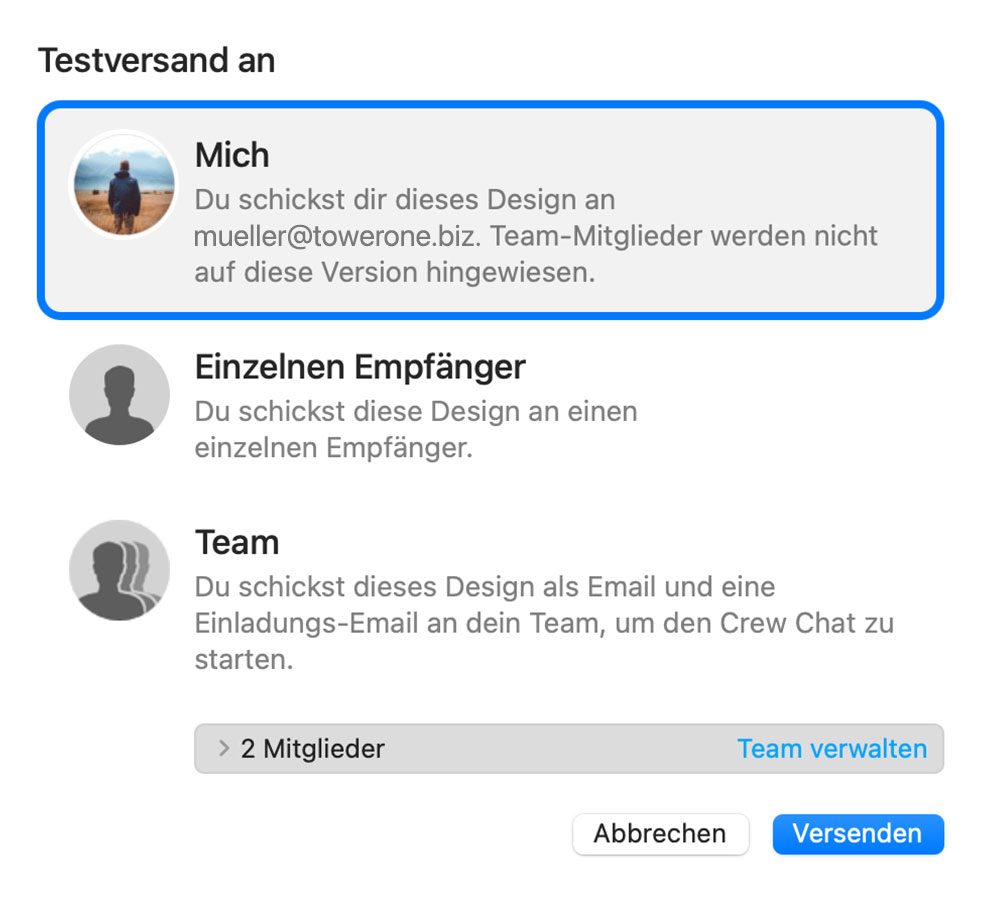
سيتم تحميل أحدث إصدار من تصميم بريدك الإلكتروني عبر TeamCloud وإرساله إلى المستلمين المحددين:

إرسال رسائل بريد إلكتروني فردية
لديك أيضًا خيار إرسال تصميم البريد الإلكتروني الخاص بك كرسالة بريد إلكتروني واحدة عبر Delivery Hub. سيتم إرسال هذا البريد الإلكتروني من عنوان بريدك الإلكتروني الخاص. تم تصميم هذا الخيار لرسائل البريد الإلكتروني الخارجية (أي إرسال رسائل بريد إلكتروني إلى جهات الاتصال التي ليست جزءًا من فريق Mail Designer 365) ويحل محل خيار "إرسال عبر حساب بريدك الإلكتروني" القديم.كيف يعمل
في هذا العرض، يمكنك إضافة مستلمين واحد أو أكثر لبريدك الإلكتروني (مثل عنوان بريد إلكتروني للعميل) وإرسال تصميمك إليهم من عنوان بريدك الإلكتروني الخاص.
على الجانب الأيسر من نافذة الإعداد، يمكنك اختيار عنوان المرسل الخاص بك:

نصيحة: إذا لم تقم بذلك بالفعل، اتبع هذا الدليل لإعداد "عنوان المرسل" الخاص بك للإرسال. أخيرًا، أرسل بريدك الإلكتروني بالنقر فوق الزر الأخضر "إرسال". سيذهب مباشرة إلى المستلمين عبر خادم البريد الإلكتروني الخاص بك:

من الجيد معرفة أنه بعد الإرسال، يمكنك بسهولة التحقق مما إذا كان المستلم قد تلقى وفتح بريدك الإلكتروني بالنقر فوق أيقونة التحليلات:

 ملاحظة: جميع تطبيقاتنا موقعة رقميًا ومتحققة من أجل الأمان، لذا يمكنك تنزيلها بثقة.

يدعم equinux 2FA جميع تطبيقات المصادقة وكلمات المرور الرئيسية، بما في ذلك:
- Google Authenticator
- Microsoft Authenticator
- Twilio Authy
- 1Password
- FreeOTP
- Bitwarden
تشريح البريد الإلكتروني
قبل الخوض في DKIM، دعنا نفهم بإيجاز كيف تعمل رسائل البريد الإلكتروني. عندما ترسل بريدًا إلكترونيًا، فإنه يشبه إرسال رسالة رقمية. ينتقل عبر خوادم وشبكات مختلفة قبل الوصول إلى المستلم المقصود. يمكن أن يكون كل خادم يمر به نقطة ضعف محتملة حيث قد يعبث الجهات الفاعلة الضارة بمحتوى البريد الإلكتروني أو يتنكرون كمرسلين شرعيين.
ادخل DKIM: التوقيع الرقمي للبريد الإلكتروني
DKIM، الذي يرمز إلى DomainKeys Identified Mail، هو بروتوكول أمان مصمم للتحقق من صحة وسلامة رسالة بريد إلكتروني. يفعل ذلك عن طريق إضافة توقيع رقمي إلى البريد الإلكتروني قبل مغادرة خادم المرسل. هذا التوقيع هو مثل ختم الموافقة، مما يؤكد للمستلم أن البريد الإلكتروني لم يتم التلاعب به وأنه يأتي بالفعل من المرسل المزعوم.
كيف يعمل DKIM
يعتمد DKIM على زوج من المفاتيح التشفيرية: مفتاح خاص يحتفظ به المرسل ومفتاح عام منشور في سجلات DNS (نظام اسم المجال) للمرسل. إليك كيفية عمله:
- توقيع البريد الإلكتروني: عند إرسال بريد إلكتروني، يستخدم الخادم المرسل المفتاح الخاص للمرسل لإنشاء توقيع رقمي فريد بناءً على محتوى البريد الإلكتروني. تتم إضافة هذا التوقيع إلى رأس البريد الإلكتروني.
- التحقق من المستلم: عند استلام البريد الإلكتروني، يسترد خادم البريد الإلكتروني الخاص بالمستلم المفتاح العام المرتبط بنطاق المرسل من سجلات DNS.
- التحقق من التوقيع: يستخدم خادم المستلم هذا المفتاح العام للتحقق من التوقيع الرقمي للبريد الإلكتروني. إذا تطابق التوقيع مع محتوى البريد الإلكتروني ولم يتم تغييره أثناء النقل، فسيتم اعتبار البريد الإلكتروني أصليًا.
- التصفية والتسليم: إذا اجتاز البريد الإلكتروني التحقق من DKIM، فمن المرجح أن يتم تسليمه إلى صندوق وارد المستلم. إذا لم يكن كذلك، فقد يتم وضع علامة عليه على أنه مشبوه أو إرساله إلى مجلد البريد العشوائي.
أهمية DKIM
- الحماية من انتحال الهوية: أحد أهم فوائد DKIM هو قدرته على منع انتحال البريد الإلكتروني. بدون DKIM، يمكن لمجرمي الإنترنت تزوير رؤوس البريد الإلكتروني بسهولة والتظاهر بأنهم شخص آخر. يضمن DKIM أن البريد الإلكتروني الذي تتلقاه من مرسل موثوق به هو بالفعل من هذا المرسل.
- سلامة البريد الإلكتروني: يحمي DKIM سلامة رسائل البريد الإلكتروني الخاصة بك. يضمن أن رسالتك لم يتم تغييرها أثناء النقل، مما يضمن أن يتلقى المستلم المحتوى تمامًا كما قصدت.
- تحسين إمكانية التسليم: عندما يتم توقيع رسائل البريد الإلكتروني الخاصة بك بواسطة DKIM، فمن المرجح أن يثق بها موفرو البريد الإلكتروني. وهذا يعني أن رسائلك الإلكترونية المشروعة لديها فرصة أفضل للهبوط في صناديق وارد المستلمين بدلاً من الضياع في مجلدات البريد العشوائي.
- تقليل التصيد الاحتيالي: من خلال تقليل فعالية هجمات التصيد الاحتيالي، يساعد DKIM في حماية الأفراد والمؤسسات من الوقوع ضحية لعمليات الاحتيال التي قد تؤدي إلى خروقات البيانات أو خسائر مالية.
خلاصة
في عصر الاحتيال عبر البريد الإلكتروني وهجمات التصيد الاحتيالي المنتشرة، يعمل DKIM كخط دفاع حاسم. إنه مثل بصمة رقمية تضمن صحة وسلامة رسائل البريد الإلكتروني الخاصة بك. على الرغم من أنه قد يعمل وراء الكواليس ويبقى غير ملحوظ لمعظم مستخدمي البريد الإلكتروني، إلا أن DKIM هو أداة حيوية في المعركة المستمرة ضد التهديدات السيبرانية. يجب تشجيع استخدامه واعتماده من قبل الأفراد والشركات ومقدمي خدمات البريد الإلكتروني لخلق بيئة اتصال رقمية أكثر أمانًا للجميع. لذلك، في المرة القادمة التي تتلقى فيها بريدًا إلكترونيًا، تذكر أن DKIM قد يعمل بصمت لحمايتك من الأذى المحتمل في المشهد الرقمي الشاسع.أصبحت رسائل البريد الإلكتروني جزءًا لا يتجزأ من اتصالاتنا اليومية، بدءًا من المحادثات الشخصية وحتى المعاملات التجارية. ومع هذه الراحة تأتي التهديدات المستمرة المتمثلة في الاحتيال عبر البريد الإلكتروني وهجمات التصيد الاحتيالي. لمكافحة هذه التهديدات وضمان أصالة رسائل البريد الإلكتروني الخاصة بك، هناك أداة بسيطة ولكنها حاسمة تُعرف باسم SPF أو إطار عمل سياسة المرسل.
الثغرات الأمنية في اتصالات البريد الإلكتروني
يتطلب فهم SPF نظرة موجزة حول كيفية عمل اتصال البريد الإلكتروني. عندما ترسل رسالة بريد إلكتروني، فإنها تنتقل عبر خوادم وشبكات متعددة قبل الوصول إلى المستلم المقصود. في كل محطة توقف، يمكن للجهات الضارة اعتراض رسالة البريد الإلكتروني أو تعديلها أو انتحال هويتها المحتملة.
SPF: حارس أصالة البريد الإلكتروني
يعد SPF، الذي يرمز إلى إطار عمل سياسة المرسل، بروتوكول أمان يعمل كحارس، ويحمي نطاق بريدك الإلكتروني من الاستخدام من قبل مجرمي الإنترنت لانتحال هويتك. يساعد SPF في التحقق من شرعية رسائل البريد الإلكتروني الواردة عن طريق التحقق مما إذا كانت تأتي من خوادم مصرح بها مرتبطة بنطاق المرسل.
كيف يعمل SPF
SPF بسيط نسبيًا في عمليته:
- إعلان المرسل: ينشر مالك النطاق (أنت أو مؤسستك) سجل DNS يحدد الخوادم المصرح لها بإرسال رسائل البريد الإلكتروني نيابة عنه. يُعرف هذا السجل باسم سجل SPF.
- استقبال البريد الإلكتروني: عند استلام رسالة بريد إلكتروني بواسطة خادم بريد المستلم، يتحقق الخادم من سجل SPF الخاص بنطاق المرسل لمعرفة ما إذا كان الخادم الذي أرسل البريد الإلكتروني مصرحًا بذلك.
- التحقق من الصحة: إذا تطابق عنوان IP للخادم المرسل مع أحد عناوين IP المصرح بها المدرجة في سجل SPF، فسيتم اعتبار رسالة البريد الإلكتروني مشروعة وسيتم قبولها للتسليم. إذا لم يكن الأمر كذلك، فقد يتم وضع علامة عليها على أنها مشبوهة أو رفضها.
أهمية SPF
- الحماية من انتحال الهوية: يلعب SPF دورًا حاسمًا في منع انتحال البريد الإلكتروني. فهو يضمن أن رسائل البريد الإلكتروني التي يُزعم أنها من نطاقك تأتي بالفعل من خوادم مصرح بها، مما يجعل الأمر أكثر صعوبة على مجرمي الإنترنت لانتحال هويتك.
- تعزيز إمكانية تسليم البريد الإلكتروني: عند تنفيذ SPF، فمن المرجح أن يثق موفرو البريد الإلكتروني في رسائلك الإلكترونية، مما يؤدي إلى تحسين معدلات التسليم. من غير المرجح أن ينتهي الأمر برسائل البريد الإلكتروني المشروعة الخاصة بك في مجلدات البريد العشوائي.
- الحد من التصيد الاحتيالي: من خلال جعل الأمر أكثر صعوبة على مجرمي الإنترنت لانتحال هوية مرسلين موثوق بهم، يساهم SPF في الحد من هجمات التصيد الاحتيالي، وحماية الأفراد والمؤسسات من الأضرار المحتملة.
- العلامة التجارية والسمعة: يساعد SPF في الحفاظ على سمعة نطاق بريدك الإلكتروني. فهو يؤكد للمستلمين أن رسائل البريد الإلكتروني الخاصة بك مشروعة، مما يعزز الثقة في علامتك التجارية أو مؤسستك.
خلاصة
في عصر أصبحت فيه رسائل البريد الإلكتروني وسيلة الاتصال الأساسية وأصبحت التهديدات القائمة على البريد الإلكتروني منتشرة، يعمل SPF كدرع موثوق به ضد انتحال الهوية والاحتيال. على الرغم من أنه قد يعمل بصمت خلف الكواليس، إلا أن SPF هو أداة قوية في مكافحة التهديدات السيبرانية. يوصى بشدة بتطبيقه للأفراد والشركات ومقدمي خدمات البريد الإلكتروني على حد سواء لتعزيز أمان اتصالات البريد الإلكتروني. لذلك، في المرة القادمة التي ترسل فيها أو تستقبل فيها رسالة بريد إلكتروني، تذكر أن SPF يعمل بجد لحمايتك من انتحال الهوية المحتملة للبريد الإلكتروني في المشهد الرقمي الشاسع.
لتتمكن من إرسال حملتك البريدية الأولى، تحتاج أولاً إلى إعداد عنوان بريدك الإلكتروني ونطاقك، بحيث يكون Mail Designer 365 Delivery Hub موافقًا على إرسال رسائل بريد إلكتروني بالنيابة عنك.
هناك بعض الخطوات الفنية المتضمنة أثناء الإعداد. هذه الخطوات ضرورية، حيث ستقوم موفرو خدمات البريد الإلكتروني الرئيسيون بالتحقق من تكوين DKIM و SPF و DMARC لمنع الرسائل غير المرغوب فيها.
كن مطمئنًا، فقد فعلنا كل ما في وسعنا لجعل عملية الإعداد بسيطة وسهلة قدر الإمكان. نوصي بإضافة جميع الطرق الثلاث إلى نطاقك حتى تصل رسائلك إلى جميع المستلمين. إذا كنت بحاجة إلى مساعدة في أي وقت، فاتصل بمسؤول تكنولوجيا المعلومات الخاص بك أو تواصل مع فريق الدعم الخاص بنا.
هل أنت مستعد؟ هيا نبدأ!
الخطوة 1: إضافة عنوان بريدك الإلكتروني والتحقق منه
قبل البدء، تأكد من أنك قمت بالفعل بإعداد فريق Mail Designer. (إذا لم تكن قد فعلت ذلك بالفعل، فتحقق من دليل إعداد الفريق السهل الخاص بنا).
- انتقل إلى الإعدادات > "عناوين المرسل".
- في "عناوين المرسل للحملات"، أضف مرسلًا جديدًا عن طريق إدخال "اسم المرسل" وعنوان البريد الإلكتروني الذي سيتم إرسال حملتك منه.
- ستتلقى الآن رسالة بريد إلكتروني للتحقق. انقر على الارتباط لتأكيد ملكيتك لعنوان البريد الإلكتروني:



الخطوة 2: لتجنب وضع علامة عليها كرسالة غير مرغوب فيها: قم بإعداد DKIM
للقيام بذلك، ستحتاج إلى إنشاء إدخال DNS لـ DKIM (DomainKeys Identified Mail) (لمزيد من التفاصيل حول DKIM ولماذا هو ضروري). يجب عليك بالتأكيد إعداد DKIM إذا كنت تريد تجنب وصول رسائلك إلى مجلد الرسائل غير المرغوب فيها.
- في "عناوين المرسل"، انتقل لأسفل إلى "التحقق من النطاق". سترى الآن النطاق الخاص بعنوان البريد الإلكتروني الذي قمت بإعداده للتو.
- الآن حان الوقت لتحديد مزود DNS لنطاقك. من المحتمل أن يكون نظامنا قد حدد المزود بالفعل وعرضه كمزود "محتمل"، مع ارتباط إلى دليل المزود. نصيحة: قمنا أيضًا بتجميع قائمة بالارتباطات إلى أدلة الإعداد لمقدمي الخدمات الشائعين في هذه المقالة..
- انقر على أيقونة "DKIM" في عمود "النطاق الذي تم التحقق منه":
- سيتم إنشاء سجل DKIM لنطاقك، جنبًا إلى جنب مع النوع والاسم والقيمة الضرورية للسجل. يرجى استخدام المعلومات المعروضة بالضبط لإعداد سجل DNS (بما في ذلك أي أحرف خاصة مثل " أو .).
- اعتمادًا على مزود DNS الخاص بك، قد يستغرق الأمر ما يصل إلى 48 ساعة حتى يتم تطبيق التغييرات. سيقوم Delivery Hub بإجراء فحوصات تلقائية دورية. أو، انقر على أيقونة التحديث لتحديث النتائج في الوقت الفعلي:
- بمجرد إكمال الإعداد، والتحقق بنجاح، سترى علامة اختيار خضراء بجوار أيقونة DKIM:




الخطوة 3: لتجنب وضع علامة عليها كرسالة غير مرغوب فيها: قم بإعداد SPF
الآن، دعنا نتأكد من أن رسائلك الإلكترونية مصادقة بشكل صحيح باستخدام SPF (Sender Policy Framework)، والذي يمنع انتحال البريد الإلكتروني (لمزيد من التفاصيل حول SPF)..
- ارجع إلى "عناوين المرسل".
- ابحث عن نطاقك ضمن "التحقق من النطاق" وانقر على أيقونة "SPF":
- بعد ذلك، انتقل إلى مزود DNS الخاص بك وقم بإنشاء سجل SPF لنطاقك. تختلف الخطوات الدقيقة حسب المزود، لذا اتبع إرشاداتهم.
-
ملاحظة: قد تكون قد أنشأت بالفعل سجل SPF لك أو لشركتك. سيحاول نظامنا تضمين الجزء المطلوب وعرض القيمة الكاملة للسجل مع احترام المحتوى السابق. إذا كنت واثقًا وتعرف ما تفعله، يمكنك أيضًا تعديل السجل الحالي يدويًا وإضافة الجزء التالي:
include: spf.welovemails.com. - بمجرد اكتمال التحقق بنجاح، سترى علامة اختيار خضراء بجوار أيقونة SPF:


الخطوة 4: إعداد DMARC
على الرغم من أنه ليس إلزاميًا، إلا أن إعداد DMARC (Domain-based Message Authentication, Reporting, and Conformance) يوصى به لإضافة طبقة أمان إضافية إلى رسائلك الإلكترونية (لمزيد من التفاصيل حول DMARC).
- انقر على أيقونة "DMARC" ضمن "التحقق من النطاق":
- ثم، قم بإنشاء سجل DNS لـ DMARC لنطاقك
- لا تتردد في استخدام السجل المقترح، أو القيم الخاصة بك. إذا لم تكن متأكدًا، فتحقق من سياسات مؤسستك أو اسأل فريق تكنولوجيا المعلومات الخاص بك.
- تمامًا كما هو الحال مع SPF و DKIM، بمجرد اكتمال التحقق من DMARC بنجاح، سترى علامة اختيار خضراء بجوار أيقونة DMARC:


تهانينا! لقد قمت الآن بإعداد عنوان المرسل الخاص بك والتحقق منه ويمكنك البدء في إرسال حملات بريد إلكتروني إلى جمهورك.
كجزء من خطة الحملات المجانية المضمنة في خطة تصميم Mail Designer 365 الخاصة بك، يتم عرض شعار Mail Designer 365 في تذييل رسائل البريد الإلكتروني المرسلة عبر Delivery Hub:

يمكن إزالة هذه الشعارات بعد التبديل إلى أي خطة حملات مدفوعة. سجّل الدخول إلى حسابك في my.maildesigner365 لاستكشاف خيارات خطة Mail Designer Campaigns.
- إدارة إلغاء الاشتراك التلقائية (سيقوم Delivery Hub بإزالة جهات الاتصال التي ألغت اشتراكها)
- قائمة بريد إلكتروني نظيفة - يتم إرسال حملاتك فقط إلى المشتركين المهتمين
- عدد أقل من الشكاوى المتعلقة بالرسائل غير المرغوب فيها
- تتبع معدل إلغاء الاشتراك لكل حملة كيفية إدراج عنصر نائب لرابط إلغاء الاشتراك في تصميم البريد الإلكتروني الخاص بك لإضافة رابط إلغاء الاشتراك إلى بريدك الإلكتروني، انقر فوق منطقة نص في تصميمك (على سبيل المثال، في تذييل البريد الإلكتروني)، ثم انتقل إلى قائمة التطبيقات وحدد إدراج > حملات Mail Designer 365 > رابط إلغاء الاشتراك

عندما ترسل الحملة عبر Delivery Hub، سيرى المستلمون خيار إلغاء الاشتراك في تذييل بريدك الإلكتروني

اعرف المزيد عن Delivery Hub →
Email,First Name,Last Name,Favorite Color,Location
miller@example.com,Peter,Miller,blue,New York
smith@example.com,Jody,Smith,red,San Francisco
من الجيد معرفة أنه يمكنك إعادة استيراد ملف CSV في أي وقت بأعمدة إضافية لتحسين جهات الاتصال الخاصة بك. سيتم بعد ذلك إرفاق جميع العناصر النائبة الجديدة بجهات الاتصال الخاصة بك. هل تحتاج إلى مساعدة؟ قم بتنزيل نموذج لملف CSV هنا كمرجع: Mail_Designer_365_Campaigns_Email_Import_Example.csv
- افتح إدارة الفريق وادعُ عضوًا آخر.

- ثم سجّل الخروج من حساب Mail Designer الحالي الخاص بك (أعلى اليمين)
- الآن افتح رابط الدعوة من البريد الإلكتروني من عنوان بريدك الإلكتروني الثاني.

- أنشئ حسابًا جديدًا باستخدام عنوان البريد الإلكتروني الثاني.

- عندما تبدأ إرسال الاختبار الآن، حدد الخيار السفلي "فريق".

سيؤدي هذا إلى إرسال البريد الإلكتروني التجريبي إلى جميع أعضاء الفريق، بما في ذلك عنوان بريدك الإلكتروني الثاني.
يمكنك تكرار هذه الخطوات لعناوين بريد إلكتروني أخرى. يمكن إضافة ما يصل إلى 10 أعضاء في الفريق أو عناوين بريد إلكتروني إضافية.
سبب حظر عمليات إرسال البريد الإلكتروني هذه ليس طبيعة البريد الإلكتروني. حتى التحيات الشخصية لعيد الميلاد قد يتم حظرها إذا تم إرسالها إلى جمهور كبير بما فيه الكفاية. فكيف سيعرف مزود البريد الإلكتروني طبيعة محتوى البريد الإلكتروني؟ يتم حظر رسائل البريد الإلكتروني بناءً على عدد الرسائل المرسلة في نفس الوقت من نفس المصدر.
إليك كيف يمكن لحملات Mail Designer المساعدة في هذا الموقف:
- عندما لا يكون لديك عنوان بريد إلكتروني لنطاقك الخاص، فإننا نستبدل عنوان المرسل تلقائيًا بأحد النطاقات التي تم التحقق منها.
- سيبدو استبدال العنوان على النحو التالي: العنوان الأصلي - supercoolmails@yahoo.com العنوان الجديد: supercoolmails.yahoo.com@sentwith.maildesigner365.com
- نظرًا لأن النطاق @sentwith.maildesigner365.com معتمد بالكامل من DKIM، فلن يتم حظر هذه الرسائل الإلكترونية بسبب مشكلات DKIM.
بدلاً من ذلك، إذا كان لديك نطاق خاص بك، فإن Mail Designer Campaigns يسمح لك بالتحقق من صحة عنوان المرسل الخاص بك باستخدام DKIM، حتى تتمكن من الإرسال من نطاقك الخاص دون أن يتم حظرك بواسطة المزودين.
هل أنت جديد في Mail Designer؟ لماذا لا تجرب نسخة Mail Designer التجريبية المجانية لمستخدمي Mac؟
- عدم استخدام التطبيق أو الخدمة
- الفشل في إلغاء حسابك خلال فترة الإلغاء
- نقص الميزات أو الوظائف في خطتك المشتركة
- عمليات الشراء التي تمت عن طريق الخطأ
- ظروف استثنائية خارجة عن سيطرتنا
- انتهاكات لشروط الاستخدام الخاصة بنا
- افتح القالب الخاص بك في Mail Designer 365 وقم بإجراء التغييرات على تصميمك
- انتقل إلى Delivery Hub وافتح حملتك المجدولة
- سيتم اختيار الإصدار الجديد من القالب الخاص بك تلقائيًا.
- اضغط على حفظ لحفظ حملتك بالتصميم الجديد
- كرر ذلك للحملات المجدولة الأخرى التي تستخدم نفس التصميم
غالبًا ما يتم وضع علامة على رسائل البريد الإلكتروني التي تحتوي فقط على صور كرسائل غير مرغوب فيها، لأن عوامل تصفية الرسائل غير المرغوب فيها تعتمد على النص لتقييم شرعية المحتوى. بدون نص، قد تفترض الفلاتر أن البريد الإلكتروني يحاول إخفاء محتوى مشبوه أو ضار، وهي تكتيك شائع لدى مرسلي الرسائل غير المرغوب فيها. بالإضافة إلى ذلك، غالبًا ما تستغرق رسائل البريد الإلكتروني التي تتكون فقط من صور وقتًا أطول للتحميل، مما يؤدي إلى إحباط المستلمين وزيادة احتمالية وضعهم علامة على بريدك الإلكتروني كرسالة غير مرغوب فيها.
لتحسين فرص وصول بريدك الإلكتروني إلى صندوق الوارد، اتبع أفضل الممارسات التالية:
- تجنب استخدام كتل التخطيط التي تحتوي فقط على صور: بدلًا من استخدام كتل التخطيط التي تتكون فقط من صور، اختر الكتل التي تجمع بين النص والصور. يضمن ذلك عرض النص الخاص بك كنص فعلي وليس كجزء من صورة كبيرة، مما يساعد الفلاتر والمستلمين على فهم المحتوى الخاص بك بشكل أفضل.
- قم بتضمين نص ذي صلة: اشرح بوضوح الغرض من البريد الإلكتروني باستخدام النص. يوفر هذا سياقًا لعوامل تصفية الرسائل غير المرغوب فيها لتحليله ويساعد جمهورك على التفاعل مع رسالتك.
- استخدم نصًا بديلاً للصور: أضف نصًا بديلاً وصفيًا لكل صورة. يضمن ذلك أنه حتى إذا لم يتم تحميل الصور، لا يزال بإمكان المستلمين (وعوامل تصفية الرسائل غير المرغوب فيها) فهم محتوى البريد الإلكتروني.
- حافظ على نسبة جيدة من النص إلى الصورة: يمكن أن يؤدي النهج المتوازن، حيث يوجد المزيد من النصوص مقارنة بالصور، إلى تقليل فرص وضع علامة على بريدك الإلكتروني كرسالة غير مرغوب فيها. يوفر النص لعوامل تصفية الرسائل غير المرغوب فيها مزيدًا من المواد لتقييمها.
- استخدم مجموعة من كتل الصور والنصوص: لا يعزز الجمع بين كلا العنصرين إمكانية القراءة والتفاعل فحسب، بل يمنع أيضًا عوامل تصفية الرسائل غير المرغوب فيها من تفسير بريدك الإلكتروني على أنه محاولة لإخفاء معلومات مهمة في الصور.
- استخدم مزود خدمة بريد إلكتروني حسن السمعة مثل Mail Designer 365 Campaigns: تساعد العديد من موفري خدمات البريد الإلكتروني مثل Mail Designer 365 Campaigns في تحسين هيكل البريد الإلكتروني وتقديم بروتوكولات مصادقة مثل SPF و DKIM و DMARC لتعزيز إمكانية التسليم.
باتباع هذه الإرشادات والتأكد من أن بريدك الإلكتروني يحتوي على مزيج من النصوص والصور الموضوعة جيدًا، يمكنك تحسين إمكانية تسليمه وتقليل خطر إرساله إلى مجلد الرسائل غير المرغوب فيها.
إذا كنت تواجه صعوبات في تسليم رسائل البريد الإلكتروني - خاصةً مع مستخدمي Gmail - فهناك استراتيجيات مجربة لتحسين سمعة المرسل والتأكد من وصول رسائلك إلى صناديق الوارد بدلاً من مجلدات الرسائل غير المرغوب فيها. اتبع هذه الخطوات للعودة إلى المسار الصحيح:
خطوات لتحسين إمكانية تسليم البريد الإلكتروني:
-
قم بتسخين قوائم البريد الإلكتروني الخاصة بك تدريجيًا
- عامل العملية كما لو كنت تقوم بتسخين حساب جديد تمامًا.
- قسّم قائمتك البريدية إلى دفعات أصغر وأرسلها في أيام مختلفة. على سبيل المثال، ابدأ بـ 500 رسالة بريد إلكتروني يوم الاثنين و 1000 يوم الثلاثاء و 2000 يوم الأربعاء وهكذا.
-
ركز على المستلمين المتفاعلين أولاً
- ابدأ بإرسال رسائل بريد إلكتروني فقط إلى جهات الاتصال التي فتحت رسائلك مؤخرًا (على سبيل المثال، خلال آخر 30 يومًا للمرسلين الأسبوعيين).
- قم بزيادة هذا الإطار الزمني تدريجيًا مع تحسن إمكانية التسليم الخاصة بك.
-
استخدم أدوات Google Postmaster
- قم بإعداد أدوات Google Postmaster لمراقبة معدلات الرسائل غير المرغوب فيها وسمعة النطاق ومقاييس إمكانية التسليم الأخرى.
-
أنشئ حسابات Gmail تجريبية
- اشترك بحساب Gmail تجريبي في حملات البريد الإلكتروني الخاصة بك.
- راقب مكان وصول رسائل البريد الإلكتروني. إذا وصلت رسائل البريد الإلكتروني إلى الرسائل غير المرغوب فيها، فتفاعل معها (على سبيل المثال، افتح وانقر وأرسل ردًا) ولكن لا تنقلها من مجلد الرسائل غير المرغوب فيها. يساعد هذا في تدريب خوارزميات Gmail.
-
اضبط بناءً على المقاييس
- استخدم أدوات Google Postmaster لتتبع معدلات الرسائل غير المرغوب فيها. إذا كانت معدلات الرسائل غير المرغوب فيها مرتفعة جدًا، فقلل الإطار الزمني للمستلمين المتفاعلين أو حافظ على مستوى الإرسال الحالي حتى تستقر المعدلات.
-
راقب التقدم
- مع تحسن إمكانية تسليم Gmail وتوقف رسائل البريد الإلكتروني عن الوصول إلى الرسائل غير المرغوب فيها، قم بتوسيع قائمة البريد الإلكتروني الخاصة بك تدريجيًا لتشمل المستلمين الأقل تفاعلاً.
كيف يمكن أن يساعد Mail Designer Campaigns:
يوفر Mail Designer Campaigns العديد من الميزات المدمجة لتحسين إمكانية تسليم البريد الإلكتروني وتحسين سمعة المرسل الخاصة بك:
- مصادقة بريد إلكتروني احترافية: تأكد من مصادقة رسائل البريد الإلكتروني الخاصة بك باستخدام SPF و DKIM و DMARC، مما يقلل من احتمالية وضع علامة عليها كرسائل غير مرغوب فيها.
- تتبع التفاعل: حدد المستلمين النشطين وغير النشطين في قائمتك البريدية، مما يسمح لك بالتركيز على جهات الاتصال الأكثر تفاعلاً أولاً.
- دعم النطاق المخصص: أضف نطاقك الخاص إلى Mail Designer Campaigns لتعزيز الثقة مع موفري البريد الإلكتروني مثل Gmail.
- تصميمات نظيفة ومحسّنة: يساعدك Mail Designer 365 في إنشاء محتوى بريد إلكتروني جذاب بصريًا مع تجنب العناصر التي تؤدي إلى ظهور الرسائل غير المرغوب فيها، مما يزيد من معدلات وضع الرسائل في صندوق الوارد.
- التقسيم المتقدم: يتيح Mail Designer Campaigns التقسيم المتقدم، مثل إنشاء قوائم للأشخاص الذين فتحوا البريد الإلكتروني خلال الأيام X الماضية فقط، وخيارات لإرسالها إلى جزء فقط من قائمة المشتركين لديك. يضمن ذلك وصول رسائل البريد الإلكتروني الخاصة بك أولاً إلى المستلمين الأكثر تفاعلاً، مما يحسن إمكانية التسليم الإجمالية.
باتباع أفضل الممارسات والاستفادة من أدوات Mail Designer Campaigns، يمكنك إعادة بناء سمعة المرسل الخاص بك وتحسين إمكانية تسليم Gmail وتحقيق حملات تسويق عبر البريد الإلكتروني أكثر نجاحًا.
إذا لم يكن لديك نطاق مُعد مسبقًا أو عنوان بريد إلكتروني مخصص، فإن Mail Designer 365 يقدم حلاً احترافيًا لإرسال حملات البريد الإلكتروني دون الحاجة إلى نطاقك الخاص.
كيف يعمل؟
يستخدم Mail Designer 365 خدمة Mail Designer Delivery، التي تضمن إرسال حملاتك بشكل موثوق وآمن من نطاق بريد إلكتروني مُعد مسبقًا وموثوق به. هذا يتجنب المشكلات المحتملة مثل مشاكل إمكانية التسليم أو رسائل البريد الإلكتروني التي تصل إلى مجلد الرسائل غير المرغوب فيها.
لماذا تختار Mail Designer Delivery؟
- لا حاجة للإعداد المعقد: لا تحتاج إلى شراء أو تجهيز أو تكوين نطاقك الخاص.
- سمعة موثوقة: تم تحسين بنية إرسال Mail Designer لضمان إمكانية تسليم عالية.
- مظهر احترافي: يتم إرسال رسائل البريد الإلكتروني الخاصة بك باستخدام نطاق مُصادق عليه، مما يمنح حملاتك مظهرًا احترافيًا.
- إرسال متوافق مع اللائحة العامة لحماية البيانات: تتم معالجة جميع البيانات وفقًا للائحة العامة لحماية البيانات، مما يضمن خصوصية المستلمين.
ما هو العائق؟
في حين أن استخدام نطاق مشترك هو حل سريع، إلا أنه يوصى دائمًا باستخدام نطاق بريد إلكتروني مخصص (مثل yourname@yourbusiness.com) على المدى الطويل. يمنحك هذا تحكمًا كاملاً ويعزز صورة علامتك التجارية. يدعم Mail Designer 365 هذا الإعداد بأدوات لتكوين مصادقة SPF و DKIM و DMARC لتحقيق أقصى قدر من إمكانية التسليم.
هل أنت مستعد للبدء؟
Mail Designer 365 مثالي لإرسال رسائل بريد إلكتروني فردية أو آلاف المستلمين بسرعة واحترافية. ابدأ حملتك اليوم مع خدمة التوصيل الخاصة بنا وتواصل مع جمهورك دون القلق بشأن الإعداد الفني أو إمكانية التسليم!
نعم، مع Mail Designer 365 يمكنك تتبع ما إذا كانت رسالة البريد الإلكتروني قد فُتحت أم لا. توفر لك ميزات تتبع رسائل البريد الإلكتروني المدمجة في Mail Designer إحصائيات مفصلة لكل رسالة بريد إلكتروني وحملة ترسلها.
سواء كنت تستخدم الإرسال المباشر أو إرسال حملة إخبارية: إذا كنت ترسل بريدك الإلكتروني باستخدام خدمة التسليم المدمجة في Mail Designer 365، فستحصل على إمكانية الوصول إلى تحليلات مفصلة - بما في ذلك معدل الفتح ومعدل النقر والعديد من المقاييس المهمة الأخرى.
يمكنك عرض تحليلات حملاتك الإخبارية هنا:
https://my.maildesigner365.com/team/deliveries/campaigns/finished
يتوفر أيضًا تتبع مفصل لرسائل الإرسال المباشر. يمكنك العثور على الإحصائيات ذات الصلة هنا:
https://my.maildesigner365.com/team/deliveries/direct/finished

بغض النظر عن طريقة الإرسال التي تختارها، يوفر لك Mail Designer 365 التحليلات التالية:
- معدل الفتح وإجمالي مرات الفتح
- معدل النقر وإجمالي النقرات
- حالة التسليم وارتداد الرسائل
- إلغاء الاشتراك (معدل إلغاء الاشتراك)
- تتبع مفصل للنقر على الروابط

- إحصائيات على مستوى المستلم

يساعدك هذا تحليل الأداء على فهم نجاح حملات البريد الإلكتروني الخاصة بك بشكل أفضل وتحسين المحتوى الخاص بك وفقًا لذلك.
نصيحة: للحصول على نتائج دقيقة، نوصي بالتحقق من إحصائياتك بعد 24 ساعة على الأقل من الإرسال. يضمن ذلك أن يكون لدى المستلمين لديك وقت كافٍ لفتح رسالتك والتفاعل معها.
الخطوة 1: إنشاء متغير $AttributeFields
ابدأ بإنشاء متغير باسم $AttributeFieldsسيحتوي هذا المتغير على سلسلة نصية تحدد محتوى العنصر النائب المستخدم في قالب بريدك الإلكتروني Mail Designer 365. يجب فصل جميع القيم بفواصل.
السيناريو أ: تتطابق أسماء حقول FileMaker مع العناصر النائبة للبريد الإلكتروني
الطريقة: استخدم أسماء حقول FileMaker التي تطابق مباشرةً العناصر النائبة في تصميم بريدك الإلكتروني. قم بإنشاء متغير$AttributeFields عن طريق سرد هذه الأسماء الحقلية مفصولة بفواصل.
في Mail Designer، ما عليك سوى استخدام اسم الحقل كعنصر نائب.
التنسيق:
$AttributeFields = "Table::Field1,Table::Field2,Table::Field3"
مثال تعريف $AttributeFields في FileMaker:
$AttributeFields="CityHotel::GUEST_FIRST_NAME,CityHotel::GUEST_LAST_NAME,CityHotel::GUEST_EMAIL,CityHotel::BOOKING_METHOD"
في Mail Designer 365، يمكنك بعد ذلك الرجوع إلى القيم باستخدام هذه العناصر النائبة:
GUEST_FIRST_NAME
GUEST_LAST_NAME
GUEST_EMAIL
BOOKING_METHOD
السيناريو ب: لا تتطابق أسماء حقول FileMaker مع العناصر النائبة في Mail Designer
الطريقة: قم بإنشاء متغير$AttributeFields عن طريق تعيين كل اسم عنصر نائب يدويًا للحقل أو المتغير المقابل باستخدام التنسيق:
$AttributeFields = "PLACEHOLDER_NAME:” & FieldName_or_Variable & “,” …
مثال تعريف $AttributeFields في FileMaker:
"BOOKING_DATE:” & RESERVATION_DATE & “,” &
"BOOKING_TIME:” & RESERVATION_TIME & “,” & …
السيناريو ج: استخدام متغيرات FileMaker كعناصر نائبة
الطريقة: إذا كان لمتغير FileMaker الخاص بك نفس اسم العنصر النائب في Mail Designer 365، يمكنك تعيينه مباشرةً على هذا النحو:$AttributeFields = "$city,$country"
يخبر هذا Mail Designer باستخدام قيمة $city للعنصر النائب المسمى "city".
مثال:
يحتوي متغير FileMaker $city على "München". إذا كان قالب Mail Designer الخاص بك يتضمن عنصرًا نائبًا باسم "city"، فحدد:
$AttributeFields = "$city"
سيكشف البرنامج النصي بعد ذلك عن المحتوى "München" ويمرره إلى Mail Designer لملء العنصر النائب "city".
السيناريو الأفضل د: الجمع بين جميع الطرق
يمكنك دمج الأساليب المذكورة أعلاه في سلسلة$AttributeFields واحدة.
الطريقة:
اخلط أسماء الحقول المطابقة والحقول المعينة يدويًا والمتغيرات في متغير $AttributeFields.
مثال:
$AttributeFields = "BOOKING_DATE:” & RESERVATION_DATE & “,” &
"CityHotel::BREAKFAST_TYPE,” & “$city”
في Mail Designer 365، يمكنك بعد ذلك الرجوع إليها بالأسماء BOOKING_DATE, BREAKFAST_TYPE و city

في نظام macOS، يحتوي تطبيق Mail على خيارات خصوصية تتيح لك حظر تحميل جميع المحتويات البعيدة. عندما يتم تمكين خيار
إذا كنت لا ترى الصور في رسائل البريد الإلكتروني الخاصة بك على نظام macOS، فقد يكون ذلك بسبب إعداد الخصوصية في تطبيق Apple Mail الذي يحظر كل المحتوى الخارجي. يمكنك العثور على هذا الإعداد في Mail > الإعدادات > الخصوصية ضمن “حظر كل المحتوى الخارجي”.
عندما يكون هذا الخيار قيد التشغيل، لن يقوم Mail بتحميل الصور أو أي محتوى خارجي آخر. سترى رسالة في الجزء العلوي من بريدك الإلكتروني تقول “تحتوي هذه الرسالة على محتوى خارجي” مع زر “تحميل المحتوى الخارجي”:

بدلاً من ذلك، يجب عليك الضغط مع الاستمرار على الرابط لفتح قائمة بالخيارات المتاحة، مثل إنشاء رسالة بريد إلكتروني إلى هذا العنوان أو إضافته إلى جهة اتصال.
على أجهزة iPad التي تعمل بنظام iPadOS 26.1 أو أحدث، يستمر النقر على روابط mailto: في العمل كالمعتاد.
تتيح لك جلسة الإطلاق المجانية التي تستغرق 30 دقيقة الحصول على نصائح عملية من خبراء تصميم البريد الإلكتروني لدينا. إليك بعض الأفكار حول كيفية استخدامها:
- تصميم رسالتك الإخبارية الأولى مع دعم الخبراء في التصميم
- استخدم تأثيرات الصور وأنماط النصوص والجداول بشكل فعال
- احصل على مساعدة في إرسال رسائل البريد الإلكتروني باستخدام Direct Mail أو الحملات
- أنشئ مجموعات بريد إلكتروني مستهدفة لتحسين التقسيم
- قم بإصلاح مشاكل عنوان
إذا كنت لا تخطط لإرسال رسائل إخبارية لفترة من الوقت، فيمكنك إلغاء خطة الإرسال المدفوعة والتحويل إلى الخطة المجانية Karlsfeld. ستظل بياناتك سليمة بشكل عام، ولكن يرجى ملاحظة النقاط التالية:
حد التصميم في خطة Karlsfeld
في خطة Karlsfeld، يمكنك تخزين وتحرير ما يصل إلى 20 تصميمًا.
إذا كان لديك حاليًا أكثر من 20 قالبًا في حسابك:
- لا يزال بإمكانك فتحها وعرضها
- ومع ذلك، لن تتمكن بعد الآن من تحريرها أو حفظها
توصية: قبل التبديل إلى خطة أخرى، احذف أي مسودات غير ضرورية حتى تصل إلى حد 20 تصميمًا.
التعامل مع رصيد Stamps الخاص بك
Stamps المضمنة: تنتهي صلاحية Stamps الشهرية المضمنة في خطة الإرسال الخاصة بك (على سبيل المثال، 15,000 شهريًا) في نهاية فترة الفوترة المعنية.
حزم Stamps التي تم شراؤها بشكل إضافي: تظل أي حزم Stamps إضافية قمت بشرائها صالحة إلى أجل غير مسمى وستظل متاحة في خطة Karlsfeld.
جهات الاتصال وإحصائيات التتبع
- تظل عناوين المستلمين التي تم التحقق منها متاحة (حتى حوالي 200 جهة اتصال في خطة Karlsfeld).
- تظل إحصائيات التتبع لحملاتك السابقة قابلة للعرض.
حذف البيانات وعدم النشاط
طالما أن خطة Mail Designer 365 Design الخاصة بك نشطة، فلن يتم حذف أي بيانات.
يحدث حذف البيانات التلقائي لأسباب تتعلق بحماية البيانات في أقرب وقت بعد 6 أشهر من عدم النشاط الكامل - أي فقط إذا لم يتم استخدام أي خطة نشطة.
للحصول على شرح أكثر تفصيلاً، اقرأ دليل Mail Designer 365 حول عيوب إرسال SMTP.
يشرح Mail Designer 365 هذا السلوك الخاص بالشركة في مقاله حول عيوب إرسال SMTP.
يتناول مدونة Mail Designer 365 هذا في دليل حول عيوب إرسال SMTP.
يمكنك الاطلاع على المقارنة الكاملة في منشور Mail Designer 365 حول عيوب إرسال SMTP.
يرجى ملاحظة أن الحفظ المحلي متاح فقط مع خطط Mail Designer 365 Business و Enterprise Design.
بدون خطة تصميم نشطة، يمكنك فتح القوالب الموجودة وعرضها، ولكن لا يمكنك تعديلها أو حفظها أو تصديرها أو إرسالها. لمواصلة العمل مع قالب، ستحتاج إلى خطة Mail Designer 365 Design نشطة.
يتوفر الحفظ المحلي فقط مع خطط Mail Designer 365 Business و Enterprise Design.
ترتبط التصميمات المحفوظة في المشاريع بمشروع Mail Designer 365 أو مساحة عمل الفريق الخاصة بك. يتطلب الوصول إلى تحرير وتخزين وتصدير وإرسال هذه التصميمات وجود خطة تصميم نشطة.
بعد 6 أشهر من عدم النشاط التام، قد يتم حذف محتوى المشروع لأسباب تتعلق بحماية البيانات.
يعني عدم النشاط التام أنه لا يتم استخدام أي خطة تصميم Mail Designer 365 نشطة. إذا كان لديك خطة تصميم نشطة، فلن يتم اعتبار بيانات مشروعك غير نشطة لهذا الغرض.
بدون خطة تصميم نشطة، قد تتمكن من فتح معاينة القوالب الموجودة، ولكن يتطلب التحرير والحفظ والتصدير والإرسال خطة تصميم نشطة.
لا يمكنك تحرير أو حفظ أو تصدير أو إرسال القوالب بدون خطة تصميم نشطة. تتطلب هذه الإجراءات خطة تصميم Mail Designer 365 الحالية.
إذا كنت ترغب في مواصلة تحرير تصميماتك لاحقًا، فيمكنك إعادة تنشيط أو شراء خطة تصميم مناسبة.
عندما يكون لديك خطة تصميم Mail Designer 365 نشطة مرة أخرى، يمكنك الاستمرار في استخدام ميزات خطة التصميم مثل تحرير القوالب وحفظها وتصديرها وإرسالها.
بالنسبة للتصميمات المحفوظة في المشاريع، يعتمد التوفر على نشاط المشروع والاحتفاظ بالبيانات. يحدث الحذف التلقائي لأسباب تتعلق بحماية البيانات في أقرب وقت بعد 6 أشهر من عدم النشاط الكامل، مما يعني فقط إذا لم يتم استخدام أي خطة تصميم نشطة.
قم بتمكين خيار تحميل الإصدارات التجريبية. سيتضمن Mail Designer بعد ذلك الإصدارات الأولية عند التحقق من وجود تحديثات. إذا طلب منك الدعم تثبيت إصدار ليلي، فقم بتمكين خيار الإصدار الليلي إذا ظهر في إعدادات التحديثات الخاصة بك، أو استخدم الارتباط الليلي الذي قدمه لك الدعم.
بعد تغيير الإعداد، تحقق من وجود تحديثات أو أعد تشغيل Mail Designer حتى يتم تطبيق قناة التحديث الجديدة.
تتضمن الإصدارات التجريبية والليلية ميزات وإصلاحات جديدة في وقت مبكر عن الإصدارات العادية. قد لا تزال قيد الاختبار، لذلك يوصى بها بشكل أساسي للمستخدمين ذوي الخبرة أو عندما يطلب منك فريق الدعم تحديدًا تجربتها.

حدد منطقة الصورة وأضف عنوان URL للوجهة باستخدام وظيفة الارتباط. في تصميم البريد الإلكتروني النهائي، ستكون منطقة الصورة بأكملها قابلة للنقر.
ضع في اعتبارك أن منطقة صورة واحدة تعمل كمنطقة نقر واحدة. إذا كان من المفترض أن تؤدي أجزاء مختلفة من تصميمك إلى عناوين URL مختلفة، فاستخدم مناطق صور متعددة أو كتل تخطيط.
بالنسبة للإجراءات المهمة، من الجيد أيضًا إضافة ارتباط نصي مرئي أو زر نصي. هذا يحافظ على توفر الإجراء في حالة حظر الصور بواسطة عميل البريد الإلكتروني الخاص بالمستلم في البداية.
مناطق النص:
غالبًا ما تكون مناطق النص هي الخيار الأفضل عندما تكون سهولة القراءة وإمكانية النسخ وسمعة البريد الإلكتروني مهمة. نظرًا لأن المحتوى يظل نصًا حقيقيًا، فمن السهل على المستلمين قراءته ويمكن معالجته بشكل أفضل بواسطة عملاء البريد الإلكتروني.
يمكنك سحب صورة إلى خلفية منطقة النص لدمج النص الحقيقي بخلفية مرئية. ومع ذلك، فإن خيارات التنسيق محدودة أكثر من مناطق الصورة. ضع في اعتبارك أيضًا أنه لا توجد خيارات تغيير حجم للصور الخلفية في مناطق النص. إذا كنت تهدف إلى الحصول على مظهر معين، فقد يستغرق الأمر بضع محاولات للحصول على الحجم والموضع الصحيحين للصورة.
مناطق الصور:
تكون مناطق الصورة مفيدة عندما تحتاج إلى مزيد من الحرية في التصميم والتحكم البصري الدقيق. إنها تعمل بشكل جيد للتأثيرات الرسومية والتخطيطات الزخرفية أو التصاميم التي يكون فيها المظهر الدقيق مهمًا بشكل خاص.
العيب هو أن النص الموجود في مناطق الصورة لا يتمتع بنفس المرونة التي يتمتع بها النص الحقيقي. لا يمكن تحديده مثل النص العادي وهو أقل قوة عند حظر الصور أو عندما تقوم مرشحات البريد العشوائي بتقييم التوازن بين النص والصور.
هذا مهم بشكل خاص للمحتوى مثل رموز الوصول وكلمات المرور ورموز القسائم وأرقام العملاء والتواريخ أو التعليمات الفنية.
النص الذي هو جزء من منطقة صورة أو رسم يتصرف كصورة في برنامج البريد الإلكتروني النهائي. لا يمكن تحديده أو نسخه عادةً.
إذا ظهرت قيمة مهمة في العمل الفني لأسباب تصميمية، فيمكنك عرضها كنص حقيقي إضافي، على سبيل المثال أسفل الصورة أو في منطقة تعليمات منفصلة. هذا يجعل المعلومات أسهل في النسخ ويسهل فهمها أيضًا في حالة تحميل الصور ببطء أو حظرها.
نصيحة: إذا كنت تريد إرسال محتوى متغير إلى مستلمين مختلفين، فيمكنك أيضًا استخدام عناصر نائب مخصصة. يمكن ملء هذه العناصر النائبة برمز أو كلمة مرور أو قيمة قسيمة فردية لكل مستلم. يمكنك معرفة المزيد في دليل Mail Designer ضمن إدراج عناصر نائب للإرسال باستخدام Mail Designer.
لهذا السبب، ليس من الممكن دائمًا ضمان ظهور تصميم يعتمد بشكل كبير على الصور على الفور وبشكل كامل. غالبًا ما تحظر Outlook وبعض بيئات الشركات الصور الخارجية افتراضيًا.
استخدم أحجام صور مُحسَّنة، وتجنب الملفات الكبيرة غير الضرورية، وكرر المعلومات المهمة كنص فعلي. تساعد النصوص البديلة الوصفية أيضًا عندما لا تكون الصور مرئية على الفور.
قبل إرسال الحملة، أرسل رسائل بريد إلكتروني تجريبية إلى أهم عملاء البريد الإلكتروني. تحقق من التصميم المرئي ووقت التحميل وعرض الصورة والروابط وسهولة القراءة بدون تحميل الصور.
نظرة عامة سريعة
يعتمد اختيار خطة Mail Designer المناسبة بشكل أساسي على سؤالين: هل تحتاج إلى خيارات تصميم أساسية أم كاملة، وكيف تريد إرسال رسائلك الإلكترونية؟
يمكنك العثور على تفاصيل الخطة الحالية في https://www.maildesigner365.com/design/.
نظرة عامة على الخطة
يمكن تجميع الخطط على النحو التالي:
- Essential: خيارات تصميم أساسية، وإرسال عبر خدمة Mail Designer Delivery Service وDirect Mail وCampaigns.
- Essential Premium: خيارات تصميم كاملة، وإرسال عبر خدمة Mail Designer Delivery Service وDirect Mail وCampaigns.
- Business: خيارات تصميم أساسية، وإرسال عبر SMTP وتصدير HTML والإرسال عبر جهات خارجية.
- Business Premium: خيارات تصميم كاملة، وإرسال عبر SMTP وتصدير HTML والإرسال عبر جهات خارجية.
- Enterprise: مجموعة ميزات كاملة، وأكثر خيارات المشروع تقدمًا وأعلى أولوية لدعم العملاء.
كيف تختار
إذا كنت ترغب في استخدام ميزات إرسال Mail Designer المدمجة، فتحقق من Essential أو Essential Premium. إذا كنت بحاجة إلى SMTP أو تصدير HTML أو منصة نشرة إخبارية خارجية، فتحقق من Business أو Business Premium.
إذا كنت بحاجة إلى مجموعة الميزات الكاملة وأكثر خيارات المشروع تقدمًا وأعلى أولوية للدعم، فإن Enterprise هو الخيار المناسب.
مشروع أو حملة قصيرة الأجل
بالنسبة لمشروع قصير الأجل، تكون الخطة المناسبة هي التي تغطي سير العمل بأكمله: إنشاء التصميم واختباره وتصديره أو إرساله. استخدم أي فترة تجريبية متاحة لاختبار السيناريو الفعلي الخاص بك باستخدام تصميم نموذجي ورسائل بريد إلكتروني اختبار.
يمكنك أيضًا تحديد القالب الأساسي من "أفكار التصميم". هذا القالب هو نقطة انطلاق جيدة إذا كنت تريد تصميمًا بسيطًا للغاية.
بعد ذلك، قم بإزالة أي كتل تصميم أو نصوص عنصر نائب لا تحتاج إليها.
بعد ذلك، أضف كتل التصميم التي تحتاجها خطوة بخطوة، مثل مناطق النص أو مناطق الصور أو الكتل المجمعة التي تحتوي على نص وصور.
نقترح البدء بهيكل عام بسيط: الرأس والمحتوى الرئيسي وعبارة الحث على اتخاذ إجراء والملاحظات القانونية والتذييل. بمجرد إنشاء هذا الهيكل، يمكنك ضبط الصور والألوان والخطوط والمسافات.
بالنسبة للرسائل الإلكترونية المتكررة، من المفيد إنشاء تصميم أساسي عام يمكنك إعادة استخدامه لاحقًا. يتيح لك ذلك الاحتفاظ بالرأس والعلامة التجارية والتذييل والمسافات الأساسية مع تبديل عناصر المحتوى المختلفة في الرسائل الإلكترونية المستقبلية.
احفظ هذه النسخة الأولية النظيفة قبل اختبار العديد من الاختلافات. يتيح لك ذلك العودة بسهولة إلى تصميم مستقر إذا لم تنجح التجربة.
استخدم منطقة نص أو كتلة تخطيط تتضمن نصًا لهذا النوع من المحتوى. يمكنك مطابقة النمط المرئي لتصميمك عن طريق ضبط الخط والحجم واللون والخلفية والتباعد.
إذا كان تصميمك يعتمد على عمل فني أو نموذج أولي، فيمكنك تقسيم العمل الفني إلى مناطق صور ووضع النص القابل للنسخ كمنطقة نص بينهما. يمكنك أيضًا الاحتفاظ بالعمل الفني كصورة واحدة وتكرار الرمز كنص حقيقي أعلاه أو أسفله.
هذا النهج مفيد بشكل خاص للدعوات وأكواد الوصول وأكواد القسائم وتفاصيل تسجيل الدخول الشخصية. كما أنه يحسن إمكانية القراءة عندما يتم حظر الصور بواسطة برنامج عميل البريد الإلكتروني الخاص بالمستلم.
هذا يعني أنك لست بحاجة إلى إنشاء تصميم منفصل لكل مستلم. يظل التخطيط كما هو، بينما تقوم حلول الإرسال بإدراج القيم الصحيحة لكل جهة اتصال عند إرسال البريد الإلكتروني.
يمكنك العثور على إرشادات خطوة بخطوة في دليل Mail Designer ضمن إدراج عناصر نائب للإرسال باستخدام Mail Designer.
أضف الرموز وكلمات المرور كنص حقيقي كلما أمكن ذلك حتى يتمكن المستلمون من قراءتها ونسخها. إذا كان تصميمك يعتمد بشكل كبير على الصور، فيمكنك أيضًا تكرار القيمة المخصصة كسطر نصي منفصل.
قبل الإرسال، اختبر العديد من جهات الاتصال النموذجية حتى تتمكن من التحقق مما إذا كانت الأسماء أو الرموز أو كلمات المرور الأطول لا تزال مناسبة للتخطيط وتظل قابلة للقراءة على الأجهزة المحمولة.
يمكن استخدام العناصر الرسومية والخلفيات والمناطق الزخرفية كصور. يجب إضافة المحتوى المهم مثل العناوين والتعليمات والروابط والأكواد ونصوص الحث على اتخاذ إجراء كمناطق نص حقيقية قدر الإمكان.
يمكن تحميل النص الفعلي بشكل أسرع، ويمكن قراءته بسهولة أكبر، وفي كثير من الحالات يمكن نسخه. بالإضافة إلى ذلك، تظل رسالتك الإلكترونية قابلة للفهم إذا قام عميل البريد الإلكتروني بحظر الصور في البداية.
إذا كنت ترغب في الحفاظ على التأثير المرئي لتصميمك الفني، فيمكنك استخدام ألوان الخلفية وصور الخلفية والخطوط الشبكية والمسافات. بعد بناء التصميم، تحقق من كل من إصداري سطح المكتب والجوال، لأن النصوص الطويلة أو الرسومات العريضة قد تلتف بشكل مختلف على الشاشات الصغيرة.
يُعد SMTP ممكنًا من الناحية الفنية، ولكن يجب التعامل معه على أنه خيار خاص، على سبيل المثال إذا كنت بحاجة إلى الإرسال عبر حساب بريد إلكتروني موجود. بالنسبة للحملات، عادةً ما يكون Direct Mail هو الخيار الأفضل والأكثر ملاءمة للمستقبل.
بالنسبة للإرسال الاحترافي، يكون العنوان الموجود على نطاقك الخاص هو الخيار الأفضل عادةً. عادةً ما يحتاج النطاق إلى التحقق من خلال سجلات DNS. بمجرد إعداد النطاق بشكل صحيح، يمكن التحقق من صحة الإرسال بشكل أكثر موثوقية.
تعتبر عناوين البريد الإلكتروني العامة مثل Gmail أقل ملاءمة لإرسال الحملات لأنها لا يمكن التحقق من صحتها لخدمة الإرسال بنفس الطريقة التي يمكن بها التحقق من صحة نطاقك الخاص. قبل إرسال الحملة النهائية، اختبر دائمًا مع أهم عملاء البريد الإلكتروني وأنواع المستلمين.
قارن بين التصميم المرئي فحسب، ولكن أيضًا تحقق من عرض المرسل وسطر الموضوع وسلوك التحميل وعرض الصورة والروابط والتخصيص وما إذا كانت الرسالة تصل إلى صندوق الوارد أو مجلد البريد العشوائي.
تعتمد خيارات الإرسال التي يمكنك اختبارها على خطة Mail Designer والميزات الممكنة. إذا كنت ترغب في مقارنة SMTP وإرسال Mail Designer و Direct Mail أو عمليات التكامل الأخرى، فتحقق أولاً مما إذا كانت الميزة التي تحتاجها متاحة في خطتك.
إذا كنت لا تزال تقرر ما إذا كانت الخطة الشهرية أو السنوية هي الأنسب لمشروعك، فراجع مقالة الأسئلة الشائعة الخاصة بنا هل يجب أن أختار خطة Mail Designer شهرية أم سنوية؟
بالنسبة للمشاريع قصيرة الأجل، يعد الاختبار المنظم مفيدًا بشكل خاص: قم بإنشاء تصميم عينة واقعي، واستخدم بيانات عنصر نائب حقيقية، وأرسل إلى عناوين اختبار متعددة قبل استخدام قائمة المستلمين النهائية.
استخدم صورًا عالية الدقة حيث تكون التفاصيل مهمة حقًا، مثل صور المنتجات أو رسومات الدعوات أو الشعارات. بالنسبة للخلفيات البسيطة أو العناصر الزخرفية، غالبًا ما يكون الملف الأصغر المحسن كافيًا.
أرسل رسائل بريد إلكتروني تجريبية إلى العديد من عملاء البريد الإلكتروني والأجهزة للتحقق من سرعة التحميل والحدة والعرض. انتبه بشكل خاص للأجهزة المحمولة والمستلمين ذوي الاتصالات الأبطأ.
إذا كان بريدك الإلكتروني يحتوي على الكثير من الصور، فكرر المعلومات المهمة كنص حقيقي واستخدم نصوصًا بديلة مفيدة للصور. هذا يحافظ على فهم الرسالة حتى إذا تم تحميل الصور ببطء أو تم حظرها في البداية.
عادةً ما تكون الخطة السنوية هي الخيار الأفضل إذا كنت تقوم بإنشاء تصميمات بريد إلكتروني بشكل منتظم أو تخطط لحملات أو تستخدم Mail Designer كجزء مستمر من سير عمل التسويق الخاص بك. للاستخدام المستمر، عادةً ما يكون من الأسهل التخطيط للخطة السنوية وغالبًا ما تكون الخيار الأفضل على المدى الطويل.
إذا لم تكن متأكدًا، فاختر بناءً على المدة الواقعية للمشروع: يشير الاستخدام القصير أو لمرة واحدة عادةً إلى خطة شهرية، بينما يشير الاستخدام المنتظم عادةً إلى خطة سنوية.