




Često postavljena pitanja
- Visa
- Mastercard
- American Express
- PayPal*
- Osobni/poslovni čekovi* (samo za narudžbe iz SAD-a)
- Bankovni prijenosi* (samo za Europsku uniju)
* Licenca će vam biti poslana e-poštom nakon što se vaš plaćanje potvrdi.
Prilikom plaćanja čekom ili bankovnim prijenosom, primit ćete e-mail s dodatnim detaljima o plaćanju nakon što naručite. Narudžbe bankovnim prijenosom i čekom trenutno nisu dostupne za kupnju Mail Designera
Možete pregledati kopiju svih svojih računa u našoj web trgovini: Račune za vaše kupnje VPN Tracker 365 pronaći ćete u odjeljku "Računi", ovdje: http://my.vpntracker.com
Radite li u računovodstvu i trebate li pristup računima VPN Tracker za svoju tvrtku? Molimo da manager tima VPN Tracker pozove vas u tim tvrtke s ulogom "Računovodstvo". Zatim ćete primiti e-poštu čim novi račun bude dostupan i moći ćete ga preuzeti s web-portala.Račune za vaše kupnje Mail Designer 365 pronaći ćete u odjeljku "Narudžbe", ovdje: https://my.maildesigner365.com Račune za vaše proizvode tizi pronaći ćete u odjeljku "Narudžbe", ovdje: http://my.tizi.tv Ostale račune možete pronaći na http://www.equinux.com/goto/invoice
‣ Ako želite spremiti kopiju računa u PDF formatu, učinite sljedeće:
     Pritisnite «Command + P»
     Odaberite «PDF» > «Spremi kao PDF»
Mail Designer kann nicht nur HTML exportieren, es macht es auch noch großartig.
Mit Mail Designer kannst du deine kompletten Vorlagen ins HTML Format exportieren. Dies erlaubt großartige Möglichkeiten, um Mail Designer noch flexibler einzusetzen:
- Importiere deine Mail Designer Dokumente bei verschiedenen Newsletter-Anbietern.
- Stelle deinen Kunden eine HTML Alternative auf deiner Webseite zur Verfügung.
Das beste an der Sache? Es ist ganz einfach!
- Erstelle dein Design.
- Wähle "Bereitstellen - HTML …" aus der Menüleiste.
- Gib an in welchen Ordner die Dateien gespeichert werden sollen.
MailChimp nudi besplatne i plaćene planove. Posjetite web stranicu MailChimp za više detalja i točne informacije o cijenama.
Kako bi mogao učitati predloške na svoj MailChimp račun u tvoje ime, Mail Designeru je potreban tvoj MailChimp API ključ (posebna vrsta lozinke).
Svoj API ključ možeš pronaći na MailChimp-u. Više informacija možeš pronaći na MailChimp stranicama za podršku.

MailChimp nudi vizualno uređivanje predložaka "WYSIWYG" i na temelju koda.
Međutim, budući da svaki HTML mehanizam radi malo drugačije, preporučujemo da se držite Mail Designera za uređivanje, jer izmjene napravljene pomoću MailChimpa mogu uzrokovati probleme s izgledom ili rasporedom vaših dizajna.
Ako morate napraviti bilo kakve izmjene, jednostavno ponovno učitajte novu verziju svog dizajna i odaberite je za svoju MailChimp kampanju.
S druge strane, ako ste stručnjak za HTML kod, jednostavno uredite HTML kod pomoću MailChimp editora dok ne odgovara vašim potrebama. Molimo vas da razumijete da ne možemo pružiti podršku za to.
U priručniku Mail Designer pronaći ćete informacije o tome kako stvoriti svoj dizajn i izvesti ga u MailChimp. Nakon što pošaljete svoj dizajn velikoj majmuni na nebu, možete kreirati kampanje, upravljati pretplatnicima, pratiti klikove i još mnogo toga pomoću alata MailChimp.
Postoji toliko različitih značajki MailChimp-a da ih ne možemo sve opisati u priručniku Mail Designer. Ali ne brinite: tim MailChimp-a je kreirao webinare, priručnike, vodiče i savjete kako biste započeli.
Mail Designer 365 podržava izvoz predloška, uključujući MailChimp predloške. Nakon učitavanja u MailChimp, gotovo sve značajke koje nudi web stranica mogu se koristiti. Kako bi se osiguralo da raspored ostane netaknut, preporučujemo da ne koristite prikaz "Uredi/Edit" MailChimp za uređivanje rasporeda. Koristite Mail Designer 365 za izradu potrebnih promjena i izvoz nove verzije u MailChimp.
Možete pronaći svoje originalne datoteke predložaka u Finderu slijedeći ove korake:
‣ Desnom tipkom miša kliknite na predložak u Design Chooseru
‣ Odaberite «Prikaži u Finderu»

Kako pronaći svoje dizajne u Time Machine sigurnosnoj kopiji
Ako je vaš Mac imao hardverski kvar i trebate pronaći svoje predloške u sigurnosnoj kopiji vašeg Maca, možete pronaći svoje predloške na ovoj lokaciji:
/user/Library/Group Containers/C3HCD5RMD7.net.tower-one.MailDesigner
Napomena: na vašem tvrdom disku će biti više mapa “Library”, ali vam je potrebna skrivena mapa unutar vaše početne mape.
Evo jednog načina da do nje dođete:
- Navigirajte do početne mape svog korisnika u Time Machine sigurnosnoj kopiji (npr. “John”
- Desnom tipkom miša kliknite na početnu mapu svog korisnika (“John”), pritisnite i držite tipku Alt/Option (⌥) i odaberite “Kopiraj “john” kao putanju”
- Odaberite stavku izbornika “Idi > Idi u mapu…” i otvorit će se dijaloški okvir
- Pritisnite Cmd+V da biste zalijepili putanju koju ste upravo kopirali i dodajte “/Library” na kraju putanje i pritisnite Enter
Sada idite na “Group Containers/C3HCD5RMD7.Mail Designer/Documents/MD365” da biste pronašli svoje dokumente. Pronaći ćete mape koje odgovaraju vašim kategorijama, a svaka će imati podmape “Contents/Resources” koje sadrže stvarne dokumente.
Možete ih povući i ispustiti na ikonu Mail Designer 365 u Docku da biste ih kopirali u knjižnicu Mail Designer 365.
Ako ste sigurni da je vaše vrijeme s nama isteklo, olakšali smo uklanjanje svih vaših informacija iz naše baze podataka kako ne biste morali čekati da to učinimo mi.
Jednostavno se prijavite u svoj Privacy Manager i kliknite na 'Izbriši svoj račun' pri dnu stranice.
Imajte na umu da je ova radnja nepovratna i da ćete izgubiti pristup svim prethodno kupljenim proizvodima i uslugama!
Svi predlošci koje želite učitati u Campaign Monitor moraju sadržavati vezu za odjavu pretplate.
Da biste dodali vezu za odjavu pretplate u svoj predložak, slijedite ove korake:‣ Odaberite tekstualno područje u koje želite umetnuti vezu za odjavu pretplate. ‣ Odaberite "Umetni" > "Campaign Monitor" > "Vezu za odjavu pretplate" iz gornje trake izbornika.
Sada možete učitati svoj dizajn u Campaign Monitor.

 Uz Mail Designer 365 možete kreirati responsivne biltene. Uređivanjem slika, grafike i tekstualnih objekata za mobilnu verziju možete optimizirati predložak za mobilne uređaje.
S Mail Designer 365 možete kreirati responsivne newslettere koji izgledaju drugačije ovisno o uređaju na kojem vaš primatelj otvara vašu e-poštu.
Na iPhoneu će vaš primatelj vidjeti mobilnu verziju vašeg newslettera.
Budući da iPad ima puno veći ekran od iPhonea, iPad će prikazati desktop verziju vašeg newslettera.
iOS automatski prepoznaje telefonske brojeve i druge informacije kao što su adrese i datumi, jer se te informacije mogu koristiti u različitim aplikacijama. Na primjer, možete dodirnuti telefonski broj da biste ga nazvali ili dodirnuti adresu da biste je dodali u adresar. Iz tog razloga, te se informacije ističu u e-porukama.
Mail Designer 365 omogućuje vam slanje e-mailova izravno iz aplikacije pomoću SMTP protokola.
Kako biste dodali svoj račun e-pošte, otvorite karticu „Računi e-pošte” u postavkama Mail Designera, kliknite „+” i unesite informacije za račun koji želite konfigurirati. Nakon što unesete sve potrebne informacije, spremite promjene i odaberite ovaj račun u prozoru za slanje.
Slijedite ovu vodič korak po korak za više informacija.Da, moguće je ispisati vaš predložak odlaskom na "Datoteka > Ispis…" unutar aplikacije Mail Designer 365. Izvoz u PDF može se obaviti ili u donjem lijevom kutu prozora "Ispis" ili odabirom "Datoteka > Izvoz kao PDF…".
Ovo ukazuje na pogrešku pri autentifikaciji vašeg računa e-pošte. Pokušajte provjeriti sljedeće:
- Korisničko ime je pogrešno ili nepotpuno. Na primjer, iCloud računi ponekad funkcioniraju s “korisničkim imenom”, ali većinom je potrebna cijela adresa e-pošte za prijavu.
- Lozinka je pogrešna.
- Ako pokušavate s TLS-om, pokušajte s STARTTLS-om umjesto toga.
- Možda vaš poslužitelj koristi prilagođenu luku, ali je to malo vjerojatno.
Ako imate program za e-poštu (npr. Apple Mail), pokušajte usporediti odlazne postavke pošte tamo i koristiti iste postavke u Mail Designeru.

- Općenito, pokušajte smanjiti broj korištenih blokova rasporeda. Svaki blok rasporeda ima HTML strukturu koja doprinosi ukupnoj veličini vašeg biltena, a smanjivanjem broja blokova smanjujete količinu prostora potrebnog za te strukture.
- Izbjegavajte ponavljanje blokova i pokušajte pronaći rješenja za "spajanje" blokova. Na primjer, nemojte dodavati dva ili više uzastopnih blokova razdjelnika. Umjesto toga, koristite samo jedan blok razdjelnika i promijenite njegovu visinu u skladu s tim.
- Ponekad se možete izbjeći korištenja blokova razdjelnika, na primjer, dodavanjem prostora u obližnji blok slike, korištenjem funkcije "razmak prije/poslije" u "Stilovima" ili jednostavno dodavanjem praznih redaka.
- Umjesto korištenja nekoliko uzastopnih tekstualnih blokova, koristite samo jedan i oblikujte odlomke pomoću funkcije "Stilovi".
- Izbjegavajte odvajanje blokova (to jest, izbjegavajte unošenje izmjena koje utječu samo na mobilnu ili desktop verziju). Odvojeni blok rezultira dva bloka u dokumentu: jedan za desktop i jedan za mobilni uređaj, što zauzima više prostora nego ako se isti blok može koristiti i za mobilni i za desktop.

Sigurni fontovi za e-poštu su osnovni fontovi instalirani na svim uređajima. Ako odaberete font dostupan na macOS-u, ali ne i na iOS-u, vidjet ćete razliku na odgovarajućim uređajima. Ako su oba uređaja instalirala font, predložak e-pošte izgledat će isto na obje platforme. Možete koristiti web fontove koje klijent e-pošte primatelja može preuzeti na zahtjev. Većina klijenta e-pošte, osim Outlooka, podržava web fontove.
‣ Otvorite “Sustavske postavke”. ‣ Kliknite “Jezik i regija”.‣ Promijenite jezik povlačenjem odabranog jezika na vrh popisa.
‣ Zatvorite softver. Na primjer, s VPN Trackerom, to možete učiniti odabirom “VPN Tracker” > “Izlaz iz VPN Trackera”.
‣ Ponovno otvorite softver.
‣ Idite na "Datoteka" > "Opcije dizajna".Molimo posjetite sljedeću stranicu za više informacija o uključenju i isključenju prelamanja teksta:‣ Uklonite oznaku iz polja "Prisilno prelamanje".
‣ Kliknite "OK".

‣ Kliknite na odgovarajuću ikonu unutar kartice "Sadržaj" kako biste identificirali lokaciju vašeg prilagođenog sadržaja. ‣ Odaberite ovu ikonu ako ste dodali prilagođeni sadržaj u odjeljak grafike:‣ Odaberite ovu ikonu ako ste dodali prilagođeni sadržaj u odjeljak GIF/animirane grafike:
‣ Odaberite ovu ikonu ako ste dodali prilagođeni sadržaj u odjeljak pozadina i fotografija:
‣ Odaberite ovu ikonu ako ste dodali prilagođenu mapu sa slikama i grafikom:
‣ Nakon što odaberete, skrolajte prema dolje do odjeljka "Prilagođeno":
‣ Desnom tipkom miša kliknite na sliku ili grafiku koju želite izbrisati. ‣ Odaberite "Premjesti u koš za smeće" iz padajućeg izbornika.
‣ Da biste uklonili mapu, morate desnom tipkom miša kliknuti na mapu i odabrati "Ukloni".

‣ U Apple Pagesu udvostručite veličinu svoje grafike. Na primjer, ako imate oblik dimenzija 100x100, povećajte ga na 200x200.
‣ Kopirajte ga i zalijepite u područje slike u Mail Designeru.
‣  Zatim odaberite sliku.
‣  Desnom tipkom miša kliknite (ili Ctrl+kliknite) na sliku.
‣  Odaberite «Izvorna veličina (Retina)» iz padajućeg izbornika. To će automatski smanjiti sliku, ali je učiniti Retina kvalitetom.

~/Library/Group Containers/C3HCD5RMD7.net.tower-one.MailDesigner
Ovu mapu možete otvoriti otvaranjem Findera, odlaskom na „Idi“ > „Idi do mape” i kopiranjem i zalijepljivanjem gornje putanje.
‣ Potpunu ručnu sigurnosnu kopiju možete napraviti odlaskom na „Moji predlošci”. Zatim pritisnite ⌘ + a da biste odabrali sve predloške, a zatim ih povucite u mapu na radnoj površini. Zatim možete spremiti i tu mapu na vanjski tvrdi disk.
Korištenje Mail Designera za stvaranje poveznice e-pošte je vrlo jednostavno. Samo slijedite upute u nastavku da biste započeli:
- Upišite željeni tekst u blok za oblikovanje teksta, npr. „Pišite mi”.
- Na bočnoj traci odaberite „Dodaj vezu” i odaberite „Email mailto” kao vrstu veze u padajućem izborniku.
- Dodajte svoju adresu e-pošte.



Odabrani tekst sada će se pojaviti kao veza, a kada kupac klikne na vezu, otvorit će se nova e-pošta za vas.
Da, postoji! Mail Designer 365 je naša potpuno nova i ažurirana verzija Mail Designera - dostupna samo na temelju godišnje pretplate. Pretplatnici imaju pristup našim najboljim novim značajkama i imaju koristi od redovitih ažuriranja.
Najvažnije je da će Mail Designer 365 uvijek biti optimiziran za najnoviju verziju mac OS-a, tako da dok ste pretplatnik, nikada nećete morati brinuti o plaćanju nadogradnje!
Posjetite našu web stranicu danas kako biste kupili Mail Designer 365.
Ne nudimo djelomična povraćaja. Svi naši 365 planovi vrijede godinu dana i možete ih otkazati do 10 dana prije isteka roka; međutim, ako otkažete, moći ćete nastaviti koristiti softver do datuma isteka vašeg plana.
Obnovljavanja mogu biti otkazana do 10 dana prije datuma obnove. Otkaz će stupiti na snagu na sljedeći mogući datum obnove. Možete nastaviti koristiti softver do kraja svog razdoblja, nakon čega će vaša pretplata završiti.
‣ Odaberite "Datoteka" > "Spremi"Nakon što spremite svoj dizajn e-pošte, bit će spremljen u aplikaciji Mail Designer. Možete mu pristupiti iz odabira dizajna. Možete kliknuti na "Moji dizajni" ili ga potražiti u "Mojoj biblioteci".‣ Pojavit će se skočni prozor. ‣ Dajte ime svom dizajnu e-pošte. ‣ Odaberite kategoriju ili stvorite novu kategoriju odabirom "Prilagođeno" iz padajućeg izbornika. Zatim upišite ime svoje nove kategorije.
 Napomena: u demo verziji Mail Designer Pro 3 spremanje dizajna moguće je samo nakon kupnje.
‣ Odaberite tekstualno područje. ‣ Odaberite «Uredi» > «Provjera pravopisa i gramatike» > «Prikaži provjeru pravopisa i gramatike» iz izbornika.Molimo posjetite sljedeću stranicu za više informacija o tome kako odabrati jezik za provjeru pravopisa:‣ Pojavit će se skočni prozor koji će vam omogućiti odabir jezika. ‣ Jednostavno kliknite «Automatski po jeziku». ‣ Možete odabrati svoj preferirani jezik iz različitih opcija u padajućem izborniku.

‣ Otvorite Postavke sustava vašeg Maca
‣ Otvorite karticu „Općenito”
‣ Uklonite kvačicu od opcije „Pitaj želite li spremiti izmjene pri zatvaranju dokumenata”
‣ Zatim morate ponovno pokrenuti aplikaciju Mail Designer 365
}
 Uz Mail Designer 365 možete kreirati responsivne biltene. Uređivanjem slika, grafike i tekstualnih objekata za mobilnu verziju, možete optimizirati predložak za mobilne uređaje.
 To bi vam trebalo dati bolji i točniji pogled na to kako će vaš dizajn zapravo izgledati!
Molimo vas da se obratite sljedećoj stranici za više informacija o tome kako točno pregledati dizajn e-pošte Mail Designer 365 nakon što ga učitate na MailChimp:
To bi vam trebalo dati bolji i točniji pogled na to kako će vaš dizajn zapravo izgledati!
Molimo vas da se obratite sljedećoj stranici za više informacija o tome kako točno pregledati dizajn e-pošte Mail Designer 365 nakon što ga učitate na MailChimp:
 Molimo posjetite sljedeću stranicu za više informacija o tekstu bez oblikovanja:
‣ Molimo posjetite web stranicu MailChimp i prijavite se. Kada budete spremni, učitajte svoj dizajn na MailChimp stvaranjem nove kampanje.
‣ Odaberite upravo učitani dizajn e-pošte i kliknite „Preview and Test”.
‣ Zatim kliknite „Enter preview mode”.
‣ Kliknite gumb „Enable live merge tag info”. Sada ćete vidjeti svoje informacije za predložak koji ste unijeli.
‣ Otvorite jedan od svojih Mail Designer 365 predložaka e-pošte
‣ Odaberite «Datoteka» > «Vrati na»
‣ Odaberite verziju ili kliknite «Pregledaj sve verzije»
‣ Odaberite tekstualno područje
‣ Odaberite „Umetni“ > „MailChimp” ili „Campaign Monitor”
‣ Odaberite mjesto za popunjavanje
Napomena: Mjesto za popunjavanje se ne može koristiti na tekstu unutar područja slike, morate staviti kursor u tekstualno područje da biste koristili mjesta za popunjavanje.

 Nakon što dodate videozapisno mjesto s ploče Sadržaj, kopirajte vezu na videozapis u polje za vezu.
 Mail Designer 365 vam omogućuje korištenje veza s Youtubea i Vimeoa. Osim toga, možete učitati vlastite MP4 datoteke na svoj poslužitelj ili Dropbox račun i kopirati javnu vezu na ovu datoteku u videozapisno mjesto.
Ako koristite vlastite MP4 datoteke, videozapis će se izravno reproducirati u aplikaciji za e-poštu. Međutim, to je istina samo ako tu funkcionalnost podržava klijent za e-poštu. Videozapis se neće izravno reproducirati u e-pošti. Umjesto toga, vaši će se pretplatnici biti preusmjereni na videozapis na mreži.
Imajte na umu da videozapisne isječke koje želite koristiti u videozapisnim mjestima moraju biti učitani na web-lokaciju za hosting treće strane, kao što su YouTube ili Vimeo. Videozapisne datoteke dostupne samo na vašem Macu ne mogu se koristiti u vašem dizajnu e-pošte.
Mail Designer 365 vam omogućuje korištenje veza s Youtubea i Vimeoa. Osim toga, možete učitati vlastite MP4 datoteke na svoj poslužitelj ili Dropbox račun i kopirati javnu vezu na ovu datoteku u videozapisno mjesto.
Ako koristite vlastite MP4 datoteke, videozapis će se izravno reproducirati u aplikaciji za e-poštu. Međutim, to je istina samo ako tu funkcionalnost podržava klijent za e-poštu. Videozapis se neće izravno reproducirati u e-pošti. Umjesto toga, vaši će se pretplatnici biti preusmjereni na videozapis na mreži.
Imajte na umu da videozapisne isječke koje želite koristiti u videozapisnim mjestima moraju biti učitani na web-lokaciju za hosting treće strane, kao što su YouTube ili Vimeo. Videozapisne datoteke dostupne samo na vašem Macu ne mogu se koristiti u vašem dizajnu e-pošte.
‣ U izborniku odaberite "Datoteka" > "Opcije dizajna".‣ Uklonite kvačicu uz "Kreiraj verziju za mobilne uređaje". ‣ Pritisnite "OK". ‣ Zatim ponovite iste korake i ponovno aktivirajte okvir za potvrdu.

 Nakon toga biste trebali moći vidjeti mobilnu verziju desktopa i moći ćete urediti blokove rasporeda mobilnog prikaza.
- Pregledali, komentirali i odobrili nacrte dizajna e-pošte
- Primili testne e-poruke
- Upravljali kontaktima i publikama e-pošte
- Planirali i slali kampanje e-pošte
- Pristupili analitikama nakon kampanje
- Korisničko ime je pogrešno ili nepotpuno. Na primjer, iCloud računi ponekad funkcioniraju s "username", ali u većini slučajeva potrebna je puna adresa e-pošte za prijavu.
- Lozinka je pogrešna.
- Ako pokušavate s TLS-om, pokušajte s STARTTLS-om umjesto toga.
- Možda vaš poslužitelj koristi prilagođenu luku, iako je to malo vjerojatno.

 Molimo vas da se obratite sljedećoj stranici za tipkovničke prečace za poravnavanje različitih objekata u Mail Designer 365:
‣ Unutar odjeljka "Sadržaj" Mail Designer 365, možete kliknuti na ikonu trokuta ili pritisnuti Command⌘-2 da biste prikazali oblike. ‣ Imat ćete mnogo različitih opcija gumba u pododjeljku "Gumbi".‣ Povucite odabrani gumb u područje slike. ‣ Možete urediti poruku dvostrukim klikom na tekst gumba.
Dodavanje poveznice gumbu:
‣ Provjerite jeste li dodali poveznicu na željenu odrednicu dvostrukim klikom na oblik gumba. ‣ Kada dvaput kliknete na oblik, odjeljak "Stil" otvorit će se s lijeve strane. ‣ Kliknite na "Uredi poveznicu i pozadinu".Molimo posjetite sljedeću stranicu kako biste saznali kako dodati CTA gumbe: Molimo posjetite sljedeću stranicu za kratki pregled sadržaja: Molimo posjetite sljedeću stranicu za savjete o strateškom pozicioniranju vaših gumba s pozivom na djelovanje:‣ U pododjeljku "Poveznica" moći ćete kliknuti na "Dodaj poveznicu" da biste dodali poveznicu na svoju odrednicu.

‣Za ispis dokumenta odaberite «Datoteka» > «Ispis…» iz gornje trake izbornika.Za više informacija o ispisivanju posjetite sljedeću stranicu:
‣ U izborniku odaberite "Datoteka" > "Opcije dizajna".
‣ Uklonite kvačicu uz "Kreiraj verziju za mobilne uređaje" i pritisnite OK.
‣ U izborniku ponovno odaberite "Datoteka" > "Opcije dizajna".
‣ Aktivirajte kvačicu uz "Kreiraj verziju za mobilne uređaje" i pritisnite OK
Nakon toga biste trebali moći vidjeti mobilnu verziju modificiranog Desktop Newslettera i moći ćete urediti blokove rasporeda mobilnog pregleda.

‣ Kliknite na ikonu pametnog telefona na lijevoj strani da biste otvorili mobilnu verziju vašeg predloška.Molimo posjetite sljedeće stranice za više informacija o tome kako dodati video poveznice u mobilnu verziju:‣ Povucite graničnu liniju područja slike ili tekstualnog područja. ‣ Mail Designer 365 će vam tada dati mogućnost odvajanja mobilne i desktop verzije.
‣ Možete dodati sliku pregleda za vaš video dodavanjem videozapisnika u područje slike klikom na "Sadržaj". ‣ Zatim kliknite na ikonu videozapisnika:
‣ Možete dodati slike pregleda s našim ikonama videozapisa ili s vlastitim preklapanjima playera.
‣ Prvo odaberite grafički element koji želite koristiti iz odjeljka "Sadržaj".Molimo posjetite sljedeću stranicu kako biste saznali kako kombinirati različite grafičke elemente:‣ Zatim povucite element u područje slike. ‣ Ponovite ove korake s drugim grafičkim elementima koje želite koristiti za kombinaciju. ‣ Nakon što povučete sve grafičke elemente koje želite kombinirati, počnite ih slagati kako biste stvorili željeni izgled. ‣ Različite elemente možete pomaknuti naprijed ili natrag, ovisno o željenom izgledu. ‣ Jednostavno kliknite na grafički element koji želite pomaknuti unatrag ili naprijed. ‣ Kliknite na odgovarajuću gumb na lijevoj strani zaslona.

‣ Open your design
‣ Choose “Share
‣ Otvorite predložak koji želite izvesti.
‣ Odaberite “Dijeli” > “Dijeli dokument dizajna putem e-pošte…” iz gornje trake izbornika.
Molimo posjetite sljedeću stranicu za više informacija o tome kako podijeliti svoj dizajn e-pošte kao prilog:

Područja slika mogu sadržavati tekst i slike:



Tekstna područja mogu sadržavati samo tekst:

 Molimo posjetite sljedeće stranice za više informacija o tekstnim područjima:
Molimo posjetite sljedeće stranice za više informacija o područjima slika:
Molimo posjetite sljedeće stranice za više informacija o tekstnim područjima:
Molimo posjetite sljedeće stranice za više informacija o područjima slika:
‣ Kliknite gumb „Inbox“ da biste otvorili prozor za optimizaciju.Molimo vas da se obratite sljedećoj stranici za više informacija o alatu Inbox Optimization:‣ Zatim možete unijeti naslov vaše e-pošte, kao i tekst pregleda koji će vaš primatelj vidjeti. ‣ Na desnoj strani Mail Designer 365 će vam pokazati pregled. ‣ Ovo će prikazati kako će vaš primatelj vidjeti isječak pregleda ulazne pošte u svojoj mapi Inbox prije nego što uopće otvori vašu e-poštu.
 Dok dizajnirate i kreirate svoj bilten, Mail Designer 365 kontinuirano skenira predložak e-pošte kako bi pronašao sve probleme koji se mogu pojaviti. Primijetit ćete broj koji se pojavi na gumbu za provjeru kada Mail Designer 365 pronađe probleme ili potencijalne pogreške u dizajnu vaše e-pošte.
 Također možete kliknuti na gumb za provjeru kad god želite provjeriti postoje li problemi s dizajnom.
Molimo posjetite sljedeću stranicu za više informacija o funkciji provjere u Mail Designer 365:
Također možete kliknuti na gumb za provjeru kad god želite provjeriti postoje li problemi s dizajnom.
Molimo posjetite sljedeću stranicu za više informacija o funkciji provjere u Mail Designer 365:
‣ Otvorite predložak e-pošte koji želite podijeliti. ‣ Odaberite „Dijeli“ > „Posudi...“Zapamtite: Ne možete posuditi dokument dok koristite demo verziju Mail Designer 365.‣ Unesite adresu e-pošte primatelja i napišite mu kratku poruku. ‣ Kliknite „Pošalji“.

 Molimo posjetite sljedeću stranicu za više informacija o tome kako posuditi svoje predloške e-pošte u Mail Designer 365:
‣ Otvorite predložak e-pošte ako nije već otvoren. ‣ U izborniku odaberite „Mail Designer 365” > „Postavke”.Za više informacija o stvaranju prilagođenih prikaza u Mail Designer 365, pogledajte sljedeću stranicu:‣ Pojavit će se skočni prozor. ‣ Kliknite na ikonu pametnog telefona s oznakom „Mobilni”.
‣ Kliknite na ikonu „+” u donjem lijevom kutu prozora. ‣ Unesite željenu rezoluciju.
‣ Dajte ime ovoj opciji prikaza kako biste je lako pronašli u izborniku „Opcije pregleda”.
‣ Označite tekst koji želite pretvoriti u vezu. ‣ Kliknite "Dodaj vezu" na lijevoj bočnoj traci.Napomena: Možete promijeniti boju i tekstualne opcije svoje veze pomoću uobičajenih opcija fonta.‣ Sada možete odabrati koju vrstu veze želite dodati:
‣ Zatim unesite svoj URL u dijaloški okvir odredišta veze:

Za dodavanje posebnih znakova:
‣ Otvorite predložak e-pošte ako nije već otvoren.
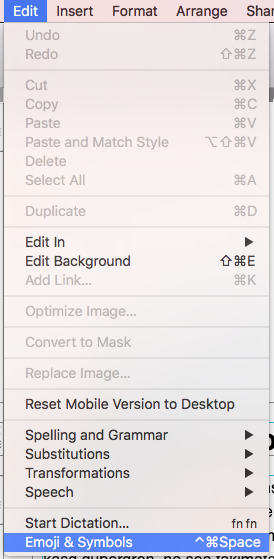
‣ Odaberite “Uredi” > “Emoji i simboli”
Imate različite mogućnosti iz različitih kategorija kao što su emoji, strelice, popis točaka, zvjezdice, simboli valute, latinično pismo, zaštitni znakovi, drugi simboli slični slovima, matematički simboli, zagrade, piktoagrami i interpunkcija. Za više informacija o dodavanju emotikona i posebnih znakova u Mail Designer 365, pogledajte sljedeću stranicu:
 Važno je napomenuti da će se cijelo područje slike prikazati kao jedna slika u vašoj e-pošti. Bez obzira na to koliko oblika ili grafike imate unutar jednog područja slike, cijelo područje slike prikazat će se kao jedna slika. Osim toga, možete dodijeliti samo jednu vezu području slike. Ako želite dodati više veza za različite račune društvenih mreža, morate odabrati blok s rasporedom s više područja slike.
Najprije pogledajmo kako dodijeliti 1 vezu 1 području slike (idealno za povezivanje samo s 1 računom društvenih mreža):
‣ Da biste stvorili vezu za područje slike, odaberite područje slike u svom dizajnu.Zapamtite: 1 veza na 1 područje slike. To znači da možete dodijeliti samo 1 vezu na 1 izlaz na društvenim mrežama unutar 1 područja slike.‣ Kliknite gumb „Dodaj vezu” u odjeljku „Stil” bočne trake. ‣ Zatim jednostavno unesite svoju URL adresu. ‣ Cijelo područje slike postat će „vruće” i na njega se može kliknuti u vašoj konačnoj poruci. ‣ Mala ikona veze pokazat će za koja su područja slike ugrađene veze. ‣ Napomena: nije moguće dodati vezu na pojedinačne komponente jedne slike.
Kako dodijeliti više veza (idealno za povezivanje s više računa društvenih mreža):
Uključili smo nekoliko blokova s rasporedom koji sadrže više područja slike jedan pored drugog. Možete koristiti ove blokove za stvaranje više veza za područja slike. Na primjer, ako koristite blok s rasporedom s 4 područja slike, možete dodati 4 gumba s različitim vezama na 4 web-lokacije društvenih mreža.
Obavezno dodajte jednu ikonu na jedno područje slike. Dodijelite jednu vezu jednoj ikoni.
Možete koristiti ove blokove za stvaranje više veza za područja slike. Na primjer, ako koristite blok s rasporedom s 4 područja slike, možete dodati 4 gumba s različitim vezama na 4 web-lokacije društvenih mreža.
Obavezno dodajte jednu ikonu na jedno područje slike. Dodijelite jednu vezu jednoj ikoni. 
Pravilno u odnosu na Nepravilno

Pravilno jer: 4 različite ikone u 4 različita područja slike. Možete dodati 1 vezu na 1 područje slike. Stoga možete dodati ukupno 4 različite veze.
 Nepravilno jer: 4 različite ikone u 1 području slike. Možete dodati samo 1 vezu na 1 područje slike. Stoga će 4 ikone dovesti samo do 1 odredišne stranice.
Molimo posjetite sljedeću stranicu za više informacija o tome kako dodati različite gumbe s različitim vezama u svoj dizajn e-pošte Mail Designer 365:
Nepravilno jer: 4 različite ikone u 1 području slike. Možete dodati samo 1 vezu na 1 područje slike. Stoga će 4 ikone dovesti samo do 1 odredišne stranice.
Molimo posjetite sljedeću stranicu za više informacija o tome kako dodati različite gumbe s različitim vezama u svoj dizajn e-pošte Mail Designer 365:Za video tutorial:
‣ Prvo izvezite svoj predložak Mail Designer 365 kao PDF datoteku. ‣ Odaberite “Datoteka” > “Izvoz kao PDF…”Za više informacija o pretvaranju dizajna e-pošte u datoteku JPG ili PNG, pogledajte sljedeću stranicu:‣ Spremite svoj dokument. ‣ Sada otvorite svoju PDF datoteku.
‣ Idite na traku izbornika na vrhu. ‣ Odaberite “Datoteka” > “Spremi kao…”
‣ Pojavit će se skočni prozor i možete odabrati željeni format. Možete odlučiti želite li pretvoriti PDF u datoteku JPG ili PNG.

‣ Provjerite jeste li kliknuli na područje popunjavanja tekstnog bloka.Molimo posjetite sljedeću stranicu za više informacija o stvaranju prozirnih efekata:‣ Kliknite "Izbriši pozadinu" na desnoj strani.
‣ Zatim kliknite na vanjsko područje istog tekstnog bloka. ‣ Zatim kliknite "Izbriši pozadinu".
‣ Vaš tekstni blok sada bi trebao imati prozirni efekt.
 Molimo posjetite sljedeću stranicu za više informacija o tekstnim područjima zašto se veza primjenjuje na cijelo područje slike umjesto na grafički element:
 Unutar Mail Designer 365 imate više mogućnosti različitih blokova rasporeda s više područja slike. Zapamtite, jedno područje slike omogućuje vam dodavanje samo jedne poveznice. Kada šaljete svoje predloške e-pošte, područje slike s različitim elementima bit će prikazano kao jedna slika, što znači da možete dodati samo jednu poveznicu unutar jednog područja slike, a poveznica će se primijeniti na cijelo to područje slike.
Za blok rasporeda možete odabrati željeni raspored i broj područja slike unutar bloka rasporeda. Evo bloka rasporeda s 4 područja slike:
Unutar Mail Designer 365 imate više mogućnosti različitih blokova rasporeda s više područja slike. Zapamtite, jedno područje slike omogućuje vam dodavanje samo jedne poveznice. Kada šaljete svoje predloške e-pošte, područje slike s različitim elementima bit će prikazano kao jedna slika, što znači da možete dodati samo jednu poveznicu unutar jednog područja slike, a poveznica će se primijeniti na cijelo to područje slike.
Za blok rasporeda možete odabrati željeni raspored i broj područja slike unutar bloka rasporeda. Evo bloka rasporeda s 4 područja slike: Unutar svakog područja slike možete dodati različite grafičke elemente i jednu poveznicu. Pomoću bloka rasporeda možete dodati gumb s jedinstvenom poveznicom unutar svakog područja slike. Različita područja slike bit će prikazana kao njihove zasebne pojedinačne slike, iako se radi o jednom bloku rasporeda.
 Molimo vas da se obratite sljedećoj stranici za više informacija o tome kako dodati različite gumbe s različitim poveznicama u svoj dizajn e-pošte Mail Designer 365:
 Međutim, ako želite stvoriti efekt jedne slike s više poveznica, pogledajte naš video tutorial:
Gledajte naš video tutorial ovdje:
Također pogledajte sljedeću stranicu za vodič korak po korak o tome kako stvoriti efekt jedne slike s više poveznica:
Pogledajte naš video tutorial za više inspiracije fontovima:
Također, molimo vas da se obratite sljedećoj stranici za vodič korak po korak o tome kako preuzeti više fontova u Mail Designer 365:There are 3 ways you can duplicate layout blocks:
Option 1: "Edit" > "Duplicate"
‣ Click the selection tab at the side of a layout block.
‣ Choose "Edit" > "Duplicate"  from the menu bar.

Option 2: Using the layout handle
‣ Click on the layout handle on the left side of the layout block.
‣ Hold down the option key or the alt⌥ key on your keyboard.
‣ Drag the layout block that you want to duplicate.
Now, you can drop it into position to create a copy. Afterwards, you can edit your text and choose other options accordingly.
Option 3: Command⌘ D
‣ Click on the layout handle on the left side of the layout block.
‣ Press Command⌘-D on your keyboard
Please refer to the following page for a guide on how you can duplicate layout blocks:
 To će ti omogućiti slobodno rotiranje objekta. Možeš rotirati oblike, grafičke elemente i maske slika. Moći ćeš vidjeti koliko stupnjeva si rotirao objekt pomoću oznake koja se pojavljuje tijekom rotacije:
 Ako želiš rotirati i tekst i objekt, pritisni i zadrži Command ⌘ tipku i klikni na oblik i tekst. Vidjet ćeš da su sada oba elementa odabrana. Klikni na “Grupiraj” na desnoj strani.
 Nakon što si grupirao oba elementa, pritisni i zadrži command tipku i klikni na upravljačke elemente za promjenu veličine. Ponovno ćeš vidjeti da se pokazivač pretvara u ikonu rotacije. Zatim slobodno rotiraj odabrane stavke po želji.
Molimo te da se obratiš sljedećoj stranici za više informacija o tome kako rotirati objekte:
Nakon što si grupirao oba elementa, pritisni i zadrži command tipku i klikni na upravljačke elemente za promjenu veličine. Ponovno ćeš vidjeti da se pokazivač pretvara u ikonu rotacije. Zatim slobodno rotiraj odabrane stavke po želji.
Molimo te da se obratiš sljedećoj stranici za više informacija o tome kako rotirati objekte:
 Važno: Mail Designer 365 će upozoriti korisnika o nedostajućem fontu kada korisnik otvori dokument.
 Ako želite biti sigurni da će se font koji koristite pojaviti na uređaju druge osobe, preporučujemo da koristite jedan od fontova sigurnih za e-poštu u svojoj e-mail newsletter.

 Sigurna slova za e-poštu su osnovna slova instalirana na svim uređajima. Ako ste odabrali slovo dostupno na macOS-u, ali ne i na iOS-u, vidjet ćete razliku na odgovarajućim uređajima. Ako su oba uređaja instalirala slovo, predložak e-pošte izgledat će isto na obje platforme. Možete koristiti Web Fonts, koje klijent e-pošte primatelja može preuzeti na zahtjev. Većina klijenta e-pošte podržava Web Fonts, osim Outlooka.
Važno: Mail Designer 365 upozorit će korisnika na nedostajuće slovo kada korisnik otvori dokument.
Sigurna slova za e-poštu su osnovna slova instalirana na svim uređajima. Ako ste odabrali slovo dostupno na macOS-u, ali ne i na iOS-u, vidjet ćete razliku na odgovarajućim uređajima. Ako su oba uređaja instalirala slovo, predložak e-pošte izgledat će isto na obje platforme. Možete koristiti Web Fonts, koje klijent e-pošte primatelja može preuzeti na zahtjev. Većina klijenta e-pošte podržava Web Fonts, osim Outlooka.
Važno: Mail Designer 365 upozorit će korisnika na nedostajuće slovo kada korisnik otvori dokument.

Kako biste osigurali da se vaše slike pravilno prikazuju na svim uređajima, uvijek biste trebali pokušati koristiti slike visoke rezolucije. Alternativa bi bila smanjiti veličinu slika niže rezolucije kako bi ostale oštre.
- Besplatno preuzimanje Mail Designer 365 omogućuje vam samo pregled aplikacije i otvaranje i uređivanje predložaka e-pošte.
- Bez aktivne demonstracije, nećete moći spremiti ili poslati kreirane predloške.
- Besplatna probna verzija vrijedi 7 dana.
- Možete spremati predloške u trajanju od 7 dana.
- Možete si slati testne e-poruke pomoću integrirane Mail Designer 365 Testmail usluge
- Možete istražiti sve značajke Campaigns, uključujući TeamCloud, Crew Chat i Delivery Hub, s besplatnim Campaigns planom uključenim u vašu demonstraciju
- Izvesti HTML predloške
- Slanje/izvoz predložaka pomoću vanjske usluge za e-mail marketing
 Povucite pozadinsku fotografiju, sliku ili teksturu u okolno područje pozadine da biste je primijenili.
 Ovo će primijeniti vaš odabir pozadine na pozadinu e-pošte. Također možete otvoriti prozor boja i odabrati boju kao pozadinu vašeg dizajna.
 Ako želite postaviti pozadinu za svoja tekstualna područja, povucite sliku u središnji dio dizajna svoje e-pošte.
Molimo posjetite sljedeću stranicu za više informacija o tome kako promijeniti pozadinu predloška e-pošte pomoću Mail Designer Pro:
Ako želite postaviti pozadinu za svoja tekstualna područja, povucite sliku u središnji dio dizajna svoje e-pošte.
Molimo posjetite sljedeću stranicu za više informacija o tome kako promijeniti pozadinu predloška e-pošte pomoću Mail Designer Pro:
‣ Kopirajte tekst koji ima oblikovanje koje želite zadržati
‣ Odaberite „Uredi“ > „Zalijepi i uskladiti stil” iz trake izbornika
Ovo će zadržati stil izvornog teksta koji ste kopirali. Za više informacija o kopiranju i zalijevanju teksta uz zadržavanje stila, pogledajte sljedeću stranicu.

‣ Povucite tekstualno područje u predložak e-pošte. ‣ Dvostruko kliknite na tekstualno područje. ‣ Upišite svoj popis. Označite tekst na kojem želite da se pojavi popis.Molimo posjetite sljedeću stranicu za više informacija o tome kako stvoriti popis:‣ Na desnoj strani zaslona pronaći ćete bočnu traku u kojoj možete odabrati stil popisa pod "Popisi". ‣ Odaberite željeni stil popisa.
‣ To će automatski pretvoriti vaše riječi u popis s odabranim simbolom.

 Prilagodite veličinu područja slike kao i veličinu oblika kako bi odgovaralo vašim potrebama. Također možete promijeniti boju oblika. Na desnoj strani možete prilagoditi kutove pomicanjem klizača radijusa kuta.
 Zatim povucite tekstni objekt u područje slike kako biste stvorili efekt tekstnog okvira. Tekstne objekte možete pronaći pod ikonom "T" unutar kartice "Sadržaj". Slobodno pozicionirajte tekstni okvir i promijenite stil fonta, debljinu fonta, veličinu fonta, boju fonta itd. kako bi odgovaralo vašim potrebama.
 Molimo posjetite sljedeću stranicu za više informacija o tome kako stvoriti efekt zaobljenih kutova tekstnog okvira:
 Napomena: ovo će funkcionirati za većinu generičkih računa e-pošte (npr. Outlook, Hotmail, Gmail, itd.) preusmjeravajući vas na vanjsku stranicu za prijavu klijenta e-pošte.
Za prilagođene/interni račune e-pošte (tj. radni račun) vaš mrežni administrator možda će vam morati dati informacije koje možete unijeti označavanjem “Unesi postavke prilagođenog poslužitelja”.
Kliknite “Dalje” da biste postavili svoj račun. Sada ćete vidjeti da je Mail Designer 365 automatski otkrio postavke vašeg računa e-pošte:
Napomena: ovo će funkcionirati za većinu generičkih računa e-pošte (npr. Outlook, Hotmail, Gmail, itd.) preusmjeravajući vas na vanjsku stranicu za prijavu klijenta e-pošte.
Za prilagođene/interni račune e-pošte (tj. radni račun) vaš mrežni administrator možda će vam morati dati informacije koje možete unijeti označavanjem “Unesi postavke prilagođenog poslužitelja”.
Kliknite “Dalje” da biste postavili svoj račun. Sada ćete vidjeti da je Mail Designer 365 automatski otkrio postavke vašeg računa e-pošte:
 Sada slobodno koristite svoju osobnu adresu e-pošte za slanje dizajna e-pošte izravno iz aplikacije.
Naša preporuka za najbolju praksu kada su u pitanju videozapisi:
Preporučujemo da povežete videozapise na drugu stranicu, kao što su YouTube ili Vimeo. Ti će se videozapisi zatim otvoriti u Safariju ili odgovarajućoj aplikaciji za video. Na primjer, ako je to videozapis s YouTubea i aplikacija YouTube instalirana je na uređaju, videozapis će se reproducirati izravno u aplikaciji YouTube na uređaju primatelja.
Morate provjeriti nekoliko stvari.
‣ Prvo, koristite li MailChimp kao svog pružatelja usluga e-pošte? Ako da, pobrinite se da ne pregledavate svoj dizajn u načinu pregleda "Uredi" na web-stranici MailChimp.‣ Kliknite na "Pregled i test" u gornjem desnom kutu zaslona.‣ Ako ne, pokušajte promijeniti zadanu visinu retka teksta. Zadana vrijednost je postavljena na 1,5. Prilagodite visinu retka kako bi odgovarala vašim potrebama. Pokušajte postaviti razmak na visinu 1,0. Vaš tekst više ne bi trebao izgledati zbrkano.
‣ Zatim odaberite "Uđi u način pregleda".

‣ Dodajte blok s izgledom s područjem slike. ‣ Na kartici „Sadržaj” kliknite ikonu „Zauzet mjesto za video”. Također možete pritisnuti Command-5.‣ Povucite zauzet mjesto za video u područje slike.
‣ Zalijepite vezu WeVideo u polje „Vezu na video”.

Imajte na umu:
Za razliku od YouTube ili Vimeo videozapisa, Mail Designer365 izravno ne podržava generiranje sličica iz WeVideo videozapisa. Morat ćete pružiti vlastitu sličicu snimanjem snimke ekrana okvira videozapisa koji želite koristiti kao sličicu. Zatim povucite tu sliku na zauzet mjesto za video. Ili možete odabrati sliku po svom izboru kao sličicu. U email newsletteru videozapisi koje dodate tretiraju se kao slike s vezom na stranicu videozapisa. Izravna inline reprodukcija više nije podržana od strane Mail Designer 365 jer je većina klijenta za e-poštu ne podržava. Napomena:Zapamtite da Mail Designer 365 ne podržava izravno ugrađivanje videozapisa u vaše dizajne e-pošte.‣ Možete povući sliku po vašem izboru na vanjski rub vašeg sadržaja.‣ Time ćete postaviti sliku kao pozadinu vašeg sadržaja.

Pretpostavimo da želite pozadinu glavne e-pošte i okvir:
‣ Prvo odaberite sliku koju želite postaviti kao pozadinu glavne e-pošte. ‣ Povucite ovu sliku na rub vašeg predloška e-pošte. (Da bismo vam pokazali područje u koje možete povući odabranu sliku kako biste postavili pozadinu glavnog predloška e-pošte, obojali smo odgovarajuće područje crvenom bojom):‣ Zatim odaberite sliku koju želite postaviti kao pozadinu za svoj okvir. ‣ Povucite odabranu sliku u obris blokova rasporeda, kao što je prikazano u nastavku:

Želite li dodati istu sliku pozadine u svoja tekstualna područja i pozadinu glavne e-pošte, ali želite drugačiji efekt pozadine između njih? (Nekoć poput sendviča.)
‣ Postavite pozadinu svojih tekstualnih područja povlačenjem slike po vašem izboru u središnje područje blokova rasporeda.‣ Morate ponoviti postupak za sve blokove rasporeda:
‣ Postavite pozadinu glavne e-pošte povlačenjem slike na rub cijelog predloška e-pošte:
‣ Zatim postavite pozadinu za okvir koji se razlikuje od dvije prethodne pozadine koje ste koristili. Pobrinite se da povučete novu sliku unutar granica odgovarajućeg područja (U ovom slučaju želite povući sliku unutar obrisa blokova rasporeda):

Gotovo! Efekt okvira poput sendviča:
 Molimo posjetite sljedeću stranicu kako biste saznali više o stvaranju okvira za svoj dizajn e-pošte:



 Mail Designer 365 pruža pregled za mobilne uređaje. Imajte na umu da je ovo samo u svrhu pružanja grubog pregleda kako newsletter može izgledati na mobilnim uređajima. Stvarni render može se razlikovati ovisno o klijentu e-pošte.
 Posjetite ovu stranicu za više informacija o tome kako pregledati svoj dizajn za različite klijente e-pošte:
Naše preporuke:
‣ Jedno od rješenja je korištenje funkcije „preusmjeri” koja je ugrađena u neke e-pošte kako bi se poslala drugom primatelju. „Preusmjeri” se razlikuje od prosljeđivanja e-pošte jer funkcija preusmjeravanja obično govori aplikaciji za e-poštu da ostavi izvorni dizajn e-pošte netaknutim. ‣ Također možete dodati vezu na svoju e-poštu na webu unutar predloška e-pošte. Na taj način ljudi imaju mogućnost pregledati e-poštu kakva jest, čak i nakon što je proslijeđena. Za više informacija pogledajte sljedeće stranice:‣ Odaberite "Web fontovi" > "Preuzmi dodatne fontove..." iz izbornika fontova.
 Zatim ćete vidjeti prozor pregleda u kojem će se prikazati svi dostupni fontovi.
 ‣ Kliknite "Pokreni preuzimanje" da biste preuzeli dodatne web fontove koje zatim možete koristiti u predlošku.

‣ Nakon što kliknete "Pokreni preuzimanje", otvorit će se skočni prozor koji će prikazati napredak preuzimanja:

Što treba razumjeti o web fontovima…
Iako je širok raspon fontova dostupan prilikom preuzimanja dodatnih fontova, neki i dalje mogu smatrati da je to ograničen broj fontova. To je zato što se fontovi preuzimaju iz Googleove mape otvorenih web fontova dizajnera. Željeli smo pomoći osigurati da naši korisnici mogu stvarati dizajne s lijepim fontovima na zakonski način. Svi preuzeti fontovi besplatni su i otvorenog koda, što znači da su fontovi dostupni svima i mogu se koristiti za osobne i komercijalne projekte. Za više informacija pogledajte sljedeću stranicu:‣ Open Mail Designer 365 on your Mac. ‣ Choose "Mail Designer 365" > "Preferences".‣ Make sure to click the "Updates" tab.
‣ Check the "Get Early Access to beta versions" box.
‣ Since Beta versions are meant to test features and compatibility, Mail Designer 365 will remind you to have a backup of your app and designs:

For checking updates, Mail Designer 365 will check for new versions on app start or you can:
‣ Go to "Mail Designer 365" > "Check for Updates…"Please refer to the following page for further information:
Također možete pogledati naš video za savjete o animiranim GIF-ovima ovdje:
‣ Idite na "Mail Designer 365" > "Postavke".Molimo posjetite sljedeće stranice za više informacija o konfiguraciji i slanju e-pošte putem Mail Designer 365:‣ Zatim odaberite "Računi e-pošte"

‣ Idite na "Datoteka" > "Opcije dizajna".Molimo posjetite sljedeću stranicu za više informacija o uključenju i isključenju dijeljenja teksta:‣ Uklonite oznaku iz polja "Prisilno dijeljenje".
‣ Kliknite "U redu".

 Također imate slobodu birati različite fontove i boje fontova za svoj tekst unutar zadanog tekstualnog područja. To nije ograničeno na jedan font po odlomku.
 Kako biste dodijelili različite fontove unutar odlomka, prvo morate odabrati "nema stila" na desnoj strani zaslona. Zatim možete odabrati tekst koji želite promijeniti i dodijeliti mu vlastiti font, veličinu fonta, boju fonta itd.

 Ne možete automatski prebacivati s 2 stupca na 3 stupca ili obrnuto. Međutim, možete jednostavno dodati još jedan blok rasporeda s ispravnim brojem stupaca. Zatim jednostavno kopirajte tekst iz izvornog bloka rasporeda i zalijepite ga u novi blok rasporeda.
Ako želite više od 3 stupca za tekstualna područja, morat ćete raditi s jednim tekstualnim područjem i odgovarajuće rasporediti svoju poruku. U ovom scenariju u osnovi simulirate vlastitu tablicu s više stupaca.
U usporedbi s blokovima rasporeda s tekstualnim područjima, imate više opcija s blokovima rasporeda s područjima slika. Možete koristiti blok rasporeda s do 6 područja slika u stilu stupca.
Ne možete automatski prebacivati s 2 stupca na 3 stupca ili obrnuto. Međutim, možete jednostavno dodati još jedan blok rasporeda s ispravnim brojem stupaca. Zatim jednostavno kopirajte tekst iz izvornog bloka rasporeda i zalijepite ga u novi blok rasporeda.
Ako želite više od 3 stupca za tekstualna područja, morat ćete raditi s jednim tekstualnim područjem i odgovarajuće rasporediti svoju poruku. U ovom scenariju u osnovi simulirate vlastitu tablicu s više stupaca.
U usporedbi s blokovima rasporeda s tekstualnim područjima, imate više opcija s blokovima rasporeda s područjima slika. Možete koristiti blok rasporeda s do 6 područja slika u stilu stupca.
 S ovim blokom rasporeda područja slika prikazivat će se jedno pored drugog u prikazu radne površine. Međutim, imajte na umu da će se područja slika prikazivati jedno iznad drugog u prikazu mobilnih uređaja. To je osmišljeno kako bi primatelji mogli lako kliknuti na slike ako su povezane s odredišnom stranicom i kako bi slike ostale jasno vidljive kada se e-pošta otvori na mobilnom uređaju.
‣ Držite pritisnutu tipku Alt ⌥ ili tipku Option na tipkovnici
‣ Odaberite „Help“ > „Send Debug Logs...” iz izbornika
‣ Wählen Sie "Ablage" > "Design-Optionen ..."Dann können Sie die Datei exportieren oder über Ihre Wahl der Methode (über Apple Mail, Kampagnenmonitor, MailChimp, etc.) senden.‣ Deaktivieren Sie "Version für Mobilgeräte Geräte erzeugen".
‣ Klicken Sie auf "OK", wenn Sie bereit sind.

‣ First, open your email design in Mail Designer 365 ‣ Choose "File" > "Export as HTML..."Whether you are using Filezilla or another FTP service, it is important to make sure that the location path URL of the folder is correct. Mail Designer 365 will rewrite all image paths and insert this URL in front of the image URL. This happens automatically for each image.‣ Give your folder a specific name ‣ Connect to your server
‣ Upload your folder on your FTP account. With Filezilla, you can type the location of your folder within your Mac under "Local site."
‣ Or you can find the specific folder within the Filezilla window and then right click the folder. Choose upload from the drop down menu.
‣ Make sure all of the files are added to the folder, including the images used for the email design. ‣ Find the specific location path of your folder. With Filezilla, you will need to click on where your folder is within the server. The specific location path of your folder will be found under "Remote site:"
‣ Click the paper airplane icon on the top right of Mail Designer 365
‣ Choose "Website / HTML..."
‣ Check the box where it says "Prefix image URLS with:" ‣ Add the specific location path URL of your folder
‣ Click "Export"
- Kliknite na "Datoteka" > "Uvezi postavke i dizajne".

- Kada se pojavi prozor za migraciju, odaberite "Odobri pristup" da biste nastavili.

- U sljedećem prozoru jednostavno ponovno odaberite "Odobri pristup" kako biste omogućili Mail Designeru 365 pristup dizajnerskim datotekama u Vašoj knjižnici. Ne morate odabrati drugu mapu.

- Odaberite iz popisa koje biste postavke željeli kopirati u Mail Designer 365, a zatim kliknite "Uvezi odabrano".

- Vaši dizajni i postavke aplikacije bit će brzo uvezeni u Mail Designer 365.

- Click on "File" > "Import settings and designs."

- When the migration window pops up, select "Grant access" to continue.

- In the next window, simply select "Grant access" again to allow Mail Designer 365 access to the design files in your Library. You do not need to select a different folder.

- Select from the list which settings you would like to copy over to Mail Designer 365 (i.e. from which version) and then click "Import selected."

- Your designs and in-app preferences will then be quickly imported into Mail Designer 365 exactly as they were when you last used them.

 Također možete koristiti bilo koje fotografije, teksture ili uzorke iz knjižnice Mail Designera. Uključili smo mnoge različite kategorije. Jednostavno povucite minijature s bočne trake dizajna na pozadinu.
 Čak i možete koristiti vlastite fotografije, teksture i uzorke. Jednostavno ih povucite u predložak s radne površine ili Findera. Ako koristite fotografiju, teksturu ili uzorak treće strane, pobrinite se da imate dopuštenje za njihovu upotrebu u komercijalnim projektima. Također, ne zaboravite navesti autora/umjetnika.
- Idite do mape:
Vaše korisničko ime/Library/Group Containers - U ovoj mapi vidjet ćete mapu koja završava s
.Mail Designer - Idite do
Documents/MD365unutar ove mape - Vratite mapu
MD365na svoj novi Mac
‣ Idite na "Datoteka" > "Opcije dizajna".Molimo vas da se obratite sljedećoj stranici za više informacija o uključenju i isključenju preloma teksta:‣ Dodajte oznaku iz "Forciraj prelom".
‣ Kliknite "U redu".
‣ Povucite blok s izgledom s područjem slike u svoj bilten
‣ Povucite GIF koji želite koristiti u područje slike
‣ Pobrinite se da dodate samo 1 GIF po području slike
‣ Ako dodate više GIF-ova u 1 područje slike, radit će samo posljednji dodani GIF
‣ Odaberite „Poruka” > „Preusmjeri”Za više informacija, pročitajte stranicu podrške tvrtke Apple ovdje. Napomena: Uvijek preporučujemo da koristite funkciju „preusmjeravanje” umjesto da prosljeđujete svoj dizajn e-pošte Mail Designer 365.‣ Upišite adresu e-pošte primatelja ‣ Kliknite gumb „Pošalji”
Please note: You'll need to have a fairly detailed understanding of HTML and CSS layouts to create your own layout blocks. Mail Designer 365 uses advanced techniques to create highly compatible email layouts, so you'll need to be careful not to break email compatibility when creating your own. We can't provide HTML support for your custom designs or any issues that are caused by custom layout blocks so proceed with caution. (Or as our support team likes to say: With great power comes great responsibility…)
How to create a custom layout block
- Right click an existing layout block and choose "Save to desktop"
- Find the "..eqrmlayoutblock" on your desktop and edit the Content.html file
- Customize the preview image to match your new layout block
- Drag the entire folder with your custom layout block into the Mail Designer 365 Contents panel


‣ Provjerite je li "raspored" vidljiv (Odaberite "Prikaz" > Pokaži raspored) kako biste vidjeli ručku za povlačenje na blokovima rasporeda ‣ Zatim odaberite karticu "Sadržaj" na desnoj strani ‣ Odaberite odjeljak "Blokovi rasporeda" ‣ Kliknite "Gotovi"Napomena: Možete spremiti više blokova rasporeda zajedno ili samo jedan blok rasporeda.‣ Odaberite blokove rasporeda koje želite spremiti ‣ Da biste odabrali više blokova rasporeda, morate kliknuti na jedan blok rasporeda, držati pritisnutu tipku Shift, a zatim odabrati ostale blokove rasporeda ‣ Povucite svoje blokove rasporeda u odjeljak "Moji trenutni blokovi"
‣ Držite pritisnutu tipku Alt ⌥ ili tipku Option na tipkovnici ‣ Odaberite «Pomoć» > «Pošalji dnevnike za otklanjanje pogrešaka...» iz izbornika‣ Napomena: Ako ne držite pritisnutu tipku Alt/Option ⌥, padajući izbornik «Pomoć» prikazat će «Dajte povratne informacije o Mail Designeru...» umjesto «Pošalji dnevnike za otklanjanje pogrešaka...»
‣ Nakon što pošaljete svoj dnevnik za otklanjanje pogrešaka, Mail Designer 365 će vas obavijestiti da je dnevnik uspješno poslan

‣ Idite na izbornik “Datoteka” ‣ Odaberite “Uvezi postavke i dizajne…”Ovo će vam omogućiti uvoz svih vaših postojećih podataka iz starijih verzija Mail Designera.‣ Kliknite “Odobri pristup” kada budete spremni

‣ Odaberite fotografiju kojoj želite dodati rub
‣ To će automatski pozvati Mail Designer 365 da otvori karticu "Stil" na desnoj strani zaslona
‣ Na dnu pronađite odjeljak "Rub"
‣ Odaberite vrstu ruba koju želite koristiti
‣ Kliknite na ikonu kotača boja i odaberite boju ruba
‣ Promijenite veličinu piksela da biste prilagodili debljinu ruba
Napomena: Također možete dodati rubove oblicima.

‣ Odaberite fotografiju koju želite učiniti poluprozirnom
‣ To će potaknuti Mail Designer 365 da otvori odjeljak "Stil" na desnoj strani
‣ Na dnu ćete pronaći odjeljak "Neprozirnost"
‣ Prilagodite klizač neprozirnosti da biste prilagodili neprozirnost odabrane fotografije

Quick summary of what to avoid when using Unsplash photos:
- ✘ people's faces are recognizable (unless you can get model release of those people)
✘ photos that show logos, trademarks, brands
✘ images that put people in a bad light
✘ photos of private property (e.g. private homes and buildings)
Is the Unsplash license the same as the CC0 license?
When it comes to using images that you did not take, create, or do not own, you should stay mindful of the laws and licensing types that guide images. Many image libraries are published under "CC0,” which means “no rights reserved.- U bloku tekstualnog rasporeda upišite tekst koji želite da čitatelji vide (npr. „Uredi moj profil.”).
- Označite odabrani tekst, a zatim na bočnoj traci odaberite „Dodaj vezu” s kartice „Stil”.
- Odaberite vrstu veze „Prilagođeno”.
- U prazninu unesite odgovarajući placeholder (npr. *|UPDATE_PROFILE|*)
 Ako niste sigurni kako označiti svoje placeholder-e, pogledajte Mailchimp cheat sheet kako biste pronašli ispravnu oznaku za bilo koju merge oznaku koju podržavaju.
Možete izravno pristupiti najvažnijim placeholder-ima, kako je objašnjeno ovdje, za druge placeholder-e i prilagođene merge oznake.
Ako niste sigurni kako označiti svoje placeholder-e, pogledajte Mailchimp cheat sheet kako biste pronašli ispravnu oznaku za bilo koju merge oznaku koju podržavaju.
Možete izravno pristupiti najvažnijim placeholder-ima, kako je objašnjeno ovdje, za druge placeholder-e i prilagođene merge oznake.
- Ako to još niste učinili, možete preuzeti Mail Designer 365 pomoću ove poveznice.
- Nakon što se preuzimanje završi, pokrenite aplikaciju i kliknite gumb „Prijava” u gornjem lijevom kutu početne stranice Design Choosera.
- Unesite svoj ID i lozinku equinux u predviđeno polje. Savjet: ovo je prijava koju ste prvi put stvorili prilikom kupnje Mail Designer 365 (ili bilo kojih drugih softverskih proizvoda equinux) u našoj online trgovini.
U nekim slučajevima, Mail Designer možda neće moći spremiti vaše vjerodajnice za prijavu u Keychain.
Da biste riješili ovaj problem, pokušajte sljedeće:
- Najjednostavniji način da riješite ovaj problem je ponovno pokretanje vašeg Maca.
Ako problem i dalje postoji, pokušajte ovo:
- Zatvorite Mail Designer
- Otvorite pristup ključevima iz Aplikacija > Alati
- Odaberite svoj ključni lančić za prijavu
- Odaberite Datoteka > Zaključaj ključni lančić “prijava”
- Zatim odaberite Datoteka > Otključaj ključni lančić “prijava”
Sada ponovno otvorite Mail Designer i pokušajte se ponovno prijaviti.
- Pritisnite "Shift" (⇧) + "Cmd" (⌘) + "4", zatim kliknite i povucite pokazivač miša da biste snimili određeno područje zaslona.
- Pritisnite "Shift" (⇧) + "Cmd" (⌘) + "4", a zatim razmak da biste snimili određeni prozor ili element na zaslonu.
- Alternativno, pritisnite "Shift" (⇧) + "Cmd" (⌘) + "3" da biste snimili cijeli zaslon.
- Ako se aplikacija koju želite zatvoriti nalazi u vašem Docku, pritisnite i držite tipku
Neki tipovi softvera mogu uzrokovati probleme s Mail Designer 365:
- Osobni vatrozidovi
- Zaštitni softver (npr. skeneri virusa, zaštita od zlonamjernog softvera)
Osobni vatrozidovi obično pitaju korisnika je li aplikaciji dopušteno slanje mrežnog prometa. Važno je dopustiti Mail Designeru potpuni mrežni pristup. Ako ste već dodali pravila za Mail Designer, dodajte Mail Designer na popis dopuštenih.
Zaštitni softver često vidi autentifikacijski promet kao potencijalnu prijetnju, jer nije u stanju analizirati taj promet zbog jakog šifriranja. Pobrinite se da Mail Designer ignorira bilo koji zaštitni softver koji se pokreće na vašem Macu i dopustite tom prometu da prođe.
Evo nekoliko uobičajenih primjera vrsta aplikacija spomenutih gore. Ako niste sigurni je li koja od ovih aplikacija instalirana na vašem sustavu, pokušajte sljedeće:
- Otvorite aplikaciju “Terminal”
- Kopirajte i zalijepite sljedeću naredbu:
kextstat | grep -v com.apple
Dobit ćete popis svih proširenja jezgre koja nisu od tvrtke Apple. Jednostavno usporedite taj popis s identifikatorima u zagradama u nastavku:
- Little Snitch
(at.obdev.nke.LittleSnitch)
- Sophos Anti Virus
(com.sophos.kext.oas, com.sophos.nke.swi)
- Symantec Endpoint Protection / Norton AntiVirus
(com.symantec.kext.SymAPComm, com.symantec.kext.internetSecurity, com.symantec.kext.ips, com.symantec.kext.ndcengine, com.symantec.SymXIPS)
Ako u izvodima s kreditne kartice primijetite terećenje od tvrtke equinux koje ne prepoznajete, vjerojatno se radi o jednom od proizvoda koji se nudi putem internetske trgovine equinux:
- VPN Tracker (VPN softver za Mac, iPhone i iPad)
- Mail Designer 365 (softver za dizajn e-mail newslettera za Mac)
- tizi (dodaci za iPhone i iPad)
Uobičajeni scenariji
Proizvodi s automatskim obnavljanjem
VPN Tracker i Mail Designer 365 nude se u obliku pretplata. Kada se plan postavi na automatsko obnavljanje, povezani način plaćanja bit će automatski terećen.
Dodani dodatni članovi tima
Ako više zaposlenika koristi jedan od naših proizvoda, mogli su postaviti timsko fakturiranje. To znači da bi povezana kreditna kartica mogla biti terećena za dodavanje novog člana tima na račun.
Računi i ostala pitanja
Možete preuzeti svoje račune s naše web stranice:
Ako ste to provjerili sa svojim timom, ali i dalje imate pitanja o terećenju, obratite se našoj službi za podršku. Obavezno navedite detalje iz izvoda s kreditne kartice i posljednje 4 znamenke broja kartice.
- 1. Provjerite koristite li verziju za preuzimanje iz Mac App Storea. Verzija za preuzimanje s web stranice equinux neće moći prepoznati vašu licencu.
- 2. U izborniku Mail Designer 365 odaberite „Vrati kupnje...”
- 3. Ako vaša licenca i dalje nije prepoznata, izbrišite aplikaciju i ponovno je instalirajte iz Mac App Storea. (Ne brinite, predlošci i postavke neće biti izgubljeni)
 Odatle, idite na karticu "Članovi" i kliknite na "Pozovite članove".
 Unesite adresu(e) e-pošte kolege(a) koje želite pozvati u svoj tim i kliknite na "Pozovite". Možete pozvati do 10 članova tima besplatno!
 Članovi tima mogu prihvatiti vaš poziv klikom na poveznicu u e-pošti.
Nakon što ste pozvali nove članove tima, počnite koristiti Mail Designer 365 Campaigns za raspravu, odobravanje i planiranje email kampanja za svoju publiku. Isprobajte besplatno!
Članovi tima mogu prihvatiti vaš poziv klikom na poveznicu u e-pošti.
Nakon što ste pozvali nove članove tima, počnite koristiti Mail Designer 365 Campaigns za raspravu, odobravanje i planiranje email kampanja za svoju publiku. Isprobajte besplatno!
- 24h prioritetna podrška
- Alat Tablice
- Načini miješanja
- Dvobojni filteri
- Efekti vibracije
Sending test emails
Mail Designer 365's Testmail service is designed for sending internal test emails to yourself or to your team – i.e. to preview how your finished email design will look in the inbox. Test emails will be sent from the Mail Designer 365 Testmail service via our secure servers.How it works
To get started, click the Test icon in the Mail Designer 365 toolbar. Now choose from the following test mail options:

The latest version of your email design will be uploaded via TeamCloud and sent to the selected recipient(s):

Sending individual emails
You also have the option to send your email design as a single email via Delivery Hub. This email will be sent from your own email address. This option is designed for external emails (i.e. sending emails to contacts who are not part of your Mail Designer 365 team) and replaces the legacy "Send via your email account" option.How it works
In this view you can add one or more recipients for your email (e.g. your client's email) and send them your design from your own email address.
On the left of the setup window, you can choose your from address:

Tip: If you have not done so already, follow this guide to set up your "from address" for sending. Finally, send your email by clicking the green "Send" button. It will go directly to your recipient via your email server:

Good to know: Following send, you can easily check if your recipient has received and opened your email by clicking the analytics icon:

- Izlaz iz aplikacije Mail Designer 365.
- Otvorite aplikaciju „Pristup ključevima”.
- Pretražite „Mail Designer” pomoću polja za pretraživanje u gornjem desnom kutu prozora.
- Ovdje biste trebali pronaći unos „Mail Designer račun”. Dvaput kliknite na ovaj unos da biste dobili detalje.
- Idite na karticu „Kontrola pristupa” i provjerite nalazi li se Mail Designer 365 na popisu „Uvijek dopusti pristup ovim aplikacijama”.
- Ako ne vidite Mail Designer 365 na popisu, pritisnite gumb „+” ispod popisa, pronađite Mail Designer 365 i dodajte ga.
- Ponovo pokrenite aplikaciju i prijavite se ako se to zatraži.
- Pregledali, komentirali i odobrili nacrte dizajna e-pošte
- Primili testne e-poruke
- Upravljali kontaktima i publikama e-pošte
- Planirali i slali kampanje e-pošte
- Pristupili analitikama nakon kampanje
- Otvorite Mail Designer 365 > Postavke
- Odaberite Računi e-pošte…
- Kliknite + za dodavanje novog računa
- Unesite detalje svog računa e-pošte
- Optimizacija slike
- Pregled predmeta
- Ugrađeni provjerivač pravopisa i gramatike
- Alati za optimizaciju za mobilne uređaje
Naziv poslužitelja: securesmtp.t-online.de
Port: Standardni portovi
Sigurnost: STARTTLS
Autentifikacija: Lozinka
Korisničko ime: max.mustermann@t-online.de (vaša puna T-Online e-mail adresa)
Lozinka: Morate kreirati zasebnu e-mail lozinku za Mail Designer 365 u T-Online korisničkom centru.
 Napomena o lozinci: Kao što je opisano gore, mora se koristiti zasebna lozinka za e-mail programe. Slanje neće funkcionirati s uobičajenom lozinkom za online prijavu.
- Vanjski
Idealno za: klijente, vanjske zaposlenike i menadžere koji žele doprinijeti sadržajem i odobriti ili pokrenuti kampanje. Može koristiti TeamCloud, Crew Chat, izravnu poštu i kampanje. Ne može kupiti planove ili marke za tim. - Član
Idealno za: zaposlenike koji usko surađuju na e-porukama. Može koristiti TeamCloud, Crew Chat, izravnu poštu i kampanje. Može kupiti planove ili marke za tim. - Voditelj projekta
Idealno za: administratore vašeg tima, koji ne moraju nužno biti uključeni u dizajn. Može upravljati članovima tima, kupovati i dodjeljivati planove i licence.
 Kako biste generirali novi API ključ i nastavili izvoziti dizajne iz aplikacije kao i obično, prijavite se na svoj Campaign Monitor račun i prijeđite na "Account settings":
 Zatim prijeđite na "API keys", gdje možete generirati novi API ključ:
 Nakon što to učinite, ažurirajte svoj novi API ključ u aplikaciji i ponovno pokušajte izvoz.

 Nakon što dovršite kupnju, vaš će plan biti dostupan za korištenje ili dodjelu članu tima.
 Međutim, postoji mnogo načina na koje možete slagati elemente slike. Možete kontrolirati ovo primjenom različitih načina miješanja kako biste modificirali način na koji se dva sloja miješaju.
Pristupite načinima miješanja u izborniku "Stil" nakon što kliknete na element dizajna. Ovdje možete skrolati kroz različite načine kako biste pronašli efekt koji najbolje odgovara vašem dizajnu.
Međutim, postoji mnogo načina na koje možete slagati elemente slike. Možete kontrolirati ovo primjenom različitih načina miješanja kako biste modificirali način na koji se dva sloja miješaju.
Pristupite načinima miješanja u izborniku "Stil" nakon što kliknete na element dizajna. Ovdje možete skrolati kroz različite načine kako biste pronašli efekt koji najbolje odgovara vašem dizajnu.
 Više detaljnih informacija o različitim načinima miješanja dostupnim u Mail Designer 365 možete pronaći u ovom vodiču.
 Upišite ovu putanju u tražilicu:
~/Library/Containers/net.tower-one.MailDesigner kako biste je pronašli i zatim izbrisali. Nakon toga, upišite ovu putanju u tražilicu:
~/Library/Group Containers i izbrišite mapu Mail Designer. Konačno, da biste deinstalirali Mail Designer sa svog Maca, idite u mapu Aplikacije (ili gdje ste spremili aplikaciju) i premjestite je u koš. Ovo će potpuno ukloniti aplikaciju i sve datoteke s vašeg Maca. Kako biste uklonili i njezine postavke, otvorite Terminal.app (iz Aplikacije > Alati) i upišite sljedeću naredbu:
defaults delete net.tower-one.MailDesigner
Korištenje vodilica
Vodilice djeluju kao vizualni vodič koji vam pomaže poravnati različite elemente unutar vašeg dizajna. Za umetanje vodilice idite na "Umetni" > "Vodilica vodoravna/okomita": Povucite vodilice po svom dizajnu kako biste ih pozicionirali tamo gdje želite poravnati objekte, a zatim upotrijebite liniju kao vodič za poravnavanje slika, oblika, teksta, grafike itd. u cijelom dizajnu ili samo u jednom bloku rasporeda:
 Za skrivanje vodilica nakon što završite s poravnanjem kliknite na ikonu "Sakrij obris rasporeda" u gornjem desnom kutu stranice:


Mail Designer - Podrška završena: rujan 2014.

Mail Designer 2 - Podrška završena: veljača 2015.

Mail Designer Pro - Podrška završena: svibanj 2016.

Mail Designer Pro 2 - Podrška završena: svibanj 2017.

Mail Designer Pro 3 - Podrška završena: listopad 2018.

Mail Designer Pro HS - Podrška završena: siječanj 2019.
Što to znači: Iako ove verzije Mail Designera i dalje mogu raditi na vašem trenutnom Macu, neće biti podržane ako morate kupiti novi Mac ili nadograditi na novi macOS. Što učiniti: Ako i dalje koristite stariju verziju, snažno preporučujemo da nadogradite na moderni plan Mail Designer 365 kako biste zajamčili redovita ažuriranja i stalnu podršku tijekom trajanja vašeg plana.
Google Calendar
If you've created a Google Calendar event which you want to share with your email subscribers, you will need to create an event link to include in your email. Here's how:- Set up your event in your Google Calendar.
- Click on "Options" > "Publish Event"
- Copy the event link to include in your email template. Important: Make sure your calendar is set to public to ensure all recipients will be able to view the event.

 Now you can insert the link into your Mail Designer 365 template; either as a text link, or attached to a call to action button:

Apple and Outlook Calendar
For Apple and Outlook calendars, you will need to create an .ics file for the calendar event. Simply set up your event in the calendar, then drag it on to your desktop to create the file: Now, upload the file to an online file hosting service (in this example, we will use Google Drive.) Right click the file to create a shareable link which you can insert into your email design:
 Remember to set the file to public if you are sharing it:
 You can now send a link to the calendar event to your subscribers, who can simply download the .ics file to add to their own calendar.
Tip: This tool is another great way of creating custom add to calendar links. Fill out your event's details and select the calendar service you wish to generate a link for (i.e. Google, Office 365, Outlook or Yahoo.) You can then copy the result to use in your Mail Designer 365 design.
You can now send a link to the calendar event to your subscribers, who can simply download the .ics file to add to their own calendar.
Tip: This tool is another great way of creating custom add to calendar links. Fill out your event's details and select the calendar service you wish to generate a link for (i.e. Google, Office 365, Outlook or Yahoo.) You can then copy the result to use in your Mail Designer 365 design.
- Head to our website to view all plan options.
- Choose your preferred plan and click "Buy"
- Log in to my.maildesigner365 with your equinux ID to complete your purchase (this is the login you use for Mail Designer)
- Once you've purchased a plan, download the app and move it to your Applications folder.
- Find Mail Designer 365 on the App Store
- Choose your plan and complete your purchase to download the Mail Designer 365 app to your Mac.
- Open the app and log in with your equinux ID
 U tamnom načinu rada, aplikacije za e-poštu prikazuju ovo kao čitljivu nijansu sive.
 Dodatno čitanje:
https://litmus.com/blog/the-ultimate-guide-to-dark-mode-for-email-marketers
Dodatno čitanje:
https://litmus.com/blog/the-ultimate-guide-to-dark-mode-for-email-marketers
 Slanje putem Delivery Hub-a:
Kada šaljete svoj dizajn e-pošte putem Delivery Hub-a, Mail Designer 365 ponaša se kao i svi ostali klijenti e-pošte i ugrađuje vaše slike u e-poštu. U tom slučaju, vaša slika neće morati biti hostana negdje drugdje.
Slanje putem Delivery Hub-a:
Kada šaljete svoj dizajn e-pošte putem Delivery Hub-a, Mail Designer 365 ponaša se kao i svi ostali klijenti e-pošte i ugrađuje vaše slike u e-poštu. U tom slučaju, vaša slika neće morati biti hostana negdje drugdje.
 Izvoz u Mailchimp, Campaign Monitor ili Direct Mail
Kada koristite jednu od izravnih integracija Mail Designer 365, vaše će se slike izvesti zajedno s dizajnom e-pošte i hostirati na odgovarajućoj platformi.
Slanje putem druge vanjske usluge:
Način na koji vanjske usluge, kao što su pružatelji usluga e-pošte, obrađuju slike varira ovisno o pružatelju. Neki pružatelji će hostati vaše slike za vas; međutim, mnogi drugi će zahtijevati da sami hostate svoje slike.
Mail Designer 365 ima mogućnost unosa URL-a vašeg web poslužitelja tijekom izvoza u HTML koji vam omogućuje da na taj način upućujete na slike. Saznajte više.
Izvoz u Mailchimp, Campaign Monitor ili Direct Mail
Kada koristite jednu od izravnih integracija Mail Designer 365, vaše će se slike izvesti zajedno s dizajnom e-pošte i hostirati na odgovarajućoj platformi.
Slanje putem druge vanjske usluge:
Način na koji vanjske usluge, kao što su pružatelji usluga e-pošte, obrađuju slike varira ovisno o pružatelju. Neki pružatelji će hostati vaše slike za vas; međutim, mnogi drugi će zahtijevati da sami hostate svoje slike.
Mail Designer 365 ima mogućnost unosa URL-a vašeg web poslužitelja tijekom izvoza u HTML koji vam omogućuje da na taj način upućujete na slike. Saznajte više.
 Za više informacija obratite se dokumentaciji koju pruča vaš ESP.
Alt tekst i Apple WebKit
WebKit (Safari, Apple Mail) prikazuje alt tekst slike samo ako se uklapa u jedan red unutar odgovarajuće oblasti slike: Ako je tekst predug, neće se prikazati:

Ostala pitanja koja treba uzeti u obzir
Kada radite s dizajnom u Mail Designer 365 u kojem su oblasti slika u desktop i mobilnoj verziji povezane, vaš desktop alt tekst će se koristiti i za mobilnu verziju vaše e-pošte. Budući da su blokovi slika u prikazu pametnog telefona često znatno uži nego u prikazu desktopa, to takođe utiče na dužinu alt teksta koji se prikazuje: može se prikazati u desktop verziji, ali je predug za oblast slike u mobilnoj verziji i stoga se ne prikazuje na pametnim telefonima. To znači da alt tekst mora biti još kraći za povezane blokove rasporeda.Načini rešavanja ovog problema
Ovaj problem je veoma složen i, nažalost, ne postoji jedno rešenje kada je u pitanju dužina teksta. Razlozi za to su, s jedne strane, što se širina blokova slika može znatno razlikovati u zavisnosti od dizajna i rasporeda. S druge strane, svako slovo ima različitu debljinu (širinu), pa ne možemo dati konkretnu izjavu o dužini teksta koji se prikazuje. U idealnom slučaju, Apple bi trebao da napravi potrebne promene da reši ovaj problem. Do tada je najbolje rešenje da alt tekst bude što kraći i da ga testirate slanjem test e-pošte. Da biste bili sigurni da je alt tekst u vašoj e-pošti odgovarajući, uradite sledeće:- Idite na Mail > Preferences > Viewing i otkažite selekciju polja pored „Load remote content in messages”.
- Koristite Testmail uslugu u Mail Designer 365 da biste poslali test verziju vaše e-pošte na vašu adresu e-pošte.
- Otvorite e-poštu u aplikaciji Mail i proverite da li se alt tekst koji ste podesili prikazuje u svim oblastima slika. Možete uraditi isto na svom iPhone-u da biste proverili mobilnu verziju.

Posjetite my.maildesigner365.com, prijavite se na svoj račun i idite na karticu "Naplata" kako biste promijenili način plaćanja. Kliknite na svoj trenutni način plaćanja u gornjem desnom kutu i odaberite "Odaberite drugi način plaćanja". Sada možete dodati novu kreditnu karticu ili, alternativno, dodati PayPal račun. Ovo će se koristiti kao vaš novi zadani način plaćanja za vaš Mail Designer 365 plan.
Možete jednostavno isključiti automatsko obnavljanje vašeg Mail Designer 365 plana u vašem my.maildesigner365 računu.
- Prijavite se na svoj račun.
- Idite na “Kupnje i planovi” pod Postavke.
- Isključite automatsko obnavljanje za svoj plan.

Važno:
Isključivanjem automatskog obnavljanja možete izgubiti postojeće prednosti cijena.
Nakon isteka vašeg trenutnog plana, ponovna aktivacija nije moguća, ali možete kupiti novi plan po trenutnoj cijeni u bilo kojem trenutku.

 Napomena: sve naše aplikacije imaju digitalni potpis i provjerene su radi sigurnosti, stoga ih možete preuzeti s povjerenjem.
- Prijavite se na svoj AOL račun i idite na postavke računa
- Idite na karticu "Sigurnost računa" i odaberite "Upravljanje lozinkama aplikacija".
- Na padajućem izborniku odaberite "Ostalo" i dajte aplikaciji ime (npr. Mail Designer 365)
- Kliknite "Generiraj" da biste stvorili novu lozinku. Pojavit će se na vašem zaslonu
 Ova lozinka koju ste upravo stvorili je lozinka koju ćete morati koristiti za postavljanje svog AOL računa u Mail Designer 365.
- Besplatno preuzimanje Mail Designer 365 omogućuje vam samo pregled aplikacije i otvaranje i uređivanje predložaka e-pošte.
- Bez aktivne demonstracije, nećete moći spremiti ili poslati kreirane predloške.
Aktiviranje vaše Mail Designer 365 demonstracije
Kako biste aktivirali besplatnu demonstraciju, slijedite ove korake:- Pokrenite aplikaciju Mail Designer 365 na svom Macu.
- Prijavite se svojim equinux ID-jem i lozinkom ili kreirajte račun.
- Ako pokrećete aplikaciju prvi put, vidjet ćete popis opcija plana. Ovdje možete odabrati aktiviranje besplatne probne verzije.
- Ako ste se prethodno prijavili u aplikaciju, opciju za pokretanje besplatne probne verzije možete pronaći u gornjem lijevom kutu ispod svog imena.

Ako pokušavate postaviti svoj račun e-pošte u Mail Designer 365 i vaš se lozinka odbija, možda ćete morati postaviti lozinku specifičnu za aplikaciju.
Za što je potrebna lozinka specifična za aplikaciju? Mnogi pružatelji usluga e-pošte sada zahtijevaju zasebnu lozinku za korištenje u aplikacijama trećih strana kako bi se povećala sigurnost vašeg računa. To može biti potrebno čak i ako ne koristite dvofaktorsku autentifikaciju za prijavu na svoju e-poštu.
To znači da ćete možda morati kreirati zasebnu lozinku i koristiti je u Mail Designer 365 za slanje e-pošte izravno iz Mail Designer 365.
Pogledajte postavke sigurnosti ili računa svog pružatelja usluga e-pošte ili posjetite stranice pomoći svog pružatelja usluga e-pošte kako biste saznali kako postaviti aplikaciju e-pošte treće strane.
Poveznice za odabrane pružatelje usluga e-pošte
invalid_grant: Bad Request (-10)molimo vas da provedete sljedeće korake:
- Idite na Mail Designer 365 > Postavke > Računi pošte.
- Uklonite svoju Gmail adresu s popisa pomoću ikone "-".
- Zatim kliknite ikonu "+", da biste ponovno dodali svoj Gmail račun. Bit ćete pozvani da se ponovno prijavite s vašim Gmail vjerodajnicama.
Na iOS-u, aplikacija Mail uključuje nekoliko značajki za zaštitu privatnosti, od kojih je jedna Mail Privacy Protection. Kada je ova značajka uključena, sve se slike učitavaju putem proxy poslužitelja tvrtke Apple kako bi se sakrila IP adresa primatelja.
U našim testovima se ponekad može dogoditi da se određene slike e-pošte ne učitaju ispravno. U tom slučaju, na vrhu aplikacije Mail vidjet ćete poruku “Nije moguće privatno učitati udaljeni sadržaj”:

Ako ne možete učitati slike u svojoj e-pošti, pokušajte isključiti ovu značajku i ponovno otvoriti ili poslati svoju poruku.
Za isključivanje Mail Privacy Protectiona otvorite aplikaciju Postavke na svom iPhoneu i prijeđite na:
Mail > Privatnost > Zaštita Mail aktivnosti

 Mail Designer 365 koristi drugi HEAD tag za poboljšanje kompatibilnosti vašeg dizajna s Yahoo Mailom, no neki servisi za e-poštu smatraju to pogreškom i stoga ne mogu obraditi HTML.
Na primjer, ako koristite Constant Contact i imate problema s kompatibilnošću, pokušajte ovu opciju.
Mail Designer 365 koristi drugi HEAD tag za poboljšanje kompatibilnosti vašeg dizajna s Yahoo Mailom, no neki servisi za e-poštu smatraju to pogreškom i stoga ne mogu obraditi HTML.
Na primjer, ako koristite Constant Contact i imate problema s kompatibilnošću, pokušajte ovu opciju.
Svaki Mail Designer plan nudi određenu količinu AI kredita. Ti se krediti automatski obnavljaju svaki mjesec kao dio vaše pretplate. Tijekom beta faze, svim smo planovima dodijelili određenu količinu kredita u svrhu testiranja, a broj kredita u svakom planu može se promijeniti u budućnosti.
Svaki put kada koristite TextScout AI značajke u Mail Designeru, to se automatski odražava na vaše dostupne AI kredite.
Koliko se kredita koristi?
Broj kredita koje će koristiti upit TextScout AI ovisi o složenosti samog upita i broju rezultata koje je TextScout AI mogao vratiti. Budući da se AI modeli još uvijek poboljšavaju tijekom beta faze, broj potrošenih kredita može varirati.
Timovi
Ako ste dio Mail Designer 365 tima s više planova, vaši se krediti objedinjuju kako biste svi mogli koristiti kredite jedni drugih.
Ponestalo mi je kredita – što sada?
Nadogradite na Mail Designer 365 Business Premium kako biste dodali dodatne kredite na svoj račun.
Već imate Business Premium plan? Obratite se našem timu za podršku, voljeli bismo čuti više o vašem iskustvu s TextScout AI Beta.
Kada se krediti osvježavaju?
AI krediti se automatski resetiraju prvog u mjesecu. Nekorišteni krediti iz prethodnog mjeseca ne prenose se.
Kako pristupiti TextScout AI-u?
TextScout AI dostupan je za isprobavanje u svim Mail Designer 365 planovima u najnovijoj verziji Mail Designer 365. Broj AI kredita dostupnih za generiranje predmeta e-pošte ovisi o vašoj razini plana. Status možete provjeriti pomoću indikatora kredita unutar prozora TextScout AI.
equinux 2FA kompatibilan je sa svim glavnim aplikacijama za autentifikaciju i lozinke, uključujući:
- Google Authenticator
- Microsoft Authenticator
- Twilio Authy
- 1Password
- FreeOTP
- Bitwarden
Mail Designer 365 nudi više mogućnosti za slanje vaših dizajna e-pošte vašoj publici.
Test mail
Test mail usluga Mail Designer 365 dizajnirana je za slanje internih testnih e-poruka vama ili vašem timu – tj. za pregled kako će vaš dovršeni dizajn e-pošte izgledati u pristigloj pošti.
Testne e-poruke će biti poslane sa Mail Designer 365 Test mail usluge putem naših sigurnih poslužitelja.
Slanje vanjskih e-poruka
Također imate mogućnost slanja svog dizajna e-pošte na vanjske adrese e-pošte (tj. kontakte koji nisu dio vašeg tima Mail Designer 365) putem Delivery Hub-a. Ove će se e-poruke slati s vaše vlastite adrese e-pošte.
Odaberite između kampanje e-pošte: Pošaljite na popis kontakata ili pojedinačnu poštu: Pošaljite na pojedinačne kontakte e-pošte.
Provjerite ovaj vodič za više informacija o slanju kampanja e-pošte putem Delivery Hub-a.
The Anatomy of an Email
Before diving into DKIM, let's briefly understand how emails work. When you send an email, it's like sending a digital letter. It travels through various servers and networks before reaching its intended recipient. Each server it passes through can potentially be a point of vulnerability where malicious actors might tamper with the email's content or disguise themselves as legitimate senders.
Enter DKIM: The Email's Digital Signature
DKIM, which stands for DomainKeys Identified Mail, is a security protocol designed to verify the authenticity and integrity of an email message. It does this by adding a digital signature to the email before it leaves the sender's server. This signature is like a seal of approval, assuring the recipient that the email has not been tampered with and genuinely comes from the claimed sender.
How DKIM Works
DKIM relies on a pair of cryptographic keys: a private key kept by the sender and a public key published in the sender's DNS (Domain Name System) records. Here's how it works:
- Email Signing: When an email is sent, the sending server uses the sender's private key to generate a unique digital signature based on the email's content. This signature is added to the email's header.
- Recipient Verification: Upon receiving the email, the recipient's email server retrieves the public key associated with the sender's domain from the DNS records.
- Signature Verification: The recipient's server uses this public key to verify the email's digital signature. If the signature matches the email's content and has not been altered in transit, the email is considered authentic.
- Filtering and Delivery: If the email passes DKIM verification, it's more likely to be delivered to the recipient's inbox. If not, it may be flagged as suspicious or sent to the spam folder.
The Importance of DKIM
- Protection Against Spoofing: One of the most significant benefits of DKIM is its ability to prevent email spoofing. Without DKIM, cybercriminals can easily forge email headers and pretend to be someone they're not. DKIM ensures that the email you receive from a trusted sender is indeed from that sender.
- Email Integrity: DKIM safeguards the integrity of your emails. It guarantees that your message hasn't been altered during transit, ensuring that the recipient receives the content exactly as you intended.
- Enhanced Deliverability: When your emails are DKIM-signed, email providers are more likely to trust them. This means your legitimate emails have a better chance of landing in your recipients' inboxes rather than getting lost in spam folders.
- Reduced Phishing: By reducing the effectiveness of phishing attacks, DKIM helps protect individuals and organizations from falling victim to scams that could result in data breaches or financial losses.
Conclusion
In an era where email fraud and phishing attacks are prevalent, DKIM serves as a crucial line of defense. It's like a digital fingerprint that assures the authenticity and integrity of your emails. While it may operate behind the scenes and go unnoticed by most email users, DKIM is a vital tool in the ongoing battle against cyber threats. Its use should be encouraged and embraced by individuals, businesses, and email service providers to create a safer digital communication environment for everyone. So, the next time you receive an email, remember that DKIM might be silently working to protect you from potential harm in the vast digital landscape.Elektronička pošta postala je neizostavan dio naše svakodnevne komunikacije, od osobnih razgovora do poslovnih transakcija. Međutim, uz tu pogodnost dolazi i stalna prijetnja prijevara putem e-pošte i phishing napada. Kako bismo se borili protiv tih prijetnji i osigurali autentičnost vaših e-poruka, postoji jednostavan, ali važan alat poznat kao SPF ili Sender Policy Framework.
Ranljivosti u komunikaciji putem e-pošte
Kako bismo razumjeli SPF, moramo ukratko razmotriti kako funkcionira komunikacija putem e-pošte. Kada šaljete e-poruku, ona prolazi kroz nekoliko poslužitelja i mreža prije nego što dođe do predviđenog primatelja. Na svakoj stanici zlonamjernici potencijalno mogu presresti, modificirati ili krivotvoriti e-poruku.
SPF: Čuvar autentičnosti e-pošte
SPF, ili Sender Policy Framework, sigurnosni je protokol koji djeluje kao čuvar, štiteći vaš domen e-pošte od korištenja od strane prijevarnika kako bi se pretvarali da ste vi. SPF pomaže u provjeri autentičnosti dolaznih e-poruka provjerom jesu li poslane s autoriziranih poslužitelja povezanih s domenom pošiljatelja.
Kako funkcionira SPF
Princip rada SPF-a relativno je jednostavan:
- Izjava pošiljatelja: Vlasnik domene (vi ili vaša organizacija) objavljuje DNS zapis koji definira koji poslužitelji imaju dopuštenje slati e-poruke u njegovo ime. Ovaj se zapis naziva SPF zapis.
- Primanje e-pošte: Kada poslužitelj e-pošte primatelja primi e-poruku, provjerava SPF zapis domene pošiljatelja kako bi se uvjerio da poslužitelj koji je poslao e-poruku ima dopuštenje to učiniti.
- Provjera: Ako se IP adresa poslužitelja pošiljatelja podudara s jednom od autoriziranih IP adresa navedenih u SPF zapisu, e-poruka se smatra legitimnom i isporučuje. U suprotnom, može se označiti kao sumnjiva ili odbiti.
Važnost SPF-a
- Sprečavanje spoofinga: SPF igra ključnu ulogu u sprečavanju spoofinga e-pošte. Osigurava da e-poruke koje se navodno šalju s vašeg domena doista dolaze s autoriziranih poslužitelja, čime se prijevarantima otežava pretvaranje da ste vi.
- Poboljšanje isporuke e-pošte: Nakon implementacije SPF-a, davatelji usluga e-pošte će s većom vjerojatnošću vjerovati vašim e-porukama, što će dovesti do poboljšanja stope isporuke. Vaše legitimne e-poruke će s manjom vjerojatnošću završiti u mapi neželjene pošte.
- Smanjenje phishinga: Otežavanjem prijevarantima pretvaranja da su pouzdani pošiljatelji, SPF pomaže u smanjenju phishing napada, štiteći pojedince i organizacije od potencijalne štete.
- Brend i reputacija: SPF pomaže u održavanju reputacije vašeg domena e-pošte. Uvjerava primatelje u autentičnost vaših e-poruka, jačajući povjerenje u vaš brend ili organizaciju.
Zaključak
U eri u kojoj je e-pošta primarni način komunikacije, a prijetnje povezane s e-poštom su sveprisutne, SPF služi kao pouzdan štit protiv spoofinga i prijevara. Iako može funkcionirati tiho u pozadini, SPF je moćan alat u borbi protiv cyber prijetnji. Snažno se preporučuje da pojedinci, poduzeća i davatelji usluga e-pošte implementiraju SPF kako bi poboljšali sigurnost komunikacije putem e-pošte. Stoga, sljedeći put kada šaljete ili primate e-poruku, sjetite se da SPF vrijedno radi kako bi vas zaštitio od potencijalnog spoofinga e-pošte u ogromnom digitalnom prostoru.
Kako biste poslali svoju prvu e-mail kampanju, prvo morate konfigurirati svoju e-mail adresu i domenu kako bi Mail Designer 365 Delivery Hub mogao slati e-poruke u vaše ime.
Konfiguracija uključuje nekoliko tehničkih koraka. Ovi koraci su potrebni jer će glavni pružatelji usluga e-pošte provjeravati jesu li DKIM, SPF i DMARC konfigurirani kako bi se spriječilo spam.
Trudimo se da proces konfiguracije bude što jednostavniji i bez problema. Preporučuje se dodavanje svih triju metoda u vašu domenu kako bi se osiguralo da vaše e-poruke dođu do svih primatelja. Ako vam je potrebna pomoć, obratite se našem IT administratoru ili službi za podršku.
Spremni? Počnimo!
Korak 1: Dodajte svoju e-mail adresu i domenu
Prvo se uvjerite da ste konfigurirali svoju e-mail adresu i domenu. Ako to još niste učinili, pogledajte naše upute za postavljanje tima.
- Idite na Postavke > Adresa pošiljatelja.
- Dodajte novog pošiljatelja, unesite svoju e-mail adresu i domenu.
- Uskoro ćete dobiti e-mail s potvrdom svoje e-mail adrese. Kliknite na vezu da potvrdite svoju adresu za slanje.



Korak 2: Konfigurirajte DKIM kako biste spriječili spam
Sljedeći korak je stvaranje DNS zapisa za vašu domenu za DKIM (DomainKeys Identified Mail). Obavezno konfigurirajte DKIM kako biste spriječili spam. Više informacija možete pronaći u ovom članku..
- U postavkama projekta vaša bi domena trebala biti vidljiva u odjeljku „Potvrđene domene”.
-
Ako niste tehnički administrator domene:
-
Kliknite na simbol DKIM u stupcu „Potvrđene domene”.

-
U prozoru koji se otvori možete poslati postavke domene svom IT administratoru, samo unesite adresu e-pošte i pošaljite.

- Vaš IT administrator primit će e-mail s detaljnim informacijama.
-
Kliknite na simbol DKIM u stupcu „Potvrđene domene”.
- Ako ste tehnički administrator domene:
- Odredite pružatelja DNS usluga za svoju domenu. Naš sustav bi trebao prikazati vezu na upute.
- Kliknite na simbol DKIM u stupcu „Potvrđene domene”.
- Čarobnjak će stvoriti DNS zapis za vašu domenu i prikazati vrstu, naziv i potrebne vrijednosti.
- Ovisno o vašem pružatelju DNS usluga, promjene se mogu primijeniti do 48 sati.
- Nakon dovršetka konfiguracije i potvrde, pored simbola DKIM pojavit će se zeleni kvadratić.
- Vratite se na „Adrese pošiljatelja”.
- Pronađite svoju domenu u stupcu „Potvrđene domene” i kliknite na simbol SPF-a.
- Idite na svog pružatelja DNS usluga i stvorite SPF zapis.
- Imajte na umu: možda ste već stvorili SPF zapis. Naš sustav pokušat će uključiti potrebne komponente i prikazati potpune informacije na temelju vaše prethodne konfiguracije.
- Ako je potvrda uspješna, pored simbola SPF-a pojavit će se zeleni kvadratić.
- Vratite se na „Adrese pošiljatelja” u Delivery Hubu.
- Pronađite svoju domenu u stupcu „Potvrđene domene” i kliknite na simbol DMARC-a.
- Stvorite DNS zapis DMARC za svoju domenu.
- Koristite preporučeni skup podataka ili vlastite vrijednosti.
- Ako je potvrda DMARC-a uspješna, pored simbola DMARC-a pojavit će se zeleni kvadratić.



Korak 3: Konfigurirajte SPF kako biste spriječili spam
Sada se pobrinite da se vaša e-pošta ispravno potvrđuje pomoću SPF-a (Sender Policy Framework). SPF pomaže u sprečavanju lažiranja e-pošte navodeći koji poslužitelji imaju dopuštenje slati e-poštu u vaše ime. Više informacija o SPF-u možete pronaći u ovom članku..


Korak 4: Konfigurirajte DMARC
Konfiguriranje DMARC-a (Domain-based Message Authentication, Reporting & Conformance) nije obavezno, ali može poboljšati sigurnost vaših e-mail kampanja. Više informacija o DMARC-u možete pronaći u ovom članku..


Sada ste konfigurirali sve što je potrebno i vaša je domena postavljena za slanje e-mail kampanja putem Delivery Hub-a. Uživajte u slanju svojih kampanja!
Kao dio besplatnog plana Kampanja uključenog u vaš plan dizajna Mail Designer 365, banner Mail Designer 365 prikazuje se u podnožju e-mailova poslanih putem Delivery Hub:

Ovi se banneri mogu ukloniti nakon prelaska na bilo koji plaćeni plan Kampanja. Prijavite se na svoj račun my.maildesigner365 kako biste saznali više o opcijama plana Mail Designer Campaigns.
- Automatska obrada odjava (Delivery Hub uklonit će kontakte koji su se odjavili)
- Čista lista e-pošte – vaše se kampanje šalju samo zainteresiranim pretplatnicima
- Manje pritužbi na neželjenu poštu
- Praćenje stope odjave na temelju kampanje Kako umetnuti prostor za odjavu u dizajn vaše e-pošte Da biste dodali poveznicu za odjavu u svoju e-poštu, kliknite unutar tekstualnog područja u vašem dizajnu (npr. u podnožju e-pošte), zatim idite u izbornik aplikacije i odaberite Umetni > Mail Designer 365 Campaigns > Poveznica za odjavu:

Kada šaljete svoju kampanju putem Delivery Hub-a, primatelji će vidjeti opciju za odjavu u podnožju vaše e-pošte:

Saznajte više o Delivery Hub-u →
Mail Designer 365 licenciran je po korisniku. To znači da svaka osoba koja koristi Mail Designer 365 treba vlastitu licencu.
Kako bi se spriječili sigurnosni problemi, prijave na račune provjerava automatski sustav. Postoji nekoliko mogućih uzroka koji mogu dovesti do zaključavanja računa:
- Dijeljenje jednog računa s drugim osobama
- Račun se koristi kao “generički” račun (npr. “Laboratorijsko računalo 1”), umjesto da bude personaliziran za jednu osobu
- Idite na my.maildesigner365.com
- Prijavite se sa svojim equinux ID-om
- Idite na “Store” i odaberite “Add plans…”
- Dodajte dodatne licence za svaku osobu kojoj je potreban pristup Mail Designeru i dovršite svoju narudžbu
- Kada imate pravu količinu licenci za svoj tim, dodijelite nove licence svojim kolegama – pogledajte naš Vodič za postavljanje tima za upute korak po korak
Nakon što izvršite ove korake, molimo kontaktirajte našu podršku i uključite svoj equinux ID i broj potvrde narudžbe. Član tima će pregledati vaše podatke i moći će ukloniti ograničenja s vašeg računa.
Za sva ostala pitanja, obratite se našem Mail Designer timu.
~/Library/Group Containers/C3HCD5RMD7.net.tower-one.MailDesigner/DocumentsTilda (~) predstavlja vaš početni direktorij. Ova je iznimka potrebna samo za operacije čitanja; operacije pisanja i dalje se mogu pratiti.
Email,First Name,Last Name,Favorite Color,Location
miller@example.com,Peter,Miller,blue,New York
smith@example.com,Jody,Smith,red,San Francisco
Dobro je znati: možete ponovno uvesti CSV datoteku u bilo kojem trenutku s dodatnim stupcima kako biste poboljšali svoje kontakte. Sve nove oznake mjesta bit će priložene vašim kontaktima. Trebate pomoć? Preuzmite primjer CSV datoteke ovdje kao referencu: '>Mail_Designer_365_Campaigns_Email_Import_Example.csv
- Otvorite upravljanje timom i pozovite drugog člana.

- Zatim se odjavite sa svog trenutnog Mail Designer računa (u gornjem desnom uglu)
- Sada otvorite vezu za poziv u e-pošti od vaše druge e-pošte.

- Kreirajte novi račun koristeći drugu e-poštu.

- Kada započnete testiranje slanja sada, odaberite opciju “Tim” dolje.

Ovo će poslati testnu e-poštu svim članovima tima, uključujući i vašu drugu e-poštu.
Razlog za ove blokade prijenosa e-pošte nije priroda e-pošte. Čak i osobni božićni pozdravi mogu biti blokirani ako se pošalju dovoljno velikoj publici. Uostalom, kako bi pružatelj usluga e-pošte znao kakva je priroda sadržaja e-pošte? E-mailovi se blokiraju isključivo na temelju broja e-mailova koji se šalju istovremeno s istog izvora.
Evo kako Mail Designer Campaigns može pomoći u ovoj situaciji:
- Ako nemate vlastitu adresu e-pošte domene, automatski ćemo zamijeniti adresu Pošiljatelja jednom od naših verificiranih domena
– Ova zamjena adrese izgledat će ovako: Izvorna adresa - supercoolmails@yahoo.com Nova adresa: supercoolmails.yahoo.com@sentwith.maildesigner365.com
- Budući da je domena @sentwith.maildesigner365.com u potpunosti certificirana s DKIM-om, ti se e-mailovi neće blokirati zbog problema s DKIM-om.
Alternativno, ako imate vlastitu domenu, Mail Designer Campaigns vam omogućuje da verificirate adresu pošiljatelja s DKIM-om, kako biste mogli slati s vlastite domene, a da vas pružatelji ne blokiraju.
Jeste li novi u Mail Designeru? Zašto ne isprobate Besplatnu demo verziju Mail Designera za korisnike Maca.
- Neupotreba aplikacije ili usluge
- Neotkazivanje vašeg računa unutar razdoblja otkazivanja
- Nedostatak značajki ili funkcionalnosti u vašem pretplatničkom planu
- Kupnje izvršene pogreškom
- Izvanredne okolnosti izvan naše kontrole
- Kršenje naših uvjeta korištenja
- Open up your template in Mail Designer 365 and make the changes in your design
- Go to Delivery Hub and open your scheduled campaign
- The new version of your template will be picked automatically.
- Press Save to save your campaign with the new design
- Repeat for other scheduled campaigns using the same design
- id.equinux.com
- my.maildesigner365.com
- data.maildesigner365.com
- my.featurenotes.com
- polyfill.io
- www.gravatar.com
- wp.com
- api.rudderlabs.com
- Regular email with several contacts in the To field
- Regular email with several contacts in the BCC field
- An email to a predefined group, such as an Outlook Group
- Your email service provider or the recipient's email service provider may raise suspicions of SPAM (unsolicited junk emails) sending, potentially leading to your account's suspension or temporary freeze.
- Receiving an email with an extensive list of recipients often diminishes its perceived relevance to individual recipients, making it seem impersonal and more likely to be classified as junk mail.
- Messages sent to a large number of recipients are often flagged by Junk Mail Filtering systems as Spam, increasing the risk of your message being blocked and not reaching its intended recipients.
- Mail Designer Campaigns enables you to fully verify your domain, ensuring optimal verification for your emails to reach recipients' inboxes.
- If you don't have your own domain or prefer not to undergo the verification process, we can provide you with a custom address from a fully authenticated domain, significantly reducing the risk of your emails being marked as Spam.
- We offer intelligent list management for your contact lists, allowing you to either send emails to all contacts or create targeted groups tailored to your audiences.
E-pošta koja sadrži samo slike često se označava kao neželjena pošta jer se filtri za neželjenu poštu oslanjaju na tekst za procjenu legitimnosti sadržaja. Bez teksta, filtri mogu pretpostaviti da e-pošta pokušava sakriti sumnjiv ili štetan sadržaj, što je uobičajena taktika spamera. Osim toga, e-pošta koja sadrži samo slike može se sporije učitavati, što frustrira primatelje i povećava vjerojatnost da će vašu e-poštu označiti kao neželjenu poštu.
Kako biste povećali vjerojatnost da će vaša e-pošta stići u inbox, slijedite ove najbolje prakse:
- Izbjegavajte blokove rasporeda koji sadrže samo slike: umjesto korištenja blokova rasporeda koji se sastoje samo od slika, odaberite blokove koji kombiniraju tekst i slike. To osigurava da će se vaš tekst prikazati kao stvarni tekst, a ne kao dio velike slike, što pomaže filtrima i primateljima da bolje razumiju vaš sadržaj.
- Uključite relevantan tekst: jasno objasnite svrhu e-pošte koristeći tekst. To daje filtrima za neželjenu poštu kontekst za analizu i pomaže vašoj publici da se uključi u vašu poruku.
- Koristite alternativni tekst za slike: dodajte opisni alternativni tekst svakoj slici. To osigurava da će čak i ako se slike ne učitaju, primatelji (i filtri za neželjenu poštu) i dalje moći razumjeti sadržaj e-pošte.
- Održavajte dobar omjer teksta i slika: uravnotežen pristup, pri kojem je teksta više od slika, može smanjiti vjerojatnost da će vaša e-pošta biti označena kao neželjena pošta. Tekst daje filtrima za neželjenu poštu više materijala za procjenu.
- Koristite kombinaciju blokova slika i teksta: kombiniranje oba elementa ne samo da poboljšava čitljivost i angažman, već i sprječava tumačenje vaše e-pošte od strane filtara za neželjenu poštu kao pokušaja skrivanja važnih informacija u slikama.
- Koristite pouzdanog pružatelja usluga e-pošte, kao što je Mail Designer 365 Campaigns: mnogi pružatelji usluga e-pošte, kao što je Mail Designer 365 Campaigns, pomažu u optimizaciji strukture e-pošte i nude protokole za autentifikaciju, kao što su SPF, DKIM i DMARC, kako bi se poboljšala isporučivost.
Slijedeći ove smjernice i osiguravajući da vaša e-pošta sadrži mješavinu dobro postavljenog teksta i slika, možete poboljšati njezinu isporučivost i smanjiti rizik od slanja u mapu neželjene pošte.
If you're struggling with email deliverability—especially with Gmail users—there are proven strategies to improve sender reputation and ensure your emails land in inboxes rather than spam folders. Follow these steps to get back on track:
Steps to Improve Email Deliverability:
-
Warm Up Your Email Lists Gradually
- Treat the process as if warming up a completely new account.
- Divide your mailing into smaller batches and send them on different days. For example, start with 500 emails on Monday, 1,000 on Tuesday, 2,000 on Wednesday, and so on.
-
Focus on Engaged Recipients First
- Begin by sending emails only to contacts who have opened your emails recently (e.g., within the last 30 days for weekly senders).
- Gradually increase this timeframe as your deliverability improves.
-
Leverage Google Postmaster Tools
- Set up Google Postmaster Tools to monitor spam rates, domain reputation, and other deliverability metrics.
-
Create Test Gmail Accounts
- Subscribe a test Gmail account to your email campaigns.
- Monitor where emails land. If emails go to spam, interact with them (e.g., open, click, and reply) but do not move them out of the spam folder. This helps train Gmail’s algorithms.
-
Adjust Based on Metrics
- Use Google Postmaster Tools to track your spam rates. If spam rates are too high, reduce the timeframe of your engaged recipients or maintain the current level of sending until the rates stabilize.
-
Monitor Progress
- As Gmail deliverability improves and emails stop landing in spam, expand your email list incrementally to include less recently engaged recipients.
How Mail Designer Campaigns Can Help:
Mail Designer Campaigns provides several built-in features to optimize email deliverability and improve your sender reputation:
- Professional Email Authentication: Ensure your emails are authenticated with SPF, DKIM, and DMARC, reducing the likelihood of being flagged as spam.
- Engagement Tracking: Identify active and inactive recipients in your mailing list, allowing you focus on your most engaged contacts first.
- Custom Domain Support: Addd your own domain to Mail Designer Campaigns to reinforce trust with email providers like Gmail.
- Clean and Optimized Designs: Mail Designer 365 helps you to create email content that is visually appealing while avoiding spam-triggering elements, increasing inbox placement rates.
- Advanced Segmentation: Mail Designer Campaigns allows for advanced segmentation, such as creating lists of only people who have opened the email in the past X days, and options for sending to only a portion of your subscriber list. This ensures that your emails reach the most engaged recipients first, improving overall deliverability.
By following these best practices and leveraging Mail Designer Campaigns' tools, you can rebuild your sender reputation, enhance Gmail deliverability, and achieve more successful email marketing campaigns.
Email marketing nije mrtav, jednostavno se razvio. Iako je istina da su pretinci prepuni, email marketing ostaje jedan od najučinkovitijih načina za povezivanje s publikom, ako se pravilno provodi. Evo zašto:
- Ljudi cijene kvalitetu, a ne količinu: pretplatnici su postali izbirljiviji u vezi s emailovima na koje se pretplaćuju, stoga je ključno ponuditi vrijedan, zanimljiv i relevantan sadržaj koji se ističe. Generički ili ponavljajući emailovi više nisu dovoljni.
- To je osobni izbor: za razliku od neželjenih poruka na platformama kao što je WhatsApp, email daje primateljima kontrolu – oni su se odlučili primati vaše poruke. Za mnoge ljude to čini emailove mnogo poželjnijima od nametljivih poruka na drugim kanalima.
- I dalje je moćan izvor povrata ulaganja: email marketing nastavlja pružati jedan od najvećih povrata ulaganja (ROI) u digitalnom marketingu. Kada se usredotočite na personalizaciju i vrijednost, email može generirati više konverzija od gotovo bilo kojeg drugog medija.
Iako automatizacija i aplikacije za razmjenu poruka kao što je WhatsApp rastu, one služe različitim svrhama. Umjesto da zamijene email, one nadopunjuju dobro osmišljenu marketinšku strategiju. Dakle, ne, email marketing nije mrtav. Jednostavno je postao konkurentniji, a to je dobro jer potiče brendove da budu bolji.
Ako nemate zagrijan domen ili vlastitu adresu e-pošte, Mail Designer 365 nudi profesionalno rješenje za slanje e-mail kampanja bez potrebe za vlastitim domenom.
Kako to radi?
Mail Designer 365 koristi uslugu Mail Designer Delivery, koja osigurava da se vaše kampanje šalju pouzdano i sigurno s pouzdanog, unaprijed konfiguriranog e-mail domena. To izbjegava potencijalne probleme, kao što su problemi s dostavom uzrokovani nepripremljenim domenom ili e-poštom koja završava u mapi neželjene pošte.
Zašto odabrati Mail Designer Delivery?
- Bez muke s postavljanjem: ne morate kupiti, zagrijati ili konfigurirati vlastiti domen.
- Pouzdana reputacija: infrastruktura za slanje Mail Designera optimizirana je za osiguranje visoke dostave.
- Profesionalni izgled: vaša se e-pošta šalje s autentificiranim domenom, što vašim kampanjama daje polirani i profesionalni izgled.
- Slanje usklađeno s GDPR-om: svi se podaci obrađuju u skladu s GDPR-om, čime se osigurava privatnost vaših primatelja.
Koji je trik?
Iako je korištenje zajedničkog domena brzo rješenje, dugoročno se uvijek preporučuje korištenje vlastitog e-mail domena (npr. vašeime@vašapoduzeće.com). To vam daje potpunu kontrolu i poboljšava imidž vašeg brenda. Mail Designer 365 podržava ovu postavku s alatima za konfiguriranje autentifikacije SPF, DKIM i DMARC za maksimalnu dostavu.
Spremni za početak?
Mail Designer 365 savršen je za slanje pojedinačnih e-poruka ili tisuća primatelja brzo i profesionalno. Pokrenite svoju kampanju s našom uslugom dostave danas i dosegnete svoju publiku bez brige o tehničkim postavkama ili dostavi!
Da, uz Mail Designer 365 možete pratiti je li e-pošta otvorena. Ugrađene funkcije praćenja e-pošte u Mail Designer Delivery pružaju vam detaljnu statistiku za svaku poslanu e-poštu i kampanju.
Bez obzira koristite li izravnu pošiljku ili šaljete newsletter kampanju: ako šaljete svoju e-poštu koristeći ugrađenu uslugu dostave Mail Designer 365, dobit ćete pristup detaljnoj analitici, uključujući stopu otvaranja, stopu klikova i mnoge druge važne metrike.
Možete pogledati analitiku za svoje newsletter kampanje ovdje:
https://my.maildesigner365.com/team/deliveries/campaigns/finished
Detaljno praćenje dostupno je i za e-poštu izravne pošiljke. Odgovarajuću statistiku možete pronaći ovdje:
https://my.maildesigner365.com/team/deliveries/direct/finished

Bez obzira na odabranu metodu slanja, Mail Designer 365 pruža sljedeću analitiku:
- Stopa otvaranja i ukupni broj otvaranja
- Stopa klikova i ukupni broj klikova
- Status dostave i odbijanja
- Odjave (stopa odjave)
- Detaljno praćenje klikova na poveznice

- Statistika na razini primatelja

Ova analiza učinkovitosti pomaže vam da bolje razumijete uspjeh vaših e-mail kampanja i poboljšate svoj sadržaj u skladu s tim.
Savjet: Za točne rezultate preporučuje se provjeravanje statistike najmanje 24 sata nakon slanja. To osigurava da su vaši primatelji imali dovoljno vremena za otvaranje i interakciju s vašom e-poštom.
Step 1: Create the $AttributeFields Variable
Start by creating a variable named $AttributeFieldsThis variable will contain the text string that defines the placeholder content used in your Mail Designer 365 email template. All values must be separated by commas.
Scenario A: FileMaker Field Names Match the Email Placeholders
Method: Use FileMaker field names that directly match the placeholders in your email design. Build the$AttributeFields variable by listing these field names, separated by commas.
In Mail Designer, you simply use the field name as the placeholder.
Format:
$AttributeFields = "Table::Field1,Table::Field2,Table::Field3"
Example Definition of $AttributeFields in FileMaker:
$AttributeFields="CityHotel::GUEST_FIRST_NAME,CityHotel::GUEST_LAST_NAME,CityHotel::GUEST_EMAIL,CityHotel::BOOKING_METHOD"
In Mail Designer 365, you can reference the values later using these placeholders:
GUEST_FIRST_NAME
GUEST_LAST_NAME
GUEST_EMAIL
BOOKING_METHOD
Scenario B: FileMaker Field Names Do Not Match the Email Placeholders in Mail Designer
Method: Build the$AttributeFields variable by manually mapping each placeholder name to the corresponding field or variable using the format:
$AttributeFields = "PLACEHOLDER_NAME:" & FieldName_or_Variable & ", …
Example Definition of $AttributeFields in FileMaker:
"BOOKING_DATE:" & RESERVATION_DATE & "," &
"BOOKING_TIME:" & RESERVATION_TIME & "," & …
Scenario C: Using FileMaker Variables as Placeholders
Method: If your FileMaker variable has the same name as the placeholder in Mail Designer 365, you can directly assign it like this:$AttributeFields = "$city,$country"
This tells Mail Designer to use the value of $city for the placeholder named “city”.
Example:
The FileMaker variable $city contains “Munich”. If your Mail Designer template includes a placeholder named “city”, then define:
$AttributeFields = "$city"
The script will reveal the content “Munich” and pass it to Mail Designer to populate the “city” placeholder.
The Best Scenario D: Mixing All Methods
You can combine the approaches above into a single$AttributeFields string.
Method:
Mix matching field names, manually mapped fields, and variables in the $AttributeFields variable.
Example:
$AttributeFields = "BOOKING_DATE:" & RESERVATION_DATE & "," &
"CityHotel::BREAKFAST_TYPE," & "$city"
In Mail Designer 365 you can then reference them with the name BOOKING_DATE, BREAKFAST_TYPE and city

U predlošku Mail Designer 365 pronaći ćete držače mjesta koji pokazuju kako vaša polja FileMaker oživljavaju izravno u dizajnu (Mail Designer datoteka):

Otvorite ovu datoteku Mail Designer i izravno prijeđite na Datoteka > Spremi da biste je spremili u svoj projekt.
Nemate li još aplikaciju Mail Designer?

Ako imate bilo kakvih pitanja ili naiđete na probleme tijekom probnog razdoblja, slobodno nas kontaktirajte u bilo koje vrijeme.

Možete promijeniti veličinu slike na dva jednostavna načina:
Opcija 1: Promijenite veličinu izravno u dizajnu
- Kliknite na sliku čiju veličinu želite promijeniti.
- Povucite jedan od narančastih kutnih ručki da ručno prilagodite veličinu.
Savjet: Držite pritisnutim Command (Cmd) tijekom povlačenja kako biste slobodno mijenjali mjerilo bez održavanja proporcija (ako je potrebno).
Napomena: Plava ručka u gornjem lijevom kutu prilagođava radijus kuta slike, što vam omogućuje stvaranje zaobljenih kutova.

Opcija 2: Koristite postavke veličine na bočnoj traci
- Odaberite sliku u svom dizajnu.
- Na desnoj ploči «Slika», pod «Veličina», unesite određenu širinu i visinu u pikselima.
- Provjerite je li označena kućica «Zadrži proporcije» ako želite zadržati izvorni omjer slike.

Želite li umjesto toga obrezati sliku? Pogledajte naš vodič o tome kako obrezati slike u Mail Designeru.
Postoji dva glavna načina za promjenu pozadine područja teksta u Mail Designer 365:
Koristite blokove rasporeda s pozadinama
Mail Designer 365 nudi blokove rasporeda koji dolaze s ugrađenim bojama pozadine za područja teksta:
- Idite na bočnu traku i odaberite karticu Raspored.
- Prolistajte prema dolje do odjeljka Tekst s slikom (bočna traka).
- Ovdje ćete naći nekoliko blokova rasporeda gdje područja teksta imaju boju pozadine (prikazano žuto u prikazu).
- Jednostavno povucite željeni blok u svoj dizajn kako biste dodali područja teksta s pozadinama.

Dodajte i prilagodite oznaku
Ako želite dodati pozadinu određenim dijelovima vašeg postojećeg teksta, možete koristiti funkciju Oznaka:
- Kliknite unutar vašeg područja teksta gdje želite dodati pozadinu.
- Na bočnoj traci odaberite karticu Umetnite, zatim odaberite Oznaka.
- Pregledajte stilove oznaka i odaberite jedan za primjenu.
- Nakon umetanja možete prilagoditi boju pozadine, stil pisma, okvir, ispunjenje i drugo pod karticom Format.
- Umetnite ili upišite svoj tekst unutar oznake i prilagodite dizajn prema svojim preferencijama.


Oba načina omogućuju vam stvaranje područja teksta koja su vizualno različita s pozadinama kako biste poboljšali dizajn vaše e-pošte.
Što je BCC u e-pošti?
BCC znači “Skrivena kopija”. Omogućuje vam slanje e-pošte više primatelja, a da ne otkrivate njihove adrese drugim primateljima. To je način da uključite ljude u razgovor, a da ne otkrivate njihove adrese.
Koja je razlika između CC i BCC?
CC znači “Kopija”. Svi koji su navedeni u polju CC primit će e-poštu, a drugi primatelji vidjet će da su je primili. Koristite CC kada je važna transparentnost ili želite da netko bude u tijeku.
- CC: Svi primatelji su vidljivi.
- BCC: Primatelji su skriveni jedni od drugih.
- Koristite CC: Kada je važna vidljivost i transparentnost.
- Koristite BCC: Kada je važna privatnost ili želite izbjeći kaos među svima.
Kada koristiti CC umjesto BCC?
- Koristite CC:
- Želite da drugi znaju tko sudjeluje.
- Obavještavate kolege.
- Dijelite informacije u timu ili organizaciji.
- Koristite BCC:
- Šaljete e-poštu mnogim osobama i želite zadržati privatnost.
- Šaljete hladne e-pošte i ne želite otkriti druge potencijalne kontakte.
- Tiho pratite ili izbjegavate kaos među svima.
Mogu li koristiti BCC za slanje popisa?
Tehnički da, ali to nije najbolja ideja.
Kada koristite BCC za slanje popisa:
- Vaša e-pošta može biti označena kao neželjena pošta.
- Izgledat će nepersonalizirano i bez individualnog pristupa.
- Nećete moći pratiti uključenost ili upravljati pretplatnicima.
- Postoji rizik od kršenja GDPR-a.
Umjesto toga, koristite namjensko rješenje, kao što je Mail Designer 365, kako biste ispravno slali profesionalne e-pošte i osigurali potpunu prisutnost, personalizaciju i pravnu usklađenost.
Zašto koristiti BCC u e-pošti?
BCC je koristan u sljedećim slučajevima:
- Želite zaštititi privatnost adresa e-pošte primatelja.
- Želite tiho poslati poruku drugima.
- Šaljete e-poštu mnogim osobama, a ne želite otkriti svaku adresu.
Profesionalni savjet: Uvijek uključite barem jednu adresu u polje “Primatelj” kada koristite samo BCC, jer to neki poslužitelji e-pošte zahtijevaju.
Čemu se treba izbjegavati pri korištenju BCC?
- Ne koristite BCC za slanje velikih popisa, koristite odgovarajući alat za slanje.
- Ne zaboravite na pravila o privatnosti i pristanku.
- Izbjegavajte korištenje BCC kada je potrebna potpuna transparentnost.
Koji je najbolji način za slanje e-pošte mnogim osobama?
Preskočite ručno korištenje CC/BCC i odaberite pametnije rješenje.
Uz pomoć Mail Designer 365 možete:
- Stvoriti privlačne e-pošte (bez poznavanja kodiranja).
- Upravljati i segmentirati svoju publiku.
- Pratiti pokazatelje uključenosti, kao što su otvaranja, klikovi i odjave.
- Biti u potpunosti usklađeni s GDPR-om.
Je li korištenje BCC za slanje popisa usklađeno s GDPR-om?
Ne, nije usklađeno.
Prema GDPR-u:
- Morate moći potvrditi pristanak svakog primatelja.
- Morate uključiti mogućnost odjave.
- Morate sigurno upravljati i pohranjivati podatke o kontaktima.
BCC ne podržava niti jedan od tih zahtjeva. Mail Designer 365 to čini i hostan je u Njemačkoj, osiguravajući potpunu usklađenost.
I dalje niste sigurni?
Tražite bolje rješenje za slanje profesionalnih e-pošta? Saznajte kako uz Mail Designer 365 for Mac stvoriti impresivne mailing liste.
Ili saznajte kako uz značajke profesionalne e-pošte uključene u svaki plan slati mailing liste usklađene s GDPR-om.
Ein Newsletter ist eine Form der schriftlichen Kommunikation, die in der Regel per E-Mail an eine Gruppe von Empfängern mit gemeinsamen Interessen versendet wird. Er enthält häufig Neuigkeiten, Updates, Tipps oder Werbeinhalte und dient als wichtiges Instrument zur Kundenbindung und Information.
Der Hauptzweck eines Newsletters besteht darin, zu informieren, zu binden und Vertrauen aufzubauen. Newsletter werden eingesetzt, um:
- Produktneuheiten oder Unternehmensnachrichten zu teilen
- Sonderangebote und Aktionen zu bewerben
- Besucher auf eine Website oder in einen Onlineshop zu leiten
- Wertvolle Inhalte wie Tipps oder Anleitungen zu liefern
Die Inhalte eines Newsletters können vielfältig sein. Häufig enthalten sie:
- Neuigkeiten und Ankündigungen rund um dein Unternehmen
- Werbeaktionen wie Rabattcodes oder Gutscheine
- Wissenswerte Inhalte wie Ratgeber oder Tutorials
- Kundengeschichten oder Erfahrungsberichte
Die meisten Newsletter werden heute per E-Mail über eine professionelle Newsletter-Plattform verschickt. Mit Mail Designer 365 kannst du deine Designs:
- Direkt an Mailchimp oder Campaign Monitor übergeben
- Über deine bevorzugte E-Mail-Plattform versenden
- Als HTML exportieren und flexibel in dein Setup einbauen
Newsletter werden von verschiedensten Gruppen eingesetzt, z. B.:
- Unternehmen, um Produkte zu vermarkten und Kundenbeziehungen zu pflegen
- Non-Profit-Organisationen, um Unterstützer auf dem Laufenden zu halten
- Bildungseinrichtungen, um Studierende, Eltern oder Mitarbeitende zu informieren
- Content Creator und Blogger, um Reichweite und Einnahmen zu steigern
Die ideale Versandfrequenz hängt von Zielgruppe und Inhalt ab. Typische Intervalle sind:
- Wöchentlich – für aktuelle Informationen oder Angebote
- Monatlich – für regelmäßige Updates oder Zusammenfassungen
- Quartalsweise – für langfristigere Kommunikation
Newsletter gehören zu den effektivsten Marketing-Tools. Die wichtigsten Vorteile:
- Hoher ROI – E-Mail-Marketing erzielt nachweislich einen der besten Erträge im Online-Marketing
- Direkter Kontakt – Du erreichst deine Zielgruppe direkt im Posteingang
- Markenbindung – Regelmäßige Kommunikation stärkt das Vertrauen in deine Marke
Bereit für den Einstieg? Mit Mail Designer 365 kannst du aus einer Vielzahl professioneller Vorlagen wählen, diese an dein Branding anpassen und deinen Newsletter ganz einfach exportieren.
FazitNewsletter sind ein leistungsstarkes Kommunikationsmittel. Egal ob kleines Unternehmen, große Organisation oder Solo-Creator – Mail Designer 365 bietet dir alles, was du brauchst, um eindrucksvolle und effektive Newsletter zu erstellen.
Zatražite Mail Designer 365 obuku od Denkform →
- U Mail Designeru prebacite se na Desktop prikaz (gore lijevo od vašeg dizajna) i kliknite na vanjski rub vašeg dizajna (obično bijela ili siva pozadina). U desnoj bočnoj traci sada će se prikazati odjeljak “Unutarnji sadržaj”.
- Prebacite se na prikaz Smartphone (gore lijevo od vašeg dizajna
 )
) - U desnoj bočnoj traci, u “Unutarnji sadržaj”, povećajte vrijednost u “Mobilni uređaji”: 420 piksela dobra je vrijednost za većinu pametnih telefona

Tu smo da ti pomognemo
Ako imaš problema s dizajnom svoje e-pošte u Mail Designer 365, naš tim za podršku rado će ti pomoći. Najbolji način da ti pružimo brzu i učinkovitu pomoć je da spremiš svoj dizajn u TeamCloud i pozoveš nas u svoj tim. Slijedi ove korake:
Korak 1: Premjesti svoj dizajn u TeamCloud
Ako dizajn još nije spremljen u TeamCloud, premjesti ga na sljedeći način:

Korak 2: Pozovi naš tim za podršku
Zatim nas pozovi u svoj tim kako bismo mogli pristupiti tvom dizajnu:



Korak 3: Kontaktiraj podršku
Nakon pozivanja, pošalji nam kratki zahtjev za podršku iz Mail Designer 365:


Provjeri je li označena kućica Proširena dijagnostika (14 dana) — to će nam pomoći da temeljitije analiziramo sve probleme povezane s dizajnom.
Gotovo!
Čim primimo tvoj poziv i poruku, moći ćemo pažljivo pregledati tvoj dizajn i pomoći ti da brzo riješiš problem.
Dizajn e-pošte odnosi se na strateški i vizualni proces stvaranja e-poruka koje ne samo da dobro izgledaju, već i potiču interakciju, jasno prenose ključne poruke i dobro funkcioniraju na svim uređajima. Dobro osmišljen dizajn e-pošte podržava vaše marketinške ciljeve usmjeravanjem čitatelja na specifične radnje, kao što su klik na vezu, dovršenje kupnje ili istraživanje dodatnog sadržaja.
Zašto je važan dizajn e-pošte?
Učinkovit dizajn e-pošte utječe na stope otvaranja, klikova i konverzija. Uz ograničeno vrijeme za privlačenje pažnje, čist, jasan i privlačan izgled može biti ključan. Dobar dizajn e-pošte također jača vaš brend i osigurava da su vaše poruke dostupne na svim platformama i uređajima.
Što uključuje dobar izgled e-pošte?
Čvrst izgled e-pošte sastoji se od nekoliko ključnih elemenata koji zajedno djeluju kako bi osigurali jasnoću i utjecaj. Kako je prikazano na infografici u nastavku, ti elementi uključuju:
- Zaglavlje: Sadrži logotip vašeg brenda i neobvezni tekst prednaslova
- Glavna slika: Vizualno privlači i podržava glavnu poruku
- Glavni naslov (H1): Privlači pažnju i definira temu
- Tekst glavnog teksta: Čisto strukturirani sadržaj koji objašnjava ili informira
- Poziv na akciju (CTA): Vizualno istaknuti gumbi ili poveznice koji usmjeravaju čitatelje
- Podnožje: Sadrži pravne informacije, poveznice na društvene mreže i mogućnost odjave

Koji su ključni elementi dizajna e-pošte?
Sljedeći popis ističe pet ključnih komponenti koje bi trebala sadržavati svaka e-poruka:
- Zaglavlje
- Glavna slika
- Tekst
- CTA
- Podnožje

Što čini dizajn e-pošte responzivnim?
Responzivni dizajn e-pošte znači da se vaša e-poruka glatko prilagođava različitim veličinama zaslona, bez obzira na to otvara li se na stolnom računalu, tabletu ili pametnom telefonu. Usporedba u nastavku pokazuje kako dobar dizajn zadržava strukturu i čitljivost na različitim formatima. Korisnici mobilnih uređaja čine značajan dio otvaranja e-pošte, pa su responzivni rasporedi neophodni.

Koji alati mogu pomoći u stvaranju učinkovite e-pošte?
Stvaranje učinkovite e-pošte ne zahtijeva kodiranje. Vizualni alati za izradu e-pošte, kao što je Mail Designer 365, omogućuju vam stvaranje responzivnih i profesionalnih HTML e-poruka pomoću intuitivnih alata za povlačenje i ispuštanje, blokova koje možete ponovno koristiti i ugrađenih opcija pregleda. Bez obzira jeste li u procesu izrade promotivne e-pošte ili najave proizvoda, Mail Designer 365 daje vam potpunu kontrolu nad svakim elementom dizajna.
Učinkovit dizajn e-pošte počinje s Mail Designer 365.
Stvorite bolje, pametnije i ljepše e-poruke pomoću alata koji su posebno dizajnirani za tu svrhu. Počnite dizajnirati svoje e-poruke s Mail Designer 365.
Dizajn predložaka e-pošte je proces stvaranja unaprijed formatiranog izgleda koji se može više puta koristiti u e-mail kampanjama. Ti se predlošci obično kreiraju pomoću HTML-a i ugrađenih CSS-ova i sadrže strukturirane oznake za dinamički sadržaj, kao što su personalizirani tekst, slike proizvoda ili gumbi poziva na akciju. Umjesto da svaki put počnete ispočetka, marketinški stručnjaci i timovi mogu koristiti ove predloške kako bi osigurali dosljednost, uštedjeli vrijeme i osigurali profesionalnu kvalitetu e-pošte.
Dobro osmišljen predložak e-pošte obično uključuje:
- Zaglavlje s logotipom i navigacijom
- Glavna slika ili odjeljak s istaknutim sadržajem
- Tekstualna područja za poruke ili ponude
- CTA gumbi za poticanje korisničkih radnji
- Podnožje s poveznicama za odjavu i kontakt podacima
Zašto su predlošci e-pošte važni?
Predlošci e-pošte osiguravaju da e-pošta ostane dosljedna na svim uređajima, da je u skladu sa standardima dizajna i da se pravilno prikazuje u glavnim klijentima e-pošte, kao što su Gmail, Outlook ili Apple Mail. Također pomažu:
- Osigurati dosljednost robne marke
- Uštedjeti vrijeme proizvodnje
- Smanjiti broj pogrešaka u dizajnu i kodiranju
- Poboljšati osjetljivost na mobilnim uređajima
Uobičajeni scenariji upotrebe
- Bilteni: Redovita ažuriranja poslana pretplatnicima
- Promocije: Isticanje lansiranja proizvoda ili rasprodaja
- Transakcijske e-pošte: Slanje potvrda narudžbi, računa ili obavijesti
- Obavijesti o događajima: Dijeljenje detalja i pozivnica
Višekratna upotreba: ključna prednost predložaka e-pošte
Najveća prednost predloška e-pošte je njegova mogućnost višekratne upotrebe. Nakon što se kreira, predložak se može koristiti iznova i iznova u različitim kampanjama. Jednostavno ažurirajte određeni sadržaj, zadržavajući izgled i stil robne marke. To omogućuje skaliranje e-mail marketinga brzo, dosljedno i pouzdano, posebno za timove koji se bave redovitim slanjem e-mailova.
Blueprintovi u Mail Designer 365
Mail Designer 365 proširuje mogućnosti dizajna predložaka e-pošte s pomoću jedinstvene značajke Blueprintova. Blueprint djeluje kao zaštićena glavna verzija dizajna. Kada vi ili član vašeg tima otvorite, automatski se kreira novi nacrt, zadržavajući izvornu verziju netaknutom. To znači da možete prilagoditi više verzija, svaku prilagođenu različitim primateljima ili kampanjama, bez prepisivanja osnovnog dizajna. Želite li saznati više? Pogledajte naš detaljni vodič o korištenju Blueprintova u timu.

Naslov: Jednostavno prilagodite Blueprintove u Mail Designer 365 kako biste stvorili jedinstvene verzije za svakog primatelja, ne mijenjajući izvorni dizajn.
Ovaj se timski radni proces savršeno uklapa u timove: jedna osoba stvara osnovni predložak, dok ga ostali prilagođavaju svojim slučajevima upotrebe, osiguravajući kvalitetu i dosljednost.
Želite li stvoriti profesionalne predloške e-pošte za višekratnu upotrebu na svom Macu?
Počnite s Email Template Creatorom iz Mail Designera 365

U dizajnu kliknite “Crew Chat” na alatnoj traci kako biste započeli raspravu sa svojim kolegama — ili nas pozovite da pomognemo.
Evo kako pozvati članove Mail Designer podrške u vaš Crew Chat:
1. Prijavite se na my.maildesigner365.com
2. Odaberite svoj projekt i kliknite “Postavke”, zatim “Pozvati sudionike”

3. Unesite našu adresu e-pošte: support@equinux.com i kliknite “Pozvati”

Sada ćete vidjeti člana “equinux Support” navedenog u Odobrenim pozivnicama.
Čim se pridružimo vašem projektu (dobit ćete obavijest e-poštom), možete otvoriti dizajn o kojem imate pitanja (ili bilo koji dizajn) i kliknuti gumb Crew Chat na alatnoj traci.

Zatim kliknite “Pozvati” u gornjem desnom kutu.

Označite člana “support@equinux.com” i kliknite Spremi.

Sada recite “Bok” u Crew Chatu i ubrzo ćemo se javiti.
Imajte na umu: Ne možemo jamčiti da će vaši dizajni biti pohranjeni i dostupni više od godinu dana ako nemate povezan plan.
Obnoviti moj plan ...
Zašto vidim ovu poruku?
Vaš prethodno korišteni PayPal račun više nije ovlašten za plaćanja. Potrebno je ponovno ovlastiti PayPal prije nego što možete dovršiti kupnju.
Kako ponovno povezati PayPal
- Na stranici plana ispod Plaćanje kliknite Promijeni način plaćanja.
- U dijaloškom okviru Dodaj način plaćanja odaberite Dodaj novi način plaćanja.
- Odaberite PayPal iz padajućeg izbornika, a zatim kliknite veliki gumb PayPal.
- Prijavite se na PayPal i potvrdite autorizaciju. Bit ćete automatski preusmjereni na stranicu za plaćanje.
- Provjerite je li odabran PayPal, a zatim dovršite kupnju klikom na Kupi sada.


Savjeti
- Ako i dalje vidite Pogreška tijekom autorizacije, provjerite jeste li odabrali Dodaj novi način plaćanja, a ne stari unos PayPal-a.
- Alternativno, dodajte Kreditnu karticu ili koristite Apple Pay i kliknite Spremi.
- Možete izbrisati stari, neovlašteni unos PayPal-a pomoću ikone Košara.
Ako se slike u vašim e-mailovima ne prikazuju i vidite prazne kutije s crvenim križićima, Outlook je blokirao automatsko preuzimanje slika. To je ugrađena postavka privatnosti koja utječe na sve dolazne e-mailove, a ne samo na vaše.

Outlook to čini kako bi zaštitio vašu privatnost, posebno kada su slike hostane na vanjskim poslužiteljima. Ta je postavka uobičajena i može je promijeniti korisnik.
Savjet:
Ako koristite Mail Designer 365, umjesto gumba sa slikama koristite oblikovane tekstualne gumbe. Oni se uvijek pojavljuju, čak i ako su slike blokirane, i pomažu vašim primateljima da komuniciraju s vašim e-mailom. Saznajte više o tekstualnim gumbima i oznakama u Mail Designeru.

Želite prikazati slike u Outlooku? Kliknite ovdje za upute korak po korak o tome kako omogućiti preuzimanje slika u Outlooku.
Wenn deine E-Mail keine Bilder anzeigt und du nur rote X-Platzhalter siehst, blockiert Outlook automatisch den Bilddownload. So sieht das aus:
So kannst du Bilder wieder anzeigen lassen:
Option 1: Bilder nur für diese E-Mail anzeigen
- Klicke mit der rechten Maustaste auf die Info-Leiste oben in der E-Mail.
- Wähle „Bilder herunterladen“.

Option 2: Bilder von diesem Absender immer anzeigen
- Rechtsklick auf das Banner.
- Wähle „Absender zur Liste sicherer Absender hinzufügen“.

Option 3: Bilder für alle E-Mails automatisch laden (nicht empfohlen)
- Gehe zu Datei > Optionen > Sicherheitscenter.
- Klicke auf „Einstellungen für das Sicherheitscenter…“.
- Wähle „Automatischer Download“.
- Deaktiviere die Option: „Bilder in HTML-E-Mail-Nachrichten nicht automatisch herunterladen“.


Nach der Änderung werden die Bilder korrekt angezeigt:
Tipp: Selbst wenn Bilder blockiert sind, können deine E-Mails trotzdem klickbare Buttons enthalten. Nutze Text-Buttons in Mail Designer, um wichtige Call-to-Actions sichtbar zu machen – ganz ohne Bild.
Nakon prelaska na Microsoft 365, mnogi korisnici naiđu na probleme pri slanju e-pošte putem aplikacija trećih strana kao što je Mail Designer 365. Razlog: mnogi planovi Microsoft 365 više ne uključuju tradicionalni pristup SMTP-u ili ga dopuštaju samo putem složenih OAuth2 metoda autentifikacije.
Klasična prijava samo s korisničkim imenom i lozinkom (za SMTP, IMAP ili POP3) često je blokirana ili isključena prema zadanim postavkama.
Što to znači za SMTP u Mail Designer 365?
Mail Designer 365 zahtijeva radnu SMTP vezu za slanje e-pošte putem SMTP-a. Ako ta veza više nije dostupna nakon migracije, prijava na poslužitelj pošte će propasti, čak i ako je lozinka točna.
Rješenje:
Umjesto toga koristite ugrađenu uslugu slanja Mail Designer 365, bilo s izravnim slanjem ili slanjem kampanja. To vam omogućuje pouzdano slanje biltena, bez ovisnosti o ograničenjima SMTP-a vašeg pružatelja usluga.
Dodatne prednosti:
S registracijom svoje domene (uključujući DKIM, SPF i DMARC) spremni ste za budućnost. Usluga slanja Mail Designer 365 koristi modernu tehnologiju dostave kako bi osigurala da vaša e-pošta dođe u inbox, a ne u mapu neželjene pošte.
Ako ne vidite slike u svojim e-mailovima na iOS-u, to može biti uzrokovano postavkama privatnosti u aplikaciji Mail pod nazivom Mail Privacy Protection. Kada je uključena, Apple učitava sve slike putem vlastitih proxy poslužitelja kako bi sakrio vašu IP adresu i zaštitio vašu privatnost.
Ponekad ova postavka može spriječiti ispravan prikaz određenih slika e-pošte. U tom slučaju, vidjet ćete poruku na vrhu aplikacije Mail koja glasi “Nije moguće privatno učitati udaljeni sadržaj”:
Ako se slike u vašim e-mailovima ne učitavaju, pokušajte isključiti ovu značajku privatnosti i ponovno otvoriti ili poslati e-mail kako biste provjerili jesu li se slike ispravno prikazale.
Za isključivanje Mail Privacy Protectiona otvorite aplikaciju Postavke na svom iPhoneu i prijeđite na:
Mail > Privatnost > Zaštitite Mail aktivnost
U macOS-u, aplikacija Mail uključuje mogućnosti zaštite privatnosti koje vam omogućuju da blokirate učitavanje svih udaljenih sadržaja. Kada je opcija “Blokiraj sav udaljeni sadržaj” omogućena, Mail neće učitavati slike ili druge vanjske resurse u e-pošti. To može poboljšati privatnost, ali također sprječava automatski prikaz slika u e-pošti.
Obično je ova postavka zadano isključena, tako da većina korisnika neće imati ovaj problem. Pojavljuje se samo ako ručno uključite opciju za blokiranje udaljenog sadržaja.
Kada je udaljeni sadržaj blokiran, vidjet ćete obavijest na vrhu vaše e-pošte koja kaže “Ova poruka sadrži udaljeni sadržaj” s gumbom za Učitaj udaljeni sadržaj:

Ako ne vidite slike u svojim e-porukama na macOS-u, to može biti uzrokovano postavkom privatnosti u programu Apple Mail koja blokira sav udaljeni sadržaj. Tu postavku možete pronaći u Mail > Postavke > Privatnost pod “Blokiraj sav udaljeni sadržaj”.
Kada je ova opcija uključena, Mail neće učitavati slike ili drugi vanjski sadržaj. Vidjet ćete poruku na vrhu vaše e-pošte koja kaže “Ova poruka sadrži udaljeni sadržaj” s gumbom Učitaj udaljeni sadržaj:
Obično je ova postavka isključena prema zadanim postavkama, tako da većina korisnika neće imati ovaj problem. Pojavljuje se samo ako ste ručno omogućili opciju za blokiranje udaljenog sadržaja.
Da biste ponovno omogućili automatsko učitavanje slika, otvorite Mail, idite na Mail > Postavke > Privatnost i provjerite je li “Blokiraj sav udaljeni sadržaj” ne odabrano:
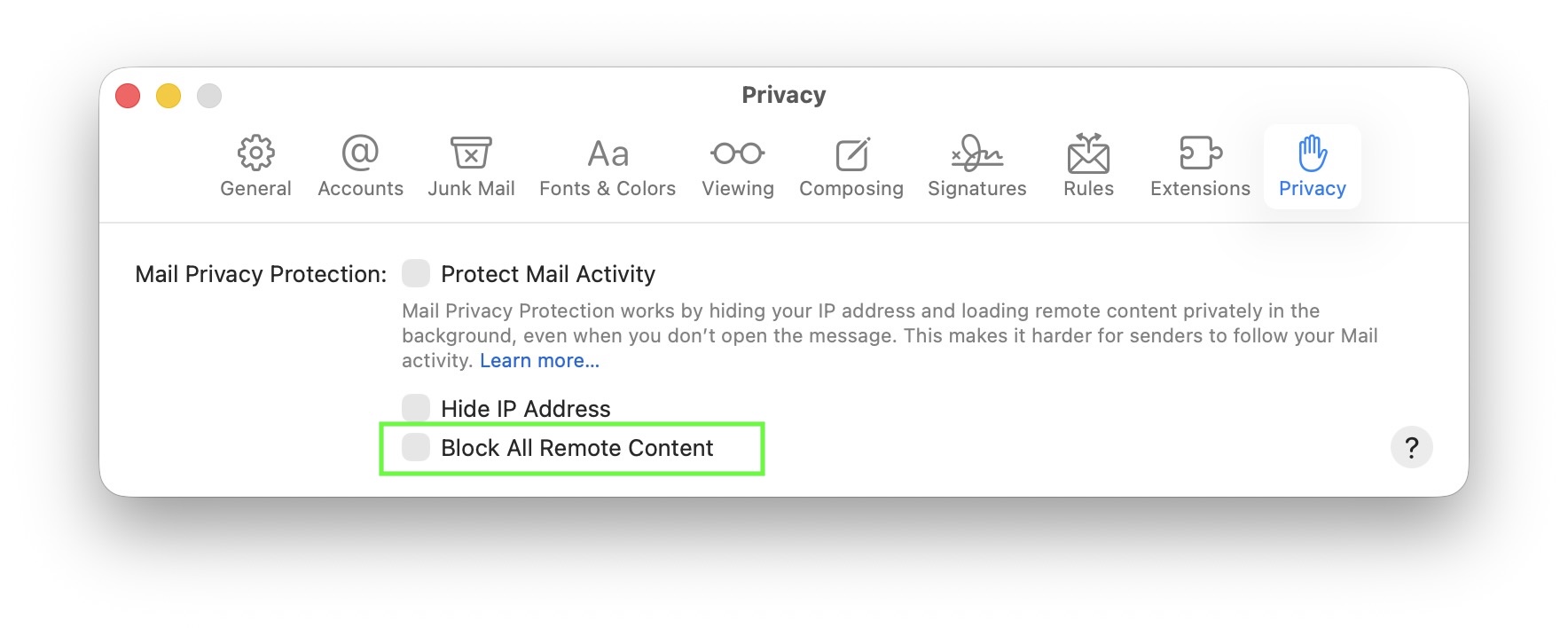
Umjesto toga, morate pritisnuti i držati poveznicu kako biste otvorili izbornik s dostupnim opcijama, kao što su sastavljanje e-pošte na tu adresu ili dodavanje u kontakte.
Na iPad uređajima s iPadOS-om 26.1 ili novijim, dodirivanje poveznica mailto: i dalje funkcionira kao i obično.
Poruka "Nedostaje dodatak" u Mail Designeru ukazuje na to da se ne može učitati potrebna tehnička komponenta. To se obično događa kada se koristi zastarjela verzija Mail Designera na trenutnoj verziji macOS-a.
Moderni standardi dizajna e-pošte i operativni sustavi neprestano se razvijaju. Istovremeno, mijenjaju se i tehnički zahtjevi, mehanizmi sigurnosti i sistemski sučelja. Softver se ne može besplatno održavati i prilagođavati novim operativnim sustavima na neodređeno vrijeme. Stoga starije verzije Mail Designera na kraju dođu do točke u kojoj određeni dodaci ili funkcije postanu nekompatibilni.
Za zastarjele verzije Mail Designera ne pružaju se ažuriranja. Stoga se nedostajući ili nekompatibilni dodaci ne mogu ažurirati ili ponovno instalirati. Čak i ako se aplikacija i dalje može pokrenuti, pouzdan rad na trenutnim verzijama macOS-a ne može se jamčiti.
Tu na scenu stupa Mail Designer 365. Mail Designer 365 se kontinuirano razvija, redovito ažurira i aktivno prilagođava svim trenutnim i budućim verzijama macOS-a. Podrška za promjene u operativnom sustavu, nove tehničke zahtjeve i moderne standarde e-pošte kontinuirana je kako bi se osigurala dugoročna stabilnost i kompatibilnost.
Datumi završetka podrške za starije verzije Mail Designera
- Mail Designer – podrška istekla u rujnu 2014.
- Mail Designer 2 – podrška istekla u veljači 2015.
- Mail Designer Pro – podrška istekla u svibnju 2016.
- Mail Designer Pro 2 – podrška istekla u svibnju 2017.
- Mail Designer Pro 3 – podrška istekla u listopadu 2018.
- Mail Designer Pro HS – podrška istekla u siječnju 2019.
Što to znači za mene?
Ako koristite stariju verziju Mail Designera, ažuriranja macOS-a mogu uzrokovati ograničenja, kao što su nedostajući dodaci, problemi s prikazom ili nekompatibilni dizajni. Ta se ograničenja ne mogu tehnički riješiti.
Rješenje
Nažalost, nedostajući dodatak nije moguće ažurirati ili ponovno instalirati. Za pouzdanu dugoročnu upotrebu preporučuje se instalirati Mail Designer 365.
Vaša besplatna 30-minutna uvodna sesija prilika je da dobijete praktične savjete od naših stručnjaka za dizajn e-pošte. Evo nekoliko ideja kako je možete iskoristiti:
- Dizajniranje vašeg prvog biltena uz stručnu podršku za izgled
- Učinkovito korištenje efekata slika, stilova teksta i tablica
- Dobijte pomoć pri slanju e-pošte pomoću Direct Maila ili kampanja
- Izradite ciljane grupe e-pošte za bolju segmentaciju
- Riješite probleme s adresom pošiljatelja i postavkama domene
- Koristite predloške ili se povežite s FileMakerom za personalizaciju