ENDE
The #1 VPN Client for Mac, iPhone & iPad
Features
Teams
Tech Specs
Consultant Service
Pricing
FAQ & Support
Blog
Downloads
 
 
Nie można znaleźć tego elementu FAQ - KH

Najczęściej zadawane pytania

Zainstalowałem certyfikat pod iOS, ale nie jest on oceniany!
 
Na iOS potrzebujesz dwóch kroków, aby zaufać certyfikatowi. Drugi krok jest często zapominany. Dlatego oto ponownie oba kroki, aby certyfikat działał na iOS. Zakładając, że utworzyłeś certyfikat dla swojego połączenia VPN i chcesz go używać na iOS (aby uniknąć komunikatu o błędzie certyfikatu podczas uruchamiania połączenia). Wysyłanie certyfikatu na iPhone/iPad: > Wyślij certyfikat do siebie e-mailem lub przesyłaj przez Airdrop. Otwórz go na iOS. Pojawi się komunikat z pytaniem, czy chcesz go zainstalować na urządzeniu. Potwierdź ten komunikat. Pytanie jest nieco mylące, ponieważ w ogóle nie jest instalowany, tylko ładowany na urządzenie. Następnie musisz wykonać dwa kroki: Pierwszy krok: Zainstaluj certyfikat > Ekran główny > Ustawienia > Ogólne > VPN i zarządzanie urządzeniami > Załadowany profil > Dotknij nazwy profilu > Dotknij „Zainstaluj” profil (prawy górny róg) Potem (ten krok jest często zapominany!) Drugi krok: Zaufaj certyfikatowi > Ekran główny > Ustawienia > Ogólne > Informacje > Ustawienia certyfikatu > Ustaw przełącznik obok certyfikatu na zielony
Protokóły VPN nie są obsługiwane na iPhone/iPad
 

Następujące protokoły VPN nie są obecnie obsługiwane przez VPN Tracker dla iPhone / iPad:

  • L2TP
  • PPTP
  • Rozwiązania
    Wiele bram VPN obsługuje więcej niż jeden standard VPN. Sprawdź, czy Twoja brama VPN może włączyć kompatybilny protokół lub zapytaj administratora sieci.

    Wskazówka: Ukryj nieobsługiwane protokoły
    W VPN Tracker przejdź do Ustawień → Ustawień połączenia, aby ukryć nieobsługiwane połączenia z listy.

    Wskazówki dotyczące dostępu do serwera plików przez VPN na iPhone'a i iPada
     

    Możesz uzyskać dostęp do serwerów plików na swoim iPhone i iPadzie za pomocą VPN Tracker dla iOS i aplikacji Pliki:

    • Połącz się z VPN
    • Otwórz aplikację Pliki
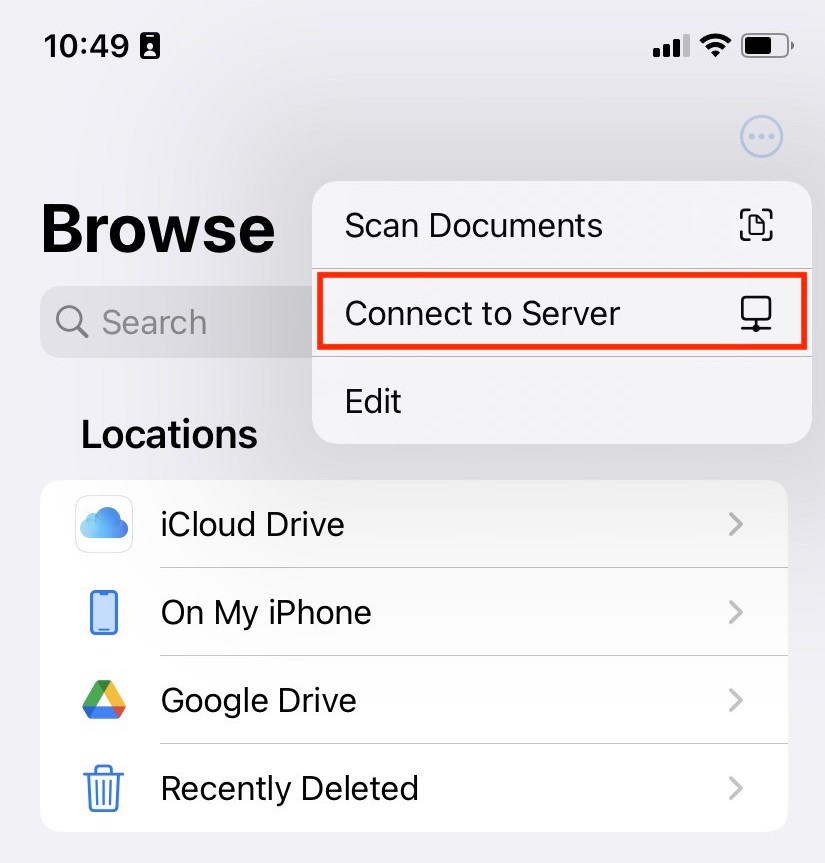
    • Dotknij ikony ··· w prawym górnym rogu
    • Wybierz 'Połącz z serwerem'
    • Wprowadź nazwę hosta lub adres IP serwera plików (np. fileserver.internal.example.com)
    • Zaloguj się przy użyciu danych logowania firmowego, gdy zostaniesz o to poproszony

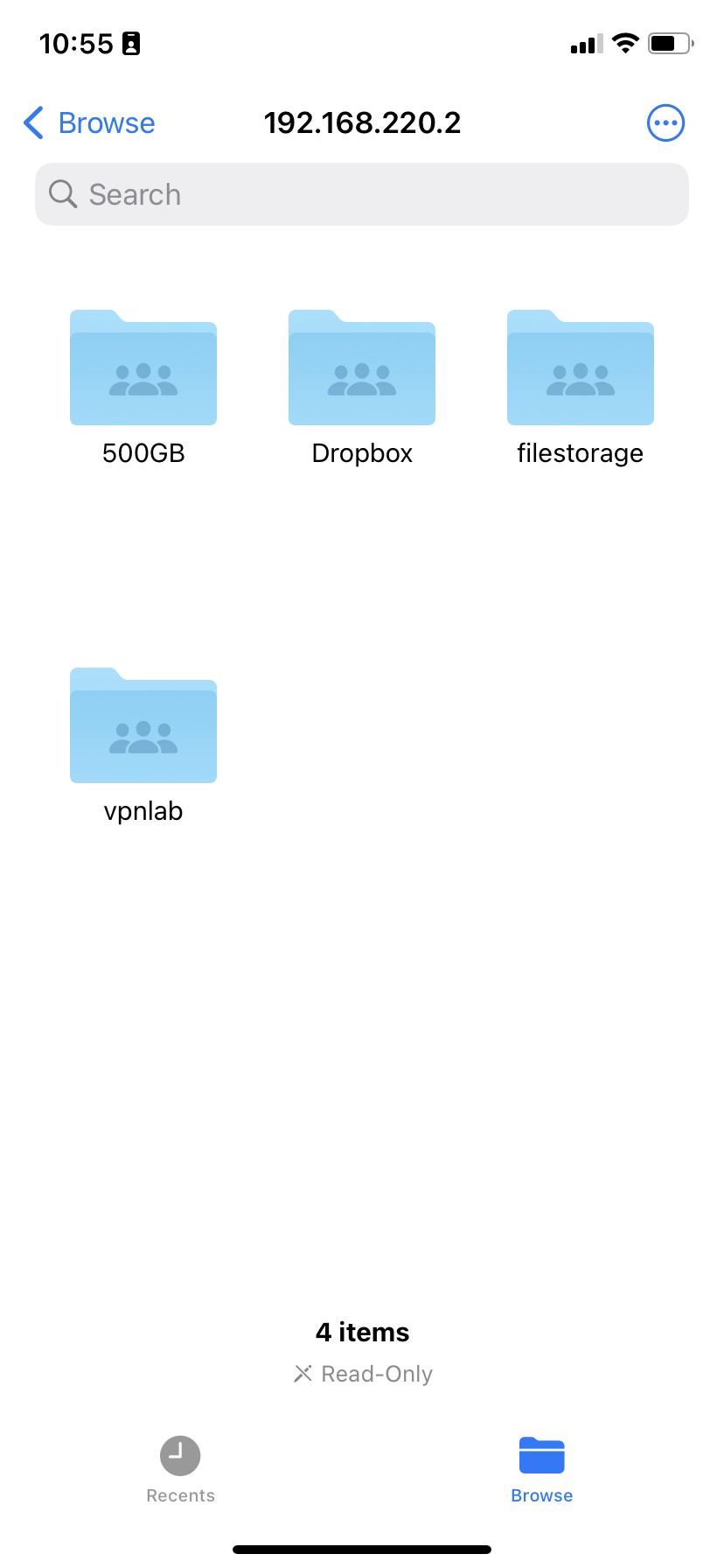
    Powinieneś teraz zobaczyć woluminy serwera plików tak, jak na macOS.

    Wskazówki dotyczące rozwiązywania problemów

    Jeśli masz problemy z wyświetleniem listy plików, możesz spróbować następujących czynności:

    • Wprowadź pełną ścieżkę woluminu, a nie tylko nazwę hosta serwera: na przykład, jeśli łączysz się z udziałem o nazwie Marketing na swoim serwerze plików, wprowadź files.internal.example.com/Marketing
    • Poproś osobę zarządzającą serwerem plików o włączenie SMBv2 oraz SMBv3 (iOS używa niektórych funkcji v2 do nawiązywania połączenia)
    • Wypróbuj aplikację serwera plików innej firmy ze sklepu App Store. Niektóre z nich oferują lepszą kompatybilność z określonymi konfiguracjami serwerów plików
    Dlaczego mam problemy z DNS w Firefoxie podczas łączenia się z VPN?
     
    Od 2019 roku Firefox wdraża DNS przez HTTPS (DoH) domyślnie w kilku krajach, w tym w Stanach Zjednoczonych, Kanadzie, Rosji i na Ukrainie.

    Co to oznacza?

    Po włączeniu DoH pomija on serwer DNS i zamiast tego domeny, które wpisujesz w przeglądarce, są wysyłane przez serwer DNS kompatybilny z DoH za pomocą zaszyfrowanego połączenia HTTPS.

    Ma to być środek bezpieczeństwa, aby zapobiec innym (np. Twojemu dostawcy usług internetowych) w podglądaniu odwiedzanych stron internetowych. Jeśli jednak używasz serwera DNS dostarczonego przez bramę VPN, umożliwia to wykonywanie zapytań DNS poza tunelem VPN. Ponadto, jeśli VPN określi serwer DNS, który rozwiązuje wewnętrzne nazwy hostów, nie zostaną one w ogóle rozpoznane lub zostaną rozpoznane nieprawidłowo, gdy DoH jest włączony.

    Jak wyłączyć DNS przez HTTPS w Firefox

    Aby upewnić się, że wszystkie zapytania DNS są wykonywane przez DNS VPN, musisz wyłączyć DoH w Firefox. Otwórz przeglądarkę Firefox, przejdź do Firefox > Preferencje > Ustawienia sieci i usuń zaznaczenie pola wyboru obok „Włącz DNS przez HTTPS”: FAQ Image - S_1331.png

    Kliknij OK, aby zapisać zmiany.
    Jak uzyskać dostęp do serwerów plików na iOS
     

    Możesz uzyskać dostęp do plików w pamięci sieciowej na swoim iPhone'ie lub iPadzie za pomocą aplikacji Pliki. Oto jak to działa:

    • Otwórz aplikację Pliki
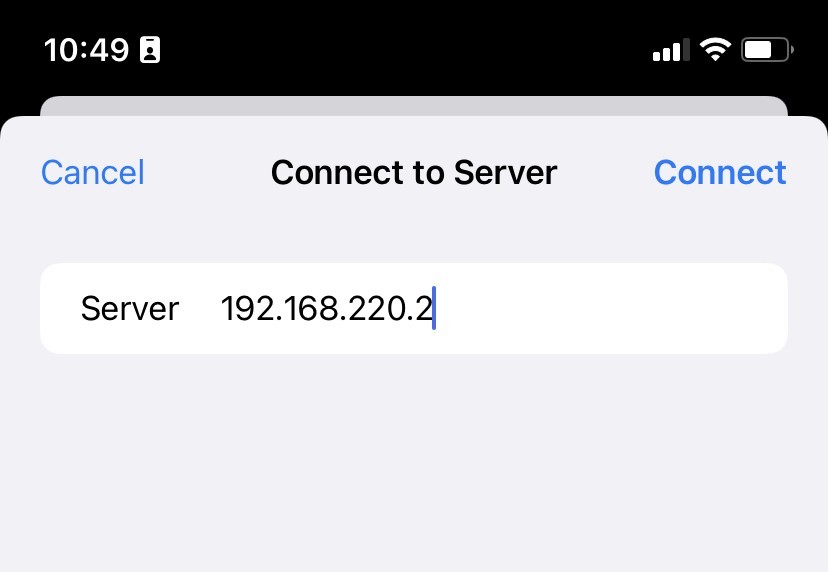
    • Dotknij przycisku ··· opcji i wybierz „Połącz z serwerem” (lub naciśnij ⌘+k na klawiaturze iPada
    • FAQ Image - S_1299.png
    • Wprowadź adres IP lub nazwę hosta serwera plików
    • FAQ Image - S_1300.png
    • Wprowadź nazwę użytkownika i hasło, gdy zostaniesz o to poproszony
    FAQ Image - S_1301.png

    Nie widzisz swoich udziałów plików?
    Jeśli widzisz tylko pusty katalog zamiast udziałów, być może będziesz musiał dodać udział, do którego próbujesz uzyskać dostęp, do ścieżki.

    Na przykład: Jeśli próbujesz uzyskać dostęp do udziału plików work na serwerze 192.168.50.2, wprowadź adres serwera jako smb://192.168.50.2/work

    Używam już VPN Tracker na Maca. Czy mogę go również używać na iPhone / iPad?
     
    Jeśli posiadasz licencję VPN Tracker dla Mac VIP lub VPN Tracker dla Mac Consultant, możesz dodać obsługę iOS do swojego planu bez dodatkowych kosztów. Przejdź do swojego konta my.vpntracker i zaktualizuj swoje subskrypcję do zaktualizowanej wersji:FAQ Image - S_1343.png Pozostała wartość Twojego obecnego planu zostanie zaliczona na Twój nowy plan.

    Alternatywnie możesz wybrać nowy plan VPN Tracker, który zawiera obsługę iOS.
    Czy bezpieczne jest konfigurowanie mojego połączenia na my.vpntracker?
     
    Uwaga: Konfigurowanie połączeń w my.vpntracker jest obecnie w fazie beta i będzie dostępne dla większej liczby kont pod koniec tego roku.

    Możesz tworzyć i edytować połączenia bezpośrednio w my.vpntracker.com za pomocą dowolnej przeglądarki. Dzięki zaawansowanej inżynierii działa to z tym samym poziomem bezpieczeństwa danych, jaki znasz z VPN Tracker na Macu.

    Działa to w następujący sposób

    • Wybierz markę i model swojego urządzenia
    • Wprowadź szczegóły połączenia
    Kluczowe jest to, że te informacje nie są przesyłane przez Internet. Są wprowadzane tylko lokalnie w Twojej przeglądarce, na Twoim urządzeniu.

    Aby zapisać nowe połączenie:

    • Wprowadzasz swój identyfikator equinux i hasło
    • Twój zaszyfrowany bezpieczny klucz główny jest pobierany z my.vpntracker

    Teraz program uruchamia się lokalnie na Twoim urządzeniu za pośrednictwem Twojej przeglądarki, aby obsługiwać szyfrowanie:

    • Lokalny program szyfrujący odszyfrowuje klucz główny na Twoim urządzeniu
    • Następnie używa Twojego klucza głównego do zaszyfrowania nowych danych połączenia
    • W pełni zaszyfrowane połączenie jest następnie przesyłane do Twojego Personal Safe lub TeamCloud na my.vpntracker
    • Twój Mac, iPhone lub iPad może następnie pobrać zaszyfrowane połączenie, gotowe do połączenia

    To wszystko. Zintegrowana edycja połączeń w my.vpntracker z pełnym bezpieczeństwem i szyfrowaniem end-to-end, jakie znasz z VPN Tracker dla Maca.

    Jakie protokoły VPN obsługuje VPN Tracker dla iOS?
     
    VPN Tracker dla iOS obsługuje IPSec (w tym SonicWALL SCP & DHCP, EasyVPN i Mode Config), IKEv2 (Beta), OpenVPN, SSTP, SonicWALL SSL, Cisco AnyConnect SSL, Fortinet SSL i WireGuard®. Pobierz VPN Tracker dla iOS tutaj. WireGuard® jest zastrzeżonym znakiem towarowym Jasona A. Donenfelda.
    Mam problemy z połączeniem VPN Tracker na iPhone/iPad. Jak mogę wysłać log (TSR)?
     
    Aby wysłać dziennik VPN Tracker (Raport z pomocy technicznej, TSR) na iOS/iPadOS, wykonaj następujące kroki:
    1. Dotknij połączenia. Pojawi się karta połączenia.
    2. Dotknij „Opinia”
    3. Podaj krótki opis problemu z połączeniem
    4. Dotknij Wyślij
    Po przesłaniu opinii w aplikacji iOS dziennik połączenia, ustawienia i inne istotne informacje zostaną automatycznie wysłane do nas. Dane logowania i hasła nie zostaną przesłane.
    Czy VPN Tracker działa na iPadzie lub iPhone?
     
    VPN Tracker jest teraz dostępny na iPhone i iPad! Połącz się z VPN w podróży na iPhone lub iPad za pomocą nowej aplikacji VPN Tracker dla iOS.
    • Wsparcie dla VPN z wieloma protokołami
    • Szybkie połączenia
    • VPN bez konfiguracji - dzięki technologiom TeamCloud & Personal Safe

    Przetestuj VPN Tracker na iPhone i iPad.
    Czy mogę połączyć się z moim połączeniem Cisco AnyConnect SSL VPN na moim iPhone?
     
    VPN Tracker jest dostępny dla iOS! Użyj najnowszego VPN Tracker dla iOS, aby bezpiecznie połączyć się z VPN Cisco AnyConnect SSL w podróży na swoim iPhone'ie lub iPadzie. Odkryj VPN Tracker dla iOS już teraz.
    Jestem zalogowany, ale nie mogę zobaczyć wszystkich moich połączeń
     
    VPN Tracker synchronizuje istniejące połączenia VPN między urządzeniami Mac i iOS, pod warunkiem, że są zapisane w Personal Safe lub TeamCloud. Oznacza to, że istniejące połączenia pojawią się automatycznie po zalogowaniu się do VPN Tracker na iPhone lub iPad. Uwaga: Połączenia VPN korzystające z PPTP lub L2TP nie będą widoczne na iPhone lub iPad, ponieważ obecnie nie są obsługiwane na iOS. Wskazówka: Nie wiesz, jaki protokół używa Twoje połączenie? Sprawdź czarną etykietę protokołu wyświetlaną w VPN Tracker 365 na Macu. FAQ Image - S_1305.png

    Dostęp do połączeń na iOS

    Po zalogowaniu się do VPN Tracker dla iOS za pomocą swojego identyfikatora i hasła equinux, połączenia Personal Safe i TeamCloud pojawią się w aplikacji. Użyj filtra w lewym górnym rogu aplikacji, aby zobaczyć tylko połączenia TeamCloud z Twojego zespołu lub osobiste połączenia z Personal Safe. FAQ Image - S_1303.png Ważne: Jeśli masz połączenia, które zapisałeś tylko lokalnie na swoim Macu, nie będą one dostępne na innych urządzeniach. Aby uzyskać te połączenia na swoim iPhone lub iPad, kliknij prawym przyciskiem myszy połączenie i wybierz „Dodaj do Personal Safe” lub „Udostępnij w TeamCloud”. FAQ Image - S_1302.png Te połączenia pojawią się na Twoim iPhone lub iPad. FAQ Image - S_1304.png



    Czy mogę połączyć mój iPhone z moim SonicWALL SSL VPN?
     
    VPN Tracker jest teraz dostępny na iPhone'a i iPad'a! Użyj nowego VPN Tracker dla iOS, aby bezpiecznie połączyć się z VPN SSL SonicWALL w podróży na swoim iPhone'ie lub iPadzie. Odkryj VPN Tracker dla iOS.
    Jak anulować subskrypcję w App Store?
     
    Wszystkie subskrypcje Apple są zarządzane w iTunes. Ten link przeniesie Cię bezpośrednio do administracji Twoim profilem: https://apple.co/2Th4vqI Znajdziesz wszystkie aktywne subskrypcje w sekcji „Subskrypcje”. Możesz również wyłączyć automatyczne odnawianie subskrypcji.
    Czy mogę połączyć się z WireGuard VPN?
     
    Świetne wieści: obsługa VPN WireGuard® jest dostępna w VPN Tracker dla Mac, iPhone i iPad! WireGuard® jest zastrzeżonym znakiem towarowym Jasona A. Donenfelda.
    Dlaczego mój Internet przestaje działać po połączeniu z VPN?
     
    This usually has one of two main causes:
    1. If your VPN connection is configured to be Host to Everywhere, all non-local network traffic is sent over the VPN tunnel once the connection has been established. All non-local traffic includes traffic to public Internet services, as those are non-local, too. Those services will only be reachable if your VPN gateway has been configured to forward Internet traffic sent over VPN to the public Internet and to forward replies back over VPN, otherwise Internet access will stop working.

      A possible workaround is to configure a Host to Network connection instead, where only traffic to configured remote networks will be sent over VPN, whereas all other traffic is sent out like it is when there is no VPN tunnel established at all. In case the remote network are automatically provisioned by the VPN gateway, this has to be configured on the VPN gateway, automatic provisioning has to be disable in VPN Tracker (not possible for all VPN protocols), or the Traffic Control setting has to be used to override the network configuration as provided by the gateway (Traffic Control is currently not available on iOS).

      A Host to Everywhere setup may be desirable for reasons of anonymity or to pretend to be in a different physical location (e.g. a different country), since all your requests will arrive at their final destination with the public IP address of the VPN gateway instead of your own one. Also that way you can benefit from any maleware filters or ad blockers running on the VPN gateway, yet it also means that the gateway can filter what services you have access to in the first place. If Host to Everywhere is desired but not working, this has to be fixed on at the remote site, since what happens to public Internet traffic after being sent over the VPN is beyond VPN Tracker's control.

    2. If the connection is configured to use remote DNS servers without any restrictions, all your DNS queries will be sent over the VPN. Before any Internet service can be contacted, its DNS name must be resolved to an IP address first and if that isn't possible, as the remote DNS server is not working correctly or unable to resolve public Internet domains, the resolving process will fail and this quite often has the same effect in software as if the Internet service is unreachable.

      A possible workaround is to either disable remote DNS altogether, if not required for VPN usage, or to configure it manually, in which case it can be limited to specific domains only ("Search Domains"). By entering a search domain of example.com, only DNS names ending with example.com (such as www.example.com) would be resolved by the remote DNS servers, for all other domains the standard DNS servers will be used as configured in the system network preferences.

      Using a remote DNS server may be desirable to filter out malicious domains, to circumvent DNS blocking of an Internet provider, to hide DNS queries from local DNS operators (since DNS is typically unencrypted), or to allow access to internal remote domains that a public DNS server cannot resolve, as they are not public. For the last case, configuring the internal domains as search domains is sufficient. For all other cases, the issue must be fixed at the remote site, since what happens to public Internet traffic after being sent over the VPN is beyond VPN Tracker's control.

    Jestem zdezorientowany nowymi planami VPN Tracker, jak wybrać ten, który najlepiej odpowiada moim potrzebom?
     
    Naszym celem w nowym modelu licencjonowania było ułatwienie wyboru odpowiedniej licencji. Zamiast wielu innych czynników, ograniczamy teraz licencje głównie na podstawie liczby połączeń, które ma użytkownik. Opracowaliśmy licencję Basic specjalnie dla indywidualnych użytkowników, którzy potrzebują dostępu tylko do jednego połączenia VPN. Opcje licencji, które oferujemy, to:
    • VPN Tracker for Mac BASIC - 1 Connection
    • VPN Tracker for Mac PERSONAL - 10 Connections
    • VPN Tracker Mac & iOS EXECUTIVE - 15 Connections
    • VPN Tracker Mac & iOS PRO - 50 Connections
    • VPN Tracker Mac & iOS VIP - 100 Connections
    • VPN Tracker Mac & iOS CONSULTANT - 400 Connections
    Aby zaktualizować istniejące licencje, przejdź do zakładki Subskrypcje w swoim koncie my.vpntracker.com i naciśnij przycisk „Aktualizuj”. Następnie możesz wybrać odpowiednią licencję z rozwijanego łącza pod „Nowy plan”. Liczymy, że ten model licencjonowania uczyni licencjonowanie bardziej przejrzystym w przyszłości.
    Produkty Legacy VPN Tracker: koniec wsparcia
     
    W następującym przeglądzie znajdziesz daty zakończenia wsparcia dla starszych produktów VPN Tracker z licencjami dziedzictwa. VPN Tracker 10 Wsparcie dla VPN Tracker 10 kończy się 31 marca 2021 r. VPN Tracker 10 nie będzie otrzymywał żadnych aktualizacji/wsparcia po tej dacie. VPN Tracker 9 Wsparcie dla VPN Tracker 9 kończy się 31 marca 2020 r. Po 31 marca 2020 r. VPN Tracker 9 nie będzie otrzymywał żadnych aktualizacji/wsparcia po tej dacie. Wersje VPN Tracker 1-8 Te starsze wersje nie są już wspierane. Jak uzyskać wsparcie i aktualizacje Jeśli nadal używasz starszej wersji VPN Tracker, zdecydowanie zalecamy przejście na nowoczesny plan VPN Tracker 365, który obejmuje ciągłe aktualizacje i wsparcie. Co się stanie z produktami, które nie są już wspierane? Ponieważ nie są już aktualizowane, mogą przestać działać z powodu zmian w bramie VPN, serwerze lub innych wymaganiach technicznych.
    Czy mogę używać Personal Hotspot na moim iPhone'ie lub smartfonie, aby połączyć się z VPN na Macu?
     
    Jeśli potrzebujesz internetu na swoim Macu w podróży, możesz aktywować funkcję osobistego punktu dostępu na swoim iPhonie lub smartfonie z systemem Android, aby udostępnić połączenie mobilne 4G/LTE/5G z Maciem. W większości przypadków będzie to działać dobrze dla większości połączeń VPN. Jednak należy zwrócić uwagę na kilka kwestii:
    • Połączenia VPN PPTP nie są obsługiwane, ponieważ iOS i Android nie obsługują przekazywania PPTP
    • W przypadku połączeń VPN IPsec może być konieczne dostosowanie ustawień dla NAT-T.
    Używam już połączeń VPN z VPN Tracker na moim Macu. Czy mogę ich używać na moim iPhonie lub iPadzie?
     
    Absolutnie! VPN Tracker dla iOS jest zasilany przez TeamCloud i Personal Safe, co oznacza, że ​​twoje istniejące połączenia VPN pojawią się natychmiast – nie wymaga to konfiguracji! Odkryj VPN Tracker dla iOS już teraz.
    Który jest szybszy: IPSec czy SSL VPN?
     
    Aby uzyskać szybsze połączenie VPN, które jest równie bezpieczne, zalecamy przełączenie się z SSL VPN na IPSec VPN. W porównaniu z SSL VPN, IPSec może oferować znacznie szybsze prędkości połączenia, ponieważ działa on na warstwie sieciowej – poziom 3 modelu OSI – co oznacza, że jest on znacznie bliżej fizycznego sprzętu. Sprawdź ten post, aby dowiedzieć się więcej o tym, jak poprawić wydajność swojego VPN.
    Jak mogę skonfigurować uwierzytelnianie dwuskładnikowe dla mojego konta VPN Tracker?
     
    Możesz dodać uwierzytelnianie dwuskładnikowe do swojego ID equinux na stronie id.equinux.com. Odwiedź nasz przewodnik krok po kroku dotyczący 2FA, aby uzyskać więcej informacji. Aby zalogować się do swojego ID equinux za pomocą uwierzytelniania dwuskładnikowego, upewnij się, że używasz najnowszej wersji VPN Tracker dla Mac lub VPN Tracker dla iPhone'a i iPada.
    Mam problem z logowaniem przy użyciu uwierzytelniania dwuskładnikowego (2FA)
     
    Jeśli masz problemy z dostępem do swojego konta equinux ID z 2FA, przeczytaj dalej. W przypadku problemów z 2FA dla połączenia VPN skontaktuj się z administratorem VPN, który może pomóc w zresetowaniu konfiguracji 2FA. Zresetuj 2FA dla swojego equinux ID Jeśli nie masz już dostępu do swojego urządzenia 2FA, możesz zresetować 2FA za pomocą kodów odzyskiwania. Odwiedź przewodnik 2FA, aby uzyskać szczegółowe informacje. Nie mam kodów odzyskiwania Jeśli nie masz już kodów odzyskiwania, 2FA może zostać zresetowane przez zespół wsparcia equinux. Zwróć uwagę, że ze względów bezpieczeństwa ręczne resetowanie 2FA może potrwać do 72 godzin, aby zmniejszyć ryzyko dla kont. Aby kontynuować, skontaktuj się z pomocą techniczną equinux podając swój identyfikator equinux, a nasz zespół poinformuje Cię, jakie dodatkowe dane są wymagane do zresetowania konfiguracji 2FA.
    Dlaczego moje połączenie czasami działa, a czasami nie, zwłaszcza podczas korzystania z osobistych hotspotów lub routerów LTE/5G?
     
    Jeśli Twoje połączenie IPsec może często nawiązywać połączenie, ale czasami wygasa, ponieważ nie otrzymano odpowiedzi na pierwszy pakiet, problem może być związany z rozwiązywaniem nazw hostów. Często zdarza się to w sieciach opartych na IPv6, takich jak połączenie komórkowe, na przykład również podczas korzystania z funkcji Personal Hotspot na iPhone. Niektóre nazwy hostów mogą rozwiązywać zarówno adresy IPv4, jak i IPv6, ale w zależności od Twojej aktualnej lokalizacji w sieci i bramy VPN możliwe jest, że tylko adresy IPv4 będą działać poprawnie. Możesz wymusić rozwiązywanie tylko adresów IPv4 dla swojego połączenia:
    • Edytuj swoje połączenie.
    • Przejdź do sekcji “Opcje zaawansowane”.
    • W “Ustawieniach dodatkowych” zmień ustawienie “Połącz za pomocą IPv4 lub IPv6” na “Użyj IPv4”.
    • Zapisz połączenie i uruchom je.
    Inny sposób na całkowite wyłączenie IPv6 dla Wi-Fi na macOS: 1. Otwórz aplikację Terminal z folderu Narzędzia. 2. Wpisz następujące polecenie: sudo networksetup -setv6off Wi-Fi Uwaga: Jeśli Twój interfejs Wi-Fi ma inną nazwę (np. `en0`), zastąp “Wi-Fi” poprawną nazwą. Możesz sprawdzić nazwę interfejsu za pomocą tego polecenia: networksetup -listallnetworkservices 3. Po wpisaniu polecenia zostaniesz poproszony o podanie hasła administratora. Spowoduje to całkowite wyłączenie IPv6 dla połączenia Wi-Fi.
     
    No answer available
    Połączenie OpenVPN działa generalnie, ale rozłącza się po pewnym czasie
     

    Jeśli połączenie OpenVPN zostaje przerwane po pewnym czasie, może to być spowodowane okresem ponownego kluczowania. Sprawdź, czy przedłużenie okresu może rozwiązać problem.

    Postępuj zgodnie z poniższymi instrukcjami:

    • Edytuj połączenie OpenVPN w VPN Tracker
    • Przejdź do "Ustawień zaawansowanych > Faza 2"
    • Zmień wartość Czas trwania na 28800 (co odpowiada okresowi 8 godzin)

    Jeśli to nie rozwiąże problemów, możesz również sprawdzić ustawienia interoperacyjności dotyczące keep-alive, aktywności i wykrywania martwych peerów.

    Jeśli nadal masz problemy z połączeniem VPN, wyślij nam raport TSR.

    Skonfigurowałem połączenie WireGuard na mojej Fritzbox i zaimportowałem je do VPN Tracker. Kiedy łączę się z Fritzbox przez VPN, cały ruch internetowy jest kierowany przez Fritzbox. Jak mogę tego zapobiec?
     
    1. Otwórz połączenie w VPN Tracker i przejdź do “Edytuj > Ustawienia > Ustawienia zaawansowane”. 2. Przejdź do “Kontrola ruchu” i dodaj zakres adresów IP Fritzbox, np. 192.168.178.0/24, pod “Używaj VPN tylko dla następujących adresów”. “Używaj VPN tylko dla następujących adresów” 192.168.178.0/24 3. Jeśli Twój Fritzbox używa innego zakresu adresów IP, wprowadź odpowiedni zakres zamiast tego.
    Jaki adres sprzętowy (adres MAC) będzie używany dla DHCP over VPN z urządzeniami SonicWall?
     

    Po połączeniu przez SonicWall SCP lub SonicWall IKEv1 z DHCP, VPN Tracker 365 dla Mac żąda adresu IP od bramy SonicWall za pomocą protokołu DHCP. W celu tej prośby VPN Tracker 365 nieznacznie zmienia adres MAC, aby odróżnić go od rzeczywistego adresu MAC urządzenia. Pozwala to administratorom przypisać stały adres IP, gdy Mac jest połączony przez LAN lub WiFi, oraz inny adres IP, gdy jest połączony przez VPN.

    Ta modyfikacja ustawia określony bit w adresie MAC, oznaczając go jako adres samoprzydzielony, a nie adres określony fabrycznie.

    Przykład:
    Oryginalny adres MAC: 00:1B:63:B7:42:23
    Adres MAC VPN Tracker: 02:1B:63:B7:42:23

    Począwszy od macOS 15 Sequoia, Apple domyślnie używa obracającego się adresu MAC do połączeń WiFi, oznaczonego jako „Prywatny adres WiFi” w Ustawieniach systemowych. Aby uniknąć problemów z połączeniem związanych z tą funkcją, VPN Tracker 365 zgłasza rzeczywisty adres sprzętowy (jak opisano powyżej) zamiast adresu używanego w trybach „Rotacja” lub „Stały”.

    Na iOS VPN Tracker nie może bezpośrednio pobrać adresu MAC. Zamiast tego generuje losową wartość raz i przechowuje ją do późniejszego użycia. VPN Tracker dla iOS następnie używa tej zapisanej wartości jako adresu MAC.

    Czy możesz pomóc mi w konfiguracji połączenia VPN dla serii SonicWALL TZ?
     
    VPN Tracker 365 oferuje wsparcie dla niezliczonych protokołów i bram VPN, w tym wsparcie dla serii SonicWALL TZ. Nasz szczegółowy przewodnik krok po kroku pokazuje, jak skonfigurować połączenie VPN na urządzeniu SonicWALL za pomocą VPN Tracker 365.
    Kiedy VPN Tracker dla iOS będzie dostępny?
     
    VPN Tracker dla iOS jest już dostępny! Dowiedz się więcej
    Z jakimi wersjami iOS jest kompatybilny VPN Tracker?
     
    VPN Tracker dla iOS jest kompatybilny z iOS 15. Przetestuj VPN Tracker dla iOS tutaj.
    Jak zmienić nazwę mojego zespołu?
     
    Aby zmienić nazwę swojego zespołu VPN Tracker, wykonaj następujące kroki:
    • Zaloguj się na swoje konto my.vpntracker.com
    • Wybierz swój zespół w lewym górnym rogu
    • Wybierz "Team Cloud" po lewej stronie
    • Przewiń w dół do sekcji "Zmień nazwę zespołu"
    • Wprowadź nową nazwę zespołu i naciśnij "Zmień nazwę" FAQ Image - S_1320.png

    Jak zaprosić nowego członka zespołu?
     
    Aby dodać nowego członka do zespołu VPN Tracker, wykonaj następujące kroki:
    • Zaloguj się na swoje konto my.vpntracker.com
    • Wybierz swój zespół w lewym górnym rogu
    • Po lewej stronie wybierz "Team Cloud"
    • W sekcji Zaproś na górze wprowadź imię i adres e-mail firmy nowego członka zespołu, a następnie kliknij "Wyślij zaproszenie". FAQ Image - S_1324.png

    • Zaproszony członek zespołu otrzyma automatyczne zaproszenie e-mail z linkiem do kliknięcia i dołączenia do twojego zespołu.
    • Wskazówka: Każdy użytkownik VPN Tracker 365 potrzebuje własnego osobistego identyfikatora equinux. Po otrzymaniu zaproszenia do zespołu od Ciebie i kliknięciu linku zaproszenia, użytkownik może utworzyć nowy identyfikator equinux lub zalogować się za pomocą istniejącego konta.
    • W przypadku, gdy użytkownik nie otrzyma e-maila z zaproszeniem, możesz uzyskać dostęp do linku zaproszenia, klikając "Szczegóły" obok nazwy użytkownika

      FAQ Image - S_1386.png
      FAQ Image - S_1387.png
    • Gdy członek zespołu zaakceptuje zaproszenie e-mail, zostaniesz powiadomiony e-mailem

      FAQ Image - S_1325.png
    Zaktualizowałem mój Sonicwall do wersji 6.5.4.13. Teraz mam problemy z połączeniami IPsec. Co mogę zrobić?
     
    SonicWALL wymienił znany problem w notatkach do wersji 6.5.4.13: Ustanowiony tunel VPN IPSEC sporadycznie zawodzi w środowisku NAT. (GEN6-2296) Skontaktuj się z Sonicwall, aby uzyskać więcej informacji na temat tego, kiedy Sonicwall planuje naprawić ten problem.
    Mam problemy z moim połączeniem OpenVPN, połączenie stale się rozłącza. Używam opcji "TLS-Crypt" na serwerze OpenVPN.
     
    Dzięki TLS-Crypt dane są szyfrowane dwukrotnie. Raz kluczem połączenia, który jest renegocjowany przy każdym połączeniu, a raz kluczem statycznym, który jest częścią konfiguracji i dlatego nigdy się nie zmienia. Aby lepiej zabezpieczyć ten statyczny klucz, w przypadku TLS-Crypt pakiety zawierają dodatkowy znacznik czasu, który w innym przypadku nie jest potrzebny i to powoduje problem. Dlatego zalecamy wyłączenie TLS crypt na serwerze. TLS crypt jest aktywowany przez następujący wpis w konfiguracji serwera: "tls-crypt ta.key". Jeśli go usuniesz, nic się nie zmieni, z wyjątkiem tego, że TLS crypt nie będzie już używany i musi zostać wyłączony również w VPN Tracker. Nadal otrzymasz zaszyfrowane połączenie, po prostu nie będzie ono szyfrowane dwukrotnie, ale tylko raz. To sprawia, że połączenie jest jeszcze szybsze i nie mniej bezpieczne. TLS-Crypt służy tylko do tego, aby uniemożliwić atakującym znalezienie serwera OpenVPN w sieci i, w razie potrzeby, sparaliżowanie go za pomocą ataku DoS, ponieważ jeśli pierwszy pakiet nie jest poprawnie zaszyfrowany, serwer w ogóle nie odpowie na pakiet. Bez TLS-Crypt odpowiedziałby i tylko negocjacje klucza by się nie powiodły, ale wtedy atakujący wiedziałby, że tam działa serwer OpenVPN i mógłby go zasypać żądaniami, aż by się zawalił, ponieważ jest odpowiedzialny za czas obliczeń dla każdego żądania.
    Mam problemy z rozłączeniem z moim połączeniem OpenVPN. Co mogę zrobić?
     
    Każda strona (tj. serwer i klient) ustala własne zasady dotyczące tego, kiedy klucz połączenia musi zostać ponownie wynegocjowany. Jeśli połączenia są często tracone, może pomóc wydłużenie czasu wymaganego do ponownej negocjacji klucza połączenia. Jeśli w VPN Tracker nie ustawiono czasu życia, VPN Tracker przyjmuje jedną godzinę (3600 sekund). Połączenie można edytować w VPN Tracker i zwiększyć tę wartość. Aby klucz był ważny przez 24 godziny, należy ustawić wartość na 86400 sekund. To samo powinno być przechowywane po stronie serwera.
    Dlaczego okres ważności certyfikatów jest w ostatnich latach coraz krótszy?
     
    Za każdym razem, gdy zostanie wykryty problem z bezpieczeństwem certyfikatów, zasady dotyczące certyfikatów są odpowiednio dostosowywane i zaostrzane. Nowe zasady jednak nie obowiązują z mocą wsteczną, czyli dotyczą tylko certyfikatów utworzonych po wejściu w życie nowych zasad. Starsze certyfikaty muszą być nadal akceptowane jako ważne, nawet jeśli zostały utworzone zgodnie ze starszymi zasadami. Im dłużej stary certyfikat pozostaje w obiegu, tym większe prawdopodobieństwo, że ktoś z odpowiednią wiedzą i umiejętnościami natrafi na niego i wykorzysta jego problem z bezpieczeństwem. Dlatego nie chcesz długich okresów ważności, ponieważ jeśli certyfikat musi zostać odnowiony, zawsze musi być odnawiany zgodnie z aktualnie obowiązującymi zasadami, a to dzieje się wcześniej, im krótszy jest okres ważności. W przeszłości okresy ważności były zbyt długie, ale to wielokrotnie prowadziło do problemów, gdy RSA został złamany przy użyciu 768 bitów lub gdy znaleziono metodę tworzenia kolizji SHA-1, co oznacza, że podpisy oparte na SHA-1 można było natychmiast sfałszować. Wtedy trwało zbyt długo, zanim niebezpieczne certyfikaty przestały być w obiegu, co spowodowało różne uniknione ataki. Przy okazji, odnowienie dotyczy tylko certyfikatu bramy. Certyfikaty użytkowników nie muszą być odnawiane, jeśli wymieniasz certyfikat na bramie. Użytkownicy nie potrzebują również nowej konfiguracji. Rzeczywiście, użytkownicy nawet nie zauważają takiej wymiany. Na serwerach internetowych dzisiaj dzieje się to zazwyczaj automatycznie, a nawet częściej, ponieważ certyfikaty internetowe są często ważne tylko przez maksymalnie 90 dni.
    Połączenie OpenVPN z Ubiquiti Unifi Gateways nie działa
     
    Aby połączenia OpenVPN z Ubiquiti Unifi działały poprawnie z VPN Tracker, należy wprowadzić następującą zmianę w pliku konfiguracyjnym przed zaimportowaniem go do VPN Tracker: - Pobierz plik konfiguracyjny OpenVPN z konsoli Unifi. - Otwórz plik konfiguracyjny za pomocą edytora tekstu. - Zidentyfikuj tę linię: Cipher AES-256-CBC - Zmień linię na: AES-256-GCM - Zapisz plik. - Zaimportuj plik do VPN Tracker
     
    No answer available
    Dlaczego połączenia OpenVPN z zaporami sieciowymi Zyxel USG FLEX zawsze kończą się niepowodzeniem z powodu przedwczesnego timeoutu?
     

    Domyślnie Zyxel tworzy zasady zapory ogniowej, aby umożliwić przepływ ruchu z SSL VPN do strefy LAN i ze strefy LAN do SSL VPN. Zasady te są wymagane, aby umożliwić przepływ ruchu VPN po nawiązaniu połączenia. Jednak nie ma zasady, która faktycznie zezwalałaby na ruch zarządzania VPN na porcie WAN, żądania klientów przychodzące na port WAN są odrzucane przez zaporę ogniową.

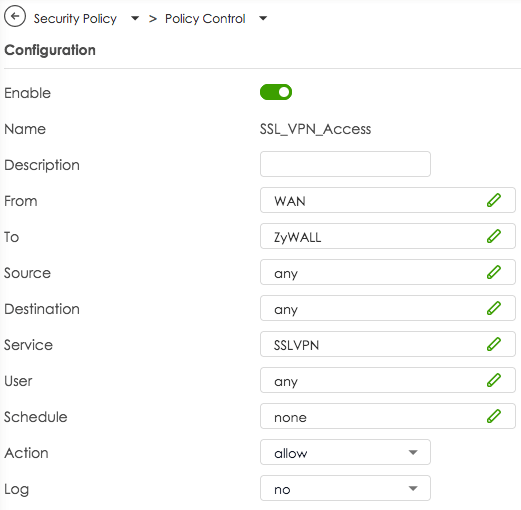
    Aby zezwolić na połączenie OpenVPN na porcie WAN, musisz najpierw utworzyć własną zasadę. W głównej nawigacji wybierz Security Policy > Policy Control, kliknij przycisk + Add i utwórz zasadę, która zezwala na ruch dla usługi SSLVPN z WAN do ZyWALL. Zobacz zrzut ekranu poniżej.
    FAQ Image - S_1469.png
    Czy zostanę obciążony opłatą przy uruchamianiu licencji próbnej?
     
    Po uruchomieniu licencji testowej (np. 7 dni) autoryzujemy Twoją kartę na kwotę roczną odpowiadającą licencji, zaraz po rozpoczęciu testu (podobnie jak kaucja hotelowa lub wypożyczalnia samochodów). Jeśli anulujesz licencję testową w określonym czasie, konto nie zostanie obciążone. Wstępna autoryzacja zostanie wtedy unieważniona.
    Mam problemy z konfiguracją połączenia VPN z Fortigate. W interfejsie webowym Fortigate nie mogę wypełnić pola Preshared Key, na przykład.
     
    W interfejsie webowym Fortigate mogą wystąpić pewne problemy z konfiguracją, być może z niektórymi przeglądarkami, takimi jak Safari. Oto kilka wskazówek: • Sprawdź, czy dostępna jest aktualizacja oprogramowania układowego dla urządzenia Fortigate: Aktualizacje oprogramowania układowego • Najpierw skonfiguruj nowe połączenie w interfejsie webowym Fortigate, a następnie ponownie przejrzyj wszystkie pola, wybierając „Edytuj”. Może to pomóc, ponieważ nie wszystkie pola mogły być widoczne podczas początkowej konfiguracji.
    Moje licencje VPN Tracker wkrótce wygasają i chciałbym zmienić liczbę licencji. Jak mogę to zrobić?
     

    Przekształć swoje produkty na kredyt w sklepie

    Jeśli chcesz zmienić liczbę swoich licencji, masz możliwość przekształcenia istniejącej licencji na kredyt w sklepie. Następnie możesz wykorzystać ten kredyt do następnego zakupu:

    Uwaga: Jeśli pozostała wartość starego produktu przekroczy kwotę nowego produktu, otrzymasz dodatkowy kod promocyjny za pozostałą wartość.

    Niektórzy użytkownicy mają problemy z łącznością z ich VPN SonicWall, podczas gdy inni mogą pomyślnie łączyć się przy użyciu tej samej konfiguracji VPN. Nie jest to problem z uwierzytelnianiem, ale gdy połączenie zostanie nawiązane, VPN staje się bezużyteczny.
     
    Niektóre wersje SonicWall mają znane problemy z przypisywaniem adresów IP DHCP do klientów, co może prowadzić do duplikowania adresów IP. Aby rozwiązać ten problem, spróbuj następujących czynności: 1. Połącz się z VPN za pomocą komputera, który ma problemy z połączeniem. 2. Zanotuj przypisany adres IP klienta. 3. Pinguj ten adres IP z sieci LAN. 4. Odłącz VPN na problematycznym komputerze. Prawdopodobnie zauważysz, że ping nadal działa, co wskazuje na to, że inne urządzenie korzysta z tego adresu IP. Kroki rozwiązywania problemów: 1. Zidentyfikuj komputer, który używa duplikatu adresu IP. Często komputer w sieci LAN już używa adresu IP, który mieści się w zakresie DHCP SonicWall. 2. Jeśli krok 1 nie rozwiąże problemu, uruchom ponownie SonicWall.
    Mam problemy z połączeniem z moim Sonicwall za pomocą klienta "Sonicwall Mobile Connect dla Mac i iOS" na moich urządzeniach Mac i iOS. Za każdym razem, gdy próbuję nawiązać połączenie, otrzymuję komunikat "To nie jest serwer VPN SSL SonicWall". Co powinienem zrobić?
     
    Sonicwall ostatnio boryka się z różnymi problemami z klientem VPN dla iOS i Mac dla SSL VPN, „Sonicwall Mobile Connect”. Podczas konfiguracji wyświetla się komunikat o błędzie: Warning 'Your Sonicwall' is either currently unreachable or is not a valid SonicWall appliance. Would you like to save this connection anyway? Po uruchomieniu połączenia pojawia się następujący komunikat: Connection Error 'Your Sonicwall' is not a SonicWall SSL VPN server. W takich przypadkach zalecamy przejście na VPN Tracker. VPN Tracker jest dostępny dla Mac i iOS. Dodatkową zaletą jest to, że po skonfigurowaniu połączenia jest ono natychmiast dostępne na obu urządzeniach, ponieważ VPN Tracker bezpiecznie synchronizuje ustawienia za pośrednictwem Personal Safe. Aktualizacja września 2024: SonicWall wprowadził kolejne aktualizacje z SonicOS 6.5.4.15-116n, które uniemożliwiły działanie funkcji SSL VPN na wielu urządzeniach SonicWall. Aktualizacja listopada 2024: Wydaje się, że ten problem został rozwiązany dzięki aktualizacji SonicOS 6.5.4.15-117n. Aby uzyskać więcej informacji, odwiedź: https://www.sonicwall.com/support/knowledge-base/mobile-connect-breaks-after-upgrade-to-sonicos-6-5-4-15/240903132324983
    Mam problemy z bramką Cisco AnyConnect. Co mogę zrobić?
     
    W bramkach AnyConnect rozróżnianie wielkości liter adresu bramki może czasami mieć znaczenie. gateway.example.com i Gateway.example.com są traktowane inaczej. Upewnij się, że wielkość liter dokładnie odpowiada ustawieniom bramki AnyConnect.
    Jak działają ustawienia OpenVPN dotyczące keep-alive, aktywności i testów aktywności?
     
    • Wyślij ping keep-alive co

      Ta opcja kontroluje, czy VPN Tracker wysyła ping keep-alive i jak często. Ping keep-alive nie jest zwykłym pingiem i nie jest traktowany jako ruch tunelowy przez bramę VPN, więc nie utrzymuje połączenia aktywnego na bramie. Jedynym celem tych pingów jest utrzymywanie połączenia aktywnego przez zapory ogniowe i routery NAT między VPN Tracker a bramą, gdy nie jest wysyłany żaden inny ruch tunelowy.

    • Rozłącz, jeśli nieaktywny przez

      Ta opcja kontroluje, czy VPN Tracker rozłącza się z powodu braku aktywności i po jakim czasie. Tylko ruch tunelowy jest traktowany jako aktywność, ping keep-alive wysyłany z obu stron i ruch zarządzania protokołem nie jest traktowany jako ruch tunelowy.

    • Uważaj par za martwego, jeśli nie ma oznak życia przez

      Ta opcja kontroluje, czy VPN Tracker rozłącza się, jeśli nie ma oznak życia i po jakim czasie. Każdy ruch z bramy jest traktowany jako oznaka życia, niezależnie od tego, czy jest to ruch tunelowy, ping keep-alive, czy ruch zarządzania protokołem.

      Ta opcja nie będzie miała efektu, jeśli brama nie jest skonfigurowana do wysyłania pingów (opcja --ping lub ping w pliku konfiguracyjnym serwera), ponieważ bez włączonych pingów może nie być ruchu tunelowego lub administracyjnego przez jakiś czas, ale to nie jest dowód na to, że brama nie jest już aktywna, ponieważ nie wyśle nic, jeśli nie ma nic do wysłania. Przy włączonych pingach brama przynajmniej wyśle ping keep-alive w takiej sytuacji, a jeśli one również nie dotrą, brama prawdopodobnie rozłączyła się lub jest offline.

    Czym jest DynDNS lub DDNS i dlaczego potrzebuję tego do mojego połączenia VPN?
     

    Dynamic DNS (DynDNS lub DDNS) to usługa przypisująca stałą nazwę domeny (np. yourname.dnsprovider.com) do Twojego domowego połączenia internetowego. Jest to szczególnie przydatne, gdy dostawca usług internetowych przypisuje Ci dynamiczny adres IP – co oznacza, że Twój adres może się zmieniać w dowolnym momencie, na przykład po ponownym uruchomieniu routera lub co 24 godziny.

    Dlaczego jest to ważne dla zdalnego dostępu?

    Jeśli próbujesz połączyć się z siecią domową zdalnie (przez VPN, zdalny pulpit, serwer plików itp.), te zmieniające się adresy IP mogą utrudnić niezawodne uzyskanie dostępu do routera. DynDNS rozwiązuje ten problem, śledząc Twój aktualny adres IP i automatycznie aktualizując nazwę domeny.

    Mówiąc prosto

    Pomyśl o DynDNS jako o usłudze przekierowania poczty podczas przeprowadzki – zamiast wysyłać żądanie VPN na przestarzały adres, zawsze jest ono przekierowywane na Twój aktualny adres. Dzięki temu możesz połączyć się z siecią domową, nawet jeśli Twój adres IP uległ zmianie, bez konieczności ręcznego sprawdzania lub konfigurowania czegokolwiek.

    Co się dzieje podczas korzystania z Dynamic DNS?

    • Łączysz się, używając tej samej nazwy hosta za każdym razem (np. yourname.dnsprovider.com)
    • Twój aktualny adres IP jest automatycznie aktualizowany w tle
    • Unikasz problemów z połączeniem spowodowanych zmianami IP
    • Zdalny dostęp staje się stabilny i bezproblemowy
    Czy mogę połączyć licencje z dwóch oddzielnych kont?
     
    Mamy nową funkcję beta, która pozwala na wymianę istniejącej licencji na kod promocyjny o wartości równej pozostałemu okresowi. Następnie możesz zastosować otrzymany kredyt do nowej licencji zakupionej na swoim głównym koncie. Aby kontynuować konsolidację, wykonaj następujące kroki:
    • Odwiedź stronę transferu licencji i zaloguj się na konto, na którym znajduje się licencja, dla której chcesz otrzymać kredyt
    • Wybierz licencję, którą chcesz wymienić, i potwierdź konwersję licencji. Kod promocyjny na pozostały okres zostanie wysłany na adres e-mail Twojego konta.
    • Przejdź do portalu my.vpntracker.com i zaloguj się za pomocą konta, do którego chcesz dodać licencję.
    • Kliknij „Kup dodatkowe licencje lub ulepszenia” i dodaj dodatkową licencję. Więcej informacji na temat dodawania licencji można znaleźć tutaj:

    • Zastosuj kod promocyjny do zamówienia na dole strony, sprawdź warunki i kliknij „Zapłać teraz”
    Pamiętaj, że możesz użyć tylko jednego kodu promocyjnego na zamówienie, ale dzięki rozliczeniom proporcjonalnym możesz po prostu złożyć wiele zamówień, po jednym na każdą licencję, którą musisz dodać i każdy kod promocyjny, który chcesz zrealizować. Pamiętaj, że kody transferu licencji wygasają po 14 dniach i muszą zostać zrealizowane przed wygaśnięciem.
    Jak udostępnić połączenie za pomocą TeamCloud?
     
    Aby udostępnić połączenie za pomocą TeamCloud FAQ Image - S_1267.png
    Uwaga dotycząca nowych użytkowników

    Osoba odbierająca połączenie musi być członkiem Twojego zespołu VPN Tracker i musi skonfigurować klucze szyfrowania TeamCloud.
    Dzieje się to automatycznie, gdy otworzą VPN Tracker i inni członkowie zespołu są online. Jeśli inny członek zespołu nie jest dostępny, konfigurację TeamCloud może również potwierdzić menedżer zespołu na my.vpntracker.com.

    Jak mogę połączyć się z serwerem VPN WireGuard®?
     
    Aby połączyć się z serwerem VPN WireGuard® - na przykład, aby zdalnie połączyć się z siecią domową - potrzebujesz aplikacji klienta VPN. VPN Tracker obsługuje połączenia VPN WireGuard® na Macu, iPhone'ie i iPadzie! Aby się połączyć, wykonaj następujące 3 kroki:
    1. Otwórz VPN Tracker i dodaj nowe połączenie WireGuard®
    2. Prześlij plik konfiguracyjny WireGuard® lub zeskanuj kod QR
    3. Zapisz połączenie na swoim koncie, korzystając z bezpiecznego szyfrowania end-to-end

    FAQ Image - S_1317.png Teraz możesz połączyć się z serwerem VPN WireGuard® na Macu, iPhone'ie lub iPadzie. → Więcej informacji na temat łączenia się z VPN WireGuard® w VPN Tracker WireGuard® jest zastrzeżonym znakiem towarowym Jasona A. Donenfelda.
    Już kupiłem, ale chcę zmienić na inną licencję
     

    Jeśli masz już zakupioną licencję VPN Tracker, ale chcesz zmienić na inny produkt, masz dwie opcje:

    1. Kup aktualizację W większości przypadków możesz zaktualizować swój obecny plan. Sklep VPN Tracker automatycznie obliczy zakup proporcjonalnie do pozostałej wartości twojego obecnego produktu.

    Przejdź do strony aktualizacji my.vpntracker, aby zobaczyć opcje aktualizacji.

    2. Przekształć swój produkt na kredyt w sklepie Jeśli dokonałeś zakupu na innym koncie lub chcesz całkowicie przejść na inną linię produktów, możesz przekształcić swoją istniejącą licencję na kredyt w sklepie i wykorzystać ją do nowego zakupu:

    Uwaga: Jeśli wartość twojego starego produktu jest wyższa niż koszt nowego produktu, otrzymasz kolejny kod promocyjny za pozostałą wartość.

    Czy mogę aktywować 2FA na moim koncie?
     
    Wszystkie konta equinux obsługują bezpieczne uwierzytelnianie dwuskładnikowe (2FA) jako dodatkową warstwę zabezpieczeń dla Twoich poufnych danych. Aby skonfigurować 2FA dla swojego konta, zaloguj się do id.equinux.com i przejdź do zakładki Uwierzytelnianie wieloskładnikowe. Znajdziesz tam kod QR / klucz uwierzytelniający potrzebny do skonfigurowania 2FA dla swojego konta equinux z Twoim rozwiązaniem OTP.
    FAQ Image - S_1337.png
    equinux 2FA obsługuje wszystkie główne aplikacje do uwierzytelniania i haseł, w tym:
    • Google Authenticator
    • Microsoft Authenticator
    • Twilio Authy
    • 1Password
    • FreeOTP
    • Bitwarden
    Dlaczego tak ważne jest prawidłowe przechowywanie certyfikatu na bramie VPN?
     
    Certyfikat jest podobne do dowodu osobistego; wysyłasz je do drugiej strony, aby potwierdzić swoje uprawnienia lub potwierdzić swoją tożsamość. Jednak ponieważ każdy może utworzyć certyfikat z dowolną treścią na swoim komputerze, ważne jest, aby zaufany CA potwierdził informacje w certyfikacie, podpisując go. Zapobiega to również modyfikacji certyfikatu w przyszłości. Certyfikat CA jest wymagany tylko do zweryfikowania ważności tego podpisu w przyszłości i ustalenia, która CA jest odpowiedzialna za te informacje, aby móc zdecydować, czy ufać tej CA. Każdy certyfikat ma klucz prywatny. Jest to dowód na to, że jesteś właścicielem certyfikatu lub upoważniony do identyfikacji za pomocą tego certyfikatu, ponieważ tylko upoważnione osoby mogą uzyskać dostęp do klucza prywatnego, podczas gdy certyfikat może być dostępny dla wszystkich i często tak jest. Dlatego mogę łatwo uzyskać certyfikat dowolnego serwera internetowego lub bramy OpenVPN, ponieważ oba wysyłają certyfikat, gdy próbuję się połączyć, ale bez klucza prywatnego nie mogę się zidentyfikować za pomocą certyfikatu. Jeśli napastnik chce podszyć się pod określoną bramę OpenVPN, na przykład w celu uzyskania haseł użytkowników, musi skonfigurować własną bramę OpenVPN i przekierować ruch ofiary, co jest całkowicie możliwe. Ale wtedy będzie miał problem: będzie musiał również zidentyfikować się jako właściwa brama. Jednak jeśli klient nie sprawdzi, czy adres bramy jest wymieniony w certyfikacie, może po prostu użyć certyfikatu użytkownika VPN, ponieważ certyfikat ten jest również podpisany przez tę samą CA co certyfikat bramy. Uzyskanie certyfikatu użytkownika i jego klucza prywatnego jest znacznie łatwiejsze niż uzyskanie certyfikatu bramy. Aby uzyskać certyfikat bramy, musi włamać się bezpośrednio do bramy, ale jeśli mam nieograniczony dostęp do bramy, nie potrzebuję już certyfikatu, ponieważ mogę przechwycić hasła bezpośrednio na bramie i natychmiast uzyskać pełny dostęp do wszystkich prywatnych sieci za nią. Gwinty są zaprojektowane tak, aby było jak najtrudniej je zaatakować, w przeciwieństwie do komputerów roboczych użytkowników, na których łatwiej zainstalować trojany. I jest jeszcze łatwiej, jeśli użytkownik VPN chce działać jako haker, ponieważ ma regularny dostęp do ważnego certyfikatu użytkownika, w tym pasującego klucza prywatnego, i może uzyskać hasła innych użytkowników, co może dać mu szerokie prawa dostępu, ponieważ hasła są zwykle zarządzane centralnie, a to samo hasło jest również używane do innych usług korporacyjnych. Dlatego nie wystarczy, że certyfikat jest ważny i podpisany przez odpowiednią CA, ważne jest również, aby certyfikat bramy był rzeczywiście certyfikatem bramy i odpowiadał bramie, z którą aktualnie się komunikujesz, w przeciwnym razie podważy to całą koncepcję bezpieczeństwa certyfikatów.
    Jak skonfigurować połączenie Host-to-Everywhere z moim routerem Linksys?
     
    Możesz spróbować edytować swoje połączenie VPN na Linksys i w sekcji "LOCAL GROUP SETUP" wybierz Subnet i wprowadź 0.0.0.0 jako adres IP i 0.0.0.0 jako maskę podsieci. (W VPN Tracker zmienisz wtedy topologię na Host-to-Everywhere.)
    Rozłączenia podczas ponownego kluczowania z użyciem TCP w połączeniach OpenVPN
     
    1. Co to jest rozłączenie podczas ponownego wymiany kluczy (rekeying)?

      Rozłączenie podczas rekeying występuje, gdy połączenie VPN zostaje przerwane podczas aktualizacji klucza (rekeying). Powoduje to, że ruch nie jest przetwarzany przez krótki czas, co jest szczególnie problematyczne w przypadku stabilnych połączeń, takich jak wideokonferencje.

    2. Dlaczego problem występuje podczas rekeying?

      Problem występuje, ponieważ zapora sieciowa nie akceptuje ruchu podczas procesu rekeying, gdy używany jest TCP z OpenVPN. Powoduje to przerwanie ruchu.

    3. Jaki wpływ ma rozłączenie na wideokonferencje?

      Podczas wideokonferencji rozłączenie podczas rekeying może spowodować całkowite przerwanie ruchu. Powoduje to przerwanie połączenia, przerywając lub kończąc wideokonferencję.

    4. Dlaczego TCP jest podatne na ten problem?

      Według OpenVPN TCP jest problematyczne dla połączeń VPN, ponieważ jest bardziej wrażliwe na zatłoczenie ruchu podczas zakłóceń sieci lub procesu rekeying. OpenVPN zaleca zatem użycie UDP, ponieważ może lepiej zarządzać procesami rekeying.

    5. Jakie rozwiązanie oferuje VPN Tracker na ten problem?

      VPN Tracker oferuje bardzo proste rozwiązanie: podczas nawiązywania połączenia VPN Tracker automatycznie ustawia timer rekeying na 24 godziny. Zmniejsza to przerwy w połączeniu spowodowane procesami rekeying, utrzymując stabilne połączenie. Ponadto VPN Tracker obsługuje przełączanie na UDP, co zapewnia bardziej niezawodne połączenie.

    6. Dlaczego timer rekeying powinien być ustawiony na 24 godziny?

      Dłuższy cykl rekeying zmniejsza częstotliwość przerw w połączeniu. Ustawiając timer na 24 godziny – jak robi to domyślnie VPN Tracker – zmniejsza się prawdopodobieństwo wywołania procesu rekeying w krytycznym momencie, takim jak wideokonferencja.

    7. Jakie korzyści oferuje VPN Tracker przy użyciu UDP zamiast TCP?

      VPN Tracker upraszcza konfigurację UDP, zapewniając szybsze połączenie i mniejszą wrażliwość na utratę pakietów. UDP jest bardziej wydajne i odporne na zakłócenia podczas procesu rekeying, co jest szczególnie przydatne w przypadku aplikacji zużywających dużo przepustowości, takich jak wideokonferencje lub strumieniowanie.

    8. Jakie zalecenia daje VPN Tracker firmom w celu optymalizacji połączeń VPN?

      Dla firm polegających na stabilnych połączeniach VPN Tracker oferuje proste i skuteczne rozwiązania:

      • Domyślnie timer rekeying jest ustawiony na 24 godziny, aby zminimalizować przerwy w połączeniu.
      • Zaleca się użycie UDP zamiast TCP, gdy jest to możliwe, aby poprawić wydajność.

    Mam problemy z moim połączeniem FortiSSL. Czy może to być spowodowane “Strict Host Check”?
     
    Jeśli masz problemy z połączeniem FortiSSL, może to być związane z “Strict Host Check”. Możesz spróbować wyłączyć tę ustawienie na bramie. Postępuj zgodnie z następującymi krokami: Aby wyłączyć sprawdzanie hosta po stronie serwera FortiSSL, możesz wyłączyć “Sprawdzanie hosta” w ustawieniach SSL-VPN. Kroki: 1. Zaloguj się do interfejsu CLI lub GUI FortiGate (Command Line Interface lub Graphical User Interface). 2. Wprowadź następujące polecenie w interfejsie CLI, aby wyłączyć sprawdzanie hosta: config vpn ssl settings set host-check disable end Spowoduje to wyłączenie rygorystycznej kontroli hosta dla klientów SSL-VPN.
    Jak mogę zidentyfikować problemy z moim połączeniem internetowym, na przykład, gdy otrzymuję komunikaty o błędach, że nie można się połączyć z określonym serwerem?
     
    W przypadku komunikatów o błędach związanych z możliwym uszkodzeniem połączenia internetowego spróbuj wykonać następujące kroki: 1. Czy jesteś połączony z Internetem? Sprawdź połączenie internetowe, otwierając stronę internetową, taką jak www.google.com, w przeglądarce (np. Safari). Jeśli to działa, przejdź do kroku 2. Jeśli żadna strona się nie ładuje, spróbuj wykonać następujące czynności:
    • Sprawdź połączenie Wi-Fi: upewnij się, że Wi-Fi jest włączone na urządzeniu i jest połączone z właściwą siecią
    • Sprawdź połączenia kablowe: jeśli używasz połączenia kablowego, upewnij się, że kabel jest prawidłowo podłączony i nie jest uszkodzony.
    • Uruchom ponownie router: odłącz router od źródła zasilania na około 30 sekund, a następnie podłącz go ponownie. Poczekaj kilka minut, aż połączenie zostanie przywrócone.
    • Skontaktuj się z administratorem lub dostawcą: jeśli problem nadal występuje, może to być problem z dostawcą usług internetowych. Skontaktuj się z administratorem lub działem obsługi klienta dostawcy usług internetowych.
    • Użyj punktu dostępu mobilnego: jeśli masz dostęp do danych mobilnych, spróbuj skonfigurować punkt dostępu, aby przetestować połączenie.
    2. Jeśli komunikat o błędzie wspomina o określonym serwerze, spróbuj uzyskać dostęp do podanego adresu za pomocą przeglądarki (np. Safari). Jeśli to działa, przejdź do kroku 3. Jeśli to nie działa, może to być problem z serwerem wymienionym w komunikacie o błędzie. Spróbuj powtórzyć czynność w VPN, która spowodowała komunikat o błędzie później. 3. Sprawdź, czy twoje aktualne połączenie VPN lub zapora sieciowa blokuje dostęp do Internetu lub określonej strony internetowej i, w razie potrzeby, wyłącz blokadę.
    • Możesz zobaczyć i skonfigurować, czy twoje aktualne aktywne połączenie VPN wyklucza niektóre adresy internetowe w konfiguracji połączenia: w VPN wybierz połączenie, wybierz „Edytuj”, a następnie „Ustawienia zaawansowane”. W obszarze „Zarządzanie ruchem” mogą być wymienione adresy internetowe, do których VPN ogranicza dostęp.
    • Aby sprawdzić, czy zapora sieciowa wyklucza niektóre adresy internetowe, tymczasowo wyłącz zaporę sieciową i powtórz czynność w VPN, która spowodowała komunikat o błędzie.
    • Sprawdź ustawienia zapory sieciowej pod kątem zablokowanych aplikacji lub stron internetowych. Niektóre zapory sieciowe umożliwiają selektywne blokowanie lub zezwalanie na określone adresy IP, domeny lub aplikacje.
    • Jeśli okaże się, że reguła blokuje dostęp, możesz dostosować tę regułę lub dodać wyjątek, aby zezwolić na dostęp do określonych stron internetowych lub usług.
    • Jeśli nadal nie możesz uzyskać dostępu do określonych obszarów, skontaktuj się z pomocą techniczną producenta zapory sieciowej lub z pomocą techniczną.
    Moje połączenie SonicWall nie powodzi się z komunikatem „Negocjacje nie powiodły się (PPP)”
     
    Aktualizacja SonicOS 6.5.4.15-116n firmy SonicWall przerywa połączenia SSL-VPN z SonicWall Mobile Connect i VPN Tracker 365. W dzienniku VPN Tracker można również zobaczyć komunikat o błędzie:
    LCP: PPP peer accepted proposal but also modified it which isn't allowed.
    Zaktualizuj Sonicwall do co najmniej SonicOS 6.5.4.15-117n, aby rozwiązać ten problem. Aby uzyskać więcej informacji, odwiedź: https://www.sonicwall.com/support/knowledge-base/mobile-connect-breaks-after-upgrade-to-sonicos-6-5-4-15/240903132324983

    FortiGate: Czy powinienem używać IPsec czy SSL-VPN?
     
    Fortinet zaleca stosowanie protokołu IPsec dla urządzeń FortiGate i teraz wyraźnie podkreśla tę preferencję (od listopada 2024 r.): FAQ Image - S_1480.png Nasze doświadczenie pokazuje również, że połączenia IPsec są znacznie wydajniejsze, dlatego również zalecamy stosowanie IPsec.
    Jak mogę drukować dokumenty na mojej domowej drukarce podczas korzystania z VPN Tracker zdalnie?
     

    Tak, możesz drukować na swojej domowej drukarce, nawet gdy jesteś poza domem i połączony z VPN Tracker. Aby zapewnić płynne drukowanie zdalne, wykonaj następujące kroki:

    1. Przypisz statyczny adres IP do swojej drukarki

    • Uzyskaj dostęp do interfejsu webowego swojego routera, wpisując jego adres IP w przeglądarce internetowej (np. 192.168.1.1 lub 192.168.0.1).
    • Przejdź do ustawień LAN lub DHCP.
    • Przypisz statyczny adres IP do swojej drukarki (np. 192.168.50.100), aby był spójny.

    2. Skonfiguruj swojego Maca do drukowania zdalnego

    • Połącz się z > Drukarki i skanery na swoim Macu.
    • Kliknij +, aby dodać nową drukarkę.
    • Wybierz kartę IP i wprowadź statyczny adres IP przypisany do twojej drukarki.
    • Wybierz odpowiedni sterownik drukarki, aby zapewnić kompatybilność.

    3. Unikaj używania Bonjour do drukowania zdalnego

    Usługa Bonjour firmy Apple pomaga w wykrywaniu urządzeń w sieciach lokalnych, ale nie działa niezawodnie przez VPN ze względu na zależność od multicast DNS (mDNS). Zawsze łącz się z drukarką, używając jej statycznego adresu IP.

    4. Sprawdź ustawienia zapory sieciowej i sieci

    • Upewnij się, że zapora sieciowa zezwala na ruch drukarki przez VPN.
    • Sprawdź, czy ustawienia drukarki i VPN nie blokują połączeń zdalnych.

    Ustawiając statyczny adres IP, unikając Bonjour i zapewniając odpowiednie zasady zapory sieciowej, możesz drukować dokumenty zdalnie przez VPN Tracker bez żadnych problemów.

    Utworzyłem połączenie WireGuard. Czy mogę się nim podzielić z wieloma pracownikami lub używać go na wielu urządzeniach jednocześnie?
     
    Nie, to nie jest możliwe. Ze względu na sposób działania WireGuard, każda osoba potrzebuje własnego, osobistego połączenia. Udostępnianie jednego połączenia między wieloma użytkownikami jest niedozwolone i spowoduje problemy z połączeniem. Podobnie, jeśli pracownik chce korzystać z VPN na więcej niż jednym urządzeniu (np. Mac i iPhone), będzie potrzebował oddzielnego połączenia dla każdego urządzenia. Dzięki my.vpntracker.com możesz centralnie zarządzać wszystkimi swoimi połączeniami: na przykład możesz utworzyć 100 połączeń WireGuard z wyprzedzeniem, przesłać je i przypisać je pracownikom i ich urządzeniom w razie potrzeby (np. Pan Miller/Mac i Pan Miller/iPhone).
    Czy mogę skonfigurować połączenia WireGuard z uwierzytelnianiem dwuskładnikowym?
     

    Protokół WireGuard sam w sobie nie obsługuje uwierzytelniania dwuskładnikowego (2FA) dla połączeń VPN. Jednak korzystając z połączeń WireGuard z VPN Tracker, możesz zwiększyć ogólne bezpieczeństwo, włączając 2FA dla swojego konta VPN Tracker.

    Oznacza to, że konfiguracja VPN i dostęp do niej są chronione dodatkową warstwą zabezpieczeń, a Twoje połączenia WireGuard pozostają szyfrowane end-to-end, zapewniając maksymalną ochronę.

    Korzystanie z VPN Tracker to najlepszy sposób na wykorzystanie wydajności i bezpieczeństwa WireGuarda, w połączeniu z nowoczesnymi mechanizmami ochrony konta, takimi jak 2FA.

    Czym jest VPN Tracker?
     
    VPN Tracker to profesjonalny klient VPN dla macOS i iOS, przeznaczony dla firm. Zapewnia bezpieczny i niezawodny zdalny dostęp do wewnętrznych sieci firmowych z dowolnego komputera Mac, iPhone'a lub iPada.
    Dlaczego firmy potrzebują VPN Tracker podczas przechodzenia na Mac?
     
    Wraz z przechodzeniem firm z systemu Windows 10, wiele z nich decyduje się na macOS. VPN Tracker zapewnia, że te organizacje mogą utrzymać bezpieczny, korporacyjny dostęp VPN dla pracy zdalnej, administracji IT i pracowników terenowych.
    Czy VPN Tracker obsługuje wszystkie główne protokoły VPN?
     
    Tak, VPN Tracker obsługuje szeroki zakres protokołów, w tym IPsec, L2TP, Cisco EasyVPN, OpenVPN, IKEv2 i SSL VPN — w pełni kompatybilny z większością zapór ogniowych i routerów klasy korporacyjnej.
    Czy VPN Tracker może zastąpić mój klient VPN Windows?
     
    Oczywiście. VPN Tracker to alternatywa dla macOS dla klientów VPN opartych na Windows, takich jak Cisco AnyConnect, Shrew Soft VPN, FortiClient, GlobalProtect (Palo Alto Networks), SonicWall Mobile Connect, WatchGuard Mobile VPN, OpenVPN, Check Point Endpoint Security VPN i F5 BIG-IP Edge Client, i inne, z dodatkowymi funkcjami dostosowanymi do urządzeń Apple.
    Czy VPN Tracker jest kompatybilny z komputerami Mac M1 i M2?
     
    Tak, VPN Tracker jest w pełni zoptymalizowany dla komputerów Mac Apple Silicon, w tym chipów M1 i M2, oferując wysoką wydajność i długi czas pracy na baterii.
    Czy mogę używać VPN Tracker w środowisku o zerowym zaufaniu lub hybrydowym?
     
    Tak. VPN Tracker jest zbudowany dla nowoczesnych środowisk IT z obsługą uwierzytelniania opartego na certyfikatach, MFA i integracją z zasadami bezpieczeństwa klasy korporacyjnej.
    Czy istnieje centralna opcja zarządzania zespołami?
     
    Tak, VPN Tracker oferuje funkcje zarządzania zespołem, w tym wdrażanie konfiguracji, kontrolę licencji i audyt dostępu dla administratorów IT.
    Czy muszę ponownie skonfigurować zaporę sieciową lub bramę VPN?
     
    Zazwyczaj nie. VPN Tracker współpracuje z istniejącą infrastrukturą VPN. Obsługuje konfiguracje dla SonicWall, Fortinet, Cisco, Sophos i wielu innych od razu po wyjęciu z pudełka.
    Jak przeprowadzić migrację z konfiguracji VPN Windows do VPN Tracker na Macu?
     
    VPN Tracker oferuje szczegółowe przewodniki konfiguracji i narzędzia importujące, które pomagają w szybkim i bezpiecznym przeniesieniu konfiguracji VPN z klientów Windows na Mac.
    Czy mogę się z wami skontaktować, jeśli będę potrzebował pomocy?
     
    Tak, oczywiście! Nasz zespół wsparcia chętnie Ci pomoże. Kliknij tutaj, aby otworzyć formularz kontaktowy.
    Czy mogę ustanowić tunel VPN wewnątrz istniejącego tunelu VPN (tunel-w-tunelu)?
     
    Nie, macOS nie obsługuje tworzenia tunelu VPN w istniejącym połączeniu VPN (“tunnel-in-tunnel”). Jeśli jesteś już połączony z VPN, system zazwyczaj uniemożliwia skonfigurowanie drugiego tunelu VPN przez to połączenie. Wprowadzenie: Jest to ograniczenie samego macOS, a nie VPN Tracker. Dotyczy to scenariuszy użycia, takich jak: • Próba połączenia się z drugim VPN przez już aktywny tunel VPN. • Próba kierowania połączeń między lokalizacjami przez istniejącą sesję VPN użytkownika.
    Czasami podczas łączenia otrzymuję limit czasu XAuth. Kiedy spróbuję ponownie, VPN Tracker prosi mnie o hasło. Jak mogę to wyłączyć?
     
    Nie można całkowicie wyłączyć tego zachowania. VPN Tracker czeka określony czas na odpowiedź z serwera uwierzytelniania. Jeśli nie ma odpowiedzi, aplikacja nie może ustalić, czy hasło było nieprawidłowe, czy serwer po prostu wolno odpowiada — dlatego ponownie prosi o hasło, na wszelki wypadek. Możliwe złagodzenie problemu: Zwiększ wartość limitu czasu, aby dać VPN Tracker więcej czasu na oczekiwanie na odpowiedź serwera. Możesz to dostosować w: „Credential Prompt Timeout” (niemiecki: Anzeigedauer für Authentifizierungsdialoge). Pomaga to zmniejszyć niepotrzebne monity o hasło podczas łączenia się z wolnymi lub przeciążonymi serwerami.
    Czy mogę używać połączenia TheGreenBow IKEv1 z VPN Tracker?
     

    Tak, możesz przenieść istniejące połączenie TheGreenBow IKEv1 do VPN Tracker eksportując odpowiednie dane połączenia i ręcznie wpisując je w VPN Tracker.

    Jak uzyskać niezbędne informacje:

    1. Otwórz TheGreenBow i wybierz żądane połączenie.
    2. Otwórz menu konfiguracji i wybierz „Eksportuj”.
    3. W następnym oknie dialogowym zaznacz pole „Nie chroń eksportowanej konfiguracji VPN”, aby wyeksportować dane jako zwykły tekst.
    4. Zapisz plik w wybranym miejscu.

    Wymagane informacje w VPN Tracker:

    1. Adres bramy

    Adres IP lub nazwa hosta punktu końcowego VPN. W TheGreenBow jest on wymieniony jako „Remote VPN Gateway”.

    2. Sieci zdalne

    W VPN Tracker musisz zdefiniować, które sieci są dostępne przez tunel VPN. Nazywają się „Sieci zdalne” lub „Sieci docelowe” i odpowiadają:

    • Phase 2 > Network Configuration
    • Remote LAN / Remote Network

    Typowe wpisy obejmują:

    • 192.168.1.0/24 – cała podsieć
    • 10.0.0.0/16 – większy zakres sieci
    • 172.16.0.10/32 – jeden host

    Wprowadź je w sekcji „Sieci zdalne” lub „Sieci docelowe” w VPN Tracker. Upewnij się, że odpowiadają konfiguracji na bramie VPN, w przeciwnym razie ruch może nie być poprawnie kierowany.

    Wskazówka: Jeśli nie masz pewności, użyj 0.0.0.0/0 jako ustawienia tymczasowego. Pozwoli to na dostęp do wszystkich sieci zdalnych (jeśli jest dozwolone). Możesz to ograniczyć później, jeśli to konieczne.

    3. Wspólny klucz wstępny (PSK)

    Jeśli jeszcze nie masz PSK, możesz go znaleźć w sekcji „Uwierzytelnianie” wyeksportowanego pliku.

    4. Szczegóły XAuth

    Nazwa użytkownika i hasło do uwierzytelniania rozszerzonego (jeśli używane).

    5. Identyfikator lokalny i identyfikator zdalny

    Te wartości definiują tożsamość dwóch partnerów VPN podczas uzgadniania IKE. Jeśli:

    • brama VPN nie jest identyfikowana za pomocą adresu IP (np. z powodu NAT lub dynamicznych adresów IP),
    • używane są certyfikaty lub zaawansowane konfiguracje uwierzytelniania,
    • brama wymaga określonej tożsamości (np. FQDN lub identyfikator niestandardowy).

    W wyeksportowanym pliku zwykle można je znaleźć w „ID Type”, „Local ID” i „Remote ID”. Wprowadź je w VPN Tracker w „Identifiers” > „Local / Remote” i użyj prawidłowego formatu (np. FQDN, adres e-mail, identyfikator klucza lub adres IP).

    6. Ustawienia szyfrowania i uwierzytelniania

    Zwróć uwagę na algorytmy używane do szyfrowania, uwierzytelniania i haszowania i powtórz je w VPN Tracker w ustawieniach fazy 1 i fazy 2.

    Jak zaprosić wsparcie equinux do mojego zespołu?
     
    Zaproszenie zespołu wsparcia equinux do Twojego zespołu jest bardzo pomocne i pozwala nam szybciej i skuteczniej Cię wspierać – na przykład podczas konfiguracji lub rozwiązywania problemów z zarządzaniem zespołem.
    1. Zaloguj się na my.vpntracker.com.
    2. Przejdź do żądanego zespołu → Członkowie → Dodaj członków.
    3. Wprowadź adres e-mail support@equinux.com w polu E-mail, ustaw nazwę na equinux Support i przypisz rolę Admin.
    4. Kliknij Wyślij zaproszenie.
    5. Możesz zobaczyć wysłane zaproszenie na karcie Zaproszenia.
    Jak tylko zespół wsparcia equinux zaakceptuje zaproszenie, otrzymasz powiadomienie e-mailem.
    Nie udało się zainstalować komponentów systemowych VPN Tracker (np. błąd OSSystemExtensionErrorDomain 10): Co mogę zrobić?
     

    Jeśli VPN Tracker nie może zainstalować swoich komponentów systemowych – na przykład z błędem OSSystemExtensionErrorDomain 10 – często jest to spowodowane zablokowanymi rozszerzeniami systemowymi lub oprogramowaniem zabezpieczającym firm trzecich na macOS. Oto jak rozwiązać problem:

    Sprawdź ustawienia systemowe macOS (ostrzeżenie dotyczące bezpieczeństwa)

    Przejdź do Ustawień systemowych > Prywatność i bezpieczeństwo i przewiń w dół. Jeśli widzisz komunikat “Oprogramowanie systemowe od ‘equinux’ zostało zablokowane”, kliknij “Zezwól”. Następnie uruchom ponownie Maca.

    Sprawdź rozszerzenia sieciowe powodujące zakłócenia (np. Bitdefender)

    Niektóre aplikacje, takie jak Bitdefender, instalują własne komponenty sieciowe, które mogą blokować VPN Tracker:

    • Otwórz Ustawienia systemowe > Ogólne > Elementy logowania i rozszerzenia
    • Kliknij ikonę obok “Rozszerzenia sieciowe”
    • Odznacz securitynetworkinstallerapp.app i wszelkie inne podejrzane rozszerzenia
    • Uruchom ponownie Maca

    Sprawdź System Integrity Protection (SIP)

    Jeśli SIP jest wyłączony lub zmodyfikowany – zwykle tylko w ustawieniach dla programistów – macOS może blokować rozszerzenia systemowe. SIP musi być włączony, aby VPN Tracker działał prawidłowo.

    Zainstaluj ponownie VPN Tracker

    Całkowicie odinstaluj VPN Tracker z Maca, uruchom ponownie urządzenie i zainstaluj ponownie aplikację. Ważne: Przy pierwszym uruchomieniu aplikacji kliknij “Zezwól”, gdy macOS poprosi o zatwierdzenie rozszerzenia systemowego – nie odrzucaj go ani nie ignoruj.

    Czy nadal masz problemy? Zespół wsparcia VPN Tracker z przyjemnością udzieli dalszej pomocy.

    Jak zezwolić na rozszerzenia systemowe VPN Tracker przez MDM?
     

    Aby włączyć VPN Tracker do ładowania wymaganych rozszerzeń systemowych za pośrednictwem systemu MDM, wykonaj następujące kroki:

    1. Dodaj zasadę rozszerzenia systemowego

    Utwórz lub edytuj ładunek zasad rozszerzenia systemowego w systemie MDM.

    Wymagane wartości:

    • Identyfikator zespołu: CPXNXN488S
    • Dozwolone typy rozszerzeń systemowych: W zależności od konfiguracji możesz zezwolić na wszystkie lub określić tylko Rozszerzenia sieciowe.

    2. Zastosuj regułę identyfikatora zespołu

    Identyfikator zespołu CPXNXN488S powinien zostać dodany do listy dozwolonych identyfikatorów zespołów. To ustawienie zapewnia, że wszystkie rozszerzenia systemowe podpisane przez zespół VPN Tracker są zaufane.

    Ważne: Reguła identyfikatora zespołu ma pierwszeństwo przed globalnymi ustawieniami „Zezwalaj na wszystko”. Jeśli obecny jest identyfikator zespołu, system zezwoli tylko na rozszerzenia podpisane przez wymienione identyfikatory, nawet jeśli „Zezwalaj na wszystko” jest włączone.

    3. Wypchnij konfigurację

    Zapisz i wdróż zaktualizowany profil konfiguracji na docelowe komputery Mac. Po instalacji VPN Tracker powinien być w stanie załadować rozszerzenia systemowe bez konieczności zatwierdzania przez użytkownika.

    Nie mogę usunąć członka zespołu.
     

    Jeśli przycisk Usuń jest nieobecny na my.vpntracker.com, użytkownik jest prawdopodobnie Administratorem.

    1. Edytuj użytkownika i zmień jego rolę na Członek.
    2. Zapisz zmiany.
    3. Otwórz ponownie użytkownika i kliknij Usuń.
    Zaktualizowałem swoją Telekom Digitalisierungsbox i nadal mogę łączyć się z moim VPN, ale nie mogę już dotrzeć do sieci docelowej. Co powinienem zrobić?
     

    Zakres adresów IP klienta musi znajdować się poza siecią docelową lub zdalną. Dostosuj zakres adresów IP klienta odpowiednio.

     
    Przepraszamy, ten element mógł zostać przeniesiony lub usunięty. Użyj wyszukiwarki, aby znaleźć odpowiednie elementy.
    Jeśli zmienię hasło do konsoli administracyjnej VPN Tracker, czy wpłynie to na użytkowników końcowych?
     
    Nie, zmiana hasła konsoli administratora (używanego do logowania się do VPN Tracker 365 lub my.vpntracker.com) nie wpłynie na Twoich użytkowników końcowych. Członkowie Twojego zespołu będą nadal używać własnych danych logowania jak zwykle. Aby zaktualizować hasło, najpierw zaloguj się do my.vpntracker.com/user/settings, a następnie kliknij Zarządzaj hasłem… w pobliżu dołu strony.
    Podczas łączenia się przez VPN IPsec do FritzBox, podczas pierwszej próby połączenia często pojawia się komunikat o błędzie:„Brak propozycji (Proposal) wybranej (Faza 1)“.
     
    Ten problem występuje również podczas korzystania z oficjalnego klienta Windows dla FritzBox. Połączenie zwykle udaje się bez problemów przy drugim podejściu. Zakładamy, że AVM nie będzie już naprawiać tego błędu, ponieważ rozwój skupia się coraz bardziej na WireGuard. Nasza rekomendacja: Konfiguruj nowe połączenia VPN FritzBox bezpośrednio za pomocą WireGuard i importuj je do VPN Tracker. WireGuard oferuje znacznie lepszą wydajność w porównaniu z połączeniami FritzBox opartymi na IPsec z tym samym połączeniem internetowym. VPN Tracker obsługuje WireGuard na Mac, iPhone i iPad.