ENDE
The #1 VPN Client for Mac, iPhone & iPad
Features
Teams
Tech Specs
Consultant Service
Pricing
FAQ & Support
Blog
Downloads
 
 
equinux VPN Tracker, TOWER ONE Mail Designer 365, LTV TV Pro - Frequently Asked Questions

Najczęściej zadawane pytania

Czy mogę przeglądać newslettery Mail Designer na iPhone?
 

Mail Designer tworzy e-maile, które wykorzystują standardowe HTML i CSS i mogą być pięknie wyświetlane w większości nowoczesnych klientów poczty e-mail. Ale tylko z Mail Designer Pro możesz projektować newslettery, które wykorzystują technologie sprawiające, że twoje szablony są responsywne, aby dostosowywały się w zależności od tego, czy są czytane na iPhonie, czy na komputerze.

Jak mogę dodać link rezygnacji z subskrypcji do mojego szablonu, aby przesłać go do MailChimp?
 
Wszystkie szablony, które chcesz przesłać do MailChimp, muszą zawierać link do wypisania się. Dodając link do wypisania się do szablonu, możesz zapewnić, że projekt będzie wyglądał poprawnie na urządzeniach mobilnych i klientach stacjonarnych, a stopka MailChimp zostanie dodana na końcu wiadomości. Dodaj link do wypisania się MailChimp Aby dodać link do wypisania się do szablonu, wykonaj następujące kroki:
  • Wybierz obszar tekstowy, w którym chcesz wstawić link do wypisania się.
  • Wybierz „Wstaw” > „MailChimp” > „Link do wypisania się” z górnego paska menu.
  • Dodaj odznakę Rewards MailChimp Czy masz bezpłatne konto MailChimp i chcesz wysłać kampanię MailChimp bez szarej stopki MailChimp? Wystarczy dodać dodatkowe miejsce zastępcze „Rewards” do projektu wraz z linkiem do wypisania się, a Twoja kampania zostanie wysłana bez stopki MailChimp. Możesz dodać miejsce zastępcze „Rewards”, wybierając „Wstaw” > „MailChimp” > „Rewards” z górnego paska menu. Czy masz płatne konto MailChimp? W takim razie nie musisz dodawać odznaki Rewards MailChimp do dokumentu Mail Designer Pro.
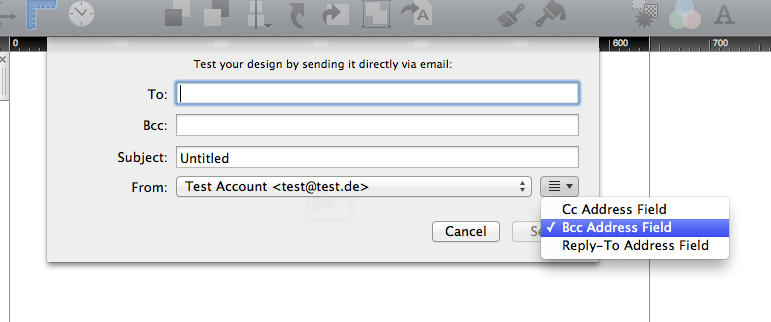
    Jak mogę dodać pole adresu Bcc w Mail Designer Pro?
     

    Dzięki Mail Designer Pro możesz wysyłać e-maile bezpośrednio z aplikacji.
    Postępuj zgodnie z poniższymi krokami, aby dodać pole adresu Bcc do okna wysyłania.

  • Otwórz projekt, który chcesz wysłać.
  • Kliknij "Wyślij tę wiadomość" z paska narzędzi.
  • Kliknij przycisk znajdujący się tuż obok pola "Od:".
  • Kliknij "Pole adresu Bcc".


  • Wykonując te kroki, możesz również dodać pole adresu Cc i pole adresu odpowiedzi do okna wysyłania.


    FAQ Image - S_222.png
    Czy mogę używać swojego oprogramowania na wielu komputerach?
     
    Czy kupiłeś VPN Tracker 365, VPN Tracker World Connect lub Mail Designer 365? Możesz używać aplikacji na maksymalnie trzech urządzeniach osobistych na licencję. Aby to zrobić, po prostu zaloguj się na swoje konto, aby używać swojego planu na swoich komputerach Mac (lub urządzeniu iOS, jeśli dotyczy) używając tylko swojego identyfikatora equinux i hasła. Możesz używać oprogramowania równolegle na jednym komputerze na licencję. Jeśli chcesz używać oprogramowania na wielu urządzeniach równolegle, lub jeśli inni członkowie rodziny lub współpracownicy również chcą używać oprogramowania na swoich komputerach, będziesz potrzebować oddzielnej licencji dla każdej osoby lub każdego równoległego użycia. Licencja VPN Tracker 10, VPN Tracker 9 lub Spot Maps może być aktywna na jednym komputerze Mac jednocześnie. Jeśli chcesz używać oprogramowania na wielu urządzeniach, będziesz potrzebować oddzielnej licencji dla każdego urządzenia.
    Ile kosztuje MailChimp?
     

    MailChimp oferuje plany bezpłatne i płatne. Proszę odwiedzić stronę internetową MailChimp w celu uzyskania szczegółowych informacji i dokładnych informacji o cenach.

    Gdzie mogę znaleźć mój klucz API MailChimp?
     

    Aby móc przesyłać szablony na Twoje konto MailChimp w Twoim imieniu, Mail Designer potrzebuje Twojego klucza API MailChimp (specjalnego rodzaju hasła).

    Możesz znaleźć swój klucz API na MailChimp. Więcej informacji znajdziesz na stronach pomocy MailChimp.

    FAQ Image - S_161.png
    Czy mogę edytować swój projekt po przesłaniu go do MailChimp?
     

    MailChimp oferuje wizualną edycję szablonów "WYSIWYG" i opartą na kodzie.

    Jednak ponieważ każdy silnik HTML działa nieco inaczej, zalecamy korzystanie z Mail Designer do edycji, ponieważ zmiany wprowadzone za pomocą MailChimp mogą powodować problemy z wyglądem lub układem Twoich projektów.

    Jeśli musisz wprowadzić jakieś zmiany, po prostu prześlij nową wersję swojego projektu i wybierz ją dla swojej kampanii MailChimp.

    Z drugiej strony, jeśli jesteś profesjonalistą w kodowaniu HTML, po prostu edytuj kod HTML za pomocą edytora MailChimp, aż będzie on odpowiadał Twoim potrzebom. Prosimy o zrozumienie, że nie możemy zapewnić wsparcia w tym zakresie.

    Dlaczego numery telefonów z e-maili Mail Designer są wyświetlane na niebiesko na iPhone?
     

    iOS automatycznie rozpoznaje numery telefonów i inne informacje, takie jak adresy i daty, ponieważ te informacje mogą być używane w różnych aplikacjach. Na przykład, możesz dotknąć numeru telefonu, aby zadzwonić, lub dotknąć adresu, aby dodać go do książki adresowej. Z tego powodu te informacje są wyróżniane w e-mailach.

    Komunikat o błędzie podczas przesyłania do Mailchimp
     
    Mailchimp nie obsługuje już starych interfejsów API używanych przez poprzednie wersje Mail Designera. Prosimy o aktualizację do Mail Designer 365 1.7 lub nowszej, aby korzystać z najnowszego interfejsu API Mailchimp 3.0. Mail Designer 365 1.7 jest zawarty we wszystkich planach Mail Designer 365, właściciele poprzednich wersji Mail Designera mogą zakupić plan aktualizacji.
    Starsze wersje Mail Designer - Koniec wsparcia
     
    W świecie projektowania e-maili wszystko stale się zmienia. Należy pamiętać, że wiele funkcji dostępnych w starszych wersjach Mail Designera może przestać działać, a projekty utworzone w starszych wersjach mogą nie być zgodne z dzisiejszymi nowoczesnymi standardami. W związku z tym całą naszą pomoc techniczną i wysiłki związane z rozwojem poświęciliśmy utrzymaniu usługi Mail Designer 365 – jedynej wersji Mail Designera, która oferuje ciągłe aktualizacje i kompatybilność ze wszystkimi przyszłymi wersjami macOS. Poniżej znajdziesz daty zakończenia wsparcia dla wszystkich starszych wersji Mail Designera:
    Mail Designer - Koniec wsparcia: wrzesień 2014
    
    Mail Designer 2 - Koniec wsparcia: luty 2015
    
    Mail Designer Pro - Koniec wsparcia: maj 2016
    
    Mail Designer Pro 2 - Koniec wsparcia: maj 2017
    
    Mail Designer Pro 3 - Koniec wsparcia: październik 2018
    
    Mail Designer Pro HS - Koniec wsparcia: styczeń 2019
    
    Co to oznacza: Chociaż niektóre z tych wersji Mail Designera mogą nadal działać na twoim obecnym komputerze Mac, nie będą już obsługiwane, jeśli będziesz musiał kupić nowy komputer Mac lub zaktualizować system macOS. Co zrobić: Jeśli nadal używasz starszej wersji, zdecydowanie zalecamy aktualizację do nowoczesnego planu Mail Designer 365, aby zapewnić regularne aktualizacje i ciągłe wsparcie w okresie obowiązywania planu.