




Často kladené otázky
Následující protokoly VPN v současné době nejsou podporovány VPN Tracker pro iPhone / iPad:
Řešení
Mnoho bran VPN podporuje více než jeden standard VPN. Zkontrolujte, zda vaše brána VPN může povolit kompatibilní protokol nebo se zeptejte svého síťového administrátora.
Tip: Skryjte nepodporované protokoly
V VPN Tracker přejděte na Nastavení → Nastavení připojení, abyste skryli nepodporovaná připojení ze svého seznamu.
Můžete přistupovat k souborovým serverům na svém iPhone a iPadu pomocí VPN Tracker pro iOS a aplikace Soubory:
- Připojte se k VPN
- Otevřete aplikaci Soubory
- Klepněte na ikonu ··· v pravém horním rohu
- Vyberte 'Připojit se k serveru'
- Zadejte název hostitele nebo IP adresu souborového serveru (např.
fileserver.internal.example.com) - Přihlaste se pomocí svých firemních údajů, když budete vyzváni
Nyní byste měli vidět svazky souborového serveru tak, jak je vidíte na macOS.
Tipy pro řešení problémů
Pokud máte problémy s výpisem souborů, můžete zkusit následující:
- Zadejte úplnou cestu ke svazku, nikoli pouze název hostitele serveru: například, pokud se připojujete ke sdílené složce s názvem
Marketingna svém souborovém serveru, zadejtefileserver.internal.example.com/Marketing - Požádejte osobu, která spravuje souborový server, aby povolila SMBv2 i SMBv3 (iOS používá některé funkce v2 k vytvoření připojení)
- Vyzkoušejte aplikaci souborového serveru třetí strany z App Store. Některé z nich nabízejí lepší kompatibilitu s určitými konfiguracemi souborového serveru
Co to znamená?
Když je DoH aktivován, obchází váš DNS server a místo toho domény, které zadáváte do prohlížeče, odesílá přes DNS server kompatibilní s DoH pomocí šifrovaného HTTPS připojení.Toto má být bezpečnostní opatření, které má zabránit ostatním (např. vašemu poskytovateli internetového připojení) ve sledování webových stránek, které se snažíte navštívit. Pokud však používáte DNS server poskytovaný VPN bránou, umožňuje to provádět DNS dotazy mimo VPN tunel. Kromě toho, pokud VPN určí DNS server, který řeší interní názvy hostitelů, tyto nebudou vůbec vyřešeny nebo budou vyřešeny nesprávně, když je DoH aktivován.
Jak vypnout DNS přes HTTPS ve Firefoxu
Abyste zajistili, že všechny DNS dotazy probíhají přes DNS vaší VPN, musíte vypnout DoH ve Firefoxu. Otevřete webový prohlížeč Firefox, přejděte na Firefox > Nastavení > Síťová nastavení a zrušte zaškrtnutí políčka vedle „Povolit DNS přes HTTPS“:
Klikněte na OK pro uložení změn.
Můžete přistupovat k souborům v síťovém úložišti na svém iPhone nebo iPadu pomocí aplikace Soubory. Zde je postup:
- Otevřete aplikaci Soubory
- Klepněte na tlačítko ··· možnosti a vyberte „Připojit se k serveru“ (nebo stiskněte ⌘+k na klávesnici iPadu)
- Zadejte IP adresu nebo název hostitele souborového serveru
- Zadejte uživatelské jméno a heslo, když budete vyzváni
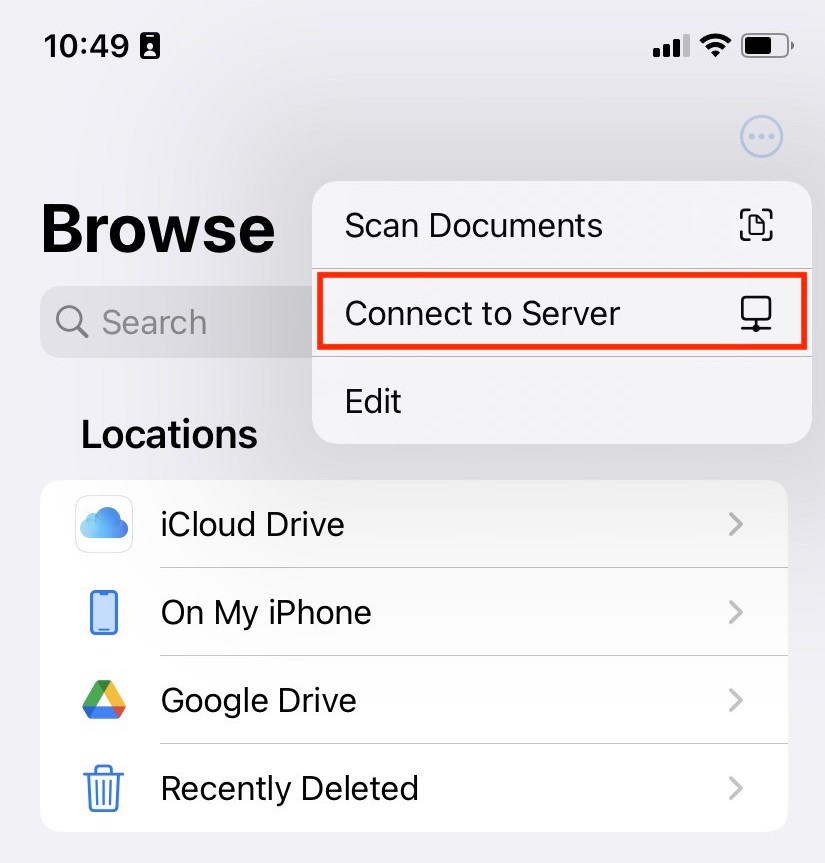
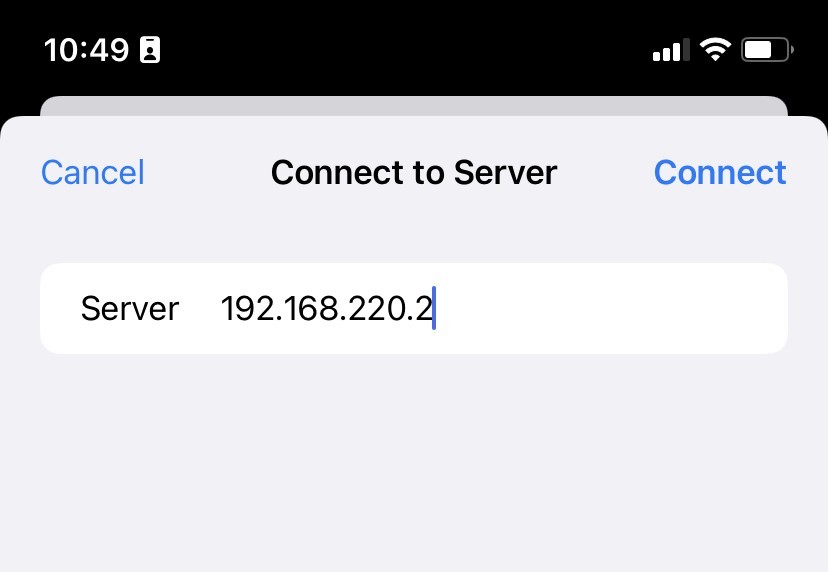
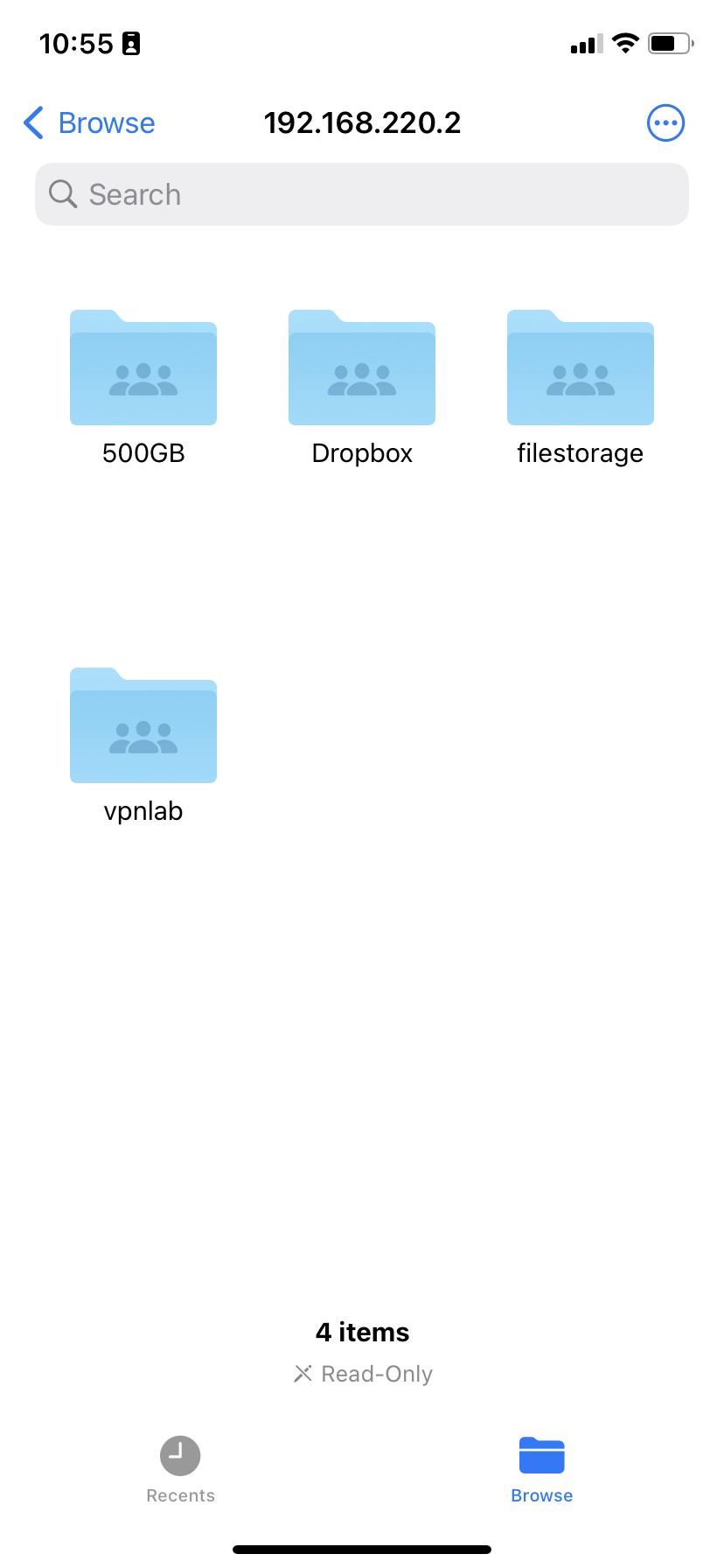
Nevidíte své sdílené složky?
Pokud vidíte pouze prázdný adresář namísto sdílených složek, možná budete muset přidat sdílenou složku, ke které se snažíte přistupovat, do cesty.
Například: Pokud se snažíte přistupovat ke sdílené složce work na serveru 192.168.50.2, zadejte adresu serveru jako smb://192.168.50.2/work
 Zbývající hodnota vašeho aktuálního plánu bude připsána na váš nový plán.
Alternativně můžete vybrat nový plán VPN Tracker, který obsahuje podporu iOS.
Připojení můžete vytvářet a upravovat přímo v my.vpntracker.com pomocí libovolného prohlížeče. Díky pokročilému inženýrství funguje se stejnou bezpečností dat, jakou znáte z VPN Tracker na Macu.
Funguje to takto
- Vyberte značku a model svého zařízení
- Zadejte podrobnosti o připojení
Pro uložení nového připojení:
- Zadejte své ID a heslo equinux
- Šifrovaný bezpečný hlavní klíč je načten z my.vpntracker
Nyní program běží lokálně na vašem zařízení přes váš prohlížeč, aby zpracoval šifrování:
- Lokální šifrovací program dešifruje hlavní klíč na vašem zařízení
- Poté použije váš hlavní klíč k zašifrování nových dat připojení
- Plně zašifrované připojení je poté nahráno do Personal Safe nebo TeamCloud na my.vpntracker
- Váš Mac, iPhone nebo iPad poté může načíst zašifrované připojení, připravené k připojení
To je vše. Integrované úpravy připojení na my.vpntracker s plnou bezpečností a šifrováním end-to-end, jaké znáte z VPN Tracker pro Mac.
- Klepněte na připojení. Zobrazí se karta připojení.
- Klepněte na „Zpětná vazba“
- Zadejte stručný popis problému s připojením
- Klepněte na Odeslat
- Podpora VPN s více protokoly
- Rychlá připojení
- VPN bez konfigurace - díky technologiím TeamCloud & Personal Safe

Přístup k připojením na iOS
Když se přihlásíte do VPN Tracker pro iOS pomocí svého ID a hesla equinux, vaše připojení Personal Safe a TeamCloud se zobrazí v aplikaci. Použijte filtr v levém horním rohu aplikace a zobrazte pouze připojení TeamCloud od vašeho týmu nebo osobní připojení z Personal Safe. Důležité: Pokud máte připojení, která jste uložili pouze lokálně na svém Macu, nebudou k dispozici na jiných zařízeních. Chcete-li tato připojení získat na svém iPhone nebo iPadu, klikněte pravým tlačítkem myši na připojení a vyberte „Přidat do Personal Safe“ nebo „Sdílet s TeamCloud“.
 Tato připojení se zobrazí na vašem iPhone nebo iPadu.

If your VPN connection is configured to be Host to Everywhere, all non-local network traffic is sent over the VPN tunnel once the connection has been established. All non-local traffic includes traffic to public Internet services, as those are non-local, too. Those services will only be reachable if your VPN gateway has been configured to forward Internet traffic sent over VPN to the public Internet and to forward replies back over VPN, otherwise Internet access will stop working.
A possible workaround is to configure a Host to Network connection instead, where only traffic to configured remote networks will be sent over VPN, whereas all other traffic is sent out like it is when there is no VPN tunnel established at all. In case the remote network are automatically provisioned by the VPN gateway, this has to be configured on the VPN gateway, automatic provisioning has to be disable in VPN Tracker (not possible for all VPN protocols), or the Traffic Control setting has to be used to override the network configuration as provided by the gateway (Traffic Control is currently not available on iOS).
A Host to Everywhere setup may be desirable for reasons of anonymity or to pretend to be in a different physical location (e.g. a different country), since all your requests will arrive at their final destination with the public IP address of the VPN gateway instead of your own one. Also that way you can benefit from any maleware filters or ad blockers running on the VPN gateway, yet it also means that the gateway can filter what services you have access to in the first place. If Host to Everywhere is desired but not working, this has to be fixed on at the remote site, since what happens to public Internet traffic after being sent over the VPN is beyond VPN Tracker's control.
If the connection is configured to use remote DNS servers without any restrictions, all your DNS queries will be sent over the VPN. Before any Internet service can be contacted, its DNS name must be resolved to an IP address first and if that isn't possible, as the remote DNS server is not working correctly or unable to resolve public Internet domains, the resolving process will fail and this quite often has the same effect in software as if the Internet service is unreachable.
A possible workaround is to either disable remote DNS altogether, if not required for VPN usage, or to configure it manually, in which case it can be limited to specific domains only ("Search Domains"). By entering a search domain of example.com, only DNS names ending with example.com (such as www.example.com) would be resolved by the remote DNS servers, for all other domains the standard DNS servers will be used as configured in the system network preferences.
Using a remote DNS server may be desirable to filter out malicious domains, to circumvent DNS blocking of an Internet provider, to hide DNS queries from local DNS operators (since DNS is typically unencrypted), or to allow access to internal remote domains that a public DNS server cannot resolve, as they are not public. For the last case, configuring the internal domains as search domains is sufficient. For all other cases, the issue must be fixed at the remote site, since what happens to public Internet traffic after being sent over the VPN is beyond VPN Tracker's control.
- VPN Tracker for Mac BASIC - 1 Connection
- VPN Tracker for Mac PERSONAL - 10 Connections
- VPN Tracker Mac & iOS EXECUTIVE - 15 Connections
- VPN Tracker Mac & iOS PRO - 50 Connections
- VPN Tracker Mac & iOS VIP - 100 Connections
- VPN Tracker Mac & iOS CONSULTANT - 400 Connections
- PPTP VPN připojení nejsou podporována, protože iOS a Android nepodporují PPTP průchod
- U IPsec VPN připojení možná budete muset upravit nastavení pro NAT-T.
- Upravte své připojení.
- Přejděte do sekce „Pokročilé možnosti”.
- V „Další nastavení” změňte nastavení „Připojit pomocí IPv4 nebo IPv6” na nastavení „Použít IPv4”.
- Uložte připojení a spusťte připojení.
sudo networksetup -setv6off Wi-Fi
Poznámka: Pokud má vaše síťové rozhraní Wi-Fi jiný název (např. `en0`), nahraďte „Wi-Fi“ správným názvem. Můžete zkontrolovat název rozhraní pomocí tohoto příkazu:
networksetup -listallnetworkservices
3. Po zadání příkazu budete vyzváni k zadání hesla správce.
Tím se zcela vypne IPv6 pro vaše Wi-Fi připojení.
Pokud se vaše připojení OpenVPN po určité době přeruší, může to být způsobeno obdobím rekeyingu. Otestujte, zda prodloužení období může problém vyřešit.
Postupujte následovně:
- Upravte své připojení OpenVPN v VPN Trackeru
- Přejděte na „Pokročilé nastavení > Fáze 2“
- Změňte hodnotu Životnost na 28800 (což odpovídá období 8 hodin)
Pokud to váš problém nevyřeší, možná budete chtít zkontrolovat nastavení interoperability týkající se keep-alive, aktivity a detekce neaktivních peerů.
Pokud máte s VPN připojením stále problémy, zašlete nám zprávu TSR.
- Přihlaste se ke svému účtu my.vpntracker.com
- Vyberte svůj tým v levém horním rohu
- Na levé straně vyberte "Team Cloud"
- Posuňte se dolů k části "Přejmenovat svůj tým"
- Zadejte nový název týmu a stiskněte "Přejmenovat"

- Přihlaste se ke svému účtu my.vpntracker.com
- Vyberte svůj tým v levém horním rohu
- Na levé straně vyberte "Team Cloud"
- V sekci Pozvat v horní části zadejte jméno a e-mailovou adresu společnosti nového člena týmu a poté klikněte na "Odeslat pozvánku".

- Pozvaný člen týmu obdrží automatický e-mail s pozvánkou s odkazem, na který klikne a připojí se k vašemu týmu.
- Tip: Každý uživatel VPN Tracker 365 potřebuje vlastní osobní ID equinux. Poté, co uživatel obdrží pozvánku do týmu od vás a klikne na odkaz pozvánky, může vytvořit nové ID equinux nebo se přihlásit pomocí stávajícího účtu.
- Pokud uživatel neobdrží e-mail s pozvánkou, můžete získat přístup k odkazu pozvánky kliknutím na "Podrobnosti" vedle uživatelského jména


- Jakmile člen týmu přijme vaši pozvánku e-mailem, obdržíte oznámení e-mailem

Ve výchozím nastavení Zyxel vytváří zásady brány firewall pro povolení provozu ze SSL VPN do zóny LAN a ze zóny LAN do zóny SSL VPN. Tato pravidla jsou nezbytná pro povolení toku provozu VPN po vytvoření připojení. Neexistuje však zásada, která by skutečně povolovala provoz pro správu VPN na portu WAN, požadavky klientů, které dorazí na port WAN, jsou bránou firewall odmítnuty.
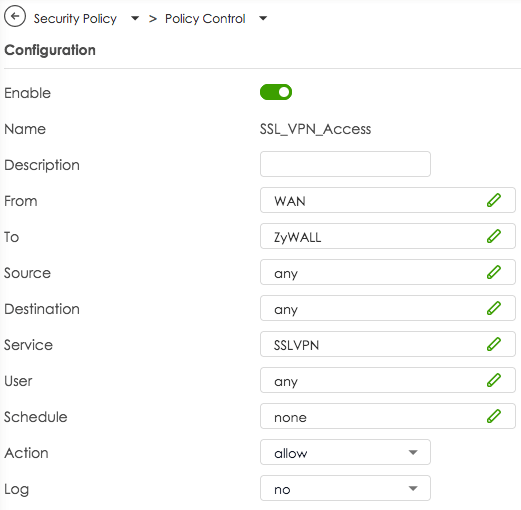
Chcete-li povolit připojení OpenVPN na portu WAN, musíte nejprve vytvořit vlastní zásadu. V hlavní navigaci vyberte Security Policy > Policy Control, klikněte na tlačítko + Add a vytvořte zásadu, která povoluje provoz pro službu SSLVPN z WAN do ZyWALL. Viz snímek obrazovky níže.
Převeďte své produkty na kredit v obchodě
Pokud chcete změnit počet svých licencí, máte možnost převést stávající licenci na kredit v obchodě. Poté můžete tento kredit použít pro svůj další nákup:
- Navštivte Stránku pro převod promo kódu obchodu a postupujte podle pokynů pro obdržení promo kódu.
- Vyberte nové produkty v my.vpntracker Store.
- Zadejte svůj promo kód během procesu platby.
Poznámka: Pokud zbývající hodnota vašeho starého produktu překročí částku za nový produkt, obdržíte další promo kód pro zbývající hodnotu.
'Your Sonicwall' is either currently unreachable or is not a valid SonicWall appliance. Would you like to save this connection anyway?
Když zahájíte připojení, zobrazí se následující:
Connection Error
'Your Sonicwall' is not a SonicWall SSL VPN server.
V takových případech doporučujeme přejít na VPN Tracker. VPN Tracker je k dispozici pro Mac a iOS. Další výhodou je, že jakmile je připojení nakonfigurováno, je okamžitě k dispozici na obou zařízeních, protože VPN Tracker bezpečně synchronizuje nastavení prostřednictvím Personal Safe.
Aktualizace září 2024: SonicWall představil další aktualizaci s SonicOS 6.5.4.15-116n, která učinila funkčnost SSL VPN nefunkční pro mnoho zařízení SonicWall.
Aktualizace listopad 2024: Zdá se, že tento problém byl vyřešen aktualizací SonicOS 6.5.4.15-117n. Další informace naleznete na:
https://www.sonicwall.com/support/knowledge-base/mobile-connect-breaks-after-upgrade-to-sonicos-6-5-4-15/240903132324983
- Odesílej keep-alive ping každých
Tato možnost řídí, zda VPN Tracker odesílá keep-alive ping a jak často. Keep-alive ping není běžný ping a brána VPN jej nepovažuje za tunelový provoz, takže udržuje připojení aktivní na bráně. Jediným účelem těchto pingů je udržet připojení aktivní přes firewally a NAT routery mezi VPN Tracker a bránou, když není odesílán žádný jiný tunelový provoz.
- Odpojte, pokud je neaktivní
Tato možnost řídí, zda VPN Tracker odpojí kvůli nečinnosti a po uplynutí jaké doby. Pouze tunelový provoz je považován za aktivitu, keep-alive ping odesílaný z obou stran a provoz pro správu protokolu není považován za tunelový provoz.
- Považujte protistranu za mrtvou, pokud nejsou žádné známky života
Tato možnost řídí, zda VPN Tracker odpojí, pokud nejsou žádné známky života a po uplynutí jaké doby. Veškerý provoz z brány je považován za známku života, bez ohledu na to, zda se jedná o tunelový provoz, keep-alive ping nebo provoz pro správu protokolu.
Tato možnost nebude mít vliv, pokud brána není konfigurována pro odesílání pingů (volba
--pingnebopingv konfiguračním souboru serveru), protože pokud pingy nejsou povoleny, nemusí nějakou dobu docházet k tunelovému nebo řídicímu provozu, ale to není důkaz, že brána již není aktivní, protože neodešle nic, pokud není co odeslat. S povolenými pingy brána odešle alespoň keep-alive ping v takové situaci a pokud ani ty nedorazí, brána se pravděpodobně odpojila nebo je offline.
Dynamic DNS (DynDNS nebo DDNS) je služba, která přiřazuje pevnou doménu (např. yourname.dnsprovider.com) vašemu domácímu internetovému připojení. To je zvláště užitečné, pokud vám poskytovatel internetových služeb přiřadí dynamickou IP adresu – což znamená, že se vaše adresa může kdykoli změnit, například po restartu routeru nebo každých 24 hodin.
Proč je to důležité pro vzdálený přístup?
Pokud se pokoušíte připojit k vaší domácí síti na dálku (přes VPN, vzdálenou plochu, souborový server atd.), tyto se měnící IP adresy mohou ztížit spolehlivý přístup k vašemu routeru. DynDNS to řeší sledováním vaší aktuální IP adresy a automatickou aktualizací vašeho doménového jména.
Jednoduše řečeno
Představte si DynDNS jako službu pro přesměrování pošty při stěhování – místo odesílání vaší VPN žádosti na zastaralou adresu je vždy přesměrována na vaši aktuální adresu. Tak se můžete připojit ke své domácí síti i v případě, že se vaše IP adresa změnila, aniž byste museli cokoli ručně kontrolovat nebo konfigurovat.
Co se děje při používání Dynamic DNS?
- Připojujete se vždy se stejným názvem hostitele (např.
yourname.dnsprovider.com) - Vaše aktuální IP adresa se automaticky aktualizuje na pozadí
- Vyhnete se problémům s připojením způsobeným změnami IP adresy
- Vzdálený přístup je stabilní a snadný
- Navštivte stránku pro převod licence a přihlaste se k účtu, který obsahuje licenci, pro kterou chcete získat kredit
- Vyberte licenci, kterou chcete vyměnit, a potvrďte konverzi licence. Váš promo kód pro zbývající období vám bude zaslán na e-mailovou adresu vašeho účtu.
- Přejděte na portál my.vpntracker.com a přihlaste se účtem, ke kterému chcete licenci přidat.
- Klikněte na „Koupit další licence nebo aktualizace“ a přidejte další licenci. Více informací o přidávání licencí naleznete zde:
- Použijte promo kód na svou objednávku ve spodní části stránky, zkontrolujte podmínky a klikněte na „Zaplatit nyní“
- Musíte být manažer nebo organizátor ve svém týmu – podpora více administrátorů je v současné době vydávána pro týmy – kontaktujte nás, pokud chcete toto pro svůj tým okamžitě povolit.
- Vyberte připojení ve VPN Tracker a vyberte možnost „Sdílet s týmem“ z pohledů Stav nebo Konfigurace

Poznámka k novým uživatelům
Osoba, která přijímá připojení, musí být členem vašeho týmu VPN Tracker a musí nastavit šifrovací klíče TeamCloud.
To se stane automaticky, když otevřou VPN Tracker a další členové týmu jsou online. Pokud jiný člen týmu není k dispozici, může konfiguraci TeamCloud potvrdit i vedoucí týmu na my.vpntracker.com.
- Otevřete VPN Tracker a přidejte nové připojení WireGuard®
- Nahrajte konfigurační soubor WireGuard® nebo naskenujte QR kód
- Uložte připojení do svého účtu pomocí zabezpečeného šifrování end-to-end
 Nyní se můžete připojit ke svému serveru VPN WireGuard® na Macu, iPhonu nebo iPadu.
→ Více informací o připojení k VPN WireGuard® v VPN Tracker
WireGuard® je registrovaná ochranná známka Jasona A. Donenfelda.
Nyní se můžete připojit ke svému serveru VPN WireGuard® na Macu, iPhonu nebo iPadu.
→ Více informací o připojení k VPN WireGuard® v VPN Tracker
WireGuard® je registrovaná ochranná známka Jasona A. Donenfelda.
Pokud jste si již zakoupili licenci VPN Tracker, ale chcete přejít na jiný produkt, máte dvě možnosti:
1. Kupte upgrade
Většinou případů můžete upgradovat svůj stávající plán. Obchod VPN Tracker automaticky vypočítá vaši nákup úměrně zbývající hodnotě vašeho stávajícího produktu.
Přejděte na stránku upgradu my.vpntracker a prohlédněte si možnosti upgradu.
2. Převeďte svůj produkt na kredit v obchodě Pokud jste nakoupili s jiným účtem nebo chcete zcela přejít na jinou produktovou řadu, můžete svou stávající licenci převést na kredit v obchodě a použít ji pro nový nákup:
- Navštivte stránku pro převod propagačního kódu obchodu a postupujte podle pokynů pro získání propagačního kódu.
- Vyberte si nový produkt v obchodě my.vpntracker
- Zadejte propagační kód při pokladně

equinux 2FA je kompatibilní se všemi hlavními aplikacemi pro ověřování a hesla, včetně:
- Google Authenticator
- Microsoft Authenticator
- Twilio Authy
- 1Password
- FreeOTP
- Bitwarden
-
Co je odpojení během procesu obnovy klíče (rekeying)?
Odpojení během rekeyingu nastane, když se VPN připojení přeruší během aktualizace klíče (rekeying). To má za následek nezpracování provozu po krátkou dobu, což je zvláště problematické u stabilních připojení, jako jsou videokonference.
-
Proč se problém vyskytuje během rekeyingu?
Problém se vyskytuje, protože brána firewall nepřijímá provoz během procesu rekeyingu, pokud se používá TCP s OpenVPN. To má za následek přerušení provozu.
-
Jaký dopad má odpojení na videokonference?
Během videokonference může odpojení během rekeyingu způsobit úplné přerušení provozu. To přeruší připojení, přeruší nebo ukončí videokonferenci.
-
Proč je TCP náchylné k tomuto problému?
Podle OpenVPN je TCP problematické pro VPN připojení, protože je citlivější na zahlcení provozu během výpadků sítě nebo procesu rekeyingu. OpenVPN doporučuje používat UDP, protože může lépe zvládat procesy rekeyingu.
-
Jaká řešení nabízí VPN Tracker pro tento problém?
VPN Tracker nabízí velmi jednoduché řešení: při vytváření připojení VPN Tracker automaticky nastaví časovač rekeyingu na 24 hodin. Tím se sníží odpojení způsobená procesy rekeyingu a udržuje se stabilní připojení. Kromě toho VPN Tracker podporuje přepnutí na UDP, což umožňuje spolehlivější připojení.
-
Proč by měl být časovač rekeyingu nastaven na 24 hodin?
Delší cyklus rekeyingu snižuje frekvenci odpojení. Nastavením časovače na 24 hodin – jak to dělá VPN Tracker ve výchozím nastavení – se snižuje pravděpodobnost, že proces rekeyingu bude spuštěn v kritické fázi, jako je videokonference.
-
Jaké výhody má používání VPN Tracker s UDP namísto TCP?
VPN Tracker zjednodušuje konfiguraci UDP, umožňuje rychlejší připojení a snižuje citlivost na ztrátu paketů. UDP je efektivnější a odolnější vůči rušení během procesu rekeyingu, což je zvláště užitečné pro aplikace, které vyžadují velkou šířku pásma, jako jsou videokonference nebo streamování.
-
Jaká doporučení dává VPN Tracker společnostem pro optimalizaci VPN připojení?
Pro společnosti, které se spoléhají na stabilní připojení, nabízí VPN Tracker jednoduchá a efektivní řešení:
- Ve výchozím nastavení je časovač rekeyingu nastaven na 24 hodin, aby se minimalizovalo odpojení.
- Doporučuje se používat UDP namísto TCP, pokud je to možné, aby se zlepřil výkon.
- Zkontrolujte připojení Wi-Fi: ujistěte se, že je Wi-Fi na vašem zařízení zapnuté a je připojeno ke správné síti ↵
- Zkontrolujte kabelová připojení: pokud používáte kabelové připojení, ujistěte se, že je kabel bezpečně připojen a není poškozen.
- Restartujte router: odpojte router od zdroje napájení na přibližně 30 sekund a poté jej znovu připojte. Počkejte několik minut, než se připojení obnoví. ↵
- Kontaktujte správce nebo poskytovatele: pokud problém přetrvává, může být problém s vaším poskytovatelem internetového připojení. Kontaktujte správce nebo zákaznickou podporu vašeho poskytovatele internetového připojení. ↵
- Použijte mobilní hotspot: pokud máte přístup k mobilním datům, zkuste nastavit hotspot pro testování připojení.
- Můžete zobrazit a konfigurovat, zda vaše aktuální aktivní připojení VPN nevylučuje určité internetové adresy v nastavení připojení: v VPN vyberte připojení, vyberte „Upravit“ a poté „Pokročilé nastavení“.
- Zkontrolujte, zda brána firewall nevylučuje určité internetové adresy, a v případě potřeby bránu firewall vypněte.
- Zkontrolujte nastavení brány firewall pro blokované aplikace nebo webové stránky. Některé brány firewall umožňují selektivně blokovat nebo povolovat určité IP adresy, domény nebo aplikace.
- Pokud brána firewall blokuje přístup, upravte pravidlo nebo přidejte výjimku, abyste povolili přístup k určité webové stránce nebo službě.
- Pokud stále nemůžete přistupovat k určitým oblastem, kontaktujte podporu výrobce brány firewall nebo IT podporu.
LCP: PPP peer accepted proposal but also modified it which isn't allowed.Aktualizujte svůj Sonicwall na alespoň SonicOS 6.5.4.15-117n, abyste tento problém vyřešili. Další informace naleznete na: https://www.sonicwall.com/support/knowledge-base/mobile-connect-breaks-after-upgrade-to-sonicos-6-5-4-15/240903132324983
 Naše zkušenosti také ukazují, že připojení IPsec jsou výrazně výkonnější, proto také doporučujeme používat IPsec.
Ano, můžete tisknout na vaši domácí tiskárnu i když jste daleko od domova a jste připojeni k VPN Tracker. Pro zajištění bezproblémového vzdáleného tisku postupujte podle těchto kroků:
1. Přiřaďte statickou IP adresu vaší tiskárně
- Otevřete webové rozhraní routeru zadáním jeho IP adresy do webového prohlížeče (např. 192.168.1.1 nebo 192.168.0.1).
- Přejděte do nastavení LAN nebo DHCP.
- Přiřaďte statickou IP adresu vaší tiskárně (např. 192.168.50.100) pro zajištění konzistence.
2. Konfigurujte svůj Mac pro vzdálený tisk
- Připojte se k > Tiskárny a skenery na svém Macu.
- Klikněte na + pro přidání nové tiskárny.
- Vyberte kartu IP a zadejte statickou IP adresu přiřazenou vaší tiskárně.
- Vyberte správný ovladač tiskárny pro zajištění kompatibility.
3. Vyhněte se používání Bonjour pro vzdálený tisk
Služba Bonjour od společnosti Apple pomáhá detekovat zařízení v lokálních sítích, ale nespolehlivě funguje přes VPN kvůli závislosti na multicast DNS (mDNS). Vždy se připojte k tiskárně pomocí její statické IP adresy.
4. Zkontrolujte nastavení firewallu a sítě
- Ujistěte se, že váš firewall umožňuje provoz tiskárny přes VPN.
- Zkontrolujte, zda nastavení tiskárny a VPN neblokují vzdálená připojení.
Nastavením statické IP adresy, vyhýbáním se používání Bonjour a zajištěním správných pravidel firewallu můžete bezproblémově tisknout vzdáleně pomocí VPN Tracker.
Protokol WireGuard sám o sobě nepodporuje dvoufaktorové ověřování (2FA) pro VPN připojení. Pokud však používáte WireGuard připojení s VPN Tracker, můžete zvýšit celkovou bezpečnost povolením 2FA pro svůj účet VPN Tracker.
To znamená, že vaše konfigurace VPN a přístup k ní jsou chráněny další vrstvou zabezpečení, zatímco vaše WireGuard připojení zůstávají šifrovaná end-to-end pro maximální ochranu.
Používání VPN Tracker je nejlepší způsob, jak využít výkon a zabezpečení WireGuard, spolu s moderními mechanismy ochrany účtu, jako je 2FA.
Ano, můžete přesunout stávající připojení TheGreenBow IKEv1 do VPN Tracker exportem relevantních dat připojení a ručním zadáním do VPN Tracker.
Jak získat potřebné informace:
- Otevřete TheGreenBow a vyberte požadované připojení.
- Otevřete nabídku konfigurace a vyberte „Exportovat“.
- V dalším dialogovém okně zaškrtněte políčko „Nechránit exportovanou konfiguraci VPN“ pro export dat jako prostý text.
- Uložte soubor do vybrané lokace.
Požadované informace ve VPN Tracker:
1. Adresa brány
IP adresa nebo název hostitele koncového bodu VPN. Je uvedena v TheGreenBow jako „Remote VPN Gateway“.
2. Vzdálené sítě
Ve VPN Tracker musíte zadat, které sítě jsou dostupné přes VPN tunel. Ty se nazývají „Vzdálené sítě“ nebo „Cílové sítě“ a odpovídají:
Phase 2 > Network ConfigurationRemote LAN / Remote Network
Typické položky zahrnují:
192.168.1.0/24– celá podsíť10.0.0.0/16– širší rozsah sítě172.16.0.10/32– jeden hostitel
Zadejte je do sekce „Vzdálené sítě“ nebo „Cílové sítě“ ve VPN Tracker. Ujistěte se, že odpovídají konfiguraci na bráně VPN, jinak se provoz nemusí správně směrovat.
Tip: Pokud si nejste jisti, použijte
0.0.0.0/0jako dočasné nastavení. To umožní přístup ke všem vzdáleným sítím (pokud je povoleno). Můžete jej později omezit, pokud je to nutné.
3. Předem sdílený klíč (PSK)
Pokud ještě nemáte PSK, najdete jej v sekci „Ověřování“ exportovaného souboru.
4. Podrobnosti o XAuth
Uživatelské jméno a heslo pro rozšířené ověřování (pokud se používá).
5. Lokální ID a vzdálené ID
Tyto hodnoty určují identitu partnerů VPN během handshake IKE. Pokud:
- brána VPN není identifikována IP adresou (např. kvůli NAT nebo dynamickým IP adresám),
- používají se certifikáty nebo pokročilé konfigurace ověřování,
- brána vyžaduje konkrétní ID (např. FQDN nebo vlastní ID).
Obvykle je najdete v exportovaném souboru v „ID Type“, „Local ID“ a „Remote ID“. Zadejte je do VPN Tracker v „Identifiers“ > „Local / Remote“ a použijte správný formát (např. FQDN, e-mailová adresa, ID klíče nebo IP adresa).
6. Nastavení šifrování a ověřování
Věnujte pozornost algoritmům používaným pro šifrování, ověřování a hašování a opakujte je ve VPN Tracker v nastavení fáze 1 a fáze 2.
- Přihlaste se na my.vpntracker.com.
- Přejděte do požadovaného týmu → Členové → Přidat členy.
- Zadejte e-mailovou adresu support@equinux.com do pole E-mail, nastavte jméno na equinux Support a přiřaďte roli Admin.
- Klikněte na Odeslat pozvánku.
- Můžete si prohlédnout pozvánku, kterou jste právě odeslali na kartě Pozvánky.
Pokud VPN Tracker nemůže nainstalovat systémové komponenty – například s chybou OSSystemExtensionErrorDomain 10 – je to často způsobeno blokovanými systémovými rozšířeními nebo bezpečnostním softwarem třetích stran v macOS. Zde je postup, jak problém vyřešit:
Zkontrolujte systémová nastavení macOS (bezpečnostní upozornění)
Přejděte do Systémová nastavení > Soukromí a zabezpečení a posuňte se dolů. Pokud uvidíte zprávu “Systémový software od společnosti ‘equinux’ byl zablokován”, klikněte na “Povolit”. Poté restartujte Mac.
Zkontrolujte rušivé síťové rozšíření (např. Bitdefender)
Některé aplikace, jako je Bitdefender, instalují vlastní síťové komponenty, které mohou blokovat VPN Tracker:
- Otevřete Systémová nastavení > Obecné > Přihlašovací položky a rozšíření
- Klikněte na ikonu vedle “Síťová rozšíření”
- Zrušte zaškrtnutí securitynetworkinstallerapp.app a jakýchkoli dalších podezřelých rozšíření
- Restartujte Mac
Zkontrolujte ochranu integrity systému (SIP)
Pokud je SIP vypnuto nebo upraveno – obvykle pouze v nastavení pro vývojáře – macOS může blokovat systémová rozšíření. Pro správnou funkci VPN Tracker musí být SIP povoleno.
Přeinstalujte VPN Tracker
Odinstalujte VPN Tracker z Macu, restartujte zařízení a znovu nainstalujte aplikaci. Důležité: Při prvním spuštění aplikace klikněte na “Povolit”, když vás macOS vyzve k autorizaci systémového rozšíření – neignorujte ho a neschvalujte ho.
Máte stále problémy? Tým podpory VPN Tracker vám rád pomůže.
Pro povolení VPN Tracker načítat potřebné systémové rozšíření prostřednictvím vašeho systému MDM postupujte podle těchto kroků:
1. Přidejte zásadu systémového rozšíření
Vytvořte nebo upravte užitečné zatížení zásady systémového rozšíření ve vašem systému MDM.
Požadované hodnoty:
- ID týmu: CPXNXN488S
- Povolte typy systémových rozšíření: V závislosti na konfiguraci můžete povolit vše nebo určit pouze
Síťová rozšíření.
2. Použijte pravidlo ID týmu
ID týmu CPXNXN488S musí být přidáno do seznamu povolených ID týmů. Toto nastavení zajišťuje, že všechna systémová rozšíření podepsaná týmem VPN Tracker jsou důvěryhodná.
Důležité: Pravidlo ID týmu má přednost před globálními nastaveními „Povolit vše“. Pokud je přítomno ID týmu, systém povolí pouze rozšíření podepsané uvedenými ID, a to i v případě, že je „Povolit vše“ aktivováno.
3. Odešlete konfiguraci
Uložte a distribuujte aktualizovaný konfigurační profil na cílové počítače Mac. Po instalaci by VPN Tracker měl být schopen načíst systémová rozšíření bez vyžadování schválení uživatelem.
Pokud tlačítko Odebrat chybí na my.vpntracker.com, uživatel je pravděpodobně Administrátor.
- Upravte uživatele a změňte jeho roli na Člen.
- Uložte změnu.
- Znovu otevřete uživatele a klikněte na Odebrat.
Rozsah IP adres klienta musí být mimo cílovou nebo vzdálenou síť. Upravte rozsah IP adres klienta odpovídajícím způsobem.