




Συχνές ερωτήσεις
Στο διαδικτυακό μας κατάστημα δεχόμαστε διάφορους τρόπους πληρωμής:
- Visa
- Mastercard
- American Express
- PayPal*
- Προσωπικές/Επιχειρηματικές Επιταγές* (Μόνο για παραγγελίες από τις ΗΠΑ)
- Τραπεζικές Εμβάσεις* (Μόνο για την Ευρωπαϊκή Ένωση)
* Η άδεια θα σας σταλεί μέσω email μόλις ολοκληρωθεί η πληρωμή σας.
Όταν πληρώνετε με επιταγή ή τραπεζική έμβαση, θα λάβετε ένα email με επιπλέον λεπτομέρειες πληρωμής αφού έχετε κάνει την παραγγελία σας. Οι παραγγελίες μέσω τραπεζικής έμβασης και επιταγών δεν είναι προς το παρόν διαθέσιμες για αγορές Mail Designer.
Μπορείτε να δείτε ένα αντίγραφο όλων των τιμολογίων σας στο Online Store μας:
Θα βρείτε τα τιμολόγια για τις αγορές σας VPN Tracker 365 στην ενότητα "Τιμολόγια", εδώ:
http://my.vpntracker.com
Εργάζεστε στο λογιστήριο και χρειάζεστε πρόσβαση στα τιμολόγια VPN Tracker για την εταιρεία σας; Παρακαλώ ζητήστε από τον υπεύθυνο της ομάδας VPN Tracker να σας προσκαλέσει στην ομάδα της εταιρείας σας με το ρόλο "Λογιστής". Στη συνέχεια, θα λαμβάνετε email μόλις ένα νέο τιμολόγιο είναι διαθέσιμο και μπορείτε να το κατεβάσετε από την ιστοσελίδα
Θα βρείτε τα τιμολόγια για τις αγορές σας Mail Designer 365 στην ενότητα "Παραγγελίες", εδώ:
https://my.maildesigner365.com
Θα βρείτε τα τιμολόγια για τα προϊόντα tizi στην ενότητα "Παραγγελίες", εδώ:
http://my.tizi.tv
Άλλα τιμολόγια μπορείτε να βρείτε στο http://www.equinux.com/goto/invoice
‣ Εάν θέλετε να αποθηκεύσετε ένα αντίγραφο PDF του τιμολογίου σας, κάντε τα εξής:
     Πατήστε "Command + P"
     Επιλέξτε "PDF" > "Αποθήκευση ως PDF"
Mail Designer kann nicht nur HTML exportieren, es macht es auch noch großartig.
Mit Mail Designer kannst du deine kompletten Vorlagen ins HTML Format exportieren. Dies erlaubt großartige Möglichkeiten, um Mail Designer noch flexibler einzusetzen:
- Importiere deine Mail Designer Dokumente bei verschiedenen Newsletter-Anbietern.
- Stelle deinen Kunden eine HTML Alternative auf deiner Webseite zur Verfügung.
Das beste an der Sache? Es ist ganz einfach!
- Erstelle dein Design.
- Wähle "Bereitstellen - HTML …" aus der Menüleiste.
- Gib an in welchen Ordner die Dateien gespeichert werden sollen.
Η MailChimp προσφέρει δωρεάν και επί πληρωμή προγράμματα. Παρακαλώ επισκεφθείτε τον ιστότοπο MailChimp για περισσότερες λεπτομέρειες και ακριβείς πληροφορίες τιμολόγησης.
Για να ανεβάσετε πρότυπα στον λογαριασμό σας MailChimp εκ μέρους σας, το Mail Designer χρειάζεται το κλειδί API MailChimp σας (ένα ειδικό είδος κωδικού πρόσβασης).
Μπορείτε να βρείτε το κλειδί API σας στο MailChimp. Οι σελίδες υποστήριξης του MailChimp περιέχουν περισσότερες πληροφορίες.

Το MailChimp προσφέρει οπτική επεξεργασία προτύπων "WYSIWYG" και επεξεργασία βάσει κώδικα.
Ωστόσο, επειδή κάθε μηχανή HTML λειτουργεί λίγο διαφορετικά, συνιστούμε να παραμείνετε στο Mail Designer για επεξεργασία, καθώς οι αλλαγές που γίνονται με το MailChimp ενδέχεται να προκαλέσουν προβλήματα με την εμφάνιση ή τη διάταξη των σχεδίων σας.
Εάν χρειάζεται να κάνετε αλλαγές, απλώς ανεβάστε ξανά μια νέα έκδοση του σχεδίου σας και επιλέξτε την για την καμπάνια σας στο MailChimp.
Από την άλλη πλευρά, εάν είστε επαγγελματίας στον κώδικα HTML, απλώς επεξεργαστείτε τον κώδικα HTML με τον επεξεργαστή MailChimp μέχρι να ταιριάζει στις ανάγκες σας. Σας παρακαλούμε να κατανοήσετε ότι δεν μπορούμε να προσφέρουμε υποστήριξη για αυτό.
Το εγχειρίδιο Mail Designer περιέχει πληροφορίες σχετικά με τον τρόπο δημιουργίας του σχεδιασμού σας και την εξαγωγή του στο MailChimp. Μόλις στείλετε τον σχεδιασμό σας στη μεγάλη μαϊμού στον ουρανό, μπορείτε να δημιουργήσετε καμπάνιες, να διαχειριστείτε συνδρομητές, να παρακολουθήσετε τα κλικ και πολλά άλλα με τα εργαλεία του MailChimp.
Υπάρχουν τόσες πολλές διαφορετικές λειτουργίες του MailChimp που δεν μπορούμε να τις περιγράψουμε όλες στο εγχειρίδιο Mail Designer. Αλλά μην ανησυχείτε: η ομάδα του MailChimp έχει δημιουργήσει διαδικτυακά σεμινάρια, εγχειρίδια, οδηγούς και συμβουλές για να σας βοηθήσει να ξεκινήσετε.
Το Mail Designer 365 υποστηρίζει την εξαγωγή του προτύπου, συμπεριλαμβανομένων των θέσεων διατήρησης MailChimp. Μόλις μεταφορτωθεί στο MailChimp, σχεδόν όλες οι λειτουργίες που προσφέρει ο ιστότοπος μπορούν να χρησιμοποιηθούν. Για να διασφαλιστεί ότι η διάταξη παραμένει άθικτη, συνιστούμε να μην χρησιμοποιείτε την προβολή "Επεξεργασία/Edit" του MailChimp για επεξεργασία διάταξης. Χρησιμοποιήστε το Mail Designer 365 για να κάνετε τις απαραίτητες αλλαγές και να εξαγάγετε την νέα έκδοση στο MailChimp.
Μπορείτε να βρείτε τα αρχικά αρχεία προτύπων σας στο Finder ακολουθώντας τα παρακάτω βήματα:
‣ Κάντε δεξί κλικ στο πρότυπο στο Design Chooser
‣ Επιλέξτε «Εμφάνιση στο Finder»

Πώς να βρείτε τα σχέδιά σας στο αντίγραφο ασφαλείας του Time Machine
Εάν ο Mac σας έχει αστοχία υλικού και πρέπει να βρείτε τα πρότυπά σας στο αντίγραφο ασφαλείας του Mac σας, μπορείτε να βρείτε τα πρότυπά σας σε αυτήν την τοποθεσία:
/user/Library/Group Containers/C3HCD5RMD7.net.tower-one.MailDesigner
Σημείωση: Θα υπάρχουν πολλοί φάκελοι “Library” στον σκληρό σας δίσκο, αλλά χρειάζεστε τον κρυφό φάκελο μέσα στον φάκελο αρχικής σελίδας σας.
Ακολουθεί ένας τρόπος για να φτάσετε εκεί:
- Μεταβείτε στον φάκελο αρχικής σελίδας του χρήστη σας στο αντίγραφο ασφαλείας του Time Machine (π.χ. “John”)
- Κάντε δεξί κλικ στον φάκελο αρχικής σελίδας του χρήστη σας (“John”), κρατήστε πατημένο το πλήκτρο Alt/Option (⌥) και επιλέξτε “Αντιγραφή “john” ως διαδρομή”
- Επιλέξτε το στοιχείο μενού “Μετάβαση > Μετάβαση σε φάκελο…” και θα ανοίξει ένα παράθυρο διαλόγου
- Πατήστε Cmd+V για να επικολλήσετε τη διαδρομή που αντιγράψατε πριν, προσθέστε “/Library” στο τέλος της διαδρομής και πατήστε Enter
Στη συνέχεια, μεταβείτε στο “Group Containers/C3HCD5RMD7.Mail Designer/Documents/MD365” για να βρείτε τα έγγραφά σας. Θα βρείτε φακέλους που αντιστοιχούν στις κατηγορίες σας και κάθε φάκελος θα έχει υποφακέλους “Contents/Resources” που περιέχουν τα πραγματικά έγγραφα.
Μπορείτε να τα σύρετε και να τα αποθέσετε στην εικονίδια Mail Designer 365 στο Dock για να τα αντιγράψετε στη βιβλιοθήκη Mail Designer 365.
Εάν είστε σίγουροι ότι ο χρόνος σας μαζί μας τελείωσε, έχουμε κάνει εύκολη την αφαίρεση όλων των πληροφοριών σας από τη βάση δεδομένων μας, ώστε να μην χρειαστεί να περιμένετε να το κάνουμε εμείς.
Απλώς συνδεθείτε στον Διαχειριστή απορρήτου σας και κάντε κλικ στο "Διαγραφή λογαριασμού" κοντά στο κάτω μέρος της σελίδας.
Παρακαλούμε σημειώστε ότι αυτή η ενέργεια είναι μη αναστρέψιμη και θα χάσετε την πρόσβαση σε οποιαδήποτε προηγουμένως αγορασμένα προϊόντα και υπηρεσίες!
Όλα τα πρότυπα που θέλετε να ανεβάσετε στο Campaign Monitor πρέπει να περιέχουν έναν σύνδεσμο διαγραφής.
Για να προσθέσετε έναν σύνδεσμο διαγραφής στο πρότυπό σας, ακολουθήστε τα παρακάτω βήματα:‣ Επιλέξτε την περιοχή κειμένου στην οποία θέλετε να εισαγάγετε τον σύνδεσμο διαγραφής. ‣ Επιλέξτε «Εισαγωγή» > «Campaign Monitor» > «Σύνδεσμος διαγραφής» από τη γραμμή μενού στην κορυφή.
Τώρα μπορείτε να ανεβάσετε το σχέδιό σας στο Campaign Monitor.

 Με το Mail Designer 365, μπορείτε να δημιουργήσετε ευέλικτα ενημερωτικά δελτία. Επεξεργαζόμενοι εικόνες, γραφικά και αντικείμενα κειμένου για την έκδοση για κινητά, μπορείτε να βελτιστοποιήσετε το πρότυπό σας για κινητές συσκευές.
Με το Mail Designer 365, μπορείτε να δημιουργήσετε newsletter που ανταποκρίνονται και φαίνονται διαφορετικά ανάλογα με τη συσκευή στην οποία ο παραλήπτης σας ανοίγει το email σας.
Σε ένα iPhone, ο παραλήπτης σας θα δει την έκδοση για κινητά του newsletter σας.
Επειδή ένα iPad έχει πολύ μεγαλύτερη οθόνη από ένα iPhone, ένα iPad θα εμφανίσει την έκδοση επιφάνειας εργασίας του newsletter σας.
Το iOS αναγνωρίζει αυτόματα τους αριθμούς τηλεφώνου και άλλες πληροφορίες, όπως διευθύνσεις και ημερομηνίες, επειδή αυτές οι πληροφορίες μπορούν να χρησιμοποιηθούν σε διαφορετικές εφαρμογές. Για παράδειγμα, μπορείτε να πατήσετε σε έναν αριθμό τηλεφώνου για να καλέσετε ή να πατήσετε σε μια διεύθυνση για να την προσθέσετε στην επαφές σας. Για αυτόν τον λόγο, αυτές οι πληροφορίες επισημαίνονται στα email.
Το Mail Designer 365 σας επιτρέπει να στέλνετε email απευθείας από την εφαρμογή χρησιμοποιώντας το πρωτόκολλο SMTP.
Για να προσθέσετε τον λογαριασμό email σας, ανοίξτε την καρτέλα «Λογαριασμοί Email» στις προτιμήσεις του Mail Designer, κάντε κλικ στο «+» και εισαγάγετε τις πληροφορίες για τον λογαριασμό που θέλετε να διαμορφώσετε. Αφού εισαγάγετε όλες τις απαιτούμενες πληροφορίες, αποθηκεύστε τις αλλαγές και επιλέξτε αυτόν τον λογαριασμό στο παράθυρο αποστολής.
Ακολουθήστε αυτόν τον οδηγό βήμα προς βήμα για περισσότερες πληροφορίες.Ναι, είναι δυνατό να εκτυπώσετε το πρότυπό σας μεταβαίνοντας στο "Αρχείο > Εκτύπωση…" στην εφαρμογή Mail Designer 365. Μπορείτε να εξαγάγετε σε PDF είτε από την κάτω αριστερή γωνία του παραθύρου "Εκτύπωση" είτε επιλέγοντας "Αρχείο > Εξαγωγή ως PDF…".
Αυτό υποδεικνύει ένα σφάλμα κατά την αυθεντικοποίηση του λογαριασμού email σας. Δοκιμάστε να ελέγξετε τα ακόλουθα:
- Το όνομα χρήστη είναι λανθασμένο ή ελλιπές. Για παράδειγμα, οι λογαριασμοί iCloud μερικές φορές λειτουργούν με το "όνομα χρήστη", αλλά τις περισσότερες φορές χρειάζονται την πλήρη διεύθυνση email για να συνδεθείτε.
- Ο κωδικός πρόσβασης είναι λανθασμένος.
- Εάν προσπαθείτε να χρησιμοποιήσετε το TLS, δοκιμάστε το STARTTLS αντ' αυτού.
- Ίσως ο διακομιστής σας να χρησιμοποιεί μια προσαρμοσμένη θύρα - αν και αυτό είναι απίθανο.
Εάν έχετε ένα πρόγραμμα Mail που χρησιμοποιείτε (π.χ. Apple Mail), δοκιμάστε να συγκρίνετε τις εξερχόμενες ρυθμίσεις αλληλογραφίας εκεί και χρησιμοποιήστε τις ίδιες ρυθμίσεις στο Mail Designer.

- Γενικά, προσπαθήστε να μειώσετε τον αριθμό των μπλοκ διάταξης που χρησιμοποιούνται. Κάθε μπλοκ διάταξης έχει μια δομή HTML που συμβάλλει στο συνολικό μέγεθος του ενημερωτικού σας δελτίου και μειώνοντας τον αριθμό των μπλοκ, μειώνετε τον χώρο που απαιτείται για αυτές τις δομές.
- Αποφύγετε την επανάληψη μπλοκ και προσπαθήστε να βρείτε λύσεις για τη "συγχώνευση" μπλοκ. Για παράδειγμα, μην προσθέτετε δύο ή περισσότερα διαδοχικά μπλοκ κενών διαστημάτων. Αντίθετα, χρησιμοποιήστε μόνο ένα μπλοκ κενών διαστημάτων και αλλάξτε το ύψος του ανάλογα.
- Μερικές φορές μπορείτε να αποφύγετε τη χρήση μπλοκ κενών διαστημάτων, για παράδειγμα προσθέτοντας κενό χώρο σε ένα κοντινό μπλοκ εικόνας, χρησιμοποιώντας τη λειτουργία "κενό πριν/μετά" στις "Στυλ" ή απλώς προσθέτοντας κενές γραμμές.
- Αντί να χρησιμοποιείτε πολλά διαδοχικά μπλοκ κειμένου, χρησιμοποιήστε μόνο ένα και μορφοποιήστε τις παραγράφους χρησιμοποιώντας τη λειτουργία "Στυλ".
- Αποφύγετε τον διαχωρισμό μπλοκ (δηλαδή, αποφύγετε την πραγματοποίηση αλλαγών που επηρεάζουν μόνο την έκδοση για κινητά ή την έκδοση για επιτραπέζιους υπολογιστές). Ένα διαχωρισμένο μπλοκ θα έχει ως αποτέλεσμα δύο μπλοκ στο έγγραφο: ένα για επιτραπέζιους υπολογιστές και ένα για κινητές συσκευές, το οποίο καταλαμβάνει περισσότερο χώρο από ό,τι εάν το ίδιο μπλοκ μπορούσε να χρησιμοποιηθεί τόσο για κινητές συσκευές όσο και για επιτραπέζιους υπολογιστές.

Οι ασφαλείς γραμματοσειρές email είναι οι βασικές γραμματοσειρές που είναι εγκατεστημένες σε όλες τις συσκευές. Εάν επιλέξετε μια γραμματοσειρά που είναι διαθέσιμη σε macOS αλλά όχι σε iOS, θα υπάρχει ορατή διαφορά στις αντίστοιχες συσκευές. Εάν και οι δύο συσκευές έχουν εγκατεστημένη τη γραμματοσειρά, το πρότυπο email θα έχει την ίδια εμφάνιση και στις δύο πλατφόρμες. Μπορείτε να χρησιμοποιήσετε Web Fonts που ο πελάτης email του παραλήπτη μπορεί να κατεβάσει κατ' απαίτηση. Οι περισσότεροι πελάτες email, εκτός από το Outlook, υποστηρίζουν Web Fonts.
‣ Ανοίξτε τις "Προτιμήσεις συστήματος". ‣ Κάντε κλικ στο "Γλώσσα και περιοχή".‣ Αλλάξτε στη γλώσσα που προτιμάτε σύροντας την επιλεγμένη γλώσσα στην κορυφή της λίστας.
‣ Κλείστε το λογισμικό σας. Για παράδειγμα, με το VPN Tracker, μπορείτε να το κάνετε αυτό επιλέγοντας "VPN Tracker" > "Έξοδος από το VPN Tracker".
‣ Ανοίξτε ξανά το λογισμικό.
‣ Μεταβείτε στο "Αρχείο" > "Επιλογές σχεδίασης".Ανατρέξτε στην ακόλουθη σελίδα για περισσότερες πληροφορίες σχετικά με την ενεργοποίηση και απενεργοποίηση της διάσπασης κειμένου:‣ Αφαιρέστε την επιλογή "Αναγκαστική διάσπαση".
‣ Κάντε κλικ στο "OK".

‣ Κάντε κλικ στο κατάλληλο εικονίδιο στην καρτέλα "Περιεχόμενο" για να εντοπίσετε τη θέση του προσαρμοσμένου περιεχομένου σας. ‣ Επιλέξτε αυτό το εικονίδιο εάν έχετε προσθέσει προσαρμοσμένο περιεχόμενο στην ενότητα γραφικών:‣ Επιλέξτε αυτό το εικονίδιο εάν έχετε προσθέσει προσαρμοσμένο περιεχόμενο στην ενότητα GIF/κινούμενων γραφικών:
‣ Επιλέξτε αυτό το εικονίδιο εάν έχετε προσθέσει προσαρμοσμένο περιεχόμενο στην ενότητα φόντων και φωτογραφιών:
‣ Επιλέξτε αυτό το εικονίδιο εάν έχετε προσθέσει έναν προσαρμοσμένο φάκελο με εικόνες και γραφικά:
‣ Αφού επιλέξετε, μετακινηθείτε προς τα κάτω στην ενότητα "Προσαρμοσμένο":
‣ Κάντε δεξί κλικ στην εικόνα ή το γραφικό που θέλετε να διαγράψετε. ‣ Επιλέξτε "Μετακίνηση στον Κάδο Ανακύκλωσης" από το αναπτυσσόμενο μενού.
‣ Για να αφαιρέσετε έναν φάκελο, θα πρέπει να κάνετε δεξί κλικ στον φάκελο και να επιλέξετε "Αφαίρεση".

‣ Στο Apple Pages, διπλασιάστε το μέγεθος του γραφικού σας. Για παράδειγμα, εάν έχετε ένα σχήμα με διαστάσεις 100x100, αυξήστε το σε 200x200.
‣ Αντιγράψτε το και επικολλήστε το σε μια περιοχή εικόνας στο Mail Designer.
‣  Στη συνέχεια, επιλέξτε την εικόνα.
‣  Κάντε δεξί κλικ (ή Ctrl+κλικ) στην εικόνα.
‣  Επιλέξτε «Πρωτότυπο μέγεθος (Retina)» από το αναπτυσσόμενο μενού. Αυτό θα συρρικνώσει αυτόματα την εικόνα, αλλά θα την κάνει ποιότητας Retina.

~/Library/Group Containers/C3HCD5RMD7.net.tower-one.MailDesigner
Μπορείτε να αποκτήσετε πρόσβαση σε αυτόν τον φάκελο ανοίγοντας το Finder, πηγαίνοντας στο „Μετάβαση“ > „Μετάβαση σε φάκελο” και αντιγράφοντας και επικολλώντας τη διαδρομή παραπάνω.
‣ Μπορείτε να κάνετε ένα πλήρες χειροκίνητο αντίγραφο ασφαλείας μεταβαίνοντας στο „Τα σχέδιά μου”. Στη συνέχεια, πατήστε ⌘ + a για να επιλέξετε όλα τα σχέδια και σύρετέ τα σε έναν φάκελο στην επιφάνεια εργασίας σας. Στη συνέχεια, μπορείτε επίσης να αποθηκεύσετε αυτόν τον φάκελο σε έναν εξωτερικό σκληρό δίσκο.
Η δημιουργία ενός συνδέσμου email στο Mail Designer είναι πολύ απλή. Ακολουθήστε απλώς τις παρακάτω οδηγίες για να ξεκινήσετε:
- Πληκτρολογήστε το επιθυμητό κείμενο σε ένα μπλοκ διάταξης κειμένου, π.χ. “Στείλτε μου email”.
- Από την πλαϊνή μπάρα, επιλέξτε “Προσθήκη συνδέσμου” και επιλέξτε “Email mailto” ως τύπο συνδέσμου από το αναπτυσσόμενο μενού.
- Προσθέστε τη διεύθυνση email σας.



Το κείμενο που επιλέξατε θα εμφανιστεί τώρα ως σύνδεσμος και όταν ένας πελάτης κάνει κλικ στον σύνδεσμο, θα ανοίξει ένα νέο email για εσάς.
Ναι, υπάρχει! Το Mail Designer 365 είναι η ολοκαίνουργια και ενημερωμένη έκδοση του Mail Designer - διαθέσιμο μόνο με ετήσια συνδρομή. Οι συνδρομητές έχουν πρόσβαση στα καλύτερα νέα χαρακτηριστικά μας και επωφελούνται από τακτικές ενημερώσεις.
Το πιο σημαντικό είναι ότι το Mail Designer 365 θα είναι πάντα βελτιστοποιημένο για την τελευταία έκδοση του mac OS, οπότε όσο είστε συνδρομητής, δεν θα χρειαστεί ποτέ να ανησυχείτε για την πληρωμή μιας αναβάθμισης!
Επισκεφθείτε τον ιστότοπό μας σήμερα για να αγοράσετε το Mail Designer 365.
Δεν προσφέρουμε μερικές επιστροφές χρημάτων. Όλα τα πακέτα 365 μας ισχύουν για ένα έτος και μπορείτε να τα ακυρώσετε έως και 10 ημέρες πριν από το τέλος της περιόδου. Ωστόσο, εάν ακυρώσετε, θα μπορείτε να συνεχίσετε να χρησιμοποιείτε το λογισμικό μέχρι την ημερομηνία λήξης του πακέτου σας.
Οι ανανεώσεις μπορούν να ακυρωθούν έως και 10 ημέρες πριν από την ημερομηνία ανανέωσής τους. Η ακύρωση θα τεθεί σε ισχύ στην επόμενη δυνατή ημερομηνία ανανέωσης. Μπορείτε να συνεχίσετε να χρησιμοποιείτε το λογισμικό μέχρι το τέλος της περιόδου σας, οπότε και η συνδρομή σας θα λήξει.
‣ Επιλέξτε "Αρχείο" > "Αποθήκευση"Μόλις αποθηκεύσετε το σχέδιο email σας, θα αποθηκευτεί στην εφαρμογή Mail Designer. Μπορείτε να το αποκτήσετε από το Design Chooser. Μπορείτε να κάνετε κλικ στο "Τα σχέδιά μου" ή να το αναζητήσετε στο "Η βιβλιοθήκη μου".‣ Θα εμφανιστεί ένα αναδυόμενο παράθυρο. ‣ Δώστε ένα όνομα στο σχέδιο email σας. ‣ Επιλέξτε μια κατηγορία ή δημιουργήστε μια νέα κατηγορία επιλέγοντας "Προσαρμοσμένο" από το αναπτυσσόμενο μενού. Στη συνέχεια, πληκτρολογήστε το όνομα της νέας σας κατηγορίας.
 Σημείωση: στην έκδοση επίδειξης του Mail Designer Pro 3, η αποθήκευση σχεδίων είναι δυνατή μόνο μετά την αγορά σας.
‣ Επιλέξτε μια περιοχή κειμένου. ‣ Επιλέξτε «Επεξεργασία» > «Έλεγχος ορθογραφίας και γραμματικής» > «Εμφάνιση ελέγχου ορθογραφίας και γραμματικής» από τη γραμμή μενού.Ανατρέξτε στην ακόλουθη σελίδα για περισσότερες πληροφορίες σχετικά με τον τρόπο επιλογής της γλώσσας ελέγχου ορθογραφίας σας:‣ Θα εμφανιστεί ένα αναδυόμενο παράθυρο που θα σας επιτρέψει να επιλέξετε μια γλώσσα. ‣ Απλώς κάντε κλικ στο «Αυτόματο ανά γλώσσα». ‣ Μπορείτε να επιλέξετε την προτιμώμενη γλώσσα σας από τις διάφορες επιλογές στο αναπτυσσόμενο μενού.

‣ Ανοίξτε τις Ρυθμίσεις Συστήματος του Mac σας
‣ Ανοίξτε την καρτέλα «Γενικά»
‣ Αποεπιλέξτε την επιλογή «Ερώτηση για διατήρηση αλλαγών κατά το κλείσιμο εγγράφων»
‣ Στη συνέχεια, πρέπει να επανεκκινήσετε την εφαρμογή Mail Designer 365
 Με το Mail Designer 365, μπορείτε να δημιουργήσετε ευέλικτα ενημερωτικά δελτία. Επεξεργαζόμενοι εικόνες, γραφικά και αντικείμενα κειμένου για την έκδοση για κινητά, μπορείτε να βελτιστοποιήσετε το πρότυπό σας για κινητές συσκευές.
 Αυτό θα σας δώσει μια καλύτερη και ακριβέστερη προβολή του πόσο καλό θα είναι το σχέδιό σας!
Ανατρέξτε στην ακόλουθη σελίδα για περισσότερες πληροφορίες σχετικά με τον τρόπο ακριβούς προβολής του σχεδιασμού email Mail Designer 365 σας μετά την μεταφόρτωση στο MailChimp:
Αυτό θα σας δώσει μια καλύτερη και ακριβέστερη προβολή του πόσο καλό θα είναι το σχέδιό σας!
Ανατρέξτε στην ακόλουθη σελίδα για περισσότερες πληροφορίες σχετικά με τον τρόπο ακριβούς προβολής του σχεδιασμού email Mail Designer 365 σας μετά την μεταφόρτωση στο MailChimp:
 Παρακαλώ ανατρέξτε στην ακόλουθη σελίδα για περισσότερες πληροφορίες σχετικά με το απλό κείμενο:
‣ Παρακαλώ επισκεφθείτε την ιστοσελίδα του MailChimp και συνδεθείτε. Όταν είστε έτοιμοι, ανεβάστε το σχέδιό σας στο MailChimp δημιουργώντας μια νέα καμπάνια.
‣ Επιλέξτε το σχέδιο email που ανεβάσατε μόλις και κάντε κλικ στο "Preview and Test".
‣ Στη συνέχεια, κάντε κλικ στο "Enter preview mode".
‣ Κάντε κλικ στο κουμπί "Enable live merge tag info". Τώρα θα δείτε τις πληροφορίες σας για τον κάτοχο θέσεων που εισαγάγατε.
‣ Ανοίξτε ένα από τα σχέδια email Mail Designer 365
‣ Επιλέξτε «Αρχείο» > «Επαναφορά σε»
‣ Επιλέξτε μια έκδοση ή κάντε κλικ στο «Περιήγηση σε όλες τις εκδόσεις»
‣ Επιλέξτε μια περιοχή κειμένου
‣ Επιλέξτε «Εισαγωγή» > «MailChimp» ή «Campaign Monitor»
‣ Επιλέξτε ένα placeholder
Σημείωση: Δεν μπορείτε να χρησιμοποιήσετε ένα placeholder σε κείμενο εντός μιας περιοχής εικόνας, πρέπει να τοποθετήσετε τον κέρσορα σε μια περιοχή κειμένου για να χρησιμοποιήσετε placeholders.

 Αφού προσθέσετε έναν δείκτη θέσης βίντεο από το πάνελ Περιεχομένου, αντιγράψτε τον σύνδεσμο στο βίντεο στο πεδίο συνδέσμου.
 Το Mail Designer 365 σας επιτρέπει να χρησιμοποιείτε συνδέσμους από το Youtube και το Vimeo. Επιπλέον, μπορείτε να ανεβάσετε τα δικά σας αρχεία MP4 στον διακομιστή ή στον λογαριασμό σας Dropbox και να αντιγράψετε τον δημόσιο σύνδεσμο σε αυτό το αρχείο στον δείκτη θέσης βίντεο.
Εάν χρησιμοποιείτε τα δικά σας αρχεία MP4, το βίντεο θα αναπαραχθεί απευθείας στην εφαρμογή email. Ωστόσο, αυτό ισχύει μόνο εάν αυτή η λειτουργία υποστηρίζεται από τον πελάτη email. Τα βίντεο δεν θα αναπαραχθούν απευθείας στο email. Αντίθετα, οι συνδρομητές σας θα οδηγηθούν στο διαδικτυακό βίντεο.
Παρακαλώ σημειώστε ότι τα αποσπάσματα βίντεο που θέλετε να χρησιμοποιήσετε στους δείκτες θέσης βίντεο πρέπει να μεταφορτωθούν σε έναν ιστότοπο φιλοξενίας τρίτων, όπως το YouTube ή το Vimeo. Τα αρχεία βίντεο που είναι διαθέσιμα μόνο στον υπολογιστή σας Mac δεν μπορούν να χρησιμοποιηθούν στο σχεδιασμό του email σας.
Το Mail Designer 365 σας επιτρέπει να χρησιμοποιείτε συνδέσμους από το Youtube και το Vimeo. Επιπλέον, μπορείτε να ανεβάσετε τα δικά σας αρχεία MP4 στον διακομιστή ή στον λογαριασμό σας Dropbox και να αντιγράψετε τον δημόσιο σύνδεσμο σε αυτό το αρχείο στον δείκτη θέσης βίντεο.
Εάν χρησιμοποιείτε τα δικά σας αρχεία MP4, το βίντεο θα αναπαραχθεί απευθείας στην εφαρμογή email. Ωστόσο, αυτό ισχύει μόνο εάν αυτή η λειτουργία υποστηρίζεται από τον πελάτη email. Τα βίντεο δεν θα αναπαραχθούν απευθείας στο email. Αντίθετα, οι συνδρομητές σας θα οδηγηθούν στο διαδικτυακό βίντεο.
Παρακαλώ σημειώστε ότι τα αποσπάσματα βίντεο που θέλετε να χρησιμοποιήσετε στους δείκτες θέσης βίντεο πρέπει να μεταφορτωθούν σε έναν ιστότοπο φιλοξενίας τρίτων, όπως το YouTube ή το Vimeo. Τα αρχεία βίντεο που είναι διαθέσιμα μόνο στον υπολογιστή σας Mac δεν μπορούν να χρησιμοποιηθούν στο σχεδιασμό του email σας.
‣ Στο Μενού, επιλέξτε "Αρχείο" > "Επιλογές σχεδίασης".‣ Αφαιρέστε την ένδειξη δίπλα στο "Δημιουργία έκδοσης για κινητές συσκευές". ‣ Πατήστε "OK". ‣ Στη συνέχεια, επαναλάβετε τα ίδια βήματα και ενεργοποιήστε ξανά το πλαίσιο ελέγχου.

 Αφού το κάνετε αυτό, θα πρέπει να μπορείτε να δείτε την έκδοση για κινητά της έκδοσης επιφάνειας εργασίας και θα μπορείτε να επεξεργαστείτε τα μπλοκ διάταξης της προβολής για κινητά.
- Προβάλετε, σχολιάστε και εγκρίνετε σχέδια email
- Λάβετε email δοκιμής
- Διαχειριστείτε τις επαφές και το κοινό email
- Προγραμματίστε και στείλτε καμπάνιες email
- Αποκτήστε πρόσβαση σε αναλυτικά στοιχεία μετά την καμπάνια
- Το όνομα χρήστη είναι λανθασμένο ή ελλιπές. Για παράδειγμα, οι λογαριασμοί iCloud μερικές φορές λειτουργούν με το "username", αλλά τις περισσότερες φορές χρειάζονται την πλήρη διεύθυνση email για να συνδεθείτε.
- Ο κωδικός πρόσβασης είναι λανθασμένος.
- Εάν προσπαθείτε να χρησιμοποιήσετε το TLS, δοκιμάστε το STARTTLS αντ' αυτού.
- Ίσως ο διακομιστής σας να χρησιμοποιεί μια προσαρμοσμένη θύρα - αν και αυτό είναι απίθανο.

 Παρακαλώ ανατρέξτε στην ακόλουθη σελίδα για συντομεύσεις πληκτρολογίου για την ευθυγράμμιση διαφορετικών αντικειμένων στο Mail Designer 365:
‣ Στην ενότητα "Περιεχόμενο" του Mail Designer 365, μπορείτε να κάνετε κλικ στο εικονίδιο του τριγώνου ή να πατήσετε Command⌘-2 για να εμφανίσετε σχήματα. ‣ Θα έχετε διάφορες επιλογές κουμπιών στην υποενότητα "Κουμπί".‣ Σύρετε το επιλεγμένο κουμπί στην περιοχή εικόνας. ‣ Μπορείτε να επεξεργαστείτε το μήνυμα κάνοντας διπλό κλικ στο κείμενο του κουμπιού.
Προσθήκη συνδέσμου στο κουμπί σας:
‣ Βεβαιωθείτε ότι έχετε προσθέσει έναν σύνδεσμο στη σελίδα προορισμού που θέλετε κάνοντας διπλό κλικ στο σχήμα του κουμπιού. ‣ Όταν κάνετε διπλό κλικ στο σχήμα, η ενότητα "Στυλ" θα ανοίξει στην αριστερή πλευρά. ‣ Κάντε κλικ στο "Επεξεργασία συνδέσμου και φόντου".Παρακαλώ ανατρέξτε στην ακόλουθη σελίδα για να μάθετε πώς να προσθέσετε κουμπιά CTA: Παρακαλώ ανατρέξτε στην ακόλουθη σελίδα για μια σύντομη επισκόπηση του Περιεχομένου: Παρακαλώ ανατρέξτε στην ακόλουθη σελίδα για συμβουλές σχετικά με τον στρατηγικό τρόπο τοποθέτησης των κουμπιών σας με παρότρυνση για δράση:‣ Στην υποενότητα "Σύνδεσμος", μπορείτε να κάνετε κλικ στο "Προσθήκη συνδέσμου" για να προσθέσετε έναν σύνδεσμο στη σελίδα προορισμού σας.

‣Για να εκτυπώσετε ένα έγγραφο, επιλέξτε «Αρχείο» > «Εκτύπωση…» από τη γραμμή μενού στην κορυφή.Για περισσότερες πληροφορίες σχετικά με την εκτύπωση, ανατρέξτε στην ακόλουθη σελίδα:
‣ Στο Μενού, επιλέξτε "Αρχείο" > "Επιλογές σχεδίασης".
‣ Αφαιρέστε την επιλογή δίπλα στο "Δημιουργία έκδοσης για κινητές συσκευές" και πατήστε OK.
‣ Στο Μενού, μεταβείτε ξανά στο "Αρχείο" > "Επιλογές σχεδίασης".
‣ Ενεργοποιήστε την επιλογή δίπλα στο "Δημιουργία έκδοσης για κινητές συσκευές" και πατήστε OK
Μόλις το κάνετε αυτό, θα πρέπει να μπορείτε να δείτε την τροποποιημένη έκδοση Desktop για κινητά του newsletter σας και θα μπορείτε να επεξεργαστείτε τα μπλοκ διάταξης της προβολής για κινητά.

‣ Κάντε κλικ στο εικονίδιο του smartphone στην αριστερή πλευρά για να ανοίξετε την έκδοση για κινητά του προτύπου σας.Επισκεφθείτε τις ακόλουθες σελίδες για περισσότερες πληροφορίες σχετικά με την προσθήκη συνδέσμων βίντεο στην έκδοση για κινητά:‣ Σύρετε τη γραμμή ορίου της περιοχής εικόνας ή της περιοχής κειμένου.
‣ Το Mail Designer 365 θα σας δώσει την επιλογή να διαχωρίσετε την έκδοση για κινητά από την έκδοση για επιτραπέζιους υπολογιστές.
‣ Μπορείτε να προσθέσετε μια μικρογραφία βίντεο προσθέτοντας έναν κάτοχο θέσης βίντεο στην περιοχή εικόνας κάνοντας κλικ στο «Περιεχόμενο». ‣ Στη συνέχεια, κάντε κλικ στο εικονίδιο του κατόχου θέσης βίντεο:
‣ Επιλέξτε πρώτα ένα γραφικό στοιχείο που θέλετε να χρησιμοποιήσετε από την ενότητα "Περιεχόμενο".Ανατρέξτε στην ακόλουθη σελίδα για να μάθετε πώς να συνδυάσετε διαφορετικά γραφικά στοιχεία:‣ Στη συνέχεια, σύρετε το στοιχείο σε μια περιοχή εικόνας. ‣ Επαναλάβετε αυτά τα βήματα με άλλα γραφικά στοιχεία που θέλετε να χρησιμοποιήσετε για τον συνδυασμό. ‣ Αφού σύρετε όλα τα γραφικά στοιχεία που θέλετε να συνδυάσετε, ξεκινήστε να τα διατάσσετε για να δημιουργήσετε την εμφάνιση που θέλετε. ‣ Μπορείτε να μετακινήσετε διαφορετικά στοιχεία προς τα εμπρός ή προς τα πίσω, ανάλογα με το είδος της εμφάνισης που θέλετε. ‣ Απλώς κάντε κλικ στο γραφικό στοιχείο που θέλετε να μετακινήσετε προς τα πίσω ή προς τα εμπρός. ‣ Κάντε κλικ στο κατάλληλο κουμπί στην αριστερή πλευρά της οθόνης σας.

‣ Open your design
‣ Choose “Share
‣ Ανοίξτε το πρότυπο που θέλετε να εξαγάγετε.
‣ Επιλέξτε “Κοινή χρήση” > “Κοινή χρήση εγγράφου σχεδίασης μέσω Email…” από τη γραμμή μενού στην κορυφή.
Ανατρέξτε στην ακόλουθη σελίδα για περισσότερες πληροφορίες σχετικά με τον τρόπο κοινής χρήσης του σχεδιασμού email σας ως συνημμένου:

Οι περιοχές εικόνας μπορούν να περιέχουν κείμενο και εικόνες:



Οι περιοχές κειμένου μπορούν να περιέχουν μόνο κείμενο:

 Παρακαλώ επισκεφθείτε τις ακόλουθες σελίδες για περισσότερες πληροφορίες σχετικά με τις περιοχές κειμένου:
Παρακαλώ επισκεφθείτε τις ακόλουθες σελίδες για περισσότερες πληροφορίες σχετικά με τις περιοχές εικόνας:
Παρακαλώ επισκεφθείτε τις ακόλουθες σελίδες για περισσότερες πληροφορίες σχετικά με τις περιοχές κειμένου:
Παρακαλώ επισκεφθείτε τις ακόλουθες σελίδες για περισσότερες πληροφορίες σχετικά με τις περιοχές εικόνας:
‣ Κάντε κλικ στο κουμπί "Inbox" για να ανοίξετε το παράθυρο βελτιστοποίησης.Παρακαλώ ανατρέξτε στην ακόλουθη σελίδα για περισσότερες πληροφορίες σχετικά με το εργαλείο Inbox Optimization:‣ Στη συνέχεια, μπορείτε να εισαγάγετε τη γραμμή θέματος για το email σας, καθώς και το κείμενο προεπισκόπησης που θα δει ο παραλήπτης σας. ‣ Στη δεξιά πλευρά, το Mail Designer 365 θα σας δείξει μια προεπισκόπηση. ‣ Αυτό θα εμφανίσει πώς ο παραλήπτης σας θα δει το απόσπασμα προεπισκόπησης του εισερχομένου στο εισερχόμενό του πριν καν ανοίξει το email σας.
 Κατά το σχεδιασμό και τη δημιουργία του ενημερωτικού σας δελτίου, το Mail Designer 365 σαρώνει συνεχώς το πρότυπο email σας για τυχόν προβλήματα που μπορεί να προκύψουν. Θα παρατηρήσετε έναν αριθμό να εμφανίζεται στο κουμπί ελέγχου όταν το Mail Designer 365 εντοπίσει προβλήματα ή πιθανά σφάλματα στο σχεδιασμό του email σας.
 Μπορείτε επίσης να κάνετε κλικ στο κουμπί ελέγχου όποτε θέλετε για να ελέγξετε για προβλήματα σχεδιασμού.
Παρακαλώ ανατρέξτε στην ακόλουθη σελίδα για περισσότερες πληροφορίες σχετικά με τη λειτουργία Ελέγχου στο Mail Designer 365:
Μπορείτε επίσης να κάνετε κλικ στο κουμπί ελέγχου όποτε θέλετε για να ελέγξετε για προβλήματα σχεδιασμού.
Παρακαλώ ανατρέξτε στην ακόλουθη σελίδα για περισσότερες πληροφορίες σχετικά με τη λειτουργία Ελέγχου στο Mail Designer 365:
‣ Ανοίξτε το πρότυπο email που θέλετε να μοιραστείτε. ‣ Επιλέξτε «Κοινή χρήση» > «Δανεισμός...»Θυμηθείτε: Δεν μπορείτε να δανείσετε ένα έγγραφο ενώ χρησιμοποιείτε την έκδοση επίδειξης του Mail Designer 365.‣ Εισαγάγετε τη διεύθυνση email του παραλήπτη και γράψτε του ένα σύντομο μήνυμα. ‣ Κάντε κλικ στο «Αποστολή».

 Ανατρέξτε στην ακόλουθη σελίδα για περισσότερες πληροφορίες σχετικά με τον τρόπο δανεισμού των σχεδίων email σας στο Mail Designer 365:
‣ Ανοίξτε το πρότυπο email σας εάν δεν είναι ήδη ανοιχτό. ‣ Από τη γραμμή μενού, επιλέξτε "Mail Designer 365" > "Προτιμήσεις".Ανατρέξτε στην ακόλουθη σελίδα για περισσότερες πληροφορίες σχετικά με τον τρόπο δημιουργίας προσαρμοσμένων οθονών προεπισκόπησης στο Mail Designer 365:‣ Θα εμφανιστεί ένα αναδυόμενο παράθυρο. ‣ Κάντε κλικ στο εικονίδιο smartphone με την ετικέτα "Κινητό".
‣ Κάντε κλικ στο εικονίδιο "+" στην κάτω αριστερή γωνία του παραθύρου. ‣ Εισαγάγετε την ανάλυση που θέλετε να χρησιμοποιήσετε.
‣ Δώστε ένα όνομα σε αυτήν την επιλογή εμφάνισης, ώστε να μπορείτε να τη βρείτε εύκολα στο μενού "Επιλογές προεπισκόπησης".
‣ Επισημάνετε το κείμενο που θέλετε να μετατρέψετε σε σύνδεσμο. ‣ Κάντε κλικ στο "Προσθήκη συνδέσμου" από την αριστερή πλαϊνή γραμμή.Σημείωση: Μπορείτε να αλλάξετε το χρώμα και τις επιλογές κειμένου του συνδέσμου σας χρησιμοποιώντας τις κανονικές επιλογές γραμματοσειράς.‣ Τώρα μπορείτε να επιλέξετε τον τύπο συνδέσμου που θέλετε να προσθέσετε:
‣ Στη συνέχεια, εισαγάγετε τη διεύθυνση URL σας στο παράθυρο διαλόγου προορισμού συνδέσμου:

Για να προσθέσετε ειδικούς χαρακτήρες:
‣ Ανοίξτε το πρότυπο email σας εάν δεν είναι ήδη ανοιχτό.
‣ Επιλέξτε “Επεξεργασία” > “Emoji & Σύμβολα”
Έχετε διάφορες επιλογές από διαφορετικές κατηγορίες, όπως emoji, βέλη, κουκκίδες, αστέρια, σύμβολα νομισμάτων, λατινικό αλφάβητο, εμπορικά σήματα, άλλα σύμβολα που μοιάζουν με γράμματα, μαθηματικά σύμβολα, παρενθέσεις, εικονογράμματα και σημεία στίξης. Ανατρέξτε στην ακόλουθη σελίδα για περισσότερες πληροφορίες σχετικά με τον τρόπο προσθήκης emoji και ειδικών χαρακτήρων στο Mail Designer 365:

 Είναι σημαντικό να σημειωθεί ότι ολόκληρη η περιοχή εικόνας θα εμφανίζεται ως μία εικόνα στο email σας. Ανεξάρτητα από τον αριθμό των σχημάτων ή των γραφικών που έχετε σε μια περιοχή εικόνας, ολόκληρη η περιοχή εικόνας θα εμφανίζεται ως μία εικόνα. Επιπλέον, μπορείτε να εκχωρήσετε μόνο έναν σύνδεσμο σε μια περιοχή εικόνας. Εάν θέλετε να προσθέσετε πολλούς συνδέσμους για διαφορετικούς λογαριασμούς κοινωνικών μέσων, πρέπει να επιλέξετε ένα μπλοκ διάταξης με πολλές περιοχές εικόνας.
Ας δούμε πρώτα πώς να εκχωρήσουμε 1 σύνδεσμο σε 1 περιοχή εικόνας (ιδανικό για σύνδεση μόνο σε 1 λογαριασμό κοινωνικών μέσων):
‣ Για να δημιουργήσετε έναν σύνδεσμο σε μια περιοχή εικόνας, επιλέξτε μια περιοχή εικόνας στο σχέδιό σας.Θυμηθείτε: 1 σύνδεσμος σε 1 περιοχή εικόνας. Αυτό σημαίνει ότι μπορείτε να εκχωρήσετε μόνο 1 σύνδεσμο σε 1 έξοδο κοινωνικών μέσων εντός 1 περιοχής εικόνας.‣ Κάντε κλικ στο κουμπί "Προσθήκη συνδέσμου" στην ενότητα "Στυλ" της πλαϊνής γραμμής. ‣ Στη συνέχεια, απλώς εισαγάγετε τη διεύθυνση URL σας. ‣ Ολόκληρη η περιοχή εικόνας θα γίνει "ζεστή" και θα μπορείτε να κάνετε κλικ σε αυτήν στο τελικό σας μήνυμα. ‣ Ένα μικρό εικονίδιο συνδέσμου θα δείξει σε ποιες περιοχές εικόνας έχουν ενσωματωθεί οι σύνδεσμοι. ‣ Σημείωση: Δεν μπορείτε να προσθέσετε έναν σύνδεσμο σε μεμονωμένα στοιχεία μιας εικόνας.
Πώς να εκχωρήσετε πολλούς συνδέσμους (ιδανικό για σύνδεση σε πολλούς λογαριασμούς κοινωνικών μέσων):
Έχουμε συμπεριλάβει πολλά μπλοκ διάταξης που περιέχουν πολλές περιοχές εικόνας το ένα δίπλα στο άλλο. Μπορείτε να χρησιμοποιήσετε αυτά τα μπλοκ για να δημιουργήσετε πολλούς συνδέσμους σε περιοχές εικόνας. Για παράδειγμα, εάν χρησιμοποιείτε ένα μπλοκ διάταξης με 4 περιοχές εικόνας, μπορείτε να προσθέσετε 4 κουμπιά με διαφορετικούς συνδέσμους σε 4 ιστότοπους κοινωνικών μέσων.
Θυμηθείτε να προσθέσετε ένα εικονίδιο σε μια περιοχή εικόνας. Εκχωρήστε ένα σύνδεσμο σε ένα εικονίδιο.
Μπορείτε να χρησιμοποιήσετε αυτά τα μπλοκ για να δημιουργήσετε πολλούς συνδέσμους σε περιοχές εικόνας. Για παράδειγμα, εάν χρησιμοποιείτε ένα μπλοκ διάταξης με 4 περιοχές εικόνας, μπορείτε να προσθέσετε 4 κουμπιά με διαφορετικούς συνδέσμους σε 4 ιστότοπους κοινωνικών μέσων.
Θυμηθείτε να προσθέσετε ένα εικονίδιο σε μια περιοχή εικόνας. Εκχωρήστε ένα σύνδεσμο σε ένα εικονίδιο. 
Σωστό έναντι Λάθος

Σωστό, επειδή: 4 διαφορετικά εικονίδια σε 4 διαφορετικές περιοχές εικόνας. Μπορείτε να προσθέσετε 1 σύνδεσμο σε 1 περιοχή εικόνας. Επομένως, μπορείτε να προσθέσετε συνολικά 4 διαφορετικούς συνδέσμους.
 Λάθος, επειδή: 4 διαφορετικά εικονίδια σε 1 περιοχή εικόνας. Μπορείτε να προσθέσετε μόνο 1 σύνδεσμο σε 1 περιοχή εικόνας. Επομένως, τα 4 εικονίδια θα οδηγούν μόνο σε μία σελίδα προορισμού.
Επισκεφθείτε τον ιστότοπο για περισσότερες πληροφορίες σχετικά με την προσθήκη διαφορετικών κουμπιών με διαφορετικούς συνδέσμους στο σχέδιο email Mail Designer 365 σας:
Λάθος, επειδή: 4 διαφορετικά εικονίδια σε 1 περιοχή εικόνας. Μπορείτε να προσθέσετε μόνο 1 σύνδεσμο σε 1 περιοχή εικόνας. Επομένως, τα 4 εικονίδια θα οδηγούν μόνο σε μία σελίδα προορισμού.
Επισκεφθείτε τον ιστότοπο για περισσότερες πληροφορίες σχετικά με την προσθήκη διαφορετικών κουμπιών με διαφορετικούς συνδέσμους στο σχέδιο email Mail Designer 365 σας:Δείτε ένα εκπαιδευτικό βίντεο:
‣ Εξαγάγετε πρώτα το πρότυπο Mail Designer 365 σας ως αρχείο PDF. ‣ Επιλέξτε “Αρχείο” > “Εξαγωγή ως PDF…”Ανατρέξτε στην ακόλουθη σελίδα για περισσότερες πληροφορίες σχετικά με τον τρόπο μετατροπής του σχεδιασμού email σας σε αρχείο JPG ή PNG:‣ Αποθηκεύστε το έγγραφό σας. ‣ Ανοίξτε τώρα το αρχείο PDF σας.
‣ Μεταβείτε στη γραμμή μενού στο επάνω μέρος. ‣ Επιλέξτε “Αρχείο” > “Αποθήκευση ως…”
‣ Θα εμφανιστεί ένα αναδυόμενο παράθυρο και μπορείτε να επιλέξετε τη μορφή που θέλετε. Μπορείτε να αποφασίσετε εάν θέλετε να μετατρέψετε το PDF σε αρχείο JPG ή PNG.
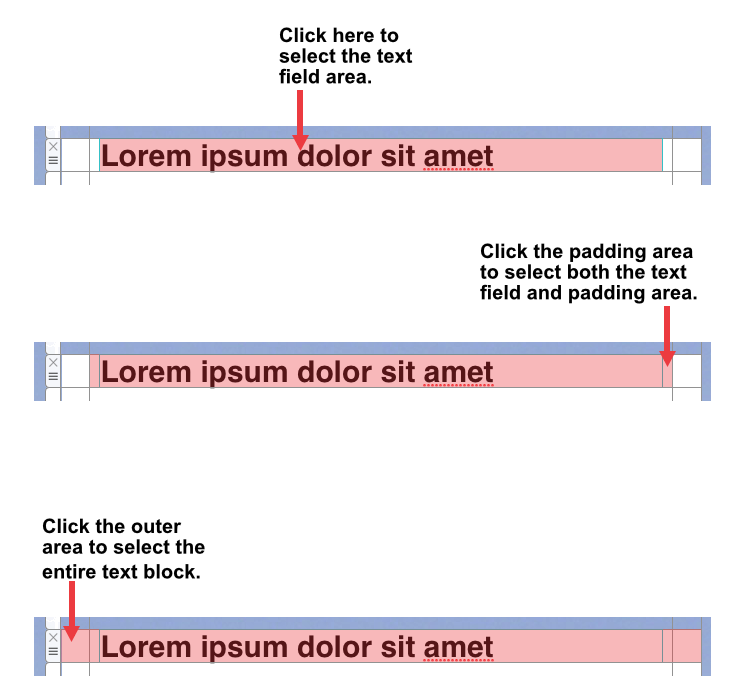
‣ Βεβαιωθείτε ότι κάνετε κλικ στην περιοχή γεμίσματος ενός μπλοκ κειμένου.Ανατρέξτε στην ακόλουθη σελίδα για περισσότερες πληροφορίες σχετικά με τον τρόπο δημιουργίας διαφανών εφέ:‣ Στη συνέχεια, κάντε κλικ στην εξωτερική περιοχή του ίδιου μπλοκ κειμένου. ‣ Στη συνέχεια, κάντε κλικ στο "Διαγραφή φόντου".
‣ Το μπλοκ κειμένου σας θα πρέπει τώρα να έχει ένα διαφανές εφέ.
 Παρακαλώ ανατρέξτε στην ακόλουθη σελίδα για περισσότερες πληροφορίες σχετικά με τις περιοχές κειμένου σχετικά με το γιατί ένας σύνδεσμος εφαρμόζεται σε ολόκληρη την περιοχή εικόνας αντί για ένα γραφικό στοιχείο:
 Ωστόσο, εάν θέλετε να δημιουργήσετε την επίδραση μιας εικόνας με πολλούς συνδέσμους, δείτε το βίντεο-οδηγό μας:
Δείτε το βίντεο-οδηγό μας εδώ:
Επίσης, ανατρέξτε στην ακόλουθη σελίδα για έναν οδηγό βήμα προς βήμα σχετικά με τον τρόπο δημιουργίας της επίδρασης μιας εικόνας με πολλούς συνδέσμους:
Δείτε το βίντεο-μάθημά μας για περισσότερη έμπνευση γραμματοσειρών:
Επίσης, ανατρέξτε στην ακόλουθη σελίδα για έναν οδηγό βήμα προς βήμα σχετικά με τον τρόπο λήψης περισσότερων γραμματοσειρών στο Mail Designer 365:
There are 3 ways you can duplicate layout blocks:
Option 1: "Edit" > "Duplicate"
‣ Click the selection tab at the side of a layout block.
‣ Choose "Edit" > "Duplicate"  from the menu bar.

Option 2: Using the layout handle
‣ Click on the layout handle on the left side of the layout block.
‣ Hold down the option key or the alt⌥ key on your keyboard.
‣ Drag the layout block that you want to duplicate.
Now, you can drop it into position to create a copy. Afterwards, you can edit your text and choose other options accordingly.
Option 3: Command⌘ D
‣ Click on the layout handle on the left side of the layout block.
‣ Press Command⌘-D on your keyboard
Please refer to the following page for a guide on how you can duplicate layout blocks:
 Αυτό θα σας επιτρέψει να περιστρέψετε το αντικείμενο ελεύθερα. Μπορείτε να περιστρέψετε σχήματα, γραφικά στοιχεία και μάσκες εικόνας. Θα μπορείτε να δείτε πόσες μοίρες έχετε περιστρέψει το αντικείμενο χρησιμοποιώντας την ετικέτα που εμφανίζεται κατά την περιστροφή:
 Εάν θέλετε να περιστρέψετε τόσο το κείμενο όσο και το αντικείμενο, κρατήστε πατημένο το πλήκτρο Command ⌘ και κάντε κλικ στο σχήμα και το κείμενο. Θα δείτε ότι αυτά τα δύο πράγματα έχουν επιλεγεί τώρα. Κάντε κλικ στο “Ομαδοποίηση” στη δεξιά πλευρά.
 Αφού ομαδοποιήσετε αυτά τα δύο πράγματα μαζί, κρατήστε πατημένο το πλήκτρο command και κάντε κλικ στα στοιχεία ελέγχου αλλαγής μεγέθους. Θα δείτε ξανά ότι ο δείκτης αλλάζει σε ένα εικονίδιο περιστροφής. Στη συνέχεια, μη διστάσετε να περιστρέψετε τα επιλεγμένα στοιχεία όπως θέλετε.
Παρακαλώ ανατρέξτε στην ακόλουθη σελίδα για περισσότερες πληροφορίες σχετικά με τον τρόπο περιστροφής αντικειμένων:
Αφού ομαδοποιήσετε αυτά τα δύο πράγματα μαζί, κρατήστε πατημένο το πλήκτρο command και κάντε κλικ στα στοιχεία ελέγχου αλλαγής μεγέθους. Θα δείτε ξανά ότι ο δείκτης αλλάζει σε ένα εικονίδιο περιστροφής. Στη συνέχεια, μη διστάσετε να περιστρέψετε τα επιλεγμένα στοιχεία όπως θέλετε.
Παρακαλώ ανατρέξτε στην ακόλουθη σελίδα για περισσότερες πληροφορίες σχετικά με τον τρόπο περιστροφής αντικειμένων:
 Σημαντικό: Το Mail Designer 365 θα προειδοποιήσει τον χρήστη για την ελλιπή γραμματοσειρά όταν ο χρήστης ανοίξει το έγγραφο.
 Εάν θέλετε να βεβαιωθείτε ότι η γραμματοσειρά που χρησιμοποιείτε θα εμφανιστεί στη συσκευή κάποιου άλλου, σας συνιστούμε να χρησιμοποιήσετε μία από τις ασφαλείς γραμματοσειρές email στο ενημερωτικό δελτίο email σας.

 Οι γραμματοσειρές ασφαλείς για email είναι οι βασικές γραμματοσειρές που είναι εγκατεστημένες σε όλες τις συσκευές. Εάν έχετε επιλέξει μια γραμματοσειρά που είναι διαθέσιμη σε macOS αλλά όχι σε iOS, θα υπάρχει ορατή διαφορά στις αντίστοιχες συσκευές. Εάν και οι δύο συσκευές έχουν εγκατεστημένη τη γραμματοσειρά, το πρότυπο email θα έχει την ίδια εμφάνιση και στις δύο πλατφόρμες. Μπορείτε να χρησιμοποιήσετε Web Fonts, τα οποία ο πελάτης email του παραλήπτη μπορεί να κατεβάσει κατ' απαίτηση. Οι περισσότεροι πελάτες email υποστηρίζουν Web Fonts, εκτός από το Outlook.
Σημαντικό: Το Mail Designer 365 θα προειδοποιήσει τον χρήστη για την απουσία της γραμματοσειράς κατά το άνοιγμα του εγγράφου.
Οι γραμματοσειρές ασφαλείς για email είναι οι βασικές γραμματοσειρές που είναι εγκατεστημένες σε όλες τις συσκευές. Εάν έχετε επιλέξει μια γραμματοσειρά που είναι διαθέσιμη σε macOS αλλά όχι σε iOS, θα υπάρχει ορατή διαφορά στις αντίστοιχες συσκευές. Εάν και οι δύο συσκευές έχουν εγκατεστημένη τη γραμματοσειρά, το πρότυπο email θα έχει την ίδια εμφάνιση και στις δύο πλατφόρμες. Μπορείτε να χρησιμοποιήσετε Web Fonts, τα οποία ο πελάτης email του παραλήπτη μπορεί να κατεβάσει κατ' απαίτηση. Οι περισσότεροι πελάτες email υποστηρίζουν Web Fonts, εκτός από το Outlook.
Σημαντικό: Το Mail Designer 365 θα προειδοποιήσει τον χρήστη για την απουσία της γραμματοσειράς κατά το άνοιγμα του εγγράφου.

Για να διασφαλίσετε ότι οι εικόνες σας εμφανίζονται σωστά σε όλες τις συσκευές, θα πρέπει πάντα να προσπαθείτε να χρησιμοποιείτε εικόνες υψηλής ανάλυσης. Μια εναλλακτική λύση είναι να αλλάξετε το μέγεθος των εικόνων χαμηλότερης ανάλυσης, ώστε να παραμένουν ευκρινείς.
- Η δωρεάν λήψη του Mail Designer 365 σας επιτρέπει μόνο να δείτε την εφαρμογή και να ανοίξετε και να επεξεργαστείτε πρότυπα email.
- Χωρίς μια ενεργή επίδειξη, δεν θα μπορείτε να αποθηκεύσετε ή να στείλετε τα δημιουργημένα πρότυπα.
- Η δωρεάν έκδοση δοκιμής ισχύει για 7 ημέρες.
- Μπορείτε να αποθηκεύσετε πρότυπα για περίοδο 7 ημερών.
- Μπορείτε να στείλετε στον εαυτό σας δοκιμαστικά email χρησιμοποιώντας την ενσωματωμένη υπηρεσία Mail Designer 365 Testmail
- Μπορείτε να εξερευνήσετε όλες τις δυνατότητες Campaigns, συμπεριλαμβανομένων των TeamCloud, Crew Chat και Delivery Hub, με το δωρεάν πρόγραμμα Campaigns που περιλαμβάνεται στην επίδειξή σας
- Εξαγωγή προτύπων HTML
- Αποστολή/εξαγωγή προτύπων χρησιμοποιώντας μια εξωτερική υπηρεσία email marketing
 Σύρετε ένα φόντο φωτογραφίας, μια εικόνα ή μια υφή στην περιοχή φόντου που περιβάλλει για να το εφαρμόσετε.
 Αυτό θα εφαρμόσει την επιλογή φόντου σας στο φόντο του email. Μπορείτε επίσης να ανοίξετε το παράθυρο χρωμάτων και να επιλέξετε ένα χρώμα ως φόντο σχεδιασμού.
 Εάν θέλετε να ορίσετε ένα φόντο για τις περιοχές κειμένου σας, σύρετε μια εικόνα στην μεσαία περιοχή του σχεδιασμού email σας.
Ανατρέξτε στην ακόλουθη σελίδα για περισσότερες πληροφορίες σχετικά με τον τρόπο αλλαγής του φόντου του προτύπου email σας με το Mail Designer Pro:
Εάν θέλετε να ορίσετε ένα φόντο για τις περιοχές κειμένου σας, σύρετε μια εικόνα στην μεσαία περιοχή του σχεδιασμού email σας.
Ανατρέξτε στην ακόλουθη σελίδα για περισσότερες πληροφορίες σχετικά με τον τρόπο αλλαγής του φόντου του προτύπου email σας με το Mail Designer Pro:
‣ Αντιγράψτε το κείμενο που έχει τη μορφοποίηση που θέλετε να διατηρήσετε
‣ Επιλέξτε “Επεξεργασία” > “Επικόλληση και αντιστοίχιση στυλ” από τη γραμμή μενού
Αυτό θα διατηρήσει το στυλ του αρχικού κειμένου που αντιγράψατε. Για περισσότερες πληροφορίες σχετικά με τον τρόπο αντιγραφής και επικόλλησης κειμένου διατηρώντας το στυλ του, ανατρέξτε στην ακόλουθη σελίδα.

‣ Σύρετε μια περιοχή κειμένου στο πρότυπο email σας. ‣ Κάντε διπλό κλικ στην περιοχή κειμένου. ‣ Πληκτρολογήστε τη λίστα σας. Επισημάνετε το κείμενο όπου θέλετε να εμφανιστεί η λίστα.Ανατρέξτε στην ακόλουθη σελίδα για περισσότερες πληροφορίες σχετικά με τον τρόπο δημιουργίας μιας λίστας:‣ Στην δεξιά πλευρά της οθόνης θα βρείτε μια πλαϊνή μπάρα όπου μπορείτε να επιλέξετε το στυλ της λίστας κάτω από το "Λίστες". ‣ Επιλέξτε το στυλ λίστας που θέλετε.
‣ Αυτό θα μετατρέψει αυτόματα τις λέξεις σας σε μια λίστα με την επιλεγμένη κουκκίδα.

 Ρυθμίστε το μέγεθος της περιοχής εικόνας καθώς και το μέγεθος του σχήματος ώστε να ταιριάζει στις ανάγκες σας. Μπορείτε επίσης να αλλάξετε το χρώμα του σχήματος. Στη δεξιά πλευρά, μπορείτε να προσαρμόσετε τις γωνίες μετακινώντας το ρυθμιστικό ακτίνας γωνίας.
 Στη συνέχεια, σύρετε ένα αντικείμενο κειμένου στην περιοχή εικόνας για να δημιουργήσετε ένα εφέ πλαισίου κειμένου. Μπορείτε να βρείτε αντικείμενα κειμένου κάτω από το εικονίδιο "T" στην καρτέλα "Περιεχόμενο". Μη διστάσετε να τοποθετήσετε το πλαίσιο κειμένου και να αλλάξετε το στυλ γραμματοσειράς, το πάχος γραμματοσειράς, το μέγεθος γραμματοσειράς, το χρώμα γραμματοσειράς κ.λπ. για να ταιριάζει στις ανάγκες σας.
 Παρακαλώ ανατρέξτε στην ακόλουθη σελίδα για περισσότερες πληροφορίες σχετικά με τον τρόπο δημιουργίας του εφέ στρογγυλεμένων γωνιών του πλαισίου κειμένου:
 Σημείωση: αυτό θα λειτουργήσει για τους περισσότερους γενικούς λογαριασμούς email (π.χ. Outlook, Hotmail, Gmail, κ.λπ.) μεταφέροντάς σας στην εξωτερική σελίδα σύνδεσης του πελάτη email.
Για προσαρμοσμένους/εσωτερικούς λογαριασμούς email (δηλαδή, λογαριασμό εργασίας), ο διαχειριστής δικτύου σας ενδέχεται να χρειαστεί να σας παράσχει τις πληροφορίες που μπορείτε να εισαγάγετε επιλέγοντας “Εισαγωγή προσαρμοσμένων ρυθμίσεων διακομιστή”.
Κάντε κλικ στο “Επόμενο” για να ρυθμίσετε τον λογαριασμό σας. Τώρα θα δείτε ότι το Mail Designer 365 ανίχνευσε αυτόματα τις ρυθμίσεις του λογαριασμού email σας:
Σημείωση: αυτό θα λειτουργήσει για τους περισσότερους γενικούς λογαριασμούς email (π.χ. Outlook, Hotmail, Gmail, κ.λπ.) μεταφέροντάς σας στην εξωτερική σελίδα σύνδεσης του πελάτη email.
Για προσαρμοσμένους/εσωτερικούς λογαριασμούς email (δηλαδή, λογαριασμό εργασίας), ο διαχειριστής δικτύου σας ενδέχεται να χρειαστεί να σας παράσχει τις πληροφορίες που μπορείτε να εισαγάγετε επιλέγοντας “Εισαγωγή προσαρμοσμένων ρυθμίσεων διακομιστή”.
Κάντε κλικ στο “Επόμενο” για να ρυθμίσετε τον λογαριασμό σας. Τώρα θα δείτε ότι το Mail Designer 365 ανίχνευσε αυτόματα τις ρυθμίσεις του λογαριασμού email σας:
 Τώρα μπορείτε ελεύθερα να χρησιμοποιήσετε τη διεύθυνση email σας για να στείλετε σχέδια email απευθείας από την εφαρμογή.
Η καλύτερη πρακτική μας όταν πρόκειται για βίντεο:
Συνιστούμε να συνδέσετε τα βίντεο σε μια άλλη ιστοσελίδα, όπως το YouTube ή το Vimeo. Αυτά τα βίντεο θα ανοίξουν στη συνέχεια στο Safari ή στην αντίστοιχη εφαρμογή βίντεο. Για παράδειγμα, εάν είναι ένα βίντεο YouTube και η εφαρμογή YouTube είναι εγκατεστημένη στη συσκευή, το βίντεο θα αναπαραχθεί απευθείας στην εφαρμογή YouTube στη συσκευή του παραλήπτη.
Πρέπει να ελέγξετε μερικά πράγματα.
‣ Πρώτα απ 'όλα, χρησιμοποιείτε το MailChimp ως πάροχο υπηρεσιών email; Αν ναι, βεβαιωθείτε ότι δεν προβάλλετε το σχέδιό σας στην προεπισκόπηση "Επεξεργασία" στον ιστότοπο του MailChimp.‣ Κάντε κλικ στο "Προεπισκόπηση και δοκιμή" στην επάνω δεξιά γωνία της οθόνης σας.‣ Εάν όχι, δοκιμάστε να αλλάξετε το προεπιλεγμένο ύψος γραμμής του κειμένου σας. Η προεπιλογή έχει οριστεί σε 1,5. Προσαρμόστε το ύψος γραμμής ώστε να ταιριάζει στις ανάγκες σας. Προσπαθήστε να ορίσετε το διάστημα σε ύψος 1,0. Το κείμενό σας δεν θα πρέπει πλέον να φαίνεται ακατάστατο.
‣ Στη συνέχεια, επιλέξτε "Εισαγωγή σε λειτουργία προεπισκόπησης".

‣ Προσθέστε ένα μπλοκ διάταξης με μια περιοχή εικόνας. ‣ Κάντε κλικ στο εικονίδιο "Πλατφόρμα βίντεο" στην καρτέλα "Περιεχόμενο". Μπορείτε επίσης να πατήσετε Command-5.‣ Σύρετε την πλατφόρμα βίντεο σε μια περιοχή εικόνας.
‣ Επικολλήστε τον σύνδεσμο WeVideo σας στο πεδίο "Σύνδεσμος προς βίντεο".

Σημειώστε:
Σε αντίθεση με τα βίντεο YouTube ή Vimeo, το Mail Designer365 δεν υποστηρίζει άμεσα τη δημιουργία μικρογραφιών από βίντεο WeVideo. Θα πρέπει να παρέχετε τη δική σας μικρογραφία τραβώντας ένα στιγμιότυπο οθόνης του πλαισίου βίντεο που θέλετε να χρησιμοποιήσετε ως μικρογραφία. Στη συνέχεια, σύρετε αυτήν την εικόνα στην πλατφόρμα βίντεο. Ή μπορείτε να επιλέξετε μια εικόνα της επιλογής σας ως μικρογραφία. Στο ενημερωτικό δελτίο email, τα βίντεο που προσθέτετε αντιμετωπίζονται ως εικόνες με έναν σύνδεσμο προς τη σελίδα βίντεο. Η άμεση ενσωματωμένη αναπαραγωγή δεν υποστηρίζεται πλέον από το Mail Designer 365 επειδή οι περισσότεροι πελάτες email δεν το υποστηρίζουν. Σημείωση:Θυμηθείτε ότι το Mail Designer 365 δεν υποστηρίζει την άμεση ενσωμάτωση βίντεο στα σχέδια email σας.‣ Μπορείτε να σύρετε την επιλεγμένη εικόνα στην εξωτερική άκρη του περιεχομένου.‣ Αυτό θα ορίσει την εικόνα ως φόντο του περιεχομένου.

Ας υποθέσουμε ότι θέλετε ένα κύριο φόντο email και ένα περίγραμμα:
‣ Επιλέξτε πρώτα μια εικόνα που θέλετε να ορίσετε ως κύριο φόντο email. ‣ Σύρετε αυτήν την εικόνα στην άκρη του προτύπου email σας. (Για να σας δείξουμε την περιοχή όπου μπορείτε να σύρετε την επιλεγμένη εικόνα για να ορίσετε το κύριο φόντο του προτύπου email, βάψαμε την αντίστοιχη περιοχή κόκκινη):‣ Στη συνέχεια, επιλέξτε μια εικόνα που θέλετε να ορίσετε ως φόντο για το περίγραμμα σας. ‣ Σύρετε την επιλεγμένη εικόνα στα περιγράμματα των μπλοκ διάταξης, όπως φαίνεται παρακάτω:

Θέλετε να προσθέσετε την ίδια εικόνα φόντου στις περιοχές κειμένου και στο κύριο φόντο του email, αλλά θέλετε ένα διαφορετικό εφέ φόντου μεταξύ τους; (Κάπως σαν σάντουιτς).
‣ Ορίστε το φόντο των περιοχών κειμένου σύροντας την επιλεγμένη εικόνα στην κεντρική περιοχή των μπλοκ διάταξης.‣ Πρέπει να επαναλάβετε τη διαδικασία για όλα τα μπλοκ διάταξης:
‣ Ορίστε το κύριο φόντο του email σύροντας την εικόνα στην άκρη ολόκληρου του προτύπου email:
‣ Στη συνέχεια, ορίστε ένα φόντο για το περίγραμμα που είναι διαφορετικό από τα δύο προηγούμενα φόντα που χρησιμοποιήσατε. Βεβαιωθείτε ότι θα σύρετε τη νέα εικόνα εντός των ορίων της αντίστοιχης περιοχής (σε αυτήν την περίπτωση, θέλετε να τη σύρετε στα περιγράμματα των μπλοκ διάταξης):

Ολοκληρώθηκε! Εφέ περιγράμματος σαν σάντουιτς:
 Επισκεφθείτε την επόμενη σελίδα για να μάθετε περισσότερα σχετικά με τον τρόπο δημιουργίας περιγράμματος για το σχέδιο email σας:



 Το Mail Designer 365 παρέχει μια προεπισκόπηση για κινητές συσκευές. Λάβετε υπόψη ότι αυτό είναι μόνο για να δώσει μια χονδρική ιδέα για το πώς το ενημερωτικό δελτίο μπορεί να φαίνεται σε κινητές συσκευές. Η πραγματική απόδοση μπορεί να διαφέρει ανάλογα με τον πελάτη email.
 Επισκεφθείτε αυτήν τη σελίδα για περισσότερες πληροφορίες σχετικά με τον τρόπο προεπισκόπησης του σχεδιασμού σας για διαφορετικούς πελάτες email:
Οι προτάσεις μας:
‣ Μια λύση είναι να χρησιμοποιήσετε τη λειτουργία «ανακατεύθυνσης», η οποία είναι ενσωματωμένη σε ορισμένα email για να το στείλετε σε έναν άλλο παραλήπτη. Η «ανακατεύθυνση» διαφέρει από την προώθηση ενός email επειδή η λειτουργία ανακατεύθυνσης συνήθως ζητά από την εφαρμογή email να αφήσει το αρχικό σχέδιο email άθικτο. ‣ Μπορείτε επίσης να προσθέσετε έναν σύνδεσμο στο email σας στο διαδίκτυο στην προβολή email. Με αυτόν τον τρόπο, οι άνθρωποι έχουν την επιλογή να δουν το email όπως είναι, ακόμη και αφού το email έχει προωθηθεί. Παρακαλώ ανατρέξτε στις ακόλουθες σελίδες για περισσότερες πληροφορίες:‣ Επιλέξτε “Γραμματοσειρές Web” > “Λήψη επιπλέον γραμματοσειρών…” από το μενού γραμματοσειρών.
 Στη συνέχεια, θα δείτε ένα παράθυρο προεπισκόπησης όπου θα εμφανιστούν όλες οι διαθέσιμες γραμματοσειρές.
 ‣ Κάντε κλικ στο “Έναρξη λήψης” για να κατεβάσετε περισσότερες γραμματοσειρές web που μπορείτε να χρησιμοποιήσετε στο πρότυπό σας.

‣ Αφού κάνετε κλικ στο “Έναρξη λήψης”, θα ανοίξει ένα αναδυόμενο παράθυρο που θα δείχνει την πρόοδο της λήψης:

Πράγματα που πρέπει να κατανοήσετε σχετικά με τις γραμματοσειρές web…
Αν και υπάρχει μια μεγάλη γκάμα γραμματοσειρών διαθέσιμη κατά τη λήψη επιπλέον γραμματοσειρών, ορισμένοι εξακολουθούν να πιστεύουν ότι πρόκειται για έναν περιορισμένο αριθμό γραμματοσειρών. Αυτό συμβαίνει επειδή οι γραμματοσειρές κατεβαίνουν από τον κατάλογο γραμματοσειρών web σχεδιαστών ανοιχτού κώδικα της Google. Θέλουμε να βοηθήσουμε να διασφαλιστεί ότι οι χρήστες μας μπορούν να δημιουργήσουν σχέδια με όμορφες γραμματοσειρές με νόμιμο τρόπο. Όλες οι γραμματοσειρές που μπορούν να ληφθούν είναι δωρεάν και ανοιχτού κώδικα, πράγμα που σημαίνει ότι οι γραμματοσειρές είναι προσβάσιμες σε όλους και μπορούν να χρησιμοποιηθούν για προσωπικά και εμπορικά έργα. Παρακαλώ ανατρέξτε στην ακόλουθη σελίδα για περισσότερες πληροφορίες:‣ Open Mail Designer 365 on your Mac. ‣ Choose "Mail Designer 365" > "Preferences".‣ Make sure to click the "Updates" tab.
‣ Check the "Get Early Access to beta versions" box.
‣ Since Beta versions are meant to test features and compatibility, Mail Designer 365 will remind you to have a backup of your app and designs:

For checking updates, Mail Designer 365 will check for new versions on app start or you can:
‣ Go to "Mail Designer 365" > "Check for Updates…"Please refer to the following page for further information:
Μπορείτε επίσης να δείτε το βίντεό μας για συμβουλές σχετικά με τα κινούμενα GIF εδώ:
‣ Μεταβείτε στο "Mail Designer 365" > "Προτιμήσεις".Παρακαλώ ανατρέξτε στις ακόλουθες σελίδες για περισσότερες πληροφορίες σχετικά με τη διαμόρφωση και την αποστολή email μέσω του Mail Designer 365:‣ Στη συνέχεια, επιλέξτε "Λογαριασμοί email"

‣ Μεταβείτε στο "Αρχείο" > "Επιλογές σχεδίασης".Ανατρέξτε στην ακόλουθη σελίδα για περισσότερες πληροφορίες σχετικά με την ενεργοποίηση και απενεργοποίηση της διάσπασης κειμένου:‣ Αφαιρέστε την επιλογή "Αναγκαστική διάσπαση".
‣ Κάντε κλικ στο "OK".

 Έχετε επίσης την ελευθερία να επιλέξετε διαφορετικές γραμματοσειρές και χρώματα γραμματοσειρών για το κείμενό σας σε μια δεδομένη περιοχή κειμένου. Αυτό δεν περιορίζεται σε μία γραμματοσειρά ανά παράγραφο.
 Για να εκχωρήσετε διαφορετικές γραμματοσειρές σε μια παράγραφο, πρέπει πρώτα να επιλέξετε «χωρίς στυλ» στη δεξιά πλευρά της οθόνης. Στη συνέχεια, μπορείτε να επιλέξετε το κείμενο που θέλετε να αλλάξετε και να του εκχωρήσετε τη δική του γραμματοσειρά, μέγεθος γραμματοσειράς, χρώμα γραμματοσειράς κ.λπ.

 Δεν μπορείτε να μεταβείτε αυτόματα από 2 στήλες σε 3 στήλες ή το αντίστροφο. Ωστόσο, μπορείτε απλώς να προσθέσετε ένα άλλο μπλοκ διάταξης με τον σωστό αριθμό στηλών. Στη συνέχεια, απλώς αντιγράψτε το κείμενο από το αρχικό μπλοκ διάταξής σας και επικολλήστε το στο νέο μπλοκ διάταξης.
Εάν θέλετε περισσότερες από 3 στήλες για περιοχές κειμένου, πρέπει να εργαστείτε με μία μόνο περιοχή κειμένου και να τοποθετήσετε το μήνυμά σας ανάλογα. Σε αυτό το σενάριο, προσομοιώνετε ουσιαστικά τον δικό σας πίνακα με πολλές στήλες.
Σε σύγκριση με τα μπλοκ διάταξης με περιοχές κειμένου, έχετε περισσότερες επιλογές με τα μπλοκ διάταξης με περιοχές εικόνων. Μπορείτε να χρησιμοποιήσετε ένα μπλοκ διάταξης με έως και 6 περιοχές εικόνων σε στυλ στήλης.
Δεν μπορείτε να μεταβείτε αυτόματα από 2 στήλες σε 3 στήλες ή το αντίστροφο. Ωστόσο, μπορείτε απλώς να προσθέσετε ένα άλλο μπλοκ διάταξης με τον σωστό αριθμό στηλών. Στη συνέχεια, απλώς αντιγράψτε το κείμενο από το αρχικό μπλοκ διάταξής σας και επικολλήστε το στο νέο μπλοκ διάταξης.
Εάν θέλετε περισσότερες από 3 στήλες για περιοχές κειμένου, πρέπει να εργαστείτε με μία μόνο περιοχή κειμένου και να τοποθετήσετε το μήνυμά σας ανάλογα. Σε αυτό το σενάριο, προσομοιώνετε ουσιαστικά τον δικό σας πίνακα με πολλές στήλες.
Σε σύγκριση με τα μπλοκ διάταξης με περιοχές κειμένου, έχετε περισσότερες επιλογές με τα μπλοκ διάταξης με περιοχές εικόνων. Μπορείτε να χρησιμοποιήσετε ένα μπλοκ διάταξης με έως και 6 περιοχές εικόνων σε στυλ στήλης.
 Με αυτό το μπλοκ διάταξης, οι περιοχές εικόνων θα εμφανίζονται δίπλα-δίπλα στην προβολή επιφάνειας εργασίας. Λάβετε υπόψη ότι οι περιοχές εικόνων θα εμφανίζονται η μία πάνω στην άλλη στην προβολή κινητών.
‣ Κρατήστε πατημένο το πλήκτρο Alt ⌥ ή το πλήκτρο Option στο πληκτρολόγιό σας
‣ Επιλέξτε "Help" > "Send Debug Logs..." από το μενού
‣ Wählen Sie "Ablage" > "Design-Optionen ..."Dann können Sie die Datei exportieren oder über Ihre Wahl der Methode (über Apple Mail, Kampagnenmonitor, MailChimp, etc.) senden.‣ Deaktivieren Sie "Version für Mobilgeräte Geräte erzeugen".
‣ Klicken Sie auf "OK", wenn Sie bereit sind.

‣ First, open your email design in Mail Designer 365 ‣ Choose "File" > "Export as HTML..."Whether you are using Filezilla or another FTP service, it is important to make sure that the location path URL of the folder is correct. Mail Designer 365 will rewrite all image paths and insert this URL in front of the image URL. This happens automatically for each image.‣ Give your folder a specific name ‣ Connect to your server
‣ Upload your folder on your FTP account. With Filezilla, you can type the location of your folder within your Mac under "Local site."
‣ Or you can find the specific folder within the Filezilla window and then right click the folder. Choose upload from the drop down menu.
‣ Make sure all of the files are added to the folder, including the images used for the email design. ‣ Find the specific location path of your folder. With Filezilla, you will need to click on where your folder is within the server. The specific location path of your folder will be found under "Remote site:"
‣ Click the paper airplane icon on the top right of Mail Designer 365
‣ Choose "Website / HTML..."
‣ Check the box where it says "Prefix image URLS with:" ‣ Add the specific location path URL of your folder
‣ Click "Export"
- Κάντε κλικ στο "Αρχείο" > "Εισαγωγή ρυθμίσεων και σχεδίων".

- Όταν εμφανιστεί το παράθυρο μετανάστευσης, επιλέξτε "Επιτρέψτε πρόσβαση" για να συνεχίσετε.

- Στο επόμενο παράθυρο, απλώς επιλέξτε ξανά "Επιτρέψτε πρόσβαση" για να επιτρέψετε στο Mail Designer 365 να έχει πρόσβαση στα αρχεία σχεδίασης στη Βιβλιοθήκη σας. Δεν χρειάζεται να επιλέξετε διαφορετικό φάκελο.

- Επιλέξτε από τη λίστα τις ρυθμίσεις που θέλετε να αντιγράψετε στο Mail Designer 365 και, στη συνέχεια, κάντε κλικ στο "Εισαγωγή επιλεγμένων".

- Τα σχέδιά σας και οι προτιμήσεις της εφαρμογής θα εισαχθούν γρήγορα στο Mail Designer 365.

- Click on "File" > "Import settings and designs."

- When the migration window pops up, select "Grant access" to continue.

- In the next window, simply select "Grant access" again to allow Mail Designer 365 access to the design files in your Library. You do not need to select a different folder.

- Select from the list which settings you would like to copy over to Mail Designer 365 (i.e. from which version) and then click "Import selected."

- Your designs and in-app preferences will then be quickly imported into Mail Designer 365 exactly as they were when you last used them.

 Μπορείτε επίσης να χρησιμοποιήσετε οποιεσδήποτε φωτογραφίες, υφές ή μοτίβα από τη βιβλιοθήκη αποθεμάτων του Mail Designer. Έχουμε συμπεριλάβει πολλές διαφορετικές κατηγορίες. Απλώς σύρετε και αποθέστε τις μικρογραφίες από την πλαϊνή γραμμή σχεδίασης στο φόντο σας.
 Μπορείτε ακόμη και να χρησιμοποιήσετε τις δικές σας φωτογραφίες, υφές και μοτίβα. Απλώς σύρετε το επιθυμητό στο πρότυπό σας από την επιφάνεια εργασίας ή το Finder. Εάν χρησιμοποιείτε μια φωτογραφία, υφή ή μοτίβο τρίτου μέρους, βεβαιωθείτε ότι έχετε την άδεια να το χρησιμοποιήσετε για εμπορικά έργα. Μην ξεχάσετε να δώσετε πίστωση στον σχεδιαστή/καλλιτέχνη.
- Μεταβείτε στον φάκελο:
Το όνομα χρήστη σας/Library/Group Containers - Σε αυτόν τον φάκελο θα δείτε έναν φάκελο που τελειώνει με
.Mail Designer - Μεταβείτε στο
Documents/MD365σε αυτόν τον φάκελο - Επαναφέρετε τον φάκελο
MD365στον νέο σας Mac
‣ Μεταβείτε στο "Αρχείο" > "Επιλογές σχεδίασης".Ανατρέξτε στην ακόλουθη σελίδα για περισσότερες πληροφορίες σχετικά με την ενεργοποίηση και απενεργοποίηση της διάσπασης κειμένου:‣ Προσθέστε ένα τσεκάκι από το "Εξαναγκασμένη διάσπαση".
‣ Κάντε κλικ στο "OK".
‣ Σύρετε ένα μπλοκ διάταξης με μια περιοχή εικόνας στο ενημερωτικό δελτίο σας
‣ Σύρετε το GIF που θέλετε να χρησιμοποιήσετε σε μια περιοχή εικόνας
‣ Βεβαιωθείτε ότι προσθέτετε μόνο 1 GIF ανά περιοχή εικόνας
‣ Εάν προσθέσετε πολλά GIF σε 1 περιοχή εικόνας, θα λειτουργήσει μόνο το τελευταίο GIF που προστέθηκε
‣ Επιλέξτε “Μήνυμα” > “Ανακατεύθυνση”Για περισσότερες πληροφορίες, διαβάστε τη σελίδα υποστήριξης της Apple εδώ. Σημείωση: Συνιστούμε πάντα να χρησιμοποιείτε τη λειτουργία “ανακατεύθυνσης” αντί να προωθείτε το email design σας Mail Designer 365.‣ Πληκτρολογήστε τη διεύθυνση email του παραλήπτη ‣ Κάντε κλικ στο κουμπί “Αποστολή”
Please note: You'll need to have a fairly detailed understanding of HTML and CSS layouts to create your own layout blocks. Mail Designer 365 uses advanced techniques to create highly compatible email layouts, so you'll need to be careful not to break email compatibility when creating your own. We can't provide HTML support for your custom designs or any issues that are caused by custom layout blocks so proceed with caution. (Or as our support team likes to say: With great power comes great responsibility…)
How to create a custom layout block
- Right click an existing layout block and choose "Save to desktop"
- Find the "..eqrmlayoutblock" on your desktop and edit the Content.html file
- Customize the preview image to match your new layout block
- Drag the entire folder with your custom layout block into the Mail Designer 365 Contents panel


‣ Βεβαιωθείτε ότι η "διάταξη" είναι ορατή (Επιλέξτε "Προβολή" > Εμφάνιση διάταξης) για να δείτε τη λαβή μεταφοράς στα μπλοκ διάταξης ‣ Στη συνέχεια, επιλέξτε την καρτέλα "Περιεχόμενο" στην δεξιά πλευρά ‣ Επιλέξτε την ενότητα "Μπλοκ διάταξης" ‣ Κάντε κλικ στο "Έτοιμο"Σημείωση: Έχετε τη δυνατότητα να αποθηκεύσετε πολλά μπλοκ διάταξης μαζί ή να αποθηκεύσετε μόνο ένα μπλοκ διάταξης.‣ Επιλέξτε τα μπλοκ διάταξης που θέλετε να αποθηκεύσετε ‣ Για να επιλέξετε πολλά μπλοκ διάταξης, πρέπει να κάνετε κλικ σε ένα μπλοκ διάταξης, να κρατήσετε πατημένο το πλήκτρο Shift και στη συνέχεια να επιλέξετε τα άλλα μπλοκ διάταξης ‣ Σύρετε τα μπλοκ διάταξής σας στην ενότητα "Άμεσοι μπλοκ μου"
‣ Κρατήστε πατημένο το πλήκτρο Alt ⌥ ή το πλήκτρο Option στο πληκτρολόγιό σας ‣ Επιλέξτε «Βοήθεια» > «Αποστολή αρχείων καταγραφής εντοπισμού σφαλμάτων...» από το μενού‣ Σημείωση: Εάν δεν κρατάτε πατημένο το πλήκτρο Alt/Option ⌥, το αναπτυσσόμενο μενού «Βοήθεια» θα εμφανίσει «Παροχή σχολίων σχετικά με το Mail Designer...» αντί για «Αποστολή αρχείων καταγραφής εντοπισμού σφαλμάτων...»
‣ Μόλις στείλετε το αρχείο καταγραφής εντοπισμού σφαλμάτων σας, το Mail Designer 365 θα σας ειδοποιήσει ότι το αρχείο καταγραφής στάλθηκε επιτυχώς

‣ Μεταβείτε στο μενού “Αρχείο” ‣ Επιλέξτε “Εισαγωγή ρυθμίσεων και σχεδίων…”Αυτό θα σας επιτρέψει να εισαγάγετε όλα τα υπάρχοντα δεδομένα σας από παλαιότερες εκδόσεις του Mail Designer.‣ Κάντε κλικ στο “Παροχή πρόσβασης” όταν είστε έτοιμοι

‣ Επιλέξτε τη φωτογραφία στην οποία θέλετε να προσθέσετε ένα περίγραμμα
‣ Αυτό θα ζητήσει αυτόματα από το Mail Designer 365 να ανοίξει την καρτέλα "Στυλ" στην δεξιά πλευρά της οθόνης
‣ Στο κάτω μέρος, βρείτε την ενότητα "Περίγραμμα"
‣ Επιλέξτε τον τύπο περιγράμματος που θέλετε να χρησιμοποιήσετε
‣ Κάντε κλικ στο εικονίδιο του τροχού χρωμάτων και επιλέξτε το χρώμα του περιγράμματός σας
‣ Αλλάξτε το μέγεθος των pixel για να ρυθμίσετε το πάχος του περιγράμματος
Σημείωση: Μπορείτε επίσης να προσθέσετε περιγράμματα σε σχήματα.

‣ Επιλέξτε τη φωτογραφία που θέλετε να κάνετε ημιδιαφανή
‣ Αυτό θα προτρέψει το Mail Designer 365 να ανοίξει την ενότητα "Στυλ" στην δεξιά πλευρά
‣ Στο κάτω μέρος θα βρείτε την ενότητα "Διαφάνεια"
‣ Ρυθμίστε το ρυθμιστικό διαφάνειας για να ρυθμίσετε τη διαφάνεια της επιλεγμένης φωτογραφίας

Quick summary of what to avoid when using Unsplash photos:
- ✘ people's faces are recognizable (unless you can get model release of those people)
✘ photos that show logos, trademarks, brands
✘ images that put people in a bad light
✘ photos of private property (e.g. private homes and buildings)
Is the Unsplash license the same as the CC0 license?
When it comes to using images that you did not take, create, or do not own, you should stay mindful of the laws and licensing types that guide images. Many image libraries are published under "CC0,” which means “no rights reserved.- Σε ένα μπλοκ διάταξης κειμένου, πληκτρολογήστε το κείμενο που θέλετε να δουν οι αναγνώστες (π.χ. «Επεξεργασία προφίλ μου.»).
- Επισημάνετε το επιλεγμένο κείμενο και, στη συνέχεια, στην πλαϊνή μπάρα, επιλέξτε «Προσθήκη συνδέσμου» από την καρτέλα «Στυλ».
- Επιλέξτε τον τύπο συνδέσμου «Προσαρμοσμένο».
- Εισαγάγετε τον placeholder σας στον παρεχόμενο χώρο (π.χ. *|UPDATE_PROFILE|*)
 Εάν δεν είστε σίγουροι πώς να επισημάνετε τους placeholders σας, χρησιμοποιήστε το cheat sheet του Mailchimp για να βρείτε την κατάλληλη ετικέτα για οποιαδήποτε ετικέτα συγχώνευσης υποστηρίζουν.
Μπορείτε να αποκτήσετε άμεση πρόσβαση στους πιο σημαντικούς placeholders, όπως εξηγείται εδώ, για άλλους placeholders και προσαρμοσμένες ετικέτες συγχώνευσης.
Εάν δεν είστε σίγουροι πώς να επισημάνετε τους placeholders σας, χρησιμοποιήστε το cheat sheet του Mailchimp για να βρείτε την κατάλληλη ετικέτα για οποιαδήποτε ετικέτα συγχώνευσης υποστηρίζουν.
Μπορείτε να αποκτήσετε άμεση πρόσβαση στους πιο σημαντικούς placeholders, όπως εξηγείται εδώ, για άλλους placeholders και προσαρμοσμένες ετικέτες συγχώνευσης.
Σε ορισμένες περιπτώσεις, το Mail Designer ενδέχεται να μην μπορεί να αποθηκεύσει τα διαπιστευτήριά σας σύνδεσης στο Keychain.
Για να διορθώσετε αυτό το πρόβλημα, δοκιμάστε τα εξής:
- Ο πιο εύκολος τρόπος για να διορθώσετε αυτό το πρόβλημα είναι να επανεκκινήσετε τον Mac σας.
Εάν το πρόβλημα εξακολουθεί να υφίσταται, δοκιμάστε αυτό:
- Κλείστε το Mail Designer
- Ανοίξτε την Πρόσβαση στο Keychain από τις Εφαρμογές > Βοηθητικά προγράμματα
- Επιλέξτε το keychain σύνδεσής σας
- Επιλέξτε Αρχείο > Κλείδωμα Keychain “σύνδεση”
- Στη συνέχεια, επιλέξτε Αρχείο > Ξεκλείδωμα Keychain “σύνδεση”
Τώρα, ανοίξτε ξανά το Mail Designer και δοκιμάστε να συνδεθείτε ξανά.
- “Shift” (⇧) + “Cmd” (⌘) + “4” αποθηκεύει μια επιλεγμένη περιοχή της οθόνης ως αρχείο στην επιφάνεια εργασίας.
- “Shift” (⇧) + “Cmd” (⌘) + “4” και μετά κενό αποθηκεύει ένα επιλεγμένο παράθυρο ως αρχείο στην επιφάνεια εργασίας.
- “Shift” (⇧) + “Cmd” (⌘) + “3” αποθηκεύει ολόκληρη την οθόνη σας ως αρχείο στην επιφάνεια εργασίας.
- Εάν η εφαρμογή που θέλετε να τερματίσετε βρίσκεται στη βάση εφαρμογών σας, κρατήστε πατημένο το πλήκτρο
 Κάντε κλικ στο "Διαχείριση" για να δείτε και να επεξεργαστείτε τις συνδρομές σας στο Mac.
Μπορείτε να βρείτε περισσότερες πληροφορίες στον ιστότοπο Υποστήριξης της Apple.
Κάντε κλικ στο "Διαχείριση" για να δείτε και να επεξεργαστείτε τις συνδρομές σας στο Mac.
Μπορείτε να βρείτε περισσότερες πληροφορίες στον ιστότοπο Υποστήριξης της Apple.
Ορισμένοι τύποι λογισμικού ενδέχεται να προκαλέσουν προβλήματα με το Mail Designer 365:
- Προσωπικά τείχη προστασίας
- Λογισμικό προστασίας (π.χ. σαρωτές ιών, προστασία από κακόβουλο λογισμικό)
Τα προσωπικά τείχη προστασίας συνήθως ρωτούν τον χρήστη εάν θα επιτρέψουν στην εφαρμογή να στείλει κυκλοφορία δικτύου. Είναι σημαντικό να δώσετε στο Mail Designer πλήρη πρόσβαση στο δίκτυο. Εάν έχετε ήδη προσθέσει κανόνες για το Mail Designer, προσθέστε το Mail Designer στη λίστα επιτρεπόμενων.
Το λογισμικό προστασίας συχνά βλέπει την κυκλοφορία ελέγχου ταυτότητας ως πιθανή απειλή, επειδή δεν μπορεί να αναλύσει την κυκλοφορία λόγω ισχυρής κρυπτογράφησης. Βεβαιωθείτε ότι το Mail Designer αγνοείται από οποιοδήποτε λογισμικό προστασίας εκτελείται στο Mac σας και επιτρέψτε σε αυτήν την κυκλοφορία να περάσει.
Ακολουθούν μερικά κοινά παραδείγματα τύπων εφαρμογών που αναφέρονται παραπάνω. Εάν δεν είστε σίγουροι εάν κάποια από αυτές τις εφαρμογές είναι εγκατεστημένη στο σύστημά σας, δοκιμάστε τα εξής:
- Ανοίξτε την εφαρμογή Terminal
- Αντιγράψτε και επικολλήστε την ακόλουθη εντολή:
kextstat | grep -v com.apple
Θα λάβετε μια λίστα με όλες τις επεκτάσεις πυρήνα που δεν είναι από την Apple. Απλώς συγκρίνετε αυτήν τη λίστα με τα αναγνωριστικά σε παρενθέσεις παρακάτω:
- Little Snitch
(at.obdev.nke.LittleSnitch)
- Sophos Anti Virus
(com.sophos.kext.oas, com.sophos.nke.swi)
- Symantec Endpoint Protection / Norton AntiVirus
(com.symantec.kext.SymAPComm, com.symantec.kext.internetSecurity, com.symantec.kext.ips, com.symantec.kext.ndcengine, com.symantec.SymXIPS)
Στον ιστότοπο ηλεκτρονικού καταστήματος equinux προσφέρονται τα ακόλουθα προϊόντα λογισμικού:
- VPN Tracker (Λογισμικό VPN για Mac, iPhone και iPad)
- Mail Designer 365 (Λογισμικό σχεδιασμού ενημερωτικών δελτίων email για Mac)
- tizi (Αξεσουάρ για iPhone και iPad)
Συνήθεις περιπτώσεις
Αυτόματα ανανεούμενα προϊόντα
Το VPN Tracker και το Mail Designer 365 προσφέρονται ως συνδρομές. Όταν ένα πρόγραμμα έχει ρυθμιστεί για αυτόματη ανανέωση, η σχετική μέθοδος πληρωμής θα χρεωθεί αυτόματα.
Προστέθηκαν επιπλέον μέλη της ομάδας
Εάν πολλοί υπάλληλοι χρησιμοποιούν ένα από τα προϊόντα μας, ενδέχεται να έχουν ρυθμίσει ομαδική τιμολόγηση. Αυτό σημαίνει ότι η σχετική πιστωτική κάρτα ενδέχεται να έχει χρεωθεί, προκειμένου να προστεθεί ένα νέο μέλος της ομάδας σε έναν λογαριασμό.
Τιμολόγια και άλλες ερωτήσεις
Μπορείτε να κατεβάσετε τα τιμολόγιά σας από τον ιστότοπό μας:
Εάν έχετε ελέγξει με την ομάδα σας και εξακολουθείτε να έχετε επιπλέον ερωτήσεις σχετικά με μια χρέωση, επικοινωνήστε με την ομάδα υποστήριξής μας. Φροντίστε να συμπεριλάβετε τις λεπτομέρειες από την κατάσταση της πιστωτικής σας κάρτας και τους τελευταίους 4 αριθμούς της κάρτας σας.
- 1. Βεβαιωθείτε ότι χρησιμοποιείτε την έκδοση λήψης από το Mac App Store. Η έκδοση λήψης από τον ιστότοπο equinux δεν θα μπορέσει να αναγνωρίσει την άδειά σας.
- 2. Στο μενού Mail Designer 365, επιλέξτε "Επαναφορά αγορών..."
- 3. Εάν η άδειά σας εξακολουθεί να μην αναγνωρίζεται, διαγράψτε την εφαρμογή και εγκαταστήστε την ξανά από το Mac App Store. (Μην ανησυχείτε, τα πρότυπά σας και οι ρυθμίσεις σας δεν θα χαθούν)
 Από εκεί, μεταβείτε στην καρτέλα Μέλη και κάντε κλικ στην Πρόσκληση μελών.
 Εισαγάγετε τις διευθύνσεις email των συναδέλφων που θέλετε να προσκαλέσετε στην ομάδα σας και κάντε κλικ στην Πρόσκληση.
Μπορείτε να προσκαλέσετε έως και 10 μέλη της ομάδας δωρεάν!
Τα μέλη της ομάδας μπορούν να αποδεχτούν την πρόσκλησή σας κάνοντας κλικ στον σύνδεσμο στο email.
Αφού προσκαλέσετε νέα μέλη της ομάδας, μπορείτε να αρχίσετε να χρησιμοποιείτε το Mail Designer 365 Campaigns για να συζητήσετε, να εγκρίνετε και να προγραμματίσετε καμπάνιες email για το κοινό σας. Δοκιμάστε το δωρεάν!
Εισαγάγετε τις διευθύνσεις email των συναδέλφων που θέλετε να προσκαλέσετε στην ομάδα σας και κάντε κλικ στην Πρόσκληση.
Μπορείτε να προσκαλέσετε έως και 10 μέλη της ομάδας δωρεάν!
Τα μέλη της ομάδας μπορούν να αποδεχτούν την πρόσκλησή σας κάνοντας κλικ στον σύνδεσμο στο email.
Αφού προσκαλέσετε νέα μέλη της ομάδας, μπορείτε να αρχίσετε να χρησιμοποιείτε το Mail Designer 365 Campaigns για να συζητήσετε, να εγκρίνετε και να προγραμματίσετε καμπάνιες email για το κοινό σας. Δοκιμάστε το δωρεάν!
- Προτεραιότητα υποστήριξης 24 ωρών
- Εργαλείο Πίνακα
- Λειτουργίες ανάμειξης
- Φίλτρα διχρωμίας
- Εφέ ζωντάνιας
Αποστολή δοκιμαίων email
Η λειτουργία Testmail του Mail Designer 365 έχει σχεδιαστεί για την αποστολή εσωτερικών δοκιμαίων email στον εαυτό σας ή στην ομάδα σας – π.χ., για να δείτε πώς θα φαίνεται το τελικό σχέδιο email στα εισερχόμενα. Τα δοκιμαία email θα αποστέλλονται από την υπηρεσία Testmail του Mail Designer 365 μέσω των ασφαλών διακομιστών μας.Πώς λειτουργεί
Για να ξεκινήσετε, κάντε κλικ στο εικονίδιο Δοκιμή στη γραμμή εργαλείων του Mail Designer 365. Τώρα επιλέξτε από τις ακόλουθες επιλογές δοκιμαίου email:
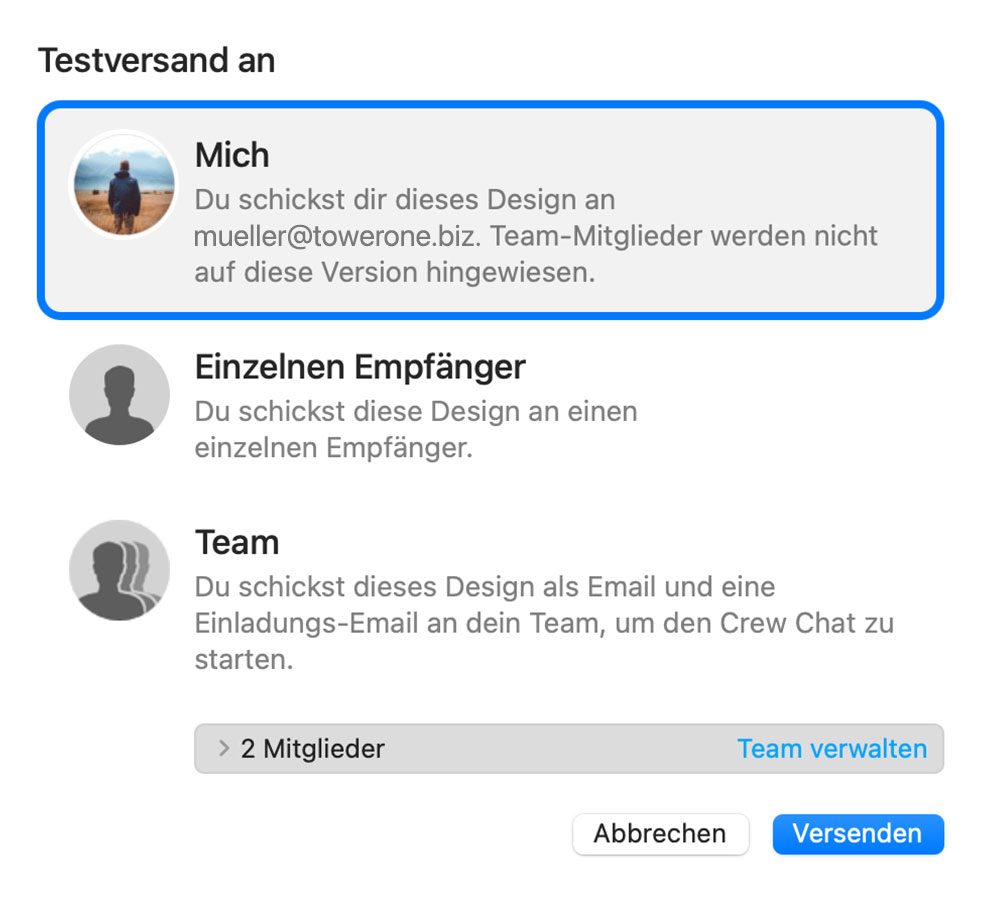
Η τελευταία έκδοση του σχεδίου email σας θα μεταφορτωθεί μέσω του TeamCloud και θα σταλεί στους επιλεγμένους παραλήπτες:

Αποστολή μεμονωμένων email
Έχετε επίσης την επιλογή να στείλετε το σχέδιο email σας ως ένα μόνο email μέσω του Delivery Hub. Αυτό το email θα αποσταλεί από τη δική σας διεύθυνση email. Αυτή η επιλογή προορίζεται για εξωτερικά email (π.χ., email σε επαφές που δεν είναι μέλη της ομάδας Mail Designer 365) και αντικαθιστά την παλαιότερη επιλογή "Αποστολή μέσω του λογαριασμού email σας".Πώς λειτουργεί
Σε αυτήν την προβολή, μπορείτε να προσθέσετε μία ή περισσότερες διευθύνσεις παραληπτών για το email σας (π.χ., το email του πελάτη σας) και να τους στείλετε το σχέδιό σας από τη δική σας διεύθυνση email.
Στην αριστερή πλευρά του παραθύρου εγκατάστασης, μπορείτε να επιλέξετε τη διεύθυνση αποστολέα σας:

Συμβουλή: Εάν δεν έχετε ρυθμίσει ήδη μια διεύθυνση αποστολέα, ακολουθήστε αυτόν τον οδηγό για να ρυθμίσετε τη διεύθυνση αποστολέα σας για την αποστολή. Τέλος, στείλτε το email σας κάνοντας κλικ στο πράσινο κουμπί "Αποστολή". Θα πάει απευθείας στους παραλήπτες σας μέσω του διακομιστή email σας:

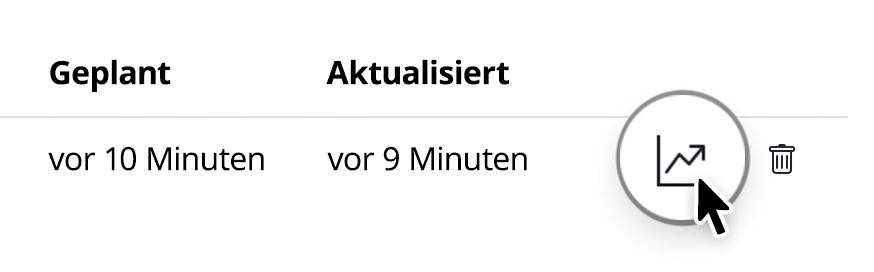
Καλό είναι να γνωρίζετε: Μετά την αποστολή, μπορείτε εύκολα να ελέγξετε αν ο παραλήπτης σας έλαβε και άνοιξε το email σας κάνοντας κλικ στο εικονίδιο αναλυτικών στοιχείων:
- Εξέλθετε από την εφαρμογή Mail Designer 365.
- Ανοίξτε την εφαρμογή “Πρόσβαση στο Keychain”.
- Αναζητήστε το “Mail Designer” χρησιμοποιώντας το πεδίο αναζήτησης στην επάνω δεξιά γωνία του παραθύρου.
- Θα πρέπει να βρείτε την καταχώρηση “Λογαριασμός Mail Designer” εδώ. Κάντε διπλό κλικ σε αυτήν την καταχώρηση για να λάβετε λεπτομέρειες.
- Μεταβείτε στην καρτέλα “Έλεγχος πρόσβασης” και ελέγξτε εάν το Mail Designer 365 βρίσκεται στη λίστα “Να επιτρέπεται πάντα η πρόσβαση σε αυτές τις εφαρμογές”.
- Εάν δεν βλέπετε το Mail Designer 365 στη λίστα, πατήστε το κουμπί “+” κάτω από τη λίστα, βρείτε το Mail Designer 365 και προσθέστε το.
- Επανεκκινήστε την εφαρμογή και συνδεθείτε εάν σας ζητηθεί.
- Προβάλετε, σχολιάστε και εγκρίνετε σχέδια email
- Λάβετε email δοκιμής
- Διαχειριστείτε τις επαφές και το κοινό email
- Προγραμματίστε και στείλτε καμπάνιες email
- Αποκτήστε πρόσβαση στην ανάλυση μετά την καμπάνια
- Ανοίξτε το Mail Designer 365 > Προτιμήσεις
- Επιλέξτε Λογαριασμοί Email…
- Κάντε κλικ στο + για να προσθέσετε έναν νέο λογαριασμό
- Εισαγάγετε τις λεπτομέρειες του λογαριασμού email σας
- Βελτιστοποίηση εικόνας
- Προεπισκόπηση γραμμής θέματος
- Ενσωματωμένος ελεγκτής ορθογραφίας και γραμματικής
- Εργαλεία βελτιστοποίησης για κινητά
Όνομα διακομιστή: securesmtp.t-online.de
Θύρα: Προκαθορισμένες θύρες
Ασφάλεια: STARTTLS
Έλεγχος ταυτότητας: Κωδικός πρόσβασης
Όνομα χρήστη: max.mustermann@t-online.de (η πλήρης διεύθυνση email T-Online σας)
Κωδικός πρόσβασης: Πρέπει να δημιουργήσετε έναν ξεχωριστό κωδικό πρόσβασης email για το Mail Designer 365 στο Κέντρο Εξυπηρέτησης Πελατών T-Online.
 Σημείωση κωδικού πρόσβασης: Όπως περιγράφεται παραπάνω, πρέπει να χρησιμοποιηθεί ένας ξεχωριστός κωδικός πρόσβασης για τα προγράμματα email. Η αποστολή δεν θα λειτουργήσει με τον κανονικό κωδικό πρόσβασης σύνδεσης στο διαδίκτυο.
- Εξωτερικός
Ιδανικό για: πελάτες, εξωτερικούς υπαλλήλους και διευθυντές που θέλουν να συνεισφέρουν περιεχόμενο και να εγκρίνουν ή να ξεκινήσουν καμπάνιες. Μπορεί να χρησιμοποιήσει το TeamCloud, το Crew Chat, το άμεσο ταχυδρομείο και τις καμπάνιες. Δεν μπορεί να αγοράσει σχέδια ή γραμματόσημα για την ομάδα. - Μέλος
Ιδανικό για: υπαλλήλους που συνεργάζονται στενά σε email. Μπορεί να χρησιμοποιήσει το TeamCloud, το Crew Chat, το άμεσο ταχυδρομείο και τις καμπάνιες. Μπορεί να αγοράσει σχέδια ή γραμματόσημα για την ομάδα. - Διαχειριστής έργου
Ιδανικό για: διαχειριστές της ομάδας σας, που δεν χρειάζεται να συμμετέχουν στο σχεδιασμό. Μπορεί να διαχειρίζεται τα μέλη της ομάδας, να αγοράζει και να αναθέτει σχέδια και άδειες.
 Για να δημιουργήσετε ένα νέο κλειδί API και να συνεχίσετε να εξάγετε σχέδια από την εφαρμογή ως συνήθως, συνδεθείτε στον λογαριασμό σας Campaign Monitor και μεταβείτε στις "Account settings":
 Στη συνέχεια, μεταβείτε στα "API keys", όπου μπορείτε να δημιουργήσετε ένα νέο κλειδί API:
 Αφού το κάνετε αυτό, ενημερώστε το νέο κλειδί API σας στην εφαρμογή και δοκιμάστε να εξαγάγετε ξανά.

 Μόλις ολοκληρώσετε την αγορά, το πρόγραμμά σας θα είναι διαθέσιμο για χρήση ή ανάθεση σε μέλος της ομάδας.
 Ωστόσο, υπάρχουν πολλοί τρόποι για να τοποθετήσετε σε στρώσεις στοιχεία εικόνας. Μπορείτε να ελέγξετε αυτό εφαρμόζοντας διαφορετικούς τρόπους ανάμειξης για να τροποποιήσετε τον τρόπο με τον οποίο δύο στρώσεις αναμειγνύονται.
Προσπελάστε τους τρόπους ανάμειξης στο μενού "Στυλ" αφού κάνετε κλικ σε ένα στοιχείο σχεδίασης. Εδώ μπορείτε να κάνετε κύλιση στους διαφορετικούς τρόπους για να βρείτε την επίδραση που ταιριάζει καλύτερα στο σχέδιό σας.
Ωστόσο, υπάρχουν πολλοί τρόποι για να τοποθετήσετε σε στρώσεις στοιχεία εικόνας. Μπορείτε να ελέγξετε αυτό εφαρμόζοντας διαφορετικούς τρόπους ανάμειξης για να τροποποιήσετε τον τρόπο με τον οποίο δύο στρώσεις αναμειγνύονται.
Προσπελάστε τους τρόπους ανάμειξης στο μενού "Στυλ" αφού κάνετε κλικ σε ένα στοιχείο σχεδίασης. Εδώ μπορείτε να κάνετε κύλιση στους διαφορετικούς τρόπους για να βρείτε την επίδραση που ταιριάζει καλύτερα στο σχέδιό σας.
 Μπορείτε να βρείτε περισσότερες λεπτομερείς πληροφορίες σχετικά με τους διαφορετικούς τρόπους ανάμειξης που είναι διαθέσιμοι στο Mail Designer 365 σε αυτόν τον οδηγό.
 Εισαγάγετε αυτήν τη διαδρομή στο πλαίσιο αναζήτησης:
~/Library/Containers/net.tower-one.MailDesigner για να το εντοπίσετε και στη συνέχεια να το διαγράψετε. Στη συνέχεια, εισαγάγετε αυτήν τη διαδρομή στο πλαίσιο αναζήτησης:
~/Library/Group Containers και διαγράψτε το φάκελο Mail Designer. Τέλος, για να απεγκαταστήσετε το Mail Designer από το Mac σας, μεταβείτε στο φάκελο Εφαρμογές (ή όπου έχετε αποθηκεύσει την εφαρμογή) και μετακινήστε το στον Κάδο. Αυτό θα αφαιρέσει εντελώς την εφαρμογή και όλα τα αρχεία από το Mac σας. Για να αφαιρέσετε επίσης τις ρυθμίσεις του, ανοίξτε το Terminal.app (από το Εφαρμογές > Βοηθητικά προγράμματα) και εισαγάγετε την ακόλουθη εντολή:
defaults delete net.tower-one.MailDesigner
Χρήση γραμμών καθοδήγησης
Οι γραμμές καθοδήγησης λειτουργούν ως οπτικός οδηγός για να σας βοηθήσουν να ευθυγραμμίσετε διαφορετικά στοιχεία στο σχέδιό σας. Για να εισαγάγετε μια γραμμή καθοδήγησης, μεταβείτε στο "Εισαγωγή" > "Οριζόντια/Κάθετη γραμμή καθοδήγησης": Σύρετε τις γραμμές καθοδήγησης στο σχέδιό σας για να τις τοποθετήσετε εκεί που θέλετε να ευθυγραμμίσετε τα αντικείμενα και, στη συνέχεια, χρησιμοποιήστε τη γραμμή ως οδηγό για να ευθυγραμμίσετε εικόνες, σχήματα, κείμενο, γραφικά κ.λπ. σε όλο το σχέδιό σας ή μόνο σε ένα μπλοκ διάταξης:
 Για να αποκρύψετε τις γραμμές καθοδήγησης μόλις τελειώσετε με την ευθυγράμμιση, κάντε κλικ στο εικονίδιο "Απόκρυψη περιγράμματος διάταξης" στην επάνω δεξιά γωνία της σελίδας:


Mail Designer - Λήξη υποστήριξης: Σεπτέμβριος 2014

Mail Designer 2 - Λήξη υποστήριξης: Φεβρουάριος 2015

Mail Designer Pro - Λήξη υποστήριξης: Μάιος 2016

Mail Designer Pro 2 - Λήξη υποστήριξης: Μάιος 2017

Mail Designer Pro 3 - Λήξη υποστήριξης: Οκτώβριος 2018

Mail Designer Pro HS - Λήξη υποστήριξης: Ιανουάριος 2019
Τι σημαίνει αυτό: Αν και ορισμένες από αυτές τις εκδόσεις του Mail Designer ενδέχεται να εξακολουθούν να λειτουργούν στον τρέχοντα υπολογιστή σας Mac, δεν θα υποστηρίζονται πλέον εάν χρειαστεί να αγοράσετε έναν νέο υπολογιστή Mac ή να αναβαθμίσετε σε ένα νέο macOS. Τι πρέπει να κάνετε: Εάν εξακολουθείτε να χρησιμοποιείτε μια παλαιότερη έκδοση, συνιστούμε ανεπιφύλακτα να αναβαθμίσετε σε ένα σύγχρονο πρόγραμμα Mail Designer 365 για να διασφαλίσετε τακτικές ενημερώσεις και συνεχή υποστήριξη κατά τη διάρκεια της περιόδου του προγράμματος σας.
Google Calendar
If you've created a Google Calendar event which you want to share with your email subscribers, you will need to create an event link to include in your email. Here's how:- Set up your event in your Google Calendar.
- Click on "Options" > "Publish Event"
- Copy the event link to include in your email template. Important: Make sure your calendar is set to public to ensure all recipients will be able to view the event.

 Now you can insert the link into your Mail Designer 365 template; either as a text link, or attached to a call to action button:

Apple and Outlook Calendar
For Apple and Outlook calendars, you will need to create an .ics file for the calendar event. Simply set up your event in the calendar, then drag it on to your desktop to create the file: Now, upload the file to an online file hosting service (in this example, we will use Google Drive.) Right click the file to create a shareable link which you can insert into your email design:
 Remember to set the file to public if you are sharing it:
 You can now send a link to the calendar event to your subscribers, who can simply download the .ics file to add to their own calendar.
Tip: This tool is another great way of creating custom add to calendar links. Fill out your event's details and select the calendar service you wish to generate a link for (i.e. Google, Office 365, Outlook or Yahoo.) You can then copy the result to use in your Mail Designer 365 design.
You can now send a link to the calendar event to your subscribers, who can simply download the .ics file to add to their own calendar.
Tip: This tool is another great way of creating custom add to calendar links. Fill out your event's details and select the calendar service you wish to generate a link for (i.e. Google, Office 365, Outlook or Yahoo.) You can then copy the result to use in your Mail Designer 365 design.
- Head to our website to view all plan options.
- Choose your preferred plan and click "Buy"
- Log in to my.maildesigner365 with your equinux ID to complete your purchase (this is the login you use for Mail Designer)
- Once you've purchased a plan, download the app and move it to your Applications folder.
- Find Mail Designer 365 on the App Store
- Choose your plan and complete your purchase to download the Mail Designer 365 app to your Mac.
- Open the app and log in with your equinux ID
 Στη σκοτεινή λειτουργία, οι εφαρμογές email εμφανίζουν αυτό ως μια ευανάγνωστη απόχρωση του γκρι.
 Διαβάστε περισσότερα:
https://litmus.com/blog/the-ultimate-guide-to-dark-mode-for-email-marketers
Διαβάστε περισσότερα:
https://litmus.com/blog/the-ultimate-guide-to-dark-mode-for-email-marketers
 Αποστολή μέσω του Delivery Hub:
Όταν στέλνετε το σχέδιο email σας μέσω του Delivery Hub, το Mail Designer 365 συμπεριφέρεται όπως όλοι οι άλλοι πελάτες email και ενσωματώνει τις εικόνες σας στο email. Σε αυτήν την περίπτωση, δεν χρειάζεται να φιλοξενήσετε την εικόνα σας αλλού.
Αποστολή μέσω του Delivery Hub:
Όταν στέλνετε το σχέδιο email σας μέσω του Delivery Hub, το Mail Designer 365 συμπεριφέρεται όπως όλοι οι άλλοι πελάτες email και ενσωματώνει τις εικόνες σας στο email. Σε αυτήν την περίπτωση, δεν χρειάζεται να φιλοξενήσετε την εικόνα σας αλλού.
 Εξαγωγή στο Mailchimp, Campaign Monitor ή Direct Mail
Όταν χρησιμοποιείτε μία από τις άμεσες ενσωματώσεις του Mail Designer 365, οι εικόνες σας θα εξαχθούν μαζί με το σχέδιο email και θα φιλοξενηθούν από την αντίστοιχη πλατφόρμα.
Αποστολή μέσω άλλης εξωτερικής υπηρεσίας:
Ο τρόπος με τον οποίο οι εξωτερικές υπηρεσίες, όπως οι πάροχοι υπηρεσιών email, χειρίζονται τις εικόνες διαφέρει ανάλογα με τον πάροχο. Ορισμένοι πάροχοι θα φιλοξενήσουν τις εικόνες σας για εσάς. Ωστόσο, πολλοί άλλοι θα απαιτήσουν να φιλοξενήσετε τις εικόνες μόνοι σας.
Το Mail Designer 365 έχει την επιλογή να εισαγάγετε τη διεύθυνση URL του διακομιστή ιστού σας κατά την εξαγωγή HTML, επιτρέποντάς σας να αναφερθείτε στις εικόνες με αυτόν τον τρόπο. Μάθετε περισσότερα.
Εξαγωγή στο Mailchimp, Campaign Monitor ή Direct Mail
Όταν χρησιμοποιείτε μία από τις άμεσες ενσωματώσεις του Mail Designer 365, οι εικόνες σας θα εξαχθούν μαζί με το σχέδιο email και θα φιλοξενηθούν από την αντίστοιχη πλατφόρμα.
Αποστολή μέσω άλλης εξωτερικής υπηρεσίας:
Ο τρόπος με τον οποίο οι εξωτερικές υπηρεσίες, όπως οι πάροχοι υπηρεσιών email, χειρίζονται τις εικόνες διαφέρει ανάλογα με τον πάροχο. Ορισμένοι πάροχοι θα φιλοξενήσουν τις εικόνες σας για εσάς. Ωστόσο, πολλοί άλλοι θα απαιτήσουν να φιλοξενήσετε τις εικόνες μόνοι σας.
Το Mail Designer 365 έχει την επιλογή να εισαγάγετε τη διεύθυνση URL του διακομιστή ιστού σας κατά την εξαγωγή HTML, επιτρέποντάς σας να αναφερθείτε στις εικόνες με αυτόν τον τρόπο. Μάθετε περισσότερα.
 Ανατρέξτε στην τεκμηρίωση που παρέχεται από τον ESP σας για περισσότερες πληροφορίες σχετικά με τις απαιτήσεις.
Εναλλακτικό κείμενο και Apple WebKit
Το WebKit (Safari, Apple Mail) εμφανίζει το εναλλακτικό κείμενο μιας εικόνας μόνο εάν χωράει σε μία γραμμή στην αντίστοιχη περιοχή εικόνας: Εάν το κείμενο είναι πολύ μεγάλο, δεν θα εμφανιστεί:

Άλλα προβλήματα που πρέπει να γνωρίζετε
Όταν εργάζεστε σε ένα σχέδιο στο Mail Designer 365, όπου οι περιοχές εικόνας στην έκδοση επιφάνειας εργασίας και στην έκδοση για κινητά είναι συνδεδεμένες, το εναλλακτικό κείμενο της επιφάνειας εργασίας σας θα χρησιμοποιηθεί επίσης για την έκδοση για κινητά του email σας. Επειδή τα μπλοκ εικόνων στην προβολή smartphone είναι συχνά πολύ στενότερα από την προβολή επιφάνειας εργασίας, αυτό επηρεάζει επίσης το μήκος του εμφανιζόμενου εναλλακτικού κειμένου: μπορεί να εμφανιστεί στην έκδοση επιφάνειας εργασίας, αλλά είναι πολύ μεγάλο για την περιοχή εικόνας στην έκδοση για κινητά και επομένως δεν εμφανίζεται στο smartphone. Αυτό σημαίνει ότι το εναλλακτικό κείμενο πρέπει να είναι μικρότερο για συνδεδεμένα μπλοκ διάταξης.Τρόπος επίλυσης αυτού του προβλήματος
Αυτό το πρόβλημα είναι πολύ περίπλοκο και δυστυχώς δεν υπάρχει μία λύση όσον αφορά το μήκος του κειμένου. Ένας από τους λόγους είναι ότι το πλάτος των μπλοκ εικόνων μπορεί να διαφέρει ανάλογα με το σχέδιο και τη διάταξη. Από την άλλη πλευρά, κάθε γράμμα έχει διαφορετικό πάχος (πλάτος), οπότε δεν μπορούμε να δώσουμε συγκεκριμένες πληροφορίες σχετικά με το μήκος του εμφανιζόμενου κειμένου. Ιδανικά, η Apple θα πρέπει να κάνει τις απαραίτητες αλλαγές για να διορθώσει αυτό το πρόβλημα. Μέχρι τότε, η καλύτερη λύση είναι να συντομεύσετε το εναλλακτικό κείμενο και να το δοκιμάσετε στέλνοντας ένα δοκιμαστικό email. Για να βεβαιωθείτε ότι το εναλλακτικό κείμενο στο email σας είναι κατάλληλο, ακολουθήστε τα παρακάτω βήματα:- Μεταβείτε στο Mail > Προτιμήσεις > Εμφάνιση και αποεπιλέξτε το πλαίσιο δίπλα στο “Φόρτωση απομακρυσμένου περιεχομένου σε μηνύματα”.
- Χρησιμοποιήστε την υπηρεσία Testmail στο Mail Designer 365 για να στείλετε μια δοκιμαστική έκδοση του email σας στη διεύθυνση email σας.
- Ανοίξτε το email στην εφαρμογή Mail και ελέγξτε εάν το εναλλακτικό κείμενο που έχετε ορίσει εμφανίζεται σε όλες τις περιοχές εικόνας. Μπορείτε να κάνετε το ίδιο στο iPhone σας για να ελέγξετε την έκδοση για κινητά.

Επισκεφθείτε το my.maildesigner365.com, συνδεθείτε στον λογαριασμό σας και μεταβείτε στην καρτέλα "Χρέωση" για να αλλάξετε τον τρόπο πληρωμής σας. Κάντε κλικ στον τρέχοντα τρόπο πληρωμής σας στην επάνω δεξιά γωνία και επιλέξτε "Επιλέξτε άλλο τρόπο πληρωμής". Τώρα μπορείτε να προσθέσετε μια νέα πιστωτική κάρτα ή, εναλλακτικά, να προσθέσετε έναν λογαριασμό PayPal. Αυτό θα χρησιμοποιηθεί ως η νέα προεπιλεγμένη μέθοδος πληρωμής σας για το πρόγραμμα Mail Designer 365.
Μπορείτε εύκολα να απενεργοποιήσετε την αυτόματη ανανέωση του προγράμματος Mail Designer 365 στον λογαριασμό σας my.maildesigner365.
- Συνδεθείτε στον λογαριασμό σας.
- Μεταβείτε στο “Αγορές & Προγράμματα” κάτω από Ρυθμίσεις.
- Απενεργοποιήστε την αυτόματη ανανέωση για το πρόγραμμά σας.

Σημαντικό:
Η απενεργοποίηση της αυτόματης ανανέωσης ενδέχεται να οδηγήσει στην απώλεια υφιστάμενων πλεονεκτημάτων τιμών.
Μόλις λήξει το τρέχον πρόγραμμά σας, δεν μπορεί να ενεργοποιηθεί ξανά, αλλά μπορείτε να αγοράσετε ένα νέο πρόγραμμα στην τρέχουσα τιμή ανά πάσα στιγμή.

 Σημείωση: Όλες οι εφαρμογές μας είναι ψηφιακά υπογεγραμμένες και επαληθευμένες για λόγους ασφαλείας, επομένως μπορείτε να τις κατεβάσετε με σιγουριά.
- Συνδεθείτε στον λογαριασμό AOL σας και μεταβείτε στις ρυθμίσεις του λογαριασμού σας
- Μεταβείτε στην καρτέλα "Ασφάλεια λογαριασμού" και επιλέξτε "Διαχείριση κωδικών πρόσβασης εφαρμογών".
- Από το αναπτυσσόμενο μενού, επιλέξτε "Άλλο" και δώστε ένα όνομα στην εφαρμογή (π.χ. Mail Designer 365)
- Κάντε κλικ στο "Δημιουργία" για να δημιουργήσετε έναν νέο κωδικό πρόσβασης. Θα εμφανιστεί στην οθόνη σας
 Αυτός ο κωδικός πρόσβασης που μόλις δημιουργήσατε είναι ο κωδικός πρόσβασης που θα πρέπει να χρησιμοποιήσετε για να ρυθμίσετε τον λογαριασμό AOL σας στο Mail Designer 365.
- Η δωρεάν λήψη του Mail Designer 365 σας επιτρέπει μόνο να δείτε την εφαρμογή και να ανοίξετε και να επεξεργαστείτε πρότυπα email.
- Χωρίς μια ενεργή επίδειξη, δεν θα μπορείτε να αποθηκεύσετε ή να στείλετε τα δημιουργημένα πρότυπα.
Ενεργοποίηση της επίδειξης Mail Designer 365
Για να ενεργοποιήσετε την δωρεάν επίδειξη, ακολουθήστε τα παρακάτω βήματα:- Εκκινήστε την εφαρμογή Mail Designer 365 στον Mac σας.
- Συνδεθείτε με το ID και τον κωδικό πρόσβασής σας equinux ή δημιουργήστε έναν λογαριασμό.
- Εάν εκκινείτε την εφαρμογή για πρώτη φορά, θα δείτε μια λίστα επιλογών σχεδίου. Εδώ μπορείτε να επιλέξετε να ενεργοποιήσετε τη δωρεάν δοκιμή σας.
- Εάν έχετε συνδεθεί στην εφαρμογή στο παρελθόν, μπορείτε να βρείτε την επιλογή για να ξεκινήσετε τη δωρεάν δοκιμή σας στην επάνω αριστερή γωνία κάτω από το όνομά σας.

Εάν προσπαθείτε να ρυθμίσετε τον λογαριασμό email σας στο Mail Designer 365 και ο κωδικός πρόσβασής σας απορρίπτεται, ίσως χρειαστεί να ορίσετε έναν κωδικό πρόσβασης συγκεκριμένο για την εφαρμογή.
Γιατί απαιτείται κωδικός πρόσβασης συγκεκριμένος για την εφαρμογή; Πολλοί πάροχοι email απαιτούν πλέον έναν ξεχωριστό κωδικό πρόσβασης για χρήση σε εφαρμογές τρίτων για να αυξήσουν την ασφάλεια του λογαριασμού σας. Αυτό μπορεί να είναι απαραίτητο ακόμη και αν δεν χρησιμοποιείτε έλεγχο ταυτότητας δύο παραγόντων για να συνδεθείτε στο email σας.
Αυτό σημαίνει ότι ίσως χρειαστεί να δημιουργήσετε έναν ξεχωριστό κωδικό πρόσβασης και να τον χρησιμοποιήσετε στο Mail Designer 365 για να στείλετε email απευθείας από το Mail Designer 365.
Ελέγξτε τις ρυθμίσεις ασφαλείας ή τον λογαριασμό του παρόχου email σας ή επισκεφτείτε τις σελίδες βοήθειας του παρόχου email σας για να μάθετε πώς να ρυθμίσετε μια εφαρμογή email τρίτου μέρους.
Σύνδεσμοι σε επιλεγμένους παρόχους email
invalid_grant: Bad Request (-10)εκτελέστε τα ακόλουθα βήματα:
- Μεταβείτε στο Mail Designer 365 > Προτιμήσεις > Λογαριασμοί αλληλογραφίας.
- Αφαιρέστε τη διεύθυνση Gmail σας από τη λίστα χρησιμοποιώντας το εικονίδιο "-".
- Στη συνέχεια, κάντε κλικ στο εικονίδιο "+" για να προσθέσετε ξανά τον λογαριασμό σας Gmail. Θα σας ζητηθεί να συνδεθείτε ξανά με τα διαπιστευτήριά σας Gmail.
Στο iOS, η εφαρμογή Mail περιλαμβάνει πολλές λειτουργίες απορρήτου—μία από αυτές ονομάζεται Mail Privacy Protection. Όταν αυτή η λειτουργία είναι ενεργοποιημένη, όλες οι εικόνες φορτώνονται μέσω των διακομιστών proxy της Apple για να αποκρυφτεί η διεύθυνση IP του παραλήπτη.
Στις δοκιμές μας, αυτό μερικές φορές μπορεί να προκαλέσει την εσφαλμένη φόρτωση ορισμένων εικόνων email. Σε αυτήν την περίπτωση, θα δείτε ένα μήνυμα στο επάνω μέρος της εφαρμογής Mail που λέει “Αδυναμία φόρτωσης απομακρυσμένου περιεχομένου με εμπιστευτικότητα”:

Εάν δεν μπορείτε να φορτώσετε εικόνες στο email σας, δοκιμάστε να απενεργοποιήσετε αυτήν τη λειτουργία και να ανοίξετε ξανά ή να στείλετε ξανά το μήνυμά σας.
Για να απενεργοποιήσετε το Mail Privacy Protection, ανοίξτε την εφαρμογή Ρυθμίσεις στο iPhone σας και μεταβείτε στο:
Mail > Απόρρητο > Προστασία δραστηριότητας Mail

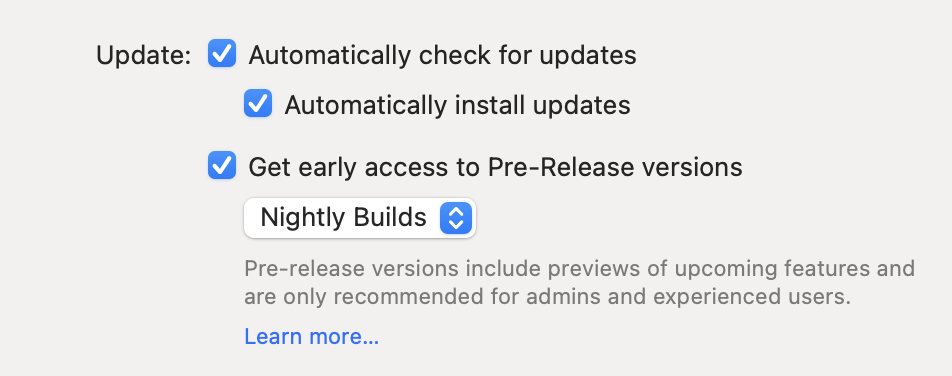 Το Mail Designer 365 χρησιμοποιεί τη δεύτερη ετικέτα HEAD για να βελτιώσει τη συμβατότητα του σχεδίου σας με το Yahoo Mail, ωστόσο, ορισμένες υπηρεσίες email το θεωρούν σφάλμα και δεν μπορούν να επεξεργαστούν το HTML.
Για παράδειγμα, εάν χρησιμοποιείτε το Constant Contact και αντιμετωπίζετε προβλήματα συμβατότητας, δοκιμάστε αυτήν την επιλογή.
Το Mail Designer 365 χρησιμοποιεί τη δεύτερη ετικέτα HEAD για να βελτιώσει τη συμβατότητα του σχεδίου σας με το Yahoo Mail, ωστόσο, ορισμένες υπηρεσίες email το θεωρούν σφάλμα και δεν μπορούν να επεξεργαστούν το HTML.
Για παράδειγμα, εάν χρησιμοποιείτε το Constant Contact και αντιμετωπίζετε προβλήματα συμβατότητας, δοκιμάστε αυτήν την επιλογή.
Κάθε πρόγραμμα Mail Designer προσφέρει έναν ορισμένο αριθμό πιστώσεων AI. Αυτές οι πιστώσεις ανανεώνονται αυτόματα κάθε μήνα ως μέρος της συνδρομής σας. Κατά τη φάση beta, έχουμε εκχωρήσει έναν ορισμένο αριθμό πιστώσεων σε όλα τα προγράμματα για σκοπούς δοκιμών, ο αριθμός των πιστώσεων σε κάθε πρόγραμμα ενδέχεται να αλλάξει στο μέλλον.
Κάθε φορά που χρησιμοποιείτε τις δυνατότητες AI του TextScout στο Mail Designer, αυτό θα αντικατοπτρίζεται αυτόματα στις διαθέσιμες πιστώσεις σας.
Πόσες πιστώσεις χρησιμοποιούνται;
Ο αριθμός των πιστώσεων που θα χρησιμοποιήσει ένα ερώτημα TextScout AI εξαρτάται από την πολυπλοκότητα του ίδιου του ερωτήματος και τον αριθμό των αποτελεσμάτων που μπορεί να επιστρέψει το TextScout AI. Δεδομένου ότι τα μοντέλα AI βελτιώνονται ακόμη κατά τη φάση beta, ο αριθμός των χρησιμοποιούμενων πιστώσεων ενδέχεται να διαφέρει.
Ομάδα
Εάν είστε μέλος μιας ομάδας Mail Designer 365 με πολλά προγράμματα, οι πιστώσεις σας συνδυάζονται ώστε όλοι να μπορούν να χρησιμοποιούν τις πιστώσεις των άλλων.
Έχω ξεμείνει από πιστώσεις – τι να κάνω τώρα;
Αναβαθμίστε στο Mail Designer 365 Business Premium για να προσθέσετε περισσότερες πιστώσεις στον λογαριασμό σας.
Έχετε ήδη ένα πρόγραμμα Business Premium; Επικοινωνήστε με την ομάδα υποστήριξής μας, θα θέλαμε να μάθουμε περισσότερα για την εμπειρία σας με το TextScout AI Beta.
Πότε ανανεώνονται οι πιστώσεις;
Οι πιστώσεις AI επαναφέρονται αυτόματα την πρώτη ημέρα του μήνα. Οι αχρησιμοποίητες πιστώσεις από τον προηγούμενο μήνα δεν μεταφέρονται.
Πώς να αποκτήσετε πρόσβαση στο TextScout AI
Το TextScout AI είναι διαθέσιμο για δοκιμή σε όλα τα σχέδια Mail Designer 365 στην τελευταία έκδοση Mail Designer 365. Ο αριθμός των πιστώσεων AI που είναι διαθέσιμες για δημιουργία γραμμών θέματος διαφέρει ανάλογα με το επίπεδο του προγράμματός σας. Μπορείτε να ελέγξετε την κατάστασή σας χρησιμοποιώντας τον δείκτη πίστωσης στο παράθυρο TextScout AI.
Το equinux 2FA υποστηρίζει όλες τις κύριες εφαρμογές ελέγχου ταυτότητας και κωδικών πρόσβασης, συμπεριλαμβανομένων:
- Google Authenticator
- Microsoft Authenticator
- Twilio Authy
- 1Password
- FreeOTP
- Bitwarden
Το Mail Designer 365 προσφέρει πολλές επιλογές για την αποστολή των σχεδίων email σας στο κοινό σας.
Email Δοκιμής
Η υπηρεσία Email Δοκιμής του Mail Designer 365 έχει σχεδιαστεί για την αποστολή εσωτερικών email δοκιμής σε εσάς ή στην ομάδα σας – δηλαδή, για να δείτε μια προεπισκόπηση του πώς θα εμφανίζεται ο τελικός σχεδιασμός email σας στα εισερχόμενα.
Τα email δοκιμής θα αποσταλούν από την υπηρεσία Email Δοκιμής του Mail Designer 365 μέσω των ασφαλών διακομιστών μας.
Αποστολή εξωτερικών email
Έχετε επίσης την επιλογή να στείλετε τον σχεδιασμό email σας σε εξωτερικές διευθύνσεις email (δηλαδή, επαφές που δεν είναι μέλη της ομάδας σας Mail Designer 365) μέσω του Delivery Hub. Αυτά τα email θα αποσταλούν από τη δική σας διεύθυνση email.
Επιλέξτε μεταξύ μιας καμπάνιας email: Αποστολή σε μια λίστα επαφών ή μια μεμονωμένη αποστολή: Αποστολή σε μεμονωμένες επαφές email.
Ελέγξτε αυτόν τον οδηγό για περισσότερες πληροφορίες σχετικά με την αποστολή καμπανιών email μέσω του Delivery Hub.
Η Ανατομία ενός Email
Πριν εμβαθύνουμε στο DKIM, ας κατανοήσουμε εν συντομία πώς λειτουργούν τα email. Όταν στέλνετε ένα email, είναι σαν να στέλνετε μια ψηφιακή επιστολή. Ταξιδεύει μέσω διαφόρων servers και δικτύων πριν φτάσει στον προοριζόμενο παραλήπτη του. Κάθε server από το οποίο περνά μπορεί ενδεχομένως να είναι ένα σημείο ευπάθειας όπου κακόβουλοι παράγοντες ενδέχεται να παραποιήσουν το περιεχόμενο του email ή να μεταμφιεστούν ως νόμιμοι αποστολείς.
Εισαγωγή DKIM: Η Ψηφιακή Υπογραφή του Email
Το DKIM, που σημαίνει DomainKeys Identified Mail, είναι ένα πρωτόκολλο ασφαλείας σχεδιασμένο για να επαληθεύσει την αυθεντικότητα και την ακεραιότητα ενός μηνύματος email. Το κάνει προσθέτοντας μια ψηφιακή υπογραφή στο email πριν φύγει από τον server του αποστολέα. Αυτή η υπογραφή είναι σαν ένα σήμα έγκρισης, διαβεβαιώνοντας τον παραλήπτη ότι το email δεν έχει παραποιηθεί και προέρχεται πράγματι από τον δηλωμένο αποστολέα.
Πώς λειτουργεί το DKIM
Το DKIM βασίζεται σε ένα ζεύγος κρυπτογραφικών κλειδιών: ένα ιδιωτικό κλειδί που διατηρεί ο αποστολέας και ένα δημόσιο κλειδί που δημοσιεύεται στις εγγραφές DNS (Domain Name System) του αποστολέα. Ακολουθεί πώς λειτουργεί:
- Υπογραφή Email: Όταν σταλεί ένα email, ο server αποστολής χρησιμοποιεί το ιδιωτικό κλειδί του αποστολέα για να δημιουργήσει μια μοναδική ψηφιακή υπογραφή με βάση το περιεχόμενο του email. Αυτή η υπογραφή προστίθεται στην κεφαλίδα του email.
- Επαλήθευση Παραλήπτη: Κατά τη λήψη του email, ο server email του παραλήπτη ανακτά το δημόσιο κλειδί που σχετίζεται με τον τομέα του αποστολέα από τις εγγραφές DNS.
- Επαλήθευση Υπογραφής: Ο server του παραλήπτη χρησιμοποιεί αυτό το δημόσιο κλειδί για να επαληθεύσει την ψηφιακή υπογραφή του email. Εάν η υπογραφή ταιριάζει με το περιεχόμενο του email και δεν έχει αλλοιωθεί κατά τη μεταφορά, το email θεωρείται αυθεντικό.
- Φιλτράρισμα και Παράδοση: Εάν το email περάσει την επαλήθευση DKIM, είναι πιο πιθανό να παραδοθεί στον εισερχόμενο φάκελο του παραλήπτη. Σε αντίθετη περίπτωση, ενδέχεται να επισημανθεί ως ύποπτο ή να σταλεί στο φάκελο ανεπιθύμητης αλληλογραφίας.
Η Σημασία του DKIM
- Προστασία από Spoofing: Ένα από τα σημαντικότερα πλεονεκτήματα του DKIM είναι η ικανότητά του να αποτρέπει το email spoofing. Χωρίς DKIM, οι εγκληματίες στον κυβερνοχώρο μπορούν εύκολα να πλαστογραφήσουν κεφαλίδες email και να προσποιηθούν ότι είναι κάποιος άλλος. Το DKIM διασφαλίζει ότι το email που λαμβάνετε από έναν αξιόπιστο αποστολέα προέρχεται πράγματι από αυτόν τον αποστολέα.
- Ακεραιότητα Email: Το DKIM προστατεύει την ακεραιότητα των email σας. Εγγυάται ότι το μήνυμά σας δεν έχει τροποποιηθεί κατά τη μεταφορά, διασφαλίζοντας ότι ο παραλήπτης λαμβάνει το περιεχόμενο ακριβώς όπως το είχατε σκοπό.
- Βελτιωμένη Παραδοσιμότητα: Όταν τα email σας υπογράφονται με DKIM, οι πάροχοι email είναι πιο πιθανό να τους εμπιστευτούν. Αυτό σημαίνει ότι τα νόμιμα email σας έχουν περισσότερες πιθανότητες να φτάσουν στον εισερχόμενο φάκελο των παραληπτών σας αντί να χαθούν στους φακέλους ανεπιθύμητης αλληλογραφίας.
- Μειωμένο Phishing: Μειώνοντας την αποτελεσματικότητα των επιθέσεων phishing, το DKIM βοηθά στην προστασία των ιδιωτών και των οργανισμών από το να γίνουν θύματα απάτης που θα μπορούσαν να οδηγήσουν σε παραβιάσεις δεδομένων ή οικονομικές απώλειες.
Συμπέρασμα
Σε μια εποχή όπου η απάτη μέσω email και οι επιθέσεις phishing είναι διαδεδομένες, το DKIM χρησιμεύει ως κρίσιμη γραμμή άμυνας. Είναι σαν ένα ψηφιακό αποτύπωμα που διασφαλίζει την αυθεντικότητα και την ακεραιότητα των email σας. Παρόλο που μπορεί να λειτουργεί παρασκηνιακά και να περνά απαρατήρητο από τους περισσότερους χρήστες email, το DKIM είναι ένα ζωτικό εργαλείο στη συνεχή μάχη κατά των διαδικτυακών απειλών. Η χρήση του θα πρέπει να ενθαρρυνθεί και να αγκαλιαστεί από ιδιώτες, επιχειρήσεις και παρόχους υπηρεσιών email για τη δημιουργία ενός ασφαλέστερου ψηφιακού περιβάλλοντος επικοινωνίας για όλους. Έτσι, την επόμενη φορά που λάβετε ένα email, θυμηθείτε ότι το DKIM μπορεί να εργάζεται σιωπηλά για να σας προστατεύσει από πιθανή βλάβη στο τεράστιο ψηφιακό τοπίο.Τα email έχουν γίνει αναπόσπαστο κομμάτι της καθημερινής μας επικοινωνίας, από προσωπικές συζητήσεις έως επιχειρηματικές συναλλαγές. Ωστόσο, μαζί με αυτήν την ευκολία έρχεται η συνεχής απειλή απάτης μέσω email και επιθέσεων phishing. Για να καταπολεμήσουμε αυτές τις απειλές και να διασφαλίσουμε τη γνησιότητα των email σας, υπάρχει ένα απλό αλλά κρίσιμο εργαλείο γνωστό ως SPF ή Sender Policy Framework.
Οι Ευπάθειες στην Επικοινωνία μέσω Email
Η κατανόηση του SPF απαιτεί μια σύντομη εικόνα για τον τρόπο λειτουργίας της επικοινωνίας μέσω email. Όταν στέλνετε ένα email, ταξιδεύει μέσω πολλών διακομιστών και δικτύων πριν φτάσει στον προβλεπόμενο παραλήπτη. Σε κάθε στάση, κακόβουλοι παράγοντες ενδέχεται να υποκλέψουν, να τροποποιήσουν ή να πλαστογραφήσουν το email.
SPF: Ο Φύλακας της Αυθεντικότητας των Email
Το SPF, που σημαίνει Sender Policy Framework, είναι ένα πρωτόκολλο ασφαλείας που λειτουργεί ως φύλακας, προστατεύοντας τον τομέα email σας από τη χρήση του από εγκληματίες του κυβερνοχώρου για να πλαστογραφήσουν την ταυτότητά σας. Το SPF βοηθά στην επαλήθευση της γνησιότητας των εισερχόμενων email, ελέγχοντας αν προέρχονται από εξουσιοδοτημένους διακομιστές που σχετίζονται με τον τομέα του αποστολέα.
Πώς λειτουργεί το SPF
Το SPF είναι σχετικά απλό στη λειτουργία του:
- Δήλωση Αποστολέα: Ο κάτοχος του τομέα (εσείς ή ο οργανισμός σας) δημοσιεύει μια εγγραφή DNS που καθορίζει ποιοι διακομιστές είναι εξουσιοδοτημένοι να στέλνουν email εκ μέθους του. Αυτή η εγγραφή είναι γνωστή ως εγγραφή SPF.
- Λήψη Email: Όταν ένα email ληφθεί από τον διακομιστή email του παραλήπτη, ο διακομιστής ελέγχει την εγγραφή SPF του τομέα του αποστολέα για να δει αν ο διακομιστής που έστειλε το email είναι εξουσιοδοτημένος να το κάνει.
- Επικύρωση: Εάν η διεύθυνση IP του διακομιστή αποστολής ταιριάζει με μία από τις εξουσιοδοτημένες διευθύνσεις IP που αναφέρονται στην εγγραφή SPF, το email θεωρείται νόμιμο και γίνεται δεκτό για παράδοση. Εάν όχι, ενδέχεται να επισημανθεί ως ύποπτο ή να απορριφθεί.
Η Σημασία του SPF
- Προστασία από πλαστογράφηση: Το SPF διαδραματίζει καθοριστικό ρόλο στην αποτροπή της πλαστογράφησης email. Διασφαλίζει ότι τα email που υποτίθεται ότι προέρχονται από τον τομέα σας προέρχονται πράγματι από εξουσιοδοτημένους διακομιστές, δυσχεραίνοντας για τους εγκληματίες του κυβερνοχώρου να πλαστογραφήσουν την ταυτότητά σας.
- Βελτιωμένη Παράδοση Email: Όταν εφαρμόσετε το SPF, οι πάροχοι email είναι πιο πιθανό να εμπιστευτούν τα email σας, οδηγώντας σε καλύτερα ποσοστά παράδοσης. Τα νόμιμα email σας είναι λιγότερο πιθανό να καταλήξουν στους φακέλους ανεπιθύμητης αλληλογραφίας.
- Μείωση του Phishing: Δυσκολεύοντας τους εγκληματίες του κυβερνοχώρου να πλαστογραφήσουν την ταυτότητα αξιόπιστων αποστολέων, το SPF συμβάλλει στη μείωση των επιθέσεων phishing, προστατεύοντας άτομα και οργανισμούς από πιθανή βλάβη.
- Branding και Φήμη: Το SPF βοηθά στη διατήρηση της φήμης του τομέα email σας. Διασφαλίζει στους παραλήπτες ότι τα email σας είναι νόμιμα, ενισχύοντας την εμπιστοσύνη στην επωνυμία ή τον οργανισμό σας.
Συμπέρασμα
Σε μια εποχή που το email είναι ένας πρωταρχικός τρόπος επικοινωνίας και οι απειλές μέσω email είναι διαδεδομένες, το SPF χρησιμεύει ως αξιόπιστη ασπίδα ενάντια στην πλαστογράφηση και την απάτη. Παρόλο που μπορεί να λειτουργεί σιωπηλά στο παρασκήνιο, το SPF είναι ένα ισχυρό εργαλείο στην καταπολέμηση των απειλών στον κυβερνοχώρο. Η εφαρμογή του συνιστάται ιδιαίτερα σε άτομα, επιχειρήσεις και παρόχους υπηρεσιών email για την ενίσχυση της ασφάλειας των επικοινωνιών μέσω email. Έτσι, την επόμενη φορά που θα στείλετε ή λάβετε ένα email, θυμηθείτε ότι το SPF εργάζεται επιμελώς για να σας προστατεύσει από πιθανή πλαστογράφηση email στο τεράστιο ψηφιακό τοπίο.
Για να στείλετε την πρώτη σας καμπάνια email, πρέπει πρώτα να ρυθμίσετε τη διεύθυνση email και τον τομέα σας, ώστε να είναι εντάξει για το Mail Designer 365 Delivery Hub να στέλνει email εκ μέρους σας.
Υπάρχουν μερικά τεχνικά βήματα που εμπλέκονται κατά τη ρύθμιση. Αυτά τα βήματα είναι κρίσιμα, καθώς οι κορυφαίοι πάροχοι υπηρεσιών email θα ελέγξουν ότι τα DKIM, SPF και DMARC έχουν διαμορφωθεί για να αποτρέψουν το spam.
Μπορείτε να είστε σίγουροι ότι έχουμε κάνει ό,τι μπορούμε για να κάνουμε τη διαδικασία ρύθμισης όσο το δυνατόν πιο απλή και χωρίς προβλήματα για εσάς. Συνιστούμε να προσθέσετε και τις τρεις μεθόδους στον τομέα σας, ώστε τα email σας να φτάνουν σε όλους τους παραλήπτες. Εάν χρειάζεστε βοήθεια σε οποιοδήποτε σημείο, επικοινωνήστε με τον διαχειριστή πληροφορικής σας ή επικοινωνήστε με την ομάδα υποστήριξής μας.
Έτοιμοι; Ας ξεκινήσουμε!
Βήμα 1: Προσθήκη και επαλήθευση της διεύθυνσης email σας
Πριν ξεκινήσετε, βεβαιωθείτε ότι έχετε ήδη δημιουργήσει μια ομάδα Mail Designer. (Εάν δεν το έχετε κάνει ήδη, δείτε το εύκολο οδηγό δημιουργίας ομάδας).
- Μεταβείτε στο Ρυθμίσεις > "Διευθύνσεις Απόστολέα".
- Στις "Διευθύνσεις Απόστολέα για Καμπάνιες", προσθέστε έναν νέο αποστολέα εισάγοντας το "Όνομα Απόστολέα" και τη διεύθυνση email από την οποία θα σταλεί η καμπάνια σας.
- Θα λάβετε τώρα ένα email επαλήθευσης. Κάντε κλικ στον σύνδεσμο για να επιβεβαιώσετε ότι είστε ο κάτοχος της διεύθυνσης email:
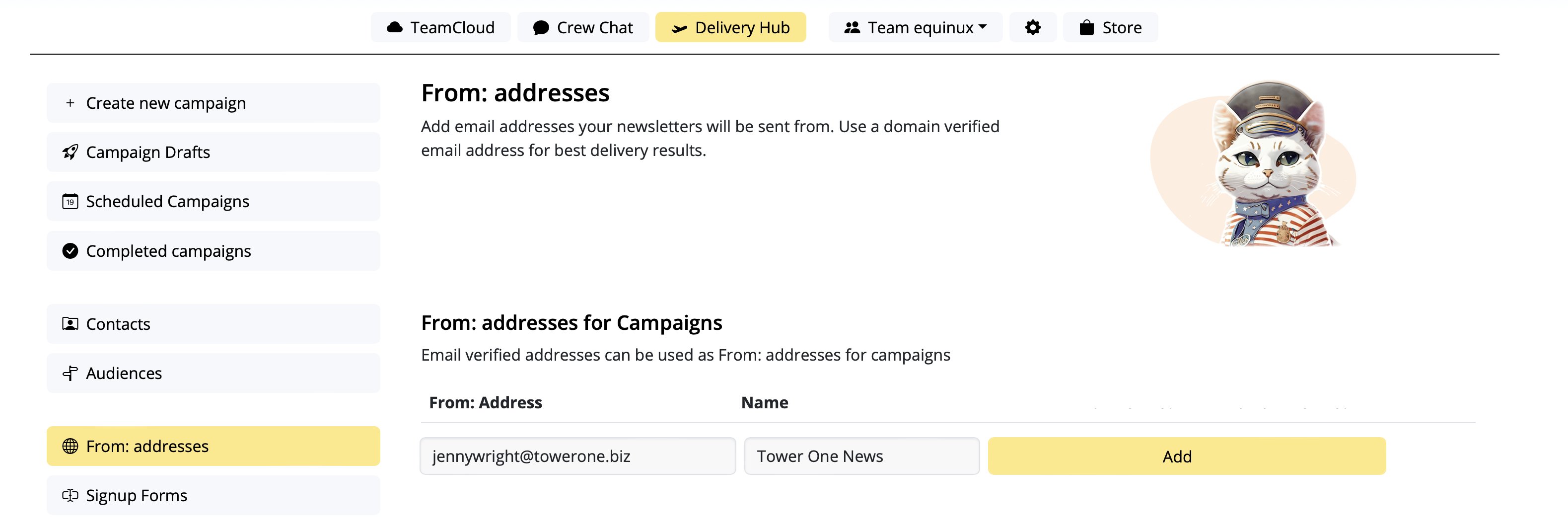
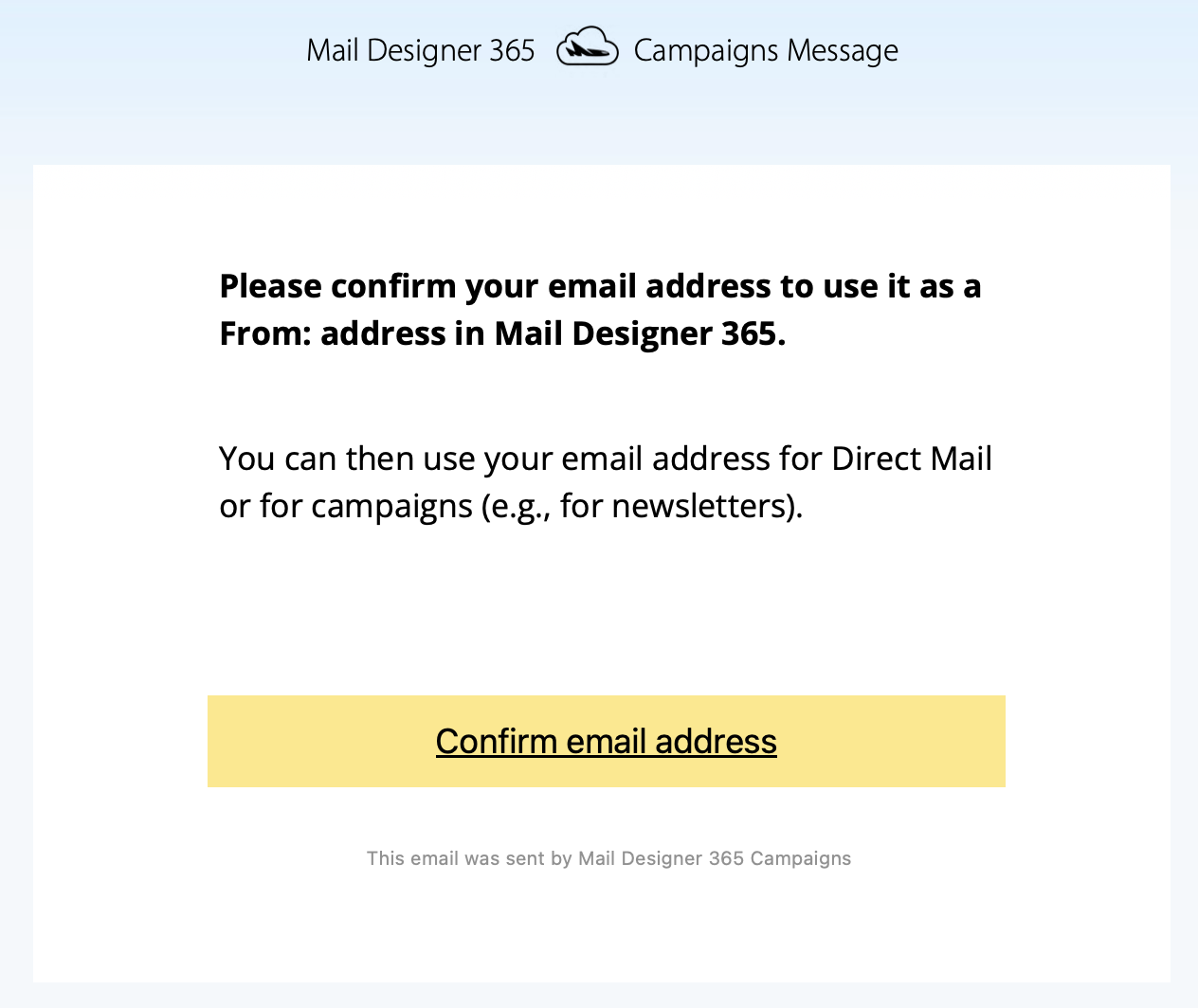
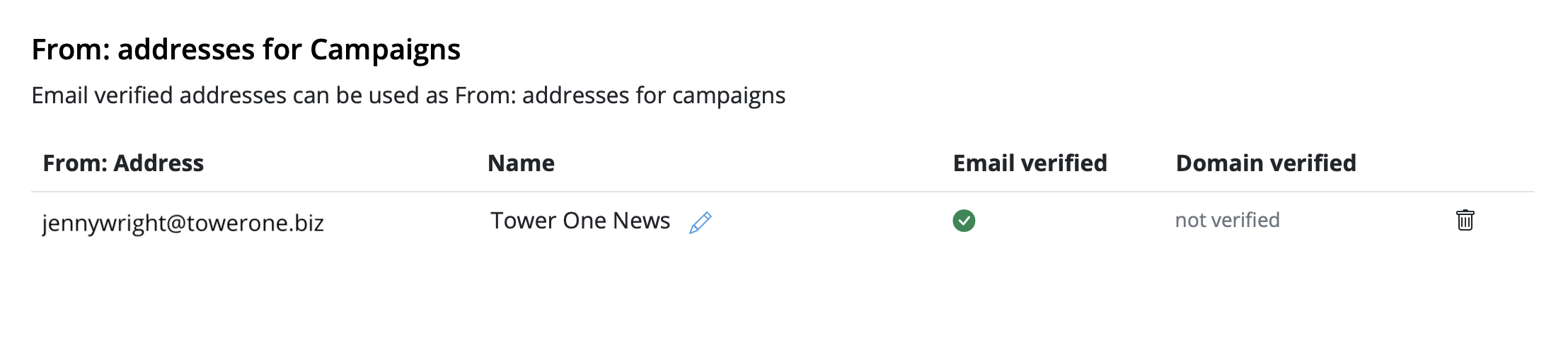
Βήμα 2: Για να αποφύγετε να χαρακτηριστείτε ως spam: Ρύθμιση DKIM
Για αυτό, θα χρειαστεί να δημιουργήσετε μια καταχώρηση DNS για DKIM (DomainKeys Identified Mail) (περισσότερες λεπτομέρειες σχετικά με το DKIM και γιατί είναι απαραίτητο). Θα πρέπει οπωσδήποτε να ρυθμίσετε το DKIM εάν θέλετε να αποφύγετε να καταλήξουν τα email σας στον φάκελο spam.
- Μείνετε στις "Διευθύνσεις Απόστολέα" και μεταβείτε στην ενότητα "Επαλήθευση Τομέα". Θα δείτε τώρα τον τομέα για τη διεύθυνση email που μόλις ρυθμίσατε.
- Τώρα είναι η ώρα να προσδιορίσετε τον πάροχο DNS για τον τομέα σας. Πιθανότατα, το σύστημά μας έχει ήδη εντοπίσει τον πάροχο και τον έχει εμφανίσει ως "Πιθανό Πάροχο", μαζί με έναν σύνδεσμο προς τον οδηγό του παρόχου. Συμβουλή: Έχουμε επίσης συγκεντρώσει μια λίστα με συνδέσμους προς οδηγούς εγκατάστασης για κοινούς παρόχους σε αυτό το άρθρο.
- Κάντε κλικ στο εικονίδιο "DKIM" στη στήλη "Επαληθευμένος Τομέας":
- Θα δημιουργηθεί μια καταχώρηση DKIM για τον τομέα σας, μαζί με τον απαραίτητο τύπο, όνομα και τιμή της καταχώρησης. Χρησιμοποιήστε ακριβώς τις εμφανιζόμενες πληροφορίες για να ρυθμίσετε την καταχώρηση DNS (συμπεριλαμβανομένων τυχόν ειδικών χαρακτήρων όπως " ή .).
- Ανάλογα με τον πάροχο DNS σας, μπορεί να χρειαστούν έως και 48 ώρες για να διαδοθούν οι αλλαγές. Το Delivery Hub θα εκτελεί περιοδικά αυτόματους ελέγχους. Εναλλακτικά, κάντε κλικ στο εικονίδιο ανανέωσης για να ενημερώσετε τα αποτελέσματα σε πραγματικό χρόνο:
- Μόλις ολοκληρώσετε την εγκατάσταση και η επαλήθευση είναι επιτυχής, θα δείτε ένα πράσινο τσεκάκι δίπλα στο εικονίδιο DKIM:
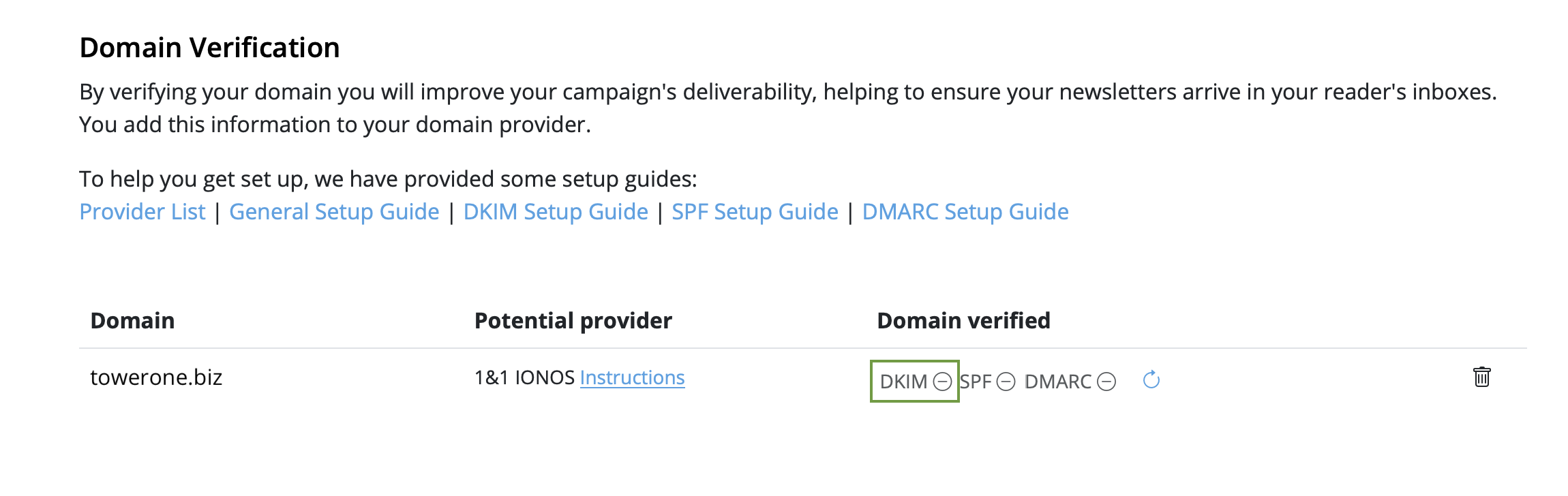
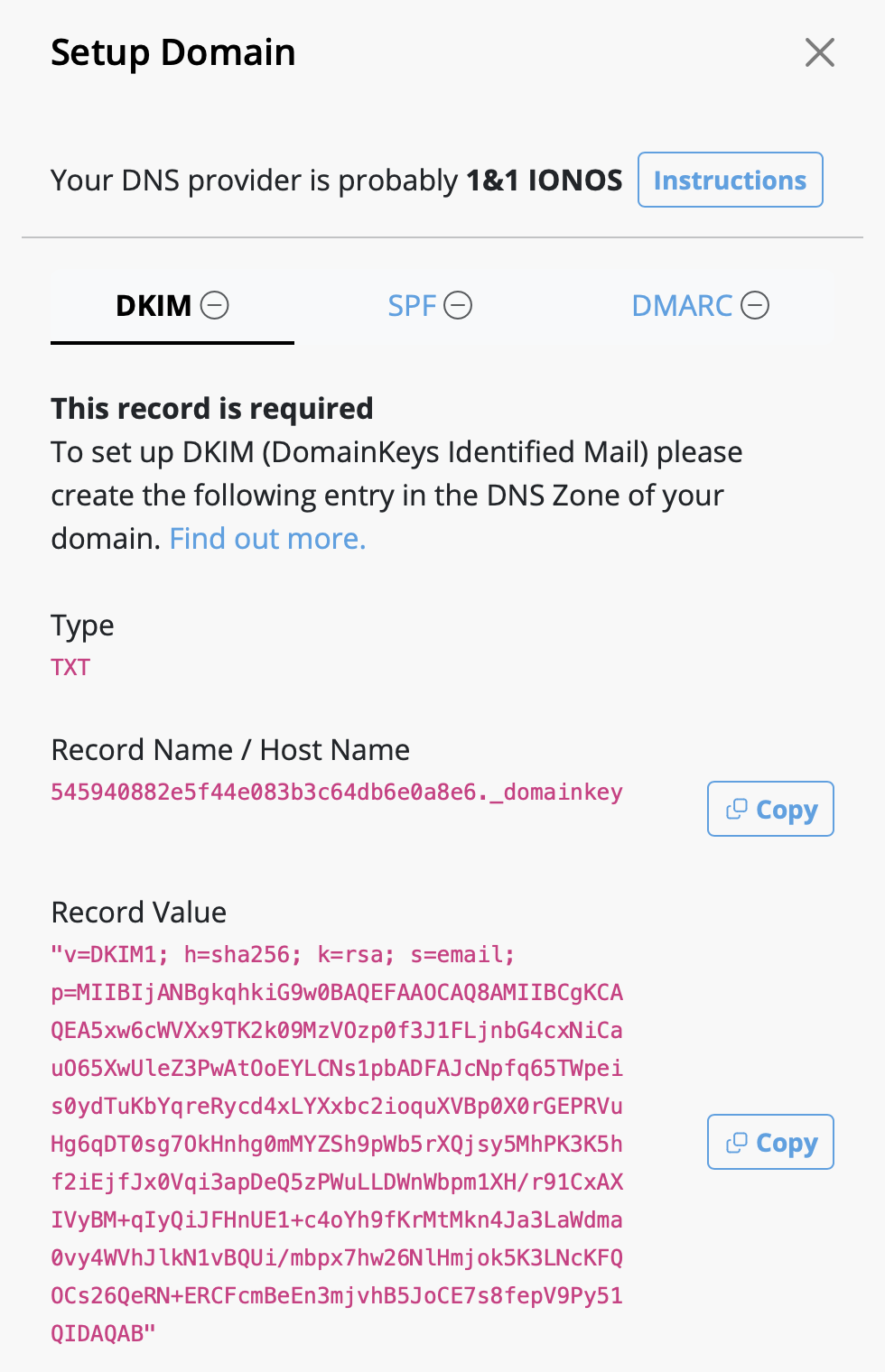

Βήμα 3: Για να αποφύγετε να χαρακτηριστείτε ως spam: Ρύθμιση SPF
Τώρα, ας διασφαλίσουμε ότι τα email σας είναι σωστά αυθεντικοποιημένα με SPF (Sender Policy Framework), το οποίο αποτρέπει την πλαστογράφηση email (περισσότερες λεπτομέρειες σχετικά με το SPF).
- Επιστρέψτε στον τομέα σας στην ενότητα "Επαλήθευση Τομέα" και κάντε κλικ στο "SPF":
- Στη συνέχεια, μεταβείτε στον πάροχο DNS σας και δημιουργήστε μια καταχώρηση SPF για τον τομέα σας. Τα ακριβή βήματα διαφέρουν ανάλογα με τον πάροχο, οπότε ακολουθήστε τις οδηγίες τους.
-
Σημείωση: Εάν εσείς ή η εταιρεία σας έχετε ήδη δημιουργήσει μια καταχώρηση SPF, το
σύστημά μας θα προσπαθήσει να συμπεριλάβει το απαιτούμενο τμήμα και να εμφανίσει την πλήρη τιμή της καταχώρησης
σεβόμενο το προηγούμενο περιεχόμενό σας. Εάν αισθάνεστε σίγουροι και γνωρίζετε τι κάνετε, μπορείτε επίσης να επεξεργαστείτε χειροκίνητα την υπάρχουσα καταχώρηση και να προσθέσετε το ακόλουθο τμήμα:
include: spf.welovemails.com. - Μόλις ολοκληρωθεί η επαλήθευση και είναι επιτυχής, θα δείτε ένα πράσινο τσεκάκι δίπλα στο εικονίδιο SPF:
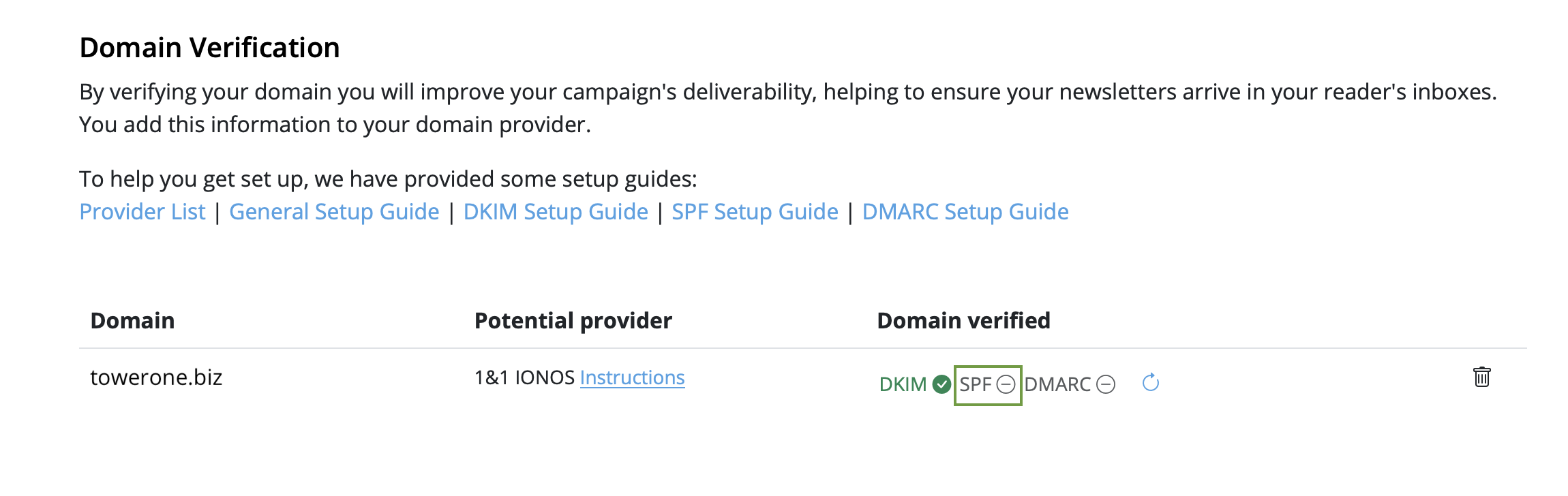
Βήμα 4: Ρύθμιση DMARC
Αν και δεν είναι υποχρεωτικό, η ρύθμιση του DMARC (Domain-based Message Authentication, Reporting and Conformance) συνιστάται για την προσθήκη ενός επιπλέον επιπέδου ασφάλειας στα email σας (περισσότερες λεπτομέρειες σχετικά με το DMARC).
- Κάντε κλικ στο εικονίδιο "DMARC" στην ενότητα "Επαλήθευση Τομέα":
- Στη συνέχεια, δημιουργήστε μια καταχώρηση DNS DMARC για τον τομέα σας
- Μη διστάσετε να χρησιμοποιήσετε την προτεινόμενη καταχώρηση ή τις δικές σας τιμές. Εάν δεν είστε σίγουροι, ελέγξτε τις πολιτικές του οργανισμού σας ή ζητήστε βοήθεια από την ομάδα πληροφορικής σας.
- Ακριβώς όπως με τα SPF και DKIM, μόλις ολοκληρωθεί η επαλήθευση DMARC και είναι επιτυχής, θα δείτε ένα πράσινο τσεκάκι δίπλα στο εικονίδιο DMARC:
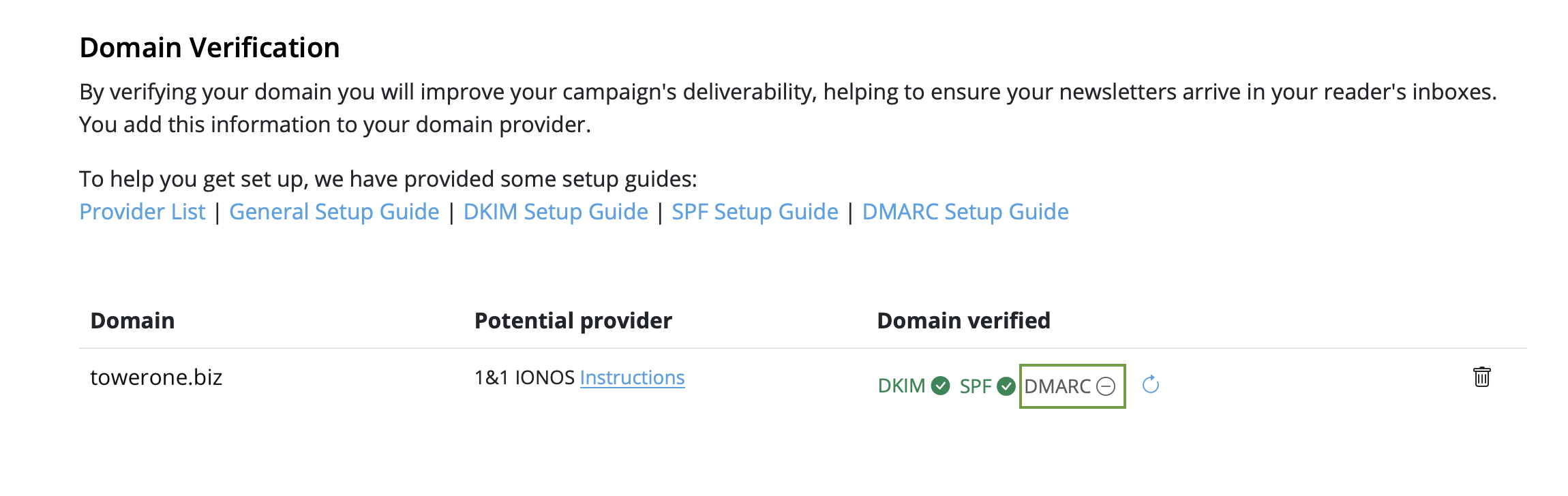
Συγχαρητήρια! Έχετε πλέον ρυθμίσει και επαληθεύσει τη διεύθυνση αποστολέα σας και μπορείτε να ξεκινήσετε να στέλνετε καμπάνιες email στο κοινό σας!
Ως μέρος του δωρεάν προγράμματος Εκστρατειών που περιλαμβάνεται στο πρόγραμμα σχεδιασμού Mail Designer 365, ένα banner Mail Designer 365 εμφανίζεται στην υποσελίδα των email που αποστέλλονται μέσω του Delivery Hub:

Αυτά τα banners μπορούν να αφαιρεθούν μετά την αναβάθμιση σε οποιοδήποτε επί πληρωμή πρόγραμμα Εκστρατειών. Συνδεθείτε στον λογαριασμό σας my.maildesigner365 για να εξερευνήσετε τις επιλογές του προγράμματος Mail Designer Campaigns.
- Αυτόματη διαχείριση διαγραφών (το Delivery Hub θα αφαιρεί τις επαφές που έχουν διαγραφεί)
- Καθαρή λίστα email – οι καμπάνιες σας αποστέλλονται μόνο σε ενδιαφερόμενους συνδρομητές
- Λιγότερες καταγγελίες για ανεπιθύμητη αλληλογραφία
- Παρακολούθηση του ποσοστού διαγραφής με βάση την καμπάνια Πώς να εισαγάγετε ένα στοιχείο κράτησης για έναν σύνδεσμο διαγραφής στο σχέδιο του email σας Για να προσθέσετε έναν σύνδεσμο διαγραφής στο email σας, κάντε κλικ σε μια περιοχή κειμένου στο σχέδιό σας (π.χ., στην υποσέλιδο του email), μεταβείτε στη συνέχεια στο μενού της εφαρμογής και επιλέξτε Εισαγωγή > Καμπάνιες Mail Designer 365 > Σύνδεσμος διαγραφής:

Όταν στέλνετε την καμπάνια σας μέσω του Delivery Hub, οι παραλήπτες θα δουν την επιλογή διαγραφής στην υποσέλιδο του email σας:

Μάθετε περισσότερα για το Delivery Hub →
Το Mail Designer 365 έχει άδεια ανά χρήστη. Αυτό σημαίνει ότι κάθε άτομο που χρησιμοποιεί το Mail Designer 365 χρειάζεται τη δική του άδεια.
Για να αποφευχθούν προβλήματα ασφάλειας, ένα αυτόματο σύστημα ελέγχει τις συνδέσεις στους λογαριασμούς. Υπάρχουν αρκετοί πιθανοί λόγοι για να κλειδώσει ένας λογαριασμός:
- Η κοινή χρήση ενός λογαριασμού με άλλους
- Ο λογαριασμός χρησιμοποιείται ως “γενικός” λογαριασμός (π.χ. “Εργαστηριακός υπολογιστής 1”), αντί να είναι εξατομικευμένος για ένα άτομο
- Μεταβείτε στο my.maildesigner365.com
- Συνδεθείτε με το ID equinux σας
- Μεταβείτε στο “Store” και επιλέξτε “Add plans…”
- Προσθέστε επιπλέον άδειες για κάθε άτομο που χρειάζεται πρόσβαση στο Mail Designer και ολοκληρώστε την παραγγελία σας
- Μόλις έχετε τον σωστό αριθμό αδειών για την ομάδα σας, εκχωρήστε νέες άδειες στους συναδέλφους σας – δείτε τον Οδηγό Ρύθμισης Ομάδας για βήμα προς βήμα οδηγίες
Αφού ολοκληρώσετε αυτά τα βήματα, επικοινωνήστε με την ομάδα υποστήριξής μας και συμπεριλάβετε το ID equinux σας και τον αριθμό επιβεβαίωσης παραγγελίας σας. Ένα μέλος της ομάδας θα ελέγξει τις λεπτομέρειές σας και θα μπορέσει να αφαιρέσει τους περιορισμούς στον λογαριασμό σας.
Εάν έχετε οποιεσδήποτε άλλες ερωτήσεις, επικοινωνήστε με την ομάδα Mail Designer μας.
~/Library/Group Containers/C3HCD5RMD7.net.tower-one.MailDesigner/DocumentsΗ περισπωμένη (~) αντιπροσωπεύει τον αρχικό σας κατάλογο. Αυτή η εξαίρεση είναι απαραίτητη μόνο για λειτουργίες ανάγνωσης. οι λειτουργίες εγγραφής μπορούν να παρακολουθούνται.
Email,First Name,Last Name,Αγαπημένο Χρώμα,Τοποθεσία
miller@example.com,Peter,Miller,μπλε,Νέα Υόρκη
smith@example.com,Jody,Smith,κόκκινο,Σαν Φρανσίσκο
Καλό είναι να γνωρίζετε: Μπορείτε να εισαγάγετε ξανά το CSV ανά πάσα στιγμή με επιπλέον στήλες για να βελτιώσετε τις επαφές σας. Όλα τα νέα placeholders θα επισυνάψουν στις επαφές σας. Χρειάζεστε βοήθεια; Κατεβάστε ένα παράδειγμα αρχείου CSV εδώ για αναφορά: Mail_Designer_365_Campaigns_Email_Import_Example.csv
- Ανοίξτε τη διαχείριση ομάδας και προσκαλέστε ένα άλλο μέλος.

- Στη συνέχεια, αποσυνδεθείτε από τον τρέχοντα λογαριασμό σας Mail Designer (πάνω δεξιά)
- Τώρα ανοίξτε τον σύνδεσμο πρόσκλησης από το email από τη δεύτερη διεύθυνση email σας.

- Δημιουργήστε έναν νέο λογαριασμό με τη δεύτερη διεύθυνση email.

- Όταν ξεκινήσετε την αποστολή δοκιμής τώρα, επιλέξτε την τελευταία επιλογή "Ομάδα".

Αυτό θα στείλει το δοκιμαστικό email σε όλα τα μέλη της ομάδας, συμπεριλαμβανομένης της δεύτερης διεύθυνσης email σας.
Αυτό που προκαλεί αυτούς τους αποκλεισμούς των αποστολών email δεν είναι η φύση του email. Ακόμη και οι προσωπικές χριστουγεννιάτικες ευχές ενδέχεται να αποκλειστούν εάν σταλούν σε ένα αρκετά μεγάλο κοινό. Άλλωστε, πώς θα μπορούσε ο πάροχος email να γνωρίζει τη φύση του περιεχομένου του email; Τα email αποκλείονται καθαρά με βάση τον αριθμό των email που αποστέλλονται ταυτόχρονα από την ίδια πηγή.
Εδώ είναι πώς το Mail Designer Campaigns μπορεί να βοηθήσει σε αυτήν την κατάσταση:
- Εάν δεν έχετε τη δική σας διεύθυνση email τομέα, αντικαθιστούμε αυτόματα τη διεύθυνση Απόστολης με έναν από τους επαληθευμένους Τομείς μας
- Αυτή η αντικατάσταση διεύθυνσης θα έχει ως εξής: Αρχική Διεύθυνση – supercoolmails@yahoo.com Νέα Διεύθυνση: supercoolmails.yahoo.com@sentwith.maildesigner365.com
- Δεδομένου ότι ο Τομέας @sentwith.maildesigner365.com είναι πλήρως πιστοποιημένος με DKIM, αυτά τα email δεν θα αποκλειστούν λόγω προβλημάτων DKIM.
Εναλλακτικά, εάν έχετε τον δικό σας Τομέα, το Mail Designer Campaigns σας επιτρέπει να επαληθεύσετε τη διεύθυνση αποστολής σας μέσω DKIM, ώστε να μπορείτε να στείλετε από τον δικό σας Τομέα χωρίς να αποκλειστείτε από τους παρόχους.
Είστε νέος στο Mail Designer; Γιατί να μην δοκιμάσετε το Δωρεάν Demo του Mail Designer για χρήστες Mac;
- Μη χρήση της εφαρμογής ή της υπηρεσίας
- Αποτυχία ακύρωσης του λογαριασμού σας εντός της περιόδου ακύρωσης
- Έλλειψη λειτουργιών ή λειτουργικότητας στο συνδρομητικό σας πρόγραμμα
- Αγορές που έγιναν κατά λάθος
- Εξαιρετικές περιστάσεις πέρα από τον έλεγχό μας
- Παραβιάσεις των Όρων Χρήσης μας
- Ανοίξτε το πρότυπό σας στο Mail Designer 365 και κάντε τις αλλαγές στο σχέδιό σας
- Μεταβείτε στο Delivery Hub και ανοίξτε την προγραμματισμένη καμπάνια σας
- Η νέα έκδοση του προτύπου σας θα επιλεγεί αυτόματα.
- Πατήστε Αποθήκευση για να αποθηκεύσετε την καμπάνια σας με το νέο σχέδιο.
- Επαναλάβετε για άλλες προγραμματισμένες καμπάνιες που χρησιμοποιούν τον ίδιο σχεδιασμό
- id.equinux.com
- my.maildesigner365.com
- data.maildesigner365.com
- my.featurenotes.com
- polyfill.io
- www.gravatar.com
- wp.com
- api.rudderlabs.com
- Κανονικό email με αρκετές επαφές στο πεδίο 'Προς'
- Κανονικό email με αρκετές επαφές στο πεδίο 'Κοινός παραλήπτης'
- Ένα email σε μια προκαθορισμένη ομάδα, όπως μια Ομάδα Outlook
- Ο πάροχος υπηρεσιών email σας ή ο πάροχος υπηρεσιών email του παραλήπτη ενδέχεται να υποψιαστεί ότι στέλνετε SPAM (ανεπιθύμητα μηνύματα), γεγονός που μπορεί να οδηγήσει στην αναστολή ή την προσωρινή παγώμαρα του λογαριασμού σας.
- Η λήψη ενός email με μια εκτενή λίστα παραληπτών συχνά μειώνει τη φαινομενική συνάφεια του για τους μεμονωμένους παραλήπτες, κάνοντάς το να φαίνεται απρόσωπο και πιο πιθανό να ταξινομηθεί ως ανεπιθύμητη αλληλογραφία.
- Τα μηνύματα που αποστέλλονται σε μεγάλο αριθμό παραληπτών συχνά επισημαίνονται από τα συστήματα φιλτραρίσματος ανεπιθύμητης αλληλογραφίας ως Spam, αυξάνοντας τον κίνδυνο να αποκλειστεί το μήνυμά σας και να μην φτάσει στους προβλεπόμενους παραλήπτες.
- Το Mail Designer Campaigns σάς επιτρέπει να επαληθεύσετε πλήρως τον τομέα σας, διασφαλίζοντας τη βέλτιστη επαλήθευση για τα email σας ώστε να φτάσουν στα εισερχόμενα των παραληπτών.
- Εάν δεν έχετε δικό σας τομέα ή προτιμάτε να μην υποβληθείτε στη διαδικασία επαλήθευσης, μπορούμε να σας παρέχουμε μια προσαρμοσμένη διεύθυνση από έναν πλήρως αυθεντικοποιημένο τομέα, μειώνοντας σημαντικά τον κίνδυνο τα email σας να επισημανθούν ως Spam.
- Προσφέρουμε έξυπνη διαχείριση λιστών για τις λίστες επαφών σας, επιτρέποντάς σας είτε να στέλνετε email σε όλες τις επαφές είτε να δημιουργείτε στοχευμένες ομάδες προσαρμοσμένες στα κοινά σας.
Τα email που περιέχουν μόνο εικόνες συχνά επισημαίνονται ως ανεπιθύμητα επειδή τα φίλτρα ανεπιθύμητης αλληλογραφίας βασίζονται στο κείμενο για να αξιολογήσουν τη εγκυρότητα του περιεχομένου. Χωρίς κείμενο, τα φίλτρα ενδέχεται να υποθέσουν ότι το email προσπαθεί να αποκρύψει ύποπτο ή επιβλαβές περιεχόμενο, μια κοινή τακτική που χρησιμοποιούν οι spammer. Επιπλέον, τα email που αποτελούνται μόνο από εικόνες συχνά φορτώνουν πιο αργά, απογοητεύοντας τους παραλήπτες και αυξάνοντας την πιθανότητα να επισημάνουν το email σας ως ανεπιθύμητο.
Για να βελτιώσετε τις πιθανότητες να φτάσει το email σας στα εισερχόμενα, ακολουθήστε αυτές τις βέλτιστες πρακτικές:
- Αποφύγετε τα μπλοκ διάταξης που περιέχουν μόνο εικόνες: Αντί να χρησιμοποιείτε μπλοκ διάταξης που αποτελούνται μόνο από εικόνες, επιλέξτε μπλοκ που συνδυάζουν κείμενο και εικόνες. Αυτό διασφαλίζει ότι το κείμενό σας εμφανίζεται ως πραγματικό κείμενο και όχι ως μέρος μιας μεγάλης εικόνας, γεγονός που βοηθά τα φίλτρα και τους παραλήπτες να κατανοήσουν καλύτερα το περιεχόμενό σας.
- Συμπεριλάβετε σχετικό κείμενο: Εξηγήστε σαφώς τον σκοπό του email χρησιμοποιώντας κείμενο. Αυτό δίνει στα φίλτρα ανεπιθύμητης αλληλογραφίας ένα πλαίσιο για ανάλυση και βοηθά το κοινό σας να συμμετάσχει στο μήνυμά σας.
- Χρησιμοποιήστε εναλλακτικό κείμενο για εικόνες: Προσθέστε περιγραφικό εναλλακτικό κείμενο σε κάθε εικόνα. Αυτό διασφαλίζει ότι ακόμη και αν οι εικόνες δεν φορτώσουν, οι παραλήπτες (και τα φίλτρα ανεπιθύμητης αλληλογραφίας) μπορούν να κατανοήσουν το περιεχόμενο του email.
- Διατηρήστε μια καλή αναλογία κειμένου προς εικόνες: Μια ισορροπημένη προσέγγιση, όπου υπάρχει περισσότερο κείμενο από εικόνες, μπορεί να μειώσει τις πιθανότητες να επισημανθεί το email σας ως ανεπιθύμητο. Το κείμενο δίνει στα φίλτρα ανεπιθύμητης αλληλογραφίας περισσότερο υλικό για αξιολόγηση.
- Χρησιμοποιήστε έναν συνδυασμό μπλοκ εικόνας και κειμένου: Ο συνδυασμός και των δύο στοιχείων όχι μόνο ενισχύει την αναγνωσιμότητα και τη δέσμευση, αλλά αποτρέπει επίσης τα φίλτρα ανεπιθύμητης αλληλογραφίας από το να ερμηνεύσουν το email σας ως μια προσπάθεια απόκρυψης σημαντικών πληροφοριών σε εικόνες.
- Χρησιμοποιήστε έναν αξιόπιστο πάροχο υπηρεσιών email, όπως το Mail Designer 365 Campaigns: Πολλοί πάροχοι υπηρεσιών email, όπως το Mail Designer 365 Campaigns, βοηθούν στη βελτιστοποίηση της δομής του email και προσφέρουν πρωτόκολλα αυθεντικοποίησης όπως SPF, DKIM και DMARC για τη βελτίωση της παραδοσιμότητας.
Ακολουθώντας αυτές τις οδηγίες και διασφαλίζοντας ότι το email σας περιέχει ένα μείγμα καλά τοποθετημένου κειμένου και εικόνων, μπορείτε να βελτιώσετε την παραδοσιμότητα του και να μειώσετε τον κίνδυνο αποστολής στον φάκελο ανεπιθύμητης αλληλογραφίας.
Εάν αντιμετωπίζετε προβλήματα με την παράδοση email—ειδικά στους χρήστες του Gmail—υπάρχουν αποδεδειγμένες στρατηγικές για να βελτιώσετε τη φήμη του αποστολέα σας και να διασφαλίσετε ότι τα email σας φτάνουν στα εισερχόμενα αντί για τους φακέλους ανεπιθύμητης αλληλογραφίας. Ακολουθήστε αυτά τα βήματα για να επανέλθετε στην πορεία:
Βήματα για τη βελτίωση της δυνατότητας παράδοσης email:
-
Ζεστάνετε σταδιακά τις λίστες email σας
- Αντιμετωπίστε τη διαδικασία σαν να ζεσταίνετε έναν εντελώς νέο λογαριασμό.
- Χωρίστε τη λίστα αλληλογραφίας σας σε μικρότερες παρτίδες και στείλτε τις σε διαφορετικές ημέρες. Για παράδειγμα, ξεκινήστε με 500 email τη Δευτέρα, 1.000 την Τρίτη, 2.000 την Τετάρτη και ούτω καθεξής.
-
Εστιάστε πρώτα στους αφοσιωμένους παραλήπτες
- Ξεκινήστε στέλνοντας email μόνο σε επαφές που έχουν ανοίξει τα email σας πρόσφατα (π.χ. εντός των τελευταίων 30 ημερών για εβδομαδιαίους αποστολείς).
- Αυξήστε σταδιακά αυτό το χρονικό διάστημα καθώς βελτιώνεται η δυνατότητα παράδοσης email σας.
-
Αξιοποιήστε τα Εργαλεία Google Postmaster
- Ρυθμίστε τα Εργαλεία Google Postmaster για να παρακολουθείτε τα ποσοστά ανεπιθύμητης αλληλογραφίας, τη φήμη του τομέα και άλλες μετρήσεις δυνατότητας παράδοσης email.
-
Δημιουργήστε λογαριασμούς δοκιμής Gmail
- Εγγραφείτε σε έναν λογαριασμό δοκιμής Gmail στις καμπάνιες email σας.
- Παρακολουθήστε πού φτάνουν τα email. Εάν τα email καταλήξουν σε ανεπιθύμητη αλληλογραφία, αλληλεπιδράστε μαζί τους (π.χ. ανοίξτε, κάντε κλικ και απαντήστε), αλλά μην τα μετακινήσετε από το φάκελο ανεπιθύμητης αλληλογραφίας. Αυτό βοηθά στην εκπαίδευση των αλγορίθμων του Gmail.
-
Προσαρμόστε με βάση τις μετρήσεις
- Χρησιμοποιήστε τα Εργαλεία Google Postmaster για να παρακολουθείτε τα ποσοστά ανεπιθύμητης αλληλογραφίας σας. Εάν τα ποσοστά ανεπιθύμητης αλληλογραφίας είναι πολύ υψηλά, μειώστε το χρονικό διάστημα των αφοσιωμένων παραληπτών σας ή διατηρήστε το τρέχον επίπεδο αποστολής έως ότου τα ποσοστά σταθεροποιηθούν.
-
Παρακολουθήστε την πρόοδο
- Καθώς βελτιώνεται η δυνατότητα παράδοσης email του Gmail και τα email σταματούν να καταλήγουν σε ανεπιθύμητη αλληλογραφία, επεκτείνετε σταδιακά τη λίστα email σας για να συμπεριλάβετε λιγότερο αφοσιωμένους παραλήπτες.
Πώς το Mail Designer Campaigns μπορεί να βοηθήσει:
Το Mail Designer Campaigns παρέχει πολλές ενσωματωμένες λειτουργίες για να βελτιστοποιήσετε τη δυνατότητα παράδοσης email και να βελτιώσετε τη φήμη του αποστολέα σας:
- Επαγγελματική αυθεντικοποίηση email: Βεβαιωθείτε ότι τα email σας είναι αυθεντικοποιημένα με SPF, DKIM και DMARC, μειώνοντας την πιθανότητα να επισημανθούν ως ανεπιθύμητη αλληλογραφία.
- Παρακολούθηση αφοσίωσης: Προσδιορίστε τους ενεργούς και τους ανενεργούς παραλήπτες στη λίστα αλληλογραφίας σας, επιτρέποντάς σας να εστιάσετε πρώτα στις πιο αφοσιωμένες επαφές σας.
- Υποστήριξη προσαρμοσμένου τομέα: Προσθέστε τον δικό σας τομέα στο Mail Designer Campaigns για να ενισχύσετε την εμπιστοσύνη στους παρόχους email όπως το Gmail.
- Καθαρά και βελτιστοποιημένα σχέδια: Το Mail Designer 365 σας βοηθά να δημιουργήσετε περιεχόμενο email που είναι οπτικά ελκυστικό, αποφεύγοντας παράλληλα στοιχεία που προκαλούν ανεπιθύμητη αλληλογραφία, αυξάνοντας τα ποσοστά τοποθέτησης στα εισερχόμενα.
- Προηγμένη τμηματοποίηση: Το Mail Designer Campaigns επιτρέπει την προηγμένη τμηματοποίηση, όπως η δημιουργία λιστών μόνο με άτομα που έχουν ανοίξει το email τις τελευταίες X ημέρες, και επιλογές για την αποστολή μόνο σε ένα μέρος της λίστας συνδρομητών σας. Αυτό διασφαλίζει ότι τα email σας φτάνουν πρώτα στους πιο αφοσιωμένους παραλήπτες, βελτιώνοντας τη συνολική δυνατότητα παράδοσης email.
Ακολουθώντας αυτές τις βέλτιστες πρακτικές και αξιοποιώντας τα εργαλεία του Mail Designer Campaigns, μπορείτε να ανακατασκευάσετε τη φήμη του αποστολέα σας, να βελτιώσετε τη δυνατότητα παράδοσης email του Gmail και να επιτύχετε πιο επιτυχημένες καμπάνιες email marketing.
Εάν δεν έχετε μια προθερμασμένη τομέα ή μια προσαρμοσμένη διεύθυνση email, το Mail Designer 365 προσφέρει μια επαγγελματική λύση για την αποστολή καμπανιών email χωρίς την ανάγκη της δικής σας τομέα.
Πώς λειτουργεί;
Το Mail Designer 365 χρησιμοποιεί την υπηρεσία Mail Designer Delivery, η οποία διασφαλίζει ότι οι καμπάνιες σας αποστέλλονται αξιόπιστα και με ασφάλεια από μια αξιόπιστη, προδιαμορφωμένη τομέα email. Αυτό αποφεύγει πιθανά προβλήματα, όπως προβλήματα παραδοσιμότητας ή email που καταλήγουν στα φίλτρα ανεπιθύμητης αλληλογραφίας.
Γιατί να επιλέξετε το Mail Designer Delivery;
- Εύκολη εγκατάσταση: Δεν χρειάζεται να αγοράσετε, να προθερμάνετε ή να διαμορφώσετε τη δική σας τομέα.
- Αξιόπιστη φήμη: Η υποδομή αποστολής του Mail Designer είναι βελτιστοποιημένη για να διασφαλίσει υψηλή παραδοσιμότητα.
- Επαγγελματική εμφάνιση: Τα email σας αποστέλλονται με μια αυθεντικοποιημένη τομέα, δίνοντας μια γυαλιστερή και επαγγελματική εμφάνιση στις καμπάνιες σας.
- Αποστολή συμμορφούμενη με τον ΓΚΠΔ: Όλα τα δεδομένα διαχειρίζονται σύμφωνα με τον ΓΚΠΔ, διασφαλίζοντας την ιδιωτικότητα των παραληπτών σας.
Ποιο είναι το κόλπο;
Ενώ η χρήση μιας κοινόχρηστης τομέα είναι μια γρήγορη λύση, η προσαρμοσμένη τομέας email (π.χ. όνομά σας@επιχείρησή σας.com) συνιστάται πάντα μακροπρόθεσμα. Αυτό σας δίνει πλήρη έλεγχο και ενισχύει την εικόνα της μάρκας σας. Το Mail Designer 365 υποστηρίζει αυτήν τη ρύθμιση με εργαλεία για τη διαμόρφωση των αυθεντικοποιήσεων SPF, DKIM και DMARC για μέγιστη παραδοσιμότητα.
Έτοιμοι να ξεκινήσετε;
Το Mail Designer 365 είναι ιδανικό για την αποστολή μεμονωμένων email ή χιλιάδων παραληπτών γρήγορα και επαγγελματικά. Ξεκινήστε την καμπάνια σας σήμερα με την υπηρεσία παράδοσής μας και προσεγγίστε το κοινό σας χωρίς να ανησυχείτε για την τεχνική εγκατάσταση ή την παραδοσιμότητα!
Ναι, με το Mail Designer 365 μπορείτε να παρακολουθήσετε αν ένα email άνοιξε. Οι ενσωματωμένες λειτουργίες παρακολούθησης email του Mail Designer σας παρέχουν λεπτομερείς στατιστικές για κάθε email και καμπάνια που στέλνετε.
Είτε χρησιμοποιείτε Άμεση Αποστολή είτε στέλνετε μια καμπάνια ενημερωτικού δελτίου: Εάν στείλετε το email σας χρησιμοποιώντας την ενσωματωμένη υπηρεσία παράδοσης στο Mail Designer 365, θα έχετε πρόσβαση σε λεπτομερείς αναλύσεις – συμπεριλαμβανομένου του ποσοστού ανοίγματος, του ποσοστού κλικ και πολλών άλλων σημαντικών μετρήσεων.
Μπορείτε να δείτε τις αναλυτικές πληροφορίες για τις καμπάνιες ενημερωτικού δελτίου σας εδώ:
https://my.maildesigner365.com/team/deliveries/campaigns/finished
Επίσης, είναι διαθέσιμη λεπτομερής παρακολούθηση για τα email Άμεσης Αποστολής. Μπορείτε να βρείτε τις σχετικές στατιστικές εδώ:
https://my.maildesigner365.com/team/deliveries/direct/finished

Ανεξάρτητα από τη μέθοδο αποστολής που επιλέγετε, το Mail Designer 365 παρέχει τις ακόλουθες αναλύσεις:
- Ποσοστό ανοίγματος και συνολικά ανοίγματα
- Ποσοστό κλικ και συνολικά κλικ
- Κατάσταση παράδοσης και αποτυχημένες παραδόσεις
- Αποεγγραφές (ρυθμός αποεγγραφής)
- Λεπτομερής παρακολούθηση κλικ συνδέσμων

- Στατιστικά στοιχεία σε επίπεδο παραλήπτη

Αυτή η ανάλυση απόδοσης σας βοηθά να κατανοήσετε καλύτερα την επιτυχία των καμπανιών email σας και να βελτιώσετε το περιεχόμενό σας ανάλογα.
Συμβουλή: Για ακριβή αποτελέσματα, συνιστούμε να ελέγχετε τις στατιστικές σας τουλάχιστον 24 ώρες μετά την αποστολή. Αυτό διασφαλίζει ότι οι παραλήπτες σας είχαν αρκετό χρόνο για να ανοίξουν και να αλληλεπιδράσουν με το email σας.
Βήμα 1: Δημιουργία της μεταβλητής $AttributeFields
Ξεκινήστε δημιουργώντας μια μεταβλητή με όνομα $AttributeFieldsΑυτή η μεταβλητή θα περιέχει τη συμβολοσειρά κειμένου που ορίζει το περιεχόμενο του κατόχου θέσης που χρησιμοποιείται στο πρότυπο email Mail Designer 365. Όλες οι τιμές πρέπει να διαχωρίζονται με κόμματα.
Σενάριο A: Τα ονόματα πεδίων FileMaker ταιριάζουν με τους κατόχους θέσης email
Mέθοδος: Χρησιμοποιήστε ονόματα πεδίων FileMaker που αντιστοιχούν άμεσα στους κατόχους θέσης στο σχεδιασμό του email σας. Δημιουργήστε τη μεταβλητή$AttributeFields καταχωρώντας αυτά τα ονόματα πεδίων, χωρισμένα με κόμματα.
Στο Mail Designer, απλώς χρησιμοποιείτε το όνομα του πεδίου ως τον κάτοχο θέσης.
Μορφή:
$AttributeFields = "Table::Field1,Table::Field2,Table::Field3"
Παράδειγμα ορισμού $AttributeFields στο FileMaker:
$AttributeFields="CityHotel::GUEST_FIRST_NAME,CityHotel::GUEST_LAST_NAME,CityHotel::GUEST_EMAIL,CityHotel::BOOKING_METHOD"
Στο Mail Designer 365 μπορείτε να αναφερθείτε στις τιμές αργότερα χρησιμοποιώντας αυτούς τους κατόχους θέσης:
GUEST_FIRST_NAME
GUEST_LAST_NAME
GUEST_EMAIL
BOOKING_METHOD
Σενάριο B: Τα ονόματα πεδίων FileMaker δεν ταιριάζουν με τους κατόχους θέσης στο Mail Designer
Mέθοδος: Δημιουργήστε τη μεταβλητή$AttributeFields αντιστοιχίζοντας χειροκίνητα κάθε όνομα κατόχου θέσης στο αντίστοιχο πεδίο ή μεταβλητή χρησιμοποιώντας τη μορφή:
$AttributeFields = "PLACEHOLDER_NAME:" & FieldName_or_Variable & ", ..."
Παράδειγμα ορισμού $AttributeFields στο FileMaker:
"BOOKING_DATE:" & RESERVATION_DATE & ","
"BOOKING_TIME:" & RESERVATION_TIME & ", ..."
Σενάριο C: Χρήση μεταβλητών FileMaker ως κατόχων θέσης
Mέθοδος: Εάν η μεταβλητή FileMaker σας έχει το ίδιο όνομα με τον κάτοχο θέσης στο Mail Designer 365, μπορείτε να την εκχωρήσετε απευθείας ως εξής:$AttributeFields = "$city,$country"Αυτό λέει στο Mail Designer να χρησιμοποιήσει την τιμή του $city για τον κάτοχο θέσης με όνομα "city".
Παράδειγμα:
Η μεταβλητή FileMaker $city περιέχει το "Μόναχο". Εάν το πρότυπο Mail Designer σας περιλαμβάνει έναν κάτοχο θέσης με όνομα "city", τότε ορίστε:
$AttributeFields = "$city"Το σενάριο θα αποκαλύψει το περιεχόμενο "Μόναχο" και θα το περάσει στο Mail Designer για να συμπληρώσει τον κάτοχο θέσης "city".
Το καλύτερο σενάριο D: Συνδυασμός όλων των μεθόδων
Μπορείτε να συνδυάσετε τις παραπάνω προσεγγίσεις σε μια ενιαία συμβολοσειρά$AttributeFields.
Mέθοδος:
Αναμίξτε ονόματα πεδίων που ταιριάζουν, χειροκίνητα αντιστοιχισμένα πεδία και μεταβλητές στη μεταβλητή $AttributeFields.
Παράδειγμα:
$AttributeFields = "BOOKING_DATE:" & RESERVATION_DATE & ","
"CityHotel::BREAKFAST_TYPE," & "$city"
Στο Mail Designer 365 μπορείτε στη συνέχεια να αναφερθείτε σε αυτά με τα ονόματα BOOKING_DATE, BREAKFAST_TYPE και city

Στο πρότυπο Mail Designer 365 θα βρείτε δείκτες θέσης που δείχνουν πώς τα πεδία του FileMaker σας ζωντανεύουν απευθείας στο σχεδιασμό (αρχείο Mail Designer):

Ανοίξτε αυτό το αρχείο Mail Designer και μεταβείτε απευθείας στο Αρχείο > Αποθήκευση για να το αποθηκεύσετε στο έργο σας.
Δεν έχετε ακόμη την εφαρμογή Mail Designer;


Μπορείτε να αλλάξετε το μέγεθος μιας εικόνας με δύο απλούς τρόπους:
Επιλογή 1: Αλλάξτε το μέγεθος απευθείας στο σχέδιο
- Κάντε κλικ στην εικόνα που θέλετε να αλλάξετε το μέγεθος.
- Σύρετε μία από τις πορτοκαλί λαβές γωνίας για να προσαρμόσετε το μέγεθος χειροκίνητα.
Συμβουλή: Κρατήστε πατημένο το Command (Cmd) ενώ σύρετε για να αλλάξετε την κλίμακα ελεύθερα χωρίς να διατηρήσετε τις αναλογίες (εάν θέλετε).
Σημείωση: Η μπλε λαβή στην επάνω αριστερή γωνία προσαρμόζει την ακτίνα γωνίας της εικόνας, επιτρέποντάς σας να δημιουργήσετε στρογγυλεμένες γωνίες.

Επιλογή 2: Χρησιμοποιήστε τις ρυθμίσεις Μέγεθος στην πλαϊνή μπάρα
- Επιλέξτε την εικόνα στο σχέδιό σας.
- Στο δεξιό πάνελ Εικόνα, κάτω από Μέγεθος, εισαγάγετε ένα συγκεκριμένο πλάτος και ύψος σε εικονοστοιχεία.
- Βεβαιωθείτε ότι το πλαίσιο ελέγχου “Διατήρηση αναλογιών” είναι επιλεγμένο εάν θέλετε να διατηρήσετε την αρχική αναλογία διαστάσεων της εικόνας.

Θέλετε να περικόψετε την εικόνα σας αντ' αυτού; Δείτε τον οδηγό μας σχετικά με τον τρόπο περικοπής εικόνων στο Mail Designer.
Υπάρχουν δύο κύριες μέθοδοι για να αλλάξετε το φόντο μιας περιοχής κειμένου στο Mail Designer 35:
Χρησιμοποιήστε μπλοκ διατάξεων με φόντο
Το Mail Designer 35 παρέχει μπλοκ διατάξεων που περιλαμβάνουν ενσωματωμένα χρώματα φόντου για περιοχές κειμένου:
- Πηγαίνετε στη πλευρική γραμμή και επιλέξτε την καρτέλα Διάταξη.
- Κάντε κύλιση προς τα κάτω στο τμήμα Κείμενο με εικόνα (πλευρική γραμμή).
- Εδώ θα βρείτε μερικά μπλοκ διατάξεων όπου οι περιοχές κειμένου έχουν χρωματιστό φόντο (εμφανίζεται κίτρινο στην προεπισκόπηση).
- Μόνο σύρετε το απαιτούμενο μπλοκ στο σχέδιό σας για να προσθέσετε περιοχές κειμένου με φόντα.

Προσθέστε και προσαρμόστε μια ετικέτα
Αν θέλετε να προσθέσετε φόντο σε συγκεκριμένα μέρη του υπάρχοντος κειμένου σας, μπορείτε να χρησιμοποιήσετε τη λειτουργία Ετικέτα:
- Κάντε κλικ μέσα στην περιοχή κειμένου σας όπου θέλετε να προσθέσετε φόντο.
- Στη πλευρική γραμμή, επιλέξτε την καρτέλα Εισαγωγή, στη συνέχεια επιλέξτε Ετικέτα.
- Περιηγηθείτε στα στυλ ετικετών και επιλέξτε ένα για χρήση.
- Μετά την εισαγωγή, μπορείτε να προσαρμόσετε το χρώμα φόντου, το στυλ γραμματοσειράς, το περίγραμμα, την πλήρωση και άλλα κάτω από την καρτέλα Μορφοποίηση.
- Κόψτε ή πληκτρολογήστε το κείμενο σας μέσα στην ετικέτα και προσαρμόστε το σχέδιο σύμφωνα με τις προτιμήσεις σας.


Και οι δύο μέθοδοι σας επιτρέπουν να δημιουργείτε περιοχές κειμένου που είναι οπτικά διαφορετικές με φόντα για να βελτιώσετε το σχέδιο του email σας.
Ένα ενημερωτικό δελτίο είναι μια γραπτή επικοινωνία, συνήθως αποστέλλεται μέσω email σε μια ομάδα ανθρώπων με κοινά ενδιαφέροντα. Συχνά περιλαμβάνει ειδήσεις, ενημερώσεις, συμβουλές ή υλικό μάρκετινγκ και είναι ένα σημαντικό εργαλείο για την οικοδόμηση σχέσεων με πελάτες και τη μεταφορά πληροφοριών.
Ο κύριος σκοπός ενός ενημερωτικού δελτίου είναι να ενημερώνει, να συνδέει και να οικοδομεί εμπιστοσύνη. Χρησιμοποιούνται για:
- κοινή χρήση ειδήσεων για ένα προϊόν ή μια εταιρεία
- προώθηση ειδικών προσφορών ή προωθήσεων
- καθοδήγηση επισκεπτών σε έναν ιστότοπο ή ένα ηλεκτρονικό κατάστημα
- παροχή πολύτιμου περιεχομένου, όπως συμβουλές ή οδηγίες
Με το Mail Designer 365, μπορείτε εύκολα να σχεδιάσετε επαγγελματικά ενημερωτικά δελτία με branding.
Το περιεχόμενο σε ένα ενημερωτικό δελτίο μπορεί να διαφέρει. Συχνά περιλαμβάνει:
- είδηση και ανακοινώσεις από την εταιρεία σας
- κωδικούς έκπτωσης ή κουπόνια
- περιεχόμενο αξίας, όπως συμβουλές ή οδηγίες
- ιστορίες πελατών ή συστάσεις
Βρείτε έμπνευση και εξερευνήστε τον επόμενο σχεδιασμό ενημερωτικού δελτίου.
Σήμερα, τα περισσότερα ενημερωτικά δελτία αποστέλλονται μέσω email χρησιμοποιώντας μια επαγγελματική λύση ενημερωτικού δελτίου. Με το Mail Designer 365, μπορείτε εύκολα να σχεδιάσετε επαγγελματικά ενημερωτικά δελτία με branding.
Τα ενημερωτικά δελτία χρησιμοποιούνται από διάφορες ομάδες, όπως:
- επιχειρήσεις για μάρκετινγκ προϊόντων και οικοδόμηση σχέσεων με πελάτες
- μη κερδοσκοπικοί οργανισμοί για να ενημερώσουν τους υποστηρικτές
- εκπαιδευτικά ιδρύματα για να ενημερώσουν μαθητές, γονείς ή υπαλλήλους
- δημιουργοί περιεχομένου και bloggers για να αυξήσουν το κοινό και να αυξήσουν τα έσοδα
Η ιδανική συχνότητα αποστολής εξαρτάται από το κοινό-στόχο και το περιεχόμενο. Τυπικά διαστήματα περιλαμβάνουν:
- εβδομαδιαία - για να παρέχετε ενημερωμένες πληροφορίες ή προσφορές
- μηνιαία - για τακτικές ενημερώσεις ή περιλήψεις
- τρίμηνη - για μακροπρόθεσμη επικοινωνία
Τα ενημερωτικά δελτία είναι ένα αποτελεσματικό εργαλείο μάρκετινγκ. Τα κύρια πλεονεκτήματα περιλαμβάνουν:
- υψηλή απόδοση επένδυσης - το μάρκετινγκ μέσω email παρέχει μία από τις καλύτερες αποδόσεις επένδυσης στο διαδικτυακό μάρκετινγκ
- άμεση επαφή - μπορείτε να φτάσετε στο κοινό σας απευθείας
- πιστότητα στην επωνυμία - η τακτική επικοινωνία ενισχύει την εμπιστοσύνη στην επωνυμία σας
Έτοιμοι να ξεκινήσετε; Με το Mail Designer 365, μπορείτε εύκολα να σχεδιάσετε επαγγελματικά ενημερωτικά δελτία με branding και να τα εξάγετε εύκολα.
Ένα ενημερωτικό δελτίο είναι ένα ισχυρό εργαλείο επικοινωνίας. Ανεξάρτητα από το αν είστε μια μικρή επιχείρηση, ένας μεγάλος οργανισμός ή ένας ανεξάρτητος δημιουργός - το Mail Designer 365 σας παρέχει όλα όσα χρειάζεστε για να δημιουργήσετε εντυπωσιακά και αποτελεσματικά ενημερωτικά δελτία.
Ζητήστε εκπαίδευση Mail Designer 365 από το Denkform →
- Στο Mail Designer, μεταβείτε στην προβολή Desktop (πάνω αριστερά του σχεδίου σας) και κάντε κλικ στην εξωτερική περιοχή περιθωρίου του σχεδίου σας (συνήθως το λευκό ή το γκρι φόντο). Η καρτέλα “Μορφή” στην δεξιά πλαϊνή μπάρα θα εμφανίσει τώρα την ενότητα “Εσωτερικό Περιεχόμενο”.
- Μεταβείτε τώρα στην προβολή Smartphone (πάνω αριστερά του σχεδίου σας
 )
) - Στην δεξιά πλαϊνή μπάρα, κάτω από “Εσωτερικό Περιεχόμενο”, αυξήστε την τιμή κάτω από “Κινητές Συσκευές”: 420 εικονοστοιχείο είναι μια καλή τιμή για τα περισσότερα smartphone

Είμαστε εδώ για να σας βοηθήσουμε
Εάν αντιμετωπίζετε προβλήματα με το σχεδιασμό του email σας στο Mail Designer 365, η ομάδα υποστήριξής μας θα χαρούμε να σας βοηθήσει. Ο καλύτερος τρόπος για να σας παρέχουμε γρήγορη και αποτελεσματική υποστήριξη είναι να αποθηκεύσετε το σχέδιό σας στο TeamCloud και να μας προσκαλέσετε στην ομάδα σας. Ακολουθήστε αυτά τα βήματα:
Βήμα 1: Μεταφέρετε το σχέδιό σας στο TeamCloud
Εάν το σχέδιο δεν έχει αποθηκευτεί ακόμη στο TeamCloud, μεταφέρετέ το ως εξής:

Βήμα 2: Προσκαλέστε την ομάδα υποστήριξής μας
Στη συνέχεια, προσκαλέστε μας στην ομάδα σας για να έχουμε πρόσβαση στο σχέδιό σας:



Βήμα 3: Επικοινωνήστε με την υποστήριξη
Μετά την πρόσκληση, στείλτε μας ένα σύντομο αίτημα υποστήριξης από το Mail Designer 365:


Βεβαιωθείτε ότι το πλαίσιο ελέγχου Εκτεταμένη διάγνωση (14 ημέρες) είναι επιλεγμένο – αυτό θα μας βοηθήσει να αναλύσουμε διεξοδικότερα τυχόν προβλήματα που σχετίζονται με το σχέδιο.
Ολοκληρώθηκε!
Μόλις λάβουμε την πρόσκληση και το μήνυμά σας, θα μπορέσουμε να εξετάσουμε διεξοδικά το σχέδιό σας και να σας βοηθήσουμε να επιλύσετε το πρόβλημα γρήγορα.
Ο σχεδιασμός email αναφέρεται στη στρατηγική και οπτική διαδικασία δημιουργίας email που δεν είναι μόνο όμορφα, αλλά και ενθαρρύνουν την αλληλεπίδραση, μεταφέρουν βασικά μηνύματα με σαφήνεια και λειτουργούν καλά σε όλες τις συσκευές. Ένας καλός σχεδιασμός email υποστηρίζει τους στόχους μάρκετινγκ σας καθοδηγώντας τους αναγνώστες σε συγκεκριμένες ενέργειες, όπως η λήψη συνδέσμου, η ολοκλήρωση μιας αγοράς ή η εξερεύνηση περισσότερου περιεχομένου.
Γιατί είναι σημαντικός ο σχεδιασμός email;
Ένας αποτελεσματικός σχεδιασμός email επηρεάζει τα ποσοστά ανοίγματος, τα ποσοστά κλικ και τις μετατροπές. Με περιορισμένο χρόνο για να τραβήξετε την προσοχή, μια καθαρή, τακτοποιημένη και ελκυστική διάταξη είναι απαραίτητη. Ένας καλός σχεδιασμός email ενισχύει επίσης την επωνυμία σας και διασφαλίζει ότι τα μηνύματά σας είναι προσβάσιμα σε όλες τις πλατφόρμες και τις συσκευές.
Από τι αποτελείται μια καλή διάταξη email;
Μια ισχυρή διάταξη email αποτελείται από πολλά βασικά στοιχεία που συνεργάζονται για να διασφαλίσουν τη σαφήνεια και τον αντίκτυπο. Όπως φαίνεται στο παρακάτω infographic, αυτά τα στοιχεία περιλαμβάνουν:
- Επικεφαλίδα: Περιέχει το λογότυπο της επωνυμίας σας και το προαιρετικό κείμενο της επικεφαλίδας
- Κύρια εικόνα: Οπτικά ελκυστική και υποστηρίζει το κύριο μήνυμα
- Κύριος τίτλος (H1): Τραβάει την προσοχή και ορίζει το θέμα
- Κύριο κείμενο: Καλά δομημένο κείμενο που εξηγεί ή παρέχει πληροφορίες
- Κλήση προς δράση (CTA): Οπτικά ευδιάκριτα κουμπιά ή συνδέσμοι που καθοδηγούν τους αναγνώστες
- Υποσέλιδο: Περιέχει νομικές πληροφορίες, συνδέσμους στα μέσα κοινωνικής δικτύωσης και επιλογή διαγραφής

Ποια είναι τα βασικά στοιχεία του σχεδιασμού email;
Η ακόλουθη λίστα ελέγχου επισημαίνει πέντε βασικά στοιχεία που θα πρέπει να υπάρχουν σε κάθε email:
- Επικεφαλίδα
- Κύρια εικόνα
- Κείμενο
- CTA
- Υποσέλιδο

Τι κάνει έναν σχεδιασμό email ανταποκρινόμενο;
Ένας ανταποκρινόμενος σχεδιασμός email σημαίνει ότι ο σχεδιασμός email προσαρμόζεται αυτόματα σε διαφορετικά μεγέθη οθόνης, ανεξάρτητα από το αν ανοίξει σε επιτραπέζιο υπολογιστή, tablet ή smartphone. Η παρακάτω σύγκριση δείχνει πώς ένας καλός σχεδιασμός διατηρεί τη δομή και την αναγνωσιμότητα σε διαφορετικές μορφές. Οι χρήστες κινητών τηλεφώνων αποτελούν ένα σημαντικό μέρος των ανοιγμάτων email, επομένως οι ανταποκρινόμενες διατάξεις είναι απαραίτητες.

Ποια εργαλεία μπορούν να βοηθήσουν στη δημιουργία αποτελεσματικών email;
Η δημιουργία αποτελεσματικών email δεν απαιτεί κωδικοποίηση. Εργαλεία δημιουργίας email, όπως το Mail Designer 365, σας επιτρέπουν να δημιουργήσετε ανταποκρινόμενα και επαγγελματικά email HTML με διαισθητικά εργαλεία μεταφοράς και απόθεσης, επαναχρησιμοποιήσιμα μπλοκ και ενσωματωμένες επιλογές προεπισκόπησης. Είτε δημιουργείτε ένα ενημερωτικό δελτίο προώθησης είτε μια ανακοίνωση προϊόντος, το Mail Designer 365 σας δίνει τον πλήρη έλεγχο κάθε στοιχείου σχεδιασμού.
Ένας αποτελεσματικός σχεδιασμός email ξεκινά με το Mail Designer 365.
Δημιουργήστε καλύτερα, πιο έξυπνα και πιο όμορφα email με εργαλεία που έχουν σχεδιαστεί ειδικά για αυτόν τον σκοπό. Ξεκινήστε να σχεδιάζετε τα email σας με το Mail Designer 365.
Ο σχεδιασμός προτύπων email είναι η διαδικασία δημιουργίας μιας προκαθορισμένης διάταξης που μπορεί να χρησιμοποιηθεί επανειλημμένα σε καμπάνιες email. Αυτά τα πρότυπα δημιουργούνται συνήθως χρησιμοποιώντας HTML και ενσωματωμένο CSS και περιέχουν δομημένους κατόχους θέσεων για δυναμικό περιεχόμενο, όπως εξατομικευμένο κείμενο, εικόνες προϊόντων ή προτροπές για δράση. Αντί να ξεκινάτε από την αρχή κάθε φορά, οι marketers και οι ομάδες μπορούν να χρησιμοποιήσουν αυτά τα πρότυπα για να εξασφαλίσουν συνέπεια, να εξοικονομήσουν χρόνο και να εξασφαλίσουν την επαγγελματική ποιότητα των email.
Ένα καλά σχεδιασμένο πρότυπο email περιλαμβάνει συνήθως:
- Επικεφαλίδα με λογότυπο και πλοήγηση
- Κύρια εικόνα ή τμήμα που παρουσιάζει το περιεχόμενο
- Περιοχές κειμένου για μηνύματα ή προσφορές
- Κουμπιά CTA για την ενθάρρυνση των ενεργειών των χρηστών
- Υποσέλιδο με συνδέσμους για διαγραφή εγγραφής και στοιχεία επικοινωνίας
Γιατί είναι σημαντικά τα πρότυπα email;
Τα πρότυπα email εξασφαλίζουν ότι τα email είναι συνεπή σε όλες τις συσκευές, συμμορφώνονται με τα πρότυπα σχεδιασμού και εμφανίζονται σωστά στους κορυφαίους πελάτες email, όπως το Gmail, το Outlook ή το Apple Mail. Επίσης, βοηθούν:
- Εξασφαλίζουν συνέπεια επωνυμίας
- Εξοικονομούν χρόνο παραγωγής
- Μειώνουν τον αριθμό των σφαλμάτων στο σχεδιασμό και τον κώδικα
- Βελτιώνουν την απόκριση σε κινητές συσκευές
Συνήθη σενάρια χρήσης
- Ενημερωτικά δελτία: Τακτικές ενημερώσεις για τους συνδρομητές
- Προσφορές: Επισήμανση νέων προϊόντων ή εκπτώσεων
- Συναλλακτικά email: Αποστολή επιβεβαιώσεων παραγγελιών, τιμολογίων ή ειδοποιήσεων
- Ειδοποιήσεις εκδηλώσεων: Κοινή χρήση λεπτομερειών και προσκλήσεων
Επαναχρησιμοποίηση: Το κύριο πλεονέκτημα των προτύπων email
Το κύριο πλεονέκτημα των προτύπων email είναι η δυνατότητα επαναχρησιμοποίησής τους. Μόλις δημιουργηθούν, μπορούν να χρησιμοποιηθούν επανειλημμένα σε διαφορετικές καμπάνιες. Απλώς ενημερώστε συγκεκριμένο περιεχόμενο διατηρώντας παράλληλα τη διάταξη και το στυλ της επωνυμίας. Αυτό επιτρέπει την κλιμάκωση του email marketing γρήγορα, με συνέπεια και αξιοπιστία, ειδικά για ομάδες που στέλνουν email τακτικά.
Πρότυπο στο Mail Designer 365
Το Mail Designer 365 επεκτείνει τις δυνατότητες σχεδιασμού προτύπων με τη λειτουργία Πρότυπο. Το Πρότυπο λειτουργεί ως μια προστατευμένη κύρια έκδοση. Όταν εσείς ή ένα μέλος της ομάδας το ανοίξετε, θα δημιουργηθεί αυτόματα ένα σχέδιο και η αρχική έκδοση θα παραμείνει αμετάβλητη. Αυτό σημαίνει ότι μπορείτε να προσαρμόσετε πολλές εκδόσεις, καθεμία προσαρμοσμένη σε διαφορετικούς παραλήπτες ή καμπάνιες, χωρίς να αντικαταστήσετε τη βασική διάταξη. Για περισσότερες πληροφορίες, ανατρέξτε στον λεπτομερή οδηγό μας σχετικά με τον τρόπο χρήσης του Προτύπου στην ομάδα.

Τίτλος: Προσαρμόστε εύκολα το Πρότυπο στο Mail Designer 365 για να δημιουργήσετε μοναδικές εκδόσεις για κάθε παραλήπτη χωρίς να αντικαταστήσετε τη βασική διάταξη.
Αυτή η ροή εργασίας της ομάδας είναι ιδανική για ομάδες: ένα άτομο δημιουργεί ένα βασικό πρότυπο, ενώ άλλοι το προσαρμόζουν στις περιπτώσεις χρήσης τους, εξασφαλίζοντας ποιότητα και συνέπεια.
Θέλετε να δημιουργήσετε επαγγελματικά πρότυπα email για επαναχρησιμοποίηση στο Mac σας;
Ξεκινήστε με τον Δημιουργό Προτύπων Email από το Mail Designer 365

Σε ένα σχέδιο, κάντε κλικ στο “Crew Chat” στη γραμμή εργαλείων για να ξεκινήσετε μια συζήτηση με τους συναδέλφους σας — ή προσκαλέστε μας να βοηθήσουμε.
Ακολουθεί ο τρόπος για να προσκαλέσετε τα μέλη της υποστήριξης του Mail Designer στο Crew Chat σας:
1. Συνδεθείτε στη διεύθυνση my.maildesigner365.com
2. Επιλέξτε το έργο σας και κάντε κλικ στο “Ρυθμίσεις”, στη συνέχεια “Προσκαλέστε συμμετέχοντες”

3. Εισαγάγετε τη διεύθυνση email μας: support@equinux.com και κάντε κλικ στο “Προσκαλέστε”

Τώρα θα δείτε το μέλος “equinux Support” να είναι καταχωρημένο στις Εκκρεμείς Προσκλήσεις.
Μόλις συμμετάσχουμε στο έργο σας (θα λάβετε μια ειδοποίηση μέσω email), μπορείτε να ανοίξετε το σχέδιο για το οποίο έχετε ερωτήσεις (ή οποιοδήποτε σχέδιο) και να κάνετε κλικ στο κουμπί Crew Chat στη γραμμή εργαλείων.

Στη συνέχεια, κάντε κλικ στο “Προσκαλέστε” στην επάνω δεξιά γωνία.

Επιλέξτε το μέλος “support@equinux.com” και κάντε κλικ στο Αποθήκευση.

Τώρα πείτε Γεια στο Crew Chat και θα επικοινωνήσουμε μαζί σας σύντομα.
Παρακαλώ σημειώστε: Χωρίς ενεργό πλάνο, δεν μπορούμε να εγγυηθούμε ότι τα σχέδιά σας θα αποθηκευτούν και θα είναι διαθέσιμα για περισσότερο από ένα χρόνο.
Ανανεώστε το πλάνο μου ...
Γιατί βλέπω αυτό το μήνυμα;
Ο λογαριασμός σας στο PayPal που χρησιμοποιήσατε προηγουμένως δεν είναι πλέον εξουσιοδοτημένος για πληρωμές. Πρέπει να εξουσιοδοτήσετε ξανά το PayPal πριν ολοκληρώσετε την αγορά.
Πώς να επανασυνδέσετε το PayPal
- Στη σελίδα του προγράμματος, κάτω από Πληρωμή, κάντε κλικ στο Αλλαγή τρόπου πληρωμής.
- Στο παράθυρο διαλόγου Προσθήκη τρόπου πληρωμής, επιλέξτε Προσθήκη νέου τρόπου πληρωμής.
- Επιλέξτε PayPal από το αναπτυσσόμενο μενού και, στη συνέχεια, κάντε κλικ στο μεγάλο κουμπί PayPal.
- Συνδεθείτε στον λογαριασμό σας στο PayPal και επιβεβαιώστε την εξουσιοδότηση. Θα ανακατευθυνθείτε αυτόματα στη σελίδα πληρωμής.
- Βεβαιωθείτε ότι το PayPal έχει επιλεγεί και ολοκληρώστε την αγορά κάνοντας κλικ στο Αγορά τώρα.


Συμβουλές
- Εάν εξακολουθείτε να βλέπετε Σφάλμα εξουσιοδότησης, βεβαιωθείτε ότι έχετε επιλέξει Προσθήκη νέου τρόπου πληρωμής, και όχι την παλιά εγγραφή PayPal.
- Εναλλακτικά, προσθέστε Πιστωτική κάρτα ή χρησιμοποιήστε Apple Pay και κάντε κλικ στο Αποθήκευση.
- Μπορείτε να διαγράψετε την παλιά, μη εξουσιοδοτημένη εγγραφή PayPal χρησιμοποιώντας το εικονίδιο Κάδος απορριμμάτων.
Εάν οι εικόνες δεν εμφανίζονται στα email σας και βλέπετε άδεια πλαίσια με κόκκινους σταυρούς, το Outlook έχει αποκλείσει την αυτόματη λήψη εικόνων. Αυτή είναι μια ενσωματωμένη ρύθμιση απορρήτου που επηρεάζει όλα τα εισερχόμενα email—όχι μόνο τα δικά σας.

Το Outlook το κάνει αυτό για να προστατεύσει το απόρρητό σας, ειδικά όταν οι εικόνες φιλοξενούνται σε εξωτερικούς διακομιστές. Αυτή είναι μια κοινή ρύθμιση και μπορεί να αλλάξει από τον χρήστη.
Συμβουλή:
Εάν χρησιμοποιείτε το Mail Designer 365, χρησιμοποιήστε κουμπιά κειμένου με στυλ αντί για κουμπιά εικόνας. Αυτά εμφανίζονται πάντα, ακόμη και αν οι εικόνες είναι αποκλεισμένες, και βοηθούν τους παραλήπτες σας να αλληλεπιδράσουν με το email σας. Μάθετε περισσότερα σχετικά με τα κουμπιά και τις ετικέτες κειμένου στο Mail Designer.

Θέλετε να εμφανίσετε εικόνες στο Outlook; Κάντε κλικ εδώ για βήμα προς βήμα οδηγίες σχετικά με τον τρόπο ενεργοποίησης της λήψης εικόνων στο Outlook.
Εάν το email σας δεν εμφανίζει εικόνες και βλέπετε μόνο εικονίδια X κόκκινα, το Outlook μπλοκάρει αυτόματα τη λήψη εικόνων. Μοιάζει με αυτό:
Για να εμφανίσετε ξανά τις εικόνες, ακολουθήστε αυτά τα βήματα:
Επιλογή 1: Εμφάνιση εικόνων μόνο για αυτό το email
- Κάντε δεξί κλικ στην γραμμή πληροφοριών στην κορυφή του email.
- Επιλέξτε «Λήψη εικόνων».

Επιλογή 2: Εμφάνιση πάντα εικόνων από αυτόν τον αποστολέα
- Κάντε δεξί κλικ στο banner.
- Επιλέξτε «Προσθήκη αποστολέα στη λίστα αξιόπιστων αποστολέων».

Επιλογή 3: Λήψη εικόνων αυτόματα για όλα τα email (δεν συνιστάται)
- Μεταβείτε στην Εισαγωγή > Επιλογές > Κέντρο Εμπιστοσύνης.
- Κάντε κλικ στις «Ρυθμίσεις εμπιστοσύνης για email».
- Επιλέξτε «Λήψη εικόνων αυτόματα για όλα τα email».
- Αποεπιλέξτε το «Μην κατεβάζετε εικόνες σε email από αποστολείς που δεν είναι στη λίστα αξιόπιστων αποστολέων μου».


Μετά τις αλλαγές, οι εικόνες θα εμφανίζονται σωστά:
Συμβουλή: Ακόμα και αν οι εικόνες είναι μπλοκαρισμένες, τα email σας μπορεί να περιέχουν κουμπιά που μπορείτε να κάνετε κλικ. Χρησιμοποιήστε κουμπιά στον Δημιουργό email για να εμφανίσετε σημαντικές προτροπές δράσης χωρίς εικόνες.
Μετά την εναλλαγή στο Microsoft 365, πολλοί χρήστες αντιμετωπίζουν προβλήματα κατά την προσπάθεια αποστολής email χρησιμοποιώντας εφαρμογές τρίτων όπως το Mail Designer 365. Ο λόγος είναι ότι πολλά πακέτα Microsoft 365 δεν περιλαμβάνουν πλέον πρόσβαση SMTP παραδοσιακού τύπου ή την επιτρέπουν μόνο μέσω σύνθετων μεθόδων ελέγχου ταυτότητας OAuth2.
Η κλασική σύνδεση μόνο με όνομα χρήστη και κωδικό πρόσβασης (για SMTP, IMAP ή POP3) συχνά αποκλείεται ή απενεργοποιείται από προεπιλογή.
Τι σημαίνει αυτό για το SMTP στο Mail Designer 365;
Το Mail Designer 365 απαιτεί μια λειτουργική σύνδεση SMTP για την αποστολή email μέσω SMTP. Εάν αυτή η σύνδεση δεν είναι πλέον διαθέσιμη μετά τη μετεγκατάσταση, η σύνδεση στον διακομιστή αλληλογραφίας θα αποτύχει, ακόμη και αν ο κωδικός πρόσβασης είναι σωστός.
Λύση:
Αντί αυτού, χρησιμοποιήστε την ενσωματωμένη υπηρεσία αποστολής του Mail Designer 365, είτε με άμεση αποστολή είτε με αποστολή καμπάνιας. Αυτό σας επιτρέπει να στέλνετε ενημερωτικά δελτία αξιόπιστα, χωρίς να εξαρτάστε από τους περιορισμούς SMTP του παρόχου σας.
Πρόσθετα οφέλη:
Με την προσαρμοσμένη πιστοποίηση τομέα (DKIM, SPF και DMARC), είστε έτοιμοι για το μέλλον. Η υπηρεσία αποστολής του Mail Designer 365 χρησιμοποιεί σύγχρονη τεχνολογία παράδοσης για να διασφαλίσει ότι τα email σας φτάνουν στα εισερχόμενα, αντί για τον φάκελο ανεπιθύμητης αλληλογραφίας.
Εάν δεν βλέπετε εικόνες στα email σας στο iOS, αυτό μπορεί να οφείλεται σε μια ρύθμιση απορρήτου στην εφαρμογή Mail που ονομάζεται Mail Privacy Protection. Όταν είναι ενεργοποιημένη, η Apple φορτώνει όλες τις εικόνες μέσω των δικών της διακομιστών proxy για να αποκρύψει τη διεύθυνση IP σας και να προστατεύσει το απόρρητό σας.
Μερικές φορές, αυτή η ρύθμιση μπορεί να εμποδίσει την σωστή εμφάνιση ορισμένων εικόνων email. Όταν συμβαίνει αυτό, θα δείτε ένα μήνυμα στο επάνω μέρος της εφαρμογής Mail που λέει “Δεν είναι δυνατή η φόρτωση απομακρυσμένου περιεχομένου ιδιωτικά”:
Εάν οι εικόνες στα email σας δεν φορτώνονται, δοκιμάστε να απενεργοποιήσετε αυτήν τη δυνατότητα απορρήτου και να ανοίξετε ξανά ή να στείλετε ξανά το email για να δείτε αν οι εικόνες εμφανίζονται σωστά.
Για να απενεργοποιήσετε το Mail Privacy Protection, ανοίξτε την εφαρμογή Ρυθμίσεις στο iPhone σας και μεταβείτε στο:
Mail > Απόρρητο > Προστασία δραστηριότητας Mail
Στο macOS, η εφαρμογή Mail περιλαμβάνει επιλογές απορρήτου που σας επιτρέπουν να αποκλείετε τη φόρτωση όλου του απομακρυσμένου περιεχομένου. Όταν η επιλογή “Αποκλεισμός όλου του απομακρυσμένου περιεχομένου” είναι ενεργοποιημένη, το Mail δεν θα φορτώνει εικόνες ή άλλους εξωτερικούς πόρους στα μηνύματα ηλεκτρονικού ταχυδρομείου. Αυτό μπορεί να βελτιώσει την προστασία της ιδιωτικής ζωής, αλλά εμποδίζει επίσης την αυτόματη εμφάνιση εικόνων στα μηνύματα ηλεκτρονικού ταχυδρομείου.
Συνήθως, αυτή η ρύθμιση είναι απενεργοποιημένη από προεπιλογή, επομένως οι περισσότεροι χρήστες δεν θα αντιμετωπίσουν αυτό το πρόβλημα. Εμφανίζεται μόνο εάν ενεργοποιήσετε χειροκίνητα την επιλογή αποκλεισμού απομακρυσμένου περιεχομένου.
Όταν το απομακρυσμένο περιεχόμενο είναι αποκλεισμένο, θα δείτε μια ειδοποίηση στο επάνω μέρος του μηνύματος ηλεκτρονικού ταχυδρομείου σας, η οποία αναφέρει “Αυτό το μήνυμα περιέχει απομακρυσμένο περιεχόμενο” με ένα κουμπί για “Φόρτωση απομακρυσμένου περιεχομένου”:

Εάν δεν βλέπετε εικόνες στα email σας στο macOS, αυτό μπορεί να οφείλεται σε μια ρύθμιση απορρήτου στο Apple Mail που αποκλείει όλο το εξωτερικό περιεχόμενο. Αυτή η ρύθμιση μπορεί να βρεθεί στο Mail > Ρυθμίσεις > Απόρρητο κάτω από το “Αποκλεισμός όλου του εξωτερικού περιεχομένου”.
Όταν αυτή η επιλογή είναι ενεργοποιημένη, το Mail δεν θα φορτώνει εικόνες ή άλλο εξωτερικό περιεχόμενο. Θα δείτε ένα μήνυμα στο επάνω μέρος του email σας που λέει “Αυτό το μήνυμα περιέχει εξωτερικό περιεχόμενο” με ένα κουμπί Φόρτωση εξωτερικού περιεχομένου:
Συνήθως, αυτή η ρύθμιση είναι απενεργοποιημένη από προεπιλογή, επομένως οι περισσότεροι χρήστες δεν θα αντιμετωπίσουν αυτό το πρόβλημα. Εμφανίζεται μόνο εάν έχετε ενεργοποιήσει χειροκίνητα την επιλογή αποκλεισμού εξωτερικού περιεχομένου.
Για να επιτρέψετε ξανά την αυτόματη φόρτωση εικόνων, ανοίξτε το Mail, μεταβείτε στο Mail > Ρυθμίσεις > Απόρρητο και βεβαιωθείτε ότι το “Αποκλεισμός όλου του εξωτερικού περιεχομένου” δεν είναι επιλεγμένο:
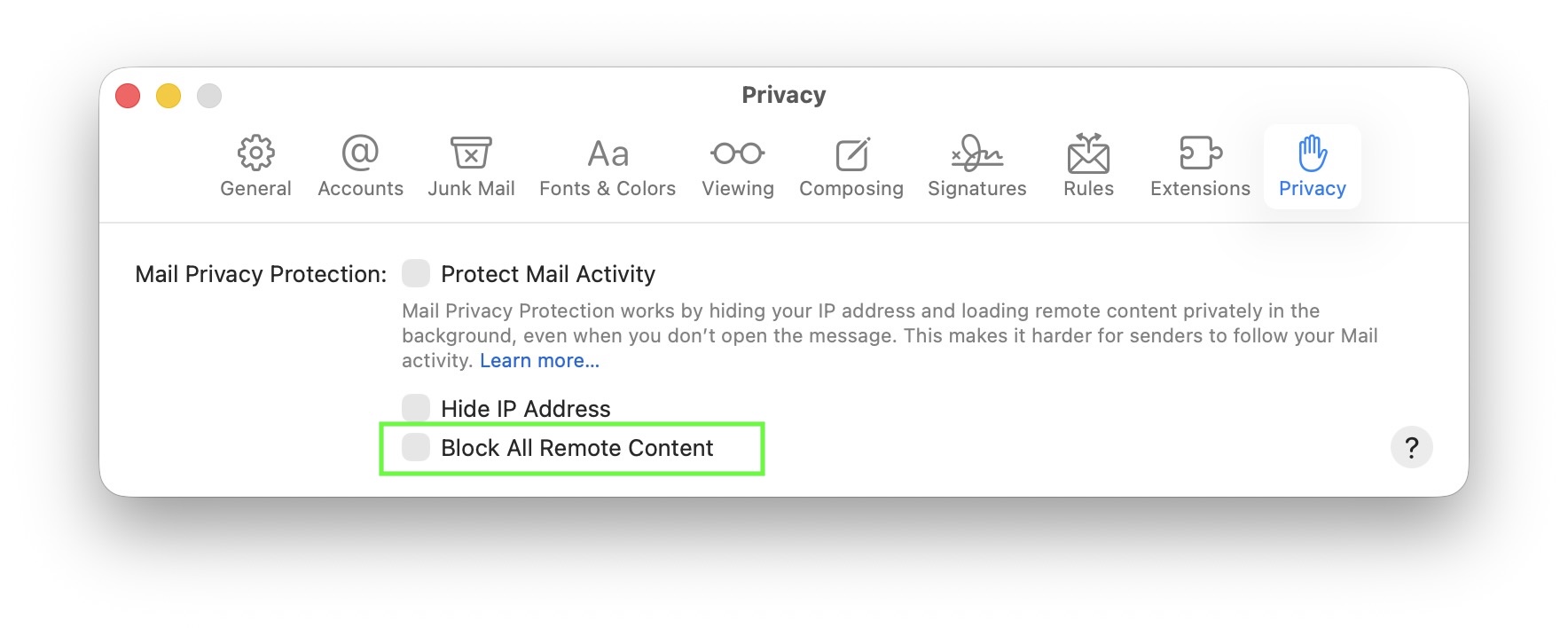
Αντί αυτού, πρέπει να πατήσετε και να κρατήσετε πατημένη τη σύνδεση για να ανοίξετε ένα μενού με διαθέσιμες επιλογές, όπως η σύνταξη ενός μηνύματος ηλεκτρονικού ταχυδρομείου σε αυτήν τη διεύθυνση ή η προσθήκη της στις επαφές.
Σε συσκευές iPad με iPadOS 26.1 ή νεότερη έκδοση, η αφή συνδέσμων mailto: συνεχίζει να λειτουργεί κανονικά.
Το μήνυμα "Λείπει το πρόσθετο" στο Mail Designer υποδεικνύει ότι δεν μπορεί να φορτωθεί το απαιτούμενο τεχνικό στοιχείο. Αυτό συμβαίνει συνήθως όταν χρησιμοποιείτε μια παλαιότερη έκδοση του Mail Designer στην τρέχουσα έκδοση του macOS.
Τα σύγχρονα πρότυπα σχεδιασμού email και τα λειτουργικά συστήματα εξελίσσονται συνεχώς. Ταυτόχρονα, αλλάζουν και οι τεχνικές απαιτήσεις, οι μηχανισμοί ασφαλείας και οι διεπαφές συστήματος. Δεν είναι δυνατό να συντηρηθεί και να προσαρμοστεί το λογισμικό σε νέα λειτουργικά συστήματα επ' αόριστον. Επομένως, οι παλαιότερες εκδόσεις του Mail Designer φτάνουν τελικά σε ένα σημείο όπου ορισμένα πρόσθετα ή λειτουργίες γίνονται ασύμβατα.
Δεν υπάρχουν ενημερώσεις διαθέσιμες για παλαιότερες εκδόσεις του Mail Designer. Επομένως, δεν είναι δυνατό να ενημερώσετε ή να επανεγκαταστήσετε τα χαμένα ή ασύμβατα πρόσθετα. Ακόμα κι αν η εφαρμογή μπορεί να ξεκινήσει, δεν μπορεί να εγγυηθεί αξιόπιστη λειτουργία στις τρέχουσες εκδόσεις του macOS.
Εκεί μπαίνει στο παιχνίδι το Mail Designer 365. Το Mail Designer 365 βρίσκεται σε συνεχή ανάπτυξη, ενημερώνεται τακτικά και προσαρμόζεται ενεργά ώστε να ταιριάζει σε όλες τις τρέχουσες και μελλοντικές εκδόσεις του macOS. Η υποστήριξη για αλλαγές στο λειτουργικό σύστημα, τις νέες τεχνικές απαιτήσεις και τα σύγχρονα πρότυπα email είναι συνεχής για να διασφαλιστεί η μακροπρόθεσμη σταθερότητα και συμβατότητα.
Ημερομηνίες λήξης υποστήριξης για παλαιότερες εκδόσεις του Mail Designer
- Mail Designer – η υποστήριξη έληξε τον Σεπτέμβριο του 2014
- Mail Designer 2 – η υποστήριξη έληξε τον Φεβρουάριο του 2015
- Mail Designer Pro – η υποστήριξη έληξε τον Μάιο του 2016
- Mail Designer Pro 2 – η υποστήριξη έληξε τον Μάιο του 2017
- Mail Designer Pro 3 – η υποστήριξη έληξε τον Οκτώβριο του 2018
- Mail Designer Pro HS – η υποστήριξη έληξε τον Ιανουάριο του 2019
Τι σημαίνει αυτό για μένα;
Εάν χρησιμοποιείτε μια παλαιότερη έκδοση του Mail Designer, οι ενημερώσεις του macOS ενδέχεται να προκαλέσουν περιορισμούς, όπως λείπουν πρόσθετα, προβλήματα εμφάνισης ή ασύμβατα σχέδια. Αυτοί οι περιορισμοί δεν μπορούν να επιλυθούν τεχνικά.
Λύση
Δυστυχώς, δεν είναι δυνατό να ενημερώσετε ή να επανεγκαταστήσετε το λείπον πρόσθετο. Για αξιόπιστη μακροπρόθεσμη χρήση, συνιστάται η εγκατάσταση του Mail Designer 365.
Η δωρεάν συνεδρία έναρξης διάρκειας 30 λεπτών είναι μια ευκαιρία για να λάβετε πρακτικές συμβουλές από τους ειδικούς μας στον σχεδιασμό email. Ακολουθούν μερικές ιδέες για το πώς μπορείτε να το χρησιμοποιήσετε:
- Σχεδιάστε το πρώτο σας ενημερωτικό δελτίο με την υποστήριξη ειδικού για τη διάταξη
- Χρησιμοποιήστε αποτελεσματικά εφέ εικόνας, στυλ κειμένου και πίνακες
- Λάβετε βοήθεια για την αποστολή email χρησιμοποιώντας το Direct Mail ή τις Καμπάνιες
- Δημιουργήστε στοχευμένες ομάδες email για καλύτερη τμηματοποίηση
- Επιλύστε προβλήματα με τη διεύθυνση
Εάν δεν σκοπεύετε να στέλνετε ενημερωτικά δελτία για κάποιο διάστημα, μπορείτε να ακυρώσετε το πρόγραμμα αποστολής επί πληρωμή και να μεταβείτε στο δωρεάν πρόγραμμα Karlsfeld. Τα δεδομένα σας θα παραμείνουν γενικά άθικτα, αλλά λάβετε υπόψη τα ακόλουθα:
Όριο σχεδίων στο πρόγραμμα Karlsfeld
Στο πρόγραμμα Karlsfeld, μπορείτε να αποθηκεύσετε και να επεξεργαστείτε πλήρως έως και 20 σχέδια.
Εάν έχετε επί του παρόντος περισσότερα από 20 πρότυπα στον λογαριασμό σας:
- μπορείτε να εξακολουθήσετε να τα ανοίγετε και να τα προβάλλετε
- ωστόσο, δεν θα μπορείτε πλέον να τα επεξεργαστείτε ή να τα αποθηκεύσετε
Σύσταση: Πριν αλλάξετε πρόγραμμα, διαγράψτε τυχόν περιττά προσχέδια μέχρι να φτάσετε στο όριο των 20 σχεδίων.
Διαχείριση του υπολοίπου Stamps
Συμπεριλαμβανόμενα Stamps: Τα μηνιαία Stamps που περιλαμβάνονται στο πρόγραμμα αποστολής σας (π.χ., 15.000 ανά μήνα) λήγουν στο τέλος της αντίστοιχης περιόδου τιμολόγησης.
Αγορασμένα πακέτα Stamps: Οποιαδήποτε επιπλέον πακέτα Stamps που έχετε αγοράσει παραμένουν έγκυρα επ' αόριστον και θα εξακολουθούν να είναι διαθέσιμα στο πρόγραμμα Karlsfeld.
Επαφές και στατιστικά στοιχεία παρακολούθησης
- Οι επαληθευμένες διευθύνσεις παραλήπτων σας παραμένουν διαθέσιμες (έως περίπου 200 επαφές στο πρόγραμμα Karlsfeld).
- Τα στατιστικά στοιχεία παρακολούθησης των προηγούμενων καμπανιών σας παραμένουν προσβάσιμα.
Διαγραφή δεδομένων σε περίπτωση αδράνειας
Εφόσον το πρόγραμμα Mail Designer 365 σας παραμένει ενεργό, δεν θα διαγραφούν δεδομένα.
Η αυτόματη διαγραφή δεδομένων για λόγους προστασίας προσωπικών δεδομένων πραγματοποιείται νωρίτερα από 6 μήνες πλήρους αδράνειας – δηλαδή μόνο εάν δεν χρησιμοποιείται πλέον κανένα ενεργό πρόγραμμα.
Για μια πιο λεπτομερή ανάλυση, διαβάστε τον οδηγό του Mail Designer 365 σχετικά με τα μειονεκτήματα της αποστολής μέσω SMTP.
Το Mail Designer 365 εξηγεί αυτήν τη συμπεριφορά των παρόχων στο άρθρο του σχετικά με τα μειονεκτήματα της αποστολής μέσω SMTP.
Το blog του Mail Designer 365 το αναφέρει στον οδηγό του σχετικά με τα μειονεκτήματα της αποστολής email μέσω SMTP.
Δείτε την πλήρη σύγκριση στην ανάρτηση του Mail Designer 365 σχετικά με τα μειονεκτήματα της αποστολής μέσω SMTP.
Σημειώστε ότι η τοπική αποθήκευση είναι διαθέσιμη μόνο με τα προγράμματα Business και Enterprise του Mail Designer 365.
Χωρίς ένα ενεργό πρόγραμμα σχεδίασης, μπορείτε να ανοίξετε και να δείτε υπάρχοντα πρότυπα, αλλά δεν μπορείτε να τα επεξεργαστείτε, να τα αποθηκεύσετε, να τα εξαγάγετε ή να τα στείλετε. Για να συνεχίσετε να εργάζεστε με ένα πρότυπο, θα χρειαστείτε ένα ενεργό πρόγραμμα σχεδίασης Mail Designer 365.
Η τοπική αποθήκευση είναι διαθέσιμη μόνο με τα προγράμματα Mail Designer 365 Business και Enterprise.
Οι σχεδιασμοί που είναι αποθηκευμένοι σε έργα είναι συνδεδεμένοι με το έργο ή τον χώρο εργασίας της ομάδας σας στο Mail Designer 365. Για να επεξεργαστείτε, να αποθηκεύσετε, να εξαγάγετε και να στείλετε αυτούς τους σχεδιασμούς, απαιτείται ένα ενεργό πρόγραμμα Design Plan.
Μετά από 6 μήνες πλήρους αδράνειας, το περιεχόμενο του έργου ενδέχεται να διαγραφεί για λόγους προστασίας δεδομένων.
Πλήρης αδράνεια σημαίνει ότι δεν χρησιμοποιείται κανένα ενεργό Σχέδιο Mail Designer 365. Εάν εξακολουθείτε να έχετε ένα ενεργό Σχέδιο, τα δεδομένα του έργου σας δεν θεωρούνται ανενεργά για αυτόν τον σκοπό.
Χωρίς ενεργό Σχέδιο, ενδέχεται να μπορείτε ακόμα να ανοίξετε και να δείτε υπάρχοντα πρότυπα, αλλά η επεξεργασία, η αποθήκευση, η εξαγωγή και η αποστολή απαιτούν ένα ενεργό Σχέδιο.
Δεν μπορείτε να επεξεργαστείτε, να αποθηκεύσετε, να εξαγάγετε ή να στείλετε πρότυπα χωρίς ένα ενεργό πρόγραμμα. Αυτές οι ενέργειες απαιτούν ένα τρέχον πρόγραμμα Mail Designer 365.
Εάν θέλετε να συνεχίσετε να επεξεργάζεστε τα σχέδιά σας αργότερα, μπορείτε να επαναενεργοποιήσετε ή να αγοράσετε ένα κατάλληλο πρόγραμμα.
Όταν έχετε ξανά ένα ενεργό πακέτο Mail Designer 365, μπορείτε να συνεχίσετε να χρησιμοποιείτε τις λειτουργίες του πακέτου σχεδίασης, όπως η επεξεργασία, η αποθήκευση, η εξαγωγή και η αποστολή προτύπων.
Για τα σχέδια που είναι αποθηκευμένα σε έργα, η διαθεσιμότητα εξαρτάται από τη δραστηριότητα του έργου και τη διατήρηση δεδομένων. Η αυτόματη διαγραφή για λόγους προστασίας δεδομένων πραγματοποιείται νωρίτερα μετά από 6 μήνες πλήρους αδράνειας, που σημαίνει μόνο εάν δεν χρησιμοποιείται κανένα ενεργό πακέτο σχεδίασης.
Ενεργοποιήστε την επιλογή Φόρτωση εκδόσεων beta. Το Mail Designer θα συμπεριλάβει στη συνέχεια τις προκαταρκτικές εκδόσεις κατά τον έλεγχο για ενημερώσεις. Εάν η υποστήριξη σας έχει ζητήσει να εγκαταστήσετε μια έκδοση nightlies, ενεργοποιήστε την αντίστοιχη επιλογή nightlies, εάν εμφανίζεται στις ρυθμίσεις Ενημερώσεων ή χρησιμοποιήστε τον σύνδεσμο nightlies που παρέχεται από την υποστήριξη.
Μετά την αλλαγή της ρύθμισης, ελέγξτε για ενημερώσεις ή επανεκκινήστε το Mail Designer, ώστε να εφαρμοστεί η νέα διαμόρφωση ενημερώσεων.
Οι εκδόσεις beta και nightlies περιλαμβάνουν νέες δυνατότητες και διορθώσεις νωρίτερα από τις κανονικές εκδόσεις. Μπορεί ακόμη να βρίσκονται σε φάση δοκιμών, επομένως συνιστώνται κυρίως για έμπειρους χρήστες ή όταν η ομάδα υποστήριξης σας ζητά συγκεκριμένα να τις δοκιμάσετε.

Επιλέξτε την περιοχή εικόνας και προσθέστε τη διεύθυνση URL προορισμού με τη λειτουργία συνδέσμου. Στο τελικό σχέδιο email, ολόκληρη η περιοχή εικόνας θα είναι κλικ.
Λάβετε υπόψη ότι μια μόνο περιοχή εικόνας λειτουργεί ως μία περιοχή κλικ. Εάν διαφορετικά μέρη του σχεδίου σας πρέπει να οδηγούν σε διαφορετικά URL, χρησιμοποιήστε πολλές περιοχές εικόνας ή μπλοκ διάταξης.
Για σημαντικές ενέργειες, είναι επίσης καλή ιδέα να προσθέσετε έναν ορατό σύνδεσμο κειμένου ή ένα κουμπί κειμένου. Αυτό διατηρεί τη δυνατότητα εκτέλεσης της ενέργειας, ακόμη και αν οι εικόνες αποκλειστούν αρχικά από τον πελάτη email του παραλήπτη.

Περιοχές κειμένου:
Οι περιοχές κειμένου είναι συχνά η καλύτερη επιλογή όταν η αναγνωσιμότητα, η δυνατότητα αντιγραφής και η φήμη του email έχουν σημασία. Επειδή το περιεχόμενο παραμένει πραγματικό κείμενο, είναι ευκολότερο για τους παραλήπτες να το διαβάσουν και μπορεί να υποβληθεί σε καλύτερη επεξεργασία από τις εφαρμογές email.
Μπορείτε να σύρετε μια εικόνα στο φόντο μιας περιοχής κειμένου για να συνδυάσετε πραγματικό κείμενο με ένα οπτικό φόντο. Οι επιλογές μορφοποίησης είναι λίγο πιο περιορισμένες από ό,τι στις περιοχές εικόνων. Να έχετε επίσης υπόψη ότι δεν υπάρχουν επιλογές κλιμάκωσης για τις εικόνες φόντου στις ζώνες κειμένου. Εάν στοχεύετε σε μια συγκεκριμένη εμφάνιση, μπορεί να χρειαστούν μερικές προσπάθειες για να πετύχετε το σωστό μέγεθος και τη σωστή θέση της εικόνας.
Περιοχές εικόνων:
Οι περιοχές εικόνων είναι χρήσιμες όταν χρειάζεστε περισσότερη δημιουργική ελευθερία και ακριβή οπτικό έλεγχο. Λειτουργούν καλά για γραφικά εφέ, διακοσμητικά σχέδια ή σχέδια όπου η ακριβής εμφάνιση είναι ιδιαίτερα σημαντική.
Το μειονέκτημα είναι ότι το κείμενο μέσα στις περιοχές εικόνων δεν έχει την ίδια ευελιξία με το πραγματικό κείμενο. Δεν μπορεί να επιλεγεί όπως το κανονικό κείμενο και είναι λιγότερο ανθεκτικό όταν οι εικόνες αποκλείονται ή όταν τα φίλτρα ανεπιθύμητης αλληλογραφίας αξιολογούν την ισορροπία μεταξύ κειμένου και εικόνων.
Αυτό είναι ιδιαίτερα σημαντικό για περιεχόμενο όπως κωδικοί πρόσβασης, κωδικοί, κωδικοί έκπτωσης, αριθμοί πελατών, ημερομηνίες ή τεχνικές οδηγίες.
Το κείμενο που αποτελεί μέρος μιας περιοχής εικόνας ή ενός γραφικού λειτουργεί ως εικόνα στον τελικό πελάτη email. Συνήθως δεν μπορεί να επιλεγεί ή να αντιγραφεί.
Εάν μια σημαντική τιμή εμφανίζεται στο έργο τέχνης για λόγους σχεδιασμού, μπορείτε να την επαναλάβετε ως κανονικό κείμενο, για παράδειγμα κάτω από την εικόνα ή σε μια ξεχωριστή περιοχή οδηγιών. Αυτό καθιστά τις πληροφορίες ευκολότερες στην αντιγραφή και επίσης πιο κατανοητές εάν οι εικόνες φορτώνουν αργά ή αποκλείονται.
Συμβουλή: Εάν θέλετε να στείλετε μεταβλητό περιεχόμενο σε διαφορετικούς παραλήπτες, μπορείτε επίσης να χρησιμοποιήσετε προσαρμοσμένες θέσεις δεικτών. Αυτές οι θέσεις δεικτών μπορούν να συμπληρωθούν με έναν ατομικό κωδικό, κωδικό πρόσβασης ή τιμή κουπονιού για κάθε παραλήπτη. Μάθετε περισσότερα στο εγχειρίδιο του Mail Designer στην ενότητα Εισαγωγή θέσεων δεικτών για αποστολή με το Mail Designer.
Για αυτόν τον λόγο, δεν είναι πάντα δυνατό να εγγυηθείτε ότι ένα σχέδιο με πολλές εικόνες θα εμφανίζεται άμεσα και πλήρως. Το Outlook και ορισμένα εταιρικά περιβάλλοντα συχνά αποκλείουν τις εξωτερικές εικόνες από προεπιλογή.
Χρησιμοποιήστε βελτιστοποιημένα μεγέθη εικόνων, αποφύγετε περιττά μεγάλα αρχεία και επαναλάβετε σημαντικές πληροφορίες ως πραγματικό κείμενο. Το περιγραφικό εναλλακτικό κείμενο βοηθά επίσης όταν οι εικόνες δεν είναι άμεσα ορατές.
Πριν στείλετε την καμπάνια, στείλτε δοκιμαστικά email στους πιο σημαντικούς πελάτες email. Ελέγξτε όχι μόνο τη γραφική σχεδίαση, αλλά και τον χρόνο φόρτωσης, την εμφάνιση των εικόνων, τους συνδέσμους και την αναγνωσιμότητα χωρίς τις φορτωμένες εικόνες.
Γρήγορη επισκόπηση
Το κατάλληλο πρόγραμμα Mail Designer εξαρτάται κυρίως από δύο ερωτήσεις: χρειάζεστε βασικές ή πλήρεις επιλογές σχεδίασης και πώς θέλετε να στέλνετε τα email σας;
Μπορείτε να βρείτε τις τρέχουσες λεπτομέρειες του προγράμματος σχεδίασης στο https://www.maildesigner365.com/design/.
Επισκόπηση προγράμματος
Τα προγράμματα μπορούν να ομαδοποιηθούν ως εξής:
- Essential: Βασικές επιλογές σχεδίασης, αποστολή μέσω της υπηρεσίας Mail Designer Delivery Service, Direct Mail και Campaigns.
- Essential Premium: Πλήρεις επιλογές σχεδίασης, αποστολή μέσω της υπηρεσίας Mail Designer Delivery Service, Direct Mail και Campaigns.
- Business: Βασικές επιλογές σχεδίασης, αποστολή SMTP, εξαγωγή HTML και αποστολή μέσω τρίτων.
- Business Premium: Πλήρεις επιλογές σχεδίασης, αποστολή SMTP, εξαγωγή HTML και αποστολή μέσω τρίτων.
- Enterprise: Πλήρες σύνολο λειτουργιών, οι πιο προηγμένες επιλογές έργου και η υψηλότερη προτεραιότητα στην υποστήριξη πελατών.
Πώς να επιλέξετε
Εάν θέλετε να χρησιμοποιήσετε τις ενσωματωμένες λειτουργίες αποστολής του Mail Designer, ελέγξτε τα Essential ή Essential Premium. Εάν χρειάζεστε SMTP, εξαγωγή HTML ή μια εξωτερική πλατφόρμα ενημερωτικών δελτίων, ελέγξτε τα Business ή Business Premium.
Εάν χρειάζεστε το πλήρες σύνολο λειτουργιών, τις πιο προηγμένες επιλογές έργου και την υψηλότερη προτεραιότητα στην υποστήριξη, το Enterprise είναι η κατάλληλη επιλογή.
Βραχυπρόθεσμο έργο ή καμπάνια
Για ένα βραχυπρόθεσμο έργο, το κατάλληλο πρόγραμμα είναι αυτό που καλύπτει ολόκληρη τη ροή εργασίας σας: δημιουργία, δοκιμή, εξαγωγή ή αποστολή του σχεδίου. Χρησιμοποιήστε οποιαδήποτε διαθέσιμη δοκιμαστική περίοδο για να δοκιμάσετε το πραγματικό σας σενάριο με ένα δείγμα σχεδίου και δοκιμαστικά email.
Μπορείτε επίσης να επιλέξετε το βασικό πρότυπο από τις Ιδέες σχεδίασης. Αυτό το πρότυπο είναι ένα καλό σημείο εκκίνησης εάν θέλετε μια πολύ απλή διάταξη.
Στη συνέχεια, αφαιρέστε τυχόν μπλοκ διάταξης ή κείμενο-παραδειγματικό που δεν χρειάζεστε.
Μετά από αυτό, προσθέστε τα απαραίτητα μπλοκ διάταξης βήμα προς βήμα, όπως περιοχές κειμένου, περιοχές εικόνων ή συνδυασμένα μπλοκ με κείμενο και εικόνες.
Σας συνιστούμε να ξεκινήσετε με μια απλή γενική δομή: κεφαλίδα, κύριο περιεχόμενο, παρότρυνση για δράση, νομικές σημειώσεις και υποσέλιδο. Μόλις αυτή η δομή λειτουργήσει, μπορείτε να βελτιώσετε τις εικόνες, τα χρώματα, τις γραμματοσειρές και την απόσταση.
Για επαναλαμβανόμενα μηνύματα ηλεκτρονικού ταχυδρομείου, είναι χρήσιμο να δημιουργήσετε μια γενική βασική διάταξη που μπορείτε να χρησιμοποιήσετε ξανά αργότερα. Αυτό σας επιτρέπει να διατηρείτε τη συνέπεια της κεφαλίδας, του λογότυπου, του υποσέλιδου και των βασικών αποστάσεων, ενώ αντικαθιστάτε τα διάφορα στοιχεία περιεχομένου στο κύριο τμήμα.
Αποθηκεύστε αυτήν την καθαρή αρχική έκδοση πριν δοκιμάσετε πολλές παραλλαγές. Αυτό διευκολύνει την επιστροφή σε μια σταθερή διάταξη εάν ένα πείραμα δεν λειτουργήσει.
Χρησιμοποιήστε μια περιοχή κειμένου ή ένα μπλοκ διάταξης που περιλαμβάνει κείμενο για αυτόν τον τύπο περιεχομένου. Μπορείτε να ταιριάξετε το οπτικό στυλ του σχεδίου σας προσαρμόζοντας τη γραμματοσειρά, το μέγεθος, το χρώμα, το φόντο και την απόσταση.
Εάν το σχέδιό σας βασίζεται σε έργο τέχνης ή μακέτα, μπορείτε να χωρίσετε το έργο τέχνης σε περιοχές εικόνας και να τοποθετήσετε το κείμενο που μπορεί να αντιγραφεί ως περιοχή κειμένου ανάμεσά τους. Μπορείτε επίσης να διατηρήσετε το έργο τέχνης ως μία εικόνα και να επαναλάβετε τον κωδικό ως πραγματικό κείμενο πάνω ή κάτω από αυτό.
Αυτή η προσέγγιση είναι χρήσιμη για προσκλήσεις, κωδικούς πρόσβασης, κουπόνια ή προσωπικά στοιχεία σύνδεσης. Βελτιώνει επίσης την αναγνωσιμότητα όταν οι εικόνες αποκλείονται από τον πελάτη email του παραλήπτη.
Αυτό σημαίνει ότι δεν χρειάζεται να δημιουργήσετε μια ξεχωριστή σχεδίαση για κάθε παραλήπτη. Η διάταξη παραμένει η ίδια, ενώ η λύση αποστολής εισάγει τις κατάλληλες τιμές για κάθε επαφή όταν το μήνυμα ηλεκτρονικού ταχυδρομείου αποστέλλεται.
Mπορείτε να βρείτε λεπτομερείς οδηγίες στο εγχειρίδιο του Mail Designer στην ενότητα Εισαγωγή συμβόλων κράτησης θέσης για αποστολή με το Mail Designer.
Προσθέστε κωδικούς και κωδικούς πρόσβασης ως απλό κείμενο, όποτε είναι δυνατόν, ώστε οι παραλήπτες να μπορούν να τα διαβάσουν και να τα αντιγράψουν. Εάν η σχεδίασή σας βασίζεται σε μεγάλο βαθμό στις εικόνες, μπορείτε επίσης να επαναλάβετε την εξατομικευμένη τιμή ως μια ξεχωριστή γραμμή κειμένου.
Πριν από την αποστολή, δοκιμάστε αρκετές επαφές-παραδείγματα, ώστε να ελέγξετε αν μεγάλα ονόματα, κωδικοί ή κωδικοί πρόσβασης εξακολουθούν να ταιριάζουν στη διάταξη και παραμένουν ευανάγνωστα σε κινητές συσκευές.
Χρησιμοποιήστε εικόνες για διακοσμητικά στοιχεία, φόντα και οπτικές λεπτομέρειες. Σημαντικό περιεχόμενο, όπως τίτλοι, οδηγίες, σύνδεσμοι, κώδικες και κείμενο προτροπών προς δράση, θα πρέπει να προστίθενται ως πραγματικό κείμενο, όπου είναι δυνατόν.
Το πραγματικό κείμενο μπορεί να φορτώσει πιο γρήγορα, είναι ευκολότερο στην ανάγνωση και συχνά μπορεί να αντιγραφεί από τους παραλήπτες. Επίσης, διατηρεί το email σας κατανοητό εάν ένας πελάτης email αποκλείει αρχικά τις εικόνες.
Για να διατηρήσετε το οπτικό στυλ της γραφικής σας εργασίας, χρησιμοποιήστε χρώματα φόντου, εικόνες φόντου, web fonts και κενά. Αφού δημιουργήσετε τη σχεδίαση, ελέγξτε τόσο την έκδοση για επιτραπέζιους υπολογιστές όσο και την έκδοση για κινητά, επειδή το μεγαλύτερο κείμενο και τα ευρεία γραφικά μπορεί να εμφανίζονται διαφορετικά σε μικρότερες οθόνες.
Το SMTP είναι τεχνικά εφικτό, αλλά θα πρέπει να αντιμετωπίζεται περισσότερο ως ειδική περίπτωση, για παράδειγμα, εάν χρειάζεται να στείλετε συγκεκριμένα μέσω ενός υπάρχοντος λογαριασμού email. Για καμπάνιες, το Direct Mail είναι συνήθως η καλύτερη και πιο αξιόπιστη επιλογή.
Για επαγγελματική αποστολή, μια διεύθυνση στον δικό σας τομέα είναι συνήθως η καλύτερη επιλογή. Ο τομέας πρέπει συνήθως να επαληθευτεί μέσω εγγραφών DNS. Μόλις ο τομέας ρυθμιστεί σωστά, η αποστολή μπορεί να γίνει πιο αξιόπιστα.
Οι δημόσιες διευθύνσεις email, όπως το Gmail, είναι λιγότερο κατάλληλες για την αποστολή καμπανιών επειδή δεν μπορούν να επαληθευτούν πλήρως για μια υπηρεσία αποστολής με τον ίδιο τρόπο όπως ο δικός σας τομέας. Πριν στείλετε την τελική καμπάνια, δοκιμάστε πάντα με τους πιο σημαντικούς πελάτες email και τύπους παραληπτών.
Συγκρίνετε όχι μόνο τη γραφική σχεδίαση, αλλά και την εμφάνιση του αποστολέα, τη γραμμή θέματος, τη συμπεριφορά φόρτωσης, την εμφάνιση εικόνων, τους συνδέσμους, την εξατομίκευση και εάν το μήνυμα ηλεκτρονικού ταχυδρομείου καταλήγει στην εισερχόμενη ή στον φάκελο ανεπιθύμητης αλληλογραφίας.
Οι επιλογές αποστολής που μπορείτε να δοκιμάσετε εξαρτώνται από το πρόγραμμα Mail Designer και τις ενεργοποιημένες λειτουργίες. Εάν θέλετε να συγκρίνετε το SMTP, την αποστολή του Mail Designer, το Direct Mail ή άλλες ενσωματώσεις, ελέγξτε πρώτα εάν η λειτουργία που χρειάζεστε είναι διαθέσιμη στο πρόγραμμά σας.
Εάν εξακολουθείτε να αποφασίζετε εάν ένα μηνιαίο ή ετήσιο πρόγραμμα ταιριάζει καλύτερα στο έργο σας, δείτε το άρθρο Συχνών Ερωτήσεων Θα πρέπει να επιλέξω ένα μηνιαίο ή ετήσιο πρόγραμμα Mail Designer;
Για έργα βραχυπρόθεσμης διάρκειας, μια δομημένη δοκιμή είναι ιδιαίτερα χρήσιμη: δημιουργήστε ένα ρεαλιστικό δείγμα σχεδίασης, χρησιμοποιήστε πραγματικά δεδομένα παραδειγμάτων και στείλτε σε αρκετές διευθύνσεις δοκιμής πριν χρησιμοποιήσετε την τελική λίστα παραληπτών.
Χρησιμοποιήστε εικόνες υψηλής ανάλυσης όπου οι λεπτομέρειες είναι πραγματικά σημαντικές, όπως σε φωτογραφίες προϊόντων, γραφικά προσκλήσεων ή λογότυπα. Για απλά φόντα ή διακοσμητικά στοιχεία, συχνά αρκεί ένα μικρότερο, βελτιστοποιημένο αρχείο.
Στείλτε δοκιμαστικά email σε διάφορους πελάτες email και συσκευές για να ελέγξετε την ταχύτητα φόρτωσης, την ευκρίνεια και την απόδοση. Δώστε ιδιαίτερη προσοχή στις κινητές συσκευές και στους παραλήπτες με πιο αργές συνδέσεις.
Εάν το email σας περιέχει πολλές εικόνες, επαναλάβετε τις σημαντικές πληροφορίες ως απλό κείμενο και χρησιμοποιήστε χρήσιμα εναλλακτικά κείμενα για τις εικόνες. Αυτό διατηρεί το μήνυμα κατανοητό ακόμη και αν οι εικόνες φορτώνουν αργά ή αρχικά αποκλείονται.
Ένα ετήσιο πρόγραμμα είναι συνήθως η καλύτερη επιλογή εάν δημιουργείτε τακτικά σχέδια email, σχεδιάζετε καμπάνιες ή χρησιμοποιείτε το Mail Designer ως μόνιμο μέρος της διαδικασίας μάρκετινγκ. Για συνεχή χρήση, ένα ετήσιο πρόγραμμα είναι γενικά πιο εύκολο να προγραμματιστεί και συχνά η καλύτερη μακροπρόθεσμη επιλογή.
Εάν δεν είστε σίγουροι, επιλέξτε με βάση τη ρεαλιστική διάρκεια του έργου σας: η βραχυπρόθεσμη ή εφάπαξ χρήση συνήθως υποδεικνύει ένα μηνιαίο πρόγραμμα, ενώ η τακτική χρήση συνήθως υποδεικνύει ένα ετήσιο πρόγραμμα.