




Preguntas frecuentes
No, actualmente no puede deshacer el borrado de una conexión remota. Sin embargo, puede reincorporar a un miembro del equipo. Recuerde que deberá redistribuir las conexiones VPN de su equipo al nuevo usuario antes de que pueda conectarse.
- Vaya a my.vpntracker.com e inicie sesión con su ID de revendedor.
- Vaya a la sección de revendedores en el menú de la izquierda. Aquí verá todos sus pedidos y los planes que compró con cada pedido.
- Junto a la(s) licencia(s) que desea transferir a un cliente, seleccione "Transferir todo...".
Tenga en cuenta que este botón solo aparecerá si la licencia está disponible para su transferencia.

- Introduzca la dirección de correo electrónico del cliente al que desea transferir las licencias y pulse "Transferir".

Con VPN Tracker 365, puede crear un equipo en https://my.vpntracker.com y asignar a cada miembro del equipo un plan de VPN Tracker 365.
Esto no dará a cada miembro del equipo acceso a su ID de equinux. Los miembros del equipo solo verán el plan asignado en su propio ID de equinux después de iniciar sesión en https://my.vpntracker.com. Usted seguirá siendo el único administrador de su ID de equinux.
La funcionalidad Remote Connection Wipe está disponible para todos los planes VPN Tracker 365.
Tenga en cuenta que necesitará un plan VPN Tracker 365 Pro para exportar una conexión VPN.
En nuestro documento técnico encontrará toda la información para configurar Remote Connection Wipe:
http://equinux.com/goto/vpnt365/whitepaper
Remote Connection Wipe ofrece seguridad adicional al eliminar la información sobre su infraestructura VPN. También puede utilizar Remote Connection Wipe para fines de cumplimiento o cuando trabaje con contratistas externos.
Remote Connection Wipe también tiene el beneficio añadido de funcionar con cualquier conexión VPN, incluso aquellas que no ofrecen autenticación de usuario. Esto le permite bloquear el acceso a la VPN para un usuario individual sin tener que distribuir una nueva conexión a todo su equipo.
La mayoría de los usuarios de VPN utilizan su Mac mientras están fuera de casa. Si un MacBook se pierde o es robado, existe el riesgo de que el acceso remoto a su red pueda caer en manos equivocadas. Con VPN Tracker, puede evitar el acceso VPN no autorizado revocando de forma remota el acceso a la conexión.
1. En la aplicación VPN Tracker para Mac
Para eliminar conexiones o accesos directos de su Caja de seguridad personal, siga los siguientes pasos:‣ Vaya a "VPN Tracker" > "Preferencias" ‣ Seleccione "Caja de seguridad personal" ‣ Desmarque las conexiones y/o los accesos directos que desee eliminar de la lista ‣ Pulse actualizar ‣ Esto eliminará toda la información de conexión de nuestros servidores.
2. En un navegador en my.vpntracker.com
Para eliminar conexiones de su Caja de seguridad personal, siga los siguientes pasos:‣ Abra my.vpntracker.com e inicie sesión con su ID y contraseña de equinux ‣ Seleccione "Caja de seguridad personal" en la barra lateral ‣ Aquí verá todas las conexiones y accesos directos que se han guardado en su Caja de seguridad personal. ‣ Cuando pulse el botón de eliminar junto a cualquier conexión, esta se eliminará instantáneamente de su Caja de seguridad.
Por favor, tenga en cuenta que su contraseña de equinux no se utiliza directamente como su contraseña de VPN Tracker. En cambio, VPN Tracker crea automáticamente una contraseña segura utilizando la derivación de claves para su seguridad adicional.
Consulte las siguientes páginas para obtener más información sobre VPN Tracker Personal Safe (anteriormente conocido como Connection Safe): .
- Una licencia de demostración solo es válida durante 30 días.
- Una licencia de demostración le permite utilizar todas las funciones de la edición Pro, excepto la función de exportación.
- Una licencia de demostración limita el tráfico del túnel hasta 500 kb en ambas direcciones.
- Una vez que se alcanza el límite de 500 kb, una licencia de demostración le permite permanecer conectado durante 3 minutos más.
Síntoma
Al utilizar Personal Safe, puede surgir un conflicto de datos. Por ejemplo, si se modifica una conexión en la máquina A y también se actualiza en el safe, y luego la misma conexión se modifica en la máquina B antes de que esta tenga la oportunidad de actualizar la conexión desde el safe, VPN Tracker tiene un problema: la conexión ahora existe en dos versiones diferentes, la versión en el safe y la versión local.Solución
Decidimos que en todo momento solo puede haber una "verdad", y como VPN Tracker no puede determinar quién está diciendo la verdad, mostrará un estado de conflicto y pedirá al usuario que lo resuelva. Hay tres opciones disponibles: No hacer nada; el conflicto persistirá hasta que se resuelva. El safe tiene razón; la versión del safe se descarga. VPN Tracker tiene razón; la versión de VPN Tracker se escribe en el safe.Justificación
La justificación detrás de esto es en realidad muy simple. Puede cambiar la opción A de una conexión sin interrumpirla y ese cambio también puede ser significativo. También puede cambiar la opción A de una conexión sin interrumpirla y ese cambio también puede ser significativo. Sin embargo, cambiar ambas opciones puede no ser significativo en absoluto, estas opciones pueden incluso contradecirse y eso puede interrumpir fácilmente la conexión. Por eso decidimos no fusionar nunca los cambios individuales en uno solo.Las licencias más nuevas a partir de VPN Tracker 365 se administrarán aquí.
Una empresa se considera un grupo de usuarios. Cada usuario del software VPN Tracker necesita su propia cuenta personal de usuario de VPN Tracker, así como su propia licencia de usuario. La información sobre la cuenta de VPN Tracker solo puede ser utilizada por el propietario de la cuenta. No está permitido compartir el inicio de sesión y la contraseña (por ejemplo, entre miembros de una organización u otros).
Administrar múltiples usuarios en una organización a través de la gestión de equipos
Los empleados o usuarios de una organización se gestionan utilizando VPN Tracker Team Management. Con esto, un administrador puede asignar licencias de usuario de VPN Tracker a cuentas individuales de usuario de VPN Tracker y también retirarlas. El uso de la gestión de equipos es obligatorio para el uso de VPN Tracker en organizaciones. Está diseñado para satisfacer las demandas de seguridad en las organizaciones.
Guía de gestión de equipos →
Cuentas con comportamiento sospechoso
Los sistemas VPN son sistemas de seguridad que regulan el acceso confidencial a nivel personal. Compartir inicios de sesión y contraseñas inevitablemente conducirá a una inseguridad en todo el sistema, por ejemplo, cuando un empleado abandona la empresa. Un exempleado aún podría tener acceso completo a la cuenta principal de VPN Tracker. Las cuentas que muestren un comportamiento sospechoso pueden ser bloqueadas automáticamente por nuestro sistema. Esto es para salvaguardar la seguridad de su cuenta.
Si no puedes acceder a la conexión VPN de tu equipo a través de TeamCloud, consulta lo siguiente:
- Asegúrate de tener la última versión de VPN Tracker 365.
- Deberás ser miembro del equipo VPN Tracker de tu empresa. Ponte en contacto con tu responsable de informática si aún no has sido añadido.
- Si acabas de ser añadido a tu equipo, tu responsable de equipo deberá iniciar VPN Tracker o ir a my.vpntracker.com para completar la configuración de TeamCloud.
- Si ves algunas, pero no todas, las conexiones TeamCloud de tu equipo, es posible que tengas que actualizar tu licencia para acceder a todas.
Si tu pregunta no se responde aquí, ponte en contacto con nosotros.
Puede asignar diferentes roles a los miembros del equipo, lo que les da acceso a ciertas funciones.
Nota: Actualmente se están implementando los roles. Si no ve la opción de menú desplegable de roles en su equipo, póngase en contacto con nosotros y podemos configurar su equipo.
Puede asignar los siguientes roles:
| Gerente | Organizador | Miembro | Facturación | |
|---|---|---|---|---|
| Comprar y administrar suscripciones | Sí | - | - | Próximamente |
| Invitar y eliminar miembros del equipo | Sí | Sí | - | - |
| Cambiar roles | Sí | - | - | - |
| Agregar, editar y eliminar conexiones de TeamCloud | Sí | Sí | - | - |
| Recibir conexiones de TeamCloud | Sí | Sí | Sí | - |
| Descargar facturas | Sí | - | - | Sí |
Con los Grupos de TeamCloud puede utilizar ciertas funciones de TeamCloud exclusivamente con miembros seleccionados del equipo. Por ejemplo, puede compartir una conexión VPN solo con sus administradores de TI.
Para crear y editar Grupos, necesita:
- Estado de Team Manager u Organizer
- Un plan VPN Tracker VIP o Consultant
Para recibir una conexión de un Grupo de TeamCloud, necesita:
- Ser miembro del equipo
- Un plan VPN Tracker Executive, VIP o Consultant

equinux 2FA es compatible con todas las aplicaciones de autenticación y contraseñas más importantes, incluyendo:
- Google Authenticator
- Microsoft Authenticator
- Twilio Authy
- 1Password
- FreeOTP
- Bitwarden
Visita my.vpntracker.com, inicia sesión en tu cuenta y ve a "Suscripciones" para actualizar tu método de pago.
Ve a tu suscripción actual y haz clic en "Editar" para cambiar el método de pago. Haz clic en "Elegir otra forma de pago" para agregar una nueva tarjeta de crédito o, alternativamente, agregar una cuenta de PayPal. Esto se utilizará como tu nuevo método de pago predeterminado para tu plan.
‣ Ve a "VPN Tracker" > "Actualizar mi cuenta"Luego, intenta activar VPN Tracker de nuevo.
Además, vuelve a ejecutar el VPN Tracker Connection Checker para comprobar si esto soluciona el problema. Si esto no soluciona el problema, envíanos un informe de asistencia técnica:
- Inicie sesión en su cuenta my.vpntracker y seleccione su equipo en la barra lateral
- Desplácese hasta Miembros del equipo. Aquí verá una lista de los colegas que ha invitado a su equipo y su licencia actual
- Haga clic en Administrar para mostrar sus licencias disponibles y seleccione un producto de la lista para asignarlo a un usuario
- Si no tiene licencias disponibles, puede comprar más desde la Tienda del equipo haciendo clic en Comprar licencias
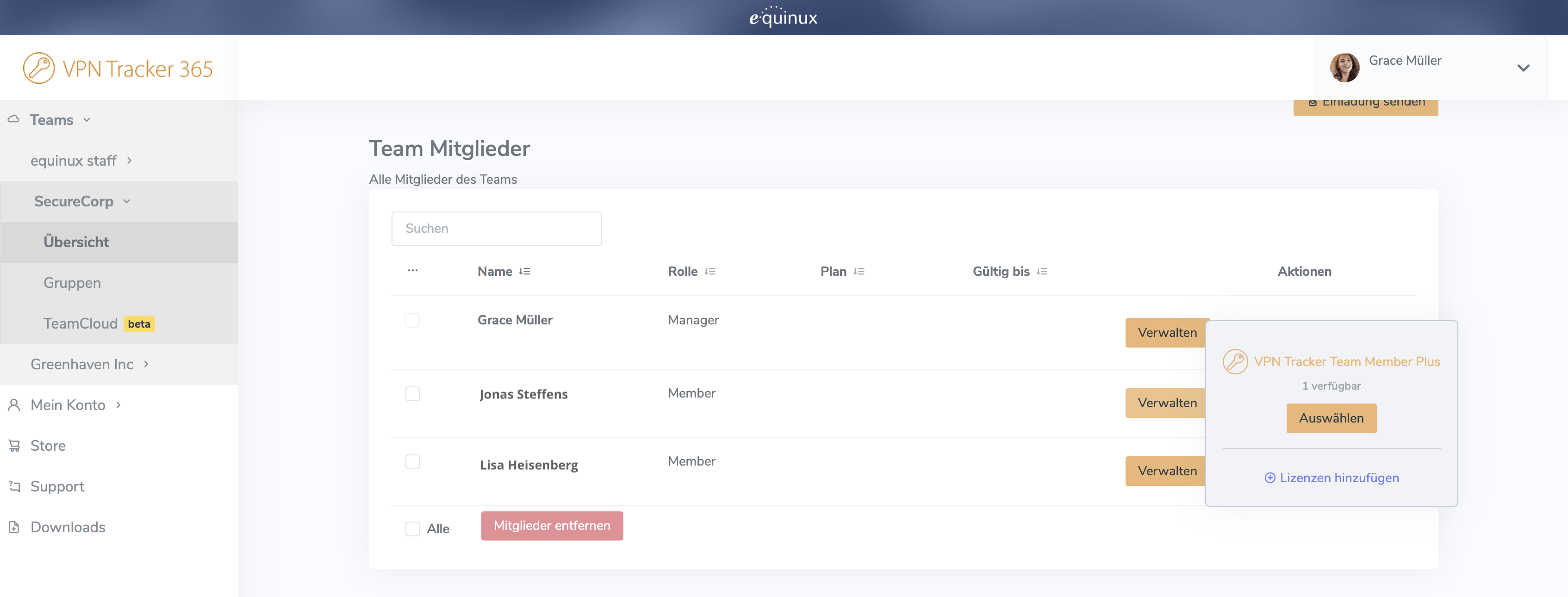 Para obtener información paso a paso sobre cómo configurar y administrar sus equipos de VPN Tracker, consulte esta guía detallada.
La línea actual y optimizada de VPN Tracker ofrece un conjunto más sencillo de opciones. Si anteriormente compró una edición diferente, aquí tiene la edición correcta que debe pedir en el futuro:
| Edición antigua | Edición actual | |
|---|---|---|
| VPN Tracker para Mac / VPN Tracker 365 | → VPN Tracker Personal | |
| VPN Tracker Pro para Mac | → VPN Tracker Pro para Mac & iOS | |
| VPN Tracker VIP para Mac | → VPN Tracker VIP para Mac & iOS | |
| VPN Tracker Team Member | → VPN Tracker Personal | |
| VPN Tracker Team Member Plus | → VPN Tracker Executive para Mac & iOS | |
| VPN Tracker Consultant | → VPN Tracker Consultant para Mac & iOS | |
| VPN Tracker + | → VPN Tracker Executive para Mac & iOS | |
| VPN Tracker Pro+ | → VPN Tracker Pro para Mac & iOS | |
| VPN Tracker VIP+ | → VPN Tracker VIP para Mac & iOS | |
| VPN Tracker Consultant+ | → VPN Tracker Consultant para Mac & iOS |
Puede comprar actualizaciones para sus licencias existentes en su página de actualización de my.vpntracker o pedir nuevos planes a través del VPN Tracker Online Store
- Inicia sesión en my.vpntracker.com.
- Navega a tu equipo deseado → Miembros → Agregar miembros.
- Ingresa la dirección de correo electrónico support@equinux.com en el campo Correo electrónico, establece el nombre como Soporte de equinux y asigna el rol Administrador.
- Haz clic en Enviar invitación.
- Puedes ver la invitación que acabas de enviar en la pestaña Invitaciones.
VPN Tracker admite la importación de una amplia gama de archivos de configuración VPN comunes utilizados por muchos proveedores líderes de pasarelas VPN y fabricantes de redes.
Puede importar rápida y fiablemente las siguientes conexiones VPN con VPN Tracker:
OpenVPN archivos de configuración
- Formatos de archivo: *.ovpn, *.conf
- Compatible con servicios basados en OpenVPN como OpenVPN Access Server, Sophos, Netgate/pfSense, OPNsense, Ubiquiti/UniFi, AsusWRT y muchos más.
- Ideal para administradores que trabajan con configuraciones de OpenVPN flexibles o complejas.
- Cómo configurar OpenVPN en VPN Tracker →
- Formatos de archivo: *.wg, *.conf
- Admite conexiones WireGuard modernas y de alto rendimiento utilizadas por soluciones de Netgate, OPNsense, MikroTik, AVM FRITZ!Box (firmware de laboratorio) y muchos proveedores de VPN en la nube.
- Perfecto para implementaciones de VPN rápidas, ligeras y seguras.
- Cómo configurar WireGuard VPN en VPN Tracker →
- Formato de archivo: *.mobileconfig
- Admite perfiles IKEv1, IKEv2 y L2TP para conexiones a dispositivos y pasarelas de fabricantes como Cisco, Juniper, SonicWall, Fortinet, Palo Alto Networks, DrayTek, Zyxel, Lancom y muchos otros.
- Ideal para organizaciones que distribuyen perfiles VPN de forma centralizada o utilizan configuraciones específicas de Apple.
- Cómo importar archivos .mobileconfig en VPN Tracker →
- Formato de archivo: *.vpnt365connection
- Admite perfiles IKEv1, IKEv2 y L2TP para conexiones a dispositivos y pasarelas de fabricantes como Cisco, Juniper, SonicWall, Fortinet, Palo Alto Networks, DrayTek, Zyxel, Lancom y muchos otros.
- Perfecto para equipos que administran perfiles VPN de forma centralizada o dependen de configuraciones específicas de dispositivos Apple.
- Formato de archivo: *.ini
- Admite perfiles IKEv2 para conexiones a dispositivos LANCOM.