




Domande frequenti
 Da qui, vai alla scheda "Membri" e fai clic su "Invita membri".
 Inserisci l'indirizzo e-mail del/dei collega/i che desideri invitare nel tuo team e fai clic su "Invita". Puoi invitare fino a 10 membri del team gratuitamente!
 I membri del team possono accettare il tuo invito facendo clic sul link nell'e-mail.
Dopo aver invitato nuovi membri del team, inizia a utilizzare Mail Designer 365 Campaigns per discutere, approvare e programmare campagne e-mail per il tuo pubblico. Provalo gratuitamente!
I membri del team possono accettare il tuo invito facendo clic sul link nell'e-mail.
Dopo aver invitato nuovi membri del team, inizia a utilizzare Mail Designer 365 Campaigns per discutere, approvare e programmare campagne e-mail per il tuo pubblico. Provalo gratuitamente!
Sending test emails
Mail Designer 365's Testmail service is designed for sending internal test emails to yourself or to your team – i.e. to preview how your finished email design will look in the inbox. Test emails will be sent from the Mail Designer 365 Testmail service via our secure servers.How it works
To get started, click the Test icon in the Mail Designer 365 toolbar. Now choose from the following test mail options:

The latest version of your email design will be uploaded via TeamCloud and sent to the selected recipient(s):

Sending individual emails
You also have the option to send your email design as a single email via Delivery Hub. This email will be sent from your own email address. This option is designed for external emails (i.e. sending emails to contacts who are not part of your Mail Designer 365 team) and replaces the legacy "Send via your email account" option.How it works
In this view you can add one or more recipients for your email (e.g. your client's email) and send them your design from your own email address.
On the left of the setup window, you can choose your from address:

Tip: If you have not done so already, follow this guide to set up your "from address" for sending. Finally, send your email by clicking the green "Send" button. It will go directly to your recipient via your email server:

Good to know: Following send, you can easily check if your recipient has received and opened your email by clicking the analytics icon:


The Anatomy of an Email
Before diving into DKIM, let's briefly understand how emails work. When you send an email, it's like sending a digital letter. It travels through various servers and networks before reaching its intended recipient. Each server it passes through can potentially be a point of vulnerability where malicious actors might tamper with the email's content or disguise themselves as legitimate senders.
Enter DKIM: The Email's Digital Signature
DKIM, which stands for DomainKeys Identified Mail, is a security protocol designed to verify the authenticity and integrity of an email message. It does this by adding a digital signature to the email before it leaves the sender's server. This signature is like a seal of approval, assuring the recipient that the email has not been tampered with and genuinely comes from the claimed sender.
How DKIM Works
DKIM relies on a pair of cryptographic keys: a private key kept by the sender and a public key published in the sender's DNS (Domain Name System) records. Here's how it works:
- Email Signing: When an email is sent, the sending server uses the sender's private key to generate a unique digital signature based on the email's content. This signature is added to the email's header.
- Recipient Verification: Upon receiving the email, the recipient's email server retrieves the public key associated with the sender's domain from the DNS records.
- Signature Verification: The recipient's server uses this public key to verify the email's digital signature. If the signature matches the email's content and has not been altered in transit, the email is considered authentic.
- Filtering and Delivery: If the email passes DKIM verification, it's more likely to be delivered to the recipient's inbox. If not, it may be flagged as suspicious or sent to the spam folder.
The Importance of DKIM
- Protection Against Spoofing: One of the most significant benefits of DKIM is its ability to prevent email spoofing. Without DKIM, cybercriminals can easily forge email headers and pretend to be someone they're not. DKIM ensures that the email you receive from a trusted sender is indeed from that sender.
- Email Integrity: DKIM safeguards the integrity of your emails. It guarantees that your message hasn't been altered during transit, ensuring that the recipient receives the content exactly as you intended.
- Enhanced Deliverability: When your emails are DKIM-signed, email providers are more likely to trust them. This means your legitimate emails have a better chance of landing in your recipients' inboxes rather than getting lost in spam folders.
- Reduced Phishing: By reducing the effectiveness of phishing attacks, DKIM helps protect individuals and organizations from falling victim to scams that could result in data breaches or financial losses.
Conclusion
In an era where email fraud and phishing attacks are prevalent, DKIM serves as a crucial line of defense. It's like a digital fingerprint that assures the authenticity and integrity of your emails. While it may operate behind the scenes and go unnoticed by most email users, DKIM is a vital tool in the ongoing battle against cyber threats. Its use should be encouraged and embraced by individuals, businesses, and email service providers to create a safer digital communication environment for everyone. So, the next time you receive an email, remember that DKIM might be silently working to protect you from potential harm in the vast digital landscape.Le e-mail sono diventate una parte integrante della nostra comunicazione quotidiana, dalle conversazioni personali alle transazioni commerciali. Tuttavia, con questa comodità, arriva la costante minaccia di frodi via e-mail e attacchi di phishing. Per combattere queste minacce e garantire l'autenticità delle tue e-mail, esiste uno strumento semplice ma fondamentale noto come SPF o Sender Policy Framework.
Le vulnerabilità nella comunicazione via e-mail
Per comprendere SPF, è necessario uno sguardo breve a come funziona la comunicazione via e-mail. Quando invii un'e-mail, questa viaggia attraverso più server e reti prima di raggiungere il destinatario previsto. Ad ogni fermata, gli attori malintenzionati possono potenzialmente intercettare, modificare o impersonare l'e-mail.
SPF: Il guardiano dell'autenticità delle e-mail
SPF, che sta per Sender Policy Framework, è un protocollo di sicurezza che funge da guardiano, proteggendo il tuo dominio e-mail dall'essere utilizzato da criminali informatici per impersonarti. SPF aiuta a verificare la legittimità delle e-mail in entrata controllando se provengono da server autorizzati associati al dominio del mittente.
Come funziona SPF
Il funzionamento di SPF è relativamente semplice:
- Dichiarazione del mittente: Il proprietario del dominio (tu o la tua organizzazione) pubblica un record DNS che specifica quali server sono autorizzati a inviare e-mail per suo conto. Questo record è noto come record SPF.
- Ricezione dell'e-mail: Quando un'e-mail viene ricevuta dal server di posta elettronica del destinatario, il server controlla il record SPF del dominio del mittente per vedere se il server che ha inviato l'e-mail è autorizzato a farlo.
- Validazione: Se l'indirizzo IP del server di invio corrisponde a uno degli indirizzi IP autorizzati elencati nel record SPF, l'e-mail è considerata legittima e viene accettata per la consegna. In caso contrario, potrebbe essere contrassegnata come sospetta o rifiutata.
L'importanza di SPF
- Protezione dallo spoofing: SPF svolge un ruolo cruciale nella prevenzione dello spoofing delle e-mail. Garantisce che le e-mail che pretendono di provenire dal tuo dominio provengano effettivamente da server autorizzati, rendendo più difficile per i criminali informatici impersonarti.
- Migliore recapitabilità delle e-mail: Quando implementi SPF, i provider di posta elettronica sono più propensi a fidarsi delle tue e-mail, portando a tassi di recapito migliori. È meno probabile che le tue e-mail legittime finiscano nelle cartelle spam.
- Riduzione del phishing: Rendendo più difficile per i criminali informatici impersonare mittenti affidabili, SPF contribuisce a ridurre gli attacchi di phishing, proteggendo individui e organizzazioni da potenziali danni.
- Branding e reputazione: SPF aiuta a mantenere la reputazione del tuo dominio e-mail. Assicura ai destinatari che le tue e-mail sono legittime, rafforzando la fiducia nel tuo marchio o nella tua organizzazione.
Conclusione
In un'era in cui l'e-mail è un modo di comunicazione primario e le minacce basate sull'e-mail sono diffuse, SPF funge da scudo affidabile contro l'usurpazione di identità e le frodi. Anche se potrebbe funzionare silenziosamente dietro le quinte, SPF è uno strumento potente nella lotta contro le minacce informatiche. La sua implementazione è altamente raccomandata per individui, aziende e fornitori di servizi di posta elettronica per rafforzare la sicurezza delle comunicazioni via e-mail. Quindi, la prossima volta che invii o ricevi un'e-mail, ricorda che SPF sta lavorando diligentemente per proteggerti da potenziali usurpazioni di identità via e-mail nel vasto panorama digitale.
L'e-mail è l'elemento vitale della comunicazione moderna, ma la sua onnipresenza la rende anche un obiettivo primario per i criminali informatici che cercano di ingannare, frodare o disturbare. Per proteggersi da queste minacce e garantire l'integrità delle comunicazioni e-mail, è disponibile un potente strumento noto come DMARC, o Domain-based Message Authentication, Reporting, and Conformance.
La sfida dell'usurpazione di identità via e-mail
Prima di approfondire DMARC, è essenziale comprendere le sfide della comunicazione via e-mail. Le e-mail passano attraverso più server e reti prima di raggiungere il destinatario, creando numerose opportunità per gli attori malintenzionati di manomettere o impersonare i mittenti.
DMARC: il tuo guardiano della sicurezza delle e-mail
DMARC, che sta per Domain-based Message Authentication, Reporting, and Conformance, è un protocollo di autenticazione delle e-mail completo progettato per combattere l'usurpazione di identità via e-mail, gli attacchi di phishing e altre frodi basate sull'e-mail.
Come funziona DMARC
DMARC si basa sui principi fondamentali di SPF e DKIM, ma porta l'autenticazione delle e-mail a un livello completamente nuovo:
- Dichiarazione di policy: il proprietario del dominio (il mittente) pubblica un record DNS che specifica come le e-mail provenienti dal proprio dominio devono essere gestite in caso di fallimento dei controlli SPF o DKIM. Questo record DNS contiene le impostazioni di policy DMARC.
- Ricezione dell'e-mail: quando un'e-mail viene ricevuta dal server di posta elettronica del destinatario, esegue i controlli SPF e DKIM come al solito. Se questi controlli falliscono, il server consulta il record DMARC del mittente.
- Verifica DMARC: DMARC indica al server del destinatario come gestire le e-mail che non superano i controlli SPF o DKIM. Il mittente può scegliere di monitorare questi fallimenti, mettere in quarantena le e-mail sospette o rifiutarle del tutto.
- Segnalazione: DMARC fornisce un prezioso feedback generando rapporti sull'attività di autenticazione delle e-mail. Questi rapporti aiutano i proprietari dei domini a monitorare e migliorare la sicurezza delle loro e-mail.
L'importanza di DMARC
- Protezione dall'usurpazione di identità: DMARC è una formidabile difesa contro l'usurpazione di identità via e-mail. Garantisce che le e-mail che affermano di provenire dal tuo dominio siano effettivamente legittime, rendendo estremamente difficile per i criminali informatici impersonarti.
- Maggiore affidabilità delle e-mail: l'implementazione di DMARC aumenta l'affidabilità delle tue e-mail. I provider di posta elettronica hanno maggiori probabilità di riconoscere le tue e-mail come sicure e di fornirle alla casella di posta del destinatario.
- Riduzione dei rischi di phishing: DMARC è un potente deterrente contro gli attacchi di phishing. Riducendo il tasso di successo di tali attacchi, protegge individui e organizzazioni da potenziali danni.
- Gestione della reputazione: DMARC aiuta a proteggere la reputazione del tuo dominio. Garantisce che le tue e-mail legittime non siano diluite da quelle fraudolente, preservando la fiducia nel tuo marchio o nella tua organizzazione.
Conclusione
In un'era in cui le minacce alle e-mail sono diffuse e sofisticate, DMARC emerge come l'ultimo angelo custode dell'autenticità delle e-mail. Sebbene operi discretamente in background, DMARC è un potente strumento nella lotta contro le minacce informatiche. La sua implementazione è altamente raccomandata per individui, aziende e fornitori di servizi di posta elettronica, in quanto offre una solida difesa contro l'usurpazione di identità via e-mail e migliora la sicurezza complessiva delle comunicazioni via e-mail. La prossima volta che invierai o riceverai un'e-mail, sappi che DMARC sta lavorando diligentemente per proteggerti dalle frodi e dalle truffe via e-mail nel vasto panorama digitale.
Per inviare la tua prima campagna e-mail, devi prima configurare il tuo indirizzo e-mail e il tuo dominio in modo che Mail Designer 365 Delivery Hub possa inviare e-mail a tuo nome.
La configurazione prevede diversi passaggi tecnici. Questi passaggi sono essenziali, poiché i principali fornitori di servizi e-mail verificheranno che l'autenticazione DKIM, SPF e DMARC sia configurata per prevenire lo spam.
Abbiamo fatto del nostro meglio per rendere il processo di configurazione il più semplice e senza problemi possibile. Ti consigliamo di aggiungere i tre metodi al tuo dominio in modo che le tue e-mail raggiungano tutti i destinatari. Contatta il tuo amministratore IT o il nostro team di supporto se hai bisogno di aiuto.
Pronto? Iniziamo!
Passaggio 1: aggiungi il tuo indirizzo e-mail e il tuo dominio
Prima di iniziare, assicurati di aver configurato il tuo indirizzo e-mail e il tuo dominio. Se non l'hai ancora fatto, consulta la nostra guida alla configurazione di un team.
- Vai a Impostazioni > Da: indirizzi.
- Aggiungi un nuovo mittente inserendo il tuo indirizzo e-mail e il tuo dominio.
- Riceverai presto un'e-mail con un collegamento di verifica per l'indirizzo e-mail inserito. Fai clic sul collegamento per verificare il tuo indirizzo per l'invio.



Passaggio 2: configura DKIM per evitare che le tue e-mail finiscano nello spam
Il passaggio successivo è creare un record DNS per DKIM (DomainKeys Identified Mail). Assicurati di configurare DKIM per evitare che le tue e-mail finiscano nello spam. Puoi trovare maggiori informazioni in questo articolo.
- Nelle impostazioni del progetto, il tuo dominio dovrebbe già essere visibile sotto “Verifica del dominio” nella sezione “Da: indirizzi”.
-
Se non sei il contatto tecnico per la configurazione del dominio:
-
Fai clic sul simbolo DKIM nella colonna “Dominio verificato”.

-
Nella finestra che si apre, puoi inviare le impostazioni del
dominio al tuo amministratore di dominio inserendo semplicemente
l'indirizzo e-mail e inviandolo.

- Il tuo amministratore di dominio riceverà quindi una guida dettagliata via e-mail.
-
Fai clic sul simbolo DKIM nella colonna “Dominio verificato”.
- Se sei il contatto tecnico per la configurazione del dominio:
- Determina il provider DNS per il tuo dominio. Il nostro sistema dovrebbe già aver identificato il provider e aver visualizzato un collegamento alla guida.
- Fai clic sul simbolo DKIM nella colonna “Dominio verificato”.
- La procedura guidata genererà un record DKIM per il tuo dominio e mostrerà il tipo, il nome e il valore richiesti del record. Utilizza i dati visualizzati esattamente per configurare il record DNS.
- A seconda del tuo provider DNS, potrebbero essere necessarie fino a 48 ore perché le modifiche vengano implementate nel nostro sistema e in altri sistemi che richiedono queste informazioni. Eseguiamo automaticamente controlli regolari sull'esistenza e la validità del record. Puoi anche eseguire manualmente il controllo facendo clic su “Aggiorna”.
- Una volta completata la configurazione e superato il controllo, verrà visualizzata una spunta verde accanto al simbolo DKIM.
- Torna a “Da: indirizzi”.
- Trova il tuo dominio sotto “Dominio verificato” e fai clic sul simbolo SPF.
- Vai al tuo provider DNS e crea un record SPF per il tuo dominio. I passaggi esatti variano a seconda del provider. È meglio seguire le istruzioni.
-
Nota: Potresti già aver creato un record SPF. Il nostro
sistema cercherà di includere la parte richiesta e visualizzare i dati
completi in base al tuo contenuto precedente. Se sai esattamente cosa
fare, puoi modificare manualmente i dati esistenti e aggiungere quanto
segue:
include: spf.welovemails.com. - Se il controllo ha esito positivo, verrà visualizzata una spunta verde accanto al simbolo SPF.
- Torna a “Da: indirizzi” in “Delivery Hub”.
- Trova il tuo dominio sotto “Dominio verificato” e fai clic sul simbolo DMARC.
- Crea un record DNS DMARC per il tuo dominio. I dettagli di questo record dipendono dalle politiche della tua organizzazione. Contatta il tuo amministratore IT o il nostro team di supporto se non sei sicuro di DMARC.
- Utilizza il set di dati suggerito o i tuoi valori/sistemi.
- Se il controllo DMARC ha esito positivo, verrà visualizzata una spunta verde accanto al simbolo DMARC.



Passaggio 3: configura SPF per evitare che le tue e-mail finiscano nello spam
Ora assicuriamoci che le tue e-mail siano verificate correttamente con SPF (Sender Policy Framework). SPF aiuta a prevenire lo spoofing delle e-mail specificando quali server sono autorizzati a inviare e-mail a tuo nome. Puoi trovare maggiori informazioni su SPF in questo articolo.


Passaggio 4: configura DMARC
La configurazione di DMARC (Domain-based Message Authentication, Reporting and Conformance) non è obbligatoria, ma aggiunge un ulteriore livello di sicurezza alla tua comunicazione e-mail. Puoi trovare maggiori dettagli in questo articolo speciale.


Ora hai soddisfatto tutti i requisiti e il tuo dominio e-mail è verificato per l'invio tramite Delivery Hub. Buon divertimento con l'invio delle tue campagne!
Come parte del piano Campagne gratuito incluso nel tuo piano di progettazione Mail Designer 365, un banner Mail Designer 365 viene visualizzato nel piè di pagina delle email inviate tramite Delivery Hub:

Questi banner possono essere rimossi dopo essere passati a un piano Campagne a pagamento. Accedi al tuo account my.maildesigner365 per scoprire le opzioni del piano Mail Designer Campaigns.
- Gestione automatica dell’annullamento dell’iscrizione (Delivery Hub rimuoverà i contatti che hanno annullato l’iscrizione per te)
- Elenco e-mail pulito: le tue campagne vengono inviate solo agli abbonati interessati
- Meno segnalazioni di spam
- Monitoraggio del tasso di annullamento dell’iscrizione basato sulla campagna Come inserire un segnaposto per l’annullamento dell’iscrizione nel tuo modello di e-mail Per aggiungere un link per l’annullamento dell’iscrizione alla tua e-mail, fai clic all’interno di un’area di testo nel tuo modello (ad esempio, nel piè di pagina dell’e-mail), quindi vai al menu dell’app e seleziona Inserisci > Campagne Mail Designer 365 > Link per l’annullamento dell’iscrizione:

Quando invii la tua campagna tramite Delivery Hub, i destinatari vedranno l’opzione per annullare l’iscrizione nel piè di pagina della tua e-mail:

Scopri di più su Delivery Hub →
Email,First Name,Last Name,Favorite Color,Location
miller@example.com,Peter,Miller,blue,New York
smith@example.com,Jody,Smith,red,San Francisco
Utile da sapere: è possibile reimportare il CSV in qualsiasi momento con colonne aggiuntive per migliorare i contatti. Tutti i nuovi segnaposto verranno quindi allegati ai contatti. È necessario aiuto? Scarica un esempio di file CSV qui come riferimento: '>Mail_Designer_365_Campaigns_Email_Import_Example.csv
1. Neue E-Mail-Kontakte hinzufügen
Add contacts in Mail Designer Campaigns: https://my.maildesigner365.com/team/deliveries/contacts/add Email addresses can be added via copy and paste or via CSV file.Add contacts via copy and paste
Insert your email addresses into the field separated by a comma or return. To start with, we are only using the newsletter addresses for the “Women” newsletter. Then select below:
"Add placeholder"
Then select below:
"Add placeholder"
 Now you can assign a placeholder name.
What are placeholders? Placeholders are used so that we can later filter contacts according to their characteristics – for example, if we want to identify all contacts who are interested in women's fashion. Placeholders can be understood like columns in an Excel table.
In this example, we will call the placeholder “Newsletter Type”. The new placeholder is then created by clicking on “New placeholder: + Newsletter Type”.
Now you can assign a placeholder name.
What are placeholders? Placeholders are used so that we can later filter contacts according to their characteristics – for example, if we want to identify all contacts who are interested in women's fashion. Placeholders can be understood like columns in an Excel table.
In this example, we will call the placeholder “Newsletter Type”. The new placeholder is then created by clicking on “New placeholder: + Newsletter Type”.
 We can now assign a placeholder value: “Women”:
{placeholder+value-de.png}
Finally, click on "+ Add Contacts" to import all contacts and assign them the placeholder value “Women”. This way, we can later see that these contacts are interested in women's fashion.
We can now assign a placeholder value: “Women”:
{placeholder+value-de.png}
Finally, click on "+ Add Contacts" to import all contacts and assign them the placeholder value “Women”. This way, we can later see that these contacts are interested in women's fashion.
Add more contacts
Anschließend wiederholen wir das ganze für die "Männer" und "Kinder" Newsletter. Wir nutzen jeweils den bereits angelegten Platzhalter "Newslettertyp", hinterlegen dort aber neue Werte "Männer" und "Kinder".Important information:
- Gibt es eine E-Mail Adresse bereits in den Kontakten, wird sie nicht neu importiert, wohl aber der Platzhalter und sein Wert hinzugefügt. Man kann also gefahrlos immer wieder E-Mail Adressen hinzufügen – es entstehen niemals Duplikate.
- Ein Platzhalter kann mehrere Werte besitzen.
Beispiel: Frau Müller mit der E-Mail Adresse mueller@example.com interessiert sich sowohl für Frauen-, als auch für Kindermode und steht deshalb in beiden Listen. Importiert man sie einmal mit dem Platzhalter "Newslettertyp" und dem Wert "Frauen" und danach mit dem Platzhalter "Newslettertyp" und dem Wert "Kinder", so stehen bei dir danach beide Platzhalter-Werte für die Suche zur Verfügung:
Quando dovrei modificare i link dopo l'invio?
- Hai inserito accidentalmente il link sbagliato
- Hai dimenticato di modificare un link perché hai duplicato un design
- Vuoi modificare un link perché la vecchia URL non esiste più (ad esempio, un'offerta a tempo limitato o una live stream)
Come modificare un link in un'email dopo l'invio
Mail Designer 365 Delivery Hub consente agli utenti di utilizzare Link Rescue per modificare facilmente i link delle newsletter dopo che una campagna è stata recapitata. Per iniziare, apri la vista Analisi per la tua campagna scelta e passa alla scheda Panoramica dei link: Qui puoi selezionare qualsiasi link e modificarlo in qualsiasi momento. Una volta sostituito un determinato link, fai clic su Salva per aggiornare la modifica per tutti i destinatari, inclusi quelli che hanno già aperto l'email!
 Le tue modifiche verranno sincronizzate immediatamente, offrendoti la massima tranquillità.
Importante:
Mail Designer 365 Link Rescue è disponibile per gli utenti di Mail Designer Campaigns con un piano Seoul o superiore. Visualizza tutti i livelli di piano qui →
Le tue modifiche verranno sincronizzate immediatamente, offrendoti la massima tranquillità.
Importante:
Mail Designer 365 Link Rescue è disponibile per gli utenti di Mail Designer Campaigns con un piano Seoul o superiore. Visualizza tutti i livelli di piano qui →
Come visualizzare il report delle performance della tua campagna email
Hai inviato la tua campagna email e ora vuoi vedere quanto ha performato – nessun problema! Mail Designer Delivery Hub ti offre un report dettagliato delle performance per tutte le tue campagne inviate.
Come funziona
Puoi accedere ai report delle performance per qualsiasi campagna sotto https://my.maildesigner365.com/team/deliveries/campaigns/finished.
Trova la campagna scelta e fai clic sull'icona delle statistiche per aprire il report delle performance:

Durante l'invio
Non appena una campagna email viene inviata, puoi utilizzare gli strumenti di reporting in tempo reale di Delivery Hub per monitorare l'avanzamento della tua newsletter in tempo reale. Questo include le consegne delle email, i bounce e le aperture.
I numeri nella panoramica verranno aggiornati in tempo reale man mano che la tua email viene consegnata al tuo gruppo target.
Dopo l'invio
Una volta completata la consegna, puoi visualizzare una panoramica di tutte le statistiche della campagna.

Suggerimento: Per ottenere i migliori risultati, ti consigliamo di eseguire la tua analisi finale 24 ore dopo l'invio. Questo aiuta a garantire che tutti i destinatari abbiano avuto il tempo di leggere e interagire con la tua campagna.
Interpretare le metriche email
Il report delle performance copre una vasta gamma di dati analitici che mirano ad aiutarti a comprendere meglio come ha performato la tua campagna e cosa puoi migliorare la prossima volta.
Ecco una ripartizione delle metriche email più importanti, cosa rappresentano e alcuni benchmark attuali del settore:
- Tasso di apertura: Il numero di volte in cui la tua email è stata aperta rispetto al numero di consegne riuscite. Il benchmark per questo può variare a seconda del settore, ma qualsiasi cosa superiore al 25% può essere considerata un buon risultato.
- Tasso di clic: Il numero di clic sui link della tua email rispetto al numero di consegne riuscite. Questo valore è spesso piuttosto basso, con una media di circa il 2-3% in tutti i settori.
- Tasso di clic da apertura: Il numero di clic sui link della tua email rispetto al numero di aperture email. Questo ti aiuta a capire come il contenuto della tua email ha risuonato con i lettori. Un buon benchmark da puntare qui è il 10%.
- Tasso di bounce: La percentuale di email che non sono state consegnate con successo al destinatario – ad esempio perché l'indirizzo email è errato o inattivo. Qui, più basso è il numero, meglio è. Qualsiasi cosa superiore al 3-5% dovrebbe destare preoccupazione.
- Tasso di disiscrizione: La percentuale di destinatari che si sono disiscritti dalla tua lista email dopo aver ricevuto questa email. Vuoi che questo numero sia il più basso possibile – idealmente 0! Tuttavia, qualsiasi cosa inferiore allo 0,5% può essere considerata un buon risultato.
Suggerimento: Se noti tassi di disiscrizione più elevati, dovresti esaminare il tipo di contenuto che stai inviando, la frequenza delle tue email e considerare di segmentare il tuo pubblico in modo appropriato.
Altre statistiche utili
Queste metriche meritano anche di essere menzionate e non dovrebbero essere trascurate nella tua analisi email:
- Tasso di reclamo: Questo calcola il numero di destinatari che hanno contrassegnato la tua email come spam. Questo non è mai un buon segno e se noti che le tue email vengono contrassegnate come spam, dai un'occhiata a questo post per i nostri suggerimenti →
- Tasso di rifiuto: Questo calcola il numero di volte in cui la tua email è stata rifiutata da un provider di email (ad esempio, Gmail, Outlook, Yahoo, ecc.) e può essere un indicatore di un problema più serio. Se le tue email vengono rifiutate, assicurati di inviare da un dominio email verificato. Maggiori informazioni →
Come creare un modulo di iscrizione per il tuo sito web
Vuoi offrire ai tuoi clienti un modo semplice per iscriversi ai tuoi newsletter via email?
Mail Designer Delivery Hub può essere facilmente collegato al tuo sito web e offre ai tuoi visitatori un modo diretto per iscriversi alla tua lista email. Ecco come funziona!
Creare un modulo di iscrizione
Il generatore di moduli di iscrizione in Delivery Hub è facile da usare e un ottimo modo per espandere la tua lista email.
Utile da sapere: I moduli di iscrizione sono disponibili in tutti i piani Mail Designer 365 Campaigns. Il numero di moduli che puoi creare dipende dal livello del tuo piano.
Configurare il tuo modulo
Per iniziare, vai su https://my.maildesigner365.com/team/deliveries/contacts/signupForms per configurare il tuo nuovo modulo di iscrizione.
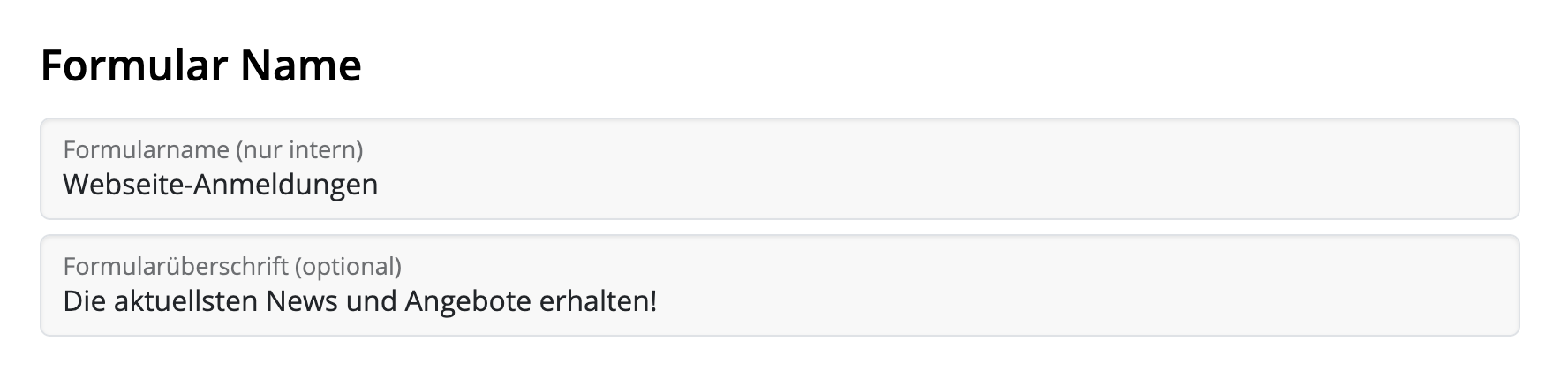
Dai prima al tuo modulo un nome, ad esempio Iscrizioni al sito web. Questo nome ti aiuta a identificare da dove provengono i contatti e non è visibile ai clienti.
Inoltre, puoi aggiungere un titolo memorabile che è visibile sul tuo sito web.
Campi del modulo
Nel passaggio successivo, configura i campi per il tuo modulo. Questo è un passaggio importante perché determina come i contatti verranno categorizzati in Delivery Hub in seguito.
Nome e cognome
Hai l'opzione di permettere agli iscritti di inserire il loro nome e cognome nel tuo modulo. Questo può essere utile se vuoi inviare email personalizzate, ma aggiunge anche un passaggio extra al processo di iscrizione.
Placeholder automatici
Questi placeholder vengono automaticamente assegnati ai nuovi contatti che si iscrivono tramite il modulo. Gli iscritti non possono vedere i nomi dei placeholder quando si iscrivono.
Seleziona un placeholder esistente dall'elenco o inserisci un nuovo, ad esempio "Origine", e poi clicca su "Crea nuovo placeholder":

Inserisci poi un valore del placeholder. Esempio: "Sito web" e poi clicca su "Clicca per creare nuovo valore":

Nuove iscrizioni tramite questo modulo vengono ora automaticamente assegnate a questo placeholder, permettendoti di vedere in seguito quanti contatti sono arrivati tramite il tuo sito web e creare anche contenuti personalizzati per loro.
Placeholder dei clienti
In molti casi è utile per i clienti assegnarsi placeholder per farti sapere quale tipo di contenuto trovano interessante.
Ad esempio, se gestisci un negozio di moda e crei regolarmente newsletter con notizie e offerte per moda femminile, infantile e maschile. Puoi includere queste opzioni nel tuo modulo di iscrizione in modo che i tuoi iscritti possano decidere quali newsletter vogliono ricevere.
In questo modo puoi assicurarti che il contenuto delle tue email rimanga rilevante e ridurre il rischio che i contatti si disiscrivano in seguito.
Qui puoi anche selezionare un placeholder esistente dalla tua lista o inserirne uno nuovo come descritto nel passaggio precedente. Usiamo il placeholder "Tipo di newsletter" con i valori "Donne", "Bambini" e "Uomini". Queste sono le opzioni tra cui i visitatori del tuo sito web possono scegliere.

Non appena hai specificato questi placeholder, puoi anche personalizzare come vengono visualizzati agli utenti.
Clicca su "Mostra etichetta del placeholder" per inserire testo che è la migliore descrizione delle opzioni di selezione visualizzate - ad esempio, "Sono interessato nelle seguenti categorie:"

Ora puoi selezionare un tipo di visualizzazione. Nella maggior parte dei casi "Casella di selezione" è logico, ad esempio se vuoi offrire una selezione multipla. Se gli utenti devono selezionare solo un'opzione (ad esempio, la località) o possono inserire i propri valori (ad esempio, la data di nascita), puoi selezionare l'opzione giusta dal menu a discesa.

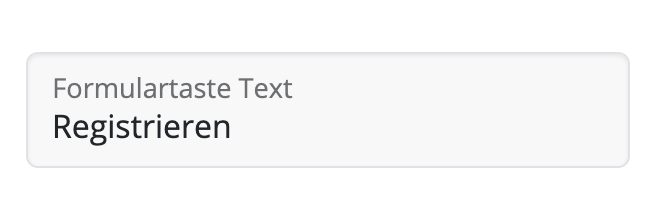
Infine, puoi inserire un testo personalizzato per il pulsante del tuo modulo di iscrizione:
Double Opt-In
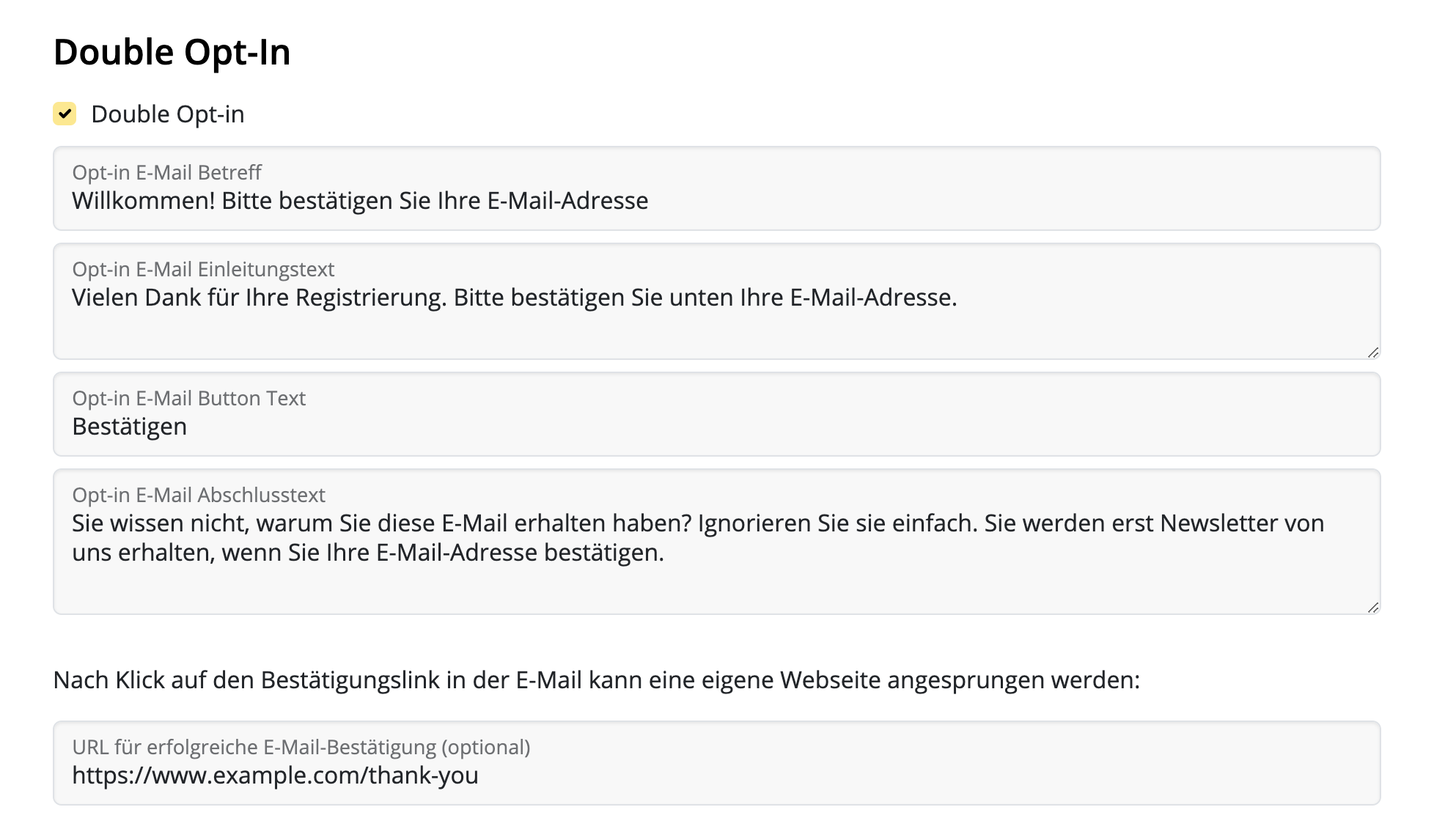
Un'email di double opt-in è essenziale per tutte le nuove iscrizioni perché aiuta a garantire che i nuovi indirizzi email acquisiti siano autentici – una buona misura per prevenire i rimbalzi delle email in seguito. Ti consigliamo quindi di mantenere questa opzione attiva.
Con Delivery Hub puoi personalizzare le tue email di double opt-in. Compila i campi per l'oggetto dell'email, il testo del corpo e il pulsante.
In questa sezione puoi anche impostare una pagina di destinazione personalizzata per i nuovi iscritti.
Layout e anteprima
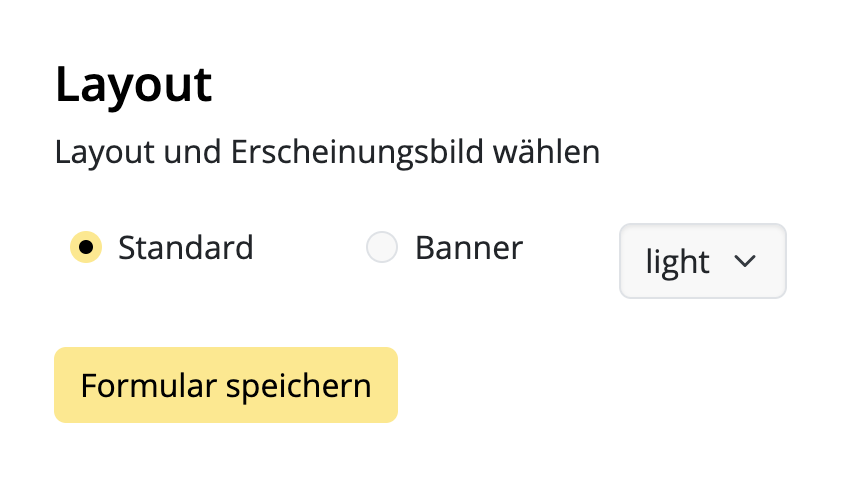
Nell'ultimo passaggio di configurazione, puoi scegliere tra diverse opzioni di layout per il tuo modulo di iscrizione. Ad esempio, un layout chiaro o scuro.
Per visualizzare un'anteprima di un'opzione di layout, seleziona le tue impostazioni di layout e poi clicca sul simbolo di aggiornamento circolare per visualizzare l'ultima versione del tuo modulo. Questo include anche un'anteprima di tutti i campi del modulo selezionati nel passaggio precedente:
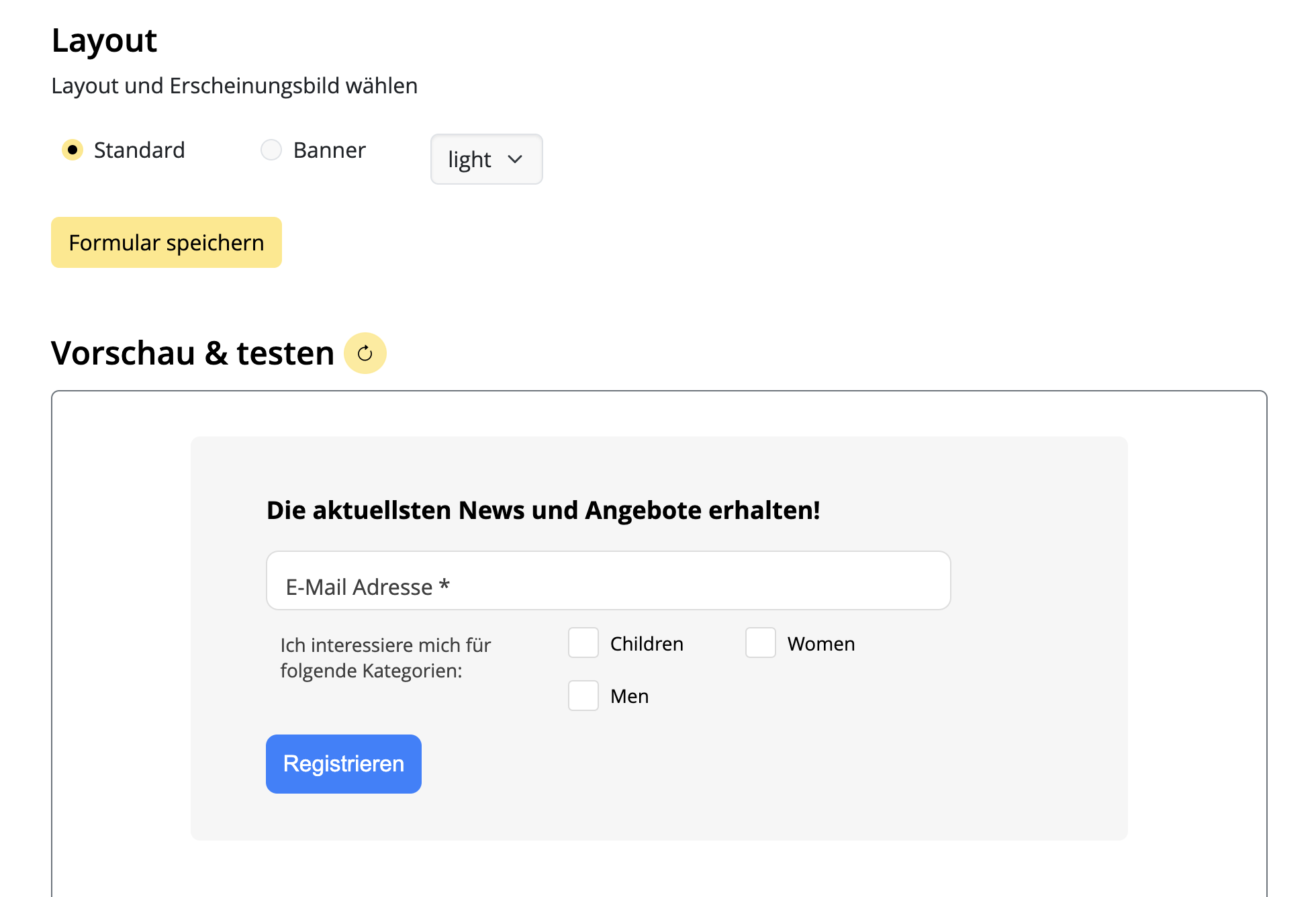
Se sei soddisfatto del layout, non dimenticare di salvare il modulo cliccando su "Salva modulo":
Aggiungere un modulo di iscrizione al tuo sito web
Grazie al generatore di codice di Delivery Hub, aggiungere il tuo modulo completato al tuo sito web è un gioco da ragazzi.
- Clicca su "Genera codice" per creare il codice necessario per il tuo modulo
- Clicca su "Copia codice" per copiare il codice del modulo nella tua clipboard
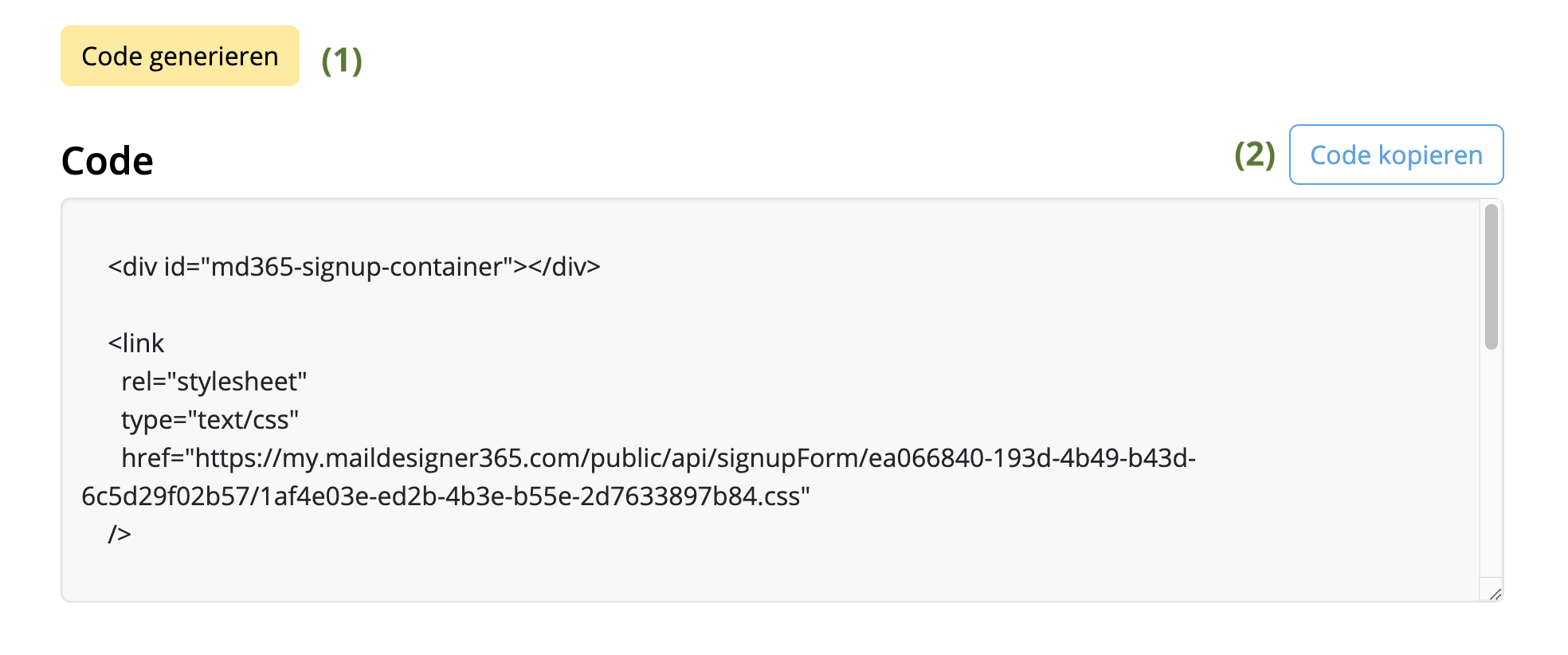
Puoi poi incollare questo codice nell'area desiderata del tuo sito web e iniziare ad acquisire nuovi iscritti!
Il tuo prossimo passo – Creare un pubblico
Se non l'hai ancora fatto, questo è un buon momento per configurare la tua/le tue liste email. Lo chiamiamo pubblico.
Puoi basare il tuo pubblico su determinati criteri chiamati placeholder, cioè i placeholder che hai specificato nel tuo modulo di iscrizione. Ad esempio, il nostro negozio di moda ha bisogno di almeno tre pubblici per le sue newsletter: per moda femminile, infantile e maschile.
Il pubblico può essere creato su: https://my.maildesigner365.com/team/deliveries/contacts/targetgroups
Creare un nuovo pubblico
Iniziamo con la newsletter per la moda femminile. Crea un nuovo pubblico e dagli un nome (ad esempio, "Donne").
Seleziona ora il placeholder (ad esempio, "Tipo di newsletter") che hai creato durante la configurazione del modulo.
Seleziona poi il valore corrispondente (ad esempio, "Donne"):

Ora tutti i contatti con il valore del placeholder "Tipo di newsletter = Donne" vengono visualizzati qui sotto. Clicca per salvare il tuo nuovo pubblico.
Creare pubblici aggiuntivi
Questi passaggi possono essere eseguiti anche per le liste "Uomini" e "Bambini" selezionando i valori del placeholder corrispondenti, in modo da ottenere pubblici dinamici per ogni tipo di newsletter.
Se un iscritto si iscrive tramite il tuo modulo del sito web, verrà automaticamente aggiunto al/i pubblico/i pertinente/i in base alle categorie che ha selezionato.
Se vuoi creare un pubblico con tutte le tue iscrizioni al sito web, segui i passaggi menzionati sopra e usa il placeholder e il valore che hai specificato durante la configurazione del modulo, cioè "Fonte" e "Sito web". Tutti i nuovi iscritti verranno automaticamente aggiunti a questa lista – anche se non selezionano nessuno dei tuoi campi opzionali.
- Apri la gestione del team e invita un altro membro.

- Poi disconnettiti dal tuo account Mail Designer attuale (in alto a destra)
- Ora apri il link di invito dall'e-mail del tuo secondo indirizzo e-mail.

- Crea un nuovo account con il secondo indirizzo e-mail.

- Quando avvii l'invio di prova ora, seleziona l'opzione “Team” in basso.

Questo invierà l'e-mail di prova a tutti i membri del team, incluso il tuo secondo indirizzo e-mail.
La causa di questi blocchi di trasmissioni di e-mail non è la natura dell'e-mail. Anche gli auguri di Natale personali potrebbero essere bloccati se inviati a un pubblico sufficientemente ampio. Dopotutto, come potrebbe il provider di posta elettronica sapere qual è la natura del contenuto dell'e-mail? Le e-mail vengono bloccate esclusivamente in base al numero di e-mail inviate contemporaneamente dalla stessa origine.
Ecco come Mail Designer Campaigns può aiutare in questa situazione:
- Se non si dispone di un proprio indirizzo e-mail di dominio, sostituiamo automaticamente l'indirizzo Mittente con uno dei nostri domini verificati
– Questa sostituzione dell'indirizzo avrà il seguente aspetto: Indirizzo originale - supercoolmails@yahoo.com Nuovo indirizzo: supercoolmails.yahoo.com@sentwith.maildesigner365.com
- Poiché il dominio @sentwith.maildesigner365.com è completamente certificato DKIM, queste e-mail non verranno bloccate a causa di problemi DKIM.
In alternativa, se si dispone di un proprio dominio, Mail Designer Campaigns consente di verificare l'indirizzo di invio DKIM, in modo da poter inviare dal proprio dominio senza essere bloccati dai provider.
È nuovo su Mail Designer? Perché non provare la Demo gratuita di Mail Designer per utenti Mac.
- Mancato utilizzo dell'app o del servizio
- Mancato annullamento del proprio account entro il periodo di annullamento
- Mancanza di funzionalità o funzioni nel piano sottoscritto
- Acquisti effettuati per errore
- Circostanze eccezionali al di fuori del nostro controllo
- Violazioni dei nostri termini di utilizzo
Cos'è un dominio MAIL FROM?
Quando si invia un'e-mail, ci sono due indirizzi che ne rivelano la fonte:- un indirizzo FROM, visibile al destinatario
- un indirizzo MAIL FROM che indica la fonte del messaggio
Quando ho bisogno di un dominio MAIL FROM?
Quando utilizzi Mail Designer 365 Campaigns per inviare e-mail, il dominio MAIL FROM predefinito utilizza automaticamente un sottodominio di Mail Designer 365 Campaigns (sentwith.maildesigner365.com). In questo caso, l'autenticazione Sender Policy Framework (SPF) convalida efficacemente questi messaggi poiché il dominio MAIL FROM predefinito si allinea a Mail Designer, ovvero l'applicazione responsabile dell'invio dell'e-mail. Tuttavia, se preferisci non utilizzare il dominio MAIL FROM predefinito di Mail Designer 365 Campaigns e desideri invece optare per un sottodominio personalizzato sotto il tuo dominio, questo è noto come utilizzo di un dominio MAIL FROM personalizzato all'interno di Mail Designer 365 Campaigns. In breve, l'utilizzo di un dominio MAIL FROM personalizzato ti consente di ottenere la flessibilità di utilizzare SPF, DKIM o entrambi per ottenere la convalida DMARC (Domain-based Message Authentication, Reporting and Conformance). DMARC consente al dominio di un mittente di segnalare che le e-mail inviate dal dominio sono protette da uno o più sistemi di autenticazione. La convalida DMARC può essere ottenuta tramite la conformità SPF, la conformità DKIM o entrambi i metodi.Requisiti per un dominio MAIL FROM personalizzato
Quando imposti il tuo dominio MAIL FROM, devi soddisfare i seguenti requisiti:- Deve essere un sottodominio del dominio principale di un indirizzo e-mail o di un dominio verificato.
- Non deve essere lo stesso di un sottodominio che stai utilizzando per inviare e-mail.
- Non deve essere lo stesso di un sottodominio che stai utilizzando per ricevere e-mail.
Come impostare un dominio MAIL FROM personalizzato in Mail Designer 365 Campaigns
Per impostare un dominio MAIL FROM personalizzato, devi aggiungere record alla configurazione DNS per il dominio. Mail Designer 365 Campaigns richiede agli utenti di pubblicare un record MX in modo che il tuo dominio possa ricevere le notifiche di rimbalzo e i reclami inviati dai provider di posta elettronica. Dovrai anche pubblicare un record SPF (tipo TXT) per mostrare che Mail Designer 365 è autorizzato a inviare e-mail dal tuo dominio.- Accedi al tuo account my.maildesigner365 e vai a Da:indirizzi > Verifica dominio
- Individua il tuo dominio nell'elenco e fai clic sulla scheda MAILFROM:
- Ora vedrai e potrai copiare il testo per il nuovo record MX che devi aggiungere al record DNS del tuo dominio



Tieni presente che una volta completato, potrebbero essere necessarie fino a 48 ore per aggiornare le impostazioni, a seconda del tuo provider DNS. La spunta verde indicherà quando la configurazione è completa:

- Open up your template in Mail Designer 365 and make the changes in your design
- Go to Delivery Hub and open your scheduled campaign
- The new version of your template will be picked automatically.
- Press Save to save your campaign with the new design
- Repeat for other scheduled campaigns using the same design
- Regular email with several contacts in the To field
- Regular email with several contacts in the BCC field
- An email to a predefined group, such as an Outlook Group
- Your email service provider or the recipient's email service provider may raise suspicions of SPAM (unsolicited junk emails) sending, potentially leading to your account's suspension or temporary freeze.
- Receiving an email with an extensive list of recipients often diminishes its perceived relevance to individual recipients, making it seem impersonal and more likely to be classified as junk mail.
- Messages sent to a large number of recipients are often flagged by Junk Mail Filtering systems as Spam, increasing the risk of your message being blocked and not reaching its intended recipients.
- Mail Designer Campaigns enables you to fully verify your domain, ensuring optimal verification for your emails to reach recipients' inboxes.
- If you don't have your own domain or prefer not to undergo the verification process, we can provide you with a custom address from a fully authenticated domain, significantly reducing the risk of your emails being marked as Spam.
- We offer intelligent list management for your contact lists, allowing you to either send emails to all contacts or create targeted groups tailored to your audiences.
Le email che contengono solo immagini vengono spesso contrassegnate come spam perché i filtri antispam si basano sul testo per valutare la legittimità del contenuto. Senza testo, i filtri potrebbero presumere che l'email stia nascondendo contenuti sospetti o dannosi, una tattica comunemente utilizzata dagli spammer. Inoltre, le email che contengono solo immagini possono caricarsi lentamente, frustrando i destinatari e aumentando la probabilità che contrassegnino la tua email come spam.
Per migliorare le possibilità che la tua email arrivi nella posta in arrivo, segui queste best practice:
- Evita i blocchi di layout che contengono solo immagini: invece di utilizzare blocchi di layout che consistono solo in immagini, opta per blocchi che combinano testo e immagini. Questo assicura che il tuo testo venga visualizzato come testo effettivo, e non come parte di un'immagine grande, il che aiuta i filtri e i destinatari a comprendere meglio il tuo contenuto.
- Includi testo pertinente: spiega chiaramente lo scopo dell'email utilizzando il testo. Questo fornisce ai filtri antispam un contesto per l'analisi e aiuta il tuo pubblico a interagire con il tuo messaggio.
- Utilizza il testo alternativo per le immagini: aggiungi un testo alternativo descrittivo a ogni immagine. Questo assicura che anche se le immagini non vengono caricate, i destinatari (e i filtri antispam) possano comunque comprendere il contenuto dell'email.
- Mantieni un buon rapporto testo/immagine: un approccio equilibrato, in cui c'è più testo che immagini, può ridurre le possibilità che la tua email venga contrassegnata come spam. Il testo fornisce ai filtri antispam più materiale da valutare.
- Utilizza una combinazione di blocchi immagine e testo: combinare entrambi gli elementi non solo migliora la leggibilità e il coinvolgimento, ma impedisce anche ai filtri antispam di interpretare la tua email come un tentativo di nascondere informazioni importanti nelle immagini.
- Utilizza un fornitore di servizi email affidabile come Mail Designer 365 Campaigns: molti fornitori di servizi email come Mail Designer 365 Campaigns aiutano a ottimizzare la struttura delle email e offrono protocolli di autenticazione come SPF, DKIM e DMARC per migliorare la deliverability.
Seguendo queste linee guida e assicurandoti che la tua email contenga un mix di testo e immagini ben posizionati, puoi migliorare la sua deliverability e ridurre il rischio che venga inviata alla cartella spam.
- Imposta una nuova lista e-mail: Crea una nuova lista e-mail con i destinatari che non hanno aperto la tua e-mail originale. Invia nuovamente l'e-mail a questo gruppo dopo un breve ritardo, idealmente con un oggetto diverso o lievi modifiche al contenuto. Questo può aiutare a coinvolgere nuovamente coloro che potrebbero aver perso il primo messaggio.
- Rivedi il contenuto dell'e-mail: Analizza il contenuto delle e-mail che sono finite nello spam. Cerca elementi che potrebbero attivare i filtri antispam, come un uso eccessivo di immagini, parole chiave spam o una formattazione scadente, e apporta le modifiche necessarie.
- Coinvolgi il tuo pubblico: Promuovi una relazione positiva con i tuoi destinatari fornendo contenuti di valore e incoraggiando l'interazione. I destinatari coinvolti sono meno propensi a contrassegnare le tue e-mail come spam.
If you're struggling with email deliverability—especially with Gmail users—there are proven strategies to improve sender reputation and ensure your emails land in inboxes rather than spam folders. Follow these steps to get back on track:
Steps to Improve Email Deliverability:
-
Warm Up Your Email Lists Gradually
- Treat the process as if warming up a completely new account.
- Divide your mailing into smaller batches and send them on different days. For example, start with 500 emails on Monday, 1,000 on Tuesday, 2,000 on Wednesday, and so on.
-
Focus on Engaged Recipients First
- Begin by sending emails only to contacts who have opened your emails recently (e.g., within the last 30 days for weekly senders).
- Gradually increase this timeframe as your deliverability improves.
-
Leverage Google Postmaster Tools
- Set up Google Postmaster Tools to monitor spam rates, domain reputation, and other deliverability metrics.
-
Create Test Gmail Accounts
- Subscribe a test Gmail account to your email campaigns.
- Monitor where emails land. If emails go to spam, interact with them (e.g., open, click, and reply) but do not move them out of the spam folder. This helps train Gmail’s algorithms.
-
Adjust Based on Metrics
- Use Google Postmaster Tools to track your spam rates. If spam rates are too high, reduce the timeframe of your engaged recipients or maintain the current level of sending until the rates stabilize.
-
Monitor Progress
- As Gmail deliverability improves and emails stop landing in spam, expand your email list incrementally to include less recently engaged recipients.
How Mail Designer Campaigns Can Help:
Mail Designer Campaigns provides several built-in features to optimize email deliverability and improve your sender reputation:
- Professional Email Authentication: Ensure your emails are authenticated with SPF, DKIM, and DMARC, reducing the likelihood of being flagged as spam.
- Engagement Tracking: Identify active and inactive recipients in your mailing list, allowing you focus on your most engaged contacts first.
- Custom Domain Support: Addd your own domain to Mail Designer Campaigns to reinforce trust with email providers like Gmail.
- Clean and Optimized Designs: Mail Designer 365 helps you to create email content that is visually appealing while avoiding spam-triggering elements, increasing inbox placement rates.
- Advanced Segmentation: Mail Designer Campaigns allows for advanced segmentation, such as creating lists of only people who have opened the email in the past X days, and options for sending to only a portion of your subscriber list. This ensures that your emails reach the most engaged recipients first, improving overall deliverability.
By following these best practices and leveraging Mail Designer Campaigns' tools, you can rebuild your sender reputation, enhance Gmail deliverability, and achieve more successful email marketing campaigns.
L'email marketing non è morto, si è semplicemente evoluto. È vero che le caselle di posta sono più piene che mai, ma l'email marketing rimane uno dei modi più efficaci per entrare in contatto con il pubblico, se fatto correttamente. Ecco perché:
- Le persone apprezzano la qualità rispetto alla quantità: gli iscritti sono più selettivi riguardo alle email a cui si iscrivono, quindi è fondamentale offrire contenuti di valore, coinvolgenti e pertinenti che si distinguano. Le email generiche o ripetitive non sono più sufficienti.
- È una scelta personale: a differenza dei messaggi non richiesti su piattaforme come WhatsApp, l'email offre ai destinatari il controllo: hanno scelto di ricevere le tue comunicazioni. Per molte persone, questo rende le email molto più gradite rispetto ai messaggi intrusivi su altri canali.
- Ancora un punto di forza in termini di ROI: l'email marketing continua a generare uno dei più alti ritorni sull'investimento (ROI) nel marketing digitale. Quando ci si concentra sulla personalizzazione e sul valore, l'email può generare più conversioni rispetto a quasi tutti gli altri mezzi.
Sebbene l'automazione e le app di messaggistica come WhatsApp siano in crescita, servono a scopi diversi. Invece di sostituire l'email, le completano in una strategia di marketing completa. Quindi, no, l'email marketing non è morto. È solo diventato più competitivo, e questo è un bene perché spinge i marchi a migliorare.
Se non hai un dominio riscaldato o un indirizzo email personalizzato, Mail Designer 365 offre una soluzione professionale per l'invio di campagne email senza la necessità del tuo dominio.
Come funziona?
Mail Designer 365 utilizza il servizio Mail Designer Delivery, che garantisce che le tue campagne vengano inviate in modo affidabile e sicuro da un dominio email preconfigurato e affidabile. Ciò evita potenziali problemi come problemi di deliverability causati da un dominio non preparato o email che finiscono nella cartella spam.
Perché scegliere Mail Designer Delivery?
- Nessun problema di configurazione: non è necessario acquistare, riscaldare o configurare il proprio dominio.
- Reputazione affidabile: l'infrastruttura di invio di Mail Designer è ottimizzata per garantire un'elevata deliverability.
- Aspetto professionale: le tue email vengono inviate con un dominio autenticato, dando un aspetto curato e professionale alle tue campagne.
- Invio conforme al GDPR: tutti i dati vengono gestiti in conformità con il GDPR, garantendo la privacy dei tuoi destinatari.
Qual è il trucco?
Sebbene l'utilizzo di un dominio condiviso sia una soluzione rapida, un dominio email personalizzato (ad esempio, nome@azienda.it) è sempre consigliato a lungo termine. Questo ti dà il pieno controllo e migliora l'immagine del tuo marchio. Mail Designer 365 supporta questa configurazione con strumenti per configurare l'autenticazione SPF, DKIM e DMARC per la massima deliverability.
Pronto per iniziare?
Mail Designer 365 è perfetto per inviare email individuali o migliaia di destinatari in modo rapido e professionale. Avvia oggi stesso la tua campagna con il nostro servizio di consegna e raggiungi il tuo pubblico senza preoccuparti della configurazione tecnica o della deliverability!
Sì, con Mail Designer 365 puoi tracciare se un'e-mail è stata aperta. Le funzioni di tracciamento e-mail integrate di Mail Designer Delivery ti forniscono statistiche dettagliate per ogni e-mail e campagna che invii.
Che tu stia utilizzando l'Invio Diretto o inviando una campagna di newsletter: se invii la tua e-mail utilizzando il servizio di consegna integrato in Mail Designer 365, avrai accesso ad analisi dettagliate, tra cui il tasso di apertura, il tasso di clic e molte altre metriche importanti.
Puoi visualizzare le analisi delle tue campagne di newsletter qui:
https://my.maildesigner365.com/team/deliveries/campaigns/finished
È disponibile un tracciamento dettagliato anche per le e-mail Invio Diretto. Puoi trovare le statistiche pertinenti qui:
https://my.maildesigner365.com/team/deliveries/direct/finished

Indipendentemente dal metodo di invio scelto, Mail Designer 365 fornisce le seguenti analisi:
- Tasso di apertura e aperture totali
- Tasso di clic e clic totali
- Stato di consegna e bounce
- Cancellazioni (tasso di cancellazione)
- Tracciamento dettagliato dei clic sui link

- Statistiche a livello di destinatario

Questa analisi delle prestazioni ti aiuta a comprendere meglio il successo delle tue campagne e-mail e a migliorare di conseguenza i tuoi contenuti.
Suggerimento: per risultati accurati, ti consigliamo di controllare le tue statistiche almeno 24 ore dopo l'invio. Questo garantisce che i tuoi destinatari abbiano avuto abbastanza tempo per aprire e interagire con la tua e-mail.
Step 1: Create the $AttributeFields Variable
Start by creating a variable named $AttributeFieldsThis variable will contain the text string that defines the placeholder content used in your Mail Designer 365 email template. All values must be separated by commas.
Scenario A: FileMaker Field Names Match the Email Placeholders
Method: Use FileMaker field names that directly match the placeholders in your email design. Build the$AttributeFields variable by listing these field names, separated by commas.
In Mail Designer, you simply use the field name as the placeholder.
Format:
$AttributeFields = "Table::Field1,Table::Field2,Table::Field3"
Example Definition of $AttributeFields in FileMaker:
$AttributeFields="CityHotel::GUEST_FIRST_NAME,CityHotel::GUEST_LAST_NAME,CityHotel::GUEST_EMAIL,CityHotel::BOOKING_METHOD"
In Mail Designer 365, you can reference the values later using these placeholders:
GUEST_FIRST_NAME
GUEST_LAST_NAME
GUEST_EMAIL
BOOKING_METHOD
Scenario B: FileMaker Field Names Do Not Match the Email Placeholders in Mail Designer
Method: Build the$AttributeFields variable by manually mapping each placeholder name to the corresponding field or variable using the format:
$AttributeFields = "PLACEHOLDER_NAME:" & FieldName_or_Variable & ", …
Example Definition of $AttributeFields in FileMaker:
"BOOKING_DATE:" & RESERVATION_DATE & "," &
"BOOKING_TIME:" & RESERVATION_TIME & "," & …
Scenario C: Using FileMaker Variables as Placeholders
Method: If your FileMaker variable has the same name as the placeholder in Mail Designer 365, you can directly assign it like this:$AttributeFields = "$city,$country"
This tells Mail Designer to use the value of $city for the placeholder named “city”.
Example:
The FileMaker variable $city contains “Munich”. If your Mail Designer template includes a placeholder named “city”, then define:
$AttributeFields = "$city"
The script will reveal the content “Munich” and pass it to Mail Designer to populate the “city” placeholder.
The Best Scenario D: Mixing All Methods
You can combine the approaches above into a single$AttributeFields string.
Method:
Mix matching field names, manually mapped fields, and variables in the $AttributeFields variable.
Example:
$AttributeFields = "BOOKING_DATE:" & RESERVATION_DATE & "," &
"CityHotel::BREAKFAST_TYPE," & "$city"
In Mail Designer 365 you can then reference them with the name BOOKING_DATE, BREAKFAST_TYPE and city

E nel modello Mail Designer 365 troverai dei segnaposto che mostrano come i tuoi campi FileMaker prendono vita direttamente nel design (file Mail Designer):

Apri questo file Mail Designer e vai direttamente su File > Salva per salvarlo nel tuo progetto.
Non hai ancora l’app Mail Designer?

Se hai domande o riscontri problemi durante il periodo di prova, non esitare a contattarci in qualsiasi momento.


In un design, fai clic su “Crew Chat” nella barra degli strumenti per avviare una discussione con i tuoi colleghi — o invitaci ad aiutarti.
Ecco come invitare i membri del supporto Mail Designer al tuo Crew Chat:
1. Accedi a my.maildesigner365.com
2. Scegli il tuo progetto e fai clic su “Impostazioni”, quindi su “Invita partecipanti”

3. Inserisci il nostro indirizzo e-mail: support@equinux.com, quindi fai clic su “Invita”

Ora vedrai il membro “equinux Support” elencato in Inviti in sospeso.
Non appena ci saremo uniti al tuo progetto (riceverai una notifica via e-mail), potrai aprire il design per cui hai domande (o qualsiasi design) e fare clic sul pulsante Crew Chat nella barra degli strumenti.

Quindi fai clic su “Invita” nell’angolo in alto a destra.

Seleziona il membro “support@equinux.com” e fai clic su Salva.

Ora, dì Ciao in Crew Chat e saremo con te a breve.
Attenzione: Senza un piano attivo, non possiamo garantire che i tuoi progetti saranno conservati e disponibili per più di un anno.
Rinnovare il mio piano ...
Invece, è necessario tenere premuto il link per aprire un menu con le azioni disponibili, come la composizione di un’e-mail a quell’indirizzo o l’aggiunta a un contatto.
Sui dispositivi iPad con iPadOS 26.1 o versioni successive, toccare i link mailto: continua a funzionare come previsto.
La sua sessione di avvio gratuita di 30 minuti è un'opportunità per ricevere consigli pratici dai nostri esperti di progettazione di e-mail. Ecco alcune idee su come utilizzarla:
- Progettare la tua prima newsletter con il supporto di un esperto di layout
- Utilizzare in modo efficace effetti immagine, stili di testo e tabelle
- Ottenere assistenza per l'invio di e-mail tramite Direct Mail o Campagne
- Creare gruppi di e-mail mirati per una migliore segmentazione
- Risolvere i problemi relativi all'indirizzo del mittente e alla configurazione del dominio
- Utilizzare segnaposto o connettersi a FileMaker per la personalizzazione
“Questo sito web è stato bloccato per impedire la creazione automatica di e-mail” Per evitare che questo errore si verifichi per i destinatari, Mail Designer disabilita automaticamente il tracciamento per le strutture di link mailto: nelle campagne e-mail.
Spiegazione tecnica:
Il tracciamento dei link di Mail Designer funziona riscrivendo i link in modo che passino prima attraverso un URL di tracciamento prima di aprire la destinazione finale. Questo approccio funziona in modo affidabile per gli URL web standard (https://), in cui il browser può reindirizzare in modo sicuro la richiesta.Tuttavia, i link mailto: si comportano in modo diverso. Invece di aprire una pagina web, attivano l'applicazione di posta elettronica predefinita dell'utente e tentano di creare un nuovo messaggio. Nelle versioni macOS più recenti, Apple considera questo comportamento come un potenziale rischio per la sicurezza quando viene avviato tramite un link reindirizzato o riscritto.
Di conseguenza, macOS blocca i link mailto: tracciati per impedire la creazione di e-mail indesiderate o automatizzate. Poiché questa restrizione viene applicata a livello di sistema operativo, non può essere sovrascritta da Mail Designer.
Per garantire un'esperienza fluida e sicura per i destinatari, Mail Designer disabilita per impostazione predefinita il tracciamento per i link mailto:. Questi link continueranno a funzionare come previsto, ma i clic su di essi non verranno tracciati.