


ENDE
The #1 VPN Client for Mac, iPhone & iPad
Features
Teams
Tech Specs
Consultant Service
Pricing
FAQ & Support
Blog
Downloads
 
 
Posso visualizzare le newsletter di Mail Designer su un i... - KH860

Domande frequenti

Posso usare il mio software su più computer?
 
Hai acquistato VPN Tracker 365, VPN Tracker World Connect o Mail Designer 365? Puoi utilizzare l'app su un massimo di tre dispositivi personali per licenza. Per farlo, accedi semplicemente al tuo account per utilizzare il tuo piano sui tuoi Mac (o sul tuo dispositivo iOS, se applicabile) utilizzando solo il tuo ID e la tua password equinux. Puoi utilizzare il software in parallelo su un computer per licenza. Se desideri utilizzare il software su più dispositivi in parallelo, o se altri membri della famiglia o colleghi desiderano utilizzare il software sui loro computer, avrai bisogno di una licenza separata per ogni persona o ogni utilizzo in parallelo. Una licenza VPN Tracker 10, VPN Tracker 9 o Spot Maps può essere attiva su un Mac alla volta. Se desideri utilizzare il software su più dispositivi, avrai bisogno di una licenza separata per ogni dispositivo.
Quanto costa MailChimp?
 

MailChimp offre piani gratuiti e a pagamento. Visita il sito web MailChimp per maggiori dettagli e informazioni sui prezzi esatti.

Dove trovo la mia chiave API MailChimp?
 

Per poter caricare modelli sul tuo account MailChimp per tuo conto, Mail Designer necessita della tua chiave API MailChimp (un tipo speciale di password).

Puoi trovare la tua chiave API su MailChimp. Le pagine di supporto di MailChimp contengono maggiori informazioni.

FAQ Image - S_161.png
Posso modificare il mio design dopo averlo caricato su MailChimp?
 

MailChimp offre l’editing di template visivo "WYSIWYG" e basato su codice.

Tuttavia, poiché ogni motore HTML funziona leggermente in modo diverso, ti consigliamo di attenerti a Mail Designer per l’editing, poiché le modifiche apportate con MailChimp potrebbero causare problemi all’aspetto o al layout dei tuoi progetti.

Se devi apportare modifiche, carica semplicemente una nuova versione del tuo progetto e selezionala per la tua campagna MailChimp.

D’altra parte, se sei un professionista del codice HTML, modifica semplicemente il codice HTML con l’editor MailChimp finché non soddisfa le tue esigenze. Ti chiediamo di capire che non possiamo offrire supporto per questo.

Posso visualizzare le newsletter di Mail Designer su un iPhone?
 

Mail Designer crea email che utilizzano HTML e CSS standard del settore e possono essere visualizzati magnificamente sulla maggior parte dei moderni client di posta elettronica. Ma solo con Mail Designer Pro puoi progettare newsletter che utilizzano tecnologie che rendono i tuoi modelli reattivi in modo che si adattino a seconda che vengano letti su un iPhone o sul tuo computer.

Perché i numeri di telefono provenienti dalle email di Mail Designer sono visualizzati in blu su un iPhone?
 

iOS riconosce automaticamente i numeri di telefono e altre informazioni come indirizzi e date, poiché queste informazioni possono essere utilizzate in diverse app. È possibile, ad esempio, toccare un numero di telefono per chiamarlo o toccare un indirizzo per aggiungerlo alla rubrica. Per questo motivo, queste informazioni vengono evidenziate nelle e-mail.

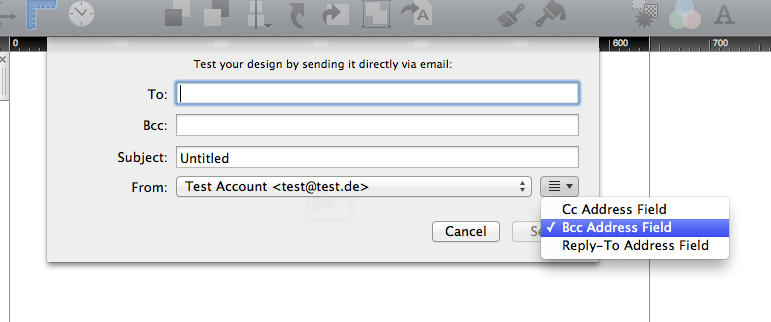
Come posso aggiungere un campo indirizzo Ccn in Mail Designer Pro?
 

Con Mail Designer Pro puoi inviare email direttamente tramite l'applicazione.
Segui questi passaggi per aggiungere un campo indirizzo Ccn alla finestra di invio.

  • Apri il design che desideri inviare.
  • Clicca su "Invia questa email" dalla barra degli strumenti.
  • Clicca sul pulsante immediatamente a destra del campo "Da:".
  • Clicca su "Campo indirizzo Ccn".


  • Seguendo questi passaggi puoi anche aggiungere un campo indirizzo Cc e un campo indirizzo di risposta alla finestra di invio.


    FAQ Image - S_222.png
    Come posso aggiungere un link di annullamento dell'iscrizione al mio modello per caricarlo su MailChimp?
     
    Tutti i template che desideri caricare su MailChimp devono contenere un link di annullamento dell'iscrizione. Aggiungendo il link di annullamento dell'iscrizione al tuo template, puoi assicurarti che il tuo design appaia correttamente su dispositivi mobili e client desktop e che il footer di MailChimp venga aggiunto alla fine del tuo messaggio. Aggiungi un link di annullamento dell'iscrizione MailChimp Per aggiungere un link di annullamento dell'iscrizione al tuo template, segui questi passaggi:
  • Scegli l'area di testo in cui desideri inserire il link di annullamento dell'iscrizione.
  • Seleziona "Inserisci" > "MailChimp" > "Link di annullamento dell'iscrizione" dalla barra dei menu superiore.
  • Aggiungi un badge Rewards MailChimp Hai un account MailChimp gratuito e vuoi inviare una campagna MailChimp senza il footer grigio MailChimp? Aggiungi semplicemente il placeholder aggiuntivo "Rewards" al tuo design insieme al link di annullamento dell'iscrizione e la tua campagna verrà inviata senza il footer MailChimp. Puoi aggiungere il placeholder "Rewards" selezionando "Inserisci" > "MailChimp" > "Rewards" dalla barra dei menu superiore. Hai un account MailChimp a pagamento? In questo caso, non è necessario aggiungere un badge Rewards MailChimp al tuo documento Mail Designer Pro.
    Messaggio di errore durante il caricamento su Mailchimp
     
    Mailchimp non supporta più le vecchie API utilizzate dalle versioni precedenti di Mail Designer. Si prega di aggiornare a Mail Designer 365 1.7 o successivo per utilizzare l'ultima API Mailchimp 3.0. Mail Designer 365 1.7 è incluso in tutti i piani Mail Designer 365, i proprietari di versioni precedenti di Mail Designer possono acquistare un piano di aggiornamento.
    Versioni precedenti di Mail Designer - Fine del supporto
     
    Nel mondo del design di email, le cose cambiano costantemente. Tenendo presente questo, è importante ricordare che molte funzionalità disponibili nelle versioni precedenti di Mail Designer potrebbero non funzionare più e che i progetti creati in versioni precedenti potrebbero non essere conformi agli standard moderni odierni. Per questo motivo, abbiamo dedicato esclusivamente i nostri sforzi di supporto e sviluppo alla manutenzione del servizio Mail Designer 365: l'unica versione di Mail Designer che offre aggiornamenti continui e compatibilità con tutte le future versioni di macOS. Per riferimento, di seguito troverai le date di fine supporto per tutte le versioni precedenti di Mail Designer:
    Mail Designer - Supporto terminato: settembre 2014
    
    Mail Designer 2 - Supporto terminato: febbraio 2015
    
    Mail Designer Pro - Supporto terminato: maggio 2016
    
    Mail Designer Pro 2 - Supporto terminato: maggio 2017
    
    Mail Designer Pro 3 - Supporto terminato: ottobre 2018
    
    Mail Designer Pro HS - Supporto terminato: gennaio 2019
    
    Cosa significa: Anche se alcune di queste versioni di Mail Designer potrebbero ancora funzionare sul tuo attuale Mac, non saranno più supportate se dovessi acquistare un nuovo Mac o aggiornare a un nuovo macOS. Cosa fare: Se stai ancora utilizzando una versione precedente, ti consigliamo vivamente di aggiornare a un piano Mail Designer 365 moderno per garantire aggiornamenti regolari e supporto costante per tutta la durata del tuo piano.