




Často kladené otázky
Ak ste zadali informácie alebo začali nastavovať nastavenia v demo verzii aplikácie, tieto zmeny zostanú nezmenené - dokonca aj po aktivácii softvéru.
Akonáhle sa rozhodnete, ktorý produkt si kúpite, ďalším krokom je prejsť na náš Online obchod a zadať objednávku. Akceptujeme všetky hlavné kreditné karty, PayPal a bankové prevody alebo šeky v závislosti od vašej krajiny.
Po spracovaní vašej objednávky dostanete potvrdenie o nákupe. Toto potvrdí zakúpené položky a dodatočné pokyny na platbu, ak platíte bankovým prevodom alebo šekom (v týchto prípadoch obdržíte aj ďalší e-mail s potvrdením vašej platby po jej spracovaní).
V potvrdzujúcom emaile k nákupu dostanete tiež dodatočné informácie, ako napríklad odkazy na stiahnutie zakúpených aplikácií.
Nákup prostredníctvom nášho online obchodu je úplne bezpečný. Všetky prenesené informácie sú šifrované prostredníctvom protokolu HTTPS, čím sú chránené pred prípadnými hrozbami.
- macOS 27 Golden Gate
- macOS 26 Tahoe
- macOS 15 Sequoia
- macOS 14 Sonoma
- macOS 13 Ventura
- macOS 12 Monterey
- macOS 11 Big Sur
- macOS 10.15 Catalina
- macOS 10.14 Mojave
- macOS 10.13 High Sierra
Toto závisí od vašich nastavení. Najbežnejšia konfigurácia je "Host to Network", v tomto prípade bude iba prevádzajúca sa do určených vzdialených sietí prechádzať cez VPN tunel.
S konfiguráciou "Host to Everywhere" bude všetka prevádzka - okrem prevádzky do lokálnych sietí - prechádzať cez VPN. Pre takéto pripojenie je potrebná vhodná konfigurácia na VPN bráne.
Áno, je to možné. Ak nastavíte zdieľané sieťové pripojenie pre hosťovský operačný systém, zdieľa sieťové pripojenie vášho Macu a môžete pristupovať ku všetkým sieťovým zdrojom, ktoré sú prístupné z OS X.
Upozorňujeme, že ak používate vzdialený DNS pre vaše VPN pripojenie, budete musieť manuálne zadať server DNS v hosťovskom operačnom systéme, aby fungoval – neexistuje spôsob, ako by VPN Tracker mohol toto nastavenie „preniesť“ do hosťovského operačného systému.
Informácie o tom, ako nastaviť VPN Tracker s Parallels, nájdete v našom Sprievodcovi konfiguráciou VPN Tracker s Parallels.
Áno, pokiaľ vaša brána VPN používa rozšírené overovanie (XAUTH) na vyžiadanie prístupového kódu, môžete používať akýkoľvek token tretej strany s VPN Trackerom.
VPN Tracker Pro je skvelý nástroj, ak ste konzultant, správca systému alebo siete, alebo pracujete s viacerými VPN pripojeniami:
- Exportujte VPN pripojenia pre seba a ďalších používateľov.
- Skenujte vzdialenú sieť za účelom služieb alebo na pomoc používateľom.
- Pripojte sa k viacerým VPN súčasne.
- Spravujte veľké množstvo VPN pomocou vyhľadávania, kompaktného rozloženia a skupín pripojení.
- Nakonfigurujte svoj Mac ako router na poskytnutie celému sieti VPN tunelu pomocou sieťových pripojení typu network-to-network.
Samotný protokol IPsec nepodporuje používateľské mená. Ak vám administrátor siete poskytol používateľské meno na pripojenie k firemnej VPN, existujú všeobecne dve možnosti:
- Vaše firemné VPN riešenie používa termín "používateľské meno" pre "identifikátory". Skúste použiť svoje používateľské meno ako "Local Identifier" (Lokálny identifikátor) vo VPN Tracker.
- Vaše firemné VPN riešenie používa rozšírenú autentifikáciu (XAUTH). Môžete povoliť XAUTH v programe VPN Tracker. Softvér vás potom vyzve na zadanie používateľského mena a hesla pri nadväzovaní spojenia.
Žiaľ, nemôžeme to zaručiť. Zabezpečené siete sú zložitá téma. VPN Tracker je mimoriadne spoľahlivý a používajú ho zákazníci na celom svete. Existujú však niektoré zriedkavé scenáre, v ktorých sa nedá nadviazať VPN pripojenie (napríklad keď je brána firewall nastavená tak, aby aktívne blokovala VPN pripojenia).
Doporučujeme použiť bezplatnú skúšobnú verziu na testovanie VPN Tracker s vašou konkrétnou sieťou a scenárom použitia.
Ak potrebujete pomoc pri nastavovaní VPN pripojenia pomocou VPN Tracker, môžete sa kedykoľvek obrať na podporu equinux.
Áno, NAT-Traversal je podporované VPN Tracker. VPN Tracker podporuje aktuálnu verziu NAT-Traversal, ktorá používa pakety UDP zapuzdrené na porte 4500 (RFC 3947), ako aj predchádzajúce návrhové verzie, ktoré odosielajú pakety UDP na port 500. Podporované je tiež zapuzdrenie UDP od spoločnosti Cisco.
NAT-Traversal pomáha nadviazať VPN zo sietí za routermi, ktoré vykonávajú preklad sieťových adries (NAT). Takéto routery sa dajú nájsť na mnohých miestach: domáce DSL routery, bezdrôtové hotspoty, internetové kaviarne, hotely, letiská atď. Mnohí mobilní poskytovatelia internetu (3G modemy) tiež vyžadujú použitie NAT-Traversal.
VPN Tracker automaticky rozpozná, či je NAT-Traversal potrebný, a podľa toho ho zapne alebo vypne. Môže dokonca otestovať váš lokálny router, aby zistil, ktorá metóda NAT-Traversal s ním najlepšie funguje.
Môžete získať späť svoje equinux ID alebo heslo pomocou tohto formulára.
Ak neobdržíte e-mail* s vašimi informáciami, upozorňujeme vás, že e-mail mohol byť omylom označený ako spam alebo nevyžiadaná pošta, preto sa uistite, že skontrolujete filtre svojho e-mailu.
Ak nemôžete získať späť svoje používateľské meno a heslo pomocou formulára na obnovenie, kontaktujte prosím tím podpory so žiadosťou o pomoc. Pri kontakte s nami uveďte svoju starú a novú e-mailovú adresu.
*Upozorňujeme vás, že e-mail bude odoslaný na adresu aktívnu v účte. Ak sa vaša e-mailová adresa odvtedy zmenila a už nemáte prístup k predchádzajúcemu účtu, budete musieť kontaktovať tím podpory so žiadosťou o pomoc.
Žiadame vašu e-mailovú adresu, aby sme sledovali tok našich sťahovaní a, ak si vyberiete, zasielali vám správy a aktualizácie o produkte, ktorý ste si stiahli.
Všetky informácie zhromaždené spoločnosťou equinux sa používajú interne a nikdy sa nezdieľajú s tretími stranami bez vášho povolenia. Ak chcete získať viac informácií o postoji spoločnosti equinux k ochrane osobných údajov a bezpečnosti, pozrite si Zásady ochrany osobných údajov.
Ak nechcete dostávať náš newsletter, jednoducho sa odhláste pomocou odkazu v spodnej časti každého newsletteru, ktorý dostanete.
V našom online obchode akceptujeme rôzne spôsoby platby:
- Visa
- Mastercard
- American Express
- PayPal*
- Osobné/firemné šeky* (iba pre objednávky z USA)
- Bankové prevody* (iba pre Európsku úniu)
* Licenciu vám pošleme e-mailom, keď bude vaša platba spracovaná.
Pri platbe šekom alebo bankovým prevodom dostanete e-mail s ďalšími informáciami o platbe po zadaní objednávky. Objednávky prostredníctvom bankového prevodu a šekov nie sú v súčasnosti k dispozícii na nákup Mail Designer.
Ak ste už zákazníkom VPN Tracker a chcete prejsť na VPN Tracker 365, jednoducho nainštalujte VPN Tracker 365 a vaše pripojenia sa automaticky importujú:
Stiahnite si VPN Tracker 365
Po inštalácii VPN Tracker 365 môžete zakúpiť plán VPN Tracker 365.
VPN Tracker podporuje priemyselné štandardy OpenVPN, IPsec (IKEv1 + IKEv2), L2TP, PPTP, SSL, SSTP a protokoly WireGuard®. To znamená, že bude fungovať s takmer všetkými zariadeniami, ktoré podporujú tieto typy VPN pripojení.
Zoznam testovaných zariadení je k dispozícii na našich webových stránkach
Čo ak moje zariadenie nie je na tomto zozname?
Na trhu je stovky VPN zariadení a radi by sme ponúkli profily zariadení pre všetky z nich. Žiaľ, otestovať všetky zariadenia je nemožné. Ak vaša brána nie je na zozname, pravdepodobne bude stále fungovať s VPN Tracker.
Tip: Vyskúšajte jeden z našich vlastných profilov protokolov na testovanie vášho VPN pripojenia zadarmo v aplikácii VPN Tracker na Macu, iPhone alebo iPade.
Na vytvorenie VPN pripojenia k určitému miestu (napríklad vášho kancelárie) budete potrebovať VPN bránu v danom mieste. Táto brána môže byť hardvérové VPN zariadenie (pozrite si našu stránku kompatibility pre kompatibilné zariadenia a návody na nastavenie).
VPN brána musí byť pripojená k internetu (napríklad k DSL modemu alebo podobnému), najlepšie so statickou IP adresou, alebo by mala byť schopná používať službu, ako je DynDNS.org, na mapovanie dynamickej IP adresy na názov hostiteľa. Konfigurácia je najjednoduchšia, ak je VPN brána aj routerom (predvolenou bránou) svojej siete. Ak VPN brána nie je routerom svojej siete, môže byť potrebné vhodné nastavenie smerovania, aby sa prenos cez VPN smeroval správne.
Podrobnosti o konfigurácii nájdete v návodoch na konfiguráciu pre konkrétne zariadenia.
- Ak ste to ešte nespravili, môžete si stiahnuť VPN Tracker pomocou tohto odkazu.
- Po dokončení sťahovania spustite aplikáciu a kliknite na tlačidlo „Prihlásiť sa“ v ľavom hornom rohu domovskej stránky aplikácie.
- Zadajte svoje ID a heslo equinux do určeného poľa. Tip: Toto je používateľské meno, ktoré ste prvýkrát vytvorili pri kúpe VPN Tracker v našom internetovom obchode.
Ste používateľom World Connect?
Budete musieť stiahnuť VPN Tracker World Connect. Môžete to urobiť pomocou tohto odkazu. VPN Tracker World Connect sa musí nainštalovať pomocou App Store. Po nainštalovaní aplikácie do zariadenia sa prihláste pomocou svojho ID a hesla equinux.
Predvolene sa prevádzka do vzdialenej siete nemôže posielať cez VPN tunel, ak používa rovnakú sieť ako lokálna sieť.
Riešenie konfliktu sietí pomocou riadenia premávky
Môžete použiť riadenie premávky a VPN Tracker odošle neesenciálnu lokálnu sieťovú prevádzku cez VPN.
Aktivácia riadenia premávky:
> Prejdite na Pokročilé > Riadenie premávky
> Začiarknite „Vynútiť prenos dát cez VPN, ak vzdialené siete konfliktnú s lokálnymi sieťami“
Upozorňujeme, že sa nikdy nedá dostať k nasledujúcim adresám cez VPN: IP adresa vášho lokálneho routera, adresa servera DHCP a adresy vašich DNS serverov. Ak potrebujete tieto IP adresy dosiahnuť cez VPN, budete musieť vyriešiť konflikt siete ručne namiesto použitia riadenia premávky. To isté platí pre všetky IP adresy, ku ktorým potrebujete pristupovať lokálne aj cez VPN.
Ručné riešenie konfliktu sietí
Máte dve základné možnosti na vyriešenie konfliktu:
- Zmeňte lokálnu sieť, aby používala inú sieťovú adresu. Vo väčšine prípadov to bude znamenať zmenu nastavenia LAN na lokálnom routeri (vrátane nastavenia DHCP, ak sa používa DHCP). Tiež budete musieť zmeniť IP adresy zariadení v LAN (alebo spustiť aktualizáciu adries DHCP, ak sa používa DHCP).
- Zmeňte vzdialenú sieť, aby používala inú sieťovú adresu. Vo väčšine prípadov to bude znamenať zmenu nastavenia LAN na bráne VPN (vrátane nastavenia DHCP, ak sa používa DHCP). Tiež budete musieť zmeniť IP adresy zariadení v LAN brány VPN (alebo spustiť aktualizáciu adries DHCP, ak sa používa DHCP). Ak bola sieť LAN použitá v nastavení VPN (napríklad pre zásady alebo pravidlá brány firewall), bude ju tiež potrebné zmeniť. Nakoniec zmeňte vzdialenú sieť v aplikácii VPN Tracker tak, aby zodpovedala novému nastaveniu.
Ak sa rozhodnete zmeniť vzdialenú sieť, má zmysel vybrať súkromnú sieť, ktorá sa menej často používa. Podľa našich neformálnych štatistík sú konflikty najmenej pravdepodobné pri použití týchto sietí:
- Podsieťe 172.16.0.0/12
- Podsieťe 192.168.0.0/16, okrem 192.168.0.0/24, 192.168.1.0/24 a 192.168.168.0/24
Ak nemôžete použiť žiadnu z týchto sietí, môžete samozrejme použiť podsieť 10.0.0.0/8, ale bez 10.0.0.0/24, 10.0.1.0/24, 10.1.0.0/24 a 10.1.1.0/24. Pretože však niektorí operátori bezdrôtových sietí a mobilných sietí volia použitie celej siete 10.0.0.0/8, sú vyššie uvedené podsite preferované.
Ak máte sofistikovanejšiu bránu VPN, najmä SonicWALL, môžete byť schopní nastaviť alternatívnu vzdialenú sieť na bráne VPN, ktorá je mapovaná 1:1 pomocou prekladu sieťových adries (NAT) do skutočnej siete. Používatelia sa potom môžu pripojiť k tejto sieti namiesto toho, ak má dôjsť ku konfliktu sietí. Máme návod dostupný, ktorý popisuje tento prístup pre zariadenia SonicWALL.
Ak je konflikt spôsobený virtuálnymi sieťovými rozhraniami (napríklad Parallels, VMware), nájdete tu ďalšie informácie.
Ak poskytnete
- Popis problému a informácie o tom, čo ste už vyskúšali
- Technickú správu o podpore od VPN Tracker („Pomoc“ > „Generovať technickú správu o podpore“)
- Snímky obrazovky konfigurácie VPN brány
- Log z VPN brány
zvyčajne dokážeme rýchlo identifikovať príčinu problému a poskytnúť rady, ako ho vyriešiť.
Keďže existuje niekoľko faktorov, ktoré nesúvisia s VPN Tracker alebo VPN bránou a ktoré môžu ovplyvniť pripojenie (napr. firewally/smerovače medzi VPN Tracker a VPN bránou), nemôžeme zaručiť, že bude možné vytvoriť pripojenie za všetkých okolností.
Aj keď sa snažíme čo najviac, naše možnosti podpory môžu byť obmedzené, ak
- používate zariadenie, ktoré sme sami netestovali (väčšina zariadení však s VPN Tracker funguje dobre a radi sa pozrieme aj na problémy s netestovanými VPN bránami)
- neposkytnete informácie, ktoré potrebujeme na vašu podporu (pozri vyššie)
- váš správca siete nespolupracuje
- meníte parametre pripojenia, zatiaľ čo sa snažíme odhaliť chybu
Vo firmvéri Watchguard je známa chyba, ktorá spôsobuje veľa problémov. V súčasnosti stále nevieme, prečo VPN Tracker túto chybu spúšťa, pretože sa zdá, že klient Windows ju nespúšťa. Hovorili sme s Watchguardom, ale ani oni nám nemohli povedať, čo robíme zle. V podstate sa tunel interne vypne v zariadení Watchguard (stále sa zobrazuje ako otvorený a aktívny, ale prenos, ktorý prichádza týmto tunelom, sa odmieta, akoby bol tunel uzavretý).
Ak v súčasnosti používate VPN pre pobočku, skúste prepnúť na MUVPN, ak je to možné. MUVPN funguje tiež s VPN Tracker a zvyčajne prináša lepšie výsledky.
Pozrite si nasledujúci popis.
Ak je vaša kreditná karta zamietnutá, skontrolujte prosím nasledujúce informácie kvôli možným chybám alebo nezrovnalostiam:
- Pozorne skontrolujte číslo kreditnej karty, ktoré ste zadali, či neobsahuje preklepy
- Uistite sa, že zadané dátum vypršania platnosti je správny
- Skontrolujte, či bezpečnostný kód, ktorý ste zadali, zodpovedá kódu na vašej karte: držitelia kariet American Express nájdu 4-ciferný kód na prednej strane karty, ostatní držitelia kariet zvyčajne nájdu 3-ciferný kód na zadnej strane.
- Ak máte prístup k inej kreditnej karte, skúste ju použiť
- Ak si ste istí, že vaše informácie sú správne a vaša karta stále nie je akceptovaná, môže to byť spôsobené technickým problémom s našou bránou pre platby kreditnými kartami. Skúste to znova neskôr.
V našom internetovom obchode si môžete prezrieť kópiu všetkých vašich faktúr:
Faktúry za vaše nákupy VPN Tracker 365 nájdete v sekcii "Faktúry" tu:
http://my.vpntracker.com
Pracujete v účtovníctve a potrebujete prístup k faktúram VPN Tracker pre vašu spoločnosť? Požiadajte manažéra tímu VPN Tracker, aby vás pozval do tímu spoločnosti s rolou "Účtovník". Následne budete dostávať e-maily hneď ako bude nová faktúra dostupná a môžete si ju stiahnuť z webového portálu
Faktúry za vaše nákupy Mail Designer 365 nájdete v sekcii "Objednávky" tu:
https://my.maildesigner365.com
Faktúry za vaše produkty tizi nájdete v sekcii "Objednávky" tu:
http://my.tizi.tv
Ďalšie faktúry nájdete na http://www.equinux.com/goto/invoice
‣ Ak chcete uložiť kópiu faktúry vo formáte PDF, postupujte takto:
     Stlačte "Command + P"
     Vyberte možnosť "PDF" > "Uložiť ako PDF"
Vaše equinux ID je váš osobný účet v equinux. Môžete ho použiť na nákup a aktiváciu produktov a licencií.
Pri prvom nákupe v našom online obchode budete požiadaní o vytvorenie equinux ID. Po nákupe sú licencie na softvér automaticky prepojené s vaším equinux ID a dajú sa aktivovať jednoduchým zadaním rovnakého equinux ID a hesla, ktoré ste použili pri nákupe.
Heslo k vášmu equinux ID zvyčajne nájdete v Keychain alebo v aplikácii na správu hesiel, pod názvom „id.equinux.com”.
Ak ste zabudli svoje equinux ID a/alebo heslo, použite náš formulár na obnovenie prihlasovacích údajov.
Náš proces aktivácie vyžaduje, aby váš Mac prijímal súbory cookie.
‣ Ak to chcete skontrolovať, otvorte Safari.
‣ Kliknite na „Safari“ v hlavnom menu v hornej časti obrazovky.
‣ Vyberte „Predvoľby“.
‣ Vyberte kartu „Ochrana súkromia“ a overte, či sa súbory cookie vždy prijímajú.
‣ Uistite sa, že je tiež aktivovaný JavaScript v časti „Zabezpečenie“.
‣ Zatvorte Safari.
‣ Reštartujte aplikáciu a skúste aktiváciu znova.
Ak potrebujete preniesť licenciu na iné equinux ID, môžete to jednoducho urobiť sami na my equinux.
‣ Najprv sa prihláste so svojím equinux ID a heslom: http://my.equinux.com
‣ Kliknite na začiarkovacie políčka pre každý produkt, ktorý chcete preniesť.
‣ Kliknite na tlačidlo "Preniesť" nižšie a zadajte equinux ID alebo e-mailovú adresu nového majiteľa licencie a kliknite na Ďalej.
‣ Nakoniec kliknite na "Potvrdiť" pre dokončenie prenosu. Systém prenesie licenciu, zobrazí správu a pošle e-mail starému aj novému majiteľovi licencie s informáciou o tom, že licencia bola prenesená.
Približné plány VPN Tracker 365 sa nedajú preniesť na iné equinux ID. Na https://my.vpntracker.com však môžete priradiť plán kolegovi, aby mohol používať jeden z plánov VPN Tracker 365 pripojených k vášmu účtu.
To je obzvlášť užitočné, ak ste správca všetkých licencií VPN Tracker vo vašej spoločnosti a chcete spravovať, kto môže používať zakúpené plány.
Nebojte sa, to sa stáva všetkým!
Stačí navštíviť našu stránku na obnovenie prihlasovacích údajov, zadajte svoje ID equinux alebo e-mailovú adresu a my vám pošleme vaše údaje.
Nedávno ste zmenili svoju e-mailovú adresu? Pošlite nám správu!
Konfiguračné sprievodce na konfiguráciu VPN Tracker so zariadeniami Cisco sú dostupné tu.
Konfiguračné sprievodce pre zariadenia Cisco Small Business (Linksys) sú dostupné tu.
Import konfiguračných súborov Cisco IPsec VPN Client (.pcf)
Konfiguračné súbory Cisco VPN Client, ktoré používajú overovanie skupinovým heslom, je možné importovať do VPN Tracker:
‣ "Súbor" > "Importovať konfiguráciu tretej strany" > "Cisco .pcf"

V jednej z posledných aktualizácií firmvéru spoločnosť Secure Computing zmenila implementáciu štandardov súvisiacich s VPN. Tieto zmeny bránia VPN Trackeru v úspešnom vytvorení druhej fázy.
Problém vyriešila spoločnosť Secure Computing vo firmvéri 7.0.0.07. (oprava 7.0.0.06.E35)
Na to, aby bol certifikát dostupný v zozname „Lokálny certifikát“, musí byť prítomný v keychain-e systému Mac OS X s jeho zodpovedajúcou súkromnou kľúčom.
Môžete to ľahko skontrolovať v aplikácii Prístup ku kľúčenkám: ak je certifikát uvedený pod „Moje certifikáty“ (a nie len „Certifikáty“), jeho súkromný kľúč je dostupný a budete ho môcť vybrať vo VPN Tracker ako „Lokálny certifikát“.
Dôležitá poznámka pre používateľov CheckPoint VPN:
Aplikácia Prístup ku kľúčenkám systému Mac OS X v súčasnosti nedokáže čítať súkromné kľúče z niektorých certifikátov generovaných spoločnosťou CheckPoint Software.
Na správne importovanie certifikátu do keychain-u systému Mac OS X ho najprv preveďte pomocou nástroja príkazového riadka openssl:
- Otvorte terminál („Aplikácie“ > „Nástroje“ > „Terminál")
- Preveďte certifikát do formátu PEM:
openssl pkcs12 -in /Users/joe/Desktop/MyCheckPointCert.p12 -out /tmp/out.pem
Nahraďte /Users/joe/Desktop/MyCheckPointCert.p12 cestou k certifikátu, ktorý chcete previesť.
Najprv budete požiadaní o heslo, ktorým je pôvodný certifikát šifrovaný. Ak ho nepoznáte, obráťte sa na správcu, ktorý tento certifikát vytvoril pre vás. Potom budete dvakrát požiadaní o heslo na ochranu exportovaného súboru PEM. Môžete použiť rovnaké heslo, akým bol pôvodný certifikát šifrovaný. Upozorňujeme, že počas zadávania hesiel sa na obrazovke nezobrazia žiadne znaky – jednoducho zadajte heslo a stlačte kláves Return.
- Preveďte súbor PEM späť do formátu PKCS#12 (.p12):
openssl pkcs12 -in /tmp/out.pem -export -out ~/Desktop/MyFixedCheckPointCert.p12
Nahraďte /Users/joe/Desktop/MyFixedCheckPointCert.p12 cestou, kam chcete uložiť upravený certifikát.
Najprv budete požiadaní o heslo, ktoré ste práve použili na export do súboru PEM, a potom o heslo na ochranu upraveného súboru .p12. Opäť môžete použiť rovnaké heslo pre všetko.
Teraz dvakrát kliknite na svoj upravený certifikátový súbor a importujte ho do keychain-u systému Mac OS X.
Nasledujúci článok popisuje, kde VPN Tracker ukladá svoje dáta, pre prípad, že ich budete musieť manuálne zálohovať a nespoliehať sa na automatické riešenie ako Time Machine.
VPN Tracker ukladá všetky svoje dáta v štandardných systémových umiestneniach.
V závislosti od toho, či ide o systémové dáta alebo dáta špecifické pre používateľa, nájdete ich v adresári /Library (systémové) alebo
~/Library (špecifické pre používateľa), kde ~ je zástupný symbol pre domovský priečinok aktuálneho používateľa.
Na prístup k systémovému priečinku Library:
- V Finderi vyberte „Prejsť“ > „Prejsť do priečinka…“
- Zadajte
/Library
Na prístup k používateľskému priečinku Library:
- V Finderi vyberte „Prejsť“ > „Prejsť do priečinka…“
- Zadajte
~/Library
VPN skratky, všetky informácie spojené s vaším equinux ID, všetky účtovné údaje, výsledky skenovania a pozície okien sú tam uložené.
Pre úplnú zálohu musíte zálohovať nasledujúce súbory alebo priečinky:
/Library/Application Support/VPN Tracker 365/Library/Preferences/com.vpntracker.365mac.plist~/Library/Application Support/VPN Tracker 365~/Library/Preferences/com.vpntracker.365mac.plist
Zálohujte si zväzok kľúčov
VPN Tracker neukladá heslá priamo do súborov, ale do zväzku kľúčov. Ak nemáte externú zálohu všetkých hesiel, uistite sa, že aj súbory zväzku kľúčov sú zálohované, ktoré sa nachádzajú v priečinku ~/Library/Keychains.
Ak používate FortiOS 3, uistite sa, že používate aspoň MR6 patch 2. V predchádzajúcich verziách firmvéru sa vyskytuje problém, ktorý spôsobuje, že zariadenie nesprávne reaguje na pokusy VPN Trackeru používať XAUTH v kombinácii s pripojením založeným na agresívnom režime.
Funkcia SonicWALL Simple Client Provisioning s VPN Tracker je dostupná pre všetky zariadenia SonicWALL, na ktorých beží systém SonicOS 4.0 alebo novšia verzia, a pre všetky verzie VPN Tracker.
Ak stále používate VPN Tracker 6 alebo staršiu verziu, vyžaduje sa verzia Professional alebo Player.
Na správnu funkciu funkcie SonicWALL Simple Client Provisioning musí VPN Tracker odoslať počiatočný dátový paket do brány VPN, ktorý je taký veľký, že ho možno rozdeliť na dva IP pakety („fragmentovaný“). U niektorých smerovačov je známe, že neumožňujú prechod týchto paketov.
Ak je smerovač medzi VPN Tracker a SonicWALL postihnutý týmto problémom, vy (alebo správca vášho SonicWALL) si všimnete, že keď je funkcia Simple Client Provisioning zapnutá, žiadny pokus o pripojenie nedorazí do SonicWALL (t. j. v protokole SonicWALL nebude nič a sledovanie paketov nezobrazí žiadne pakety z VPN Tracker), ale všetko bude fungovať správne s DHCP cez IPsec.
Známe smerovače, ktoré majú tieto problémy:
- AirPort Extreme so verziami firmvéru staršími ako 7.3.1, funguje po aktualizácii na 7.3.1
Funkcia SonicWALL Simple Client Provisioning umožňuje aplikácii VPN Tracker automaticky načítavať nastavenia pre VPN pripojenie z podporovaných brán SonicWALL VPN. Pre väčšinu používateľov je potrebné len nakonfigurovať WAN IP adresu SonicWALL v aplikácii VPN Tracker – všetko ostatné sa deje automaticky.
Zoznam podporovaných zariadení SonicWALL nájdete v často kladených otázkach.

Zoznam kompatibilných zariadení nájdete na tejto stránke.
Ak sa váš router nenachádza v zozname, pozrite si tieto často kladené otázky a používateľskú príručku VPN Tracker, kde nájdete pomoc pri určovaní kompatibility.
Upozorňujeme, že v mnohých prípadoch nemusí byť lokálny router (t. j. router, na ktorom sa nachádza váš Mac s VPN Tracker) špeciálne kompatibilný s VPN alebo VPN Tracker. Takmer všetky routery dobre fungujú s VPN Tracker.
Jeden z našich zákazníkov ochotne poskytol pokyny, ako integrovať Cisco EasyVPN a VPN Tracker do prostredia DMVPN:
Server EasyVPN a rozbočovač DMVPN na jednom routeri Cisco: návod
Na aktiváciu väčšiny aplikácií equinux musíte zadať svoje ID a heslo equinux. Niekedy však aplikácie môžu vyžadovať aj zadanie používateľského mena a hesla používateľa Mac OS X, aby získali prístup k určitým potrebným systémovým komponentom.
Ak teda uvidíte okno, ako je to nižšie, budete musieť zadať používateľské meno a heslo účtu správcu na vašom Macu, aby ste mohli pokračovať, nie vaše ID a heslo equinux.
Parallels
Prejdite v programe Parallels do "Predvoľby" > "Sieť" a zmeňte rozsahy DHCP pre zdieľané siete a/alebo siete iba pre hostiteľský počítač, aby nedochádzalo ku konfliktom so vzdialenou sieťou vašej VPN.
VMware Fusion
Súbor PDF s pokynmi si môžete stiahnuť z fór komunity VMware:
IPsec VPN používa iný protokol (ESP) na prenos dát ako na nadviazanie spojenia (IKE). Keďže ESP protokol nepoužíva sieťové porty, NAT (Network Address Translation) smerovače môžu mať problémy so správnym spracovaním. Iba NAT smerovače, ktoré podporujú "IPSec Passthrough" (niekedy tiež nazývané "VPN Passthrough" alebo "ESP Passthrough") a kde je táto možnosť aj povolená, môžu správne spracovávať ESP pakety.
Na obídenie tohto problému existujú dva alternatívne metódy tunelovania:
- NAT-Traversal (staršia verzia, RFC draft)
- NAT-Traversal (novšia verzia, RFC standard)
To, či tieto metódy budú fungovať s vaším pripojením závisí od dvoch vlastností:
- Ktorá z týchto metód umožňuje prenos dát cez váš lokálny smerovač.
- Ktorú z týchto metód podporuje VPN vzdialená brána.
Na otestovanie prvej vlastnosti VPN Tracker automaticky nadviaže tri testovacie VPN pripojenia k VPN bráne hostovanej nami, vždy keď zistí nový smerovač, ktorý ešte nebol testovaný. Jedno pripojenie používa iba ESP, ďalšie dve každú z vyššie uvedených metód tunelovania. Dôvodom, prečo musí byť test vykonaný s našou VPN bránou, je jednoduchý: potrebujeme bránu, ktorá podporuje všetky tri metódy, jej správna konfigurácia je známa VPN Tracker a ktorá ponúka jednoduchý spôsob overenia, či dátový tok skutočne dorazil do tejto brány.
Druhá vlastnosť sa netestuje vopred; VPN Tracker získa tieto informácie automaticky pri pokuse o pripojenie k protistrane. VPN Tracker porovná podporované metódy s výsledkami testov. Ak existuje zhoda, t. j. metóda, ktorá fungovala ako v teste, tak ju podporuje protistrana, bude použitá táto metóda. Ak neexistuje žiadna zhoda, VPN Tracker okamžite ukončí nadväzovanie spojenia a zobrazí odpovedajúce chybové hlásenie s vysvetlením v zázname.
Ak máte podozrenie na problém s NAT-Traversal alebo si myslíte, že predchádzajúce výsledky testov môžu byť nesprávne alebo zastarané, môžete tento test kedykoľvek znova spustiť:
‣ Uistite sa, že je NAT-Traversal (záložka Pokročilé) nastavený na Automaticky.
‣ Prejdite do "Nástroje" > "Test dostupnosti VPN".
‣ Kliknite na "Znova testovať".
‣ Počkajte, kým sa test nedokončí, a potom sa pripojte k svojej VPN.
Dialógové okno testu tiež umožňuje VPN Tracker oznámiť, že aktuálne sieťové prostredie by nemalo byť testované alebo jednoducho ignorovať existujúce výsledky testov. To je zriedka potrebné a v zásade sa neodporúča, ale môžu nastať situácie, kedy nie je možné vykonať test, pretože napríklad naša VPN brána nie je dostupná (napríklad ju blokuje firewall) a preto výsledky testu skutočne neodrážajú schopnosti vášho lokálneho smerovača.
VPN Tracker podporuje certifikáty X.509 (RSA podpisy) a čipové karty, ktoré používajú certifikáty X.509 (PKI tokeny) na autentifikáciu.
Ďalšie informácie nájdete v používateľskej príručke VPN Tracker.
Zobrazuje sa vám pri aktivácii softvéru equinux chybové hlásenie „Certifikát servera“?
Pravdepodobnou príčinou je dátum a čas vášho systému: Uistite sa, že sú systémové hodiny nastavené správne kontrolou možnosti 'Nastaviť dátum a čas automaticky' v Predvoľbách systému > Dátum a čas.
Používame tiež pomerne nový bezpečnostný certifikát na ochranu vašich údajov. Staršie verzie macOS však nemusia tento certifikát okamžite rozpoznať.
Aby systém macOS certifikát rozpoznal, môžete skúsiť jedno z nasledujúcich riešení:
Spustite Aktualizáciu softvéru
‣ Prejdite do Predvolieb systému a vyberte 'Aktualizácia softvéru'
‣ Nainštalujte všetky dostupné aktualizácie systému
‣ Potom reštartujte a skúste aktivovať znova
Vypnite bránu firewall
Uistite sa, že nespúšťate žiadne firewally, ktoré by mohli blokovať prístup k nášmu aktivačnému serveru. Aplikácie, ktoré môžete dočasne vypnúť, zahŕňajú:
- Brána firewall macOS
- LittleSnitch (Konfigurácia Little Snitch - Predvoľby … - Všeobecné - Zastaviť)
- Intego NetBarrier
Vypnite proxy server
V niektorých prípadoch môže používanie proxy serverov zasahovať do určitých certifikátov uložených vo vašom Keychainu.
‣ Otvorte Predvoľby systému
‣ Prejdite do sekcie 'Sieť'
‣ Vyberte sieťové pripojenie a kliknite na 'Pokročilé…'
‣ Zrušte začiarknutie všetkých proxy serverov, ktoré ste nakonfigurovali, a kliknite na 'OK'
Skontrolujte svoj Keychain
‣ Otvorte: 'Aplikácie' > 'Nástroje' > 'Prístup ku kľúčom'
‣ Vyberte 'Prístup ku kľúčom' > 'Prvá pomoc pre kľúčenku'
‣ Zadajte heslo k vášmu účtu macOS, vyberte vpravo možnosť Opraviť a kliknite na Spustiť
Nainštalujte koreňový certifikát manuálne
- Stiahnite si najnovšie koreňové certifikáty Let's Encrypt tu
- Dvojkliknite na súbor a pridajte certifikát do Keychainu vášho Macu
Tip: Ak máte v Macu viac používateľov, pridajte ho do Keychainu 'Systém', aby ste tento problém vyriešili pre všetkých používateľov - Dvojkliknite na nový záznam "ISRG Root X1" a otvorte nastavenie dôveryhodnosti
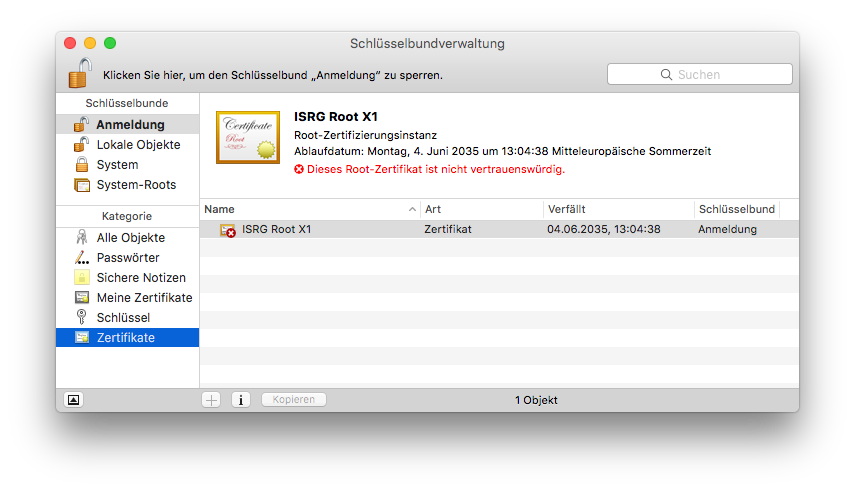
- V časti 'Dôvera' vyberte možnosť 'Vždy dôverovať'
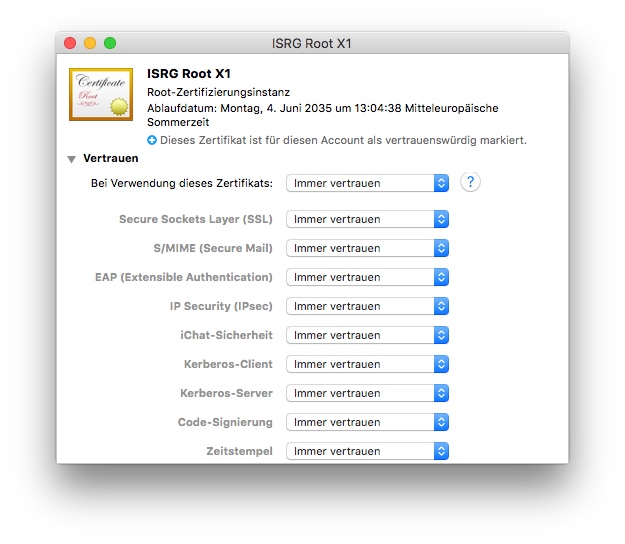
- Zavrite okno a potvrďte heslo používateľa Macu
Teraz by ste mali byť schopní aktivovať svoj softvér pomocou ID a hesla equinux.
VPN Tracker 9 & VPN Tracker 10
Staršie verzie VPN Tracker môžu mať tiež problémy s certifikátmi. Keďže tieto verzie dosiahli koniec životnosti, nemôžeme pre ne už ponúkať podporu. Vyššie uvedené kroky by mali platiť aj pre tieto verzie. Pre podporu a používanie VPN Tracker na najnovších verziách macOS prosím prejdite na nový plán VPN Tracker.VPN Tracker je 100 % 64-bitová aplikácia a výborne funguje na 64-bitových systémoch.
Áno, VPN Tracker podporuje IPsec (IKEv1 + IKEv2), L2TP (iba pre Mac), PPTP (iba pre Mac), OpenVPN, SonicWALL SSL VPN, Cisco AnyConnect SSL VPN, Fortinet SSL VPN, SSTP VPN a WireGuard® VPN (beta verzia - viac informácií). Ďalšie protokoly budú v budúcnosti pridané.
VPN Tracker má tri nastavenia, ktoré môžu urýchliť pripojenie k zariadeniam Cisco a zlepšiť kompatibilitu.
- Vytvorenie zdieľaného tunela na 0.0.0.0/0 pre split-tunneling
- Poslanie atribútu firewall Cisco
- Použitie ... ako verzie aplikácie počas konfigurácie režimu
Poznámka: Všetky nastavenia popísané na tejto stránke vyžadujú VPN Tracker 6.2 alebo novší.
Vytvorenie zdieľaného tunela na 0.0.0.0/0 pre split-tunneling
Čo robí toto nastavenie?
V konfigurácii split-tunnelingu pomocou EasyVPN VPN Tracker už nebude vytvárať bezpečnostnú asociáciu IPsec (SA) pre každú vzdialenú sieť, ale vytvorí jednu SA na 0.0.0.0/0. Split-tunneling sa dosiahne iba prostredníctvom vhodného nastavenia smerovania.
Kedy by som mal použiť toto nastavenie?
Toto nastavenie funguje s väčšinou zariadení Cisco, ktoré používajú EasyVPN a konfiguráciu split-tunnelingu.
Ako to môžem vyskúšať?
- Na karte Rozšírené zrušte začiarknutie políčka „Vytvoriť samostatný tunel pre každú vzdialenú sieť“ (pozri snímku obrazovky)
- Uistite sa, že je začiarknuté políčko „Vytvorenie zdieľaného tunela na 0.0.0.0/0 pre split-tunneling“ (pozri snímku obrazovky)
Ak vaša pripojenie s týmto novým nastavením nefunguje, jednoducho obnovte predchádzajúcu konfiguráciu začiarknutím políčka „Vytvoriť samostatný tunel pre každú vzdialenú sieť“.
Poslanie atribútu firewall Cisco
Čo robí toto nastavenie?
Toto nastavenie spôsobí, že VPN Tracker pošle špeciálny atribút počas EasyVPN, ktorý indikuje prítomnosť brány firewall.
Kedy by som mal použiť toto nastavenie?
Skúste povoliť toto nastavenie, ak sa vaše aktuálne pripojenie založené na EasyVPN k zariadeniu Cisco preruší vo fáze 2 („Brána VPN požiadala VPN Tracker o odpojenie...“ chyba).
Použitie ... ako verzie aplikácie počas konfigurácie režimu
Čo robí toto nastavenie?
Toto nastavenie spôsobí, že VPN Tracker pošle inú verziu aplikácie než predvolenú „VPN Tracker 6“ počas EasyVPN a konfigurácie režimu.
Kedy by som mal použiť toto nastavenie?
Skúste nastaviť inú verziu aplikácie, napríklad „Cisco Systems VPN Client 4.8.0:Linux“, ak sa vaše aktuálne pripojenie založené na EasyVPN k zariadeniu Cisco preruší vo fáze 2 („Brána VPN požiadala VPN Tracker o odpojenie...“ chyba).

- Podpora VPN s viacerými protokolmi
- Vysokorýchlostné pripojenia
- VPN bez konfigurácie vďaka technológiám TeamCloud a Personal Safe
Pri SMB (Windows File Sharing) aj AFP (Apple File Sharing) je zníženie latencie kľúčové pre dobrý výkon. Samozrejme to predpokladá, že vaše internetové pripojenia na oboch stranách VPN majú dostatočnú šírku pásma. To môžete ľahko overiť prenosom súborov cez HTTP alebo FTP.
Používate SSL VPN? Prejdite na IPSec
V porovnaní so SSL VPN ponúka IPsec oveľa rýchlejšie rýchlosti pripojenia, pretože beží na sieťovej vrstve OSI – čo znamená, že je oveľa bližšie fyzickému hardvéru. Získate tak rýchlejší výkon VPN.
Viac sa dozviete v tomto príspevku na blogu.
Nastavenie Findera
Ak používate Finder a problém spočíva hlavne v spomalenom prístupe k priečinkom (ale kopírovanie súborov je prijateľne rýchle), vypnite ikony/náhľady ikon v možnostiach zobrazenia Findera (Cmd-J).
Zníženie latencie
Ak je výkon nedostatočný ako pri výpočte priečinkov, tak aj pri prenose súborov, váš cieľ by mal byť zníženie latencie. Niektoré spôsoby, ako znížiť latenciu sú:
- Vyhnite sa internetovým pripojeniam s vysokou latenciou (napr. satelit, niektoré typy bezdrôtových poskytovateľov, agregácia liniek,...).
- Ak používate DSL, opýtajte sa svojho poskytovateľa internetu na „fast path“ (vypnuté prepletenie). Toto nastavenie je zvyčajne propagované hráčom online hier, ale je tiež veľmi užitočné pre pripojenia k serverom AFP alebo SMB súborov alebo databázam (napr. FileMaker).
- Uistite sa, že prevádzka VPN má v prípade potreby prioritu, aby ju ostatní používatelia internetového pripojenia nezpomalili.
Na meranie latencie medzi dvoma koncovými bodmi VPN použite ping na hostiteľovi na druhom konci pripojenia alebo pingnite bránu VPN z klienta. Nástroj Ping nájdete priamo vo VPN Tracker (ponuka „Nástroje“), ale môžete použiť aj Ping v termináli.
Na meranie latencie každého jednotlivého internetového pripojenia je užitočné najprv pingnúť lokálny router (aby ste sa uistili, že v lokálnej sieti nevzniká zbytočná latencia) a potom prvý router u poskytovateľa internetu (aby ste zistili, či by bolo vhodné zvážiť napríklad fast path alebo iného poskytovateľa internetu).
Ak už nemôžete ďalej znižovať latenciu:
Ak už nemôžete ďalej znižovať latenciu (alebo ak je základná latencia z dôvodu vzdialenosti medzi dvoma koncovými bodmi príliš vysoká), skúste prepnúť na súborový prenosový protokol, ktorý je menej citlivý na vysokú latenciu, napr. WebDAV alebo FTP. V niektorých prípadoch môžete dosiahnuť významné zlepšenia aj čisto administratívnymi opatreniami (napr. menší počet súborov/priečinkov v hierarchii, kompresia,...).
Technická správa o podpore obsahuje vaše nastavenia VPN Tracker a relevantné sieťové a systémové nastavenia, ktoré náš tím technickej podpory potrebuje na rýchlu pomoc. Citlivé údaje (napríklad heslá, predzdieľané kľúče, súkromné kľúče) nie sú zahrnuté v správe o technickej podpore (TSR).
Ako vytvoriť správu o technickej podpore na Mac:
‣ Kliknite na svoje VPN pripojenie v programe VPN Tracker 365.
‣ V pravom dolnom rohu, pod záložkou „Stav“, uvidíte tlačidlo TSR.
‣ Kliknite na tlačidlo a vygenerujte správu. Postupujte podľa pokynov na odoslanie nášmu tímu podpory.
 Ako vytvoriť správu o technickej podpore na iPhone/iPad:
‣ Klepnite na pripojenie. Zobrazí sa karta pripojenia.
‣ Klepnite na „Spätná väzba“.
‣ Poskytnite stručný popis problému s pripojením.
‣ Klepnite na Odoslať.
Ak máte problém s pripojením k VPN, skúste sa pripojiť tesne pred vytvorením správy o technickej podpore a potom ju vytvorte hneď po neúspešnom pokuse o pripojenie.
Ak sa môžete pripojiť k VPN, ale niečo nefunguje správne po nadviazaní spojenia, naviazajte VPN pripojenie a potom vytvorte správu o technickej podpore počas trvania tohto pripojenia.
Môžete odoslať správu priamo e-mailom nášmu tímu podpory z programu VPN Tracker 365, uložiť ju na neskoršie odoslanie z iného počítača alebo nahrať prostredníctvom kontaktného formulára na našich webových stránkach:

Ak je to možné, priložte tiež snímky obrazovky nastavenia VPN na vašej bráne VPN.
Existuje niekoľko možných príčin takéhoto správania. Táto FAQ vám pomôže zistiť, čo je v konkrétnom prípade príčinou problému. V tejto odpovedi sa bude termín cieľové zariadenie používať ako všeobecný pojem pre zariadenie, ku ktorému sa pokúšate pripojiť cez VPN. Cieľové zariadenie môže byť vo vašom konkrétnom prípade čokoľvek od bežného počítača cez server až po sieťovú tlačiareň.
1. Pokúšate sa pripojiť k cieľovému zariadeniu pomocou názvu hostiteľa?
Ak používate názov hostiteľa, skúste namiesto toho jeho IP adresu. Ak to funguje, problém je s DNS nastavením. Uistite sa, že DNS je pre VPN pripojenie povolené a správne nakonfigurované. Upozorňujeme, že používanie mien hostiteľov Bonjour alebo NETBIOS cez VPN nie je vo všeobecnosti možné.
2. Je IP adresa, ku ktorej sa pripojujete, naozaj súčasťou vzdialenej siete?
Ak je napríklad vaša vzdialená sieť 192.168.13.0/24, mali by ste byť schopní pripojiť sa ku všetkým IP adresám začínajúcim na 192.168.13.x. Pripojenia k 192.168.14.x však cez VPN nebudú fungovať, pretože táto adresa je mimo rozsahu adries odosielaných cez VPN.
3. Je lokálna adresa v VPN Tracker súčasťou vzdialenej siete?
S väčšinou VPN brán je možné používať iba lokálne adresy (Základné nastavenia > Lokálna adresa), ktoré nie sú súčasťou vzdialenej siete. Použite preto lokálnu adresu, ktorá leží mimo všetky vzdialené siete. Ak je napríklad vaša vzdialená sieť 192.168.13.0/24, nepoužívajte adresu začínajúcu na 192.168.13. Ak používate automatickú konfiguráciu (napríklad Režim Config, EasyVPN alebo DHCP cez VPN), môžete v niektorých prípadoch priradiť IP adresy, ktoré sú súčasťou vzdialenej siete. Podrobnosti nájdete v konfiguračnom sprievodcovi pre vašu VPN bránu.
4. Používajú viacerí používatelia VPN rovnakú lokálnu adresu?
Ak existuje viacero používateľov VPN, uistite sa tiež, že dvaja používatelia nepoužívajú rovnakú lokálnu adresu (Základné nastavenia > Lokálna adresa), pretože v takom prípade jeden z nich nebude môcť použiť tunel, keď sú obaja pripojení. Ak toto pole necháte prázdne, VPN Tracker jednoducho použije IP adresu vášho primárneho sieťového rozhrania, čo môže u viacerých používateľov viesť k rovnakej adrese, preto sa neodporúča ponechať toto pole prázdne pri viacerých používateľoch VPN.
5. Môžete pingať LAN adresu VPN brány?
Nástroj Ping nájdete priamo v aplikácii VPN Tracker v ponuke Nástroje > Ping hostiteľa. LAN adresa VPN brány je zaujímavá v tom, že tento prenos dát nemusí byť vôbec smerovaný. Ak teda môžete pingať túto adresu, ale žiadnu inú vzdialenú adresu, pravdepodobne ide o problém so smerovaním na strane brány.
6. Ak nemôžete pingať žiadny počítač vo vzdialenej sieti, spustite znova test dostupnosti VPN.
Test nájdete v ponuke Nástroje > Test dostupnosti VPN. Potom sa pripojte k VPN znova. Výsledky tohto testu závisia od schopností vášho lokálneho internetového routera/modemu alebo vášho internetového pripojenia a ovplyvňujú spôsob, akým je vytvorený VPN tunel. Tento test sa automaticky spustí pre každé nové internetové pripojenie, ktoré VPN Tracker zistí, ale aj keď bolo pripojenie už otestované, správanie tohto pripojenia sa môže z rôznych dôvodov zmeniť a preto môže pomôcť test jednoducho spustiť znova.
7. Je vaša VPN brána predvolenou bránou (routerom) jej siete?
Ak nie, budete v mnohých prípadoch potrebovať vhodné nastavenie smerovania, aby ste zabezpečili, že odpovede cieľového zariadenia vôbec dosiahnu VPN bránu, pretože kedykoľvek sa počítač pokúsi odpovedať na externú adresu, odošle odpoveď svojej predvolenej bráne a ak to nie je VPN brána, nebude vedieť, čo s týmito dátami robiť. V takom prípade je dôležité nakonfigurovať predvolenú bránu tak, aby preposielala odpovede používateľom VPN na VPN bránu.
8. Nainštalovali ste prípadne softvér, ktorý blokuje dátový tok VPN?
Radi by sme vás odniesli na nasledujúci FAQ záznam.
9. Nainštalovali ste ďalší VPN softvér?
Radi by sme vás odniesli na nasledujúci FAQ záznam.
Používate virtualizačný softvér, ako napríklad VMware, Parallels alebo VirtualBox? Tieto softvérové produkty vytvárajú sieťové rozhrania pre svoje interné sieťové potreby a niekedy sa adresy siete, ktoré zvolia, môžu dostať do konfliktu so vzdialenou sieťou VPN pripojenia. Aj keď tento softvér aktívne nepoužívate (ale máte ho nainštalovaný alebo úplne neodinštalovaný), jeho sieťové rozhrania existujú a môžu spôsobovať konflikty.
Ak chcete zistiť, ktoré sieťové rozhranie spôsobuje konflikt:
- Skúste sa pripojiť k VPN (aby sa zobrazila chybová správa v protokole VPN Tracker)
- Nastavte úroveň protokolovania vo VPN Tracker na „podrobné“
- Hľadajte riadok, ktorý hovorí
Vzdialená sieť ... je v konflikte s lokálnou sieťou ... rozhrania ...
Toto je sieťové rozhranie, ktoré spôsobuje problém. Na väčšine počítačov Mac bude „en0“ zodpovedať rozhraniu Ethernet a „en1“ rozhraniu AirPort. Akékoľvek iné rozhrania enX sú buď z virtualizačného softvéru alebo z ďalšieho sieťového hardvéru (napríklad USB sieťových adaptérov/modemov). Sieťové rozhrania, ktorých názvy začínajú na „vboxnet“, obvykle patria k VirtualBox a sieťové rozhrania začínajúce na „vmnet“ k VMware.
Takéto nastavenie sa v VPN Tracker nazýva „Host do všetkých sietí“. Všetok nelokálny prenos bude posielaný cez VPN. Aby toto nastavenie fungovalo, musí byť správne nakonfigurované vo VPN Tracker a na bráne VPN:
- Topológia siete musí byť nastavená na „Host do všetkých sietí“ v VPN Tracker
- Brána VPN musí akceptovať prichádzajúce pripojenia VPN s koncovým bodom 0.0.0.0/0 (= všade)
Po konfigurácii by už malo byť možné nadviazať spojenie VPN. Je však veľmi pravdepodobné, že prístup na internet ešte nebude fungovať. Aby prístup na internet fungoval, je potrebné nakonfigurovať niekoľko ďalších vecí na bráne VPN:
- Brána VPN musí smerovať prenos VPN, ktorý nie je určený pre jej lokálne siete, do internetu
- Tento prenos musí podliehať prekladu sieťových adries (NAT), aby sa odpovede mohli dostať na bránu VPN
- V mnohých prípadoch je potrebná vhodná vzdialená konfigurácia DNS, aby riešenie DNS pokračovalo v činnosti
Vezmite prosím na vedomie, že nie všetky brány VPN sa dajú nakonfigurovať pre pripojenia Host do všetkých sietí. Väčšina zariadení určených pre malé kancelárske alebo domáce siete (napr. zariadenia od NETGEAR alebo Linksys) nie sú schopné spracovávať pripojenia Host do všetkých sietí.
Ak si ste istí, že váš čas s nami sa skončil, uľahčili sme odstránenie všetkých vašich údajov z našej databázy, aby ste nemuseli čakať, kým to urobíme my.
Jednoducho sa prihláste do svojho Správcu súkromia a kliknite na „Odstrániť účet“ v dolnej časti stránky.
Upozorňujeme, že táto akcia je nevratná a stratíte prístup ku všetkým predtým zakúpeným produktom a službám!
Šifrovacie algoritmy Blowfish a CAST-128 boli odstránené z OS X 10.8 Mountain Lion. Stále sú dostupné, keď VPN Tracker beží na OS X 10.7 Lion a starších verziách.
VPN Tracker 365 používa diagnostické informácie na pomoc pri zlepšovaní aplikácie a celkového používania VPN. Všetky informácie sú zhromažďované anonymne a nikdy sa nezbierajú žiadne osobné údaje alebo informácie chránené cez tunel VPN.
Aké informácie sa vyhodnocujú
- Všeobecné nastavenia (napríklad, aký typ pripojenia VPN sa používa, alebo ktoré možnosti sú preferované)
- Ktoré funkcie sa používajú (napríklad, či sú povolené automatické pripojenia, alebo či sa používajú akcie)
- Priemerný počet použitých pripojení
Vaše údaje, úplne zabezpečené
Prihlasovacie údaje a heslá sa nikdy nevyhodnocujú, rovnako ako všetky dáta, ktoré prenášate cez svoj VPN tunel. Vaše údaje patria iba vám.
Máte plnú kontrolu
Ak nechcete zdieľať anonymné diagnostické informácie s equinux, môžete túto možnosť kedykoľvek deaktivovať v nastaveniach VPN Tracker.
Po prihlásení na našej webovej stránke https://my.vpntracker.com môžete spravovať všetky svoje plány VPN Tracker pomocou existujúceho ID a hesla equinux.
Tu nájdete všetky informácie o svojich predplatných a platbách a môžete spravovať plány VPN Tracker pre svojich kolegov.
- Prejdite na my.vpntracker.com a prihláste sa pomocou svojho ID predajcu.
- Prejdite do sekcie Predajcovia v ľavom menu, tu uvidíte všetky svoje objednávky a plány, ktoré ste zakúpili pre každú objednávku.
- Vedľa licencie (licencií), ktorú chcete preniesť na zákazníka, vyberte „Preniesť všetko...”.
Vezmite prosím na vedomie, že toto tlačidlo sa zobrazí iba v prípade, že je licencia k dispozícii na prenos.

- Zadajte e-mailovú adresu zákazníka, ktorému chcete preniesť licencie, a stlačte „Preniesť”.

Ako predajca môžete zakúpiť plány VPN Tracker 365 a predávať ich svojim zákazníkom.
Pomocou VPN Tracker 365 môžete vytvoriť tím na https://my.vpntracker.com a priradiť každému členovi tímu plán VPN Tracker 365.
Tým sa každému členovi tímu nezíska prístup k vášmu ID equinux. Členovia tímu uvidia iba priradený plán vo svojom vlastnom ID equinux po prihlásení na https://my.vpntracker.com. Zostanete jediným administrátorom vášho ID equinux.
Funkcia Remote Connection Wipe je dostupná pre všetky plány VPN Tracker 365.
Vezmite prosím na vedomie, že na export VPN pripojenia budete potrebovať plán VPN Tracker 365 Pro.
V našej technickej dokumentácii nájdete všetky informácie o nastavení Remote Connection Wipe:
http://equinux.com/goto/vpnt365/whitepaper
Nie, momentálne nemôžete zrušiť vymazanie vzdialeného pripojenia. Môžete však opätovne aktivovať člena tímu. Nezabudnite, že budete musieť prerozdeliť VPN pripojenia vášho tímu novému používateľovi predtým, ako sa bude môcť pripojiť.
Funkcia Remote Connection Wipe ponúka dodatočnú bezpečnosť odstránením informácií o vašej VPN infraštruktúre. Funkciu Remote Connection Wipe môžete použiť aj na účely dodržiavania predpisov alebo pri práci s externými dodávateľmi.
Funkcia Remote Connection Wipe má tiež tú výhodu, že funguje s akýmkoľvek VPN pripojením, dokonca aj s tými, ktoré neponúkajú autentifikáciu používateľa. To vám umožní zablokovať prístup k VPN pre jednotlivého používateľa bez toho, aby ste museli distribuovať nové pripojenie celému tímu.
Väčšina používateľov VPN používa svoj Mac na cestách. Ak sa MacBook stratí alebo bude ukradnutý, existuje riziko, že vzdialený prístup k vašej sieti sa môže dostať do nesprávnych rúk. Pomocou VPN Tracker môžete zabrániť neoprávnenému prístupu k VPN tým, že vzdialene odobberiete prístup k pripojeniu.
Používame analytické nástroje, aby sme vám pomohli vylepšiť aplikáciu a celkový zážitok z používania VPN. Všetky merania sú úplne anonymné a nikdy nehodnotíme žiadne osobné údaje alebo údaje, ktoré prechádzajú vaším pripojením.
Čo sa meria
- Všeobecné nastavenia pripojenia (napr. aký typ pripojenia je, ktoré možnosti sa používajú atď.)
- Aké funkcie sa používajú (napr. je povolené automatické pripojenie, sú nakonfigurované nejaké akcie atď.)
- Koľko máte pripojení
Vaše údaje, vaše súkromie
- Vaše konkrétne nastavenia siete alebo prihlasovacie údaje sa nikdy nečítajú, neevidujú ani nepreposielajú
- Váš VPN prenos sa nikdy neanalyzuje, neeviduje ani nie je prístupný
Máte kontrolu
Ak nechcete zdieľať anonymné informácie o používaní so spoločnosťou equinux, môžete túto možnosť kedykoľvek vypnúť v nastaveniach VPN Tracker odškrtnutím možnosti „Zdieľať diagnostické údaje“.
World Connect Pass si môžete zakúpiť nezávisle od aktívneho plánu VPN Tracker 365.
Ešte ste nevyskúšali demo verziu? Stiahnite si aplikáciu VPN Tracker 365 zadarmo z našich webových stránok a začnite skúšobné obdobie.
כאן תראה מספר תיקיות גיבוי, כולן מאורגנות ומתויגות לפי תאריך.
- העבר את התיקייה
Navštívte my.vpntracker.com, prihláste sa do svojho účtu a prejdite do sekcie "Predplatné", aby ste aktualizovali spôsob platby.
Prejdite na svoje aktuálne predplatné a kliknite na "Upraviť", aby ste zmenili spôsob platby. Kliknite na "Vyberte iný spôsob platby" a pridajte novú kreditnú kartu alebo, alternatívne, pridajte účet PayPal. Toto bude použité ako váš nový predvolený spôsob platby pre váš plán.
Keďže VPN Tracker má prístup na nízkej úrovni k vášmu systému, je digitálne podpísaný a pri každom spustení kontroluje, či nebola aplikácia akýmkoľvek spôsobom upravená.
Ak VPN Tracker zistí, že boli vykonané zmeny v aplikácii VPN Tracker, uvidíte túto správu.
Čo môže spôsobiť tento problém?Žiaľ, iné aplikácie (napr. programy na odinštalovanie, nástroje na čistenie atď.) môžu spôsobiť tento problém.
Ak sa s týmto problémom stretávate opakovane, pošlite nám kópiu vašej aplikácie VPN Tracker. Nájdite VPN Tracker na vašom pevnom disku, skopírujte ho na plochu a vytvorte súbor ZIP (kliknite pravým tlačidlom myši na VPN Tracker a potom vyberte možnosť „Komprimovať VPN Tracker“). Porovnaním poškodenej kópie môžeme zistiť, čo sa zmenilo, a poskytnúť rady, ako tomu v budúcnosti zabrániť.
- Osobné firewally / Desktopové firewally
- Ochranný softvér (napr. antivírusové programy, ochrana proti malwaru)
- Iné klientske aplikácie VPN / Softvér VPN (napríklad NCP Client)
Osobné firewally zvyčajne požadujú od používateľa povolenie na posielanie sieťovej prevádzky. Je dôležité udeliť aplikácii VPN Tracker plný prístup k sieti. Ak ste už pridali pravidlá pre VPN Tracker, zaraďte prosím VPN Tracker na biely zoznam.
Ochranný softvér často považuje prevádzku VPN za potenciálny zdroj hrozieb, pretože nie je schopný analyzovať túto prevádzku kvôli silnému šifrovaniu. Uistite sa, že aplikácia VPN Tracker je ignorovaná všetkým ochranným softvérom bežiacim na vašom Macu a povoľte prechod prevádzky VPN.
Iné klientske aplikácie VPN by nemali byť problémom, ak sú navrhnuté tak, aby koexistovali s ďalšími aplikáciami VPN. Bohužiaľ to nie je pravda pri všetkých ostatných klientoch a niektorí zachytia všetku prevádzku VPN ihneď po inštalácii, aj keď aplikácia nie je spustená.
V týchto situáciách môže byť potrebné odinštalovať klienta VPN – odporúčame tiež požiadať dodávateľa o zlepšenie jeho „spolupráce“ s ďalšími aplikáciami VPN.
Tu sú niektoré bežné príklady typov vyššie uvedených aplikácií. Ak si nie ste istí, či je niektorá z týchto aplikácií nainštalovaná vo vašom systéme, skúste nasledujúce:
- Otvorte aplikáciu „Terminál“
- Skopírujte a vložte nasledujúci príkaz:
systemextensionsctl list
Získate zoznam všetkých systémových rozšírení nainštalovaných vo vašom systéme. Jednoducho porovnajte tento zoznam s identifikátormi v zátvorkách nižšie:
- Little Snitch
(at.obdev.littlesnitch.networkextension)
- TripMode
(ch.tripmode.TripMode.FilterExtension, com.alix-sarl.TripMode.FilterExtension)
- Sophos Anti Virus
(com.sophos.endpoint.networkextension, com.sophos.endpoint.scanextension)
- Symantec Endpoint Protection / Norton AntiVirus
(com.symantec.mes.systemextension)
- Kaspersky Internet/Total Security
(com.kaspersky.kav.systemextension, com.kaspersky.kav.networkextension)
- Intego Mac Internet Security
(com.intego.netbarrier.extension, com.intego.virusbarrier.extension)
- Fortinet FortiClient
(com.fortinet.forticlient.macos.systemextension, com.fortinet.forticlient.macos.networkextension)
- Cisco Advanced Malware Protection (AMP) / Cisco Secure Endpoint
(com.cisco.amp.endpointsecurity.extension, com.cisco.amp.networkextension)
- eset Security Products
(com.eset.endpointsecurity.systemextension, com.eset.networkextension)
Testovanie priepustnosti VPN pomocou vzdialenej zdieľanej zložky obvykle nie je dobrý nápad z dvoch dôvodov:
Prvým dôvodom je samotný protokol na zdieľanie súborov. Protokoly ako SMB, AFP alebo NFS sú navrhnuté pre lokálne siete, ktoré sú rýchle, spoľahlivé a majú veľmi nízku latenciu. Internet je naopak často pomalý (aspoň pripojenie k nemu), nespoľahlivý a má vysokú latenciu. Na získanie realistických výsledkov musíte použiť protokol optimalizovaný pre túto situáciu, ako napríklad HTTP alebo FTP.
Druhým dôvodom je implementácia samotného protokolu. Dnes väčšina systémov používa SMB, protokol na zdieľanie súborov Windows. Apple má vlastnú implementáciu tohto protokolu, ale nie je veľmi dobrá. Zatiaľ čo implementácia SMB 3.x je už relatívne slabá, implementácia SMB 1.x/2.x (režim kompatibility) je bohužiaľ takmer nepoužiteľná a macOS kvôli rôznym dôvodom často prepne do tohto režimu kompatibility. Pri testovaní s lokálnym sieťovým úložiskom sme dosiahli 28 MB/s pomocou SMB 3 a iba 18 MB/s pomocou SMB 1, zatiaľ čo so rovnakým serverom a AFP sme dosiahli 50 MB/s.
Ak máte na vzdialenej strane Mac, je veľmi jednoduché rýchlo nastaviť vhodnú testovaciu konfiguráciu. Na to spustite štandardnú aplikáciu „Terminál“ (použite Spotlight na jej nájdenie) a potom zadajte nasledujúcu sekvenciu príkazov (každý príkaz musí byť potvrdený klávesom Return/Enter):
mkdir /tmp/www-bench
cd /tmp/www-bench
dd count=1048576 bs=1024 if=/dev/random of=1GiB.dat
php -S 0.0.0.0:8080
Prvý príkaz vytvorí nový adresár, druhý do neho prejde, tretí v ňom vytvorí dátový súbor s veľkosťou 1 GiB a štvrtý spustí veľmi jednoduchý HTTP server, ktorý bude obsluhovať obsah aktuálneho adresára na porte 8080. Na stránke VPN Tracker stačí teraz zadať nasledujúcu adresu do Safari (alebo iného prehliadača):
http://a.b.c.d:8080/1GiB.datKde „a.b.c.d“ je IP adresa Macu, na ktorom ste vyššie uvedené príkazy zadali. Sledovaním rýchlosti prenosu v prehliadači získate dobrú predstavu o tom, aký výkon VPN dokáže poskytnúť. Samozrejme, to závisí od mnohých faktorov, ale najdôležitejšie sú vaše lokálne internetové pripojenie, rýchlosť vzdialeného internetového pripojenia a výpočtový výkon brány VPN (ktorý je obvykle oveľa nižší ako výpočtový výkon Macu).
Po testovaní môžete systém vyčistiť aktiváciou okna Terminálu, stlačením CTRL+C na zastavenie HTTP servera a potom spustením nasledujúcich dvoch príkazov:
cd
rm -r /tmp/www-benchVPN Tracker Personal Safe je zabezpečený šifrovaný cloudový úložný priestor pre vaše osobné VPN pripojenia a skratky.
Ako uložiť pripojenie v Personal Safe
Nie ste si istí, či je vaše VPN pripojenie zálohované? Ikona Safe v zozname pripojení indikuje, či bolo pripojenie uložené vo vašom Personal Safe:

Ak chcete pridať pripojenie do svojho Personal Safe, jednoducho kliknite pravým tlačidlom na pripojenie a vyberte 'Pridať do Personal Safe' pre prístup zo všetkých vašich zariadení.

Prečo by som mal používať Personal Safe?
VPN Tracker Personal Safe robí používanie VPN spoľahlivejším a bezpečnejším:
Zabezpečenie
Personal Safe pridáva k vašim pripojeniam ďalšiu úroveň zabezpečenia: všetky podrobnosti o vašom pripojení sú šifrované vysoko bezpečným kľúčom (Argon3 + PKTNY), ktorý môže odomknúť iba vy.
Záloha
Stratili ste iPhone? Rozbil sa vám Mac? Personal Safe uchováva vaše pripojenia v bezpečí, takže k nim môžete okamžite pristupovať na vašom náhradnom zariadení. Prihláste sa svojim bezpečným kľúčom a budú okamžite stiahnuté a pripravené na použitie.
Používajte svoje pripojenia na všetkých svojich zariadeniach
iMac doma a iPad na cestách? Personal Safe udržuje vaše pripojenia synchronizované na všetkých vašich zariadeniach – bezpečne a jednoducho.
Ako sa pripojenia ukladajú?
Keď pridáte pripojenie do svojho Personal Safe, je šifrované vašimi osobnými šifrovacími kľúčmi a potom nahrané do zabezpečeného cloudového úložiska. K nemu je možné pristupovať iba pomocou vašich používateľských údajov a šifrovacieho kľúča.
Je Personal Safe bezpečný?
Personal Safe bol navrhnutý od základu pre VPN pripojenia. Na rozdiel od iných úložných systémov, ktoré sa spoliehajú na heslá a ponechávajú súbory nešifrované, Personal Safe šifruje všetky vaše pripojenia pomocou kľúčov, ktoré môže používať iba vy.
To znamená, že pripojenia sú
• šifrované na vašom zariadení a
• uložené šifrovane v úložisku na my.vpntracker.com, ku ktorému máte prístup iba vy.
Aj keď by sa niekto dostal k vášmu Personal Safe, bezpečnosť založená na kľúčoch znamená, že nemôže pristupovať k šifrovaným informáciám o pripojení bez vášho hesla.
Navrhli sme systém tak, aby k vašim pripojeniam nemal prístup alebo ich nemohol odomknúť nikto (ani tím VPN Tracker).
Prejdite na "Konfigurácia" > "Pokročilé" > "Ďalšie nastavenia"a uistite sa, že
Vždy vyžadovať údaje XAUTHnie je začiarknuté.
Ak je táto možnosť začiarknutá, VPN Tracker vás bude v skutočnosti vždy žiadať, bez ohľadu na to, či nájde údaje vo vašom úložisku kľúčov alebo nie.
Použiť uložené heslo XAUTH ako prístupový kódnie je začiarknuté.
Ak je táto možnosť začiarknutá, VPN Tracker predpokladá, že heslo uložené v úložisku kľúčov je v skutočnosti prístupový kód a bude ho odovzdávať bráne iba v prípade, že brána požiada o prístupový kód. Ak namiesto toho požiada o heslo, VPN Tracker nemá k dispozícii takéto informácie a preto vás žiada, aby ste ich poskytli.
Ponúkame bezplatnú skúšobnú licenciu pre všetky dostupné plány VPN Tracker, aby ste mohli testovať svoje VPN pripojenia s VPN Tracker pred zakúpením. Skúšobné licencie VPN Tracker pre Mac sú platné 7 dní a ponúkajú presne rovnakú sadu funkcií ako zodpovedajúci plán, takže môžete plne otestovať všetky funkcie plánu. Pred zakúpením môžete testovať všetky pripojenia a protokoly, aby ste sa uistili, že vaše pripojenia fungujú. Na konci skúšobného obdobia zostanú v aplikácii všetky vytvorené pripojenia a nastavenia a skúšobná licencia sa po uplynutí skúšobného obdobia premení na platenú licenciu. Inak môžete zrušiť svoju skúšobnú licenciu do 24 hodín pred koncom skúšobného obdobia.
VPN Tracker prísne dodržiava odporúčania spoločnosti Apple týkajúce sa umiestnenia súborov, takže súbory VPN Tracker nájdete iba v štandardných systémových priečinkoch, kde patria. V závislosti od toho, či ide o systémové alebo používateľské súbory, ich nájdete v /Library (systémové) alebo ~/Library (používateľské), kde ~ je zástupný symbol označujúci "domovský priečinok aktuálneho používateľa".
Na prístup k systémovej knižnici:
‣ V Finderi vyberte možnosť „Prejsť“ > „Prejsť do priečinka…"
‣ Zadajte /Library
Na prístup k knižnici používateľa:
‣ V Finderi vyberte možnosť „Prejsť“ > „Prejsť do priečinka…"
‣ Zadajte ~/Library
Ak chcete odstrániť VPN Tracker, odstráňte nasledujúce súbory a priečinky:/Library/Application Support/VPN Tracker 365~/Library/Application Support/VPN Tracker 365/Library/Preferences/com.vpntracker.365mac.plist~/Library/Preferences/com.vpntracker.365mac.plist/Library/PrivilegedHelperTools/com.vpntracker.365mac.agent /Library/PrivilegedHelperTools/com.vpntracker.365mac.connectiond /Library/LaunchDaemons/com.vpntracker.365mac.plist/Library/Extensions/com.vpntracker.365mac.*/Library/SystemExtensions/*/com.vpntracker.365mac.*Tip: Nezabudnite tiež skontrolovať svoj zväzok kľúčov, či neobsahuje položky VPN Tracker (vyhľadajte „VPN Tracker“)
Poznámka: Niektoré z týchto súborov môžu byť aktuálne načítané systémom a iné môžu byť uložené v pamäti cache. Ak chcete vyčistiť svoj systém tak, ako keby VPN Tracker nikdy nebol nainštalovaný, budete musieť tiež odinštalovať aplikáciu a reštartovať systém. Po reštarte systém automaticky odstráni všetky zostávajúce komponenty VPN Tracker, ktoré nie sú uvedené vyššie, pretože tieto odkazy na samotnú aplikáciu zmiznú po jej odstránení (niektoré z týchto komponentov by inak nemohli byť vymazané).
VPN Tracker je licencovaný pre každého používateľa. To znamená, že každý, kto používa VPN Tracker, potrebuje vlastnú licenciu.
Ak aj kolegovia alebo ostatní členovia tímu potrebujú používať VPN Tracker, môžete upgradovať svoje predplatné o ďalšie licencie a priradiť ich pomocou správy tímu.
Existujú tri možné príčiny:
- equinux neustále vylepšuje VPN Tracker 365 a v dôsledku toho má VPN Tracker vysokú frekvenciu aktualizácií. Najmä ak nepoužívate VPN Tracker denne, nie je nepravdepodobné, že sme už vydali aktualizáciu od posledného použitia VPN Tracker. Niekedy sú medzi aktualizáciami menej ako 24 hodín, najmä pri bezpečnostných opravách, kde je kritické, aby boli vydané čo najskôr.
- Ak ste používali staršiu verziu VPN Tracker, môže byť vyžadovaná inštalácia medziverzie aktualizácie pred inštaláciou najnovšej verzie. V takom prípade môžete nainštalovať aktualizáciu a pri ďalšom spustení VPN Tracker môže ponúknuť ďalšiu aktualizáciu.
- Môžete mať na svojom systéme nainštalované viacero kópií VPN Tracker. Z technických dôvodov musia byť aktualizácie pre VPN Tracker 36517.0.6 a staršie inštalované pomocou systémového inštalátora a ak máte na svojom systéme viacero kópií VPN Tracker, inštalátor môže zvoliť aktualizáciu nesprávnej kópie. Na vyriešenie tohto problému:
‣ Umiestnite kópiu VPN Tracker do vyhradenej priečinku (odporúčame priečinok Aplikácie).


‣ Použite Spotlight na nájdenie kópií v iných priečinkoch.
(Podržaním klávesu CMD v Spotlight rýchlo uvidíte umiestnenie výsledku)


‣ Vymažte všetky kópie, ktoré nie sú vo vyhradenej priečinke.


‣ Nakoniec spustite VPN Tracker z vyhradenej priečinku a znova použite aktualizáciu.
Ak ste už zákazníkom VPN Tracker a chcete prejsť na VPN Tracker 365, jednoducho nainštalujte VPN Tracker 365 a vaše pripojenia sa automaticky importujú:
Stiahnite si VPN Tracker 365
Po inštalácii VPN Tracker 365 môžete zakúpiť plán VPN Tracker 365.
- Prejdite na my.vpntracker.com a prihláste sa pomocou svojho ID a hesla equinux.
- V ponuke „Moje predplatné“ v bočnom paneli uvidíte zoznam vašich aktuálnych plánov VPN Tracker 365.
- Aktivujte automatické obnovovanie, aby ste zabezpečili obnovenie licencie za aktuálnu cenu.
- Alternatívne môžete nechať svoju súčasnú licenciu vypršať a potom si kúpiť nový plán za novú cenu pre zákazníkov z nášho internetového obchodu.
 Všeobecne odporúčame nechať automatické obnovovanie zapnuté, aby ste predišli akýmkoľvek prerušeniam služby VPN: Náš systém vždy pošle pripomienku pred automatickým obnovením vášho plánu, aby ste mali dostatok času deaktivovať automatické obnovovanie, ak už nie je potrebné.
Vaša aplikácia VPN Tracker 365 bude naďalej fungovať ako predtým a všetky plány priradené členom tímu zostanú priradené. Jednoduché, automatické, bezpečné.
- IPsec
- IKEv2 (Beta)
- L2TP (iba macOS)
- PPTP (iba macOS)
- OpenVPN
- SSTP VPN
- Cisco AnyConnect SSL VPN
- SonicWall SSL VPN
- Fortinet SSL VPN
- WireGuard® VPN
- VPN Tracker 365: Stiahnite si tu
- Internetové pripojenie
- VPN router/brána
Vytvorte nové pripojenie
V VPN Tracker 365 skúste nasledujúce:‣ Kliknite na symbol plus v ľavom dolnom rohu:‣ Vyberte: "Nové firemné pripojenie"
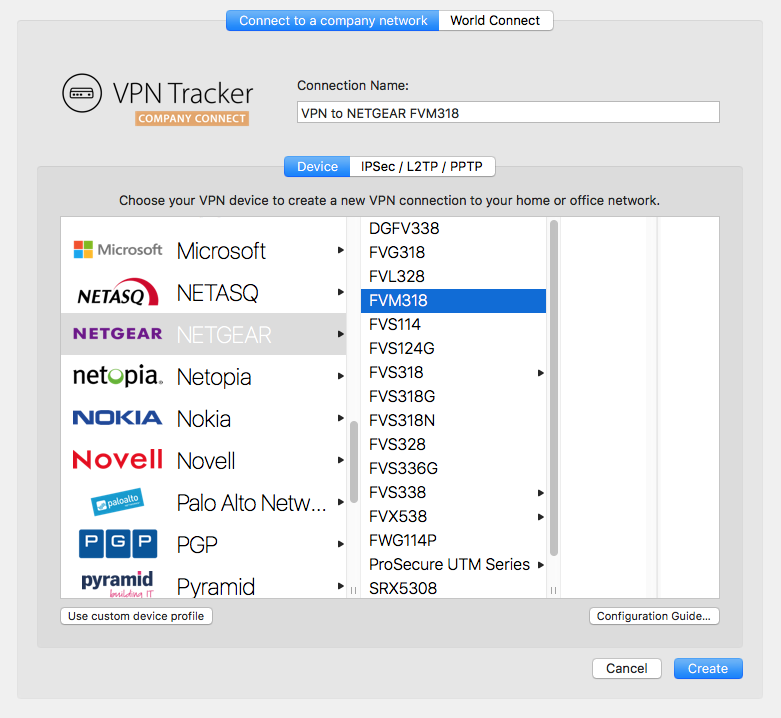
Vyberte svoj VPN router
‣ V zozname dodávateľov VPN brán vyberte výrobcu a model svojho VPN routera. Ak sa váš VPN router v zozname nezobrazuje, skúste nasledujúce:
‣ Vyberte "Použiť vlastný profil zariadenia".
‣ Kliknite na "Vytvoriť" a pridajte svoje VPN pripojenie.
Váš návod na konfiguráciu
Naši inžinieri otestovali veľké množstvo VPN brán s VPN Tracker. Pre mnohé z nich sú k dispozícii podrobné návody na konfiguráciu. V novo vytvorenom pripojení budete môcť nájsť návod na konfiguráciu špecifický pre router: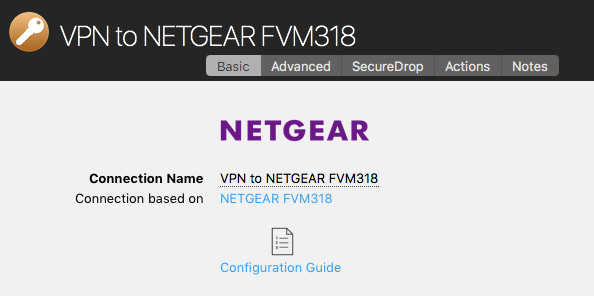
Alternatívne nájdete návody na konfiguráciu na našich webových stránkach na adrese http://vpntracker.com/interop
Ďalšie podrobnosti o vytvorení VPN pripojenia na Mac OS X nájdete v návode na konfiguráciu alebo v Používateľskej príručke VPN Tracker.
Softvér VPN Tracker je nástroj VPN, ktorý môžete použiť na vytvorenie VPN pripojenia na počítačoch Apple Mac.
Na čo slúži VPN?
Keď cestujete preč od domova alebo kancelárie, napríklad v kaviarni za rohom alebo pracujete z domu, VPN vám dáva možnosť vytvoriť zabezpečené pripojenie k súkromnej alebo firemnej sieti. To vám umožní prístup k serverom, kamerám alebo iným službám, ktoré sú obvykle dostupné iba vo vašej lokálnej sieti. Nazývame to VPN Tracker Company Connect. S VPN Tracker Company Connect sa môžete pohybovať po sieti svojej spoločnosti, ako by ste sedeli pri svojom stole v kancelárii, bez ohľadu na to, či ste v inej krajine alebo navštevujete zákazníka niekoľko kilometrov ďaleko.Zabezpečenie dát
Vpn pripojenia sa dajú použiť aj na všeobecné zabezpečenie dátového pripojenia (napríklad vo verejnej Wi-Fi sieti) alebo na simuláciu pripojenia z inej krajiny. Nazývame to VPN Tracker World Connect.Ako nadviazať VPN pripojenie?
Na nadviazanie VPN pripojenia potrebujete softvér VPN, tiež nazývaný nástroj VPN alebo klient VPN. VPN Tracker je popredný softvér VPN pre počítače Apple. Softvér VPN vám umožňuje konfigurovať a nadviazať VPN pripojenie k vzdialenej sieti.Príznak
Hneď ako sa pripojíte k VPN tunelu, Skype nebude môcť ďalej uskutočňovať hovory, ale hovory iniciované pred pripojením k VPN budú pokračovať.
Riešenie
Uistite sa, že pole Lokálna adresa nie je prázdne. Ak je prázdna, zadajte súkromnú IP adresu. Súkromné IP adresy majú nasledujúci formát:
192.168.x.x10.x.x.x172.y.x.x
x: Číslo v rozsahu 0 až 255.
y: Číslo v rozsahu 16 až 31.
Nesmie to byť IP adresa zo vzdialenej siete na druhej strane VPN tunela (nesmie čiastočne zodpovedať položke v poli „Vzdialené siete“), inak VPN tunel prestane fungovať (pripojí sa, ale nedosiahnete nič).
Alternatívne riešenia
Ak vyššie uvedené riešenie váš problém nevyrieši, uistite sa, že
- rozlíšenie DNS stále funguje po pripojení k VPN tunelu.
- verejné internetové servery sú stále dostupné po pripojení k VPN tunelu.
- v prípade pripojenia Host to Everywhere sa uistite, že brána VPN neblokuje žiadny sieťový prenos, ktorý je zásadný pre fungovanie Skype.
Vysvetlenie
VPN Tracker vytvára virtuálne tunelové rozhranie pre každý VPN tunel. Rovnako ako akékoľvek iné sieťové rozhranie, toto virtuálne tunelové rozhranie vyžaduje IP adresu na fungovanie ako sieťové rozhranie IP. Ak vám brána VPN priradí adresu, táto priradená adresa sa použije na tunelové rozhranie. Ak nie, bude použitá adresa, ktorú zadáte do poľa Lokálna adresa. Ak necháte lokálnu adresu prázdnu, použije sa IP adresa vášho primárneho sieťového rozhrania.
V poslednom prípade bude mať systém nakoniec dve sieťové rozhrania s rovnakou IP adresou, čo je povolené a zvyčajne to nie je problém, pokiaľ softvér nerobí „hlúpe veci“, napríklad sa pýta na sieťové rozhranie pre danú IP adresu a ignoruje poradie výsledkov.
Na čo to je dobré?
Ak ste na cestách, napríklad v kaviarni alebo doma, s VPN máte možnosť vytvoriť zabezpečené spojenie do privátnej alebo firemnej siete. Týmto spôsobom získate prístup k serverom, kamerám alebo iným službám, ktoré sú zvyčajne dostupné iba v lokálnej sieti. Nazývame to VPN Tracker Company Connect. S VPN Tracker Company Connect sa môžete pohybovať vo firemnej sieti tak, ako by ste sedeli pri svojom stole v kancelárii, či už ste v inej krajine alebo navštevujete zákazníka pár kilometrov ďaleko.Zabezpečenie dát
Vpn pripojenia možno tiež použiť na všeobecné zabezpečenie dátových spojení (napríklad vo verejných Wi-Fi sieťach) alebo simuláciu pripojenia z inej krajiny. Nazývame to VPN Tracker World Connect.Ako vytvoriť VPN pripojenie?
Vytvorenie VPN pripojenia vyžaduje VPN softvér, tiež nazývaný VPN nástroj alebo VPN klient. VPN Tracker je popredný VPN softvér pre počítače Apple. Softvér VPN Tracker vám umožňuje konfigurovať a nadviazať VPN pripojenie k vzdialenej sieti.Upozorňujeme, že vaše heslo equinux sa nepoužíva priamo ako heslo pre VPN Tracker. Namiesto toho VPN Tracker automaticky vytvorí silné heslo pomocou odvodenia kľúčov pre dodatočnú bezpečnosť.
Pozrite si nasledujúce stránky s ďalšími informáciami o VPN Tracker Personal Safe (predtým Connection Safe):
- Demo licencia je platná iba 30 dní.
- Demo licencia vám umožňuje používať všetky funkcie verzie Pro, okrem funkcie exportu.
- Demo licencia obmedzuje prevádzku tunela na maximálne 500 kb v oboch smeroch.
- Po dosiahnutí limitu 500 kb vám demo licencia umožňuje zostať pripojení ešte 3 minúty.
‣ Prejdite na „VPN Tracker“ > „Aktualizovať môj účet“Potom skúste VPN Tracker znova aktivovať.
Príznak
Pri používaní Personal Safe môže dôjsť ku konfliktu dát. Napríklad, ak sa pripojenie zmení na počítači A a tiež sa aktualizuje v bezpečnom úložisku, a potom sa to isté pripojenie zmení na počítači B predtým, ako má počítač B možnosť aktualizovať pripojenie z bezpečného úložiska, VPN Tracker bude mať problém: pripojenie teraz existuje v dvoch rôznych verziách, verzia v bezpečnom úložisku a lokálna verzia.Riešenie
Rozhodli sme sa, že v každom okamihu môže existovať iba jedna "pravda", a keďže VPN Tracker nie je schopný určiť, kto hovorí pravdu, zobrazí stav konfliktu a požiada používateľa, aby ho vyriešil. K dispozícii sú tri možnosti: Nič nerobte: konflikt bude trvať, kým sa nevyrieši. Bezpečné úložisko má pravdu: verzia z bezpečného úložiska sa stiahne. VPN Tracker má pravdu: verzia VPN Tracker sa uloží do bezpečného úložiska.Odôvodnenie
Odôvodnenie toho je v skutočnosti veľmi jednoduché. Môžete zmeniť možnosť A pripojenia bez toho, aby ste ho prerušili, a táto zmena môže byť tiež významná. Môžete tiež zmeniť možnosť A pripojenia bez toho, aby ste ho prerušili, a táto zmena môže byť tiež významná. Avšak, zmena oboch týchto možností nemusí byť vôbec významná, tieto možnosti sa môžu dokonca vzájomne vylučovať a to môže ľahko prerušiť pripojenie. Preto sme sa rozhodli, že nikdy nebudeme spájať jednotlivé zmeny do jednej.Novšie licencie počínajúc od VPN Tracker 365 sa budú spravovať tu.
- Nemecko
- Rakúsko
- Spojené štáty
- Austrália
- Brazília
- Kanada
- Francúzsko
- Japonsko
- Luxembursko
- Holandsko
- Nový Zéland
- Singapur
- Španielsko
- Švédsko
- Švajčiarsko
- Spojené kráľovstvo
‣ Vyberte "Súbor" > "Nový" > "World Connect Destinácia"‣ Potom vyberte "World Connect" a "Krajiny"
‣ Skontrolujte vybranú krajinu:

Okrem toho znova spustite VPN Tracker Connection Checker a zistite, či to problém vyrieši. Ak to problém nevyrieši, pošlite nám správu o technickej podpore:
‣ Otvorte „Systémové nastavenia“. ‣ Kliknite na „Jazyk a oblasť“.‣ Zmeňte jazyk tak, že vybraný jazyk presuniete na začiatok zoznamu.
‣ Zatvorte softvér. Napríklad, pri VPN Tracker, môžete tak urobiť výberom „VPN Tracker“ > „Ukončiť VPN Tracker“.
‣ Znovu otvorte softvér.
- VPN Tracker 365: Stiahnite si tu
- Internetové pripojenie
- VPN router/brána
Vytvorte nové pripojenie
V VPN Tracker 365 skúste nasledujúce:‣ Kliknite na symbol plus v ľavom dolnom rohu:‣ Vyberte: "Nové firemné pripojenie"
Vyberte svoj VPN router
‣ V zozname dodávateľov VPN brány vyberte výrobcu a model vášho VPN routera. Ak sa váš VPN router v zozname nezobrazuje, skúste nasledujúce:
‣ Vyberte "Použite vlastný profil zariadenia".
‣ Kliknite na "Vytvoriť" a pridajte svoje VPN pripojenie.

Váš návod na konfiguráciu
Naši inžinieri otestovali veľké množstvo VPN brán s VPN Tracker. Pre mnohé z nich sú k dispozícii podrobné návody na konfiguráciu. V novo vytvorenom pripojení budete môcť nájsť špecifický návod na konfiguráciu routera:
Alternatívne nájdete konfiguračné sprievodce na našich webových stránkach na adrese http://vpntracker.com/interop
Viac informácií o vytvorení VPN pripojenia v Mac OS X nájdete v návode na konfiguráciu alebo v Používateľskej príručke VPN Tracker.
 Na prístup k vášmu súborovému serveru cez VPN máte dve možnosti...
Možnosť 1: Manuálny prístup:
- Otvorte Finder.
- Otvorte menu „Prejsť na…“.
- Vyberte možnosť „Pripojiť sa k serveru…“
- Zadajte IP adresu (napríklad „192.168…”).
- Kliknite na tlačidlo „Pripojiť“.
Hotovo! Teraz máte prístup k svojim súborom v Findere pre túto reláciu. Upozorňujeme, že budete musieť vykonať tieto kroky pri každom pripojení.
Možnosť 2: Vytvorenie skratky:
Môžete tiež vytvoriť skratku k svojmu serveru v aplikácii VPN Tracker, čo znamená, že bude uložená vždy, keď budete potrebovať prístup k serveru.
- Prejdite na „VPN Skratky“ v menu aplikácie.

- V sekcii skratiek kliknite na spodné menu a potiahnite ikonu Súborového servera.

- Vyberte VPN pripojenie a server, aby ste vytvorili svoju skratku. Ak sa vybraný server nezobrazuje v zozname, môžete ho zadať aj manuálne.
Po dokončení týchto krokov bude vaše spojenie uložené v sekcii skratiek vždy, keď ho budete potrebovať.
Tento videonávod vám ukáže, ako rýchlo vytvoriť VPN skratku k súborovému serveru...
Ak nastavujete VPN pripojenie, často narazíte na termín „vopred zdieľaný kľúč“ alebo „zdieľané tajomstvo VPN“. Tento sprievodca vysvetľuje, čo to znamená, ako ho nastaviť a čo robiť, ak ho stratíte – aby ste mohli zabezpečiť plynulú prevádzku vašej VPN na Macu.
Čo je VPN s vopred zdieľaným kľúčom alebo čo je vopred zdieľaný kľúč pre VPN?
A VPN vopred zdieľaný kľúč (tiež známy ako zdieľané tajomstvo VPN, PSK VPN, zdieľaný kľúč alebo vopred zdieľaný kľúč) je v podstate heslo, ktoré zabezpečuje vaše VPN pripojenie. Tento IPsec vopred zdieľaný kľúč je konfigurovaný na vašej bráne VPN – ako napríklad firewall alebo router – a musí sa zhodovať vo vašom zariadení, aby sa vytvoril zabezpečený tunel VPN.Bez správneho kľúča sa vaše zariadenie nemôže pripojiť, čím sa zaistí ochrana vášho VPN pripojenia pred neoprávneným prístupom.
Poznámka: Niektoré brány VPN vyžadujú, aby zdieľaný tajný kľúč obsahoval až 512 alfanumerických znakov. Skontrolujte manuál k vášmu zariadeniu alebo v prípade potreby použite nástroj na generovanie vopred zdieľaných kľúčov.
Ako nastaviť vopred zdieľaný kľúč?
VPN Tracker uľahčuje a zabezpečuje nastavenie vašej VPN. Poskytuje podrobný návod pre všetkých hlavných výrobcov brán VPN, ktorý vám presne ukáže, ako:
- Vytvoriť a nakonfigurovať vopred zdieľaný kľúč alebo zdieľané tajomstvo na vašom firewalle alebo routeri
- Zadať PSK VPN do VPN Tracker vo vašom Macu
- Overiť, či vaše VPN pripojenie funguje bezpečne
Pozrite si návody na nastavenie VPN tu
Ak chcete začať, stiahnite si VPN Tracker tu: Stiahnuť VPN Tracker
Ako obnoviť stratený vopred zdieľaný kľúč?
Ak ste stratili svoj vopred zdieľaný kľúč alebo tajomstvo VPN, môžete skúsiť nasledujúce:
- Skontrolujte VPN Tracker Personal Safe: Ak ste pripojenie uložili vo svojom Personal Safe, môžete si ho stiahnuť znova s kľúčom.
- Prehľadajte Keychain Mac: Prejdite na Aplikácie > Utility > Prístup ku kľúčom, vyhľadajte „Zdieľané tajomstvo“ a nájdite svoje uložené PSK VPN.
- Obnovte zo zálohy: Ak používate Time Machine Backup, môžete skúsiť obnoviť staršiu verziu pripojenia, ktorá obsahuje vopred zdieľaný kľúč.
- Skontrolujte svoj firewall alebo kontaktujte správcu VPN: Pozrite sa do manuálu k zariadeniu alebo požiadajte svojho sieťového administrátora o načítanie zdieľaného kľúča z vašej brány VPN alebo firewallu.
Potrebujete pomoc s nastavením VPN?
Navštívte VPN Tracker – najlepší klient VPN pre Mac a získajte odborné nástroje a návody, ktoré zabezpečia plynulú prevádzku vašej VPN.
Neponúkame čiastočné vrátenie peňazí. Všetky naše plány 365 platia jeden rok a môžete ich zrušiť až 10 dní pred koncom platnosti; ak ich však zrušíte, budete môcť naďalej používať softvér až do dátumu vypršania platnosti vášho plánu.
Predĺženia je možné zrušiť až 10 dní pred dátumom predĺženia. Zrušenie nadobudne účinnosť v najbližšom možnom dátume predĺženia. Môžete naďalej používať softvér až do konca obdobia, po ktorom sa vaše predplatné ukončí.
Nastavenie VPN na vašom Macu
VPN Tracker je popredný VPN klient pre macOS a bezproblémovo funguje na všetkých najnovších operačných systémoch macOS.VPN Tracker si tu môžete stiahnuť a otestovať zadarmo.
Spustenie VPN Tracker pre Mac
Pri prvom spustení VPN Tracker na vašom Macu možno budete musieť povoliť vytvorenie VPN pripojení. Najprv sa uistite, že VPN Tracker je vo vašej priečinke Aplikácie a dokončite tieto kroky lokálne na Macu (napríklad nie cez zdieľanie obrazovky, vzdialenú plochu alebo iný nástroj na vzdialený prístup).DÔLEŽITÉ: macOS zistí, keď spúšťate systémy vzdialenej plochy, ako je TeamViewer, Apple Remote Desktop, VNC alebo podobné, a skryje tieto tlačidlá. Musíte byť lokálne na Macu.
Potom urobte toto:
‣Otvorte Predvoľby systému
‣Prejdite na Zabezpečenie
‣Kliknite na „Povoliť“
Teraz budete môcť nastaviť VPN Tracker.
Riešenie problémov s nastavením VPN na macOS
Ak na tlačidlo „Povoliť“ nie je možné kliknúť, uistite sa, že nepoužívate myš alebo tablet tretiej strany, pretože sa môžu zdať ako softvér vzdialenej plochy pre váš Mac. Ak používate napríklad vstupný tablet Wacom alebo nástroj na ovládanie myši, skúste ich vypnúť, reštartujte Mac a potom skúste kliknúť na tlačidlo znova. Ak sa tlačidlo vôbec nezobrazí v dialógovom okne, majte na pamäti, že ak má váš Mac nainštalovaný profil MDM, profil MDM môže zabrániť používateľom schváliť ich vlastné systémové rozšírenia. V takom prípade musí profil sám schváliť naše rozšírenie. Pozrite si nižšie technické poznámky. Technická poznámka pre podnikové nasadenie: VPN Tracker pre Mac používa systémové rozšírenie na vytvorenie bezpečného VPN tunela a správu sieťovej prevádzky. macOS High Sierra a novšie verzie macOS teraz vyžadujú, aby používatelia manuálne schválili všetky systémové rozšírenia. Pre podnikové nasadenie prostredníctvom MDM môžete tiež vopred schváliť rozšírenie jadra VPN Tracker pomocou špeciálneho profilu. Naše ID tímu sú CPXNXN488S a MJMRT6WJ8S.Ďalšie podrobnosti nájdete v dokumente podpory Apple. Nepoužívate Mac spravovaný MDM? Ak váš Mac nie je spravovaný MDM, skúste reštartovať, pretože macOS môže občas mať problémy so systémovými rozšíreniami. Po reštarte by mal VPN Tracker fungovať správne.
Ak ste dostali túto chybovú správu, vykonajte nasledujúce kroky, aby ste problém vyriešili:

Teraz by ste mali mať opäť prístup k svojim súborom.
- Odhláste sa z VPN Tracker.
- Zavrite a reštartujte aplikáciu.
- Uistite sa, že máte pripojenie na internet.
- Opätovne sa prihláste do VPN Tracker.
- Skúste znova stiahnuť pripojenie.
Ako postupovať ďalej
Skontrolujte, či vzdialená strana nemá problémy s rýchlosťou, a potom skúste reštartovať bránu VPN. Ak reštart nepomôže a niekto na vzdialenej strane môže potvrdiť, že rýchlosť internetu funguje normálne, zvážte prosím nasledujúce dve otázky: 1. Ste jediný používateľ VPN? 2. Aký typ služby/protokolu používate cez VPN? (web, e-mail, prístup k súborom atď.) Oba tieto faktory môžu tiež ovplyvniť rýchlosť vášho pripojenia.- Stiahnite si súbor VPN Tracker.zip
- Otvorte Terminál a spustite nasledujúci príkaz:
shasum -a 256 ~/Downloads/VPN\ Tracker 365.zip(pozor, presná cesta sa môže líšiť v závislosti od verzie VPN Tracker, ktorú ste stiahli)- Porovnajte vypočítaný kontrolný súčet s kontrolným súčtom publikovaným na stránke História verzií.
- Ak máte pripojenia alebo skratky na vašom Macu, ktoré sú uložené vo vašom Osobnom trezore, deaktivujte Osobný trezor v preferenciách a vytvorte lokálnu kópiu svojich pripojení.
- Prejdite na webovú stránku vášho Osobného trezoru a vymažte svoje používateľské kľúče: https://my.vpntracker.com/user/sync/keys
- Odhláste sa zo svojho účtu VPN Tracker na vašom Macu, otvorte Prístup ku kľúčom a vymažte položku „Connection Safe Master Key“.
- Potom sa znova prihláste a pridajte pripojenie do trezoru.
- Nezabudnite si zapísať nový kľúč na obnovenie a uchovávajte ho na bezpečnom mieste. To vám umožní prihlásiť sa, ak stratíte svoje údaje na prihlásenie.
V niektorých prípadoch nemusí byť VPN Tracker schopný uložiť vaše prihlasovacie údaje do Keychain.
Ak chcete tento problém vyriešiť, skúste nasledujúce:
- Ukončite VPN Tracker
- Otvorte Prístup ku kľúčom v Aplikácie > Utility
- Vyberte svoj prihlasovací keychain
- Vyberte Súbor > Zamknúť Keychain „prihlásenie“
- Potom vyberte Súbor > Odomknúť Keychain „prihlásenie“
V novších verziách macOS možno neuvidíte možnosť zamknúť/odomknúť svoj Keychain. V takom prípade zadajte nasledujúci príkaz cez Terminál:
security lock-keychain ~/Library/Keychains/login.keychain
Po uzamknutí ho môžete znova odomknúť:security lock-keychain ~/Library/Keychains/login.keychainTeraz znova otvorte VPN Tracker a skúste sa prihlásiť.
Ak problém stále pretrváva, skúste toto:
- Ukončite VPN Tracker
- Vráťte sa do Prístupu ku kľúčom
- Do vyhľadávacieho poľa zadajte „VPN Tracker User Auth“
- Odstráňte položku „VPN Tracker User Auth Token“
Teraz znova otvorte VPN Tracker a skúste sa prihlásiť.
Krajné riešenie: Resetujte svoj KeychainAk žiadny z vyššie uvedených tipov nefunguje, macOS má možnosť resetovať váš Keychain. Upozorňujeme, že to by sa malo skúšať iba ako posledná možnosť, pretože to úplne resetuje váš prihlasovací Keychain:
- Otvorte Prístup ku kľúčom
- Prejdite na Keychain > Predvoľby
- Vyberte „Resetovať predvolené keychains…“
Ak sa vyskytnú ďalšie problémy, kontaktujte náš tím podpory a zahrňte protokoly aplikácie z tohto umiestnenia:
/Library/Application Support/VPN Tracker 365/var/log.
Technické pozadie:
Pre-Shared Key (PSK) nie je heslo používané na šifrovanie akýchkoľvek údajov, slúži na autentifikáciu, rovnako ako keď sa prihlasujete na webovej stránke pomocou používateľského mena a hesla. Počas fázy 1 musia obe strany dokázať, že poznajú PSK. To sa nedá urobiť len odoslaním na druhú stranu, pretože ak by to druhá strana predtým nevedela, bude to vedieť po prijatí. Namiesto toho obe strany vypočítajú číslo (hash digest) z údajov, ktoré si doposiaľ vymenili (údaje, ktoré sa pri každom spustení nového spojenia zmenia, čo zabezpečí, že vypočítaná hodnota bude tiež zmena) a PSK. Na druhú stranu sa odošle iba tento digest. Druhá strana teraz môže overiť digest vykonaním rovnakých výpočtov a porovnaním výsledku s prijatým digestom. Ak sa obe zhodujú, odosielateľ musel použiť rovnaký PSK vo výpočte, čo dokazuje znalosť PSK. Potom príjemca tiež vypočíta taký digest, pričom používa mierne odlišný vzorec ako predtým, čo vedie k úplne odlišnému výsledku, a pošle ho späť ako odpoveď, aby tiež dokázal svoju znalosť.
Rozdiely medzi Main Mode a Aggressive Mode sú jednoducho v tom, že v Main Mode sa digest vymieňa šifrovaný, pretože výmena kľúčov (DH Exchange) už vyjednala šifrovací kľúč relácie, keď sa digest vymieňa, zatiaľ čo v Aggressive Mode sa vymieňa nešifrovaný ako súčasť výmeny kľúčov, ktorá povedie k kľúč relácie. Odpočúvaním vytvorenia spojenia Aggressive Mode boli útočníci schopní získať digest, ako aj všetky hodnoty potrebné na výpočet tohto digestu, okrem samotného PSK. Upozorňujeme, že to samo o sebe neznamená, že spojenie je prelomové, znamená to len, že útočníci majú dostatok údajov na to, aby začali hádať PSK pomocou útoku hrubou silou alebo slovníkového útoku. Iba ak je PSK príliš slabý na to, aby odolal týmto útokom a útočníci sú schopní ho správne uhádnuť, spojenie bude prelomové. Preto je dobrý, bezpečný PSK zásadný.
V skutočnosti je ten istý útok možný aj s pripojením Main Mode PSK, vyžaduje si to len trochu viac práce. Pre pripojenie Main Mode nestačí len odpočúvať prevádzku, útočníci by museli vykonať tzv. útok typu Man-in-the-Middle (MitM), ktorý im umožní zachytávať a manipulovať so všetkou prenášanou prevádzkou. Vykonaním útoku MitM môžu útočníci prelomiť výmenu kľúčov a tým budú schopní dešifrovať všetky vymenené pakety. To však neumožní prelomiť vaše VPN, stále potrebujú poznať PSK, inak sa nemôžu úspešne autentifikovať na druhej strane a potom fáza 1 nikdy nedokončí, ale týmto spôsobom môžu získať všetky informácie potrebné na hádanie PSK, rovnako ako v prípade pripojenia Aggressive Mode. A ak je útočník už schopný odpočúvať prevádzku vášho VPN (čo je potrebné na útok na Aggressive Mode), je veľmi pravdepodobné, že je tiež schopný vykonať útok MitM a v tom prípade použitie Main Mode neposkytne žiadnu dodatočnú ochranu.
PSK pozostávajúci z 11 náhodných alfanumerických znakov má entropiu približne 64 bitov, to je 2^64 možných hodnôt. Moderné grafické karty high-end (od roku 2015) dokážu vypočítať v poradí 1 miliardu SHA-256 hashov za sekundu. Priemerný človek musí skúsiť 50 % všetkých možných hodnôt, aby našiel zhodu, čo by trvalo približne 292 rokov. Ak však má útočník k dispozícii pole 100 takýchto grafických kariet, trvalo by to „iba“ okolo 3 rokov. Ak má PSK 14 znakov, entropia je okolo 80 bitov a už ste na 19 154 798 rokoch. Aj keby mal niekto 10 000 grafických kariet, pomohlo by to veľa. Je tiež potrebné zvážiť náklady takéhoto útoku, ktoré nesúvisia s nákupom všetkých týchto grafických kariet, ale skôr s ich spotrebou energie, keď všetky tieto grafické karty bežia na maximálny prúd 24 hodín denne a to na roky, desaťročia alebo dokonca storočia. Náklady na energiu by boli miliardy dolárov a to všetko len preto, aby sa prelomilo jedno spojenie PSK na celom svete. A kedykoľvek zmeníte PSK, útočník musí začať odznova, takže ak zmeníte PSK pravidelne, povedzme raz ročne, má útočník maximálne jeden rok na to, aby ho našiel; to je veľmi ambiciózne, aj pre slabý PSK.
- Otvorte VPN Tracker Connection Creator for PPTP VPN
- Zadajte IP adresu alebo názov hostiteľa servera PPTP, ku ktorému sa chcete pripojiť. Potom môžete postupovať podľa zvyšných krokov v sprievodcovi nastavením
- Uložte nové PPTP pripojenie vo svojom účte a otestujte ho na vašom Macu v aplikácii VPN Tracker
- “Shift” (⇧) + “Cmd” (⌘) + “4” uloží vybranú oblasť obrazovky ako súbor na plochu.
- “Shift” (⇧) + “Cmd” (⌘) + “4” a potom medzerník uloží vybrané okno ako súbor na plochu.
- “Shift” (⇧) + “Cmd” (⌘) + “3” uloží celý obrazovku ako súbor na plochu.
- Ak je aplikácia, ktorú chcete ukončiť, v Docku, podržte kláves „Option“ (⌥) a kliknite pravým tlačidlom myši na ikonu aplikácie, potom vyberte možnosť „Vynútiť ukončenie“ z ponuky.
- Môžete tiež podržať klávesy „Option“ (⌥) + „Cmd“ (⌘) + „Esc“, čím sa zobrazí okno so zoznamom spustených aplikácií. Ak chcete vynútiť ukončenie jednej alebo viacerých z týchto aplikácií, jednoducho ju vyberte zo zoznamu a kliknite na tlačidlo „Vynútiť ukončenie“.
Ak máte na svojej kreditnej karte platbu od equinux, ktorú nerozpoznávate, môže sa jednať o jeden z nasledujúcich produktov ponúkaných prostredníctvom online obchodu equinux:
- VPN Tracker (VPN softvér pre Mac, iPhone a iPad)
- Mail Designer 365 (softvér na návrh e-mailových newsletterov pre Macy)
- tizi (príslušenstvo pre iPhone a iPad)
Bežné scenáre
Produkty s automatickým obnovením
VPN Tracker a Mail Designer 365 sú ponúkané ako predplatné. Ak je plán nakonfigurovaný na automatické obnovenie, pridružená platobná metóda bude automaticky účtovaná.
Pridaní ďalší členovia tímu
Ak viac zamestnancov používa jeden z našich produktov, mohli si nakonfigurovať tímové fakturácie. To znamená, že pridružená kreditná karta mohla byť účtovaná za pridanie nového člena tímu do účtu.
Faktúry a ďalšie otázky
Môžete si stiahnuť svoje faktúry z našich webových stránok:
Ak ste sa poradili so svojim tímom a stále máte ďalšie otázky týkajúce sa platby, kontaktujte náš podporný tím. Nezabudnite uviesť podrobnosti z výpisu vašej kreditnej karty a posledné 4 číslice vašej karty.
Spoločnosť sa považuje za skupinu používateľov. Každý používateľ softvéru VPN Tracker potrebuje svoj vlastný osobný účet VPN Tracker, ako aj svoju vlastnú používateľskú licenciu. Informácie o účte VPN Tracker môže používať iba majiteľ účtu. Zdieľanie prihlasovacích údajov (napríklad medzi členmi organizácie alebo inými) nie je povolené.
Správa viacerých používateľov v organizácii prostredníctvom správy tímov
Pracovníci alebo používatelia v organizácii sú spravovaní pomocou VPN Tracker Team Management. Týmto môže administrátor priradiť licencie VPN Tracker k jednotlivým účtom používateľov VPN Tracker a tiež ich odvolať. Používanie správy tímov je povinné pre používanie VPN Tracker v organizáciách. Je navrhnutý tak, aby spĺňal bezpečnostné požiadavky organizácií.
Príručka pre správu tímov →
Účty s podozrivým správaním
VPN systémy sú bezpečnostné systémy, ktoré regulujú dôverný prístup na osobnej úrovni. Zdieľanie prihlasovacích údajov nevyhnutne povedie k neistote celého systému, napríklad pri odchode zamestnanca zo spoločnosti. Bývalí zamestnanci by mali stále plný prístup k hlavnému účtu VPN Tracker. Účty, ktoré vykazujú podozrivé správanie, môže náš systém automaticky zablokovať. To je na zaistenie bezpečnosti vášho účtu.
WireGuard je registrovaná ochranná známka Jasona A. Donenfelda.
.- Bezpečnostný softvér (napr. skenery vírusov, blokátory malvéru)
- Malvér alebo adware
- Kaspersky
- Nasadenie VPN pripojení cez TeamCloud
- Môžete zistiť, kto má prístup k vašej sieti VPN a identifikovať používateľov, ktorí by nemali mať prístup.
- Nemusíte zdieľať administrátorský účet s ostatnými používateľmi.
- Môžete jednoducho odvolať licencie členom tímu, ktorí predstavujú potenciálne bezpečnostné riziko (napríklad bývalým zamestnancom).
- Bez Správy tímu sa ktorýkoľvek z vašich ďalších používateľov VPN Tracker môže prihlásiť do administrátorského účtu a získať prístup ku kritickým funkciám, vrátane prideľovania alebo odvolávania plánov.
Ak neskôr zmeníte svoje heslo ID equinux, VPN Tracker už nebude môcť dešifrovať váš Personal Safe. Budete musieť znova zadať pôvodné heslo, aby VPN Tracker mohol znova zašifrovať vaše pripojenia.
Ak ste zabudli svoje pôvodné heslo, máte možnosť zadať Kľúč na obnovenie namiesto pôvodného hesla.
Ak ste zabudli ako svoje pôvodné heslo, tak Kľúč na obnovenie, jediný spôsob, ako získať prístup k svojmu Personal Safe, je resetovať ho na serveri.
Hinweis: Ak si už nepamätáte pôvodné heslo, skontrolujte Keychain (možno aj na starom počítači alebo v zálohe), aby ste zistili, či je vaše pôvodné heslo stále uložené tam. V aplikácii „Keychain Access“ vyhľadajte nasledujúce:
- Heslo na obnovenie pre hlavný kľúč Personal Safe
- Heslo aplikácie VPN Tracker 365
Dôležité: Upozorňujeme, že ako bezpečnostné opatrenie stratíte všetky uložené pripojenia, ak vykonáte reset servera. Táto FAQ vás prevedie resetovaním vášho Personal Safe, ak je to potrebné.
- Stiahnite si VPN Tracker 365
- Vytvorte si účet
- Overte svoju e-mailovú adresu
VPN Tracker pre Mac plne podporuje všetky najnovšie verzie macOS, vrátane macOS Sequoia
Počnúc macOS 11, Apple urobilo niekoľko kľúčových zmien v architektúre zabezpečenia macOS. VPN Tracker pre Mac ponúka plnú podporu pre všetky najnovšie verzie macOS. To zahŕňa podporu pre: IPsec VPN, IKEv2 (Beta), OpenVPN, L2TP VPN, PPTP VPN, SonicWall SSL VPN, Fortinet SSL VPN, Windows SSTP VPN, Cisco AnyConnect VPN a WireGuard® VPN.
Tip: Zaregistrujte sa na VPN Tracker Insider Updates, aby ste dostali beta verzie hneď, ako budú dostupné. WireGuard® je registrovaná ochranná známka Jasona A. Donenefelda.- Po stiahnutí a otvorení VPN Tracker 365 kliknite na Prihlásiť sa > Vytvoriť účet
- Zadajte údaje pre svoj nový účet (Meno, E-mail, Heslo) do poskytnutého priestoru.
- Následne dostanete e-mail na adresu, ktorú ste použili na registráciu:
- Kliknite na odkaz v e-maile na overenie svojej adresy. Ak nemôžete nájsť e-mail vo svojej hlavnej schránke, nezabudnite skontrolovať priečinok spam.
- Akonáhle bude vaša adresa overená, budete môcť zakúpiť plán VPN Tracker 365 a nastaviť si vlastné pripojenia.


Ak používate staršiu verziu VPN Tracker 9 a podporovanú verziu macOS, prosím aktualizujte na najnovšiu verziu.
Ak používate aktuálnu verziu macOS alebo plánujete tak urobiť čoskoro, odporúčame prejsť na VPN Tracker 365. Ponúka podporu pre nové verzie macOS, vylepšené zabezpečenie, zálohovanie a synchronizáciu Connection Safe a ďalšie.
→ Získať VPN Tracker 365.Licencie zakúpené v rôznych časoch môžu mať rôzne ceny. Ak chcete skontrolovať cenu obnovenia konkrétneho plánu, skontrolujte prehľad vašich produktov na my.vpntracker.com.
Ak chcete zachovať akékoľvek cenové výhody, uistite sa, že máte zapnuté automatické obnovovanie. Ak zabudnete obnoviť licenciu a tá vyprší, stratíte výhody starých cien.
- Vytvorenie tímu VPN Tracker
- Pozvanie členov tímu
- Priradenie plánov VPN Tracker členom tímu
- Používanie inštalačného programu a nástrojov na zavedenie
- Zdieľanie VPN pripojení
- Správa fakturácie a faktúr pre váš tím
Čo znamená Rozšírená diagnostika?
Ak aktivujete rozšírenú diagnostiku, udelíte nám povolenie vyžiadať ďalšie TSR počas trvania povolenia. To má rovnaké bezpečnostné parametre, ako sú popísané vyššie. S touto možnosťou môžeme skontrolovať, či hlásené problémy stále existujú, a poskytnúť rýchlejšiu podporu bez ďalšej interakcie používateľa. Ak chcete poslať TSR, otvorte aplikáciu VPN Tracker a vyberte "Pomoc">"Kontaktovať podporu" v hornom menu.- Prihláste sa do svojho účtu na my.vpntracker.com
- Prejdite na "Moje plány a fakturácia" v bočnom paneli, kde uvidíte svoje aktuálne aktívne plány. Ak máte tímový plán, prejdite na "Tímové plány a fakturácia" v bočnom paneli.
- Ak chcete deaktivovať obnovenie, prepnite spínač z modrej na sivú

- Po deaktivácii automatického obnovenia dostanete e-mail s potvrdením o deaktivácii.
- Prihláste sa do svojho účtu na adrese my.vpntracker.com.
- Prejdite na „Moje predplatné“ v bočnom paneli, kde uvidíte svoje aktuálne aktívne plány.
- Ak chcete aktivovať automatické obnovenie, prepnite prepínač zo sivej na zelenú
 .
. - Po aktivácii automatického obnovenia dostanete e-mail s potvrdením aktivácie.
- Prihláste sa do svojho účtu na my.vpntracker.com
- V zobrazení Tímov v časti „Predplatné“ uvidíte zoznam vašich aktívnych a vypršaných plánov.
- Ak chcete obnoviť vypršaný plán, kliknite na: “Reaktivovať licenciu”
- Potom sa vám zobrazia dostupné možnosti plánu.
- Cenová politika pre starých zákazníkov je exkluzívne dostupná zákazníkom, ktorí používajú možnosť automatického obnovenia. Ak váš plán vypršal, môžete si VPN Tracker znova zakúpiť za aktuálnu cenovú úroveň.
- Po spustení nového plánu získate plný prístup k svojmu účtu vrátane funkcií Personal Safe a správy tímu.
- Prihláste sa do svojho účtu na my.vpntracker.com.
- V prehľade tímu prejdite do sekcie „Licencie“. Tu môžete vidieť všetky vaše existujúce plány.
- Potom kliknite na „Pridať plány“
 .
. - Na nasledujúcej stránke zadajte počet licencií, ktoré chcete pridať, a vyberte verziu. Potom kliknite na „Pridať do plánu“
 .
. - V sekcii „Pokladňa“ uvidíte svoj nový plán. Váš nový plán začne platiť od dnešného dňa a bude trvať jeden rok
 .
. - „Ročná celková cena“ je celková cena za jeden rok.
- Ak je to relevantné (t. j. ak ste zlúčili svoje plány), „Proporcionálna zľava“ je zvyšková hodnota vašich existujúcich licencií, ktorá sa odpočíta od ročnej celkovej ceny, aby sa získala „Suma, ktorú je potrebné zaplatiť teraz“.
- Potvrďte podmienky a kliknite na „Zaplatiť teraz“.
- Teraz môžete priradiť svoje licencie členom svojho tímu.
- Prihláste sa do svojho účtu na adrese my.vpntracker.com a vyberte si svoj tím z bočného menu.
- V časti Predplatné si môžete prezrieť prehľad svojich existujúcich plánov.
- V hornej časti stránky uvidíte tlačidlo „Zlúčiť predplatné“. Kliknite naň.

- Vyberte plány, ktoré chcete zlúčiť, kliknutím na začiarkávacie políčko vľavo od každého plánu.
- Po výbere všetkých plánov kliknite na Zlúčiť predplatné v spodnej časti okna.
 Na nasledujúcej stránke si môžete prezrieť náhľad plánov, ktoré sa zlúčia, a tiež máte možnosť prejsť na iný typ licencie alebo pridať nové licencie, ak je to potrebné.
Na pravej strane uvidíte svoj nový plán. Váš nový plán začne platiť od dnešného dňa a bude trvať jeden rok. Vaše existujúce licencie budú tiež obnovené.
Na nasledujúcej stránke si môžete prezrieť náhľad plánov, ktoré sa zlúčia, a tiež máte možnosť prejsť na iný typ licencie alebo pridať nové licencie, ak je to potrebné.
Na pravej strane uvidíte svoj nový plán. Váš nový plán začne platiť od dnešného dňa a bude trvať jeden rok. Vaše existujúce licencie budú tiež obnovené.
 Ročná celková suma je celková cena za jeden rok. Proporcionálna zľava je zvyšková hodnota vašich existujúcich licencií, ktorá sa odpočíta od ročnej celkovej sumy, aby sa získala Suma, ktorú je potrebné zaplatiť teraz. Prečítajte si prosím podmienky a kliknite na Zaplatiť teraz, aby ste dokončili zmeny.
- Prejdite na Konfigurovať > Základné
- Kliknite na aktuálne vybratý profil v časti "Pripojenie založené na"
- Vyberte "IPsec/L2TP/OpenVPN/SSL/PPTP"
- Vyberte svoj VPN protokol zo zoznamu a kliknite na Použiť
- Vyberte "Prepísať nie" a zachovajte predvolené nastavenia pre vaše zariadenie

 Teraz budete môcť vybrať všetky možnosti, ktoré VPN Tracker 365 podporuje pre váš VPN protokol.
 Toto je vopred nakonfigurované VPN pripojenie, ktoré potrebujete na pripojenie vášho Mac k firemnej sieti a prístup k interným službám.
Ako to funguje:
Toto je vopred nakonfigurované VPN pripojenie, ktoré potrebujete na pripojenie vášho Mac k firemnej sieti a prístup k interným službám.
Ako to funguje:
- Dvojklikom na konfiguračný súbor ho importujte do VPN Tracker 365.
- Zadajte heslo na import – váš sieťový administrátor vám ho poskytne.
- Teraz kliknite na prepínač, aby ste sa pripojili k svojej VPN. Poznámka: Ak budete požiadaný o zadanie používateľských údajov, váš administrátor vám povie, ktoré prihlásenie máte použiť.
 Plán VPN Tracker 365 vám umožňuje pripojiť sa k firemnej sieti VPN z domu a bezpečne pristupovať k interným službám, ktoré potrebujete.
Postup je nasledovný:
Plán VPN Tracker 365 vám umožňuje pripojiť sa k firemnej sieti VPN z domu a bezpečne pristupovať k interným službám, ktoré potrebujete.
Postup je nasledovný:
- Kliknite na odkaz v e-maile a prijmite pozvanie.
- Vytvorte si ID equinux pomocou e-mailovej adresy, na ktorú ste dostali pozvanie.
- Teraz si stiahnite aplikáciu VPN Tracker 365 a prihláste sa pomocou svojho ID equinux. Váš administrátor vám pridelí plán. Teraz môžete začať importom pripojenia a pripojením k firemnej sieti VPN. Pozrite si toto krátke video, aby ste sa dozvedeli viac o tom, ako sa pripojiť k tímu:
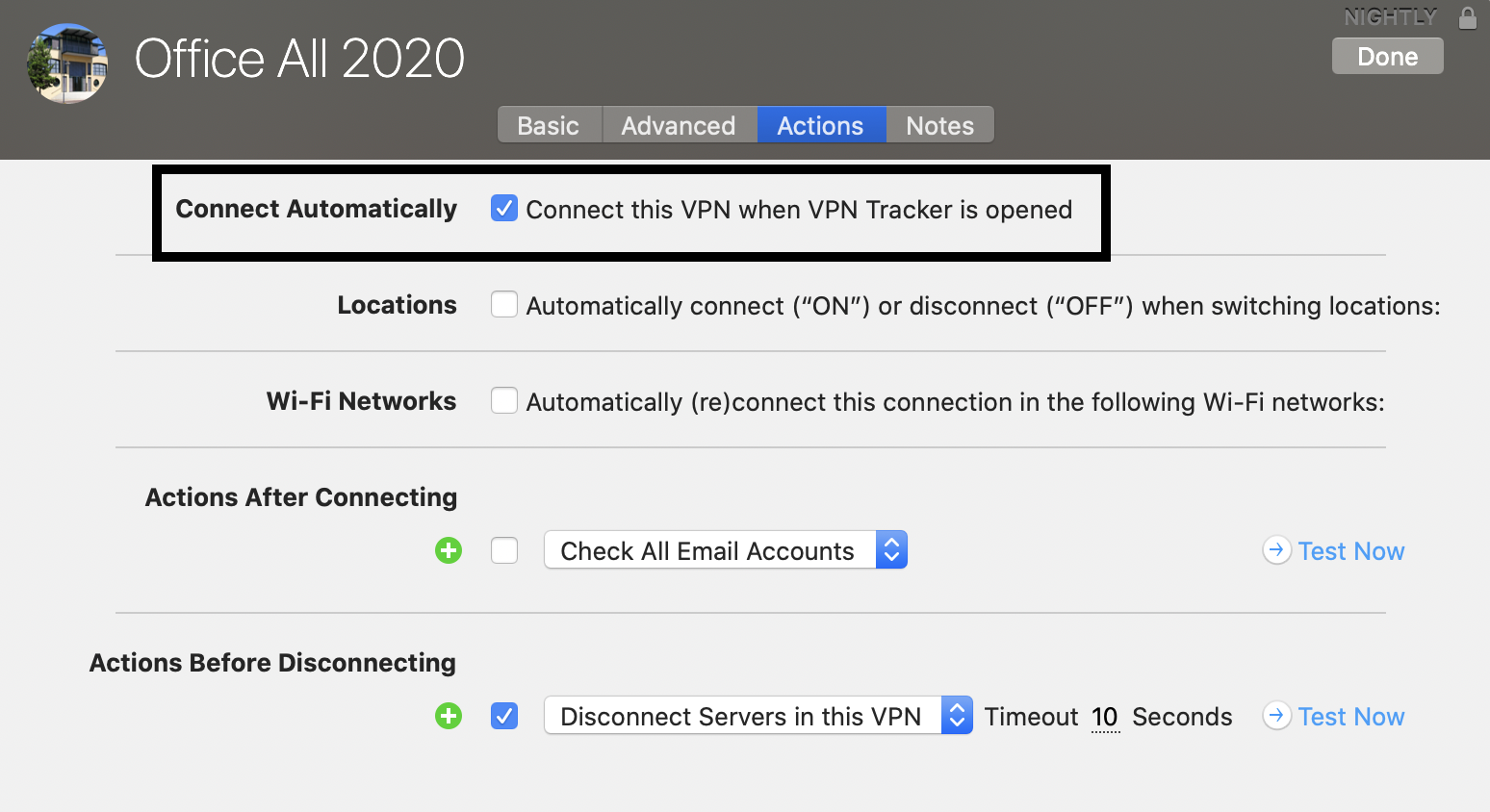 Poznámka: Ak má toto automatické pripojenie problém (napríklad nebol zadaný žiadny VPN brána), zobrazí sa vám chybové hlásenie pri každom spustení VPN Tracker. Buď vyriešte problémy s pripojením, alebo – ak nepotrebujete pripojenie spúšťať – zrušte začiarknutie možnosti "Pripojiť túto VPN pri spustení VPN Tracker", aby ste zabránili zobrazovaniu chybového hlásenia.
Za určitých okolností môže dôjsť k chybe v macOS, kvôli ktorej sa potrebná Kernel Extension pre VPN Tracker nemusí správne nainštalovať do vášho systému.
Ak sa to stane, môžete vidieť vyššie uvedenú chybu.
Ak chcete problém vyriešiť, skúste toto:
- Prejdite do Macintosh HD/Library/Extensions a odstráňte súbor com.vpntracker.365mac.kext
- Potom otvorte aplikáciu Terminál (v Aplikáciách > Utility) a zadajte nasledujúci príkaz:
sudo kextcache --clear-staging - Potom reštartujte svoj Mac a skúste znova spustiť VPN Tracker 365
Ak sa problém nevyrieši, skúste toto:
- Reštartujte svoj Mac a podržte klávesy Command+R, aby ste spustili Recovery Mode
- Vyberte „Disk Utility“
- Vyberte svoj pevný disk a kliknite na „Mount“
- Ukončite Disk Utility
- Prejdite do panela menu a vyberte „Utilities > Terminal“
- Zadajte nasledujúce príkazy:
cd /Volumes/Macintosh HD/Library/StagedExtensions/Library/Extensions/
rm -rf com.vpntracker.365mac.kext - Potom reštartujte svoj Mac a skúste znova spustiť VPN Tracker 365
,
- Otvorte aplikáciu VPN Tracker 365 a prejdite na "VPN Tracker 365" > "Predvoľby"
- Vedľa položky "Aktualizácia" začiarknite políčko "Získať skorý prístup k verziám Pre-Release"
- Z rozbaľovacieho menu vyberte "Beta verzie"
 Tip: Vedľa položky "Aktualizácia" môžete tiež začiarknuť políčko "Automaticky kontrolovať aktualizácie". Týmto spôsobom vás VPN Tracker 365 bude informovať vždy, keď bude k dispozícii nová beta verzia na testovanie.
Ste skúsený IT administrátor a chcete ísť o krok ďalej? Pozrite si naše Nightly zostavenia...
Ak narazíte na problémy s beta verziou a chcete sa vrátiť k staršej verzii, vždy môžete nájsť našu najnovšiu oficiálnu verziu na strane histórie verzií. Upozorňujeme vás tiež, že môžete kedykoľvek deaktivovať testovanie beta odškrtnutím políčka v nastaveniach aplikácie.
Tip: Vedľa položky "Aktualizácia" môžete tiež začiarknuť políčko "Automaticky kontrolovať aktualizácie". Týmto spôsobom vás VPN Tracker 365 bude informovať vždy, keď bude k dispozícii nová beta verzia na testovanie.
Ste skúsený IT administrátor a chcete ísť o krok ďalej? Pozrite si naše Nightly zostavenia...
Ak narazíte na problémy s beta verziou a chcete sa vrátiť k staršej verzii, vždy môžete nájsť našu najnovšiu oficiálnu verziu na strane histórie verzií. Upozorňujeme vás tiež, že môžete kedykoľvek deaktivovať testovanie beta odškrtnutím políčka v nastaveniach aplikácie.
- Otvorte aplikáciu VPN Tracker 365 a prejdite na „VPN Tracker 365“ > „Predvoľby”
- Vedľa položky „Aktualizácia“ začiarknite políčko „Získať predčasný prístup k verziám Pre-Release”
- Z rozbaľovacieho menu vyberte „Nightly buildy”
Tip: Vedľa položky „Aktualizácia“ môžete tiež začiarknuť možnosť „Automaticky kontrolovať aktualizácie”. Týmto spôsobom vás VPN Tracker 365 bude informovať, kedykoľvek bude k dispozícii nový Nightly build.
Nie ste si istý, či chcete testovať Nightly buildy? Ak chcete otestovať stabilnejšiu verziu VPN Tracker predtým, ako sa spustí, náš beta program je ďalšia skvelá alternatíva.
Ak narazíte na problémy s Nightly verziou a chcete sa vrátiť k staršej verzii, vždy nájdete našu najnovšiu oficiálnu verziu na stránke história verzií. Upozorňujeme tiež, že môžete deaktivovať testovanie Nightly kedykoľvek odškrtnutím políčka v nastaveniach aplikácie.
- Nájdite nastavenia svojho pripojenia PPTP VPN v Ovládacom paneli vášho počítača Windows
- Spustite VPN Tracker 365 na vašom Macu a kliknite na "+" pre vytvorenie nového pripojenia PPTP
- Skopírujte nastavenia pripojenia z prvého kroku do konfiguračného okna
- Nakoniec spustite svoje pripojenie PPTP, aby ste ho otestovali
 Teraz môžete používať svoje pripojenie Windows PPTP VPN na vašom Macu vďaka VPN Tracker 365. Ak potrebujete podrobnejší návod, pozrite si tento podrobný sprievodca vo formáte PDF: Migrácia konfigurácie Windows PPTP VPN
Zistite viac o PPTP VPN v macOS Big Sur
Teraz môžete používať svoje pripojenie Windows PPTP VPN na vašom Macu vďaka VPN Tracker 365. Ak potrebujete podrobnejší návod, pozrite si tento podrobný sprievodca vo formáte PDF: Migrácia konfigurácie Windows PPTP VPN
Zistite viac o PPTP VPN v macOS Big Sur
- Súkromné IP adresy a
- Verejné IP adresy
- 192.168.0.x a
- 192.168.1.x
 Dve možné riešenia sú:
Zmeňte svoj lokálny sieťový rozsah na iný rozsah (odporúčané)
Možné rozsahy sú:- 10.250.250.x
- 172.30.30.x
- 192.168.250.x
- Prihláste sa do svojho domáceho routera
- Nájdite sekciu s nastavením "DHCP".
- Zmeňte IP adresu svojho routera (napríklad na jednu z adries v uvedených rozsahu, napríklad 172.30.30.1)
- Zmeňte nastavenie DHCP servera na rovnaký rozsah ako váš router (ak je IP adresa vášho routera 172.30.30.1, možný rozsah by mohol byť 172.30.30.10 až 172.30.30.253)


Vynútiť prenos dát cez VPN
Môžu nastať situácie, keď nie je možné použiť prvú možnosť (napríklad ak ste v kaviarni alebo hoteli). V tomto prípade máte možnosť vynútiť prenos dát cez vašu VPN sieť, čo znamená, že vaša firemná sieť (VPN) vždy vyhrá. Výhoda:Toto nastavenie je globálne, to znamená, že bez ohľadu na to, v akej sieti sa nachádzate, budete sa môcť vždy pripojiť. Nevýhoda:Akonáhle ste pripojení k firemnej VPN, nemôžete pristupovať k lokálnym službám, ako je domáci router, lokálne úložisko alebo tlačiarne. Čo robiť:- Konfigurujte svoje VPN Tracker pripojenie
- Vyberte záložku "Pokročilé" v hornej časti
- V sekcii "Ovládanie prenosu dát" aktivujte zaškrtávacie políčko "Vynútiť prenos dát cez VPN, ak sa vzdialené siete konfliktné s lokálnymi sieťami"

Prosím postupujte podľa týchto krokov:
- Počas inštalácie sa váš Mac nemusí dať ovládať na diaľku. Viac informácií nájdete tu:
Uistite sa, že prvotné nastavenie vykonáte lokálne v počítači.
- Môže dôjsť k problému s
launchd, ktorý je zodpovedný za inštaláciu a spúšťanie procesov VPN Tracker na pozadí. V najjednoduchšom prípade sa tento problém dá vyriešiť jednoduchým reštartovaním počítača.
- Ak reštart problém nevyrieši, spustite program
Terminal(zAplikácie → Utility → Terminál) a vykonajte (kopírovaním a vkladaním) nasledujúce príkazy:
sudo launchctl bootout system/com.vpntracker.365mac.agent
sudo rm /Library/PrivilegedHelperTools/com.vpntracker.365mac.agent
sudo rm /Library/LaunchDaemons/com.vpntracker.365mac.agent.plist
sudo rm /var/run/com.vpntracker.365mac.agent.socket
Príkazy potvrďte svojim heslom, keď budete vyzvaní (nezobrazí sa vám písanie hesla). Následne reštartujte počítač.
- Ak žiadny z vyššie uvedených krokov problém nevyrieši, skontrolujte, či môžete nájsť nejaké záznamy o chybách. Spustite aplikáciu „Console“ (z
Aplikácie → Utility → Terminál) a otvorte/Library/Logsvľavo, potom vyberteDiagnosticReports. Vyhľadajte aktuálny záznam precom.vpntracker.365mac.agent. Ak existuje nový záznam pri každom spustení aplikácie, pošlite nám jeden z týchto reportov na analýzu.
 VPN Tracker prehľadá váš Mac a vyhľadá VPN pripojenia, ktoré sú kompatibilné s VPN Tracker 365. Potom môžete vybrať a importovať požadované pripojenia.
Vezmite prosím na vedomie, že je možné importovať iba kompatibilné pripojenia.
VPN Tracker prehľadá váš Mac a vyhľadá VPN pripojenia, ktoré sú kompatibilné s VPN Tracker 365. Potom môžete vybrať a importovať požadované pripojenia.
Vezmite prosím na vedomie, že je možné importovať iba kompatibilné pripojenia.
 Vaše nové VPN pripojenie pre Fritzbox môžete otestovať s bezplatnou ukážkou VPN Tracker 365:
http://www.vpntracker.com/de/download.html#vpnt365
Vaše nové VPN pripojenie pre Fritzbox môžete otestovať s bezplatnou ukážkou VPN Tracker 365:
http://www.vpntracker.com/de/download.html#vpnt365
- Otvorte aplikáciu Terminál (z Aplikácie -> Nástroje -> Terminál)
- Vložte tento príkaz:
sudo rm -f /var/run/vpncontrol.sock - Potvrďte ho svojím heslom
- Potom reštartujte svoj Mac
Potom skúste pripojiť sa znova. Problém spôsobený základnými sieťovými komponentmi by sa mal vyriešiť.
Skúste toto:
Otvorte aplikáciu Terminal (z Aplikácie → Nástroje → Terminal) a vložte tento príkaz:
sudo launchctl enable system/com.vpntracker.365mac.agent
Potvrďte ho svojím heslom (nezabudnite, že heslo počas písania neuvidíte).
Problém by sa mal vyriešiť.
- Súborové servery
- Firemná intranet & interné webové stránky
- Firemné e-mailové účty
- Interné databázy
- Vzdialená plocha
- Interné kalendáre
 Aké nastaviť VPN skratky v VPN Tracker 365, zistíte v tomto dvojminútovom videonávode:
 Teraz nakonfigurujte svoju skratku vyplnením všetkých požadovaných informácií, ako vás vyzve VPN Tracker 365. Ak si nie ste istý/á niektorými detailmi, váš sieťový administrátor alebo člen nášho tímu podpory vám môže pomôcť s nastavením.
 Pokračujte v tomto postupe, kým nevytvoríte zbierku skratiek pre všetky vaše najčastejšie používané externé služby. Potom ukončite režim úprav kliknutím znova na šípku v spodnej časti okna a zatvorte panel Skratky:
 Aplikáciu otestujete jednoduchým kliknutím na ikonu. Tým by sa mala spustiť vaša VPN pripojenie a okamžite spustiť službu.
Chcete vidieť skratky v akcii? Tento 2-minútový videonávod vám ukáže, ako nastaviť VPN Skratky v programe VPN Tracker 365:
Aplikáciu otestujete jednoduchým kliknutím na ikonu. Tým by sa mala spustiť vaša VPN pripojenie a okamžite spustiť službu.
Chcete vidieť skratky v akcii? Tento 2-minútový videonávod vám ukáže, ako nastaviť VPN Skratky v programe VPN Tracker 365:
- Sieťové zdieľané priečinky
- Databázy
- E-mailové účty a kalendáre
- Firemný intranet
- Vzdialená pracovná plocha
 Ak sa zbierka skratiek zdieľa, bude k dispozícii všetkým členom vášho tímu bez ďalších krokov.
Ako exportovať VPN skratky ako .zip súbor
Alternatívne môžete tiež exportovať VPN skratky ako .zip súbor, ktorý používatelia môžu manuálne importovať do VPN Tracker 365.
Prejdite na VPN pripojenie, kde máte nakonfigurované svoje skratky, a kliknite na "Konfigurovať" na otvorenie nastavenia konfigurácie.
V dolnej časti tohto okna prejdite na "Exportovať nastavenia". Tu uvidíte rad rôznych nastavení pre export pripojenia. Prejdite na "VPN skratky" a začiarknite políčko vedľa zbierky skratiek, ktorú chcete zdieľať:
Ak sa zbierka skratiek zdieľa, bude k dispozícii všetkým členom vášho tímu bez ďalších krokov.
Ako exportovať VPN skratky ako .zip súbor
Alternatívne môžete tiež exportovať VPN skratky ako .zip súbor, ktorý používatelia môžu manuálne importovať do VPN Tracker 365.
Prejdite na VPN pripojenie, kde máte nakonfigurované svoje skratky, a kliknite na "Konfigurovať" na otvorenie nastavenia konfigurácie.
V dolnej časti tohto okna prejdite na "Exportovať nastavenia". Tu uvidíte rad rôznych nastavení pre export pripojenia. Prejdite na "VPN skratky" a začiarknite políčko vedľa zbierky skratiek, ktorú chcete zdieľať:
 Zavrite okno nastavenia a kliknite na "Exportovať". Vyberte miesto exportu a zadajte heslo na import pre vyššiu bezpečnosť. Keď budete pripravení, kliknite na "Exportovať" a vytvorte .zip súbor pripojenia, ktorý môžete poslať členom svojho tímu:
 Keď člen tímu súbor dostane, môže naň dvakrát kliknúť a otvoriť pripojenie v aplikácii VPN Tracker 365 na svojom Macu a potom zadať vami zvolené heslo na import. Následne bude VPN pripojenie spolu so všetkými skratkami, ktoré ste nakonfigurovali, pripravené na okamžité použitie.
Dôležité poznámky
Životnosť tunelov sa explicitne nevyjednáva. Štandard umožňuje, aby tunel mal na oboch stranách pripojenia rôznu životnosť. Strana, kde životnosť vyprší ako prvá, určuje ďalší postup. Len ak je VPN Tracker táto strana, môže VPN Tracker aj určiť ďalší postup a aktívne konať, inak môže VPN Tracker len pasívne reagovať. Posledné menované vždy vedie k dočasnému prerušeniu alebo dokonca úplnej strate pripojenia vo fáze 1. Pri fáze 2 závisí na tom, či druhá strana chce aktívne vyjednávať nové tunely Phase 2 alebo len zmazať staré tunely; posledné menované tiež vedie k dočasnej strate pripojenia. Preto sa vždy odporúča nastaviť VPN Tracker na presne rovnakú životnosť ako na druhej strane, pretože VPN Tracker sa vždy pokúsi včas zasiahnuť, aby sa zabránilo strate pripojenia. Keďže existujú aj implementácie IKE/IPSec, ktoré zmažú všetky tunely Phase 2, akonáhle sa zmaže zodpovedajúci tunel Phase 1, sa tiež odporúča zvoliť fázu 1 na zariadeniach tak dlho, ako dlho má VPN pripojenie maximálne trvať.- Dvojfaktorové (2FA) alebo viacfaktorové overovanie (MFA)
- Overovanie založené na certifikátoch
- Výmena v hlavnom režime
- Šifrovanie 3DES alebo AES
- Je potrebné použiť dokonalé dopredu smerujúce šifrovanie
- Používanie SSL a TLS 1.0 je zakázané
- Navštívte stránku pre prenos licencií a prihláste sa do účtu, ktorý drží licenciu, pre ktorú chcete kredit.
- Vyberte licenciu, ktorú chcete vymeniť, a potvrďte konverziu licencie. Váš promo kód pre zostávajúcu dobu trvania bude odoslaný na e-mailovú adresu vášho účtu.
- Prejdite na my.vpntracker.com portál a prihláste sa pomocou účtu, ku ktorému chcete pridať licenciu.
- Kliknite na „Kúpiť ďalšie licencie alebo upgrady“ a pridajte ďalšiu licenciu. Viac informácií o pridávaní licencií nájdete tu:
- Aplikujte promo kód na vašu objednávku v spodnej časti stránky, skontrolujte Zmluvné podmienky a kliknite na „Zaplatiť teraz“.
Krok jeden: Pridajte pripojenie
- Otvorte VPN Tracker 365
- Kliknite na Súbor > Nové > Firemné pripojenie
- Kliknite na IPSec/L2TP/OpenVPN/SSL/PPTP
- Vyberte „Pripojenie založené na protokole OpenVPN“
- Kliknite na „Vytvoriť“

Krok dva: Konfigurujte svoje VPN pripojenie
- Kliknite na „Konfigurovať“ a prejdite na záložku „Základné“
- Potiahnite svoj súbor ovpn do šedého priestoru „Pretiahnite sem konfiguračný súbor OpenVPN“ alebo kliknite na priestor a vyhľadajte svoj súbor v Findere
- Jedinečné nastavenia vášho zariadenia automaticky vyplní VPN Tracker 365
- Kliknite na „Hotovo“ a uložte nastavenia

Pripojte sa k svojej VPN
- Najprv skontrolujte, či vaše internetové pripojenie funguje správne
- Použite tento odkaz na testovanie: http://www.equinux.com
- Spustite aplikáciu VPN Tracker 365.
- Kliknite na posúvač Zapnúť/Vypnúť a zapnite pripojenie.

 Poznámka: Všetky naše aplikácie sú digitálne podpísané a overené z hľadiska bezpečnosti, takže ich môžete sťahovať s istotou.
- VPN Tracker 365: Stiahnite si tu
- Internetové pripojenie
- VPN router/brána
Vytvorenie nového pripojenia
V VPN Tracker 365 kliknite na symbol plus v ľavom dolnom rohu:
Vyberte: "Nové firemné pripojenie"
Výber vášho VPN routera
‣ V zozname dodávateľov VPN brán vyberte výrobcu a model vášho VPN routera.
‣ Ak sa váš výrobca alebo zariadenie VPN v zozname nezobrazuje, vyberte "Použiť vlastný profil zariadenia".
‣ Kliknite na "Vytvoriť" a pridajte svoje VPN pripojenie.

Váš návod na konfiguráciu
Naši inžinieri otestovali veľké množstvo VPN brán s VPN Tracker. Pre mnohé z nich sú k dispozícii podrobné návody na konfiguráciu. V novo vytvorenom pripojení nájdete špecifický návod na konfiguráciu pre router:
Alternatívne sú všetky návody na konfiguráciu tiež dostupné na našich webových stránkach na adrese http://vpntracker.com/interop
Viac informácií o vytvorení VPN pripojenia na Mac OS X nájdete v príslušnom návode na konfiguráciu alebo v Používateľskej príručke VPN Tracker.
- VPN Tracker 365: Stiahnite si tu
- Internetové pripojenie
- VPN Router/Gateway
Vytvorenie nového pripojenia
V VPN Tracker 365 skúste nasledujúce:‣ Kliknite na symbol plus v ľavom dolnom rohu:‣ Vyberte: "Nové firemné pripojenie"
Vyberte svoj VPN Router
‣ V zozname dodávateľov VPN Gateway vyberte výrobcu a model vášho VPN routera. Ak sa váš VPN router v zozname nezobrazuje, skúste nasledujúce:
‣ Vyberte "Použiť vlastný profil zariadenia".
‣ Kliknite na "Vytvoriť" a pridajte svoje VPN pripojenie.

Váš návod na konfiguráciu
Naši inžinieri otestovali veľké množstvo VPN brán s VPN Tracker. Pre mnohé z nich sú k dispozícii podrobné návody na konfiguráciu. V novo vytvorenom pripojení budete môcť nájsť návod na konfiguráciu špecifický pre router:
Alternatívne nájdete návody na konfiguráciu na našich webových stránkach na adrese http://vpntracker.com/interop
Ďalšie podrobnosti o vytvorení VPN pripojenia na Mac OS X nájdete v návode na konfiguráciu alebo v Používateľskej príručke VPN Tracker.
- Spustite VPN pripojenie v VPN Tracker
- Prejdite na Finder > Prejsť na > Pripojiť sa k serveru
- Do poľa Adresa servera zadajte názov alebo IP adresu servera, ku ktorému sa chcete pripojiť
- Kliknite na tlačidlo Pripojiť.
Vytvorte VPN skratku:
VPN Tracker ponúka praktické možnosti skratiek pre často používané pripojenia. Skratku musíte nastaviť iba raz. Potom sa budete môcť pripojiť k vašej VPN a otvoriť súbory iba jedným kliknutím. Viac informácií:
MJMRT6WJ8S
Rozšírenie jadra:
com.vpntracker.365mac.kext
Systémové rozšírenie:
com.vpntracker.365mac.SysExt
Ďalšie podrobnosti nájdete v dokumente podpory Apple.
- Prejdite na Obchod VPN Tracker.
- Pridajte požadované licencie do nákupného košíka kliknutím na symbol plus.
- Uistite sa, že ste vybrali možnosť „Kúpiť ako nový balík“. Nástroj na vytváranie cenových ponúk v súčasnosti nepodporuje funkciu „Pridať do existujúceho balíka“.
- Po pridaní licencií do košíka kliknite na modré tlačidlo „Uložiť ako cenovú ponuku“ v pravej časti stránky.
- Výber produktov a cena budú uložené v cenovej ponuke, ktorá bude platná po dobu siedmich dní od jej vytvorenia.
- Uistite sa, že ste sa prihlásili do svojho účtu, aby ste videli konečnú cenu.
- Cenovú ponuku môžete zdieľať s ostatnými zaslaním adresy URL cenovej ponuky.
- Alternatívne môžete cenovú ponuku exportovať do formátu PDF alebo ju vytlačiť.
- Keď budete pripravení nakupovať, jednoducho kliknite na tlačidlo „Kúpiť teraz“ a všetky položky z vašej cenovej ponuky budú pridané späť do nákupného košíka, aby ste mohli pokračovať v nákupe.
 VPN pripojenie je teraz uložené vo vašom účte a je k nemu možné pristupovať na novom Macu a na iPhone a iPadu pomocou aplikácie VPN Tracker pre iOS.
Ak ste používali staršiu verziu beta VPN Tracker 365, môže sa stať, že narazíte na problém so synchronizáciou Connection Safe, pri ktorom sa zobrazí nasledujúca chybová správa:
Pripojenie sa nepodarilo stiahnuť. Operáciu sa nepodarilo dokončiť.
VPNTHQ.HQConnectionSyncKeyError chyba 0
Na vyriešenie tohto problému
- Odhláste sa z VPN Tracker 365.
- Ukončite VPN Tracker 365.
- Otvorte Aplikácie > Nástroje > Prístup ku kľúčom.
- Vyhľadajte položky VPN Tracker, ktoré obsahujú „hlavný kľúč“, „kľúč pre synchronizáciu“ alebo „bezpečné pripojenie“.
- Odstráňte tieto položky (Upraviť > Vymazať).
- Spustite VPN Tracker.
- Prihláste sa znova a počkajte, kým sa Connection Safe nesynchronizuje (skontrolujte v VPN Tracker > Nastavenia > Bezpečné pripojenie).
 To znamená, že lokálne uložená verzia pripojenia sa nezhoduje s verziou v cloude. Ak chcete vyriešiť konflikt, kliknite na pripojenie v ľavom menu a otvorte kartu „Personal Safe“
Kliknite na tlačidlo „Opraviť problém so synchronizáciou“.
Otvori sa dialógové okno. Môžete vybrať, ktorú verziu pripojenia chcete zachovať: lokálnu verziu alebo verziu v cloude.
To znamená, že lokálne uložená verzia pripojenia sa nezhoduje s verziou v cloude. Ak chcete vyriešiť konflikt, kliknite na pripojenie v ľavom menu a otvorte kartu „Personal Safe“
Kliknite na tlačidlo „Opraviť problém so synchronizáciou“.
Otvori sa dialógové okno. Môžete vybrať, ktorú verziu pripojenia chcete zachovať: lokálnu verziu alebo verziu v cloude.  Ak chcete zachovať lokálnu verziu, vyberte: „Nahrať a prepísať verziu v cloude“
Ak chcete zachovať verziu v cloude, vyberte: „Stiahnuť a prepísať lokálnu verziu“
Ak chcete zachovať lokálnu verziu, vyberte: „Nahrať a prepísať verziu v cloude“
Ak chcete zachovať verziu v cloude, vyberte: „Stiahnuť a prepísať lokálnu verziu“

Tu môžete pridávať a odstraňovať adresné polia na použitie s Traffic Control.
Adresy alebo siete môžete zadávať v nasledujúcich formátoch:
launchctl unload -w /System/Library/LaunchDaemons/com.apple.netbiosd.plist
Vezmite prosím na vedomie, že deaktivácia služby NetBIOS môže ovplyvniť vaše sieťové zdieľané priečinky.
Keď zdieľate pripojenie pomocou TeamCloud, je zašifrované a potom zdieľané s členmi vášho tímu VPN Tracker.
Všeobecné informácie o zabezpečení- TeamCloud používa silné šifrovanie na ochranu všetkých údajov
- Pripojenie je zašifrované end-to-end šifrovaním pre každého člena tímu individuálne
- End-to-end šifrovanie znamená, že nikdy nemáme prístup k vášmu zašifrovanému pripojeniu
Tu je stručný prehľad toho, ako TeamCloud spracováva nasledujúce nastavenia zabezpečenia:
Predzdieľaný kľúč- Predzdieľané kľúče pre pripojenie sú automaticky zahrnuté, aby sa vaši členovia tímu mohli okamžite pripojiť
- Predzdieľaný kľúč nebude pridaný do Keychain člena tímu, takže k nemu nemajú prístup
- Vaše používateľské meno a heslo nie sú zdieľané s vaším tímom, sú odstránené pred zdieľaním pripojenia
- Každý člen tímu môže zadať svoje vlastné používateľské meno a heslo
- Tieto môžu byť uložené v Keychain a tiež budú pridané ako špecifické poverenia pre používateľa do TeamCloud (dostupné iba tomuto členovi tímu)
- Vzdialené vymazanie pripojenia: Odstránením člena tímu z vášho tímu je tiež okamžite zrušený jeho prístup k TeamCloud. Akékoľvek pripojenia, ktoré majú na svojich Macoch, budú automaticky odstránené.
- Zabránenie zmene nastavení zabraňuje používateľom, ktorí nie sú manažéri alebo vlastníci tímu, v úprave pripojenia
- VPN Skratky sa dajú zdieľať priamo do TeamCloud
Ak máte akékoľvek pripomienky k týmto nastaveniam, kontaktujte nás a dajte nám vedieť vaše požiadavky.
Ak nemôžete pristupovať k VPN pripojeniu vášho tímu prostredníctvom TeamCloud, skontrolujte prosím nasledujúce:
- Uistite sa, že máte najnovšiu verziu VPN Tracker 365.
- Musíte byť členom tímu VPN Tracker vašej spoločnosti – kontaktujte IT špecialistu, ak ešte neboli pridaný.
- Ak ste práve pridali do svojho tímu, vedúci tímu bude musieť spustiť VPN Tracker alebo prejsť na my.vpntracker.com, aby dokončil nastavenie TeamCloud.
- Ak vidíte niektoré, ale nie všetky pripojenia TeamCloud vášho tímu, možno budete musieť upgradovať svoju licenciu, aby ste k nim mali prístup.
Ak na vašu otázku vyššie nebola odpovedaná, kontaktujte nás prosím tu.
- Musíte byť manažér alebo organizátor vo svojom tíme – podpora viacerých administrátorov sa v súčasnosti zavádza pre tímy – kontaktujte nás, ak chcete túto funkciu aktivovať pre váš tím okamžite.
- Vyberte pripojenie v aplikácii VPN Tracker a vyberte možnosť 'Zdieľať s tímom' z pohľadov stavu alebo konfigurácie

Poznámka k novým používateľom
Osoba, ktorá prijíma pripojenie, musí byť členom vášho tímu VPN Tracker a musí mať nastavené šifrovacie kľúče TeamCloud.
To sa deje automaticky po otvorení aplikácie VPN Tracker a keď sú online ďalší členovia tímu. Ak nie je k dispozícii žiadny iný člen tímu, môže tiež manažér tímu potvrdiť nastavenie TeamCloud na my.vpntracker.com.
TeamCloud - Kľúčová bezpečnostná architektúra
- Postavený pomocou šifrovania od konca do konca - naše servery nemajú prístup k údajom vášho pripojenia
- Bezpečne šifrované pomocou šifrovacích kľúčov špecifických pre používateľa pre dodatočnú bezpečnosť
- Šifrovanie beží lokálne vo vašom prehliadači
Správa pripojení na webe
my.vpntracker používa pokročilú technológiu WebAssembly na bezpečné dešifrovanie a šifrovanie citlivých údajov o pripojení lokálne vo vašom prehliadači - bez zasielania nešifrovaných údajov cez servery VPN Tracker. To umožňuje vedúcim tímov upravovať súbory pripojenia a pridávať ďalších členov tímu do TeamCloud na webe, bez potreby lokálneho spustenia Mac alebo VPN Tracker 365.Ak potrebujete viac úložného priestoru, ako máte pridelené vo svojom aktuálnom pláne, môžete jednoducho prejsť na vyšší plán. Váš zvyšný zostatok bude proporcionálne zahrnutý do vášho nového plánu.
Môžete priradiť rôzne roly členom tímu, ktoré im umožnia prístup k určitým funkciám.
Poznámka: Roly sú aktuálne zavádzané – ak nevidíte možnosť výberu rolí vo svojom tíme, kontaktujte nás a my vám tím nastavíme.
Môžete priradiť nasledujúce roly:
| Manažér | Organizátor | Člen | Fakturácia | |
|---|---|---|---|---|
| Nakupovať a spravovať predplatné | Áno | - | - | Čoskoro bude k dispozícii |
| Pozvať a odstrániť členov tímu | Áno | Áno | - | - |
| Zmeniť roly | Áno | - | - | - |
| Pridať, upraviť a odstrániť pripojenia TeamCloud | Áno | Áno | - | - |
| Prijímať pripojenia TeamCloud | Áno | Áno | Áno | - |
| Stiahnuť faktúry | Áno | - | - | Áno |
Skupiny TeamCloud vám umožňujú používať funkcie TeamCloud len s časťou vášho tímu, napríklad na zdieľanie konkrétneho VPN pripojenia len s vašimi IT administrátormi.
Na vytváranie a úpravu skupín potrebujete:
- Štatút Team Manager alebo Organizer
- Plán VPN Tracker VIP alebo Consultant
Na prijatie pripojenia zo skupiny TeamCloud potrebujete:
- Byť členom tímu
- Plán VPN Tracker Executive, VIP alebo Consultant
- Vyberte svoj tím alebo účet v bočnom menu a kliknite na Predplatné
- Vyberte plán, ktorý chcete upgradovať, a kliknite na Upgradovať verziu
 Následne budete presmerovaní na platobnú stránku. Tu môžete vybrať verziu, na ktorú chcete vykonať upgrade. Vpravo, pod Nový plán, vyberte produkt z rozbaľovacieho zoznamu (napr. VPN Tracker VIP), aby ste vypočítali cenu upgradu.
Teraz si môžete prezrieť svoj nový plán pred jeho zakúpením. Proporcionálna zľava je zvyšková hodnota vašej existujúcej licencie, ktorá sa odpočíta od ročnej celkovej sumy, aby sa získala Suma, ktorú je potrebné zaplatiť teraz.
Následne budete presmerovaní na platobnú stránku. Tu môžete vybrať verziu, na ktorú chcete vykonať upgrade. Vpravo, pod Nový plán, vyberte produkt z rozbaľovacieho zoznamu (napr. VPN Tracker VIP), aby ste vypočítali cenu upgradu.
Teraz si môžete prezrieť svoj nový plán pred jeho zakúpením. Proporcionálna zľava je zvyšková hodnota vašej existujúcej licencie, ktorá sa odpočíta od ročnej celkovej sumy, aby sa získala Suma, ktorú je potrebné zaplatiť teraz.

- Prihláste sa do svojho účtu my.vpntracker a vyberte svoj tím na bočnom paneli
- Posuňte sa nadol k Členom tímu. Tu uvidíte zoznam kolegov, ktorých ste pozvali do svojho tímu, a ich aktuálnu licenciu
- Kliknite na Spravovať, aby ste zobrazili dostupné licencie a vyberte produkt zo zoznamu, ktorý chcete priradiť používateľovi
- Ak nemáte k dispozícii žiadne licencie, môžete si kúpiť ďalšie v obchode tímu kliknutím na možnosť Kúpiť licencie
 Viac podrobných informácií o nastavení a správe vašich tímov VPN Tracker nájdete v tomto podrobnom sprievodcovi.
- Skontrolujte, či sa môžete dostať na my.vpntracker.com
- Ak sa môžete dostať na my.vpntracker, skúste aplikáciu zatvoriť a reštartovať
- Ak to nepomôže, skúste to znova o chvíľu neskôr
- Ak to aj po šálke kávy nefunguje, kontaktujte nás
- Uistite sa, že vaše pripojenia sú uložené vo vašom osobnom úložisku alebo v službe TeamCloud (hľadajte ikony úložiska alebo cloudu na karte Stav)

- Odhláste sa z VPN Tracker 365 na vašom starom Macu (vyberte „VPN Tracker 365 > Odhlásiť sa…“ z ponuky)
- Prihláste sa do VPN Tracker 365 na vašom novom Macu pomocou svojho ID a hesla equinux
- Stiahnite si VPN Tracker pre Mac alebo iPhone
- Skopírujte údaje o pripojení VPN z aplikácie AnyConnect
- Pripojte sa a zadajte svoje používateľské meno a heslo, keď budete vyzvaní
 Všimnite si, že to bude mať rovnaký efekt ako zrušenie začiarknutia možnosti „použiť predvolenú bránu v vzdialenej sieti“ vo Windows.
V septembri 2021 vypršali koreňové certifikáty pre „Let's Encrypt“. Keďže Apple neaktualizoval staršie verzie Mac OS X (10.9 – 10.11) aktuálnymi koreňovými certifikátmi, dochádza v týchto systémoch k problémom s komunikáciou so zabezpečenými webovými stránkami. Ak ste si všimli, že sa mnoho webových stránok v Safari nenačítava správne, je to s najväčšou pravdepodobnosťou dôvod.
Poznámka: Jedná sa o všeobecný problém Mac OS X, ktorý ovplyvňuje mnoho aplikácií a webových stránok.
Zabezpečená komunikácia so službou my.vpntracker.com – službou stojacou za VPN Tracker 365 – je tiež ovplyvnená.
Ako vyriešiť problém:- Nainštalujte správnu verziu VPN Tracker pre váš systém:
- Mac OS X 10.9 alebo 10.10: VPN Tracker 365 20.0.1
- Mac OS X 10.11: Stiahnite si najnovšiu verziu VPN Tracker
- Pridajte aktuálne koreňové certifikáty:
- Navštívte našu stránku na riešenie problémov
- Stiahnite si tam profil
- Otvorte ho z priečinka Stiahnuté súbory
- Dvojklikom otvorte profil v Systémových nastaveniach a potvrďte inštaláciu
- Reštartujte VPN Tracker a znova sa prihláste
Ak problém pretrváva:
- Otvorte Safari
- Prejdite na Predvoľby > Súkromie > Spravovať údaje webových stránok
- Pomocou vyhľadávania môžete nájsť a odstrániť všetky údaje pre „equinux“ a „vpntracker“
Staršie verzie VPN Tracker môžu mať tiež problémy s certifikátmi. Keďže tieto verzie dosiahli koniec životnosti, nemôžeme pre ne už ponúkať podporu. Vyššie uvedené kroky by mali platiť aj pre tieto verzie. Ak chcete získať podporu a používať VPN Tracker na najnovších verziách macOS, kúpte si modernú licenciu VPN Tracker.
}- Otvorte VPN Tracker alebo sa prihláste do svojho účtu my.vpntracker na webe
- Na bočnom paneli prejdite na Spravovať tím a posuňte sa nadol do oblasti Nastavenia
- V časti Logá tímu uvidíte možnosť nahrať svetlú a tmavú verziu loga vášho tímu. Vyberte súbory loga a kliknite na Uložiť, aby sa zmeny synchronizovali pre váš tím
 Chcete odomknúť firemnú identitu a ďalšie funkcie VIP? Pozrite si všetky možnosti plánov tu.
Ak používate Shimo a zistili ste, že prestal fungovať, pozrite si VPN Tracker.
Alternatíva k Shimo 5
VPN Tracker podporuje mnoho rovnakých VPN protokolov ako Shimo, ale je vytvorený tak, aby podporoval nové Macy a verzie macOS, vrátane macOS Sonoma a nového macOS Sequoia.
Opravte svoju VPN – stiahnite si VPN Tracker zadarmoNainštalujte si bezplatnú skúšobnú verziu VPN Tracker 365 a nastavte si VPN pripojenie. Po pripojení si vyberte plán VPN Tracker pre priebežné aktualizácie, kompatibilitu s najnovšími verziami macOS a profesionálnu podporu.
Potrebujete pomoc s nastavením VPN? Ako preniesť svoje VPN pripojenie Shimo do VPN TrackerNajprv spustite VPN Tracker a vytvorte si nový bezplatný používateľský účet na spustenie skúšobnej verzie. Teraz môžete nastaviť VPN pripojenie:
- V aplikácii VPN Tracker prejdite na Súbor > Nový > Spoločenské pripojenie
- Vyberte svojho výrobcu a model VPN zariadenia alebo
- Prejdite na Protokoly a vyberte si požadovaný VPN protokol
Teraz máte pripojenie a musíte zadať podrobnosti pripojenia. Tie nájdete vo svojom Keychain:
- Prejdite na Aplikácie > Utility > Prístup ku kľúčom
- Vyhľadajte „Shimo“
- Mali by ste nájsť položky ako „Shimo: vpn.example.com“, kde „vpn.example.com“ je adresa vášho VPN gateway
- Dvojitým kliknutím otvorte položku a jej podrobnosti
- Ak chcete nájsť svoj predzdieľaný kľúč, nájdite položku Shimo s označením účtu končiacim na „groupPassword“

- Ak chcete nájsť svoje prihlasovacie heslo, nájdite položku Keychain Shimo s označením účtu končiacim na „userPassword“
- Kliknite na „Zobraziť heslo“ a zadajte svoje heslo k účtu macOS a odhalte heslo (pozor, možno budete vyzvaní k jeho zadaniu dvakrát)
Kliknite v pravom hornom rohu na „Konfigurovať“ a zadajte podrobnosti o svojom VPN pripojení:
- Pre adresu VPN gateway zadajte názov hostiteľa z mien položiek Keychain („vpn.example.com“ v našom príklade)
- Pre predzdieľaný kľúč zadajte heslo zo Keychain označené ako „groupPassword“
- Zadajte svoje používateľské meno a heslo
- Spustite pripojenie a overte, či sa môžete pripojiť
Vyberte si možnosti overovania

Informácie o certifikátoch
Majte na pamäti, že musíte exportovať nielen verejnú časť certifikátu, ale aj súkromný kľúč.
Dôležité: Súkromné kľúče sa nedajú importovať do Keychain samostatne a dajú sa importovať iba spolu s odpovedajúcim certifikátom. Aby k tomu došlo, musí byť certifikát a súkromné kľúče vo formáte PKCS12. Tento formát môžete vygenerovať zadaním nasledujúceho príkazu do Terminálu:
openssl pkcs12 -export -in (example.com).user.crt -inkey (example.com).user.key -out (example.com).user.p12
Následne sa (example.com).user.p12 dá importovať dvojitým kliknutím. Pri generovaní kľúčov budete vyzvaní na zadanie hesla, pretože súkromné kľúče vo formáte PKCS12 sú vždy šifrované. Môže to byť heslo podľa vášho výberu, ale majte na pamäti, že ho budete musieť znova zadať počas importu.
Riešenie problémov
Čo robiť, ak sa nemôžem pripojiť?
Možno budete potrebovať ďalšie podrobnosti, ktoré vám váš administrátor VPN poskytol pri prvom nastavení VPN pripojenia. Skontrolujte svoju e-mailovú schránku (tip: skúste vyhľadať adresu VPN gateway).
- PPTP VPN pripojenia nie sú podporované, pretože iOS a Android nepodporujú PPTP passthrough
- Pri IPsec VPN pripojeniach možno budete musieť upraviť nastavenia pre NAT-T
Pripojenia môžete vytvárať a upravovať priamo v my.vpntracker.com pomocou akéhokoľvek prehliadača. Vďaka pokročilému inžinierstvu to funguje s rovnakou bezpečnosťou údajov, akú poznáte z VPN Tracker pre Mac.
Funguje to takto
- Vyberte značku a model svojho zariadenia
- Zadajte údaje o pripojení
Ak chcete uložiť nové pripojenie:
- Zadajte svoje ID a heslo equinux
- Vaša šifrovaná bezpečná hlavná kľuka je načítaná z my.vpntracker
Teraz sa program spúšťa lokálne na vašom zariadení prostredníctvom vášho prehliadača, ktorý spracováva šifrovanie:
- Lokálny šifrovací program dešifruje hlavný kľúč na vašom zariadení
- Potom použije váš hlavný kľúč na šifrovanie údajov nového pripojenia
- Plne šifrované pripojenie sa potom nahrá do vášho Personal Safe alebo TeamCloud na my.vpntracker
- Váš Mac, iPhone alebo iPad potom môže získať šifrované pripojenie, pripravené na pripojenie
Takže to máte. Integrovaná úprava pripojení na my.vpntracker s plnou bezpečnosťou a šifrovaním end-to-end, ako ho poznáte z VPN Tracker pre Mac.
Ak je k dispozícii nová verzia, okamžite uvidíte upozornenie na aktualizáciu. Kliknite naň a nainštalujte aktualizáciu.
Ak pri spustení aplikácie nevidíte upozornenie na aktualizáciu, prejdite v ponuke na „VPN Tracker 365“ > „Skontrolovať aktualizácie...“.
Tip: Ak sa vám nepodarí aktualizovať, môžete si VPN Tracker 365 stiahnuť aj zo stránky História verzií.
Dostupnosť testovania pred vydaním
Vo všeobecnosti je testovanie verzií Beta a Nightly dostupné všetkým používateľom VPN Tracker. Ak však uvažujete o aktualizácii na verziu pred vydaním, zvážte prosím nasledujúce informácie:Dôležité informácie pre testerov verzií pred vydaním
Verzie Nightly a Beta VPN Tracker sú stále vo fáze vývoja. Cieľom testovania verzií pred vydaním je identifikovať prípadné problémy s pripojením, ktoré majú naši testeri, a opraviť ich pred finálnym verejným vydaním. To znamená, že nemôžeme zaručiť dokonalú stabilitu a kompatibilitu pre existujúce pripojenia. Z tohto dôvodu odporúčame aktualizovať na verziu pred vydaním pre produkčné systémy alebo pre kohokoľvek, kto potrebuje kritický prístup k svojmu pripojeniu. V tomto prípade odporúčame, aby ste zostali na hlavnej vetve.Návrat na hlavnú vetvu:
Ak ste aktualizovali na verziu pred vydaním a máte problémy s pripojením, môžete sa ľahko vrátiť k poslednej stabilnej verzii pomocou tohto odkazu.- Otvorte VPN Tracker a pridajte nové pripojenie WireGuard®
- Nahrajte konfiguračný súbor WireGuard® alebo naskenujte QR kód
- Uložte svoje pripojenie do účtu pomocou bezpečného šifrovania end-to-end
 Teraz sa môžete pripojiť k svojmu serveru WireGuard® VPN na Mac, iPhone alebo iPad.
→ Viac informácií o pripájaní k VPN WireGuard® v aplikácii VPN Tracker
WireGuard® je registrovaná ochranná známka Jasona A. Donenfelda.
Teraz sa môžete pripojiť k svojmu serveru WireGuard® VPN na Mac, iPhone alebo iPad.
→ Viac informácií o pripájaní k VPN WireGuard® v aplikácii VPN Tracker
WireGuard® je registrovaná ochranná známka Jasona A. Donenfelda.
- Prihláste sa do svojho účtu my.vpntracker.com
- Vyberte svoj tím v ľavom hornom rohu
- Na ľavej strane vyberte možnosť „Tím Cloud“
- Prejdite nadol do sekcie „Premenovať tím“
- Zadajte nový názov tímu a stlačte tlačidlo „Premenovať“

- Prihláste sa do svojho účtu my.vpntracker.com
- Vyberte si svoj tím v ľavom hornom rohu
- Na ľavej strane vyberte "Team Cloud"
- V sekcii Pozvať v hornej časti zadajte meno a firemnú e-mailovú adresu nového člena tímu a kliknite na tlačidlo „Poslať pozvánku“.

- Pozvaný člen tímu potom dostane automatický e-mail s personalizovaným odkazom, na ktorý klikne a pripojí sa k vášmu tímu.
- Tip: Každý používateľ VPN Tracker 365 potrebuje svoje vlastné osobné ID equinux. Po tom, čo používateľ dostane pozvánku do tímu od vás a klikne na odkaz, môže buď vytvoriť nové ID equinux alebo sa prihlásiť pomocou svojho existujúceho účtu.
- Ak používateľ nedostane e-mailovú pozvánku, môžete získať prístup k odkazu na pozvánku kliknutím na „Podrobnosti“ vedľa mena používateľa


- Akonáhle člen tímu prijme vašu e-mailovú pozvánku, budete o tom informovaní prostredníctvom e-mailu

Ak ste si už kúpili licenciu VPN Tracker, ale chcete prejsť na iný produkt, máte dve možnosti:
1. Kúpte si aktualizáciu
Vo väčšine prípadov môžete upgradovať svoj existujúci plán. Obchod VPN Tracker automaticky prepočíta vašu nákup na základe zostávajúcej hodnoty vášho aktuálneho produktu.
Prejdite na stránku pre aktualizáciu my.vpntracker, aby ste videli možnosti aktualizácie.
2. Preveďte svoj produkt na kredit v obchode Ak ste nakupovali s iným účtom alebo chcete prejsť na úplne inú líniu produktov, môžete premeniť svoju existujúcu licenciu na kredit v obchode a použiť ju na nový nákup:
- Navštívte našu stránku na prenos propagačných kódov v obchode a postupujte podľa pokynov, aby ste získali svoj propagačný kód.
- Vyberte si svoj nový produkt v obchode my.vpntracker
- Zadajte svoj propagačný kód pri platbe
Čo to znamená?
Keď je DoH povolené, obchádza váš DNS server a namiesto toho sa domény zadané do prehliadača odosielajú cez DNS server kompatibilný s DoH pomocou šifrovaného pripojenia HTTPS.Toto má byť bezpečnostné opatrenie na zabránenie ostatným (napr. vášmu poskytovateľovi internetu) v prezieraní webových stránok, ku ktorým sa pokúšate pristupovať. Ak však používate DNS server poskytovaný vašou VPN bránou, umožňuje to spúšťanie DNS dopytov mimo VPN tunela. Navyše, ak VPN špecifikuje DNS server, ktorý rieši interné názvy hostiteľov, tie nie sú vôbec vyriešené alebo sú vyriešené nesprávne, keď je DoH povolené.
Ako vypnúť DNS cez HTTPS vo Firefoxe
Aby ste zaistili, že všetky vaše DNS dopyty prebiehajú cez DNS vašej VPN, budete musieť vypnúť DoH vo Firefoxe. Na to otvorte svoj prehliadač Firefox, prejdite na Firefox > Predvoľby > Sieťové nastavenia a zrušte začiarknutie políčka vedľa možnosti „Povoliť DNS cez HTTPS“:
Kliknite na OK, aby ste uložili zmeny.
Kvôli chybe v systéme macOS 13.4 sa pri spustení VPN pripojenia môže vyskytnúť problém s rozšírením systému. Aktualizujte prosím na VPN Tracker 23.1.4, ktorý tento problém zmierňuje.
Stiahnite si najnovšiu verziu VPN Tracker
Upozorňujeme, že v niektorých prípadoch môžete stále mať problém s rozšírením systému pri pripájaní k viacerým VPN. Reštartovaním VPN Tracker tento problém dočasne vyriešite.
Pracujeme na ďalšej aktualizácii, ktorá obchádza túto chybu v macOS 13.4.

equinux 2FA podporuje všetky hlavné aplikácie na autentifikáciu a správu hesiel, vrátane:
- Google Authenticator
- Microsoft Authenticator
- Twilio Authy
- 1Password
- FreeOTP
- Bitwarden
- Odhlásiť sa zo svojho účtu v aplikácii VPN Tracker
- Prejsť na: Aktívne zariadenia a stlačiť: „Odstrániť všetky zariadenia“
- Získajte najnovšiu verziu OCLP:
OpenCore Legacy Patcher Releases
- Štartujte a kliknite na Nastavenia:

- Začiarknite "Disable AMFI":

- Potom vyberte "Post-Install Root Patch" v hlavnom menu a reštartujte zariadenie.
Aktuálna zjednodušená línia VPN Tracker ponúka jednoduchší súbor možností. Ak ste si predtým zakúpili inú edíciu, tu je správna edícia na objednávku v budúcnosti:
| Stará edícia | Aktuálna edícia | |
|---|---|---|
| VPN Tracker pre Mac / VPN Tracker 365 | → VPN Tracker Personal | |
| VPN Tracker Pro pre Mac | → VPN Tracker Pro pre Mac & iOS | |
| VPN Tracker VIP pre Mac | → VPN Tracker VIP pre Mac & iOS | |
| VPN Tracker Team Member | → VPN Tracker Personal | |
| VPN Tracker Team Member Plus | → VPN Tracker Executive pre Mac & iOS | |
| VPN Tracker Consultant | → VPN Tracker Consultant pre Mac & iOS | |
| VPN Tracker + | → VPN Tracker Executive pre Mac & iOS | |
| VPN Tracker Pro+ | → VPN Tracker Pro pre Mac & iOS | |
| VPN Tracker VIP+ | → VPN Tracker VIP pre Mac & iOS | |
| VPN Tracker Consultant+ | → VPN Tracker Consultant pre Mac & iOS |
Ak je vaše VPN pripojenie nakonfigurované ako Host to Everywhere, všetok nelokálny sieťový prenos sa odošle cez VPN tunel po nadviazaní spojenia. Všetok nelokálny prenos zahŕňa prenos do verejných internetových služieb, pretože aj tie sú nelokálne. Tieto služby budú dostupné iba v prípade, že vaša VPN brána je nakonfigurovaná tak, aby smerovala internetový prenos odoslaný cez VPN do verejného internetu a vracala odpovede cez VPN, inak sa prístup k internetu zastaví.
Možným riešením je namiesto toho nakonfigurovať pripojenie Host to Network, kde sa cez VPN odošle iba prenos do nakonfigurovaných vzdialených sietí, zatiaľ čo všetok ostatný prenos sa odošle tak, ako keby nebol žiadny VPN tunel. Ak sú vzdialené siete automaticky zriaďované VPN bránou, je potrebné to nakonfigurovať na VPN bráne, automatické zriaďovanie je potrebné deaktivovať vo VPN Tracker (nie je to možné pre všetky VPN protokoly) alebo je potrebné použiť nastavenie Traffic Control na prepísanie konfigurácie siete poskytnutej bránou (Traffic Control nie je v súčasnosti k dispozícii na iOS).
Nastavenie Host to Everywhere môže byť žiaduce z dôvodov anonymity alebo na predstieranie, že ste na inom fyzickom mieste (napríklad v inej krajine), pretože všetky vaše požiadavky dorazia do konečnej destinácie s verejnou IP adresou VPN brány namiesto vašej vlastnej. Týmto spôsobom môžete tiež profitovať z akýchkoľvek filtrov malware alebo blokátorov reklám spustených na VPN bráne, ale to tiež znamená, že brána môže filtrovať, ku ktorým službám máte prístup. Ak je Host to Everywhere požadovaný, ale nefunguje, musí sa tento problém vyriešiť na vzdialenom mieste, pretože to, čo sa deje s verejným internetovým prenosom po odoslaní cez VPN, je mimo kontroly VPN Tracker.
Ak je pripojenie nakonfigurované tak, aby používalo vzdialené DNS servery bez obmedzení, všetky vaše DNS požiadavky sa odošlú cez VPN. Predtým, ako je možné kontaktovať akúkoľvek internetovú službu, jej DNS názov sa musí najprv vyriešiť na IP adresu a ak to nie je možné, pretože vzdialený DNS server nefunguje správne alebo nie je schopný vyriešiť verejné internetové domény, proces riešenia zlyhá a to má často rovnaký účinok v softvéri, ako by internetová služba nebola dostupná.
Možným riešením je buď deaktivovať vzdialený DNS úplne, ak nie je vyžadovaný na používanie VPN, alebo ho nakonfigurovať manuálne, v takom prípade ho možno obmedziť iba na konkrétne domény („Domény vyhľadávania“). Ak zadáte doménu vyhľadávania example.com, iba DNS názvy končiace na example.com (napríklad www.example.com) budú vyriešené vzdialenými DNS servermi, pre všetky ostatné domény sa použijú štandardné DNS servery nakonfigurované v sieťových preferenciách systému.
Používanie vzdialeného DNS servera môže byť žiaduce na filtrovanie škodlivých domén, na obchádzanie blokovania DNS poskytovateľom internetu, na skrytie DNS požiadaviek pred lokálnymi operátormi DNS (pretože DNS je obvykle nešifrované) alebo na umožnenie prístupu k interným vzdialeným doménam, ktoré verejný DNS server nemôže vyriešiť, pretože nie sú verejné. V poslednom prípade stačí nakonfigurovať interné domény ako domény vyhľadávania. Vo všetkých ostatných prípadoch musí byť problém vyriešený na vzdialenom mieste, pretože to, čo sa deje s DNS požiadavkami po odoslaní cez VPN, je mimo kontroly VPN Tracker.
VPN Tracker štandardne neudržiava VPN pripojenia, keď počítač prechádza do režimu spánku z nasledujúcich dôvodov:
Bezprostredne po prebudení môže mať systém iné sieťové nastavenia ako pred prechodom do režimu spánku, napríklad preto, lebo bol sieťový kábel počas spánku počítača prepájaný, alebo bol počítač presunutý na iné miesto s inou dostupnou WLAN, alebo vypršala platnosť DHCP prenájmu a DHCP server musí po prebudení priradiť počítaču novú IP adresu, pretože starú už dal niekomu inému, alebo sieťové rozhranie už neexistuje, napríklad ak bol odpojený USB sieťový adaptér. V týchto prípadoch by pripojenie nielenže okamžite prestalo fungovať po prebudení, ale VPN Tracker by tiež nemal možnosť správne sa odhlásiť z diaľkového uzla.
VPN Tracker by si ani nepovažoval niektoré z týchto udalostí priamo, pretože aplikácie nedostávajú sieťové udalosti počas spánku systému a musel by preto porovnávať všetky sieťové konfigurácie po prebudení s tými pred spaním a sám rozhodnúť, či pripojenie môže stále fungovať alebo nie, pretože v niektorých VPN protokoloch nie je možné to aktívne testovať, v iných len ak sa používajú určité možnosti (napr. DPD). Nesprávny úsudok vedie k udržiavaniu tunela, ktorý už v skutočnosti nemôže fungovať a používateľ by ho musel manuálne reštartovať predtým, ako bude opäť fungovať.
NAT brány si na obmedzený čas zapamätávajú v tabuľke, ako mapujú privátne IP adresy na verejné a ako pritom prepisujú porty. V závislosti od protokolu môže byť tento časový rozsah v rozsahu sekúnd alebo minút (niektoré brány si to pamätajú pri UDP len 20 sekúnd). Ak sa takýto záznam v tabuľke stratí, nedôjde k žiadnej chybe, ale pre nasledujúci paket sa vytvorí nový záznam, ktorý však často vedie aj k inej mape, s ktorou vzdialená stanica nevládze, pretože jej teraz vyzerá tak, ako keby sa niekto tretí pokúšal pripojenie uniesť, keďže pakety náhle prichádzajú od iného odosielateľa. VPN Tracker nemôže po prebudení zistiť alebo skontrolovať, či predchádzajúci záznam v tabuľke stále existuje alebo už bol stratený a v poslednom prípade nedostane od NAT brány žiadnu chybu, ale pripojenie bude aj tak naďalej nefunkčné, čo vedie k rovnakým problémom ako v prvom prípade. Nezáleží na tom, či sa používa lokálna NAT brána (ako vo väčšine domácich routerov alebo modemov) alebo Carrier Grade NAT brána, ktorá sa nachádza u poskytovateľa internetového pripojenia a cez ktorú si môže zdieľať jedinú verejnú IPv4 adresu viacero zákazníkov. To je čoraz bežnejšie, pretože už nie sú k dispozícii žiadne voľné IPv4 adresy a preto nemôže každý zákazník získať vlastnú.
VPN protokoly, ktoré používajú nejakú formu detekcie mŕtveho uzla (DPD), očakávajú pravidelnú dátovú komunikáciu z druhej strany. Ak to nedôjde, pošlú DPD pakety a očakávajú, že tieto DPD požiadavky budú aj odpovedané. Ak nie sú odpovedané, druhá strana považuje pripojenie za mŕtve a vymaže ho. VPN Tracker si to počas spánku počítača neuvedomí a nemôže na tieto požiadavky reagovať. Po prebudení by pripojenie opäť nefungovalo, ale aj s použitím DPD by si to VPN Tracker často všimol až asi za minútu a dovtedy by systém skúšal túto spojenie stále používať bez najmenšej šance na úspech, takže rôzne aplikácie narazia do chýb alebo odpojení.
Ak je VPN pripojenie prerušené bez toho, aby sa klient odhlásil z VPN brány a bez toho, aby o tom brána vedela, môže to viesť k tomu, že klient nebude môcť toto pripojenie okamžite znovu nadviazať alebo dôjde k chybám pri prvom nadviazaní. V najhoršom prípade môže byť klient dokonca uzamknutý na niekoľko minút. Tento prípad môže nastať v prvých dvoch prípadoch, ak sa sieťové nastavenia zmenili po fáze spánku alebo ak bol stratený záznam NAT tabuľky.
Aby sa predišlo všetkým týmto problémom, VPN Tracker okamžite ukončí všetky VPN pripojenia hneď ako systém nahlási, že chce ísť spať a tiež sa správne odhlási z diaľkového uzla. Hneď ako systém prebudí a nahlási, že sieť je opäť plne funkčná, VPN Tracker okamžite znovu nadviaže všetky tieto pripojenia. Tým sa vyhnete všetkým vyššie uvedeným problémom a normálne aplikácie nemajú prístup k sieti počas spánku systému a sú zvyknuté na to, že po prebudení je sieť krátkodobo nedostupná, pretože to platí aj bez VPN, najmä ak sa niečo zmenilo v sieti.
- Upravte svoje pripojenie.
- Prejdite do sekcie „Pokročilé možnosti“.
- V časti „Ďalšie nastavenia“ zmeňte nastavenie „Pripojiť pomocou IPv4 alebo IPv6“ na „Použiť IPv4“.
- Uložte svoje pripojenie a spustite ho.
sudo networksetup -setv6off Wi-Fi
Poznámka: Ak má vaše rozhranie Wi-Fi iný názov (napríklad `en0`), nahraďte „Wi-Fi“ správnym názvom. Názov rozhrania môžete skontrolovať pomocou tohto príkazu:
networksetup -listallnetworkservices
3. Po zadaní príkazu budete požiadaní o zadanie hesla administrátora.
Tým sa úplne zakáže IPv6 pre vaše Wi-Fi pripojenie.
- Vysvetlenie protokolu:
- Point-to-Point Tunneling Protocol (PPTP): PPTP je protokol, ktorý uľahčuje zabezpečený prenos dát medzi zariadením používateľa a VPN serverom. Vytvára tunel, cez ktorý sú dáta zapuzdrené, čím poskytuje zabezpečené pripojenie.
- Šifrovanie a bezpečnosť:
- Šifrovanie: PPTP používa rôzne metódy šifrovania na zabezpečenie dát prenášaných cez tunel, čo sťažuje neoprávneným stranám zachytávanie alebo dešifrovanie dát.
- Jednoduché nastavenie:
- Užívateľsky prívetivé nastavenie: PPTP je známy svojou jednoduchosťou a ľahkým nastavením. Často je preferovanou voľbou pre používateľov, ktorí uprednostňujú jednoduchý proces konfigurácie.
- Kompatibilita:
- Široká kompatibilita: PPTP je kompatibilný so širokou škálou zariadení a operačných systémov, vrátane Windows, macOS, Linux, iOS a Android, čo ho sprístupňuje používateľom na rôznych platformách.
- Rýchlosť a výkon:
- Úvahy o výkone: PPTP je známy svojimi relatívne vysokými rýchlosťami pripojenia, čo ho robí vhodným pre aktivity ako streamovanie a online hranie.
- Úvahy pre používateľov dbajúcich na bezpečnosť:
- Obavy o bezpečnosť: Hoci PPTP ponúka pohodlné riešenie pre mnohých používateľov, je dôležité poznamenať, že niektorí odborníci na bezpečnosť vyjadrili obavy o jeho zraniteľnosť voči určitým typom útokov. Používatelia s vysokými požiadavkami na bezpečnosť by mali zvážiť alternatívne protokoly VPN, ako je OpenVPN alebo L2TP/IPsec.
- Výber správneho protokolu VPN:
- Zvážte svoje potreby: Pri výbere protokolu VPN je nevyhnutné zvážiť vaše špecifické požiadavky, vrátane rovnováhy medzi jednoduchosťou použitia a požadovanou úrovňou bezpečnosti pre vaše online aktivity.
V zriedkavých prípadoch vás tím podpory VPN Tracker môže požiadať o zaznamenanie sieťovej prevádzky medzi vašou bránou VPN a Macom. Tu je postup:
Najprv musíte poznať názov hostiteľa alebo IP adresu vašej brány VPN. Môžete ju nájsť na stavovej stránke vášho pripojenia (názov hostiteľa je v treťom stĺpci) alebo úpravou svojho pripojenia.
Potom postupujte podľa týchto krokov:
- Otvorte Terminal.app, ktorý nájdete cez Finder v Aplikácie > Utility.
- Zadajte nasledujúci príkaz a nahraďte [hostname] názvom hostiteľa alebo IP adresou vašej brány VPN:
sudo tcpdump -i any host [hostname] -w ~/Desktop/traffic.pcap - Budete požiadaní o heslo: toto je heslo vášho používateľského účtu Mac. Budete naň vyzvaní, pretože zaznamenávanie sieťovej prevádzky vyžaduje zvýšené oprávnenia.
- Po zadaní hesla sa zdá, že príkaz zamrzol. Teraz nahráva prevádzku, kým nestlačíte Ctrl+C (ale prosím to ešte nerobte).
- Ak uvidíte opäť výzvu na zadanie príkazu, pravdepodobne ste zadali nesprávne heslo. Spustite príkaz znova (Tip: stlačte kláves so šípkou nahor pre vyvolanie príkazu).
- Vráťte sa do VPN Tracker a spustite pripojenie, s ktorým môžete mať problémy.
- Potom, čo reprodukujete problém (napríklad po tom, ako sa pripojenie nepodarilo nadviazať), vráťte sa do okna Terminal.app, kde beží tcpdump.
- Stlačte Ctrl+C a zastavte nahrávanie.
- Na vašej ploche je teraz súbor traffic.pcap. Pošlite prosím tento súbor podpore equinux.
1. Ručne dôverujte certifikátu v VPN Trackeri
Môžete nakonfigurovať VPN Tracker tak, aby vždy akceptoval certifikát, ak viete, že certifikát patrí vášmu zariadeniu a ste ochotní podstúpiť riziko: v dialógovom okne kliknite na „Zobraziť certifikát“ a overte, či je certifikát taký, aký očakávate. Potom začiarknite políčko „Vždy dôverovať…“ a stlačte „Pokračovať“. Nasledujúce pokusy o pripojenie by mali toto dialógové okno obísť.

2. Vypnite upozornenie na certifikát v nastaveniach pripojenia
Ak nasadzujete pripojenie pre tím a chcete sa vyhnúť tomu, aby každý používateľ musel ručne dôverovať certifikátu, môžete deaktivovať overovanie v nastaveniach pripojenia. Ak to chcete urobiť, upravte pripojenie, prejdite do časti „Pokročilé možnosti“, rozbaľte časť „Certifikáty“ a odznačte políčko „Overiť vzdialený certifikát“. Potom uložte pripojenie a reštartujte ho.- VPN Tracker for Mac BASIC - 1 pripojenie
- VPN Tracker for Mac PERSONAL - 10 pripojení
- VPN Tracker Mac & iOS EXECUTIVE - 15 pripojení
- VPN Tracker Mac & iOS PRO - 50 pripojení
- VPN Tracker Mac & iOS VIP - 100 pripojení
- VPN Tracker Mac & iOS CONSULTANT - 400 pripojení
Predvolene Zyxel vytvára pravidlá brány firewall, ktoré umožňujú tok dát od SSL VPN do zóny LAN a od LAN do zóny SSL VPN. Tieto pravidlá sú potrebné na povolenie toku dát VPN po nadviazaní spojenia. Neexistuje však žiadne pravidlo, ktoré by skutočne umožňovalo dátový tok pre správu VPN na porte WAN a požiadavky klientov, ktoré prichádzajú na port WAN, sú bránou firewall odmietnuté.
Ak chcete povoliť pripojenie OpenVPN na porte WAN, najprv musíte vytvoriť vlastné pravidlo. V hlavnej navigácii vyberte možnosť Security Policy > Policy Control, kliknite na tlačidlo + Add a vytvorte pravidlo, ktoré umožňuje dátový tok pre službu SSLVPN z WAN do ZyWALL, ako je to znázornené nižšie:
- Brew musí byť nainštalovaný na počítači: https://brew.sh
- Zadajte do terminálu:
brew install --cask vpn-tracker-365
- Otvorte Console.app, ktorý nájdete v Finderi v Aplikácie > Utility.
- Stlačte text „Spustiť streamovanie“ alebo ikonu „Spustiť“ na paneli nástrojov.
- Spustite VPN Tracker 365 a zopakujte problém.
- Vráťte sa do Console.app a kliknite na ikonu „Pozastaviť“ na paneli nástrojov.
- V Console.app kliknite do zoznamu správ protokolu a stlačte ⌘+A na výber všetkých správ a potom stlačte ⌘+C na ich skopírovanie.
- Otvorte ľubovoľný textový editor a vytvorte nový súbor, napríklad pomocou TextEdit.app.
- Stlačte ⌘+V na vloženie skopírovaných správ protokolu do textového editora.
- Uložte súbor a pošlite ho našej podpore.
Ak sa vaše OpenVPN pripojenie po nejakom čase odpojí, môže to byť spôsobené obdobím rekeyingu. Otestujte, či predĺženie tohto obdobia môže problém vyriešiť.
Postupujte nasledovne:
- Upravte svoje OpenVPN pripojenie v VPN Tracker
- Prejdite na "Pokročilé nastavenia > Fáza 2"
- Zmeňte hodnotu životnosti na 28800 (čo zodpovedá obdobiu 8 hodín)
Ak to váš problém nevyrieši, možno budete chcieť tiež skontrolovať nastavenia interoperability keep-alive, aktivitu a detekciu mŕtvych peerov.
Ak budete mať s VPN pripojením aj naďalej problémy, pošlite nám prosím TSR report.
Preveďte svoje produkty na kredit v obchode
Ak chcete zmeniť počet svojich licencií, máte možnosť previesť svoju existujúcu licenciu na kredit v obchode. Tento kredit potom môžete použiť pre váš ďalší nákup:
- Navštívte našu Stránku prenosu promo kódu obchodu a postupujte podľa pokynov na prijatie vášho promo kódu.
- Vyberte si svoje nové produkty v obchode my.vpntracker.
- Zadajte svoj promo kód počas procesu platby.
Poznámka: Ak zvyšná hodnota vášho starého produktu presiahne sumu za nový produkt, dostanete ďalší promo kód pre zvyšnú hodnotu.
Po aktualizácii na macOS 15 Sequoia si môžete všimnúť, že váš Mac neustále mení svoju MAC adresu, čo môže ovplyvniť vašu schopnosť pripojiť sa k VPN. Toto správanie je spôsobené novými funkciami ochrany súkromia v macOS 15, ktoré môžu priraďovať náhodné MAC adresy sieťovým pripojeniam. Môžete však nakonfigurovať nastavenia siete tak, aby vždy používala pevnú MAC adresu, čo môže vyriešiť problémy s pripojením VPN, napríklad zlyhanie rezervácií DHCP v dôsledku zmien MAC adresy.
Ako nastaviť pevnú MAC adresu v macOS 15 (Sequoia):
-
Otvorte Systémové nastavenia:
- Kliknite na logo Apple v ľavom hornom rohu obrazovky.
- Vyberte Systémové nastavenia z rozbaľovacej ponuky.
-
Prejdite do nastavení Wi-Fi:
- V ľavom bočnom paneli kliknite na Wi-Fi.
- Vyberte sieť Wi-Fi, ku ktorej sa zvyčajne pripájate pre prístup k VPN, a kliknite na „Podrobnosti…“.
-
Konfigurujte MAC adresu:
- Nájdite možnosť s označením Súkromná Wi-Fi adresa.
- Zmeňte túto možnosť na „Pevná“, aby ste použili pevnú MAC adresu namiesto náhodnej.
V niektorých prípadoch môže nastavenie Pevná stále spôsobovať problémy. Ak tomu tak je, nastavte prepínač na „Vypnúť“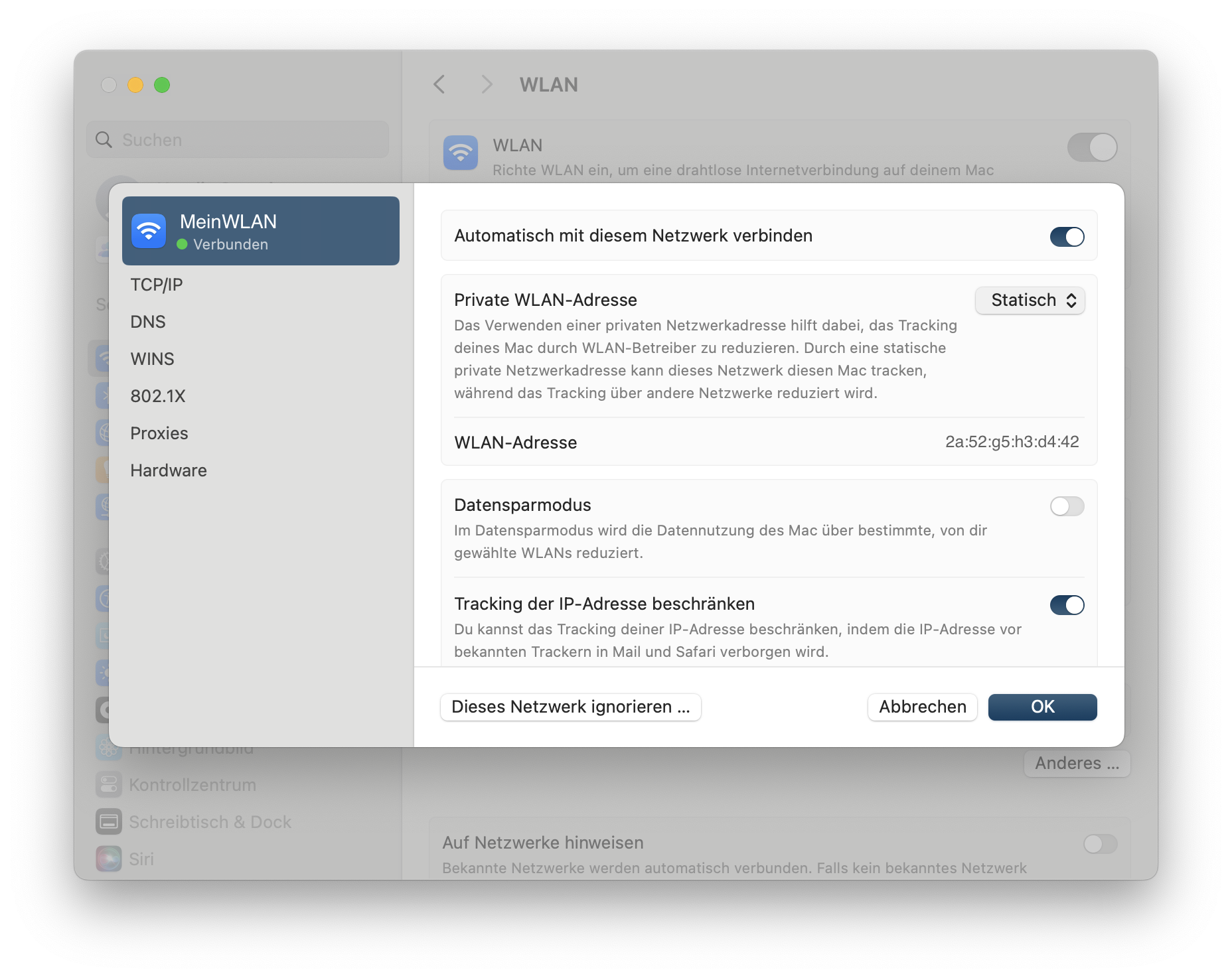
- Vaša sieť sa teraz bude vždy pripájať pomocou rovnakej MAC adresy, čo pomôže udržať stabilitu pripojenia VPN.
-
Obnovte pripojenie VPN Tracker:
- Akonáhle nastavíte pevnú MAC adresu, uistite sa, že rezervácia alebo konfigurácia DHCP vášho VPN zodpovedá tejto MAC adrese.
Týmto procesom obnovíte schopnosť VPN Tracker spoľahlivo sa pripájať pomocou konzistentnej MAC adresy, čím vyriešite problémy spôsobené predvolenou randomizáciou MAC adresy v macOS 15 Sequoia.
-
Čo je prerušenie pripojenia počas obnovy kľúča (rekeying)?
Prerušenie pripojenia počas obnovy kľúča nastane, keď sa VPN pripojenie preruší počas procesu aktualizácie kľúča (rekeying). To má za následok, že prenos sa na krátky čas nespracuje, čo je obzvlášť problematické pre stabilné pripojenia, ako sú videokonferencie.
-
Prečo tento problém nastáva počas obnovy kľúča?
Problém je v tom, že brána firewall neprijíma prenos počas procesu obnovy kľúča, keď sa používa TCP s OpenVPN. To spôsobuje prerušenie prenosu.
-
Ako ovplyvňuje prerušenie pripojenia videokonferenciu?
Počas videokonferencie môže prerušenie pripojenia počas obnovy kľúča spôsobiť úplné prerušenie prenosu. To odpojí pripojenie, naruší alebo ukončí videokonferenciu.
-
Prečo je TCP náchylné na tento problém?
Podľa OpenVPN je TCP problematické pre VPN pripojenia, pretože je citlivejšie na preťaženie prenosu počas výpadkov siete alebo procesu obnovy kľúča. Preto OpenVPN odporúča používať namiesto toho UDP, pretože dokáže lepšie zvládnuť procesy obnovy kľúča.
-
Aké riešenie ponúka VPN Tracker pre tento problém?
VPN Tracker ponúka obzvlášť užívateľsky prívetivé riešenie: pri vytváraní pripojenia VPN Tracker automaticky nastaví časovač obnovy kľúča na 24 hodín. Tým sa výrazne zníži počet prerušení pripojenia spôsobených procesmi obnovy kľúča a udržuje sa stabilné pripojenie. Okrem toho VPN Tracker podporuje prepnutie na UDP, čo umožňuje spoľahlivejšie pripojenie.
-
Prečo by mal byť časovač obnovy kľúča nastavený na 24 hodín?
Dlhotrvajúci cyklus obnovy kľúča znižuje frekvenciu prerušení pripojenia. Nastavením časovača na 24 hodín – ako to robí VPN Tracker predvolene – sa znižuje pravdepodobnosť, že proces obnovy kľúča sa aktivuje v kritickej fáze, ako je videokonferencia.
-
Aké výhody má VPN Tracker pri používaní UDP v porovnaní s TCP?
VPN Tracker zjednodušuje konfiguráciu UDP, poskytuje rýchlejšie pripojenia a nižšiu citlivosť na stratu paketov. UDP je efektívnejšie a odolnejšie voči prerušeniam počas procesu obnovy kľúča, čo je obzvlášť užitočné pre aplikácie, ktoré vyžadujú veľkú šírku pásma, ako sú videokonferencie alebo streamovanie.
-
Aké odporúčania poskytuje VPN Tracker spoločnostiam na optimalizáciu VPN pripojení?
Pre spoločnosti, ktoré sa spoliehajú na stabilné pripojenia, ponúka VPN Tracker jednoduché a efektívne riešenia:
- Predvolene je časovač obnovy kľúča nastavený na 24 hodín, aby sa minimalizovali prerušenia pripojenia.
- Odporúča sa používať UDP namiesto TCP, ak je to možné, na ďalšie zlepšenie výkonu.
- macOS 15 Sequoia a novšie: Prejdite do Nastavenia systému > Všeobecné > Položky pri prihlásení a rozšírenia, posuňte sa nadol a kliknite na ikonu ⓘ vedľa „Sieťové rozšírenia“. Povoľte prepínač vedľa VPN Tracker 365 v dialógovom okne, ktoré sa zobrazí.
- macOS 11 Big Sur až macOS 14 Sonoma: Prejdite do Nastavenia systému > Súkromie a bezpečnosť, posuňte sa nadol a vyberte „Povoliť“ v okne potvrdenia.
- Skontrolujte pripojenie Wi-Fi: Uistite sa, že je na vašom zariadení zapnuté Wi-Fi a je pripojené k správnej sieti.
- Skontrolujte káblové pripojenia: Ak používate káblové pripojenie, uistite sa, že kábel je správne pripojený a nie je poškodený.
- Reštartujte router: Odpojte router od napájania na približne 30 sekúnd a potom ho znova zapojte. Počkajte niekoľko minút, kým sa pripojenie obnoví.
- Kontaktujte administrátora alebo poskytovateľa: Ak problém pretrváva, môže to byť spôsobené problémom u vášho internetového poskytovateľa. Obráťte sa na svojho administrátora alebo zákaznícku podporu vášho internetového poskytovateľa.
- Mobilný hotspot: Ak máte prístup k mobilným dátam, skúste vytvoriť hotspot na testovanie pripojenia.
- Môžete skontrolovať a nastaviť, či vaše aktívne pripojenie VPN vylučuje určité adresy internetu v konfigurácii pripojenia: vyberte pripojenie vo VPN Tracker a zvoľte „Upraviť“ a potom „Pokročilé nastavenia“. V časti „Riadenie prevádzky“ môžu byť uvedené adresy internetu, ku ktorým by mal byť prístup prostredníctvom VPN zakázaný.
- Ak chcete skontrolovať, či vaša brána firewall nezakazuje určité adresy internetu, dočasne ju deaktivujte a skúste znova vykonať akciu vo VPN Tracker, ktorá viedla k chybovému hláseniu.
- Vyhľadajte blokované aplikácie alebo webové stránky v nastaveniach vašej brány firewall. Niektoré brány firewall ponúkajú možnosť konkrétneho blokovania alebo povoľovania určitých IP adries, domén alebo aplikácií.
- Ak zistíte, že pravidlo blokuje prístup, môžete toto pravidlo upraviť alebo pridať výnimku, aby ste umožnili prístup k určitým webovým stránkam alebo službám.
- Ak stále nemôžete pristupovať k určitým oblastiam, obráťte sa na podporu výrobcu brány firewall alebo na vašu IT podporu.
LCP: PPP peer accepted proposal but also modified it which isn't allowed.Aktualizujte prosím svoj Sonicwall aspoň na verziu SonicOS 6.5.4.15-117n, aby ste tento problém vyriešili. Viac informácií nájdete tu: https://www.sonicwall.com/support/knowledge-base/mobile-connect-breaks-after-upgrade-to-sonicos-6-5-4-15/240903132324983.
 Naše skúsenosti tiež ukazujú, že pripojenia IPsec sú výrazne výkonnejšie, preto aj my odporúčame používať IPsec.
- Upravte svoje pripojenie.
- Prejdite do Pokročilých možností.
- Nájdite a rozbaľte časť Traffic Control.
- Z rozbaľovacieho menu vyberte možnosť „Používať VPN iba pre nasledujúce adresy”.
- Do textového poľa zadajte sieť, ku ktorej chcete mať prístup cez VPN. Napríklad zadajte 192.168.123.0/24.
- Uložte zmeny.
Táto chyba sa zobrazí, keď VPN Tracker nemôže dešifrovať vaše pripojenie.
Môže k tomu dôjsť po zmene hesla alebo v dôsledku problémov so sieťou počas procesu synchronizácie alebo šifrovania.
Dôležité: Pri takejto chybe sa NEODHLAŠUJTE z VPN Tracker na vašom Macu. Odhlásenie vymaže všetky lokálne uložené pripojenia a znemožní obnovu.
Čo môžete skúsiť
- Duplikujte pripojenie v VPN Tracker.
Aj keď je Personal Safe poškodený, lokálne uložené pripojenie sa zvyčajne dá duplikovať a upravovať bez problémov. - Skúste upraviť duplikované pripojenie.
Ak duplicita funguje normálne, môžete ju naďalej používať.
Ak chyba pretrváva
Ak aj duplikované pripojenie zlyhá alebo zobrazí rovnakú chybu, základná príčina je pravdepodobne poškodený šifrovací kľúč vo vašom Personal Safe.
Kontaktujte náš podporný tím a uveďte:
- Snímku obrazovky presnej chybovej správy
- Potvrdenie, že ste už vyskúšali kroky v tomto FAQ (vrátane duplikovania pripojenia)
Náš tím vás potom poradí s ďalšími krokmi.
- Posielajte keep-alive ping každých
Táto možnosť riadi, či VPN Tracker posiela keep-alive pingy a ako často. Keep-alive ping nie je bežný ping a brána VPN ho nepovažuje za tunelovú prevádzku, takže neudržiava pripojenie aktívne na bráne. Jediným účelom týchto pingov je udržiavať pripojenie cez firewally a NAT routery medzi VPN Tracker a bránou v prípade, že sa neodosiela žiadna iná tunelová prevádzka.
- Odpojiť ak je neaktívny po
Táto možnosť riadi, či VPN Tracker odpojí pripojenie z dôvodu nečinnosti a po akom čase. Za aktivitu sa považuje iba tunelová prevádzka a keep-alive pingy posielané oboma stranami ani prevádzka na správu protokolu sa nepovažujú za tunelovú prevádzku.
- Považovať peer za mŕtvy, ak nie je žiadny signál aktivity po
Táto možnosť riadi, či VPN Tracker odpojí pripojenie z dôvodu absencie signálu života a po akom čase. Akákoľvek prevádzka z brány sa považuje za signál života bez ohľadu na to, či ide o tunelovú prevádzku, keep-alive ping alebo prevádzku na správu protokolu.
Táto možnosť nemá vplyv, ak brána nie je nakonfigurovaná tak, aby odosielala pingy (voľba
--pingalebopingv konfiguračnom súbore servera), pretože bez povolených pingov nemusí byť po určitý čas žiadna tunelová ani prevádzka na správu, ale to nie je dôkaz, že brána už nie je aktívna, pretože nebude nič odosielať, ak nemá čo odoslať. S povoleným pingom by brána v takejto situácii aspoň odosielala keep-alive pingy a ak aj tie nedorazia, je pravdepodobné, že brána prerušila pripojenie alebo sa odpojila.
Áno, môžete tlačiť na vašu domácu tlačiareň aj keď ste pripojení k VPN Tracker mimo domova. Postupujte podľa týchto krokov, aby ste zaistili bezproblémovú diaľkovú tlač:
1. Priraďte statickú IP adresu vašej tlačiarni
- Pripojte sa k webovému rozhraniu vášho routera zadaním jeho IP adresy do webového prehliadača (napríklad 192.168.1.1 alebo 192.168.0.1).
- Prejdite na nastavenia LAN alebo DHCP.
- Priraďte vašej tlačiarni statickú IP adresu (napríklad 192.168.50.100), aby zostala konzistentná.
2. Konfigurujte svoj Mac pre diaľkovú tlač
- Pripojte sa k vašej domácej sieti cez VPN Tracker.
- Otvorte Systémové nastavenia > Tlačiarne a skenery na vašom Macu.
- Kliknite na + pre pridanie novej tlačiarne.
- Vyberte záložku IP a zadajte statickú IP adresu priradenú vašej tlačiarni.
- Zvoľte správny ovládač tlačiarne, aby ste zaistili kompatibilitu.
3. Vyhnite sa Bonjour pre diaľkovú tlač
Služba Bonjour od Apple pomáha detekovať zariadenia v lokálnych sieťach, ale cez VPN nespôsobne funguje spoľahlivo kvôli svojej závislosti na multicast DNS (mDNS). Namiesto toho sa vždy pripájajte k vašej tlačiarni pomocou jej statickej IP adresy.
4. Skontrolujte nastavenia brány firewall a siete
- Uistite sa, že vaša brána firewall povoľuje prevádzku tlačiarne cez VPN.
- Overte, či nastavenie tlačiarne a VPN neblokujú vzdialené pripojenia.
Nastavením statickej IP adresy, vyhýbaním sa Bonjour a zabezpečením správnych pravidiel brány firewall môžete tlačiť dokumenty na diaľku cez VPN Tracker bez problémov.
VPN Tracker 365 Connection Checker pomáha určiť, ktoré VPN protokoly vaša aktuálna internetové pripojenie podporuje. To je obzvlášť užitočné na miestach ako hotely, kaviarne alebo kancelárie, kde môžu platiť obmedzenia siete.
Pochopenie výsledkov
- ✅ Zelené začiarknutie: Protokol bol úspešne otestovaný a mal by fungovať vo vašej aktuálnej sieti.
- ⚠️ Žltý výkričník: Test nebol jednoznačný. Protokol môže, ale nemusí fungovať kvôli obmedzeniam siete alebo nestabilným podmienkam. Môžete sa pokúsiť pripojiť, ale úspech nie je zaručený.
Prečo nefunguje VPN protokol?
Ak protokol dostane ⚠️ žltý výkričník, možné dôvody zahŕňajú:
- Obmedzenia siete – Niektoré Wi-Fi siete (hotely, pracoviská) obmedzujú alebo blokujú určité VPN protokoly.
- Pravidlá brány firewall – Brána firewall môže filtrovať prenosy VPN a zabrániť stabilným pripojeniam.
- Obmedzenia poskytovateľa internetu (ISP) – Niektorí poskytovatelia internetu obmedzujú alebo škrtia používanie VPN.
- Nastavenie routera – Váš router nemusí povoľovať prenos VPN pre určité protokoly (napr. PPTP, L2TP).
- Problémy s Double NAT – Ak ste za viacerými routrami (bežné v hoteloch alebo mobilných sieťach), VPN pripojenia môžu byť prerušené.
- Nestabilné internetové pripojenie – Vysoká strata paketov alebo slabá konektivita môže rušiť VPN protokoly.
Vysvetlenia k testu VPN pripojenia pre IPsec
Pre IPsec musí aspoň protokol ESP (Encapsulating Security Payload) alebo NAT-T (Network Address Translation Traversal) fungovať, aby sa vytvorilo stabilné VPN pripojenie. Často nie je možné použiť ESP v určitých prostrediach, napríklad kvôli nastaveniam brány firewall alebo konfigurácii siete. Pokiaľ však je k dispozícii NAT-T, pripojenie sa stále dá nadviazať.
Čo robiť, ak protokol zlyháva?
- Zmeniť sieť – Ak je to možné, otestujte to z inej Wi-Fi siete.
- Vyskúšať mobilný hotspot – Vytvorte si hotspot pomocou svojho telefónu a skontrolujte, či získate iný výsledok.
- Vyskúšať iný protokol (napríklad ak je IKEv2 nestabilný, vyskúšajte OpenVPN).
- Skontrolovať nastavenie routera, ak ste v domácej alebo kancelárskej sieti.
- Použiť vstavané nástroje na odstraňovanie problémov VPN Tracker pre získanie ďalších informácií.
Pomocou VPN Tracker Connection Checker môžete rýchlo identifikovať problémy so sieťou a vybrať najlepší protokol pre stabilné pripojenie.
Ak váš poskytovateľ internetu alebo router úplne nepodporuje GRE, VPN Tracker môže spustiť časť TCP, ale nezíska odpoveď, keď sa začne pripájať GRE.
Ak chcete skontrolovať, či vaša sieť podporuje pripojenia PPTP, použite VPN Tracker Connection Checker. Ak výsledok neukazuje na úspešné pripojenie, skontrolujte nastavenia internetu.
U niektorých routeroch je potrebné povoliť funkciu „PPTP Passthrough“, aby GRE správne fungovalo. Pozrite si príručku k routeru, kde nájdete pokyny.
Dynamic DNS (DynDNS alebo DDNS) je služba, ktorá priradí pevnú doménu (napr. tvoje meno.poskytovateldns.com) tvojmu domácemu internetovému pripojeniu. To je obzvlášť užitočné, keď ti poskytovateľ internetových služieb priradí dynamickú IP adresu – čo znamená, že sa tvoja adresa môže kedykoľvek zmeniť, napríklad po reštarte routera alebo každých 24 hodín.
Prečo je to dôležité pre vzdialený prístup?
Ak sa pokúšaš pripojiť k svojej domácej sieti vzdialene (cez VPN, vzdialenú plochu, súborový server atď.), tieto meniace sa IP adresy môžu sťažiť vytvorenie spoľahlivého pripojenia k routeru. DynDNS tento problém rieši sledovaním tvojej aktuálnej IP adresy a automatickou aktualizáciou tvojho doménového mena, aby zodpovedala.
Jednoducho povedané
Predstav si DynDNS ako službu na preposielanie pošty pri sťahovaní – namiesto odosielania tvojej VPN žiadosti na zastaranú adresu je vždy presmerovaná na tvoju aktuálnu adresu. Takto sa môžeš pripojiť k svojej domácej sieti aj v prípade, že sa tvoja IP adresa zmenila, bez toho aby si musel ručne kontrolovať alebo konfigurovať čokoľvek.
Čo sa deje pri používaní Dynamic DNS?
- Pripojíš sa pomocou toho istého názvu hostiteľa vždy (napr.
tvoje meno.poskytovateldns.com) - Tvoja aktuálna IP adresa sa automaticky aktualizuje na pozadí
- Vyhneš sa problémom s pripojením spôsobeným meniacimi sa IP adresami
- Vzdialený prístup sa stáva stabilný a jednoduchý
Samotný protokol WireGuard nepodporuje dvojfaktorové overovanie (2FA) pre VPN pripojenia. Ak však používate WireGuard pripojenia s VPN Tracker, môžete zvýšiť celkovú úroveň bezpečnosti tým, že povolíte 2FA pre svoj účet VPN Tracker.
To znamená, že vaša konfigurácia VPN a prístup k nej sú chránené ďalšou vrstvou bezpečnosti, zatiaľ čo vaše WireGuard pripojenia zostávajú šifrované od konca do konca pre maximálnu ochranu.
Používanie VPN Tracker je najlepší spôsob, ako využiť výhody výkonu a bezpečnosti WireGuard, spolu s modernými mechanizmami ochrany na úrovni účtu, ako je 2FA.
Ak máte problémy so zmenou veľkosti okna VPN Tracker, najmä ak sa zdá, že “odskočí” späť pri pokuse o jeho zmenšenie, pravdepodobne je to spôsobené vstavanými funkciami na správu okien macOS.
Tu je postup, ako postupovať:
-
Vypnite dlaždicové usporiadanie okien macOS:
macOS Sequoia obsahuje automatické dlaždicové usporiadanie okien, ktoré môže spôsobiť efekt “odskoku” pri zmene veľkosti, čo vedie k návratu okien po úprave veľkosti. To môže rušiť prispôsobenie veľkosti okna. Ak chcete vypnúť automatické dlaždicové usporiadanie okien:- Prejdite do Predvoľby systému > Plocha a Dock > Okná
- Vypnite nasledujúce možnosti:
- “Ťahajte okná na okraj obrazovky na ich usporiadanie do dlaždíc”
- “Ťahajte okná na menu lištu na vyplnenie obrazovky”
- “Podržte kláves ⌥ pri ťahaní okien na ich usporiadanie do dlaždíc”
- “Dlaždicové okná majú okraje”
Po vypnutí týchto nastavení by ste mali byť schopní voľnejšie meniť veľkosť okna VPN Tracker.

-
Ako alternatívu môžete minimalizovať okno VPN Tracker a zobraziť iba ľavý bočný panel:
Kliknite na malé tlačidlo v pravom dolnom rohu okna (pozrite snímku obrazovky nižšie). Tým sa okno minimalizuje iba na bočný panel.

Ak ste sa zaregistrovali na bezplatnú alebo zľavnenú skúšobnú verziu VPN Tracker a nechcete pokračovať s plateným predplatným, môžete ju jednoducho zrušiť zo svojho účtu.
Ako zrušiť skúšobnú verziu VPN Tracker:
- Prihláste sa do svojho účtu na adrese my.vpntracker.com.
- Prejdite na “Moje plány a fakturácia” v bočnom paneli.
- Nájdite svoj aktívny skúšobný plán.
- Kliknite na “Zrušiť skúšobnú verziu”.

Dôležité informácie o zrušení skúšobných verzií:
- Ak ste sa zaregistrovali na bezplatnú alebo zľavnenú skúšobnú verziu a nechcete byť účtovaný, uistite sa, že ju zrušíte aspoň 24 hodín pred koncom skúšobného obdobia.
- Zrušenie skúšobného obdobia okamžite ukončí váš prístup.
Po zrušení nebude plán obnovovaný a vaša platobná metóda nebude účtovaná.
Máte problémy s nastavením pripojenia?
Radi vám pomôžeme s nastavením pripojenia. Jednoducho kontaktujte náš tím podpory
Áno, môžete presunúť existujúce pripojenie TheGreenBow IKEv1 do VPN Tracker exportovaním relevantných údajov o pripojení a ich manuálnym zadaním do VPN Tracker.
Ako získať potrebné informácie:
- Otvorte TheGreenBow a vyberte požadované pripojenie.
- Otvorte ponuku konfigurácie a vyberte možnosť „Exportovať“.
- V nasledujúcom dialógovom okne začiarknite políčko „Nechrániť exportovanú konfiguráciu VPN“ na export údajov ako jednoduchý text.
- Uložte súbor do vybraného umiestnenia.
Potrebné informácie v VPN Tracker:
1. Adresa brány
IP adresa alebo názov hostiteľa koncového bodu VPN. Je uvedená v TheGreenBow ako „Remote VPN Gateway“.
2. Vzdialené siete
V VPN Tracker musíte zadať, ktoré siete sú dostupné cez VPN tunel. Tieto sa nazývajú „Vzdialené siete“ alebo „Cieľové siete“ a zodpovedajú:
Phase 2 > Network ConfigurationRemote LAN / Remote Network
Typické položky zahŕňajú:
192.168.1.0/24– celá podsieť10.0.0.0/16– širší rozsah siete172.16.0.10/32– jeden hostiteľ
Zadajte ich do sekcie „Vzdialené siete“ alebo „Cieľové siete“ v VPN Tracker. Uistite sa, že zodpovedajú konfigurácii na bráne VPN, inak sa prenos nemusí správne smerovať.
Tip: Ak si nie ste istí, použite
0.0.0.0/0ako dočasné nastavenie. To umožní prístup ku všetkým vzdialeným sieťam (ak je povolené). Môžete ho neskôr obmedziť, ak je to potrebné.
3. Vopred zdieľaný kľúč (PSK)
Ak ešte nemáte PSK, nájdete ho v sekcii „Overovanie“ exportovaného súboru.
4. Podrobnosti o XAuth
Používateľské meno a heslo pre rozšírené overovanie (ak sa používa).
5. Lokálne ID a vzdialené ID
Tieto hodnoty určujú identitu partnerov VPN počas handshake IKE. Ak:
- brána VPN nie je identifikovaná IP adresou (napr. kvôli NAT alebo dynamickým IP adresám),
- sa používajú certifikáty alebo pokročilé konfigurácie overovania,
- brána vyžaduje konkrétne ID (napr. FQDN alebo vlastné ID).
Zvyčajne ich nájdete v exportovanom súbore v „ID Type“, „Local ID“ a „Remote ID“. Zadajte ich do VPN Tracker v „Identifiers“ > „Local / Remote“ a použite správny formát (napr. FQDN, e-mailová adresa, ID kľúča alebo IP adresa).
6. Nastavenie šifrovania a overovania
Venujte pozornosť algoritmom používaným na šifrovanie, overovanie a hashovanie a zopakujte ich vo VPN Tracker v nastaveniach fázy 1 a fázy 2.
VPN Tracker si môžete tiež jednoducho zakúpiť bankovým prevodom. Upozorňujeme, že bankový prevod je dostupný iba pre bežné nákupy – skúšobné verzie nie je možné objednať bankovým prevodom.
Ako platiť bankovým prevodom:
- Prejdite do obchodu VPN Tracker: my.vpntracker.com/store
- Pridajte požadovaný produkt do košíka.
- Pokračujte k pokladni.
- V sekcii “Pridať platobnú metódu” kliknite na symbol s tromi bodkami (“…”) vedľa ostatných platobných metód.
- Vyberte “Bankový prevod” z rozbalovacej ponuky.

Po dokončení objednávky obdržíte bankové údaje na vykonanie platby. Vaša licencia bude aktivovaná po prijatí a spracovaní platby. Prosím, povoľte až 5 pracovných dní na spracovanie.
Poznámka:
Na rozdiel od nákupov kartou alebo Apple Pay aktivácia nie je okamžitá. Vaša licencia bude vydaná až po prijatí a overení platby naším tímom.
Ak sa vaše pripojenie SonicWall SCP preruší alebo vyprší čas, problém môže súvisieť s nastavením MTU (Maximum Transmission Unit) na vašom sieťovom rozhraní. V niektorých prípadoch môže nastavenie MTU na nižšiu hodnotu — napríklad 1300 — vyriešiť problémy s pripojením.
- Otvorte Predvoľby systému: Kliknite na ponuku Apple v ľavom hornom rohu obrazovky a potom na „Predvoľby systému“.
- Vyberte Sieť v ľavom bočnom paneli.
- Vyberte svoju aktívnu sieť: Vyberte Wi-Fi alebo Ethernet, v závislosti od toho, čo používate.
- Kliknite na tlačidlo „Podrobnosti…” vpravo od aktívneho pripojenia.
- Kliknite na „Hardvér” v novom okne, ktoré sa zobrazí.
- Zmeňte „Konfigurovať” na „Manuálne”.
- Upravte hodnotu MTU: Zadajte 1300 do poľa MTU. Možno budete musieť najprv vybrať „Vlastné”.
- Kliknite na OK pre použitie zmien a uloženie nastavenia.
- Skúste sa pripojiť k VPN Tracker.
Ak sa VPN pripojenie podarí, nastavenie MTU už nemusí byť potrebné. Môžete ho obnoviť opakovaním vyššie uvedených krokov a nastavením MTU späť na „Automaticky”.
- Prihláste sa na my.vpntracker.com.
- Prejdite do požadovaného tímu → Členovia → Pridať členov.
- Zadajte e-mailovú adresu support@equinux.com do poľa E-mail, nastavte meno na equinux Support a priraďte rolu Admin.
- Kliknite na Poslať pozvánku.
- Môžete si prezrieť pozvánku, ktorú ste práve odoslali na karte Pozvánky.
Ak chcete stiahnuť VPN Tracker pre Mac, prejdite na stránku Download VPN Tracker Mac. Keď tam budete, stlačte tlačidlo Download for Mac. Stiahovanie sa spustí automaticky a vy dostanete najnovšiu verziu aplikácie VPN Tracker pre macOS.
Po stiahnutí otvorte inštalačný program a postupujte podľa pokynov na obrazovke a dokončite inštaláciu.
Ak používate macOS 26 Tahoe, pozrite si tento podrobný návod na inštaláciu VPN Tracker na macOS Tahoe, aby ste zabezpečili hladkú konfiguráciu.
Áno, VPN Tracker môžete používať na zariadeniach Mac aj iOS, ak máte správny plán.
Plány VPN Tracker Executive, Pro, VIP a Consultant zahŕňajú licencie pre zariadenia Mac aj iOS, takže môžete aplikáciu bez problémov používať na svojom Macu, iPhone a iPade bez toho, aby ste museli vykonávať samostatné nákupy.
Ešte lepšie: informácie o vašom pripojení sú bezpečne uložené vo vašom účte VPN Tracker, takže hneď ako sa prihlásite s príslušným plánom, okamžite uvidíte svoje pripojenia VPN na oboch zariadeniach – nie je potrebné žiadne ďalšie nastavenie.
Pre iné plány, ako napríklad VPN Tracker Basic alebo VPN Tracker Personal, sa licencie pre zariadenia Mac a iOS predávajú samostatne. To znamená, že ak chcete používať VPN Tracker na svojom Macu aj na zariadeniach iOS, budete musieť zakúpiť samostatný plán pre každú platformu.
Zhrnutie: Skontrolujte svoj plán – ak máte plán Executive, Pro, VIP alebo Consultant, ste pripravení na používanie na zariadeniach Mac a iOS. Pre plány Basic alebo Personal sa uistite, že pridáte správnu licenciu pre každé zariadenie.
Ak vaše VPN pripojenie vyžaduje dvojfaktorové overenie (2FA), kde sa token musí pridať priamo k heslo (namiesto samostatného zadávania), môžete to nakonfigurovať v VPN Tracker 365 nasledovne:
- Uložte používateľské meno a statické heslo:
Otvorte bočný panel v VPN Tracker 365, kliknite pravým tlačidlom myši na svoje pripojenie a vyberte “Upraviť údaje používateľa…”. Zadajte svoje používateľské meno a statickú časť svojho hesla (nie dynamický kód 2FA). Tieto údaje sa uložia v Keychain macOS. - Povoľte výzvu na prihlásenie:
Potom upravte pripojenie. V “Pokročilých možnostiach”, v sekcii “Ďalšie nastavenia”, začiarknite políčko s označením “Vždy vyžadovať údaje XAUTH”.
Pri ďalšom pripojení sa zobrazí dialógové okno na prihlásenie, ktoré bude predvyplnené vašimi údajmi z Keychain. Teraz môžete jednoducho pridať aktuálny token 2FA k zobrazenému heslo. Keďže “Uložiť do Keychain” nie je predvolene vybrané, táto zmena sa bude týkať iba aktuálnej relácie. Pri ďalšom spustení sa pole hesla opäť vyplní uloženými údajmi Keychain, pripravené pridať ďalší token.
Táto metóda zaisťuje bezpečný a flexibilný spôsob pripojenia k VPN Tracker 365 bez trvalého ukladania celého hesla, vrátane tokenu 2FA.
Ak VPN Tracker nemôže nainštalovať systémové komponenty – napríklad s chybou OSSystemExtensionErrorDomain 10 – často je to spôsobené blokovanými systémovými rozšíreniami alebo bezpečnostným softvérom tretích strán v macOS. Tu je postup, ako problém vyriešiť:
Skontrolujte systémové nastavenia macOS (bezpečnostné upozornenie)
Prejdite do Systémové nastavenia > Súkromie a bezpečnosť a posuňte sa nadol. Ak uvidíte správu “Systémový softvér od spoločnosti ‘equinux’ bol zablokovaný”, kliknite na “Povoliť”. Potom reštartujte Mac.
Skontrolujte rušivé sieťové rozšírenia (napr. Bitdefender)
Niektoré aplikácie, ako napríklad Bitdefender, inštalujú vlastné sieťové komponenty, ktoré môžu blokovať VPN Tracker:
- Otvorte Systémové nastavenia > Všeobecné > Prihlasovacie položky a rozšírenia
- Kliknite na ikonu vedľa “Sieťové rozšírenia”
- Zrušte začiarknutie securitynetworkinstallerapp.app a akýchkoľvek iných podozrivých rozšírení
- Reštartujte Mac
Skontrolujte ochranu integrity systému (SIP)
Ak je SIP vypnutý alebo upravený – zvyčajne iba v nastaveniach pre vývojárov – macOS môže blokovať systémové rozšírenia. Na správnu funkciu VPN Tracker musí byť SIP povolený.
Preinštalujte VPN Tracker
Odinstalujte VPN Tracker z Macu, reštartujte zariadenie a preinštalujte aplikáciu. Dôležité: Pri prvom spustení aplikácie kliknite na “Povoliť”, keď vás macOS vyzve na autorizáciu systémového rozšírenia – neignorujte ho a neschvaľujte ho.
Máte stále problémy? Tím podpory VPN Tracker vám rád pomôže.
Ak chcete povoliť VPN Tracker načítať potrebné systémové rozšírenia prostredníctvom vášho systému MDM, postupujte podľa týchto krokov:
1. Pridajte zásadu systémového rozšírenia
Vytvorte alebo upravte užitočné zaťaženie zásady systémového rozšírenia vo vašom systéme MDM.
Požadované hodnoty:
- ID tímu: CPXNXN488S
- Povolené typy systémových rozšírení: V závislosti od konfigurácie môžete povoliť všetko alebo určiť iba
Sieťové rozšírenia.
2. Použite pravidlo ID tímu
ID tímu CPXNXN488S musí byť pridané do zoznamu povolených ID tímov. Toto nastavenie zabezpečuje, že všetky systémové rozšírenia podpísané tímom VPN Tracker sú dôveryhodné.
Dôležité: Pravidlo ID tímu má prednosť pred globálnymi nastaveniami „Povoliť všetko“. Ak je prítomné ID tímu, systém povolí iba rozšírenia podpísané uvedenými ID, a to aj v prípade, že je „Povoliť všetko“ aktivované.
3. Pošlite konfiguráciu
Uložte a distribuujte aktualizovaný konfiguračný profil na cieľové počítače Mac. Po inštalácii by VPN Tracker mal byť schopný načítať systémové rozšírenia bez vyžadovania schválenia používateľa.
Staršie verzie macOS — vrátane 10.9 Mavericks, 10.10 Yosemite, 10.11 El Capitan, 10.12 Sierra, 10.13 High Sierra, 10.14 Mojave a 10.15 Catalina — nie sú kompatibilné s aktuálnymi verziami VPN Tracker. Obsahujú tiež známe bezpečnostné chyby a chýbajú im potrebné systémové certifikáty, čo môže spôsobiť nestabilnú funkciu alebo úplnú nefunkčnosť základných aplikácií, ako je Safari alebo Mail.
Odporúčanie
Použite OpenCore Legacy Patcher na aktualizáciu vášho Macu na aktuálnu verziu macOS (napr. Sonoma alebo Sequoia) — tým sa VPN Tracker znovu stane funkčným.
Kroky
- Skontrolujte, či je váš model Macu podporovaný: OpenCore Legacy Patcher — Zoznam kompatibility .
- Postupujte podľa podrobného návodu: VPN Tracker + OpenCore: Návod .
Poznámka
OpenCore je projekt komunity. Uistite sa, že si pred zálohovaním dát urobte zálohu a pozorne si prečítajte pokyny k projektu.
Ak vaše VPN pripojenie IKEv2 prestalo fungovať po aktualizácii na macOS 26 Tahoe, nie ste sami. Apple odstránil podporu pre niekoľko starších šifrovacích, integrity a výmenných algoritmov kľúčov vo vstavanom klientovi VPN macOS. Patria sem DES, 3DES, SHA1-96, SHA1-160 a staršie skupiny Diffie-Hellman (napr. Skupina 2). V dôsledku toho macOS nemôže vyjednávať VPN pripojenia, ktoré sa spoliehajú na tieto algoritmy, a často zobrazuje chybové hlásenia, ako sú “Nenájdená prijateľná ponuka” alebo “Vyjednávanie IKEv2 zlyhalo”.
Táto zmena preruší kompatibilitu s mnohými VPN bránami a firewallmi, najmä so staršími modelmi od dodávateľov, ako sú Cisco, SonicWall a Fortinet. Bohužiaľ, Apple neponúka spôsob, ako znovu povoliť podporu pre tieto zastarané nastavenia.
Dobrá správa: VPN Tracker 365 stále podporuje tieto staršie konfigurácie a môže obnoviť kompatibilitu bez potreby zmien na vašej VPN bráne. Môžete postupovať podľa tohto podrobného návodu a znovu zprovozniť VPN pripojenie.
Ak sa vaše IPSec VPN pripojenie prestane fungovať po aktualizácii na macOS 26 Tahoe, problém je pravdepodobne spôsobený odstránením starých šifrovacích a autentifikačných algoritmov spoločnosťou Apple v integrovanom klientovi VPN macOS. Aktualizácia už nepodporuje staršie algoritmy, ako sú DES, 3DES, autentifikácia založená na SHA1 alebo DH skupiny, ktoré sú zastarané, na ktoré sa stále spolieha mnoho konfigurácií IPSec – najmä na starších firewalloch a routeroch.
Tieto zmeny vedú k chybovým hláseniam, ako napríklad „Nebola vybratá žiadna ponuka“ alebo neúspešné pokusy o pripojenie bez ďalšieho vysvetlenia. Ovplyvnené zariadenia zahŕňajú staršie modely od dodávateľov, ako sú Cisco, SonicWall, Fortinet, a ďalšie.
VPN Tracker 365 stále podporuje tieto staršie konfigurácie IPSec, čo vám umožní obnoviť pripojenie bez úpravy existujúceho nastavenia brány VPN. Postupujte podľa tohto podrobného návodu, aby ste IPSec VPN opäť rozbehli.
Ak vaše IKEv2 VPN pripojenie prestane fungovať po aktualizácii na macOS 26 Tahoe a používa šifrovanie DES alebo 3DES, problém je spôsobený zmenou v implementácii VPN spoločnosti Apple. Ako súčasť rozsiahlejších bezpečnostných vylepšení macOS 26 už nepodporuje zastarané šifrovacie algoritmy, ako sú DES a 3DES, pre pripojenia VPN IKEv2. Tieto algoritmy sú považované za nebezpečné podľa moderných štandardov a boli odstránené z integrovaného klienta VPN.
Táto zmena ovplyvňuje mnoho starších konfigurácií VPN, najmä tie, ktoré sa používajú so staršími bránami firewall a smerovačmi, a vedie k chybám pripojenia, ako napríklad “Nebol nájdený žiadny prijateľný návrh” alebo “Vyjednávania IKEv2 zlyhali”.
VPN Tracker 365 stále podporuje DES, 3DES a ďalšie staršie algoritmy, čo vám umožní pripojiť sa k vašej existujúcej VPN bez zmeny konfigurácie brány. Zistite viac a obnovte funkčnosť VPN postupovaním podľa tohto podrobného návodu.
Po aktualizácii na macOS 26 Tahoe môžu VPN pripojenia IPSec, ktoré používajú šifrovanie DES alebo 3DES, prestať fungovať. Dôvodom je, že Apple odstránil podporu pre tieto staršie šifrovacie algoritmy z integrovaného klienta VPN. DES a 3DES sú teraz považované za zastarané a nezabezpečené a macOS už nevyjednáva VPN pripojenia, ktoré ich používajú.
Táto zmena preruší kompatibilitu s mnohými staršími konfiguráciami VPN, najmä s tými, ktoré sa používajú so staršími smerovačmi a bránami firewall od dodávateľov, ako je Cisco, SonicWall, alebo Fortinet.
VPN Tracker 365 naďalej podporuje DES, 3DES a ďalšie staršie nastavenia IPSec, čo vám umožní znova sa pripojiť k VPN bez toho, aby ste museli znovu konfigurovať bránu. Ak chcete začať, postupujte podľa tohto podrobného sprievodcu.
S macOS 26 Tahoe spoločnosť Apple odstránila podporu pre všetky skupiny Diffie-Hellman (DH) pod skupinou 14 vo vstavanom klientovi VPN IKEv2. To zahŕňa často používané skupiny, ako je DH Skupina 1, Skupina 2 a ďalšie až do Skupiny 13, ktoré boli široko podporované staršími VPN bránami a konfiguráciami firewall.
Tieto skupiny sú teraz považované za kryptograficky slabé a už nespĺňajú bezpečnostné štandardy spoločnosti Apple. V dôsledku toho sa VPN pripojenia, ktoré používajú tieto skupiny, nepodarí vyjednať, často s vágnymi chybovými hláseniami, ako je “Vyjednávanie IKEv2 zlyhalo” alebo “Nebol nájdený prijateľný návrh”.
VPN Tracker 365 naďalej podporuje staršie skupiny DH, vrátane skupiny 2 a ďalších, čím zabezpečuje kompatibilitu so súčasným nastavením VPN. Môžete sa znova pripojiť bez zmeny brány VPN postupovaním podľa tohto podrobného návodu.
Nie – s macOS 26 Tahoe spoločnosť Apple odstránila podporu pre autentizačné algoritmy založené na SHA1 vo vstavanom klientovi VPN IKEv2. To zahŕňa SHA1-96 aj SHA1-160, ktoré sa bežne používali v starších konfiguráciách VPN.
Tieto algoritmy už nie sú považované za bezpečné a môžu spôsobiť chyby pripojenia so správami, ako napríklad “Vyjednávanie IKEv2 zlyhalo” alebo “Nebol nájdený žiadny prijateľný návrh.” Žiaľ, macOS 26 neponúka možnosť znovu aktivovať podporu SHA1.
VPN Tracker 365 stále podporuje SHA1-96, SHA1-160 a ďalšie staršie algoritmy, čo vám umožní pokračovať v používaní existujúceho nastavenia VPN bez úprav brány. Postupujte podľa tohto podrobného návodu a obnovte kompatibilitu.
Hoci Apple odstránil natívnu podporu pre autentizačné algoritmy založené na SHA1, ako sú SHA1-96 a SHA1-160 v macOS Tahoe, VPN Tracker 365 naďalej podporuje tieto staršie algoritmy na zabezpečenie kompatibility so staršími konfiguráciami VPN IPSec.
Mnoho VPN brán stále spolieha na SHA1 pre autentifikáciu a integritu. Na macOS 26 to môže spôsobiť problémy s pripojením, ako napríklad “No proposal chosen” alebo tiché zlyhania vyjednávania. S VPN Tracker môžete pokračovať v používaní existujúcej konfigurácie bez potreby aktualizácie brány.
Ak chcete obnoviť pripojenie, postupujte podľa tohto podrobného návodu.
Ak sa vaše VPN pripojenie po aktualizácii na macOS 26 Tahoe prestane fungovať, je to pravdepodobne spôsobené odstránením podpory pre staršie VPN algoritmy vo vstavaných klientoch IKEv2 a IPSec. Bežné problémy zahŕňajú zastarané typy šifrovania, ako je DES, staršie overovanie SHA1 a zastarané skupiny Diffie-Hellman (napr. Skupina 2).
Tieto zmeny ovplyvňujú mnohé konfigurácie VPN – najmä tie, ktoré používajú firewally a brány od dodávateľov, ako je Cisco, SonicWall alebo Fortinet – a zvyčajne vedú k chybám, ako je „Nenašla sa prijateľná ponuka“ alebo tiché zlyhanie pripojenia.
VPN Tracker 365 ponúka plnú podporu pre tieto staršie nastavenia VPN, čo vám umožní znova sa pripojiť bez úpravy existujúcej brány VPN. Zistite, ako obnoviť pripojenie VPN, postupujte podľa tohto podrobného návodu.
Áno — ak vaša konfigurácia VPN je založená na starších metódach šifrovania, ako sú 3DES alebo SHA1, VPN Tracker 365 je správne riešenie. Hoci macOS Tahoe odstránil natívnu podporu pre tieto staršie algoritmy v zabudovanom VPN kliente, VPN Tracker 365 ich naďalej podporuje pre VPN IKEv2 aj IPSec.
To znamená, že sa môžete aj naďalej pripájať k starším bránam firewall a VPN bez toho, aby ste museli aktualizovať konfiguráciu. Jednoducho nainštalujte VPN Tracker a pripojte sa — na strane brány nie sú potrebné žiadne zmeny.
Môžete stiahnuť VPN Tracker 365 tu a začať ho používať na macOS Tahoe ešte dnes.
Áno – hoci Apple odstránil podporu pre Diffie-Hellman Skupina 2 a ďalšie staršie skupiny z vstavaného VPN klienta v macOS 26, VPN Tracker 365 vám stále umožňuje pripojiť sa pomocou týchto starších nastavení.
Ak je vaša VPN brána alebo firewall stále nakonfigurovaná na používanie skupiny 2 alebo podobných starších skupín DH, nemusíte nič znovu konfigurovať. VPN Tracker 365 naďalej podporuje VPN IKEv2 a IPSec, ktoré používajú tieto nastavenia, dokonca aj na najnovšom macOS.
Môžete stiahnuť VPN Tracker 365 tu a znova sa pripojiť v niekoľkých krokoch.
Ak potrebujete pripojiť k staršej bráne VPN pomocou IKEv2 na macOS 26, VPN Tracker 365 je ideálnym riešením. Zatiaľ čo vstavaný VPN klient spoločnosti Apple už nepodporuje mnoho starších nastavení šifrovania, integrity a výmeny kľúčov, VPN Tracker naďalej ponúka plnú kompatibilitu, vrátane podpory pre 3DES, SHA1 a DH skupina 2.
To robí VPN Tracker najlepšou voľbou pre profesionálov, tímy a konzultantov, ktorí sa spoliehajú na staršie konfigurácie VPN, ktoré už nefungujú s predvolenými nástrojmi VPN macOS.
Môžete stiahnuť VPN Tracker 365 tu a začať ho používať ihneď na macOS 26.
Ak sa pokúšate používať IPSec VPN na macOS 26 a vaše pripojenie už nefunguje, je pravdepodobné, že je to spôsobené tým, že Apple prestal podporovať staršie nastavenia šifrovania a overovania, ako sú 3DES, SHA1 alebo DH Skupina 2, v integrovanom klientovi VPN.
VPN Tracker 365 je profesionálny VPN klient pre Mac, ktorý stále podporuje tieto staršie nastavenia IPSec – dokonca aj na najnovších verziách macOS. Je ideálny na udržanie kompatibility so existujúcimi VPN bránami a firewallmi bez nutnosti vykonávať zmeny na vzdialenej strane.
Môžete stiahnuť VPN Tracker 365 tu a začať ho používať s vaším IPSec VPN na macOS 26.
Ak VPN prestane fungovať po aktualizácii na macOS 26, vstavaný klient VPN nemusí už podporovať nastavenia potrebné pre vaše pripojenie, najmä ak používate staršie konfigurácie IKEv2 alebo IPSec so staršími algoritmami, ako sú 3DES, SHA1 alebo DH Group 2.
VPN Tracker 365 je najlepší alternatívny klient VPN pre macOS 26. Podporuje ako staršie, tak aj moderné protokoly VPN a je plne kompatibilný so staršími nastaveniami firewallu a brány. Či už ste profesionálny používateľ alebo sa pripájate k podnikovej VPN, VPN Tracker vám poskytne nástroje, ktoré potrebujete na opätovné pripojenie k internetu.
Môžete stiahnuť VPN Tracker 365 tu a začať ho používať na macOS 26 ešte dnes.
V macOS 26 Tahoe spoločnosť Apple odstránila podporu pre niekoľko starších algoritmov IKEv2 pre šifrovanie, integritu a výmenu kľúčov. Konkrétne nasledujúce algoritmy už nie sú podporované:
- DES
- 3DES
- SHA1-96
- SHA1-160
- Skupiny Diffie-Hellman pod 14 (napr. Skupina 1, Skupina 2)
Tieto zmeny ovplyvňujú pripojenia VPN, ktoré používajú staršie konfigurácie bežné na starších firewalloch a bránach. Ak vaše pripojenie VPN prestalo fungovať po aktualizácii, je to pravdepodobne dôvod.
VPN Tracker 365 stále podporuje tieto zastarané nastavenia IKEv2, čo vám umožní znova sa pripojiť bez zmeny existujúcej brány VPN. Môžete postupovať podľa tohto podrobného sprievodcu a vrátiť sa online.
V macOS 26 Tahoe spoločnosť Apple odstránila podporu pre niekoľko starších algoritmov, ktoré sa bežne používajú v konfiguráciách IPSec VPN. Tieto algoritmy zahŕňajú:
- DES
- 3DES
- SHA1-96
- SHA1-160
- Skupiny Diffie-Hellmana pod 14 (napr. Skupina 2)
Ak sa vaše pripojenie IPSec VPN po aktualizácii na macOS 26 prestane fungovať, pravdepodobne používa jedno z týchto zastaraných nastavení.
VPN Tracker 365 stále podporuje tieto staršie algoritmy IPSec, čo uľahčuje opätovné pripojenie bez nutnosti znovu konfigurovať existujúci firewall alebo VPN bránu.
Viac informácií a pomoc s nastavením nájdete v úplnom sprievodcovi tu.
Na nastavenie WireGuard na vašom Macu použite VPN Tracker — popredného klienta VPN pre macOS. Môžete jednoducho importovať konfiguračný súbor WireGuard (.conf) do aplikácie a vytvoriť zabezpečený tunel VPN WireGuard iba niekoľkými kliknutiami. VPN Tracker podporuje plnú integráciu WireGuard na macOS a poskytuje vám jednoduchý spôsob správy vašich VPN pripojení bez potreby terminálu alebo ďalších nástrojov.
➡ Prečítajte si viac v našom návode pre klienta VPN WireGuard pre Mac
Na spustenie WireGuard VPN na vašom Macu si stiahnite VPN Tracker — profesionálny klient WireGuard pre macOS. S VPN Tracker sa nemusíte obávať používania Terminálu alebo inštalácie nástrojov príkazového riadka. Jednoducho importujte konfiguračný súbor WireGuard a okamžite sa pripojte. Aplikácia je kompatibilná s macOS Sonoma a všetkými najnovšími verziami macOS.
➡ Získajte na stiahnutie tu: Stiahnutie klienta Mac VPN WireGuard
Áno, WireGuard je plne kompatibilný so všetkými modelmi MacBook. VPN Tracker ponúka natívneho klienta WireGuard pre macOS, ktorý bezproblémovo funguje na MacBook Air, MacBook Pro a všetkých ostatných Macoch s procesormi Apple Silicon alebo Intel. Jednoducho importujte konfiguráciu WireGuard a pripojte sa bezpečne v priebehu niekoľkých sekúnd. VPN Tracker je optimalizovaný pre najnovšie verzie macOS, vrátane Sonoma.
➡ Pozrite si podrobnosti tu: WireGuard Mac VPN klient
Na konfiguráciu WireGuard na vašom Macu použite jednoduchý sprievodca nastavením od VPN Tracker. Aplikácia vás krok za krokom prevedie procesom — jednoducho importujte konfiguračný súbor WireGuard alebo manuálne zadajte nastavenia tunela. VPN Tracker spracováva všetky technické detaily a zabezpečuje bezpečné nastavenie vášho pripojenia VPN WireGuard pre macOS, vrátane podpory najnovšej verzie macOS Sonoma.
➡ Kompletný návod tu: Klient VPN WireGuard pre Mac
Hľadáte spoľahlivého klienta WireGuard pre Mac? VPN Tracker je najlepší WireGuard VPN klient pre macOS, ktorý ponúka rýchly, bezpečný a používateľsky prívetivý zážitok. S natívnou podporou pre WireGuard tunely, intuitívnym rozhraním a plnou kompatibilitou s macOS Tahoe je VPN Tracker ideálnou voľbou pre profesionálov aj bežných používateľov.
➡ Začnite tu: WireGuard VPN klient pre Mac
Ak sa váš aktuálny klient WireGuard neotvára alebo nefunguje na vašom Macu, vyskúšajte VPN Tracker ako spoľahlivú alternatívu. VPN Tracker ponúka plnú podporu WireGuard na macOS, vrátane kompatibility s macOS Tahoe. VPN Tracker je profesionálny VPN klient, ktorý bezpečne spracováva vašu konfiguráciu WireGuard — nepotrebujete žiadne manuálne nastavenie alebo príkazový riadok.
➡ Zistite viac: Klient VPN Mac WireGuard
Áno, môžete importovať konfiguráciu WireGuard FritzBox do VPN Tracker.
VPN Tracker podporuje WireGuard na macOS a umožňuje vám jednoducho sa pripojiť k VPN FritzBox. Jednoducho exportujte konfiguráciu WireGuard z vášho FritzBoxu a importujte ju do VPN Tracker. Pripojenie bude potom k dispozícii na vašom Macu pre bezpečný prístup.
Naučte sa, ako ho nastaviť krok za krokom:
VPN Tracker je profesionálna aplikácia WireGuard® pre Mac, iPhone a iPad.
S VPN Tracker sa môžete bezpečne pripojiť k sieťam VPN WireGuard na macOS, ako aj na vašom iPhone a iPade. Je navrhnutá pre profesionálov, ktorí potrebujú spoľahlivé, rýchle a bezpečné pripojenia — plne optimalizovaná pre macOS, vrátane najnovšej verzie macOS Tahoe.
Zistite viac a stiahnite si tu:
Použite konfiguračný sprievodca VPN Tracker na nastavenie vašej WireGuard® VPN na macOS.
VPN Tracker uľahčuje začiatok používania WireGuard na vašom Macu. Vstavaný sprievodca vás prevedie importom konfiguračného súboru alebo manuálnym nastavením pripojenia — plne optimalizované pre macOS, vrátane najnovšej verzie macOS Tahoe.
Spustite nastavenie WireGuard tu:
Áno, stiahnite si VPN Tracker priamo z našich webových stránok — nepotrebujete App Store.
VPN Tracker podporuje WireGuard na macOS a je možné ho stiahnuť priamo z našich webových stránok. Nie je potrebné používať Mac App Store — stačí stiahnuť, nainštalovať a pripojiť sa k vašej WireGuard VPN.
Získajte priame stiahnutie tu:
Áno, IKEv2 je považovaný za jeden z najbezpečnejších VPN protokolov — najmä v kombinácii s IPsec. Ponúka robustné šifrovanie, moderné metódy overovania a stabilný výkon, a to aj počas prechodov siete. Pre používateľov Mac je VPN Tracker profesionálny klient VPN IKEv2 pre macOS, iPhone a iPad. Zistite viac o výhodách používania VPN IKEv2 v našom podrobnom blogovom článku.
IKEv2 VPN používa protokol IKEv2 na vytvorenie zabezpečených, šifrovaných VPN pripojení cez IPsec. Je rýchly, stabilný a ideálny pre mobilných používateľov a macOS vďaka schopnosti spracovávať zmeny siete. Na nastavenie a správu IKEv2 pripojení na Macu, iPhone alebo iPade ponúka VPN Tracker profesionálneho a používateľsky prívetivého VPN klienta. Postupujte podľa nášho podrobného sprievodcu a pripojte sa k IKEv2 VPN na Macu, iPhone a iPade.
Routery FritzBox podporujú VPN cez IPsec, ale neumožňujú plné profily IKEv2 VPN. Ak sa pokúšate nastaviť zabezpečené VPN pripojenie pomocou IKEv2, odporúčame použiť VPN Tracker v kombinácii s podporou IPsec alebo WireGuard FritzBox. Zistite viac o tom, ako nakonfigurovať VPN pre FritzBox pomocou VPN Tracker v našom podrobnom návode na nastavenie.
IKEv1 je stále široko používaný VPN protokol a zostáva solídnou voľbou v mnohých sieťových prostrediach. Hoci má niektoré technické obmedzenia v porovnaní s novšími protokolmi, stále ho podporuje mnoho systémov a VPN riešení. VPN Tracker ponúka plnú podporu pre IKEv1 aj IKEv2, takže si môžete vybrať protokol, ktorý najlepšie vyhovuje vašej konfigurácii. Chcete sa dozvedieť viac o novšom protokole IKEv2? Náš blogový príspevok o IKEv2 VPN pokrýva jeho kľúčové funkcie.
WireGuard VPN, OpenVPN a IKEv2 VPN sú považované za vysoko bezpečné protokoly. Najlepšia voľba závisí od vášho konkrétneho prípadu použitia. VPN Tracker podporuje všetky tri a poskytuje vám flexibilitu pri výbere správneho riešenia pre váš Mac, iPhone alebo iPad.
Pri používaní WireGuard v tímovom prostredí nezabudnite, že každý súbor pripojenia obsahuje všetky poverenia a súkromné kľúče. Aby ste sa vyhli bezpečnostným rizikám, musíte ich zdieľať opatrne. S VPN Tracker Team Safe môžete ľahko zdieľať pripojenia WireGuard bezpečne pomocou end-to-end šifrovania.
IKEv2 zvyčajne používa port UDP 500 pre počiatočné pripojenie a port UDP 4500, keď je vyžadované NAT Traversal (NAT-T) — napríklad za bránami firewall alebo smerovačmi používajúcimi NAT. Ak konfigurujete pripojenie IKEv2 na svojom Macu, iPhone alebo iPade, VPN Tracker uľahčuje nastavenie. Zistite, ako sa pripojiť k VPN IKEv2 s podrobným návodom.
IKEv2 sa skladá z dvoch hlavných fáz: overovania a vyjednávania tunela. V prvej fáze obe strany overujú identitu druhej strany. V druhej fáze sa vytvorí a zašifruje zabezpečený VPN tunel. Ak chcete pochopiť, ako to funguje v praxi, pozrite si náš blogový príspevok o IKEv2 VPN.
Dead Peer Detection (DPD) je funkcia VPN, ktorá detekuje, keď druhá strana VPN tunela prestane reagovať.
Bez DPD sa vaše VPN pripojenie môže potichu zhrútiť bez toho, aby ste si to všimli.
DPD udržiava všetko v chode kontrolou stavu partnera a čistením mŕtvych tunelov, aby sa mohli automaticky znova pripojiť.
Pre úplné vysvetlenie si prečítajte náš blogový príspevok:
Čo je Dead Peer Detection (DPD)?
Povoľte DPD pri každom používaní IPsec VPN — najmä v situáciách, keď sa vaša sieť môže odpojiť alebo zmeniť (napríklad mobilná práca alebo verejná WiFi). Predvolené nastavenia DPD v VPN Tracker sú optimalizované pre väčšinu prostredí a zabezpečujú automatické obnovenie VPN z prerušení. Stiahnite si VPN Tracker a chráňte svoje VPN pripojenie: Stiahnuť VPN Tracker
DPD aktívne kontroluje, či je vzdialený VPN partner stále dostupný a vyčistí zastarané tunely.
IKE Keep-Alive je oproti tomu často riešenie špecifické pre dodávateľa, ktoré má udržiavať pripojenia otvorené,
no nepotvrdzuje, či je partner skutočne online.
Pre spoľahlivosť sa preferuje DPD a nemalo by sa používať spolu s IKE Keep-Alive, pokiaľ vaše zariadenie výslovne nepodporuje túto kombináciu.
Viac informácií o DPD nájdete v našom blogu:
Vysvetlenie detekcie mŕtvych partnerov (DPD)
VPN Tracker obsahuje InfiniConnect — vstavanú funkciu, ktorá udržuje vaše VPN aktívne aj v prípade zmeny alebo prerušenia siete.
V kombinácii s DPD zabezpečuje automatické obnovenie pripojenia pri prepínaní medzi WiFi, mobilnými sieťami alebo Ethernetom.
Vyskúšajte InfiniConnect a uvidíte rozdiel:
Spustite bezplatnú skúšobnú verziu VPN Tracker
Áno, VPN Tracker podporuje Dead Peer Detection pre všetky protokoly VPN založené na IPsec, vrátane IKEv1 a IKEv2.
DPD môžete povoliť v nastaveniach pripojenia, aby ste zaistili, že vaša VPN zostane responzívna, aj na nestabilných pripojeniach.
Začnite s bezplatnou skúšobnou verziou ešte dnes a vyskúšajte si bezpečnú, vždy zapnutú VPN:
Získajte bezplatnú skúšobnú verziu VPN Tracker
Áno, môžete byť členom viacerých VPN Tracker tímov naraz. Čo môžete robiť v každom tíme závisí od vašej licencie VPN Tracker. Tieto pravidlá platia bez ohľadu na to, či sa pridáte k novému tímu alebo pracujete v existujúcich tímoch.
- S všetkými licenciami je podporované členstvo v tíme. Môžete prehliadať, spustiť a zastaviť pripojenia medzi tímami, kým neprekročíte celkový limit pripojení vašej licencie.
- S VIP licenciou môžete tiež upraviť pripojenia tímu až do 10 tímov – ideálne pre správu tímu pokročilej technológie a flexibilné roľné pozície v tíme.
- S licenciou konzultanta môžete upraviť pripojenia až do 100 tímov – perfektné, ak podporujete množstvo tímov zákazníkov alebo často meníte medzi tímami.
Stručne povedané: Viaceré tímy sú plne podporované. Ak chcete upraviť pripojenia tímu vo viacerých tímoch, vyberte VIP alebo licenciu konzultanta podľa vašich potrieb pre efektívnu správu tímu v VPN Tracker.
Áno! Ak testujete VPN Tracker a narazíte na problémy s nastavením alebo pripojením, môžete si rezervovať individuálnu konzultáciu s našimi internými odborníkmi. Ponúkame podporu v reálnom čase prostredníctvom telefónu, videohovoru alebo vzdialenej plochy.
Získajte pomoc od našich VPN expertovNajlepší VPN klient pre Mac je ten, ktorý natívne beží na macOS, pravidelne sa aktualizuje a podporuje všetky hlavné protokoly. VPN Tracker 365 je navrhnutý pre profesionálov a podporuje IPsec, IKEv2, WireGuard®, OpenVPN a ďalšie.
Áno, VPN Tracker 365 je plne kompatibilný s macOS Sequoia, macOS Tahoe a staršími verziami. Vďaka natívnej Apple Silicon optimalizácii, Mac VPN klient beží rýchlo a spoľahlivo na všetkých moderných Mac.
Áno. Hoci mnoho iných klientov už nepodporuje tieto protokoly, VPN Tracker 365 stále povoľuje prístup k L2TP a PPTP. Ideálne pre spoločnosti s kombinovanou infraštruktúrou.
Bezplatné VPN klienty pre Mac, ako nástroje s otvoreným zdrojovým kódom, sú zvyčajne obmedzené na jeden protokol a neposkytujú profesionálnu podporu. VPN Tracker 365 je profesionálny VPN klient pre Mac s tímovými funkciami, šifrovaným zdieľaním a podporou pre viac ako 300 brán.
Áno. IT konzultanti a firmy môžu vytvárať predkonfigurované pripojenia s VPN Tracker a bezpečne ich zdieľať. TeamCloud umožňuje šifrované zdieľanie dát od konca do konca bez odhalenia prihlasovacích údajov.
Áno. VPN Tracker 365 plne podporuje Fortinet SSL VPN na Macu, vrátane Macov s Apple Silicon a najnovších verzií macOS, ako sú Sequoia a Tahoe.
Áno, VPN Tracker 365 je plne kompatibilný s macOS 15 Sequoia. Môžete sa priamo pripojiť k Fortinet SSL VPN bez inštalácie FortiClientu alebo ďalších nástrojov.
Áno. VPN Tracker 365 podporuje Fortinet SSL VPN on macOS 16 Tahoe a staršie verzie. Je optimalizovaný pre najnovšie počítače Mac Apple Silicon a protokoly VPN.
Nie. VPN Tracker 365 je plnohodnotný klient Fortinet SSL VPN pre macOS — nie je potrebný žiadny ďalší softvér Fortinet, ako je FortiClient.
FortiClient je dostupný pre macOS, ale môže prestať fungovať po aktualizáciách macOS. Napríklad používatelia mali problémy na Sequoia a Tahoe. Prečítajte si náš návod: FortiClient VPN nefunguje na macOS Tahoe. Pre plnú kompatibilitu použite VPN Tracker 365.
Ak sa chcete pripojiť k Fortinet SSL VPN na Macu, otvorte VPN Tracker 365, vytvorte nové pripojenie a vyberte Fortinet SSL VPN. Zadajte adresu servera, používateľské meno a heslo a kliknite na Pripojiť. Podrobný návod nájdete v našom Príručke na nastavenie VPN Fortinet.
Všetky aktuálne plány VPN Tracker 365 zahŕňajú plnú podporu pre pripojenia VPN SSL Fortinet na macOS. Ak používate staršiu licenciu, upgradujte na aktuálny plán pre kompatibilitu.
SSL VPN vo FortiGate umožňuje zabezpečený vzdialený prístup cez HTTPS. Vytvorí šifrovaný tunel prostredníctvom webového prehliadača alebo VPN klienta, ako je VPN Tracker 365 — nevyžaduje špeciálne porty alebo zmeny firewallu.
SSL VPN používa HTTPS (TCP 443) pre kompatibilitu s bránami firewall, zatiaľ čo IPsec používa samostatné porty a ponúka integráciu na úrovni systému. Oba sú podporované VPN Tracker 365. Pozrite si náš návod na nastavenie, aby ste si vybrali ten správny pre vaše potreby.
Nie. Fortinet naďalej podporuje a aktívne udržiava SSL VPN vo firewalloch FortiGate. Zostáva široko používanou a bezpečnou možnosťou vzdialeného prístupu. VPN Tracker 365 zostane kompatibilný s Fortinet SSL VPN.
Ak chcete vypnúť SSL VPN, prihláste sa do webového rozhrania FortiGate, prejdite do VPN > Nastavenia SSL-VPN a zakážte prístup k portálu alebo používateľskej skupine. Podrobnejšie pokyny nájdete v našom návode na nastavenie Fortinet.
Overovanie pomocou MAC adresy umožňuje FortiGate identifikovať alebo obmedziť zariadenia na základe ich MAC adresy. Táto metóda sa zvyčajne nepoužíva pre SSL VPN. VPN Tracker 365 nevyžaduje filtrovanie MAC adries pre bezpečné pripojenie.
Filtrovanie MAC adries je možné vo FortiGate, ale zriedka sa používa s SSL VPN, pretože MAC adresy nie sú vystavené v VPN tuneloch. Overovanie by sa malo spracovať prostredníctvom prihlasovacích údajov alebo certifikátov, ktoré sú plne podporované VPN Tracker 365.
Ak sa vaša VPN nepripojí, skontrolujte svoje poverenia, nastavenia brány firewall alebo kompatibilitu s FortiClient. V prípade bežných problémov si prečítajte náš návod FortiClient nefunguje na macOS Tahoe alebo vyskúšajte VPN Tracker 365 pre spoľahlivejší zážitok.
Ak sa vaša VPN nepripojí, skontrolujte svoje poverenia, nastavenia brány firewall alebo kompatibilitu s FortiClient. V prípade bežných problémov si prečítajte náš návod FortiClient nefunguje na macOS Tahoe alebo vyskúšajte VPN Tracker 365 pre spoľahlivejší zážitok.
Neexistujú žiadni bezplatní klienti VPN, ktorí by plne podporovali Fortinet SSL VPN na macOS. VPN Tracker 365 je profesionálny VPN klient s natívnou podporou Fortinet SSL VPN pre macOS.
Ak FortiClient nefunguje po aktualizácii macOS, zvážte prechod na VPN Tracker 365. Mnohí používatelia na macOS Sequoia alebo Tahoe vyriešili problémy týmto spôsobom — pozrite si náš návod na riešenie problémov, kde nájdete podrobnosti.
Áno. VPN Tracker 365 je priebežne aktualizovaný pre každú novú verziu macOS, vrátane budúcich verzií mimo Sequoia a Tahoe. Zostaňte informovaní kontrolou nášho blogu o kompatibilite.
Rozsah IP adries klienta musí byť mimo cieľovú alebo vzdialenú sieť. Prispôsobte rozsah IP adries klienta zodpovedajúcim spôsobom.
Porušenie zabezpečenia cloudového zálohovania SonicWall nastalo po tom, čo útočníci získali neoprávnený prístup k voliteľnej službe cloudového zálohovania SonicWall. Táto služba ukladá konfiguračné údaje brány firewall pre zariadenia zákazníkov, vrátane nastavenia VPN a predzdieľaných kľúčov (PSK). V dôsledku toho boli zistené záložné súbory obsahujúce citlivé prihlasovacie údaje VPN, čo by mohlo útočníkom umožniť reprodukovať pripojenia VPN a pristupovať k interným sieťam.
SonicWall potvrdil, že všetci zákazníci používajúci funkciu cloudového zálohovania boli postihnutí. Na zníženie rizika by administrátori mali okamžite otočiť PSK, znova vydať prihlasovacie údaje používateľov a skontrolovať prístup, aby sa zabezpečilo, že zdieľané kľúče nie sú znovu používané medzi pripojeniami. Dokonca aj organizácie, ktoré nepovolili cloudové zálohovanie, by mali skontrolovať konfigurácie VPN a posilniť hygienu prihlasovacích údajov ako preventívne opatrenie.
Pre jasný, krok za krokom plán na zabezpečenie postihnutých prostredí a nasadenie aktualizovaných prihlasovacích údajov tímom postupujte podľa návodu na obnovu úniku SonicWall.
Únik dát spoločnosti SonicWALL ovplyvnil všetkých zákazníkov, ktorí používali voliteľnú službu Cloud Backup spoločnosti SonicWALL. Porušenie odhalilo záložné kópie konfigurácie brány firewall, ktoré obsahovali citlivé údaje na prihlásenie do VPN a predzdieľané kľúče (PSK). Útočníci boli schopní získať tieto konfiguračné súbory, ktoré by sa mohli potenciálne použiť na prístup do interných sietí alebo na kompromitovanie pripojených koncových bodov VPN.
Spoločnosť SonicWALL potvrdila, že zákazníci, ktorí nepoužívali funkciu Cloud Backup, neboli týmto konkrétnym incidentom priamo postihnutí. Kvôli riziku zdieľaných alebo opätovne použitých údajov na prihlásenie sa však všetkým používateľom SonicWALL dôrazne odporúča skontrolovať konfiguráciu siete, otočiť predzdieľané kľúče a overiť protokoly prístupu VPN, aby sa zabezpečila bezpečnosť ich systémov.
Aby pomohol administrátorom chrániť svoju infraštruktúru, spoločnosť VPN Tracker zverejnila podrobný 3-krokový návod na zabezpečenie VPN spoločnosti SonicWALL, ktorý popisuje, ako aktualizovať PSK a bezpečne nasadiť nové údaje na prihlásenie do VPN do vášho tímu.
Výskumníci veria, že útočníci získali prístup ku konfiguračným súborom brány firewall sonicwall uloženým v cloudovom záložnom systéme SonicWall pomocou platných prihlasovacích údajov získaných cieleným útokom hrubou silou. Akonáhle sa dostali do cloudového záložného prostredia, hackeri mohli stiahnuť konfiguračné súbory obsahujúce údaje pripojenia VPN, vrátane predzdieľaných kľúčov (PSK) a ďalších údajov na overenie. Tieto súbory sa potom môžu použiť na rekonštrukciu alebo kompromitáciu pripojení VPN, čím útočníci získajú potenciálny prístup k interným sieťam.
Táto udalosť zdôrazňuje dôležitosť silných postupov overovania a jedinečných prihlasovacích údajov pre každé pripojenie VPN. Odporúča sa, aby administrátori rotovali predzdieľané kľúče, rušili nepoužívané účty a zabezpečili, aby sa prihlasovacie údaje nepoužívali opakovane v rôznych VPN alebo zariadeniach. Implementácia viacfaktorového overovania a audit prístupu k rozhraniam na správu SonicWall sú tiež odporúčané kroky na zníženie rizika.
Podrobné informácie o tom, ako zabezpečiť vaše VPN a chrániť ich pred podobnými narušeniami, nájdete v článku o zabezpečení VPN SonicWall.
Áno, nedávne vyšetrovania naznačujú, že niekoľko zariadení SonicWall SSLVPN bolo kompromitovaných v dôsledku narušenia dát SonicWall. Výskumníci zistili, že útočníci používajú ukradnuté prihlasovacie údaje VPN a pred zdieľané kľúče (PSK) získané z uniknutých súborov záloh v cloude na získanie neoprávneného prístupu k bránam SSLVPN. To im umožňuje pripojiť sa priamo k firemným sieťam a v niektorých prípadoch obísť štandardné overovanie používateľov.
Narušenie slúži ako kritická pripomienka pre správcov IT, aby prijali okamžité opatrenia. Všetky organizácie používajúce zariadenia SonicWall SSLVPN by mali predpokladať, že ich poverenia môžu byť ohrozené, a vykonať úplnú rotáciu poverení. To zahŕňa aktualizáciu hesiel VPN a PSK, kontrolu protokolov prístupu na podozrivé pripojenia a overenie, že firmvér je aktualizovaný najnovšími bezpečnostnými záplatami.
Na zníženie pokračujúceho rizika a zabezpečenie, aby vaša konfigurácia dodržiavala osvedčené postupy, skontrolujte kontrolný zoznam zabezpečenej konfigurácie a postupujte podľa pokynov na posilnenie konfigurácie SonicWall SSLVPN proti ďalšiemu kompromitovaniu.
Porušenie zabezpečenia SonicWALL VPN zahŕňalo krádež citlivých záloh konfigurácie brány firewall zo služby zálohovania v cloudu SonicWALL. Tieto zálohy môžu obsahovať kritické údaje, ako sú používateľské mená VPN, heslá a vopred zdieľané kľúče (PSK) používané na overovanie pripojení VPN. V niektorých prípadoch môžu tieto informácie umožniť útočníkom obnoviť tunely VPN alebo získať prístup k interným firemným sieťam bez odhalenia.
Keďže vopred zdieľané kľúče a prihlasovacie údaje používateľov boli uložené v týchto konfiguračných súboroch, je dôležité, aby všetci administrátori SonicWALL zachádzali s incidentom ako s vážnou bezpečnostnou udalosťou. Okamžité kroky by mali zahŕňať rotáciu všetkých kľúčov PSK, resetovanie hesiel používateľov, audit pripojených zariadení a kontrolu protokolov prístupu na neoprávnené aktivity. Aj keď vaša organizácia priamo nepoužíva službu zálohovania v cloudu, zdieľané prihlasovacie údaje alebo prekrývajúci sa prístup môžu stále predstavovať riziko.
Na ochranu svojej siete a bezpečné aktualizovanie ovplyvnených konfigurácií VPN postupujte podľa odporúčaní v návode na únik dát SonicWALL.
Po nedávnom úniku dát od administrátorov SonicWALL by IT tímy mali okamžite podniknúť kroky na zabezpečenie svojich sietí. Medzi najdôležitejšie kroky patrí rotácia všetkých predzdieľaných kľúčov (PSK), zmena všetkých hesiel správcu a používateľa a deaktivácia alebo vymazanie neaktívnych účtov. Tieto opatrenia pomáhajú zabezpečiť, že ukradnuté prihlasovacie údaje z narušenia cloudovej zálohy SonicWALL nemôžu byť použité na získanie neoprávneného prístupu k vašim VPN pripojeniam.
Správcovia by mali tiež skontrolovať všetky zariadenia SonicWALL, aby potvrdili, že firmware je aktuálny, skontrolovali protokoly VPN pripojení pre podozrivú aktivitu a overili, že každé VPN pripojenie teraz používa jedinečný PSK. Pre tímy, ktoré spravujú viac používateľov alebo zariadení, funkcia TeamCloud od VPN Tracker poskytuje bezpečný a efektívny spôsob nasadenia nových PSK pre všetkých používateľov bez manuálnych chýb konfigurácie.
Postupujte podľa návodu na obnovu úniku SonicWALL pre podrobné pokyny. Ak potrebujete odborníka na VPN, ktorý vám pomôže zabezpečiť vaše pripojenie SonicWALL, alebo pomoc s posúdením vašej aktuálnej konfigurácie a plánovaním bezpečnej migračie na nový hardvér, preskúmajte našu konzultačnú službu VPN pre personalizovanú podporu.
Porušenie zabezpečenia SonicWALL NetExtender ovplyvnilo najmä zákazníkov, ktorých poverenia VPN boli uložené v cloudovej zálohovej službe SonicWALL. Hoci narušenie dát sa zameriavalo na zálohy konfigurácií a nie na aplikácie NetExtender alebo Mobile Connect, akákoľvek VPN, ktorá používa zdieľané poverenia alebo vopred zdieľané kľúče (PSK), môže stále byť zraniteľná. Útočníci, ktorí získali ukradnuté poverenia z uniknutých konfiguračných súborov brány firewall, sa môžu pokúsiť použiť ich na prihlásenie prostredníctvom klientov NetExtender alebo Mobile Connect.
Na zníženie rizika by správcovia SonicWALL mali okamžite rotovať PSK, vydať nové heslá používateľov a zabezpečiť, aby každé pripojenie VPN bolo chránené jedinečnými povereniami na overenie. Dôrazne sa odporúča kontrolovať protokoly pripojenia na podozrivé pokusy o prihlásenie a presadzovať prísnejšie zásady hesiel a MFA.
Prečítajte si článok o úniku SonicWALL, kde nájdete podrobné kroky na zabezpečenie nastavenia VPN. Ak potrebujete odborné vedenie pri audite konfigurácie VPN alebo migrácii na bezpečnejšie nastavenie, kontaktujte našich odborníkov na VPN poradenstvo.
Ak máte podozrenie, že konfigurácia vášho VPN SonicWALL bola ukradnutá, prvým krokom, ktorý by ste mali preveriť, je, či vaše zariadenie používalo voliteľnú funkciu zálohovania do cloudu SonicWALL. SonicWALL potvrdila, že útočníci získali prístup k zálohám uloženým v tejto službe, vrátane dát konfigurácie firewallu, prihlasovacích údajov VPN a vopred zdieľaných kľúčov (PSK). Ak vaša organizácia povolila túto funkciu, mali by ste predpokladať, že konfigurácia vášho VPN môže byť ohrozená.
Správcovia by mali okamžite otočiť všetky PSK, resetovať heslá používateľov a administrátorov a overiť, či nie sú stále aktívne staré prihlasovacie údaje. Je tiež dôležité skontrolovať protokoly prístupu, či nedochádza k neobvyklým pokusom o pripojenie VPN, a zaistiť, aby všetky zariadenia spúšťali najnovšie aktualizácie firmvéru SonicWALL. Aj keď ste nepoužívali funkciu zálohovania do cloudu, vykonajte rýchlu kontrolu siete, aby ste overili, že všetky pripojenia VPN používajú jedinečné a bezpečné prihlasovacie údaje.
Navštívte VPN Tracker guide, kde nájdete podrobné pokyny, ako zabezpečiť VPN po úniku SonicWALL.
Áno, firewally SonicWALL zostávajú bezpečné na používanie po úniku dát, za predpokladu, že sú implementované všetky odporúčané bezpečnostné opatrenia. Únik nevyužil priamo hardvér alebo firmware firewallu, ale odhalil záložné kópie konfigurácií uložených v cloude. Akonáhle administrátori aktualizujú firmware na najnovšiu verziu, otočia poverenia VPN a predzdieľané kľúče (PSK) a skontrolujú protokoly prístupu, zariadenia môžu bezpečne fungovať aj naďalej.
Na zabezpečenie bezpečnosti vašej siete dodržiavajte osvedčené postupy, ako je povolenie viacfaktorovej autentifikácie, používanie jedinečných kľúčov PSK pre každé pripojenie VPN a pravidelná kontrola nových aktualizácií firmvéru. Vykonanie úplnej bezpečnostnej auditu nastavenia SonicWALL vám pomôže potvrdiť, že sa nepoužívajú žiadne kompromitované poverenia a že všetky koncové body VPN sú riadne zabezpečené.
Podrobné bezpečnostné odporúčania nájdete na odporúčania na posilnenie bezpečnosti VPN SonicWALL. Ak potrebujete pomoc s vyhodnocovaním nastavenia siete alebo chcete, aby vám odborník na VPN pomohol zabezpečiť konfiguráciu firewallu SonicWALL, kontaktujte našich odborníkov na poradenstvo VPN Tracker.
Efektívna správa aktualizácií PSK SonicWALL je nevyhnutná po nedávnom bezpečnostnom incidente. Namiesto manuálnej rekonfigurácie každého pripojenia používateľa VPN môžu administrátori použiť VPN Tracker TeamCloud na bezpečné a automatické distribuovanie nových zdieľaných kľúčov (PSK). TeamCloud zabezpečuje, že všetci používatelia dostanú aktualizované poverenia okamžite a konfigurácie zostanú konzistentné v celej organizácii.
Po vygenerovaní nového PSK v nastaveniach brány firewall SonicWALL aktualizujte zodpovedajúce pripojenie vo VPN Tracker. Po uložení a publikovaní zašifruje a synchronizuje TeamCloud nový PSK všetkým priradeným používateľom. Tento prístup eliminuje ľudské chyby, znižuje dobu výpadku a zabezpečuje, že na prístup k vašej sieti nebudú použité zastarané poverenia.
Pre úplný návod k tomuto procesu si prečítajte sprievodcu zmierňovaním únikov SonicWALL. Ak potrebujete osobnú pomoc so zabezpečením SonicWALL, konfiguráciou TeamCloud alebo optimalizáciou nasadenia VPN, kontaktujte náš tím konzultantov VPN Tracker.
Ak sa pripojenie VPN SonicWALL náhle preruší, môže to súvisieť s nedávnym únikom dát SonicWALL, ktorý ovplyvňuje mnoho zariadení na celom svete. V tomto incidente útočníci získali prístup k službe cloudového zálohovania SonicWALL a ukradli konfiguračné súbory brány firewall, ktoré obsahovali prihlasovacie údaje VPN a vopred zdieľané kľúče (PSK). Ako preventívne opatrenie SonicWALL odporučil všetkým administrátorom, aby okamžite zmenili tieto prihlasovacie údaje a aktualizovali konfiguráciu VPN, aby zabránili neoprávnenému prístupu.
Keď váš administrátor aktualizuje PSK alebo iné nastavenia overovania VPN ako reakciu na únik dát, vaša aktuálna konfigurácia nemusí zodpovedať novým nastaveniam, čo spôsobí chyby pripojenia. To je známka toho, že váš administrátor pravdepodobne zabezpečil systém a nie to, že je vaša VPN trvalo poškodená.
Ak to chcete opraviť, kontaktujte svojho IT administrátora alebo sieťového administrátora a spýtajte sa, či nedávno aktualizovali prihlasovacie údaje VPN alebo podrobnosti konfigurácie. Možno budete musieť znova zadať nový PSK, aktualizovať používateľské meno alebo heslo a upraviť parametre pripojenia v klientovi VPN. Ak používate VPN Tracker, otvorte nastavenia pripojenia a uistite sa, že zodpovedajú najnovším informáciám poskytnutým vaším administrátorom.
Ak chcete lepšie porozumieť incidentu a zistiť, ako zabezpečiť pripojenie VPN, navštívte Zistite, ako zabezpečiť VPN SonicWALL. Ak potrebujete odbornú pomoc pri obnovení prístupu alebo zabezpečení konfigurácie, získajte pomoc od nášho tímu VPN poradcov.
Ak ste si všimli, že nastavenie pripojenia VPN SonicWALL v VPN Tracker sa nedávno zmenilo, je pravdepodobné, že je to spôsobené tým, že váš sieťový administrátor prekonfiguroval VPN SonicWALL po nedávnom úniku dát. Počas tohto incidentu útočníci získali prístup k službe cloudového zálohovania SonicWALL, ktorá ukladala konfiguračné súbory brány firewall, ktoré obsahovali prihlasovacie údaje VPN a vopred zdieľané kľúče (PSK). Aby sa zabránilo neoprávnenému prístupu, SonicWALL nariadil všetkým administrátorom, aby otočili PSK, aktualizovali heslá používateľov a upravili konfigurácie VPN.
Keď sa tieto aktualizácie vykonajú na bráne firewall SonicWALL, každé zodpovedajúce pripojenie, ktoré zdieľate, musí byť aktualizované, aby odrážalo novú bezpečnú konfiguráciu. Tieto zmeny zabezpečujú, že vaše pripojenie používa najnovšie prihlasovacie údaje a nastavenia, čím chráni sieť vašej organizácie pred potenciálnym zneužitím.
Ak máte problémy s pripojením alebo si nie ste istý nedávnymi zmenami, kontaktujte svojho sieťového administrátora, aby ste sa uistili, že používate správny profil pripojenia. Môžete si tiež prezrieť príručku k zabezpečeniu SonicWALL, aby ste sa dozvedeli viac o incidente a krokoch, ktoré boli podniknuté na zabezpečenie zasiahnutých VPN. Pre personalizovanú pomoc pri kontrole alebo obnove vášho pripojenia kontaktujte našich odborníkov na VPN poradenstvo.
Ak sa nemôžete pripojiť a musíte sa znova pripojiť k VPN SonicWALL, upozorňujeme, že nedávna bezpečnostná chyba zálohy v cloude sa vyskytla na strane SonicWALL – nie vo VPN Tracker. Incident sa týkal služby zálohovania v cloude SonicWALL, kde útočníci získali prístup k uloženým konfiguračným súborom brány firewall, ktoré obsahovali prihlasovacie údaje VPN a vopred zdieľané kľúče (PSK). VPN Tracker týmto narušením nebol ovplyvnený a naďalej funguje bezpečne.
Ako preventívne opatrenie SonicWALL odporučil všetkým administrátorom, aby rotovali PSK, resetovali heslá používateľov a aktualizovali konfigurácie brán VPN. Tieto zmeny môžu spôsobiť zlyhanie existujúcich pripojení VPN v klientovi, kým nebudú aktualizované novými a bezpečnými prihlasovacími údajmi.
Ak sa chcete znova pripojiť, overte u sieťového administrátora, či máte najnovšie podrobnosti o pripojení VPN. Možno budete musieť zadať nový PSK, overiť správnu adresu brány alebo upraviť nastavenie overovania. Ak používate VPN Tracker, otvorte pripojenie SonicWALL, prejdite na kartu Nastavenia a nahraďte starý PSK novým, ktorý poskytol váš administrátor. Uložte zmeny a otestujte pripojenie, aby ste potvrdili úspešné overenie.
Ak chcete úplný návod na obnovenie pripojenia a zabezpečenie VPN SonicWALL, navštívte Návod na únik SonicWALL. Ak potrebujete odbornú pomoc pri kontrole konfigurácie alebo zabezpečení úplnej bezpečnosti nastavenia, kontaktujte náš poradenský tím VPN .
Áno, ak chcete obnoviť svoj plán VPN Tracker skôr (pred bežným dátumom automatického obnovenia), môžete obnovenie spustiť manuálne vo svojom účte. Tým sa spustí nové 12-mesačné obdobie od dnešného dňa a uplatní sa proporcionálna zľava na zostávajúci čas vo vašom aktuálnom pláne.
Postupujte podľa týchto krokov a obnovte svoj plán teraz:
- Navštívte portál my.vpntracker.com
- Kliknite na Moje plány a fakturácia (pre individuálne účty) alebo Plány a fakturácia tímu (ak spravujete tím)
- Kliknite na Spravovať plány pre plán, ktorý chcete obnoviť
- Budete presmerovaní na platobnú stránku, kde môžete upraviť svoj aktuálny plán alebo ho obnoviť manuálne.
- Tu uvidíte proporcionálnu zľavu na základe zostávajúceho času vo vašom aktuálnom pláne
- Kliknite na Kúpiť teraz
- Zobrazí sa správa: „Neurobili ste žiadne zmeny…“ Potvrďte kliknutím na Kúpiť teraz znova





Toto je najrýchlejší spôsob, ako obnoviť svoj plán VPN Tracker skôr, bez toho aby ste museli čakať na automatické obnovenie.
Keď sa to stane, môžete si všimnúť pomalší výkon VPN alebo občasné odpojenia. VPN Tracker obsahuje bezpečnostné mechanizmy, ktoré pomáhajú predchádzať odpojeniam pre mnoho VPN protokolov, ale výkonnostné problémy nie je možné úplne opraviť v softvéri.
Ak váš model TP-Link ponúka možnosť vypnúť hardvérové odľahčenie, vypnutím tohto nastavenia problém vyriešite. Upozorňujeme, že to môže občas znížiť výkon internetu, keď je router pod veľkým zaťažením, pretože router musí spracovávať všetku prevádzku bez hardvérovej akcelerácie. Toto nastavenie je zvyčajne k dispozícii na modeloch TP-Link business class, zatiaľ čo väčšina modelov pre spotrebiteľov ho neobsahuje, ale stále používa hardvérovú akceleráciu.
Po aktualizácii na macOS 26 vstavaný klientsky program VPN už nebude podporovať staršie komponenty IPSec a L2TP používané macOS Server. To spôsobí, že mnohí používatelia uvidia, že ich VPN macOS Server nefunguje ihneď po aktualizácii. Apple odstránil tieto zastarané kryptografické komponenty zo systému, čím prerušil kompatibilitu so starým stackom VPN macOS Server.
Ak chcete pokračovať v používaní bezpečného pripojenia VPN na aktuálnych verziách macOS, môžete prejsť na VPN Tracker. Náš podrobný sprievodca vysvetľuje, čo sa zmenilo, prečo Apple odstránil tieto komponenty a ako sa znova pripojiť: prečítajte si podrobný sprievodca na macOS Server VPN not working.
Ak vaša VPN macOS Server prestala fungovať po aktualizácii na macOS 26, najrýchlejší spôsob, ako sa opätovne pripojiť, je použiť VPN Tracker. Obsahuje vlastný VPN engine, ktorý stále dokáže vyjednávať o starších nastaveniach L2TP a IPSec, ktoré používajú staršie inštalácie macOS Server.
Náš hlavný článok vám ukazuje jednoduchý postup v piatich krokoch, ako obnoviť pripojenie na macOS 26 pomocou VPN Tracker: Oprava problémov s macOS Server VPN.
Nie. Aj keď macOS 26 už nepodporuje staršie metódy VPN používané staršími inštaláciami macOS Server, nemusíte server vymieňať. Problém je na strane klienta: macOS 26 blokuje zastaralé algoritmy, ktoré vyžaduje L2TP a IPSec VPN servera macOS.
VPN Tracker obsahuje vlastný VPN engine, ktorý zostáva kompatibilný s týmito staršími nastaveniami macOS Server, čo vám umožňuje pokračovať v používaní existujúceho servera bez zmien. Viac informácií nájdete tu: VPN servera macOS nefunguje.
Áno, ale nie so vstavaným klientom VPN v macOS. L2TP VPN zo servera macOS sa spolieha na staršie návrhy IPSec, ktoré macOS 26 už nepodporuje.
VPN Tracker obsahuje vlastný L2TP a IPSec engine, ktorý zostáva kompatibilný so serverom macOS, čo vám umožňuje pokračovať v používaní existujúcej konfigurácie bez nutnosti výmeny servera: VPN servera macOS nefunguje.
Vaša VPN fungovala na macOS 25, pretože táto verzia stále obsahovala kód kompatibility pre staršie nastavenia IPSec a L2TP používané macOS Server. macOS 26 odstraňuje podporu pre tieto staršie algoritmy, takže klient nemôže dokončiť pripojenie.
Server sa nezmenil — klient VPN macOS 26 áno. VPN Tracker používa vlastný VPN engine, ktorý stále podporuje tieto staršie nastavenia a obnovuje kompatibilitu na macOS 26: macOS Server VPN not working.
Najjednoduchšie riešenie je importovať existujúce L2TP alebo IPSec pripojenie macOS Server do VPN Tracker. Aplikácia podporuje staršie metódy šifrovania a výmeny kľúčov, ktoré macOS 26 už nepodporuje.
Týmto spôsobom vyriešite problém s VPN serverom macOS bez toho, aby ste museli robiť akékoľvek zmeny v konfigurácii servera: VPN server macOS nefunguje.
macOS Server VPN môžete aj naďalej používať, ak používate kompatibilného klienta, ako napríklad VPN Tracker. Aplikácia podporuje staršie nastavenia L2TP a IPSec, ktoré macOS 26 už nepodporuje.
Keďže však spoločnosť Apple už macOS Server nepodporuje, mnohé organizácie zvažujú prechod na moderné riešenie VPN, keď nastane vhodný čas.
Ak chcete, aby vaša macOS Server VPN opäť fungovala na macOS 26, postupujte podľa nášho sprievodcu kompatibilitou: Oprava problémov s macOS Server VPN pomocou VPN Tracker.
Ak zvažujete dlhodobú cestu aktualizácie, náš článok o migrácii na WireGuard vysvetľuje, ako prejsť z macOS Server VPN na moderné nastavenie pre tímy Mac: macOS Server VPN: 5 výhod upgradu na WireGuard ešte dnes.
Áno. VPN Tracker podporuje staršie šifrovacie a autentifikačné algoritmy, ako sú 3DES, DES, SHA1 a staršie skupiny Diffie-Hellman, ktoré sú potrebné pre macOS Server VPN.
Tieto algoritmy už nie sú podporované vstavaným klientom VPN v macOS 26, čo vedie k chybám v macOS Server VPN. VPN Tracker udržiava kompatibilitu, aby ste mohli naďalej používať existujúcu konfiguráciu macOS Server VPN.
Viac informácií nájdete tu: Oprava problémov s macOS Server VPN v macOS 26.
VPN Tracker podporuje import rozsiahlej škály bežných konfiguračných súborov VPN, ktoré používajú mnohí poprední dodávatelia brán VPN a výrobcovia sietí.
Pomocou VPN Tracker môžete rýchlo a spoľahlivo importovať nasledujúce pripojenia VPN:
Konfiguračné súbory OpenVPN
- Formáty súborov: *.ovpn, *.conf
- Kompatibilné so službami založenými na OpenVPN, ako napríklad OpenVPN Access Server, Sophos, Netgate/pfSense, OPNsense, Ubiquiti/UniFi, AsusWRT a ďalšie.
- Ideálne pre správcov, ktorí pracujú s flexibilnými alebo komplexnými konfiguráciami OpenVPN.
- Ako nastaviť OpenVPN v VPN Tracker →
Konfiguračné súbory WireGuard®
- Formáty súborov: *.wg, *.conf
- Podporuje moderné a vysoko výkonné pripojenia WireGuard používané riešeniami od spoločností Netgate, OPNsense, MikroTik, AVM FRITZ!Box (testovací firmvér) a mnohých poskytovateľov cloudových VPN.
- Ideálne pre rýchle, ľahké a bezpečné nasadenia VPN.
- Ako nastaviť WireGuard VPN v VPN Tracker →
Profily konfigurácie Apple Mobile
- Formát súboru: *.mobileconfig
- Podporuje profily IKEv1, IKEv2 a L2TP pre pripojenia k zariadeniam a bránam od výrobcov ako Cisco, Juniper, SonicWall, Fortinet, Palo Alto Networks, DrayTek, Zyxel, Lancom a ďalšie.
- Ideálne pre organizácie, ktoré centrálne distribuujú profily VPN alebo používajú konfigurácie špecifické pre zariadenia Apple.
- Ako importovať súbory .mobileconfig do VPN Tracker →
Súbory pripojenia VPN Tracker 365
- Formát súboru: *.vpnt365connection
- Podporuje profily IKEv1, IKEv2 a L2TP pre pripojenia k zariadeniam a bránam od výrobcov ako Cisco, Juniper, SonicWall, Fortinet, Palo Alto Networks, DrayTek, Zyxel, Lancom a ďalšie.
- Ideálne pre tímy, ktoré centrálne spravujú profily VPN alebo sa spoliehajú na konfigurácie špecifické pre zariadenia Apple.
Konfiguračné súbory LANCOM
- Formát súboru: *.ini
- Podporuje profily IKEv2 pre pripojenia k zariadeniam LANCOM.
Krok 1: Otvorte svoj tím na adrese my.vpntracker.com
Otvorte my.vpntracker.com a prihláste sa do svojho účtu. V bočnom paneli otvorte svoj tím a kliknite na Tímové plány a fakturácia.

Krok 2: Otvorte Správu plánov
V sekcii Aktívne nájdite svoj aktuálny plán a kliknite na Správa plánov. Týmto spôsobom môžete zistiť, koľko licencií je zahrnutých vo vašom pláne.

Krok 3: Vyberte licenciu na vymazanie
Na stránke prehľadu plánu uvidíte zoznam svojich licencií v Aktuálnom pláne a ako budú vyzerať v Novom pláne. Otvorte rozbalovací zoznam vedľa licencie, ktorú chcete vymazať.

Krok 4: Vyberte „Vymazať licenciu“
V rozbalovacom zozname vyberte „Vymazať licenciu“ pre licenciu, ktorú už nepotrebujete (napríklad, ak používateľ „xxx“ už nepoužíva VPN Tracker, ale „yyy“ ho stále používa).

Krok 5: Pokračujte k dokončeniu a potvrďte
Po úprave licencií pokračujte k dokončeniu a potvrďte zmeny vo vašom pláne. Zvyšný čas na vymazanej licencii bude automaticky pripísaný na váš účet. Zvyšné licencie zostanú aktívne pre používateľov, ktorí stále potrebujú VPN Tracker.
Krok 6: Priraďte zvyšné licencie
Po aktualizácii plánu sa vráťte do oblasti správy tímu v Členovia a priraďte zvyšné aktívne licencie príslušným používateľom. Keďže ste vymazali jednu alebo viac licencií, VPN Tracker ich automaticky znovu nepriradí.

Zariadenia FortiGate vyžadujú kombinované prihlasovacie údaje: vaše heslo, bezprostredne nasledované vaším FortiToken (kódom 2FA). Ak klient VPN neformátuje tieto údaje správne, prihlásenie sa nepodarí, aj keď je vaše heslo správne.
Viac informácií: Fortinet VPN 2FA: ako to opraviť.
Áno. VPN Tracker pre Mac a iOS podporuje kombinovaný tok poverení. Jednoducho zadajte svoj FortiToken počas prihlásenia a aplikácia automaticky naformátuje heslo + token pre server FortiGate.
Zistite, ako: Fortinet VPN 2FA: ako to opraviť.
Mnoho konfigurácií OpenVPN, najmä staršie alebo podnikové servery, vyžaduje kombinované prihlasovacie údaje: vaše heslo, bezprostredne nasledované 2FA tokenom s obmedzenou platnosťou. Ak váš VPN klient tieto údaje nesprávne formátuje, prihlásenie zlyhá, aj keď je vaše heslo správne.
Viac informácií: OpenVPN 2FA: Ako to opraviť.
Áno. VPN Tracker pre Mac a iOS podporuje starší kombinovaný tok poverení pre OpenVPN. Jednoducho zadajte svoj 2FA token, keď budete vyzvaní, a VPN Tracker ho automaticky skombinuje s vaším uloženým heslom v správnom formáte.
Viac informácií: OpenVPN 2FA: Ako to opraviť.
- Overte si umiestnenie VPN kontrolou IP adresy. Použite službu, ako je WhatIsMyIP.com, aby ste sa uistili, že vám World Connect priradil IP adresu v správnej krajine.
- Reštartujte prehliadač po pripojení k World Connect. Moderné prehliadače môžu ponechať otvorené relácie DNS-over-HTTPS (DoH) z obdobia pred pripojením k VPN. Reštart zabezpečí, že všetok prenos bude smerovaný cez VPN.
- Použite režim súkromného prehliadania (alebo anonymný režim) vo svojom prehliadači. Webové stránky môžu sledovať predchádzajúce relácie pomocou súborov cookie. Režim súkromného prehliadania zabezpečí, že váš prehliadač sa spustí s novými súbormi cookie, čím zabráni webu v rozpoznaní starej relácie.
- Vymažte súbory cookie alebo údaje webu. Ak nie je režim súkromného prehliadania pohodlný, manuálne vymazanie súborov cookie a údajov webu dosiahne rovnaký efekt a zabráni webu v rozpoznaní starej relácie.
- Vypnite DNS-over-HTTPS (DoH) vo svojom prehliadači. Keď je DoH povolený, váš prehliadač môže obísť nastavenia DNS VPN a vyriešiť domény na základe vašej fyzickej polohy. Vypnutie DoH zabezpečí, že požiadavky DNS budú smerované cez World Connect a budú odrážať polohu servera VPN.
- Skontrolujte, či web všeobecne blokuje prenos VPN. Niektoré weby blokujú všetky známe rozsahy IP adries VPN bez ohľadu na polohu. Môžete to otestovať pripojením k serveru v Spojených štátoch, keď sa fyzicky nachádzate v Spojených štátoch. Ak je prístup stále blokovaný, web môže jednoducho zabrániť používaniu VPN.
Vaša bezplatná 30-minútová relácia je príležitosťou na získanie praktických rád od našich odborníkov na VPN. Tu je niekoľko nápadov, ako ju môžete využiť:
- Skontrolujte aktuálne nastavenie VPN a vyriešte problémy s pripojením
- Optimalizujte nastavenia VPN pre rýchlosť, bezpečnosť alebo spoľahlivosť
- Prepínajte medzi bránami, servermi alebo protokolmi VPN pre lepší výkon
- Efektívne nasadzujte profily VPN do viacerých zariadení
- Postupujte podľa podrobného návodu na certifikáty, autentifikáciu alebo nastavenia šifrovania
- Položte akékoľvek ďalšie otázky týkajúce sa vášho pracovného postupu VPN alebo bezpečnostnej stratégie
- Moderný modul:
- Ponúka vylepšenú podporu pre zariadenia Fritz!Box.
- Ponúka vylepšenú podporu pre zariadenia SonicWall.
- Je aktívne udržiavaný a v budúcnosti dostane ďalšie vylepšenia.
- Starší modul:
- Bol predvolený v VPN Tracker až do verzie 26.1.
- Nebude dostávať nové funkcie.
Konfiguračný súbor môže tiež obsahovať nastavenie identifikátora s názvom `IkeIdStr`. Ak existuje, nastavte lokálny aj vzdialený identifikátor na typ „E-mail (UFQDN)” a použite hodnotu, ktorú toto nastavenie určuje.
Ak súbor obsahuje riadok `Secret="…"`, nakonfigurujte pripojenie tak, aby sa overovalo pomocou vopred zdieľaného kľúča. Nastavte „Overenie pomocou“ na „Vopred zdieľaný kľúč“ a zadajte hodnotu z riadka `Secret`, bez úvodzoviek.
Ak máte stále problémy s konfiguráciou pripojenia, neváhajte kontaktovať našu podporu. Pri zdieľaní konfiguračného súboru s nami nezabudnite vytvoriť kópiu a vopred odstrániť riadok `Secret="…".
- Najprv vytvorte kópiu súboru.
- Otvorte túto kópiu v textovom editore, napríklad v aplikácii TextEdit.app pre macOS.
- Súbor LANCOM zvyčajne obsahuje riadok, ktorý začína na Secret=. Odstráňte tento riadok alebo zmeňte hodnotu za znakom rovná sa na ukážkový text.
- Tento záznam obsahuje takzvaný vopred zdieľaný kľúč a je podobný heslo. Mal by zostať v tajnosti.
- Uložte súbor a pošlite ho nášmu tímu podpory.
Príznaky:
Klient OpenVPN zamrzne počas nastavovania pripojenia a nakoniec vyprší čas, kým sa vytvorí spojenie TLS.
Typická správa je “Waiting for RESET”.
Príčina:
TLS handshake sa nedokončí úspešne, pretože požadované pakety UDP nedosiahnu server spoľahlivo.
Bežné príčiny zahŕňajú:
- Obmedzenia alebo filtrovanie na úrovni firewallu, routera alebo ISP
- Príliš agresívne časové limity UDP na NAT bránach
- Problémy s MTU alebo fragmentáciou (napr. PPPoE, DS-Lite, mobilné siete, preklady IPv6/IPv4)
- Sieťové zariadenia alebo poskytovatelia, ktorí uprednostňujú, obmedzujú alebo blokujú prevádzku UDP
Keďže UDP nie je orientované na spojenie, tieto problémy sa často vyskytujú bez zmysluplnej chybovej správy.
Riešenie:
Zmeňte transportný protokol OpenVPN z UDP na TCP.
TCP je oveľa robustnejšie ako UDP:
- TCP udržiava skutočný stav spojenia
- Stratené pakety sa automaticky odošlú znova
- Firewally a zariadenia NAT obvykle lepšie spracovávajú prevádzku TCP
- Problémy súvisiace s MTU sú menej kritické
To umožňuje úspešné dokončenie TLS handshake a obnovenie stabilného pripojenia VPN.
Príznaky:
Nastavenie VPN pripojenia zlyháva alebo sa zablokuje počas spúšťania. Server je dostupný, ale tunel sa nevytvorí.
Príčina:
Na sieti klienta môžu byť povolené Jumbo Frames. Výsledné zvýšenie MTU nebolo plne podporované v sieťovej ceste, čo spôsobovalo stratu VPN paketov.
Riešenie:
Vypnite Jumbo Frames na sieti klienta alebo nakonfigurujte štandardnú MTU. Po vypnutí Jumbo Frames môžu procesy, ktoré určujú a aplikujú správnu MTU cesty, správne fungovať, čo umožňuje vytvorenie tunela.
Áno. Vo väčšine prípadov virtuálne stroje fungujú s VPN Tracker automaticky, bez potreby ďalšej konfigurácie.
Keď VPN Tracker vytvorí VPN tunel na vašom Macu, virtuálne systémy (napr. Windows alebo Linux) môžu pristupovať k vzdialeným firemným sieťam, pokiaľ virtuálny stroj používa predvolený režim siete založený na NAT (často nazývaný „Zdieľaná sieť“ alebo jednoducho „NAT“).
UTM je výnimkou. Vyžaduje ďalšie pravidlá NAT. VPN Tracker môže tieto pravidlá konfigurovať automaticky.
Všeobecné odporúčanie
Vo vašom virtuálnom stroji používajte predvolený režim siete NAT, napríklad:
- „NAT“
- „Zdieľaná sieť“
- „Zdieľaná s hostiteľom“
Nasledujúce režimy siete nebudú fungovať:
- „Bridged“
- „Host-Only“
Podporované riešenia virtualizácie
- VMware Fusion: Typ siete: NAT (Zdieľaná)
- VirtualBox: Typ siete: NAT
- QEMU: Typ siete:
-netdev user(NAT v používateľskom priestore) - Docker: Predvolený most (
docker0) - UTM: UTM používa predvolene „Zdieľanú sieť (NAT)“. Na to, aby virtuálne systémy mali prístup k vzdialeným sieťam prostredníctvom VPN Tracker, sú potrebné ďalšie pravidlá NAT na Macu.
Ako povoliť podporu UTM
- Otvorte VPN Tracker.
- Otvorte Predvoľby.
- Povolenie možnosti „Nastaviť pravidlá NAT pre prístup k virtuálnemu stroju UTM“.
- Predvolene sa používa sieť 192.168.64.0/24. Vo väčšine prípadov nie je potrebné túto konfiguráciu meniť.
VPN Tracker automaticky nakonfiguruje potrebné pravidlá. Potom môžu virtuálne stroje UTM pristupovať k vzdialeným sieťam VPN rovnako ako ostatné virtuálne stroje.
Mala by sa zobraziť stránka na prihlásenie do SonicWall. Ak sa stránka načíta, ale stále sa nemôžete pripojiť pomocou VPN Tracker, kontaktujte našu podporu.
Ak sa stránka nenačíta, tu sú niektoré bežné problémy a možné riešenia:
- Skontrolujte, či máte nainštalovaný firewall alebo riešenie na zabezpečenie koncových bodov, ako je Little Snitch alebo Symantec Endpoint Protection. Dočasne vypnite tieto nástroje alebo pridajte výnimku pre adresu brány VPN.
- Skúste sa pripojiť pomocou iného internetového pripojenia. Napríklad zapnite režim Hotspot na svojom iPhone a skúste sa pripojiť cez hotspot. Ak to funguje, problém môže súvisieť s vaším internetovým smerovačom alebo poskytovateľom internetových služieb.
- Ak sa nemôžete pripojiť k bráne VPN ani s iným internetovým pripojením, kontaktujte správcu VPN, aby ste sa uistili, že brána funguje.
SecuExtender sa bežne používa s bránami VPN Zyxel. Pre používateľov Mac je preto dôležité, aké nastavenia VPN môže poskytnúť školský IT tím, napríklad adresu brány, používateľské meno, heslo, protokol VPN, identifikátory a prípadne konfiguračný súbor.
VPN Tracker podporuje mnoho bežných brán VPN a protokolov, vrátane IKEv2 a IPsec. Ak vaša škola používa nastavenie VPN Zyxel, VPN Tracker môže byť preto vhodným riešením pre macOS.
Ďalšie informácie o používaní VPN na macOS nájdete v článku Klient VPN pre Mac. Ak vaša škola používa bránu Zyxel, sprievodca pripojenie k Zyxel VPN na Mac a iOS vám môže pomôcť s potrebným nastavením. Pre pripojenia IKEv2 nájdete ďalšie pokyny v článku Pripojenie k IKEv2 VPN na Mac, iPhone a iPad.
Ak má kolega už pripojenie VPN úspešne nastavené v VPN Tracker, najjednoduchšia možnosť môže byť zdieľať toto funkčné pripojenie prostredníctvom VPN Tracker Team. Tým sa vyhnete manuálnemu opakovanému nastavovaniu technických nastavení VPN. Sprievodca Zdieľanie pripojenia VPN pomocou VPN Tracker Team vysvetľuje postup krok za krokom.
U mnohých zariadení Zyxel môže byť nastavenie jednoduchšie, ak váš IT tím exportuje súbor .mobileconfig. Podľa návodu VPN Tracker podporujú Zyxel ATP, USG Flex a Nebula export profilov konfigurácie VPN ako súbory mobileconfig. VPN Tracker ich môže importovať ako profil konfigurácie Apple a automaticky extrahovať kompatibilné nastavenia VPN. To znižuje chyby pri písaní a je to obzvlášť užitočné, keď rovnakú konfiguráciu VPN potrebujú viacerí učitelia alebo členovia tímu. Viac informácií nájdete v článku Zyxel Mobileconfig: Ako importovať profily VPN do VPN Tracker.
Ak vaša škola používa Zyxel ATP Gateway, konfiguráciu VPN je možné pripraviť aj pomocou Zyxel Connection Wizard. Článok Nastavenie Zyxel VPN na Mac a iOS popisuje okrem iného IKEv2 IPSec, Split Tunnel, vyhradený fond IP adries pre klientov VPN a používateľov VPN vo wizardovi. Mali by ste si poznamenať predzdieľaný kľúč, pretože ho budete potrebovať neskôr v VPN Tracker.
Ak nie je k dispozícii žiadny súbor mobileconfig, zadajte hodnoty manuálne do VPN Tracker. Je dôležité, aby adresa brány, autentifikácia, predzdieľaný kľúč, používateľské meno, vzdialená sieť a identifikátor presne zodpovedali konfigurácii na Zyxel Gateway. Všeobecný článok Pripojenie k IKEv2 VPN na Mac, iPhone a iPad vysvetľuje aj to, aké informácie sú potrebné pre pripojenia IKEv2 a kedy sú relevantné lokálne identifikátory, DNS, vzdialené siete a nastavenia fázy 1 a fázy 2.
V praxi je často najjednoduchšie, keď správca VPN brány raz správne vytvorí a otestuje pripojenie v VPN Tracker a potom ho zdieľa s príslušnými používateľmi prostredníctvom funkcií tímu. Tým sa zabráni tomu, aby jednotliví učitelia alebo členovia tímu museli ručne znovu vytvárať technické nastavenie brány, identifikátora alebo fázy 1/fázy 2. Návod Zdieľanie VPN pripojenia pomocou TeamCloud vysvetľuje, ako zdieľať overené pripojenie v tíme.
Ak nespravujete nastavenie VPN sami, požiadajte svoj IT tím o súbor mobileconfig alebo alternatívne o adresu brány, protokol VPN, metódu autentifikácie, používateľské meno, heslo, predzdieľaný kľúč, vzdialenú sieť, typ identifikátora a prípadne požiadavky fázy 1/fázy 2.
V článku
V aplikácii VPN Tracker sa dá funkčné pripojenie zdieľať prostredníctvom funkcií tímu. Tým získajú ostatní členovia tímu rovnakú overenú konfiguráciu, takže nemusia hádať adresu brány, protokol VPN, predzdieľaný kľúč, identifikátory, vzdialenú sieť alebo nastavenia fázy 1/fázy 2. Sprievodca zdieľanie VPN pripojení s tímom VPN Tracker vysvetľuje, ako zdieľať VPN pripojenia s tímom VPN Tracker.
Ako prvý krok by mal kolega, u ktorého už pripojenie VPN funguje, vybrať toto pripojenie v aplikácii VPN Tracker a zdieľať ho s tímom. Potom môže administrátor alebo tím podpory skontrolovať konfiguráciu a sprístupniť ju ostatným používateľom. Ak vaša organizácia používa VPN Tracker Team, je to zvyčajne najjednoduchší spôsob, ako nasadiť funkčnú školskú alebo firemnú konfiguráciu VPN pre viacerých používateľov Mac.
Ak sa stále vyskytujú problémy, môžete sa kedykoľvek obrátiť na náš tím podpory. Najjednoduchší spôsob je priamo v aplikácii VPN Tracker prostredníctvom Pomoc > Kontaktovať podporu, pretože tak sa dá ľahšie zahrnúť relevantné informácie o pripojení a diagnostike.
Príručka
V IKEv2 pomáhajú identifikátory obom stranám pri zhode so správnym partnerom počas vyjednávania VPN. Sprievodca Pripojenie k sieti IKEv2 VPN na Macu, iPhone a iPade vysvetľuje, že identifikátory možno bude potrebné upraviť v závislosti od konfigurácie brány. Ak sa typ alebo hodnota nezhodujú, môže sa pripojenie nakoniec zlyhať, aj keď sú adresa, údaje na prihlásenie a predzdieľaný kľúč správne.
Opýtajte sa svojho IT tímu na očakávaný typ a hodnotu identifikátora. Medzi bežné možnosti patrí názov domény (FQDN), IP adresa, e-mail (celé meno používateľa) alebo skupinový identifikátor špecifický pre výrobcu. Ak si nie ste istí, kontaktujte našu podporu priamo v aplikácii VPN Tracker prostredníctvom možnosti Pomoc > Kontaktovať podporu.
Tento parameter môže pomôcť, ak sa vyjednávanie IKEv2 takmer dokončí, ale brána na konci prestane reagovať. V takýchto prípadoch typ identifikátora nemusí zodpovedať konfigurácii brány. Príručka
Pre používateľov Mac je dôležité, aby všetky technické hodnoty presne zodpovedali konfigurácii brány. Článok
V prípade IKEv2 závisí pripojenie od toho, či sa hodnoty v zariadení Mac a vo VPN bráne zhodujú. V návode
Požiadajte školský IT tím o adresu brány, VPN protokol, používateľské meno, heslo, predzdieľaný kľúč alebo certifikát, vzdialenú sieť, nastavenia DNS a identifikátory. Článok
Pri konfigurácii Zyxel môže súbor .mobileconfig uľahčiť nastavenie. Článok Importujte súbor Zyxel mobileconfig vysvetľuje, ako importovať profily VPN zo zariadení Zyxel ATP, USG Flex a Nebula. Pri manuálnej konfigurácii Zyxel je užitočný článok Nastavte si Zyxel VPN na Mac a iOS.
Pokyny pre Windows pre SecuExtender sa nedajú vždy priamo preniesť do macOS. Dôležité údaje sú adresa brány, protokol, metóda autentifikácie, zdieľaný kľúč, používateľské meno, vzdialená sieť a identifikátory. Prehľad o VPN Tracker ako o VPN kliente pre Mac nájdete v článku VPN klient pre Mac.
V návode pripojte sa k sieti IKEv2 VPN na Macu, iPhone a iPade je uvedené, že pripojenia IKEv2 môžu vyžadovať aj lokálne identifikátory, vzdialené siete a špecifické parametre šifrovania v závislosti od brány. Ak škola používa Zyxel, môže pomôcť súbor mobileconfig; pozrite si importujte profil Zyxel mobileconfig.
Najjednoduchšie je, ak IT tím školy vytvorí a otestuje pripojenie raz v programe VPN Tracker a potom ho zdieľa s príslušnými učiteľmi prostredníctvom programu VPN Tracker Team. Tým sa zabráni tomu, aby používatelia museli manuálne prenášať technické hodnoty.
Základné technické údaje zostávajú zvyčajne rovnaké: adresa brány, protokol, používateľské meno, heslo, zdieľaný kľúč alebo certifikát, vzdialená sieť, DNS a identifikátory. Článok
Kľúčovou otázkou je, ktorú bránu VPN a ktorý protokol vaša organizácia používa. SecuExtender sa bežne používa s bránami Zyxel. Článok
VPN Tracker je obzvlášť užitočný, keď je potrebné podporovať viacero typov brán, keď je potrebné nakonfigurovať IKEv2 alebo IPsec na macOS, alebo keď sa majú pripojenia distribuovať do tímu. Článok Klient Mac VPN poskytuje prehľad o VPN Tracker pre Mac. Pre prostredia Zyxel je relevantné nastavenie VPN Zyxel na Mac a iOS.
Jedným z praktických rozdielov je možnosť zdieľať overené pripojenia. Pomocou VPN Tracker Team môže administrátor pripraviť funkčné pripojenie a distribuovať ho používateľom. Viac informácií nájdete v článku Zdieľanie VPN pripojení pomocou VPN Tracker Team.
Klient systému Windows môže skryť technické detaily v pozadí. Na Macu musíte často tieto hodnoty vyberať explicitnejšie. V článku Čo je IKEv2 VPN? sa vysvetľuje, čo je IKEv2 a ako sa líši od IKEv1. Pre praktické nastavenie IKEv2 si prečítajte Pripojenie k IKEv2 VPN na Macu, iPhone a iPade.
Pýtajte sa nielen na SecuExtender, ale aj na používaný VPN protokol a príslušné parametre. Dôležité údaje zahŕňajú adresu brány, IKEv1 alebo IKEv2, metódu autentifikácie, predzdieľaný kľúč alebo certifikát, používateľské meno, vzdialenú sieť, identifikátory a prípadné nastavenia fázy 1/fázy 2.
V aplikácii VPN Tracker vyberte protokol VPN, ktorý používa váš server Linux, ako je WireGuard, OpenVPN, IKEv2 IPsec, L2TP cez IPsec alebo SoftEther, a potom importujte konfiguračný súbor alebo manuálne zadajte nastavenia servera. Konkrétne pokyny pre Linux nájdete v príručkách VPN Tracker pre Debian VPN na Macu a CentOS Stream VPN na Macu.
Pre moderné Linux servery sú WireGuard a OpenVPN bežné voľby. IKEv2 IPsec sa tiež široko používa so strongSwan alebo LibreSwan. Ak váš Linux server poskytuje súbor .ovpn, súbor .conf WireGuard, certifikáty alebo manuálne nastavenia pre IKEv2 IPsec alebo L2TP cez IPsec, môžete tieto údaje použiť na vytvorenie pripojenia v VPN Tracker.
Konkrétne kroky nastavenia pre jednotlivé protokoly nájdete v návodoch VPN Tracker pre IKEv2 VPN na Macu a L2TP VPN na Macu.
Táto metóda je často najrýchlejšia, pretože adresa servera, certifikáty, kľúče, porty a nastavenia smerovania sú už zahrnuté v súbore. VPN Tracker tiež podporuje pracovné postupy správcov Linux, pri ktorých sa musí importovať a spravovať viacero konfigurácií WireGuard alebo OpenVPN pre používateľov.
Viac informácií o postupoch importu nájdete v príručke VPN Tracker pre
Ak si nie ste istí, ktorý protokol používa váš server Linux, opýtajte sa svojho správcu, či je VPN založená na WireGuard, OpenVPN, IKEv2 IPsec, L2TP cez IPsec alebo SoftEther pred vytvorením pripojenia v aplikácii VPN Tracker. Zoznam kontrolných bodov pre nastavenie VPN L2TP od spoločnosti VPN Tracker je užitočným príkladom typu údajov o bráne, ktoré by ste mali zhromaždiť pred nastavením.
To je užitočné, ak boli chyby spôsobené dočasným problémom, napríklad výpadkom servera, a už nie sú relevantné.
Otvorte dotknuté pripojenie VPN v programe VPN Tracker alebo vo vašom webovom účte VPN Tracker.
Kliknite na červený indikátor chýb, napríklad „17 chýb“.
Tým sa otvorí zobrazenie podrobností o chybách.
Pod nadpisom kliknite na „Potvrdiť všetko“.
Po potvrdení chýb sa stlmia a už nebudú zvýraznené ako aktívne červené upozornenia. Tým sa zabezpečí, že prehľad pripojení bude zameraný na aktuálne problémy.
Ak sa v aplikácii pre Mac nezobrazí možnosť „Potvrdiť všetko“, reštartujte VPN Tracker a znova skontrolujte, či je táto funkcia k dispozícii. Uistite sa tiež, že ste otvorili zoznam chýb pomocou červeného indikátora chýb.