




Vanliga frågor och svar
Om du har angett information eller har börjat tillämpa inställningar i din applikations demoversion, kommer dessa ändringar att förbli oförändrade - även efter att programvaran har aktiverats.
När du har bestämt dig för vilken produkt du vill köpa är nästa steg att gå till vår Onlinebutik och lägga din beställning. Vi accepterar alla större kreditkort, PayPal och banköverföringar eller checkar, beroende på ditt land.
Efter att din beställning har behandlats får du en bekräftelse för ditt köp. Detta kommer att bekräfta de köpta varorna och ytterligare betalningsinstruktioner om du betalar via banköverföring eller check (i dessa fall får du också ett extra e-postmeddelande som bekräftar din betalning när den har behandlats).
I orderbekräftelsemejlet får du även ytterligare information, till exempel nedlänkslänkarna för dina köpta appar.
Att handla i vår onlinebutik är helt säkert. All överförd information är krypterad via HTTPS – så den är skyddad mot eventuella hot.
- macOS 27 Golden Gate
- macOS 26 Tahoe
- macOS 15 Sequoia
- macOS 14 Sonoma
- macOS 13 Ventura
- macOS 12 Monterey
- macOS 11 Big Sur
- macOS 10.15 Catalina
- macOS 10.14 Mojave
- macOS 10.13 High Sierra
Detta beror på dina inställningar. Den vanligaste konfigurationen är "Host to Network", vilket innebär att endast trafik till de angivna fjärrnäten kommer att gå genom VPN-tunneln.
Med en "Host to Everywhere"-konfiguration går all trafik - förutom trafik till lokala nätverk - genom VPN. En Host to Everywhere-anslutning kräver en lämplig konfiguration på VPN-gatewayn.
Ja, det är möjligt. Om du ställer in delat nätverk för gästoperativsystemet delas nätverksanslutningen från din Mac och du kan komma åt alla nätverksresurser som är tillgängliga från OS X.
Observera att om du använder fjärr-DNS för din VPN-anslutning måste du manuellt ange DNS-servern i gästoperativsystemet för att det ska fungera – det finns inget sätt för VPN Tracker att "överföra" denna inställning till gästoperativsystemet.
För information om hur du konfigurerar VPN Tracker med Parallels, se vår Konfigurationsguide för VPN Tracker med Parallels.
Ja, så länge din VPN-gateway använder utökad autentisering (XAUTH) för att begära lösenordet, kan du använda valfri tredjepartstoken med VPN Tracker.
VPN Tracker Pro är en fantastisk tillgång om du är konsult, system- eller nätverksadministratör eller arbetar med flera VPN-anslutningar:
- Exportera VPN-anslutningar för dig själv och andra användare.
- Skanna det fjärranslutna nätverket efter tjänster eller för att hjälpa användarna.
- Anslut till flera VPN samtidigt.
- Hantera ett stort antal VPN med hjälp av sökning, kompakt layout och anslutningsgrupper.
- Konfigurera din Mac som en router för att ge hela nätverket en VPN-tunnel med hjälp av Network to Network-anslutningar.
IPsec-protokollet stöder inte användarnamn i sig själv. Om du har fått ett användarnamn från din nätverksadministratör för att ansluta till din företags VPN-lösning finns det vanligtvis två möjligheter:
- Din företags VPN-lösning använder termen "användarnamn" för "identifierare". Försök använda ditt användarnamn som "Local Identifier" i VPN Tracker.
- Din företags VPN-lösning använder Extended Authentication (XAUTH). Du kan aktivera XAUTH i VPN Tracker. Programvaran kommer då att begära ditt användarnamn och lösenord när anslutningen upprättas.
Tyvärr kan vi inte garantera detta. Säker nätverk är ett komplext ämne. VPN Tracker är extremt pålitlig och används av kunder över hela världen. Men det finns några sällsynta scenarier där VPN-anslutningar inte kan upprättas (till exempel när en brandvägg är konfigurerad för att aktivt blockera VPN-anslutningar).
Vi rekommenderar att du använder den kostnadsfria testversionen för att testa VPN Tracker med ditt specifika nätverk och användningsscenario.
Om du behöver hjälp med att konfigurera din VPN-anslutning med VPN Tracker kan du kontakta equinux support när som helst.
Ja, VPN Tracker stöder NAT-Traversal. VPN Tracker stöder den aktuella versionen av NAT-Traversal som använder UDP-inkapslade paket på port 4500 (RFC 3947), samt tidigare utkastversioner som skickar UDP-inkapslade paket på port 500. Ciscos UDP-inkapsling stöds också.
NAT-Traversal hjälper till att etablera VPN:er från nätverk bakom routrar som utför Network Address Translation (NAT). Sådana routrar finns på många ställen: hem DSL-routrar, trådlösa hotspots, internetcaféer, hotell, flygplatser osv. Många mobila ISP:er (3G-modem) kräver också att NAT-Traversal används.
VPN Tracker känner automatiskt av om NAT-Traversal behövs och slår på och av det därefter. Det kan till och med testa din lokala router för att se vilken NAT-Traversal-metod som fungerar bäst med den.
Du kan hämta ditt equinux ID eller lösenord med hjälp av det här formuläret.
Om du inte tar emot e-postmeddelandet* som innehåller din information, observera att e-postmeddelandet kan ha markerats felaktigt som skräppost eller spam, så se till att kontrollera dina e-postfilter.
Om du inte kan hämta ditt användarnamn och lösenord med hjälp av återställningsformuläret, vänligen kontakta supportteamet för hjälp. När du kontaktar oss, ange dina gamla och nya e-postadresser.
*Observera att e-postmeddelandet kommer att skickas till den adress som är aktiv på kontot. Om din e-postadress har ändrats sedan dess och du inte längre har åtkomst till det tidigare kontot, måste du kontakta supportteamet för hjälp.
Vi ber om din e-postadress för att spåra flödet av våra nedladdningar och, om du väljer det, skicka dig nyheter och uppdateringar om produkten du har laddat ner.
All information som samlas in av equinux används internt och kommer aldrig att delas med tredje part utan ditt tillstånd. För mer information om equinux ställning till integritet och säkerhet, se Integritetspolicy.
Om du inte vill ta emot vårt nyhetsbrev avregistrerar du dig enkelt med länken längst ner i varje nyhetsbrev du tar emot.
I vår webbutik accepterar vi en mängd olika betalningsmetoder:
- Visa
- Mastercard
- American Express
- PayPal*
- Personliga/företagscheckar* (endast för amerikanska beställningar)
- Banköverföringar* (endast för Europeiska unionen)
* Licensen skickas till dig via e-post när din betalning har behandlats.
När du betalar med check eller banköverföring får du ett e-postmeddelande med ytterligare betalningsuppgifter efter att du lagt din beställning. Beställningar via banköverföring och check är för närvarande inte tillgängliga för Mail Designer-köp.
Om du redan är en VPN Tracker-kund och vill uppgradera till VPN Tracker 365 kan du helt enkelt installera VPN Tracker 365, så kommer dina anslutningar att importeras automatiskt:
Ladda ner VPN Tracker 365
När du har installerat VPN Tracker 365 kan du köpa en VPN Tracker 365-plan.
VPN Tracker stöder branschstandard OpenVPN, IPsec (IKEv1 + IKEv2), L2TP, PPTP, SSL, SSTP och WireGuard®-protokoll. Detta innebär att det kommer att fungera med nästan alla enheter som stöder dessa typer av VPN-anslutningar.
En lista över testade enheter finns på vår webbplats.
Vad händer om min enhet inte finns i den här listan?
Det finns hundratals VPN-enheter på marknaden, och vi vill gärna erbjuda enhetsprofiler för alla av dem. Tyvärr är det omöjligt att testa alla enheter. Om din gateway inte finns i listan kommer den förmodligen fortfarande att fungera med VPN Tracker.
Tips: Prova en av våra anpassade protokollprofiler för att testa din VPN-anslutning gratis i VPN Tracker på Mac, iPhone eller iPad.
För att etablera en VPN-anslutning till en viss plats (t.ex. ditt kontor) behöver du en VPN-gateway på den platsen. Denna gateway kan vara en hårdvaru-VPN-gateway-enhet (se vår kompatibilitetssida för kompatibla enheter och installationsguider).
VPN-gatewayen måste vara ansluten till internet (t.ex. till ett DSL-modem eller liknande), helst med en statisk IP-adress, eller så bör den kunna använda en tjänst som DynDNS.org för att mappa dess dynamiska IP till ett värdnamn. Konfigurationen är enklast om VPN-gatewayen också är routern (standardgateway) i sitt nätverk. Om VPN-gatewayen inte är routern i sitt nätverk kan en lämplig routingkonfiguration vara nödvändig för att trafiken över VPN ska dirigeras korrekt.
Konfigurationsdetaljer finns i konfigurationsguiderna för specifika enheter.
- Om du inte redan har gjort det kan du ladda ner VPN Tracker genom att använda den här länken.
- När nedladdningen är klar startar du appen och klickar på knappen "Logga in" i det övre vänstra hörnet av appens startsida.
- Ange ditt equinux-ID och lösenord i det angivna fältet. Tips: Detta är det användarnamn du skapade första gången du köpte VPN Tracker i vår webbutik.
Är du en World Connect-användare?
Du måste ladda ner VPN Tracker World Connect. Du kan göra det genom att använda den här länken. VPN Tracker World Connect måste installeras med hjälp av App Store. När du har installerat appen på din enhet loggar du in med ditt equinux-ID och lösenord.
Som standard kan inte trafik till det fjärranslutna nätverket skickas genom VPN-tunneln om den använder samma nätverk som det lokala nätverket.
Åtgärda ett nätverkskonflikt med hjälp av trafikstyrning
Du kan använda trafikstyrning och VPN Tracker kommer att skicka icke-väsentlig lokal nätverkstrafik över VPN.
Aktivera trafikstyrning:
> Gå till Avancerat > Trafikstyrning
> Markera "Tvinga trafik över VPN om fjärrnätverk är i konflikt med lokala nätverk"
Observera att du aldrig kommer att kunna nå följande adresser via VPN: IP-adressen till din lokala router, din DHCP-server och dina DNS-servrar. Om du behöver nå dessa IP-adresser över VPN måste du lösa nätverkskonflikten manuellt istället för att använda trafikstyrning. Detsamma gäller alla IP-adresser som du behöver kunna nå lokalt och via VPN.
Åtgärda en nätverkskonflikt manuellt
Du har två grundläggande alternativ för att lösa en konflikt:
- Ändra det lokala nätverket så att det använder en annan nätverksadress. I de flesta fall innebär detta att du ändrar LAN-inställningarna på den lokala routern (inklusive DHCP-inställningar om DHCP används).
- Ändra det fjärranslutna nätverket så att det använder en annan nätverksadress. Med de flesta konfigurationer innebär detta att du ändrar LAN på VPN-gatewayen (inklusive DHCP-inställningar om DHCP används) och ändrar IP-adresserna som används av enheterna i VPN-gatewayens LAN (eller utlöser en DHCP-uppdatering om DHCP används). Om LAN används i VPN-inställningarna (t.ex. för policyer eller brandväggsregler) måste dessa också ändras. Ändra slutligen det fjärranslutna nätverket i VPN Tracker så att det matchar de nya inställningarna
Om du bestämmer dig för att ändra det fjärranslutna nätverket är det vettigt att välja ett privat nätverk som används mer sällan. Enligt vår informella statistik är konflikter minst sannolika när du använder dessa nätverk:
- Underäten av 172.16.0.0/12
- Underäten av 192.168.0.0/16, exklusive 192.168.0.0/24, 192.168.1.0/24 och 192.168.168.0/24
Om dessa inte är ett alternativ kan du använda ett undernät av 10.0.0.0/8, exklusive 10.0.0.0/24, 10.0.1.0/24, 10.1.0.0/24, 10.1.1.0/24. Men eftersom trådlösa nätverksoperatörer ibland väljer att använda hela 10.0.0.0/8-nätverket är de två första alternativen att föredra.
Om du har en mer avancerad VPN-gateway, särskilt en SonicWALL, kan du eventuellt konfigurera ett alternativt fjärrnätverk på VPN-gatewayen som mappas 1:1 genom Network Address Translation (NAT) till det faktiska nätverket. Användare kan sedan ansluta till detta nätverk istället om de har en konflikt mellan nätverk. Vi har en guide som beskriver detta tillvägagångssätt för SonicWALL-enheter.
Om konflikten orsakas av virtuella nätverksgränssnitt (t.ex. Parallels, VMware), se här för mer information.
Om du tillhandahåller
- En beskrivning av problemet och information om vad du redan har provat
- En teknisk supportrapport från VPN Tracker ("Hjälp" > "Generera teknisk supportrapport")
- Skärmdumpar av VPN-gatewayens konfiguration
- En logg från VPN-gatewayen
kan vi vanligtvis snabbt identifiera orsaken till ett problem och ge råd om hur du löser det.
Eftersom det finns flera faktorer som inte är relaterade till VPN Tracker eller VPN-gatewayen som kan påverka anslutningen (t.ex. brandväggar/routrar mellan VPN Tracker och VPN-gatewayen), kan vi inte garantera att en anslutning kan upprättas under alla omständigheter.
Även om vi gör vårt bästa kan våra supportalternativ vara begränsade om
- du använder en enhet som vi inte själva har testat (de flesta enheter fungerar dock bra med VPN Tracker, och vi är glada att titta på problem med otestade VPN-gateways)
- du inte tillhandahåller den information vi behöver för att hjälpa dig (se ovan)
- din nätverksadministratör inte samarbetar
- du ändrar anslutningsparametrar medan vi försöker felsöka inställningarna
Det finns en känd bugg i Watchguard-firmwaren som orsakar många problem. För närvarande vet vi fortfarande inte varför VPN Tracker utlöser denna bugg, eftersom Windows-klienten inte verkar utlösa den. Vi pratade med Watchguard, men inte ens de kunde berätta vad vi gör fel. I grund och botten stängs tunneln av internt i Watchguard (den visas fortfarande som öppen och aktiv, men trafiken som kommer via den här tunneln avvisas som om tunneln vore stängd).
Om du för närvarande använder en VPN för filialkontor, försök att byta till en MUVPN om möjligt. MUVPN fungerar också med VPN Tracker och ger vanligtvis bättre resultat.
Om ditt kreditkort avvisas, vänligen kontrollera följande information för eventuella fel eller avvikelser:
- Kontrollera noggrant kreditkortsnumret du har angett för eventuella stavfel
- Se till att det inmatade utgångsdatumet är korrekt
- Kontrollera om den säkerhetskod du har angett matchar koden på ditt kort: American Express-kortinnehavare kan hitta den 4-siffriga koden på framsidan av sitt kort, andra kortinnehavare kan vanligtvis hitta en 3-siffrig kod på baksidan.
- Försök med ett annat kreditkort om du har tillgång till ett
- Om du är säker på att din information är korrekt och ditt kort fortfarande inte accepteras, kan det bero på ett tekniskt problem med vår kreditkortsgateway. Försök igen senare.
Du kan se en kopia av alla dina fakturor i vår webbutik:
Fakturorna för dina VPN Tracker 365-köp hittar du i sektionen "Fakturor", här:
http://my.vpntracker.com
Arbetar du med bokföring och behöver tillgång till VPN Tracker-fakturorna för ditt företag? Be din VPN Tracker Team Manager att bjuda in dig till företagets team med rollen "Bokföring". Därefter kommer du att få e-postmeddelanden så snart en ny faktura är tillgänglig och du kan ladda ner den från webbportalen
Fakturorna för dina Mail Designer 365-köp hittar du i sektionen "Beställningar", här:
https://my.maildesigner365.com
Fakturorna för dina tizi-produkter hittar du i sektionen "Beställningar", här:
http://my.tizi.tv
Andra fakturor finns på http://www.equinux.com/goto/invoice
‣ Om du vill spara en PDF-kopia av din faktura, gör följande:
     Tryck på "Command + P"
     Välj "PDF" > "Spara som PDF"
Ditt Equinux-ID är ditt personliga konto hos Equinux. Du kan använda det för att köpa och aktivera produkter och licenser.
Första gången du handlar i vår webbutik kommer du att bli ombedd att skapa ett Equinux-ID. Efter köpet kommer programvarulicenser automatiskt att kopplas till ditt Equinux-ID och kan aktiveras genom att helt enkelt ange samma Equinux-ID och lösenord som du använde vid köpet.
Du hittar vanligtvis lösenordet för ditt Equinux-ID i Keychain eller i din lösenordshanteringsapp, under "id.equinux.com".
Om du har glömt ditt Equinux-ID och/eller lösenord, använd vårt formulär för att återställa inloggning och lösenord.
Vår aktiveringsprocess kräver att din Mac accepterar kakor.
‣ För att kontrollera detta, öppna Safari.
‣ Klicka på "Safari" i huvudmenyn längst upp på skärmen.
‣ Välj "Inställningar".
‣ Välj fliken "Integritet" och verifiera att kakor alltid accepteras.
‣ Se till att JavaScript också är aktiverat under "Säkerhet".
‣ Stäng Safari.
‣ Starta om applikationen och försök aktivera igen.
Om du behöver överföra en licens till ett annat equinux-ID kan du enkelt göra det själv på my equinux.
‣ Logga först in med ditt equinux-ID och lösenord: http://my.equinux.com
‣ Klicka på kryssrutorna för varje produkt du vill överföra.
‣ Klicka på knappen "Överför" nedan och ange det nya licensägarens equinux-ID eller e-postadress och klicka på Nästa.
‣ Slutligen, klicka på "Bekräfta" för att slutföra överföringen. Systemet kommer att överföra licensen, visa ett meddelande och skicka ett e-postmeddelande till både den gamla och nya licensägaren om att licensen har överförts.
VPN Tracker 365-planer kan inte överföras till ett annat equinux-ID. Men på https://my.vpntracker.com kan du tilldela en plan till en kollega så att de kan använda en av VPN Tracker 365-planerna som är kopplade till ditt konto.
Detta är särskilt användbart om du är administratör för alla VPN Tracker-licenser i ditt företag och vill hantera vem som kan använda de köpta planerna.
Oroa dig inte, det händer oss alla!
Gå bara till vår sida för återställning av inloggningsuppgifter, ange ditt equinux-ID eller din e-postadress så skickar vi dina uppgifter till dig.
Har du nyligen ändrat din e-postadress? Skicka ett meddelande till oss!
Konfigurationsguider för att konfigurera VPN Tracker med Cisco enheter finns tillgängliga här.
Konfigurationsguider för Cisco Small Business (Linksys) enheter finns tillgängliga här.
Importera Cisco IPsec VPN Client konfigurationsfiler (.pcf)
Cisco VPN Client konfigurationsfiler som använder grupplösenordsautentisering kan importeras till VPN Tracker:
‣ "Fil" > "Importera konfiguration från tredje part" > "Cisco .pcf"

Med en av de senaste firmwareuppdateringarna ändrade Secure Computing sin implementering av VPN-relaterade standarder. Dessa ändringar hindrar VPN Tracker från att framgångsrikt etablera en fas 2.
Problemet har lösts av Secure Computing i firmware 7.0.0.07. (patch 7.0.0.06.E35)
För att ett certifikat ska vara tillgängligt i listan "Lokalt certifikat" måste det finnas i Mac OS X-nyckelringen med sin motsvarande privata nyckel.
Du kan enkelt kontrollera detta i programmet Nyckelhanteraren: Om ett certifikat är listat under "Mina certifikat" (och inte bara "Certifikat") är dess privata nyckel tillgänglig och du kommer att kunna välja det i VPN Tracker som "Lokalt certifikat".
Viktig anmärkning för CheckPoint VPN-användare:
Mac OS X Nyckelhanteraren kan för närvarande inte läsa privata nycklar från vissa av CheckPoint genererade certifikat.
För att importera certifikatet korrekt till Mac OS X-nyckelringen, konvertera det först med kommandoradsverktyget openssl:
- Öppna en Terminal ("Program" > "Verktyg" > "Terminal")
- Konvertera certifikatet till PEM-format:
openssl pkcs12 -in /Users/joe/Desktop/MyCheckPointCert.p12 -out /tmp/out.pem
Ersätt /Users/joe/Desktop/MyCheckPointCert.p12 med sökvägen till det certifikat du vill konvertera.
You will first be asked for the password that the certificate is encrypted with. If you do not know it, please ask the administrator who has created your certificate for you. You will then be asked twice for a password to protect the exported PEM file. You can use the same password that the original certificte was encrypted with. Note that no characters will appear on screen while you type in your passwords. Simply type the password and press the return key.
- Konvertera PEM-filen tillbaka till PKCS#12 (.p12)-format:
openssl pkcs12 -in /tmp/out.pem -export -out ~/Desktop/MyFixedCheckPointCert.p12
Ersätt /Users/joe/Desktop/MyFixedCheckPointCert.p12 med sökvägen där du vill lagra det korrigerade certifikatet.
You will first be asked for the password that you have just used for exporting to the PEM file, and then for a password to protect the fixed .p12 file with. You can again use the same password for everything.
Dubbelklicka nu på din korrigerade certifikatfil för att importera den till Mac OS X-nyckelringen.
Följande artikel beskriver var VPN Tracker lagrar sina data, ifall du behöver säkerhetskopiera dessa data manuellt och inte förlita dig på en automatisk lösning som Time Machine.
VPN Tracker lagrar all sin data i systemets standardplatser. Beroende på om det är systemomfattande data eller användarspecifik data hittar du dem antingen i mappen /Library (systemomfattande) eller ~/Library (användarspecifik), där ~ är en platshållare för den aktuella användarens hemmapp.
För att komma åt systemets biblioteksmapp:
- I Finder Välj "Gå" > "Gå till mapp..."
- Ange
/Library
För att komma åt användarens biblioteksmapp:
- I Finder Välj "Gå" > "Gå till mapp..."
- Ange
~/Library
VPN-genvägar, all information relaterad till ditt equinux ID, bokföringsdata, skanningsresultat och fönsterpositioner lagras där.
För en fullständig säkerhetskopia måste du säkerhetskopiera följande filer och mappar:
/Library/Application Support/VPN Tracker 365/Library/Preferences/com.vpntracker.365mac.plist~/Library/Application Support/VPN Tracker 365~/Library/Preferences/com.vpntracker.365mac.plist
Säkerhetskopiera ditt nyckelring
Observera att lösenord i VPN Tracker normalt inte lagras på någon av ovanstående platser, utan i din nyckelring. Om du inte har en extern säkerhetskopia av alla dina lösenord, se till att även säkerhetskopiera dina nyckelringar som finns i mappen ~/Library/Keychains.
Om du använder FortiOS 3, se till att du använder minst MR6-patch 2. Tidigare firmwareversioner har ett problem som gör att enheten reagerar felaktigt på VPN Trackers försök att använda XAUTH i kombination med en aggressivt lägesbaserad anslutning.
SonicWALL Simple Client Provisioning med VPN Tracker är tillgängligt för alla SonicWALL-enheter som kör SonicOS 4.0 eller senare, och för alla versioner av VPN Tracker.
Om du fortfarande använder VPN Tracker 6 eller en äldre version krävs Professional- eller Player-versionen.
För att SonicWALL Simple Client Provisioning ska fungera måste VPN Tracker skicka ett första datapaket till VPN-gatewayen, vilket är så stort att det kan delas upp i två IP-paket («fragmenterat»). Vissa routrar är kända för att inte tillåta att dessa paket passerar.
Om en router mellan VPN Tracker och SonicWALL påverkas av detta problem kommer du (eller din SonicWALL-administratör) att märka att när Simple Client Provisioning är aktiverat kommer inga anslutningsförsök att nå SonicWALL (dvs. det kommer inte att finnas något i SonicWALL-loggen och en paketspårning kommer inte att visa några paket från VPN Tracker), men allt kommer att fungera bra med DHCP över IPsec.
Routrar som är kända för att ha dessa problem:
- AirPort Extreme med firmwareversioner äldre än 7.3.1, fungerar när den uppgraderas till 7.3.1
SonicWALL Simple Client Provisioning gör det möjligt för VPN Tracker att automatiskt hämta inställningarna för VPN-anslutningen från de SonicWALL VPN-gateways som stöds. För de flesta användare är det bara nödvändigt att konfigurera SonicWALL:s WAN IP-adress i VPN Tracker – allt annat sker automatiskt.
För en lista över stödda SonicWALL-enheter, se denna FAQ.

För en lista över kompatibla enheter, se den här sidan.
Om din router inte finns i listan, se den här vanliga frågorna och VPN Tracker-manualen för hjälp med att avgöra kompatibiliteten.
Observera att den lokala routern (dvs. routern på platsen där din Mac med VPN Tracker finns) i de flesta fall inte behöver vara specifikt kompatibel med VPN eller VPN Tracker. Nästan alla routrar fungerar bra med VPN Tracker.
En av våra kunder har vänligen tillhandahållit instruktioner om hur du integrerar Cisco EasyVPN och VPN Tracker med en DMVPN-konfiguration:
EasyVPN-server och DMVPN-hub på en Cisco-router: handledning
Du måste ange ditt equinux-ID och lösenord för att aktivera de flesta equinux-applikationer. Ibland kan dock applikationer också kräva att du anger ditt Mac OS X-användarnamn och lösenord för att få åtkomst till vissa nödvändiga systemkomponenter.
Så om du ser ett fönster som det nedan måste du ange användarnamnet och lösenordet för ett administratörskonto på din Mac för att fortsätta, inte ditt equinux-ID och lösenord.
Parallels
Gå till "Inställningar" > "Nätverk" i Parallels och ändra DHCP-intervallen för delade nätverk och/eller nätverk endast för värddatorn, så att de inte längre kommer i konflikt med VPN:ets fjärrnätverk.
VMware Fusion
Du kan ladda ner en PDF-fil med instruktioner från VMware-communityforum:
IPsec VPN använder ett annat protokoll (ESP) för den faktiska dataöverföringen än det som används för att etablera anslutningen (IKE). Eftersom ESP-protokollet inte använder nätverksportar kan NAT-routrar (Network Address Translation) ha svårt att hantera det korrekt. Endast NAT-routrar som stöder "IPSec Passthrough" (ibland kallat "VPN Passthrough" eller "ESP Passthrough") och har det alternativet aktiverat kan hantera ESP-datapaket.
Det finns två alternativa tunnelmetoder för att lösa detta problem:
- NAT-Traversal (äldre, RFC-utkastversion)
- NAT-Traversal (nyare, RFC-standardversion)
Vilken av dessa metoder som fungerar med din anslutning beror på två egenskaper:
- Vilken av dessa metoder tillåter trafik att passera genom din lokala internetrouter.
- Vilken av dessa metoder stöds av din VPN-fjärrgateway.
För att testa den första egenskapen kommer VPN Tracker automatiskt att etablera tre VPN-testanslutningar till vår VPN-gateway när den upptäcker en ny router som inte testats tidigare. En anslutning använder vanligt ESP, och de andra två använder NAT-T-metoden som nämnts ovan. Den kommer att komma ihåg testresultaten för den routern och ta hänsyn till dem när du startar en anslutning från nätverksplatsen. Anledningen till att vi testar med vår egen gateway är att testet kräver en gateway som stöder alla tre metoderna med en känd konfiguration, så att vi kan verifiera att trafiken når gatewayen.
Den andra egenskapen testas inte i förväg, VPN Tracker kommer att bli medveten om den informationen först när den försöker ansluta till din VPN-gateway. VPN Tracker kommer att jämföra metoderna som din gateway stöder med de lagrade testresultaten. Om det finns en matchning kommer en metod som din gateway stöder och som fungerade under testet att användas. Om det inte finns någon matchning kommer VPN Tracker att stoppa omedelbart och visa ett lämpligt felmeddelande.
Om du misstänker ett problem med NAT-Traversal eller tror att tidigare testresultat är felaktiga eller inaktuella, kör bara testet igen:
‣ Se till att NAT-Traversal (avancerat flik) är inställt på automatiskt.
Testdialogrutan låter dig också berätta för VPN Tracker att inte testa den aktuella platsen och glömma eventuella tidigare skapade testresultat. Detta är sällan nödvändigt eller rekommenderat, men det kan vara användbart om du misstänker att testresultaten är felaktiga eftersom det inte går att komma åt vår VPN-gateway (t.ex. om den är blockerad).
VPN Tracker stöder X.509-certifikat (RSA-signaturer) och smartkort som använder X.509-certifikat (PKI-token) för autentisering.
Se VPN Tracker-manualen för mer information.
Ser du ett felmeddelande om 'Servercertifikat' när du aktiverar din equinux-programvara?
En trolig orsak är ditt systems datum och tid: Se till att systemklockan är korrekt inställd genom att kontrollera 'Ställ in datum och tid automatiskt' under Systeminställningar > Datum och tid.
Vi använder också ett relativt nytt säkerhetscertifikat för att skydda dina data. Men äldre versioner av OS X kanske inte omedelbart känner igen certifikatet.
För att se till att OS X känner igen certifikatet kan du prova en av följande lösningar:
Kör Programuppdatering
‣ Gå till Systeminställningarna och välj "Programuppdatering"
‣ Installera alla tillgängliga systemuppdateringar
‣ Starta sedan om och försök aktivera igen
Inaktivera din brandvägg
Se till att du inte kör några brandväggar som kan blockera åtkomst till vår aktiveringsserver. Program som du kanske vill inaktivera tillfälligt inkluderar:
- Mac OS X Brandvägg
- LittleSnitch (Little Snitch Konfiguration - Inställningar… - Allmänt - Stopp)
- Intego NetBarrier
Inaktivera din proxy
I vissa fall kan användningen av proxyservrar störa vissa certifikat som lagras i ditt nyckelring.
‣ Öppna Systeminställningarna.
‣ Gå till sektionen "Nätverk".
‣ Välj din nätverksanslutning och klicka på "Avancerat…"
‣ Avmarkera eventuella proxyservrar du har konfigurerat och klicka på "OK"
Kontrollera ditt nyckelring
‣ Öppna: "Program" > "Verktyg" > "Nyckelringshanteraren"
‣ Välj "Nyckelringshanteraren" > "Första hjälpen för nyckelringar"
‣ Ange ditt OS X-kontos lösenord, välj Reparera till höger och klicka på Start
Installera rotcertifikatet manuellt
- Ladda ner de senaste Let's Encrypt-rotcertifikat
- Dubbelklicka för att lägga till certifikatet i din Macs nyckelring
Tips: Om du har flera användare på Mac, lägg till det i 'System'-nyckelringen för att åtgärda detta problem för alla användare - Dubbelklicka på den nya posten "ISRG Root X1" för att öppna förtroendeinställningarna
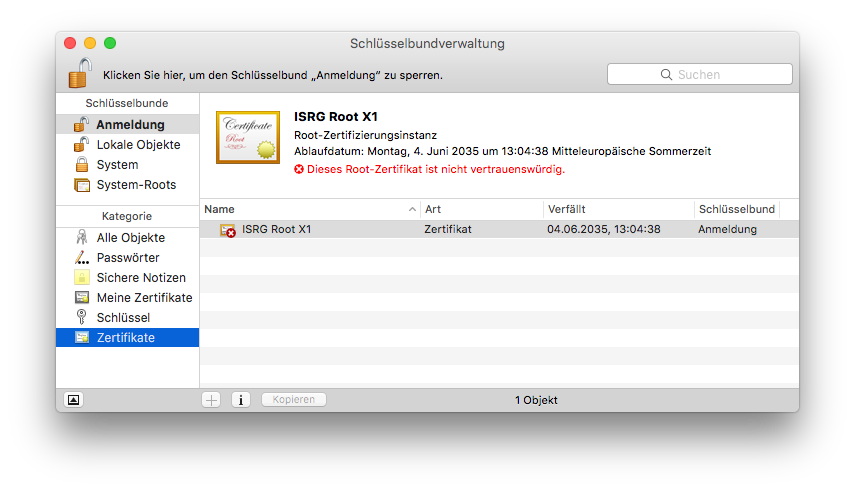
- Under "Förtroende" väljer du "Lita alltid på"
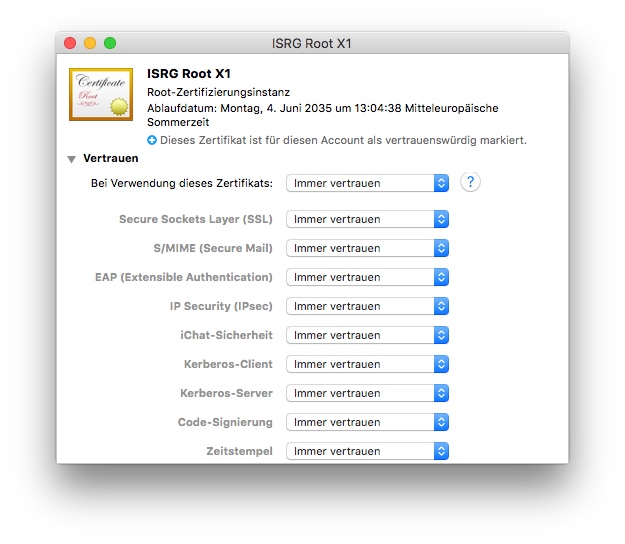
- Stäng fönstret och bekräfta med ditt Mac-användarkonto lösenord
Du bör nu kunna aktivera din programvara med ditt equinux ID och lösenord.
VPN Tracker 9 & VPN Tracker 10
Äldre versioner av VPN Tracker kan också ha problem på grund av certifikat. Eftersom dessa versioner är livets slut, kan vi inte längre erbjuda support för dem. Ovanstående steg bör också gälla för dessa versioner. För support och för att använda VPN Tracker på de senaste macOS-versionerna, byt till en ny VPN Tracker-plan.VPN Tracker är en 100 % 64-bitarsapplikation och fungerar utmärkt på 64-bitars system.
Ja, VPN Tracker stöder IPsec (IKEv1 + IKEv2), L2TP (endast för Mac), PPTP (endast för Mac), OpenVPN, SonicWALL SSL VPN, Cisco AnyConnect SSL VPN, Fortinet SSL VPN, SSTP VPN och WireGuard® VPN (beta - läs mer). Ytterligare protokoll kommer att läggas till i framtiden.
VPN Tracker har tre inställningar som kan snabba upp anslutningen till Cisco-enheter och förbättra kompatibiliteten.
- Etablera en delad tunnel till 0.0.0.0/0 för split-tunneling
- Skicka Cisco-brandväggsattribut
- Använd ... som applikationsversion under Mode Config
Obs! Alla inställningar som beskrivs på den här sidan kräver VPN Tracker 6.2 eller senare.
Etablera en delad tunnel till 0.0.0.0/0 för split-tunneling
Vad gör den här inställningen?
I en split-tunneling-konfiguration med EasyVPN kommer VPN Tracker inte längre att etablera en IPsec Security Association (SA) till varje fjärrnätverk, utan etablera en enda SA till 0.0.0.0/0. Split-tunneling uppnås endast genom en lämplig routing-konfiguration. Detta kan avsevärt snabba upp anslutningsprocesserna för anslutningar med flera fjärrnätverk.
När ska jag använda den här inställningen?
Inställningen fungerar med de flesta Cisco-enheter som använder EasyVPN och en split-tunneling-konfiguration.
Hur kan jag prova det?
- På fliken Avancerat, avmarkera kryssrutan “Etablera en separat tunnel för varje fjärrnätverk” (se skärmdump)
- Se till att kryssrutan “Etablera en delad tunnel till 0.0.0.0/0 för split tunneling” är markerad (se skärmdump)
Om din anslutning inte fungerar med den här nya inställningen, återställ den helt enkelt till din tidigare konfiguration genom att markera kryssrutan “Etablera en separat tunnel för varje fjärrnätverk”.
Skicka Cisco-brandväggsattribut
Vad gör den här inställningen?
Denna inställning gör att VPN Tracker skickar ett speciellt attribut under EasyVPN som indikerar förekomsten av en brandvägg.
När ska jag använda den här inställningen?
Du kan försöka aktivera den här inställningen om din nuvarande EasyVPN-baserade anslutning till en Cisco-enhet bryts i fas 2 (“VPN-gatewayen bad VPN Tracker att koppla bort...” fel).
Använd ... som applikationsversion under Mode Config
Vad gör den här inställningen?
Denna inställning gör att VPN Tracker skickar en annan applikationsversion än standard “VPN Tracker 6” under EasyVPN och Mode Config.
När ska jag använda den här inställningen?
Du kan försöka ställa in en annan applikationsversion, t.ex. “Cisco Systems VPN Client 4.8.0:Linux” om din nuvarande EasyVPN-baserade anslutning till en Cisco-enhet bryts i fas 2 (“VPN-gatewayen bad VPN Tracker att koppla bort...” fel).

- Stöd för VPN med flera protokoll
- Höghastighetsanslutningar
- VPN utan konfiguration tack vare TeamCloud- och Personal Safe-tekniken
Med både SMB (Windows File Sharing) och AFP (Apple File Sharing) är låg latens nyckeln till att uppnå bra prestanda. Detta förutsätter naturligtvis att du redan har en anslutning med rimlig bandbredd mellan de två VPN-slutpunkterna (detta kan enkelt verifieras genom att överföra en större fil via HTTP eller FTP).
Använder du SSL VPN? Byt till IPSec
Jämfört med SSL VPN kan IPSec erbjuda mycket snabbare anslutningshastigheter eftersom det körs på nätverkslagret – nivå 3 av OSI – vilket innebär att det är mycket närmare den fysiska hårdvaran. Detta ger dig en snabbare VPN-prestanda.
Läs mer i detta blogginlägg.
Finder-inställningar
Om du använder Finder och problemet främst är med listning av mappar (men inte så mycket vid faktiskt kopiering av filer), försök att stänga av ikoner/ikonförhandsvisningar i Finders visningsalternativ (Cmd-J).
Minska latens
Om du upplever prestandaproblem både vid listning av mappar och vid överföring av filer, bör ditt mål vara att minska latens. Vissa sätt att minska latens inkluderar:
- Undvik internetuppkopplingar med hög latens (t.ex. satellit, vissa typer av trådlösa leverantörer, linjeaggregering, ...).
- Om du använder en DSL-linje, fråga din internetleverantör om du kan få "fast path" aktiverat (= interleaving avstängt). Leverantörer marknadsför ibland detta som ett alternativ för onlinespel, men det är också mycket användbart för AFP/SMB eller anslutning till vissa typer av databas-backends.
- Se till att VPN-trafiken prioriteras på rätt sätt så att den inte bromsas av någon annan som använder samma internetanslutning.
För att mäta latens mellan de två ändpunkterna av VPN, använd ping till en värd på den andra sidan av anslutningen (eller, när du pingar från klientsidan, ping VPN-gatewayen). VPN Tracker har ett ping-verktyg inbyggt i verktygsmenyn.
För att mäta latensen för varje ändpunkts individuella uplink är det ofta bra att pinga den lokala routern (för att säkerställa att det inte introduceras onödig latens i det lokala nätverket) och sedan ISP:s första router (för att få en uppfattning om huruvida aktivering av fast path eller byte av ISP kan vara ett lämpligt åtgärd för att minska latens).
Om du inte kan minska latens ytterligare:
Om du befinner dig i en situation där du inte kan minska latens ytterligare (eller där den grundläggande latensen från avståndet mellan de två ändpunkterna i sig är så stor att lokala åtgärder inte kommer att göra någon större skillnad), överväg att byta till ett filöverföringsprotokoll som är mindre känsligt för latens, t.ex. WebDAV eller FTP, eller använd åtgärder som att minska antalet filer och mappar i en hierarki för att öka prestandan.
En teknisk supportrapport innehåller dina VPN Tracker-inställningar samt relevanta nätverks- och systeminställningar som vårt tekniska supportteam behöver för att snabbt kunna hjälpa dig. Känslig data (t.ex. lösenord, fördelade nycklar, privata nycklar) ingår inte i en teknisk supportrapport (TSR).
Så här skapar du en teknisk supportrapport på en Mac:
‣ Klicka på din VPN-anslutning i VPN Tracker 365.
‣ Längst ned till höger under fliken "Status" ser du knappen TSR.
‣ Klicka på knappen för att generera rapporten och följ instruktionerna för att skicka den till vårt supportteam.
 Så här skapar du en teknisk supportrapport på en iPhone/iPad:
‣ Tryck på anslutningen. Anslutningskortet visas.
‣ Tryck på "Feedback"
‣ Ange en kort beskrivning av anslutningsproblemet
‣ Tryck på Skicka
Om du har problem med att ansluta till VPN i första hand, försök att ansluta innan du skapar den tekniska supportrapporten och skapa sedan den tekniska supportrapporten så snart anslutningsförsöket misslyckas.
Om du kan ansluta till VPN, men något inte fungerar korrekt efter att anslutningen har upprättats, upprätta VPN-anslutningen och skapa sedan den tekniska supportrapporten medan VPN är ansluten.
Du kan antingen skicka rapporten direkt till vårt supportteam från VPN Tracker 365, eller spara den för att skicka via e-post senare eller från en annan dator, eller ladda upp den med hjälp av kontaktformuläret på vår webbplats:

Inkludera om möjligt även skärmdumpar av VPN-konfigurationen på din VPN-gateway.
Det finns ett antal möjliga orsaker till ett sådant beteende. Denna FAQ hjälper dig att ta reda på vad som orsakar problemet i din specifika situation. I denna FAQ använder vi termen destinationsenhet som en generisk term för den enhet du försöker ansluta till. Destinationsenheten kan vara allt från en vanlig dator, via en server, till en nätverkskrivare.
1. Försöker du ansluta till destinationsenheten med hjälp av ett värdnamn?
Om du använder ett värdnamn kan du prova att använda dess IP-adress istället. Om det fungerar ligger problemet med DNS-upplösning. Se till att DNS är aktiverat för VPN-anslutningen och korrekt konfigurerat. Observera att användning av Bonjour eller NETBIOS-värdnamn generellt inte är möjligt över VPN.
2. Är den IP-adress du ansluter till verkligen en del av det externa nätverket?
Om ditt externa nätverk till exempel är 192.168.13.0/24 bör du kunna ansluta till IP-adresser som börjar med 192.168.13.x, men anslutningar till IP-adresser som börjar med 192.168.14.x fungerar inte eftersom de ligger utanför adressområdet för trafik som tunnelas genom VPN.
3. Är den lokala adressen i VPN Tracker en del av det externa nätverket?
Med de flesta VPN-gateways kan du bara använda lokala adresser (Grundinställningar > Lokal adress) som inte är en del av ett externt nätverk. Använd därför en lokal adress som utanför alla externa nätverk. Om ditt externa nätverk till exempel är 192.168.13.0/24, använd inte en adress som börjar med 192.168.13. Om du använder en automatisk konfigurationsmetod (t.ex. Mode Config, EasyVPN eller DHCP över VPN) kan du ibland tilldela en lokal adress till VPN Tracker som är en del av det externa nätverket. Se konfigurationsguiden för ditt VPN-gateway för mer information.
4. Använder kanske flera VPN-användare samma lokala adress?
Om det finns flera VPN-användare, se till att inga två användare använder samma lokala adress (Grundinställningar > Lokal adress), annars kommer en av dem inte att kunna använda tunneln när båda är anslutna. Om detta fält lämnats tomt i din konfiguration kommer VPN Tracker helt enkelt att använda IP-adressen på ditt primära nätverksgränssnitt som lokal adress, och naturligtvis kan det också orsaka en adresskonflikt med en annan användare, därför rekommenderar vi inte att lämna detta fält tomt om det finns flera VPN-användare.
5. Kan du pinga LAN-adressen till VPN-gatewayen?
Du hittar ett pingverktyg direkt i VPN Tracker under Verktyg > Ping värd. LAN-adressen till VPN-gatewayen är speciell eftersom denna adress inte alls behöver dirigeras. Om du kan pinga den adressen men ingen annan extern adress, beror det troligen på ett routingproblem i andra änden.
6. Om du inte kan pinga något, försök att köra VPN-tillgänglighetstestet igen
Du hittar testet i menyn: Verktyg > VPN-tillgänglighetstest. Anslut sedan till VPN igen. Resultaten av detta test beror på möjligheterna hos din lokala internetrouter/modem eller själva internetanslutningen och de påverkar hur VPN-tunneln etableras. VPN Tracker kör automatiskt testet för varje ny internetanslutning den kan upptäcka, men även om en anslutning har testats tidigare kan det finnas olika skäl till att beteendet hos den anslutningen kan ha förändrats under tiden.
7. Är ditt VPN-gateway standardgateway (router) för dess nätverk?
Om VPN-gatewayen inte är standardgateway behöver du i många fall en lämplig routingkonfiguration för att säkerställa att svar från destinationsdatorn överhuvudtaget når dig, eftersom när som helst en dator vill svara på en extern adress skickar den svaret till sin standardgateway och om det inte är VPN-gatewayen kommer den inte att veta vad den ska göra med dessa data. I detta fall är det viktigt att konfigurera standardgatewayen för att vidarebefordra svar till VPN-användare till VPN-gatewayen.
8. Är ditt VPN-gateway standardgateway (router) för dess nätverk?
För mer information vill vi hänvisa dig till följande FAQ-post.
Använder du virtualiseringsprogramvara, som VMware, Parallels eller VirtualBox? Dessa programvaruprodukter skapar nätverksgränssnitt för deras interna nätverksbehov och ibland kan de nätverksadresser de väljer komma i konflikt med ett VPN-anslutnings fjärrnätverk. Även om du inte använder den här programvaran just nu (men den är installerad eller inte helt avinstallerad) finns deras nätverksgränssnitt och kan orsaka konflikter.
För att ta reda på vilket nätverksgränssnitt som orsakar konflikten:
- Försök ansluta till din VPN (så att felmeddelandet visas i VPN Tracker-loggen)
- Ställ in loggnivån i VPN Tracker till “verbose”
- Leta efter en rad som säger
Remote network ... conflicts with local network ... of interface ...
Dette är nätverksgränssnittet som orsakar problemet. På de flesta Mac-datorer kommer “en0” att motsvara Ethernet-gränssnittet och “en1” AirPort-gränssnittet. Andra enX-gränssnitt är antingen från virtualiseringsprogramvara eller från ytterligare nätverkshårdvara (t.ex. USB-nätverksadaptrar/modem). Nätverksgränssnitt vars namn börjar med “vboxnet” tillhör vanligtvis VirtualBox och gränssnitt som börjar med “vmnet” till VMware.
En sådan konfiguration kallas "Host to Everywhere" i VPN Tracker. All icke-lokal trafik kommer att skickas via VPN:en. För att denna konfiguration ska fungera måste den konfigureras korrekt i VPN Tracker och på VPN-gatewayen:
- Nätverkstopologin måste vara inställd på "Host to Everywhere" i VPN Tracker
- VPN-gatewayen måste acceptera inkommande VPN-anslutningar med en 0.0.0.0/0 (= överallt) slutpunkt
När dessa är konfigurerade bör det redan vara möjligt att etablera VPN-anslutningen. Det är dock mycket troligt att internetåtkomst ännu inte kommer att fungera. För att internetåtkomsten ska fungera måste flera saker konfigureras på VPN-gatewayen:
- VPN-gatewayen måste dirigera VPN-trafik som inte är avsedd för dess lokala nätverk ut på internet
- Denna trafik måste genomgå Network Address Translation (NAT) för att svar ska kunna nå VPN-gatewayen
- I många fall krävs en lämplig fjärr DNS-konfiguration för att DNS-upplösningen ska fortsätta fungera
Observera att inte alla VPN-gateways kan konfigureras för Host to Everywhere-anslutningar. De flesta enheter som är utformade för små kontor eller hemnätverk (t.ex. enheter från NETGEAR eller Linksys) klarar inte av Host to Everywhere-anslutningar.
Om du är säker på att din tid hos oss är slut har vi gjort det enkelt att ta bort all din information från vår databas så att du inte behöver vänta på att vi gör det.
Logga bara in på din Privacy Manager och klicka på 'Radera ditt konto' längst ned på sidan.
Observera att den här åtgärden är oåterkallelig och att du kommer att förlora tillgången till alla tidigare köpta produkter och tjänster!
Blowfish- och CAST-128-krypteringsalgoritmerna har tagits bort i OS X 10.8 Mountain Lion. De är fortfarande tillgängliga när VPN Tracker körs på OS X 10.7 Lion och tidigare.
VPN Tracker 365 använder diagnostisk information för att hjälpa oss förbättra appen och den allmänna VPN-användningen. All information samlas in anonymt och ingen personlig information eller information som skyddas via en VPN-tunnel samlas någonsin in.
Vilken information utvärderas
- Allmänna inställningar (t.ex. vilken typ av VPN-anslutning som används, eller vilka alternativ som föredras)
- Vilka funktioner som används (t.ex. om automatiska anslutningar är aktiverade, eller om åtgärder används)
- Hur många anslutningar du har i genomsnitt
Dina data, helt säkra
Inloggningsuppgifter och lösenord utvärderas aldrig, inte heller all data som du överför via din VPN-tunnel. Dina data tillhör endast dig.
Du har full kontroll
Om du inte vill dela anonym diagnostisk information med equinux kan du inaktivera detta alternativ när som helst i VPN Trackers inställningar.
Du kan hantera alla dina VPN Tracker-planer efter att du har loggat in på vår webbplats https://my.vpntracker.com med ditt befintliga equinux-ID och lösenord.
Här hittar du all information om dina prenumerationer och betalningar och du kan hantera VPN Tracker-planerna för dina kollegor.
- Gå till my.vpntracker.com och logga in med ditt återförsäljar-ID.
- Navigera till avsnittet Återförsäljare i menyn till vänster, här ser du alla dina beställningar och de planer du har köpt för varje beställning.
- Välj "Överför alla..." bredvid den/de licens(er) du vill överföra till en kund.
Observera att den här knappen endast visas om licensen är tillgänglig för överföring.

- Ange e-postadressen till den kund du vill överföra licenserna till och tryck på "Överför".

Som återförsäljare kan du köpa VPN Tracker 365-planer och sälja dem vidare till dina kunder.
Med VPN Tracker 365 kan du skapa ett team på https://my.vpntracker.com och tilldela varje teammedlem en VPN Tracker 365-plan.
Detta kommer inte att ge varje teammedlem åtkomst till ditt equinux-ID. Teammedlemmarna kommer bara att se den plan som tilldelats dem i deras eget equinux-ID efter att de har loggat in på https://my.vpntracker.com. Du kommer att fortsätta vara den enda administratören för ditt equinux-ID.
Funktionen Remote Connection Wipe är tillgänglig för alla VPN Tracker 365-planer.
Observera att du behöver en VPN Tracker 365 Pro-plan för att exportera en VPN-anslutning.
I vårt white paper hittar du all information för att konfigurera Remote Connection Wipe:
http://equinux.com/goto/vpnt365/whitepaper
Nej, för närvarande kan du inte ångra raderingen av en fjärranslutning. Du kan dock återaktivera en teammedlem. Kom ihåg att du måste omfördela ditt teams VPN-anslutningar till den nya användaren innan de kan ansluta.
Remote Connection Wipe erbjuder extra säkerhet genom att ta bort information om din VPN-infrastruktur. Du kan också vilja använda Remote Connection Wipe för efterlevnad eller när du arbetar med externa entreprenörer.
Remote Connection Wipe har också den extra fördelen att den fungerar med alla VPN-anslutningar, även de som inte erbjuder användarautentisering. Detta gör att du kan blockera VPN-åtkomst för en enskild användare utan att behöva distribuera en ny anslutning till hela ditt team.
De flesta VPN-användare använder sin Mac när de är på språng. Om en MacBook skulle gå förlorad eller bli stulen finns det en risk att fjärråtkomst till ditt nätverk hamnar i fel händer. Med VPN Tracker kan du förhindra obehörig VPN-åtkomst genom att fjärrstänga av åtkomst till anslutningen.
Vi använder analyser för att hjälpa oss att förbättra appen och din övergripande VPN-upplevelse. Alla mätningar är helt anonyma och vi utvärderar aldrig personlig information eller data som skickas via din anslutning.
Vad som mäts
- Allmänna anslutningsinställningar (t.ex. vilken typ av anslutning det är, vilka alternativ som används osv.)
- Vilka funktioner som används (t.ex. är automatisk anslutning aktiverad, är några åtgärder konfigurerade osv.)
- Hur många anslutningar du har
Dina data, din integritet
- Dina specifika nätverksinställningar eller inloggningsuppgifter läses, registreras eller överförs aldrig
- Din VPN-trafik analyseras, registreras eller görs aldrig tillgänglig
Du har kontroll
Om du föredrar att inte dela anonym användningsinformation med equinux kan du inaktivera detta alternativ när som helst i VPN Trackers inställningar genom att avmarkera
Du kan köpa ett World Connect-abonnemang oberoende av en aktiv VPN Tracker 365-plan.
Har du inte provat demoversionen ännu? Ladda ner VPN Tracker 365-appen gratis från vår webbplats och börja din testperiod.
Besök my.vpntracker.com, logga in på ditt konto och gå till "Prenumerationer" för att uppdatera din betalningsmetod.
Gå till din nuvarande prenumeration och klicka på "Redigera" för att ändra betalningsmetoden. Klicka på "Välj ett annat betalningssätt" för att lägga till ett nytt kreditkort eller, alternativt, lägg till ett PayPal-konto. Detta kommer att användas som din nya standardbetalningsmetod för din plan.
Eftersom VPN Tracker har åtkomst på låg nivå till ditt system är den digitalt signerad och kontrollerar varje gång du startar den att appen inte har ändrats på något sätt.
Om VPN Tracker upptäcker att ändringar har gjorts i VPN Tracker-appen kommer du att se det meddelandet.
Vad kan orsaka detta problem?Tyvärr kan andra applikationer (t.ex. avinstallationsprogram, rengöringsverktyg etc.) orsaka detta problem.
Om du upprepade gånger stöter på detta problem, vänligen skicka en kopia av din VPN Tracker-app till oss. Hitta VPN Tracker på din hårddisk, kopiera den till skrivbordet och skapa en zip-fil (högerklicka på VPN Tracker och välj sedan "Komprimera VPN Tracker"). Genom att jämföra den skadade kopian kan vi ta reda på vad som har ändrats och ge råd om hur du kan förhindra att det händer igen.
- Personliga brandväggar / Desktop-brandväggar
- Skyddsprogram (t.ex. virusscanners, malwareskydd)
- Andra VPN-klienter / VPN-programvara (t.ex. NCP Client)
Personliga brandväggar filtrerar nätverkstrafik baserat på regler; endast trafik för vilken en motsvarande regel finns får passera. macOS har en egen sådan brandvägg, men den filtrerar bara inkommande trafik och stör inte VPN Tracker med sina standardinställningar. Vid personliga brandväggar frågar användaren vanligtvis vid det första anslutet av ett program uttryckligen om han vill tillåta trafiken eller inte, och här får man naturligtvis inte neka VPN Tracker den nödvändiga trafiken. Om du oavsiktligt redan har gjort detta och inte vet hur du ångrar det, se programmanualen eller kontakta dess tillverkare.
Skyddsprogram ser ofta VPN-trafik som ett potentiellt hot, eftersom de inte kan analysera denna trafik på grund av den enorma krypteringen. Till skillnad från säkra webbläsaranslutningar kan VPN-krypteringen inte kringgås lokalt, så de blockerar helst all VPN-trafik som användaren inte uttryckligen tillåter. Om du inte vet hur du ställer in denna programvara för att tillåta viss (eller all) VPN-anslutning, se programmanualen eller kontakta dess tillverkare.
Andra VPN-program borde egentligen inte vara ett problem, eftersom systemet är utformat så att valfritt antal VPN-klienter kan installeras och användas samtidigt. Men en VPN-klient måste också vara programmerad för att kunna samarbeta med andra VPN-klienter. VPN Tracker är programmerad på detta sätt, men det gäller tyvärr inte alla VPN-klienter. Vissa kräver omedelbart efter installation all VPN-trafik för sig själva, även om de inte ens är aktiva eller startade. Följaktligen får VPN Tracker aldrig denna trafik. I dessa fall hjälper det oftast bara att avinstallera dessa program helt och eventuellt klaga till tillverkaren på detta beteende.
Om du är osäker på om något av dessa program är installerat på ditt system eller inte, finns det ett enkelt sätt att ta reda på det. Starta standardapplikationen "Terminal" och ange följande kommandorad där:
systemextensionsctl list
När du har bekräftat detta med Enter/Return får du en lista över alla systemtillägg som för närvarande är laddade på ditt system. Jämför dessa helt enkelt med namnen inom parentes, där det räcker om bara ett av de nämnda posterna hittas:
- Little Snitch
(at.obdev.littlesnitch.networkextension)
- TripMode
(ch.tripmode.TripMode.FilterExtension, com.alix-sarl.TripMode.FilterExtension)
- Sophos Anti Virus
(com.sophos.endpoint.networkextension, com.sophos.endpoint.scanextension)
- Symantec Endpoint Protection / Norton AntiVirus
(com.symantec.mes.systemextension)
- Kaspersky Internet/Total Security
(com.kaspersky.kav.systemextension, com.kaspersky.kav.networkextension)
- Intego Mac Internet Security
(com.intego.netbarrier.extension, com.intego.virusbarrier.extension)
- Fortinet FortiClient
(com.fortinet.forticlient.macos.systemextension, com.fortinet.forticlient.macos.networkextension)
- Cisco Advanced Malware Protection (AMP) / Cisco Secure Endpoint
(com.cisco.amp.endpointsecurity.extension, com.cisco.amp.networkextension)
- eset Security Products
(com.eset.endpointsecurity.systemextension, com.eset.networkextension)
Att testa VPN-genomströmning med en fjärrfildelning är vanligtvis ingen bra idé av två anledningar:
Den första anledningen är själva fil delningsprotokollet. Fil delningsprotokoll som SMB, AFP eller NFS är utformade för lokala nätverk som är snabba, pålitliga och har mycket låg latens. Internet är å andra sidan långsamt (åtminstone anslutningen till det), opålitligt och har mycket hög latens. För realistiska resultat måste du använda ett protokoll som är optimerat för en sådan situation, till exempel HTTP eller FTP.
Den andra anledningen är implementeringen av fil delningsprotokollet. Idag använder de flesta fil delningar SMB, Windows fil delningsprotokoll. Apple har sin egen implementering av detta protokoll, men den implementeringen är allt annat än bra. Även om SMB 3.x-implementeringen redan är dålig är SMB 1.x/2.x-implementeringen (kompatibilitetsläge) fruktansvärd, och av flera anledningar kommer macOS ofta att falla tillbaka till detta kompatibilitetsläge. Vid testning med en lokal NAS-fildelning fick vi 28 MBps med SMB 3 och endast 18 MBps med SMB 1, jämfört med 50 MBps med AFP.
Om du har en Mac på fjärrsidan är det ganska enkelt att sätta upp en benchmark HTTP-server. Du behöver bara öppna standardapplikationen "Terminal" (använd Spotlight för att hitta den) och sedan köra följande kommandon (varje kommando bekräftas med Return/Enter):
mkdir /tmp/www-bench
cd /tmp/www-bench
dd count=1048576 bs=1024 if=/dev/random of=1GiB.dat
php -S 0.0.0.0:8080
Det första kommandot skapar en ny katalog, det andra går in i den katalogen, det tredje skapar en 1 GiB datafil fylld med slumpmässiga data och det sista startar en primitiv HTTP-server som serverar innehållet i den aktuella katalogen på port 8080. Nu kan dina VPN-användare helt enkelt öppna den här adressen i Safari (eller en annan webbläsare):
http://a.b.c.d:8080/1GiB.datDär "a.b.c.d" är IP-adressen till den Mac där du just har skrivit in kommandona ovan. Genom att titta på överföringshastigheten i webbläsaren får du en bra uppfattning om hur kapabel din VPN är. Naturligtvis är detta begränsat av många faktorer, såsom hastigheten på din lokala internetanslutning, hastigheten på den fjärranslutna internetanslutningen och CPU-kraften i VPN-gatewayen (vilket vanligtvis är mycket mindre än CPU-kraften i en Mac).
För att städa upp efter testet, aktivera terminalfönstret igen och tryck på CTRL+C för att stoppa HTTP-servern och kör sedan följande två kommandon:
cd
rm -r /tmp/www-benchVPN Tracker Personal Safe är ett krypterat, centraliserat molnlagringsutrymme för alla dina personliga VPN-anslutningar och genvägar.
Hur du sparar en anslutning i Personal Safe
Är du osäker på om din VPN-anslutning har säkerhetskopierats? Det säkra låsikonet i listan över anslutningar anger om en anslutning har lagrats i ditt Personal Safe:

För att lägga till en anslutning i ditt Personal Safe, högerklicka på anslutningen och välj 'Lägg till i Personal Safe' för åtkomst på alla dina enheter.

Varför ska jag använda Personal Safe? Hur kan Personal Safe öka min produktivitet i det dagliga arbetet?
VPN Tracker Personal Safe gör användningen av VPN mer pålitlig och säker:
Öka din säkerhetsnivå
Personal Safe lägger till en extra, stark säkerhetsnivå till dina VPN-anslutningar. Alla dina anslutningsdetaljer krypteras med en högsäkerhetskrypteringsnyckel (Argon3 + PKTNY). Endast du har åtkomst till den.
Ha din säkerhetskopia redo i nödsituationer
Du är skyddad även om ditt Mac-system skadas eller din iPhone går förlorad. Dina VPN-anslutningar lagras säkert i ditt Personal Safe. När du startar ett nytt system behöver du bara logga in en gång och du kan omedelbart fortsätta att använda dina anslutningar som vanligt.
Få tillgång till alla dina anslutningar på alla dina personliga enheter
Använder du en Office iMac hemma och har din iPad med dig när du är på språng? Personal Safe säkerställer en 1:1 synkronisering av din VPN-anslutningsinställning. Automatiskt, säkert och tillförlitligt.
Hur lagras anslutningarna?
Så snart du lägger till nya anslutningar i ditt Personal Safe krypteras de med din personliga krypteringsnyckel och lagras i ett säkert molnlagringsutrymme. Dessa kan sedan endast nås med dina personliga användaruppgifter plus den tillhörande krypteringsnyckeln.
Är anslutningarna säkra?
Personal Safe har designats från grunden för att fungera tillsammans med VPN-anslutningar. Till skillnad från konventionella lagringssystem, som bara förlitar sig på lösenord för att skydda data och lämnar filer oskyddade, krypterar Personal Safe alla dina anslutningar med de senaste högsäkerhetskrypteringsnycklarna, till vilka endast användaren själv har åtkomst.
Det innebär att anslutningarna är...
• Krypterade på din enhet och
• Ytterligare krypterade lagrade i lagringsutrymmet på my.vpntracker.com, som endast du har åtkomst till.
Vi har designat systemet så att ingen (inte ens VPN Tracker-teamet) kan komma åt eller dekryptera dina anslutningar.
SonicWalls distribuerar IP-adresser med hjälp av DHCP-protokollet. När VPN-tunneln väl har etablerats måste VPN-klienten utföra ett DHCP-utbyte för att erhålla en IP-adress och använda den IP-adressen för all trafik som skickas över VPN-tunneln. Det finns två anledningar till varför detta kan misslyckas:
- SonicWall tar aldrig emot din DHCP-förfrågan (DHCP-Discover). Detta skulle vara fallet om det finns ett problem med själva VPN-tunneln.
Prova dessa:- Kör VPN Tracker Connection Checker från menyn "Verktyg". Försök sedan att ansluta VPN igen. Detta gör att VPN Tracker automatiskt kan upptäcka de bästa inställningarna för din internetanslutning.
- Se till att du inte har någon programvara installerad som blockerar VPN-trafik i allmänhet. Se denna FAQ för mer information.
- Kör VPN Tracker Connection Checker från menyn "Verktyg". Försök sedan att ansluta VPN igen. Detta gör att VPN Tracker automatiskt kan upptäcka de bästa inställningarna för din internetanslutning.
- SonicWall vill inte svara på din DHCP-förfrågan. DHCP-protokollet är utformat på ett sådant sätt att det kan finnas flera DHCP-servrar per nätverk och endast de som tror att de kan uppfylla en förfrågan kommer också att svara på den, alla andra kommer att förbli tysta (det finns inget "negativt" svar på discover-förfrågningar).
Prova dessa:- Försök att starta om SonicWall. SonicWalls är ganska stabila, men vi har sett ett par gånger att DHCP-servern beter sig konstigt, som om alla IP-adresser är reserverade, men det är inte vad du kommer att se i webbgränssnittet. En omstart kommer att åtgärda detta beteende omedelbart.
- Se till att du har tillräckligt med adresser kvar i adresspoolen. Om poolen är för liten och alla adresser är i bruk eller reserverade är det förväntat beteende att SonicWall inte svarar.
- Försök att starta om SonicWall. SonicWalls är ganska stabila, men vi har sett ett par gånger att DHCP-servern beter sig konstigt, som om alla IP-adresser är reserverade, men det är inte vad du kommer att se i webbgränssnittet. En omstart kommer att åtgärda detta beteende omedelbart.
Gå till "Konfigurera" > "Avancerat" > "Ytterligare inställningar"och se till att
Fråga alltid efter XAUTH-uppgifterinte är markerat.
Om detta alternativ är markerat kommer VPN Tracker faktiskt alltid att fråga, oavsett om det hittar uppgifter i din nyckelring eller inte.
Använd lagrat XAUTH-lösenord som åtkomstkodinte är markerat.
Om detta alternativ är markerat antar VPN Tracker att lösenordet som lagras i nyckelringen faktiskt är en åtkomstkod och det kommer bara att skicka det till gatewayen om gatewayen ber om en åtkomstkod. Om den istället ber om ett lösenord har VPN Tracker inte sådan information och ber därför dig att ange det.
Vi erbjuder en gratis provlicens för alla tillgängliga VPN Tracker-planer så att du kan testa dina VPN-anslutningar med VPN Tracker innan du köper. VPN Tracker Mac-provlicenser är giltiga i 7 dagar och erbjuder exakt samma funktionsuppsättning som motsvarande plan, så att du fullständigt kan testa alla funktioner i planen. Du kan testa alla anslutningar och protokoll innan du köper för att säkerställa att dina anslutningar fungerar. I slutet av provperioden kommer alla skapade anslutningar och inställningar att finnas kvar i appen och provlicensen konverteras till en betald licens efter att provperioden har löpt ut. Annars kan du avbryta din provlicens upp till 24 timmar innan slutet av provperioden.
VPN Tracker följer strikt Apples rekommendationer om var filerna ska placeras, så du hittar VPN Tracker-filer endast i standard systemplatser där de hör hemma. Beroende på om dessa är systemomfattande eller användarspecifika filer finns de antingen i /Library (systemomfattande) eller ~/Library (användarspecifik), där ~ är en platshållare som betyder "hemmappen för den aktuella aktiva användaren".
För att komma åt den systemomfattande biblioteksmappen:
‣ I Finder Välj "Gå" > "Gå till mapp ..."
‣ Ange /Library
För att komma åt användarens biblioteksmapp:
‣ I Finder Välj "Gå" > "Gå till mapp ..."
‣ Ange ~/Library
För att ta bort VPN Tracker, ta bort följande filer och mappar:/Library/Application Support/VPN Tracker 365~/Library/Application Support/VPN Tracker 365/Library/Preferences/com.vpntracker.365mac.plist~/Library/Preferences/com.vpntracker.365mac.plist/Library/PrivilegedHelperTools/com.vpntracker.365mac.agent /Library/PrivilegedHelperTools/com.vpntracker.365mac.connectiond /Library/LaunchDaemons/com.vpntracker.365mac.plist/Library/Extensions/com.vpntracker.365mac.*/Library/SystemExtensions/*/com.vpntracker.365mac.*Tips: Kom ihåg att också kontrollera din nyckelring för VPN Tracker-objekt (sök efter "VPN Tracker")
Notis: Vissa av dessa filer kan vara för närvarande laddade av systemet, och vissa kan vara cachade. För att göra ditt system så rent som om VPN Tracker aldrig hade installerats på det måste du också ta bort själva applikationen och sedan starta om ditt system. Efter omstarten kommer systemet automatiskt att ta bort alla återstående VPN Tracker-komponenter som inte nämns ovan, eftersom dessa refererar till själva applikationen och försvinner så snart applikationen är borta (vissa av dessa kan annars inte raderas).
VPN Tracker är licensierat per användare. Det innebär att varje person som använder VPN Tracker behöver en egen licens.
Om kollegor eller andra teammedlemmar också behöver använda VPN Tracker kan du uppgradera din prenumeration med ytterligare licenser och tilldela dem med hjälp av Teamhantering.
Det kan finnas tre anledningar till detta:
- equinux förbättrar ständigt VPN Tracker 365. Särskilt för användare som inte använder VPN Tracker varje dag är det inte ovanligt att en uppdatering har släppts sedan senaste användningen. När det gäller ökad säkerhet bör uppdateringar i allmänhet släppas så snabbt som möjligt.
- Av tekniska skäl är det inte alltid möjligt att gå direkt från någon tidigare version till den aktuella versionen. Särskilt med äldre versioner kan det ibland vara nödvändigt att gå via en mellanliggande version. Därför kan situationen uppstå där du installerar en uppdatering och sedan ombeds att installera en uppdatering igen.
- Du kan ha flera kopior av VPN Tracker installerade på systemet. Av tekniska skäl måste alla uppdateringar upp till och inklusive VPN Tracker 36517.0.6 installeras via systeminstallationsprogrammet. Om systeminstallationsprogrammet hittar flera kopior av VPN Tracker väljer det en slumpmässigt, och det kanske inte är den kopia som just har startats. Därför rekommenderar vi följande förfarande:
‣ Välj en mapp där VPN Tracker ska placeras, vi rekommenderar systemets
Programmapp.
‣ Använd Spotlight-sökning för att hitta fler kopior. (Genom att hålla ned CMD-tangenten avslöjar Spotlight omedelbart var en träff finns på systemet.)
‣ Radera alla kopior utom den i den tidigare valda mappen.
‣ Slutligen startar du VPN Tracker igen och tillämpar uppdateringen igen.
Om du redan är en VPN Tracker-kund och vill uppgradera till VPN Tracker 365 kan du helt enkelt installera VPN Tracker 365, så kommer dina anslutningar att importeras automatiskt:
Ladda ner VPN Tracker 365
När du har installerat VPN Tracker 365 kan du köpa en VPN Tracker 365-plan.
- Gå till my.vpntracker.com och logga in med ditt equinux ID och lösenord.
- Under "Mina prenumerationer" i sidomenyn ser du en lista över dina aktuella VPN Tracker 365-planer.
- Aktivera automatiska förnyelser för att säkerställa att din licens förnyas till den nuvarande takten.
- Alternativt kan du låta din nuvarande licens löpa ut och sedan köpa en ny plan till ny kundpris från vår webbutik.
 Vi rekommenderar generellt att du lämnar automatisk förnyelse aktiverad för att undvika avbrott i din VPN-tjänst: Vårt system skickar alltid en påminnelse innan din plan automatiskt förnyas, så att du har gott om tid att inaktivera automatisk förnyelse om den inte längre behövs.
Din VPN Tracker 365-app kommer att fortsätta fungera som tidigare och eventuella planer som är tilldelade teammedlemmar kommer också att förbli tilldelade. Enkelt, automatiskt, säkert.
- IPsec
- IKEv2 (Beta)
- L2TP (endast macOS)
- PPTP (endast macOS)
- OpenVPN
- SSTP VPN
- Cisco AnyConnect SSL VPN
- SonicWall SSL VPN
- Fortinet SSL VPN
- WireGuard® VPN
- VPN Tracker 365: Ladda ner här
- En internetanslutning
- En VPN-router/gateway
Skapa en ny anslutning
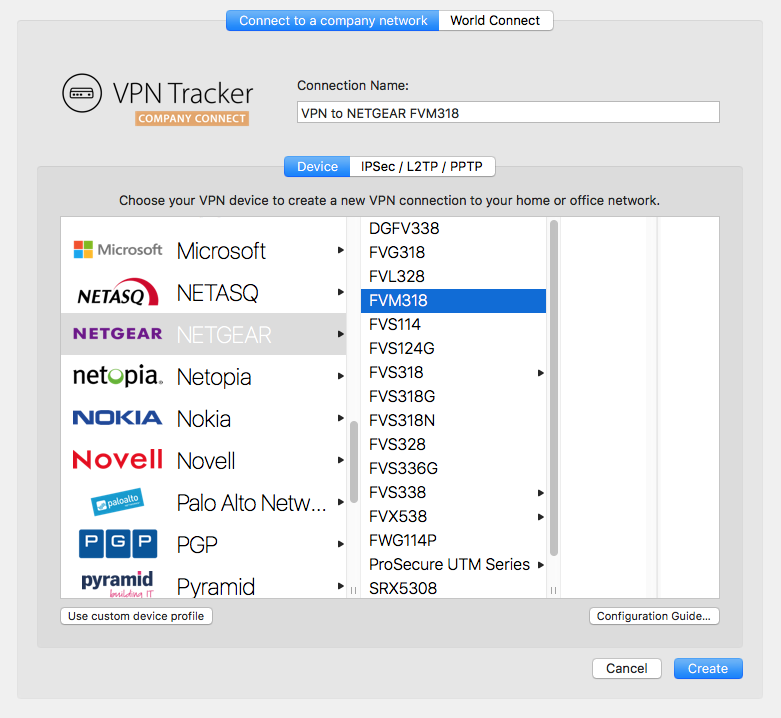
I VPN Tracker 365, försök följande:‣ Klicka på plustecknet i det nedre vänstra hörnet:‣ Välj: "Nytt företagskonto"
Välj din VPN-router
‣ I listan över VPN gateway-leverantörer väljer du tillverkaren och modellen på din VPN-router. Om din VPN-router inte visas i listan, försök följande:
‣ Välj "Använd anpassad enhetsprofil".
‣ Klicka på "Skapa" för att lägga till din VPN-anslutning.
Din konfigurationsguide
Våra ingenjörer har testat ett stort antal VPN-gateways med VPN Tracker. För många av dessa finns detaljerade konfigurationsguider tillgängliga. I den nyskapade anslutningen kan du hitta en routerspecifik konfigurationsguide: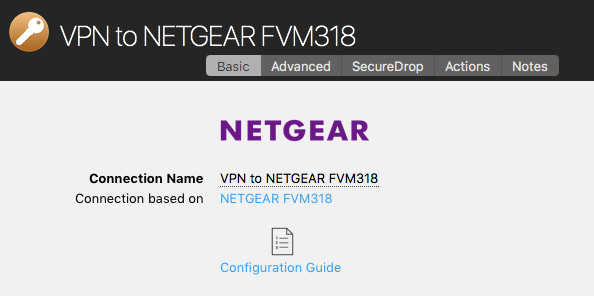
Alternativt hittar du konfigurationsguiderna på vår webbplats på http://vpntracker.com/interop
Ytterligare information om hur du skapar din VPN-anslutning på Mac OS X finns i konfigurationsguiden eller i VPN Tracker-handboken.
VPN Tracker Software är ett VPN-verktyg som kan användas för att skapa en VPN-anslutning på Apple Mac-datorer.
Vad är syftet med en VPN?
När du reser bort från ditt hem eller kontor, till exempel på ett kafé runt hörnet eller arbetar hemifrån, ger dig en VPN möjlighet att skapa en säker anslutning till ett privat eller företagsnätverk. Detta ger dig åtkomst till servrar, kameror eller andra tjänster som vanligtvis bara är tillgängliga i ditt lokala nätverk. Vi kallar detta VPN Tracker Company Connect. Med VPN Tracker Company Connect kan du röra dig runt i ditt företagsnätverk som om du satt vid skrivbordet på kontoret, oavsett om du befinner dig i ett annat land eller besöker en kund några mil bort.Säkra data
VPN-anslutningar kan också användas för att generellt säkra en datanslutning (till exempel i offentliga WiFi-nätverk) eller simulera en anslutning från ett annat land. Vi kallar detta VPN Tracker World Connect.Hur upprättar man en VPN-anslutning?
För att upprätta en VPN-anslutning behöver du en VPN-programvara, även kallad ett VPN-verktyg eller en VPN-klient. VPN Tracker är den ledande VPN-programvaran för Apple-datorer. VPN-programvaran låter dig konfigurera och upprätta en VPN-anslutning till det fjärranslutna nätverket.Symptom
Så snart du ansluter din VPN-tunnel kan inte Skype längre göra samtal, men samtal som startades innan VPN-anslutningen fortsätter att fungera.
Lösning
Se till att fältet Lokal adress inte är tomt. Om det är det, fyll i en privat IP-adress. En privat IP-adress har följande form:
192.168.x.x10.x.x.x172.y.x.x
x: Ett tal i intervallet 0 till 255.
y: Ett tal i intervallet 16 till 31.
Den får inte vara en IP-adress från ett fjärran nätverk på andra sidan VPN-tunneln (får inte delvis matcha en post i fältet "Fjärrnätverk"), eftersom att välja en sådan adress kommer att få tunneln att sluta fungera (den kommer att ansluta, men du kan inte riktigt nå något över den).
Alternativa lösningar
Om ovanstående lösning inte löser dina problem, se till att
- DNS-upplösning fortfarande fungerar när VPN-tunneln är uppe.
- Offentliga internetserverar fortfarande är tillgängliga när VPN-tunneln är uppe.
- I fallet med en Host to Everywhere-anslutning, se till att VPN-gatewayen inte blockerar någon nätverkstrafik som är avgörande för att Skype ska fungera.
Förklaring
VPN Tracker skapar ett virtuellt tunnelgränssnitt för varje VPN-tunnel. Precis som alla andra nätverksgränssnitt kräver detta virtuella tunnelgränssnitt en IP-adress för att fungera som ett IP-nätverksgränssnitt. Om din VPN-gateway tilldelar dig en adress, tillämpas den tilldelade adressen på tunnelgränssnittet. Om inte, kommer adressen du anger i Lokal adress att användas. Om du lämnar den lokala adressen tom, kommer IP-adressen för ditt primära nätverksgränssnitt att användas.
I det sista fallet hamnar ditt system med två gränssnitt med identiska IP-adresser. Detta är tillåtet och vanligtvis inte ett problem, om inte en programvara gör "dumma saker", till exempel frågar nätverksgränssnittet efter en given IP-adress och sedan ignorerar ordningen på de returnerade resultaten.
VPN Tracker Software är ett VPN-verktyg som kan användas för att skapa en VPN-anslutning på Apple Mac-datorer.
Vad är syftet med en VPN?
När du reser bort från ditt hem eller kontor, till exempel på ett kafé runt hörnet eller arbetar hemifrån, ger en VPN dig möjlighet att skapa en säker anslutning till ett privat eller företagsnätverk. Detta ger dig tillgång till servrar, kameror eller andra tjänster som normalt bara är tillgängliga i ditt lokala nätverk. Vi kallar detta VPN Tracker Company Connect. Med VPN Tracker Company Connect kan du röra dig runt i ditt företags nätverk som om du satt vid skrivbordet på kontoret, oavsett om du befinner dig i ett annat land eller besöker en kund några mil bort.Säkra data
VPN-anslutningar kan också användas för att generellt säkra en datanslutning (till exempel i ett offentligt WIFI-nätverk) eller för att simulera en anslutning från ett annat land. Vi kallar detta VPN Tracker World Connect.Hur upprättar man en VPN-anslutning?
För att upprätta en VPN-anslutning behöver du en VPN-programvara, även kallad VPN-verktyg eller VPN-klient. VPN Tracker är den ledande VPN-programvaran för Apple-datorer. VPN-programvaran låter dig konfigurera och upprätta en VPN-anslutning till det fjärranslutna nätverket.Observera att ditt equinux-lösenord inte används direkt som ditt VPN Tracker-lösenord. Istället genererar VPN Tracker automatiskt ett starkt lösenord med hjälp av nyckelderivation för extra säkerhet.
Vänligen se följande sidor för mer information om VPN Tracker Personal Safe (tidigare känt som Connection Safe):
- En demo-licens är endast giltig i 30 dagar.
- En demo-licens låter dig använda alla funktioner i Pro-versionen, förutom exportfunktionen.
- En demo-licens begränsar tunnel-trafiken till 500 kb i båda riktningarna.
- När gränsen på 500 kb har nåtts, låter en demo-licens dig att fortsätta vara ansluten i ytterligare 3 minuter.
‣ Gå till „VPN Tracker” > „Uppdatera mitt konto”Försök sedan att aktivera VPN Tracker igen.
Nyare licenser med start från VPN Tracker 365 kommer att hanteras här.
- Tyskland
- Österrike
- USA
- Australien
- Brasilien
- Kanada
- Frankrike
- Japan
- Luxemburg
- Nederländerna
- Nya Zeeland
- Singapore
- Spanien
- Sverige
- Schweiz
- Storbritannien
‣ Välj "Fil" > "Nytt" > "World Connect Destination"‣ Välj sedan "World Connect" och "Länder"
‣ Kontrollera ditt valda land:

Utöver detta, vänligen kör VPN Tracker Connection Checker igen och se om det löser problemet. Om detta inte löser problemet, vänligen skicka in en teknisk supportrapport till oss:
‣ Öppna "Systeminställningar". ‣ Klicka på "Språk och region".‣ Ändra till ditt önskade språk genom att dra det valda språket till toppen av listan.
‣ Stäng programvaran. Till exempel, med VPN Tracker kan du göra detta genom att välja "VPN Tracker" > "Avsluta VPN Tracker".
‣ Öppna programvaran igen.
- VPN Tracker 365: Ladda ner här
- En internetanslutning
- En VPN-router/gateway
Skapa en ny anslutning
I VPN Tracker 365, försök följande:‣ Klicka på plustecknet i det nedre vänstra hörnet:‣ Välj: "Ny företagskonnektion"
Välj din VPN-router
‣ I listan över VPN-gatewayleverantörer väljer du tillverkaren och modellen för din VPN-router. Om din VPN-router inte visas i listan, försök följande:
‣ Välj "Använd anpassad enhetsprofil".
‣ Klicka på "Skapa" för att lägga till din VPN-anslutning.

Din konfigurationsguide
Våra ingenjörer har testat ett stort antal VPN-gateways med VPN Tracker. För många av dessa finns detaljerade konfigurationsguider tillgängliga. I den nyskapade anslutningen kan du hitta en enhetsspecifik konfigurationsguide:
Alternativt kan du hitta konfigurationsguiderna på vår webbplats på http://vpntracker.com/interop
Mer information om hur du skapar din VPN-anslutning på Mac OS X finns i konfigurationsguiden eller i VPN Tracker-handboken.
För att ansluta till din server, följ dessa steg:
- Öppna Finder.
- Öppna menyn "Gå till".
- Välj "Anslut till server..."
- Ange IP-adressen (t.ex. "192.168...")
- Klicka på "Anslut".
Klart! Nu har du åtkomst till dina dokument via Finder.
Du kan också skapa en genväg till din server i VPN Tracker-appen, vilket innebär att anslutningen sparas där och du kan klicka på den när som helst för att få en snabb anslutning till din server.
- Gå till "VPN Genvägar" i appmenyn.

- I avsnittet "Genvägar" klickar du på den nedre menyn och väljer ikonen för filservern.

- Välj en VPN-anslutning och en server från listan för att skapa din genväg. Om din valda server inte visas i listan kan du också ange den manuellt.
Efter att du har slutfört ovanstående steg sparas din anslutning i avsnittet Genvägar och är omedelbart tillgänglig där. Titta på denna videohandledning för att lära dig mer...
Om du konfigurerar en VPN-anslutning kommer du ofta att stöta på termen "pre-shared key" eller "VPN shared secret". Den här guiden förklarar vad det betyder, hur du ställer in det och vad du ska göra om du tappar bort det – så att du kan få din VPN att fungera smidigt på din Mac.
Vad är en pre-shared key VPN eller vad är en pre-shared key för VPN?
En VPN pre-shared key (även känd som VPN shared secret, VPN PSK, shared key eller preshared key) är som ett lösenord som säkrar din VPN-anslutning. Denna IPsec pre-shared key konfigureras på din VPN-gateway – till exempel en brandvägg eller router – och måste matcha på din enhet för att etablera en säker VPN-tunnel.
Utan rätt nyckel kan inte din enhet ansluta, vilket säkerställer att din VPN-anslutning är skyddad mot obehörig åtkomst.
Obs: Vissa VPN-gateways kräver att den shared secret key innehåller upp till 512 alfanumeriska tecken. Kontrollera enhetens manual eller använd ett pre-shared key generator-verktyg om det behövs.
Så här ställer du in en pre-shared key
VPN Tracker gör det enkelt och säkert att konfigurera din VPN. Den tillhandahåller stegvisa installationsguider för alla större VPN-gatewaytillverkare, som visar dig exakt hur du:
- Skapar och konfigurerar en pre-shared key eller shared secret key på din brandvägg eller router
- Anger VPN PSK på din Mac i VPN Tracker
- Kontrollerar att din VPN-anslutning fungerar säkert
Bläddra bland VPN-installationsguider här
För att komma igång, ladda ner VPN Tracker här: Ladda ner VPN Tracker
Så här återställer du en förlorad pre-shared key
Om du har tappat bort din pre-shared key eller VPN shared secret, kan du prova följande:
- Kontrollera VPN Tracker Personal Safe: Om du sparade anslutningen i ditt Personal Safe kan du ladda ner den igen med nyckeln.
- Sök i din Mac Keychain: Gå till Program > Verktyg > Nyckelhantering, sök efter "Shared Secret" och hitta dina sparade VPN PSK.
- Återställ från backup: Om du använder Time Machine Backup kan du försöka återställa en äldre anslutningsversion som innehåller pre-shared key.
- Kontrollera din brandvägg eller kontakta din VPN-administratör: Se i enhetens manual eller fråga din nätverksadministratör om att hämta den shared key från din VPN-gateway eller brandvägg.
Behöver du hjälp med att konfigurera din VPN?
Besök VPN Tracker – den #1 VPN-klienten för Mac för expertverktyg och guider så att din VPN fungerar smidigt.
Vi erbjuder inte delvisa återbetalningar. Alla våra 365-planer är giltiga i ett år och du kan avbryta dem upp till 10 dagar före slutet av perioden. Om du avbryter kan du dock fortsätta att använda programvaran fram till utgångsdatumet för din plan.
Förnyelser kan avbrytas upp till 10 dagar före förnyelsedatumet. Avbokningen träder i kraft vid nästa möjliga förnyelsedatum. Du kan fortsätta att använda programvaran tills din period löper ut, varefter din prenumeration avslutas.
Konfigurera VPN på din Mac
VPN Tracker är den ledande VPN-klienten för macOS och fungerar sömlöst på alla de senaste macOS-operativsystemen.Testa VPN Tracker gratis.
Starta VPN Tracker för Mac
Första gången du startar VPN Tracker på din Mac kan du behöva ge den tillstånd att skapa VPN-anslutningar åt dig. Se först till att appen finns i mappen Program.Slutför dessa steg lokalt på Mac:en (inte via Skärmdelning, Fjärråtkomst eller liknande).
VIKTIGT: macOS märker när du kör fjärrskrivbordssystem som TeamViewer, Apple Remote Desktop, VNC osv. och döljer dessa knappar. Du MÅSTE vara lokal på Mac:en. Gör följande för att tillåta din app i Systeminställningar:
‣ Öppna Systeminställningar
‣ Gå till Säkerhet
‣ Klicka på "Tillåt"
Nu kan du konfigurera VPN Tracker.
Felsökning av VPN-konfiguration på macOS
Om knappen "Tillåt" inte kan klickas, se till att du inte använder en mus eller surfplatta med programvara från tredje part, eftersom dessa kan likna fjärrskrivbordsprogram för din Mac. Om du använder t.ex. en Wacom-ingångstablett eller ett musverktyg, försök att inaktivera dem, starta om din Mac och försök sedan klicka på knappen igen. Om knappen inte ens visas i dialogen bör du notera att om din Mac har en MDM-profil installerad kan MDM-profilen förhindra användare från att godkänna sina egna System Extensions. I så fall måste profilen själv godkänna vårt extension. Se de tekniska anmärkningarna nedan. Teknisk notering för Enterprise Rollouts: VPN Tracker för Mac använder ett System Extension för att skapa en säker VPN-tunnel och hantera nätverkstrafik. macOS High Sierra och nyare macOS-versioner kräver nu att användare manuellt godkänner alla System Extensions. För Enterprise rollouts via MDM kan du också förhandsgodkänna VPN Tracker Kernel Extension med hjälp av en speciell profil. Våra Team ID:n är CPXNXN488S och MJMRT6WJ8S.Se Apples supportdokument för mer information. Använder du inte en MDM-hanterad Mac? Om din Mac inte är MDM-hanterad kan du prova att starta om den, eftersom macOS ibland kan få problem med System Extensions. Efter omstarten bör VPN Tracker fungera fint.
Om du har fått detta felmeddelande, vänligen utför följande steg för att åtgärda problemet:

Du bör nu kunna komma åt dina filer igen.
- Logga ut från VPN Tracker.
- Stäng och starta om appen.
- Se till att du har en internetanslutning.
- Logga in på VPN Tracker igen.
- Försök att ladda ner anslutningen igen.
Hur du går vidare
Vänligen kontrollera om den andra sidan har några hastighetsproblem och försök sedan att starta om din VPN-gateway. Om omstart inte hjälper och någon på den andra sidan kan bekräfta att deras internethastighet fungerar normalt, vänligen överväg följande två frågor: 1. Är du den enda VPN-användaren? 2. Vilken typ av tjänst/protokoll använder du via VPN? (webb, e-post, filåtkomst etc.) Båda dessa faktorer kan också påverka din anslutningshastighet.- Ladda ner filen VPN Tracker.zip
- Öppna Terminal och kör följande kommando:
shasum -a 256 ~/Downloads/VPN\ Tracker 365.zip(observera att den exakta sökvägen kan variera beroende på vilken version av VPN Tracker du har laddat ner)- Jämför det beräknade checksumman med checksumman som publiceras på sidan Version History.
I vissa fall kan VPN Tracker inte kunna lagra dina kontoinloggningsuppgifter i din nyckelring.
För att åtgärda detta problem, försök följande:
- Avsluta VPN Tracker
- Öppna Nyckelhanteraren från Program > Verktyg
- Välj din inloggningsnyckelring
- Välj Arkiv > Lås nyckelring “inloggning”
- Välj sedan Arkiv > Lås upp nyckelring “inloggning”
I nyare macOS-versioner kanske du inte ser alternativet att låsa/låsa upp din nyckelring. I så fall, ange följande kommando via Terminal:
security lock-keychain ~/Library/Keychains/login.keychain
När den har låsts kan du sedan låsa upp din nyckelring igen:security lock-keychain ~/Library/Keychains/login.keychainÖppna VPN Tracker igen och försök logga in igen.
Om problemet fortfarande uppstår, prova detta:
- Avsluta VPN Tracker
- Gå tillbaka till Nyckelhanteraren
- Ange “VPN Tracker User Auth” i sökfältet
- Ta bort posten “VPN Tracker User Auth Token”
Öppna VPN Tracker igen och försök logga in igen.
Sista utvägen: Återställ din nyckelringOm inget av ovanstående tips fungerar har macOS ett alternativ för att återställa din nyckelring. Observera att detta endast bör provas som en sista utväg, eftersom det helt återställer din inloggningsnyckelring:
- Öppna Nyckelhanteraren
- Gå till Nyckelring > Inställningar
- Välj “Återställ standardsäkerhetsnycklar…”
Om det uppstår ytterligare problem, kontakta vårt supportteam och inkludera applikationsloggarna från den här platsen:
/Library/Application Support/VPN Tracker 365/var/log.
För några år sedan publicerade ett team av säkerhetsexperter en artikel som beskriver en attack som kan bryta en IKEv1 Aggressive Mode Pre-Shared Key-anslutning med hjälp av en attack som dock inte skulle vara lika möjlig med en IKEv1 Main Mode Pre-Shared Key-anslutning, vilket ledde till det felaktiga antagandet att Aggressive Mode i grunden är osäkert. Detta påstående stöds dock inte av objektiva fakta. Vad de flesta människor inte vet är att en del av denna attack var förmågan att gissa Pre-Shared Key (PSK) med hjälp av en brute force-attack, och en sådan brute force-attack kan bara lyckas om PSK:n är svag. En PSK är också bara ett lösenord och som med alla lösenord gäller det att välja ett svagt lösenord alltid leder till dålig säkerhet. Så länge din PSK är minst 14 tecken lång (ju längre desto bättre), består av små bokstäver, stora bokstäver och siffror och slumpmässigt genererats så att den inte kan gissas på något sätt, och så länge din fas 1 hash-algoritm är minst SHA1 (eller bättre, vi rekommenderar SHA-256 om möjligt), finns det absolut ingen anledning att betrakta IKEv1 Aggressive Mode med Pre-Shared Key som mindre säker än IKEv1 Main Mode med Pre-Shared Key. Om du vill vara ännu säkrare bör du byta till certifikatbaserad autentisering istället för PSK om möjligt, eftersom attacken då inte är möjlig alls.
Teknisk bakgrund:
Pre-Shared Key (PSK) är inte ett lösenord som används för att kryptera data, det används uteslutande för autentisering, ungefär som när du loggar in på en webbplats med ett användarnamn och ett lösenord. Under fas 1 måste båda sidor bevisa för varandra att de känner till PSK:n. Detta kan inte göras genom att bara skicka den till den andra sidan, eftersom om den andra sidan inte känt till den tidigare kommer den att känna till den efter mottagandet. Istället beräknar båda sidor ett tal (ett hashvärde) utifrån data som de hittills har utbytt (data som kommer att vara olika varje gång du startar en ny anslutning, vilket säkerställer att det beräknade värdet också är det), och PSK:n. Endast detta digest skickas till den andra sidan. Den andra sidan kan nu verifiera digester genom att utföra samma beräkningar och jämföra resultatet med det mottagna digester. Om båda är lika måste avsändaren ha använt samma PSK i beräkningen, vilket bevisar kunskap om PSK:n. Sedan beräknar mottagaren också ett sådant digest med hjälp av en något annorlunda formel än tidigare, vilket leder till ett helt annat resultat, och skickar det tillbaka som svar för att också bevisa sin kunskap.
Skillnaden mellan Main Mode och Aggressive Mode är helt enkelt att i Main Mode utbyts digester krypterat eftersom nyckelutbytesproceduren (DH Exchange) som leder till en säker sessionsnyckel på båda sidor redan har slutförts vid den tidpunkten, medan den i Aggressive Mode utbyts okrypterat som en del av nyckelutväxlingen som kommer att leda till en sessionsnyckel. Genom att spionera på etableringen av en Aggressive Mode-anslutning kunde angriparna få digester samt alla värden som krävs för att beräkna detta digest, förutom själva PSK:n. Observera dock att detta i sig inte innebär att anslutningen redan är bruten, det betyder bara att angriparna nu har tillräckligt med data för att börja gissa PSK:n med hjälp av en brute force- eller dictionary attack. Endast om PSK:n är för svag för att motstå dessa attacker och angriparna kan korrekt gissa den kommer anslutningen att brytas. Därför är en bra, säker PSK väsentlig.
Samma attack är faktiskt också möjlig med en Main Mode PSK-anslutning, det kräver bara lite mer arbete. För en Main Mode-anslutning räcker det inte att bara spionera på trafiken, angriparna måste utföra en så kallad Man-in-the-Middle (MitM)-attack, vilket gör att de kan fånga och manipulera all utbytt trafik. Genom att utföra en MitM-attack kan angripare bryta nyckelutväxlingen och därmed kunna dekryptera alla utbytta paket. Detta kommer inte att göra det möjligt att bryta sig in i din VPN, de måste fortfarande känna till PSK:n för det, annars kan de inte autentisera sig korrekt till den andra sidan, och då kommer fas 1 aldrig att slutföras, men på så sätt kan de få all information som krävs för att börja gissa på PSK:n, precis som i fallet med en Aggressive Mode-anslutning. Och om en angripare redan kan spionera på din VPN-trafik (vilket är ett krav för att attackera Aggressive Mode) är det mycket troligt att angriparen också kan utföra en MitM-attack, och i så fall kommer Main Mode inte att ge dig något ytterligare skydd.
En PSK på 11 slumpmässiga alfanumeriska tecken har en entropi på cirka 64 bitar, det är 2^64 möjliga värden. Moderna high-end grafikkort (från och med 2015) kan beräkna i storleksordningen 1 miljard SHA-256 hashes per sekund. I genomsnitt måste man prova 50 % av alla möjliga värden för att hitta en matchning, vilket skulle vara cirka 292 år. Men om angriparna har en rad på 100 sådana grafikkort skulle attacken "bara" ta runt 3 år. Om PSK:n är 14 tecken lång är entropin cirka 80 bitar och du är redan uppe på 19 154 798 år. Även att ha 10 000 grafikkort skulle hjälpa mycket. Man måste också beakta kostnaderna för en sådan attack, som inte så mycket är priset för att köpa alla dessa grafikkort, utan snarare deras strömförbrukning när alla dessa grafikkort körs med maximal effekt dygnet runt och det i åratal, årtionden eller till och med århundraden. Strömkostnaderna skulle vara miljarder dollar, och allt detta bara för att bryta en enda PSK-anslutning i hela världen. Dessutom måste angriparen starta om från början varje gång du ändrar PSK:n, så om du byter PSK regelbundet, låt oss säga en gång om året, har en angripare högst ett år på sig att hitta den; det är mycket ambitiöst, även för en svag PSK.
- Öppna VPN Tracker Connection Creator for PPTP VPN
- Ange IP-adressen eller värdnamnet för den PPTP-server du vill ansluta till. Följ sedan de återstående stegen i installationsguiden
- Spara den nya PPTP-anslutningen i ditt konto för att testa den på din Mac i VPN Tracker
- Tryck på "Shift" (⇧) + "Cmd" (⌘) + "4", och klicka sedan och dra muspekaren för att fånga ett specifikt område av din skärm.
- Tryck på "Shift" (⇧) + "Cmd" (⌘) + "4", och tryck sedan på mellanslagstangenten för att fånga ett specifikt fönster eller element på din skärm.
- Alternativt, tryck på "Shift" (⇧) + "Cmd" (⌘) + "3" för att fånga hela din skärm.
- Om appen du vill avsluta finns i Dock, håll ned
Om du har en avgift från equinux på ditt kreditkort som du inte känner igen kan det vara för någon av följande produkter som erbjuds via equinux Online Store:
- VPN Tracker (VPN-programvara för Mac, iPhone och iPad)
- Mail Designer 365 (E-postnyhetsbrevsprogramvara för Macs)
- tizi (iPhone och iPad tillbehör)
Vanliga scenarier
Automatiskt förnyande produkter
VPN Tracker och Mail Designer 365 erbjuds som prenumerationer. När en plan har konfigurerats för automatisk förnyelse kommer den tillhörande betalningsmetoden att debiteras automatiskt.
Ytterligare teammedlemmar tillagda
Om flera anställda använder en av våra produkter kan de ha konfigurerat teambetalning. Det innebär att det tillhörande kreditkortet kan ha debiterats för att lägga till en ny teammedlem till ett konto.
Fakturor och andra frågor
Du kan ladda ner dina fakturor från vår webbplats:
Om du har kontrollerat med ditt team och fortfarande har ytterligare frågor angående en avgift, vänligen kontakta vårt supportteam. Se till att inkludera detaljerna från ditt kreditkortsutdrag och de sista 4 siffrorna på ditt kort.
Ett företag räknas som en grupp av användare. Varje användare av VPN Tracker-programvaran behöver ett eget personligt VPN Tracker-användarkonto samt en egen användarlicens. Informationen om VPN Tracker-kontot får endast användas av kontoinnehavaren. Delning av inloggning och lösenord (t.ex. mellan medlemmar av en organisation eller andra) är inte tillåtet.
Hantera flera användare i en organisation via teamhantering
Anställda eller användare i en organisation hanteras med hjälp av VPN Tracker Team Management. Med detta kan en administratör tilldela VPN Tracker-användarlicenser till enskilda VPN Tracker-användarkonton och även återkalla dem. Användningen av teamhantering är obligatorisk för användningen av VPN Tracker i organisationer. Den är utformad för att uppfylla säkerhetskraven i organisationer.
Team Management Guide →
Konton med misstänkt beteende
VPN-system är säkerhetssystem som reglerar konfidentiell åtkomst på personlig nivå. Delning av inloggningar och lösenord kommer oundvikligen att leda till osäkerhet i hela systemet, till exempel när en anställd lämnar företaget. En tidigare anställd skulle fortfarande ha full tillgång till VPN Tracker-huvudkontot. Konton som visar misstänkt beteende kan automatiskt blockeras av vårt system. Detta är för att skydda säkerheten på ditt konto.
WireGuard är ett registrerat varumärke för Jason A. Donenfeld.
.- Säkerhetsprogramvara (t.ex. virusgenare, skadeprogramsblockerare)
- Skadlig programvara eller reklamvara
- Kaspersky
- Distribuera VPN-anslutningar via TeamCloud
- Du kan se vem som har åtkomst till din VPN och identifiera användare som inte borde ha åtkomst.
- Du behöver inte dela ditt administratörskonto med andra användare.
- Du kan enkelt återkalla licenser från teammedlemmar som utgör en potentiell säkerhetsrisk (t.ex. tidigare anställda).
- Utan Teamhantering har alla dina andra VPN Tracker-användare möjlighet att logga in på ditt administratörskonto och få tillgång till kritiska funktioner, inklusive tilldelning eller återkallande av planer.
Om du ändrar ditt equinux ID-lösenord senare kan VPN Tracker inte längre dekryptera ditt Personal Safe. Du måste ange det ursprungliga lösenordet igen så att VPN Tracker kan kryptera dina anslutningar på nytt.
Om du har glömt ditt ursprungliga lösenord har du möjlighet att ange återställningsnyckeln istället för det ursprungliga lösenordet.
Om du har glömt både ditt ursprungliga lösenord och återställningsnyckeln är det enda sättet att komma åt ditt Personal Safe att återställa det på servern.
Hinweis: Om du inte längre kommer ihåg det ursprungliga lösenordet, kontrollera Keychain (eventuellt även på en gammal dator eller i en säkerhetskopia) för att se om ditt ursprungliga lösenord fortfarande är lagrat där. I appen „Keychain Access” söker du efter följande:
- Återställningslösenord för Personal Safe-huvudnyckeln
- VPN Tracker 365-applikationslösenord
Viktigt: Observera att du som en säkerhetsåtgärd förlorar alla sparade anslutningar om du återställer servern. Denna FAQ guidar dig om hur du återställer ditt Personal Safe om det behövs.
- Ladda ner VPN Tracker 365
- Skapa ett konto
- Verifiera din e-postadress
VPN Tracker för Mac stöder fullt ut alla de senaste macOS-versionerna, inklusive macOS Sequoia
Från och med macOS 11 har Apple gjort några viktiga ändringar i macOS-säkerhetsarkitekturen. VPN Tracker för Mac erbjuder fullt stöd för alla de senaste macOS-versionerna. Detta inkluderar stöd för: IPsec VPN, IKEv2 (Beta), OpenVPN, L2TP VPN, PPTP VPN, SonicWall SSL VPN, Fortinet SSL VPN, Windows SSTP VPN, Cisco AnyConnect VPN och WireGuard® VPN.
Tips: Anmäl dig till VPN Tracker Insider Updates för att få Beta-versioner så snart de är tillgängliga. WireGuard® är ett registrerat varumärke för Jason A. Donenefeld.- Efter att du har laddat ner och öppnat VPN Tracker 365, klicka på Logga in > Skapa konto
- Ange uppgifterna för ditt nya konto (Namn, E-post, Lösenord) i det angivna utrymmet.
- Därefter får du ett e-postmeddelande till den adress du använde för att registrera dig:
- Klicka på länken i e-postmeddelandet för att verifiera din adress. Om du inte hittar e-postmeddelandet i din primära inkorg, se till att kontrollera din skräppostmapp.
- När din adress har verifierats kan du köpa en VPN Tracker 365-plan och konfigurera dina egna anslutningar.


Om du använder en äldre kopia av VPN Tracker 9 och en stödd macOS-version, uppdatera till den senaste versionen.
Om du använder en aktuell macOS-version, eller planerar att göra det snart, rekommenderar vi att byta till VPN Tracker 365. Den erbjuder stöd för nya macOS-versioner, förbättrad säkerhet, Connection Safe-säkerhetskopiering och synkronisering och mer.
→ Skaffa VPN Tracker 365.Licenser som köpts vid olika tidpunkter kan ha olika priser. För att kontrollera förnyelsepriset för en specifik plan, kontrollera din produktöversikt på my.vpntracker.com.
För att behålla eventuella prisfördelar, se till att du har aktiverat automatiska förnyelser. Om du glömmer att förnya din licens och den löper ut, kommer du att förlora gamla prisfördelar.
- Skapa ett VPN Tracker-team
- Bjud in teammedlemmar
- Tilldela VPN Tracker-planer till teammedlemmar
- Använd paketinstallationsprogrammet och onboarding-verktyg
- Dela VPN-anslutningar
- Hantera fakturering och fakturor för ditt team
- Logga in på ditt konto på my.vpntracker.com
- Gå till "Mina planer och fakturering" i sidofältet, där du ser dina aktuella aktiva planer. Om din plan är en teamplan går du till "Teamplaner och fakturering" i sidofältet.
- För att inaktivera din förnyelse, vänd omkopplaren från blått till grått

- Efter att ha inaktiverat automatisk förnyelse får du ett e-postmeddelande som bekräftar inaktiveringen.
- Logga in på ditt konto på my.vpntracker.com.
- Gå till "Mina prenumerationer" i sidofältet, där du ser dina aktuella aktiva planer.
- För att aktivera automatisk förnyelse, växla om brytaren från grå till grön
 .
. - Efter att du har aktiverat automatisk förnyelse får du ett e-postmeddelande som bekräftar aktiveringen.
- Logga in på ditt konto på my.vpntracker.com
- I Teamvyn under "Abonnemang" ser du en lista över dina aktiva och utgångna planer.
- För att förnya en utgången plan, klicka på: “Aktivera licens”
- Du kommer då att visas tillgängliga planalternativ.
- Prissättning för befintliga kunder är exklusivt tillgänglig för kunder som använder alternativet för automatisk förnyelse. Om din plan har gått ut kan du återigen skaffa VPN Tracker till den aktuella prisnivån.
- Efter att ha startat din nya plan får du fullständig åtkomst till ditt konto, inklusive dina Personal Safe- och Team Management-funktioner.
- Logga in på ditt konto på my.vpntracker.com.
- I teamöversikten går du till "Licenser". Här kan du se alla dina befintliga planer.
- Klicka sedan på "Lägg till planer"
 .
. - På nästa sida anger du antalet licenser du vill lägga till och väljer versionen. Klicka sedan på "Lägg till i plan"
 .
. - I kassan ser du din nya plan. Din nya plan börjar gälla från och med idag och gäller i ett år
 .
. - "Årlig totalsumma" är det totala priset för ett år.
- Om det är relevant (dvs. om du har slagit samman dina planer), är "Proportionell rabatt" det återstående värdet på dina befintliga licenser, vilket dras av från den årliga totalsumman för att få "Belopp som ska betalas nu".
- Godkänn villkoren och klicka på "Betala nu".
- Nu kan du tilldela dina licenser till dina teammedlemmar.
- Logga in på ditt konto på my.vpntracker.com och välj ditt team från sidomenyn.
- I avsnittet [Prenumerationer] kan du se en översikt över dina befintliga planer.
- Klicka på knappen [Kombinera prenumerationer] längst upp på sidan.

- Välj de planer du vill kombinera genom att klicka på kryssrutan till vänster om varje plan.
- När du har valt alla planer, klicka på [Kombinera prenumerationer] längst ner i fönstret.
 På nästa sida kan du se en förhandsvisning av de planer som kommer att kombineras, och du kan också uppgradera till en annan typ av licens eller lägga till nya licenser om det behövs.
Din nya plan kommer att visas på höger sida. Din nya plan börjar gälla från och med idag och kommer att vara giltig i ett år. Dina befintliga licenser kommer också att förnyas.
På nästa sida kan du se en förhandsvisning av de planer som kommer att kombineras, och du kan också uppgradera till en annan typ av licens eller lägga till nya licenser om det behövs.
Din nya plan kommer att visas på höger sida. Din nya plan börjar gälla från och med idag och kommer att vara giltig i ett år. Dina befintliga licenser kommer också att förnyas.
 [Årlig totalsumma] är den totala kostnaden för ett år. [Proportionell rabatt] är det återstående värdet av dina befintliga licenser, vilket dras av från den årliga totalsumman för att få [Belopp som ska betalas nu]. Läs villkoren och klicka på [Betala nu] för att slutföra ändringarna.
- Gå till Konfigurera > Grundläggande
- Klicka på den för närvarande valda profilen under "Anslutning baserad på"
- Välj "IPsec/L2TP/OpenVPN/SSL/PPTP"
- Välj ditt VPN-protokoll från listan och klicka på Använd
- Välj "Skriv inte över" för att behålla standardinställningarna för din enhet

 Nu kan du välja alla alternativ som stöds av VPN Tracker 365 för ditt VPN-protokoll.
 Detta är den förkonfigurerade VPN-anslutningen du behöver för att ansluta din Mac till ditt kontorsnätverk och få åtkomst till dina interna tjänster.
Så här fungerar det:
Detta är den förkonfigurerade VPN-anslutningen du behöver för att ansluta din Mac till ditt kontorsnätverk och få åtkomst till dina interna tjänster.
Så här fungerar det:
- Dubbelklicka på konfigurationsfilen för att importera den i VPN Tracker 365.
- Ange importlösenordet - din nätverksadministratör kommer att ge dig detta.
- Klicka nu på växlingsknappen för att ansluta till din VPN. Observera: Om du blir ombedd att ange användaruppgifter berättar din administratör vilket inloggningsnamn du behöver använda.
 En VPN Tracker 365-plan låter dig ansluta till ditt företags VPN från hemmet och få säker åtkomst till de interna tjänster du behöver.
Här är hur det fungerar:
En VPN Tracker 365-plan låter dig ansluta till ditt företags VPN från hemmet och få säker åtkomst till de interna tjänster du behöver.
Här är hur det fungerar:
- Klicka på länken i e-postmeddelandet för att acceptera inbjudan.
- Skapa ett equinux-ID med hjälp av e-postadressen som du fick inbjudan till.
- Ladda nu ner VPN Tracker 365-appen och logga in med ditt equinux-ID. Administratören kommer att tilldela dig en plan. Nu kan du börja genom att importera en anslutning och ansluta till ditt företags VPN. Se den här korta videon för att lära dig mer om hur du går med i ett team:
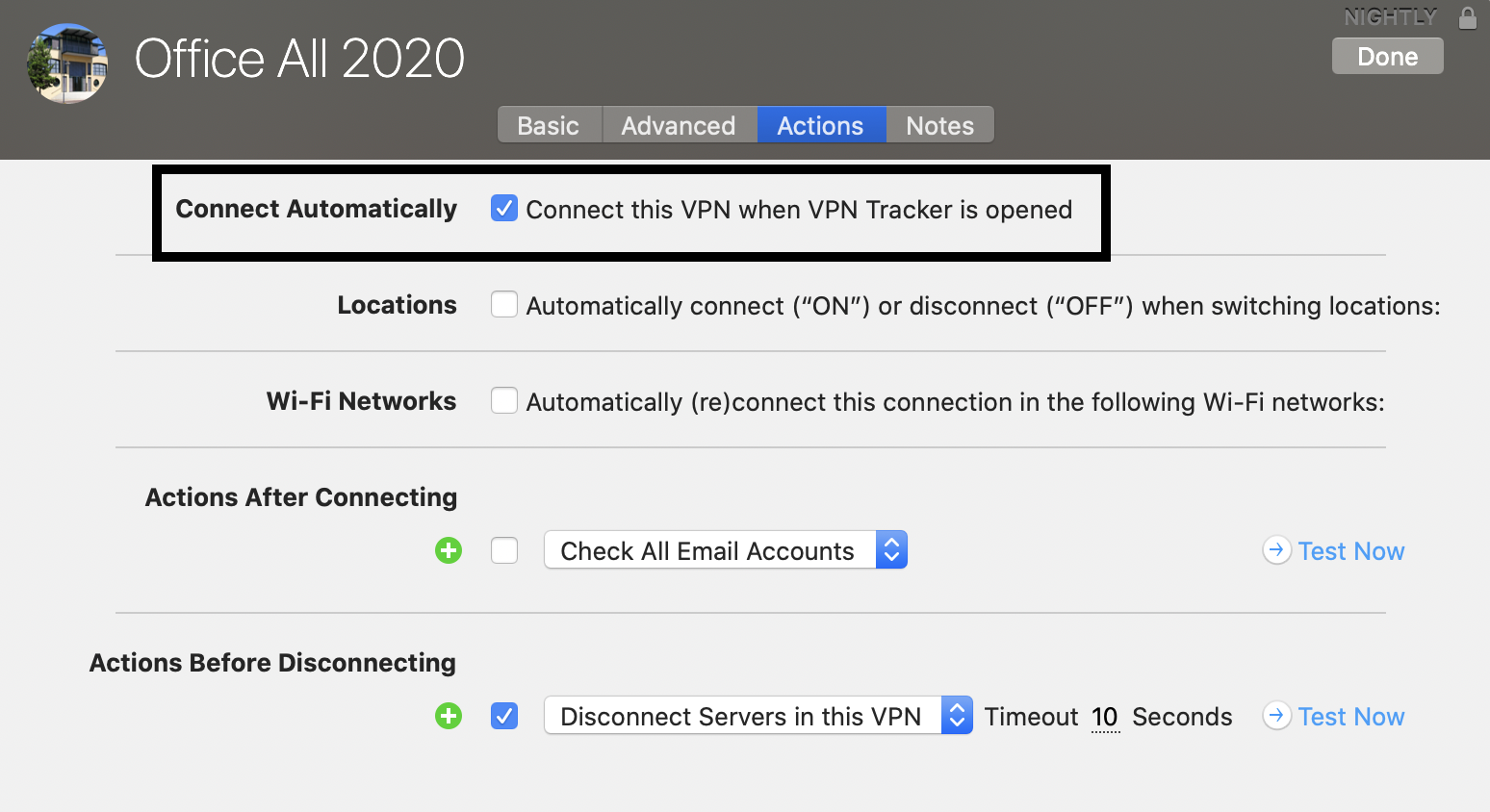 Obs! Om den här automatiska startanslutningen har ett problem (t.ex. att ingen VPN-gateway har angetts) får du ett felmeddelande varje gång du startar VPN Tracker. Åtgärda problemen med anslutningen eller – om du inte behöver köra anslutningen – avmarkera alternativet "Anslut den här VPN:en när VPN Tracker öppnas" för att stoppa felmeddelandet från att visas.
I vissa fall kan ett fel i macOS göra att kärnutvidgningen som krävs av VPN Tracker inte installeras korrekt av ditt system.
Om det händer kan du se felet ovan.
För att åtgärda problemet, försök med detta:
- Gå till Macintosh HD/Library/Extensions och ta bort filen com.vpntracker.365mac.kext
- Öppna sedan Terminal-appen (under Program > Verktyg) och ange följande kommando:
sudo kextcache --clear-staging - Starta sedan om din Mac och försök starta VPN Tracker 365 igen
Om problemet inte åtgärdas, försök med detta:
- Starta om din Mac och håll ned Command+R för att starta i Återställningsläge
- Välj "Disk Utility"
- Välj din hårddisk och klicka på "Mount"
- Avsluta Disk Utility
- Gå till menyraden och välj "Verktyg > Terminal"
- Ange följande kommandon:
cd /Volumes/Macintosh\ HD/Library/StagedExtensions/Library/Extensions/
rm -rf com.vpntracker.365mac.kext - Starta sedan om din Mac och försök starta VPN Tracker 365 igen
- Öppna VPN Tracker 365-appen och gå till "VPN Tracker 365" > "Inställningar"
- Aktivera kryssrutan "Tidig åtkomst: Testa förhandsversioner" bredvid "Uppdatering".
- Välj sedan "Betaversioner" från listan
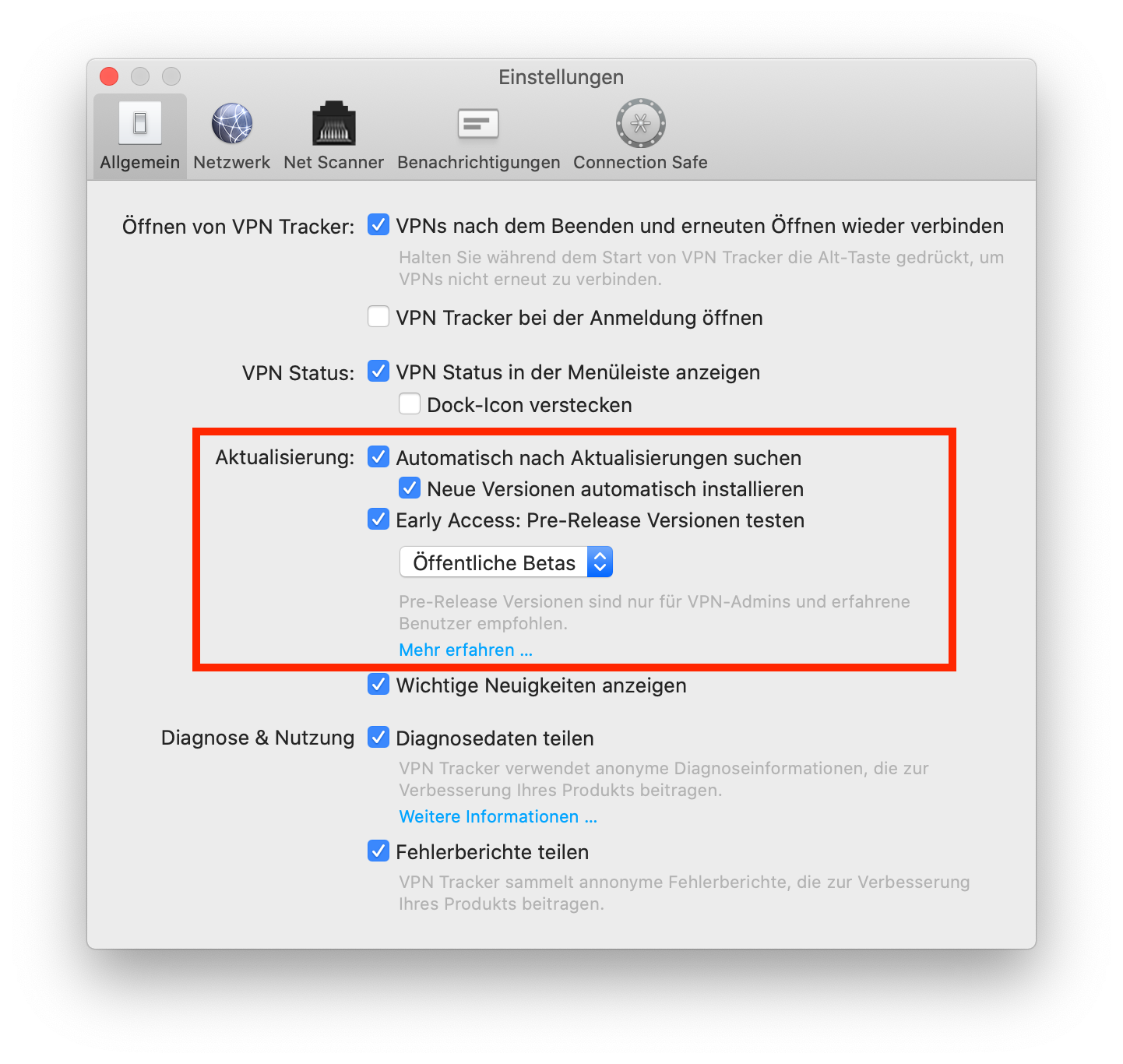 Tips: Bredvid "Uppdatering" hittar du också alternativet "Sök automatiskt efter uppdateringar". Välj detta alternativ för att bli informerad så snart en ny betaversion är tillgänglig.
Om du stöter på problem med en betaversion kan du alltid återgå till den senaste officiella versionen. Du hittar den här.
Tips: Bredvid "Uppdatering" hittar du också alternativet "Sök automatiskt efter uppdateringar". Välj detta alternativ för att bli informerad så snart en ny betaversion är tillgänglig.
Om du stöter på problem med en betaversion kan du alltid återgå till den senaste officiella versionen. Du hittar den här.
- Öppna VPN Tracker 365-appen och gå till "VPN Tracker 365" > "Inställningar"
- Bredvid "Uppdatering", markera kryssrutan "Få tidig tillgång till förhandsutgåvor"
- Välj "Nightly Builds" från rullgardinsmenyn
 Tips: Bredvid "Uppdatering" kan du också markera "Kontrollera automatiskt efter uppdateringar". På så sätt kommer VPN Tracker 365 att informera dig när en ny Nightly build är tillgänglig för testning.
Är du osäker på om du är redo för Nightly-testning? Om du vill testa en mer lanseringsklar version av VPN Tracker innan den går live är vårt beta-testprogram ett annat bra alternativ.
Om du stöter på problem med en Nightly-version och vill återgå till en äldre build kan du alltid hitta vår senaste officiella utgåva på versionshistoriksidan. Observera också att du när som helst kan inaktivera Nightly-testning genom att avmarkera kryssrutan i dina appinställningar.
Tips: Bredvid "Uppdatering" kan du också markera "Kontrollera automatiskt efter uppdateringar". På så sätt kommer VPN Tracker 365 att informera dig när en ny Nightly build är tillgänglig för testning.
Är du osäker på om du är redo för Nightly-testning? Om du vill testa en mer lanseringsklar version av VPN Tracker innan den går live är vårt beta-testprogram ett annat bra alternativ.
Om du stöter på problem med en Nightly-version och vill återgå till en äldre build kan du alltid hitta vår senaste officiella utgåva på versionshistoriksidan. Observera också att du när som helst kan inaktivera Nightly-testning genom att avmarkera kryssrutan i dina appinställningar.
- Hitta dina PPTP VPN-anslutningsinställningar i Kontrollpanelen på din Windows-dator
- Starta VPN Tracker 365 på din Mac och klicka på "+" för att skapa en ny PPTP-anslutning
- Kopiera anslutningsinställningarna från det första steget till konfigurationsfönstret
- Slutligen startar du din PPTP-anslutning för att testa den
 Nu kan du använda din Windows PPTP VPN-anslutning på din Mac, tack vare VPN Tracker 365. Om du behöver en mer detaljerad genomgång, kolla in denna steg-för-steg PDF-guide: Migrera en Windows PPTP VPN-konfiguration
Ta reda på mer om PPTP VPN under macOS Big Sur
Nu kan du använda din Windows PPTP VPN-anslutning på din Mac, tack vare VPN Tracker 365. Om du behöver en mer detaljerad genomgång, kolla in denna steg-för-steg PDF-guide: Migrera en Windows PPTP VPN-konfiguration
Ta reda på mer om PPTP VPN under macOS Big Sur
- Privata IP-adresser och
- Offentliga IP-adresser
- 192.168.0.x och
- 192.168.1.x
 Här är två möjliga lösningar:
Ändra ditt lokala nätverk till ett annat intervall (föredras)
Möjliga intervall är:- 10.250.250.x
- 172.30.30.x
- 192.168.250.x
- Logga in på din hemrouter
- Hitta avsnittet med "DHCP"-inställningar.
- Ändra din router till en annan IP-adress (t.ex. en adress från ett av de ovanstående intervallen, t.ex. 172.30.30.1)
- Ändra DHCP-serverinställningarna till samma intervall som din router (om din router-IP är 172.30.30.1 kan ditt intervall vara 172.30.30.10 till 172.30.30.253)


Tvinga trafik över VPN
Det kan finnas situationer där det inte är möjligt att använda det första alternativet (t.ex. om du befinner dig på ett kafé eller hotell). I detta fall har du möjlighet att tvinga trafiken över ditt VPN-nätverk, vilket innebär att ditt VPN-nätverk (företagsnätverk) alltid kommer att vinna. Fördel: Denna inställning är global, vilket innebär att oavsett vilket nätverk du befinner dig i kommer du alltid att kunna ansluta. Nackdel: När du är ansluten till ditt företags VPN kan du inte komma åt lokala tjänster, som hemrouter, lokala lagringsutrymmen eller skrivare. Vad du ska göra:- Konfigurera din VPN Tracker-anslutning
- Välj fliken "Avancerat" längst upp
- I avsnittet "Trafikkontroll" aktiverar du kryssrutan "Tvinga trafik över VPN om fjärrnätverk är i konflikt med lokala nätverk"

Följ dessa steg:
- Din Mac får inte fjärrstyras under installationen. Ytterligare information finns här:
Se till att du utför den första installationen lokalt på datorn.
- Det kan finnas ett problem med
launchd, som ansvarar för att installera och starta VPN Trackers bakgrundsprocesser. I det enklaste fallet kan detta problem lösas genom att bara starta om din dator.
- Om en omstart inte löste problemet, starta programmet
Terminal(frånApplications → Utilities → Terminal) och kör (kopiera och klistra in) följande kommandon:
sudo launchctl bootout system/com.vpntracker.365mac.agent
sudo rm /Library/PrivilegedHelperTools/com.vpntracker.365mac.agent
sudo rm /Library/LaunchDaemons/com.vpntracker.365mac.agent.plist
sudo rm /var/run/com.vpntracker.365mac.agent.socket
Bekräfta kommandona med ditt lösenord när du uppmanas (notera att du inte kommer att se lösenordet när du skriver det). Starta sedan om din dator.
- Om ingen av ovanstående steg löste problemet, se om du kan hitta några kraschloggar. Starta appen "Console" (från
Applications → Utilities → Terminal) och öppna/Library/Logstill vänster, välj sedanDiagnosticReports. Sök efter en aktuell post förcom.vpntracker.365mac.agent. Om det finns ett nytt inlägg för varje start av appen, skicka oss en av dessa rapporter för analys.
 VPN Tracker kommer att skanna din Mac efter VPN-anslutningar som är kompatibla med VPN Tracker 365. Du kan sedan välja och importera de anslutningar du vill ha.
Observera att endast kompatibla anslutningar kan importeras.
VPN Tracker kommer att skanna din Mac efter VPN-anslutningar som är kompatibla med VPN Tracker 365. Du kan sedan välja och importera de anslutningar du vill ha.
Observera att endast kompatibla anslutningar kan importeras.
 Du kan testa din nya VPN-anslutning för Fritzbox med den kostnadsfria VPN Tracker 365-demon:
http://www.vpntracker.com/de/download.html#vpnt365
Du kan testa din nya VPN-anslutning för Fritzbox med den kostnadsfria VPN Tracker 365-demon:
http://www.vpntracker.com/de/download.html#vpnt365
- Öppna Terminal-appen (från Program -> Verktyg -> Terminal)
- Klistra in följande kommando:
sudo rm -f /var/run/vpncontrol.sock - Bekräfta med ditt lösenord
- Starta sedan om din Mac
Försök sedan att ansluta igen. Problemet som orsakas av de underliggande nätverkskomponenterna bör vara löst.
Försök med detta:
Öppna appen Terminal (från Program → Verktyg → Terminal) och klistra in följande kommando:
sudo launchctl enable system/com.vpntracker.365mac.agent
Bekräfta med ditt lösenord (notera att du inte kommer att se lösenordet när du skriver det).
Problemet bör vara löst.
- Filservrar
- Företagsintranät & interna webbplatser
- Företagets e-postkonton
- Interna databaser
- Fjärrskrivbord
- Interna kalendrar
 För att lära dig hur du konfigurerar VPN-genvägar i VPN Tracker 365, kolla in denna 2-minuters videoguide:
 Konfigurera nu din genväg genom att fylla i all information som efterfrågas av VPN Tracker 365. Om du är osäker på några detaljer kan din nätverksadministratör eller en medlem av vårt supportteam hjälpa dig med installationen.
 Fortsätt denna process tills du har byggt upp en samling genvägar för alla dina mest använda externa tjänster. Klicka sedan på pilen längst ned i fönstret igen för att stänga Genvägsdockan och avsluta redigeringsläget:
 För att testa din genväg, klicka bara på ikonen. Detta bör starta din VPN-anslutning och omedelbart starta din tjänst.
Vill du se genvägar i aktion? Denna 2-minuters videoguide visar dig hur du ställer in VPN-genvägar i VPN Tracker 365:
För att testa din genväg, klicka bara på ikonen. Detta bör starta din VPN-anslutning och omedelbart starta din tjänst.
Vill du se genvägar i aktion? Denna 2-minuters videoguide visar dig hur du ställer in VPN-genvägar i VPN Tracker 365:
- Nätverksdelningar
- Databaser
- E-postkonton & kalendrar
- Företagsintranät
- Fjärrskrivbord
 När en samling genvägar har delats kommer den att vara tillgänglig för alla i ditt team utan ytterligare åtgärder.
Så här exporterar du VPN-genvägar som en .zip-fil
Alternativt kan du också välja att exportera VPN-genvägar som en .zip-fil som användare manuellt kan importera till VPN Tracker 365.
Gå till VPN-anslutningen där dina genvägar är konfigurerade och klicka på "Konfigurera" för att öppna konfigurationsinställningarna.
Längst ned i detta fönster går du till "Export Settings". Här ser du en rad olika inställningar för din anslutningsexport. Gå till "VPN Shortcuts" och markera rutan bredvid den genvägssamling du vill dela:
När en samling genvägar har delats kommer den att vara tillgänglig för alla i ditt team utan ytterligare åtgärder.
Så här exporterar du VPN-genvägar som en .zip-fil
Alternativt kan du också välja att exportera VPN-genvägar som en .zip-fil som användare manuellt kan importera till VPN Tracker 365.
Gå till VPN-anslutningen där dina genvägar är konfigurerade och klicka på "Konfigurera" för att öppna konfigurationsinställningarna.
Längst ned i detta fönster går du till "Export Settings". Här ser du en rad olika inställningar för din anslutningsexport. Gå till "VPN Shortcuts" och markera rutan bredvid den genvägssamling du vill dela:
 Stäng inställningsfönstret och klicka sedan på "Export". Välj en exportplats och ange ett importlösenord för bättre säkerhet. När du är redo, klicka på "Export" för att skapa en .zip-fil av anslutningen som du kan skicka till dina teammedlemmar:
 När en teammedlem har tagit emot filen kan hen dubbelklicka på den för att öppna anslutningen i VPN Tracker 365-appen på sin Mac och sedan ange ditt valda importlösenord. Därefter kommer VPN-anslutningen, tillsammans med alla genvägar du konfigurerat, att vara redo att användas direkt.
VPN Tracker licensieras per användare. Det innebär att varje person som använder VPN Tracker behöver sin egen licens.
För att förhindra säkerhetsproblem kontrolleras kontoinloggningar av ett automatiskt system. Det finns flera möjliga orsaker som kan utlösa en kontolåsning:
- Dela ett konto med andra personer
- Kontot används som ett "generiskt" konto (t.ex. "Lab computer 1") istället för att vara personligt för en person
- Gå till my.vpntracker.com
- Logga in med ditt equinux ID
- Gå till "Mina prenumerationer" och välj "Lägg till planer..."
- Lägg till ytterligare licenser för varje person som behöver VPN-åtkomst och slutför din beställning
- När du har rätt antal licenser för ditt team, tilldela de nya licenserna till dina kollegor – se vår Team Setup Guide för stegvisa instruktioner
När du har slutfört dessa steg, vänligen kontakta vårt supportteam och inkludera ditt equinux ID och orderbekräftelsenummer. En teammedlem kommer att granska dina uppgifter och kunna ta bort begränsningarna på ditt konto.
För eventuella andra frågor, vänligen kontakta vårt Account Security Team.
Viktiga anmärkningar
Livslängden för tunnlarna förhandlas inte uttryckligen. Standarden tillåter att en tunnel har olika livslängder på båda sidor av anslutningen. Den sida där livslängden löper ut först bestämmer därmed det vidare förfarandet. Endast om VPN Tracker är den sidan kan VPN Tracker också bestämma vad som ska hända härnäst och agera aktivt, annars kan VPN Tracker bara reagera passivt. Det senare har alltid till följd att anslutningen avbryts kortvarigt eller till och med bryts helt i Phase 1. För Phase 2 beror det på om den andra sidan vill förhandla fram nya Phase 2-tunnlar aktivt eller bara ta bort de gamla tunnlarna; det senare leder också till ett kortvarigt avbrott i anslutningen. Därför är det generellt sett lämpligt att alltid ställa in exakt samma livslängder i VPN Tracker som på den andra sidan, eftersom VPN Tracker då alltid kommer att försöka ingripa i tid för att undvika ett avbrott i anslutningen. Eftersom det också finns IKE/IPSec-implementeringar som tar bort alla Phase 2-tunnlar så snart motsvarande Phase 1-tunnel har tagits bort, är det dessutom generellt sett lämpligt att välja Phase 1 på enheter så länge en VPN-anslutning maximalt ska vara aktiv i sträck.- Tvåfaktorsautentisering (2FA) eller multifaktorsautentisering (MFA)
- Certifikatbaserad autentisering
- Växling i huvudläge
- 3DES- eller AES-kryptering
- Perfekt framåtriktad sekretess måste användas
- Användning av SSL och TLS 1.0 är förbjuden
- Besök licensöverföringssidan och logga in på det konto som innehar den licens du vill ha kredit för
- Välj den licens du vill byta ut och bekräfta licenskonverteringen. Din kampanjkod för den återstående giltighetstiden skickas till din kontos e-postadress. Gå till my.vpntracker.com portalen och logga in med det konto du vill lägga till licensen till.
- Klicka på "Köp ytterligare licenser eller uppgraderingar" och lägg till en extra licens. Ytterligare information om hur du lägger till licenser finns här:
- Använd kampanjkoden på din beställning längst ner på sidan, kontrollera villkoren och klicka på "Betala nu"
Steg ett: Lägg till en anslutning
- Öppna VPN Tracker 365
- Klicka på File > New > Company Connection
- Klicka på IPSec/L2TP/OpenVPN/SSL/PPTP
- Välj “Connection based on OpenVPN protocol”
- Klicka på “Create”

Steg två: Konfigurera din VPN-anslutning
- Klicka på “Configure” och gå till fliken “Basic”
- Dra och släpp din ovpn-fil i det grå området
 Obs: Alla våra appar är digitalt signerade och verifierade för säkerhet, så du kan ladda ner dem med tillförsikt.
- VPN Tracker 365: Ladda ner här
- En internetanslutning
- En VPN-router/gateway
Skapa en ny anslutning
I VPN Tracker 365, försök följande:‣ Klicka på plustecknet i det nedre vänstra hörnet:‣ Välj: "Ny företagskoppling"
Välj din VPN-router
‣ I listan över VPN-gateway-leverantörer väljer du tillverkaren och modellen för din VPN-router. Om din VPN-router inte visas i listan, försök följande:
‣ Välj "Använd anpassad enhetsprofil".
‣ Klicka på "Skapa" för att lägga till din VPN-anslutning.

Din konfigurationsguide
Våra ingenjörer har testat ett stort antal VPN-gateways med VPN Tracker. För många av dessa finns detaljerade konfigurationsguider tillgängliga. I den nyskapade anslutningen kan du hitta den routerspecifika konfigurationsguiden:
Alternativt kan du hitta konfigurationsguiderna på vår webbplats på http://vpntracker.com/interop
Ytterligare information om hur du skapar din VPN-anslutning på Mac OS X finns i konfigurationsguiden eller i VPN Tracker-handboken.
- VPN Tracker 365: Ladda ner här
- En internetanslutning
- En VPN-router/gateway
Skapa en ny anslutning
I VPN Tracker 365, försök följande:‣ Klicka på plustecknet i det nedre vänstra hörnet:
Välj din VPN-router
‣ I listan över VPN-gatewayleverantörer väljer du tillverkaren och modellen för din VPN-router. Om din VPN-router inte visas i listan, försök följande:
‣ Välj "Använd anpassad enhetsprofil".
‣ Klicka på "Skapa" för att lägga till din VPN-anslutning.
Din konfigurationsguide
Våra ingenjörer har testat ett stort antal VPN-gateways med VPN Tracker. För många av dessa finns detaljerade konfigurationsguider tillgängliga. I den nyskapade anslutningen kan du hitta den routerspecifika konfigurationsguiden:Alternativt hittar du konfigurationsguiderna på vår webbplats på http://vpntracker.com/interop
Ytterligare information om hur du skapar din VPN-anslutning på Mac OS X finns i konfigurationsguiden eller i VPN Tracker-handboken.
- Starta din VPN-anslutning i VPN Tracker
- Gå till Finder > Gå till > Anslut till server
- I fältet Serveradress, ange namnet eller IP-adressen för den server du vill ansluta till
- Klicka på knappen Anslut.
Skapa en VPN-genväg:
VPN Tracker erbjuder praktiska genvägsalternativ för ofta använda anslutningar. Du behöver bara konfigurera genvägen en gång. Därefter kan du ansluta till din VPN och öppna dina filer med bara ett klick. Läs mer:
MJMRT6WJ8S
Kärntillägg:
com.vpntracker.365mac.kext
Systemtillägg:
com.vpntracker.365mac.SysExt
Vänligen se Apples supportdokument för mer information.
- Gå till VPN Tracker-butiken.
- Lägg till de licenser du behöver i varukorgen genom att klicka på plustecknet.
- Se till att du väljer: „Köp som ett nytt paket”. Verktyget för prisofferter stöder för närvarande inte funktionen „Lägg till i ett befintligt paket”.
- När du har lagt till licenserna i varukorgen klickar du på den blå knappen „Spara som prisoffert” på höger sida av sidan.
- Ditt produktval och pris kommer att sparas i en prisoffert, som kommer att vara giltig i sju dagar efter att den har genererats.
- Se till att du loggar in på ditt konto för att se det slutliga priset.
- Du kan dela din prisoffert med andra genom att skicka dem URL:en till prisofferten.
- Alternativt kan du exportera prisofferten som en PDF eller skriva ut den.
- När du är redo att köpa klickar du bara på knappen „Köp nu” och alla artiklar från din prisoffert läggs tillbaka i varukorgen så att du kan fortsätta med köpet.
 VPN-anslutningen är nu sparad i ditt konto och kan nås på en ny Mac och på iPhone och iPad med VPN Tracker för iOS.
Om du har använt en tidigare betaversion av VPN Tracker 365 kan du stöta på problem med synkroniseringen av Connection Safe, med följande felmeddelande:
Kunde inte ladda ner anslutningen. Åtgärden kunde inte slutföras.
VPNTHQ.HQConnectionSyncKeyError fel 0
För att åtgärda detta problem
- Logga ut från VPN Tracker 365.
- Stäng VPN Tracker 365.
- Öppna Program > Verktyg > Nyckelringsåtkomst.
- Sök efter VPN Tracker-poster som nämner "huvudnyckel", "huvudnyckel för synkronisering" eller "säker anslutning".
- Ta bort dessa poster (Redigera > Ta bort).
- Starta VPN Tracker.
- Logga in igen och vänta tills Connection Safe synkroniseras (kontrollera under VPN Tracker > Inställningar > Säker anslutning).
 Detta innebär att den lokalt sparade versionen av anslutningen inte matchar versionen i molnet. För att lösa konflikten klickar du på anslutningen i menyn till vänster och öppnar fliken "Personal Safe"
Klicka på knappen "Åtgärda synkroniseringsproblem".
En dialogruta öppnas. Du har möjlighet att välja vilken version av anslutningen du vill behålla: den lokala versionen eller molnversionen.
Detta innebär att den lokalt sparade versionen av anslutningen inte matchar versionen i molnet. För att lösa konflikten klickar du på anslutningen i menyn till vänster och öppnar fliken "Personal Safe"
Klicka på knappen "Åtgärda synkroniseringsproblem".
En dialogruta öppnas. Du har möjlighet att välja vilken version av anslutningen du vill behålla: den lokala versionen eller molnversionen.  För att behålla den lokala versionen väljer du: "Ladda upp och skriv över molnversionen"
För att behålla molnversionen väljer du: "Ladda ner och skriv över den lokala versionen"
För att behålla den lokala versionen väljer du: "Ladda upp och skriv över molnversionen"
För att behålla molnversionen väljer du: "Ladda ner och skriv över den lokala versionen"

Här kan du lägga till och ta bort adressfält för att använda med Traffic Control.
Du kan ange adresser eller nätverk i följande format:
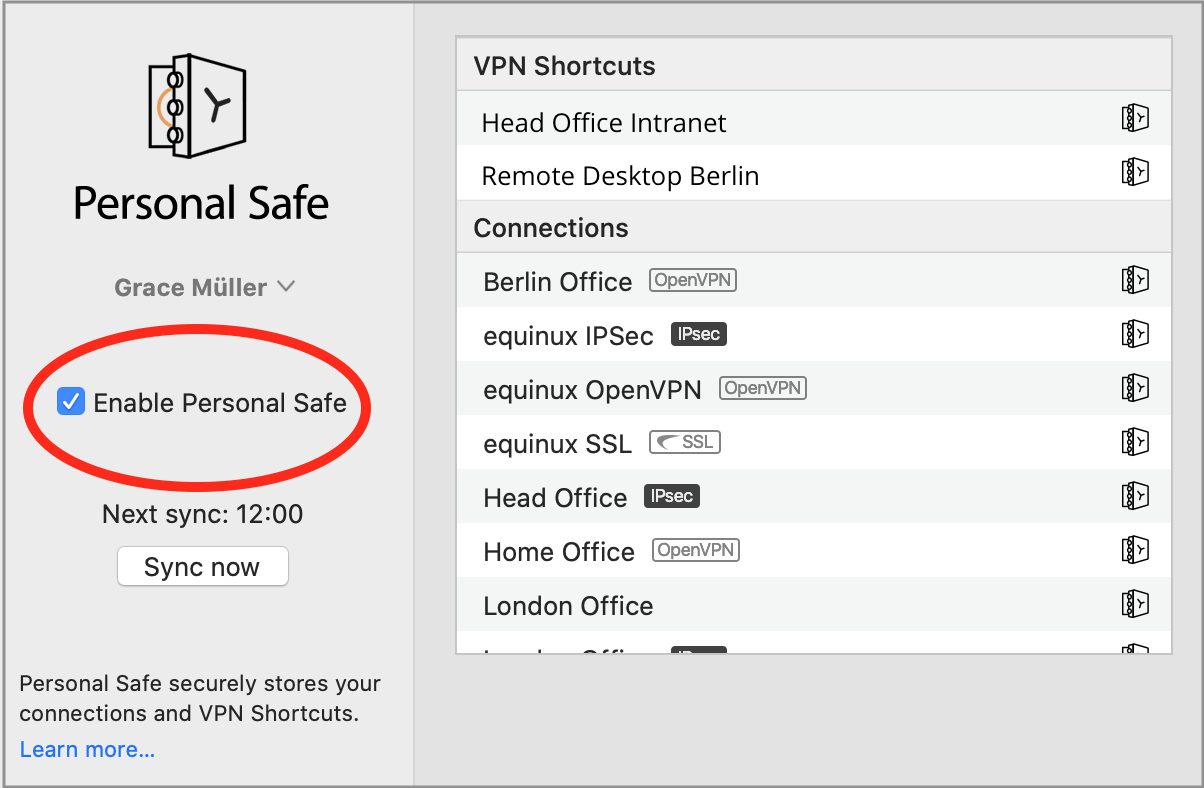
launchctl unload -w /System/Library/LaunchDaemons/com.apple.netbiosd.plist
Observera att om du inaktiverar NetBIOS-tjänsten kan det påverka dina nätverksfil delningar.
När du delar en anslutning med TeamCloud krypteras den och delas sedan med medlemmarna i ditt VPN Tracker Team.
Allmän säkerhetsinformation- TeamCloud använder stark kryptering för att skydda all data
- Anslutningen krypteras med end-to-end-kryptering för varje teammedlem individuellt
- End-to-end-kryptering innebär att vi aldrig kan komma åt din krypterade anslutning
Här är en kort översikt över hur TeamCloud hanterar följande säkerhetsinställningar:
Pre-Shared Key- Pre-shared keys för en anslutning inkluderas automatiskt, så att dina teammedlemmar kan ansluta direkt
- Pre-shared key kommer inte att läggas till i en teammedlems nyckelring, så att de inte kan komma åt den
- Ditt användarnamn och lösenord delas inte med ditt team, de tas bort innan anslutningen delas
- Varje teammedlem kan ange sitt eget användarnamn och lösenord
- Dessa kan lagras i deras nyckelring och kommer också att läggas till som användarspecifika uppgifter till TeamCloud (endast tillgängliga för den teammedlemmen)
- Remote Connection Wipe: Genom att ta bort en teammedlem från ditt team återkallas även deras åtkomst till TeamCloud. Alla anslutningar de har på sina Mac-datorer kommer att tas bort automatiskt.
- Förhindra att inställningar ändras förhindrar att användare som inte är Team Managers eller ägare redigerar en anslutning
- VPN Shortcuts kan delas direkt till TeamCloud
Om du har några synpunkter på dessa inställningar, vänligen kontakta oss och låt oss veta dina krav.
Om du inte kan komma åt ditt teams VPN-anslutning via TeamCloud, vänligen kontrollera följande:
- Se till att du har den senaste versionen av VPN Tracker 365.
- Du måste vara medlem i ditt företags VPN Tracker-team – kontakta din IT-person om du inte har lagts till.
- Om du nyligen har lagts till i ditt team måste din teamchef starta VPN Tracker eller gå till my.vpntracker.com för att slutföra TeamCloud-konfigurationen.
- Om du ser några, men inte alla av ditt teams TeamCloud-anslutningar, kan du behöva uppgradera din licens för att få åtkomst till alla.
Om din fråga inte besvaras ovan, vänligen kontakta oss.
- du måste vara teamchef eller organisatör. Stöd för flera administratörer håller på att rullas ut. Kontakta oss om du vill aktivera den här funktionen för ditt team.
- Välj en anslutning i VPN Tracker 365 och klicka på alternativet 'Dela med team...' i status- eller konfigurationsvyn
 Nya användare
Mottagaren av anslutningen måste vara medlem i ditt VPN Tracker-team och även ha ställt in sina TeamCloud-krypteringsnycklar.
Detta sker automatiskt när VPN Tracker öppnas och andra teammedlemmar är online. Om inga teammedlemmar är tillgängliga kan en teamchef också bekräfta TeamCloud-installationen på my.vpntracker.com.
TeamCloud - Huvudarkitektur för säkerhet
- Byggd med kryptering från slutpunkt till slutpunkt - våra servrar har inte tillgång till dina anslutningsdata
- Säkert krypterad med användarspecifika krypteringsnycklar för ytterligare säkerhet
- Kryptering körs lokalt i din webbläsare
Hantera anslutningar på webben
my.vpntracker använder avancerad WebAssembly-teknik för att säkert dekryptera och kryptera känsliga anslutningsdetaljer lokalt i din webbläsare - utan att skicka okrypterade data via VPN Tracker-servrar. Detta gör det möjligt för teamledare att redigera anslutningsfiler och lägga till ytterligare teammedlemmar till TeamCloud på webben, utan att behöva en Mac eller VPN Tracker 365 som körs lokalt.Om du behöver mer lagringsutrymme än vad du har tilldelat i din nuvarande plan kan du enkelt uppgradera. Ditt återstående saldo kommer att beräknas proportionerligt mot din nya plan.
Du kan tilldela olika roller till teammedlemmar, vilket ger dem åtkomst till vissa funktioner.
Obs: Roller är för närvarande under utrullning – om du inte ser alternativet för roll-nedrullningsmenyn i ditt team, kontakta oss så kan vi konfigurera ditt team.
Du kan tilldela följande roller:
| Chef | Organisatör | Medlem | Fakturering | |
|---|---|---|---|---|
| Köp och hantera prenumerationer | Ja | - | - | Kommer snart |
| Bjud in och ta bort teammedlemmar | Ja | Ja | - | - |
| Ändra roller | Ja | - | - | - |
| Lägg till, redigera och ta bort TeamCloud-anslutningar | Ja | Ja | - | - |
| Ta emot TeamCloud-anslutningar | Ja | Ja | Ja | - |
| Ladda ner fakturor | Ja | - | - | Ja |
TeamCloud-grupper låter dig använda TeamCloud-funktioner med bara en del av ditt team, till exempel för att dela en viss VPN-anslutning bara med dina IT-administratörer.
För att skapa och redigera grupper behöver du:
- Status som Team Manager eller Organizer
- En VPN Tracker VIP- eller konsultplan
För att ta emot en anslutning från en TeamCloud-grupp behöver du:
- Var medlem i teamet
- En VPN Tracker Executive-, VIP- eller konsultplan
- Välj ditt team eller konto i sidomenyn och klicka på Abonnemang
- Välj den plan du vill uppgradera och klicka på Uppgradera version
 Du kommer sedan att omdirigeras till betalningssidan. Här kan du välja vilken version du vill uppgradera till. På höger sida, under Ny plan, välj en produkt från rullgardinsmenyn (t.ex. VPN Tracker VIP) för att beräkna uppgraderingspriset.
Nu kan du granska din nya plan innan du köper. Proportionell rabatt är det återstående värdet av din befintliga licens, som dras av från det årliga totalbeloppet för att få Belopp att betala nu.
Du kommer sedan att omdirigeras till betalningssidan. Här kan du välja vilken version du vill uppgradera till. På höger sida, under Ny plan, välj en produkt från rullgardinsmenyn (t.ex. VPN Tracker VIP) för att beräkna uppgraderingspriset.
Nu kan du granska din nya plan innan du köper. Proportionell rabatt är det återstående värdet av din befintliga licens, som dras av från det årliga totalbeloppet för att få Belopp att betala nu.

- Logga in på ditt my.vpntracker konto och välj ditt team i sidofältet
- Scrolla ner till Teammedlemmar. Här ser du en lista över dina kollegor som du har bjudit in till ditt team och deras nuvarande licens
- Klicka på Hantera för att se dina tillgängliga licenser och välj en produkt från listan för att tilldela den till en användare
- Om du inte har några tillgängliga licenser kan du köpa fler från Team Store genom att klicka på Köp licenser
 För mer steg-för-steg information om hur du konfigurerar och hanterar dina VPN Tracker Teams, kolla in den här detaljerade guiden.
- Kontrollera om du kan komma åt my.vpntracker.com
- Om du kan komma åt my.vpntracker, försök att avsluta och starta om appen
- Om det inte hjälper, försök igen om en stund
- Om det fortfarande inte fungerar efter en kopp kaffe, kontakta oss
- Se till att dina anslutningar är lagrade i ditt personliga säkra utrymme eller i TeamCloud (leta efter säkra- eller molnikoner i fliken Status)

- Logga ut från VPN Tracker 365 på din gamla Mac (välj "VPN Tracker 365 > Logga ut…" från menyraden)
- Logga in på VPN Tracker 365 på din nya Mac med ditt equinux-ID och lösenord
- Ladda ner VPN Tracker för Mac eller iPhone
- Kopiera dina VPN-anslutningsuppgifter från AnyConnect-appen
- Anslut och ange ditt användarnamn och lösenord när du blir ombedd
 Observera att detta ger dig samma beteende som att avmarkera alternativet "använd standardgateway på fjärrnätverket" i Windows.
- Öppna VPN Tracker eller logga in på ditt my.vpntracker-konto på webben
- I sidofältet går du till Hantera team och scrolla ner till området Inställningar
- Under Teamlogotyper ser du alternativet att ladda upp en ljus och en mörk version av ditt teams logotyp. Välj dina logotypfiler och klicka på Spara för att synkronisera ändringarna för ditt team
 Vill du låsa upp Corporate Branding och ytterligare VIP-funktioner? Se alla planalternativ här.
Om du använder Shimo och har upptäckt att det slutat fungera, kolla in VPN Tracker.
Alternativ till Shimo 5
VPN Tracker stöder många av samma VPN-protokoll som Shimo, men är byggt för att stödja nya Mac-datorer och macOS-versioner, inklusive macOS Sonoma och nya macOS Sequoia.
Fixa ditt VPN – ladda ner VPN Tracker gratisInstallera den kostnadsfria VPN Tracker 365-testversionen och konfigurera din VPN-anslutning. När du är ansluten kan du välja en VPN Tracker-plan för löpande uppdateringar, kompatibilitet med de senaste macOS-versionerna och professionell support.
Behöver du hjälp med att konfigurera ditt VPN? Så här flyttar du din Shimo VPN-anslutning till VPN TrackerStarta VPN Tracker och skapa ett nytt gratisanvändarkonto för att starta testversionen. Nu kan vi konfigurera din VPN-anslutning:
- I VPN Tracker, gå till Arkiv > Nytt > Företagsanslutning
- Välj din VPN-gatewaytillverkare och enhet eller
- Gå till Protokoll och välj ditt VPN-protokoll
Nu har du en anslutning och måste ange anslutningsuppgifterna. Du kan leta upp viss anslutningsinformation i din Macs nyckelring:
- Gå till Program > Verktyg > Nyckelhanteraren
- Sök efter "Shimo"
- Du hittar poster som heter "Shimo: vpn.example.com" – där "vpn.example.com" är din VPN-gateways adress
- Dubbelklicka på posten för att öppna dess detaljer
- För att hitta din delade nyckel: Leta efter Shimo-posten med en kontobeskrivning som slutar med "groupPassword"

- Så här hittar du ditt inloggningslösenord: Leta efter en Shimo-nyckelringspost vars kontobeskrivning slutar med "userPassword"
- Klicka på "Visa lösenord" och ange ditt macOS-kontolösenord för att visa lösenordet (observera att du kan bli uppmanad att ange det två gånger)
Välj "Konfigurera" från det övre högra hörnet av din anslutning och lägg in detaljerna för din VPN-anslutning:
- För VPN-gatewayadress, ange värdnamnet från nyckelringsposterna ("vpn.example.com" i vårt exempel)
- För den delade nyckeln anger du lösenordet från nyckelringen märkt "groupPassword"
- Ange ditt användarnamn och lösenord
- Starta anslutningen och se om du kan ansluta
Välj dina autentiseringsalternativ

Information om certifikat
Kom ihåg att du inte bara exporterar den offentliga delen av certifikatet utan också de privata nycklarna.
Viktigt: Privata nycklar kan inte importeras till nyckelringen ensamma och kan endast importeras tillsammans med motsvarande certifikat. För att detta ska ske måste certifikatet och de privata nycklarna finnas i PKCS12-format. Du kan generera detta format genom att ange följande kommando i Terminal:
openssl pkcs12 -export -in (example.com).user.crt -inkey (example.com).user.key -out (example.com).user.p12
Därefter kan (example.com).user.p12 importeras genom ett dubbelklick. När du genererar dina nycklar kommer du att bli ombedd att ange ett lösenord, eftersom privata nycklar i PKCS12-format alltid är krypterade. Detta kan vara ett valfritt lösenord, men kom ihåg att du måste ange det igen under importen.
Felsökning
Vad ska jag göra om jag inte kan ansluta?
Du kan behöva ytterligare information som din VPN-administratör kan ha gett dig när du först konfigurerade din VPN-anslutning. Kontrollera dina e-postmeddelanden (tips: försök söka efter VPN-gatewayadressen).
- PPTP VPN-anslutningar stöds inte, eftersom iOS och Android inte stöder PPTP passthrough
- För IPsec VPN-anslutningar kan du behöva justera dina inställningar för NAT-T
Du kan skapa och redigera anslutningar direkt inuti my.vpntracker.com med hjälp av vilken webbläsare som helst. Tack vare avancerad teknik fungerar detta med samma dataskydd som du känner till från VPN Tracker på Mac.
Så här fungerar det
- Välj ditt enhetsmärke och modell
- Ange dina anslutningsuppgifter
För att spara din nya anslutning:
- Du anger ditt equinux ID och lösenord
- Din krypterade säkra huvudnyckel hämtas från my.vpntracker
Nu körs ett program lokalt på din enhet via din webbläsare som hanterar krypteringen:
- Det lokala krypteringsprogrammet dekrypterar huvudnyckeln på din enhet
- Sedan använder den din huvudnyckel för att kryptera de nya anslutningsdata
- Den fullständigt krypterade anslutningen laddas sedan upp till ditt Personal Safe eller TeamCloud på my.vpntracker
- Din Mac, iPhone eller iPad kan sedan hämta den krypterade anslutningen, redo för dig att ansluta
Sådär ja. Integrerad anslutningsredigering på my.vpntracker med full säkerhet och end-to-end-kryptering som du känner till från VPN Tracker för Mac.
Om en ny version är tillgänglig visas ett uppdateringsmeddelande direkt. Klicka på det för att installera uppdateringen.
Om du inte ser ett uppdateringsmeddelande när du startar appen, gå till "VPN Tracker 365" > "Kontrollera efter uppdateringar..." i menyn.
Tips: Om du inte kan uppdatera kan du också ladda ner VPN Tracker 365 från sidan Versionshistorik.
Tillgänglighet för förhandsversionstester
Generellt sett är förhandsversionstester av Beta- och Nightly-versioner tillgängliga för alla VPN Tracker-användare. Om du dock överväger att uppdatera till en förhandsversion, vänligen beakta följande information:Viktig information för testare av förhandsversioner
Nightly- och Beta-versionerna av VPN Tracker är fortfarande under utveckling. Syftet med förhandsversionstester är att identifiera eventuella anslutningsproblem som våra testare upplever och åtgärda dem innan den slutliga offentliga versionen släpps. Detta innebär att vi inte kan garantera perfekt stabilitet och kompatibilitet för befintliga anslutningar. Av denna anledning rekommenderar vi inte att du uppdaterar till en förhandsversion för produktionssystem eller för någon som behöver kritisk åtkomst till sin anslutning. I så fall rekommenderar vi att du stannar kvar på huvudgrenen.Återgå till huvudgrenen:
Om du har uppdaterat till en förhandsversion och upplever problem med din anslutning kan du enkelt återgå till den senaste stabila versionen.- Öppna VPN Tracker och lägg till en ny WireGuard®-anslutning
- Ladda upp din WireGuard®-konfigurationsfil eller skanna din QR-kod
- Spara din anslutning till ditt konto med säker end-to-end-kryptering
 Nu kan du ansluta till din WireGuard® VPN-server på Mac, iPhone eller iPad.
→ Mer information om att ansluta till WireGuard® VPN i VPN Tracker
WireGuard® är ett registrerat varumärke som tillhör Jason A. Donenfeld.
Nu kan du ansluta till din WireGuard® VPN-server på Mac, iPhone eller iPad.
→ Mer information om att ansluta till WireGuard® VPN i VPN Tracker
WireGuard® är ett registrerat varumärke som tillhör Jason A. Donenfeld.
- Logga in på ditt my.vpntracker.com-konto
- Välj ditt team i det övre vänstra hörnet
- Välj "Team Cloud" på vänster sida
- Scrolla ner till avsnittet "Byt namn på ditt team"
- Ange ditt nya teamnamn och tryck på "Byt namn"

- Logga in på ditt my.vpntracker.com konto
- Välj ditt team i det övre vänstra hörnet
- På vänster sida väljer du "Team Cloud"
- I avsnittet Bjud in högst upp anger du namnet och företagets e-postadress för din nya teammedlem och klickar sedan på "Skicka inbjudan".

- Den inbjudna teammedlemmen kommer då att få ett automatiskt e-postmeddelande med en personlig länk som de kan klicka på för att ansluta sig till ditt team.
- Tips: Varje VPN Tracker 365 användare behöver sitt eget personliga equinux ID. Efter att användaren har mottagit en teaminbjudan från dig och klickat på länken kan han eller hon antingen skapa ett nytt equinux ID eller logga in med sitt befintliga konto.
- Om användaren inte tar emot e-postmeddelandet med inbjudan kan du komma åt inbjudningslänken genom att klicka på "Detaljer" bredvid användarnamnet


- Så snart en teammedlem har accepterat din e-postinbjudan kommer du att meddelas via e-post

Om du redan har köpt en VPN Tracker-licens, men vill byta till en annan produkt, har du två alternativ:
1. Köp en uppgradering
I de flesta fall kan du uppgradera din befintliga plan. VPN Tracker-butiken kommer automatiskt att beräkna om ditt köp baserat på det återstående värdet av din nuvarande produkt.
Gå till sidan för uppgradering my.vpntracker för att se uppgraderingsalternativen.
2. Konvertera din produkt till butikskredit Om du köpte med ett annat konto eller vill byta till en helt annan produktlinje kan du konvertera din befintliga licens till butikskredit och använda den för ditt nya köp:
- Besök vår sida för överföring av kampanjkoder och följ instruktionerna för att få din kampanjkod.
- Välj din nya produkt i butiken my.vpntracker
- Ange din kampanjkod vid utcheckning
Vad betyder det?
När DoH är aktiverat kringgår den din DNS-server och istället skickas domänerna du anger i din webbläsare via en DoH-kompatibel DNS-server med hjälp av en krypterad HTTPS-anslutning.Detta är tänkt som en säkerhetsåtgärd för att förhindra andra (t.ex. din internetleverantör) från att se de webbplatser du försöker komma åt. Men om du använder en DNS-server tillhandahållen av din VPN-gateway, tillåter det DNS-frågor att köras utanför VPN-tunneln. Dessutom, om VPN anger en DNS-server som löser interna värdnamn, kommer dessa antingen inte att lösas alls eller lösas felaktigt när DoH är aktiverat.
Så här inaktiverar du DNS över HTTPS i Firefox
För att säkerställa att alla dina DNS-frågor körs via din VPN:s DNS måste du inaktivera DoH i Firefox. För att göra detta öppnar du din Firefox-webbläsare, går till Firefox > Inställningar > Nätverksinställningar och avmarkerar kryssrutan bredvid "Aktivera DNS över HTTPS":
Klicka på OK för att spara dina ändringar.
På grund av en bugg i macOS 13.4 kan du stöta på ett problem med System Extension när du startar en VPN-anslutning. Uppdatera till VPN Tracker 23.1.4 för att mildra detta problem.
Ladda ner den senaste versionen av VPN Tracker
Observera att du i vissa fall fortfarande kan uppleva ett problem med System Extension när du ansluter till flera VPN. Att starta om VPN Tracker kommer att tillfälligt lösa problemet.
Vi arbetar på en ytterligare uppdatering för att kringgå denna bugg i macOS 13.4.

equinux 2FA stöder alla större autentiserings- och lösenordsappar, inklusive:
- Google Authenticator
- Microsoft Authenticator
- Twilio Authy
- 1Password
- FreeOTP
- Bitwarden
- Logga ut från ditt konto i VPN Tracker-appen
- Följ den här länken: Aktiva enheter och tryck på: „Ta bort alla enheter”
- احصل على أحدث إصدار من OCLP:
OpenCore Legacy Patcher Releases
- ابدأ وانقر على الإعدادات:

- حدد "تعطيل AMFI":

- ثم حدد "Post-Install Root Patch" في القائمة الرئيسية وأعد تشغيل الجهاز.
Det nuvarande, strömlinjeformade VPN Tracker-sortimentet erbjuder en enklare uppsättning alternativ. Om du tidigare har köpt en annan utgåva, här är rätt utgåva att beställa framöver:
| Gammal utgåva | Nuvarande utgåva | |
|---|---|---|
| VPN Tracker för Mac / VPN Tracker 365 | → VPN Tracker Personal | |
| VPN Tracker Pro för Mac | → VPN Tracker Pro för Mac & iOS | |
| VPN Tracker VIP för Mac | → VPN Tracker VIP för Mac & iOS | |
| VPN Tracker Team Member | → VPN Tracker Personal | |
| VPN Tracker Team Member Plus | → VPN Tracker Executive för Mac & iOS | |
| VPN Tracker Consultant | → VPN Tracker Consultant för Mac & iOS | |
| VPN Tracker + | → VPN Tracker Executive för Mac & iOS | |
| VPN Tracker Pro+ | → VPN Tracker Pro för Mac & iOS | |
| VPN Tracker VIP+ | → VPN Tracker VIP för Mac & iOS | |
| VPN Tracker Consultant+ | → VPN Tracker Consultant för Mac & iOS |
Du kan köpa uppgraderingar för dina befintliga licenser på din my.vpntracker-uppgraderingssidaVPN Tracker Online Store
Wenn Ihre VPN-Verbindung als "Host zu allen Netzwerken" konfiguriert ist, wird der gesamte nicht-lokale Netzwerkverkehr über den VPN-Tunnel gesendet, sobald die Verbindung hergestellt wurde. Der gesamte nicht-lokale Verkehr schließt den Verkehr zu öffentlichen Internetdiensten mit ein, da diese ebenfalls nicht lokal sind. Diese Dienste sind jedoch nur erreichbar, wenn das VPN-Gateway so konfiguriert ist, dass es den über VPN gesendeten Internetverkehr an das öffentliche Internet weiterleitet und die Antworten über das VPN zurückleitet.
Ein möglicher Lösungsansatz besteht darin, stattdessen eine "Host zu Netzwerk"-Verbindung zu konfigurieren, bei der nur der Datenverkehr zu den konfigurierten remote Netzwerken über VPN gesendet wird, während der gesamte andere Datenverkehr genauso behandelt wird, wie ohne VPN Verbindung. Falls die remote Netzwerke automatisch vom VPN-Gateway bereitgestellt werden, muss dies auf dem VPN-Gateway konfiguriert werden, die automatische Provisionierung muss in VPN Tracker deaktiviert werden (nicht für alle VPN-Protokolle möglich), oder die Einstellung Traffic Control muss verwendet werden, um die vom Gateway bereitgestellte Netzwerkkonfiguration zu überschreiben (Traffic Control ist derzeit auf iOS nicht verfügbar).
Eine "Host zu allen Netzwerken"-Verbindung kann aus Gründen der Anonymität oder zur Vortäuschung eines Standortes (z. B. eines anderen Landes) wünschenswert sein, da alle Ihre Anfragen am endgültigen Ziel mit der öffentlichen IP-Adresse des VPN-Gateways statt mit Ihrer eigenen ankommen. Auf diese Weise können Sie auch von etwaigen Maleware-Filtern oder Werbeblockern profitieren, die auf dem VPN-Gateway installiert sind, aber es bedeutet eben auch, dass das Gateway filtern kann, auf welche Dienste Sie überhaupt Zugriff haben. Wenn eine "Host zu allen Netzwerken"-Verbindung erwünscht ist, aber nicht funktioniert, muss dieses Problem an der Gegenstelle behoben werden, da es außerhalb der Kontrolle von VPN Tracker liegt, was mit dem öffentlichen Internetverkehr passiert, nachdem er über das VPN gesendet wurde.
Wenn die Verbindung so konfiguriert ist, dass Remote-DNS-Server ohne Einschränkungen verwendet werden, werden alle Ihre DNS-Anfragen über das VPN gesendet. Bevor ein Internetdienst kontaktiert werden kann, muss sein DNS-Name zunächst in eine IP-Adresse aufgelöst werden. Falls das nicht möglich ist, weil der entfernte DNS-Server nicht richtig funktioniert oder nicht in der Lage ist, öffentliche Internet-Domänen aufzulösen, schlägt die Auflösung fehl, was in Anwendungen oft die gleichen Auswirkungen hat, wie wenn der Internetdienst nicht erreichbar wäre.
Eine mögliche Abhilfe besteht darin, Remote-DNS entweder ganz zu deaktivieren, wenn es für die VPN-Nutzung nicht benötigt wird, oder es manuell so zu konfigurieren, dass es auf bestimmte Domänen beschränkt ist ("Suchdomänen"). Wenn Sie die Suchdomäne example.com eingeben, werden nur DNS-Namen, die auf example.com enden (z. B. www.example.com), von den Remote-DNS-Servern aufgelöst; für alle anderen Domänen werden die Standard-DNS-Server verwendet, wie sie in den Netzwerkeinstellungen des Systems konfiguriert sind.
Die Verwendung eines entfernten DNS-Servers kann wünschenswert sein, um gefährliche Domänen herauszufiltern, um DNS-Sperren eines Internetanbieters zu umgehen, um DNS-Anfragen vor lokalen DNS-Betreibern zu verbergen (da DNS in der Regel unverschlüsselt ist) oder um den Zugriff auf interne Domänen zu ermöglichen, die ein öffentlicher DNS-Server nicht auflösen kann, da sie eben nicht öffentlich ist. Im letzteren Fall genügt es, die internen Domänen als Suchdomänen zu konfigurieren. In allen anderen Fällen muss das Problem an der Gegenstelle behoben werden, da es außerhalb der Kontrolle von VPN Tracker liegt, was mit DNS-Anfragen passiert, nachdem sie über das VPN gesendet wurden.
VPN Tracker upprätthåller som utgångspunkt inte VPN-anslutningar när datorn går i viloläge, av följande skäl:
Direkt efter att ha vaknat kan systemet omedelbart ha andra nätverksinställningar än vid insomningen, t.ex. eftersom nätverkskabeln har flyttats medan datorn sov, eller så har datorn flyttats till en annan plats där ett annat WLAN finns tillgängligt, eller så har ett DHCP-arrende löpt ut och DHCP-servern måste tilldela datorn en ny IP-adress efter uppvaknandet eftersom den redan har gett den gamla till någon annan, eller så existerar inte nätverksgränssnittet längre, t.ex. om ett USB-nätverkskort har kopplats ur. I dessa fall skulle anslutningen inte bara sluta fungera omedelbart efter uppvaknandet, utan VPN Tracker skulle heller inte ha någon möjlighet att logga ut korrekt från motparten.
VPN Tracker skulle inte heller direkt vara medveten om några av dessa händelser, eftersom applikationer inte tar emot nätverkshändelser medan systemet sover och måste jämföra alla nätverkskonfigurationer efter uppvaknandet med de före insomningen och ensamt avgöra om anslutningen fortfarande skulle kunna fungera eller inte, för med vissa VPN-protokoll finns det inget sätt att aktivt testa detta, med andra bara om specifika alternativ används (t.ex. DPD). Ett felaktigt omdöme leder till att en tunnel hålls uppe som faktiskt inte längre kan fungera och användaren måste då starta om den manuellt innan den fungerar igen.
NAT-gateways kommer bara ihåg under en begränsad tid i en tabell hur de mappar privata IP-adresser till offentliga adresser och hur de omskriver portar. Beroende på protokoll kan denna tidsperiod ligga i intervallet sekunder eller minuter (vissa gateways kommer bara ihåg detta i 20 sekunder med UDP). Om en sådan tabellpost går förlorad resulterar det inte i ett fel, utan en ny post skapas för nästa paket, vilket ofta också leder till en annan mappning, som motparten inte kan hantera, eftersom det nu ser ut som om någon tredje försöker kapa anslutningen, eftersom paketen plötsligt kommer från en annan avsändare. VPN Tracker kan vid uppvaknandet inte veta eller kontrollera om den tidigare tabellposten fortfarande existerar eller redan har gått förlorad och kommer i det senare fallet inte att få något felmeddelande från NAT-gatewayen, men anslutningen kommer ändå inte längre att fungera, vilket leder till samma problem som i det första fallet. Det spelar ingen roll om ett lokalt NAT-gateway används (som i de flesta hemrouter eller modem) eller ett Carrier Grade NAT-gateway, som är placerat hos internetleverantören och via vilket flera kunder kan dela en enda offentlig IPv4-adress. Det senare är allt vanligare eftersom det inte längre finns några lediga IPv4-adresser och därför inte varje kund kan få en egen.
VPN-protokoll som använder någon form av Dead Peer Detection (DPD) förväntar sig regelbunden datatrafik från den andra sidan. Om detta uteblir skickar de DPD-paket och förväntar sig att dessa DPD-förfrågningar också ska besvaras. Om de inte besvaras betraktar motparten anslutningen som död och raderar den. VPN Tracker är inte heller medveten om detta medan datorn sover och kunde inte svara på dessa förfrågningar. Efter uppvaknandet skulle anslutningen återigen inte längre vara funktionell, men även med DPD skulle VPN Tracker ofta först märka detta efter cirka en minut och så länge skulle systemet försöka fortsätta använda denna anslutning utan minsta chans till framgång, så att olika applikationer kommer att stöta på fel eller avbrott.
Om en VPN-anslutning kopplas bort utan att klienten loggar ut från VPN-gatewayen och utan att gatewayen är medveten om detta kan det resultera i att klienten inte kan återupprätta denna anslutning omedelbart eller att ett anslutningsfel uppstår vid första upprättandet. I värsta fall kan klienten till och med vara låst ute i några minuter. Detta kan inträffa i de två första fallen om nätverksinställningarna har ändrats efter dvalfasen eller om en NAT-tabellpost har gått förlorad.
För att förhindra alla dessa problem avslutar VPN Tracker omedelbart alla VPN-anslutningar så snart systemet rapporterar att det vill gå i viloläge och loggar också ut korrekt från motparten. Så snart systemet vaknar upp igen och rapporterar att nätverket är fullt funktionellt igen återupprättar VPN Tracker automatiskt alla dessa anslutningar. Detta undviker alla ovan nämnda problem och normala applikationer har ingen nätverksåtkomst medan systemet sover och är också vana vid att det inte finns något nätverk tillgängligt under en kort tid efter uppvaknandet, för det är också fallet utan VPN, särskilt om något har förändrats på nätverket.
- Redigera din anslutning.
- Navigera till avsnittet "Avancerade alternativ".
- I "Ytterligare inställningar" ändrar du inställningen "Använd IPv4 eller IPv6" till "Använd IPv4".
- Spara din anslutning och starta din anslutning.
sudo networksetup -setv6off Wi-Fi
Observera: Om ditt Wi-Fi-gränssnitt har ett annat namn (t.ex. en0), ersätt "Wi-Fi" med det korrekta namnet. Du kan kontrollera gränssnittets namn med detta kommando:
networksetup -listallnetworkservices
3. Efter att du har angett kommandot kommer du att bli uppmanad att ange ditt administratörslösenord.
Detta inaktiverar helt IPv6 för din Wi-Fi-anslutning.
PPTP VPN, eller Point-to-Point Tunneling Protocol Virtual Private Network, är ett allmänt använt protokoll för att implementera virtuella privata nätverk. Det möjliggör säker dataöverföring över internet genom att skapa en privat, krypterad tunnel mellan din enhet och en VPN-server. Här är en sammanfattning av viktiga aspekter:
- Protokollförklaring:
Point-to-Point Tunneling Protocol (PPTP): PPTP är ett protokoll som underlättar säker dataöverföring mellan en användares enhet och en VPN-server. Det skapar en tunnel genom vilken data kapslas in, vilket ger en säker anslutning.
- Kryptering och säkerhet:
Kryptering: PPTP använder olika krypteringsmetoder för att säkra de data som överförs genom tunneln, vilket gör det svårt för obehöriga parter att avlyssna eller dekryptera dem.
- Enkel installation:
Användarvänlig installation: PPTP är känt för sin enkelhet och enkla installation. Det är ofta det föredragna valet för användare som prioriterar en okomplicerad konfigurationsprocess.
- Kompatibilitet:
Bred kompatibilitet: PPTP är kompatibelt med ett brett utbud av enheter och operativsystem, inklusive Windows, macOS, Linux, iOS och Android, vilket gör det tillgängligt för användare på olika plattformar.
- Hastighet och prestanda:
Prestandaöverväganden: PPTP är känt för sina relativt snabba anslutningshastigheter, vilket gör det lämpligt för aktiviteter som streaming och onlinespel.
- Överväganden för säkerhetsmedvetna användare:
Säkerhetsproblem: Även om PPTP erbjuder en bekväm lösning för många användare är det viktigt att notera att vissa säkerhetsexperter har uttryckt oro över dess sårbarhet för vissa typer av attacker. Användare med höga säkerhetskrav bör överväga alternativa VPN-protokoll som OpenVPN eller L2TP/IPsec.
- Val av rätt VPN-protokoll:
Överväg dina behov: När du väljer ett VPN-protokoll är det viktigt att överväga dina specifika krav, inklusive balansen mellan användarvänlighet och den säkerhetsnivå som krävs för dina onlineaktiviteter.
Sammanfattningsvis är PPTP VPN ett allmänt tillgängligt och användarvänligt protokoll som passar olika enheter. Användare bör dock vara medvetna om sina specifika säkerhetsbehov och överväga alternativa protokoll om starkare kryptering är en prioritet.
Visste du? VPN Tracker är den enda VPN-klienten för Mac för PPTP VPN under macOS Sonoma och macOS Sequoia.I sällsynta fall kan VPN Tracker-supportteamet be dig att spela in nätverkstrafiken mellan din VPN-gateway och din Mac. Så här gör du:
Först måste du känna till värdnamnet eller IP-adressen till din VPN-gateway. Du kan se den på anslutningsstatussidan (värdnamnet finns i den tredje kolumnen) eller genom att redigera din anslutning.
Följ sedan dessa steg:
- Öppna Terminal.app, som du hittar via Finder i Program > Verktyg.
- Ange följande kommando och ersätt [hostname] med värdnamnet eller IP-adressen till din VPN-gateway:
sudo tcpdump -i any host [hostname] -w ~/Desktop/traffic.pcap - Du kommer att bli ombedd att ange ett lösenord: detta är lösenordet till ditt Mac-användarkonto. Du blir ombedd att ange det eftersom inspelning av nätverkstrafik kräver förhöjda behörigheter.
- Efter att du har angett lösenordet verkar kommandot hänga. Den spelar nu in trafik tills du trycker på Ctrl+C (men tryck inte på det ännu).
- Om du ser kommandotolken igen har du förmodligen angett fel lösenord. Kör kommandot igen (Tips: tryck på uppåtpilen för att återkalla kommandot).
- Gå tillbaka till VPN Tracker och starta anslutningen som du eventuellt har problem med.
- Efter att du har återskapat problemet (till exempel efter att anslutningen misslyckats med att ansluta) gå tillbaka till Terminal.app-fönstret där tcpdump körs.
- Tryck på Ctrl+C för att stoppa inspelningen.
- På din skrivbord finns nu en fil traffic.pcap. Skicka den här filen till equinux support.
- VPN Tracker for Mac BASIC - 1 anslutning
- VPN Tracker for Mac PERSONAL - 10 anslutningar
- VPN Tracker Mac & iOS EXECUTIVE - 15 anslutningar
- VPN Tracker Mac & iOS PRO - 50 anslutningar
- VPN Tracker Mac & iOS VIP - 100 anslutningar
- VPN Tracker Mac & iOS CONSULTANT - 400 anslutningar
Som standard skapar Zyxel brandväggspolicyer för att tillåta trafik från SSL VPN till LAN-zonen och från LAN till SSL VPN-zonen. Dessa regler krävs för att tillåta VPN-trafik när anslutningen har upprättats. Men det finns ingen policy som faktiskt tillåter VPN-hanteringstrafik på WAN-porten, och klientförfrågningar som anländer till WAN-porten avvisas av brandväggen.
För att tillåta en OpenVPN-anslutning på WAN-porten måste du först skapa en egen policy. I huvudnavigeringen väljer du Security Policy > Policy Control, klickar på knappen + Add och skapar en policy som tillåter trafik för tjänsten SSLVPN att flöda från WAN till ZyWALL. Se skärmdumpen nedan.
- Brew måste vara installerat på datorn: https://brew.sh
- Ange i terminalen:
brew install --cask vpn-tracker-365
- Öppna Console.app, som du hittar i Finder under Program > Verktyg.
- Tryck på texten "Starta strömning" eller ikonen "Start" i verktygsfältet.
- Starta VPN Tracker 365 och återskapa problemet.
- Gå tillbaka till Console.app och klicka på ikonen "Pausa" i verktygsfältet.
- I Console.app klickar du i listan med loggmeddelanden och trycker på ⌘+A för att markera alla meddelanden och trycker sedan på ⌘+C för att kopiera dem.
- Öppna valfri textredigerare och skapa en ny fil, till exempel med TextEdit.app.
- Tryck på ⌘+V för att klistra in de kopierade loggmeddelandena i din textredigerare.
- Spara filen och skicka den till vår support.
Om din OpenVPN-anslutning bryts efter en stund kan det bero på åternyckelperioden. Testa om att förlänga perioden kan lösa problemet.
Fortsätt enligt följande:
- Redigera din OpenVPN-anslutning i VPN Tracker
- Navigera till "Avancerade inställningar > Fas 2"
- Ändra värdet för livslängd till 28800 (vilket motsvarar en period på 8 timmar)
Om detta inte löser dina problem kan du också vilja kontrollera dina interoperabilitetsinställningar keep-alive, aktivitet och inställningar för att upptäcka döda peers.
Om du fortsätter att ha problem med din VPN-anslutning, skicka oss en TSR-rapport.
Konvertera dina produkter till butikskredit
Om du vill ändra antalet av dina licenser har du möjlighet att konvertera din befintliga licens till butikskredit. Du kan sedan använda denna kredit för ditt nästa köp:
- Besök vår Butiks-promokodöverföringssida och följ instruktionerna för att ta emot din promokod.
- Välj dina nya produkter i my.vpntracker Store.
- Ange din promokod under kassaflödet.
Obs: Om det återstående värdet av din gamla produkt överstiger beloppet för den nya produkten får du en ytterligare promokod för det återstående värdet.
Efter uppgradering till macOS 15 Sequoia kan du märka att din Mac ständigt ändrar sin MAC-adress, vilket påverkar din förmåga att ansluta till ditt VPN. Detta beteende beror på de nya integritetsfunktionerna i macOS 15, som kan tilldela slumpmässiga MAC-adresser för nätverksanslutningar. Du kan dock konfigurera dina nätverksinställningar för att alltid använda en fast MAC-adress, vilket kan lösa problem med VPN-anslutningen, såsom misslyckade DHCP-reservationer på grund av ändringar i MAC-adressen.
Så här ställer du in en fast MAC-adress i macOS 15 (Sequoia):
-
Öppna Systeminställningar:
- Klicka på Apple-logotypen i det övre vänstra hörnet av din skärm.
- Välj Systeminställningar från rullgardinsmenyn.
-
Gå till Wi-Fi-inställningar:
- Klicka på Wi-Fi i sidofältet till vänster.
- Välj det Wi-Fi-nätverk du vanligtvis ansluter till för VPN-åtkomst och klicka på "Detaljer...".
-
Konfigurera MAC-adressen:
- Leta efter alternativet märkt Privat Wi-Fi-adress.
- Ändra detta alternativ till "Fast" för att använda en fast MAC-adress istället för en slumpmässig.
I vissa fall kan den fasta inställningen fortfarande orsaka problem. Om så är fallet, ändra inställningen till "Av".
- Ditt nätverk kommer nu alltid att ansluta med samma MAC-adress, vilket bidrar till att upprätthålla VPN-anslutningens stabilitet.
-
Återupprätta VPN Tracker-anslutningen:
- När du har ställt in en fast MAC-adress, se till att din VPN:s DHCP-reservation eller konfiguration överensstämmer med denna MAC-adress.
Denna process återställer VPN Tracker's förmåga att ansluta pålitligt med en konsekvent MAC-adress, vilket löser problem som orsakas av macOS 15 Sequoia's standardfunktion för slumpmässig MAC-adress.
-
Vad är kopplingsavbrott under omnyckling?
Kopplingsavbrott under omnyckling uppstår när VPN-anslutningen avbryts under nyckeluppdateringen (omnyckling). Detta gör att trafiken inte behandlas under en kort period, vilket är särskilt problematiskt för stabila anslutningar som videokonferenser.
-
Varför uppstår problemet under omnyckling?
Problemet uppstår eftersom brandväggen inte accepterar någon trafik under omnyckelprocessen när TCP används med OpenVPN. Detta leder till en avbrott i trafiken.
-
Vilken inverkan har kopplingsavbrott på en videokonferens?
Under en videokonferens kan kopplingsavbrott under omnyckling resultera i ett fullständigt avbrott av trafiken. Detta får anslutningen att brytas, vilket stör eller till och med avslutar videokonferensen.
-
Varför är TCP känsligt för detta problem?
Enligt OpenVPN är TCP problematiskt för VPN-anslutningar eftersom det är mer känsligt för trafikstockning under nätverksstörningar eller omnyckelprocessen. OpenVPN rekommenderar därför att du använder UDP istället, eftersom det bättre kan hantera omnyckelprocesser.
-
Vilken lösning erbjuder VPN Tracker för problemet?
VPN Tracker erbjuder en särskilt användarvänlig lösning: när en anslutning upprättas ställer VPN Tracker automatiskt in omnycklingstimern till 24 timmar. Detta minimerar kopplingsavbrott på grund av omnyckelprocesser avsevärt och håller anslutningen särskilt stabil. Dessutom stöder VPN Tracker också byte till UDP, vilket möjliggör en ännu mer pålitlig anslutning.
-
Varför bör omnycklingstimern vara inställd på 24 timmar?
En längre omnyckelcykel minskar frekvensen av kopplingsavbrott. Genom att ställa in timern till 24 timmar – som VPN Tracker gör som standard – minskas sannolikheten för att omnyckelprocessen utlöses under en kritisk fas, såsom en videokonferens.
-
Vilka fördelar har VPN Tracker vid användning av UDP jämfört med TCP?
VPN Tracker gör det enkelt att konfigurera UDP, vilket ger snabbare anslutningar och mindre känslighet för paketförlust. UDP är mer effektivt och motståndskraftigt mot avbrott under omnyckelprocessen, vilket är särskilt fördelaktigt för bandbreddsintensiva applikationer som videokonferenser eller streaming.
-
Vilka rekommendationer ger VPN Tracker till företag för att optimera sina VPN-anslutningar?
För företag som är beroende av stabila anslutningar erbjuder VPN Tracker enkla och effektiva lösningar:
- Som standard är omnycklingstimern inställd på 24 timmar för att minimera kopplingsavbrott.
- Det rekommenderas att använda UDP istället för TCP när det är möjligt för att ytterligare förbättra prestandan.
- macOS 15 Sequoia och senare: Gå till Systeminställningar > Allmänt > Inloggningsobjekt och utökat, scrolla ned och klicka på ikonen ⓘ bredvid
- Kontrollera Wi-Fi-anslutningen: Se till att Wi-Fi är aktiverat på din enhet och att den är ansluten till rätt nätverk.
- Kontrollera kabelanslutningar: Om du använder en kabelansluten anslutning, se till att kabeln är ordentligt ansluten och inte skadad.
- Starta om routern: Koppla ur routern från strömkällan i cirka 30 sekunder och koppla sedan in den igen. Vänta några minuter tills anslutningen har återställts.
- Kontakta administratör eller leverantör: Om problemet kvarstår kan det finnas ett problem hos din internetleverantör. Kontakta din administratör eller kundtjänst för din internetleverantör.
- Mobil hotspot: Om du har tillgång till mobildata, försök att skapa en hotspot för att testa anslutningen.
- Du kan se i anslutningskonfigurationen om din nuvarande aktiva VPN-anslutning exkluderar vissa internetadresser, och du kan justera det: Välj anslutningen i VPN Tracker och välj sedan 'Redigera' och sedan 'Avancerade inställningar'. I avsnittet 'Trafikkontroll' kan det finnas internetadresser som åtkomst till via VPN ska förhindras.
- För att kontrollera om din brandvägg exkluderar vissa internetadresser, inaktivera din brandvägg tillfälligt och försök sedan att utföra åtgärden i VPN Tracker igen som ledde till felmeddelandet.
- Sök efter blockerade program eller webbplatser i inställningarna för din brandvägg. Vissa brandväggar ger dig möjlighet att specifikt blockera eller tillåta vissa IP-adresser, domäner eller program.
- Om du hittar en regel som blockerar åtkomst kan du justera den regeln eller lägga till ett undantag för att ge vissa webbplatser eller tjänster åtkomst.
- Om du fortfarande inte kan få åtkomst till vissa områden, kontakta supporten från brandväggstillverkaren eller din IT-support.
LCP: PPP peer accepted proposal but also modified it which isn't allowed.Vänligen uppdatera din Sonicwall till minst SonicOS 6.5.4.15-117n för att åtgärda detta problem. För mer information, besök: https://www.sonicwall.com/support/knowledge-base/mobile-connect-breaks-after-upgrade-to-sonicos-6-5-4-15/240903132324983.
 Vår erfarenhet visar också att IPsec-anslutningar är betydligt mer effektiva, så vi rekommenderar också att du använder IPsec.
Detta fel uppstår när VPN Tracker inte kan dekryptera din anslutning.
Detta kan hända efter lösenordsändringar eller på grund av nätverksproblem under synkroniserings- eller krypteringsprocessen.
Viktigt: Om du får ett fel som detta, logga inte ut från VPN Tracker på din Mac. Utloggning tar bort alla lokalt lagrade anslutningar och gör återställning omöjlig.
Vad du kan prova
- Duplicera anslutningen i VPN Tracker.
Även om Personal Safe är skadad, kan en lokalt lagrad anslutning vanligtvis dupliceras och redigeras utan problem. - Försök att redigera den duplicerade anslutningen.
Om duplikaten fungerar normalt kan du fortsätta använda den.
Om felet kvarstår
Om den duplicerade anslutningen också misslyckas eller visar samma fel, är den underliggande orsaken troligen en trasig krypteringsnyckel i din Personal Safe.
Kontakta vårt supportteam och inkludera:
- En skärmdump av det exakta felmeddelandet
- Bekräftelse på att du redan har provat återställningsstegen i denna FAQ (inklusive duplicering av anslutningen)
Vårt team kommer sedan att ge dig råd om nästa steg.
- Skicka keep-alive ping var
Det här alternativet styr om och hur ofta VPN Tracker skickar keep-alive pings. En keep-alive ping är inte en vanlig ping och betraktas inte som tunneltrafik av VPN-gatewayen, så den håller inte anslutningen vid liv på gatewayen. Det enda syftet med dessa pings är att hålla anslutningen vid liv genom brandväggar och NAT-routrar mellan VPN Tracker och gatewayen när ingen annan tunneltrafik skickas.
- Koppla från om inaktiv i
Det här alternativet styr om och efter hur lång tid VPN Tracker kopplar från på grund av inaktivitet. Endast tunneltrafik räknas som aktivitet, keep-alive pings som skickas från båda sidor och protokollhanteringstrafik räknas inte som tunneltrafik.
- Betrakta peer som död om inget livstecken i
Det här alternativet styr om och efter vilken tid VPN Tracker kopplar från på grund av att det inte finns något livstecken. All trafik från gatewayen räknas som ett livstecken, oavsett om det är tunneltrafik, keep-alive ping eller protokollhanteringstrafik.
Det här alternativet har ingen effekt om gatewayen inte är konfigurerad för att skicka pings (
--pingalternativ ellerpingi serverkonfigurationsfilen), eftersom utan aktiverade pings kan det finnas ingen tunnel- eller hanteringstrafik under en tid, men detta är inget bevis på att gatewayen inte längre lever, eftersom den inte skickar något om det inte finns något att skicka. Med ping aktiverat skulle gatewayen i en sådan situation åtminstone skicka keep-alive pings, och om de inte heller kommer fram har gatewayen troligen brutit anslutningen eller är offline.
Ja, du kan skriva ut till din hemprinter medan du är ansluten till VPN Tracker bort från hemmet. För att säkerställa en smidig fjärrutskriftsupplevelse, följ dessa steg:
1. Tilldela en statisk IP-adress till din skrivare
- Gå till din routers webbgränssnitt genom att ange dess IP-adress i en webbläsare (t.ex. 192.168.1.1 eller 192.168.0.1).
- Navigera till LAN- eller DHCP-inställningarna.
- Tilldela en statisk IP-adress till din skrivare (t.ex. 192.168.50.100) så att den förblir konstant.
2. Konfigurera din Mac för fjärrutskrift
- Anslut till ditt hemmanätverk via VPN Tracker.
- Öppna Systeminställningar > Skrivare och skannrar på din Mac.
- Klicka på + för att lägga till en ny skrivare.
- Välj fliken IP och ange den statiska IP-adressen som tilldelats din skrivare.
- Välj rätt skrivardrivrutin för att säkerställa kompatibilitet.
3. Undvik Bonjour för fjärrutskrift
Apples Bonjour-tjänst hjälper till att upptäcka enheter på lokala nätverk, men fungerar inte tillförlitligt över VPN på grund av dess beroende av multicast DNS (mDNS). Anslut istället alltid till din skrivare med dess statiska IP-adress.
4. Kontrollera brandväggs- och nätverksinställningar
- Se till att din brandvägg tillåter utskriftstrafik över VPN.
- Kontrollera att skrivar- och VPN-inställningarna inte blockerar fjärranslutningar.
Genom att konfigurera en statisk IP-adress, undvika Bonjour och säkerställa korrekta brandväggsregler kan du skriva ut dokument på distans via VPN Tracker utan problem.
VPN Tracker 365 Connection Checker hjälper till att ta reda på vilka VPN-protokoll som stöds av din aktuella internetanslutning. Detta är särskilt användbart på hotell, kaféer eller kontor där det kan finnas nätverksbegränsningar.
Förstå resultaten
- ✅ Grönt bockmärke: Protokollet testades framgångsrikt och förväntas fungera på ditt nuvarande nätverk.
- ⚠️ Gult utropstecken: Testet var inte avgörande. Protokollet kan fungera, men är inte säkert eftersom det kan påverkas av nätverksbegränsningar eller instabila förhållanden. En anslutning kan försöka, men framgång garanteras inte.
Varför fungerar ett VPN-protokoll inte?
Om ett protokoll markeras med ett ⚠️ gult utropstecken, kan följande orsaker vara:
- Nätverksbegränsningar – Vissa Wi-Fi-nätverk (hotell, arbetsplatser) begränsar eller blockerar vissa VPN-protokoll.
- Brandväggsregler – En brandvägg kan filtrera VPN-trafik och därmed förhindra anslutningen.
- ISP-begränsningar – Vissa internetleverantörer begränsar eller stryper vissa VPN-protokoll.
- Routerinställningar – Din router kanske inte tillåter VPN-passthrough för vissa protokoll (t.ex. PPTP, L2TP).
- Double NAT-problem – Om du är bakom flera routrar (vanligt på hotell och mobilnätverk) kan VPN-anslutningar störas.
- Instabil internetanslutning – Hög paketförlust eller en svag anslutning kan störa VPN-protokoll.
Förklaringar till VPN-anslutningstestet för IPsec
För IPsec måste minst ESP (Encapsulating Security Payload) eller NAT-T (Network Address Translation Traversal)-protokollet fungera för att etablera en stabil VPN-anslutning. Ofta kan ESP inte användas i vissa miljöer, till exempel på grund av brandväggsinställningar eller nätverkskonfigurationer. Men så länge NAT-T är tillgängligt kan anslutningen fortfarande upprättas.
Vad ska du göra om ett protokoll misslyckas?
- Byt nätverk – Testa från ett annat Wi-Fi-nätverk om möjligt
- Prova en mobil hotspot – Skapa en hotspot med din mobiltelefon och testa om du får ett annat resultat.
- Prova ett annat protokoll (t.ex. om IKEv2 är instabilt, prova OpenVPN).
- Kontrollera routerinställningarna om du befinner dig på ett hem- eller kontorsnätverk.
- Använd VPN Trackers inbyggda felsökningsverktyg för att få mer information.
Med VPN Tracker Connection Checker kan du snabbt identifiera nätverksproblem och välja det bästa protokollet för en stabil anslutning.
Om din internetleverantör eller router inte stöder GRE fullt ut kan VPN Tracker starta TCP-delen, men den får inte något svar när GRE-anslutningen startar.
För att kontrollera om ditt nätverk stöder PPTP-anslutningar, använd VPN Tracker Connection Checker. Om resultatet inte indikerar en lyckad anslutning, kontrollera dina internetinställningar.
Vissa routrar kräver att "PPTP Passthrough" är aktiverat för att GRE ska fungera korrekt. Se routerns manual för instruktioner.
Dynamic DNS (DynDNS eller DDNS) är en tjänst som tilldelar ett fast domännamn (t.ex. yourname.dnsprovider.com) till din hemmaanslutning. Detta är särskilt användbart när din internetleverantör tilldelar dig en dynamisk IP-adress – vilket innebär att din adress kan ändras när som helst, t.ex. efter en omstart av routern eller var 24:e timme.
Varför är detta viktigt för fjärråtkomst?
Om du försöker ansluta till ditt hemmanätverk på distans (via VPN, fjärrskrivbord, filserver osv.) kan dessa ändrade IP-adresser göra det svårt att nå din router på ett tillförlitligt sätt. DynDNS löser detta problem genom att hålla reda på din aktuella IP och automatiskt uppdatera ditt domännamn för att matcha.
Enkelt uttryckt
Tänk på DynDNS som en postvidarebefordringstjänst när du flyttar – istället för att skicka din VPN-förfrågan till en inaktuell adress, vidarebefordras den alltid till din nuvarande. På så sätt kan du ansluta till ditt hemmanätverk även om din IP har ändrats, utan att behöva kontrollera eller konfigurera något manuellt.
Vad händer när du använder Dynamic DNS?
- Du ansluter alltid med samma värdnamn (t.ex.
yourname.dnsprovider.com) - Din aktuella IP-adress uppdateras automatiskt i bakgrunden
- Du undviker anslutningsproblem som orsakas av ändrade IP-adresser
- Fjärråtkomst blir stabil och problemfri
WireGuard-protokollet stöder inte tvåfaktorsautentisering (2FA) för VPN-anslutningar. Men när du använder WireGuard-anslutningar med VPN Tracker kan du förbättra din övergripande säkerhet genom att aktivera 2FA för ditt VPN Tracker-konto.
Detta innebär att din VPN-konfiguration och åtkomst skyddas med ett extra säkerhetslager, samtidigt som dina WireGuard-anslutningar förblir end-to-end-krypterade för maximalt skydd.
Att använda VPN Tracker är det bästa sättet att dra nytta av WireGuards prestanda och säkerhet, tillsammans med moderna säkerhetsmekanismer på kontonivå, som 2FA.
Om du har problem med att ändra storlek på VPN Tracker-fönstret, särskilt om det verkar studsa tillbaka när du försöker göra det mindre, kan det bero på macOS inbyggda fönsterhanteringsfunktioner.
Följ dessa steg:
-
Inaktivera macOS-fönsterplattor:
macOS Sequoia innehåller automatisk fönsterplattor, vilket kan orsaka en studsande effekt när du ändrar storlek, vilket gör att fönstret återgår till sitt ursprungliga tillstånd efter att storleken har justerats. Detta kan störa anpassad fönsterstorleksjustering. Om du vill inaktivera automatisk fönsterplattor: - Gå till Systeminställningar > Skrivbord och Dock > Fönster
- Inaktivera följande alternativ:
- “Dra fönster till kanten av skärmen för att platta till”
- “Dra fönster till menyraden för att fylla skärmen”
- “Håll ned ⌥-tangenten medan du drar fönster för att platta till”
- “Plattade fönster har marginaler”
-
Alternativt kan du minimera VPN Tracker-fönstret för att bara visa sidofältet till vänster:
Klicka på den lilla knappen i det nedre högra hörnet av fönstret (se skärmdumpen nedan). Detta minimerar fönstret till bara sidofältet.
Efter att du har inaktiverat dessa inställningar bör du kunna ändra storlek på VPN Tracker-fönstret mer fritt.


Om du har registrerat dig för en gratis eller rabatterad provperiod av VPN Tracker och inte vill fortsätta med en betald prenumeration kan du enkelt avbryta den från ditt konto.
Så här avbryter du VPN Tracker-provperioden:
- Logga in på ditt konto på my.vpntracker.com.
- Gå till “Mina planer och fakturering” i sidofältet.
- Hitta din aktiva provplan.
- Klicka på “Avbryt provperiod”.

Viktig information om att avbryta provperioder:
- Om du har registrerat dig för en gratis eller rabatterad provperiod och inte vill bli debiterad, se till att avbryta minst 24 timmar innan provperioden löper ut.
- Att avbryta provperioden kommer att avsluta din åtkomst omedelbart.
Efter avbokning kommer planen inte att förnyas och din betalningsmetod kommer inte att debiteras.
Har du problem med att konfigurera anslutningen?
Vi hjälper dig gärna med att konfigurera anslutningen. Kontakta bara vårt supportteam
Ja, du kan migrera din befintliga TheGreenBow IKEv1-anslutning till VPN Tracker genom att exportera relaterade anslutningsdata och manuellt ange dem i VPN Tracker.
Så här får du den nödvändiga informationen:
- Öppna TheGreenBow och välj den anslutning du vill ha.
- Öppna konfigurationsmenyn och välj “Exportera”.
- I dialogrutan som visas, markera kryssrutan “Behåll inte den exporterade VPN-konfigurationen” för att exportera data som vanlig text.
- Spara filen på den valda platsen.
Nödvändig information i VPN Tracker:
1. Gateway-adress
IP-adressen eller värdnamnet för VPN-slutpunkten. Listas i TheGreenBow som “Remote VPN Gateway”.
2. Fjärrnätverk
I VPN Tracker måste du ange de nätverk som är tillgängliga via VPN-tunneln. Dessa kallas “Fjärrnätverk” eller “Destinationsnätverk” och inkluderar:
Phase 2 > Network ConfigurationRemote LAN / Remote Network
Typiska poster inkluderar:
192.168.1.0/24– hela undernätet10.0.0.0/16– ett bredare nätverksområde172.16.0.10/32– en enda värd
Ange dessa i avsnittet “Fjärrnätverk” eller “Destinationsnätverk” i VPN Tracker. Se till att de matchar konfigurationen på VPN-gatewayen, annars kan trafiken inte dirigeras korrekt.
Tips: Om du är osäker kan du använda
0.0.0.0/0som en tillfällig inställning. Detta gör att du kan komma åt alla fjärrnätverk (om tillåtet). Du kan begränsa det senare om det behövs.
3. Fördelad nyckel (PSK)
Om du inte redan har en PSK kan du hitta den i avsnittet “Autentisering” i den exporterade filen.
4. XAuth-detaljer
Användarnamn och lösenord för utökad autentisering.
5. Lokalt ID och fjärr-ID
Dessa värden bestämmer ID för VPN-partnerna under IKE-handskakningen. När:
- VPN-gatewayen inte identifieras med en IP-adress (t.ex. på grund av NAT eller dynamiska IP-adresser)
- certifikatbaserad autentisering eller avancerad autentiseringskonfiguration används
- gatewayen kräver ett specifikt ID (t.ex. FQDN eller anpassat ID)
Du hittar vanligtvis dessa i den exporterade filen i “ID Type”, “Local ID” och “Remote ID”. Ange dessa i VPN Tracker i “Identifiers” > “Local / Remote” och använd rätt format (t.ex. FQDN, e-postadress, nyckel-ID eller IP-adress).
6. Krypterings- och autentiseringsinställningar
Var uppmärksam på de algoritmer som används för kryptering, autentisering och hashning och upprepa dem i inställningarna för steg 1 och 2 i VPN Tracker.
Du kan också köpa VPN Tracker enkelt genom banköverföring. Observera att banköverföring endast gäller för vanliga köp och att det inte går att beställa testversioner genom banköverföring.
Så här betalar du med banköverföring:
- Besök VPN Tracker-butiken: my.vpntracker.com/store
- Lägg till produkten du vill ha i varukorgen.
- Fortsätt till kassan.
- I avsnittet “Lägg till betalningsmetod” klickar du på symbolen med tre punkter bredvid de andra betalningsmetoderna.
- Välj “Banköverföring” från rullgardinsmenyn.

Efter att du har slutfört din beställning får du bankuppgifter för att göra betalningen. Din licens aktiveras efter att vi har tagit emot och behandlat betalningen. Vänligen tillåt upp till 5 arbetsdagar för behandlingen.
Obs:
Till skillnad från köp med kort eller Apple Pay sker aktiveringen inte omedelbart. Din licens utfärdas först efter att vi har tagit emot och verifierat betalningen av vårt team.
Om din SonicWall SCP-anslutning bryts eller tiden går ut kan det vara ett problem relaterat till MTU-inställningen (Maximum Transmission Unit) på ditt nätverksgränssnitt. I vissa fall kan det lösa anslutningsproblem att ställa in MTU på ett lägre värde (t.ex. 1300).
- Öppna Systeminställningar: Klicka på Apple-menyn i det övre vänstra hörnet av skärmen och välj sedan “Systeminställningar”.
- Välj Nätverk i sidofältet till vänster.
- Välj ditt aktiva nätverk: Välj Wi-Fi eller Ethernet beroende på vad du använder.
- Klicka på knappen Detaljer… till höger om den aktiva anslutningen.
- Klicka på Hårdvara i det nya fönstret.
- Ändra Konfigurera till Manuell.
- Justera MTU-värdet: Ange 1300 i MTU-fältet. Du kan behöva välja Anpassad först.
- Klicka på OK för att tillämpa ändringarna och spara inställningen.
- Försök ansluta till VPN Tracker.
Om VPN-anslutningen lyckas kanske MTU-inställningen inte är nödvändig. Du kan återställa den genom att upprepa stegen ovan och ställa in MTU tillbaka till “Automatisk”.
- Logga in på my.vpntracker.com.
- Navigera till önskat team → Medlemmar → Lägg till medlemmar.
- Ange e-postadressen support@equinux.com i fältet E-post, ange namnet som equinux Support och tilldela rollen Admin.
- Klicka på Skicka inbjudan.
- Du kan se inbjudan du just skickade på fliken Inbjudningar.
För att ladda ner VPN Tracker för Mac, gå till sidan Download VPN Tracker Mac. När du är där, tryck på knappen Download for Mac. Nedladdningen startar automatiskt och ger dig den senaste versionen av VPN Tracker-appen för macOS.
Efter nedladdning, öppna installationsprogrammet och följ instruktionerna på skärmen för att slutföra installationen.
Om du använder macOS 26 Tahoe, se denna steg-för-steg installationsguide för VPN Tracker på macOS Tahoe för att säkerställa en smidig installation.
Ja, du kan använda VPN Tracker på både Mac och iOS—om du har rätt plan.
VPN Tracker-planerna Executive, Pro, VIP och Consultant inkluderar licenser för både Mac och iOS, så du kan använda appen smidigt på din Mac, iPhone och iPad utan att behöva göra separata köp.
Ännu bättre: din anslutningsinformation lagras säkert i ditt VPN Tracker-konto, så så snart du loggar in med en kvalificerad plan kommer du omedelbart att se dina VPN-anslutningar på båda enheterna—ingen ytterligare konfiguration krävs.
För andra planer, som VPN Tracker Basic eller VPN Tracker Personal, säljs Mac- och iOS-licenser separat. Det innebär att du måste köpa en separat plan för varje plattform om du vill använda VPN Tracker på både din Mac och dina iOS-enheter.
Sammanfattning: Kontrollera din plan—om du har en Executive-, Pro-, VIP- eller Consultant-plan är du redo för Mac och iOS. För Basic eller Personal, se till att du lägger till rätt licens för varje enhet.
Om din VPN-anslutning kräver tvåfaktorsautentisering (2FA) kan du konfigurera VPN Tracker 365 för att lägga till token direkt till ditt lösenord (istället för att ange det separat).
- Spara användarnamn och statiskt lösenord:
Öppna sidofältet i VPN Tracker 365, högerklicka på din anslutning och välj “Redigera användaruppgifter”. Ange ditt användarnamn och den statiska delen av ditt lösenord (inte den dynamiska 2FA-koden). Dessa data kommer att sparas i macOS Keychain. - Aktivera inloggningsprompten:
Redigera sedan anslutningen. Under “Avancerade alternativ” i avsnittet “Ytterligare inställningar” markerar du kryssrutan “Begär alltid XAUTH-uppgifter”.
Nästa gång du ansluter visas en dialogruta för inloggning som är förifylld med dina uppgifter från Keychain. Nu kan du enkelt lägga till den aktuella 2FA-token till det visade lösenordet. Eftersom “Spara i Keychain” inte är valt som standard kommer denna ändring endast att gälla den aktuella sessionen. Vid nästa start kommer lösenordsfältet att fyllas i igen med de sparade Keychain-data, redo att lägga till nästa token.
Denna metod säkerställer ett säkert och flexibelt sätt att ansluta till VPN Tracker 365 utan att permanent spara hela lösenordet, inklusive 2FA-token.
Om VPN Tracker inte kan installera systemkomponenter – till exempel med felet OSSystemExtensionErrorDomain 10 – kan det bero på att systemtillägg blockeras eller på säkerhetsprogramvara från tredje part i macOS. Följ dessa steg för att åtgärda problemet:
Kontrollera macOS-systeminställningarna (säkerhetsvarning)
Gå till Systeminställningar > Sekretess och säkerhet och scrolla nedåt. Om du ser ett meddelande som säger “Systemprogramvara från ‘equinux’ har blockerats” klickar du på “Tillåt”. Starta sedan om din Mac.
Kontrollera störande nätverkstillägg (t.ex. Bitdefender)
Vissa appar, som t.ex. Bitdefender, installerar sina egna nätverkskomponenter som kan blockera VPN Tracker:
- Öppna Systeminställningar > Allmänt > Inloggningsobjekt och tillägg
- Klicka på ikonen bredvid Nätverkstillägg
- Avmarkera securitynetworkinstallerapp.app och andra misstänkta tillägg
- Starta om din Mac
Kontrollera System Integrity Protection (SIP)
Om SIP är inaktiverat eller ändrat (vanligtvis endast i utvecklarinställningar) kan macOS blockera systemtillägg. För att VPN Tracker ska fungera korrekt måste SIP vara aktiverat.
Installera om VPN Tracker
Avinstallera VPN Tracker från din Mac, starta om enheten och installera programmet igen. Viktigt: När du startar programmet för första gången klickar du på “Tillåt” om macOS ber dig att auktorisera systemtillägget. Ignorera eller godkänn det inte.
Har du fortfarande problem? VPN Tracker-supportteamet hjälper dig gärna.
För att låta VPN Tracker ladda systemtillägg som krävs via ditt MDM-system, följ dessa steg:
1. Lägg till en systemtilläggspolicy
Skapa eller redigera en policy nyttolast för systemtillägg i ditt MDM-system.
Obligatoriska värden:
- Team-ID: CPXNXN488S
- Tillåtna systemtilläggstyper: Beroende på konfigurationen kan du tillåta allt eller bara ange
Nätverkstillägg.
2. Använd team-ID-regeln
Team-ID CPXNXN488S måste läggas till i listan över tillåtna team-ID. Denna inställning säkerställer att alla systemtillägg som signeras av VPN Tracker-teamet är pålitliga.
Viktigt: Team-ID-regeln har företräde framför den globala inställningen “Tillåt allt”. Om ett team-ID finns kommer systemet endast att tillåta tillägg som signeras med de listade ID:na, även om “Tillåt allt” är aktiverat.
3. Skicka konfigurationen
Spara och distribuera den uppdaterade konfigurationsprofilen till måldatorerna Mac. Efter installationen bör VPN Tracker kunna ladda systemtilläggen utan att behöva användargodkännande.
Äldre versioner av macOS—inklusive 10.9 Mavericks, 10.10 Yosemite, 10.11 El Capitan, 10.12 Sierra, 10.13 High Sierra, 10.14 Mojave och 10.15 Catalina—är inte kompatibla med de aktuella versionerna av VPN Tracker. De innehåller kända säkerhetsbrister och saknar nödvändiga systemcertifikat, vilket kan leda till att grundläggande applikationer som Safari eller Mail fungerar instabilt eller inte alls.
Rekommendation
Använd OpenCore Legacy Patcher för att uppdatera din Mac till den senaste versionen av macOS (t.ex. Sonoma eller Sequoia) — detta kommer att få VPN Tracker att fungera igen.
Steg
- Kontrollera att din Mac-modell stöds: OpenCore Legacy Patcher — Kompatibilitetslista .
- Följ guiden steg för steg: VPN Tracker + OpenCore: Guide .
Notera
OpenCore är ett communityprojekt. Se till att du säkerhetskopierar viktig data i förväg och läs projektinstruktionerna noggrant.
Om din IKEv2 VPN-anslutning inte fungerar efter att du har uppgraderat till macOS 26 Tahoe är du inte ensam. Apple har tagit bort stödet för flera äldre krypterings-, integritets- och nyckelutbytesalgoritmer i den inbyggda macOS VPN-klienten. Dessa inkluderar DES, 3DES, SHA1-96, SHA1-160 och äldre Diffie-Hellman-grupper (t.ex. Grupp 2). Som ett resultat kan macOS inte förhandla VPN-anslutningar som är beroende av dessa algoritmer och visar ofta felmeddelanden som
Om din IPSec VPN-anslutning slutar fungera efter att du har uppgraderat till macOS 26 Tahoe kan problemet bero på att Apple har tagit bort gamla krypterings- och autentiseringsalgoritmer i den inbyggda macOS VPN-klienten. Uppdateringen stöder inte längre äldre algoritmer som DES, 3DES, SHA1-baserad autentisering eller föråldrade DH-grupper, som många IPSec-konfigurationer fortfarande förlitar sig på, särskilt på äldre brandväggar och routrar.
Dessa ändringar resulterar i felmeddelanden som
Om din IKEv2 VPN-anslutning slutar fungera efter att du har uppdaterat till macOS 26 Tahoe och använder DES- eller 3DES-kryptering beror problemet på en förändring i Apples VPN-implementering. Som en del av bredare säkerhetsförbättringar stöder macOS 26 inte längre föråldrade krypteringsalgoritmer som DES och 3DES för IKEv2 VPN-anslutningar. Dessa algoritmer anses vara osäkra enligt moderna standarder och har tagits bort från den inbyggda VPN-klienten.
Denna förändring påverkar många äldre VPN-konfigurationer, särskilt de som används med äldre brandväggar och routrar, och leder till anslutningsfel som
Efter att ha uppdaterat till macOS 26 Tahoe kan IPSec VPN-anslutningar som använder DES- eller 3DES-kryptering sluta fungera. Detta beror på att Apple har tagit bort stödet för dessa äldre krypteringsalgoritmer från den inbyggda VPN-klienten. DES och 3DES anses nu vara föråldrade och osäkra, och macOS förhandlar inte längre VPN-anslutningar som använder dem.
Denna ändring avbryter kompatibiliteten med många äldre VPN-konfigurationer, särskilt de som används med äldre routrar och brandväggar från leverantörer som Cisco, SonicWall eller Fortinet.
VPN Tracker 365 fortsätter att stödja DES, 3DES och andra äldre IPSec-inställningar, vilket gör att du kan ansluta till VPN igen utan att behöva konfigurera om gatewayen. Följ den här detaljerade guiden för att komma igång.
Med macOS 26 Tahoe har Apple tagit bort stödet för alla Diffie-Hellman (DH)-grupper under grupp 14 i den inbyggda IKEv2 VPN-klienten. Detta inkluderar grupper som ofta används, som DH Grupp 1, Grupp 2 och andra upp till Grupp 13, som stöddes av äldre VPN-gateways och brandväggskonfigurationer.
Dessa grupper anses nu vara kryptografiskt svaga och uppfyller inte längre Apples säkerhetsstandarder. Som ett resultat kommer VPN-anslutningar som använder dessa grupper inte att kunna förhandla, ofta med vaga felmeddelanden, som
Nej – med macOS 26 Tahoe har Apple tagit bort stödet för SHA1-baserade autentiseringsalgoritmer i den inbyggda IKEv2 VPN-klienten. Detta inkluderar både SHA1-96 och SHA1-160, som ofta användes i äldre VPN-konfigurationer.
Dessa algoritmer anses inte längre vara säkra och kan orsaka anslutningsfel med meddelanden som “IKEv2-förhandling misslyckades” eller “Inget acceptabelt förslag hittades”. Tyvärr erbjuder macOS 26 inte något alternativ för att återaktivera SHA1-stöd.
VPN Tracker 365 fortsätter att stödja SHA1-96, SHA1-160 och andra äldre algoritmer, vilket gör att du kan fortsätta använda din befintliga VPN-konfiguration utan att ändra gatewayen. Följ den här steg-för-steg-guiden för att återställa kompatibiliteten.
Även om Apple har tagit bort det inbyggda stödet för SHA1-baserade autentiseringsalgoritmer, som SHA1-96 och SHA1-160 i macOS Tahoe, fortsätter VPN Tracker 365 att stödja dessa äldre algoritmer för att säkerställa kompatibilitet med äldre IPSec VPN-konfigurationer.
Många VPN-gateways förlitar sig fortfarande på SHA1 för autentisering och integritet. På macOS 26 kan detta orsaka anslutningsproblem, som “No proposal chosen” eller tysta förhandlingsfel. Med VPN Tracker kan du fortsätta använda din befintliga konfiguration utan att behöva uppdatera gatewayen.
För att få din anslutning att fungera igen, följ den här steg-för-steg-guiden.
Om din VPN-anslutning slutar fungera efter att du har uppdaterat till macOS 26 Tahoe kan det bero på att Apple har tagit bort stödet för äldre VPN-algoritmer i de inbyggda IKEv2- och IPSec-klienterna. Vanliga problem inkluderar föråldrade krypteringstyper som DES, gammal SHA1-autentisering och föråldrade Diffie-Hellman-grupper (t.ex. Grupp 2).
Dessa ändringar påverkar många VPN-konfigurationer – särskilt de som använder brandväggar och gateways från leverantörer som Cisco, SonicWall eller Fortinet – och resulterar vanligtvis i fel som
Ja — om din VPN-konfiguration förlitar sig på äldre krypteringsmetoder som 3DES eller SHA1 är VPN Tracker 365 rätt lösning. Även om macOS Tahoe har tagit bort det inbyggda stödet för dessa äldre algoritmer i den inbyggda VPN-klienten fortsätter VPN Tracker 365 att stödja dem för både IKEv2- och IPSec-VPN:er.
Det innebär att du kan fortsätta att ansluta till äldre brandväggar och VPN-gateways utan att behöva uppdatera konfigurationen. Installera bara VPN Tracker och anslut — inga ändringar krävs på gateway-sidan.
Du kan ladda ner VPN Tracker 365 här och börja använda den på macOS Tahoe idag.
Ja – även om Apple har tagit bort stödet för Diffie-Hellman Grupp 2 och andra äldre grupper från den inbyggda VPN-klienten i macOS 26 tillåter VPN Tracker 365 dig fortfarande att ansluta med dessa äldre inställningar.
Om din VPN-gateway eller brandvägg fortfarande är konfigurerad för att använda Grupp 2 eller liknande äldre DH-grupper behöver du inte konfigurera om något. VPN Tracker 365 fortsätter att stödja VPN IKEv2 och IPSec som använder dessa inställningar, även på den senaste macOS.
Du kan ladda ner VPN Tracker 365 här och återansluta i bara några steg.
Om du behöver ansluta till en äldre VPN-gateway med IKEv2 på macOS 26 är VPN Tracker 365 den idealiska lösningen. Även om Apples inbyggda VPN-klient inte längre stöder många äldre krypterings-, integritets- och nyckelutbytesinställningar fortsätter VPN Tracker att erbjuda full kompatibilitet, inklusive stöd för 3DES, SHA1 och DH-grupp 2.
Detta gör VPN Tracker till det bästa valet för yrkesverksamma, team och konsulter som förlitar sig på äldre VPN-konfigurationer som inte längre fungerar med de standardmässiga macOS VPN-verktygen.
Du kan ladda ner VPN Tracker 365 här och börja använda det direkt på macOS 26.
Om du försöker använda en IPSec VPN på macOS 26 och anslutningen inte fungerar kan det bero på att Apple har slutat stödja äldre krypterings- och autentiseringsinställningar, som 3DES, SHA1 eller DH Grupp 2, i den inbyggda VPN-klienten.
VPN Tracker 365 är en professionell VPN-klient för Mac som fortfarande stöder dessa äldre IPSec-inställningar – även på de senaste macOS-versionerna. Den är idealisk för att bibehålla kompatibilitet med befintliga VPN-gateways och brandväggar utan att behöva göra ändringar på fjärrsidan.
Du kan ladda ner VPN Tracker 365 här och börja använda den med din IPSec VPN på macOS 26.
Om VPN:en slutar fungera efter att du har uppdaterat till macOS 26 kan den inbyggda VPN-klienten sluta stödja inställningarna som krävs för din anslutning, särskilt om du använder äldre IKEv2- eller IPSec-konfigurationer med föråldrade algoritmer som 3DES, SHA1 eller DH Group 2.
VPN Tracker 365 är den bästa alternativa VPN-klienten för macOS 26. Den stöder både äldre och moderna VPN-protokoll och är fullt kompatibel med äldre brandväggs- och gatewayinställningar. Oavsett om du är en professionell användare eller ansluter till ett företags-VPN ger VPN Tracker dig de verktyg du behöver för att komma tillbaka online.
Du kan ladda ner VPN Tracker 365 här och börja använda den på macOS 26 idag.
I macOS 26 Tahoe har Apple tagit bort stödet för flera äldre IKEv2-krypterings-, integritets- och nyckelutbytesalgoritmer. Specifikt stöds inte längre följande algoritmer:
- DES
- 3DES
- SHA1-96
- SHA1-160
- Diffie-Hellman-grupper under 14 (t.ex. Grupp 1, Grupp 2)
Dessa ändringar påverkar VPN-anslutningar som använder äldre konfigurationer som är vanliga på äldre brandväggar och gateways. Om din VPN-anslutning slutade fungera efter uppdateringen är det förmodligen orsaken.
VPN Tracker 365 fortsätter att stödja dessa föråldrade IKEv2-inställningar vilket gör att du kan ansluta igen utan att ändra den befintliga VPN-gatewayen. Följ den här detaljerade guiden för att komma tillbaka online.
I macOS 26 Tahoe har Apple tagit bort stödet för flera äldre algoritmer som vanligtvis används i IPSec VPN-konfigurationer. Dessa inkluderar:
- DES
- 3DES
- SHA1-96
- SHA1-160
- Diffie-Hellman-grupper under 14 (t.ex. Grupp 2)
Om din IPSec VPN-anslutning slutar fungera efter att du har uppdaterat till macOS 26 använder du förmodligen en av dessa föråldrade inställningar.
VPN Tracker 365 fortsätter att stödja dessa äldre IPSec-algoritmer, vilket gör det enkelt att återansluta utan att behöva konfigurera om din befintliga brandvägg eller VPN-gateway.
För mer information och hjälp med installationen, se den fullständiga guiden här.
För att konfigurera WireGuard på din Mac använder du VPN Tracker — den ledande VPN-klienten för macOS. Du kan enkelt importera din WireGuard-konfigurationsfil (.conf) till appen och skapa en säker WireGuard VPN-tunnel med bara några få klick. VPN Tracker stöder fullständig WireGuard-integration på macOS och ger dig ett enkelt sätt att hantera dina VPN-anslutningar utan att behöva Terminal eller ytterligare verktyg.
➡ Läs mer i vår WireGuard Mac VPN-klientguide
För att komma igång med WireGuard VPN på din Mac laddar du ner VPN Tracker — en professionell WireGuard-klient för macOS. Med VPN Tracker behöver du inte oroa dig för att använda Terminalen eller installera kommandoradsverktyg. Importera bara din WireGuard-konfigurationsfil och anslut omedelbart. Appen är kompatibel med macOS Sonoma och alla senaste versionerna av macOS.
➡ Hämta nedladdningen här: Nedladdning av Mac VPN WireGuard-klient
Ja, WireGuard är fullt kompatibel med alla MacBook-modeller. VPN Tracker erbjuder en nativ WireGuard-klient för macOS som fungerar sömlöst på MacBook Air, MacBook Pro och alla andra Apple Silicon- eller Intel-baserade Mac-datorer. Importera bara din WireGuard-konfiguration och anslut säkert på några sekunder. VPN Tracker är optimerad för de senaste versionerna av macOS, inklusive Sonoma.
➡ Se detaljer här: WireGuard Mac VPN-klient
För att konfigurera WireGuard på din Mac använder du VPN Trackers enkla installationsguide. Appen guidar dig steg för steg genom processen — importera bara din WireGuard-konfigurationsfil eller ange tunnelinställningarna manuellt. VPN Tracker hanterar alla tekniska detaljer och säkerställer att din WireGuard VPN-anslutning är konfigurerad säkert för macOS, inklusive stöd för den senaste macOS Sonoma.
➡ Komplett guide här: WireGuard VPN-klient för Mac
Letar du efter en pålitlig WireGuard-klient för Mac? VPN Tracker är den bästa WireGuard VPN-klienten för macOS, som erbjuder en snabb, säker och användarvänlig upplevelse. Med inbyggt stöd för WireGuard-tunnlar, ett intuitivt gränssnitt och full kompatibilitet med macOS Tahoe är VPN Tracker det idealiska valet för både proffs och vardagsanvändare.
➡ Kom igång här: WireGuard VPN-klient för Mac
Om din nuvarande WireGuard-klient inte öppnas eller fungerar på din Mac, prova VPN Tracker som ett pålitligt alternativ. VPN Tracker erbjuder fullt WireGuard-stöd på macOS, inklusive kompatibilitet med macOS Tahoe. VPN Tracker är en professionell VPN-klient som hanterar din WireGuard-konfiguration säkert — ingen kommandorad eller manuell installation krävs.
➡ Läs mer: Mac WireGuard VPN-klient
Ja, du kan importera FritzBox WireGuard-konfigurationen till VPN Tracker.
VPN Tracker stöder WireGuard på macOS och låter dig enkelt ansluta till en FritzBox VPN. Exportera helt enkelt WireGuard-konfigurationen från din FritzBox och importera den till VPN Tracker. Anslutningen kommer då att vara tillgänglig på din Mac för säker åtkomst.
Lär dig hur du ställer in det steg för steg:
VPN Tracker är en professionell WireGuard®-app för Mac, iPhone och iPad.
Med VPN Tracker kan du ansluta säkert till WireGuard VPN på macOS samt på din iPhone och iPad. Den är utformad för professionella som behöver pålitliga, snabba och säkra anslutningar — fullt optimerad för macOS, inklusive den senaste macOS Tahoe-versionen.
Läs mer och ladda ner här:
Använd VPN Trackers konfigurationsguide för att konfigurera ditt WireGuard® VPN på macOS.
VPN Tracker gör det enkelt att komma igång med WireGuard på din Mac. Den inbyggda konfigurationsguiden vägleder dig genom att importera en konfigurationsfil eller konfigurera din anslutning manuellt — fullt optimerad för macOS, inklusive den senaste macOS Tahoe-versionen.
Starta din WireGuard-installation här:
Ja, ladda ner VPN Tracker direkt från vår webbplats — ingen App Store behövs.
VPN Tracker stöder WireGuard på macOS och kan laddas ner direkt från vår webbplats. Du behöver inte använda Mac App Store — ladda bara ner, installera och anslut till din WireGuard VPN.
Hämta direktnedladdningen här:
Ja, IKEv2 anses vara ett av de säkraste VPN-protokollen — särskilt när det kombineras med IPsec. Det erbjuder robust kryptering, moderna autentiseringsmetoder och stabil prestanda, även under nätverksövergångar. För Mac-användare är VPN Tracker en professionell IKEv2 VPN-klient för macOS, iPhone och iPad. Lär dig mer om fördelarna med att använda en IKEv2 VPN i vår detaljerade bloggartikel.
En IKEv2 VPN använder IKEv2-protokollet för att etablera säkra, krypterade VPN-anslutningar över IPsec. Den är snabb, stabil och idealisk för mobila och macOS-användare tack vare dess förmåga att hantera nätverksförändringar. För att konfigurera och hantera IKEv2-anslutningar på Mac, iPhone eller iPad erbjuder VPN Tracker en professionell och användarvänlig VPN-klient. Följ vår steg-för-steg-guide för att ansluta till en IKEv2 VPN på Mac, iPhone och iPad.
FritzBox-routrar stöder VPN via IPsec, men tillåter inte fullständiga IKEv2 VPN-profiler. Om du försöker konfigurera en säker VPN-anslutning med IKEv2 rekommenderar vi att du använder VPN Tracker i kombination med FritzBox IPsec- eller WireGuard-stöd. Lär dig mer om hur du konfigurerar en VPN för FritzBox med VPN Tracker i vår detaljerade installationsguide.
IKEv1 är fortfarande ett mycket använt VPN-protokoll och är fortfarande ett solidt alternativ i många nätverksmiljöer. Även om det har vissa tekniska begränsningar jämfört med nyare protokoll, stöds det fortfarande i många system och VPN-lösningar. VPN Tracker erbjuder fullt stöd för både IKEv1 och IKEv2, så att du kan välja det protokoll som passar din konfiguration bäst. Vill du lära dig mer om det nyare IKEv2-protokollet? Vårt blogginlägg om IKEv2 VPN täcker dess viktigaste funktioner.
WireGuard VPN, OpenVPN och IKEv2 VPN anses vara mycket säkra protokoll. Det bästa alternativet beror på ditt specifika användningsfall. VPN Tracker stöder alla tre och ger dig flexibiliteten att välja rätt lösning för din Mac, iPhone eller iPad.
När du använder WireGuard i en teammiljö, kom ihåg att varje anslutningsfil innehåller alla autentiseringsuppgifter och privata nycklar. För att undvika säkerhetsrisker måste du dela dem försiktigt. Med VPN Tracker Team Safe kan du enkelt dela WireGuard-anslutningar säkert med hjälp av end-to-end-kryptering.
IKEv2 använder vanligtvis UDP-port 500 för den första anslutningen och UDP-port 4500 när NAT Traversal (NAT-T) krävs — till exempel bakom brandväggar eller routrar som använder NAT. Om du konfigurerar en IKEv2-anslutning på din Mac, iPhone eller iPad, förenklar VPN Tracker installationen. Lär dig hur du ansluter till ett IKEv2 VPN med en steg-för-steg-guide.
IKEv2 består av två huvudfaser: autentisering och tunnel-förhandling. I den första fasen verifierar båda parter varandras identitet. I den andra fasen etableras och krypteras den säkra VPN-tunneln. För att förstå hur detta fungerar i praktiken, se vårt blogginlägg om IKEv2 VPN.
Dead Peer Detection (DPD) är en VPN-funktion som upptäcker när den andra sidan av en VPN-tunnel inte längre svarar.
Utan DPD kan din VPN-anslutning misslyckas tyst utan att du märker det.
DPD håller allt igång smidigt genom att kontrollera peer-statusen och rensa döda tunnlar så att de kan återansluta automatiskt.
För en fullständig förklaring, kolla in vårt blogginlägg:
Vad är Dead Peer Detection (DPD)?
Aktivera DPD när du använder en IPsec VPN — särskilt i situationer där ditt nätverk kan kopplas bort eller ändras (som mobilt arbete eller offentligt WiFi). VPN Trackers standardinställningar för DPD är optimerade för de flesta miljöer och säkerställer att din VPN automatiskt återhämtar sig från avbrott. Ladda ner VPN Tracker för att skydda din VPN-anslutning: Ladda ner VPN Tracker
DPD kontrollerar aktivt om den fjärranslutna VPN-partnern fortfarande är nåbar och rensar upp gamla tunnlar.
I motsats till detta är IKE Keep-Alive ofta en leverantörsspecifik lösning för att hålla anslutningarna öppna,
men den bekräftar inte om partnern faktiskt är online.
För tillförlitlighet föredras DPD och bör inte användas tillsammans med IKE Keep-Alive om inte din enhet specifikt stöder det.
Läs mer om DPD i vår blogg:
Förklaring av Dead Peer Detection
VPN Tracker inkluderar InfiniConnect — en inbyggd funktion som håller din VPN igång även om nätverket ändras eller kopplas bort.
I kombination med DPD säkerställer den att din anslutning återställs automatiskt när du växlar mellan WiFi, mobilt eller Ethernet.
Prova InfiniConnect och se skillnaden:
Starta din kostnadsfria VPN Tracker-testperiod
Ja, VPN Tracker stöder Dead Peer Detection för alla IPsec-baserade VPN-protokoll, inklusive IKEv1 och IKEv2. Du kan aktivera DPD i anslutningsprofilinställningarna för att säkerställa att din VPN förblir responsiv, även på instabila anslutningar. Starta din kostnadsfria provperiod idag och upplev en säker, alltid-på VPN: Skaffa VPN Tracker kostnadsfri provperiod
Ja, du kan vara medlem i flera VPN Tracker-team samtidigt. Vad du kan göra i varje team beror på din VPN Tracker-licens. Dessa regler gäller oavsett om du går med i ett nytt team eller arbetar i befintliga team.
- Med alla licenser stöds medlemskap i team. Du kan visa, starta och stoppa anslutningar mellan team. Se bara till att du inte överskrider den totala anslutningsgränsen för din licens.
- Med en VIP-licens kan du redigera teamanslutningar till maximalt 10 team – idealiskt för avancerad teamhantering och flexibla teamroller.
- Med en konsultlicens kan du redigera anslutningar till maximalt 100 team – perfekt om du stöder många kundteam eller ofta byter mellan team.
Sammanfattningsvis: Flera team stöds fullt ut. För att redigera teamanslutningar i flera team, välj en VIP-licens eller en konsultlicens för effektiv teamhantering i VPN Tracker.
Ja! Om du testar VPN Tracker och stöter på problem med installationen eller anslutningen kan du boka en 1:1 konsultationssession med våra interna experter. Vi erbjuder support i realtid via telefon, videosamtal eller fjärrskrivbord.
Få hjälp från våra VPN-experterDen bästa Mac VPN-klienten är en som körs nativt på macOS, uppdateras regelbundet och stöder alla viktiga protokoll. VPN Tracker 365 är utformad för proffs och stöder IPsec, IKEv2, WireGuard®, OpenVPN och mer.
Ja, VPN Tracker 365 är fullt kompatibel med macOS Sequoia, macOS Tahoe och tidigare versioner. Tack vare native Apple Silicon-optimering, körs Mac VPN-klienten snabbt och pålitligt på alla moderna Mac-datorer.
Ja. Även om många andra klienter inte längre stöder dessa protokoll, tillåter VPN Tracker 365 fortfarande åtkomst till L2TP och PPTP. Detta är idealiskt för företag med blandade infrastrukturer.
Gratis VPN-klienter för Mac, som till exempel open source-verktyg, är vanligtvis begränsade till en enda protokoll och ger inte professionell support. VPN Tracker 365 är en professionell Mac VPN-klient med teamfunktioner, krypterad delning och stöd för över 300 gateways.
Ja. IT-konsulter och företag kan skapa förkonfigurerade anslutningar med VPN Tracker och dela dem säkert. TeamCloud möjliggör krypterat samarbete från slutpunkt till slutpunkt utan att exponera inloggningsuppgifter.
Ja. VPN Tracker 365 stöder fullt ut Fortinet SSL VPN på Mac, inklusive Apple Silicon Mac-datorer och de senaste macOS-versionerna som Sequoia och Tahoe.
Ja, VPN Tracker 365 är fullt kompatibel med macOS 15 Sequoia. Du kan ansluta till Fortinet SSL VPN direkt utan att installera FortiClient eller andra verktyg.
Ja. VPN Tracker 365 stöder Fortinet SSL VPN on macOS 16 Tahoe och tidigare versioner. Den är optimerad för de senaste Apple Silicon Mac-datorerna och VPN-protokollen.
Nej. VPN Tracker 365 är en fullfjädrad Fortinet SSL VPN-klient för macOS — ingen ytterligare Fortinet-programvara som FortiClient krävs.
FortiClient är tillgängligt för macOS, men kan sluta fungera efter macOS-uppdateringar. Användare har till exempel upplevt problem på Sequoia och Tahoe. Läs vår guide: FortiClient VPN fungerar inte på macOS Tahoe. För fullständig kompatibilitet, använd VPN Tracker 365.
För att ansluta till Fortinet SSL VPN på Mac öppnar du VPN Tracker 365, skapar en ny anslutning och väljer Fortinet SSL VPN. Ange serveradress, användarnamn och lösenord och klicka sedan på Anslut. Se vår Installationsguide för Fortinet VPN för en fullständig genomgång.
Alla aktuella VPN Tracker 365-planer inkluderar fullt stöd för Fortinet SSL VPN-anslutningar på macOS. Om du använder en äldre licens, uppgradera till en aktuell plan för kompatibilitet.
SSL VPN i FortiGate tillåter säker fjärråtkomst över HTTPS. Den skapar en krypterad tunnel via en webbläsare eller VPN-klient som VPN Tracker 365 — inga speciella portar eller brandväggsändringar krävs.
SSL VPN använder HTTPS (TCP 443) för kompatibilitet med brandväggar, medan IPsec använder separata portar och erbjuder integration på systemnivå. Båda stöds av VPN Tracker 365. Se vår installationsguide för att välja rätt för dina behov.
Nej. Fortinet fortsätter att stödja och aktivt underhålla SSL VPN i FortiGate-brandväggar. Det är fortfarande ett allmänt använt och säkert alternativ för fjärråtkomst. VPN Tracker 365 kommer att fortsätta vara kompatibel med Fortinet SSL VPN.
För att inaktivera SSL VPN, logga in på FortiGate-webbgränssnittet, gå till VPN > SSL-VPN-inställningar och inaktivera portal- eller användargruppsåtkomst. Se vår Fortinet installationsguide för mer avancerade instruktioner.
MAC-adressautentisering gör det möjligt för FortiGate att identifiera eller begränsa enheter baserat på deras MAC-adress. Denna metod används vanligtvis inte för SSL VPN. VPN Tracker 365 kräver inte MAC-adressfiltrering för att ansluta säkert.
MAC-adressfiltrering är möjligt i FortiGate, men sällan använt med SSL VPN, eftersom MAC-adresser inte exponeras i VPN-tunnlar. Autentisering bör hanteras via inloggningsuppgifter eller certifikat, som stöds fullt ut av VPN Tracker 365.
Om din VPN inte ansluter, kontrollera dina inloggningsuppgifter, brandväggsinställningar eller FortiClient-kompatibilitet. För vanliga problem, se vår FortiClient fungerar inte på macOS Tahoe-guide eller prova VPN Tracker 365 för en mer pålitlig upplevelse.
Om din VPN inte ansluter, kontrollera dina inloggningsuppgifter, brandväggsinställningar eller FortiClient-kompatibilitet. För vanliga problem, se vår FortiClient fungerar inte på macOS Tahoe-guide eller prova VPN Tracker 365 för en mer pålitlig upplevelse.
Det finns inga gratis VPN-klienter som fullt ut stöder Fortinet SSL VPN på macOS. VPN Tracker 365 är en professionell VPN-klient med inbyggt stöd för Fortinet SSL VPN för macOS.
Om FortiClient inte fungerar efter en macOS-uppdatering, överväg att byta till VPN Tracker 365. Många användare på macOS Sequoia eller Tahoe har löst problem på detta sätt — se vår felsökningsguide för detaljer.
Ja. VPN Tracker 365 uppdateras kontinuerligt för varje ny macOS-version, inklusive framtida versioner bortom Sequoia och Tahoe. Håll dig informerad genom att kontrollera vår kompatibilitetsblogg.
Klientens IP-intervall måste ligga utanför mål- eller fjärrnätverket. Justera klientens IP-intervall därefter.
SonicWalls säkerhetsintrång i molnbackup inträffade efter att angripare fått obehörig åtkomst till SonicWalls valfria molnbackup-tjänst. Denna tjänst lagrar brandväggskonfigurationsdata för kundens enheter, inklusive VPN-inställningar och fördelade nycklar (PSK). Som ett resultat exponerades backup-filer som innehöll känsliga VPN-uppgifter, vilket potentiellt kan göra det möjligt för angripare att återskapa VPN-anslutningar och komma åt interna nätverk.
SonicWall bekräftade att alla kunder som använder funktionen för molnbackup påverkades. För att minska risken bör administratörer omedelbart rotera PSK, utfärda användaruppgifter på nytt och granska åtkomst för att säkerställa att delade nycklar inte återanvänds mellan anslutningar. Även organisationer som inte har aktiverat molnbackup bör granska VPN-konfigurationer och stärka hygien för inloggningsuppgifter som en försiktighetsåtgärd.
För en tydlig, steg-för-steg-plan för att säkra berörda miljöer och distribuera uppdaterade inloggningsuppgifter till teamen, följ SonicWall läckageåterställningsguide.
SonicWALL-dataläckaget påverkade alla kunder som använde SonicWALL:s valfria molnbackuptjänst. Intrången avslöjade säkerhetskopior av brandväggskonfigurationer som innehöll känsliga VPN-uppgifter och fördelade nycklar (PSK). Angripare kunde skaffa dessa konfigurationsfiler, som potentiellt kan användas för att få tillgång till interna nätverk eller äventyra anslutna VPN-slutpunkter.
SonicWALL bekräftade att kunder som inte använde funktionen för molnbackup inte påverkades direkt av detta specifika incident. På grund av risken för delade eller återanvända inloggningsuppgifter rekommenderas dock starkt att alla SonicWALL-användare granskar sin nätverkskonfiguration, roterar fördelade nycklar och verifierar VPN-åtkomstloggar för att säkerställa att deras system förblir säkra.
För att hjälpa administratörer att skydda sin infrastruktur har VPN Tracker publicerat en detaljerad 3-stegsguide för att säkra SonicWALL VPN, som beskriver hur du uppdaterar dina PSK och distribuerar nya VPN-uppgifter till ditt team på ett säkert sätt.
Forskare tror att angripare fick tillgång till sonicwall brandväggskonfigurationsfiler som lagras i SonicWalls molnbackupsystem genom att använda giltiga inloggningsuppgifter som erhållits genom en riktad brute-force-attack. När de väl befann sig i molnbackupsmiljön kunde hackarna ladda ner konfigurationsfiler som innehöll VPN-anslutningsdata, inklusive fördelade nycklar (PSK) och andra autentiseringsdetaljer. Dessa filer kan sedan användas för att rekonstruera eller kompromettera VPN-anslutningar, vilket ger angripare potentiell åtkomst till interna nätverk.
Denna incident understryker vikten av starka autentiseringsmetoder och unika inloggningsuppgifter för varje VPN-anslutning. Det rekommenderas att administratörer roterar fördelade nycklar, återkallar inaktiva konton och säkerställer att inga inloggningsuppgifter återanvänds på olika VPN eller enheter. Implementering av multifaktorautentisering och revision av åtkomst till SonicWall-hanteringsgränssnitt är också rekommenderade steg för att minska riskerna.
För detaljerad information om hur du säkrar dina VPN och skyddar dem från liknande intrång, läs artikeln om SonicWall VPN-säkerhet på .
Ja, senaste undersökningar tyder på att flera SonicWall SSLVPN-enheter har komprometterats efter SonicWalls dataintrång. Forskare har observerat att angripare använder stulna VPN-uppgifter och fördelade nycklar (PSK) som erhållits från läckta molnsäkerhetskopieringsfiler för att få obehörig åtkomst till SSLVPN-gateways. Detta gör det möjligt för dem att ansluta direkt till företagsnätverk och kringgå standardanvändarautentisering i vissa fall.
Intrånget fungerar som en kritisk påminnelse för IT-administratörer att vidta omedelbara åtgärder. Alla organisationer som använder SonicWall SSLVPN-enheter bör anta att deras uppgifter kan ha exponerats och utföra en fullständig uppdatering av uppgifterna. Detta inkluderar att uppdatera VPN-lösenord och PSK, granska åtkomstloggar för misstänkta anslutningar och verifiera att firmware är uppdaterad med de senaste säkerhetskorrigeringarna.
För att minska den fortsatta risken och säkerställa att din konfiguration följer bästa praxis, granska säkerhetskonfigurationschecklistan och följ stegen för att stärka din SonicWall SSLVPN-konfiguration mot ytterligare kompromettering.
SonicWALL VPN-intrång inkluderade stöld av känsliga brandväggskonfigurationskopior från SonicWALL:s molnbaserade säkerhetskopieringstjänst. Dessa säkerhetskopior kan innehålla kritisk data, som VPN-användarnamn, lösenord och fördelade nycklar (PSK) som används för att autentisera VPN-anslutningar. I vissa fall kan denna information tillåta angripare att återupprätta VPN-tunnlar eller få åtkomst till interna företagsnätverk utan att upptäckas.
Eftersom fördelade nycklar och användaruppgifter lagrades i dessa konfigurationsfiler är det viktigt att alla SonicWALL-administratörer behandlar incidenten som en allvarlig säkerhetshändelse. Omedelbara åtgärder bör inkludera att rotera alla PSK-nycklar, återställa användarlösenord, granska anslutna enheter och granska åtkomstloggar för obehöriga aktiviteter. Även om din organisation inte använder molnbaserad säkerhetskopiering direkt kan delade inloggningsuppgifter eller överlappande åtkomst fortfarande utgöra en risk.
För att skydda ditt nätverk och säkert uppdatera påverkade VPN-konfigurationer, följ rekommendationerna i SonicWALL-läckguide.
Efter det nyligen inträffade dataintrånget från SonicWALL-administratörer måste IT-team agera omedelbart för att skydda sina nätverk. De viktigaste stegen är att rotera alla fördelade nycklar (PSK), ändra alla administratörs- och användarlösenord och inaktivera eller ta bort inaktiva konton. Dessa åtgärder hjälper till att säkerställa att stulna inloggningsuppgifter från intrånget i SonicWALL:s molnsäkerhetskopiering inte kan användas för att få obehörig åtkomst till dina VPN-anslutningar.
Administratörer bör också granska alla SonicWALL-enheter för att bekräfta att firmware är uppdaterad, granska VPN-anslutningsloggar för misstänkt aktivitet och verifiera att varje VPN-anslutning nu använder en unik PSK. För team som hanterar flera användare eller enheter ger VPN Tracker:s TeamCloud-funktion ett säkert och effektivt sätt att distribuera nya PSK till alla användare utan manuella konfigurationsfel.
Följ SonicWALL-läckåterställningsguiden för detaljerade instruktioner. Om du behöver en VPN-expert för att hjälpa dig att säkra din VPN-anslutning eller hjälp med att utvärdera din nuvarande konfiguration och planera en säker migrering till ny hårdvara, utforska vår VPN-konsulttjänst för personlig support.
SonicWALL NetExtender-intrånget påverkade främst kunder vars VPN-uppgifter lagrades i SonicWALL:s molnsäkerhetskopieringstjänst. Även om dataintrånget fokuserade på konfigurationskopior och inte NetExtender- eller Mobile Connect-applikationerna kan alla VPN som använder delade uppgifter eller fördelade nycklar (PSK) fortfarande vara sårbara. Angripare som fått tag på stulna uppgifter från läckta brandväggskonfigurationsfiler kan försöka använda dem för att logga in via NetExtender- eller Mobile Connect-klienter.
För att minska risken bör SonicWALL-administratörer omedelbart rotera PSK, utfärda nya användarlösenord och säkerställa att varje VPN-anslutning skyddas med unika autentiseringsuppgifter. Det rekommenderas starkt att granska anslutningsloggar för misstänkta inloggningsförsök och tillämpa striktare lösenords- och MFA-policyer.
Läs artikeln om SonicWALL-läckan för att få detaljerade steg om hur du säkrar VPN-konfigurationen. Om du behöver expertvägledning för att granska VPN-konfigurationen eller migrera till en säkrare konfiguration, kontakta våra VPN-konsultexperter.
Om du misstänker att din SonicWALL VPN-konfiguration har stulits bör du först kontrollera om din enhet använde SonicWALL:s valfria molnsäkerhetskopieringsfunktion. SonicWALL har bekräftat att angripare fick tillgång till säkerhetskopior som lagrats i den här tjänsten, inklusive brandväggskonfigurationsdata, VPN-uppgifter och fördelade nycklar (PSK). Om din organisation har aktiverat den här funktionen bör du anta att din VPN-konfiguration kan ha exponerats.
Administratörer bör omedelbart rotera alla PSK, återställa användar- och administratörslösenord och verifiera att inga gamla uppgifter fortfarande är aktiva. Det är också viktigt att granska åtkomstloggarna för att upptäcka ovanliga försök till VPN-anslutningar och se till att alla enheter kör de senaste SonicWALL-firmwareuppdateringarna. Även om du inte har använt molnsäkerhetskopieringsfunktionen bör du snabbt granska ditt nätverk för att bekräfta att alla VPN-anslutningar använder unika och säkra uppgifter.
Se VPN Tracker guide för steg-för-steg-instruktioner om hur du skyddar din VPN efter SonicWALL-läckan.
Ja, SonicWALL-brandväggar är fortfarande säkra att använda efter en dataintrång, förutsatt att alla rekommenderade säkerhetsåtgärder implementeras. Intrånget utnyttjade inte direkt brandväggens hårdvara eller firmware, men avslöjade säkerhetskopior av konfigurationer som lagras i molnet. När administratörer har uppdaterat firmware till den senaste versionen, roterat VPN-uppgifter och fördelade nycklar (PSK) och granskat åtkomstloggar kan enheterna fortsätta att fungera säkert.
För att säkerställa att ditt nätverk förblir skyddat, följ bästa praxis, som att aktivera multifaktorautentisering, använda unika PSK-nycklar för varje VPN-anslutning och regelbundet kontrollera efter nya firmwareuppdateringar. Att utföra en fullständig säkerhetsgranskning av SonicWALL-inställningarna hjälper dig att bekräfta att inga äventyrade uppgifter används och att alla VPN-slutpunkter är ordentligt skyddade.
För detaljerade säkerhetsrekommendationer, se rekommendationerna för att stärka VPN-säkerheten för SonicWALL. Om du behöver hjälp med att utvärdera nätverksinställningarna eller vill att en VPN-expert ska hjälpa dig att säkra SonicWALL-brandväggskonfigurationen, kontakta våra konsultexperter för VPN Tracker.
Effektiv hantering av SonicWALL PSK-uppdateringar är avgörande efter det senaste säkerhetsincidentet. Istället för att manuellt konfigurera om varje VPN-användaranslutning kan administratörer använda VPN Tracker TeamCloud för att distribuera nya fördelade nycklar (PSK) på ett säkert och automatiskt sätt. TeamCloud säkerställer att alla användare får uppdaterade inloggningsuppgifter omedelbart och att konfigurationerna förblir konsekventa i hela organisationen.
Efter att ha genererat en ny PSK i SonicWALL-brandväggsinställningarna uppdaterar du motsvarande anslutning i VPN Tracker. När den har sparats och publicerats krypterar och synkroniserar TeamCloud den nya PSK till alla tilldelade användare. Detta tillvägagångssätt eliminerar mänskliga fel, minskar driftstopp och säkerställer att inga föråldrade inloggningsuppgifter används för att komma åt ditt nätverk.
För en fullständig guide till den här processen, se SonicWALL-läckagereduceringsguiden. Om du behöver personlig hjälp med att säkra din SonicWALL, konfigurera TeamCloud eller optimera din VPN-implementering, kontakta vårt VPN Tracker-konsultteam.
Om din SonicWALL VPN-anslutning plötsligt bryts kan det vara relaterat till en nyligen inträffad dataläcka från SonicWALL som påverkar många enheter runt om i världen. I detta incident fick angripare tillgång till SonicWALL:s molnbaserade säkerhetskopieringstjänst och stal brandväggskonfigurationsfiler som innehöll VPN-uppgifter och fördelade nycklar (PSK). Som en förebyggande åtgärd rekommenderade SonicWALL att alla administratörer omedelbart ändrade dessa uppgifter och uppdaterade VPN-konfigurationen för att förhindra obehörig åtkomst.
När din administratör uppdaterar PSK eller andra VPN-autentiseringsinställningar som svar på dataläckan kanske din nuvarande konfiguration inte matchar de nya inställningarna, vilket orsakar anslutningsfel. Detta är ett tecken på att din VPN inte är permanent skadad utan att din administratör har säkrat systemet.
För att åtgärda detta, kontakta din IT-administratör eller nätverksadministratör och fråga om de nyligen har uppdaterat VPN-uppgifterna eller konfigurationsdetaljerna. Du kan behöva ange det nya PSK, uppdatera användarnamnet eller lösenordet och justera anslutningsparametrarna på VPN-klienten. Om du använder VPN Tracker, öppna anslutningsinställningarna och se till att de matchar den senaste informationen från din administratör.
För att bättre förstå incidentet och lära dig hur du säkrar din VPN-anslutning, besök Så här säkrar du din SonicWALL VPN. Om du behöver professionell hjälp för att återställa åtkomst eller säkra din konfiguration, få hjälp från vårt VPN-konsultteam.
Om du märker att inställningarna för SonicWALL VPN-anslutningen i VPN Tracker har ändrats nyligen är det troligt att nätverksadministratören har omkonfigurerat SonicWALL VPN efter det senaste dataintrånget. Under denna incident fick angripare tillgång till SonicWALL:s molnbackuptjänst, som lagrade brandväggskonfigurationsfiler som innehöll VPN-uppgifter och fördelade nycklar (PSK). För att förhindra obehörig åtkomst instruerade SonicWALL alla administratörer att rotera PSK, uppdatera användarlösenord och ändra VPN-konfigurationerna.
När dessa uppdateringar görs på SonicWALL-brandväggen måste alla anslutningar du delar uppdateras för att återspegla den nya säkra konfigurationen. Dessa ändringar säkerställer att din anslutning använder de senaste uppgifterna och inställningarna och skyddar din organisations nätverk från potentiella utnyttjanden.
Om du har problem med anslutningen eller är osäker på de senaste ändringarna, kontakta din nätverksadministratör för att säkerställa att du använder rätt anslutningsprofil. Du kan också se SonicWALL-säkerhetsguiden för att lära dig mer om incidenten och de åtgärder som vidtagits för att säkra de drabbade VPN-erna. För personlig hjälp med att granska eller återställa din anslutning, kontakta våra VPN-konsultexperter.
Om du inte kan ansluta till SonicWALL VPN, observera att ett nyligen inträffat säkerhetsintrång i molnbaserade säkerhetskopior inträffade på SonicWALL-sidan, inte i VPN Tracker. Incidenten involverade SonicWALL:s molnbaserade säkerhetskopieringstjänst, där angripare fick tillgång till lagrade brandväggskonfigurationsfiler som innehöll VPN-uppgifter och fördelade nycklar (PSK). VPN Tracker påverkades inte av detta intrång och fortsätter att fungera säkert.
Som en försiktighetsåtgärd rekommenderade SonicWALL att alla administratörer roterar PSK, återställer användarlösenord och uppdaterar VPN-gatewaykonfigurationer. Dessa ändringar kan göra att befintliga VPN-anslutningar på klienten misslyckas tills de uppdateras med nya och säkra uppgifter.
För att återansluta, verifiera de senaste VPN-anslutningsuppgifterna med din nätverksadministratör. Du kan behöva ange en ny PSK, verifiera den korrekta gatewayadressen eller justera autentiseringsinställningarna. Om du använder VPN Tracker, öppna SonicWALL-anslutningen, gå till fliken Inställningar och ersätt den gamla PSK med den nya som tillhandahålls av din administratör. Spara ändringarna och testa anslutningen för att bekräfta att autentiseringen lyckades.
För en fullständig guide om hur du återställer anslutningen och säkrar SonicWALL VPN, besök SonicWALL läckguide. Om du behöver professionell hjälp med att granska konfigurationen eller säkerställa att konfigurationen är helt säker, kontakta vårt VPN-konsultteam .
Ja, om du vill förnya din VPN Tracker-plan tidigare kan du starta förnyelsen manuellt i ditt konto. Detta kommer att starta en ny 12-månadersperiod från och med idag och tillämpa en proportionell rabatt på den återstående tiden i din nuvarande plan.
Följ dessa steg för att förnya din plan nu:
- Besök portalen my.vpntracker.com
- Klicka på [Mina planer och fakturering] (för individuella konton) eller [Teamplaner och fakturering] (om du hanterar ett team)
- Klicka på [Hantera planer] för den plan du vill förnya
- Du kommer att omdirigeras till en betalningssida där du kan ändra din nuvarande plan eller förnya den manuellt.
- Du kommer att se en proportionell rabatt baserad på den återstående tiden i din nuvarande plan.
- Klicka på [Köp nu]
- Ett meddelande visas: ”Inga ändringar gjorda” Klicka på [Köp nu] igen för att bekräfta.





Detta är det snabbaste sättet att förnya din VPN Tracker-plan tidigare utan att vänta på automatisk förnyelse.
När detta händer kan du märka en långsammare VPN-prestanda eller sporadiska frånkopplingar. VPN Tracker innehåller säkerhetsåtgärder för att hjälpa till att förhindra frånkopplingar för många VPN-protokoll, men prestandapåverkan kan inte helt åtgärdas i programvaran.
Om din TP-Link-modell erbjuder ett alternativ för att inaktivera hårdvaruavlastning kommer att inaktivera den att lösa problemet. Observera att detta ibland kan minska internetprestandan när routern är under tung belastning, eftersom routern måste bearbeta all trafik utan hårdvaruacceleration. Denna inställning är vanligtvis tillgänglig på TP-Link-modeller i företagsklass, medan de flesta konsumentmodeller inte inkluderar den, men fortfarande använder hårdvaruacceleration.
När du uppgraderar till macOS 26 kommer den inbyggda VPN-klienten inte längre att stödja de äldre IPSec- och L2TP-komponenterna som används av macOS Server. Detta gör att många användare ser att deras macOS Server VPN inte fungerar direkt efter uppdateringen. Apple har tagit bort dessa föråldrade kryptografiska komponenter från systemet, vilket bryter kompatibiliteten med den gamla macOS Server VPN-stacken.
För att fortsätta använda en säker VPN-anslutning på aktuella macOS-versioner kan du byta till VPN Tracker. Vår fullständiga guide förklarar vad som har ändrats, varför Apple tog bort dessa komponenter och hur du återansluter: läs den fullständiga guiden på macOS Server VPN not working.
Om din macOS Server VPN slutade fungera efter uppgradering till macOS 26 är det snabbaste sättet att ansluta igen att använda VPN Tracker. Den innehåller en egen VPN-motor som fortfarande kan förhandla om de äldre L2TP- och IPSec-inställningarna som används av äldre macOS Server-installationer.
Vår huvudsakliga artikel visar dig en enkel process i fem steg för att återställa din anslutning på macOS 26 med hjälp av VPN Tracker: Åtgärda macOS Server VPN som inte fungerar.
Nej. Även om macOS 26 inte längre stöder de äldre VPN-metoderna som används av äldre macOS Server-installationer, behöver du inte byta ut din server. Problemet ligger på klientsidan: macOS 26 blockerar de föråldrade algoritmerna som krävs av macOS Server L2TP och IPSec VPN.
VPN Tracker innehåller en egen VPN-motor som fortfarande är kompatibel med dessa äldre macOS Server-inställningar, vilket gör att du kan fortsätta använda din befintliga server utan ändringar. Läs mer här: macOS Server VPN fungerar inte.
Ja, men inte med den inbyggda macOS VPN-klienten. L2TP VPN från macOS-servern förlitar sig på äldre IPSec-förslag som macOS 26 inte längre accepterar.
VPN Tracker innehåller en egen L2TP- och IPSec-motor som fortfarande är kompatibel med macOS-servern, vilket gör att du kan fortsätta använda din befintliga konfiguration utan att behöva byta ut servern: macOS-server VPN fungerar inte.
Din VPN fungerade på macOS 25 eftersom den versionen fortfarande inkluderade kompatibilitetskod för de äldre IPSec- och L2TP-inställningarna som användes av macOS Server. macOS 26 tar bort stödet för dessa äldre algoritmer, så klienten kan inte längre slutföra en anslutning.
Servern har inte ändrats — macOS 26 VPN-klienten har det. VPN Tracker använder en egen VPN-motor som fortfarande stöder dessa äldre inställningar och återställer kompatibiliteten på macOS 26: macOS Server VPN not working.
Den enklaste lösningen är att importera din befintliga macOS Server L2TP- eller IPSec-anslutning till VPN Tracker. Appen stöder de äldre krypterings- och nyckelutbytesmetoderna som macOS 26 inte längre accepterar.
Detta åtgärdar problemet med att macOS Server VPN inte fungerar utan att du behöver göra några ändringar i serverkonfigurationen: macOS Server VPN fungerar inte.
Du kan fortsätta använda macOS Server VPN om du använder en kompatibel klient, som t.ex. VPN Tracker. Appen stöder äldre L2TP- och IPSec-inställningar som macOS 26 inte längre stöder.
Men eftersom Apple inte längre underhåller macOS Server överväger många organisationer att migrera till en modern VPN-lösning när tiden är rätt.
Om du vill få macOS Server VPN att fungera igen på macOS 26, följ vår kompatibilitetsguide: Åtgärda macOS Server VPN som inte fungerar med VPN Tracker.
Om du utforskar en långsiktig uppgraderingsväg förklarar vår artikel om migrering till WireGuard hur du går från macOS Server VPN till en modern konfiguration för Mac-team: macOS Server VPN: 5 fördelar med att uppgradera till WireGuard idag.
Ja. VPN Tracker inkluderar stöd för äldre krypterings- och autentiseringsalgoritmer, som 3DES, DES, SHA1 och äldre Diffie-Hellman-grupper, som krävs av macOS Server VPN.
Dessa algoritmer stöds inte längre av den inbyggda VPN-klienten i macOS 26, vilket leder till fel i macOS Server VPN. VPN Tracker upprätthåller kompatibilitet så att du kan fortsätta använda din befintliga macOS Server VPN-konfiguration.
Läs mer här: Åtgärda macOS Server VPN-problem på macOS 26.
VPN Tracker stöder import av ett brett utbud av vanliga VPN-konfigurationsfiler som används av många ledande VPN-gatewayleverantörer och nätverkstillverkare.
Du kan snabbt och tillförlitligt importera följande VPN-anslutningar med VPN Tracker:
OpenVPN-konfigurationsfiler
- Filformat: *.ovpn, *.conf
- Kompatibel med OpenVPN-baserade tjänster som OpenVPN Access Server, Sophos, Netgate/pfSense, OPNsense, Ubiquiti/UniFi, AsusWRT och många fler.
- Idealisk för administratörer som arbetar med flexibla eller komplexa OpenVPN-konfigurationer.
- Så här konfigurerar du OpenVPN i VPN Tracker →
- Filformat: *.wg, *.conf
- Stöder moderna, högpresterande WireGuard-anslutningar som används av lösningar från Netgate, OPNsense, MikroTik, AVM FRITZ!Box (lab-firmware) och många moln-VPN-leverantörer.
- Perfekt för snabba, lätta och säkra VPN-distributioner.
- Så här konfigurerar du WireGuard VPN i VPN Tracker →
- Filformat: *.mobileconfig
- Stöder IKEv1-, IKEv2- och L2TP-profiler för anslutningar till enheter och gateways från tillverkare som Cisco, Juniper, SonicWall, Fortinet, Palo Alto Networks, DrayTek, Zyxel, Lancom och många andra.
- Idealisk för organisationer som distribuerar VPN-profiler centralt eller använder Apple-specifika konfigurationer.
- Så här importerar du .mobileconfig-filer till VPN Tracker →
- Filformat: *.vpnt365connection
- Stöder IKEv1-, IKEv2- och L2TP-profiler för anslutningar till enheter och gateways från tillverkare som Cisco, Juniper, SonicWall, Fortinet, Palo Alto Networks, DrayTek, Zyxel, Lancom och många andra.
- Perfekt för team som hanterar VPN-profiler centralt eller förlitar sig på Apple-enhetsspecifika konfigurationer.
- Filformat: *.ini
- Stöder IKEv2-profiler för anslutningar till LANCOM-enheter.
Steg 1: Öppna ditt team på my.vpntracker.com
Öppna my.vpntracker.com och logga in på ditt konto. I sidofältet öppnar du ditt team och klickar på Teamplan och fakturering

Steg 2: Öppna Planhantering
I avsnittet Aktiva hittar du din aktuella plan och klickar på Planhantering. Detta låter dig se antalet licenser som ingår i din plan.

Steg 3: Välj licensen som ska tas bort
På sidan Planöversikt ser du en lista över dina licenser i Aktuell plan och hur de kommer att se ut i Ny plan. Öppna rullgardensmenyn bredvid licensen du vill ta bort.

Steg 4: Välj "Ta bort licens"
I rullgardensmenyn väljer du "Ta bort licens" för den licens du inte längre behöver (t.ex. om användaren "xxx" inte längre använder VPN Tracker, men "yyy" fortfarande gör det).

Steg 5: Fortsätt för att slutföra och bekräfta
Efter att du har justerat licenserna fortsätter du för att slutföra och bekräfta ändringarna i din plan. Återstående tid på den borttagna licensen kommer automatiskt att krediteras ditt konto. Återstående licenser kommer att fortsätta vara aktiva för användare som fortfarande behöver VPN Tracker.
Steg 6: Tilldela återstående licenser
Efter att du har uppdaterat planen går du tillbaka till teamhanteringsområdet i Medlemmar och tilldelar återstående aktiva licenser till lämpliga användare. Eftersom du har tagit bort en eller flera licenser kommer VPN Tracker inte att tilldela dem igen automatiskt.

FortiGate-enheter kräver kombinerade inloggningsuppgifter: ditt lösenord, omedelbart följt av din FortiToken (2FA-kod). Om VPN-klienten inte formaterar dessa korrekt kommer inloggningen att misslyckas, även om ditt lösenord är korrekt.
Läs mer: Fortinet VPN 2FA: Så här fixar du det.
Ja. VPN Tracker för Mac och iOS stöder den kombinerade autentiseringsflödet. Ange helt enkelt din FortiToken under inloggningen, så formaterar appen automatiskt lösenordet + token för FortiGate-servern.
Lär dig hur: Fortinet VPN 2FA: Så här fixar du det.
Många OpenVPN-konfigurationer, särskilt äldre eller företagsbaserade servrar, kräver en kombinerad inloggningsuppsättning: ditt lösenord, omedelbart följt av en tidsbegränsad 2FA-token. Om din VPN-klient inte formaterar dessa korrekt kommer inloggningen att misslyckas, även om ditt lösenord är korrekt.
Läs mer: OpenVPN 2FA: Så här fixar du det.
Ja. VPN Tracker för Mac och iOS stöder det äldre kombinerade autentiseringsflödet för OpenVPN. Ange bara din 2FA-token när du blir ombedd, så kombinerar VPN Tracker den automatiskt med ditt sparade lösenord i rätt format.
Mer information: OpenVPN 2FA: Så här fixar du det.
- Kontrollera IP-adressen för att bekräfta VPN-platsen. Använd en tjänst som WhatIsMyIP.com för att säkerställa att World Connect har tilldelat en IP-adress i rätt land.
- Starta om webbläsaren efter att du har anslutit till World Connect. Moderna webbläsare kan hålla DNS-over-HTTPS (DoH)-sessioner öppna under perioden före VPN-anslutningen. Omstart säkerställer att all trafik dirigeras via VPN.
- Använd privat surfning (eller inkognitoläge) i din webbläsare. Webbplatser kan spåra tidigare sessioner med hjälp av cookies. Privat surfning säkerställer att din webbläsare startar med nya cookies, vilket förhindrar att webbplatsen känner igen den gamla sessionen.
- Radera cookies och webbplatsdata. Om privat surfning inte är bekvämt kommer manuell radering av cookies och webbplatsdata att ha samma effekt och förhindra att webbplatsen känner igen den gamla sessionen.
- Inaktivera DNS-over-HTTPS (DoH) i din webbläsare. När DoH är aktiverat kan din webbläsare kringgå VPN DNS-inställningarna och lösa domäner baserat på din fysiska plats. Att inaktivera DoH säkerställer att DNS-förfrågningar dirigeras via World Connect och återspeglar VPN-serverns plats.
- Kontrollera att webbplatsen inte blockerar VPN-trafik i allmänhet. Vissa webbplatser blockerar alla kända VPN IP-adressintervall, oavsett plats. Du kan testa genom att ansluta till en server i USA medan du befinner dig i USA. Om du fortfarande inte kan komma åt det kan webbplatsen helt enkelt förhindra användningen av VPN.
Din kostnadsfria 30-minuterssession är ett tillfälle att få praktiska råd från våra VPN-experter. Här är några idéer om hur du kan använda den:
- Granska din nuvarande VPN-konfiguration och felsök anslutningsproblem
- Optimera VPN-inställningarna för hastighet, säkerhet eller tillförlitlighet
- Byt mellan gateways, servrar eller VPN-protokoll för bättre prestanda
- Distribuera VPN-profiler effektivt på flera enheter
- Följ en steg-för-steg-guide om certifikat, autentisering eller krypteringsinställningar
- Ställ alla andra frågor om ditt VPN-arbetsflöde eller din säkerhetsstrategi
- Modern motor:
- Erbjuder förbättrat stöd för Fritz!Box-enheter.
- Erbjuder förbättrat stöd för SonicWall-enheter.
- Underhålls aktivt och kommer att få ytterligare förbättringar i framtiden.
- Äldre motor:
- Var standard i VPN Tracker fram till version 26.1.
- Kommer inte att få några nya funktioner.
Konfigurationsfilen kan också innehålla en identifierarinställning med namnet `IkeIdStr`. Om den finns, ställ in både den lokala och den fjärranslutna identifieraren till typen “E-post (UFQDN)” och använd värdet som anges i denna inställning.
Om filen innehåller raden `Secret="…"`, konfigurera anslutningen så att den autentiserar med hjälp av en fördelad nyckel. Ange “Autentisera med” till “Fördelad nyckel” och ange värdet från raden `Secret`, utan citattecken.
Om du fortfarande har problem med att konfigurera anslutningen, tveka inte att kontakta vår support. När du delar din konfigurationsfil med oss, se till att du skapar en kopia och tar bort raden `Secret="…"` i förväg.
- Skapa först en kopia av filen.
- Öppna denna kopia i en textredigerare, till exempel macOS’ TextEdit.app.
- LANCOM-filen innehåller vanligtvis en rad som börjar med Secret=. Ta bort denna rad eller ändra värdet efter likhetstecknet till en exempeltext.
- Denna post innehåller den så kallade fördelade nyckeln och liknar ett lösenord. Den bör förbli hemlig.
- Spara filen och skicka den till vårt supportteam.
Symptom:
OpenVPN-klienten fryser under anslutningskonfigurationen och timeout uppstår slutligen innan en TLS-anslutning kan upprättas.
Ett typiskt meddelande är “Waiting for RESET”.
Orsak:
TLS-handskakningen slutförs inte korrekt eftersom de nödvändiga UDP-paketen inte når servern på ett tillförlitligt sätt.
Vanliga orsaker inkluderar:
- Begränsningar eller filtrering på nivån brandvägg, router eller ISP
- För aggressiva UDP-timeout på NAT-gateways
- MTU- eller fragmenteringsproblem (t.ex. PPPoE, DS-Lite, mobila nätverk, IPv6/IPv4-översättningar)
- Nätverksenheter eller leverantörer som prioriterar, begränsar eller blockerar UDP-trafik
Eftersom UDP inte är anslutningsorienterat uppstår dessa problem ofta utan ett meningsfullt felmeddelande.
Lösning:
Ändra OpenVPN-transportprotokollet från UDP till TCP.
TCP är mycket mer robust än UDP:
- TCP upprätthåller ett faktiskt anslutningstillstånd
- Förlorade paket skickas om automatiskt
- Brandväggar och NAT-enheter hanterar vanligtvis TCP-trafik mer gynnsamt
- MTU-relaterade problem är mindre kritiska
Detta gör det möjligt att slutföra TLS-handskakningen framgångsrikt och återställa en stabil VPN-anslutning.
Symptom:
VPN-anslutningen misslyckas eller hänger sig under uppstart. Servern är tillgänglig, men tunneln upprättas inte.
Orsak:
Jumbo Frames kan vara aktiverade på klientens nätverk. Den resulterande ökade MTU:n stöddes inte fullt ut i nätverksvägen, vilket orsakade att VPN-paket förlorades.
Lösning:
Inaktivera Jumbo Frames på klientens nätverk eller konfigurera en standard-MTU. Efter att Jumbo Frames har inaktiverats kan processer som bestämmer och tillämpar rätt MTU för vägen fungera korrekt, vilket möjliggör att tunneln upprättas.
Ja. I de flesta fall fungerar virtuella maskiner automatiskt med VPN Tracker utan ytterligare konfiguration.
När VPN Tracker upprättar en VPN-tunnel på din Mac kan VM-gästsystem (t.ex. Windows eller Linux) komma åt avlägsna företagsnätverk, förutsatt att VM använder det NAT-baserade standardnätverksläget (ofta kallat "Delat nätverk" eller helt enkelt "NAT").
UTM är ett undantag. Det kräver ytterligare NAT-regler. VPN Tracker kan konfigurera dessa regler automatiskt.
Allmän rekommendation
Använd i din VM standard NAT-nätverksläge, till exempel:
- "NAT"
- "Delat nätverk"
- "Delad med värd"
Följande nätverkslägen kommer inte att fungera:
- "Bryggat"
- "Endast värd"
Stödda virtualiseringslösningar
- VMware Fusion: Nätverkstyp: NAT (Delad)
- VirtualBox: Nätverkstyp: NAT
- QEMU: Nätverkstyp:
-netdev user(användarutrymme NAT) - Docker: Standardbrygga (
docker0) - UTM: UTM använder som standard "Delat nätverk (NAT)". För att tillåta VM-gäster att komma åt avlägsna nätverk via VPN Tracker krävs ytterligare NAT-regler på Mac.
Så här aktiverar du UTM-stöd
- Öppna VPN Tracker.
- Öppna Inställningar.
- Aktivera alternativet "Ange NAT-regler för UTM VM-åtkomst".
- Som standard används nätverket 192.168.64.0/24. I nästan alla fall behöver denna inställning inte ändras.
VPN Tracker kommer automatiskt att konfigurera de nödvändiga reglerna. Därefter kan UTM VM:s komma åt avlägsna VPN-nätverk precis som andra virtuella maskiner.
Du bör se en SonicWall-inloggningssida. Om sidan laddas men du fortfarande inte kan ansluta med VPN Tracker, vänligen kontakta vår support.
Om sidan inte laddas, här är några vanliga problem och möjliga lösningar:
- Kontrollera om du har en brandvägg eller en säkerhetslösning för slutpunkter installerad, till exempel Little Snitch eller Symantec Endpoint Protection. Inaktivera dessa verktyg tillfälligt eller lägg till ett undantag för VPN-gateway-adressen.
- Försök att ansluta med en annan internetanslutning. Aktivera till exempel Hotspot-läge på din iPhone och försök att ansluta via hotspot. Om detta fungerar kan problemet vara relaterat till din internetrouter eller internetleverantör.
- Om du fortfarande inte kan komma åt VPN-gatewayen, även med en annan internetanslutning, kontakta VPN-administratören för att säkerställa att gatewayen är aktiv.
SecuExtender används ofta tillsammans med Zyxel VPN-gateways. För Mac-användare är det viktigt att veta vilka VPN-inställningar ditt skolas IT-team kan tillhandahålla, till exempel gateway-adress, användarnamn, lösenord, VPN-protokoll, identifierare och eventuellt en konfigurationsfil.
VPN Tracker stöder många vanliga VPN-gateways och protokoll, inklusive IKEv2 och IPsec. Om din skola använder en Zyxel VPN-installation kan VPN Tracker därför vara en lämplig macOS-lösning.
För mer information om VPN-användning på macOS, börja med vår Mac VPN-klient-översikt. Om din skola använder en Zyxel-gateway kan guiden för hur du ställer in Zyxel VPN på Mac och iOS hjälpa dig med de nödvändiga inställningarna. För IKEv2-anslutningar, se våra instruktioner om hur du ansluter till IKEv2 VPN på Mac, iPhone och iPad.
Om en kollega redan har VPN-anslutningen fungerande i VPN Tracker kan det enklaste alternativet vara att dela den fungerande anslutningen via VPN Tracker Team. Detta undviker att du manuellt återskapar tekniska VPN-inställningar. Guiden för hur du delar VPN-anslutningar med VPN Tracker Team förklarar processen steg för steg.
För många Zyxel-enheter kan installationen vara enklare om ditt IT-team exporterar en .mobileconfig-fil. Enligt VPN Tracker-guiden stöder Zyxel ATP, USG Flex och Nebula export av dessa VPN-konfigurationsprofiler. VPN Tracker kan importera dessa som en Apple-konfigurationsprofil och automatiskt extrahera kompatibla VPN-inställningar. Detta minskar stavfel och är särskilt användbart när flera lärare eller teammedlemmar behöver samma VPN-konfiguration. Du hittar mer information i artikeln Zyxel Mobileconfig: Importera VPN-profiler i VPN Tracker.
Om din skola använder en Zyxel ATP-gateway kan VPN-konfigurationen också förberedas via Zyxel Connection Wizard. Artikeln Konfigurera Zyxel VPN på Mac och iOS beskriver bland annat IKEv2 IPSec, Split Tunnel, en dedikerad IP-adresspool för VPN-klienter och VPN-användare i guiden. Du bör notera den fördelade nyckeln, eftersom du kommer att behöva den senare i VPN Tracker.
Om ingen .mobileconfig-fil är tillgänglig, ange inställningarna manuellt i VPN Tracker. Det är viktigt att gateway-adress, autentisering, fördelad nyckel, användarnamn, fjärrnätverk och identifierare matchar konfigurationen på Zyxel-gatewayen exakt. Den allmänna artikeln Anslut till IKEv2 VPN på Mac, iPhone och iPad förklarar också vilken information som krävs för IKEv2-anslutningar och när lokala identifierare, DNS, fjärrnätverk och fas 1- och fas 2-inställningar är relevanta.
I praktiken är det ofta det enklaste alternativet att VPN-gatewayadministratören skapar och testar anslutningen en gång i VPN Tracker och sedan delar den med relevanta användare via teamfunktionerna. Detta innebär att enskilda lärare eller teammedlemmar inte behöver återskapa tekniska gateway-, identifierar- eller fas 1-/fas 2-inställningar manuellt. Guiden för Dela VPN-anslutningar med VPN Tracker Team förklarar hur du delar en verifierad anslutning med teamet.
Om du inte själv hanterar VPN-inställningarna, be ditt IT-team om en .mobileconfig-fil eller alternativt om gateway-adress, VPN-protokoll, autentiseringsmetod, användarnamn, lösenord, fördelad nyckel, fjärrnätverk, identifierartyp och eventuella fas 1-/fas 2-krav.
Artikeln Anslut till IKEv2 VPN på Mac, iPhone och iPad förklarar att IKEv2-anslutningar kan kräva mer än bara en IP-adress eller värdnamn och autentiseringsuppgifter. Beroende på gatewayen kan även lokala identifierare, fjärrnätverk, DNS-inställningar och krypteringsparametrar vara relevanta. Om något av dessa värden inte exakt matchar gatewaykonfigurationen kan anslutningen misslyckas, även om de flesta inställningar verkar vara korrekta.
Ett vanligt problem är en felaktig identifierartyp. Vissa gateways förväntar sig till exempel en IP-adress, medan andra förväntar sig ett domännamn, en e-postadress eller en specifik gruppidentifierare. Om VPN-förhandlingen nästan slutförs men gatewayen slutar svara i slutet, kontrollera om den fjärranslutna eller lokala identifieraren i VPN Tracker matchar vad gatewayen förväntar sig.
Om problemet uppstod direkt efter en macOS-uppdatering kan även macOS-versionen vara inblandad. Artikeln IKEv2 VPN fungerar inte på macOS 26 Tahoe förklarar att macOS 26 Tahoe inte längre accepterar äldre algoritmer som 3DES, SHA1 eller Diffie-Hellman-grupper under 14 i den inbyggda VPN-klienten. Typiska symtom inkluderar "IKEv2-förhandling misslyckades", "Inget acceptabelt förslag hittades" eller "VPN-server svarade inte".
Om du inte hanterar VPN-konfigurationen själv, be ditt IT-team om de exakta IKEv2-inställningarna som används på gatewayen. De mest användbara uppgifterna är gatewayadress, autentiseringsmetod, fördelad nyckel, användarnamn, identifierartyp, fjärrnätverk och fas 1/fas 2-krav. I många fall är det enklaste alternativet att administratören skapar och testar anslutningen en gång i VPN Tracker och sedan delar den med användarna via teamhanteringsfunktionerna.
Du kan alltid kontakta vårt supportteam om du behöver hjälp med att analysera din VPN-anslutning. Det enklaste sättet är direkt i VPN Tracker via Hjälp > Kontakta support, eftersom det gör det lättare att inkludera relevant anslutnings- och diagnostikinformation.
I VPN Tracker kan en fungerande anslutning delas via teamfunktionerna. Detta ger andra teammedlemmar samma verifierade konfiguration, så de behöver inte gissa gateway-adressen, VPN-protokollet, den fördelade nyckeln, identifierare, fjärrnätverk eller inställningarna för fas 1/fas 2. Guiden Dela VPN-anslutningar med VPN Tracker Team förklarar hur du delar VPN-anslutningar med VPN Tracker Team.
Som ett första steg bör den kollega vars VPN-anslutning redan fungerar välja anslutningen i VPN Tracker och dela den med teamet. Administratören eller supportteamet kan sedan granska konfigurationen och göra den tillgänglig för andra användare. Om din organisation använder VPN Tracker Team är detta vanligtvis det enklaste sättet att distribuera en fungerande skol- eller företags-VPN-konfiguration till flera Mac-användare.
Om du fortfarande stöter på problem kan du alltid kontakta vårt supportteam. Det enklaste sättet är direkt i VPN Tracker via Hjälp > Kontakta support, eftersom det gör det enklare att inkludera relevant anslutnings- och diagnostikinformation.
Guiden
Artikeln Vad är IKEv2 VPN? förklarar skillnaderna mellan IKEv1 och IKEv2 och varför båda protokollen har sina egna krav. Om din VPN Tracker-anslutning är konfigurerad som IKEv2 men gatewayen nu förväntar sig IKEv1, kan förhandlingen inte slutföras korrekt.
Fråga ditt IT-team eller VPN-administratör vilket protokoll som för närvarande är aktiverat på gatewayen och vilka autentiseringsuppgifter som gäller. I många fall ändras inte bara protokollet, utan också den fördelade nyckeln, gruppnamnet, identifierare, fjärrnätverk och fas 1/fas 2-parametrarna.
I IKEv2 hjälper ID:n båda parter att matcha rätt peer under VPN-förhandlingen. Guiden Anslut till IKEv2 VPN på Mac, iPhone och iPad förklarar att ID:n kan behöva justeras beroende på gateway-konfigurationen. Om typen eller värdet inte matchar kan anslutningen misslyckas i slutändan, även om adressen, inloggningsuppgifterna och den fördelade nyckeln är korrekta.
Fråga ditt IT-team om det förväntade ID-typen och -värdet. Vanliga alternativ inkluderar domännamn (FQDN), IP-adress, e-post (användarens fullständiga domännamn) eller ett tillverkarspecifikt grupp-ID. Om du är osäker kan du kontakta vårt supportteam direkt i VPN Tracker via Hjälp > Kontakta support.
Denna inställning kan hjälpa om IKEv2-förhandlingen nästan är klar, men gatewayen slutar svara i slutet. I sådana fall kanske identifierartypen inte matchar gatewaykonfigurationen. Guiden Anslut till IKEv2 VPN på Mac, iPhone och iPad förklarar vilka IKEv2-detaljer som kan vara relevanta i VPN Tracker.
Ändra endast typen till Domännamn (FQDN) om gatewayen förväntar sig denna typ av identifierare. Själva identifierarvärdet bör exakt matcha det värde som tillhandahålls av ditt IT-team. Om du är osäker, skicka en supportförfrågan direkt från VPN Tracker via Hjälp > Kontakta support.
För Mac-användare är det viktigt att alla tekniska värden exakt matchar gateway-konfigurationen. Artikeln
Med IKEv2 beror anslutningen starkt på att värdena på Mac-enheten och VPN-gatewayen matchar. Guiden Anslut till IKEv2 VPN på Mac, iPhone och iPad visar vilka detaljer som krävs. Vanligare orsaker än licensproblem är felaktiga identifierare, ett annat protokoll på gatewayen eller olika inställningar för fas 1/fas 2.
Om du är osäker på om din plan eller testversion täcker ditt specifika användningsfall, kontakta vårt supportteam direkt i VPN Tracker via Hjälp > Kontakta support. Detta är särskilt användbart för tekniska anslutningsproblem, eftersom diagnostisk information kan inkluderas.
Dessa är särskilt användbara om en anslutning fungerar för en kollega men inte för en annan, eller om en skol- eller företags-VPN-anslutning behöver förberedas för flera Mac-användare. Du hittar mer information om att dela anslutningar i artikeln Dela VPN-anslutningar med VPN Tracker Team.
För vanliga supportförfrågningar är det enklaste sättet direkt i VPN Tracker via Hjälp > Kontakta support. Detta gör det lättare att inkludera relevant anslutnings- och diagnostikinformation.
Be din skolas IT-team om gateway-adress, VPN-protokoll, användarnamn, lösenord, fördelad nyckel eller certifikat, fjärrnätverk, DNS-inställningar och identifierare. Artikeln
För Zyxel-konfigurationer kan en .mobileconfig-fil göra installationen enklare. Artikeln Importera en Zyxel mobileconfig-fil förklarar hur VPN-profiler från Zyxel ATP, USG Flex och Nebula kan importeras. För manuell Zyxel-konfiguration är Konfigurera Zyxel VPN på Mac och iOS användbart.
Windows-instruktioner för SecuExtender kan inte alltid överföras direkt till macOS. Viktiga detaljer är gateway-adress, protokoll, autentiseringsmetod, delad nyckel, användarnamn, fjärrnätverk och identifierare. För en översikt över VPN Tracker som en Mac VPN-klient, se Mac VPN-klient.
Guiden anslut till IKEv2 VPN på Mac, iPhone och iPad visar att IKEv2-anslutningar också kan kräva lokala identifierare, fjärrnätverk och specifika krypteringsparametrar beroende på gatewayen. Om skolan använder Zyxel kan en mobileconfig-fil hjälpa; se importera en Zyxel mobileconfig-profil.
Det enklaste alternativet är att skolans IT-team skapar och testar anslutningen en gång i VPN Tracker och sedan delar den med relevanta lärare via VPN Tracker Team. Detta förhindrar att användare behöver överföra tekniska värden manuellt.
De underliggande tekniska detaljerna förblir vanligtvis desamma: gateway-adress, protokoll, användarnamn, lösenord, fördelad nyckel eller certifikat, fjärrnätverk, DNS och identifierare. Artikeln
Den viktigaste frågan är vilken VPN-gateway och vilket protokoll din organisation använder. SecuExtender används vanligtvis med Zyxel-gateways. Artikeln
VPN Tracker är särskilt användbart när flera gatewaytyper behöver stödjas, när IKEv2 eller IPsec måste konfigureras på macOS, eller när anslutningar ska distribueras till ett team. Artikeln Mac VPN-klient ger en översikt över VPN Tracker för Mac. För Zyxel-miljöer är konfigurera Zyxel VPN på Mac och iOS relevant.
En viktig praktisk skillnad är möjligheten att dela verifierade anslutningar. Med VPN Tracker Team kan en administratör förbereda en fungerande anslutning och distribuera den till användarna. Läs mer på dela VPN-anslutningar med VPN Tracker Team.
En Windows-klient kan dölja de tekniska detaljerna i bakgrunden. På en Mac måste du ofta välja dessa värden mer explicit. Artikeln Vad är IKEv2 VPN? förklarar vad IKEv2 är och hur det skiljer sig från IKEv1. För en praktisk IKEv2-konfiguration, se Anslut till IKEv2 VPN på Mac, iPhone och iPad.
Fråga inte bara om SecuExtender, utan också om det använda VPN-protokollet och de tillhörande parametrarna. Viktiga detaljer inkluderar gatewayadress, IKEv1 eller IKEv2, autentiseringsmetod, fördelad nyckel eller certifikat, användarnamn, fjärrnätverk, identifierare och eventuella fas 1/fas 2-inställningar.
I VPN Tracker väljer du det VPN-protokoll som din Linux-server använder, till exempel WireGuard, OpenVPN, IKEv2 IPsec, L2TP över IPsec eller SoftEther, och importerar sedan konfigurationsfilen eller anger serverinställningarna manuellt. För Linux-specifika instruktioner, se VPN Tracker-guiderna för Debian VPN på Mac och CentOS Stream VPN på Mac.
För moderna Linux-servrar är WireGuard och OpenVPN vanliga val. IKEv2 IPsec används också i stor utsträckning med strongSwan eller LibreSwan. Om din Linux-server tillhandahåller en .ovpn-fil, en WireGuard .conf-fil, certifikat eller manuella IKEv2 IPsec- eller L2TP over IPsec-inställningar kan du använda dessa detaljer för att skapa anslutningen i VPN Tracker.
För protokollspecifika installationssteg, se VPN Trackers guider för IKEv2 VPN på Mac och L2TP VPN på Mac.
Dessa är ofta den snabbaste metoden eftersom serveradressen, certifikaten, nycklarna, portarna och routningsinställningarna redan finns i filen. VPN Tracker stöder också Linux-administratörsarbetsflöden där flera WireGuard- eller OpenVPN-konfigurationer måste importeras och hanteras för användare.
Se VPN Trackers guide för
Om du inte är säker på vilket protokoll din Linux-server använder, fråga din administratör om VPN:en baseras på WireGuard, OpenVPN, IKEv2 IPsec, L2TP över IPsec eller SoftEther innan du skapar anslutningen i VPN Tracker. VPN Trackers
Detta är användbart om felen orsakades av ett tillfälligt problem, som serveravbrott, och inte längre är relevanta.
Öppna den berörda VPN-anslutningen i VPN Tracker eller i ditt VPN Tracker-webbkonto.
Klicka på den röda felindikatorn, till exempel "17 fel".
Detta öppnar vyn för feldetaljer.
Klicka under rubriken på "Bekräfta alla".
Efter att du har bekräftat felen kommer de att tystas och kommer inte längre att markeras som aktiva röda varningar. Detta hjälper till att hålla din anslutningsöversikt fokuserad på aktuella problem.
Om alternativet "Bekräfta alla" inte visas i Mac-appen, starta om VPN Tracker och kontrollera igen. Se också till att du har öppnat fellistan med hjälp av den röda felindikatorn.
Ladda först ner den senaste versionen av VPN Tracker från