




常見問題
- Visa
- Mastercard
- American Express
- PayPal*
- 個人/公司支票*(僅限美國訂單)
- 銀行轉帳*(僅限歐盟)
* 您的授權將在您的付款確認後透過電子郵件寄送給您。
當您以支票或銀行轉帳付款時,您將在訂購後收到包含其他付款詳細資訊的電子郵件。 目前無法透過銀行轉帳和支票購買 Mail Designer
您可以在我們的線上商店查看所有發票的副本: 您可以在「發票」部分找到您的 VPN Tracker 365 購買的發票,網址如下: http://my.vpntracker.com
您在會計部門工作,需要存取貴公司的 VPN Tracker 發票嗎?請讓 VPN Tracker 團隊經理邀請您加入公司的團隊,角色為「會計」。之後,您將收到電子郵件,一旦有新的發票可用,您就可以從網路入口下載它。您可以在「訂單」部分找到您的 Mail Designer 365 購買的發票,網址如下: https://my.maildesigner365.com 您可以在「訂單」部分找到您的 tizi 產品發票,網址如下: http://my.tizi.tv 其他發票可以在 http://www.equinux.com/goto/invoice 找到
‣ 如果您想保存發票的 PDF 副本,請執行以下操作:
     按“Command + P”
     選擇“PDF” > “另存為 PDF”
Mail Designer kann nicht nur HTML exportieren, es macht es auch noch großartig.
Mit Mail Designer kannst du deine kompletten Vorlagen ins HTML Format exportieren. Dies erlaubt großartige Möglichkeiten, um Mail Designer noch flexibler einzusetzen:
- Importiere deine Mail Designer Dokumente bei verschiedenen Newsletter-Anbietern.
- Stelle deinen Kunden eine HTML Alternative auf deiner Webseite zur Verfügung.
Das beste an der Sache? Es ist ganz einfach!
- Erstelle dein Design.
- Wähle "Bereitstellen - HTML …" aus der Menüleiste.
- Gib an in welchen Ordner die Dateien gespeichert werden sollen.
為了將範本上傳到你的 MailChimp 帳戶,Mail Designer 需要你的 MailChimp API 金鑰(一種特殊的密碼)。
你可以在 MailChimp 上找到你的 API 金鑰。 MailChimp 支援頁面 包含更多資訊。

MailChimp 提供視覺化“WYSIWYG”和基於程式碼的模板編輯。
但是,由於每個 HTML 引擎的工作方式略有不同,我們建議您堅持使用 Mail Designer 進行編輯,因為使用 MailChimp 進行的更改可能會導致您的設計在外观或佈局上出現問題。
如果您需要進行任何更改,只需重新上傳您的設計的新版本並將其選中用於您的 MailChimp 活動即可。
另一方面,如果您是 HTML 程式碼高手,只需使用 MailChimp 編輯器編輯 HTML 程式碼,直到它符合您的需求。我們請求您的理解,我們無法為此提供支援。
Mail Designer 手冊包含有關如何建立您的設計並將其匯出到 MailChimp 的資訊。一旦您將設計發送到天空中巨大的猴子,您就可以使用 MailChimp 的工具建立活動、管理訂閱者、追蹤點擊等等。
MailChimp 有太多的不同功能,我們無法在 Mail Designer 手冊中描述所有這些功能。但是不用擔心:MailChimp 團隊創建了網路研討會、操作手冊、指南和技巧 以幫助您入門。
Mail Designer 365 支援匯出範本,包括 MailChimp 佔位符。上傳到 MailChimp 後,幾乎可以使用網站提供的所有功能。為了確保版面保持完整,我們建議不要使用 MailChimp 的“編輯/Edit”視窗進行版面編輯。使用 Mail Designer 365 進行必要的變更,並將新版本匯出到 MailChimp。
您可以在 Finder 中找到原始範本檔案,方法如下:
‣ 在 Design Chooser 中按一下滑鼠右鍵點選範本
‣ 選擇「在 Finder 中顯示」

如何在 Time Machine 備份中找到您的設計
如果您的 Mac 發生硬體故障,並且需要在 Mac 的備份中找到您的範本,則可以在以下位置找到您的範本:
/user/Library/Group Containers/C3HCD5RMD7.net.tower-one.MailDesigner
注意:您的硬碟上會有許多「Library」資料夾,但您需要位於主資料夾內的隱藏資料夾。
以下是前往那裡的方法:
- 在 Time Machine 備份中導覽至您的使用者主資料夾(例如,「John」)
- 在您的使用者主資料夾(「John」)上按一下滑鼠右鍵,按住 Alt/Option 鍵 (⌥) 並選擇「將「john」複製為路徑名稱」
- 選擇選單項目「前往 > 前往資料夾…」並開啟一個對話框
- 按下 Cmd+V 貼上您剛才複製的路徑,並在路徑結尾新增「/Library」並按下 Enter
現在,前往「Group Containers/C3HCD5RMD7.Mail Designer/Documents/MD365」以尋找您的文件。您會找到與您的類別相應的資料夾,每個資料夾都有「Contents/Resources」子資料夾,其中包含實際文件。
您可以將它們拖放到 Dock 中的 Mail Designer 365 圖示上,以將它們複製到 Mail Designer 365 庫中。
如果您確定您與我們的時間已經結束,我們已經使刪除您所有資訊從我們的資料庫變得簡單,這樣您就不必等待我們執行此操作。
只需登入您的 Privacy Manager,然後點擊頁面底部的“刪除您的帳戶”。
請注意,此動作不可逆轉,您將失去存取所有先前購買的產品和服務的權限!
您要上傳到 Campaign Monitor 的所有範本都必須包含取消訂閱連結。
要將取消訂閱連結新增到您的範本,請依照以下步驟操作:‣ 選擇要插入取消訂閱連結的文字區域。 ‣ 請從頂部選單列中選擇「插入」>「Campaign Monitor」>「取消訂閱連結」。
現在您可以將您的設計上傳到 Campaign Monitor。

 使用 Mail Designer 365,您可以建立響應式新聞通訊。透過編輯圖像、圖形和文字物件以適應行動版本,您可以優化範本以適應行動裝置。
使用 Mail Designer 365,您可以建立響應式電子報,其外觀會因您的收件人在哪個裝置上開啟您的電子郵件而異。
在 iPhone 上,您的收件人會看到您電子報的行動版本。
由於 iPad 比 iPhone 具有更大的螢幕,因此 iPad 會顯示您電子報的桌面版本。
iOS 自動辨識電話號碼和其他資訊,如地址和日期,因為這些資訊可以在不同的應用程式中使用。 例如,您可以點擊電話號碼以撥打電話,或點擊地址以將其添加到您的通訊錄。 因此,這些資訊會在電子郵件中突出顯示。
Mail Designer 365 允許您使用 SMTP 協議直接從應用程式發送電子郵件。
要新增您的電子郵件帳戶,請在 Mail Designer 的偏好設定中開啟「郵件帳戶」標籤,點擊「+」並輸入您想要設定的帳戶資訊。輸入所有必要資訊後,儲存變更並在傳送視窗中選擇此帳戶。
請參閱 本循序漸進的指南 以取得更多資訊。是的,您可以通過在 Mail Designer 365 應用程式中前往「檔案 > 列印…」來列印您的範本。您可以選擇在「列印」視窗的左下角匯出為 PDF,或選擇「檔案 > 匯出為 PDF…」。
這表示在驗證您的電子郵件帳戶時出現錯誤。請嘗試檢查以下內容:
- 使用者名稱不正確或不完整。例如,iCloud 帳戶有時可以使用「使用者名稱」,但大多數情況下需要完整的電子郵件地址才能登入。
- 密碼不正確。
- 如果您正在嘗試 TLS,請嘗試 STARTTLS。
- 您的伺服器可能正在使用自訂埠,但這種情況不太可能。
如果您使用郵件程式(例如 Apple Mail),請嘗試比較那裡的傳出郵件設定,並在 Mail Designer 中使用相同的設定。

- 通常情況下,請嘗試減少使用的版面配置區塊數量。每個版面配置區塊都有一個 HTML 結構,會增加您的電子報的總大小,並且透過減少區塊的數量,您可以減少這些結構所需的空間。
- 避免重複區塊並嘗試找到「合併」區塊的解決方案。例如,請勿新增兩個或多個連續的間距區塊。而是使用單一間距區塊並相應地變更其高度。
- 有時您可以完全避免使用間距區塊,例如透過將空間新增至附近的影像區塊,使用「樣式」中的「前/後間距」功能,或只是新增空行。
- 與其使用多個連續的文字區塊,不如使用單一區塊並使用「樣式」功能設定段落樣式。
- 避免分離區塊(也就是,避免進行僅影響行動版或桌面版的修改)。分離的區塊會在文件中產生兩個區塊:一個用於桌面版,另一個用於行動版,這比使用相同的區塊用於行動版和桌面版占用更多空間。

電子郵件安全字體是安裝在每個人設備上的基本字體。如果您選擇了一種在 macOS 上可用但 iOS 上不可用的字體,則在相應設備上會看到明顯的差異。如果兩個設備都安裝了該字體,則電子郵件模板在兩個平台上的外觀將相同。您可以使用 Web Fonts,收件人的電子郵件客戶端可以按需下載這些字體。大多數電子郵件客戶端(Outlook 除外)都支持 Web Fonts。
‣ 開啟「系統偏好設定」。 ‣ 點擊「語言與區域」。‣ 將選定的語言拖動到列表頂部以更改為首選語言。
‣ 關閉軟體。例如,使用 VPN Tracker,您可以選擇「VPN Tracker」>「退出 VPN Tracker」。
‣ 重新開啟軟體。
‣ 前往「檔案」>「設計選項」。請參閱以下頁面,以瞭解如何開啟和關閉文字斷字功能:‣ 取消勾選「強制斷字」。
‣ 按一下「確定」。

‣ 按一下「內容」標籤中的適當圖示,以確定自訂內容的位置。 ‣ 如果您已將自訂內容新增至圖形區段,請選擇此圖示:‣ 如果您已將自訂內容新增至 GIF/動畫圖形區段,請選擇此圖示:
‣ 如果您已將自訂內容新增至背景和照片區段,請選擇此圖示:
‣ 如果您已新增包含圖片和圖形的自訂資料夾,請選擇此圖示:
‣ 選擇後,向下捲動至「自訂」區段:
‣ 在您想要刪除的圖片或圖形上按一下右鍵。 ‣ 從下拉式選單中選擇「移至資源回收筒」。
‣ 若要移除資料夾,您需要按一下資料夾的右鍵,然後選擇「移除」。

‣ 在 Apple Pages 中,將您的圖形尺寸加倍。例如,如果您有一個尺寸為 100x100 的形狀,請將其增加到 200x200。
‣ 複製並貼到 Mail Designer 中的圖像區域。
‣  然後,選取該圖像。
‣  右鍵點擊(或 Ctrl+點擊)該圖像。
‣  從下拉式選單中選擇「原始大小(Retina)」。這會自動縮小圖像,但使其成為 Retina 品質。

~/Library/Group Containers/C3HCD5RMD7.net.tower-one.MailDesigner
您可以透過開啟 Finder、前往「前往」>「前往資料夾」並將上述路徑複製貼上來存取此資料夾。
‣ 您可以透過前往「我的設計」來執行完整的完整手動備份。然後,按下 ⌘ + a 選擇所有設計,然後將它們拖到桌面上的資料夾中。然後,您也可以將此資料夾保存到外部硬碟上。
在 Mail Designer 中建立電子郵件連結非常簡單。只需依照以下指示開始:
- 在文字版面區塊中輸入您想要的文字,例如“寄信給我”。
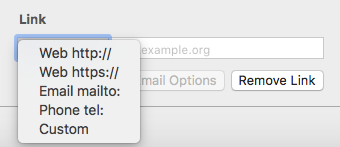
- 從側邊欄選擇“新增連結”,然後從下拉式選單中選擇“Email mailto”作為連結類型。
- 新增您的電子郵件地址。



您選擇的文字現在會顯示為連結,當客戶點擊該連結時,會開啟一封新的電子郵件寄給您。
是的,有!Mail Designer 365 是我們全新的 Mail Designer 更新版本,僅提供年度訂閱。訂閱者可以存取我們最新的最佳功能並享受定期更新。
最重要的是,Mail Designer 365 將始終針對最新的 macOS 版本進行優化,因此只要您訂閱,就無需擔心支付升級費用!
請立即訪問我們的 網站 購買 Mail Designer 365。
‣ 選擇「檔案」>「儲存」儲存電子郵件設計後,它將儲存在 Mail Designer 應用程式中。您可以從設計選擇器存取它。您可以點擊「我的設計」或在「我的庫」中搜尋它。‣ 將出現一個彈出視窗。 ‣ 為您的電子郵件設計命名。 ‣ 從下拉式選單中選擇一個類別,或選擇「自訂」以建立一個新類別。然後,輸入您新類別的名稱。
 注意:在 Mail Designer Pro 3 的示範版本中,只有在購買後才能儲存設計。
‣ 選擇文字區域。 ‣ 選擇「編輯」>「拼寫和文法」>「顯示拼寫和文法」從選單列。請參閱以下頁面以瞭解如何選擇拼寫檢查語言的更多資訊:‣ 將出現一個彈出視窗,讓您可以選擇語言。 ‣ 點擊「自動依語言」。 ‣ 您可以從下拉式選單的不同選項中選擇您偏好的語言。

‣ 開啟您的 Mac 的系統偏好設定
‣ 開啟「通用」標籤
‣ 取消勾選「詢問是否保留變更於關閉文件」選項
‣ 之後,您需要重新啟動您的 Mail Designer 365 應用程式
 使用 Mail Designer 365,您可以建立響應式新聞通訊。透過編輯圖像、圖形和文字物件以適應行動版本,您可以優化範本以適應行動裝置。
 這應該能讓您更準確地了解您的設計實際呈現效果!
請參閱以下頁面,以了解如何準確檢視上傳至 MailChimp 之後的 Mail Designer 365 電子郵件設計:
這應該能讓您更準確地了解您的設計實際呈現效果!
請參閱以下頁面,以了解如何準確檢視上傳至 MailChimp 之後的 Mail Designer 365 電子郵件設計:
 請參閱以下頁面以瞭解更多關於純文字的資訊:
‣ 請前往 MailChimp 網站並登入。準備好後,透過建立新活動將您的設計上傳到 MailChimp。
‣ 選擇您剛才上傳的電子郵件設計,然後點擊“Preview and Test”。
‣ 接下來,點擊“Enter preview mode”。
‣ 點擊“Enable live merge tag info”按鈕。您現在將看到您輸入的佔位符的資訊。
‣ 開啟您的 Mail Designer 365 電子郵件設計之一
‣ 選擇「檔案」>「還原到」
‣ 選擇一個版本或點擊「瀏覽所有版本」
‣ 選擇文字區域
‣ 請選擇「插入」>「MailChimp」或「Campaign Monitor」
‣ 選擇佔位符
注意: 無法在圖片區域內的文字上使用佔位符,您需要將游標放在文字區域中才能使用佔位符。

 在從「內容」面板新增影片佔位符後,將影片連結複製到連結欄位中。
 Mail Designer 365 允許您使用來自 Youtube 和 Vimeo 的連結。此外,您可以將自己的 MP4 檔案上傳到您的伺服器或 Dropbox 帳戶,並將公用連結複製到此檔案的影片佔位符中。
如果您使用的是自己的 MP4 檔案,影片將直接在電子郵件應用程式中播放。但是,只有當電子郵件用戶端支援此功能時,才是正確的。 影片不會直接在電子郵件中播放。相反,您的訂閱者將被引導到線上影片。
請注意,您想在影片佔位符中使用的影片片段必須上傳到 YouTube 或 Vimeo 等第三方託管網站。僅在您的 Mac 上可用的影片檔案不能用於您的電子郵件設計。
Mail Designer 365 允許您使用來自 Youtube 和 Vimeo 的連結。此外,您可以將自己的 MP4 檔案上傳到您的伺服器或 Dropbox 帳戶,並將公用連結複製到此檔案的影片佔位符中。
如果您使用的是自己的 MP4 檔案,影片將直接在電子郵件應用程式中播放。但是,只有當電子郵件用戶端支援此功能時,才是正確的。 影片不會直接在電子郵件中播放。相反,您的訂閱者將被引導到線上影片。
請注意,您想在影片佔位符中使用的影片片段必須上傳到 YouTube 或 Vimeo 等第三方託管網站。僅在您的 Mac 上可用的影片檔案不能用於您的電子郵件設計。
‣ 在選單中,選擇“檔案”>“設計選項”。‣ 移除“建立行動裝置版本”旁邊的勾選標記。 ‣ 按“確定”。 ‣ 然後請重複相同的步驟並再次啟用核取方塊。

 完成此操作後,您應該能夠看到行動裝置修改後的桌面版本,並且可以編輯行動裝置檢視的版面配置區塊。
- 檢視、評論和批准電子郵件設計草稿
- 接收測試電子郵件
- 管理電子郵件聯絡人和受眾
- 排程和傳送電子郵件活動
- 存取活動後分析
- 使用者名稱不正確或不完整。例如,iCloud 帳戶有時可以使用“username”,但大多數情況下需要完整的電子郵件地址才能登入。
- 密碼不正確。
- 如果您正在嘗試 TLS,請嘗試 STARTTLS。
- 也許您的伺服器正在使用自訂埠,但這種情況不太可能。

 請參閱以下頁面,了解在 Mail Designer 365 中對齊不同物件的鍵盤快捷鍵:
‣ 在 Mail Designer 365 的“內容”部分中,您可以點擊三角形圖示或按 Command⌘-2 以顯示形狀。 ‣ 您在“按鈕”子部分中會擁有許多不同的按鈕選項。‣ 將選定的按鈕拖動到影像區域。 ‣ 您可以透過雙擊按鈕上的文字來編輯訊息。
將連結新增至您的按鈕:
‣ 確保透過雙擊按鈕形狀新增指向所需目標頁面的連結。 ‣ 當您雙擊形狀時,左側將開啟“樣式”部分。 ‣ 按一下“編輯連結和背景”。請參閱以下頁面以了解如何新增 CTA 按鈕: 請參閱以下頁面以了解內容的簡要概述: 請參閱以下頁面以獲取有關如何策略性地定位您的行動呼籲按鈕的技巧:‣ 在“連結”子部分下,您可以按一下“新增連結”以將連結新增至您的目標頁面。


‣ 在選單中,選取「檔案」>「設計選項」。
‣ 移除「為行動裝置建立版本」旁邊的勾選標記,然後按一下「確定」。
‣ 在選單中,再次前往「檔案」>「設計選項」。
‣ 啟用「為行動裝置建立版本」旁邊的勾選標記,然後按一下「確定」
完成此操作後,您應該能夠看到行動裝置修改的桌面版本的新聞通訊,並且可以編輯行動檢視的版面配置區塊。

‣ 按一下左側的智慧型手機圖示以開啟範本的行動版本。請參閱以下頁面以取得有關如何將影片連結新增至行動版本的更多資訊:‣ 拖曳影像區域或文字區域的邊框線。 ‣ Mail Designer 365 會為您提供將行動版本和桌面版本彼此分離的選項。
‣ 您可以透過在影像區域中新增影片佔位符,然後點擊「內容」來新增影片的預覽圖片。 ‣ 然後點擊影片佔位符圖示:
‣ 您可以使用我們的影片圖示或您自己的播放器疊加層新增預覽圖片。
‣ 首先,從「內容」部分選擇您想要使用的圖形元素。請參閱以下頁面,了解如何組合不同的圖形元素:‣ 然後,將元素拖動到圖像區域。 ‣ 對您想要用於組合的其他圖形元素重複這些步驟。 ‣ 在拖動完所有要組合的圖形元素後,開始排列它們以創建您想要的外觀。 ‣ 您可以根據您想要的外觀將不同的元素向前或向後移動。 ‣ 只需點擊您想要向後或向前移動的圖形元素。 ‣ 點擊螢幕左側的相應按鈕。

‣ Open your design
‣ Choose “Share
‣ 開啟您想要匯出的範本。
‣ 從頂部選單列中選擇「分享」>「透過電子郵件分享設計文件...」
請參閱以下頁面,以瞭解如何將您的電子郵件設計作為附件分享的更多資訊:

圖像區域可以包含文字和圖像:



文字區域只能包含文字:

 請參閱以下頁面以獲取有關文字區域的更多資訊:
請參閱以下頁面以獲取有關圖像區域的更多資訊:
請參閱以下頁面以獲取有關文字區域的更多資訊:
請參閱以下頁面以獲取有關圖像區域的更多資訊:
‣ 按一下「收件箱」按鈕以開啟優化視窗。請參閱以下頁面以獲取有關收件箱優化工具的更多信息:‣ 然後,您可以輸入電子郵件的主題行以及收件人將看到的預覽文字。 ‣ 在右側,Mail Designer 365 將向您顯示預覽。 ‣ 這將顯示您的收件人如何在開啟您的電子郵件之前在他們的收件箱中看到收件箱預覽片段。
 在設計和建立您的時事通訊時,Mail Designer 365 會持續掃描您的電子郵件範本,以尋找可能出現的問題。當 Mail Designer 365 發現您的電子郵件設計中存在問題或潛在錯誤時,您會注意到檢查按鈕上出現一個數字。
 您也可以隨時點擊檢查按鈕以檢查設計問題。
請參閱以下頁面,了解有關 Mail Designer 365 中檢查功能的更多資訊:
您也可以隨時點擊檢查按鈕以檢查設計問題。
請參閱以下頁面,了解有關 Mail Designer 365 中檢查功能的更多資訊:
‣ 開啟您想要分享的電子郵件範本。 ‣ 選擇「分享」>「借出...」記住: 您在使用 Mail Designer 365 的示範版本時無法借出文件。‣ 輸入收件人的電子郵件地址並向他或她寫一條簡短的消息。 ‣ 按一下「傳送」。

 請參閱以下頁面,了解有關如何在 Mail Designer 365 中借出您的電子郵件設計的更多資訊:
‣ 如果尚未開啟,請開啟您的電子郵件範本。 ‣ 在選單列中,選擇「Mail Designer 365」>「偏好設定」。請參閱以下頁面,以瞭解有關在 Mail Designer 365 中建立自訂預覽顯示器的更多資訊:‣ 將出現一個彈出視窗。 ‣ 按一下標示為「行動裝置」的智慧型手機圖示。
‣ 按一下視窗左下角的「+」圖示。 ‣ 輸入您想要使用的解析度。
‣ 為此顯示選項命名,以便您可以在預覽選項選單中輕鬆找到它。
‣ 標記您想要轉換為連結的文字。 ‣ 從左側邊欄點擊「新增連結」。注意: 您可以使用常規字體選項更改連結的顏色和文字選項。

新增特殊字元:
‣ 如果尚未開啟,請開啟您的電子郵件範本。
‣ 選擇「編輯」>「表情符號與符號」
您可以從不同類別(例如表情符號、箭頭、項目符號、星號、貨幣符號、拉丁字母、商標、其他類似字母的符號、數學符號、括號、象形圖和標點符號)中選擇不同的選項。 請參閱以下頁面,以瞭解如何在 Mail Designer 365 中新增表情符號和特殊字元:

 重要的是要注意,整個圖像區域將在您的電子郵件中顯示為單個圖像。無論您在單個圖像區域內有多少形狀或圖形,整個圖像區域都將顯示為單個圖像。此外,您只能為每個圖像區域分配一個連結。如果您想為不同的社交媒體帳戶新增多個連結,則需要選擇帶有數個圖像區域的版面區塊。
首先,讓我們看看如何將 1 個連結指派給 1 個圖像區域(非常適合連結到僅 1 個社交媒體帳戶):
‣ 若要建立圖像區域連結,請在您的設計中選取一個圖像區域。請記住:1 個連結到 1 個圖像區域。這表示您只能在 1 個圖像區域內指派 1 個連結到 1 個社交媒體輸出。‣ 按一下側邊欄「樣式」區段中的「新增連結」按鈕。 ‣ 然後,只需輸入您的 URL。 ‣ 整個圖像區域將「熱點」,可以在您的最終訊息中點擊。 ‣ 一個小的連結圖示將向您顯示哪些圖像區域嵌入了連結。 ‣ 注意:無法將連結新增到單個圖像的單個元件。
如何指派多個連結(非常適合連結到多個社交媒體帳戶):
我們包含了一些版面區塊,這些區塊包含彼此相鄰的數個圖像區域。 您可以使用這些區塊來建立數個圖像區域連結。例如,如果您使用帶有 4 個圖像區域的版面區塊,您可以新增 4 個帶有不同連結的按鈕到 4 個社交媒體網站。
請務必為每個圖像區域新增一個圖示。為每個圖示指派一個連結。
您可以使用這些區塊來建立數個圖像區域連結。例如,如果您使用帶有 4 個圖像區域的版面區塊,您可以新增 4 個帶有不同連結的按鈕到 4 個社交媒體網站。
請務必為每個圖像區域新增一個圖示。為每個圖示指派一個連結。 
正確與不正確

正確,因為: 4 個不同的圖示在 4 個不同的圖像區域中。您可以為每個圖像區域新增 1 個連結。因此,您可以新增總共 4 個不同的連結。
 不正確,因為: 4 個不同的圖示在 1 個圖像區域中。您只能為每個圖像區域新增 1 個連結。因此,4 個圖示只會引導到 1 個目標頁面。
請參閱以下頁面,了解有關如何將不同的按鈕和不同的連結新增到您的 Mail Designer 365 電子郵件設計中的更多資訊:
不正確,因為: 4 個不同的圖示在 1 個圖像區域中。您只能為每個圖像區域新增 1 個連結。因此,4 個圖示只會引導到 1 個目標頁面。
請參閱以下頁面,了解有關如何將不同的按鈕和不同的連結新增到您的 Mail Designer 365 電子郵件設計中的更多資訊:有關影片教學:
‣ 首先,將您的 Mail Designer 365 範本匯出為 PDF 檔案。 ‣ 選擇「檔案」>「匯出為 PDF…」請參閱以下頁面,了解有關將您的電子郵件設計轉換為 JPG 或 PNG 檔案的更多資訊:‣ 儲存您的文件。 ‣ 現在,開啟您的 PDF 檔案。
‣ 前往頂部的選單列。 ‣ 選擇「檔案」>「另存為…」
‣ 將出現一個彈出視窗,您可以選擇所需的格式。您可以決定是否將 PDF 轉換為 JPG 或 PNG 檔案。

‣ 確保點擊文字區塊的填補區域。請參閱以下頁面,以瞭解更多關於建立透明效果的資訊:‣ 點擊右側的「刪除背景」。
‣ 之後,點擊同一文字區塊的外部區域。 ‣ 然後,點擊「刪除背景」。
‣ 您的文字區塊現在應該具有透明效果。
 請參閱以下頁面,了解有關文本區域的信息,為什麼鏈接應用於整個圖像區域而不是圖形元素:
 在 Mail Designer 365 中,您可以選擇具有多個影像區域的不同版面區塊。請記住,一個影像區域僅允許您添加一個連結。當您發送電子郵件範本時,具有不同元素的影像區域將被渲染為單個影像,這意味著您只能在一個影像區域內添加一個連結,並且該連結將應用於整個影像區域。
對於版面區塊,您可以選擇所需的版面以及版面區塊內的影像區域數量。這是一個具有 4 個影像區域的版面區塊:
在 Mail Designer 365 中,您可以選擇具有多個影像區域的不同版面區塊。請記住,一個影像區域僅允許您添加一個連結。當您發送電子郵件範本時,具有不同元素的影像區域將被渲染為單個影像,這意味著您只能在一個影像區域內添加一個連結,並且該連結將應用於整個影像區域。
對於版面區塊,您可以選擇所需的版面以及版面區塊內的影像區域數量。這是一個具有 4 個影像區域的版面區塊: 在每個影像區域內,您可以添加不同的圖形元素和單個連結。使用版面區塊,您可以在每個影像區域內添加帶有唯一連結的按鈕。不同的影像區域將被渲染為各自的單獨影像,即使它是一個版面區塊。
 請參閱以下頁面,了解有關如何將具有不同連結的不同按鈕添加到您的 Mail Designer 365 電子郵件設計中:
 但是,如果您想創建一個圖像具有多個連結的效果,請查看我們的影片教學:
在此觀看我們的影片教學:
此外,請參閱以下頁面,了解如何創建具有多個連結的圖像效果的分步指南:
查看我們的影片教學,獲取更多字體靈感:
此外,請參閱以下頁面,了解如何在 Mail Designer 365 中下載更多字體:
There are 3 ways you can duplicate layout blocks:
Option 1: "Edit" > "Duplicate"
‣ Click the selection tab at the side of a layout block.
‣ Choose "Edit" > "Duplicate"  from the menu bar.

Option 2: Using the layout handle
‣ Click on the layout handle on the left side of the layout block.
‣ Hold down the option key or the alt⌥ key on your keyboard.
‣ Drag the layout block that you want to duplicate.
Now, you can drop it into position to create a copy. Afterwards, you can edit your text and choose other options accordingly.
Option 3: Command⌘ D
‣ Click on the layout handle on the left side of the layout block.
‣ Press Command⌘-D on your keyboard
Please refer to the following page for a guide on how you can duplicate layout blocks:
 這將允許您自由旋轉物件。您可以旋轉形狀、圖形元素和圖像遮罩。您可以通過在旋轉期間彈出的標籤來了解您旋轉了多少度:
 如果您想旋轉文字和物件,請按住 Command ⌘ 鍵,然後點擊形狀和文字。您會看到這兩個東西現在已被選取。點擊右側的「分組」。
 將這兩個東西分組後,按住 command 鍵並點擊大小調整控件。您會再次看到光標變成旋轉圖示。然後,您可以隨意旋轉選定的項目。
請參閱以下頁面以獲取有關如何旋轉物件的更多資訊:
將這兩個東西分組後,按住 command 鍵並點擊大小調整控件。您會再次看到光標變成旋轉圖示。然後,您可以隨意旋轉選定的項目。
請參閱以下頁面以獲取有關如何旋轉物件的更多資訊:
 重要:Mail Designer 365 會在使用者開啟文件時警告使用者缺少字體。
 如果您想確保您使用的字體在另一個人的裝置上正確顯示,我們建議您在電子郵件新聞通訊中使用一種安全的電子郵件字體。

 對電子郵件安全的字體是安裝在所有裝置上的基本字體。如果您選擇了一種在 macOS 上可用但 iOS 上不可用的字體,則在對應裝置上會看到差異。如果兩個裝置都安裝了該字體,則電子郵件範本在兩個平台上的外觀將相同。您可以使用 Web Fonts,收件人的電子郵件客戶端可以按需下載這些字體。大多數電子郵件客戶端都支援 Web Fonts,除了 Outlook。
重要提示:Mail Designer 365 會在使用者開啟文件時警告使用者缺少字體。
對電子郵件安全的字體是安裝在所有裝置上的基本字體。如果您選擇了一種在 macOS 上可用但 iOS 上不可用的字體,則在對應裝置上會看到差異。如果兩個裝置都安裝了該字體,則電子郵件範本在兩個平台上的外觀將相同。您可以使用 Web Fonts,收件人的電子郵件客戶端可以按需下載這些字體。大多數電子郵件客戶端都支援 Web Fonts,除了 Outlook。
重要提示:Mail Designer 365 會在使用者開啟文件時警告使用者缺少字體。

為了確保您的圖像在所有裝置上正確顯示,您應始終嘗試使用高解析度圖像。另一種選擇是調整較低解析度圖像的大小,使其保持清晰。
- 免費下載 Mail Designer 365 僅允許您查看該應用程式並開啟和編輯電子郵件範本。
- 如果沒有啟動的示範版,您將無法儲存或傳送建立的範本。
- 免費試用版有效期為 7 天。
- 您可以儲存範本長達 7 天。
- 您可以使用整合的 Mail Designer 365 Testmail 服務寄送自己測試電子郵件
- 您可以探索所有 Campaigns 功能,包括 TeamCloud、Crew Chat 和 Delivery Hub,以及包含在您的示範版中的免費 Campaigns 方案
- 匯出 HTML 範本
- 使用外部電子郵件行銷服務傳送/匯出範本
 將照片背景、圖像或紋理拖動到周圍的背景區域以應用它。
 這將把您選擇的背景應用於郵件背景。您還可以打開顏色窗口並選擇顏色作為您的設計背景。
 如果您想為您的文本區域設置背景,請將圖像拖動到您的電子郵件設計的中間區域。
請參閱以下頁面,了解有關如何使用 Mail Designer Pro 更改電子郵件模板背景的更多信息:
如果您想為您的文本區域設置背景,請將圖像拖動到您的電子郵件設計的中間區域。
請參閱以下頁面,了解有關如何使用 Mail Designer Pro 更改電子郵件模板背景的更多信息:
‣ 複製具有您想要保留的格式的文字
‣ 從選單列中選擇「編輯」>「貼上並比對樣式」
這將保留您複製的原始文字的樣式。 如需了解如何複製和貼上文字同時保留其樣式的更多資訊,請參閱以下頁面。

‣ 將文字區域拖放到您的電子郵件範本中。 ‣ 雙擊文字區域。 ‣ 輸入您的清單。突出顯示您希望清單出現的文字。請參閱以下頁面以獲取有關建立清單的更多資訊:‣ 在螢幕右側,您會找到一個側邊欄,您可以在其中選擇「清單」下的清單樣式。 ‣ 選擇您想要的清單樣式。
‣ 這將自動將您的文字轉換為帶有您選擇的項目符號的清單。

 調整圖像區域的大小以及形狀的大小以滿足您的需求。您也可以更改形狀的顏色。在右側,您可以移動角半徑滑塊來調整角。
 然後,將文字物件拖動到圖像區域以建立文字框效果。您可以在「內容」標籤中的「T」圖示下找到文字物件。隨意定位文字框並更改其字體樣式、字體粗細、字體大小、字體顏色等以滿足您的需求。
 請參閱以下頁面以獲取有關創建具有圓角文字框效果的更多信息:
 注意: 這適用於大多數通用電子郵件帳戶(例如 Outlook、Hotmail、Gmail 等),通過將您帶到相應電子郵件客戶端的外部登入頁面。
對於自訂/內部電子郵件帳戶(即工作帳戶),您的網路管理員可能需要向您提供您可以輸入的資訊,方法是選取「輸入自訂伺服器設定」。
點擊「下一步」以設定您的帳戶。 您現在將看到 Mail Designer 365 自動偵測到您的電子郵件帳戶設定:
注意: 這適用於大多數通用電子郵件帳戶(例如 Outlook、Hotmail、Gmail 等),通過將您帶到相應電子郵件客戶端的外部登入頁面。
對於自訂/內部電子郵件帳戶(即工作帳戶),您的網路管理員可能需要向您提供您可以輸入的資訊,方法是選取「輸入自訂伺服器設定」。
點擊「下一步」以設定您的帳戶。 您現在將看到 Mail Designer 365 自動偵測到您的電子郵件帳戶設定:
 現在您可以自由使用您的個人電子郵件地址從應用程式內部直接發送電子郵件設計。
關於影片的最佳實務建議:
我們建議將影片連結到另一個網站,例如 YouTube 或 Vimeo。 這些影片將隨後在 Safari 或相關的影片應用程式中開啟。 例如,如果它是一個 YouTube 影片並且 YouTube 應用程式已安裝在裝置上,則影片將在收件人裝置上的 YouTube 應用程式中播放。
您需要檢查幾件事。
‣ 首先,您是否將 MailChimp 用作您的電子郵件服務提供商?如果是,請確保您沒有在 MailChimp 網站的「編輯」預覽中查看您的設計。‣ 按一下螢幕右上角的「預覽和測試」。‣ 如果不是,請嘗試更改文字的預設行高。預設設定為 1.5。調整行高以符合您的需求。嘗試將間距設定為 1.0 高度。您的文字不應再顯得混亂。
‣ 然後,選擇「進入預覽模式」。

‣ 加入帶有影像區域的版面區塊。 ‣ 在「內容」分頁中,點擊「影片佔位符」圖示。您也可以按 Command-5。‣ 將影片佔位符拖放到影像區域。
‣ 將您的 WeVideo 連結貼到「連結至影片」欄位中。

請記住:
與 YouTube 或 Vimeo 影片不同,Mail Designer365 並不直接支援產生 WeVideo 影片的預覽圖片。您需要提供自己的預覽圖片,方法是擷取您想要用作預覽圖片的影片畫面。然後將該圖片拖放到影片佔位符上。或者,您可以選擇您喜歡的圖片作為預覽圖片。 在電子郵件新聞稿中,您加入的影片會被視為帶有連結至影片頁面的圖片。由於大多數電子郵件客戶端不支援,因此 Mail Designer 365 不再支援直接內嵌播放。 注意:請記住,Mail Designer 365 不支援將影片直接嵌入到您的電子郵件設計中。‣ 您可以将您選擇的圖像拖放到您的內容的外部邊緣。‣ 這會將圖像設定為您內容的背景。

假設您想要一個主要的電子郵件背景和一個邊框:
‣ 首先,選擇您想要設定為主要電子郵件背景的圖像。 ‣ 將此圖像拖放到您的電子郵件範本的邊緣。 (為了向您展示您可以拖放所選圖像以設定電子郵件範本的主要背景的區域,我們將對應的區域著色為紅色):‣ 然後,選擇您想要設定為邊框背景的圖像。 ‣ 將您選擇的圖像拖放到版面區塊的輪廓中,如下所示:

您想在您的文字區域和主要的電子郵件背景中添加相同的背景圖像,但希望在兩者之間有不同的背景效果?(有點像三明治。)
‣ 通過將您選擇的圖像拖放到您的版面區塊的中間區域來設定您的文字區域的背景。‣ 您必須對所有版面區塊重複此過程:
‣ 通過將圖像拖放到整個電子郵件範本的邊緣來設定您的主要電子郵件背景:
‣ 然後,為邊框設定一個與您使用的其他兩個背景不同的圖像/顏色/紋理。 確保將新圖像拖放到適當區域的邊界內(在此情況下,您想將其拖放到版面區塊的輪廓中):

完成了!一種類似三明治的邊框效果:
 請參閱以下頁面,了解有關如何為我的電子郵件設計創建邊框的更多信息:



 Mail Designer 365 確實為行動裝置提供預覽。請記住,這僅僅是為了提供一個關於新聞通訊在行動裝置上可能看起來如何的粗略概念。實際渲染可能因電子郵件客戶端而異。
 請訪問此頁面以獲取有關如何預覽您的設計在不同電子郵件客戶端中的更多信息:
我們的建議:
‣ 一種解決方案是使用內建於某些電子郵件中的「重新導向」功能將其傳送給另一位收件人。「重新導向」與轉寄電子郵件不同,因為重新導向功能通常會告訴電子郵件應用程式保留原始電子郵件設計不變。 ‣ 您也可以將電子郵件連結到網路上,置於電子郵件範本中。這樣,人們便有權選擇以其原始形式檢視電子郵件,即使在電子郵件轉寄後也是如此。 請參閱以下頁面以獲取更多資訊:‣ 從字體選單中選擇「網頁字體」>「下載更多字體…」
 然後,您將看到一個預覽視窗,其中將顯示所有可用字體。
 ‣ 點擊「開始下載」以下載更多網頁字體,然後您可以在範本中使用它們。

‣ 點擊「開始下載」後,將開啟一個彈出視窗,顯示下載進度:

關於網頁字體需要了解的事項…
雖然在下載附加字體時有大量的字體可用,但有些人仍然認為這數量有限。這是因為字體是從 Google 的開源設計師網頁字體目錄下載的。我們希望幫助確保我們的用戶能夠以合法的方式使用漂亮的字體創建設計。所有可下載的字體都是免費和開源的,這意味著字體對所有人開放,可用于個人和商業項目。 請參閱以下頁面以獲取更多信息:‣ Open Mail Designer 365 on your Mac. ‣ Choose "Mail Designer 365" > "Preferences".‣ Make sure to click the "Updates" tab.
‣ Check the "Get Early Access to beta versions" box.
‣ Since Beta versions are meant to test features and compatibility, Mail Designer 365 will remind you to have a backup of your app and designs:

For checking updates, Mail Designer 365 will check for new versions on app start or you can:
‣ Go to "Mail Designer 365" > "Check for Updates…"Please refer to the following page for further information:
‣ 前往「Mail Designer 365」>「偏好設定」。請參閱以下頁面,以了解有關配置和透過 Mail Designer 365 傳送電子郵件的更多資訊:‣ 然後選擇「郵件帳戶」

‣ 前往「檔案」>「設計選項」。請參閱以下頁面,以瞭解如何開啟和關閉文字斷字功能:‣ 取消勾選「強制斷字」。
‣ 按一下「確定」。

 您也可以自由選擇既定文字區域內文字的不同字體和字體顏色。這不限於每個段落一種字體。
 為了在一個段落內分配不同的字體,您必須首先選擇螢幕右側的「無樣式」。然後,您可以選擇要變更的文字並為其分配自己的字體、字號、字體顏色等。

 您無法自動從 2 欄位切換到 3 欄位或反之。但是,您可以簡單地新增另一個具有正確欄位數量的版面區塊。然後,只需將文字從原始版面區塊複製並貼到新版面區塊中即可。
如果您需要文字區域超過 3 欄位,則需要使用單一文字區域並相應地設定訊息。在此情況下,您基本上是在模擬具有多欄位的表格。
與具有文字區域的版面區塊相比,具有影像區域的版面區塊具有更多選項。您可以使用最多 6 個影像區域的欄位式版面區塊。
您無法自動從 2 欄位切換到 3 欄位或反之。但是,您可以簡單地新增另一個具有正確欄位數量的版面區塊。然後,只需將文字從原始版面區塊複製並貼到新版面區塊中即可。
如果您需要文字區域超過 3 欄位,則需要使用單一文字區域並相應地設定訊息。在此情況下,您基本上是在模擬具有多欄位的表格。
與具有文字區域的版面區塊相比,具有影像區域的版面區塊具有更多選項。您可以使用最多 6 個影像區域的欄位式版面區塊。
 使用此版面區塊時,影像區域將在桌面檢視中並排顯示。但是,請注意,影像區域將在行動檢視中上下堆疊。這是為了方便收件人點擊連結到登陸頁面的圖片,並確保在行動裝置上開啟電子郵件時圖片仍然清晰可見。
‣ 按住鍵盤上的 Alt ⌥ 鍵或 Option 鍵
‣ 從選單中選擇“Help” > “Send Debug Logs...”
‣ Wählen Sie "Ablage" > "Design-Optionen ..."Dann können Sie die Datei exportieren oder über Ihre Wahl der Methode (über Apple Mail, Kampagnenmonitor, MailChimp, etc.) senden.‣ Deaktivieren Sie "Version für Mobilgeräte Geräte erzeugen".
‣ Klicken Sie auf "OK", wenn Sie bereit sind.

‣ First, open your email design in Mail Designer 365 ‣ Choose "File" > "Export as HTML..."Whether you are using Filezilla or another FTP service, it is important to make sure that the location path URL of the folder is correct. Mail Designer 365 will rewrite all image paths and insert this URL in front of the image URL. This happens automatically for each image.‣ Give your folder a specific name ‣ Connect to your server
‣ Upload your folder on your FTP account. With Filezilla, you can type the location of your folder within your Mac under "Local site."
‣ Or you can find the specific folder within the Filezilla window and then right click the folder. Choose upload from the drop down menu.
‣ Make sure all of the files are added to the folder, including the images used for the email design. ‣ Find the specific location path of your folder. With Filezilla, you will need to click on where your folder is within the server. The specific location path of your folder will be found under "Remote site:"
‣ Click the paper airplane icon on the top right of Mail Designer 365
‣ Choose "Website / HTML..."
‣ Check the box where it says "Prefix image URLS with:" ‣ Add the specific location path URL of your folder
‣ Click "Export"
- 按一下「檔案」>「匯入設定和設計」。

- 當移轉視窗彈出時,請選取「授權存取」以繼續。

- 在下一個視窗中,只需再次選取「授權存取」即可允許Mail Designer 365存取您庫中的設計檔案。您無需選取不同的資料夾。

- 從列表中選取您想要複製到Mail Designer 365的設定,然後按一下「匯入所選」。

- 您的設計和應用程式偏好設定將會快速匯入到Mail Designer 365。

- Click on "File" > "Import settings and designs."

- When the migration window pops up, select "Grant access" to continue.

- In the next window, simply select "Grant access" again to allow Mail Designer 365 access to the design files in your Library. You do not need to select a different folder.

- Select from the list which settings you would like to copy over to Mail Designer 365 (i.e. from which version) and then click "Import selected."

- Your designs and in-app preferences will then be quickly imported into Mail Designer 365 exactly as they were when you last used them.

 您也可以使用 Mail Designer 庫存庫中的任何照片、紋理或圖案。我們包含許多不同的類別。只需將縮圖從設計側邊欄拖放到您的背景中即可。
 您甚至可以使用自己的照片、紋理和圖案。只需將其從您的桌面或 Finder 拖放到您的模板中即可。如果您使用的是第三方的照片、紋理或圖案,請確保您有權將其用於商業項目。另外,請不要忘記署名設計師/藝術家。
- 導覽到資料夾:
您的使用者名稱/Library/Group Containers - 在此資料夾中,您將看到一個以
.Mail Designer結尾的資料夾 - 導覽到此資料夾中的
Documents/MD365 - 將
MD365資料夾還原到您的新 Mac
‣ 前往「檔案」>「設計選項」。請參閱以下頁面,以瞭解更多關於開啟和關閉文字斷字的信息:‣ 新增「強制斷字」的核取記號。
‣ 按一下「確定」。
‣ 將帶有影像區域的版面區塊拖到您的時事通訊中
‣ 將您想要使用的 GIF 拖到影像區域
‣ 確保每個影像區域僅新增 1 個 GIF
‣ 如果您將多個 GIF 新增到 1 個影像區域,則只有最後新增的 GIF 才有效
‣ 選擇「訊息」>「重新導向」如需更多資訊,請在此處閱讀 Apple 的支援頁面。 注意: 我們始終建議您使用「重新導向」功能,而不是轉寄您的 Mail Designer 365 電子郵件設計。‣ 輸入收件人的電子郵件地址 ‣ 按一下「傳送」按鈕
Please note: You'll need to have a fairly detailed understanding of HTML and CSS layouts to create your own layout blocks. Mail Designer 365 uses advanced techniques to create highly compatible email layouts, so you'll need to be careful not to break email compatibility when creating your own. We can't provide HTML support for your custom designs or any issues that are caused by custom layout blocks so proceed with caution. (Or as our support team likes to say: With great power comes great responsibility…)
How to create a custom layout block
- Right click an existing layout block and choose "Save to desktop"
- Find the "..eqrmlayoutblock" on your desktop and edit the Content.html file
- Customize the preview image to match your new layout block
- Drag the entire folder with your custom layout block into the Mail Designer 365 Contents panel


‣ 確保“版面”可見(選擇“檢視”>顯示版面),以便您可以看到版面區塊上的拖曳句柄 ‣ 然後選擇右側的“內容”標籤 ‣ 選擇“版面區塊”區段 ‣ 按一下“現成”注意:您可以將多個版面區塊一起保存,也可以僅保存單一版面區塊。‣ 選擇您想要保存的版面區塊 ‣ 若要選擇多個版面區塊,您需要按一下一個版面區塊,按住 Shift 鍵,然後選擇其他版面區塊 ‣ 將您的版面區塊拖曳到“我的即時區塊”區段
‣ 按住鍵盤上的 Alt ⌥ 鍵或 Option 鍵 ‣ 從選單中選擇「說明」>「傳送除錯日誌...」‣ 注意: 如果您沒有按住 Alt/Option ⌥ 鍵,則「說明」下拉式選單將顯示「提供 Mail Designer 反饋...」而不是「傳送除錯日誌...」
‣ 一旦您傳送了您的除錯日誌,Mail Designer 365 會通知您日誌已成功傳送

‣ 前往「檔案」選單 ‣ 選擇「匯入設定和設計…」這將允許您從較早版本的 Mail Designer 匯入所有現有資料。‣ 按一下「授予存取權」當您準備好時

‣ 選擇您想要新增邊框的照片
‣ 這將自動提示 Mail Designer 365 在螢幕右側開啟「樣式」標籤
‣ 在底部,找到「邊框」區段
‣ 選擇您想要使用的邊框類型
‣ 按一下顏色輪圖示並選擇邊框的顏色
‣ 變更像素大小以調整邊框的厚度
注意: 您也可以將邊框新增至形狀。

‣ 選擇您想要變為半透明的照片
‣ 這將提示 Mail Designer 365 在右側打開“樣式”部分
‣ 在底部,您將找到“不透明度”部分
‣ 調整不透明度滑塊以調整所選照片的不透明度

Quick summary of what to avoid when using Unsplash photos:
- ✘ people's faces are recognizable (unless you can get model release of those people)
✘ photos that show logos, trademarks, brands
✘ images that put people in a bad light
✘ photos of private property (e.g. private homes and buildings)
Is the Unsplash license the same as the CC0 license?
When it comes to using images that you did not take, create, or do not own, you should stay mindful of the laws and licensing types that guide images. Many image libraries are published under "CC0,” which means “no rights reserved.- 在文字版面配置區塊中,輸入您希望讀者看到文字(例如「編輯我的個人檔案」)。
- 反白選取您選取的文字,然後在側邊欄中,從「樣式」標籤中選取「新增連結」。
- 選擇連結類型「自訂」。
- 將您的佔位符輸入提供的空間中(例如 *|UPDATE_PROFILE|*)
 如果您不確定如何標記您的佔位符,請使用 Mailchimp 備忘錄 尋找他們支援的任何合併標籤的正確標籤。
您可以直接存取最重要的佔位符,如 此處 所述,用於其他佔位符和自訂合併標籤。
如果您不確定如何標記您的佔位符,請使用 Mailchimp 備忘錄 尋找他們支援的任何合併標籤的正確標籤。
您可以直接存取最重要的佔位符,如 此處 所述,用於其他佔位符和自訂合併標籤。
- 如果您尚未這樣做,可以使用 此連結 下載 Mail Designer 365。
- 下載完成後,啟動該應用程式,然後點擊 Design Chooser 主頁左上角的「登入」按鈕。
- 在提供的空間中輸入您的 equinux ID 和密碼。提示:這是您在我們的線上商店購買 Mail Designer 365(或任何其他 equinux 軟體產品)時首次建立的登入名。
在某些情況下,Mail Designer 可能無法將您的帳戶登入憑證儲存在您的鑰匙圈中。
要解決此問題,請嘗試以下操作:
- 解決此問題的最簡單方法是重新啟動您的 Mac。
如果問題仍然存在,請嘗試以下操作:
- 關閉 Mail Designer
- 從「應用程式」>「工具程式」開啟「鑰匙圈存取」
- 選取您的登入鑰匙圈
- 選擇「檔案」>「鎖定鑰匙圈「登入」」
- 然後選擇「檔案」>「解鎖鑰匙圈「登入」」
現在重新開啟 Mail Designer 並嘗試再次登入。
- 按“Shift” (⇧) + “Cmd” (⌘) + “4”,然後點擊並拖曳滑鼠游標以擷取螢幕的特定區域。
- 按“Shift” (⇧) + “Cmd” (⌘) + “4”,然後按 空格鍵 以擷取螢幕上的特定視窗或元素。
- 或者,按“Shift” (⇧) + “Cmd” (⌘) + “3” 以擷取整個螢幕。
- 如果要在 Dock 中關閉的應用程式,請按住「Option」(⌥)鍵,然後右鍵點擊應用程式圖示,然後從選單中選擇「強制關閉」。
- 您也可以按住「Option」(⌥)+「Cmd」(⌘)+「Esc」,這將觸發一個視窗,其中包含正在執行的應用程式清單。要強制關閉其中一個或多個應用程式,只需從清單中選擇它,然後點擊「強制關閉」按鈕。
 點擊「管理」以在您的 Mac 上檢視和編輯您的訂閱。
您可以在 Apple 支援網站 上找到更多資訊。
點擊「管理」以在您的 Mac 上檢視和編輯您的訂閱。
您可以在 Apple 支援網站 上找到更多資訊。
某些類型的軟體可能會導致 Mail Designer 365 出現問題:
- 個人防火牆
- 保護軟體(例如病毒掃描程式、惡意軟體防護)
個人防火牆通常會詢問使用者是否允許應用程式傳送網路流量。 重要的是授予 Mail Designer 完整的網路存取權限。 如果您已經為 Mail Designer 新增了規則,請將其新增到白名單中。
保護軟體通常會將驗證流量視為潛在威脅,因為它無法分析該流量,因為該流量具有很強的加密性。 請確保 Mail Designer 被 Mac 上執行的任何保護軟體忽略,並允許此流量通過。
以下是一些上述類型應用程式的常見範例。 如果您不確定您的系統上是否安裝了這些應用程式中的任何一個,請嘗試以下操作:
- 開啟「終端機」應用程式
- 複製並貼上以下指令:
kextstat | grep -v com.apple
您將獲得一個清單,其中包含所有不屬於 Apple 的核心擴充功能。只需將此清單與以下括號中的識別碼進行比較:
- Little Snitch
(at.obdev.nke.LittleSnitch)
- Sophos Anti Virus
(com.sophos.kext.oas, com.sophos.nke.swi)
- Symantec Endpoint Protection / Norton AntiVirus
(com.symantec.kext.SymAPComm, com.symantec.kext.internetSecurity, com.symantec.kext.ips, com.symantec.kext.ndcengine, com.symantec.SymXIPS)
如果您在信用卡對帳單上看到您不認識的 equinux 扣款,可能是以下透過 equinux 線上商店提供的產品之一:
- VPN Tracker(適用於 Mac、iPhone 和 iPad 的 VPN 軟體)
- Mail Designer 365(適用於 Mac 的電子郵件時事通訊設計軟體)
- tizi(iPhone 和 iPad 配件)
常見情境
自動續訂產品
VPN Tracker 和 Mail Designer 365 以訂閱形式提供。當計畫設定為自動續訂時,關聯的付款方式將自動扣款。
新增了額外的團隊成員
如果有多名員工使用我們的產品,他們可能已設定團隊計費。這表示關聯的信用卡可能會被扣款以向帳戶新增新的團隊成員。
發票和其他問題
您可以從我們的網站下載您的發票:
如果您已與您的團隊核實,但仍對扣款有疑問,請聯絡我們的支援團隊。請務必提供您的信用卡對帳單上的詳細資訊以及您卡號的最後 4 位數字。
- 1. 請確保您使用的是從 Mac App Store 下載的版本。從 equinux 網站下載的版本將無法識別您的授權碼。
- 2. 在 Mail Designer 365 菜單中選擇“恢復購買...”
- 3. 如果您的授權碼仍然無法識別,請刪除該應用程式並從 Mac App Store 重新安裝它。(不用擔心,您的範本和設定不會遺失)
 從這裡,前往「成員」標籤,然後點擊「邀請成員」。
 輸入您要邀請到團隊中的同事的電子郵件地址,然後點擊「邀請」。您可以免費邀請最多 10 名團隊成員!
 團隊成員可以點擊電子郵件中的連結來接受您的邀請。
在您邀請了新團隊成員後,開始使用 Mail Designer 365 Campaigns 來討論、批准和安排面向您受眾的電子郵件行銷活動。免費試用!
團隊成員可以點擊電子郵件中的連結來接受您的邀請。
在您邀請了新團隊成員後,開始使用 Mail Designer 365 Campaigns 來討論、批准和安排面向您受眾的電子郵件行銷活動。免費試用!
- 24小時優先支援
- 表格工具
- 混合模式
- 雙色調濾鏡
- 鮮豔度效果
Sending test emails
Mail Designer 365's Testmail service is designed for sending internal test emails to yourself or to your team – i.e. to preview how your finished email design will look in the inbox. Test emails will be sent from the Mail Designer 365 Testmail service via our secure servers.How it works
To get started, click the Test icon in the Mail Designer 365 toolbar. Now choose from the following test mail options:

The latest version of your email design will be uploaded via TeamCloud and sent to the selected recipient(s):

Sending individual emails
You also have the option to send your email design as a single email via Delivery Hub. This email will be sent from your own email address. This option is designed for external emails (i.e. sending emails to contacts who are not part of your Mail Designer 365 team) and replaces the legacy "Send via your email account" option.How it works
In this view you can add one or more recipients for your email (e.g. your client's email) and send them your design from your own email address.
On the left of the setup window, you can choose your from address:

Tip: If you have not done so already, follow this guide to set up your "from address" for sending. Finally, send your email by clicking the green "Send" button. It will go directly to your recipient via your email server:

Good to know: Following send, you can easily check if your recipient has received and opened your email by clicking the analytics icon:

- 退出 Mail Designer 365 應用程式。
- 開啟「金鑰鏈存取」應用程式。
- 在視窗右上角的搜尋欄位中搜尋「Mail Designer」。
- 您應該在此處找到「Mail Designer 帳戶」條目。雙擊此條目以取得詳細資訊。
- 移至「存取控制」標籤,並檢查 Mail Designer 365 是否位於「一律允許存取這些應用程式」清單中。
- 如果您在清單中看不到 Mail Designer 365,請按清單下方的「+」,找到 Mail Designer 365 並將其新增。
- 重新啟動應用程式並在提示時登入。
- 檢視、評論和批准電子郵件設計草稿
- 接收測試電子郵件
- 管理電子郵件聯絡人和受眾
- 排程和傳送電子郵件活動
- 存取活動後分析
- 開啟 Mail Designer 365 > 偏好設定
- 選擇郵件帳戶…
- 點擊 + 以新增新帳戶
- 輸入您的電子郵件帳戶詳細資料
- 圖像優化
- 主旨行預覽
- 內建拼寫和語法檢查器
- 行動優化工具
伺服器名稱:securesmtp.t-online.de
端口:標準端口
安全性:STARTTLS
身份驗證:密碼
使用者名稱:max.mustermann@t-online.de(您的完整 T-Online 电子邮件地址)
密碼:您必須在 T-Online 客户中心 為 Mail Designer 365 建立一個單獨的电子邮件密码。
 密码提示:如上所述,必須使用單獨的电子邮件程序密码。使用常规在线登录密码将无法发送。
- 外部
適用於:希望貢獻內容並批准或啟動活動的客戶、外部員工和經理。 可以使用 TeamCloud、Crew Chat、直郵和活動。 無法為團隊購買計畫或郵票。 - 成員
適用於:密切合作處理電子郵件的員工。 可以使用 TeamCloud、Crew Chat、直郵和活動。 可以為團隊購買計畫或郵票。 - 專案經理
適用於:您的團隊管理者,不一定需要參與設計。 可以管理團隊成員、購買和分配計畫和授權。
 為了產生新的 API 金鑰並繼續從該應用程式匯出設計,請登入您的 Campaign Monitor 帳戶並前往「Account settings」:
 然後,前往「API keys」,您可以在那裡產生新的 API 金鑰:
 完成此操作後,請在應用程式中更新您的新 API 金鑰並再次嘗試匯出。

 完成購買後,您的方案將可供您使用或分配給團隊成員。
 然而,實際上有很多方法可以分層影像元素。您可以透過應用各種混合模式來控制兩層混合的方式。
點擊設計元素後,在「樣式」選單下存取混合模式。在這裡,您可以滾動瀏覽不同的模式,找到最適合您設計的效果。
然而,實際上有很多方法可以分層影像元素。您可以透過應用各種混合模式來控制兩層混合的方式。
點擊設計元素後,在「樣式」選單下存取混合模式。在這裡,您可以滾動瀏覽不同的模式,找到最適合您設計的效果。
 您可以在 Mail Designer 365 中找到有關不同混合模式的更多詳細資訊,請參閱 本指南。
 將此路徑輸入搜尋框:
~/Library/Containers/net.tower-one.MailDesigner 以找到然後刪除。 之後,將此路徑輸入搜尋框:
~/Library/Group Containers 並刪除 Mail Designer 資料夾。 最後,要從您的 Mac 上卸載 Mail Designer,請前往「應用程式」資料夾(或您儲存應用程式的位置)並將其移至垃圾桶。 這將完全從您的 Mac 上刪除該應用程式和所有檔案。若要刪除其設定,請開啟 Terminal.app(從 應用程式 > 工具程式)並輸入以下指令:
defaults delete net.tower-one.MailDesigner
使用引導線
引導線充當視覺指南,可幫助您對齊設計中的不同元素。 若要插入引導線,請前往「插入」>「水平/垂直引導線」: 將引導線拖曳到您的設計中,以將它們放置在您想要對齊物件的位置,然後使用該線作為引導,對齊圖片、形狀、文字、圖形等,在您的整個設計中或只是在一個版面區塊中:
 完成對齊後,請點擊頁面右上角的「隱藏版面輪廓」圖示以隱藏引導線:


Mail Designer - 支援結束:2014 年 9 月

Mail Designer 2 - 支援結束:2015 年 2 月

Mail Designer Pro - 支援結束:2016 年 5 月

Mail Designer Pro 2 - 支援結束:2017 年 5 月

Mail Designer Pro 3 - 支援結束:2018 年 10 月

Mail Designer Pro HS - 支援結束:2019 年 1 月
這意味著什麼: 雖然這些版本的 Mail Designer 中的某些版本可能仍然可以在您的目前 Mac 上工作,但如果您需要購買新的 Mac 或升級到新的 macOS,它們將不再受支援。 該怎麼辦: 如果您仍然使用舊版本,我們強烈建議您 升級到現代 Mail Designer 365 方案,以保證您在方案有效期內獲得定期更新和持續支援。
Google Calendar
If you've created a Google Calendar event which you want to share with your email subscribers, you will need to create an event link to include in your email. Here's how:- Set up your event in your Google Calendar.
- Click on "Options" > "Publish Event"
- Copy the event link to include in your email template. Important: Make sure your calendar is set to public to ensure all recipients will be able to view the event.

 Now you can insert the link into your Mail Designer 365 template; either as a text link, or attached to a call to action button:

Apple and Outlook Calendar
For Apple and Outlook calendars, you will need to create an .ics file for the calendar event. Simply set up your event in the calendar, then drag it on to your desktop to create the file: Now, upload the file to an online file hosting service (in this example, we will use Google Drive.) Right click the file to create a shareable link which you can insert into your email design:
 Remember to set the file to public if you are sharing it:
 You can now send a link to the calendar event to your subscribers, who can simply download the .ics file to add to their own calendar.
Tip: This tool is another great way of creating custom add to calendar links. Fill out your event's details and select the calendar service you wish to generate a link for (i.e. Google, Office 365, Outlook or Yahoo.) You can then copy the result to use in your Mail Designer 365 design.
You can now send a link to the calendar event to your subscribers, who can simply download the .ics file to add to their own calendar.
Tip: This tool is another great way of creating custom add to calendar links. Fill out your event's details and select the calendar service you wish to generate a link for (i.e. Google, Office 365, Outlook or Yahoo.) You can then copy the result to use in your Mail Designer 365 design.
- Head to our website to view all plan options.
- Choose your preferred plan and click "Buy"
- Log in to my.maildesigner365 with your equinux ID to complete your purchase (this is the login you use for Mail Designer)
- Once you've purchased a plan, download the app and move it to your Applications folder.
- Find Mail Designer 365 on the App Store
- Choose your plan and complete your purchase to download the Mail Designer 365 app to your Mac.
- Open the app and log in with your equinux ID
 在深色模式下,郵件應用程式會將此顯示為可讀的灰色陰影。
 更多資訊:
https://litmus.com/blog/the-ultimate-guide-to-dark-mode-for-email-marketers
更多資訊:
https://litmus.com/blog/the-ultimate-guide-to-dark-mode-for-email-marketers
 透過 Delivery Hub 傳送:
當您透過 Delivery Hub 傳送您的電子郵件設計時,Mail Designer 365 的行為與所有其他電子郵件用戶端相同,並將您的圖像嵌入到電子郵件中。在這種情況下,您無需將圖像託管在其他地方。
透過 Delivery Hub 傳送:
當您透過 Delivery Hub 傳送您的電子郵件設計時,Mail Designer 365 的行為與所有其他電子郵件用戶端相同,並將您的圖像嵌入到電子郵件中。在這種情況下,您無需將圖像託管在其他地方。
 匯出到 Mailchimp、Campaign Monitor 或 Direct Mail
當您使用 Mail Designer 365 的直接整合之一時,您的圖像將與電子郵件設計一起匯出並由相應平台託管。
透過另一個外部服務傳送:
外部服務(如電子郵件服務提供商)處理圖像的方式因提供商而異。有些提供商會為您託管圖像;但是,許多其他提供商需要您自行託管圖像。
Mail Designer 365 允許您在 HTML 匯出期間輸入您的 Web 伺服器的 URL,以便您可以以這種方式參考圖像。 了解更多。
匯出到 Mailchimp、Campaign Monitor 或 Direct Mail
當您使用 Mail Designer 365 的直接整合之一時,您的圖像將與電子郵件設計一起匯出並由相應平台託管。
透過另一個外部服務傳送:
外部服務(如電子郵件服務提供商)處理圖像的方式因提供商而異。有些提供商會為您託管圖像;但是,許多其他提供商需要您自行託管圖像。
Mail Designer 365 允許您在 HTML 匯出期間輸入您的 Web 伺服器的 URL,以便您可以以這種方式參考圖像。 了解更多。
 請參閱您的 ESP 提供的文件,以了解更多信息。
Alt 文本和 Apple WebKit
WebKit (Safari, Apple Mail) 僅在圖像區域內單行顯示圖像的 Alt 文本: 如果文本太長,將不會顯示:

其他需要注意的問題
當您在 Mail Designer 365 中使用桌面版和行動版圖像區域連結的設計時,您的桌面 Alt 文本也將用於電子郵件的行動版本。 由於智慧型手機視窗中的圖像區塊通常比桌面視窗窄得多,這也會影響您的 Alt 文本的可顯示長度:它可能顯示在桌面版本中,但對於行動版本中的圖像區域來說太長,因此不會顯示在智慧型手機上。這表示對於連結的版面區塊,Alt 文本必須更短。解決此問題的方法
此問題非常複雜,不幸的是,在文字長度方面沒有一種通用的解決方案。原因之一是,圖像區塊的寬度因設計和版面而異。另一方面,每個字母的厚度(寬度)不同,因此我們無法對可顯示的文字長度做出具體說明。 理想情況下,Apple 需要進行必要的更改以修復此問題。在此之前,最好的解決方案是盡可能縮短 Alt 文本並進行測試傳送。 要確保您的郵件中的 Alt 文本合適,請執行以下步驟:- 轉到 Mail > 偏好設定 > 檢視並取消選取「在訊息中載入遠端內容」旁边的框。
- 使用 Mail Designer 365 中的 Testmail 服務將測試版本的郵件傳送至您的電子郵件地址。
- 在 Mail 應用程式中開啟電子郵件,並檢查所有圖像區域中是否顯示了您設定的 Alt 文本。您可以在 iPhone 上執行相同的操作以檢查行動版本。

請訪問 my.maildesigner365.com,登錄您的帳戶,然後轉到“結算”選項卡以更改您的付款方式。 點擊右上角的當前付款方式,然後選擇“選擇其他付款方式”。現在您可以添加新的信用卡,或者選擇添加PayPal帳戶。這將用作您的Mail Designer 365計劃的新預設付款方式。
您可以輕鬆關閉您的 Mail Designer 365 計劃的自動續訂,方法是登入您的 my.maildesigner365 帳戶。
- 登入您的帳戶。
- 在 設定 下前往 購買和方案。
- 停用您方案的自動續訂。

重要:
關閉自動續訂可能會導致您失去現有的價格優勢。
您的目前方案到期後將無法重新啟用,但您可以隨時以當時的價格購買新方案。

 請注意:我們所有的應用程式都經過數位簽署並經過安全驗證,因此您可以放心下載。
- 登入您的 AOL 帳戶並前往您的帳戶設定
- 前往「帳戶安全」標籤並選擇「管理應用程式密碼」。
- 從下拉式選單中選取「其他」,並為應用程式指定名稱(例如,Mail Designer 365)
- 按一下「產生」以建立新密碼。它將出現在您的螢幕上
 您剛才建立的這個密碼是您需要在 Mail Designer 365 中設定 AOL 帳戶時使用的密碼。
- 免費下載 Mail Designer 365 僅允許您查看該應用程式並開啟和編輯電子郵件範本。
- 如果沒有啟用示範版,您將無法儲存或傳送建立的範本。
啟用您的 Mail Designer 365 示範版
若要啟用您的免費示範版,請執行以下步驟:- 在您的 Mac 上啟動 Mail Designer 365 應用程式。
- 使用您的 equinux ID 和密碼登入或建立一個帳戶。
- 如果您是首次啟動該應用程式,您將看到一個方案選項清單。在這裡,您可以選擇啟用您的免費試用版。
- 如果您之前已經登入過該應用程式,您可以在左上角您的姓名下方找到啟動免費試用版的選項。

如果您嘗試在 Mail Designer 365 中設定您的電子郵件帳戶並且您的密碼被拒絕,您可能需要設定一個特定於應用程式的密碼。
應用程式特定密碼有什麼作用? 許多電子郵件供應商現在要求在第三方應用程式中使用的單獨密碼,以提高您的帳戶的整體安全性。即使您不使用雙重驗證登入您的電子郵件,也可能需要這樣做。
這意味著您可能需要建立一個單獨的密碼並在 Mail Designer 365 中使用它,以便直接從 Mail Designer 365 發送電子郵件。
請參閱您的電子郵件供應商的安全或帳戶設定,或前往您的電子郵件供應商的說明頁面,以了解如何設定第三方電子郵件應用程式。
精選電子郵件供應商的連結
invalid_grant: Bad Request (-10)請執行以下步驟:
- 前往 Mail Designer 365 > 偏好設定 > 郵件帳戶。
- 使用“-”圖示從列表中刪除您的 Gmail 地址。
- 然後,點擊“+”圖示重新新增您的 Gmail 帳戶。系統將提示您再次使用您的 Gmail 憑證登入。
我如何驗證 VPN Tracker 365 或 Mail Designer 的副本是否已修改?
我們所有的應用程式都已由 Apple 正確簽署,因此 macOS 可以驗證該應用程式是否已被篡改。您可以打開 Terminal.app 並輸入以下命令來驗證完整性:spctl --assess "/Applications/VPN Tracker 365.app"請注意,路徑周圍的雙引號是必需的,因為路徑包含空格。如果您的副本位於其他位置,請將“/Applications/VPN Tracker 365.app”替換為應用程式的正確路徑。 輸出可能如下所示:
/Applications/VPN Tracker 365.app: accepted
 source=Notarized Developer ID
如果應用程式已修改,將顯示如下錯誤訊息:
Mail Designer 365.app: invalid signature (code or signature have been modified)如果您的 VPN Tracker 365 或 Mail Designer 副本具有無效簽署,請與我們聯繫。
我如何驗證 VPN Tracker 365 或 Mail Designer 的副本是否由 equinux 簽署?
我們所有的應用程式都已由 Apple 正確簽署,因此 macOS 可以驗證該應用程式是否已被篡改。您可以打開 Terminal.app 並輸入以下命令來驗證此簽署:codesign -d -vv "/Applications/VPN Tracker 365.app"請注意,路徑周圍的雙引號是必需的,因為路徑包含空格。如果您的副本位於其他位置,請將“/Applications/VPN Tracker 365.app”替換為應用程式的正確路徑。 輸出可能如下所示:
Executable=/Applications/VPN Tracker 365.app/Contents/MacOS/VPN Tracker 365
 Identifier=com.vpntracker.365mac
 Format=app bundle with Mach-O universal (x86_64 arm64)
 CodeDirectory v=20500 size=81953 flags=0x10000(runtime) hashes=2550+7 location=embedded
 Signature size=9071
 Authority=Developer ID Application: equinux AG (MJMRT6WJ8S)
 Authority=Developer ID Certification Authority
 Authority=Apple Root CA
 Timestamp=1. Jun 2021 at 17:22:51
 Info.plist entries=42
 TeamIdentifier=MJMRT6WJ8S
 Runtime Version=11.1.0
 Sealed Resources version=2 rules=13 files=684
 Internal requirements count=1 size=216
您需要注意的重要部分是以下以“Authority”開頭的行:它們列出了信任鏈。最後一條條目始終應該是“Apple Root CA”,上一條條目應該是“Developer ID Certification Authority”或“Apple Worldwide Developer Relations Certification Authority”,用於 App Store 版本。第一條條目應該是“Developer ID Application: equinux AG”(VPN Tracker 365)、“Developer ID Application: Tower One GmbH”(Mail Designer 365,非 App Store 版本)或“Apple Mac OS Application Signing”(Mail Designer 365 App Store 版本)。 如果您看到不同的條目,請與我們聯繫。
在 iOS 上,Mail 應用程式包含多個隱私功能,其中之一稱為 Mail Privacy Protection。當此功能啟用時,所有圖片都將透過 Apple 的代理伺服器載入,以掩蓋收件人的 IP 位址。
在我們的測試中,這有時會導致某些電子郵件圖片無法正確載入。在這種情況下,您會在 Mail 應用程式的頂部看到一條訊息,顯示 “無法私下載入遠端內容”:

如果您無法載入電子郵件中的圖片,請嘗試停用此功能並重新開啟或重新傳送您的訊息。
若要停用 Mail Privacy Protection,請在您的 iPhone 上開啟「設定」應用程式,然後前往:
郵件 > 隱私權保護 > 保護郵件活動

 Mail Designer 365 使用第二個 HEAD 標籤來提高您的設計與 Yahoo Mail 的相容性,但是某些電子郵件服務認為這是一個錯誤,因此無法處理 HTML。
例如,如果您正在使用 Constant Contact 並且遇到相容性問題,請嘗試此選項。
Mail Designer 365 使用第二個 HEAD 標籤來提高您的設計與 Yahoo Mail 的相容性,但是某些電子郵件服務認為這是一個錯誤,因此無法處理 HTML。
例如,如果您正在使用 Constant Contact 並且遇到相容性問題,請嘗試此選項。
每個 Mail Designer 方案都提供一定數量的 AI 積分。這些積分每月作為您的訂閱的一部分自動續訂。在測試版期間,我們為所有方案分配了一定數量的積分用於測試目的,每個方案中的積分數量可能會在未來發生變化。
每次您在 Mail Designer 中使用 TextScout AI 功能時,這都會自動反映在您可用的 AI 積分中。
使用了多少積分?
TextScout AI 查詢將使用多少積分取決於查詢本身的複雜性和 TextScout 能夠返回的結果數量。由於 AI 模型仍在測試版期間改進,消耗的積分數量可能會有所不同。
團隊
如果您是擁有多個方案的 Mail Designer 365 團隊的一員,您的積分將被合併,以便所有人可以使用彼此的積分。
我用完了積分 – 現在怎麼辦?
升級到 Mail Designer 365 Business Premium 以向您的帳戶添加更多積分。
您已經擁有 Business Premium 計劃?請聯繫我們的支援團隊,我們想了解您使用 TextScout AI Beta 的體驗。
積分何時刷新?
AI 積分將在每月的第一天自動重置。上個月未使用的積分不會結轉。
如何存取 TextScout AI?
TextScout AI 可以在最新版本的 Mail Designer 365 中的所有 Mail Designer 365 方案中試用。用於產生標題列的 AI 積分 數量取決於您的方案等級。您可以使用 TextScout AI 視窗中的積分指示器檢查您的狀態。
equinux 2FA 支援所有主要的驗證和密碼應用程式,包括:
- Google Authenticator
- Microsoft Authenticator
- Twilio Authy
- 1Password
- FreeOTP
- Bitwarden
Mail Designer 365 提供多種選項,用於將您的電子郵件設計發送給您的受眾。
測試郵件
Mail Designer 365 的測試郵件服務旨在向您自己或您的團隊發送內部測試郵件,即預覽您的完成的郵件設計在收件箱中的顯示效果。
測試郵件將從 Mail Designer 365 測試郵件服務 通過我們的安全伺服器發送。
發送外部郵件
您也可以選擇通過 Delivery Hub 將您的郵件設計發送至外部郵件地址(即不是您 Mail Designer 365 團隊成員的聯絡人)。這些郵件將從 您自己的郵件地址 發送。
選擇電子郵件活動:發送給聯絡人列表或個人郵件:發送給個人電子郵件聯絡人。
請查看 本指南,了解有關通過 Delivery Hub 發送電子郵件活動的更多資訊。
The Anatomy of an Email
Before diving into DKIM, let's briefly understand how emails work. When you send an email, it's like sending a digital letter. It travels through various servers and networks before reaching its intended recipient. Each server it passes through can potentially be a point of vulnerability where malicious actors might tamper with the email's content or disguise themselves as legitimate senders.
Enter DKIM: The Email's Digital Signature
DKIM, which stands for DomainKeys Identified Mail, is a security protocol designed to verify the authenticity and integrity of an email message. It does this by adding a digital signature to the email before it leaves the sender's server. This signature is like a seal of approval, assuring the recipient that the email has not been tampered with and genuinely comes from the claimed sender.
How DKIM Works
DKIM relies on a pair of cryptographic keys: a private key kept by the sender and a public key published in the sender's DNS (Domain Name System) records. Here's how it works:
- Email Signing: When an email is sent, the sending server uses the sender's private key to generate a unique digital signature based on the email's content. This signature is added to the email's header.
- Recipient Verification: Upon receiving the email, the recipient's email server retrieves the public key associated with the sender's domain from the DNS records.
- Signature Verification: The recipient's server uses this public key to verify the email's digital signature. If the signature matches the email's content and has not been altered in transit, the email is considered authentic.
- Filtering and Delivery: If the email passes DKIM verification, it's more likely to be delivered to the recipient's inbox. If not, it may be flagged as suspicious or sent to the spam folder.
The Importance of DKIM
- Protection Against Spoofing: One of the most significant benefits of DKIM is its ability to prevent email spoofing. Without DKIM, cybercriminals can easily forge email headers and pretend to be someone they're not. DKIM ensures that the email you receive from a trusted sender is indeed from that sender.
- Email Integrity: DKIM safeguards the integrity of your emails. It guarantees that your message hasn't been altered during transit, ensuring that the recipient receives the content exactly as you intended.
- Enhanced Deliverability: When your emails are DKIM-signed, email providers are more likely to trust them. This means your legitimate emails have a better chance of landing in your recipients' inboxes rather than getting lost in spam folders.
- Reduced Phishing: By reducing the effectiveness of phishing attacks, DKIM helps protect individuals and organizations from falling victim to scams that could result in data breaches or financial losses.
Conclusion
In an era where email fraud and phishing attacks are prevalent, DKIM serves as a crucial line of defense. It's like a digital fingerprint that assures the authenticity and integrity of your emails. While it may operate behind the scenes and go unnoticed by most email users, DKIM is a vital tool in the ongoing battle against cyber threats. Its use should be encouraged and embraced by individuals, businesses, and email service providers to create a safer digital communication environment for everyone. So, the next time you receive an email, remember that DKIM might be silently working to protect you from potential harm in the vast digital landscape.電子郵件已成為我們日常溝通不可或缺的一部分,從個人對話到商務交易。然而,隨著這種便利性的到來,也伴隨著電子郵件詐欺和網路釣魚攻擊的持續威脅。為了對抗這些威脅並確保您的電子郵件的真實性,有一個簡單但重要的工具,稱為SPF或Sender Policy Framework。
電子郵件通訊中的漏洞
為了理解SPF,我們需要簡要了解電子郵件通訊的工作原理。當您發送電子郵件時,它會經過多個伺服器和網路,然後才能到達預期的收件人。在每個站點,惡意行為者可能會潛在性地攔截、修改或偽造電子郵件。
SPF:電子郵件真實性的守護者
SPF,即Sender Policy Framework,是一種安全協議,充當守護者,保護您的電子郵件域免受網路犯罪分子利用以冒充您的身份。SPF通過檢查電子郵件是否來自與發件人域關聯的授權伺服器來幫助驗證傳入電子郵件的合法性。
SPF的工作原理
SPF的工作原理相對簡單:
- 發件人聲明:域所有者(您或您的組織)發布DNS記錄,指定哪些伺服器被授權代表其發送電子郵件。此記錄稱為SPF記錄。
- 接收電子郵件:當電子郵件由收件人的郵件伺服器接收時,伺服器會檢查發件人域的SPF記錄,以確認發送電子郵件的伺服器有權這樣做。
- 驗證:如果發送伺服器的IP地址與SPF記錄中列出的授權IP地址之一匹配,則該電子郵件被視為合法並接受交付。否則,它可能會被標記為可疑或拒絕。
SPF的重要性
- 防止欺騙:SPF在防止電子郵件欺騙方面發揮著關鍵作用。它確保聲稱來自您域的電子郵件確實來自授權伺服器,從而使網路犯罪分子更難以冒充您的身份。
- 提高電子郵件送達率:實施SPF後,電子郵件提供商更有可能信任您的電子郵件,從而提高送達率。您的合法電子郵件不太可能進入垃圾郵件資料夾。
- 減少網路釣魚:通過使網路犯罪分子更難以冒充受信任的發件人,SPF有助於減少網路釣魚攻擊,從而保護個人和組織免受潛在損害。
- 品牌和聲譽:SPF有助於維持您的電子郵件域的聲譽。它向收件人保證您的電子郵件是合法的,從而加強對您的品牌或組織的信任。
結論
在電子郵件成為主要通訊方式且基於電子郵件的威脅普遍存在的時代,SPF充當了抵禦身份欺騙和欺詐的可靠盾牌。雖然它可能在幕後默默運作,但SPF是打擊網路威脅的強大工具。強烈建議個人、企業和電子郵件服務提供商實施SPF,以增強電子郵件通訊的安全性。因此,下次您發送或接收電子郵件時,請記住SPF正在努力保護您免受龐大的數位領域中潛在的電子郵件身份欺騙。
電子郵件是現代通訊的命脈,但其普及性也使其成為網路犯罪分子的主要目標,他們試圖進行欺騙、詐騙或擾亂。為了保護自己免受這些威脅並確保電子郵件的完整性,有一種強大的工具,稱為 DMARC,即基於域的消息驗證、報告和符合性。
電子郵件身份欺騙的挑戰
在深入了解 DMARC 之前,重要的是要了解與電子郵件相關的挑戰。電子郵件在到達收件人時會經過多個伺服器和網路,這為惡意行為者提供了操縱或冒充發件人的機會。
DMARC:您的電子郵件安全守護者
DMARC,即基於域的消息驗證、報告和符合性,是一種全面的電子郵件驗證協議,旨在打擊電子郵件身份欺騙、網路釣魚攻擊和其他與電子郵件相關的詐騙行為。
DMARC 的工作原理
DMARC 建立在 SPF 和 DKIM 的基礎之上,但它將電子郵件驗證提升到一個全新的水平:
- 策略聲明:域所有者(發件人)發布一個 DNS 記錄,其中指定了如何處理來自其域的電子郵件,如果 SPF 或 DKIM 檢查失敗。此 DNS 記錄包含 DMARC 策略設定。
- 接收電子郵件:當電子郵件由收件人的電子郵件伺服器接收時,它會像往常一樣執行 SPF 和 DKIM 檢查。如果這些檢查失敗,伺服器將參考發件人的 DMARC 記錄。
- DMARC 驗證:DMARC 指示收件人的伺服器如何處理未通過 SPF 或 DKIM 檢查的電子郵件。發件人可以選擇監控這些失敗,將可疑電子郵件隔離或完全拒絕。
- 報告:DMARC 通過生成電子郵件驗證活動報告來提供有價值的資訊。這些報告有助於域所有者監控和改進其電子郵件安全性。
DMARC 的重要性
- 防止身份欺騙:DMARC 是一種強大的防禦手段,可以防止電子郵件身份欺騙。它可確保聲稱來自您域的電子郵件確實是合法的,從而大大降低了網路犯罪分子冒充您的難度。
- 提高電子郵件可靠性:實施 DMARC 可以提高電子郵件的可靠性。電子郵件服務提供商更有可能將您的電子郵件識別為安全,並將其傳遞到收件人的收件箱。
- 降低網路釣魚風險:DMARC 是一種有效的威懾手段,可以防止網路釣魚攻擊。通過降低此類攻擊的成功率,它可以保護個人和組織免受潛在的損害。
- 聲譽管理:DMARC 有助於保護您域的聲譽。它可確保您的合法電子郵件不會被欺詐電子郵件破壞,從而維護您品牌或組織的信任度。
結論
在電子郵件威脅普遍且複雜的時代,DMARC 已成為電子郵件真實性的終極守護天使。雖然它在後台默默地運行,但 DMARC 是打擊網路威脅的強大工具。強烈建議個人、企業和電子郵件服務提供商實施 DMARC,因為它為防止電子郵件身份欺騙並提高電子郵件通訊的整體安全性提供了強大的防禦。
要傳送您的第一封電子郵件活動,首先需要設定您的電子郵件地址和網域,以便 Mail Designer 365 Delivery Hub 可以代表您傳送電子郵件。
設定涉及幾個技術步驟。 這些步驟是必要的,因為主要的電子郵件服務提供商將驗證是否設定了 DKIM、SPF 和 DMARC 身份驗證以防止垃圾郵件。
我們盡一切努力使設定過程盡可能簡單和無憂。 建議您將這三種方法新增到您的網域中,以便您的電子郵件能夠到達所有收件人。 如果您需要幫助,請聯絡您的 IT 管理員或我們的支援團隊。
準備好了嗎? 讓我們開始吧!
步驟 1:新增您的電子郵件地址和網域
首先,請確保您已設定您的電子郵件地址和網域。 如果您尚未這樣做,請參閱我們的 團隊設定指南。
- 轉到 設定 > 發件人地址。
- 新增新的發件人,輸入您的電子郵件地址和網域。
- 您很快會收到一封包含確認您輸入的電子郵件地址的電子郵件。 點擊連結以確認您的地址以進行傳送。



步驟 2:設定 DKIM 以防止您的電子郵件進入垃圾郵件
下一步是為您的網域建立 DNS 記錄以進行 DKIM(DomainKeys Identified Mail)身份驗證。 請務必設定 DKIM,以防止您的電子郵件進入垃圾郵件。 您可以在本文中找到更多資訊。。
- 在專案設定中,您的網域應該已經在“網域驗證”部分中可見。
-
如果您不是網域設定的技術管理員:
-
點擊 DKIM 符號在“已驗證網域”欄中。

-
在開啟的視窗中,您可以將網域設定傳送給您的 IT 管理員,只需輸入電子郵件地址並傳送即可。

- 您的 IT 管理員將收到一封包含詳細說明電子郵件。
-
點擊 DKIM 符號在“已驗證網域”欄中。
- 如果您是網域設定的技術管理員:
- 確定您的網域的 DNS 提供商。 我們的系統應該已經識別了提供商並顯示了連結到說明。
- 點擊 DKIM 符號在“已驗證網域”欄中。
- 精靈將為您的網域建立 DNS 記錄,並顯示記錄的類型、名稱和所需值。
- 根據您的 DNS 提供商,可能需要最多 48 小時才能在我們的系統中實施變更和其他系統。
- 設定完成並驗證成功後,將在 DKIM 符號旁邊顯示一個綠色勾選標記。
- 返回“發件人地址”。
- 在“已驗證網域”中找到您的網域,然後點擊 SPF 符號。
- 轉到您的 DNS 提供商並為您的網域建立 SPF 記錄。 確切的步驟可能因提供商而異。 最好遵循說明。
- 注意: 您可能已經建立了一個 SPF 記錄。 我們的系統將嘗試包含必要的元件並顯示基於您先前內容的完整資料。
- 如果驗證成功,將在 SPF 符號旁邊顯示一個綠色勾選標記。
- 返回“發件人地址”中的“Delivery Hub”。
- 在“已驗證網域”中找到您的網域,然後點擊 DMARC 符號。
- 為您的網域建立 DMARC DNS 記錄。 此記錄的詳細資訊取決於您的組織的策略。
- 使用建議的資料集或您自己的值。
- 如果 DMARC 驗證成功,將在 DMARC 符號旁邊顯示一個綠色勾選標記。



步驟 3:設定 SPF 以防止您的電子郵件進入垃圾郵件
現在,請確保您的電子郵件使用 SPF(Sender Policy Framework)正確驗證。 SPF 有助於防止電子郵件欺騙,指定哪些伺服器被授權代表您傳送電子郵件。 您可以在本文中找到有關 SPF 的更多資訊。。


步驟 4:設定 DMARC
設定 DMARC(基於網域的訊息驗證、報告和一致性)不是必需的,但可以為您的電子郵件通訊增加額外的安全性。 您可以在本文中找到更多詳細資訊。。


現在您已經完成了所有要求,並且您的電子郵件網域已設定為透過 Delivery Hub 傳送。 享受傳送您的活動吧!
作為包含在您的 Mail Designer 365 設計計畫中的免費活動計畫的一部分,Mail Designer 365 橫幅會顯示在透過 Delivery Hub 發送的電子郵件的頁尾中:

在切換到任何付費活動計畫後,可以刪除這些橫幅。 登入您的 my.maildesigner365 帳戶,以探索 Mail Designer 活動計畫選項。
- 自動取消訂閱處理(Delivery Hub 會為您刪除已取消訂閱的聯絡人)
- 乾淨的電子郵件清單——您的活動僅傳送給感興趣的訂閱者
- 更少的垃圾郵件投訴
- 基於活動的取消訂閱率追蹤 如何在您的電子郵件設計中插入取消訂閱佔位符 要向您的電子郵件新增取消訂閱連結,請點擊您設計中的文字區域(例如,在電子郵件頁尾中),然後轉至應用程式選單並選擇插入 > Mail Designer 365 活動 > 取消訂閱連結:

當您透過 Delivery Hub 傳送您的活動時,收件人會在您的電子郵件的頁尾中看到取消訂閱選項:

了解更多關於 Delivery Hub 的資訊 →
Mail Designer 365 採用每使用者授權。這表示每個使用 Mail Designer 365 的人需要自己的授權。
為了防止安全問題,帳戶登入由自動系統檢查。有幾個可能的原因會導致帳戶被鎖定:
- 與他人共用一個帳戶
- 該帳戶被用作“通用”帳戶(例如“實驗室電腦 1”),而不是針對一個人進行個人化設定
- 前往 my.maildesigner365.com
- 使用您的 equinux ID 登入
- 前往“商店”並選擇“新增方案…”
- 為需要 Mail Designer 存取權限的每個人新增額外的授權,並完成您的訂單
- 一旦您擁有團隊的正確數量授權,將新的授權指派給您的同事 – 查看我們的 團隊設定指南,以取得逐步說明
完成這些步驟後,請 聯絡我們的支援團隊 並提供您的 equinux ID 和訂單確認號。團隊成員將審核您的詳細資訊,並能解除您帳戶上的限制。
如果您有任何其他問題,請聯絡我們的 Mail Designer 團隊。
~/Library/Group Containers/C3HCD5RMD7.net.tower-one.MailDesigner/Documents波浪號 (~) 代表您的主目錄。此例外僅對讀取操作是必需的;寫入操作仍可監控。
Email,First Name,Last Name,Favorite Color,Location
miller@example.com,Peter,Miller,blue,New York
smith@example.com,Jody,Smith,red,San Francisco
了解一下:您可以隨時使用額外的欄位重新匯入 CSV,以增強您的聯絡人。所有新的佔位符都將附加到您的聯絡人。 需要幫助?在此處下載範例 CSV 檔案以供參考: '>Mail_Designer_365_Campaigns_Email_Import_Example.csv
- 開啟團隊管理並邀請另一位成員。

- 然後退出您的目前 Mail Designer 帳戶(右上角)
- 現在開啟來自您的第二個電子郵件地址的電子郵件中的邀請連結.

- 使用第二個電子郵件地址建立一個新的帳戶.

- 當您現在開始測試發送時,選擇底部的“團隊”選項。

這將測試電子郵件發送給團隊中的所有成員,包括您的第二個電子郵件地址。
觸發這些電子郵件阻止的原因不是電子郵件的性質。即使是個人聖誕問候也可能會被阻止,如果它們被發送給足夠大的受眾。畢竟,電子郵件提供商如何知道電子郵件的內容是什麼?電子郵件純粹基於同時從同一來源發送的電子郵件數量而被阻止。
以下是 Mail Designer Campaigns 可以幫助您解決此問題的方法:
- 如果您沒有自己的域名電子郵件地址,我們將自動將發件人地址替換為我們已驗證的域名之一
– 此地址替換將如下所示:原始地址 - supercoolmails@yahoo.com 新地址:supercoolmails.yahoo.com@sentwith.maildesigner365.com
- 由於域名 @sentwith.maildesigner365.com 已完全通過 DKIM 認證,因此這些電子郵件不會因 DKIM 問題而被阻止。
或者,如果您有自己的域名,Mail Designer Campaigns 允許您驗證您的發送地址 DKIM,以便您可以從自己的域名發送,而不會被提供商阻止。
您是 Mail Designer 的新手嗎?為什麼不嘗試 Mail Designer 免費演示版 供 Mac 用戶使用。
- 未使用該應用程式或服務
- 未能在取消期內取消您的帳戶
- 您訂閱的計畫中缺少功能或功能
- 誤操作購買
- 超出我們控制範圍的特殊情況
- 違反我們的使用條款
- Open up your template in Mail Designer 365 and make the changes in your design
- Go to Delivery Hub and open your scheduled campaign
- The new version of your template will be picked automatically.
- Press Save to save your campaign with the new design
- Repeat for other scheduled campaigns using the same design
- id.equinux.com
- my.maildesigner365.com
- data.maildesigner365.com
- my.featurenotes.com
- polyfill.io
- www.gravatar.com
- wp.com
- api.rudderlabs.com
- Regular email with several contacts in the To field
- Regular email with several contacts in the BCC field
- An email to a predefined group, such as an Outlook Group
- Your email service provider or the recipient's email service provider may raise suspicions of SPAM (unsolicited junk emails) sending, potentially leading to your account's suspension or temporary freeze.
- Receiving an email with an extensive list of recipients often diminishes its perceived relevance to individual recipients, making it seem impersonal and more likely to be classified as junk mail.
- Messages sent to a large number of recipients are often flagged by Junk Mail Filtering systems as Spam, increasing the risk of your message being blocked and not reaching its intended recipients.
- Mail Designer Campaigns enables you to fully verify your domain, ensuring optimal verification for your emails to reach recipients' inboxes.
- If you don't have your own domain or prefer not to undergo the verification process, we can provide you with a custom address from a fully authenticated domain, significantly reducing the risk of your emails being marked as Spam.
- We offer intelligent list management for your contact lists, allowing you to either send emails to all contacts or create targeted groups tailored to your audiences.
僅包含圖像的電子郵件通常會被標記為垃圾郵件,因為垃圾郵件篩選器依賴於文字來評估內容的合法性。如果沒有文字,篩選器可能會認為該電子郵件試圖隱藏可疑或有害內容,這是垃圾郵件發送者常用的策略。此外,僅包含圖像的電子郵件載入速度可能會很慢,這會使收件人感到沮喪,並增加他們將您的電子郵件標記為垃圾郵件的可能性。
為了提高您的電子郵件進入收件箱的機會,請遵循這些最佳實務:
- 避免僅包含圖像的版面區塊:不要使用僅包含圖像的版面區塊,而是選擇將文字和圖像結合起來的區塊。這可確保您的文字顯示為實際文字,而不是大型圖像的一部分,這有助於篩選器和收件人更好地理解您的內容。
- 包含相關文字:使用文字清楚地解釋電子郵件的目的。這為垃圾郵件篩選器提供分析的上下文,並幫助您的受眾參與您的訊息。
- 為圖像使用替代文字:為每個圖像添加描述性替代文字。這可確保即使圖像未載入,收件人(和垃圾郵件篩選器)仍然可以理解電子郵件的內容。
- 保持良好的文字與圖像比例:平衡的方法,即文字多於圖像,可以降低您的電子郵件被標記為垃圾郵件的可能性。文字為垃圾郵件篩選器提供更多的評估材料。
- 使用圖像和文字區塊的組合:組合這兩種元素不僅可以提高可讀性和參與度,還可以防止垃圾郵件篩選器將您的電子郵件解釋為試圖在圖像中隱藏重要信息。
- 使用信譽良好的電子郵件服務提供商,例如 Mail Designer 365 Campaigns:許多電子郵件服務提供商,例如 Mail Designer 365 Campaigns,可以幫助優化電子郵件結構並提供 SPF、DKIM 和 DMARC 等驗證協議,以提高可傳遞性。
通過遵循這些準則並確保您的電子郵件包含混合了精心放置的文字和圖像,您可以提高其可傳遞性並降低其被發送到垃圾郵件資料夾的風險。
If you're struggling with email deliverability—especially with Gmail users—there are proven strategies to improve sender reputation and ensure your emails land in inboxes rather than spam folders. Follow these steps to get back on track:
Steps to Improve Email Deliverability:
-
Warm Up Your Email Lists Gradually
- Treat the process as if warming up a completely new account.
- Divide your mailing into smaller batches and send them on different days. For example, start with 500 emails on Monday, 1,000 on Tuesday, 2,000 on Wednesday, and so on.
-
Focus on Engaged Recipients First
- Begin by sending emails only to contacts who have opened your emails recently (e.g., within the last 30 days for weekly senders).
- Gradually increase this timeframe as your deliverability improves.
-
Leverage Google Postmaster Tools
- Set up Google Postmaster Tools to monitor spam rates, domain reputation, and other deliverability metrics.
-
Create Test Gmail Accounts
- Subscribe a test Gmail account to your email campaigns.
- Monitor where emails land. If emails go to spam, interact with them (e.g., open, click, and reply) but do not move them out of the spam folder. This helps train Gmail’s algorithms.
-
Adjust Based on Metrics
- Use Google Postmaster Tools to track your spam rates. If spam rates are too high, reduce the timeframe of your engaged recipients or maintain the current level of sending until the rates stabilize.
-
Monitor Progress
- As Gmail deliverability improves and emails stop landing in spam, expand your email list incrementally to include less recently engaged recipients.
How Mail Designer Campaigns Can Help:
Mail Designer Campaigns provides several built-in features to optimize email deliverability and improve your sender reputation:
- Professional Email Authentication: Ensure your emails are authenticated with SPF, DKIM, and DMARC, reducing the likelihood of being flagged as spam.
- Engagement Tracking: Identify active and inactive recipients in your mailing list, allowing you focus on your most engaged contacts first.
- Custom Domain Support: Addd your own domain to Mail Designer Campaigns to reinforce trust with email providers like Gmail.
- Clean and Optimized Designs: Mail Designer 365 helps you to create email content that is visually appealing while avoiding spam-triggering elements, increasing inbox placement rates.
- Advanced Segmentation: Mail Designer Campaigns allows for advanced segmentation, such as creating lists of only people who have opened the email in the past X days, and options for sending to only a portion of your subscriber list. This ensures that your emails reach the most engaged recipients first, improving overall deliverability.
By following these best practices and leveraging Mail Designer Campaigns' tools, you can rebuild your sender reputation, enhance Gmail deliverability, and achieve more successful email marketing campaigns.
電子郵件行銷並未消失,它只是發生了變化。雖然現在收件箱比以往任何時候都更加擁擠,但如果操作得當,電子郵件行銷仍然是與受眾聯繫最有效的方式之一。原因如下:
- 人們更看重品質而不是數量:訂閱者對他們訂閱的電子郵件更加挑剔,因此提供有價值的、引人入勝且相關的內容至關重要,這樣才能脫穎而出。普通或重複的電子郵件已經不再適用。
- 這是一個個人選擇:與在 WhatsApp 等平台上的未經請求的消息不同,電子郵件讓收件人擁有控制權——他們選擇接收您的消息。對於許多人來說,這使得電子郵件比其他渠道上的侵入性消息更受歡迎。
- 仍然是投資報酬率的強大來源:電子郵件行銷繼續提供數位行銷中最高的投資報酬率之一。當您專注於個性化和價值時,電子郵件可以比幾乎任何其他媒體更好地推動轉換。
雖然自動化和 WhatsApp 等消息應用程式正在增長,但它們服務於不同的目的。與其取代電子郵件,不如補充完善的行銷策略。因此,電子郵件行銷並沒有消失。它只是變得更具競爭力,這很好,因為它促使品牌變得更好。
如果您沒有預熱過的網域或自訂電子郵件地址,Mail Designer 365 提供一種專業的解決方案,用於發送電子郵件活動,而無需使用您自己的網域。
它是如何運作的?
Mail Designer 365 使用其 Mail Designer Delivery 服務,確保您的活動從受信任的預配置電子郵件網域可靠且安全地發送。這避免了潛在的問題,例如因未準備好的網域或垃圾郵件資料夾中的電子郵件而導致的可傳遞性問題。
為什麼選擇 Mail Designer Delivery?
- 無需設定麻煩:您無需購買、預熱或設定您自己的網域。
- 受信任的聲譽:Mail Designer 的傳送基礎設施經過優化,以確保高可傳遞性。
- 專業的外觀:您的電子郵件使用經過驗證的網域發送,為您的活動提供拋光和專業的外觀。
- 符合 GDPR 的傳送:所有資料均按照 GDPR 處理,確保收件人的隱私。
有什麼陷阱嗎?
雖然使用共用網域是一個快速解決方案,但從長遠來看,始終建議使用 自訂電子郵件網域(例如,您的姓名@您的公司.com)。這讓您擁有完全的控制權並提升您的品牌形象。Mail Designer 365 支援使用工具設定 SPF、DKIM 和 DMARC 驗證,以實現最大的可傳遞性。
準備好開始了嗎?
Mail Designer 365 非常適合快速專業地發送個人電子郵件或數千名收件人。立即使用我們的交付服務啟動您的活動,並在不擔心技術設定或可傳遞性的情況下接觸到您的受眾!
是的,使用 Mail Designer 365,您可以追蹤電子郵件是否已被開啟。Mail Designer Delivery 內建的電子郵件追蹤功能為您提供每封電子郵件和每項活動的詳細統計資訊。
無論您是使用直接傳送還是傳送新聞通訊活動:如果您使用 Mail Designer 365 內建的傳送服務傳送電子郵件,您將獲得存取詳細分析的權限,包括開啟率、點擊率和許多其他重要指標。
您可以在此處檢視您的 新聞通訊活動 分析:
https://my.maildesigner365.com/team/deliveries/campaigns/finished
詳細追蹤也適用於 直接傳送 電子郵件。您可以在此處找到相關統計資訊:
https://my.maildesigner365.com/team/deliveries/direct/finished

無論您選擇哪種傳送方法,Mail Designer 365 均提供以下分析:
- 開啟率和總開啟次數
- 點擊率和總點擊次數
- 傳送狀態和退回
- 退訂(退訂率)
- 詳細連結點擊追蹤

- 收件人層級統計資訊

此 效能分析 幫助您更好地了解您的電子郵件活動的成功與否,並相應地改進您的內容。
提示:為了獲得準確的結果,我們建議您在傳送後至少 24 小時檢查您的統計資訊。這可確保您的收件人有足夠的時間開啟並參與您的電子郵件。
Step 1: Create the $AttributeFields Variable
Start by creating a variable named $AttributeFieldsThis variable will contain the text string that defines the placeholder content used in your Mail Designer 365 email template. All values must be separated by commas.
Scenario A: FileMaker Field Names Match the Email Placeholders
Method: Use FileMaker field names that directly match the placeholders in your email design. Build the$AttributeFields variable by listing these field names, separated by commas.
In Mail Designer, you simply use the field name as the placeholder.
Format:
$AttributeFields = "Table::Field1,Table::Field2,Table::Field3"
Example Definition of $AttributeFields in FileMaker:
$AttributeFields="CityHotel::GUEST_FIRST_NAME,CityHotel::GUEST_LAST_NAME,CityHotel::GUEST_EMAIL,CityHotel::BOOKING_METHOD"
In Mail Designer 365, you can reference the values later using these placeholders:
GUEST_FIRST_NAME
GUEST_LAST_NAME
GUEST_EMAIL
BOOKING_METHOD
Scenario B: FileMaker Field Names Do Not Match the Email Placeholders in Mail Designer
Method: Build the$AttributeFields variable by manually mapping each placeholder name to the corresponding field or variable using the format:
$AttributeFields = "PLACEHOLDER_NAME:" & FieldName_or_Variable & ", …
Example Definition of $AttributeFields in FileMaker:
"BOOKING_DATE:" & RESERVATION_DATE & "," &
"BOOKING_TIME:" & RESERVATION_TIME & "," & …
Scenario C: Using FileMaker Variables as Placeholders
Method: If your FileMaker variable has the same name as the placeholder in Mail Designer 365, you can directly assign it like this:$AttributeFields = "$city,$country"
This tells Mail Designer to use the value of $city for the placeholder named “city”.
Example:
The FileMaker variable $city contains “Munich”. If your Mail Designer template includes a placeholder named “city”, then define:
$AttributeFields = "$city"
The script will reveal the content “Munich” and pass it to Mail Designer to populate the “city” placeholder.
The Best Scenario D: Mixing All Methods
You can combine the approaches above into a single$AttributeFields string.
Method:
Mix matching field names, manually mapped fields, and variables in the $AttributeFields variable.
Example:
$AttributeFields = "BOOKING_DATE:" & RESERVATION_DATE & "," &
"CityHotel::BREAKFAST_TYPE," & "$city"
In Mail Designer 365 you can then reference them with the name BOOKING_DATE, BREAKFAST_TYPE and city

在 Mail Designer 365 範本中,您將找到佔位符,顯示您的 FileMaker 欄位如何在設計中直接栩栩如生(Mail Designer 檔案):

開啟此 Mail Designer 檔案,然後直接轉到「檔案」>「儲存」以將其儲存在您的專案中。
您還沒有 Mail Designer 應用程式嗎?

如果您在試用期內有任何問題或遇到任何問題,請隨時 聯繫我們。

您可以透過兩種簡單的方法調整圖片大小:
選項 1:直接在設計中調整大小
- 點擊您想要調整大小的圖片。
- 拖動一個 橙色角柄 以手動調整大小。
提示: 按住 Command (Cmd) 拖動以自由縮放,而無需保持比例(如果需要)。
注意: 位於左上角的 藍色柄 調整圖片的 圓角半徑,允許您創建圓角。

選項 2:使用側邊欄中的大小設定
- 在您的設計中選取圖片。
- 在右側的 圖片 面板中,在 大小 下,輸入特定的 寬度 和 高度(以像素為單位)。
- 如果您想保持圖片的原始長寬比,請確保選取 「保持長寬比」。

您想裁剪您的圖片嗎?請查看我們的指南,了解 如何在 Mail Designer 中裁剪圖片.
在 Mail Designer 365 中更改文本區域背景的主要方式有兩種:
使用帶背景的佈局區塊
Mail Designer 365 提供了帶有文本區域內置背景顏色的佈局區塊:
- 轉到側邊欄並選擇 佈局 選項卡。
- 向下滾動到 文本與圖片(側邊欄) 部分。
- 在這裡,您將找到幾個佈局區塊,其中文本區域具有彩色背景(在預覽中顯示為黃色)。
- 只需將所需的區塊拖動到您的設計中,即可添加帶背景的文本區域。

添加並自訂徽章
如果您想為現有文本的特定部分添加背景,可以使用 徽章 功能:
- 單擊要添加背景的文本區域內部。
- 在側邊欄中,選擇 插入 選項卡,然後選擇 徽章。
- 瀏覽徽章樣式並選擇一個應用它。
- 插入後,您可以在 格式 選項卡下自訂徽章的背景顏色、字體樣式、邊框、填充等。
- 將文本貼上或輸入到徽章內,並根據您的喜好調整設計。


這兩種方法都可以讓您創建帶有背景的視覺上突出的文本區域,以增強您的電子郵件設計。
BCC 在電子郵件中是什麼意思?
BCC 代表 “密件抄送”。它允許您向多位收件人發送電子郵件,而無需向其他收件人顯示他們的電子郵件地址。這是一種不引人注目地將人們包含在對話中的方式,而無需讓他們知道。
CC 與 BCC 有什麼區別?
CC 代表 “抄送”。所有列在 CC 字段中的人都会收到电子邮件,而其他人会看到他们已收到。使用 CC,当透明度很重要或您希望某人了解情况时。
- CC: 所有收件人可見。
- BCC: 收件人彼此隱藏。
- 使用 CC: 當可見性和透明度很重要時。
- 使用 BCC: 當隱私很重要或您希望避免所有人的混亂時。
何時使用 CC 而不是 BCC?
- 使用 CC:
- 您希望其他人知道誰參與其中。
- 您讓同事了解情況。
- 您在團隊或組織中共享信息。
- 使用 BCC:
- 您向很多人發送電子郵件,並希望保護隱私。
- 您發送冷郵件,並且不想透露其他潛在客戶。
- 您悄悄地追蹤或避免所有人的混亂。
我可以使用 BCC 發送郵件列表嗎?
從技術上講,是的,但這不是一個好主意。
使用 BCC 發送郵件列表時:
- 您的電子郵件可能會被標記為垃圾郵件。
- 它看起來不個性化,缺乏個性化。
- 它無法追蹤參與度或管理訂閱者。
- 存在違反 GDPR 规定的风险。
相反,請使用專門設計的解決方案,例如 Mail Designer 365,以正確的方式發送專業電子郵件,並進行全面追蹤、個性化和法律合規。
為什麼我應該在電子郵件中使用 BCC?
BCC 在以下情況下很有用:
- 您需要保護收件人的電子郵件地址的隱私。
- 您想悄悄地向其他人發送消息。
- 您向很多人發送電子郵件,而無需透露每個地址。
專業提示: 當您僅使用 BCC 時,請始終在“收件人”字段中包含至少一個地址,因為某些郵件伺服器需要这样做。
使用 BCC 時應避免什麼?
- 不要通過 BCC 向大型列表發送重複的電子郵件,請使用合適的郵件工具。
- 不要忘記遵守隱私和同意規則。
- 避免在需要完全透明的情況下使用 BCC。
向很多人發送電子郵件的最佳方法是什麼?
跳過手動 CC/BCC,選擇更明智的解決方案。
使用 Mail Designer 365,您可以:
- 創建引人注目的電子郵件(無需編碼知識)。
- 管理和細分您的受眾。
- 追蹤打開率、點擊率和退訂率等指標。
- 完全符合 GDPR。
使用 BCC 發送郵件列表是否符合 GDPR?
不,不符合。
根據 GDPR:
- 您必須能夠證明每個收件人的同意。
- 您必須包含退訂選項。
- 您必須安全地管理和儲存聯繫人資料。
BCC 不支持這些要求中的任何一個。Mail Designer 365 这样做,並且託管在德國,從而提供完全合規的基礎設施。
仍然不確定?
正在尋找發送專業電子郵件的更好方法?了解如何使用 Mail Designer 365 for Mac 創建令人印象深刻的郵件列表。
或者了解如何使用每個計劃中包含的專業電子郵件功能 發送符合 GDPR 的郵件列表。
Ein Newsletter ist eine Form der schriftlichen Kommunikation, die in der Regel per E-Mail an eine Gruppe von Empfängern mit gemeinsamen Interessen versendet wird. Er enthält häufig Neuigkeiten, Updates, Tipps oder Werbeinhalte und dient als wichtiges Instrument zur Kundenbindung und Information.
Der Hauptzweck eines Newsletters besteht darin, zu informieren, zu binden und Vertrauen aufzubauen. Newsletter werden eingesetzt, um:
- Produktneuheiten oder Unternehmensnachrichten zu teilen
- Sonderangebote und Aktionen zu bewerben
- Besucher auf eine Website oder in einen Onlineshop zu leiten
- Wertvolle Inhalte wie Tipps oder Anleitungen zu liefern
Die Inhalte eines Newsletters können vielfältig sein. Häufig enthalten sie:
- Neuigkeiten und Ankündigungen rund um dein Unternehmen
- Werbeaktionen wie Rabattcodes oder Gutscheine
- Wissenswerte Inhalte wie Ratgeber oder Tutorials
- Kundengeschichten oder Erfahrungsberichte
Die meisten Newsletter werden heute per E-Mail über eine professionelle Newsletter-Plattform verschickt. Mit Mail Designer 365 kannst du deine Designs:
- Direkt an Mailchimp oder Campaign Monitor übergeben
- Über deine bevorzugte E-Mail-Plattform versenden
- Als HTML exportieren und flexibel in dein Setup einbauen
Newsletter werden von verschiedensten Gruppen eingesetzt, z. B.:
- Unternehmen, um Produkte zu vermarkten und Kundenbeziehungen zu pflegen
- Non-Profit-Organisationen, um Unterstützer auf dem Laufenden zu halten
- Bildungseinrichtungen, um Studierende, Eltern oder Mitarbeitende zu informieren
- Content Creator und Blogger, um Reichweite und Einnahmen zu steigern
Die ideale Versandfrequenz hängt von Zielgruppe und Inhalt ab. Typische Intervalle sind:
- Wöchentlich – für aktuelle Informationen oder Angebote
- Monatlich – für regelmäßige Updates oder Zusammenfassungen
- Quartalsweise – für langfristigere Kommunikation
Newsletter gehören zu den effektivsten Marketing-Tools. Die wichtigsten Vorteile:
- Hoher ROI – E-Mail-Marketing erzielt nachweislich einen der besten Erträge im Online-Marketing
- Direkter Kontakt – Du erreichst deine Zielgruppe direkt im Posteingang
- Markenbindung – Regelmäßige Kommunikation stärkt das Vertrauen in deine Marke
Bereit für den Einstieg? Mit Mail Designer 365 kannst du aus einer Vielzahl professioneller Vorlagen wählen, diese an dein Branding anpassen und deinen Newsletter ganz einfach exportieren.
FazitNewsletter sind ein leistungsstarkes Kommunikationsmittel. Egal ob kleines Unternehmen, große Organisation oder Solo-Creator – Mail Designer 365 bietet dir alles, was du brauchst, um eindrucksvolle und effektive Newsletter zu erstellen.
向 Denkform 申請 Mail Designer 365 培訓 →
- 在 Mail Designer 中,切換到桌面檢視(您的設計左上角),然後點擊您的設計的外邊距區域(通常是白色或灰色背景)。右側邊欄中的“格式”標籤現在將顯示“內部內容”部分。
- 現在切換到智慧型手機檢視(您的設計左上角
 )
) - 在右側邊欄中,在“內部內容”下,增加“行動裝置”下的值:420 像素是大多數智慧型手機的良好值

我們隨時為您提供協助
如果您在使用 Mail Designer 365 設計電子郵件時遇到問題,我們的支援團隊將竭誠為您提供協助。我們提供快速有效協助的最佳方式是將您的設計儲存到 TeamCloud 並邀請我們加入您的團隊。請依照以下步驟操作:
步驟 1:將您的設計移至 TeamCloud
如果您的設計尚未儲存在 TeamCloud 中,請依以下方式移動它:

步驟 2:邀請我們的支援團隊
接下來,邀請我們加入您的團隊,以便我們存取您的設計:



步驟 3:聯絡支援
邀請我們之後,從 Mail Designer 365 內部傳送簡短的支援請求:


請確保已選取 擴充診斷(14 天) 核取方塊 — 這有助於我們更徹底地分析任何與設計相關的特定問題。
完成!
收到您的邀請和訊息後,我們將能夠仔細檢視您的設計並協助您快速解決問題。
電子郵件設計是指創建不僅外觀精美,還能推動互動、清晰傳達關鍵信息並在所有設備上表現良好的電子郵件的戰略和視覺過程。設計良好的電子郵件通過引導讀者採取具體行動(例如點擊連結、完成購買或探索更多內容)來支持您的行銷目標。
為什麼電子郵件設計很重要?
有效的電子郵件設計會影響開啟率、點擊率和轉換率。在有限的時間內吸引注意力,簡潔、清晰且引人入勝的版面至關重要。良好的電子郵件設計還能加強您的品牌,並確保您的信息在所有平台和設備上都能訪問。
好的電子郵件版面包括什麼?
強大的電子郵件版面由幾個關鍵元素組成,它們協同工作以實現清晰度和影響力。如下面的信息圖所示,這些元素包括:
- 標題:包含您的品牌徽標和可選的預標題文字
- 主圖:視覺上吸引人並支持主要信息
- 主標題 (H1):吸引注意力並確定主題
- 正文:清晰結構化的內容,解釋或提供信息
- 行動號召 (CTA):視覺上醒目的按鈕或連結,引導讀者
- 頁尾:包括法律信息、社交媒體連結和退訂選項

電子郵件設計的關鍵要素有哪些?
以下清單突出顯示了每封電子郵件應包含的五個關鍵要素:
- 標題
- 主圖
- 正文
- CTA
- 頁尾

是什麼讓電子郵件設計具有響應性?
響應式電子郵件設計意味著您的電子郵件可以流暢地適應不同的螢幕尺寸,無論是在桌上型電腦、平板電腦還是智慧型手機上開啟。下方的並排比較顯示了好的設計如何在不同的格式上保持結構和可讀性。行動用戶佔電子郵件開啟率的很大一部分,因此響應式版面至關重要。

哪些工具可以幫助您設計有效的電子郵件?
設計有效的電子郵件不需要編碼。像 Mail Designer 365 這樣的視覺電子郵件建構器允許您使用直觀的拖放工具、可重用的區塊和內建預覽選項創建響應式和專業的 HTML 電子郵件。無論您是創建促銷時事通訊還是產品公告,Mail Designer 365 都能讓您完全控制每個設計元素。
有效的電子郵件設計從 Mail Designer 365 開始。
創建更好的、更智能的、更漂亮的電子郵件,使用專門為此目的設計的工具。 從 Mail Designer 365 開始設計您的電子郵件。
電子郵件範本設計是指建立預先格式化的版面配置的過程,該版面配置可用作電子郵件行銷活動的可重複使用的基礎。這些範本通常使用 HTML 和內聯 CSS 建置,並包含用於動態內容的結構化佔位符,例如個人化文字、產品圖片或行動呼籲按鈕。與每次從頭開始,行銷人員和團隊可以使用這些範本來維持一致性、節省時間並確保專業品質的電子郵件。
精心設計的電子郵件範本通常包括:
- 標題,帶有標誌和導航
- 主圖或特色內容區
- 文字區域,用於訊息或優惠
- CTA 按鈕,用於鼓勵使用者採取行動
- 頁尾,帶有退訂連結和聯絡資訊
為什麼電子郵件範本很重要?
電子郵件範本可確保電子郵件在所有裝置上保持一致,符合設計標準,並在主要電子郵件客戶端(如 Gmail、Outlook 或 Apple Mail)中正確顯示。它們還有助於:
- 執行品牌一致性
- 節省生產時間
- 減少設計和編碼錯誤
- 提高回應能力在行動裝置上
常見使用案例
- 新聞通訊:定期更新發送給訂閱者
- 促銷:突出產品發布或促銷
- 交易郵件:發送訂單確認、收據或警報
- 活動公告:分享詳細資訊和邀請
可重複使用性:電子郵件範本的關鍵優勢
電子郵件範本的最大優勢在於其可重複使用性。建立後,可以在不同的活動中重複使用範本。只需更新特定內容,同時保持版面配置和品牌風格即可。這使得電子郵件行銷能夠快速、一致和可靠地擴展,尤其適用於處理定期發送的團隊。
Mail Designer 365 中的藍圖
Mail Designer 365 通過其獨特的藍圖功能進一步擴展了電子郵件範本設計。藍圖充當設計的受保護的主版本。當您或您的團隊成員打開它時,會自動建立一個新的草稿,使原始版本保持不變。這意味著可以自訂多個版本,每個版本都適合不同的收件人或活動,而無需覆寫基本設計。想了解更多資訊?請參閱我們關於如何在團隊中使用藍圖的完整指南。

標題:輕鬆自訂 Mail Designer 365 中的藍圖,為每個收件人建立獨特版本,而無需變更原始設計。
這種協作工作流程非常適合團隊:一個人建立基本範本,而其他人將其調整到自己的使用案例,從而確保品質和一致性。
您想在 Mac 上建立可重複使用的專業電子郵件範本嗎?
從 Mail Designer 365 的電子郵件範本建立器開始

在設計中,點擊工具列中的“Crew Chat”以開始與同事的討論 — 或邀請我們提供協助。
以下是如何將 Mail Designer 支援成員邀請到你的 Crew Chat 中:
1. 登入 my.maildesigner365.com
2. 選擇你的專案,然後點擊「設定」,再點擊「邀請參與者」

3. 輸入我們的電子郵件地址:support@equinux.com,然後點擊「邀請」

你現在會看到成員「equinux Support」列在待處理的邀請中。
一旦我們加入你的專案(你將透過電子郵件收到通知),你可以開啟你提出問題的設計(或任何設計),然後點擊工具欄中的 Crew Chat 按鈕。

然後點擊右上角的「邀請」。

選取成員「support@equinux.com」,然後點擊儲存。

現在在 Crew Chat 中說你好,我們很快就會與你聯繫。
請注意:在沒有計劃連結到您的帳戶的情況下,我們無法保證您的設計將保存一年以上並可用。
續訂我的計劃 ...
為什麼會看到此訊息?
您之前使用的 PayPal 帳戶不再授權進行付款。 您需要重新授權 PayPal 才能完成購買。
如何重新連接 PayPal
- 在方案頁面下,點擊 付款 下的 變更付款方式。
- 在 新增付款方式 對話框中,選擇 新增新的付款方式。
- 從下拉選單中選擇 PayPal,然後點擊大的 PayPal 按鈕。
- 登入 PayPal 並確認授權。您將被重新導向回結帳頁面。
- 確保已選取 PayPal,然後使用 立即購買 完成購買。


提示
- 如果您仍然看到 授權期間發生錯誤,請確保您已選取 新增新的付款方式,而不是舊的 PayPal 條目。
- 或者,您可以新增 信用卡 或使用 Apple Pay,然後點擊 儲存。
- 您可以使用 垃圾桶 圖示刪除舊的、未授權的 PayPal 條目。
如果您的電子郵件中的圖片未顯示,並且您看到帶有紅色 X 的空框,則 Outlook 阻止了自動下載圖片。這是影響所有傳入電子郵件的內建隱私設定,而不僅僅是您的電子郵件。

Outlook 這樣做是為了保護您的隱私,尤其是在圖片託管在外部伺服器上時。此設定很常見,並且可以由使用者變更。
提示:
如果您使用 Mail Designer 365,請使用帶有樣式的文字按鈕,而不是圖片按鈕。即使圖片被阻止,這些按鈕也會始終顯示,並幫助您的收件人與您的電子郵件進行互動。 了解有關 Mail Designer 中的文字按鈕和徽章的更多資訊.

想要在 Outlook 中顯示圖片嗎? 點擊此處獲取逐步說明,了解如何在 Outlook 中啟用圖片下載。
Wenn deine E-Mail keine Bilder anzeigt und du nur rote X-Platzhalter siehst, blockiert Outlook automatisch den Bilddownload. So sieht das aus:
So kannst du Bilder wieder anzeigen lassen:
Option 1: Bilder nur für diese E-Mail anzeigen
- Klicke mit der rechten Maustaste auf die Info-Leiste oben in der E-Mail.
- Wähle „Bilder herunterladen“.

Option 2: Bilder von diesem Absender immer anzeigen
- Rechtsklick auf das Banner.
- Wähle „Absender zur Liste sicherer Absender hinzufügen“.

Option 3: Bilder für alle E-Mails automatisch laden (nicht empfohlen)
- Gehe zu Datei > Optionen > Sicherheitscenter.
- Klicke auf „Einstellungen für das Sicherheitscenter…“.
- Wähle „Automatischer Download“.
- Deaktiviere die Option: „Bilder in HTML-E-Mail-Nachrichten nicht automatisch herunterladen“.


Nach der Änderung werden die Bilder korrekt angezeigt:
Tipp: Selbst wenn Bilder blockiert sind, können deine E-Mails trotzdem klickbare Buttons enthalten. Nutze Text-Buttons in Mail Designer, um wichtige Call-to-Actions sichtbar zu machen – ganz ohne Bild.
切換到 Microsoft 365 後,許多使用者在使用 Mail Designer 365 等第三方應用程式傳送電子郵件時遇到問題。原因:許多 Microsoft 365 方案不再包含傳統的 SMTP 存取權限,或僅允許透過複雜的 OAuth2 驗證方法存取。
僅使用使用者名稱和密碼(用於 SMTP、IMAP 或 POP3)的傳統登入方式通常會被阻止或預設停用。
這對 Mail Designer 365 中的 SMTP 有什麼意義?
Mail Designer 365 需要一個有效的 SMTP 連線才能透過 SMTP 傳送電子郵件。如果遷移後該連線不可用,登入郵件伺服器將失敗,即使密碼正確。
解決方案:
而是使用內建的 Mail Designer 365 傳送服務,透過直接傳送或活動傳送。這可讓您可靠地傳送新聞通訊,而無需依賴供應商的 SMTP 限制。
其他優勢:
透過自訂網域驗證(DKIM、SPF 和 DMARC),您可以為未來做好準備。Mail Designer 365 的傳送服務使用現代傳遞技術,以確保您的電子郵件抵達收件匣,而不是垃圾郵件資料夾。
如果您在 iOS 邮件中看不到圖片,這可能是由於郵件應用程式中的一項隱私設定造成的,該設定名為 Mail Privacy Protection。 啟用後,Apple 會透過其自己的代理伺服器載入所有圖片,以隱藏您的 IP 位址並保護您的隱私。
有時,此設定可能會阻止某些電子郵件圖片正確顯示。 發生這種情況時,您會在郵件應用程式頂部看到一條訊息,顯示 “無法私下載入遠端內容”:
如果您的電子郵件圖片未載入,請嘗試關閉此隱私功能並重新開啟或重新寄送電子郵件,以查看圖片是否正確顯示。
若要關閉 Mail Privacy Protection,請在您的 iPhone 上開啟「設定」應用程式,然後前往:
郵件 > 隱私權 > 保護郵件活動
在 macOS 上,郵件應用程式包含隱私選項,可讓您阻止所有遠端內容載入。當啟用「封鎖所有遠端內容」時,郵件不會載入電子郵件中的任何影像或其他外部資源。這可以提高隱私性,但也會阻止電子郵件影像自動顯示。
通常,此設定預設為關閉,因此大多數使用者不會遇到此問題。只有在您手動啟用封鎖遠端內容的選項時才會發生此問題。
當封鎖遠端內容時,您會在電子郵件頂部看到一條通知,上面寫著「此訊息包含遠端內容」,並帶有一個「載入遠端內容」按鈕:

若要再次允許影像自動載入,請開啟郵件,前往郵件 > 設定 > 隱私,並確保「封鎖所有遠端內容」未選取:
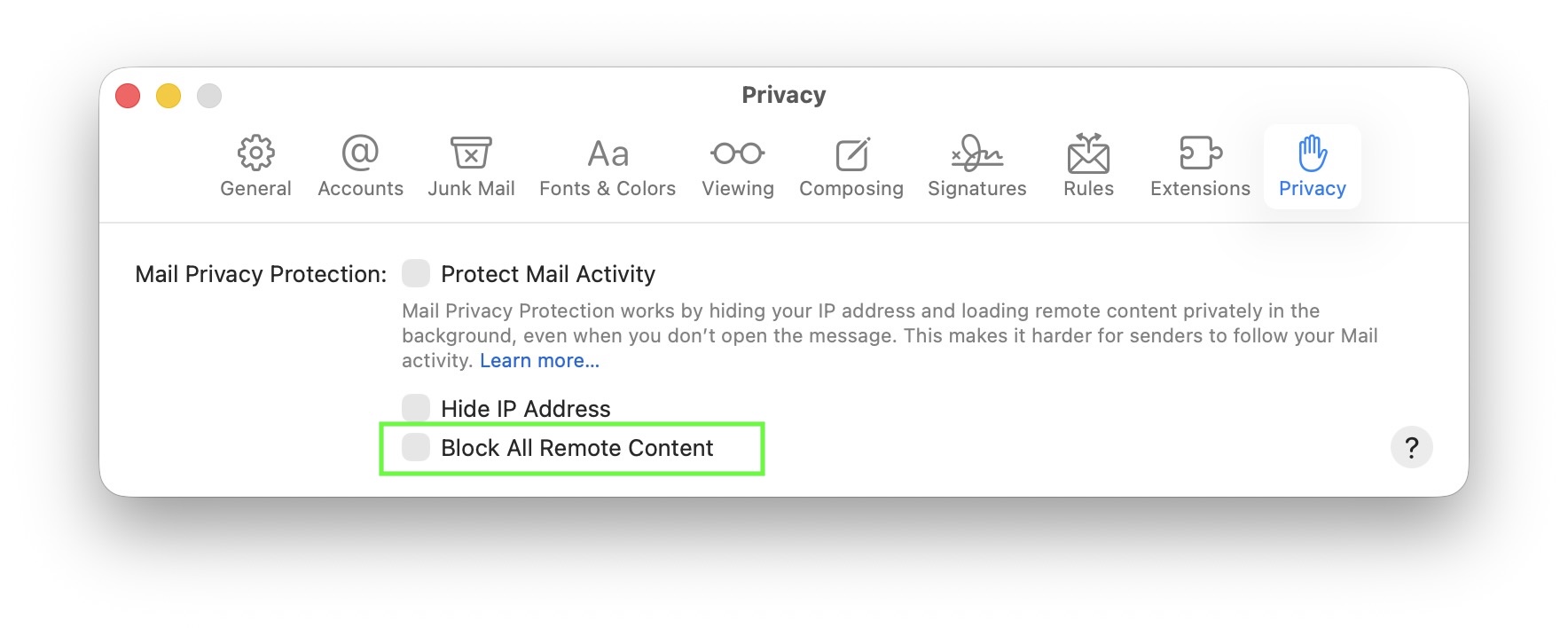
如果在 macOS 上的郵件中看不到圖片,這可能是因為 Apple Mail 中的隱私設定阻止了所有遠端內容。此設定位於 郵件 > 設定 > 隱私 下的 「封鎖所有遠端內容」 中。
當此選項啟用時,郵件將不會載入任何圖片或其他外部內容。您會在郵件頂部看到一條訊息,顯示 「此訊息包含遠端內容」,並帶有 載入遠端內容 按鈕:
通常,此設定預設為 關閉,因此大多數使用者不會遇到此問題。只有在您手動啟用封鎖遠端內容的選項時才會發生這種情況。
要再次允許自動載入圖片,請開啟郵件,前往 郵件 > 設定 > 隱私,並確保 「封鎖所有遠端內容」 未選取:
相反,您必須按住該連結以開啟一個選單,其中包含可用的操作,例如撰寫發送到該地址的電子郵件或將其新增到聯絡人。
在執行 iPadOS 26.1 或更新版本的 iPad 上,點擊 mailto: 連結將繼續像往常一樣運作。
Mail Designer 中的“缺少插件”訊息表示所需的 technical component 無法載入。通常,當在目前的 macOS 版本上使用舊版本的 Mail Designer 時,會出現這種情況。
現代電子郵件設計標準和作業系統不斷發展。與此同時,技術要求、安全機制和系統介面也在發生變化。軟體無法無限期地免費維護和適應新的作業系統。因此,舊版本的 Mail Designer 最終會達到某些外掛程式或功能不再相容的程度。
舊版本的 Mail Designer 不提供更新。因此,缺少的或不相容的外掛程式無法更新或重新安裝。即使應用程式仍然可以啟動,也無法保證在目前的 macOS 版本上的可靠執行。
這正是 Mail Designer 365 發揮作用的地方。Mail Designer 365 正在不斷開發,定期更新,並主動適應所有目前和未來的 macOS 版本。對作業系統的更改、新的技術要求和現代電子郵件標準的支持是持續的,以確保長期穩定性和相容性。
舊版 Mail Designer 支持結束日期
- Mail Designer – 支持於 2014 年 9 月結束
- Mail Designer 2 – 支持於 2015 年 2 月結束
- Mail Designer Pro – 支持於 2016 年 5 月結束
- Mail Designer Pro 2 – 支持於 2017 年 5 月結束
- Mail Designer Pro 3 – 支持於 2018 年 10 月結束
- Mail Designer Pro HS – 支持於 2019 年 1 月結束
這對我有何意義?
如果您使用的是舊版本的 Mail Designer,macOS 更新可能會導致限制,例如缺少外掛程式、顯示問題或不相容的設計。這些限制無法透過技術手段解決。
解決方案
很遺憾,無法更新或重新安裝缺少的外掛程式。為了可靠的長期使用,我們建議安裝 Mail Designer 365.
您免費的 30 分鐘啟動會議讓您有機會從我們的電子郵件設計專家那裡獲得實用建議。以下是一些關於如何使用它的想法:
- 在專家佈局支援下設計您的第一個新聞通訊
- 有效使用圖像效果、文字樣式和表格
- 取得有關使用 Direct Mail 或 Campaigns 傳送電子郵件的協助
- 建立有針對性的電子郵件群組,以進行更好的區隔
- 修復「寄件人」地址和網域設定問題
- 使用佔位符或連接到 FileMaker 以進行個人化設定