




常見問題
 從這裡,前往「成員」標籤,然後點擊「邀請成員」。
 輸入您要邀請到團隊中的同事的電子郵件地址,然後點擊「邀請」。您可以免費邀請最多 10 名團隊成員!
 團隊成員可以點擊電子郵件中的連結來接受您的邀請。
在您邀請了新團隊成員後,開始使用 Mail Designer 365 Campaigns 來討論、批准和安排面向您受眾的電子郵件行銷活動。免費試用!
團隊成員可以點擊電子郵件中的連結來接受您的邀請。
在您邀請了新團隊成員後,開始使用 Mail Designer 365 Campaigns 來討論、批准和安排面向您受眾的電子郵件行銷活動。免費試用!

Einzelne Mailings versenden
Du hast zudem über Delivery Hub die Option, dein E-Mail-Design als einzelnes Mailing zu senden. Diese E-Mail wird über deine eigene E-Mail-Adresse verschickt. Diese Option eignet sich für externe E-Mails (d. h. E-Mails an Kontakte, die nicht Teil deines Mail Designer 365 Teams sind) und ersetzt die bisherige Option "Über deinen E-Mail-Account versenden".So funktioniert es
In dieser Ansicht kannst du E-Mail-Adressen (z. B. von Kunden) eingeben und ihnen dein Design von deiner eigenen E-Mail-Adresse schicken.
Auf der linken Seite im Setup-Fenster kannst du deine Absenderadresse auswählen:

Tipp: Falls du noch keine Absenderadresse eingerichtet hast, nutze hierfür diese Anleitung. Wenn du deine E-Mail schickst, geht sie direkt an deine Empfänger:innen über deinen E-Mail-Server:

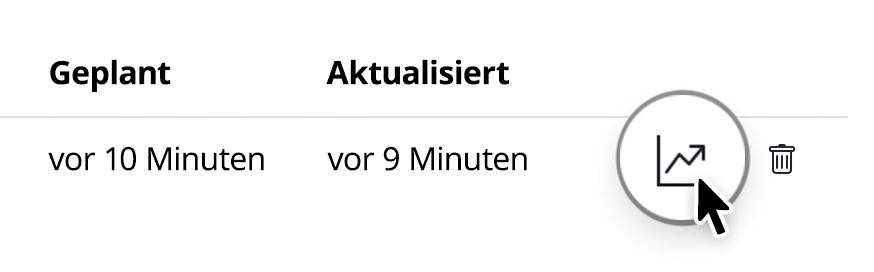
Gut zu wissen: Nach dem Versand kannst du ganz einfach nachschauen, ob deine E-Mail angekommen ist und geöffnet wurde, indem du auf das Statistik-Symbol klickst:

電子郵件的解剖結構
在深入研究 DKIM 之前,讓我們簡要了解一下電子郵件的工作原理。發送電子郵件就像發送一封數位信件。它會經過各種伺服器和網路,然後才能到達預期的收件人。它經過的每個伺服器都可能成為一個漏洞點,惡意行為者可能會篡改電子郵件的內容或偽裝成合法發件人。
DKIM:電子郵件的數位簽名
DKIM 代表 DomainKeys Identified Mail,是一種用於驗證電子郵件訊息的真實性和完整性的安全協議。它通過在電子郵件離開發件人伺服器之前向其添加數位簽名來做到這一點。此簽名就像一個品質保證印章,可向收件人保證該電子郵件未被篡改並且確實來自聲稱的發件人。
DKIM 的工作原理
DKIM 依賴於一對加密金鑰:發件人保留的私有金鑰和發布在發件人的 DNS(域名系統)記錄中的公開金鑰。它的工作方式如下:
- 電子郵件簽名: 發送電子郵件時,發送伺服器使用發件人的私有金鑰根據電子郵件的內容生成唯一的數位簽名。此簽名將添加到電子郵件的標頭中。
- 收件人驗證: 收到電子郵件後,收件人的電子郵件伺服器會從 DNS 記錄中檢索與發件人域關聯的公開金鑰。
- 簽名驗證: 收件人的伺服器使用此公開金鑰來驗證電子郵件的數位簽名。如果簽名與電子郵件的內容匹配並且在傳輸過程中未被更改,則該電子郵件將被視為真實。
- 過濾和遞送: 如果電子郵件通過 DKIM 驗證,那麼它更有可能遞送到收件人的收件箱。否則,它可能會被標記為可疑或發送到垃圾郵件資料夾。
DKIM 的重要性
- 防止欺騙: DKIM 最重要的好處之一是其防止電子郵件欺騙的能力。沒有 DKIM,網路罪犯可以輕鬆偽造電子郵件標頭並冒充他人。DKIM 可確保您從受信任的發件人收到的電子郵件確實來自該發件人。
- 電子郵件完整性: DKIM 保護您的電子郵件的完整性。它保證您的訊息在傳輸過程中未被更改,從而確保收件人接收到與您打算發送的內容完全相同的訊息。
- 增強的可遞送性: 當您的電子郵件使用 DKIM 簽名時,電子郵件提供商更有可能信任它們。這意味著您的合法電子郵件更有機會進入收件人的收件箱而不是丟失在垃圾郵件資料夾中。
- 減少網路釣魚: 通過降低網路釣魚攻擊的有效性,DKIM 有助於保護個人和組織免於成為詐騙的受害者,這些詐騙可能導致數據洩漏或經濟損失。
結論
在電子郵件欺詐和網路釣魚攻擊普遍存在的時代,DKIM 充當著重要的防線。它就像一個數位指紋,可確保您的電子郵件的真實性和完整性。雖然它可能在幕後運行並且未被大多數電子郵件使用者注意到,但 DKIM 是持續對抗網路威脅的重要工具。應鼓勵並接受個人、企業和電子郵件服務提供商使用它,以為所有人創建一個更安全的數位通訊環境。因此,下次收到電子郵件時,請記住 DKIM 可能正在默默地保護您免受龐大的數位領域中的潛在危害。電子郵件已成為我們日常溝通不可或缺的一部分,從個人對話到商業交易。然而,這種便利性也伴隨著電子郵件詐欺和網路釣魚攻擊的持續威脅。為了應對這些威脅並確保您的電子郵件的真實性,有一個簡單但至關重要的工具,稱為SPF或Sender Policy Framework。
電子郵件通訊中的漏洞
要理解SPF,需要簡要了解電子郵件通訊的工作原理。當您發送電子郵件時,它會在到達預期收件人之前經過多個伺服器和網路。在每個站點,惡意行為者可能會潛在地攔截、修改或冒充電子郵件。
SPF:電子郵件真實性的守護者
SPF代表Sender Policy Framework,是一種充當守護者的安全協議,可保護您的電子郵件網域免受網路犯罪分子濫用以冒充您的行為。SPF通過檢查它們是否來自與發件人網域關聯的授權伺服器來驗證傳入電子郵件的合法性。
SPF的工作原理
SPF的操作相對簡單:
- 發件人聲明:網域擁有者(您或您的組織)發布DNS記錄,指定哪些伺服器被授權代表其發送電子郵件。此記錄稱為SPF記錄。
- 電子郵件接收:當電子郵件被收件人的電子郵件伺服器接收時,伺服器會檢查發件人網域的SPF記錄,以查看發送電子郵件的伺服器是否被授權這樣做。
- 驗證:如果發送伺服器的IP地址與SPF記錄中列出的授權IP地址之一匹配,則該電子郵件被視為合法並被接受交付。否則,它可能會被標記為可疑或拒絕。
SPF的重要性
- 防止欺騙:SPF在防止電子郵件欺騙方面發揮著關鍵作用。它確保聲稱來自您的網域的電子郵件確實來自授權伺服器,從而使網路犯罪分子更難冒充您。
- 增強電子郵件遞送性:當您實施SPF時,電子郵件提供商更有可能信任您的電子郵件,從而提高遞送率。您的合法電子郵件不太可能進入垃圾郵件資料夾。
- 減少網路釣魚:通過使網路犯罪分子更難冒充受信任的發件人,SPF有助於減少網路釣魚攻擊,從而保護個人和組織免受潛在危害。
- 品牌和聲譽:SPF有助於維護您的電子郵件網域的聲譽。它向收件人保證您的電子郵件是合法的,從而加強對您的品牌或組織的信任。
結論
在電子郵件是主要溝通方式且電子郵件相關威脅普遍存在的時代,SPF充當著抵禦冒充和欺詐的可靠盾牌。雖然它可能在幕後默默工作,但SPF是打擊網路威脅的強大工具。強烈建議個人、企業和電子郵件服務提供商實施SPF,以增強電子郵件通訊的安全性。因此,下次您發送或接收電子郵件時,請記住SPF正在努力保護您免受浩瀚的數位環境中潛在的電子郵件冒充。
電子郵件是現代通訊的命脈,但其普及性也使其成為網路犯罪分子的主要目標,他們試圖進行欺騙、詐騙或擾亂。為了保護自己免受這些威脅並確保電子郵件的完整性,有一種強大的工具,稱為 DMARC,即基於域的消息驗證、報告和符合性。
電子郵件身份欺騙的挑戰
在深入了解 DMARC 之前,重要的是要了解與電子郵件相關的挑戰。電子郵件在到達收件人時會經過多個伺服器和網路,這為惡意行為者提供了操縱或冒充發件人的機會。
DMARC:您的電子郵件安全守護者
DMARC,即基於域的消息驗證、報告和符合性,是一種全面的電子郵件驗證協議,旨在打擊電子郵件身份欺騙、網路釣魚攻擊和其他與電子郵件相關的詐騙行為。
DMARC 的工作原理
DMARC 建立在 SPF 和 DKIM 的基礎之上,但它將電子郵件驗證提升到一個全新的水平:
- 策略聲明:域所有者(發件人)發布一個 DNS 記錄,其中指定了如何處理來自其域的電子郵件,如果 SPF 或 DKIM 檢查失敗。此 DNS 記錄包含 DMARC 策略設定。
- 接收電子郵件:當電子郵件由收件人的電子郵件伺服器接收時,它會像往常一樣執行 SPF 和 DKIM 檢查。如果這些檢查失敗,伺服器將參考發件人的 DMARC 記錄。
- DMARC 驗證:DMARC 指示收件人的伺服器如何處理未通過 SPF 或 DKIM 檢查的電子郵件。發件人可以選擇監控這些失敗,將可疑電子郵件隔離或完全拒絕。
- 報告:DMARC 通過生成電子郵件驗證活動報告來提供有價值的資訊。這些報告有助於域所有者監控和改進其電子郵件安全性。
DMARC 的重要性
- 防止身份欺騙:DMARC 是一種強大的防禦手段,可以防止電子郵件身份欺騙。它可確保聲稱來自您域的電子郵件確實是合法的,從而大大降低了網路犯罪分子冒充您的難度。
- 提高電子郵件可靠性:實施 DMARC 可以提高電子郵件的可靠性。電子郵件服務提供商更有可能將您的電子郵件識別為安全,並將其傳遞到收件人的收件箱。
- 降低網路釣魚風險:DMARC 是一種有效的威懾手段,可以防止網路釣魚攻擊。通過降低此類攻擊的成功率,它可以保護個人和組織免受潛在的損害。
- 聲譽管理:DMARC 有助於保護您域的聲譽。它可確保您的合法電子郵件不會被欺詐電子郵件破壞,從而維護您品牌或組織的信任度。
結論
在電子郵件威脅普遍且複雜的時代,DMARC 已成為電子郵件真實性的終極守護天使。雖然它在後台默默地運行,但 DMARC 是打擊網路威脅的強大工具。強烈建議個人、企業和電子郵件服務提供商實施 DMARC,因為它為防止電子郵件身份欺騙並提高電子郵件通訊的整體安全性提供了強大的防禦。
為了發送你的第一封電子郵件行銷活動,你首先需要設定你的電子郵件地址 和網域,以便 Mail Designer 365 Delivery Hub 可以代表你發送電子郵件。
設定過程中涉及一些技術步驟。這些步驟至關重要,因為主要的電子郵件服務供應商會檢查 DKIM、SPF 和 DMARC 驗證是否已設定,以防止垃圾郵件。
請放心,我們已盡一切努力使設定過程盡可能簡單且無憂無慮。我們建議你在網域中新增所有三種方法,以確保你的電子郵件能送達所有收件者。如果你在任何時候需要協助,請聯絡你的 IT 管理員或 與我們的支援團隊聯絡。
準備好了嗎?讓我們開始吧!
步驟 1:新增並驗證你的電子郵件地址
在你開始之前,請確保你已經設定了 Mail Designer 團隊。(如果你尚未完成,請查看我們的 簡單的團隊設定指南)。
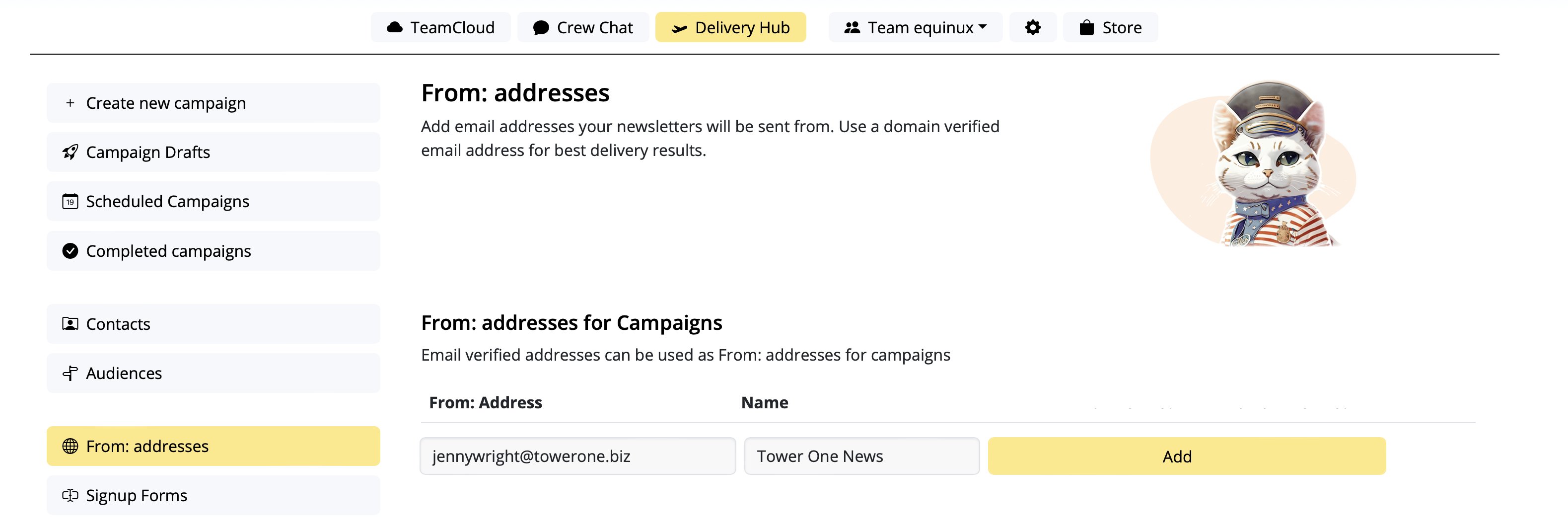
- 前往 設定 >「寄件者地址」。
- 在「行銷活動的寄件者地址」下,新增一個寄件者,輸入你的行銷活動將要發送的「寄件者名稱」和電子郵件地址。
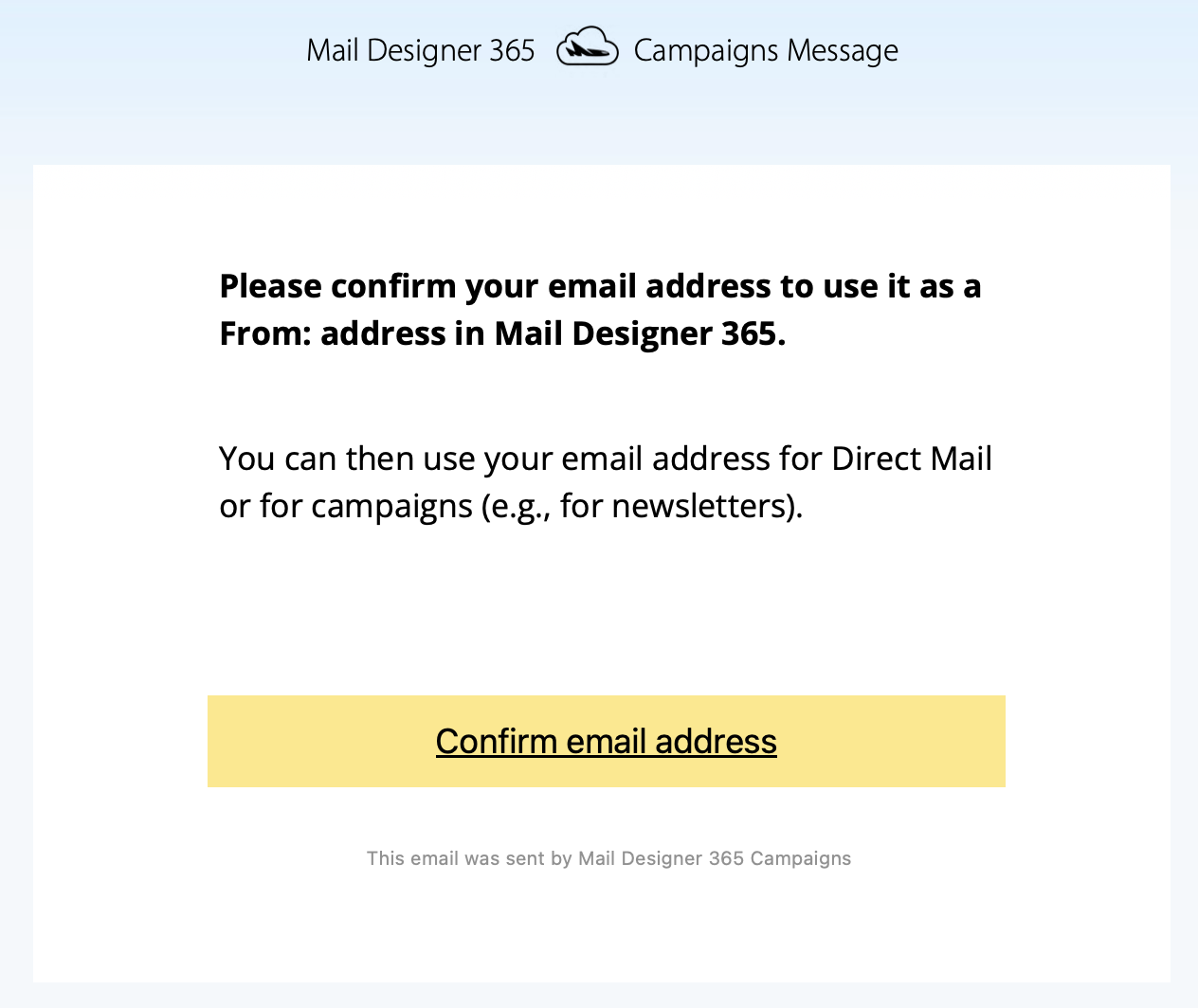
- 你現在會收到一封驗證電子郵件。點擊連結以確認你擁有該電子郵件地址:
步驟 2:避免被標記為垃圾郵件:設定 DKIM
為此,你需要為 DKIM(DomainKeys Identified Mail) 建立一個 DNS 條目 (關於 DKIM 及其重要性的更多詳細資訊)。如果你想避免你的郵件落入垃圾郵件資料夾,你絕對應該設定 DKIM。
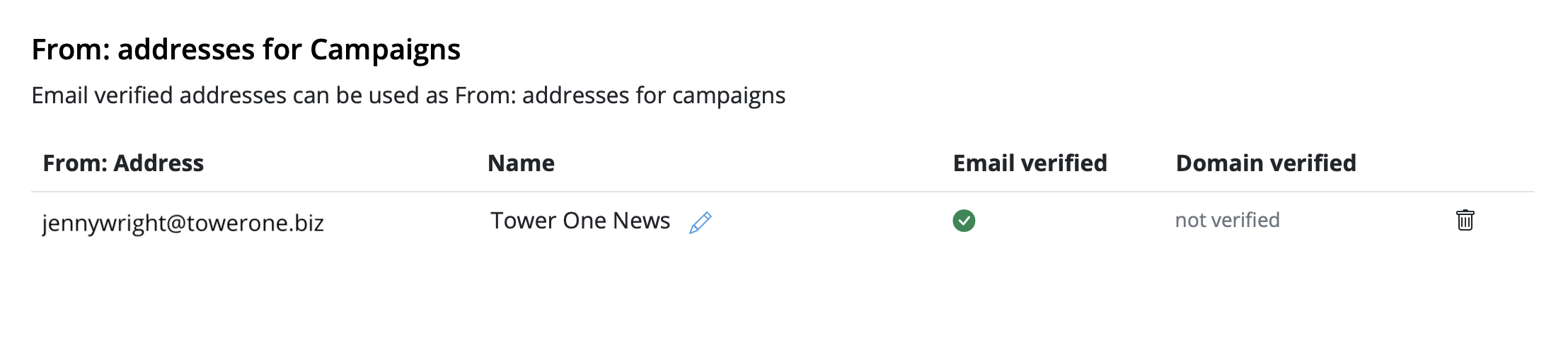
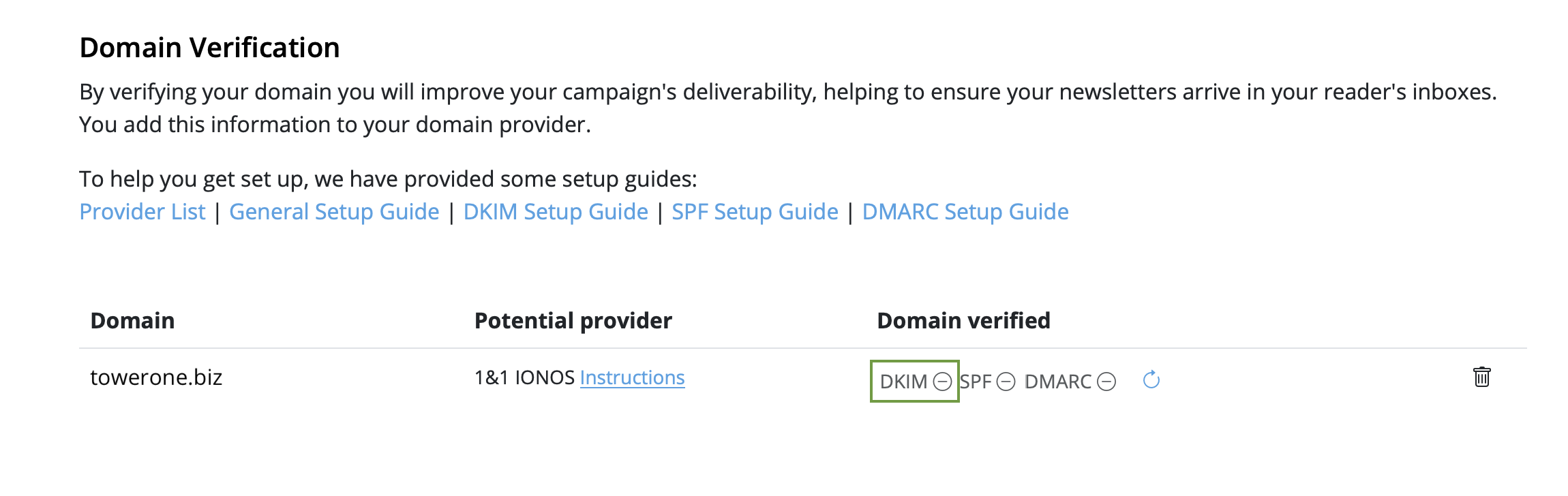
- 停留在「寄件者地址」並向下滾動到「網域驗證」。你現在會看到你剛才設定的電子郵件地址的網域。
- 現在是時候確定你的網域的 DNS 供應商了。很可能,我們的系統已經識別出供應商並將其顯示為「潛在供應商」,以及連結到供應商的指南。 提示:我們還編譯了一份連結到常見供應商設定指南的文章。。
- 點擊「網域已驗證」欄中的「DKIM」圖示:
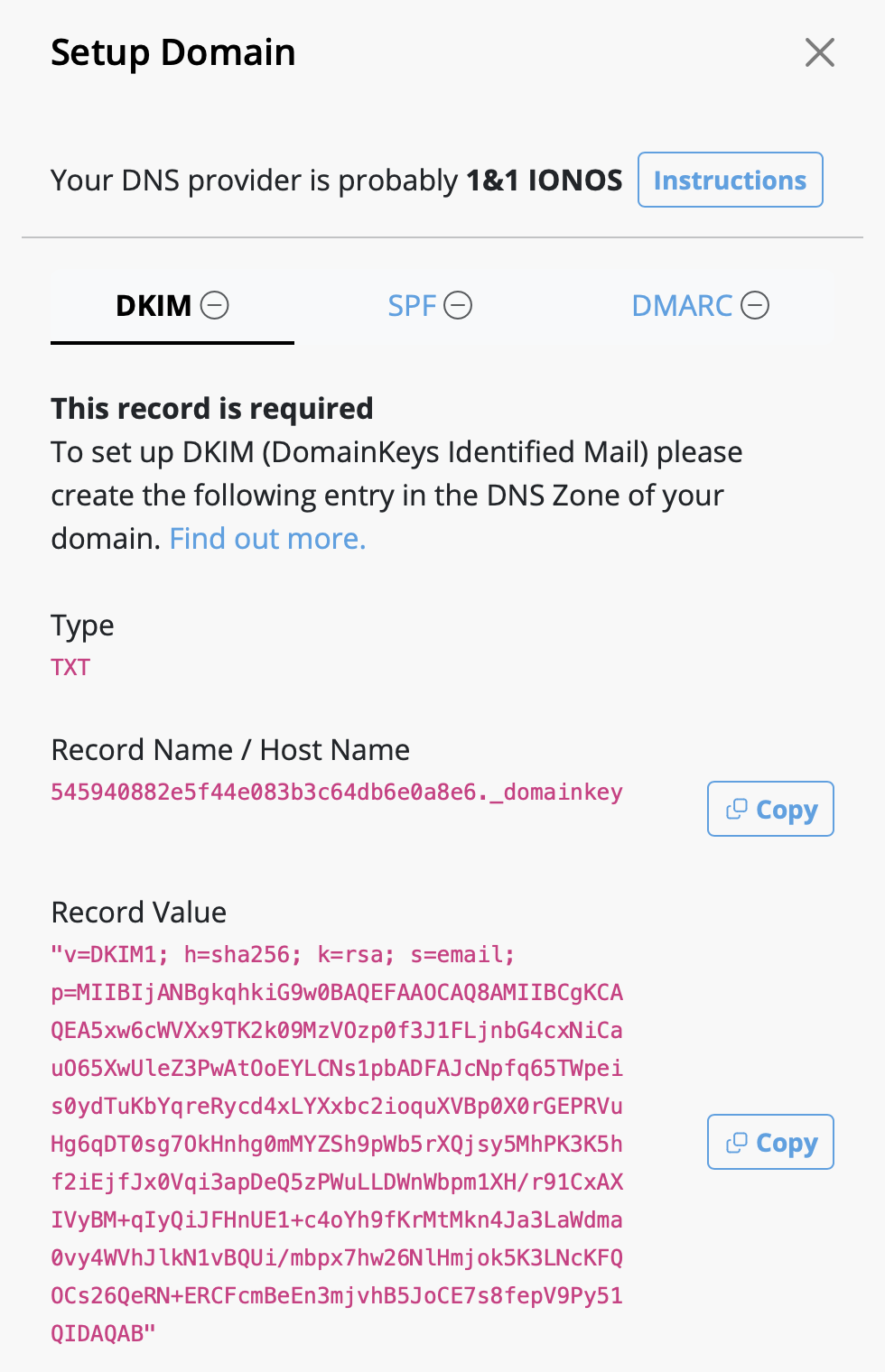
- 將為你的網域產生一個 DKIM 記錄,以及記錄所需類型、名稱和值。請使用顯示的確切資訊來設定 DNS 記錄(包括任何特殊字元,例如 " 或 .)。
- 根據你的 DNS 供應商,更改可能需要長達 48 小時才能生效。Delivery Hub 會定期執行自動檢查。或者,你可以點擊重新整理圖示以即時更新結果:
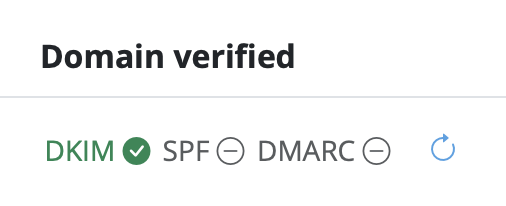
- 完成設定後,且驗證成功,你將在 DKIM 圖示旁邊看到綠色勾號:

步驟 3:避免被標記為垃圾郵件:設定 SPF
現在,讓我們確保你的電子郵件已使用 SPF(Sender Policy Framework) 正確驗證,SPF 可以防止電子郵件欺騙 (關於 SPF 的更多詳細資訊)。
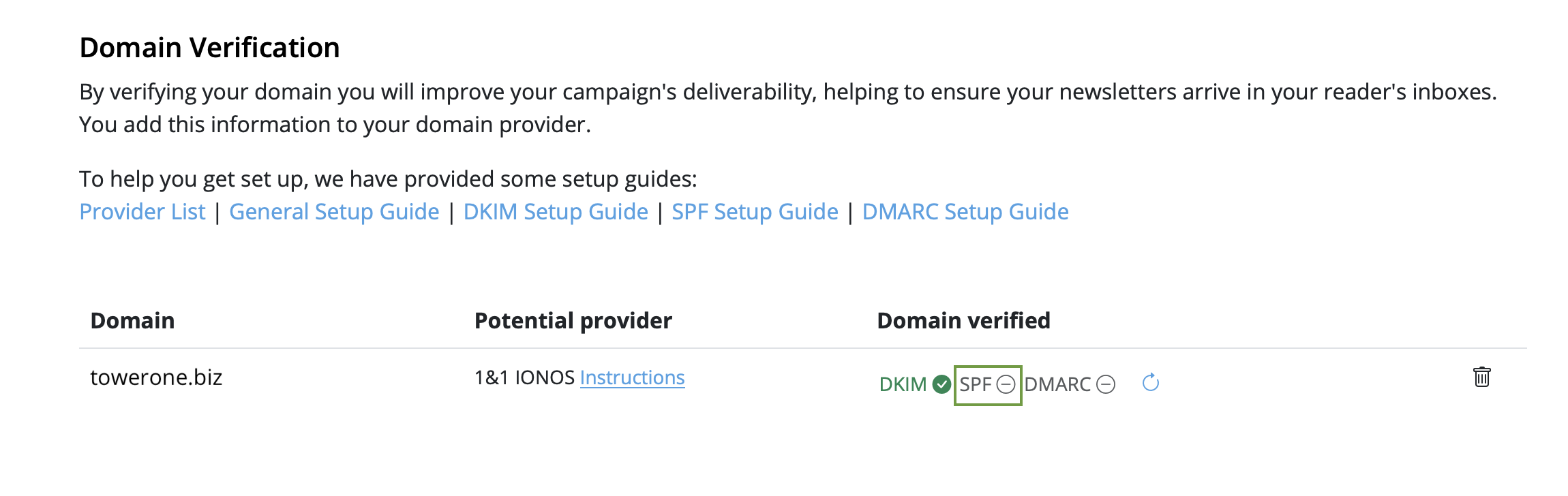
- 返回到「網域驗證」下的你的網域,然後點擊「SPF」:
- 接下來,前往你的 DNS 供應商並為你的網域建立 SPF 記錄。具體步驟因供應商而異,因此最好遵循他們的指南。
-
注意: 如果你或你的公司已經建立了一個 SPF 記錄,我們的系統會嘗試包含所需的內容並在考慮你的先前內容的情況下顯示完整的記錄值。如果你對此有信心並且知道自己在做什麼,你也可以手動編輯現有的記錄並新增以下內容:
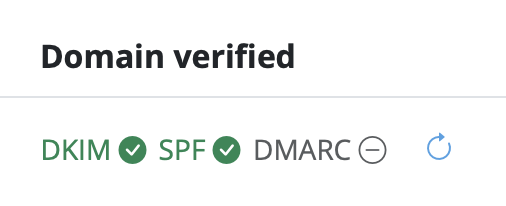
include: spf.welovemails.com。 - 驗證成功完成後,你將在 SPF 圖示旁邊看到綠色勾號:
步驟 4:設定 DMARC
雖然不是強制性的,但設定 DMARC(Domain-based Message Authentication, Reporting and Conformance)建議為你的電子郵件新增額外的安全層 (關於 DMARC 的更多詳細資訊)。
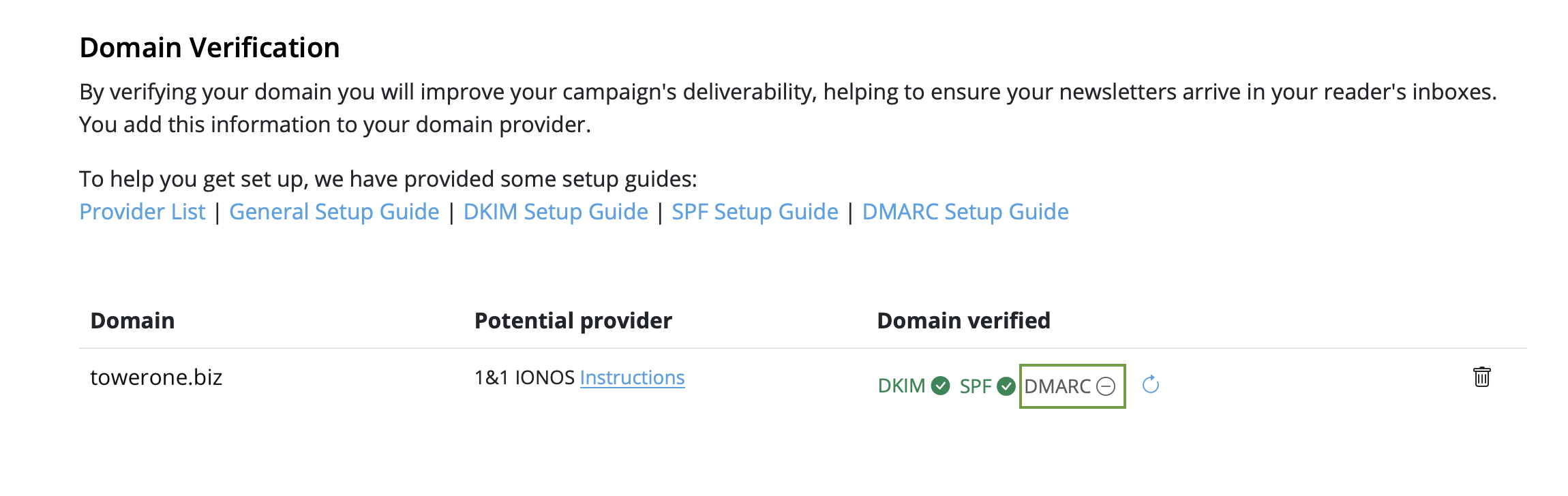
- 點擊「網域驗證」下的「DMARC」圖示:
- 然後,為你的網域建立一個 DMARC DNS 記錄
- 隨意使用建議的記錄或你自己的值。如果你不確定,請查看你組織的政策或詢問你的 IT 團隊。
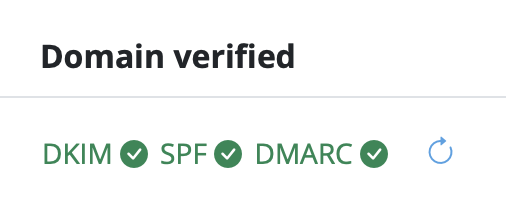
- 就像 SPF 和 DKIM 一樣,一旦 DMARC 驗證成功完成,你將在 DMARC 圖示旁邊看到綠色勾號:
恭喜!你現在已經設定並驗證了你的寄件者地址,可以開始向你的受眾發送電子郵件行銷活動了。
作為包含在您的 Mail Designer 365 設計方案中的免費活動計畫的一部分,Mail Designer 365 横幅將顯示在透過 Delivery Hub 發送的電子郵件的頁腳中:

這些橫幅可以在切換到任何付費活動計畫後移除。登錄您的 my.maildesigner365 帳戶以探索 Mail Designer 活動計畫選項。
- 自動取消訂閱處理(Delivery Hub 會為您刪除已取消訂閱的聯絡人)
- 乾淨的電子郵件清單——您的活動僅傳送給感興趣的訂閱者
- 更少的垃圾郵件投訴
- 基於活動的取消訂閱率追蹤 如何在您的電子郵件設計中插入取消訂閱佔位符 要向您的電子郵件新增取消訂閱連結,請點擊您設計中的文字區域(例如,在電子郵件頁尾中),然後轉至應用程式選單並選擇插入 > Mail Designer 365 活動 > 取消訂閱連結:

當您透過 Delivery Hub 傳送您的活動時,收件人會在您的電子郵件的頁尾中看到取消訂閱選項:

了解更多關於 Delivery Hub 的資訊 →
電子郵件、名字、姓氏、最喜歡的顏色、位置
miller@example.com、Peter、Miller、藍色、紐約
smith@example.com、Jody、Smith、紅色、舊金山
值得注意的是:您可以隨時使用其他欄匯入 CSV,以增強您的聯絡人。所有新的佔位符都將附加到您的聯絡人。 需要幫助?在此處下載範例 CSV 檔案以供參考: Mail_Designer_365_Campaigns_Email_Import_Example.csv.
情境:假設我們經營一家牛仔褲店,提供三種不同的時尚電子報:一種供女性、一種供男性和一種供兒童時尚。該商店已經擁有各自群組的電子郵件地址清單。
如何最好地將這些電子郵件列表導入 Mail Designer Campaigns,以便向他們發送電子報?
1. 新增電子郵件聯絡人
在 Mail Designer Campaigns 中新增聯絡人: https://my.maildesigner365.com/team/deliveries/contacts/add
可以透過複製和貼上或透過 CSV 檔案新增電子郵件地址。
透過複製和貼上新增聯絡人
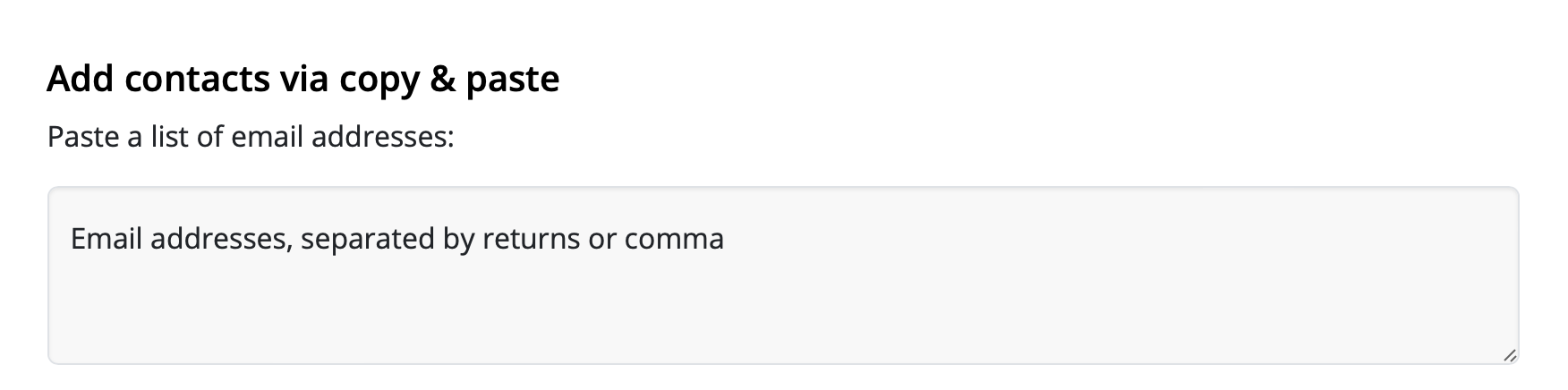
現在將您的電子郵件地址以逗號或換行符分隔的形式插入到欄位中。首先,我們僅使用「女性」電子報的電子郵件地址。
然後在下方選擇:「新增佔位符」。

現在您可以指定一個佔位符名稱。
什麼是佔位符?佔位符用於讓我們稍後可以根據聯絡人的特徵過濾聯絡人——例如,如果我們想識別所有對女性時尚感興趣的聯絡人。佔位符可以理解為 Excel 表格中的欄。
在此範例中,我們將佔位符命名為「電子報類型」。然後透過點擊「新增佔位符:+ 電子報類型」建立新的佔位符。

現在我們指定一個佔位符值:「女性」:
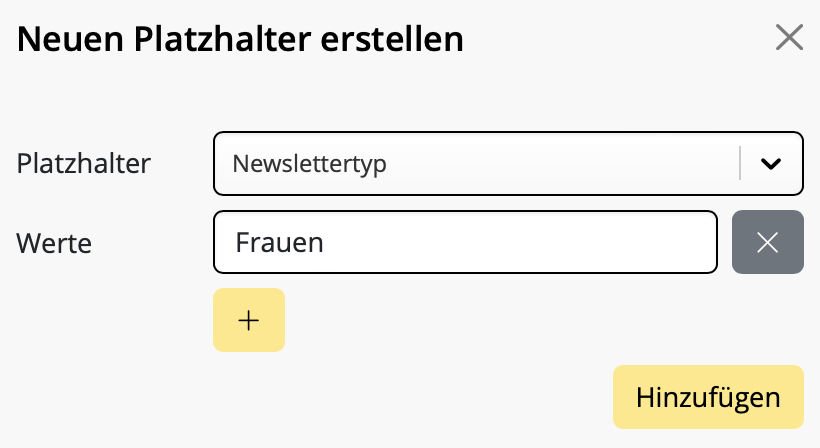
最後,點擊「+ 新增聯絡人」以導入所有聯絡人並將佔位符值「女性」分配給他們。這樣我們就可以稍後識別出這些聯絡人對女性時尚感興趣。
新增更多聯絡人
然後為「男性」和「兒童」電子報重複整個過程。我們使用先前建立的佔位符「電子報類型」,但這次使用佔位符值「男性」和「兒童」。
重要提示:
- 如果電子郵件地址已存在於您的儲存聯絡人中,則不會重新導入它,但仍會新增佔位符及其值。這意味著您可以隨時安全地新增電子郵件地址而無需在列表中建立重複項。
- 一個佔位符可以有多個佔位符值。
例如:Grace Müller 的電子郵件地址為 mueller@example.com,她對女性和兒童時尚都感興趣,因此同時出現在兩個列表中。如果您先使用佔位符「電子報類型」和值「女性」導入聯絡人,然後再使用佔位符「電子報類型」和值「兒童」,則這兩個佔位符值將出現在您的搜尋結果中:

我們現在完成了聯絡人的導入,可以在下一步建立目標群組。
2. 建立目標群組
一旦您新增了聯絡人並分配了佔位符,就可以建立您的第一個受眾。這些是您的電子報稍後將發送到的電子郵件列表(或目標群組)。
可以在以下位置建立受眾: https://my.maildesigner365.com/team/deliveries/contacts/targetgroups
建立新的受眾
我們從女性時尚電子報開始。建立一個新的受眾並給它命名(例如「女性」)。
現在,您可以從選單中選擇您在聯絡人導入期間建立的佔位符(即「電子報類型」)。
接下來,從列表中選擇相應的值(例如「女性」):
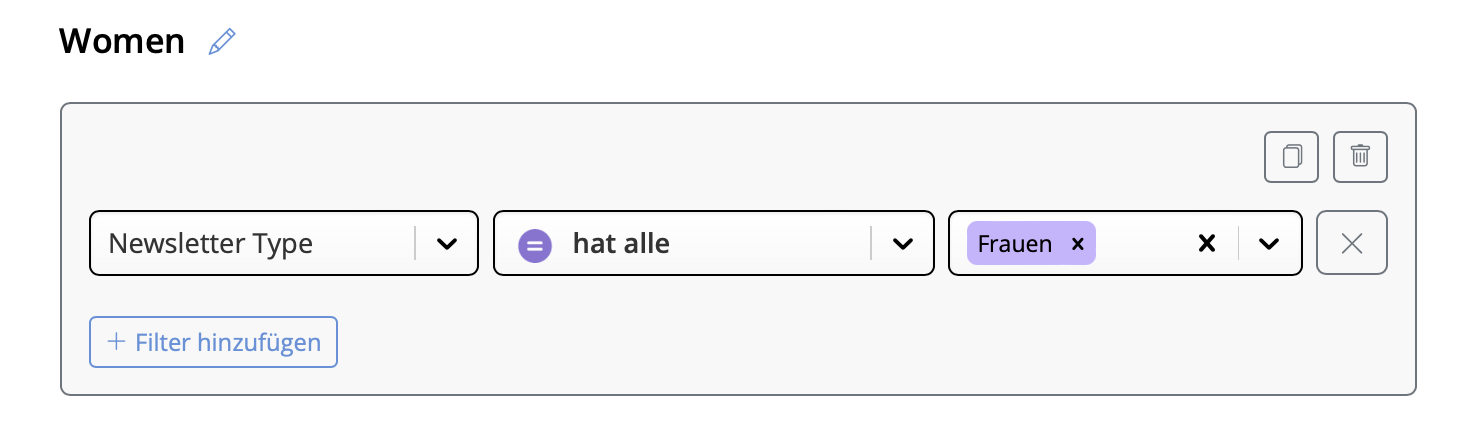
現在,所有具有佔位符值「電子報類型 = 女性」的聯絡人都將在下方顯示。點擊以儲存您的新受眾。
建立其他受眾
然後可以透過選擇適當的佔位符值來對「男性」和「兒童」列表執行這些步驟。
了解更多:
- Mail Designer 受眾是動態的。這意味著如果您稍後新增新的聯絡人,只要在導入期間分配了相同的佔位符值,他們將自動添加到適當的受眾中。
3. 發送電子報
我們將每個發送的電子報稱為單獨的活動。這意味著每個目標群組都有一個活動。
您是否在 Mail Designer 365 中使用您的 Mac 為女性時尚活動建構了郵件範本?太棒了!點擊 開始活動 以開始。
規劃一項活動
當您準備新的活動時,主旨行和發件人地址欄位會自動為您填寫。假設您不想在此處進行任何更改,您可以立即轉到「誰?」並選擇您的受眾。
在這裡,您可以選擇我們在最後一步中建立的受眾(即「女性」):
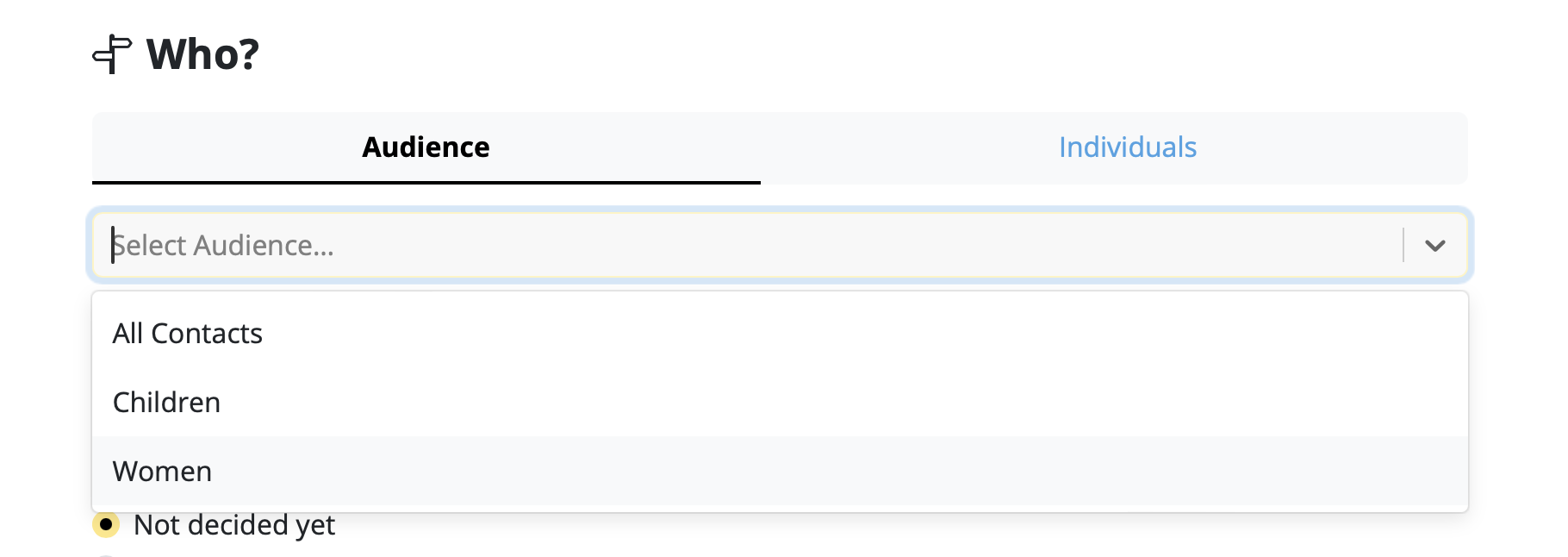
選擇發送時間或點擊「立即」以立即發送電子郵件。然後,您可以透過選擇「將此郵件排隊以進行發送」來最後一次檢查您的電子郵件。
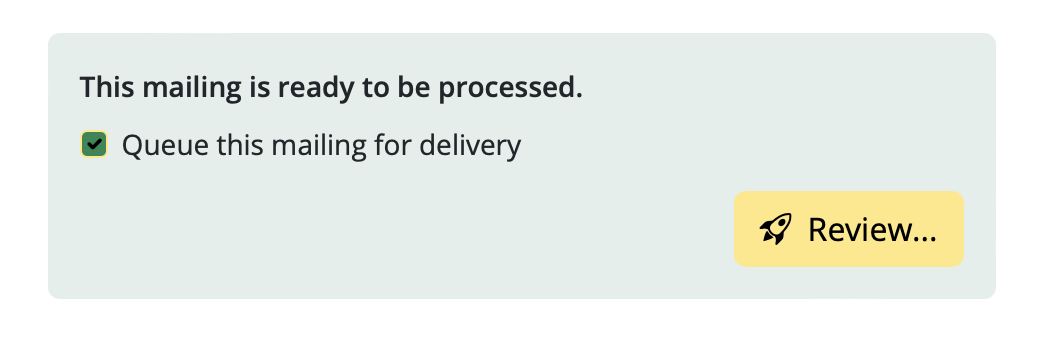
您現在已準備好發送!
準備好下一個了嗎?針對任何其他電子報及其各自的電子郵件列表重複這些步驟。
我需要在寄送後何時編輯連結?
- 您不小心輸入了錯誤的連結
- 由於您複製了一個設計,因此忘記更改一個連結
- 您想更改一個連結,因為舊的URL不再存在(例如限時優惠或直播)
寄送後如何更改電子郵件中的連結
Mail Designer 365 Delivery Hub使用者可以使用Link Rescue輕鬆更改電子郵件時事通訊連結,在發送活動後。 要開始使用,打開您選擇的活動的分析視圖並切換到連結概述標籤: 在這裡,您可以選擇任何連結並隨時編輯它。取代給定連結後,點擊儲存以更新所有收件人的更改 - 甚至那些已經開啟電子郵件的人!
 您的變更將立即同步,讓您完全安心。
重要:
Mail Designer 365 Link Rescue僅適用於擁有首爾方案或更高版本的Mail Designer Campaigns使用者。在此處查看所有方案層級 →
您的變更將立即同步,讓您完全安心。
重要:
Mail Designer 365 Link Rescue僅適用於擁有首爾方案或更高版本的Mail Designer Campaigns使用者。在此處查看所有方案層級 →
如何查看您的電子郵件活動效果報告
您已經發送了您的電子郵件活動,現在想查看其效果如何——沒問題!Mail Designer Delivery Hub為您提供所有已發送活動詳細的效果報告。
工作原理
您可以訪問任何給定活動的效果報告,網址為https://my.maildesigner365.com/team/deliveries/campaigns/finished。
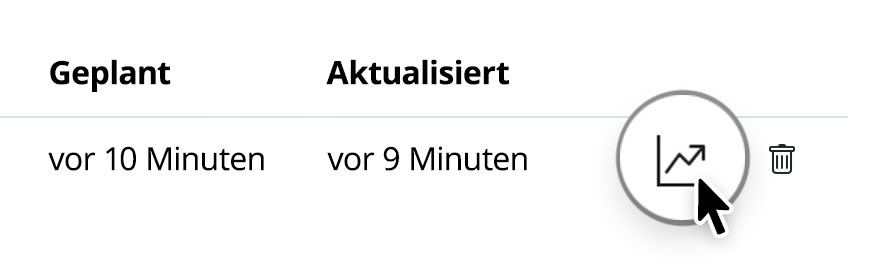
找到您選擇的活動,然後點擊統計圖標以打開其效果報告:
發送期間
一旦發送了電子郵件活動,您就可以使用 Delivery Hub 的即時報告工具來即時追蹤您的新聞通訊的進度。這包括電子郵件的發送、退回和打開。
隨著您的電子郵件發送給目標群體,概述中的數字將即時更新。
發送後
一旦完成發送,您可以查看所有活動統計資訊的概述。
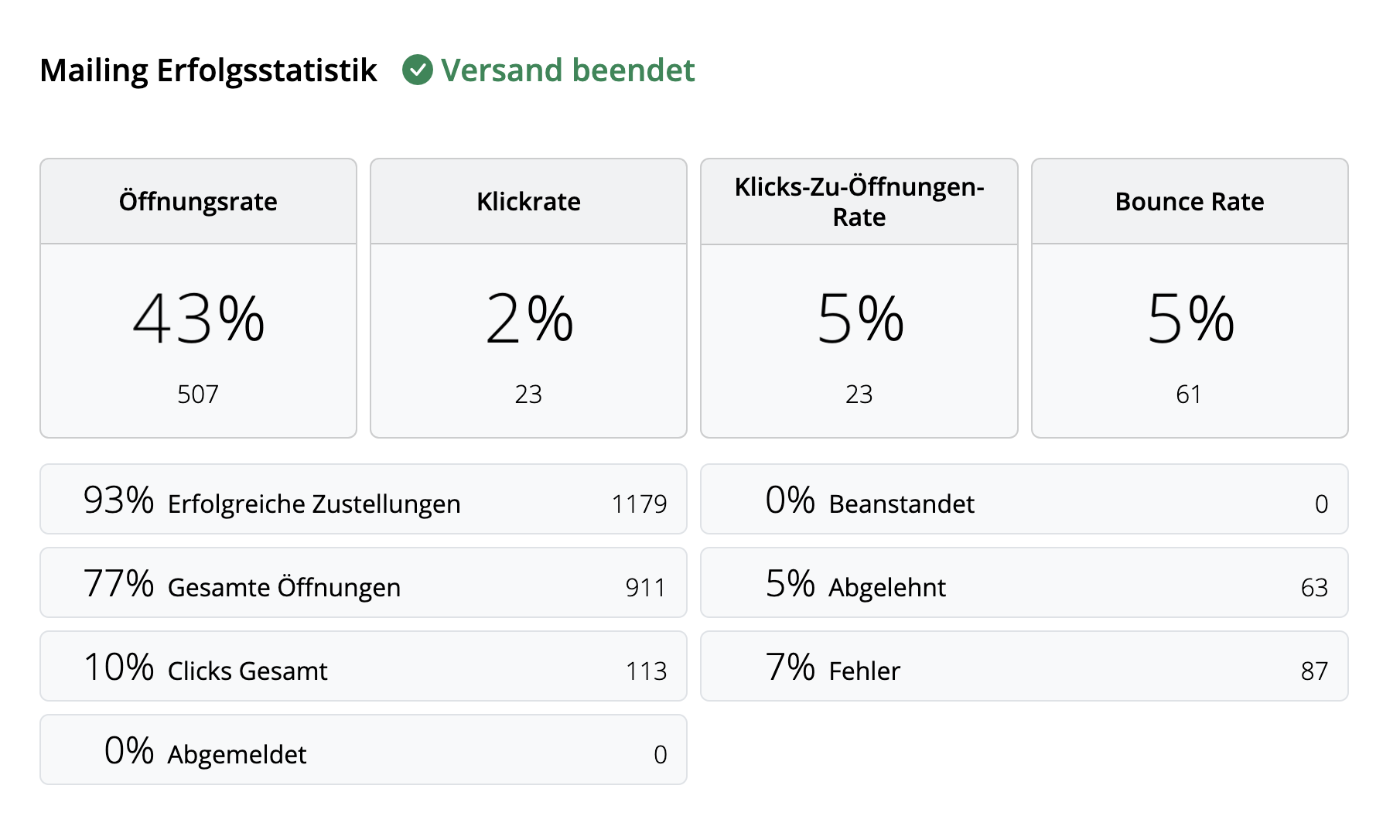
提示:為了獲得最佳效果,我們建議您在發送後 24 小時進行最終分析。這有助於確保所有收件人都有時間閱讀並與您的活動進行互動。
解讀電子郵件指標
效果報告涵蓋了廣泛的分析數據,旨在幫助您更好地了解您的活動效果如何,以及下次可以改進哪些方面。
以下是重要電子郵件指標的細分,以及它們的含義和一些當前的行業基準:
- 打開率:您的電子郵件被打開的次數與成功發送的電子郵件數量相比。此基準因行業而異,但高於 25% 可以被認為是良好的結果。
- 點擊率:電子郵件連結被點擊的次數與成功發送的電子郵件數量相比。此值通常較低,所有行業的平均值約為 2-3%。
- 點擊率/打開率:電子郵件連結被點擊的次數與電子郵件打開的次數相比。這有助於您了解您的電子郵件內容與讀者的共鳴程度。一個好的目標是 10%。
- 退回率:未成功發送給收件人的電子郵件的百分比——例如,因為電子郵件地址不正確或無效。這裡,數字越低越好。高於 3-5% 應該引起關注。
- 退訂率:在收到此電子郵件後從您的電子郵件列表中退訂的收件人的百分比。同樣,您希望這個數字盡可能低——最好是 0!但是,低於 0.5% 可以被認為是良好的結果。
提示:如果您發現退訂率較高,您應該查看您發送的內容類型、電子郵件的頻率,並考慮適當細分您的受眾。
其他有用的統計資訊
這些指標也值得一提,不應在您的電子郵件分析中被忽視:
- 投訴率:這計算了將您的電子郵件標記為垃圾郵件的收件人的數量。這不是一個好兆頭,如果您發現您的電子郵件被標記為垃圾郵件,請查看這篇文章以獲取我們的提示 →
- 拒絕率:這計算了電子郵件提供商(例如 Gmail、Outlook、Yahoo 等)拒絕您的電子郵件的次數,並且可能表明存在更嚴重的問題。如果您的電子郵件被拒絕,請確保您是從經過驗證的電子郵件域發送的。更多資訊 →
如何為您的網站建立訂閱表單
您是否希望為您的客戶提供輕鬆訂閱電子郵件新聞稿的方式?
Mail Designer Delivery Hub 可以方便地與您的網站連接,為您的網站訪客提供直接訂閱您的電子郵件列表的方式。 這樣做!
建立訂閱表單
Delivery Hub 中的訂閱表單建立器易於使用,是擴展您的電子郵件列表的絕佳方式。
值得知道:訂閱表單在所有 Mail Designer 365 Campaigns 方案中都可用。您可以建立的表單數量取決於您的方案層級。
設定您的表單
若要開始,請前往 https://my.maildesigner365.com/team/deliveries/contacts/signupForms 以設定您的新訂閱表單。
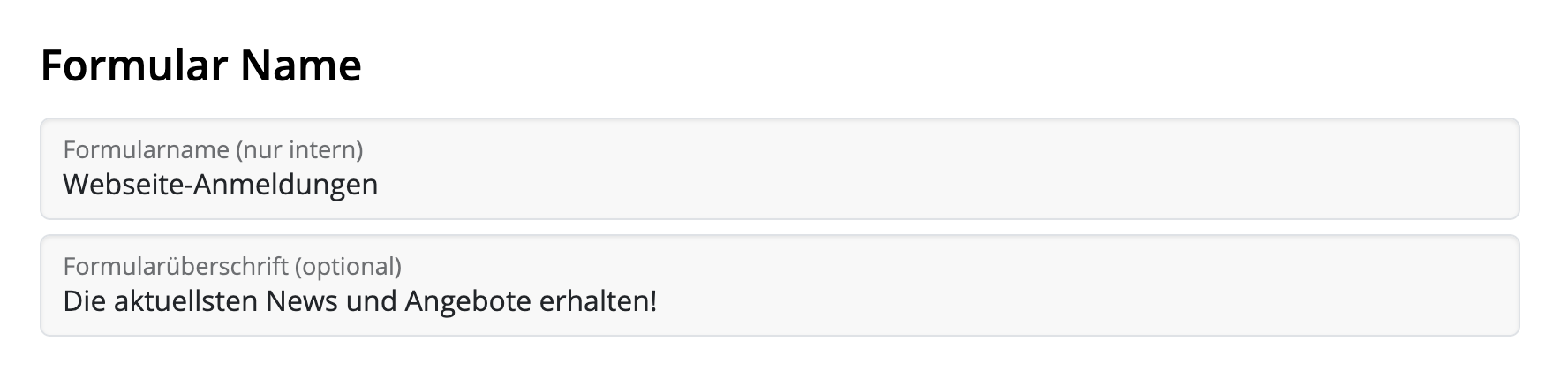
首先,為您的表單命名,例如「網站訂閱」。 這有助於您識別聯絡人來自何處,且對客戶而言不可見。
此外,您可以新增一個引人注目的標題,該標題將顯示在您的網站上。
表單欄位
下一步是設定表單的欄位。 這是重要的一步,因為它決定了聯絡人稍後在 Delivery Hub 中如何分類。
名字和姓氏
您可以讓訂閱者在您的表單中輸入名字和姓氏。 如果您希望傳送個人化電子郵件,這可能會有所幫助,但也會增加額外的註冊步驟。
自動佔位符
這些佔位符會自動指派給透過此表單註冊的新聯絡人。 訂閱者無法在註冊時看到佔位符名稱。
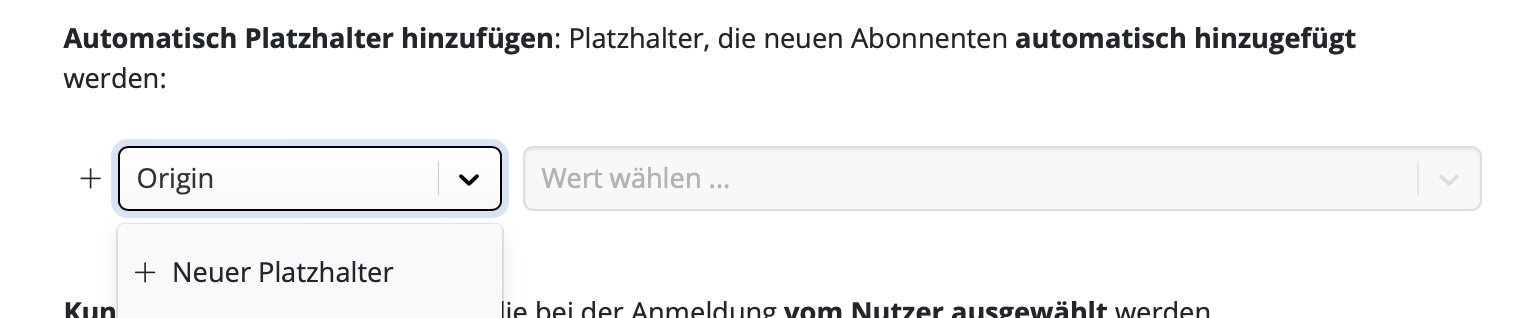
從列表中選擇現有的佔位符,或輸入新的佔位符,例如「Origin」,然後按一下「建立新的佔位符…」:
接下來,輸入對應的佔位符值。 例如:「網站」,然後按一下「按一下以建立新的值…」:
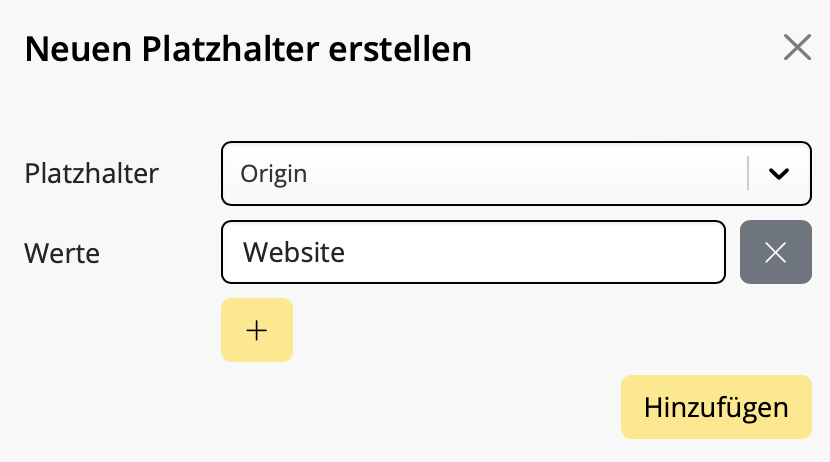
透過此表單的新註冊者現在會自動指派給此佔位符,這意味著您可以查看有多少聯絡人透過您的網站而來,甚至可以為他們建立量身訂製的內容。
客戶佔位符
在許多情況下,讓客戶自行指派佔位符以幫助您了解他們感興趣的內容類型會很有幫助。
假設您經營一家服裝店,並定期建立有關女裝、童裝和男裝的新聞稿。 您可以在您的訂閱表單中將這些作為選項包含在內,讓您的訂閱者決定他們想要接收哪些新聞稿。
這是一種確保您的電子郵件內容保持相關性並降低聯絡人稍後取消訂閱的風險的好方法。
同樣,您可以從列表中選擇現有的佔位符,或如前一步所述輸入新的佔位符。 在這裡,我們使用佔位符「Newsletter Type」,其值為「Women」、「Children」和「Men」。 這些是您的網站訪客可以選擇的選項。

一旦指定了這些佔位符,您也可以自訂它們向使用者顯示的方式。
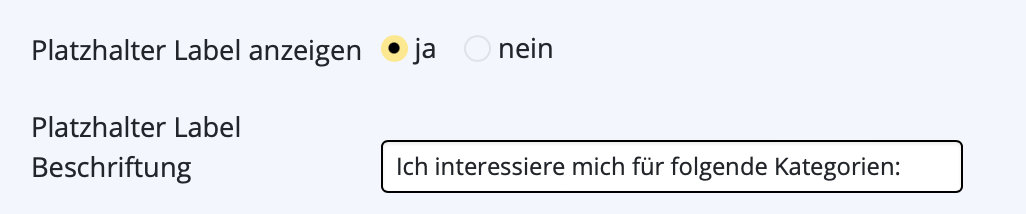
核取「顯示佔位符標籤」方塊,以輸入最能描述顯示給使用者的選項的文字 – 例如「我對以下內容感興趣」:
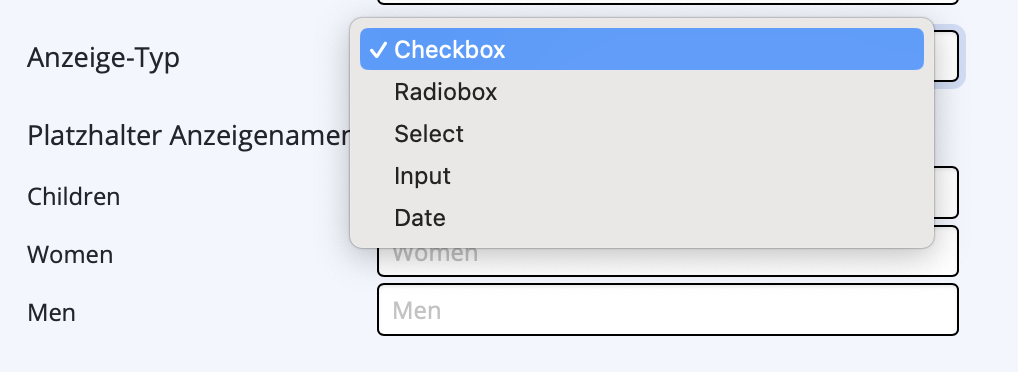
您現在可以選擇顯示類型。 在大多數情況下,「核取方塊」是合理的,例如,如果您想要提供多重選擇。 但是,如果使用者只能選擇一個選項(例如位置),或者可以輸入自己的值(例如生日),您可以從下拉式選單中選擇適當的選項。
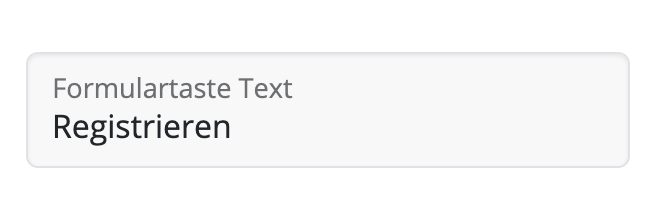
最後,您可以為您的訂閱表單在提供的欄位中輸入自訂按鈕文字:
雙重選擇加入
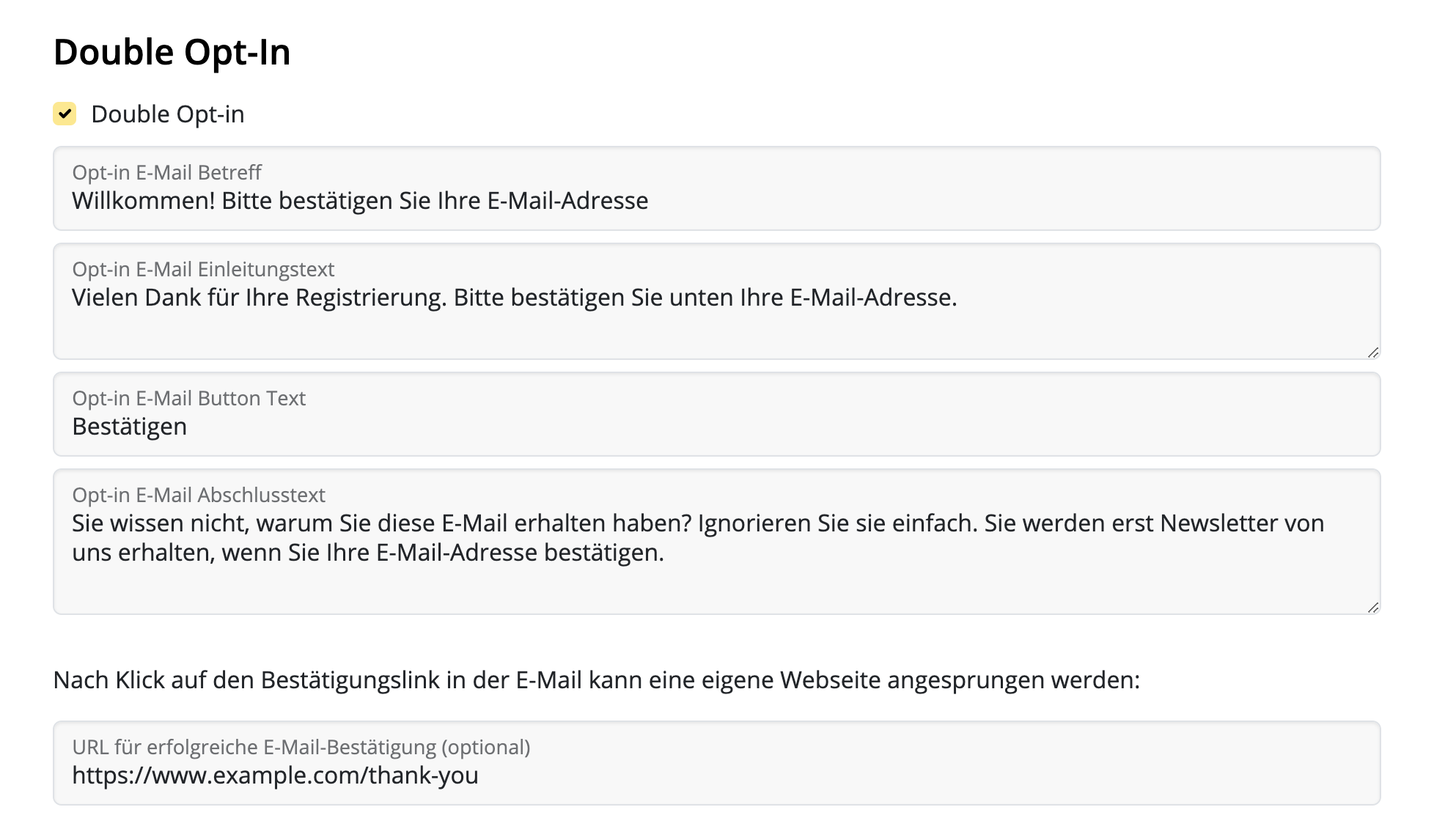
雙重選擇加入電子郵件對於所有新註冊者至關重要,因為它有助於確保您新獲得的電子郵件地址是真實的 – 這是一種預防稍後電子郵件退回的好方法。 因此,我們建議保持此選項處於啟用狀態。
Delivery Hub 訂閱表單產生器允許您自訂您的雙重選擇加入電子郵件。 填寫電子郵件主旨、正文和按鈕欄位。
在本節中,您還可以指定自訂登陸頁面(例如,感謝頁面)供新訂閱者使用。
版面和預覽
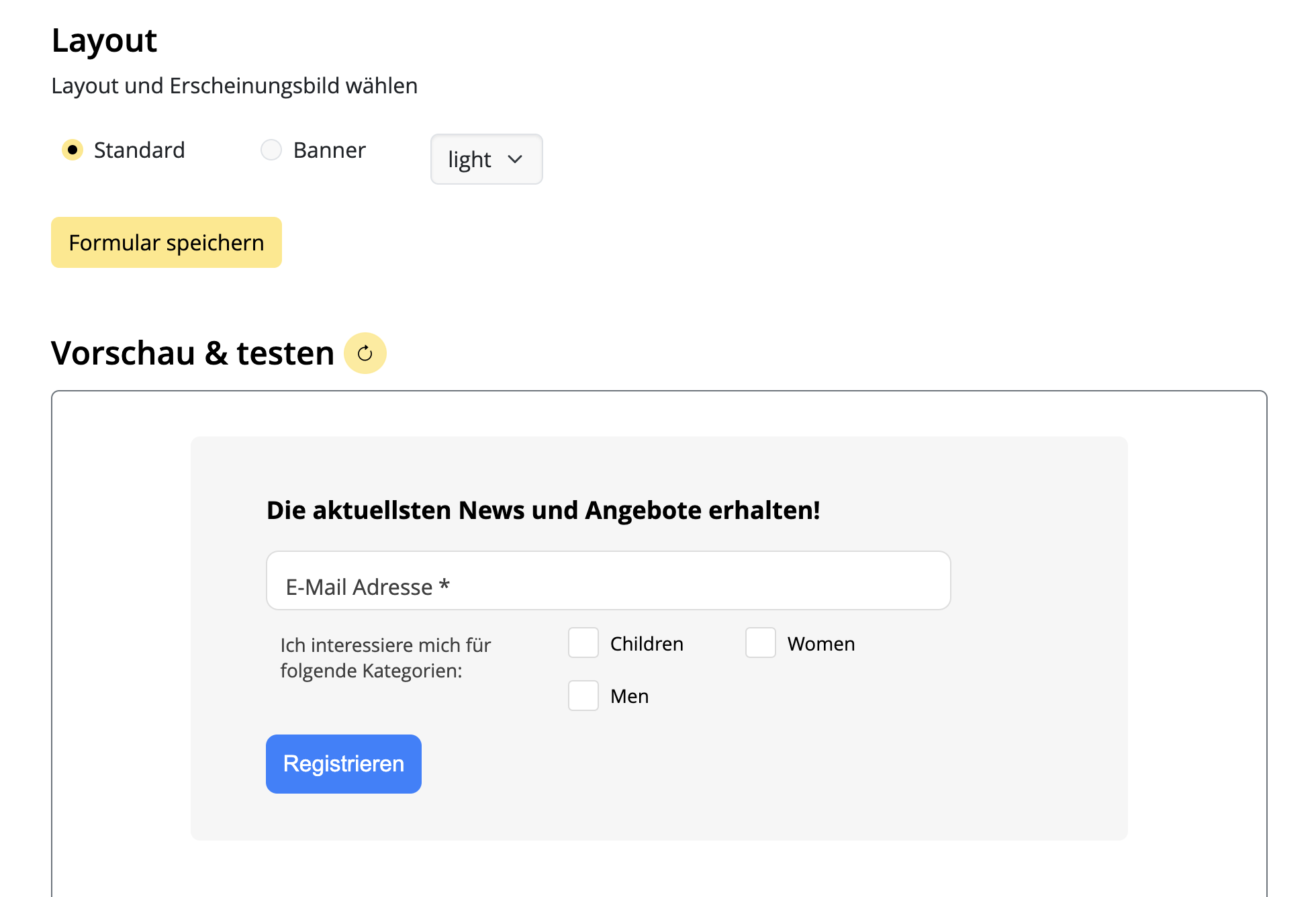
在最終設定步驟中,您可以選擇訂閱表單的不同版面選項。 例如,淺色或深色設計。
若要預覽設計選項,請選擇您的設計設定,然後按一下重新整理圖示以查看表單的最新版本。 這也包括選取先前步驟中所有表單欄位的預覽:
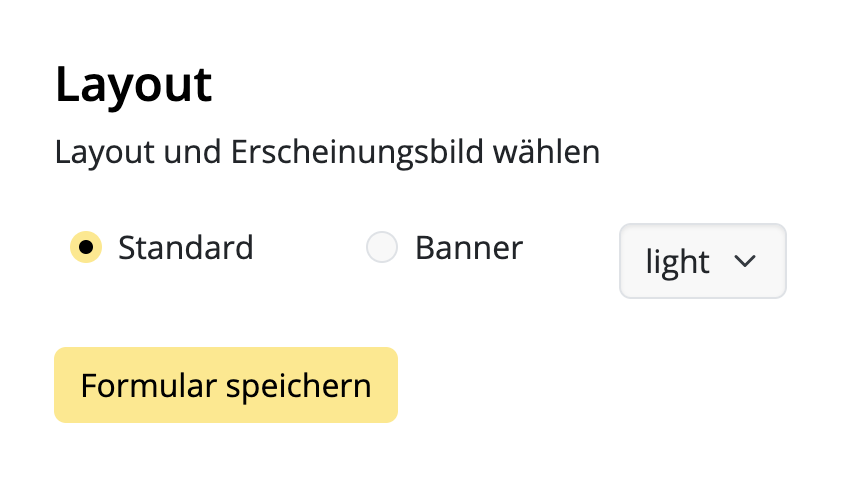
如果您對設計感到滿意,請記住透過按一下「儲存表單」來儲存表單:
將訂閱表單新增至您的網站
感謝 Delivery Hub 的程式碼產生器,將您的完成表單新增至您的網站非常容易。
- 按一下「產生程式碼」以建立表單所需的程式碼
- 按一下「複製程式碼」以將表單程式碼複製到剪貼簿
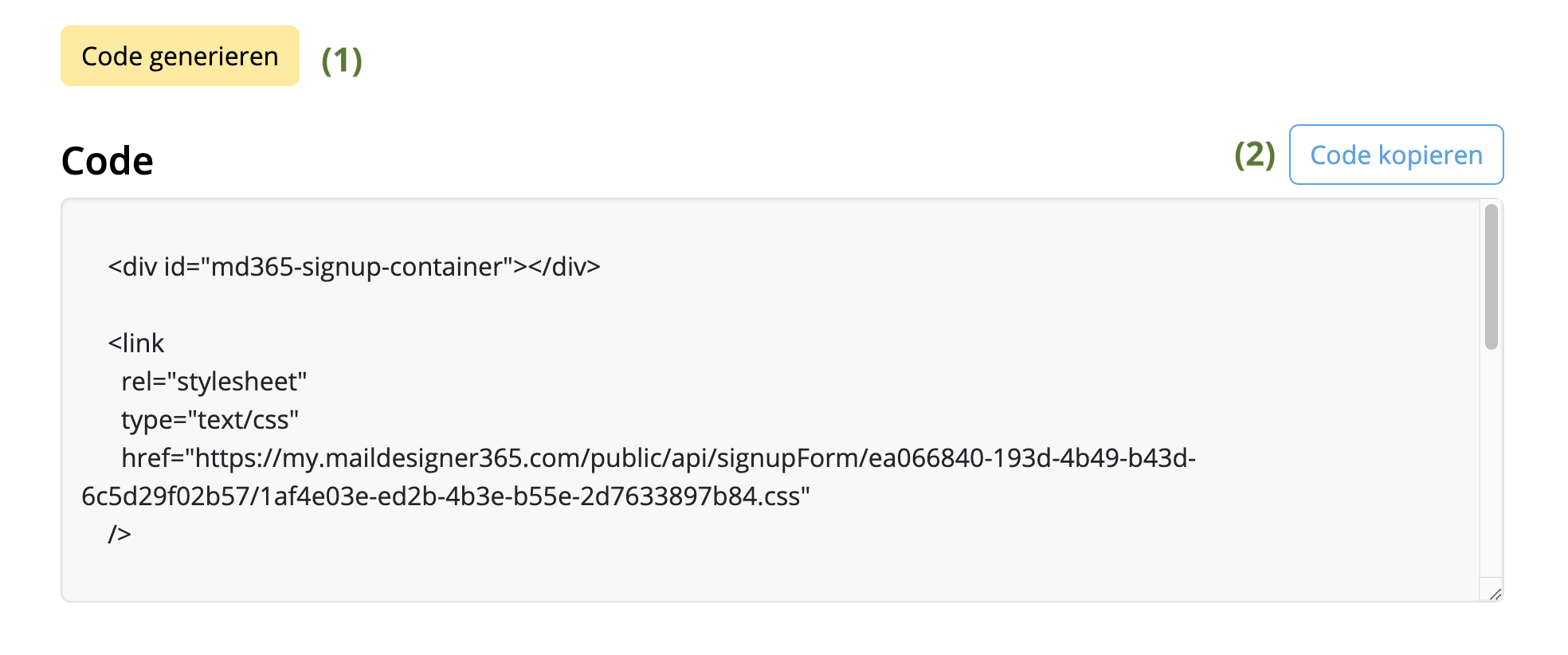
然後,您可以將此程式碼貼到您網站的所需區域,並開始收集新的訂閱者!
您的下一步 – 建立受眾
如果您尚未這樣做,現在是建立您的電子郵件列表的好時機。 我們稱之為受眾。
您可以根據某些標準(稱為佔位符,即您在訂閱表單中指定的佔位符)來建立您的受眾。 例如,我們的服裝店至少需要三個受眾來發送其新聞稿:女裝、童裝和男裝。
受眾可以在: https://my.maildesigner365.com/team/deliveries/contacts/targetgroups 建立。
建立新的受眾
我們從女裝新聞稿開始。 建立新的受眾並為其命名(例如「女性」)。
現在,選擇您在表單設定期間建立的佔位符(例如「Newsletter Type」)。
接下來,選擇對應的值(例如「Women」):
現在,所有具有佔位符值「Newsletter Type = Women」的聯絡人將顯示在下方。 按一下以儲存您的新受眾。
建立其他受眾
這些步驟也可以對「Men」和「Children」列表執行,方法是選擇適當的佔位符值,為您提供每個新聞稿類型的動態受眾。
每當有訂閱者透過您的網站表單註冊時,他們將根據他們選擇的類別自動新增到各自的受眾中。
如果您想要建立一個包含所有網站註冊者的受眾,請按照上述步驟使用您在表單設定期間指定的佔位符和值,即「Source」和「Website」。 所有新的訂閱者都會自動新增到此列表 – 即使他們沒有選擇您的任何可選欄位。
- 開啟團隊管理並邀請另一位成員。

- 然後登出您目前的 Mail Designer 帳戶(右上角)
- 現在從您的第二個電子郵件地址的電子郵件中打開邀請鏈接.

- 使用第二個電子郵件地址創建一個新帳戶.

- 當您現在開始測試發送時,請選擇底部的“團隊”選項。

這將把測試郵件發送到團隊的所有成員,包括您的第二個電子郵件地址。
觸發這些電子郵件傳輸封鎖的原因並非電子郵件的性質。即使是個人聖誕問候,如果發送給足夠大的受眾,也可能會被封鎖。畢竟,電子郵件供應商如何知道電子郵件內容的性質?電子郵件僅根據同時從同一來源發送的電子郵件數量而被封鎖。
以下是 Mail Designer Campaigns 在這種情況下可以提供幫助的方式:
- 如果您沒有自己的域名電子郵件地址,我們將自動使用我們的已驗證域名替換「寄件人地址」。
- 此地址替換如下所示:原始地址 – supercoolmails@yahoo.com 新地址:supercoolmails.yahoo.com@sentwith.maildesigner365.com
- 由於 @sentwith.maildesigner365.com 域名已完全通過 DKIM 認證,因此這些電子郵件不會因 DKIM 問題而被封鎖。
或者,如果您有自己的域名,Mail Designer Campaigns 允許您驗證您的寄件人地址,以便您可以從自己的域名發送而無需被供應商封鎖。
您是 Mail Designer 的新手嗎?為什麼不試用 Mac 用戶的 Mail Designer 免費演示版 呢?
- 未使用該應用程式或服務
- 未能在取消期間內取消您的帳戶
- 您所訂購的方案缺少功能或效用
- 誤購
- 超出我們控制範圍的特殊情況
- 違反我們的使用條款
什麼是 MAIL FROM 網域?
發送電子郵件時,有兩個地址會顯示其來源:- 一個 FROM 地址,對收件人可見
- 一個 MAIL FROM 地址,表示訊息的來源
我何時需要 MAIL FROM 網域?
當您使用 Mail Designer 365 Campaigns 發送郵件時,預設的 MAIL FROM 網域會自動使用 Mail Designer 365 Campaigns 的子網域 (sentwith.maildesigner365.com)。 在這種情況下,發件人策略框架 (SPF) 驗證有效地驗證這些訊息,因為預設的 MAIL FROM 網域與負責傳送電子郵件的應用程式 Mail Designer 一致。 但是,如果您不希望使用 Mail Designer 365 Campaigns 的預設 MAIL FROM 網域,而是希望選擇您自己的網域下的個人化子網域,則這被稱為在 Mail Designer 365 Campaigns 中使用自訂 MAIL FROM 網域。 簡而言之,使用自訂 MAIL FROM 網域可讓您獲得使用 SPF、DKIM 或兩者兼而用於實現基於網域的訊息驗證、報告和一致性 (DMARC) 驗證的靈活性。 DMARC 使發件人的網域能夠發出訊號,表明從該網域傳送的電子郵件受到一個或多個驗證系統的保護。 可以透過 SPF 符合性、DKIM 符合性或兩種方法來實現 DMARC 驗證。自訂 MAIL FROM 網域的要求
設定您自己的 MAIL FROM 網域時,必須滿足以下要求:- 必須是經過驗證的電子郵件地址或網域的父網域的子網域
- 不應與用於傳送電子郵件的子網域相同
- 不應與用於接收電子郵件的子網域相同
如何在 Mail Designer 365 Campaigns 中設定自訂 MAIL FROM 網域
為了設定自訂 MAIL FROM 網域,您需要將記錄新增到網域的 DNS 設定中。 Mail Designer 365 Campaigns 要求使用者發佈 MX 記錄,以便您的網域可以接收電子郵件提供商傳送給您的跳出和投訴通知。 您還需要發佈 SPF(類型 TXT)記錄以表明 Mail Designer 365 有權從您的網域傳送電子郵件。- 登入您的 my.maildesigner365 帳戶並前往 發件人地址 > 網域驗證
- 在列表中找到您的網域,然後點擊選項卡 MAILFROM:
- 現在您將看到並能夠複製需要新增到您網域的 DNS 記錄的新 MX 記錄的文字



Please 注意,完成操作後,根據您的 DNS 提供商,更新設定可能需要長達 48 小時。 綠色勾號會指示設定是否已完成:

- 在 Mail Designer 365 中打開你的模板並對你的設計進行更改
- 前往 Delivery Hub 並打開你已安排的活動
- 你的模板的新版本將會自動選取。
- 按一下保存以使用新的設計保存你的活動
- 對使用相同設計的其他已安排活動重複此操作
- 在收件者欄位中包含多個聯絡人的常規電子郵件
- 在密件欄位中包含多個聯絡人的常規電子郵件
- 發送到預先定義的群組,例如 Outlook 群組
- 您的電子郵件服務供應商或收件人的電子郵件服務供應商可能會懷疑您正在發送垃圾郵件(未經要求的垃圾郵件),這可能導致您的帳戶被暫停或臨時凍結。
- 收到包含大量收件人列表的電子郵件通常會降低個別收件人對其相關性的感知,使其看起來不夠個性化並且更有可能被分類為垃圾郵件。
- 發送到大量收件人的訊息通常會被垃圾郵件篩選系統標記為垃圾郵件,增加您的訊息被阻止且無法送達預期收件人的風險。
- Mail Designer Campaigns 讓您可以完全驗證您的網域,確保您的電子郵件的最佳驗證,以便它們到達收件人的收件箱。
- 如果您沒有自己的網域或不想進行驗證過程,我們可以為您提供來自經過充分驗證的網域的自訂地址,從而大大降低您的電子郵件被標記為垃圾郵件的風險。
- 我們為您的聯絡人列表提供智慧型清單管理功能,讓您可以向所有聯絡人發送電子郵件或建立針對目標受眾量身定制的目標群組。
僅包含圖像的電子郵件通常會被標記為垃圾郵件,因為垃圾郵件過濾器依賴文本來評估內容的合法性。沒有文本,過濾器可能會假設該電子郵件正在隱藏可疑或有害內容,這是垃圾郵件發送者常用的策略。此外,僅包含圖像的電子郵件通常載入速度較慢,這會讓收件人感到沮喪,並增加他們將您的電子郵件標記為垃圾郵件的可能性。
為了提高您的電子郵件進入收件箱的可能性,請遵循以下最佳實踐:
- 避免僅包含圖像的佈局塊:與使用僅包含圖像的佈局塊不同,請選擇將文本和圖像結合起來的塊。這可確保您的文本顯示為實際文本,而不是大型圖像的一部分,這有助於過濾器和收件人更好地理解您的內容。
- 包括相關文本:使用文本清楚地解釋電子郵件的目的。這為垃圾郵件過濾器提供了分析的上下文,並幫助您的受眾參與您的消息。
- 為圖像使用替代文本:為每個圖像添加描述性替代文本。這可確保即使圖像未加載,收件人(和垃圾郵件過濾器)仍然可以理解電子郵件的內容。
- 保持良好的文本與圖像比例:平衡的方法,即文本多於圖像,可以降低您的電子郵件被標記為垃圾郵件的可能性。文本為垃圾郵件過濾器提供了更多的評估材料。
- 使用圖像和文本塊的組合:結合這兩種元素不僅可以增強可讀性和參與度,還可以防止垃圾郵件過濾器將您的電子郵件解釋為嘗試在圖像中隱藏重要信息。
- 使用信譽良好的電子郵件服務提供商,例如 Mail Designer 365 Campaigns:許多電子郵件服務提供商,例如 Mail Designer 365 Campaigns,有助於優化電子郵件結構,並提供 SPF、DKIM 和 DMARC 等身份驗證協議,以增強可傳遞性。
通過遵循這些準則並確保您的電子郵件包含混合了放置良好的文本和圖像,您可以提高其可傳遞性並降低其被發送到垃圾文件夾的風險。
- 設定新的電子郵件列表: 建立一個包含未開啟您原始電子郵件的收件人的新電子郵件列表。在短暫延遲後將電子郵件重新發送給此群組,理想情況下使用不同的主題行或對內容進行輕微修改。這有助於重新吸引可能錯過第一條消息的人。
- 檢閱電子郵件內容: 分析進入垃圾郵件的電子郵件的內容。尋找可能觸發垃圾郵件過濾器的元素,例如過度使用圖像、垃圾郵件關鍵字或格式不良,並進行必要的調整。
- 與您的受眾互動: 通過提供有價值的內容和鼓勵互動來培養與收件人的積極關係。參與的收件人不太可能將您的電子郵件標記為垃圾郵件。
如果您在電子郵件傳遞方面遇到困難—尤其是對於 Gmail 用戶—那麼有一些成熟的策略可以提高發件人信譽,並確保您的電子郵件進入收件箱而不是垃圾郵件資料夾。請按照以下步驟重新回到正軌:
改善電子郵件傳遞的步驟:
-
逐步預熱您的電子郵件列表
- 將此過程視為預熱一個全新的帳戶。
- 將您的郵件分成較小的批次,並在不同的日子發送。例如,從星期一的 500 封電子郵件開始,星期二的 1000 封,星期三的 2000 封,依此類推。
-
首先關注活躍的收件人
- 首先僅向最近開啟過您電子郵件的聯絡人發送電子郵件(例如,對於每週發送者,在過去 30 天內)。
- 隨著您的傳遞率的提高,逐漸增加此時間範圍。
-
利用 Google Postmaster Tools
- 設定 Google Postmaster Tools 以監控垃圾郵件比率、域名信譽和其他傳遞指標。
-
建立測試 Gmail 帳戶
- 將測試 Gmail 帳戶訂閱到您的電子郵件活動中。
- 監控電子郵件的著陸位置。如果電子郵件進入垃圾郵件,請與之互動(例如,開啟、點擊和回覆),但不要將其從垃圾郵件資料夾中移出。這有助於訓練 Gmail 的演算法。
-
根據指標進行調整
- 使用 Google Postmaster Tools 追蹤您的垃圾郵件比率。如果垃圾郵件比率過高,請減少活躍收件人的時間範圍,或在比率穩定之前保持目前的傳送水平。
-
監控進度
- 隨著 Gmail 傳遞率的提高,電子郵件停止進入垃圾郵件,逐步擴展您的電子郵件列表,以包含較少活躍的收件人。
Mail Designer Campaigns 如何提供幫助:
Mail Designer Campaigns 提供了幾個內建功能,以優化電子郵件傳遞並提高您的發件人信譽:
- 專業的電子郵件驗證: 確保您的電子郵件使用 SPF、DKIM 和 DMARC 進行驗證,從而降低被標記為垃圾郵件的可能性。
- 參與度追蹤: 識別您的郵件列表中的活躍和不活躍收件人,讓您可以首先關注最活躍的聯絡人。
- 自訂域名支援: 將您自己的域名新增到 Mail Designer Campaigns,以加強與 Gmail 等電子郵件提供商的信任。
- 乾淨且優化的設計: Mail Designer 365 幫助您建立視覺上吸引人的電子郵件內容,同時避免觸發垃圾郵件的元素,從而提高收件箱放置率。
- 進階細分: Mail Designer Campaigns 允許進行進階細分,例如建立僅包含過去 X 天內開啟過電子郵件的人員的列表,以及僅向您的訂閱者列表的一部分發送郵件的選項。這可確保您的電子郵件首先到達最活躍的收件人,從而改善整體傳遞率。
透過遵循這些最佳實務並利用 Mail Designer Campaigns 的工具,您可以重建您的發件人信譽,提高 Gmail 傳遞率,並實現更成功的電子郵件行銷活動。
電子郵件行銷並未消失,它只是發生了變化。雖然現在收件箱比以往任何時候都更加擁擠,但如果操作得當,電子郵件行銷仍然是與受眾聯繫最有效的方式之一。原因如下:
- 人們更看重品質而不是數量:訂閱者對他們訂閱的電子郵件更加挑剔,因此提供有價值的、引人入勝且相關的內容至關重要,這樣才能脫穎而出。普通或重複的電子郵件已經不再適用。
- 這是一個個人選擇:與在 WhatsApp 等平台上的未經請求的消息不同,電子郵件讓收件人擁有控制權——他們選擇接收您的消息。對於許多人來說,這使得電子郵件比其他渠道上的侵入性消息更受歡迎。
- 仍然是投資報酬率的強大來源:電子郵件行銷繼續提供數位行銷中最高的投資報酬率之一。當您專注於個性化和價值時,電子郵件可以比幾乎任何其他媒體更好地推動轉換。
雖然自動化和 WhatsApp 等消息應用程式正在增長,但它們服務於不同的目的。與其取代電子郵件,不如補充完善的行銷策略。因此,電子郵件行銷並沒有消失。它只是變得更具競爭力,這很好,因為它促使品牌變得更好。
Bạn đã sẵn sàng bắt đầu chưa?
Mail Designer 365 hoàn hảo để gửi email riêng lẻ hoặc hàng nghìn người nhận một cách nhanh chóng và chuyên nghiệp. Bắt đầu chiến dịch của bạn với dịch vụ phân phối của chúng tôi ngay hôm nay và tiếp cận đối tượng của bạn mà không cần lo lắng về thiết lập kỹ thuật hoặc khả năng phân phối!
是的,使用 Mail Designer 365,您可以追蹤電子郵件是否已開啟。內建的 Mail Designer Delivery 電子郵件追蹤功能為您提供每封電子郵件和活動的詳細統計資料。
無論您是使用直接傳送還是發送新聞稿:如果您使用 Mail Designer 365 內建的傳遞服務來傳送您的電子郵件,您將可以存取詳細分析 – 包括開啟率、點擊率和許多其他重要指標。
您可以在這裡查看您的 新聞稿活動 的分析:
https://my.maildesigner365.com/team/deliveries/campaigns/finished
對於 直接傳送 電子郵件,也提供詳細追蹤。您可以在這裡找到相關統計資料:
https://my.maildesigner365.com/team/deliveries/direct/finished

無論您選擇哪種傳送方法,Mail Designer 365 都提供以下分析:
- 開啟率和總開啟次數
- 點擊率和總點擊次數
- 傳遞狀態和退回郵件
- 取消訂閱(取消訂閱率)
- 詳細連結點擊追蹤

- 收件人層級統計資料

此 效能分析 有助於您更好地了解您的電子郵件活動的成功與否,並相應地改進您的內容。
提示:為了獲得準確的結果,我們建議您在傳送後至少 24 小時檢查您的統計資料。這可確保您的收件人有足夠的時間開啟和參與您的電子郵件。

在 Mail Designer 365 範本中,您將找到佔位符,顯示您的 FileMaker 欄位如何在設計中直接栩栩如生(Mail Designer 檔案):

開啟此 Mail Designer 檔案,然後直接轉到「檔案」>「儲存」以將其儲存在您的專案中。
您還沒有 Mail Designer 應用程式嗎?

如果您在試用期內有任何問題或遇到任何問題,請隨時 聯繫我們。


在設計中,點擊工具列中的“Crew Chat”以開始與同事的討論 — 或邀請我們提供協助。
以下是如何將 Mail Designer 支援成員邀請到你的 Crew Chat 中:
1. 登入 my.maildesigner365.com
2. 選擇你的專案,然後點擊「設定」,再點擊「邀請參與者」

3. 輸入我們的電子郵件地址:support@equinux.com,然後點擊「邀請」

你現在會看到成員「equinux Support」列在待處理的邀請中。
一旦我們加入你的專案(你將透過電子郵件收到通知),你可以開啟你提出問題的設計(或任何設計),然後點擊工具欄中的 Crew Chat 按鈕。

然後點擊右上角的「邀請」。

選取成員「support@equinux.com」,然後點擊儲存。

現在在 Crew Chat 中說你好,我們很快就會與你聯繫。
請注意:在沒有計劃連結到您的帳戶的情況下,我們無法保證您的設計將保存一年以上並可用。
續訂我的計劃 ...
相反,您必須按住該連結以開啟一個選單,其中包含可用的操作,例如撰寫發送到該地址的電子郵件或將其新增到聯絡人。
在執行 iPadOS 26.1 或更新版本的 iPad 上,點擊 mailto: 連結將繼續像往常一樣運作。
您免費的 30 分鐘啟動會議讓您有機會從我們的電子郵件設計專家那裡獲得實用建議。以下是一些關於如何使用它的想法:
- 在專家佈局支援下設計您的第一個新聞通訊
- 有效使用圖像效果、文字樣式和表格
- 取得有關使用 Direct Mail 或 Campaigns 傳送電子郵件的協助
- 建立有針對性的電子郵件群組,以進行更好的區隔
- 修復「寄件人」地址和網域設定問題
- 使用佔位符或連接到 FileMaker 以進行個人化設定
“此網站已被阻止,以防止自動建立電子郵件” 為了防止此錯誤對收件人產生影響,Mail Designer 會自動停用電子郵件活動中 mailto: 連結結構的追蹤。
技術說明:
Mail Designer 的連結追蹤透過重寫連結來運作,以便它們首先通過追蹤 URL,然後再開啟最終目標。對於標準 Web URL(https://),此方法可以可靠地運作,因為瀏覽器可以安全地重新導向請求。但是,mailto: 連結的行為不同。它們不是開啟網頁,而是觸發使用者的預設電子郵件應用程式並嘗試建立新訊息。在最新的 macOS 版本中,如果透過重新導向或重寫的連結啟動,蘋果會將此行為視為潛在的安全風險。
因此,macOS 會阻止追蹤的 mailto: 連結,以防止不必要的或自動化的電子郵件建立。由於此限制是在作業系統層級強制執行的,因此 Mail Designer 無法覆蓋它。
為了確保收件人獲得順暢且安全的體驗,Mail Designer 預設會停用 mailto: 連結的追蹤。這些連結將繼續按預期運作,但點擊它們不會被追蹤。
如果您暫時不打算發送電子報,您可以取消付費的發送方案並切換到免費的 Karlsfeld 方案。您的數據通常會保持完整,但請注意以下幾點:
Karlsfeld 方案中的設計限制
在 Karlsfeld 方案中,您可以儲存和完全編輯最多 20 個設計。
如果您目前在您的帳戶中有超過 20 個範本:
- 您仍然可以打開並查看它們
- 但是,您將不再能夠編輯或儲存它們
建議: 在切換方案之前,請刪除所有不必要的草稿,直到達到 20 個設計的限制。
處理您的 Stamps 餘額
包含的 Stamps: 您發送方案中包含的每月 Stamps(例如每月 15,000 個)將在各自的計費週期結束時到期。
您購買的其他 Stamps 方案: 您購買的任何其他 Stamps 方案都將無限期有效,並且仍然可以在 Karlsfeld 方案中使用。
聯繫人和追蹤統計信息
- 您的已驗證收件人地址仍可使用(Karlsfeld 方案中最多約 200 個聯繫人)。
- 您過去的活動的追蹤統計信息仍然可以訪問。
數據刪除和不活動
只要您的 Mail Designer 365 設計方案 保持有效,就不會刪除任何數據。
出於數據保護原因,自動刪除數據最早會在完全不活動 6 個月後發生——這意味著只有在不再使用任何有效方案時才會發生。