




常見問題
如果 iPhone 或 iPad 上的應用程式無法更新,我該怎麼辦?
我的“TV Pro Gold for iPhone/iPad”狀態未被識別。我該怎麼辦?
您的iPhone/iPad的TV Pro Gold狀態僅適用於iPhone/iPad。您可以為Apple TV購買單獨的套餐。
請在第一步檢查您在哪個TV Pro應用程式中購買了Gold狀態。您可以在購買收據中找到應用程式名稱。
這可以是:
或者,您可以在App Store設定下檢查來確定您在哪個應用程式中購買:
應該選擇並激活一個套餐。
請在下一步打開您購買Gold狀態的應用程式。
您的Gold狀態現在已保存在您的TV Pro ID中
要將您的Gold狀態轉移到您的第二個裝置或TV Pro的另一個版本,請執行以下步驟:
注意:“TV Pro Gold”僅適用於iPhone/iPad
您的iPhone/iPad的TV Pro Gold狀態僅適用於iPhone/iPad。您可以為Apple TV購買單獨的套餐。
1. 檢查購買是在哪個應用程式中進行的
請在第一步檢查您在哪個TV Pro應用程式中購買了Gold狀態。您可以在購買收據中找到應用程式名稱。
這可以是:
 TV Pro Classic
 TV Programm TV Pro
或者,您可以在App Store設定下檢查來確定您在哪個應用程式中購買:
App Store > 點擊右上角的個人資料圖片 > 訂閱 > TV Pro
應該選擇並激活一個套餐。
2. 打開應用程式並將Gold狀態轉移到TV Pro ID
請在下一步打開您購買Gold狀態的應用程式。
- 如果您在TV Pro Classic中購買了Gold,請執行以下步驟:
- 1. 打開TV Pro Classic
- 2. 點擊右下角的齒輪
- 3. 選擇TV Pro Gold
- 4. 使用您的TV Pro ID登入或如果您還沒有TV Pro ID,請創建一個新的TV Pro ID(免費)
- 5. 點擊“恢復購買”
- 如果您在TV Programm TV Pro中購買了Gold,請執行以下步驟:
- 1. 打開TV Programm TV Pro
- 2. 打開設定
- 3. 點擊第一條目:通常是您的姓名和/或電子郵件地址或“未登入”
- 4. 使用您的TV Pro ID登入或創建一個新的,如果您沒有
- 5. 點擊“恢復購買”
您的Gold狀態現在已保存在您的TV Pro ID中
3. 在另一個裝置或另一個應用程式中恢復Gold狀態
要將您的Gold狀態轉移到您的第二個裝置或TV Pro的另一個版本,請執行以下步驟:
- 在目標裝置上打開對應的應用程式
- 按照上述步驟轉到TV Pro Gold設定並使用您的TV Pro ID登入
- 點擊“恢復購買”
- 您的TV Pro狀態現在也應該出現在這裡
“TV Pro”(數位電視雜誌)適用於哪些平台,我如何購買對應的訂閱?
下載適用於以下平台的 TV Pro:
iOS (iPhone/iPad)
https://itunes.apple.com/de/app/tv-programm-tv-pro/id773206309?mt=8
Mac (配備 Apple 晶片的 Mac,2020 年起)
https://itunes.apple.com/de/app/tv-programm-tv-pro/id773206309?mt=8
tvOS (Apple TV)
https://itunes.apple.com/de/app/tv-programm-tv-pro/id773206309?mt=8
取得適合您的 Gold 方案,並使用 Gold MAX 為 Mac 和 iOS 省錢。
iOS (iPhone/iPad)
https://itunes.apple.com/de/app/tv-programm-tv-pro/id773206309?mt=8
Mac (配備 Apple 晶片的 Mac,2020 年起)
https://itunes.apple.com/de/app/tv-programm-tv-pro/id773206309?mt=8
tvOS (Apple TV)
https://itunes.apple.com/de/app/tv-programm-tv-pro/id773206309?mt=8
取得適合您的 Gold 方案,並使用 Gold MAX 為 Mac 和 iOS 省錢。
什麼是 TV Pro Gold MAX?
TV Pro Gold MAX 是 TV Pro 的擴展金牌套餐。它包括新的大型套餐“家庭影院”,具有直播電視和串流媒體整合以及許多其他功能。TV Pro Gold 用戶(新名稱:TV Pro Gold START)可以隨時切換到 Gold MAX。
TV Pro Gold MAX 適用於 Mac 或 iOS。此外,還有組合套裝可在兩個平台上使用。
我已經有 TV Pro Gold iOS 授權。我是否也可以在 Mac 上使用它?
“TV Pro Gold for iOS” 適用於 iPhone 和 iPad。macOS 有一個獨立的應用程式,具有自己的授權:“TV Pro Gold for Mac”。
要同時在 Mac 上使用 TV Pro,您可以購買額外的 Mac 授權,或將現有的 iOS Gold 訂閱升級到組合包(iOS + Mac)。
在 Mac 上啟動 TV Pro 時,會顯示訊息:「TV Program 無法開啟,因為「Permissive Security」已設定為安全策略。」
若要啟動與 iPad 相容的 Mac AppStore 應用程式,必須在 macOS 中啟用 System Protection。
請依照以下步驟操作:
https://developer.apple.com/documentation/security/disabling-and-enabling-system-integrity-protection

搜尋流在哪裡?
搜尋流向您顯示目前時間表中的所有節目,以及您設定的所有搜尋詞。(搜尋節目或演員,然後在底部的結果列表中按「追蹤」)
在 Mac 上,您可以在右上角(在搜尋欄位旁邊)找到您的搜尋流。
在 iPad 上:在左下角顯示側邊欄,然後轉到提示,選擇「搜尋流」在那裡
在 iPhone 上,從螢幕左邊緣向右滑動以進入選單。在「My TV Pro」下,您會找到搜尋流。
在 Mac 上,您可以在右上角(在搜尋欄位旁邊)找到您的搜尋流。
在 iPad 上:在左下角顯示側邊欄,然後轉到提示,選擇「搜尋流」在那裡
在 iPhone 上,從螢幕左邊緣向右滑動以進入選單。在「My TV Pro」下,您會找到搜尋流。
在 Mac 上哪裡可以找到「Live im TV」、Pro Tips 和使用者提示?
現在電視上有什么?
在每日视图中,所有正在运行的节目都以颜色突出显示。 您可以通过频道徽标旁边的蓝色播放箭头识别具有直播电视流的频道:点击并立即观看电视。

今天 TV Pro 团队推荐哪些节目?
您可以在搜索中打开 ProTips 和 Daily Tips。 现在它们每天都会清晰地出现在您的搜索流中。
此外,ProTips 和 Daily Tips 在每日视图和频道视图中都有标记。

今天其他用户在看什么?
您可以通过每日视图中时间下方的男性符号数量来识别用户提示。 预订数量多的节目有五个男性符号。

在每日视图中,所有正在运行的节目都以颜色突出显示。 您可以通过频道徽标旁边的蓝色播放箭头识别具有直播电视流的频道:点击并立即观看电视。
今天 TV Pro 团队推荐哪些节目?
您可以在搜索中打开 ProTips 和 Daily Tips。 现在它们每天都会清晰地出现在您的搜索流中。
此外,ProTips 和 Daily Tips 在每日视图和频道视图中都有标记。
今天其他用户在看什么?
您可以通过每日视图中时间下方的男性符号数量来识别用户提示。 预订数量多的节目有五个男性符号。
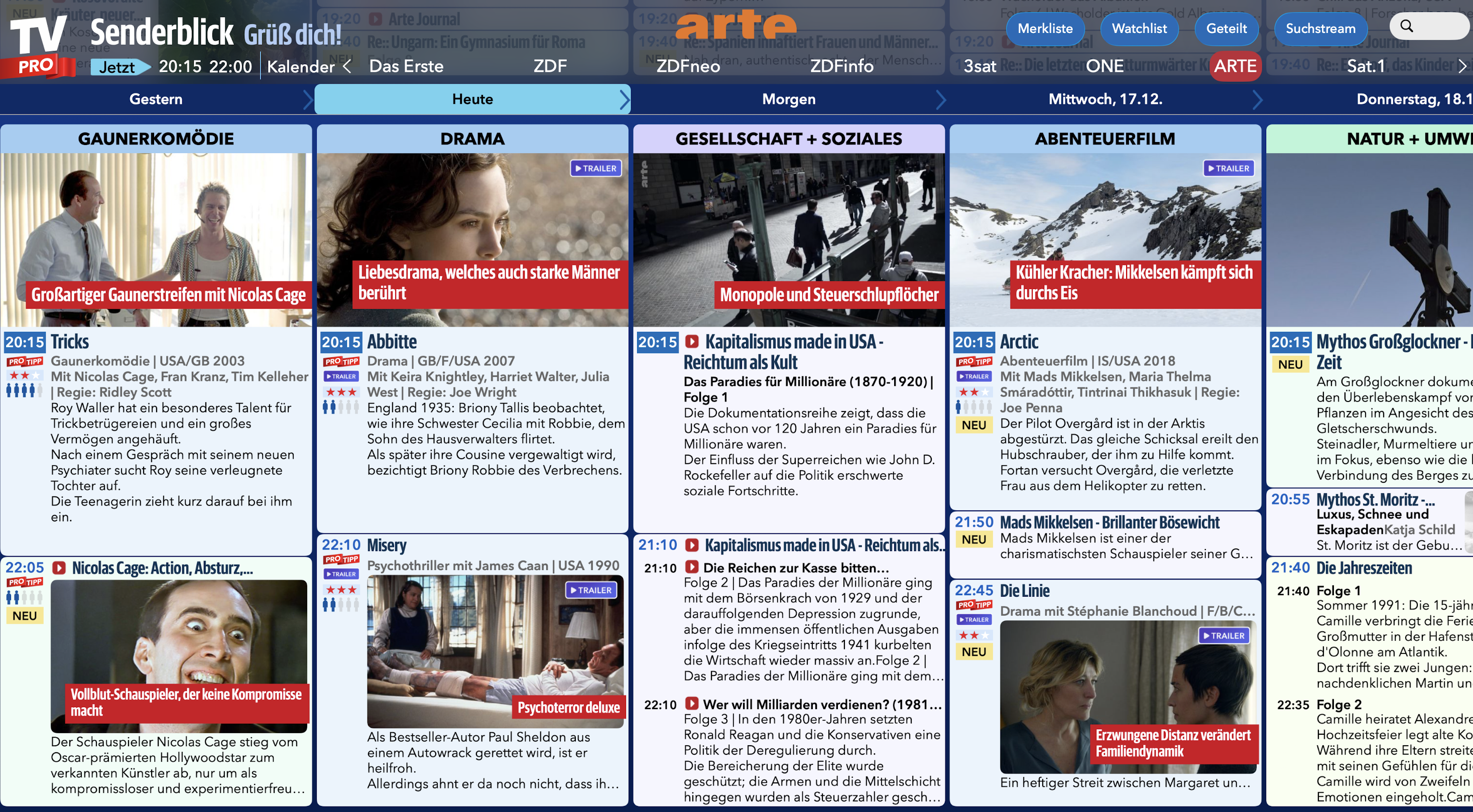
雜誌檢視是否也適用於 Mac?是否計劃推出?
雜誌版面是 TV Pro iPhone 和 iPad 版本的組成部分。在 Mac 上,我們目前使用不同的檢視畫面,以最佳方式利用更大的螢幕和典型的 Mac 操作。
在切換到 Mac 和 iOS 方案時,是否會將 Classic 應用程式中購買的 iOS 方案的剩餘期限計入其中?
如果您透過 App Store 中的 TV Pro Classic 應用程式購買了您的 iOS 版 TV Pro Gold 計劃,該計劃將在技術和計費方面獨立於其他計劃。 因此,很遺憾無法提供信用或剩餘期限的按比例補償,因為這些購買是透過 App Store 直接處理的,並且超出了我們的計費範圍。
正是出於這個原因,組合 Mac 和 iOS 計劃的價格被有意設定得較低。 它考慮到在某些情況下可能會與現有的 iOS Classic 購買重疊。 您不是以傳統意義上的雙重支付,而是受益於切換到擴展計劃的折扣價。
如果您切換到 Mac 和 iOS 計劃,請記住及時在 App Store 中禁用現有 Classic 計劃的自動續訂。 這可確保 Classic 計劃不會再次續訂。
如果您對切換或各個計劃之間的差異有任何疑問,我們的支援團隊隨時樂意為您提供幫助。
為什麼 TV Pro 中的 100% 頻道僅適用於今天和過去幾天?
背景是,我們每天早上 5 點動態創建 100% 的發送者,基於前幾天的受歡迎程度。 這樣可以確保包含新的媒體庫內容。 因此,對於未來的日期,沒有 100% 的發送者。
包含每日檢視和所有程式的視窗已消失,我該如何將其恢復?
如果您找不到 TV Pro 的主窗口或不小心將其關閉,可以使用鍵盤快捷鍵 Command-0 輕鬆重新打開它。或者,您可以打開 TV Pro 菜單欄頂部的 窗口菜單,然後選擇“TV Pro 主窗口”。
我收到一封電子郵件,說我進行了註冊,但我記不起來了。這是什麼意思?
當設備(例如智慧型手機、平板電腦、智慧電視或電腦)首次或在長時間後重新註冊 TV Pro 或 Live-TV 時,我們出於安全原因會自動發送電子郵件。
此類通知可能會令人驚訝——典型原因包括重新啟動、更新、電源中斷、路由器重新啟動或設備在後台重新連線網路。家庭成員的使用也可能是觸發因素。
如果電子郵件中的資訊是可信的(例如,供應商或時間),通常是合法註冊——您無需做任何其他事情。
但是,如果資訊對您來說不熟悉,我們建議您採取預防措施並更改密碼。
此類通知可能會令人驚訝——典型原因包括重新啟動、更新、電源中斷、路由器重新啟動或設備在後台重新連線網路。家庭成員的使用也可能是觸發因素。
如果電子郵件中的資訊是可信的(例如,供應商或時間),通常是合法註冊——您無需做任何其他事情。
但是,如果資訊對您來說不熟悉,我們建議您採取預防措施並更改密碼。