




자주 묻는 질문
애플리케이션 데모 버전에서 정보를 입력했거나 설정을 적용하기 시작했다면, 이러한 변경 사항은 그대로 유지되며 소프트웨어를 활성화한 후에도 변경되지 않습니다.
구매할 제품을 결정하면 다음 단계는 당사의 온라인 스토어로 이동하여 주문하는 것입니다. 저희는 모든 주요 신용 카드, PayPal 및 은행 송금 또는 수표를 받습니다 (국가에 따라 다름).
주문이 처리되면 구매 확인을 받게 됩니다. 이는 구매한 품목을 확인하고 은행 송금 또는 수표로 결제하는 경우 추가 지불 지침을 제공합니다 (이 경우 지불이 처리되면 지불을 확인하는 추가 이메일을 받게 됩니다).
구매 확인 이메일에서 구입한 앱에 대한 다운로드 링크와 같은 추가 정보도 받게 됩니다.
- macOS 27 Golden Gate
- macOS 26 Tahoe
- macOS 15 Sequoia
- macOS 14 Sonoma
- macOS 13 Ventura
- macOS 12 Monterey
- macOS 11 Big Sur
- macOS 10.15 Catalina
- macOS 10.14 Mojave
- macOS 10.13 High Sierra
이는 귀하의 설정에 따라 다릅니다. 가장 일반적인 설정은 "Host to Network"이며, 이 경우 지정된 원격 네트워크로 향하는 트래픽만 VPN 터널을 통해 전송됩니다.
"Host to Everywhere" 설정을 사용하면 로컬 네트워크로 향하는 트래픽을 제외한 모든 트래픽이 VPN을 통해 전송됩니다. "Host to Everywhere" 연결에는 VPN 게이트웨이에 적절한 설정이 필요합니다.
예, 가능합니다. 게스트 운영 체제에 공유 네트워킹을 설정하면 Mac의 네트워크 연결을 공유하고 OS X에서 액세스할 수 있는 모든 네트워크 리소스에 액세스할 수 있습니다.
VPN 연결에 원격 DNS를 사용하는 경우 작동하려면 게스트 운영 체제에 DNS 서버를 수동으로 입력해야 합니다. VPN Tracker가 이 설정을 게스트 운영 체제로 "전송"할 방법은 없습니다.
Parallels와 함께 VPN Tracker를 설정하는 방법에 대한 자세한 내용은 VPN Tracker with Parallels 구성 가이드를 참조하십시오.
예, VPN 게이트웨이가 암호 코드를 요청하기 위해 확장 인증(XAUTH)을 사용하는 경우 VPN Tracker와 함께 모든 타사 토큰을 사용할 수 있습니다.
VPN Tracker Pro는 컨설턴트이거나 시스템 또는 네트워크 관리자이거나 여러 VPN 연결로 작업하는 경우 훌륭한 자산입니다.
- 본인과 다른 사용자를 위해 VPN 연결을 내보냅니다.
- 서비스를 검색하거나 사용자 지원을 위해 원격 네트워크를 스캔합니다.
- 동시에 여러 VPN에 연결합니다.
- 검색, 간결한 레이아웃 및 연결 그룹을 사용하여 많은 수의 VPN을 관리합니다.
- 네트워크-대-네트워크 연결을 사용하여 전체 네트워크에 VPN 터널을 제공하도록 Mac을 라우터로 구성합니다.
IPsec 프로토콜 자체는 사용자 이름을 지원하지 않습니다. 네트워크 관리자로부터 회사 VPN 솔루션에 연결하기 위한 사용자 이름이 제공된 경우 일반적으로 두 가지 가능성이 있습니다.
- 귀사의 VPN 솔루션은 "식별자"에 대해 "사용자 이름"이라는 용어를 사용합니다. VPN Tracker에서 "로컬 식별자"로 사용자 이름을 사용해 보십시오.
- 귀사의 VPN 솔루션은 확장 인증(XAUTH)을 사용하고 있습니다. VPN Tracker에서 XAUTH를 활성화할 수 있습니다. 그러면 소프트웨어가 연결 설정 시 사용자 이름과 암호를 요청합니다.
예, NAT-Traversal은 VPN Tracker에서 지원됩니다. VPN Tracker는 포트 4500(RFC 3947)에서 UDP 패킷을 사용하는 NAT-Traversal의 최신 버전을 지원하며, 포트 500에서 UDP 패킷을 보내는 이전 초안 버전도 지원합니다. Cisco의 UDP 캡슐화도 지원됩니다.
NAT-Traversal은 네트워크 주소 변환(NAT)을 수행하는 라우터 뒤의 네트워크에서 VPN을 설정하는 데 도움이 됩니다. 이러한 라우터는 가정용 DSL 라우터, 무선 핫스팟, 인터넷 카페, 호텔, 공항 등 많은 곳에서 찾을 수 있습니다. 많은 모바일 ISP(3G 모뎀)도 NAT-Traversal 사용을 요구합니다.
VPN Tracker는 NAT-Traversal이 필요한지 자동으로 인식하고 이에 따라 활성화하거나 비활성화합니다. 로컬 라우터를 테스트하여 어떤 NAT-Traversal 방법이 가장 잘 작동하는지 확인할 수도 있습니다.
equinux ID 또는 비밀번호를 이 양식을 사용하여 복구할 수 있습니다.
정보가 포함된 이메일을 받지 못한 경우, 이메일이 실수로 스팸 또는 정크 메일로 표시되었을 수 있으므로 이메일 필터를 확인하십시오.
복구 양식을 사용하여 사용자 이름과 비밀번호를 복구할 수 없는 경우 지원팀에 문의하여 도움을 받으십시오. 저희에게 연락하실 때 기존 및 새 이메일 주소를 제공해 주세요.
* 이메일은 계정에 활성화된 주소로 전송됩니다. 이메일 주소가 변경되었고 이전 계정에 액세스할 수 없는 경우 지원팀에 문의해야 합니다.
다운로드 흐름을 추적하고 선택한 경우 다운로드한 제품에 대한 뉴스 및 업데이트를 보내기 위해 귀하의 이메일 주소를 요청합니다.
equinux에서 수집한 모든 정보는 내부적으로 사용되며 귀하의 허가 없이 제3자와 공유되지 않습니다. equinux의 개인 정보 보호 및 보안에 대한 자세한 내용은 개인 정보 보호 정책을 참조하십시오.
뉴스레터를 받지 않으려면 수신하는 각 뉴스레터 하단의 링크를 사용하여 구독 취소하십시오.
저희 온라인 스토어에서는 다양한 결제 방법을 허용합니다:
- Visa
- Mastercard
- American Express
- PayPal*
- 개인/기업 수표* (미국 주문에 한함)
- 은행 송금* (유럽 연합에 한함)
* 결제가 완료되면 라이선스가 이메일로 발송됩니다.
수표 또는 은행 송금으로 결제하는 경우 주문 후 추가 결제 세부 정보가 포함된 이메일을 받게 됩니다. 은행 송금 및 수표 주문은 현재 Mail Designer 구매에 사용할 수 없습니다
기존 VPN Tracker 고객이시며 VPN Tracker 365로 업그레이드하려는 경우 VPN Tracker 365를 설치하기만 하면 연결이 자동으로 가져옵니다.
VPN Tracker 365 다운로드
VPN Tracker 365를 설치한 후에는 VPN Tracker 365 플랜을 구매할 수 있습니다.
VPN Tracker는 산업 표준 OpenVPN, IPsec (IKEv1 + IKEv2), L2TP, PPTP, SSL, SSTP 및 WireGuard® 프로토콜을 지원합니다. 즉, 이러한 유형의 VPN 연결을 지원하는 거의 모든 장치에서 작동합니다.
테스트된 장치 목록은 저희 웹사이트에서 확인할 수 있습니다.
장치가 이 목록에 없으면 어떻게 해야 하나요?
시중에는 수백 개의 VPN 장치가 있으며 모두에 대한 장치 프로필을 제공하고 싶습니다. 불행히도 모든 장치를 테스트하는 것은 불가능합니다. 게이트웨이가 목록에 없더라도 VPN Tracker에서 여전히 작동할 가능성이 높습니다.
팁: 맞춤형 프로토콜 프로필 중 하나를 사용하여 Mac, iPhone 또는 iPad에서 VPN Tracker에서 VPN 연결을 무료로 테스트해 보세요.
특정 위치(예: 사무실)에 VPN 연결을 설정하려면 해당 위치에 VPN 게이트웨이가 필요합니다. 이 게이트웨이는 하드웨어 VPN 게이트웨이 장치일 수 있습니다(호환되는 장치 및 설정 가이드의 경우 호환성 페이지를 참조하십시오).
VPN 게이트웨이는 인터넷에 연결되어야 합니다(예: DSL 모뎀 또는 유사한 장치). 가능하면 고정 IP 주소로 연결하거나 DynDNS.org와 같은 서비스를 사용하여 동적 IP를 호스트 이름에 매핑할 수 있어야 합니다. VPN 게이트웨이가 네트워크의 라우터(기본 게이트웨이)인 경우 구성이 가장 쉽습니다. VPN 게이트웨이가 네트워크의 라우터가 아닌 경우 VPN을 통해 트래픽이 올바르게 라우팅되도록 적절한 라우팅 설정이 필요할 수 있습니다.
구성 세부 정보는 특정 장치에 대한 구성 가이드에서 찾을 수 있습니다.
- 아직 하지 않았다면 이 링크를 사용하여 VPN Tracker를 다운로드할 수 있습니다.
- 다운로드가 완료되면 앱을 실행하고 앱 홈 페이지의 왼쪽 상단 모서리에 있는 "로그인" 버튼을 클릭합니다.
- 제공된 공간에 equinux ID와 비밀번호를 입력합니다. 팁: 이것은 온라인 스토어에서 VPN Tracker를 구매할 때 처음으로 만든 로그인 이름입니다.
World Connect 사용자인가요?
VPN Tracker World Connect를 다운로드해야 합니다. 이 링크를 사용하여 다운로드할 수 있습니다. VPN Tracker World Connect는 App Store를 통해 설치해야 합니다. 장치에 앱을 설치한 후 equinux ID와 비밀번호로 로그인하십시오.
기본적으로 원격 네트워크에 대한 트래픽은 로컬 네트워크와 동일한 네트워크를 사용하는 경우 VPN 터널을 통해 전송할 수 없습니다.
트래픽 제어를 통한 네트워크 충돌 해결
트래픽 제어를 사용하여 VPN Tracker가 불필요한 로컬 네트워크 트래픽을 VPN을 통해 전송할 수 있습니다.
트래픽 제어 활성화:
> 고급 > 트래픽 제어로 이동합니다.
> «원격 네트워크가 로컬 네트워크와 충돌하는 경우 VPN을 통해 트래픽 강제» 확인란을 선택합니다.
VPN을 통해 다음 주소에 액세스할 수 없다는 점에 유의하십시오. 라우터의 IP 주소, DHCP 서버 및 DNS. 이러한 IP 주소에 VPN을 통해 액세스해야 하는 경우 네트워크 충돌을 해결하고 트래픽 제어를 사용하지 않아야 합니다. 이는 로컬 및 VPN을 통해 액세스해야 하는 모든 IP 주소에 적용됩니다.
네트워크 충돌 수동 해결
충돌을 해결하는 기본적인 방법은 두 가지입니다.
원격 네트워크를 변경하기로 결정한 경우 사용하지 않는 개인 네트워크를 선택하는 것이 좋습니다. 비공식적인 통계에 따르면 이러한 네트워크를 사용하면 충돌이 발생할 가능성이 더 높습니다.
- 서브넷 172.16.0.0/12
- 서브넷 192.168.0.0/16 (192.168.0.0/24, 192.168.1.0/24 및 192.168.168.0/24 제외)
그럴 수 없는 경우 서브넷 10.0.0.0/8 (10.0.0.0/24, 10.0.1.0/24, 10.1.0.0/24, 10.1.1.0/24 제외)을 사용합니다. 일부 무선 네트워크 운영자는 전체 네트워크 10.0.0.0/8을 사용하기 때문에 처음 두 가지 옵션을 선택하는 것이 좋습니다.
더 복잡한 VPN 포트(특히 SonicWALL)를 사용하는 경우 실제 네트워크를 네트워크 주소 변환(NAT)을 사용하여 매핑하는 원격 네트워크를 VPN 포트에서 구성할 수 있습니다. 사용자는 네트워크 충돌을 피하기 위해 이 네트워크에 연결할 수 있습니다. SonicWALL 장치에 대한 이 접근 방식을 설명하는 매뉴얼이 있습니다.
가상 네트워크 인터페이스(Parallels 또는 VMware 등)가 충돌을 일으키는 경우 여기에서 자세한 내용을 확인하십시오.
다음 정보를 제공해 주시면
- 문제 설명 및 이미 시도한 내용에 대한 정보
- VPN Tracker의 기술 지원 보고서(
Watchguard 펌웨어에 알려진 버그가 있어 많은 문제를 일으키고 있습니다. 현재 VPN Tracker가 이 버그를 유발하는 이유를 아직 알지 못합니다. Windows 클라이언트는 이 버그를 유발하지 않는 것 같습니다. Watchguard와 이야기했지만 그들도 우리가 무엇을 잘못하고 있는지 알려주지 못했습니다. 기본적으로 Watchguard 내부의 터널이 내부적으로 종료됩니다(여전히 열려 있고 연결된 상태로 표시되지만 이 터널을 통해 들어오는 트래픽은 터널이 닫힌 것처럼 거부됩니다).
현재 지점 사무실 VPN을 사용 중인 경우 가능한 경우 MUVPN으로 전환해 보세요. MUVPN도 VPN Tracker와 함께 작동하며 일반적으로 더 나은 결과를 제공합니다.
신용카드가 거부되는 경우 다음 정보를 확인하여 가능한 오류나 불일치를 확인하십시오.
- 입력한 신용카드 번호에 오타가 없는지 주의 깊게 확인하십시오.
- 유효기간이 올바른지 확인하십시오.
- 입력한 보안 코드가 카드 뒷면의 코드와 일치하는지 확인하십시오. American Express 카드는 앞면에 4자리 코드가 있고 다른 카드는 일반적으로 뒷면에 3자리 코드가 있습니다.
- 다른 신용카드를 사용해 보십시오(있는 경우).
- 정보가 정확한데도 카드가 거부되면 당사 신용카드 게이트웨이의 기술적 문제 때문일 수 있습니다. 나중에 다시 시도하십시오.
저희 온라인 스토어에서 모든 청구서 사본을 볼 수 있습니다:
VPN Tracker 365 구매에 대한 청구서는 "청구서" 섹션에서 찾을 수 있습니다. 여기:
http://my.vpntracker.com
회계 부서에서 근무하며 회사 VPN Tracker 청구서에 액세스해야 하는 경우 VPN Tracker 팀 관리자에게 귀하를 "회계" 역할로 회사 팀에 초대해 달라고 요청하십시오. 그러면 새 청구서가 제공되는 즉시 이메일을 받고 웹 포털에서 다운로드할 수 있습니다
Mail Designer 365 구매에 대한 청구서는 "주문" 섹션에서 찾을 수 있습니다. 여기:
https://my.maildesigner365.com
tizi 제품에 대한 청구서는 "주문" 섹션에서 찾을 수 있습니다. 여기:
http://my.tizi.tv
다른 청구서는 http://www.equinux.com/goto/invoice에서 찾을 수 있습니다
‣ 청구서의 PDF 사본을 저장하려면 다음을 수행하십시오:
     "Command + P"를 누르십시오
     "PDF" > "PDF로 저장"을 선택하십시오
Equinux ID는 Equinux의 개인 계정입니다. 이를 사용하여 제품 및 라이선스를 구매하고 활성화할 수 있습니다.
온라인 스토어에서 처음 구매할 때 Equinux ID를 생성하라는 메시지가 표시됩니다. 구매 후 소프트웨어 라이선스는 Equinux ID에 자동으로 연결되며 구매 시 사용한 동일한 Equinux ID와 비밀번호를 입력하여 활성화할 수 있습니다.
일반적으로 Equinux ID의 비밀번호는 Keychain 또는 비밀번호 관리 앱에서
저희 활성화 프로세스에서는 Mac이 쿠키를 수락해야 합니다.
‣ 이를 확인하려면 Safari를 엽니다.
‣ 화면 상단의 주 메뉴에서 “Safari”를 클릭합니다.
‣ “환경 설정”을 선택합니다.
‣ “개인 정보 보호” 탭을 선택하고 쿠키가 항상 허용되도록 설정되어 있는지 확인합니다.
‣ “보안”에서 JavaScript도 활성화되어 있는지 확인합니다.
‣ Safari를 닫습니다.
‣ 응용 프로그램을 다시 시작하고 활성화를 다시 시도합니다.
라이선스를 다른 equinux ID로 이전해야 하는 경우 my equinux에서 직접 쉽게 수행할 수 있습니다.
‣ 먼저 equinux ID와 비밀번호로 로그인하십시오: http://my.equinux.com
‣ 전송하려는 각 제품의 확인란을 클릭합니다.
‣ 아래의 "전송" 버튼을 클릭하고 새 라이선스 소유자의 equinux ID 또는 이메일 주소를 입력한 다음 "다음"을 클릭합니다.
‣ 마지막으로 "확인"을 클릭하여 전송을 완료합니다. 시스템은 라이선스를 전송하고 메시지를 표시하며 이전 및 새 라이선스 소유자 모두에게 라이선스가 전송되었음을 이메일로 알립니다.
VPN Tracker 365 플랜은 다른 equinux ID로 전송할 수 없습니다. 그러나 https://my.vpntracker.com에서 동료에게 플랜을 할당하여 계정에 연결된 VPN Tracker 365 플랜 중 하나를 사용할 수 있도록 할 수 있습니다.
이는 특히 귀하가 회사 내 모든 VPN Tracker 라이선스의 관리자이고 구매한 플랜의 사용자를 관리하고자 하는 경우에 유용합니다.
걱정하지 마세요. 우리 모두에게 일어나는 일입니다!
equinux ID 또는 이메일 주소를 입력하고 로그인 정보 복구 페이지로 이동하면 세부 정보를 보내드립니다.
최근에 이메일 주소를 변경하셨습니까? 메시지를 보내주세요!

최신 펌웨어 업데이트 중 하나로 Secure Computing은 VPN 관련 표준의 구현을 변경했습니다. 이러한 변경으로 인해 VPN Tracker가 2단계를 성공적으로 설정할 수 없게 됩니다.
이 문제는 Secure Computing에서 펌웨어 7.0.0.07로 해결했습니다. (epatch 7.0.0.06.E35)
"로컬 인증서" 목록에 인증서를 사용하려면 해당 개인 키와 함께 Mac OS X 키체인에 있어야 합니다.
키체인 접근 응용 프로그램에서 쉽게 확인할 수 있습니다. 인증서가 "내 인증서" (단순히 "인증서"가 아닌)에 나열되어 있으면 개인 키를 사용할 수 있으며 VPN Tracker에서 "로컬 인증서"로 선택할 수 있습니다.
CheckPoint VPN 사용자에게 중요한 참고 사항:
Mac OS X 키체인 접근 응용 프로그램은 현재 일부 CheckPoint에서 생성된 인증서의 개인 키를 읽을 수 없습니다.
Mac OS X 키체인에 인증서를 제대로 가져오려면 먼저 openssl 명령줄 도구를 사용하여 변환하십시오:
- 터미널을 엽니다 ("응용 프로그램" > "유틸리티" > "터미널")
- 인증서를 PEM 형식으로 변환합니다.
openssl pkcs12 -in /Users/joe/Desktop/MyCheckPointCert.p12 -out /tmp/out.pem
/Users/joe/Desktop/MyCheckPointCert.p12를 변환하려는 실제 인증서의 경로로 바꾸십시오.
먼저 인증서가 암호화된 비밀번호를 묻습니다. 모르는 경우 인증서를 생성한 관리자에게 문의하십시오. 그런 다음 내보낸 PEM 파일을 보호하기 위한 비밀번호를 두 번 묻습니다. 원래 인증서가 암호화되었을 때와 동일한 비밀번호를 사용할 수 있습니다. 비밀번호를 입력하는 동안 화면에 문자가 표시되지 않음을 유의하십시오. 비밀번호를 입력하고 Return 키를 누르십시오.
- PEM 파일을 PKCS#12 (.p12) 형식으로 다시 변환합니다.
openssl pkcs12 -in /tmp/out.pem -export -out ~/Desktop/MyFixedCheckPointCert.p12
/Users/joe/Desktop/MyFixedCheckPointCert.p12를 수정된 인증서를 저장하려는 경로로 바꾸십시오.
먼저 방금 PEM 파일 보호에 사용한 비밀번호를 묻고, 그런 다음 수정된 .p12 파일을 보호하기 위한 비밀번호를 묻습니다. 다시 동일한 비밀번호를 모든 곳에서 사용할 수 있습니다.
이제 수정된 인증서 파일을 두 번 클릭하여 Mac OS X 키체인으로 가져옵니다.
다음 문서는 VPN Tracker가 데이터를 저장하는 위치를 설명하며, Time Machine과 같은 자동 솔루션에 의존하지 않고 수동으로 데이터를 백업해야 하는 경우에 해당합니다.
VPN Tracker는 모든 데이터를 시스템의 표준 위치에 저장합니다. 시스템 전체 데이터인지 사용자별 데이터인지에 따라 /Library(시스템 전체) 또는 ~/Library(사용자별) 폴더에서 찾을 수 있습니다. 여기서 ~는 현재 사용자의 홈 폴더를 나타내는 자리 표시자입니다.
시스템 라이브러리 폴더에 액세스하려면:
- Finder에서 "이동" > "폴더로 이동..."을 선택합니다.
/Library를 입력합니다.
사용자 라이브러리 폴더에 액세스하려면:
- Finder에서 "이동" > "폴더로 이동..."을 선택합니다.
~/Library를 입력합니다.
VPN 바로 가기, equinux ID와 관련된 모든 정보, 회계 데이터, 스캔 결과 및 창 위치가 여기에 저장됩니다.
완전한 백업을 위해 다음 파일과 폴더를 백업해야 합니다:
/Library/Application Support/VPN Tracker 365/Library/Preferences/com.vpntracker.365mac.plist~/Library/Application Support/VPN Tracker 365~/Library/Preferences/com.vpntracker.365mac.plist
키체인 백업
VPN Tracker는 일반적으로 파일에 암호를 저장하지 않고 키체인에 저장합니다. 모든 암호의 외부 백업이 없는 경우 키체인 파일을 ~/Library/Keychains 폴더에서 찾을 수 있으므로 키체인도 백업해야 합니다.
FortiOS 3을 사용 중인 경우 MR6 패치 2 이상을 사용하고 있는지 확인하십시오. 이전 펌웨어 버전에는 VPN Tracker가 XAUTH를 공격 모드 기반 연결과 함께 사용하려는 시도에 대해 장치가 잘못 응답하게 만드는 문제가 있습니다.
SonicWALL Simple Client Provisioning with VPN Tracker는 SonicOS 4.0 이상을 실행하는 모든 SonicWALL 장치와 VPN Tracker의 모든 에디션에서 사용할 수 있습니다.
VPN Tracker 6 또는 이전 버전을 사용하는 경우 Professional 또는 Player 에디션이 필요합니다.
SonicWALL Simple Client Provisioning을 사용하려면 VPN Tracker가 VPN 게이트웨이에 초기 데이터 패킷을 보내야 합니다. 이 패킷은 매우 커서 두 개의 IP 패킷으로 분할될 수 있습니다(
SonicWALL Simple Client Provisioning을 사용하면 VPN Tracker가 지원되는 SonicWALL VPN 게이트웨이에서 VPN 연결 설정을 자동으로 검색할 수 있습니다. 대부분의 사용자는 VPN Tracker에서 SonicWALL의 WAN IP 주소만 구성하면 나머지는 자동으로 진행됩니다.
지원되는 SonicWALL 장치 목록은 이 FAQ를 참조하십시오.

저희 고객 중 한 분이 Cisco EasyVPN과 VPN Tracker를 DMVPN 설정과 통합하는 방법에 대한 지침을 친절하게 제공했습니다.
대부분의 equinux 애플리케이션을 활성화하려면 equinux ID와 암호를 입력해야 합니다. 그러나 일부 애플리케이션에서는 특정 필수 시스템 구성 요소에 액세스하기 위해 Mac OS X 사용자 이름과 암호를 입력해야 할 수도 있습니다.
따라서 아래와 같은 창이 표시되면 equinux ID와 암호가 아닌 Mac의 관리자 계정 사용자 이름과 암호를 입력하여 계속해야 합니다.
Parallels
Parallels에서 "환경 설정" > "네트워크"로 이동하여 공유 네트워크 및/또는 호스트 전용 네트워크의 DHCP 범위를 변경하여 VPN의 원격 네트워크와의 충돌을 방지합니다.
VMware Fusion
VMware 커뮤니티 포럼에서 지침이 포함된 PDF 파일을 다운로드할 수 있습니다.
IPsec VPN은 실제 데이터 전송에 연결 설정(IKE)과는 다른 프로토콜(ESP)을 사용합니다. ESP 프로토콜은 네트워크 포트를 사용하지 않으므로 NAT(Network Address Translation) 라우터가 올바르게 처리하는 데 어려움이 있을 수 있습니다. "IPSec Passthrough" (때로는 "VPN Passthrough" 또는 "ESP Passthrough"라고도 함)를 지원하고 이 옵션이 활성화된 NAT 라우터만 ESP 데이터 패킷을 올바르게 처리할 수 있습니다.
이 문제를 해결하기 위해 두 가지 대체 터널링 방법이 있습니다:
- NAT-Traversal (구형, RFC 초안 버전)
- NAT-Traversal (신규, RFC 표준 버전)
이러한 방법 중 어떤 것이 연결에서 작동할지는 두 가지 속성에 따라 달라집니다:
- 이러한 방법 중 로컬 인터넷 라우터를 통해 트래픽을 전달할 수 있는 것은 무엇입니까.
- VPN 원격 게이트웨이가 이러한 방법을 지원하는 것은 무엇입니까.
첫 번째 속성을 테스트하려면 VPN Tracker는 이전에 테스트되지 않은 라우터를 감지할 때마다 당사에서 호스팅하는 VPN 게이트웨이에 세 개의 VPN 테스트 연결을 자동으로 설정합니다. 하나의 연결은 일반 ESP를 사용하고 다른 두 개는 위에 언급된 NAT-T 방법 중 하나를 사용합니다. 테스트를 자체 게이트웨이로 수행해야 하는 이유는 모든 세 가지 방법을 지원하고, 올바른 구성이 VPN Tracker에 알려져 있으며, 트래픽이 해당 게이트웨이에 도착했는지 확인하는 간단한 방법이 필요한 게이트웨이가 필요하기 때문입니다.
두 번째 속성은 미리 테스트되지 않습니다. VPN Tracker는 실제로 VPN 게이트웨이에 연결을 시도할 때 이 정보를 인식합니다. VPN Tracker는 게이트웨이가 지원하는 방법을 저장된 테스트 결과와 비교합니다. 일치하는 항목(즉, 테스트에서 작동하고 상대방에서도 지원되는 방법)이 있으면 해당 방법이 사용됩니다. 일치하는 항목이 없으면 VPN Tracker는 즉시 중지되고 상황을 설명하는 적절한 오류가 로그에 표시됩니다.
NAT-Traversal 문제가 있다고 생각하거나 이전 테스트 결과가 잘못되었거나 오래되었다고 생각되면 언제든지 테스트를 다시 실행할 수 있습니다:
‣ NAT-Traversal (고급 탭)을 자동 모드로 설정합니다.
‣ "도구" > "VPN 가용성 테스트"로 이동합니다.
‣ "다시 테스트"를 클릭합니다.
‣ 테스트가 완료될 때까지 기다린 다음 VPN에 연결합니다.
테스트 대화 상자를 통해 VPN Tracker에게 현재 네트워크 환경을 테스트하지 않거나 이전에 생성된 테스트 결과를 무시하도록 지시할 수도 있습니다. 드물게 필요하며 일반적으로 권장되지 않지만 액세스가 불가능한 경우(예: 방화벽에서 차단됨)와 같이 테스트 결과가 로컬 라우터의 실제 기능을 반영하지 않는 상황이 있을 수 있습니다.
VPN Tracker는 X.509 인증서(RSA 서명) 및 인증에 X.509 인증서(PKI 토큰)를 사용하는 스마트 카드를 지원합니다.
자세한 내용은 VPN Tracker 설명서를 참조하십시오.
equinux 소프트웨어 활성화 시 '서버 인증서' 오류 메시지가 표시되나요?
가장 가능성이 높은 원인은 시스템의 날짜 및 시간 설정입니다. '시스템 환경설정 > 날짜 및 시간'에서 시스템 시계가 정확하게 설정되어 있는지 확인하세요.
저희는 또한 귀하의 데이터를 보호하기 위해 비교적 새로운 보안 인증서를 사용합니다. 그러나 이전 버전의 macOS에서는 인증서를 즉시 인식하지 못할 수 있습니다.
macOS가 인증서를 인식하도록 하려면 다음 두 가지 해결 방법을 시도해 보세요:
소프트웨어 업데이트 실행
‣ 시스템 환경설정에서 '소프트웨어 업데이트'를 선택합니다.
‣ 사용 가능한 모든 시스템 업데이트를 설치합니다.
‣ 재시작 후 다시 활성화를 시도합니다.
방화벽 비활성화
활성화 서버에 대한 액세스를 차단할 수 있는 모든 방화벽을 비활성화했는지 확인하세요. 비활성화해야 할 수 있는 응용 프로그램은 다음과 같습니다:
- Mac OS X 방화벽
- Little Snitch (Little Snitch 구성 - 환경설정… - 일반 - 중지)
- Intego NetBarrier
프록시 비활성화
경우에 따라 프록시 사용이 키체인에 저장된 특정 인증서와 간섭을 일으킬 수 있습니다.
‣ 시스템 환경설정을 엽니다.
‣ '네트워크' 섹션으로 이동합니다.
‣ 네트워크 연결을 선택하고 '고급...'을 클릭합니다.
‣ 구성한 모든 프록시를 선택 해제하고 '확인'을 클릭합니다.
키체인 확인
‣ '응용 프로그램' > '유틸리티' > '키체인 접근'을 엽니다.
‣ '키체인 접근' > '키체인 응급 처치'를 선택합니다.
‣ macOS 계정 암호를 입력하고 오른쪽에서 '복구'를 선택한 다음 '시작'을 클릭합니다.
루트 인증서 수동 설치
- 최신 Let's Encrypt 루트 인증서를 다운로드합니다.
- 파일을 더블 클릭하여 Mac의 키체인에 인증서를 추가합니다.
팁: Mac에 여러 사용자가 있는 경우 모든 사용자를 위해 이 문제를 해결하려면 '시스템' 키체인에 인증서를 추가합니다. - 새 항목 'ISRG Root X1'을 더블 클릭하여 신뢰 설정을 엽니다.
- '신뢰'에서 '항상 신뢰'를 선택합니다.

- 창을 닫고 Mac 사용자 암호로 확인합니다.
이제 equinux ID와 암호를 사용하여 소프트웨어를 활성화할 수 있습니다.
VPN Tracker 9 & VPN Tracker 10
이전 버전의 VPN Tracker에서도 인증서 문제로 인해 문제가 발생할 수 있습니다. 이러한 버전은 수명이 다했으므로 더 이상 지원을 제공할 수 없습니다. 위의 단계는 이러한 버전에도 적용되어야 합니다. 지원을 받고 최신 macOS 버전에서 VPN Tracker를 사용하려면 새 VPN Tracker 플랜으로 전환하세요.예, VPN Tracker는 IPsec(IKEv1 + IKEv2), L2TP(Mac 전용), PPTP(Mac 전용), OpenVPN, SonicWALL SSL VPN, Cisco AnyConnect SSL VPN, Fortinet SSL VPN, SSTP VPN 및 WireGuard® VPN(베타 - 자세히 알아보기)을 지원합니다. 향후 추가 프로토콜이 추가될 예정입니다.
VPN Tracker에는 Cisco 장치에 연결하는 속도를 높이고 호환성을 향상시킬 수 있는 세 가지 설정이 있습니다.
- 스플릿 터널링을 위해 0.0.0.0/0으로 공유 터널을 설정합니다.
- Cisco 방화벽 속성을 보냅니다.
- 모드 구성 중에 ...을 애플리케이션 버전으로 사용합니다.
참고: 이 페이지에 설명된 모든 설정에는 VPN Tracker 6.2 이상이 필요합니다.
스플릿 터널링을 위해 0.0.0.0/0으로 공유 터널을 설정합니다.
이 설정은 무엇을 하나요?
EasyVPN을 사용하는 스플릿 터널링 설정에서 VPN Tracker는 각 원격 네트워크에 IPsec 보안 연결(SA)을 설정하는 대신 0.0.0.0/0으로 단일 SA를 설정합니다. 스플릿 터널링은 적절한 라우팅 설정을 통해서만 달성됩니다. 이는 여러 원격 네트워크가 있는 연결에서 연결 프로세스를 크게 가속화할 수 있습니다.
언제 이 설정을 사용해야 하나요?
이 설정은 EasyVPN 및 스플릿 터널링 설정을 사용하는 대부분의 Cisco 장치에서 작동합니다.
어떻게 시도할 수 있나요?
- '고급' 탭에서 '각 원격 네트워크에 별도의 터널을 설정' 확인란을 체크 해제합니다(스크린샷 참조).
- '스플릿 터널링을 위해 0.0.0.0/0으로 공유 터널을 설정' 확인란이 체크되어 있는지 확인합니다(스크린샷 참조).
새로운 설정을 사용해도 연결되지 않으면 '각 원격 네트워크에 별도의 터널을 설정' 확인란을 다시 체크하여 이전 설정으로 되돌립니다.
Cisco 방화벽 속성을 보냅니다.
이 설정은 무엇을 하나요?
이 설정을 통해 VPN Tracker는 EasyVPN 중에 방화벽의 존재를 나타내는 특수 속성을 보냅니다.
언제 이 설정을 사용해야 하나요?
Cisco 장치에 대한 현재 EasyVPN 기반 연결이 단계 2에서 끊어진 경우(
- 다중 프로토콜 VPN 지원
- 고속 연결
- TeamCloud 및 Personal Safe 기술 덕분에 제로 구성 VPN
SMB(Windows 파일 공유)와 AFP(Apple 파일 공유) 모두에서 낮은 대기 시간 연결은 우수한 성능을 달성하는 데 중요합니다. 물론 두 VPN 엔드포인트 간에 합리적인 대역폭의 연결이 이미 설정되어 있다고 가정합니다(HTTP 또는 FTP를 통해 더 큰 파일을 전송하여 쉽게 확인할 수 있습니다).
SSL VPN을 사용 중인가요? IPSec으로 전환하세요
SSL VPN과 비교하여 IPSec은 네트워크 계층(OSI 레벨 3)에서 실행되므로 훨씬 빠른 연결 속도를 제공할 수 있습니다. 즉, 물리적 하드웨어에 훨씬 더 가깝습니다. 이를 통해 더 빠른 VPN 성능을 얻을 수 있습니다.
이 블로그 게시물에서 자세히 알아보세요.
Finder 설정
Finder를 사용 중이고 문제가 주로 폴더 나열에 있는 경우(파일 복사 시에는 문제가 없더라도) Finder의 보기 옵션(Cmd-J)에서 아이콘/아이콘 미리 보기를 끄십시오.
대기 시간 줄이기
폴더 나열과 파일 전송 모두에서 성능 문제가 발생하는 경우 목표는 대기 시간을 줄이는 것입니다. 대기 시간을 줄이는 방법은 다음과 같습니다.
- 높은 대기 시간 인터넷 업링크(예: 위성, 특정 유형의 무선 제공업체, 라인 집계 등)를 피하십시오.
- DSL 라인을 사용하는 경우 ISP에 “빠른 경로” (인터리빙 끄기)를 사용할 수 있는지 확인하십시오. 이 설정은 일반적으로 온라인 게이머를 대상으로 판매되지만 AFP 또는 SMB 파일 서버 연결 또는 데이터베이스 연결에도 매우 유용합니다.
- 동일한 인터넷 연결을 사용하는 다른 사람이 VPN 트래픽을 늦추지 않도록 VPN 트래픽이 적절하게 우선 순위가 지정되었는지 확인하십시오.
VPN의 두 엔드포인트 간의 대기 시간을 측정하려면 연결의 다른 쪽 끝의 호스트를 핑하거나 클라이언트 끝에서 VPN 게이트웨이를 핑하십시오. VPN Tracker의 도구 메뉴에서 핑 유틸리티를 찾을 수 있지만 터미널에서 핑을 사용할 수도 있습니다.
각 엔드포인트의 개별 업링크의 대기 시간을 측정하려면 먼저 로컬 라우터를 핑하여 로컬 네트워크에서 불필요한 대기 시간이 발생하지 않는지 확인한 다음 인터넷 제공업체의 첫 번째 라우터를 핑하여 빠른 경로 또는 다른 인터넷 제공업체를 고려해야 하는지 확인하는 것이 유용합니다.
대기 시간을 더 줄일 수 없는 경우:
대기 시간을 더 줄일 수 없는 경우(또는 두 엔드포인트 간의 거리가 멀어서 기본 대기 시간이 매우 높은 경우) WebDAV 또는 FTP와 같이 대기 시간에 덜 취약한 파일 전송 프로토콜을 사용하거나 계층 구조에서 파일 및 폴더 수를 줄여 성능을 향상시키는 등의 조치를 취해 보십시오.
기술 지원 보고서에는 VPN Tracker 설정과 기술 지원팀에서 신속하게 지원하는 데 필요한 관련 네트워크 및 시스템 설정이 포함되어 있습니다. 기밀 데이터(예: 비밀번호, 사전 공유 키, 개인 키)는 기술 지원 보고서(TSR)에 포함되지 않습니다.
Mac에서 기술 지원 보고서를 만드는 방법:
‣ VPN Tracker 365에서 VPN 연결을 클릭합니다.
‣ "상태" 탭 아래 오른쪽 하단에서 TSR 버튼을 볼 수 있습니다.
‣ 버튼을 클릭하여 보고서를 생성하고 지원팀에 보내는 지침을 따릅니다.
 iPhone/iPad에서 기술 지원 보고서를 만드는 방법:
‣ 연결을 탭합니다. 연결 카드가 나타납니다.
‣ "피드백"을 탭합니다.
‣ 연결 문제에 대한 간략한 설명을 제공합니다.
‣ 보내기를 탭합니다.
처음에 VPN에 연결하는 데 문제가 있는 경우 기술 지원 보고서를 만들기 전에 연결을 시도한 다음 연결 시도가 실패하자마자 기술 지원 보고서를 만드십시오.
VPN에 연결할 수 있지만 연결 설정 후 제대로 작동하지 않는 경우 VPN 연결을 설정한 다음 VPN이 연결된 상태에서 기술 지원 보고서를 만드십시오.
기술 지원 보고서를 VPN Tracker 365에서 직접 지원팀에 이메일로 보내거나 나중에 다른 컴퓨터에서 이메일로 보내거나 웹 사이트의 문의 양식을 사용하여 업로드할 수 있습니다:

가능하면 VPN 게이트웨이의 VPN 설정 스크린샷도 포함하십시오.
이러한 동작의 가능한 원인은 여러 가지가 있습니다. 이 FAQ는 특정 상황에서 문제가 발생하는 원인을 파악하는 데 도움이 될 것입니다. 이 FAQ에서는 연결을 시도하는 장치를 일반적인 용어로 대상 장치라고 사용합니다. 대상 장치는 일반적인 컴퓨터, 서버 또는 네트워크 프린터와 같은 모든 것이 될 수 있습니다.
1. 대상 장치에 호스트 이름을 사용하여 연결하려고 하시나요?
호스트 이름을 사용하는 경우 IP 주소를 대신 사용해 보십시오. 작동하면 DNS 확인에 문제가 있는 것입니다. DNS가 VPN 연결에 대해 활성화되어 있고 올바르게 구성되었는지 확인하십시오. Bonjour 또는 NETBIOS 호스트 이름을 VPN을 통해 사용하는 것은 일반적으로 불가능합니다.
2. 연결하는 IP 주소가 실제로 원격 네트워크의 일부인가요?
예를 들어 원격 네트워크가 192.168.13.0/24인 경우 192.168.13.x로 시작하는 모든 IP에 연결할 수 있어야 합니다. 그러나 VPN을 통해 192.168.14.x에 대한 연결은 VPN을 통해 전송되는 주소 범위를 벗어나므로 작동하지 않습니다.
3. VPN Tracker의 로컬 주소가 원격 네트워크의 일부인가요?
대부분의 VPN 게이트웨이에서는 원격 네트워크의 일부가 아닌 로컬 주소(기본 설정 > 로컬 주소)만 사용할 수 있습니다. 따라서 모든 원격 네트워크 외부의 로컬 주소를 사용하십시오. 예를 들어 원격 네트워크가 192.168.13.0/24인 경우 192.168.13으로 시작하는 주소를 사용하지 마십시오. 자동 구성 방법(예: 모드 구성, EasyVPN 또는 VPN을 통한 DHCP)을 사용하는 경우 원격 네트워크의 일부인 IP를 VPN Tracker에 할당할 수 있습니다. VPN 게이트웨이의 구성 가이드에서 자세한 내용을 참조하십시오.
4. 여러 VPN 사용자가 동일한 로컬 주소를 사용하고 있나요?
여러 VPN 사용자가 있는 경우 두 VPN 사용자가 동일한 로컬 주소(기본 설정 > 로컬 주소)를 사용하지 않도록 추가로 확인하십시오. 그렇지 않으면 둘 다 연결되면 둘 중 하나가 터널을 사용할 수 없습니다. 이 필드를 비워두면 VPN Tracker는 기본 네트워크 인터페이스의 IP 주소를 로컬 주소로 사용하며, 여러 사용자의 경우 동일한 주소가 될 수도 있으므로 여러 VPN 사용자의 경우 이 필드를 비워두지 않는 것이 좋습니다.
5. VPN 게이트웨이의 LAN 주소를 핑할 수 있나요?
VPN Tracker의 도구 > 호스트 핑 메뉴에서 핑 도구를 찾을 수 있습니다. VPN 게이트웨이의 LAN 주소는 원격 네트워크에서 라우팅할 필요가 없다는 점에서 흥미롭습니다. 따라서 해당 주소를 핑할 수 있지만 다른 원격 주소는 핑할 수 없는 경우 원격 쪽에서 라우팅 문제가 발생했을 가능성이 높습니다.
6. 아무것도 핑할 수 없는 경우 VPN 가용성 테스트를 다시 실행하십시오.
메뉴의 도구 > VPN 가용성 테스트에서 테스트를 찾을 수 있습니다. 그런 다음 VPN을 다시 연결하십시오. 이 테스트의 결과는 로컬 인터넷 라우터/모뎀 또는 인터넷 연결의 기능에 따라 달라지며 VPN 터널 설정에 영향을 미칩니다. 이 테스트는 VPN Tracker가 감지할 수 있는 모든 새 인터넷 연결에 대해 자동으로 실행되지만 연결이 이전에 테스트되었더라도 다양한 이유로 해당 연결의 동작이 변경되었을 수 있으므로 테스트를 다시 실행하는 것이 도움이 될 수 있습니다.
7. VPN 게이트웨이가 해당 네트워크의 기본 게이트웨이(라우터)인가요?
그렇지 않은 경우 응답이 도달하도록 적절한 라우팅 설정을 해야 하는 경우가 많습니다. 장치가 외부 주소에 응답하려는 경우 응답을 기본 게이트웨이로 보내고 기본 게이트웨이가 VPN 게이트웨이가 아닌 경우 응답을 처리하는 방법을 알지 못합니다. 이 경우 기본 게이트웨이가 VPN 사용자에 대한 응답을 VPN 게이트웨이로 전달하도록 구성하는 것이 중요합니다.
8. VPN 트래픽을 차단하는 소프트웨어를 설치했나요?
다음 FAQ 항목을 참조하십시오.
9. 다른 VPN 소프트웨어를 설치했나요?
다음 FAQ 항목을 참조하십시오.
VMware, Parallels 또는 VirtualBox와 같은 가상화 소프트웨어를 사용하고 계십니까? 이러한 소프트웨어 제품은 내부 네트워킹 요구 사항을 위해 네트워크 인터페이스를 생성하며 때로는 선택한 네트워크 주소가 VPN 연결의 원격 네트워크와 충돌할 수 있습니다. 현재 이 소프트웨어를 사용하지 않더라도 (설치되어 있거나 완전히 제거되지 않은 경우) 해당 네트워크 인터페이스가 존재하고 충돌을 일으킬 수 있습니다.
충돌을 일으키는 네트워크 인터페이스를 찾으려면:
- VPN에 연결해 보십시오 (VPN Tracker 로그에 오류 메시지가 나타나도록 함)
- VPN Tracker의 로그 수준을 “자세히”로 설정하십시오.
- 다음 줄을 찾으십시오.
원격 네트워크 ...가 인터페이스 ...의 로컬 네트워크와 충돌합니다.
이것이 문제를 일으키는 네트워크 인터페이스입니다. 대부분의 Mac에서 “en0”은 이더넷 인터페이스에 해당하고 “en1”은 AirPort 인터페이스에 해당합니다. 다른 enX 인터페이스는 일반적으로 추가 네트워크 하드웨어 (예 : USB 네트워크 어댑터/모뎀) 또는 가상화 소프트웨어에서 제공됩니다. 이름이 “vboxnet”으로 시작하는 네트워크 인터페이스는 일반적으로 VirtualBox에 속하고 “vmnet”으로 시작하는 네트워크 인터페이스는 VMware에 속합니다.
이러한 설정은 VPN Tracker에서 "호스트 투 에브리웨어(Host to Everywhere)"라고 합니다. 로컬이 아닌 트래픽은 모두 VPN을 통해 전송됩니다. 이 설정을 작동시키려면 VPN Tracker와 VPN 게이트웨이에서 올바르게 구성해야 합니다.
- VPN Tracker의 네트워크 토폴로지를 "호스트 투 에브리웨어"로 설정합니다
- VPN 게이트웨이는 0.0.0.0/0(=모든 곳) 엔드포인트로 들어오는 VPN 연결을 허용해야 합니다
이렇게 구성하면 이미 VPN 연결을 설정할 수 있어야 합니다. 그러나 인터넷 액세스가 아직 작동하지 않을 가능성이 높습니다. 인터넷 액세스를 작동시키려면 VPN 게이트웨이에서 몇 가지 추가 설정을 해야 합니다.
- VPN 게이트웨이는 로컬 네트워크로 향하지 않는 VPN 트래픽을 인터넷으로 라우팅해야 합니다
- 응답이 VPN 게이트웨이에 도달할 수 있도록 이 트래픽은 Network Address Translation(NAT)의 대상이 되어야 합니다.
- 많은 경우 DNS 확인을 계속 작동시키려면 적절한 원격 DNS 설정이 필요합니다.
모든 VPN 게이트웨이를 "호스트 투 에브리웨어" 연결에 대해 구성할 수 있는 것은 아니라는 점에 유의하십시오. NETGEAR 또는 Linksys와 같은 소규모 사무실 또는 가정용 네트워크를 위해 설계된 장치의 대부분은 "호스트 투 에브리웨어" 연결을 처리할 수 없습니다.
저희와의 관계가 끝났다고 확신하시면 귀하의 정보를 저희 데이터베이스에서 삭제하여 저희가 삭제할 때까지 기다릴 필요가 없도록 간편하게 만들어 드렸습니다.
귀하의 Privacy Manager에 로그인하고 페이지 하단의 '계정 삭제'를 클릭하십시오.
이 작업은 되돌릴 수 없으며 이전에 구매한 제품 및 서비스에 대한 액세스 권한을 잃게 된다는 점에 유의하십시오!
OS X 10.8 Mountain Lion에서는 Blowfish 및 CAST-128 암호화 알고리즘이 제거되었습니다. VPN Tracker가 OS X 10.7 Lion 및 이전 버전에서 실행 중인 경우에도 계속 사용할 수 있습니다.
VPN Tracker 365는 앱과 일반적인 VPN 사용을 개선하는 데 도움이 되는 진단 정보를 사용합니다. 모든 정보는 익명으로 수집되며 개인 정보 또는 VPN 터널을 통해 보호되는 정보는 수집되지 않습니다.
평가되는 정보
- 일반 설정(예: 어떤 유형의 VPN 연결이 사용 중인지, 또는 어떤 옵션이 선호되는지)
- 사용되는 기능(예: 자동 연결이 활성화되어 있는지, 아니면 작업이 사용되고 있는지)
- 평균적으로 얼마나 많은 연결이 사용됩니까
귀하의 데이터는 완전히 안전합니다
로그인 세부 정보 및 비밀번호는 평가되지 않으며 VPN 터널을 통해 전송하는 모든 데이터도 평가되지 않습니다. 귀하의 데이터는 귀하에게만 속합니다.
귀하는 완전한 제어권을 가지고 있습니다
equinux와 익명 진단 정보를 공유하고 싶지 않은 경우 언제든지 VPN Tracker 설정에서 이 옵션을 비활성화할 수 있습니다.
기존 equinux ID와 비밀번호를 사용하여 당사 웹사이트 https://my.vpntracker.com에 로그인하면 모든 VPN Tracker 플랜을 관리할 수 있습니다.
여기에서 구독 및 결제에 대한 모든 정보를 찾을 수 있으며 동료의 VPN Tracker 플랜을 관리할 수 있습니다.
- my.vpntracker.com으로 이동하여 재판매자 ID로 로그인합니다.
- 왼쪽 메뉴에서 재판매자 섹션으로 이동합니다. 여기에서 모든 주문과 각 주문에 대해 구매한 플랜을 볼 수 있습니다.
- 고객에게 전송하려는 라이선스 옆에서
재판매업체로서 VPN Tracker 365 플랜을 구매하여 고객에게 재판매할 수 있습니다.
VPN Tracker 365를 사용하면 https://my.vpntracker.com에서 팀을 만들고 각 팀 구성원에게 VPN Tracker 365 플랜을 할당할 수 있습니다.
이렇게 하면 각 팀 구성원이 귀하의 equinux ID에 액세스할 수 없습니다. 팀 구성원은 https://my.vpntracker.com에 로그인한 후 자신의 equinux ID에서 할당된 플랜만 볼 수 있습니다. 귀하는 equinux ID의 유일한 관리자로 남습니다.
Remote Connection Wipe 기능은 모든 VPN Tracker 365 플랜에서 사용할 수 있습니다.
VPN 연결을 내보내려면 VPN Tracker 365 Pro 플랜이 필요하다는 점에 유의하십시오.
저희 백서에서 Remote Connection Wipe 설정을 위한 모든 정보를 확인할 수 있습니다.
http://equinux.com/goto/vpnt365/whitepaper
아니요, 현재 원격 연결 삭제를 되돌릴 수 없습니다. 그러나 팀원을 다시 등록할 수 있습니다. 새 사용자가 연결할 수 있도록 팀의 VPN 연결을 새 사용자에게 다시 할당해야 한다는 점을 기억하십시오.
원격 연결 와이프는 VPN 인프라에 대한 정보를 제거하여 추가적인 보안을 제공합니다. 규정 준수 목적으로 또는 외부 계약자와 협업할 때 원격 연결 와이프를 사용할 수도 있습니다.
원격 연결 와이프는 사용자 인증을 제공하지 않는 VPN 연결을 포함하여 모든 VPN 연결에서 작동한다는 추가적인 이점을 제공합니다. 이를 통해 전체 팀에 새 연결을 배포하지 않고도 개별 사용자의 VPN 액세스를 차단할 수 있습니다.
대부분의 VPN 사용자는 이동 중에 Mac을 사용합니다. MacBook이 분실되거나 도난당하면 네트워크에 대한 원격 액세스가 잘못된 사람의 손에 넘어갈 위험이 있습니다. VPN Tracker를 사용하면 연결에 대한 액세스를 원격으로 취소하여 무단 VPN 액세스를 방지할 수 있습니다.
저희는 앱과 전반적인 VPN 경험을 개선하기 위해 분석을 사용합니다. 모든 측정값은 완전히 익명이며 귀하의 연결을 통해 전송되는 개인 정보 또는 데이터는 평가하지 않습니다.
측정하는 것
- 일반 연결 설정(예: 연결 유형, 사용 중인 옵션 등)
- 사용 중인 기능(예: 자동 연결이 활성화되어 있는지, 일부 작업이 구성되어 있는지 등)
- 연결 수
귀하의 데이터, 귀하의 개인 정보
- 귀하의 특정 네트워크 설정 또는 자격 증명은 읽거나, 기록하거나, 전송하지 않습니다.
- 귀하의 VPN 트래픽은 분석, 기록 또는 액세스되지 않습니다.
귀하가 제어합니다
equinux와 익명 사용 정보를 공유하고 싶지 않은 경우 VPN Tracker 설정에서
활성 VPN Tracker 365 플랜과 별도로 World Connect 패스를 구매할 수 있습니다.
데모 버전을 아직 사용해 보지 않으셨나요? 웹사이트에서 VPN Tracker 365 앱을 무료로 다운로드하여 사용해 보세요.
כעת, כל החיבורים שלך ישוחזרו למצב הגיבוי.
my.vpntracker.com을 방문하여 계정에 로그인하고 "구독"으로 이동하여 결제 방법을 업데이트하십시오.
현재 구독으로 이동하여 "편집"을 클릭하여 결제 방법을 변경하십시오. "다른 결제 방법 선택"을 클릭하여 새 신용 카드를 추가하거나 또는 PayPal 계정을 추가하십시오. 이는 귀하의 플랜에 대한 새로운 기본 결제 방법으로 사용됩니다.
VPN Tracker는 시스템에 낮은 수준으로 액세스하므로 디지털 서명되어 있으며, 실행할 때마다 앱이 수정되지 않았는지 확인합니다.
VPN Tracker가 VPN Tracker 앱에 변경 사항이 있음을 감지하면 해당 메시지가 표시됩니다.
이 문제의 원인은 무엇입니까?불행히도 다른 응용 프로그램(예: 제거 프로그램, 정리 도구 등)이 이 문제를 일으킬 수 있습니다.
이 문제가 반복적으로 발생하는 경우 VPN Tracker 앱의 사본을 보내주십시오. 하드 드라이브에서 VPN Tracker를 찾아서 바탕 화면에 복사한 다음 ZIP 파일을 만듭니다(VPN Tracker를 마우스 오른쪽 버튼으로 클릭한 다음
- 개인 방화벽 / 데스크톱 방화벽
- 보호 소프트웨어 (예: 바이러스 스캐너, 멀웨어 방지)
- 다른 VPN 클라이언트 / VPN 소프트웨어 (예: NCP Client)
개인 방화벽은 규칙에 따라 네트워크 트래픽을 필터링합니다. 규칙이 있는 트래픽만 통과할 수 있습니다. macOS 자체에도 이러한 방화벽이 내장되어 있지만 기본 설정으로는 VPN Tracker를 방해하지 않습니다. 개인 방화벽에서는 애플리케이션이 처음 연결을 시도할 때 사용자에게 네트워크 트래픽을 허용할지 묻는 것이 일반적입니다. 이 경우 VPN Tracker에 필요한 트래픽을 허용해야 합니다. 실수로 거부한 경우 소프트웨어 설명서를 참조하거나 제조업체에 문의하십시오.
보호 소프트웨어는 강력한 암호화로 인해 VPN 트래픽을 잠재적인 위협으로 간주하는 경우가 많습니다. 안전한 브라우저 연결과 달리 VPN 암호화를 로컬에서 해제할 수 없으므로 사용자가 명시적으로 허용하지 않는 한 모든 VPN 트래픽을 차단하는 경향이 있습니다. 이 소프트웨어에서 특정 (또는 모든) VPN 연결을 허용하는 방법을 모르는 경우 소프트웨어 설명서를 참조하거나 제조업체에 문의하십시오.
다른 VPN 프로그램은 시스템이 여러 VPN 클라이언트를 동시에 설치하고 사용할 수 있도록 설계되었으므로 일반적으로 문제가 되지 않습니다. 그러나 VPN 클라이언트도 다른 VPN 클라이언트와 협력하도록 프로그래밍되어야 합니다. VPN Tracker는 그렇게 프로그래밍되어 있지만 모든 VPN 클라이언트가 그런 것은 아닙니다. 일부 클라이언트는 설치 직후 모든 VPN 트래픽을 요구하며, 심지어 활성 상태가 아니거나 시작되지 않은 경우에도 해당 트래픽을 점유합니다. 결과적으로 VPN Tracker는 해당 트래픽을 수신하지 못합니다. 이러한 경우 이러한 프로그램을 완전히 제거하거나 필요한 경우 제조업체에 이 동작에 대해 불만을 제기하는 것이 가장 효과적입니다.
이러한 프로그램 중 하나가 시스템에 설치되어 있는지 확실하지 않은 경우 간단한 방법으로 확인할 수 있습니다. “터미널” 애플리케이션을 시작하고 다음 명령을 입력하십시오.
systemextensionsctl list
Enter/Return 키를 누르면 현재 시스템에 로드된 모든 시스템 확장 목록이 표시됩니다. 괄호 안의 이름과 일치시키십시오. 괄호 안의 항목 중 하나만 찾으면 충분합니다.
- Little Snitch
(at.obdev.littlesnitch.networkextension)
- TripMode
(ch.tripmode.TripMode.FilterExtension, com.alix-sarl.TripMode.FilterExtension)
- Sophos Anti Virus
(com.sophos.endpoint.networkextension, com.sophos.endpoint.scanextension)
- Symantec Endpoint Protection / Norton AntiVirus
(com.symantec.mes.systemextension)
- Kaspersky Internet/Total Security
(com.kaspersky.kav.systemextension, com.kaspersky.kav.networkextension)
- Intego Mac Internet Security
(com.intego.netbarrier.extension, com.intego.virusbarrier.extension)
- Fortinet FortiClient
(com.fortinet.forticlient.macos.systemextension, com.fortinet.forticlient.macos.networkextension)
- Cisco Advanced Malware Protection (AMP) / Cisco Secure Endpoint
(com.cisco.amp.endpointsecurity.extension, com.cisco.amp.networkextension)
- eset Security Products
(com.eset.endpointsecurity.systemextension, com.eset.networkextension)
VPN을 통한 처리량을 테스트하기 위해 원격 파일 공유에 액세스하는 것은 일반적으로 두 가지 이유로 좋은 방법이 아닙니다.
첫 번째 이유는 파일 공유 프로토콜 자체입니다. SMB, AFP 또는 NFS와 같은 파일 공유 프로토콜은 빠르고 안정적이며 대기 시간이 짧은 로컬 네트워크를 위해 설계되었습니다. 반면 인터넷은 느리고(최소한 연결은 그렇습니다), 신뢰할 수 없으며 대기 시간이 훨씬 깁니다. 따라서 현실적인 결과를 얻으려면 HTTP 또는 FTP와 같이 그러한 상황에 최적화된 프로토콜을 사용해야 합니다.
두 번째 이유는 파일 공유 프로토콜의 구현입니다. 오늘날 대부분의 시스템은 Windows 파일 공유 프로토콜인 SMB를 사용합니다. Apple은 자체적인 SMB 구현을 가지고 있지만 그다지 좋지는 않습니다. SMB 3.x 구현은 이미 성능이 저조하며, SMB 1.x/2.x 구현(호환 모드)은 거의 쓸모가 없으며 여러 가지 이유로 macOS는 종종 이 호환 모드로 되돌아갑니다. 로컬 NAS 파일 공유를 사용하여 테스트했을 때 SMB 3을 사용하면 28MBps, SMB 1을 사용하면 18MBps의 속도가 나왔지만 동일한 서버와 AFP를 사용하면 50MBps의 속도를 얻었습니다.
원격 측에 Mac이 있는 경우 적절한 테스트 설정을 쉽게 구축할 수 있습니다. 표준 애플리케이션 “터미널”을 열고(Spotlight를 사용하여 찾으세요) 다음 명령 시퀀스를 입력하세요(각 명령은 Enter/Return으로 확인해야 함):
mkdir /tmp/www-bench
cd /tmp/www-bench
dd count=1048576 bs=1024 if=/dev/random of=1GiB.dat
php -S 0.0.0.0:8080
첫 번째 명령은 새 디렉터리를 만들고, 두 번째 명령은 해당 디렉터리로 이동하고, 세 번째 명령은 1GiB 크기의 파일을 생성하며, 네 번째 명령은 현재 디렉터리의 콘텐츠를 포트 8080을 통해 제공하는 매우 간단한 HTTP 서버를 시작합니다. VPN 추적기 페이지에서 Safari(또는 다른 브라우저)에 다음 주소를 입력하기만 하면 됩니다:
http://a.b.c.d:8080/1GiB.dat여기서 “a.b.c.d”는 위에서 명령을 입력한 Mac의 IP 주소입니다. 브라우저의 전송 속도 표시를 통해 VPN을 통한 처리량에 대한 좋은 아이디어를 얻을 수 있습니다. 물론 이는 로컬 인터넷 연결, 원격 인터넷 연결 및 VPN 게이트웨이의 CPU 성능과 같은 여러 요인에 따라 달라집니다(후자는 종종 느린 Mac에서 사용할 수 있는 CPU 성능보다 훨씬 적습니다).
테스트 후 테스트 시스템을 정리하려면 터미널 창을 활성화하고 HTTP 서버를 중지하기 위해 CTRL+C를 누른 다음 다음 두 명령을 실행하면 됩니다:
cd
rm -r /tmp/www-benchVPN Tracker Personal Safe는 모든 개인 VPN 연결 및 바로 가기에 대한 암호화된 중앙 집중식 클라우드 저장소입니다.
Personal Safe에 연결을 저장하는 방법
VPN 연결이 이미 백업되었는지 확실하지 않으십니까? 연결 목록의 안전 아이콘은 연결이 Personal Safe에 저장되었는지 여부를 나타냅니다:

연결을 Personal Safe에 추가하려면 마우스 오른쪽 버튼으로 클릭하고 'Personal Safe에 백업'을 선택하여 모든 장치에서 액세스할 수 있도록 합니다.

Personal Safe가 필요한 이유는 무엇입니까? Personal Safe는 일상 업무에서 생산성을 어떻게 향상시킬 수 있습니까?
VPN Tracker Personal Safe를 사용하면 VPN을 더욱 안정적이고 안전하게 사용할 수 있습니다:
보안 수준 향상
Personal Safe는 VPN 연결의 보안 체인에 추가적인 강력한 보안 계층을 추가합니다. 모든 연결 세부 정보는 고도의 보안 암호화 키(Argon3 + PKTNY)로 암호화됩니다. 본인만 액세스할 수 있습니다.
긴급 상황에 대비한 백업 준비
Mac 시스템이 손상되거나 iPhone을 분실하더라도 안심하십시오. VPN 연결은 Personal Safe에 안전하게 저장됩니다. 새 시스템으로 시작하면 한 번 로그인하기만 하면 연결을 즉시 평소대로 계속 사용할 수 있습니다.
모든 개인 장치에서 모든 연결에 액세스
사무실 iMac과 이동 중인 iPad를 사용하십니까? Personal Safe는 VPN 연결 설정을 1:1로 동기화합니다. 자동, 안전 및 안정적입니다.
연결은 어떻게 저장됩니까?
새 연결을 Personal Safe에 추가하면 개인 암호화 키로 암호화된 후 보안 클라우드 스토리지 영역에 저장됩니다. 이후에는 개인 사용자 로그인 자격 증명과 해당 암호화 키를 사용하여 액세스할 수 있습니다.
연결이 안전한가요?
Personal Safe는 VPN 연결과의 상호 작용을 위해 처음부터 설계되었습니다. 기존 스토리지 시스템은 보호를 위해 비밀번호에만 의존하고 데이터를 그대로 두는 것과 달리 Personal Safe는 최신 고도의 보안 암호화 키로 모든 연결을 암호화하며 사용자 본인만이 액세스할 수 있습니다.
즉, 연결은...
• 장치에서 암호화되고
• my.vpntracker.com의 암호화된 스토리지 영역에 추가로 암호화되어 저장되며, 본인만 액세스할 수 있습니다.
저희는 누구도(VPN Tracker 팀조차) 연결에 액세스하거나 해독할 수 없도록 시스템을 설계했습니다.
SonicWalls는 DHCP 프로토콜을 사용하여 IP 주소를 배포합니다. VPN 터널이 이미 설정되면 VPN 클라이언트는 IP 주소를 얻기 위해 DHCP 교환을 수행하고 이 IP 주소를 VPN 터널을 통해 전송되는 모든 트래픽에 사용해야 합니다. 이 작업이 실패할 수 있는 이유는 두 가지입니다.
- SonicWall이 DHCP 요청(DHCP-Discover)을 받지 못합니다. VPN 터널 자체에 문제가 있는 경우 발생합니다.
다음 사항을 시도해 보세요.- "도구" 메뉴에서 VPN Tracker 연결 검사기를 실행합니다. 그런 다음 VPN 연결을 다시 시도합니다. 그러면 VPN Tracker가 인터넷 연결에 가장 적합한 설정을 자동으로 감지합니다.
- VPN 트래픽을 일반적으로 차단하는 소프트웨어가 설치되어 있지 않은지 확인하세요. 자세한 내용은 이 FAQ 항목을 참조하세요.
- "도구" 메뉴에서 VPN Tracker 연결 검사기를 실행합니다. 그런 다음 VPN 연결을 다시 시도합니다. 그러면 VPN Tracker가 인터넷 연결에 가장 적합한 설정을 자동으로 감지합니다.
- SonicWall이 DHCP 요청에 응답하지 않으려고 합니다. DHCP 프로토콜은 네트워크당 여러 DHCP 서버가 있을 수 있도록 설계되었으며 요청을 충족할 수 있다고 생각하는 서버만 응답하고 다른 서버는 침묵합니다(discover 요청에 대한 "부정적" 응답은 없습니다).
다음 사항을 시도해 보세요.- SonicWall을 재부팅해 보세요. SonicWalls는 매우 안정적이지만 DHCP 서버가 모든 IP 주소가 예약된 것처럼 작동하는 경우가 몇 번 있었습니다. 웹 인터페이스에서는 다르게 표시됩니다. 재부팅하면 이 동작이 즉시 수정됩니다.
- 주소 풀에 충분한 주소가 남아 있는지 확인하세요. 풀이 너무 작고 모든 주소가 사용 중이거나 예약된 경우 SonicWall이 응답하지 않는 것은 예상되는 동작입니다.
- SonicWall을 재부팅해 보세요. SonicWalls는 매우 안정적이지만 DHCP 서버가 모든 IP 주소가 예약된 것처럼 작동하는 경우가 몇 번 있었습니다. 웹 인터페이스에서는 다르게 표시됩니다. 재부팅하면 이 동작이 즉시 수정됩니다.
"구성" > "고급" > "추가 설정"으로 이동하십시오다음 설정을 확인하십시오.
XAUTH 자격 증명을 항상 요청이 선택되어 있지 않은지 확인하십시오.
이 옵션이 선택된 경우 VPN Tracker는 키체인에 자격 증명을 찾았는지 여부에 관계없이 항상 자격 증명을 요청합니다.
저장된 XAUTH 암호를 액세스 코드로 사용이 선택되어 있지 않은지 확인하십시오.
이 옵션이 선택된 경우 VPN Tracker는 키체인에 저장된 암호가 실제로 액세스 코드라고 가정하고 게이트웨이가 액세스 코드를 요청하는 경우에만 게이트웨이에 제공합니다. 대신 암호를 요청하는 경우 VPN Tracker는 해당 정보가 없으므로 제공해 달라고 요청합니다.
구매하기 전에 VPN Tracker로 VPN 연결을 테스트할 수 있도록 사용 가능한 모든 VPN Tracker 플랜에 대한 무료 평가판 라이선스를 제공합니다. Mac용 VPN Tracker 평가판 라이선스는 7일 동안 유효하며 해당 플랜과 정확히 동일한 기능 세트를 제공하므로 플랜의 모든 기능을 완벽하게 테스트할 수 있습니다. 연결이 작동하는지 확인하기 위해 구매 전에 모든 연결 및 프로토콜을 테스트할 수 있습니다. 평가판 기간이 종료되면 생성된 모든 연결 및 설정은 앱에 남아 있으며 평가판 라이선스는 평가판 기간이 만료된 후 유료 라이선스로 변환됩니다. 그렇지 않으면 평가판 기간 종료일 24시간 전까지 평가판 라이선스를 취소할 수 있습니다.
VPN Tracker는 파일 배치 위치에 관해 Apple의 권장 사항을 엄격히 따릅니다. 따라서 VPN Tracker 파일은 해당 파일이 속하는 표준 시스템 위치에서만 찾을 수 있습니다. 시스템 전체 파일인지 사용자별 파일인지에 따라 /Library(시스템 전체) 또는 ~/Library(사용자별)에서 찾을 수 있으며, 여기서 ~는 "현재 활성 사용자의 홈"을 의미하는 자리 표시자입니다.
시스템 전체 라이브러리 폴더에 액세스하려면:
‣ Finder에서 “이동” > “폴더로 이동...” 선택
‣ /Library 입력
사용자 라이브러리 폴더에 액세스하려면:
‣ Finder에서 “이동” > “폴더로 이동...” 선택
‣ ~/Library 입력
VPN Tracker를 제거하려면 다음 파일 및 폴더를 제거하십시오:/Library/Application Support/VPN Tracker 365~/Library/Application Support/VPN Tracker 365/Library/Preferences/com.vpntracker.365mac.plist~/Library/Preferences/com.vpntracker.365mac.plist/Library/PrivilegedHelperTools/com.vpntracker.365mac.agent /Library/PrivilegedHelperTools/com.vpntracker.365mac.connectiond /Library/LaunchDaemons/com.vpntracker.365mac.plist/Library/Extensions/com.vpntracker.365mac.*/Library/SystemExtensions/*/com.vpntracker.365mac.*팁: 키체인에서 VPN Tracker 항목을 확인하는 것도 잊지 마세요(“VPN Tracker” 검색)
참고: 이러한 파일 중 일부는 현재 시스템에 의해 로드되었거나 캐시되었을 수 있습니다. VPN Tracker가 설치된 적이 없는 상태로 시스템을 정리하려면 애플리케이션 자체를 제거한 다음 시스템을 재부팅해야 합니다. 재부팅 후 시스템은 위에 언급되지 않은 나머지 VPN Tracker 구성 요소를 자동으로 제거합니다. 이는 이러한 구성 요소가 애플리케이션 자체를 참조하며 애플리케이션이 사라지면 함께 사라지기 때문입니다(그렇지 않으면 일부 구성 요소를 삭제할 수 없습니다).
VPN Tracker는 사용자별로 라이선스가 부여됩니다. 즉, VPN Tracker를 사용하는 각 사용자는 자체 라이선스가 필요합니다.
동료 또는 다른 팀 구성원도 VPN Tracker를 사용해야 하는 경우 구독을 업그레이드하여 추가 라이선스를 구매하고 팀 관리를 사용하여 이러한 라이선스를 할당할 수 있습니다.
이에 대한 가능한 원인은 세 가지입니다:
- equinux는 VPN Tracker 365를 지속적으로 개선하고 있으며, 그 결과 VPN Tracker는 업데이트 빈도가 높습니다. 특히 VPN Tracker를 매일 사용하지 않는 경우, 마지막으로 사용한 이후에 이미 업데이트가 출시되었을 가능성이 높습니다. 보안 수정의 경우, 가능한 한 빨리 출시하는 것이 중요하므로 업데이트 간격이 24시간 미만인 경우도 있습니다.
- 이전 버전의 VPN Tracker를 사용하고 있는 경우, 최신 버전을 설치하기 전에 중간 업데이트를 설치해야 할 수 있습니다. 이 경우 업데이트를 설치하면 다음 실행 시 VPN Tracker에서 다른 업데이트를 제공할 수 있습니다.
- 시스템에 VPN Tracker의 여러 복사본이 설치되어 있을 수 있습니다. 기술적인 이유로 VPN Tracker 36517.0.6 이하의 업데이트는 시스템 설치 프로그램을 사용하여 설치해야 하며, 시스템에 VPN Tracker의 여러 복사본이 있는 경우 설치 프로그램은 잘못된 복사본을 업데이트할 수 있습니다. 이 문제를 해결하려면 다음 단계를 따르십시오:
‣ VPN Tracker의 복사본을 전용 폴더에 넣습니다(
응용 프로그램폴더를 권장합니다).
‣ Spotlight를 사용하여 다른 폴더의 복사본을 찾습니다. (Spotlight에서 CMD 키를 누르면 결과의 위치를 빠르게 확인할 수 있습니다)
‣ 전용 폴더에 없는 모든 복사본을 삭제합니다.
‣ 마지막으로 전용 폴더에서 VPN Tracker를 시작하고 업데이트를 다시 적용합니다.
기존 VPN Tracker 고객이시며 VPN Tracker 365로 업그레이드하려는 경우 VPN Tracker 365를 설치하기만 하면 연결이 자동으로 가져옵니다.
VPN Tracker 365 다운로드
VPN Tracker 365를 설치한 후에는 VPN Tracker 365 플랜을 구매할 수 있습니다.
- my.vpntracker.com으로 이동하여 equinux ID와 비밀번호로 로그인하십시오.
- 사이드바의 "내 구독"에서 현재 VPN Tracker 365 플랜 목록을 볼 수 있습니다.
- 자동 갱신을 활성화하여 라이선스가 현재 요금으로 갱신되도록 하십시오.
- 또는 현재 라이선스를 만료시킨 후 당사의 온라인 스토어에서 신규 고객 요금으로 새 플랜을 구매할 수 있습니다.
 일반적으로 VPN 서비스 중단을 방지하기 위해 자동 갱신을 활성화 상태로 유지하는 것이 좋습니다. 당사 시스템은 항상 플랜이 자동으로 갱신되기 전에 미리 알림을 보내므로 더 이상 필요하지 않은 경우 자동 갱신을 비활성화할 충분한 시간이 있습니다.
VPN Tracker 365 앱은 이전과 같이 계속 작동하며 팀 구성원에게 할당된 모든 플랜도 계속 할당됩니다. 간단하고, 자동이며, 안전합니다.
- IPsec
- IKEv2 (베타)
- L2TP (macOS 전용)
- PPTP (macOS 전용)
- OpenVPN
- SSTP VPN
- Cisco AnyConnect SSL VPN
- SonicWall SSL VPN
- Fortinet SSL VPN
- WireGuard® VPN
- VPN Tracker 365: 여기서 다운로드
- 인터넷 연결
- VPN 라우터/게이트웨이
새 연결 만들기
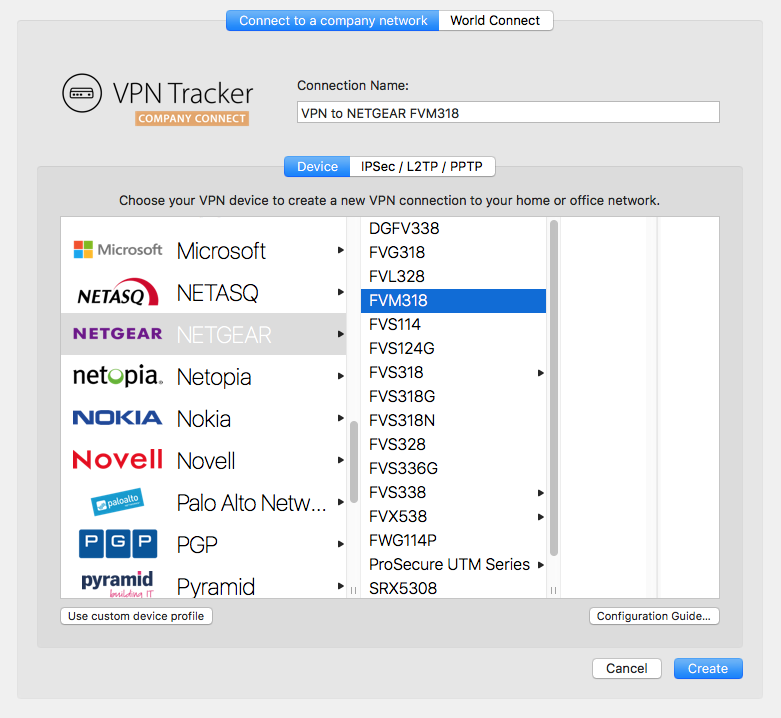
VPN Tracker 365에서 다음을 시도하십시오.‣ 왼쪽 하단 모서리에 있는 더하기 기호 클릭:‣ "새 회사 연결" 선택
VPN 라우터 선택
‣ VPN 게이트웨이 공급업체 목록에서 VPN 라우터의 제조업체 및 모델을 선택하십시오. VPN 라우터가 목록에 표시되지 않으면 다음을 시도하십시오.
‣ "사용자 지정 장치 프로필 사용"을 선택합니다.
‣ “만들기”를 클릭하여 VPN 연결을 추가합니다.
구성 가이드
저희 엔지니어들은 VPN Tracker로 많은 수의 VPN 게이트웨이를 테스트했습니다. 이 중 다수에 대해 자세한 구성 가이드를 사용할 수 있습니다. 새로 만든 연결에서 장치별 구성 가이드를 찾을 수 있습니다.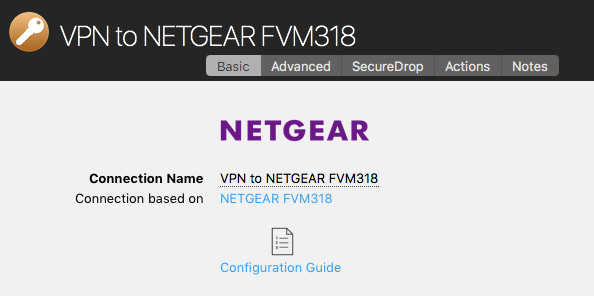
또는 웹사이트 http://vpntracker.com/interop에서 구성 가이드를 찾을 수 있습니다.
Mac OS X에서 VPN 연결을 만드는 방법에 대한 자세한 내용은 구성 가이드 또는 VPN Tracker 핸드북을 참조하십시오.
VPN Tracker 소프트웨어는 Apple Mac 컴퓨터에서 VPN 연결을 생성하는 데 사용할 수 있는 VPN 도구입니다.
VPN의 목적은 무엇입니까?
예를 들어 집이나 사무실에서 멀리 여행 중이거나, 근처 커피숍에서 작업하거나, 재택근무 중인 경우 VPN을 사용하면 개인 또는 회사 네트워크에 안전한 연결을 설정할 수 있습니다. 이를 통해 일반적으로 로컬 네트워크에서만 액세스할 수 있는 서버, 카메라 및 기타 서비스에 액세스할 수 있습니다. 이것을 VPN Tracker Company Connect라고 합니다. VPN Tracker Company Connect를 사용하면 다른 나라에 있거나 몇 킬로미터 떨어진 고객을 방문하더라도 사무실 책상에 앉아 있는 것처럼 회사 네트워크 내에서 이동할 수 있습니다.데이터 보안
Vpn 연결은 데이터 연결을 일반적으로 보호하기 위해(예: 공용 Wi-Fi에서) 또는 다른 국가의 연결을 시뮬레이션하기 위해 사용할 수도 있습니다. 이것을 VPN Tracker World Connect라고 합니다.VPN 연결을 설정하는 방법은 무엇입니까?
Vpn 연결을 설정하려면 vpn 소프트웨어(vpn 도구 또는 vpn 클라이언트라고도 함)가 필요합니다. VPN Tracker는 Apple 컴퓨터용 주요 VPN 소프트웨어입니다. VPN 소프트웨어를 사용하면 원격 네트워크에 대한 VPN 연결을 구성하고 설정할 수 있습니다.증상
VPN 터널에 연결하자마자 Skype는 통화를 할 수 없게 되지만 VPN에 연결하기 전에 시작된 통화는 계속 작동합니다.
해결 방법
로컬 주소 필드가 비어 있지 않은지 확인하십시오. 비어 있는 경우 개인 IP 주소를 입력하십시오. 개인 IP 주소는 다음 형식을 갖는 모든 주소입니다:
192.168.x.x10.x.x.x172.y.x.x
x: 0에서 255까지의 숫자.
y: 16에서 31까지의 숫자.
해당 주소는 VPN 터널 반대편 네트워크의 일부가 되어서는 안 됩니다(“원격 네트워크” 필드의 항목과 부분적으로 일치해서도 안 됨). 그렇지 않으면 VPN 터널이 작동하지 않습니다(연결할 수는 있지만 그 이상은 도달할 수 없음).
대체 솔루션
위의 해결 방법으로 문제가 해결되지 않으면 다음을 확인하십시오.
- VPN 터널에 연결한 후에도 DNS 이름 해석이 가능한지.
- VPN 터널에 연결한 후에도 공용 인터넷 서버에 액세스할 수 있는지.
- 호스트에서 모든 네트워크로 연결의 경우 VPN 게이트웨이가 Skype 작동에 필수적인 네트워크 트래픽을 차단하지 않는지 확인하십시오.
설명
VPN Tracker는 각 VPN 터널에 대해 가상 터널 인터페이스를 만듭니다. 모든 네트워크 인터페이스와 마찬가지로 이 가상 터널 인터페이스에는 IP 주소가 할당되어야 IP 네트워크 인터페이스로 작동합니다. VPN 게이트웨이가 주소를 할당하는 경우 할당된 주소가 터널 인터페이스에 적용됩니다. 그렇지 않으면 로컬 주소 필드에 입력한 주소가 사용됩니다. 로컬 주소를 비워 두면 기본 네트워크 인터페이스의 IP 주소가 사용됩니다.
후자의 경우 시스템은 동일한 IP 주소를 가진 2개의 네트워크 인터페이스를 갖게 됩니다. 이는 허용되며 일반적으로 문제가 없지만 소프트웨어가 “바보 같은 행동”을 하는 경우(예: 특정 IP 주소에 대한 네트워크 인터페이스를 쿼리하고 반환된 결과의 우선 순위를 무시하는 경우)가 있습니다.
무엇에 유용합니까?
여행 중이거나, 예를 들어 카페나 집에 있을 때 VPN을 사용하면 개인 또는 회사 네트워크에 보안 연결을 설정할 수 있습니다. 이를 통해 일반적으로 로컬 네트워크 내에서만 액세스할 수 있는 서버, 카메라 및 기타 서비스에 액세스할 수 있습니다. 이것을 VPN Tracker Company Connect라고 합니다. VPN Tracker Company Connect를 사용하면 다른 나라에 있거나 몇 킬로미터 떨어진 고객을 방문하더라도 사무실 책상에 앉아 있는 것처럼 회사 네트워크 내에서 이동할 수 있습니다.데이터 보호
Vpn 연결은 데이터 연결을 일반적으로 보호하거나(예: 공용 Wi-Fi 네트워크의 경우) 다른 국가의 연결을 시뮬레이션하는 데에도 사용할 수 있습니다. 이것을 VPN Tracker World Connect라고 합니다.Vpn 연결을 설정하려면?
Vpn 연결을 설정하려면 Vpn 소프트웨어(별칭 Vpn 도구 또는 Vpn 클라이언트)가 필요합니다. VPN Tracker는 Apple 컴퓨터용 주요 Vpn 소프트웨어입니다. Vpn Tracker 소프트웨어를 사용하면 원격 네트워크에 대한 Vpn 연결을 구성하고 설정할 수 있습니다.equinux 암호가 직접 VPN Tracker 암호로 사용되지 않음에 유의하십시오. 대신 VPN Tracker는 추가 보안을 위해 키 파생을 사용하여 강력한 암호를 자동으로 생성합니다.
VPN Tracker Personal Safe(이전의 Connection Safe)에 대한 자세한 내용은 다음 페이지를 참조하십시오.
- 데모 라이선스는 30일 동안만 유효합니다.
- 데모 라이선스를 사용하면 내보내기 기능을 제외한 Pro 버전의 모든 기능을 사용할 수 있습니다.
- 데모 라이선스는 터널 트래픽을 양방향으로 최대 500kb로 제한합니다.
- 500kb 제한에 도달하면 데모 라이선스를 사용하여 3분 더 연결 상태를 유지할 수 있습니다.
‣ “VPN Tracker” > “내 계정 새로 고침”으로 이동합니다.그런 다음 VPN Tracker를 다시 활성화해 보십시오.
증상
Personal Safe를 사용하는 동안 데이터 충돌이 발생할 수 있습니다. 예를 들어, 연결이 컴퓨터 A에서 변경되고 안전한 저장소에도 업데이트된 후, 동일한 연결이 컴퓨터 B에서 변경되어 컴퓨터 B가 안전한 저장소에서 연결을 업데이트할 기회를 갖기 전에 VPN Tracker에 문제가 발생합니다. 연결은 이제 안전한 저장소의 버전과 로컬 버전의 두 가지 다른 버전으로 존재합니다.해결 방법
항상 하나의 "진실"만 존재하도록 결정했으며, VPN Tracker가 누가 진실을 말하고 있는지 판단할 수 없으므로 충돌 상태를 표시하고 사용자에게 해결하도록 요청합니다. 세 가지 옵션이 있습니다. 아무것도 하지 않음: 충돌은 해결될 때까지 지속됩니다. 안전한 저장소가 맞음: 안전한 저장소의 버전이 다운로드됩니다. VPN Tracker가 맞음: VPN Tracker의 버전이 안전한 저장소에 기록됩니다.이유
그 이유는 실제로 매우 간단합니다. 연결을 끊지 않고 연결의 옵션 A를 변경할 수 있으며, 이 변경도 의미가 있을 수 있습니다. 연결을 끊지 않고 연결의 옵션 A를 변경할 수 있으며, 이 변경도 의미가 있을 수 있습니다. 그러나 두 가지 옵션을 모두 변경하면 의미가 없을 수 있으며, 이러한 옵션은 서로 모순될 수도 있으며, 이로 인해 연결이 쉽게 끊길 수 있습니다. 따라서 개별 변경 사항을 하나로 결합하지 않기로 결정했습니다.- 독일
- 오스트리아
- 미국
- 호주
- 브라질
- 캐나다
- 프랑스
- 일본
- 룩셈부르크
- 네덜란드
- 뉴질랜드
- 싱가포르
- 스페인
- 스웨덴
- 스위스
- 영국
‣ "파일" > "새로 만들기" > "World Connect 대상" 선택‣ 그런 다음 "World Connect" 및 "국가" 선택
‣ 선택한 국가를 확인하십시오:

또한 VPN Tracker 연결 검사기를 다시 실행하여 문제가 해결되는지 확인하십시오. 이렇게 해도 문제가 해결되지 않으면 기술 지원 보고서를 보내주십시오.
‣ "시스템 환경설정"을 엽니다. ‣ "언어 및 지역"을 클릭합니다.‣ 선택한 언어를 목록 맨 위로 드래그하여 원하는 언어로 변경합니다.
‣ 소프트웨어를 닫습니다. 예를 들어 VPN Tracker에서는 "VPN Tracker" > "VPN Tracker 종료"를 선택하여 수행할 수 있습니다.
‣ 소프트웨어를 다시 엽니다.
- VPN Tracker 365: 여기에서 다운로드
- 인터넷 연결
- VPN 라우터/게이트웨이
새 연결 만들기
VPN Tracker 365에서 다음을 시도하십시오.‣ 왼쪽 하단의 더하기 기호 클릭:‣ "새 회사 연결" 선택
VPN 라우터 선택
‣ VPN 게이트웨이 공급업체 목록에서 VPN 라우터의 제조업체 및 모델을 선택합니다. VPN 라우터가 목록에 표시되지 않으면 다음을 시도하십시오.
‣ "사용자 지정 장치 프로필 사용"을 선택합니다.
‣ "만들기"를 클릭하여 VPN 연결을 추가합니다.

구성 가이드
저희 엔지니어는 VPN Tracker를 사용하여 다수의 VPN 게이트웨이를 테스트했습니다. 이들 중 많은 경우 자세한 구성 가이드가 제공됩니다. 새로 만든 연결에서 장치별 구성 가이드를 찾을 수 있습니다:
또는 당사 웹사이트에서 구성 가이드를 찾을 수 있습니다. http://vpntracker.com/interop
Mac OS X에서 VPN 연결을 만드는 방법에 대한 자세한 내용은 구성 가이드 또는 VPN Tracker 핸드북을 참조하십시오.
서버에 연결하려면 다음 단계를 따르십시오.
- Finder를 엽니다.
- “이동” 메뉴를 엽니다.
- “서버에 연결...”을 선택합니다.
- IP 주소를 입력합니다(예: “192.168...”).
- “연결”을 클릭합니다.
완료! 이제 Finder를 통해 문서에 액세스할 수 있습니다.
VPN Tracker 앱 내에서 서버에 대한 바로 가기를 만들 수도 있습니다. 즉, 연결이 해당 위치에 저장되고 언제든지 클릭하여 서버에 빠르게 연결할 수 있습니다.
- 앱 메뉴에서 “VPN 바로 가기”로 이동합니다.

- “바로 가기” 섹션에서 하단 메뉴를 클릭하고 파일 서버 아이콘을 선택합니다.

- 바로 가기를 만들려면 VPN 연결과 목록에서 서버를 선택합니다. 선택한 서버가 목록에 표시되지 않으면 수동으로 입력할 수도 있습니다.
위의 단계를 완료하면 연결이 바로 가기 섹션에 저장되고 즉시 해당 위치에서 액세스할 수 있습니다. 자세한 내용은 이 비디오 자습서를 참조하십시오...
VPN 연결을 설정하는 경우 "사전 공유 키" 또는 "VPN 공유 비밀번호"라는 용어를 자주 접하게 됩니다. 이 가이드에서는 해당 의미, 설정 방법 및 키를 분실한 경우 대처 방법을 설명합니다. Mac에서 VPN이 원활하게 실행되도록 도와드립니다.
사전 공유 키 VPN이란 무엇이며 VPN용 사전 공유 키는 무엇입니까?
VPN 사전 공유 키(VPN 공유 비밀번호, VPN PSK, 공유 키 또는 사전 공유 키라고도 함)는 VPN 연결을 보호하는 일종의 암호입니다. 이 IPsec 사전 공유 키는 방화벽이나 라우터와 같은 VPN 게이트웨이에 구성되며 보안 VPN 터널을 설정하려면 장치에서도 일치해야 합니다.
올바른 키가 없으면 장치가 연결되지 않아 VPN 연결이 무단 액세스로부터 보호됩니다.
참고: 일부 VPN 게이트웨이는 공유 비밀번호 키에 최대 512자의 영숫자가 포함되어야 합니다. 필요한 경우 장치 설명서를 확인하거나 사전 공유 키 생성기 도구를 사용하십시오.
사전 공유 키 설정 방법
VPN Tracker는 VPN 설정을 쉽고 안전하게 만들어줍니다. 모든 주요 VPN 게이트웨이 제조업체에 대한 단계별 가이드를 제공하여 다음 방법을 정확히 보여줍니다.
- 방화벽 또는 라우터에서 사전 공유 키 또는 공유 비밀번호 키를 만들고 구성합니다.
- VPN Tracker의 Mac에 VPN PSK를 입력합니다.
- VPN 연결이 안전하게 작동하는지 확인합니다.
시작하려면 다음에서 VPN Tracker를 다운로드하십시오: VPN Tracker 다운로드
분실된 사전 공유 키 복구 방법
사전 공유 키 또는 VPN 공유 비밀번호를 분실한 경우 다음을 시도할 수 있습니다.
- VPN Tracker 개인 저장소 확인: 연결을 개인 저장소에 저장한 경우 키와 함께 다시 다운로드할 수 있습니다.
- Mac 키체인 검색: 응용 프로그램 > 유틸리티 > 키체인 접근으로 이동하여 "공유 비밀번호"를 검색하고 저장된 VPN PSK를 찾습니다.
- 백업에서 복원: Time Machine 백업을 사용하는 경우 사전 공유 키가 포함된 이전 연결 버전을 복원해 보십시오.
- 방화벽 확인 또는 VPN 관리자에게 문의: 장치 설명서를 참조하거나 네트워크 관리자에게 VPN 게이트웨이 또는 방화벽에서 공유 키를 검색하도록 요청하십시오.
VPN 설정에 도움이 필요하십니까?
VPN Tracker – Mac용 최고의 VPN 클라이언트는 VPN을 원활하게 실행하기 위한 전문가 도구 및 가이드를 제공합니다.
부분 환불은 제공하지 않습니다. 당사의 365 플랜은 모두 1년 동안 유효하며, 기간 종료일로부터 10일 전까지 취소할 수 있습니다. 그러나 취소하더라도 플랜의 만료일까지 소프트웨어를 계속 사용할 수 있습니다.
갱신은 갱신일로부터 10일 전까지 취소할 수 있습니다. 취소는 다음 가능한 갱신일에 적용됩니다. 계약 기간이 끝날 때까지 소프트웨어를 계속 사용할 수 있으며, 이때 구독이 종료됩니다.
Mac에 VPN 설정
VPN Tracker는 macOS용 선도적인 VPN 클라이언트이며 최신 macOS 운영 체제에서 원활하게 작동합니다.여기에서 VPN Tracker를 무료로 다운로드하여 테스트할 수 있습니다.
Mac용 VPN Tracker 실행
Mac에서 VPN Tracker를 처음 실행할 때 VPN 연결을 생성할 수 있도록 권한을 부여해야 할 수 있습니다. 먼저 VPN Tracker가 응용 프로그램 폴더에 있는지 확인하고 다음 단계를 Mac에서 로컬로 완료하십시오(화면 공유, 원격 데스크톱 또는 기타 원격 액세스 도구를 통해가 아님).중요: macOS는 TeamViewer, Apple Remote Desktop, VNC 등과 같은 원격 데스크톱 시스템이 실행 중임을 감지하고 이러한 버튼을 숨깁니다. Mac에 로컬로 있어야 합니다.
그런 다음 다음을 수행하십시오.
‣시스템 환경설정 열기
‣보안으로 이동
‣“허용” 클릭
이제 VPN Tracker를 설정할 수 있습니다.
macOS의 VPN 설정 문제 해결
“허용” 버튼을 클릭할 수 없는 경우 타사 마우스 또는 태블릿 입력 장치를 사용하고 있지 않은지 확인하십시오. 이러한 장치는 Mac에 원격 데스크톱 소프트웨어처럼 보일 수 있습니다. 예를 들어 Wacom 입력 태블릿 또는 마우스 유틸리티 도구를 사용하는 경우 해당 도구를 비활성화하고 Mac을 재부팅한 다음 버튼을 다시 클릭해 보십시오. 대화 상자에 “허용” 버튼이 표시되지 않는 경우 Mac에 MDM 프로필이 설치되어 있고 해당 MDM 프로필이 사용자가 자체 시스템 확장을 승인하는 것을 금지할 수 있습니다. 이 경우 프로필 자체가 당사의 확장을 승인해야 합니다. 아래 기술 참고 사항을 참조하십시오. 엔터프라이즈 배포를 위한 기술 참고 사항: VPN Tracker for Mac는 보안 VPN 터널을 생성하고 네트워크 트래픽을 관리하기 위해 시스템 확장을 사용합니다. macOS High Sierra 및 최신 macOS 버전에서는 사용자가 모든 시스템 확장을 수동으로 승인해야 합니다. MDM을 통한 엔터프라이즈 배포의 경우 특수 프로필을 사용하여 VPN Tracker 커널 확장을 미리 승인할 수도 있습니다. 당사의 팀 ID는 CPXNXN488S 및 MJMRT6WJ8S입니다.자세한 내용은 Apple 지원 문서를 참조하십시오. MDM에서 관리되는 Mac을 사용하지 않으십니까? Mac이 MDM에서 관리되지 않는 경우 macOS가 시스템 확장으로 인해 일시적으로 문제가 발생할 수 있으므로 재부팅해 보십시오. 재부팅 후 VPN Tracker가 제대로 작동해야 합니다.
이 오류 메시지가 표시되면 다음 단계를 수행하여 문제를 해결하십시오.

이제 파일에 다시 액세스할 수 있어야 합니다.
- VPN Tracker에서 로그아웃합니다.
- 앱을 닫고 다시 시작합니다.
- 인터넷에 연결되어 있는지 확인합니다.
- VPN Tracker에 다시 로그인합니다.
- 연결 다운로드를 다시 시도합니다.
다음 단계
먼저 원격 측에 속도 문제가 없는지 확인한 다음 VPN 게이트웨이를 다시 시작해 보세요. 다시 시작해도 문제가 해결되지 않고 원격 측의 누군가가 인터넷 속도가 정상적으로 작동하는지 확인할 수 있는 경우 다음 두 가지 질문을 고려해 보세요. 1. VPN을 사용하는 사람은 당신뿐인가요? 2. VPN을 통해 어떤 종류의 서비스/프로토콜을 사용하고 있나요? (웹, 이메일, 파일 액세스 등) 이 두 가지 요인 모두 연결 속도에 영향을 줄 수 있습니다.- VPN Tracker.zip 파일을 다운로드합니다.
- 터미널을 열고 다음 명령어를 실행합니다.
shasum -a 256 ~/Downloads/VPN\ Tracker 365.zip(정확한 경로는 다운로드한 VPN Tracker 버전에 따라 다를 수 있습니다.)- 계산된 체크섬을 버전 기록 페이지에 게시된 체크섬과 비교합니다.
경우에 따라 VPN Tracker가 계정 로그인 자격 증명을 키체인에 저장하지 못할 수 있습니다.
이 문제를 해결하려면 다음을 시도하십시오:
- VPN Tracker를 종료합니다.
- 응용 프로그램 > 유틸리티에서 키체인 액세스를 엽니다.
- 로그인 키체인을 선택합니다.
- 파일 > 키체인 “로그인” 잠금을 선택합니다.
- 그런 다음 파일 > 키체인 “로그인” 잠금 해제를 선택합니다.
최신 macOS 릴리스에서는 키체인을 잠그거나 잠금 해제하는 옵션이 표시되지 않을 수 있습니다. 이 경우 터미널을 통해 다음 명령을 입력하십시오:
security lock-keychain ~/Library/Keychains/login.keychain
잠긴 후에는 키체인을 다시 잠금 해제할 수 있습니다:security lock-keychain ~/Library/Keychains/login.keychain이제 VPN Tracker를 다시 열고 로그인해 보십시오.
문제가 계속 발생하면 다음을 시도하십시오:
- VPN Tracker를 종료합니다.
- 키체인 액세스로 돌아갑니다.
- 검색 상자에 “VPN Tracker User Auth”를 입력합니다.
- “VPN Tracker User Auth Token” 항목을 삭제합니다.
이제 VPN Tracker를 다시 열고 로그인해 보십시오.
최후의 수단: 키체인 재설정위의 팁 중 어느 것도 작동하지 않으면 macOS에는 키체인을 재설정하는 옵션이 있습니다. 그러나 이는 로그인 키체인을 완전히 재설정하므로 최후의 수단으로만 시도해야 합니다:
- 키체인 액세스를 엽니다.
- 키체인 > 환경설정으로 이동합니다.
- “기본 키체인 재설정…”을 선택합니다.
추가 문제가 있는 경우 지원팀에 문의하고 다음 위치의 애플리케이션 로그를 포함하십시오:
/Library/Application Support/VPN Tracker 365/var/log.
Vor einigen Jahren hat ein Team von Sicherheitsexperten ein Papier veröffentlicht, in dem sie ein Angriffsszenario beschreiben, das es ermöglicht eine IKEv1 Aggressive Mode Verbindung mit Pre-Shared Key zu brechen, und das sich so wie dort beschrieben aber nicht gleichermaßen auf eine IKEv1 Main Mode Verbindung mit Pre-Shared Key anwenden lässt, was zu der fehlerhaften Annahme führte, dass Aggressive Mode grundsätzlich viel unsicher ist als Main Mode. Wirft man aber einen neutralen Blick auf die Fakten, entspricht dieses Behauptung so nicht den Tatsachen. Was den meisten Leuten nicht bekannt ist, ist die Tatsache, dass es ein Teil dieses Angriffs war, den Pre-Shared Key (PSK) mit Hilfe eines "Brute Force" Angriffs zu erraten und so ein Angriff kann nur dann erfolgreich sein, wenn der PSK zu unsicher gewählt wurde. Auch ein PSK ist nur ein Passwort und wie immer bei Passwörtern gilt auch hier: schlechte Passwörter führen zu geringer Sicherheit. Solange der PSK mindestens 14 Zeichen lang ist (desto mehr, desto besser), aus Kleinbuchstaben, Großbuchstaben und Ziffern besteht und komplett zufällig erzeugt wurde (so dass man ihn nicht ohne weiteres erraten kann), und so lange in Phase 1 mindestens SHA1 als Hash ausgewählt wurde (oder besser, wir empfehlen SHA-256 falls möglich), gibt es überhaupt keinen Grund anzunehmen, dass eine Aggressive Mode PSK Verbindung grundsätzlich weniger sicher ist als eine Main Mode PSK Verbindung. Wer ganz auf Nummer sicher gehen möchte, der wählt einfach eine Zertifikat-basierte Authentifizierung aus, sofern möglich, denn damit ist dieser Angriff überhaupt erst gar nicht durchführbar.
Technische Hintergrund:
Der Pre-Shared Key (PSK) ist kein Passwort, dass der Verschlüsselung von Daten dient, er dient ausschließlich der Authentifizierung, in etwa so wie wenn ein Nutzer sich mit einem Passwort an einer Webseite anmeldet. Während der Phase 1 müssen sich beide Seiten gegenseitig beweisen, dass sie den PSK kennen. Natürlich kann das nicht dadurch passieren, das eine Seite ihn der anderen Seite sendet, weil auch wenn die andere Seite ihn bisher nicht kannte, spätestens jetzt kennt sie ihn. Stattdessen müssen beide Seiten eine Zahl berechnen (einen sog. Hashwert), wofür zum einen Daten hergenommen werden, die beide Seiten bereits ausgetauscht haben (und die bei jedem Verbindungsaufbau anders sind, um sicherzustellen, dass der Hashwert auch jedes mal ein anderer ist) und zum anderen eben der PSK. Nur dieser Hashwert wird zur anderen Seite gesendet, die dann genau die gleichen Berechnungen durchführen muss. Kommt sie dabei zum gleichen Ergebnis, dann muss die andere Seite auch den gleichen PSK verwendet haben, ergo kennt sie ihn. Das gleiche Spiel wiederholt sich dann noch einmal in die andere Richtung, wobei die Berechnung hier leicht abweicht, damit auch die beiden Hashwerte garantiert immer unterschiedlich sind, denn den gleiche Wert zurück zu senden würde natürlich nichts beweisen.
Der Unterschied zwischen Main Mode und Aggressive Mode ist schlichtweg der, dass im Main Mode der Hashwert verschlüsselt übertragen wird, da das Schlüsselaustauschverfahren (DH Exchange), dass zu einem sicheren Session Schlüssel auf beiden Seiten führt, zu diesem Zeitpunkt bereits komplett durchlaufen wurde und sobald beide Seiten eine Session Schlüssel haben alle Pakete nur noch verschlüsselt übertragen werden. Mit Aggressive Mode wird der Hashwert unverschlüsselt übertragen, da zu diesem Zeitpunkt der Schlüsselaustausch noch nicht abgeschlossen ist. Dadurch dass ein Angreifer also eine Aggressive Mode Verbindung belauscht, kann er sowohl an den Hashwert, als auch an alle für die Berechnung dieses Wertes notwendigen Daten gelangen, mit Ausnahme des eigentlichen PSKs. Damit alleine hat der Angreifer aber die Verbindung noch nicht gebrochen, er hat lediglich genug Informationen, um sich damit auf die Suche nach den PSK zu machen, z.B. durch einen sog. "Brute Force Angriff" (einfach alle möglichen Kombinationen ausprobieren) oder einen Wörterbuchangriff (häufig gewählte Passwörter durchprobieren, die man durch Datenlecks andere Onlinedienste ergattern konnte). Nur wenn der PSK zu schwach ist um diesen Angriffen standzuhalten kann man so die Verbindung letztlich brechen. Daher ist ein guter, ausreichen sicherer PSK essentiell für die Sicherheit einer PSK VPN Verbindung.
Allerdings ist der gleiche Angriff auch auf eine Main Mode Verbindung möglich, er erfordert nur etwas mehr Aufwand. Im Falle von Main Mode ist es nicht genug nur den Datenverkehr mitlesen zu können, stattdessen ist ein sogenannter Man-in-the-Middle (MitM) Angriff notwendig, d.h. ein Angreifer muss den Datenverkehr abfangen und auch manipulieren können. Über einen MitM Angriff kann ein Angreifer die Verschlüsselung aushebeln, was zwar nicht genügt um Zugriff auf das VPN zu bekommen, denn dafür ist nach wie vor der PSK notwendig, denn ohne den lässt sich Phase 1 nicht erfolgreich abschließen, aber auch dann hätte ein Angreifer den Hashwert und alle für die Berechnung notwendigen Daten und könnte genauso versuchen den PSK zu erraten. Und wenn ein Angreifer schon dazu in der Lage ist, jeglichen Datenverkehr mitzulesen (was ja Grundvoraussetzung für jegliches Angriffsszenario ist), dann ist es sehr wahrscheinlich, dass er auch einen MitM Angriff durchführen kann und spätestens dann bietet Main Mode keinen zusätzlichen Schutz mehr.
Ein PSK aus 11 zufälligen alphanumerischen Zeichen hat eine Entropy von ca. 64 Bits, das sind 2^64 mögliche Werte. Moderne High End Grafikkarten (Stand 2016) können in der Größenordnung von 1 Mrd. SHA-265 Hashwerte die Sekunde berechnen. Im Schnitt muss man 50% aller Möglichkeiten probieren um einen Treffer zu landen und das würde 292 Jahre dauern. Wenn natürlich ein Angreifer 100 solche Grafikkarten zur Verfügung hat, dann würde der Angriff "nur noch" um die 3 Jahre dauern. Aber schon bei 14 Zeichen liegt die Entropy bei 80 Bits und hier brauch eine Grafikkarte alleine 19.154.798 Jahre. Nicht einmal 10.000 Grafikkarten würden hier die Zeit ausreichend verkürzen. Und man darf nie die Kosten eines solchen Angriffs außer Acht lassen. Weniger die Anschaffungskosten der Grafikkarten, es geht eher um ihren Stromverbrauch, wenn alle diese Grafikkarten 24 Stunden am Tag mit maximaler Leistung arbeiten und das über Jahre, Jahrzehnte oder sogar Jahrhunderte. Da kommen schnell Mrd Euro an Stromkosten auf einem zu und das nur um am Ende eine einzige PSK Verbindung auf dieser Welt zu brechen. Dazu kommt noch, dass jedes mal wenn sich der PSK ändert, der Angreifer wieder ganz von vorne anfangen muss. Wird also der PSK nur einmal pro Jahr gewechselt, hätte ein Angreifer max. 1 Jahr Zeit diesen zu finden; das wäre schon recht ambitioniert, selbst bei einem schwachen PSK.
- VPN Tracker Connection Creator for PPTP VPN을 엽니다
- 연결하려는 PPTP 서버의 IP 주소 또는 호스트 이름을 입력합니다. 그런 다음 설정 마법사의 나머지 단계를 따르세요.
- 새 PPTP 연결을 계정에 저장하여 Mac에서 VPN Tracker로 테스트하세요.
- 특정 영역을 캡처하려면 마우스 커서를 클릭하고 드래그하는 동안 "Shift" (⇧) + "Cmd" (⌘) + "4"를 누릅니다.
- 화면의 특정 창 또는 요소를 캡처하려면 "Shift" (⇧) + "Cmd" (⌘) + "4"를 누른 다음 스페이스 바를 누릅니다.
- 또는 전체 화면을 캡처하려면 "Shift" (⇧) + "Cmd" (⌘) + "3"를 누릅니다.
- 종료하려는 앱이 Dock에 있으면
equinux 온라인 스토어를 통해 제공되는 제품 중 신용카드에 equinux에서 발생한 요금이 무엇인지 알 수 없는 경우 다음 중 하나일 수 있습니다:
- VPN Tracker (Mac, iPhone 및 iPad용 VPN 소프트웨어)
- Mail Designer 365 (Mac용 이메일 뉴스레터 디자인 소프트웨어)
- tizi (iPhone 및 iPad 액세서리)
일반적인 시나리오
자동 갱신 제품
VPN Tracker 및 Mail Designer 365는 구독으로 제공됩니다. 플랜이 자동 갱신하도록 구성된 경우 관련 결제 수단이 자동으로 청구됩니다.
추가 팀원 추가
여러 직원이 당사 제품을 사용하는 경우 팀 결제를 구성했을 수 있습니다. 즉, 계정에 새로운 팀원을 추가하기 위해 연결된 신용카드가 청구되었음을 의미합니다.
송장 및 기타 질문
다음 웹사이트에서 송장을 다운로드할 수 있습니다:
팀에 확인했는데도 요금과 관련하여 추가 질문이 있는 경우 지원 팀에 문의하십시오. 신용카드 명세서의 세부 정보와 카드 뒷자리 4자리를 포함해야 합니다.
회사는 사용자 그룹으로 간주됩니다. VPN Tracker 소프트웨어를 사용하는 각 사용자는 자체 개인용 VPN Tracker 사용자 계정과 자체 사용자 라이선스가 필요합니다. VPN Tracker 계정에 대한 정보는 계정 소유자만 사용할 수 있으며, 로그인 및 비밀번호 공유(예: 조직 구성원 또는 기타)는 허용되지 않습니다.
팀 관리를 통한 조직 내 다중 사용자 관리
조직의 직원 또는 사용자는 VPN Tracker Team Management를 사용하여 관리됩니다. 이를 통해 관리자는 개별 VPN Tracker 사용자 계정에 VPN Tracker 라이선스를 할당하고 회수할 수 있습니다. 조직에서 VPN Tracker를 사용하려면 팀 관리 사용이 필수입니다. 이는 조직의 보안 요구 사항을 충족하도록 설계되었습니다.
팀 관리 가이드 →
의심스러운 행동을 보이는 계정
VPN 시스템은 개인 수준에서 기밀 액세스를 규제하는 보안 시스템입니다. 로그인 및 비밀번호 공유는 직원이 회사를 떠나는 등 전체 시스템의 불안정으로 이어질 수 있습니다. 퇴사한 직원은 여전히 VPN Tracker 기본 계정에 대한 완전한 액세스 권한을 가질 수 있습니다. 의심스러운 행동을 보이는 계정은 당사의 시스템에서 자동으로 차단될 수 있습니다. 이는 귀하의 계정 보안을 보호하기 위함입니다.
WireGuard는 Jason A. Donenfeld의 등록 상표입니다.
.- 보안 소프트웨어(예: 바이러스 스캐너, 멀웨어 차단기)
- 멀웨어 또는 광고웨어
- Kaspersky
- TeamCloud를 통해 VPN 연결 배포
- VPN에 액세스할 수 있는 사용자를 확인하고 액세스해서는 안 되는 사용자를 식별할 수 있습니다.
- 관리자 계정을 다른 사용자와 공유할 필요가 없습니다.
- 잠재적인 보안 위험을 초래하는 팀 구성원의 라이선스를 쉽게 취소할 수 있습니다(예: 전 직원).
- 팀 관리가 없으면 VPN Tracker의 다른 모든 사용자가 관리자 계정에 로그인하여 중요한 기능에 액세스할 수 있습니다. 여기에는 계획 할당 또는 취소도 포함됩니다.
나중에 equinux ID 비밀번호를 변경하면 VPN Tracker는 Personal Safe를 해독할 수 없습니다. VPN Tracker가 연결을 다시 암호화할 수 있도록 원래 비밀번호를 다시 입력해야 합니다.
원래 비밀번호를 잊어버린 경우 원래 비밀번호 대신 복구 키를 입력하는 옵션이 있습니다.
원래 비밀번호와 복구 키를 모두 잊어버린 경우 Personal Safe에 액세스할 수 있는 유일한 방법은 서버에서 재설정하는 것입니다.
Hinweis: 원래 비밀번호를 기억하지 못하는 경우 Keychain(구형 컴퓨터 또는 백업 내에서도)을 확인하여 원래 비밀번호가 아직 저장되어 있는지 확인하십시오. „Keychain Access” 앱에서 다음을 찾으십시오.
- Personal Safe 마스터 키 복구 비밀번호
- VPN Tracker 365 애플리케이션 비밀번호
중요: 보안 조치로 서버를 재설정하면 저장된 모든 연결이 손실됩니다. 이 FAQ는 필요한 경우 Personal Safe를 재설정하는 방법을 안내합니다.
- VPN Tracker 365 다운로드
- 계정 만들기
- 이메일 주소 확인
VPN Tracker for Mac은 macOS Sequoia를 포함한 최신 macOS 버전을 완벽하게 지원합니다
Apple은 macOS 11부터 macOS 보안 아키텍처에 몇 가지 주요 변경 사항을 적용했습니다. VPN Tracker for Mac은 최신 macOS 버전을 완벽하게 지원합니다. 여기에는 IPsec VPN, IKEv2(Beta), OpenVPN, L2TP VPN, PPTP VPN, SonicWall SSL VPN, Fortinet SSL VPN, Windows SSTP VPN, Cisco AnyConnect VPN 및 WireGuard® VPN에 대한 지원이 포함됩니다.
팁: VPN Tracker Insider Updates를 구독하여 베타 릴리스를 즉시 받을 수 있습니다. WireGuard®는 Jason A. Donenefeld의 등록 상표입니다.- VPN Tracker 365를 다운로드하여 연 후 로그인 > 계정 만들기를 클릭하세요.
- 새 계정의 자격 증명(이름, 이메일, 비밀번호)을 지정된 공간에 입력하세요.
- 그런 다음 가입 시 사용한 주소로 이메일을 받게 됩니다:
- 이메일의 링크를 클릭하여 주소를 확인하세요. 기본 받은 편지함에서 이메일을 찾을 수 없는 경우 스팸 폴더를 확인하십시오.
- 주소가 확인되면 VPN Tracker 365 플랜을 구매하고 자체 연결을 설정할 수 있습니다.


VPN Tracker 9의 이전 버전을 사용하고 지원되는 macOS 버전을 사용하는 경우 최신 릴리스로 업데이트하세요.
현재 macOS 릴리스를 사용하거나 곧 사용할 계획인 경우 VPN Tracker 365로 전환하는 것을 권장합니다. 새로운 macOS 릴리스, 향상된 보안, Connection Safe 백업 및 동기화 등을 제공합니다.
→ VPN Tracker 365 받기.서로 다른 시간에 구매한 라이선스는 가격이 다를 수 있습니다. 특정 플랜의 갱신 가격을 확인하려면 my.vpntracker.com에서 제품 개요를 확인하세요.
가격 혜택을 유지하려면 자동 갱신이 켜져 있는지 확인하세요. 라이선스 갱신을 잊고 만료되면 기존 가격 혜택을 잃게 됩니다.
- VPN Tracker 팀 만들기
- 팀원 초대
- 팀원에게 VPN Tracker 플랜 할당
- 패키지 설치 프로그램 및 온보딩 도구 사용
- VPN 연결 공유
- 팀의 청구 및 송장 관리
확장 진단이란 무엇입니까?
확장 진단을 활성화하면 허용 기간 동안 추가 TSR을 요청할 권한을 부여합니다. 이는 위에 설명된 것과 동일한 보안 매개변수를 갖습니다. 이 옵션을 선택하면 보고된 문제가 여전히 존재하는지 확인하고 사용자 상호 작용 없이 더 빠른 지원을 제공할 수 있습니다. TSR을 보내려면 VPN Tracker 앱을 열고 상단 메뉴 표시줄에서 “도움말”>“지원팀에 문의”를 선택하십시오.- my.vpntracker.com 계정에 로그인하세요.
- 사이드바에서 "내 플랜 및 결제"로 이동하여 현재 활성 플랜을 확인하세요. 플랜이 팀 플랜인 경우 사이드바에서 "팀 플랜 및 결제"로 이동하세요.
- 갱신을 비활성화하려면 스위치를 파란색에서 회색으로 전환하세요

- 자동 갱신을 비활성화하면 비활성화 확인 이메일을 받게 됩니다.
- my.vpntracker.com에서 계정에 로그인하십시오.
- 사이드바에서 "내 구독"으로 이동하여 현재 활성 플랜을 확인하십시오.
- 자동 갱신을 활성화하려면 스위치를 회색에서 녹색으로 전환하십시오
 .
. - 자동 갱신을 활성화하면 활성화를 확인하는 이메일을 받게 됩니다.
- my.vpntracker.com 계정에 로그인하세요.
- 팀 보기의 "구독"에서 활성 및 만료된 플랜 목록이 표시됩니다.
- 만료된 플랜을 갱신하려면 “라이선스 재활성화”를 클릭하세요.
- 그러면 사용 가능한 플랜 옵션이 표시됩니다.
- 기존 고객 가격은 자동 갱신 옵션을 사용하는 고객에게만 제공됩니다. 플랜이 만료된 경우 현재 가격 수준으로 VPN Tracker를 다시 구매할 수 있습니다.
- 새로운 플랜을 시작하면 Personal Safe 및 팀 관리 기능을 포함하여 계정에 대한 전체 액세스 권한을 되찾을 수 있습니다.
- my.vpntracker.com에서 계정에 로그인합니다.
- 팀 개요에서 "라이선스"로 이동합니다. 여기서 기존의 모든 플랜을 볼 수 있습니다.
- 다음으로 "플랜 추가"를 클릭합니다
 .
. - 다음 페이지에서 추가하려는 라이선스 수를 입력하고 버전을 선택합니다. 그런 다음 "플랜에 추가"를 클릭합니다
 .
. - 결제 섹션에서 새 플랜을 볼 수 있습니다. 새 플랜은 오늘부터 1년 동안 유효합니다
 .
. - "연간 총액"은 1년 동안의 총 가격입니다.
- 해당하는 경우(즉, 플랜을 결합한 경우) "비례 할인"은 기존 라이선스의 잔여 가치이며, 연간 총액에서 차감하여 "지금 지불해야 할 금액"을 계산합니다.
- 이용 약관에 동의하고 "지금 지불"을 클릭합니다.
- 이제 라이선스를 팀 구성원에게 할당할 수 있습니다.
- my.vpntracker.com에 접속하여 계정에 로그인하고, 사이드 메뉴에서 팀을 선택합니다.
- [구독] 섹션에서 기존 플랜의 개요를 확인할 수 있습니다.
- 페이지 상단의 [구독 결합] 버튼을 클릭합니다.

- 각 플랜의 왼쪽에 있는 확인란을 클릭하여 결합할 플랜을 선택합니다.
- 모든 플랜을 선택한 후 창 하단의 [구독 결합]을 클릭합니다.
 다음 페이지에서 결합될 플랜의 미리 보기를 확인하고, 필요한 경우 다른 유형의 라이선스로 업그레이드하거나 새 라이선스를 추가할 수도 있습니다.
오른쪽에 새 플랜이 표시됩니다. 새 플랜은 오늘부터 1년 동안 유효합니다. 기존 라이선스도 갱신됩니다.
다음 페이지에서 결합될 플랜의 미리 보기를 확인하고, 필요한 경우 다른 유형의 라이선스로 업그레이드하거나 새 라이선스를 추가할 수도 있습니다.
오른쪽에 새 플랜이 표시됩니다. 새 플랜은 오늘부터 1년 동안 유효합니다. 기존 라이선스도 갱신됩니다.
 [연간 총액]은 1년 동안의 총 금액입니다. [비례 할인]은 기존 라이선스의 잔여 금액으로, 연간 총액에서 차감하여 [지금 지불해야 할 금액]을 계산합니다. 이용 약관을 확인하고 [지금 지불]을 클릭하여 변경 사항을 완료하십시오.
- 구성 > 기본으로 이동합니다
- "연결 기반" 아래의 현재 선택된 프로필을 클릭합니다
- "IPsec/L2TP/OpenVPN/SSL/PPTP"를 선택합니다
- 목록에서 VPN 프로토콜을 선택하고 적용을 클릭합니다
- 기본 설정을 유지하려면 "덮어쓰지 않음"을 선택합니다

 이제 VPN 프로토콜에 대해 VPN Tracker 365가 지원하는 모든 옵션을 선택할 수 있습니다.
 이것은 Mac을 사무실 네트워크에 연결하고 내부 서비스에 액세스하는 데 필요한 사전 구성된 VPN 연결입니다.
작동 방식은 다음과 같습니다.
이것은 Mac을 사무실 네트워크에 연결하고 내부 서비스에 액세스하는 데 필요한 사전 구성된 VPN 연결입니다.
작동 방식은 다음과 같습니다.
- VPN Tracker 365로 가져오려면 연결 파일을 더블 클릭합니다.
- 가져오기 비밀번호를 입력하세요 - 네트워크 관리자가 알려드립니다.
- 이제 토글 스위치를 클릭하여 VPN에 연결합니다. 참고: 사용자 자격 증명을 입력하라는 메시지가 표시되면 관리자에게 사용할 로그인 계정을 문의하십시오.
 VPN Tracker 365 플랜을 사용하면 집에서 회사 VPN에 연결하고 필요한 내부 서비스에 안전하게 액세스할 수 있습니다.
다음은 방법입니다.
VPN Tracker 365 플랜을 사용하면 집에서 회사 VPN에 연결하고 필요한 내부 서비스에 안전하게 액세스할 수 있습니다.
다음은 방법입니다.
- 초대를 수락하려면 이메일의 링크를 클릭하십시오.
- 초대를 받은 이메일 주소로 equinux ID를 만듭니다.
- 이제 VPN Tracker 365 앱을 다운로드하고 equinux ID로 로그인하십시오. 관리자가 플랜을 할당합니다. 이제 연결을 가져와 회사 VPN에 연결을 시작할 수 있습니다. 팀에 참여하는 방법에 대한 자세한 내용은 이 짧은 비디오를 시청하십시오.
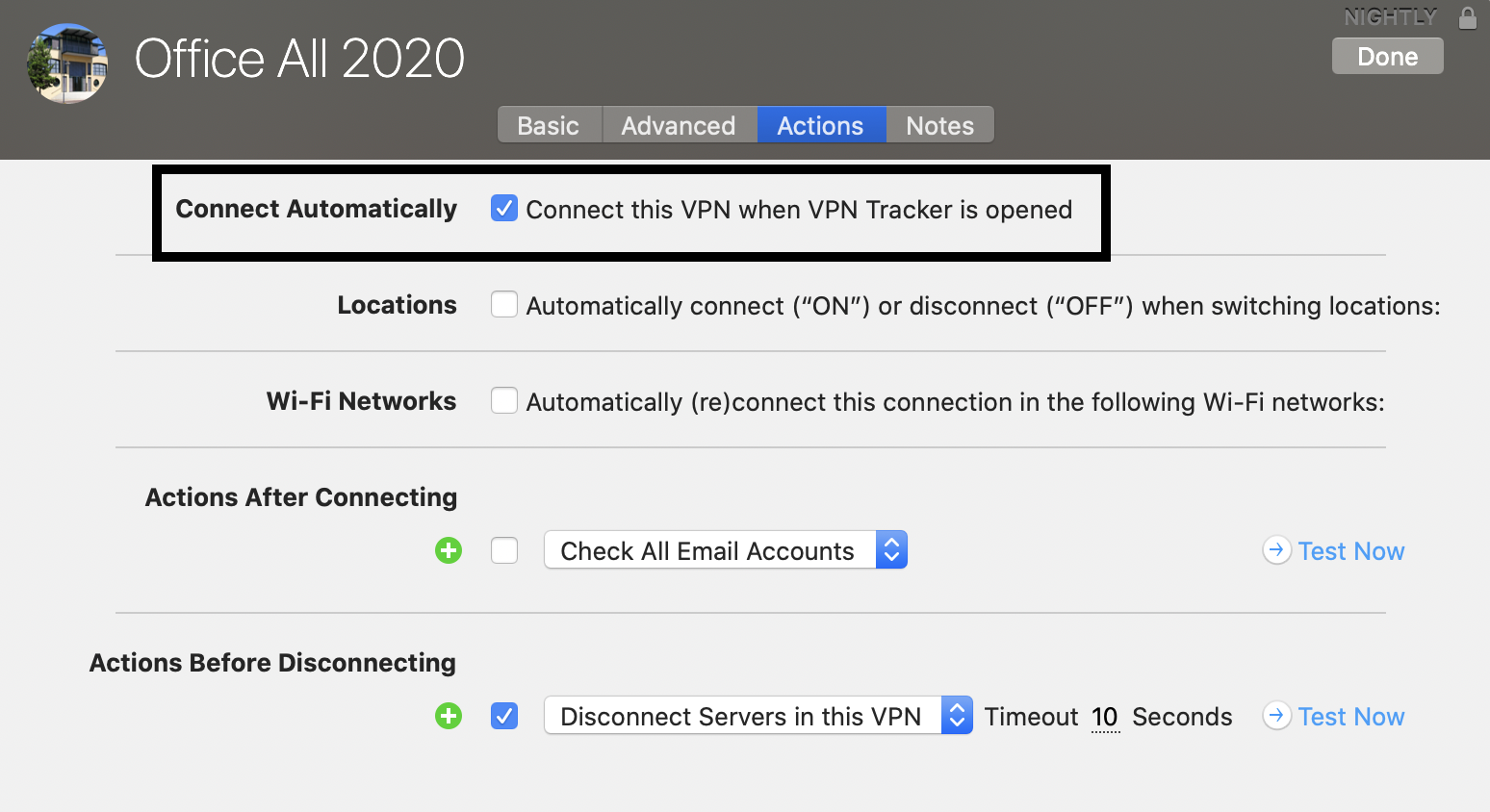 참고: 이 자동 시작 연결에 문제가 있는 경우(예: VPN 게이트웨이가 입력되지 않은 경우) VPN Tracker를 시작할 때마다 오류 메시지가 표시됩니다. 연결 문제를 해결하거나 연결을 실행할 필요가 없는 경우 오류 메시지가 표시되지 않도록 "VPN Tracker를 열 때 이 VPN 연결" 옵션의 선택을 취소하십시오.
특정 상황에서는 macOS의 버그로 인해 VPN Tracker에 필요한 커널 확장 프로그램이 시스템에 제대로 설치되지 않을 수 있습니다.
이 경우 위의 오류가 표시될 수 있습니다.
문제를 해결하려면 다음을 시도하십시오:
- Macintosh HD/Library/Extensions로 이동하여 com.vpntracker.365mac.kext 파일을 삭제합니다.
- 그런 다음 응용 프로그램 > 유틸리티에서 터미널 앱을 열고 다음 명령을 입력합니다:
sudo kextcache --clear-staging - 그런 다음 Mac을 재부팅하고 VPN Tracker 365를 다시 시작해 보십시오.
문제가 해결되지 않으면 다음을 시도하십시오:
- Mac을 재부팅하고 Command+R 키를 누른 채로 복구 모드로 부팅합니다.
- “디스크 유틸리티”를 선택합니다.
- 하드 드라이브를 선택하고 “마운트”를 클릭합니다.
- 디스크 유틸리티를 종료합니다.
- 메뉴 막대로 이동하여 “유틸리티 > 터미널”을 선택합니다.
- 다음 명령을 입력합니다:
cd /Volumes/Macintosh HD/Library/StagedExtensions/Library/Extensions/
rm -rf com.vpntracker.365mac.kext - 그런 다음 Mac을 재부팅하고 VPN Tracker 365를 다시 시작해 보십시오.
- VPN Tracker 365 앱을 열고 "VPN Tracker 365" > "환경 설정"으로 이동합니다.
- "업데이트" 옆의 확인란 "사전 릴리스 버전의 얼리 액세스 받기"를 선택합니다.
- 드롭다운 메뉴에서 "베타 버전"을 선택합니다.
 팁: "업데이트" 옆의 확인란 "자동으로 업데이트 확인"도 선택할 수 있습니다. 이렇게 하면 VPN Tracker 365에서 새 베타 버전이 테스트 가능해지면 알려줍니다.
숙련된 IT 관리자로서 한 단계 더 나아가고 싶으신가요? 나이트리 빌드를 확인하세요...
베타 버전에서 문제가 발생하여 이전 빌드로 돌아가려면 항상 최신 공식 릴리스를 버전 기록 페이지에서 찾을 수 있습니다. 또한 앱 환경 설정의 확인란 선택을 해제하여 언제든지 베타 테스트를 비활성화할 수 있다는 점에 유의하십시오.
팁: "업데이트" 옆의 확인란 "자동으로 업데이트 확인"도 선택할 수 있습니다. 이렇게 하면 VPN Tracker 365에서 새 베타 버전이 테스트 가능해지면 알려줍니다.
숙련된 IT 관리자로서 한 단계 더 나아가고 싶으신가요? 나이트리 빌드를 확인하세요...
베타 버전에서 문제가 발생하여 이전 빌드로 돌아가려면 항상 최신 공식 릴리스를 버전 기록 페이지에서 찾을 수 있습니다. 또한 앱 환경 설정의 확인란 선택을 해제하여 언제든지 베타 테스트를 비활성화할 수 있다는 점에 유의하십시오.
- VPN Tracker 365 앱을 열고 «VPN Tracker 365» > «환경 설정»으로 이동합니다.
- «업데이트» 옆의 확인란 «사전 릴리스 버전에 대한 얼리 액세스»를 선택합니다.
- 드롭다운 메뉴에서 «Nightly 빌드»를 선택합니다.
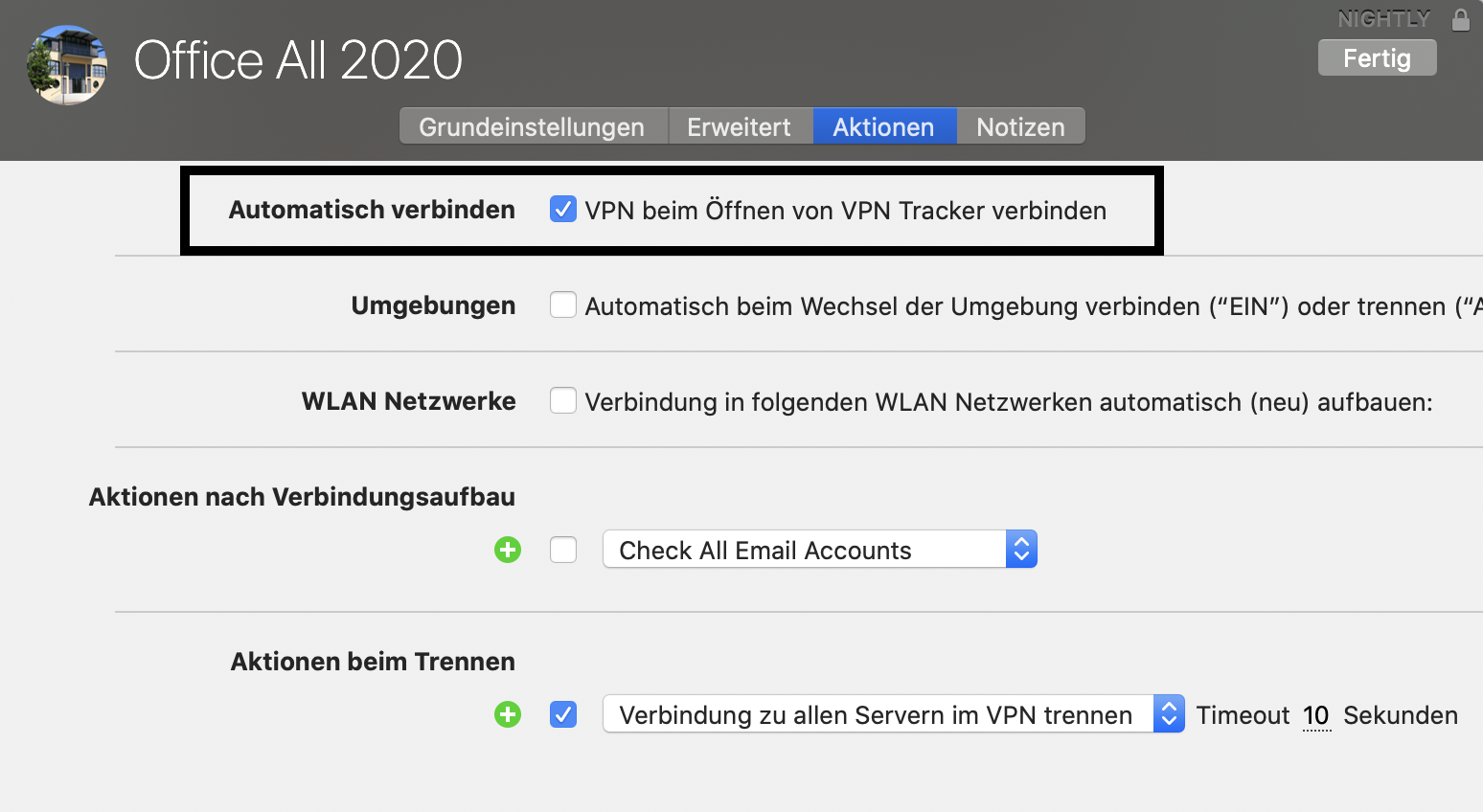 팁: «업데이트» 옆의 «자동으로 업데이트 확인»도 확인할 수 있습니다. 이렇게 하면 새로운 Nightly 빌드가 제공될 때마다 VPN Tracker 365에서 알려줍니다.
Nightly 테스트에 도전할지 망설여지나요? 라이브 전에 VPN Tracker의 더 안정적인 버전을 테스트하려면 베타 테스팅 프로그램이 또 다른 좋은 대안입니다.
Nightly 버전에서 문제가 발생하고 이전 빌드로 돌아가려면 최신 공식 릴리스를 버전 기록 페이지에서 항상 찾을 수 있습니다. 또한 앱 환경 설정의 확인란을 선택 해제하여 언제든지 Nightly 테스트를 비활성화할 수 있다는 점에 유의하십시오.
팁: «업데이트» 옆의 «자동으로 업데이트 확인»도 확인할 수 있습니다. 이렇게 하면 새로운 Nightly 빌드가 제공될 때마다 VPN Tracker 365에서 알려줍니다.
Nightly 테스트에 도전할지 망설여지나요? 라이브 전에 VPN Tracker의 더 안정적인 버전을 테스트하려면 베타 테스팅 프로그램이 또 다른 좋은 대안입니다.
Nightly 버전에서 문제가 발생하고 이전 빌드로 돌아가려면 최신 공식 릴리스를 버전 기록 페이지에서 항상 찾을 수 있습니다. 또한 앱 환경 설정의 확인란을 선택 해제하여 언제든지 Nightly 테스트를 비활성화할 수 있다는 점에 유의하십시오.
- Windows PC의 제어판에서 PPTP VPN 연결 설정을 찾습니다.
- Mac에서 VPN Tracker 365를 시작하고 “+”를 클릭하여 새 PPTP 연결을 만듭니다.
- 첫 번째 단계부터 연결 설정을 구성 창에 복사합니다.
- 마지막으로 테스트하기 위해 PPTP 연결을 시작합니다.
 VPN Tracker 365 덕분에 이제 Mac에서 Windows PPTP VPN 연결을 사용할 수 있습니다. 더 자세한 지침이 필요한 경우 이 단계별 PDF 가이드: Windows PPTP VPN 구성 마이그레이션
macOS Big Sur에서 PPTP VPN에 대해 자세히 알아보기
VPN Tracker 365 덕분에 이제 Mac에서 Windows PPTP VPN 연결을 사용할 수 있습니다. 더 자세한 지침이 필요한 경우 이 단계별 PDF 가이드: Windows PPTP VPN 구성 마이그레이션
macOS Big Sur에서 PPTP VPN에 대해 자세히 알아보기
- 개인 IP 주소 및
- 공용 IP 주소
- 192.168.0.x 및
- 192.168.1.x
 다음은 두 가지 가능한 해결 방법입니다:
로컬 네트워크 범위를 다른 범위로 변경 (권장)
가능한 범위는 다음과 같습니다:- 10.250.250.x
- 172.30.30.x
- 192.168.250.x
- 홈 라우터에 로그인
- “DHCP” 설정이 있는 섹션을 찾습니다.
- 라우터 IP 주소를 변경합니다(예: 위의 범위 중 하나인 172.30.30.1).
- DHCP 서버 설정을 라우터와 동일한 범위로 변경합니다(라우터 IP가 172.30.30.1인 경우 범위는 172.30.30.10 ~ 172.30.30.253일 수 있음)


VPN을 통해 트래픽 강제
첫 번째 옵션을 사용할 수 없는 상황이 있을 수 있습니다(예: 카페나 호텔에 있는 경우). 이 경우 트래픽을 VPN을 통해 강제하는 옵션이 있습니다. 즉, 회사 네트워크가 항상 우선합니다. 장점: 이 설정은 전역적이므로 어떤 네트워크에 있든 항상 연결할 수 있습니다. 단점: VPN에 연결하면 라우터, 로컬 스토리지 또는 프린터와 같은 로컬 서비스에 액세스할 수 없습니다. 해야 할 일:- VPN 연결 구성
- 상단의 “고급” 탭을 선택합니다.
- “트래픽 제어” 섹션에서 “원격 네트워크가 로컬 네트워크와 충돌하는 경우 로컬 네트워크 트래픽을 VPN을 통해 전송” 확인란을 선택합니다.

다음 단계를 따르십시오:
- 설치하는 동안 Mac은 원격으로 제어할 수 없습니다. 자세한 내용은 여기에서 확인할 수 있습니다:
초기 설정을 컴퓨터에서 로컬로 수행해야 합니다.
- VPN Tracker의 백그라운드 프로세스 설치 및 시작을 담당하는
launchd에 문제가 있을 수 있습니다. 가장 간단한 경우 이 문제는 컴퓨터를 다시 시작하여 해결할 수 있습니다.
- 다시 시작해도 문제가 해결되지 않으면 프로그램
Terminal(응용 프로그램 → 유틸리티 → Terminal에서)을 시작하고 다음 명령을 실행합니다(복사 및 붙여넣기):
sudo launchctl bootout system/com.vpntracker.365mac.agent
sudo rm /Library/PrivilegedHelperTools/com.vpntracker.365mac.agent
sudo rm /Library/LaunchDaemons/com.vpntracker.365mac.agent.plist
sudo rm /var/run/com.vpntracker.365mac.agent.socket
프롬프트가 표시되면 비밀번호로 명령을 확인하십시오(비밀번호를 입력하는 동안 보이지 않음). 그런 다음 컴퓨터를 다시 시작하십시오.
- 위의 단계 중 어느 것도 문제를 해결하지 못하면 충돌 로그가 있는지 확인하십시오. 앱 "Console"(
응용 프로그램 → 유틸리티 → Terminal에서)을 시작하고 왼쪽에서/Library/Logs를 열고DiagnosticReports를 선택합니다.com.vpntracker.365mac.agent의 현재 항목을 찾습니다. 앱이 시작될 때마다 새 항목이 있으면 분석을 위해 이러한 보고서 중 하나를 보내주십시오.
 VPN Tracker는 Mac을 스캔하여 VPN Tracker 365와 호환되는 VPN 연결을 찾습니다. 그런 다음 원하는 연결을 선택하여 가져올 수 있습니다.
호환되는 연결만 가져올 수 있다는 점에 유의하십시오.
VPN Tracker는 Mac을 스캔하여 VPN Tracker 365와 호환되는 VPN 연결을 찾습니다. 그런 다음 원하는 연결을 선택하여 가져올 수 있습니다.
호환되는 연결만 가져올 수 있다는 점에 유의하십시오.
 무료 VPN Tracker 365 데모로 Fritzbox용 새로운 VPN 연결을 테스트할 수 있습니다:
http://www.vpntracker.com/de/download.html#vpnt365
무료 VPN Tracker 365 데모로 Fritzbox용 새로운 VPN 연결을 테스트할 수 있습니다:
http://www.vpntracker.com/de/download.html#vpnt365
- 터미널 앱을 엽니다(응용 프로그램 -> 유틸리티 -> 터미널).
- 다음 명령을 붙여넣습니다:
sudo rm -f /var/run/vpncontrol.sock - 비밀번호로 확인합니다.
- 그런 다음 Mac을 재부팅합니다.
그런 다음 다시 연결해 보세요. 기본 네트워킹 구성 요소로 인해 발생하는 문제가 해결되어야 합니다.
다음 단계를 시도해 보세요:
Terminal 앱을 열고(응용 프로그램 → 유틸리티 → Terminal에서) 다음 명령을 붙여넣습니다.
sudo launchctl enable system/com.vpntracker.365mac.agent
비밀번호로 확인합니다(비밀번호를 입력하는 동안에는 표시되지 않습니다).
문제가 해결될 것입니다.
- 파일 서버
- 회사 인트라넷 및 내부 웹사이트
- 회사 이메일 계정
- 내부 데이터베이스
- 원격 데스크톱
- 내부 캘린더
 VPN Tracker 365에서 VPN 바로 가기를 설정하는 방법을 알아보려면 이 2분짜리 비디오 자습서를 확인하세요:
 VPN Tracker 365에서 요청하는 모든 정보를 입력하여 바로 가기를 구성합니다. 자세한 내용이 확실하지 않은 경우 네트워크 관리자나 지원팀 구성원이 설정을 도와드릴 수 있습니다.
 가장 자주 사용하는 외부 서비스에 대한 바로 가기 모음을 만들 때까지 이 프로세스를 반복합니다. 그런 다음 창 하단의 화살표를 다시 클릭하여 바로 가기 도크를 닫고 편집 모드를 종료하세요:
 바로 가기를 테스트하려면 아이콘을 클릭하기만 하면 됩니다. 그러면 VPN 연결이 시작되고 서비스가 즉시 시작됩니다.
VPN 바로 가기가 작동하는 것을 보고 싶으신가요? 이 2분짜리 비디오 자습서에서는 VPN Tracker 365에서 VPN 바로 가기를 설정하는 방법을 보여줍니다:
바로 가기를 테스트하려면 아이콘을 클릭하기만 하면 됩니다. 그러면 VPN 연결이 시작되고 서비스가 즉시 시작됩니다.
VPN 바로 가기가 작동하는 것을 보고 싶으신가요? 이 2분짜리 비디오 자습서에서는 VPN Tracker 365에서 VPN 바로 가기를 설정하는 방법을 보여줍니다:
- 네트워크 공유
- 데이터베이스
- 이메일 계정 및 캘린더
- 회사 인트라넷
- 원격 데스크톱
 바로 가기 모음이 공유되면 추가 조치 없이 팀의 모든 구성원이 액세스할 수 있습니다.
VPN 바로 가기를 .zip 파일로 내보내는 방법
또는 사용자가 VPN Tracker 365로 수동으로 가져올 수 있도록 VPN 바로 가기를 .zip 파일로 내보낼 수도 있습니다.
바로 가기가 구성된 VPN 연결로 이동하여 "구성"을 클릭하여 구성 설정을 엽니다.
이 창 하단에서 "Export Settings"로 이동합니다. 여기에는 연결 내보기에 대한 다양한 설정이 있습니다. "VPN Shortcuts"로 이동하여 공유하려는 바로 가기 모음 옆의 확인란을 선택하십시오:
바로 가기 모음이 공유되면 추가 조치 없이 팀의 모든 구성원이 액세스할 수 있습니다.
VPN 바로 가기를 .zip 파일로 내보내는 방법
또는 사용자가 VPN Tracker 365로 수동으로 가져올 수 있도록 VPN 바로 가기를 .zip 파일로 내보낼 수도 있습니다.
바로 가기가 구성된 VPN 연결로 이동하여 "구성"을 클릭하여 구성 설정을 엽니다.
이 창 하단에서 "Export Settings"로 이동합니다. 여기에는 연결 내보기에 대한 다양한 설정이 있습니다. "VPN Shortcuts"로 이동하여 공유하려는 바로 가기 모음 옆의 확인란을 선택하십시오:
 설정 창을 닫고 "내보내기"를 클릭합니다. 내보낼 위치를 선택하고 보안 강화를 위해 가져오기 암호를 입력합니다. 준비가 되면 "Export"를 클릭하여 팀 구성원에게 보낼 수 있는 연결의 .zip 파일을 만듭니다:
 팀 구성원이 파일을 받으면 Mac의 VPN Tracker 365 앱에서 파일을 더블 클릭하여 열고 선택한 가져오기 암호를 입력할 수 있습니다. 그러면 구성한 모든 바로 가기와 함께 VPN 연결을 즉시 사용할 수 있게 됩니다.
VPN Tracker는 사용자별로 라이선스가 부여됩니다. 즉, VPN Tracker를 사용하는 각 사용자는 자체 라이선스가 필요합니다.
보안 문제를 방지하기 위해 계정 로그인은 자동 시스템으로 확인됩니다. 계정 잠금을 유발할 수 있는 여러 가지 원인이 있습니다:
- 다른 사람과 계정을 공유
- 계정이 특정 사용자에게 맞춤화되지 않고
중요 참고 사항
터널의 수명은 명시적으로 협상되지 않습니다. 표준에서는 터널이 연결 양쪽에서 다른 수명을 가질 수 있도록 허용합니다. 수명이 먼저 만료되는 쪽에서 추가 절차를 결정합니다. VPN Tracker가 해당 측면인 경우에만 다음 단계를 결정하고 적극적으로 작업할 수 있습니다. 그렇지 않으면 VPN Tracker는 수동으로 응답할 수밖에 없습니다. 후자는 Phase 1에서 항상 연결이 일시적으로 중단되거나 완전히 끊어지는 결과를 초래합니다. Phase 2에서는 상대방이 새로운 Phase 2 터널을 적극적으로 협상하려는 것인지 아니면 이전 터널만 삭제하는지에 따라 달라집니다. 후자도 최소한 단기적으로 연결 손실로 이어집니다. 따라서 VPN Tracker에서 항상 반대편과 동일한 수명을 설정하는 것이 좋습니다. 그러면 VPN Tracker가 연결 끊김을 방지하기 위해 적시에 개입하려고 시도합니다. 관련 Phase 1 터널이 삭제되면 모든 Phase 2 터널을 삭제하는 IKE/IPSec 구현도 있으므로 일반적으로 장치에서 Phase 1의 수명을 VPN 연결이 지속될 것으로 예상되는 최대 시간으로 설정하는 것이 좋습니다.- 2단계 인증(2FA) 또는 다단계 인증(MFA)
- 인증서 기반 인증
- 주 모드 교환
- 3DES 또는 AES 암호화
- 완벽한 순방향 비밀성을 사용해야 합니다.
- SSL 및 TLS 1.0 사용이 금지됩니다.
- 라이선스 전송 페이지를 방문하여 크레딧을 받고 싶은 라이선스를 보유한 계정에 로그인하세요
- 교환하려는 라이선스를 선택하고 라이선스 변환을 확인하세요. 남은 기간에 대한 프로모 코드가 계정 이메일 주소로 전송됩니다. my.vpntracker.com 포털로 이동하여 라이선스를 추가하려는 계정으로 로그인하세요.
- “추가 라이선스 또는 업그레이드 구매”를 클릭하고 추가 라이선스를 추가하세요. 라이선스 추가에 대한 자세한 정보는
에서 확인할 수 있습니다.
- 페이지 하단에서 프로모 코드를 적용하고, 이용 약관을 확인하고 “지금 결제”를 클릭하세요.
1단계: 연결 추가
- VPN Tracker 365를 엽니다
- File > New > Company Connection을 클릭합니다
- IPSec/L2TP/OpenVPN/SSL/PPTP를 클릭합니다
- “Connection based on OpenVPN protocol”을 선택합니다
- “Create”를 클릭합니다

2단계: VPN 연결 구성
- “Configure”를 클릭하고 “Basic” 탭으로 이동합니다
- ovpn 파일을 회색 공간
 참고: 당사의 모든 앱은 디지털 서명되고 보안을 위해 확인되므로 안심하고 다운로드할 수 있습니다.
- VPN Tracker 365: 여기에서 다운로드
- 인터넷 연결
- VPN 라우터/게이트웨이
새 연결 만들기
VPN Tracker 365에서 다음을 시도하십시오.‣ 왼쪽 하단의 더하기 기호를 클릭합니다:‣ "새 회사 연결"을 선택합니다
VPN 라우터 선택
‣ VPN 게이트웨이 공급업체 목록에서 VPN 라우터의 제조업체 및 모델을 선택합니다. VPN 라우터가 목록에 표시되지 않으면 다음을 시도하십시오.
‣ "사용자 지정 장치 프로필 사용"을 선택합니다.
‣ "만들기"를 클릭하여 VPN 연결을 추가합니다.

구성 가이드
저희 엔지니어는 VPN Tracker를 사용하여 다수의 VPN 게이트웨이를 테스트했습니다. 이들 중 많은 경우 자세한 구성 가이드가 제공됩니다. 새로 만든 연결에서 장치별 구성 가이드를 찾을 수 있습니다:
또는 당사 웹사이트에서 구성 가이드를 찾을 수 있습니다.http://vpntracker.com/interop
Mac OS X에서 VPN 연결을 만드는 방법에 대한 자세한 내용은 구성 가이드 또는 VPN Tracker 핸드북을 참조하십시오.
- VPN Tracker 365: 여기에서 다운로드
- 인터넷 연결
- VPN 라우터/게이트웨이
새 연결 만들기
VPN Tracker 365에서 다음을 시도하십시오:‣ 왼쪽 하단 모서리에 있는 더하기 기호 클릭:
VPN 라우터 선택
‣ VPN 게이트웨이 공급업체 목록에서 VPN 라우터 제조업체 및 모델을 선택하십시오. VPN 라우터가 목록에 나타나지 않으면 다음을 시도하십시오:
‣ "사용자 지정 장치 프로필 사용"을 선택하십시오.
‣ "만들기"를 클릭하여 VPN 연결을 추가하십시오.
구성 가이드
저희 엔지니어들은 VPN Tracker를 사용하여 많은 수의 VPN 게이트웨이를 테스트했습니다. 이들 중 많은 수에 대해 자세한 구성 가이드가 제공됩니다. 새로 만든 연결에서 장치별 구성 가이드를 찾을 수 있습니다:또는 웹 사이트 http://vpntracker.com/interop에서 구성 가이드를 찾을 수 있습니다.
Mac OS X에서 VPN 연결을 만드는 방법에 대한 자세한 내용은 구성 가이드 또는 VPN Tracker 핸드북을 참조하십시오.
- VPN Tracker에서 VPN 연결을 시작합니다.
- Finder > 이동 > 서버에 연결로 이동합니다.
- 서버 주소 필드에 연결하려는 서버의 이름 또는 IP 주소를 입력합니다.
- [연결] 버튼을 클릭합니다.
VPN 바로 가기를 만듭니다.
VPN Tracker는 자주 사용하는 연결에 대한 편리한 바로 가기 옵션을 제공합니다. 바로 가기를 한 번만 설정하면 됩니다. 그 후에는 한 번의 클릭으로 VPN에 연결하고 파일을 열 수 있습니다. 자세히 알아보기:
MJMRT6WJ8S
커널 확장 프로그램:
com.vpntracker.365mac.kext
시스템 확장 프로그램:
com.vpntracker.365mac.SysExt
자세한 내용은 Apple 지원 문서를 참조하십시오.
- VPN Tracker 스토어로 이동합니다.
- 더하기 기호를 클릭하여 필요한 라이선스를 쇼핑 카트에 추가합니다.
- “새 플랜으로 구매”를 선택했는지 확인하십시오. 견적 도구는 현재 “기존 플랜에 추가” 기능을 지원하지 않습니다.
- 라이선스를 카트에 추가한 후 페이지 오른쪽의 파란색 “견적으로 저장” 버튼을 클릭합니다.
- 제품 선택 및 가격이 견적에 저장되며 생성 후 7일 동안 유효합니다.
- 최종 가격을 확인하려면 계정에 로그인했는지 확인하십시오.
- 견적 URL을 보내 견적을 다른 사람과 공유할 수 있습니다.
- 또는 견적을 PDF로 내보내거나 인쇄할 수 있습니다.
- 구매할 준비가 되면 “지금 구매” 버튼을 클릭하면 견적의 모든 항목이 쇼핑 카트에 다시 추가되어 구매를 계속할 수 있습니다.
이전에 VPN Tracker 365 베타 버전을 사용한 경우 다음 오류 메시지와 함께 Connection Safe 동기화 문제가 발생할 수 있습니다.
연결을 다운로드할 수 없습니다. 작업을 완료할 수 없습니다.
VPNTHQ.HQConnectionSyncKeyError 오류 0
이 문제를 해결하려면
- VPN Tracker 365에서 로그아웃합니다.
- VPN Tracker 365를 닫습니다.
- 응용 프로그램 > 유틸리티 > 키체인 액세스를 엽니다.
- “마스터 키”, “동기화 마스터 키” 또는 “안전한 연결”이라는 키워드가 포함된 VPN Tracker 항목을 검색합니다.
- 이러한 항목을 삭제합니다(편집 > 삭제).
- VPN Tracker를 시작합니다.
- 다시 로그인하고 Connection Safe가 동기화될 때까지 기다립니다(VPN Tracker > 환경 설정 > 안전한 연결에서 상태를 확인합니다).
 이는 로컬에 저장된 연결 버전이 클라우드 버전과 일치하지 않음을 의미합니다. 충돌을 해결하려면 왼쪽 메뉴에서 연결을 클릭하고 "Personal Safe" 탭을 엽니다
"동기화 문제 해결" 버튼을 클릭합니다.
대화 상자가 열립니다. 연결의 어떤 버전을 유지할지 선택할 수 있습니다. 로컬 버전 또는 클라우드 버전입니다.
이는 로컬에 저장된 연결 버전이 클라우드 버전과 일치하지 않음을 의미합니다. 충돌을 해결하려면 왼쪽 메뉴에서 연결을 클릭하고 "Personal Safe" 탭을 엽니다
"동기화 문제 해결" 버튼을 클릭합니다.
대화 상자가 열립니다. 연결의 어떤 버전을 유지할지 선택할 수 있습니다. 로컬 버전 또는 클라우드 버전입니다.  로컬 버전을 유지하려면 다음을 선택합니다. "업로드하여 클라우드 버전 덮어쓰기"
클라우드 버전을 유지하려면 다음을 선택합니다. "다운로드하여 로컬 버전 덮어쓰기"
로컬 버전을 유지하려면 다음을 선택합니다. "업로드하여 클라우드 버전 덮어쓰기"
클라우드 버전을 유지하려면 다음을 선택합니다. "다운로드하여 로컬 버전 덮어쓰기"

여기에서 Traffic Control과 함께 사용할 주소 필드를 추가하고 제거할 수 있습니다.
다음 형식으로 주소 또는 네트워크를 입력할 수 있습니다.
launchctl unload -w /System/Library/LaunchDaemons/com.apple.netbiosd.plist
NetBIOS 서비스를 비활성화하면 네트워크 파일 공유에 영향을 줄 수 있다는 점에 유의하십시오.
TeamCloud를 사용하여 연결을 공유하면 연결이 암호화된 후 VPN Tracker 팀의 구성원과 공유됩니다.
일반 보안 정보- TeamCloud는 모든 데이터를 보호하기 위해 강력한 암호화를 사용합니다.
- 연결은 각 팀 구성원별로 종단 간 암호화를 사용하여 암호화됩니다.
- 종단 간 암호화는 암호화된 연결에 액세스할 수 없음을 의미합니다.
다음은 TeamCloud가 다음 보안 설정을 처리하는 방법에 대한 간략한 개요입니다.
Pre-Shared Key- 연결에 대한 Pre-shared key는 자동으로 포함되므로 팀 구성원은 즉시 연결할 수 있습니다.
- Pre-shared key는 팀 구성원의 키체인에 추가되지 않으므로 액세스할 수 없습니다.
- 사용자 이름과 암호는 팀과 공유되지 않으며 연결을 공유하기 전에 제거됩니다.
- 각 팀 구성원은 자신의 사용자 이름과 암호를 입력할 수 있습니다.
- 이러한 정보는 키체인에 저장되며 TeamCloud에 사용자별 자격 증명으로도 추가됩니다(해당 팀 구성원만 액세스 가능).
- 원격 연결 삭제: 팀에서 팀 구성원을 제거하면 TeamCloud에 대한 액세스 권한도 즉시 취소됩니다. Mac에 있는 모든 연결이 자동으로 제거됩니다.
- 설정 변경 금지는 팀 관리자 또는 소유자가 아닌 사용자가 연결을 편집하는 것을 방지합니다.
- VPN 바로 가기를 TeamCloud에 직접 공유할 수 있습니다.
이러한 설정에 대한 피드백이 있으면 저희에게 문의하여 요구 사항을 알려주십시오.
TeamCloud를 통해 팀의 VPN 연결에 액세스할 수 없는 경우 다음을 확인하십시오.
- VPN Tracker 365의 최신 버전을 설치했는지 확인하십시오.
- 귀하는 귀사의 VPN Tracker 팀의 구성원이어야 합니다. 아직 추가되지 않은 경우 IT 담당자에게 문의하십시오.
- 방금 팀에 추가된 경우 팀 관리자는 VPN Tracker를 시작하거나 my.vpntracker.com에 접속하여 TeamCloud 설정을 완료해야 합니다.
- 팀의 TeamCloud 연결 중 일부만 보이는 경우 모든 연결에 액세스하려면 라이선스를 업그레이드해야 할 수 있습니다.
위에서 질문에 답변하지 못한 경우 여기로 문의하십시오.
- 팀의 관리자 또는 구성원이 되어야 합니다 – 다중 관리자 지원은 현재 팀에 배포되고 있습니다 – 즉시 팀에서 활성화하려면 문의하십시오.
- VPN Tracker에서 연결을 선택하고 상태 또는 구성 보기에서 '팀과 공유' 옵션을 선택합니다

새 사용자 참고 사항
연결을 수신하는 사람은 VPN Tracker 팀의 멤버여야 하며 TeamCloud 암호화 키를 설정해야 합니다.
이는 VPN Tracker를 열고 다른 팀원이 온라인 상태가 되면 자동으로 발생합니다. 다른 팀원이 없는 경우 팀 관리자가 my.vpntracker.com에서 TeamCloud 설정을 확인할 수도 있습니다.
TeamCloud - 주요 보안 아키텍처
- 종단 간 암호화를 사용하여 구축되었습니다 - 서버는 연결 데이터에 액세스할 수 없습니다
- 추가 보안을 위해 사용자별 암호화 키를 사용하여 안전하게 암호화되었습니다
- 암호화는 로컬에서 브라우저에서 실행됩니다
웹에서 연결 관리
my.vpntracker는 웹 어셈블리 기술을 활용하여 브라우저에서 로컬로 연결 세부 정보를 안전하게 해독하고 암호화합니다 - VPN Tracker 서버를 통해 암호화되지 않은 데이터를 보내지 않고. 이를 통해 팀 관리자는 웹의 TeamCloud에 연결 파일을 편집하고 추가 팀 멤버를 추가할 수 있습니다. 로컬에서 Mac 또는 VPN Tracker 365를 실행할 필요가 없습니다.현재 플랜에 할당된 것보다 더 많은 스토리지가 필요한 경우 쉽게 업그레이드할 수 있습니다. 남은 잔액은 새 플랜에 비례하여 계산됩니다.
팀원에게 서로 다른 역할을 할당하여 특정 기능에 액세스할 수 있습니다.
참고: 역할은 현재 출시 중입니다. 팀에서 역할 드롭다운 옵션을 보지 못하는 경우 문의해 주십시오. 설정을 도와드리겠습니다.
다음 역할을 할당할 수 있습니다:
| 매니저 | 오거나이저 | 멤버 | 청구 | |
|---|---|---|---|---|
| 구독 구매 및 관리 | 예 | - | - | 곧 출시 예정 |
| 팀원 초대 및 제거 | 예 | 예 | - | - |
| 역할 변경 | 예 | - | - | - |
| TeamCloud 연결 추가, 편집 및 삭제 | 예 | 예 | - | - |
| TeamCloud 연결 수신 | 예 | 예 | 예 | - |
| 송장 다운로드 | 예 | - | - | 예 |
TeamCloud 그룹을 사용하면 팀의 일부만으로 TeamCloud 기능을 사용할 수 있습니다. 예를 들어 특정 VPN 연결을 IT 관리자만과 공유할 수 있습니다.
그룹을 생성하고 편집하려면 다음이 필요합니다.
- 팀 관리자 또는 구성자 상태
- VPN Tracker VIP 또는 컨설턴트 플랜
TeamCloud 그룹으로부터 연결을 받으려면 다음이 필요합니다.
- 팀의 구성원이어야 함
- VPN Tracker Executive, VIP 또는 컨설턴트 플랜
- 사이드바 메뉴에서 팀 또는 계정을 선택하고 구독을 클릭합니다.
- 업그레이드하려는 플랜을 선택하고 버전 업그레이드를 클릭합니다.
 그러면 결제 페이지로 리디렉션됩니다. 여기서 업그레이드하려는 버전을 선택할 수 있습니다. 오른쪽의 새 플랜에서 드롭다운 목록에서 제품을 선택합니다(예: VPN Tracker VIP). 그러면 업그레이드 가격이 계산됩니다.
이제 구매하기 전에 새 플랜을 검토할 수 있습니다. 비례 할인은 기존 라이선스의 잔여 가치이며, 연간 총액에서 차감하여 지금 지불해야 할 금액을 계산합니다.
그러면 결제 페이지로 리디렉션됩니다. 여기서 업그레이드하려는 버전을 선택할 수 있습니다. 오른쪽의 새 플랜에서 드롭다운 목록에서 제품을 선택합니다(예: VPN Tracker VIP). 그러면 업그레이드 가격이 계산됩니다.
이제 구매하기 전에 새 플랜을 검토할 수 있습니다. 비례 할인은 기존 라이선스의 잔여 가치이며, 연간 총액에서 차감하여 지금 지불해야 할 금액을 계산합니다.

- my.vpntracker 계정에 로그인하고 사이드바에서 귀하의 팀을 선택하십시오
- 팀 멤버로 스크롤합니다. 여기에는 귀하가 팀에 초대 한 동료와 현재 라이선스 목록이 표시됩니다
- 사용자에게 할당하려면 사용 가능한 라이선스를 보려면 관리를 클릭하고 목록에서 제품을 선택하십시오
- 사용 가능한 라이선스가 없으면 팀 스토어에서 라이선스 구매를 클릭하여 더 많은 라이선스를 구매할 수 있습니다.
 VPN Tracker 팀 설정 및 관리에 대한 자세한 단계별 정보는 이 상세 가이드를 확인하십시오.
- my.vpntracker.com에 접속할 수 있는지 확인하십시오
- my.vpntracker에 접속할 수 있는 경우 앱을 종료하고 다시 시작해 보십시오
- 그래도 문제가 해결되지 않으면 잠시 후 다시 시도하십시오
- 커피를 마신 후에도 문제가 해결되지 않으면 문의하십시오
- 연결이 개인 저장소 또는 TeamCloud에 저장되어 있는지 확인하세요(상태 탭에서 안전 또는 클라우드 아이콘을 찾으세요)

- 이전 Mac에서 VPN Tracker 365에서 로그아웃하세요(메뉴 막대에서
- Mac 또는 iPhone용 VPN Tracker 다운로드
- AnyConnect 앱에서 VPN 연결 세부 정보를 복사
- 연결하고 메시지가 표시되면 사용자 이름과 암호를 입력
 참고로 이는 Windows에서 “원격 네트워크의 기본 게이트웨이 사용” 옵션의 선택을 해제하는 것과 동일한 동작입니다.
2021년 9월, "Let's Encrypt"의 루트 인증서가 만료되었습니다. Apple이 이전 Mac OS X 버전(10.9 - 10.11)을 최신 루트 인증서로 업데이트하지 않았기 때문에 이러한 시스템에서는 보안 웹사이트와의 통신에 문제가 발생합니다. Safari에서 많은 웹사이트가 제대로 로드되지 않는 것을 발견했다면, 이것이 가장 가능성이 높은 원인입니다.
참고: 이것은 많은 응용 프로그램 및 웹사이트에 영향을 미치는 일반적인 Mac OS X 문제입니다.
VPN Tracker 365의 기반 서비스인 my.vpntracker.com과의 보안 통신도 영향을 받습니다.
문제 해결 방법:- 시스템에 맞는 VPN Tracker 버전을 설치하십시오:
- Mac OS X 10.9 또는 10.10: VPN Tracker 365 20.0.1
- Mac OS X 10.11: 최신 VPN Tracker 버전을 다운로드하십시오
- 현재 루트 인증서를 추가하십시오:
- 문제 해결 페이지를 방문하십시오
- 프로필을 다운로드하십시오
- 다운로드 폴더에서 엽니다
- 프로필을 더블 클릭하여 시스템 환경 설정에서 열고 설치를 확인하십시오
- VPN Tracker를 다시 시작하고 다시 로그인하십시오
문제가 지속되는 경우:
- Safari를 엽니다
- 환경 설정 > 개인 정보 보호 > 웹사이트 데이터 관리로 이동합니다
- 검색을 사용하여 'equinux' 및 'vpntracker'에 대한 모든 데이터를 찾아서 제거합니다
이전 VPN Tracker 버전도 인증서 문제가 있을 수 있습니다. 이러한 버전은 EOL(End-of-Life)이므로 더 이상 지원을 제공할 수 없습니다. 위의 단계는 이러한 버전에도 적용되어야 합니다. 지원을 받고 최신 macOS 버전에서 VPN Tracker를 사용하려면 최신 VPN Tracker 라이선스를 구입하십시오.
}- VPN Tracker를 열거나 웹에서 my.vpntracker 계정에 로그인합니다.
- 사이드바에서 팀 관리를 이동하고 설정 영역으로 스크롤합니다.
- 팀 로고 아래에서 팀의 밝은 버전과 어두운 버전의 로고를 업로드하는 옵션을 찾을 수 있습니다. 로고 파일을 선택하고 변경 사항을 팀에 동기화하려면 저장 버튼을 클릭합니다.
기업 브랜딩 및 추가 VIP 기능을 잠금 해제하시겠습니까? 여기에서 모든 플랜 옵션을 확인하세요.
Shimo를 사용하시다가 작동이 중단된 경우 VPN Tracker를 확인해 보세요.
Shimo 5의 대안
VPN Tracker는 Shimo와 동일한 많은 VPN 프로토콜을 지원하지만 macOS Sonoma 및 새로운 macOS Sequoia와 같은 최신 Mac 및 macOS 버전을 지원하도록 구축되었습니다.
VPN 수정 - VPN Tracker 무료 다운로드무료 VPN Tracker 365 평가판을 설치하고 VPN 연결을 설정하세요. 연결에 성공하면 최신 macOS 버전 및 전문적인 지원을 위한 지속적인 업데이트를 위해 VPN Tracker 플랜을 선택할 수 있습니다.
VPN 설정을 도와드릴까요? Shimo VPN 연결을 VPN Tracker로 이동하는 방법먼저 VPN Tracker를 시작하고 새로운 무료 사용자 계정을 만들어 평가판을 시작하세요. 이제 VPN 연결을 설정할 수 있습니다:
- VPN Tracker에서 파일 > 새로 만들기 > 회사 연결로 이동
- VPN 게이트웨이 제조업체 및 장치 모델 선택 또는
- 프로토콜로 이동하여 원하는 VPN 프로토콜을 선택
이제 연결되었으므로 연결 세부 정보를 입력해야 합니다. Mac의 키체인에서 이러한 세부 정보를 찾을 수 있습니다:
- 응용 프로그램 > 유틸리티 > 키체인 접근으로 이동
- 상단 오른쪽 모서리에서 “Shimo”를 검색
- “Shimo: vpn.example.com”과 같은 항목이 표시됩니다. 여기서 “vpn.example.com”은 VPN 게이트웨이 주소입니다.
- 항목을 더블 클릭하여 세부 정보를 엽니다.
- 사전 공유 키를 찾으려면
- iOS 및 Android가 PPTP 패스스루를 지원하지 않으므로 PPTP VPN 연결은 지원되지 않습니다
- IPsec VPN 연결의 경우 NAT-T 설정을 조정해야 할 수 있습니다
모든 브라우저를 사용하여 my.vpntracker.com 내에서 직접 연결을 생성하고 편집할 수 있습니다. 고급 엔지니어링 덕분에 Mac용 VPN Tracker에서 알고 있는 동일한 데이터 보안으로 작동합니다.
작동 방식은 다음과 같습니다
- 장치 브랜드 및 모델 선택
- 연결 세부 정보 입력
새 연결을 저장하려면:
- equinux ID 및 암호를 입력합니다.
- 암호화된 보안 마스터 키가 my.vpntracker에서 가져옵니다.
이제 브라우저를 통해 장치에서 로컬로 실행되는 프로그램이 암호화를 처리합니다:
- 로컬 암호화 프로그램은 장치의 마스터 키를 해독합니다.
- 그런 다음 마스터 키를 사용하여 새 연결 데이터를 암호화합니다.
- 완전히 암호화된 연결이 my.vpntracker의 개인 저장소 또는 팀 클라우드에 업로드됩니다.
- Mac, iPhone 또는 iPad에서 이제 암호화된 연결을 가져와 연결할 준비를 할 수 있습니다.
바로 이것입니다. Mac용 VPN Tracker에서 알고 있는 완전한 보안 및 종단 간 암호화를 갖춘 my.vpntracker의 통합 연결 편집입니다.
새 버전이 있는 경우 업데이트 알림이 즉시 표시됩니다. 클릭하여 업데이트를 설치합니다.
앱을 시작할 때 업데이트 알림이 표시되지 않으면 메뉴에서 "VPN Tracker 365" > "업데이트 확인..."으로 이동합니다.
팁: 업데이트할 수 없는 경우 버전 기록 페이지에서 VPN Tracker 365를 다운로드할 수도 있습니다.
프리릴리스 버전 테스트 가능 여부
일반적으로 베타 버전 및 나이트리 버전의 프리릴리스 테스트는 모든 VPN Tracker 사용자가 사용할 수 있습니다. 그러나 프리릴리스 버전으로 업데이트할 계획이라면 다음 정보를 주의 깊게 확인하십시오.프리릴리스 버전 테스터를 위한 중요 정보
VPN Tracker의 나이트리 버전 및 베타 버전은 현재 개발 중입니다. 프리릴리스 버전 테스트의 목표는 당사 테스터가 경험할 수 있는 연결 문제를 식별하고 최종 공개 릴리스 전에 수정하는 것입니다. 즉, 기존 연결에 대해 완벽한 안정성과 호환성을 보장할 수 없습니다. 따라서 프로덕션 시스템 또는 연결에 중요한 액세스가 필요한 사용자의 경우 프리릴리스 버전으로 업데이트하는 것은 권장하지 않습니다. 이 경우 메인 브랜치에 머무르는 것이 좋습니다.메인 브랜치로 돌아가기:
프리릴리스 버전으로 업데이트하고 연결에 문제가 있는 경우 쉽게 최신 안정 버전으로 되돌릴 수 있습니다.- VPN Tracker를 열고 새 WireGuard® 연결을 추가합니다.
- WireGuard® 구성 파일을 업로드하거나 QR 코드를 스캔합니다.
- 보안 종단 간 암호화를 사용하여 계정에 연결을 저장합니다.
 이제 Mac, iPhone 또는 iPad에서 WireGuard® VPN 서버에 연결할 수 있습니다.
→ VPN Tracker에서 WireGuard® VPN에 연결하는 방법에 대한 자세한 정보
WireGuard®는 Jason A. Donenfeld의 등록 상표입니다.
이제 Mac, iPhone 또는 iPad에서 WireGuard® VPN 서버에 연결할 수 있습니다.
→ VPN Tracker에서 WireGuard® VPN에 연결하는 방법에 대한 자세한 정보
WireGuard®는 Jason A. Donenfeld의 등록 상표입니다.
- my.vpntracker.com 계정에 로그인합니다.
- 왼쪽 상단 모서리에서 팀을 선택합니다.
- 왼쪽에서 "팀 클라우드"를 선택합니다.
- "팀 이름 변경" 섹션으로 아래로 스크롤합니다.
- 새 팀 이름을 입력하고 "이름 변경"을 누릅니다.

- my.vpntracker.com 계정에 로그인하세요
- 왼쪽 상단 모서리에서 팀을 선택하세요
- 왼쪽에서 "Team Cloud"를 선택하세요
- 상단의 초대 섹션에서 새 팀 멤버의 이름과 회사 이메일 주소를 입력한 다음 "초대 보내기"를 클릭하세요.

- 초대받은 팀 멤버는 귀하의 팀에 가입하기 위해 클릭할 수 있는 개인화된 링크가 포함된 자동 이메일 초대를 받게 됩니다.
- 팁: 각 VPN Tracker 365 사용자는 자체 개인 equinux ID가 필요합니다. 사용자가 귀하로부터 팀 초대장을 받고 링크를 클릭하면 새 equinux ID를 만들거나 기존 계정을 사용하여 로그인할 수 있습니다.
- 사용자가 초대 이메일을 받지 못하는 경우 사용자 이름 옆의 "자세히"를 클릭하여 초대 링크에 액세스할 수 있습니다


- 팀 멤버가 귀하의 이메일 초대를 수락하면 이메일을 통해 알림을 받게 됩니다

이미 VPN Tracker 라이선스를 구매했지만 다른 제품으로 변경하려는 경우 두 가지 옵션이 있습니다.
1. 업그레이드 구매
대부분의 경우 기존 플랜을 업그레이드할 수 있습니다. VPN Tracker 스토어는 현재 제품의 잔여 가치에 따라 구매 금액을 자동으로 재계산합니다.
my.vpntracker 업그레이드 페이지로 이동하여 업그레이드 옵션을 확인하세요.
2. 제품을 스토어 크레딧으로 변환 다른 계정으로 구매했거나 완전히 다른 제품 라인으로 변경하려는 경우 기존 라이선스를 스토어 크레딧으로 변환하여 새 구매에 사용할 수 있습니다.
- 스토어 프로모션 코드 전송 페이지를 방문하여 프로모션 코드를 받으세요.
- my.vpntracker 스토어에서 새 제품을 선택하세요.
- 결제 시 프로모션 코드를 입력하세요.
이것은 무엇을 의미합니까?
DoH가 활성화되면 DNS 서버를 우회하고 대신 브라우저에 입력한 도메인이 암호화된 HTTPS 연결을 사용하여 DoH 호환 DNS 서버를 통해 전송됩니다.이는 다른 사람(예: ISP)이 액세스하려는 웹사이트를 확인하는 것을 방지하기 위한 보안 조치로 의도되었습니다. 그러나 VPN 게이트웨이에서 제공하는 DNS 서버를 사용하는 경우 DNS 쿼리가 VPN 터널 외부에서 실행될 수 있습니다. 또한 VPN이 내부 호스트 이름을 해결하는 DNS 서버를 지정하면 DoH가 활성화되었을 때 해당 서버는 전혀 해결되지 않거나 잘못 해결됩니다.
Firefox에서 HTTPS를 통한 DNS 비활성화 방법
모든 DNS 쿼리가 VPN의 DNS를 통해 실행되도록 하려면 Firefox에서 DoH를 비활성화해야 합니다. 이렇게 하려면 Firefox 브라우저를 열고 Firefox > 설정 > 네트워크 설정으로 이동하여 "HTTPS를 통한 DNS 활성화" 확인란의 선택을 취소하십시오:
변경 사항을 저장하려면 확인을 클릭하세요.
macOS 13.4의 버그로 인해 VPN 연결을 시작할 때 시스템 확장 문제が発生할 수 있습니다. 이 문제를 완화하려면 VPN Tracker 23.1.4로 업데이트하십시오.
여러 VPN에 연결하는 경우 시스템 확장 문제가 계속 발생할 수 있습니다. VPN Tracker를 다시 시작하면 문제가 일시적으로 해결됩니다.
macOS 13.4의 이 버그를 해결하기 위한 추가 업데이트 작업을 진행 중입니다.

equinux 2FA는 Google Authenticator, Microsoft Authenticator, Twilio Authy, 1Password, FreeOTP, Bitwarden 등 모든 주요 인증 및 비밀번호 앱을 지원합니다.
- VPN Tracker 앱에서 계정에서 로그아웃
- 다음 링크를 따르세요: 활성 장치를 클릭하고
- احصل على أحدث إصدار من OCLP:
OpenCore Legacy Patcher Releases
- ابدأ وانقر على الإعدادات:

- حدد "تعطيل AMFI":

- ثم حدد "Post-Install Root Patch" في القائمة الرئيسية وأعد تشغيل الجهاز.
현재 간소화된 VPN Tracker 라인업은 더 간단한 옵션 세트를 제공합니다. 이전에 다른 버전을 구매하셨다면 앞으로 주문할 올바른 버전은 다음과 같습니다:
| 이전 버전 | 현재 버전 | |
|---|---|---|
| VPN Tracker for Mac / VPN Tracker 365 | → VPN Tracker Personal | |
| VPN Tracker Pro for Mac | → VPN Tracker Pro for Mac & iOS | |
| VPN Tracker VIP for Mac | → VPN Tracker VIP for Mac & iOS | |
| VPN Tracker Team Member | → VPN Tracker Personal | |
| VPN Tracker Team Member Plus | → VPN Tracker Executive for Mac & iOS | |
| VPN Tracker Consultant | → VPN Tracker Consultant for Mac & iOS | |
| VPN Tracker + | → VPN Tracker Executive for Mac & iOS | |
| VPN Tracker Pro+ | → VPN Tracker Pro for Mac & iOS | |
| VPN Tracker VIP+ | → VPN Tracker VIP for Mac & iOS | |
| VPN Tracker Consultant+ | → VPN Tracker Consultant for Mac & iOS |
VPN 연결이 "호스트에서 모든 네트워크로" 구성된 경우, 연결이 설정되면 모든 비로컬 네트워크 트래픽이 VPN 터널을 통해 전송됩니다. 모든 비로컬 트래픽에는 공용 인터넷 서비스로의 트래픽도 포함됩니다. 이는 비로컬이기 때문입니다. 그러나 이러한 서비스에 액세스할 수 있는 것은 VPN 게이트웨이가 VPN을 통해 전송된 인터넷 트래픽을 공용 인터넷으로 전달하고 응답을 VPN을 통해 다시 전달하도록 구성된 경우에만 가능합니다. 그렇지 않으면 인터넷 액세스가 중단됩니다.
가능한 해결 방법은 대신 "호스트에서 네트워크로" 연결을 구성하는 것입니다. 이 경우 구성된 원격 네트워크로의 트래픽만 VPN을 통해 전송되고 다른 모든 트래픽은 VPN 연결이 없는 경우와 동일하게 전송됩니다. 원격 네트워크가 VPN 게이트웨이에 의해 자동으로 프로비저닝되는 경우 VPN 게이트웨이에서 이를 구성해야 합니다. VPN Tracker에서 자동 프로비저닝을 비활성화해야 합니다(모든 VPN 프로토콜에서 가능한 것은 아님). 또는 Traffic Control 설정을 사용하여 게이트웨이에서 제공하는 네트워크 구성을 재정의해야 합니다(Traffic Control은 현재 iOS에서 사용할 수 없음).
"호스트에서 모든 네트워크로" 설정은 익명성을 유지하거나 다른 물리적 위치(예: 다른 국가)에 있는 것처럼 보이려는 경우에 바람직할 수 있습니다. 모든 요청이 최종 목적지에 도착할 때 VPN 게이트웨이의 공용 IP 주소가 사용되기 때문입니다. 이렇게 하면 VPN 게이트웨이에서 실행되는 멀웨어 필터 또는 광고 차단기의 이점을 얻을 수 있지만 게이트웨이가 액세스할 수 있는 서비스를 필터링할 수도 있습니다. "호스트에서 모든 네트워크로" 연결이 필요하지만 작동하지 않는 경우 이 문제는 원격 사이트에서 수정해야 합니다. 공용 인터넷 트래픽이 VPN을 통해 전송된 후 발생하는 일은 VPN Tracker의 제어 범위를 벗어납니다.
연결이 제한 없이 원격 DNS 서버를 사용하도록 구성된 경우 모든 DNS 쿼리가 VPN을 통해 전송됩니다. 인터넷 서비스에 연락하기 전에 해당 DNS 이름을 IP 주소로 확인해야 합니다. 원격 DNS 서버가 제대로 작동하지 않거나 공용 인터넷 도메인을 확인할 수 없는 경우 확인이 실패합니다. 이는 애플리케이션에서 인터넷 서비스에 액세스할 수 없는 것과 동일한 효과를 냅니다.
가능한 해결 방법은 VPN 사용에 필요하지 않은 경우 원격 DNS를 완전히 비활성화하거나 수동으로 구성하여 특정 도메인으로 제한하는 것입니다("검색 도메인"). 검색 도메인에 example.com을 입력하면 원격 DNS 서버에서 example.com으로 끝나는 DNS 이름(예: www.example.com)만 확인되고 다른 모든 도메인에는 시스템 네트워크 설정에서 구성된 표준 DNS 서버가 사용됩니다.
원격 DNS 서버를 사용하면 악성 도메인을 필터링하거나 인터넷 서비스 제공업체의 DNS 차단을 우회하거나 로컬 DNS 운영자로부터 DNS 쿼리를 숨기거나(DNS는 일반적으로 암호화되지 않음) 공용 DNS 서버가 확인할 수 없는 내부 원격 도메인에 액세스할 수 있습니다. 후자의 경우 내부 도메인을 검색 도메인으로 구성하는 것으로 충분합니다. 그 외의 경우에는 원격 사이트에서 문제를 수정해야 합니다. DNS 쿼리가 VPN을 통해 전송된 후 발생하는 일은 VPN Tracker의 제어 범위를 벗어납니다.
VPN Tracker는 다음과 같은 이유로 컴퓨터가 절전 모드로 전환될 때 VPN 연결을 유지하지 않습니다:
시스템은 절전 모드에서 해제된 직후 네트워크 설정이 절전 모드로 전환될 때와 다를 수 있습니다. 예를 들어, 컴퓨터가 절전 상태인 동안 네트워크 케이블이 다시 연결되었거나, 컴퓨터가 다른 WLAN이 있는 다른 위치로 이동되었거나, DHCP 임대가 만료되어 DHCP 서버가 절전 모드에서 해제된 후 컴퓨터에 새 IP 주소를 할당해야 하는 경우(이미 다른 사람에게 이전 주소를 제공했기 때문) 또는 네트워크 인터페이스가 더 이상 존재하지 않는 경우(예: USB 네트워크 어댑터가 분리된 경우)입니다. 이러한 경우 연결은 절전 모드에서 해제된 직후 작동이 중지될 뿐만 아니라 VPN Tracker는 원격 피어에서 올바르게 로그오프할 수 없습니다.
또한 VPN Tracker는 시스템이 절전 상태인 동안 네트워크 이벤트를 수신하지 않으므로 절전 모드 전의 모든 네트워크 구성을 절전 모드에서 해제된 후와 비교하고 연결이 여전히 작동할 수 있는지 여부를 결정해야 합니다. 일부 VPN 프로토콜에서는 이를 적극적으로 테스트할 방법이 없으며 다른 프로토콜에서는 특정 옵션을 사용해야 합니다(예: DPD). 잘못된 판단은 실제로 더 이상 작동할 수 없는 터널을 유지하고 사용자가 다시 작동하기 전에 수동으로 다시 시작해야 함을 의미합니다.
NAT 게이트웨이는 개인 IP 주소를 공용 주소에 매핑하고 포트를 다시 작성하는 방법을 제한된 시간 동안 테이블에 저장합니다. 프로토콜에 따라 이 시간 범위는 수 초에서 수 분까지 다양할 수 있습니다(일부 게이트웨이는 UDP에서 20초 동안만 기억합니다). 이러한 테이블 항목이 손실되면 오류가 발생하지 않지만 다음 패킷에 대해 새 항목이 생성되지만 종종 다른 매핑이 발생하여 원격 스테이션이 대처할 수 없습니다. 패킷이 갑자기 다른 발신자로부터 온 것처럼 보이기 때문입니다. VPN Tracker는 절전 모드에서 해제될 때 이전 테이블 항목이 여전히 존재하는지 또는 이미 손실되었는지 알 수 없으며 후자의 경우 NAT 게이트웨이로부터 오류를 받지 않지만 연결은 여전히 작동하지 않으므로 첫 번째 경우와 동일한 문제가 발생합니다. 로컬 NAT 게이트웨이(대부분의 홈 라우터 또는 모뎀과 같이 사용됨) 또는 ISP에 위치하고 여러 고객이 단일 공용 IPv4 주소를 공유할 수 있는 캐리어 등급 NAT 게이트웨이를 사용하는지 여부는 중요하지 않습니다. 후자는 사용 가능한 IPv4 주소가 더 이상 없으므로 모든 고객이 자체 주소를 얻을 수 없기 때문에 점점 더 일반적입니다.
일부 형태의 Dead Peer Detection(DPD)을 사용하는 VPN 프로토콜은 상대방으로부터 정기적인 데이터 트래픽을 예상합니다. 그렇지 않으면 DPD 패킷을 보내고 이러한 DPD 요청에 응답할 것으로 예상합니다. 응답하지 않으면 상대방은 연결이 끊어진 것으로 간주하고 삭제합니다. VPN Tracker는 컴퓨터가 절전 상태인 동안 이를 알 수 없으며 이러한 요청에 응답할 수 없습니다. 절전 모드에서 해제된 후에도 연결이 더 이상 작동하지 않지만 DPD를 사용하는 경우에도 VPN Tracker는 종종 약 1분 후에야 이를 감지하고 그동안 시스템은 성공할 가능성이 전혀 없는 이 연결을 계속 사용하려고 시도하므로 다양한 응용 프로그램에서 오류 또는 연결 끊김이 발생합니다.
VPN 연결이 클라이언트가 VPN 게이트웨이에서 로그오프하지 않고 게이트웨이가 이를 알지 못한 상태에서 끊어진 경우 클라이언트가 이 연결을 즉시 다시 설정할 수 없거나 처음 설정할 때 연결 오류가 발생할 수 있습니다. 최악의 경우 클라이언트는 몇 분 동안 잠길 수 있습니다. 이 경우는 네트워크 설정이 절전 모드 후에 변경되었거나 NAT 테이블 항목이 손실된 경우 처음 두 경우에 발생할 수 있습니다.
이러한 모든 문제를 방지하기 위해 VPN Tracker는 시스템이 절전 모드로 전환되려고 할 때 즉시 모든 VPN 연결을 종료하고 원격 피어에서 올바르게 로그오프합니다. 시스템이 다시 절전 모드에서 해제되어 네트워크가 완전히 작동 중임을 보고하면 VPN Tracker는 즉시 이러한 모든 연결을 다시 설정합니다. 이를 통해 위에서 언급한 모든 문제가 방지되고 일반 응용 프로그램은 시스템이 절전 상태인 동안 네트워크 액세스가 없으며 절전 모드에서 해제된 후 잠시 동안 네트워크가 사용 불가능하다는 사실에 익숙합니다. 이는 VPN 없이도 발생하며 특히 네트워크에 변경 사항이 있는 경우 더욱 그렇습니다.
- 연결을 편집합니다.
- “고급 옵션” 섹션으로 이동합니다.
- “추가 설정”에서 “IPv4 또는 IPv6 사용하여 연결” 설정을 “IPv4 사용”으로 변경합니다.
- 연결을 저장하고 시작합니다.
sudo networksetup -setv6off Wi-Fi
참고: Wi-Fi 인터페이스 이름이 다른 경우(예: `en0`) 명령어의 “Wi-Fi”를 올바른 이름으로 바꾸십시오. 다음 명령어를 사용하여 인터페이스 이름을 확인할 수 있습니다:
networksetup -listallnetworkservices
3. 명령어를 입력한 후에는 관리자 암호를 입력하라는 메시지가 표시됩니다.
이렇게 하면 Wi-Fi 연결에 대한 IPv6가 완전히 비활성화됩니다.
PPTP VPN, 또는 Point-to-Point Tunneling Protocol Virtual Private Network은 가상 사설망을 구현하기 위한 널리 사용되는 프로토콜입니다. 장치와 VPN 서버 간에 개인적이고 암호화된 연결을 만들어 인터넷을 통해 안전한 데이터 전송을 가능하게 합니다. 주요 측면은 다음과 같습니다:
- 프로토콜 설명:
Point-to-Point Tunneling Protocol (PPTP): PPTP는 사용자의 장치와 VPN 서버 간의 안전한 데이터 전송을 용이하게 하는 프로토콜입니다. 데이터를 캡슐화하여 보안 연결을 제공하는 터널을 만듭니다.
- 암호화 및 보안:
암호화: PPTP는 터널을 통해 전송되는 데이터를 보호하기 위해 다양한 암호화 방법을 사용합니다. 이를 통해 무단 당사자가 데이터를 가로채거나 해독하기 어렵게 만듭니다.
- 쉬운 설정:
사용자 친화적인 설정: PPTP는 단순함과 쉬운 설정으로 유명합니다. 간단한 구성 프로세스를 우선시하는 사용자의 경우 종종 선호되는 선택입니다.
- 호환성:
광범위한 호환성: PPTP는 Windows, macOS, Linux, iOS 및 Android를 포함한 다양한 장치 및 운영 체제와 호환됩니다. 따라서 다양한 플랫폼의 사용자에게 액세스할 수 있습니다.
- 속도 및 성능:
성능 고려 사항: PPTP는 비교적 빠른 연결 속도로 알려져 있어 스트리밍 및 온라인 게임과 같은 활동에 적합합니다.
- 보안을 중시하는 사용자를 위한 고려 사항:
보안 문제: PPTP는 많은 사용자에게 편리한 솔루션을 제공하지만 특정 유형의 공격에 취약하다는 우려가 제기되었습니다. 높은 보안 요구 사항이 있는 사용자는 OpenVPN 또는 L2TP/IPsec과 같은 대체 VPN 프로토콜을 고려해야 합니다.
- 올바른 VPN 프로토콜 선택:
요구 사항 고려: VPN 프로토콜을 선택할 때 온라인 활동에 필요한 보안 수준과 사용 편의성 간의 균형을 포함하여 특정 요구 사항을 고려하는 것이 중요합니다.
요약하면 PPTP VPN은 다양한 장치에 적합한 널리 액세스 가능하고 사용자 친화적인 프로토콜입니다. 그러나 사용자는 특정 보안 요구 사항을 염두에 두고 더 강력한 암호화가 우선시되는 경우 대체 프로토콜을 고려해야 합니다.
VPN Tracker는 macOS Sonoma 및 macOS Sequoia에서 PPTP VPN용 Mac용 유일한 VPN 클라이언트입니다.드물게 VPN Tracker 지원팀에서 VPN 게이트웨이와 Mac 간의 네트워크 트래픽을 기록하도록 요청할 수 있습니다. 방법은 다음과 같습니다.
먼저 VPN 게이트웨이의 호스트 이름 또는 IP 주소를 알아야 합니다. 연결 상태 페이지(호스트 이름은 세 번째 열에 있음)에서 확인하거나 연결을 편집하여 확인할 수 있습니다.
그런 다음 다음 단계를 따르세요.
- Terminal.app을 열고 Finder에서 응용 프로그램 > 유틸리티를 통해 찾습니다.
- 다음 명령을 입력하고 [hostname]을 VPN 게이트웨이의 호스트 이름 또는 IP 주소로 바꿉니다.
sudo tcpdump -i any host [hostname] -w ~/Desktop/traffic.pcap - 암호를 입력하라는 메시지가 표시됩니다. 이는 Mac 사용자 계정의 암호입니다. 네트워크 트래픽을 기록하려면 권한이 상승해야 하므로 암호를 입력하라는 메시지가 표시됩니다.
- 암호를 입력한 후 명령이 멈춘 것처럼 보입니다. Ctrl+C를 누를 때까지(하지만 아직 누르지 마세요) 트래픽을 기록합니다.
- 프롬프트가 다시 나타나면 잘못된 암호를 입력했을 가능성이 높습니다. 명령을 다시 실행하세요(팁: 위쪽 화살표 키를 눌러 명령을 다시 불러옵니다).
- VPN Tracker로 돌아가 문제가 발생할 수 있는 연결을 시작합니다.
- 문제를 재현한 후(예: 연결에 실패한 후) tcpdump가 실행 중인 Terminal.app 창으로 돌아갑니다.
- Ctrl+C를 눌러 기록을 중지합니다.
- 데스크톱에 traffic.pcap 파일이 있습니다. 이 파일을 equinux 지원팀에 보내주세요.
- VPN Tracker for Mac BASIC - 1개의 연결
- VPN Tracker for Mac PERSONAL - 10개의 연결
- VPN Tracker Mac & iOS EXECUTIVE - 15개의 연결
- VPN Tracker Mac & iOS PRO - 50개의 연결
- VPN Tracker Mac & iOS VIP - 100개의 연결
- VPN Tracker Mac & iOS CONSULTANT - 400개의 연결
기본적으로 Zyxel은 SSL VPN에서 LAN 영역으로, 그리고 LAN에서 SSL VPN 영역으로 트래픽이 흐르도록 허용하는 방화벽 정책을 만듭니다. 이러한 규칙은 연결이 설정된 후 VPN 트래픽을 허용하는 데 필요합니다. 그러나 WAN 포트에서 VPN 관리 트래픽을 실제로 허용하는 정책은 없으며, WAN 포트에 도착하는 클라이언트 요청은 방화벽에서 거부됩니다.
WAN 포트에서 OpenVPN 연결을 허용하려면 먼저 자체 정책을 만들어야 합니다. 주 탐색 메뉴에서 Security Policy > Policy Control을 선택하고 + Add 버튼을 클릭하여 서비스 SSLVPN에 대한 트래픽이 WAN에서 ZyWALL로 흐르도록 허용하는 정책을 만듭니다. 아래 스크린샷을 참조하십시오.
- brew를 컴퓨터에 설치해야 합니다: https://brew.sh
- 터미널에 입력합니다:
brew install --cask vpn-tracker-365
- Finder의 응용 프로그램 > 유틸리티에서 Console.app을 엽니다.
- “스트리밍 시작” 텍스트 또는 도구 모음의 “시작” 아이콘을 누릅니다.
- VPN Tracker 365를 시작하고 문제를 재현합니다.
- Console.app으로 돌아가 도구 모음의 “일시 중지” 아이콘을 클릭합니다.
- Console.app에서 로그 메시지 목록을 클릭하고 ⌘+A를 눌러 모든 메시지를 선택한 다음 ⌘+C를 눌러 복사합니다.
- 임의의 텍스트 편집기를 열고 TextEdit.app 등을 사용하여 새 파일을 만듭니다.
- ⌘+V를 눌러 복사한 로그 메시지를 텍스트 편집기에 붙여넣습니다.
- 파일을 저장하고 지원팀에 보냅니다.
OpenVPN 연결이 잠시 후 끊어지는 경우, 재키잉 기간 때문일 수 있습니다. 기간을 연장하면 문제가 해결되는지 테스트하십시오.
다음과 같이 진행하십시오:
- VPN Tracker에서 OpenVPN 연결을 편집하십시오.
- "고급 설정 > 단계 2"로 이동하십시오.
- 수명 값을 28800으로 변경하십시오(8시간 기간에 해당함).
이렇게 해도 문제가 해결되지 않으면 keep-alive, 활동 및 데드 피어 감지 설정도 확인해 보십시오.
VPN 연결에 문제가 계속되면 TSR 보고서를 보내주십시오.
제품을 스토어 크레딧으로 변환하세요
라이선스 수를 변경하려면 기존 라이선스를 스토어 크레딧으로 변환할 수 있습니다. 그런 다음 이 크레딧을 다음 구매에 사용할 수 있습니다:
- 스토어 프로모션 코드 전송 페이지를 방문하여 지침을 따르고 프로모션 코드를 받으세요.
- my.vpntracker 스토어에서 새 제품을 선택하세요.
- 결제 과정에서 프로모션 코드를 입력하세요.
참고: 기존 제품의 잔여 가치가 새 제품 금액을 초과하는 경우 잔여 가치에 대한 추가 프로모션 코드를 받게 됩니다.
macOS 15 Sequoia로 업그레이드하면 Mac이 MAC 주소를 지속적으로 변경하여 VPN에 연결하는 기능에 영향을 줄 수 있습니다. 이 동작은 macOS 15의 새로운 개인 정보 보호 기능으로 인해 발생하며, 네트워크 연결에 임의의 MAC 주소를 할당할 수 있습니다. 그러나 네트워크 설정을 구성하여 항상 고정 MAC 주소를 사용하도록 하면 MAC 주소 변경으로 인한 DHCP 예약 실패와 같은 VPN 연결 문제를 해결할 수 있습니다.
macOS 15 (Sequoia)에서 고정 MAC 주소를 설정하는 방법:
-
시스템 설정을 엽니다:
- 화면 왼쪽 상단의 Apple 로고를 클릭합니다.
- 드롭다운 메뉴에서시스템 설정을 선택합니다.
-
Wi-Fi 설정으로 이동:
- 왼쪽 사이드바에서Wi-Fi를 클릭합니다.
- 일반적으로 VPN 액세스에 사용하는 Wi-Fi 네트워크를 선택하고 “자세히…”를 클릭합니다.
-
MAC 주소 구성:
- 개인 Wi-Fi 주소라는 레이블이 있는 옵션을 찾습니다.
- 이 옵션을“고정”으로 변경하여 임의의 주소 대신 고정 MAC 주소를 사용합니다.
고정 설정이 여전히 문제를 일으킬 수 있습니다. 이 경우 설정을 “끄기”로 변경하십시오.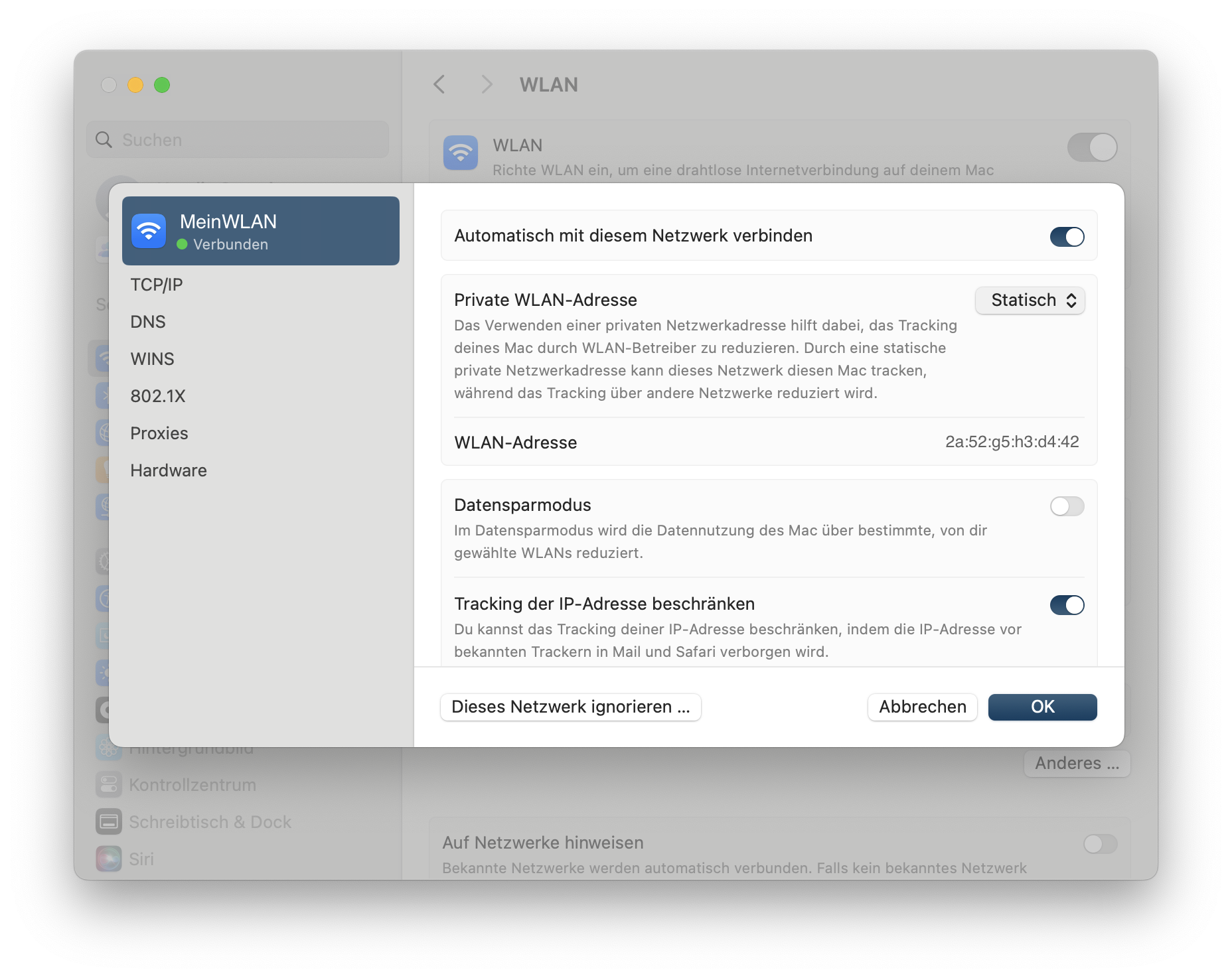
- 이제 네트워크는 항상 동일한 MAC 주소를 사용하여 연결되어 VPN 연결 안정성을 유지하는 데 도움이 됩니다.
-
VPN Tracker 연결을 다시 설정:
- 고정 MAC 주소를 설정했으면 VPN의 DHCP 예약 또는 구성이 이 MAC 주소와 일치하는지 확인하십시오.
이 프로세스를 통해 VPN Tracker는 일관된 MAC 주소를 사용하여 안정적으로 연결할 수 있으며, macOS 15 Sequoia의 기본 MAC 주소 무작위화 기능으로 인해 발생하는 문제가 해결됩니다.
-
재키잉 중 연결 끊김이란 무엇인가요?
재키잉 중 연결 끊김은 VPN 연결이 키 업데이트(재키잉) 중에 중단될 때 발생합니다. 이로 인해 트래픽이 짧은 시간 동안 처리되지 않아 특히 비디오 회의와 같은 안정적인 연결에 문제가 됩니다.
-
재키잉 중에 문제가 발생하는 이유는 무엇인가요?
문제는 OpenVPN으로 TCP를 사용하는 경우 재키잉 프로세스 중에 방화벽이 트래픽을 더 이상 허용하지 않기 때문입니다. 이로 인해 트래픽이 중단됩니다.
-
연결 끊김은 비디오 회의에 어떤 영향을 미치나요?
비디오 회의 중에 재키잉으로 인한 연결 끊김은 트래픽의 완전한 중단을 초래할 수 있습니다. 이로 인해 연결이 끊기고 비디오 회의가 중단되거나 종료될 수 있습니다.
-
TCP는 왜 이러한 문제에 취약한가요?
OpenVPN에 따르면 TCP는 네트워크 중단 또는 재키잉 프로세스 중에 트래픽 정체에 더 민감하기 때문에 VPN 연결에 문제가 있습니다. OpenVPN은 UDP를 사용하는 대신 UDP가 재키잉 프로세스를 더 잘 처리할 수 있다고 권장합니다.
-
VPN Tracker는 이 문제에 대한 어떤 솔루션을 제공하나요?
VPN Tracker는 특히 사용자 친화적인 솔루션을 제공합니다. 연결을 설정할 때 VPN Tracker는 재키잉 타이머를 자동으로 24시간으로 설정합니다. 이를 통해 재키잉 프로세스로 인한 연결 끊김이 크게 최소화되고 연결이 특히 안정적으로 유지됩니다. 또한 VPN Tracker는 UDP로 전환하는 것을 지원하여 훨씬 더 안정적인 연결을 가능하게 합니다.
-
재키잉 타이머를 24시간으로 설정해야 하는 이유는 무엇인가요?
더 긴 재키잉 주기는 연결 끊김의 빈도를 줄입니다. VPN Tracker가 기본적으로 수행하는 것처럼 타이머를 24시간으로 설정하면 비디오 회의와 같은 중요한 단계에서 재키잉 프로세스가 트리거될 가능성이 줄어듭니다.
-
VPN Tracker는 UDP를 TCP보다 사용할 때 어떤 이점을 제공하나요?
VPN Tracker는 더 빠른 연결과 패킷 손실에 대한 낮은 감도를 특징으로 하는 UDP 구성을 쉽게 만듭니다. UDP는 비디오 회의 또는 스트리밍과 같이 대역폭 집약적인 응용 프로그램에 특히 유익한 재키잉 프로세스 중단에 대해 더 효율적이고 탄력적입니다.
-
VPN Tracker는 기업이 VPN 연결을 최적화하도록 어떤 권장 사항을 제공하나요?
안정적인 연결에 의존하는 기업의 경우 VPN Tracker는 간단하고 효과적인 방법을 제공합니다.
- 기본적으로 재키잉 타이머가 24시간으로 설정되어 연결 끊김을 최소화합니다.
- 가능한 경우 성능을 더욱 향상시키기 위해 TCP 대신 UDP를 사용하는 것이 좋습니다.
- macOS 15 Sequoia 및 이후 버전: 시스템 설정 > 일반 > 로그인 항목 및 확장으로 이동하여 아래로 스크롤하고
- Wi-Fi 연결 확인: 장치에서 Wi-Fi가 활성화되어 있고 올바른 네트워크에 연결되어 있는지 확인합니다.
- 유선 연결 확인: 유선 연결을 사용하는 경우 케이블이 제대로 연결되어 있고 손상되지 않았는지 확인합니다.
- 라우터 재시작: 라우터를 전원 콘센트에서 분리하고 약 30초 동안 기다린 다음 다시 연결합니다. 연결이 복원될 때까지 몇 분 정도 기다립니다.
- 관리자 또는 공급자에게 문의: 문제가 지속되면 인터넷 서비스 제공업체에 장애가 있을 수 있습니다. 관리자나 인터넷 서비스 제공업체의 고객 지원팀에 문의하십시오.
- 모바일 핫스팟: 모바일 데이터에 액세스할 수 있는 경우 핫스팟을 설정하여 연결을 테스트해 보십시오.
- 현재 활성 VPN 연결에 특정 인터넷 주소가 제외되어 있는지 확인할 수 있습니다. VPN Tracker에서 연결을 선택한 다음 '편집' 및 '고급 설정'을 선택하여 연결 구성에서 확인할 수 있습니다. '트래픽 제어' 섹션에는 VPN을 통해 액세스가 허용되지 않아야 하는 인터넷 주소가 나열될 수 있습니다.
- 방화벽이 특정 인터넷 주소를 차단하는지 확인하려면 방화벽을 일시적으로 비활성화한 다음 VPN Tracker에서 오류 메시지를 발생시킨 작업을 다시 수행해 보십시오.
- 방화벽 설정에서 차단된 응용 프로그램 또는 웹사이트를 찾습니다. 일부 방화벽은 특정 IP 주소, 도메인 또는 응용 프로그램을 명시적으로 차단하거나 허용할 수 있습니다.
- 규칙이 액세스를 차단하는 것으로 확인되면 해당 규칙을 수정하거나 예외를 추가하여 특정 웹사이트 또는 서비스에 대한 액세스를 허용할 수 있습니다.
- 특정 영역에 대한 액세스를 계속 할 수 없는 경우 방화벽 제조업체의 지원팀이나 IT 지원팀에 문의하십시오.
LCP: PPP peer accepted proposal but also modified it which isn't allowed.이 문제를 해결하려면 Sonicwall을 최소 SonicOS 6.5.4.15-117n으로 업데이트하십시오. 자세한 내용은 다음을 방문하십시오: https://www.sonicwall.com/support/knowledge-base/mobile-connect-breaks-after-upgrade-to-sonicos-6-5-4-15/240903132324983.
 저희의 경험에 따르면 IPsec 연결은 훨씬 더 효율적이므로 IPsec 사용도 권장합니다.
이 오류는 VPN Tracker가 연결을 해독할 수 없을 때 나타납니다.
이는 비밀번호 변경 후 또는 동기화 또는 암호화 프로세스 중 네트워크 문제로 인해 발생할 수 있습니다.
중요: 이와 같은 오류가 발생하면 Mac의 VPN Tracker에서 로그아웃하지 마십시오. 로그아웃하면 로컬에 저장된 모든 연결이 삭제되고 복구할 수 없습니다.
시도해 볼 수 있는 것
- VPN Tracker에서 연결을 복제합니다.
Personal Safe가 손상되었더라도 로컬에 저장된 연결은 일반적으로 복제하고 편집할 수 있습니다. - 복제된 연결 편집을 시도하십시오.
복제가 정상적으로 작동하면 계속 사용할 수 있습니다.
오류가 지속되는 경우
복제된 연결이 실패하거나 동일한 오류가 표시되면 근본 원인은 Personal Safe의 손상된 암호화 키일 가능성이 높습니다.
지원팀에 문의하고 다음을 포함하십시오:
- 정확한 오류 메시지의 스크린샷
- 이 FAQ의 복구 단계를 이미 시도했는지 확인(연결 복제 포함)
저희 팀에서 다음 단계에 대한 조언을 제공해 드릴 것입니다.
- 킵-어라이브 핑을 매
이 옵션은 VPN Tracker가 킵-어라이브 핑을 보내는지 여부와 빈도를 제어합니다. 킵-어라이브 핑은 일반적인 핑이 아니며 VPN 게이트웨이는 이를 터널 트래픽으로 간주하지 않으므로 게이트웨이에서 연결을 유지하지 않습니다. 이러한 핑의 유일한 목적은 다른 터널 트래픽이 전송되지 않을 때 VPN Tracker와 게이트웨이 사이의 방화벽 및 NAT 라우터를 통해 연결을 유지하는 것입니다.
- 비활성 상태인 경우 연결 끊기
이 옵션은 VPN Tracker가 비활성 상태 후에 연결을 끊을지 여부와 시간을 제어합니다. 활동으로 간주되는 것은 터널 트래픽뿐이며, 어느 한쪽에서 보낸 킵-어라이브 핑과 프로토콜 관리 트래픽은 터널 트래픽으로 간주되지 않습니다.
- 생존 신호가 없는 경우 피어를 죽은 것으로 간주
이 옵션은 VPN Tracker가 생존 신호가 없을 때 연결을 끊을지 여부와 시간을 제어합니다. 게이트웨이에서 오는 모든 트래픽은 터널 트래픽, 킵-어라이브 핑 또는 프로토콜 관리 트래픽인지에 관계없이 생존 신호로 간주됩니다.
이 옵션은 게이트웨이가 핑을 보내도록 구성되지 않은 경우(옵션
--ping또는 서버 구성 파일의ping)에는 효과가 없습니다. 핑이 활성화되지 않으면 터널 트래픽이나 관리 트래픽이 없을 수 있지만, 이는 게이트웨이가 더 이상 활성 상태가 아니라는 증거는 아닙니다. 왜냐하면 보낼 것이 없으면 아무것도 보내지 않기 때문입니다. 핑이 활성화되면 게이트웨이는 이러한 상황에서 적어도 킵-어라이브 핑을 보내고, 그것도 도착하지 않으면 게이트웨이가 연결을 끊었거나 오프라인 상태가 되었을 가능성이 가장 높습니다.
예, VPN Tracker를 통해 집에서 멀리 떨어져 있을 때에도 가정용 프린터로 인쇄할 수 있습니다. 원활한 원격 인쇄 환경을 보장하려면 다음 단계를 따르세요.
1. 프린터에 고정 IP 주소 할당
- 웹 브라우저에서 라우터의 IP 주소(예: 192.168.1.1 또는 192.168.0.1)를 입력하여 라우터 웹 인터페이스에 액세스합니다.
- LAN 또는 DHCP 설정으로 이동합니다.
- 프린터에 고정 IP 주소(예: 192.168.50.100)를 할당하여 일관성을 유지합니다.
2. 원격 인쇄용 Mac 구성
- VPN Tracker를 통해 홈 네트워크에 연결합니다.
- Mac의 시스템 환경설정 > 프린터 및 스캐너를 엽니다.
- +를 클릭하여 새 프린터를 추가합니다.
- IP 탭을 선택하고 프린터에 할당된 고정 IP 주소를 입력합니다.
- 호환성을 보장하기 위해 올바른 프린터 드라이버를 선택합니다.
3. 원격 인쇄 시 Bonjour 피하기
Apple의 Bonjour 서비스는 로컬 네트워크에서 장치를 감지하는 데 도움이 되지만, 멀티캐스트 DNS(mDNS)에 대한 의존성으로 인해 VPN을 통해 안정적으로 작동하지 않을 수 있습니다. 대신 항상 프린터의 고정 IP 주소를 사용하여 연결하세요.
4. 방화벽 및 네트워크 설정 확인
- 방화벽이 VPN을 통한 인쇄 트래픽을 허용하는지 확인합니다.
- 프린터 및 VPN 설정이 원격 연결을 차단하지 않는지 확인합니다.
고정 IP 주소를 설정하고, Bonjour 사용을 피하고, 적절한 방화벽 규칙을 보장하면 VPN Tracker를 통해 원격으로 문서를 인쇄하는 데 문제가 없습니다.
VPN Tracker 365 Connection Checker는 현재 인터넷 연결이 어떤 VPN 프로토콜을 지원하는지 확인하는 데 도움이 됩니다. 특히 호텔, 카페 또는 사무실과 같이 네트워크 제한이 있을 수 있는 곳에서 유용합니다.
결과 이해하기
- ✅ 녹색 체크 표시: 해당 프로토콜은 성공적으로 테스트되었으며 현재 네트워크에서 작동할 것으로 예상됩니다.
- ⚠️ 노란색 느낌표: 테스트 결과가 결정적이지 않습니다. 네트워크 제한 또는 불안정한 조건으로 인해 해당 프로토콜이 작동할 수도 있고 작동하지 않을 수도 있습니다. 연결을 시도할 수 있지만 성공은 보장되지 않습니다.
VPN 프로토콜이 작동하지 않는 이유는 무엇입니까?
프로토콜에 ⚠️ 노란색 느낌표가 표시되면 다음과 같은 이유일 수 있습니다.
- 네트워크 제한 – 일부 Wi-Fi 네트워크(호텔, 직장)는 특정 VPN 프로토콜을 제한하거나 차단합니다.
- 방화벽 규칙 – 방화벽이 VPN 트래픽을 필터링하여 안정적인 연결을 방지할 수 있습니다.
- ISP 제한 – 일부 인터넷 서비스 제공업체는 특정 VPN 프로토콜 사용을 제한하거나 속도 조절합니다.
- 라우터 설정 – 라우터가 특정 프로토콜(예: PPTP, L2TP)에 대한 VPN 패스스루를 허용하지 않을 수 있습니다.
- Double NAT 문제 – 여러 라우터 뒤에 있는 경우(호텔 또는 모바일 네트워크에서 흔히 발생) VPN 연결이 중단될 수 있습니다.
- 불안정한 인터넷 연결 – 패킷 손실이 많거나 연결 상태가 좋지 않으면 VPN 프로토콜에 간섭할 수 있습니다.
IPsec용 VPN 연결 테스트 설명
IPsec의 경우 안정적인 VPN 연결을 설정하려면 ESP(Encapsulating Security Payload) 또는 NAT-T(Network Address Translation Traversal) 프로토콜이 최소한 하나는 작동해야 합니다. 종종 방화벽 설정이나 네트워크 구성으로 인해 특정 환경에서는 ESP를 사용할 수 없습니다. 그러나 NAT-T가 사용 가능하면 여전히 연결을 설정할 수 있습니다.
프로토콜이 실패하면 어떻게 해야 합니까?
- 네트워크 변경 – 가능한 경우 다른 Wi-Fi 네트워크에서 테스트합니다.
- 모바일 핫스팟 시도 – 휴대폰으로 핫스팟을 만들고 다른 결과가 나오는지 확인합니다.
- 다른 프로토콜 시도 (예: IKEv2가 불안정한 경우 OpenVPN을 사용해 보세요).
- 라우터 설정 확인 – 홈 또는 사무실 네트워크에 있는 경우.
- VPN Tracker의 내장 문제 해결 도구 사용 – 자세한 정보를 얻으세요.
VPN Tracker Connection Checker를 사용하면 네트워크 문제를 빠르게 식별하고 안정적인 연결을 위한 최상의 프로토콜을 선택할 수 있습니다.
인터넷 서비스 제공업체 또는 라우터가 GRE를 완전히 지원하지 않으면 VPN Tracker는 TCP 부분을 시작할 수 있지만 GRE 연결이 시작될 때 응답을 받지 못합니다.
네트워크가 PPTP 연결을 지원하는지 확인하려면 VPN Tracker Connection Checker를 사용하십시오. 결과가 성공적인 연결을 나타내지 않으면 인터넷 설정을 확인하십시오.
일부 라우터에서는 GRE가 제대로 작동하도록 "PPTP Passthrough"를 활성화해야 합니다. 자세한 내용은 라우터 설명서를 참조하십시오.
Dynamic DNS (DynDNS 또는 DDNS)는 홈 인터넷 연결에 고정 도메인 이름(예: 당신의 이름.dns 제공자.com)을 할당하는 서비스입니다. 이는 인터넷 서비스 제공업체가 동적 IP 주소를 할당할 때 특히 유용합니다. 즉, IP 주소는 라우터 재시작 후 또는 24시간마다 변경될 수 있습니다.
원격 액세스에 중요한 이유는 무엇입니까?
VPN, 원격 데스크톱, 파일 서버 등을 통해 홈 네트워크에 원격으로 연결을 시도하면 이러한 변경되는 IP 주소로 인해 라우터에 안정적인 연결을 설정하기 어려울 수 있습니다. DynDNS는 현재 IP 주소를 추적하고 도메인 이름을 자동으로 업데이트하여 일치시킴으로써 이 문제를 해결합니다.
간단히 말해서
DynDNS는 이사할 때 우편물 주소 변경 서비스를 생각하면 됩니다. VPN 요청을 오래된 주소로 보내는 대신 항상 현재 주소로 전달됩니다. 이렇게 하면 IP 주소가 변경되더라도 수동으로 확인하거나 구성할 필요 없이 홈 네트워크에 연결할 수 있습니다.
Dynamic DNS를 사용하면 어떻게 되나요?
- 매번 동일한 호스트 이름을 사용하여 연결합니다 (예:
당신의 이름.dns 제공자.com) - 현재 IP 주소는 백그라운드에서 자동으로 업데이트됩니다.
- 변경되는 IP 주소로 인해 발생하는 연결 문제를 방지합니다.
- 원격 액세스가 안정적이고 쉬워집니다.
WireGuard 프로토콜 자체는 VPN 연결에 대한 2단계 인증(2FA)을 지원하지 않습니다. 그러나 VPN Tracker를 사용하여 WireGuard 연결을 사용하는 경우 VPN Tracker 계정에 2FA를 활성화하여 전반적인 보안을 강화할 수 있습니다.
즉, VPN 구성 및 액세스는 추가 보안 계층으로 보호되며 WireGuard 연결은 최대 보호를 위해 종단 간 암호화된 상태로 유지됩니다.
VPN Tracker를 사용하면 WireGuard의 성능과 보안을 활용하고 2FA와 같은 최신 계정 수준 보호 기능을 활용하는 가장 좋은 방법입니다.
VPN Tracker 창 크기를 변경하려고 할 때 특히 크기를 줄이려고 하면 튕겨 나가는 문제가 발생하면 macOS의 내장 창 관리 기능 때문일 수 있습니다.
다음 단계를 따르세요.
-
macOS 창 타일링 비활성화:
macOS Sequoia에는 자동 창 타일링 기능이 포함되어 있으며, 크기를 변경하면 튕겨 나가는 효과가 발생하여 크기 조정 후 창이 원래대로 돌아갑니다. 이로 인해 사용자 지정 창 크기 조정이 방해될 수 있습니다. 자동 창 타일링을 비활성화하려면:- 시스템 환경설정 > 데스크탑 및 Dock > 창으로 이동합니다.
- 다음 옵션을 비활성화합니다.
- “창을 화면 가장자리까지 드래그하여 타일링”
- “창을 메뉴 막대까지 드래그하여 화면 채우기”
- “창을 타일링하려면 ⌥ 키를 누른 채 드래그”
- “타일링된 창에는 여백이 있음”
이 설정을 비활성화하면 VPN Tracker 창 크기를 더 자유롭게 조정할 수 있습니다.

-
대신 VPN Tracker 창을 최소화하여 왼쪽 사이드바만 표시할 수 있습니다.
창 오른쪽 하단의 작은 버튼을 클릭합니다 (아래 스크린샷 참조). 그러면 창이 사이드바만으로 최소화됩니다.

VPN Tracker 무료 또는 할인 평가판에 등록한 경우 유료 구독을 계속하고 싶지 않으면 계정에서 쉽게 취소할 수 있습니다.
VPN Tracker 평가판 취소 방법:
- my.vpntracker.com에서 계정에 로그인합니다.
- 사이드바에서 “내 플랜 및 결제”로 이동합니다.
- 활성 평가판 플랜을 찾습니다.
- “평가판 취소”를 클릭합니다.

평가판 취소에 대한 중요 정보:
- 무료 또는 할인 평가판에 등록하고 요금이 부과되지 않도록 하려면 평가판 기간이 종료되기 최소 24시간 전에 취소해야 합니다.
- 평가판을 취소하면 즉시 액세스가 종료됩니다.
취소 후 플랜은 갱신되지 않으며 결제 수단에 요금이 부과되지 않습니다.
연결 설정에 문제가 있습니까?
연결 설정을 도와드리겠습니다. 지원팀에 문의하십시오
예, 기존 TheGreenBow IKEv1 연결을 VPN Tracker로 마이그레이션하려면 관련 연결 데이터를 내보내고 VPN Tracker에 수동으로 입력하십시오.
필요한 정보 얻는 방법:
- TheGreenBow를 열고 원하는 연결을 선택합니다.
- 구성 메뉴를 열고 “내보내기”를 선택합니다.
- 다음 대화 상자에서 “내보낸 VPN 구성 보호 안 함” 확인란을 선택하여 데이터를 일반 텍스트로 내보냅니다.
- 선택한 위치에 파일을 저장합니다.
VPN Tracker에 필요한 정보:
1. 게이트웨이 주소
VPN 엔드포인트의 IP 주소 또는 호스트 이름입니다. TheGreenBow에서 “Remote VPN Gateway”로 나열됩니다.
2. 원격 네트워크
VPN Tracker에서 VPN 터널을 통해 액세스할 수 있는 네트워크를 지정해야 합니다. 이러한 네트워크는 “원격 네트워크” 또는 “대상 네트워크”라고 하며 다음을 포함합니다.
Phase 2 > Network ConfigurationRemote LAN / Remote Network
일반적인 항목은 다음과 같습니다.
192.168.1.0/24– 전체 서브넷10.0.0.0/16– 더 넓은 네트워크 범위172.16.0.10/32– 단일 호스트
VPN Tracker의 “원격 네트워크” 또는 “대상 네트워크” 섹션에 입력합니다. VPN 게이트웨이 구성과 일치하는지 확인하십시오. 그렇지 않으면 트래픽이 올바르게 라우팅되지 않을 수 있습니다.
팁: 확실하지 않은 경우
0.0.0.0/0을 임시 설정으로 사용하십시오. 그러면 모든 원격 네트워크에 액세스할 수 있습니다(허용된 경우). 필요한 경우 나중에 제한할 수 있습니다.
3. 사전 공유 키(PSK)
아직 PSK가 없는 경우 내보낸 파일의 “인증” 섹션에서 찾을 수 있습니다.
4. XAuth 세부 정보
확장 인증에 사용되는 사용자 이름과 암호입니다.
5. 로컬 ID 및 원격 ID
이 값은 IKE 핸드셰이크 중에 VPN 파트너의 ID를 결정합니다. 다음의 경우:
- VPN 게이트웨이가 IP 주소로 식별되지 않는 경우(예: NAT 또는 동적 IP 주소 때문)
- 인증서 기반 인증 또는 고급 인증 구성이 사용되는 경우
- 게이트웨이에 특정 ID가 필요한 경우(예: FQDN 또는 사용자 지정 ID)
일반적으로 내보낸 파일의 “ID Type”, “Local ID” 및 “Remote ID”에서 찾을 수 있습니다. VPN Tracker의 “Identifiers” > “Local / Remote”에 입력하고 올바른 형식을 사용하십시오(예: FQDN, 이메일 주소, 키 ID 또는 IP 주소).
6. 암호화 및 인증 설정
암호화, 인증 및 해싱에 사용되는 알고리즘에 주의하고 VPN Tracker의 1단계 및 2단계 설정에서 반복하십시오.
은행 송금을 통해 VPN Tracker를 쉽게 구매할 수도 있습니다. 은행 송금은 일반 구매에만 가능하며, 체험판은 은행 송금으로 주문할 수 없다는 점에 유의하십시오.
은행 송금으로 결제하는 방법:
- VPN Tracker 스토어에 접속하십시오: my.vpntracker.com/store
- 원하는 상품을 장바구니에 담으십시오.
- 결제 진행 단계로 이동하십시오.
- “결제 방법 추가” 섹션에서 다른 결제 방법 옆에 있는 점 3개로 된 기호를 클릭하십시오.
- 드롭다운 메뉴에서 “은행 송금”을 선택하십시오.

주문이 완료되면 결제에 사용할 은행 정보를 받게 됩니다. 결제가 접수되고 처리되면 라이선스가 활성화됩니다. 처리하는 데 최대 5영업일이 소요될 수 있습니다.
참고:
신용카드 또는 Apple Pay로 구매하는 것과 달리 활성화는 즉시 이루어지지 않습니다. 결제가 접수되고 당사 팀에서 확인한 후에만 라이선스가 발급됩니다.
SonicWall SCP 연결이 끊기거나 시간이 초과되면 네트워크 인터페이스의 MTU(Maximum Transmission Unit) 설정과 관련된 문제일 수 있습니다. 경우에 따라 MTU를 더 낮은 값(예: 1300)으로 설정하면 연결 문제를 해결할 수 있습니다.
- 시스템 환경설정을 엽니다: 화면 왼쪽 상단의 Apple 메뉴를 클릭한 다음 “시스템 환경설정”을 선택합니다.
- 왼쪽 사이드바에서 네트워크를 선택합니다.
- 활성 네트워크를 선택합니다: 사용 중인 네트워크에 따라 Wi-Fi 또는 Ethernet을 선택합니다.
- 활성 연결의 오른쪽에 있는 자세히… 버튼을 클릭합니다.
- 새 창에서 하드웨어를 클릭합니다.
- 구성을 수동으로 변경합니다.
- MTU 값을 조정합니다: MTU 필드에 1300을 입력합니다. 먼저 사용자 지정을 선택해야 할 수 있습니다.
- 변경 사항을 적용하고 설정을 저장하려면 확인을 클릭합니다.
- VPN Tracker에 연결해 봅니다.
VPN 연결이 성공하면 MTU 설정이 필요하지 않을 수 있습니다. 위의 단계를 반복하고 MTU를 “자동”으로 되돌려 설정을 복원할 수 있습니다.
- my.vpntracker.com에 로그인합니다.
- 원하는 팀으로 이동 → 멤버 → 멤버 추가합니다.
- 이메일 필드에 이메일 주소 support@equinux.com을 입력하고 이름을 equinux Support로 설정하고 역할을 Admin으로 할당합니다.
- 초대 보내기를 클릭합니다.
- 초대 탭에서 방금 보낸 초대를 확인할 수 있습니다.
Mac용 VPN Tracker를 다운로드하려면 Download VPN Tracker Mac 페이지로 이동하세요. 그곳에 도착하면 Download for Mac 버튼을 누르세요. 다운로드가 자동으로 시작되어 macOS용 최신 버전의 VPN Tracker 앱을 제공합니다.
다운로드 후 설치 프로그램을 열고 화면의 지침에 따라 설치를 완료하세요.
macOS 26 Tahoe를 사용 중인 경우 이 단계별 VPN Tracker for macOS Tahoe 설치 가이드를 참조하여 원활한 설정을 확인하세요.
예, 적절한 요금제를 사용하면 VPN Tracker를 Mac과 iOS에서 모두 사용할 수 있습니다.
VPN Tracker Executive, Pro, VIP 및 Consultant 요금제에는 Mac과 iOS 모두에 대한 라이선스가 포함되어 있습니다. 따라서 Mac, iPhone 및 iPad에서 앱을 원활하게 사용할 수 있으며 별도로 구매할 필요가 없습니다.
더욱이 연결 정보는 VPN Tracker 계정에 안전하게 저장됩니다. 따라서 적절한 요금제로 로그인하면 즉시 두 장치 모두에서 VPN 연결을 확인할 수 있습니다. 추가 설정이 필요하지 않습니다.
VPN Tracker Basic 또는 VPN Tracker Personal과 같은 다른 요금제의 경우 Mac 및 iOS 라이선스는 별도로 판매됩니다. 즉, Mac과 iOS 장치 모두에서 VPN Tracker를 사용하려면 각 플랫폼에 대해 별도의 요금제를 구매해야 합니다.
요약: 요금제를 확인하십시오. Executive, Pro, VIP 또는 Consultant 요금제를 사용하는 경우 Mac 및 iOS에서 사용할 준비가 된 것입니다. Basic 또는 Personal 요금제를 사용하는 경우 각 장치에 적절한 라이선스를 추가하십시오.
VPN 연결에 2단계 인증(2FA)이 필요한 경우 토큰을 비밀번호에 직접 추가(별도로 입력하는 대신)하도록 VPN Tracker 365를 구성할 수 있습니다.
- 사용자 이름과 정적 비밀번호를 저장합니다.
VPN Tracker 365에서 사이드바를 열고 연결을 마우스 오른쪽 버튼으로 클릭한 다음 “사용자 자격 증명 편집”을 선택합니다. 사용자 이름과 비밀번호의 정적 부분을 입력합니다(동적 2FA 코드는 제외). 이 데이터는 macOS 키체인에 저장됩니다. - 로그인 프롬프트를 활성화합니다.
그런 다음 연결을 편집합니다. “고급 옵션”에서 “추가 설정” 섹션에서 “항상 XAUTH 자격 증명 요청” 확인란을 선택합니다.
다음 번에 연결하면 키체인에서 자격 증명이 미리 채워진 로그인 대화 상자가 나타납니다. 이제 표시된 비밀번호에 현재 2FA 토큰을 간단히 추가할 수 있습니다. “키체인에 저장”가 기본적으로 선택되어 있지 않으므로 이 변경 사항은 현재 세션에만 적용됩니다. 다음 시작 시 비밀번호 필드는 저장된 키체인 데이터로 다시 채워져 다음 토큰을 추가할 준비가 됩니다.
이 방법을 사용하면 2FA 토큰을 포함한 전체 비밀번호를 영구적으로 저장하지 않고도 VPN Tracker 365에 안전하고 유연하게 연결할 수 있습니다.
VPN Tracker가 시스템 구성 요소를 설치할 수 없는 경우(예: 오류 OSSystemExtensionErrorDomain 10) macOS에서 시스템 확장이 차단되었거나 타사 보안 소프트웨어 때문일 수 있습니다. 문제를 해결하려면 다음 단계를 따르세요.
macOS 시스템 설정을 확인하세요(보안 경고)
시스템 설정 > 개인 정보 보호 및 보안으로 이동하여 아래로 스크롤합니다. “equinux의 시스템 소프트웨어가 차단되었습니다.”라는 메시지가 표시되면 “허용”을 클릭합니다. 그런 다음 Mac을 다시 시작합니다.
간섭하는 네트워크 확장을 확인하세요(예: Bitdefender)
일부 응용 프로그램(예: Bitdefender)은 VPN Tracker를 차단할 수 있는 자체 네트워크 구성 요소를 설치합니다.
- 시스템 설정 > 일반 > 로그인 항목 및 확장 프로그램을 엽니다.
- 네트워크 확장 프로그램 옆의 아이콘을 클릭합니다.
- securitynetworkinstallerapp.app 및 기타 의심스러운 확장의 선택을 취소합니다.
- Mac을 다시 시작합니다.
시스템 무결성 보호(SIP)를 확인하세요.
SIP가 비활성화되거나 수정된 경우(일반적으로 개발자 설정에서만) macOS는 시스템 확장을 차단할 수 있습니다. VPN Tracker가 제대로 작동하려면 SIP를 활성화해야 합니다.
VPN Tracker를 다시 설치하세요.
Mac에서 VPN Tracker를 완전히 제거하고 장치를 다시 시작한 다음 응용 프로그램을 다시 설치합니다. 중요: 응용 프로그램을 처음 시작할 때 시스템 확장을 승인하라는 메시지가 표시되면 “허용”을 클릭하세요. 무시하거나 승인하지 마세요.
여전히 문제가 있나요? VPN Tracker 지원팀이 기꺼이 도와드리겠습니다.
VPN Tracker가 MDM 시스템을 통해 필요한 시스템 확장을 로드할 수 있도록 다음 단계를 따르세요.
1. 시스템 확장 정책을 추가합니다.
MDM 시스템에서 시스템 확장 정책 페이로드를 만듭니다 또는 편집합니다.
필수 값:
- 팀 ID: CPXNXN488S
- 허용되는 시스템 확장 유형: 구성에 따라 모든 것을 허용하거나
네트워크 확장만 지정할 수 있습니다.
2. 팀 ID 규칙을 적용합니다.
팀 ID CPXNXN488S를 허용된 팀 ID 목록에 추가해야 합니다. 이 설정은 VPN Tracker 팀에서 서명한 모든 시스템 확장이 신뢰할 수 있는지 확인합니다.
중요: 팀 ID 규칙은 전역 “모두 허용” 설정보다 우선합니다. 팀 ID가 있는 경우 시스템은 나열된 ID로 서명된 확장만 허용합니다. 이는 “모두 허용”이 활성화된 경우에도 마찬가지입니다.
3. 구성을 보냅니다.
업데이트된 구성 프로필을 대상 Mac 컴퓨터에 저장하고 배포합니다. 설치 후 VPN Tracker는 사용자 승인 없이 시스템 확장을 로드할 수 있어야 합니다.
macOS의 이전 버전—10.9 Mavericks, 10.10 Yosemite, 10.11 El Capitan, 10.12 Sierra, 10.13 High Sierra, 10.14 Mojave 및 10.15 Catalina—는 VPN Tracker의 현재 버전과 호환되지 않습니다. 알려진 보안 취약점이 있으며 필요한 시스템 인증서가 부족하여 Safari 또는 Mail과 같은 기본 응용 프로그램이 불안정하거나 전혀 작동하지 않을 수 있습니다.
권장 사항
OpenCore Legacy Patcher를 사용하여 Mac을 최신 macOS 버전으로 업데이트하십시오. (예: Sonoma 또는 Sequoia) — 이렇게 하면 VPN Tracker가 다시 작동합니다.
단계
- Mac 모델이 지원되는지 확인하십시오: OpenCore Legacy Patcher — 호환성 목록 .
- 단계별 가이드를 따르십시오: VPN Tracker + OpenCore: 가이드 .
참고
OpenCore는 커뮤니티 프로젝트입니다. 중요한 데이터를 미리 백업하고 프로젝트 지침을 주의 깊게 읽으십시오.
macOS 26 Tahoe로 업데이트한 후 IKEv2 VPN 연결이 작동하지 않으면 혼자가 아닙니다. Apple은 내장된 macOS VPN 클라이언트에서 여러 오래된 암호화, 무결성 및 키 교환 알고리즘에 대한 지원을 제거했습니다. 여기에는 DES, 3DES, SHA1-96, SHA1-160 및 이전 Diffie-Hellman 그룹(예: 그룹 2)이 포함됩니다. 결과적으로 macOS는 이러한 알고리즘에 의존하는 VPN 연결을 협상할 수 없으며
macOS 26 Tahoe로 업데이트한 후 IPSec VPN 연결이 작동하지 않으면 문제는 Apple이 내장된 macOS VPN 클라이언트에서 오래된 암호화 및 인증 알고리즘을 제거한 데 있을 수 있습니다. 업데이트는 DES, 3DES, SHA1 기반 인증 또는 구식 DH 그룹과 같은 이전 알고리즘을 더 이상 지원하지 않으며, 많은 IPSec 구성은 특히 이전 방화벽 및 라우터에서 이러한 알고리즘에 의존합니다.
이러한 변경으로 인해 “제안이 선택되지 않았습니다”와 같은 오류 메시지 또는 추가 설명 없이 연결이 실패합니다. 영향을 받는 장치에는 Cisco, SonicWall, Fortinet과 같은 공급업체의 이전 모델이 포함됩니다.
VPN Tracker 365는 이러한 이전 IPSec 구성을 계속 지원합니다 이를 통해 기존 VPN 게이트웨이 설정을 수정하지 않고 연결을 복원할 수 있습니다. 이 단계별 가이드를 따라 IPSec VPN을 다시 작동시키세요.
macOS 26 Tahoe로 업데이트한 후 IKEv2 VPN 연결이 작동하지 않고 DES 또는 3DES 암호화를 사용하는 경우 문제는 Apple의 VPN 구현 변경 때문입니다. 광범위한 보안 개선의 일환으로 macOS 26은 더 이상 DES 및 3DES와 같은 오래된 암호화 알고리즘을 IKEv2 VPN 연결에 대해 지원하지 않습니다. 이러한 알고리즘은 최신 표준에 따라 안전하지 않은 것으로 간주되며 내장 VPN 클라이언트에서 제거되었습니다.
이 변경은 오래된 방화벽 및 라우터와 함께 사용되는 많은 이전 VPN 구성에 영향을 미치며 “허용 가능한 제안을 찾을 수 없음” 또는 “IKEv2 협상이 실패했습니다”와 같은 연결 오류가 발생합니다.
VPN Tracker 365는 여전히 DES, 3DES 및 기타 이전 알고리즘을 지원합니다 이를 통해 게이트웨이 구성을 변경하지 않고 기존 VPN에 연결할 수 있습니다. 자세히 알아보고 이 단계별 가이드를 따라 VPN을 다시 작동시키십시오.
macOS 26 Tahoe로 업데이트한 후 DES 또는 3DES 암호화를 사용하는 IPSec VPN 연결이 작동하지 않을 수 있습니다. 이는 Apple이 내장 VPN 클라이언트에서 이러한 이전 암호화 알고리즘에 대한 지원을 제거했기 때문입니다. DES 및 3DES는 현재 구식이며 안전하지 않은 것으로 간주되며 macOS는 더 이상 이를 사용하는 VPN 연결을 협상하지 않습니다.
이 변경으로 인해 Cisco, SonicWall 또는 Fortinet과 같은 공급업체의 이전 라우터 및 방화벽과 함께 사용되는 많은 이전 VPN 구성과의 호환성이 중단됩니다.
VPN Tracker 365는 여전히 DES, 3DES 및 기타 이전 IPSec 설정을 지원합니다 이를 통해 게이트웨이를 다시 구성하지 않고도 VPN에 다시 연결할 수 있습니다. 시작하려면 이 자세한 가이드를 따르십시오.
macOS 26 Tahoe를 사용하면 Apple은 내장된 IKEv2 VPN 클라이언트에서 그룹 14 미만의 모든 Diffie-Hellman(DH) 그룹에 대한 지원을 제거했습니다. 여기에는 이전 VPN 게이트웨이 및 방화벽 구성에서 널리 지원되었던 DH 그룹 1, 그룹 2 등과 같은 그룹이 포함됩니다.
이러한 그룹은 이제 암호적으로 취약한 것으로 간주되며 Apple의 보안 표준을 충족하지 않습니다. 따라서 이러한 그룹을 사용하는 VPN 연결은 협상에 실패하고
아니요 – macOS 26 Tahoe를 사용하면 Apple은 내장된 IKEv2 VPN 클라이언트에서 SHA1 기반 인증 알고리즘에 대한 지원을 제거합니다. 여기에는 SHA1-96과 SHA1-160이 모두 포함됩니다. 이들은 이전 VPN 구성에서 자주 사용되었습니다.
이러한 알고리즘은 더 이상 안전한 것으로 간주되지 않으며 “IKEv2 협상이 실패했습니다” 또는 “허용 가능한 제안을 찾을 수 없습니다”와 같은 오류가 발생할 수 있습니다. 불행히도 macOS 26은 SHA1 지원을 다시 활성화하는 옵션을 제공하지 않습니다.
VPN Tracker 365는 여전히 SHA1-96, SHA1-160 및 기타 레거시 알고리즘을 지원합니다 이를 통해 게이트웨이를 수정하지 않고 기존 VPN 설정을 계속 사용할 수 있습니다. 호환성을 복원하려면 이 단계별 가이드를 따르십시오.
Apple은 macOS Tahoe에서 SHA1 기반 인증 알고리즘(예: SHA1-96 및 SHA1-160)에 대한 기본 지원을 제거했지만, VPN Tracker 365는 이전 IPSec VPN 구성과의 호환성을 보장하기 위해 이러한 레거시 알고리즘을 계속 지원합니다.
많은 VPN 게이트웨이는 인증 및 무결성을 위해 SHA1에 의존합니다. macOS 26에서는 이로 인해 “No proposal chosen” 또는 조용한 협상 실패와 같은 연결 문제가 발생할 수 있습니다. VPN Tracker를 사용하면 게이트웨이를 업데이트하지 않고도 기존 구성을 계속 사용할 수 있습니다.
연결을 복원하려면 이 단계별 가이드를 따르십시오.
macOS 26 Tahoe로 업데이트한 후 VPN 연결이 작동하지 않으면 내장된 IKEv2 및 IPSec 클라이언트에서 이전 VPN 알고리즘에 대한 지원이 제거되었기 때문일 수 있습니다. 일반적인 문제에는 DES와 같은 오래된 암호화 유형, 이전 SHA1 인증 및 오래된 Diffie-Hellman 그룹(예: 그룹 2)이 포함됩니다.
이러한 변경은 Cisco, SonicWall 또는 Fortinet과 같은 공급업체의 방화벽 및 게이트웨이를 사용하는 많은 VPN 구성에 영향을 미치며 일반적으로
예 — VPN 설정이 3DES 또는 SHA1과 같은 이전 암호화 방법에 의존하는 경우 VPN Tracker 365가 적절한 솔루션입니다. macOS Tahoe는 기본 제공 VPN 클라이언트에서 이러한 레거시 알고리즘에 대한 기본 지원을 제거했지만 VPN Tracker 365는 IKEv2 및 IPSec VPN에 대해 계속 지원합니다.
즉, 구형 방화벽 및 VPN 게이트웨이에 계속 연결하고 구성을 업데이트할 필요가 없습니다. VPN Tracker를 설치하고 연결하기만 하면 됩니다. 게이트웨이 측에서는 변경할 필요가 없습니다.
여기에서 VPN Tracker 365를 다운로드하여 macOS Tahoe에서 사용을 시작할 수 있습니다.
예 – Apple은 macOS 26의 기본 VPN 클라이언트에서 Diffie-Hellman 그룹 2 및 기타 레거시 그룹에 대한 지원을 제거했지만 VPN Tracker 365를 사용하면 이러한 이전 설정을 사용하여 계속 연결할 수 있습니다.
VPN 게이트웨이 또는 방화벽이 여전히 그룹 2 또는 유사한 이전 DH 그룹을 사용하도록 구성된 경우 다시 구성할 필요가 없습니다. VPN Tracker 365는 이러한 설정을 사용하는 IKEv2 및 IPSec VPN을 최신 macOS에서도 계속 지원합니다.
여기에서 VPN Tracker 365를 다운로드하고 몇 단계만으로 다시 연결할 수 있습니다.
macOS 26에서 IKEv2를 사용하여 이전 VPN 게이트웨이에 연결해야 하는 경우 VPN Tracker 365가 이상적인 솔루션입니다. Apple의 기본 제공 VPN 클라이언트는 많은 레거시 암호화, 무결성 및 키 교환 설정을 더 이상 지원하지 않지만 VPN Tracker는 3DES, SHA1 및 DH 그룹 2에 대한 지원을 포함하여 완전한 호환성을 계속 제공합니다.
이를 통해 VPN Tracker는 기본 macOS VPN 도구에서 더 이상 작동하지 않는 레거시 VPN 구성을 사용하는 전문가, 팀 및 컨설턴트에게 최적의 선택이 됩니다.
macOS 26에서 VPN Tracker 365를 다운로드하여 즉시 사용을 시작할 수 있습니다.
macOS 26에서 IPSec VPN을 사용하려고 하는데 연결이 작동하지 않으면 Apple이 3DES, SHA1 또는 DH 그룹 2와 같은 이전 암호화 및 인증 설정을 지원하지 않기 때문일 수 있습니다. 이는 내장된 VPN 클라이언트에 영향을 미칩니다.
VPN Tracker 365는 최신 macOS 버전에서도 이러한 레거시 IPSec 설정을 지원하는 Mac용 전문 VPN 클라이언트입니다. 기존 VPN 게이트웨이 및 방화벽과의 호환성을 유지하고 원격 측을 변경할 필요가 없습니다.
여기에서 VPN Tracker 365를 다운로드하여 macOS 26에서 IPSec VPN과 함께 사용을 시작하십시오.
macOS 26으로 업데이트한 후 VPN이 작동하지 않으면 내장된 VPN 클라이언트가 연결에 필요한 설정을 더 이상 지원하지 못할 수 있습니다. 특히 오래된 IKEv2 또는 IPSec 구성을 사용하고 3DES, SHA1 또는 DH Group 2와 같은 이전 알고리즘을 사용하는 경우에 해당합니다.
VPN Tracker 365는 macOS 26을 위한 최고의 대체 VPN 클라이언트입니다. 이전 및 최신 VPN 프로토콜을 모두 지원하며 이전 방화벽 및 게이트웨이 설정과 완벽하게 호환됩니다. 전문가이든 비즈니스 VPN에 연결하든 VPN Tracker는 다시 온라인 상태가 되기 위한 도구를 제공합니다.
VPN Tracker 365를 여기에서 다운로드하여 macOS 26에서 사용을 시작할 수 있습니다.
macOS 26 Tahoe에서 Apple은 더 오래된 IKEv2 암호화, 무결성 및 키 교환 알고리즘에 대한 지원을 제거했습니다. 특히 다음 알고리즘은 더 이상 지원되지 않습니다.
- DES
- 3DES
- SHA1-96
- SHA1-160
- 14 미만의 Diffie-Hellman 그룹(예: 그룹 1, 그룹 2)
이러한 변경 사항은 이전 방화벽 및 게이트웨이에서 일반적인 이전 구성으로 VPN 연결에 영향을 미칩니다. 업데이트 후 VPN 연결이 작동하지 않으면 그 원인일 가능성이 높습니다.
VPN Tracker 365는 이러한 오래된 IKEv2 설정을 계속 지원합니다기존 VPN 게이트웨이를 변경하지 않고도 다시 연결할 수 있습니다. 이 자세한 가이드를 따라 온라인으로 돌아가십시오.
macOS 26 Tahoe에서 Apple은 IPSec VPN 구성에서 일반적으로 사용되는 여러 오래된 알고리즘에 대한 지원을 제거했습니다. 여기에는 다음이 포함됩니다.
- DES
- 3DES
- SHA1-96
- SHA1-160
- 14 미만의 Diffie-Hellman 그룹(예: 그룹 2)
macOS 26으로 업데이트한 후 IPSec VPN 연결이 작동하지 않으면 이러한 오래된 설정 중 하나를 사용하고 있을 가능성이 높습니다.
VPN Tracker 365는 이러한 오래된 IPSec 알고리즘을 계속 지원하므로 기존 방화벽 또는 VPN 게이트웨이를 다시 구성하지 않고도 쉽게 다시 연결할 수 있습니다.
자세한 정보와 설정 지원은 여기에서 전체 가이드를 참조하십시오.
Mac에 WireGuard를 설정하려면 VPN Tracker를 사용하세요. macOS를 위한 최고의 VPN 클라이언트입니다. WireGuard 구성 파일(.conf)을 앱으로 쉽게 가져와서 몇 번의 클릭만으로 안전한 WireGuard VPN 터널을 설정할 수 있습니다. VPN Tracker는 macOS에서 WireGuard를 완벽하게 통합하며 터미널이나 추가 도구 없이 VPN 연결을 쉽게 관리할 수 있도록 해줍니다.
➡ WireGuard Mac VPN 클라이언트 가이드에서 자세히 알아보세요.
Mac에서 WireGuard VPN을 시작하려면 VPN Tracker를 다운로드하십시오. macOS용 전문 WireGuard 클라이언트입니다. VPN Tracker를 사용하면 터미널을 사용하거나 명령줄 도구를 설치할 필요가 없습니다. WireGuard 구성 파일을 가져와 즉시 연결하십시오. 이 앱은 macOS Sonoma 및 최신 버전의 macOS와 호환됩니다.
➡ 다운로드 여기: WireGuard Mac VPN 클라이언트 다운로드
예, WireGuard는 모든 MacBook 모델과 완벽하게 호환됩니다. VPN Tracker는 MacBook Air, MacBook Pro 및 모든 Apple Silicon 또는 Intel 기반 Mac에서 원활하게 작동하는 macOS용 기본 WireGuard 클라이언트를 제공합니다. WireGuard 구성을 가져와 몇 초 만에 안전하게 연결하십시오. VPN Tracker는 Sonoma를 포함한 macOS 최신 버전에 최적화되어 있습니다.
➡ 자세한 내용은 여기를 참조하십시오: WireGuard Mac VPN 클라이언트
Mac에서 WireGuard를 구성하려면 VPN Tracker의 간편한 설정 마법사를 사용하십시오. 이 앱은 프로세스를 단계별로 안내합니다. WireGuard 구성 파일을 가져오거나 터널 설정을 수동으로 입력하기만 하면 됩니다. VPN Tracker는 모든 기술적 세부 사항을 처리하고 최신 macOS Sonoma를 포함한 macOS에서 WireGuard VPN 연결이 안전하게 구성되었는지 확인합니다.
➡ 전체 가이드: Mac용 WireGuard VPN 클라이언트
신뢰할 수 있는 WireGuard 클라이언트를 Mac용으로 찾고 계신가요? VPN Tracker는 macOS용 최고의 WireGuard VPN 클라이언트이며 빠르고 안전하며 사용자 친화적인 경험을 제공합니다. WireGuard 터널에 대한 기본 지원, 직관적인 인터페이스 및 macOS Tahoe와의 완벽한 호환성을 통해 VPN Tracker는 전문가와 일상 사용자 모두에게 이상적인 선택입니다.
➡ 여기서 시작하세요: Mac용 WireGuard VPN 클라이언트
현재 WireGuard 클라이언트가 Mac에서 열리지 않거나 작동하지 않으면 안정적인 대안으로 VPN Tracker를 사용해 보세요. VPN Tracker는 macOS에서 WireGuard에 대한 완벽한 지원을 제공하며 macOS Tahoe와 호환됩니다.VPN Tracker는 전문적인 VPN 클라이언트로 WireGuard 구성을 안전하게 처리합니다 — 명령줄이나 수동 설정이 필요하지 않습니다.
➡ 자세히 알아보기: Mac WireGuard VPN 클라이언트
예, FritzBox WireGuard 구성을 VPN Tracker로 가져올 수 있습니다.
VPN Tracker는 macOS에서 WireGuard를 지원하며 FritzBox VPN에 쉽게 연결할 수 있습니다. FritzBox에서 WireGuard 구성을 내보내고 VPN Tracker로 가져오기만 하면 됩니다. 그러면 연결이 Mac에서 안전한 액세스를 위해 사용할 수 있습니다.
단계별로 설정하는 방법을 알아보세요:
VPN Tracker는 Mac, iPhone 및 iPad용 전문 WireGuard® 앱입니다.
VPN Tracker를 사용하면 macOS뿐만 아니라 iPhone 및 iPad에서도 WireGuard VPN에 안전하게 연결할 수 있습니다. 안정적이고 빠르고 안전한 연결이 필요한 전문가를 위해 설계되었으며 최신 macOS Tahoe 릴리스를 포함하여 macOS에 완전히 최적화되어 있습니다.
자세히 알아보고 다운로드하십시오:
macOS에서 WireGuard® VPN을 설정하려면 VPN Tracker의 구성 마법사를 사용하십시오.
VPN Tracker는 Mac에서 WireGuard를 시작하는 것을 쉽게 해줍니다. 내장된 구성 마법사는 구성 파일을 가져오거나 수동으로 연결을 설정하는 과정을 안내합니다. 최신 macOS Tahoe 릴리스를 포함하여 macOS에 완전히 최적화되어 있습니다.
WireGuard 설정을 여기서 시작하십시오:
예, VPN Tracker를 당사 웹사이트에서 직접 다운로드하십시오 — App Store가 필요하지 않습니다.
VPN Tracker는 macOS에서 WireGuard를 지원하며 당사 웹사이트에서 직접 다운로드할 수 있습니다. Mac App Store를 사용할 필요가 없습니다 — 다운로드, 설치하고 WireGuard VPN에 연결하기만 하면 됩니다.
여기에서 직접 다운로드하십시오:
예, IKEv2는 가장 안전한 VPN 프로토콜 중 하나로 간주됩니다 — 특히 IPsec과 결합된 경우. 강력한 암호화, 최신 인증 방법 및 네트워크 전환 중에도 안정적인 성능을 제공합니다. Mac 사용자의 경우 VPN Tracker는 macOS, iPhone 및 iPad용 전문 IKEv2 VPN 클라이언트입니다. 자세한 블로그 기사에서 IKEv2 VPN의 이점에 대해 자세히 알아보세요.
FritzBox 라우터는 IPsec을 통한 VPN을 지원하지만 완전한 IKEv2 VPN 프로필은 허용하지 않습니다. IKEv2를 사용하여 보안 VPN 연결을 설정하려는 경우 FritzBox의 IPsec 또는 WireGuard 지원과 함께 VPN Tracker를 사용하는 것이 좋습니다. 자세한 설정 가이드에서 VPN Tracker를 사용하여 FritzBox용 VPN을 구성하는 방법을 알아보세요.
IKEv1은 여전히 널리 사용되는 VPN 프로토콜이며 많은 네트워크 환경에서 견고한 옵션으로 남아 있습니다. 최신 프로토콜과 비교하여 기술적 제한이 있지만 많은 시스템 및 VPN 솔루션에서 계속 지원됩니다. VPN Tracker는 IKEv1 및 IKEv2를 모두 완벽하게 지원하므로 설정에 가장 적합한 프로토콜을 선택할 수 있습니다. 최신 IKEv2 프로토콜에 대해 자세히 알아보시겠습니까? 당사 블로그 게시물 IKEv2 VPN에서는 주요 기능에 대해 설명합니다.
WireGuard VPN, OpenVPN 및 IKEv2 VPN은 매우 안전한 프로토콜로 간주됩니다. 최적의 옵션은 특정 사용 사례에 따라 다릅니다. VPN Tracker는 세 가지를 모두 지원하여 Mac, iPhone 또는 iPad에 적합한 솔루션을 선택할 수 있는 유연성을 제공합니다.
WireGuard를 팀 환경에서 사용할 때는 각 연결 파일에 모든 자격 증명과 개인 키가 포함되어 있음을 기억하십시오. 보안 위험을 피하려면 신중하게 공유해야 합니다. VPN Tracker Team Safe를 사용하면 쉽게 WireGuard 연결을 공유 종단 간 암호화를 사용하여 안전하게 할 수 있습니다.
IKEv2는 일반적으로 초기 연결에 UDP 포트 500을 사용하고 NAT Traversal(NAT-T)가 필요한 경우 UDP 포트 4500을 사용합니다. 예를 들어 방화벽 또는 NAT를 사용하는 라우터 뒤에 있습니다. Mac, iPhone 또는 iPad에서 IKEv2 연결을 구성하는 경우 VPN Tracker가 설정을 단순화합니다. 단계별 지침에 따라 IKEv2 VPN에 연결하는 방법을 알아보세요.
IKEv2는 인증 및 터널 협상이라는 두 가지 주요 단계로 구성됩니다. 첫 번째 단계에서 양쪽 모두 서로의 신원을 확인합니다. 두 번째 단계에서 보안 VPN 터널이 설정되고 암호화됩니다. 실제로 작동 방식을 이해하려면 당사 블로그 게시물인 IKEv2 VPN을 확인하십시오.
Dead Peer Detection (DPD)는 VPN 터널의 다른 쪽이 응답하지 않을 때 감지하는 VPN 기능입니다.
DPD가 없으면 VPN 연결이 조용히 실패할 수 있습니다.
DPD는 모든 것을 원활하게 유지합니다. 피어 상태를 확인하고 죽은 터널을 정리하여 자동으로 다시 연결할 수 있도록 합니다.
자세한 내용은 블로그 게시물을 참조하십시오:
Dead Peer Detection (DPD)란 무엇입니까?
IPsec VPN을 사용할 때마다 DPD를 활성화하십시오 — 특히 네트워크가 연결이 끊기거나 변경될 수 있는 경우(모바일 작업 또는 공용 WiFi 등). VPN Tracker의 기본 DPD 설정은 대부분의 환경에 최적화되어 있으며 VPN이 중단으로부터 자동으로 복구되도록 보장합니다. VPN 연결을 보호하려면 VPN Tracker를 다운로드하십시오: VPN Tracker 다운로드
DPD는 원격 VPN 피어가 여전히 도달 가능한지 적극적으로 확인하고 오래된 터널을 정리합니다.
반대로 IKE Keep-Alive는 종종 연결을 열어두기 위한 공급업체별 해결 방법이며,
피어가 실제로 온라인 상태인지 확인하지 않습니다.
안정성을 위해 DPD가 선호되며 장치가 명시적으로 지원하지 않는 한 IKE Keep-Alive와 함께 사용해서는 안 됩니다.
블로그에서 DPD에 대해 자세히 알아보세요:
데드 피어 감지 설명
VPN Tracker에는 InfiniConnect가 포함되어 있습니다. 네트워크가 변경되거나 연결이 끊어진 경우에도 VPN을 실행 상태로 유지하는 내장 기능입니다.
DPD와 결합하면 WiFi, 모바일 또는 이더넷을 전환할 때 연결이 자동으로 복구됩니다.
InfiniConnect를 사용해보고 차이점을 확인하세요:
무료 VPN Tracker 평가판 시작
예, VPN Tracker는 Dead Peer Detection을 모든 IPsec 기반 VPN 프로토콜(IKEv1 및 IKEv2 포함)에 대해 지원합니다. 불안정한 연결에서도 VPN이 응답하도록 연결 프로필 설정에서 DPD를 활성화할 수 있습니다. 오늘 무료 평가판을 시작하고 안전하고 항상 켜져 있는 VPN을 경험해 보세요: VPN Tracker 무료 평가판 받기
네, 당신은 여러 VPN Tracker 팀의 멤버가 될 수 있습니다. 각 팀에서 무엇을 할 수 있는지는 당신의 VPN Tracker 라이선스에 따라 결정됩니다. 이러한 규칙은 새로운 팀에 가입하거나 기존 팀에서 작업하는지에 관계없이 적용됩니다.
- 모든 라이선스에서 팀 멤버십이 지원됩니다. 팀 간의 보기, 시작, 중지를 수행할 수 있습니다. 그러나 라이선스의 총 연결 제한을 초과하지 않도록 하십시오.
- VIP 라이선스에서는 팀 연결을 최대 10팀까지 편집할 수 있습니다. 이는 고급 팀 관리 및 유연한 팀 역할에 이상적입니다.
- 컨설턴트 라이선스에서는 최대 100팀의 연결을 편집할 수 있습니다. 이는 많은 고객 팀을 지원하거나 팀 간에 자주 전환하는 경우에 적합합니다.
요약하자면: 여러 팀이 완전히 지원됩니다. 여러 팀의 팀 연결을 편집하려면 VPN Tracker에서 효율적인 팀 관리를 위해 VIP 또는 컨설턴트 라이선스를 선택하십시오.
예! VPN Tracker를 테스트하고 설정 또는 연결 문제가 발생하면 사내 전문가와 1:1 상담 세션을 예약할 수 있습니다. 전화, 화상 통화 또는 원격 데스크톱을 통해 실시간 지원을 제공합니다.
VPN 전문가의 도움 받기가장 좋은 Mac VPN 클라이언트는 macOS에서 원활하게 실행되고, 정기적으로 업데이트되며, 모든 주요 프로토콜을 지원하는 것입니다. VPN Tracker 365는 전문가를 위해 설계되었으며 IPsec, IKEv2, WireGuard®, OpenVPN 등을 지원합니다.
네, VPN Tracker 365는 macOS Sequoia, macOS Tahoe 및 이전 버전과 완벽하게 호환됩니다. 네이티브 Apple Silicon 최적화 덕분에 Mac VPN 클라이언트는 모든 최신 Mac에서 빠르고 안정적으로 실행됩니다.
네. 다른 많은 클라이언트가 더 이상 이러한 프로토콜을 지원하지 않음에도 불구하고 VPN Tracker 365는 여전히 L2TP 및 PPTP에 대한 액세스를 허용합니다. 혼합 인프라를 가진 회사에 이상적입니다.
Mac용 무료 VPN 클라이언트는 오픈 소스 도구와 같이 일반적으로 단일 프로토콜로 제한되며 전문적인 지원을 제공하지 않습니다. VPN Tracker 365는 팀 기능, 암호화된 공유 및 300개 이상의 게이트웨이 지원이 있는 전문 Mac VPN 클라이언트입니다.
네. IT 컨설턴트와 기업은 VPN Tracker를 사용하여 미리 구성된 연결을 만들고 안전하게 공유할 수 있습니다. TeamCloud는 로그인 자격 증명을 노출하지 않고 엔드 투 엔드 암호화된 협업을 가능하게 합니다.
예. VPN Tracker 365는 Mac의 Fortinet SSL VPN을 완벽하게 지원하며, Apple Silicon Mac 및 Sequoia, Tahoe와 같은 최신 macOS 버전도 포함됩니다.
예, VPN Tracker 365는 macOS 15 Sequoia와 완벽하게 호환됩니다. FortiClient 또는 추가 도구를 설치하지 않고도 Fortinet SSL VPN에 직접 연결할 수 있습니다.
예. VPN Tracker 365는 Fortinet SSL VPN on macOS 16 Tahoe 및 이전 버전을 지원합니다. 최신 Apple Silicon Mac 및 VPN 프로토콜에 최적화되어 있습니다.
FortiClient는 macOS에서 사용할 수 있지만 macOS 업데이트 후 작동이 중단될 수 있습니다. 예를 들어 Sequoia 및 Tahoe에서 문제가 발생한 사용자가 있습니다. 당사의 가이드를 참조하십시오: FortiClient VPN이 macOS Tahoe에서 작동하지 않음. 완벽한 호환성을 위해 VPN Tracker 365를 사용하십시오.
Mac에서 Fortinet SSL VPN에 연결하려면 VPN Tracker 365를 열고 새 연결을 생성한 다음 Fortinet SSL VPN을 선택합니다. 서버 주소, 사용자 이름 및 암호를 입력한 다음 연결을 클릭합니다. 전체 지침은 Fortinet VPN 설정 가이드를 참조하십시오.
모든 현재 VPN Tracker 365 플랜에는 macOS에서 Fortinet SSL VPN 연결에 대한 전체 지원이 포함됩니다. 레거시 라이선스를 사용하는 경우 호환성을 위해 현재 플랜으로 업그레이드하십시오.
SSL VPN in FortiGate는 HTTPS를 통해 안전한 원격 액세스를 허용합니다. 웹 브라우저 또는 VPN 클라이언트(예: VPN Tracker 365)를 통해 암호화된 터널을 만듭니다 — 특별한 포트나 방화벽 변경이 필요하지 않습니다.
SSL VPN은 방화벽과의 호환성을 위해 HTTPS (TCP 443)를 사용하고, IPsec은 별도의 포트를 사용하며 하위 수준의 시스템 통합을 제공합니다. 둘 다 VPN Tracker 365에서 지원됩니다. 요구 사항에 맞는 옵션을 선택하려면 설정 가이드를 참조하십시오.
아니요. Fortinet은 FortiGate 방화벽에서 SSL VPN을 계속 지원하고 적극적으로 유지 관리합니다. 이는 여전히 널리 사용되는 안전한 원격 액세스 옵션입니다. VPN Tracker 365는 Fortinet SSL VPN과 호환성을 유지합니다.
SSL VPN을 비활성화하려면 FortiGate 웹 인터페이스에 로그인하고 VPN > SSL-VPN 설정으로 이동하여 포털 또는 사용자 그룹 액세스를 비활성화합니다. 자세한 지침은 Fortinet 설정 가이드를 참조하십시오.
MAC 주소 인증을 사용하면 FortiGate는 MAC 주소를 기반으로 장치를 식별하거나 제한할 수 있습니다. 이 방법은 일반적으로 SSL VPN에 사용되지 않습니다. VPN Tracker 365는 안전하게 연결하기 위해 MAC 주소 필터링이 필요하지 않습니다.
FortiGate에서 MAC 주소 필터링이 가능하지만 SSL VPN에서는 거의 사용되지 않습니다. 이는 MAC 주소가 VPN 터널에서 노출되지 않기 때문입니다. 인증은 자격 증명 또는 인증서를 통해 처리해야 하며, 이는 VPN Tracker 365에서 완벽하게 지원합니다.
VPN 연결에 실패하면 자격 증명, 방화벽 설정 또는 FortiClient 호환성을 확인하십시오. 일반적인 문제에 대해서는 macOS Tahoe에서 작동하지 않는 FortiClient 가이드를 참조하거나 VPN Tracker 365를 사용해 보십시오.
VPN 연결에 실패하면 자격 증명, 방화벽 설정 또는 FortiClient 호환성을 확인하십시오. 일반적인 문제에 대해서는 macOS Tahoe에서 작동하지 않는 FortiClient 가이드를 참조하거나 VPN Tracker 365를 사용해 보십시오.
macOS에서 Fortinet SSL VPN을 완전히 지원하는 무료 VPN 클라이언트는 없습니다. VPN Tracker 365는 macOS용 기본 Fortinet SSL VPN 지원을 갖춘 전문가급 VPN 클라이언트입니다.
macOS 업데이트 후 FortiClient가 작동하지 않으면 VPN Tracker 365로 전환하는 것을 고려해 보세요. macOS Sequoia 또는 Tahoe를 사용하는 많은 사용자가 이 방법으로 문제를 해결했습니다. 자세한 내용은 문제 해결 가이드를 참조하세요.
예. VPN Tracker 365는 Sequoia 및 Tahoe 이후의 향후 버전을 포함하여 각 새로운 macOS 릴리스에 대해 지속적으로 업데이트됩니다. 당사의 호환성 블로그를 확인하여 최신 정보를 얻으십시오.
클라이언트 IP 범위는 대상 또는 원격 네트워크 외부여야 합니다. 클라이언트 IP 범위를 그에 따라 조정합니다.
SonicWall 클라우드 백업 보안 침해는 공격자가 선택적 SonicWall 클라우드 백업 서비스에 무단 액세스한 후 발생했습니다. 이 서비스는 고객 장치의 방화벽 구성 데이터를 저장합니다. 여기에는 VPN 설정 및 사전 공유 키(PSK)가 포함됩니다. 결과적으로 민감한 VPN 자격 증명이 포함된 백업 파일이 노출되어 공격자가 VPN 연결을 복제하고 내부 네트워크에 액세스할 수 있습니다.
SonicWall은 클라우드 백업 기능을 사용하는 모든 고객이 영향을 받았음을 확인했습니다. 위험을 줄이기 위해 관리자는 PSK를 즉시 회전시키고 사용자 자격 증명을 재발급하고 공유 키가 연결 간에 재사용되지 않도록 액세스를 감사해야 합니다. 클라우드 백업을 활성화하지 않은 조직조차도 VPN 구성을 검토하고 예방 조치로 자격 증명 위생을 강화해야 합니다.
영향을 받는 환경을 보호하고 팀에 업데이트된 자격 증명을 배포하기 위한 명확한 단계별 계획은 SonicWall 유출 복구 가이드를 따르십시오.
SonicWALL 데이터 유출은 SonicWALL의 선택적 클라우드 백업 서비스를 사용한 모든 고객에게 영향을 미쳤습니다. 이 침해로 인해 민감한 VPN 자격 증명과 사전 공유 키(PSK)가 포함된 방화벽 구성 백업이 공개되었습니다. 공격자는 이러한 구성 파일을 획득하여 내부 네트워크에 액세스하거나 연결된 VPN 엔드포인트를 손상시킬 수 있습니다.
SonicWALL은 클라우드 백업 기능을 사용하지 않은 고객은 이 특정 사건으로 인해 직접적인 영향을 받지 않았음을 확인했습니다. 그러나 공유되거나 재사용된 자격 증명의 위험으로 인해 모든 SonicWALL 사용자에게 네트워크 구성을 검토하고 사전 공유 키를 회전시키고 VPN 액세스 로그를 확인하여 시스템의 보안을 보장할 것을 강력히 권장합니다.
관리자가 인프라를 보호할 수 있도록 VPN Tracker는 PSK를 업데이트하고 팀에 새 VPN 자격 증명을 안전하게 배포하는 방법을 설명하는 SonicWALL VPN을 보호하기 위한 자세한 3단계 가이드를 게시했습니다.
연구원들은 공격자가 대상 공격을 통해 얻은 유효한 자격 증명을 사용하여 SonicWall의 클라우드 백업 시스템에 저장된 sonicwall 방화벽 구성 파일에 액세스했다고 믿습니다. 클라우드 백업 환경에 들어간 후 해커는 VPN 연결 데이터(사전 공유 키(PSK) 및 기타 인증 세부 정보 포함)가 포함된 구성 파일을 다운로드할 수 있었습니다. 그런 다음 이러한 파일을 사용하여 VPN 연결을 재구성하거나 손상시켜 공격자에게 내부 네트워크에 대한 잠재적 액세스를 제공할 수 있습니다.
이 사건은 강력한 인증 방식과 각 VPN 연결에 대한 고유한 자격 증명의 중요성을 강조합니다. 관리자는 사전 공유 키를 순환하고, 사용하지 않는 계정을 무효화하고, 여러 VPN 또는 장치에서 자격 증명을 재사용하지 않도록 권장됩니다. 다중 요소 인증 구현 및 SonicWall 관리 인터페이스에 대한 액세스 감사도 위험을 줄이기 위한 권장 단계입니다.
VPN을 보호하고 유사한 침해로부터 보호하는 방법에 대한 자세한 내용은 SonicWall VPN 보안 기사를 참조하십시오.
예, 최근 조사에 따르면 SonicWall 데이터 침해 이후 여러 SonicWall SSLVPN 장치가 손상된 것으로 나타났습니다. 연구자들은 공격자가 유출된 클라우드 백업 파일에서 훔친 VPN 자격 증명과 사전 공유 키(PSK)를 사용하여 SSLVPN 게이트웨이에 무단으로 액세스하고 있음을 확인했습니다. 이를 통해 일부 경우에는 기업 네트워크에 직접 연결하고 표준 사용자 인증을 우회할 수 있습니다.
이 침해는 IT 관리자에게 즉시 조치를 취하도록 촉구하는 중요한 알림입니다. SonicWall SSLVPN 장치를 사용하는 모든 조직은 자격 증명이 노출될 수 있다고 가정하고 전체 자격 증명 순환을 수행해야 합니다. 여기에는 VPN 암호 및 PSK 업데이트, 의심스러운 연결에 대한 액세스 로그 검토, 최신 보안 패치로 펌웨어 업데이트 확인이 포함됩니다.
지속적인 위험을 줄이고 구성이 모범 사례를 따르는지 확인하려면 안전한 구성 검사 목록을 검토하고 추가 손상으로부터 SonicWall SSLVPN 구성을 강화하기 위한 단계를 따르십시오.
SonicWALL VPN 침해는 SonicWALL의 클라우드 백업 서비스에서 중요한 방화벽 구성 백업을 훔치는 것을 포함했습니다. 이러한 백업에는 VPN 사용자 이름, 비밀번호 및 VPN 연결을 인증하는 데 사용되는 사전 공유 키(PSK)와 같은 중요한 데이터가 포함될 수 있습니다. 어떤 경우에는 이 정보가 공격자가 VPN 터널을 재설정하거나 탐지되지 않고 내부 기업 네트워크에 액세스할 수 있도록 할 수 있습니다.
사전 공유 키와 사용자 자격 증명이 이러한 구성 파일에 저장되었으므로 모든 SonicWALL 관리자가 이 인시던트를 심각한 보안 이벤트로 취급하는 것이 중요합니다. 즉각적인 단계에는 모든 PSK 회전, 사용자 비밀번호 재설정, 연결된 장치 감사 및 무단 활동에 대한 액세스 로그 검토가 포함되어야 합니다. 조직에서 클라우드 백업 서비스를 직접 사용하지 않더라도 공유 자격 증명 또는 중복 액세스는 여전히 위험을 초래할 수 있습니다.
네트워크를 보호하고 영향을 받는 VPN 구성을 안전하게 업데이트하려면 SonicWALL 유출 가이드의 권장 사항을 따르십시오.
최근 SonicWALL 관리자의 데이터 유출 이후 IT 팀은 네트워크를 보호하기 위해 즉시 조치를 취해야 합니다. 가장 중요한 단계는 사전 공유 키(PSK)를 순환하고, 모든 관리자 및 사용자 암호를 변경하고, 비활성 계정을 비활성화하거나 삭제하는 것입니다. 이러한 조치는 SonicWALL 클라우드 백업 침해로부터 훔친 자격 증명이 VPN 연결에 대한 무단 액세스에 사용되지 않도록 하는 데 도움이 됩니다.
관리자는 모든 SonicWALL 장치를 감사하여 펌웨어가 최신 상태인지 확인하고, 의심스러운 활동에 대한 VPN 연결 로그를 검토하고, 각 VPN 연결이 이제 고유한 PSK를 사용하고 있는지 확인해야 합니다. 여러 사용자 또는 장치를 관리하는 팀의 경우 VPN Tracker의 TeamCloud 기능은 수동 구성 오류 없이 모든 사용자에게 새 PSK를 배포하는 안전하고 효율적인 방법을 제공합니다.
자세한 지침은 SonicWALL 유출 복구 가이드를 따르십시오. VPN 연결을 보호하는 데 도움이 되는 전문가가 필요하거나 현재 구성을 평가하고 새 하드웨어로 안전하게 마이그레이션하는 데 도움이 필요한 경우 VPN 컨설팅 서비스를 살펴보세요. 개인화된 지원을 받으실 수 있습니다.
SonicWALL NetExtender 침해는 주로 VPN 자격 증명이 SonicWALL 클라우드 백업 서비스에 저장된 고객에게 영향을 미쳤습니다. 데이터 침해는 NetExtender 또는 Mobile Connect 애플리케이션이 아닌 구성 백업에 중점을 두었지만 공유 자격 증명 또는 사전 공유 키(PSK)를 사용하는 VPN은 여전히 취약할 수 있습니다. 유출된 방화벽 구성 파일에서 훔친 자격 증명을 얻은 공격자는 NetExtender 또는 Mobile Connect 클라이언트를 통해 로그인을 시도할 수 있습니다.
위험을 완화하려면 SonicWALL 관리자는 즉시 PSK를 순환하고 새 사용자 암호를 발급하고 모든 VPN 연결이 고유한 인증 정보로 보호되는지 확인해야 합니다. 의심스러운 로그인 시도에 대한 연결 로그를 검토하고 더 강력한 암호 정책과 MFA를 적용하는 것이 좋습니다.
VPN 설정을 보호하는 방법에 대한 자세한 단계는 SonicWALL 유출 기사를 참조하십시오. VPN 구성을 감사하거나 더 안전한 설정으로 마이그레이션하는 데 전문가의 지침이 필요한 경우 VPN 컨설팅 전문가에게 문의하십시오.
SonicWALL VPN 구성이 도난당했을 의심이 드는 경우 가장 먼저 확인해야 할 사항은 장치가 SonicWALL의 선택적 클라우드 백업 기능을 사용했는지 확인하는 것입니다. SonicWALL은 공격자가 이 서비스에 저장된 백업에 액세스했음을 확인했습니다. 여기에는 방화벽 구성 데이터, VPN 자격 증명 및 사전 공유 키 (PSK)가 포함됩니다. 조직에서 이 기능을 활성화 한 경우 VPN 구성이 노출 될 수 있다고 가정해야합니다.
관리자는 즉시 모든 PSK를 회전시키고 사용자 및 관리자 암호를 재설정하고 이전 자격 증명이 여전히 활성 상태가 아닌지 확인해야합니다. 비정상적인 VPN 연결 시도를 감지하기 위해 액세스 로그를 검토하고 모든 장치가 최신 SonicWALL 펌웨어 업데이트를 실행하고 있는지 확인하는 것도 중요합니다. 클라우드 백업 기능을 사용하지 않더라도 네트워크를 빠르게 감사하여 모든 VPN 연결이 고유하고 안전한 자격 증명을 사용하는지 확인하십시오.
SonicWALL 유출 후 VPN을 보호하는 방법에 대한 단계별 지침은 VPN Tracker guide를 참조하십시오.
예, 데이터 침해 후에도 SonicWALL 방화벽은 안전하게 사용할 수 있습니다. 단, 모든 권장 보안 조치를 구현해야 합니다. 침해는 방화벽 하드웨어나 펌웨어를 직접 악용하지 않았지만 클라우드에 저장된 구성 백업을 노출했습니다. 관리자가 펌웨어를 최신 버전으로 업데이트하고 VPN 자격 증명 및 사전 공유 키(PSK)를 회전시키고 액세스 로그를 검토하면 장치가 안전하게 작동할 수 있습니다.
네트워크를 보호하려면 다단계 인증 활성화, 각 VPN 연결에 고유한 PSK 사용, 정기적인 새로운 펌웨어 업데이트 확인과 같은 모범 사례를 따르십시오. SonicWALL 설정에 대한 전체 보안 감사를 수행하면 손상된 자격 증명이 사용되지 않고 모든 VPN 엔드포인트가 적절하게 보호되는지 확인할 수 있습니다.
자세한 보안 권장 사항은 SonicWALL VPN 강화 권장 사항을 참조하십시오. 네트워크 설정을 평가하는 데 도움이 필요하거나 SonicWALL 방화벽 구성을 보호하는 데 VPN 전문가의 도움이 필요한 경우 VPN Tracker 컨설팅 전문가에게 문의하십시오.
최근 보안 사고 이후 SonicWALL PSK 업데이트를 효율적으로 관리하는 것이 중요합니다. 관리자는 각 VPN 사용자 연결을 수동으로 재구성하는 대신 VPN Tracker TeamCloud를 사용하여 새 사전 공유 키(PSK)를 안전하고 자동으로 배포할 수 있습니다. TeamCloud는 모든 사용자가 즉시 업데이트된 자격 증명을 받고 구성이 조직 전체에서 일관성을 유지하도록 보장합니다.
SonicWALL 방화벽 설정에서 새 PSK를 생성한 후 VPN Tracker에서 해당 연결을 업데이트합니다. 저장하고 게시하면 TeamCloud는 새 PSK를 모든 할당된 사용자에게 암호화하고 동기화합니다. 이 접근 방식은 인적 오류를 제거하고 다운타임을 줄이며 네트워크 액세스에 오래된 자격 증명이 사용되지 않도록 보장합니다.
이 프로세스에 대한 전체 가이드는 SonicWALL 누출 완화 가이드를 참조하십시오. SonicWALL을 보호하고, TeamCloud를 구성하거나, VPN 배포를 최적화하는 데 대한 개인화된 지원이 필요한 경우 VPN Tracker 컨설팅 팀에 문의하십시오.
SonicWALL VPN 연결이 갑자기 끊어지는 경우 최근 전 세계의 많은 장치에 영향을 미치는 SonicWALL 데이터 유출과 관련이 있을 수 있습니다. 이 사건에서 공격자는 SonicWALL의 클라우드 백업 서비스에 액세스하여 VPN 자격 증명 및 사전 공유 키(PSK)가 포함된 방화벽 구성 파일을 훔쳤습니다. 예방 조치로 SonicWALL은 모든 관리자에게 이러한 자격 증명을 즉시 변경하고 무단 액세스를 방지하기 위해 VPN 구성을 업데이트할 것을 권고했습니다.
관리자가 데이터 유출에 대응하여 PSK 또는 기타 VPN 인증 설정을 업데이트하면 현재 구성이 새 설정과 일치하지 않아 연결 오류가 발생할 수 있습니다. 이는 VPN이 영구적으로 손상된 것이 아니라 관리자가 시스템을 보호했을 가능성이 높다는 신호입니다.
이를 수정하려면 IT 관리자 또는 네트워크 관리자에게 연락하여 최근 VPN 자격 증명 또는 구성 세부 정보를 업데이트했는지 확인하십시오. 새 PSK를 다시 입력하거나 사용자 이름 또는 암호를 업데이트하고 VPN 클라이언트의 연결 매개변수를 조정해야 할 수 있습니다. VPN Tracker를 사용하는 경우 연결 설정을 열고 관리자가 제공한 최신 정보와 일치하는지 확인하십시오.
사건을 더 잘 이해하고 VPN 연결을 보호하는 방법을 배우려면 SonicWALL VPN을 보호하는 방법을 방문하십시오. 액세스를 복원하거나 구성을 보호하는 데 전문적인 도움이 필요한 경우 VPN 컨설턴트 팀으로부터 도움을 받으십시오.
VPN Tracker에서 SonicWALL VPN 연결 설정이 최근 변경된 경우 네트워크 관리자가 최근 데이터 유출 이후 SonicWALL VPN을 재구성했을 수 있습니다. 이 과정에서 공격자는 VPN 자격 증명 및 사전 공유 키(PSK)가 포함된 방화벽 구성 파일을 저장한 SonicWALL 클라우드 백업 서비스에 액세스했습니다. 무단 액세스를 방지하기 위해 SonicWALL은 모든 관리자에게 PSK를 순환하고 사용자 암호를 업데이트하며 VPN 구성을 수정하도록 지시했습니다.
이러한 업데이트가 SonicWALL 방화벽에서 수행되면 공유하는 모든 해당 연결을 업데이트하여 새 보안 구성을 반영해야 합니다. 이러한 변경은 연결이 최신 자격 증명 및 설정을 사용하도록 보장하여 조직 네트워크를 잠재적인 악용으로부터 보호합니다.
연결에 문제가 있거나 최근 변경 사항이 확실하지 않은 경우 올바른 연결 프로필을 사용하고 있는지 확인하기 위해 네트워크 관리자에게 문의하십시오. 또한 영향을 받은 VPN을 보호하기 위해 취해진 단계에 대한 자세한 내용은 SonicWALL 보안 가이드를 참조하십시오. 연결 검토 또는 복원에 대한 맞춤형 지원은 VPN 컨설팅 전문가에게 문의하십시오.
SonicWALL VPN에 연결할 수 없는 경우 최근 클라우드 백업 보안 침해가 VPN Tracker가 아닌 SonicWALL 측에서 발생했음을 유의하십시오. 이 사건에는 SonicWALL의 클라우드 백업 서비스가 관련되어 공격자가 저장된 방화벽 구성 파일에 액세스하여 VPN 자격 증명 및 사전 공유 키(PSK)를 얻었습니다. VPN Tracker는 이 침해의 영향을 받지 않았으며 안전하게 작동합니다.
예방 조치로 SonicWALL은 모든 관리자에게 PSK를 회전하고, 사용자 암호를 재설정하고, VPN 게이트웨이 구성을 업데이트할 것을 권장했습니다. 이러한 변경으로 인해 새롭고 안전한 자격 증명으로 업데이트될 때까지 클라이언트의 기존 VPN 연결이 실패할 수 있습니다.
다시 연결하려면 네트워크 관리자에게 최신 VPN 연결 세부 정보를 확인하십시오. 새 PSK를 입력하거나 올바른 게이트웨이 주소를 확인하거나 인증 설정을 조정해야 할 수 있습니다. VPN Tracker를 사용하는 경우 SonicWALL 연결을 열고 설정 탭으로 이동하여 관리자가 제공한 새 PSK로 이전 PSK를 바꿉니다. 변경 사항을 저장하고 연결을 테스트하여 인증이 성공했는지 확인합니다.
SonicWALL VPN 연결을 복원하고 보안을 유지하는 방법에 대한 전체 가이드는 SonicWALL 유출 가이드를 방문하십시오. 구성 검토 또는 설정이 완전히 안전한지 확인하는 데 전문적인 도움이 필요한 경우 VPN 컨설팅 팀에 문의하십시오 .
예, VPN Tracker 플랜을 더 일찍 갱신하려면 계정에서 수동으로 갱신을 시작할 수 있습니다. 그러면 오늘부터 새로운 12개월 기간이 시작되고 현재 플랜의 남은 기간에 대해 비례 할인율이 적용됩니다.
지금 플랜을 갱신하려면 다음 단계를 따르세요.
- my.vpntracker.com 포털을 방문하세요.
- [내 플랜 및 청구] (개인 계정) 또는 [팀 플랜 및 청구] (팀을 관리하는 경우)를 클릭하세요.
- 갱신하려는 플랜에 대해 [플랜 관리]를 클릭하세요.
- 현재 플랜을 수정하거나 수동으로 갱신할 수 있는 결제 페이지로 리디렉션됩니다.
- 현재 플랜의 남은 기간을 기준으로 비례 할인이 표시됩니다.
- [지금 구매]를 클릭하세요.
- 메시지가 표시됩니다. “변경 사항 없음” [지금 구매]를 다시 클릭하여 확인하세요.





이것은 자동 갱신을 기다리지 않고 VPN Tracker 플랜을 더 일찍 갱신하는 가장 빠른 방법입니다.
이 경우 VPN 성능이 느려지거나 간헐적으로 연결이 끊어질 수 있습니다. VPN Tracker에는 많은 VPN 프로토콜에서 연결 끊김을 방지하기 위한 보안 메커니즘이 포함되어 있지만 성능에 미치는 영향은 소프트웨어로 완전히 수정할 수 없습니다.
TP-Link 모델에 하드웨어 오프로딩을 비활성화하는 옵션이 있는 경우 비활성화하면 문제가 해결됩니다. 라우터에 부하가 걸릴 때 인터넷 성능이 저하될 수 있다는 점에 유의하십시오. 이는 라우터가 하드웨어 가속 없이 모든 트래픽을 처리해야 하기 때문입니다. 이 설정은 일반적으로 비즈니스급 TP-Link 모델에서 사용할 수 있으며 대부분의 소비자 모델에는 포함되어 있지 않지만 여전히 하드웨어 가속을 사용합니다.
macOS 26으로 업그레이드하면 내장 VPN 클라이언트가 macOS Server에서 사용되는 이전 IPSec 및 L2TP 구성 요소를 더 이상 지원하지 않습니다. 이로 인해 많은 사용자가 업데이트 직후 macOS Server VPN이 작동하지 않는 것을 확인합니다. Apple은 이러한 오래된 암호화 구성 요소를 시스템에서 제거하여 이전 macOS Server VPN 스택과의 호환성을 끊었습니다.
현재 macOS 버전에서 안전한 VPN 연결을 계속 사용하려면 VPN Tracker로 전환할 수 있습니다. 당사의 전체 가이드에서는 변경 사항, Apple이 이러한 구성 요소를 제거한 이유 및 다시 연결하는 방법을 설명합니다. 전체 가이드를 읽으세요: macOS Server VPN not working。
macOS Server VPN이 macOS 26으로 업그레이드한 후 작동하지 않으면 VPN Tracker를 사용하는 것이 가장 빠른 방법입니다. 여기에는 자체 VPN 엔진이 포함되어 있으며, 이전 macOS Server 설치에서 사용된 기존 L2TP 및 IPSec 설정을 계속 협상할 수 있습니다.
저희의 주요 기사에서는 VPN Tracker를 사용하여 macOS 26에서 연결을 복원하는 간단한 5단계 프로세스를 보여줍니다. macOS Server VPN 문제 해결.
아니요. macOS 26이 이전 macOS Server 설치에서 사용된 이전 VPN 방법을 더 이상 지원하지 않더라도 서버를 교체할 필요는 없습니다. 문제는 클라이언트 측에 있습니다. macOS 26은 macOS Server L2TP 및 IPSec VPN에 필요한 오래된 알고리즘을 차단합니다.
VPN Tracker에는 자체 VPN 엔진이 포함되어 있으며, 이 엔진은 이러한 이전 macOS Server 설정과 호환성을 유지하므로 기존 서버를 변경 없이 계속 사용할 수 있습니다. 자세한 내용은 여기에서 확인하세요: macOS Server VPN 작동 안 함.
예, 하지만 macOS에 내장된 VPN 클라이언트를 사용하는 경우에는 해당되지 않습니다. macOS 서버의 L2TP VPN은 macOS 26에서 더 이상 지원하지 않는 이전 IPSec 제안에 의존합니다.
VPN Tracker에는 자체 L2TP 및 IPSec 엔진이 포함되어 있으며, 이는 macOS 서버와 계속 호환되므로 서버를 교체하지 않고도 기존 설정을 계속 사용할 수 있습니다: macOS 서버 VPN이 작동하지 않음.
VPN이 macOS 25에서 작동했는데, 이는 해당 버전이 macOS Server에서 사용되는 이전 IPSec 및 L2TP 설정에 대한 호환성 코드를 여전히 포함하고 있었기 때문입니다. macOS 26은 이러한 레거시 알고리즘에 대한 지원을 제거하므로 클라이언트는 연결을 완료할 수 없습니다.
서버는 변경되지 않았습니다. macOS 26 VPN 클라이언트가 변경되었습니다. VPN Tracker는 이러한 이전 설정을 여전히 지원하고 macOS 26에서 호환성을 복원하는 자체 VPN 엔진을 사용합니다: macOS Server VPN not working.
가장 쉬운 해결책은 기존 macOS Server L2TP 또는 IPSec 연결을 VPN Tracker로 가져오는 것입니다. 이 앱은 macOS 26에서 더 이상 지원하지 않는 이전 암호화 및 키 교환 방법을 지원합니다.
이렇게 하면 서버 구성을 변경할 필요 없이 macOS Server VPN이 작동하지 않는 문제를 해결할 수 있습니다: macOS Server VPN이 작동하지 않음.
VPN Tracker와 같은 호환되는 클라이언트를 사용하면 macOS Server VPN을 계속 사용할 수 있습니다. 이 앱은 macOS 26에서 더 이상 지원되지 않는 이전 L2TP 및 IPSec 설정을 지원합니다.
그러나 Apple이 macOS Server를 더 이상 지원하지 않으므로 많은 조직에서 적절한 시기에 최신 VPN 솔루션으로 전환하는 것을 고려하고 있습니다.
macOS 26에서 macOS Server VPN을 다시 작동시키려면 호환성 가이드를 따르십시오. VPN Tracker를 사용하여 macOS Server VPN 문제 해결.
장기적인 업그레이드 경로를 고려 중인 경우 WireGuard로의 마이그레이션에 대한 기사에서 macOS Server VPN에서 Mac 팀을 위한 최신 설정으로 전환하는 방법을 설명합니다. macOS Server VPN: 오늘 WireGuard로 업그레이드하면 얻을 수 있는 5가지 이점.
예. VPN Tracker는 macOS Server VPN에 필요한 3DES, DES, SHA1과 같은 레거시 암호화 및 인증 알고리즘과 이전 버전의 Diffie-Hellman 그룹을 지원합니다.
이러한 알고리즘은 macOS 26에 내장된 VPN 클라이언트에서 더 이상 지원되지 않으므로 macOS Server VPN 오류가 발생합니다. VPN Tracker는 호환성을 유지하여 기존 macOS Server VPN 설정을 계속 사용할 수 있도록 합니다.
자세한 내용은 여기에서 확인하십시오: macOS 26에서 macOS Server VPN 문제 해결.
VPN Tracker는 많은 주요 VPN 게이트웨이 공급업체 및 네트워크 제조업체에서 사용하는 다양한 일반적인 VPN 구성 파일 가져오기를 지원합니다.
VPN Tracker를 사용하면 다음 VPN 연결을 빠르고 안정적으로 가져올 수 있습니다:
OpenVPN 구성 파일
- 파일 형식: *.ovpn, *.conf
- OpenVPN Access Server, Sophos, Netgate/pfSense, OPNsense, Ubiquiti/UniFi, AsusWRT 등 OpenVPN 기반 서비스와 호환됩니다.
- 유연하거나 복잡한 OpenVPN 설정을 사용하는 관리자에게 이상적입니다.
- VPN Tracker에서 OpenVPN 설정하는 방법 →
WireGuard® 구성 파일
- 파일 형식: *.wg, *.conf
- Netgate, OPNsense, MikroTik, AVM FRITZ!Box(실험 펌웨어) 및 많은 클라우드 VPN 공급업체에서 사용하는 최신 고성능 WireGuard 연결을 지원합니다.
- 빠르고 가볍고 안전한 VPN 배포에 적합합니다.
- VPN Tracker에서 WireGuard VPN 설정하는 방법 →
Apple Mobile Configuration 프로필
- 파일 형식: *.mobileconfig
- Cisco, Juniper, SonicWall, Fortinet, Palo Alto Networks, DrayTek, Zyxel, Lancom 등 제조업체의 장치 및 게이트웨이에 대한 연결을 위한 IKEv1, IKEv2 및 L2TP 프로필을 지원합니다.
- VPN 프로필을 중앙 집중식으로 배포하거나 Apple 장치별 구성을 사용하는 조직에 이상적입니다.
- VPN Tracker로 .mobileconfig 파일 가져오는 방법 →
VPN Tracker 365 연결 파일
- 파일 형식: *.vpnt365connection
- Cisco, Juniper, SonicWall, Fortinet, Palo Alto Networks, DrayTek, Zyxel, Lancom 등 제조업체의 장치 및 게이트웨이에 대한 연결을 위한 IKEv1, IKEv2 및 L2TP 프로필을 지원합니다.
- VPN 프로필을 중앙 집중식으로 관리하거나 Apple 장치별 구성을 사용하는 팀에 이상적입니다.
LANCOM 구성 파일
- 파일 형식: *.ini
- LANCOM 장치에 대한 연결을 위한 IKEv2 프로필을 지원합니다.
1단계: my.vpntracker.com에서 팀 열기
my.vpntracker.com을 열고 계정에 로그인합니다. 사이드바에서 팀을 열고 팀 플랜 및 청구를 클릭합니다.

2단계: 플랜 관리 열기
활성 섹션에서 현재 플랜을 찾고 플랜 관리를 클릭합니다. 이렇게 하면 플랜에 포함된 라이선스 수를 확인할 수 있습니다.

3단계: 삭제할 라이선스 선택
플랜 개요 페이지에서 현재 플랜의 라이선스 목록과 새 플랜에서 표시되는 방식을 볼 수 있습니다. 삭제하려는 라이선스 옆에 있는 드롭다운 메뉴를 엽니다.

4단계: "라이선스 삭제" 선택
드롭다운 메뉴에서 더 이상 필요하지 않은 라이선스에 대해 "라이선스 삭제"를 선택합니다(예: 사용자 "xxx"가 더 이상 VPN Tracker를 사용하지 않지만 "yyy"는 여전히 사용함).

5단계: 완료로 진행하고 확인
라이선스를 조정한 후 완료로 진행하고 플랜의 변경 사항을 확인합니다. 삭제된 라이선스의 남은 시간은 계정에 자동으로 적립됩니다. 남은 라이선스는 여전히 VPN Tracker가 필요한 사용자에 대해 활성 상태로 유지됩니다.
6단계: 남은 라이선스 할당
플랜을 업데이트한 후 구성원의 팀 관리 영역으로 돌아가서 남은 활성 라이선스를 적절한 사용자에게 할당합니다. 하나 이상의 라이선스를 삭제했으므로 VPN Tracker는 자동으로 다시 할당하지 않습니다.

FortiGate 장치에는 결합된 자격 증명이 필요합니다. 즉, 비밀번호 바로 뒤에 FortiToken(2FA 코드)이 와야 합니다. VPN 클라이언트가 이를 올바르게 포맷하지 않으면 비밀번호가 올바르더라도 로그인이 실패합니다.
자세히 알아보기: Fortinet VPN 2FA: 해결 방법.
예. Mac 및 iOS용 VPN Tracker는 결합된 자격 증명 흐름을 지원합니다. 로그인 중에 FortiToken을 입력하면 앱이 FortiGate 서버에 대한 암호 + 토큰을 자동으로 형식화합니다.
방법은 다음과 같습니다. Fortinet VPN 2FA: 수정 방법.
많은 OpenVPN 설정, 특히 오래된 서버나 엔터프라이즈 서버의 경우 결합된 자격 증명이 필요합니다. 즉, 비밀번호 바로 뒤에 시간 제한이 있는 2FA 토큰이 와야 합니다. VPN 클라이언트가 이를 올바르게 포맷하지 않으면 비밀번호가 올바르더라도 로그인이 실패합니다.
자세히 알아보기: OpenVPN 2FA: 해결 방법.
예. Mac 및 iOS용 VPN Tracker는 OpenVPN에 대한 이전의 결합된 자격 증명 흐름을 지원합니다. 프롬프트가 표시되면 2FA 토큰을 입력하면 VPN Tracker가 저장된 암호와 함께 올바른 형식으로 자동으로 결합합니다.
자세한 내용은 다음을 참조하십시오. OpenVPN 2FA: 수정 방법.
- IP 주소를 확인하여 VPN 위치를 확인합니다. WhatIsMyIP.com과 같은 서비스를 사용하여 World Connect가 올바른 국가에서 IP 주소를 할당했는지 확인합니다.
- World Connect에 연결한 후 브라우저를 다시 시작합니다. 최신 브라우저는 VPN 연결 이전 기간 동안 DNS-over-HTTPS (DoH) 세션을 열어 둘 수 있습니다. 다시 시작하면 모든 트래픽이 VPN을 통해 라우팅됩니다.
- 브라우저에서 개인 브라우징 모드 (또는 시크릿 모드)를 사용합니다. 웹사이트는 쿠키를 사용하여 이전 세션을 추적할 수 있습니다. 개인 브라우징 모드를 사용하면 브라우저가 새 쿠키로 시작되므로 웹사이트가 이전 세션을 인식하지 못합니다.
- 쿠키 및 웹사이트 데이터를 삭제합니다. 개인 브라우징 모드가 편리하지 않은 경우 쿠키 및 웹사이트 데이터를 수동으로 삭제하면 동일한 효과를 얻을 수 있으며 웹사이트가 이전 세션을 인식하지 못합니다.
- 브라우저에서 DNS-over-HTTPS (DoH)를 비활성화합니다. DoH가 활성화되면 브라우저가 VPN DNS 설정을 우회하고 물리적 위치를 기반으로 도메인을 확인할 수 있습니다. DoH를 비활성화하면 DNS 요청이 World Connect를 통해 라우팅되고 VPN 서버 위치가 반영됩니다.
- 웹사이트가 일반적으로 VPN 트래픽을 차단하지 않는지 확인합니다. 일부 웹사이트는 위치에 관계없이 알려진 VPN IP 주소 범위를 모두 차단합니다. 미국에 있는 서버에 연결하여 미국에 물리적으로 있는 동안 테스트할 수 있습니다. 액세스가 여전히 차단되면 웹사이트가 단순히 VPN 사용을 방지할 수 있습니다.
무료 30분 세션은 VPN 전문가로부터 실질적인 조언을 얻을 수 있는 기회입니다. 활용 방법에 대한 몇 가지 아이디어를 소개합니다.
- 현재 VPN 설정을 검토하고 연결 문제를 해결합니다
- 속도, 보안 또는 안정성을 위해 VPN 설정을 최적화합니다
- 더 나은 성능을 위해 게이트웨이, 서버 또는 VPN 프로토콜을 전환합니다
- 여러 장치에 VPN 프로필을 효율적으로 배포합니다
- 인증서, 인증 또는 암호화 설정에 대한 단계별 지침
- VPN 워크플로 또는 보안 전략에 대한 다른 질문
- 최신 엔진:
- Fritz!Box 장치에 대한 향상된 지원을 제공합니다.
- SonicWall 장치에 대한 향상된 지원을 제공합니다.
- 적극적으로 유지 관리되며 향후 더 많은 개선이 이루어질 것입니다.
- 레거시 엔진:
- 버전 26.1까지 VPN Tracker의 기본 설정이었습니다.
- 새로운 기능이 추가되지 않습니다.
구성 파일에는 `IkeIdStr`라는 식별자 설정이 포함될 수도 있습니다. 포함되어 있으면 로컬 및 원격 식별자를 “이메일(UFQDN)” 유형으로 설정하고 이 설정에 지정된 값을 사용합니다.
파일에 `Secret="…"` 줄이 포함되어 있으면 미리 공유된 키를 사용하여 인증하도록 연결을 구성합니다. “인증 방법”을 “미리 공유된 키”로 설정하고 `Secret` 줄에서 값을 입력합니다(따옴표 없음).
연결을 구성하는 데 여전히 문제가 있는 경우 주저하지 말고 지원팀에 문의하십시오. 구성 파일을 공유할 때 복사본을 만들고 미리 `Secret="…"` 줄을 제거하십시오.
- 먼저 파일의 복사본을 만드십시오.
- 이 복사본을 텍스트 편집기에서 엽니다. 예를 들어 macOS의 TextEdit.app입니다.
- LANCOM 파일에는 일반적으로 Secret=로 시작하는 줄이 포함되어 있습니다. 이 줄을 제거하거나 등호 뒤의 값을 예제 텍스트로 변경합니다.
- 이 항목에는 소위 사전 공유 키가 포함되어 있으며 비밀번호와 유사합니다. 비밀로 유지해야 합니다.
- 파일을 저장하고 지원팀에 보냅니다.
증상:
OpenVPN 클라이언트가 연결 설정 중에 멈추고 결국 TLS 연결을 설정하기 전에 시간이 초과됩니다.
일반적인 메시지는 “Waiting for RESET”입니다.
원인:
필요한 UDP 패킷이 서버에 안정적으로 도달하지 못하여 TLS 핸드셰이크가 성공적으로 완료되지 않습니다.
일반적인 원인은 다음과 같습니다.
- 방화벽, 라우터 또는 ISP 수준에서 제한 또는 필터링
- NAT 게이트웨이에서 UDP 시간 초과가 너무 공격적임
- MTU 또는 조각화 문제 (예: PPPoE, DS-Lite, 모바일 네트워크, IPv6/IPv4 변환)
- UDP 트래픽을 우선 순위 지정, 제한 또는 차단하는 네트워크 장치 또는 공급자
UDP는 연결 지향적이지 않으므로 이러한 문제가 종종 발생합니다. 의미 있는 오류 메시지 없이.
해결 방법:
OpenVPN 전송 프로토콜을 UDP에서 TCP로 변경합니다.
TCP는 UDP보다 훨씬 더 강력합니다.
- TCP는 실제 연결 상태를 유지합니다.
- 손실된 패킷은 자동으로 재전송됩니다.
- 방화벽 및 NAT 장치는 일반적으로 TCP 트래픽을 더 선호적으로 처리합니다.
- MTU 관련 문제는 중요도가 낮습니다.
이렇게 하면 TLS 핸드셰이크를 성공적으로 완료하고 안정적인 VPN 연결을 복원할 수 있습니다.
증상:
VPN 연결 설정이 실패하거나 시작 중에 멈춥니다. 서버에 연결할 수 있지만 터널이 설정되지 않습니다.
원인:
클라이언트 네트워크에서 Jumbo Frames가 활성화되었을 수 있습니다. 그 결과 MTU가 증가했지만 네트워크 경로에서 완전히 지원되지 않아 VPN 패킷이 손실되었습니다.
해결 방법:
클라이언트 네트워크에서 Jumbo Frames를 비활성화하거나 표준 MTU를 구성합니다. Jumbo Frames를 비활성화하면 올바른 경로 MTU를 결정하고 적용하는 프로세스가 제대로 작동하여 터널을 설정할 수 있습니다.
예. 대부분의 경우 가상 머신은 추가 구성 없이 VPN Tracker와 자동으로 작동합니다.
VPN Tracker가 Mac에서 VPN 터널을 설정하면 가상 머신(예: Windows 또는 Linux)은 가상 머신이 기본 NAT 기반 네트워크 모드(일반적으로
SonicWall 로그인 페이지가 표시되어야 합니다. 페이지가 로드되었지만 VPN Tracker를 사용하여 연결할 수 없는 경우 지원팀에 문의하십시오.
페이지가 로드되지 않으면 일반적인 문제와 가능한 해결 방법은 다음과 같습니다.
- Little Snitch 또는 Symantec Endpoint Protection과 같은 방화벽 또는 엔드포인트 보안 솔루션이 설치되어 있는지 확인하십시오. 이러한 도구를 일시적으로 비활성화하거나 VPN 게이트웨이 주소에 대한 예외를 추가하십시오.
- 다른 인터넷 연결을 사용하여 연결해 보십시오. 예를 들어 iPhone에서 핫스팟 모드를 활성화하고 핫스팟을 통해 연결해 보십시오. 이렇게 하면 문제가 인터넷 라우터 또는 인터넷 서비스 제공업체와 관련이 있을 수 있습니다.
- 다른 인터넷 연결을 사용해도 VPN 게이트웨이에 액세스할 수 없는 경우 VPN 관리자에게 연락하여 게이트웨이가 실행 중인지 확인하십시오.
SecuExtender는 일반적으로 Zyxel VPN 게이트웨이와 함께 사용됩니다. Mac 사용자의 경우 학교 IT 팀에서 제공할 수 있는 VPN 설정(게이트웨이 주소, 사용자 이름, 비밀번호, VPN 프로토콜, 식별자 및 선택적으로 구성 파일)이 주요 문제입니다.
VPN Tracker는 IKEv2 및 IPsec를 포함한 많은 일반적인 VPN 게이트웨이 및 프로토콜을 지원합니다. 학교에서 Zyxel VPN 설정을 사용하는 경우 VPN Tracker는 적절한 macOS 솔루션이 될 수 있습니다.
macOS에서 VPN 사용에 대한 자세한 내용은 Mac VPN 클라이언트 개요를 참조하십시오. 학교에서 Zyxel 게이트웨이를 사용하는 경우 Mac 및 iOS에서 Zyxel VPN 설정 가이드가 필요한 설정에 도움이 될 수 있습니다. IKEv2 연결의 경우 Mac, iPhone 및 iPad에서 IKEv2 VPN에 연결하는 방법에 대한 지침을 참조하십시오.
동료가 VPN Tracker에서 VPN 연결을 이미 성공적으로 설정한 경우 가장 쉬운 방법은 VPN Tracker Team을 통해 작동하는 연결을 공유하는 것입니다. 이렇게 하면 기술적인 VPN 설정을 수동으로 다시 만들 필요가 없습니다. VPN Tracker Team을 사용하여 VPN 연결 공유 가이드에서는 프로세스를 단계별로 설명합니다.
많은 Zyxel 장치의 경우 IT 팀에서 .mobileconfig 파일을 내보내면 설정을 더 쉽게 할 수 있습니다. VPN Tracker 가이드에 따르면 Zyxel ATP, USG Flex 및 Nebula는 VPN 구성 프로필을 mobileconfig 파일로 내보낼 수 있습니다. VPN Tracker는 Apple Configuration Profile 가져오기를 통해 이러한 파일을 가져와 호환되는 VPN 설정을 자동으로 추출할 수 있습니다. 이렇게 하면 오타를 줄이고 동일한 VPN 설정을 여러 교사 또는 팀 구성원에게 배포해야 할 때 특히 유용합니다. 자세한 내용은 Zyxel Mobileconfig: VPN 프로필을 내보내고 사용하는 방법에서 확인할 수 있습니다.
학교에서 Zyxel ATP 게이트웨이를 사용하는 경우 Zyxel Connection Wizard를 사용하여 VPN 설정을 준비할 수도 있습니다. Mac 및 iOS에서 Zyxel ATP VPN에 연결하는 방법 기사에서는 IKEv2 IPSec, 분할 터널링, VPN 클라이언트를 위한 전용 IP 주소 풀 및 마법사에서 생성된 VPN 사용자에 대해 설명합니다. 나중에 VPN Tracker에서 사용할 수 있도록 사전 공유 키를 기록해 두십시오.
mobileconfig 파일이 없는 경우 VPN Tracker에 설정을 수동으로 입력하십시오. 중요한 점은 게이트웨이 주소, 인증 방법, 사전 공유 키, 사용자 이름, 원격 네트워크 및 식별자가 Zyxel 게이트웨이 구성과 정확히 일치해야 한다는 것입니다. 일반 가이드 Mac, iPhone 및 iPad에서 IKEv2 VPN에 연결하는 방법에서는 IKEv2 연결에 필요한 정보와 로컬 식별자, DNS, 원격 네트워크 및 1단계/2단계 설정이 언제 관련되는지 설명합니다.
실제로 가장 쉬운 옵션은 VPN 게이트웨이 관리자가 VPN Tracker에서 연결을 한 번 올바르게 만들고 테스트한 다음 팀 기능을 통해 관련 사용자와 공유하는 것입니다. 이렇게 하면 개별 교사 또는 팀 구성원이 기술적인 게이트웨이, 식별자 또는 1단계/2단계 설정을 수동으로 다시 만들 필요가 없습니다. TeamCloud를 통해 VPN 연결을 공유하는 방법 가이드에서는 검증된 연결을 팀과 공유하는 방법을 설명합니다.
VPN 설정을 직접 관리하지 않는 경우 IT 팀에 mobileconfig 파일 또는 게이트웨이 주소, VPN 프로토콜, 인증 방법, 사용자 이름, 암호, 사전 공유 키, 원격 네트워크, 식별자 유형 및 필요한 경우 1단계/2단계 요구 사항을 요청하십시오.
VPN Tracker에서 작동하는 연결을 팀 기능을 통해 공유할 수 있습니다. 이렇게 하면 다른 팀 구성원에게 동일한 검증된 구성이 제공되므로 게이트웨이 주소, VPN 프로토콜, 사전 공유 키, 식별자, 원격 네트워크 또는 1단계/2단계 설정을 추측할 필요가 없습니다. 가이드 VPN Tracker 팀과 VPN 연결 공유는 VPN Tracker 팀과 VPN 연결을 공유하는 방법을 설명합니다.
첫 번째 단계로 VPN 연결이 이미 작동하는 동료는 VPN Tracker에서 연결을 선택하고 팀과 공유해야 합니다. 그런 다음 관리자 또는 지원 팀에서 구성을 검토하고 다른 사용자가 사용할 수 있도록 할 수 있습니다. 조직에서 VPN Tracker 팀을 사용하는 경우 일반적으로 작동하는 학교 또는 회사 VPN 구성을 여러 Mac 사용자에게 배포하는 가장 쉬운 방법입니다.
여전히 문제가 발생하면 언제든지 지원 팀에 문의할 수 있습니다. 가장 쉬운 방법은 VPN Tracker에서 도움말 > 지원팀에 문의를 통해 직접 문의하는 것입니다. 이렇게 하면 관련 연결 및 진단 정보를 쉽게 포함할 수 있습니다.
IKEv2에서는 식별자가 VPN 협상 중에 양쪽 모두 올바른 피어를 일치시키는 데 도움이 됩니다. 가이드 Mac, iPhone 및 iPad에서 IKEv2 VPN에 연결은 식별자가 게이트웨이 구성에 따라 조정해야 할 수 있다고 설명합니다. 유형 또는 값이 일치하지 않으면 주소, 로그인 정보 및 사전 공유 키가 올바르더라도 연결이 마지막에 실패할 수 있습니다.
예상되는 식별자 유형 및 값에 대해 IT 팀에 문의하십시오. 일반적인 옵션에는 도메인 이름(FQDN), IP 주소, 이메일(사용자 FQDN) 또는 공급업체 특정 그룹 식별자가 포함됩니다. 확실하지 않은 경우 VPN Tracker의 도움말 > 지원팀에 문의를 통해 직접 지원팀에 문의하십시오.
IKEv2 협상이 거의 완료되었지만 게이트웨이가 마지막에 응답을 중단하는 경우 이 설정을 통해 문제를 해결할 수 있습니다. 이러한 경우 식별자 유형이 게이트웨이 구성과 일치하지 않을 수 있습니다. 가이드 Mac, iPhone 및 iPad에서 IKEv2 VPN에 연결은 VPN Tracker에서 관련될 수 있는 IKEv2 세부 정보를 설명합니다.
게이트웨이가 이 식별자 유형을 예상하는 경우에만 유형을 도메인 이름(FQDN)으로 변경하십시오. 식별자 값 자체는 IT 팀에서 제공한 값과 정확히 일치해야 합니다. 확실하지 않은 경우 VPN Tracker의 도움말 > 지원 문의를 통해 직접 지원 요청을 보내십시오.
IKEv2를 사용하면 연결은 주로 Mac과 VPN 게이트웨이의 값이 일치하는지 여부에 따라 달라집니다. 가이드 Mac, iPhone 및 iPad에서 IKEv2 VPN에 연결은 어떤 세부 정보가 필요한지 보여줍니다. 라이선스 문제보다 더 일반적인 원인은 잘못된 식별자, 게이트웨이의 다른 프로토콜 또는 다른 1단계/2단계 설정입니다.
귀하의 계획 또는 평가판이 귀하의 특정 사용 사례를 다루는지 확실하지 않은 경우 VPN Tracker의 "도움말" > "지원팀에 문의"를 통해 직접 지원팀에 문의하십시오. 이는 특히 기술적 연결 문제에 유용합니다. 진단 정보를 포함할 수 있기 때문입니다.
이는 특정 동료에게는 연결이 작동하지만 다른 동료에게는 작동하지 않거나 학교 또는 회사 VPN 연결을 여러 Mac 사용자를 위해 준비해야 하는 경우 특히 유용합니다. 연결 공유에 대한 자세한 내용은 https://blog.vpntracker.com/share-vpn-connection-teamcloud/를 참조하십시오.
일반적인 지원 요청의 경우 가장 쉬운 방법은 VPN Tracker에서 도움말 > 지원팀에 문의하는 것입니다. 이렇게 하면 관련 연결 및 진단 정보를 쉽게 포함할 수 있습니다.
Zyxel 설정의 경우 .mobileconfig 파일이 설정을 더 쉽게 만들 수 있습니다. 기사 Zyxel mobileconfig 파일 가져오기에서는 Zyxel ATP, USG Flex 및 Nebula에서 VPN 프로필을 가져오는 방법을 설명합니다. 수동 Zyxel 구성의 경우 Mac 및 iOS에서 Zyxel VPN 설정이 도움이 됩니다.
SecuExtender에 대한 Windows 지침은 항상 macOS에 직접 적용될 수 있는 것은 아닙니다. 중요한 세부 정보는 게이트웨이 주소, 프로토콜, 인증 방법, 사전 공유 키, 사용자 이름, 원격 네트워크 및 식별자입니다. Mac VPN 클라이언트로서 VPN Tracker에 대한 개요를 보려면 Mac VPN 클라이언트를 참조하십시오.
가이드 Mac, iPhone 및 iPad에서 IKEv2 VPN에 연결은 IKEv2 연결에 게이트웨이에 따라 로컬 식별자, 원격 네트워크 및 특정 암호화 매개변수가 필요할 수 있음을 보여줍니다. 학교에서 Zyxel을 사용하는 경우 mobileconfig 파일이 도움이 될 수 있습니다. 자세한 내용은 Zyxel mobileconfig 프로필 가져오기를 참조하십시오.
가장 쉬운 방법은 학교의 IT 팀에서 VPN Tracker에서 한 번 연결을 만들고 테스트한 다음 VPN Tracker Team을 통해 관련 교사에게 공유하는 것입니다. 이렇게 하면 사용자가 기술적 값을 수동으로 전송할 필요가 없습니다.
VPN Tracker는 여러 유형의 게이트웨이를 지원해야 하거나, macOS에서 IKEv2 또는 IPsec을 구성해야 하거나, 연결을 팀에 배포해야 할 때 특히 유용합니다. 기사 Mac VPN 클라이언트는 Mac용 VPN Tracker의 개요를 제공합니다. Zyxel 환경의 경우 Mac 및 iOS에서 Zyxel VPN 설정이 관련됩니다.
실용적인 차이점 중 하나는 확인된 연결을 공유할 수 있다는 것입니다. VPN Tracker Team을 사용하면 관리자가 작동하는 연결을 준비하고 사용자에게 배포할 수 있습니다. 자세한 내용은 VPN Tracker Team으로 VPN 연결 공유를 참조하십시오.
Windows 클라이언트는 기술적 세부 사항을 백그라운드에서 숨길 수 있습니다. Mac에서는 이러한 값을 더 명시적으로 선택해야 하는 경우가 많습니다. 기사 IKEv2 VPN이란 무엇입니까?는 IKEv2가 무엇이며 IKEv1과 어떻게 다른지 설명합니다. 실용적인 IKEv2 설정을 보려면 Mac, iPhone 및 iPad에서 IKEv2 VPN에 연결을 참조하십시오.
SecuExtender만 묻지 말고 사용된 VPN 프로토콜과 해당 매개변수도 물어보십시오. 중요한 세부 정보에는 게이트웨이 주소, IKEv1 또는 IKEv2, 인증 방법, 사전 공유 키 또는 인증서, 사용자 이름, 원격 네트워크, 식별자 및 모든 1단계/2단계 설정이 포함됩니다.
VPN Tracker에서 Linux 서버가 사용하는 VPN 프로토콜(예: WireGuard, OpenVPN, IKEv2 IPsec, L2TP over IPsec 또는 SoftEther)을 선택한 다음 구성 파일을 가져오거나 서버 설정을 수동으로 입력합니다. Linux에 대한 특정 지침은 Mac에서 Debian VPN에 연결 및 Mac에서 CentOS Stream VPN에 연결의 VPN Tracker 가이드를 참조하십시오.
최신 Linux 서버의 경우 WireGuard 및 OpenVPN이 일반적인 선택입니다. IKEv2 IPsec도 strongSwan 또는 LibreSwan과 함께 널리 사용됩니다. Linux 서버에서 .ovpn 파일, WireGuard .conf 파일, 인증서 또는 IKEv2 IPsec 또는 L2TP over IPsec에 대한 수동 설정을 제공하는 경우 이러한 세부 정보를 사용하여 VPN Tracker에서 연결을 만들 수 있습니다.
프로토콜별 설정 단계는 Mac의 IKEv2 VPN 및 Mac의 L2TP VPN에 대한 VPN Tracker 가이드를 참조하십시오.
이 방법은 종종 가장 빠른 설정 방법입니다. 서버 주소, 인증서, 키, 포트 및 라우팅 설정이 이미 파일에 포함되어 있기 때문입니다. VPN Tracker는 또한 여러 WireGuard 또는 OpenVPN 구성을 가져오고 관리해야 하는 사용자를 위한 Linux 관리자 워크플로를 지원합니다.
가져오기 워크플로에 대한 자세한 내용은 VPN Tracker의
Linux 서버가 어떤 프로토콜을 사용하는지 확실하지 않은 경우 VPN Tracker에서 연결을 만들기 전에 관리자에게 VPN이 WireGuard, OpenVPN, IKEv2 IPsec, L2TP over IPsec 또는 SoftEther를 기반으로 하는지 문의하십시오. VPN Tracker의
이는 오류가 일시적인 문제(예: 서버 다운)로 인해 발생하고 더 이상 관련이 없는 경우에 유용합니다.
VPN Tracker 또는 VPN Tracker 웹 계정에서 영향을 받는 VPN 연결을 엽니다.
빨간색 오류 표시기(예: