




Najczęściej zadawane pytania
- Visa
- Mastercard
- American Express
- PayPal*
- Czeki osobiste/firmowe* (tylko dla zamówień z USA)
- Przelewy bankowe* (tylko dla Unii Europejskiej)
* Licencja zostanie wysłana do Ciebie e-mailem po potwierdzeniu płatności.
Po dokonaniu płatności czekiem lub przelewem bankowym otrzymasz wiadomość e-mail z dodatkowymi szczegółami dotyczącymi płatności po złożeniu zamówienia. Zamówienia przelewem bankowym i czekiem są obecnie niedostępne w przypadku zakupu Mail Designer
Możesz zobaczyć kopię wszystkich faktur w naszym sklepie internetowym: Faktury za zakupy VPN Tracker 365 znajdziesz w sekcji "Faktury", tutaj: http://my.vpntracker.com
Czy pracujesz w dziale księgowości i potrzebujesz dostępu do faktur VPN Tracker dla swojej firmy? Poproś kierownika zespołu VPN Tracker o zaproszenie do zespołu firmowego z rolą "Księgowość". Następnie otrzymasz e-mail, jak tylko nowa faktura będzie dostępna i będziesz mógł ją pobrać z portalu internetowego.Faktury za zakupy Mail Designer 365 znajdziesz w sekcji "Zamówienia", tutaj: https://my.maildesigner365.com Faktury za produkty tizi znajdziesz w sekcji "Zamówienia", tutaj: http://my.tizi.tv Inne faktury znajdziesz tutaj: http://www.equinux.com/goto/invoice
‣ Jeśli chcesz zapisać kopię faktury w formacie PDF, wykonaj następujące czynności:
     Naciśnij «Command + P»
     Wybierz «PDF» > «Zapisz jako PDF»
Mail Designer kann nicht nur HTML exportieren, es macht es auch noch großartig.
Mit Mail Designer kannst du deine kompletten Vorlagen ins HTML Format exportieren. Dies erlaubt großartige Möglichkeiten, um Mail Designer noch flexibler einzusetzen:
- Importiere deine Mail Designer Dokumente bei verschiedenen Newsletter-Anbietern.
- Stelle deinen Kunden eine HTML Alternative auf deiner Webseite zur Verfügung.
Das beste an der Sache? Es ist ganz einfach!
- Erstelle dein Design.
- Wähle "Bereitstellen - HTML …" aus der Menüleiste.
- Gib an in welchen Ordner die Dateien gespeichert werden sollen.
MailChimp oferuje plany bezpłatne i płatne. Proszę odwiedzić stronę internetową MailChimp w celu uzyskania szczegółowych informacji i dokładnych informacji o cenach.
Aby móc przesyłać szablony na Twoje konto MailChimp w Twoim imieniu, Mail Designer potrzebuje Twojego klucza API MailChimp (specjalnego rodzaju hasła).
Możesz znaleźć swój klucz API na MailChimp. Więcej informacji znajdziesz na stronach pomocy MailChimp.

MailChimp oferuje wizualną edycję szablonów "WYSIWYG" i opartą na kodzie.
Jednak ponieważ każdy silnik HTML działa nieco inaczej, zalecamy korzystanie z Mail Designer do edycji, ponieważ zmiany wprowadzone za pomocą MailChimp mogą powodować problemy z wyglądem lub układem Twoich projektów.
Jeśli musisz wprowadzić jakieś zmiany, po prostu prześlij nową wersję swojego projektu i wybierz ją dla swojej kampanii MailChimp.
Z drugiej strony, jeśli jesteś profesjonalistą w kodowaniu HTML, po prostu edytuj kod HTML za pomocą edytora MailChimp, aż będzie on odpowiadał Twoim potrzebom. Prosimy o zrozumienie, że nie możemy zapewnić wsparcia w tym zakresie.
W podręczniku Mail Designer znajdziesz informacje o tym, jak stworzyć swój projekt i wyeksportować go do MailChimp. Po wysłaniu projektu do wielkiej małpy na niebie możesz tworzyć kampanie, zarządzać subskrybentami, śledzić kliknięcia i wiele więcej za pomocą narzędzi MailChimp.
Istnieje tak wiele różnych funkcji MailChimp, że nie możemy opisać ich wszystkich w podręczniku Mail Designer. Ale nie martw się: zespół MailChimp stworzył webinaria, instrukcje, przewodniki i wskazówki aby pomóc Ci zacząć.
Mail Designer 365 obsługuje eksport szablonu, w tym miejsca zastępcze MailChimp. Po przesłaniu do MailChimp można korzystać z prawie wszystkich funkcji oferowanych przez stronę internetową. Aby zachować nienaruszony układ, zalecamy nieużywanie widoku "Edytuj/Edit" MailChimp do edycji układu. Użyj Mail Designer 365, aby wprowadzić niezbędne zmiany i wyeksportować nową wersję do MailChimp.
Możesz znaleźć oryginalne pliki szablonów w Finderze, wykonując następujące kroki:
‣ Kliknij prawym przyciskiem myszy szablon w Design Chooserze
‣ Wybierz „Pokaż w Finderze”

Jak znaleźć swoje projekty w kopii zapasowej Time Machine
Jeśli Twój Mac ma awarię sprzętową i musisz znaleźć swoje szablony w kopii zapasowej Maca, możesz znaleźć swoje szablony w tym miejscu:
/user/Library/Group Containers/C3HCD5RMD7.net.tower-one.MailDesigner
Uwaga: na dysku twardym będzie kilka folderów „Library”, ale potrzebujesz ukrytego folderu w folderze głównym.
Oto jeden ze sposobów, aby się tam dostać:
- Przejdź do folderu głównego użytkownika w kopii zapasowej Time Machine (np. „John”)
- Kliknij prawym przyciskiem myszy folder główny użytkownika („John”), przytrzymaj klawisz Alt/Option (⌥) i wybierz „Skopiuj „john” jako ścieżkę”
- Wybierz element menu „Przejdź > Przejdź do folderu…” i otworzy się okno dialogowe
- Naciśnij Cmd+V, aby wkleić skopiowaną ścieżkę, dodaj „/Library” na końcu ścieżki i naciśnij Enter
Następnie przejdź do „Group Containers/C3HCD5RMD7.Mail Designer/Documents/MD365”, aby znaleźć swoje dokumenty. Znajdziesz foldery odpowiadające Twoim kategoriom, a każdy z nich będzie miał podfoldery „Contents/Resources”, które zawierają rzeczywiste dokumenty.
Możesz przeciągnąć i upuścić je na ikonę Mail Designer 365 w Docku, aby skopiować je do biblioteki Mail Designer 365.
Jeśli masz pewność, że twój czas z nami dobiegł końca, ułatwiliśmy usunięcie wszystkich twoich danych z naszej bazy danych, abyś nie musiał czekać, aż to zrobimy.
Po prostu zaloguj się do swojego Privacy Manager i kliknij „Usuń swoje konto” w dolnej części strony.
Zwróć uwagę, że to działanie jest nieodwracalne i stracisz dostęp do wszystkich wcześniej zakupionych produktów i usług!
Wszystkie szablony, które chcesz przesłać do Campaign Monitor, muszą zawierać link do wypisania się.
Aby dodać link do wypisania się do szablonu, wykonaj następujące kroki:‣ Wybierz obszar tekstowy, w którym chcesz wstawić link do wypisania się. ‣ Wybierz „Wstaw” > „Campaign Monitor” > „Link do wypisania się” z górnego paska menu.
Teraz możesz przesłać swój projekt do Campaign Monitor.

 Dzięki Mail Designer 365 możesz tworzyć responsywne newslettery. Edytując obrazy, grafikę i obiekty tekstowe dla wersji mobilnej, możesz zoptymalizować szablon dla urządzeń mobilnych.
Dzięki Mail Designer 365 możesz tworzyć responsywne newslettery, które wyglądają inaczej w zależności od urządzenia, na którym odbiorca otwiera Twoją wiadomość e-mail.
Na iPhone odbiorca zobaczy mobilną wersję Twojego newslettera.
Ponieważ iPad ma znacznie większy ekran niż iPhone, iPad wyświetli wersję desktopową Twojego newslettera.
iOS automatycznie rozpoznaje numery telefonów i inne informacje, takie jak adresy i daty, ponieważ te informacje mogą być używane w różnych aplikacjach. Na przykład, możesz dotknąć numeru telefonu, aby zadzwonić, lub dotknąć adresu, aby dodać go do książki adresowej. Z tego powodu te informacje są wyróżniane w e-mailach.
Mail Designer 365 umożliwia wysyłanie e-maili bezpośrednio z aplikacji za pomocą protokołu SMTP.
Aby dodać swoje konto e-mail, otwórz zakładkę „Konta pocztowe” w preferencjach Mail Designer, kliknij „+” i wprowadź informacje dla konta, które chcesz skonfigurować. Po wprowadzeniu wszystkich wymaganych informacji, zapisz zmiany i wybierz to konto w oknie wysyłania.
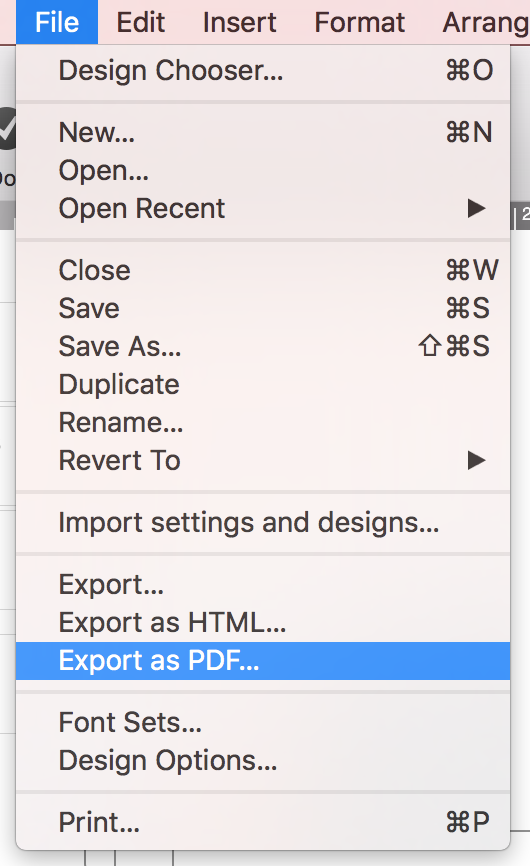
Postępuj zgodnie z tym przewodnikiem krok po kroku, aby uzyskać więcej informacji.Tak, możesz wydrukować swój szablon, przechodząc do "Plik > Drukuj…" w aplikacji Mail Designer 365. Możesz wyeksportować do PDF albo w lewym dolnym rogu okna "Drukuj", albo wybierając "Plik > Eksportuj jako PDF…".
Oznacza to błąd podczas uwierzytelniania konta e-mail. Spróbuj sprawdzić następujące elementy:
- Nazwa użytkownika jest nieprawidłowa lub niekompletna. Na przykład konta iCloud czasami działają z „nazwą użytkownika”, ale zwykle wymagają pełnego adresu e-mail do zalogowania się.
- Hasło jest nieprawidłowe.
- Jeśli próbujesz TLS, spróbuj STARTTLS zamiast tego.
- Być może Twój serwer używa niestandardowego portu - choć jest to mało prawdopodobne.
Jeśli masz program pocztowy, którego używasz (np. Apple Mail), spróbuj porównać ustawienia poczty wychodzącej tam i użyj tych samych ustawień w Mail Designer.

- Ogólnie rzecz biorąc, spróbuj zmniejszyć liczbę używanych bloków układu. Każdy blok układu ma strukturę HTML, która przyczynia się do całkowitego rozmiaru Twojego newslettera, a zmniejszając liczbę bloków, zmniejszasz ilość miejsca potrzebnego na te struktury.
- Unikaj powtarzania bloków i spróbuj znaleźć rozwiązania do "scalania" bloków. Na przykład, nie dodawaj dwóch lub więcej kolejnych bloków odstępu. Zamiast tego użyj tylko jednego bloku odstępu i odpowiednio zmień jego wysokość.
- Czasami możesz uniknąć używania bloków odstępu, na przykład dodając odstęp do pobliskiego bloku obrazu, używając funkcji "odstęp przed/po" w "Stylach" lub po prostu dodając puste wiersze.
- Zamiast używać kilku kolejnych bloków tekstowych, użyj tylko jednego i stylizuj akapity za pomocą funkcji "Style".
- Unikaj rozdzielania bloków (tj. unikaj wprowadzania zmian, które dotyczą tylko wersji mobilnej lub stacjonarnej). Rozdzielony blok skutkuje dwoma blokami w dokumencie: jednym dla komputera stacjonarnego i jednym dla urządzenia mobilnego, co zajmuje więcej miejsca niż gdyby ten sam blok mógł być używany zarówno na urządzeniu mobilnym, jak i na komputerze stacjonarnym.

Bezpieczne czcionki e-mail to podstawowe czcionki zainstalowane na wszystkich urządzeniach. Jeśli wybierzesz czcionkę dostępną na macOS, ale nie na iOS, na odpowiednich urządzeniach będzie widoczna różnica. Jeśli oba urządzenia mają zainstalowaną czcionkę, szablon e-mail będzie wyglądał tak samo na obu platformach. Możesz używać czcionek internetowych, które klient poczty odbiorcy może pobrać na żądanie. Większość klientów poczty, z wyjątkiem Outlooka, obsługuje czcionki internetowe.
‣ Otwórz “Preferencje systemowe”. ‣ Kliknij “Język i region”.‣ Zmień na preferowany język, przeciągając wybrany język na górę listy.
‣ Zamknij oprogramowanie. Na przykład, w przypadku VPN Tracker, możesz to zrobić, wybierając “VPN Tracker” > “Zakończ VPN Tracker”.
‣ Ponownie otwórz oprogramowanie.
‣ Przejdź do "Plik" > "Opcje projektowania".Aby uzyskać więcej informacji na temat włączania i wyłączania podziału tekstu, odwiedź następującą stronę:‣ Usuń zaznaczenie z pola "Wymuś dzielenie".
‣ Kliknij "OK".

‣ Kliknij odpowiednią ikonę na karcie "Zawartość", aby zidentyfikować lokalizację swoich niestandardowych treści. ‣ Wybierz tę ikonę, jeśli dodałeś niestandardowe treści do sekcji grafiki:‣ Wybierz tę ikonę, jeśli dodałeś niestandardowe treści do sekcji GIF/animowanych grafik:
‣ Wybierz tę ikonę, jeśli dodałeś niestandardowe treści do sekcji tła i zdjęć:
‣ Wybierz tę ikonę, jeśli dodałeś niestandardowy folder z obrazami i grafiką:
‣ Po wybraniu przewiń w dół do sekcji "Niestandardowe":
‣ Kliknij prawym przyciskiem myszy obraz lub grafikę, którą chcesz usunąć. ‣ Wybierz "Przenieś do kosza" z menu rozwijanego.
‣ Aby usunąć folder, musisz kliknąć prawym przyciskiem myszy folder i wybrać "Usuń".

‣ W Apple Pages podwój rozmiar swojej grafiki. Na przykład, jeśli masz kształt o wymiarach 100x100, zwiększ go do 200x200.
‣ Skopiuj i wklej go do obszaru obrazu w Mail Designer.
‣  Następnie wybierz obraz.
‣  Kliknij prawym przyciskiem myszy (lub Ctrl+kliknij) na obrazie.
‣  Wybierz «Oryginalny rozmiar (Retina)» z menu rozwijanego. To automatycznie zmniejszy obraz, ale sprawi, że będzie on miał jakość Retina.

~/Library/Group Containers/C3HCD5RMD7.net.tower-one.MailDesigner
Możesz uzyskać dostęp do tego folderu, otwierając Finder, przechodząc do „Idź” > „Idź do folderu” i kopiując i wklejając powyższą ścieżkę.
‣ Możesz wykonać pełną ręczną kopię zapasową, przechodząc do „Moje projekty”. Następnie naciśnij ⌘ + a, aby zaznaczyć wszystkie projekty, a następnie przeciągnij je do folderu na pulpicie. Możesz również zapisać ten folder na dysku twardym zewnętrznym.
Tworzenie linku do e-maila w Mail Designer jest bardzo proste. Po prostu postępuj zgodnie z poniższymi instrukcjami, aby rozpocząć:
- Wpisz żądany tekst w bloku układu tekstu, np. „Napisz do mnie”.
- Z paska bocznego wybierz „Dodaj link” i wybierz „Email mailto” jako typ linku z menu rozwijanego.
- Dodaj swój adres e-mail.



Wybrany tekst pojawi się teraz jako link, a po kliknięciu przez klienta link otworzy się nowa wiadomość e-mail do Ciebie.
Tak, jest! Mail Designer 365 to nasza zupełnie nowa i zaktualizowana wersja Mail Designera - dostępna tylko w ramach rocznej subskrypcji. Subskrybenci mają dostęp do naszych najlepszych nowych funkcji i korzystają z regularnych aktualizacji.
Najważniejsze jest to, że Mail Designer 365 zawsze będzie zoptymalizowany pod kątem najnowszej wersji mac OS, więc dopóki jesteś subskrybentem, nigdy nie będziesz musiał martwić się o płacenie za aktualizację!
Odwiedź naszą stronę internetową już dziś, aby kupić Mail Designer 365.
Nie oferujemy częściowych zwrotów. Wszystkie nasze plany 365 są ważne przez rok i możesz je anulować do 10 dni przed końcem okresu; jednak, jeśli anulujesz, będziesz mógł nadal korzystać z oprogramowania do daty wygaśnięcia planu.
Odnowienia mogą zostać anulowane do 10 dni przed datą odnowienia. Anulowanie wejdzie w życie w najbliższej możliwej dacie odnowienia. Możesz nadal korzystać z oprogramowania do końca okresu, po którym Twoja subskrypcja zostanie zakończona.
‣ Wybierz "Plik" > "Zapisz"Po zapisaniu projektu e-mail zostanie on zapisany w aplikacji Mail Designer. Możesz uzyskać do niego dostęp z narzędzia do wyboru projektów. Możesz kliknąć "Moje projekty" lub wyszukać go w "Mojej bibliotece".‣ Pojawi się okno wyskakujące. ‣ Nadaj nazwę swojemu projektowi e-mail. ‣ Wybierz kategorię lub utwórz nową kategorię, wybierając "Niestandardowy" z menu rozwijanego. Następnie wpisz nazwę nowej kategorii.
 Uwaga: w wersji demonstracyjnej Mail Designer Pro 3 zapisywanie projektów jest możliwe tylko po dokonaniu zakupu.
‣ Zaznacz obszar tekstowy. ‣ Wybierz „Edytuj” > „Sprawdzanie pisowni i gramatyki” > „Pokaż sprawdzanie pisowni i gramatyki” z paska menu.Aby uzyskać więcej informacji na temat wyboru języka sprawdzania pisowni, odwiedź następującą stronę:‣ Pojawi się okno dialogowe, które pozwoli Ci wybrać język. ‣ Po prostu kliknij „Automatycznie według języka”. ‣ Możesz wybrać preferowany język z różnych opcji w menu rozwijanym.

‣ Otwórz Preferencje Systemowe Maca
‣ Otwórz kartę „Ogólne”
‣ Usuń zaznaczenie opcji „Pytaj o zachowanie zmian przy zamykaniu dokumentów”
‣ Następnie musisz ponownie uruchomić aplikację Mail Designer 365
 Dzięki Mail Designer 365 możesz tworzyć responsywne newslettery. Edytując obrazy, grafikę i obiekty tekstowe dla wersji mobilnej, możesz zoptymalizować szablon dla urządzeń mobilnych.
 Powinno to dać Ci lepszy i dokładniejszy podgląd tego, jak świetnie będzie wyglądał Twój projekt!
Zapoznaj się z następującą stroną, aby uzyskać więcej informacji na temat dokładnego wyświetlania projektu e-mail Mail Designer 365 po przesłaniu go do MailChimp:
Powinno to dać Ci lepszy i dokładniejszy podgląd tego, jak świetnie będzie wyglądał Twój projekt!
Zapoznaj się z następującą stroną, aby uzyskać więcej informacji na temat dokładnego wyświetlania projektu e-mail Mail Designer 365 po przesłaniu go do MailChimp:
 Aby uzyskać więcej informacji na temat zwykłego tekstu, odwiedź następującą stronę:
‣ Przejdź na stronę internetową MailChimp i zaloguj się. Gdy będziesz gotowy, prześlij swój projekt do MailChimp, tworząc nową kampanię.
‣ Wybierz projekt e-mail, który właśnie przesłałeś, i kliknij „Preview and Test”.
‣ Następnie kliknij „Enter preview mode”.
‣ Kliknij przycisk „Enable live merge tag info”. Zobaczysz teraz swoje informacje dla wprowadzonego placeholderu.
‣ Otwórz jeden z projektów e-maili Mail Designer 365
‣ Wybierz „Plik” > „Przywróć do”
‣ Wybierz wersję lub kliknij „Przeglądaj wszystkie wersje”
‣ Zaznacz obszar tekstowy
‣ Wybierz „Wstaw” > „MailChimp” lub „Campaign Monitor”
‣ Wybierz symbol zastępczy
Uwaga: Nie można używać symbolu zastępczego w tekście w obszarze obrazu, musisz umieścić kursor w obszarze tekstowym, aby użyć symboli zastępczych.

 Po dodaniu placeholderu wideo z panelu Zawartość, skopiuj link do filmu w polu linku.
 Mail Designer 365 umożliwia korzystanie z linków z Youtube i Vimeo. Ponadto możesz przesłać własne pliki MP4 na swój serwer lub konto Dropbox i skopiować publiczny link do tego pliku w placeholderze wideo.
Jeśli używasz własnych plików MP4, wideo zostanie odtworzone bezpośrednio w aplikacji e-mail. Jest to jednak prawdą tylko wtedy, gdy ta funkcja jest obsługiwana przez klienta poczty e-mail. Filmy nie będą odtwarzane bezpośrednio w e-mailu. Zamiast tego Twoi subskrybenci zostaną przeniesieni do filmu online.
Zwróć uwagę, że klipy wideo, których chcesz użyć w placeholderach wideo, muszą zostać przesłane na stronę hostingu innej firmy, taką jak YouTube lub Vimeo. Plików wideo dostępnych tylko na Twoim Macu nie można używać w projekcie e-maila.
Mail Designer 365 umożliwia korzystanie z linków z Youtube i Vimeo. Ponadto możesz przesłać własne pliki MP4 na swój serwer lub konto Dropbox i skopiować publiczny link do tego pliku w placeholderze wideo.
Jeśli używasz własnych plików MP4, wideo zostanie odtworzone bezpośrednio w aplikacji e-mail. Jest to jednak prawdą tylko wtedy, gdy ta funkcja jest obsługiwana przez klienta poczty e-mail. Filmy nie będą odtwarzane bezpośrednio w e-mailu. Zamiast tego Twoi subskrybenci zostaną przeniesieni do filmu online.
Zwróć uwagę, że klipy wideo, których chcesz użyć w placeholderach wideo, muszą zostać przesłane na stronę hostingu innej firmy, taką jak YouTube lub Vimeo. Plików wideo dostępnych tylko na Twoim Macu nie można używać w projekcie e-maila.
‣ W menu wybierz "Plik" > "Opcje projektu".‣ Usuń zaznaczenie obok opcji "Utwórz wersję dla urządzeń mobilnych". ‣ Naciśnij "OK". ‣ Następnie powtórz te same kroki i ponownie zaznacz pole wyboru.

 Po wykonaniu tego powinieneś móc zobaczyć mobilną wersję wersji desktopowej i będziesz mógł edytować bloki układu widoku mobilnego.
- Przeglądać, komentować i zatwierdzać szkice projektów e-maili
- Otrzymywać e-maile testowe
- Zarządzać kontaktami i grupami odbiorców e-maili
- Planować i wysyłać kampanie e-mailowe
- Uzyskać dostęp do analiz po kampanii
- Nazwa użytkownika jest nieprawidłowa lub niekompletna. Na przykład konta iCloud czasami działają z "username", ale w większości przypadków wymagają pełnego adresu e-mail do logowania.
- Hasło jest nieprawidłowe.
- Jeśli próbujesz TLS, spróbuj STARTTLS zamiast tego.
- Może Twój serwer używa niestandardowego portu - choć jest to mało prawdopodobne.

 Proszę odnieść się do następnej strony, aby uzyskać skróty klawiszowe do wyrównywania różnych obiektów w Mail Designer 365:
‣ W sekcji "Zawartość" Mail Designer 365 możesz kliknąć ikonę trójkąta lub nacisnąć Command⌘-2, aby wyświetlić kształty. ‣ W podsekcji "Przycisk" znajdziesz wiele różnych opcji przycisków.‣ Przeciągnij wybrany przycisk do obszaru obrazu. ‣ Możesz edytować wiadomość, klikając dwukrotnie tekst przycisku.
Dodawanie linku do przycisku:
‣ Upewnij się, że dodałeś link do żądanej strony docelowej, klikając dwukrotnie kształt przycisku. ‣ Po dwukrotnym kliknięciu kształtu, po lewej stronie otworzy się sekcja "Styl". ‣ Kliknij "Edytuj link i tło".Proszę, odwiedź następną stronę, aby dowiedzieć się, jak dodać przyciski CTA: Proszę, odwiedź następną stronę, aby uzyskać krótki przegląd zawartości: Proszę, odwiedź następną stronę, aby uzyskać wskazówki dotyczące strategicznego umieszczania przycisków wezwania do działania:‣ W podsekcji "Link" możesz kliknąć "Dodaj link", aby dodać link do strony docelowej.

‣Aby wydrukować dokument, wybierz „Plik” > „Drukuj…” z górnego paska menu.Więcej informacji na temat drukowania znajdziesz na następującej stronie:
‣ W Menu wybierz "Plik" > "Opcje projektowania".
‣ Usuń zaznaczenie obok "Utwórz wersję dla urządzeń mobilnych" i naciśnij OK.
‣ W Menu ponownie przejdź do "Plik" > "Opcje projektowania".
‣ Zaznacz pole obok "Utwórz wersję dla urządzeń mobilnych" i naciśnij OK
Po wykonaniu tego powinieneś zobaczyć zmodyfikowaną wersję Desktop dla urządzeń mobilnych swojego newslettera i będziesz mógł edytować bloki układu widoku mobilnego.

‣ Kliknij ikonę smartfona po lewej stronie, aby otworzyć mobilną wersję swojego szablonu.Proszę, odwiedź następujące strony, aby uzyskać więcej informacji na temat dodawania linków wideo do wersji mobilnej:‣ Przeciągnij linię graniczną obszaru obrazu lub obszaru tekstowego. ‣ Mail Designer 365 da Ci możliwość oddzielenia wersji mobilnej i desktopowej.
‣ Możesz dodać obrazek podglądu do swojego filmu, dodając placeholder wideo w obszarze obrazu, klikając „Zawartość”. ‣ Następnie kliknij ikonę placeholder wideo:
‣ Będziesz mógł dodać obrazy podglądu za pomocą naszych ikon wideo lub własnych nakładek odtwarzacza.
‣ Najpierw wybierz element graficzny, który chcesz użyć z sekcji "Zawartość".Zapoznaj się z następującą stroną, aby dowiedzieć się, jak łączyć różne elementy graficzne:‣ Następnie przeciągnij element do obszaru obrazu. ‣ Powtórz te kroki z innymi elementami graficznymi, które chcesz użyć do kombinacji. ‣ Po przeciągnięciu wszystkich elementów graficznych, które chcesz połączyć, zacznij je układać, aby stworzyć wygląd, jaki chcesz. ‣ Możesz przesuwać różne elementy do przodu lub do tyłu, w zależności od rodzaju wyglądu, jaki chcesz. ‣ Po prostu kliknij element graficzny, który chcesz przesunąć do tyłu lub do przodu. ‣ Kliknij odpowiedni przycisk po lewej stronie ekranu.

‣ Open your design
‣ Choose “Share
‣ Otwórz szablon, który chcesz wyeksportować.
‣ Wybierz „Udostępnij” > „Udostępnij dokument projektu przez e-mail…” z górnego paska menu.
Aby uzyskać więcej informacji na temat udostępniania projektu e-mail jako załącznika, odwiedź następującą stronę:

Obszary obrazów mogą zawierać zarówno tekst, jak i obrazy:



Obszary tekstowe mogą zawierać tylko tekst:

 Proszę odwiedzić następujące strony, aby uzyskać więcej informacji na temat obszarów tekstowych:
Proszę odwiedzić następujące strony, aby uzyskać więcej informacji na temat obszarów obrazów:
Proszę odwiedzić następujące strony, aby uzyskać więcej informacji na temat obszarów tekstowych:
Proszę odwiedzić następujące strony, aby uzyskać więcej informacji na temat obszarów obrazów:
‣ Kliknij przycisk „Inbox”, aby otworzyć okno optymalizacji.Aby uzyskać więcej informacji na temat narzędzia Inbox Optimization, odwiedź następującą stronę:‣ Następnie możesz wprowadzić temat e-maila oraz tekst podglądu, który zobaczy odbiorca. ‣ Po prawej stronie Mail Designer 365 wyświetli podgląd. ‣ Pokaże to, jak odbiorca zobaczy fragment podglądu skrzynki odbiorczej w swojej skrzynce odbiorczej przed otwarciem wiadomości e-mail.
 Podczas projektowania i tworzenia newslettera Mail Designer 365 stale skanuje szablon e-maila w poszukiwaniu ewentualnych problemów. Zauważysz, że na przycisku sprawdzania pojawi się liczba, gdy Mail Designer 365 znajdzie problemy lub potencjalne błędy w projekcie e-maila.
 Możesz również kliknąć przycisk sprawdzania w dowolnym momencie, aby sprawdzić, czy występują problemy z projektem.
Aby uzyskać więcej informacji na temat funkcji sprawdzania w Mail Designer 365, odwiedź następującą stronę:
Możesz również kliknąć przycisk sprawdzania w dowolnym momencie, aby sprawdzić, czy występują problemy z projektem.
Aby uzyskać więcej informacji na temat funkcji sprawdzania w Mail Designer 365, odwiedź następującą stronę:
‣ Otwórz szablon e-mail, którym chcesz się podzielić. ‣ Wybierz „Udostępnij” > „Pożycz…”Pamiętaj: Nie możesz pożyczyć dokumentu, korzystając z wersji demonstracyjnej Mail Designer 365.‣ Wprowadź adres e-mail odbiorcy i napisz do niego krótką wiadomość. ‣ Kliknij „Wyślij”.

 Aby uzyskać więcej informacji na temat pożyczania projektów e-maili w Mail Designer 365, odwiedź następującą stronę:
‣ Otwórz szablon e-mail, jeśli nie jest jeszcze otwarty. ‣ Z menu wybierz „Mail Designer 365” > „Preferencje”.Aby uzyskać więcej informacji na temat tworzenia niestandardowych wyświetlaczy podglądu w Mail Designer 365, odwiedź następującą stronę:‣ Pojawi się okno wyskakujące. ‣ Kliknij ikonę smartfona z etykietą „Mobilny”.
‣ Kliknij ikonę „+” w lewym dolnym rogu okna. ‣ Wprowadź żądaną rozdzielczość.
‣ Nadaj nazwę tej opcji wyświetlania, aby łatwo znaleźć ją w menu „Opcje podglądu”.
‣ Zaznacz tekst, który chcesz przekształcić w link. ‣ Kliknij "Dodaj link" na lewym pasku bocznym.Uwaga: Możesz zmienić kolor i opcje tekstu linku za pomocą zwykłych opcji czcionki.‣ Teraz możesz wybrać typ linku, który chcesz dodać:
‣ Następnie wprowadź swój adres URL w oknie dialogowym celu linku:

Aby dodać znaki specjalne:
‣ Otwórz szablon e-mail, jeśli nie jest jeszcze otwarty.
‣ Wybierz „Edytuj” > „Emoji i symbole”
Masz do dyspozycji różne opcje z różnych kategorii, takie jak emotikony, strzałki, listy punktowane, gwiazdki, symbole walut, alfabet łaciński, znaki towarowe, inne symbole podobne do liter, symbole matematyczne, nawiasy, piktogramy i znaki interpunkcyjne. Aby uzyskać więcej informacji o dodawaniu emotikon i znaków specjalnych w Mail Designer 365, odwiedź następującą stronę:

 Ważne jest, aby pamiętać, że cały obszar obrazu będzie wyświetlany jako jeden obraz w Twojej wiadomości e-mail. Niezależnie od liczby kształtów lub grafik w obszarze obrazu, cały obszar obrazu będzie wyświetlany jako jeden obraz. Ponadto możesz przypisać tylko jeden link do obszaru obrazu. Jeśli chcesz dodać wiele linków do różnych kont w mediach społecznościowych, musisz wybrać blok układu z wieloma obszarami obrazu.
Najpierw zobaczmy, jak przypisać 1 link do 1 obszaru obrazu (idealne do łączenia tylko z 1 kontem w mediach społecznościowych):
‣ Aby utworzyć link do obszaru obrazu, wybierz obszar obrazu w swoim projekcie.Pamiętaj: 1 link do 1 obszaru obrazu. Oznacza to, że możesz przypisać tylko 1 link do 1 wyjścia w mediach społecznościowych w obrębie 1 obszaru obrazu.‣ Kliknij przycisk „Dodaj link” w sekcji „Styl” paska bocznego. ‣ Następnie po prostu wprowadź swój adres URL. ‣ Cały obszar obrazu stanie się „gorący” i można na niego kliknąć w Twojej końcowej wiadomości. ‣ Mała ikona linku pokaże, dla których obszarów obrazu wbudowano linki. ‣ Uwaga: nie można dodać linku do poszczególnych komponentów jednego obrazu.
Jak przypisać wiele linków (idealne do łączenia się z wieloma kontami w mediach społecznościowych):
Włączyliśmy kilka bloków układu, które zawierają wiele obszarów obrazu obok siebie. Możesz użyć tych bloków do tworzenia wielu linków do obszarów obrazu. Na przykład, jeśli używasz bloku układu z 4 obszarami obrazu, możesz dodać 4 przyciski z różnymi linkami do 4 witryn mediów społecznościowych.
Pamiętaj, aby dodać jedną ikonę do jednego obszaru obrazu. Przypisz jeden link do jednej ikony.
Możesz użyć tych bloków do tworzenia wielu linków do obszarów obrazu. Na przykład, jeśli używasz bloku układu z 4 obszarami obrazu, możesz dodać 4 przyciski z różnymi linkami do 4 witryn mediów społecznościowych.
Pamiętaj, aby dodać jedną ikonę do jednego obszaru obrazu. Przypisz jeden link do jednej ikony. 
Prawidłowe w porównaniu z Nieprawidłowe

Prawidłowe, ponieważ: 4 różne ikony w 4 różnych obszarach obrazu. Możesz dodać 1 link do 1 obszaru obrazu. Zatem możesz dodać w sumie 4 różne linki.
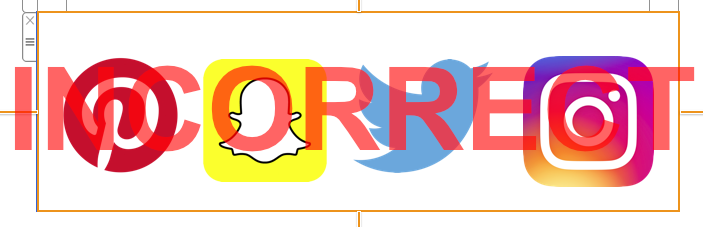
 Nieprawidłowe, ponieważ: 4 różne ikony w 1 obszarze obrazu. Możesz dodać tylko 1 link do 1 obszaru obrazu. Zatem 4 ikony doprowadzą tylko do 1 strony docelowej.
Odwiedź następną stronę, aby uzyskać więcej informacji o tym, jak dodać różne przyciski z różnymi linkami do projektu e-mail Mail Designer 365:
Nieprawidłowe, ponieważ: 4 różne ikony w 1 obszarze obrazu. Możesz dodać tylko 1 link do 1 obszaru obrazu. Zatem 4 ikony doprowadzą tylko do 1 strony docelowej.
Odwiedź następną stronę, aby uzyskać więcej informacji o tym, jak dodać różne przyciski z różnymi linkami do projektu e-mail Mail Designer 365:Aby obejrzeć samouczek wideo:
‣ Najpierw wyeksportuj swój szablon Mail Designer 365 jako plik PDF. ‣ Wybierz „Plik” > „Eksportuj jako PDF…”Aby uzyskać więcej informacji na temat konwersji projektu e-mail na plik JPG lub PNG, odwiedź następującą stronę:‣ Zapisz swój dokument. ‣ Teraz otwórz swój plik PDF.
‣ Przejdź do paska menu u góry. ‣ Wybierz „Plik” > „Zapisz jako…”
‣ Pojawi się okno wyskakujące, w którym możesz wybrać żądany format. Możesz zdecydować, czy chcesz przekonwertować PDF na plik JPG lub PNG.

‣ Upewnij się, że klikasz na obszar wypełnienia bloku tekstowego.Zapoznaj się z następującą stroną, aby uzyskać więcej informacji na temat tworzenia efektów przezroczystości:‣ Kliknij "Usuń tło" po prawej stronie.
‣ Następnie kliknij zewnętrzny obszar tego samego bloku tekstowego. ‣ Następnie kliknij "Usuń tło".
‣ Twój blok tekstowy powinien teraz mieć efekt przezroczystości.
 Proszę odnieść się do następnej strony, aby uzyskać więcej informacji na temat obszarów tekstowych, dlaczego link jest stosowany do całego obszaru obrazu, a nie do elementu graficznego:
 W Mail Designer 365 masz do wyboru różne bloki układu z wieloma obszarami obrazu. Pamiętaj, że jeden obszar obrazu pozwala dodać tylko jeden link. Podczas wysyłania szablonów e-mail obszar obrazu z różnymi elementami zostanie wyrenderowany jako jeden obraz, co oznacza, że możesz dodać tylko jeden link w jednym obszarze obrazu, a link zostanie zastosowany do całego obszaru obrazu.
W przypadku bloku układu możesz wybrać preferowany układ i liczbę obszarów obrazu w bloku układu. Oto blok układu z 4 obszarami obrazu:
W Mail Designer 365 masz do wyboru różne bloki układu z wieloma obszarami obrazu. Pamiętaj, że jeden obszar obrazu pozwala dodać tylko jeden link. Podczas wysyłania szablonów e-mail obszar obrazu z różnymi elementami zostanie wyrenderowany jako jeden obraz, co oznacza, że możesz dodać tylko jeden link w jednym obszarze obrazu, a link zostanie zastosowany do całego obszaru obrazu.
W przypadku bloku układu możesz wybrać preferowany układ i liczbę obszarów obrazu w bloku układu. Oto blok układu z 4 obszarami obrazu: W każdym obszarze obrazu możesz dodać różne elementy graficzne i jeden link. Używając bloku układu, możesz dodać przycisk z unikalnym linkiem w każdym obszarze obrazu. Różne obszary obrazu zostaną wyrenderowane jako oddzielne obrazy, nawet jeśli jest to jeden blok układu.
 Proszę, zapoznaj się z następującą stroną, aby uzyskać więcej informacji na temat dodawania różnych przycisków z różnymi linkami do projektu e-mail Mail Designer 365:
 Jeśli jednak chcesz stworzyć efekt jednego obrazu z wieloma linkami, obejrzyj nasz samouczek wideo:
Obejrzyj nasz samouczek wideo tutaj:
Zapoznaj się również z następującą stroną, aby uzyskać instrukcję krok po kroku, jak stworzyć efekt jednego obrazu z wieloma linkami:
Sprawdź nasz samouczek wideo, aby uzyskać więcej inspiracji dotyczących czcionek:
Zapoznaj się również z następującą stroną, aby uzyskać instrukcję krok po kroku, jak pobrać więcej czcionek w Mail Designer 365:
There are 3 ways you can duplicate layout blocks:
Option 1: "Edit" > "Duplicate"
‣ Click the selection tab at the side of a layout block.
‣ Choose "Edit" > "Duplicate"  from the menu bar.

Option 2: Using the layout handle
‣ Click on the layout handle on the left side of the layout block.
‣ Hold down the option key or the alt⌥ key on your keyboard.
‣ Drag the layout block that you want to duplicate.
Now, you can drop it into position to create a copy. Afterwards, you can edit your text and choose other options accordingly.
Option 3: Command⌘ D
‣ Click on the layout handle on the left side of the layout block.
‣ Press Command⌘-D on your keyboard
Please refer to the following page for a guide on how you can duplicate layout blocks:
 Pozwoli to na swobodne obracanie obiektu. Możesz obracać kształty, elementy graficzne i maski obrazu. Będziesz mógł zobaczyć, o ile stopni obróciłeś obiekt, dzięki etykiecie, która pojawi się podczas obrotu:
 Jeśli chcesz obrócić zarówno tekst, jak i obiekt, przytrzymaj klawisz Command ⌘ i kliknij kształt i tekst. Zobaczysz, że oba te elementy są teraz zaznaczone. Kliknij „Grupuj” po prawej stronie.
 Po zgrupowaniu obu elementów przytrzymaj klawisz command i kliknij elementy sterujące zmianą rozmiaru. Ponownie zobaczysz, że kursor zmienia się w ikonę obrotu. Następnie swobodnie obróć wybrane elementy według własnego uznania.
Aby uzyskać więcej informacji na temat obracania obiektów, odwiedź następującą stronę:
Po zgrupowaniu obu elementów przytrzymaj klawisz command i kliknij elementy sterujące zmianą rozmiaru. Ponownie zobaczysz, że kursor zmienia się w ikonę obrotu. Następnie swobodnie obróć wybrane elementy według własnego uznania.
Aby uzyskać więcej informacji na temat obracania obiektów, odwiedź następującą stronę:
 Ważne: Mail Designer 365 ostrzeże użytkownika o brakującej czcionce, gdy użytkownik otworzy dokument.
 Jeśli chcesz mieć pewność, że używana przez Ciebie czcionka będzie wyświetlana na urządzeniu innej osoby, zalecamy użycie jednej z bezpiecznych czcionek e-mail w newsletterze.

 Czcionki bezpieczne dla poczty e-mail to podstawowe czcionki zainstalowane na wszystkich urządzeniach. Jeśli wybrałeś czcionkę dostępną na macOS, ale nie na iOS, na odpowiednich urządzeniach będzie widoczna różnica. Jeśli oba urządzenia mają zainstalowaną czcionkę, szablon e-mail będzie wyglądał tak samo na obu platformach. Możesz używać Web Fonts, które klient poczty e-mail odbiorcy może pobrać na żądanie. Większość klientów poczty e-mail obsługuje Web Fonts, z wyjątkiem Outlooka.
Ważne: Mail Designer 365 ostrzeże użytkownika o brakującej czcionce, gdy użytkownik otworzy dokument.
Czcionki bezpieczne dla poczty e-mail to podstawowe czcionki zainstalowane na wszystkich urządzeniach. Jeśli wybrałeś czcionkę dostępną na macOS, ale nie na iOS, na odpowiednich urządzeniach będzie widoczna różnica. Jeśli oba urządzenia mają zainstalowaną czcionkę, szablon e-mail będzie wyglądał tak samo na obu platformach. Możesz używać Web Fonts, które klient poczty e-mail odbiorcy może pobrać na żądanie. Większość klientów poczty e-mail obsługuje Web Fonts, z wyjątkiem Outlooka.
Ważne: Mail Designer 365 ostrzeże użytkownika o brakującej czcionce, gdy użytkownik otworzy dokument.

Aby upewnić się, że Twoje obrazy są wyświetlane prawidłowo na wszystkich urządzeniach, zawsze powinieneś starać się używać obrazów o wysokiej rozdzielczości. Alternatywą jest zmniejszenie rozmiaru obrazów o niższej rozdzielczości, aby pozostały ostre.
- Darmowe pobranie Mail Designer 365 pozwala tylko na wyświetlenie aplikacji oraz otwarcie i edycję szablonów e-mail.
- Bez aktywnej wersji demonstracyjnej nie będziesz mógł zapisać ani wysłać utworzonych szablonów.
- Bezpłatna wersja próbna jest ważna przez 7 dni.
- Możesz zapisywać szablony przez okres 7 dni.
- Możesz wysyłać sobie e-maile testowe za pomocą zintegrowanej usługi Mail Designer 365 Testmail
- Możesz zapoznać się ze wszystkimi funkcjami Campaigns, w tym TeamCloud, Crew Chat i Delivery Hub, korzystając z bezpłatnego planu Campaigns zawartego w twojej wersji demonstracyjnej
- Eksportować szablonów HTML
- Wysyłać/eksportować szablonów za pomocą zewnętrznej usługi e-mail marketingowej
 Przeciągnij tło fotograficzne, obraz lub teksturę do otaczającego obszaru tła, aby go zastosować.
 Zastosuje to wybrany przez Ciebie motyw tła do tła e-maila. Możesz również otworzyć okno kolorów i wybrać kolor jako tło projektu.
 Jeśli chcesz ustawić tło dla obszarów tekstowych, przeciągnij obraz do środkowego obszaru projektu e-maila.
Aby uzyskać więcej informacji na temat zmiany tła szablonu e-mail za pomocą Mail Designer Pro, odwiedź następującą stronę:
Jeśli chcesz ustawić tło dla obszarów tekstowych, przeciągnij obraz do środkowego obszaru projektu e-maila.
Aby uzyskać więcej informacji na temat zmiany tła szablonu e-mail za pomocą Mail Designer Pro, odwiedź następującą stronę:
‣ Skopiuj tekst, który ma formatowanie, które chcesz zachować
‣ Wybierz „Edytuj” > „Wklej i dopasuj styl” z paska menu
Spowoduje to zachowanie stylu oryginalnego tekstu, który skopiowałeś. Aby uzyskać więcej informacji na temat kopiowania i wklejania tekstu przy zachowaniu jego stylu, odwiedź następną stronę.

‣ Przeciągnij obszar tekstowy do szablonu e-mail. ‣ Kliknij dwukrotnie obszar tekstowy. ‣ Wpisz swoją listę. Zaznacz tekst, w którym chcesz, aby lista się pojawiła.Aby uzyskać więcej informacji na temat tworzenia listy, odwiedź następującą stronę:‣ Po prawej stronie ekranu znajdziesz pasek boczny, w którym możesz wybrać styl listy w sekcji „Listy”. ‣ Wybierz preferowany styl listy.
‣ Automatycznie przekształci to twoje słowa w listę z wybranym symbolem.

 Dostosuj rozmiar obszaru obrazu oraz rozmiar kształtu do swoich potrzeb. Możesz również zmienić kolor kształtu. Po prawej stronie możesz dostosować rogi, przesuwając suwak promienia rogu.
 Następnie przeciągnij obiekt tekstowy do obszaru obrazu, aby stworzyć efekt pola tekstowego. Obiekty tekstowe znajdziesz pod ikoną "T" w zakładce "Zawartość". Możesz swobodnie ustawić pole tekstowe i zmienić styl czcionki, grubość czcionki, rozmiar czcionki, kolor czcionki itp., aby dopasować je do swoich potrzeb.
 Proszę zapoznać się z następującą stroną, aby uzyskać więcej informacji na temat tworzenia efektu zaokrąglonych rogów pola tekstowego:
 Uwaga: będzie to działać dla większości ogólnych kont e-mail (np. Outlook, Hotmail, Gmail, itp.) przekierowując Cię do zewnętrznej strony logowania klienta e-mail.
Na konta niestandardowe/wewnętrzne (tj. konto robocze) administrator sieci może potrzebować dostarczyć Ci informacje, które możesz wprowadzić, zaznaczając “Wprowadź ustawienia niestandardowego serwera”.
Kliknij “Dalej”, aby skonfigurować swoje konto. Zobaczysz teraz, że Mail Designer 365 automatycznie wykrył ustawienia konta e-mail:
Uwaga: będzie to działać dla większości ogólnych kont e-mail (np. Outlook, Hotmail, Gmail, itp.) przekierowując Cię do zewnętrznej strony logowania klienta e-mail.
Na konta niestandardowe/wewnętrzne (tj. konto robocze) administrator sieci może potrzebować dostarczyć Ci informacje, które możesz wprowadzić, zaznaczając “Wprowadź ustawienia niestandardowego serwera”.
Kliknij “Dalej”, aby skonfigurować swoje konto. Zobaczysz teraz, że Mail Designer 365 automatycznie wykrył ustawienia konta e-mail:
 Możesz teraz swobodnie używać swojego osobistego adresu e-mail do wysyłania projektów e-maili bezpośrednio z aplikacji.
Nasza rekomendacja najlepszych praktyk, jeśli chodzi o filmy:
Zalecamy linkowanie do filmów na innej stronie, takiej jak YouTube lub Vimeo. Filmy te zostaną następnie otwarte w Safari lub odpowiedniej aplikacji wideo. Na przykład, jeśli jest to film YouTube, a aplikacja YouTube jest zainstalowana na urządzeniu, film zostanie odtworzony bezpośrednio w aplikacji YouTube na urządzeniu odbiorcy.
Musisz sprawdzić kilka rzeczy.
‣ Po pierwsze, czy używasz MailChimp jako dostawcy usług e-mail? Jeśli tak, upewnij się, że nie przeglądasz swojego projektu w podglądzie "Edytuj" na stronie internetowej MailChimp.‣ Kliknij "Podgląd i test" w prawym górnym rogu ekranu.‣ Jeśli nie, spróbuj zmienić domyślną wysokość linii tekstu. Domyślna wartość to 1,5. Dostosuj wysokość linii do swoich potrzeb. Spróbuj ustawić odstęp na wysokość 1,0. Twój tekst nie powinien już wyglądać na porozrzucany.
‣ Następnie wybierz "Wejdź w tryb podglądu".

‣ Dodaj blok układu z obszarem obrazu. ‣ Na karcie „Zawartość” kliknij ikonę „Placeholder wideo”. Możesz również nacisnąć Command-5.‣ Przeciągnij placeholder wideo do obszaru obrazu.
‣ Wklej link WeVideo w polu „Link do wideo”.

Pamiętaj:
W przeciwieństwie do filmów YouTube lub Vimeo, Mail Designer365 nie obsługuje bezpośredniego generowania miniatur z filmów WeVideo. Będziesz musiał podać własną miniaturę, robiąc zrzut ekranu klatki wideo, którą chcesz użyć jako miniaturę. Następnie przeciągnij ten obraz na placeholder wideo. Możesz również wybrać obraz według własnego wyboru jako miniaturę. W newsletterze e-mail filmy, które dodasz, są traktowane jako obrazy z linkiem do strony wideo. Bezpośrednie odtwarzanie w linii nie jest już obsługiwane przez Mail Designer 365, ponieważ większość klientów poczty e-mail tego nie obsługuje. Uwaga:Pamiętaj, że Mail Designer 365 nie obsługuje bezpośredniego osadzania filmów w projektach e-maili.‣ Możesz przeciągnąć wybrany obraz do zewnętrznej krawędzi treści.‣ Ustawia to obraz jako tło treści.

Załóżmy, że chcesz główne tło e-maila i obramowanie:
‣ Najpierw wybierz obraz, który chcesz ustawić jako główne tło e-maila. ‣ Przeciągnij ten obraz do krawędzi szablonu e-maila. (Aby pokazać Ci obszar, w którym możesz przeciągnąć wybrany obraz, aby ustawić główne tło szablonu e-maila, pomalowaliśmy odpowiedni obszar na czerwono):‣ Następnie wybierz obraz, który chcesz ustawić jako tło dla obramowania. ‣ Przeciągnij wybrany obraz do konturu bloków układu, jak pokazano poniżej:

Czy chcesz dodać ten sam obraz tła do obszarów tekstowych i głównego tła e-maila, ale chcesz inny efekt tła między nimi? (Trochę jak kanapka).
‣ Ustaw tło obszarów tekstowych, przeciągając wybrany obraz do środkowego obszaru bloków układu.‣ Musisz powtórzyć proces dla wszystkich bloków układu:
‣ Ustaw główne tło e-maila, przeciągając obraz do krawędzi całego szablonu e-maila:
‣ Następnie ustaw tło dla obramowania, które różni się od dwóch poprzednich tła, których użyłeś. Upewnij się, że przeciągniesz nowy obraz w granicach odpowiedniego obszaru (w tym przypadku chcesz przeciągnąć go do konturu bloków układu):

Gotowe! Efekt obramowania jak kanapka:
 Odwiedź następną stronę, aby dowiedzieć się więcej o tworzeniu obramowania dla projektu e-maila:



 Mail Designer 365 zapewnia podgląd dla urządzeń mobilnych. Pamiętaj, że służy to jedynie do przybliżonego zobrazowania, jak biuletyn może wyglądać na urządzeniach mobilnych. Rzeczywiste renderowanie może się różnić w zależności od klienta poczty elektronicznej.
 Odwiedź tę stronę, aby uzyskać więcej informacji o tym, jak wyświetlić podgląd projektu dla różnych klientów poczty elektronicznej:
Nasze rekomendacje:
‣ Jednym z rozwiązań jest użycie funkcji „przekierowania”, która jest wbudowana w niektóre e-maile, aby wysłać go do innego odbiorcy. „Przekierowanie” różni się od przekazywania e-maila, ponieważ funkcja przekierowania zwykle mówi aplikacji pocztowej, aby pozostawiła oryginalny projekt e-maila nienaruszony. ‣ Możesz również dodać link do swojego e-maila w internecie w szablonie e-maila. W ten sposób ludzie mają możliwość wyświetlenia e-maila tak, jak jest, nawet po jego przekazaniu. Zapoznaj się z następującymi stronami, aby uzyskać więcej informacji:‣ Wybierz “Czcionki internetowe” > “Pobierz dodatkowe czcionki…” z menu czcionek.
 Następnie zobaczysz okno podglądu, w którym zostaną wyświetlone wszystkie dostępne czcionki.
 ‣ Kliknij "Rozpocznij pobieranie", aby pobrać dodatkowe czcionki internetowe, których możesz następnie użyć w szablonie.

‣ Po kliknięciu "Rozpocznij pobieranie" otworzy się okno wyskakujące, które pokaże postęp pobierania:

Co należy rozumieć w kwestii czcionek internetowych…
Chociaż dostępna jest szeroka gama czcionek podczas pobierania dodatkowych czcionek, niektórzy nadal uważają, że jest to ograniczona liczba czcionek. Dzieje się tak, ponieważ czcionki są pobierane z katalogu projektantów czcionek internetowych o otwartym kodzie źródłowym Google. Chcieliśmy pomóc w zapewnieniu, że nasi użytkownicy mogą tworzyć projekty z pięknymi czcionkami w sposób legalny. Wszystkie pobrane czcionki są bezpłatne i mają otwarte źródło, co oznacza, że czcionki są dostępne dla wszystkich i mogą być używane zarówno do celów osobistych, jak i komercyjnych. Aby uzyskać więcej informacji, odwiedź następującą stronę:‣ Open Mail Designer 365 on your Mac. ‣ Choose "Mail Designer 365" > "Preferences".‣ Make sure to click the "Updates" tab.
‣ Check the "Get Early Access to beta versions" box.
‣ Since Beta versions are meant to test features and compatibility, Mail Designer 365 will remind you to have a backup of your app and designs:

For checking updates, Mail Designer 365 will check for new versions on app start or you can:
‣ Go to "Mail Designer 365" > "Check for Updates…"Please refer to the following page for further information:
Możesz również sprawdzić nasz film z poradami dotyczącymi animowanych GIF-ów tutaj:
‣ Przejdź do „Mail Designer 365” > „Preferencje”.Zapoznaj się z następującymi stronami, aby uzyskać więcej informacji na temat konfiguracji i wysyłania e-maili za pomocą Mail Designer 365:‣ Następnie wybierz „Konta pocztowe”

‣ Przejdź do "Plik" > "Opcje projektowania".Aby uzyskać więcej informacji na temat włączania i wyłączania podziału tekstu, odwiedź następującą stronę:‣ Usuń zaznaczenie z pola "Wymuś podział".
‣ Kliknij "OK".

 Masz również swobodę wyboru różnych czcionek i kolorów czcionek dla swojego tekstu w danym obszarze tekstowym. Nie jest to ograniczone do jednej czcionki na akapit.
 Aby przypisać różne czcionki w akapicie, musisz najpierw wybrać „brak stylu” po prawej stronie ekranu. Następnie możesz wybrać tekst, który chcesz zmienić, i przypisać mu własną czcionkę, rozmiar czcionki, kolor czcionki itp.

 Nie możesz automatycznie przełączać się między 2 kolumnami a 3 kolumnami lub odwrotnie. Możesz jednak po prostu dodać kolejny blok układu z odpowiednią liczbą kolumn. Następnie po prostu skopiuj tekst z oryginalnego bloku układu i wklej go do nowego bloku układu.
Jeśli chcesz mieć więcej niż 3 kolumny dla obszarów tekstowych, musisz pracować z jednym obszarem tekstowym i odpowiednio rozmieszczać wiadomość. W tym scenariuszu w zasadzie symulujesz własną tabelę z wieloma kolumnami.
W porównaniu z blokami układu z obszarami tekstowymi masz więcej opcji z blokami układu z obszarami obrazów. Możesz użyć bloku układu z maksymalnie 6 obszarami obrazów w stylu kolumnowym.
Nie możesz automatycznie przełączać się między 2 kolumnami a 3 kolumnami lub odwrotnie. Możesz jednak po prostu dodać kolejny blok układu z odpowiednią liczbą kolumn. Następnie po prostu skopiuj tekst z oryginalnego bloku układu i wklej go do nowego bloku układu.
Jeśli chcesz mieć więcej niż 3 kolumny dla obszarów tekstowych, musisz pracować z jednym obszarem tekstowym i odpowiednio rozmieszczać wiadomość. W tym scenariuszu w zasadzie symulujesz własną tabelę z wieloma kolumnami.
W porównaniu z blokami układu z obszarami tekstowymi masz więcej opcji z blokami układu z obszarami obrazów. Możesz użyć bloku układu z maksymalnie 6 obszarami obrazów w stylu kolumnowym.
 Wraz z tym blokiem układu obszary obrazów będą wyświetlane obok siebie w widoku pulpitu. Należy jednak pamiętać, że obszary obrazów będą wyświetlane jeden na drugim w widoku mobilnym. Zostało to zaprojektowane tak, aby odbiorcy mogli łatwo kliknąć obrazy, jeśli są one połączone ze stroną docelową, i aby obrazy były nadal wyraźnie widoczne po otwarciu wiadomości e-mail na urządzeniu mobilnym.
‣ Przytrzymaj klawisz Alt ⌥ lub klawisz Option na klawiaturze
‣ Wybierz „Help” > „Send Debug Logs...” z menu
‣ Wählen Sie "Ablage" > "Design-Optionen ..."Dann können Sie die Datei exportieren oder über Ihre Wahl der Methode (über Apple Mail, Kampagnenmonitor, MailChimp, etc.) senden.‣ Deaktivieren Sie "Version für Mobilgeräte Geräte erzeugen".
‣ Klicken Sie auf "OK", wenn Sie bereit sind.

‣ First, open your email design in Mail Designer 365 ‣ Choose "File" > "Export as HTML..."Whether you are using Filezilla or another FTP service, it is important to make sure that the location path URL of the folder is correct. Mail Designer 365 will rewrite all image paths and insert this URL in front of the image URL. This happens automatically for each image.‣ Give your folder a specific name ‣ Connect to your server
‣ Upload your folder on your FTP account. With Filezilla, you can type the location of your folder within your Mac under "Local site."
‣ Or you can find the specific folder within the Filezilla window and then right click the folder. Choose upload from the drop down menu.
‣ Make sure all of the files are added to the folder, including the images used for the email design. ‣ Find the specific location path of your folder. With Filezilla, you will need to click on where your folder is within the server. The specific location path of your folder will be found under "Remote site:"
‣ Click the paper airplane icon on the top right of Mail Designer 365
‣ Choose "Website / HTML..."
‣ Check the box where it says "Prefix image URLS with:" ‣ Add the specific location path URL of your folder
‣ Click "Export"
- Kliknij "Plik" > "Importuj ustawienia i projekty".

- Po pojawieniu się okna migracji wybierz "Udziel dostępu", aby kontynuować.

- W następnym oknie po prostu wybierz ponownie "Udziel dostępu", aby umożliwić Mail Designer 365 dostęp do plików projektu w Twojej bibliotece. Nie musisz wybierać innego folderu.

- Wybierz z listy ustawienia, które chcesz skopiować do Mail Designer 365, a następnie kliknij "Importuj wybrane".

- Twoje projekty i preferencje aplikacji zostaną szybko zaimportowane do Mail Designer 365.

- Click on "File" > "Import settings and designs."

- When the migration window pops up, select "Grant access" to continue.

- In the next window, simply select "Grant access" again to allow Mail Designer 365 access to the design files in your Library. You do not need to select a different folder.

- Select from the list which settings you would like to copy over to Mail Designer 365 (i.e. from which version) and then click "Import selected."

- Your designs and in-app preferences will then be quickly imported into Mail Designer 365 exactly as they were when you last used them.

 Możesz również używać dowolnych zdjęć, tekstur lub wzorów z biblioteki Mail Designera. Dołączyliśmy wiele różnych kategorii. Po prostu przeciągnij miniatury z paska bocznego projektu na tło.
 Możesz nawet używać własnych zdjęć, tekstur i wzorów. Po prostu przeciągnij je do szablonu z pulpitu lub Findera. Jeśli używasz zdjęcia, tekstury lub wzoru innej osoby, upewnij się, że masz pozwolenie na używanie go w celach komercyjnych. Nie zapomnij podać autora/artysty.
- Przejdź do folderu:
Twoja nazwa użytkownika/Library/Group Containers - W tym folderze zobaczysz folder kończący się na
.Mail Designer - Przejdź do
Documents/MD365w tym folderze - Przywróć folder
MD365na swoim nowym Macu
‣ Przejdź do "Plik" > "Opcje projektowania".Aby uzyskać więcej informacji na temat włączania i wyłączania podziału tekstu, odwiedź następującą stronę:‣ Dodaj znacznik wyboru z "Wymuś podział".
‣ Kliknij "OK".
‣ Przeciągnij blok układu z obszarem obrazu do swojego newslettera
‣ Przeciągnij GIF, który chcesz użyć, do obszaru obrazu
‣ Upewnij się, że dodajesz tylko 1 GIF na obszar obrazu
‣ Jeśli dodasz wiele GIF-ów do 1 obszaru obrazu, zadziała tylko ostatni dodany GIF
‣ Wybierz „Wiadomość” > „Przekaż dalej”Aby uzyskać więcej informacji, przeczytaj stronę pomocy Apple tutaj. Uwaga: Zawsze zalecamy używanie funkcji „przekazywania” zamiast przekazywania projektu e-mail Mail Designer 365.‣ Wpisz adres e-mail odbiorcy ‣ Kliknij przycisk „Wyślij”
Please note: You'll need to have a fairly detailed understanding of HTML and CSS layouts to create your own layout blocks. Mail Designer 365 uses advanced techniques to create highly compatible email layouts, so you'll need to be careful not to break email compatibility when creating your own. We can't provide HTML support for your custom designs or any issues that are caused by custom layout blocks so proceed with caution. (Or as our support team likes to say: With great power comes great responsibility…)
How to create a custom layout block
- Right click an existing layout block and choose "Save to desktop"
- Find the "..eqrmlayoutblock" on your desktop and edit the Content.html file
- Customize the preview image to match your new layout block
- Drag the entire folder with your custom layout block into the Mail Designer 365 Contents panel


‣ Upewnij się, że "układ" jest widoczny (Wybierz "Widok" > Pokaż układ), aby zobaczyć uchwyt przeciągania na blokach układu ‣ Następnie wybierz kartę "Zawartość" po prawej stronie ‣ Wybierz sekcję "Bloki układu" ‣ Kliknij "Gotowe"Uwaga: Możesz zapisać wiele bloków układu razem lub tylko jeden blok układu.‣ Wybierz bloki układu, które chcesz zapisać ‣ Aby wybrać wiele bloków układu, musisz kliknąć blok układu, przytrzymać klawisz Shift, a następnie wybrać inne bloki układu ‣ Przeciągnij bloki układu do sekcji "Moje natychmiastowe bloki"
‣ Przytrzymaj klawisz Alt ⌥ lub klawisz Option na klawiaturze ‣ Wybierz „Pomoc” > „Wyślij logi debugowania...” z menu‣ Uwaga: Jeśli nie przytrzymasz klawisza Alt/Option ⌥, menu rozwijane „Pomoc” wyświetli „Przekaż opinię o Mail Designer...” zamiast „Wyślij logi debugowania...”
‣ Po wysłaniu logu debugowania Mail Designer 365 powiadomi Cię o pomyślnym wysłaniu logu

‣ Przejdź do menu “Plik” ‣ Wybierz “Importuj ustawienia i projekty…”Pozwoli to na zaimportowanie wszystkich istniejących danych ze starszych wersji Mail Designera.‣ Kliknij “Udziel dostęp”, gdy będziesz gotowy

‣ Wybierz zdjęcie, do którego chcesz dodać obramowanie
‣ Spowoduje to automatyczne wyświetlenie przez Mail Designer 365 karty "Styl" po prawej stronie ekranu
‣ Na dole znajdź sekcję "Obramowanie"
‣ Wybierz typ obramowania, którego chcesz użyć
‣ Kliknij ikonę koła kolorów i wybierz kolor obramowania
‣ Zmień rozmiar pikseli, aby dostosować grubość obramowania
Uwaga: Możesz również dodawać obramowania do kształtów.

‣ Wybierz zdjęcie, które chcesz uczynić półprzezroczystym
‣ Spowoduje to, że Mail Designer 365 otworzy sekcję "Styl" po prawej stronie
‣ Na dole znajdziesz sekcję "Przezroczystość"
‣ Dostosuj suwak przezroczystości, aby dostosować przezroczystość wybranego zdjęcia

Quick summary of what to avoid when using Unsplash photos:
- ✘ people's faces are recognizable (unless you can get model release of those people)
✘ photos that show logos, trademarks, brands
✘ images that put people in a bad light
✘ photos of private property (e.g. private homes and buildings)
Is the Unsplash license the same as the CC0 license?
When it comes to using images that you did not take, create, or do not own, you should stay mindful of the laws and licensing types that guide images. Many image libraries are published under "CC0,” which means “no rights reserved.- W bloku układu tekstowego wpisz tekst, który chcesz, aby widzieli czytelnicy (np. „Edytuj mój profil.”).
- Zaznacz wybrany tekst, a następnie na pasku bocznym wybierz „Dodaj link” z karty „Styl”.
- Wybierz typ linku „Niestandardowy”.
- Wprowadź swój placeholder w podanym miejscu (np. *|UPDATE_PROFILE|*)
 Jeśli nie jesteś pewien, jak oznaczyć swoje placeholdery, użyj arkusza oszustw Mailchimp, aby znaleźć prawidłową etykietę dla dowolnego tagu scalania, który obsługują.
Możesz uzyskać bezpośredni dostęp do najważniejszych placeholderów, jak wyjaśniono tutaj, dla innych placeholderów i niestandardowych tagów scalania.
Jeśli nie jesteś pewien, jak oznaczyć swoje placeholdery, użyj arkusza oszustw Mailchimp, aby znaleźć prawidłową etykietę dla dowolnego tagu scalania, który obsługują.
Możesz uzyskać bezpośredni dostęp do najważniejszych placeholderów, jak wyjaśniono tutaj, dla innych placeholderów i niestandardowych tagów scalania.
W niektórych przypadkach Mail Designer może nie być w stanie zapisać danych logowania do konta w Keychain.
Aby rozwiązać ten problem, spróbuj następujących czynności:
- Najprostszym sposobem na rozwiązanie tego problemu jest ponowne uruchomienie komputera Mac.
Jeśli problem nadal występuje, spróbuj tego:
- Zamknij Mail Designer
- Otwórz dostęp do Keychain z Aplikacji > Narzędzia
- Wybierz swój kluczowy łańcuch logowania
- Wybierz Plik > Zablokuj kluczowy łańcuch “logowanie”
- Następnie wybierz Plik > Odblokuj kluczowy łańcuch “logowanie”
Teraz ponownie otwórz Mail Designer i spróbuj ponownie się zalogować.
- Naciśnij "Shift" (⇧) + "Cmd" (⌘) + "4", a następnie kliknij i przeciągnij wskaźnik myszy, aby uchwycić określony obszar ekranu.
- Naciśnij "Shift" (⇧) + "Cmd" (⌘) + "4", a następnie spacja, aby uchwycić określone okno lub element na ekranie.
- Alternatywnie naciśnij "Shift" (⇧) + "Cmd" (⌘) + "3", aby uchwycić cały ekran.
- Jeśli aplikacja, którą chcesz zamknąć, znajduje się w Docku, przytrzymaj klawisz
 Kliknij „Zarządzaj”, aby wyświetlić i edytować swoje subskrypcje na Macu.
Więcej informacji można znaleźć na stronie internetowej pomocy technicznej Apple.
Kliknij „Zarządzaj”, aby wyświetlić i edytować swoje subskrypcje na Macu.
Więcej informacji można znaleźć na stronie internetowej pomocy technicznej Apple.
Niektóre rodzaje oprogramowania mogą powodować problemy z Mail Designer 365:
- Osobiste zapory ogniowe
- Oprogramowanie zabezpieczające (np. skanery wirusów, ochrona przed złośliwym oprogramowaniem)
Osobiste zapory ogniowe zwykle pytają użytkownika, czy zezwolić aplikacji na wysyłanie ruchu sieciowego. Ważne jest, aby przyznać Mail Designerowi pełny dostęp do sieci. Jeśli już dodałeś zasady dla Mail Designer, dodaj Mail Designer do listy wyjątków.
Oprogramowanie zabezpieczające często traktuje ruch uwierzytelniający jako potencjalne zagrożenie, ponieważ nie może go analizować ze względu na silne szyfrowanie. Upewnij się, że Mail Designer jest ignorowany przez wszelkie oprogramowanie zabezpieczające działające na twoim Macu i pozwól, aby ten ruch przechodził.
Oto kilka typowych przykładów rodzajów aplikacji wymienionych powyżej. Jeśli nie masz pewności, czy któraś z tych aplikacji jest zainstalowana na twoim systemie, spróbuj następującego:
- Otwórz aplikację Terminal
- Skopiuj i wklej następujące polecenie:
kextstat | grep -v com.apple
Otrzymasz listę wszystkich rozszerzeń jądra, które nie pochodzą od firmy Apple. Po prostu porównaj tę listę z identyfikatorami w nawiasach poniżej:
- Little Snitch
(at.obdev.nke.LittleSnitch)
- Sophos Anti Virus
(com.sophos.kext.oas, com.sophos.nke.swi)
- Symantec Endpoint Protection / Norton AntiVirus
(com.symantec.kext.SymAPComm, com.symantec.kext.internetSecurity, com.symantec.kext.ips, com.symantec.kext.ndcengine, com.symantec.SymXIPS)
Jeśli widzisz obciążenie od equinux na wyciągu z karty kredytowej, którego nie rozpoznajesz, może to być jeden z produktów oferowanych przez sklep internetowy equinux:
- VPN Tracker (oprogramowanie VPN dla Mac, iPhone i iPad)
- Mail Designer 365 (oprogramowanie do projektowania newsletterów e-mail dla Mac)
- tizi (akcesoria do iPhone i iPad)
Typowe scenariusze
Produkty z automatycznym odnowieniem
VPN Tracker i Mail Designer 365 są oferowane w formie subskrypcji. Gdy plan zostanie ustawiony na automatyczne odnowienie, powiązana metoda płatności zostanie automatycznie obciążona.
Dodano dodatkowych członków zespołu
Jeśli wielu pracowników korzysta z jednego z naszych produktów, mogli oni skonfigurować rozliczenia zespołowe. Oznacza to, że powiązana karta kredytowa może zostać obciążona za dodanie nowego członka zespołu do konta.
Faktury i inne pytania
Możesz pobrać faktury ze strony internetowej:
Jeśli sprawdziłeś to z zespołem, ale nadal masz pytania dotyczące obciążenia, skontaktuj się z naszym działem wsparcia. Upewnij się, że podasz szczegóły z wyciągu z karty kredytowej oraz 4 ostatnie cyfry numeru karty.
- 1. Upewnij się, że używasz wersji pobranej ze sklepu Mac App Store. Wersja pobrana ze strony internetowej equinux nie będzie mogła rozpoznać Twojej licencji.
- 2. W menu Mail Designer 365 wybierz „Przywróć zakupy…”
- 3. Jeśli Twoja licencja nadal nie jest rozpoznawana, usuń aplikację i zainstaluj ją ponownie ze sklepu Mac App Store. (Nie martw się, Twoje szablony i ustawienia nie zostaną utracone)
 Przejdź stamtąd do zakładki „Członkowie” i kliknij „Zaproś członków”.
 Wpisz adres(y) e-mail kolegi/kolegów, których chcesz zaprosić do zespołu, i kliknij „Zaproś”. Możesz zaprosić do 10 członków zespołu za darmo!
Członkowie zespołu mogą zaakceptować Twoje zaproszenie, klikając link w e-mailu.
Po zaproszeniu nowych członków zespołu możesz zacząć korzystać z Mail Designer 365 Campaigns, aby omawiać, zatwierdzać i planować kampanie e-mailowe dla swojej grupy odbiorców. Wypróbuj za darmo!
Wpisz adres(y) e-mail kolegi/kolegów, których chcesz zaprosić do zespołu, i kliknij „Zaproś”. Możesz zaprosić do 10 członków zespołu za darmo!
Członkowie zespołu mogą zaakceptować Twoje zaproszenie, klikając link w e-mailu.
Po zaproszeniu nowych członków zespołu możesz zacząć korzystać z Mail Designer 365 Campaigns, aby omawiać, zatwierdzać i planować kampanie e-mailowe dla swojej grupy odbiorców. Wypróbuj za darmo!
- Priorytetowe wsparcie 24h
- Narzędzie Tabele
- Tryby mieszania
- Filtry duotonowe
- Efekty wibracji
Sending test emails
Mail Designer 365's Testmail service is designed for sending internal test emails to yourself or to your team – i.e. to preview how your finished email design will look in the inbox. Test emails will be sent from the Mail Designer 365 Testmail service via our secure servers.How it works
To get started, click the Test icon in the Mail Designer 365 toolbar. Now choose from the following test mail options:

The latest version of your email design will be uploaded via TeamCloud and sent to the selected recipient(s):

Sending individual emails
You also have the option to send your email design as a single email via Delivery Hub. This email will be sent from your own email address. This option is designed for external emails (i.e. sending emails to contacts who are not part of your Mail Designer 365 team) and replaces the legacy "Send via your email account" option.How it works
In this view you can add one or more recipients for your email (e.g. your client's email) and send them your design from your own email address.
On the left of the setup window, you can choose your from address:

Tip: If you have not done so already, follow this guide to set up your "from address" for sending. Finally, send your email by clicking the green "Send" button. It will go directly to your recipient via your email server:

Good to know: Following send, you can easily check if your recipient has received and opened your email by clicking the analytics icon:

- Zamknij aplikację Mail Designer 365.
- Otwórz aplikację „Dostęp do Keychain”.
- Wyszukaj „Mail Designer” za pomocą pola wyszukiwania w prawym górnym rogu okna.
- Powinieneś znaleźć wpis „Konto Mail Designer” tutaj. Kliknij dwukrotnie ten wpis, aby uzyskać szczegółowe informacje.
- Przejdź do karty „Kontrola dostępu” i sprawdź, czy Mail Designer 365 znajduje się na liście „Zawsze zezwalaj na dostęp do tych aplikacji”.
- Jeśli nie widzisz Mail Designer 365 na liście, naciśnij „+” poniżej listy, znajdź Mail Designer 365 i dodaj go.
- Uruchom ponownie aplikację i zaloguj się, jeśli zostaniesz o to poproszony.
- Przeglądać, komentować i zatwierdzać szkice projektów e-maili
- Otrzymywać e-maile testowe
- Zarządzać kontaktami i grupami odbiorców e-maili
- Planować i wysyłać kampanie e-mailowe
- Uzyskać dostęp do analiz po kampanii
- Otwórz Mail Designer 365 > Preferencje
- Wybierz Konta e-mail…
- Kliknij +, aby dodać nowe konto
- Wprowadź szczegóły swojego konta e-mail
- Optymalizacja obrazów
- Podgląd linii tematu
- Wbudowana kontrola pisowni i gramatyki
- Narzędzia do optymalizacji mobilnej
Nazwa serwera: securesmtp.t-online.de
Port: Standardowe porty
Bezpieczeństwo: STARTTLS
Uwierzytelnianie: Hasło
Nazwa użytkownika: max.mustermann@t-online.de (twój pełny adres e-mail T-Online)
Hasło: Musisz utworzyć oddzielne hasło e-mail dla Mail Designer 365 w Centrum Obsługi Klienta T-Online.
 Uwaga dotycząca hasła: Jak opisano powyżej, należy używać oddzielnego hasła dla programów pocztowych. Wysyłanie nie będzie działać z normalnym hasłem do logowania online.
- Zewnętrzny
Idealny dla: klientów, zewnętrznych pracowników i menedżerów, którzy chcą wnieść wkład w treść i zatwierdzić lub uruchomić kampanie. Może korzystać z TeamCloud, Crew Chat, Direct Mail i kampanii. Nie może kupować planów ani znaczków dla zespołu. - Członek
Idealny dla: pracowników, którzy ściśle współpracują przy e-mailach. Może korzystać z TeamCloud, Crew Chat, Direct Mail i kampanii. Może kupować plany lub znaczki dla zespołu. - Kierownik projektu
Idealny dla: administratorów Twojego zespołu, którzy niekoniecznie muszą być zaangażowani w projekt. Może zarządzać członkami zespołu, kupować i przypisywać plany i licencje.
 Aby wygenerować nowy klucz API i kontynuować eksportowanie projektów z aplikacji jak zwykle, zaloguj się na swoje konto Campaign Monitor i przejdź do "Account settings":
 Następnie przejdź do "API keys", gdzie możesz wygenerować nowy klucz API:
 Po zrobieniu tego zaktualizuj swój nowy klucz API w aplikacji i spróbuj ponownie wyeksportować.

 Po zakończeniu zakupu plan będzie dostępny do użycia lub przypisania do członka zespołu.
 Istnieje jednak wiele sposobów nakładania elementów obrazu. Możesz to kontrolować, stosując różne tryby mieszania, aby zmodyfikować sposób mieszania się dwóch warstw.
Dostęp do trybów mieszania w menu "Styl" po kliknięciu elementu projektu. Tutaj możesz przewijać różne tryby, aby znaleźć efekt, który najlepiej pasuje do twojego projektu.
Istnieje jednak wiele sposobów nakładania elementów obrazu. Możesz to kontrolować, stosując różne tryby mieszania, aby zmodyfikować sposób mieszania się dwóch warstw.
Dostęp do trybów mieszania w menu "Styl" po kliknięciu elementu projektu. Tutaj możesz przewijać różne tryby, aby znaleźć efekt, który najlepiej pasuje do twojego projektu.
 Więcej szczegółowych informacji na temat różnych trybów mieszania dostępnych w Mail Designer 365 można znaleźć w tym przewodniku.
 Wpisz tę ścieżkę w polu wyszukiwania:
~/Library/Containers/net.tower-one.MailDesigner aby ją znaleźć, a następnie usunąć. Następnie wpisz tę ścieżkę w polu wyszukiwania:
~/Library/Group Containers i usuń folder Mail Designer. Na koniec, aby odinstalować Mail Designer z komputera Mac, przejdź do folderu Aplikacje (lub gdziekolwiek zapisałeś aplikację) i przenieś ją do kosza. Spowoduje to całkowite usunięcie aplikacji i wszystkich plików z komputera Mac. Aby również usunąć ustawienia, otwórz Terminal.app (z Aplikacje > Narzędzia) i wprowadź następujące polecenie:
defaults delete net.tower-one.MailDesigner
Korzystanie z linii pomocniczych
Linie pomocnicze działają jako przewodnik wizualny, który pomaga wyrównać różne elementy w projekcie. Aby wstawić linię pomocniczą, przejdź do „Wstaw” > „Linia pomocnicza pozioma/pionowa”: Przeciągnij linie pomocnicze po projekcie, aby umieścić je tam, gdzie chcesz wyrównać obiekty, a następnie użyj linii jako przewodnika do wyrównywania obrazów, kształtów, tekstu, grafiki itp. w całym projekcie lub tylko w jednym bloku układu:
 Aby ukryć linie pomocnicze po zakończeniu wyrównywania, kliknij ikonę „Ukryj obrys układu” w prawym górnym rogu strony:


Mail Designer - Koniec wsparcia: wrzesień 2014

Mail Designer 2 - Koniec wsparcia: luty 2015

Mail Designer Pro - Koniec wsparcia: maj 2016

Mail Designer Pro 2 - Koniec wsparcia: maj 2017

Mail Designer Pro 3 - Koniec wsparcia: październik 2018

Mail Designer Pro HS - Koniec wsparcia: styczeń 2019
Co to oznacza: Chociaż niektóre z tych wersji Mail Designera mogą nadal działać na twoim obecnym komputerze Mac, nie będą już obsługiwane, jeśli będziesz musiał kupić nowy komputer Mac lub zaktualizować system macOS. Co zrobić: Jeśli nadal używasz starszej wersji, zdecydowanie zalecamy aktualizację do nowoczesnego planu Mail Designer 365, aby zapewnić regularne aktualizacje i ciągłe wsparcie w okresie obowiązywania planu.
Google Calendar
If you've created a Google Calendar event which you want to share with your email subscribers, you will need to create an event link to include in your email. Here's how:- Set up your event in your Google Calendar.
- Click on "Options" > "Publish Event"
- Copy the event link to include in your email template. Important: Make sure your calendar is set to public to ensure all recipients will be able to view the event.

 Now you can insert the link into your Mail Designer 365 template; either as a text link, or attached to a call to action button:

Apple and Outlook Calendar
For Apple and Outlook calendars, you will need to create an .ics file for the calendar event. Simply set up your event in the calendar, then drag it on to your desktop to create the file: Now, upload the file to an online file hosting service (in this example, we will use Google Drive.) Right click the file to create a shareable link which you can insert into your email design:
 Remember to set the file to public if you are sharing it:
 You can now send a link to the calendar event to your subscribers, who can simply download the .ics file to add to their own calendar.
Tip: This tool is another great way of creating custom add to calendar links. Fill out your event's details and select the calendar service you wish to generate a link for (i.e. Google, Office 365, Outlook or Yahoo.) You can then copy the result to use in your Mail Designer 365 design.
You can now send a link to the calendar event to your subscribers, who can simply download the .ics file to add to their own calendar.
Tip: This tool is another great way of creating custom add to calendar links. Fill out your event's details and select the calendar service you wish to generate a link for (i.e. Google, Office 365, Outlook or Yahoo.) You can then copy the result to use in your Mail Designer 365 design.
- Head to our website to view all plan options.
- Choose your preferred plan and click "Buy"
- Log in to my.maildesigner365 with your equinux ID to complete your purchase (this is the login you use for Mail Designer)
- Once you've purchased a plan, download the app and move it to your Applications folder.
- Find Mail Designer 365 on the App Store
- Choose your plan and complete your purchase to download the Mail Designer 365 app to your Mac.
- Open the app and log in with your equinux ID
 W trybie ciemnym aplikacje pocztowe wyświetlają to jako czytelny odcień szarości.
 Więcej informacji:
https://litmus.com/blog/the-ultimate-guide-to-dark-mode-for-email-marketers
Więcej informacji:
https://litmus.com/blog/the-ultimate-guide-to-dark-mode-for-email-marketers
 Wysyłanie za pośrednictwem Delivery Hub:
Kiedy wysyłasz swój projekt e-mail za pośrednictwem Delivery Hub, Mail Designer 365 zachowuje się tak samo jak wszystkie inne klienty poczty e-mail i osadza Twoje obrazy w e-mailu. W takim przypadku Twój obraz nie musi być hostowany w innym miejscu.
Wysyłanie za pośrednictwem Delivery Hub:
Kiedy wysyłasz swój projekt e-mail za pośrednictwem Delivery Hub, Mail Designer 365 zachowuje się tak samo jak wszystkie inne klienty poczty e-mail i osadza Twoje obrazy w e-mailu. W takim przypadku Twój obraz nie musi być hostowany w innym miejscu.
 Eksport do Mailchimp, Campaign Monitor lub Direct Mail
Kiedy używasz jednej z bezpośrednich integracji Mail Designer 365, Twoje obrazy zostaną wyeksportowane wraz z projektem e-mail i umieszczone na odpowiedniej platformie.
Wysyłanie za pośrednictwem innej usługi zewnętrznej:
W jaki sposób usługi zewnętrzne, takie jak dostawcy usług e-mail, obsługują obrazy, różni się w zależności od dostawcy. Niektórzy dostawcy umieszczą Twoje obrazy za Ciebie; jednak wielu z nich będzie wymagało, abyś samodzielnie umieścił obrazy.
Mail Designer 365 oferuje opcję wprowadzenia adresu URL serwera internetowego podczas eksportu HTML, co pozwala na odwoływanie się do obrazów w ten sposób. Dowiedz się więcej.
Eksport do Mailchimp, Campaign Monitor lub Direct Mail
Kiedy używasz jednej z bezpośrednich integracji Mail Designer 365, Twoje obrazy zostaną wyeksportowane wraz z projektem e-mail i umieszczone na odpowiedniej platformie.
Wysyłanie za pośrednictwem innej usługi zewnętrznej:
W jaki sposób usługi zewnętrzne, takie jak dostawcy usług e-mail, obsługują obrazy, różni się w zależności od dostawcy. Niektórzy dostawcy umieszczą Twoje obrazy za Ciebie; jednak wielu z nich będzie wymagało, abyś samodzielnie umieścił obrazy.
Mail Designer 365 oferuje opcję wprowadzenia adresu URL serwera internetowego podczas eksportu HTML, co pozwala na odwoływanie się do obrazów w ten sposób. Dowiedz się więcej.
 Zapoznaj się z dokumentacją dostarczoną przez Twojego dostawcę usług e-mail (ESP), aby uzyskać więcej informacji na temat wymagań.
Tekst alternatywny i Apple WebKit
WebKit (Safari, Apple Mail) wyświetla tekst alternatywny obrazu tylko wtedy, gdy mieści się on w jednej linii w odpowiednim obszarze obrazu: Jeśli tekst jest zbyt długi, nie zostanie wyświetlony:

Inne problemy, o których należy pamiętać
Pracując z projektem w Mail Designer 365, w którym obszary obrazów w wersji desktopowej i mobilnej są połączone, twój tekst alternatywny w wersji desktopowej będzie również używany dla wersji mobilnej twojej poczty e-mail. Ponieważ bloki obrazów w widoku smartfona są często znacznie węższe niż w widoku desktopowym, wpływa to również na długość wyświetlanego tekstu alternatywnego: może być wyświetlany w wersji desktopowej, ale jest zbyt długi dla obszaru obrazu w wersji mobilnej i dlatego nie jest wyświetlany na smartfonie. Oznacza to, że tekst alternatywny musi być krótszy dla połączonych bloków układu.Sposoby rozwiązywania tego problemu
Ten problem jest bardzo złożony i niestety nie ma jednego rozwiązania, jeśli chodzi o długość tekstu. Jednym z powodów jest to, że szerokość bloków obrazów może się różnić w zależności od projektu i układu. Z drugiej strony każdy znak ma inną grubość (szerokość), więc nie możemy podać konkretnej informacji o długości wyświetlanego tekstu. Idealnie, Apple powinno wprowadzić niezbędne zmiany, aby rozwiązać ten problem. Do tego czasu najlepszym rozwiązaniem jest skrócenie tekstu alternatywnego i przetestowanie go, wysyłając e-mail testowy. Aby upewnić się, że tekst alternatywny w twoim e-mailu jest odpowiedni, wykonaj następujące kroki:- Przejdź do Mail > Preferencje > Wyświetlanie i odznacz pole obok “Załaduj zdalne treści w wiadomościach”.
- Użyj usługi Testmail w Mail Designer 365, aby wysłać testową wersję twojego e-maila na twój adres e-mail.
- Otwórz e-mail w aplikacji Mail i sprawdź, czy ustawiony przez ciebie tekst alternatywny jest wyświetlany we wszystkich obszarach obrazów. Możesz zrobić to samo na swoim iPhonie, aby sprawdzić wersję mobilną.

Odwiedź my.maildesigner365.com, zaloguj się na swoje konto i przejdź do zakładki "Fakturowanie", aby zmienić metodę płatności. Kliknij na aktualną metodę płatności w prawym górnym rogu i wybierz "Wybierz inny sposób płatności". Możesz teraz dodać nową kartę kredytową lub alternatywnie dodać konto PayPal. Będzie to używane jako twoja nowa domyślna metoda płatności dla planu Mail Designer 365.
Możesz łatwo wyłączyć automatyczne odnawianie subskrypcji Mail Designer 365 w swoim my.maildesigner365.
- Zaloguj się na swoje konto.
- Przejdź do “Zakupy i plany” w Ustawienia.
- Wyłącz automatyczne odnawianie dla swojego planu.

Ważne:
Wyłączając automatyczne odnawianie, możesz utracić istniejące korzyści cenowe.
Po wygaśnięciu Twojego obecnego planu nie będzie można go ponownie aktywować, ale możesz kupić nowy plan w aktualnej cenie w dowolnym momencie.

 Uwaga: wszystkie nasze aplikacje są podpisane cyfrowo i zweryfikowane pod kątem bezpieczeństwa, więc możesz je pobierać bez obaw.
- Zaloguj się na swoje konto AOL i przejdź do ustawień konta
- Przejdź do zakładki "Bezpieczeństwo konta" i wybierz "Zarządzaj hasłami aplikacji".
- Z rozwijanego menu wybierz "Inne" i podaj nazwę aplikacji (np. Mail Designer 365)
- Kliknij "Wygeneruj", aby utworzyć nowe hasło. Pojawi się ono na ekranie
 To hasło, które właśnie utworzyłeś, to hasło, którego musisz użyć, aby skonfigurować swoje konto AOL w Mail Designer 365.
- Darmowe pobranie Mail Designer 365 umożliwia jedynie przeglądanie aplikacji oraz otwieranie i edytowanie szablonów e-mail.
- Bez aktywnej wersji demonstracyjnej nie będziesz mógł zapisać ani wysłać utworzonych szablonów.
Aktywacja wersji demonstracyjnej Mail Designer 365
Aby aktywować bezpłatną wersję demonstracyjną, wykonaj następujące kroki:- Uruchom aplikację Mail Designer 365 na swoim Macu.
- Zaloguj się swoim identyfikatorem i hasłem equinux lub utwórz konto.
- Jeśli uruchamiasz aplikację po raz pierwszy, zobaczysz listę opcji planu. Tutaj możesz wybrać aktywację bezpłatnej wersji próbnej.
- Jeśli wcześniej logowałeś się w aplikacji, możesz znaleźć opcję uruchomienia bezpłatnej wersji próbnej w lewym górnym rogu pod swoim imieniem.

Jeśli próbujesz skonfigurować swoje konto e-mail w Mail Designer 365 i Twoje hasło zostaje odrzucone, być może będziesz musiał ustawić hasło specyficzne dla aplikacji.
Dlaczego potrzebne jest hasło specyficzne dla aplikacji? Wielu dostawców poczty e-mail wymaga teraz oddzielnego hasła do użycia w aplikacjach innych firm, aby zwiększyć bezpieczeństwo konta. Może to być konieczne nawet, jeśli nie używasz uwierzytelniania dwuskładnikowego do logowania się do poczty e-mail.
Oznacza to, że być może będziesz musiał utworzyć oddzielne hasło i użyć go w Mail Designer 365, aby wysyłać e-maile bezpośrednio z Mail Designer 365.
Sprawdź ustawienia zabezpieczeń lub konto swojego dostawcy poczty e-mail lub odwiedź strony pomocy swojego dostawcy poczty e-mail, aby dowiedzieć się, jak skonfigurować aplikację e-mail innej firmy.
Linki do wybranych dostawców poczty e-mail
invalid_grant: Bad Request (-10)wykonaj następujące kroki:
- Przejdź do Mail Designer 365 > Preferencje > Konta pocztowe.
- Usuń swój adres Gmail z listy za pomocą ikony „-”.
- Następnie kliknij ikonę „+”, aby ponownie dodać swoje konto Gmail. Zostaniesz poproszony o ponowne zalogowanie się przy użyciu swoich danych uwierzytelniających Gmail.
W systemie iOS aplikacja Mail zawiera kilka funkcji ochrony prywatności — jedną z nich jest Mail Privacy Protection. Po włączeniu tej funkcji wszystkie obrazy są ładowane przez serwery proxy Apple, aby zamaskować adres IP odbiorcy.
W naszych testach czasami powoduje to nieprawidłowe ładowanie niektórych obrazów e-mail. W takim przypadku w górnej części aplikacji Mail zobaczysz komunikat „Nie można prywatnie załadować zdalnych treści”:

Jeśli nie możesz załadować obrazów w e-mailu, spróbuj wyłączyć tę funkcję i ponownie otworzyć lub wysłać wiadomość.
Aby wyłączyć Mail Privacy Protection, otwórz aplikację Ustawienia na swoim iPhonie i przejdź do:
Mail > Prywatność > Chroń aktywność Mail

 Mail Designer 365 wykorzystuje drugi tag HEAD w celu poprawy kompatybilności projektu z Yahoo Mail, jednak niektóre usługi pocztowe uważają to za błąd i w związku z tym nie mogą przetworzyć HTML.
Na przykład, jeśli używasz Constant Contact i masz problemy z kompatybilnością, spróbuj tej opcji.
Mail Designer 365 wykorzystuje drugi tag HEAD w celu poprawy kompatybilności projektu z Yahoo Mail, jednak niektóre usługi pocztowe uważają to za błąd i w związku z tym nie mogą przetworzyć HTML.
Na przykład, jeśli używasz Constant Contact i masz problemy z kompatybilnością, spróbuj tej opcji.
Każdy plan Mail Designer oferuje określoną liczbę kredytów AI. Kredyty te są automatycznie odnawiane co miesiąc jako część Twojej subskrypcji. Podczas fazy beta przypisaliśmy wszystkim planom określoną liczbę kredytów w celach testowych, liczba kredytów w każdym planie może ulec zmianie w przyszłości.
Za każdym razem, gdy używasz funkcji AI TextScout w Mail Designer, zostanie to automatycznie odzwierciedlone w dostępnych kredytach AI.
Ile kredytów jest zużywane?
Liczba kredytów, które zużyje zapytanie TextScout AI, zależy od złożoności samego zapytania i liczby wyników, które może zwrócić TextScout AI. Ponieważ modele AI są nadal ulepszane podczas fazy beta, liczba zużytych kredytów może się różnić.
Zespół
Jeśli jesteś członkiem zespołu Mail Designer 365 z wieloma planami, Twoje kredyty są łączone, aby wszyscy mogli korzystać z kredytów innych.
Skończyły mi się kredyty – co teraz?
Uaktualnij do Mail Designer 365 Business Premium, aby dodać więcej kredytów do swojego konta.
Masz już plan Business Premium? Skontaktuj się z naszym zespołem wsparcia, chcemy dowiedzieć się więcej o Twoich doświadczeniach z wersją beta TextScout AI.
Kiedy kredyty są odświeżane?
Kredyty AI są automatycznie resetowane pierwszego dnia miesiąca. Nieużyte kredyty z poprzedniego miesiąca nie są przenoszone.
Jak uzyskać dostęp do TextScout AI?
TextScout AI jest dostępny do wypróbowania we wszystkich planach Mail Designer 365 w najnowszej wersji Mail Designer 365. Liczba kredytów AI dostępnych do generowania linii tematu zależy od Twojego planu. Możesz sprawdzić swój status za pomocą wskaźnika kredytów w oknie TextScout AI.
equinux 2FA obsługuje wszystkie główne aplikacje do uwierzytelniania i haseł, w tym:
- Google Authenticator
- Microsoft Authenticator
- Twilio Authy
- 1Password
- FreeOTP
- Bitwarden
Mail Designer 365 oferuje wiele opcji wysyłania projektów e-maili do Twojej publiczności.
Testmail
Usługa Testmail Mail Designer 365 została zaprojektowana do wysyłania wewnętrznych e-maili testowych do Ciebie lub Twojego zespołu – tj. aby wyświetlić podgląd, jak Twój gotowy projekt e-maila będzie wyglądał w skrzynce odbiorczej.
E-maile testowe zostaną wysłane z usługi Testmail Mail Designer 365 przez nasze bezpieczne serwery.
Wysyłanie e-maili zewnętrznych
Masz również możliwość wysłania projektu e-maila na zewnętrzne adresy e-mail (tj. kontakty, które nie są częścią Twojego zespołu Mail Designer 365) za pośrednictwem Delivery Hub. Te e-maile zostaną wysłane z Twojego własnego adresu e-mail.
Wybierz między kampanią e-mailową: Wyślij do listy kontaktów lub indywidualną wiadomość: Wyślij do indywidualnych kontaktów e-mail.
Sprawdź ten przewodnik, aby uzyskać więcej informacji na temat wysyłania kampanii e-mail za pośrednictwem Delivery Hub.
The Anatomy of an Email
Before diving into DKIM, let's briefly understand how emails work. When you send an email, it's like sending a digital letter. It travels through various servers and networks before reaching its intended recipient. Each server it passes through can potentially be a point of vulnerability where malicious actors might tamper with the email's content or disguise themselves as legitimate senders.
Enter DKIM: The Email's Digital Signature
DKIM, which stands for DomainKeys Identified Mail, is a security protocol designed to verify the authenticity and integrity of an email message. It does this by adding a digital signature to the email before it leaves the sender's server. This signature is like a seal of approval, assuring the recipient that the email has not been tampered with and genuinely comes from the claimed sender.
How DKIM Works
DKIM relies on a pair of cryptographic keys: a private key kept by the sender and a public key published in the sender's DNS (Domain Name System) records. Here's how it works:
- Email Signing: When an email is sent, the sending server uses the sender's private key to generate a unique digital signature based on the email's content. This signature is added to the email's header.
- Recipient Verification: Upon receiving the email, the recipient's email server retrieves the public key associated with the sender's domain from the DNS records.
- Signature Verification: The recipient's server uses this public key to verify the email's digital signature. If the signature matches the email's content and has not been altered in transit, the email is considered authentic.
- Filtering and Delivery: If the email passes DKIM verification, it's more likely to be delivered to the recipient's inbox. If not, it may be flagged as suspicious or sent to the spam folder.
The Importance of DKIM
- Protection Against Spoofing: One of the most significant benefits of DKIM is its ability to prevent email spoofing. Without DKIM, cybercriminals can easily forge email headers and pretend to be someone they're not. DKIM ensures that the email you receive from a trusted sender is indeed from that sender.
- Email Integrity: DKIM safeguards the integrity of your emails. It guarantees that your message hasn't been altered during transit, ensuring that the recipient receives the content exactly as you intended.
- Enhanced Deliverability: When your emails are DKIM-signed, email providers are more likely to trust them. This means your legitimate emails have a better chance of landing in your recipients' inboxes rather than getting lost in spam folders.
- Reduced Phishing: By reducing the effectiveness of phishing attacks, DKIM helps protect individuals and organizations from falling victim to scams that could result in data breaches or financial losses.
Conclusion
In an era where email fraud and phishing attacks are prevalent, DKIM serves as a crucial line of defense. It's like a digital fingerprint that assures the authenticity and integrity of your emails. While it may operate behind the scenes and go unnoticed by most email users, DKIM is a vital tool in the ongoing battle against cyber threats. Its use should be encouraged and embraced by individuals, businesses, and email service providers to create a safer digital communication environment for everyone. So, the next time you receive an email, remember that DKIM might be silently working to protect you from potential harm in the vast digital landscape.E-mail stał się nieodłączną częścią naszej codziennej komunikacji, od rozmów prywatnych po transakcje biznesowe. Jednak wraz z tą wygodą wiąże się stałe zagrożenie ze strony oszustw e-mailowych i ataków phishingowych. Aby przeciwdziałać tym zagrożeniom i zapewnić autentyczność e-maili, istnieje proste, ale ważne narzędzie zwane SPF lub Sender Policy Framework.
Luki w komunikacji e-mailowej
Aby zrozumieć SPF, musimy krótko przyjrzeć się, jak działa komunikacja e-mailowa. Podczas wysyłania e-maila przechodzi on przez wiele serwerów i sieci, zanim dotrze do zamierzonego odbiorcy. Na każdym etapie złośliwi aktorzy mogą przechwycić, zmodyfikować lub sfałszować e-mail.
SPF: Ochrona autentyczności e-maili
SPF, czyli Sender Policy Framework, to protokół bezpieczeństwa, który działa jako ochrona, zapobiegając oszustwom i fałszowaniu tożsamości przez oszustów. SPF pomaga weryfikować autentyczność przychodzących e-maili, sprawdzając, czy zostały wysłane z autoryzowanych serwerów powiązanych z domeną nadawcy.
Jak działa SPF
Zasada działania SPF jest stosunkowo prosta:
- Deklaracja nadawcy: Właściciel domeny (Ty lub Twoja organizacja) publikuje rekord DNS, który definiuje, które serwery są autoryzowane do wysyłania e-maili w jego imieniu. Ten rekord nazywany jest rekordem SPF.
- Odbieranie e-maili: Gdy serwer e-mail odbiera e-mail, sprawdza rekord SPF domeny nadawcy, aby upewnić się, że serwer, który wysłał e-mail, jest autoryzowany do tego.
- Weryfikacja: Jeśli adres IP serwera nadawcy pasuje do jednego z autoryzowanych adresów IP wymienionych w rekordzie SPF, e-mail jest uznawany za ważny i dostarczany. W przeciwnym razie może zostać oznaczony jako podejrzany lub odrzucony.
Znaczenie SPF
- Zapobieganie podszywaniu się: SPF odgrywa ważną rolę w zapobieganiu podszywaniu się pod e-mail. Zapewnia, że e-maile rzekomo wysłane z Twojej domeny faktycznie pochodzą z autoryzowanych serwerów, co utrudnia oszustom podszywanie się pod Ciebie.
- Poprawa dostarczalności e-maili: Po wdrożeniu SPF dostawcy usług e-mail z większym prawdopodobieństwem zaufają Twoim e-mailom, co prowadzi do poprawy wskaźnika dostarczalności. Mniej prawdopodobne jest, że Twoje prawidłowe e-maile trafią do folderu spam.
- Ograniczenie phishingu: Utrudniając oszustom podszywanie się pod wiarygodnych nadawców, SPF pomaga ograniczyć ataki phishingowe i chronić osoby i organizacje przed potencjalnymi szkodami.
- Marka i reputacja: SPF pomaga w utrzymaniu reputacji Twojej domeny e-mail. Zapewnia odbiorcom, że Twoje e-maile są autentyczne i wzmacnia zaufanie do Twojej marki lub organizacji.
Podsumowanie
W czasach, gdy e-mail jest podstawowym środkiem komunikacji, a zagrożenia związane z e-mailem rosną, SPF działa jako niezawodna osłona przed podszywaniem się i oszustwami. Chociaż może działać dyskretnie w tle, SPF jest potężnym narzędziem w walce z zagrożeniami cybernetycznymi. Zalecamy wdrożenie SPF, aby poprawić bezpieczeństwo komunikacji e-mailowej dla osób, firm i dostawców usług e-mail. Dlatego następnym razem, gdy wyślesz lub otrzymasz e-mail, pamiętaj, że SPF ciężko pracuje, aby chronić Cię przed potencjalnymi oszustwami e-mailowymi.
Aby wysłać swoją pierwszą kampanię e-mailową, musisz skonfigurować swój adres e-mail i domenę, aby Mail Designer 365 Delivery Hub mógł wysyłać e-maile w Twoim imieniu.
Proces konfiguracji składa się z kilku kroków technicznych. Kroki te są konieczne, ponieważ duzi dostawcy usług e-mail sprawdzą, czy DKIM, SPF i DMARC są skonfigurowane, aby zapobiec spamowi.
Staramy się, aby proces konfiguracji był jak najprostszy i bezproblemowy. Zalecamy dodanie wszystkich metod do swojej domeny, aby upewnić się, że Twoje e-maile dotrą do wszystkich odbiorców. Jeśli potrzebujesz pomocy, skontaktuj się z administratorem IT lub naszym zespołem wsparcia.
Gotowy? Zacznijmy!
Krok 1: Dodaj swój adres e-mail i domenę
Najpierw upewnij się, że skonfigurowałeś swój adres e-mail i domenę. Jeśli jeszcze tego nie zrobiłeś, zobacz instrukcje dotyczące konfiguracji zespołu.
- Przejdź do Ustawienia > Adres nadawcy.
- Dodaj nowego nadawcę, wpisz swój adres e-mail i domenę.
- Wkrótce otrzymasz wiadomość e-mail potwierdzającą swój adres e-mail. Kliknij link, aby potwierdzić adres w celu wysłania.



Krok 2: Skonfiguruj DKIM, aby zapobiec spamowi
Następnym krokiem jest utworzenie rekordu DNS dla DKIM (DomainKeys Identified Mail) dla swojej domeny. Upewnij się, że skonfigurowałeś DKIM, aby zapobiec spamowi. Więcej informacji znajdziesz w tym artykule..
- W ustawieniach projektu Twoja domena musi być wyświetlana w sekcji „Zweryfikowane domeny”.
-
Jeśli nie jesteś administratorem technicznym domeny:
-
Kliknij ikonę DKIM w kolumnie „Zweryfikowane domeny”.

-
W otwartym oknie możesz wysłać ustawienia domeny do administratora IT, po prostu wpisz adres e-mail i wyślij.

- Twój administrator IT otrzyma wiadomość e-mail ze szczegółowymi informacjami.
-
Kliknij ikonę DKIM w kolumnie „Zweryfikowane domeny”.
- Jeśli jesteś administratorem technicznym domeny:
- Określ dostawcę DNS dla swojej domeny. System powinien wyświetlić link do instrukcji.
- Kliknij ikonę DKIM w kolumnie „Zweryfikowane domeny”.
- Kreator utworzy rekord DNS dla Twojej domeny i wyświetli typ, nazwę i wymagane wartości.
- Zmiany mogą potrwać do 48 godzin, w zależności od dostawcy DNS.
- Po zakończeniu konfiguracji i weryfikacji obok ikony DKIM pojawi się zielony kwadrat.
- Wróć do „Adresu nadawcy”.
- Znajdź swoją domenę w kolumnie „Zweryfikowane domeny” i kliknij ikonę SPF.
- Przejdź do dostawcy DNS i utwórz rekord SPF.
- Uwaga: Możesz już mieć utworzony rekord SPF. System spróbuje uwzględnić niezbędne komponenty i wyświetlić pełne informacje na podstawie poprzedniej konfiguracji.
- Jeśli weryfikacja zakończy się powodzeniem, obok ikony SPF pojawi się zielony kwadrat.
- Wróć do „Adresu nadawcy” w Delivery Hub.
- Znajdź swoją domenę w kolumnie „Zweryfikowane domeny” i kliknij ikonę DMARC.
- Utwórz rekord DNS dla DMARC dla swojej domeny.
- Użyj zalecanych ustawień lub własnych wartości.
- Jeśli weryfikacja zakończy się powodzeniem, obok ikony DMARC pojawi się zielony kwadrat.



Krok 3: Skonfiguruj SPF, aby zapobiec spamowi
Teraz upewnij się, że Twój adres e-mail jest poprawnie zweryfikowany za pomocą SPF (Sender Policy Framework). SPF pomaga zapobiegać podszykaniu się pod e-mail, określając, które serwery mają uprawnienia do wysyłania e-maili w Twoim imieniu. Więcej informacji na temat SPF znajdziesz w tym artykule..


Krok 4: Skonfiguruj DMARC
Konfiguracja DMARC (Domain-based Message Authentication, Reporting & Conformance) jest opcjonalna, ale może poprawić bezpieczeństwo Twoich kampanii e-mailowych. Więcej informacji na temat DMARC znajdziesz w tym artykule..


Teraz skonfigurowałeś wszystko, co niezbędne, a Twoja domena jest gotowa do wysyłania kampanii e-mailowych za pomocą Delivery Hub. Miłego wysyłania kampanii!
W ramach bezpłatnego planu Kampanii zawartego w Twoim planie projektowym Mail Designer 365, baner Mail Designer 365 jest wyświetlany w stopce wiadomości e-mail wysyłanych przez Delivery Hub:

Te banery można usunąć po przejściu na płatny plan Kampanii. Zaloguj się na swoje konto my.maildesigner365, aby zapoznać się z opcjami planu Mail Designer Campaigns.
- Automatyczna obsługa rezygnacji (Delivery Hub usunie osoby, które zrezygnowały)
- Czysta lista adresów e-mail – Twoje kampanie są wysyłane tylko do zaangażowanych subskrybentów
- Mniej skarg dotyczących spamu
- Śledzenie wskaźnika rezygnacji w oparciu o kampanię Jak wstawić miejsce na link do rezygnacji w projekcie e-maila Aby dodać link do rezygnacji do e-maila, kliknij w obszar tekstowy w projekcie (np. w stopce e-maila), a następnie przejdź do menu aplikacji i wybierz Wstaw > Kampanie Mail Designer 365 > Link do rezygnacji:

Po wysłaniu kampanii za pośrednictwem Delivery Hub, odbiorcy zobaczą opcję rezygnacji w stopce e-maila:

Dowiedz się więcej o Delivery Hub →
Mail Designer 365 jest licencjonowany na użytkownika. Oznacza to, że każda osoba korzystająca z Mail Designer 365 potrzebuje własnej licencji.
Aby zapobiec problemom z bezpieczeństwem, automatyczny system sprawdza logowania do kont. Istnieje kilka możliwych przyczyn, które mogą spowodować zablokowanie konta:
- Udostępnianie jednego konta innym osobom
- Konto jest używane jako konto “ogólne” (np. “Komputer laboratoryjny 1”), zamiast być spersonalizowane dla jednej osoby
- Przejdź do my.maildesigner365.com
- Zaloguj się za pomocą swojego ID equinux
- Przejdź do “Store” i wybierz “Add plans…”
- Dodaj dodatkowe licencje dla każdej osoby, która potrzebuje dostępu do Mail Designer i zrealizuj zamówienie
- Gdy będziesz mieć odpowiednią liczbę licencji dla swojego zespołu, przypisz nowe licencje swoim kolegom – sprawdź nasz Przewodnik konfiguracji zespołu, aby uzyskać instrukcje krok po kroku
Po wykonaniu tych kroków, prosimy o skontaktowanie się z naszym zespołem wsparcia i podanie swojego ID equinux oraz numeru potwierdzenia zamówienia. Członek zespołu zweryfikuje Twoje dane i będzie mógł usunąć ograniczenia na Twoim koncie.
W przypadku jakichkolwiek dodatkowych pytań, prosimy o kontakt z naszym zespołem Mail Designer.
~/Library/Group Containers/C3HCD5RMD7.net.tower-one.MailDesigner/DocumentsTilda (~) reprezentuje Twój katalog domowy. Wyjątek ten jest wymagany tylko do operacji odczytu; operacje zapisu mogą być nadal monitorowane.
Email,First Name,Last Name,Favorite Color,Location
miller@example.com,Peter,Miller,blue,New York
smith@example.com,Jody,Smith,red,San Francisco
Warto wiedzieć: możesz ponownie zaimportować plik CSV w dowolnym momencie z dodatkowymi kolumnami, aby ulepszyć swoje kontakty. Wszystkie nowe znaczniki zastępcze zostaną dołączone do Twoich kontaktów. Potrzebujesz pomocy? Pobierz przykładowy plik CSV tutaj jako odniesienie: '>Mail_Designer_365_Campaigns_Email_Import_Example.csv
Przyczyną tych blokad transmisji e-maili nie jest natura e-maila. Nawet osobiste życzenia świąteczne mogą zostać zablokowane, jeśli zostaną wysłane do wystarczająco dużej publiczności. W końcu, jak dostawca usług e-mail może wiedzieć, jaka jest natura treści e-maila? E-maile są blokowane wyłącznie na podstawie liczby e-maili wysyłanych jednocześnie z tego samego źródła.
Oto jak Mail Designer Campaigns może pomóc w tej sytuacji:
- Jeśli nie masz własnego adresu e-mail domeny, automatycznie zastąpimy adres Nadawcy jednym z naszych zweryfikowanych domen
– Ta zamiana adresu będzie wyglądać następująco: Oryginalny adres - supercoolmails@yahoo.com Nowy adres: supercoolmails.yahoo.com@sentwith.maildesigner365.com
- Ponieważ domena @sentwith.maildesigner365.com jest w pełni certyfikowana DKIM, te e-maile nie zostaną zablokowane z powodu problemów z DKIM.
Alternatywnie, jeśli masz własną domenę, Mail Designer Campaigns umożliwia weryfikację adresu nadawcy DKIM, abyś mógł wysyłać z własnej domeny bez blokowania przez dostawców.
Czy jesteś nowym użytkownikiem Mail Designer? Dlaczego nie wypróbować bezpłatnej wersji demonstracyjnej Mail Designer dla użytkowników Maca.
- Brak korzystania z aplikacji lub usługi
- Brak anulowania konta w okresie anulowania
- Brak funkcji lub funkcjonalności w Twoim subskrybowanym planie
- Zakupy dokonane przez pomyłkę
- Wyjątkowe okoliczności poza naszą kontrolą
- Naruszenia naszych warunków użytkowania
- Open up your template in Mail Designer 365 and make the changes in your design
- Go to Delivery Hub and open your scheduled campaign
- The new version of your template will be picked automatically.
- Press Save to save your campaign with the new design
- Repeat for other scheduled campaigns using the same design
- id.equinux.com
- my.maildesigner365.com
- data.maildesigner365.com
- my.featurenotes.com
- polyfill.io
- www.gravatar.com
- wp.com
- api.rudderlabs.com
- Regular email with several contacts in the To field
- Regular email with several contacts in the BCC field
- An email to a predefined group, such as an Outlook Group
- Your email service provider or the recipient's email service provider may raise suspicions of SPAM (unsolicited junk emails) sending, potentially leading to your account's suspension or temporary freeze.
- Receiving an email with an extensive list of recipients often diminishes its perceived relevance to individual recipients, making it seem impersonal and more likely to be classified as junk mail.
- Messages sent to a large number of recipients are often flagged by Junk Mail Filtering systems as Spam, increasing the risk of your message being blocked and not reaching its intended recipients.
- Mail Designer Campaigns enables you to fully verify your domain, ensuring optimal verification for your emails to reach recipients' inboxes.
- If you don't have your own domain or prefer not to undergo the verification process, we can provide you with a custom address from a fully authenticated domain, significantly reducing the risk of your emails being marked as Spam.
- We offer intelligent list management for your contact lists, allowing you to either send emails to all contacts or create targeted groups tailored to your audiences.
E-maile zawierające tylko obrazy są często oznaczane jako spam, ponieważ filtry antyspamowe polegają na tekście w celu oceny ważności treści. Bez tekstu filtry mogą zakładać, że e-mail próbuje ukryć podejrzane lub szkodliwe treści, co jest powszechną taktyką spamerów. Ponadto e-maile zawierające tylko obrazy mogą dłużej się ładować, co frustruje odbiorców i zwiększa prawdopodobieństwo, że oznaczają Twój e-mail jako spam.
Aby zwiększyć prawdopodobieństwo dotarcia e-maila do skrzynki odbiorczej, postępuj zgodnie z tymi najlepszymi praktykami:
- Unikaj bloków układu zawierających tylko obrazy: zamiast używać bloków układu składających się tylko z obrazów, wybierz bloki, które łączą tekst i obrazy. Zapewnia to, że tekst będzie wyświetlany jako rzeczywisty tekst, a nie jako część dużego obrazu, co pomaga filtrom i odbiorcom lepiej zrozumieć Twoją treść.
- Dołącz odpowiedni tekst: wyraźnie wyjaśnij cel e-maila, używając tekstu. Zapewnia to kontekst filtrom antyspamowym do analizy i pomaga Twojej publiczności zaangażować się w Twoją wiadomość.
- Użyj tekstu alternatywnego dla obrazów: dodaj opisowy tekst alternatywny do każdego obrazu. Zapewnia to, że nawet jeśli obrazy nie zostaną załadowane, odbiorcy (i filtry antyspamowe) nadal będą mogli zrozumieć treść e-maila.
- Utrzymuj odpowiedni stosunek tekstu do obrazów: zrównoważone podejście, w którym tekstu jest więcej niż obrazów, może zmniejszyć prawdopodobieństwo, że Twój e-mail zostanie oznaczony jako spam. Tekst zapewnia filtrom antyspamowym więcej materiału do oceny.
- Użyj kombinacji bloków obrazów i tekstu: łączenie obu elementów nie tylko poprawia czytelność i zaangażowanie, ale także zapobiega interpretacji Twojego e-maila przez filtry antyspamowe jako próby ukrycia ważnych informacji w obrazach.
- Użyj niezawodnego dostawcy usług e-mail, takiego jak Mail Designer 365 Campaigns: wielu dostawców usług e-mail, takich jak Mail Designer 365 Campaigns, pomaga zoptymalizować strukturę e-maila i oferuje protokoły uwierzytelniania, takie jak SPF, DKIM i DMARC, aby poprawić dostarczalność.
Postępując zgodnie z tymi wytycznymi i upewniając się, że Twój e-mail zawiera mieszankę dobrze umieszczonego tekstu i obrazów, możesz poprawić dostarczalność i zmniejszyć ryzyko wysłania go do folderu spam.
If you're struggling with email deliverability—especially with Gmail users—there are proven strategies to improve sender reputation and ensure your emails land in inboxes rather than spam folders. Follow these steps to get back on track:
Steps to Improve Email Deliverability:
-
Warm Up Your Email Lists Gradually
- Treat the process as if warming up a completely new account.
- Divide your mailing into smaller batches and send them on different days. For example, start with 500 emails on Monday, 1,000 on Tuesday, 2,000 on Wednesday, and so on.
-
Focus on Engaged Recipients First
- Begin by sending emails only to contacts who have opened your emails recently (e.g., within the last 30 days for weekly senders).
- Gradually increase this timeframe as your deliverability improves.
-
Leverage Google Postmaster Tools
- Set up Google Postmaster Tools to monitor spam rates, domain reputation, and other deliverability metrics.
-
Create Test Gmail Accounts
- Subscribe a test Gmail account to your email campaigns.
- Monitor where emails land. If emails go to spam, interact with them (e.g., open, click, and reply) but do not move them out of the spam folder. This helps train Gmail’s algorithms.
-
Adjust Based on Metrics
- Use Google Postmaster Tools to track your spam rates. If spam rates are too high, reduce the timeframe of your engaged recipients or maintain the current level of sending until the rates stabilize.
-
Monitor Progress
- As Gmail deliverability improves and emails stop landing in spam, expand your email list incrementally to include less recently engaged recipients.
How Mail Designer Campaigns Can Help:
Mail Designer Campaigns provides several built-in features to optimize email deliverability and improve your sender reputation:
- Professional Email Authentication: Ensure your emails are authenticated with SPF, DKIM, and DMARC, reducing the likelihood of being flagged as spam.
- Engagement Tracking: Identify active and inactive recipients in your mailing list, allowing you focus on your most engaged contacts first.
- Custom Domain Support: Addd your own domain to Mail Designer Campaigns to reinforce trust with email providers like Gmail.
- Clean and Optimized Designs: Mail Designer 365 helps you to create email content that is visually appealing while avoiding spam-triggering elements, increasing inbox placement rates.
- Advanced Segmentation: Mail Designer Campaigns allows for advanced segmentation, such as creating lists of only people who have opened the email in the past X days, and options for sending to only a portion of your subscriber list. This ensures that your emails reach the most engaged recipients first, improving overall deliverability.
By following these best practices and leveraging Mail Designer Campaigns' tools, you can rebuild your sender reputation, enhance Gmail deliverability, and achieve more successful email marketing campaigns.
Marketing e-mailowy nie umarł – po prostu ewoluował. Chociaż prawdą jest, że skrzynki odbiorcze są bardziej przepełnione niż kiedykolwiek, marketing e-mailowy pozostaje jednym z najskuteczniejszych sposobów na nawiązywanie kontaktu z odbiorcami, o ile jest prowadzony prawidłowo. Oto dlaczego:
- Ludzie cenią jakość bardziej niż ilość: subskrybenci są bardziej wybredni w kwestii e-maili, na które się zapisują, dlatego kluczowe jest oferowanie wartościowych, angażujących i trafnych treści, które się wyróżniają. Ogólne lub powtarzalne e-maile już nie wystarczą.
- To osobisty wybór: w przeciwieństwie do niechcianych wiadomości na platformach takich jak WhatsApp, e-mail daje odbiorcom kontrolę – zdecydowali się, że chcą otrzymywać wiadomości od Ciebie. Dla wielu osób sprawia to, że e-maile są o wiele bardziej mile widziane niż natrętne wiadomości na innych kanałach.
- Nadal potężne źródło ROI: marketing e-mailowy nadal generuje jeden z najwyższych zwrotów z inwestycji (ROI) w marketingu cyfrowym. Kiedy skupisz się na personalizacji i wartości, e-mail może generować więcej konwersji niż prawie wszystkie inne media.
Chociaż automatyzacja i aplikacje do przesyłania wiadomości, takie jak WhatsApp, rozwijają się, służą one różnym celom. Zamiast zastępować e-mail, uzupełniają one kompleksową strategię marketingową. Zatem nie, marketing e-mailowy nie umarł. Jest po prostu bardziej konkurencyjny, a to dobrze, ponieważ motywuje marki do tego, aby były lepsze.
Jeśli nie masz rozgrzanej domeny lub niestandardowego adresu e-mail, Mail Designer 365 oferuje profesjonalne rozwiązanie do wysyłania kampanii e-mail bez konieczności używania własnej domeny.
Jak to działa?
Mail Designer 365 korzysta z usługi Mail Designer Delivery, która zapewnia niezawodne i bezpieczne wysyłanie kampanii z zaufanej, wstępnie skonfigurowanej domeny e-mail. Zapobiega to potencjalnym problemom, takim jak problemy z dostarczaniem spowodowane nieprzygotowaną domeną lub e-mailem trafiającym do folderu spam.
Dlaczego warto wybrać Mail Designer Delivery?
- Brak problemów z konfiguracją: nie musisz kupować, rozgrzewać ani konfigurować własnej domeny.
- Niezawodna reputacja: infrastruktura wysyłkowa Mail Designer jest zoptymalizowana, aby zapewnić wysoką dostarczalność.
- Profesjonalny wygląd: Twoje e-maile są wysyłane z uwierzytelnioną domeną, co nadaje Twoim kampaniom wypolerowany i profesjonalny wygląd.
- Wysyłka zgodna z RODO: wszystkie dane są przetwarzane zgodnie z RODO, co zapewnia prywatność Twoich odbiorców.
Jaki jest haczyk?
Chociaż używanie współdzielonej domeny jest szybkim rozwiązaniem, długoterminowo zaleca się używanie własnej domeny e-mail (np. twojeimie@twojafirma.com). Daje to pełną kontrolę i poprawia wizerunek Twojej marki. Mail Designer 365 obsługuje tę konfigurację za pomocą narzędzi do konfigurowania uwierzytelniania SPF, DKIM i DMARC w celu uzyskania maksymalnej dostarczalności.
Gotowy do rozpoczęcia?
Mail Designer 365 jest idealny do szybkiego i profesjonalnego wysyłania pojedynczych e-maili lub tysięcy odbiorców. Uruchom swoją kampanię za pomocą naszej usługi dostawy już dziś i dotrzyj do swojej publiczności bez martwienia się o konfigurację techniczną lub dostarczalność!
Tak, dzięki Mail Designer 365 możesz śledzić, czy e-mail został otwarty. Wbudowane funkcje śledzenia e-maili w Mail Designer Delivery zapewniają szczegółowe statystyki dla każdego wysłanego e-maila i kampanii.
Niezależnie od tego, czy używasz wysyłki bezpośredniej, czy wysyłasz kampanię newsletterową, jeśli wysyłasz e-maile za pomocą wbudowanej usługi dostarczania Mail Designer 365, uzyskasz dostęp do szczegółowej analizy, w tym wskaźnika otwarć, wskaźnika klikalności i wielu innych ważnych metryk.
Możesz zobaczyć analizę swoich kampanii newsletterowych tutaj:
https://my.maildesigner365.com/team/deliveries/campaigns/finished
Szczegółowe śledzenie jest również dostępne dla e-maili wysyłki bezpośredniej. Odpowiednie statystyki można znaleźć tutaj:
https://my.maildesigner365.com/team/deliveries/direct/finished

Niezależnie od wybranej metody dostarczania, Mail Designer 365 zapewnia następującą analizę:
- Wskaźnik otwarć i całkowita liczba otwarć
- Wskaźnik klikalności i całkowita liczba kliknięć
- Status dostarczenia i odrzucenia
- Rezygnacje z subskrypcji (wskaźnik rezygnacji)
- Szczegółowe śledzenie kliknięć linków

- Statystyki na poziomie odbiorców

Ta analiza wydajności pomaga lepiej zrozumieć sukces Twoich kampanii e-mailowych i odpowiednio poprawić ich treść.
Wskazówka: Aby uzyskać dokładne wyniki, zaleca się sprawdzenie statystyk co najmniej 24 godziny po wysłaniu. Zapewnia to, że Twoi odbiorcy mieli wystarczająco dużo czasu na otwarcie i interakcję z Twoim e-mailem.
Step 1: Create the $AttributeFields Variable
Start by creating a variable named $AttributeFieldsThis variable will contain the text string that defines the placeholder content used in your Mail Designer 365 email template. All values must be separated by commas.
Scenario A: FileMaker Field Names Match the Email Placeholders
Method: Use FileMaker field names that directly match the placeholders in your email design. Build the$AttributeFields variable by listing these field names, separated by commas.
In Mail Designer, you simply use the field name as the placeholder.
Format:
$AttributeFields = "Table::Field1,Table::Field2,Table::Field3"
Example Definition of $AttributeFields in FileMaker:
$AttributeFields="CityHotel::GUEST_FIRST_NAME,CityHotel::GUEST_LAST_NAME,CityHotel::GUEST_EMAIL,CityHotel::BOOKING_METHOD"
In Mail Designer 365, you can reference the values later using these placeholders:
GUEST_FIRST_NAME
GUEST_LAST_NAME
GUEST_EMAIL
BOOKING_METHOD
Scenario B: FileMaker Field Names Do Not Match the Email Placeholders in Mail Designer
Method: Build the$AttributeFields variable by manually mapping each placeholder name to the corresponding field or variable using the format:
$AttributeFields = "PLACEHOLDER_NAME:" & FieldName_or_Variable & ", …
Example Definition of $AttributeFields in FileMaker:
"BOOKING_DATE:" & RESERVATION_DATE & "," &
"BOOKING_TIME:" & RESERVATION_TIME & "," & …
Scenario C: Using FileMaker Variables as Placeholders
Method: If your FileMaker variable has the same name as the placeholder in Mail Designer 365, you can directly assign it like this:$AttributeFields = "$city,$country"
This tells Mail Designer to use the value of $city for the placeholder named “city”.
Example:
The FileMaker variable $city contains “Munich”. If your Mail Designer template includes a placeholder named “city”, then define:
$AttributeFields = "$city"
The script will reveal the content “Munich” and pass it to Mail Designer to populate the “city” placeholder.
The Best Scenario D: Mixing All Methods
You can combine the approaches above into a single$AttributeFields string.
Method:
Mix matching field names, manually mapped fields, and variables in the $AttributeFields variable.
Example:
$AttributeFields = "BOOKING_DATE:" & RESERVATION_DATE & "," &
"CityHotel::BREAKFAST_TYPE," & "$city"
In Mail Designer 365 you can then reference them with the name BOOKING_DATE, BREAKFAST_TYPE and city

W szablonie Mail Designer 365 znajdziesz placeholdery, które pokazują, jak Twoje pola FileMaker ożywają bezpośrednio w projekcie (plik Mail Designer):

Otwórz ten plik Mail Designer i przejdź bezpośrednio do Plik > Zapisz, aby zapisać go w swoim projekcie.
Nadal nie masz aplikacji Mail Designer?

W razie pytań lub problemów w okresie próbnym, możesz w każdej chwili skontaktować się z nami.

Możesz zmienić rozmiar obrazu na dwa proste sposoby:
Opcja 1: Zmień rozmiar bezpośrednio w projekcie
- Kliknij obraz, który chcesz zmienić.
- Przeciągnij jeden z pomarańczowych uchwytów narożnych, aby ręcznie dostosować rozmiar.
Wskazówka: Przytrzymaj Command (Cmd) podczas przeciągania, aby swobodnie skalować bez zachowania proporcji (jeśli chcesz).
Uwaga: Niebieski uchwyt w lewym górnym rogu reguluje promień narożnika obrazu, umożliwiając tworzenie zaokrąglonych narożników.

Opcja 2: Użyj ustawień rozmiaru na pasku bocznym
- Wybierz obraz w swoim projekcie.
- Na prawym panelu Obraz, w sekcji Rozmiar, wprowadź określoną szerokość i wysokość w pikselach.
- Upewnij się, że pole wyboru “Zachowaj proporcje” jest zaznaczone, jeśli chcesz zachować oryginalny współczynnik proporcji obrazu.

Czy chcesz zamiast tego przyciąć obraz? Zapoznaj się z naszym przewodnikiem, jak przyciąć obrazy w Mail Designer.
W Mail Designer 365 istnieją dwa główne sposoby zmiany tła obszaru tekstu:
Użyj bloków układu z tłem
Mail Designer 365 oferuje bloki układu, które zawierają wbudowane kolory tła dla obszarów tekstu:
- Przejdź do paska bocznego i wybierz zakładkę Układ.
- Przewiń w dół do sekcji Tekst z obrazem (pasek boczny).
- Tutaj znajdziesz kilka bloków układu, w których obszary tekstu mają kolorowe tło (pokazane na żółto w podglądzie).
- Po prostu przeciągnij potrzebny blok do swojego projektu, aby dodać obszary tekstu z tłem.

Dodaj i dostosuj znacznik
Jeśli chcesz dodać tło do określonych części istniejącego tekstu, możesz użyć funkcji Znacznik:
- Kliknij wewnątrz obszaru tekstu, gdzie chcesz dodać tło.
- W pasku bocznym wybierz zakładkę Wstaw, a następnie wybierz Znacznik.
- Przeglądaj style znaczników i wybierz jeden do zastosowania.
- Po wstawieniu możesz dostosować kolor tła, styl czcionki, ramkę, wypełnienie i inne pod zakładką Format.
- Wklej lub wpisz swój tekst wewnątrz znacznika i dostosuj projekt według swoich preferencji.


Oba sposoby pozwalają Ci tworzyć obszary tekstu wizualnie różne z tłem, aby poprawić projekt Twojej wiadomości e-mail.
Newsletter to forma pisemnej komunikacji, zwykle wysyłana drogą elektroniczną do grupy osób o wspólnych zainteresowaniach. Często zawiera wiadomości, aktualizacje, porady lub materiały promocyjne i jest ważnym narzędziem budowania relacji z klientami i przekazywania informacji.
Głównym celem newslettera jest informowanie, łączenie i budowanie zaufania. Są one wykorzystywane do:
- dzielenia się wiadomościami o produkcie lub firmie
- promocji specjalnych ofert lub promocji
- kierowania odwiedzających na stronę internetową lub sklep internetowy
- przekazywanie cennych treści, takich jak porady lub instrukcje
Dzięki Mail Designer 365 możesz łatwo zaprojektować profesjonalne newslettery z marką.
Treści w newsletterze mogą się różnić. Często zawierają:
- wiadomości i ogłoszenia dotyczące Twojej firmy
- kody rabatowe lub kupony
- cenne treści, takie jak porady lub instrukcje
- historia klientów lub referencje
Znajdź inspirację i odkryj kolejny projekt newslettera.
Obecnie większość newsletterów jest wysyłana drogą elektroniczną za pośrednictwem profesjonalnego rozwiązania do newsletterów. Dzięki Mail Designer 365 możesz łatwo zaprojektować profesjonalne newslettery z marką.
Newslettery są wykorzystywane przez różne grupy, takie jak:
- firmy do marketingu produktów i budowania relacji z klientami
- organizacje non-profit do informowania zwolenników
- instytucje edukacyjne do informowania uczniów, rodziców lub pracowników
- twórcy treści i blogerzy do zwiększania odbiorców i dochodów
Idealna częstotliwość wysyłki zależy od grupy docelowej i treści. Typowe interwały obejmują:
- tygodniowo - do przekazywania aktualnych informacji lub ofert
- miesięcznie - do regularnych aktualizacji lub podsumowań
- kwartalnie - do długotrwałej komunikacji
Newslettery to skuteczne narzędzie marketingowe. Ważne korzyści obejmują:
- wysoki zwrot z inwestycji - marketing e-mail zapewnia jeden z najlepszych zwrotów z inwestycji w marketingu internetowym
- bezpośredni kontakt - możesz dotrzeć do odbiorców bezpośrednio
- lojalność wobec marki - regularna komunikacja wzmacnia zaufanie do Twojej marki
Gotowy na start? Dzięki Mail Designer 365 możesz łatwo zaprojektować profesjonalne newslettery z marką i łatwo je eksportować.
Newsletter to potężne narzędzie komunikacji. Niezależnie od tego, czy jesteś małą firmą, dużą organizacją, czy indywidualnym twórcą - Mail Designer 365 zapewnia wszystko, czego potrzebujesz, aby tworzyć imponujące i skuteczne newslettery.
Poproś o szkolenie Mail Designer 365 od Denkform →
- W Mail Designerze przełącz się na widok Pulpitu (góra po lewej stronie twojego projektu) i kliknij na zewnętrzny obszar marginesu twojego projektu (zwykle białe lub szare tło). Zakładka “Format” w prawym panelu bocznym teraz wyświetli sekcję “Wewnętrzna zawartość”.
- Przełącz się teraz na widok Smartfona (góra po lewej stronie twojego projektu
 )
) - W prawym panelu bocznym, w “Wewnętrznej zawartości”, zwiększ wartość w “Urządzenia mobilne”: 420 pikseli to dobra wartość dla większości smartfonów

Jesteśmy tutaj, aby Ci pomóc
Jeśli masz problemy z projektem e-mail w Mail Designer 365, nasz zespół wsparcia chętnie Ci pomoże. Najlepszym sposobem, abyśmy mogli zapewnić szybką i skuteczną pomoc, jest zapisanie projektu w TeamCloud i zaproszenie nas do swojego zespołu. Wykonaj następujące kroki:
Krok 1: Przenieś swój projekt do TeamCloud
Jeśli projekt nie jest jeszcze zapisany w TeamCloud, przenieś go w następujący sposób:

Krok 2: Zaproś nasz zespół wsparcia
Następnie zaproś nas do swojego zespołu, abyśmy mogli uzyskać dostęp do Twojego projektu:



Krok 3: Skontaktuj się z pomocą techniczną
Po zaproszeniu wyślij nam krótkie zapytanie o pomoc z Mail Designer 365:


Upewnij się, że pole wyboru Rozszerzona diagnostyka (14 dni) jest zaznaczone – pomoże nam to dokładniej przeanalizować wszelkie problemy związane z projektem.
Gotowe!
Jak tylko otrzymamy Twoje zaproszenie i wiadomość, będziemy mogli dokładnie przejrzeć Twój projekt i pomóc Ci szybko rozwiązać problem.
Projektowanie e-maili odnosi się do strategicznego i wizualnego procesu tworzenia e-maili, które nie tylko dobrze wyglądają, ale także zachęcają do interakcji, jasno przekazują kluczowe wiadomości i dobrze działają na wszystkich urządzeniach. Dobry projekt e-maila wspiera Twoje cele marketingowe, kierując czytelników do konkretnych działań, takich jak kliknięcie linku, sfinalizowanie zakupu lub zapoznanie się z dodatkowymi treściami.
Dlaczego projekt e-maila jest ważny?
Efektywny projekt e-maila wpływa na wskaźniki otwarć, kliknięć i konwersji. Przy ograniczonym czasie na przyciągnięcie uwagi, czysty, przejrzysty i angażujący układ może być kluczowy. Dobry projekt e-maila wzmacnia również Twoją markę i zapewnia, że Twoje wiadomości są dostępne na wszystkich platformach i urządzeniach.
Z czego składa się dobry układ e-maila?
Silny układ e-maila składa się z kilku kluczowych elementów, które współpracują ze sobą, aby zapewnić klarowność i wpływ. Jak zilustrowano na infografice poniżej, elementy te obejmują:
- Nagłówek: Zawiera logo marki i opcjonalny tekst nagłówka
- Główne zdjęcie: Wizualnie atrakcyjne i wspiera główne przesłanie
- Główny tytuł (H1): Przyciąga uwagę i definiuje temat
- Główny tekst: Przejrzysty tekst, który wyjaśnia lub dostarcza informacji
- Wezwanie do działania (CTA): Wizualnie wyróżniające się przyciski lub linki, które prowadzą czytelników
- Stopka: Zawiera informacje prawne, linki do mediów społecznościowych i opcję rezygnacji

Jakie są kluczowe elementy projektu e-maila?
Poniższa lista kontrolna podkreśla pięć kluczowych komponentów, które powinien zawierać każdy e-mail:
- Nagłówek
- Główne zdjęcie
- Tekst
- CTA
- Stopka

Co sprawia, że projekt e-maila jest responsywny?
Responsywny projekt e-maila oznacza, że projekt e-maila automatycznie dostosowuje się do różnych rozmiarów ekranu, niezależnie od tego, czy jest otwierany na komputerze stacjonarnym, tablecie czy smartfonie. Porównanie poniżej pokazuje, jak dobry projekt utrzymuje strukturę i czytelność w różnych formatach. Użytkownicy urządzeń mobilnych stanowią znaczną część otwarć e-maili, dlatego responsywne układy są niezbędne.

Jakie narzędzia mogą pomóc w tworzeniu skutecznych e-maili?
Tworzenie skutecznych e-maili nie wymaga kodowania. Wizualne narzędzia do tworzenia e-maili, takie jak Mail Designer 365, pozwalają tworzyć responsywne i profesjonalne e-maile HTML za pomocą intuicyjnych narzędzi typu „przeciągnij i upuść”, bloków wielokrotnego użytku i wbudowanych opcji podglądu. Niezależnie od tego, czy tworzysz newsletter reklamowy, czy ogłoszenie produktu, Mail Designer 365 daje pełną kontrolę nad każdym elementem projektu.
Skuteczny projekt e-maila zaczyna się od Mail Designer 365.
Twórz lepsze, mądrzejsze i piękniejsze e-maile za pomocą narzędzi zaprojektowanych specjalnie w tym celu. Zacznij projektować swoje e-maile za pomocą Mail Designer 365.
Projektowanie szablonów e-maili to proces tworzenia wstępnie sformatowanego układu, który można wielokrotnie wykorzystywać w kampaniach e-mailowych. Szablony te są zazwyczaj tworzone za pomocą HTML i CSS wbudowanych i zawierają strukturalne placeholdery dla dynamicznych treści, takich jak spersonalizowany tekst, obrazy produktów lub wezwania do działania. Zamiast za każdym razem zaczynać od zera, marketerzy i zespoły mogą używać tych szablonów, aby zapewnić spójność, zaoszczędzić czas i zapewnić profesjonalną jakość e-maili.
Dobrze zaprojektowany szablon e-maila zazwyczaj zawiera:
- Nagłówek z logo i nawigacją
- Główny obraz lub sekcja prezentująca treść
- Obszary tekstowe na wiadomości lub oferty
- Przyciski CTA zachęcające do działania użytkowników
- Stopka z linkami do wypisania się i danymi kontaktowymi
Dlaczego szablony e-maili są ważne?
Szablony e-maili zapewniają spójność e-maili na wszystkich urządzeniach, przestrzeganie standardów projektowania i prawidłowe wyświetlanie w wiodących klientach poczty e-mail, takich jak Gmail, Outlook lub Apple Mail. Pomagają również:
- Zapewnić spójność marki
- Oszczędzić czas produkcji
- Zmniejszyć liczbę błędów w projekcie i kodowaniu
- Poprawić responsywność na urządzeniach mobilnych
Typowe scenariusze użycia
- Newslettery: Regularne aktualizacje wysyłane do subskrybentów
- Promocje: Podkreślanie nowych produktów lub wyprzedaży
- E-maile transakcyjne: Wysyłanie potwierdzeń zamówień, faktur lub powiadomień
- Powiadomienia o wydarzeniach: Udostępnianie szczegółów i zaproszeń
Ponowne użycie: Główna zaleta szablonów e-maili
Główną zaletą szablonów e-maili jest możliwość ich ponownego użycia. Po utworzeniu można ich używać wielokrotnie w różnych kampaniach. Po prostu zaktualizuj określone treści, zachowując układ i styl marki. Umożliwia to szybkie, spójne i niezawodne skalowanie marketingu e-mailowego, szczególnie dla zespołów, które regularnie wysyłają e-maile.
Szablon w Mail Designer 365
Mail Designer 365 rozszerza możliwości projektowania szablonów e-maili dzięki funkcji Szablon. Szablon działa jako chroniona wersja główna. Gdy Ty lub członek zespołu go otworzysz, automatycznie zostanie utworzony szkic, przy czym oryginalna wersja pozostanie niezmieniona. Oznacza to, że możesz dostosować wiele wersji, każdą dostosowaną do różnych odbiorców lub kampanii, bez nadpisywania podstawowego projektu. Aby dowiedzieć się więcej, zapoznaj się z naszym szczegółowym przewodnikiem dotyczącym korzystania z Szablonu w zespole.

Nagłówek: Łatwo dostosuj Szablon w Mail Designer 365, aby tworzyć unikalne wersje dla każdego odbiorcy, bez zmieniania podstawowego projektu.
Ten przepływ pracy zespołowej jest idealny dla zespołów: jedna osoba tworzy podstawowy szablon, podczas gdy inni dostosowują go do swoich przypadków użycia, zapewniając jakość i spójność.
Czy chcesz tworzyć profesjonalne szablony e-maili do ponownego użycia na swoim Macu?
Rozpocznij pracę z kreatorem szablonów e-maili z Mail Designer 365

W projekcie kliknij “Crew Chat” na pasku narzędzi, aby rozpocząć dyskusję z kolegami — lub zaproś nas do pomocy.
Oto jak zaprosić członków zespołu wsparcia Mail Designer do swojego Crew Chat:
1. Zaloguj się pod adresem my.maildesigner365.com
2. Wybierz swój projekt i kliknij “Ustawienia”, a następnie “Zaproś uczestników”

3. Wprowadź nasz adres e-mail: support@equinux.com, a następnie kliknij “Zaproś”

Teraz zobaczysz członka “equinux Support” na liście Oczekujących zaproszeń.
Jak tylko dołączymy do Twojego projektu (otrzymasz powiadomienie e-mailem), możesz otworzyć projekt, który Cię interesuje (lub dowolny projekt) i kliknąć przycisk Crew Chat na pasku narzędzi.

Następnie kliknij “Zaproś” w prawym górnym rogu.

Zaznacz członka “support@equinux.com” i kliknij Zapisz.

Teraz powiedz Cześć w Crew Chat, a my skontaktujemy się z Tobą wkrótce.
Uwaga: Bez aktywnego planu nie możemy zagwarantować, że Twoje projekty będą przechowywane i dostępne przez ponad rok.
Odnowić mój plan ...
Dlaczego widzę ten komunikat?
Twoje wcześniej używane konto PayPal nie jest już autoryzowane do dokonywania płatności. Przed sfinalizowaniem zakupu musisz ponownie autoryzować PayPal.
Jak ponownie połączyć PayPal
- Na stronie planu pod Płatność kliknij Zmień metodę płatności.
- W oknie dialogowym Dodaj metodę płatności wybierz Dodaj nową metodę płatności.
- Wybierz PayPal z menu rozwijanego, a następnie kliknij duży przycisk PayPal.
- Zaloguj się na PayPal i potwierdź autoryzację. Zostaniesz automatycznie przekierowany na stronę płatności.
- Upewnij się, że PayPal jest wybrany, a następnie sfinalizuj zakup, klikając Kup teraz.


Wskazówki
- Jeśli nadal widzisz Błąd podczas autoryzacji, upewnij się, że wybrałeś Dodaj nową metodę płatności, a nie stary wpis PayPal.
- Alternatywnie dodaj Kartę kredytową lub użyj Apple Pay i kliknij Zapisz.
- Możesz usunąć stary, nieautoryzowany wpis PayPal za pomocą ikony Kosz.
Jeśli zdjęcia nie wyświetlają się w Twoich e-mailach i widzisz puste pola z czerwonymi krzyżykami, Outlook zablokował automatyczne pobieranie zdjęć. Jest to wbudowane ustawienie prywatności, które wpływa na wszystkie wiadomości przychodzące—nie tylko na Twoje.

Outlook robi to, aby chronić Twoją prywatność, szczególnie gdy obrazy są hostowane na serwerach zewnętrznych. To ustawienie jest powszechne i może być zmienione przez użytkownika.
Wskazówka:
Jeśli używasz Mail Designer 365, używaj stylizowanych przycisków tekstowych zamiast przycisków z obrazami. Zawsze się pojawiają, nawet jeśli obrazy są zablokowane, i pomagają Twoim odbiorcom w interakcji z Twoim e-mailem. Dowiedz się więcej o przyciskach i odznakach tekstowych w Mail Designer.

Czy chcesz wyświetlać zdjęcia w Outlooku? Kliknij tutaj, aby uzyskać instrukcje krok po kroku dotyczące włączania pobierania zdjęć w Outlooku.
Wenn deine E-Mail keine Bilder anzeigt und du nur rote X-Platzhalter siehst, blockiert Outlook automatycznie pobieranie obrazów. Wygląda to tak:
Aby ponownie wyświetlić obrazy, wykonaj następujące czynności:
Opcja 1: Wyświetl obrazy tylko dla tej wiadomości e-mail
- Kliknij prawym przyciskiem myszy na pasku informacji na górze wiadomości e-mail.
- Wybierz „Pobierz obrazy”.

Opcja 2: Zawsze wyświetl obrazy od tego nadawcy
- Kliknij prawym przyciskiem myszy na banerze.
- Wybierz „Dodaj nadawcę do listy zaufanych nadawców”.

Opcja 3: Automatycznie pobieraj obrazy dla wszystkich wiadomości e-mail (niezalecane)
- Przejdź do Plik > Opcje > Centrum zaufania.
- Kliknij „Ustawienia zaufania dla nadawców e-mail”.
- Wybierz „Automatyczne pobieranie obrazów dla wszystkich wiadomości e-mail”.
- Odznacz opcję „Nie pobieraj obrazów w wiadomościach e-mail od nadawców, których nie ma na mojej liście zaufanych nadawców”.


Po zmianie obrazy zostaną poprawnie wyświetlone:
Wskazówka: Nawet jeśli obrazy są zablokowane, Twoje wiadomości e-mail mogą nadal zawierać klikalne przyciski. Użyj przycisków w Kreatorze wiadomości e-mail, aby wyświetlić ważne wezwania do działania bez obrazów.
Po przełączeniu na Microsoft 365 wielu użytkowników napotyka problemy podczas próby wysyłania e-maili za pomocą aplikacji innych firm, takich jak Mail Designer 365. Powód: wiele planów Microsoft 365 nie obejmuje już tradycyjnego dostępu do SMTP lub umożliwia go tylko za pomocą złożonych metod uwierzytelniania OAuth2.
Klasyczne logowanie za pomocą samego nazwy użytkownika i hasła (dla SMTP, IMAP lub POP3) jest często blokowane lub wyłączane domyślnie.
Co to oznacza dla SMTP w Mail Designer 365?
Mail Designer 365 wymaga działającego połączenia SMTP w celu wysyłania e-maili przez SMTP. Jeśli to połączenie nie jest już dostępne po migracji, logowanie do serwera pocztowego się nie powiedzie, nawet jeśli hasło jest poprawne.
Rozwiązanie:
Zamiast tego użyj wbudowanej usługi wysyłania Mail Designer 365, albo z wysyłką bezpośrednią, albo z wysyłką kampanii. Pozwoli to na niezawodne wysyłanie biuletynów, bez polegania na ograniczeniach SMTP dostawcy.
Dodatkowe korzyści:
Dzięki niestandardowej autoryzacji domeny (DKIM, SPF i DMARC) jesteś przygotowany na przyszłość. Usługa wysyłania Mail Designer 365 wykorzystuje nowoczesną technologię dostarczania, aby zapewnić, że Twoje e-maile trafią do skrzynki odbiorczej, a nie do folderu spam.
Jeśli nie widzisz obrazów w swoich e-mailach na iOS, może to być spowodowane ustawieniem prywatności w aplikacji Mail o nazwie Mail Privacy Protection. Gdy jest włączone, Apple ładuje wszystkie obrazy za pośrednictwem własnych serwerów proxy, aby ukryć Twój adres IP i chronić Twoją prywatność.
Czasami to ustawienie może uniemożliwić prawidłowe wyświetlanie niektórych obrazów e-mail. W takim przypadku zobaczysz komunikat u góry aplikacji Mail, który brzmi „Nie można załadować zdalnych treści prywatnie”:
Jeśli obrazy w Twoich e-mailach nie są ładowane, spróbuj wyłączyć tę funkcję prywatności i ponownie otworzyć lub wysłać e-mail, aby sprawdzić, czy obrazy są wyświetlane poprawnie.
Aby wyłączyć Mail Privacy Protection, otwórz aplikację Ustawienia na swoim iPhone'ie i przejdź do:
Mail > Prywatność > Chroń aktywność poczty
W systemie macOS aplikacja Mail zawiera opcje prywatności, które pozwalają blokować ładowanie wszystkich zdalnych treści. Gdy opcja „Blokuj wszystkie zdalne treści” jest włączona, Mail nie będzie ładować żadnych obrazów ani innych zewnętrznych zasobów w wiadomościach e-mail. Może to poprawić prywatność, ale uniemożliwia również automatyczne wyświetlanie obrazów w wiadomościach e-mail.
Zazwyczaj to ustawienie jest domyślnie wyłączone, więc większość użytkowników nie będzie miała tego problemu. Występuje to tylko wtedy, gdy ręcznie włączysz opcję blokowania zdalnych treści.
Po zablokowaniu zdalnych treści zobaczysz powiadomienie u góry wiadomości e-mail, informujące, że „Ta wiadomość zawiera zdalne treści”, wraz z przyciskiem „Załaduj zdalne treści”:

Jeśli nie widzisz obrazów w swoich e-mailach na macOS, może to być spowodowane ustawieniem prywatności w programie Apple Mail, które blokuje wszystkie zdalne treści. To ustawienie można znaleźć w Mail > Ustawienia > Prywatność w sekcji „Blokuj wszystkie zdalne treści”.
Po włączeniu tej opcji program Mail nie będzie ładował żadnych obrazów ani innych zewnętrznych treści. Zobaczysz komunikat u góry wiadomości e-mail, który brzmi „Ta wiadomość zawiera zdalne treści” wraz z przyciskiem Załaduj zdalne treści:
Zamiast tego należy przytrzymać link, aby otworzyć menu z dostępnymi opcjami, takimi jak napisanie wiadomości e-mail na ten adres lub dodanie go do kontaktów.
Na iPadach z systemem iPadOS 26.1 lub nowszym dotykanie linków mailto: nadal działa tak, jak powinno.
Komunikat „Brakujący wtyczka” w Mail Designer wskazuje, że nie można załadować niezbędnego komponentu technicznego. Zazwyczaj dzieje się tak, gdy używasz starszej wersji Mail Designer na aktualnej wersji macOS.
Nowoczesne standardy projektowania e-maili i systemy operacyjne stale się rozwijają. Jednocześnie zmieniają się również wymagania techniczne, mechanizmy bezpieczeństwa i interfejsy systemowe. Nie można bezterminowo utrzymywać i dostosowywać oprogramowania do nowych systemów operacyjnych. Dlatego starsze wersje Mail Designer ostatecznie osiągają punkt, w którym niektóre wtyczki lub funkcje stają się niekompatybilne.
Nie są dostępne aktualizacje dla starszych wersji Mail Designer. Dlatego nie można zaktualizować ani ponownie zainstalować brakujących lub niekompatybilnych wtyczek. Nawet jeśli aplikacja nadal może się uruchomić, nie można zagwarantować niezawodnego działania na aktualnych wersjach macOS.
Wtedy wkracza do akcji Mail Designer 365. Mail Designer 365 jest stale rozwijany, regularnie aktualizowany i aktywnie dostosowywany do wszystkich aktualnych i przyszłych wersji macOS. Wsparcie dla zmian w systemie operacyjnym, nowych wymagań technicznych i nowoczesnych standardów e-mail jest ciągłe, aby zapewnić długoterminową stabilność i kompatybilność.
Daty wygaśnięcia wsparcia dla starszych wersji Mail Designer
- Mail Designer – wsparcie wygasło we wrześniu 2014 r.
- Mail Designer 2 – wsparcie wygasło w lutym 2015 r.
- Mail Designer Pro – wsparcie wygasło w maju 2016 r.
- Mail Designer Pro 2 – wsparcie wygasło w maju 2017 r.
- Mail Designer Pro 3 – wsparcie wygasło w październiku 2018 r.
- Mail Designer Pro HS – wsparcie wygasło w styczniu 2019 r.
Co to oznacza dla mnie?
Jeśli używasz starszej wersji Mail Designer, aktualizacje macOS mogą powodować ograniczenia, takie jak brakujące wtyczki, problemy z wyświetlaniem lub niekompatybilne projekty. Nie można rozwiązać tych ograniczeń technicznie.
Rozwiązanie
Niestety, nie można zaktualizować ani ponownie zainstalować brakującej wtyczki. Aby zapewnić długoterminowe niezawodne użytkowanie, zaleca się zainstalowanie Mail Designer 365.
Twoja bezpłatna 30-minutowa sesja wprowadzająca to okazja, aby uzyskać praktyczne porady od naszych ekspertów ds. projektowania e-maili. Oto kilka pomysłów, jak ją wykorzystać:
- Zaprojektuj swój pierwszy newsletter z pomocą eksperta ds. układu
- Skutecznie wykorzystuj efekty graficzne, style tekstu i tabele
- Uzyskaj pomoc w wysyłaniu e-maili za pomocą Direct Mail lub kampanii
- Twórz ukierunkowane grupy e-maili, aby lepiej segmentować odbiorców
- Rozwiąż problemy z adresem nadawcy i konfiguracją domeny
- Używaj znaczników zastępczych lub połącz się z FileMaker, aby spersonalizować wiadomości