




Pogosto zastavljena vprašanja
Letna naročnina je običajno boljša izbira, če redno ustvarjate predloge e-pošte, načrtujete kampanje ali uporabljate Mail Designer kot stalni del vašega marketinškega procesa. Za neprekinjeno uporabo je letna naročnina na splošno lažje načrtovati in pogosto predstavlja boljšo dolgoročno možnost.
Če niste prepričani, izberite glede na realno trajanje vašega projekta: kratkotrajna ali enkratna uporaba običajno kaže na mesečno naročnino, medtem ko redna uporaba običajno kaže na letno naročnino.
 Za več informacij o preprostem besedilu obiščite naslednjo stran:
 Z Mail Designer 365 lahko ustvarite odzivne biltene. Z urejanjem slik, grafike in besedilnih objektov za mobilno različico lahko optimizirate predlogo za mobilne naprave.
‣ V Apple Pages podvojite velikost svoje grafike. Na primer, če imate obliko z dimenzijami 100x100, jo povečajte na 200x200.
‣ Kopirajte jo in prilepite v območje slike v Mail Designerju.
‣  Nato izberite sliko.
‣  Desni kliknite (ali Ctrl+kliknite) na sliko.
‣  Izberite «Izvirna velikost (Retina)» v spustnem meniju. To bo samodejno zmanjšalo sliko, vendar jo bo naredilo kakovosti Retina.

 To bi vam moralo dati boljši in natančnejši pogled na to, kako bo videti vaš dizajn!
Prosimo, obiščite naslednjo stran za več informacij o tem, kako natančno ogledati zasnovo e-pošte Mail Designer 365, ko jo naložite na MailChimp:
To bi vam moralo dati boljši in natančnejši pogled na to, kako bo videti vaš dizajn!
Prosimo, obiščite naslednjo stran za več informacij o tem, kako natančno ogledati zasnovo e-pošte Mail Designer 365, ko jo naložite na MailChimp:
Celotno primerjavo si oglejte v objavi Mail Designer 365 o slabostih pošiljanja prek SMTP.
‣ Pojdite na "Mail Designer 365" > "Nastavitve".Za več informacij o konfiguraciji in pošiljanju e-pošte prek Mail Designer 365 obiščite naslednje strani:‣ Nato izberite "Računi e-pošte"

Vaša brezplačna 30-minutna uvodna seja je priložnost, da dobite praktične nasvete od naših strokovnjakov za oblikovanje e-pošte. Tukaj je nekaj idej, kako jo lahko uporabite:
- Oblikujte svojo prvo e-pošto z strokovno podporo za postavitev
- Učinkovito uporabljajte učinke slik, sloge besedila in tabele
- Pridobite pomoč pri pošiljanju e-pošte z orodjem Direct Mail ali Campaigns
- Ustvarite ciljne skupine e-pošte za boljšo segmentacijo
- Odstranite težave z naslovom pošiljatelja in nastavitvami domene
- Uporabite predloge ali se povežite s programom FileMaker za prilagoditev
Blog Mail Designer 365 o tem piše v priročniku o
Mail Designer 365 je licenciran na uporabnika. To pomeni, da vsaka oseba, ki uporablja Mail Designer 365, potrebuje svojo lastno licenco.
Za preprečevanje varnostnih težav preveri samodejni sistem prijave na račune. Obstaja več možnih vzrokov, ki lahko povzročijo zaklepanje računa:
- Deljenje enega računa z drugimi ljudmi
- Račun se uporablja kot “splošen” račun (npr. “Laboratorijski računalnik 1”), namesto da bi bil prilagojen eni osebi
- Pojdite na my.maildesigner365.com
- Prijava s svojim ID-jem equinux
- Pojdite na “Store” in izberite “Add plans…”
- Dodajte dodatne licence za vsako osebo, ki potrebuje dostop do Mail Designerja, in dokončajte naročilo
- Ko imate pravilno število licenc za svojo ekipo, dodelite nove licence svojim kolegom – si oglejte naš Priročnik za nastavitev ekipe za korak za korakom navodila
Po opravljeni teh korakov vas prosimo, da stopite v stik z našo podporo in vključite svoj ID equinux in številko potrditve naročila. Član ekipe bo pregledal vaše podatke in lahko odstranil omejitve na vašem računu.
Za vsa druga vprašanja se obrnite na našo ekipo Mail Designer.
‣ Povlecite besedilno območje v predlogo e-pošte. ‣ Dvokliknite na besedilno območje. ‣ Vnesite svoj seznam. Označite besedilo, kjer želite, da se prikaže seznam.Za več informacij o ustvarjanju seznama obiščite naslednjo stran:‣ Na desni strani zaslona boste našli stransko vrstico, kjer lahko izberete slog seznama pod "Seznami". ‣ Izberite želeni slog seznama.
‣ To bo samodejno pretvorilo vaše besede v seznam z izbranim simbolom.

V nekaterih primerih Mail Designer morda ne bo mogel shraniti vaših prijavnih poverilnic v Keychain.
Če želite odpraviti to težavo, poskusite naslednje:
- Najenostavnejši način za rešitev tega problema je ponovni zagon vašega Maca.
Če težava še vedno obstaja, poskusite to:
- Zaprite Mail Designer
- Odprite Keychain Access iz Aplikacije > Pripomočki
- Izberite svoj prijavni ključni snop
- Izberite Datoteka > Zakleni ključni snop “prijava”
- Nato izberite Datoteka > Odkleni ključni snop “prijava”
Zdaj ponovno odprite Mail Designer in poskusite se ponovno prijaviti.
~/Library/Group Containers/C3HCD5RMD7.net.tower-one.MailDesigner
Do te mape lahko dostopate tako, da odprete Finder, greste na „Pojdi“ > „Pojdi v mapo” in kopirate ter prilepite zgornjo pot.
‣ Popolno ročno varnostno kopijo lahko naredite tako, da greste na „Moje zasnove”. Nato pritisnite ⌘ + a, da izberete vse zasnove, in jih povlecite v mapo na namizju. Nato lahko to mapo shranite tudi na zunanji trdi disk.
 Ne morete samodejno preklapljati med 2 stolpci in 3 stolpci ali obratno. Lahko pa preprosto dodate še en blok postavitve s pravilnim številom stolpcev. Nato preprosto kopirajte besedilo iz prvotnega bloka postavitve in ga prilepite v novi blok postavitve.
Če želite več kot 3 stolpce za besedilna območja, boste morali delati z enim besedilnim območjem in ustrezno razporediti sporočilo. V tem scenariju boste v bistvu simulirali svojo lastno tabelo z več stolpci.
V primerjavi z bloki postavitve z besedilnimi območji imate več možnosti z bloki postavitve z območji slik. Uporabite lahko blok postavitve z do 6 območji slik v slogu stolpca.
Ne morete samodejno preklapljati med 2 stolpci in 3 stolpci ali obratno. Lahko pa preprosto dodate še en blok postavitve s pravilnim številom stolpcev. Nato preprosto kopirajte besedilo iz prvotnega bloka postavitve in ga prilepite v novi blok postavitve.
Če želite več kot 3 stolpce za besedilna območja, boste morali delati z enim besedilnim območjem in ustrezno razporediti sporočilo. V tem scenariju boste v bistvu simulirali svojo lastno tabelo z več stolpci.
V primerjavi z bloki postavitve z besedilnimi območji imate več možnosti z bloki postavitve z območji slik. Uporabite lahko blok postavitve z do 6 območji slik v slogu stolpca.
 S tem blokom postavitve bodo območja slik prikazana druga poleg drugega v pogledu namizja. Upoštevajte pa, da bodo območja slik prikazana eno nad drugo v mobilnem pogledu. To je zasnovano tako, da lahko prejemniki enostavno kliknejo na slike, če so povezane s ciljno stranjo, in da so slike še vedno jasno vidne, ko se e-pošta odpre na mobilni napravi.
Svoje originalne datoteke predlog lahko najdete v Finderju z naslednjimi koraki:
‣ Desni klik na predlogo v Design Chooserju
‣ Izberite «Pokaži v Finderju»

Kako najti svoje zasnove v varnostni kopiji Time Machine
Če ima vaš Mac strojno okvaro in morate najti svoje predloge v varnostni kopiji vašega Maca, lahko najdete svoje predloge na tej lokaciji:
/user/Library/Group Containers/C3HCD5RMD7.net.tower-one.MailDesigner
Opomba: na vašem trdem disku bo več map “Library”, vendar potrebujete skrito mapo znotraj vaše domače mape.
Tukaj je en način, da do nje pridete:
- Pomaknite se do domače mape svojega uporabnika v varnostni kopiji Time Machine (npr. “John”)
- Desni klik na domačo mapo svojega uporabnika (“John”), pritisnite in držite tipko Alt/Option (⌥) in izberite “Kopiraj “john” kot pot”
- Izberite menijski element “Pojdi > Pojdi v mapo…” in se bo odprl pogovorni okvir
- Pritisnite Cmd+V, da prilepite pot, ki ste jo pravkar kopirali, dodajte “/Library” na konec poti in pritisnite Enter
Zdaj pojdite na “Group Containers/C3HCD5RMD7.Mail Designer/Documents/MD365”, da najdete svoje dokumente. Našli boste mape, ki ustrezajo vašim kategorijam, in vsaka bo imela podmape “Contents/Resources”, ki vsebujejo dejanske dokumente.
Lahko jih povlečete in spustite na ikono Mail Designer 365 v Docku, da jih kopirate v knjižnico Mail Designer 365.
Da bi zagotovili, da se vaše slike pravilno prikazujejo na vseh napravah, morate vedno poskušati uporabiti slike visoke ločljivosti. Alternativa bi bila, da zmanjšate velikost slik nižje ločljivosti, da ostanejo ostre.
 Prav tako lahko uporabite vse fotografije, teksture ali vzorce iz knjižnice Mail Designer. Vključili smo številne različne kategorije. Preprosto povlecite miniaturne slike iz stranske vrstice za zasnovo na ozadje.
 Prav tako lahko uporabite svoje fotografije, teksture in vzorce. Preprosto povlecite želeno sliko iz namizja ali Finderja v predlogo. Če uporabljate fotografijo, teksturo ali vzorec tretje osebe, se prepričajte, da imate dovoljenje za njeno uporabo v komercialnih projektih. Ne pozabite pripisati avtorja/umetnika.
 Imate tudi svobodo, da izberete različne pisave in barve pisav za svoje besedilo znotraj določenega območja besedila. To ni omejeno na eno pisavo na odstavek.
 Za dodelitev različnih pisav znotraj odstavka morate najprej izbrati "brez sloga" na desni strani zaslona. Nato lahko izberete besedilo, ki ga želite spremeniti, in mu dodelite svojo pisavo, velikost pisave, barvo pisave itd.

Mail Designer 365 razlaga to vedenje ponudnikov v svojem članku o slabostih pošiljanja preko SMTP.
‣ Najprej izberite grafični element, ki ga želite uporabiti v razdelku "Vsebina".Prosimo, obiščite naslednjo stran, če želite izvedeti, kako kombinirati različne grafične elemente:‣ Nato povlecite element v območje slike. ‣ Ponovite te korake z drugimi grafičnimi elementi, ki jih želite uporabiti za kombinacijo. ‣ Ko boste povlekli vse grafične elemente, ki jih želite kombinirati, začnite z urejanjem, da ustvarite želeni videz. ‣ Različne elemente lahko premaknete naprej ali nazaj, odvisno od želene oblike. ‣ Preprosto kliknite na grafični element, ki ga želite premakniti nazaj ali naprej. ‣ Kliknite na ustrezen gumb na levi strani zaslona.

Naše priporočilo:
‣ Ena od rešitev je uporaba funkcije „preusmeritev”, ki je vgrajena v nekatere e-pošte, da jo pošljete drugemu prejemniku. „Preusmeritev” se razlikuje od posredovanja e-pošte, ker funkcija preusmeritve običajno pove aplikaciji za e-pošto, naj pusti prvotno obliko e-pošte nespremenjeno. ‣ Lahko tudi dodate povezavo do svoje e-pošte na spletu v predlogo e-pošte. Na ta način imajo ljudje možnost ogledati e-pošto, kot je prvotno, tudi po tem, ko je bila poslana naprej. Za več informacij si oglejte naslednje strani:Schritt 1: Erstelle die Variable $AttributeFields
Beginne mit der Erstellung einer Variable namens $AttributeFieldsDiese Variable enthält den Textstring, der den Platzhalter-Inhalt definiert, der in deiner Mail Designer 365 E-Mail-Vorlage verwendet wird. Alle Werte müssen durch Kommata getrennt sein.
Szenario A: FileMaker-Feldnamen stimmen mit den E-Mail-Platzhaltern überein
Methode: Verwende FileMaker-Feldnamen, die direkt mit den Platzhaltern in deinem E-Mail-Design übereinstimmen. Erstelle die$AttributeFields-Variable, indem du diese Feldnamen kommasepariert auflistest.
In Mail Designer verwendest du einfach den Feldnamen als Platzhalter.
Format:
$AttributeFields = "Table::Field1,Table::Field2,Table::Field3"
Beispieldefinition von $AttributeFields in FileMaker:
$AttributeFields="CityHotel::GUEST_FIRST_NAME,CityHotel::GUEST_LAST_NAME,CityHotel::GUEST_EMAIL,CityHotel::BOOKING_METHOD"
In Mail Designer 365 kannst du später auf die Werte über diese Platzhalter zugreifen:
GUEST_FIRST_NAME
GUEST_LAST_NAME
GUEST_EMAIL
BOOKING_METHOD
Szenario B: FileMaker-Feldnamen stimmen nicht mit den Platzhaltern in Mail Designer überein
Methode: Erstelle die$AttributeFields-Variable, indem du jeden Platzhalternamen manuell dem entsprechenden Feld oder der entsprechenden Variable zuordnest, im Format:
$AttributeFields = "PLACEHOLDER_NAME:" & FieldName_or_Variable & ", ..."
Beispieldefinition von $AttributeFields in FileMaker:
"BOOKING_DATE:" & RESERVATION_DATE & ","
"BOOKING_TIME:" & RESERVATION_TIME & ", ..."
Szenario C: Verwendung von FileMaker-Variablen als Platzhalter
Methode: Wenn deine FileMaker-Variable denselben Namen wie der Platzhalter in Mail Designer 365 hat, kannst du sie direkt so zuweisen:$AttributeFields = "$city,$country"
Dies sagt Mail Designer, dass der Wert von $city für den Platzhalter mit dem Namen „city“ verwendet werden soll.
Beispiel:
Die FileMaker-Variable $city enthält „München“. Wenn deine Mail Designer-Vorlage einen Platzhalter mit dem Namen „city“ enthält, dann definiere:
$AttributeFields = "$city"
Das Skript zeigt dann den Inhalt „München“ an und übergibt ihn an Mail Designer, um den Platzhalter „city“ auszufüllen.
Das beste Szenario D: Kombination aller Methoden
Du kannst die oben genannten Ansätze in einem einzigen$AttributeFields-String kombinieren.
Methode:
Mische übereinstimmende Feldnamen, manuell zugeordnete Felder und Variablen in der $AttributeFields-Variable.
Beispiel:
$AttributeFields = "BOOKING_DATE:" & RESERVATION_DATE & ","
"CityHotel::BREAKFAST_TYPE," & "$city"
In Mail Designer 365 kannst du dann auf sie mit den Namen BOOKING_DATE, BREAKFAST_TYPE und city zugreifen.
Obiščite my.maildesigner365.com, se prijavite v svoj račun in pojdite na zavihek "Fakturiranje", da spremenite način plačila. Kliknite na trenutni način plačila v zgornjem desnem kotu in izberite "Izberite drug način plačila". Zdaj lahko dodate novo kreditno kartico ali pa alternativno dodate račun PayPal. To bo uporabljeno kot vaš nov privzeti način plačila za vaš načrt Mail Designer 365.
 Pomembno je opozoriti, da se bo celotno območje slike prikazalo kot ena slika v vašem e-poštnem sporočilu. Ne glede na to, koliko oblik ali grafike imate v enem območju slike, se bo celotno območje slike prikazalo kot ena slika. Poleg tega lahko območju slike dodelite samo eno povezavo. Če želite dodati več povezav za različne račune družbenih omrežij, morate izbrati blok s postavitvijo z več območji slike.
Najprej poglejmo, kako dodeliti 1 povezavo 1 območju slike (idealno za povezavo samo z 1 računom družbenih omrežij):
‣ Če želite ustvariti povezavo za območje slike, izberite območje slike v svojem dizajnu.Zapomnite si: 1 povezava na 1 območje slike. To pomeni, da lahko dodelite samo 1 povezavo na 1 izhod na družbenih omrežjih znotraj 1 območja slike.‣ Kliknite gumb „Dodaj povezavo” v razdelku „Slog” stranske vrstice. ‣ Nato preprosto vnesite svojo URL-naslov. ‣ Celotno območje slike bo postalo „vroče” in ga lahko kliknete v svojem končnem sporočilu. ‣ Majhna ikona povezave bo pokazala, za katera območja slike so bile vgrajene povezave. ‣ Opomba: ni mogoče dodati povezave na posamezne komponente ene slike.
Kako dodeliti več povezav (idealno za povezavo z več računi družbenih omrežij):
Vključili smo več blokov s postavitvijo, ki vsebujejo več območij slike eden poleg drugega. Te bloke lahko uporabite za ustvarjanje več povezav za območja slike. Na primer, če uporabljate blok s postavitvijo s 4 območji slike, lahko dodate 4 gumbe z različnimi povezavami na 4 spletna mesta družbenih omrežij.
Ne pozabite dodati eno ikono na eno območje slike. Dodelite eno povezavo eni ikoni.
Te bloke lahko uporabite za ustvarjanje več povezav za območja slike. Na primer, če uporabljate blok s postavitvijo s 4 območji slike, lahko dodate 4 gumbe z različnimi povezavami na 4 spletna mesta družbenih omrežij.
Ne pozabite dodati eno ikono na eno območje slike. Dodelite eno povezavo eni ikoni. 
Pravilno v primerjavi z Nepravilno

Pravilno, ker: 4 različne ikone v 4 različnih območjih slike. Lahko dodate 1 povezavo na 1 območje slike. Zato lahko dodate skupno 4 različne povezave.
 Nepravilno, ker: 4 različne ikone v 1 območju slike. Lahko dodate samo 1 povezavo na 1 območje slike. Zato bodo 4 ikone vodile samo na 1 ciljno stran.
Prosimo, obiščite naslednjo stran za več informacij o tem, kako dodati različne gumbe z različnimi povezavami v svoj dizajn e-pošte Mail Designer 365:
Nepravilno, ker: 4 različne ikone v 1 območju slike. Lahko dodate samo 1 povezavo na 1 območje slike. Zato bodo 4 ikone vodile samo na 1 ciljno stran.
Prosimo, obiščite naslednjo stran za več informacij o tem, kako dodati različne gumbe z različnimi povezavami v svoj dizajn e-pošte Mail Designer 365:Za video posnetek z navodili:
 Vnesite to pot v iskalno polje:
~/Library/Containers/net.tower-one.MailDesigner da jo najdete in nato izbrišete. Nato vnesite to pot v iskalno polje:
~/Library/Group Containers in izbrišite mapo Mail Designer. Končno, če želite odstraniti Mail Designer iz svojega Maca, pojdite v mapo Aplikacije (ali kamor ste shranili aplikacijo) in jo premaknite v koš. To bo popolnoma odstranilo aplikacijo in vse datoteke iz vašega Maca. Če želite odstraniti tudi njene nastavitve, odprite Terminal.app (iz Aplikacije > Pripomočki) in vnesite naslednji ukaz:
defaults delete net.tower-one.MailDesigner
- Kliknite na "Datoteka" > "Uvoz nastavitev in dizajnov".

- Ko se prikaže okno za migracijo, izberite "Podeli dostop", da nadaljujete.

- V naslednjem oknu preprosto ponovno izberite "Podeli dostop", da Mail Designer 365 omogočite dostop do datotek dizajna v vaši knjižnici. Ni vam treba izbrati druge mape.

- Izberite s seznama, katere nastavitve želite kopirati v Mail Designer 365, in nato kliknite "Uvozi izbrano".

- Vaši dizajni in nastavitve aplikacije bodo hitro uvoženi v Mail Designer 365.

- Na splošno poskusite zmanjšati število uporabljenih blokov postavitve. Vsak blok postavitve ima HTML strukturo, ki prispeva k skupni velikosti vašega biltena, in z zmanjšanjem števila blokov zmanjšate količino prostora, potrebnega za te strukture.
- Izogibajte se ponavljanju blokov in poskusite najti rešitve za "združitev" blokov. Na primer, ne dodajajte dveh ali več zaporednih blokov razmika. Namesto tega uporabite samo en blok razmika in ustrezno spremenite njegovo višino.
- Včasih se lahko izognete uporabi blokov razmika, na primer tako, da dodate prostor bližnjemu bloku slike, uporabite funkcijo "razmak pred/po" v "Stilih" ali preprosto dodate prazne vrstice.
- Namesto da uporabljate več zaporednih besedilnih blokov, uporabite samo enega in oblikujte odstavke s funkcijo "Stili".
- Izogibajte se ločevanju blokov (to pomeni, izogibajte se spreminjanju, ki vpliva samo na mobilno ali namizno različico). Ločen blok povzroči dva bloka v dokumentu: enega za namizje in enega za mobilno napravo, kar zavzame več prostora, kot če bi lahko uporabili isti blok za mobilno in namizno različico.
Google Calendar
If you've created a Google Calendar event which you want to share with your email subscribers, you will need to create an event link to include in your email. Here's how:- Set up your event in your Google Calendar.
- Click on "Options" > "Publish Event"
- Copy the event link to include in your email template. Important: Make sure your calendar is set to public to ensure all recipients will be able to view the event.

 Now you can insert the link into your Mail Designer 365 template; either as a text link, or attached to a call to action button:

Apple and Outlook Calendar
For Apple and Outlook calendars, you will need to create an .ics file for the calendar event. Simply set up your event in the calendar, then drag it on to your desktop to create the file: Now, upload the file to an online file hosting service (in this example, we will use Google Drive.) Right click the file to create a shareable link which you can insert into your email design:
 Remember to set the file to public if you are sharing it:
 You can now send a link to the calendar event to your subscribers, who can simply download the .ics file to add to their own calendar.
Tip: This tool is another great way of creating custom add to calendar links. Fill out your event's details and select the calendar service you wish to generate a link for (i.e. Google, Office 365, Outlook or Yahoo.) You can then copy the result to use in your Mail Designer 365 design.
You can now send a link to the calendar event to your subscribers, who can simply download the .ics file to add to their own calendar.
Tip: This tool is another great way of creating custom add to calendar links. Fill out your event's details and select the calendar service you wish to generate a link for (i.e. Google, Office 365, Outlook or Yahoo.) You can then copy the result to use in your Mail Designer 365 design.
‣ Držite pritisnjeno tipko Alt ⌥ ali tipko Option na tipkovnici
‣ Izberite „Help“ > „Send Debug Logs...” iz menija
- 24-urna prioritetna podpora
- Orodje Tabela
- Načini mešanja
- Dvobarvni filtri
- Učinki vibracije
Naša priporočila za najboljše prakse, ko gre za videoposnetke:
Priporočamo, da povežete videoposnetke na drugo spletno mesto, kot sta YouTube ali Vimeo. Ti videoposnetki se bodo nato odprli v Safariju ali ustrezni aplikaciji za videoposnetke. Na primer, če je to videoposnetek YouTube in je aplikacija YouTube nameščena na napravi, se bo videoposnetek predvajal neposredno v aplikaciji YouTube na napravi prejemnika.‣ Prosimo, obiščite spletno stran MailChimp in se prijavite. Ko boste pripravljeni, naložite svojo zasnovo v MailChimp z ustvarjanjem nove kampanje. ‣ Izberite e-poštno zasnovo, ki ste jo pravkar naložili, in kliknite „Preview and Test”. ‣ Nato kliknite „Enter preview mode”. ‣ Kliknite gumb „Enable live merge tag info”. Zdaj boste videli svoje informacije za označevalnik, ki ste ga vnesli.
‣ Odprite sistemske nastavitve vašega Maca
‣ Odprite zavihek „Splošno”
‣ Odstranite kljukico od možnosti „Vprašaj, ali naj se spremembe obdržijo ob zaprtju dokumentov”
‣ Nato morate ponovno zagnati aplikacijo Mail Designer 365
‣ Pojdite na "Datoteka" > "Možnosti oblikovanja".Za več informacij o vklopu in izklopu preloma besedila obiščite naslednjo stran:‣ Odstranite kljukico iz polja "Prisilno prelom".
‣ Kliknite "V redu".

‣ Izberite fotografijo, ki ji želite dodati obrobo
‣ To bo samodejno pozvalo Mail Designer 365, da odpre zavihek "Slog" na desni strani zaslona
‣ Na dnu poiščite odsek "Obroba"
‣ Izberite vrsto obrobe, ki jo želite uporabiti
‣ Kliknite na ikono barvnega kroga in izberite barvo obrobe
‣ Spremenite velikost slikovnih pik, da prilagodite debelino obrobe
Opomba: Obrobe lahko dodate tudi oblikam.

‣ Izberite "Spletne pisave" > "Prenos dodatnih pisav…" iz menija pisav.
 Nato boste videli predogledno okno, kjer bodo prikazane vse razpoložljive pisave.
 ‣ Kliknite "Začni prenos", da prenesete dodatne spletne pisave, ki jih lahko nato uporabite v predlogi.

‣ Po kliku na "Začni prenos" se bo odprlo pojavno okno, ki bo prikazalo napredek prenosa:

Kaj morate razumeti o spletnih pisavah…
Čeprav je pri prenosu dodatnih pisav na voljo širok nabor pisav, nekateri še vedno menijo, da je to omejeno število pisav. To je zato, ker se pisave prenašajo iz imenika odprtih oblikovalskih spletnih pisav Google. Želeli smo pomagati zagotoviti, da lahko naši uporabniki ustvarjajo zasnove z lepimi pisavami na zakonit način. Vse prenosljive pisave so brezplačne in odprtokodne, kar pomeni, da so pisave dostopne vsem in se lahko uporabljajo za osebne in komercialne projekte. Za več informacij obiščite naslednjo stran:Ja, obstaja! Mail Designer 365 je naša popolnoma nova in posodobljena različica Mail Designerja - na voljo samo z letno naročnino. Naročniki imajo dostop do naših najboljših novih funkcij in uživajo redne posodobitve.
Najpomembneje pa je, da bo Mail Designer 365 vedno optimiziran za najnovejšo različico mac OS, zato dokler ste naročnik, vam ne bo treba skrbeti za plačilo nadgradnje!
Obiščite našo spletno stran danes in kupite Mail Designer 365.



 Mail Designer 365 ponuja predogled za mobilne naprave. Upoštevajte, da je to samo zato, da bi dobili grobo idejo o tem, kako bi lahko novička izgledala na mobilnih napravah. Dejanska upodobitev se lahko razlikuje glede na odjemalca e-pošte.
 Obiščite to stran za več informacij o tem, kako si ogledate svoj dizajn za različne odjemalce e-pošte:
Da, z Mail Designer 365 lahko spremljate, ali je bil e-poštni sporok odprt. Vgrajene funkcije za sledenje e-poštnih sporočil Mail Designer Delivery vam zagotavljajo podrobne statistike za vsak poslan e-poštni sporok in kampanjo.
Ne glede na to, ali uporabljate neposredno pošiljanje ali pošiljate novice: Če pošljete svoj e-poštni sporok prek vgrajene storitve dostave Mail Designer 365, boste imeli dostop do podrobnih analiz – vključno s stopnjo odprtja, stopnjo klikov in številnimi drugimi pomembnimi metrikami.
Analizo svojih novičarskih kampanj lahko najdete tukaj:
https://my.maildesigner365.com/team/deliveries/campaigns/finished
Tudi pri neposrednem pošiljanju e-poštnih sporočil je na voljo podrobna analiza. Ustrezne statistike najdete tukaj:
https://my.maildesigner365.com/team/deliveries/direct/finished
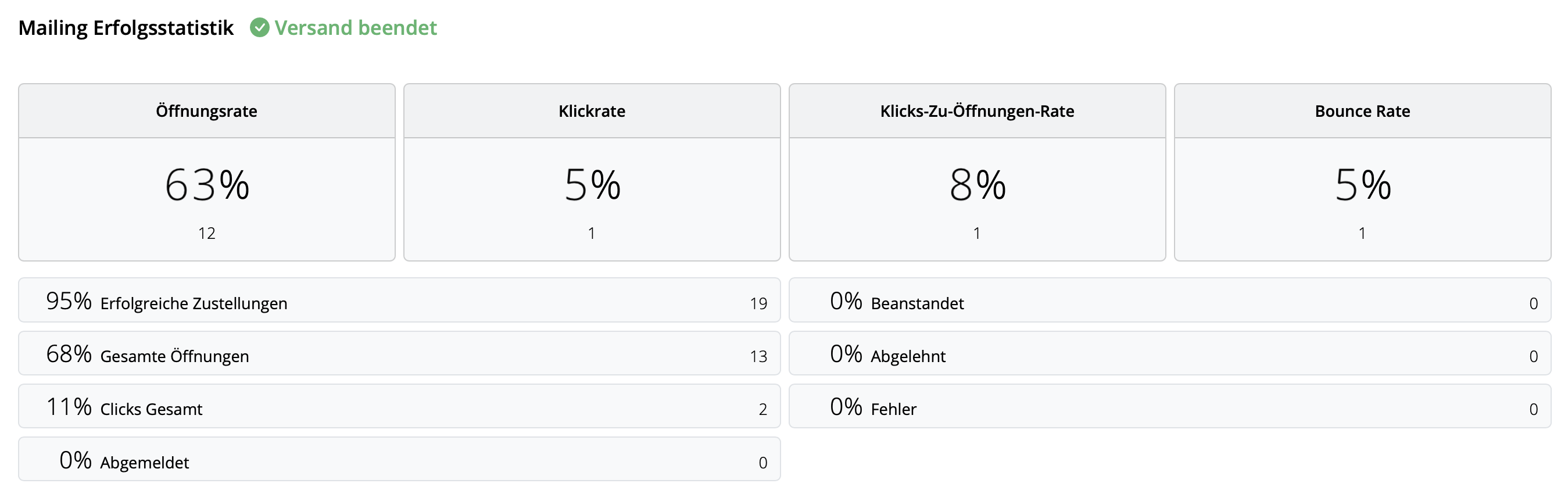
Ne glede na izbrano metodo pošiljanja Mail Designer 365 ponuja naslednje analize:
- Stopnja odprtja in skupno število odprtij
- Stopnja klikov in skupno število klikov
- Status dostave in zavrnitve
- Odjave (stopnja odpovedi)
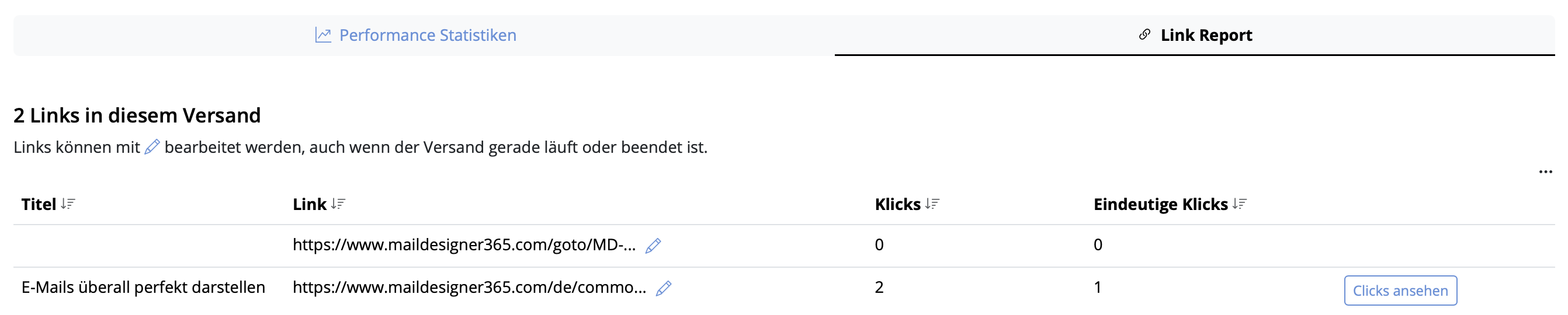
- Podrobno sledenje klikov na povezave
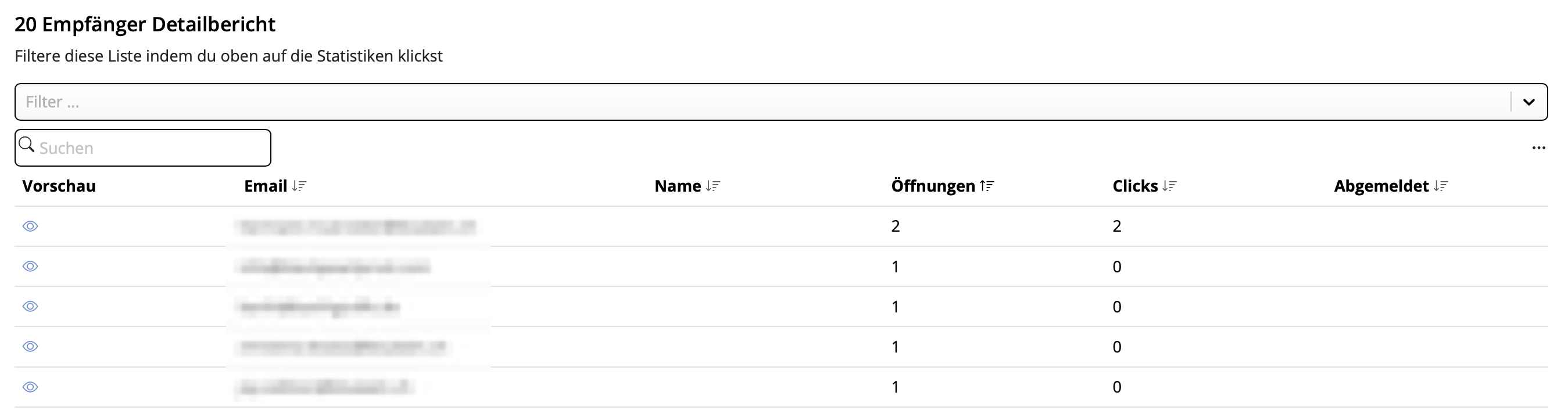
- Statistika na ravni prejemnika
T ta analiza uspešnosti vam pomaga bolje razumeti uspeh vaših e-poštnih kampanj in ustrezno izboljšati vsebino.
Namig: Za natančne rezultate priporočamo, da preverite statistiko vsaj 24 ur po pošiljanju – tako boste zagotovili, da bodo imeli vaši prejemniki dovolj časa za odprtje in interakcijo z vašim e-poštnim sporočilom.
 To vam bo omogočilo, da objekt prosto vrtite. Lahko vrtite oblike, grafične elemente in maske slik. Z oznako, ki se pojavi med vrtenjem, boste lahko ugotovili, za koliko stopinj ste zavrteli objekt:
 Če želite zavrteti besedilo in objekt, pritisnite in držite tipko Command ⌘ ter kliknite na obliko in besedilo. Videli boste, da sta zdaj oba elementa izbrana. Kliknite na “Skupina” na desni strani.
 Ko boste oba elementa združili, pritisnite in držite tipko command ter kliknite na upravljalnike za spreminjanje velikosti. Ponovno boste videli, da se kazalec pretvori v ikono vrtenja. Nato prosto vrtite izbrane elemente po želji.
Za več informacij o tem, kako vrteti objekte, obiščite naslednjo stran:
Ko boste oba elementa združili, pritisnite in držite tipko command ter kliknite na upravljalnike za spreminjanje velikosti. Ponovno boste videli, da se kazalec pretvori v ikono vrtenja. Nato prosto vrtite izbrane elemente po želji.
Za več informacij o tem, kako vrteti objekte, obiščite naslednjo stran:

Varne pisave za e-pošto so osnovne pisave, nameščene na vseh napravah. Če izberete pisavo, ki je na voljo v macOS, vendar ne v iOS, bo na ustreznih napravah vidna razlika. Če sta obe napravi nameščeni pisavo, bo predloga e-pošte na obeh platformah videti enako. Uporabite lahko spletne pisave, ki jih lahko e-poštni odjemalec prejemnika prenese na zahtevo. Večina e-poštnih odjemalcev, razen Outlooka, podpira spletne pisave.
‣ Kopirajte besedilo, ki ima oblikovanje, ki ga želite ohraniti
‣ Izberite „Uredi“ > „Prilepi in ujemaj slog“ iz menijske vrstice
To bo ohranilo slog prvotnega besedila, ki ste ga kopirali. Za več informacij o kopiranju in lepljenju besedila ob ohranjanju sloga obiščite naslednjo stran.

‣ Najprej izvozite svojo predlogo Mail Designer 365 kot datoteko PDF. ‣ Izberite “Datoteka” > “Izvoz kot PDF…”Za več informacij o pretvorbi zasnove e-pošte v datoteko JPG ali PNG obiščite naslednjo stran:‣ Shranite svoj dokument. ‣ Zdaj odprite svojo datoteko PDF.
‣ Pojdite na menijsko vrstico na vrhu. ‣ Izberite “Datoteka” > “Shrani kot…”
‣ Pojavilo se bo pojavno okno in lahko izberete želeni format. Lahko se odločite, ali želite pretvoriti PDF v datoteko JPG ali PNG.

Če v bližnji prihodnosti ne nameravate pošiljati novic, lahko prekličete svoj plačani načrt za pošiljanje in preklopite na brezplačni načrt Karlsfeld. Vaši podatki bodo na splošno ostali nedotaknjeni, vendar upoštevajte naslednje točke:
Omejitev zasnov v načrtu Karlsfeld
V načrtu Karlsfeld lahko shranite in popolnoma uredite do 20 zasnov.
Če imate trenutno več kot 20 predlog v svojem računu:
- jih še vedno lahko odprete in si ogledate
- vendar jih ne boste mogli več urejati ali shranjevati
Priporočilo: Pred preklopom na drug načrt izbrišite vse nepotrebne osnutke, dokler ne dosežete omejitve 20 zasnov.
Upravljanje s kreditom za žige
Vključene žige: Mesečne žige, ki so vključene v vaš načrt pošiljanja (npr. 15.000 na mesec), potečejo ob koncu ustreznega obdobja obračunavanja.
Dodatni kupljeni paketi žigov: Vsi dodatni paketi žigov, ki ste jih kupili, ostanejo neomejeno veljavni in bodo še vedno na voljo v načrtu Karlsfeld.
Kontakti in statistika sledenja
- Vaši preverjeni naslovi prejemnikov ostajajo na voljo (do približno 200 kontaktov v načrtu Karlsfeld).
- Statistika sledenja vaših preteklih kampanj ostaja dostopna.
Izbris podatkov in neaktivnost
Dokler je vaš načrt Mail Designer 365 aktiven, se nobeni podatki ne bodo izbrisali.
Samodejni izbris podatkov zaradi razlogov varstva osebnih podatkov poteka najzgodje po 6 mesecih popolne neaktivnosti – torej samo, če se ne uporablja več noben aktiven načrt.
 Prosimo, obiščite naslednjo stran za več informacij o besedilnih območjih, zakaj se povezava uporablja za celotno območje slike in ne za grafični element:
‣ Prepričajte se, da je "postavitev" vidna (Izberite "Prikaži" > Pokaži postavitev), da boste videli povlečni ročaj na blokih postavitve ‣ Nato izberite zavihek "Vsebina" na desni strani ‣ Izberite odsek "Bloki postavitve" ‣ Kliknite "Gotovi"Opomba: Imate možnost shraniti več blokov postavitve skupaj ali shraniti samo en blok postavitve.‣ Izberite bloke postavitve, ki jih želite shraniti ‣ Za izbiro več blokov postavitve morate klikniti na blok postavitve, držati tipko Shift in nato izbrati druge bloke postavitve ‣ Povlecite svoje bloke postavitve v odsek "Moji takojšnji bloki"
Mail Designer 365 podpira izvoz predloge, vključno s predlogami MailChimp. Ko naložite v MailChimp, lahko uporabite skoraj vse funkcije, ki jih ponuja spletna stran. Da bi zagotovili, da ostane postavitev nespremenjena, priporočamo, da za urejanje postavitve ne uporabljate prikaza "Uredi/Edit" MailChimp. Uporabite Mail Designer 365 za izvedbo potrebnih sprememb in izvoz nove različice v MailChimp.
- Click on "File" > "Import settings and designs."

- When the migration window pops up, select "Grant access" to continue.

- In the next window, simply select "Grant access" again to allow Mail Designer 365 access to the design files in your Library. You do not need to select a different folder.

- Select from the list which settings you would like to copy over to Mail Designer 365 (i.e. from which version) and then click "Import selected."

- Your designs and in-app preferences will then be quickly imported into Mail Designer 365 exactly as they were when you last used them.

Za bolj podrobno razlago si preberite priročnik Mail Designer 365 o pomanjkljivostih pošiljanja prek protokola SMTP.
Upoštevajte, da je lokalno shranjevanje na voljo samo pri načrtih Mail Designer 365 Business in Enterprise.
Brez aktivnega načrta za oblikovanje lahko odprete in si ogledate obstoječe predloge, vendar jih ne morete urejati, shranjevati, izvažati ali pošiljati. Če želite nadaljevati z delom na predlogi, boste potrebovali aktiven načrt Mail Designer 365.
‣ Povlecite postavitev bloka z območjem slike v vaše novice
‣ Povlecite GIF, ki ga želite uporabiti, v območje slike
‣ Poskrbite, da dodate samo 1 GIF na območje slike
‣ Če dodate več GIF-ov v 1 območje slike, bo deloval samo zadnji dodani GIF
Vzrok za te blokade pošiljanja e-pošte ni narava samega e-poštnega sporočila. Tudi osebne božične čestitke bodo morda blokirane, če jih pošljete dovolj veliki publiki. Navsezadnje, kako bi ponudnik e-pošte vedel kakšna je vsebina e-poštnega sporočila? E-poštna sporočila se blokirajo izključno na podlagi števila e-poštnih sporočil, ki so poslana hkrati z istega izvora.
Tukaj lahko Mail Designer Campaigns pomaga v tej situaciji:
- Če nimate lastne domene za e-poštni naslov, bomo samodejno nadomestili naslov Pošiljatelja z eno od naših preverjenih domen.
- Ta zamenjava naslova bi bila videti takole: Izvirni naslov – supercoolmails@yahoo.com Novi naslov: supercoolmails.yahoo.com@sentwith.maildesigner365.com
- Ker je domena @sentwith.maildesigner365.com v celoti certificirana s DKIM, teh e-poštnih sporočil ne bodo blokirali zaradi težav z DKIM.
Če imate lastno domeno, vam Mail Designer Campaigns omogoča tudi preverjanje naslova Pošiljatelja s DKIM, tako da lahko pošiljate iz svoje domene brez blokiranja s strani ponudnikov.
Ste novi uporabnik Mail Designerja? Zakaj ne bi poskusili brezplačne demo različice Mail Designerja za uporabnike Mac.
‣ Pojdite v meni “Datoteka” ‣ Izberite “Uvoz nastavitev in zasnov…”To vam bo omogočilo uvoz vseh vaših obstoječih podatkov iz starejših različic Mail Designerja.‣ Kliknite “Podeli dostop”, ko boste pripravljeni

V sistemu iOS aplikacija Mail vključuje več funkcij za zasebnost – ena od njih se imenuje Zaščita zasebnosti pošte. Ko je ta funkcija omogočena, se vse slike naložijo prek proxy strežnikov Apple, da se skrije IP naslov prejemnika.
V naših testih lahko to včasih povzroči, da se določene e-poštne slike ne naložijo pravilno. V tem primeru boste videli sporočilo na vrhu aplikacije Mail z napisom
‣ Pojdite na "Datoteka" > "Možnosti oblikovanja".Za več informacij o vklopu in izklopu preloma besedila obiščite naslednjo stran:‣ Odstranite kljukico iz polja "Prisilno prelom".
‣ Kliknite "V redu".

‣ Držite pritisnjeno tipko Alt ⌥ ali tipko Option na tipkovnici ‣ Izberite «Pomoč» > «Pošlji datoteke dnevnika za odpravljanje napak...» iz menija‣ Opomba: Če ne zadržite pritisnjene tipke Alt/Option ⌥, bo spustni meni «Pomoč» prikazal «Posredujte povratne informacije o Mail Designerju...» namesto «Pošlji datoteke dnevnika za odpravljanje napak...»
‣ Ko pošljete datoteko dnevnika za odpravljanje napak, vam bo Mail Designer 365 sporočil, da je bila datoteka uspešno poslana

 Od tam se premaknite na zavihek "Člani" in kliknite "Povabite člane".
 Vnesite e-poštni naslov(e) kolegov, ki jih želite povabiti v svojo ekipo, in kliknite "Povabite". Brezplačno lahko povabite do 10 članov ekipe!
 Člani ekipe lahko sprejmejo vaše povabilo s klikom na povezavo v e-pošti.
Ko povabite nove člane ekipe, začnite uporabljati Mail Designer 365 Campaigns za razpravo, odobritev in načrtovanje e-poštnih kampanj za vašo publiko. Preizkusite brezplačno!
Člani ekipe lahko sprejmejo vaše povabilo s klikom na povezavo v e-pošti.
Ko povabite nove člane ekipe, začnite uporabljati Mail Designer 365 Campaigns za razpravo, odobritev in načrtovanje e-poštnih kampanj za vašo publiko. Preizkusite brezplačno!
Ustvarjanje e-poštnega povezave v Mail Designerju je zelo enostavno. Preprosto sledite spodnjim navodilom, da začnete:
- Vtipkajte želeni besedilo v blok za oblikovanje besedila, na primer „Pišite mi”.
- Na stranski vrstici izberite „Dodaj povezavo” in izberite „Email mailto” kot vrsto povezave v spustnem meniju.
- Dodajte svoj e-poštni naslov.



Izbrani besedilo se bo zdaj prikazalo kot povezava in ko kupec klikne na povezavo, se bo odprlo novo e-poštno sporočilo za vas.
‣ Odprite predlogo, ki jo želite izvoziti.
‣ Izberite “Deli” > “Deli dokument zasnove po e-pošti…” iz zgornje menijske vrstice.
Za več informacij o tem, kako deliti zasnovo e-pošte kot prilogo, obiščite naslednjo stran:

- Samodejna obdelava odjav (Delivery Hub bo odstranil uporabnike, ki so se odjavili)
- Čist seznam e-poštnih naslovov – vaše kampanje se pošiljajo samo zainteresiranim naročnikom
- Manj pritožb zaradi neželene pošte
- Sledenje stopnji odjave na podlagi kampanje Kako vstaviti prostor za odjavo v zasnovo vaše e-pošte Če želite dodati povezavo za odjavo v e-pošto, kliknite v območje besedila v vaši zasnovi (npr. v nogi e-pošte), nato pa pojdite v meni aplikacije in izberite Vstavi > Mail Designer 365 Campaigns > Povezava za odjavo:

Ko boste poslali svojo kampanjo prek Delivery Hub, bodo prejemniki videli možnost za odjavo v nogi vaše e-pošte:

Izvedite več o Delivery Hub →
‣ Označite besedilo, ki ga želite pretvoriti v povezavo. ‣ Kliknite "Dodaj povezavo" na levi stranski vrstici.Opomba: Barvo in možnosti besedila povezave lahko spremenite z običajnimi možnostmi pisave.‣ Zdaj lahko izberete, kakšno vrsto povezave želite dodati:
‣ Nato vnesite svoj URL v pogovorno okno cilja povezave:

‣ Wählen Sie "Ablage" > "Design-Optionen ..."Dann können Sie die Datei exportieren oder über Ihre Wahl der Methode (über Apple Mail, Kampagnenmonitor, MailChimp, etc.) senden.‣ Deaktivieren Sie "Version für Mobilgeräte Geräte erzeugen".
‣ Klicken Sie auf "OK", wenn Sie bereit sind.

‣ Izbrano sliko lahko povlečete na zunanji rob vsebine.‣ S tem boste nastavili sliko kot ozadje vsebine.

Predpostavimo, da želite glavno ozadje e-pošte in obrobo:
‣ Najprej izberite sliko, ki jo želite nastaviti kot glavno ozadje e-pošte. ‣ Povlecite to sliko na rob vaše predloge e-pošte. (Da bi vam pokazali območje, kamor lahko povlečete izbrano sliko, da nastavite glavno ozadje predloge e-pošte, smo ustrezno območje pobarvali rdeče):‣ Nato izberite sliko, ki jo želite nastaviti kot ozadje za svojo obrobo. ‣ Povlecite izbrano sliko v obris blokov postavitve, kot je prikazano spodaj:

Želite dodati isto sliko ozadja v svoja besedilna območja in glavno ozadje e-pošte, vendar želite drugačen učinek ozadja med njima? (Nekako kot sendvič).
‣ Nastavite ozadje svojih besedilnih območij s povlečenjem izbrane slike v srednje območje blokov postavitve.‣ Postopek morate ponoviti za vse bloke postavitve:
‣ Nastavite glavno ozadje e-pošte s povlečenjem slike na rob celotne predloge e-pošte:
‣ Nato nastavite ozadje za obrobo, ki je drugačno od dveh prejšnjih ozadij, ki ste jih uporabili. Poskrbite, da povlečete novo sliko v meje ustreznega območja (v tem primeru jo želite povleči v obris blokov postavitve):

Končano! Učinek obrobe kot sendvič:
 Prosimo, obiščite naslednjo stran, če želite izvedeti več o ustvarjanju obrobe za vašo zasnovo e-pošte:
Sporočilo "Manjkajoči vtičnik" v Mail Designerju nakazuje, da se zahtevana tehnična komponenta ne more naložiti. To se običajno zgodi, če starejšo različico Mail Designerja uporabljate na trenutni različici macOS.
Standardi oblikovanja e-pošte in operacijski sistemi se nenehno razvijajo. Hkrati se spreminjajo tehnične zahteve, varnostni mehanizmi in sistemski vmesniki. Zato programske opreme ni mogoče brezplačno vzdrževati in prilagajati novim operacijskim sistemom nedefinitivno. Iz tega razloga starejše različice Mail Designerja sčasoma dosežejo točko, kjer določeni vtičniki ali funkcije niso več združljivi.
Za starejše različice Mail Designerja ni na voljo posodobitev. Manjkajoče ali nezdružljive vtičnike zato ni mogoče posodobiti ali ponovno namestiti. Tudi če se aplikacija še vedno zažene, zanesljivo delovanje na trenutnih različicah macOS ni več zagotovljeno.
Prav tu pride Mail Designer 365 v ospredje. Mail Designer 365 se nenehno razvija, redno posodablja in aktivno prilagaja vsem trenutnim in prihodnjim različicam macOS. Spremembe operacijskega sistema, nove tehnične zahteve in sodobni standardi e-pošte so nenehno upoštevani, da se zagotovi dolgoročna stabilnost in združljivost.
Datumi konca podpore za starejše različice Mail Designerja
- Mail Designer – Podpora prenehala septembra 2014
- Mail Designer 2 – Podpora prenehala februarja 2015
- Mail Designer Pro – Podpora prenehala maja 2016
- Mail Designer Pro 2 – Podpora prenehala maja 2017
- Mail Designer Pro 3 – Podpora prenehala oktobra 2018
- Mail Designer Pro HS – Podpora prenehala januarja 2019
Kaj to pomeni zame?
Če uporabljate starejšo različico Mail Designerja, lahko posodobitve macOS povzročijo omejitve, kot so manjkajoči vtičniki, težave s prikazom ali nezdružljivi dizajni. Teh omejitev ni več mogoče tehnično rešiti.
Rešitev
Žal vam ni mogoče posodobiti ali ponovno namestiti manjkajočega vtičnika. Za zanesljivo dolgoročno uporabo priporočamo namestitev Mail Designer 365.
Območja slik lahko vsebujejo besedilo in slike:



Besedilna območja lahko vsebujejo samo besedilo:

 Prosimo, obiščite naslednje strani za več informacij o besedilnih območjih:
Prosimo, obiščite naslednje strani za več informacij o območjih slik:
Prosimo, obiščite naslednje strani za več informacij o besedilnih območjih:
Prosimo, obiščite naslednje strani za več informacij o območjih slik:
There are 3 ways you can duplicate layout blocks:
Option 1: "Edit" > "Duplicate"
‣ Click the selection tab at the side of a layout block.
‣ Choose "Edit" > "Duplicate"  from the menu bar.

Option 2: Using the layout handle
‣ Click on the layout handle on the left side of the layout block.
‣ Hold down the option key or the alt⌥ key on your keyboard.
‣ Drag the layout block that you want to duplicate.
Now, you can drop it into position to create a copy. Afterwards, you can edit your text and choose other options accordingly.
Option 3: Command⌘ D
‣ Click on the layout handle on the left side of the layout block.
‣ Press Command⌘-D on your keyboard
Please refer to the following page for a guide on how you can duplicate layout blocks:
Vsak načrt Mail Designer ponuja določeno število kreditov AI. Ti krediti se samodejno obnovijo vsak mesec kot del vaše naročnine. V fazi beta smo vsem načrtom dodelili nekaj kreditov za namene testiranja, število kreditov v posameznem načrtu se lahko v prihodnosti spremeni.
Vsakič, ko uporabite funkcije TextScout AI v Mail Designerju, se to samodejno odraža v vaših razpoložljivih kreditih AI.
Koliko kreditov se porabi?
Število kreditov, ki jih bo zahtevalo vprašanje TextScout AI, je odvisno od kompleksnosti samega vprašanja in števila rezultatov, ki jih je lahko vrnil TextScout AI. Ker se modeli AI še vedno izboljšujejo v fazi beta, se lahko število porabljenih kreditov razlikuje.
Ekipa
Če ste del ekipe Mail Designer 365 z več načrti, se vaši krediti združijo, tako da jih lahko vsi uporabljate.
Zmanjkalo mi je kreditov – kaj zdaj?
Nadgradite na Mail Designer 365 Business Premium, da dodate dodatne kredite na svoj račun.
Že imate načrt Business Premium? Obrnite se na našo ekipo za podporo, radi bi izvedeli več o vaših izkušnjah z beta različico TextScout AI.
Kdaj se krediti osvežijo?
Krediti AI se samodejno ponastavijo prvi dan v mesecu. Neuporabljeni krediti iz prejšnjega meseca se ne prenašajo.
Potrebno je preveriti nekaj stvari.
‣ Prvič, ali uporabljate MailChimp kot ponudnika e-poštnih storitev? Če da, se prepričajte, da si ne ogledujete svoje zasnove v predogledu "Uredi" na spletni strani MailChimp.‣ Kliknite "Predogled in test" v zgornjem desnem kotu zaslona.‣ Če ne, poskusite spremeniti privzeto višino vrstice besedila. Privzeta vrednost je nastavljena na 1,5. Prilagodite višino vrstice svojim potrebam. Poskusite nastaviti razmik na višino 1,0. Vaše besedilo ne bi smelo biti več zmešano.
‣ Nato izberite "Vstopite v način predogleda".

‣ Izberite „Sporočilo“ > „Preusmeri“Za več informacij preberite stran s podporo Apple tukaj. Opomba: Vedno priporočamo, da uporabite funkcijo „preusmeritev” namesto, da bi posredovali svojo e-poštno zasnovo Mail Designer 365.‣ Vpišite e-poštni naslov prejemnika ‣ Kliknite gumb „Pošlji“
Če se borite z dostavljivostjo e-pošte—še posebej pri uporabnikih Gmaila—obstajajo dokazane strategije za izboljšanje ugleda pošiljatelja in zagotovitev, da vaše e-poštne sporočila pristanejo v prejemnih mapah in ne v mapo s spamom. Upoštevajte te korake, če želite ponovno priti na pravo pot:
Koraki za izboljšanje dostavljivosti e-pošte:
-
Postopoma segrejte svoje sezname e-pošt
- Obravnavajte postopek, kot da ogrevate popolnoma nov račun.
- Razdelite pošiljanje na manjše serije in jih pošiljajte v različnih dneh. Začnite s 500 e-poštami v ponedeljek, 1000 v torek, 2000 v sredo itd.
-
Osredotočite se na zagnane prejemnike
- Začnite s pošiljanjem e-pošte samo tistim kontaktom, ki so nedavno odprli vaše e-poštne sporočila (na primer v zadnjih 30 dneh za tedenske pošiljatelje).
- Postopoma povečajte to časovno okno, ko se izboljša vaša dostavljivost.
-
Uporabite orodja Google Postmaster
- Nastavite orodja Google Postmaster za spremljanje stopnje spama, ugleda domene in drugih metrik dostavljivosti.
-
Ustvarite testne račune Gmail
- Naročite se na testni račun Gmail za svoje e-poštne kampanje.
- Spremljajte, kam pristanejo e-poštna sporočila. Če e-poštna sporočila gredo v spam, z njimi komunicirajte (odprite jih, kliknite in odgovorite), vendar jih ne premikajte iz mape s spamom. To pomaga pri usposabljanju algoritmov Gmaila.
-
Prilagodite glede na metrike
- Uporabite orodja Google Postmaster za spremljanje stopnje spama. Če je stopnja spama previsoka, zmanjšajte časovno okno za zagnane prejemnike ali ohranite trenutno raven pošiljanja, dokler se stopnje ne stabilizirajo.
-
Spremljajte napredek
- Ko se dostavljivost Gmaila izboljša in e-poštna sporočila prenehajo pristajati v spamu, postopoma razširite svoj seznam e-pošte, da boste vključili manj zagnane prejemnike.
Kako lahko Mail Designer Campaigns pomaga:
Mail Designer Campaigns ponuja več vgrajenih funkcij za optimizacijo dostavljivosti e-pošte in izboljšanje ugleda pošiljatelja:
- Profesionalna avtentikacija e-pošte: Zagotovite, da so vaše e-poštne sporočila overjene s pomočjo SPF, DKIM in DMARC, kar zmanjša verjetnost označitve kot spam.
- Sledenje sodelovanju: Prepoznajte aktivne in neaktivne prejemnike na svojem seznamu pošiljanja, kar vam omogoča, da se najprej osredotočite na najbolj zagnane kontakte.
- Podpora za prilagojene domene: Dodajte svojo lastno domeno Mail Designer Campaigns, da okrepiti zaupanje pri ponudnikih e-pošte, kot je Gmail.
- Čist in optimiziran dizajn: Mail Designer 365 vam pomaga ustvarjati vizualno privlačno vsebino e-pošte, hkrati pa se izogibate sprožilnim elementom za spam, kar poveča stopnjo umestitve v prejemni mapi.
- Napredna segmentacija: Mail Designer Campaigns omogoča napredno segmentacijo, kot je ustvarjanje seznamov samo ljudi, ki so odprli e-poštno sporočilo v zadnjih X dneh, in možnosti pošiljanja samo delu vašega seznama naročnikov. To zagotavlja, da vaše e-poštne sporočila najprej dosežejo najbolj zagnane prejemnike, kar izboljša splošno dostavljivost.
Z upoštevanjem teh najboljših praks in uporabo orodij Mail Designer Campaigns lahko ponovno vzpostavite ugled pošiljatelja, izboljšate dostavljivost Gmaila in dosežete uspešnejše e-poštne marketinške kampanje.
 Znotraj Mail Designer 365 imate več možnosti različnih blokov postavitve z več območji slike. Ne pozabite, eno območje slike vam omogoča dodajanje samo ene povezave. Ko pošljete svoje predloge e-pošte, bo območje slike z različnimi elementi upodobljeno kot ena slika, kar pomeni, da lahko dodate samo eno povezavo znotraj enega območja slike in povezava se bo uporabila za celotno območje slike.
Za blok postavitve lahko izberete želeno postavitev in število območij slike znotraj bloka postavitve. Tukaj je blok postavitve s 4 območji slike:
Znotraj Mail Designer 365 imate več možnosti različnih blokov postavitve z več območji slike. Ne pozabite, eno območje slike vam omogoča dodajanje samo ene povezave. Ko pošljete svoje predloge e-pošte, bo območje slike z različnimi elementi upodobljeno kot ena slika, kar pomeni, da lahko dodate samo eno povezavo znotraj enega območja slike in povezava se bo uporabila za celotno območje slike.
Za blok postavitve lahko izberete želeno postavitev in število območij slike znotraj bloka postavitve. Tukaj je blok postavitve s 4 območji slike: Znotraj vsakega območja slike lahko dodate različne grafične elemente in eno povezavo. Z uporabo bloka postavitve lahko dodate gumb z edinstveno povezavo znotraj vsakega območja slike. Različna območja slike bodo upodobljena kot njihove posamezne slike, čeprav je to en sam blok postavitve.
 Prosimo, obiščite naslednjo stran za več informacij o tem, kako dodati različne gumbe z različnimi povezavami v vašo zasnovo e-pošte Mail Designer 365:
‣ Dodajte blok s postavitvijo z območjem slike. ‣ Na zavihku »Vsebina« kliknite ikono »Iskalnik videoposnetka«. Lahko tudi pritisnete Command-5.‣ Povlecite iskalnik videoposnetka na območje slike.
‣ Prilepite povezavo WeVideo v polje »Povezava do videoposnetka«.

Upoštevajte:
Za razliko od videoposnetkov YouTube ali Vimeo Mail Designer365 ne podpira neposredne ustvarjalnosti sličic iz videoposnetkov WeVideo. Svojo lastno sličico morate zagotoviti tako, da posnamete posnetek zaslona okvirja videoposnetka, ki ga želite uporabiti kot sličico. Nato povlecite to sliko na iskalnik videoposnetka. Ali pa lahko izberete sliko po svoji izbiri kot sličico. V e-poštnem glasilu so videoposnetki, ki jih dodate, obravnavani kot slike s povezavo na stran videoposnetka. Neposredna predvajanje v vrstici ni več podprto s strani Mail Designer 365, ker ga večina e-poštnih odjemalcev ne podpira. Opomba:Ne pozabite, da Mail Designer 365 ne podpira neposredne vključitve videoposnetkov v zasnove e-pošte.‣ Kliknite na ustrezen ikono na zavihku "Vsebina", da ugotovite lokacijo vaše prilagojene vsebine. ‣ Izberite ta ikono, če ste dodali prilagojeno vsebino v grafični odsek:‣ Izberite ta ikono, če ste dodali prilagojeno vsebino v odsek GIF/animirane grafike:
‣ Izberite ta ikono, če ste dodali prilagojeno vsebino v odsek ozadij in fotografij:
‣ Izberite ta ikono, če ste dodali prilagojeno mapo s slikami in grafiko:
‣ Ko izberete, se pomaknite navzdol do odseka "Prilagojeno":
‣ Desni klik na sliko ali grafiko, ki jo želite izbrisati. ‣ Izberite "Premakni v koš" v spustnem meniju.
‣ Če želite odstraniti mapo, morate desni klik na mapo in izbrati "Odstrani".

To je še posebej pomembno za vsebino, kot so kode za dostop, gesla, kode kuponov, številke strank, datumi ali tehnična navodila.
Besedilo, ki je del območja slike ali grafike, se v končni različici odjemalca e-pošte obnaša kot slika. Običajno ga ni mogoče izbrati ali kopirati.
Če se pomembna vrednost zaradi oblikovalskih razlogov pojavi na grafiki, jo lahko ponovite tudi kot običajno besedilo, na primer pod sliko ali v ločenem območju navodil. To olajša kopiranje informacij in zagotavlja, da bodo razumljive tudi, če se slike počasi nalagajo ali so blokirane.
Namig: Če želite poslati spremenljivo vsebino različnim prejemnikom, lahko uporabite tudi prilagojene označevalnike. Te označevalnike je mogoče napolniti z individualno kodo, geslom ali vrednostjo kupona za vsakega prejemnika. Več informacij najdete v priročniku Mail Designer pod Vstavljanje označevalnikov za pošiljanje z orodjem Mail Designer.

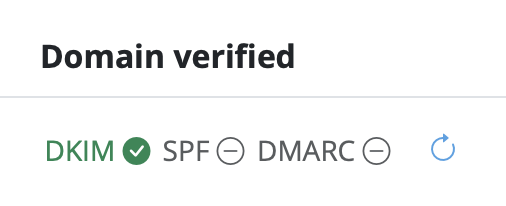
Schritt 3: Um zu vermeiden, als Spam markiert zu werden: SPF einrichten
Stellen wir nun sicher, dass deine E-Mails ordnungsgemäß mit SPF (Sender Policy Framework) authentifiziert sind, um E-Mail-Spoofing zu verhindern. (weitere Informationen zu SPF).
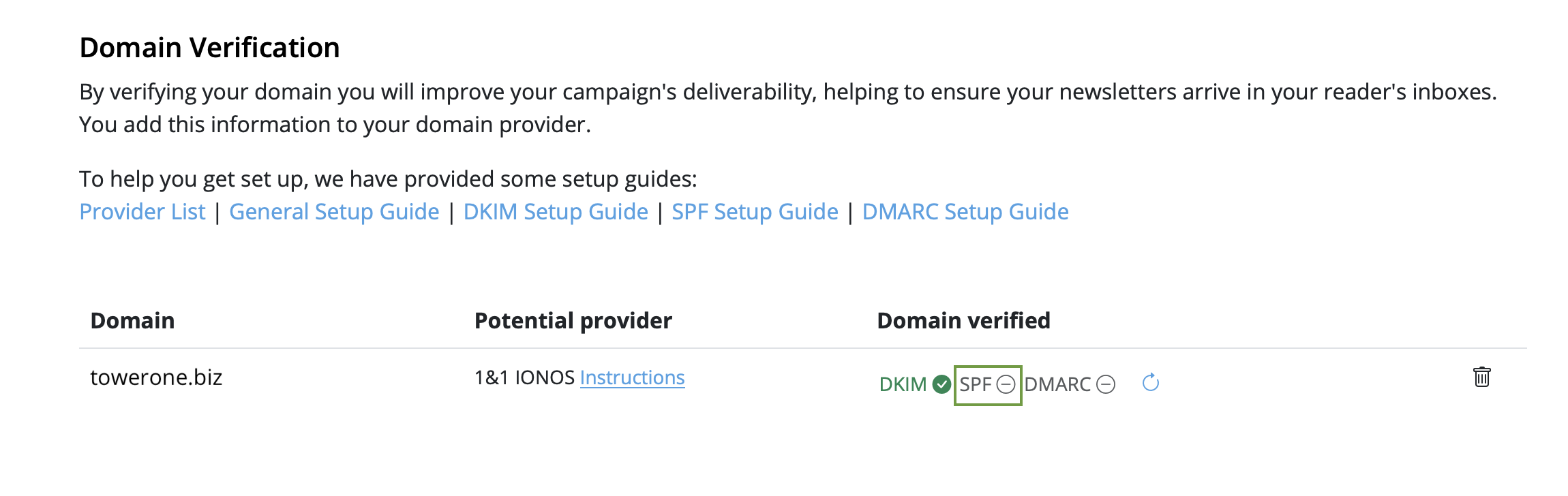
- Gehe zurück zu deiner Domain unter „Domain-Verifizierung“ und klicke auf „SPF“:
- Gehe als Nächstes zu deinem DNS-Anbieter und erstelle einen SPF-Eintrag für deine Domain. Die genauen Schritte variieren je nach Anbieter. Befolge daher am besten deren Richtlinien.
-
Hinweis: Wenn du oder dein Unternehmen bereits einen SPF-Eintrag
erstellt hast, wird unser System versuchen, den benötigten Teil einzuschließen
und den vollständigen Datensatzwert unter Berücksichtigung deines vorherigen
Inhalts anzuzeigen. Wenn du genau weißt, was hier zu tun ist, kannst du den
vorhandenen Datensatz manuell bearbeiten und den folgenden Teil hinzufügen:
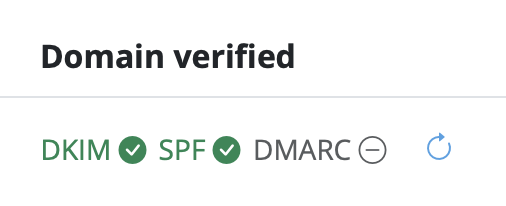
include: spf.welovemails.com. - Sobald die Überprüfung erfolgreich ist, wird neben dem SPF-Symbol ein grünes Häkchen angezeigt:
Schritt 4: DMARC einrichten
Die Einrichtung von DMARC (Domain-based Message Authentication, Reporting and Conformance) ist zwar nicht zwingend erforderlich, fügt deiner E-Mail-Kommunikation jedoch eine zusätzliche Sicherheitsebene hinzu. (weitere Informationen zu DMARC).
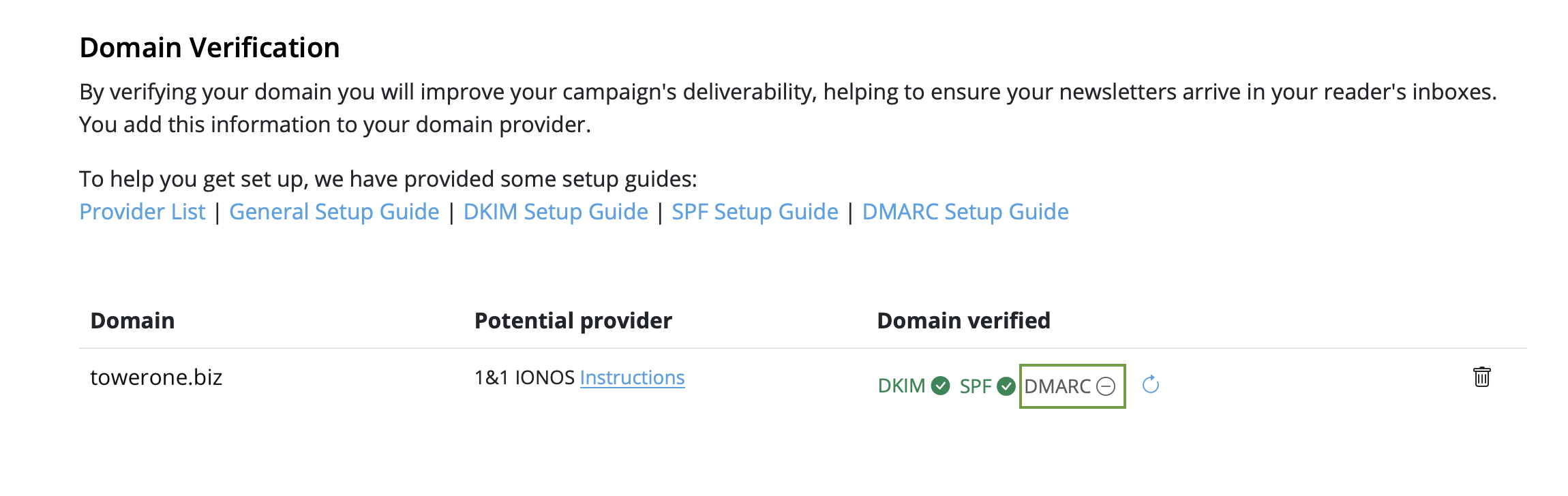
- Klicke auf das „DMARC“-Symbol unter „Domain-Verifizierung“:
- Erstelle dann einen DMARC-DNS-Eintrag für deine Domain
- Du kannst entweder den vorgeschlagenen Datensatz oder deine eigenen Werte/Systeme verwenden. Wenn du dir bezüglich DMARC nicht sicher bist, wende dich am besten an dein IT- oder Sicherheitsteam.
- Sobald die DMARC-Überprüfung erfolgreich ist, wird neben dem DMARC-Symbol ein grünes Häkchen angezeigt:
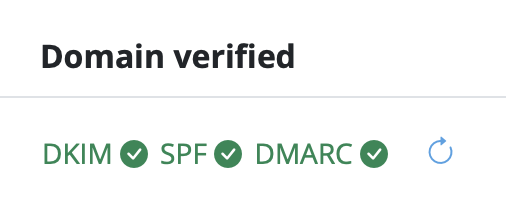
Herzlichen Glückwunsch! Du hast deine Absenderadresse eingerichtet und verifiziert und kannst nun E-Mail-Kampagnen an dein Publikum versenden.
 Prilagodite velikost območja slike in velikost oblike, da ustrezata vašim potrebam. Lahko tudi spremenite barvo oblike. Na desni strani lahko prilagodite vogale s premikanjem drsnika polmera vogala.
 Nato povlecite besedilni objekt v območje slike, da ustvarite učinek besedilnega polja. Besedilne objekte lahko najdete pod ikono "T" v zavihku "Vsebina". Prosto pozicionirajte besedilno polje in spremenite slog pisave, debelino pisave, velikost pisave, barvo pisave itd., da ustrezate vašim potrebam.
 Prosimo, obiščite naslednjo stran za več informacij o tem, kako ustvariti učinek zaobljenih kotov besedilnega polja:
Email,Ime,Priimek,Priljubljena Barva,Lokacija
miller@example.com,Peter,Miller,modra,New York
smith@example.com,Jody,Smith,rdeča,San Francisco
Dobro je vedeti: Datoteko CSV lahko kadar koli ponovno uvozite z dodatnimi stolpci za izboljšanje svojih kontaktov. Vsi novi značilniki mesta bodo nato priloženi vašim kontaktom. Potrebujete pomoč? Prenesite vzorčno datoteko CSV tukaj kot referenco: Mail_Designer_365_Campaigns_Email_Import_Example.csv
Omogočite možnost Naloži različice beta. Program Mail Designer bo nato vključil tudi predhodne različice pri preverjanju posodobitev. Če vam je ekipa za podporo svetovala, da namestite nočno različico, omogočite ustrezno možnost Nočna različica, če se prikazuje v vaših nastavitvah Posodobitve, ali uporabite povezavo za nočno različico, ki jo je zagotovila ekipa za podporo.
Po spremembi nastavitev preverite posodobitve ali znova zaženite program Mail Designer, da se lahko uporabi nova možnost posodabljanja.
Različice beta in nočne različice vključujejo nove funkcije in popravke prej kot običajne različice. Morda so še vedno v fazi testiranja, zato jih priporočamo predvsem izkušenim uporabnikom ali ko vas ekipa za podporo posebej prosi, da jih preizkusite.

 Povlecite fotografsko ozadje, sliko ali teksturo v okolno območje ozadja, da jo uporabite.
 To bo uporabilo vašo izbrano ozadje na ozadje e-pošte. Lahko tudi odprete okno barv in izberete barvo kot ozadje vaše zasnove.
 Če želite nastaviti ozadje za svoja besedilna območja, povlecite sliko v srednji del zasnove vaše e-pošte.
Za več informacij o tem, kako spremeniti ozadje predloge e-pošte z Mail Designer Pro, obiščite naslednjo stran:
Če želite nastaviti ozadje za svoja besedilna območja, povlecite sliko v srednji del zasnove vaše e-pošte.
Za več informacij o tem, kako spremeniti ozadje predloge e-pošte z Mail Designer Pro, obiščite naslednjo stran:
Quick summary of what to avoid when using Unsplash photos:
- ✘ people's faces are recognizable (unless you can get model release of those people)
✘ photos that show logos, trademarks, brands
✘ images that put people in a bad light
✘ photos of private property (e.g. private homes and buildings)
Is the Unsplash license the same as the CC0 license?
When it comes to using images that you did not take, create, or do not own, you should stay mindful of the laws and licensing types that guide images. Many image libraries are published under "CC0,” which means “no rights reserved.Oglejte si naš video posnetek za več navdiha glede pisav:
Prav tako vas prosimo, da se ob prenosu več pisav v Mail Designer 365 obiščete naslednjo stran:
- Head to our website to view all plan options.
- Choose your preferred plan and click "Buy"
- Log in to my.maildesigner365 with your equinux ID to complete your purchase (this is the login you use for Mail Designer)
- Once you've purchased a plan, download the app and move it to your Applications folder.
- Find Mail Designer 365 on the App Store
- Choose your plan and complete your purchase to download the Mail Designer 365 app to your Mac.
- Open the app and log in with your equinux ID
Novice je oblika pisne komunikacije, ki se običajno pošilja po e-pošti skupini ljudi z enakimi interesi. Pogosto vsebuje novice, posodobitve, nasvete ali promocionalno gradivo in je pomembno orodje za gradnjo odnosov s strankami in informiranje.
Glavni namen novice je obveščati, navezati stik in zgraditi zaupanje. Uporabljajo se za:
- deljenje novosti o izdelkih ali podjetju
- promocija posebnih ponudb in akcij
- usmerjanje obiskovalcev na spletno stran ali spletno trgovino
- zagotavljanje koristnih vsebin, kot so nasveti ali učni posnetki
Z Mail Designer 365 lahko enostavno oblikujete profesionalne, blagovno zavedne novice.
Vsebina v novicah je lahko raznolika. Pogosto vključuje:
- novice in napovedi o vašem podjetju
- popusti ali kuponi
- koristne vsebine, kot so nasveti ali učni posnetki
- pripovedi strank ali priporočila
Poiščite navdih in raziskujte svojo naslednjo obliko novice.
Danes se večina novic pošilja po e-pošti prek profesionalne platforme za novice. Z Mail Designer 365 lahko enostavno oblikujete profesionalne, blagovno zavedne novice.
Novice uporabljajo različne skupine, kot so:
- podjetja za trženje izdelkov in gradnjo odnosov s strankami
- nevladne organizacije za obveščanje podpornikov
- izobraževalne institucije za obveščanje učencev, staršev ali zaposlenih
- ustvarjalci vsebin in blogerji za povečanje občinstva in prihodkov
Idealna pogostost pošiljanja je odvisna od ciljne publike in vsebine. Med tipičnimi intervali so:
- tedensko - za aktualne informacije ali ponudbe
- mesečno - za redne posodobitve ali povzetke
- štetrtletno - za dolgoročno komunikacijo
Novice so učinkovit trženjski instrument. Med glavnimi prednostmi so:
- visoka donosnost - e-poštni marketing zagotavlja eno najboljših donosov na spletnem trženju
- neposreden stik - lahko dosežete svojo publiko neposredno
- zvestoba blagovne znamke - redna komunikacija krepi zaupanje v vašo blagovno znamko
Pripravljeni na začetek? Z Mail Designer 365 lahko enostavno oblikujete profesionalne, blagovno zavedne novice in jih enostavno izvozite.
Novice so zmogljivo komunikacijsko orodje. Ne glede na to, ali ste majhno podjetje, velika organizacija ali posamezni ustvarjalec - Mail Designer 365 vam ponuja vse, kar potrebujete za ustvarjanje impresivnih in učinkovitih novic.
 Vendar, če želite ustvariti učinek ene slike z več povezavami, si oglejte naš video posnetek:
Oglejte si naš video posnetek tukaj:
Prav tako si oglejte naslednjo stran za korak za korakom navodila o tem, kako ustvariti učinek ene slike z več povezavami:
Uporabljajte slike za dekorativne elemente, ozadja in vizualne podrobnosti. Pomembno vsebino, kot so naslovi, navodila, povezave, kode in pozivni tekst, bi morali dodati kot pravi tekst, kadar je to mogoče.
Pravi tekst se lahko hitreje naloži, lažje se bere in ga pogosto lahko kopirajo prejemniki. Prav tako zagotavlja, da bo vaša e-pošta razumljiva tudi, če odjemalec za e-pošto sprva blokira slike.
Za ohranitev vizualnega sloga vaše grafike uporabite barve ozadja, slike ozadja, spletne pisave in presledke. Po ustvarjanju zasnove preverite različico za namizje in mobilno različico, saj se lahko daljši besedni niz in široka grafika prikažeta drugače na manjših zaslonih.
To pomeni, da vam ni treba ustvarjati ločenega dizajna za vsakega prejemnika. Postavitev ostane enaka, medtem ko rešitev za pošiljanje vstavi pravilne vrednosti za vsak stik pri pošiljanju e-poštnega sporočila.
Podrobna navodila najdete v priročniku Mail Designer pod Vstavljanje zamenljivih oznak za pošiljanje z orodjem Mail Designer.
Dodajte kode in gesla kot pravi besedilo, kadar koli je to mogoče, da jih lahko prejemniki berejo in kopirajo. Če je vaš dizajn v veliki meri osredotočen na slike, lahko tudi ponovite prilagojeno vrednost kot ločeno vrstico besedila.
Pred pošiljanjem preizkusite več vzorčnih stikov, da se prepričate, ali dolga imena, kode ali gesla še vedno ustrezajo postavitvi in so berljiva na mobilnih napravah.
Hiter pregled
Izbira pravega načrta Mail Designerja je odvisna predvsem od dveh vprašanj: ali potrebujete osnovne ali popolne možnosti oblikovanja in kako želite poslati svoja e-poštna sporočila?
Aktualne podrobnosti o načrtih oblikovanja najdete na https://www.maildesigner365.com/design/.
Pregled načrta
Načrte lahko grobo razdelimo takole:
- Osnovni: osnovne možnosti oblikovanja, pošiljanje prek storitve Mail Designer Delivery Service, neposredna pošta in kampanje.
- Osnovni Premium: popolne možnosti oblikovanja, pošiljanje prek storitve Mail Designer Delivery Service, neposredna pošta in kampanje.
- Poslovni: osnovne možnosti oblikovanja, pošiljanje SMTP, izvoz HTML in pošiljanje tretje stranke.
- Poslovni Premium: popolne možnosti oblikovanja, pošiljanje SMTP, izvoz HTML in pošiljanje tretje stranke.
- Podjetje: celoten nabor funkcij, najnaprednejše možnosti projektov in najvišja prioriteta podpore strankam.
Kako izbrati
Če želite uporabljati vgrajene funkcije pošiljanja Mail Designerja, preverite Osnovni ali Osnovni Premium. Če potrebujete SMTP, izvoz HTML ali zunanjo platformo za novice, preverite Poslovni ali Poslovni Premium.
Če potrebujete celoten nabor funkcij, najnaprednejše možnosti projektov in najvišjo prioriteto podpore, je Podjetje prava izbira.
Kratkoročni projekt ali kampanja
Za kratkoročen projekt je pravi načrt tisti, ki pokriva celoten potek dela: ustvarjanje, testiranje, izvoz ali pošiljanje oblikovanja. Uporabite razpoložljivo preizkusno obdobje za preizkus dejanskega scenarija z vzorčnim dizajnom in testnimi e-poštami.
‣ Izberite "Datoteka" > "Shrani"Ko shranite svoj dizajn e-pošte, bo shranjen v aplikaciji Mail Designer. Dostopate lahko do njega iz izbiralnika dizajna. Kliknete lahko na "Moji dizajni" ali ga poiščete v "Moja knjižnica".‣ Pojavilo se bo pojavno okno. ‣ Dajte ime svojemu dizajnu e-pošte. ‣ Izberite kategorijo ali ustvarite novo kategorijo z izbiro "Po meri" v spustnem meniju. Nato vnesite ime svoje nove kategorije.
 Opomba: v demo različici Mail Designer Pro 3 je shranjevanje dizajnov mogoče le po nakupu.
- Izhod iz aplikacije Mail Designer 365.
- Odprite aplikacijo „Dostop do ključev“.
- Poiščite „Mail Designer“ s pomočjo iskalnega polja v zgornjem desnem kotu okna.
- Tu bi morali najti vnos „Račun Mail Designer“. Dvakrat kliknite na ta vnos, da dobite podrobnosti.
- Pojdite na zavihek „Nadzor dostopa” in preverite, ali je Mail Designer 365 na seznamu „Vedno dovolite dostop do teh aplikacij”.
- Če ne vidite Mail Designer 365 na seznamu, pritisnite gumb „+” pod seznamom, poiščite Mail Designer 365 in ga dodajte.
- Ponovno zaženite aplikacijo in se prijavite, če vas pozove.
‣ Odprite predlogo e-pošte, ki jo želite deliti. ‣ Izberite »Delite« > »Posodite…«Ne pozabite: Datoteke ne morete posoditi, če uporabljate demo različico Mail Designer 365.‣ Vnesite e-poštni naslov prejemnika in mu napišite kratko sporočilo. ‣ Kliknite »Pošlji«.

 Za več informacij o tem, kako posoditi svoje predloge e-pošte v Mail Designer 365, obiščite naslednjo stran:
‣ Izberite fotografijo, ki jo želite narediti polprozorno
‣ To bo Mail Designer 365 pozvalo, da odpre razdelek "Slog" na desni strani
‣ Na dnu boste našli razdelek "Neprozornost"
‣ Prilagodite drsnik neprozornosti, da prilagodite neprozornost izbrane fotografije

Kaj je BCC v e-pošti?
BCC pomeni “Skrita kopija”. Omogoča vam pošiljanje e-pošte več prejemnikom, ne da bi razkrili njihove naslove drugim prejemnikom. To je način, da vključite ljudi v pogovor, ne da bi razkrili njihove naslove.
Kakšna je razlika med CC in BCC?
CC pomeni “Kopija”. Vsi, ki so navedeni v polju CC, bodo prejeli e-pošto, drugi prejemniki pa bodo videli, da so jo tudi oni prejeli. Uporabite CC, ko je pomembna preglednost ali želite, da je nekdo obveščen.
- CC: Vsi prejemniki so vidni.
- BCC: Prejemniki so skriti drug od drugega.
- Uporabite CC: Ko sta vidnost in preglednost pomembni.
- Uporabite BCC: Ko je pomembna zasebnost ali želite izogniti zmedi med vsemi.
Kdaj uporabiti BCC namesto CC?
- Uporabite CC:
- Želite, da drugi vedo, kdo je vključen.
- Obveščate sodelavce.
- Delite informacije s ekipo ali organizacijo.
- Uporabite BCC:
- Pošiljate e-pošto več ljudem in želite ohraniti zasebnost.
- Pošiljate hladne e-pošte in nočete razkriti drugih potencialnih stikov.
- Želite se izogniti zmedi med vsemi.
Ali lahko uporabim BCC za pošiljanje e-poštnega seznama?
Tehnično da, vendar to ni dobra ideja.
Ko uporabite BCC za pošiljanje e-poštnega seznama:
- Vaša e-pošta se lahko označi kot neželena pošta.
- Izgledala bo neosebna in ji bo manjkal osebni dotik.
- Ne boste mogli slediti sodelovanju ali upravljati strank.
- Obstaja tveganje kršitve GDPR.
Namesto tega uporabite namensko rešitev, kot je Mail Designer 365, da pravilno pošljete profesionalne e-pošte in zagotovite polno sodelovanje, prilagoditev in pravno skladnost.
Zakaj uporabiti BCC v e-pošti?
BCC je koristen v naslednjih primerih:
- Želite zaščititi zasebnost e-poštnih naslovov prejemnikov.
- Želite tiho poslati sporočilo drugim.
- Pošiljate e-pošto več ljudem in nočete razkriti vsakega naslova.
Profesionalni nasvet: Tudi če uporabljate samo BCC, se prepričajte, da v polje

Predlog ne morete urejati, shranjevati, izvažati ali pošiljati brez aktivnega načrta. Za te ukrepe je potreben veljaven načrt Mail Designer 365.
Če želite pozneje nadaljevati z urejanjem svojih dizajnov, lahko ponovno aktivirate ali kupite ustrezen načrt.
- Ogled, komentiranje in odobritev osnutkov oblikovanja e-pošte
- Prejem testnih e-poštnih sporočil
- Upravljanje stikov in občinstev e-pošte
- Načrtovanje in pošiljanje e-poštnih kampanj
- Dostop do analitike po kampanji
 Po dodajanju videozapisnega mesta iz plošče Vsebina kopirajte povezavo do videoposnetka v polje za povezavo.
 Mail Designer 365 vam omogoča uporabo povezav z Youtubea in Vimeoa. Poleg tega lahko naložite svoje datoteke MP4 na svoj strežnik ali račun Dropbox in kopirate javno povezavo do te datoteke v videozapisno mesto.
Če uporabljate svoje datoteke MP4, se bo video predvajal neposredno v aplikaciji za e-pošto. Vendar to drži le, če to funkcijo podpira e-poštni odjemalec. Video se ne bo predvajal neposredno v e-pošti. Namesto tega bodo vaši naročniki preusmerjeni na spletni video.
Upoštevajte, da je treba video posnetke, ki jih želite uporabiti v videozapisnih mestih, naložiti na spletno mesto gostovanja tretjih oseb, kot sta YouTube ali Vimeo. Video datotek, ki so na voljo samo na vašem Macu, ni mogoče uporabiti v zasnovi e-poštnega sporočila.
Mail Designer 365 vam omogoča uporabo povezav z Youtubea in Vimeoa. Poleg tega lahko naložite svoje datoteke MP4 na svoj strežnik ali račun Dropbox in kopirate javno povezavo do te datoteke v videozapisno mesto.
Če uporabljate svoje datoteke MP4, se bo video predvajal neposredno v aplikaciji za e-pošto. Vendar to drži le, če to funkcijo podpira e-poštni odjemalec. Video se ne bo predvajal neposredno v e-pošti. Namesto tega bodo vaši naročniki preusmerjeni na spletni video.
Upoštevajte, da je treba video posnetke, ki jih želite uporabiti v videozapisnih mestih, naložiti na spletno mesto gostovanja tretjih oseb, kot sta YouTube ali Vimeo. Video datotek, ki so na voljo samo na vašem Macu, ni mogoče uporabiti v zasnovi e-poštnega sporočila.
‣ V meniju izberite "Datoteka" > "Možnosti oblikovanja".‣ Odstranite kljukico ob "Ustvari različico za mobilne naprave". ‣ Pritisnite "V redu". ‣ Nato ponovite iste korake in ponovno aktivirajte potrditveno polje.

 Po tem bi morali videti mobilno različico namizja in boste lahko uredili bloke postavitve mobilnega prikaza.
Medtem ko oblikujete in ustvarjate svoj glasnik, Mail Designer 365 nenehno skenira vašo predlogo e-pošte, da odkrije morebitne težave. Opazili boste številko, ki se prikaže na gumbu za preverjanje, ko Mail Designer 365 odkrije težave ali morebitne napake v zasnovi vaše e-pošte.
Prav tako lahko kliknete gumb za preverjanje kadar koli, da preverite težave z zasnovo.
Za več informacij o funkciji preverjanja v Mail Designer 365 obiščite naslednjo stran:
Po tem bi morali videti mobilno različico namizja in boste lahko uredili bloke postavitve mobilnega prikaza.
Medtem ko oblikujete in ustvarjate svoj glasnik, Mail Designer 365 nenehno skenira vašo predlogo e-pošte, da odkrije morebitne težave. Opazili boste številko, ki se prikaže na gumbu za preverjanje, ko Mail Designer 365 odkrije težave ali morebitne napake v zasnovi vaše e-pošte.
Prav tako lahko kliknete gumb za preverjanje kadar koli, da preverite težave z zasnovo.
Za več informacij o funkciji preverjanja v Mail Designer 365 obiščite naslednjo stran:
- Brezplačen prenos Mail Designer 365 vam omogoča samo ogled aplikacije in odpiranje ter urejanje predlog e-pošte.
- Brez aktivne predstavitve ne boste mogli shraniti ali poslati ustvarjenih predlog.
- Brezplačna preizkusna različica je veljavna 7 dni.
- Predloge lahko shranite 7 dni.
- Sebi lahko pošljete testne e-pošte s pomočjo integrirane storitve Mail Designer 365 Testmail
- Raziskujete lahko vse funkcije Campaigns, vključno s TeamCloud, Crew Chat in Delivery Hub, z brezplačnim načrtom Campaigns, ki je vključen v vašo predstavitveno različico
- Izvoziti predlog HTML
- Izvoziti/poslati predloge s pomočjo zunanje storitve za e-poštni marketing
 Vendar pa obstaja več načinov za plastenje elementov slike. To lahko nadzirate z uporabo različnih načinov mešanja za spreminjanje načina, kako se dva sloja zmešata.
Dostopajte do načinov mešanja v meniju "Slog" po kliku na element zasnove. Tukaj lahko brskate po različnih načinih, da najdete učinek, ki najbolj ustreza vaši zasnovi.
Vendar pa obstaja več načinov za plastenje elementov slike. To lahko nadzirate z uporabo različnih načinov mešanja za spreminjanje načina, kako se dva sloja zmešata.
Dostopajte do načinov mešanja v meniju "Slog" po kliku na element zasnove. Tukaj lahko brskate po različnih načinih, da najdete učinek, ki najbolj ustreza vaši zasnovi.
 Več podrobnih informacij o različnih načinih mešanja, ki so na voljo v Mail Designer 365, najdete v tem priročniku.
E-poštna sporočila, ki vsebujejo samo slike, so pogosto označena kot neželena pošta, ker se filtri proti neželeni pošti zanašajo na besedilo za oceno zakonitosti vsebine. Brez besedila lahko filtri domnevajo, da e-poštno sporočilo poskuša skriti sumljivo ali škodljivo vsebino, kar je pogosta taktika spamerjev. Poleg tega se e-poštna sporočila, ki vsebujejo samo slike, pogosto počasneje naložijo, kar frustrira prejemnike in poveča verjetnost, da bodo vaše e-poštno sporočilo označili kot neželeno pošto.
Za izboljšanje možnosti, da bo vaše e-poštno sporočilo prispelo v mapo Prejete pošte, upoštevajte te najboljše prakse:
- Izogibajte se blokom postavitve, ki vsebujejo samo slike: Namesto da bi uporabljali bloke postavitve, ki vsebujejo samo slike, izberite bloke, ki združujejo besedilo in slike. To zagotavlja, da se vaše besedilo prikaže kot dejansko besedilo in ne kot del velike slike, kar filtrom in prejemnikom pomaga bolje razumeti vašo vsebino.
- Vključite ustrezno besedilo: Jasno pojasnite namen e-poštnega sporočila z uporabo besedila. To daje filtrom proti neželeni pošti kontekst za analizo in pomaga vaši publiki, da se poveže s vašim sporočilom.
- Uporabite nadomestno besedilo za slike: Dodajte opisno nadomestno besedilo vsaki sliki. To zagotavlja, da tudi če se slike ne naložijo, lahko prejemniki (in filtri proti neželeni pošti) še vedno razumejo vsebino e-poštnega sporočila.
- Ohranjajte dobro razmerje med besedilom in sliko: Uravnotežen pristop, kjer je več besedila kot slik, lahko zmanjša možnost, da bo vaše e-poštno sporočilo označeno kot neželena pošta. Besedilo daje filtrom proti neželeni pošti več materiala za ocenjevanje.
- Uporabite kombinacijo blokov s slikami in besedilom: Kombiniranje obeh elementov ne le izboljša berljivost in angažiranost, ampak tudi preprečuje, da bi filtri proti neželeni pošti interpretirali vaše e-poštno sporočilo kot poskus skrivanja pomembnih informacij v slikah.
- Uporabite uglednega ponudnika storitev e-pošte, kot je Mail Designer 365 Campaigns: Mnogi ponudniki storitev e-pošte, kot je Mail Designer 365 Campaigns, pomagajo optimizirati strukturo e-poštnega sporočila in ponujajo protokole za preverjanje pristnosti, kot so SPF, DKIM in DMARC, za izboljšanje dostavljivosti.
Z upoštevanjem teh smernic in zagotovitvijo, da vaše e-poštno sporočilo vsebuje mešanico dobro postavljenega besedila in slik, lahko izboljšate njegovo dostavljivost in zmanjšate tveganje, da bo poslano v mapo za neželeno pošto.
Če poskušate nastaviti svoj e-poštni račun v Mail Designer 365 in je vaša gesla zavrnjena, boste morda morali nastaviti geslo, ki je specifično za aplikacijo.
Zakaj je potrebno geslo, ki je specifično za aplikacijo? Mnogi ponudniki e-pošte zdaj zahtevajo ločeno geslo za uporabo v aplikacijah tretjih oseb, da bi povečali varnost vašega računa. To je morda potrebno tudi, če ne uporabljate dvofaktorske avtentikacije za prijavo v svojo e-pošto.
To pomeni, da boste morda morali ustvariti ločeno geslo in ga uporabiti v Mail Designer 365 za neposredno pošiljanje e-pošte iz Mail Designer 365.
Prosimo, da preverite varnostne nastavitve ali račun svojega ponudnika e-pošte ali obiščete strani s pomočjo svojega ponudnika e-pošte, da se seznanite s tem, kako nastaviti aplikacijo za e-pošto tretjih oseb.
Povezave do izbranih ponudnikov e-pošte
Ko boste ponovno imeli aktiven načrt Mail Designer 365, lahko nadaljujete z uporabo funkcij načrta, kot so urejanje, shranjevanje, izvoz in pošiljanje predlog.
Za zasnove, shranjene v projektih, je dostopnost odvisna od aktivnosti projekta in ohranjanja podatkov. Samodejno brisanje zaradi razlogov zaščite podatkov se zgodi najprej po 6 mesecih popolne neaktivnosti, kar pomeni samo, če ni aktivnega načrta.
Da, možno je natisniti vašo predlogo tako, da v aplikaciji Mail Designer 365 izberete "Datoteka > Natisni…". Izvoz v PDF lahko opravite bodisi v spodnjem levem kotu okna "Natisni" bodisi z izbiro "Datoteka > Izvozi kot PDF…".
‣ Odprite eno od vaših oblik e-poštnih sporočil Mail Designer 365
‣ Izberite «Datoteka» > «Povrni na»
‣ Izberite različico ali kliknite «Brskaj po vseh različicah»
 Pomembno: Mail Designer 365 bo uporabnika opozoril o manjkajoči pisavi, ko bo uporabnik odprl dokument.
 Če želite biti prepričani, da se pisava, ki jo uporabljate, prikaže na napravi druge osebe, vam priporočamo, da uporabite eno od varnih pisav za e-pošto v svojem e-mail newsletter.

‣ V razdelku "Vsebina" Mail Designer 365 lahko kliknete na ikono trikotnika ali pritisnete Command⌘-2, da prikažete oblike. ‣ V pododdelku "Gumbi" boste imeli na voljo številne različne možnosti gumbov.‣ Povlecite izbrani gumb na območje slike. ‣ Sporočilo lahko uredite z dvojnim klikom na besedilo gumba.
Dodajanje povezave gumbu:
‣ Prepričajte se, da ste z dvojnim klikom na obliko gumba dodali povezavo na želeno ciljno stran. ‣ Ko dvakrat kliknete na obliko, se bo na levi strani odprl razdelek "Slog". ‣ Kliknite na "Uredi povezavo in ozadje".Prosimo, obiščite naslednjo stran, če želite izvedeti, kako dodati gumbe CTA: Prosimo, obiščite naslednjo stran za kratek pregled vsebine: Prosimo, obiščite naslednjo stran za nasvete o strateški postavitvi vaših gumbov s pozivom k dejanju:‣ V pododdelku "Povezava" lahko kliknete na "Dodaj povezavo", da dodate povezavo na svojo ciljno stran.

- Odprite Mail Designer 365 > Nastavitve
- Izberite Računi e-pošte…
- Kliknite +, da dodate nov račun
- Vnesite podatke o svojem računu e-pošte
Za to vrsto vsebine uporabite tekstovno področje ali blok postavitve, ki vsebuje besedilo. Vizualni slog lahko prilagodite svojemu dizajnu z nastavitvijo pisave, velikosti, barve, ozadja in razmika.
Če je vaš dizajn temeljen na grafiki ali predlogi, lahko grafiko razdelite na območja slik in kopirljivo besedilo umestite kot tekstovno področje mednje. Lahko tudi ohranite grafiko kot eno sliko in kodo ponovite kot pravi tekst nad njo ali pod njo.
Ta pristop je koristen za povabila, kode za dostop, kuponske kode ali osebne podatke za prijavo. Izboljša tudi berljivost, ko prejemnikov e-poštni odjemalec blokira slike.
Zaradi tega ni vedno mogoče zagotoviti, da bo zelo slikovit dizajn takoj popolnoma viden. Outlook in nekatera korporativna okolja e-pošte pogosto privzeto blokirajo zunanje slike.
Uporabljajte optimizirane velikosti slik, izogibajte se nepotrebno velikim datotekam in ponovite pomembne informacije kot pravi besedilo. Opisno alternativno besedilo pomaga tudi, ko slike niso takoj vidne.
Pred pošiljanjem kampanje pošljite testna e-poštna sporočila najpomembnejšim e-mailnim odjemalcem. Preverite ne samo vizualni dizajn, ampak tudi hitrost nalaganja, prikaz slik, povezave in berljivost brez naloženih slik.
SMTP je tehnično mogoč, vendar bi ga bilo treba obravnavati bolj kot izjemo, na primer, če morate poslati prek obstoječega e-poštnega računa. Za kampanje je Direct Mail običajno najboljša in najzanesljiva možnost.
Za profesionalno pošiljanje je naslov v vaši domeni običajno najboljša izbira. Domena mora biti običajno preverjena z zapisi DNS. Ko je domena pravilno nastavljena, se lahko pošiljanje bolj zanesljivo potrdi.
Javne e-poštne adrese, kot je Gmail, niso primerne za pošiljanje kampanj, saj jih ni mogoče v celoti potrditi za storitev pošiljanja na enak način kot vašo lastno domeno. Preden pošljete končno kampanjo, vedno preizkusite z najpomembnejšimi e-poštni strankami in vrstami prejemnikov.
Kot del brezplačnega načrta Kampanje, ki je vključen v vaš načrt oblikovanja Mail Designer 365, se banner Mail Designer 365 prikaže v nogi e-poštnih sporočil, poslanih prek Delivery Hub:

Te pasice je mogoče odstraniti po prehodu na kakršen koli plačljiv načrt Kampanje. Prijavite se v svoj račun my.maildesigner365, da raziščete možnosti načrta Mail Designer Campaigns.
Alt besedilo in Apple WebKit
WebKit (Safari, Apple Mail) prikaže Alt besedilo slike samo, če se prilega v eno vrstico v ustrezni slikovni površini: Če je besedilo predolgo, se ne bo prikazalo:

Druge težave, ki jih je treba poznati
Ko delate z zasnovo v Mail Designer 365, kjer so slikovne površine v namizni in mobilni različici povezane, bo vaše namizno Alt besedilo uporabljeno tudi za mobilno različico vaše e-pošte. Ker so slikovni bloki v prikazu pametnega telefona pogosto precej ožji kot v prikazu namizja, to vpliva tudi na dolžino prikazanega Alt besedila: lahko se prikaže v namizni različici, vendar je predolgo za slikovno površino v mobilni različici in se zato ne prikaže na pametnem telefonu. To pomeni, da mora biti Alt besedilo krajše za povezane bloke postavitve.Načini reševanja tega problema
Ta problem je zelo zapleten in na žalost ni enotne rešitve, ko gre za dolžino besedila. Eden od razlogov je, da se lahko širina slikovnih blokov zelo razlikuje glede na zasnovo in postavitev. Po drugi strani ima vsaka črka različno debelino (širino), zato ne moremo dati konkretne izjave o dolžini prikazanega besedila. V idealnem primeru bi Apple moral narediti potrebne spremembe, da odpravi ta problem. Do takrat je najboljša rešitev, da Alt besedilo čim bolj skrajšate in ga preizkusite z oddajo testne e-pošte. Da se prepričate, da je Alt besedilo v vaši e-pošti ustrezno, naredite naslednje:- Pojdite na Mail > Nastavitve > Prikaz in odstranite kljukico iz polja poleg “Naloži oddaljeno vsebino v sporočila”.
- Uporabite storitev Testmail v Mail Designer 365, da pošljete testno različico vaše e-pošte na vaš e-poštni naslov.
- Odprite e-pošto v aplikaciji Mail in preverite, ali se Alt besedilo, ki ste ga nastavili, prikaže na vseh slikovnih površinah. Lahko to storite tudi na svojem iPhoneu, da preverite mobilno različico.

Sliko lahko spremenite na dva enostavna načina:
Možnost 1: Spremenite velikost neposredno v zasnovi
- Kliknite na sliko, ki jo želite spremeniti.
- Povlecite enega od oranžnih ročajev vogala, da ročno prilagodite velikost.
Namig: Med vlečenjem pridržite Command (Cmd), da prosto spreminjate lestvico, ne da bi ohranili razmerja (če želite).
Opomba: Modri ročaj v zgornjem levem kotu prilagodi polmer kota slike, kar vam omogoča ustvarjanje zaobljenih kotov.

Možnost 2: Uporabite nastavitve Velikost na stranski vrstici
- Izberite sliko v svoji zasnovi.
- Na desni plošči Slika, pod Velikost, vnesite določeno širino in višino v piklih.
- Prepričajte se, da je “Ohrani razmerja” označeno, če želite ohraniti prvotno razmerje stranic slike.

Želite namesto tega obrezati sliko? Oglejte si naš vodič o tem, kako obrezati slike v Mail Designerju.
‣ Prepričajte se, da kliknete na območje polnila besednega bloka.Za več informacij o ustvarjanju prosojnih učinkov obiščite naslednjo stran:‣ Kliknite "Izbriši ozadje" na desni strani.
‣ Nato kliknite na zunanji del istega besednega bloka. ‣ Nato kliknite "Izbriši ozadje".
‣ Vaš besedni blok bi moral imeti prosojen učinek.
‣ V meniju izberite "Datoteka" > "Možnosti oblikovanja".
‣ Odstranite kljukico ob "Ustvari različico za mobilne naprave" in pritisnite OK.
‣ V meniju ponovno pojdite na "Datoteka" > "Možnosti oblikovanja".
‣ Ponovno aktivirajte kljukico ob "Ustvari različico za mobilne naprave" in pritisnite OK
Po tem bi morali videti mobilno različico spremenjenega Namiznega Newsletterja in boste lahko uredili blokov postavitve mobilnega pogleda.

- 1. Prepričajte se, da uporabljate različico za prenos iz Mac App Store. Različica za prenos s spletne strani equinux ne bo mogla prepoznati vaše licence.
- 2. V meniju Mail Designer 365 izberite „Ponovno pridobi nakupe…”
- 3. Če vaša licenca še vedno ni prepoznana, izbrišite aplikacijo in jo ponovno namestite iz Mac App Store. (Ne skrbite, vaše predloge in nastavitve se ne bodo izgubile)
Prav tako si lahko ogledate naš video s nasveti o animiranih GIF-ih tukaj:
- Zunanji
Idealno za: stranke, zunanje zaposlene in vodje, ki želijo prispevati vsebino in odobriti ali zagnati kampanje. Lahko uporabljajo TeamCloud, Crew Chat, neposredno pošto in kampanje. Ne morejo kupiti načrtov ali znamk za ekipo. - Član
Idealno za: zaposlene, ki tesno sodelujejo pri e-pošti. Lahko uporabljajo TeamCloud, Crew Chat, neposredno pošto in kampanje. Lahko kupijo načrte ali znamke za ekipo. - Vodja projekta
Idealno za: administratorje vaše ekipe, ki jim ni treba sodelovati pri oblikovanju. Lahko upravljajo člane ekipe, kupujejo in dodeljujejo načrte in licence.
Mail Designer 365 ponuja več možnosti za pošiljanje vaših e-poštnih oblikovanj vašemu občinstvu.
Testna pošta
Storitev Testna pošta Mail Designer 365 je zasnovana za pošiljanje notranjih testnih e-pošt pošiljatelju ali njegovi ekipi – tj. za predogled, kako bo dokončna zasnova e-pošte videti v prejemnem pladnju.
Testna e-pošta bo poslana storitev Testna pošta Mail Designer 365 prek naših varnih strežnikov.
Pošiljanje zunanjih e-pošt
Imate tudi možnost, da pošljete svojo zasnovo e-pošte na zunanje e-poštne naslove (tj. stike, ki niso del vaše ekipe Mail Designer 365) prek Delivery Hub-a. Ti e-poštni sporočila bodo poslana z vaše lastne e-poštne adrese.
Izberite med e-poštno kampanjo: Pošljite na seznam stikov ali posamezno pošiljanje: Pošljite posameznim e-poštnim stikom.
Preverite ta priročnik za več informacij o pošiljanju e-poštnih kampanj prek Delivery Hub-a.
‣ Open your design
‣ Choose “Share
Kako dostopati do TextScout AI?
TextScout AI je na voljo za preizkus v vseh načrtih Mail Designer 365 v najnovejši različici Mail Designer 365. Število AI kreditov, ki so vam na voljo za ustvarjanje predmetov e-pošte, je odvisno od vaše stopnje načrta. Status lahko preverite s kazalcem kreditov v oknu TextScout AI.V macOS aplikacija Mail vključuje možnosti za zasebnost, ki vam omogočajo, da blokirate nalaganje vse oddaljene vsebine. Ko je možnost “Blokiraj vso oddaljeno vsebino” omogočena, Mail ne bo naložil nobenih slik ali drugih zunanjih virov v e-pošti. To lahko izboljša zasebnost, vendar tudi prepreči samodejno prikazovanje slik v e-pošti.
Običajno je ta nastavitev privzeto izklopljena, zato večina uporabnikov ne bo imela te težave. Pojavi se samo, če ročno vklopite možnost za blokiranje oddaljene vsebine.
Ko je oddaljena vsebina blokirana, boste v zgornjem delu e-pošte videli obvestilo, ki pravi “Ta sporočilo vsebuje oddaljeno vsebino”, z gumbom za Naloži oddaljeno vsebino:

 Opomba: to bo delovalo za večino splošnih e-poštnih računov (npr. Outlook, Hotmail, Gmail itd.), ki vas bodo preusmerili na zunanjo stran za prijavo e-poštnega odjemalca.
Za prilagojene/notranje e-poštne račune (tj. delovni račun) vam morda bo moral vaš mrežni skrbnik zagotoviti informacije, ki jih lahko vnesete s potrditvijo “Vnesite nastavitve po meri”.
Kliknite “Naprej”, da nastavite svoj račun. Zdaj boste videli, da je Mail Designer 365 samodejno zaznal nastavitve vašega e-poštnega računa:
Opomba: to bo delovalo za večino splošnih e-poštnih računov (npr. Outlook, Hotmail, Gmail itd.), ki vas bodo preusmerili na zunanjo stran za prijavo e-poštnega odjemalca.
Za prilagojene/notranje e-poštne račune (tj. delovni račun) vam morda bo moral vaš mrežni skrbnik zagotoviti informacije, ki jih lahko vnesete s potrditvijo “Vnesite nastavitve po meri”.
Kliknite “Naprej”, da nastavite svoj račun. Zdaj boste videli, da je Mail Designer 365 samodejno zaznal nastavitve vašega e-poštnega računa:
 Zdaj ste lahko prosti, da uporabite svoj osebni e-poštni naslov za pošiljanje e-poštnih predlog neposredno iz aplikacije.
invalid_grant: Bad Request (-10)prosimo, izvedite naslednje korake:
- Pojdite na Mail Designer 365 > Nastavitve > Računi pošte.
- Odstranite svoj Gmail naslov iz seznama z ikono "-".
- Nato kliknite ikono "+", da ponovno dodate svoj Gmail račun. Pozvali vas bodo, da se ponovno prijavite s svojimi Gmail poverilnicami.
 Za ustvarjanje novega API ključa in nadaljevanje izvoza zasnov iz aplikacije kot običajno se prijavite v svoj račun Campaign Monitor in pojdite na "Account settings":
 Nato pojdite na "API keys", kjer lahko ustvarite nov API ključ:
 Ko to storite, posodobite svoj novi API ključ v aplikaciji in ponovno poskusite izvoz.

~/Library/Group Containers/C3HCD5RMD7.net.tower-one.MailDesigner/DocumentsTilda (~) predstavlja vaš domači imenik. Ta izjema je potrebna samo za operacije branja; operacije pisanja se lahko še vedno spremljajo.
Vsi predloge, ki jih želite naložiti v Campaign Monitor, morajo vsebovati povezavo za odjavo.
Za dodajanje povezave za odjavo v svoj predlogo sledite tem korakom:‣ Izberite besedilno območje, v katerega želite vstaviti povezavo za odjavo. ‣ Izberite "Vstavi" > "Campaign Monitor" > "Povezava za odjavo" iz zgornje menijske vrstice.
Zdaj lahko svoj dizajn naložite v Campaign Monitor.

- Odprite upravljanje ekipe in povabite še enega člana.

- Nato se odjavite iz svojega trenutnega računa Mail Designer (zgoraj desno)
- Zdaj odprite povezavo za vabilo iz e-pošte s svojega drugega e-mail naslova.

- Ustvarite nov račun z drugim e-mail naslovom.

- Ko zdaj začnete testno pošiljanje, izberite spodnjo možnost "Ekipa".

To bo poslalo testno e-pošto vsem članom ekipe, tudi na vaš drugi e-mail naslov.
 Varne pisave za e-pošto so osnovne pisave, nameščene na vseh napravah. Če ste izbrali pisavo, ki je na voljo v macOS, vendar ne v iOS, bo na ustreznih napravah vidna razlika. Če sta obe napravi nameščeni s pisavo, bo predloga e-pošte na obeh platformah videti enako. Uporabite lahko spletne pisave, ki jih lahko odjemalec e-pošte prejemnika prenese na zahtevo. Večina odjemalcev e-pošte podpira spletne pisave, razen Outlooka.
Pomembno: Mail Designer 365 bo uporabnika opozoril o manjkajoči pisavi, ko bo uporabnik odprl dokument.
Varne pisave za e-pošto so osnovne pisave, nameščene na vseh napravah. Če ste izbrali pisavo, ki je na voljo v macOS, vendar ne v iOS, bo na ustreznih napravah vidna razlika. Če sta obe napravi nameščeni s pisavo, bo predloga e-pošte na obeh platformah videti enako. Uporabite lahko spletne pisave, ki jih lahko odjemalec e-pošte prejemnika prenese na zahtevo. Večina odjemalcev e-pošte podpira spletne pisave, razen Outlooka.
Pomembno: Mail Designer 365 bo uporabnika opozoril o manjkajoči pisavi, ko bo uporabnik odprl dokument.

Nekatere vrste programske opreme lahko povzročijo težave z Mail Designer 365:
- Osebni požarni zidovi
- Varnostna programska oprema (npr. skenerji virusov, zaščita pred zlonamerno programsko opremo)
Osebni požarni zidovi običajno uporabnika vprašajo, ali je aplikaciji dovoljeno pošiljanje omrežnega prometa. Pomembno je, da Mail Designerju dodelite popoln omrežni dostop. Če ste že dodali pravila za Mail Designer, ga dodajte na seznam dovoljenih.
Varnostna programska oprema pogosto zazna preverjanje prometa kot potencialno grožnjo, ker ga ne more analizirati zaradi močnega šifriranja. Poskrbite, da bo Mail Designer ignoriral vso varnostno programsko opremo, ki se izvaja na vašem Macu, in omogočite, da ta promet poteka.
Tukaj je nekaj pogostih primerov vrst aplikacij, omenjenih zgoraj. Če niste prepričani, ali je na vašem sistemu nameščena katera od teh aplikacij, poskusite naslednje:
- Odprite aplikacijo “Terminal”
- Kopirajte in prilepite naslednji ukaz:
kextstat | grep -v com.apple
Dobili boste seznam vseh razširitev jedra, ki niso od podjetja Apple. Preprosto primerjajte ta seznam z identifikatorji v oklepajih spodaj:
- Little Snitch
(at.obdev.nke.LittleSnitch)
- Sophos Anti Virus
(com.sophos.kext.oas, com.sophos.nke.swi)
- Symantec Endpoint Protection / Norton AntiVirus
(com.symantec.kext.SymAPComm, com.symantec.kext.internetSecurity, com.symantec.kext.ips, com.symantec.kext.ndcengine, com.symantec.SymXIPS)
- V bloku besedilne postavitve vnesite besedilo, ki ga želite prikazati bralcem (npr. „Uredi moj profil.”).
- Označite izbrani tekst, nato pa na stranski vrstici izberite „Dodaj povezavo” na zavihku „Slog”.
- Izberite vrsto povezave „Po meri”.
- V navedeni prostor vnesite svoj placeholder (npr. *|UPDATE_PROFILE|*)
 Če niste prepričani, kako označiti svoje placeholderje, uporabite Mailchimp priročnik, da najdete pravo oznako za vsak združevalni tag, ki ga podpirajo.
Do najpomembnejših placeholderjev lahko dostopate neposredno, kot je razloženo tukaj, za druge placeholderje in prilagojene združevalne oznake.
Če niste prepričani, kako označiti svoje placeholderje, uporabite Mailchimp priročnik, da najdete pravo oznako za vsak združevalni tag, ki ga podpirajo.
Do najpomembnejših placeholderjev lahko dostopate neposredno, kot je razloženo tukaj, za druge placeholderje in prilagojene združevalne oznake.
- Prijava na svoj račun AOL in pojdite na nastavitve računa
- Pojdite na zavihek "Varnost računa" in izberite "Upravljanje gesel aplikacij".
- Na spustnem meniju izberite "Drugo" in dajte aplikaciji ime (npr. Mail Designer 365)
- Kliknite "Ustvari", da ustvarite novo geslo. Pojavilo se bo na vašem zaslonu
 To geslo, ki ste ga pravkar ustvarili, je geslo, ki ga boste morali uporabiti za nastavitev svojega računa AOL v Mail Designer 365.
‣ Kliknite gumb "Prejeta pošta", da odprete okno za optimizacijo.Za več informacij o orodju Inbox Optimization obiščite naslednjo stran:‣ Nato lahko vnesete vrstico zadeve za vašo e-pošto in besedilo predogleda, ki ga bo videl vaš prejemnik. ‣ Na desni strani vam bo Mail Designer 365 prikazal predogled. ‣ To bo prikazalo, kako bo vaš prejemnik videl izsek predogleda prejete pošte v svoji mapi Prejeta pošta, preden sploh odpre vašo e-pošto.
Oblika e-pošte se nanaša na strateški in vizualni proces ustvarjanja e-poštnih sporočil, ki niso samo lepa, ampak tudi spodbujajo interakcijo, jasno sporočajo ključna sporočila in dobro delujejo na vseh napravah. Dobra oblika e-pošte podpira vaše trženjske cilje z usmerjanjem bralcev k določenim dejanjem, kot je klik na povezavo, dokončanje nakupa ali raziskovanje dodatne vsebine.
Zakaj je oblika e-pošte pomembna?
Učinkovita oblika e-pošte vpliva na stopnjo odpiranja, klikov in konverzije. Z omejenim časom za pritekanje pozornosti je čist, jasen in privlačen izgled lahko ključnega pomena. Dobra oblika e-pošte tudi krepi vašo blagovno znamko in zagotavlja, da so vaša sporočila dostopna na vseh platformah in napravah.
Kaj vsebuje dober izgled e-pošte?
Močan izgled e-pošte sestavljajo več ključnih elementov, ki delujejo skupaj, da zagotovijo jasnost in učinek. Kot je prikazano na infografiki spodaj, ti elementi vključujejo:
- Glava: Vsebuje logotip vaše blagovne znamke in neobvezni naslov
- Glavna slika: Vizualno privlačna in podpira glavno sporočilo
- Glavni naslov (H1): Pritegne pozornost in določi temo
- Glavno besedilo: Jasno strukturirana vsebina, ki pojasnjuje ali zagotavlja informacije
- Poziv k dejanju (CTA): Vizualno izstopajoči gumbi ali povezave, ki usmerjajo bralce
- Noga: Vsebuje pravne informacije, povezave do družbenih medijev in možnost za odjavo

Katere so ključne prvine dizajna e-pošte?
Naslednji kontrolni seznam poudarja pet ključnih komponent, ki jih mora vsebovati vsako e-poštno sporočilo:
- Glava
- Glavna slika
- Besedilo
- CTA
- Noga

Kaj naredi dizajn e-pošte odziven?
Odziven dizajn e-pošte pomeni, da se vaš e-poštni dizajn gladko prilagodi različnim velikostim zaslona, ne glede na to, ali je odprt na namiznem računalniku, tablici ali pametnem telefonu. Primerjava spodaj prikazuje, kako dober dizajn ohrani strukturo in berljivost v različnih formatih. Uporabniki mobilnih naprav predstavljajo velik delež odpiranja e-pošte, zato so odzivni postavitvi nujne.

Kateri orodji lahko pomagajo pri ustvarjanju učinkovite e-pošte?
Ustvarjanje učinkovite e-pošte ne zahteva kodiranja. Vizualni orodji za ustvarjanje e-pošte, kot je Mail Designer 365, vam omogočajo ustvarjanje odzivnih in profesionalnih HTML e-poštnih sporočil z uporabo intuitivnih orodij za povleci in spusti, ponovno uporabnih blokov in vgrajenih možnosti predogleda. Ne glede na to, ali ustvarjate promocijski e-mail ali napoved izdelka, vam Mail Designer 365 daje popoln nadzor nad vsakim elementom dizajna.
Učinkovit dizajn e-pošte se začne z Mail Designer 365.
Ustvarite boljše, pametnejše in lepše e-poštne spore z orodji, zasnovanimi posebej za ta namen. Začnite oblikovati svojo e-pošto z Mail Designer 365.
Lokalno shranjevanje je na voljo samo z načrti Mail Designer 365 Business in Enterprise.
Oblike, shranjene v projektih, so povezane z vašim projektom Mail Designer 365 ali skupnim delovnim prostorom. Za dostop do urejanja, shranjevanja, izvoza in pošiljanja teh oblik je potreben aktiven načrt oblikovanja.
E-poštni marketing ni mrtev, preprosto se je razvil. Čeprav je res, da so nabiralniki danes bolj polni kot kdaj koli prej, e-poštni marketing ostaja eden najučinkovitejših načinov za povezovanje z občinstvom, če se to stori pravilno. Tukaj je razlog:
- Ljudje cenijo kakovost pred količino: naročniki so postali bolj izbirčni glede e-poštnih sporočil, na katere se naročajo, zato je ključnega pomena, da ponudite dragoceno, zanimivo in relevantno vsebino, ki izstopa. Generična ali ponavljajoča se e-poštna sporočila ne bodo več dovolj.
- To je osebna izbira: za razliko od neželenih sporočil na platformah, kot je WhatsApp, e-pošta prejemnikom daje nadzor – odločili so se, da bodo prejeli vaša sporočila. Za mnoge ljudi to pomeni, da so e-poštna sporočila veliko bolj dobrodošla kot vdreva sporočila na drugih kanalih.
- Še vedno je močan vir donosnosti naložbe: e-poštni marketing še naprej ustvarja eno najvišjih donosnosti naložbe (ROI) v digitalnem marketingu. Ko se osredotočite na personalizacijo in vrednost, lahko e-pošta ustvari več konverzij kot skoraj vsi drugi mediji.
Čeprav se avtomatizacija in aplikacije za sporočanje, kot je WhatsApp, razvijajo, služijo različnim namenom. Namesto da bi nadomestili e-pošto, dopolnjujejo celovito marketinško strategijo. Torej, ne, e-poštni marketing ni mrtev. Je preprosto bolj konkurenčen, kar je dobro, saj spodbuja blagovne znamke, da postanejo boljše.
‣ First, open your email design in Mail Designer 365 ‣ Choose "File" > "Export as HTML..."Whether you are using Filezilla or another FTP service, it is important to make sure that the location path URL of the folder is correct. Mail Designer 365 will rewrite all image paths and insert this URL in front of the image URL. This happens automatically for each image.‣ Give your folder a specific name ‣ Connect to your server
‣ Upload your folder on your FTP account. With Filezilla, you can type the location of your folder within your Mac under "Local site."
‣ Or you can find the specific folder within the Filezilla window and then right click the folder. Choose upload from the drop down menu.
‣ Make sure all of the files are added to the folder, including the images used for the email design. ‣ Find the specific location path of your folder. With Filezilla, you will need to click on where your folder is within the server. The specific location path of your folder will be found under "Remote site:"
‣ Click the paper airplane icon on the top right of Mail Designer 365
‣ Choose "Website / HTML..."
‣ Check the box where it says "Prefix image URLS with:" ‣ Add the specific location path URL of your folder
‣ Click "Export"
- Pojdite na mapo:
Vaše uporabniško ime/Library/Group Containers - V tej mapi boste videli mapo, ki se konča s
.Mail Designer - Pojdite na
Documents/MD365v tej mapi - Ponovno vzpostavite mapo
MD365na vašem novem Macu
Zahtevajte Mail Designer 365 usposabljanje pri Denkform →
‣Za tiskanje dokumenta izberite «Datoteka» > «Tiskanje…» iz zgornje menijske vrstice.Za več informacij o tiskanju obiščite naslednjo stran:
‣ Odprite predlogo e-pošte, če še ni odprta. ‣ V menijski vrstici izberite „Mail Designer 365” > „Nastavitve”.Za več informacij o ustvarjanju prilagojenih zaslonov za predogled v Mail Designer 365 obiščite naslednjo stran:‣ Pojavilo se bo pojavno okno. ‣ Kliknite na ikono pametnega telefona z oznako „Mobilni”.
‣ Kliknite na ikono „+” v spodnjem levem kotu okna. ‣ Vnesite želeno ločljivost.
‣ Dajte tej možnosti prikaza ime, da jo boste lahko zlahka našli v meniju „Možnosti predogleda”.
‣ Izberite območje besedila. ‣ Izberite «Uredi» > «Preverjanje črkovanja in slovnice» > «Pokaži preverjanje črkovanja in slovnice» iz menija.Za več informacij o tem, kako izbrati jezik za preverjanje črkovanja, obiščite naslednjo stran:‣ Pojavilo se bo pojavno okno, ki vam bo omogočilo izbiro jezika. ‣ Preprosto kliknite «Samodejno po jeziku». ‣ Lahko izberete svoj želeni jezik iz različnih možnosti v spustnem meniju.

- Neuporaba aplikacije ali storitve
- Neuspešna odpoved računa v obdobju odpovedi
- Pomanjkanje funkcij ali funkcionalnosti na vašem naročniškem načrtu
- Nakupi, narejeni po napaki
- Izjemne okoliščine izven našega nadzora
- Kršitve naših pogojev uporabe
Po 6 mesecih popolne neaktivnosti lahko vsebino projekta izbrišemo zaradi razlogov zaščite podatkov.
Popolna neaktivnost pomeni, da se ne uporablja noben aktivni načrt Mail Designer 365. Če imate še vedno aktiven načrt, vaši projektni podatki v tem primeru ne bodo obravnavani kot neaktivni.
Brez aktivnega načrta lahko morda še vedno odprete in si ogledate obstoječe predloge, vendar za urejanje, shranjevanje, izvoz in pošiljanje potrebujete aktiven načrt.
 Z Mail Designer 365 lahko ustvarite odzivne biltene. Z urejanjem slik, grafike in besedilnih objektov za mobilno različico lahko optimizirate predlogo za mobilne naprave.
Če ne vidite slik v e-pošti na napravi iOS, je to morda posledica nastavitve zasebnosti v aplikaciji Mail z imenom Mail Privacy Protection. Ko je vklopljena, Apple naloži vse slike prek lastnih proxy strežnikov, da skrije vaš IP naslov in zaščiti vašo zasebnost.
Včasih lahko ta nastavitev prepreči pravilno prikazovanje določenih slik e-pošte. V tem primeru boste v zgornjem delu aplikacije Mail videli sporočilo "Ne morem naložiti oddaljene vsebine zasebno":

Če se slike e-pošte ne naložijo, poskusite izklopiti to funkcijo zasebnosti in ponovno odpreti ali ponovno poslati e-pošto, da preverite, ali se slike prikazujejo pravilno.
Za izklop Mail Privacy Protection odprite aplikacijo Nastavitve na iPhonu in pojdite na:
Mail > Zasebnost > Zaščita dejavnosti Mail

Uporabljajte slike visoke ločljivosti, kadar so podrobnosti res pomembne, na primer pri fotografijah izdelkov, grafiki za vabila ali logotipih. Za preproste ozadja ali dekorativne elemente je pogosto dovolj manjša, optimizirana datoteka.
Pošljite testna e-poštna sporočila na več e-poštnih odjemalcev in naprav, da preverite hitrost nalaganja, ostrino in prikaz. Posebno pozornost namenite mobilnim napravam in prejemnikom s počasnejšo povezavo.
Če ima vaše e-poštno sporočilo veliko slik, ponovite pomembne informacije kot običajno besedilo in uporabite uporabne alternativne besedila za slike. Tako bo sporočilo razumljivo tudi, če se slike počasi naložijo ali so sprva blokirane.
Po prehodu na Microsoft 365 se mnogi uporabniki srečajo s težavami pri pošiljanju e-pošte prek aplikacij tretjih oseb, kot je Mail Designer 365. Razlog: številni načrti Microsoft 365 ne vključujejo več tradicionalnega dostopa do SMTP ali ga dovoljujejo samo prek kompleksnih metod preverjanja pristnosti OAuth2.
Klasična prijava samo z uporabniškim imenom in geslom (za SMTP, IMAP ali POP3) je pogosto blokirana ali onemogočena privzeto.
Kaj to pomeni za SMTP v Mail Designer 365?
Mail Designer 365 zahteva delujočo povezavo SMTP za pošiljanje e-pošte prek SMTP. Če ta povezava po selitvi ni več na voljo, se bo prijava na poštni strežnik neuspela, tudi če je geslo pravilno.
Rešitev:
Namesto tega uporabite vgrajeno storitev za pošiljanje Mail Designer 365, bodisi z neposrednim pošiljanjem bodisi s pošiljanjem kampanj. To vam omogoča zanesljivo pošiljanje vaših novic, ne da bi bili odvisni od omejitev SMTP vašega ponudnika.
Dodatne prednosti:
S prilagojeno preverjanjem pristnosti domene (DKIM, SPF in DMARC) ste pripravljeni na prihodnost. Storitev za pošiljanje Mail Designer 365 uporablja sodobno tehnologijo dostave, da zagotovi, da vaše e-poštne sporočila dosežejo nabiralnik in ne mapo z neželeno pošto.
Če imate kakršna koli vprašanja ali težave med preizkusnim obdobjem, nas kadar koli kontaktirajte.
Primerjajte ne samo vizualni dizajn, ampak tudi prikaz pošiljatelja, vrstico z naslovom, vedenje pri nalaganju, prikaz slik, povezave, prilagoditev in ali e-poštno sporočilo pride v prejeto mapo ali mapo s neželeno pošto.
Možnosti dostave, ki jih lahko preizkusite, so odvisne od vašega načrta Mail Designer in omogočenih funkcij. Če želite primerjati SMTP, pošiljanje z orodjem Mail Designer, Direct Mail ali druge integracije, najprej preverite, ali je potrebna funkcija na voljo v vašem načrtu.
Če še vedno razmišljate o tem, kateri načrt (mesečni ali letni) je bolj primeren za vaš projekt, si oglejte naš članek s pogostimi vprašanji Ali naj izberem mesečni ali letni načrt Mail Designer?
Za kratkoročne projekte je še posebej koristno strukturirano testiranje: ustvarite realističen vzorec zasnove, uporabite dejanska zamenčna podatka in pošljite na več testnih naslovov, preden uporabite končni seznam prejemnikov.
‣ Pojdite na "Datoteka" > "Možnosti oblikovanja".Za več informacij o vklopu in izklopu preloma besedila obiščite naslednjo stran:‣ Dodajte kljukico iz "Prisilni prelom".
‣ Kliknite "V redu".
Tại sao nên chọn Mail Designer Delivery?
Ime strežnika: securesmtp.t-online.de
Vrata: standardna vrata
Zvarnost: STARTTLS
Preverjanje pristnosti: geslo
Uporniško ime: max.mustermann@t-online.de (vaš popoln e-poštni naslov T-Online)
Geslo: Ustvariti morate ločeno e-poštno geslo za Mail Designer 365 v T-Online Centru za stranke.
 Opomba o geslu: Kot je opisano zgoraj, je treba uporabiti ločeno geslo za e-poštne programe. Pošiljanje ne bo delovalo s standardnim geslom za spletno prijavo.
- Optimizacija slik
- Predogled zadeve
- Vgrajeni prevernik črkovanja in slovnice
- Orodja za optimizacijo za mobilne naprave
To kaže na napako pri preverjanju veljavnosti vašega e-poštnega računa. Poskusite preveriti naslednje:
- Uporniško ime je napačno ali nepopolno. Na primer, računi iCloud včasih delujejo z “uporniškim imenom”, vendar večinoma potrebujejo celoten e-poštni naslov za prijavo.
- Geslo je napačno.
- Če poskušate s TLS, poskusite s STARTTLS namesto tega.
- Morda vaš strežnik uporablja prilagojeno vrato, vendar to ni verjetno.
Če imate program za e-pošto (npr. Apple Mail), poskusite primerjati odhodne nastavitve pošte tam in uporabiti iste nastavitve v Mail Designerju.

Tu smo, da ti pomagamo
Če imate težave z oblikovanjem e-pošte v Mail Designer 365, vam bo naša ekipa za podporo z veseljem pomagala. Najboljši način, da vam zagotovimo hitro in učinkovito pomoč, je, da shranite svojo zasnovo v TeamCloud in nas povabite v svojo ekipo. Prosimo, upoštevajte naslednje korake:
Korak 1: Premaknite svojo zasnovo v TeamCloud
Če zasnova še ni shranjena v TeamCloud, jo premaknite na naslednji način:

Korak 2: Povabite našo ekipo za podporo
Nato nas povabite v svojo ekipo, da bomo lahko dostopali do vaše zasnove:



Korak 3: Se obrnite na podporo
Po povabilu nam pošljite kratek zahtev za podporo iz Mail Designer 365:


Preverite, ali je potrjeno polje Razširjena diagnostika (14 dni) — to nam bo pomagalo temeljiteje analizirati morebitne težave, povezane z zasnovo.
Končano!
Takoj ko bomo prejeli vaše povabilo in sporočilo, bomo lahko natančno pregledali vašo zasnovo in vam hitro pomagali rešiti težavo.
Uporaba vodilnih črt
Vodilne črte delujejo kot vizualni vodnik, ki vam pomaga poravnati različne elemente v vaši zasnovi. Za vstavitev vodilne črte pojdite na "Vstavi" > "Vodoravna/Navpična vodilna črta": Povlecite vodilne črte po svoji zasnovi, da jih pozicionirate tam, kjer želite poravnati objekte, nato pa uporabite črto kot vodilo za poravnavanje slik, oblik, besedila, grafike itd. po celotni zasnovi ali samo v enem bloku postavitve:
 Za skritje vodilnih črt, ko končate z poravnanjem, kliknite na ikono "Skrij obris postavitve" v zgornjem desnem kotu strani:

Z Mail Designer 365 lahko ustvarite odzivne novice, ki so videti drugače, odvisno od naprave, na kateri vaš prejemnik odpre vaš e-poštni sporočil.
Na iPhoneu bo vaš prejemnik videl mobilno različico vašega novice.
Ker ima iPad veliko večji zaslon kot iPhone, bo iPad prikazal namizno različico vašega novice.

Iz možnosti Ideje za oblikovanje lahko izberete tudi osnovno predlogo. Ta predloga je dobra izhodiščna točka, če želite zelo preprosto zasnovo.
Nato odstranite vse bloke postavitve ali besedilo-zamenjavo, ki jih ne potrebujete.
Nato dodajte potrebne bloke postavitve korak za korakom, na primer območja besedila, območja slik ali kombinirane bloke z besedilom in slikami.
Priporočamo, da začnete s preprosto splošno strukturo: glava, glavna vsebina, poziv k ukrepanju, pravne opombe in noga. Ko bo ta struktura pripravljena, lahko natančno prilagodite slike, barve, pisave in razmike.
Za ponavljajoča se e-poštna sporočila je koristno ustvariti splošno osnovno obliko, ki jo lahko pozneje uporabite znova. To vam omogoča, da ohranite doslednost glave, blagovne znamke, noge in osnovnih razmikov, hkrati pa zamenjate različne elemente vsebine za prihodnja e-poštna sporočila.
Shranite to čisto začetno različico, preden testirate številne različice. Tako se boste lahko enostavno vrnili k stabilni zasnovi, če eksperiment ne bo uspel.
Če vseeno želite onemogočiti samodejne posodobitve, odprite Mail Designer in izberite Mail Designer 365 > Nastavitve... iz menijske vrstice. Nato odprite zavihek Posodobitve in odstranite kljukico ob Samodejno prenosi in namesti posodobitve.
Po onemogočitvi te možnosti se posodobitve ne bodo več samodejno prenašale in nameščale ob zaprtju aplikacije. Posodobitve lahko kadar koli ročno preverite tako, da izberete Mail Designer 365 > Preveri posodobitve... iz menijske vrstice.

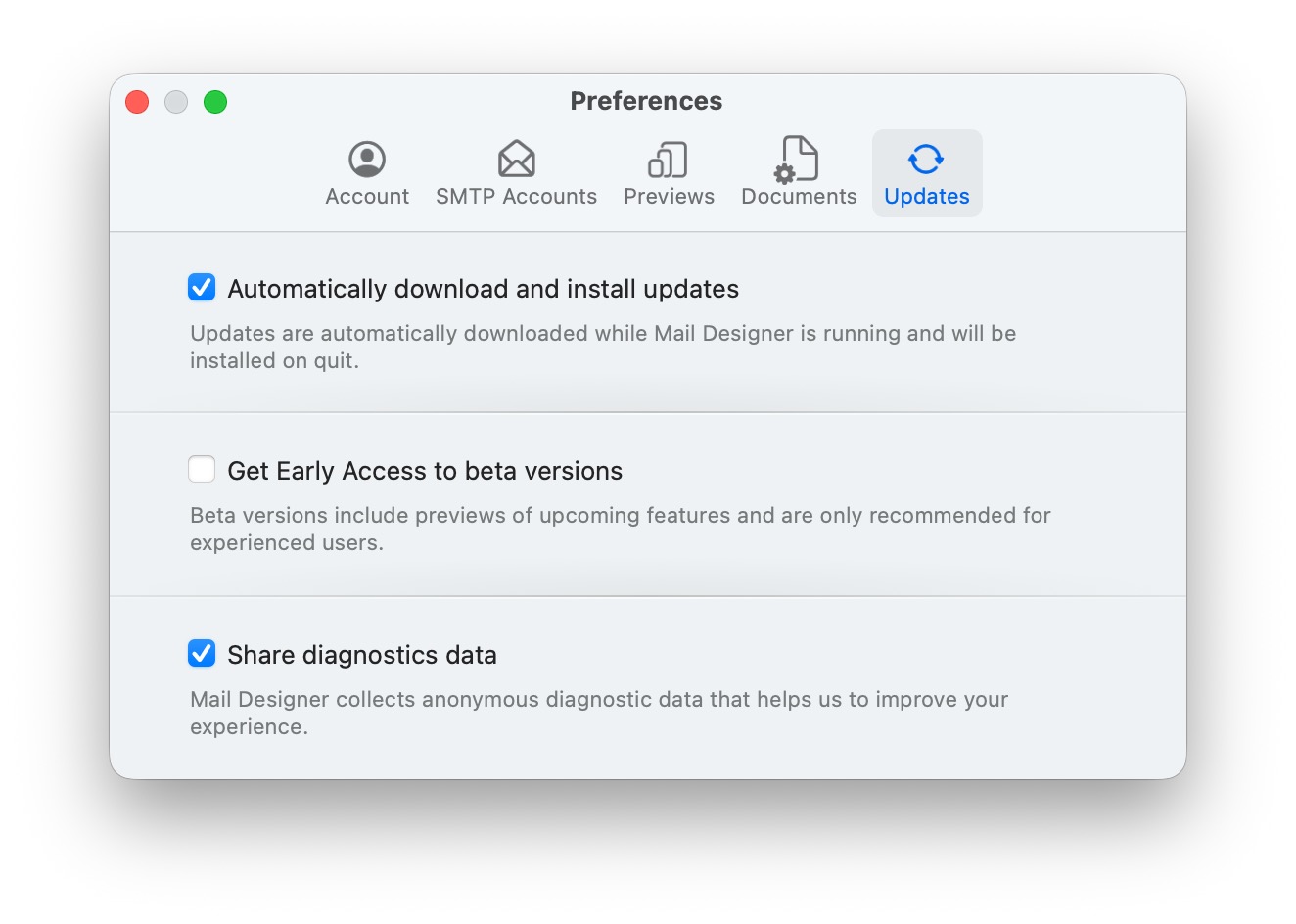
‣ Open Mail Designer 365 on your Mac. ‣ Choose "Mail Designer 365" > "Preferences".‣ Make sure to click the "Updates" tab.
‣ Check the "Get Early Access to beta versions" box.
‣ Since Beta versions are meant to test features and compatibility, Mail Designer 365 will remind you to have a backup of your app and designs:

For checking updates, Mail Designer 365 will check for new versions on app start or you can:
‣ Go to "Mail Designer 365" > "Check for Updates…"Please refer to the following page for further information:
- Odprite predlogo v Mail Designer 365 in spremenite zasnovo
- Pojdite na Delivery Hub in odprite načrtovano kampanjo
- Nova različica vaše predloge se bo samodejno izbrala.
- Pritisnite Shrani, da shranite kampanjo z novo zasnovo
- Ponovite za druge načrtovane kampanje, ki uporabljajo isto zasnovo

V zasnovi kliknite “Crew Chat” na orodni vrstici, da začnete razpravo s kolegi — ali nas povabite, da pomagamo.
Tukaj je, kako povabite člane Mail Designer podpore v vaš Crew Chat:
1. Se prijavite na my.maildesigner365.com
2. Izberite svoj projekt in kliknite “Nastavitve”, nato “Povabi udeležence”

3. Vnesite naš e-poštni naslov: support@equinux.com in kliknite “Povabi”

Zdaj boste videli člana “equinux Support” na seznamu čakajočih povabil.
Takoj ko se bomo pridružili vašemu projektu (dobili boste obvestilo po e-pošti), lahko odprete zasnovo, o kateri imate vprašanja (ali katero koli zasnovo), in kliknete gumb Crew Chat na orodni vrstici.

Nato kliknite “Povabi” v zgornjem desnem kotu.

Označite člana “support@equinux.com” in kliknite Shrani.

Zdaj pozdravite v Crew Chatu in kmalu se bomo obrnili na vas.
‣ Izberite besedilno območje
‣ Izberite »Vstavi« > »MailChimp« ali »Campaign Monitor«
‣ Izberite izvajalnik
Opomba: Izdajalnika ni mogoče uporabiti na besedilu znotraj območja slike, morate premakniti kazalec v besedilno območje, da uporabite izvajalnike.

 Ko dokončate nakup, bo vaš načrt na voljo za uporabo ali dodelitev članu ekipe.
Please note: You'll need to have a fairly detailed understanding of HTML and CSS layouts to create your own layout blocks. Mail Designer 365 uses advanced techniques to create highly compatible email layouts, so you'll need to be careful not to break email compatibility when creating your own. We can't provide HTML support for your custom designs or any issues that are caused by custom layout blocks so proceed with caution. (Or as our support team likes to say: With great power comes great responsibility…)
How to create a custom layout block
- Right click an existing layout block and choose "Save to desktop"
- Find the "..eqrmlayoutblock" on your desktop and edit the Content.html file
- Customize the preview image to match your new layout block
- Drag the entire folder with your custom layout block into the Mail Designer 365 Contents panel


Oblikovanje predlog e-pošte je proces ustvarjanja vnaprej oblikovane postavitve, ki jo je mogoče večkrat uporabiti v e-poštnih kampanjah. Te predloge se običajno ustvarjajo s HTML in vgrajenimi CSS ter vsebujejo strukturirane označevalnike za dinamično vsebino, kot so personalizirano besedilo, slike izdelkov ali gumbi poziva k akciji. Namesto da bi vsakič začeli od začetka, lahko tržniki in ekipe s temi predlogami zagotovijo doslednost, prihranijo čas in zagotovijo profesionalno kakovost e-pošte.
Dobro oblikovana predloga e-pošte običajno vključuje:
- Glava z logotipom in navigacijo
- Glavna slika ali odsek s predstavitvijo vsebine
- Besedilna območja za sporočila ali ponudbe
- Gumbi CTA za spodbujanje uporabniških dejanj
- Noga s povezavami za odjavo in kontaktnimi podatki
Zakaj so predloge e-pošte pomembne?
Predloge e-pošte zagotavljajo, da je e-pošta dosledna na vseh napravah, da je v skladu s standardi oblikovanja in da se pravilno prikaže v glavnih e-poštnih odjemalcih, kot so Gmail, Outlook ali Apple Mail. Pomagajo tudi:
- Zagotoviti doslednost blagovne znamke
- Prihraniti čas proizvodnje
- Zmanjšati število napak pri oblikovanju in kodiranju
- Izboljšati odzivnost na mobilnih napravah
Pogodi scenariji uporabe
- Novice: Redne posodobitve, poslane naročnikom
- Promocije: Poudarjanje lansiranja izdelkov ali razprodaj
- Transakcijski e-poštni sporočila: Pošiljanje potrdil naročil, računov ali obvestil
- Napovedi dogodkov: Deljenje podrobnosti in povabil
Ponovna uporaba: Ključna prednost predlog e-pošte
Ključna prednost predlog e-pošte je možnost ponovne uporabe. Ko je ustvarjena, jo je mogoče uporabiti večkrat v različnih kampanjah. Preprosto posodobite določeno vsebino, hkrati pa ohranite postavitev in slog blagovne znamke. To omogoča hitro, dosledno in zanesljivo povečanje obsega e-poštnega trženja, zlasti za ekipe, ki se ukvarjajo z rednim pošiljanjem e-pošte.
Predloge v Mail Designer 365
Mail Designer 365 razširja zmogljivosti oblikovanja predlog e-pošte s funkcijo Predloge. Predloga deluje kot zaščitena glavna različica. Ko jo odprete vi ali član vaše ekipe, se samodejno ustvari osnutek, pri čemer ostane prvotna različica nespremenjena. To pomeni, da lahko prilagodite več različic, vsako prilagojeno različnim prejemnikom ali kampanjam, ne da bi prepisali osnovno obliko. Če želite izvedeti več, si oglejte naš izčrpen vodnik o uporabi Predlog v ekipi.

Naslov: Enostavno prilagodite Predloge v Mail Designer 365, da ustvarite edinstvene različice za vsakega prejemnika, ne da bi spremenili osnovno obliko.
Ta delovni tok ekipe je popoln za ekipe: ena oseba ustvari osnovno predlogo, medtem ko jo drugi prilagodijo svojim primerom uporabe, kar zagotavlja kakovost in doslednost.
Želite ustvariti profesionalne predloge e-pošte za ponovno uporabo na svojem Macu?
Začnite s Kreatorjem predlog e-pošte iz Mail Designer 365
 Prosimo, obiščite naslednjo stran za bližnjice na tipkovnici za poravnavo različnih objektov v Mail Designer 365:
- Uporniško ime je napačno ali nepopolno. Na primer, računi iCloud včasih delujejo z "username", vendar v večini primerov potrebujejo celoten e-poštni naslov za prijavo.
- Geslo je napačno.
- Če poskušate uporabiti TLS, poskusite namesto tega STARTTLS.
- Morda vaš strežnik uporablja prilagojeno vrato, čeprav to ni verjetno.

Upoštevajte: Brez aktivnega načrta ne moremo zagotoviti, da bodo vaši načrti shranjeni in na voljo več kot eno leto.
Obnovim svoj načrt ...
- V Mail Designerju preklopite na namizni prikaz (zgoraj levo od vaše zasnove) in kliknite na zunanji rob vaše zasnove (običajno belo ali sivo ozadje). Zavihek “Format” na desni stranski vrstici bo zdaj prikazal odsek “Notranja vsebina”.
- Preklopite na prikaz za pametni telefon (zgoraj levo od vaše zasnove
 )
) - Na desni stranski vrstici, v “Notranji vsebini”, povečajte vrednost pod “Mobilne naprave”: 420 slikovnih pik je dobra vrednost za večino pametnih telefonov

- Brezplačen prenos Mail Designer 365 vam omogoča samo ogled aplikacije in odpiranje ter urejanje predlog e-pošte.
- Brez aktivne predstavitve ne boste mogli shraniti ali poslati ustvarjenih predlog.
Aktiviranje vaše predstavitve Mail Designer 365
Za aktiviranje brezplačne predstavitve sledite tem korakom:- Zaženite aplikacijo Mail Designer 365 na vašem Macu.
- Prijava z vašim ID-jem in geslom equinux ali ustvarite račun.
- Če začenjate aplikacijo prvič, boste videli seznam možnosti načrtov. Tukaj lahko izberete aktiviranje brezplačnega preizkusnega obdobja.
- Če ste se že prijavili v aplikacijo, lahko možnost za začetek brezplačnega preizkusnega obdobja najdete v zgornjem levem kotu pod svojim imenom.

- id.equinux.com
- my.maildesigner365.com
- data.maildesigner365.com
- my.featurenotes.com
- polyfill.io
- www.gravatar.com
- wp.com
- api.rudderlabs.com
- Ogled, komentiranje in odobritev osnutkov oblikovanja e-pošte
- Prejem testnih e-poštnih sporočil
- Upravljanje stikov in občinstev e-pošte
- Načrtovanje in pošiljanje e-poštnih kampanj
- Dostop do analitike po kampanji
Če ne vidite slik v e-pošti na macOS, je to morda posledica možnosti zasebnosti v programu Apple Mail, ki blokira vse oddaljene vsebine. To nastavitev najdete v Pošta > Nastavitve > Zasebnost pod “Blokiraj vse oddaljene vsebine”.
Ko je ta možnost vklopljena, Mail ne bo naložil nobenih slik ali druge zunanje vsebine. Na vrhu e-pošte boste videli sporočilo, ki pravi “To sporočilo vsebuje oddaljeno vsebino” z gumbom Naloži oddaljeno vsebino:
Običajno je ta nastavitev privzeto izklopljena, zato večina uporabnikov ne bo imela te težave. Pojavi se samo, če ročno omogočite možnost blokiranja oddaljene vsebine.
Če želite znova omogočiti samodejno nalaganje slik, odprite Mail, pojdite na Pošta > Nastavitve > Zasebnost in se prepričajte, da “Blokiraj vse oddaljene vsebine” ni izbrano:
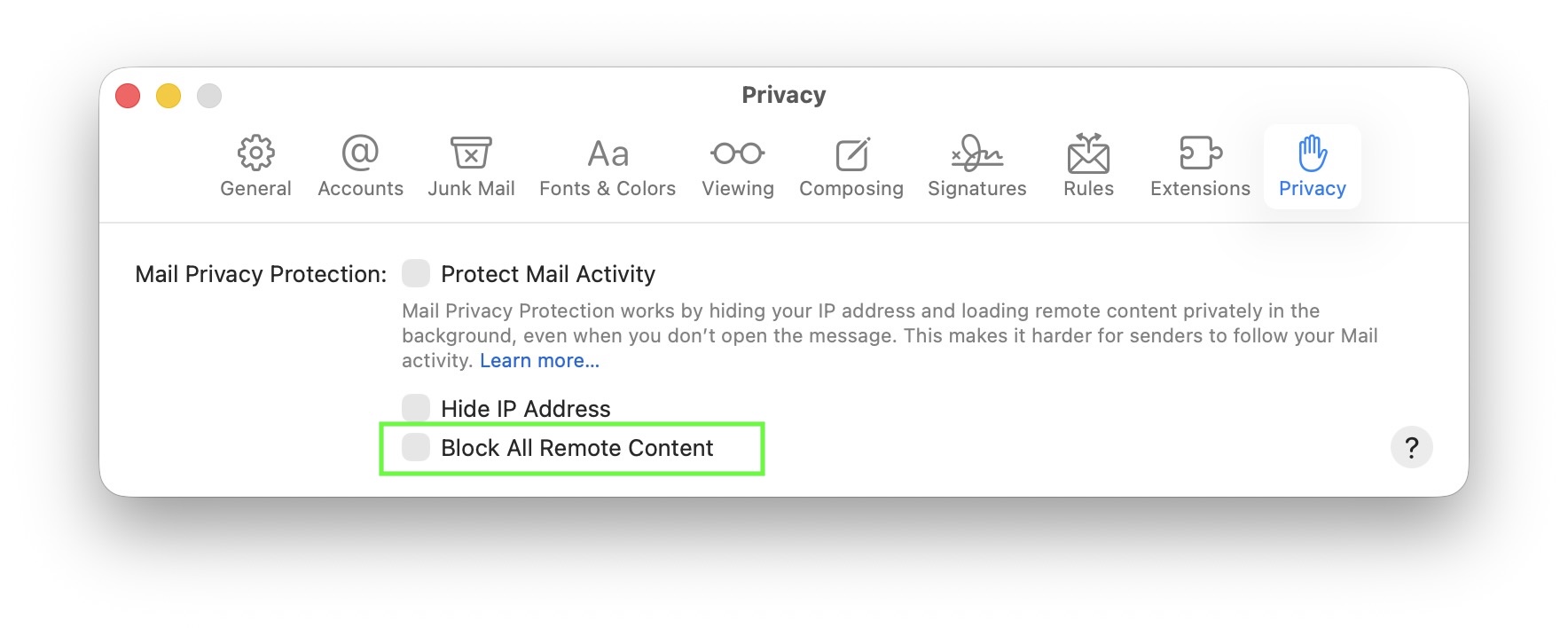
V Mail Designer 365 obstajata dva glavna načina za spreminjanje ozadja območja besedila:
Uporaba blokov postavitve z ozadji
Mail Designer 365 ponuja bloke postavitve, ki vključujejo vgrajene barve ozadja za območja besedila:
- Pojdite na bočno vrstico in izberite kartico Postavitev.
- Prevrnite navzdol do razdelka Besedilo z sliko (bočna vrstica).
- Tukaj boste našli nekaj blokov postavitve, kjer imajo območja besedila barvno ozadje (prikazano v rumeni barvi v predogledu).
- Preprosto povlecite željeni blok v svoj dizajn, da dodate območja besedila z ozadji.

Dodajte in prilagodite oznako
Če želite dodati ozadje določenim delom vašega obstoječega besedila, lahko uporabite funkcijo Oznaka:
- Kliknite znotraj vašega območja besedila, kjer želite dodati ozadje.
- Na bočni vrstici izberite kartico Vstavite, nato izberite Oznaka.
- Pregledajte sloge oznak in izberite enega za uporabo.
- Po vstavitvi lahko prilagodite barvo ozadja, slog pisave, obrobo, izpolnitev in drugo pod kartico Oblika.
- Vstavite ali vtipkajte svoje besedilo znotraj oznake in prilagodite dizajn po vaših željah.


Oba načina vam omogočata ustvarjanje območij besedila z ozadji, ki so vizualno različna, da bi izboljšali dizajn vašega e-pošte.
Mail Designer 365 vam omogoča pošiljanje e-poštnih sporočil neposredno iz aplikacije z uporabo protokola SMTP.
Za dodajanje vašega e-poštnega računa odprite zavihek »Računi e-pošte« v nastavitvah Mail Designerja, kliknite »+« in vnesite podatke za račun, ki ga želite konfigurirati. Ko vnesete vse potrebne podatke, shranite spremembe in izberite ta račun v oknu za pošiljanje.
Sledite temu korak za korakom navodilom za več informacij.Zakaj vidim to sporočilo?
Vaš predhodno uporabljen račun PayPal ni več pooblaščen za plačila. Pred dokončanjem nakupa morate ponovno pooblaščen PayPal.
Kako ponovno povezati PayPal
- Na strani načrta pod Plačilo kliknite Spremeni način plačila.
- V pogovornem oknu Dodaj način plačila izberite Dodaj nov način plačila.
- Izberite PayPal v spustnem meniju in nato kliknite veliki gumb PayPal.
- Prijava v PayPal in potrdite pooblaščenje. Samodejno boste preusmerjeni na plačilno stran.
- Prepričajte se, da je PayPal izbran, in nato dokončajte nakup s klikom na Kupi zdaj.


Nasveti
- Če še vedno vidite Napaka pri pooblaščenju, se prepričajte, da ste izbrali Dodaj nov način plačila, in ne starega vnosa PayPala.
- Alternativno dodajte Kreditno kartico ali uporabite Apple Pay in kliknite Shrani.
- Stari, nepooblaščen vnos PayPala lahko izbrišete z ikono Koš.
 Slanje preko Delivery Hub-a:
Ko pošljete svoj dizajn e-pošte preko Delivery Hub-a, se Mail Designer 365 obnaša enako kot vsi drugi e-poštni odjemalci in vgradi vaše slike v e-pošto. V tem primeru vam ne bo treba gostiti slike drugje.
Slanje preko Delivery Hub-a:
Ko pošljete svoj dizajn e-pošte preko Delivery Hub-a, se Mail Designer 365 obnaša enako kot vsi drugi e-poštni odjemalci in vgradi vaše slike v e-pošto. V tem primeru vam ne bo treba gostiti slike drugje.
 Izvoz v Mailchimp, Campaign Monitor ali Direct Mail
Ko uporabite eno od neposrednih integracij Mail Designer 365, bodo vaše slike izvožene skupaj z dizajnom e-pošte in gostovane na ustrezni platformi.
Slanje preko druge zunanje storitve:
Način, kako zunanje storitve, kot so ponudniki e-poštnih storitev, obdelujejo slike, se razlikuje glede na ponudnika. Nekateri ponudniki bodo gostili vaše slike za vas; vendar jih bo veliko zahtevalo, da gostite slike sami.
Mail Designer 365 ima možnost vnosa URL-ja vašega spletnega strežnika med izvozom v HTML, ki vam omogoča, da se na ta način sklicujete na slike. Več informacij.
Izvoz v Mailchimp, Campaign Monitor ali Direct Mail
Ko uporabite eno od neposrednih integracij Mail Designer 365, bodo vaše slike izvožene skupaj z dizajnom e-pošte in gostovane na ustrezni platformi.
Slanje preko druge zunanje storitve:
Način, kako zunanje storitve, kot so ponudniki e-poštnih storitev, obdelujejo slike, se razlikuje glede na ponudnika. Nekateri ponudniki bodo gostili vaše slike za vas; vendar jih bo veliko zahtevalo, da gostite slike sami.
Mail Designer 365 ima možnost vnosa URL-ja vašega spletnega strežnika med izvozom v HTML, ki vam omogoča, da se na ta način sklicujete na slike. Več informacij.
 Za več informacij si oglejte dokumentacijo, ki jo ponuja vaš ESP.

 V temnem načinu aplikacije za e-pošto prikažejo to kot berljivo sivo barvo.
 Več branja:
https://litmus.com/blog/the-ultimate-guide-to-dark-mode-for-email-marketers
Več branja:
https://litmus.com/blog/the-ultimate-guide-to-dark-mode-for-email-marketers
 Mail Designer 365 uporablja drugi tag HEAD za izboljšanje združljivosti vaše zasnove z Yahoo Mail, vendar nekatere e-poštne storitve to štejejo za napako in zato ne morejo obdelati HTML.
Na primer, če uporabljate Constant Contact in imate težave s kompatibilnostjo, poskusite to možnost.
Mail Designer 365 uporablja drugi tag HEAD za izboljšanje združljivosti vaše zasnove z Yahoo Mail, vendar nekatere e-poštne storitve to štejejo za napako in zato ne morejo obdelati HTML.
Na primer, če uporabljate Constant Contact in imate težave s kompatibilnostjo, poskusite to možnost.
Avtomatično podaljšanje vašega načrta Mail Designer 365 lahko enostavno izklopite v svojem my.maildesigner365 računu.
- Prijava v vaš račun.
- Pojdite na “Nakupi in načrti” pod Nastavitve.
- Izklopite samodejno podaljšanje za vaš načrt.

Pomembno:
Z izklopom samodejnega podaljšanja lahko izgubite obstoječe cenovne ugodnosti.
Po izteku vašega trenutnega načrta ga ne bo mogoče ponovno aktivirati, vendar lahko kadar koli kupite nov načrt po veljavni ceni.
Če slike v vaših e-poštnih sporočilih ne prikazujejo in vidite prazne škatice z rdečimi križi, je Outlook blokiral samodejno prenašanje slik. To je vgrajena nastavitev zasebnosti, ki vpliva na vsa dohodna e-poštna sporočila—ne samo na vaša.

Outlook to stori, da bi zaščitil vašo zasebnost, zlasti ko so slike gostovane na zunanjih strežnikih. Ta nastavitev je pogosta in jo lahko spremeni uporabnik.
Nasvet:
Če uporabljate Mail Designer 365, namesto gumbov s slikami uporabite oblikovane besedne gumbe. Ti se vedno pojavijo, tudi če so slike blokirane, in pomagajo vašim prejemnikom pri interakciji z vašo e-pošto. Izvedite več o besednih gumbih in značkah v Mail Designerju.

Želite prikazati slike v Outlooku? Kliknite tukaj za navodila po korakih o tem, kako omogočiti prenos slik v Outlooku.
Za dodajanje posebnih znakov:
‣ Odprite predlogo e-pošte, če še ni odprta.
‣ Izberite “Uredi” > “Emoji in simboli”
Imate različne možnosti iz različnih kategorij, kot so emoji, puščice, seznami, zvezdice, simboli valute, latinična abeceda, blagovne znamke, drugi simboli, podobni črkam, matematični simboli, oklepaji, piktogrami in ločila. Za več informacij o dodajanju emojijev in posebnih znakov v Mail Designer 365 obiščite naslednjo stran:


‣ Kliknite na ikono pametnega telefona na levi strani, da odprete mobilno različico vaše predloge.Za več informacij o tem, kako dodati video povezave v mobilno različico, obiščite naslednje strani:‣ Povlecite mejno črto območja slike ali besedilnega območja. ‣ Mail Designer 365 vam bo ponudil možnost ločitve mobilne in namizne različice.
‣ S klikom na "Vsebina" lahko dodate sliko predogleda za vaš video tako, da dodate videozapisnik v območje slike. ‣ Nato kliknite na ikono videozapisnika:
‣ S slikami predogleda boste lahko dodajali naše ikone videoposnetkov ali vaše lastne prekrivke predvajalnika.
Pošiljanje testnih e-pošt
Testmail storitev Mail Designer 365 je zasnovana za pošiljanje notranjih testnih e-pošt zase ali svoji ekipi – na primer, da preverite, kako bo končna oblika vaše e-pošte izgledala v predal. Testne e-pošte bodo poslane iz storitve Mail Designer 365 Testmail preko naših varnih strežnikov.Kako to deluje
Za začetek kliknite ikono Testiraj na orodni vrstici Mail Designer 365. Izberite zdaj med naslednjimi možnostmi testnih e-pošt:
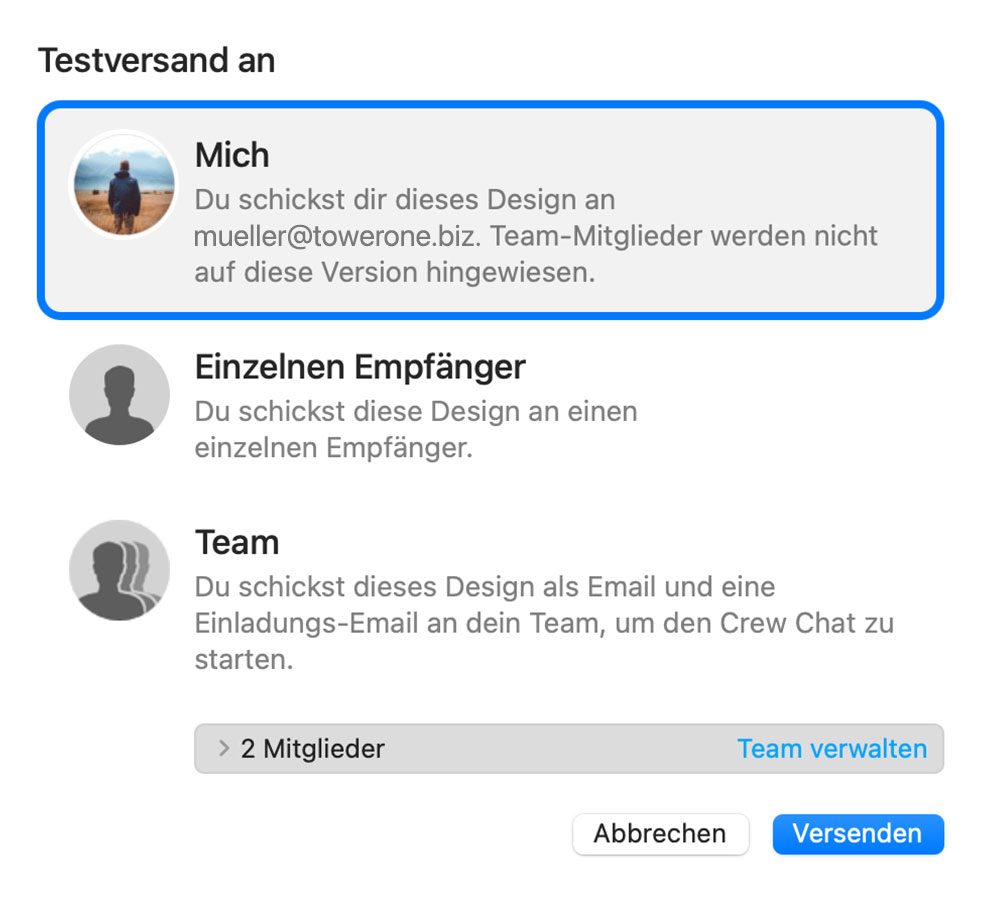
Najnovejša različica oblike vaše e-pošte bo naložena preko TeamCloud in poslana izbranih prejemnikov:

Pošiljanje posameznih e-pošt
Imate tudi možnost, da pošljete obliko svoje e-pošte kot eno samo e-pošto preko Delivery Hub. Ta e-pošta bo poslana z vašega lastnega e-poštnega naslova. Tta možnost je zasnovana za zunanje e-pošte (tj. e-pošte stikom, ki niso del vaše ekipe Mail Designer 365) in nadomešča prejšno možnost „Pošlji preko svojega e-poštnega računa”.Kako to deluje
V tem pogledu lahko dodate enega ali več prejemnikov za svojo e-pošto (na primer, e-poštni naslov stranke) in jim pošljete svoj dizajn z lastnega e-poštnega naslova.
Na levi strani okna za nastavitev lahko izberete svoj naslov pošiljatelja:

Namig: Če še niste nastavili naslova pošiljatelja, sledite temu vodniku za nastavitev svojega „naslova pošiljatelja” za pošiljanje. Končno, pošljite svojo e-pošto s klikom na zeleni gumb „Pošlji”. Šla bo neposredno vašemu prejemniku preko vašega e-poštnega strežnika:

Dobro vedeti: Po pošiljanju lahko enostavno preverite, ali je vaš prejemnik prejel in odprl svojo e-pošto s klikom na ikono analitike:
Wenn deine E-Mail keine Bilder anzeigt und du nur rote X-Platzhalter siehst, blockiert Outlook automatisch den Bilddownload. So sieht das aus:
So kannst du Bilder wieder anzeigen lassen:
Option 1: Bilder nur für diese E-Mail anzeigen
- Klicke mit der rechten Maustaste auf die Info-Leiste oben in der E-Mail.
- Wähle „Bilder herunterladen“.

Option 2: Bilder von diesem Absender immer anzeigen
- Rechtsklick auf das Banner.
- Wähle „Absender zur Liste sicherer Absender hinzufügen“.

Option 3: Bilder für alle E-Mails automatisch laden (nicht empfohlen)
- Gehe zu Datei > Optionen > Sicherheitscenter.
- Klicke auf „Einstellungen für das Sicherheitscenter…“.
- Wähle „Automatischer Download“.
- Deaktiviere die Option: „Bilder in HTML-E-Mail-Nachrichten nicht automatisch herunterladen“.


Nach der Änderung werden die Bilder korrekt angezeigt:
Tipp: Selbst wenn Bilder blockiert sind, können deine E-Mails trotzdem klickbare Buttons enthalten. Nutze Text-Buttons in Mail Designer, um wichtige Call-to-Actions sichtbar zu machen – ganz ohne Bild.


Še nimate aplikacije Mail Designer?

Izberite območje slike in dodajte ciljno URL-naslov s funkcijo povezave. V končni zasnovi e-pošte bo celotno območje slike klikljivo.
Upoštevajte, da eno območje slike deluje kot eno klikljivo območje. Če morajo različni deli vaše zasnove voditi do različnih URL-naslovov, uporabite več območij slik ali blokov postavitve.
Za pomembne akcije je tudi dobro dodati vidno besedilno povezavo ali besedilni gumb. Tako bo akcija še vedno dostopna, tudi če jo e-poštni odjemalec prejemnika sprva blokira.

Si lahko ogledate kopijo vseh svojih računov v naši spletni trgovini:
Račune za vaše nakupe VPN Tracker 365 boste našli v razdelku "Računi" tukaj:
http://my.vpntracker.com
Ali delate v računovodstvu in potrebujete dostop do računov VPN Tracker za vaše podjetje? Prosimo, da vodja ekipe VPN Tracker vas povabi v ekipo podjetja z vlogo "Računovodja". Nato boste prejeli e-poštna obvestila takoj, ko bo na voljo nov račun in ga lahko prenesete s spletnega portala
Račune za vaše nakupe Mail Designer 365 boste našli v razdelku "Naročila" tukaj:
https://my.maildesigner365.com
Račune za vaše izdelke tizi boste našli v razdelku "Naročila" tukaj:
http://my.tizi.tv
Druge račune najdete na http://www.equinux.com/goto/invoice
‣ Če želite shraniti kopijo PDF svojega računa, naredite naslednje:
     Pritisnite "Command + P"
     Izberite "PDF" > "Shrani kot PDF”
Mail Designer kann nicht nur HTML exportieren, es macht es auch noch großartig.
Mit Mail Designer kannst du deine kompletten Vorlagen ins HTML Format exportieren. Dies erlaubt großartige Möglichkeiten, um Mail Designer noch flexibler einzusetzen:
- Importiere deine Mail Designer Dokumente bei verschiedenen Newsletter-Anbietern.
- Stelle deinen Kunden eine HTML Alternative auf deiner Webseite zur Verfügung.
Das beste an der Sache? Es ist ganz einfach!
- Erstelle dein Design.
- Wähle "Bereitstellen - HTML …" aus der Menüleiste.
- Gib an in welchen Ordner die Dateien gespeichert werden sollen.
MailChimp ponuja brezplačne in plačljive načrte. Obiščite spletno stran MailChimp za več podrobnosti in natančne informacije o cenah.
Da bi lahko naložil predloge na tvoj račun MailChimp v tvojem imenu, Mail Designer potrebuje tvoj MailChimp API ključ (posebna vrsta gesla).
Svoj API ključ lahko najdeš na MailChimp-u. Več informacij najdeš na MailChimp-ovih straneh za podporo.

MailChimp ponuja vizualno urejanje predlog "WYSIWYG" in urejanje na podlagi kode.
Vendar, ker vsak HTML mehanizem deluje nekoliko drugače, priporočamo, da za urejanje uporabljate Mail Designer, saj lahko spremembe, narejene z MailChimpom, povzročijo težave z videzom ali postavitvijo vaših zasnov.
Če morate narediti kakršne koli spremembe, preprosto ponovno naložite novo različico svoje zasnove in jo izberite za svojo MailChimp kampanjo.
Po drugi strani pa, če ste strokovnjak za HTML kodo, preprosto uredite HTML kodo z MailChimp urejevalnikom, dokler ne ustreza vašim potrebam. Prosimo vas, da razumete, da za to ne moremo nuditi podpore.
Priročnik Mail Designer vsebuje informacije o tem, kako ustvariti svojo zasnovo in jo izvoziti v MailChimp. Ko pošljete svojo zasnovo veliki opici na nebu, lahko ustvarite kampanje, upravljate naročnike, sledite klikom in še več z orodji MailChimp.
Obstaja toliko različnih funkcij MailChimp, da jih ne moremo opisati v priročniku Mail Designer. Ampak ne skrbite: ekipa MailChimp je ustvarila spletne seminarje, priročnike, vodnike in nasvete za pomoč pri začetku.
iOS samodejno prepoznava telefonske številke in druge informacije, kot so naslovi in datumi, saj se te informacije lahko uporabljajo v različnih aplikacijah. Na primer, lahko tapnete telefonsko številko, da jo pokličete, ali tapnete naslov, da ga dodate v adresar. Zaradi tega so te informacije poudarjene v e-pošti.
‣ Odprite "Sistemske nastavitve". ‣ Kliknite "Jezik in regija".‣ Spremenite jezik tako, da povlečete izbrani jezik na vrh seznama.
‣ Zaprite programsko opremo. Na primer, pri VPN Trackerju lahko to storite tako, da izberete "VPN Tracker" > "Izhod iz VPN Trackerja".
‣ Ponovno odprite programsko opremo.
V naši spletni trgovini sprejemamo različne načine plačila:
- Visa
- Mastercard
- American Express
- PayPal*
- Osebni/poslovni čeki* (samo za naročila iz ZDA)
- Bančni nakazili* (samo za Evropsko unijo)
* Licenco boste prejeli po e-pošti, ko bo vaše plačilo obdelano.
Pri plačilu s čekom ali bančnim nakazilom boste po oddaji naročila prejeli e-poštno sporočilo z dodatnimi podrobnostmi o plačilu. Naročila, opravljena z bančnim nakazilom in čekom, trenutno niso na voljo za nakupe Mail Designer
Podaljšanja lahko prekličete do 10 dni pred datumom podaljšanja. Preklic bo začel veljati na naslednji možni datum podaljšanja. Programsko opremo lahko še naprej uporabljate do konca obdobja, po katerem se bo vaša naročnina končala.
Ne ponujamo delnih povračil. Vsi naši 365 načrti veljajo eno leto in jih lahko prekličete do 10 dni pred koncem obdobja; če pa jih prekličete, boste lahko še naprej uporabljali programsko opremo do datuma izteka vašega načrta.
- “Shift” (⇧) + “Cmd” (⌘) + “4” shrani izbrano območje zaslona kot datoteko na namizju.
- “Shift” (⇧) + “Cmd” (⌘) + “4” in nato presledna vrstica shrani izbrano okno kot datoteko na namizju.
- “Shift” (⇧) + “Cmd” (⌘) + “3” shrani celoten zaslon kot datoteko na namizju.
- Če je aplikacija, ki jo želite zapreti, v vašem Docku, pritisnite in držite tipko
 Kliknite na "Upravljanje", da si ogledate in uredite svoje naročnine na Macu.
Več informacij najdete na spletni strani za podporo Apple.
Kliknite na "Upravljanje", da si ogledate in uredite svoje naročnine na Macu.
Več informacij najdete na spletni strani za podporo Apple.
Če imate breme s kartice equinux, ki ga ne prepoznate, je morda za enega od naslednjih izdelkov, ki jih ponuja spletna trgovina equinux:
- VPN Tracker (programska oprema VPN za Mac, iPhone in iPad)
- Mail Designer 365 (programska oprema za oblikovanje e-mail newsletterjev za Mac)
- tizi (dodatki za iPhone in iPad)
Pogosti scenariji
Samodejno podaljšani izdelki
VPN Tracker in Mail Designer 365 sta na voljo kot naročnine. Ko je načrt konfiguriran za samodejno podaljšanje, se bo povezani način plačila samodejno zaračunal.
Dodani dodatni člani ekipe
Če več zaposlenih uporablja enega od naših izdelkov, so morda konfigurirali ekipno fakturiranje. To pomeni, da je povezana kreditna kartica morda bila zaračunana za dodajanje novega člana ekipe na račun.
Računi in druga vprašanja
Svoje račune lahko prenesete z naše spletne strani:
Če ste se posvetovali s svojo ekipo in imate še dodatna vprašanja glede bremena, se obrnite na našo podporno ekipo. Ne pozabite vključiti podrobnosti iz svojega izpiska kreditne kartice in zadnjih 4 številk svoje kartice.
Mail Designer - Podpora preneha: september 2014

Mail Designer 2 - Podpora preneha: februar 2015

Mail Designer Pro - Podpora preneha: maj 2016

Mail Designer Pro 2 - Podpora preneha: maj 2017

Mail Designer Pro 3 - Podpora preneha: oktober 2018

Mail Designer Pro HS - Podpora preneha: januar 2019
Kaj to pomeni: Čeprav nekatere od teh različic Mail Designerja še vedno morda delujejo na vašem trenutnem Macu, jih ne bodo več podpirali, če boste morali kupiti nov Mac ali nadgraditi na nov macOS. Kaj storiti: Če še vedno uporabljate starejšo različico, vam močno priporočamo, da nadgradite na sodoben načrt Mail Designer 365, da zagotovite redne posodobitve in stalno podporo v celotnem obdobju vašega načrta.
 Opomba: vse naše aplikacije so digitalno podpisane in preverjene glede varnosti, zato jih lahko prenašate z zaupanjem.

equinux 2FA podpira vse glavne aplikacije za preverjanje pristnosti in gesla, vključno z:
- Google Authenticator
- Microsoft Authenticator
- Twilio Authy
- 1Password
- FreeOTP
- Bitwarden
- Redna e-pošta z več kontakti v polju To
- Redna e-pošta z več kontakti v polju BCC
- E-pošta na preddefinirano skupino, kot je Outlook Group
- Vaš ponudnik e-poštnih storitev ali ponudnik e-poštnih storitev prejemnika lahko sumi na pošiljanje SPAM (neželene neželene e-pošte), kar lahko povzroči začasno blokado ali zamrznitev vašega računa.
- Prejetje e-pošte z obsežnim seznamom prejemnikov pogosto zmanjša zaznano relevantnost posameznih prejemnikov, zaradi česar se zdi neosebna in bolj verjetno, da bo označena kot neželena pošta.
- Sporočila, poslana velikemu številu prejemnikov, so pogosto označena s filtri za neželeno pošto kot spam, kar poveča tveganje, da vaše sporočilo ne bo dostavljeno do željenih prejemnikov.
- Mail Designer Campaigns vam omogoča popolno potrditev vaše domene, kar zagotavlja optimalno preverjanje za dostavo vaših e-pošt do nabiralnikov prejemnikov.
- Če nimate lastne domene ali ne želite opraviti postopka preverjanja, vam lahko ponudimo prilagojen naslov iz popolnoma overjene domene, kar bistveno zmanjša tveganje, da bodo vaše e-pošte označene kot spam.
- Ponujamo inteligentno upravljanje seznamov za vaše kontaktne sezname, ki vam omogoča pošiljanje e-pošte vsem kontaktom ali ustvarjanje ciljno usmerjenih skupin, prilagojenih vašemu občinstvu.
Namesto tega morate pritisniti in držati povezavo, da se odpre meni z razpoložljivimi možnostmi, kot je sestavljanje e-poštnega sporočila na ta naslov ali dodajanje v stike.
Na napravah iPad z operacijskim sistemom iPadOS 26.1 ali novejšim, dotik na povezave mailto: še vedno deluje, kot bi moral.
Če ste prepričani, da se vam čas pri nas izteka, smo olajšali odstranitev vseh vaših informacij iz naše baze podatkov, tako da vam ni treba čakati, da to storimo mi.
Preprosto se prijavite v svoj Upravitelj zasebnosti in kliknite 'Izbriši račun' blizu dna strani.
Upoštevajte, da je to dejanje nepovratno in boste izgubili dostop do vseh prejšnjih izdelkov in storitev!