




Pogosto zastavljena vprašanja
Če ste vnesli informacije ali začeli uporabljati nastavitve v svoji demo različici aplikacije, te spremembe ostanejo nespremenjene - tudi po aktivaciji programske opreme.
Nakupovanje v naši spletni trgovini je popolnoma varno. Vse prenesene informacije so šifrirane prek HTTPS, zato so zaščitene pred morebitnimi grožnjami.
- macOS 26 Tahoe
- macOS 15 Sequoia
- macOS 14 Sonoma
- macOS 13 Ventura
- macOS 12 Monterey
- macOS 11 Big Sur
- macOS 10.15 Catalina
- macOS 10.14 Mojave
- macOS 10.13 High Sierra
To je odvisno od vaših nastavitev. Najpogostejša nastavitev je "Host to Network", pri čemer samo promet do določenih oddaljenih omrežij poteka skozi VPN tunel.
Pri nastavitvi "Host to Everywhere" ves promet - razen prometa do lokalnih omrežij - poteka skozi VPN. Za takšno povezavo je potrebna ustrezna konfiguracija na VPN gatewayju.
Da, to je mogoče. Če nastavite skupno omrežje za gostujoči operacijski sistem, bo ta delil omrežno povezavo vašega Maca in boste lahko dostopali do vseh omrežnih virov, do katerih je mogoče dostopati iz OS X.
Upoštevajte, da če za vašo VPN povezavo uporabljate oddaljeni DNS, boste morali ročno vnesti strežnik DNS v gostujoči operacijski sistem, da bo deloval – VPN Tracker nima možnosti, da bi to nastavitev posredoval gostujočemu operacijskemu sistemu.
Za informacije o tem, kako nastaviti VPN Tracker s Parallelsom, si oglejte naš VPN Tracker with Parallels Configuration Guide.
Da, če vaša VPN-vrata uporabljata razširjeno preverjanje pristnosti (XAUTH) za zahtevo kode za dostop, lahko uporabljate poljubne tokene tretjih oseb z VPN Trackerjem.
VPN Tracker Pro je odličen pripomoček, če ste svetovalec, sistemski ali omrežni skrbnik ali delate z več VPN povezavami:
- Izvozite VPN povezave za sebe in druge uporabnike.
- Skenirajte oddaljeno omrežje za storitve ali za pomoč uporabnikom.
- Povežite se z več VPN hkrati.
- Upravljajte veliko število VPN z iskanjem, kompaktnim dizajnom in skupinami povezav.
- Konfigurirajte svoj Mac kot usmernik, da celotnemu omrežju zagotovite VPN tunel z uporabo omrežnih povezav.
IPsec protokol sam po sebi ne podpira uporabniških imen. Če vam je mrežni skrbnik dal uporabniško ime za povezavo z vašo korporativno VPN rešitvijo, sta na voljo dve možnosti:
- Vaša korporativna VPN rešitev uporablja izraz "uporabniško ime" za "identifikatorje". Poskusite uporabiti svoje uporabniško ime kot "Lokalni identifikator" v VPN Trackerju.
- Vaša korporativna VPN rešitev uporablja razširjeno preverjanje pristnosti (XAUTH). XAUTH lahko omogočite v VPN Trackerju. Program vas bo nato pozval, da vnesete uporabniško ime in geslo, ko se vzpostavi povezava.
Žal nam je, vendar tega ne moremo zagotoviti. Varna omrežja so zapletena tema. VPN Tracker je izjemno zanesljiv in ga uporabljajo stranke po vsem svetu. Vendar pa obstajajo redki scenariji, v katerih VPN povezave ni mogoče vzpostaviti (na primer, ko je požarni zid nastavljen na aktivno blokiranje VPN prometa).
Priporočamo uporabo brezplačne poskusne različice za testiranje VPN Tracker z vašo mrežo in scenarijem uporabe.
Če potrebujete pomoč pri nastavitvi VPN povezave z VPN Trackerjem, se lahko kadar koli obrnete na podporo equinuxa.
Da, NAT-Traversal je podprt s strani VPN Trackerja. VPN Tracker podpira trenutno različico NAT-Traversal, ki uporablja UDP pakete, zapakirane na vratih 4500 (RFC 3947), pa tudi prejšnje osnutke, ki pošiljajo UDP pakete na vratih 500. Poleg tega je podprta tudi UDP enkapsulacija podjetja Cisco.
NAT-Traversal pomaga vzpostaviti VPN iz omrežij za usmerniki, ki izvajajo pretvorbo mrežnih naslovov (NAT). Takšne usmernike lahko najdete na mnogih mestih: domači DSL usmerniki, brezžične dostopne točke, internetne kavarne, hoteli, letališča itd. Mnogi mobilni ponudniki internetnih storitev (3G modemi) zahtevajo tudi uporabo NAT-Traversal.
VPN Tracker samodejno prepozna, ali je potreben NAT-Traversal, in ga ustrezno vklopi ali izklopi. Lahko tudi preizkusi vaš lokalni usmernik, da ugotovi, katera metoda NAT-Traversal z njim najbolje deluje.
Wenn du entweder deine equinux ID oder deine E-Mail-Adresse kennst, kannst du deine vollständigen Login-Daten über diese Webseite anfordern - binnen weniger Sekunden erhältst du die nötigen Informationen per E-Mail zugeschickt.
Sollte dies nicht funktionieren, wende dich bitte an das Support-Team - bitte in jedem Fall die alte und neue Email Adresse angeben.
Za sledenje pretoka naših prenosov in, če je izbrano, vam pošiljanje novic in posodobitev o prenesenem izdelku zahtevamo vaš e-poštni naslov.
Vse informacije, ki jih zbere equinux, se uporabljajo izključno interno in jih ne bodo nikoli delili s tretjimi osebami brez vašega dovoljenja. Za več informacij o stališču equinux glede zasebnosti in varnosti si oglejte Privacy Policy.
Če ne želite prejemati našega glasila, se preprosto odjavite s povezavo na dnu vsakega glasila, ki ga prejemate.
- Visa
- Mastercard
- American Express
- PayPal*
- Osebni/poslovni čeki* (samo za naročila iz ZDA)
- Bančni nakazili* (samo za Evropsko unijo)
* Licenco boste prejeli po e-pošti, ko bo vaše plačilo potrjeno.
Ko plačate s čekom ali bančnim nakazilom, boste po oddaji naročila prejeli e-poštni sporočilo z dodatnimi podatki o plačilu. Naročila s bančnim nakazilom in čekom trenutno niso na voljo za nakup Mail Designer
Če ste že uporabnik VPN Tracker in želite nadgraditi na VPN Tracker 365, preprosto namestite VPN Tracker 365 in vaše povezave bodo samodejno uvožene:
Prenesite VPN Tracker 365
Ko namestite VPN Tracker 365, lahko kupite načrt VPN Tracker 365.
VPN Tracker podpira standardne industrijske protokole OpenVPN, IPsec (IKEv1 + IKEv2), L2TP, PPTP, SSL, SSTP in WireGuard®. To pomeni, da bo deloval s skoraj vsemi napravami, ki podpirajo te vrste VPN povezav.
Seznam testiranih naprav je na voljo na naši spletni strani
Kaj če moje naprave ni na tem seznamu?
Na trgu je na voljo na stotine naprav VPN, mi pa bi radi ponudili profile naprav za vse. Žal ni mogoče testirati vseh naprav. Če vašo vhodno točko ni na seznamu, bo morda še vedno delovala s programom VPN Tracker.
Namig: preizkusite enega od naših prilagojenih profilov protokolov, da brezplačno preizkusite svojo VPN povezavo v programu VPN Tracker na napravi Mac, iPhone ali iPad.
Za vzpostavitev VPN povezave z določeno lokacijo (na primer z vašo pisarno) boste potrebovali VPN prehod na tej lokaciji. Ta prehod je lahko strojna VPN naprava (glejte našo stran s kompatibilnostjo za združljive naprave in vodnike za nastavitev).
VPN prehod mora biti povezan z internetom (na primer z DSL modemom ali podobno napravo), po možnosti s statičnim IP naslovom ali pa mora biti sposoben uporabiti storitev, kot je DynDNS.org, za preslikavo svojega dinamičnega IP naslova na ime gostitelja. Konfiguracija je najenostavnejša, če je VPN prehod tudi usmernik (privzeti prehod) njegovega omrežja. Če VPN prehod ni usmernik njegovega omrežja, morda boste morali nastaviti ustrezno usmerjanje, da pravilno usmerite promet prek VPN.
Podrobnosti o konfiguraciji najdete v vodnikih za konfiguracijo za združljive naprave.
- Če tega še niste storili, lahko VPN Tracker prenesete s pomočjo te povezave.
- Ko se prenos zaključi, zaženite aplikacijo in kliknite gumb »Prijava« v zgornjem levem kotu domače strani aplikacije.
- Vnesite svoj ID in geslo equinux v predvideno polje. Namig: To je uporabniško ime, ki ste ga prvič ustvarili ob nakupu VPN Tracker v naši spletni trgovini.
Ste uporabnik World Connect?
Prenesti boste morali VPN Tracker World Connect. To lahko storite s pomočjo te povezave. VPN Tracker World Connect je treba namestiti prek App Store. Ko boste aplikacijo namestili na svojo napravo, se prijavite s svojim ID-jem in geslom equinux.
Privzeto, če oddaljena mreža uporablja isto omrežje kot lokalna mreža, promet ne more biti poslan prek VPN tunela.
Reševanje konfliktnih omrežij z upravljanjem prometa
Uporabite lahko upravljanje prometa, da VPN Tracker pošlje lokalni omrežni promet prek VPN.
Omogočite upravljanje prometa:
> Pojdite na Napredno > Upravljanje prometa
> Označite polje «Prisilno usmerjanje prometa prek VPN, če pride do konflikta med oddaljeno in lokalno mrežo».
Upoštevajte, da ne boste mogli dostopati do naslednjih naslovov prek VPN: IP naslov vašega lokalnega usmernika, vaš strežnik DHCP in vaš strežnik DNS. Če morate dostopati do teh IP naslovov prek VPN, morate rešiti konflikt omrežja in ne uporabljati upravljanja prometa. Enako velja za vse IP naslove, do katerih morate dostopati lokalno in prek VPN.
Ročno reševanje konfliktov omrežij
Obstajata dva glavna načina za reševanje konfliktov:
- Sprememba lokalnega omrežja za uporabo drugega omrežnega naslova. V večini primerov bo to zahtevalo spremembo LAN nastavitev vašega lokalnega usmernika (vključno z nastavitvami DHCP, če se uporablja DHCP).
- Sprememba oddaljene mreže za uporabo drugega omrežnega naslova. V večini konfiguracij bo to zahtevalo spremembo LAN na VPN prehodu (vključno z nastavitvami DHCP, če se uporablja DHCP) in spremembo IP naslovov naprav v LAN na VPN prehodu (ali omogočanje posodobitev DHCP). Če se LAN uporablja v nastavitvah VPN (na primer za politike ali pravila požarnega zidu), ga boste morali tudi spremeniti. Na koncu spremenite oddaljeno omrežje v VPN Trackerju, da se ujema z novimi nastavitvami.
Če se odločite za spremembo oddaljene mreže, priporočamo, da izberete zasebno omrežje, ki se redkeje uporablja. Po naših neuradnih statistikah so konflikti manj verjetni, če uporabljate ta omrežja:
- Podomrežje 172.16.0.0/12
- Podomrežje 192.168.0.0/16, razen 192.168.0.0/24, 192.168.1.0/24 in 192.168.168.0/24
Če to ni možnost, uporabite podomrežje 10.0.0.0/8, razen 10.0.0.0/24, 10.0.1.0/24, 10.1.0.0/24, 10.1.1.0/24. Vendar pa ker operaterji brezžičnih omrežij včasih izberejo celotno omrežje 10.0.0.0/8, sta ti možnosti manj verjetni.
Če imate napreden VPN prehod, zlasti SonicWALL, lahko nastavite alternativno oddaljeno omrežje na VPN prehodu, ki uporablja prevajanje mrežnih naslovov (NAT) v dejanskem omrežju. Uporabniki se lahko nato povežejo s tem omrežjem, ko pride do konflikta. Imamo
V Watchguardovem strojnem programju je znana napaka, ki povzroča številne težave. Trenutno še ne vemo, zakaj VPN Tracker sproža to napako, saj se zdi, da je ne sproža odjemalec Windows. Pogovarjali smo se z Watchguardom, vendar nam tudi oni niso mogli povedati, kaj delamo narobe. V bistvu se tunel v Watchguardu notranje izklopi (še vedno je prikazan kot odprt in vzpostavljen, vendar se promet, ki prihaja skozi ta tunel, zavrne, kot da bi bil tunel zaprt).
Če trenutno uporabljate VPN za podružnico, poskusite preklopiti na MUVPN, če je to mogoče. MUVPN prav tako deluje s programom VPN Tracker in običajno daje boljše rezultate.
Prosimo, glejte naslednji opis.
Če je vaša kreditna kartica zavrnjena, preverite naslednje informacije glede morebitnih napak ali neusklajenosti:
- Pozorno preverite vneseno številko kreditne kartice glede morebitnih tipkarskih napak
- Prepričajte se, da je vnesen datum poteka veljavnosti pravilen
- Preverite, ali se vnesena varnostna koda ujema s kodo na vaši kartici: imetniki kartic American Express lahko najdejo 4-mestno kodo na prednji strani kartice, drugi imetniki kartic pa običajno najdejo 3-mestno kodo na zadnji strani.
- Poskusite z drugo kreditno kartico, če imate do nje dostop
- Če ste prepričani, da so vaši podatki pravilni in vaša kartica še vedno ni sprejeta, je to morda posledica tehnične težave z našim sistemom za obdelavo kreditnih kartic. Poskusite znova pozneje.
V naši spletni trgovini si lahko ogledate kopijo vseh vaših računov: Račune za vaše nakupe VPN Tracker 365 lahko najdete v razdelku "Računi", tukaj: http://my.vpntracker.com
Ali delate v računovodstvu in potrebujete dostop do računov VPN Tracker za vaše podjetje? Prosimo, da vodja ekipe VPN Tracker povabi vas v ekipo podjetja z vlogo "Računovodstvo". Nato boste prejeli e-pošto, takoj ko bo na voljo nov račun in ga boste lahko prenesli s spletnega portala.Račune za vaše nakupe Mail Designer 365 lahko najdete v razdelku "Naročila", tukaj: https://my.maildesigner365.com Račune za vaše izdelke tizi lahko najdete v razdelku "Naročila", tukaj: http://my.tizi.tv Druge račune najdete tukaj: http://www.equinux.com/goto/invoice
‣ Če želite shraniti kopijo računa v formatu PDF, storite naslednje:
     Pritisnite «Command + P»
     Izberite «PDF» > «Shrani kot PDF»
Vaš ID equinux je vaš osebni račun pri equinuxu. Uporabite ga lahko za nakup in aktivacijo izdelkov in licenc.
Ko prvič nakupujete v naši spletni trgovini, vas bomo pozvali, da ustvarite ID equinux. Po nakupu so licence za programsko opremo samodejno povezane z vašim ID-jem equinux in jih lahko aktivirate tako, da preprosto vnesete isti ID equinux in geslo, ki ste ga uporabili ob nakupu.
Geslo za svoj ID equinux običajno najdete v Keychainu ali v aplikaciji za upravljanje gesel, ki je navedeno pod »id.equinux.com«.
Če ste pozabili svoj ID equinux in/ali geslo, uporabite naš obrazec za ponastavitev prijave in gesla.
Naš postopek aktivacije zahteva, da vaš Mac sprejme piškotke.
‣ Če želite to preveriti, odprite Safari.
‣ Kliknite na "Safari" v glavnem meniju v zgornjem delu zaslona.
‣ Izberite "Nastavitve".
‣ Izberite zavihek "Zasebnost" in preverite, ali so piškotki vedno sprejeti.
‣ Prepričajte se, da je tudi JavaScript omogočen v "Varnost".
‣ Zaprite Safari.
‣ Ponovno zaženite aplikacijo in poskusite ponovno aktivirati.
Če morate preknesti licenco na drug ID equinux, to lahko enostavno sami storite na my equinux.
‣ Najprej se prijavite s svojim ID-jem in geslom equinux: http://my.equinux.com
‣ Kliknite na potrditvena polja za vsak izdelek, ki ga želite prenesti
‣ Kliknite gumb „Prenesi“ spodaj in vnesite ID equinux ali e-poštni naslov novega lastnika licence, nato kliknite „Naprej”.
‣ Na koncu kliknite „Potrdi”, da dokončate prenos. Sistem bo prenesel licenco, prikazal sporočilo in poslal e-poštni sporočili staremu in novemu lastniku licence, da ga obvesti, da je bila licenca prenesena.
Načrtov VPN Tracker 365 ni mogoče prenesti na drug ID equinux. Vendar pa lahko na https://my.vpntracker.com dodelite načrt sodelavcu, da lahko uporabi enega od načrtov VPN Tracker 365, povezanih z vašim računom.
To je še posebej koristno, če ste skrbnik vseh licenc VPN Tracker v svojem podjetju in želite upravljati, kdo lahko uporabi enega od kupljenih načrtov.
Ne skrbite, to se zgodi vsem!
Pojdite na našo stran za ponastavitev podatkov za prijavo, vnesite svoj ID equinux ali e-poštni naslov in vam bomo poslali vaše podatke.
Ste nedavno spremenili svoj e-poštni naslov? Pošljite nam sporočilo!
Navodila za konfiguracijo za konfiguriranje VPN Tracker z napravami Cisco so na voljo tukaj.
Navodila za naprave Cisco Small Business (Linksys) so na voljo tukaj.
Uvoz datotek konfiguracije odjemalca Cisco IPsec VPN (.pcf)
Datoteke konfiguracije odjemalca Cisco VPN, ki uporabljajo preverjanje gesla skupine, lahko uvozite v VPN Tracker:
‣ "Datoteka" > "Uvoz konfiguracije tretje osebe" > "Cisco .pcf"

Z eno od zadnjih posodobitev strojne opreme je podjetje Secure Computing spremenilo svojo izvedbo standardov, povezanih z VPN. Te spremembe preprečujejo, da bi VPN Tracker uspešno vzpostavil 2. fazo.
Podjetje Secure Computing je težavo odpravilo v različici strojne opreme 7.0.0.07. (popravek 7.0.0.06.E35)
Za dostopnost potrdila na seznamu “Lokalno potrdilo” ga morate dodati v Keychain Mac OS X z ustreznim zasebnim ključem.
To lahko preprosto preverite v aplikaciji Keychain Access: če je potrdilo navedeno v “Moja potrdila” (ne samo “Potrdila”), je njegov zasebni ključ na voljo in ga lahko izberete v VPN Trackerju kot “Lokalno potrdilo”.
Pomembno: za uporabnike VPN CheckPointa:
Aplikacija Keychain Access Mac OS X trenutno ne more brati zasebnih ključev nekaterih potrdil, ki jih je ustvaril CheckPoint.
Za pravilno uvoz potrdila v Keychain Mac OS X ga najprej pretvorite s pomočjo orodja za ukazno vrstico openssl:
- Odprite Terminal (“Aplikacije” > “Pripomočki” > “Terminal”)
- Pretvorite potrdilo v format PEM:
openssl pkcs12 -in /Users/joe/Desktop/MyCheckPointCert.p12 -out /tmp/out.pem
Zamenjajte /Users/joe/Desktop/MyCheckPointCert.p12 s potjo do dejanskega potrdila, ki ga želite pretvoriti.
Sistem vas bo prosil, da vnesete geslo, ki se uporablja za šifriranje potrdila. Če ga ne poznate, se obrnite na skrbnika, ki je ustvaril vaše potrdilo. Nato vas bo sistem prosil, da vnesete geslo, ki se bo uporabljalo za zaščito izvožene datoteke PEM. Uporabite lahko isto geslo, ki ste ga uporabili za šifriranje prvotnega potrdila. Upoštevajte, da se črke ne bodo prikazale na zaslonu med vnosom gesla. Preprosto vnesite geslo in pritisnite Return.
- Pretvorite datoteko PEM nazaj v format PKCS#12 (.p12):
openssl pkcs12 -in /tmp/out.pem -export -out ~/Desktop/MyFixedCheckPointCert.p12
Zamenjajte /Users/joe/Desktop/MyFixedCheckPointCert.p12 s potjo, kjer želite shraniti popravljeno potrdilo.
Sistem vas bo prosil, da vnesete geslo, ki ste ga pravkar uporabili za izvoz v datoteko PEM, nato pa geslo za zaščito popravljene datoteke .p12. Lahko ponovno uporabite isto geslo.
Zdaj dvakrat kliknite na popravljeno datoteko potrdila, da jo uvozite v Keychain Mac OS X.
Trenutna strojna oprema (Fireware XTM)
Naprave WatchGuard Firebox X Edge e-Series, opremljene s Fireware XTM (Fireware 11) so v trenutni različici VPN Trackerja v celoti podprte. Za več informacij si oglejte naš vodnik za nastavitev.
Stara strojna oprema
Naprave, ki uporabljajo staro strojno opremo, pogosto lahko delujejo s to konfiguracijo. Vendar upoštevajte, da ne moremo zagotoviti, da bo ta konfiguracija delovala v vseh primerih.
Začnite z ustvarjanjem novega uporabnika na napravi Firebox Edge in nato konfigurirajte podporo za MUVPN.
V VPN Trackerju uporabite profil naprave “Prilagojena povezava” kot podlago za novo povezavo.
Uskladite nastavitve WatchGuarda s konfiguracijo VPN Trackerja, kot je prikazano v naslednji tabeli:
| Watchguard | VPN Tracker |
|---|---|
| Ime računa | Lokalni identifikator |
| Skupni ključ | Predhodni skupni ključ |
| Navidezni IP naslov | Lokalni naslov |
| Algoritem za preverjanje pristnosti | Algoritmi za preverjanje pristnosti in šifriranje faze 1 in 2 |
| Algoritem za šifriranje | Algoritmi za šifriranje faze 1 in 2 |
| Trajanje ključa (ure) | Trajanje faze 1 in 2 |
Naslednje nastavitve ne vplivajo na vašo specifično konfiguracijo MUVPN:
- Vrsta lokalnega identifikatorja: e-pošta (tudi če je samo ime in ne e-poštni naslov)
- Način izmenjave: agresiven
- Skupina Diffie-Hellman faza 1: skupina 2 (1024 bitov)
- Popolna prednja zaupnost (PFS): onemogočena
Na koncu se prepričajte, da je nastavitev “Omrežje” v VPN Trackerju konfigurirana na “Gost do omrežja” in uporablja pravilno oddaljeno omrežje (tj. omrežje, na katerega se želite povezati prek VPN-a) (na primer 192.168.1.0/255.255.255.0).
Če uporabljate FortiOS 3, se prepričajte, da imate nameščen vsaj MR6 popravek 2. Prejšnje različice strojne opreme imajo težavo, zaradi katere naprava ne reagira pravilno na poskuse VPN Trackerja, da bi uporabil XAUTH v kombinaciji s povezavo, ki temelji na agresivnem načinu.
Funkcija SonicWALL Simple Client Provisioning s programom VPN Tracker je na voljo za vse naprave SonicWALL, ki uporabljajo operacijski sistem SonicOS 4.0 ali novejšo različico, in za vse različice programa VPN Tracker.
Če še vedno uporabljate program VPN Tracker 6 ali starejšo različico, potrebujete različico Professional ali Player.
Za delovanje funkcije SonicWALL Simple Client Provisioning mora VPN Tracker poslati začetni podatkovni paket na VPN prehod, ki je tako velik, da ga je mogoče razdeliti na dva IP paketa („razdrobljen“). Nekateri usmerniki očitno ne dovoljujejo, da ti paketi prehajajo.
Če na usmernik med VPN Trackerjem in SonicWALL-om vpliva ta težava, boste vi (ali administrator SonicWALL-a) opazili, da ko je funkcija Simple Client Provisioning vklopljena, ni poskusov povezave, ki bi prišli do SonicWALL-a (tj. v dnevniku SonicWALL-a ne bo nič, sledenje paketov pa ne bo pokazalo nobenih paketov iz VPN Trackerja), vendar bo vse delovalo pravilno z DHCP-jem prek IPsec-a.
Znani usmerniki, ki imajo te težave:
- AirPort Extreme z različicami strojne opreme, starejšimi od 7.3.1, deluje po nadgradnji na 7.3.1
SonicWALL Simple Client Provisioning omogoča VPN Tracker, da samodejno pridobi nastavitve za VPN-povezavo iz podprtih SonicWALL VPN-prehodov. Za večino uporabnikov je potrebno samo konfigurirati WAN IP naslov SonicWALL v VPN Trackerju – vse ostalo se samodejno konfigurira.
Za seznam podprtih naprav SonicWALL si oglejte našo FAQ.

Za seznam združljivih naprav obiščite to stran.
Če vaš usmernik ni na seznamu, obiščite to pogosta vprašanja in priročnik za VPN Tracker, da dobite pomoč pri ugotavljanju združljivosti.
Upoštevajte, da lokalni usmernik (tj. usmernik na lokaciji, kjer je vaš Mac z VPN Tracker) v večini primerov ni treba, da bi bil posebej združljiv z VPN ali VPN Tracker. Skoraj vsi usmerniki dobro delujejo z VPN Tracker.
Eden od naših strank je prijazno posredoval navodila o tem, kako integrirati Cisco EasyVPN in VPN Tracker z nastavitvijo DMVPN:
Strežnik EasyVPN in vozlišče DMVPN na enem usmerjevalniku Cisco: priročnik
Pri povezavi prek SonicWall SCP ali SonicWall IKEv1 z DHCP, VPN Tracker 365 za Mac zahteva IP naslov od SonicWall prehoda z uporabo protokola DHCP. Za to zahtevo VPN Tracker 365 rahlo spremeni MAC naslov, da ga loči od dejanskega MAC naslova vaše naprave. To omogoča skrbnikom, da dodelijo fiksen IP naslov, ko je vaš Mac povezan prek LAN ali WiFi, in drugačen IP naslov, ko je povezan prek VPN.
Ta sprememba nastavi določen bit v MAC naslovu, ga označi kot samopostavljen naslov in ne naslov, dodeljen v tovarni.
Primer:
Izvirni MAC naslov: 00:1B:63:B7:42:23
MAC naslov VPN Tracker: 02:1B:63:B7:42:23
Začnemo z macOS 15 Sequoia, Apple privzeto uporablja rotirajoči MAC naslov za WiFi povezave, označen kot “Zasebni WiFi naslov” v Nastavitvah sistema. Da bi se izognili težavam s povezavo, povezanim s to funkcijo, VPN Tracker 365 prijavi dejanski strojni naslov (kot je opisano zgoraj) namesto naslova, ki se uporablja v načinih “Rotacija” ali “Fiksna”.
Na iOS-u VPN Tracker ne more neposredno pridobiti MAC naslova. Namesto tega ustvari naključno vrednost enkrat in jo shrani za prihodnjo uporabo. VPN Tracker za iOS nato uporabi to shranjeno vrednost kot MAC naslov.
Za aktiviranje večine aplikacij equinux morate vnesti svoj ID in geslo equinux. Vendar včasih aplikacije zahtevajo tudi, da vnesete uporabniško ime in geslo za Mac OS X, da bi dostopali do določenih potrebnih sistemskih komponent.
Če vidite okno, kot je prikazano spodaj, boste morali vnesti uporabniško ime in geslo za račun skrbnika na vašem Macu, da nadaljujete, ne pa svoj ID in geslo equinux.
Parallels
V Parallels, pojdite na “Nastavitve” > “Omrežje” in spremenite obseg DHCP za Shared in/ali Host-Only omrežje, da se izognete konfliktu z oddaljeno mrežo vašega VPN-ja.
VMware Fusion
PDF z navodili lahko prenesete z forumov VMware skupnosti:
IPsec VPN za dejanski prenos podatkov uporablja drugačen protokol (ESP) kot IKE za vzpostavitev povezave. Ker protokol ESP ne uporablja omrežnih vrat, lahko imajo NAT (Network Address Translation) usmerniki težave pri pravilnem obdelovanju. Samo NAT usmerniki, ki podpirajo "IPSec Passthrough" (včasih imenovan tudi "VPN Passthrough" ali "ESP Passthrough") in kjer je ta možnost omogočena, lahko obdelajo ESP podatkovne pakete.
Za rešitev tega problema sta na voljo dve alternativni metodi tuneliranja:
- NAT-Traversal (stara, osrednja različica RFC)
- NAT-Traversal (nova, standardna različica RFC)
Katera od teh metod bo delovala z vašo povezavo, je odvisno od dveh lastnosti:
- Katera od teh metod omogoča prehod prometa skozi vaš lokalni internetni usmernik.
- Katero od teh metod podpira vaš VPN oddaljeni prehod.
Za testiranje prve lastnosti bo VPN Tracker samodejno vzpostavil tri VPN testne povezave z VPN prehodom, ki ga gostimo mi, kadar koli zazna nov usmernik, ki ga še nismo testirali. Ena povezava uporablja navaden ESP, drugi dve pa zgoraj omenjeno metodo NAT-T. Ta bo si zapomnil rezultate testov za ta usmernik in jih upošteval vsakič, ko začnete povezavo iz omrežne lokacije. Razlog za testiranje je zgolj, da test zahteva prehod, ki podpira vse tri metode, z znano konfiguracijo in način za preverjanje, ali je promet dejansko dosegel prehod.
Druga lastnost se ne testira vnaprej, VPN Tracker se bo o tem informiral šele, ko bo poskušal vzpostaviti povezavo z vašim VPN prehodom. VPN Tracker bo primerjal metode, ki jih podpira vaš prehod, s shranjenimi rezultati testov. Če se najde ujemanje, se bo uporabila metoda, ki jo podpira vaš prehod in je že delovala med testiranjem. Če se ujemanje ne najde, bo VPN Tracker takoj prikazal ustrezno sporočilo o napaki v dnevniku in pojasnil situacijo.
Če sumite, da je težava z NAT-Traversal ali menite, da so prejšnji rezultati testov napačni ali zastareli, preprosto ponovite test.
Pogledovalnik testov vam omogoča tudi, da ne testirate trenutne lokacije in pozabite na prejšnje rezultate testov. To se redko zahteva in ni priporočljivo, vendar se lahko zgodi, da so rezultati testov napačni, ker dostop do našega VPN prehoda ni mogoč (na primer, je blokiran) in zato rezultati testov ne povedo ničesar o dejanskih zmožnostih vašega VPN prehoda.
VPN Tracker podpira certifikate X.509 (podpisi RSA) in pametne kartice z uporabo certifikatov X.509 (PKI žetoni) za preverjanje pristnosti.
Za več informacij si oglejte priročnik VPN Tracker.
Are you seeing a 'Server certificate' error message whilst activating your equinux software?
One likely cause is your system's date & time: Make sure your system clock is set correctly by checking 'Set date & time automatically' under System Preferences > Date & Time.
We also use a fairly new security certificate to protect your data. However, older versions of OS X might not immediately recognize the certificate.
To make sure OS X will recognize the certificate, you could try one of the following two fixes:
Run Software Update
‣ Go to the System Preferences and select "Software Update"
‣ Install any available system updates
‣ Afterwards, restart and try activating again
Disable your firewall
Please make sure you are not running any firewalls which may block access to our activations server. Applications you may wish to disable temporarily include:
- Mac OS X Firewall
- LittleSnitch (Litte Snitch Configuration - Preferences … - General - Stop)
- Intego NetBarrier
Disable your proxy
In some cases the use of proxies may interfere with certain certificates stored in your Keychain.
‣ Open System Preferences
‣ Go to the "Network" section
‣ Choose your network connection and click "Advanced…"
‣ Uncheck any proxies you may have configured and click "Ok"
Check your Keychain
‣ Open: "Application" > "Utilities" > "Keychain Access"
‣ Select "Keychain Access" > "Keychain First Aid"
‣ Enter your OS X account password, select Repair on the right and hit Start
Install the root certificate manually
- Download the latest Let's Encrypt root certificates
- Double-click to add the certificate to your Mac's keychain
Tip: If you have multiple users on the Mac, add it to the 'System' keychain to fix this problem for all users - Double-click the new entry "ISRG Root X1" to open the trust settings
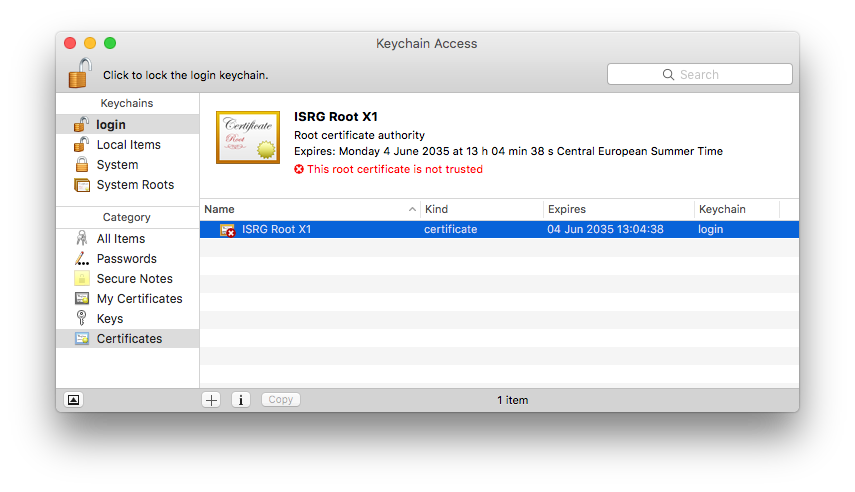
- Under "Trust", choose "Always trust"
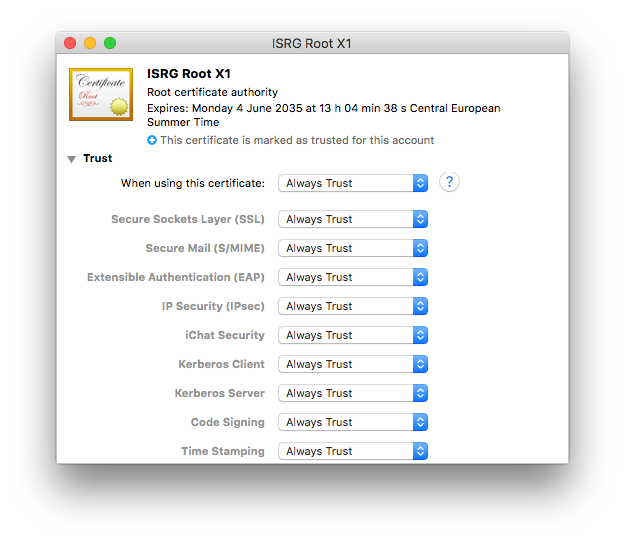
- Close the window and confirm with your Mac user password
You should now be able to activate your software using your equinux ID and password.
VPN Tracker 9 & VPN Tracker 10
Older VPN Tracker versions may also have issues due to certifcates as described above. As these versions are end-of-life, we can no longer offer support for them. The steps above should also apply to these versions. For support and to use VPN Tracker on the latest macOS versions, please switch to a new VPN Tracker plan.
VPN Tracker je 100-odstotna 64-bitna aplikacija in odlično deluje na 64-bitnih sistemih.
Da, VPN Tracker podpira IPsec (IKEv1 + IKEv2), L2TP (samo za Mac), PPTP (samo za Mac), OpenVPN, SonicWALL SSL VPN, Cisco AnyConnect SSL VPN, Fortinet SSL VPN, SSTP VPN in WireGuard® VPN (beta različica - več informacij). Dodatni protokoli bodo dodani v prihodnosti.
VPN Tracker ima tri nastavitve, ki lahko pospešijo povezavo s napravami Cisco in izboljšajo združljivost.
- Nastavite skupni tunel na 0.0.0.0/0 za split-tunneling
- Pošljite lastnosti požarnega zida Cisco
- Uporabite … kot različico aplikacije med konfiguracijo načina
Opomba: vse nastavitve, opisane na tej strani, zahtevajo VPN Tracker 6.2 ali novejšo različico.
Nastavite skupni tunel na 0.0.0.0/0 za split-tunneling
Kaj počne ta nastavitev?
Pri konfiguraciji split-tunnelinga z EasyVPN VPN Tracker ne vzpostavlja več varnostne zveze IPsec (SA) za vsako oddaljeno omrežje, temveč vzpostavi eno SA z 0.0.0.0/0. Split-tunneling dosežete samo s pravilno konfiguracijo usmerjanja.
Kdaj uporabiti to nastavitev?
Ta nastavitev je primerna za večino naprav Cisco, ki uporabljajo EasyVPN in konfiguracijo split-tunnelinga.
Kako lahko to preizkusim?
- Na zavihku «Napredno» odstranite kljukico iz možnosti «Nastavite ločen tunel za vsako oddaljeno omrežje» (glejte posnetek zaslona)
- Prepričajte se, da je možnost «Nastavite skupni tunel na 0.0.0.0/0 za split-tunneling» izbrana (glejte posnetek zaslona)
Če povezava ne uspe s to novo nastavitvijo, ponovno izberite možnost «Nastavite ločen tunel za vsako oddaljeno omrežje», da se vrnete na prejšnjo nastavitev.
Pošljite lastnosti požarnega zida Cisco
Kaj počne ta nastavitev?
Ta nastavitev omogoča VPN Trackerju, da pošlje posebno lastnost med EasyVPN, ki označuje prisotnost požarnega zida.
Kdaj uporabiti to nastavitev?
Poskusite omogočiti to nastavitev, če je trenutna povezava EasyVPN z napravo Cisco prekinjena v fazi 2.
Uporabite … kot različico aplikacije med konfiguracijo načina
Kaj počne ta nastavitev?
Ta nastavitev omogoča VPN Trackerju, da med EasyVPN in konfiguracijo načina uporabi različno različico aplikacije kot privzeto «VPN Tracker 6».
Kdaj uporabiti to nastavitev?
Poskusite konfigurirati različno različico aplikacije, na primer «Cisco Systems VPN Client 4.8.0:Linux», če je trenutna povezava EasyVPN z napravo Cisco prekinjena v fazi 2.

- Podpora za VPN z več protokoli
- Visokohitrostne povezave
- VPN brez konfiguracije zahvaljujoč tehnologijama TeamCloud in Personal Safe
A Technical Support Report contains your VPN Tracker settings and relevant network and system settings that our technical support team needs to be able to assist you quickly. Confidential data (e.g passwords, pre-shared keys, private keys) are not included in a Technical Support Report (TSR).
How to create a Technical Support Report on a Mac:
‣ Click on your VPN connection in VPN Tracker 365.
‣ In the bottom right corner under the "Status" tab, you will see the TSR button.
‣ Click the button to generate the report and follow the instructions to send to our support team.
 How to create a Technical Support Report on an iPhone/iPad:
- Tap on the connection. The connection card appears.
- Tap on “Feedback”
- Provide a short description of the connection problem
- Tap on Send
If you have an issue connecting to the VPN in the first place, please make a connection attempt right before creating the Technical Support Report, then create the Technical Support Report as soon as the connection attempt has failed.
If you can connect to the VPN, but something is not working right after the connection has been established, please establish the VPN connection, then create the Technical Support Report while the VPN is connected.
You can either email the report directly to our support team from VPN Tracker 365, or save it to email later or from a different computer, or to upload it using the contact form on our website:

Whenever possible, also include screenshots of the VPN setup on your VPN gateway.
Obstaja možnost, da je za to vedenje več vzrokov. Ta pogosta vprašanja (FAQ) vam bodo pomagala ugotoviti, kateri dejavniki povzročajo težavo v vaši specifični situaciji. V tem poglavju s pogostimi vprašanji bomo izraz "ciljna naprava" uporabili kot splošen izraz za napravo, na katero se poskušate povezati. Ciljna naprava je lahko karkoli, od preprostega računalnika do strežnika ali omrežnega tiskalnika.
1. Poskušate se povezati s ciljno napravo s pomočjo imena gostitelja?
Če uporabljate ime gostitelja, poskusite namesto tega uporabiti njegov IP naslov. Če to deluje, je težava povezana z ločljivostjo DNS. Poskrbite, da je DNS omogočen za VPN povezavo in pravilno konfiguriran. Upoštevajte, da običajno ni mogoče uporabiti imen gostiteljev Bonjour ali NETBIOS prek VPN.
2. Je IP naslov, na katerega se povezujete, dejansko del oddaljenega omrežja?
Na primer, če je vaše oddaljeno omrežje 192.168.13.0/24, bi se morali povezati z IP naslovi, ki se začnejo s 192.168.13.x, vendar povezave z IP naslovi, ki se začnejo s 192.168.14.x, ne bodo delovale, ker so izven obsega prometa, usmerjenega prek VPN.
3. Je lokalni naslov v VPN del oddaljenega omrežja?
Večina VPN ne dovoljuje uporabe lokalnega naslova (Osnovno > Lokalni naslov) kot del oddaljenega omrežja. Uporabite lokalni naslov, ki je zunaj vseh oddaljenih omrežij. Na primer, če je vaše oddaljeno omrežje 192.168.13.0/24, ne uporabljajte naslova, ki se začne s 192.168.13. Če uporabljate metodo samodejne konfiguracije (npr. način konfiguracije, EasyVPN, DHCP prek VPN), lahko dodelite lokalni naslov VPN kot del oddaljenega omrežja. Za več informacij si oglejte konfiguracijski priročnik za vaš VPN.
4. Ali lahko več uporabnikov VPN uporabi isti lokalni naslov?
Če je več uporabnikov VPN, se prepričajte, da nihče ne uporablja istega lokalnega naslova (Osnovno > Lokalni naslov), sicer ne bo mogel uporabiti tunela vsakič, ko sta oba povezana. Če je to polje v vaši konfiguraciji prazno, bo VPN preprosto uporabil IP naslov vaše primarne omrežne kartice kot lokalni naslov in seveda to lahko povzroči tudi konflikt naslovov z drugimi uporabniki, zato priporočamo, da to polje ne pustite prazno, če je več uporabnikov VPN.
5. Ali lahko pingate naslov LAN VPN?
V VPN lahko neposredno najdete orodje za ping v Orodjih > Ping gostitelja. Posebnost naslova LAN VPN je, da ta naslov ne zahteva usmerjanja. Zato, če lahko pingate ta naslov, vendar ne drugega oddaljenega naslova, je verjetno težava z usmerjanjem na oddaljenem koncu.
6. Če ne morete pingati ničesar, poskusite znova zagnati test razpoložljivosti VPN
Test razpoložljivosti VPN je v meniju: Orodja > Test razpoložljivosti VPN. Nato poskusite znova vzpostaviti povezavo VPN. Rezultati tega testa so odvisni od zmogljivosti vašega lokalnega internetnega usmerjevalnika/modema ali internetne povezave in vplivajo na vzpostavitev tunela VPN. VPN samodejno izvaja test za vsako novo odkrito internetno povezavo, vendar tudi če je povezava že bila preizkušena, lahko obstajajo razlogi za spremembo vedenja.
7. Ali je vaš VPN usmerjevalnik privzeti omrežni usmerjevalnik?
Če vaš VPN usmerjevalnik ni privzeti omrežni usmerjevalnik, boste v večini primerov morali pravilno konfigurirati usmerjanje, da zagotovite, da se odzivi pošljejo vam. Vsakič, ko naprava ne more neposredno dostopati do IP naslova, pošlje odgovor privzetemu usmerjevalniku, ki, če ni usmerjevalnik VPN, ne bo vedel, kaj naj stori s tem. V tem primeru je pomembno, da konfigurirate privzetega usmerjevalnika, da pošlje odzive uporabnikom usmerjevalnika VPN.
8. Ali je vaš VPN usmerjevalnik privzeti omrežni usmerjevalnik?
Za več informacij si oglejte ta pogosta vprašanja.
Uporabljate programsko opremo za virtualizacijo, kot so VMware, Parallels ali VirtualBox? Ti programski izdelki ustvarjajo omrežne vmesnike za svoje notranje omrežne potrebe in včasih lahko izbrane omrežne naslove povzročijo konflikt z oddaljeno mrežo VPN povezave. Celo če trenutno ne uporabljate te programske opreme (ampak je nameščena ali popolnoma odstranjena), njihovi omrežni vmesniki obstajajo in lahko povzročijo konflikte.
Da ugotovite, kateri omrežni vmesnik povzroča konflikt:
- Poskusite se povezati s svojim VPN (da se sporočilo o napaki prikaže v dnevniku VPN Tracker)
- Nastavite raven zapisovanja v VPN Tracker na “verbose”
- Poiščite vrstico, ki pravi
Remote network ... conflicts with local network ... of interface ...
To je omrežni vmesnik, ki povzroča težavo. Na večini računalnikov Mac “en0” ustreza omrežnemu vmesniku Ethernet, “en1” pa omrežnemu vmesniku AirPort. Vsak drug vmesnik enX prihaja iz programske opreme za virtualizacijo ali dodatne omrežne strojne opreme (kot so omrežni adapterji/modemi USB). Omrežni vmesniki, katerih imena se začnejo z “vboxnet”, običajno pripadajo VirtualBoxu, omrežni vmesniki, katerih imena se začnejo z “vmnet”, pa VMwareu.
- Če je omrežni vmesnik “pravi” vmesnik, si oglejte te pogosto zastavljena vprašanja za več informacij.
- Če je vmesnik virtualen, spremenite omrežni naslov (ali naslove), ki ga uporablja programska oprema za virtualizacijo. Več informacij najdete v tem pogosto zastavljenih vprašanjih.
V VPN Tracker se ta nastavitev imenuje “Host to Everywhere”. Ves nelokalni promet bo poslan prek VPN. Za delovanje te nastavitve jo je treba pravilno konfigurirati v VPN Trackerju in na VPN prehodu:
- V VPN Trackerju je treba nastaviti topologijo omrežja na “Host to Everywhere”
- VPN prehod mora sprejeti prihajajočo VPN povezavo s končno točko 0.0.0.0/0 (= povsod)
Po konfiguraciji bi morala biti mogoča vzpostavitev VPN povezave. Vendar je zelo verjetno, da internetni dostop še ne bo deloval. Za delovanje internetnega dostopa je treba na VPN prehodu konfigurirati še nekaj nastavitev:
- VPN prehod mora usmeriti VPN promet, ki ni namenjen njegovim lokalnim omrežjem, na internet
- Ta promet mora biti podvržen prevajanju mrežnih naslovov (NAT), da lahko odgovori dosežejo VPN prehod
- V mnogih primerih je potrebna ustrezna oddaljena konfiguracija DNS, da se resolucija DNS nadaljuje
Upoštevajte, da ni mogoče konfigurirati vseh VPN prehodov za povezave Host to Everywhere. Večina naprav, zasnovanih za majhna pisarniška ali domača omrežja, ne more obdelovati povezav Host to Everywhere.
Če ste prepričani, da se je vaš čas z nami iztekel, smo olajšali odstranitev vseh vaših informacij iz naše baze podatkov, da vam ni treba čakati, da to storimo mi.
Preprosto se prijavite v svoj Privacy Manager in kliknite na 'Izbriši svoj račun' na dnu strani.
Upoštevajte, da je to dejanje nepovratno in boste izgubili dostop do vseh predhodno kupljenih izdelkov in storitev!
Algoritma šifriranja Blowfish in CAST-128 sta bila odstranjena iz OS X 10.8 Mountain Lion. Še naprej sta na voljo, ko VPN Tracker deluje na OS X 10.7 Lion in starejših različicah.
V VPN Tracker 365 uporabljamo analitiko, da vam pomagamo izboljšati aplikacijo in vaše splošno izkušnjo VPN. Vse meritve so popolnoma anonimne in nikoli ne ocenjujemo osebnih podatkov ali podatkov, ki se pošiljajo prek vaše povezave.
Kaj se meri
- Splošne nastavitve povezave (na primer, kakšna je vrsta povezave, katere možnosti se uporabljajo itd.)
- Katere funkcije se uporabljajo (na primer, ali je omogočena samodejna povezava, ali so konfigurirana kakšna dejanja itd.)
- Koliko imate povezav
Vaši podatki, vaša zasebnost
- Vaši podatki za preverjanje pristnosti in poverilnice nikoli ne bodo prebrani, zabeleženi ali posredovani
- Vaš VPN promet nikoli ne bo analiziran, zabeležen ali dostopen
Vi ste nadzor
Če ne želite deliti anonimnih informacij o uporabi z equinuxom, lahko to možnost kadar koli izklopite v nastavitvah VPN Tracker tako, da odstranite kljukico iz polja “Deli diagnostične podatke”.
Po prijavi na našo spletno stran https://my.vpntracker.com lahko upravljate vse svoje načrte VPN Tracker z uporabo svojega obstoječega ID-ja in gesla equinux.
Tu boste našli vse informacije o svojih naročninah in plačilih ter lahko upravljate načrte VPN Tracker za svoje sodelavce.
- Pojdite na my.vpntracker.com in se prijavite s svojim ID-jem prodajalca.
- Pojdite v razdelek Prodajalci v levem meniju. Tukaj boste videli vsa svoja naročila in načrte, ki ste jih kupili za vsako naročilo.
- Poleg licence (licenc), ki jo želite prenesti na stranko, izberite »Prenesi vse...«.
Upoštevajte, da se ta gumb prikaže samo, če je licenca na voljo za prenos.

- Vnesite e-poštni naslov stranke, na katero želite prenesti licence, in pritisnite »Prenesi«.

Kot prodajalec lahko kupite pakete VPN Tracker 365 in jih prodajate svojim strankam.
Z VPN Tracker 365 lahko ustvarite ekipo na https://my.vpntracker.com in vsakemu članu ekipe dodelite načrt VPN Tracker 365.
S tem ne boste dali vsakemu članu ekipe dostopa do vašega ID-ja equinux. Člani ekipe bodo videli samo dodeljeni načrt v svojem ID-ju equinux po prijavi na https://my.vpntracker.com. Vi boste ostali edini skrbnik vašega ID-ja equinux.
Funkcionalnost Remote Connection Wipe je na voljo za vse načrte VPN Tracker 365.
Upoštevajte, da boste za izvoz VPN-povezave potrebovali načrt VPN Tracker 365 Pro.
V naši beli knjigi boste našli vse informacije za nastavitev Remote Connection Wipe:
http://equinux.com/goto/vpnt365/whitepaper
Ne, trenutno ne morete preklicati izbris oddaljene povezave. Vendar lahko ponovno dodate člana ekipe. Ne pozabite, da boste morali VPN-povezave vaše ekipe ponovno dodeliti novemu uporabniku, preden se bo lahko povezal.
Remote Connection Wipe ponuja dodatno varnost z odstranjevanjem informacij o vaši VPN infrastrukturi. Remote Connection Wipe lahko uporabite tudi za namene skladnosti ali pri delu s pogodbenimi izvajalci.
Remote Connection Wipe ima tudi prednost, da deluje s katerokoli VPN povezavo, tudi s tistimi, ki ne ponujajo uporabniške avtentikacije. To vam omogoča, da posameznemu uporabniku blokirate dostop do VPN, ne da bi morali distribuirati novo povezavo celotni ekipi.
Večina uporabnikov VPN uporablja svoj Mac na poti. Če MacBook izgine ali ga ukradejo, obstaja tveganje, da bi nepooblaščen dostop do vaše mreže lahko padel v napačne roke. Z VPN Tracker lahko preprečite nepooblaščen dostop do VPN tako, da oddaljeno prekličete dostop do povezave.
Uporabljamo analitiko, da bi izboljšali aplikacijo in vaše splošno izkušnjo z VPN. Vse meritve so popolnoma anonimne in nikoli ne ocenjujemo nobenih osebnih podatkov ali podatkov, ki se prenašajo prek vaše povezave.
Kaj se meri
- Splošne nastavitve povezave (npr. vrsta povezave, uporabljene možnosti itd.)
- Katere funkcije se uporabljajo (npr. ali je omogočena samodejna povezava, ali so konfigurana kakšna dejanja itd.)
- Koliko povezav imate
Vaši podatki, vaša zasebnost
- Vaše specifične omrežne nastavitve ali poverilnice nikoli ne bodo prebrane, posnete ali prenesene
- Vaš VPN promet nikoli ne bo analiziran, posnet ali dostopen
Vi imate nadzor
Če ne želite deliti anonimnih informacij o uporabi z equinux, lahko to možnost kadar koli onemogočite v nastavitvah VPN Tracker, tako da odstranite kljukico iz polja »Deli diagnostične podatke«.
Za zaščito vaših računovodskih podatkov pred nenamernim izbrisom VPN Tracker ustvarja neprekinjene varnostne kopije.
Lahko jih najdete na:
Macintosh HD/Users/YourUser/Library/Application Support/VPN Tracker/Accounting/
(Opomba: mapa Library je morda skrita: izberite "Finder" > "Pojdi" iz menija in pritisnite tipko Option, da odprete mapo Library).
Vaše trenutne datoteke računov so shranjene v “Accounting.sqlite”. V isti mapi boste videli tudi vse varnostne kopije računovodstva. V imenu datoteke bo datum.
Za vrnitev na starejšo varnostno kopijo:
‣ Preimenujte datoteko “Accounting.sqlite” v “Accounting-backup.sqlite”
‣ Izbrišite datoteki Accounting.sqlite-wal in Accounting.sqlite-shm
‣ Preimenujte varnostno kopijo, ki jo želite obnoviti, v “Accounting.sqlite”
World Connect Pass lahko kupite neodvisno od aktivnega načrta VPN Tracker 365.
Ali še niste preizkusili različice za predogled? Prenesite aplikacijo VPN Tracker 365 brezplačno z našega spletnega mesta in začnite preizkusno obdobje.
VPN Tracker samodejno shrani varnostno kopijo vseh vaših VPN povezav na vašem Macu. Če ste po nesreči izbrisali povezavo ali želite povrniti starejšo različico povezave, lahko varnostno kopijo ročno obnovite.
Obnovitev iz varnostne kopije
- Odprite Finder in izberite »Pojdi« > »Pojdi v mapo…« v meniju.
- Vnesite to pot in pritisnite Return:
/Library/Application Support/VPN Tracker 365
- Preimenujte mapo »etc« v »etc-backup« – za varnost.
- Pojdite v mapo »backup«.
Tu boste videli več map varnostnih kopij, vse so organizirane in poimenovane po datumu.
- Premaknite mapo »etc-datum«, ki jo želite obnoviti, eno stopnjo navzgor v glavno mapo »VPN Tracker 365«.
- Preimenujte mapo, ki ste jo premaknili, samo v »etc« (izbrišite datum).
- Odprite VPN Tracker 365.
Vse vaše povezave bodo zdaj obnovljene v stanje varnostne kopije.
Obiščite my.vpntracker.com, se prijavite v svoj račun in pojdite na "Naročnine", da posodobite način plačila.
Pojdite na svojo trenutno naročnino in kliknite na "Uredi", da spremenite način plačila. Kliknite na "Izberite drug način plačila", da dodate novo kreditno kartico ali pa dodate račun PayPal. To bo uporabljeno kot vaš nov privzeti način plačila za vašo naročnino.
Ker ima VPN Tracker dostop do nižje ravni vašega sistema, je digitalno podpisan in vsakič, ko ga zaženete, preveri, ali je bila aplikacija kakor koli spremenjena.
Če VPN Tracker ugotovi, da so bile v aplikaciji VPN Tracker opravljene spremembe, boste videli to sporočilo.
Kaj lahko povzroči to težavo?Na žalost lahko to težavo povzročajo druge aplikacije (npr. programi za odstranjevanje, orodja za čiščenje itd.).
Če se ponovno srečujete s to težavo, nam prosim pošljite kopijo vaše aplikacije VPN Tracker. Poiščite VPN Tracker na svojem trdem disku, ga kopirajte na namizje in ustvarite datoteko ZIP (desni klik na VPN Tracker, nato izberite »Komprimiraj VPN Tracker«). S primerjavo poškodovane kopije lahko ugotovimo, kaj je bilo spremenjeno, in vam ponudimo nasvete, kako to preprečiti v prihodnosti.
VPN Tracker Personal Safe je varen, šifriran prostor za shranjevanje v oblaku za vaše osebne VPN povezave in bližnjice.
Kako shraniti povezavo v Personal Safe
Niste prepričani, ali je bila vaša VPN povezava shranjena? Ikona varnosti na seznamu povezav označuje, ali je bila vaša povezava shranjena v vašem Personal Safe.

Za dodajanje povezave v Personal Safe preprosto desno kliknite na povezavo in izberite »Dodaj v Personal Safe« za dostop iz vaših naprav.

Zakaj bi moral uporabiti Personal Safe?
VPN Tracker Personal Safe naredi uporabo VPN-ja bolj zanesljivo in varno:
Varnost
Personal Safe doda dodatno plast varnosti vašim povezavam: vse podrobnosti vaših povezav so šifrirane z varnim ključem (Argon3 + PKTNY), ki ga lahko odklepete samo vi.
Varnostno kopiranje
Ste izgubili iPhone? Je pokvarjen Mac? Personal Safe bo vaše povezave varno shranil, tako da jih boste lahko takoj obnovili na nadomestni napravi. Prijavite se s svojim varnostnim ključem in jih bodo takoj prenesli in pripravljeni za uporabo.
Uporabite svoje povezave na vseh svojih napravah
Domači iMac in iPad na poti? Vaš Personal Safe sinhronizira vaše povezave na vseh vaših napravah, varno in brez napora.
Kako se shranjujejo povezave?
Ko dodate povezavo v Personal Safe, jo šifrira vaš osebni šifrirni ključ in nato shrani v varen prostor za shranjevanje v oblaku. Dostop je mogoč samo z vašimi poverilnicami in šifrirnim ključem.
Je Personal Safe varen?
Personal Safe je bil zasnovan od začetka za VPN povezave. Za razliko od drugih sistemov za shranjevanje, ki se zanašajo na gesla in pustijo datoteke nešifrirane, Personal Safe šifrira vse vaše povezave s ključi, ki jih lahko uporabljate samo vi.
To pomeni, da so povezave
• Šifrirane na vaši napravi
• Shranjene v šifriranem prostoru za shranjevanje na my.vpntracker.com, do katerega imate dostop samo vi.
Čeprav bi kdo pridobil dostop do vašega Personal Safe, varnost, ki temelji na ključih, pomeni, da ne bo mogel dostopati do šifriranih informacij o povezavah brez vašega gesla.
Sistem smo zasnovali tako, da nihče (vključno z ekipo VPN Tracker) ne more dostopati do vaših povezav ali jih odklepati.
SonicWall dodeljuje IP naslove z uporabo protokola DHCP. Po vzpostavitvi VPN tunela mora VPN odjemalec izvesti izmenjavo DHCP, da dobi IP naslov in uporabi ta naslov za ves promet, poslan prek VPN tunela. Obstaja dva razloga, zakaj to morda ne bo delovalo:
- SonicWall nikoli ne prejme vaše zahteve DHCP (DHCP-Discover). To se bo zgodilo, če VPN tunel sam ne deluje pravilno.
Poskusite to:- Ponovno zaženite orodje za preverjanje povezave VPN Tracker iz menija «Orodja». Nato poskusite ponovno vzpostaviti povezavo z VPN. To bo VPN Trackerju omogočilo samodejno odkrivanje najboljših nastavitev za vašo internetno povezavo.
- Preverite, ali na vašem sistemu ni programske opreme, ki blokira VPN promet. Preberite pogosto zastavljena vprašanja za več informacij.
- Ponovno zaženite orodje za preverjanje povezave VPN Tracker iz menija «Orodja». Nato poskusite ponovno vzpostaviti povezavo z VPN. To bo VPN Trackerju omogočilo samodejno odkrivanje najboljših nastavitev za vašo internetno povezavo.
- SonicWall noče odgovoriti na vašo zahtevo DHCP. Protokol DHCP je zasnovan tako, da je v omrežju več strežnikov DHCP, in samo tisti, ki menijo, da lahko izpolnijo zahtevo, nanjo odgovorijo, drugi ostanejo tiho (ni negativnega odgovora na zahtevo «odkritja»).
Poskusite to:- Poskusite znova zagnati SonicWall. SonicWall je precej stabilen, vendar včasih opazimo, da se strežnik DHCP čudno obnaša, kot da so vsi IP naslovi rezervirani, vendar tega ne boste videli v spletnem vmesniku. Ponovni zagon bo to težavo takoj rešil.
- Preverite, ali je v skupini naslovov dovolj naslovov. Če je skupina premajhna in so vsi naslovi v uporabi ali rezervirani, je pričakovano vedenje, da SonicWall ne bo odgovoril.
- Poskusite znova zagnati SonicWall. SonicWall je precej stabilen, vendar včasih opazimo, da se strežnik DHCP čudno obnaša, kot da so vsi IP naslovi rezervirani, vendar tega ne boste videli v spletnem vmesniku. Ponovni zagon bo to težavo takoj rešil.
Pojdite na "Konfiguriraj" > "Napredno" > "Dodatne nastavitve"in se prepričajte, da
Vedno zahtevaj XAUTH poverilniceni označeno.
Če je ta možnost označena, bo VPN Tracker dejansko vedno zahteval, ne glede na to, ali najde poverilnice v vašem ključnem pomnilniku ali ne.
Uporabi shranjeno XAUTH geslo kot geslo za dostopni označeno.
Če je ta možnost označena, VPN Tracker predpostavlja, da je geslo, shranjeno v ključnem pomnilniku, dejansko geslo za dostop in ga bo posredoval prehodniku samo, če bo prehodnik zahteval geslo za dostop. Če namesto tega zahteva geslo, VPN Tracker nima takih informacij in zato vas prosi, da ga posredujete.
Ponujamo brezplačno preizkusno različico vseh razpoložljivih načrtov VPN Tracker, da lahko preizkusite svoje VPN povezave z VPN Trackerjem pred nakupom. Preizkusne licence VPN Tracker Mac veljajo 7 dni in ponujajo natančen nabor funkcij ustreznega načrta, da lahko v celoti preizkusite vse funkcije načrta. Lahko preizkusite vse povezave in protokole, da se prepričate, da vaše povezave delujejo pred nakupom. Če ste zadovoljni z VPN Trackerjem, vam ni treba storiti ničesar, da ga boste še naprej uporabljali. Vse vaše ustvarjene povezave in nastavitve bodo ostale v aplikaciji in preizkusna licenca se bo po preizkusnem obdobju pretvorila v plačljivo licenco. V nasprotnem primeru lahko prekličete svojo preizkusno licenco do 24 ur pred koncem preizkusnega obdobja.
VPN Tracker strogo upošteva priporočila podjetja Apple glede lokacije datotek, zato boste datoteke VPN Tracker našli samo v standardnih mapah sistema. Odvisno od tega, ali so datoteke na ravni sistema ali specifične za uporabnika, jih boste lahko našli v /Library (ravni sistema) ali ~/Library (specifične za uporabnika), kjer ~ označuje „domeni uporabnika”.
Za dostop do sistemskih map knjižnice:
‣ V Finderju izberite „Pojdi na” > „Pojdi na mapo…”
‣ Vnesite /Library
Za dostop do map knjižnice uporabnika:
‣ V Finderju izberite „Pojdi na” > „Pojdi na mapo…”
‣ Vnesite ~/Library
Za odstranitev VPN Tracker odstranite naslednje datoteke in mape:/Library/Application Support/VPN Tracker 365~/Library/Application Support/VPN Tracker 365/Library/Preferences/com.vpntracker.365mac.plist~/Library/Preferences/com.vpntracker.365mac.plist/Library/PrivilegedHelperTools/com.vpntracker.365mac.agent /Library/PrivilegedHelperTools/com.vpntracker.365mac.connectiond /Library/LaunchDaemons/com.vpntracker.365mac.plist/Library/Extensions/com.vpntracker.365mac.*/Library/SystemExtensions/*/com.vpntracker.365mac.*Namig: Ne pozabite preveriti svojega ključnega snopa za elemente VPN Tracker (poiščite „VPN Tracker”)
Opomba: Nekatere od teh datotek so morda trenutno naložene v sistem, nekatere pa so morda shranjene v predpomnilniku. Da bi bil vaš sistem čist, kot da VPN Tracker nikoli ni bil nameščen, morate tudi odstraniti program in nato znova zagnati sistem. Po ponovnem zagonu bo sistem samodejno odstranil vse elemente VPN Tracker, ki tukaj niso omenjeni, ker se nanašajo na program in bodo izginili po odstranitvi programa (nekatere komponente ni mogoče odstraniti na drug način).
VPN Tracker je licenciran na uporabnika. To pomeni, da vsaka oseba, ki uporablja VPN Tracker, potrebuje svojo lastno licenco.
Če kolegi ali drugi člani ekipe tudi potrebujejo VPN Tracker, lahko nadgradite svojo naročnino z dodatnimi licencami in jih dodelite s pomočjo upravljanja ekipe.
Lahko obstajajo trije vzroki:
- equinux nenehno izboljšuje VPN Tracker 365 in posledično ima VPN Tracker visoko frekvenco posodobitev. Še posebej, če ne uporabljate VPN Tracker vsak dan, je verjetno, da smo izdali posodobitev od zadnje uporabe VPN Tracker. Včasih je med posodobitvami manj kot 24 ur, zlasti za varnostne popravke, ki jih je treba izdati čim prej.
- Če uporabljate starejšo različico VPN Tracker, boste morda morali najprej namestiti začasno posodobitev, preden lahko namestite najnovejšo različico. V tem primeru lahko namestite posodobitev in ob naslednjem zagonu lahko VPN Tracker ponudi še eno posodobitev.
- Na vašem sistemu je morda nameščenih več kopij VPN Tracker. Iz tehničnih razlogov je treba posodobitve za VPN Tracker 36517.0.6 in starejše različice namestiti s programom za namestitev sistema, in če je na vašem sistemu nameščenih več kopij VPN Tracker, lahko program za namestitev izbere napačno kopijo za posodobitev. Če želite rešiti ta problem:
‣ Kopijo VPN Tracker postavite v posebno mapo (priporočena je mapa „Applications”).
‣ Uporabite Spotlight za iskanje kopij v drugih mapah.
(Pritisnite tipko CMD v Spotlightu, da hitro vidite lokacijo rezultata)
‣ Izbrišite vse kopije, ki niso v posebni mapi.
‣ Na koncu zaženite VPN Tracker iz posebne mape in ponovno uporabite posodobitev.
Če ste že uporabnik VPN Tracker in želite nadgraditi na VPN Tracker 365, preprosto namestite VPN Tracker 365 in vaše povezave bodo samodejno uvožene:
Prenesite VPN Tracker 365
Ko namestite VPN Tracker 365, lahko kupite načrt VPN Tracker 365.
- Pojdite na my.vpntracker.com in se prijavite s svojim ID-jem in geslom equinux.
- V meniju "Moje naročnine" na strani boste videli seznam vaših trenutnih načrtov VPN Tracker 365.
- Aktivirajte samodejno podaljšanje, da se bo vaša licenca podaljšala po trenutni ceni.
- Drugače lahko svojo trenutno licenco pustite, da ji poteče, in nato kupite nov načrt po ceni za nove stranke v naši spletni trgovini.
 Običajno priporočamo, da pustite samodejno podaljšanje vklopljeno, da se izognete kakršnim koli motnjam v VPN storitvi: naš sistem vedno pošlje opomnik pred samodejnim podaljšanjem načrta, da boste imeli dovolj časa za izklop samodejnega podaljšanja, če ga ne potrebujete več.
Vaša aplikacija VPN Tracker 365 bo še naprej delovala kot prej, vsi načrti, dodeljeni članom ekipe, pa bodo ostali dodeljeni. Enostavno, samodejno, varno.
- IPsec
- IKEv2 (Beta)
- L2TP (samo macOS)
- PPTP (samo macOS)
- OpenVPN
- SSTP VPN
- Cisco AnyConnect SSL VPN
- SonicWall SSL VPN
- Fortinet SSL VPN
- WireGuard® VPN
- VPN Tracker 365: Prenesite tukaj
- Internetna povezava
- VPN usmernik/prehod
Ustvari novo povezavo
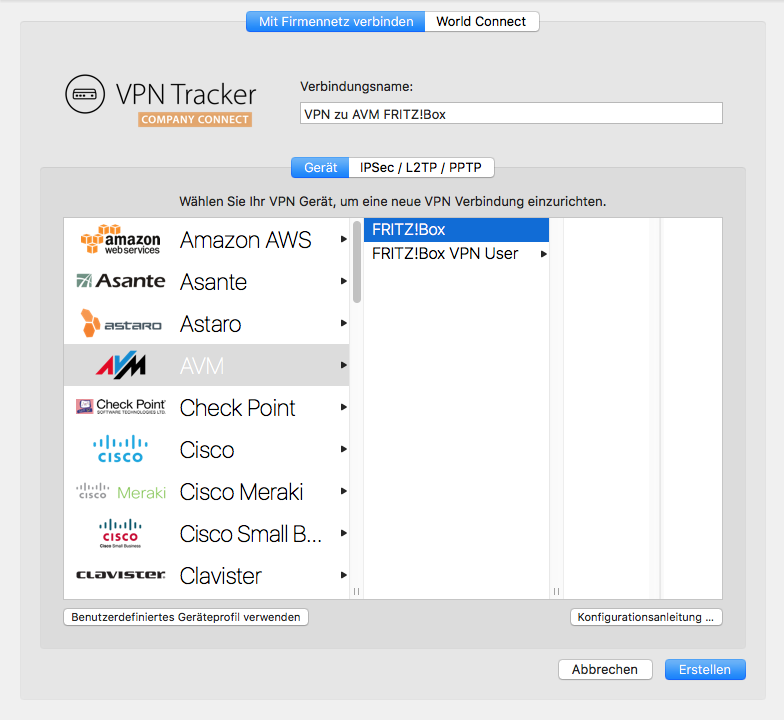
V VPN Tracker 365 poskusite naslednje: Izberite: “Nova podjetniška povezava”
Izberite svoj VPN usmernik
‣ Na seznamu dobaviteljev VPN prehodov izberite proizvajalca in model svojega VPN usmernika.
‣ Če vaš VPN usmernik ni prikazan na seznamu, poskusite naslednje:
‣ Izberite “Uporabi prilagojeni profil naprave”.
‣ Kliknite “Ustvari”, da dodate svojo VPN povezavo.
Vaš vodnik za konfiguracijo
Naši inženirji so s programom VPN Tracker testirali veliko število VPN prehodov. Za mnoge od njih so na voljo podrobni vodniki za konfiguracijo. V novo ustvarjeni povezavi boste lahko našli vodnik za konfiguracijo, ki je specifičen za usmernik: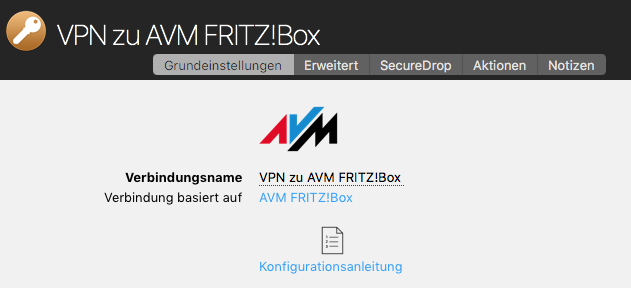 Dodatno lahko vodnike za konfiguracijo najdete na naši spletni strani: http://vpntracker.com/interop
Več informacij o ustvarjanju vaše VPN povezave na Mac OS X najdete v vodniku za konfiguracijo ali v priročniku VPN Tracker.
Dodatno lahko vodnike za konfiguracijo najdete na naši spletni strani: http://vpntracker.com/interop
Več informacij o ustvarjanju vaše VPN povezave na Mac OS X najdete v vodniku za konfiguracijo ali v priročniku VPN Tracker.
Za kaj je VPN?
Ko ste daleč od doma ali pisarne, na primer v kavarni za vogalom ali delate od doma, vam VPN omogoča vzpostavitev varne povezave z zasebnim ali korporativnim omrežjem. To vam omogoča dostop do strežnikov, kamer ali drugih storitev, ki so običajno na voljo samo v vašem lokalnem omrežju. To imenujemo VPN Tracker Company Connect. Z VPN Tracker Company Connect se lahko premikate po omrežju svojega podjetja, kot da sedite za svojim pisarniškim mizo, ne glede na to, kje ste ali obiščete stranko nekaj kilometrov stran.Varni podatki
VPN povezave se lahko uporabljajo tudi za splošno zaščito podatkovne povezave (na primer v javnih omrežjih Wi-Fi) ali za simulacijo povezave iz druge države. To imenujemo VPN Tracker Company Connect.Kako vzpostaviti VPN povezavo?
Za vzpostavitev VPN povezave potrebujete programsko opremo VPN, znano tudi kot orodje VPN ali odjemalec VPN. VPN Tracker je vodilna programska oprema VPN za računalnike Apple. Programska oprema VPN vam omogoča konfiguracijo in vzpostavitev VPN povezave z oddaljenim omrežjem. must not be changed or translated.
– Proper names like must remain exactly as they are.
– Any web addresses and URLs (anything starting with http:// or https://) must be treated as fixed strings – no translation, no segmentation, no changes.
– If it is a web address or URL, always use the English version.
– Line breaks/returns must only be returned as
! Very important.
– Use correct quotation marks for the respective language.
Here are the reference translations:
must not be changed or translated.
– Proper names like must remain exactly as they are.
– Any web addresses and URLs (anything starting with http:// or https://) must be treated as fixed strings – no translation, no segmentation, no changes.
– If it is a web address or URL, always use the English version.
– Line breaks/returns must only be returned as
! Very important.
– Use correct quotation marks for the respective language.
Here are the reference translations:
Symptom
As soon as you connect your VPN tunnel, Skype is not able to make calls any longer, however calls started prior to connecting the VPN continue to work.
Solution
Make sure the field Local Address is not empty. If it is, fill in a private IP address. A private IP address has the following form:
192.168.x.x10.x.x.x172.y.x.x
x: A number of the range 0 to 255.
y: A number of the range 16 to 31.
Only rule: It must not be an IP address from a remote network on the other side of the VPN tunnel (must not partially match an entry of the field "Remote Networks"), as choosing such an address will make the tunnel stop working (it will connect, but you cannot really reach anything over it).
Alternate Solutions
If the solution above does not fix your issues, make sure that
- DNS resolution still works once the VPN tunnel is up.
- Public Internet servers are still reachable once the VPN tunnel is up.
- In case of a Host to Everywhere connection, make sure the VPN gateway does not block any network traffic that is crucial for Skype to work.
Explanation
VPN Tracker creates a virtual tunnel interface for every VPN tunnel. Like any network interface, this virtual tunnel interface requires an IP address to be functional as an IP network interface. If your VPN gateway assigns you an IP address, the assigned address is applied to the tunnel interface. If not, the address you put into Local Address will be used. If you leave local address empty, the IP address of your primary network interface will be used.
In the last case, your system ends up with two interfaces with identical IP addresses. This is allowed and usually not a problem, unless a software does “stupid things”, like querying the network interface for a given IP address and then ignoring the order of precedence of the returned results.
Das Symptom
Sobald der VPN Tunnel aufgebaut wurde, kann Skype keine neuen Anrufe mehr tätigen, Anrufe die aber bereits vor dem Tunnelaufbau bestanden, funktionieren hingegen weiterhin.
Die Lösung
Das Feld Lokale Adresse darf nicht leer sein. Falls es leer sein sollte, tragen Sie bitte eine beliebige private IP Adresse ein. Private IP Adressen sind alle Adressen, die folgende Form auweisen:
192.168.x.x10.x.x.x172.y.x.x
x: Eine Zahl im Bereich 0 bis 255.
y: Eine Zahl im Bereich 16 bis 31.
Die Adresse darf nicht Teil eines Netzes auf der anderen Seite des VPN Tunnels sein (also sich nicht mit einem Eintrag der Felder "Entfernte Netze" überscheinden), sonst wird der VPN Tunnel nicht länger funktionieren (er kann dann immer noch aufgebaut werden, aber nichts ist über diesen Tunnel dann erreichbar).
Alternative Lösungen
Sollte obige Lösung das Problem nicht beheben, stellen Sie bitte sicher, dass
- das Auflösen von DNS Namen auch mit verbundenen Tunnel noch möglich ist.
- öffentliche Internetserver auch mit verbundenen Tunnel noch erreichbar sind.
- der VPN Gateway im Fall einer Host zu allen Netzen Verbindung keinerlei Datenverkehr blockiert, der für den Betrieb von Skype unablässig ist.
Erklärung
VPN Tracker erzeugt ein virtuelle Tunnelschnittstelle für jeden VPN Tunnel. Wie bei jeder anderen Netzwerkschnittstelle auch, muss diese eine IP Adresse zugewiesen bekommen, um als IP Netzwerkschnittstelle agieren zu können. Falls der VPN Gateway eine Adresse zuweist, dann verwendet VPN Tracker diese. Falls nicht, verwendet er die Adresse aus dem Feld Lokale Adresse. Falls dieses Feld leer ist, verwendet VPN Tracker einfach die gleiche Adresse zu wie derzeit die primäre Netzwerkschnittstelle hat.
Im letzten Fall hat das System am Ende zwei Netzwerkschnittstellen mit identischer IP Adresse, was erlaubt ist und normalerweise auch problemlos funktioniert, außer ein App verhält sich nicht korrekt und fragt z.b. das System welche Netzwerkschnittstelle eine bestimmte IP Adresse hat, ohne dabei die Rangordnung der Schnittstellen zu berücksichtigen.
Programska oprema VPN Tracker je VPN orodje, ki ga lahko uporabite za vzpostavitev VPN povezave na računalnikih Apple Mac.
Za kaj je koristen VPN?
Ko ste daleč od doma ali pisarne, na primer v kavarni ali delate od doma, vam VPN omogoča vzpostavitev varne povezave z zasebnim ali korporativnim omrežjem. To vam omogoča dostop do strežnikov, kamer ali drugih storitev, ki so običajno na voljo samo v vašem lokalnem omrežju. To imenujemo VPN Tracker Company Connect. S programom VPN Tracker Company Connect se lahko premikate po omrežju svojega podjetja, kot da sedite za svojim pisarniškim mizo, ne glede na to, ali ste v drugi državi ali obiskujete stranko nekaj kilometrov stran.Varni podatki
VPN povezave se lahko uporabljajo tudi za splošno zaščito podatkovne povezave (na primer v javnem omrežju WiFi) ali za simulacijo povezave iz druge države. To imenujemo VPN Tracker Company Connect.Kako vzpostaviti VPN povezavo?
Za vzpostavitev VPN povezave potrebujete programsko opremo VPN, znano tudi kot orodje VPN ali odjemalec VPN. VPN Tracker je vodilna programska oprema VPN za računalnike Apple. Programska oprema VPN vam omogoča konfiguracijo in vzpostavitev VPN povezave z oddaljenim omrežjem.- Demo licenca velja samo 30 dni.
- Demo licenca vam omogoča uporabo vseh funkcij različice Pro, razen funkcije izvoza.
- Demo licenca omejuje promet tunela do 500 kb v obe smeri.
- Ko je dosežena omejitev 500 kb, vam demo licenca omogoča, da ostanete povezani še 3 minute.
‣ Pojdite na „VPN Tracker“ > „Osveži moj račun“Nato poskusite ponovno aktivirati VPN Tracker.
Simptom
Pri uporabi orodja Personal Safe lahko pride do konflikta podatkov. Na primer, če se povezava spremeni na računalniku A in se tudi posodobi v varni mapi, nato pa se ista povezava spremeni na računalniku B, preden ima računalnik B možnost posodobitve povezave iz varne mape, bo VPN Tracker imel težavo: povezava zdaj obstaja v dveh različnih različicah, različica v varni mapi in lokalna različica.Rešitev
Odločili smo se, da lahko v vsakem trenutku obstaja samo ena "resnica", in ker VPN Tracker ne more ugotoviti, kdo govori resnico, bo prikazal stanje konflikta in prosil uporabnika, da ga reši. Na voljo so tri možnosti: Ne storite nič; konflikt bo trajal, dokler se ne reši. Varna mapa je pravilna; različica iz varne mape se prenese. VPN Tracker je prav; različica VPN Trackerja se shrani v varno mapo.Razlog
Razlog za to je v resnici zelo preprost. Lahko spremenite možnost A povezave, ne da bi jo prekinili, in ta sprememba je lahko tudi smiselna. Lahko tudi spremenite možnost A povezave, ne da bi jo prekinili, in ta sprememba je lahko tudi smiselna. Vendar pa sprememba obeh možnosti morda ne bo smiselna, možnosti se lahko celo medsebojno izključujejo in to lahko zlahka prekine povezavo. Zato smo se odločili, da nikoli ne bomo združevali posameznih sprememb v eno.- Nemčija
- Avstrija
- Združene države Amerike
- Avstralija
- Brazilija
- Kanada
- Francija
- Japonska
- Luksemburg
- Nizozemska
- Nova Zelandija
- Singapur
- Španija
- Švedska
- Švica
- Združeno kraljestvo
‣ Izberite “Datoteka” > “Novo” > “Cilj World Connect”‣ Nato izberite “World Connect” in “Države”
‣ Preverite izbrano državo:

Poleg tega ponovno zaženite VPN Tracker Connection Checker in preverite, ali to reši težavo. Če to ne reši težave, nam pošljite tehnično podporno poročilo:
‣ Odprite “Sistemski nastavitve”. ‣ Kliknite “Jezik in regija”.‣ Spremenite jezik s povlečenjem izbranega jezika na vrh seznama.
‣ Zaprite programsko opremo. Na primer, z VPN Trackerjem lahko to naredite z izbiro “VPN Tracker” > “Izhod iz VPN Trackerja”.
‣ Ponovno odprite programsko opremo.
- VPN Tracker 365: Prenesi tukaj
- Internetna povezava
- VPN usmernik
Ustvari novo povezavo
V VPN Tracker 365 poskusite naslednje:‣ Kliknite na simbol plusa v spodnjem levem kotu:‣ Izberite: "Nova podjetniška povezava"
Izberite svoj VPN usmernik
‣ Na seznamu dobaviteljev VPN usmernikov izberite proizvajalca in model svojega VPN usmernika. Če vaš VPN usmernik ni prikazan na seznamu, poskusite naslednje:
‣ Izberite "Uporabi prilagojeni profil naprave".
‣ Kliknite "Ustvari", da dodate svojo VPN povezavo.
Vaš vodnik za konfiguracijo
Naši inženirji so s programom VPN Tracker testirali veliko število VPN usmernikov. Za mnoge je na voljo podroben vodnik za konfiguracijo. V novo ustvarjeni povezavi boste lahko našli vodnik za konfiguracijo, ki je specifičen za usmernik: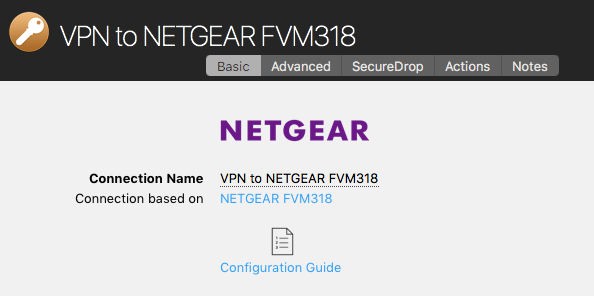 Dodatno lahko vodnike za konfiguracijo najdete na naši spletni strani na naslovu http://vpntracker.com/interop
Več podrobnih informacij o ustvarjanju vaše VPN povezave na Mac OS X najdete v vodniku za konfiguracijo ali v priročniku VPN Tracker.
Dodatno lahko vodnike za konfiguracijo najdete na naši spletni strani na naslovu http://vpntracker.com/interop
Več podrobnih informacij o ustvarjanju vaše VPN povezave na Mac OS X najdete v vodniku za konfiguracijo ali v priročniku VPN Tracker.
When connected to a VPN, your network shares won't show up in the Finder sidebar menu:
 To access your file server via VPN, you have two options...
Option 1: Manual Access:
- Open Finder.
- Open the "Go" menu.
- Choose "Connect to Server..."
- Enter the IP address (e.g."192.168...")
- Click "Connect".
That's it! Now you have access to your files in Finder for this session. Please note, you will have to carry out these steps each time you need to connect.
Option 2: Creating a Shortcut:
You can also create a shortcut to your server within the VPN Tracker app, meaning it will be saved for whenever you need to access the server.
- Go to "VPN Shortcuts" in the app menu.

- In the shortcuts section, click on the bottom menu and drag out the File Server icon.

- Choose a VPN connection and a server to create your shortcut. If your chosen server does not appear on the list you can also enter it manually.
After you have completed these steps your connection will be saved in the shortcuts section for whenever you need to use it.
This video tutorial shows you how to quickly create a VPN Shortcut to a file server...
Pri nastavitvi VPN povezave pogosto naletite na izraze kot sta “predhodno dogovorjeno ključ” ali “skupni VPN ključ”. Ta priročnik razloži pomen teh izrazov, kako jih nastaviti in kako upravljati izgubljeno ključ, da bo VPN pravilno deloval na Macu.
Kaj je VPN s predhodno dogovorjenim ključem ali predhodno dogovorjen VPN ključ?
Predhodno dogovorjen VPN ključ (imenovan tudi skupni VPN ključ, VPN PSK ali predhodno dogovorjen ključ) deluje kot geslo za zaščito vaše VPN povezave. Ta IPsec predhodno dogovorjen ključ je konfiguriran na vašem VPN prehodu (npr. požarnem zidu ali usmerniku) in mora ustrezati vaši napravi, da se vzpostavi varna VPN povezava.
Brez pravilnega ključa se vaša naprava ne bo mogla povezati, kar bo zagotovilo, da bo vaša VPN povezava zaščitena pred nepooblaščenim dostopom.
Opomba: nekateri VPN prehodi zahtevajo, da skupni ključ vsebuje do 512 alfanumeričnih znakov. Če je potrebno, si oglejte priročnik za svojo napravo ali uporabite orodje za ustvarjanje predhodno dogovorjenega ključa.
Kako nastaviti predhodno dogovorjen ključ?
VPN Tracker poenostavi in zavaruje konfiguracijo vašega VPN. Zagotavlja korak za korakom navodila za vse glavne VPN prehode, ki prikazujejo, kako:
- Ustvarite in konfigurirajte predhodno dogovorjen ključ ali skupni ključ na vašem požarnem zidu ali usmerniku
- Vnesite VPN PSK v VPN Tracker na vašem Macu
- Zagotovite, da je vaša VPN povezava varna
Izvedite več o nastavitvi VPN tukaj
Za začetek prenesite VPN Tracker
Kako obnoviti izgubljen predhodno dogovorjen ključ?
Če izgubite predhodno dogovorjen ključ ali skupni VPN ključ, lahko naredite naslednje korake, da ga obnovite:
- Preverite Keychain VPN Tracker: če ste shranili povezavo v Keychain, jo lahko ponovno prenesete s ključem.
- Poiščite v Keychain na Macu: pojdite na Aplikacije > Pripomočki > Keychain, poiščite “skupni ključ” in poiščite shranjen VPN PSK.
- Obnovite iz varnostne kopije: če uporabljate Time Machine, lahko poskusite obnoviti prejšnjo različico povezave, ki vsebuje predhodno dogovorjen ključ.
- Preverite požarni zid ali se obrnite na administratorja VPN: si oglejte priročnik za svojo napravo ali prosite administratorja omrežja, da obnovi skupni ključ iz vašega VPN prehoda ali požarnega zida.
Potrebujete pomoč pri nastavitvi VPN?
Obiščite VPN Tracker, največjega odjemalca VPN za Mac, da dobite orodja in strokovno vodilo, ki bo zagotovilo nemoteno delovanje vašega VPN.
Ne ponujamo delnih povračil. Vsi naši 365 načrti veljajo eno leto in jih lahko prekličete do 10 dni pred koncem obdobja; če pa jih prekličete, boste lahko še naprej uporabljali programsko opremo do datuma izteka vašega načrta.
Podaljševanja je mogoče preklicati do 10 dni pred datumom podaljšanja. Preklic bo začel veljati na naslednji možni datum podaljšanja. Programsko opremo lahko še naprej uporabljate do konca obdobja, po katerem se bo vaša naročnina končala.
Nastavitev VPN na Macu
VPN Tracker je vodilni odjemalec VPN za macOS, ki brezhibno deluje na vseh najnovejših operacijskih sistemih macOS.VPN Tracker lahko brezplačno prenesete in preizkusite tukaj.
Zagon VPN Tracker na Macu
Ko prvič zaženete VPN Tracker na Macu, boste morda morali dati dovoljenje za vzpostavitev VPN povezave. Najprej se prepričajte, da je VPN Tracker v mapi “Aplikacije”, nato pa na Macu lokalno sledite naslednjim korakom (na primer ne uporabljajte “Deljenje zaslona”, “Oddaljena namizje” ali drugih orodij za oddaljeni dostop).Pomembno: macOS zazna, ali zaženeš TeamViewer, Apple Remote Desktop, VNC ali podoben sistem za oddaljeni dostop in skrije te gumbe. Moral bi biti na Macu.
Nato naredite naslednje:
‣Odprite “Nastavitve sistema”
‣Pojdite na “Varnost in zasebnost”
‣Kliknite “Dovolite”
Zdaj lahko nastavite VPN Tracker.

Odpravljanje težav z nastavitvijo VPN na macOS
Če ne morete klikniti gumba “Dovolite”, se prepričajte, da ne uporabljate miške ali sledilne ploščice tretje osebe, saj se lahko pojavijo kot programska oprema za oddaljeno namizje na vašem Macu. Če uporabljate grafično tablico Wacom ali pripomoček za miško, poskusite izklopiti, znova zagnati Mac in poskusite znova klikniti gumb. Če se tudi gumb ne prikaže, upoštevajte, da če je profil MDM nameščen na vašem Macu, profil MDM lahko uporabnikom prepreči odobritev sistemskih razširitev. V tem primeru mora profil sam odobriti naše razširitve. Prosimo, glejte tehnične opombe spodaj. Tehnične opombe za korporativne izdaje: VPN Tracker za Mac uporablja sistemske razširitve za vzpostavitev varne VPN povezave in upravljanje omrežnega prometa. macOS High Sierra in novejše različice zahtevajo, da uporabniki ročno odobrijo vse sistemske razširitve. Za korporativne izdaje prek MDM lahko s posebnim profilom vnaprej odobrite razširitev jedra VPN Tracker. Naši ID-ji ekipe so CPXNXN488S in MJMRT6WJ8S.Za več informacij si oglejte dokumentacijo Apple. Ali uporabljate Mac, ki ga upravlja MDM? Če ne uporabljate Maca, ki ga upravlja MDM, ga poskusite znova zagnati, saj lahko macOS občasno ima težave s sistemskimi razširitvami. Po ponovnem zagonu bi moral VPN Tracker delovati normalno.
Če ste prejeli to sporočilo o napaki, izvedite naslednje korake, da odpravite težavo:

Zdaj bi morali znova imeti dostop do svojih datotek.
- Odjavite se iz VPN Tracker.
- Zaprite in znova zaženite aplikacijo.
- Preverite, ali imate internetno povezavo.
- Ponovno se prijavite v VPN Tracker.
- Ponovite poskus prenosa povezave.
Kako nadaljevati
Preverite, ali ima oddaljena stran težave s hitrostjo, in nato poskusite znova zagnati svoj VPN prehod. Če ponovni zagon ni pomagal in lahko nekdo na oddaljeni strani potrdi, da njihova hitrost interneta deluje normalno, upoštevajte naslednji dve vprašanji: 1. Ali ste edini uporabnik VPN? 2. Kakšno vrsto storitve/protokola uporabljate prek VPN? (splet, pošta, dostop do datotek itd.) Tudi oba dejavnika lahko vplivata na hitrost vaše povezave.- Prenesite datoteko VPN Tracker.zip
- Odprite Terminal in zaženite naslednji ukaz:
shasum -a 256 ~/Downloads/VPN Tracker 365.zip(upoštevajte, da se lahko natančna pot razlikuje glede na različico VPN Trackerja, ki ste jo prenesli)- Primerjajte izračunano kontrolno vsoto s kontrolno vsoto, objavljeno na strani Zgodovina različic.
- Če imate na svojem Macu povezave ali bližnjice, ki so shranjene v vašem Personal Safe-u, izklopite Personal Safe v nastavitvah in ustvarite lokalno kopijo svojih povezav.
- Pojdite na spletno stran svojega Personal Safe-a in izbrišite svoje uporabniške ključe: https://my.vpntracker.com/user/sync/keys
- Odjavite se iz svojega računa VPN Tracker na svojem Macu, odprite „Dostop do ključev“ in izbrišite vnos „Connection Safe Master Key”.
- Ponovno se prijavite in dodajte povezave v svoje skladišče.
- Ne pozabite zapišati novega ključa za obnovitev in ga shranite na varno mesto. To vam bo omogočilo prijavo, če izgubite svoje podatke za prijavo.
V nekaterih primerih VPN Tracker morda ne bo mogel shraniti vaših poverilnic v “Ključnico”.
Če želite rešiti ta problem, poskusite naslednje:
- Izhod iz VPN Tracker
- Odprite “Ključnico” iz “Aplikacije” > “Pripomočki”
- Izberite svojo prijavno ključnico
- Izberite “Datoteka” > “Zakleni ključnico” “Prijava”
- Nato izberite “Datoteka” > “Odkleni ključnico” “Prijava”
V novejših različicah macOS morda ne boste videli možnosti za zaklepanje/odklepanje “Ključnice”. V tem primeru vnesite naslednji ukaz prek “Terminala”:
security lock-keychain ~/Library/Keychains/login.keychain
Po zaklepanju lahko “Ključnico” ponovno odklenete:security lock-keychain ~/Library/Keychains/login.keychainZdaj ponovno odprite VPN Tracker in poskusite se prijaviti.
Če težava še vedno obstaja, poskusite naslednje:
- Izhod iz VPN Tracker
- Vrnite se na “Ključnico”
- V polje za iskanje vnesite “VPN Tracker User Auth”
- Izbrišite vnos “VPN Tracker User Auth”
Zdaj ponovno odprite VPN Tracker in poskusite se prijaviti.
Zadnje sredstvo: ponastavite svojo KljučnicoČe vse zgornje nasvete ne pomagajo, ima macOS možnost ponastavitve vaše Ključnice. Upoštevajte, da se to sme uporabiti samo kot zadnje sredstvo, saj bo to popolnoma ponastavilo vašo prijavno Ključnico:
- Odprite “Ključnico”
- Pojdite na “Ključnica” > “Nastavitve”
- Izberite “Ponastavi mojo Ključnico”
Pred nekaj leti je skupina strokovnjakov za varnost objavila članek, v katerem je opisala, kako je mogoče vdreti v povezavo IKEV1 Aggressive Mode Pre-Shared Key z uporabo napada, ki ga ni mogoče uporabiti na enak način za vdori v povezavo IKEV1 Main Pre-Shared Key, kar je povzročilo napačno prepričanje, da je agresivni način naravno nevaren. Vendar to ne potrjujejo objektivni podatki. Večina ljudi ne ve, da je eden od delov tega napada možnost ugibanja predhodno skupnega ključa (PSK) z uporabo napada z grobo silo in napad lahko uspe samo, če je PSK šibek. PSK je tudi geslo, kot vsako geslo, in izbira šibkega gesla vedno vodi k zmanjšani varnosti. Dokler je vaš PSK dolg vsaj 14 znakov (bolj ko je, bolje), sestavljen iz malih črk, velikih črk in številk ter naključno ustvarjen, da se prepreči ugibanje, in dokler vaš algoritem za izračun hash prve faze ni vsaj SHA1 (ali boljši, priporočamo uporabo SHA-256, če je mogoče), ni neposrednega razloga, da bi menili, da je način IKEV1 Aggressive s predhodno skupnim ključem manj varen od načina IKEV1 Main s predhodno skupnim ključem. Če želite biti bolj varni, preklopite na potrditev na podlagi potrdil namesto na PSK, če je mogoče, ker v tem primeru napad ne bo mogoč.
Tehnično ozadje:
Predhodni skupni ključ (PSK) ni geslo, ki se uporablja za šifriranje podatkov, temveč za potrditev, kot je uporabniško ime in geslo za prijavo na spletno mesto. V prvi fazi morata obe strani potrditi, da poznata PSK. To ni mogoče storiti samo s pošiljanjem na drugo stran, ker bi jo, če je druga stran prej ni poznala, po prejemu spoznala. Namesto tega obe strani izračunata številko (povzetek hash) iz podatkov, ki so jih do zdaj izmenjali (podatki bodo drugačni vsakič, ko vzpostavite novo povezavo, kar zagotavlja, da bo izračunana številka tudi drugačna), kot tudi iz PSK. Samo ta povzetek se pošlje na drugo stran. Druga stran lahko nato preveri ta povzetek z izvedbo istih izračunov in primerjavo s prejetim povzetkom. Če se oba ujemata, je moral pošiljatelj uporabiti isti PSK pri izračunu, kar potrdi znanje PSK. Prejemnik nato izračuna enak povzetek, pri čemer uporabi nekoliko drugačno formulo kot prej, kar ustvari popolnoma drugačen rezultat in ga pošlje kot odgovor, da potrdi znanje.
Razlika med glavnim načinom in agresivnim načinom je v tem, da se v glavnem načinu povzetek izmenja v šifrirani obliki, ker je izmenjava ključev seje že dogovorila o ključu za šifriranje, medtem ko se v agresivnem načinu izmenja v nešifrirani obliki kot del izmenjave, ki vodi do ključa seje. Z vohunjenjem za vzpostavitvijo povezave v agresivnem načinu lahko napadalec pridobi povzetek in vse vrednosti, potrebne za izračun tega povzetka, razen PSK. Upoštevajte, da to ne pomeni, da je bila povezava ogrožena, to pomeni, da ima napadalec zdaj dovolj podatkov, da ugiba PSK z uporabo napada z grobo silo ali napada s slovarjem. Samo, če je PSK prešibek, da bi preprečil te napade, in ga lahko napadalec ugiba, bo povezava ogrožena. Zato je dober in varen PSK bistvenega pomena.
V praksi je mogoče izvesti tudi enak napad na povezavo IKEV1 Main Pre-Shared Key, za to pa je potrebno le nekaj dodatnih naporov. Za povezavo IKEV1 Main ni dovolj samo vohunjenje za prometom, napadalec mora izvesti napad posrednika (MitM), ki mu bo omogočil zajemanje in manipulacijo z vsem izmenjanim prometom. Z izvedbo napada MitM lahko napadalec prekine izmenjavo ključev in s tem dešifrira ves izmenjani promet. To mu ne bo omogočilo ogrožanja vaše VPN povezave, bo moral še vedno poznati PSK, sicer se ne bo mogel uspešno potrditi, in prva faza se ne bo nikoli zaključila, vendar mu bo to omogočilo pridobitev vseh informacij, potrebnih za ugibanje PSK, kot v povezavi v agresivnem načinu. In če napadalec že vohuni za vašim VPN prometom (kar je potrebno za napad v agresivnem načinu), je zelo verjetno, da bo lahko izvedel napad MitM, in v tem primeru uporaba glavnega načina ne bo zagotovila dodatne varnosti.
- Odprite VPN Tracker Connection Creator za PPTP VPN
- Vnesite IP naslov ali gostiteljsko ime strežnika PPTP, na katerega se želite povezati, in nato sledite preostalim korakom v čarovniku za nastavitev
- Shranite novo VPN povezavo v svoj račun, da jo boste lahko začeli uporabljati na svojem Macu
- Pritisnite "Shift" (⇧) + "Cmd" (⌘) + "4", nato kliknite in povlecite kazalec miške, da zajamete določeno območje zaslona.
- Pritisnite "Shift" (⇧) + "Cmd" (⌘) + "4", nato pa preslednica, da zajamete določeno okno ali element na zaslonu.
- Drugače pritisnite "Shift" (⇧) + "Cmd" (⌘) + "3", da zajamete celoten zaslon.
- Če je aplikacija, ki jo želite zapreti, v vašem Docku, pritisnite in držite tipko
Če na izpisku s kreditne kartice opazite bremenitev podjetja equinux, ki je ne prepoznate, gre verjetno za enega od izdelkov, ki ga ponuja spletna trgovina equinux:
- VPN Tracker (programska oprema VPN za Mac, iPhone in iPad)
- Mail Designer 365 (programska oprema za oblikovanje e-mail novic za Mac)
- tizi (dodatki za iPhone in iPad)
Pogosti scenariji
Izdelki s samodejnim podaljšanjem
VPN Tracker in Mail Designer 365 sta na voljo v obliki naročnin. Ko je načrt nastavljen na samodejno podaljšanje, bo povezani način plačila samodejno zaračunan.
Dodani dodatni člani ekipe
Če več zaposlenih uporablja enega od naših izdelkov, so morda nastavili ekipno fakturiranje. To pomeni, da bi lahko povezana kreditna kartica zaračunala dodajanje novega člana ekipe na račun.
Računi in druga vprašanja
Račune lahko prenesete z našega spletnega mesta:
Če ste to preverili s svojo ekipo, vendar imate še vedno vprašanja o bremenitvi, se obrnite na našo službo za podporo. Obvezno navedite podrobnosti iz izpiska s kreditne kartice in zadnje 4 številke številke kartice.
Podjetje se šteje za skupino uporabnikov. Vsak uporabnik programske opreme VPN Tracker potrebuje osebni uporabniški račun VPN Tracker in svojo uporabniško licenco. Informacije o računu VPN Tracker lahko uporablja samo lastnik računa. Deljenje uporabniškega imena in gesla (na primer med člani organizacije ali drugimi osebami) ni dovoljeno.
Upravljanje več uporabnikov v organizaciji prek upravljanja ekip
Zaposleni ali uporabniki v organizaciji se upravljajo s pomočjo VPN Tracker Team Managementa. S tem lahko skrbnik dodeli uporabniške licence VPN Tracker posameznim uporabniškim računom VPN Tracker in jih prekliče. Uporaba upravljanja ekip je obvezna za uporabo VPN Tracker v organizacijah. Zasnovan je za izpolnjevanje varnostnih zahtev organizacij.
Vodnik za upravljanje ekip →
Računi s sumljivim vedenjem
VPN sistemi so varnostni sistemi, ki nadzorujejo zaupen dostop na osebni ravni. Deljenje uporabniškega imena in gesla bo neizogibno povzročilo varnostni problem celotnega sistema, na primer, ko zaposleni zapusti podjetje. Nekdanji zaposleni lahko še vedno ima popoln dostop do glavnega računa VPN Tracker. Naši sistem lahko samodejno blokira račune s sumljivim vedenjem. To je, da zagotovimo varnost vašega računa.
WireGuard je registrirana blagovna znamka Jasona A. Donenfelda.
.- Varnostna programska oprema (npr. skenerji virusov, blokatorji zlonamerne programske opreme)
- Zlonamerna programska oprema ali oglasna programska oprema
- Kaspersky
- Implementirajte VPN povezave prek TeamCloud-a
- Vidite lahko, kdo ima dostop do vašega VPN-a in prepoznate uporabnike, ki ne bi smeli imeti dostopa do povezave.
- Ni vam treba deliti svojega administratorskega računa z drugimi uporabniki.
- Lahko enostavno prekličete licence članom skupine, ki predstavljajo potencialno varnostno tveganje (npr. nekdanji zaposleni).
- Brez upravljanja s skupino ima vsak od vaših drugih uporabnikov VPN Tracker možnost, da se prijavi v vaš administratorski račun in pridobi dostop do kritičnih funkcij, vključno z dodeljevanjem ali preklicem načrtov.
Če pozneje spremenite svoje geslo ID equinux, VPN Tracker ne bo mogel več dešifrirati vašega Personal Safe. Za ponovno šifriranje vaših povezav boste morali ponovno vnesti prvotno geslo.
Če ste pozabili svoje prvotno geslo, imate možnost vnesti ključ za povrnitev namesto prvotnega gesla.
Če pozabite tako svoje prvotno geslo kot ključ za povrnitev, je edini način za dostop do vašega Personal Safe, da ga ponastavite na strežniku.
Hinweis: Če se prvotnega gesla ne spomnite več, preverite Keychain (morda tudi na starem računalniku ali v varnostni kopiji), da vidite, ali je vaše prvotno geslo še vedno shranjeno tam. V aplikaciji „Keychain Access“ poiščite naslednje:
- Geslo za povrnitev za glavni ključ Personal Safe
- Geslo aplikacije VPN Tracker 365
Pomembno: Upoštevajte, da boste kot varnostni ukrep izgubili vse shranjene povezave, če izvedete ponastavitev strežnika. Ta pogosta vprašanja vas poučuje, kako ponastaviti svoj Personal Safe, če je potrebno.
- Prenesite VPN Tracker 365
- Ustvarite račun
- Potrdite svoj e-poštni naslov

VPN Tracker za Mac v celoti podpira vse najnovejše različice macOS, vključno z macOS Sequoia
Začnemo z macOS 11, Apple je naredil nekaj ključnih sprememb v varnostni arhitekturi macOS. VPN Tracker za Mac ponuja polno podporo za vse najnovejše različice macOS. To vključuje podporo za: IPsec VPN, IKEv2 (Beta), OpenVPN, L2TP VPN, PPTP VPN, SonicWall SSL VPN, Fortinet SSL VPN, Windows SSTP VPN, Cisco AnyConnect VPN in WireGuard® VPN.
Nasvet: Se prijavite na VPN Tracker Insider Updates, da boste prejeli beta različice takoj, ko bodo na voljo. WireGuard® je registrirana blagovna znamka Jasona A. Donenefelda.- Po prenosu in odprtju VPN Tracker 365 kliknite Prijava > Ustvari račun
- Vnesite poverilnice za svoj novi račun (Ime, E-pošta, Geslo) v predvideni prostor.
- Nato boste prejeli e-pošto na naslov, ki ste ga uporabili za registracijo:
- Kliknite na povezavo v e-pošti, da potrdite svoj naslov. Če ne najdete e-pošte v svojem glavnem nabiralniku, preverite mapo s spamom.
- Ko bo vaš naslov potrjen, boste lahko kupili načrt VPN Tracker 365 in nastavili svoje povezave.


Če uporabljate starejšo različico VPN Tracker 9 in podprto različico macOS, prosimo posodobite na najnovejšo različico.
Če uporabljate trenutno različico macOS ali načrtujete, da to storite kmalu, priporočamo prehod na VPN Tracker 365. Ponuja podporo za nove različice macOS, izboljšano varnost, varnostno kopiranje in sinhronizacijo Connection Safe in več.
→ Pridobite VPN Tracker 365Licence, kupljene ob različnih časih, imajo lahko različne cene. Če želite preveriti ceno podaljšanja določenega načrta, preverite pregled svojih izdelkov na my.vpntracker.com.
Da ohranite kakršne koli cenovne ugodnosti, se prepričajte, da imate vključen avtomatski podaljšek. Če pozabite podaljšati svojo licenco in ji poteče veljavnost, boste izgubili ugodnosti stare cene.
- Ustvarjanje ekipe VPN Tracker
- Vabilo članov ekipe
- Dodelitev načrtov VPN Tracker članom ekipe
- Uporaba namestitvenega programa in orodij za uvajanje
- Deljenje VPN povezav
- Upravljanje s fakturami in naročninami za vašo ekipo
Was bedeutet die Erweiterte Diagnose?
Wenn die erweiterte Diagnose aktiviert ist, können wir bei Bedarf für den Zeitraum der Freigabe einen erneuten TSR anfordern. Dieser entspricht den gleichen Sicherheitsanforderungen wie oben. Mit dieser Möglichkeit können wir schneller und ohne Nutzerinteraktion prüfen ob die beschriebenen Probleme weiterhin bestehen und schneller Hilfestellung anbieten. Um uns einen TSR zu schicken, öffnen Sie die VPN Tracker App und wählen "Hilfe">"Support kontaktieren" in der oberen Menüleiste.- Prijava na svoj račun na my.vpntracker.com
- Pojdite na "Moji načrti in fakturiranje" na stranski vrstici. Če imate ekipni načrt, pojdite na "Ekipni načrti in fakturiranje". Tam boste videli svoje trenutne načrte.
- Za deaktivacijo podaljšanja preklopite stikalo iz modre v sivo

- Po deaktivaciji samodejnega podaljšanja boste prejeli e-poštno sporočilo s potrditvijo deaktivacije.
- Prijava na svoj račun na my.vpntracker.com.
- Pojdite na "Moje naročnine" v stranski vrstici, kjer boste videli svoje trenutne aktivne načrte.
- Za aktiviranje samodejnega podaljšanja preklopite stikalo iz sive v zeleno
 .
. - Po aktivaciji samodejnega podaljšanja boste prejeli e-pošto s potrditvijo aktivacije.
- Prijava na svoj račun na my.vpntracker.com
- V pogledu Skupine pod "Naročnine" boste videli seznam vaših aktivnih in poteklih načrtov
- Za podaljšanje poteklega načrta kliknite na: “Ponovno aktiviraj licenco”
- Nato vam bodo prikazane vaše razpoložljive možnosti načrta
- Stare cene so na voljo izključno strankam, ki uporabljajo možnost samodejnega podaljšanja. Če je vaš načrt potekel, lahko VPN Tracker ponovno pridobite po trenutni cenovni stopnji
- Po zagonu vašega novega načrta boste ponovno pridobili popoln dostop do svojega računa, vključno s funkcijami Personal Safe in Team Management.
- Prijava na vaš račun na my.vpntracker.com.
- V pregledu ekipe, pojdite na "Licence". Tukaj lahko vidite vse vaše obstoječe načrte.
- Nato kliknite na "Dodaj načrte"
 .
. - Na naslednji strani vnesite število licenc, ki jih želite dodati, in izberite različico. Nato kliknite na "Dodaj v načrt"
 .
. - V razdelku "Blagajna" boste videli svoj novi načrt. Vaš novi načrt se začne od današnjega datuma in traja eno leto
 .
. - "Letna skupna cena" je skupna cena za eno leto.
- Če je primerno (tj. če ste združili svoje načrte), je "Proporcionalni popust" preostala vrednost vaših obstoječih licenc, ki se odšteje od letne skupne cene, da se dobi "Znesek, ki ga je treba plačati zdaj".
- Sprejmite pogoje in kliknite na "Plačaj zdaj".
- Zdaj lahko dodelite svoje licence članom vaše ekipe.
- Prijava na vaš račun na my.vpntracker.com in izbira vaše ekipe v stranski vrstici menija.
- V razdelku Naročnine si lahko ogledate pregled vaših obstoječih načrtov.
- Na vrhu strani boste videli gumb „Združi naročnine”. Pritisnite ga.

- Izberite načrte, ki jih želite združiti, tako da kliknete na potrditveno polje na levi strani poleg vsakega načrta.
- Ko izberete vse načrte, kliknite na Združi naročnine na dnu okna.
 Na naslednji strani si lahko ogledate predogled načrtov, ki bodo združeni, in imate tudi možnost nadgradnje na drug tip licence ali dodajanja novih licenc, če je potrebno.
Na desni strani boste videli svoj novi načrt. Veljavnost vašega novega načrta se začne danes in traja eno leto. Vaše obstoječe licence bodo tudi podaljšane.
Na naslednji strani si lahko ogledate predogled načrtov, ki bodo združeni, in imate tudi možnost nadgradnje na drug tip licence ali dodajanja novih licenc, če je potrebno.
Na desni strani boste videli svoj novi načrt. Veljavnost vašega novega načrta se začne danes in traja eno leto. Vaše obstoječe licence bodo tudi podaljšane.
 Letni skupni znesek je skupna cena za eno leto. Popust za preostali čas je preostala vrednost vaših obstoječih licenc, ki se odšteje od letnega skupnega zneska, da se dobi Znesek, ki ga je treba plačati zdaj. Preberite pogoje in določila in kliknite na Plačaj zdaj, da dokončate svoje spremembe.
- Pojdite na Konfiguriraj > Osnovno
- Kliknite na trenutno izbrani profil pod “Povezava na podlagi”
- Izberite “IPsec/L2TP/OpenVPN/SSL/PPTP”
- Izberite svoj VPN protokol iz seznama in kliknite Uporabi
- Izberite “Ne prepisuj”, da ohranite privzete nastavitve za svojo napravo

 Zdaj boste lahko izbrali vse možnosti, ki jih VPN Tracker 365 podpira za vaš VPN protokol.
 This is the pre-configured VPN connection that you need in order to connect your Mac to your office network and access your internal services.
Here's how it works:
This is the pre-configured VPN connection that you need in order to connect your Mac to your office network and access your internal services.
Here's how it works:
- Double click the connection file to import into VPN Tracker 365.
- Enter the import password - your network admin will give this to you.
- Now, click the toggle switch to connect to your VPN. Note: If you are asked to enter user credentials, your admin will tell you which login you need to use. This video tutorial shows you how to get started with your company VPN:
 Načrt VPN Tracker 365 vam omogoča povezavo z VPN-om vašega podjetja od doma in varno dostopanje do notranjih storitev, ki jih potrebujete.
Tako to deluje:
Načrt VPN Tracker 365 vam omogoča povezavo z VPN-om vašega podjetja od doma in varno dostopanje do notranjih storitev, ki jih potrebujete.
Tako to deluje:
- Kliknite na povezavo v e-pošti, da sprejmete povabilo.
- Ustvarite ID equinux z e-poštnim naslovom, na katerega ste prejeli povabilo.
- Zdaj prenesite aplikacijo VPN Tracker 365 in se prijavite s svojim ID-jem equinux. Vaš administrator vam bo dodelil načrt. Zdaj lahko začnete z uvožanjem povezave in povezavo z VPN-om vašega podjetja. Oglejte si ta kratek video posnetek, da se seznanite z več informacijami o tem, kako se pridružiti ekipi:
V določenih okoliščinah lahko zaradi napake v macOS Kernel Extension, ki ga zahteva VPN Tracker, ne bo pravilno nameščen v vašem sistemu.
Če se to zgodi, lahko vidite zgornjo napako.
Če želite odpraviti težavo, poskusite naslednje:
- Pojdite na Macintosh HD/Library/Extensions in izbrišite datoteko com.vpntracker.365mac.kext
- Odprite aplikacijo Terminal (v Applications > Utilities) in vnesite naslednji ukaz:
sudo kextcache --clear-staging - Ponovno zaženite svoj Mac in poskusite znova zagnati VPN Tracker 365
Če težava ni rešena, poskusite naslednje:
- Ponovno zaženite svoj Mac in držite pritisnjen gumb Command+R, da zaženete v Recovery Mode
- Izberite “Disk Utility”
- Izberite svoj trdi disk in kliknite “Mount”
- Izhod iz Disk Utility
- Pojdite na vrstico menija in izberite “Utilities > Terminal”
- Vnesite naslednje ukaze:
cd /Volumes/Macintosh
 HD/Library/StagedExtensions/Library/Extensions/
rm -rf com.vpntracker.365mac.kext - Ponovno zaženite svoj Mac in poskusite znova zagnati VPN Tracker 365
- Open the VPN Tracker 365 app and go to "VPN Tracker 365" > "Preferences"
- Next to "Update", check the box "Get early access to Pre-Release versions"
- From the drop down menu, select "Beta versions"
 Tip: Next to "Update" you can also check "Automatically check for updates". This way, VPN Tracker 365 will inform you whenever a new beta version is available for testing.
Are you an experienced IT admin wanting to take things one step further? Check out our Nightly builds...
If you run into issues on a beta version and want to get back to an older build, you can always find our latest official release on the version history page. Please also note that you can deactivate beta testing at any time by unchecking the box in your app preferences.
Tip: Next to "Update" you can also check "Automatically check for updates". This way, VPN Tracker 365 will inform you whenever a new beta version is available for testing.
Are you an experienced IT admin wanting to take things one step further? Check out our Nightly builds...
If you run into issues on a beta version and want to get back to an older build, you can always find our latest official release on the version history page. Please also note that you can deactivate beta testing at any time by unchecking the box in your app preferences.
- Open the VPN Tracker 365 app and go to "VPN Tracker 365" > "Preferences"
- Next to "Update", check the box "Get early access to Pre-Release versions"
- From the drop down menu, select "Nightly Builds"
 Tip: Next to "Update" you can also check "Automatically check for updates". This way, VPN Tracker 365 will inform you whenever a new Nightly build is available for testing.
Not sure you're up for Nightly testing? If you want to test a more ready-to-launch version of VPN Tracker before it goes live, our beta testing program is another great alternative.
If you run into issues on a Nightly version and want to get back to an older build, you can always find our latest official release on the version history page. Please also note that you can deactivate Nightly testing at any time by unchecking the box in your app preferences.
Tip: Next to "Update" you can also check "Automatically check for updates". This way, VPN Tracker 365 will inform you whenever a new Nightly build is available for testing.
Not sure you're up for Nightly testing? If you want to test a more ready-to-launch version of VPN Tracker before it goes live, our beta testing program is another great alternative.
If you run into issues on a Nightly version and want to get back to an older build, you can always find our latest official release on the version history page. Please also note that you can deactivate Nightly testing at any time by unchecking the box in your app preferences.
- Poiščite nastavitve svoje povezave PPTP VPN v nadzorni plošči svojega računalnika Windows
- Zaženite VPN Tracker 365 na svojem Macu in kliknite na „+“, da ustvarite novo povezavo PPTP
- Kopirajte nastavitve povezave iz prvega koraka v okno za konfiguracijo
- Končno zaženite svojo povezavo PPTP, da jo preizkusite
 Zdaj lahko uporabite svojo povezavo Windows PPTP VPN na svojem Macu, zahvaljujoč VPN Tracker 365. Če potrebujete podrobnejši korak za korakom priročnik, si oglejte ta PDF priročnik: Migracija konfiguracije Windows PPTP VPN
Izvedite več o PPTP VPN pod macOS Big Sur
Zdaj lahko uporabite svojo povezavo Windows PPTP VPN na svojem Macu, zahvaljujoč VPN Tracker 365. Če potrebujete podrobnejši korak za korakom priročnik, si oglejte ta PDF priročnik: Migracija konfiguracije Windows PPTP VPN
Izvedite več o PPTP VPN pod macOS Big Sur
 Tukaj sta dve možni rešitvi:
- Spremenite lokalno omrežje v drug razpon (priporočeno)
Razponi:
- 10.250.250.x
- 172.30.30.x
- 192.168.250.x
- Prijavite se v svoj domači usmernik
- Poiščite razdelek konfiguracije z nastavitvami »DHCP«.
- Spremenite svoj usmernik na drug IP naslov (na primer iz razpona navedenega zgoraj, na primer 172.30.30.1)
- Spremenite nastavitve DHCP strežnika na razpon, ki ustreza vašemu usmerniku (če je IP naslov vašega usmernika 172.30.30.1, vaš razpon je lahko od 172.30.30.10 do 172.30.30.253)


- Silite preusmerjanje prometa prek VPN-ja Lahko se zgodi, da prve metode ne morete uporabiti (na primer, če ste v kavarni ali hotelu). V tem primeru lahko silite preusmerjanje prometa prek svojega VPN-ja. To pomeni, da bo korporativno omrežje vedno zmagalo. Prednosti: Ta nastavitev je globalna, kar pomeni, da se lahko vedno povežete, ne glede na to, v katero omrežje se povežete. Slabosti: Po povezavi z korporativnim VPN-jem ne boste mogli dostopiti do lokalnih storitev, kot so domači usmernik, lokalna shramba ali omrežni tiskalnik. Kaj storiti:
- Konfigurirajte povezavo VPN Tracker
- Na vrhu zaslona izberite zavihek »Napredno«
- V razdelku »Upravljanje prometa« označite okvir »Silite preusmerjanje prometa prek VPN-ja, če se oddaljena omrežja konfliktujejo z lokalnimi omrežji«

Prenesite VPN Tracker brezplačno
Please follow these steps:
- Your Mac may not be remotely controlled during installation. Further details can be found here:
Be sure to perform the initial setup locally on the computer.
- There may be a problem with
launchd, which is responsible for installing and starting the background processes of VPN Tracker. In the easiest case, this problem can be solved by just restarting your computer.
- In case a restart did not solve the problem, start the program
Terminal(fromApplications → Utilities → Terminal) and perform (copy and paste) the following commands:
sudo launchctl bootout system/com.vpntracker.365mac.agent
sudo rm /Library/PrivilegedHelperTools/com.vpntracker.365mac.agent
sudo rm /Library/LaunchDaemons/com.vpntracker.365mac.agent.plist
sudo rm /var/run/com.vpntracker.365mac.agent.socket
Confirm commands with your password when being prompted for it (note you won't see the password being typed). Afterwards, please restart your computer.
- If none of the above did solve the problem, see if you can locate any crash logs Start the App "Console" ( from
Applications → Utilities → Terminal) and open/Library/Logson the left, then selectDiagnosticReports. Search for a current entry ofcom.vpntracker.365mac.agent. In case there is a new entry for every start of the app, please send us one of these reports for analysis.
 VPN Tracker bo skeniral vaš Mac in iskal VPN-povezave, ki so združljive z VPN Tracker 365. Nato lahko izberete in uvozite želene povezave.
Upoštevajte, da je mogoče uvoziti samo združljive povezave.
VPN Tracker bo skeniral vaš Mac in iskal VPN-povezave, ki so združljive z VPN Tracker 365. Nato lahko izberete in uvozite želene povezave.
Upoštevajte, da je mogoče uvoziti samo združljive povezave.
 S brezplačno demo različico VPN Tracker 365 lahko preizkusite svojo novo VPN povezavo za Fritzbox:
http://www.vpntracker.com/de/download.html#vpnt365
S brezplačno demo različico VPN Tracker 365 lahko preizkusite svojo novo VPN povezavo za Fritzbox:
http://www.vpntracker.com/de/download.html#vpnt365
- Odprite aplikacijo Terminal (iz Aplikacije -> Pripomočki -> Terminal)
- Prilepite naslednji ukaz:
sudo rm -f /var/run/vpncontrol.sock - Potrdite ga s svojim geslom
- Nato znova zaženite svoj Mac
Nato poskusite ponovno vzpostaviti povezavo. Problem, ki ga povzročajo osnovne omrežne komponente, bi moral biti rešen.
Prosimo, poskusite naslednje:
Odprite aplikacijo Terminal (iz Aplikacije → Pripomočki → Terminal) in prilepite naslednji ukaz:
sudo launchctl enable system/com.vpntracker.365mac.agent
Potrdite ga s svojim geslom (upoštevajte, da ne boste videli, kako se geslo vnaša).
Problem bi moral biti rešen.
- Datotečni strežniki
- Podjetniško intraneto in notranje spletne strani
- Podjetniški e-poštni računi
- Notranje baze podatkov
- Oddaljeni namizje
- Notranji koledarji
 Za več informacij o tem, kako nastaviti bližnice VPN v VPN Tracker 365, si oglejte ta 2-minutni video posnetek:
 Zdaj konfigurirajte svojo bližnjico tako, da izpolnite vse zahtevane informacije, kot vas bo pozval VPN Tracker 365. Če niste prepričani o kakršnih koli podrobnostih, vam bo mrežni skrbnik ali član naše ekipe za podporo lahko pomagal.
 Nadaljujte s tem postopkom, dokler ne ustvarite zbirke bližnjic za vse vaše najpogosteje uporabljene zunanje storitve. Nato zapustite način urejanja s ponovnim klikom na puščico na dnu okna, da zaprete Dock s bližnjicami:
 Če želite preizkusiti svojo bližnjico, preprosto kliknite ikono. To bi moralo zagnati vašo VPN povezavo in takoj zagnati vašo storitev.
Želite videti bližnjice v akciji? Ta 2-minutni video posnetek vam pokaže, kako nastaviti VPN bližnjice v VPN Tracker 365:
Če želite preizkusiti svojo bližnjico, preprosto kliknite ikono. To bi moralo zagnati vašo VPN povezavo in takoj zagnati vašo storitev.
Želite videti bližnjice v akciji? Ta 2-minutni video posnetek vam pokaže, kako nastaviti VPN bližnjice v VPN Tracker 365:
- Omrežne mape
- Baze podatkov
- Računi e-pošte in koledarji
- Podjetni intranet
- Oddaljena namizja
 Ko je zbirka bližnic deljena, bo na voljo vsem članom vaše ekipe brez nadaljnjih dejanj.
Kako izvoziti bližnice VPN kot datoteko .zip
Prav tako se lahko odločite za izvoz bližnic VPN kot datoteko .zip, ki jo lahko uporabniki ročno uvozijo v VPN Tracker 365.
Pojdite na povezavo VPN, kjer so konfigurirane vaše bližnice, in kliknite "Konfiguriraj", da odprete nastavitve konfiguracije.
Na dnu tega okna pojdite na "Nastavitve izvoza". Tam boste videli različne nastavitve za izvoz vaše povezave. Pojdite na "Bližnice VPN" in označite potrditveno polje poleg zbirke bližnic, ki jo želite deliti:
Ko je zbirka bližnic deljena, bo na voljo vsem članom vaše ekipe brez nadaljnjih dejanj.
Kako izvoziti bližnice VPN kot datoteko .zip
Prav tako se lahko odločite za izvoz bližnic VPN kot datoteko .zip, ki jo lahko uporabniki ročno uvozijo v VPN Tracker 365.
Pojdite na povezavo VPN, kjer so konfigurirane vaše bližnice, in kliknite "Konfiguriraj", da odprete nastavitve konfiguracije.
Na dnu tega okna pojdite na "Nastavitve izvoza". Tam boste videli različne nastavitve za izvoz vaše povezave. Pojdite na "Bližnice VPN" in označite potrditveno polje poleg zbirke bližnic, ki jo želite deliti:
 Zaprite okno z nastavitvami in kliknite "Izvozi". Izberite lokacijo izvoza in vnesite geslo za uvoz za večjo varnost. Ko boste pripravljeni, kliknite "Izvozi", da ustvarite datoteko .zip povezave, ki jo lahko pošljete članom svoje ekipe:
 Ko član ekipe prejme datoteko, lahko nanjo dvakrat klikne, da odpre povezavo v aplikaciji VPN Tracker 365 na svojem Macu, nato pa vnese geslo za uvoz, ki ste ga izbrali. Po tem bo povezava VPN skupaj z vsemi konfiguriranimi bližnjicami takoj pripravljena za uporabo.
VPN Tracker je licenciran na uporabnika. To pomeni, da vsaka oseba, ki uporablja VPN Tracker, potrebuje svojo lastno licenco.
Za preprečevanje varnostnih težav, se prijave na račun preverjajo z avtomatskim sistemom. Obstaja več možnih vzrokov, ki lahko sprožijo zaklepanje računa:
- Deljenje enega računa z drugimi ljudmi
- Račun se uporablja kot „splošen“ račun (npr. „Laboratorijski računalnik 1“), namesto da bi bil prilagojen eni osebi
- Pojdite na my.vpntracker.com
- Prijava z vašim ID-jem equinux
- Pojdite na „Moje naročnine” in izberite „Dodaj načrte…”
- Dodajte dodatne licence za vsako osebo, ki potrebuje dostop do VPN, in dokončajte naročilo
- Ko imate pravilno število licenc za svojo ekipo, dodelite nove licence svojim kolegom – si oglejte naš Priročnik za nastavitev ekipe za korak za korakom navodila
Po opravljeni teh korakov vas prosimo, da stopite v stik z našo podporo in navedete svoj ID equinux in številko potrditve naročila. Član ekipe bo preveril vaše podatke in lahko odstranil omejitve na vašem računu.
Za vsa dodatna vprašanja se obrnite na našo Ekipo za varnost računov.
Pomembne opombe
Življenjska doba tunela se ne pogaja izrecno. Standard omogoča, da imajo tuneli različne življenjske dobe na obeh koncih povezave. Stran, katere življenjska doba poteče prej, določi nadaljnji postopek. Šele če je VPN Tracker ta stran, lahko določi, kaj se bo zgodilo naprej in aktivno ukrepa, sicer lahko VPN Tracker samo pasivno reagira. Slednje vedno vodi do kratke prekinitve ali popolne izgube povezave v primeru Phase 1. Za Phase 2 je odvisno od tega, ali druga stran aktivno želi pogajati o novih tunelih Phase 2 ali samo izbrisati obstoječe; slednje vodi tudi do kratkotrajne izgube povezave. Zato se priporoča, da vedno konfigurirate VPN Tracker z enako življenjsko dobo kot druga stran, saj bo VPN Tracker vedno poskušal pravočasno posredovati, da se izognete izgubi povezave. Ker obstajajo tudi izvedbe IKE/IPSec, ki izbrišejo vse tunele Phase 2 takoj, ko se izbriše ustrezen tunel Phase 1, se priporoča, da vedno izberete Phase 1 na napravah, da se ujemate z pričakovanim največjim časom seje VPN.- Dvofaktorska (2FA) ali večfaktorska avtentikacija (MFA)
- Avtentikacija na podlagi potrdil
- Izmenjava v glavnem načinu
- Šifriranje 3DES ali AES
- Uporabiti je treba popolno predhodno skrivnost (Perfect Forward Secrecy)
- SSL in TLS 1.0 sta prepovedana
- Obiščite stran za prenos licence in se prijavite na račun, ki vsebuje licenco, za katero želite dobiti kredit
- Izberite licenco, ki jo želite zamenjati, in potrdite pretvorbo licence. Vaša promocijska koda za preostali rok bo poslana na e-poštni naslov vašega računa.
- Pojdite na portal my.vpntracker.com in se prijavite s računom, na katerega želite dodati licenco.
- Kliknite na „Kupite dodatne licence ali nadgradnje“ in dodajte dodatno licenco. Dodatne informacije o dodajanju licenc najdete tukaj:
- Uporabite promocijsko kodo za svojo naročilo na dnu strani, preverite pogoje in kliknite „Plačaj zdaj“
Korak en: Dodajte povezavo
- Odprite VPN Tracker 365
- Kliknite na Datoteka > Novo > Podjetniška povezava
- Kliknite na IPSec/L2TP/OpenVPN/SSL/PPTP
- Izberite “Povezava, ki temelji na protokolu OpenVPN”
- Kliknite na “Ustvari”

Korak dva: Konfigurirajte svojo VPN povezavo
- Kliknite na “Konfiguriraj” in pojdite na zavihek “Osnovno”
- Povlecite svojo datoteko ovpn v sivo površino “Jazite datoteko konfiguracije OpenVPN tukaj” ali kliknite na površino, da poiščete svojo datoteko v Finderju
- VPN Tracker 365 bo samodejno izpolnil edinstvene nastavitve konfiguracije vaše naprave
- Kliknite na “Končano”, da shranite svoje nastavitve

Povežite se s svojim VPN
- Najprej preverite, ali vaša internetna povezava deluje pravilno
- Uporabite to povezavo za testiranje: http://www.equinux.com
- Zaženite aplikacijo VPN Tracker 365.
- Kliknite na drsnik za vklop/izklop, da vklopite svojo povezavo.

 Opomba: vse naše aplikacije so digitalno podpisane in preverjene glede varnosti, zato jih lahko prenašate z zaupanjem.
- VPN Tracker 365: Prenesite tukaj
- Internetna povezava
- VPN usmernik/prehodnik
Ustvari novo povezavo
V VPN Tracker 365 poskusite naslednje: Izberite: "Nova podjetniška povezava"
Izberite svoj VPN usmernik
‣ Na seznamu prodajalcev VPN prehodnikov izberite proizvajalca in model svojega VPN usmernika.
‣ Če se vaš VPN usmernik ne pojavi na seznamu, poskusite naslednje:
‣ Izberite "Uporabi prilagojeni profil naprave".
‣ Kliknite na "Ustvari", da dodate svojo VPN povezavo.

Vaš vodnik za konfiguracijo
Naši inženirji so s programom VPN Tracker testirali veliko število VPN prehodnikov. Za mnoge od teh so na voljo podrobni vodniki za konfiguracijo. V novo ustvarjeni povezavi boste lahko našli vodnik za konfiguracijo, ki je specifičen za usmernik: Alternativno boste lahko vodnike za konfiguracijo našli na naši spletni strani na naslovu http://vpntracker.com/interop
Več podrobnosti o ustvarjanju vaše VPN povezave na Mac OS X najdete v vodniku za konfiguracijo ali v priročniku VPN Tracker.
Alternativno boste lahko vodnike za konfiguracijo našli na naši spletni strani na naslovu http://vpntracker.com/interop
Več podrobnosti o ustvarjanju vaše VPN povezave na Mac OS X najdete v vodniku za konfiguracijo ali v priročniku VPN Tracker.
com.vpntracker.365mac.SysExt dalam profil MDM anda (dan bukan hanya merujuk kepada ID pasukan).
Untuk menyemak status Sambungan Sistem, anda boleh menjalankan systemextensionsctl list dalam terminal.
Sila lihat dokumen sokongan Apple untuk maklumat lanjut di sini.
- VPN Tracker 365: Prenesi tukaj
- Internetna povezava
- VPN usmernik/prehodnik
Ustvari novo povezavo
V VPN Tracker 365 poskusite naslednje:
Izberi: "Nova podjetniška povezava"
Izberi svoj VPN usmernik
‣ Na seznamu ponudnikov VPN prehodnikov izberi proizvajalca in model svojega VPN usmernika. Če se tvoj VPN usmernik ne pojavi na seznamu, poskusi naslednje:
‣ Izberi "Uporabi prilagojeni profil naprave".
‣ Klikni na "Ustvari", da dodaš svojo VPN povezavo.
Tvoj vodnik za konfiguracijo
Naši inženirji so s programom VPN Tracker testirali veliko število VPN prehodnikov. Za mnoge od njih so na voljo podrobni vodniki za konfiguracijo. V novo ustvarjeni povezavi boš lahko našel vodnik za konfiguracijo, ki je specifičen za usmernik:
Alternativno boš lahko vodnike za konfiguracijo našel na naši spletni strani na naslovu http://vpntracker.com/interop
Več podrobnosti o ustvarjanju svoje VPN povezave na Mac OS X najdeš v vodniku za konfiguracijo ali v priročniku VPN Tracker.
- Zaženite VPN-povezavo v VPN Trackerju
- Pojdite na Finder > Pojdi na > Poveži se s strežnikom
- V polje Naslov strežnika vnesite ime ali IP-naslov strežnika, na katerega se želite povezati
- Kliknite na gumb Poveži se.
Ustvarite bližnjico VPN:
VPN Tracker ponuja priročne možnosti bližnjic za pogosto uporabljene povezave. Bližnjico morate nastaviti samo enkrat. Nato se boste lahko povezali s svojim VPN-om in odprli datoteke z enim klikom. Več informacij:
MJMRT6WJ8S
Razširitev jedra:
com.vpntracker.365mac.kext
Razširitev sistema:
com.vpntracker.365mac.SysExt
glejte dokumentacijo podpore Apple za več podrobnosti.
- Pojdite na VPN Tracker Store.
- Dodajte zahtevane licence v košarico, tako da kliknete na simbol plus.
- Nujno izberite: „Nakup kot nov načrt“. Orodje za pripravo ponudb trenutno ne podpira funkcije „Dodaj k obstoječemu načrtu“.
- Ko dodate licence v košarico, kliknite na modri gumb „Shrani kot ponudbo” na desni strani strani.
- Vaša izbira izdelkov in cena bosta shranjeni v ponudbo, ki bo veljavna sedem dni po ustvaritvi.
- Nujno se prijavite v svoj račun, da si ogledate končno ceno.
- Ponudbo lahko delite z drugimi tako, da jim pošljete URL-naslov vaše ponudbe.
- Alternativno lahko ponudbo izvozite v format PDF ali jo natisnete.
- Ko boste pripravljeni na nakup, preprosto kliknite gumb „Kupite zdaj” in vsi izdelki iz vaše ponudbe bodo neposredno dodani nazaj v vašo košarico, da lahko nadaljujete z nakupom.
 Povezava VPN je zdaj shranjena v vašem računu in do nje lahko dostopate na novem Macu ter na napravah iPhone in iPad s programom VPN Tracker za iOS.
Če ste uporabljali prejšnjo različico VPN Tracker 365, lahko naletite na težave s sinhronizacijo Connection Safe, s sledečim sporočilom o napaki:
Povezave ni bilo mogoče prenesti. Operacija ni bila uspešna.
VPNTHQ.HQConnectionSyncKeyError napaka 0
Za rešitev tega problema
- Odjavite se iz VPN Tracker 365.
- Zaprite VPN Tracker 365.
- Odprite Aplikacije > Priročna orodja > Dostop do ključev.
- Poiščite vnese VPN Tracker, ki omenjajo »glavni ključ«, »ključ za sinhronizacijo« ali »varna povezava«.
- Izbrišite te vnese (Uredi > Izbriši).
- Zaženite VPN Tracker.
- Ponovno se prijavite in počakajte, da se sinhronizacija Connection Safe zaključi (preverite pod VPN Tracker > Nastavitve > Connection Safe).
 To pomeni, da se lokalno shranjena različica povezave ne ujema z različico v oblaku. Če želite rešiti konflikt, kliknite na povezavo v levem meniju in odprite zavihek „Osebna mapa“
Kliknite na gumb „Odstranite težavo s sinhronizacijo”.
Odprlo se bo pogovorno okno. Imate možnost izbrati različico povezave, ki jo želite ohraniti: lokalno različico ali različico v oblaku.
To pomeni, da se lokalno shranjena različica povezave ne ujema z različico v oblaku. Če želite rešiti konflikt, kliknite na povezavo v levem meniju in odprite zavihek „Osebna mapa“
Kliknite na gumb „Odstranite težavo s sinhronizacijo”.
Odprlo se bo pogovorno okno. Imate možnost izbrati različico povezave, ki jo želite ohraniti: lokalno različico ali različico v oblaku.  Če želite ohraniti lokalno različico, izberite: „Naložite in prepišite različico v oblaku”
Če želite ohraniti različico v oblaku, izberite: „Prenesite in prepišite lokalno različico”
Če želite ohraniti lokalno različico, izberite: „Naložite in prepišite različico v oblaku”
Če želite ohraniti različico v oblaku, izberite: „Prenesite in prepišite lokalno različico”
Schritt 1: Laden Sie eine lokale Kopie Ihrer Personal Safe Verbindungen von Ihrem Reseller-Account herunter
- Gehen Sie zu VPN Tracker 365 > Einstellungen > Personal Safe
- Entfernen Sie das Häckchen neben "Personal Safe aktiv", um den Personal Safe Sync für alle gesicherten Shortcuts und Verbindungen zu deaktivieren sowie eine lokale Kopie der Verbindung auf Ihren Mac herunterzuladen:
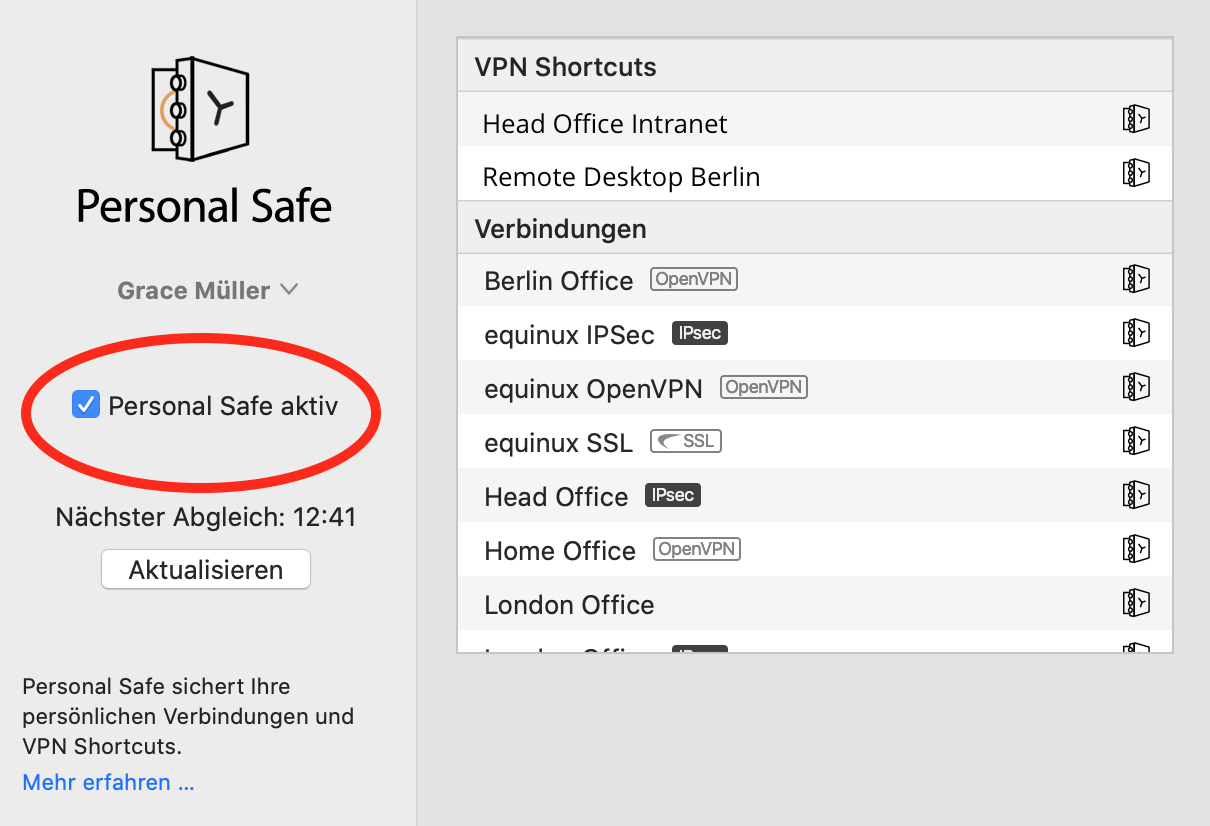
- Wichtig: Selektieren Sie in dem Dialog-Fenster "Nur aus Personal Safe entfernen"

- Ihre Verbindungen werden nun lokal auf Ihrem Mac gespeichert
Schritt 2: Legen Sie einen neuen persönlichen Account an
- Loggen Sie sich über den Knopf unten links von Ihrem Reseller-Account aus:
- Falls Sie es noch nicht getan haben, sollten Sie jetzt einen neuen persönlichen Account anlegen.
- Diesen Account können Sie für Ihren persönlichen VPN Tracker Plan sowie ggf. auch für internes Team Management verwenden.
Schritt 3: Weisen Sie Ihren aktuellen Plan Ihrem neuen Account zu
- Loggen Sie sich bei my.vpntracker mit Ihrem ursprünglichen Reseller-Account ein
- Übertragen Sie mit den Reseller-Tools die benötigten Lizenzen auf Ihren Personal-Account
- Loggen Sie sich bei my.vpntracker mit Ihrem neuen Personal-Account ein und weisen sich eine Lizenz zu
Schritt 4: Syncen Sie Ihre Verbindungs- und Shortcuts-Daten in Ihrem Personal Safe
- Loggen Sie sich in VPN Tracker 365 mit Ihrem neuen Personal-Account ein
- Öffnen Sie wieder die Einstellungen für Ihren Personal Safe
- Klicken Sie schließlich auf "Personal Safe aktiv", um Ihre lokalen Verbindungen zu Ihrem Personal Safe hinzuzufügen
launchctl unload -w /System/Library/LaunchDaemons/com.apple.netbiosd.plist
Upoštevajte, da lahko izklop NetBIOS demona vpliva na vaše omrežne deljene mape.
When you share a connection using TeamCloud, it is encrypted and then shared with members of your VPN Tracker Team.
General Security Information- TeamCloud uses strong encryption to protect all data
- The connection is encrypted using end-to-end encryption for each Team member individually
- End-to-end encryption means that we can never access your encrypted connection
Here's a brief overview of how the following security settings are handled by TeamCloud:
Pre-Shared Key- Pre-shared keys for a connection are automatically included, so your team members can connect right away
- The pre-shared key will not be added to a team member's Keychain, so they cannot access it
- Your username and password are not shared with your team, they are removed before the connection is shared
- Each Team member can enter their own username and password
- These can be stored inside their Keychain and additionally will be added as user-specific credentials to TeamCloud (only available to that team member)
- Remote Connection Wipe: By removing a team member from your Team, their access to TeamCloud is also immediately revoked. Any connections they have on their Macs will be removed automatically.
- Don't allow settings to be changed prevents users that aren't Team managers or owners from editing a connection
- VPN Shortcuts can be shared to TeamCloud directly
If you have any feedback regarding these settings, please get in touch and let us know your requirements.
Če ne morete dostopati do VPN-povezave vaše ekipe prek TeamClouda, preverite naslednje:
- Poskrbite, da imate najnovejšo različico VPN Tracker 365.
- Morate biti član VPN Tracker ekipe vašega podjetja – če še niste dodan, se obrnite na vašo IT-osebo.
- Če ste bili pred kratkim dodan v svojo ekipo, bo moral vodja vaše ekipe zagnati VPN Tracker ali odpreti my.vpntracker.com, da dokonča nastavitev TeamClouda.
- Če vidite le nekatere, ne pa vse TeamCloud povezave vaše ekipe, boste morda morali nadgraditi svojo licenco, da boste lahko dostopali do vseh.
Če na vaše vprašanje ni odgovorjeno zgoraj, se obrnite na nas tukaj.
- Morate biti vodja ali organizator v svoji ekipi – podpora za več administratorjev se trenutno uvaja za ekipe – se obrnite na nas, če želite to omogočiti za svojo ekipo takoj.
- Izberite povezavo v VPN Trackerju in izberite možnost 'Delite s ekipo' iz prikaza Stanje ali Konfiguriraj

Opomba o novih uporabnikih
Oseba, ki prejme povezavo, mora biti član vaše ekipe VPN Tracker in mora nastaviti svoje ključe za šifriranje TeamCloud.
To se zgodi samodejno, ko odprejo VPN Tracker in so drugi člani ekipe na spletu. Če drug član ekipe ni na voljo, lahko vodja ekipe potrdi tudi nastavitev TeamCloud na my.vpntracker.com.
TeamCloud - Ključna varnostna arhitektura
- Zgrajeno z uporabo šifriranja od konca do konca - naši strežniki nimajo dostopa do vaših podatkov o povezavi
- Varno šifrirano z uporabniškimi ključi za šifriranje za dodatno varnost
- Šifriranje poteka lokalno v vašem brskalniku
Upravljanje povezav na spletu
my.vpntracker uporablja napredno tehnologijo WebAssembly za varno dešifriranje in šifriranje občutljivih podatkov o povezavi lokalno v vašem brskalniku - brez pošiljanja kakršnih koli nešifriranih podatkov prek strežnikov VPN Tracker. To omogoča upraviteljem ekipe, da urejajo datoteke povezav in dodajajo dodatne člane ekipe v TeamCloud na spletu, brez potrebe po lokalnem delovanju Mac ali VPN Tracker 365.Če potrebujete več prostora za shranjevanje, kot ga imate v svojem trenutnem načrtu, lahko enostavno nadgradite. Vaš preostali znesek bo sorazmerno upoštevan pri vašem novem načrtu.
Članom ekipe lahko dodelite različne vloge, ki jim omogočajo dostop do določenih funkcij.
Opomba: Vloge se uvajajo. Če v svoji ekipi ne vidite spustnega menija, se obrnite na nas, da bomo nastavili vašo ekipo.
Lahko dodelite naslednje vloge:
| Manager | Organizer | Member | Billing | |
|---|---|---|---|---|
| Purchase and manage subscriptions | Yes | - | - | Coming soon |
| Invite and remove Team members | Yes | Yes | - | - |
| Change roles | Yes | - | - | - |
| Add, edit and remove TeamCloud connections | Yes | Yes | - | - |
| Receive TeamCloud connections | Yes | Yes | Yes | - |
| Download invoices | Yes | - | - | Yes |
Skupine TeamCloud vam omogočajo uporabo funkcij TeamCloud samo z delom vaše ekipe, na primer za skupno rabo določene VPN povezave samo z vašimi IT administratorji.
Za ustvarjanje in urejanje skupin potrebujete
- status Team Manager ali Organizer
- načrt VPN Tracker VIP ali Consultant
Za prejem povezave iz skupine TeamCloud morate
- biti član ekipe
- imeti načrt VPN Tracker Executive, VIP ali Consultant
- Izberite svojo ekipo ali račun v stranski vrstici in kliknite na Naročnine
- Izberite načrt, ki ga želite nadgraditi, in kliknite na Nadgradnja različice
 Nato boste preusmerjeni na stran za plačilo. Tukaj lahko izberete različico, na katero želite nadgraditi. Na desni strani, pod Nov načrt, izberite izdelek iz spustnega seznama (npr. VPN Tracker VIP), da izračunate ceno nadgradnje.
Zdaj lahko pregledate svoj novi načrt, preden ga kupite. Proporcionalni popust je preostala vrednost vaše obstoječe licence, ki se odšteje od letne vsote, da se dobi Znesek, ki ga je treba plačati zdaj.
Nato boste preusmerjeni na stran za plačilo. Tukaj lahko izberete različico, na katero želite nadgraditi. Na desni strani, pod Nov načrt, izberite izdelek iz spustnega seznama (npr. VPN Tracker VIP), da izračunate ceno nadgradnje.
Zdaj lahko pregledate svoj novi načrt, preden ga kupite. Proporcionalni popust je preostala vrednost vaše obstoječe licence, ki se odšteje od letne vsote, da se dobi Znesek, ki ga je treba plačati zdaj.

- Prijava na svoj račun my.vpntracker in izbira ekipe na stranski vrstici
- Pomaknite se do Člani ekipe. Tukaj boste videli seznam sodelavcev, ki ste jih povabili v svojo ekipo, in njihovo trenutno licenco
- Kliknite Upravljanje, da si ogledate razpoložljive licence in izberete izdelek s seznama, da ga dodelite uporabniku
- Če nimate razpoložljivih licenc, lahko kupite več v Trgovini ekipe s klikom na Kupi licence
 Za več korak za korakom navodil o nastavitvi in upravljanju vaših ekip VPN Tracker, preverite ta podroben vodnik.
- Preverite, ali lahko dostopate do my.vpntracker.com
- Če lahko dostopate do my.vpntracker, poskusite zapreti in ponovno zagnati aplikacijo
- Če to ne pomaga, poskusite ponovno čez nekaj minut
- Če tudi po skodelici kave še vedno ne deluje, se obrnite na nas
- Poskrbite, da bodo vaše povezave shranjene v vašem osebnem sefu ali v storitvi TeamCloud (poiščite ikone sefa ali oblaka na zavihku Stanje)

- Odjavite se iz VPN Tracker 365 na starem Macu (izberite »VPN Tracker 365 > Odjava…« v menijski vrstici)
- Pri prijavite v VPN Tracker 365 na novem Macu s svojim ID-jem in geslom equinux
- Prenesite VPN Tracker za Mac ali iPhone
- Kopirajte podrobnosti o VPN povezavi iz aplikacije AnyConnect
- Povežite se in vnesite svoje uporabniško ime in geslo, ko se vam pozove
 Upoštevajte, da vam bo to dalo enako vedenje, kot če bi odstranili kljukico iz možnosti "uporabi privzeti prehod na oddaljeno omrežje" v sistemu Windows.
Septembra 2021 so potekli veljavnosti korenskih potrdil "Let's Encrypt". Ker Apple ni posodobilj starejših različic Mac OS X (10.9 - 10.11) z najnovejšimi korenskimi potrdili, se na teh sistemih pojavljajo težave pri komunikaciji z varenimi spletnimi mest. Če ste opazili, da se veliko spletnih mest ne naloži pravilno v Safariju, je to verjetno razlog.
Opomba: To je običajna težava Mac OS X, ki vpliva na številne aplikacije in spletna mesta.
Varna komunikacija z my.vpntracker.com - storitvijo za VPN Tracker 365 - je bila prav tako prizadeta.
Kako rešiti težavo:- Namestite pravilno različico VPN Tracker za vaš sistem:
- Mac OS X 10.9 ali 10.10: VPN Tracker 365 20.0.1
- Mac OS X 10.11: Prenesite najnovejšo različico VPN Tracker
- Dodajte trenutna korenski certifikati:
- Obiščite našo stran za odpravljanje težav
- Prenesite profil tam
- Odprite ga iz mape Prenosi
- Dvakrat kliknite na profil, da ga odprete v Sistemskih prednostih in potrdite namestitev
- Ponovno zaženite VPN Tracker in se znova prijavite
Če težava še vedno obstaja:
- Odprite Safari
- Pojdite na Predloge > Zasebnost > Upravljanje podatkov spletnih mest
- Z iskanjem lahko poiščete in izbrišete vse podatke za 'equinux' in 'vpntracker'
Starejše različice VPN Tracker imajo lahko tudi težave s potrdili. Ker so te različice dosegale konec življenjske dobe, jim ne moremo več ponuditi podpore. Zgoraj navedeni koraki bi se morali uporabljati tudi za te različice. Za uporabo VPN Tracker na najnovejših različicah macOS in pridobitev podpore kupite sodno VPN Tracker licenco.
- Odprite VPN Tracker ali se prijavite na svoj my.vpntracker račun na spletu
- Na stranski vrstici pojdite na Upravljanje ekipe in se pomaknite do območja Nastavitve
- Pod Logotipi ekipe boste videli možnost nalaganja svetle in temne različice logotipa vaše ekipe. Izberite datoteke logotipa in kliknite Shrani, da sinhronizirate spremembe za svojo ekipo
 Želite odkleniti Corporate Branding in dodatne VIP funkcije? Oglejte si vse možnosti načrtov tukaj.
Uporabljate Shimo in opazujete, da ne deluje več? Poskusite VPN Tracker.
Alternativa za Shimo 5
VPN Tracker podpira številne VPN protokole kot Shimo, vendar je zasnovan za podporo novim Mac in različicam macOS, vključno z macOS Sonoma in novo različico macOS Sequoia.
Popravite svoj VPN - Prejmite VPN Tracker brezplačnoNamestite brezplačno probno različico VPN Tracker 365 in nastavite svojo VPN povezavo. Ko se povežete, izberite načrt VPN Tracker za redna posodabljanja, združljivost z najnovejšimi različicami macOS in profesionalno podporo.
Potrebujete pomoč pri nastavitvi vašega VPN? Kako premakniti vašo Shimo VPN povezavo v VPN TrackerNajprej zaženite VPN Tracker in ustvarite novo brezplačno uporabniško računo, da začnete svojo probno različico. Sedaj lahko nastavimo vašo VPN povezavo:
- V VPN Tracker idite na Datoteka > Nova > Povezava podjetja
- Izberite proizvajalca in model vašega VPN naprave ali
- Idite na Protokole in izberite svoj VPN protokol
Sedaj, ko imate povezavo, morate vstaviti podrobnosti o povezavi. Nekatere podrobnosti o povezavi lahko poiščete v verigi ključev vašega Mac:
- Idite na Aplikacije > Orodja > Dostop do verige ključev
- Iskanje "Shimo" v zgornjem desnem kotu
- Boste našli predmete z imenom "Shimo: vpn.example.com" - kjer je "vpn.example.com" naslov vaše VPN naprave
- Dvokliknite na predmet, da odprite podrobnosti
- Da poiščete svoj predhodno deljeni ključ: poiščite predmet Shimo z oznako "Račun", ki se konča z "groupPassword"

- Da poiščete svojo geslo za prijavo: poiščite predmet verige ključev Shimo z oznako računa, ki se konča z "userPassword"
- Kliknite "Prikaži geslo" in vnesite svoje geslo računa macOS, da prikažete geslo (opazite, da vam lahko ponudijo, da to storite dvakrat)
Izberite "Nastavitve" v zgornjem desnem kotu vaše povezave in vnesite podrobnosti o vaši VPN povezavi:
- Za naslov VPN naprave vnesite ime gostitelja naprave iz imena predmeta verige ključev ("vpn.example.com" v našem primeru)
- Za predhodno deljeni ključ vnesite geslo verige ključev, označeno kot "groupPassword"
- Vnesite svoje uporabniško ime in geslo
- Zaženite svojo povezavo in preverite, ali se lahko povežete
Izberite svoje možnosti preverjanja identitete

Informacije o certifikatih
Opozorite, da, poleg javnega dela certifikata, morate izvoziti tudi zasebni ključ.
Pomembno: Zasebni ključ ni mogoče samostojno uvoziti v verigo ključev, le skupaj z ustreznim certifikatom. Za to morata certifikat in zasebni ključ biti v formatu PKCS12. Lahko generirate ta format z vnosom naslednje ukaze v terminal:
openssl pkcs12 -export -in (example.com).user.crt -inkey (example.com).user.key -out (example.com).user.p12
Nato lahko (example.com).user.p12 uvozite z dvoklikom. Med generiranjem vašega ključa vam sistem bo zahteval, da vnesete geslo, saj je zasebni ključ v formatu PKCS12 vedno šifriran. To lahko je geslo, ki ste ga izbrali, vendar opazite, da ga morate ponovno vnesiti med uvozom.
Razrešitev težav
Kaj naj naredim, če se ne morem povezati?
Morda boste potrebovali dodatne informacije, ki jih je VPN administrator dal, ko ste prvič nastavili svojo VPN povezavo. Preverite svojo e-pošto (nasvet: poskusite iskanje naslova VPN naprave).
- PPTP VPN povezave niso podprte, saj iOS in Android ne podpirata PPTP preusmeritve
- Za IPsec VPN povezave boste morda morali prilagoditi nastavitve za NAT-T.
Povezave lahko ustvarite in uredite neposredno v my.vpntracker.com z uporabo katerega koli brskalnika. Zahvaljujoč napredni tehniki to deluje z isto varnostjo podatkov, kot jo poznate iz VPN Tracker na Macu.
Deluje takole
- Izberite znamko in model svoje naprave
- Vnesite podrobnosti o povezavi
Za shranjevanje nove povezave:
- Vnesite svoj ID equinux in geslo
- Vaš šifrirani varni glavni ključ se pridobi iz my.vpntracker
Zdaj se program lokalno zažene na vaši napravi prek vašega brskalnika, ki obdeluje šifriranje:
- Lokalni program za šifriranje dešifrira glavni ključ na vaši napravi
- Nato uporabi vaš glavni ključ za šifriranje novih podatkov o povezavi
- Popolnoma šifrirana povezava se nato naloži v vaš Personal Safe ali TeamCloud na my.vpntracker
- Vaš Mac, iPhone ali iPad lahko nato pridobi šifrirano povezavo, pripravljeno za povezavo
To je to. Integrirano urejanje povezav na my.vpntracker s popolno varnostjo in šifriranjem od konca do konca, kot ga poznate iz VPN Tracker za Mac.
Dostopnost različic za predhodno testiranje
Na splošno je predhodno testiranje različic Beta in Nightly na voljo vsem uporabnikom VPN Tracker. Če pa razmišljate o posodobitvi na različico za predhodno testiranje, upoštevajte naslednje informacije:Pomembne informacije za preizkuševalce različic za predhodno testiranje
Nočne in beta različice VPN Tracker so še vedno v fazi razvoja. Cilj predhodnega testiranja je ugotoviti morebitne težave s povezavo, ki jih imajo naši preizkuševalci, in jih odpraviti pred končno javno različico. To pomeni, da ne moremo zagotoviti popolne stabilnosti in združljivosti za obstoječe povezave. Zato ne priporočamo posodobitve na različico za predhodno testiranje za proizvodne sisteme ali za uporabnike, ki potrebujejo kritičen dostop do svoje povezave. V tem primeru vam svetujemo, da ostanete na glavni veji.Vrnitev na glavno vejo:
Če ste posodobili na različico za predhodno testiranje in imate težave s povezavo, se lahko enostavno vrnete na zadnjo stabilno različico.- Odprite VPN Tracker in dodajte novo WireGuard® povezavo
- Naložite svojo konfiguracijsko datoteko WireGuard® ali skenirajte svoj QR kodo
- Shranite svojo povezavo na svoj račun z uporabo varne šifriranja od konca do konca
 Zdaj se lahko povežete s svojim WireGuard® VPN strežnikom na Macu, iPhoneu ali iPadu.
→ Več informacij o povezavi z WireGuard® VPN v VPN Trackerju
WireGuard® je registrirana blagovna znamka Jasona A. Donenfelda.
Zdaj se lahko povežete s svojim WireGuard® VPN strežnikom na Macu, iPhoneu ali iPadu.
→ Več informacij o povezavi z WireGuard® VPN v VPN Trackerju
WireGuard® je registrirana blagovna znamka Jasona A. Donenfelda.
- Prijava na račun my.vpntracker.com
- Izberite svojo ekipo v zgornjem levem kotu
- Na levi strani izberite "Team Cloud"
- Pomaknite se navzdol do razdelka "Preimenovanje ekipe"
- Vnesite novo ime ekipe in pritisnite "Preimenuj"

- Prijava na svoj račun my.vpntracker.com
- Izberite svojo ekipo v zgornjem levem kotu
- Na levi strani izberite "Team Cloud"
- V razdelku Povabi na vrhu vnesite ime in e-poštni naslov podjetja novega člana vaše ekipe, nato kliknite "Pošlji povabilo".

- Povabljeni član ekipe bo prejel samodejno e-poštno povabilo s povezavo za klik in pridružitev vaši ekipi.
- Namig: Vsak uporabnik VPN Tracker 365 potrebuje svoj osebni ID equinux. Ko uporabnik prejme povabilo v ekipo od vas in klikne na povezavo povabila, lahko ustvari nov ID equinux ali se prijavi s svojim obstoječim računom.
- Če uporabnik ne prejme e-poštnega povabila, lahko dostopate do povezave povabila s klikom na "Podrobnosti" poleg uporabniškega imena


- Ko član ekipe sprejme vaše povabilo po e-pošti, boste obveščeni po e-pošti

Če ste že kupili licenco VPN Tracker, vendar želite preiti na drug izdelek, imate na voljo dve možnosti:
1. Kupite nadgradnjo
V večini primerov lahko nadgradite svoj obstoječi načrt. Trgovina VPN Tracker bo samodejno ponovno izračunala vašo kupnjo na podlagi preostale vrednosti vašega trenutnega izdelka.
Obiščite svojo stran za nadgradnjo my.vpntracker, da si ogledate možnosti nadgradnje.
2. Pretvorite svoj izdelek v kredit trgovine Če ste kupili z drugim računom ali želite preiti na popolnoma drugačno linijo izdelkov, lahko svojo obstoječo licenco pretvorite v kredit trgovine in ga uporabite za novo nakup:
- Obiščite našo stran za prenos kode za popust v trgovini in sledite navodilom, da prejmete svojo kodo za popust
- Izberite svoj novi izdelek v trgovini my.vpntracker
- Vnesite svojo kodo za popust med plačilom
Kaj to pomeni?
Ko je DoH omogočen, obide vaš DNS strežnik in namesto tega se domene, ki jih vnesete v brskalnik, pošljejo prek DNS strežnika, združljivega z DoH, z uporabo šifrirane povezave HTTPS.To je namenjeno kot varnostni ukrep za preprečevanje drugim (npr. vašemu ponudniku internetnih storitev), da vidijo spletna mesta, do katerih poskušate dostopati. Vendar, če uporabljate DNS strežnik, ki ga zagotavlja vaš VPN prehod, to omogoča izvajanje DNS poizvedb zunaj VPN tunela. Poleg tega, če VPN določi DNS strežnik, ki rešuje notranja imena gostiteljev, ti ne bodo rešeni ali bodo rešeni napačno, ko je DoH omogočen.
Kako onemogočiti DNS prek HTTPS v brskalniku Firefox
Da zagotovite, da vse vaše DNS poizvedbe potekajo prek DNS-ja vašega VPN-ja, boste morali onemogočiti DoH v brskalniku Firefox. Odprite brskalnik Firefox, pojdite na Firefox > Nastavitve > Omrežne nastavitve in odstranite kljukico iz polja obZaradi napake v macOS 13.4 lahko med zagonom VPN povezave naletite na težave s sistemsko razširitvijo. Prosimo, posodobite VPN Tracker na različico 23.1.4, ki to težavo odpravlja.
Prenesite najnovejšo različico VPN Trackerja
Upoštevajte, da lahko v nekaterih primerih še vedno naletite na težave s sistemsko razširitvijo pri povezovanju z več VPN-ji. Ponovni zagon VPN Trackerja bo začasno rešil težavo.
Delamo na dodatni posodobitvi, da obidemo to napako v macOS 13.4.

equinux 2FA je združljiv z vsemi glavnimi aplikacijami za preverjanje in gesla, vključno z:
- Google Authenticator
- Microsoft Authenticator
- Twilio Authy
- 1Password
- FreeOTP
- Bitwarden
- Se odjavite iz svojega računa v aplikaciji VPN Tracker
- Sledite tej povezavi: Aktivne naprave in pritisnite: „Odstrani vse naprave”
- Pridobite najnovejšo različico OCLP:
OpenCore Legacy Patcher Releases
- Zaženite in kliknite Nastavitve:

- Označite "Disable AMFI":

- Nato izberite "Post-Install Root Patch" v glavnem meniju in znova zaženite napravo.
Trenutna optimizirana linija VPN Tracker ponuja preprostejši nabor možnosti. Če ste že kupili drugo različico, je to pravilna različica za naročilo v prihodnosti:
| Stara različica | Trenutna različica | |
|---|---|---|
| VPN Tracker for Mac / VPN Tracker 365 | → VPN Tracker Personal | |
| VPN Tracker Pro for Mac | → VPN Tracker Pro for Mac & iOS | |
| VPN Tracker VIP for Mac | → VPN Tracker VIP for Mac & iOS | |
| VPN Tracker Team Member | → VPN Tracker Personal | |
| VPN Tracker Team Member Plus | → VPN Tracker Executive for Mac & iOS | |
| VPN Tracker Consultant | → VPN Tracker Consultant for Mac & iOS | |
| VPN Tracker + | → VPN Tracker Executive for Mac & iOS | |
| VPN Tracker Pro+ | → VPN Tracker Pro for Mac & iOS | |
| VPN Tracker VIP+ | → VPN Tracker VIP for Mac & iOS | |
| VPN Tracker Consultant+ | → VPN Tracker Consultant for Mac & iOS |
Na svoji strani za nadgradnjo my.vpntracker lahko kupite nadgradnje za obstoječe licence ali naročite nove načrte prek VPN Tracker Online Store.
If your VPN connection is configured to be Host to Everywhere, all non-local network traffic is sent over the VPN tunnel once the connection has been established. All non-local traffic includes traffic to public Internet services, as those are non-local, too. Those services will only be reachable if your VPN gateway has been configured to forward Internet traffic sent over VPN to the public Internet and to forward replies back over VPN, otherwise Internet access will stop working.
A possible workaround is to configure a Host to Network connection instead, where only traffic to configured remote networks will be sent over VPN, whereas all other traffic is sent out like it is when there is no VPN tunnel established at all. In case the remote network are automatically provisioned by the VPN gateway, this has to be configured on the VPN gateway, automatic provisioning has to be disable in VPN Tracker (not possible for all VPN protocols), or the Traffic Control setting has to be used to override the network configuration as provided by the gateway (Traffic Control is currently not available on iOS).
A Host to Everywhere setup may be desirable for reasons of anonymity or to pretend to be in a different physical location (e.g. a different country), since all your requests will arrive at their final destination with the public IP address of the VPN gateway instead of your own one. Also that way you can benefit from any maleware filters or ad blockers running on the VPN gateway, yet it also means that the gateway can filter what services you have access to in the first place. If Host to Everywhere is desired but not working, this has to be fixed on at the remote site, since what happens to public Internet traffic after being sent over the VPN is beyond VPN Tracker's control.
If the connection is configured to use remote DNS servers without any restrictions, all your DNS queries will be sent over the VPN. Before any Internet service can be contacted, its DNS name must be resolved to an IP address first and if that isn't possible, as the remote DNS server is not working correctly or unable to resolve public Internet domains, the resolving process will fail and this quite often has the same effect in software as if the Internet service is unreachable.
A possible workaround is to either disable remote DNS altogether, if not required for VPN usage, or to configure it manually, in which case it can be limited to specific domains only ("Search Domains"). By entering a search domain of example.com, only DNS names ending with example.com (such as www.example.com) would be resolved by the remote DNS servers, for all other domains the standard DNS servers will be used as configured in the system network preferences.
Using a remote DNS server may be desirable to filter out malicious domains, to circumvent DNS blocking of an Internet provider, to hide DNS queries from local DNS operators (since DNS is typically unencrypted), or to allow access to internal remote domains that a public DNS server cannot resolve, as they are not public. For the last case, configuring the internal domains as search domains is sufficient. For all other cases, the issue must be fixed at the remote site, since what happens to public Internet traffic after being sent over the VPN is beyond VPN Tracker's control.
Ko računalnik preide v stanje mirovanja, VPN Tracker ne vzdržuje VPN povezave iz naslednjih razlogov:
Takoj po prebujanju lahko ima sistem drugačne omrežne nastavitve kot pred prehodom v stanje mirovanja, na primer, ker je bila omrežna povezava ponovno vzpostavljena, ko je bil računalnik v stanju mirovanja, ali ker je bil računalnik premaknjen na mesto, kjer je na voljo drugačen Wi-Fi, ali ker je obdobje najema IP naslova poteklo in je treba računalniku dodeliti nov IP naslov po prebujanju, ker je že dodelil star naslov drugi osebi ali ker omrežni vmesnik ne obstaja več, na primer, če je USB omrežni adapter izključen. V tem primeru povezava ne bo več delovala takoj po prebujanju, vendar VPN Tracker ne bo mogel pravilno prekiniti povezave s oddaljenimi vrstniki.
VPN Tracker tudi ne bo neposredno vedel za nekatere od teh dogodkov, ker aplikacije ne prejmejo omrežnih dogodkov, ko je sistem v stanju mirovanja, in morajo primerjati vse omrežne konfiguracije pred prehodom v stanje mirovanja in ugotoviti, ali je povezava še vedno mogoča, ker z nekaterimi VPN protokoli ni mogoče aktivno testirati, in z drugimi samo, če se uporabljajo določene nastavitve (na primer DPD). Nepravilna ocena bo vodila do vzdrževanja tunela, ki ne bo več mogel delovati, in uporabnik ga bo moral ročno znova zagnati, da bo ponovno deloval.
NAT prehodnik si zapomni, kako preslika zasebne IP naslove na javne IP naslove in kako ponovno napiše vrata samo za omejeno časovno obdobje. Odvisno od protokola se lahko ta časovni interval giblje od nekaj sekund do nekaj minut (nekateri prehodniki si ga zapomnijo samo v UDP za 20 sekund). Če je takšen vnos v tabeli izgubljen, to ne bo povzročilo napake, ampak bo ustvarjen nov vnos za naslednji paket, ki bo pogosto vodil do drugačnega preslikovanja, s katerim oddaljena postaja ne more ravnati, ker se zdi, da nekdo poskuša motiti povezavo, ker paketi nenadoma prihajajo od drugega pošiljatelja. VPN Tracker ne bo vedel ob prebujanju, ali je prejšnji vnos v tabeli še vedno obstajal ali je že izgubljen, in v slednjem primeru ne bo prejel obvestila o napaki od NAT prehodnika, vendar povezava ne bo več delovala, kar bo vodilo do istega problema kot pri prvem problemu. Ni pomembno, ali se uporablja lokalni NAT prehodnik (kot pri večini domačih usmerjevalnikov in modemov) ali prehodnik operaterja (ki se nahaja pri ponudniku internetnih storitev, prek katerega lahko več strank deli en javni IP naslov).
VPN protokoli, ki uporabljajo obliko zaznavanja neaktivnih vrstnikov, pričakujejo stalen omrežni promet od druge strani. Če to ne drži, pošlje pakete DPD in pričakuje, da bodo zahteve DPD izpolnjene. Če niso izpolnjene, bo druga stran menila, da je povezava mrtva in jo izbrisala. VPN Tracker ne ve, kaj se dogaja, ko je računalnik v stanju mirovanja in ne more odgovoriti na te zahteve. Po prebujanju povezava ne bo več delovala, vendar se tudi pri uporabi DPD to običajno lahko opazi šele po približno minuti, in do takrat bo sistem poskušal še naprej uporabljati to povezavo brez možnosti za uspeh, zato bodo različne aplikacije naletele na napake ali prekinitev povezave.
Če je VPN povezava prekinjena brez odjave odjemalca od VPN prehoda in prehod ne ve o tem, odjemalec morda ne bo mogel ponovno vzpostaviti povezave takoj ali bo ob prvem poskusu prišlo do napake. V najslabšem primeru lahko odjemalec za nekaj minut blokiran. To se lahko zgodi, če se omrežne nastavitve spremenijo med fazo mirovanja ali če je vnos v tabeli NAT izgubljen.
Da bi se izognili vsem tem težavam, VPN Tracker takoj prekine vse VPN povezave, ko sistem obvesti, da bo prešel v stanje mirovanja, in pravilno prekine povezave z oddaljenimi vrstniki. Takoj ko se sistem prebudi in obvesti, da je omrežje ponovno delujoče, VPN Tracker takoj ponovno vzpostavi vse te povezave. To omogoča izogibanje vsem zgoraj navedenim težavam, običajne aplikacije pa nimajo dostopa do omrežja, ko je sistem v stanju mirovanja, in tudi vedo, da ni omrežja takoj po prebujanju, zlasti če se je omrežje spremenilo.
- Uredite svojo povezavo.
- Pojdite na razdelek “Napredne možnosti”.
- V “Dodatne nastavitve” spremenite nastavitev “Povežite se z IPv4 ali IPv6” na “Uporabi IPv4”.
- Shranite svojo povezavo in jo zaženite.
sudo networksetup -setv6off Wi-Fi
Opomba: Če ima vaš Wi-Fi vmesnik drugačno ime (na primer `en0`), zamenjajte “Wi-Fi” s pravilnim imenom. Ime vmesnika lahko preverite s tem ukazom:
networksetup -listallnetworkservices
3. Po vnosu ukaza boste pozvani, da vnesete svoje skrbniško geslo.
To bo popolnoma onemogočilo IPv6 za vašo Wi-Fi povezavo.
PPTP VPN, ali protokol Point-to-Point Tunneling Virtual Private Network, je široko uporabljen protokol za izvajanje virtualnih zasebnih omrežij. Omogoča varno prenos podatkov prek interneta z ustvarjanjem zasebnega šifriranega tunela med vašo napravo in strežnikom VPN. Tukaj je razčlenitev ključnih vidikov:
- Razlaga protokola:
Protokol Point-to-Point Tunneling (PPTP): PPTP je protokol, ki olajša varno prenos podatkov med uporabniško napravo in strežnikom VPN. Ustvari tunel, skozi katerega so podatki zapakirani, kar zagotavlja varno povezavo.
- Šifriranje in varnost:
Šifriranje: PPTP uporablja različne metode šifriranja za zaščito podatkov, ki se prenašajo skozi tunel, kar oteži prestrezanje ali dešifriranje podatkov nepooblaščenim stranem.
- Enostavnost nastavitve:
Uporabniku prijazna nastavitev: PPTP je znan po svoji preprostosti in enostavnosti nastavitve. Pogosto je preferenčna izbira za uporabnike, ki dajejo prednost enostavnemu postopku konfiguracije.
- Združljivost:
Široka združljivost: PPTP je združljiv s široko paleto naprav in operacijskih sistemov, vključno z Windows, macOS, Linux, iOS in Android, kar ga naredi dostopen uporabnikom na različnih platformah.
- Hitrost in zmogljivost:
Razmisleki o zmogljivosti: PPTP je znan po relativno visokih hitrostih povezave, zaradi česar je primeren za dejavnosti, kot so pretakanje videoposnetkov in spletne igre.
- Opozorila za uporabnike, ki se zavedajo varnosti:
Varnostna vprašanja: Čeprav PPTP ponuja priročno rešitev za mnoge uporabnike, je pomembno opozoriti, da so nekateri strokovnjaki za varnost izrazili zaskrbljenost glede njegove ranljivosti na določene vrste napadov. Uporabniki z visokimi zahtevami glede varnosti morda morajo raziskati alternativne protokole VPN, kot sta OpenVPN ali L2TP/IPsec.
- Izbira pravega protokola VPN:
Upoštevajte svoje potrebe: Pri izbiri protokola VPN je pomembno upoštevati vaše specifične potrebe, vključno z ravnovesjem med enostavnostjo uporabe in stopnjo varnosti, ki je potrebna za vaše spletne dejavnosti.
Na kratko, PPTP VPN je široko dostopen in enostaven za uporabo protokol, primeren za različne naprave. Vendar bi morali uporabniki upoštevati svoje specifične varnostne potrebe in raziskati alternativne protokole, če je močno šifriranje prednost.
Ali ste vedeli? VPN Tracker je edini odjemalec Mac VPN za PPTP VPN, ki je združljiv z macOS Sonoma in macOS Sequoia.V redkih primerih vas lahko ekipa za podporo VPN Tracker prosila, da zabeležite omrežni promet med vašim VPN prehodom in vašim Macom. Tukaj je kako to storiti:
Najprej morate poznati ime gostitelja ali IP naslov vašega VPN prehoda. Lahko ga vidite na strani s statusom vaše povezave (ime gostitelja je v tretjem stolpcu) ali z urejanjem svoje povezave.
Nato sledite tem korakom:
- Odprite Terminal.app, ki ga lahko najdete prek Findera v Aplikacije > Pripomočki.
- Vnesite naslednji ukaz in zamenjajte [hostname] z imenom gostitelja ali IP naslovom vašega VPN prehoda:
sudo tcpdump -i any host [hostname] -w ~/Desktop/traffic.pcap - Pozvali vas bodo, da vnesete geslo: to je geslo vašega uporabniškega računa Mac. Pozvali vas bodo, ker snemanje omrežnega prometa zahteva višje privilegije.
- Po vnosu gesla se zdi, da ukaz zamrzne. Zdaj snema promet, dokler ne pritisnete Ctrl+C (ampak prosim, ne pritiskajte ga še).
- Če ponovno vidite ukazni poziv, ste verjetno vnesli napačno geslo. Ponovno zaženite ukaz (Namig: pritisnite puščično tipko navzgor, da se spomnite ukaza).
- Se vrnite na VPN Tracker in zaženite povezavo, s katero imate morda težave.
- Po ponovnem ustvarjanju težave (na primer, če povezava ne uspe) se vrnite na okno Terminal.app>, kjer se izvaja tcpdump.
- Pritisnite Ctrl+C, da ustavite snemanje.
- Na vašem namizju je zdaj datoteka traffic.pcap. Prosimo, pošljite to datoteko na podporo equinuxa.
1. Ročno zaupajte certifikatu v VPN Trackerju
VPN Tracker lahko nastavite tako, da bo vedno sprejemal certifikat, če veste, da certifikat pripada vaši napravi in ste pripravljeni tvegati: v oknu z obvestilom kliknite na „Prikaži certifikat” in preverite, ali je certifikat tisti, ki ga pričakujete. Nato označite potrditveno polje „Vedno zaupaj…” in pritisnite „Nadaljuj”. Prihodnji poskusi povezave bi morali preskočiti to okno.

2. Izklopite opozorilo o certifikatu v nastavitvah povezave
Če vzpostavljate povezavo za ekipo in želite preprečiti, da bi moral vsak uporabnik ročno zaupati certifikatu, lahko izklopite preverjanje v nastavitvah povezave. Za to uredite povezavo, pojdite v razdelek „Napredne možnosti”, razširite razdelek „Certifikati” in odstranite kljukico iz „Preveri oddaljeni certifikat”. Nato shranite povezavo in jo znova zaženite.- VPN Tracker for Mac BASIC - 1 Connection
- VPN Tracker for Mac PERSONAL - 10 Connections
- VPN Tracker Mac & iOS EXECUTIVE - 15 Connections
- VPN Tracker Mac & iOS PRO - 50 Connections
- VPN Tracker Mac & iOS VIP - 100 Connections
- VPN Tracker Mac & iOS CONSULTANT - 400 Connections
Privzeto Zyxel ustvari pravila požarnega zidu, da omogoči pretok prometa od SSL VPN do območja LAN in od LAN do območja SSL VPN. Ta pravila so potrebna za omogočanje pretoka VPN prometa, ko je vzpostavljena povezava. Vendar pa ni politike, ki bi dejansko omogočala VPN upravljalni promet na vratu WAN, in zahteve strank, ki prispejo na vrata WAN, zavrne požarni zid.
Za omogočanje povezave OpenVPN na vratu WAN morate najprej ustvariti lastno politiko. V glavni navigaciji izberite Security Policy > Policy Control, kliknite na gumb + Add in ustvarite politiko, ki omogoča pretok prometa za storitev SSLVPN od WAN do ZyWALL, kot je prikazano spodaj:
- Brew mora biti nameščen na računalniku: https://brew.sh
- Vnesite v terminal:
brew install --cask vpn-tracker-365
- Odprite Console.app, ki ga najdete v Finderju v Aplikacije > Pripomočki.
- Pritisnite besedilo „Začni pretakanje“ ali ikono „Začni“ na orodni vrstici.
- Zaženite VPN Tracker 365 in ponovite težavo.
- Se vrnite na Console.app in kliknite ikono „Pavza” na orodni vrstici.
- V Console.app kliknite v seznam sporočil dnevnika in pritisnite ⌘+A, da izberete vsa sporočila, nato pritisnite ⌘+C, da jih kopirate.
- Odprite poljuben urejevalnik besedila in ustvarite novo datoteko, na primer s pomočjo TextEdit.app.
- Pritisnite ⌘+V, da prilepite kopirana sporočila dnevnika v urejevalnik besedila.
- Shranite datoteko in jo pošljite naši podpora.
Če vaša OpenVPN povezava prekine po določenem času, je to lahko posledica obdobja ponovnega ključanja. Preizkusite, ali podaljšanje obdobja lahko reši težavo.
Postopajte takole:
- Uredite svojo OpenVPN povezavo v VPN Trackerju
- Pojdite na "Napredne nastavitve > Faza 2"
- Spremenite vrednost Življenjska doba na 28800 (kar ustreza obdobju 8 ur)
Če to ne reši vaših težav, morda boste morali preveriti tudi nastavitve interoperabilnosti v zvezi s keep-alive, aktivnostjo in zaznavanjem neaktivnih vrstnikov.
Če še vedno imate težave z VPN povezavo, nam pošljite poročilo TSR.
Pretvorite svoje izdelke v kredit trgovine
Če želite spremeniti število svojih licenc, imate možnost, da pretvorite svojo obstoječo licenco v kredit trgovine. Nato lahko uporabite ta kredit za vaš naslednji nakup:
- Obiščite našo Stran za prenos kode promocije trgovine in sledite navodilom, da prejmete svojo promocijsko kodo.
- Izberite svoje nove izdelke v my.vpntracker Store.
- Vnesite svojo promocijsko kodo med postopkom plačila.
Opomba: Če preostala vrednost vašega starega izdelka preseže znesek novega izdelka, boste prejeli dodatno promocijsko kodo za preostalo vrednost.
Po posodobitvi na macOS 15 Sequoia boste morda opazili, da vaša naprava Mac nenehno spreminja svoj MAC naslov, kar vpliva na vašo zmožnost povezave z VPN. To je posledica novih funkcij zasebnosti v macOS 15, ki lahko omrežnim povezavam dodelijo naključne MAC naslove. Vendar lahko omrežne nastavitve konfigurirate tako, da bodo vedno uporabljale fiksen MAC naslov, kar lahko reši težave s povezavo VPN, kot so neuspešne rezervacije DHCP zaradi sprememb MAC naslova.
Kako nastaviti fiksen MAC naslov v macOS 15 (Sequoia):
-
Odprite Sistemske nastavitve:
- Kliknite logotip Apple v zgornjem levem kotu zaslona.
- Izberite Sistemske nastavitve v spustnem meniju.
-
Pojdite na nastavitve Wi-Fi:
- Na levi stranski plošči kliknite Wi-Fi.
- Izberite omrežje Wi-Fi, na katerega se običajno povezujete za dostop do VPN, in kliknite „Podrobnosti…”.
-
Konfigurirajte MAC naslov:
- Poiščite možnost z oznako Zasebni naslov Wi-Fi.
- Spremenite to možnost na „Fiksen”, da uporabite fiksen MAC naslov namesto naključnega.
V nekaterih primerih lahko fiksna nastavitev še vedno povzroči težave. Če je tako, spremenite nastavitev na „Izklopljeno”
- Vaše omrežje se bo zdaj vedno povezovalo z istim MAC naslovom, kar bo pomagalo ohranjati stabilnost povezave VPN.
-
Ponovno vzpostavite povezavo VPN Tracker:
- Po nastavitvi fiksnega MAC naslova se prepričajte, da je rezervacija DHCP ali konfiguracija vašega VPN-ja usklajena s tem MAC naslovom.
Ta postopek bo obnovil zmožnost VPN Trackerja, da se zanesljivo poveže s stalnim MAC naslovom, s čimer bo rešil težave, ki jih povzroča privzeta funkcija naključnega ustvarjanja MAC naslovov v macOS 15 Sequoia.
-
Kaj je prekinitev povezave med ponovnim izmenjavo ključev (rekeying)?
Prekinitev povezave med rekeyingom se zgodi, ko se VPN povezava prekine med posodobitvijo ključa (rekeying). To povzroči, da se promet ne obdela za kratek čas, kar je še posebej problematično za stabilne povezave, kot so videokonference.
-
Zakaj pride do težave med rekeyingom?
Težava nastane, ker požarni zid ne sprejme prometa med procesom rekeyinga, ko se uporablja TCP z OpenVPN. To povzroči prekinitev prometa.
-
Kakšen vpliv ima prekinitev povezave na videokonferenco?
Med videokonferenco lahko prekinitev povezave med rekeyingom povzroči popolno prekinitev prometa. To prekine povezavo, ki prekine ali konča videokonferenco.
-
Zakaj je TCP občutljiv na to težavo?
Po besedah OpenVPN je TCP problematičen za VPN povezave, ker je bolj občutljiv na zamašenost prometa med motnjami omrežja ali procesom rekeyinga. OpenVPN zato priporoča uporabo UDP, ker lahko bolje upravlja procese rekeyinga.
-
Kakšno rešitev ponuja VPN Tracker za to težavo?
VPN Tracker ponuja zelo preprosto rešitev: ob vzpostavitvi povezave VPN Tracker samodejno nastavi časovnik rekeyinga na 24 ur. To zmanjša prekinitve povezave, ki jih povzročajo procesi rekeyinga, ter ohranja stabilno povezavo. Poleg tega VPN Tracker podpira preklop na UDP, kar omogoča zanesljivejšo povezavo.
-
Zakaj bi bil časovnik rekeyinga nastavljen na 24 ur?
Daljši cikel rekeyinga zmanjša pogostost prekinitev povezave. Z nastavitvijo časovnika na 24 ur – kot to stori VPN Tracker privzeto – se zmanjša verjetnost sprožitve procesa rekeyinga v kritičnem koraku, kot je videokonferenca.
-
Kakšne prednosti ponuja VPN Tracker pri uporabi UDP namesto TCP?
VPN Tracker poenostavi konfiguracijo UDP, kar omogoča hitrejšo povezavo in manjšo občutljivost na izgubo paketov. UDP je učinkovitejši in bolj odporen na prekinitve med procesom rekeyinga, kar je še posebej koristno za aplikacije, ki intenzivno uporabljajo pasovno širino, kot so videokonference ali pretakanje.
-
Kakšne priporočila daje VPN Tracker podjetjem za optimizacijo njihovih VPN povezav?
Za podjetja, ki se zanašajo na stabilne povezave, VPN Tracker ponuja preproste in učinkovite rešitve:
- Privzeto je časovnik rekeyinga nastavljen na 24 ur, da se zmanjša število prekinitev povezave.
- Priporočljivo je, da se, kadar je to mogoče, uporabi UDP namesto TCP, da se izboljša zmogljivost.
- macOS 15 Sequoia in novejše: Pojdite na Sistemske nastavitve > Splošno > Elementi za prijavo in razširitve, se pomaknite navzdol in kliknite ikono ⓘ poleg 'Omrežne razširitve'. Omogočite stikalo poleg VPN Tracker 365 v pojavnem oknu.
- macOS 11 Big Sur do macOS 14 Sonoma: Pojdite na Sistemske nastavitve > Zasebnost in varnost, se pomaknite navzdol in izberite 'Dovoli' v potrditvenem polju.
- Preverite povezavo Wi-Fi: poskrbite, da je Wi-Fi omogočen na vaši napravi in je povezan s pravilno mrežo ↵
- Preverite kabelske povezave: če uporabljate kabelsko povezavo, poskrbite, da je kabel varno povezan in ni poškodovan.
- Ponovni zagon usmerjevalnika: izključite usmerjevalnik iz vira napajanja za približno 30 sekund, nato pa ga ponovno priključite. Počakajte nekaj minut, da se vzpostavi povezava. ↵
- Stopite v stik s skrbnikom ali ponudnikom: če težava vztraja, je morda težava pri vašem ponudniku internetnih storitev. Stopite v stik s svojim skrbnikom ali službo za stranke svojega ponudnika internetnih storitev. ↵
- Uporabite mobilno dostopno točko: če imate dostop do mobilnih podatkov, poskusite nastaviti dostopno točko za testiranje povezave.
- Lahko si ogledate in konfigurirate, ali vaša trenutna aktivna VPN povezava izključuje določene internetne naslove v konfiguraciji povezave: v VPN izberite povezavo, izberite „Uredi“, nato „Napredne nastavitve“. Na območju „Upravljanje prometa“ so lahko navedeni internetni naslovi, do katerih VPN omejuje dostop.
- Če želite preveriti, ali vaš požarni zid izključuje določene internetne naslove, začasno izklopite požarni zid in ponovite dejanje v VPN, ki je povzročilo sporočilo o napaki.
- Preverite nastavitve požarnega zida za blokirane aplikacije ali spletne strani. Nekateri požarni zidovi vam omogočajo selektivno blokiranje ali dovoljevanje določenih IP naslovov, domen ali aplikacij.
- Če ugotovite, da pravilo blokira dostop, lahko prilagodite to pravilo ali dodate izjemo, da omogočite dostop do določenih spletnih strani ali storitev.
- Če še vedno ne morete dostopati do določenih območij, se obrnite na podporo proizvajalca požarnega zida ali na svojo IT podporo.
LCP: PPP peer accepted proposal but also modified it which isn't allowed.Prosimo, posodobite svoj Sonicwall na vsaj SonicOS 6.5.4.15-117n, da odpravite to težavo. Za več informacij obiščite: https://www.sonicwall.com/support/knowledge-base/mobile-connect-breaks-after-upgrade-to-sonicos-6-5-4-15/240903132324983
 Naša izkušnja tudi kaže, da so povezave IPsec bistveno bolj učinkovite, zato tudi mi priporočamo uporabo IPsec-a.
- Uredite svojo povezavo.
- Pojdite na Napredne možnosti.
- Poiščite in razširite odsek Traffic Control.
- V spustnem meniju izberite “Uporabljajte VPN samo za naslednje naslove”.
- V besedilno polje vnesite omrežje, do katerega želite dostopati prek VPN-a. Na primer, vnesite 192.168.123.0/24.
- Shranite svoje spremembe.
Ta napaka se pojavi, ko VPN Tracker ne more dešifrirati vaše povezave.
To se lahko zgodi po spremembi gesla ali zaradi težav z omrežjem med postopkom sinhronizacije ali šifriranja.
Pomembno: Pri tej napaki se NE odjavite iz VPN Trackerja na svojem Macu. Odjava izbriše vse lokalno shranjene povezave in onemogoči obnovitev.
Kaj lahko poskusite
- Podvojite povezavo v VPN Trackerju.
Tudi če je Personal Safe poškodovan, se lokalno shranjena povezava običajno lahko podvoji in uredi brez težav. - Poskusite urediti podvojeno povezavo.
Če podvojena povezava deluje normalno, jo lahko nadaljujete z uporabo.
Če napaka vztraja
Če tudi podvojena povezava ne uspe ali prikaže isto napako, je vzrok verjetno pokvarjen ključ za šifriranje v vašem Personal Safeu.
Prosimo, kontaktirajte našo podporno ekipo in priložite:
- Posnetek zaslona točnega sporočila o napaki
- Potrditev, da ste že poskusili korake za obnovitev v tem pogostih vprašanjih (vključno s podvojitvijo povezave)
Naša ekipa vas bo nato svetovala glede naslednjih korakov.
- Pošlji keep-alive ping vsakih
Ta možnost nadzira, ali in kako pogosto VPN Tracker pošilja keep-alive ping. Keep-alive ping ni običajen ping in ga VPN prehod ne šteje za tunelski promet, zato ne ohranja povezave aktivne na prehodu. Edini namen teh pingov je ohranjanje povezave aktivne prek požarnih zidov in NAT usmernikov med VPN Trackerjem in prehodom, ko se ne pošilja noben drug tunelski promet.
- Odključi, če je neaktiven za
Ta možnost nadzira, ali in po koliko časa VPN Tracker prekine povezavo zaradi neaktivnosti. Samo tunelski promet se šteje za aktivnost, keep-alive ping, ki ga pošljeta obe strani, in promet za upravljanje protokolov se ne šteje za tunelski promet.
- Štej par za mrtvega, če ni znakov živosti za
Ta možnost nadzira, ali in po koliko časa VPN Tracker prekine povezavo, če ni znakov živosti. Vsak promet iz prehoda se šteje za znak živosti, ne glede na to, ali gre za tunelski promet, keep-alive ping ali promet za upravljanje protokolov.
Ta možnost nima učinka, če prehod ni konfiguriran za pošiljanje pingov (možnost
--pingalipingv datoteki konfiguracije strežnika), saj brez omogočenih pingov morda ne bo tunelskega ali upravljalnega prometa za nekaj časa, vendar to ni dokaz, da prehod ni več aktiven, saj ne bo poslal ničesar, če ni česa poslati. Z omogočenimi pingi bi prehod v takšni situaciji vsaj poslal keep-alive pinge in če tudi ti ne prispejo, je prehod verjetno prekinil povezavo ali je izklopljen.
Da, lahko tiskate na svojem domačem tiskalniku, tudi ko ste oddaljeni od doma in povezani z VPN Trackerjem. Za zagotovitev nemotenega oddaljenega tiskanja sledite tem korakom:
1. Določite statični IP naslov vašemu tiskalniku
- Dostopajte do spletnega vmesnika vašega usmerjevalnika tako, da v spletnem brskalniku vnesete njegov IP naslov (npr. 192.168.1.1 ali 192.168.0.1).
- Pojdite na nastavitve LAN ali DHCP.
- Svojemu tiskalniku dodelite statični IP naslov (npr. 192.168.50.100), da bo ostal dosleden.
2. Konfigurirajte svoj Mac za oddaljeno tiskanje
- Povežite se z > Tiskalniki in skenerji na svojem Macu.
- Kliknite +, da dodate nov tiskalnik.
- Izberite zavihek IP in vnesite statični IP naslov, dodeljen vašemu tiskalniku.
- Izberite pravi gonilnik tiskalnika, da zagotovite združljivost.
3. Izogibajte se uporabi storitve Bonjour za oddaljeno tiskanje
Storitev Bonjour podjetja Apple pomaga pri odkrivanju naprav v lokalnih omrežjih, vendar zaradi odvisnosti od protokola multicast DNS (mDNS) ne deluje zanesljivo prek VPN. Vedno se povežite s svojim tiskalnikom s svojim statičnim IP naslovom.
4. Preverite nastavitve požarnega zida in omrežja
- Prepričajte se, da vaš požarni zid dovoljuje promet tiskalnika prek VPN.
- Preverite, ali nastavitve tiskalnika in VPN ne blokirajo oddaljenih povezav.
Z nastavitvijo statičnega IP naslova, izogibanjem storitvi Bonjour in zagotovitvijo pravilnih pravil požarnega zida lahko oddaljeno tiskate dokumente prek VPN Trackerja brez težav.
The VPN Tracker 365 Connection Checker helps determine which VPN protocols your current internet connection supports. This is particularly useful in places like hotels, cafés, or offices, where network restrictions may apply.
Understanding the Results
- ✅ Green Check Mark: The protocol was successfully tested and is expected to work on your current network.
- ⚠️ Yellow Exclamation Mark: The test was inconclusive. The protocol may or may not work due to network restrictions or unstable conditions. You can try connecting, but success isn't guaranteed.
Why is a VPN Protocol Not Working?
If a protocol gets a ⚠️ yellow exclamation mark, possible reasons include:
- Network Restrictions – Some Wi-Fi networks (hotels, workplaces) limit or block certain VPN protocols.
- Firewall Rules – A firewall may be filtering VPN traffic, preventing stable connections.
- ISP Limitations – Some internet providers restrict or throttle VPN usage.
- Router Settings – Your router may not allow VPN passthrough for certain protocols (e.g., PPTP, L2TP).
- Double NAT Issues – If you're behind multiple routers (common in hotels, mobile networks), VPN connections can be disrupted.
- Unstable Internet Connection – High packet loss or weak connectivity can interfere with VPN protocols.
Explanations for the VPN Connection Test for IPsec
For IPsec, at least the ESP (Encapsulating Security Payload) or NAT-T (Network Address Translation Traversal) protocol must function to establish a stable VPN connection. Often, ESP is not usable in certain environments, such as due to firewall settings or network configurations. However, as long as NAT-T is available, the connection can still be established.
What to Do If a Protocol Fails?
- Switch networks – If possible, test from a different Wi-Fi Network
- Try a mobile hotspot – Create a hotspot with your mobile phone and test if you get a different result
- Try a different protocol (e.g., if IKEv2 is unstable, try OpenVPN).
- Check router settings if you're on a home or office network.
- Use VPN Tracker's built-in troubleshooting tools for more insights.
With the VPN Tracker Connection Checker, you can quickly identify network issues and choose the best protocol for a stable connection.
Če vaš ponudnik internetnih storitev ali usmerjevalnik v celoti ne podpira protokola GRE, lahko VPN Tracker začne del TCP, vendar ne more prejeti odgovora, ko se vzpostavi povezava GRE.
Če želite preveriti, ali vaša mreža podpira povezave PPTP, uporabite VPN Tracker Connection Checker. Če rezultat ne kaže uspešne povezave, preverite svojo internetno nastavitev.
Nekateri usmerjevalniki zahtevajo, da je omogočen "PPTP Passthrough", da bi protokol GRE pravilno deloval. Preverite priročnik za svoj usmerjevalnik za navodila.
Dynamic DNS (DynDNS ali DDNS) je storitev, ki dodeli fiksen domen namen vašemu domačemu internetnemu priključku (na primer yourname.dnsprovider.com). To je še posebej uporabno, če vam vaš internetni ponudnik dodeli dinamičen IP naslov – kar pomeni, da se lahko vaš naslov spremeni kadar koli, na primer po ponovnem zagonu usmernika ali vsakih 24 ur.
Zakaj je to pomembno za oddaljeni dostop?
Če poskušate vzpostaviti povezavo z vašim domačim omrežjem na daljavo (preko VPN, oddaljenega namizja, datotečnega strežnika itd.), lahko te spremenljive IP naslove otežijo zanesljiv dostop do vašega usmernika. DynDNS reši ta problem s sledenjem vaše trenutne IP in samodejnim posodabljanjem vašega domenskega imena.
Preprosto povedano
Dynamic DNS si predstavljajte kot storitev za preposlanje pošte, ko se selite – namesto da pošljete svojo zahtevo VPN na zastarel naslov, se vedno preusmeri na vaš trenutni naslov. Tako se lahko povežete s svojim domačim omrežjem tudi, če se vaša IP spremeni, ne da bi morali ročno preverjati ali ponovno konfigurirati karkoli.
Kaj se zgodi pri uporabi Dynamic DNS?
- Povežete se z istim imenom gostitelja vsakič (na primer
yourname.dnsprovider.com) - Vaš trenutni IP naslov se samodejno posodobi v ozadju
- Izognete se težavam s povezavo, ki jih povzročajo spremembe IP
- Oddaljeni dostop postane stabilen in enostaven
Sami protokol WireGuard ne podpira dvofaktorske avtentikacije (2FA) za VPN-povezave. Vendar, ko uporabljate WireGuard-povezave z orodjem VPN Tracker, lahko izboljšate svojo splošno varnost tako, da omogočite 2FA za svoj račun VPN Tracker.
To pomeni, da je vaša konfiguracija VPN in dostop do nje zaščitena z dodatno plastjo varnosti, medtem ko vaše WireGuard-povezave ostajajo šifrirane od konca do konca za največjo zaščito.
Uporaba orodja VPN Tracker je najboljši način, da izkoristite prednosti zmogljivosti in varnosti WireGuarda, skupaj s sodobnimi varnostnimi mehanizmi na ravni računa, kot je 2FA.
Če imate težave s spreminjanjem velikosti okna VPN Tracker—še posebej, če se zdi, da “odskoči nazaj”, ko poskušate zmanjšati—je to verjetno posledica vgrajenih funkcij za upravljanje oken macOS.
Tukaj je, kaj lahko storite:
-
Onemogočite ploščice oken macOS:
macOS Sequoia vključuje samodejno ploščice oken, ki lahko povzročijo učinek “odboja” pri spreminjanju velikosti, zaradi česar se okna vrnejo nazaj po prilagoditvi velikosti. To lahko ovira prilagoditev velikosti okna po meri. Če želite onemogočiti samodejno ploščice oken:- Pojdite na Sistemske nastavitve > Namizje in Dock > Okna
- Onemogočite naslednje možnosti:
- “Povlecite okna na robove zaslona, da jih zložite”
- “Povlecite okna na menijsko vrstico, da zapolnite zaslon”
- “Držite pritisnjen gumb ⌥ med povlečenjem oken, da jih zložite”
- “Zložena okna imajo robove”
Po onemogočenju teh nastavitev bi morali zmoči prosto spreminjati velikost okna VPN Tracker.

-
Prav tako lahko zmanjšate okno VPN Tracker, da prikažete samo levi stranski pas:
Kliknite majhno tipko v spodnjem desnem kotu okna (glejte posnetek zaslona spodaj). To bo zmanjšalo okno samo na stranski pas.

Če ste se prijavili na brezplačno ali znižano poskusno različico VPN Tracker in ne želite nadaljevati s plačljivo naročnino, jo lahko enostavno prekličete iz svojega računa.
Kako preklicati poskusno različico VPN Tracker:
- Prijava v svoj račun na my.vpntracker.com.
- Pojdite na “Moji načrti in obračunavanje” v stranski vrstici.
- Poiščite svoj aktivni poskusni načrt.
- Kliknite “Prekliči poskus”.

Pomembne informacije o preklicu poskusnih različic:
- Če ste se prijavili na brezplačno ali znižano poskusno različico in ne želite, da vas zaračunajo, se prepričajte, da jo prekličete vsaj 24 ur pred iztekom poskusnega obdobja.
- S preklicem poskusnega obdobja se bo takoj prekinil vaš dostop do poskusnega obdobja.
Po preklicu se načrt ne bo podaljšal in vaš način plačila ne bo zaračunan.
Imate težave pri nastavitvi povezave?
Z veseljem vam bomo pomagali pri nastavitvi povezave. Samo se obrnite na našo ekipo za podporo
Da, je mogoče. Lahko prenesete obstoječo povezavo TheGreenBow IKEv1 v VPN Tracker z izvozom ustreznih podatkov o povezavi in ročnim vnosom v VPN Tracker.
Kako pridobiti potrebne informacije:
- Odprite TheGreenBow in izberite želeno povezavo.
- Odprite meni za konfiguracijo in izberite „Izvoz”.
- V naslednjem pogovornem oknu označite potrditveno polje „Ne ščitite izvožene konfiguracije VPN”, da izvozite podatke kot navaden tekst.
- Shranite datoteko na izbrano lokacijo.
Potrebne informacije v VPN Trackerju:
1. Naslov prehoda
IP naslov ali ime gostitelja končne točke VPN. V TheGreenBow je naveden kot „Remote VPN Gateway”.
2. Oddaljene mreže
V VPN Trackerju morate določiti, katere mreže so dostopne prek tunela VPN. Imenujejo se „Oddaljene mreže” ali „Ciljne mreže” in ustrezajo:
Phase 2 > Network ConfigurationRemote LAN / Remote Network
Tipični vnosi vključujejo:
192.168.1.0/24– celotna podmreža10.0.0.0/16– večji obseg omrežja172.16.0.10/32– en gostitelj
Vnesite jih v odsek „Oddaljene mreže” ali „Ciljne mreže” v VPN Trackerju. Prepričajte se, da se ujemajo s konfiguracijo na prehodu VPN, sicer promet morda ne bo pravilno usmerjen.
Namig: če niste prepričani, uporabite
0.0.0.0/0kot začasno nastavitev. To bo omogočilo dostop do vseh oddaljenih omrežij (če je dovoljeno). Po potrebi ga lahko pozneje omejite.
3. Predhodni skupni ključ (PSK)
Če še nimate PSK, ga lahko najdete v odseku „Pridobitev” izvožene datoteke.
4. Podrobnosti o XAuth
Uporniško ime in geslo za razširjeno preverjanje pristnosti (če se uporablja).
5. Lokalni ID in oddaljeni ID
Te vrednosti definirajo identiteto dveh vrstnikov VPN med rokovanjem IKE. Če:
- prehod VPN ni prepoznan po IP naslovu (npr. zaradi NAT ali dinamičnih IP naslovov),
- se uporabljajo potrdila ali napredne konfiguracije preverjanja pristnosti,
- prehod zahteva določeno identiteto (npr. FQDN ali prilagoditveni ID).
V izvoženi datoteki jih običajno najdete v „ID Type”, „Local ID” in „Remote ID”. Vnesite jih v VPN Tracker v „Identifiers” > „Local / Remote” in uporabite pravilen format (npr. FQDN, e-poštni naslov, ključni ID ali IP naslov).
6. Nastavitve šifriranja in preverjanja pristnosti
Bodite pozorni na algoritme, ki se uporabljajo za šifriranje, preverjanje pristnosti in heširanje, in jih ponovite v VPN Trackerju v nastavitvah faze 1 in faze 2.
VPN Tracker lahko kupite tudi s bančnim nakazilom. Upoštevajte, da je bančno nakazilo na voljo samo za redne nakupe – poskusnih različic ni mogoče naročiti z bančnim nakazilom.
Kako plačati z bančnim nakazilom:
- Pojdite v trgovino VPN Tracker: my.vpntracker.com/store
- Dodajte želeni izdelek v košarico.
- Nadaljujte z naročilom.
- V razdelku “Dodaj način plačila” kliknite na simbol s tremi pikami (“…”) poleg drugih načinov plačila.
- Iz spustnega menija izberite “Bančno nakazilo”.

Po zaključku naročila boste prejeli naše bančne podatke za plačilo. Vaša licenca bo aktivirana, ko bomo prejeli in obdelali vaše plačilo. Prosimo, upoštevajte, da lahko obdelava traja do 5 delovnih dni.
Opomba:
Za razliko od nakupov s kartico ali Apple Pay, aktivacija ni takojšnja. Vaša licenca bo izdana šele po prejemu in preverjanju plačila s strani naše ekipe.
Če se vaša povezava SonicWall SCP prekine ali ji poteče čas, je težava morda povezana z nastavitvijo MTU (Maximum Transmission Unit) na vašem omrežnem vmesniku. V nekaterih primerih lahko nastavitev MTU na nižjo vrednost — na primer 1300 — reši težave s povezavo.
- Odprite Sistemske nastavitve: Kliknite na meni Apple v zgornjem levem kotu zaslona in nato na “Sistemske nastavitve”.
- Na levi stranski vrstici izberite Omrežje.
- Izberite svoje aktivno omrežje. Izberite Wi-Fi ali Ethernet, odvisno od tega, kaj uporabljate.
- Na desni strani svoje aktivne povezave kliknite gumb “Podrobnosti…”.
- V novem oknu, ki se prikaže, kliknite na “Strojna oprema”.
- Spremenite “Konfiguriraj” na “Ročno”.
- Prilagodite vrednost MTU: V polje MTU vnesite 1300. Morda boste morali najprej izbrati “Po meri”.
- Kliknite V redu, da uporabite spremembe in shranite nastavitev.
- Poskusite vzpostaviti povezavo s svojim VPN Trackerjem.
Če je povezava VPN uspešna, morda nastavitev MTU ni več potrebna. Lahko jo ponastavite s ponavljanjem zgornjih korakov in ponovno nastavite vrednost MTU na “Samodejno”.
- Prijava na my.vpntracker.com.
- Pojdite na želeno ekipo → Člani → Dodaj člane.
- V polje E-pošta vnesite e-poštni naslov support@equinux.com, nastavite ime na equinux Support in dodelite vlogo Admin.
- Kliknite na Pošlji povabilo.
- Povabilo, ki ste ga pravkar poslali, si lahko ogledate na zavihku Povabila.
Za prenos VPN Tracker za Mac obiščite Download VPN Tracker Mac stran. Ko boste tam, pritisnite gumb Download for Mac. Prenos se bo samodejno začel in vam bo omogočil najnovejšo različico aplikacije VPN Tracker za macOS.
Po prenosu odprite namestitveno datoteko in sledite navodilom na zaslonu, da dokončate namestitev.
Če uporabljate macOS 26 Tahoe, si oglejte ta korak za korakom navodila za namestitev VPN Tracker na macOS Tahoe, da zagotovite nemoteno nastavitev.
Da, VPN Tracker lahko uporabljate na napravah Mac in iOS, če imate ustrezni načrt.
Načrti VPN Tracker Executive, Pro, VIP in Consultant vključujejo licence za Mac in iOS, zato lahko aplikacijo brez težav uporabljate na svojem Macu, iPhonu in iPadu, ne da bi morali kupovati ločene licence.
Še bolje: vaše informacije o povezavi so varno shranjene v vašem računu VPN Tracker, zato boste takoj, ko se prijavite z ustreznim načrtom, videli svoje VPN-povezave na obeh napravah – dodatna nastavitev ni potrebna.
Za druge načrte, kot sta VPN Tracker Basic ali VPN Tracker Personal, se licence za Mac in iOS prodajajo ločeno. To pomeni, da boste morali kupiti ločen načrt za vsako platformo, če želite uporabljati VPN Tracker na svojem Macu in napravah iOS.
Povzetek: Preverite svoj načrt – če imate načrt Executive, Pro, VIP ali Consultant, ste pripravljeni za Mac in iOS. Za Basic ali Personal poskrbite, da dodate ustrezno licenco za vsako napravo.
Če vaša VPN povezava zahteva dvofaktorsko preverjanje (2FA), kjer je treba žeton dodati neposredno geslu (namesto da ga vnesete ločeno), lahko to nastavite v VPN Tracker 365 na naslednji način:
- Shranite uporabniško ime in statično geslo:
Odprite stransko vrstico v VPN Tracker 365, kliknite z desno miškino tipko na svojo povezavo in izberite “Uredi uporabniške poverilnice…”. Vnesite svoje uporabniško ime in statični del gesla (ne dinamične kode 2FA). Ti podatki bodo shranjeni v Keychain macOS. - Omogočite poziv za prijavo:
Nato uredite povezavo. V “Naprednih možnostih”, v razdelku “Dodatne nastavitve”, označite potrditveno polje z napisom “Vedno zahtevaj poverilnice XAUTH”.
Ko se naslednjič povežete, se bo prikazal dialog za prijavo, ki bo predhodno izpolnjen z vašimi poverilnicami iz Keychaina. Zdaj lahko preprosto dodate trenutni 2FA žeton prikazanemu geslu. Ker “Shrani v Keychain” ni izbrano privzeto, bo ta sprememba veljala samo za trenutno sejo. Pri naslednjem zagonu bo polje za geslo ponovno predhodno izpolnjeno s shranjenimi podatki Keychain, pripravljenimi za dodajanje naslednjega žetona.
Ta metoda zagotavlja varen in prilagodljiv način povezave z VPN Tracker 365, ne da bi trajno shranili celotno geslo, vključno z žetonom 2FA.
Če VPN Tracker ne more namestiti svojih sistemskih komponent – na primer, z napako OSSystemExtensionErrorDomain 10 – je to pogosto posledica blokiranih sistemskih razširitev ali varnostne programske opreme tretjih oseb na macOS. Tukaj je, kako lahko rešite težavo:
Preverite sistemske nastavitve macOS (varnostno opozorilo)
Pojdite na Sistemske nastavitve > Zasebnost in varnost in se pomaknite navzdol. Če vidite sporočilo “Sistemska programska oprema podjetja ‘equinux’ je bila blokirana”, kliknite “Dovoli”. Nato znova zaženite svoj Mac.
Preverite motnje omrežnih razširitev (npr. Bitdefender)
Nekatere aplikacije, kot je Bitdefender, namestijo svoje omrežne komponente, ki lahko blokirajo VPN Tracker:
- Odprite Sistemske nastavitve > Splošno > Prijava in razširitve
- Kliknite ikono poleg “Omrežne razširitve”
- Odstranite kljukico iz securitynetworkinstallerapp.app in vseh drugih sumljivih razširitev
- Znova zaženite svoj Mac
Preverite System Integrity Protection (SIP)
Če je SIP onemogočen ali spremenjen – običajno samo v nastavitvah za razvijalce – lahko macOS blokira sistemske razširitve. SIP mora ostati omogočen, da VPN Tracker pravilno deluje.
Ponovno namestite VPN Tracker
Popolnoma odstranite VPN Tracker iz svojega Maca, znova zaženite napravo in ponovno namestite aplikacijo. Pomembno: Ko prvič zaženete aplikacijo, kliknite “Dovoli”, ko vas macOS pozove, da odobrite sistemsko razširitev – je ne zavračajte ali ignorirajte.
Imate še vedno težave? Podpora za VPN Tracker vam bo z veseljem pomagala.
Da omogočite VPN Trackerju nalaganje potrebnih sistemskih razširitev prek vašega sistema MDM, sledite tem korakom:
1. Dodajte politiko sistemskih razširitev
Ustvarite ali uredite koristno obremenitev politike sistemskih razširitev v vašem sistemu MDM.
Potrebne vrednosti:
- Identifikator ekipe: CPXNXN488S
- Dovoljene vrste sistemskih razširitev: Odvisno od vaše konfiguracije lahko dovolite vse ali samo
Omrežne razširitve.
2. Uporabite pravilo identifikatorja ekipe
Identifikator ekipe CPXNXN488S je treba dodati na seznam dovoljenih identifikatorjev ekipe. Ta nastavitev zagotavlja, da so vse sistemske razširitve, podpisane s strani ekipe VPN Tracker, zaupanja vredne.
Pomembno: Pravilo identifikatorja ekipe ima prednost pred globalnimi nastavitvami „Dovoli vse”. Če je prisoten identifikator ekipe, bo sistem dovolil samo razširitve, podpisane s strani navedenih identifikatorjev, tudi če je „Dovoli vse” omogočeno.
3. Pošljite konfiguracijo
Shranite in uporabite posodobljeni profil konfiguracije na ciljne računalnike Mac. Po namestitvi bi moral VPN Tracker moči naložiti svoje sistemske razširitve brez potrditve uporabnika.
Če gumb Odstrani manjka na my.vpntracker.com, je uporabnik verjetno Administrator.
- Uredite uporabnika in spremenite njegovo vlogo v Član.
- Shranite spremembo.
- Ponovno odprite uporabnika in kliknite Odstrani.
Starejše različice macOS — vključno s 10.9 Mavericks, 10.10 Yosemite, 10.11 El Capitan, 10.12 Sierra, 10.13 High Sierra, 10.14 Mojave in 10.15 Catalina — niso združljive s trenutnimi različicami VPN Trackerja. Vsebujejo tudi znane varnostne ranljivosti in jim primanjkuje potrebnih sistemskih potrdil, kar lahko povzroči nestabilno delovanje ali popolno neuporabnost osnovnih aplikacij, kot sta Safari ali Mail.
Priporočilo
Uporabite OpenCore Legacy Patcher za posodobitev vašega Maca na trenutno različico macOS-a (npr. Sonoma ali Sequoia) — to bo ponovno omogočilo uporabo VPN Trackerja.
Koraki
- Preverite, ali je vaš model Maca podprt: OpenCore Legacy Patcher — Seznam združljivosti .
- Sledite korakom po korakih: VPN Tracker + OpenCore: Navodila .
Opomba
OpenCore je projekt skupnosti. Obvezno varnostno kopirajte pomembne podatke in pozorno preberite smernice projekta.
Če vaša IKEv2 VPN povezava po nadgradnji na macOS 26 Tahoe ne deluje več, niste edini. Apple je odstranil podporo za več starih algoritmov za šifriranje, celovitost in izmenjavo ključev v vgrajenem VPN odjemalcu macOS. Ti vključujejo DES, 3DES, SHA1-96, SHA1-160 in starejše skupine Diffie-Hellman (npr. Skupina 2). Posledično macOS zdaj ne more pogajati VPN povezav, ki se zanašajo na te algoritme, pogosto pa prikaže napake, kot so “Ni najdena sprejemljiva predloga” ali “Pogajanja IKEv2 so spodletela”.
Ta sprememba prekine združljivost z mnogimi VPN prehodi in požarnimi zidovi, zlasti starejšimi modeli od ponudnikov, kot so Cisco, SonicWall in Fortinet. Žal Apple ne ponuja načina za ponovno omogočanje podpore za te zastarele nastavitve.
Dobre novice: VPN Tracker 365 še vedno podpira te stare konfiguracije in lahko obnovi združljivost brez sprememb na vašem VPN prehodu. Lahko sledite temu korak za korakom navodilom, da ponovno vzpostavite svojo VPN povezavo.
Če vaša IPSec VPN povezava po nadgradnji na macOS 26 Tahoe ne deluje več, je težava verjetno povezana z odstranitvijo starih algoritmov za šifriranje in preverjanje pristnosti v vgrajeni VPN stranki macOS podjetja Apple. Posodobitev ne podpira več starejših algoritmov, kot so DES, 3DES, preverjanje pristnosti na podlagi SHA1 ali zastarelih DH skupin, na katere se še vedno zanašajo številne konfiguracije IPSec—še posebej na starejših požarnih stenah in usmernikih.
Te spremembe povzročijo sporočila o napakah, kot so “Predlog ni bil izbran” ali neuspešni poskusi povezave brez nadaljnjih razlag. Prizadete naprave vključujejo starejše modele prodajalcev, kot so Cisco, SonicWall, Fortinet, in drugi.
VPN Tracker 365 še vedno podpira te starejše konfiguracije IPSec, kar vam omogoča, da obnovite povezavo, ne da bi spremenili obstoječe nastavitve VPN prehoda. Sledite temu korak za korakom navodilom, da ponovno vzpostavite delovanje svojega IPSec VPN.
Če vaša IKEv2 VPN povezava po posodobitvi na macOS 26 Tahoe neha delovati in uporabljate šifriranje DES ali 3DES, je težava posledica spremembe v implementaciji VPN pri Apple. Kot del širših izboljšav varnosti macOS 26 ne podpira več zastarelih šifrirnih algoritmov, kot sta DES in 3DES, za IKEv2 VPN povezave. Ti algoritmi veljajo za nevarni po sodobnih standardih in so bili odstranjeni iz vgrajenega VPN odjemalca.
Ta sprememba vpliva na številne starejše konfiguracije VPN, zlasti tiste, ki se uporabljajo s starimi požarnimi zidovi in usmerniki, in povzroča napake pri povezavi, kot sta “Ni bilo najdenega sprejemljivega predloga” ali “Pogajanja IKEv2 so spodletela”.
VPN Tracker 365 še naprej podpira DES, 3DES in druge starejše algoritme, kar vam omogoča povezavo z vašo obstoječo VPN brez spreminjanja konfiguracije prehoda. Izvedite več in ponovno vzpostavite delovanje VPN z upoštevanjem tega korak za korakom vodnika.
Po nadgradnji na macOS 26 Tahoe se morda ne bodo več delovale IPSec VPN povezave, ki uporabljajo šifriranje DES ali 3DES. To je zato, ker je Apple odstranil podporo za te starejše šifrirne algoritme iz vgrajenega VPN odjemalca. DES in 3DES se zdaj štejeta za zastarela in nevarna, macOS pa ne več pogaja o VPN povezavah, ki ju uporabljata.
Ta sprememba prekine združljivost s številnimi starimi konfiguracijami VPN, zlasti s tistimi, ki se uporabljajo s starejšimi usmerniki in požarnimi zidovi od ponudnikov, kot sta Cisco, SonicWall ali Fortinet. Morda boste videli nejasne napake povezave ali sporočila, kot je “Predlog ni bil izbran.”
VPN Tracker 365 še naprej podpira DES, 3DES in druge starejše nastavitve IPSec, kar vam omogoča ponovno povezavo z vašim VPN brez ponovne konfiguracije prehoda. Za začetek sledite tem podrobnim navodilom.
Z macOS 26 Tahoe je Apple odstranil podporo za vse Diffie-Hellman (DH) skupine pod skupino 14 v vgrajenem VPN odjemalcu IKEv2. To vključuje pogosto uporabljene skupine, kot so DH Skupina 1, Skupina 2 in druge do Skupine 13, ki so jih široko podpirali starejši VPN prehodi in konfiguracije požarnega zida.
Te skupine se zdaj štejejo za kriptografsko šibke in ne izpolnjujejo več varnostnih standardov podjetja Apple. Posledično se VPN povezave, ki uporabljajo te skupine, ne bodo uskladile, pogosto s sporočili o napaki, kot so “Pogajanja IKEv2 neuspela” ali “Predlog ni sprejemljiv”.
VPN Tracker 365 še naprej podpira starejše skupine DH, vključno s skupino 2 in drugimi, kar zagotavlja stalno združljivost z obstoječimi nastavitvami VPN. Ponovno se lahko povežete, ne da bi spremenili VPN prehod, tako da sledite temu korak za korakom vodniku.
Ne – z macOS 26 Tahoe je Apple odstranil podporo za algoritme za preverjanje pristnosti, ki temeljijo na SHA1, v vgrajeni odjemalski VPN napravi IKEv2. To vključuje tako SHA1-96 kot SHA1-160, ki sta se pogosto uporabljala v starejših konfiguracijah VPN.
Ti algoritmi se ne štejejo več za varne in lahko povzročijo napake pri vzpostavitvi povezave s sporočili, kot sta “Pogajanja IKEv2 so spodletela” ali “Ni bilo najdenih sprejemljivih predlogov”. Žal macOS 26 ne ponuja možnosti za ponovno omogočanje podpore za SHA1.
VPN Tracker 365 še vedno podpira SHA1-96, SHA1-160 in druge starejše algoritme, kar vam omogoča, da nadaljujete z uporabo vaše obstoječe konfiguracije VPN brez spreminjanja prehoda. Sledite temu korak za korakom navodilom, da obnovite združljivost.
Čeprav je Apple v sistemu macOS Tahoe odstranil izvorno podporo za algoritme preverjanja pristnosti, ki temeljijo na SHA1, kot sta SHA1-96 in SHA1-160, VPN Tracker 365 še naprej podpira te starejše algoritme, da bi zagotovil združljivost s starejšimi konfiguracijami VPN IPSec.
Številni VPN prehodi še vedno uporabljajo SHA1 za preverjanje pristnosti in celovitost. V sistemu macOS 26 lahko to povzroči težave s povezavo, kot je “No proposal chosen” ali neuspešna pogajanja. Z VPN Tracker lahko še naprej uporabljate svojo obstoječo konfiguracijo, ne da bi morali posodobiti prehod.
Za ponovno vzpostavitev povezave sledite temu korak za korakom vodniku.
Če vaša VPN povezava po posodobitvi na macOS 26 Tahoe neha delovati, je to verjetno posledica odstranitve podpore za starejše VPN algoritme v vgrajenih odjemalcih IKEv2 in IPSec. Pogoste težave vključujejo zastarele vrste šifriranja, kot je DES, dedovano SHA1 preverjanje pristnosti in zastarele Diffie-Hellman skupine (npr. Skupina 2).
Te spremembe vplivajo na številne konfiguracije VPN, zlasti tiste, ki uporabljajo požarne zidove in prehode od ponudnikov, kot so Cisco, SonicWall ali Fortinet, in običajno povzročajo napake, kot je “Ni najdenega sprejemljivega predloga” ali tihe napake pri vzpostavitvi povezave.
VPN Tracker 365 v celoti podpira te starejše nastavitve VPN, kar vam omogoča ponovno povezavo brez spreminjanja obstoječega VPN prehoda. Naučite se, kako obnoviti svojo VPN povezavo, tako da sledite tem korakom po korakih.
Da, če je vaša konfiguracija VPN odvisna od starejših metod šifriranja, kot sta 3DES ali SHA1, je VPN Tracker 365 prava rešitev. Čeprav je macOS Tahoe odstranil izvorno podporo za te starejše algoritme v vgrajenem odjemalcu VPN, VPN Tracker 365 še vedno podpira oba, IKEv2 in IPSec VPN.
To pomeni, da se lahko še vedno povezujete s starejšimi požarnimi zidovi in VPN prehodi, ne da bi morali posodabljati svojo konfiguracijo. Preprosto namestite VPN Tracker in se povežite — na strani prehoda ni potrebe po spremembah.
VPN Tracker 365 lahko prenesete tukaj in ga začnete uporabljati v macOS Tahoe že danes.
Da – čeprav je Apple odstranil podporo za Diffie-Hellman Skupina 2 in druge stare skupine iz vgrajenega VPN odjemalca v macOS 26, VPN Tracker 365 vam še vedno omogoča povezavo s temi starimi nastavitvami.
Če je vaša VPN-vrata ali požarni zid še vedno konfiguriran za uporabo skupine 2 ali podobnih starih skupin DH, vam ni treba ponovno konfigurirati ničesar. VPN Tracker 365 še naprej podpira VPN IKEv2 in IPSec, ki uporabljajo te nastavitve, tudi na najnovejšem macOS.
Lahko prenesete VPN Tracker 365 tukaj in se v nekaj korakih ponovno povežete.
Če morate vzpostaviti povezavo s starejšim VPN prehodom z uporabo IKEv2 na macOS 26, je VPN Tracker 365 idealna rešitev. Medtem ko vgrajeni VPN odjemalec podjetja Apple ne podpira več številnih starih nastavitev šifriranja, celovitosti in izmenjave ključev, VPN Tracker še naprej ponuja popolno združljivost, vključno s podporo za 3DES, SHA1 in Skupina DH 2.
To naredi VPN Tracker najboljšo izbiro za strokovnjake, ekipe in svetovalce, ki se zanašajo na stare konfiguracije VPN, ki ne delujejo več z orodji macOS VPN.
Lahko prenesete VPN Tracker 365 tukaj in ga takoj začnete uporabljati na macOS 26.
Če poskušate uporabiti IPSec VPN na macOS 26 in vaša povezava ne deluje več, je to verjetno zato, ker je Apple prenehal podpirati starejše nastavitve šifriranja in preverjanja pristnosti, kot so 3DES, SHA1 ali DH Skupina 2, v vgrajenem VPN odjemalcu.
VPN Tracker 365 je profesionalni VPN odjemalec za Mac, ki še vedno podpira te starejše nastavitve IPSec – tudi na najnovejših različicah macOS. Idealen je za ohranjanje združljivosti z obstoječimi VPN prehodi in požarnimi stenami, ne da bi bilo treba spreminjati oddaljeno stran.
Lahko prenesete VPN Tracker 365 tukaj in začnete uporabljati z vašim IPSec VPN na macOS 26.
Če vaša VPN po posodobitvi na macOS 26 neha delovati, vgrajeni VPN odjemalec morda ne bo več podpiral nastavitev, ki jih zahteva vaša povezava, zlasti če uporabljate starejše konfiguracije IKEv2 ali IPSec s starimi algoritmi, kot so 3DES, SHA1 ali DH Group 2.
VPN Tracker 365 je najboljša alternativa VPN odjemalcu za macOS 26. Podpira starejše in sodobne VPN protokole ter je popolnoma združljiv s starejšimi nastavitvami požarnega zida in prehoda. Ne glede na to, ali ste profesionalni uporabnik ali se povezujete z poslovnim VPN, vam VPN Tracker ponuja orodja, ki jih potrebujete, da se ponovno povežete.
Lahko prenesete VPN Tracker 365 tukaj in ga začnete uporabljati na macOS 26 že danes.
V macOS 26 Tahoe je Apple odstranil podporo za več starejših algoritmov IKEv2 za šifriranje, celovitost in izmenjavo ključev. Konkretno, naslednji algoritmi niso več podprti:
- DES
- 3DES
- SHA1-96
- SHA1-160
- Skupine Diffie-Hellman pod 14 (npr. Skupina 1, Skupina 2)
Te spremembe vplivajo na VPN-povezave, ki uporabljajo stare konfiguracije, ki so pogoste na starejših požarnih stenah in prehodih. Če VPN po posodobitvi neha delovati, je to verjetno razlog.
VPN Tracker 365 še vedno podpira te zastarele nastavitve IKEv2, kar vam omogoča ponovno povezavo brez spreminjanja obstoječega VPN prehoda. Lahko sledite temu podrobnemu vodniku, da se ponovno povežete.
V macOS 26 Tahoe je Apple odstranil podporo za več starih algoritmov, ki se pogosto uporabljajo v konfiguracijah IPSec VPN. Ti vključujejo:
- DES
- 3DES
- SHA1-96
- SHA1-160
- Skupine Diffie-Hellman pod 14 (npr. Skupina 2)
Če vaša povezava IPSec VPN po posodobitvi na macOS 26 neha delovati, verjetno uporablja eno od teh zastarelih nastavitev.
VPN Tracker 365 še vedno podpira te stare algoritme IPSec, kar olajša ponovno povezavo brez ponovne konfiguracije obstoječega požarnega zida ali VPN prehoda.
Za več informacij in pomoč pri nastavitvi preberite celoten priročnik tukaj.
Za nastavitev WireGuarda na vašem Macu uporabite VPN Tracker — vodilni VPN odjemalec za macOS. Enostavno lahko uvozite svojo konfiguracijsko datoteko WireGuard (.conf) v aplikacijo in vzpostavite varno VPN povezavo WireGuard v samo nekaj klikih. VPN Tracker podpira popolno integracijo WireGuarda na macOS in vam omogoča enostavno upravljanje vaših VPN povezav brez potrebe po terminalu ali dodatnih orodjih.
➡ Več informacij najdete v našem priročniku za odjemalca VPN WireGuard za Mac
Za začetek z WireGuard VPN na vašem Macu prenesite VPN Tracker — profesionalni odjemalec WireGuard za macOS. Z VPN Tracker vam ni treba skrbeti za uporabo terminala ali namestitev orodij ukazne vrstice. Preprosto uvozite svojo konfiguracijsko datoteko WireGuard in se takoj povežite. Aplikacija je združljiva z macOS Sonoma in vsemi najnovejšimi različicami macOS.
➡ Prenesite tukaj: Prenos odjemalca Mac VPN WireGuard
Da, WireGuard je v celoti združljiv z vsemi modeli MacBook. VPN Tracker ponuja izvorni odjemalec WireGuard za macOS, ki brezhibno deluje na MacBook Air, MacBook Pro in vseh drugih računalnikih Mac, ki temeljijo na Apple Siliconu ali Intelu. Preprosto uvozite svojo konfiguracijo WireGuard in se v nekaj sekundah varno povežite. VPN Tracker je optimiziran za najnovejše različice macOS, vključno s Sonoma.
➡ Več podrobnosti najdete tukaj: Odjemalec VPN WireGuard za Mac
Za konfiguracijo WireGuard na vašem Macu, uporabite enostavnega čarovnika za nastavitev VPN Tracker. Aplikacija vas korak za korakom vodi skozi postopek — preprosto uvozite svojo konfiguracijsko datoteko WireGuard ali ročno vnesite nastavitve tunela. VPN Tracker obdela vse tehnične podrobnosti in zagotavlja varno konfiguracijo vaše povezave VPN WireGuard za macOS, vključno s podporo za najnovejšo macOS Sonoma.
➡ Popoln vodnik tukaj: Odjemalec VPN WireGuard za Mac
Iščete zanesljiv WireGuard odjemalec za Mac? VPN Tracker je najboljši WireGuard VPN odjemalec za macOS, ki ponuja hitro, varno in uporabniku prijazno izkušnjo. Z vgrajeno podporo za WireGuard tunele, intuitivnim vmesnikom in popolno združljivostjo s macOS Tahoe, je VPN Tracker idealna izbira za profesionalce in vsakodnevne uporabnike.
➡ Začnite tukaj: WireGuard VPN odjemalec za Mac
Če se vaš trenutni odjemalec WireGuard ne odpre ali ne deluje na vašem Macu, poskusite VPN Tracker kot zanesljivo alternativo. VPN Tracker ponuja polno podporo za WireGuard na macOS, vključno s kompatibilnostjo z macOS Tahoe. VPN Tracker je profesionalni VPN odjemalec, ki varno upravlja vašo konfiguracijo WireGuard — ni potrebna ukazna vrstica ali ročna nastavitev.
➡ Izvedite več: Odjemalec VPN Mac WireGuard
Da, lahko uvozite konfiguracijo WireGuard FritzBox v VPN Tracker.
VPN Tracker podpira WireGuard na macOS in vam omogoča enostavno povezavo z VPN FritzBox. Preprosto izvozite konfiguracijo WireGuard iz svojega FritzBoxa in jo uvozite v VPN Tracker. Povezava bo nato na voljo na vašem Macu za varen dostop.
Spoznajte, kako ga nastaviti korak za korakom:
VPN Tracker je profesionalna aplikacija WireGuard® za Mac, iPhone in iPad.
Z VPN Tracker se lahko varno povežete z omrežji VPN WireGuard na macOS ter na vašem iPhoneu in iPadu. Zasnovana je za profesionalce, ki potrebujejo zanesljive, hitre in varne povezave — v celoti optimizirana za macOS, vključno z najnovejšo različico macOS Tahoe.
Izvedite več in prenesite tukaj:
Uporabite čarovnik za konfiguracijo VPN Tracker, da nastavite svoj WireGuard® VPN na macOS.
VPN Tracker olajša začetek uporabe WireGuarda na vašem Macu. Vgrajeni čarovnik vas vodi skozi uvoz konfiguracijske datoteke ali ročno nastavitev povezave — popolnoma optimizirano za macOS, vključno z najnovejšo različico macOS Tahoe.
Začnite nastavitev WireGuarda tukaj:
Da, prenesite VPN Tracker neposredno z naše spletne strani — ni potrebna App Store.
VPN Tracker podpira WireGuard na macOS in ga lahko prenesete neposredno z naše spletne strani. Ni vam treba uporabiti Mac App Store — preprosto prenesite, namestite in se povežite s svojim WireGuard VPN.
Pridobite neposredno prenos tukaj:
Da, IKEv2 velja za enega najvarnejših VPN protokolov — še posebej v kombinaciji z IPsec. Ponuja močno šifriranje, moderne metode preverjanja pristnosti in stabilno delovanje, tudi med omrežnimi prehodi. Za uporabnike Mac je VPN Tracker profesionalni odjemalec VPN IKEv2 za macOS, iPhone in iPad. Izvedite več o prednostih uporabe VPN IKEv2 v našem podrobnem članku na blogu.
IKEv2 VPN uporablja protokol IKEv2 za vzpostavitev varnih, šifriranih VPN povezav prek IPseca. Je hiter, stabilen in idealen za mobilne uporabnike in macOS zahvaljujoč zmožnosti obvladovanja sprememb omrežja. Za nastavitev in upravljanje IKEv2 povezav na Macu, iPhonu ali iPadu VPN Tracker ponuja profesionalnega in uporabniku prijaznega VPN odjemalca. Sledite našemu korak za korakom vodniku, da se povežete z IKEv2 VPN na Macu, iPhonu in iPadu.
Usmerniki FritzBox podpirajo VPN prek IPsec, vendar ne omogočajo popolnih profilov IKEv2 VPN. Če poskušate nastaviti varno VPN povezavo z uporabo IKEv2, priporočamo uporabo VPN Tracker v kombinaciji s podporo IPsec ali WireGuard FritzBox. Izvedite več o tem, kako konfigurirati VPN za FritzBox z uporabo VPN Tracker v našem podrobnem vodniku za nastavitev.
IKEv1 je še vedno široko uporabljen VPN protokol in ostaja zanesljiva možnost v številnih omrežnih okoljih. Čeprav ima nekaj tehničnih omejitev v primerjavi z novejšimi protokoli, ga še vedno podpirajo številni sistemi in VPN rešitve. VPN Tracker ponuja polno podporo za IKEv1 in IKEv2, tako da lahko izberete protokol, ki najbolj ustreza vaši konfiguraciji. Želite izvedeti več o novejšem protokolu IKEv2? Naša objava na blogu o IKEv2 VPN zajema njegove ključne funkcije.
WireGuard VPN, OpenVPN in IKEv2 VPN veljajo za zelo varne protokole. Najboljša možnost je odvisna od vašega specifičnega primera uporabe. VPN Tracker podpira vse tri, kar vam omogoča prilagodljivost pri izbiri prave rešitve za vaš Mac, iPhone ali iPad.
Pri uporabi WireGuard v ekipnem okolju upoštevajte, da vsaka povezovalna datoteka vsebuje vse poverilnice in zasebne ključe. Za preprečevanje varnostnih tveganj jih je treba previdno deliti. Z VPN Tracker Team Safe je enostavno deliti povezave WireGuard varno s pomočjo šifriranja od konca do konca.
IKEv2 običajno uporablja UDP port 500 za začetno povezavo in UDP port 4500, kadar je potreben NAT Traversal (NAT-T) — na primer za požarnimi zidovi ali usmerniki, ki uporabljajo NAT. Če konfigurirate IKEv2 povezavo na Macu, iPhonu ali iPadu, VPN Tracker olajša nastavitev. Spoznajte, kako se povezati z IKEv2 VPN s korak za korakom navodilom.
IKEv2 je sestavljen iz dveh glavnih faz: preverjanje pristnosti in pogajanj o tunelu. V prvi fazi obe strani preverita identiteto drug drugega. V drugi fazi se varen VPN tunel vzpostavi in šifrira. Če želite razumeti, kako to deluje v praksi, si oglejte naš blog o IKEv2 VPN.
Dead Peer Detection (DPD) je funkcija VPN, ki zazna, kdaj druga stran VPN tunela neha odzivljati.
Brez DPD se lahko vaša VPN povezava tiho prekine, ne da bi vi to opazili.
DPD ohranja vse gladko s preverjanjem stanja para in čiščenjem mrtvih tunelov, da se lahko samodejno ponovno vzpostavijo povezave.
Za popolno razlago si oglejte naš blog:
Kaj je Dead Peer Detection (DPD)?
Omogočite DPD vsakič, ko uporabljate IPsec VPN — še posebej v situacijah, ko vaša mreža lahko prekine povezavo ali se spremeni (kot sta mobilno delo ali javni WiFi). Privzete nastavitve DPD v VPN Tracker so optimizirane za večino okolij in zagotavljajo, da se vaš VPN samodejno obnovi po prekinitvah. Prenesite VPN Tracker, da zaščitite svojo VPN povezavo: Prenesi VPN Tracker
DPD aktivno preverja, ali je oddaljeni VPN-vrstnik še vedno dosegljiv in očisti zastarele tunele.
IKE Keep-Alive je v nasprotju s tem pogosto rešitev, ki jo ponuja proizvajalec, da ohrani odprte povezave,
ampak ne potrdi, ali je vrstnik dejansko v spletu.
Za zanesljivost je DPD preferiran in ga ne smete uporabljati skupaj z IKE Keep-Alive, razen če vaša naprava izrecno ne podpira te kombinacije.
Več o DPD-ju si lahko preberete v našem blogu:
Razlaga zaznavanja mrtvih vrstnikov (DPD)
VPN Tracker vključuje InfiniConnect — vgrajeno funkcijo, ki ohranja vaš VPN aktiven tudi, če se omrežje spremeni ali prekine.
V kombinaciji z DPD zagotavlja, da se vaša povezava samodejno obnovi pri preklopu med WiFi, mobilno omrežje ali Ethernet.
Preizkusite InfiniConnect in spoznajte razliko:
Začnite brezplačno poskusno različico VPN Tracker
Da, VPN Tracker podpira Dead Peer Detection za vse VPN protokole, ki temeljijo na IPsec, vključno z IKEv1 in IKEv2.
DPD lahko omogočite v nastavitvah profila povezave, da zagotovite, da bo vaša VPN ostala odzivna tudi pri nestabilnih povezavah.
Začnite s preizkusno različico danes in izkusite varno, vedno vključeno VPN:
Pridobite preizkusno različico VPN Tracker
Da, lahko pripadate več VPN Tracker ekipam hkrati. Kaj lahko počnete v vsaki ekipi je odvisno od vaše VPN Tracker licence. Ta pravila veljajo, ne glede na to, ali se pridružite novi ekipi ali delate v že obstoječih ekipah.
- S vsemi licencami je podprto članstvo v ekipi. Lahko ogledate, zaženete in ustavite povezave med ekipami, dokler ne presežete skupne omejitve povezav vaše licence.
- S VIP licenco lahko poleg tega urejate povezave ekipe v največ 10 ekip – idealno za napredno upravljanje ekipe in prilagodljive vloge v ekipi.
- S licenco svetovalca lahko urejate povezave v največ 100 ekip – popolno, če podpirate veliko strankinih ekip ali pogosto menjujete med ekipami.
Skratka: Več ekip je popolnoma podprtih. Za urejanje povezav ekipe v številnih ekipah izberite VIP ali svetovalniško licenco glede na vaše potrebe za učinkovito upravljanje ekipe v VPN Trackerju.
Ja! Če testirate VPN Tracker in imate težave z nastavitvijo ali povezavo, lahko rezervirate individualno posvetovanje z našimi strokovnjaki. Ponujamo podporo v realnem času po telefonu, video klicu ali oddaljenem namizju.
Pridobite pomoč od naših VPN strokovnjakovNajboljši Mac VPN odjemalec je tisti, ki izvaja izvirno na macOS, redno posodobljen in podpira vse glavne protokole. VPN Tracker 365 je zasnovan za profesionalce in podpira IPsec, IKEv2, WireGuard®, OpenVPN in več.
Da, VPN Tracker 365 je popolnoma združljiv z macOS Sequoia, macOS Tahoe in starejšimi različicami. Zahvaljujoč izvorni Apple Silicon optimizaciji, Mac VPN odjemalec deluje hitro in zanesljivo na vseh sodobnih Mac računalnikih.
Da. Čeprav veliko drugih strank ne podpira več teh protokolov, VPN Tracker 365 še vedno omogoča dostop do L2TP in PPTP. To je idealno za podjetja z mešanimi infrastrukturami.
Brezplačni VPN odjemalci za Mac, kot so orodja z odprtokodnim izvorom, so običajno omejeni na en protokol in ne zagotavljajo profesionalne podpore. VPN Tracker 365 je profesionalni VPN odjemalec za Mac s funkcijami za delo v skupinah, šifriranim deljenjem in podporo za več kot 300 prehrambenih točk.
Da. IT svetovalci in podjetja lahko z VPN Tracker ustvarijo prednastavljene povezave in jih varno delijo. TeamCloud omogoča šifrirano sodelovanje od konca do konca brez razkritja prijavnih podatkov.
Da. VPN Tracker 365 v celoti podpira Fortinet SSL VPN na Macu, vključno z Mac računalniki z Apple Silicon in najnovejšimi različicami macOS, kot sta Sequoia in Tahoe.
Da, VPN Tracker 365 je v celoti združljiv z macOS 15 Sequoia. Lahko se neposredno povežete s Fortinet SSL VPN brez namestitve FortiClienta ali dodatnih orodij.
Da. VPN Tracker 365 podpira Fortinet SSL VPN na macOS 16 Tahoe in starejše različice. Optimiziran je za najnovejše Apple Silicon Mac in VPN protokole.
Ne. VPN Tracker 365 je popoln odjemalec Fortinet SSL VPN za macOS — dodatna programska oprema Fortinet, kot je FortiClient, ni potrebna.
FortiClient je na voljo za macOS, vendar lahko po posodobitvah macOS preneha delovati. Uporabniki so na primer imeli težave na Sequoia in Tahoe. Preberite naš guide: FortiClient VPN ne deluje na macOS Tahoe. Za popolno združljivost uporabite VPN Tracker 365.
Za povezavo s Fortinet SSL VPN na Macu odprite VPN Tracker 365, ustvarite novo povezavo in izberite Fortinet SSL VPN. Vnesite naslov strežnika, uporabniško ime in geslo ter kliknite Poveži se. Za popoln vodnik si oglejte naš Vodič za nastavitev VPN Fortinet.
Vsi trenutni načrti VPN Tracker 365 vključujejo polno podporo za povezave Fortinet SSL VPN na macOS. Če uporabljate staro licenco, nadgradite na trenutni načrt za združljivost.
SSL VPN v FortiGate omogoča varen oddaljen dostop prek HTTPS. Ustvari šifriran tunel prek spletnega brskalnika ali VPN odjemalca, kot je VPN Tracker 365 — ne zahteva posebnih vrat ali sprememb požarnega zida.
SSL VPN uporablja HTTPS (TCP 443) za združljivost z požarnimi zidovi, medtem ko IPsec uporablja ločena vrata in ponuja integracijo na nizki ravni sistema. Oba podpirata VPN Tracker 365. Oglejte si naš vodnik za nastavitev, da izberete pravega za vaše potrebe.
Ne. Fortinet še naprej podpira in aktivno vzdržuje SSL VPN v požarnih stenah FortiGate. Ostaja široko uporabljena in varna možnost za oddaljeni dostop. VPN Tracker 365 bo še naprej združljiv s Fortinet SSL VPN.
Za izklop SSL VPN se prijavite v spletni vmesnik FortiGate, pojdite na VPN > Nastavitve SSL-VPN in onemogočite dostop do portala ali uporabniške skupine. Za več naprednih navodil si oglejte naš priročnik za nastavitev Fortinet.
Preverjanje MAC naslova omogoča FortiGateu, da identificira ali omeji naprave na podlagi njihovega MAC naslova. Ta metoda se običajno ne uporablja za SSL VPN. VPN Tracker 365 ne zahteva filtriranja MAC naslovov za varno povezavo.
Filtriranje MAC naslovov je možno v FortiGate, vendar se redko uporablja s SSL VPN, saj MAC naslovi niso izpostavljeni v VPN tunelih. Preverjanje pristnosti bi moralo potekati prek poverilnic ali potrdil, ki jih v celoti podpira VPN Tracker 365.
Če se vaša VPN ne poveže, preverite svoje poverilnice, nastavitve požarnega zida ali združljivost s FortiClientom. Za pogoste težave si oglejte naš priročnik FortiClient ne deluje na macOS Tahoe ali poskusite VPN Tracker 365 za zanesljivejšo izkušnjo.
Če se vaša VPN ne poveže, preverite svoje poverilnice, nastavitve požarnega zida ali združljivost s FortiClientom. Za pogoste težave si oglejte naš priročnik FortiClient ne deluje na macOS Tahoe ali poskusite VPN Tracker 365 za zanesljivejšo izkušnjo.
Ni brezplačnih VPN odjemalcev, ki bi v celoti podpirali Fortinet SSL VPN na macOS. VPN Tracker 365 je profesionalni VPN odjemalec z izvorno podporo za Fortinet SSL VPN za macOS.
Če FortiClient ne deluje po posodobitvi macOS, razmislite o prehodu na VPN Tracker 365. Mnogi uporabniki na macOS Sequoia ali Tahoe so rešili težave na ta način — glejte naš priročnik za odpravljanje težav za podrobnosti.
Da. VPN Tracker 365 se nenehno posodablja za vsako novo izdajo macOS, vključno s prihodnjimi različicami po Sequoia in Tahoe. Bodite obveščeni s preverjanjem našega bloga o združljivosti.
Obseg IP naslova odjemalca mora biti zunaj ciljne ali oddaljene mreže. Prilagodite obseg IP naslova odjemalca ustrezno.
Kršitev varnosti v oblaku SonicWall se je zgodila, ko so napadalci pridobili nepooblaščen dostop do neobvezne storitve varnostnega kopiranja v oblaku SonicWall. Ta storitev shranjuje podatke o konfiguraciji požarnega zida za naprave strank, vključno z nastavitvami VPN in predhodno skupnimi ključi (PSK). Posledično so bila izpostavljena varnostna kopiranja datotek, ki vsebujejo občutljive poverilnice VPN, kar bi napadalcem omogočilo ponovno ustvarjanje povezav VPN in dostop do notranjih omrežij.
SonicWall je potrdil, da so vsi kupci, ki uporabljajo funkcijo varnostnega kopiranja v oblaku prizadeti. Za zmanjšanje tveganja morajo skrbniki takoj zamenjati PSK, ponovno izdati uporabniške poverilnice in pregledati dostop, da se zagotovi, da se skupni ključi ne uporabljajo večkrat med povezavami. Tudi organizacije, ki ne omogočijo varnostnega kopiranja v oblaku, bi morale pregledati konfiguracije VPN in okrepiti higieno poverilnic kot previdnostni ukrep.
Za jasen, korak za korakom načrt za zaščito prizadetih okolij in uvedbo posodobljenih poverilnic ekipam sledite priročniku za obnovitev uhajanja SonicWall.
Uhajanje podatkov SonicWALL je prizadelo vse stranke, ki so uporabljale neobvezno storitev SonicWALL Cloud Backup. Kršitev je razkrila varnostne kopije konfiguracije požarnega zida, ki so vsebovale občutljive poverilnice VPN in predhodno deljene ključe (PSK). Napadalci so lahko pridobili te konfiguracijske datoteke, ki bi jih lahko potencialno uporabili za dostop do notranjih omrežij ali ogrozili povezane končne točke VPN.
SonicWALL je potrdil, da stranke, ki niso uporabljale funkcije Cloud Backup, niso bile neposredno prizadete s tem specifičnim incidentom. Vendar pa zaradi tveganja skupnih ali ponovno uporabljenih poverilnic vsem uporabnikom SonicWALL močno priporočamo, da preverijo konfiguracijo omrežja, zamenjajo predhodno deljene ključe in preverijo dnevnike dostopa VPN, da zagotovijo varnost svojih sistemov.
Za pomoč skrbnikom pri zaščiti svoje infrastrukture je VPN Tracker objavil podroben 3-korakni vodnik za zaščito VPN-jev SonicWALL, ki opisuje, kako posodobiti svoje PSK-je in varno uvajati nove poverilnice VPN-ja svoji ekipi.
Raziskovalci menijo, da so napadalci pridobili dostop do konfiguracijskih datotek sonicwall požarnega zida, shranjenih v SonicWallovem sistemu za varnostno kopiranje v oblaku, z uporabo veljavnih poverilnic, pridobljenih s ciljno napadom s silo. Ko so bili v okolju za varnostno kopiranje v oblaku, so hekerji lahko prenesli konfiguracijske datoteke, ki vsebujejo podatke o VPN povezavah, vključno s predhodno skupnimi ključi (PSK) in drugimi podrobnostmi o preverjanju pristnosti. Te datoteke se lahko nato uporabijo za ponovno izdelavo ali ogrožanje VPN povezav, kar napadalcem omogoča potencialen dostop do notranjih omrežij.
Ta incident poudarja pomen močnih praks preverjanja pristnosti in edinstvenih poverilnic za vsako VPN povezavo. Administratorjem se priporoča, da rotirajo predhodno skupne ključe, prekličejo neuporabljene račune in zagotovijo, da nobene poverilnice ne bodo ponovno uporabljene med različnimi VPN-ji ali napravami. Izvajanje večfaktorčne preverjanje pristnosti in revizija dostopa do vmesnikov za upravljanje SonicWall sta tudi priporočljiva koraka za zmanjšanje tveganja.
Za podrobne informacije o tem, kako zaščititi svoje VPN-je in jih zaščititi pred podobnimi kršitvami, preberite članek o varnosti VPN SonicWall.
Da, nedavne raziskave kažejo, da je bilo več naprav SonicWall SSLVPN ogroženih po uhajanju podatkov SonicWall. Raziskovalci so opazili, da napadalci uporabljajo ukradene poverilnice VPN in predhodno deljene ključe (PSK), pridobljene iz uhajanih datotek varnostnih kopij v oblaku, da bi pridobili nepooblaščen dostop do vrat SSLVPN. To jim omogoča neposredno povezavo s korporativnimi omrežji, s čimer obidejo standardno preverjanje uporabnikov v nekaterih primerih.
Kršitev služi kot kritičen opomnik za IT administratorje, da takoj ukrepajo. Vse organizacije, ki uporabljajo naprave SonicWall SSLVPN, bi morale predpostaviti, da so njihove poverilnice morda bile izpostavljene, in izvedejo popolno rotacijo poverilnic. To vključuje posodobitev gesel VPN in PSK, pregled dnevnikov dostopa za sumljive povezave in preverjanje, ali je strojna oprema posodobljena z najnovejšimi varnostnimi popravki.
Za zmanjšanje stalnega tveganja in zagotovitev, da je vaša nastavitev v skladu z najboljšimi praksami, pregledajte seznam za preverjanje varne konfiguracije in sledite korakom za okrepitev konfiguracije SonicWall SSLVPN proti nadaljnji ogroženosti.
Kršitev VPN SonicWALL vključevala je krajo občutljivih varnostnih kopij konfiguracije požarnega zida iz SonicWALL-ove storitve varnostnega kopiranja v oblaku. Te varnostne kopije lahko vsebujejo kritične podatke, kot so uporabniška imena VPN, gesla in predhodno deljeni ključi (PSK), ki se uporabljajo za preverjanje pristnosti VPN povezav. V nekaterih primerih lahko te informacije napadalcem omogočijo ponovno vzpostavitev VPN tunelov ali pridobitev dostopa do notranjih korporativnih omrežij brez odkrivanja.
Ker so predhodno deljeni ključi in uporabniške poverilnice shranjeni v teh konfiguracijskih datotekah, je ključno, da vsi administratorji SonicWALL obravnavajo incident kot resno varnostno dogodivščino. Takojšnji koraki bi morali vključevati rotacijo vseh PSK, ponastavitev uporabniških gesel, revizijo povezanih naprav in pregled dnevnikov dostopa za nepooblaščenih dejavnosti. Tudi če vaša organizacija ni neposredno uporabljala storitve varnostnega kopiranja v oblaku, lahko deljene poverilnice ali prekrivajoči se dostop še vedno predstavljajo tveganje.
Za zaščito svojega omrežja in varno posodobitev prizadetih konfiguracij VPN sledite priporočilom v priročniku o uhajanju SonicWALL.
Po nedavnem uhajanju podatkov upraviteljev SonicWALL morajo IT ekipe takoj ukrepati za zaščito svojih omrežij. Najpomembnejši koraki vključujejo zamenjavo vseh predhodno skupnih ključev (PSK), spremembo vseh skrbniških in uporabniških gesel ter onemogočanje ali odstranjevanje neaktivnih računov. Ti ukrepi pomagajo zagotoviti, da ukradenih poverilnic iz kršitve varnosti oblaka SonicWALL ne bi bilo mogoče uporabiti za nepooblaščen dostop do vaših VPN povezav.
Skrbniki bi morali tudi pregledati vse naprave SonicWALL, da potrdijo, da je strojna oprema posodobljena, pregledati dnevnike VPN povezav glede sumljivih dejavnosti in preveriti, ali vsaka VPN povezava zdaj uporablja edinstven PSK. Za ekipe, ki upravljajo več uporabnikov ali naprav, funkcija TeamCloud od VPN Tracker ponuja varen in učinkovit način za uvedbo novih PSK-jev pri vseh uporabnikih brez napak pri ročni ponovni konfiguraciji.
Sledite priročniku za obnovitev uhajanja SonicWALL za podrobna navodila. Če potrebujete strokovnjaka za VPN, ki vam bo pomagal zavarovati vašo povezavo SonicWALL, ali pomoč pri oceni vaše trenutne konfiguracije in načrtovanju varne migracije na novo strojno opremo, raziščite našo svetovalno storitev VPN za prilagojeno podporo.
Vdor SonicWALL NetExtender je predvsem prizadel stranke, katerih poverilnice VPN so bile shranjene v SonicWALL oblaku za varnostno kopiranje. Čeprav je bila uhajanje podatkov osredotočeno na varnostne kopije konfiguracij in ne na same aplikacije NetExtender ali Mobile Connect, je še vedno lahko ranljiv vsak VPN, ki uporablja skupne poverilnice ali ponovno uporabljene predhodno deljene ključe (PSK). Napadalci lahko poskusijo uporabiti ukradene poverilnice iz uhajanih datotek konfiguracije požarnega zida za prijavo prek odjemalcev NetExtender ali Mobile Connect.
Za zmanjšanje tveganja morajo administratorji SonicWALL takoj zamenjati PSK, izdati nove uporabniške gesle in zagotoviti, da je vsaka VPN povezava zaščitena z edinstvenimi poverilnicami za preverjanje pristnosti. Močno priporočamo tudi pregled dnevnikov povezav glede sumljivih poskusov prijave in uveljavitev močnejših politik gesel in MFA.
Za podrobne korake za zaščito vaše konfiguracije VPN preberite članek o uhajanju SonicWALL. Če potrebujete strokovno pomoč pri reviziji konfiguracije VPN ali migraciji na varnejšo konfiguracijo, se obrnite na naše strokovnjake za VPN posvetovanje.
Če sumite, da je bila vaša konfiguracija VPN SonicWALL ukradena, najprej preverite, ali je vaša naprava uporabljala neobvezno funkcijo varnostnega kopiranja v oblaku SonicWALL. SonicWALL je potrdila, da so napadalci dostopali do varnostnih kopij, shranjenih v tej storitvi, vključno s podatki o konfiguraciji požarnega zida, poverilnicami VPN in predhodno skupnimi ključi (PSK). Če je vaša organizacija omogočila to funkcijo, morate predpostaviti, da je vaša konfiguracija VPN morda bila izpostavljena.
Skrbniki bi morali takoj zamenjati vse PSK, ponastaviti uporabniške in skrbniške gesle ter preveriti, ali stare poverilnice še vedno niso aktivne. Pomembno je tudi pregledati dnevnike dostopa glede nenavadnih poskusov povezave VPN in zagotoviti, da vse naprave izvajajo najnovejše posodobitve programske opreme SonicWALL. Tudi če niste uporabili funkcije varnostnega kopiranja v oblaku, izvedite hiter pregled svojega omrežja, da potrdite, da vse povezave VPN uporabljajo edinstvene in varne poverilnice.
Za korak za korakom navodila o tem, kako zaščititi vaš VPN po uhajanju SonicWALL, se obrnite na VPN Tracker guide.
Da, SonicWALL požarni zidovi ostajajo varni za uporabo po uhajanju podatkov, če se uporabijo vse priporočene varnostne ukrepe. Uhajanje ni neposredno izkoristilo strojne ali programske opreme požarnega zida, temveč je razkrilo varnostne kopije konfiguracije, shranjene v oblaku. Ko administratorji posodobijo strojno opremo na najnovejšo različico, zamenjajo vse poverilnice VPN in predhodno določene ključe (PSK) ter preverijo dnevnike dostopa, lahko naprave še naprej varno delujejo.
Za zagotovitev, da vaša mreža ostane zaščitena, upoštevajte najboljše prakse, kot so omogočanje večfaktorjske avtentikacije, uporaba edinstvenih PSK-jev za vsako VPN-povezavo in redno preverjanje novih posodobitev strojne opreme. Izvedba celovite varnostne revizije vaše konfiguracije SonicWALL pomaga potrditi, da se ne uporabljajo nobene ogrožene poverilnice in da so vse VPN-končne točke ustrezno zaščitene.
Za podrobna varnostna priporočila si oglejte priporočila za utrjevanje VPN-ja SonicWALL. Če potrebujete pomoč pri oceni konfiguracije omrežja ali želite, da vam VPN-strokovnjak pomaga pri zaščiti konfiguracije požarnega zida SonicWALL, se obrnite na naše svetovalce VPN Tracker.
Učinkovito upravljanje posodobitev PSK za SonicWALL je bistvenega pomena po nedavnem varnostnem incidentu. Namesto ročne ponovne konfiguracije vsake VPN-povezave uporabnika lahko administratorji uporabijo VPN Tracker TeamCloud za varno in samodejno distribucijo novih predhodno skupnih ključev (PSK). TeamCloud zagotavlja, da vsi uporabniki takoj prejmejo posodobljene poverilnice in da konfiguracije ostanejo dosledne po vsej organizaciji.
Po ustvarjanju novega PSK v nastavitvah SonicWALL požarnega zidu posodobite ustrezno povezavo v VPN Trackerju. Po shranjevanju in objavi TeamCloud šifrira in sinhronizira novi PSK na vse dodeljene uporabnike. Ta pristop odpravlja človeške napake, zmanjšuje izpad in zagotavlja, da zastarele poverilnice ne bodo uporabljene za dostop do vašega omrežja.
Za celoten pregled tega postopka si oglejte priročnik za ublažitev uhajanja SonicWALL. Če želite osebno pomoč pri zaščiti SonicWALL, konfiguraciji TeamClouda ali optimizaciji uvedbe VPN, se obrnite na našo svetovalno ekipo VPN Tracker.
Če vaša povezava SonicWALL VPN nenadoma neha delovati, je to morda povezano z nedavnim uhajanjem podatkov SonicWALL, ki prizadene številne naprave po vsem svetu. V tem incidentu so napadalci dostopali do storitve varnostnega kopiranja v oblaku SonicWALL in ukradli konfiguracijske datoteke požarnega zida, ki vsebujejo poverilnice VPN in predhodno deljene ključe (PSK). Kot previdnostni ukrep je SonicWALL svetoval vsem skrbnikom, naj te poverilnice takoj spremenijo in posodobijo konfiguracije VPN, da bi preprečili nepooblaščen dostop.
Ko vaš skrbnik posodobi PSK ali druge nastavitve preverjanja pristnosti VPN kot odgovor na uhajanje podatkov, se vaša obstoječa konfiguracija morda ne bo več ujemala z novimi nastavitvami, kar bo povzročilo napake povezave. To je znak, da je vaš skrbnik verjetno zavaroval sistem, ne pa da je vaš VPN trajno pokvarjen.
Če želite to popraviti, se obrnite na svojega IT skrbnika ali omrežnega upravitelja in ga vprašajte, ali so nedavno posodobljene poverilnice VPN ali podrobnosti konfiguracije. Morda boste morali ponovno vnesti novo PSK, posodobiti svoje uporabniško ime ali geslo ali prilagoditi parametre povezave v svojem odjemalcu VPN. Če uporabljate VPN Tracker, odprite nastavitve povezave in preverite, ali se ujemajo z najnovejšimi informacijami, ki jih je posredoval vaš skrbnik.
Če želite bolje razumeti incident in se naučiti, kako zaščititi svojo VPN povezavo, obiščite Izvedite, kako zavarovati svoj VPN SonicWALL. Če potrebujete strokovno pomoč pri obnovitvi dostopa ali zavarovanju vaše nastavitve, dobite pomoč od naše ekipe za VPN posvetovanje.
Če ste opazili, da so se nastavitve vaše povezave SonicWALL VPN v VPN Trackerju nedavno spremenile, je to verjetno posledica tega, da je vaš mrežni skrbnik ponovno konfiguriral vaš SonicWALL VPN po nedavnem uhajanju podatkov. Med tem incidentom so napadalci pridobili dostop do storitve varnostnega kopiranja v oblaku SonicWALL, ki je shranjevala konfiguracijske datoteke požarnega zida, ki so vsebovale poverilnice VPN in predhodno deljene ključe (PSK). Za preprečevanje nepooblaščenega dostopa je SonicWALL naročil vsem skrbnikom, naj zamenjajo PSK, posodobijo uporabniške gesle in spremenijo konfiguracije VPN.
Ko so te posodobitve narejene na požarnem zidu SonicWALL, je treba vsako ustrezno povezavo, ki jo delite, posodobiti, da odraža novo, varno konfiguracijo. Te spremembe zagotavljajo, da vaša povezava uporablja najnovejše poverilnice in nastavitve, kar ščiti omrežje vaše organizacije pred morebitno izkoriščenjem.
Če imate težave s povezavo ali niste prepričani o nedavnih spremembah, se obrnite na svojega mrežnega skrbnika, da potrdite, da uporabljate pravilen profil povezave. Prav tako si lahko ogledate priročnik za varnost SonicWALL, če želite izvedeti več o incidentu in ukrepih, sprejetih za zaščito prizadetih VPN-jev. Za osebno pomoč pri pregledu ali obnovitvi vaše povezave se obrnite na naše strokovnjake za VPN posvetovanje.
Če se ne morete povezati in morate ponovno vzpostaviti povezavo s svojim SonicWALL VPN, upoštevajte, da je nedavna kršitev varnosti v oblaku potekala na strani SonicWALL — ne znotraj VPN Trackerja. Pri dogodku je bila ogrožena lastna storitev varnostnega kopiranja SonicWALL, kjer so napadalci dostopali do shranjenih datotek konfiguracije požarnega zida, ki so vsebovale poverilnice VPN in predhodno deljene ključe (PSK). VPN Tracker ni bil prizadet s to kršitvijo in še naprej varno deluje.
Kot previdnostni ukrep je SonicWALL svetoval vsem skrbnikom, naj zamenjajo PSK, ponastavijo uporabniške gesle in posodobijo konfiguracije VPN prehodov. Te spremembe lahko povzročijo, da obstoječe VPN povezave v vašem odjemalcu ne bodo več delovale, dokler jih ne posodobite z novimi varnimi poverilnicami.
Za ponovno vzpostavitev povezave preverite pri svojem omrežnem skrbniku, ali imate najnovejše podrobnosti o VPN povezavi. Morda boste morali vnesti novo PSK, potrditi pravilni naslov prehoda ali prilagoditi nastavitve preverjanja pristnosti. Če uporabljate VPN Tracker, odprite svojo povezavo SonicWALL, pojdite na zavihek Nastavitve in zamenjajte stari PSK z novim, ki ga je zagotovil vaš skrbnik. Shranite spremembe in preizkusite povezavo, da potrdite uspešno preverjanje pristnosti.
Za popoln vodič o obnovi povezave in zaščiti vaše VPN povezave SonicWALL obiščite Vodič za uhajanje SonicWALL. Če želite strokovno pomoč pri pregledu vaše konfiguracije ali zagotovitvi, da je vaša nastavitev popolnoma varna, se obrnite na našo svetovalno ekipo VPN.
Da, če želite zgodnje podaljšati svoj načrt VPN Tracker (pred rednim datumom samodejnega podaljšanja), lahko podaljšanje ročno sprožite v svojem računu. To bo sprožilo novo 12-mesečno obdobje, ki se začne danes, in veljal popust, sorazmeren s preostalim časom vašega trenutnega načrta.
Sledite tem korakom, da podaljšate svoj načrt zdaj:
- Pojdite na portal my.vpntracker.com
- Kliknite Moji načrti in obračunavanje (za posamezne račune) ali Načrti in obračunavanje ekipe (če upravljate ekipo)
- Kliknite Upravljanje načrtov za načrt, ki ga želite podaljšati
- Preusmerjeni boste na stran za plačilo, kjer lahko spremenite svoj trenutni načrt ali ga podaljšate ročno.
- Tu boste videli sorazmeren popust glede na preostali čas na vašem trenutnem načrtu
- Kliknite Kupite zdaj
- Pojavila se bo sporočilo: “Niste naredili nobenih sprememb…” Potrdite s ponovnim klikom na Kupite zdaj





To je najhitrejši način za zgodnje podaljšanje vašega načrta VPN Tracker, ne da bi čakali na samodejno podaljšanje.
Ko se to zgodi, lahko opazite počasnejšo zmogljivost VPN ali občasne prekinitve povezave. VPN Tracker vključuje varnostne mehanizme za pomoč pri preprečevanju prekinitve povezave za številne protokole VPN, vendar učinkov na zmogljivost ni mogoče v celoti odpraviti s programsko opremo.
Če vaš model TP-Link ponuja možnost izklopa strojne razbremenitve, bo izklop rešil težavo. Upoštevajte, da lahko to občasno zmanjša zmogljivost interneta, ko je usmernik pod velikim obremenjenjem, saj mora usmernik obdelati ves promet brez strojne pospešitve. Ta nastavitev je običajno na voljo na poslovnih modelih TP-Link, medtem ko večina potrošniških modelov ne vključuje te možnosti, vendar še vedno uporablja strojno pospeševanje.
Po nadgradnji na macOS 26 vgrajeni VPN odjemalec ne bo več podpiral starejših komponent IPSec in L2TP, ki jih uporablja macOS Server. To povzroči, da številni uporabniki takoj po posodobitvi vidijo, da njihov macOS Server VPN ne deluje. Apple je odstranil te zastarele kriptografske komponente iz sistema, kar prekine združljivost s starim VPN-stekom macOS Server.
Če želite nadaljevati z uporabo varne VPN-povezave na najnovejših različicah macOS, lahko preklopite na VPN Tracker. Naš celoten vodnik pojasnjuje, kaj se je spremenilo, zakaj je Apple odstranil te komponente in kako se ponovno povezati: preberite celoten vodnik na macOS Server VPN not working.
Če vaša macOS Server VPN po nadgradnji na macOS 26 ne deluje več, je najhitrejši način, da se ponovno povežete, uporaba VPN Tracker. Vključuje lasten VPN-motor, ki lahko še vedno upravlja starejše nastavitve L2TP in IPSec, ki jih uporabljajo starejše namestitve macOS Server.
V našem glavnem članku je prikazan preprost postopek v petih korakih za ponovno vzpostavitev povezave v macOS 26 z uporabo VPN Tracker: Odpravljanje težav z macOS Server VPN.
Ne. Čeprav macOS 26 ne podpira več starih metod VPN, ki jih uporabljajo starejše namestitve macOS Server, vam ni treba zamenjati strežnika. Težava je na strani odjemalca: macOS 26 blokira zastarele algoritme, ki so potrebni za L2TP in IPSec VPN na macOS Serverju.
VPN Tracker vključuje lasten VPN-motor, ki ostaja združljiv s temi starimi nastavitvami macOS Server, kar vam omogoča, da še naprej uporabljate svoj obstoječi strežnik brez sprememb. Več informacij najdete tukaj: macOS Server VPN ne deluje.
Da, vendar ne z vgrajenim VPN odjemalcem v macOS. L2TP VPN na strežniku macOS temelji na starejših predlogih IPSec, ki jih macOS 26 ne sprejema več.
VPN Tracker vključuje lasten L2TP in IPSec mehanizem, ki ostaja združljiv s strežnikom macOS, kar vam omogoča, da še naprej uporabljate svojo obstoječo konfiguracijo brez zamenjave strežnika: macOS strežniški VPN ne deluje.
Vaša VPN je delovala na macOS 25, ker je ta različica še vedno vključevala kodo združljivosti za starejše nastavitve IPSec in L2TP, ki jih uporablja macOS Server. macOS 26 odstrani podporo za te starejše algoritme, zato se stranka ne more več povezati.
Strežnik se ni spremenil — VPN odjemalec v macOS 26 pa je. VPN Tracker uporablja lasten VPN mehanizem, ki še vedno podpira te starejše nastavitve in ponovno vzpostavi združljivost na macOS 26: macOS Server VPN not working.
Najenostavnejša rešitev je, da uvozite svojo obstoječo povezavo L2TP ali IPSec macOS Server v VPN Tracker. Aplikacija podpira starejše metode šifriranja in izmenjave ključev, ki jih macOS 26 ne sprejema več.
S tem boste odpravili težavo z VPN-jem macOS Server, ne da bi morali spreminjati konfiguracijo strežnika: macOS Server VPN ne deluje.
macOS Server VPN lahko še naprej uporabljate, če uporabljate združljivo stransko aplikacijo, kot je VPN Tracker. Aplikacija podpira starejše nastavitve L2TP in IPSec, ki jih macOS 26 ne sprejema več.
Ker pa Apple ne več vzdržuje macOS Server, mnoge organizacije razmišljajo o tem, da bi se ob primernem času preselile na sodobno rešitev VPN.
Če želite, da bi vaš macOS Server VPN ponovno deloval na macOS 26, sledite našemu priročniku za združljivost: Odpravljanje težav z macOS Server VPN z uporabo VPN Tracker.
Če raziskujete dolgoročno možnost nadgradnje, naš članek o migraciji na WireGuard pojasnjuje, kako se premakniti iz macOS Server VPN v sodoben sistem za ekipe Mac: macOS Server VPN: 5 prednosti nadgradnje na WireGuard že danes.
Da. VPN Tracker vključuje podporo za starejšie algoritme šifriranja in preverjanja pristnosti, kot so 3DES, DES, SHA1 in starejše skupine Diffie-Hellman, ki so potrebne za macOS Server VPN.
Ti algoritmi niso več podprti s strani vgrajene odjemalne programske opreme VPN v macOS 26, kar povzroča napake pri delovanju macOS Server VPN. VPN Tracker ohranja združljivost, tako da lahko še naprej uporabljate svojo obstoječo konfiguracijo macOS Server VPN.
Več informacij najdete tukaj: Odpravljanje težav z macOS Server VPN v macOS 26.
Korak 1: Odprite svojo ekipo na my.vpntracker.com
Pojdite na my.vpntracker.com in se prijavite v svoj račun. Na stranski vrstici odprite svojo ekipo in kliknite Načrti ekipe in fakturiranje.

Korak 2: Odprite Upravljanje načrtov
V Aktivni poiščite svoj trenutni načrt in kliknite Upravljanje načrtov. Tu lahko vidite, koliko licenc je trenutno vključenih v vaš načrt.

Korak 3: Izberite licenco za odstranitev
Na strani s pregledom načrta boste videli seznam svojih licenc v Trenutni načrt in kako bodo izgledale v Novi načrt. Odprite spustni meni poleg licence, ki jo želite odstraniti.

Korak 4: Izberite „Odstrani licenco”
V spustnem meniju izberite „Odstrani licenco” za licenco, ki je ne potrebujete več (na primer, če uporabnik „xxx” ne uporablja več VPN Tracker, vendar „yyy” še vedno).

Korak 5: Pojdite na zaključek nakupa in potrdite
Po prilagoditvi svojih licenc pojdite na zaključek nakupa, da potrdite spremembe v svojem načrtu. Preostali čas licence bo samodejno dodan na vaš račun. Preostale licence bodo ostale aktivne za uporabnike, ki še vedno potrebujejo VPN Tracker.
Korak 6: Dodelite preostale licence
Po posodobitvi svojega načrta se vrnite na območje za upravljanje ekipe v Člani in dodelite preostale aktivne licence pravim uporabnikom. Ker ste odstranili eno ali več licenc, jih VPN Tracker ne bo samodejno ponovno dodelil.

Naprave FortiGate zahtevajo kombinirano poverilnico: vašo geslo, ki mu takoj sledi vaš FortiToken (koda za dvofaktorsko preverjanje). Če VPN odjemalec ne oblikuje pravilno, se bo prijava izvedla tudi, če je vaše geslo pravilno.
Več informacij: Fortinet VPN 2FA: kako odpraviti težavo.
Da. VPN Tracker za Mac in iOS podpira kombiniran tok poverilnic. Preprosto vnesite svoj FortiToken ob prijavi, aplikacija pa bo samodejno oblikovala geslo + žeton za strežnik FortiGate.
Več o tem: Fortinet VPN 2FA: kako odpraviti težavo.
Mnoge konfiguracije OpenVPN, zlasti starejši ali podjetniški strežniki, zahtevajo kombinirane poverilnice: vaše geslo, ki mu takoj sledi 2FA žeton z omejeno veljavnostjo. Če vaš VPN odjemalec ne oblikuje teh podatkov pravilno, se bo prijava izvedla, tudi če je vaše geslo pravilno.
Več informacij: OpenVPN 2FA: kako odpraviti težavo.
Da. VPN Tracker za Mac in iOS podpira stari kombinirani tok poverilnic za OpenVPN. Preprosto vnesite svoj 2FA žeton, ko vas pozove, in VPN Tracker ga bo samodejno združil s shranjeno geslo v pravilni obliki.
Več podrobnosti: OpenVPN 2FA: kako to popraviti.
- Potrdite svojo lokacijo VPN-ja s preverjanjem svojega IP-naslova. Uporabite storitev, kot je WhatIsMyIP.com, da se prepričate, da vam je World Connect dodelil IP naslov v pravi državi.
- Ponovni zagon brskalnika po povezavi z World Connect. Sodobni brskalniki lahko ohranijo odprte seje DNS-over-HTTPS (DoH) iz časa pred vzpostavitvijo povezave VPN. Ponovni zagon zagotavlja, da se ves promet usmerja prek VPN-ja.
- Uporabite zasebni način (ali način inkognito) brskalnika. Spletne strani lahko sledijo prejšnjim sejam s piškotki. Zasebni način zagotavlja, da vaš brskalnik začne s svežimi piškotki, kar preprečuje, da bi stran prepoznala vašo prejšnjo sejo.
- Izbrišite piškotke ali podatke strani. Če zasebni način ni priročen, ročno izbris piškotkov in podatkov strani doseže enak učinek in preprečuje, da bi stran prepoznala vašo prejšnjo sejo.
- Onemogočite DNS-over-HTTPS (DoH) v brskalniku. Če je DoH omogočen, vaš brskalnik lahko obide nastavitve DNS VPN in reši domene na podlagi vaše fizične lokacije. Onemogočenje DoH zagotavlja, da se DNS-ji usmerjajo prek World Connecta in odražajo lokacijo strežnika VPN.
- Preverite, ali spletna stran sploh blokira promet VPN. Nekatere spletne strani blokirajo vse znane IP-naslove VPN, ne glede na lokacijo. To lahko preizkusite s povezavo na strežnik v ZDA, medtem ko ste fizično v ZDA. Če je dostop še vedno blokiran, spletna stran morda preprosto preprečuje uporabo VPN.
Vaša brezplačna 30-minutna seja je priložnost, da dobite praktične nasvete od naših strokovnjakov za VPN. Tukaj je nekaj idej, kako jo lahko uporabite:
- Preglejte svojo trenutno konfiguracijo VPN in odpravite težave s povezavo
- Optimizirajte nastavitve VPN za hitrost, varnost ali zanesljivost
- Preklapljajte med prehodi, strežniki ali protokoli VPN za boljšo zmogljivost
- Učinkovito uvedite profile VPN na več napravah
- Sledite korakom po korakih za potrdila, preverjanje pristnosti ali nastavitve šifriranja
- Postavite vsa druga vprašanja o vašem delovnem toku VPN ali strategiji varnosti
- Sodobni mehanizem:
- Ponuja izboljšano podporo za naprave Fritz!Box.
- Ponuja izboljšano podporo za naprave SonicWall.
- Aktivno se vzdržuje in v prihodnosti bo prejel dodatne izboljšave.
- Stari mehanizem:
- Do različice 26.1 je bil privzeti v VPN Trackerju.
- Ne bo prejel novih funkcij.
Datoteka konfiguracije lahko vsebuje tudi nastavitev za identifikator z imenom `IkeIdStr`. Če je prisotna, nastavite tako lokalni kot oddaljeni identifikator na tip “E-pošta (UFQDN)” in uporabite vrednost, ki jo določa ta nastavitev.
Če datoteka vsebuje vrstico `Secret="…"`, konfigurirajte povezavo, da se preveri z uporabo predhodno dogovorjenega ključa. Nastavite “Preverjanje z uporabo” na “Predhodno dogovorjen ključ” in vnesite vrednost iz vrstice `Secret`, brez narekovajev.
Če še vedno imate težave pri nastavitvi povezave, ne oklevajte in se obrnite na našo podporo. Ko delite svojo datoteko konfiguracije z nami, se prepričajte, da ustvarite kopijo in pred tem odstranite vrstico `Secret="…"`.
- Najprej ustvarite kopijo datoteke.
- Odprite to kopijo v urejevalniku besedila, na primer TextEdit.app v macOS.
- Datoteka LANCOM običajno vsebuje vrstico, ki se začne z Secret=. Odstranite to vrstico ali spremenite vrednost za znakom enačaja v primer besedila.
- Ta vnos vsebuje tako imenovani predhodno dogovorjeni ključ in je podoben geslu. Moral bi ostati skrivnost.
- Shranite datoteko in jo pošljite naši službi za podporo.
Simptomi:
OdprtaVPN stranka se zatakne med vzpostavljanjem povezave in na koncu poteče čas, preden se vzpostavi TLS povezava.
Tipično sporočilo je “Waiting for RESET”.
Vzrok:
TLS rokovanje se ne zaključi uspešno, ker potrebni UDP paketi zanesljivo ne dosežejo strežnika.
Pogosti razlogi vključujejo:
- Omejitve ali filtriranje na ravni firewalla, usmerjevalnika ali ponudnika storitev
- Preagresivni UDP časovni izteki na NAT prehodih
- Težave z MTU ali fragmentacijo (npr. PPPoE, DS-Lite, mobilna omrežja, prevod IPv6/IPv4)
- Omrežne naprave ali ponudniki, ki dajajo prednost, omejujejo ali blokirajo UDP promet
Ker je UDP brez povezave, se te težave pogosto pojavijo brez pomembnega sporočila o napaki.
Rešitev:
Spremenite transportni protokol OpenVPN iz UDP v TCP.
TCP je precej bolj robusten od UDP:
- TCP vzdržuje dejansko stanje povezave
- Izgubljeni paketi se samodejno ponovno pošljejo
- Firewalli in NAT naprave običajno bolj ugodno obdelujejo TCP promet
- Težave, povezane z MTU, so manj kritične
To omogoča uspešno zaključek TLS rokovanja in ponovno vzpostavitev stabilne VPN povezave.
Simptomi:
Nastavitev VPN povezave ne uspe ali se ustavi med zagonom. Strežnik je dosegljiv, vendar se tunel ne vzpostavi.
Vzrok:
Na omrežju odjemalca so morda omogočeni Jumbo Frames. S tem povečana MTU ni bila v celoti podprta v omrežni poti, kar je povzročilo izgubo VPN paketov.
Rešitev:
Onesposobite Jumbo Frames na omrežju odjemalca ali konfigurirajte standardno MTU. Po onemogočanju Jumbo Frames lahko procesi, ki določajo in uporabljajo pravilno MTU poti, pravilno delujejo, kar omogoča vzpostavitev tunela.
Moral bi se prikazati prijavni zaslon SonicWall. Če se stran naloži, vendar se še vedno ne morete povezati z VPN Trackerjem, se obrnite na našo podporo.
Če se stran ne naloži, so tukaj nekateri pogosti problemi in možne rešitve:
- Preverite, ali imate nameščen požarni zid ali rešitev za varnost končnih točk, kot sta Little Snitch ali Symantec Endpoint Protection. Začasno izklopite ta orodja ali dodajte izjemo za naslov vašega VPN prehoda.
- Poskusite se povezati z drugo internetno povezavo. Na primer, omogočite način Hotspot na svojem iPhonu in poskusite se povezati prek svoje dostopne točke. Če to deluje, je težava verjetno povezana z vašim internetnim usmerjevalnikom ali ponudnikom internetnih storitev.
- Če se ne morete povezati z VPN prehodom, tudi če uporabljate drugo internetno povezavo, se obrnite na svojega administratorja VPN, da preveri, ali je prehod aktiven.