




คำถามที่พบบ่อย
หากคุณได้ป้อนข้อมูลหรือเริ่มตั้งค่าในเวอร์ชันทดลองของแอปพลิเคชันของคุณ การเปลี่ยนแปลงเหล่านั้นจะยังคงอยู่เหมือนเดิม - แม้หลังจากเปิดใช้งานซอฟต์แวร์แล้วก็ตาม
เมื่อคุณตัดสินใจได้แล้วว่าต้องการซื้อผลิตภัณฑ์ใด ขั้นตอนต่อไปคือการไปที่ ร้านค้าออนไลน์ ของเราและทำการสั่งซื้อ เรายอมรับบัตรเครดิตหลักทั้งหมด PayPal และการโอนเงินผ่านธนาคารหรือเช็ค ขึ้นอยู่กับประเทศของคุณ
หลังจากที่คำสั่งซื้อของคุณได้รับการดำเนินการ คุณจะได้รับยืนยันการซื้อ ซึ่งจะยืนยันรายการที่ซื้อ และคำแนะนำในการชำระเงินเพิ่มเติม หากคุณกำลังชำระเงินโดยการโอนเงินผ่านธนาคารหรือเช็ค (ในกรณีเหล่านี้ คุณจะได้รับอีเมลเพิ่มเติมเพื่อยืนยันการชำระเงินของคุณเมื่อได้รับการดำเนินการ)
ในอีเมลยืนยันการซื้อ คุณจะได้รับข้อมูลเพิ่มเติม เช่น ลิงก์ดาวน์โหลดสำหรับแอปที่คุณซื้อ
การซื้อสินค้าผ่าน ร้านค้าออนไลน์ ของเรานั้นปลอดภัยอย่างสมบูรณ์ ข้อมูลทั้งหมดที่ส่งจะถูกเข้ารหัสผ่าน HTTPS ดังนั้นจึงได้รับการปกป้องจากภัยคุกคามที่อาจเกิดขึ้น
- macOS 27 Golden Gate
- macOS 26 Tahoe
- macOS 15 Sequoia
- macOS 14 Sonoma
- macOS 13 Ventura
- macOS 12 Monterey
- macOS 11 Big Sur
- macOS 10.15 Catalina
- macOS 10.14 Mojave
- macOS 10.13 High Sierra
สิ่งนี้ขึ้นอยู่กับการตั้งค่าของคุณ การกำหนดค่าที่พบบ่อยที่สุดคือ "Host to Network" ซึ่งในกรณีนี้เฉพาะทราฟฟิกที่ไปยังเครือข่ายระยะไกลที่ระบุเท่านั้นที่จะผ่านอุโมงค์ VPN
ด้วยการกำหนดค่า "Host to Everywhere" ทราฟฟิกทั้งหมด ยกเว้นทราฟฟิกไปยังเครือข่ายภายใน จะผ่าน VPN การเชื่อมต่อ "Host to Everywhere" ต้องมีการ การกำหนดค่าที่เหมาะสมบนเกตเวย์ VPN
ใช่ นี่เป็นไปได้ หากคุณตั้งค่าเครือข่ายที่ใช้ร่วมกันสำหรับระบบปฏิบัติการแขก ระบบจะแชร์การเชื่อมต่อเครือข่ายของ Mac ของคุณ และคุณสามารถเข้าถึงทรัพยากรเครือข่ายทั้งหมดที่สามารถเข้าถึงได้จาก OS X
โปรดทราบว่าหากคุณกำลังใช้ DNS ระยะไกลสำหรับการเชื่อมต่อ VPN คุณจะต้องป้อนเซิร์ฟเวอร์ DNS ลงในระบบปฏิบัติการแขกด้วยตนเองเพื่อให้ทำงานได้ – ไม่มีวิธีใดที่ VPN Tracker จะ "ส่ง" การตั้งค่านี้ไปยังระบบปฏิบัติการแขก
สำหรับข้อมูลเกี่ยวกับวิธีการตั้งค่า VPN Tracker กับ Parallels โปรดดู คู่มือการกำหนดค่า VPN Tracker พร้อมกับ Parallels.
ใช่ ตราบใดที่ VPN gateway ของคุณใช้การรับรองความถูกต้องแบบขยาย (XAUTH) เพื่อขอรหัสผ่าน คุณสามารถใช้โทเค็นของบุคคลที่สามใดก็ได้กับ VPN Tracker
VPN Tracker Pro เป็นทรัพย์สินที่ยอดเยี่ยมหากคุณเป็นที่ปรึกษา ผู้ดูแลระบบหรือเครือข่าย หรือกำลังทำงานกับการเชื่อมต่อ VPN หลายรายการ:
- ส่งออกการเชื่อมต่อ VPN สำหรับตัวคุณเองและผู้ใช้รายอื่น
- สแกนเครือข่ายระยะไกลเพื่อบริการหรือช่วยเหลือผู้ใช้
- เชื่อมต่อกับ VPN หลายรายการพร้อมกัน
- จัดการ VPN จำนวนมากโดยใช้การค้นหา เลย์เอาต์ที่กะทัดรัด และกลุ่มการเชื่อมต่อ
- กำหนดค่า Mac ของคุณเป็นเราเตอร์เพื่อให้เครือข่ายทั้งหมดมีอุโมงค์ VPN โดยใช้การเชื่อมต่อแบบเครือข่ายถึงเครือข่าย
โดยตัวมันเอง โปรโตคอล IPsec ไม่รองรับชื่อผู้ใช้ หากคุณได้รับชื่อผู้ใช้จากผู้ดูแลระบบเครือข่ายของคุณเพื่อเชื่อมต่อกับโซลูชัน VPN ขององค์กรของคุณ โดยทั่วไปจะมีสองความเป็นไปได้:
- โซลูชัน VPN ขององค์กรของคุณใช้คำว่า "ชื่อผู้ใช้" สำหรับ "ตัวระบุ" โปรดลองใช้ชื่อผู้ใช้ของคุณเป็น "Local Identifier" ใน VPN Tracker
- โซลูชัน VPN ขององค์กรของคุณกำลังใช้การรับรองความถูกต้องแบบขยาย (XAUTH) คุณสามารถเปิดใช้งาน XAUTH ใน VPN Tracker ซอฟต์แวร์จะขอชื่อผู้ใช้และรหัสผ่านของคุณเมื่อมีการสร้างการเชื่อมต่อ
น่าเสียดายที่เราไม่สามารถรับประกันสิ่งนี้ได้ การสร้างเครือข่ายที่ปลอดภัยเป็นเรื่องที่ซับซ้อน VPN Tracker มีความน่าเชื่อถือสูงและลูกค้าทั่วโลกใช้ แต่มีสถานการณ์หายากบางอย่างที่ไม่สามารถสร้างการเชื่อมต่อ VPN ได้ (เช่น เมื่อมีการตั้งค่าไฟร์วอลล์เพื่อบล็อกการเชื่อมต่อ VPN อย่างแข็งขัน)
เราขอแนะนำให้ใช้ รุ่นทดลองใช้ฟรี เพื่อทดสอบ VPN Tracker กับเครือข่ายและสถานการณ์การใช้งานเฉพาะของคุณ
หากคุณต้องการความช่วยเหลือในการตั้งค่าการเชื่อมต่อ VPN ของคุณด้วย VPN Tracker คุณสามารถ ติดต่อ ทีมสนับสนุน equinux ได้ตลอดเวลา
ใช่ NAT-Traversal ได้รับการสนับสนุนโดย VPN Tracker VPN Tracker รองรับเวอร์ชันล่าสุดของ NAT-Traversal ซึ่งใช้แพ็กเก็ต UDP ที่ห่อหุ้มบนพอร์ต 4500 (RFC 3947) รวมถึงเวอร์ชันร่างก่อนหน้าซึ่งส่งแพ็กเก็ต UDP บนพอร์ต 500 นอกจากนี้ยังรองรับการห่อหุ้ม UDP ของ Cisco อีกด้วย
NAT-Traversal ช่วยในการสร้าง VPN จากเครือข่ายที่อยู่เบื้องหลังเราเตอร์ที่ทำการแปลงที่อยู่เครือข่าย (NAT) เราเตอร์ดังกล่าวสามารถพบได้ในหลายสถานที่: เราเตอร์ DSL ในบ้าน, จุดเชื่อมต่อไร้สาย, ร้านอินเทอร์เน็ต, โรงแรม, สนามบิน ฯลฯ ผู้ให้บริการอินเทอร์เน็ตมือถือหลายราย (โมเด็ม 3G) ยังต้องการการใช้งาน NAT-Traversal อีกด้วย
VPN Tracker จะรับรู้โดยอัตโนมัติว่าจำเป็นต้องใช้ NAT-Traversal หรือไม่ และเปิดใช้งานหรือปิดใช้งานตามนั้น นอกจากนี้ยังสามารถทดสอบเราเตอร์ในเครื่องของคุณเพื่อดูว่าวิธีการ NAT-Traversal ใดทำงานได้ดีที่สุดกับเราเตอร์ของคุณ
คุณสามารถกู้คืน equinux ID หรือรหัสผ่านของคุณโดยใช้ แบบฟอร์มนี้
หากคุณไม่ได้รับอีเมล* ที่มีข้อมูลของคุณ โปรดทราบว่าอีเมลอาจถูกทำเครื่องหมายว่าเป็นสแปมหรือจดหมายขยะโดยไม่ได้ตั้งใจ ดังนั้นโปรดตรวจสอบตัวกรองอีเมลของคุณ
หากคุณไม่สามารถกู้คืนชื่อผู้ใช้และรหัสผ่านของคุณโดยใช้แบบฟอร์มการกู้คืน โปรดติดต่อทีมสนับสนุนเพื่อขอความช่วยเหลือ เมื่อติดต่อเรา โปรดระบุที่อยู่อีเมลเก่าและใหม่ของคุณ
*โปรดทราบว่าอีเมลจะถูกส่งไปยังที่อยู่ที่ใช้งานบนบัญชี หากที่อยู่อีเมลของคุณมีการเปลี่ยนแปลงไปแล้ว และคุณไม่มีสิทธิ์เข้าถึงบัญชีเดิมอีกต่อไป คุณจะต้องติดต่อทีมสนับสนุนเพื่อขอความช่วยเหลือ
เราขอที่อยู่อีเมลของคุณเพื่อติดตามการดาวน์โหลดของเรา และหากคุณเลือก เราจะส่งข่าวสารและข้อมูลอัปเดตเกี่ยวกับผลิตภัณฑ์ที่คุณดาวน์โหลด
ข้อมูลทั้งหมดที่รวบรวมโดย equinux จะใช้ภายในองค์กรเท่านั้น และจะไม่ถูกแบ่งปันกับบุคคลที่สามโดยไม่ได้รับอนุญาตของคุณ สำหรับข้อมูลเพิ่มเติมเกี่ยวกับจุดยืนของ equinux ในเรื่องความเป็นส่วนตัวและความปลอดภัย โปรดดู นโยบายความเป็นส่วนตัว.
หากคุณไม่ต้องการรับจดหมายข่าวของเรา เพียงยกเลิกการสมัครโดยใช้ลิงก์ที่ด้านล่างของจดหมายข่าวแต่ละฉบับที่คุณได้รับ
ที่ร้านค้าออนไลน์ของเรา เรายอมรับวิธีการชำระเงินที่หลากหลาย:
- Visa
- Mastercard
- American Express
- PayPal*
- เช็คส่วนตัว/ธุรกิจ* (เฉพาะคำสั่งซื้อจากสหรัฐอเมริกา)
- การโอนเงินผ่านธนาคาร* (เฉพาะสำหรับสหภาพยุโรป)
*ใบอนุญาตจะถูกส่งทางอีเมลถึงคุณเมื่อการชำระเงินของคุณเสร็จสมบูรณ์
เมื่อชำระด้วยเช็คหรือการโอนเงินผ่านธนาคาร คุณจะได้รับอีเมลพร้อมรายละเอียดการชำระเงินเพิ่มเติมหลังจากที่คุณสั่งซื้อ คำสั่งซื้อโดยการโอนเงินผ่านธนาคารและเช็คมิได้เปิดให้ทำการซื้อ Mail Designer ในขณะนี้
หากคุณเป็นลูกค้า VPN Tracker อยู่แล้ว และต้องการอัปเกรดเป็น VPN Tracker 365 คุณสามารถติดตั้ง VPN Tracker 365 ได้เลย และการเชื่อมต่อของคุณจะถูกนำเข้าโดยอัตโนมัติ:
ดาวน์โหลด VPN Tracker 365
เมื่อคุณติดตั้ง VPN Tracker 365 แล้ว คุณสามารถ ซื้อแผน VPN Tracker 365 ได้
VPN Tracker รองรับโปรโตคอล OpenVPN, IPsec (IKEv1 + IKEv2), L2TP, PPTP, SSL, SSTP และ WireGuard® มาตรฐานอุตสาหกรรม ซึ่งหมายความว่าจะทำงานได้กับอุปกรณ์เกือบทุกชนิดที่รองรับการเชื่อมต่อ VPN เหล่านี้.
มีรายชื่ออุปกรณ์ที่ทดสอบแล้วบน เว็บไซต์ของเรา
จะเกิดอะไรขึ้นหากอุปกรณ์ของฉันไม่อยู่ในรายการนี้
มีอุปกรณ์ VPN หลายร้อยชนิดในตลาด และเรายินดีที่จะนำเสนอโปรไฟล์อุปกรณ์สำหรับทั้งหมด อย่างไรก็ตาม เป็นไปไม่ได้ที่จะทดสอบทุกอุปกรณ์ หากเกตเวย์ของคุณไม่อยู่ในรายการ อาจยังคงทำงานร่วมกับ VPN Tracker ได้
เคล็ดลับ: ลองใช้ โปรไฟล์โปรโตคอลแบบกำหนดเอง ของเราเพื่อทดสอบการเชื่อมต่อ VPN ของคุณฟรีใน VPN Tracker บน Mac, iPhone หรือ iPad
ในการสร้างการเชื่อมต่อ VPN ไปยังตำแหน่งที่เฉพาะเจาะจง (เช่น สำนักงานของคุณ) คุณจะต้องมี VPN gateway ที่ตำแหน่งนั้น Gateway นี้อาจเป็นอุปกรณ์ VPN gateway ฮาร์ดแวร์ (ดู หน้าความเข้ากันได้ ของเราสำหรับอุปกรณ์และคำแนะนำในการตั้งค่าที่รองรับ)
VPN gateway ต้องเชื่อมต่อกับอินเทอร์เน็ต (เช่น โมเด็ม DSL หรือสิ่งที่คล้ายกัน) โดยควรมี IP address แบบคงที่ หรือสามารถใช้บริการอย่าง DynDNS.org เพื่อแมป IP address แบบไดนามิกไปยังชื่อโฮสต์ การกำหนดค่าจะง่ายที่สุดหาก VPN gateway เป็นเราเตอร์ (default gateway) ของเครือข่าย หาก VPN gateway ไม่ใช่เราเตอร์ของเครือข่าย อาจจำเป็นต้องมีการตั้งค่าการกำหนดเส้นทางที่เหมาะสมเพื่อให้แน่ใจว่าทราฟฟิกผ่าน VPN จะถูกส่งต่อไปยังปลายทางอย่างถูกต้อง
รายละเอียดการกำหนดค่าสามารถดูได้ใน คำแนะนำในการกำหนดค่าสำหรับอุปกรณ์เฉพาะ.
- หากคุณยังไม่ได้ทำ คุณสามารถดาวน์โหลด VPN Tracker โดยใช้ ลิงก์นี้
- เมื่อดาวน์โหลดเสร็จแล้ว ให้เปิดแอปแล้วคลิกที่ปุ่ม "ลงชื่อเข้าใช้" ที่มุมบนซ้ายของหน้าแรกของแอป
- ป้อน ID และรหัสผ่าน equinux ของคุณในช่องที่กำหนด เคล็ดลับ: นี่คือชื่อผู้ใช้ที่คุณสร้างขึ้นครั้งแรกเมื่อคุณซื้อ VPN Tracker ในร้านค้าออนไลน์ของเรา
คุณเป็นผู้ใช้ World Connect หรือไม่
คุณต้องดาวน์โหลด VPN Tracker World Connect คุณสามารถทำได้โดยใช้ ลิงก์นี้ VPN Tracker World Connect จะต้องติดตั้งโดยใช้ App Store เมื่อคุณติดตั้งแอปบนอุปกรณ์ของคุณแล้ว ให้ลงชื่อเข้าใช้ด้วย ID และรหัสผ่าน equinux ของคุณ
โดยค่าเริ่มต้น ทราฟฟิกไปยังเครือข่ายระยะไกลจะไม่สามารถส่งผ่านอุโมงค์ VPN ได้ หากใช้เครือข่ายเดียวกันกับเครือข่ายท้องถิ่น
การแก้ไขความขัดแย้งของเครือข่ายด้วยการควบคุมทราฟฟิก
คุณสามารถใช้การควบคุมทราฟฟิกเพื่อให้ VPN Tracker ส่งทราฟฟิกเครือข่ายท้องถิ่นที่ไม่จำเป็นผ่าน VPN
เปิดใช้งานการควบคุมทราฟฟิก: > ไปที่ ขั้นสูง > การควบคุมทราฟฟิก > ทำเครื่องหมายที่ช่อง «บังคับทราฟฟิกผ่าน VPN หากเครือข่ายระยะไกลขัดแย้งกับเครือข่ายท้องถิ่น»
โปรดทราบว่าคุณจะไม่สามารถเข้าถึงที่อยู่ต่อไปนี้ผ่าน VPN ได้: ที่อยู่ IP ของเราเตอร์ เซิร์ฟเวอร์ DHCP และ DNS หากคุณต้องเข้าถึงที่อยู่ IP เหล่านี้ผ่าน VPN คุณต้องแก้ไขความขัดแย้งของเครือข่ายและอย่าใช้การควบคุมทราฟฟิก สิ่งนี้ใช้ได้กับที่อยู่ IP ทั้งหมดที่คุณต้องเข้าถึงทั้งในเครื่องและผ่าน VPN
การแก้ไขความขัดแย้งของเครือข่ายด้วยตนเอง
มีวิธีพื้นฐานสองวิธีในการแก้ไขความขัดแย้ง:
หากคุณตัดสินใจเปลี่ยนเครือข่ายระยะไกล ขอแนะนำให้เลือกเครือข่ายส่วนตัวที่ไม่ค่อยได้ใช้งาน ตามสถิติที่ไม่เป็นทางการ หากคุณใช้เครือข่ายเหล่านี้ มีโอกาสที่จะเกิดความขัดแย้งมากขึ้น
- ซับเน็ต 172.16.0.0/12
- ซับเน็ต 192.168.0.0/16 (ยกเว้น 192.168.0.0/24, 192.168.1.0/24 และ 192.168.168.0/24)
หากทำไม่ได้ ให้ใช้ซับเน็ต 10.0.0.0/8 (ยกเว้น 10.0.0.0/24, 10.0.1.0/24, 10.1.0.0/24, 10.1.1.0/24) ขอแนะนำให้เลือกสองตัวเลือกแรก เนื่องจากผู้ให้บริการเครือข่ายไร้สายบางรายเลือกใช้เครือข่ายทั้งหมด 10.0.0.0/8
หากคุณใช้พอร์ต VPN ที่ซับซ้อนกว่า (โดยเฉพาะ SonicWALL) คุณสามารถกำหนดค่าเครือข่ายระยะไกลบนพอร์ต VPN ซึ่งจะแมปเครือข่ายจริงโดยใช้การแปลที่อยู่เครือข่าย (NAT) ผู้ใช้สามารถเชื่อมต่อกับเครือข่ายนี้เพื่อหลีกเลี่ยงความขัดแย้งของเครือข่าย เรามี คู่มือ ที่อธิบายแนวทางนี้สำหรับอุปกรณ์ SonicWALL
หากอินเทอร์เฟซเครือข่ายเสมือน (เช่น Parallels หรือ VMware) ทำให้เกิดความขัดแย้ง โปรดดู ที่นี่ สำหรับข้อมูลเพิ่มเติม
หากคุณให้
- คำอธิบายปัญหาและข้อมูลเกี่ยวกับสิ่งที่คุณได้ลองทำไปแล้ว
- รายงานการสนับสนุนด้านเทคนิคจาก VPN Tracker ("ช่วยเหลือ" > "สร้างรายงานการสนับสนุนด้านเทคนิค")
- ภาพหน้าจอของการกำหนดค่าเกตเวย์ VPN
- บันทึกจากเกตเวย์ VPN
โดยปกติเราจะสามารถค้นหาสาเหตุของปัญหาได้อย่างรวดเร็วและให้คำแนะนำเกี่ยวกับวิธีแก้ไข
เนื่องจากมีปัจจัยหลายอย่างที่ไม่เกี่ยวข้องกับ VPN Tracker หรือเกตเวย์ VPN ที่สามารถส่งผลกระทบต่อการเชื่อมต่อ (เช่น ไฟร์วอลล์/เราเตอร์ระหว่าง VPN Tracker และเกตเวย์ VPN) เราจึงไม่สามารถรับประกันได้ว่าการเชื่อมต่อจะสามารถสร้างได้ในทุกสถานการณ์
แม้ว่าเราจะพยายามอย่างเต็มที่ แต่ตัวเลือกการสนับสนุนของเราอาจมีจำกัดหาก
- คุณใช้อุปกรณ์ที่เราไม่ได้ทดสอบด้วยตนเอง (อย่างไรก็ตาม อุปกรณ์ส่วนใหญ่ทำงานได้ดีกับ VPN Tracker และเรายินดีที่จะตรวจสอบปัญหาเกี่ยวกับเกตเวย์ VPN ที่ยังไม่ได้ทดสอบ)
- คุณไม่ได้ให้ข้อมูลที่เราต้องการเพื่อช่วยเหลือคุณ (ดูด้านบน)
- ผู้ดูแลระบบเครือข่ายของคุณไม่ให้ความร่วมมือ
- คุณเปลี่ยนพารามิเตอร์การเชื่อมต่อในขณะที่เราพยายามแก้ไขปัญหา
มีข้อผิดพลาดที่ทราบกันดีในเฟิร์มแวร์ Watchguard ซึ่งก่อให้เกิดปัญหามากมาย ปัจจุบัน เรายังไม่ทราบว่าทำไม VPN Tracker ถึงทำให้เกิดข้อผิดพลาดนี้ เนื่องจากดูเหมือนว่าไคลเอนต์ Windows จะไม่ทำให้เกิดข้อผิดพลาดนี้ เราได้พูดคุยกับ Watchguard แต่พวกเขาก็ไม่สามารถบอกเราได้ว่าเรากำลังทำอะไรผิด โดยพื้นฐานแล้ว ช่องสัญญาณจะหยุดทำงานภายใน Watchguard (ยังคงแสดงเป็นเปิดและเชื่อมต่ออยู่ แต่ทราฟฟิกที่เข้ามาในช่องสัญญาณนี้จะถูกปฏิเสธราวกับว่าช่องสัญญาณปิดอยู่)
หากคุณกำลังใช้ VPN สาขาในขณะนี้ ลองเปลี่ยนไปใช้ MUVPN หากเป็นไปได้ MUVPN ทำงานร่วมกับ VPN Tracker และโดยทั่วไปจะให้ผลลัพธ์ที่ดีกว่า
โปรดดู คำอธิบายต่อไปนี้
หากบัตรเครดิตของคุณถูกปฏิเสธ โปรดตรวจสอบข้อมูลต่อไปนี้เพื่อหาข้อผิดพลาดหรือความไม่ตรงกันที่อาจเกิดขึ้น:
- โปรดตรวจสอบหมายเลขบัตรเครดิตที่คุณป้อนอย่างละเอียดเพื่อหาข้อผิดพลาดในการพิมพ์ที่อาจเกิดขึ้น
- ตรวจสอบให้แน่ใจว่าวันที่หมดอายุที่ป้อนถูกต้อง
- ตรวจสอบว่ารหัสความปลอดภัยที่คุณป้อนตรงกับรหัสบนบัตรของคุณหรือไม่: ผู้ถือบัตร American Express สามารถพบคู่รหัส 4 หลักที่ด้านหน้าบัตร ผู้ถือบัตรรายอื่นโดยทั่วไปสามารถพบคู่รหัส 3 หลักที่ด้านหลังบัตรได้
- ลองใช้บัตรเครดิตอื่นหากคุณมีสิทธิ์เข้าถึง
- หากคุณมั่นใจว่าข้อมูลของคุณถูกต้องและบัตรของคุณยังคงถูกปฏิเสธ อาจเป็นเพราะปัญหาทางเทคนิคกับเกตเวย์บัตรเครดิตของเรา โปรดลองอีกครั้งในภายหลัง
คุณสามารถดูสำเนาใบแจ้งหนี้ทั้งหมดของคุณได้ในร้านค้าออนไลน์ของเรา:
คุณจะพบใบแจ้งหนี้สำหรับการซื้อ VPN Tracker 365 ของคุณในส่วน "ใบแจ้งหนี้" ที่นี่:
http://my.vpntracker.com
คุณทำงานด้านบัญชีและต้องการเข้าถึงใบแจ้งหนี้ VPN Tracker สำหรับบริษัทของคุณหรือไม่? โปรดขอให้ผู้จัดการทีม VPN Tracker เชิญคุณเข้าร่วมทีมของบริษัทด้วยบทบาท "บัญชี" หลังจากนั้นคุณจะได้รับอีเมลทันทีที่มีใบแจ้งหนี้ใหม่พร้อมใช้งาน และคุณสามารถดาวน์โหลดได้จากพอร์ทัลเว็บ
คุณจะพบใบแจ้งหนี้สำหรับการซื้อ Mail Designer 365 ของคุณในส่วน "คำสั่งซื้อ" ที่นี่:
https://my.maildesigner365.com
คุณจะพบใบแจ้งหนี้สำหรับผลิตภัณฑ์ tizi ของคุณในส่วน "คำสั่งซื้อ" ที่นี่:
http://my.tizi.tv
สามารถดูใบแจ้งหนี้อื่นๆ ได้ที่ http://www.equinux.com/goto/invoice
‣ หากคุณต้องการบันทึกสำเนา PDF ของใบแจ้งหนี้ของคุณ ให้ทำดังนี้:
กด "Command + P"
เลือก "PDF" > "บันทึกเป็น PDF"
Equinux ID ของคุณคือบัญชีส่วนตัวของคุณที่ Equinux คุณสามารถใช้เพื่อซื้อและเปิดใช้งานผลิตภัณฑ์และสิทธิ์การใช้งาน
เมื่อคุณซื้อสินค้าที่ร้านค้าออนไลน์ของเราเป็นครั้งแรก คุณจะได้รับการแจ้งให้สร้าง Equinux ID หลังจากซื้อแล้ว สิทธิ์การใช้งานซอฟต์แวร์จะเชื่อมโยงกับ Equinux ID ของคุณโดยอัตโนมัติ และคุณสามารถเปิดใช้งานได้โดยการป้อน Equinux ID และรหัสผ่านเดียวกันกับที่คุณใช้ในการซื้อ
โดยปกติ คุณจะพบรหัสผ่านสำหรับ Equinux ID ของคุณใน Keychain หรือแอปพลิเคชันจัดการรหัสผ่าน โดยจะแสดงเป็น "id.equinux.com"
หากคุณลืม Equinux ID หรือรหัสผ่าน โปรดใช้แบบฟอร์มกู้คืนการเข้าสู่ระบบและรหัสผ่านของเรา
กระบวนการเปิดใช้งานของเราจำเป็นต้องให้ Mac ของคุณยอมรับคุกกี้
‣ หากต้องการตรวจสอบ ให้เปิด Safari ‣ คลิกที่ "Safari" ในเมนูหลักที่ด้านบนของหน้าจอ ‣ เลือก "การตั้งค่า" ‣ เลือกแท็บ "ความเป็นส่วนตัว" และตรวจสอบให้แน่ใจว่าคุกกี้ได้รับการยอมรับเสมอ ‣ ตรวจสอบให้แน่ใจว่า JavaScript เปิดใช้งานใน "ความปลอดภัย" ‣ โปรดปิด Safari ‣ รีสตาร์ทแอปพลิเคชันและลองเปิดใช้งานอีกครั้ง
หากคุณจำเป็นต้องโอนใบอนุญาตไปยัง equinux ID อื่น คุณสามารถทำได้ด้วยตนเองอย่างง่ายดายที่ my equinux
‣ ขั้นแรก ลงชื่อเข้าใช้ด้วย equinux ID และรหัสผ่านของคุณ: http://my.equinux.com ‣ คลิกที่ช่องทำเครื่องหมายสำหรับผลิตภัณฑ์แต่ละรายการที่คุณต้องการโอน ‣ คลิกปุ่ม "โอน" ด้านล่างและป้อน equinux ID หรือที่อยู่อีเมลของเจ้าของใบอนุญาตรายใหม่ จากนั้นคลิกถัดไป ‣ สุดท้าย คลิก "ยืนยัน" เพื่อทำการโอนให้เสร็จสมบูรณ์ ระบบจะโอนใบอนุญาต แสดงข้อความ และส่งอีเมลถึงทั้งเจ้าของใบอนุญาตเดิมและรายใหม่ว่าใบอนุญาตได้รับการโอนแล้ว
แผน VPN Tracker 365 ไม่สามารถโอนไปยัง equinux ID อื่นได้ อย่างไรก็ตาม ที่ https://my.vpntracker.com คุณสามารถมอบหมายแผนให้เพื่อนร่วมงานเพื่อให้พวกเขาสามารถใช้หนึ่งในแผน VPN Tracker 365 ที่เชื่อมต่อกับบัญชีของคุณ
สิ่งนี้มีประโยชน์อย่างยิ่งหากคุณเป็นผู้ดูแลระบบสำหรับใบอนุญาต VPN Tracker ทั้งหมดในบริษัทของคุณและต้องการจัดการว่าใครสามารถใช้แผนที่ซื้อมาได้
ไม่ต้องกังวล เรื่องนี้เกิดขึ้นกับพวกเราทุกคน!
เพียงไปที่ หน้ากู้คืนข้อมูลการเข้าสู่ระบบ ของเรา ป้อน ID equinux หรือที่อยู่อีเมลของคุณ แล้วเราจะส่งรายละเอียดให้คุณ
คุณเพิ่งเปลี่ยนที่อยู่อีเมลหรือไม่? ส่งข้อความถึงเรา!
มีคู่มือการกำหนดค่าสำหรับการกำหนดค่า VPN Tracker ด้วยอุปกรณ์ Cisco ที่ นี่.
มีคู่มือการกำหนดค่าสำหรับอุปกรณ์ Cisco Small Business (Linksys) ที่ นี่.
นำเข้าไฟล์กำหนดค่า Cisco IPsec VPN Client (.pcf)
ไฟล์กำหนดค่า Cisco VPN Client ที่ใช้การรับรองความถูกต้องของรหัสผ่านกลุ่ม สามารถนำเข้าสู่ VPN Tracker ได้:
‣ "ไฟล์" > "นำเข้าการกำหนดค่าจากบุคคลที่สาม" > "Cisco .pcf"

ด้วยการอัปเดตเฟิร์มแวร์ล่าสุด Secure Computing ได้เปลี่ยนการใช้งานมาตรฐานที่เกี่ยวข้องกับ VPN การเปลี่ยนแปลงเหล่านี้ทำให้ VPN Tracker ไม่สามารถสร้างเฟส 2 ได้สำเร็จ
ปัญหาได้รับการแก้ไขโดย Secure Computing ในเฟิร์มแวร์ 7.0.0.07 (แพตช์ 7.0.0.06.E35)
เพื่อให้ใบรับรองปรากฏในรายการ "Local Certificate" จะต้องอยู่ใน Keychain ของ Mac OS X พร้อมกับคีย์ส่วนตัวที่เกี่ยวข้อง
คุณสามารถตรวจสอบสิ่งนี้ได้อย่างง่ายดายในแอปพลิเคชัน Keychain Access: หากใบรับรองแสดงอยู่ใน "My Certificates" (และไม่ใช่แค่ "Certificates") คีย์ส่วนตัวของใบรับรองนั้นจะพร้อมใช้งาน และคุณจะสามารถเลือกได้ใน VPN Tracker เป็น "Local Certificate"
หมายเหตุสำคัญสำหรับผู้ใช้ CheckPoint VPN:
ปัจจุบัน แอปพลิเคชัน Mac OS X Keychain Access ไม่สามารถอ่านคีย์ส่วนตัวจากใบรับรองบางรายการที่สร้างโดย CheckPoint ได้
หากต้องการนำเข้าใบรับรองอย่างถูกต้องไปยัง Keychain ของ Mac OS X โปรดแปลงก่อนด้วยเครื่องมือบรรทัดคำสั่ง openssl:
- เปิด Terminal ("Applications" > "Utilities" > "Terminal")
- แปลงใบรับรองเป็นรูปแบบ PEM:
openssl pkcs12 -in /Users/joe/Desktop/MyCheckPointCert.p12 -out /tmp/out.pem
แทนที่ /Users/joe/Desktop/MyCheckPointCert.p12 ด้วยเส้นทางไปยังใบรับรองที่คุณต้องการแปลง
You will first be asked for the password that the certificate is encrypted with. If you do not know it, please ask the administrator who has created your certificate for you. You will then be asked twice for a password to protect the exported PEM file. You can use the same password that the original certificte was encrypted with. Note that no characters will appear on screen while you type in your passwords. Simply type the password and press the return key.
- แปลงไฟล์ PEM กลับเป็นรูปแบบ PKCS#12 (.p12):
openssl pkcs12 -in /tmp/out.pem -export -out ~/Desktop/MyFixedCheckPointCert.p12
แทนที่ /Users/joe/Desktop/MyFixedCheckPointCert.p12 ด้วยเส้นทางที่คุณต้องการจัดเก็บใบรับรองที่แก้ไขไว้
You will first be asked for the password that you have just used for exporting to the PEM file, and then for a password to protect the fixed .p12 file with. You can again use the same password for everything.
ตอนนี้ดับเบิลคลิกที่ไฟล์ใบรับรองที่แก้ไขของคุณเพื่อนำเข้าสู่ Keychain ของ Mac OS X
บทความต่อไปนี้อธิบายว่า VPN Tracker จัดเก็บข้อมูลไว้ที่ใด ในกรณีที่คุณต้องสำรองข้อมูลเหล่านี้ด้วยตนเองและไม่พึ่งพาโซลูชันอัตโนมัติ เช่น Time Machine.
VPN Tracker จะจัดเก็บข้อมูลทั้งหมดในตำแหน่งมาตรฐานของระบบ ขึ้นอยู่กับว่าเป็นข้อมูลระดับระบบหรือข้อมูลเฉพาะผู้ใช้ คุณจะพบข้อมูลเหล่านั้นในโฟลเดอร์ /Library (ระดับระบบ) หรือ ~/Library (เฉพาะผู้ใช้) โดยที่ ~ เป็นตัวแทนสำหรับโฟลเดอร์บ้านของผู้ใช้ปัจจุบัน.
หากต้องการเข้าถึงโฟลเดอร์ไลบรารีของระบบ:
- ใน Finder เลือก "ไป" > "ไปที่โฟลเดอร์..."
- ป้อน
/Library
หากต้องการเข้าถึงโฟลเดอร์ไลบรารีของผู้ใช้:
- ใน Finder เลือก "ไป" > "ไปที่โฟลเดอร์..."
- ป้อน
~/Library
ทางลัด VPN ข้อมูลทั้งหมดที่เกี่ยวข้องกับ ID equinux ของคุณ ข้อมูลบัญชี ผลการสแกน และตำแหน่งหน้าต่างจะถูกจัดเก็บไว้ที่นั่น.
สำหรับการสำรองข้อมูลอย่างสมบูรณ์ คุณต้องสำรองไฟล์และโฟลเดอร์ต่อไปนี้:
/Library/Application Support/VPN Tracker 365/Library/Preferences/com.vpntracker.365mac.plist~/Library/Application Support/VPN Tracker 365~/Library/Preferences/com.vpntracker.365mac.plist
สำรองข้อมูลพวงกุญแจของคุณ
โปรดทราบว่ารหัสผ่านใน VPN Tracker โดยปกติจะไม่ถูกจัดเก็บไว้ในตำแหน่งใด ๆ ข้างต้น แต่จะอยู่ใน พวงกุญแจ ของคุณ หากคุณไม่มีการสำรองข้อมูลภายนอกของรหัสผ่านทั้งหมดของคุณ ตรวจสอบให้แน่ใจว่าคุณได้สำรองข้อมูลพวงกุญแจของคุณด้วย ซึ่งสามารถพบได้ในโฟลเดอร์ ~/Library/Keychains.
หากคุณกำลังใช้ FortiOS 3 โปรดตรวจสอบให้แน่ใจว่าคุณกำลังใช้ MR6 patch 2 หรือใหม่กว่า รุ่นเฟิร์มแวร์ก่อนหน้านี้มีปัญหาที่ทำให้อุปกรณ์ตอบสนองต่อความพยายามของ VPN Tracker ในการใช้ XAUTH ร่วมกับ การเชื่อมต่อแบบ Aggressive Mode อย่างไม่ถูกต้อง
คุณสมบัติ SonicWALL Simple Client Provisioning พร้อม VPN Tracker มีให้สำหรับ SonicWALL ทั้งหมดที่ใช้ระบบปฏิบัติการ SonicOS 4.0 หรือใหม่กว่า และสำหรับ VPN Tracker ทุกรุ่น
หากคุณยังคงใช้ VPN Tracker 6 หรือรุ่นก่อนหน้า คุณจะต้องใช้รุ่น Professional หรือ Player
เพื่อให้ SonicWALL Simple Client Provisioning ทำงานได้ VPN Tracker จะต้องส่งแพ็กเก็ตข้อมูลเริ่มต้นไปยังเกตเวย์ VPN ซึ่งมีขนาดใหญ่มากจนอาจถูกแบ่งออกเป็นสองแพ็กเก็ต IP ("แตกเป็นส่วนๆ") เราทราบดีว่าเราเตอร์บางตัวไม่ยอมให้แพ็กเก็ตเหล่านี้ผ่าน
หากเราเตอร์ระหว่าง VPN Tracker และ SonicWALL ได้รับผลกระทบจากปัญหานี้ คุณ (หรือผู้ดูแลระบบ SonicWALL ของคุณ) จะสังเกตเห็นว่าเมื่อเปิดใช้งาน Simple Client Provisioning จะไม่มีการพยายามเชื่อมต่อใดๆ ที่เข้าถึง SonicWALL (นั่นคือ จะไม่มีอะไรในบันทึกของ SonicWALL และการติดตามแพ็กเก็ตจะไม่แสดงแพ็กเก็ตใดๆ จาก VPN Tracker) แต่ทุกอย่างจะทำงานได้อย่างถูกต้องด้วย DHCP ผ่าน IPsec
เราเตอร์ที่ทราบกันดีว่ามีปัญหานี้:
- AirPort Extreme ที่มีเวอร์ชันเฟิร์มแวร์ก่อน 7.3.1 จะทำงานได้เมื่ออัปเกรดเป็น 7.3.1
SonicWALL Simple Client Provisioning ช่วยให้ VPN Tracker ดึงการตั้งค่าการเชื่อมต่อ VPN จากเกตเวย์ SonicWALL VPN ที่รองรับโดยอัตโนมัติ สำหรับผู้ใช้ส่วนใหญ่ เพียงแค่กำหนดค่าที่อยู่ IP WAN ของ SonicWALL ใน VPN Tracker เท่านั้น - อย่างอื่นจะเกิดขึ้นโดยอัตโนมัติ
สำหรับรายการอุปกรณ์ SonicWALL ที่รองรับ โปรดดู คำถามที่พบบ่อยนี้

สำหรับรายการอุปกรณ์ที่เข้ากันได้ โปรดดู หน้านี้
หากเราเตอร์ของคุณไม่อยู่ในรายการ โปรดดู คำถามที่พบบ่อยนี้ และคู่มือ VPN Tracker เพื่อขอความช่วยเหลือในการตรวจสอบความเข้ากันได้
โปรดทราบว่า โดยทั่วไป เราเตอร์ในเครื่อง (นั่นคือ เราเตอร์ที่ตำแหน่งที่ Mac ที่ติดตั้ง VPN Tracker ของคุณอยู่) ไม่จำเป็นต้องเข้ากันได้กับ VPN หรือ VPN Tracker โดยเฉพาะ เราเตอร์เกือบทั้งหมดทำงานได้ดีกับ VPN Tracker
ลูกค้าของเรารายหนึ่งได้ให้คำแนะนำอย่างเอื้อเฟื้อเกี่ยวกับการรวม Cisco EasyVPN และ VPN Tracker เข้ากับ DMVPN:
คู่มือการใช้งาน EasyVPN Server และ DMVPN Hub บนเราเตอร์ Cisco 1 เครื่อง
คุณต้องป้อน ID และรหัสผ่าน equinux เพื่อเปิดใช้งานแอปพลิเคชัน equinux ส่วนใหญ่ อย่างไรก็ตาม บางครั้งแอปพลิเคชันอาจต้องให้คุณป้อนชื่อผู้ใช้และรหัสผ่านผู้ใช้ Mac OS X เพื่อเข้าถึงส่วนประกอบระบบที่จำเป็นบางอย่าง
ดังนั้น หากคุณเห็นหน้าต่างเช่นด้านล่าง คุณจะต้องป้อนชื่อผู้ใช้และรหัสผ่านของบัญชีผู้ดูแลระบบบน Mac เพื่อดำเนินการต่อ ไม่ใช่ ID และรหัสผ่าน equinux ของคุณ
Parallels
ไปที่ "การตั้งค่า" > "เครือข่าย" ใน Parallels และเปลี่ยนช่วง DHCP สำหรับเครือข่ายที่ใช้ร่วมกันและ/หรือเครือข่ายเฉพาะสำหรับโฮสต์ เพื่อไม่ให้เกิดการขัดแย้งกับเครือข่ายระยะไกลของ VPN ของคุณ
VMware Fusion
คุณสามารถดาวน์โหลดไฟล์ PDF ที่มีคำแนะนำจากฟอรัมชุมชน VMware ได้:
IPsec VPN ใช้โปรโตคอลที่แตกต่างกัน (ESP) สำหรับการถ่ายโอนข้อมูลจริงเมื่อเทียบกับการสร้างการเชื่อมต่อ (IKE) เนื่องจากโปรโตคอล ESP ไม่ใช้พอร์ตเครือข่าย เราเตอร์ NAT (Network Address Translation) อาจมีปัญหาในการจัดการอย่างถูกต้อง เฉพาะเราเตอร์ NAT ที่รองรับ "IPSec Passthrough" (บางครั้งเรียกว่า "VPN Passthrough" หรือ "ESP Passthrough") และเปิดใช้งานตัวเลือกนี้เท่านั้นที่สามารถประมวลผลแพ็กเก็ต ESP ได้อย่างถูกต้อง
เพื่อหลีกเลี่ยงปัญหานี้ มีวิธีการสร้างอุโมงค์ทางเลือกสองวิธี:
- NAT-Traversal (รุ่นเก่า, ร่าง RFC)
- NAT-Traversal (รุ่นใหม่, มาตรฐาน RFC)
ว่าวิธีการใดจะทำงานกับการเชื่อมต่อของคุณนั้นขึ้นอยู่กับคุณสมบัติสองประการ:
- วิธีการเหล่านี้ช่วยให้การรับส่งข้อมูลผ่านเราเตอร์อินเทอร์เน็ตในเครื่องของคุณได้อย่างไร
- วิธีการเหล่านี้ได้รับการสนับสนุนโดยเกตเวย์ VPN ระยะไกลหรือไม่
ในการทดสอบคุณสมบัติแรก VPN Tracker จะสร้างการเชื่อมต่อ VPN ทดสอบสามครั้งไปยังเกตเวย์ VPN ที่โฮสต์โดยเราโดยอัตโนมัติเมื่อตรวจพบเราเตอร์ใหม่ที่ยังไม่ได้รับการทดสอบ การเชื่อมต่อหนึ่งใช้ ESP ธรรมดา และอีกสองใช้กลไกการสร้างอุโมงค์ NAT-T ที่กล่าวถึงข้างต้น เหตุผลที่เราต้องทำการทดสอบด้วยเกตเวย์ VPN ของเราเองก็คือ เราต้องการเกตเวย์ที่รองรับทั้งสามวิธี การกำหนดค่าที่ถูกต้องของเกตเวย์เป็นที่ทราบกันดี และมีวิธีง่ายๆ ในการตรวจสอบว่ามีการรับส่งข้อมูลมาถึงเกตเวย์นั้นจริงหรือไม่
คุณสมบัติที่สองไม่ได้ทดสอบล่วงหน้า VPN Tracker จะรับทราบข้อมูลนี้เมื่อพยายามเชื่อมต่อกับเกตเวย์ปลายทางของคุณ VPN Tracker จะเปรียบเทียบวิธีการที่เกตเวย์ของคุณรองรับกับผลการทดสอบ หากมีรายการตรงกัน (นั่นคือ วิธีการที่ทำงานในการทดสอบและได้รับการสนับสนุนจากอีกฝ่าย) วิธีการนั้นจะถูกใช้ หากไม่มีรายการตรงกัน VPN Tracker จะหยุดสร้างการเชื่อมต่อทันที และแสดงข้อผิดพลาดที่เหมาะสมในบันทึก พร้อมคำอธิบายสถานการณ์
หากคุณสงสัยว่ามีปัญหา NAT-Traversal หรือคิดว่าผลการทดสอบก่อนหน้านี้อาจไม่ถูกต้องหรือล้าสมัย คุณสามารถเรียกใช้การทดสอบอีกครั้งได้ตลอดเวลา:
‣ ตรวจสอบให้แน่ใจว่า NAT-Traversal (แท็บขั้นสูง) ตั้งค่าเป็นอัตโนมัติ ‣ ไปที่ "เครื่องมือ" > "ทดสอบความพร้อมใช้งานของ VPN" ‣ คลิก "ทดสอบอีกครั้ง" ‣ รอจนกว่าการทดสอบจะเสร็จสมบูรณ์ จากนั้นเชื่อมต่อกับ VPN ของคุณ
กล่องโต้ตอบการทดสอบยังช่วยให้ VPN Tracker แจ้งได้ว่าไม่ควรทดสอบสภาพแวดล้อมเครือข่ายปัจจุบัน หรือละเว้นผลการทดสอบที่สร้างขึ้นก่อนหน้านี้ สิ่งนี้แทบจะไม่จำเป็นและโดยทั่วไปไม่แนะนำ แต่ก็อาจมีสถานการณ์ที่ผลการทดสอบไม่ถูกต้องเนื่องจากไม่สามารถเข้าถึงเกตเวย์ VPN ของเราได้ (เช่น ถูกบล็อกโดยไฟร์วอลล์) และดังนั้นผลการทดสอบจึงไม่ได้สะท้อนความสามารถที่แท้จริงของเกตเวย์ VPN ของคุณ
VPN Tracker รองรับใบรับรอง X.509 (ลายเซ็น RSA) และสมาร์ทการ์ดที่ใช้ใบรับรอง X.509 (โทเค็น PKI) สำหรับการรับรองความถูกต้อง
สำหรับข้อมูลเพิ่มเติม โปรดดูที่ คู่มือ VPN Tracker
คุณกำลังเห็นข้อความแสดงข้อผิดพลาด 'ใบรับรองเซิร์ฟเวอร์' ขณะเปิดใช้งานซอฟต์แวร์ equinux ของคุณอยู่หรือไม่
สาเหตุที่เป็นไปได้มากที่สุดคือวันที่และเวลาของระบบของคุณ: ตรวจสอบให้แน่ใจว่านาฬิกาของระบบของคุณตั้งค่าอย่างถูกต้องโดยการตรวจสอบ 'ตั้งค่าวันที่และเวลาโดยอัตโนมัติ' ภายใต้การตั้งค่าระบบ > วันที่และเวลา
เรายังใช้ใบรับรองความปลอดภัยใหม่ค่อนข้างใหม่เพื่อปกป้องข้อมูลของคุณ อย่างไรก็ตาม ระบบปฏิบัติการ OS X รุ่นเก่าอาจไม่รู้จักใบรับรองทันที
เพื่อให้แน่ใจว่า OS X จะรู้จักใบรับรอง คุณสามารถลองแก้ไขปัญหาอย่างใดอย่างหนึ่งต่อไปนี้:
เรียกใช้การอัปเดตซอฟต์แวร์
‣ ไปที่การตั้งค่าระบบและเลือก "การอัปเดตซอฟต์แวร์" ‣ ติดตั้งการอัปเดตระบบที่มีอยู่ทั้งหมด ‣ หลังจากนั้น ให้รีสตาร์ทและลองเปิดใช้งานอีกครั้ง
ปิดใช้งานไฟร์วอลล์ของคุณ
โปรดตรวจสอบให้แน่ใจว่าคุณไม่ได้เรียกใช้ไฟร์วอลล์ใดๆ ที่อาจบล็อกการเข้าถึงเซิร์ฟเวอร์การเปิดใช้งานของเรา แอปพลิเคชันที่คุณอาจต้องการปิดใช้งานชั่วคราว ได้แก่:
- ไฟร์วอลล์ Mac OS X
- Little Snitch (การกำหนดค่า Little Snitch - การตั้งค่า… - ทั่วไป - หยุด)
- Intego NetBarrier
ปิดใช้งานพร็อกซีของคุณ
ในบางกรณี การใช้พร็อกซีอาจรบกวนใบรับรองบางใบที่เก็บไว้ใน Keychain ของคุณ
‣ เปิดการตั้งค่าระบบ ‣ ไปที่ส่วน "เครือข่าย" ‣ เลือกการเชื่อมต่อเครือข่ายของคุณและคลิก "ขั้นสูง…" ‣ ยกเลิกการเลือกพร็อกซีที่คุณอาจกำหนดค่าไว้และคลิก "ตกลง"
ตรวจสอบ Keychain ของคุณ
‣ เปิด: "แอปพลิเคชัน" > "ยูทิลิตี" > "Keychain Access" ‣ เลือก "Keychain Access" > "Keychain First Aid" ‣ ป้อนรหัสผ่านบัญชี OS X ของคุณ เลือกซ่อมแซมทางด้านขวา แล้วคลิกเริ่ม
ติดตั้งใบรับรองรูทด้วยตนเอง
- ดาวน์โหลด ใบรับรองรูท Let's Encrypt ล่าสุด
- ดับเบิลคลิกเพื่อเพิ่มใบรับรองลงใน Keychain ของ Mac ของคุณ
เคล็ดลับ: หากคุณมีผู้ใช้หลายรายบน Mac ให้เพิ่มลงใน Keychain 'ระบบ' เพื่อแก้ไขปัญหานี้สำหรับผู้ใช้ทั้งหมด - ดับเบิลคลิกที่รายการใหม่ "ISRG Root X1" เพื่อเปิดการตั้งค่าความน่าเชื่อถือ
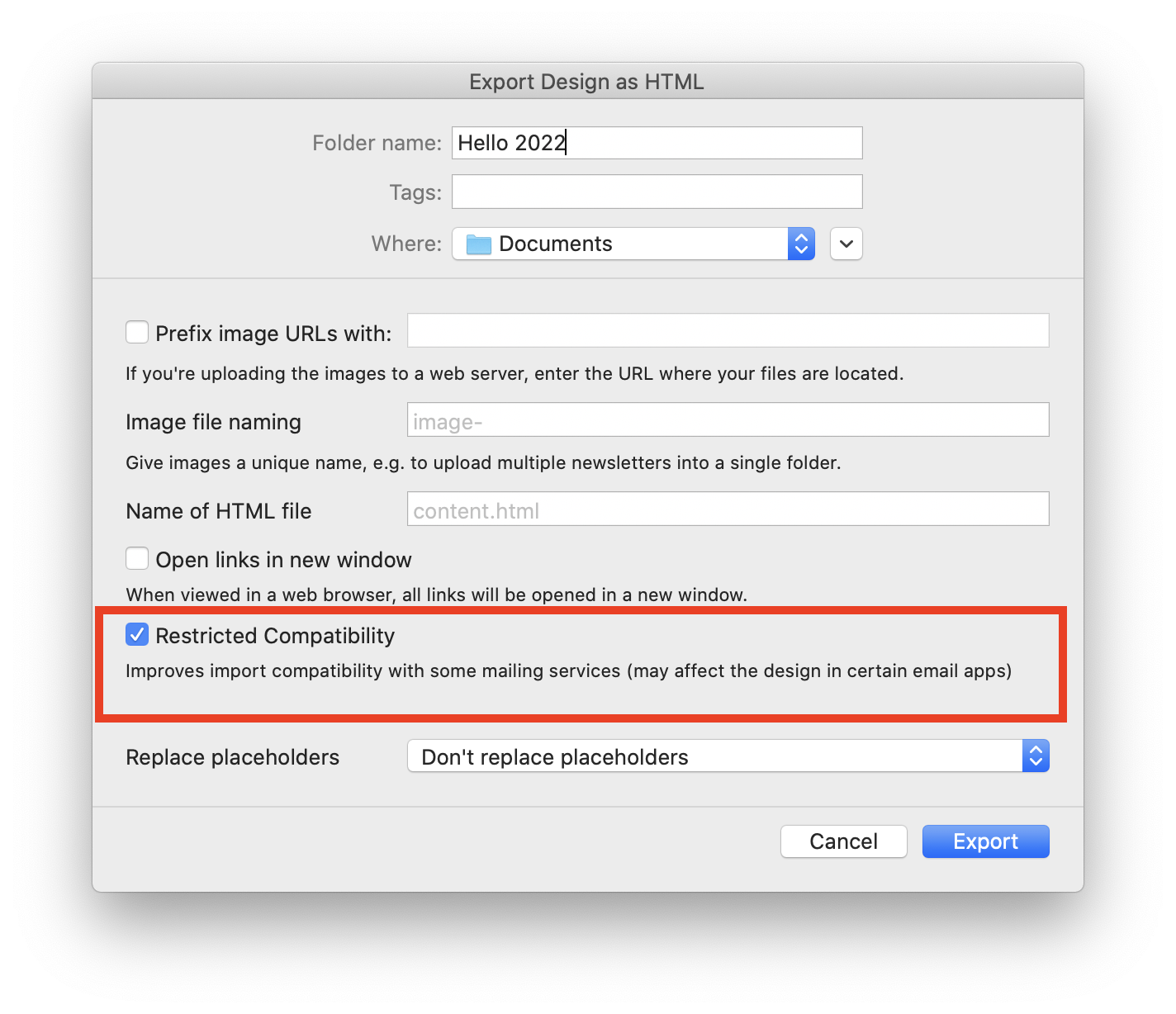
- ภายใต้ "ความน่าเชื่อถือ" ให้เลือก "เชื่อถือเสมอ"

- ปิดหน้าต่างและยืนยันด้วยรหัสผ่านผู้ใช้ Mac ของคุณ
ตอนนี้คุณควรจะสามารถเปิดใช้งานซอฟต์แวร์ของคุณโดยใช้ ID และรหัสผ่าน equinux ของคุณได้
VPN Tracker 9 & VPN Tracker 10
VPN Tracker รุ่นเก่าอาจมีปัญหาเนื่องจากใบรับรองตามที่อธิบายไว้ข้างต้น เนื่องจากรุ่นเหล่านี้หมดอายุการใช้งานแล้ว เราจึงไม่สามารถให้การสนับสนุนสำหรับรุ่นเหล่านั้นได้อีกต่อไป ขั้นตอนข้างต้นควรใช้ได้กับรุ่นเหล่านั้นด้วย สำหรับการสนับสนุนและเพื่อใช้ VPN Tracker ใน macOS เวอร์ชันล่าสุด โปรด เปลี่ยนไปใช้แผน VPN Tracker ใหม่VPN Tracker เป็นแอปพลิเคชัน 64 บิต 100% และทำงานได้ดีบนระบบ 64 บิต
ใช่ VPN Tracker รองรับ IPsec (IKEv1 + IKEv2), L2TP (เฉพาะ Mac), PPTP (เฉพาะ Mac), OpenVPN, SonicWALL SSL VPN, Cisco AnyConnect SSL VPN, Fortinet SSL VPN, SSTP VPN และ WireGuard® VPN (รุ่นเบต้า - ดูข้อมูลเพิ่มเติม) โปรโตคอลเพิ่มเติมจะถูกเพิ่มในอนาคต
VPN Tracker มีการตั้งค่าสามอย่างที่สามารถเพิ่มความเร็วในการเชื่อมต่อกับอุปกรณ์ Cisco และปรับปรุงความเข้ากันได้
- สร้างอุโมงค์ที่ใช้ร่วมกันไปยัง 0.0.0.0/0 สำหรับการแบ่งอุโมงค์
- ส่งแอตทริบิวต์ไฟร์วอลล์ Cisco
- ใช้ ... เป็นเวอร์ชันแอปพลิเคชันระหว่าง Mode Config
หมายเหตุ: การตั้งค่าทั้งหมดที่อธิบายไว้ในหน้านี้ต้องใช้ VPN Tracker 6.2 หรือใหม่กว่า
สร้างอุโมงค์ที่ใช้ร่วมกันไปยัง 0.0.0.0/0 สำหรับการแบ่งอุโมงค์
การตั้งค่านี้ทำอะไร?
ในการตั้งค่าการแบ่งอุโมงค์โดยใช้ EasyVPN VPN Tracker จะไม่สร้างความสัมพันธ์ความปลอดภัย IPsec (SA) ไปยังเครือข่ายระยะไกลแต่ละเครือข่ายอีกต่อไป แต่จะสร้าง SA เดียวไปยัง 0.0.0.0/0 การแบ่งอุโมงค์ทำได้ผ่านการตั้งค่าการกำหนดเส้นทางที่เหมาะสมเท่านั้น ซึ่งสามารถเร่งกระบวนการเชื่อมต่อได้อย่างมากสำหรับการเชื่อมต่อกับเครือข่ายระยะไกลหลายเครือข่าย
ฉันควรใช้การตั้งค่านี้เมื่อใด?
การตั้งค่านี้ทำงานได้กับอุปกรณ์ Cisco ส่วนใหญ่ที่ใช้ EasyVPN และการตั้งค่าการแบ่งอุโมงค์
ฉันจะลองได้อย่างไร?
- ในแท็บขั้นสูง ยกเลิกการเลือก กล่อง “สร้างอุโมงค์แยกต่างหากสำหรับแต่ละเครือข่ายระยะไกล” (ดูภาพหน้าจอ)
- ตรวจสอบให้แน่ใจว่ากล่อง “สร้างอุโมงค์ที่ใช้ร่วมกันไปยัง 0.0.0.0/0 สำหรับการแบ่งอุโมงค์” ถูก เลือก (ดูภาพหน้าจอ)
หากการเชื่อมต่อของคุณไม่ทำงานกับการตั้งค่าใหม่นี้ เพียงแค่กลับไปที่การตั้งค่าก่อนหน้าโดยการเลือกกล่อง “สร้างอุโมงค์แยกต่างหากสำหรับแต่ละเครือข่ายระยะไกล”
ส่งแอตทริบิวต์ไฟร์วอลล์ Cisco
การตั้งค่านี้ทำอะไร?
การตั้งค่านี้ทำให้ VPN Tracker ส่งแอตทริบิวต์พิเศษระหว่าง EasyVPN ซึ่งระบุการมีอยู่ของไฟร์วอลล์
ฉันควรใช้การตั้งค่านี้เมื่อใด?
คุณสามารถลองเปิดใช้งานการตั้งค่านี้หากการเชื่อมต่อ EasyVPN ปัจจุบันของคุณกับอุปกรณ์ Cisco ถูกตัดในการเฟส 2 (“เกตเวย์ VPN ขอให้ VPN Tracker ตัดการเชื่อมต่อ...” ข้อผิดพลาด)
ใช้ ... เป็นเวอร์ชันแอปพลิเคชันระหว่าง Mode Config
การตั้งค่านี้ทำอะไร?
การตั้งค่านี้ทำให้ VPN Tracker ส่งเวอร์ชันแอปพลิเคชันที่แตกต่างจาก “VPN Tracker 6” เริ่มต้นระหว่าง EasyVPN และ Mode Config
ฉันควรใช้การตั้งค่านี้เมื่อใด?
คุณสามารถลองตั้งค่าเวอร์ชันแอปพลิเคชันอื่น เช่น “Cisco Systems VPN Client 4.8.0:Linux” หากการเชื่อมต่อ EasyVPN ปัจจุบันของคุณกับอุปกรณ์ Cisco ถูกตัดในการเฟส 2 (“เกตเวย์ VPN ขอให้ VPN Tracker ตัดการเชื่อมต่อ...” ข้อผิดพลาด)

- รองรับ VPN หลายโปรโตคอล
- การเชื่อมต่อความเร็วสูง
- VPN ที่ไม่ต้องกำหนดค่า ต้องขอบคุณเทคโนโลยี TeamCloud และ Personal Safe
ทั้ง SMB (Windows File Sharing) และ AFP (Apple File Sharing) การลดค่าความหน่วงเป็นสิ่งสำคัญในการบรรลุประสิทธิภาพที่ดี ซึ่งแน่นอนว่าต้องสมมติว่าคุณมีการเชื่อมต่อที่มีแบนด์วิดท์ที่เหมาะสมระหว่างปลายทาง VPN ทั้งสอง (คุณสามารถตรวจสอบสิ่งนี้ได้อย่างง่ายดายโดยการถ่ายโอนไฟล์ขนาดใหญ่ผ่าน HTTP หรือ FTP)
กำลังใช้ SSL VPN อยู่หรือไม่? เปลี่ยนไปใช้ IPSec
เมื่อเทียบกับ SSL VPN, IPSec สามารถนำเสนอความเร็วในการเชื่อมต่อที่เร็วกว่ามาก เนื่องจากทำงานบนเลเยอร์เครือข่าย – เลเยอร์ 3 ของ OSI – ซึ่งหมายความว่ามันอยู่ใกล้กับฮาร์ดแวร์ทางกายภาพมากขึ้น ซึ่งจะทำให้คุณได้รับประสิทธิภาพ VPN ที่เร็วยิ่งขึ้น
เรียนรู้เพิ่มเติมในบล็อกโพสต์นี้
การตั้งค่า Finder
หากคุณกำลังใช้ Finder และปัญหาส่วนใหญ่อยู่ที่ การแสดงรายการโฟลเดอร์ (แต่ไม่ใช่ตอนที่คัดลอกไฟล์) ลองปิดไอคอน/ตัวอย่างไอคอนในตัวเลือกมุมมองของ Finder (Cmd-J)
ลดค่าความหน่วง
หากคุณประสบปัญหาด้านประสิทธิภาพทั้งในการแสดงรายการโฟลเดอร์และในการ ถ่ายโอนไฟล์ เป้าหมายของคุณควรเป็นการลดค่าความหน่วง วิธีการลดค่าความหน่วงบางส่วน ได้แก่:
- หลีกเลี่ยงการเชื่อมต่ออินเทอร์เน็ตที่มีค่าความหน่วงสูง (เช่น ดาวเทียม ผู้ให้บริการไร้สายบางประเภท การรวมสาย ...)
- เมื่อใช้สาย DSL ให้ตรวจสอบกับ ISP ของคุณว่าคุณสามารถเปิดใช้งาน “fast path” ได้หรือไม่ (= ปิดการสลับ) ISP บางครั้งทำการตลาดสิ่งนี้ว่าเป็นตัวเลือกสำหรับเกมออนไลน์ แต่ก็มีประโยชน์มากสำหรับ AFP/SMB หรือการเชื่อมต่อกับแบ็กเอนด์ฐานข้อมูลบางประเภท
- ตรวจสอบให้แน่ใจว่าการรับส่งข้อมูล VPN ได้รับการจัดลำดับความสำคัญอย่างเหมาะสม เพื่อไม่ให้ผู้ใช้รายอื่นที่ใช้การเชื่อมต่ออินเทอร์เน็ตเดียวกันทำให้การรับส่งข้อมูล VPN ช้าลง
หากต้องการวัดค่าความหน่วงระหว่างปลายทางทั้งสองของ VPN ให้ใช้ ping ไปยังโฮสต์ที่อีกด้านหนึ่งของการเชื่อมต่อ (หรือเมื่อ ping จากฝั่งไคลเอนต์ ให้ ping เกตเวย์ VPN) เพื่อความสะดวกของคุณ VPN Tracker มียูทิลิตี้ ping ในตัว ซึ่งสามารถพบได้ในเมนูเครื่องมือ
หากต้องการวัดค่าความหน่วงของอัปลิงก์แต่ละปลายทาง มักจะเป็นประโยชน์ในการ ping เราเตอร์ในเครื่องก่อน (เพื่อให้แน่ใจว่าไม่มีค่าความหน่วงที่ไม่จำเป็นเกิดขึ้นในเครือข่ายท้องถิ่น) และเราเตอร์ตัวแรกของ ISP (เพื่อให้ทราบว่าการเปิดใช้งาน fast path หรือการเปลี่ยน ISP อาจเป็นมาตรการที่เหมาะสมในการลดค่าความหน่วง)
หากคุณไม่สามารถลดค่าความหน่วงลงได้อีกต่อไป:
หากคุณอยู่ในสถานการณ์ที่คุณไม่สามารถลดค่าความหน่วงลงได้อีกต่อไป (หรือค่าความหน่วงพื้นฐานจากระยะทางระหว่างปลายทางทั้งสองนั้นสูงมากจนมาตรการในพื้นที่ไม่มีผลมากนัก) ให้พิจารณาเปลี่ยนไปใช้โปรโตคอลการถ่ายโอนไฟล์ที่อ่อนไหวต่อค่าความหน่วงน้อยกว่า เช่น WebDAV หรือ FTP หรือใช้มาตรการ เช่น การลดจำนวนไฟล์และโฟลเดอร์ในลำดับชั้นเพื่อเพิ่มประสิทธิภาพ
รายงานการสนับสนุนด้านเทคนิคประกอบด้วยการตั้งค่า VPN Tracker ของคุณ รวมถึงการตั้งค่าเครือข่ายและระบบที่เกี่ยวข้องที่ทีมสนับสนุนด้านเทคนิคของเราต้องการเพื่อช่วยเหลือคุณได้อย่างรวดเร็ว ข้อมูลที่เป็นความลับ (เช่น รหัสผ่าน คีย์ที่ใช้ร่วมกันล่วงหน้า คีย์ส่วนตัว) จะไม่รวมอยู่ในรายงานการสนับสนุนด้านเทคนิค (TSR).
วิธีสร้างรายงานการสนับสนุนด้านเทคนิคบน Mac:
‣ คลิกที่การเชื่อมต่อ VPN ของคุณใน VPN Tracker 365 ‣ ที่มุมล่างขวาภายใต้แท็บ "สถานะ" คุณจะเห็นปุ่ม TSR ‣ คลิกที่ปุ่มเพื่อสร้างรายงานและทำตามคำแนะนำเพื่อส่งไปยังทีมสนับสนุนของเรา
 วิธีสร้างรายงานการสนับสนุนด้านเทคนิคบน iPhone/iPad:
‣ แตะที่การเชื่อมต่อ การ์ดการเชื่อมต่อจะปรากฏขึ้น ‣ แตะที่ “ข้อเสนอแนะ" ‣ ให้คำอธิบายสั้น ๆ เกี่ยวกับปัญหาการเชื่อมต่อ ‣ แตะที่ ส่ง
หากคุณมี ปัญหาในการเชื่อมต่อกับ VPN ในตอนแรก โปรดลองเชื่อมต่อก่อนสร้างรายงานการสนับสนุนด้านเทคนิค จากนั้นสร้างรายงานการสนับสนุนด้านเทคนิคทันทีที่ความพยายามในการเชื่อมต่อล้มเหลว
หากคุณ สามารถเชื่อมต่อกับ VPN ได้ แต่มีบางอย่างไม่ทำงานอย่างถูกต้องหลังจากสร้างการเชื่อมต่อแล้ว โปรดสร้างการเชื่อมต่อ VPN จากนั้นสร้างรายงานการสนับสนุนด้านเทคนิคในขณะที่ VPN เชื่อมต่ออยู่
คุณสามารถส่งรายงานโดยตรงไปยังทีมสนับสนุนของเราจาก VPN Tracker 365 หรือบันทึกไว้เพื่อส่งทางอีเมลในภายหลังหรือจากคอมพิวเตอร์เครื่องอื่น หรืออัปโหลดโดยใช้แบบฟอร์มติดต่อบนเว็บไซต์ของเรา:

หากเป็นไปได้ โปรดรวมภาพหน้าจอของการตั้งค่า VPN บนเกตเวย์ VPN ของคุณด้วย
Es gibt eine Reihe von Ursachen für ein derartiges Problem. Diese FAQ wird Ihnen dabei helfen herauszufinden, was in Ihrem konkreten Fall die Fehlerursache ist. In dieser Antwort wird der Begriff Zielgerät stellvertretend für das Gerät verwendet, zu dem Sie sich über das VPN verbinden möchten. Das Zielgerät kann in Ihrem konkreten Fall alles sein, von einem normalen Rechner, über einen Server, bis hin zu einem Netzwerkdrucker.
1. Versuchen Sie sich zum Zielgerät mittels Hostnamen zu verbinden?
Wenn Sie einen Hostnamen verwenden, versuchen Sie es stattdessen bitte einmal mit der IP Adresse des Zielgerätes. Wenn es damit funktioniert, liegt ein Problem mit Ihren DNS Einstellungen vor. Stellen Sie bitte sicher, dass DNS für die VPN Verbindung eingeschaltet und korrekt konfiguriert ist. Bitte beachten Sie, dass Sie grundsätzlich nie Bonjour oder NETBIOS Hostnamen über VPN verwenden können.
2. Ist die IP Adresse, zu der Sie sich verbinden, auch wirklich Teil des Remote-Netzwerks?
Wenn Ihr Remote-Netzwerk beispielsweise 192.168.13.0/24 ist, sollten Sie sich zu allen IPs verbinden können, die mit 192.168.13.x anfangen. Verbindungen zu 192.168.14.x sind damit hingegen über das VPN nicht möglich, da diese Adresse außerhalb des Adressbereichs liegt, der über das VPN gesendet wird.
3. Ist die lokale Adresse in VPN Tracker Teil des Remote-Netzwerks?
Mit den meisten VPN Gateways können Sie nur lokale Adressen (Grundeinstellungen > Lokale Adresse) verwenden, die nicht Teil eines Remote-Netzwerks sind. Bitte verwenden Sie daher eine lokale Adresse, die ausserhalb aller Remote-Netzwerke liegt. Wenn Ihr Remote-Netzwerk beispielsweise 192.168.13.0/24 ist, verwenden Sie bitte keine Addresse, die mit 192.168.13. beginnt. Wenn Sie eine automatische Konfiguration verwenden (z.B. Mode Config, EasyVPN oder DHCP über VPN), können Sie in manchen Fällen auch IPs zuweisen, die Teil des Remote-Netzwerks sind. Details dazu finden Sie in der Konfigurationsanleitung für Ihr VPN Gateway.
4. Nutzen vielleicht mehrere VPN Nutzer die gleiche lokale Adresse?
Falls es mehrere VPN Nutzer gibt, stellen Sie bitte des weiteren sicher, dass keine zwei VPN Nutzer die gleiche lokale Adresse (Grundeinstellungen > Lokale Adresse) verwenden, denn ansonsten kann einer von beiden seinen Tunnel nicht verwenden, sobald beide zeitgleich verbunden sind. Falls dieses Feld bei Ihnen leer gelassen wurde, verwendet VPN Tracker einfach die IP Adresse Ihres primären Netzwerkinterfaces, was bei mehreren Nutzern natürlich auch bei zwei Nutzern die gleiche Adresse sein könnte, daher ist es nicht empfehlenswert bei mehreren VPN Nutzern dieses Feld leer zu lassen.
5. Können Sie die LAN Adresse des VPN Gateways selber pingen?
Sie finden ein Ping-Werkzeug direkt in VPN Tracker im Menü unter Werkzeuge > Host pingen. Die LAN Adresse des VPN Gateways ist insofern interessant, da Datenverkehr zu dieser Adresse im Remote-Netzwerk nicht gerouted werden muss. Ist also diese Adresse erreichbar, aber keine andere Adresse, dann liegt ein Routing Problem auf der Gatewayseite vor.
6. Wenn Sie keinen Computer im Remote-Netzwerk pingen können, lassen Sie bitte den Test der VPN-Verfügbarkeit erneut laufen.
Sie finden den Test im Menü unter Werkzeuge > Test der VPN-Verfügbarkeit. Verbinden Sie anschließend das VPN erneut. Die Ergebnisse dieses Tests hängen von den Fähigkeiten Ihres lokalen Internet Routers/Modem bzw. ihrer Internetverbindung ab und haben Einfluss darauf, wie der VPN Tunnel aufgebaut. Dieser Test läuft automatisch für jede neue Internetverbindung, die VPN Tracker erkennt, aber auch wenn die Verbindung bereits bekannt ist, kann sich das Verhalten der Verbindung aus diversen Gründen geändert haben und daher kann es helfen den Test einfach erneut durchzuführen.
7. Ist Ihr VPN Gateway das Standardgateway (der Router) des Remote-Netzwerks?
Falls nicht, benötigen Sie im Normalfall ein geeignetes Routing-Setup, um sicherzustellen, dass Antworten des Zielrechners das VPN Gateway überhaupt erreichen, denn wann immer Rechner einer externen Adresse antworten möchten, senden sie die Antwort an ihren Standardgateway und wenn das nicht der VPN Gateway ist, dann wird dieser nicht wissen, was er mit dieser Antwort anfangen soll. In diesem Fall ist es wichtig, dass der Standardgateway die Antworten an den VPN Gateway weiterleitet.
8. Haben Sie ggf. Software installiert, die VPN Datenverkehr blockiert?
Hierzu möchten wir Sie bitte auf folgenden FAQ Eintrag verweisen.
9. Haben Sie weitere VPN Software installiert?
Hierzu möchten wir Sie bitte auf folgenden FAQ Eintrag verweisen.
คุณกำลังใช้ซอฟต์แวร์เวอร์ชวลไลเซชัน เช่น VMware, Parallels หรือ VirtualBox อยู่หรือไม่ ซอฟต์แวร์เหล่านี้สร้างอินเทอร์เฟซเครือข่ายสำหรับความต้องการในการเชื่อมต่อเครือข่ายภายใน และบางครั้งที่อยู่เครือข่ายที่เลือกอาจขัดแย้งกับเครือข่ายระยะไกลของการเชื่อมต่อ VPN แม้ว่าคุณจะไม่ได้ใช้ซอฟต์แวร์นี้ในปัจจุบัน (แต่ติดตั้งไว้หรือยังไม่ได้ถอนการติดตั้งอย่างสมบูรณ์) อินเทอร์เฟซเครือข่ายของมันก็มีอยู่และอาจทำให้เกิดความขัดแย้ง
หากต้องการค้นหาว่าอินเทอร์เฟซเครือข่ายใดกำลังก่อให้เกิดความขัดแย้ง:
- ลองเชื่อมต่อกับ VPN ของคุณ (เพื่อให้ข้อความแสดงข้อผิดพลาดปรากฏในบันทึกของ VPN Tracker)
- ตั้งค่าระดับบันทึกใน VPN Tracker เป็น “ละเอียด”
- มองหาบรรทัดที่ระบุว่า
เครือข่ายระยะไกล ... ขัดแย้งกับเครือข่ายภายใน ... ของอินเทอร์เฟซ ...
นี่คืออินเทอร์เฟซเครือข่ายที่ก่อให้เกิดปัญหา บน Mac ส่วนใหญ่ “en0” จะสอดคล้องกับอินเทอร์เฟซ Ethernet และ “en1” กับอินเทอร์เฟซ AirPort อินเทอร์เฟซ enX อื่นๆ คือจากซอฟต์แวร์เวอร์ชวลไลเซชันหรือฮาร์ดแวร์เครือข่ายเพิ่มเติม (เช่น อะแดปเตอร์/โมเด็มเครือข่าย USB) อินเทอร์เฟซเครือข่ายที่ชื่อเริ่มต้นด้วย “vboxnet” โดยทั่วไปจะเป็นของ VirtualBox และอินเทอร์เฟซที่เริ่มต้นด้วย “vmnet” เป็นของ VMware
- หากอินเทอร์เฟซเครือข่ายเป็นอินเทอร์เฟซ “จริง” โปรดดู คำถามที่พบบ่อยนี้ สำหรับข้อมูลเพิ่มเติม
- หากอินเทอร์เฟซเป็นแบบเสมือน คุณสามารถค้นหาข้อมูลเกี่ยวกับการเปลี่ยนที่อยู่เครือข่ายที่ใช้โดยซอฟต์แวร์เวอร์ชวลไลเซชันได้ใน คำถามที่พบบ่อยนี้
การตั้งค่าดังกล่าวเรียกว่า “Host to Everywhere” ใน VPN Tracker ทราฟิกที่ไม่ใช่แบบโลคัลทั้งหมดจะถูกส่งผ่าน VPN เพื่อให้การตั้งค่านี้ทำงานได้ จำเป็นต้องกำหนดค่าอย่างถูกต้องใน VPN Tracker และบนเกตเวย์ VPN:
- โทโพโลยีเครือข่ายจะต้องตั้งค่าเป็น “Host to Everywhere” ใน VPN Tracker
- เกตเวย์ VPN ต้องยอมรับการเชื่อมต่อ VPN ที่เข้ามาโดยมีจุดปลาย 0.0.0.0/0 (= ทุกที่)
เมื่อกำหนดค่าเหล่านี้แล้ว ควรจะสามารถสร้างการเชื่อมต่อ VPN ได้ทันที อย่างไรก็ตาม มีความเป็นไปได้สูงที่การเข้าถึงอินเทอร์เน็ตจะไม่ทำงานในขณะนี้ เพื่อให้การเข้าถึงอินเทอร์เน็ตทำงานได้ จำเป็นต้องกำหนดค่าสิ่งอื่นๆ เพิ่มเติมบนเกตเวย์ VPN:
- เกตเวย์ VPN ต้องส่งต่อทราฟิก VPN ที่ไม่ได้ตั้งเป้าหมายไปยังเครือข่ายภายในเครื่องไปยังอินเทอร์เน็ต
- ทราฟิกนี้จะต้องอยู่ภายใต้การแปลที่อยู่อินเทอร์เน็ต (NAT) เพื่อให้คำตอบสามารถเข้าถึงเกตเวย์ VPN ได้
- ในหลายกรณี จำเป็นต้องมีการตั้งค่า DNS ระยะไกลที่เหมาะสมเพื่อให้การแก้ไข DNS ยังคงทำงานต่อไปได้
โปรดทราบว่าไม่ใช่ทุกเกตเวย์ VPN ที่สามารถกำหนดค่าสำหรับการเชื่อมต่อ Host to Everywhere อุปกรณ์ส่วนใหญ่ที่ออกแบบมาสำหรับเครือข่ายสำนักงานขนาดเล็กหรือบ้าน (เช่น อุปกรณ์จาก NETGEAR หรือ Linksys) ไม่สามารถจัดการกับการเชื่อมต่อ Host to Everywhere ได้
หากคุณมั่นใจว่าเวลาของคุณกับเราสิ้นสุดลงแล้ว เราได้ทำให้การลบข้อมูลทั้งหมดของคุณออกจากฐานข้อมูลของเราเป็นเรื่องง่าย เพื่อที่คุณไม่ต้องรอให้เราดำเนินการให้
เพียงเข้าสู่ระบบที่ Privacy Manager ของคุณ แล้วคลิกที่ 'ลบบัญชีของคุณ' ที่ด้านล่างของหน้า
โปรดทราบว่าการดำเนินการนี้ไม่สามารถย้อนกลับได้ และคุณจะสูญเสียการเข้าถึงผลิตภัณฑ์และบริการที่คุณซื้อไปก่อนหน้านี้!
อัลกอริทึมการเข้ารหัส Blowfish และ CAST-128 ได้ถูกลบออกจาก OS X 10.8 Mountain Lion แต่ยังคงใช้งานได้เมื่อ VPN Tracker ทำงานบน OS X 10.7 Lion และเวอร์ชันก่อนหน้า
VPN Tracker 365 ใช้ข้อมูลการวินิจฉัยเพื่อช่วยเราปรับปรุงแอปและ VPN โดยรวม ข้อมูลทั้งหมดจะถูกรวบรวมโดยไม่ระบุชื่อ และไม่มีข้อมูลส่วนบุคคลหรือข้อมูลที่ได้รับการป้องกันผ่านอุโมงค์ VPN ถูกรวบรวม
ข้อมูลใดบ้างที่ประเมิน
- การตั้งค่าทั่วไป (เช่น ประเภทของการเชื่อมต่อ VPN ที่ใช้ หรือตัวเลือกใดที่ต้องการ)
- คุณสมบัติใดที่ใช้ (เช่น การเชื่อมต่ออัตโนมัติเปิดใช้งานอยู่หรือไม่ หรือมีการดำเนินการบางอย่างที่ใช้)
- จำนวนการเชื่อมต่อเฉลี่ยที่คุณมี
ข้อมูลของคุณ ปลอดภัยอย่างสมบูรณ์
รายละเอียดการเข้าสู่ระบบและรหัสผ่านจะไม่ได้รับการประเมิน เช่นเดียวกับข้อมูลทั้งหมดที่คุณส่งผ่านอุโมงค์ VPN ข้อมูลของคุณเป็นของคุณเท่านั้น
คุณควบคุมได้อย่างเต็มที่
หากคุณไม่ต้องการแบ่งปันข้อมูลการวินิจฉัยที่ไม่ระบุชื่อกับ equinux คุณสามารถปิดใช้งานตัวเลือกนี้ได้ตลอดเวลาในการตั้งค่า VPN Tracker
คุณสามารถจัดการแผน VPN Tracker ทั้งหมดของคุณได้หลังจากลงชื่อเข้าใช้เว็บไซต์ของเรา https://my.vpntracker.com โดยใช้ ID และรหัสผ่าน equinux ที่มีอยู่ของคุณ
ที่นี่คุณจะพบข้อมูลทั้งหมดเกี่ยวกับข้อมูลการสมัครรับข้อมูลและการชำระเงินของคุณ และคุณสามารถจัดการแผน VPN Tracker ของเพื่อนร่วมงานของคุณได้
- ไปที่ my.vpntracker.com และลงชื่อเข้าใช้ด้วยรหัสผู้ขายต่อของคุณ
- ไปที่ส่วนผู้ขายต่อในเมนูทางด้านซ้าย ที่นี่คุณจะเห็นคำสั่งซื้อทั้งหมดและแผนที่คุณซื้อสำหรับแต่ละคำสั่งซื้อ
- ถัดจากสิทธิ์การใช้งานที่คุณต้องการโอนให้ลูกค้า ให้เลือก
ในฐานะผู้ขาย คุณสามารถซื้อแผน VPN Tracker 365 และขายต่อให้กับลูกค้าของคุณได้
ด้วย VPN Tracker 365 คุณสามารถสร้างทีมได้ที่ https://my.vpntracker.com และกำหนดแผน VPN Tracker 365 ให้กับสมาชิกแต่ละคนในทีม
ซึ่งจะไม่ทำให้สมาชิกแต่ละคนในทีมสามารถเข้าถึง equinux ID ของคุณได้ สมาชิกในทีมจะเห็นเฉพาะแผนที่กำหนดให้ใน equinux ID ของตนเองหลังจากลงชื่อเข้าใช้ https://my.vpntracker.com คุณจะยังคงเป็นผู้ดูแลระบบ equinux ID เพียงคนเดียว
ฟังก์ชัน Remote Connection Wipe พร้อมใช้งานสำหรับแผน VPN Tracker 365 ทั้งหมด
โปรดทราบว่าคุณจะต้องมีแผน VPN Tracker 365 Pro เพื่อส่งออกการเชื่อมต่อ VPN
ในเอกสารทางเทคนิคของเรา คุณจะพบข้อมูลทั้งหมดในการตั้งค่า Remote Connection Wipe:
http://equinux.com/goto/vpnt365/whitepaper
ไม่ ปัจจุบันคุณไม่สามารถยกเลิกการลบการเชื่อมต่อระยะไกลได้ อย่างไรก็ตาม คุณสามารถเปิดใช้งานสมาชิกในทีมอีกครั้งได้ โปรดจำไว้ว่า คุณจะต้องแจกจ่ายการเชื่อมต่อ VPN ของทีมของคุณไปยังผู้ใช้รายใหม่ก่อนที่พวกเขาจะสามารถเชื่อมต่อได้
Remote Connection Wipe มอบความปลอดภัยเพิ่มเติมโดยการลบข้อมูลเกี่ยวกับโครงสร้างพื้นฐาน VPN ของคุณ คุณอาจต้องการใช้ Remote Connection Wipe เพื่อวัตถุประสงค์ในการปฏิบัติตามข้อกำหนด หรือเมื่อทำงานกับผู้รับเหมาภายนอก
Remote Connection Wipe ยังมีประโยชน์เพิ่มเติมคือทำงานร่วมกับการเชื่อมต่อ VPN ใดก็ได้ แม้แต่การเชื่อมต่อที่ไม่มีการรับรองความถูกต้องของผู้ใช้ สิ่งนี้ช่วยให้คุณสามารถบล็อกการเข้าถึง VPN สำหรับผู้ใช้แต่ละรายโดยไม่ต้องแจกจ่ายการเชื่อมต่อใหม่ให้กับทั้งทีมของคุณ
ผู้ใช้ VPN ส่วนใหญ่ใช้ Mac ขณะเดินทาง หาก MacBook สูญหายหรือถูกขโมย อาจมีความเสี่ยงที่การเข้าถึงเครือข่ายจากระยะไกลจะตกไปอยู่ในมือที่ไม่ถูกต้อง ด้วย VPN Tracker คุณสามารถป้องกันการเข้าถึง VPN ที่ไม่ได้รับอนุญาตโดยการเพิกถอนการเข้าถึงการเชื่อมต่อจากระยะไกล
เราใช้การวิเคราะห์เพื่อช่วยให้เราปรับปรุงแอปพลิเคชันและประสบการณ์ VPN โดยรวมของคุณ การวัดทั้งหมดเป็นแบบไม่ระบุตัวตน และเราจะไม่ประเมินข้อมูลส่วนบุคคลหรือข้อมูลใดๆ ที่ส่งผ่านการเชื่อมต่อของคุณ
สิ่งที่วัด
- การตั้งค่าการเชื่อมต่อทั่วไป (เช่น ประเภทของการเชื่อมต่อ ตัวเลือกใดที่ใช้ ฯลฯ)
- คุณสมบัติใดที่ใช้ (เช่น เปิดใช้งานการเชื่อมต่ออัตโนมัติหรือไม่ มีการกำหนดค่าการดำเนินการหรือไม่ ฯลฯ)
- คุณมีการเชื่อมต่อกี่รายการ
ข้อมูลของคุณ ความเป็นส่วนตัวของคุณ
- การตั้งค่าเครือข่ายเฉพาะหรือข้อมูลประจำตัวของคุณจะไม่ถูกอ่าน บันทึก หรือส่ง
- ทราฟฟิก VPN ของคุณจะไม่ถูกวิเคราะห์ บันทึก หรือเข้าถึงได้
คุณควบคุมได้
หากคุณไม่ต้องการแบ่งปันข้อมูลการใช้งานที่ไม่ระบุตัวตนกับ equinux คุณสามารถปิดใช้งานตัวเลือกนี้ได้ตลอดเวลาในการตั้งค่า VPN Tracker โดยการยกเลิกการเลือก
คุณสามารถซื้อ World Connect Pass ได้โดยไม่ขึ้นอยู่กับแผน VPN Tracker 365 ที่ใช้งานอยู่
ยังไม่ได้ลองใช้เดโม? ดาวน์โหลด แอป VPN Tracker 365 ฟรีจากเว็บไซต์ของเราและเริ่มการทดลองใช้ของคุณ
เข้าชม my.vpntracker.com ลงชื่อเข้าใช้บัญชีของคุณ และไปที่ "การสมัครสมาชิก" เพื่ออัปเดตวิธีการชำระเงินของคุณ
ไปที่การสมัครสมาชิกปัจจุบันของคุณ และคลิกที่ "แก้ไข" เพื่อเปลี่ยนวิธีการชำระเงิน คลิกที่ "เลือกวิธีการชำระเงินอื่น" เพื่อเพิ่มบัตรเครดิตใหม่ หรือเพิ่มบัญชี PayPal ซึ่งจะใช้เป็นวิธีการชำระเงินเริ่มต้นใหม่สำหรับแผนของคุณ
เนื่องจาก VPN Tracker สามารถเข้าถึงระบบของคุณได้ในระดับต่ำ จึงมีการลงนามด้วยลายเซ็นดิจิทัล และจะตรวจสอบทุกครั้งที่คุณเปิดใช้งานว่าแอปพลิเคชันมีการแก้ไขหรือไม่
หาก VPN Tracker ตรวจพบว่ามีการเปลี่ยนแปลงแอปพลิเคชัน VPN Tracker คุณจะเห็นข้อความนั้น
อะไรคือสาเหตุของปัญหานี้น่าเสียดายที่แอปพลิเคชันอื่น ๆ (เช่น โปรแกรมถอนการติดตั้ง เครื่องมือทำความสะอาด ฯลฯ) อาจทำให้เกิดปัญหานี้
หากคุณพบปัญหานี้ซ้ำ ๆ โปรดส่งสำเนาแอปพลิเคชัน VPN Tracker ของคุณมาให้เรา ค้นหา VPN Tracker บนฮาร์ดไดรฟ์ของคุณ คัดลอกไปยังเดสก์ท็อป และสร้างไฟล์ ZIP (คลิกขวาที่ VPN Tracker จากนั้นเลือก
- ไฟร์วอลล์ส่วนบุคคล / ไฟร์วอลล์เดสก์ท็อป
- ซอฟต์แวร์ป้องกัน (เช่น โปรแกรมสแกนไวรัส การป้องกันมัลแวร์)
- ไคลเอนต์ VPN อื่นๆ / ซอฟต์แวร์ VPN (เช่น NCP Client)
ไฟร์วอลล์ส่วนบุคคล กรองการรับส่งข้อมูลเครือข่ายตามกฎ เฉพาะการรับส่งข้อมูลที่มีกฎที่เกี่ยวข้องเท่านั้นที่จะผ่านได้ macOS มีไฟร์วอลล์ดังกล่าว แต่จะกรองเฉพาะการรับส่งข้อมูลขาเข้าและไม่รบกวน VPN Tracker ด้วยการตั้งค่าเริ่มต้น สำหรับไฟร์วอลล์ส่วนบุคคล ผู้ใช้มักจะถูกถามอย่างชัดเจนเมื่อแอปพลิเคชันเชื่อมต่อครั้งแรกว่าต้องการอนุญาตให้มีการรับส่งข้อมูลหรือไม่ และแน่นอนว่าคุณไม่ควรปฏิเสธ VPN Tracker จากการรับส่งข้อมูลที่จำเป็น หากคุณทำเช่นนั้นโดยไม่ได้ตั้งใจและไม่ทราบวิธีแก้ไข โปรดดูคู่มือซอฟต์แวร์หรือติดต่อผู้ผลิต
ซอฟต์แวร์ป้องกัน มักจะมองว่าการรับส่งข้อมูล VPN เป็นภัยคุกคามที่อาจเกิดขึ้น เนื่องจากไม่สามารถวิเคราะห์การรับส่งข้อมูลนี้เนื่องจากการเข้ารหัสที่แข็งแกร่งมาก ต่างจากกับการเชื่อมต่อเบราว์เซอร์ที่ปลอดภัย การเข้ารหัส VPN ไม่สามารถยกเลิกได้ในเครื่อง ดังนั้นจึงมักจะบล็อกการรับส่งข้อมูล VPN ทั้งหมดที่ผู้ใช้ไม่ได้อนุญาตอย่างชัดเจน หากคุณไม่ทราบวิธีตั้งค่าซอฟต์แวร์นี้เพื่ออนุญาตให้มีการเชื่อมต่อ VPN บางส่วน (หรือทั้งหมด) โปรดดูคู่มือซอฟต์แวร์หรือติดต่อผู้ผลิต
โปรแกรม VPN อื่นๆ ไม่ควรเป็นปัญหา เนื่องจากระบบได้รับการออกแบบมาเพื่อให้สามารถติดตั้งและใช้งานไคลเอนต์ VPN จำนวนเท่าใดก็ได้พร้อมกัน อย่างไรก็ตาม ไคลเอนต์ VPN จะต้องถูกตั้งโปรแกรมให้ทำงานร่วมกับไคลเอนต์ VPN อื่น ๆ ได้ VPN Tracker ถูกตั้งโปรแกรมไว้เช่นนั้น แต่สิ่งนี้ไม่เป็นความจริงสำหรับไคลเอนต์ VPN ทั้งหมด บางตัวจะเรียกร้องการรับส่งข้อมูล VPN ทั้งหมดทันทีหลังจากการติดตั้ง แม้ว่ายังไม่ได้ใช้งานหรือเริ่มต้นก็ตาม ดังนั้น VPN Tracker จะไม่ได้รับการรับส่งข้อมูลนี้ ในกรณีเหล่านี้ มักจะช่วยได้เพียงแค่ถอนการติดตั้งโปรแกรมเหล่านี้อย่างสมบูรณ์ และอาจร้องเรียนต่อผู้ผลิตเกี่ยวกับพฤติกรรมนี้
หากคุณไม่แน่ใจว่ามีโปรแกรมเหล่านี้ติดตั้งบนระบบของคุณหรือไม่ มีวิธีง่ายๆ ในการค้นหา เริ่มแอปพลิเคชัน "Terminal" มาตรฐานและป้อนบรรทัดคำสั่งต่อไปนี้:
systemextensionsctl list
เมื่อคุณยืนยันด้วย Enter/Return คุณจะได้รับรายการส่วนขยายระบบทั้งหมดที่โหลดบนระบบของคุณในปัจจุบัน เพียงเปรียบเทียบสิ่งเหล่านี้กับชื่อในวงเล็บ โดยเพียงพอที่จะพบรายการใดรายการหนึ่งที่กล่าวถึง:
- Little Snitch
(at.obdev.littlesnitch.networkextension)
- TripMode
(ch.tripmode.TripMode.FilterExtension, com.alix-sarl.TripMode.FilterExtension)
- Sophos Anti Virus
(com.sophos.endpoint.networkextension, com.sophos.endpoint.scanextension)
- Symantec Endpoint Protection / Norton AntiVirus
(com.symantec.mes.systemextension)
- Kaspersky Internet/Total Security
(com.kaspersky.kav.systemextension, com.kaspersky.kav.networkextension)
- Intego Mac Internet Security
(com.intego.netbarrier.extension, com.intego.virusbarrier.extension)
- Fortinet FortiClient
(com.fortinet.forticlient.macos.systemextension, com.fortinet.forticlient.macos.networkextension)
- Cisco Advanced Malware Protection (AMP) / Cisco Secure Endpoint
(com.cisco.amp.endpointsecurity.extension, com.cisco.amp.networkextension)
- eset Security Products
(com.eset.endpointsecurity.systemextension, com.eset.networkextension)
การทดสอบปริมาณงาน VPN โดยใช้โฟลเดอร์ที่แชร์ไฟล์ระยะไกลไม่ใช่ความคิดที่ดีโดยทั่วไปด้วยเหตุผลสองประการ:
เหตุผลแรกคือโปรโตคอลการแชร์ไฟล์เอง โปรโตคอลอย่าง SMB, AFP หรือ NFS ได้รับการออกแบบมาสำหรับเครือข่ายภายในเครื่องที่มีความเร็ว เชื่อถือได้ และมีเวลาแฝงต่ำ อินเทอร์เน็ตในทางกลับกันช้า (อย่างน้อยก็การเชื่อมต่อกับอินเทอร์เน็ต) ไม่น่าเชื่อถือและมีเวลาแฝงสูง เพื่อให้ได้ผลลัพธ์ที่สมจริง คุณต้องใช้โปรโตคอลที่ได้รับการปรับให้เหมาะสมสำหรับสถานการณ์ดังกล่าว เช่น HTTP หรือ FTP
เหตุผลที่สองคือการใช้งานโปรโตคอลเอง ปัจจุบันโฟลเดอร์ที่แชร์ส่วนใหญ่ใช้ SMB ซึ่งเป็นโปรโตคอลการแชร์ไฟล์ของ Windows Apple มีการใช้งานโปรโตคอลนี้ แต่ไม่ได้ดีนัก ในขณะที่การใช้งาน SMB 3.x นั้นแย่อยู่แล้ว การใช้งาน SMB 1.x/2.x (โหมดความเข้ากันได้) นั้นเลวร้ายมาก และด้วยเหตุผลหลายประการ macOS มักจะกลับไปสู่โหมดความเข้ากันได้นั้น เมื่อทดสอบกับโฟลเดอร์ที่แชร์ NAS ในเครื่อง เราได้รับ 28 MBps โดยใช้ SMB 3 และเพียง 18 MBps โดยใช้ SMB 1 เทียบกับ 50 MBps โดยใช้ AFP
หากคุณมี Mac ที่ด้านระยะไกล การตั้งค่าเซิร์ฟเวอร์ HTTP มาตรฐานสำหรับการวัดประสิทธิภาพก็เป็นเรื่องง่าย เพียงเปิดแอปพลิเคชันมาตรฐาน “Terminal” (ใช้ Spotlight เพื่อค้นหา) จากนั้นรันชุดคำสั่งต่อไปนี้ (แต่ละคำสั่งได้รับการยืนยันโดย Return/Enter):
mkdir /tmp/www-bench
cd /tmp/www-bench
dd count=1048576 bs=1024 if=/dev/random of=1GiB.dat
php -S 0.0.0.0:8080คำสั่งแรกสร้างไดเรกทอรีใหม่ คำสั่งที่สองเข้าสู่ไดเรกทอรีนั้น คำสั่งที่สามสร้างไฟล์ข้อมูลขนาด 1 GiB ที่เต็มไปด้วยข้อมูลแบบสุ่ม และคำสั่งสุดท้ายเริ่มเซิร์ฟเวอร์ HTTP แบบง่ายที่ให้บริการเนื้อหาของไดเรกทอรีปัจจุบันที่พอร์ต 8080 ตอนนี้ผู้ใช้ VPN ของคุณสามารถเปิดที่อยู่นี้ใน Safari (หรือเบราว์เซอร์อื่น ๆ ):
http://a.b.c.d:8080/1GiB.datโดยที่ “a.b.c.d” คือที่อยู่ IP ของ Mac ที่คุณเพิ่งพิมพ์คำสั่งด้านบน เมื่อดูความเร็วในการถ่ายโอนในเบราว์เซอร์ คุณจะมีความคิดที่ดีว่า VPN ของคุณสามารถทำอะไรได้บ้าง แน่นอนว่าสิ่งนี้ถูกจำกัดด้วยปัจจัยหลายอย่าง เช่น ความเร็วของการเชื่อมต่ออินเทอร์เน็ตในเครื่องของคุณ ความเร็วของการเชื่อมต่ออินเทอร์เน็ตระยะไกล และพลังการประมวลผลของเกตเวย์ VPN (ซึ่งโดยทั่วไปจะน้อยกว่าพลังการประมวลผลของ Mac อย่างมาก)
หากต้องการทำความสะอาดหลังจากการทดสอบ ให้เปิดหน้าต่างเทอร์มินัลอีกครั้งแล้วกด CTRL+C เพื่อหยุดเซิร์ฟเวอร์ HTTP จากนั้นรันคำสั่งต่อไปนี้สองคำสั่ง:
cd
rm -r /tmp/www-benchVPN Tracker Personal Safe คือพื้นที่จัดเก็บข้อมูลบนคลาวด์แบบรวมศูนย์ที่เข้ารหัสสำหรับ VPN ส่วนตัวและทางลัดทั้งหมดของคุณ
วิธีบันทึกการเชื่อมต่อใน Personal Safe ของคุณ
ไม่แน่ใจว่าการเชื่อมต่อ VPN ของคุณได้รับการสำรองข้อมูลแล้วหรือยัง? ไอคอนเซฟในการแสดงรายการการเชื่อมต่อจะบ่งบอกว่ามีการจัดเก็บการเชื่อมต่อไว้ใน Personal Safe หรือไม่:

หากต้องการเพิ่มการเชื่อมต่อลงใน Personal Safe ของคุณ เพียงคลิกขวาที่การเชื่อมต่อและเลือก 'เพิ่มลงใน Personal Safe' เพื่อเข้าถึงบนอุปกรณ์ทั้งหมดของคุณ

ทำไมฉันต้องใช้ Personal Safe? Personal Safe สามารถเพิ่มประสิทธิภาพในการทำงานประจำวันของฉันได้อย่างไร?
VPN Tracker Personal Safe ทำให้การใช้ VPN น่าเชื่อถือและปลอดภัยยิ่งขึ้น:
เพิ่มระดับความปลอดภัยของคุณ
Personal Safe เพิ่มเลเยอร์ความปลอดภัยเพิ่มเติมให้กับข้อมูลการเชื่อมต่อ VPN ของคุณ รายละเอียดการเชื่อมต่อทั้งหมดของคุณจะถูกเข้ารหัสโดยใช้คีย์การเข้ารหัสที่มีความปลอดภัยสูง (Argon3 + PKTNY) ซึ่งคุณเท่านั้นที่สามารถปลดล็อกได้
เตรียมสำรองข้อมูลสำหรับกรณีฉุกเฉิน
มั่นใจได้แม้ว่าระบบ Mac ของคุณจะเสียหายหรือ iPhone ของคุณสูญหาย การเชื่อมต่อ VPN ของคุณจะถูกจัดเก็บไว้อย่างปลอดภัยใน Personal Safe เมื่อคุณเริ่มต้นระบบใหม่ เพียงเข้าสู่ระบบและคุณสามารถใช้การเชื่อมต่อของคุณตามปกติได้ทันที
เข้าถึงการเชื่อมต่อทั้งหมดของคุณบนอุปกรณ์ส่วนตัวทั้งหมดของคุณ
คุณใช้ iMac ในสำนักงานและมี iPad ขณะเดินทางหรือไม่? Personal Safe จะซิงค์การตั้งค่าการเชื่อมต่อ VPN ของคุณแบบ 1 ต่อ 1 โดยอัตโนมัติ ปลอดภัย และเชื่อถือได้
การเชื่อมต่อถูกจัดเก็บอย่างไร?
เมื่อคุณเพิ่มการเชื่อมต่อใหม่ลงใน Personal Safe การเชื่อมต่อจะถูกเข้ารหัสโดยใช้คีย์การเข้ารหัสส่วนตัวของคุณและจัดเก็บไว้ในพื้นที่จัดเก็บข้อมูลบนคลาวด์ที่ปลอดภัย จากนั้นจึงสามารถเข้าถึงได้ด้วยข้อมูลรับรองผู้ใช้ส่วนบุคคลของคุณและคีย์การเข้ารหัสที่เกี่ยวข้องเท่านั้น
Personal Safe ปลอดภัยหรือไม่?
Personal Safe ได้รับการออกแบบตั้งแต่ต้นเพื่อทำงานร่วมกับการเชื่อมต่อ VPN ซึ่งแตกต่างจากระบบจัดเก็บข้อมูลทั่วไปที่อาศัยเพียงรหัสผ่านและปล่อยให้ข้อมูลไม่ได้รับการเข้ารหัส Personal Safe จะเข้ารหัสการเชื่อมต่อทั้งหมดของคุณโดยใช้คีย์การเข้ารหัสที่มีความปลอดภัยสูงและทันสมัยซึ่งผู้ใช้เท่านั้นที่สามารถเข้าถึงได้
นั่นหมายความว่าการเชื่อมต่อคือ...
• เข้ารหัสบนอุปกรณ์ของคุณและ
• จัดเก็บเพิ่มเติมในพื้นที่จัดเก็บข้อมูลที่เข้ารหัสบน my.vpntracker.com ซึ่งคุณเท่านั้นที่สามารถเข้าถึงได้
เราได้ออกแบบระบบเพื่อให้ไม่มีใคร (แม้แต่ทีมงาน VPN Tracker) สามารถเข้าถึงหรือถอดรหัสการเชื่อมต่อของคุณได้
SonicWalls แจกจ่ายที่อยู่ IP โดยใช้โปรโตคอล DHCP เมื่ออุโมงค์ VPN ได้รับการสร้างขึ้นแล้ว ไคลเอนต์ VPN จะต้องทำการแลกเปลี่ยน DHCP เพื่อรับที่อยู่ IP และใช้ที่อยู่ IP นี้สำหรับทราฟฟิกทั้งหมดที่ส่งผ่านอุโมงค์ VPN มีสองเหตุผลที่อาจทำให้สิ่งนี้ล้มเหลว:
- SonicWall ไม่เคยได้รับคำขอ DHCP ของคุณ (DHCP-Discover) ซึ่งจะเป็นกรณีหากมีปัญหากับอุโมงค์ VPN เองที่ไม่ทำงานอย่างถูกต้อง
ลองสิ่งเหล่านี้:- เรียกใช้ VPN Tracker Connection Checker จากเมนู "เครื่องมือ" จากนั้นลองเชื่อมต่อ VPN อีกครั้ง ซึ่งจะทำให้ VPN Tracker ตรวจจับการตั้งค่าที่ดีที่สุดสำหรับการเชื่อมต่ออินเทอร์เน็ตของคุณโดยอัตโนมัติ
- ตรวจสอบให้แน่ใจว่าคุณไม่ได้ติดตั้งซอฟต์แวร์ใด ๆ ที่บล็อกทราฟฟิก VPN โดยทั่วไป โปรดดู รายการคำถามที่พบบ่อยนี้ สำหรับรายละเอียดเพิ่มเติม
- เรียกใช้ VPN Tracker Connection Checker จากเมนู "เครื่องมือ" จากนั้นลองเชื่อมต่อ VPN อีกครั้ง ซึ่งจะทำให้ VPN Tracker ตรวจจับการตั้งค่าที่ดีที่สุดสำหรับการเชื่อมต่ออินเทอร์เน็ตของคุณโดยอัตโนมัติ
- SonicWall ไม่ต้องการตอบสนองต่อคำขอ DHCP ของคุณ โปรโตคอล DHCP ได้รับการออกแบบมาเพื่อให้มีเซิร์ฟเวอร์ DHCP หลายตัวต่อเครือข่าย และเฉพาะเซิร์ฟเวอร์ที่คิดว่าสามารถตอบสนองคำขอได้เท่านั้นที่จะตอบสนอง เซิร์ฟเวอร์อื่น ๆ จะยังคงเงียบอยู่ (ไม่มีการตอบสนอง "เชิงลบ" สำหรับคำขอค้นหา)
ลองสิ่งเหล่านี้:- ลองรีสตาร์ท SonicWall SonicWalls ค่อนข้างเสถียร แต่เราเคยเห็นหลายครั้งที่เซิร์ฟเวอร์ DHCP ทำตัวแปลก ๆ เหมือนกับที่อยู่ IP ทั้งหมดถูกจองไว้ แต่คุณจะไม่เห็นสิ่งนั้นในอินเทอร์เฟซเว็บ การรีสตาร์ทจะแก้ไขพฤติกรรมนี้ในทันที
- ตรวจสอบให้แน่ใจว่าคุณมีที่อยู่เพียงพอเหลืออยู่ในกลุ่มที่อยู่ หากกลุ่มมีขนาดเล็กเกินไปและที่อยู่ทั้งหมดถูกใช้งานหรือจองไว้ พฤติกรรมที่คาดหวังคือ SonicWall จะไม่ตอบสนอง
- ลองรีสตาร์ท SonicWall SonicWalls ค่อนข้างเสถียร แต่เราเคยเห็นหลายครั้งที่เซิร์ฟเวอร์ DHCP ทำตัวแปลก ๆ เหมือนกับที่อยู่ IP ทั้งหมดถูกจองไว้ แต่คุณจะไม่เห็นสิ่งนั้นในอินเทอร์เฟซเว็บ การรีสตาร์ทจะแก้ไขพฤติกรรมนี้ในทันที
โปรดไปที่ "กำหนดค่า" > "ขั้นสูง" > "การตั้งค่าเพิ่มเติม"และตรวจสอบให้แน่ใจว่า
ขอข้อมูลรับรอง XAUTH เสมอไม่ได้เลือกไว้
หากเลือกตัวเลือกนี้ VPN Tracker จะขอข้อมูลรับรองเสมอ ไม่ว่าระบบจะพบข้อมูลรับรองในคีย์เชนหรือไม่ก็ตาม
ใช้รหัสผ่าน XAUTH ที่จัดเก็บไว้เป็นรหัสผ่านไม่ได้เลือกไว้
หากเลือกตัวเลือกนี้ VPN Tracker จะถือว่ารหัสผ่านที่จัดเก็บไว้ในคีย์เชนเป็นรหัสผ่าน และจะส่งให้เกตเวย์เฉพาะเมื่อเกตเวย์ขอรหัสผ่านเท่านั้น หากเกตเวย์ขอรหัสผ่านแทน VPN Tracker จะไม่มีข้อมูลดังกล่าว และดังนั้นจึงขอให้คุณระบุรหัสผ่าน
เราขอเสนอใบอนุญาตทดลองใช้ฟรีสำหรับแผน VPN Tracker ทั้งหมดเพื่อให้คุณสามารถทดสอบการเชื่อมต่อ VPN ของคุณด้วย VPN Tracker ก่อนทำการซื้อ ใบอนุญาตทดลองใช้ VPN Tracker สำหรับ Mac มีระยะเวลา 7 วันและมีชุดคุณสมบัติที่เหมือนกันกับแผนที่เกี่ยวข้อง เพื่อให้คุณสามารถทดสอบคุณสมบัติทั้งหมดของแผนได้อย่างเต็มที่ คุณสามารถทดสอบการเชื่อมต่อและโปรโตคอลทั้งหมดก่อนทำการซื้อเพื่อให้แน่ใจว่าการเชื่อมต่อของคุณทำงานได้ เมื่อสิ้นสุดช่วงเวลาทดลองใช้ การเชื่อมต่อและการตั้งค่าที่คุณสร้างไว้ทั้งหมดจะยังคงอยู่ในแอป และใบอนุญาตทดลองใช้จะถูกแปลงเป็นใบอนุญาตแบบชำระเงินหลังจากระยะเวลาทดลองใช้หมดลง มิฉะนั้น คุณสามารถยกเลิกใบอนุญาตทดลองใช้ของคุณได้ภายใน 24 ชั่วโมงก่อนสิ้นสุดช่วงเวลาทดลองใช้
VPN Tracker ปฏิบัติตามคำแนะนำของ Apple อย่างเคร่งครัดเกี่ยวกับตำแหน่งที่จะวางไฟล์ ดังนั้นคุณจะพบไฟล์ VPN Tracker เฉพาะในตำแหน่งระบบมาตรฐานที่ควรอยู่ ขึ้นอยู่กับว่าไฟล์เหล่านี้เป็นไฟล์ระดับระบบหรือเฉพาะผู้ใช้ ไฟล์เหล่านั้นจะอยู่ใน /Library (ระดับระบบ) หรือ ~/Library (เฉพาะผู้ใช้) โดยที่ ~ เป็นตัวแทนของ "โฮมไดเรกทอรีของผู้ใช้งานปัจจุบัน"
หากต้องการเข้าถึงโฟลเดอร์ไลบรารีระดับระบบ:
‣ ใน Finder เลือก "ไปที่" > "ไปที่โฟลเดอร์ ..."
‣ ป้อน /Library
หากต้องการเข้าถึงโฟลเดอร์ไลบรารีของผู้ใช้:
‣ ใน Finder เลือก "ไปที่" > "ไปที่โฟลเดอร์ ..."
‣ ป้อน ~/Library
หากต้องการลบ VPN Tracker ให้ลบไฟล์และโฟลเดอร์ต่อไปนี้:/Library/Application Support/VPN Tracker 365~/Library/Application Support/VPN Tracker 365/Library/Preferences/com.vpntracker.365mac.plist~/Library/Preferences/com.vpntracker.365mac.plist/Library/PrivilegedHelperTools/com.vpntracker.365mac.agent /Library/PrivilegedHelperTools/com.vpntracker.365mac.connectiond /Library/LaunchDaemons/com.vpntracker.365mac.plist/Library/Extensions/com.vpntracker.365mac.*/Library/SystemExtensions/*/com.vpntracker.365mac.*เคล็ดลับ: อย่าลืมตรวจสอบพวงกุญแจของคุณสำหรับรายการ VPN Tracker (ค้นหา "VPN Tracker")
หมายเหตุ: ไฟล์เหล่านี้บางไฟล์อาจกำลังโหลดโดยระบบในขณะนี้ และบางไฟล์อาจถูกแคชไว้ เพื่อให้ระบบของคุณสะอาดเหมือนกับว่าไม่เคยติดตั้ง VPN Tracker เลย คุณจะต้องลบแอปพลิเคชันเองด้วย แล้วรีสตาร์ทระบบของคุณ หลังจากรีสตาร์ทแล้ว ระบบจะลบส่วนประกอบ VPN Tracker ที่เหลืออยู่ทั้งหมดที่ไม่ได้กล่าวถึงข้างต้นโดยอัตโนมัติ เนื่องจากส่วนประกอบเหล่านั้นอ้างอิงถึงแอปพลิเคชันเองและจะหายไปทันทีที่แอปพลิเคชันไม่มีอยู่อีกต่อไป (ส่วนประกอบเหล่านี้บางอย่างไม่สามารถลบได้เว้นแต่จะทำเช่นนั้น)
VPN Tracker ได้รับอนุญาตต่อผู้ใช้ ซึ่งหมายความว่าผู้ใช้แต่ละคนที่ใช้ VPN Tracker จะต้องมีใบอนุญาตของตนเอง
หากเพื่อนร่วมงานหรือสมาชิกในทีมคนอื่นๆ จำเป็นต้องใช้ VPN Tracker ด้วย คุณสามารถ อัปเกรดการสมัครรับข้อมูลของคุณ ด้วยใบอนุญาตเพิ่มเติม และกำหนดใบอนุญาตเหล่านั้นโดยใช้การจัดการทีม
มีสาเหตุที่เป็นไปได้สามประการสำหรับสิ่งนี้:
- equinux ปรับปรุง VPN Tracker 365 อย่างต่อเนื่อง และด้วยเหตุนี้ VPN Tracker จึงมีความถี่ในการอัปเดตสูง โดยเฉพาะอย่างยิ่งหากคุณไม่ได้ใช้ VPN Tracker ทุกวัน ก็ไม่ใช่เรื่องแปลกที่ เราได้ปล่อยการอัปเดตตั้งแต่ครั้งสุดท้ายที่คุณใช้ VPN Tracker แล้ว บางครั้งมีเวลาน้อยกว่า 24 ชั่วโมงระหว่างการอัปเดต โดยเฉพาะอย่างยิ่งกับการแก้ไขความปลอดภัย ซึ่งจำเป็นอย่างยิ่งที่จะต้องเผยแพร่โดยเร็วที่สุด
- หากคุณกำลังใช้ VPN Tracker เวอร์ชันเก่า อาจจำเป็นต้องติดตั้งการอัปเดตชั่วคราว ก่อนที่จะสามารถติดตั้งเวอร์ชันล่าสุดได้ ในกรณีนี้ คุณอาจติดตั้งการอัปเดต และเมื่อเปิดใช้งานครั้งถัดไป VPN Tracker อาจเสนอการอัปเดตอื่น
- คุณอาจมีสำเนาของ VPN Tracker หลายสำเนาติดตั้งอยู่ในระบบของคุณ ด้วยเหตุผลทางเทคนิค การอัปเดตสำหรับ VPN Tracker 36517.0.6 และต่ำกว่านั้นจะต้องติดตั้งโดยใช้ตัวติดตั้งระบบ และหากมีสำเนาของ VPN Tracker หลายสำเนาอยู่ในระบบของคุณ ตัวติดตั้งอาจเลือกอัปเดตสำเนาที่ไม่ถูกต้อง เพื่อแก้ไขปัญหานี้:
‣ วางสำเนาของ VPN Tracker ในโฟลเดอร์เฉพาะ (เราขอแนะนำโฟลเดอร์
แอปพลิเคชัน).
‣ ใช้ Spotlight เพื่อค้นหาสำเนาในโฟลเดอร์อื่น ๆ (กดปุ่ม CMD ค้างไว้ใน Spotlight เพื่อดูตำแหน่งของผลลัพธ์อย่างรวดเร็ว)
‣ ลบสำเนาทั้งหมดที่ไม่ได้อยู่ในโฟลเดอร์เฉพาะ
‣ สุดท้าย ให้เริ่ม VPN Tracker จากโฟลเดอร์เฉพาะ และใช้การอัปเดตอีกครั้ง
หากคุณเป็นลูกค้า VPN Tracker อยู่แล้ว และต้องการอัปเกรดเป็น VPN Tracker 365 คุณสามารถติดตั้ง VPN Tracker 365 ได้เลย และการเชื่อมต่อของคุณจะถูกนำเข้าโดยอัตโนมัติ:
ดาวน์โหลด VPN Tracker 365
เมื่อคุณติดตั้ง VPN Tracker 365 แล้ว คุณสามารถ ซื้อแผน VPN Tracker 365 ได้
- ไปที่ my.vpntracker.com และลงชื่อเข้าใช้ด้วย ID และรหัสผ่าน equinux ของคุณ.
- ภายใต้ "การสมัครสมาชิกของฉัน" ในเมนูแถบด้านข้าง คุณจะเห็นรายการแผน VPN Tracker 365 ปัจจุบันของคุณ.
- เปิดใช้งานการต่ออายุอัตโนมัติเพื่อให้แน่ใจว่าใบอนุญาตของคุณได้รับการต่ออายุในอัตราปัจจุบัน.
- หรือคุณสามารถปล่อยให้ใบอนุญาตปัจจุบันของคุณหมดอายุและจากนั้นซื้อแผนใหม่ในราคาสำหรับลูกค้าใหม่จาก ร้านค้าออนไลน์ ของเรา.
 โดยทั่วไป เราขอแนะนำให้เปิดใช้งานการต่ออายุอัตโนมัติเพื่อป้องกันไม่ให้เกิดการหยุดชะงักของบริการ VPN ของคุณ: ระบบของเราจะส่งคำเตือนเสมอเมื่อแผนของคุณได้รับการต่ออายุโดยอัตโนมัติ เพื่อให้คุณมีเวลาเพียงพอที่จะปิดใช้งานการต่ออายุอัตโนมัติหากไม่จำเป็นอีกต่อไป.
แอป VPN Tracker 365 ของคุณจะยังคงทำงานตามปกติ และแผนใดๆ ที่กำหนดให้กับสมาชิกในทีมก็จะยังคงถูกกำหนดไว้เช่นเดิม ง่าย อัตโนมัติ ปลอดภัย
- IPsec
- IKEv2 (เบต้า)
- L2TP (เฉพาะ macOS)
- PPTP (เฉพาะ macOS)
- OpenVPN
- SSTP VPN
- Cisco AnyConnect SSL VPN
- SonicWall SSL VPN
- Fortinet SSL VPN
- WireGuard® VPN
- VPN Tracker 365: ดาวน์โหลดที่นี่
- การเชื่อมต่ออินเทอร์เน็ต
- เราเตอร์/เกตเวย์ VPN
สร้างการเชื่อมต่อใหม่
ใน VPN Tracker 365 ลองทำตามนี้:‣ คลิกที่สัญลักษณ์บวกที่มุมล่างซ้าย:‣ เลือก: "การเชื่อมต่อบริษัทใหม่"
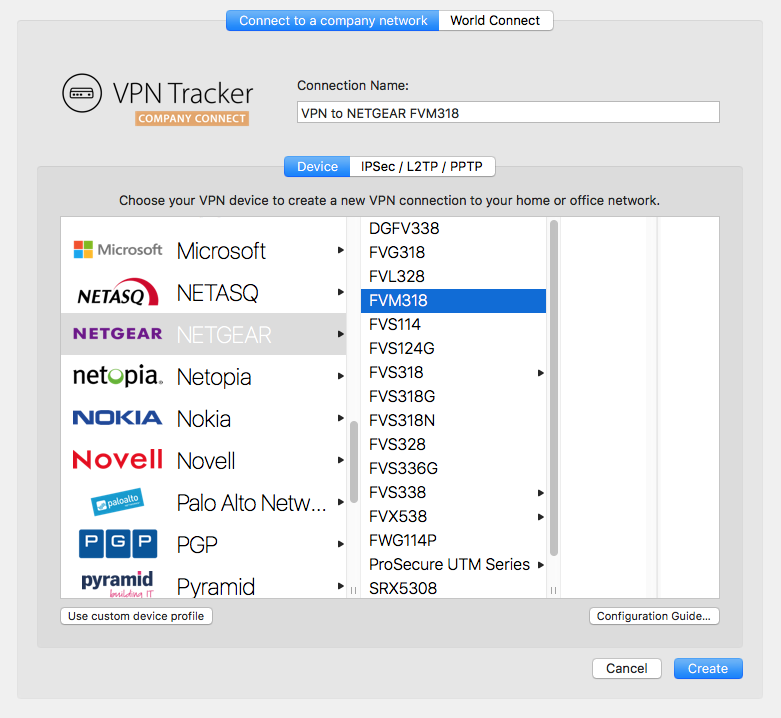
เลือกเราเตอร์ VPN ของคุณ
‣ ในรายการผู้จำหน่ายเกตเวย์ VPN ให้เลือกผู้ผลิตและรุ่นของเร้าเตอร์ VPN ของคุณ หากเราเตอร์ VPN ของคุณไม่ปรากฏในรายการ ลองทำตามนี้: ‣ เลือก "ใช้โปรไฟล์อุปกรณ์แบบกำหนดเอง" ‣ คลิกที่ "สร้าง" เพื่อเพิ่มการเชื่อมต่อ VPN ของคุณ
คู่มือการกำหนดค่าของคุณ
วิศวกรของเราได้ทดสอบเกตเวย์ VPN จำนวนมากกับ VPN Tracker สำหรับหลายๆ เกตเวย์ มีคู่มือการกำหนดค่าโดยละเอียด คุณจะสามารถค้นหาคู่มือการกำหนดค่าเฉพาะเราเตอร์ในการเชื่อมต่อที่สร้างขึ้นใหม่: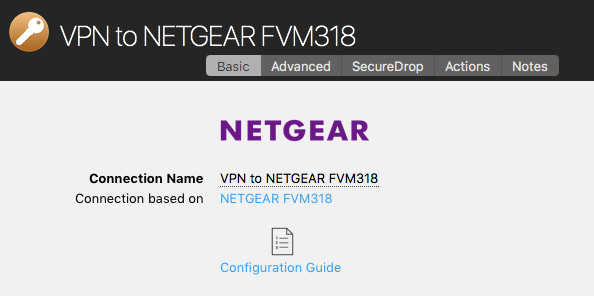
หรือคุณสามารถค้นหาคู่มือการกำหนดค่าบนเว็บไซต์ของเราได้ที่ http://vpntracker.com/interop
รายละเอียดเพิ่มเติมเกี่ยวกับการสร้างการเชื่อมต่อ VPN ของคุณบน Mac OS X สามารถดูได้ในคู่มือการกำหนดค่าหรือใน คู่มือ VPN Tracker.
ซอฟต์แวร์ VPN Tracker เป็นเครื่องมือ VPN ที่คุณสามารถใช้เพื่อสร้างการเชื่อมต่อ VPN บนคอมพิวเตอร์ Apple Mac ได้
จุดประสงค์ของ VPN คืออะไร
เมื่อคุณเดินทางออกจากบ้านหรือสำนักงาน เช่น ร้านกาแฟใกล้ๆ หรือทำงานจากที่บ้าน VPN จะให้ตัวเลือกในการสร้างการเชื่อมต่อที่ปลอดภัยกับเครือข่ายส่วนตัวหรือบริษัท ซึ่งช่วยให้คุณเข้าถึงเซิร์ฟเวอร์ กล้อง หรือบริการอื่นๆ ที่โดยปกติแล้วจะสามารถเข้าถึงได้เฉพาะในเครือข่ายท้องถิ่นของคุณเท่านั้น เราเรียกสิ่งนี้ว่า VPN Tracker Company Connect ด้วย VPN Tracker Company Connect คุณสามารถเคลื่อนที่ไปมาภายในเครือข่ายของบริษัทคุณราวกับว่าคุณกำลังนั่งอยู่ที่โต๊ะทำงานในสำนักงาน ไม่ว่าจะอยู่ในประเทศอื่นหรือเยี่ยมลูกค้าห่างออกไปไม่กี่ไมล์ข้อมูลที่ปลอดภัย
การเชื่อมต่อ VPN ยังสามารถใช้เพื่อรักษาความปลอดภัยการเชื่อมต่อข้อมูลโดยทั่วไป (เช่น ใน Wi-Fi สาธารณะ) หรือจำลองการเชื่อมต่อจากอีกประเทศหนึ่งได้ เราเรียกสิ่งนี้ว่า VPN Tracker World Connectจะสร้างการเชื่อมต่อ VPN ได้อย่างไร
เพื่อสร้างการเชื่อมต่อ VPN คุณต้องใช้ซอฟต์แวร์ VPN หรือที่เรียกว่าเครื่องมือ VPN หรือไคลเอนต์ VPN VPN Tracker เป็นซอฟต์แวร์ VPN ชั้นนำสำหรับคอมพิวเตอร์ Apple ซอฟต์แวร์ VPN ช่วยให้คุณสามารถกำหนดค่าและสร้างการเชื่อมต่อ VPN กับเครือข่ายระยะไกลได้อาการ
ทันทีที่คุณเชื่อมต่อ VPN tunnel ของคุณ Skype จะไม่สามารถโทรออกได้อีกต่อไป แต่การโทรที่เริ่มต้นก่อนการเชื่อมต่อ VPN จะยังคงทำงานต่อไป
วิธีแก้ไข
ตรวจสอบให้แน่ใจว่าฟิลด์ ที่อยู่ภายในเครื่อง ไม่ว่างเปล่า หากว่างเปล่า โปรดป้อนที่อยู่ IP ส่วนตัว ที่อยู่ IP ส่วนตัวมีรูปแบบดังต่อไปนี้:
192.168.x.x10.x.x.x172.y.x.x
x: ตัวเลขในช่วง 0 ถึง 255
y: ตัวเลขในช่วง 16 ถึง 31
จะต้องไม่เป็นที่อยู่ IP จากเครือข่ายระยะไกลอีกด้านหนึ่งของ VPN tunnel (จะต้องไม่ตรงกับรายการในฟิลด์ "เครือข่ายระยะไกล" บางส่วน) เนื่องจากหากเลือกที่อยู่ดังกล่าว จะทำให้ tunnel หยุดทำงาน (จะเชื่อมต่อได้ แต่คุณจะไม่สามารถเข้าถึงอะไรผ่านทางนั้นได้)
วิธีแก้ไขอื่น ๆ
หากวิธีแก้ไขข้างต้นไม่สามารถแก้ไขปัญหาของคุณได้ โปรดตรวจสอบให้แน่ใจว่า
- การแก้ไข DNS ยังคงทำงานเมื่อ VPN tunnel เปิดอยู่
- เซิร์ฟเวอร์อินเทอร์เน็ตสาธารณะยังคงเข้าถึงได้เมื่อ VPN tunnel เปิดอยู่
- ในกรณีของการเชื่อมต่อ Host to Everywhere ตรวจสอบให้แน่ใจว่า VPN gateway ไม่ได้บล็อกการรับส่งข้อมูลเครือข่ายใด ๆ ที่สำคัญต่อการทำงานของ Skype
คำอธิบาย
VPN Tracker สร้างอินเทอร์เฟซ tunnel เสมือนสำหรับ VPN tunnel แต่ละรายการ เช่นเดียวกับอินเทอร์เฟซเครือข่ายอื่น ๆ อินเทอร์เฟซ tunnel เสมือนนี้ต้องมีที่อยู่ IP เพื่อทำงานเป็นอินเทอร์เฟซเครือข่าย IP หาก VPN gateway กำหนดที่อยู่ให้คุณ ที่อยู่ดังกล่าวจะถูกนำไปใช้กับอินเทอร์เฟซ tunnel หากไม่มี ที่อยู่ที่คุณใส่ใน ที่อยู่ภายในเครื่อง จะถูกใช้ หากคุณปล่อยให้ที่อยู่ภายในเครื่องว่างเปล่า ที่อยู่ IP ของอินเทอร์เฟซเครือข่ายหลักของคุณจะถูกใช้
ในกรณีหลัง ระบบของคุณจะลงเอยด้วยอินเทอร์เฟซสองตัวที่มีที่อยู่ IP เดียวกัน ซึ่งได้รับอนุญาตและโดยปกติจะไม่เป็นปัญหา เว้นแต่ซอฟต์แวร์จะทำ "เรื่องโง่ ๆ" เช่น สอบถามอินเทอร์เฟซเครือข่ายสำหรับที่อยู่ IP ที่กำหนด แล้วละเว้นลำดับความสำคัญของผลลัพธ์ที่ส่งคืน
มีประโยชน์อย่างไร
เมื่อคุณเดินทางออกไป เช่น ในร้านกาแฟหรือที่บ้าน ด้วย VPN คุณมีตัวเลือกในการสร้างการเชื่อมต่อที่ปลอดภัยไปยังเครือข่ายส่วนตัวหรือบริษัท ซึ่งช่วยให้คุณเข้าถึงเซิร์ฟเวอร์ กล้อง หรือบริการอื่นๆ ที่โดยปกติแล้วสามารถเข้าถึงได้เฉพาะภายในเครือข่ายท้องถิ่นเท่านั้น เราเรียกสิ่งนี้ว่า VPN Tracker Company Connect ด้วย VPN Tracker Company Connect คุณสามารถเคลื่อนที่ภายในเครือข่ายบริษัทของคุณราวกับว่าคุณกำลังนั่งอยู่ที่โต๊ะในสำนักงาน ไม่ว่าจะอยู่ในประเทศอื่นหรือไปเยี่ยมลูกค้าห่างออกไปไม่กี่กิโลเมตรรักษาความปลอดภัยของข้อมูล
การเชื่อมต่อ VPN ยังสามารถใช้เพื่อรักษาความปลอดภัยของการเชื่อมต่อข้อมูลโดยทั่วไป (เช่น ในเครือข่าย Wi-Fi สาธารณะ) หรือจำลองการเชื่อมต่อจากประเทศอื่นได้ เราเรียกสิ่งนี้ว่า VPN Tracker World Connectจะสร้างการเชื่อมต่อ VPN ได้อย่างไร
เพื่อสร้างการเชื่อมต่อ VPN คุณต้องใช้ซอฟต์แวร์ VPN หรือที่เรียกว่าเครื่องมือ VPN หรือไคลเอนต์ VPN VPN Tracker เป็นซอฟต์แวร์ VPN ชั้นนำสำหรับคอมพิวเตอร์ Apple ซอฟต์แวร์ VPN ช่วยให้คุณสามารถกำหนดค่าและสร้างการเชื่อมต่อ VPN ไปยังเครือข่ายระยะไกลได้โปรดทราบว่ารหัสผ่าน equinux ของคุณไม่ได้ใช้โดยตรงเป็นรหัสผ่าน VPN Tracker ของคุณ แต่ VPN Tracker จะสร้างรหัสผ่านที่แข็งแกร่งโดยอัตโนมัติโดยใช้การอนุพันธ์ของคีย์เพื่อความปลอดภัยเพิ่มเติม
โปรดดูหน้าต่อไปนี้สำหรับข้อมูลเพิ่มเติมเกี่ยวกับ VPN Tracker Personal Safe (เดิมชื่อ Connection Safe):
- ใบอนุญาตทดลองใช้มีผลบังคับใช้เพียง 30 วัน
- ใบอนุญาตทดลองใช้ช่วยให้คุณใช้คุณสมบัติทั้งหมดของ Pro Edition ได้ ยกเว้นคุณสมบัติการส่งออก
- ใบอนุญาตทดลองใช้จำกัดปริมาณการรับส่งข้อมูลของอุโมงค์สูงสุด 500 กิโลไบต์ในทิศทางใดก็ได้
- เมื่อถึงขีดจำกัด 500 กิโลไบต์ ใบอนุญาตทดลองใช้ช่วยให้คุณเชื่อมต่อได้อีก 3 นาที
‣ ไปที่ “VPN Tracker” > “รีเฟรชบัญชีของฉัน”จากนั้น ลองเปิดใช้งาน VPN Tracker อีกครั้ง
อาการ
เมื่อใช้ Personal Safe อาจเกิดข้อผิดพลาดของข้อมูลได้ ตัวอย่างเช่น หากมีการแก้ไขการเชื่อมต่อบนคอมพิวเตอร์ A และอัปเดตในพื้นที่จัดเก็บข้อมูลที่ปลอดภัย และจากนั้นมีการแก้ไขการเชื่อมต่อเดียวกันบนคอมพิวเตอร์ B ก่อนที่คอมพิวเตอร์ B จะมีโอกาสอัปเดตการเชื่อมต่อจากพื้นที่จัดเก็บข้อมูลที่ปลอดภัย VPN Tracker จะมีปัญหา การเชื่อมต่อมีอยู่ตอนนี้ในสองเวอร์ชันที่แตกต่างกัน เวอร์ชันในพื้นที่จัดเก็บข้อมูลที่ปลอดภัยและเวอร์ชันในเครื่องวิธีแก้ไข
เราตัดสินใจว่าจะมีเพียงใบอนุญาตใหม่ จะได้รับการจัดการที่นี่โดยเริ่มจาก VPN Tracker 365
- เยอรมนี
- ออสเตรีย
- สหรัฐอเมริกา
- ออสเตรเลีย
- บราซิล
- แคนาดา
- ฝรั่งเศส
- ญี่ปุ่น
- ลักเซมเบิร์ก
- เนเธอร์แลนด์
- นิวซีแลนด์
- สิงคโปร์
- สเปน
- สวีเดน
- สวิตเซอร์แลนด์
- สหราชอาณาจักร
‣ เลือก "ไฟล์" > "ใหม่" > "ปลายทาง World Connect"‣ จากนั้น เลือก "World Connect" และ "ประเทศ"
‣ ตรวจสอบประเทศที่คุณเลือก:

นอกจากนี้ โปรดเรียกใช้ VPN Tracker Connection Checker อีกครั้ง และดูว่าสามารถแก้ไขปัญหาได้หรือไม่ หากไม่สามารถแก้ไขปัญหาได้ โปรดส่งรายงานการสนับสนุนด้านเทคนิคมาให้เรา:
‣ เปิด "การตั้งค่าระบบ" ‣ คลิกที่ "ภาษาและภูมิภาค"‣ เปลี่ยนเป็นภาษาที่คุณต้องการโดยการลากภาษาที่คุณเลือกไปที่ด้านบนของรายการ
‣ ปิดซอฟต์แวร์ของคุณ ตัวอย่างเช่น ด้วย VPN Tracker คุณสามารถทำได้โดยการเลือก "VPN Tracker" > "ออกจาก VPN Tracker"
‣ เปิดซอฟต์แวร์อีกครั้ง
- VPN Tracker 365: ดาวน์โหลดที่นี่
- การเชื่อมต่ออินเทอร์เน็ต
- VPN Router/Gateway
สร้างการเชื่อมต่อใหม่
ใน VPN Tracker 365 ลองทำตามนี้:‣ คลิกที่สัญลักษณ์บวกที่มุมล่างซ้าย:‣ เลือก: "การเชื่อมต่อบริษัทใหม่"
เลือก VPN Router ของคุณ
‣ ในรายการผู้จำหน่าย VPN Gateway ให้เลือกผู้ผลิตและรุ่นของ VPN Router ของคุณ หาก VPN Router ของคุณไม่ปรากฏในรายการ ลองทำตามนี้: ‣ เลือก "ใช้โปรไฟล์อุปกรณ์แบบกำหนดเอง" ‣ คลิกที่ "สร้าง" เพื่อเพิ่มการเชื่อมต่อ VPN ของคุณ

คู่มือการกำหนดค่าของคุณ
วิศวกรของเราได้ทดสอบ VPN Gateway จำนวนมากกับ VPN Tracker สำหรับหลายๆ ตัว มีคู่มือการกำหนดค่าโดยละเอียด สำหรับการเชื่อมต่อที่สร้างขึ้นใหม่ คุณจะสามารถค้นหาคู่มือการกำหนดค่าเฉพาะอุปกรณ์ได้:
หรือคุณจะสามารถค้นหาคู่มือการกำหนดค่าบนเว็บไซต์ของเราได้ที่ http://vpntracker.com/interop
รายละเอียดเพิ่มเติมเกี่ยวกับการสร้างการเชื่อมต่อ VPN ของคุณบน Mac OS X สามารถดูได้ในคู่มือการกำหนดค่าหรือใน คู่มือ VPN Tracker
หากต้องการเชื่อมต่อกับเซิร์ฟเวอร์ของคุณ โปรดทำตามขั้นตอนต่อไปนี้:
- เปิด Finder
- เปิดเมนู "ไปที่"
- เลือก "เชื่อมต่อกับเซิร์ฟเวอร์..."
- ป้อนที่อยู่ IP (เช่น "192.168...")
- คลิก "เชื่อมต่อ”
เสร็จสิ้น! ตอนนี้คุณสามารถเข้าถึงเอกสารของคุณผ่าน Finder ได้แล้ว
คุณยังสามารถสร้างทางลัดไปยังเซิร์ฟเวอร์ของคุณในแอป VPN Tracker ซึ่งหมายความว่าการเชื่อมต่อจะถูกบันทึกไว้ที่นั่น และคุณสามารถคลิกเพื่อเชื่อมต่อกับเซิร์ฟเวอร์ได้อย่างรวดเร็วทุกเมื่อ
- ไปที่ "VPN ทางลัด" ในเมนูแอป

- ในส่วน "ทางลัด" คลิกที่เมนูด้านล่างและเลือกไอคอนเซิร์ฟเวอร์ไฟล์

- เลือกการเชื่อมต่อ VPN และเซิร์ฟเวอร์จากรายการเพื่อสร้างทางลัดของคุณ หากเซิร์ฟเวอร์ที่คุณเลือกไม่ปรากฏในรายการ คุณสามารถป้อนด้วยตนเองได้
หลังจากทำตามขั้นตอนข้างต้น การเชื่อมต่อของคุณจะถูกบันทึกไว้ในส่วนทางลัดและเข้าถึงได้ทันทีที่นั่น ดูวิดีโอสอนนี้เพื่อเรียนรู้เพิ่มเติม...
หากคุณกำลังตั้งค่าการเชื่อมต่อ VPN คุณมักจะพบคำว่า "คีย์ที่ใช้ร่วมกันล่วงหน้า" หรือ "ความลับที่ใช้ร่วมกันของ VPN" คู่มือนี้อธิบายว่าหมายถึงอะไร วิธีตั้งค่า และสิ่งที่ต้องทำหากคุณสูญเสีย - เพื่อให้ VPN ของคุณทำงานได้อย่างราบรื่นบน Mac
VPN คีย์ที่ใช้ร่วมกันล่วงหน้าคืออะไร หรือคีย์ที่ใช้ร่วมกันล่วงหน้าสำหรับ VPN คืออะไร
คีย์ที่ใช้ร่วมกันล่วงหน้าของ VPN (เรียกอีกอย่างว่า ความลับที่ใช้ร่วมกันของ VPN, PSK ของ VPN, คีย์ที่ใช้ร่วมกัน หรือ คีย์ที่กำหนดไว้ล่วงหน้า) เหมือนกับรหัสผ่านที่รักษาความปลอดภัยการเชื่อมต่อ VPN คีย์ IPsec ที่ใช้ร่วมกันล่วงหน้า นี้ได้รับการกำหนดค่าบนเกตเวย์ VPN ของคุณ เช่น ไฟร์วอลล์หรือเราเตอร์ และต้องตรงกันบนอุปกรณ์ของคุณเพื่อสร้างอุโมงค์ VPN ที่ปลอดภัย
หากไม่มีคีย์ที่ถูกต้อง อุปกรณ์ของคุณจะไม่สามารถเชื่อมต่อได้ เพื่อให้มั่นใจว่าการเชื่อมต่อ VPN ของคุณยังคงได้รับการปกป้องจากการเข้าถึงโดยไม่ได้รับอนุญาต
หมายเหตุ: เกตเวย์ VPN บางตัวต้องการให้คีย์ความลับที่ใช้ร่วมกันมีอักขระตัวเลขสูงสุด 512 ตัว ตรวจสอบคู่มืออุปกรณ์ของคุณ หรือใช้เครื่องกำเนิดคีย์ที่ใช้ร่วมกันล่วงหน้า หากจำเป็น
วิธีตั้งค่าคีย์ที่ใช้ร่วมกันล่วงหน้า
VPN Tracker ทำให้การตั้งค่า VPN ของคุณง่ายและปลอดภัย มี คำแนะนำทีละขั้นตอน สำหรับผู้ผลิตเกตเวย์ VPN หลักทั้งหมด แสดงให้คุณเห็นอย่างชัดเจนว่า:
- สร้างและกำหนดค่า คีย์ที่ใช้ร่วมกันล่วงหน้า หรือ คีย์ความลับที่ใช้ร่วมกัน บนไฟร์วอลล์หรือเราเตอร์ของคุณ
- ป้อน PSK ของ VPN บน Mac ของคุณใน VPN Tracker
- ตรวจสอบว่าการเชื่อมต่อ VPN ของคุณทำงานอย่างปลอดภัยหรือไม่
เรียกดูคำแนะนำในการตั้งค่า VPN ที่นี่
หากต้องการเริ่มต้น ดาวน์โหลด VPN Tracker ที่นี่: ดาวน์โหลด VPN Tracker
วิธีดึงคีย์ที่ใช้ร่วมกันล่วงหน้าที่สูญหายคืนมา
หากคุณทำคีย์ที่ใช้ร่วมกันล่วงหน้าหรือความลับที่ใช้ร่วมกันของ VPN สูญหาย นี่คือสิ่งที่คุณสามารถลองได้:
- ตรวจสอบ VPN Tracker Personal Safe: หากคุณบันทึกการเชื่อมต่อใน Personal Safe คุณสามารถดาวน์โหลดซ้ำพร้อมกับคีย์
- ค้นหา Keychain ของ Mac: ไปที่ แอปพลิเคชัน > ยูทิลิตี้ > การเข้าถึง Keychain ค้นหา "ความลับที่ใช้ร่วมกัน" และค้นหา PSK VPN ที่บันทึกไว้ของคุณ
- กู้คืนจากข้อมูลสำรอง: หากคุณใช้ Time Machine Backup คุณสามารถลองกู้คืนเวอร์ชันการเชื่อมต่อเก่าที่มีคีย์ที่ใช้ร่วมกันล่วงหน้า
- ตรวจสอบไฟร์วอลล์ของคุณหรือติดต่อผู้ดูแลระบบ VPN ของคุณ: ดูคู่มืออุปกรณ์ของคุณ หรือขอให้ผู้ดูแลระบบเครือข่ายของคุณดึงคีย์ที่ใช้ร่วมกันจากเกตเวย์ VPN หรือไฟร์วอลล์ของคุณ
ต้องการความช่วยเหลือในการตั้งค่า VPN ของคุณหรือไม่
เยี่ยมชม VPN Tracker — ไคลเอนต์ VPN อันดับ 1 สำหรับ Mac เพื่อรับเครื่องมือและคำแนะนำจากผู้เชี่ยวชาญเพื่อให้ VPN ของคุณทำงานได้อย่างราบรื่น
เราไม่เสนอบริการคืนเงินบางส่วน แผน 365 ทั้งหมดของเรามีระยะเวลา 1 ปี และคุณสามารถยกเลิกได้ภายใน 10 วันก่อนสิ้นสุดระยะเวลา อย่างไรก็ตาม หากคุณยกเลิก คุณจะสามารถใช้ซอฟต์แวร์ต่อไปได้จนถึงวันที่หมดอายุของแผนของคุณ
การต่ออายุสามารถยกเลิกได้ภายใน 10 วันก่อนวันที่ต่ออายุ การยกเลิกจะมีผลในวันที่ต่ออายุครั้งถัดไป คุณสามารถใช้ซอฟต์แวร์ต่อไปได้จนกว่าจะถึงสิ้นสุดระยะเวลา หลังจากนั้นการสมัครสมาชิกของคุณจะสิ้นสุดลง
การตั้งค่า VPN บน Mac ของคุณ
VPN Tracker เป็นไคลเอนต์ VPN ชั้นนำสำหรับ macOS และทำงานได้อย่างราบรื่นบนระบบปฏิบัติการ macOS ล่าสุดทั้งหมดทดลองใช้ VPN Tracker ฟรี.
การเปิดใช้งาน VPN Tracker สำหรับ Mac
เมื่อคุณเปิด VPN Tracker บน Mac เป็นครั้งแรก คุณอาจต้องอนุญาตให้สร้างการเชื่อมต่อ VPN ให้กับคุณ โปรดตรวจสอบให้แน่ใจก่อนว่า แอปอยู่ในโฟลเดอร์แอปพลิเคชัน.ทำตามขั้นตอนเหล่านี้ บน Mac โดยตรง (ไม่ใช่ผ่าน Screen Sharing, Remote Desktop หรือสิ่งที่คล้ายกัน)
สำคัญ: macOS จะสังเกตเห็นเมื่อคุณเรียกใช้ระบบเดสก์ท็อประยะไกล เช่น TeamViewer, Apple Remote Desktop, VNC เป็นต้น และซ่อนปุ่มเหล่านี้ คุณต้องอยู่บน Mac โดยตรง ทำดังนี้เพื่ออนุญาตแอปของคุณในการตั้งค่าระบบ:
‣ เปิดการตั้งค่าระบบ ‣ ไปที่ความปลอดภัย ‣ คลิก "อนุญาต"ตอนนี้คุณสามารถตั้งค่า VPN Tracker ได้แล้ว
การแก้ไขปัญหาการตั้งค่า VPN บน macOS
หากไม่สามารถคลิกปุ่ม “อนุญาต” ได้ โปรดตรวจสอบให้แน่ใจว่าคุณไม่ได้ใช้เมาส์หรือแท็บเล็ตที่มีซอฟต์แวร์จากบุคคลที่สาม เนื่องจากสิ่งเหล่านี้อาจดูเหมือนซอฟต์แวร์เดสก์ท็อประยะไกลสำหรับ Mac ของคุณ หากคุณกำลังใช้แท็บเล็ตอินพุต Wacom หรือยูทิลิตีเมาส์ ลองปิดใช้งาน รีสตาร์ท Mac แล้วลองคลิกปุ่มอีกครั้ง หากปุ่มไม่ปรากฏในกล่องโต้ตอบเลย โปรดทราบว่าหาก Mac ของคุณมีโปรไฟล์ MDM ติดตั้งอยู่ โปรไฟล์ MDM อาจห้ามผู้ใช้รับรองความถูกต้องของ System Extensions เอง ในกรณีนี้ โปรไฟล์เองจะต้องอนุมัติส่วนขยายของเรา ดูหมายเหตุทางเทคนิคด้านล่าง หมายเหตุทางเทคนิคสำหรับการเปิดตัวระดับองค์กร: VPN Tracker สำหรับ Mac ใช้ System Extension เพื่อสร้างช่องสัญญาณ VPN ที่ปลอดภัยและจัดการการรับส่งข้อมูลเครือข่าย macOS High Sierra และ macOS เวอร์ชันใหม่กว่าต้องการให้ผู้ใช้รับรองความถูกต้องของ System Extensions ทั้งหมดด้วยตนเอง สำหรับการเปิดตัวระดับองค์กรผ่าน MDM คุณสามารถอนุมัติ Kernel Extension ของ VPN Tracker ล่วงหน้าโดยใช้โปรไฟล์พิเศษ รหัสทีมของเราคือ CPXNXN488S และ MJMRT6WJ8S.ดูเอกสารสนับสนุนของ Apple สำหรับรายละเอียดเพิ่มเติม. ไม่ได้ใช้ Mac ที่จัดการโดย MDM? หาก Mac ของคุณไม่ได้จัดการโดย MDM โปรดลองรีสตาร์ท เนื่องจาก macOS อาจมีปัญหากับ System Extensions เป็นครั้งคราว หลังจากรีสตาร์ทแล้ว VPN Tracker ควรทำงานได้อย่างถูกต้อง
หากคุณได้รับข้อความแสดงข้อผิดพลาดนี้ โปรดทำตามขั้นตอนต่อไปนี้เพื่อแก้ไขปัญหา:

ตอนนี้คุณควรจะสามารถเข้าถึงไฟล์ของคุณได้อีกครั้ง
- ออกจาก VPN Tracker
- ปิดและรีสตาร์ทแอป
- ตรวจสอบให้แน่ใจว่าคุณมีการเชื่อมต่ออินเทอร์เน็ต
- เข้าสู่ระบบ VPN Tracker อีกครั้ง
- ลองดาวน์โหลดการเชื่อมต่ออีกครั้ง
ขั้นตอนต่อไป
โปรดตรวจสอบว่าฝั่งตรงข้ามมีปัญหาเรื่องความเร็วหรือไม่ จากนั้นลองรีสตาร์ทเกตเวย์ VPN ของคุณ หากการรีสตาร์ทไม่ช่วย และมีใครบางคนที่ฝั่งตรงข้ามสามารถยืนยันได้ว่าความเร็วอินเทอร์เน็ตของพวกเขาทำงานได้ตามปกติ โปรดพิจารณาคำถามสองข้อต่อไปนี้: 1. คุณเป็นผู้ใช้ VPN เพียงคนเดียวหรือไม่? 2. คุณใช้บริการ/โปรโตคอลประเภทใดผ่าน VPN (เว็บ อีเมล การเข้าถึงไฟล์ ฯลฯ) ปัจจัยทั้งสองนี้อาจส่งผลต่อความเร็วในการเชื่อมต่อของคุณ- ดาวน์โหลดไฟล์ VPN Tracker.zip
- เปิด Terminal และรันคำสั่งต่อไปนี้:
shasum -a 256 ~/Downloads/VPN\ Tracker 365.zip(โปรดทราบว่าเส้นทางที่แน่นอนอาจแตกต่างกันขึ้นอยู่กับเวอร์ชันของ VPN Tracker ที่คุณดาวน์โหลด)- เปรียบเทียบผลรวมที่คำนวณได้กับผลรวมที่เผยแพร่บนหน้าประวัติเวอร์ชัน
ในบางกรณี VPN Tracker อาจไม่สามารถจัดเก็บข้อมูลรับรองการเข้าสู่ระบบบัญชีของคุณใน Keychain ได้
หากต้องการแก้ไขปัญหานี้ โปรดลองทำตามขั้นตอนต่อไปนี้:
- ออกจาก VPN Tracker
- เปิด Keychain Access จากแอปพลิเคชัน > ยูทิลิตี
- เลือก Keychain สำหรับเข้าสู่ระบบของคุณ
- เลือกไฟล์ > ล็อค Keychain “เข้าสู่ระบบ”
- จากนั้นเลือกไฟล์ > ปลดล็อค Keychain “เข้าสู่ระบบ”
ใน macOS เวอร์ชันใหม่ คุณอาจไม่เห็นตัวเลือกในการล็อค/ปลดล็อค Keychain ของคุณ ในกรณีนั้น โปรดป้อนคำสั่งต่อไปนี้ผ่าน Terminal:
security lock-keychain ~/Library/Keychains/login.keychain
เมื่อล็อคแล้ว คุณสามารถปลดล็อค Keychain ของคุณอีกครั้งได้:security lock-keychain ~/Library/Keychains/login.keychainเปิด VPN Tracker อีกครั้งและลองลงชื่อเข้าใช้อีกครั้ง
หากปัญหายังคงอยู่ ให้ลองทำสิ่งนี้:
- ออกจาก VPN Tracker
- กลับไปที่ Keychain Access
- ป้อน “VPN Tracker User Auth” ในช่องค้นหา
- ลบรายการ “VPN Tracker User Auth Token”
เปิด VPN Tracker อีกครั้งและลองลงชื่อเข้าใช้อีกครั้ง
ทางเลือกสุดท้าย: รีเซ็ต Keychain ของคุณหากไม่มีเคล็ดลับใดข้างต้นได้ผล macOS มีตัวเลือกในการรีเซ็ต Keychain ของคุณ โปรดทราบว่าสิ่งนี้ควรลองใช้เป็นทางเลือกสุดท้ายเท่านั้น เนื่องจากจะรีเซ็ต Keychain สำหรับเข้าสู่ระบบของคุณทั้งหมด:
- เปิด Keychain Access
- ไปที่ Keychain > การตั้งค่า
- เลือก “รีเซ็ต Keychain เริ่มต้น…”
หากมีปัญหาเพิ่มเติม โปรดติดต่อทีมสนับสนุนของเราและรวมไฟล์บันทึกแอปพลิเคชันจากตำแหน่งนี้:
/Library/Application Support/VPN Tracker 365/var/log.
Vor einigen Jahren hat ein Team von Sicherheitsexperten ein Papier veröffentlicht, in dem sie ein Angriffsszenario beschreiben, das es ermöglicht eine IKEv1 Aggressive Mode Verbindung mit Pre-Shared Key zu brechen, und das sich so wie dort beschrieben aber nicht gleichermaßen auf eine IKEv1 Main Mode Verbindung mit Pre-Shared Key anwenden lässt, was zu der fehlerhaften Annahme führte, dass Aggressive Mode grundsätzlich viel unsicher ist als Main Mode. Wirft man aber einen neutralen Blick auf die Fakten, entspricht dieses Behauptung so nicht den Tatsachen. Was den meisten Leuten nicht bekannt ist, ist die Tatsache, dass es ein Teil dieses Angriffs war, den Pre-Shared Key (PSK) mit Hilfe eines "Brute Force" Angriffs zu erraten und so ein Angriff kann nur dann erfolgreich sein, wenn der PSK zu unsicher gewählt wurde. Auch ein PSK ist nur ein Passwort und wie immer bei Passwörtern gilt auch hier: schlechte Passwörter führen zu geringer Sicherheit. Solange der PSK mindestens 14 Zeichen lang ist (desto mehr, desto besser), aus Kleinbuchstaben, Großbuchstaben und Ziffern besteht und komplett zufällig erzeugt wurde (so dass man ihn nicht ohne weiteres erraten kann), und so lange in Phase 1 mindestens SHA1 als Hash ausgewählt wurde (oder besser, wir empfehlen SHA-256 falls möglich), gibt es überhaupt keinen Grund anzunehmen, dass eine Aggressive Mode PSK Verbindung grundsätzlich weniger sicher ist als eine Main Mode PSK Verbindung. Wer ganz auf Nummer sicher gehen möchte, der wählt einfach eine Zertifikat-basierte Authentifizierung aus, sofern möglich, denn damit ist dieser Angriff überhaupt erst gar nicht durchführbar.
Technische Hintergrund:
Der Pre-Shared Key (PSK) ist kein Passwort, dass der Verschlüsselung von Daten dient, er dient ausschließlich der Authentifizierung, in etwa so wie wenn ein Nutzer sich mit einem Passwort an einer Webseite anmeldet. Während der Phase 1 müssen sich beide Seiten gegenseitig beweisen, dass sie den PSK kennen. Natürlich kann das nicht dadurch passieren, das eine Seite ihn der anderen Seite sendet, weil auch wenn die andere Seite ihn bisher nicht kannte, spätestens jetzt kennt sie ihn. Stattdessen müssen beide Seiten eine Zahl berechnen (einen sog. Hashwert), wofür zum einen Daten hergenommen werden, die beide Seiten bereits ausgetauscht haben (und die bei jedem Verbindungsaufbau anders sind, um sicherzustellen, dass der Hashwert auch jedes mal ein anderer ist) und zum anderen eben der PSK. Nur dieser Hashwert wird zur anderen Seite gesendet, die dann genau die gleichen Berechnungen durchführen muss. Kommt sie dabei zum gleichen Ergebnis, dann muss die andere Seite auch den gleichen PSK verwendet haben, ergo kennt sie ihn. Das gleiche Spiel wiederholt sich dann noch einmal in die andere Richtung, wobei die Berechnung hier leicht abweicht, damit auch die beiden Hashwerte garantiert immer unterschiedlich sind, denn den gleiche Wert zurück zu senden würde natürlich nichts beweisen.
Der Unterschied zwischen Main Mode und Aggressive Mode ist schlichtweg der, dass im Main Mode der Hashwert verschlüsselt übertragen wird, da das Schlüsselaustauschverfahren (DH Exchange), dass zu einem sicheren Session Schlüssel auf beiden Seiten führt, zu diesem Zeitpunkt bereits komplett durchlaufen wurde und sobald beide Seiten eine Session Schlüssel haben alle Pakete nur noch verschlüsselt übertragen werden. Mit Aggressive Mode wird der Hashwert unverschlüsselt übertragen, da zu diesem Zeitpunkt der Schlüsselaustausch noch nicht abgeschlossen ist. Dadurch dass ein Angreifer also eine Aggressive Mode Verbindung belauscht, kann er sowohl an den Hashwert, als auch an alle für die Berechnung dieses Wertes notwendigen Daten gelangen, mit Ausnahme des eigentlichen PSKs. Damit alleine hat der Angreifer aber die Verbindung noch nicht gebrochen, er hat lediglich genug Informationen, um sich damit auf die Suche nach den PSK zu machen, z.B. durch einen sog. "Brute Force Angriff" (einfach alle möglichen Kombinationen ausprobieren) oder einen Wörterbuchangriff (häufig gewählte Passwörter durchprobieren, die man durch Datenlecks andere Onlinedienste ergattern konnte). Nur wenn der PSK zu schwach ist um diesen Angriffen standzuhalten kann man so die Verbindung letztlich brechen. Daher ist ein guter, ausreichen sicherer PSK essentiell für die Sicherheit einer PSK VPN Verbindung.
Allerdings ist der gleiche Angriff auch auf eine Main Mode Verbindung möglich, er erfordert nur etwas mehr Aufwand. Im Falle von Main Mode ist es nicht genug nur den Datenverkehr mitlesen zu können, stattdessen ist ein sogenannter Man-in-the-Middle (MitM) Angriff notwendig, d.h. ein Angreifer muss den Datenverkehr abfangen und auch manipulieren können. Über einen MitM Angriff kann ein Angreifer die Verschlüsselung aushebeln, was zwar nicht genügt um Zugriff auf das VPN zu bekommen, denn dafür ist nach wie vor der PSK notwendig, denn ohne den lässt sich Phase 1 nicht erfolgreich abschließen, aber auch dann hätte ein Angreifer den Hashwert und alle für die Berechnung notwendigen Daten und könnte genauso versuchen den PSK zu erraten. Und wenn ein Angreifer schon dazu in der Lage ist, jeglichen Datenverkehr mitzulesen (was ja Grundvoraussetzung für jegliches Angriffsszenario ist), dann ist es sehr wahrscheinlich, dass er auch einen MitM Angriff durchführen kann und spätestens dann bietet Main Mode keinen zusätzlichen Schutz mehr.
Ein PSK aus 11 zufälligen alphanumerischen Zeichen hat eine Entropy von ca. 64 Bits, das sind 2^64 mögliche Werte. Moderne High End Grafikkarten (Stand 2016) können in der Größenordnung von 1 Mrd. SHA-265 Hashwerte die Sekunde berechnen. Im Schnitt muss man 50% aller Möglichkeiten probieren um einen Treffer zu landen und das würde 292 Jahre dauern. Wenn natürlich ein Angreifer 100 solche Grafikkarten zur Verfügung hat, dann würde der Angriff "nur noch" um die 3 Jahre dauern. Aber schon bei 14 Zeichen liegt die Entropy bei 80 Bits und hier brauch eine Grafikkarte alleine 19.154.798 Jahre. Nicht einmal 10.000 Grafikkarten würden hier die Zeit ausreichend verkürzen. Und man darf nie die Kosten eines solchen Angriffs außer Acht lassen. Weniger die Anschaffungskosten der Grafikkarten, es geht eher um ihren Stromverbrauch, wenn alle diese Grafikkarten 24 Stunden am Tag mit maximaler Leistung arbeiten und das über Jahre, Jahrzehnte oder sogar Jahrhunderte. Da kommen schnell Mrd Euro an Stromkosten auf einem zu und das nur um am Ende eine einzige PSK Verbindung auf dieser Welt zu brechen. Dazu kommt noch, dass jedes mal wenn sich der PSK ändert, der Angreifer wieder ganz von vorne anfangen muss. Wird also der PSK nur einmal pro Jahr gewechselt, hätte ein Angreifer max. 1 Jahr Zeit diesen zu finden; das wäre schon recht ambitioniert, selbst bei einem schwachen PSK.
- เปิด VPN Tracker Connection Creator for PPTP VPN
- ป้อนที่อยู่ IP หรือชื่อโฮสต์ของเซิร์ฟเวอร์ PPTP ที่คุณต้องการเชื่อมต่อ จากนั้นคุณสามารถทำตามขั้นตอนที่เหลือในตัวช่วยสร้างการตั้งค่าได้
- บันทึกการเชื่อมต่อ PPTP ใหม่ของคุณในบัญชีของคุณเพื่อทดสอบบน Mac ของคุณใน VPN Tracker
- กด “Shift” (⇧) + “Cmd” (⌘) + “4” จากนั้นคลิกและลากเคอร์เซอร์เมาส์เพื่อจับภาพพื้นที่เฉพาะของหน้าจอของคุณ
- กด “Shift” (⇧) + “Cmd” (⌘) + “4” แล้วกด ช่องว่าง เพื่อจับภาพหน้าต่างหรือองค์ประกอบเฉพาะบนหน้าจอของคุณ
- หรือกด “Shift” (⇧) + “Cmd” (⌘) + “3” เพื่อจับภาพหน้าจอทั้งหมดของคุณ
- หากแอปที่คุณต้องการปิดอยู่ใน Dock ของคุณ ให้กดปุ่ม
หากคุณพบค่าใช้จ่ายจาก equinux ในบัตรเครดิตของคุณที่ไม่รู้จัก อาจเป็นสำหรับผลิตภัณฑ์ต่อไปนี้ที่นำเสนอผ่านทางร้านค้าออนไลน์ของ equinux:
- VPN Tracker (ซอฟต์แวร์ VPN สำหรับ Mac, iPhone และ iPad)
- Mail Designer 365 (ซอฟต์แวร์ออกแบบจดหมายข่าวสำหรับ Macs)
- tizi (อุปกรณ์เสริมสำหรับ iPhone และ iPad)
สถานการณ์ทั่วไป
ผลิตภัณฑ์ต่ออายุอัตโนมัติ
VPN Tracker และ Mail Designer 365 นำเสนอในรูปแบบของการสมัครสมาชิก เมื่อแผนได้รับการตั้งค่าให้ต่ออายุโดยอัตโนมัติ วิธีการชำระเงินที่เกี่ยวข้องจะถูกเรียกเก็บเงินโดยอัตโนมัติ
เพิ่มสมาชิกทีมเพิ่มเติม
หากพนักงานหลายคนใช้ผลิตภัณฑ์ของเรา พวกเขาอาจได้กำหนดค่าการเรียกเก็บเงินแบบทีม ซึ่งหมายความว่าบัตรเครดิตที่เกี่ยวข้องอาจถูกเรียกเก็บเงินเพื่อเพิ่มสมาชิกทีมใหม่ไปยังบัญชี
ใบแจ้งหนี้และคำถามอื่นๆ
คุณสามารถดาวน์โหลดใบแจ้งหนี้ของคุณได้จากเว็บไซต์ของเรา:
หากคุณได้ตรวจสอบกับทีมของคุณแล้วและยังคงมีคำถามเพิ่มเติมเกี่ยวกับค่าใช้จ่าย โปรดติดต่อทีมสนับสนุนของเรา อย่าลืมใส่รายละเอียดจากรายการบัตรเครดิตของคุณและเลขหลักสุดท้าย 4 หลักของบัตรของคุณ
บริษัทถือว่าเป็นกลุ่มของผู้ใช้ ผู้ใช้แต่ละรายของซอฟต์แวร์ VPN Tracker จำเป็นต้องมี บัญชีผู้ใช้ VPN Tracker ส่วนตัว และ ใบอนุญาตผู้ใช้ส่วนตัว ข้อมูลเกี่ยวกับบัญชี VPN Tracker สามารถใช้ได้โดยเจ้าของบัญชีเท่านั้น การแบ่งปันข้อมูลเข้าสู่ระบบและรหัสผ่าน (เช่น ระหว่างสมาชิกในองค์กรหรือผู้อื่น) ไม่ได้รับอนุญาต
การจัดการผู้ใช้หลายรายในองค์กรผ่านการจัดการทีม
พนักงานหรือผู้ใช้ในองค์กรได้รับการจัดการโดยใช้ VPN Tracker Team Management ซึ่งผู้ดูแลระบบสามารถกำหนดใบอนุญาตผู้ใช้ VPN Tracker ให้กับบัญชีผู้ใช้ VPN Tracker แต่ละรายการและเพิกถอนได้ การใช้การจัดการทีมเป็นข้อบังคับสำหรับการใช้ VPN Tracker ในองค์กร ได้รับการออกแบบมาเพื่อตอบสนองความต้องการด้านความปลอดภัยในองค์กร
คู่มือการจัดการทีม →
บัญชีที่มีพฤติกรรมน่าสงสัย
ระบบ VPN เป็นระบบรักษาความปลอดภัยที่ควบคุมการเข้าถึงที่เป็นความลับในระดับบุคคล การแบ่งปันข้อมูลเข้าสู่ระบบและรหัสผ่านจะนำไปสู่ความไม่แน่นอนของทั้งระบบอย่างหลีกเลี่ยงไม่ได้ ตัวอย่างเช่น เมื่อพนักงานออกจากบริษัท อดีตพนักงานยังคงสามารถเข้าถึงบัญชีหลัก VPN Tracker ได้อย่างเต็มที่ บัญชีที่มีพฤติกรรมน่าสงสัยอาจถูกบล็อกโดยอัตโนมัติจากระบบของเรา เพื่อรักษาความปลอดภัยของบัญชีของคุณ
WireGuard เป็นเครื่องหมายการค้าจดทะเบียนของ Jason A. Donenfeld.
.- ซอฟต์แวร์รักษาความปลอดภัย (เช่น โปรแกรมสแกนไวรัส โปรแกรมบล็อกมัลแวร์)
- มัลแวร์หรือแอดแวร์
- Kaspersky
- ปรับใช้การเชื่อมต่อ VPN ผ่าน TeamCloud
- คุณสามารถดูได้ว่าใครเข้าถึง VPN ของคุณและระบุผู้ใช้ที่ไม่ควรเข้าถึง
- คุณไม่จำเป็นต้องแชร์บัญชีผู้ดูแลระบบกับผู้ใช้อื่นๆ
- คุณสามารถเพิกถอนใบอนุญาตจากสมาชิกในทีมที่ก่อให้เกิดความเสี่ยงด้านความปลอดภัยที่อาจเกิดขึ้น (เช่น อดีตพนักงาน) ได้อย่างง่ายดาย
- หากไม่มีการจัดการทีม ผู้ใช้ VPN Tracker อื่น ๆ ของคุณทุกคนสามารถเข้าสู่ระบบบัญชีผู้ดูแลระบบและเข้าถึงฟังก์ชันสำคัญ รวมถึงการกำหนดหรือเพิกถอนแผนได้
หากคุณเปลี่ยนรหัสผ่าน ID equinux ภายหลัง VPN Tracker จะไม่สามารถถอดรหัส Personal Safe ของคุณได้ คุณจะต้องป้อนรหัสผ่านเดิมอีกครั้งเพื่อให้ VPN Tracker สามารถเข้ารหัสการเชื่อมต่อของคุณใหม่ได้
หากคุณลืมรหัสผ่านเดิม คุณมีตัวเลือกในการป้อนคีย์กู้คืนแทนรหัสผ่านเดิม
หากคุณลืมทั้งรหัสผ่านเดิมและคีย์กู้คืน วิธีเดียวในการเข้าถึง Personal Safe ของคุณคือการรีเซ็ตบนเซิร์ฟเวอร์
Hinweis: หากคุณจำรหัสผ่านเดิมไม่ได้ โปรดตรวจสอบ Keychain (อาจอยู่ในคอมพิวเตอร์เครื่องเก่าหรือในการสำรองข้อมูล) เพื่อดูว่ารหัสผ่านเดิมของคุณยังคงถูกจัดเก็บไว้อยู่หรือไม่ ในแอป „Keychain Access” ให้ค้นหาสิ่งต่อไปนี้:
- รหัสผ่านกู้คืนสำหรับคีย์หลัก Personal Safe
- รหัสผ่านแอปพลิเคชัน VPN Tracker 365
สำคัญ: โปรดทราบว่าเพื่อเป็นมาตรการรักษาความปลอดภัย คุณจะสูญเสียการเชื่อมต่อที่บันทึกไว้ทั้งหมดหากคุณรีเซ็ตเซิร์ฟเวอร์ คำถามที่พบบ่อยนี้จะแนะนำคุณเกี่ยวกับวิธีการรีเซ็ต Personal Safe ของคุณหากจำเป็น
- ดาวน์โหลด VPN Tracker 365
- สร้างบัญชี
- ยืนยันที่อยู่อีเมลของคุณ
VPN Tracker สำหรับ Mac รองรับ macOS เวอร์ชันล่าสุดทั้งหมดอย่างเต็มที่ รวมถึง macOS Sequoia
เริ่มจาก macOS 11 Apple ได้ทำการเปลี่ยนแปลงที่สำคัญบางอย่างในสถาปัตยกรรมความปลอดภัยของ macOS VPN Tracker สำหรับ Mac ให้การรองรับอย่างเต็มที่สำหรับ macOS เวอร์ชันล่าสุดทั้งหมด ซึ่งรวมถึงการรองรับ: IPsec VPN, IKEv2 (Beta), OpenVPN, L2TP VPN, PPTP VPN, SonicWall SSL VPN, Fortinet SSL VPN, Windows SSTP VPN, Cisco AnyConnect VPN และ WireGuard® VPN
เคล็ดลับ: ลงทะเบียนสำหรับ VPN Tracker Insider Updates เพื่อรับรุ่น Beta ทันทีที่พร้อมใช้งาน WireGuard® เป็นเครื่องหมายการค้าจดทะเบียนของ Jason A. Donenefeld- หลังจากที่คุณดาวน์โหลดและเปิด VPN Tracker 365 แล้ว คลิกที่ ลงชื่อเข้าใช้ > สร้างบัญชี
- ป้อนข้อมูลประจำตัวสำหรับบัญชีใหม่ของคุณ (ชื่อ อีเมล รหัสผ่าน) ในช่องที่กำหนด
- จากนั้นคุณจะได้รับอีเมลไปยังที่อยู่ที่คุณใช้ในการลงทะเบียน:
- คลิกที่ลิงก์ในอีเมลเพื่อตรวจสอบที่อยู่อีเมลของคุณ หากคุณไม่พบอีเมลในกล่องจดหมายหลักของคุณ ตรวจสอบให้แน่ใจว่าได้ตรวจสอบโฟลเดอร์สแปมของคุณ
- เมื่อที่อยู่อีเมลของคุณได้รับการยืนยันแล้ว คุณจะสามารถซื้อแผน VPN Tracker 365 และตั้งค่าการเชื่อมต่อของคุณเองได้


หากคุณกำลังใช้ VPN Tracker 9 เวอร์ชันเก่าและเวอร์ชัน macOS ที่รองรับ โปรด อัปเดตเป็นเวอร์ชันล่าสุด
หากคุณกำลังใช้ macOS เวอร์ชันปัจจุบัน หรือวางแผนที่จะทำในเร็วๆ นี้ เราขอแนะนำให้ เปลี่ยนไปใช้ VPN Tracker 365 ซึ่งมีการรองรับเวอร์ชัน macOS ใหม่ ความปลอดภัยที่ได้รับการปรับปรุง การสำรองข้อมูลและการซิงค์ Connection Safe และอื่นๆ อีกมากมาย
→ รับ VPN Tracker 365.ใบอนุญาตที่ซื้อในเวลาที่ต่างกันอาจมีราคาต่างกัน หากต้องการตรวจสอบราคาต่ออายุสำหรับแผนเฉพาะ โปรดตรวจสอบภาพรวมผลิตภัณฑ์ของคุณที่ my.vpntracker.com
เพื่อให้ได้รับประโยชน์ด้านราคาใดๆ โปรดตรวจสอบให้แน่ใจว่าคุณได้เปิดใช้งานการต่ออายุอัตโนมัติ หากคุณลืมต่ออายุใบอนุญาตและหมดอายุ คุณจะสูญเสียประโยชน์ด้านราคาเดิม
- การสร้างทีม VPN Tracker
- การเชิญสมาชิกในทีม
- การกำหนดแผน VPN Tracker ให้กับสมาชิกในทีม
- การใช้ตัวติดตั้งแพ็คเกจและเครื่องมือสำหรับการเริ่มต้นใช้งาน
- การแชร์การเชื่อมต่อ VPN
- การจัดการการเรียกเก็บเงินและใบแจ้งหนี้สำหรับทีมของคุณ
การวินิจฉัยขั้นสูงหมายถึงอะไร?
หากคุณเปิดใช้งานการวินิจฉัยขั้นสูง คุณจะอนุญาตให้เราขอ TSR เพิ่มเติมในช่วงระยะเวลาที่ได้รับอนุญาต ซึ่งมีพารามิเตอร์ความปลอดภัยเหมือนกับที่อธิบายไว้ข้างต้น ด้วยตัวเลือกนี้ เราสามารถตรวจสอบได้ว่าปัญหารายงานยังคงอยู่หรือไม่ และให้การสนับสนุนที่รวดเร็วยิ่งขึ้นโดยไม่ต้องมีการโต้ตอบเพิ่มเติมจากผู้ใช้ หากต้องการส่ง TSR ให้เรา โปรดเปิดแอป VPN Tracker แล้วเลือก "ช่วยเหลือ">"ติดต่อฝ่ายสนับสนุน" ในแถบเมนูด้านบน- ลงชื่อเข้าใช้บัญชีของคุณที่ my.vpntracker.com
- ไปที่ "แผนและใบแจ้งหนี้ของฉัน" ในแถบด้านข้าง ที่นั่นคุณจะเห็นแผนปัจจุบันที่ใช้งานอยู่ หากแผนของคุณเป็นแผนทีม โปรดไปที่ "แผนทีมและใบแจ้งหนี้" ในแถบด้านข้าง
- หากต้องการปิดการต่ออายุ ให้พลิกสวิตช์จากสีน้ำเงินเป็นสีเทา

- หลังจากปิดการต่ออายุอัตโนมัติ คุณจะได้รับอีเมลยืนยันการปิดใช้งาน
- ลงชื่อเข้าใช้บัญชีของคุณที่ my.vpntracker.com
- ไปที่ "การสมัครสมาชิกของฉัน" ในแถบด้านข้าง ซึ่งคุณจะเห็นแผนปัจจุบันที่ใช้งานอยู่ของคุณ
- หากต้องการเปิดใช้งานการต่ออายุอัตโนมัติ ให้สลับสวิตช์จากสีเทาเป็นสีเขียว

- หลังจากเปิดใช้งานการต่ออายุอัตโนมัติแล้ว คุณจะได้รับการยืนยันทางอีเมลเกี่ยวกับการเปิดใช้งาน
- เข้าสู่ระบบบัญชีของคุณที่ my.vpntracker.com
- ในมุมมองทีม ภายใต้ "การสมัครสมาชิก" คุณจะเห็นรายการแผนปัจจุบันและหมดอายุของคุณ
- หากต้องการต่ออายุแผนที่หมดอายุ โปรดคลิกที่: “เปิดใช้งานสิทธิ์การใช้งาน”
- จากนั้นตัวเลือกแผนที่มีอยู่จะปรากฏขึ้น
- ราคาสำหรับลูกค้าเก่ามีให้เฉพาะลูกค้าที่ใช้ตัวเลือกการต่ออายุอัตโนมัติเท่านั้น หากแผนของคุณหมดอายุ คุณสามารถรับ VPN Tracker อีกครั้งในระดับราคาปัจจุบันได้
- หลังจากเริ่มต้นแผนใหม่แล้ว คุณจะได้รับสิทธิ์เข้าถึงบัญชีของคุณอย่างเต็มรูปแบบ รวมถึงคุณสมบัติ Personal Safe และ Team Management ของคุณ
- ลงชื่อเข้าใช้บัญชีของคุณที่ my.vpntracker.com
- ในภาพรวมของทีม ไปที่ "ใบอนุญาต" ที่นี่คุณสามารถดูแผนทั้งหมดที่มีอยู่ของคุณได้
- จากนั้น คลิกที่ "เพิ่มแผน"

- ในหน้าถัดไป ป้อนจำนวนใบอนุญาตที่คุณต้องการเพิ่ม และเลือกเวอร์ชัน จากนั้น คลิกที่ "เพิ่มลงในแผน"

- ในส่วนการชำระเงิน คุณจะเห็นแผนใหม่ของคุณ แผนใหม่ของคุณจะเริ่มตั้งแต่วันนี้ และจะมีผลเป็นเวลาหนึ่งปี

- "ราคารวมรายปี" คือราคารวมสำหรับหนึ่งปี
- หากเกี่ยวข้อง (เช่น หากคุณรวมแผนของคุณ) "ส่วนลดตามสัดส่วน" คือมูลค่าที่เหลือของใบอนุญาตที่มีอยู่ของคุณ ซึ่งจะถูกหักออกจากราคารวมรายปี เพื่อให้ได้ "จำนวนเงินที่ต้องชำระในขณะนี้"
- ยอมรับข้อกำหนดและเงื่อนไข และคลิกที่ "ชำระเงินเลย"
- ตอนนี้คุณสามารถกำหนดใบอนุญาตของคุณให้กับสมาชิกในทีมของคุณได้
- เข้าสู่ระบบบัญชีของคุณที่ my.vpntracker.com และเลือกทีมของคุณจากเมนูทางด้านข้าง
- ในส่วน [การสมัครสมาชิก] คุณสามารถดูภาพรวมของแผนที่มีอยู่ของคุณได้
- คลิกที่ปุ่ม [รวมการสมัครสมาชิก] ที่ด้านบนของหน้า

- เลือกแผนที่คุณต้องการรวม โดยคลิกที่ช่องทำเครื่องหมายทางด้านซ้ายของแต่ละแผน
- หลังจากเลือกแผนทั้งหมดแล้ว ให้คลิกที่ [รวมการสมัครสมาชิก] ที่ด้านล่างของหน้าต่าง
 ในหน้าถัดไป คุณสามารถดูตัวอย่างแผนที่จะรวมกัน และคุณยังสามารถอัปเกรดเป็นประเภทใบอนุญาตอื่น หรือเพิ่มใบอนุญาตใหม่ได้ หากจำเป็น
แผนใหม่ของคุณจะปรากฏทางด้านขวา แผนใหม่ของคุณจะมีผลตั้งแต่วันนี้ และจะมีระยะเวลา 1 ปี ใบอนุญาตที่มีอยู่ของคุณจะได้รับการต่ออายุด้วย
ในหน้าถัดไป คุณสามารถดูตัวอย่างแผนที่จะรวมกัน และคุณยังสามารถอัปเกรดเป็นประเภทใบอนุญาตอื่น หรือเพิ่มใบอนุญาตใหม่ได้ หากจำเป็น
แผนใหม่ของคุณจะปรากฏทางด้านขวา แผนใหม่ของคุณจะมีผลตั้งแต่วันนี้ และจะมีระยะเวลา 1 ปี ใบอนุญาตที่มีอยู่ของคุณจะได้รับการต่ออายุด้วย
 [ยอดรวมรายปี] คือราคารวมสำหรับหนึ่งปี [ส่วนลดตามสัดส่วน] คือมูลค่าที่เหลือของใบอนุญาตที่มีอยู่ของคุณ ซึ่งจะถูกหักออกจากยอดรวมรายปี เพื่อให้ได้ [จำนวนเงินที่ต้องชำระในขณะนี้] โปรดอ่านข้อกำหนดและเงื่อนไข และคลิกที่ [ชำระเงินเลย] เพื่อดำเนินการต่อ
- ไปที่ กำหนดค่า > พื้นฐาน
- คลิกที่โปรไฟล์ที่เลือกในปัจจุบันภายใต้ "การเชื่อมต่อตาม"
- เลือก "IPsec/L2TP/OpenVPN/SSL/PPTP"
- เลือกโปรโตคอล VPN ของคุณจากรายการและคลิก ใช้
- เลือก "ไม่เขียนทับ" เพื่อรักษาการตั้งค่าเริ่มต้นสำหรับอุปกรณ์ของคุณ

 ตอนนี้คุณจะสามารถเลือกตัวเลือกทั้งหมดที่รองรับโดย VPN Tracker 365 สำหรับโปรโตคอล VPN ของคุณ
 นี่คือการเชื่อมต่อ VPN ที่กำหนดค่าไว้ล่วงหน้าซึ่งคุณต้องการเพื่อเชื่อมต่อ Mac ของคุณกับเครือข่ายสำนักงานและเข้าถึงบริการภายในของคุณ
วิธีการทำงาน:
นี่คือการเชื่อมต่อ VPN ที่กำหนดค่าไว้ล่วงหน้าซึ่งคุณต้องการเพื่อเชื่อมต่อ Mac ของคุณกับเครือข่ายสำนักงานและเข้าถึงบริการภายในของคุณ
วิธีการทำงาน:
- ดับเบิลคลิกที่ไฟล์การเชื่อมต่อเพื่อนำเข้าไปยัง VPN Tracker 365
- ป้อนรหัสผ่านในการนำเข้า - ผู้ดูแลระบบเครือข่ายของคุณจะให้สิ่งนี้แก่คุณ
- ตอนนี้ คลิกสวิตช์สลับเพื่อเชื่อมต่อกับ VPN ของคุณ หมายเหตุ: หากมีการขอให้คุณป้อนข้อมูลรับรองผู้ใช้ ผู้ดูแลระบบของคุณจะบอกคุณว่าต้องใช้การเข้าสู่ระบบใด
 แผน VPN Tracker 365 ช่วยให้คุณเชื่อมต่อกับ VPN ของบริษัทจากที่บ้านและเข้าถึงบริการภายในที่คุณต้องการได้อย่างปลอดภัย
นี่คือวิธีการ:
แผน VPN Tracker 365 ช่วยให้คุณเชื่อมต่อกับ VPN ของบริษัทจากที่บ้านและเข้าถึงบริการภายในที่คุณต้องการได้อย่างปลอดภัย
นี่คือวิธีการ:
- คลิกที่ลิงก์ในอีเมลเพื่อยอมรับคำเชิญสร้าง ID equinux โดยใช้ที่อยู่อีเมลที่คุณได้รับคำเชิญตอนนี้ดาวน์โหลดแอป VPN Tracker 365 และลงชื่อเข้าใช้ด้วย ID equinux ของคุณ ผู้ดูแลระบบจะมอบแผนให้คุณ ตอนนี้คุณสามารถเริ่มต้นได้โดยการนำเข้าการเชื่อมต่อและเชื่อมต่อกับ VPN ของบริษัท ดูวิดีโอนี้สั้น ๆ เพื่อเรียนรู้เพิ่มเติมเกี่ยวกับวิธีเข้าร่วมทีม:
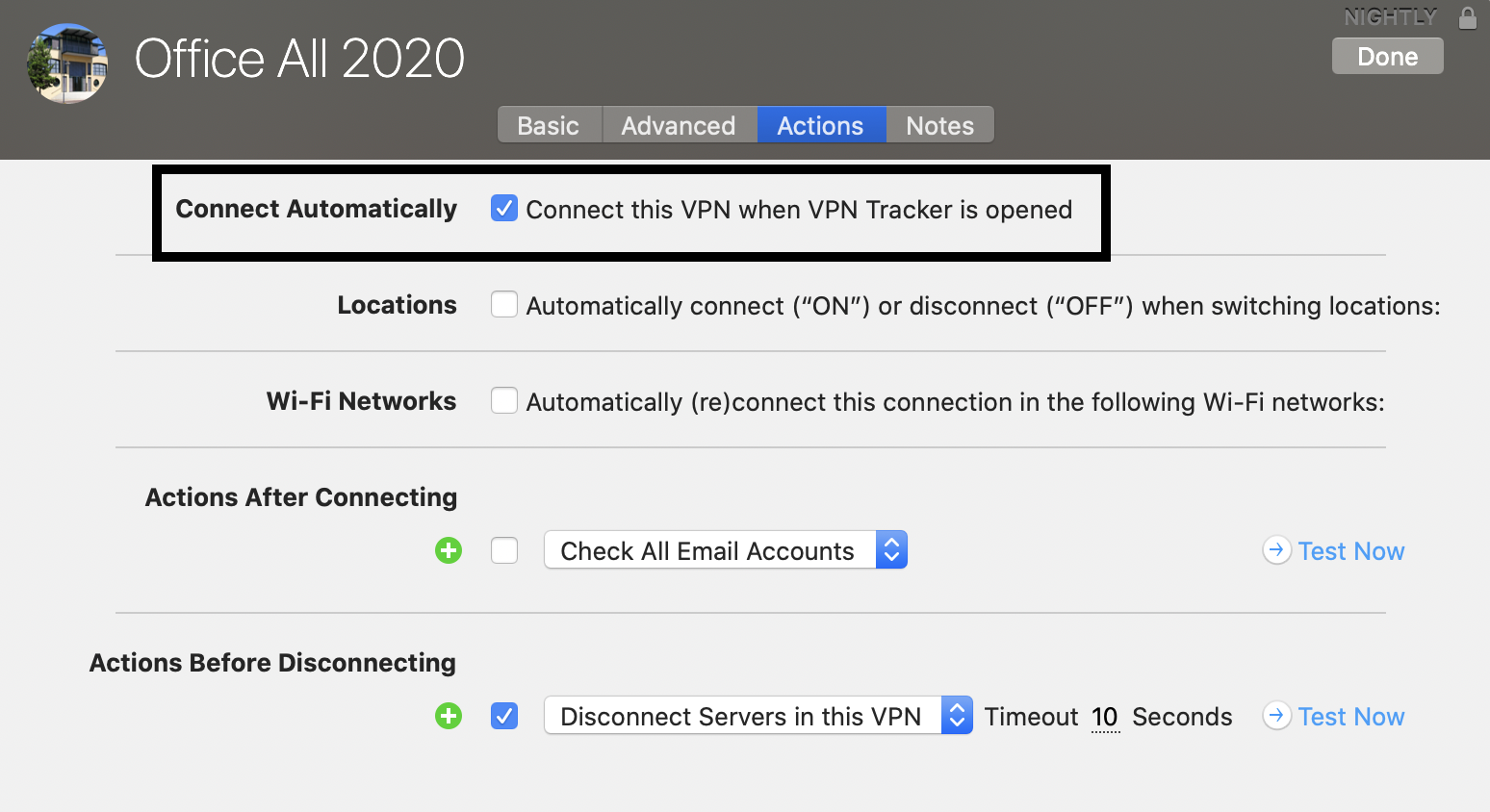 หมายเหตุ: หากการเชื่อมต่อเริ่มต้นอัตโนมัติมีปัญหา (เช่น ไม่ได้ป้อนเกตเวย์ VPN) คุณจะได้รับข้อความแสดงข้อผิดพลาดทุกครั้งที่คุณเริ่ม VPN Tracker แก้ไขปัญหาการเชื่อมต่อหรือ - หากคุณไม่จำเป็นต้องเรียกใช้การเชื่อมต่อ - ยกเลิกการเลือกตัวเลือก "เชื่อมต่อ VPN นี้เมื่อเปิด VPN Tracker" เพื่อหยุดไม่ให้ข้อความแสดงข้อผิดพลาดปรากฏขึ้น
ในบางกรณี เนื่องจากข้อผิดพลาดใน macOS ส่วนขยายเคอร์เนลที่จำเป็นสำหรับ VPN Tracker อาจไม่ได้รับการติดตั้งอย่างถูกต้องโดยระบบของคุณ
หากเป็นเช่นนั้น คุณอาจเห็นข้อผิดพลาดด้านบน
ในการแก้ไขปัญหา โปรดลองทำสิ่งนี้:
- ไปที่ Macintosh HD/Library/Extensions และลบไฟล์ com.vpntracker.365mac.kext
- จากนั้นเปิดแอป Terminal (ภายใต้ Applications > Utilities) และป้อนคำสั่งต่อไปนี้:
sudo kextcache --clear-staging - จากนั้นรีบูต Mac ของคุณและลองเปิด VPN Tracker 365 อีกครั้ง
หากปัญหายังไม่ได้รับการแก้ไข โปรดลองทำสิ่งนี้:
- รีสตาร์ท Mac ของคุณแล้วกด Command+R ค้างไว้เพื่อบูตเข้าสู่ โหมดการกู้คืน
- เลือก "Disk Utility"
- เลือกฮาร์ดไดรฟ์ของคุณแล้วคลิก "Mount"
- ออกจาก Disk Utility
- ไปที่แถบเมนูและเลือก "Utilities > Terminal"
- ป้อนคำสั่งต่อไปนี้:
cd /Volumes/Macintosh\ HD/Library/StagedExtensions/Library/Extensions/
rm -rf com.vpntracker.365mac.kext - จากนั้นรีบูต Mac ของคุณและลองเปิด VPN Tracker 365 อีกครั้ง
- เปิดแอป VPN Tracker 365 แล้วไปที่ "VPN Tracker 365" > "การตั้งค่า"
- ทำเครื่องหมายที่ช่อง "การเข้าถึงล่วงหน้า: ทดสอบเวอร์ชันก่อนวางจำหน่าย" ถัดจาก "อัปเดต"
- จากนั้นเลือก "เวอร์ชันเบต้า" จากรายการ
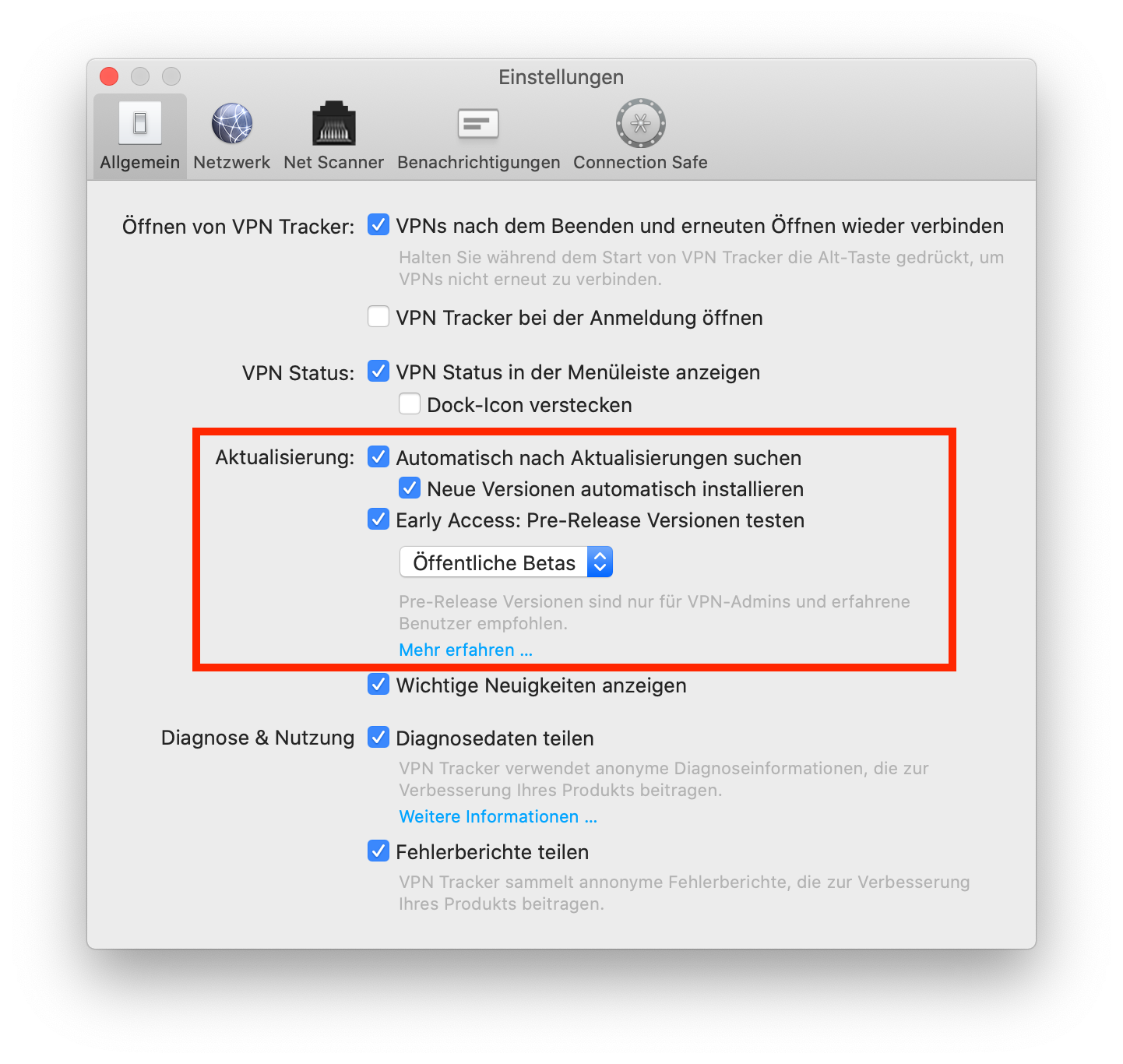 เคล็ดลับ: ถัดจาก "อัปเดต" คุณยังสามารถทำเครื่องหมายที่ "ตรวจสอบการอัปเดตโดยอัตโนมัติ" ได้ ด้วยวิธีนี้ VPN Tracker 365 จะแจ้งให้คุณทราบเมื่อมีเวอร์ชันเบต้าใหม่พร้อมใช้งานสำหรับการทดสอบ
หากคุณพบปัญหาในเวอร์ชันเบต้าและต้องการกลับไปยังบิลด์เก่า คุณสามารถค้นหาการเปิดตัวอย่างเป็นทางการล่าสุดของเราได้ที่ หน้านี้ โปรดทราบว่าคุณสามารถปิดใช้งานการทดสอบเบต้าได้ตลอดเวลาโดยการยกเลิกการเลือกช่องในการตั้งค่าแอปของคุณ
เคล็ดลับ: ถัดจาก "อัปเดต" คุณยังสามารถทำเครื่องหมายที่ "ตรวจสอบการอัปเดตโดยอัตโนมัติ" ได้ ด้วยวิธีนี้ VPN Tracker 365 จะแจ้งให้คุณทราบเมื่อมีเวอร์ชันเบต้าใหม่พร้อมใช้งานสำหรับการทดสอบ
หากคุณพบปัญหาในเวอร์ชันเบต้าและต้องการกลับไปยังบิลด์เก่า คุณสามารถค้นหาการเปิดตัวอย่างเป็นทางการล่าสุดของเราได้ที่ หน้านี้ โปรดทราบว่าคุณสามารถปิดใช้งานการทดสอบเบต้าได้ตลอดเวลาโดยการยกเลิกการเลือกช่องในการตั้งค่าแอปของคุณ
- เปิดแอป VPN Tracker 365 แล้วไปที่ "VPN Tracker 365" > "การตั้งค่า"
- ถัดจาก "อัปเดต" ให้ทำเครื่องหมายที่ช่อง "รับการเข้าถึงล่วงหน้าสำหรับเวอร์ชันก่อนเปิดตัว"
- จากเมนูแบบเลื่อนลง เลือก "Nightly Builds"
 เคล็ดลับ: ถัดจาก "อัปเดต" คุณยังสามารถทำเครื่องหมายที่ "ตรวจสอบการอัปเดตโดยอัตโนมัติ" ได้ ด้วยวิธีนี้ VPN Tracker 365 จะแจ้งให้คุณทราบเมื่อมี Nightly build ใหม่พร้อมใช้งานสำหรับการทดสอบ
ไม่แน่ใจว่าคุณพร้อมสำหรับการทดสอบ Nightly หรือไม่? หากคุณต้องการทดสอบเวอร์ชันของ VPN Tracker ที่พร้อมใช้งานมากขึ้นก่อนที่จะเปิดตัวจริง โปรแกรม การทดสอบเบต้า เป็นอีกทางเลือกที่ดี
หากคุณพบปัญหาในเวอร์ชัน Nightly และต้องการกลับไปยัง build เก่า คุณสามารถค้นหาการเปิดตัวอย่างเป็นทางการล่าสุดของเราได้เสมอที่ หน้าประวัติเวอร์ชัน โปรดทราบว่าคุณสามารถปิดใช้งานการทดสอบ Nightly ได้ตลอดเวลาโดยการยกเลิกการเลือกช่องในการตั้งค่าแอปของคุณ
เคล็ดลับ: ถัดจาก "อัปเดต" คุณยังสามารถทำเครื่องหมายที่ "ตรวจสอบการอัปเดตโดยอัตโนมัติ" ได้ ด้วยวิธีนี้ VPN Tracker 365 จะแจ้งให้คุณทราบเมื่อมี Nightly build ใหม่พร้อมใช้งานสำหรับการทดสอบ
ไม่แน่ใจว่าคุณพร้อมสำหรับการทดสอบ Nightly หรือไม่? หากคุณต้องการทดสอบเวอร์ชันของ VPN Tracker ที่พร้อมใช้งานมากขึ้นก่อนที่จะเปิดตัวจริง โปรแกรม การทดสอบเบต้า เป็นอีกทางเลือกที่ดี
หากคุณพบปัญหาในเวอร์ชัน Nightly และต้องการกลับไปยัง build เก่า คุณสามารถค้นหาการเปิดตัวอย่างเป็นทางการล่าสุดของเราได้เสมอที่ หน้าประวัติเวอร์ชัน โปรดทราบว่าคุณสามารถปิดใช้งานการทดสอบ Nightly ได้ตลอดเวลาโดยการยกเลิกการเลือกช่องในการตั้งค่าแอปของคุณ
- ค้นค่าการตั้งค่าการเชื่อมต่อ PPTP VPN ของคุณในแผงควบคุมของพีซี Windows
- เริ่ม VPN Tracker 365 บน Mac ของคุณและคลิกที่ "+" เพื่อสร้างการเชื่อมต่อ PPTP ใหม่
- คัดลอกค่าการตั้งค่าการเชื่อมต่อจากขั้นตอนแรกไปยังหน้าต่างการกำหนดค่า
- สุดท้าย เริ่มการเชื่อมต่อ PPTP ของคุณเพื่อทดสอบ
 ตอนนี้คุณสามารถใช้การเชื่อมต่อ Windows PPTP VPN บน Mac ได้แล้ว ต้องขอบคุณ VPN Tracker 365 หากคุณต้องการคำแนะนำที่ละเอียดกว่านี้ โปรดดูคู่มือ PDF ทีละขั้นตอน: การย้ายค่ากำหนดการตั้งค่า Windows PPTP VPN
ดูข้อมูลเพิ่มเติมเกี่ยวกับ PPTP VPN ใน macOS Big Sur
ตอนนี้คุณสามารถใช้การเชื่อมต่อ Windows PPTP VPN บน Mac ได้แล้ว ต้องขอบคุณ VPN Tracker 365 หากคุณต้องการคำแนะนำที่ละเอียดกว่านี้ โปรดดูคู่มือ PDF ทีละขั้นตอน: การย้ายค่ากำหนดการตั้งค่า Windows PPTP VPN
ดูข้อมูลเพิ่มเติมเกี่ยวกับ PPTP VPN ใน macOS Big Sur
- ที่อยู่ IP ส่วนตัว และ
- ที่อยู่ IP สาธารณะ
- 192.168.0.x และ
- 192.168.1.x
 มีวิธีแก้ไขที่เป็นไปได้สองวิธี:
เปลี่ยนช่วงเครือข่ายท้องถิ่นของคุณเป็นช่วงอื่น (แนะนำ)
ช่วงที่เป็นไปได้คือ:- 10.250.250.x
- 172.30.30.x
- 192.168.250.x
- เข้าสู่ระบบเราเตอร์ที่บ้านของคุณ
- ค้นหาส่วนการตั้งค่าที่มีการตั้งค่า “DHCP”
- เปลี่ยนเราเตอร์ของคุณเป็นที่อยู่ IP อื่น (เช่น ที่อยู่จากช่วงที่ระบุไว้ข้างต้น เช่น 172.30.30.1)
- เปลี่ยนการตั้งค่าเซิร์ฟเวอร์ DHCP เป็นช่วงเดียวกับเราเตอร์ของคุณ (หาก IP เราเตอร์ของคุณคือ 172.30.30.1 ช่วงของคุณอาจเป็น 172.30.30.10 ถึง 172.30.30.253)


บังคับให้การรับส่งข้อมูลผ่าน VPN
อาจมีสถานการณ์ที่คุณไม่สามารถใช้ตัวเลือกแรกได้ (เช่น หากคุณอยู่ในร้านกาแฟหรือโรงแรม) ในกรณีนี้ คุณมีตัวเลือกในการบังคับให้การรับส่งข้อมูลผ่านเครือข่าย VPN ของคุณ ซึ่งหมายความว่าเครือข่าย VPN (เครือข่ายบริษัท) ของคุณจะชนะเสมอ ข้อดี: การตั้งค่านี้เป็นแบบทั่วถึง ซึ่งหมายความว่าไม่ว่าคุณจะอยู่ในเครือข่ายใด คุณจะสามารถเชื่อมต่อได้เสมอ ข้อเสีย: เมื่อคุณเชื่อมต่อกับ VPN ของบริษัทแล้ว คุณจะไม่สามารถเข้าถึงบริการในเครื่อง เช่น เราเตอร์ที่บ้าน ที่เก็บข้อมูลในเครื่อง หรือเครื่องพิมพ์เครือข่ายได้ สิ่งที่คุณต้องทำ:- กำหนดค่าการเชื่อมต่อ VPN Tracker ของคุณ
- เลือกแท็บ “ขั้นสูง” ที่ด้านบน
- ในส่วน “การควบคุมการรับส่งข้อมูล” ให้เปิดใช้งานช่องทำเครื่องหมาย “บังคับให้การรับส่งข้อมูลผ่าน VPN หากเครือข่ายระยะไกลขัดแย้งกับเครือข่ายท้องถิ่น”

โปรดทำตามขั้นตอนเหล่านี้:
- Mac ของคุณไม่สามารถควบคุมจากระยะไกลระหว่างการติดตั้งได้ รายละเอียดเพิ่มเติมสามารถดูได้ที่นี่: macOS แจ้งว่ามีการบล็อกส่วนขยายระบบหรือไม่ ตรวจสอบให้แน่ใจว่าคุณทำการตั้งค่าเริ่มต้นในเครื่องคอมพิวเตอร์ของคุณเอง
- อาจมีปัญหากับ
launchdซึ่งรับผิดชอบในการติดตั้งและเริ่มกระบวนการพื้นหลังของ VPN Tracker ในกรณีที่ง่ายที่สุด ปัญหานี้สามารถแก้ไขได้โดยเพียงแค่รีสตาร์ทคอมพิวเตอร์ของคุณ
- หากการรีสตาร์ทไม่สามารถแก้ไขปัญหาได้ ให้เปิดโปรแกรม
Terminal(จากแอปพลิเคชัน → ยูทิลิตี → Terminal) และดำเนินการ (คัดลอกและวาง) คำสั่งต่อไปนี้:
sudo launchctl bootout system/com.vpntracker.365mac.agent sudo rm /Library/PrivilegedHelperTools/com.vpntracker.365mac.agent sudo rm /Library/LaunchDaemons/com.vpntracker.365mac.agent.plist sudo rm /var/run/com.vpntracker.365mac.agent.socket
ยืนยันคำสั่งด้วยรหัสผ่านของคุณเมื่อถูกขอ (โปรดทราบว่าคุณจะไม่เห็นรหัสผ่านขณะพิมพ์) จากนั้นรีสตาร์ทคอมพิวเตอร์ของคุณ
- หากไม่มีขั้นตอนใด ๆ ข้างต้นแก้ไขปัญหาได้ โปรดตรวจสอบว่าคุณสามารถค้นหาบันทึกข้อผิดพลาดได้หรือไม่ เปิดแอป "Console" (จาก
แอปพลิเคชัน → ยูทิลิตี → Terminal) และเปิด/Library/Logsทางด้านซ้าย จากนั้นเลือกDiagnosticReportsค้นหารายการปัจจุบันของcom.vpntracker.365mac.agentหากมีรายการใหม่สำหรับการเริ่มต้นแต่ละครั้งของแอป โปรดส่งรายงานเหล่านี้หนึ่งฉบับมาให้เราเพื่อวิเคราะห์
 VPN Tracker จะสแกน Mac ของคุณเพื่อค้นหาการเชื่อมต่อ VPN ที่เข้ากันได้กับ VPN Tracker 365 จากนั้นคุณสามารถเลือกและนำเข้าการเชื่อมต่อที่คุณต้องการได้
โปรดทราบว่าสามารถนำเข้าเฉพาะการเชื่อมต่อที่เข้ากันได้เท่านั้น
VPN Tracker จะสแกน Mac ของคุณเพื่อค้นหาการเชื่อมต่อ VPN ที่เข้ากันได้กับ VPN Tracker 365 จากนั้นคุณสามารถเลือกและนำเข้าการเชื่อมต่อที่คุณต้องการได้
โปรดทราบว่าสามารถนำเข้าเฉพาะการเชื่อมต่อที่เข้ากันได้เท่านั้น
 คุณสามารถทดสอบการเชื่อมต่อ VPN ใหม่สำหรับ Fritzbox ด้วยตัวอย่างฟรีของ VPN Tracker 365:
http://www.vpntracker.com/de/download.html#vpnt365
คุณสามารถทดสอบการเชื่อมต่อ VPN ใหม่สำหรับ Fritzbox ด้วยตัวอย่างฟรีของ VPN Tracker 365:
http://www.vpntracker.com/de/download.html#vpnt365
- เปิดแอป Terminal (จาก แอปพลิเคชัน -> ยูทิลิตี -> Terminal)
- วางคำสั่งนี้:
sudo rm -f /var/run/vpncontrol.sock - ยืนยันด้วยรหัสผ่านของคุณ
- จากนั้น รีสตาร์ท Mac ของคุณ
จากนั้น ลองเชื่อมต่อใหม่อีกครั้ง ปัญหาที่เกิดจากส่วนประกอบเครือข่ายพื้นฐานควรได้รับการแก้ไข
โปรดลองทำสิ่งนี้:
เปิดแอป Terminal (จาก แอปพลิเคชัน → ยูทิลิตี → Terminal) แล้ววางคำสั่งนี้:
sudo launchctl enable system/com.vpntracker.365mac.agent
ยืนยันด้วยรหัสผ่านของคุณ (โปรดทราบว่าคุณจะไม่เห็นรหัสผ่านขณะพิมพ์)
ปัญหาควรได้รับการแก้ไข
- เซิร์ฟเวอร์ไฟล์
- อินทราเน็ตของบริษัท และเว็บไซต์ภายใน
- บัญชีอีเมลของบริษัท
- ฐานข้อมูลภายใน
- เดสก์ท็อประยะไกล
- ปฏิทินภายใน
 หากต้องการเรียนรู้วิธีตั้งค่าทางลัด VPN ใน VPN Tracker 365 โปรดดูวิดีโอสอนนี้ความยาว 2 นาที:
 ตอนนี้ กำหนดค่าทางลัดของคุณโดยการป้อนข้อมูลที่ร้องขอทั้งหมดตามที่ VPN Tracker 365 แจ้ง หากคุณไม่แน่ใจเกี่ยวกับรายละเอียดใดๆ ผู้ดูแลระบบเครือข่ายหรือสมาชิกในทีมสนับสนุนของเราจะสามารถช่วยคุณในการตั้งค่าได้
 ดำเนินการตามขั้นตอนนี้ต่อไปจนกว่าคุณจะได้สร้างชุดของทางลัดสำหรับบริการภายนอกที่คุณใช้บ่อยที่สุด จากนั้น ออกจากโหมดแก้ไขโดยคลิกที่ลูกศรที่ด้านล่างของหน้าต่างอีกครั้งเพื่อปิด Dock ทางลัด:
 หากต้องการทดสอบทางลัดของคุณ เพียงแค่คลิกที่ไอคอน ซึ่งจะเปิดการเชื่อมต่อ VPN ของคุณและเริ่มบริการของคุณทันที
ต้องการดูว่าทางลัดทำงานอย่างไร? วิดีโอสอน 2 นาทีนี้แสดงวิธีการตั้งค่า VPN ทางลัดใน VPN Tracker 365:
หากต้องการทดสอบทางลัดของคุณ เพียงแค่คลิกที่ไอคอน ซึ่งจะเปิดการเชื่อมต่อ VPN ของคุณและเริ่มบริการของคุณทันที
ต้องการดูว่าทางลัดทำงานอย่างไร? วิดีโอสอน 2 นาทีนี้แสดงวิธีการตั้งค่า VPN ทางลัดใน VPN Tracker 365:
- โฟลเดอร์เครือข่าย
- ฐานข้อมูล
- บัญชีอีเมลและปฏิทิน
- อินทราเน็ตของบริษัท
- เดสก์ท็อประยะไกล
 เมื่อมีการแชร์ชุดลัดแล้ว สมาชิกในทีมของคุณจะสามารถเข้าถึงได้โดยไม่ต้องดำเนินการเพิ่มเติมใดๆ
วิธีส่งออกลัด VPN เป็นไฟล์ .zip
หรือคุณสามารถเลือกที่จะส่งออกลัด VPN เป็นไฟล์ .zip ที่ผู้ใช้สามารถนำเข้าไปยัง VPN Tracker 365 ได้ด้วยตนเอง
ไปที่การเชื่อมต่อ VPN ที่มีการกำหนดค่าลัดของคุณ และคลิก "Configure" เพื่อเปิดการตั้งค่าการกำหนดค่า
ที่ด้านล่างของหน้าต่างนี้ ไปที่ "Export Settings" ที่นี่คุณจะเห็นการตั้งค่าต่างๆ สำหรับการส่งออกการเชื่อมต่อของคุณ ไปที่ "VPN Shortcuts" แล้วทำเครื่องหมายในช่องถัดจากชุดลัดที่คุณต้องการแชร์:
เมื่อมีการแชร์ชุดลัดแล้ว สมาชิกในทีมของคุณจะสามารถเข้าถึงได้โดยไม่ต้องดำเนินการเพิ่มเติมใดๆ
วิธีส่งออกลัด VPN เป็นไฟล์ .zip
หรือคุณสามารถเลือกที่จะส่งออกลัด VPN เป็นไฟล์ .zip ที่ผู้ใช้สามารถนำเข้าไปยัง VPN Tracker 365 ได้ด้วยตนเอง
ไปที่การเชื่อมต่อ VPN ที่มีการกำหนดค่าลัดของคุณ และคลิก "Configure" เพื่อเปิดการตั้งค่าการกำหนดค่า
ที่ด้านล่างของหน้าต่างนี้ ไปที่ "Export Settings" ที่นี่คุณจะเห็นการตั้งค่าต่างๆ สำหรับการส่งออกการเชื่อมต่อของคุณ ไปที่ "VPN Shortcuts" แล้วทำเครื่องหมายในช่องถัดจากชุดลัดที่คุณต้องการแชร์:
 ปิดหน้าต่างการตั้งค่าแล้วคลิก "Export" เลือกตำแหน่งส่งออกและป้อนรหัสผ่านนำเข้าเพื่อความปลอดภัยยิ่งขึ้น เมื่อคุณพร้อมแล้ว ให้คลิก "Export" เพื่อสร้างไฟล์ .zip ของการเชื่อมต่อที่คุณสามารถส่งไปยังสมาชิกในทีมของคุณได้:
 เมื่อสมาชิกในทีมได้รับไฟล์แล้ว พวกเขาสามารถดับเบิลคลิกที่ไฟล์เพื่อเปิดการเชื่อมต่อในแอป VPN Tracker 365 บน Mac ของพวกเขา จากนั้นป้อนรหัสผ่านนำเข้าที่คุณเลือก หลังจากนั้น การเชื่อมต่อ VPN พร้อมกับลัดทั้งหมดที่คุณกำหนดค่าไว้ จะพร้อมใช้งานทันที
หมายเหตุสำคัญ
อายุการใช้งานของอุโมงค์ไม่ได้ถูกเจรจาอย่างชัดเจน มาตรฐานอนุญาตให้อุโมงค์มีอายุการใช้งานที่แตกต่างกันในแต่ละด้านของการเชื่อมต่อ ด้านที่หมดอายุการใช้งานก่อนเป็นผู้กำหนดขั้นตอนต่อไป หาก VPN Tracker เป็นด้านนั้นเท่านั้น VPN Tracker จึงสามารถกำหนดสิ่งที่เกิดขึ้นต่อไปและดำเนินการได้อย่างแข็งขัน มิฉะนั้น VPN Tracker สามารถตอบสนองแบบพาสซีฟได้ สิ่งหลังนี้ส่งผลให้การเชื่อมต่อถูกขัดจังหวะในช่วงเวลาสั้นๆ หรือแม้กระทั่งขาดหายไปอย่างสมบูรณ์ใน Phase 1 สำหรับ Phase 2 ขึ้นอยู่กับว่าอีกฝ่ายต้องการเจรจาอุโมงค์ Phase 2 ใหม่อย่างแข็งขันหรือเพียงแค่ลบอุโมงค์เก่า สิ่งหลังนี้ยังนำไปสู่การสูญเสียการเชื่อมต่อในช่วงเวลาสั้นๆ ดังนั้นโดยทั่วไปจึงแนะนำให้ตั้งค่าอายุการใช้งานเดียวกันใน VPN Tracker กับอีกฝ่ายเสมอ เนื่องจาก VPN Tracker จะพยายามแทรกแซงในเวลาที่เหมาะสมเพื่อหลีกเลี่ยงการสูญเสียการเชื่อมต่อ เนื่องจากยังมี IKE/IPSec implementations ที่ลบอุโมงค์ Phase 2 ทั้งหมดทันทีที่อุโมงค์ Phase 1 ที่เกี่ยวข้องถูกลบออก จึงแนะนำโดยทั่วไปให้เลือก Phase 1 บนอุปกรณ์ตราบเท่าที่การเชื่อมต่อ VPN สามารถอยู่ได้นานที่สุด- การรับรองความถูกต้องแบบสองปัจจัย (2FA) หรือการรับรองความถูกต้องแบบหลายปัจจัย (MFA)
- การรับรองความถูกต้องตามใบรับรอง
- การแลกเปลี่ยนในโหมดหลัก
- การเข้ารหัส 3DES หรือ AES
- ต้องใช้ความลับแบบไปข้างหน้าอย่างสมบูรณ์
- การใช้ SSL และ TLS 1.0 ไม่ได้รับอนุญาต
- เยี่ยมชม หน้าโอนใบอนุญาต และลงชื่อเข้าใช้บัญชีที่มีใบอนุญาตที่คุณต้องการเครดิต
- เลือกใบอนุญาตที่คุณต้องการแลกเปลี่ยนและยืนยันการแปลงใบอนุญาต รหัสโปรโมชันสำหรับระยะเวลาที่เหลือจะถูกส่งไปยังที่อยู่อีเมลของบัญชีของคุณ ไปที่พอร์ทัล my.vpntracker.com และลงชื่อเข้าใช้ด้วยบัญชีที่คุณต้องการเพิ่มใบอนุญาต
- คลิกที่ "ซื้อใบอนุญาตหรืออัปเกรดเพิ่มเติม" และเพิ่มใบอนุญาตเพิ่มเติม ข้อมูลเพิ่มเติมเกี่ยวกับการเพิ่มใบอนุญาตสามารถดูได้ที่นี่:
- ใช้รหัสโปรโมชันกับคำสั่งซื้อของคุณที่ด้านล่างของหน้า ตรวจสอบข้อกำหนดและเงื่อนไขแล้วคลิก "ชำระเงินเลย"
ขั้นตอนที่หนึ่ง: เพิ่มการเชื่อมต่อ
- เปิด VPN Tracker 365
- คลิก File > New > Company Connection
- คลิก IPSec/L2TP/OpenVPN/SSL/PPTP
- เลือก “Connection based on OpenVPN protocol”
- คลิก “Create”

ขั้นตอนที่สอง: กำหนดค่าการเชื่อมต่อ VPN ของคุณ
- คลิก “Configure” และไปที่แท็บ “Basic”
- ลากและวางไฟล์ ovpn ของคุณลงในพื้นที่สีเทา
 หมายเหตุ: แอปทั้งหมดของเราได้รับการลงนามด้วยลายเซ็นดิจิทัลและได้รับการตรวจสอบเพื่อความปลอดภัย ดังนั้นคุณจึงสามารถดาวน์โหลดได้อย่างมั่นใจ
- VPN Tracker 365: ดาวน์โหลดที่นี่
- การเชื่อมต่ออินเทอร์เน็ต
- เราเตอร์/เกตเวย์ VPN
สร้างการเชื่อมต่อใหม่
ใน VPN Tracker 365 ลองทำตามนี้:‣ คลิกที่สัญลักษณ์บวกที่มุมล่างซ้าย:‣ เลือก: "การเชื่อมต่อบริษัทใหม่"
เลือกเราเตอร์ VPN ของคุณ
‣ ในรายการผู้จำหน่ายเกตเวย์ VPN ให้เลือกผู้ผลิตและรุ่นของเราเตอร์ VPN ของคุณ หากเราเตอร์ VPN ของคุณไม่ปรากฏในรายการ ให้ลองทำตามนี้: ‣ เลือก "ใช้โปรไฟล์อุปกรณ์แบบกำหนดเอง" ‣ คลิก "สร้าง" เพื่อเพิ่มการเชื่อมต่อ VPN ของคุณ

คู่มือการกำหนดค่าของคุณ
วิศวกรของเราได้ทดสอบเกตเวย์ VPN จำนวนมากกับ VPN Tracker สำหรับเกตเวย์เหล่านี้จำนวนมาก มีคู่มือการกำหนดค่าโดยละเอียด สำหรับการเชื่อมต่อที่สร้างขึ้นใหม่ คุณจะสามารถค้นหาคู่มือการกำหนดค่าเฉพาะเราเตอร์ได้:
หรือคุณสามารถค้นหาคู่มือการกำหนดค่าบนเว็บไซต์ของเราได้ที่ http://vpntracker.com/interop
รายละเอียดเพิ่มเติมเกี่ยวกับการสร้างการเชื่อมต่อ VPN ของคุณบน Mac OS X สามารถดูได้ในคู่มือการกำหนดค่าหรือใน คู่มือ VPN Tracker
MJMRT6WJ8S
(หมายเหตุ: เวอร์ชันก่อนหน้าใช้ ID ของทีม CPXNXN488S ซึ่งควรแทนที่ด้วยเวอร์ชันปัจจุบัน)
VPN Tracker ใช้ส่วนขยายเคอร์เนล (KEXT) บน macOS 10.15 Catalina และเวอร์ชันก่อนหน้า คุณสามารถใช้ ID แพ็กเกจต่อไปนี้เพื่อให้สิทธิ์ล่วงหน้าแก่ KEXT:
เวอร์ชันใหม่ (เวอร์ชัน 21 ขึ้นไป): com.vpntracker.365mac.kext
เวอร์ชันเก่า: com.equinux.vpntracker365.kext
เริ่มจาก macOS 11 Big Sur จะใช้ส่วนขยายระบบใหม่:
com.vpntracker.365mac.SysExt
การแก้ไขปัญหา
หากผู้ใช้ยังคงเห็นข้อความ
- VPN Tracker 365: ดาวน์โหลดที่นี่
- การเชื่อมต่ออินเทอร์เน็ต
- เราเตอร์/เกตเวย์ VPN
สร้างการเชื่อมต่อใหม่
ใน VPN Tracker 365 ลองทำตามนี้:‣ คลิกที่สัญลักษณ์บวกที่มุมล่างซ้าย:
เลือกเราเตอร์ VPN ของคุณ
‣ ในรายการผู้จำหน่ายเกตเวย์ VPN ให้เลือกผู้ผลิตและรุ่นของเราเตอร์ VPN ของคุณ หากเราเตอร์ VPN ของคุณไม่ปรากฏในรายการ ให้ลองทำตามนี้: ‣ เลือก "ใช้โปรไฟล์อุปกรณ์ที่กำหนดเอง" ‣ คลิกที่ "สร้าง" เพื่อเพิ่มการเชื่อมต่อ VPN ของคุณ
คู่มือการกำหนดค่าของคุณ
วิศวกรของเราได้ทดสอบเกตเวย์ VPN จำนวนมากกับ VPN Tracker สำหรับหลายๆ เกตเวย์เหล่านี้ มีคู่มือการกำหนดค่าโดยละเอียด คุณจะสามารถค้นหาคู่มือการกำหนดค่าเฉพาะเราเตอร์ได้ในการเชื่อมต่อที่สร้างขึ้นใหม่:หรือคุณสามารถค้นหาคู่มือการกำหนดค่าบนเว็บไซต์ของเราได้ที่ http://vpntracker.com/interop
รายละเอียดเพิ่มเติมเกี่ยวกับการสร้างการเชื่อมต่อ VPN ของคุณบน Mac OS X สามารถดูได้ในคู่มือการกำหนดค่าหรือใน คู่มือ VPN Tracker
- เริ่มการเชื่อมต่อ VPN ของคุณใน VPN Tracker
- ไปที่ Finder > ไปที่ > เชื่อมต่อกับเซิร์ฟเวอร์
- ในช่องที่อยู่เซิร์ฟเวอร์ ให้ป้อนชื่อหรือที่อยู่ IP ของเซิร์ฟเวอร์ที่คุณต้องการเชื่อมต่อ
- คลิกที่ปุ่มเชื่อมต่อ
สร้างทางลัด VPN:
VPN Tracker นำเสนอตัวเลือกทางลัดที่สะดวกสำหรับส่วนเชื่อมต่อที่ใช้บ่อย คุณต้องตั้งค่าทางลัดเพียงครั้งเดียว หลังจากนั้น คุณจะสามารถเชื่อมต่อกับ VPN และเปิดไฟล์ของคุณได้ด้วยการคลิกเพียงครั้งเดียว ดูข้อมูลเพิ่มเติม:
MJMRT6WJ8S
ส่วนขยายเคอร์เนล:
com.vpntracker.365mac.kext
ส่วนขยายระบบ:
com.vpntracker.365mac.SysExt
โปรด ดูเอกสารสนับสนุนของ Apple สำหรับรายละเอียดเพิ่มเติม
- ไปที่ ร้านค้า VPN Tracker
- เพิ่มใบอนุญาตที่ต้องการลงในรถเข็นโดยคลิกที่สัญลักษณ์บวก
- ตรวจสอบให้แน่ใจว่าคุณได้เลือก
หากคุณเคยใช้ VPN Tracker 365 รุ่นเบต้าก่อนหน้านี้ คุณอาจพบปัญหาในการซิงค์ Connection Safe พร้อมข้อความแสดงข้อผิดพลาดดังนี้:
ไม่สามารถดาวน์โหลดการเชื่อมต่อได้ ไม่สามารถดำเนินการให้เสร็จสิ้นได้
VPNTHQ.HQConnectionSyncKeyError ข้อผิดพลาด 0
หากต้องการแก้ไขปัญหานี้
- ออกจากระบบ VPN Tracker 365
- ปิด VPN Tracker 365
- เปิดแอปพลิเคชัน > เครื่องมือ > การเข้าถึงคีย์เชน
- ค้นหารายการ VPN Tracker ที่มีคำว่า
 ซึ่งหมายความว่าส่วนเชื่อมต่อที่บันทึกไว้ในเครื่องจะไม่ตรงกับส่วนเชื่อมต่อในคลาวด์ หากต้องการแก้ไขข้อขัดแย้ง ให้คลิกที่ส่วนเชื่อมต่อในเมนูทางด้านซ้าย แล้วเปิดแท็บ "Personal Safe"
คลิกที่ปุ่ม "แก้ไขปัญหาการซิงค์"
จะเปิดกล่องโต้ตอบ คุณมีตัวเลือกในการเลือกเวอร์ชันของส่วนเชื่อมต่อที่คุณต้องการเก็บไว้: เวอร์ชันในเครื่องหรือเวอร์ชันคลาวด์
ซึ่งหมายความว่าส่วนเชื่อมต่อที่บันทึกไว้ในเครื่องจะไม่ตรงกับส่วนเชื่อมต่อในคลาวด์ หากต้องการแก้ไขข้อขัดแย้ง ให้คลิกที่ส่วนเชื่อมต่อในเมนูทางด้านซ้าย แล้วเปิดแท็บ "Personal Safe"
คลิกที่ปุ่ม "แก้ไขปัญหาการซิงค์"
จะเปิดกล่องโต้ตอบ คุณมีตัวเลือกในการเลือกเวอร์ชันของส่วนเชื่อมต่อที่คุณต้องการเก็บไว้: เวอร์ชันในเครื่องหรือเวอร์ชันคลาวด์  หากต้องการเก็บเวอร์ชันในเครื่อง โปรดเลือก: "อัปโหลดและเขียนทับเวอร์ชันคลาวด์"
หากต้องการเก็บเวอร์ชันคลาวด์ โปรดเลือก: "ดาวน์โหลดและเขียนทับเวอร์ชันในเครื่อง"
หากต้องการเก็บเวอร์ชันในเครื่อง โปรดเลือก: "อัปโหลดและเขียนทับเวอร์ชันคลาวด์"
หากต้องการเก็บเวอร์ชันคลาวด์ โปรดเลือก: "ดาวน์โหลดและเขียนทับเวอร์ชันในเครื่อง"

ที่นี่คุณสามารถเพิ่มและลบช่องที่อยู่เพื่อใช้กับ Traffic Control
คุณสามารถป้อนที่อยู่หรือเครือข่ายในรูปแบบต่อไปนี้:
launchctl unload -w /System/Library/LaunchDaemons/com.apple.netbiosd.plist
โปรดทราบว่าการปิดใช้งานบริการ NetBIOS อาจส่งผลกระทบต่อการแชร์ไฟล์เครือข่ายของคุณ
เมื่อคุณแชร์การเชื่อมต่อโดยใช้ TeamCloud ระบบจะเข้ารหัสและแชร์กับสมาชิกในทีม VPN Tracker ของคุณ
ข้อมูลความปลอดภัยทั่วไป- TeamCloud ใช้ การเข้ารหัสที่แข็งแกร่ง เพื่อปกป้องข้อมูลทั้งหมด
- การเชื่อมต่อจะถูกเข้ารหัสโดยใช้การเข้ารหัสแบบ end-to-end สำหรับสมาชิกแต่ละคนในทีม
- การเข้ารหัสแบบ end-to-end หมายความว่าเราไม่สามารถเข้าถึงการเชื่อมต่อที่เข้ารหัสของคุณได้
ต่อไปนี้เป็นภาพรวมโดยย่อเกี่ยวกับวิธีที่ TeamCloud จัดการกับการตั้งค่าความปลอดภัยต่อไปนี้:
Pre-Shared Key- Pre-shared key สำหรับการเชื่อมต่อจะรวมไว้โดยอัตโนมัติ เพื่อให้สมาชิกในทีมของคุณสามารถเชื่อมต่อได้ทันที
- Pre-shared key จะไม่ถูกเพิ่มลงใน Keychain ของสมาชิกในทีม เพื่อให้พวกเขาไม่สามารถเข้าถึงได้
- ชื่อผู้ใช้และรหัสผ่านของคุณจะไม่ถูกแชร์กับทีมของคุณ ระบบจะลบออกก่อนที่จะแชร์การเชื่อมต่อ
- สมาชิกแต่ละคนในทีมสามารถป้อนชื่อผู้ใช้และรหัสผ่านของตนเองได้
- สิ่งเหล่านี้สามารถจัดเก็บไว้ใน Keychain และจะถูกเพิ่มเป็นข้อมูลเฉพาะผู้ใช้ไปยัง TeamCloud (มีเฉพาะสำหรับสมาชิกในทีมนั้นเท่านั้น)
- Remote Connection Wipe: เมื่อลบสมาชิกออกจากทีมของคุณ การเข้าถึง TeamCloud ของพวกเขาก็จะถูกเพิกถอนทันที การเชื่อมต่อใดๆ ที่พวกเขามีบน Mac จะถูกลบออกโดยอัตโนมัติ
- การไม่อนุญาตให้เปลี่ยนการตั้งค่า ป้องกันไม่ให้ผู้ใช้ที่ไม่ใช่ผู้จัดการทีมหรือเจ้าของแก้ไขการเชื่อมต่อ
- VPN Shortcuts สามารถแชร์ไปยัง TeamCloud ได้โดยตรง
หากคุณมีข้อเสนอแนะเกี่ยวกับการตั้งค่าเหล่านี้ โปรด ติดต่อเรา และแจ้งความต้องการของคุณ
หากคุณไม่สามารถเข้าถึงการเชื่อมต่อ VPN ของทีมของคุณผ่าน TeamCloud โปรดตรวจสอบสิ่งต่อไปนี้:
- ตรวจสอบให้แน่ใจว่าคุณมี VPN Tracker 365 เวอร์ชันล่าสุด
- คุณต้องเป็นสมาชิกของทีม VPN Tracker ของบริษัทของคุณ หากคุณยังไม่ได้เพิ่ม โปรดติดต่อผู้ดูแลระบบไอทีของคุณ
- หากคุณเพิ่งถูกเพิ่มเข้าไปในทีมของคุณ ผู้จัดการทีมของคุณจะต้องเปิด VPN Tracker หรือไปที่ my.vpntracker.com เพื่อทำการตั้งค่า TeamCloud ให้เสร็จสมบูรณ์
- หากคุณเห็นการเชื่อมต่อ TeamCloud ของทีมของคุณบางส่วน แต่ไม่ใช่ทั้งหมด คุณอาจต้อง อัปเกรดใบอนุญาตของคุณ เพื่อเข้าถึงทั้งหมด
หากคำถามของคุณยังไม่ได้รับการตอบ โปรด ติดต่อเรา
- คุณต้องเป็นผู้จัดการทีมหรือผู้จัดงาน การสนับสนุนผู้ดูแลระบบหลายคนกำลังอยู่ในระหว่างการเปิดตัว โปรดติดต่อเราหากคุณต้องการเปิดใช้งานคุณสมบัตินี้สำหรับทีมของคุณ.
- เลือกการเชื่อมต่อใน VPN Tracker 365 แล้วคลิกตัวเลือก 'แชร์กับทีม...' จากมุมมองสถานะหรือการกำหนดค่า
 ผู้ใช้ใหม่
ผู้รับการเชื่อมต่อต้องเป็นสมาชิกของทีม VPN Tracker ของคุณและต้องตั้งค่าคีย์การเข้ารหัส TeamCloud ของเขาด้วย
สิ่งนี้เกิดขึ้นโดยอัตโนมัติเมื่อเปิด VPN Tracker และสมาชิกในทีมคนอื่นๆ ออนไลน์ หากไม่มีสมาชิกในทีมพร้อมใช้งาน ผู้จัดการทีมสามารถยืนยันการตั้งค่า TeamCloud ได้ที่ my.vpntracker.com.
TeamCloud - สถาปัตยกรรมความปลอดภัยหลัก
- สร้างขึ้นด้วยการเข้ารหัสแบบปลายทางถึงปลาย - เซิร์ฟเวอร์ของเราไม่สามารถเข้าถึงข้อมูลการเชื่อมต่อของคุณได้
- เข้ารหัสอย่างปลอดภัยด้วยคีย์การเข้ารหัสเฉพาะผู้ใช้เพื่อความปลอดภัยเพิ่มเติม
- การเข้ารหัสดำเนินการในเครื่องในเว็บเบราว์เซอร์ของคุณ
การจัดการการเชื่อมต่อบนเว็บ
my.vpntracker ใช้เทคโนโลยี WebAssembly ขั้นสูงเพื่อถอดรหัสและเข้ารหัสรายละเอียดการเชื่อมต่อที่ละเอียดอ่อนในเครื่องในเว็บเบราว์เซอร์ของคุณ - โดยไม่ส่งข้อมูลที่ไม่ได้เข้ารหัสผ่านเซิร์ฟเวอร์ VPN Tracker สิ่งนี้ช่วยให้ผู้จัดการทีมสามารถแก้ไขไฟล์การเชื่อมต่อและเพิ่มสมาชิกทีมเพิ่มเติมไปยัง TeamCloud บนเว็บได้ โดยไม่ต้องใช้ Mac หรือ VPN Tracker 365 ที่ทำงานในเครื่องหากคุณต้องการพื้นที่จัดเก็บข้อมูลมากกว่าที่คุณจัดสรรไว้ในแผนปัจจุบัน คุณสามารถ อัปเกรด ได้อย่างง่ายดาย ยอดคงเหลือที่เหลือของคุณจะถูกคำนวณตามสัดส่วนสำหรับแผนใหม่ของคุณ
You can assign different roles to Team members, which give them access to certain features.
Note: Roles are currently being rolled out – if you do not see the role dropdown option in your Team, please reach out and we can set your team up.
You can assign the following roles:
| Manager | Organizer | Member | Billing | |
|---|---|---|---|---|
| Purchase and manage subscriptions | Yes | - | - | Coming soon |
| Invite and remove Team members | Yes | Yes | - | - |
| Change roles | Yes | - | - | - |
| Add, edit and remove TeamCloud connections | Yes | Yes | - | - |
| Receive TeamCloud connections | Yes | Yes | Yes | - |
| Download invoices | Yes | - | - | Yes |
TeamCloud Groups ช่วยให้คุณใช้คุณสมบัติ TeamCloud กับสมาชิกในทีมเพียงบางส่วนได้ เช่น เพื่อแชร์การเชื่อมต่อ VPN เฉพาะกับผู้ดูแลระบบไอทีของคุณ
ในการสร้างและแก้ไขกลุ่ม คุณต้อง:
- สถานะทีมผู้จัดการหรือผู้จัดระเบียบ
- แผน VPN Tracker VIP หรือที่ปรึกษา
ในการรับการเชื่อมต่อจาก TeamCloud Group คุณต้อง:
- เป็นสมาชิกของทีม
- แผน VPN Tracker Executive, VIP หรือที่ปรึกษา
- เลือกทีมหรือบัญชีของคุณจากเมนูแถบด้านข้าง แล้วคลิกที่ การสมัครสมาชิก
- เลือกแผนที่คุณต้องการอัปเกรด แล้วคลิกที่ อัปเกรดเวอร์ชัน
 จากนั้นคุณจะถูกนำไปยังหน้าชำระเงิน ที่นี่คุณสามารถเลือกเวอร์ชันที่คุณต้องการอัปเกรดได้ ที่ด้านขวา ใต้ แผนใหม่ ให้เลือกผลิตภัณฑ์จากรายการแบบเลื่อนลง (เช่น VPN Tracker VIP) เพื่อคำนวณราคาการอัปเกรด
ตอนนี้คุณสามารถตรวจสอบแผนใหม่ของคุณก่อนซื้อได้ ส่วนลดตามสัดส่วน คือมูลค่าที่เหลือของใบอนุญาตที่มีอยู่ ซึ่งจะถูกหักออกจากยอดรวมรายปีเพื่อให้ได้ จำนวนเงินที่ต้องชำระในขณะนี้
จากนั้นคุณจะถูกนำไปยังหน้าชำระเงิน ที่นี่คุณสามารถเลือกเวอร์ชันที่คุณต้องการอัปเกรดได้ ที่ด้านขวา ใต้ แผนใหม่ ให้เลือกผลิตภัณฑ์จากรายการแบบเลื่อนลง (เช่น VPN Tracker VIP) เพื่อคำนวณราคาการอัปเกรด
ตอนนี้คุณสามารถตรวจสอบแผนใหม่ของคุณก่อนซื้อได้ ส่วนลดตามสัดส่วน คือมูลค่าที่เหลือของใบอนุญาตที่มีอยู่ ซึ่งจะถูกหักออกจากยอดรวมรายปีเพื่อให้ได้ จำนวนเงินที่ต้องชำระในขณะนี้

- ลงชื่อเข้าใช้ บัญชี my.vpntracker ของคุณ และเลือกทีมของคุณในแถบด้านข้าง
- เลื่อนลงไปที่ สมาชิกในทีม ที่นี่ คุณจะเห็นรายชื่อเพื่อนร่วมงานที่คุณเชิญไปยังทีมของคุณและสิทธิ์ปัจจุบันของพวกเขา
- คลิกที่ จัดการ เพื่อดูสิทธิ์ที่มีอยู่ของคุณ และเลือกผลิตภัณฑ์จากรายการเพื่อมอบหมายให้กับผู้ใช้
- หากคุณไม่มีสิทธิ์ใดๆ คุณสามารถซื้อเพิ่มเติมได้จาก ร้านค้าทีม โดยคลิกที่ ซื้อสิทธิ์
 สำหรับข้อมูลทีละขั้นตอนเพิ่มเติมเกี่ยวกับการตั้งค่าและจัดการทีม VPN Tracker ของคุณ โปรดดู คู่มือฉบับสมบูรณ์นี้.
- ตรวจสอบว่าคุณสามารถเข้าถึง my.vpntracker.com ได้หรือไม่
- หากคุณสามารถเข้าถึง my.vpntracker ได้ ให้ลองปิดและเปิดแอปอีกครั้ง
- หากไม่ได้ผล ให้ลองอีกครั้งในภายหลัง
- หากยังไม่ได้ผลหลังจากดื่มกาแฟแล้ว ให้ ติดต่อเรา
- ตรวจสอบให้แน่ใจว่าการเชื่อมต่อของคุณถูกจัดเก็บไว้ในพื้นที่ปลอดภัยส่วนตัวหรือใน TeamCloud (มองหาไอคอนพื้นที่ปลอดภัยหรือคลาวด์ในแท็บสถานะ)

- ออกจาก VPN Tracker 365 บน Mac เครื่องเก่าของคุณ (เลือก
- ดาวน์โหลด VPN Tracker สำหรับ Mac หรือ iPhone
- คัดลอกรายละเอียดการเชื่อมต่อ VPN จากแอป AnyConnect
- เชื่อมต่อและป้อนชื่อผู้ใช้และรหัสผ่านเมื่อถูกขอ
 โปรดทราบว่าสิ่งนี้จะให้พฤติกรรมเดียวกันกับการยกเลิกการเลือกตัวเลือก "ใช้เกตเวย์เริ่มต้นบนเครือข่ายระยะไกล" ใน Windows
ในเดือนกันยายน 2564 ใบรับรองรากฐานสำหรับ “Let’s Encrypt” หมดอายุ เนื่องจาก Apple ไม่ได้อัปเดต macOS X รุ่นเก่า (10.9 – 10.11) ด้วยใบรับรองรากฐานปัจจุบัน จึงเกิดปัญหาในการสื่อสารกับเว็บไซต์ที่ปลอดภัยบนระบบเหล่านี้ หากคุณสังเกตเห็นว่าหลายเว็บไซต์ไม่โหลดอย่างถูกต้องใน Safari สาเหตุหลักน่าจะมาจากเรื่องนี้
หมายเหตุ: นี่เป็นปัญหา ทั่วไปของ Mac OS X ที่ส่งผลกระทบต่อแอปพลิเคชันและเว็บไซต์จำนวนมาก
การสื่อสารที่ปลอดภัยกับ my.vpntracker.com ซึ่งเป็นบริการเบื้องหลัง VPN Tracker 365 ก็ได้รับผลกระทบเช่นกัน
วิธีแก้ไขปัญหา:- ติดตั้ง VPN Tracker เวอร์ชันที่ถูกต้องสำหรับระบบของคุณ:
- Mac OS X 10.9 หรือ 10.10: VPN Tracker 365 20.0.1
- Mac OS X 10.11: ดาวน์โหลด VPN Tracker เวอร์ชันล่าสุด
- เพิ่มใบรับรองรากฐานปัจจุบัน:
- เข้าชม หน้าแก้ไขปัญหาของเรา
- ดาวน์โหลดโปรไฟล์จากที่นั่น
- เปิดจากโฟลเดอร์ดาวน์โหลด
- ดับเบิลคลิกที่โปรไฟล์เพื่อเปิดใน System Preferences และยืนยันการติดตั้ง
- รีสตาร์ท VPN Tracker แล้วลงชื่อเข้าใช้อีกครั้ง
หากปัญหายังคงอยู่:
- เปิด Safari
- ไปที่ Preferences > Privacy > Manage Website Data
- ใช้การค้นหาเพื่อค้นหาและลบข้อมูลทั้งหมดสำหรับ 'equinux' และ 'vpntracker'
VPN Tracker เวอร์ชันเก่าอาจมีปัญหาเกี่ยวกับใบรับรอง เนื่องจากเวอร์ชันเหล่านี้หมดอายุการใช้งานแล้ว เราจึงไม่สามารถให้การสนับสนุนได้อีกต่อไป ขั้นตอนข้างต้นควรใช้กับเวอร์ชันเหล่านี้ด้วย หากต้องการการสนับสนุนและใช้ VPN Tracker บน macOS เวอร์ชันล่าสุด โปรดซื้อ ใบอนุญาต VPN Tracker รุ่นใหม่
- เปิด VPN Tracker หรือลงชื่อเข้าใช้บัญชี my.vpntracker ของคุณบนเว็บ
- ในแถบด้านข้าง ไปที่จัดการทีมและเลื่อนลงไปยังพื้นที่การตั้งค่า
- ภายใต้โลโก้ทีม คุณจะเห็นตัวเลือกในการอัปโหลดโลโก้ทีมของคุณในเวอร์ชันสว่างและมืด เลือกไฟล์โลโก้ของคุณและคลิกบันทึกเพื่อซิงค์การเปลี่ยนแปลงสำหรับทีมของคุณ
 ต้องการปลดล็อก Corporate Branding และคุณสมบัติ VIP เพิ่มเติมหรือไม่? ดูตัวเลือกแผนทั้งหมดที่นี่
หากคุณใช้ Shimo และพบว่าหยุดทำงานแล้ว ลองตรวจสอบ VPN Tracker
ทางเลือกสำหรับ Shimo 5
VPN Tracker รองรับโปรโตคอล VPN เดียวกันหลายตัวกับ Shimo แต่สร้างขึ้นเพื่อรองรับ Mac รุ่นใหม่และ macOS เวอร์ชันต่างๆ รวมถึง macOS Sonoma และ macOS Sequoia เวอร์ชันใหม่
แก้ไข VPN ของคุณ – ดาวน์โหลด VPN Tracker ฟรีติดตั้งการทดลองใช้ฟรี VPN Tracker 365 และตั้งค่าการเชื่อมต่อ VPN เมื่อคุณเชื่อมต่อแล้ว ให้เลือกแผน VPN Tracker สำหรับการอัปเดตอย่างต่อเนื่อง ความเข้ากันได้กับ macOS เวอร์ชันล่าสุด และการสนับสนุนระดับมืออาชีพ
ต้องการความช่วยเหลือในการตั้งค่า VPN ของคุณหรือไม่? วิธีการย้ายการเชื่อมต่อ Shimo VPN ไปยัง VPN Trackerเริ่มต้นแอปพลิเคชัน VPN Tracker และสร้างบัญชีผู้ใช้ฟรีใหม่เพื่อเริ่มการทดลองใช้ ตอนนี้เราสามารถตั้งค่าการเชื่อมต่อ VPN ของคุณ:
- ใน VPN Tracker ไปที่ ไฟล์ > ใหม่ > การเชื่อมต่อบริษัท
- เลือกผู้ผลิตและรุ่นอุปกรณ์ VPN ของคุณ หรือ
- ไปที่ โปรโตคอล และเลือกโปรโตคอล VPN ที่ต้องการของคุณ
ตอนนี้คุณมีการเชื่อมต่อแล้ว คุณต้องป้อนรายละเอียดการเชื่อมต่อ คุณสามารถค้นหารายละเอียดการเชื่อมต่อบางอย่างใน Keychain ของ Mac:
- ไปที่ แอปพลิเคชัน > ยูทิลิตี > การเข้าถึง Keychain
- ค้นหา "Shimo"
- คุณจะพบรายการที่มีชื่อว่า "Shimo: vpn.example.com" โดยที่ "vpn.example.com" คือที่อยู่เกตเวย์ VPN ของคุณ
- ดับเบิลคลิกที่รายการเพื่อเปิดรายละเอียด
- หากต้องการค้นหาคีย์ที่ใช้ร่วมกันล่วงหน้า ให้ระบุรายการ Shimo ที่มีป้ายกำกับบัญชีลงท้ายด้วย "groupPassword"

- หากต้องการค้นหารหัสผ่านสำหรับการเข้าสู่ระบบ ให้ระบุรายการ Keychain ของ Shimo โดยที่ป้ายกำกับบัญชีลงท้ายด้วย "userPassword"
- คลิก “แสดงรหัสผ่าน” และป้อนรหัสผ่านบัญชี macOS ของคุณเพื่อเปิดเผยรหัสผ่าน (โปรดทราบว่าคุณอาจถูกขอให้ป้อนรหัสผ่านสองครั้ง)
เลือก "กำหนดค่า" จากมุมขวาบนของการเชื่อมต่อของคุณ และใส่รายละเอียดสำหรับการเชื่อมต่อ VPN ของคุณ:
- สำหรับที่อยู่เกตเวย์ VPN ให้ป้อนชื่อโฮสต์จากชื่อรายการ Keychain (“vpn.example.com” ในตัวอย่างของเรา)
- สำหรับคีย์ที่ใช้ร่วมกันล่วงหน้า ให้ป้อนรหัสผ่านจาก Keychain ที่มีป้ายกำกับ "groupPassword"
- ป้อนชื่อผู้ใช้และรหัสผ่านของคุณ
- เริ่มต้นการเชื่อมต่อของคุณเพื่อดูว่าคุณสามารถเชื่อมต่อได้หรือไม่
เลือกตัวเลือกการรับรองความถูกต้องของคุณ
ข้อมูลเกี่ยวกับใบรับรอง
โปรดจำไว้ว่านอกเหนือจากส่วนสาธารณะของใบรับรองแล้ว คุณต้องส่งออกคีย์ส่วนตัวด้วย
สำคัญ: ไม่สามารถนำเข้าคีย์ส่วนตัวไปยัง Keychain ได้เพียงอย่างเดียว และสามารถนำเข้าได้พร้อมกับใบรับรองที่เกี่ยวข้องเท่านั้น เพื่อให้สิ่งนี้เกิดขึ้น ใบรับรองและคีย์ส่วนตัวจะต้องอยู่ในรูปแบบ PKCS12 คุณสามารถสร้างรูปแบบนี้โดยป้อนคำสั่งต่อไปนี้ใน Terminal:
openssl pkcs12 -export -in (example.com).user.crt -inkey (example.com).user.key -out (example.com).user.p12
หลังจากนั้น สามารถนำเข้า (example.com).user.p12 ได้โดยการดับเบิลคลิก เมื่อสร้างคีย์ของคุณ คุณจะถูกขอให้ป้อนรหัสผ่าน เนื่องจากคีย์ส่วนตัวในรูปแบบ PKCS12 จะถูกเข้ารหัสเสมอ นี่อาจเป็นรหัสผ่านที่คุณเลือก แต่โปรดทราบว่าคุณจะต้องป้อนอีกครั้งระหว่างการนำเข้า
การแก้ไขปัญหา
จะทำอย่างไรถ้าฉันไม่สามารถเชื่อมต่อได้
คุณอาจต้องการรายละเอียดเพิ่มเติมที่ผู้ดูแลระบบ VPN ของคุณให้ไว้เมื่อคุณตั้งค่าการเชื่อมต่อ VPN เป็นครั้งแรก ตรวจสอบอีเมลของคุณ (เคล็ดลับ: ลองค้นหาที่อยู่เกตเวย์ VPN)
- ไม่รองรับการเชื่อมต่อ PPTP VPN เนื่องจาก iOS และ Android ไม่รองรับ PPTP passthrough
- สำหรับการเชื่อมต่อ IPsec VPN คุณอาจต้อง ปรับการตั้งค่าสำหรับ NAT-T
คุณสามารถสร้างและแก้ไขการเชื่อมต่อได้โดยตรงภายใน my.vpntracker.com โดยใช้เว็บเบราว์เซอร์ใดก็ได้ ด้วยวิศวกรรมขั้นสูง สิ่งนี้ทำงานด้วยความปลอดภัยของข้อมูลแบบเดียวกันที่คุณคุ้นเคยจาก VPN Tracker บน Mac
วิธีการทำงาน
- เลือกแบรนด์และรุ่นอุปกรณ์ของคุณ
- ป้อนรายละเอียดการเชื่อมต่อของคุณ
หากต้องการบันทึกการเชื่อมต่อใหม่ของคุณ:
- คุณป้อน ID และรหัสผ่าน equinux ของคุณ
- คีย์หลักที่ปลอดภัยและเข้ารหัสของคุณจะถูกดึงจาก my.vpntracker
ตอนนี้โปรแกรมจะทำงานบนอุปกรณ์ของคุณผ่านเบราว์เซอร์เพื่อจัดการการเข้ารหัส:
- โปรแกรมเข้ารหัสในเครื่องจะถอดรหัสคีย์หลักบนอุปกรณ์ของคุณ
- จากนั้นจะใช้คีย์หลักของคุณเพื่อเข้ารหัสข้อมูลการเชื่อมต่อใหม่
- การเชื่อมต่อที่เข้ารหัสอย่างสมบูรณ์จะถูกอัปโหลดไปยัง Personal Safe หรือ TeamCloud ของคุณบน my.vpntracker
- Mac, iPhone หรือ iPad ของคุณสามารถดึงการเชื่อมต่อที่เข้ารหัสได้ พร้อมสำหรับการเชื่อมต่อของคุณ
นั่นคือทั้งหมด การแก้ไขการเชื่อมต่อแบบบูรณาการบน my.vpntracker ด้วยความปลอดภัยเต็มรูปแบบและการเข้ารหัสแบบ end-to-end ที่คุณคุ้นเคยจาก VPN Tracker สำหรับ Mac
หากมีเวอร์ชันใหม่ ระบบจะแสดงการแจ้งเตือนการอัปเดตทันที คลิกเพื่อติดตั้งการอัปเดต
หากคุณไม่เห็นการแจ้งเตือนการอัปเดตเมื่อคุณเปิดแอป ให้ไปที่ "VPN Tracker 365" > "ตรวจสอบหาการอัปเดต..." ในเมนู
เคล็ดลับ: หากคุณไม่สามารถอัปเดตได้ คุณสามารถดาวน์โหลด VPN Tracker 365 จากหน้า ประวัติเวอร์ชัน ได้เช่นกัน
ความพร้อมใช้งานของการทดสอบรุ่นก่อนเปิดตัว
โดยทั่วไป การทดสอบรุ่นเบต้าและรุ่น Nightly จะพร้อมใช้งานสำหรับผู้ใช้ VPN Tracker ทั้งหมด อย่างไรก็ตาม หากคุณกำลังพิจารณาอัปเดตเป็นรุ่นก่อนเปิดตัว โปรดพิจารณาข้อมูลต่อไปนี้อย่างละเอียดข้อมูลสำคัญสำหรับผู้ทดสอบรุ่นก่อนเปิดตัว
รุ่น Nightly และ Beta ของ VPN Tracker ยังอยู่ในขั้นตอนการพัฒนา เป้าหมายของการทดสอบรุ่นก่อนเปิดตัวคือการระบุปัญหาการเชื่อมต่อที่ผู้ทดสอบของเราอาจพบ และแก้ไขปัญหาก่อนที่จะมีการเปิดตัวสู่สาธารณะอย่างเป็นทางการ ซึ่งหมายความว่าเราไม่สามารถรับประกันความเสถียรและความเข้ากันได้ที่สมบูรณ์แบบสำหรับการเชื่อมต่อที่มีอยู่ ด้วยเหตุนี้ เราจึงไม่แนะนำให้อัปเดตเป็นรุ่นก่อนเปิดตัวสำหรับระบบการผลิต หรือสำหรับผู้ที่ต้องการการเข้าถึงการเชื่อมต่อที่สำคัญ ในกรณีนี้ เราขอแนะนำให้คุณยังคงใช้เวอร์ชันหลักกลับไปยังเวอร์ชันหลัก:
หากคุณได้อัปเดตเป็นรุ่นก่อนเปิดตัวและพบปัญหาในการเชื่อมต่อ คุณสามารถกลับไปยังเวอร์ชันที่เสถียรล่าสุดได้อย่างง่ายดายโดยคลิกที่ ลิงก์นี้- เปิด VPN Tracker และเพิ่มการเชื่อมต่อ WireGuard® ใหม่
- อัปโหลดไฟล์กำหนดค่า WireGuard® ของคุณ หรือสแกนรหัส QR ของคุณ
- บันทึกการเชื่อมต่อของคุณไปยังบัญชีของคุณโดยใช้การเข้ารหัสแบบ end-to-end ที่ปลอดภัย
 ตอนนี้คุณสามารถเชื่อมต่อกับเซิร์ฟเวอร์ WireGuard® VPN ของคุณบน Mac, iPhone หรือ iPad ได้แล้ว
→ ข้อมูลเพิ่มเติมเกี่ยวกับการเชื่อมต่อกับ WireGuard® VPN ใน VPN Tracker
WireGuard® เป็นเครื่องหมายการค้าจดทะเบียนของ Jason A. Donenfeld
ตอนนี้คุณสามารถเชื่อมต่อกับเซิร์ฟเวอร์ WireGuard® VPN ของคุณบน Mac, iPhone หรือ iPad ได้แล้ว
→ ข้อมูลเพิ่มเติมเกี่ยวกับการเชื่อมต่อกับ WireGuard® VPN ใน VPN Tracker
WireGuard® เป็นเครื่องหมายการค้าจดทะเบียนของ Jason A. Donenfeld
- ลงชื่อเข้าใช้บัญชี my.vpntracker.com ของคุณ
- เลือกทีมของคุณที่มุมบนซ้าย
- ที่ด้านซ้าย เลือก "ทีมคลาวด์"
- เลื่อนลงไปยังส่วน "เปลี่ยนชื่อทีมของคุณ"
- ป้อนชื่อทีมใหม่ของคุณแล้วกด "เปลี่ยนชื่อ"

- ลงชื่อเข้าใช้บัญชี my.vpntracker.com ของคุณ
- เลือกทีมของคุณที่มุมบนซ้าย
- ทางด้านซ้าย เลือก "Team Cloud"
- ในส่วนเชิญด้านบน ป้อนชื่อและอีเมลบริษัทของสมาชิกใหม่ในทีมของคุณ จากนั้นคลิก "ส่งคำเชิญ".

- สมาชิกในทีมที่ได้รับเชิญจะได้รับการเชิญทางอีเมลอัตโนมัติพร้อมลิงก์ส่วนตัวเพื่อคลิกและเข้าร่วมทีมของคุณ
- เคล็ดลับ: ผู้ใช้ VPN Tracker 365 แต่ละคนต้องมี ID equinux ส่วนตัว หลังจากที่ผู้ใช้ได้รับคำเชิญจากคุณและคลิกลิงก์แล้ว พวกเขาสามารถสร้าง ID equinux ใหม่หรือลงชื่อเข้าใช้ด้วยบัญชีที่มีอยู่
- หากผู้ใช้ไม่ได้รับการรับอีเมลคำเชิญ คุณสามารถเข้าถึงลิงก์คำเชิญได้โดยคลิกที่ "รายละเอียด" ถัดจากชื่อผู้ใช้


- เมื่อสมาชิกในทีมยอมรับคำเชิญทางอีเมลของคุณแล้ว คุณจะได้รับการแจ้งเตือนทางอีเมล

หากคุณซื้อใบอนุญาต VPN Tracker ไปแล้ว แต่ต้องการเปลี่ยนไปใช้ผลิตภัณฑ์อื่น คุณมีสองตัวเลือก:
1. ซื้อการอัปเกรด
ในกรณีส่วนใหญ่ คุณสามารถอัปเกรดแผนปัจจุบันของคุณได้ ร้านค้า VPN Tracker จะคำนวณยอดซื้อใหม่โดยอัตโนมัติตามมูลค่าที่เหลือของผลิตภัณฑ์ปัจจุบันของคุณ
ไปที่หน้าการอัปเกรด my.vpntracker เพื่อดูตัวเลือกการอัปเกรด
2. แปลงผลิตภัณฑ์ของคุณเป็นเครดิตร้านค้า หากคุณซื้อด้วยบัญชีอื่น หรือต้องการเปลี่ยนไปใช้กลุ่มผลิตภัณฑ์ที่แตกต่างอย่างสิ้นเชิง คุณสามารถแปลงใบอนุญาตปัจจุบันของคุณเป็นเครดิตร้านค้า และใช้สำหรับการซื้อครั้งใหม่ของคุณ:
- เยี่ยมชมหน้าการถ่ายโอนรหัสโปรโมชันของร้านค้าของเรา และทำตามคำแนะนำเพื่อรับรหัสโปรโมชันของคุณ
- เลือกผลิตภัณฑ์ใหม่ของคุณที่ร้าน my.vpntracker
- ป้อนรหัสโปรโมชันของคุณเมื่อชำระเงิน
หมายความว่าอย่างไร?
เมื่อเปิดใช้งาน DoH จะข้ามเซิร์ฟเวอร์ DNS ของคุณ และแทนที่จะเป็นโดเมนที่คุณป้อนลงในเบราว์เซอร์ของคุณจะถูกส่งผ่านเซิร์ฟเวอร์ DNS ที่เข้ากันได้กับ DoH โดยใช้การเชื่อมต่อ HTTPS ที่เข้ารหัสสิ่งนี้มีวัตถุประสงค์เพื่อให้เป็นมาตรการรักษาความปลอดภัยเพื่อป้องกันไม่ให้ผู้อื่น (เช่น ผู้ให้บริการอินเทอร์เน็ตของคุณ) เห็นเว็บไซต์ที่คุณพยายามเข้าถึง อย่างไรก็ตาม หากคุณกำลังใช้เซิร์ฟเวอร์ DNS ที่จัดทำโดยเกตเวย์ VPN ของคุณ จะอนุญาตให้มีการรันคำถาม DNS นอกอุโมงค์ VPN นอกจากนี้ หาก VPN ระบุเซิร์ฟเวอร์ DNS ที่แก้ไขชื่อโฮสต์ภายใน ชื่อเหล่านั้นจะไม่ได้รับการแก้ไขเลยหรือแก้ไขอย่างไม่ถูกต้องเมื่อเปิดใช้งาน DoH
วิธีปิดใช้งาน DNS over HTTPS ใน Firefox
เพื่อให้แน่ใจว่าคำถาม DNS ทั้งหมดของคุณทำงานผ่าน DNS ของ VPN คุณจะต้อง ปิดใช้งาน DoH ใน Firefox หากต้องการทำเช่นนั้น ให้เปิดเบราว์เซอร์ Firefox ไปที่ Firefox > การตั้งค่า > การตั้งค่าเครือข่าย และยกเลิกการเลือกช่องทำเครื่องหมายข้างๆ "เปิดใช้งาน DNS over HTTPS":
คลิกตกลงเพื่อบันทึกการเปลี่ยนแปลงของคุณ
เนื่องจากข้อผิดพลาดใน macOS 13.4 คุณอาจพบปัญหาเกี่ยวกับ System Extension เมื่อเริ่มต้นการเชื่อมต่อ VPN โปรดอัปเดตเป็น VPN Tracker 23.1.4 เพื่อบรรเทาปัญหานี้
ดาวน์โหลด VPN Tracker เวอร์ชันล่าสุด
โปรดทราบว่าในบางกรณี คุณอาจยังคงพบปัญหาเกี่ยวกับ System Extension เมื่อเชื่อมต่อกับ VPN หลายตัว การรีสตาร์ท VPN Tracker จะแก้ไขปัญหาได้ชั่วคราว
เรากำลังทำงานกับการอัปเดตเพิ่มเติมเพื่อหลีกเลี่ยงข้อผิดพลาดนี้ใน macOS 13.4

equinux 2FA รองรับแอปพลิเคชันรหัสผ่านและการตรวจสอบสิทธิ์หลักทั้งหมด รวมถึง:
- Google Authenticator
- Microsoft Authenticator
- Twilio Authy
- 1Password
- FreeOTP
- Bitwarden
- ออกจากบัญชีของคุณในแอป VPN Tracker
- คลิกที่ลิงก์นี้: อุปกรณ์ที่ใช้งานอยู่ แล้วกด: "ลบอุปกรณ์ทั้งหมด"
หากการเชื่อมต่อ VPN ของคุณถูกกำหนดค่าเป็น Host to Everywhere ทราฟิกเครือข่ายที่ไม่ใช่เครื่องภายในทั้งหมดจะถูกส่งผ่านทางอุโมงค์ VPN เมื่อสร้างการเชื่อมต่อแล้ว ทราฟิกที่ไม่ใช่เครื่องภายในทั้งหมดรวมถึงทราฟิกไปยังบริการอินเทอร์เน็ตสาธารณะ เนื่องจากสิ่งเหล่านี้ก็ไม่ใช่เครื่องภายในเช่นกัน บริการเหล่านี้สามารถเข้าถึงได้หากเกตเวย์ VPN ของคุณได้รับการกำหนดค่าเพื่อส่งต่อทราฟิกอินเทอร์เน็ตที่ส่งผ่าน VPN ไปยังอินเทอร์เน็ตสาธารณะและส่งต่อคำตอบกลับผ่าน VPN มิฉะนั้นการเข้าถึงอินเทอร์เน็ตจะหยุดทำงาน
วิธีแก้ไขที่เป็นไปได้คือการกำหนดค่าการเชื่อมต่อ Host to Network แทน ซึ่งทราฟิกไปยังเครือข่ายระยะไกลที่กำหนดค่าไว้เท่านั้นที่จะถูกส่งผ่าน VPN ในขณะที่ทราฟิกอื่นๆ ทั้งหมดจะถูกส่งออกเหมือนกับไม่มีการสร้างอุโมงค์ VPN เลย หากเครือข่ายระยะไกลได้รับการจัดเตรียมโดยอัตโนมัติจากเกตเวย์ VPN สิ่งนี้จะต้องได้รับการกำหนดค่าบนเกตเวย์ VPN การจัดเตรียมอัตโนมัติจะต้องปิดใช้งานใน VPN Tracker (ไม่สามารถทำได้สำหรับโปรโตคอล VPN ทั้งหมด) หรือการตั้งค่า Traffic Control จะต้องใช้เพื่อแทนที่การกำหนดค่าเครือข่ายที่จัดเตรียมโดยเกตเวย์ (Traffic Control ไม่พร้อมใช้งานบน iOS ในขณะนี้)
การตั้งค่า Host to Everywhere อาจเป็นที่ต้องการด้วยเหตุผลด้านความเป็นส่วนตัวหรือเพื่อแสร้งทำเป็นอยู่ในตำแหน่งทางกายภาพที่แตกต่างกัน (เช่น ประเทศอื่น) เนื่องจากคำขอทั้งหมดของคุณจะมาถึงปลายทางสุดท้ายด้วยที่อยู่ IP สาธารณะของเกตเวย์ VPN แทนที่จะเป็นของคุณเอง ด้วยวิธีนี้ คุณยังได้รับประโยชน์จากตัวกรองมัลแวร์หรือตัวบล็อกโฆษณาที่ทำงานบนเกตเวย์ VPN แต่ก็หมายความว่าเกตเวย์สามารถกรองบริการที่คุณเข้าถึงได้ หากต้องการ Host to Everywhere แต่ใช้งานไม่ได้ ปัญหานี้จะต้องได้รับการแก้ไขในไซต์ระยะไกล เนื่องจากสิ่งที่เกิดขึ้นกับทราฟิกอินเทอร์เน็ตสาธารณะหลังจากส่งผ่าน VPN นั้นอยู่นอกเหนือการควบคุมของ VPN Tracker
หากการเชื่อมต่อถูกกำหนดค่าให้ใช้เซิร์ฟเวอร์ DNS ระยะไกลโดยไม่มีข้อจำกัด คำขอ DNS ทั้งหมดของคุณจะถูกส่งผ่าน VPN ก่อนที่จะติดต่อบริการอินเทอร์เน็ตใดๆ ชื่อ DNS ของบริการนั้นจะต้องได้รับการแก้ไขเป็นที่อยู่ IP ก่อน และหากทำไม่ได้ เนื่องจากเซิร์ฟเวอร์ DNS ระยะไกลทำงานไม่ถูกต้องหรือไม่สามารถแก้ไขโดเมนอินเทอร์เน็ตสาธารณะได้ กระบวนการแก้ไขผลลัพธ์จะล้มเหลว ซึ่งมักจะมีผลเหมือนกับบริการอินเทอร์เน็ตที่ไม่สามารถเข้าถึงได้
วิธีแก้ไขที่เป็นไปได้คือการปิดใช้งาน DNS ระยะไกลทั้งหมด หากไม่จำเป็นสำหรับการใช้งาน VPN หรือกำหนดค่าด้วยตนเอง ในกรณีนี้ สามารถจำกัดเฉพาะโดเมนบางอย่างเท่านั้น ("Search Domains") โดยการป้อน Search Domain ของ example.com เฉพาะชื่อ DNS ที่ลงท้ายด้วย example.com (เช่น www.example.com) เท่านั้นที่จะได้รับการแก้ไขโดยเซิร์ฟเวอร์ DNS ระยะไกล สำหรับโดเมนอื่นๆ เซิร์ฟเวอร์ DNS มาตรฐานที่กำหนดค่าไว้ในการตั้งค่าเครือข่ายของระบบจะถูกใช้
การใช้เซิร์ฟเวอร์ DNS ระยะไกลอาจเป็นที่ต้องการเพื่อกรองโดเมนที่เป็นอันตราย เพื่อหลีกเลี่ยงการบล็อก DNS ของผู้ให้บริการอินเทอร์เน็ต เพื่อซ่อนคำขอ DNS จากผู้ปฏิบัติงาน DNS ในเครื่อง (เนื่องจาก DNS โดยทั่วไปจะไม่เข้ารหัส) หรือเพื่อให้เข้าถึงโดเมนระยะไกลภายในที่ไม่สามารถแก้ไขได้โดยเซิร์ฟเวอร์ DNS สาธารณะ เนื่องจากไม่ได้เป็นสาธารณะ ในกรณีหลัง การกำหนดค่าโดเมนภายในเป็น Search Domain ก็เพียงพอ สำหรับกรณีอื่นๆ ปัญหานี้จะต้องได้รับการแก้ไขในไซต์ระยะไกล เนื่องจากสิ่งที่เกิดขึ้นกับคำขอ DNS หลังจากส่งผ่าน VPN นั้นอยู่นอกเหนือการควบคุมของ VPN Tracker
VPN Tracker mantém as conexões VPN ativas quando o computador entra em suspensão pelos seguintes motivos:
Imediatamente após acordar, o sistema pode ter configurações de rede diferentes das que tinha quando entrou em suspensão, por exemplo, porque o cabo de rede foi reconectado enquanto o computador estava em suspensão, ou o computador foi movido para outro local onde uma WLAN diferente está disponível, ou um arrendamento DHCP expirou e o servidor DHCP precisa atribuir um novo endereço IP ao computador após acordar, porque já o havia dado a outra pessoa, ou a interface de rede não existe mais, por exemplo, se um adaptador de rede USB foi desconectado. Nesses casos, a conexão não apenas pararia de funcionar imediatamente após acordar, mas o VPN Tracker também não seria capaz de fazer logout corretamente do peer remoto.
O VPN Tracker também não estaria ciente de alguns desses eventos diretamente, pois os aplicativos não recebem eventos de rede enquanto o sistema está em suspensão e, portanto, teria que comparar todas as configurações de rede após acordar com as que estavam antes de dormir e decidir sozinho se a conexão ainda poderia funcionar ou não, porque com alguns protocolos VPN não há como testar isso ativamente, com outros apenas se determinadas opções forem usadas (por exemplo, DPD). Um julgamento incorreto leva a um túnel sendo mantido ativo que na verdade não pode mais funcionar e o usuário teria que reiniciá-lo manualmente antes que ele volte a funcionar.
Os gateways NAT se lembram apenas por um tempo limitado em uma tabela de como mapeiam endereços IP privados para públicos e como reescrevem portas ao fazê-lo. Dependendo do protocolo, esse período de tempo pode variar de segundos a minutos (alguns gateways se lembram disso apenas por 20 segundos com UDP). Se uma entrada de tabela como essa for perdida, isso não resultará em um erro, mas uma nova entrada será criada para o próximo pacote, o que geralmente resulta em um mapeamento diferente, com o qual a estação remota não pode lidar, porque agora parece que alguém está tentando sequestrar a conexão, pois os pacotes estão vindo de um remetente diferente. O VPN Tracker não pode saber ou verificar ao acordar se a entrada de tabela anterior ainda existe ou já foi perdida e não receberá um erro do gateway NAT no último caso, mas a conexão ainda não funcionará mais, o que leva aos mesmos problemas do primeiro caso. Não importa se um gateway NAT local é usado (como na maioria dos roteadores ou modems domésticos) ou um gateway NAT de nível de operadora, que está localizado no ISP e através do qual vários clientes podem compartilhar um único endereço IPv4 público. Este último é cada vez mais o caso, pois não há mais endereços IPv4 gratuitos disponíveis e, portanto, nem todos os clientes podem obter um próprio.
Os protocolos VPN que usam alguma forma de Detecção de Peer Morto (DPD) esperam tráfego de dados regular do outro lado. Se isso não ocorrer, eles enviam pacotes DPD e esperam que essas solicitações DPD também sejam respondidas. Se não forem respondidas, o outro lado considera a conexão como morta e a exclui. O VPN Tracker também não está ciente disso enquanto o computador está em suspensão e não poderia responder a essas solicitações. Após acordar, a conexão também não estaria mais funcional, mas mesmo com o DPD em uso, isso geralmente só seria notado após cerca de um minuto e, até então, o sistema tentaria continuar usando essa conexão sem a menor chance de sucesso, para que vários aplicativos entrem em erros ou desconexões.
Se uma conexão VPN for desconectada sem que o cliente faça logout do gateway VPN e sem que o gateway esteja ciente disso, isso pode resultar em o cliente não conseguir restabelecer essa conexão imediatamente ou ocorrer um erro de conexão na primeira vez que for estabelecida. No pior dos casos, o cliente pode até ser bloqueado por alguns minutos. Isso pode ocorrer nos dois primeiros casos se as configurações de rede tiverem mudado após a fase de suspensão ou se uma entrada de tabela NAT tiver sido perdida.
Para evitar todos esses problemas, o VPN Tracker encerra imediatamente todas as conexões VPN assim que o sistema relata que deseja entrar em suspensão e também faz logout corretamente do peer remoto. Assim que o sistema acorda e relata que a rede está totalmente operacional novamente, o VPN Tracker restabelece imediatamente todas essas conexões. Isso evita todos os problemas mencionados acima e os aplicativos normais não têm acesso à rede enquanto o sistema está em suspensão e também estão acostumados ao fato de que nenhuma rede está disponível por um curto período de tempo após acordar, porque isso também é o caso sem VPN, especialmente se algo mudou na rede.
- แก้ไขการเชื่อมต่อของคุณ
- ไปที่ส่วน “ตัวเลือกขั้นสูง”
- ใน “การตั้งค่าเพิ่มเติม” ให้เปลี่ยนการตั้งค่า “เชื่อมต่อโดยใช้ IPv4 หรือ IPv6” เป็น “ใช้ IPv4”
- บันทึกการเชื่อมต่อของคุณและเริ่มการเชื่อมต่อ
sudo networksetup -setv6off Wi-Fi
หมายเหตุ: หากอินเทอร์เฟซ Wi-Fi ของคุณมีชื่อต่างกัน (เช่น `en0`) ให้แทนที่ “Wi-Fi” ด้วยชื่อที่ถูกต้อง คุณสามารถตรวจสอบชื่อของอินเทอร์เฟซโดยใช้คำสั่งนี้:
networksetup -listallnetworkservices
3. หลังจากป้อนคำสั่งแล้ว ระบบจะแจ้งให้คุณป้อนรหัสผ่านผู้ดูแลระบบของคุณ
สิ่งนี้จะปิดใช้งาน IPv6 สำหรับการเชื่อมต่อ Wi-Fi ของคุณอย่างสมบูรณ์
PPTP VPN หรือ Point-to-Point Tunneling Protocol Virtual Private Network เป็นโปรโตคอลที่ใช้กันอย่างแพร่หลายสำหรับการใช้งานเครือข่ายส่วนตัวเสมือน (VPN) ช่วยให้สามารถถ่ายโอนข้อมูลได้อย่างปลอดภัยผ่านอินเทอร์เน็ตโดยการสร้างอุโมงค์ที่เป็นส่วนตัวและเข้ารหัสระหว่างอุปกรณ์ของคุณกับเซิร์ฟเวอร์ VPN นี่คือประเด็นสำคัญ:
- คำอธิบายโปรโตคอล:
Point-to-Point Tunneling Protocol (PPTP): PPTP เป็นโปรโตคอลที่ช่วยให้การถ่ายโอนข้อมูลอย่างปลอดภัยระหว่างอุปกรณ์ของผู้ใช้และเซิร์ฟเวอร์ VPN สร้างอุโมงค์ซึ่งข้อมูลจะถูกห่อหุ้มเพื่อให้การเชื่อมต่อที่ปลอดภัย
- การเข้ารหัสและความปลอดภัย:
การเข้ารหัส: PPTP ใช้วิธีการเข้ารหัสต่างๆ เพื่อรักษาความปลอดภัยของข้อมูลที่ส่งผ่านอุโมงค์ ทำให้ยากสำหรับบุคคลที่ไม่ได้รับอนุญาตในการสกัดกั้นหรือถอดรหัส
- การตั้งค่าที่ง่ายดาย:
การตั้งค่าที่เป็นมิตรต่อผู้ใช้: PPTP เป็นที่รู้จักในเรื่องความเรียบง่ายและใช้งานง่าย มักเป็นตัวเลือกที่ต้องการสำหรับผู้ใช้ที่ให้ความสำคัญกับกระบวนการกำหนดค่าที่ไม่ซับซ้อน
- ความเข้ากันได้:
ความเข้ากันได้ที่หลากหลาย: PPTP เข้ากันได้กับอุปกรณ์และระบบปฏิบัติการที่หลากหลาย รวมถึง Windows, macOS, Linux, iOS และ Android ทำให้สามารถเข้าถึงได้สำหรับผู้ใช้บนแพลตฟอร์มต่างๆ
- ความเร็วและประสิทธิภาพ:
ข้อควรพิจารณาด้านประสิทธิภาพ: PPTP ได้รับการยอมรับในเรื่องความเร็วในการเชื่อมต่อที่ค่อนข้างรวดเร็ว ทำให้เหมาะสำหรับกิจกรรมเช่นการสตรีมและการเล่นเกมออนไลน์
- ข้อควรพิจารณาสำหรับผู้ใช้ที่ใส่ใจในความปลอดภัย:
ข้อกังวลด้านความปลอดภัย: แม้ว่า PPTP จะมอบโซลูชันที่สะดวกสบายสำหรับผู้ใช้จำนวนมาก แต่สิ่งสำคัญคือต้องทราบว่าผู้เชี่ยวชาญด้านความปลอดภัยบางรายได้แสดงความกังวลเกี่ยวกับช่องโหว่ต่อการโจมตีประเภทต่างๆ ผู้ใช้ที่มีข้อกำหนดด้านความปลอดภัยสูงอาจต้องการสำรวจโปรโตคอล VPN ทางเลือกเช่น OpenVPN หรือ L2TP/IPsec
- การเลือกรุ่น VPN ที่เหมาะสม:
พิจารณาความต้องการของคุณ: เมื่อเลือกโปรโตคอล VPN สิ่งสำคัญคือต้องพิจารณาข้อกำหนดเฉพาะของคุณ รวมถึงความสมดุลระหว่างความสะดวกในการใช้งานและระดับความปลอดภัยที่จำเป็นสำหรับกิจกรรมออนไลน์ของคุณ
โดยสรุป PPTP VPN เป็นโปรโตคอลที่เข้าถึงได้ง่ายและเป็นมิตรต่อผู้ใช้ ซึ่งเหมาะสำหรับอุปกรณ์ต่างๆ อย่างไรก็ตาม ผู้ใช้ควรคำนึงถึงข้อกำหนดด้านความปลอดภัยเฉพาะของตน และพิจารณาโปรโตคอลทางเลือกหากการเข้ารหัสที่แข็งแกร่งกว่ามีความสำคัญ
คุณรู้หรือไม่? VPN Tracker เป็น VPN Client สำหรับ Mac ที่รองรับ PPTP VPN ภายใต้ macOS Sonoma และ macOS Sequoia.ในบางครั้ง ทีมสนับสนุน VPN Tracker อาจขอให้คุณบันทึกปริมาณการรับส่งข้อมูลเครือข่ายระหว่าง VPN gateway และ Mac ของคุณ นี่คือวิธีการ:
ขั้นแรก คุณต้องทราบชื่อโฮสต์หรือที่อยู่ IP ของ VPN gateway ของคุณ คุณสามารถดูได้ในหน้าสถานะการเชื่อมต่อ (ชื่อโฮสต์อยู่ในคอลัมน์ที่สาม) หรือโดยการแก้ไขการเชื่อมต่อของคุณ
จากนั้น ทำตามขั้นตอนเหล่านี้:
- เปิด Terminal.app ซึ่งคุณสามารถค้นหาได้ผ่าน Finder ใน แอปพลิเคชัน > ยูทิลิตี
- ป้อนคำสั่งต่อไปนี้ และแทนที่ [hostname] ด้วยชื่อโฮสต์หรือที่อยู่ IP ของ VPN gateway ของคุณ:
sudo tcpdump -i any host [hostname] -w ~/Desktop/traffic.pcap - คุณจะถูกขอรหัสผ่าน: นี่คือรหัสผ่านของบัญชีผู้ใช้ Mac ของคุณ คุณจะถูกขอให้ป้อนรหัสผ่านเนื่องจากการบันทึกปริมาณการรับส่งข้อมูลเครือข่ายต้องใช้สิทธิ์ที่สูงขึ้น
- หลังจากป้อนรหัสผ่านแล้ว คำสั่งจะดูเหมือนค้างอยู่ ตอนนี้กำลังบันทึกปริมาณการรับส่งข้อมูลจนกว่าคุณจะกด Ctrl+C (แต่โปรดอย่ากดตอนนี้)
- หากคุณเห็นพรอมต์คำสั่งอีกครั้ง แสดงว่าคุณอาจป้อนรหัสผ่านผิด โปรดเรียกใช้คำสั่งอีกครั้ง (เคล็ดลับ: กดปุ่มลูกศรขึ้นเพื่อเรียกคืนคำสั่ง)
- กลับไปที่ VPN Tracker และเริ่มการเชื่อมต่อที่คุณอาจมีปัญหา
- หลังจากที่คุณสร้างปัญหาซ้ำแล้ว (เช่น หลังจากที่การเชื่อมต่อล้มเหลวในการเชื่อมต่อ) ให้กลับไปที่หน้าต่าง Terminal.app ที่ tcpdump กำลังทำงานอยู่
- กด Ctrl+C เพื่อหยุดการบันทึก
- บนเดสก์ท็อปของคุณ ตอนนี้มีไฟล์ traffic.pcap โปรดส่งไฟล์นี้ไปยังฝ่ายสนับสนุน equinux
- VPN Tracker for Mac BASIC - 1 การเชื่อมต่อ
- VPN Tracker for Mac PERSONAL - 10 การเชื่อมต่อ
- VPN Tracker Mac & iOS EXECUTIVE - 15 การเชื่อมต่อ
- VPN Tracker Mac & iOS PRO - 50 การเชื่อมต่อ
- VPN Tracker Mac & iOS VIP - 100 การเชื่อมต่อ
- VPN Tracker Mac & iOS CONSULTANT - 400 การเชื่อมต่อ
โดยค่าเริ่มต้น Zyxel จะสร้างนโยบายไฟร์วอลล์เพื่ออนุญาตให้มีการรับส่งข้อมูลจาก SSL VPN ไปยังโซน LAN และจาก LAN ไปยังโซน SSL VPN นโยบายเหล่านี้จำเป็นต่อการอนุญาตให้มีการรับส่งข้อมูล VPN เมื่อการเชื่อมต่อได้รับการสร้างขึ้นแล้ว แต่ไม่มีนโยบายใดที่อนุญาตให้มีการรับส่งข้อมูลการจัดการ VPN ที่พอร์ต WAN และคำขอจากไคลเอนต์ที่มาถึงพอร์ต WAN จะถูกปฏิเสธโดยไฟร์วอลล์
หากต้องการอนุญาตให้มีการเชื่อมต่อ OpenVPN บนพอร์ต WAN คุณจะต้องสร้างนโยบายของคุณเองก่อน ในแถบนำทางหลัก ให้เลือก Security Policy > Policy Control คลิกที่ปุ่ม + Add และสร้างนโยบายที่อนุญาตให้มีการรับส่งข้อมูลสำหรับบริการ SSLVPN จาก WAN ไปยัง ZyWALL ดังแสดงในภาพหน้าจอต่อไปนี้:
- brew ต้องติดตั้งบนคอมพิวเตอร์: https://brew.sh
- ป้อนในเทอร์มินัล:
brew install --cask vpn-tracker-365
- เปิด Console.app ซึ่งคุณสามารถค้นหาได้ใน Finder ใน แอปพลิเคชัน > ยูทิลิตี
- กดข้อความ “เริ่มสตรีมมิ่ง” หรือไอคอน “เริ่ม” ในแถบเครื่องมือ
- เริ่ม VPN Tracker 365 และทำซ้ำปัญหา
- กลับไปที่ Console.app แล้วคลิกที่ไอคอน “หยุด” ในแถบเครื่องมือ
- ใน Console.app คลิกที่รายการข้อความบันทึกแล้วกด ⌘+A เพื่อเลือกข้อความทั้งหมด จากนั้นกด ⌘+C เพื่อคัดลอกข้อความเหล่านั้น
- เปิดโปรแกรมแก้ไขข้อความใดก็ได้และสร้างไฟล์ใหม่ เช่น โดยใช้ TextEdit.app
- กด ⌘+V เพื่อวางข้อความบันทึกที่คัดลอกไปยังโปรแกรมแก้ไขข้อความของคุณ
- บันทึกไฟล์และส่งไปยังฝ่ายสนับสนุนของเรา
หากการเชื่อมต่อ OpenVPN ของคุณหลุดหลังจากผ่านไประยะหนึ่ง อาจเป็นเพราะช่วงเวลาการรีคีย์ ลองทดสอบว่าการขยายช่วงเวลานั้นสามารถแก้ไขปัญหาได้หรือไม่
ดำเนินการดังต่อไปนี้:
- แก้ไขการเชื่อมต่อ OpenVPN ของคุณใน VPN Tracker
- ไปที่ "การตั้งค่าขั้นสูง > ระยะที่ 2"
- เปลี่ยนค่าระยะเวลาเป็น 28800 (ซึ่งสอดคล้องกับช่วงเวลา 8 ชั่วโมง)
หากสิ่งนี้ไม่สามารถแก้ไขปัญหาของคุณได้ คุณอาจต้องการตรวจสอบการตั้งค่าการทำงานร่วมกัน keep-alive, กิจกรรม และการตรวจจับเพื่อนที่ตายแล้ว
หากคุณยังคงมีปัญหากับการเชื่อมต่อ VPN ของคุณ โปรดส่งรายงาน TSR มาให้เรา
แปลงผลิตภัณฑ์ของคุณเป็นเครดิตร้านค้า
หากคุณต้องการเปลี่ยนจำนวนใบอนุญาตของคุณ คุณมีตัวเลือกในการแปลงใบอนุญาตที่มีอยู่ของคุณเป็นเครดิตร้านค้า จากนั้นคุณสามารถใช้เครดิตนี้สำหรับการซื้อครั้งต่อไป:
- เยี่ยมชม หน้าการโอนรหัสโปรโมชั่นของร้านค้า และทำตามคำแนะนำเพื่อรับรหัสโปรโมชั่นของคุณ
- เลือกผลิตภัณฑ์ใหม่ของคุณที่ my.vpntracker Store
- ป้อนรหัสโปรโมชั่นของคุณในระหว่างขั้นตอนการชำระเงิน
หมายเหตุ: หากมูลค่าที่เหลือของผลิตภัณฑ์เก่าของคุณเกินจำนวนสำหรับผลิตภัณฑ์ใหม่ คุณจะได้รับรหัสโปรโมชั่นเพิ่มเติมสำหรับมูลค่าที่เหลือ
หลังจากอัปเกรดเป็น macOS 15 Sequoia คุณอาจสังเกตเห็นว่า Mac ของคุณเปลี่ยนที่อยู่ MAC อย่างต่อเนื่อง ซึ่งส่งผลต่อความสามารถในการเชื่อมต่อกับ VPN พฤติกรรมนี้เกิดจากคุณสมบัติความเป็นส่วนตัวใหม่ของ macOS 15 ซึ่งสามารถกำหนดที่อยู่ MAC แบบสุ่มสำหรับการเชื่อมต่อเครือข่ายได้ อย่างไรก็ตาม คุณสามารถกำหนดค่าการตั้งค่าเครือข่ายของคุณเพื่อให้ใช้ที่อยู่ MAC ที่คงที่เสมอ ซึ่งจะช่วยแก้ไขปัญหาเกี่ยวกับการเชื่อมต่อ VPN เช่น การจอง DHCP ล้มเหลวเนื่องจากการเปลี่ยนแปลงที่อยู่ MAC
วิธีตั้งค่าที่อยู่ MAC แบบคงที่ใน macOS 15 (Sequoia):
-
เปิดการตั้งค่าระบบ:
- คลิกที่โลโก้ Apple ที่มุมบนซ้ายของหน้าจอของคุณ
- เลือก การตั้งค่าระบบ จากเมนูแบบเลื่อนลง
-
ไปที่การตั้งค่า Wi-Fi:
- ในแถบด้านข้างทางซ้าย คลิกที่ Wi-Fi.
- เลือกเครือข่าย Wi-Fi ที่คุณมักจะเชื่อมต่อเพื่อเข้าถึง VPN และคลิกที่ "รายละเอียด..."
-
กำหนดค่าที่อยู่ MAC:
- มองหาตัวเลือกที่มีป้ายกำกับ ที่อยู่ Wi-Fi ส่วนตัว.
- เปลี่ยนตัวเลือกนี้เป็น "คงที่" เพื่อใช้ที่อยู่ MAC ที่คงที่แทนที่จะเป็นแบบสุ่ม
ในบางกรณี การตั้งค่าคงที่อาจทำให้เกิดปัญหาได้ หากเป็นเช่นนั้น โปรดเปลี่ยนการตั้งค่าเป็น "ปิด"
- เครือข่ายของคุณจะเชื่อมต่อด้วยที่อยู่ MAC เดียวกันเสมอ ซึ่งช่วยรักษาเสถียรภาพของการเชื่อมต่อ VPN ของคุณ
-
สร้างการเชื่อมต่อ VPN Tracker ใหม่อีกครั้ง:
- เมื่อคุณตั้งค่าที่อยู่ MAC แบบคงที่แล้ว ตรวจสอบให้แน่ใจว่าการจอง DHCP หรือการกำหนดค่าของ VPN ของคุณสอดคล้องกับที่อยู่ MAC นี้
กระบวนการนี้จะคืนความสามารถของ VPN Tracker ในการเชื่อมต่อได้อย่างน่าเชื่อถือโดยใช้ที่อยู่ MAC ที่สอดคล้องกัน ซึ่งแก้ไขปัญหาที่เกิดจากคุณสมบัติการสุ่มที่อยู่ MAC เริ่มต้นของ macOS 15 Sequoia
-
การตัดการเชื่อมต่อระหว่างการรีคีย์คืออะไร
การตัดการเชื่อมต่อระหว่างการรีคีย์เกิดขึ้นเมื่อการเชื่อมต่อ VPN ถูกขัดจังหวะในขณะที่กำลังอัปเดตคีย์ (รีคีย์) ซึ่งส่งผลให้ทราฟฟิกไม่ได้รับการประมวลผลในช่วงเวลาสั้นๆ ซึ่งเป็นปัญหาอย่างยิ่งสำหรับ การเชื่อมต่อที่เสถียร เช่น การประชุมทางวิดีโอ
-
ทำไมปัญหานี้จึงเกิดขึ้นระหว่างการรีคีย์
ปัญหาเกิดขึ้นเนื่องจากเมื่อใช้ TCP กับ OpenVPN ไฟร์วอลล์จะไม่ยอมรับทราฟฟิกใดๆ ในระหว่างกระบวนการรีคีย์ ซึ่งนำไปสู่การหยุดชะงักของทราฟฟิก
-
การตัดการเชื่อมต่อมีผลกระทบต่อการประชุมทางวิดีโออย่างไร
ระหว่างการประชุมทางวิดีโอ การตัดการเชื่อมต่อระหว่างการรีคีย์อาจส่งผลให้ทราฟฟิกหยุดชะงักอย่างสมบูรณ์ ซึ่งทำให้การเชื่อมต่อขาดหายไป ขัดขวาง หรือแม้กระทั่งสิ้นสุดการประชุมทางวิดีโอ
-
ทำไม TCP จึงอ่อนแอต่อปัญหานี้
ตามที่ OpenVPN ระบุ TCP เป็นปัญหาสำหรับ การเชื่อมต่อ VPN เนื่องจากมีความไวต่อความแออัดของทราฟิกมากขึ้นในช่วงการหยุดชะงักของเครือข่ายหรือระหว่างกระบวนการรีคีย์ OpenVPN จึงแนะนำให้ใช้ UDP แทนเนื่องจากสามารถจัดการกับกระบวนการรีคีย์ได้ดีกว่า
-
VPN Tracker มีโซลูชันอะไรสำหรับปัญหา
VPN Tracker นำเสนอโซลูชันที่เป็นมิตรต่อผู้ใช้เป็นพิเศษ: เมื่อสร้างการเชื่อมต่อ VPN Tracker จะตั้งค่าตัวจับเวลาการรีคีย์โดยอัตโนมัติเป็น 24 ชั่วโมง ซึ่งช่วยลดการตัดการเชื่อมต่อเนื่องจากกระบวนการรีคีย์ได้อย่างมาก ทำให้การเชื่อมต่อมีเสถียรภาพเป็นพิเศษ นอกจากนี้ VPN Tracker ยังรองรับการสลับไปที่ UDP ซึ่งช่วยให้การเชื่อมต่อมีความน่าเชื่อถือมากยิ่งขึ้น
-
ทำไมจึงควรตั้งค่าตัวจับเวลาการรีคีย์เป็น 24 ชั่วโมง
รอบการรีคีย์ที่ยาวนานขึ้นจะลดความถี่ของการตัดการเชื่อมต่อ โดยการตั้งค่าตัวจับเวลาเป็น 24 ชั่วโมง—ตามที่ VPN Tracker ทำโดยค่าเริ่มต้น—โอกาสที่จะเกิดกระบวนการรีคีย์ในช่วงสำคัญ เช่น การประชุมทางวิดีโอ จะลดลง
-
VPN Tracker มีข้อดีอะไรในการใช้ UDP แทน TCP
VPN Tracker ช่วยให้ง่ายต่อการกำหนดค่า UDP ซึ่งมีลักษณะเด่นคือการเชื่อมต่อที่เร็วกว่าและความไวต่อการสูญเสียแพ็กเก็ตน้อยกว่า UDP มีประสิทธิภาพและยืดหยุ่นต่อการหยุดชะงักระหว่างกระบวนการรีคีย์ ซึ่งเป็นประโยชน์อย่างยิ่งสำหรับแอปพลิเคชันที่ใช้แบนด์วิดท์มาก เช่น การประชุมทางวิดีโอหรือสตรีมมิ่ง
-
VPN Tracker มีคำแนะนำอะไรบ้างสำหรับบริษัทต่างๆ เพื่อเพิ่มประสิทธิภาพการเชื่อมต่อ VPN
สำหรับบริษัทที่พึ่งพาการเชื่อมต่อที่เสถียร VPN Tracker นำเสนอโซลูชันที่เรียบง่ายและมีประสิทธิภาพ:
- โดยค่าเริ่มต้น ตัวจับเวลาการรีคีย์ถูกตั้งค่าเป็น 24 ชั่วโมงเพื่อลดการตัดการเชื่อมต่อ
- แนะนำให้ใช้ UDP แทน TCP เมื่อใดก็ตามที่เป็นไปได้ เพื่อปรับปรุงประสิทธิภาพเพิ่มเติม
- macOS 15 Sequoia และใหม่กว่า: ไปที่ การตั้งค่าระบบ > ทั่วไป > รายการเข้าสู่ระบบและส่วนขยาย เลื่อนลงแล้วคลิกที่ไอคอน ⓘ ถัดจาก
- ตรวจสอบการเชื่อมต่อ Wi-Fi: ตรวจสอบให้แน่ใจว่า Wi-Fi เปิดอยู่บนอุปกรณ์ของคุณและเชื่อมต่อกับเครือข่ายที่ถูกต้อง
- ตรวจสอบการเชื่อมต่อแบบมีสาย: หากคุณใช้การเชื่อมต่อแบบมีสาย ตรวจสอบให้แน่ใจว่าสายเคเบิลเชื่อมต่ออย่างถูกต้องและไม่เสียหาย
- รีสตาร์ทเราเตอร์: ถอดเราเตอร์ออกจากแหล่งจ่ายไฟประมาณ 30 วินาที แล้วเสียบกลับเข้าไป รอสักครู่จนกว่าการเชื่อมต่อจะได้รับการกู้คืน
- ติดต่อผู้ดูแลระบบหรือผู้ให้บริการ: หากปัญหายังคงอยู่ อาจมีปัญหาเกิดขึ้นกับผู้ให้บริการอินเทอร์เน็ตของคุณ ติดต่อผู้ดูแลระบบหรือฝ่ายบริการลูกค้าของผู้ให้บริการอินเทอร์เน็ตของคุณ
- ฮอตสปอตมือถือ: หากคุณสามารถเข้าถึงข้อมูลบนมือถือได้ ลองตั้งค่าฮอตสปอตเพื่อทดสอบการเชื่อมต่อ
- คุณสามารถตรวจสอบในการกำหนดค่าการเชื่อมต่อได้ว่าการเชื่อมต่อ VPN ที่ใช้งานอยู่ของคุณยกเว้นที่อยู่ IP บางรายการหรือไม่: เลือกการเชื่อมต่อใน VPN Tracker แล้วเลือก 'แก้ไข' จากนั้นเลือก 'การตั้งค่าขั้นสูง' ในส่วน 'การควบคุมทราฟิก' อาจมีรายการที่อยู่ IP ที่ไม่ควรอนุญาตให้เข้าถึงผ่าน VPN
- หากต้องการตรวจสอบว่าไฟร์วอลล์ของคุณยกเว้นที่อยู่ IP บางรายการหรือไม่ ให้ปิดใช้งานไฟร์วอลล์ชั่วคราวแล้วลองทำซ้ำการกระทำใน VPN Tracker ที่ทำให้เกิดข้อความแสดงข้อผิดพลาด
- ค้นหาแอปพลิเคชันหรือเว็บไซต์ที่ถูกบล็อกในการตั้งค่าของไฟร์วอลล์ของคุณ ไฟร์วอลล์บางตัวมีตัวเลือกในการบล็อกหรืออนุญาตให้เข้าถึงที่อยู่ IP โดเมน หรือแอปพลิเคชันเฉพาะอย่างชัดเจน
- หากคุณพบกฎที่กำลังบล็อกการเข้าถึง คุณสามารถแก้ไขกฎนั้นหรือเพิ่มข้อยกเว้นเพื่ออนุญาตให้เข้าถึงเว็บไซต์หรือบริการบางรายการได้
- หากคุณยังไม่สามารถเข้าถึงพื้นที่บางส่วนได้ ให้ติดต่อฝ่ายสนับสนุนของผู้ผลิตไฟร์วอลล์หรือฝ่ายสนับสนุนด้านไอทีของคุณ
LCP: PPP peer accepted proposal but also modified it which isn't allowed.โปรดอัปเดต Sonicwall ของคุณเป็นอย่างน้อย SonicOS 6.5.4.15-117n เพื่อแก้ไขปัญหานี้ สำหรับข้อมูลเพิ่มเติม โปรดไปที่: https://www.sonicwall.com/support/knowledge-base/mobile-connect-breaks-after-upgrade-to-sonicos-6-5-4-15/240903132324983.
 จากประสบการณ์ของเรายังพบว่าการเชื่อมต่อ IPsec มีประสิทธิภาพมากกว่าอย่างเห็นได้ชัด ดังนั้นเราจึงขอแนะนำให้ใช้ IPsec ด้วย
ข้อผิดพลาดนี้เกิดขึ้นเมื่อ VPN Tracker ไม่สามารถถอดรหัสการเชื่อมต่อของคุณได้
อาจเกิดขึ้นหลังจากเปลี่ยนรหัสผ่านหรือเนื่องจากปัญหาเครือข่ายระหว่างกระบวนการซิงค์หรือการเข้ารหัส
สำคัญ: หากคุณได้รับข้อผิดพลาดเช่นนี้ อย่าออกจากระบบ VPN Tracker บน Mac ของคุณ การออกจากระบบจะลบการเชื่อมต่อที่บันทึกไว้ทั้งหมดในเครื่อง และทำให้ไม่สามารถกู้คืนได้
สิ่งที่คุณลองทำได้
- จำลองการเชื่อมต่อใน VPN Tracker.
แม้ว่า Personal Safe จะเสียหาย การเชื่อมต่อที่บันทึกไว้ในเครื่องโดยทั่วไปจะสามารถจำลองและแก้ไขได้โดยไม่มีปัญหา - ลองแก้ไขการเชื่อมต่อที่จำลอง
หากการจำลองทำงานได้ตามปกติ คุณสามารถใช้ต่อไปได้
หากข้อผิดพลาดยังคงอยู่
หากการเชื่อมต่อที่จำลองล้มเหลวหรือแสดงข้อผิดพลาดเดียวกัน สาเหตุหลักอาจเป็นคีย์การเข้ารหัสที่เสียหายใน Personal Safe ของคุณ
โปรดติดต่อทีมสนับสนุนของเราและรวม:
- ภาพหน้าจอของข้อความแสดงข้อผิดพลาดที่แน่นอน
- ยืนยันว่าคุณได้ลองทำตามขั้นตอนการกู้คืนในคำถามที่พบบ่อยนี้แล้ว (รวมถึงการจำลองการเชื่อมต่อ)
ทีมของเราจะให้คำแนะนำเกี่ยวกับขั้นตอนถัดไป
- ส่งพิงก์แบบ Keep-Alive ทุก
ตัวเลือกนี้ควบคุมว่า VPN Tracker จะส่งพิงก์แบบ keep-alive หรือไม่ และบ่อยแค่ไหน พิงก์แบบ keep-alive ไม่ใช่พิงก์ปกติ และเกตเวย์ VPN จะไม่ถือว่าเป็นทราฟฟิกของอุโมงค์ ดังนั้นจึงจะไม่รักษาการเชื่อมต่อให้ทำงานบนเกตเวย์ จุดประสงค์เดียวของการพิงก์เหล่านี้คือ เพื่อรักษาการเชื่อมต่อผ่านไฟร์วอลล์และเราเตอร์ NAT ระหว่าง VPN Tracker และเกตเวย์ เมื่อไม่มีทราฟฟิกของอุโมงค์อื่นๆ ถูกส่ง
- ตัดการเชื่อมต่อหากไม่มีการใช้งานเป็นเวลา
ตัวเลือกนี้ควบคุมว่า VPN Tracker จะตัดการเชื่อมต่อเนื่องจากไม่มีการใช้งานหลังจากระยะเวลาเท่าใด ทราฟฟิกของอุโมงค์เท่านั้นที่ถือว่าเป็นกิจกรรม การพิงก์แบบ keep-alive ที่ส่งโดยทั้งสองฝ่าย และทราฟฟิกการจัดการโปรโตคอลจะไม่ถือว่าเป็นทราฟฟิกของอุโมงค์
- พิจารณาว่าเพื่อนร่วมงานเสียชีวิตหากไม่มีสัญญาณชีพเป็นเวลา
ตัวเลือกนี้ควบคุมว่า VPN Tracker จะตัดการเชื่อมต่อเนื่องจากไม่มีสัญญาณชีพหลังจากระยะเวลาเท่าใด ทราฟฟิกทั้งหมดจากเกตเวย์จะถือว่าเป็นสัญญาณชีพ โดยไม่คำนึงถึงว่าเป็นทราฟฟิกของอุโมงค์ การพิงก์แบบ keep-alive หรือทราฟฟิกการจัดการโปรโตคอล
ตัวเลือกนี้ไม่มีผลหากเกตเวย์ไม่ได้กำหนดค่าให้ส่งพิงก์ (ตัวเลือก
--pingหรือpingในไฟล์กำหนดค่าเซิร์ฟเวอร์) เนื่องจากหากไม่มีการเปิดใช้งานพิงก์ อาจไม่มีทราฟฟิกของอุโมงค์หรือการจัดการเป็นระยะเวลาหนึ่ง แต่สิ่งนี้ไม่ได้พิสูจน์ว่าเกตเวย์ไม่ทำงานอีกต่อไป เนื่องจากจะไม่ส่งอะไรเลยหากไม่มีอะไรจะส่ง หากเปิดใช้งานพิงก์ เกตเวย์อย่างน้อยก็จะส่งพิงก์แบบ keep-alive ในสถานการณ์ดังกล่าว และถ้าแม้แต่สิ่งเหล่านั้นก็มาไม่ถึง แสดงว่าเกตเวย์อาจตัดการเชื่อมต่อหรือออฟไลน์ไปแล้ว
ใช่ คุณสามารถพิมพ์ไปยังเครื่องพิมพ์ที่บ้านของคุณได้ในขณะที่คุณเชื่อมต่อกับ VPN Tracker จากระยะไกล หากต้องการให้ประสบการณ์การพิมพ์จากระยะไกลเป็นไปอย่างราบรื่น โปรดทำตามขั้นตอนเหล่านี้:
1. กำหนด IP แบบคงที่ให้กับเครื่องพิมพ์ของคุณ
- เข้าถึงอินเทอร์เฟซเว็บของเราเตอร์ของคุณโดยป้อนที่อยู่ IP ลงในเว็บเบราว์เซอร์ (เช่น 192.168.1.1 หรือ 192.168.0.1)
- ไปที่การตั้งค่า LAN หรือ DHCP
- กำหนด IP แบบคงที่ให้กับเครื่องพิมพ์ของคุณ (เช่น 192.168.50.100) เพื่อให้คงที่
2. กำหนดค่า Mac ของคุณสำหรับการพิมพ์จากระยะไกล
- เชื่อมต่อกับเครือข่ายภายในบ้านของคุณผ่าน VPN Tracker
- เปิด การตั้งค่าระบบ > เครื่องพิมพ์และสแกนเนอร์ บน Mac ของคุณ
- คลิกที่ + เพื่อเพิ่มเครื่องพิมพ์ใหม่
- เลือกแท็บ IP และป้อน IP แบบคงที่ที่กำหนดให้กับเครื่องพิมพ์ของคุณ
- เลือกไดรเวอร์เครื่องพิมพ์ที่ถูกต้องเพื่อให้แน่ใจว่าเข้ากันได้
3. หลีกเลี่ยง Bonjour สำหรับการพิมพ์จากระยะไกล
บริการ Bonjour ของ Apple ช่วยตรวจจับอุปกรณ์บนเครือข่ายภายในเครื่อง แต่ไม่ทำงานได้อย่างน่าเชื่อถือผ่าน VPN เนื่องจากความไว้วางใจใน multicast DNS (mDNS) แทน ให้เชื่อมต่อกับเครื่องพิมพ์ของคุณโดยใช้ IP แบบคงที่เสมอ
4. ตรวจสอบการตั้งค่าไฟร์วอลล์และเครือข่าย
- ตรวจสอบให้แน่ใจว่า ไฟร์วอลล์ของคุณอนุญาตการรับส่งข้อมูลการพิมพ์ ผ่าน VPN
- ตรวจสอบให้แน่ใจว่า การตั้งค่าเครื่องพิมพ์และ VPN ไม่ได้บล็อกการเชื่อมต่อระยะไกล
ด้วยการตั้งค่า IP แบบคงที่ หลีกเลี่ยง Bonjour และตรวจสอบให้แน่ใจว่ามี กฎไฟร์วอลล์ ที่เหมาะสม คุณสามารถพิมพ์เอกสารจากระยะไกลผ่าน VPN Tracker ได้โดยไม่มีปัญหา
VPN Tracker 365 Connection Checker ช่วยในการค้นหาโปรโตคอล VPN ที่รองรับโดยการเชื่อมต่ออินเทอร์เน็ตปัจจุบันของคุณ ซึ่งมีประโยชน์อย่างยิ่งในโรงแรม คาเฟ่ หรือสำนักงานที่อาจมีการจำกัดเครือข่าย
ทำความเข้าใจผลลัพธ์
- ✅ เครื่องหมายถูกสีเขียว: โปรโตคอลได้รับการทดสอบเรียบร้อยแล้วและคาดว่าจะทำงานบนเครือข่ายปัจจุบันของคุณ
- ⚠️ เครื่องหมายอัศเจรีย์สีเหลือง: การทดสอบไม่ชัดเจน โปรโตคอล อาจใช้งานได้หรือไม่ก็ได้ เนื่องจากอาจได้รับผลกระทบจากข้อจำกัดของเครือข่ายหรือสภาพที่ไม่เสถียร คุณสามารถลองเชื่อมต่อ แต่ไม่รับประกันความสำเร็จ
ทำไมโปรโตคอล VPN จึงทำงานไม่ได้
หากมีเครื่องหมาย ⚠️ เครื่องหมายอัศเจรีย์สีเหลือง ที่โปรโตคอล อาจเป็นเพราะ:
- ข้อจำกัดของเครือข่าย – เครือข่าย Wi-Fi บางแห่ง (โรงแรม สถานที่ทำงาน) จำกัดหรือบล็อกโปรโตคอล VPN บางตัว
- กฎไฟร์วอลล์ – ไฟร์วอลล์อาจกรองการรับส่งข้อมูล VPN และป้องกันการเชื่อมต่อ
- ข้อจำกัดของผู้ให้บริการอินเทอร์เน็ต – ผู้ให้บริการอินเทอร์เน็ตบางรายจำกัดหรือลดความเร็วโปรโตคอล VPN บางตัว
- การตั้งค่าเราเตอร์ – เราเตอร์ของคุณอาจไม่รองรับ VPN passthrough สำหรับโปรโตคอลบางตัว (เช่น PPTP, L2TP)
- ปัญหา Double NAT – หากคุณอยู่หลังเราเตอร์หลายตัว (พบบ่อยในโรงแรมและเครือข่ายมือถือ) การเชื่อมต่อ VPN อาจถูกรบกวน
- การเชื่อมต่ออินเทอร์เน็ตที่ไม่เสถียร – การสูญเสียแพ็กเกจสูงหรือการเชื่อมต่อที่อ่อนแออาจรบกวนโปรโตคอล VPN
คำอธิบายสำหรับการทดสอบการเชื่อมต่อ VPN สำหรับ IPsec
สำหรับ IPsec โปรโตคอล ESP (Encapsulating Security Payload) หรือ NAT-T (Network Address Translation Traversal) อย่างน้อยหนึ่งตัวต้องทำงานเพื่อสร้างการเชื่อมต่อ VPN ที่เสถียร บ่อยครั้งที่ ESP ไม่สามารถใช้งานได้ในบางสภาพแวดล้อม เช่น เนื่องจากการตั้งค่าไฟร์วอลล์หรือการกำหนดค่าเครือข่าย อย่างไรก็ตาม ตราบใดที่ NAT-T พร้อมใช้งาน การเชื่อมต่อยังคงสามารถสร้างขึ้นได้
จะทำอย่างไรหากโปรโตคอลล้มเหลว
- เปลี่ยนเครือข่าย – หากเป็นไปได้ ให้ทดสอบจากเครือข่าย Wi-Fi อื่น
- ลองใช้ฮอตสปอตมือถือ – สร้างฮอตสปอตด้วยโทรศัพท์มือถือของคุณและตรวจสอบว่าคุณได้รับผลลัพธ์ที่แตกต่างหรือไม่
- ลองใช้โปรโตคอลอื่น (เช่น หาก IKEv2 ไม่เสถียร ให้ลอง OpenVPN)
- ตรวจสอบการตั้งค่าเราเตอร์ หากคุณอยู่ในเครือข่ายบ้านหรือสำนักงาน
- ใช้เครื่องมือแก้ไขปัญหาในตัวของ VPN Tracker เพื่อรับข้อมูลเชิงลึกเพิ่มเติม
ด้วย VPN Tracker Connection Checker คุณสามารถระบุปัญหาเครือข่ายได้อย่างรวดเร็วและเลือกโปรโตคอลที่ดีที่สุดสำหรับการเชื่อมต่อที่เสถียร
หากผู้ให้บริการอินเทอร์เน็ตหรือเราเตอร์ของคุณไม่รองรับ GRE อย่างเต็มที่ VPN Tracker สามารถเริ่มส่วน TCP ได้ แต่จะไม่ได้รับการตอบกลับเมื่อการเชื่อมต่อ GRE เริ่มต้น
หากต้องการตรวจสอบว่าเครือข่ายของคุณรองรับการเชื่อมต่อ PPTP หรือไม่ ให้ใช้ VPN Tracker Connection Checker หากผลลัพธ์ไม่แสดงการเชื่อมต่อที่สำเร็จ โปรดตรวจสอบการตั้งค่าอินเทอร์เน็ตของคุณ
เราเตอร์บางรุ่นต้องเปิดใช้งาน "PPTP Passthrough" เพื่อให้ GRE ทำงานได้อย่างถูกต้อง โปรดดูคู่มือเราเตอร์สำหรับคำแนะนำ
Dynamic DNS (DynDNS หรือ DDNS) เป็นบริการที่กำหนดชื่อโดเมนคงที่ (เช่น yourname.dnsprovider.com) ให้กับการเชื่อมต่ออินเทอร์เน็ตที่บ้านของคุณ ซึ่งมีประโยชน์อย่างยิ่งเมื่อผู้ให้บริการอินเทอร์เน็ตของคุณมอบ IP address แบบไดนามิก ให้กับคุณ – หมายความว่าที่อยู่ของคุณสามารถเปลี่ยนแปลงได้ตลอดเวลา เช่น หลังจากรีสตาร์ทเราเตอร์ หรือทุกๆ 24 ชั่วโมง.
ทำไมสิ่งนี้จึงสำคัญสำหรับการเข้าถึงจากระยะไกล?
หากคุณพยายามเชื่อมต่อกับเครือข่ายที่บ้านของคุณจากระยะไกล (ผ่าน VPN, remote desktop, file server เป็นต้น) ที่อยู่ IP ที่เปลี่ยนแปลงเหล่านี้อาจทำให้การเข้าถึงเราเตอร์ของคุณได้อย่างน่าเชื่อถือ DynDNS แก้ไขปัญหานี้โดยการติดตาม IP ปัจจุบันของคุณและอัปเดตชื่อโดเมนของคุณโดยอัตโนมัติเพื่อให้ตรงกัน
กล่าวอย่างง่ายๆ
ลองคิดว่า DynDNS เป็นบริการส่งต่อจดหมายเมื่อคุณย้ายบ้าน – แทนที่จะส่งคำขอ VPN ของคุณไปยังที่อยู่เก่า จะมีการส่งต่อไปยังที่อยู่ปัจจุบันของคุณเสมอ ด้วยวิธีนี้ คุณสามารถเชื่อมต่อกับเครือข่ายที่บ้านของคุณได้แม้ว่า IP address ของคุณจะเปลี่ยนแปลงไป โดยไม่ต้องตรวจสอบหรือกำหนดค่าอะไรด้วยตนเอง
มีอะไรเกิดขึ้นเมื่อใช้ Dynamic DNS?
- คุณเชื่อมต่อโดยใช้ชื่อโฮสต์เดียวกันเสมอ (เช่น
yourname.dnsprovider.com) - IP address ปัจจุบันของคุณจะได้รับการอัปเดตโดยอัตโนมัติในเบื้องหลัง
- คุณหลีกเลี่ยงปัญหาการเชื่อมต่อที่เกิดจาก IP ที่เปลี่ยนแปลงไป
- การเข้าถึงจากระยะไกลมีความเสถียรและไม่ยุ่งยาก
โปรโตคอล WireGuard ไม่รองรับการตรวจสอบสิทธิ์แบบสองปัจจัย (2FA) สำหรับการเชื่อมต่อ VPN อย่างไรก็ตาม เมื่อใช้การเชื่อมต่อ WireGuard กับ VPN Tracker คุณสามารถเพิ่มความปลอดภัยโดยรวมได้โดยการเปิดใช้งาน 2FA สำหรับ บัญชี VPN Tracker ของคุณ
ซึ่งหมายความว่าการกำหนดค่า VPN และการเข้าถึงของคุณจะได้รับการปกป้องด้วยเลเยอร์ความปลอดภัยเพิ่มเติม ในขณะที่การเชื่อมต่อ WireGuard ของคุณจะยังคง เข้ารหัสแบบ end-to-end เพื่อการปกป้องสูงสุด
การใช้ VPN Tracker เป็นวิธีที่ดีที่สุดในการใช้ประโยชน์จากประสิทธิภาพและความปลอดภัยของ WireGuard พร้อมกับการป้องกันในระดับบัญชีที่ทันสมัย เช่น 2FA
หากคุณมีปัญหากับการปรับขนาดหน้าต่าง VPN Tracker โดยเฉพาะอย่างยิ่งหากดูเหมือนว่าหน้าต่างจะเด้งกลับเมื่อคุณพยายามทำให้เล็กลง อาจเป็นเพราะคุณสมบัติการจัดการหน้าต่างในตัวของ macOS
ขั้นตอนมีดังนี้:
-
ปิดใช้งานการจัดเรียงหน้าต่าง macOS:
macOS Sequoia มีการจัดเรียงหน้าต่างอัตโนมัติ ซึ่งอาจทำให้เกิดผลกระทบจากการเด้งกลับเมื่อปรับขนาด ทำให้หน้าต่างกลับสู่สถานะเดิมหลังจากปรับขนาดแล้ว ซึ่งอาจรบกวนการปรับขนาดหน้าต่างแบบกำหนดเอง หากต้องการปิดใช้งานการจัดเรียงหน้าต่างอัตโนมัติ: - ไปที่ การตั้งค่าระบบ > เดสก์ท็อปและ Dock > หน้าต่าง
- ปิดใช้งานตัวเลือกต่อไปนี้:
- “ลากหน้าต่างไปยังขอบของหน้าจอเพื่อจัดเรียง”
- “ลากหน้าต่างไปยังแถบเมนูเพื่อเติมหน้าจอ”
- “กดปุ่ม ⌥ ค้างไว้ขณะลากหน้าต่างเพื่อจัดเรียง”
- “หน้าต่างที่จัดเรียงมีระยะขอบ”
-
หรือคุณสามารถลดขนาดหน้าต่าง VPN Tracker เพื่อแสดงเฉพาะแถบด้านข้างด้านซ้าย:
คลิกที่ปุ่มเล็กๆ ที่มุมล่างขวาของหน้าต่าง (ดูภาพหน้าจอด้านล่าง) ซึ่งจะลดขนาดหน้าต่างให้เหลือเพียงแถบด้านข้าง
หลังจากปิดใช้งานการตั้งค่าเหล่านี้ คุณจะสามารถปรับขนาดหน้าต่าง VPN Tracker ได้อย่างอิสระมากขึ้น


หากคุณได้ลงทะเบียนสำหรับทดลองใช้ VPN Tracker ฟรีหรือส่วนลดและไม่ต้องการดำเนินการต่อด้วยการสมัครสมาชิกแบบชำระเงิน คุณสามารถยกเลิกได้ง่ายๆ จากบัญชีของคุณ
วิธีขอยกเลิกการทดลองใช้ VPN Tracker:
- เข้าสู่ระบบบัญชีของคุณที่ my.vpntracker.com
- ไปที่ “แผนและใบแจ้งหนี้” ในแถบด้านข้าง
- ค้นหาแผนการทดลองใช้ที่ใช้งานอยู่ของคุณ
- คลิก “ยกเลิกการทดลองใช้”

ข้อมูลสำคัญเกี่ยวกับการยกเลิกการทดลองใช้:
- หากคุณได้ลงทะเบียนสำหรับการทดลองใช้ฟรีหรือส่วนลดและไม่ต้องการถูกเรียกเก็บเงิน โปรดตรวจสอบให้แน่ใจว่าคุณได้ยกเลิกอย่างน้อย 24 ชั่วโมงก่อนสิ้นสุดระยะเวลาทดลองใช้
- การยกเลิกระยะเวลาทดลองใช้จะสิ้นสุดการเข้าถึงของคุณทันที
หลังจากยกเลิกแล้ว แผนจะไม่ต่ออายุและวิธีการชำระเงินของคุณจะไม่ถูกเรียกเก็บเงิน
มีปัญหากับการตั้งค่าการเชื่อมต่อหรือไม่
เรายินดีที่จะช่วยคุณตั้งค่าการเชื่อมต่อ เพียงแค่ ติดต่อทีมสนับสนุนของเรา
ใช่ คุณสามารถย้ายการเชื่อมต่อ TheGreenBow IKEv1 ที่มีอยู่ของคุณไปยัง VPN Tracker ได้โดยการส่งออกข้อมูลการเชื่อมต่อที่เกี่ยวข้องและป้อนด้วยตนเองใน VPN Tracker
วิธีรับข้อมูลที่จำเป็น:
- เปิด TheGreenBow และเลือกการเชื่อมต่อที่คุณต้องการ
- เปิดเมนูการกำหนดค่าและเลือก “ส่งออก”
- ในกล่องโต้ตอบที่ปรากฏขึ้น ให้ทำเครื่องหมายที่ช่อง “ไม่รักษาการกำหนดค่า VPN ที่ส่งออก” เพื่อส่งออกข้อมูลเป็นข้อความธรรมดา
- บันทึกไฟล์ไปยังตำแหน่งที่เลือก
ข้อมูลที่จำเป็นใน VPN Tracker:
1. ที่อยู่เกตเวย์
ที่อยู่ IP หรือชื่อโฮสต์ของจุดสิ้นสุด VPN แสดงอยู่ใน TheGreenBow เป็น “Remote VPN Gateway”
2. เครือข่ายระยะไกล
ใน VPN Tracker คุณต้องระบุเครือข่ายที่สามารถเข้าถึงได้ผ่านอุโมงค์ VPN เหล่านี้เรียกว่า “เครือข่ายระยะไกล” หรือ “เครือข่ายปลายทาง” และรวมถึง:
Phase 2 > Network ConfigurationRemote LAN / Remote Network
รายการทั่วไป ได้แก่:
192.168.1.0/24– เครือข่ายย่อยทั้งหมด10.0.0.0/16– ช่วงเครือข่ายที่กว้างขึ้น172.16.0.10/32– โฮสต์เดียว
ป้อนสิ่งเหล่านี้ในส่วน “เครือข่ายระยะไกล” หรือ “เครือข่ายปลายทาง” ใน VPN Tracker ตรวจสอบให้แน่ใจว่าตรงกับการกำหนดค่าบนเกตเวย์ VPN มิฉะนั้นการรับส่งข้อมูลอาจไม่ถูกส่งต่อไปอย่างถูกต้อง
เคล็ดลับ: หากไม่แน่ใจ ให้ใช้
0.0.0.0/0เป็นการตั้งค่าชั่วคราว ซึ่งจะช่วยให้คุณเข้าถึงเครือข่ายระยะไกลทั้งหมดได้ (หากได้รับอนุญาต) คุณสามารถจำกัดได้ในภายหลังหากจำเป็น
3. คีย์ที่ใช้ร่วมกันล่วงหน้า (PSK)
หากคุณยังไม่มี PSK คุณสามารถค้นหาได้ในส่วน “การรับรองความถูกต้อง” ของไฟล์ที่ส่งออก
4. รายละเอียด XAuth
ชื่อผู้ใช้และรหัสผ่านสำหรับการรับรองความถูกต้องแบบขยาย
5. ID ท้องถิ่นและ ID ระยะไกล
ค่าเหล่านี้กำหนด ID ของพาร์ทเนอร์ VPN ระหว่างการจับมือ IKE เมื่อ:
- เกตเวย์ VPN ไม่ได้ระบุด้วยที่อยู่ IP (เช่น เนื่องจาก NAT หรือที่อยู่ IP แบบไดนามิก)
- ใช้การรับรองความถูกต้องตามใบรับรองหรือการกำหนดค่าการรับรองความถูกต้องขั้นสูง
- เกตเวย์ต้องการ ID เฉพาะ (เช่น FQDN หรือ ID ที่กำหนดเอง)
โดยปกติคุณสามารถค้นหาได้ในไฟล์ที่ส่งออกใน “ID Type”, “Local ID” และ “Remote ID” ป้อนสิ่งเหล่านี้ใน VPN Tracker ใน “Identifiers” > “Local / Remote” และใช้รูปแบบที่ถูกต้อง (เช่น FQDN, ที่อยู่อีเมล, ID คีย์ หรือที่อยู่ IP)
6. การตั้งค่าการเข้ารหัสและการรับรองความถูกต้อง
ใส่ใจกับอัลกอริทึมที่ใช้สำหรับการเข้ารหัส การรับรองความถูกต้อง และการแฮช และทำซ้ำในการตั้งค่าขั้นตอนที่ 1 และ 2 ใน VPN Tracker
คุณยังสามารถซื้อ VPN Tracker ได้อย่างง่ายดายโดยการโอนเงินผ่านธนาคาร โปรดทราบว่าการโอนเงินผ่านธนาคารมีไว้สำหรับซื้อทั่วไปเท่านั้น และไม่สามารถสั่งซื้อรุ่นทดลองใช้โดยการโอนเงินผ่านธนาคารได้
วิธีการชำระเงินโดยการโอนเงินผ่านธนาคาร:
- เข้าชมร้านค้า VPN Tracker: my.vpntracker.com/store
- เพิ่มสินค้าที่คุณต้องการลงในรถเข็น
- ดำเนินการชำระเงิน
- ในส่วน “เพิ่มวิธีการชำระเงิน” คลิกที่สัญลักษณ์จุดสามจุดข้างๆ วิธีการชำระเงินอื่นๆ
- เลือก “โอนเงินผ่านธนาคาร” จากเมนูแบบเลื่อนลง

หลังจากที่คุณสั่งซื้อเรียบร้อยแล้ว คุณจะได้รับรายละเอียดบัญชีธนาคารเพื่อทำการชำระเงิน ใบอนุญาตของคุณจะถูกเปิดใช้งานหลังจากที่เราได้รับและดำเนินการชำระเงินแล้ว โปรดเผื่อเวลาสูงสุด 5 วันทำการสำหรับการดำเนินการ
หมายเหตุ:
ต่างจากการซื้อด้วยบัตรเครดิตหรือ Apple Pay การเปิดใช้งานจะไม่เกิดขึ้นทันที ใบอนุญาตของคุณจะออกหลังจากที่เราได้รับและตรวจสอบการชำระเงินจากทีมงานของเราเท่านั้น
หากการเชื่อมต่อ SonicWall SCP ของคุณถูกตัดการเชื่อมต่อหรือหมดเวลา อาจเป็นปัญหาที่เกี่ยวข้องกับการตั้งค่า MTU (Maximum Transmission Unit) บนอินเทอร์เฟซเครือข่ายของคุณ ในบางกรณี การตั้งค่า MTU เป็นค่าที่ต่ำกว่า (เช่น 1300) สามารถแก้ไขปัญหาการเชื่อมต่อได้
- เปิดการตั้งค่าระบบ: คลิกที่เมนู Apple ที่มุมบนซ้ายของหน้าจอ จากนั้นเลือก “การตั้งค่าระบบ”
- เลือก เครือข่าย ในแถบด้านข้างด้านซ้าย
- เลือกเครือข่ายที่ใช้งานอยู่ของคุณ: เลือก Wi-Fi หรือ Ethernet ขึ้นอยู่กับสิ่งที่คุณกำลังใช้
- คลิกปุ่ม รายละเอียด… ทางด้านขวาของการเชื่อมต่อที่ใช้งานอยู่
- คลิก ฮาร์ดแวร์ ในหน้าต่างใหม่
- เปลี่ยนการกำหนดค่าเป็นแบบกำหนดเอง
- ปรับค่า MTU: ป้อน 1300 ในช่อง MTU คุณอาจต้องเลือก กำหนดเอง ก่อน
- คลิก ตกลง เพื่อใช้การเปลี่ยนแปลงและบันทึกการตั้งค่า
- ลองเชื่อมต่อกับ VPN Tracker
หากการเชื่อมต่อ VPN สำเร็จ การตั้งค่า MTU อาจไม่จำเป็น คุณสามารถกู้คืนได้โดยทำตามขั้นตอนข้างต้นและตั้งค่า MTU กลับเป็น “อัตโนมัติ”
- ลงชื่อเข้าใช้ที่ my.vpntracker.com.
- ไปที่ทีมที่คุณต้องการ → สมาชิก → เพิ่มสมาชิก
- ป้อนที่อยู่อีเมล support@equinux.com ในช่องอีเมล ตั้งชื่อเป็น equinux Support และกำหนดบทบาทเป็น Admin
- คลิก ส่งคำเชิญ
- คุณสามารถดูคำเชิญที่คุณเพิ่งส่งได้ที่แท็บ คำเชิญ
หากต้องการดาวน์โหลด VPN Tracker สำหรับ Mac ให้ไปที่หน้า Download VPN Tracker Mac เมื่อไปถึงที่นั่น ให้กดปุ่ม Download for Mac การดาวน์โหลดจะเริ่มโดยอัตโนมัติ โดยจะให้แอป VPN Tracker เวอร์ชันล่าสุดสำหรับ macOS
หลังจากดาวน์โหลดแล้ว ให้เปิดโปรแกรมติดตั้งและทำตามคำแนะนำบนหน้าจอเพื่อทำการติดตั้งให้เสร็จสมบูรณ์
หากคุณใช้ macOS 26 Tahoe โปรดดูคำแนะนำทีละขั้นตอน คู่มือการติดตั้ง VPN Tracker บน macOS Tahoe เพื่อให้แน่ใจว่าการตั้งค่าเป็นไปอย่างราบรื่น
ใช่ คุณสามารถใช้ VPN Tracker ได้ทั้งบน Mac และ iOS หากคุณมีแผนที่ถูกต้อง
แผน VPN Tracker Executive, Pro, VIP และ Consultant มีใบอนุญาตสำหรับทั้ง Mac และ iOS ดังนั้นคุณจึงสามารถใช้แอปได้อย่างราบรื่นบน Mac, iPhone และ iPad โดยไม่ต้องซื้อแยก
ยิ่งไปกว่านั้น ข้อมูลการเชื่อมต่อของคุณจะถูกจัดเก็บไว้อย่างปลอดภัยในบัญชี VPN Tracker ของคุณ ดังนั้นเมื่อคุณลงชื่อเข้าใช้ด้วยแผนที่ถูกต้อง คุณจะเห็นการเชื่อมต่อ VPN ของคุณบนทั้งสองอุปกรณ์ทันที ไม่จำเป็นต้องมีการตั้งค่าเพิ่มเติม
สำหรับแผนอื่นๆ เช่น VPN Tracker Basic หรือ VPN Tracker Personal ใบอนุญาตสำหรับ Mac และ iOS จะ ขายแยกกัน ซึ่งหมายความว่าคุณจะต้องซื้อแผนแยกต่างหากสำหรับแต่ละแพลตฟอร์ม หากคุณต้องการใช้ VPN Tracker บนทั้ง Mac และอุปกรณ์ iOS ของคุณ
สรุป: ตรวจสอบแผนของคุณ หากคุณมีแผน Executive, Pro, VIP หรือ Consultant คุณก็พร้อมใช้งานบน Mac และ iOS สำหรับ Basic หรือ Personal ตรวจสอบให้แน่ใจว่าคุณได้เพิ่มใบอนุญาตที่ถูกต้องในแต่ละอุปกรณ์
หากการเชื่อมต่อ VPN ของคุณต้องใช้การรับรองความถูกต้องแบบสองปัจจัย (2FA) คุณสามารถกำหนดค่า VPN Tracker 365 เพื่อเพิ่มโทเค็นโดยตรงไปยังรหัสผ่านของคุณ (แทนที่จะป้อนแยกต่างหาก)
- บันทึกชื่อผู้ใช้และรหัสผ่านแบบคงที่:
เปิดแถบด้านข้างใน VPN Tracker 365 คลิกขวาที่การเชื่อมต่อของคุณและเลือก “แก้ไขข้อมูลรับรองผู้ใช้” ป้อนชื่อผู้ใช้และส่วนที่คงที่ของรหัสผ่านของคุณ (ไม่ใช่รหัส 2FA แบบไดนามิก) ข้อมูลนี้จะถูกบันทึกไว้ใน Keychain ของ macOS - เปิดใช้งานพรอมต์การเข้าสู่ระบบ:
จากนั้นแก้ไขการเชื่อมต่อ ใน “ตัวเลือกขั้นสูง” ภายใต้ส่วน “การตั้งค่าเพิ่มเติม” ให้ทำเครื่องหมายที่ช่องทำเครื่องหมาย “ขอข้อมูลรับรอง XAUTH เสมอ”
เมื่อคุณเชื่อมต่อครั้งต่อไป กล่องโต้ตอบการเข้าสู่ระบบที่กรอกข้อมูลรับรองจาก Keychain ของคุณไว้ล่วงหน้าจะปรากฏขึ้น ตอนนี้คุณสามารถเพิ่มโทเค็น 2FA ปัจจุบันไปยังรหัสผ่านที่แสดงได้อย่างง่ายดาย เนื่องจากไม่ได้เลือก “บันทึกใน Keychain” เป็นค่าเริ่มต้น การเปลี่ยนแปลงนี้จะมีผลกับเซสชันปัจจุบันเท่านั้น ในการเริ่มต้นครั้งถัดไป ช่องรหัสผ่านจะถูกกรอกด้วยข้อมูล Keychain ที่บันทึกไว้ พร้อมสำหรับการเพิ่มโทเค็นถัดไป
วิธีนี้ช่วยให้คุณเชื่อมต่อกับ VPN Tracker 365 ได้อย่างปลอดภัยและยืดหยุ่น โดยไม่ต้องบันทึกรหัสผ่านทั้งหมด รวมถึงโทเค็น 2FA อย่างถาวร
หาก VPN Tracker ไม่สามารถติดตั้งส่วนประกอบของระบบได้ (เช่น ด้วยข้อผิดพลาด OSSystemExtensionErrorDomain 10) อาจเป็นเพราะส่วนขยายระบบถูกบล็อกหรือซอฟต์แวร์รักษาความปลอดภัยของบุคคลที่สามใน macOS ทำตามขั้นตอนเหล่านี้เพื่อแก้ไขปัญหา:
ตรวจสอบการตั้งค่าระบบ macOS (คำเตือนด้านความปลอดภัย)
ไปที่ การตั้งค่าระบบ > ความเป็นส่วนตัวและความปลอดภัย แล้วเลื่อนลง หากคุณเห็นข้อความ “ซอฟต์แวร์ระบบจาก ‘equinux’ ถูกบล็อก” ให้คลิก “อนุญาต” จากนั้นรีสตาร์ท Mac ของคุณ
ตรวจสอบส่วนขยายเครือข่ายที่รบกวน (เช่น Bitdefender)
แอปพลิเคชันบางตัว (เช่น Bitdefender) ติดตั้งส่วนประกอบเครือข่ายของตัวเองซึ่งอาจบล็อก VPN Tracker:
- เปิด การตั้งค่าระบบ > ทั่วไป > รายการเข้าสู่ระบบและส่วนขยาย
- คลิกที่ไอคอนถัดจาก ส่วนขยายเครือข่าย
- ยกเลิกการเลือก securitynetworkinstallerapp.app และส่วนขยายที่น่าสงสัยอื่นๆ
- รีสตาร์ท Mac ของคุณ
ตรวจสอบการป้องกันความสมบูรณ์ของระบบ (SIP)
หาก SIP ถูกปิดใช้งานหรือแก้ไข (โดยปกติเฉพาะในการตั้งค่าสำหรับนักพัฒนา) macOS อาจบล็อกส่วนขยายระบบ เพื่อให้ VPN Tracker ทำงานได้อย่างถูกต้อง คุณต้องเปิดใช้งาน SIP
ติดตั้ง VPN Tracker ใหม่อีกครั้ง
ถอนการติดตั้ง VPN Tracker ออกจาก Mac ของคุณ รีสตาร์ทอุปกรณ์ และติดตั้งแอปพลิเคชันอีกครั้ง สิ่งสำคัญ: เมื่อคุณเปิดแอปพลิเคชันเป็นครั้งแรก ให้คลิก “อนุญาต” หาก macOS แจ้งให้คุณอนุญาตส่วนขยายระบบ อย่าเพิกเฉยหรืออนุมัติ
ยังมีปัญหาอยู่หรือไม่? ทีมสนับสนุน VPN Tracker ยินดีที่จะช่วยเหลือคุณ
หากต้องการให้ VPN Tracker โหลดส่วนขยายระบบที่จำเป็นผ่านระบบ MDM ของคุณ โปรดทำตามขั้นตอนเหล่านี้:
1. เพิ่มนโยบายส่วนขยายระบบ
สร้างหรือแก้ไข เพย์โหลดนโยบายส่วนขยายระบบ ในระบบ MDM ของคุณ
ค่าที่จำเป็น:
- ID ทีม: CPXNXN488S
- ประเภทส่วนขยายระบบที่อนุญาต: ขึ้นอยู่กับการกำหนดค่า คุณสามารถอนุญาตทุกอย่างหรือระบุเฉพาะ
ส่วนขยายเครือข่าย
2. ใช้กฎ ID ทีม
ต้องเพิ่ม ID ทีม CPXNXN488S ลงในรายการ ID ทีมที่อนุญาต การตั้งค่านี้จะช่วยให้แน่ใจว่าส่วนขยายระบบทั้งหมดที่ลงนามโดยทีม VPN Tracker นั้นเชื่อถือได้
สำคัญ: กฎ ID ทีมมีความสำคัญเหนือการตั้งค่า “อนุญาตทั้งหมด” ทั่วไป หากมี ID ทีม ระบบจะอนุญาตเฉพาะส่วนขยายที่ลงนามด้วย ID ที่ระบุเท่านั้น แม้ว่า “อนุญาตทั้งหมด” จะเปิดใช้งานอยู่ก็ตาม
3. ส่งการกำหนดค่า
บันทึกและแจกจ่ายโปรไฟล์การกำหนดค่าที่อัปเดตไปยังคอมพิวเตอร์ Mac เป้าหมาย หลังจากติดตั้งแล้ว VPN Tracker ควรจะสามารถโหลดส่วนขยายระบบได้โดยไม่ต้องมีการอนุมัติจากผู้ใช้
macOS รุ่นเก่า—รวมถึง 10.9 Mavericks, 10.10 Yosemite, 10.11 El Capitan, 10.12 Sierra, 10.13 High Sierra, 10.14 Mojave และ 10.15 Catalina—ไม่เข้ากันกับ VPN Tracker เวอร์ชันปัจจุบัน มีช่องโหว่ด้านความปลอดภัยที่ทราบและขาดใบรับรองระบบที่จำเป็นซึ่งอาจทำให้แอปพลิเคชันพื้นฐานเช่น Safari หรือ Mail ทำงานไม่เสถียรหรือไม่ทำงานเลย
คำแนะนำ
ใช้ OpenCore Legacy Patcher เพื่ออัปเดต Mac ของคุณเป็น macOS เวอร์ชันล่าสุด (เช่น Sonoma หรือ Sequoia) — สิ่งนี้จะทำให้ VPN Tracker กลับมาทำงานได้อีกครั้ง
ขั้นตอน
- ตรวจสอบให้แน่ใจว่ารุ่น Mac ของคุณได้รับการสนับสนุน: OpenCore Legacy Patcher — รายการความเข้ากันได้ .
- ทำตามคำแนะนำทีละขั้นตอน: VPN Tracker + OpenCore: คู่มือ .
หมายเหตุ
OpenCore เป็นโครงการชุมชน ตรวจสอบให้แน่ใจว่าคุณได้สำรองข้อมูลสำคัญของคุณล่วงหน้าและ อ่านคำแนะนำของโครงการอย่างละเอียด
หากการเชื่อมต่อ VPN IKEv2 ของคุณไม่ทำงานหลังจากอัปเดตเป็น macOS 26 Tahoe คุณไม่ได้อยู่คนเดียว Apple ได้ลบการรองรับอัลกอริทึมการเข้ารหัส ความสมบูรณ์ และการแลกเปลี่ยนคีย์เก่าๆ ออกจากไคลเอนต์ VPN macOS ที่ติดตั้งมาด้วย ซึ่งรวมถึง DES, 3DES, SHA1-96, SHA1-160 และกลุ่ม Diffie-Hellman เก่าๆ (เช่น กลุ่ม 2) เป็นผลให้ macOS ไม่สามารถเจรจาการเชื่อมต่อ VPN ที่ขึ้นอยู่กับอัลกอริทึมเหล่านี้ได้ และมักจะแสดงข้อความแสดงข้อผิดพลาด เช่น “ไม่พบข้อเสนอที่ยอมรับได้” หรือ “การเจรจา IKEv2 ล้มเหลว”
การเปลี่ยนแปลงนี้ทำให้เกิดความไม่เข้ากันกับเกตเวย์ VPN และไฟร์วอลล์จำนวนมาก โดยเฉพาะอย่างยิ่งโมเดลเก่าจากผู้จำหน่ายเช่น Cisco, SonicWall และ Fortinet น่าเสียดายที่ Apple ไม่ได้ให้วิธีในการเปิดใช้งานการรองรับการตั้งค่าเก่าเหล่านี้อีกครั้ง
ข่าวดี: VPN Tracker 365 ยังคงรองรับการกำหนดค่าเก่าเหล่านี้และสามารถกู้คืนความเข้ากันได้โดยไม่ต้องเปลี่ยนเกตเวย์ VPN ของคุณ คุณสามารถทำตาม คำแนะนำทีละขั้นตอน เพื่อให้การเชื่อมต่อ VPN ของคุณกลับมาทำงานได้อีกครั้ง
หากการเชื่อมต่อ VPN IPSec ของคุณหยุดทำงานหลังจากอัปเดตเป็น macOS 26 Tahoe ปัญหาอาจเกิดจากการที่ Apple ลบอัลกอริทึมการเข้ารหัสและการรับรองความถูกต้องแบบเก่าออกจากไคลเอนต์ VPN macOS ที่ติดตั้งมาด้วย การอัปเดตจะไม่รองรับอัลกอริทึมแบบเก่าอีกต่อไป เช่น DES, 3DES, การรับรองความถูกต้องตาม SHA1 หรือกลุ่ม DH ที่ล้าสมัย ซึ่งการกำหนดค่า IPSec จำนวนมากยังคงพึ่งพา โดยเฉพาะอย่างยิ่งบนไฟร์วอลล์และเราเตอร์รุ่นเก่า
การเปลี่ยนแปลงเหล่านี้ส่งผลให้เกิดข้อความแสดงข้อผิดพลาด เช่น “ไม่มีข้อเสนอที่เลือก” หรือความพยายามในการเชื่อมต่อล้มเหลวโดยไม่มีคำอธิบายเพิ่มเติม อุปกรณ์ที่ได้รับผลกระทบ ได้แก่ รุ่นเก่าจากผู้จำหน่าย เช่น Cisco, SonicWall, Fortinet และอื่นๆ
VPN Tracker 365 ยังคงรองรับการกำหนดค่า IPSec เก่าเหล่านี้ ซึ่งช่วยให้คุณสามารถกู้คืนการเชื่อมต่อได้โดยไม่ต้องแก้ไขการตั้งค่าเกตเวย์ VPN ที่มีอยู่ ทำตาม คำแนะนำทีละขั้นตอน เพื่อทำให้ VPN IPSec ของคุณกลับมาทำงานได้อีกครั้ง
หากการเชื่อมต่อ VPN IKEv2 ของคุณหยุดทำงานหลังจากอัปเดตเป็น macOS 26 Tahoe และใช้การเข้ารหัส DES หรือ 3DES ปัญหาเกิดจากการเปลี่ยนแปลงในการใช้งาน VPN ของ Apple ในฐานะที่เป็นส่วนหนึ่งของการปรับปรุงความปลอดภัยที่กว้างขึ้น macOS 26 ไม่รองรับอัลกอริทึมการเข้ารหัสที่ล้าสมัย เช่น DES และ 3DES สำหรับการเชื่อมต่อ VPN IKEv2 อัลกอริทึมเหล่านี้ถือว่าไม่ปลอดภัยตามมาตรฐานสมัยใหม่และถูกลบออกจากไคลเอนต์ VPN ในตัว
การเปลี่ยนแปลงนี้ส่งผลกระทบต่อการกำหนดค่า VPN ที่เก่ากว่ามากมาย โดยเฉพาะอย่างยิ่งที่ใช้กับไฟร์วอลล์และเราเตอร์ที่เก่ากว่า และนำไปสู่ข้อผิดพลาดในการเชื่อมต่อ เช่น “ไม่พบข้อเสนอที่ยอมรับได้” หรือ “การเจรจา IKEv2 ล้มเหลว”
VPN Tracker 365 ยังคงรองรับ DES, 3DES และอัลกอริทึมที่เก่ากว่าอื่นๆ ช่วยให้คุณเชื่อมต่อกับ VPN ที่มีอยู่ของคุณได้โดยไม่ต้องเปลี่ยนการกำหนดค่าเกตเวย์ เรียนรู้เพิ่มเติมและทำให้ VPN ของคุณกลับมาทำงานได้อีกครั้งโดยทำตาม คำแนะนำทีละขั้นตอนนี้.
หลังจากอัปเดตเป็น macOS 26 Tahoe การเชื่อมต่อ VPN IPSec ที่ใช้การเข้ารหัส DES หรือ 3DES อาจหยุดทำงาน นี่เป็นเพราะ Apple ได้ลบการรองรับอัลกอริทึมการเข้ารหัสที่เก่ากว่าเหล่านี้ออกจากไคลเอนต์ VPN ในตัว DES และ 3DES ถือว่าล้าสมัยและไม่ปลอดภัย และ macOS จะไม่เจรจาการเชื่อมต่อ VPN ที่ใช้สิ่งเหล่านี้อีกต่อไป
การเปลี่ยนแปลงนี้จะทำให้เกิดความไม่เข้ากันกับค่ากำหนด VPN ที่เก่ากว่า โดยเฉพาะอย่างยิ่งที่ใช้กับเราเตอร์และไฟร์วอลล์ที่เก่ากว่าจากผู้จำหน่ายเช่น Cisco, SonicWall หรือ Fortinet
VPN Tracker 365 ยังคงรองรับ DES, 3DES และการตั้งค่า IPSec ที่เก่ากว่าอื่นๆ ซึ่งช่วยให้คุณเชื่อมต่อกับ VPN อีกครั้งโดยไม่ต้องกำหนดค่าเกตเวย์ใหม่ หากต้องการเริ่มต้น โปรดทำตาม คู่มือโดยละเอียด นี้
ด้วย macOS 26 Tahoe Apple ได้ลบการรองรับกลุ่ม Diffie-Hellman (DH) ทั้งหมดที่ต่ำกว่ากลุ่ม 14 ในไคลเอนต์ VPN IKEv2 ในตัว ซึ่งรวมถึงกลุ่มที่ใช้บ่อย เช่น กลุ่ม 1 DH กลุ่ม 2 และอื่นๆ จนถึงกลุ่ม 13 ซึ่งได้รับการสนับสนุนอย่างกว้างขวางโดยเกตเวย์ VPN และการกำหนดค่าไฟร์วอลล์รุ่นเก่า
กลุ่มเหล่านี้ถือว่าอ่อนแอทางด้านการเข้ารหัสในปัจจุบัน และไม่เป็นไปตามมาตรฐานความปลอดภัยของ Apple ดังนั้น การเชื่อมต่อ VPN ที่ใช้กลุ่มเหล่านี้จะไม่สามารถเจรจาได้ โดยมักจะแสดงข้อความแสดงข้อผิดพลาดที่ไม่ชัดเจน เช่น “การเจรจา IKEv2 ล้มเหลว” หรือ “ไม่พบข้อเสนอที่ยอมรับได้”
VPN Tracker 365 ยังคงรองรับกลุ่ม DH รุ่นเก่า รวมถึงกลุ่ม 2 และอื่นๆ เพื่อให้มั่นใจถึงความเข้ากันได้กับการตั้งค่า VPN ที่มีอยู่ คุณสามารถเชื่อมต่ออีกครั้งโดยไม่ต้องเปลี่ยนเกตเวย์ VPN โดยทำตามคำแนะนำทีละขั้นตอน
ไม่ – ด้วย macOS 26 Tahoe, Apple ได้ลบการรองรับอัลกอริทึมการรับรองความถูกต้องตาม SHA1 ในไคลเอนต์ VPN IKEv2 ในตัว ซึ่งรวมถึงทั้ง SHA1-96 และ SHA1-160 ซึ่งมักใช้ในการกำหนดค่า VPN เก่า
อัลกอริทึมเหล่านี้ไม่ถือว่าปลอดภัยอีกต่อไป และอาจทำให้เกิดข้อผิดพลาดในการเชื่อมต่อพร้อมกับข้อความเช่น “การเจรจา IKEv2 ล้มเหลว” หรือ “ไม่พบข้อเสนอที่ยอมรับได้” น่าเสียดายที่ macOS 26 ไม่ได้ให้ตัวเลือกในการเปิดใช้งานการรองรับ SHA1 อีกครั้ง
VPN Tracker 365 ยังคงรองรับ SHA1-96, SHA1-160 และอัลกอริทึมรุ่นเก่าอื่นๆ ช่วยให้คุณสามารถใช้การตั้งค่า VPN ที่มีอยู่ของคุณต่อไปได้โดยไม่ต้องแก้ไขเกตเวย์ ทำตาม คำแนะนำทีละขั้นตอน นี้เพื่อคืนค่าความเข้ากันได้
แม้ว่า Apple จะลบการรองรับแบบเนทีฟสำหรับอัลกอริทึมการรับรองความถูกต้องตาม SHA1 เช่น SHA1-96 และ SHA1-160 ใน macOS Tahoe แต่ VPN Tracker 365 ยังคงรองรับอัลกอริทึมเก่าเหล่านี้เพื่อให้เข้ากันได้กับการกำหนดค่า VPN IPSec ที่เก่ากว่า
เกตเวย์ VPN จำนวนมากยังคงพึ่งพา SHA1 สำหรับการรับรองความถูกต้องและความสมบูรณ์ ใน macOS 26 สิ่งนี้อาจทำให้เกิดปัญหาการเชื่อมต่อ เช่น “No proposal chosen” หรือความล้มเหลวในการเจรจาที่เงียบ หากใช้ VPN Tracker คุณยังคงสามารถใช้การกำหนดค่าที่มีอยู่โดยไม่ต้องอัปเดตเกตเวย์
หากต้องการให้การเชื่อมต่อของคุณกลับมาทำงานได้อีกครั้ง โปรดทำตาม คู่มือทีละขั้นตอน นี้
หากการเชื่อมต่อ VPN ของคุณหยุดทำงานหลังจากอัปเดตเป็น macOS 26 Tahoe อาจเป็นเพราะ Apple ได้ลบการรองรับอัลกอริทึม VPN เก่าออกจากไคลเอนต์ IKEv2 และ IPSec ในตัว ปัญหาทั่วไป ได้แก่ ประเภทการเข้ารหัสที่ล้าสมัย เช่น DES การรับรองความถูกต้อง SHA1 เก่า และกลุ่ม Diffie-Hellman ที่ล้าสมัย (เช่น กลุ่ม 2)
การเปลี่ยนแปลงเหล่านี้ส่งผลต่อการกำหนดค่า VPN จำนวนมาก โดยเฉพาะอย่างยิ่งการกำหนดค่าที่ใช้ไฟร์วอลล์และเกตเวย์จากผู้จำหน่าย เช่น Cisco, SonicWall หรือ Fortinet และโดยปกติจะส่งผลให้เกิดข้อผิดพลาด เช่น “ไม่พบข้อเสนอที่ยอมรับได้” หรือความล้มเหลวในการเชื่อมต่อที่เงียบ
VPN Tracker 365 ให้การสนับสนุนอย่างเต็มที่สำหรับการตั้งค่า VPN เก่าเหล่านี้ ช่วยให้คุณเชื่อมต่ออีกครั้งโดยไม่ต้องแก้ไขเกตเวย์ VPN ที่มีอยู่ เรียนรู้วิธีคืนค่าการเชื่อมต่อ VPN ของคุณโดยทำตาม คำแนะนำทีละขั้นตอน นี้
ใช่ — หากการตั้งค่า VPN ของคุณขึ้นอยู่กับวิธีการเข้ารหัสแบบเก่า เช่น 3DES หรือ SHA1 VPN Tracker 365 คือโซลูชันที่เหมาะสม แม้ว่า macOS Tahoe จะลบการรองรับแบบเนทีฟสำหรับอัลกอริทึมเก่าเหล่านี้ในไคลเอนต์ VPN ในตัว แต่ VPN Tracker 365 ยังคงรองรับทั้ง VPN แบบ IKEv2 และ IPSec
ซึ่งหมายความว่าคุณสามารถเชื่อมต่อกับไฟร์วอลล์และเกตเวย์ VPN รุ่นเก่าได้ต่อไปโดยไม่ต้องอัปเดตการกำหนดค่า เพียงติดตั้ง VPN Tracker และเชื่อมต่อ ไม่จำเป็นต้องมีการเปลี่ยนแปลงในส่วนของเกตเวย์
คุณสามารถดาวน์โหลด VPN Tracker 365 ได้ที่นี่ และเริ่มใช้งานบน macOS Tahoe ได้แล้ววันนี้
ใช่ – แม้ว่า Apple จะลบการรองรับ Diffie-Hellman กลุ่ม 2 และกลุ่มเก่าอื่นๆ ออกจากไคลเอนต์ VPN ในตัวของ macOS 26 แล้ว แต่ VPN Tracker 365 ยังคงช่วยให้คุณเชื่อมต่อโดยใช้การตั้งค่าเก่าเหล่านี้ได้
หากเกตเวย์ VPN หรือไฟร์วอลล์ของคุณยังคงกำหนดค่าให้ใช้กลุ่ม 2 หรือกลุ่ม DH เก่าที่คล้ายกัน คุณไม่จำเป็นต้องกำหนดค่าอะไรใหม่ VPN Tracker 365 ยังคงรองรับ VPN IKEv2 และ IPSec ที่ใช้การตั้งค่าเหล่านี้ แม้แต่บน macOS รุ่นล่าสุด
คุณสามารถ ดาวน์โหลด VPN Tracker 365 ได้ที่นี่ และเชื่อมต่ออีกครั้งได้ในไม่กี่ขั้นตอน
หากคุณจำเป็นต้องเชื่อมต่อกับเกตเวย์ VPN เก่าโดยใช้ IKEv2 บน macOS 26 VPN Tracker 365 คือโซลูชันที่เหมาะสมที่สุด แม้ว่าไคลเอนต์ VPN ในตัวของ Apple จะไม่รองรับการตั้งค่าการเข้ารหัส ความสมบูรณ์ และการแลกเปลี่ยนคีย์เก่าๆ อีกต่อไป แต่ VPN Tracker ยังคงให้ความเข้ากันได้เต็มรูปแบบ รวมถึงการรองรับ 3DES, SHA1 และกลุ่ม DH 2
สิ่งนี้ทำให้ VPN Tracker เป็นตัวเลือกที่ดีที่สุดสำหรับผู้เชี่ยวชาญ ทีมงาน และที่ปรึกษาที่ต้องพึ่งพาการกำหนดค่า VPN เก่าที่ไม่ทำงานร่วมกับเครื่องมือ VPN เริ่มต้นของ macOS อีกต่อไป
คุณสามารถดาวน์โหลด VPN Tracker 365 ที่นี่และเริ่มใช้งานบน macOS 26 ได้ทันที
หากคุณกำลังพยายามใช้ IPSec VPN บน macOS 26 และการเชื่อมต่อไม่ทำงาน อาจเป็นเพราะ Apple หยุดรองรับการตั้งค่าการเข้ารหัสและการรับรองความถูกต้องแบบเก่า เช่น 3DES, SHA1 หรือ DH กลุ่ม 2 ในไคลเอนต์ VPN ในตัว
VPN Tracker 365 เป็นไคลเอนต์ VPN ระดับมืออาชีพสำหรับ Mac ที่ยังคงรองรับการตั้งค่า IPSec เก่าเหล่านี้ แม้ใน macOS เวอร์ชันล่าสุด เหมาะอย่างยิ่งสำหรับการรักษาความเข้ากันได้กับเกตเวย์และไฟร์วอลล์ VPN ที่มีอยู่โดยไม่ต้องทำการเปลี่ยนแปลงที่ด้านระยะไกล
คุณสามารถ ดาวน์โหลด VPN Tracker 365 ได้ที่นี่ และเริ่มใช้งานร่วมกับ IPSec VPN บน macOS 26
หาก VPN หยุดทำงานหลังจากอัปเดตเป็น macOS 26 ไคลเอนต์ VPN ในตัวอาจไม่รองรับการตั้งค่าที่จำเป็นสำหรับการเชื่อมต่อของคุณอีกต่อไป โดยเฉพาะอย่างยิ่งหากคุณกำลังใช้การกำหนดค่า IKEv2 หรือ IPSec ที่เก่ากว่าพร้อมอัลกอริทึมที่ล้าสมัย เช่น 3DES, SHA1 หรือ DH Group 2
VPN Tracker 365 เป็นไคลเอนต์ VPN ทางเลือกที่ดีที่สุดสำหรับ macOS 26 รองรับโปรโตคอล VPN ทั้งแบบเก่าและแบบใหม่ และเข้ากันได้กับค่าการตั้งค่าไฟร์วอลล์และเกตเวย์ที่เก่ากว่า ไม่ว่าคุณจะเป็นผู้ใช้มืออาชีพหรือกำลังเชื่อมต่อกับ VPN ขององค์กร VPN Tracker จะให้เครื่องมือที่คุณต้องการเพื่อกลับมาออนไลน์
คุณสามารถดาวน์โหลด VPN Tracker 365 ได้ที่นี่ และเริ่มใช้งานบน macOS 26 ได้แล้ววันนี้
ใน macOS 26 Tahoe Apple ได้ลบการรองรับอัลกอริทึม IKEv2 ที่เก่ากว่าสำหรับการเข้ารหัส ความสมบูรณ์ และการแลกเปลี่ยนคีย์ โดยเฉพาะอย่างยิ่ง อัลกอริทึมต่อไปนี้จะไม่ได้รับการสนับสนุนอีกต่อไป:
- DES
- 3DES
- SHA1-96
- SHA1-160
- กลุ่ม Diffie-Hellman ที่น้อยกว่า 14 (เช่น กลุ่ม 1, กลุ่ม 2)
การเปลี่ยนแปลงเหล่านี้ส่งผลต่อการเชื่อมต่อ VPN ที่ใช้การกำหนดค่าเก่าที่พบได้ทั่วไปในไฟร์วอลล์และเกตเวย์รุ่นเก่า หากการเชื่อมต่อ VPN ของคุณหยุดทำงานหลังจากอัปเดต อาจเป็นเพราะสาเหตุนี้
VPN Tracker 365 ยังคงรองรับการตั้งค่า IKEv2 ที่ล้าสมัยเหล่านี้ ช่วยให้คุณเชื่อมต่ออีกครั้งได้โดยไม่ต้องเปลี่ยนเกตเวย์ VPN ที่มีอยู่ คุณสามารถทำตาม คำแนะนำโดยละเอียด นี้เพื่อกลับมาออนไลน์
ใน macOS 26 Tahoe Apple ได้ลบการรองรับอัลกอริทึมเก่าบางตัวที่ใช้กันทั่วไปในการกำหนดค่า IPSec VPN ซึ่งรวมถึง:
- DES
- 3DES
- SHA1-96
- SHA1-160
- กลุ่ม Diffie-Hellman ที่น้อยกว่า 14 (เช่น กลุ่ม 2)
หากการเชื่อมต่อ IPSec VPN ของคุณหยุดทำงานหลังจากอัปเดตเป็น macOS 26 อาจเป็นเพราะคุณกำลังใช้การตั้งค่าที่ล้าสมัยเหล่านี้อยู่
VPN Tracker 365 ยังคงรองรับอัลกอริทึม IPSec เก่าเหล่านี้ ทำให้คุณสามารถเชื่อมต่อใหม่ได้ง่ายโดยไม่ต้องกำหนดค่าไฟร์วอลล์หรือเกตเวย์ VPN ที่มีอยู่ใหม่
สำหรับข้อมูลเพิ่มเติมและวิธีช่วยเหลือในการตั้งค่า โปรดดู คู่มือฉบับสมบูรณ์ที่นี่
หากต้องการตั้งค่า WireGuard บน Mac ของคุณ ให้ใช้ VPN Tracker — ลูกค้า VPN ชั้นนำสำหรับ macOS คุณสามารถนำเข้า ไฟล์กำหนดค่า WireGuard (.conf) เข้าสู่แอปได้อย่างง่ายดาย และสร้างอุโมงค์ VPN WireGuard ที่ปลอดภัยด้วยการคลิกเพียงไม่กี่ครั้ง VPN Tracker รองรับการรวม WireGuard อย่างสมบูรณ์บน macOS และมอบวิธีง่ายๆ ในการจัดการการเชื่อมต่อ VPN ของคุณโดยไม่ต้องใช้ Terminal หรือเครื่องมือเพิ่มเติม
➡ เรียนรู้เพิ่มเติมใน คู่มือไคลเอนต์ VPN WireGuard Mac ของเรา
หากต้องการเริ่มต้นใช้งาน WireGuard VPN บน Mac ของคุณ โปรดดาวน์โหลด VPN Tracker — ไคลเอนต์ WireGuard ระดับมืออาชีพสำหรับ macOS ด้วย VPN Tracker คุณไม่ต้องกังวลกับการใช้ Terminal หรือติดตั้งเครื่องมือบรรทัดคำสั่ง เพียงนำเข้าไฟล์กำหนดค่า WireGuard ของคุณและเชื่อมต่อทันที แอปพลิเคชันนี้เข้ากันได้กับ macOS Sonoma และ macOS เวอร์ชันล่าสุดทั้งหมด
➡ รับการดาวน์โหลดที่นี่: ดาวน์โหลดไคลเอนต์ VPN Mac WireGuard
ใช่ WireGuard เข้ากันได้กับ MacBook ทุกรุ่น VPN Tracker นำเสนอไคลเอนต์ WireGuard แบบเนทีฟสำหรับ macOS ซึ่งทำงานได้อย่างราบรื่นบน MacBook Air, MacBook Pro และ Mac ทั้งหมดที่ใช้ Apple Silicon หรือ Intel เพียงนำเข้าการกำหนดค่า WireGuard ของคุณและเชื่อมต่ออย่างปลอดภัยในไม่กี่วินาที VPN Tracker ได้รับการปรับให้เหมาะสมสำหรับ macOS เวอร์ชันล่าสุด รวมถึง Sonoma
➡ ดูรายละเอียดที่นี่: ไคลเอนต์ VPN Mac WireGuard
หากต้องการกำหนดค่า WireGuard บน Mac ของคุณ ให้ใช้ ตัวช่วยสร้างการตั้งค่าที่ง่ายของ VPN Tracker แอปจะแนะนำคุณทีละขั้นตอนในกระบวนการ — เพียงนำเข้าไฟล์กำหนดค่า WireGuard ของคุณหรือป้อนการตั้งค่าอุโมงค์ด้วยตนเอง VPN Tracker จัดการรายละเอียดทางเทคนิคทั้งหมดและรับประกันว่าการเชื่อมต่อ VPN WireGuard ของคุณได้รับการกำหนดค่าอย่างปลอดภัยสำหรับ macOS รวมถึงการรองรับ macOS Sonoma เวอร์ชันล่าสุด
➡ คู่มือฉบับสมบูรณ์ที่นี่: ไคลเอนต์ VPN WireGuard สำหรับ Mac
คุณกำลังมองหาไคลเอนต์ WireGuard ที่เชื่อถือได้สำหรับ Mac อยู่หรือไม่ VPN Tracker เป็นไคลเอนต์ VPN WireGuard ที่ดีที่สุดสำหรับ macOS ซึ่งมอบประสบการณ์ที่รวดเร็ว ปลอดภัย และใช้งานง่าย ด้วยการรองรับ WireGuard tunnel แบบเนทีฟ อินเทอร์เฟซที่ใช้งานง่าย และความเข้ากันได้เต็มรูปแบบกับ macOS Tahoe VPN Tracker เป็นตัวเลือกที่สมบูรณ์แบบสำหรับผู้ใช้ทั่วไปและผู้ใช้ทั่วไป
➡ เริ่มต้นที่นี่: ไคลเอนต์ VPN WireGuard สำหรับ Mac
หากไคลเอนต์ WireGuard ปัจจุบันของคุณไม่เปิดหรือทำงานบน Mac ของคุณ ลองใช้ VPN Tracker เป็นทางเลือกที่เชื่อถือได้ VPN Tracker นำเสนอการรองรับ WireGuard อย่างเต็มรูปแบบบน macOS รวมถึงความเข้ากันได้กับ macOS Tahoe VPN Tracker เป็นไคลเอนต์ VPN ระดับมืออาชีพ ที่จัดการการกำหนดค่า WireGuard ของคุณอย่างปลอดภัย — ไม่จำเป็นต้องมีการตั้งค่าด้วยตนเองหรือบรรทัดคำสั่ง
➡ เรียนรู้เพิ่มเติม: ไคลเอนต์ VPN Mac WireGuard
ใช่ คุณสามารถนำเข้าการกำหนดค่า WireGuard ของ FritzBox ไปยัง VPN Tracker ได้
VPN Tracker รองรับ WireGuard บน macOS และช่วยให้คุณเชื่อมต่อกับ VPN ของ FritzBox ได้อย่างง่ายดาย เพียงส่งออกการกำหนดค่า WireGuard จาก FritzBox ของคุณและนำเข้าสู่ VPN Tracker การเชื่อมต่อจะพร้อมใช้งานบน Mac ของคุณเพื่อการเข้าถึงที่ปลอดภัย
เรียนรู้วิธีตั้งค่าทีละขั้นตอน:
VPN Tracker เป็นแอปพลิเคชัน WireGuard® ระดับมืออาชีพสำหรับ Mac, iPhone และ iPad
ด้วย VPN Tracker คุณสามารถเชื่อมต่อกับ VPN WireGuard บน macOS รวมถึง iPhone และ iPad ของคุณได้อย่างปลอดภัย ได้รับการออกแบบมาสำหรับมืออาชีพที่ต้องการการเชื่อมต่อที่เชื่อถือได้ รวดเร็ว และปลอดภัย — ปรับให้เหมาะสมอย่างเต็มที่สำหรับ macOS รวมถึงการเปิดตัว macOS Tahoe ล่าสุด
เรียนรู้เพิ่มเติมและดาวน์โหลดที่นี่:
ใช้ตัวช่วยสร้างการกำหนดค่าของ VPN Tracker เพื่อตั้งค่า VPN WireGuard® ของคุณบน macOS
VPN Tracker ช่วยให้คุณเริ่มต้นใช้งาน WireGuard บน Mac ได้ง่ายขึ้น ตัวช่วยสร้างในตัวจะแนะนำคุณในการนำเข้าไฟล์การกำหนดค่าหรือตั้งค่าการเชื่อมต่อด้วยตนเอง — ปรับให้เหมาะสมอย่างสมบูรณ์สำหรับ macOS รวมถึงการเปิดตัว macOS Tahoe ล่าสุด
เริ่มการตั้งค่า WireGuard ที่นี่:
ใช่ ดาวน์โหลด VPN Tracker โดยตรงจากเว็บไซต์ของเรา — ไม่จำเป็นต้องใช้ App Store
VPN Tracker รองรับ WireGuard บน macOS และสามารถดาวน์โหลดได้โดยตรงจากเว็บไซต์ของเรา ไม่จำเป็นต้องใช้ Mac App Store — เพียงดาวน์โหลด ติดตั้ง และเชื่อมต่อกับ VPN WireGuard ของคุณ
รับการดาวน์โหลดโดยตรงที่นี่:
ใช่ IKEv2 ถือเป็นหนึ่งในโปรโตคอล VPN ที่ปลอดภัยที่สุดที่มีอยู่ — โดยเฉพาะอย่างยิ่งเมื่อใช้ร่วมกับ IPsec มีการเข้ารหัสที่แข็งแกร่ง วิธีการตรวจสอบสิทธิ์ที่ทันสมัย และประสิทธิภาพที่เสถียรแม้ในระหว่างการเปลี่ยนเครือข่าย สำหรับผู้ใช้ Mac VPN Tracker เป็นไคลเอนต์ VPN IKEv2 ระดับมืออาชีพสำหรับ macOS, iPhone และ iPad เรียนรู้เพิ่มเติมเกี่ยวกับประโยชน์ของการใช้ VPN IKEv2 ในบทความบล็อกโดยละเอียดของเรา
VPN IKEv2 ใช้โปรโตคอล IKEv2 เพื่อสร้างการเชื่อมต่อ VPN ที่ปลอดภัยและเข้ารหัสผ่าน IPsec มีความเร็ว เสถียร และเหมาะสำหรับผู้ใช้มือถือและ macOS เนื่องจากความสามารถในการจัดการการเปลี่ยนแปลงเครือข่าย หากต้องการตั้งค่าและจัดการการเชื่อมต่อ IKEv2 บน Mac, iPhone หรือ iPad, VPN Tracker นำเสนอไคลเอนต์ VPN ระดับมืออาชีพและใช้งานง่าย ทำตามคำแนะนำทีละขั้นตอนของเราเพื่อ เชื่อมต่อกับ VPN IKEv2 บน Mac, iPhone และ iPad
เราเตอร์ FritzBox รองรับ VPN ผ่าน IPsec แต่ไม่รองรับโปรไฟล์ VPN IKEv2 แบบเต็ม หากคุณกำลังพยายามตั้งค่าการเชื่อมต่อ VPN ที่ปลอดภัยโดยใช้ IKEv2 เราขอแนะนำให้ใช้ VPN Tracker ร่วมกับรองรับ IPsec หรือ WireGuard ของ FritzBox เรียนรู้เพิ่มเติมเกี่ยวกับวิธีตั้งค่า VPN สำหรับ FritzBox โดยใช้ VPN Tracker ในคู่มือการตั้งค่าโดยละเอียดของเรา
IKEv1 ยังคงเป็นโปรโตคอล VPN ที่ใช้กันอย่างแพร่หลายและยังคงเป็นตัวเลือกที่มั่นคงในสภาพแวดล้อมเครือข่ายมากมาย แม้ว่าจะมีข้อจำกัดทางเทคนิคเมื่อเทียบกับโปรโตคอลใหม่กว่า แต่ก็ยังได้รับการสนับสนุนในระบบและโซลูชัน VPN จำนวนมาก VPN Tracker ให้การสนับสนุนอย่างเต็มที่สำหรับทั้ง IKEv1 และ IKEv2 เพื่อให้คุณสามารถเลือกโปรโตคอลที่เหมาะสมที่สุดกับการตั้งค่าของคุณได้ คุณต้องการเรียนรู้เพิ่มเติมเกี่ยวกับโปรโตคอล IKEv2 ที่ใหม่กว่าหรือไม่? โพสต์บล็อกของเราเกี่ยวกับ IKEv2 VPN ครอบคลุมคุณสมบัติหลักของมัน
WireGuard VPN, OpenVPN และ IKEv2 VPN ถือเป็นโปรโตคอลที่ปลอดภัยมาก ตัวเลือกที่ดีที่สุดขึ้นอยู่กับกรณีการใช้งานเฉพาะของคุณ VPN Tracker รองรับทั้งสามตัวเลือก ทำให้คุณมีความยืดหยุ่นในการเลือกโซลูชันที่เหมาะสมสำหรับ Mac, iPhone หรือ iPad ของคุณ
เมื่อใช้ WireGuard ในสภาพแวดล้อมทีม โปรดจำไว้ว่าไฟล์การเชื่อมต่อแต่ละไฟล์มีข้อมูลประจำตัวและคีย์ส่วนตัวทั้งหมด เพื่อหลีกเลี่ยงความเสี่ยงด้านความปลอดภัย คุณต้องแชร์อย่างระมัดระวัง ด้วย VPN Tracker Team Safe คุณสามารถแชร์การเชื่อมต่อ WireGuard ได้อย่างง่ายดาย อย่างปลอดภัยโดยใช้การเข้ารหัสแบบ end-to-end
IKEv2 โดยทั่วไปจะใช้พอร์ต UDP 500 สำหรับการเชื่อมต่อเริ่มต้นและพอร์ต UDP 4500 เมื่อจำเป็นต้องมีการข้าม NAT (NAT Traversal) — เช่น อยู่หลังไฟร์วอลล์หรือเราเตอร์ที่ใช้ NAT หากคุณกำลังกำหนดค่าการเชื่อมต่อ IKEv2 บน Mac, iPhone หรือ iPad ของคุณ VPN Tracker จะช่วยให้การตั้งค่าเป็นเรื่องง่าย เรียนรู้วิธี เชื่อมต่อกับ VPN IKEv2 พร้อมคำแนะนำทีละขั้นตอน
IKEv2 ประกอบด้วยสองขั้นตอนหลัก: การตรวจสอบสิทธิ์และการเจรจาอุโมงค์ ในขั้นตอนแรก ทั้งสองฝ่ายจะตรวจสอบข้อมูลประจำตัวของกันและกัน ในขั้นตอนที่สอง อุโมงค์ VPN ที่ปลอดภัยจะถูกสร้างขึ้นและเข้ารหัส หากต้องการทำความเข้าใจว่าสิ่งนี้ทำงานอย่างไรในทางปฏิบัติ โปรดดูบทความบล็อกของเราเกี่ยวกับ IKEv2 VPN
Dead Peer Detection (DPD) เป็นคุณสมบัติ VPN ที่ตรวจจับเมื่ออีกด้านหนึ่งของอุโมงค์ VPN ไม่ตอบสนองอีกต่อไป
หากไม่มี DPD การเชื่อมต่อ VPN ของคุณอาจล้มเหลวอย่างเงียบ ๆ โดยที่คุณไม่รู้ตัว
DPD ช่วยให้ทุกอย่างทำงานได้อย่างราบรื่น โดยการตรวจสอบสถานะของคู่และล้างอุโมงค์ที่ตายแล้วเพื่อให้สามารถเชื่อมต่อใหม่โดยอัตโนมัติ
สำหรับคำอธิบายที่สมบูรณ์ โปรดดูบทความบล็อกของเรา:
Dead Peer Detection (DPD) คืออะไร?
เปิดใช้งาน DPD ทุกครั้งที่คุณใช้ VPN IPsec — โดยเฉพาะอย่างยิ่งในสถานการณ์ที่เครือข่ายของคุณอาจถูกตัดการเชื่อมต่อหรือเปลี่ยนแปลง (เช่น การทำงานแบบพกพาหรือ WiFi สาธารณะ) การตั้งค่า DPD เริ่มต้นใน VPN Tracker ได้รับการปรับให้เหมาะสมสำหรับสภาพแวดล้อมส่วนใหญ่ และช่วยให้ VPN ของคุณกู้คืนจากการหยุดชะงักโดยอัตโนมัติ ดาวน์โหลด VPN Tracker เพื่อปกป้องการเชื่อมต่อ VPN ของคุณ: ดาวน์โหลด VPN Tracker
DPD ตรวจสอบอย่างต่อเนื่องว่าเพื่อน VPN ระยะไกลยังสามารถเข้าถึงได้หรือไม่ และล้างอุโมงค์ที่ล้าสมัย
ในทางตรงกันข้าม IKE Keep-Alive มักเป็นวิธีแก้ไขปัญหาเฉพาะผู้จำหน่ายเพื่อรักษาการเชื่อมต่อให้เปิดอยู่
แต่ไม่ได้ตรวจสอบว่าเพื่อนกำลังออนไลน์อยู่จริงหรือไม่
เพื่อความน่าเชื่อถือ DPD เป็นที่ต้องการและไม่ควรใช้ร่วมกับ IKE Keep-Alive เว้นแต่ว่าอุปกรณ์ของคุณจะรองรับอย่างชัดเจน
เรียนรู้เพิ่มเติมเกี่ยวกับ DPD ในบล็อกของเรา:
คำอธิบายการตรวจจับเพื่อนที่ตายแล้ว (DPD)
VPN Tracker ประกอบด้วย InfiniConnect — คุณสมบัติในตัวที่ช่วยให้ VPN ของคุณทำงานต่อไปได้แม้ว่าเครือข่ายจะเปลี่ยนแปลงหรือขาดการเชื่อมต่อ
เมื่อรวมกับ DPD จะช่วยให้การเชื่อมต่อของคุณกู้คืนโดยอัตโนมัติเมื่อสลับระหว่าง WiFi, โทรศัพท์มือถือ หรือ Ethernet
ลองใช้ InfiniConnect และดูความแตกต่าง:
เริ่มต้นการทดลองใช้ VPN Tracker ฟรี
ใช่ VPN Tracker รองรับ Dead Peer Detection สำหรับโปรโตคอล VPN ทั้งหมดที่ใช้ IPsec รวมถึง IKEv1 และ IKEv2 คุณสามารถเปิดใช้งาน DPD ในการตั้งค่าโปรไฟล์การเชื่อมต่อเพื่อให้แน่ใจว่า VPN ของคุณยังคงตอบสนองได้แม้ในการเชื่อมต่อที่ไม่เสถียร เริ่มต้นทดลองใช้ฟรีวันนี้และสัมผัสประสบการณ์ VPN ที่ปลอดภัยและเปิดอยู่เสมอ: รับการทดลองใช้ฟรี VPN Tracker
ใช่ คุณสามารถเป็นสมาชิกของ ทีม VPN Tracker หลายทีม พร้อมกันได้ สิ่งที่คุณสามารถทำได้ในแต่ละทีมขึ้นอยู่กับ ใบอนุญาต VPN Tracker ของคุณ กฎเหล่านี้ใช้ได้ไม่ว่าจะเข้าร่วมทีมใหม่หรือทำงานในทีมที่มีอยู่
- ด้วย ใบอนุญาตทั้งหมด สมาชิกทีม ได้รับการสนับสนุน คุณสามารถ ดู, เริ่ม และ หยุด การเชื่อมต่อระหว่างทีม ตรวจสอบให้แน่ใจว่าคุณไม่ได้เกิน ขีดจำกัดการเชื่อมต่อรวม ของใบอนุญาตของคุณ
- ด้วย ใบอนุญาต VIP คุณสามารถ แก้ไข การเชื่อมต่อทีมได้สูงสุด 10 ทีม ซึ่งเหมาะสำหรับการ จัดการทีม ที่ซับซ้อนและ บทบาททีม ที่ยืดหยุ่น
- ด้วย ใบอนุญาตที่ปรึกษา คุณสามารถ แก้ไข การเชื่อมต่อได้สูงสุด 100 ทีม ซึ่งเหมาะอย่างยิ่งหากคุณสนับสนุนทีมลูกค้าจำนวนมากหรือสลับทีมบ่อยครั้ง
โดยสรุป: ทีมหลายทีมได้รับการสนับสนุนอย่างเต็มที่ หากคุณต้องการ แก้ไข การเชื่อมต่อทีมในหลายทีม ให้เลือก ใบอนุญาต VIP หรือ ใบอนุญาตที่ปรึกษา เพื่อ การจัดการทีม ที่มีประสิทธิภาพใน VPN Tracker
ใช่! หากคุณกำลังทดสอบ VPN Tracker และพบปัญหาในการตั้งค่าหรือการเชื่อมต่อ คุณสามารถจองเซสชันการให้คำปรึกษาแบบ 1 ต่อ 1 กับผู้เชี่ยวชาญภายในของเราได้ เรามีบริการสนับสนุนแบบเรียลไทม์ผ่านทางโทรศัพท์ วิดีโอคอล หรือเดสก์ท็อประยะไกล
รับความช่วยเหลือจากผู้เชี่ยวชาญ VPN ของเราไคลเอ็นต์ VPN Mac ที่ดีที่สุดคือไคลเอ็นต์ที่ทำงานบน macOS อย่างแท้จริง อัปเดตเป็นประจำ และรองรับโปรโตคอลหลักทั้งหมด VPN Tracker 365 ได้รับการออกแบบสำหรับผู้เชี่ยวชาญและรองรับ IPsec, IKEv2, WireGuard®, OpenVPN และอื่นๆ อีกมากมาย
ใช่, VPN Tracker 365 เข้ากันได้เต็มที่กับ macOS Sequoia, macOS Tahoe และเวอร์ชันก่อนหน้า ด้วยการปรับให้เหมาะสมกับ Apple Silicon ดั้งเดิม ไคลเอ็นต์ VPN Mac ทำงานได้อย่างรวดเร็วและเชื่อถือได้บน Mac ที่ทันสมัยทั้งหมด
ใช่ แม้ว่าไคลเอ็นต์อื่นๆ จำนวนมากจะไม่รองรับโปรโตคอลเหล่านี้อีกต่อไป VPN Tracker 365 ยังคงอนุญาตให้เข้าถึง L2TP และ PPTP เหมาะสำหรับบริษัทที่มีโครงสร้างพื้นฐานผสมผสาน
ไคลเอ็นต์ VPN ฟรีสำหรับ Mac เช่น เครื่องมือโอเพนซอร์ส มักถูกจำกัดเฉพาะโปรโตคอลเดียวและไม่ให้การสนับสนุนอย่างมืออาชีพ VPN Tracker 365 เป็นไคลเอ็นต์ VPN มืออาชีพสำหรับ Mac พร้อมคุณสมบัติทีม การแชร์แบบเข้ารหัส และการรองรับเกตเวย์มากกว่า 300 แห่ง
ใช่. ที่ปรึกษาด้านไอทีและธุรกิจสามารถสร้างการเชื่อมต่อที่กำหนดค่าล่วงหน้าด้วย VPN Tracker และแบ่งปันอย่างปลอดภัย TeamCloud ช่วยให้การทำงานร่วมกันแบบเข้ารหัสจากต้นทางถึงปลายทางโดยไม่ต้องเปิดเผยข้อมูลประจำตัวการเข้าสู่ระบบ
ใช่. VPN Tracker 365 รองรับ Fortinet SSL VPN บน Mac อย่างเต็มที่ รวมถึง Mac ที่ใช้ Apple Silicon และ macOS เวอร์ชันล่าสุด เช่น Sequoia และ Tahoe
ใช่ VPN Tracker 365 เข้ากันได้กับ macOS 15 Sequoia อย่างสมบูรณ์ คุณสามารถเชื่อมต่อกับ Fortinet SSL VPN ได้โดยตรงโดยไม่ต้องติดตั้ง FortiClient หรือเครื่องมือเพิ่มเติม
ใช่ VPN Tracker 365 รองรับ Fortinet SSL VPN on macOS 16 Tahoe และเวอร์ชันก่อนหน้า ได้รับการปรับให้เหมาะสมสำหรับ Mac Apple Silicon และโปรโตคอล VPN ล่าสุด
ไม่. VPN Tracker 365 เป็นไคลเอนต์ Fortinet SSL VPN แบบเต็มรูปแบบสำหรับ macOS — ไม่จำเป็นต้องใช้ซอฟต์แวร์ Fortinet เพิ่มเติม เช่น FortiClient
FortiClient พร้อมใช้งานสำหรับ macOS แต่ อาจหยุดทำงานหลังจากการอัปเดต macOS ตัวอย่างเช่น ผู้ใช้บางรายประสบปัญหาบน Sequoia และ Tahoe โปรดอ่านคู่มือของเรา: FortiClient VPN ไม่ทำงานบน macOS Tahoe สำหรับความเข้ากันได้เต็มรูปแบบ โปรดใช้ VPN Tracker 365
หากต้องการเชื่อมต่อกับ Fortinet SSL VPN บน Mac ให้เปิด VPN Tracker 365 สร้างการเชื่อมต่อใหม่ และเลือก Fortinet SSL VPN ป้อนที่อยู่เซิร์ฟเวอร์ ชื่อผู้ใช้ และรหัสผ่าน จากนั้นคลิกเชื่อมต่อ สำหรับคำแนะนำฉบับสมบูรณ์ โปรดดู คู่มือการตั้งค่า VPN Fortinet ของเรา
แผน VPN Tracker 365 ปัจจุบันทั้งหมด ประกอบด้วยการรองรับเต็มรูปแบบสำหรับการเชื่อมต่อ Fortinet SSL VPN บน macOS หากคุณกำลังใช้ใบอนุญาตเก่า โปรดอัปเกรดเป็นแผนปัจจุบันเพื่อให้เข้ากันได้
SSL VPN ใน FortiGate ช่วยให้สามารถเข้าถึงจากระยะไกลได้อย่างปลอดภัยผ่าน HTTPS สร้างอุโมงค์เข้ารหัสผ่านเว็บเบราว์เซอร์หรือไคลเอนต์ VPN เช่น VPN Tracker 365 — ไม่จำเป็นต้องใช้พอร์ตพิเศษหรือการเปลี่ยนแปลงไฟร์วอลล์
SSL VPN ใช้ HTTPS (TCP 443) เพื่อความเข้ากันได้กับไฟร์วอลล์ ในขณะที่ IPsec ใช้พอร์ตแยกและให้การรวมระบบในระดับต่ำ ทั้งสองได้รับการสนับสนุนโดย VPN Tracker 365 โปรดดู คู่มือการตั้งค่า เพื่อเลือกสิ่งที่เหมาะสมกับความต้องการของคุณ
ไม่. Fortinet ยังคงสนับสนุนและบำรุงรักษา SSL VPN ในไฟร์วอลล์ FortiGate อย่างต่อเนื่อง ยังคงเป็นตัวเลือกการเข้าถึงระยะไกลที่ใช้กันอย่างแพร่หลายและปลอดภัย VPN Tracker 365 จะยังคงเข้ากันได้กับ Fortinet SSL VPN
หากต้องการปิดใช้งาน SSL VPN ให้ลงชื่อเข้าใช้เว็บอินเทอร์เฟซ FortiGate ไปที่ VPN > การตั้งค่า SSL-VPN และปิดใช้งานการเข้าถึงพอร์ทัลหรือกลุ่มผู้ใช้ สำหรับคำแนะนำเพิ่มเติม โปรดดู คู่มือการตั้งค่า Fortinet ของเรา
การรับรองความถูกต้องของ ที่อยู่ MAC ช่วยให้ FortiGate สามารถระบุหรือจำกัดอุปกรณ์ตามที่อยู่ MAC ของอุปกรณ์ได้ วิธีนี้โดยทั่วไปจะไม่ใช้สำหรับ SSL VPN VPN Tracker 365 ไม่จำเป็นต้องกรองที่อยู่ MAC เพื่อเชื่อมต่ออย่างปลอดภัย
การกรองที่อยู่ MAC เป็นไปได้ใน FortiGate แต่ไม่ค่อยได้ใช้กับ SSL VPN เนื่องจากที่อยู่ MAC ไม่ได้เปิดเผยในอุโมงค์ VPN การรับรองความถูกต้องควรจัดการผ่านข้อมูลประจำตัวหรือใบรับรอง ซึ่งได้รับการสนับสนุนอย่างเต็มที่จาก VPN Tracker 365
หาก VPN ของคุณไม่เชื่อมต่อ โปรดตรวจสอบข้อมูลรับรอง การตั้งค่าไฟร์วอลล์ หรือความเข้ากันได้ของ FortiClient สำหรับปัญหาทั่วไป โปรดดู คู่มือ FortiClient ไม่ทำงานบน macOS Tahoe หรือลองใช้ VPN Tracker 365 เพื่อประสบการณ์ที่น่าเชื่อถือยิ่งขึ้น
หาก VPN ของคุณไม่เชื่อมต่อ โปรดตรวจสอบข้อมูลรับรอง การตั้งค่าไฟร์วอลล์ หรือความเข้ากันได้ของ FortiClient สำหรับปัญหาทั่วไป โปรดดู คู่มือ FortiClient ไม่ทำงานบน macOS Tahoe หรือลองใช้ VPN Tracker 365 เพื่อประสบการณ์ที่น่าเชื่อถือยิ่งขึ้น
ไม่มีไคลเอนต์ VPN ฟรีที่รองรับ Fortinet SSL VPN บน macOS อย่างเต็มที่ VPN Tracker 365 เป็นไคลเอนต์ VPN ระดับมืออาชีพที่มีการรองรับ Fortinet SSL VPN แบบเนทีฟสำหรับ macOS
หาก FortiClient ไม่ทำงานหลังจากอัปเดต macOS ให้พิจารณาเปลี่ยนไปใช้ VPN Tracker 365 ผู้ใช้จำนวนมากบน macOS Sequoia หรือ Tahoe ได้แก้ไขปัญหาด้วยวิธีนี้ — โปรดดู คู่มือการแก้ไขปัญหา ของเราสำหรับรายละเอียดเพิ่มเติม
ใช่ VPN Tracker 365 ได้รับการอัปเดตอย่างต่อเนื่องสำหรับ macOS เวอร์ชันใหม่แต่ละเวอร์ชัน รวมถึงเวอร์ชันในอนาคตที่นอกเหนือจาก Sequoia และ Tahoe โปรดรับทราบข้อมูลล่าสุดโดยตรวจสอบ บล็อกความเข้ากันได้ ของเรา
ช่วง IP ของไคลเอนต์ต้องอยู่นอกเครือข่ายเป้าหมายหรือเครือข่ายระยะไกล ปรับช่วง IP ของไคลเอนต์ตามนั้น
การละเมิดความปลอดภัยของการสำรองข้อมูลบนคลาวด์ของ SonicWall เกิดขึ้นหลังจากผู้โจมตีได้รับสิทธิ์เข้าถึงบริการสำรองข้อมูลบนคลาวด์ของ SonicWall ซึ่งเป็นทางเลือก บริการนี้จัดเก็บข้อมูลการกำหนดค่าไฟร์วอลล์สำหรับอุปกรณ์ของลูกค้า รวมถึง การตั้งค่า VPN และ คีย์ที่ใช้ร่วมกันล่วงหน้า (PSK) เป็นผลให้ไฟล์สำรองข้อมูลที่มีข้อมูลรับรอง VPN ที่ละเอียดอ่อนถูกเปิดเผย ซึ่งอาจทำให้ผู้โจมตีสามารถจำลองการเชื่อมต่อ VPN และเข้าถึงเครือข่ายภายในได้
SonicWall ยืนยันว่า ลูกค้าทั้งหมดที่ใช้คุณสมบัติการสำรองข้อมูลบนคลาวด์ ได้รับผลกระทบ เพื่อลดความเสี่ยง ผู้ดูแลระบบควรหมุน PSK ออกใหม่ ออกข้อมูลรับรองผู้ใช้ใหม่ และตรวจสอบการเข้าถึงเพื่อให้แน่ใจว่าไม่ได้ใช้คีย์ที่ใช้ร่วมกันซ้ำระหว่างการเชื่อมต่อ แม้แต่องค์กรที่ไม่ได้เปิดใช้งานการสำรองข้อมูลบนคลาวด์ก็ควรตรวจสอบการกำหนดค่า VPN และเสริมสร้างสุขอนามัยของข้อมูลรับรองเป็นมาตรการป้องกัน
สำหรับแผนการทีละขั้นตอนที่ชัดเจนเพื่อรักษาความปลอดภัยสภาพแวดล้อมที่ได้รับผลกระทบและปรับใช้ข้อมูลรับรองที่อัปเดตให้กับทีม โปรดทำตาม คู่มือการกู้คืนการรั่วไหลของ SonicWall
การรั่วไหลของข้อมูล SonicWALL ส่งผลกระทบต่อลูกค้าทุกคนที่ใช้บริการสำรองข้อมูลบนคลาวด์เสริมของ SonicWALL การละเมิดเผยให้เห็นการสำรองข้อมูลการกำหนดค่าไฟร์วอลล์ที่มีข้อมูลรับรอง VPN ที่ละเอียดอ่อนและคีย์ที่ใช้ร่วมกันล่วงหน้า (PSK) ผู้โจมตีสามารถรับไฟล์การกำหนดค่าเหล่านี้และอาจเข้าถึงเครือข่ายภายในหรือประนีประนอมจุดสิ้นสุด VPN ที่เชื่อมต่อ
SonicWALL ยืนยันว่าลูกค้าที่ไม่ได้ใช้คุณสมบัติการสำรองข้อมูลบนคลาวด์จะไม่ได้รับผลกระทบโดยตรงจากเหตุการณ์เฉพาะนี้ อย่างไรก็ตาม เนื่องจากความเสี่ยงของข้อมูลรับรองที่ใช้ร่วมกันหรือนำกลับมาใช้ใหม่ ขอแนะนำอย่างยิ่งให้ผู้ใช้ SonicWALL ทุกคนตรวจสอบการกำหนดค่าเครือข่าย หมุนเวียนคีย์ที่ใช้ร่วมกันล่วงหน้า และตรวจสอบบันทึกการเข้าถึง VPN เพื่อให้มั่นใจในความปลอดภัยของระบบ
เพื่อให้ผู้ดูแลระบบสามารถปกป้องโครงสร้างพื้นฐานได้ VPN Tracker ได้เผยแพร่คู่มือโดยละเอียด 3 ขั้นตอนเพื่อรักษาความปลอดภัย VPN ของ SonicWALL ซึ่งอธิบายวิธีการอัปเดต PSK และปรับใช้ข้อมูลรับรอง VPN ใหม่ให้กับทีมของคุณอย่างปลอดภัย
นักวิจัยเชื่อว่าผู้โจมตีสามารถเข้าถึงไฟล์กำหนดค่าไฟร์วอลล์ sonicwall ที่จัดเก็บไว้ในระบบสำรองข้อมูลบนคลาวด์ของ SonicWall โดยใช้ข้อมูลรับรองที่ถูกต้องซึ่งได้รับจากการโจมตีแบบ brute-force ที่กำหนดเป้าหมาย เมื่อเข้าสู่สภาพแวดล้อมการสำรองข้อมูลบนคลาวด์ แฮกเกอร์สามารถดาวน์โหลดไฟล์กำหนดค่าที่มีข้อมูลการเชื่อมต่อ VPN รวมถึงคีย์ที่ใช้ร่วมกันล่วงหน้า (PSK) และรายละเอียดการรับรองความถูกต้องอื่นๆ จากนั้นไฟล์เหล่านี้สามารถใช้เพื่อสร้างหรือประนีประนอมการเชื่อมต่อ VPN โดยให้ผู้โจมตีสามารถเข้าถึงเครือข่ายภายในได้
เหตุการณ์นี้เน้นย้ำถึงความสำคัญของแนวทางปฏิบัติในการรับรองความถูกต้องที่แข็งแกร่งและข้อมูลรับรองที่ไม่ซ้ำกันสำหรับการเชื่อมต่อ VPN แต่ละครั้ง ขอแนะนำให้ผู้ดูแลระบบหมุนเวียนคีย์ที่ใช้ร่วมกันล่วงหน้า เพิกถอนบัญชีที่ไม่ได้ใช้งาน และตรวจสอบให้แน่ใจว่าไม่มีข้อมูลรับรองใดถูกนำกลับมาใช้ใหม่ใน VPN หรืออุปกรณ์ต่างๆ การใช้การรับรองความถูกต้องแบบหลายปัจจัยและการตรวจสอบการเข้าถึงอินเทอร์เฟซการจัดการ SonicWall เป็นขั้นตอนที่แนะนำเพื่อลดความเสี่ยง
หากต้องการข้อมูลโดยละเอียดเกี่ยวกับวิธีรักษาความปลอดภัย VPN และปกป้องจากการละเมิดที่คล้ายคลึงกัน โปรดอ่านบทความความปลอดภัย VPN ของ SonicWall ที่
ใช่ การตรวจสอบล่าสุดชี้ให้เห็นว่าอุปกรณ์ SonicWall SSLVPN หลายเครื่องถูกบุกรุกหลังจากข้อมูลรั่วไหลของ SonicWall นักวิจัยสังเกตว่าผู้โจมตีใช้ข้อมูลรับรอง VPN ที่ถูกขโมยและคีย์ที่ใช้ร่วมกันล่วงหน้า (PSK) ที่ได้จากไฟล์สำรองข้อมูลบนคลาวด์ที่รั่วไหลเพื่อเข้าถึงเกตเวย์ SSLVPN โดยไม่ได้รับอนุญาต ซึ่งช่วยให้พวกเขาสามารถเชื่อมต่อกับเครือข่ายองค์กรโดยตรง และข้ามการตรวจสอบสิทธิ์ผู้ใช้มาตรฐานในบางกรณี
การละเมิดนี้ทำหน้าที่เป็นเครื่องเตือนใจที่สำคัญสำหรับผู้ดูแลระบบไอทีที่จะดำเนินการทันที องค์กรทั้งหมดที่ใช้อุปกรณ์ SonicWall SSLVPN ควรสมมติว่าข้อมูลรับรองของตนอาจถูกเปิดเผย และดำเนินการหมุนเวียนข้อมูลรับรองอย่างสมบูรณ์ ซึ่งรวมถึงการอัปเดตรหัสผ่าน VPN และ PSK การตรวจสอบบันทึกการเข้าถึงเพื่อดูการเชื่อมต่อที่น่าสงสัย และการตรวจสอบให้แน่ใจว่าเฟิร์มแวร์ได้รับการอัปเดตด้วยแพตช์ความปลอดภัยล่าสุด
เพื่อลดความเสี่ยงอย่างต่อเนื่องและตรวจสอบให้แน่ใจว่าการกำหนดค่าของคุณปฏิบัติตามแนวทางปฏิบัติที่ดีที่สุด โปรดตรวจสอบ รายการตรวจสอบการกำหนดค่าที่ปลอดภัย และทำตามขั้นตอนเพื่อเสริมสร้างการกำหนดค่า SonicWall SSLVPN ของคุณจากการถูกบุกรุกเพิ่มเติม
การละเมิดความปลอดภัยของ SonicWALL VPN เกี่ยวข้องกับการขโมยสำเนาข้อมูลการกำหนดค่าไฟร์วอลล์ที่สำคัญจากบริการสำรองข้อมูลบนคลาวด์ของ SonicWALL สำเนาข้อมูลเหล่านี้อาจมีข้อมูลสำคัญ เช่น ชื่อผู้ใช้ VPN รหัสผ่าน และคีย์ที่ใช้ร่วมกันล่วงหน้า (PSK) ที่ใช้เพื่อตรวจสอบสิทธิ์การเชื่อมต่อ VPN ในบางกรณี ข้อมูลนี้อาจทำให้ผู้โจมตีสามารถสร้างท่อ VPN ใหม่หรือเข้าถึงเครือข่ายองค์กรภายในโดยไม่ถูกตรวจพบ
เนื่องจากคีย์ที่ใช้ร่วมกันล่วงหน้าและข้อมูลรับรองผู้ใช้ถูกจัดเก็บในไฟล์การกำหนดค่าเหล่านี้ จึงเป็นสิ่งสำคัญที่ผู้ดูแลระบบ SonicWALL ทุกคนปฏิบัติต่อเหตุการณ์นี้เป็นเหตุการณ์ความปลอดภัยที่ร้ายแรง ขั้นตอนทันทีควรรวมถึงการหมุนเวียนคีย์ PSK ทั้งหมด การรีเซ็ตรหัสผ่านผู้ใช้ การตรวจสอบอุปกรณ์ที่เชื่อมต่อ และการตรวจสอบบันทึกการเข้าถึงเพื่อหากิจกรรมที่ไม่ได้รับอนุญาต แม้ว่าองค์กรของคุณไม่ได้ใช้บริการสำรองข้อมูลบนคลาวด์โดยตรง ข้อมูลรับรองที่ใช้ร่วมกันหรือการเข้าถึงที่ทับซ้อนกันยังคงเป็นความเสี่ยง
เพื่อปกป้องเครือข่ายของคุณและอัปเดตการกำหนดค่า VPN ที่ได้รับผลกระทบอย่างปลอดภัย โปรดทำตามคำแนะนำใน คู่มือการรั่วไหลของ SonicWALL
หลังจากเกิดการรั่วไหลของข้อมูลจากผู้ดูแลระบบ SonicWALL ทีมไอทีจะต้องดำเนินการทันทีเพื่อรักษาความปลอดภัยเครือข่าย ขั้นตอนสำคัญที่สุดคือ หมุนเวียนคีย์ที่ใช้ร่วมกันล่วงหน้า (PSK) เปลี่ยนรหัสผ่านผู้ดูแลระบบและผู้ใช้ทั้งหมด และปิดใช้งานหรือลบออกจากบัญชีที่ไม่ได้ใช้งาน การดำเนินการเหล่านี้ช่วยให้มั่นใจได้ว่าข้อมูลรับรองที่ถูกขโมยจากการละเมิดการสำรองข้อมูลบนคลาวด์ของ SonicWALL จะไม่ถูกใช้เพื่อเข้าถึงการเชื่อมต่อ VPN โดยไม่ได้รับอนุญาต
ผู้ดูแลระบบควรตรวจสอบอุปกรณ์ SonicWALL ทั้งหมดเพื่อยืนยันว่าเฟิร์มแวร์เป็นปัจจุบัน ตรวจสอบบันทึกการเชื่อมต่อ VPN เพื่อหากิจกรรมที่น่าสงสัย และตรวจสอบให้แน่ใจว่าการเชื่อมต่อ VPN แต่ละรายการใช้ PSK ที่ไม่ซ้ำกัน ในกรณีของทีมที่จัดการผู้ใช้หรืออุปกรณ์หลายราย ฟังก์ชัน TeamCloud ของ VPN Tracker มีวิธีการที่ปลอดภัยและมีประสิทธิภาพในการปรับใช้ PSK ใหม่ให้กับผู้ใช้ทั้งหมดโดยไม่มีข้อผิดพลาดในการกำหนดค่าด้วยตนเอง
ทำตาม คู่มือการกู้คืนการรั่วไหลของ SonicWALL สำหรับคำแนะนำโดยละเอียด หากคุณต้องการผู้เชี่ยวชาญด้าน VPN เพื่อช่วยรักษาความปลอดภัยการเชื่อมต่อ SonicWALL ของคุณ หรือความช่วยเหลือในการประเมินการกำหนดค่าปัจจุบันของคุณ และวางแผนการย้ายไปยังฮาร์ดแวร์ใหม่ได้อย่างปลอดภัย โปรดสำรวจ บริการให้คำปรึกษา VPN ของเรา เพื่อรับการสนับสนุนส่วนบุคคล
การละเมิด SonicWALL NetExtender ส่งผลกระทบต่อลูกค้าเป็นหลัก ซึ่งข้อมูลรับรอง VPN ของพวกเขาถูกจัดเก็บไว้ในบริการสำรองข้อมูลบนคลาวด์ของ SonicWALL แม้ว่าการละเมิดข้อมูลจะมุ่งเน้นไปที่การสำรองข้อมูลการกำหนดค่าแทนที่จะเป็นแอปพลิเคชัน NetExtender หรือ Mobile Connect แต่ VPN ใด ๆ ที่ใช้ข้อมูลรับรองที่ใช้ร่วมกันหรือคีย์ที่ใช้ร่วมกันล่วงหน้า (PSK) ยังคงมีความเสี่ยงอยู่ ผู้โจมตีที่ได้รับข้อมูลรับรองที่ถูกขโมยจากไฟล์การกำหนดค่าไฟร์วอลล์ที่รั่วไหลอาจพยายามใช้เพื่อเข้าสู่ระบบผ่านไคลเอนต์ NetExtender หรือ Mobile Connect
เพื่อลดความเสี่ยง ผู้ดูแลระบบ SonicWALL ควรหมุนเวียน PSK ออกใหม่ สร้างรหัสผ่านผู้ใช้ใหม่ และตรวจสอบให้แน่ใจว่าการเชื่อมต่อ VPN แต่ละครั้งได้รับการปกป้องด้วยข้อมูลรับรองที่ไม่ซ้ำกัน ขอแนะนำอย่างยิ่งให้ตรวจสอบบันทึกการเชื่อมต่อเพื่อดูความพยายามในการเข้าสู่ระบบที่น่าสงสัยและบังคับใช้นโยบายรหัสผ่านและ MFA ที่เข้มงวดขึ้น
อ่านบทความการรั่วไหลของ SonicWALL เพื่อดูขั้นตอนโดยละเอียดเกี่ยวกับวิธีรักษาความปลอดภัยการตั้งค่า VPN ของคุณ หากคุณต้องการคำแนะนำจากผู้เชี่ยวชาญในการตรวจสอบการกำหนดค่า VPN หรือย้ายไปยังการตั้งค่าที่ปลอดภัยกว่า โปรดติดต่อผู้เชี่ยวชาญด้านการให้คำปรึกษา VPN ของเรา
หากคุณสงสัยว่าการกำหนดค่า VPN ของ SonicWALL ของคุณถูกขโมย สิ่งแรกที่คุณควรตรวจสอบคืออุปกรณ์ของคุณใช้คุณสมบัติการสำรองข้อมูลบนคลาวด์ทางเลือกของ SonicWALL หรือไม่ SonicWALL ได้ยืนยันว่าผู้โจมตีสามารถเข้าถึงข้อมูลสำรองที่จัดเก็บไว้ในบริการนี้ รวมถึงข้อมูลการกำหนดค่าไฟร์วอลล์ ข้อมูลรับรอง VPN และคีย์ที่ใช้ร่วมกันล่วงหน้า (PSK) หากองค์กรของคุณเปิดใช้งานคุณสมบัตินี้ คุณควรสันนิษฐานว่าการกำหนดค่า VPN ของคุณอาจถูกเปิดเผย
ผู้ดูแลระบบควรหมุน PSK ทั้งหมดทันที รีเซ็ตรหัสผ่านของผู้ใช้และผู้ดูแลระบบ และตรวจสอบให้แน่ใจว่าไม่มีข้อมูลรับรองเก่าที่ยังใช้งานอยู่ นอกจากนี้ สิ่งสำคัญคือต้องตรวจสอบบันทึกการเข้าถึงเพื่อตรวจจับความพยายามในการเชื่อมต่อ VPN ที่ผิดปกติ และตรวจสอบให้แน่ใจว่าอุปกรณ์ทั้งหมดกำลังใช้การอัปเดตเฟิร์มแวร์ SonicWALL ล่าสุด แม้ว่าคุณจะไม่ได้ใช้คุณสมบัติการสำรองข้อมูลบนคลาวด์ แต่ให้ตรวจสอบเครือข่ายของคุณอย่างรวดเร็วเพื่อยืนยันว่าการเชื่อมต่อ VPN ทั้งหมดใช้ข้อมูลรับรองที่ไม่ซ้ำกันและปลอดภัย
ดู VPN Tracker guide สำหรับคำแนะนำทีละขั้นตอนเกี่ยวกับวิธีรักษาความปลอดภัย VPN ของคุณหลังจากเกิดการรั่วไหลของ SonicWALL
ใช่ ไฟร์วอลล์ SonicWALL ยังคงปลอดภัยต่อการใช้งานหลังจากเกิดการละเมิดข้อมูล ตราบใดที่มาตรการรักษาความปลอดภัยที่แนะนำทั้งหมดได้รับการนำไปใช้ การละเมิดไม่ได้ใช้ประโยชน์จากฮาร์ดแวร์หรือเฟิร์มแวร์ของไฟร์วอลล์โดยตรง แต่เปิดเผยสำเนาสำรองของการกำหนดค่าที่จัดเก็บไว้ในคลาวด์ หลังจากผู้ดูแลระบบอัปเดตเฟิร์มแวร์เป็นเวอร์ชันล่าสุด หมุนเวียนข้อมูลรับรอง VPN และคีย์ที่ใช้ร่วมกันล่วงหน้า (PSK) และตรวจสอบบันทึกการเข้าถึง อุปกรณ์จะสามารถทำงานได้อย่างปลอดภัยต่อไป
เพื่อให้แน่ใจว่าเครือข่ายของคุณยังคงได้รับการปกป้อง ให้ปฏิบัติตามแนวทางปฏิบัติที่ดีที่สุด เช่น เปิดใช้งานการรับรองความถูกต้องด้วยหลายปัจจัย ใช้คีย์ PSK ที่ไม่ซ้ำกันสำหรับการเชื่อมต่อ VPN แต่ละครั้ง และตรวจสอบการอัปเดตเฟิร์มแวร์ใหม่เป็นประจำ การดำเนินการตรวจสอบความปลอดภัยอย่างละเอียดของการตั้งค่า SonicWALL จะช่วยให้คุณยืนยันว่าไม่มีข้อมูลรับรองใดถูกบุกรุกและจุดสิ้นสุด VPN ทั้งหมดได้รับการป้องกันอย่างเหมาะสม
สำหรับคำแนะนำด้านความปลอดภัยโดยละเอียด โปรดดู คำแนะนำในการเสริมความแข็งแกร่งของความปลอดภัย VPN ของ SonicWALL หากคุณต้องการความช่วยเหลือในการประเมินการตั้งค่าเครือข่ายของคุณ หรือต้องการให้ผู้เชี่ยวชาญด้าน VPN ช่วยคุณรักษาความปลอดภัยการกำหนดค่าไฟร์วอลล์ SonicWALL โปรดติดต่อ ผู้เชี่ยวชาญด้านการให้คำปรึกษา VPN ของเรา
การจัดการการอัปเดต PSK ของ SonicWALL อย่างมีประสิทธิภาพเป็นสิ่งจำเป็นหลังจากเหตุการณ์ความปลอดภัยล่าสุด แทนที่จะกำหนดค่าการเชื่อมต่อผู้ใช้ VPN แต่ละรายด้วยตนเอง ผู้ดูแลระบบสามารถใช้ VPN Tracker TeamCloud เพื่อแจกจ่ายคีย์ที่ใช้ร่วมกันล่วงหน้า (PSK) ใหม่ได้อย่างปลอดภัยและอัตโนมัติ TeamCloud ช่วยให้ผู้ใช้ทุกคนได้รับข้อมูลรับรองที่อัปเดตทันทีและการกำหนดค่ายังคงสอดคล้องกันทั่วทั้งองค์กร
หลังจากสร้าง PSK ใหม่ในการตั้งค่าไฟร์วอลล์ SonicWALL แล้ว ให้อัปเดตการเชื่อมต่อที่เกี่ยวข้องใน VPN Tracker หลังจากบันทึกและเผยแพร่แล้ว TeamCloud จะเข้ารหัสและซิงค์ PSK ใหม่ไปยังผู้ใช้ที่กำหนดทั้งหมด แนวทางนี้ช่วยขจัดข้อผิดพลาดของมนุษย์ ลดเวลาหยุดทำงาน และทำให้มั่นใจได้ว่าจะไม่มีการใช้ข้อมูลรับรองที่ล้าสมัยเพื่อเข้าถึงเครือข่ายของคุณ
สำหรับคำแนะนำที่สมบูรณ์เกี่ยวกับกระบวนการนี้ โปรดดู คู่มือการลดการรั่วไหลของ SonicWALL หากคุณต้องการความช่วยเหลือส่วนบุคคลในการรักษาความปลอดภัย SonicWALL ของคุณ กำหนดค่า TeamCloud หรือปรับปรุงการปรับใช้ VPN โปรดติดต่อ ทีมที่ปรึกษา VPN Tracker ของเรา
หากการเชื่อมต่อ VPN ของคุณกับ SonicWALL ขัดจังหวะ อาจเกี่ยวข้องกับการรั่วไหลของข้อมูลล่าสุดของ SonicWALL ซึ่งส่งผลกระทบต่ออุปกรณ์จำนวนมากทั่วโลก ในเหตุการณ์นี้ ผู้โจมตีได้เข้าถึงบริการสำรองข้อมูลบนคลาวด์ของ SonicWALL และขโมยไฟล์กำหนดค่าไฟร์วอลล์ที่มีข้อมูลรับรอง VPN และคีย์ที่ใช้ร่วมกันล่วงหน้า (PSK) เพื่อเป็นมาตรการป้องกัน SonicWALL แนะนำให้ผู้ดูแลระบบทุกคนเปลี่ยนข้อมูลรับรองเหล่านี้ทันทีและอัปเดตการกำหนดค่า VPN เพื่อป้องกันการเข้าถึงโดยไม่ได้รับอนุญาต
เมื่อผู้ดูแลระบบของคุณอัปเดต PSK หรือการตั้งค่าการรับรองความถูกต้องของ VPN เพื่อตอบสนองต่อการรั่วไหลของข้อมูล การกำหนดค่าปัจจุบันของคุณอาจไม่ตรงกับการตั้งค่าใหม่ ซึ่งทำให้เกิดข้อผิดพลาดในการเชื่อมต่อ นี่เป็นสัญญาณว่า VPN ของคุณไม่ได้รับความเสียหายอย่างถาวร แต่ผู้ดูแลระบบของคุณได้รักษาความปลอดภัยระบบแล้ว
หากต้องการแก้ไขปัญหานี้ โปรดติดต่อผู้ดูแลระบบไอทีหรือผู้ดูแลระบบเครือข่ายของคุณ และสอบถามว่าพวกเขาได้อัปเดตข้อมูลรับรอง VPN หรือรายละเอียดการกำหนดค่าเมื่อเร็วๆ นี้หรือไม่ คุณอาจต้องป้อน PSK ใหม่ อัปเดตชื่อผู้ใช้หรือรหัสผ่าน และปรับพารามิเตอร์การเชื่อมต่อบนไคลเอนต์ VPN หากคุณใช้ VPN Tracker โปรดเปิดการตั้งค่าการเชื่อมต่อและตรวจสอบให้แน่ใจว่าตรงกับข้อมูลล่าสุดที่ผู้ดูแลระบบของคุณให้ไว้
หากต้องการทำความเข้าใจเหตุการณ์นี้ให้มากขึ้นและเรียนรู้วิธีรักษาความปลอดภัยการเชื่อมต่อ VPN ของคุณ โปรดไปที่ วิธีรักษาความปลอดภัย VPN ของคุณด้วย SonicWALL หากคุณต้องการความช่วยเหลือจากผู้เชี่ยวชาญในการกู้คืนการเข้าถึงหรือรักษาความปลอดภัยการกำหนดค่าของคุณ โปรดรับความช่วยเหลือจากทีมที่ปรึกษา VPN ของเรา
หากคุณสังเกตเห็นว่าการตั้งค่าการเชื่อมต่อ VPN ของ SonicWALL ใน VPN Tracker มีการเปลี่ยนแปลงเมื่อเร็วๆ นี้ อาจเป็นไปได้ว่าผู้ดูแลระบบเครือข่ายได้กำหนดค่า VPN ของ SonicWALL ใหม่หลังจากเกิดการรั่วไหลของข้อมูลเมื่อเร็วๆ นี้ ในระหว่างเหตุการณ์นี้ ผู้โจมตีสามารถเข้าถึงบริการสำรองข้อมูลบนคลาวด์ของ SonicWALL ซึ่งจัดเก็บไฟล์กำหนดค่าไฟร์วอลล์ที่มีข้อมูลรับรอง VPN และคีย์ที่ใช้ร่วมกันล่วงหน้า (PSK) เพื่อป้องกันการเข้าถึงโดยไม่ได้รับอนุญาต SonicWALL ได้สั่งให้ผู้ดูแลระบบทั้งหมดหมุนเวียน PSK อัปเดตรหัสผ่านผู้ใช้ และปรับเปลี่ยนการกำหนดค่า VPN
เมื่อมีการอัปเดตเหล่านี้บนไฟร์วอลล์ SonicWALL การเชื่อมต่อที่เกี่ยวข้องทั้งหมดที่คุณแชร์จะต้องได้รับการอัปเดตเพื่อสะท้อนการกำหนดค่าที่ปลอดภัยใหม่ การเปลี่ยนแปลงเหล่านี้ทำให้มั่นใจได้ว่าการเชื่อมต่อของคุณใช้ข้อมูลรับรองและการตั้งค่าล่าสุด ปกป้องเครือข่ายองค์กรของคุณจากการถูกโจมตีที่อาจเกิดขึ้น
หากคุณมีปัญหากับการเชื่อมต่อหรือไม่มีความแน่ใจเกี่ยวกับการเปลี่ยนแปลงล่าสุด โปรดติดต่อผู้ดูแลระบบเครือข่ายของคุณเพื่อให้แน่ใจว่าคุณกำลังใช้โปรไฟล์การเชื่อมต่อที่ถูกต้อง คุณสามารถดู คู่มือความปลอดภัยของ SonicWALL เพื่อเรียนรู้เพิ่มเติมเกี่ยวกับเหตุการณ์และขั้นตอนที่ดำเนินการเพื่อรักษาความปลอดภัย VPN ที่ได้รับผลกระทบ สำหรับความช่วยเหลือส่วนบุคคลในการตรวจสอบหรือกู้คืนการเชื่อมต่อของคุณ โปรดติดต่อ ผู้เชี่ยวชาญด้านการให้คำปรึกษา VPN ของเรา
หากคุณไม่สามารถเชื่อมต่อกับ VPN ของ SonicWALL ได้ โปรดทราบว่าการละเมิดความปลอดภัยของการสำรองข้อมูลบนคลาวด์เกิดขึ้นที่ด้าน SonicWALL ไม่ใช่ VPN Tracker เหตุการณ์นี้เกี่ยวข้องกับบริการสำรองข้อมูลบนคลาวด์ของ SonicWALL โดยผู้โจมตีสามารถเข้าถึงไฟล์กำหนดค่าไฟร์วอลล์ที่จัดเก็บไว้ซึ่งมีข้อมูลรับรอง VPN และคีย์ที่ใช้ร่วมกันล่วงหน้า (PSK) VPN Tracker ไม่ได้รับผลกระทบจากการละเมิดนี้และยังคงทำงานได้อย่างปลอดภัย
เพื่อเป็นมาตรการป้องกัน SonicWALL ขอแนะนำให้ผู้ดูแลระบบทุกคนหมุน PSK รีเซ็ตรหัสผ่านผู้ใช้ และอัปเดตการกำหนดค่าเกตเวย์ VPN การเปลี่ยนแปลงเหล่านี้อาจทำให้การเชื่อมต่อ VPN ที่มีอยู่บนไคลเอนต์ล้มเหลวจนกว่าจะได้รับการอัปเดตด้วยข้อมูลรับรองใหม่และปลอดภัย
หากต้องการเชื่อมต่ออีกครั้ง โปรดตรวจสอบรายละเอียดการเชื่อมต่อ VPN ล่าสุดกับผู้ดูแลระบบเครือข่าย คุณอาจต้องป้อน PSK ใหม่ ตรวจสอบที่อยู่เกตเวย์ที่ถูกต้อง หรือปรับการตั้งค่าการรับรองความถูกต้อง หากคุณใช้ VPN Tracker ให้เปิดการเชื่อมต่อ SonicWALL ไปที่แท็บการตั้งค่า และแทนที่ PSK เก่าด้วย PSK ใหม่ที่ผู้ดูแลระบบของคุณให้มา บันทึกการเปลี่ยนแปลงและทดสอบการเชื่อมต่อเพื่อยืนยันว่าการรับรองความถูกต้องสำเร็จ
สำหรับคำแนะนำฉบับสมบูรณ์เกี่ยวกับวิธีคืนค่าการเชื่อมต่อและรักษาความปลอดภัย VPN ของ SonicWALL โปรดไปที่ คู่มือการรั่วไหลของ SonicWALL หากคุณต้องการความช่วยเหลือจากผู้เชี่ยวชาญในการตรวจสอบการกำหนดค่าหรือตรวจสอบให้แน่ใจว่าการตั้งค่ามีความปลอดภัยอย่างสมบูรณ์ โปรดติดต่อทีมที่ปรึกษา VPN ของเรา
ใช่ หากคุณต้องการต่ออายุแผน VPN Tracker ก่อนกำหนด คุณสามารถเริ่มการต่ออายุด้วยตนเองในบัญชีของคุณได้ ซึ่งจะเริ่มระยะเวลาใหม่ 12 เดือนตั้งแต่วันนี้ และจะใช้ส่วนลดตามสัดส่วนกับระยะเวลาที่เหลือในแผนปัจจุบันของคุณ
หากต้องการต่ออายุแผนของคุณตอนนี้ โปรดทำตามขั้นตอนเหล่านี้:
- เข้าสู่เว็บไซต์ my.vpntracker.com
- คลิกที่ [แผนและใบแจ้งหนี้ของฉัน] (สำหรับบัญชีบุคคล) หรือ [แผนและใบแจ้งหนี้ของทีม] (หากคุณกำลังจัดการทีม)
- คลิกที่ [จัดการแผน] สำหรับแผนที่คุณต้องการต่ออายุ
- คุณจะถูกนำไปยังหน้าชำระเงินที่คุณสามารถแก้ไขแผนปัจจุบันของคุณหรือต่ออายุด้วยตนเองได้
- คุณจะเห็นส่วนลดตามสัดส่วนตามระยะเวลาที่เหลือในแผนปัจจุบันของคุณ
- คลิกที่ [ซื้อเลย]
- ข้อความจะปรากฏขึ้น: “ไม่มีการเปลี่ยนแปลง” คลิกที่ [ซื้อเลย] อีกครั้งเพื่อยืนยัน





นี่เป็นวิธีที่เร็วที่สุดในการต่ออายุแผน VPN Tracker ของคุณก่อนกำหนด โดยไม่ต้องรอการต่ออายุอัตโนมัติ
เมื่อเกิดเหตุการณ์นี้ คุณอาจสังเกตเห็นประสิทธิภาพ VPN ที่ช้าลงหรือการตัดการเชื่อมต่อเป็นครั้งคราว VPN Tracker มีมาตรการรักษาความปลอดภัยเพื่อช่วยป้องกันการตัดการเชื่อมต่อสำหรับโปรโตคอล VPN จำนวนมาก แต่ผลกระทบต่อประสิทธิภาพไม่สามารถแก้ไขได้อย่างสมบูรณ์ด้วยซอฟต์แวร์
หากโมเดล TP-Link ของคุณมีตัวเลือกในการปิดการถ่ายเทฮาร์ดแวร์ การปิดใช้งานจะแก้ไขปัญหาได้ โปรดทราบว่าอาจทำให้ประสิทธิภาพของอินเทอร์เน็ตลดลงเมื่อเราเตอร์อยู่ภายใต้ภาระหนัก เนื่องจากเราเตอร์ต้องประมวลผลทราฟิกทั้งหมดโดยไม่มีการเร่งความเร็วฮาร์ดแวร์ การตั้งค่านี้โดยทั่วไปมีให้สำหรับโมเดล TP-Link ระดับองค์กร ในขณะที่โมเดลผู้บริโภคส่วนใหญ่ไม่ได้รวมไว้ แต่ยังคงใช้การเร่งความเร็วฮาร์ดแวร์
เมื่ออัปเกรดเป็น macOS 26 ไคลเอนต์ VPN ในตัวจะไม่รองรับส่วนประกอบ IPSec และ L2TP ที่เก่ากว่าที่ใช้โดย macOS Server อีกต่อไป ซึ่งจะทำให้ผู้ใช้จำนวนมากเห็นว่า VPN macOS Server ของตนไม่ทำงานทันทีหลังจากการอัปเดต Apple ได้ลบส่วนประกอบการเข้ารหัสที่ล้าสมัยเหล่านี้ออกจากระบบ ทำให้เกิดความไม่เข้ากันกับสแต็ก VPN macOS Server เก่า
หากต้องการใช้งานการเชื่อมต่อ VPN ที่ปลอดภัยบน macOS เวอร์ชันปัจจุบันต่อไป คุณสามารถสลับไปใช้ VPN Tracker ได้ คู่มือฉบับสมบูรณ์ของเราอธิบายถึงสิ่งที่เปลี่ยนแปลง เหตุใด Apple จึงลบส่วนประกอบเหล่านี้ และวิธีเชื่อมต่ออีกครั้ง: อ่านคู่มือฉบับสมบูรณ์ที่: macOS Server VPN not working.
หาก macOS Server VPN ของคุณหยุดทำงานหลังจากอัปเกรดเป็น macOS 26 วิธีที่เร็วที่สุดในการเชื่อมต่ออีกครั้งคือการใช้ VPN Tracker ซึ่งมี VPN engine ของตัวเองที่ยังสามารถเจรจาการตั้งค่า L2TP และ IPSec แบบเก่าที่ใช้โดยการติดตั้ง macOS Server รุ่นเก่า
บทความหลักของเราแสดงขั้นตอนง่ายๆ 5 ขั้นตอนในการกู้คืนการเชื่อมต่อของคุณบน macOS 26 โดยใช้ VPN Tracker: แก้ไขปัญหา macOS Server VPN.
ไม่ แม้ว่า macOS 26 จะไม่รองรับวิธีการ VPN แบบเก่าที่ใช้ในการติดตั้ง macOS Server รุ่นเก่า แต่คุณไม่จำเป็นต้องเปลี่ยนเซิร์ฟเวอร์ของคุณ ปัญหาอยู่ที่ฝั่งไคลเอนต์: macOS 26 จะบล็อกอัลกอริทึมที่ล้าสมัยซึ่งจำเป็นสำหรับ VPN L2TP และ IPSec ของ macOS Server
VPN Tracker มี VPN เอนจินของตัวเอง ซึ่งยังคงเข้ากันได้กับการตั้งค่า macOS Server แบบเก่าเหล่านี้ ทำให้คุณสามารถใช้เซิร์ฟเวอร์ที่มีอยู่ของคุณต่อไปได้โดยไม่ต้องเปลี่ยนแปลง เรียนรู้เพิ่มเติมได้ที่นี่: macOS Server VPN ไม่ทำงาน
ใช่ แต่ไม่ใช่กับไคลเอนต์ VPN ที่ติดตั้งมาพร้อมกับ macOS VPN L2TP จาก macOS Server นั้นใช้โปรโตคอล IPSec รุ่นเก่า ซึ่ง macOS 26 ไม่รองรับอีกต่อไป
VPN Tracker มีเอ็นจิน L2TP และ IPSec ของตัวเอง ซึ่งยังคงเข้ากันได้กับ macOS Server ทำให้คุณสามารถใช้การตั้งค่าที่มีอยู่ต่อไปได้โดยไม่ต้องเปลี่ยนเซิร์ฟเวอร์: macOS Server VPN ไม่ทำงาน
VPN ของคุณใช้งานได้บน macOS 25 เนื่องจากเวอร์ชันนั้นยังคงมีโค้ดความเข้ากันได้สำหรับการตั้งค่า IPSec และ L2TP เก่าที่ใช้โดย macOS Server macOS 26 จะลบการรองรับสำหรับอัลกอริทึมเก่าเหล่านี้ ทำให้ไคลเอนต์ไม่สามารถทำการเชื่อมต่อให้เสร็จสมบูรณ์ได้
เซิร์ฟเวอร์ไม่ได้เปลี่ยนแปลง — ไคลเอนต์ VPN ของ macOS 26 เปลี่ยนแปลง VPN Tracker ใช้เอ็นจิน VPN ของตัวเองที่ยังคงรองรับการตั้งค่าเก่าเหล่านี้และคืนค่าความเข้ากันได้บน macOS 26: macOS Server VPN not working.
วิธีแก้ปัญหาที่ง่ายที่สุดคือการนำเข้าการเชื่อมต่อ L2TP หรือ IPSec ที่มีอยู่ของ macOS Server ไปยัง VPN Tracker แอปพลิเคชันนี้รองรับวิธีการเข้ารหัสและแลกเปลี่ยนคีย์รุ่นเก่าที่ macOS 26 ไม่รองรับอีกต่อไป
วิธีนี้จะช่วยแก้ไขปัญหา VPN ของ macOS Server โดยไม่ต้องทำการเปลี่ยนแปลงใดๆ กับการกำหนดค่าเซิร์ฟเวอร์ของคุณ: macOS Server VPN ไม่ทำงาน
คุณยังสามารถใช้ macOS Server VPN ต่อไปได้ หากคุณใช้ไคลเอนต์ที่เข้ากันได้ เช่น VPN Tracker แอปพลิเคชันนี้รองรับการตั้งค่า L2TP และ IPSec รุ่นเก่า ซึ่ง macOS 26 ไม่รองรับอีกต่อไป
อย่างไรก็ตาม เนื่องจาก Apple ไม่ได้ให้การสนับสนุน macOS Server อีกต่อไป องค์กรจำนวนมากกำลังพิจารณาที่จะเปลี่ยนไปใช้โซลูชัน VPN ที่ทันสมัยกว่า เมื่อถึงเวลาที่เหมาะสม
หากคุณต้องการให้ macOS Server VPN ของคุณทำงานได้อีกครั้งบน macOS 26 โปรดทำตามคู่มือความเข้ากันได้ของเรา: แก้ไขปัญหา macOS Server VPN ด้วย VPN Tracker
หากคุณกำลังพิจารณาเส้นทางการอัปเกรดในระยะยาว บทความเกี่ยวกับการย้ายไปยัง WireGuard ของเราจะอธิบายวิธีการเปลี่ยนจาก macOS Server VPN เป็นการตั้งค่าที่ทันสมัยสำหรับทีม Mac: macOS Server VPN: 5 ข้อดีของการอัปเกรดเป็น WireGuard ในวันนี้
ใช่ VPN Tracker รองรับอัลกอริทึมการเข้ารหัสและการรับรองความถูกต้องแบบเก่า เช่น 3DES, DES, SHA1 และกลุ่ม Diffie-Hellman รุ่นเก่า ซึ่งจำเป็นสำหรับ macOS Server VPN
อัลกอริทึมเหล่านี้ไม่ได้รับการสนับสนุนอีกต่อไปโดยไคลเอนต์ VPN ในตัวของ macOS 26 ซึ่งส่งผลให้เกิดข้อผิดพลาดของ macOS Server VPN VPN Tracker ยังคงรักษาความเข้ากันได้เพื่อให้คุณสามารถใช้การตั้งค่า macOS Server VPN ที่มีอยู่ของคุณต่อไปได้
ดูข้อมูลเพิ่มเติมได้ที่นี่: แก้ไขปัญหา macOS Server VPN บน macOS 26
VPN Tracker รองรับการนำเข้าไฟล์กำหนดค่า VPN ที่หลากหลาย ซึ่งใช้โดยผู้ให้บริการเกตเวย์ VPN และผู้ผลิตเครือข่ายชั้นนำหลายราย
คุณสามารถนำเข้าการเชื่อมต่อ VPN ต่อไปนี้ได้อย่างรวดเร็วและเชื่อถือได้ด้วย VPN Tracker:
ไฟล์กำหนดค่า OpenVPN
- รูปแบบไฟล์: *.ovpn, *.conf
- เข้ากันได้กับบริการที่ใช้ OpenVPN เช่น OpenVPN Access Server, Sophos, Netgate/pfSense, OPNsense, Ubiquiti/UniFi, AsusWRT และอื่นๆ อีกมากมาย
- เหมาะสำหรับผู้ดูแลระบบที่ทำงานกับการตั้งค่า OpenVPN ที่ยืดหยุ่นหรือซับซ้อน
- วิธีตั้งค่า OpenVPN ใน VPN Tracker →
- รูปแบบไฟล์: *.wg, *.conf
- รองรับการเชื่อมต่อ WireGuard ที่ทันสมัยและมีประสิทธิภาพสูง ซึ่งใช้โดยโซลูชันจาก Netgate, OPNsense, MikroTik, AVM FRITZ!Box (เฟิร์มแวร์ทดสอบ) และผู้ให้บริการ VPN บนคลาวด์หลายราย
- เหมาะสำหรับการปรับใช้ VPN ที่รวดเร็ว น้ำหนักเบา และปลอดภัย
- วิธีตั้งค่า WireGuard VPN ใน VPN Tracker →
- รูปแบบไฟล์: *.mobileconfig
- รองรับโปรไฟล์ IKEv1, IKEv2 และ L2TP สำหรับการเชื่อมต่อกับอุปกรณ์และเกตเวย์จากผู้ผลิตต่างๆ เช่น Cisco, Juniper, SonicWall, Fortinet, Palo Alto Networks, DrayTek, Zyxel, Lancom และอื่นๆ อีกมากมาย
- เหมาะสำหรับองค์กรที่แจกจ่ายโปรไฟล์ VPN แบบรวมศูนย์หรือใช้การตั้งค่าเฉพาะของ Apple
- วิธีนำเข้าไฟล์ .mobileconfig เข้าสู่ VPN Tracker →
- รูปแบบไฟล์: *.vpnt365connection
- รองรับโปรไฟล์ IKEv1, IKEv2 และ L2TP สำหรับการเชื่อมต่อกับอุปกรณ์และเกตเวย์จากผู้ผลิตต่างๆ เช่น Cisco, Juniper, SonicWall, Fortinet, Palo Alto Networks, DrayTek, Zyxel, Lancom และอื่นๆ อีกมากมาย
- เหมาะสำหรับทีมที่จัดการโปรไฟล์ VPN แบบรวมศูนย์หรือพึ่งพาการกำหนดค่าเฉพาะของอุปกรณ์ Apple
- รูปแบบไฟล์: *.ini
- รองรับโปรไฟล์ IKEv2 สำหรับการเชื่อมต่อกับอุปกรณ์ LANCOM
ขั้นตอนที่ 1: เปิดทีมของคุณที่ my.vpntracker.com
เปิด my.vpntracker.com และลงชื่อเข้าใช้บัญชีของคุณ ในแถบด้านข้าง เปิดทีมของคุณแล้วคลิก แผนทีมและใบแจ้งหนี้

ขั้นตอนที่ 2: เปิดการจัดการแผน
ในส่วน ใช้งานอยู่ ค้นหาแผนปัจจุบันของคุณแล้วคลิก การจัดการแผน สิ่งนี้จะช่วยให้คุณเห็นจำนวนใบอนุญาตที่รวมอยู่ในแผนของคุณ

ขั้นตอนที่ 3: เลือกใบอนุญาตที่จะลบ
ในหน้าภาพรวมแผน คุณจะเห็นรายการใบอนุญาตใน แผนปัจจุบัน และลักษณะที่ปรากฏใน แผนใหม่ เปิดเมนูแบบเลื่อนลงถัดจากใบอนุญาตที่คุณต้องการลบ

ขั้นตอนที่ 4: เลือก "ลบใบอนุญาต"
ในเมนูแบบเลื่อนลง เลือก "ลบใบอนุญาต" สำหรับใบอนุญาตที่คุณไม่ต้องการอีกต่อไป (เช่น หากผู้ใช้ "xxx" ไม่ได้ใช้ VPN Tracker อีกต่อไป แต่ "yyy" ยังคงใช้)

ขั้นตอนที่ 5: ดำเนินการต่อเพื่อทำการเสร็จสิ้นและยืนยัน
หลังจากปรับใบอนุญาตแล้ว ให้ดำเนินการต่อเพื่อทำการเสร็จสิ้นและยืนยันการเปลี่ยนแปลงในแผนของคุณ เวลาที่เหลือในใบอนุญาตที่ถูกลบจะถูกเครดิตเข้าบัญชีของคุณโดยอัตโนมัติ ใบอนุญาตที่เหลือจะยังคงใช้งานได้สำหรับผู้ใช้ที่ยังคงต้องการ VPN Tracker
ขั้นตอนที่ 6: กำหนดใบอนุญาตที่เหลือ
หลังจากอัปเดตแผนแล้ว ให้กลับไปที่พื้นที่การจัดการทีมใน สมาชิก และกำหนดใบอนุญาตที่ใช้งานได้ที่เหลือให้กับผู้ใช้ที่เหมาะสม เนื่องจากคุณได้ลบใบอนุญาตหนึ่งใบอนุญาตหรือมากกว่า VPN Tracker จะไม่กำหนดให้อีกครั้งโดยอัตโนมัติ

อุปกรณ์ FortiGate จำเป็นต้องใช้ ข้อมูลรับรองแบบรวม: รหัสผ่านของคุณ ตามด้วย FortiToken (รหัส 2FA) หากไคลเอนต์ VPN ไม่ได้จัดรูปแบบข้อมูลเหล่านี้อย่างถูกต้อง การเข้าสู่ระบบจะล้มเหลว แม้ว่ารหัสผ่านของคุณจะถูกต้องก็ตาม
เรียนรู้เพิ่มเติม: Fortinet VPN 2FA: วิธีแก้ไข
ใช่ VPN Tracker สำหรับ Mac และ iOS รองรับการรวมข้อมูลรับรอง เพียงป้อน FortiToken ของคุณในระหว่างการเข้าสู่ระบบ และแอปจะจัดรูปแบบรหัสผ่าน + โทเค็นโดยอัตโนมัติสำหรับเซิร์ฟเวอร์ FortiGate
เรียนรู้วิธี: Fortinet VPN 2FA: วิธีแก้ไข
การตั้งค่า OpenVPN จำนวนมาก โดยเฉพาะเซิร์ฟเวอร์รุ่นเก่าหรือระดับองค์กร จำเป็นต้องใช้ ข้อมูลรับรองแบบรวม: รหัสผ่านของคุณ ตามด้วยโทเค็น 2FA ที่มีระยะเวลาจำกัด หากไคลเอนต์ VPN ของคุณไม่ได้จัดรูปแบบข้อมูลเหล่านี้อย่างถูกต้อง การเข้าสู่ระบบจะล้มเหลว แม้ว่ารหัสผ่านของคุณจะถูกต้องก็ตาม
เรียนรู้เพิ่มเติม: OpenVPN 2FA: วิธีแก้ไข
ใช่ VPN Tracker สำหรับ Mac และ iOS รองรับการทำงานของข้อมูลรับรองแบบรวมรุ่นเก่าสำหรับ OpenVPN เพียงป้อนโทเค็น 2FA เมื่อมีการแจ้งเตือน และ VPN Tracker จะรวมเข้ากับรหัสผ่านที่บันทึกไว้ในรูปแบบที่ถูกต้องโดยอัตโนมัติ
รายละเอียดเพิ่มเติม: OpenVPN 2FA: วิธีแก้ไข
- ตรวจสอบที่อยู่ IP เพื่อยืนยันตำแหน่งของ VPN ใช้บริการเช่น WhatIsMyIP.com เพื่อให้แน่ใจว่า World Connect ได้กำหนดที่อยู่ IP ในประเทศที่ถูกต้อง
- รีสตาร์ทเบราว์เซอร์หลังจากเชื่อมต่อกับ World Connect เบราว์เซอร์สมัยใหม่สามารถเปิดเซสชัน DNS-over-HTTPS (DoH) ไว้ได้ในช่วงก่อนหน้าการเชื่อมต่อ VPN การรีสตาร์ทจะทำให้แน่ใจว่าทราฟิกทั้งหมดจะถูกส่งผ่าน VPN
- ใช้โหมดเบราว์เซอร์ส่วนตัว (หรือโหมดไม่ระบุตัวตน) ในเบราว์เซอร์ของคุณ เว็บไซต์สามารถติดตามเซสชันก่อนหน้าได้โดยใช้คุกกี้ โหมดเบราว์เซอร์ส่วนตัวจะทำให้เบราว์เซอร์ของคุณเริ่มต้นด้วยคุกกี้ใหม่ ป้องกันไม่ให้เว็บไซต์จดจำเซสชันเก่า
- ลบคุกกี้และข้อมูลเว็บไซต์ หากโหมดเบราว์เซอร์ส่วนตัวไม่สะดวก การลบคุกกี้และข้อมูลเว็บไซต์ด้วยตนเองจะมีผลเหมือนกัน และป้องกันไม่ให้เว็บไซต์จดจำเซสชันเก่า
- ปิดใช้งาน DNS-over-HTTPS (DoH) ในเบราว์เซอร์ของคุณ เมื่อเปิดใช้งาน DoH เบราว์เซอร์ของคุณสามารถข้ามการตั้งค่า DNS ของ VPN และแก้ไขโดเมนตามตำแหน่งทางกายภาพของคุณได้ การปิดใช้งาน DoH จะทำให้แน่ใจว่าคำขอ DNS จะถูกส่งผ่าน World Connect และสะท้อนตำแหน่งของเซิร์ฟเวอร์ VPN
- ตรวจสอบให้แน่ใจว่าเว็บไซต์ไม่ได้บล็อกทราฟิก VPN โดยทั่วไป เว็บไซต์บางแห่งบล็อกช่วงที่อยู่ IP VPN ที่ทราบทั้งหมด โดยไม่คำนึงถึงตำแหน่ง คุณสามารถทดสอบได้โดยการเชื่อมต่อกับเซิร์ฟเวอร์ในสหรัฐอเมริกาในขณะที่คุณอยู่ในสหรัฐอเมริกา หากยังไม่สามารถเข้าถึงได้ เว็บไซต์อาจเพียงแค่ป้องกันการใช้ VPN
เซสชันฟรี 30 นาทีของคุณเป็นโอกาสที่จะได้รับคำแนะนำที่เป็นประโยชน์จากผู้เชี่ยวชาญด้าน VPN ของเรา นี่คือแนวคิดบางประการเกี่ยวกับวิธีใช้งาน:
- ตรวจสอบการตั้งค่า VPN ปัจจุบันของคุณและแก้ไขปัญหาการเชื่อมต่อ
- ปรับการตั้งค่า VPN ให้เหมาะสมสำหรับความเร็ว ความปลอดภัย หรือความน่าเชื่อถือ
- สลับเกตเวย์ เซิร์ฟเวอร์ หรือโปรโตคอล VPN เพื่อประสิทธิภาพที่ดีขึ้น
- ปรับใช้โปรไฟล์ VPN อย่างมีประสิทธิภาพในอุปกรณ์หลายเครื่อง
- คำแนะนำทีละขั้นตอนเกี่ยวกับใบรับรอง การรับรองความถูกต้อง หรือการตั้งค่าการเข้ารหัส
- ถามคำถามอื่น ๆ เกี่ยวกับขั้นตอนการทำงานของ VPN หรือกลยุทธ์ด้านความปลอดภัยของคุณ
- เอนจินที่ทันสมัย:
- ให้การรองรับที่ดีขึ้นสำหรับอุปกรณ์ Fritz!Box
- ให้การรองรับที่ดีขึ้นสำหรับอุปกรณ์ SonicWall
- มีการบำรุงรักษาอย่างต่อเนื่อง และจะได้รับการปรับปรุงเพิ่มเติมในอนาคต
- เอนจินรุ่นเก่า:
- เป็นค่าเริ่มต้นใน VPN Tracker จนถึงเวอร์ชัน 26.1
- จะไม่ได้รับการเพิ่มคุณสมบัติใหม่
ไฟล์กำหนดค่าอาจมีการตั้งค่าตัวระบุชื่อ `IkeIdStr` ด้วย หากมี ให้ตั้งค่าทั้งตัวระบุในเครื่องและตัวระบุระยะไกลเป็นประเภท “อีเมล (UFQDN)” และใช้ค่าที่ระบุในการตั้งค่านี้
หากไฟล์มีบรรทัด `Secret="…"` ให้กำหนดค่าการเชื่อมต่อเพื่อให้ทำการตรวจสอบสิทธิ์โดยใช้คีย์ที่แชร์ไว้ล่วงหน้า ตั้งค่า “ตรวจสอบสิทธิ์โดยใช้” เป็น “คีย์ที่แชร์ไว้ล่วงหน้า” และป้อนค่าจากบรรทัด `Secret` โดยไม่มีเครื่องหมายคำพูด
หากคุณยังคงมีปัญหาในการกำหนดค่าการเชื่อมต่อ โปรดอย่าลังเลที่จะ ติดต่อฝ่ายสนับสนุนของเรา เมื่อคุณแชร์ไฟล์กำหนดค่าของคุณกับเรา โปรดตรวจสอบให้แน่ใจว่าคุณได้สร้างสำเนาและลบบรรทัด `Secret="…"` ล่วงหน้า
- โปรดสร้างสำเนาของไฟล์ก่อน
- เปิดสำเนาในโปรแกรมแก้ไขข้อความ เช่น TextEdit.app ของ macOS
- ไฟล์ LANCOM มักจะมีบรรทัดที่เริ่มต้นด้วย Secret= ลบบรรทัดนี้หรือเปลี่ยนค่าหลังเครื่องหมายเท่ากับเป็นข้อความตัวอย่าง
- รายการนี้มีคีย์ที่ใช้ร่วมกันล่วงหน้า ซึ่งคล้ายกับรหัสผ่าน และควรเก็บเป็นความลับ
- บันทึกไฟล์และ ส่งไปยังทีมสนับสนุนของเรา
อาการ:
ไคลเอนต์ OpenVPN จะหยุดทำงานระหว่างการตั้งค่าการเชื่อมต่อ และสุดท้ายจะหมดเวลา ก่อนที่จะสามารถสร้างการเชื่อมต่อ TLS ได้
ข้อความทั่วไปคือ “Waiting for RESET”.
สาเหตุ:
การจับมือ TLS ไม่สำเร็จ เนื่องจากแพ็กเก็ต UDP ที่จำเป็นไม่สามารถเข้าถึงเซิร์ฟเวอร์ได้อย่างน่าเชื่อถือ
สาเหตุทั่วไป ได้แก่:
- ข้อจำกัดหรือการกรองในระดับ ไฟร์วอลล์ เราเตอร์ หรือ ISP
- หมดเวลา UDP ที่รุนแรงเกินไปบนเกตเวย์ NAT
- ปัญหา MTU หรือการแบ่งส่วน (เช่น PPPoE, DS-Lite, เครือข่ายมือถือ, การแปล IPv6/IPv4)
- อุปกรณ์เครือข่ายหรือผู้ให้บริการที่ให้ความสำคัญ จำกัด หรือบล็อกการรับส่งข้อมูล UDP
เนื่องจาก UDP ไม่เน้นการเชื่อมต่อ ปัญหาเหล่านี้จึงมักเกิดขึ้น ไม่มีข้อความแสดงข้อผิดพลาดที่มีความหมาย.
วิธีแก้ไข:
เปลี่ยนโปรโตคอลการขนส่ง OpenVPN จาก UDP เป็น TCP.
TCP มีความทนทานมากกว่า UDP:
- TCP รักษาสถานะการเชื่อมต่อจริง
- แพ็กเก็ตที่สูญหายจะถูกส่งใหม่โดยอัตโนมัติ
- ไฟร์วอลล์และอุปกรณ์ NAT มักจะจัดการการรับส่งข้อมูล TCP ได้ดีกว่า
- ปัญหาที่เกี่ยวข้องกับ MTU มีความสำคัญน้อยกว่า
สิ่งนี้ช่วยให้สามารถดำเนินการจับมือ TLS ได้สำเร็จและกู้คืนการเชื่อมต่อ VPN ที่เสถียร
อาการ:
การตั้งค่าการเชื่อมต่อ VPN ล้มเหลว หรือหยุดทำงานระหว่างการเริ่มต้น เซิร์ฟเวอร์สามารถเข้าถึงได้ แต่ท่อจะไม่ถูกสร้างขึ้น
สาเหตุ:
Jumbo Frames อาจเปิดใช้งานบนเครือข่ายของไคลเอนต์ MTU ที่เพิ่มขึ้นเป็นผลให้ไม่ได้รับการสนับสนุนอย่างเต็มที่ในเส้นทางเครือข่าย ทำให้แพ็กเก็ต VPN หายไป
วิธีแก้ไข:
ปิดใช้งาน Jumbo Frames บนเครือข่ายของไคลเอนต์ หรือกำหนดค่า MTU มาตรฐาน หลังจากปิดใช้งาน Jumbo Frames แล้ว กระบวนการที่กำหนดและใช้ MTU เส้นทางที่ถูกต้องสามารถทำงานได้อย่างถูกต้อง ทำให้สามารถสร้างท่อได้
ใช่ โดยส่วนใหญ่แล้ว เครื่องเสมือนจะทำงานร่วมกับ VPN Tracker โดยอัตโนมัติ โดยไม่ต้องมีการกำหนดค่าเพิ่มเติม
เมื่อ VPN Tracker สร้าง VPN tunnel บน Mac ของคุณ ระบบปฏิบัติการของเครื่องเสมือน (เช่น Windows หรือ Linux) จะสามารถเข้าถึงเครือข่ายของบริษัทจากระยะไกลได้ หากเครื่องเสมือนใช้โหมดเครือข่ายแบบ NAT (มักเรียกว่า “เครือข่ายที่ใช้ร่วมกัน” หรือเพียงแค่ “NAT”)
UTM เป็นข้อยกเว้น จำเป็นต้องมีกฎ NAT เพิ่มเติม VPN Tracker สามารถกำหนดค่ากฎเหล่านี้โดยอัตโนมัติ
คำแนะนำทั่วไป
ในเครื่องเสมือนของคุณ ให้ใช้โหมดเครือข่าย NAT เริ่มต้น เช่น:
- “NAT”
- “เครือข่ายที่ใช้ร่วมกัน”
- “แชร์กับโฮสต์”
โหมดเครือข่ายต่อไปนี้จะไม่ทำงาน:
- “Bridged”
- “Host-Only”
โซลูชันการจำลองเสมือนที่รองรับ
- VMware Fusion: ประเภทเครือข่าย: NAT (แชร์)
- VirtualBox: ประเภทเครือข่าย: NAT
- QEMU: ประเภทเครือข่าย:
-netdev user(NAT ในพื้นที่ผู้ใช้) - Docker: บริดจ์เริ่มต้น (
docker0) - UTM: UTM ใช้ “เครือข่ายที่ใช้ร่วมกัน (NAT)” โดยค่าเริ่มต้น เพื่อให้ระบบปฏิบัติการของเครื่องเสมือนสามารถเข้าถึงเครือข่ายระยะไกลผ่าน VPN Tracker จำเป็นต้องมีกฎ NAT เพิ่มเติมบน Mac
วิธีเปิดใช้งานการรองรับ UTM
- เปิด VPN Tracker
- เปิดการตั้งค่า
- เปิดใช้งานตัวเลือก “ตั้งค่ากฎ NAT สำหรับการเข้าถึงเครื่องเสมือน UTM”
- โดยค่าเริ่มต้น จะใช้เครือข่าย 192.168.64.0/24 ในเกือบทุกกรณี ไม่จำเป็นต้องเปลี่ยนการตั้งค่านี้
VPN Tracker จะกำหนดค่ากฎที่จำเป็นโดยอัตโนมัติ หลังจากนั้น เครื่องเสมือน UTM จะสามารถเข้าถึงเครือข่าย VPN ระยะไกลได้เช่นเดียวกับเครื่องเสมือนอื่นๆ
คุณควรเห็นหน้าจอเข้าสู่ระบบ SonicWall หากหน้าจอโหลด แต่คุณยังคงไม่สามารถเชื่อมต่อโดยใช้ VPN Tracker ได้ โปรดติดต่อฝ่ายสนับสนุนของเรา
หากหน้าจอไม่โหลด นี่คือปัญหาทั่วไปและวิธีแก้ไขที่เป็นไปได้:
- ตรวจสอบให้แน่ใจว่าคุณได้ติดตั้งไฟร์วอลล์หรือโซลูชันความปลอดภัยสำหรับจุดปลายทาง เช่น Little Snitch หรือ Symantec Endpoint Protection ปิดใช้งานเครื่องมือเหล่านี้ชั่วคราว หรือเพิ่มข้อยกเว้นสำหรับที่อยู่เกตเวย์ VPN
- ลองเชื่อมต่อโดยใช้การเชื่อมต่ออินเทอร์เน็ตอื่น ตัวอย่างเช่น เปิดใช้งานโหมด Hotspot บน iPhone ของคุณ และลองเชื่อมต่อผ่านฮอตสปอต หากวิธีนี้ได้ผล ปัญหาน่าจะเกี่ยวข้องกับเราเตอร์อินเทอร์เน็ตหรือผู้ให้บริการอินเทอร์เน็ตของคุณ
- หากคุณยังไม่สามารถเข้าถึงเกตเวย์ VPN ได้ แม้ว่าจะใช้การเชื่อมต่ออินเทอร์เน็ตอื่นก็ตาม โปรดติดต่อผู้ดูแลระบบ VPN เพื่อให้แน่ใจว่าเกตเวย์ทำงานอยู่
SecuExtender มักใช้ร่วมกับเกตเวย์ VPN Zyxel สำหรับผู้ใช้ Mac สิ่งสำคัญคือทีมไอทีของโรงเรียนสามารถให้การตั้งค่า VPN ใดได้บ้าง เช่น ที่อยู่เกตเวย์ ชื่อผู้ใช้ รหัสผ่าน โปรโตคอล VPN ตัวระบุ และอาจเป็นไฟล์กำหนดค่า
VPN Tracker รองรับเกตเวย์และโปรโตคอล VPN ทั่วไปจำนวนมาก รวมถึง IKEv2 และ IPsec หากโรงเรียนของคุณใช้การตั้งค่า VPN Zyxel VPN Tracker จึงอาจเป็นโซลูชัน macOS ที่เหมาะสม
สำหรับข้อมูลเพิ่มเติมเกี่ยวกับการใช้ VPN บน macOS เริ่มต้นด้วยภาพรวม ไคลเอนต์ VPN สำหรับ Mac หากโรงเรียนของคุณใช้เกตเวย์ Zyxel คู่มือสำหรับ การตั้งค่า Zyxel VPN บน Mac และ iOS สามารถช่วยในการตั้งค่าที่จำเป็นได้ สำหรับการเชื่อมต่อ IKEv2 โปรดดูคำแนะนำของเราในการ เชื่อมต่อกับ IKEv2 VPN บน Mac, iPhone และ iPad
หากเพื่อนร่วมงานมีการเชื่อมต่อ VPN ที่ทำงานได้ใน VPN Tracker แล้ว ตัวเลือกที่ง่ายที่สุดอาจเป็นการแชร์การเชื่อมต่อที่ใช้งานได้นั้นผ่าน VPN Tracker Team วิธีนี้จะช่วยหลีกเลี่ยงการสร้างการตั้งค่า VPN ทางเทคนิคด้วยตนเอง คู่มือสำหรับ การแชร์การเชื่อมต่อ VPN ด้วย VPN Tracker Team อธิบายขั้นตอนต่างๆ
สำหรับอุปกรณ์ Zyxel จำนวนมาก การตั้งค่าอาจง่ายขึ้นหากทีมไอทีของคุณส่งออกไฟล์ .mobileconfig ตามคู่มือ VPN Tracker อุปกรณ์ Zyxel ATP, USG Flex และ Nebula รองรับการส่งออกโปรไฟล์การกำหนดค่า VPN เหล่านี้ VPN Tracker สามารถนำเข้าไฟล์เหล่านี้เป็นโปรไฟล์การกำหนดค่า Apple และดึงการตั้งค่า VPN ที่เข้ากันได้โดยอัตโนมัติ ซึ่งช่วยลดข้อผิดพลาดในการพิมพ์และมีประโยชน์อย่างยิ่งเมื่อครูหรือสมาชิกในทีมหลายคนต้องการการกำหนดค่า VPN เดียวกัน คุณสามารถดูรายละเอียดเพิ่มเติมได้ที่ Zyxel Mobileconfig: วิธีส่งออกและใช้โปรไฟล์ VPN ของคุณ
หากโรงเรียนของคุณใช้เกตเวย์ Zyxel ATP คุณสามารถเตรียมการตั้งค่า VPN โดยใช้ตัวช่วยสร้างการเชื่อมต่อ Zyxel ได้ บทความ วิธีตั้งค่า VPN Zyxel บน Mac และ iOS ใน 5 ขั้นตอน อธิบายถึง IKEv2 IPSec, Split Tunnel, พูลที่อยู่ IP เฉพาะสำหรับไคลเอนต์ VPN และผู้ใช้ VPN ที่สร้างขึ้นในตัวช่วยสร้าง ตรวจสอบให้แน่ใจว่าคุณได้บันทึกคีย์ที่ใช้ร่วมกันล่วงหน้า เนื่องจากคุณจะต้องใช้ใน VPN Tracker ในภายหลัง
หากไม่มีไฟล์ mobileconfig ให้ป้อนค่าลงใน VPN Tracker ด้วยตนเอง สิ่งสำคัญคือที่อยู่เกตเวย์ การรับรองความถูกต้อง คีย์ที่ใช้ร่วมกันล่วงหน้า ชื่อผู้ใช้ เครือข่ายระยะไกล และตัวระบุจะต้องตรงกับการกำหนดค่าบนเกตเวย์ Zyxel อย่างแม่นยำ คู่มือทั่วไป วิธีเชื่อมต่อกับ IKEv2 VPN บน Mac, iPhone และ iPad อธิบายว่าข้อมูลใดที่จำเป็นสำหรับการเชื่อมต่อ IKEv2 และเมื่อใดที่ตัวระบุเฉพาะ DNS เครือข่ายระยะไกล และการตั้งค่าเฟส 1/เฟส 2 อาจเกี่ยวข้อง
ในทางปฏิบัติ วิธีที่ง่ายที่สุดคือผู้ดูแลระบบเกตเวย์ VPN สร้างและทดสอบการเชื่อมต่อหนึ่งครั้งใน VPN Tracker จากนั้นจึงแชร์กับผู้ใช้ที่เกี่ยวข้องผ่านคุณสมบัติของทีม ซึ่งหมายความว่าครูหรือสมาชิกในทีมแต่ละคนไม่จำเป็นต้องสร้างการตั้งค่าทางเทคนิคของเกตเวย์ ตัวระบุ หรือเฟส 1/เฟส 2 ด้วยตนเอง คู่มือ วิธีแชร์การเชื่อมต่อ VPN กับทีม VPN Tracker อธิบายวิธีการแชร์การเชื่อมต่อที่ได้รับการตรวจสอบกับทีม
หากคุณไม่ได้จัดการการตั้งค่า VPN ด้วยตนเอง ให้ขอไฟล์ mobileconfig จากทีมไอทีของคุณ หรือทางเลือกอื่นคือ ที่อยู่เกตเวย์ โปรโตคอล VPN วิธีการรับรองความถูกต้อง ชื่อผู้ใช้ รหัสผ่าน คีย์ที่ใช้ร่วมกันล่วงหน้า เครือข่ายระยะไกล ประเภทตัวระบุ และข้อกำหนดของเฟส 1/เฟส 2
บทความ
ใน VPN Tracker สามารถแชร์การเชื่อมต่อที่ใช้งานได้ผ่านคุณสมบัติของทีม ซึ่งจะทำให้สมาชิกในทีมคนอื่นๆ ได้รับการกำหนดค่าที่ได้รับการตรวจสอบแล้วแบบเดียวกัน เพื่อให้พวกเขาไม่ต้องคาดเดาที่อยู่เกตเวย์ โปรโตคอล VPN คีย์ที่แชร์ไว้ล่วงหน้า ตัวระบุ เครือข่ายระยะไกล หรือการตั้งค่าเฟส 1/เฟส 2 คู่มือ
คู่มือ
บทความ IKEv2 VPN คืออะไร อธิบายความแตกต่างระหว่าง IKEv1 และ IKEv2 และเหตุผลที่โปรโตคอลทั้งสองมีข้อกำหนดเฉพาะ หากการเชื่อมต่อ VPN Tracker ของคุณถูกตั้งค่าเป็น IKEv2 แต่ Gateway ปัจจุบันต้องการ IKEv1 การเจรจาจะไม่สำเร็จ
สอบถามทีมไอทีหรือผู้ดูแลระบบ VPN ว่าโปรโตคอลใดที่เปิดใช้งานอยู่ใน Gateway และข้อมูลรับรองใดที่เกี่ยวข้อง ในหลายกรณี ไม่เพียงแต่โปรโตคอลเท่านั้น แต่ยังรวมถึงคีย์ที่ใช้ร่วมกัน ชื่อกลุ่ม ตัวระบุ เครือข่ายระยะไกล และพารามิเตอร์เฟส 1 / เฟส 2 ที่เปลี่ยนแปลงไปด้วย
ใน IKEv2 รหัสประจำตัวช่วยให้ทั้งสองฝ่ายจับคู่กับเพื่อนที่ถูกต้องระหว่างการเจรจา VPN คู่มือ เชื่อมต่อกับ IKEv2 VPN บน Mac, iPhone และ iPad อธิบายว่าอาจต้องปรับรหัสประจำตัวขึ้นอยู่กับการกำหนดค่าเกตเวย์ หากประเภทหรือค่าไม่ตรงกัน การเชื่อมต่ออาจล้มเหลวในตอนท้าย แม้ว่าที่อยู่ รายละเอียดการเข้าสู่ระบบ และคีย์ที่ใช้ร่วมกันไว้ก่อนหน้านี้ถูกต้องก็ตาม
สอบถามทีมไอทีของคุณเกี่ยวกับประเภทและค่ารหัสประจำตัวที่คาดหวัง ตัวเลือกทั่วไป ได้แก่ ชื่อโดเมน (FQDN) ที่อยู่อิปี้ อีเมล (ชื่อโดเมนเต็มของผู้ใช้) หรือรหัสประจำตัวกลุ่มเฉพาะผู้ผลิต หากคุณไม่แน่ใจ โปรดติดต่อทีมสนับสนุนของเราโดยตรงใน VPN Tracker ผ่านทาง ความช่วยเหลือ > ติดต่อฝ่ายสนับสนุน
การตั้งค่านี้สามารถช่วยได้หากการเจรจา IKEv2 เกือบจะเสร็จสมบูรณ์ แต่เกตเวย์หยุดตอบสนองในตอนท้าย ในกรณีเหล่านี้ ประเภทของตัวระบุอาจไม่ตรงกับการกำหนดค่าเกตเวย์ คู่มือ เชื่อมต่อกับ VPN IKEv2 บน Mac, iPhone และ iPad อธิบายว่ารายละเอียด IKEv2 ใดบ้างที่อาจเกี่ยวข้องใน VPN Tracker
เปลี่ยนประเภทเป็นชื่อโดเมน (FQDN) เฉพาะเมื่อเกตเวย์คาดหวังประเภทของตัวระบุนี้เท่านั้น ค่าของตัวระบุเองควรตรงกับค่าที่ทีมไอทีของคุณให้มา หากคุณไม่แน่ใจ ให้ส่งคำขอรับการสนับสนุนโดยตรงจาก VPN Tracker ผ่านทางวิธีใช้ > ติดต่อฝ่ายสนับสนุน
สำหรับผู้ใช้ Mac สิ่งสำคัญคือค่าทางเทคนิคทั้งหมดต้องตรงกับค่ากำหนดเกตเวย์อย่างแม่นยำ บทความ
เมื่อใช้ IKEv2 การเชื่อมต่อจะขึ้นอยู่กับค่าที่ตรงกันบน Mac และเกตเวย์ VPN คู่มือ เชื่อมต่อกับ IKEv2 VPN บน Mac, iPhone และ iPad แสดงรายละเอียดที่จำเป็น สาเหตุที่พบบ่อยกว่าปัญหาด้านใบอนุญาตคือ ตัวระบุที่ไม่ถูกต้อง โปรโตคอลที่แตกต่างกันบนเกตเวย์ หรือการตั้งค่าเฟส 1/เฟส 2 ที่แตกต่างกัน
หากคุณไม่แน่ใจว่าแผนหรือเวอร์ชันทดลองของคุณครอบคลุมกรณีการใช้งานเฉพาะของคุณหรือไม่ โปรดติดต่อทีมสนับสนุนของเราโดยตรงใน VPN Tracker ผ่านทาง ความช่วยเหลือ > ติดต่อฝ่ายสนับสนุน สิ่งนี้มีประโยชน์อย่างยิ่งสำหรับปัญหาการเชื่อมต่อทางเทคนิค เนื่องจากสามารถรวมข้อมูลการวินิจฉัยได้
ขอรายละเอียดเกี่ยวกับที่อยู่ gateway โปรโตคอล VPN ชื่อผู้ใช้ รหัสผ่าน คีย์ที่ใช้ร่วมกันล่วงหน้า หรือใบรับรอง เครือข่ายระยะไกล การตั้งค่า DNS และตัวระบุจากทีมไอทีของโรงเรียนของคุณ บทความ
สำหรับการตั้งค่า Zyxel ไฟล์ .mobileconfig สามารถช่วยให้การตั้งค่าง่ายขึ้น บทความ นำเข้าไฟล์ Zyxel mobileconfig อธิบายวิธีการนำเข้าโปรไฟล์ VPN จาก Zyxel ATP, USG Flex และ Nebula สำหรับการกำหนดค่า Zyxel ด้วยตนเอง ตั้งค่า Zyxel VPN บน Mac และ iOS จะเป็นประโยชน์
คำแนะนำของ Windows สำหรับ SecuExtender ไม่สามารถถ่ายโอนไปยัง macOS ได้โดยตรงเสมอไป รายละเอียดที่สำคัญ ได้แก่ ที่อยู่เกตเวย์ โปรโตคอล วิธีการรับรองความถูกต้อง คีย์ที่ใช้ร่วมกัน ชื่อผู้ใช้ เครือข่ายระยะไกล และตัวระบุ สำหรับภาพรวมของ VPN Tracker ในฐานะไคลเอนต์ VPN สำหรับ Mac โปรดดู ไคลเอนต์ VPN สำหรับ Mac
คู่มือ เชื่อมต่อกับ VPN IKEv2 บน Mac, iPhone และ iPad แสดงให้เห็นว่าการเชื่อมต่อ IKEv2 อาจต้องใช้ตัวระบุเฉพาะตำแหน่ง เครือข่ายระยะไกล และพารามิเตอร์การเข้ารหัสเฉพาะ ขึ้นอยู่กับเกตเวย์ หากโรงเรียนใช้ Zyxel ไฟล์ mobileconfig สามารถช่วยได้ ดู นำเข้าโปรไฟล์ Zyxel mobileconfig
วิธีที่ง่ายที่สุดคือทีมไอทีของโรงเรียนสร้างและทดสอบการเชื่อมต่อหนึ่งครั้งใน VPN Tracker จากนั้นจึงแชร์กับครูที่เกี่ยวข้องผ่าน VPN Tracker Team วิธีนี้จะช่วยป้องกันไม่ให้ผู้ใช้ต้องถ่ายโอนค่าทางเทคนิคด้วยตนเอง
โดยทั่วไป รายละเอียดทางเทคนิคพื้นฐานจะยังคงเหมือนเดิม: ที่อยู่ gateway, โปรโตคอล, ชื่อผู้ใช้, รหัสผ่าน, คีย์ที่ใช้ร่วมกัน หรือใบรับรอง, เครือข่ายระยะไกล, DNS และตัวระบุ บทความ
คำถามสำคัญคือองค์กรของคุณใช้เกตเวย์ VPN และโปรโตคอลใด SecuExtender มักใช้กับเกตเวย์ Zyxel บทความ
VPN Tracker มีประโยชน์อย่างยิ่งเมื่อจำเป็นต้องรองรับประเภทเกตเวย์หลายประเภท เมื่อจำเป็นต้องกำหนดค่า IKEv2 หรือ IPsec บน macOS หรือเมื่อจำเป็นต้องแจกจ่ายการเชื่อมต่อไปยังทีม บทความ ไคลเอนต์ Mac VPN ให้ภาพรวมของ VPN Tracker สำหรับ Mac สำหรับสภาพแวดล้อม Zyxel ตั้งค่า Zyxel VPN บน Mac และ iOS มีความเกี่ยวข้อง
ความแตกต่างที่สำคัญในทางปฏิบัติคือความสามารถในการแบ่งปันการเชื่อมต่อที่ได้รับการตรวจสอบแล้ว ด้วย VPN Tracker Team ผู้ดูแลระบบสามารถเตรียมการเชื่อมต่อที่ใช้งานได้และแจกจ่ายไปยังผู้ใช้ เรียนรู้เพิ่มเติมได้ที่ แบ่งปันการเชื่อมต่อ VPN ด้วย VPN Tracker Team
ไคลเอนต์ Windows สามารถซ่อนรายละเอียดทางเทคนิคไว้เบื้องหลังได้ บน Mac คุณมักจะต้องเลือกค่าเหล่านี้อย่างชัดเจนมากขึ้น บทความ IKEv2 VPN คืออะไร อธิบายว่า IKEv2 คืออะไรและแตกต่างจาก IKEv1 อย่างไร สำหรับการตั้งค่า IKEv2 ในทางปฏิบัติ โปรดดู เชื่อมต่อกับ IKEv2 VPN บน Mac, iPhone และ iPad
อย่าถามแค่เรื่อง SecuExtender แต่ให้สอบถามเกี่ยวกับโปรโตคอล VPN ที่ใช้และพารามิเตอร์ที่เกี่ยวข้องด้วย รายละเอียดสำคัญ ได้แก่ ที่อยู่เกตเวย์, IKEv1 หรือ IKEv2, วิธีการรับรองความถูกต้อง, คีย์ที่แชร์ไว้ล่วงหน้าหรือใบรับรอง, ชื่อผู้ใช้, เครือข่ายระยะไกล, ตัวระบุ และการตั้งค่าเฟส 1/เฟส 2
ใน VPN Tracker ให้เลือกโปรโตคอล VPN ที่เซิร์ฟเวอร์ Linux ของคุณใช้ เช่น WireGuard, OpenVPN, IKEv2 IPsec, L2TP over IPsec หรือ SoftEther จากนั้นนำเข้าไฟล์กำหนดค่าหรือป้อนการตั้งค่าเซิร์ฟเวอร์ด้วยตนเอง สำหรับคำแนะนำเฉพาะสำหรับ Linux โปรดดูคู่มือ VPN Tracker สำหรับ Debian VPN บน Mac และ CentOS Stream VPN บน Mac
สำหรับเซิร์ฟเวอร์ Linux รุ่นใหม่ WireGuard และ OpenVPN เป็นตัวเลือกทั่วไป IKEv2 IPsec ยังใช้กันอย่างแพร่หลายกับ strongSwan หรือ LibreSwan หากเซิร์ฟเวอร์ Linux ของคุณมีไฟล์ .ovpn ไฟล์ .conf ของ WireGuard ใบรับรอง หรือการตั้งค่า IKEv2 IPsec หรือ L2TP over IPsec แบบแมนวล คุณสามารถใช้รายละเอียดเหล่านี้เพื่อสร้างการเชื่อมต่อใน VPN Tracker
สำหรับขั้นตอนการตั้งค่าเฉพาะโปรโตคอล โปรดดูคำแนะนำ VPN Tracker สำหรับ IKEv2 VPN บน Mac และ L2TP VPN บน Mac.
บ่อยครั้ง นี่คือวิธีการตั้งค่าที่รวดเร็วที่สุด เนื่องจากที่อยู่เซิร์ฟเวอร์ ใบรับรอง คีย์ พอร์ต และการตั้งค่าการกำหนดเส้นทางนั้นมีอยู่ในไฟล์แล้ว VPN Tracker ยังรองรับขั้นตอนการทำงานของผู้ดูแลระบบ Linux ซึ่งจำเป็นต้องนำเข้าและจัดการการกำหนดค่า WireGuard หรือ OpenVPN หลายรายการสำหรับผู้ใช้
ดูคู่มือ VPN Tracker สำหรับ
หากคุณไม่แน่ใจว่าเซิร์ฟเวอร์ Linux ของคุณใช้โปรโตคอลใด ให้สอบถามผู้ดูแลระบบของคุณว่า VPN ใช้ WireGuard, OpenVPN, IKEv2 IPsec, L2TP ผ่าน IPsec หรือ SoftEther ก่อนสร้างการเชื่อมต่อใน VPN Tracker รายการตรวจสอบการตั้งค่า VPN L2TP ของ VPN Tracker เป็นตัวอย่างที่เป็นประโยชน์เกี่ยวกับประเภทของรายละเอียดเกตเวย์ที่คุณควรรวบรวมก่อนทำการตั้งค่า
สิ่งนี้มีประโยชน์หากข้อผิดพลาดเกิดจากปัญหาชั่วคราว เช่น เซิร์ฟเวอร์ขัดข้อง และไม่เกี่ยวข้องอีกต่อไป
เปิดการเชื่อมต่อ VPN ที่ได้รับผลกระทบใน VPN Tracker หรือในบัญชีเว็บ VPN Tracker ของคุณ
คลิกที่ตัวบ่งชี้ข้อผิดพลาดสีแดง เช่น
ขั้นแรก ดาวน์โหลด VPN Tracker เวอร์ชันล่าสุดจาก