




Často kladené otázky
Pokud jste zadali informace nebo zahájili konfiguraci v demo verzi aplikace, tyto změny zůstanou nezměněny - i po aktivaci softwaru.
Jakmile se rozhodnete, který produkt chcete zakoupit, dalším krokem je přejít do našeho Online Obchodu a provést objednávku. Akceptujeme všechny hlavní platební karty, PayPal a bankovní převody nebo šeky, v závislosti na vaší zemi.
Po zpracování vaší objednávky obdržíte potvrzení o nákupu. To potvrdí zakoupené položky a další pokyny k platbě, pokud platíte bankovním převodem nebo šekem (v takových případech obdržíte také další e-mail potvrzující vaši platbu po jejím zpracování).
V potvrzovacím e-mailu o nákupu obdržíte také další informace, jako jsou odkazy ke stažení zakoupených aplikací.
Nákup prostřednictvím našeho online obchodu je zcela bezpečný. Všechna přenášená data jsou šifrována pomocí HTTPS, takže jsou chráněna před případnými hrozbami.
- macOS 27 Golden Gate
- macOS 26 Tahoe
- macOS 15 Sequoia
- macOS 14 Sonoma
- macOS 13 Ventura
- macOS 12 Monterey
- macOS 11 Big Sur
- macOS 10.15 Catalina
- macOS 10.14 Mojave
- macOS 10.13 High Sierra
To závisí na vašich nastaveních. Nejběžnější nastavení je "Host to Network", v tomto případě bude pouze provoz do určených vzdálených sítí procházet VPN tunelem.
S nastavením "Host to Everywhere" bude veškerý provoz - s výjimkou provozu do lokálních sítí - procházet přes VPN. Pro takové připojení je vyžadována vhodná konfigurace na VPN bráně.
Ano, to je možné. Pokud nastavíte sdílené síťové připojení pro hostovaný operační systém, bude sdílet síťové připojení vašeho Macu a budete moci přistupovat ke všem síťovým zdrojům, které jsou přístupné z OS X.
Upozorňujeme, že pokud používáte vzdálený DNS pro své VPN připojení, budete muset ručně zadat server DNS v hostovaném operačním systému, aby fungoval – neexistuje způsob, jak by VPN Tracker mohl toto nastavení "přenést" do hostovaného operačního systému.
Informace o tom, jak nastavit VPN Tracker s Parallels, naleznete v našem Průvodci konfigurací VPN Tracker pro Parallels.
Ano, pokud vaše brána VPN používá rozšířené ověřování (XAUTH) pro vyžádání přístupového kódu, můžete s VPN Trackerem používat libovolný token třetí strany.
VPN Tracker Pro je skvělý nástroj, pokud jste konzultant, správce systému nebo sítě, nebo pracujete s více VPN připojeními:
- Exportujte VPN připojení pro sebe a další uživatele.
- Prohledávejte vzdálenou síť za účelem služeb nebo pomoci uživatelům.
- Připojte se k více VPN současně.
- Spravujte velké množství VPN pomocí vyhledávání, kompaktního rozložení a skupin připojení.
- Nakonfigurujte svůj Mac jako router pro poskytnutí celému síti VPN tunelu pomocí síťových připojení typu network-to-network.
Samotný protokol IPsec nepodporuje uživatelská jména. Pokud vám administrátor sítě poskytl uživatelské jméno pro připojení k firemnímu VPN řešení, existují obecně dvě možnosti:
- Vaše firemní VPN řešení používá termín "uživatelské jméno" pro "identifikátory". Zkuste použít své uživatelské jméno jako "Local Identifier" ve VPN Tracker.
- Vaše firemní VPN řešení používá rozšířené ověřování (XAUTH). Můžete povolit XAUTH ve VPN Tracker. Software vás poté vyzve k zadání uživatelského jména a hesla při navazování spojení.
Bohužel to nemůžeme zaručit. Zabezpečené sítě jsou složité téma. VPN Tracker je mimořádně spolehlivý a používá ho zákazníky po celém světě. Existují však některé vzácné scénáře, kdy nelze navázat VPN připojení (například pokud je brána firewall nastavena tak, aby aktivně blokovala VPN připojení).
Doporučujeme použít bezplatnou zkušební verzi k otestování VPN Tracker s vaší konkrétní sítí a scénářem použití.
Pokud potřebujete pomoc s nastavením připojení VPN pomocí VPN Tracker, můžete se kdykoli obrátit na podporu equinux.
Ano, NAT-Traversal je podporováno VPN Tracker. VPN Tracker podporuje aktuální verzi NAT-Traversal, která používá pakety UDP zapouzdřené na portu 4500 (RFC 3947), stejně jako předchozí návrhové verze, které odesílají pakety UDP na port 500. Podporováno je také zapouzdření UDP od společnosti Cisco.
NAT-Traversal pomáhá navázat VPN z sítí za routery, které provádějí překlad síťových adres (NAT). Takové routery lze nalézt na mnoha místech: domácí DSL routery, bezdrátové hotspoty, internetové kavárny, hotely, letiště atd. Mnoho mobilních poskytovatelů internetu (3G modemy) také vyžaduje použití NAT-Traversal.
VPN Tracker automaticky rozpozná, zda je NAT-Traversal potřeba, a podle toho jej zapne nebo vypne. Může dokonce otestovat váš lokální router, aby zjistil, která metoda NAT-Traversal s ním nejlépe funguje.
Můžete získat zpět své equinux ID nebo heslo pomocí tohoto formuláře.
Pokud neobdržíte e-mail* s vašimi údaji, upozorňujeme, že mohl být omylem označen jako spam nebo nevyžádaná pošta, takže se ujistěte, že zkontrolujete filtry vaší elektronické pošty.
Pokud nemůžete získat zpět své uživatelské jméno a heslo pomocí formuláře pro obnovení, kontaktujte prosím tým podpory s žádostí o pomoc. Při kontaktu s námi uveďte svou starou a novou e-mailovou adresu.
* Upozorňujeme, že e-mail bude zaslán na adresu aktivní v účtu. Pokud se vaše e-mailová adresa změnila a již nemáte přístup k předchozímu účtu, budete muset kontaktovat tým podpory s žádostí o pomoc.
Požadujeme vaši e-mailovou adresu, abychom mohli sledovat tok našich stahování a, pokud si zvolíte, zasílat vám novinky a aktualizace o staženém produktu.
Všechny informace shromážděné společností equinux jsou používány interně a nikdy nebudou sdíleny s žádnými třetími stranami bez vašeho souhlasu. Další informace o postoji společnosti equinux k ochraně osobních údajů a bezpečnosti naleznete v Zásadách ochrany osobních údajů.
Pokud nechcete dostávat náš newsletter, jednoduše se odhlaste pomocí odkazu ve spodní části každého newsletteru, který obdržíte.
V našem internetovém obchodě přijímáme různé platební metody:
- Visa
- Mastercard
- American Express
- PayPal*
- Osobní/firemní šeky* (pouze pro objednávky z USA)
- Bankovní převody* (pouze pro Evropskou unii)
* Licence vám bude zaslána e-mailem po zpracování vaší platby.
Při platbě šekem nebo bankovním převodem obdržíte e-mail s dalšími platebními detaily poté, co provedete objednávku. Objednávky bankovním převodem a šeky nejsou v současné době dostupné pro nákupy Mail Designer.
Pokud jste již zákazníkem VPN Tracker a chcete provést upgrade na VPN Tracker 365, můžete jednoduše nainstalovat VPN Tracker 365 a vaše připojení budou automaticky importována:
Stáhněte si VPN Tracker 365
Po instalaci VPN Tracker 365 můžete zakoupit plán VPN Tracker 365.
VPN Tracker podporuje průmyslové standardy OpenVPN, IPsec (IKEv1 + IKEv2), L2TP, PPTP, SSL, SSTP a WireGuard® protokoly. To znamená, že bude fungovat s téměř všemi zařízeními podporujícími tyto typy VPN připojení.
Seznam testovaných zařízení je k dispozici na našich webových stránkách
Co když moje zařízení není na tomto seznamu?
Na trhu je stovky VPN zařízení a rádi bychom nabídli profil zařízení pro všechna z nich. Bohužel otestovat všechna zařízení je nemožné. Pokud vaše brána není na seznamu, pravděpodobně bude s VPN Tracker stále fungovat.
Tip: Vyzkoušejte jeden z našich vlastních profilů protokolů a otestujte své VPN připojení zdarma v aplikaci VPN Tracker na Macu, iPhonu nebo iPadu.
Pro vytvoření VPN připojení k určitému umístění (například vaší kanceláři) budete potřebovat VPN bránu v daném umístění. Tato brána může být hardwarové VPN zařízení (viz naše stránka kompatibility pro kompatibilní zařízení a návody k nastavení).
VPN brána musí být připojena k internetu (např. k DSL modemu nebo podobnému), nejlépe se statickou IP adresou, nebo by měla být schopna používat službu, jako je DynDNS.org, pro mapování dynamické IP adresy na hostname. Konfigurace je nejjednodušší, pokud je VPN brána také routerem (výchozí bránou) sítě. Pokud VPN brána není routerem sítě, může být nutné vhodné nastavení směrování, aby byl provoz přes VPN směrován správně.
Podrobnosti o konfiguraci naleznete v návodech ke konfiguraci pro konkrétní zařízení.
- Pokud jste to ještě neudělali, můžete si stáhnout VPN Tracker pomocí tohoto odkazu.
- Po dokončení stahování spusťte aplikaci a klikněte na tlačítko „Přihlásit se“ v levém horním rohu domovské stránky aplikace.
- Zadejte své ID a heslo equinux do určeného pole. Tip: Toto je přihlašovací jméno, které jste si poprvé vytvořili při nákupu VPN Tracker v našem internetovém obchodě.
Jste uživatelem World Connect?
Budete muset stáhnout VPN Tracker World Connect. Můžete to udělat pomocí tohoto odkazu. VPN Tracker World Connect musí být nainstalován pomocí App Store. Po instalaci aplikace do zařízení se přihlaste pomocí svého ID a hesla equinux.
Ve výchozím nastavení nelze odeslat provoz do vzdálené sítě přes VPN tunel, pokud používá stejnou síť jako lokální síť.
Řešení konfliktu sítí pomocí řízení provozu
Můžete použít řízení provozu a VPN Tracker odešle neesenciální lokální síťový provoz přes VPN.
Aktivace řízení provozu:
> Přejděte na Pokročilé > Řízení provozu
> Zaškrtněte „Vynutit provoz přes VPN, pokud vzdálené sítě konfliktně s lokálními sítěmi“
Upozorňujeme, že se nikdy nemůžete dostat k následujícím adresám přes VPN: IP adresa vašeho lokálního routeru, adresa serveru DHCP a adresy vašich DNS serverů. Pokud potřebujete tyto IP adresy dosáhnout přes VPN, budete muset vyřešit konflikt sítě ručně namísto použití řízení provozu. Totéž platí pro všechny IP adresy, ke kterým potřebujete přistupovat lokálně i přes VPN.
Ruční řešení konfliktu sítí
Máte dvě základní možnosti pro vyřešení konfliktu:
- Změňte lokální síť, aby používala jinou síťovou adresu. Ve většině případů to bude znamenat změnu nastavení LAN na lokálním routeru (včetně nastavení DHCP, pokud se používá DHCP). Také budete muset změnit IP adresy zařízení v LAN (nebo spustit aktualizaci adres DHCP, pokud se používá DHCP).
- Změňte vzdálenou síť, aby používala jinou síťovou adresu. Ve většině případů to bude znamenat změnu nastavení LAN na bráně VPN (včetně nastavení DHCP, pokud se používá DHCP). Také budete muset změnit IP adresy zařízení v LAN brány VPN (nebo spustit aktualizaci adres DHCP, pokud se používá DHCP). Pokud byla síť LAN použita v nastavení VPN (například pro zásady nebo pravidla brány firewall), bude ji také třeba změnit. Nakonec změňte vzdálenou síť v aplikaci VPN Tracker tak, aby odpovídala novému nastavení.
Pokud se rozhodnete změnit vzdálenou síť, má smysl zvolit soukromou síť, která se méně často používá. Podle našich neformálních statistik jsou konflikty nejméně pravděpodobné při použití těchto sítí:
- Podítě 172.16.0.0/12
- Podítě 192.168.0.0/16, s výjimkou 192.168.0.0/24, 192.168.1.0/24 a 192.168.168.0/24
Pokud nemůžete použít žádnou z těchto sítí, můžete samozřejmě použít podsíť 10.0.0.0/8, ale bez 10.0.0.0/24, 10.0.1.0/24, 10.1.0.0/24 a 10.1.1.0/24. Protože však někteří provozovatelé bezdrátových sítí a mobilních sítí volí použití celé sítě 10.0.0.0/8, jsou výše uvedené podsítě preferovány.
Pokud máte sofistikovanější bránu VPN, zejména SonicWALL, můžete být schopni nastavit alternativní vzdálenou síť na bráně VPN, která je mapována 1:1 pomocí překladu síťových adres (NAT) do skutečné sítě. Uživatelé se pak mohou připojit k této síti namísto toho, pokud mají konflikt sítí. Máme návod dostupný, který popisuje tento přístup pro zařízení SonicWALL.
Pokud je konflikt způsoben virtuálními síťovými rozhraními (např. Parallels, VMware), naleznete zde další informace.
Pokud poskytnete
- Popis problému a informace o tom, co jste již vyzkoušeli
- Technický zpráva o podpoře od VPN Tracker („Nápověda“ > „Vygenerovat technickou zprávu o podpoře“)
- Snímky obrazovky konfigurace VPN brány
- Protokol z VPN brány
obvykle dokážeme rychle zjistit příčinu problému a poskytnout rady, jak jej vyřešit.
Protože existuje několik faktorů, které nesouvisí s VPN Tracker nebo VPN bránou a které mohou ovlivnit připojení (např. firewally/směrovače mezi VPN Tracker a VPN bránou), nemůžeme zaručit, že bude možné vytvořit připojení za všech okolností.
I když se snažíme co nejvíce, naše možnosti podpory mohou být omezené, pokud
- používáte zařízení, které jsme sami netestovali (většina zařízení však s VPN Tracker funguje dobře a rádi se podíváme i na problémy s netestovanými VPN branami)
- neposkytnete informace, které potřebujeme k vaší podpoře (viz výše)
- váš správce sítě nespolupracuje
- měníte parametry připojení, zatímco se snažíme odhalit chybu
Ve firmwaru Watchguard je známá chyba, která způsobuje mnoho problémů. V současné době stále nevíme, proč VPN Tracker tuto chybu spouští, protože se zdá, že klient Windows ji nespouští. Mluvili jsme s Watchguardem, ale ani oni nám nemohli říct, co děláme špatně. V podstatě se tunel interně vypne v zařízení Watchguard (stále se zobrazuje jako otevřený a aktivní, ale provoz, který přichází tímto tunelem, je odmítnut, jako by byl tunel uzavřen).
Pokud v současné době používáte VPN pro pobočku, zkuste přepnout na MUVPN, pokud je to možné. MUVPN funguje také s VPN Tracker a obvykle přináší lepší výsledky.
Prohlédněte si následující popis.
Pokud je vaše kreditní karta odmítnuta, zkontrolujte prosím následující informace kvůli možným chybám nebo nesrovnalostem:
- Pečlivě zkontrolujte číslo kreditní karty, které jste zadali, zda neobsahuje překlepy
- Ujistěte se, že zadané datum expirace je správné
- Zkontrolujte, zda se bezpečnostní kód, který jste zadali, shoduje s kódem na vaší kartě: držitelé karet American Express najdou 4místný kód na přední straně karty, ostatní držitelé karet obvykle najdou 3místný kód na zadní straně.
- Pokud máte přístup k jiné kreditní kartě, zkuste ji použít
- Pokud si jste jisti, že vaše údaje jsou správné a karta stále není přijímána, může to být způsobeno technickým problémem s našimi platebními bránami pro kreditní karty. Zkuste to prosím později.
V našem internetovém obchodě si můžete prohlédnout kopii všech svých faktur:
Faktury za vaše nákupy VPN Tracker 365 najdete v sekci "Faktury" zde:
http://my.vpntracker.com
Pracujete v účetnictví a potřebujete přístup k fakturám VPN Tracker pro vaši společnost? Požádejte manažera týmu VPN Tracker, aby vás pozval do týmu společnosti s rolí "Účetnictví". Poté obdržíte e-maily, jakmile bude k dispozici nová faktura a budete ji moci stáhnout z webového portálu
Faktury za vaše nákupy Mail Designer 365 najdete v sekci "Objednávky" zde:
https://my.maildesigner365.com
Faktury za vaše produkty tizi najdete v sekci "Objednávky" zde:
http://my.tizi.tv
Další faktury naleznete na http://www.equinux.com/goto/invoice
‣ Pokud si chcete uložit kopii faktury ve formátu PDF, postupujte takto:
     Stiskněte "Command + P"
     Zvolte "PDF" > "Uložit jako PDF"
Vaše equinux ID je váš osobní účet u equinux. Můžete jej použít k nákupu a aktivaci produktů a licencí.
Při prvním nákupu v našem online obchodě budete vyzváni k vytvoření equinux ID. Po zakoupení jsou softwarové licence automaticky propojeny s vaším equinux ID a lze je aktivovat jednoduchým zadáním stejného equinux ID a hesla, které jste použili při nákupu.
Heslo k vašemu equinux ID obvykle najdete v Keychain nebo v aplikaci pro správu hesel, pod názvem „id.equinux.com”.
Pokud jste zapomněli své equinux ID a/nebo heslo, použijte náš formulář pro obnovení přihlašovacích údajů.
Náš aktivační proces vyžaduje, aby váš Mac přijímal soubory cookie.
‣ Chcete-li to zkontrolovat, otevřete Safari.
‣ Klikněte na „Safari“ v hlavní nabídce v horní části obrazovky.
‣ Vyberte „Předvolby“.
‣ Vyberte kartu „Ochrana soukromí“ a ověřte, zda jsou soubory cookie vždy přijímány.
‣ Ujistěte se, že je také aktivován JavaScript v části „Zabezpečení“.
‣ Zavřete Safari.
‣ Restartujte aplikaci a zkuste aktivaci znovu.
Pokud potřebujete převést licenci na jiné equinux ID, můžete to snadno udělat sami na my equinux.
‣ Nejprve se přihlaste svým equinux ID a heslem: http://my.equinux.com
‣ Klikněte na zaškrtávací políčka u každého produktu, který chcete převést.
‣ Klikněte na tlačítko "Převést" níže a zadejte equinux ID nebo e-mailovou adresu nového majitele licence a klikněte na Další.
‣ Nakonec klikněte na "Potvrdit" pro dokončení převodu. Systém převede licenci, zobrazí zprávu a odešle e-mail starému i novému majiteli licence s informací o provedeném převodu.
Předplatné VPN Tracker 365 nelze převést na jiné equinux ID. Nicméně na https://my.vpntracker.com můžete přiřadit plán kolegovi, aby mohl používat jeden z plánů VPN Tracker 365 připojených k vašemu účtu.
To je zvláště užitečné, pokud jste správce všech licencí VPN Tracker ve vaší společnosti a chcete spravovat, kdo může používat zakoupené plány.
Nebojte se, to se stává všem!
Stačí navštívit naši stránku pro obnovení přihlašovacích údajů, zadejte své ID equinux nebo e-mailovou adresu a my vám zašleme vaše údaje.
Změnili jste nedávno svou e-mailovou adresu? Pošlete nám zprávu!
Konfigurační průvodce pro konfiguraci VPN Tracker se zařízeními Cisco jsou k dispozici zde.
Konfigurační průvodce pro zařízení Cisco Small Business (Linksys) jsou k dispozici zde.
Import konfiguračních souborů Cisco IPsec VPN Client (.pcf)
Konfigurační soubory Cisco VPN Client, které používají ověřování skupinovým heslem, lze importovat do VPN Tracker:
‣ "Soubor" > "Importovat konfiguraci třetí strany" > "Cisco .pcf"

V jedné z posledních aktualizací firmwaru společnost Secure Computing změnila implementaci standardů souvisejících s VPN. Tyto změny brání VPN Trackeru v úspěšném vytvoření druhé fáze.
Problém vyřešila společnost Secure Computing ve firmwaru 7.0.0.07. (oprava 7.0.0.06.E35)
Pro zobrazení certifikátu v seznamu „Místní certifikát“ musí být přítomen v klíčence Mac OS X s odpovídajícím privátním klíčem.
Toto můžete snadno ověřit pomocí aplikace Přístup ke klíčence: Pokud je certifikát uveden pod „Moje certifikáty“ (a nikoli pouze „Certifikáty“), jeho privátní klíč je k dispozici a budete jej moci vybrat ve VPN Tracker jako „Místní certifikát“.
Důležitá poznámka pro uživatele CheckPoint VPN:
Aplikace Přístup ke klíčence Mac OS X v současné době nerozumí čtení privátních klíčů z některých certifikátů generovaných společností CheckPoint.
Pro správný import certifikátu do klíčinky Mac OS X jej nejprve převeďte pomocí nástroje příkazového řádku openssl:
- Otevřete Terminál („Aplikace“ > „Nástroje“ > „Terminál“)
- Převeďte certifikát do formátu PEM:
openssl pkcs12 -in /Users/joe/Desktop/MyCheckPointCert.p12 -out /tmp/out.pem
Nahraďte /Users/joe/Desktop/MyCheckPointCert.p12 cestou ke skutečnému certifikátu, který chcete převést.
Nejprve budete vyzváni k zadání hesla, kterým je certifikát zašifrován. Pokud jej neznáte, požádejte administrátora, který váš certifikát vytvořil. Poté budete dvakrát vyzváni k zadání hesla pro ochranu exportovaného souboru PEM. Můžete použít stejné heslo jako u původního šifrovaného certifikátu. Všimněte si, že při zadávání hesel se na obrazovce nezobrazí žádné znaky – jednoduše zadejte heslo a stiskněte klávesu Return.
- Převeďte soubor PEM zpět do formátu PKCS#12 (.p12):
openssl pkcs12 -in /tmp/out.pem -export -out ~/Desktop/MyFixedCheckPointCert.p12
Nahraďte /Users/joe/Desktop/MyFixedCheckPointCert.p12 cestou, kam chcete uložit opravený certifikát.
Nejprve budete vyzváni k zadání hesla, které jste právě použili pro export do souboru PEM, a poté k zadání hesla pro ochranu opraveného souboru .p12. Můžete znovu použít stejné heslo pro vše.
Nyní poklepejte na svůj opravený certifikátový soubor a importujte jej do klíčinky Mac OS X.
Následující článek popisuje, kde VPN Tracker ukládá svá data, pro případ, že je budete muset ručně zálohovat a nespoléhat se na automatické řešení jako Time Machine.
VPN Tracker ukládá všechna svá data ve standardních systémových umístěních.
V závislosti na tom, zda se jedná o systémová data nebo uživatelská data, je najdete v adresáři /Library (systémové) nebo
~/Library (uživatelské), kde ~ je zástupný symbol pro domovský adresář aktuálního uživatele.
Pro přístup ke systémové složce Library:
- V Finderu zvolte „Přejít“ > „Přejít do složky…“
- Zadejte
/Library
Pro přístup ke uživatelské složce Library:
- V Finderu zvolte „Přejít“ > „Přejít do složky…“
- Zadejte
~/Library
VPN zkratky, všechny informace spojené s vaším equinux ID, veškerá účetní data, výsledky skenování a pozice oken jsou zde uloženy.
Pro úplnou zálohu musíte zálohovat následující soubory nebo složky:
/Library/Application Support/VPN Tracker 365/Library/Preferences/com.vpntracker.365mac.plist~/Library/Application Support/VPN Tracker 365~/Library/Preferences/com.vpntracker.365mac.plist
Zálohujte svůj keychain
VPN Tracker neukládá hesla přímo do souborů, ale do keychaine. Pokud nemáte externí zálohu všech hesel, ujistěte se, že jsou také zálohovány keychainové soubory, které se nacházejí ve složce ~/Library/Keychains.
Aktuální firmware (Fireware XTM)
Zařízení WatchGuard Firebox X Edge e-Series s Fireware XTM (Fireware 11) jsou plně podporována v aktuálních verzích VPN Tracker. Podrobnosti naleznete v naší příručce pro konfiguraci.
Starší firmware
Zařízení se starší verzí firmwaru mohou často fungovat pomocí následujícího nastavení. Upozorňujeme však, že nemůžeme zaručit, že toto nastavení bude fungovat ve všech případech.
Začněte vytvořením nového uživatele na Firebox Edge a poté nakonfigurujte podporu MUVPN pro tohoto uživatele.
V aplikaci VPN Tracker použijte jako základ pro nové připojení profil zařízení „Vlastní připojení“.
Přiřaďte nastavení WatchGuard do konfigurace VPN Tracker, jak je uvedeno v následující tabulce:
| Watchguard | VPN Tracker |
|---|---|
| Název účtu | Lokální identifikátor |
| Sdílený klíč | Předem sdílený klíč |
| Virtuální IP adresa | Lokální adresa |
| Algoritmus ověřování | Algoritmy hašování/ověřování fáze 1 a fáze 2 |
| Šifrovací algoritmus | Šifrovací algoritmy fáze 1 a fáze 2 |
| Doba platnosti klíče v hodinách | Doba trvání fáze 1 a fáze 2 |
Následující nastavení jsou nezávislá na vaší konkrétní konfiguraci MUVPN:
- Typ lokálního identifikátoru: E-mail (i když se jedná o jméno a ne o e-mailovou adresu)
- Režim výměny: Agresivní
- Skupina Diffie-Hellman fáze 1: Skupina 2 (1024 bitů)
- Perfektní dopředná ochrana (PFS): vypnuto
Nakonec se ujistěte, že nastavení „Síť“ v aplikaci VPN Tracker je nastaveno na „Hostitel do sítě“ a že je použita správná vzdálená síť (např. 192.168.1.0/255.255.255.0).
Pokud používáte FortiOS 3, ujistěte se, že používáte alespoň verzi MR6 patch 2. V předchozích verzích firmwaru se vyskytuje problém, který způsobuje, že zařízení nesprávně reaguje na pokusy VPN Trackeru používat XAUTH v kombinaci s připojením založeným na agresivním režimu.
Funkce SonicWALL Simple Client Provisioning s VPN Tracker je k dispozici pro všechna zařízení SonicWALL, na kterých běží systém SonicOS 4.0 nebo novější, a pro všechny verze VPN Tracker.
Pokud stále používáte VPN Tracker 6 nebo starší verzi, je vyžadována verze Professional nebo Player.
Pro správné fungování funkce SonicWALL Simple Client Provisioning musí VPN Tracker odeslat počáteční datový paket do brány VPN, který je tak velký, že jej lze rozdělit na dva IP pakety („fragmentovaný“). U některých routerů je známo, že neumožňují průchod těchto paketů.
Pokud je router mezi VPN Tracker a SonicWALL postižen tímto problémem, vy (nebo administrátor vašeho SonicWALL) si všimnete, že když je zapnuta funkce Simple Client Provisioning, žádný pokus o připojení nedorazí do SonicWALL (tj. v protokolu SonicWALL nebude nic a sledování paketů nezobrazí žádné pakety z VPN Tracker), ale vše bude fungovat správně s DHCP přes IPsec.
Známé routery, které mají tyto problémy:
- AirPort Extreme s verzemi firmwaru staršími než 7.3.1, funguje po upgradu na 7.3.1
Funkce SonicWALL Simple Client Provisioning umožňuje aplikaci VPN Tracker automaticky načítat nastavení pro VPN připojení z podporovaných bran SonicWALL VPN. Většina uživatelů musí pouze nakonfigurovat WAN IP adresu SonicWALL v aplikaci VPN Tracker – vše ostatní proběhne automaticky.
Seznam podporovaných zařízení SonicWALL naleznete v této FAQ.

Seznam kompatibilních zařízení naleznete na této stránce.
Pokud váš router není v seznamu, nahlédněte do těchto často kladených otázek a do uživatelské příručky VPN Tracker, kde najdete pomoc s určením kompatibility.
Upozorňujeme, že v mnoha případech nemusí být místní router (tj. router, na kterém je váš Mac s VPN Tracker) speciálně kompatibilní s VPN nebo VPN Tracker. Téměř všechny routery s VPN Tracker dobře fungují.
Jeden z našich zákazníků laskavě poskytl pokyny, jak integrovat Cisco EasyVPN a VPN Tracker do prostředí DMVPN:
Server EasyVPN a rozbočovač DMVPN na jednom routeru Cisco: návod
Pro aktivaci většiny aplikací equinux musíte zadat své ID a heslo equinux. Nicméně, v některých případech mohou aplikace vyžadovat, abyste zadali také uživatelské jméno a heslo uživatele Mac OS X, aby získaly přístup k určitým požadovaným systémovým komponentám.
Pokud tedy uvidíte okno, jako je to níže, budete muset zadat uživatelské jméno a heslo účtu správce na vašem Macu, abyste mohli pokračovat, nikoli své ID a heslo equinux.
Parallels
Přejděte v aplikaci Parallels do nabídky "Předvolby" > "Síť" a změňte rozsahy DHCP pro sdílené sítě a/nebo sítě pouze pro hostitelský počítač, aby nedocházelo ke konfliktům s vzdálenou sítí vaší VPN.
VMware Fusion
PDF soubor s pokyny si můžete stáhnout z fór komunity VMware:
IPsec VPN používá jiný protokol (ESP) pro přenos dat než pro navázání spojení (IKE). Protože protokol ESP nepoužívá síťové porty, mohou mít NAT (Network Address Translation) směrovače potíže se správným zpracováním. Pouze NAT směrovače, které podporují "IPSec Passthrough" (někdy také nazývané "VPN Passthrough" nebo "ESP Passthrough") a kde je tato možnost také povolena, mohou správně zpracovávat pakety ESP.
Pro obcházení tohoto problému existují dva alternativní metody tunelování:
- NAT-Traversal (starší verze, RFC draft)
- NAT-Traversal (novější verze, RFC standard)
Zda budou tyto metody fungovat s vaším připojením závisí na dvou vlastnostech:
- Která z těchto metod umožňuje přenos provozu přes váš lokální směrovač.
- Kterou z těchto metod podporuje vzdálená brána VPN.
Pro otestování první vlastnosti VPN Tracker automaticky naváže tři testovací VPN připojení k bráně VPN hostované námi, kdykoli zjistí nový směrovač, který dosud nebyl testován. Jedno připojení používá pouze ESP, další dvě každou z výše zmíněných metod tunelování. Důvodem, proč musí být test prováděn s naší bránou VPN, je jednoduchý: potřebujeme bránu, která podporuje všechny tři metody, jejíž správná konfigurace je známá VPN Tracker a která nabízí jednoduchý způsob ověření, zda provoz skutečně dorazil do této brány.
Druhá vlastnost se netestuje předem; VPN Tracker získá tyto informace automaticky při pokusu o připojení k protistraně. VPN Tracker porovná podporované metody s výsledky testů. Pokud existuje shoda, tj. metoda, která fungovala jak v testu, tak ji podporuje protistrana, bude použita tato metoda. Pokud neexistuje žádná shoda, VPN Tracker okamžitě ukončí navazování spojení a zobrazí odpovídající chybové hlášení s vysvětlením v protokolu.
Pokud máte podezření na problém s NAT-Traversal nebo si myslíte, že předchozí výsledky testů mohou být nesprávné nebo zastaralé, můžete tento test kdykoli znovu spustit:
‣ Ujistěte se, že je NAT-Traversal (záložka Pokročilé) nastaveno na Automaticky
‣ Přejděte do "Nástroje" > "Test dostupnosti VPN"
‣ Klikněte na "Znovu testovat"
‣ Počkejte, až bude test dokončen, a poté se připojte ke své VPN
Dialogové okno testu také umožňuje VPN Tracker sdělit, že aktuální síťové prostředí by nemělo být testováno nebo jednoduše ignorovat existující výsledky testů. To je zřídka nutné a v zásadě se nedoporučuje, ale mohou nastat situace, kdy není možné provést test, protože například naše brána VPN není dosažitelná (např. ji blokuje firewall) a proto výsledky testů skutečně neodrážejí schopnosti vašeho lokálního směrovače.
VPN Tracker podporuje certifikáty X.509 (RSA podpisy) a čipové karty, které používají certifikáty X.509 (PKI tokeny) pro ověřování.
Další informace naleznete v uživatelské příručce VPN Tracker.
Zobrazuje se vám při aktivaci softwaru equinux chybová zpráva 'Certifikát serveru'?
Pravděpodobná příčina je datum a čas vašeho systému: Ujistěte se, že jsou systémové hodiny nastaveny správně kontrolou možnosti 'Nastavit datum a čas automaticky' v Předvolbách systému > Datum a čas.
Používáme také poměrně nový bezpečnostní certifikát pro ochranu vašich dat. Starší verze macOS však nemusí tento certifikát okamžitě rozpoznat.
Aby macOS certifikát rozpoznal, můžete zkusit jedno z následujících řešení:
Spusťte Aktualizaci softwaru
‣ Přejděte do Předvoleb systému a vyberte 'Aktualizace softwaru'
‣ Nainstalujte všechny dostupné aktualizace systému
‣ Poté restartujte a zkuste aktivovat znovu
Vypněte bránu firewall
Ujistěte se, že nespouštíte žádné firewally, které by mohly blokovat přístup k našemu aktivačnímu serveru. Aplikace, které můžete dočasně vypnout, zahrnují:
- Brána firewall macOS
- LittleSnitch (Konfigurace Little Snitch - Předvolby … - Obecné - Zastavit)
- Intego NetBarrier
Vypněte proxy server
V některých případech může používání proxy serverů zasahovat do určitých certifikátů uložených ve vašem Keychainu.
‣ Otevřete Předvolby systému
‣ Přejděte do sekce 'Síť'
‣ Vyberte síťové připojení a klikněte na 'Pokročilé…'
‣ Zrušte zaškrtnutí všech proxy serverů, které jste nakonfigurovali, a klikněte na 'OK'
Zkontrolujte svůj Keychain
‣ Otevřete: 'Aplikace' > 'Nástroje' > 'Přístup ke klíčence'
‣ Vyberte 'Přístup ke klíčence' > 'První pomoc pro klíčenku'
‣ Zadejte heslo k vašemu účtu macOS, vyberte vpravo možnost Opravit a klikněte na Spustit
Nainstalujte kořenový certifikát ručně
- Stáhněte si nejnovější kořenové certifikáty Let's Encrypt zde
- Poklepejte na soubor a přidejte certifikát do Keychainu vašeho Macu
Tip: Pokud máte v Macu více uživatelů, přidejte jej do Keychainu 'Systém', abyste tento problém vyřešili pro všechny uživatele - Poklepejte na nový záznam "ISRG Root X1" a otevřete nastavení důvěryhodnosti
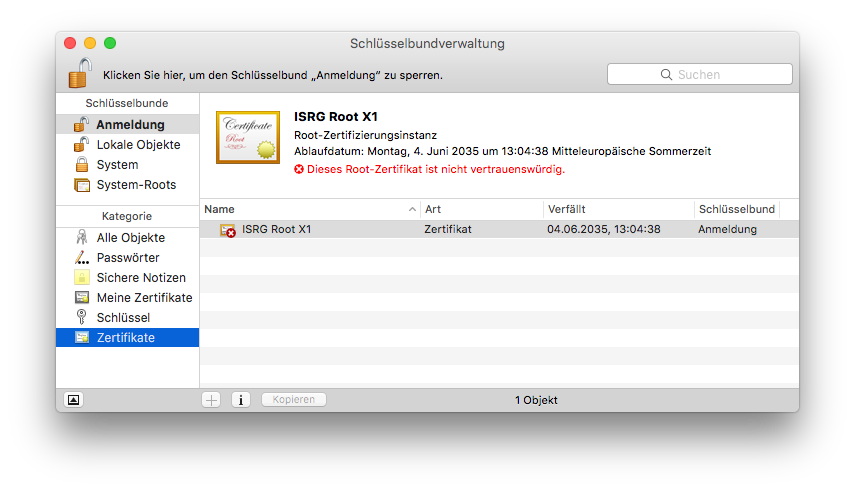
- V části 'Důvěra' vyberte možnost 'Vždy důvěřovat'
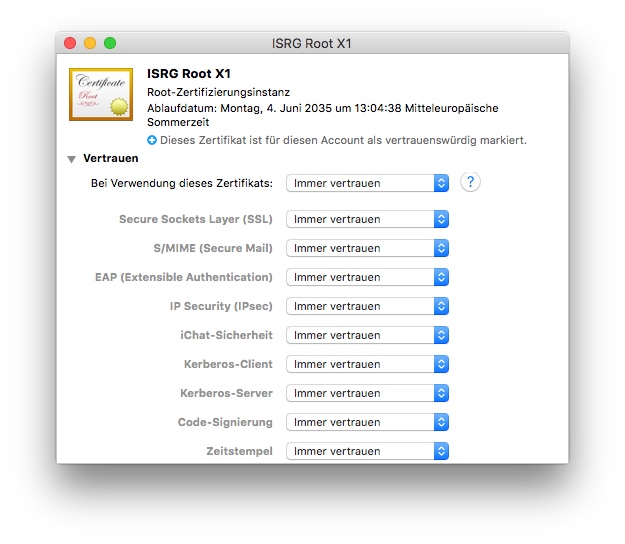
- Zavřete okno a potvrďte heslem uživatele Macu
Nyní byste měli být schopni aktivovat svůj software pomocí ID a hesla equinux.
VPN Tracker 9 & VPN Tracker 10
Starší verze VPN Tracker mohou mít také problémy s certifikáty. Protože tyto verze dosáhly konce životnosti, nemůžeme pro ně již nabízet podporu. Výše uvedené kroky by měly platit i pro tyto verze. Pro podporu a používání VPN Tracker na nejnovějších verzích macOS prosím přejděte na nový plán VPN Tracker.VPN Tracker je 100% 64bitová aplikace a skvěle funguje na 64bitových systémech.
Ano, VPN Tracker podporuje IPsec (IKEv1 + IKEv2), L2TP (pouze pro Mac), PPTP (pouze pro Mac), OpenVPN, SonicWALL SSL VPN, Cisco AnyConnect SSL VPN, Fortinet SSL VPN, SSTP VPN a WireGuard® VPN (beta verze - více informací). Další protokoly budou v budoucnu přidány.
VPN Tracker nabízí tři nastavení pro Cisco zařízení, která mohou zrychlit připojení a zlepšit kompatibilitu.
- Vytvořit sdílený tunel do 0.0.0.0/0 pro rozdělené tunelování
- Poslat atribut firewall Cisco při konfiguraci režimu
- Použít ... jako verzi aplikace během konfigurace režimu
Poznámka: Všechna nastavení popsaná na této stránce vyžadují VPN Tracker 6.2 nebo novější.
Vytvořit sdílený tunel do 0.0.0.0/0 pro rozdělené tunelování
Co dělá toto nastavení?
V konfiguraci s rozděleným tunelováním pomocí EasyVPN VPN Tracker již nebude vytvářet IPsec Security Association (SA) do každé vzdálené sítě, ale vytvoří jednu SA do 0.0.0.0/0. Rozdělené tunelování je dosaženo pouze prostřednictvím vhodného nastavení směrování. To může výrazně zrychlit proces připojení pro připojení k více vzdáleným sítím.
Kdy bych měl použít toto nastavení?
Tato nastavení fungují s většinou zařízení Cisco, která používají EasyVPN a rozdělené tunelování.
Jak to mohu vyzkoušet?
- Na záložce Pokročilé zrušte zaškrtnutí políčka „Vytvořit samostatný tunel pro každou vzdálenou síť“ (viz snímek obrazovky)
- Ujistěte se, že je zaškrtnuté políčko „Vytvořit sdílený tunel do 0.0.0.0/0 pro rozdělené tunelování“ (viz snímek obrazovky)
Pokud vaše připojení s tímto novým nastavením nefunguje, jednoduše znovu zaškrtněte políčko „Vytvořit samostatný tunel pro každou vzdálenou síť“.
Poslat atribut firewall Cisco
Co dělá toto nastavení?
Tato nastavení způsobují, že VPN Tracker posílá speciální atribut během EasyVPN indikující přítomnost brány firewall.
Kdy bych měl použít toto nastavení?
Můžete zkusit povolit toto nastavení, pokud se vaše aktuální připojení založené na EasyVPN k zařízení Cisco odpojí ve fázi 2 („Brána VPN požádala VPN Tracker o odpojení...“ chyba).
Použít ... jako verzi aplikace během konfigurace režimu
Co dělá toto nastavení?
Tato nastavení způsobují, že VPN Tracker posílá jinou verzi aplikace než výchozí „VPN Tracker 6“ během EasyVPN a konfigurace režimu.
Kdy bych měl použít toto nastavení?
Můžete zkusit nastavit jinou verzi aplikace, např. „Cisco Systems VPN Client 4.8.0:Linux“, pokud se vaše připojení založené na EasyVPN k zařízení Cisco odpojí ve fázi 2 („Brána VPN požádala VPN Tracker o odpojení...“ chyba).

- Podpora VPN s více protokoly
- Vysokorychlostní připojení
- VPN bez konfigurace díky technologiím TeamCloud a Personal Safe
U obou SMB (Windows File Sharing) i AFP (Apple File Sharing) je snižování latence klíčové pro dobrý výkon. Samozřejmě to předpokládá, že vaše internetová připojení na obou stranách VPN mají dostatečnou šířku pásma. To můžete snadno ověřit přenosem souborů přes HTTP nebo FTP.
Používáte SSL VPN? Přejděte na IPSec
Ve srovnání se SSL VPN nabízí IPsec mnohem rychlejší rychlosti připojení, protože běží na síťové vrstvě OSI – což znamená, že je mnohem blíže fyzickému hardwaru. Získáte tak rychlejší výkon VPN.
Více se dozvíte v tomto příspěvku na blogu.
Nastavení Finderu
Pokud používáte Finder a problém spočívá hlavně ve zpoždění při přístupu ke složkám (ale kopírování souborů je přijatelně rychlé), vypněte ikony/náhledy ikon v možnostech zobrazení Finderu (Cmd-J).
Snížení latence
Pokud je výkon nedostatečný jak při výpisu složek, tak při přenosu souborů, vaším cílem by mělo být snížení latence. Některé způsoby, jak snížit latenci jsou:
- Vyhněte se internetovým připojením s vysokou latencí (např. satelit, některé typy bezdrátových poskytovatelů, agregace linek,...).
- Pokud používáte DSL, zeptejte se svého poskytovatele internetu na „fast path“ (vypnuté prokládání). Tato možnost je obvykle propagována hráčům online her, ale je také velmi užitečná pro připojení k serverům AFP nebo SMB souborů nebo databázím (např. FileMaker).
- Ujistěte se, že provoz VPN má v případě potřeby prioritu, aby ho ostatní uživatelé internetového připojení nezpomalili.
Pro měření latence mezi dvěma koncovými body VPN použijte ping na hostitele na druhém konci připojení nebo pingujte bránu VPN z klienta. Nástroj Ping najdete přímo ve VPN Tracker (menu „Nástroje“), ale můžete také použít Ping v terminálu.
Pro měření latence každého jednotlivého internetového připojení je užitečné nejprve pingnout místní router (abyste se ujistili, že v lokální síti nevzniká zbytečná latence) a poté první router u poskytovatele internetu (abyste zjistili, zda by bylo vhodné zvážit například fast path nebo jiného poskytovatele internetu).
Pokud již nemůžete dále snižovat latenci:
Pokud již nemůžete dále snižovat latenci (nebo pokud je základní latence z důvodu vzdálenosti mezi dvěma koncovými body příliš vysoká), zvažte přepnutí na souborový přenosový protokol, který je méně citlivý na vysokou latenci, např. WebDAV nebo FTP. V některých případech můžete dosáhnout významných zlepšení i čistě administrativními opatřeními (např. menší počet souborů/složek v hierarchii, komprese,...).
Technická zpráva o podpoře obsahuje nastavení vašeho VPN Tracker a relevantní nastavení sítě a systému, které náš tým technické podpory potřebuje k rychlému poskytnutí pomoci. Důvěrná data (např. hesla, předsdílené klíče, soukromé klíče) nejsou součástí Technické zprávy o podpoře (TSR).
Jak vytvořit Technickou zprávu o podpoře na Mac:
‣ Klikněte na své VPN připojení v programu VPN Tracker 365.
‣ V pravém dolním rohu, pod záložkou „Stav“, uvidíte tlačítko TSR.
‣ Klikněte na tlačítko a vygenerujte zprávu. Postupujte podle pokynů pro odeslání našemu týmu podpory.
 Jak vytvořit Technickou zprávu o podpoře na iPhone/iPad:
‣ Klepněte na připojení. Zobrazí se karta připojení.
‣ Klepněte na „Zpětná vazba“.
‣ Poskytněte stručný popis problému s připojením.
‣ Klepněte na Odeslat.
Pokud máte problém s připojením k VPN, pokuste se o připojení těsně před vytvořením Technické zprávy o podpoře a poté ji vytvořte ihned po neúspěšném pokusu o připojení.
Pokud se můžete k VPN připojit, ale něco nefunguje správně po navázání spojení, navazujte VPN připojení a poté vytvářejte Technickou zprávu o podpoře během trvání tohoto připojení.
Zprávu můžete buď přímo zaslat e-mailem našemu týmu podpory z programu VPN Tracker 365, uložit ji pro pozdější odeslání z jiného počítače, nebo nahrát pomocí kontaktního formuláře na našich webových stránkách:

Pokud je to možné, přiložte také snímky obrazovky nastavení VPN na vaší bráně VPN.
Existuje řada možných příčin tohoto chování. Tato často kladené otázky vám pomohou zjistit, co v konkrétním případě způsobuje problém. V této odpovědi budeme používat termín cílové zařízení jako obecný výraz pro zařízení, ke kterému se snažíte připojit přes VPN. Cílové zařízení může být cokoli od běžného počítače přes server až po síťovou tiskárnu.
1. Pokoušíte se připojit k cílovému zařízení pomocí názvu hostitele?
Pokud používáte název hostitele, zkuste se místo toho pokusit o připojení pomocí jeho IP adresy. Pokud to funguje, problém je v překladu DNS. Ujistěte se, že je pro VPN připojení povoleno a správně nakonfigurováno DNS. Mějte na paměti, že používání názvů hostitelů Bonjour nebo NETBIOS přes VPN obecně není možné.
2. Je IP adresa, ke které se připojujete, skutečně součástí vzdálené sítě?
Například pokud je vaše vzdálená síť 192.168.13.0/24, měli byste být schopni se připojit k IP adresám začínajícím na 192.168.13.x, ale připojení k IP adresám začínajícím na 192.168.14.x nebude fungovat, protože jsou mimo rozsah adres tunelovaných přes VPN.
3. Je lokální adresa v VPN Tracker součástí vzdálené sítě?
S většinou VPN bran nelze použít lokální adresy (Základní > Lokální adresa), které jsou součástí vzdálené sítě. Použijte proto lokální adresu, která je mimo všechny vzdálené sítě. Například pokud je vaše vzdálená síť 192.168.13.0/24, nepoužívejte adresu začínající na 192.168.13. Pokud používáte automatickou metodu konfigurace (např. Mode Config, EasyVPN nebo DHCP přes VPN), můžete být schopni přiřadit lokální adresu k VPN Tracker, která je součástí vzdálené sítě. Další informace naleznete v návodu ke konfiguraci pro vaši VPN bránu.
4. Mohou více uživatelů VPN používat stejnou lokální adresu?
Pokud existuje více uživatelů VPN, ujistěte se, že žádní dva nepoužívají stejnou lokální adresu (Základní > Lokální adresa), jinak jeden z nich nebude moci používat tunel, jakmile budou oba připojeni. Pokud je toto pole ve vaší konfiguraci prázdné, VPN Tracker bude jednoduše používat IP adresu vašeho primárního síťového rozhraní jako lokální adresu a samozřejmě to může také způsobit konflikt adres s jiným uživatelem, proto nedoporučujeme ponechávat toto pole prázdné, pokud existuje více uživatelů VPN.
5. Můžete pingnout LAN adresu VPN brány?
Nástroj pro pingování najdete přímo v VPN Tracker pod Nástroje > Ping Host. LAN adresa VPN brány je zvláštní v tom smyslu, že tato adresa nemusí být vůbec směrována. Pokud tedy můžete pingnout tuto adresu, ale žádnou jinou vzdálenou adresu, s největší pravděpodobností se jedná o problém se směrováním na vzdáleném konci.
6. Pokud nemůžete nic pingnout, zkuste znovu spustit test dostupnosti VPN
Test dostupnosti VPN najdete v nabídce: Nástroje > Test dostupnosti VPN. Poté se pokuste připojit VPN znovu. Výsledky tohoto testu závisí na schopnostech vašeho lokálního internetového routeru/modemu nebo samotného internetového připojení a ovlivňují způsob, jakým je vytvořen VPN tunel. VPN Tracker automaticky spouští test pro každé nové internetové připojení, které dokáže detekovat, ale i když byl předtím otestován, existuje několik důvodů, proč se chování tohoto připojení mohlo mezitím změnit.
7. Je vaše VPN brána výchozí bránou (routerem) její sítě?
Pokud VPN brána není výchozí bránou, budete v mnoha případech potřebovat vhodné nastavení směrování, abyste zajistili, že odpovědi dosáhnou k vám. Kdykoli zařízení neví, jak přímo oslovit IP adresu, předává svou odpověď na výchozí bránu a pokud to není VPN brána, nebude vědět, co s těmito daty dělat. V tomto případě je důležité nakonfigurovat výchozí bránu tak, aby přeposílala odpovědi uživatelům VPN do VPN brány.
8. Je vaše VPN brána výchozí bránou (routerem) její sítě?
Pro více podrobností vás rádi odkážeme na tento článek často kladených otázek.
Používáte virtualizační software, jako je VMware, Parallels nebo VirtualBox? Tyto softwarové produkty vytvářejí síťová rozhraní pro své interní síťové potřeby a někdy se adresy sítě, které zvolí, mohou střetávat se vzdálenou sítí VPN připojení. I když tento software aktivně nepoužíváte (ale máte jej nainstalovaný nebo úplně neodeinstalovaný), jeho síťová rozhraní existují a mohou způsobovat konflikty.
Chcete-li zjistit, které síťové rozhraní způsobuje konflikt:
- Pokuste se připojit k VPN (aby se zobrazila chybová zpráva v protokolu VPN Tracker)
- Nastavte úroveň protokolování ve VPN Tracker na „podrobné“
- Hledejte řádek, který říká
Vzdálená síť ... je v konfliktu s lokální sítí ... rozhraní ...
Tímto je síťové rozhraní, které způsobuje problém. Na většině počítačů Mac bude „en0“ odpovídat rozhraní Ethernet a „en1“ rozhraní AirPort. Jakákoli jiná rozhraní enX jsou buď z virtualizačního softwaru, nebo z dalšího síťového hardwaru (např. USB síťových adaptérů/modemů). Síťová rozhraní, jejichž názvy začínají na „vboxnet“, obvykle patří k VirtualBox a síťová rozhraní začínající na „vmnet“ k VMware.
Taková konfigurace se v VPN Tracker nazývá „Host to Everywhere“ (Host do všech sítí). Veškerý nelokální provoz bude směrován přes VPN. Aby tato konfigurace fungovala, musí být správně nakonfigurována ve VPN Tracker a na bráně VPN:
- Topologie sítě musí být v VPN Tracker nastavena na „Host to Everywhere“
- Brána VPN musí akceptovat příchozí připojení VPN s koncovým bodem 0.0.0.0/0 (= všude)
Jakmile bude toto nakonfigurováno, mělo by být již možné navázat připojení VPN. Je však velmi pravděpodobné, že přístup k internetu ještě nebude fungovat. Aby přístup k internetu fungoval, je třeba na bráně VPN nakonfigurovat několik dalších věcí:
- Brána VPN musí směrovat provoz VPN, který není určen pro její lokální sítě, do internetu
- Tento provoz musí podléhat překladu síťových adres (NAT), aby se odpovědi mohly dostat na bránu VPN
- V mnoha případech je nutavé vhodné vzdálené nastavení DNS pro pokračování v řešení DNS
Upozorňujeme, že ne každou bránu VPN lze nakonfigurovat pro připojení Host to Everywhere. Většina zařízení určených pro malé kancelářské nebo domácí sítě (např. od NETGEAR nebo Linksys) není schopna zpracovávat připojení Host to Everywhere.
Pokud si jste jisti, že vaše používání našich služeb skončilo, usnadnili jsme odstranění všech vašich údajů z naší databáze, abyste nemuseli čekat, až to uděláme my.
Stačí se přihlásit do svého Správce soukromí a kliknout na „Smazat účet“ v dolní části stránky.
Upozorňujeme, že tato akce je nevratná a ztratíte přístup ke všem dříve zakoupeným produktům a službám!
Šifrovací algoritmy Blowfish a CAST-128 byly odstraněny z OS X 10.8 Mountain Lion. Stále jsou k dispozici, když VPN Tracker běží na OS X 10.7 Lion a starších verzích.
Používáme analytické nástroje ve VPN Tracker 365, abychom zlepšili aplikaci a vaše celkové zkušenosti s VPN. Všechna měření jsou zcela anonymní a nikdy nevyhodnocujeme žádné osobní údaje ani data procházející vaším připojením.
Co se měří
- Obecné nastavení připojení (např. typ připojení, používané možnosti atd.)
- Používané funkce (např. zda je povoleno automatické připojení, zda jsou nakonfigurovány nějaké akce atd.)
- Počet vašich připojení
Vaše data, vaše soukromí
- Vaše přihlašovací údaje a pověření nikdy nečteme, nezaznamenáváme ani nepřenosíme
- Váš VPN provoz nikdy neanalyzujeme, nezaznamenáváme ani k němu nemáme přístup
Máte kontrolu
Pokud nechcete sdílet žádné anonymní údaje o používání s equinux, můžete tuto možnost kdykoli deaktivovat v nastavení VPN Tracker odškrtnutím možnosti „Sdílet diagnostická data“.
Po přihlášení na našich webových stránkách https://my.vpntracker.com můžete spravovat všechny své plány VPN Tracker pomocí stávajícího ID a hesla equinux.
Zde najdete všechny informace o svých předplatných a platbách a můžete spravovat plány VPN Tracker pro své kolegy.
- Přejděte na my.vpntracker.com a přihlaste se pomocí svého ID prodejce.
- Přejděte do sekce Prodejci v levém menu, zde uvidíte všechny své objednávky a plány, které jste zakoupili pro každou objednávku.
- Vedle licence (licencí), kterou chcete převést na zákazníka, vyberte „Převést vše...”.
Vezměte prosím na vědomí, že toto tlačítko se zobrazí pouze v případě, že je licence k dispozici pro převod.

- Zadejte e-mailovou adresu zákazníka, kterému chcete převést licence, a stiskněte „Převést”.

Jako prodejce můžete zakoupit plány VPN Tracker 365 a prodávat je svým zákazníkům.
S VPN Tracker 365 můžete vytvořit tým na https://my.vpntracker.com a každému členu týmu přiřadit plán VPN Tracker 365.
Tím se každému členu týmu nezíská přístup k vašemu ID equinux. Členové týmu uvidí pouze přiřazený plán ve svém vlastním ID equinux po přihlášení na https://my.vpntracker.com. Zůstanete jediným administrátorem svého ID equinux.
Funkce Remote Connection Wipe je k dispozici pro všechny plány VPN Tracker 365.
Vezměte prosím na vědomí, že pro export VPN připojení budete potřebovat plán VPN Tracker 365 Pro.
V naší technické dokumentaci naleznete všechny informace pro nastavení Remote Connection Wipe:
http://equinux.com/goto/vpnt365/whitepaper
Ne, v současné době nemůžete zrušit smazání vzdáleného připojení. Můžete však znovu aktivovat člena týmu. Nezapomeňte, že budete muset znovu přidělit VPN připojení vašeho týmu novému uživateli, než se bude moci připojit.
Funkce Remote Connection Wipe nabízí dodatečnou bezpečnost odstraněním informací o vaší VPN infrastruktuře. Můžete ji také použít pro účely souladu s předpisy nebo při práci s externími dodavateli.
Remote Connection Wipe má navíc výhodu, že funguje s jakýmkoli VPN připojením, a to i s těmi, která nenabízejí ověřování uživatelů. To vám umožní zablokovat přístup k VPN pro jednotlivého uživatele, aniž byste museli distribuovat nové připojení celému týmu.
Většina uživatelů VPN používá svůj Mac na cestách. Pokud se MacBook ztratí nebo bude ukraden, existuje riziko, že vzdálený přístup k vaší síti se může dostat do nesprávných rukou. Pomocí VPN Tracker můžete zabránit neoprávněnému přístupu k VPN tím, že vzdáleně odeberete přístup ke připojení.
Používáme analýzy, abychom vám pomohli vylepšit aplikaci a celkový zážitek z používání VPN. Všechna měření jsou zcela anonymní a nikdy nehodnotíme žádné osobní údaje ani data, která procházejí vaším připojením.
Co se měří
- Obecné nastavení připojení (např. jaký typ připojení se jedná, které možnosti se používají atd.)
- Které funkce se používají (např. je povoleno automatické připojení, jsou nakonfigurovány nějaké akce atd.)
- Kolik máte připojení
Vaše data, vaše soukromí
- Vaše konkrétní nastavení sítě nebo přihlašovací údaje se nikdy nečtou, nezaznamenávají ani nepřesouvají
- Váš provoz VPN se nikdy neanalyzuje, nezaznamenává ani není přístupný
Máte kontrolu
Pokud nechcete sdílet anonymní informace o používání se společností equinux, můžete tuto možnost kdykoli vypnout v nastavení VPN Tracker odškrtnutím možnosti „Sdílet diagnostická data“.
World Connect Pass si můžete zakoupit nezávisle na aktivním plánu VPN Tracker 365.
Ještě jste nevyzkoušeli demo verzi? Stáhněte si aplikaci VPN Tracker 365 zdarma z našich webových stránek a začněte zkušební období.
Navštivte my.vpntracker.com, přihlaste se ke svému účtu a přejděte do sekce "Předplatné", abyste aktualizovali způsob platby.
Přejděte ke svému aktuálnímu předplatnému a klikněte na "Upravit", abyste změnili způsob platby. Klikněte na "Vyberte jiný způsob platby" a přidejte novou kreditní kartu nebo alternativně přidejte účet PayPal. To bude použito jako váš nový výchozí způsob platby pro váš plán.
Protože má VPN Tracker přístup na nízké úrovni k vašemu systému, je digitálně podepsán a při každém spuštění kontroluje, zda nebyla aplikace nějakým způsobem upravena.
Pokud VPN Tracker zjistí, že byly provedeny změny v aplikaci VPN Tracker, uvidíte toto upozornění.
Co může tento problém způsobit?Bohužel jiné aplikace (např. odinstalační programy, nástroje pro čištění atd.) mohou tento problém způsobit.
Pokud se s tímto problémem setkáváte opakovaně, zašlete nám prosím kopii vaší aplikace VPN Tracker. Najděte VPN Tracker na svém pevném disku, zkopírujte jej na plochu a vytvořte soubor ZIP (klikněte pravým tlačítkem myši na VPN Tracker a poté vyberte možnost „Komprimovat VPN Tracker“). Porovnáním poškozené kopie můžeme zjistit, co bylo změněno, a poskytnout rady, jak tomu v budoucnu zabránit.
- Osobní firewally / Desktopové firewally
- Ochranný software (např. antivirové programy, ochrana proti malwaru)
- Další klientské aplikace VPN / Software VPN (například NCP Client)
Osobní firewally obvykle požadují od uživatele povolení pro odesílání síťového provozu. Je důležité udělit aplikaci VPN Tracker plný přístup k síti. Pokud jste již přidali pravidla pro VPN Tracker, zařaďte prosím VPN Tracker na seznam povolených.
Ochranný software často považuje provoz VPN za potenciální zdroj hrozeb, protože není schopen tento provoz analyzovat kvůli silnému šifrování. Ujistěte se, že je aplikace VPN Tracker ignorována veškerým ochranným softwarem běžícím na vašem Macu a povolte průchod provozu VPN.
Další klientské aplikace VPN by neměly být problémem, pokud jsou navrženy tak, aby koexistovaly s dalšími aplikacemi VPN. Bohužel tomu tak není u všech ostatních klientů a někteří zachytí veškerý provoz VPN ihned po instalaci, i když aplikace neběží.
V těchto situacích může být nutné klienta VPN odinstalovat – doporučujeme také požádat dodavatele o zlepšení jeho „spolupráce“ s dalšími aplikacemi VPN.
Zde jsou některé běžné příklady typů výše uvedených aplikací. Pokud si nejste jisti, zda je některá z těchto aplikací nainstalována ve vašem systému, zkuste následující:
- Otevřete aplikaci „Terminál“
- Zkopírujte a vložte následující příkaz:
systemextensionsctl list
Získáte seznam všech systémových rozšíření nainstalovaných ve vašem systému. Jednoduše porovnejte tento seznam s identifikátory v závorkách níže:
- Little Snitch
(at.obdev.littlesnitch.networkextension)
- TripMode
(ch.tripmode.TripMode.FilterExtension, com.alix-sarl.TripMode.FilterExtension)
- Sophos Anti Virus
(com.sophos.endpoint.networkextension, com.sophos.endpoint.scanextension)
- Symantec Endpoint Protection / Norton AntiVirus
(com.symantec.mes.systemextension)
- Kaspersky Internet/Total Security
(com.kaspersky.kav.systemextension, com.kaspersky.kav.networkextension)
- Intego Mac Internet Security
(com.intego.netbarrier.extension, com.intego.virusbarrier.extension)
- Fortinet FortiClient
(com.fortinet.forticlient.macos.systemextension, com.fortinet.forticlient.macos.networkextension)
- Cisco Advanced Malware Protection (AMP) / Cisco Secure Endpoint
(com.cisco.amp.endpointsecurity.extension, com.cisco.amp.networkextension)
- eset Security Products
(com.eset.endpointsecurity.systemextension, com.eset.networkextension)
Testování propustnosti VPN pomocí vzdílené sdílené složky obvykle není dobrý nápad ze dvou důvodů:
Prvním důvodem je samotný protokol pro sdílení souborů. Protokoly jako SMB, AFP nebo NFS jsou navrženy pro lokální sítě, které jsou rychlé, spolehlivé a mají velmi nízkou latenci. Internet je naopak často pomalý (alespoň připojení k němu), nespolehlivý a má vysokou latenci. Pro realistické výsledky musíte použít protokol optimalizovaný pro tuto situaci, jako je HTTP nebo FTP.
Druhým důvodem je implementace samotného protokolu. Dnes většina systémů používá SMB, protokol pro sdílení souborů Windows. Apple má vlastní implementaci tohoto protokolu, ale není zrovna dobrá. A zatímco implementace SMB 3.x je již relativně slabá, implementace SMB 1.x/2.x (režim kompatibility) je bohužel téměř nepoužitelná a macOS kvůli různým důvodům často spadá do tohoto režimu kompatibility. Při testování s lokálním síťovým úložištěm jsme dosáhli 28 MB/s pomocí SMB 3 a pouze 18 MB/s pomocí SMB 1, zatímco se stejným serverem a AFP jsme dosáhli 50 MB/s.
Pokud máte na vzdálené straně Mac, je velmi snadné rychle nastavit vhodnou testovací sestavu. K tomu spusťte standardní aplikaci „Terminál“ (použijte Spotlight k jejímu nalezení) a poté zadejte následující sekvenci příkazů (každý příkaz musí být potvrzen klávesou Return/Enter):
mkdir /tmp/www-bench
cd /tmp/www-bench
dd count=1048576 bs=1024 if=/dev/random of=1GiB.dat
php -S 0.0.0.0:8080
První příkaz vytvoří nový adresář, druhý do něj přejde, třetí v něm vytvoří datový soubor o velikosti 1 GiB a čtvrtý spustí velmi jednoduchý HTTP server, který bude obsluhovat obsah aktuálního adresáře na portu 8080. Na stránce VPN Tracker stačí nyní zadat následující adresu do Safari (nebo jiného prohlížeče):
http://a.b.c.d:8080/1GiB.datKde „a.b.c.d“ je IP adresa Macu, na kterém jste výše uvedené příkazy zadali. Sledováním rychlosti přenosu v prohlížeči získáte dobrou představu o tom, jaký výkon VPN dokáže poskytnout. Samozřejmě to závisí na mnoha faktorech, ale nejdůležitější jsou vaše lokální internetové připojení, rychlost vzdáleného internetového připojení a výpočetní výkon brány VPN (který je obvykle mnohem nižší než výpočetní výkon Macu).
Po testování můžete systém vyčistit aktivací okna Terminálu, stisknutím CTRL+C pro zastavení HTTP serveru a poté spuštěním následujících dvou příkazů:
cd
rm -r /tmp/www-benchVPN Tracker Personal Safe je zabezpečený šifrovaný cloudový úložný prostor pro vaše osobní VPN připojení a zkratky.
Jak uložit připojení v Personal Safe
Nejste si jisti, zda je vaše VPN připojení zálohováno? Ikona Safe v seznamu připojení indikuje, zda bylo připojení uloženo ve vašem Personal Safe:

Chcete-li přidat připojení do svého Personal Safe, jednoduše klikněte pravým tlačítkem na připojení a vyberte 'Přidat do Personal Safe' pro přístup ze všech vašich zařízení.

Proč bych měl používat Personal Safe?
VPN Tracker Personal Safe činí používání VPN spolehlivější a bezpečnější:
Zabezpečení
Personal Safe přidává k vašim připojením další úroveň zabezpečení: všechny podrobnosti o vašem připojení jsou šifrovány vysoce bezpečným klíčem (Argon3 + PKTNY), který může odemknout pouze vy.
Záloha
Ztratili jste iPhone? Rozbil se vám Mac? Personal Safe uchovává vaše připojení v bezpečí, takže k nim můžete okamžitě přistupovat na vašem náhradním zařízení. Přihlaste se svým bezpečným klíčem a budou okamžitě staženy a připraveny k použití.
Používejte svá připojení na všech svých zařízeních
iMac doma a iPad na cestách? Personal Safe udržuje vaše připojení synchronizovaná na všech vašich zařízeních – bezpečně a snadno.
Jak se připojení ukládají?
Když přidáte připojení do svého Personal Safe, je šifrováno vašimi osobními šifrovacími klíči a poté nahráno do zabezpečeného cloudového úložiště. K němu lze přistupovat pouze pomocí vašich uživatelských údajů a šifrovacího klíče.
Je Personal Safe bezpečný?
Personal Safe byl navržen od základu pro VPN připojení. Na rozdíl od jiných úložných systémů, které se spoléhají na hesla a ponechávají soubory nešifrované, Personal Safe šifruje všechna vaše připojení pomocí klíčů, které může používat pouze vy.
To znamená, že připojení jsou
• šifrována na vašem zařízení a
• uložena šifrovaně v úložišti na my.vpntracker.com, ke kterému máte přístup pouze vy.
I když by se někdo dostal k vašemu Personal Safe, bezpečnost založená na klíčích znamená, že nemůže přistupovat k šifrovaným informacím o připojení bez vašeho hesla.
Navrhli jsme systém tak, aby k vašim připojením neměl přístup nebo je nemohl odemknout nikdo (ani tým VPN Tracker).
Přejděte na "Konfigurace" > "Pokročilé" > "Další nastavení"a ujistěte se, že
Vždy vyžadovat údaje XAUTHnení zaškrtnuto.
Pokud je tato možnost zaškrtnuta, VPN Tracker vás bude ve skutečnosti vždy žádat, bez ohledu na to, zda najde údaje v klíčence nebo ne.
Použít uložené heslo XAUTH jako přístupový kódnení zaškrtnuto.
Pokud je tato možnost zaškrtnuta, VPN Tracker předpokládá, že heslo uložené v klíčence je ve skutečnosti přístupový kód a bude jej předávat bráně pouze v případě, že brána požádá o přístupový kód. Pokud místo toho požádá o heslo, VPN Tracker nemá k dispozici takové informace a proto vás žádá, abyste je poskytli.
Nabízíme bezplatnou zkušební licenci pro všechny dostupné plány VPN Tracker, abyste mohli testovat svá VPN připojení s VPN Tracker před zakoupením. Zkušební licence VPN Tracker pro Mac jsou platné po dobu 7 dnů a nabízejí přesně stejnou sadu funkcí jako odpovídající plán, takže můžete plně otestovat všechny funkce plánu. Můžete testovat všechna připojení a protokoly před zakoupením, abyste se ujistili, že vaše připojení fungují. Na konci zkušebního období zůstanou v aplikaci všechna vytvořená připojení a nastavení a zkušební licence se po uplynutí zkušebního období převede na placenou licenci. V opačném případě můžete svou zkušební licenci zrušit až 24 hodin před koncem zkušebního období.
VPN Tracker se striktně řídí doporučení společnosti Apple ohledně umístění souborů, takže soubory VPN Tracker naleznete pouze ve standardních systémových složkách, kam patří. V závislosti na tom, zda se jedná o systémové nebo uživatelské soubory, je najdete buď v /Library (systémové) nebo ~/Library (uživatelské), kde ~ je zástupný symbol pro domovský adresář aktuálního aktivního uživatele.
Pro přístup ke systémové složce knihovny:
‣ Ve Finderu zvolte „Přejít“ > „Přejít do složky…"
‣ Zadejte /Library
Pro přístup ke uživatelské složce knihovny:
‣ Ve Finderu zvolte „Přejít“ > „Přejít do složky…"
‣ Zadejte ~/Library
Pro odebrání VPN Tracker odstraňte následující soubory a složky:/Library/Application Support/VPN Tracker 365~/Library/Application Support/VPN Tracker 365/Library/Preferences/com.vpntracker.365mac.plist~/Library/Preferences/com.vpntracker.365mac.plist/Library/PrivilegedHelperTools/com.vpntracker.365mac.agent /Library/PrivilegedHelperTools/com.vpntracker.365mac.connectiond /Library/LaunchDaemons/com.vpntracker.365mac.plist/Library/Extensions/com.vpntracker.365mac.*/Library/SystemExtensions/*/com.vpntracker.365mac.*Tip: Nezapomeňte také zkontrolovat svůj Keychain pro položky VPN Tracker (vyhledejte „VPN Tracker“)
Poznámka: Některé z těchto souborů mohou být aktuálně načteny systémem, jiné mohou být uloženy v mezipaměti. Aby byl váš systém tak čistý, jako by VPN Tracker na něm nikdy nebyl nainstalován, budete muset také odinstalovat samotnou aplikaci a poté restartovat systém. Po restartu systém automaticky odstraní všechny zbývající komponenty VPN Tracker, které nejsou uvedeny výše, protože ty odkazují na samotnou aplikaci a zmizí, jakmile aplikace přestane existovat (některé z těchto komponent nelze jinak smazat).
VPN Tracker je licencován pro každého uživatele. To znamená, že každý, kdo používá VPN Tracker, potřebuje vlastní licenci.
Pokud i kolegové nebo ostatní členové týmu potřebují používat VPN Tracker, můžete upgradovat své předplatné o další licence a přiřadit je pomocí správy týmu.
Existují tři možné příčiny:
- equinux neustále vylepšuje VPN Tracker 365 a v důsledku toho má VPN Tracker vysokou frekvenci aktualizací. Zvláště pokud nepoužíváte VPN Tracker denně, není nepravděpodobné, že jsme již vydali aktualizaci od posledního použití VPN Tracker. Někdy jsou mezi aktualizacemi méně než 24 hodin, zejména u bezpečnostních oprav, kde je kritické, aby byly vydány co nejdříve.
- Pokud jste používali starší verzi VPN Tracker, může být vyžadována instalace mezilehlé aktualizace před instalací nejnovější verze. V takovém případě můžete nainstalovat aktualizaci a při dalším spuštění VPN Tracker může nabídnout další aktualizaci.
- Můžete mít na svém systému nainstalováno více kopií VPN Tracker. Z technických důvodů musí být aktualizace pro VPN Tracker 36517.0.6 a starší instalovány pomocí systémového instalátoru a pokud máte na svém systému více kopií VPN Tracker, může instalátor zvolit aktualizaci nesprávné kopie. Pro vyřešení tohoto problému:
‣ Umístěte kopii VPN Tracker do dedikované složky (doporučujeme složku Aplikace).


‣ Použijte Spotlight k nalezení kopií v jiných složkách.
(Podržením klávesy CMD ve Spotlight rychle uvidíte umístění výsledku)


‣ Smažte všechny kopie, které nejsou v dedikované složce.


‣ Nakonec spusťte VPN Tracker z dedikované složky a znovu použijte aktualizaci.
Pokud jste již zákazníkem VPN Tracker a chcete provést upgrade na VPN Tracker 365, můžete jednoduše nainstalovat VPN Tracker 365 a vaše připojení budou automaticky importována:
Stáhněte si VPN Tracker 365
Po instalaci VPN Tracker 365 můžete zakoupit plán VPN Tracker 365.
- Přejděte na my.vpntracker.com a přihlaste se svým ID a heslem equinux.
- V nabídce „Moje předplatné“ v postranním menu uvidíte seznam vašich aktuálních plánů VPN Tracker 365.
- Aktivujte automatické obnovování, abyste zajistili obnovení vaší licence za stávající sazbu.
- Alternativně můžete nechat svou současnou licenci vypršet a poté si koupit nový plán za novou cenu pro zákazníky z našeho internetového obchodu.
 Doporučujeme obecně ponechat automatické obnovování zapnuté, abyste předešli jakýmkoli problémům s vaším VPN službou: náš systém vždy odešle připomenutí před automatickým obnovením vašeho plánu, abyste měli dostatek času deaktivovat automatické obnovování, pokud již není potřeba.
Vaše aplikace VPN Tracker 365 bude i nadále fungovat stejně jako dříve a všechny plány přiřazené členům týmu zůstanou přiřazeny. Jednoduché, automatické, bezpečné.
- IPsec
- IKEv2 (Beta)
- L2TP (pouze macOS)
- PPTP (pouze macOS)
- OpenVPN
- SSTP VPN
- Cisco AnyConnect SSL VPN
- SonicWall SSL VPN
- Fortinet SSL VPN
- WireGuard® VPN
- VPN Tracker 365: Stáhněte si zde
- Internetové připojení
- VPN router/brána
Vytvořte nové připojení
V VPN Tracker 365 zkuste následující:‣ Klikněte na symbol plus v levém dolním rohu:‣ Vyberte: "Nové firemní připojení"
Vyberte svůj VPN router
‣ V seznamu prodejců VPN bran vyberte výrobce a model svého VPN routeru. Pokud se váš VPN router v seznamu nezobrazuje, zkuste následující:
‣ Vyberte "Použít vlastní profil zařízení".
‣ Klikněte na "Vytvořit" a přidejte své VPN připojení.
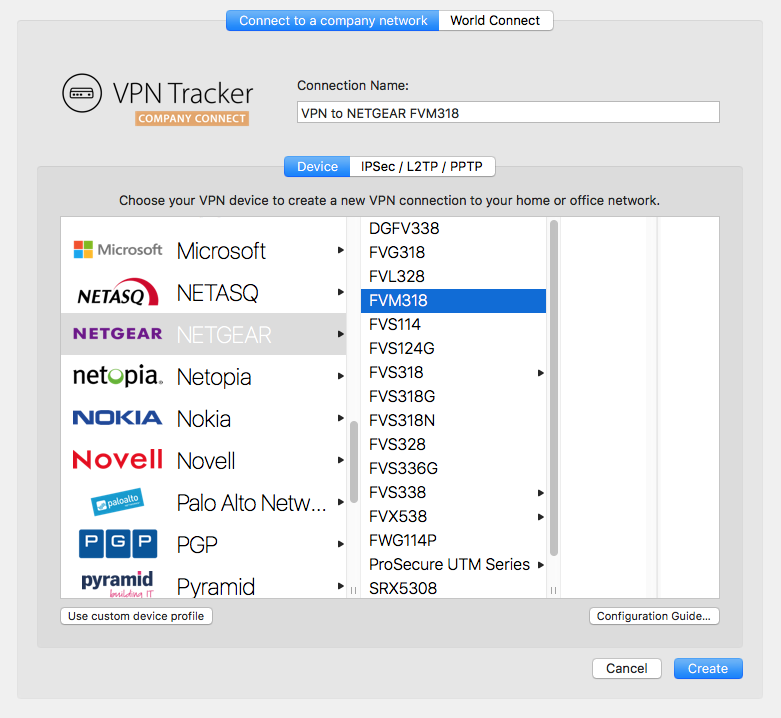
Váš průvodce konfigurací
Naši inženýři otestovali velké množství VPN bran s VPN Tracker. Pro mnoho z nich jsou k dispozici podrobné průvodce konfigurací. V nově vytvořeném připojení budete moci najít průvodce konfigurací specifický pro router: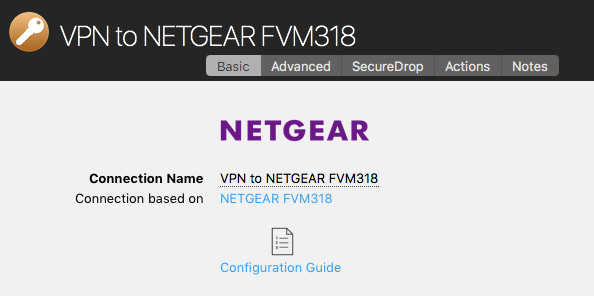
Alternativně najdete průvodce konfigurací na našich webových stránkách na adrese http://vpntracker.com/interop
Další podrobnosti o vytvoření VPN připojení na Mac OS X naleznete v průvodci konfigurací nebo v příručce VPN Tracker.
Software VPN Tracker je nástroj VPN, který lze použít k vytvoření VPN připojení na počítačích Apple Mac.
K čemu slouží VPN?
Když cestujete mimo domov nebo kancelář, například v kavárně za rohem nebo pracujete z domova, VPN vám dává možnost vytvořit zabezpečené připojení k soukromé nebo firemní síti. To vám umožní přístup k serverům, kamerám nebo jiným službám, které jsou obvykle dostupné pouze ve vaší lokální síti. Nazýváme to VPN Tracker Company Connect. S VPN Tracker Company Connect se můžete pohybovat po síti své společnosti, jako byste seděli u svého stolu v kanceláři, ať už jste v jiné zemi nebo navštěvujete zákazníka několik kilometrů daleko.Zabezpečení dat
Vpn připojení lze také použít k obecnému zabezpečení datového připojení (například ve veřejné síti Wi-Fi) nebo k simulaci připojení z jiné země. Nazýváme to VPN Tracker World Connect.Jak navázat VPN připojení?
Pro navázání VPN připojení potřebujete software VPN, také nazývaný nástroj VPN nebo klient VPN. VPN Tracker je přední software VPN pro počítače Apple. Software VPN vám umožňuje konfigurovat a navázat VPN připojení k vzdálené síti.Příznak
Jakmile se připojíte k VPN tunelu, Skype již nebude moci provádět hovory, ale hovory zahájené před připojením k VPN budou pokračovat.
Řešení
Ujistěte se, že pole Lokální adresa není prázdné. Pokud je prázdné, zadejte privátní IP adresu. Privátní IP adresy mají následující formát:
192.168.x.x10.x.x.x172.y.x.x
x: Číslo v rozsahu 0 až 255.
y: Číslo v rozsahu 16 až 31.
Adresa nesmí být součástí sítě na druhé straně VPN tunelu (nesmí částečně odpovídat položce ve poli „Vzdálené sítě“), jinak VPN tunel přestane fungovat (bude se připojovat, ale nebudete moci nic dosáhnout).
Alternativní řešení
Pokud výše uvedené řešení váš problém nevyřeší, ujistěte se, že
- je stále možné překládat DNS názvy po připojení k VPN tunelu.
- jsou veřejné internetové servery stále dosažitelné po připojení k VPN tunelu.
- v případě připojení Host to Everywhere brána VPN neblokuje žádný síťový provoz, který je zásadní pro fungování Skype.
Vysvětlení
VPN Tracker vytváří virtuální tunelové rozhraní pro každý VPN tunel. Stejně jako jakékoli jiné síťové rozhraní vyžaduje toto virtuální tunelové rozhraní IP adresu, aby fungovalo jako síťové rozhraní IP. Pokud vám brána VPN přiřadí adresu, použije se tato přiřazená adresa k tunelovému rozhraní. Pokud ne, použije se adresa, kterou zadáte do pole Lokální adresa. Pokud necháte lokální adresu prázdnou, použije se IP adresa vašeho primárního síťového rozhraní.
V posledním případě má systém nakonec dvě síťová rozhraní se stejnou IP adresou, což je povoleno a obvykle nepředstavuje problém, pokud software nedělá „hloupé věci“, například dotazuje se na síťové rozhraní pro danou IP adresu a poté ignoruje pořadí výsledků.
K čemu to je dobré?
Pokud jste na cestách, například v kavárně nebo doma, máte s VPN možnost vytvořit zabezpečené spojení do privátní nebo firemní sítě. Tímto způsobem získáte přístup k serverům, kamerám nebo jiným službám, které jsou obvykle dostupné pouze v lokální síti. Nazýváme to VPN Tracker Company Connect. S VPN Tracker Company Connect se můžete pohybovat ve firemní síti tak, jako byste seděli u svého stolu v kanceláři, ať už jste v jiné zemi nebo navštěvujete zákazníka pár kilometrů daleko.Zabezpečení dat
Vpn připojení lze také použít k obecnému zabezpečení datových spojení (například ve veřejných Wi-Fi sítích) nebo simulaci připojení z jiné země. Nazýváme to VPN Tracker World Connect.Jak vytvořit VPN připojení?
Vytvoření VPN připojení vyžaduje VPN software, také nazývaný VPN nástroj nebo VPN klient. VPN Tracker je přední VPN software pro počítače Apple. Software VPN Tracker vám umožňuje konfigurovat a navázat VPN připojení k vzdálené síti.Upozorňujeme, že vaše heslo equinux není používáno přímo jako heslo pro VPN Tracker. Místo toho VPN Tracker automaticky vytvoří silné heslo pomocí odvození klíčů pro vaši dodatečnou bezpečnost.
Přečtěte si prosím následující stránky s dalšími informacemi o VPN Tracker Personal Safe (dříve Connection Safe):
- Demo licence je platná pouze 30 dní.
- Demo licence vám umožňuje používat všechny funkce verze Pro, s výjimkou funkce exportu.
- Demo licence omezuje provoz tunelu na maximálně 500 kb v obou směrech.
- Jakmile je dosaženo limitu 500 kb, demo licence vám umožní zůstat připojen ještě 3 minuty.
‣ Přejděte na „VPN Tracker“ > „Aktualizovat můj účet“Poté se pokuste VPN Tracker znovu aktivovat.
Příznak
Při používání Personal Safe může dojít ke konfliktu dat. Například, pokud se připojení změní na počítači A a také se aktualizuje v bezpečném úložišti, a poté se stejné připojení změní na počítači B, než má počítač B možnost aktualizovat připojení z bezpečného úložiště, bude mít VPN Tracker problém: připojení nyní existuje ve dvou různých verzích, verze v bezpečném úložišti a lokální verze.Řešení
Rozhodli jsme se, že v každém okamžiku může existovat pouze jedna "pravda", a protože VPN Tracker není schopen určit, kdo mluví pravdu, zobrazí stav konfliktu a požádá uživatele, aby jej vyřešil. K dispozici jsou tři možnosti: Nic nedělejte: konflikt bude trvat, dokud nebude vyřešen. Bezpečné úložiště má pravdu: verze z bezpečného úložiště se stáhne. VPN Tracker má pravdu: verze VPN Tracker se zapíše do bezpečného úložiště.Odůvodnění
Odůvodnění toho je ve skutečnosti velmi jednoduché. Můžete změnit možnost A připojení, aniž byste jej přerušili, a tato změna může být také významná. Můžete také změnit možnost A připojení, aniž byste jej přerušili, a tato změna může být také významná. Nicméně, změna obou těchto možností nemusí být vůbec významná, tyto možnosti se mohou dokonce vzájemně vylučovat a to může snadno přerušit připojení. Proto jsme se rozhodli, že nikdy nebudeme slučovat jednotlivé změny do jedné.Novější licence počínaje VPN Tracker 365 budou spravovány zde.
- Německo
- Rakousko
- Spojené státy
- Austrálie
- Brazílie
- Kanada
- Francie
- Japonsko
- Lucembursko
- Nizozemsko
- Nový Zéland
- Singapur
- Španělsko
- Švédsko
- Švýcarsko
- Spojené království
‣ Zvolte "Soubor" > "Nový" > "Cíl World Connect"‣ Poté zvolte "World Connect" a "Země"
‣ Ověřte si vybranou zemi:

Kromě toho znovu spusťte VPN Tracker Connection Checker a zjistěte, zda to problém vyřeší. Pokud to problém nevyřeší, pošlete nám prosím zprávu o technické podpoře:
‣ Otevřete „Systémová nastavení“. ‣ Klikněte na „Jazyk a oblast“.‣ Změňte jazyk tak, že vybraný jazyk přetáhnete na začátek seznamu.
‣ Zavřete software. Například u VPN Tracker můžete postupovat tak, že vyberete „VPN Tracker“ > „Ukončit VPN Tracker“.
‣ Znovu otevřete software.
- VPN Tracker 365: Stáhněte si zde
- Internetové připojení
- VPN router/brána
Vytvořte nové připojení
V VPN Tracker 365 zkuste následující:‣ Klikněte na symbol plus v levém dolním rohu:‣ Vyberte: "Nové firemní připojení"
Vyberte svůj VPN router
‣ V seznamu prodejců VPN bran vyberte výrobce a model svého VPN routeru. Pokud se váš VPN router v seznamu nezobrazuje, zkuste následující:
‣ Vyberte "Použít vlastní profil zařízení".
‣ Klikněte na "Vytvořit" a přidejte své VPN připojení.

Průvodce konfigurací
Naši inženýři otestovali velké množství VPN bran s VPN Tracker. Pro mnoho z nich jsou k dispozici podrobné průvodce konfigurací. V nově vytvořeném připojení budete moci najít specifický průvodce konfigurací routeru:
Případně naleznete konfigurační příručky na našich webových stránkách na adrese http://vpntracker.com/interop
Další podrobnosti o vytvoření VPN připojení v Mac OS X naleznete v konfiguračním průvodci nebo v příručce VPN Tracker.
 Pro přístup ke svému souborovému serveru přes VPN máte dvě možnosti...
Možnost 1: Ruční přístup:
- Otevřete Finder.
- Otevřete nabídku „Přejít na…“.
- Vyberte „Připojit se k serveru…“
- Zadejte IP adresu (např. „192.168…“)
- Klikněte na „Připojit“.
Hotovo! Nyní máte přístup ke svým souborům ve Finderu pro tuto relaci. Upozorňujeme, že budete muset provést tyto kroky pokaždé, když se potřebujete připojit.
Možnost 2: Vytvoření zkratky:
Můžete si také vytvořit zkratku k serveru v aplikaci VPN Tracker, což znamená, že bude uložena pro kdykoli budete potřebovat k serveru přistupovat.
- Přejděte na „VPN Zkratky“ v nabídce aplikace.

- V sekci zkratek klikněte na spodní menu a přetáhněte ikonu Souborového serveru.

- Vyberte VPN připojení a server pro vytvoření své zkratky. Pokud se vámi zvolený server nezobrazuje v seznamu, můžete jej také zadat ručně.
Po dokončení těchto kroků bude vaše spojení uloženo v sekci Zkratky kdykoli ho budete potřebovat. Tento video tutoriál vám ukáže, jak rychle vytvořit VPN zkratku k souborovému serveru...
Pokud nastavujete VPN připojení, často se setkáte s pojmem „sdílený klíč“ nebo „tajný klíč VPN“. Tato příručka vysvětluje, co to znamená, jak jej nastavit a co dělat v případě jeho ztráty – abyste mohli zajistit plynulý provoz vaší VPN na Macu.
Co je VPN se sdíleným klíčem nebo co je sdílený klíč pro VPN?
A VPN sdílený klíč (také známý jako tajný klíč VPN, PSK VPN, sdílený klíč nebo předem sdílený klíč) je v podstatě heslo, které zabezpečuje vaše VPN připojení. Tento IPsec sdílený klíč je konfigurován na vaší bráně VPN – jako je firewall nebo router – a musí se shodovat ve vašem zařízení pro vytvoření bezpečného tunelu VPN.Bez správného klíče se vaše zařízení nemůže připojit, což zajišťuje ochranu vašeho VPN připojení před neoprávněným přístupem.
Poznámka: Některé brány VPN vyžadují, aby tajný sdílený klíč obsahoval až 512 alfanumerických znaků. Zkontrolujte manuál k vašemu zařízení nebo v případě potřeby použijte nástroj pro generování sdílených klíčů.
Jak nastavit sdílený klíč?
VPN Tracker usnadňuje a zajišťuje nastavení vaší VPN. Poskytuje podrobné návody pro všechny hlavní výrobce bran VPN, které vám přesně ukazují, jak:
- Vytvořit a konfigurovat sdílený klíč nebo tajný sdílený klíč na vašem firewallu nebo routeru
- Zadat PSK VPN do VPN Tracker ve vašem Macu
- Ověřit, zda vaše VPN připojení funguje bezpečně
Prohlédněte si návody k nastavení VPN zde
Chcete-li začít, stáhněte si VPN Tracker zde: Stáhnout VPN Tracker
Jak obnovit ztracený sdílený klíč?
Pokud jste ztratili svůj sdílený klíč nebo tajný klíč VPN, můžete vyzkoušet následující:
- Zkontrolujte VPN Tracker Personal Safe: Pokud jste připojení uložili ve svém Personal Safe, můžete si jej stáhnout znovu s klíčem.
- Prohledejte Keychain Mac: Přejděte na Aplikace > Utility > Přístup ke svazku klíčů, vyhledejte „Tajný sdílený klíč“ a najděte své uložené PSK VPN.
- Obnovit ze zálohy: Pokud používáte Time Machine Backup, můžete zkusit obnovit starší verzi připojení, která obsahuje sdílený klíč.
- Zkontrolujte svůj firewall nebo kontaktujte administrátora VPN: Podívejte se do manuálu k zařízení nebo požádejte svého síťového správce o načtení sdíleného klíče z vaší brány VPN nebo firewallu.
Potřebujete pomoc s nastavením VPN?
Navštivte VPN Tracker – nejlepší klient VPN pro Mac a získejte odborné nástroje a návody, které zajistí plynulý provoz vaší VPN.
Nabízíme pouze plné vrácení peněz. Všechny naše plány 365 platí jeden rok a můžete je zrušit až 10 dní před koncem platnosti; pokud je však zrušíte, budete moci software používat až do data vypršení platnosti vašeho plánu.
Obnovení lze zrušit až 10 dní před datem obnovení. Zrušení nabývá účinnosti při dalším možném datu obnovení. Můžete i nadále používat software až do konce vašeho období, kdy vaše předplatné skončí.
Nastavení VPN na vašem Macu
VPN Tracker je přední klient VPN pro macOS a bezproblémově funguje na všech nejnovějších operačních systémech macOS.VPN Tracker si můžete zdarma stáhnout a vyzkoušet.
Spuštění VPN Tracker pro Mac
Při prvním spuštění VPN Tracker na vašem Macu možná budete muset udělit oprávnění k vytváření VPN připojení. Nejprve se ujistěte, že je VPN Tracker ve složce Aplikace a proveďte tyto kroky lokálně na Macu (např. ne přes Sdílení obrazovky, Vzdálenou plochu nebo jiný nástroj pro vzdálený přístup).DŮLEŽITÉ: macOS si všimne, když používáte systémy vzdálené plochy, jako je TeamViewer, Apple Remote Desktop, VNC a podobné, a tyto tlačítka skryje. MUSÍTE být lokálně na Macu.
Potom proveďte následující:
‣Otevřete Předvolby systému
‣Přejděte do Zabezpečení
‣Klikněte na „Povolit“
Nyní budete moci nastavit VPN Tracker.
Odstraňování problémů s nastavením VPN na macOS
Pokud nelze kliknout na tlačítko „Povolit“, ujistěte se, že nepoužíváte myš nebo tablet třetí strany, protože ty mohou být pro váš Mac detekovány jako software pro vzdálenou plochu. Pokud používáte například grafický tablet Wacom nebo nástroj pro ovládání kurzoru myši, zkuste je vypnout, restartujte svůj Mac a poté se znovu pokuste kliknout na tlačítko. V případě, že se v dialogovém okně nezobrazí ani tlačítko „Povolit“, mějte na paměti, že pokud má váš Mac nainstalován profil MDM, tento profil může uživatelům zakázat schvalovat vlastní systémové rozšíření. V takovém případě musí profil sám povolit naše rozšíření. Přečtěte si níže uvedené technické poznámky. Technická poznámka pro nasazení v podnicích: VPN Tracker pro Mac používá systémové rozšíření k vytvoření zabezpečeného VPN tunelu a správě síťového provozu. macOS High Sierra a novější verze macOS vyžadují, aby uživatelé ručně schválili všechna systémová rozšíření. Pro nasazení v podnicích prostřednictvím MDM můžete také předem povolit jádro VPN Tracker pomocí speciálního profilu. Naše ID týmu jsou CPXNXN488S a MJMRT6WJ8S.Další podrobnosti naleznete v dokumentu podpory Apple. Nepoužíváte Mac spravovaný MDM? Pokud váš Mac není spravován pomocí MDM, zkuste jej restartovat, protože macOS může mít občas problémy se systémovými rozšířeními. Po restartu by měl VPN Tracker fungovat správně.
Pokud jste obdrželi tuto chybovou zprávu, proveďte prosím následující kroky, abyste problém vyřešili:

Nyní byste měli mít opět přístup ke svým souborům.
- Odhlaste se z VPN Tracker.
- Ukončete a restartujte aplikaci.
- Ujistěte se, že máte připojení k internetu.
- Opět se přihlaste do VPN Tracker.
- Zkuste znovu stáhnout připojení.
Jak postupovat dále
Zkontrolujte, zda vzdálená strana nemá problémy s rychlostí, a poté zkuste restartovat bránu VPN. Pokud restart nepomůže a někdo na vzdálené straně může potvrdit, že rychlost internetu funguje normálně, zvažte prosím následující dvě otázky: 1. Jste jediný uživatel VPN? 2. Jaký typ služby/protokolu používáte přes VPN? (web, e-mail, přístup k souborům atd.) Oba tyto faktory mohou také ovlivnit rychlost vašeho připojení.- Stáhněte si soubor VPN Tracker.zip
- Otevřete Terminál a spusťte následující příkaz:
shasum -a 256 ~/Downloads/VPN\ Tracker 365.zip(poznamenejte si, že přesná cesta se může lišit v závislosti na verzi VPN Tracker, kterou jste stáhli)- Porovnejte vypočítaný kontrolní součet s kontrolním součtem publikovaným na stránce Historie verzí.
- Pokud máte připojení nebo zkratky na svém Macu, které jsou uloženy ve vašem Osobním trezoru, deaktivujte Osobní trezor v nastavení a vytvořte místní kopii svých připojení.
- Přejděte na webovou stránku svého Osobního trezoru a odstraňte své uživatelské klíče: https://my.vpntracker.com/user/sync/keys
- Odhlaste se ze svého účtu VPN Tracker na svém Macu, otevřete Přístup ke klíčům a odstraňte položku „Connection Safe Master Key“.
- Poté se znovu přihlaste a přidejte připojení do svého trezoru.
- Nezapomeňte si zapsat nový klíč pro obnovení a uchovat jej na bezpečném místě. To vám umožní se přihlásit, pokud ztratíte své přihlašovací údaje.
V některých případech nemusí být VPN Tracker schopen uložit vaše přihlašovací údaje do Keychain.
Chcete-li tento problém vyřešit, zkuste následující:
- Ukončete VPN Tracker
- Otevřete Přístup ke svazku klíčů z Aplikace > Utility
- Vyberte svůj přihlašovací svazek klíčů
- Zvolte Soubor > Zamknout svazek klíčů „přihlášení“
- Poté zvolte Soubor > Odemknout svazek klíčů „přihlášení“
V novějších verzích macOS možná neuvidíte možnost zamknout/odemknout svůj svazek klíčů. V takovém případě zkuste následující příkaz v Terminálu:
security lock-keychain ~/Library/Keychains/login.keychain
Jakmile bude zamčen, můžete svazek klíčů znovu odemknout:security lock-keychain ~/Library/Keychains/login.keychainNyní znovu otevřete VPN Tracker a zkuste se znovu přihlásit.
Pokud problém stále přetrvává, zkuste toto:
- Ukončete VPN Tracker
- Vraťte se do Přístupu ke svazku klíčů
- Do vyhledávacího pole zadejte „VPN Tracker User Auth“
- Odstraňte položku „VPN Tracker User Auth Token“
Nyní znovu otevřete VPN Tracker a zkuste se znovu přihlásit.
Krajní řešení: Resetujte svůj svazek klíčůPokud žádný z výše uvedených tipů nefunguje, macOS má možnost resetovat váš svazek klíčů. Upozorňujeme, že by se to mělo zkoušet pouze jako poslední možnost, protože to zcela resetuje váš přihlašovací svazek klíčů:
- Otevřete Přístup ke svazku klíčů
- Přejděte na Svazek klíčů > Předvolby
- Zvolte „Resetovat výchozí svazky klíčů…“
Pokud se vyskytnou další problémy, kontaktujte náš tým podpory a zahrňte protokoly aplikace z této lokace:
/Library/Application Support/VPN Tracker 365/var/log.
Před několika lety tým bezpečnostních expertů publikoval článek popisující útočný scénář, který umožňuje prolomit IKEv1 Aggressive Mode připojení s Pre-Shared Key a které by se takto popsaným způsobem nedalo aplikovat na IKEv1 Main Mode připojení s Pre-Shared Key, což vedlo k chybnému předpokladu, že Aggressive Mode je zásadně mnohem méně bezpečný než Main Mode. Pokud se však podíváme na fakta neutrálně, tento výrok neodpovídá skutečnosti. Většina lidí neví, že součástí tohoto útoku bylo uhodnout Pre-Shared Key (PSK) pomocí „brute force“ útoku a takový útok může být úspěšný pouze v případě, že je PSK zvolen příliš nezabezpečeně. PSK je také jen heslo a stejně jako u všech hesel platí: slabá hesla vedou k nízké bezpečnosti. Dokud má PSK alespoň 14 znaků (čím více, tím lépe), skládá se z malých a velkých písmen a číslic a byl zcela náhodně vygenerován (takže jej nelze snadno uhodnout) a dokud je v fázi 1 zvolen minimálně SHA1 jako hash (nebo lépe, doporučujeme SHA-256, pokud je to možné), není důvod předpokládat, že připojení Aggressive Mode PSK je zásadně méně bezpečné než připojení Main Mode PSK. Pokud chcete být zcela v bezpečí, jednoduše zvolte autentizaci založenou na certifikátech, pokud je to možné, protože to znemožňuje tento útok.
Technické pozadí:
Pre-Shared Key (PSK) není heslo používané pro šifrování dat, ale slouží výhradně k autentizaci, zhruba tak jako když se uživatel přihlašuje na webové stránce pomocí hesla. Během fáze 1 musí obě strany prokázat navzájem, že znají PSK. To samozřejmě nemůže proběhnout zasláním hesla druhé straně, protože i kdyby druhá strana dříve nevěděla, co to je, nyní by to věděla. Místo toho musí obě strany vypočítat číslo (hash), pro které se používají data, která si obě strany již vyměnily (a která jsou při každém vytvoření připojení jiná, aby bylo zajištěno, že hash bude také pokaždé jiný) a samotný PSK. Pouze tento hash je odeslán na druhou stranu, která musí provést přesně stejné výpočty. Pokud dostane stejný výsledek, znamená to, že i druhá strana použila stejný PSK, tedy jej zná. Stejná hra se pak opakuje v opačném směru s mírnou odchylkou ve výpočtu, aby bylo zaručeno, že oba hashe budou vždy odlišné, protože odeslání stejné hodnoty by samozřejmě nic nedokázalo.
Rozdíl mezi Main Mode a Aggressive Mode je jednoduše ten, že v režimu Main Mode se hash přenáší šifrovaně, protože procedurou výměny klíčů (DH Exchange), která vede k bezpečnému klíči relace na obou stranách, již byla dokončena. Jakmile mají obě strany klíč relace, všechny pakety jsou přenášeny pouze šifrovaně. V režimu Aggressive Mode se hash přenáší nešifrovaně, protože výměna klíčů v tomto okamžiku ještě není dokončena. Útočník, který naslouchá připojení Aggressive Mode, tak může získat přístup jak k hashi, tak ke všem datům potřebným pro jeho výpočet, s výjimkou samotného PSK. To samo o sobě však spojení nerozbijí, pouze má dostatek informací k zahájení hledání PSK, například pomocí „brute force“ útoku (zkoušení všech možných kombinací) nebo slovníkového útoku (zkoušení často používaných hesel, která lze získat z úniků dat). Pouze pokud je PSK příliš slabý na to, aby odolal těmto útokům, lze spojení nakonec prolomit. Proto je dobrá a dostatečně bezpečná PSK nezbytná pro bezpečnost VPN připojení PSK.
Stejný útok je však možný i u připojení Main Mode, vyžaduje to jen trochu více úsilí. V případě režimu Main Mode nestačí pouze odposlouchávat provoz, ale je nutný tzv. Man-in-the-Middle (MitM) útok, tj. útočník musí být schopen zachytit a manipulovat s provozem. Prostřednictvím MitM útoku může útočník zrušit šifrování, což nestačí k získání přístupu k VPN, protože je stále potřeba PSK, protože bez něj nelze fázi 1 úspěšně dokončit, ale i pak by měl útočník hash a všechna data potřebná pro jeho výpočet a mohl by zkusit uhodnout PSK stejným způsobem jako u připojení Aggressive Mode. A pokud je útočník schopen odposlouchávat veškerý provoz (což je základní předpoklad pro jakýkoli scénář útoku), je velmi pravděpodobné, že může provést i MitM útok a v tomto případě Main Mode neposkytuje žádnou další ochranu.
PSK ze 11 náhodných alfanumerických znaků má entropii přibližně 64 bitů, což je 2^64 možných hodnot. Moderní špičkové grafické karty (k roku 2016) mohou vypočítat v řádu 1 miliardy hashů SHA-256 za sekundu. V průměru musí člověk vyzkoušet 50 % všech možných hodnot, aby našel shodu, což by trvalo 292 let. Pokud má útočník k dispozici 100 takových grafických karet, útok by „trval“ pouze kolem 3 let. Ale i s 14 znaky je entropie přibližně 80 bitů a zde by samotná grafická karta trvala 19 154 798 let. Ani 10 000 grafických karet by čas výrazně nesnížilo. A nikdy nesmíme zapomínat na náklady takového útoku. Ne tolik náklady na nákup grafických karet, ale spíše jejich spotřeba energie, pokud všechny tyto grafické karty pracují s maximálním výkonem 24 hodin denně po dobu let, desetiletí nebo dokonce staletí. To by rychle vedlo k miliardám eur nákladů na energii jen proto, aby se prolomilo jediné PSK připojení na celém světě. Kromě toho musí útočník začít znovu pokaždé, když se PSK změní. Pokud se tedy PSK mění pouze jednou ročně, má útočník maximálně 1 rok na to, aby jej našel; i to by bylo poměrně ambiciózní, a to i u slabého PSK.
- Otevřete VPN Tracker Connection Creator pro PPTP VPN
- Zadejte IP adresu nebo název hostitele serveru PPTP, ke kterému se chcete připojit, a poté postupujte podle zbývajících kroků v průvodci nastavením
- Uložte nové VPN připojení ve svém účtu a začněte jej používat na svém Macu
- “Shift” (⇧) + “Cmd” (⌘) + “4” uloží vybranou oblast obrazovky jako soubor na plochu.
- “Shift” (⇧) + “Cmd” (⌘) + “4” a poté mezerník uloží vybrané okno jako soubor na plochu.
- “Shift” (⇧) + “Cmd” (⌘) + “3” uloží celou obrazovku jako soubor na plochu.
- Pokud je aplikace, kterou chcete ukončit, v Docku, podržte klávesu „Option“ (⌥) a klikněte pravým tlačítkem myši na ikonu aplikace, poté vyberte možnost „Vynutit ukončení“ z nabídky.
- Můžete také podržet klávesy „Option“ (⌥) + „Cmd“ (⌘) + „Esc“, čímž se zobrazí okno se seznamem spuštěných aplikací. Chcete-li vynutit ukončení jedné nebo více z těchto aplikací, jednoduše ji vyberte ze seznamu a klikněte na tlačítko „Vynutit ukončení“.
Pokud máte na své kreditní kartě platbu od equinux, kterou nerozpoznáváte, může se jednat o jeden z následujících produktů nabízených prostřednictvím online obchodu equinux:
- VPN Tracker (software VPN pro Mac, iPhone a iPad)
- Mail Designer 365 (software pro návrh e-mailových newsletterů pro Macy)
- tizi (příslušenství pro iPhone a iPad)
Běžné scénáře
Produkty s automatickým obnovením
VPN Tracker a Mail Designer 365 jsou nabízeny jako předplatné. Pokud je plán nakonfigurován pro automatické obnovení, přidružená platební metoda bude automaticky účtována.
Přidáni další členové týmu
Pokud více zaměstnanců používá jeden z našich produktů, mohli si nakonfigurovat týmové fakturace. To znamená, že přidružená kreditní karta mohla být účtována za přidání nového člena týmu do účtu.
Faktury a další dotazy
Můžete si stáhnout své faktury z našich webových stránek:
Pokud jste se poradili se svým týmem a stále máte další dotazy ohledně platby, kontaktujte náš tým podpory. Nezapomeňte uvést podrobnosti z výpisu vaší kreditní karty a posledních 4 číslice vaší karty.
Společnost se považuje za skupinu uživatelů. Každý uživatel softwaru VPN Tracker potřebuje svůj vlastní osobní účet VPN Tracker a také svou vlastní uživatelskou licenci. Informace o účtu VPN Tracker může používat pouze vlastník účtu. Sdílení přihlašovacích údajů (například mezi členy organizace nebo jinými) není povoleno.
Správa více uživatelů v organizaci prostřednictvím správy týmů
Pracovníci nebo uživatelé v organizaci jsou spravováni pomocí VPN Tracker Team Management. Tím může administrátor přiřadit licence VPN Tracker k jednotlivým účtům uživatelů VPN Tracker a také je odebrat. Používání správy týmů je povinné pro používání VPN Tracker v organizacích. Je navržen tak, aby splňoval bezpečnostní požadavky organizací.
Průvodce správou týmů →
Účty s podezřelým chováním
VPN systémy jsou bezpečnostní systémy, které regulují důvěrný přístup na osobní úrovni. Sdílení přihlašovacích údajů nevyhnutelně vede k nejistotě celého systému, například při odchodu zaměstnance ze společnosti. Bývalý zaměstnanec by měl stále plný přístup k hlavnímu účtu VPN Tracker. Účty, které vykazují podezřelé chování, mohou být naším systémem automaticky zablokovány. To je pro zajištění bezpečnosti vašeho účtu.
WireGuard je registrovaná ochranná známka Jasona A. Donenfelda.
.- Bezpečnostní software (např. skenery virů, blokátory malwaru)
- Malware nebo adware
- Kaspersky
- Nasazení VPN připojení přes TeamCloud
- Můžete vidět, kdo má přístup k vašemu VPN a identifikovat uživatele, kteří by neměli mít přístup.
- Nemusíte sdílet administrátorský účet s ostatními uživateli.
- Můžete snadno odebrat licence členům týmu, kteří představují potenciální bezpečnostní riziko (např. bývalým zaměstnancům).
- Bez Správy týmu se kterýkoli z vašich dalších uživatelů VPN Tracker může přihlásit k administrátorskému účtu a získat přístup ke kritickým funkcím, včetně přiřazování nebo rušení plánů.
Pokud později změníte své heslo ID equinux, VPN Tracker již nebude moci dešifrovat váš Personal Safe. Budete muset znovu zadat původní heslo, aby VPN Tracker mohl znovu zašifrovat vaše připojení.
Pokud jste zapomněli své původní heslo, máte možnost zadat Klíč pro obnovení místo původního hesla.
Pokud jste zapomněli jak své původní heslo, tak Klíč pro obnovení, jediný způsob, jak získat přístup ke svému Personal Safe, je resetovat jej na serveru.
Hinweis: Pokud si již nepamatujete původní heslo, zkontrolujte Keychain (možná také na starém počítači nebo v záloze), abyste zjistili, zda je vaše původní heslo stále uloženo tam. V aplikaci „Keychain Access“ vyhledejte následující:
- Heslo pro obnovení pro hlavní klíč Personal Safe
- Heslo aplikace VPN Tracker 365
Důležité: Upozorňujeme, že jako bezpečnostní opatření ztratíte všechna uložená připojení, pokud provedete reset serveru. Tato často kladené otázky vás provede resetováním vašeho Personal Safe, pokud je to nutné.
- Stáhněte si VPN Tracker 365
- Vytvořte si účet
- Ověřte svou e-mailovou adresu
VPN Tracker pro Mac plně podporuje všechny nejnovější verze macOS, včetně macOS Sequoia
Počínaje macOS 11 provedla společnost Apple několik klíčových změn v architektuře zabezpečení macOS. VPN Tracker pro Mac nabízí plnou podporu pro všechny nejnovější verze macOS. To zahrnuje podporu pro: IPsec VPN, IKEv2 (Beta), OpenVPN, L2TP VPN, PPTP VPN, SonicWall SSL VPN, Fortinet SSL VPN, Windows SSTP VPN, Cisco AnyConnect VPN a WireGuard® VPN.
Tip: Přihlaste se k odběru VPN Tracker Insider Updates a získejte beta verze ihned po jejich vydání. WireGuard® je registrovaná ochranná známka Jasona A. Donenefelda.- Po stažení a otevření VPN Tracker 365 klikněte na Přihlásit se > Vytvořit účet
- Zadejte údaje pro svůj nový účet (Jméno, E-mail, Heslo) do určeného pole.
- Dále obdržíte e-mail na adresu, kterou jste použili k registraci:
- Klikněte na odkaz v e-mailu a ověřte svou adresu. Pokud e-mail nenaleznete ve své hlavní schránce, zkontrolujte složku Spam.
- Jakmile bude vaše adresa ověřena, budete moci zakoupit plán VPN Tracker 365 a nastavit si vlastní připojení.


Pokud používáte starší verzi VPN Tracker 9 a podporovanou verzi macOS, prosím aktualizujte na nejnovější verzi.
Pokud používáte aktuální verzi macOS nebo plánujete brzy přejít, doporučujeme přejít na VPN Tracker 365. Nabízí podporu pro nové verze macOS, vylepšené zabezpečení, zálohování a synchronizaci Connection Safe a další.
→ Získat VPN Tracker 365.Licence zakoupené v různém čase mohou mít různé ceny. Chcete-li zkontrolovat cenu obnovení konkrétního plánu, zkontrolujte přehled svých produktů na my.vpntracker.com.
Abyste si zachovali jakékoli cenové výhody, ujistěte se, že máte zapnuté automatické obnovování. Pokud zapomenete licenci obnovit a ta vyprší, ztratíte výhody staré ceny.
- Vytvoření týmu VPN Tracker
- Pozvání členů týmu
- Přiřazení plánů VPN Tracker členům týmu
- Používání instalačního programu a nástrojů pro onboardování
- Sdílení VPN připojení
- Správa fakturace a faktur pro váš tým
Co znamená Rozšířená diagnostika?
Pokud aktivujete rozšířenou diagnostiku, udělíte nám povolení vyžádat další TSR po dobu trvání povolení. To má stejné bezpečnostní parametry, jaké jsou popsány výše. S touto možností můžeme zkontrolovat, zda hlášené problémy stále existují, a poskytnout rychlejší podporu bez další interakce uživatele. Chcete-li nám poslat TSR, otevřete aplikaci VPN Tracker a vyberte "Nápověda">"Kontaktovat podporu" v horním menu.- Přihlaste se ke svému účtu na my.vpntracker.com
- Přejděte do „Moje plány a fakturace“ v postranním panelu, kde uvidíte své aktuální aktivní plány. Pokud máte týmový plán, přejděte do „Týmové plány a fakturace“ v postranním panelu.
- Pro deaktivaci obnovení přepněte vypínač z modré na šedou

- Po deaktivaci automatického obnovení obdržíte e-mail potvrzující deaktivaci.
- Přihlaste se ke svému účtu na adrese my.vpntracker.com.
- Přejděte na „Moje předplatné“ v postranním panelu, kde uvidíte své aktuální aktivní plány.
- Chcete-li aktivovat automatické obnovení, přepněte přepínač ze šedé na zelenou
 .
. - Po aktivaci automatického obnovení obdržíte e-mail s potvrzením aktivace.
- Přihlaste se ke svému účtu na my.vpntracker.com
- V zobrazení Týmů v části „Předplatné“ uvidíte seznam svých aktivních i vypršených plánů.
- Pro obnovení vypršeného plánu klikněte na: „Reaktivovat licenci“
- Poté se vám zobrazí dostupné možnosti plánu.
- Cenová politika pro stávající zákazníky je exkluzivně dostupná zákazníkům, kteří používají možnost automatického obnovení. Pokud váš plán vypršel, můžete si VPN Tracker znovu pořídit za aktuální cenovou úroveň.
- Po spuštění nového plánu získáte plný přístup ke svému účtu včetně funkcí Personal Safe a správy týmu.
- Přihlaste se ke svému účtu na my.vpntracker.com.
- V přehledu týmu přejděte do sekce „Licence“. Zde můžete vidět všechny své stávající plány.
- Poté klikněte na „Přidat plány“
 .
. - Na další stránce zadejte počet licencí, které chcete přidat, a vyberte verzi. Poté klikněte na „Přidat do plánu“
 .
. - V sekci „Pokladna“ uvidíte svůj nový plán. Váš nový plán začne platit od dnešního data a bude trvat jeden rok
 .
. - „Roční celková cena“ je celková cena za jeden rok.
- Pokud je to relevantní (tj. pokud jste své plány sloučili), „Proporcionální sleva“ je zbývající hodnota vašich stávajících licencí, která se odečte od roční celkové ceny, aby se získala „Částka, kterou je třeba zaplatit nyní“.
- Potvrďte podmínky a klikněte na „Zaplatit nyní“.
- Nyní můžete přiřadit své licence členům svého týmu.
- Přihlaste se ke svému účtu na adrese my.vpntracker.com a vyberte svůj tým z bočního menu.
- V sekci Předplatné můžete zobrazit přehled svých stávajících plánů.
- V horní části stránky uvidíte tlačítko „Sloučit předplatné“. Klikněte na něj.

- Vyberte plány, které chcete sloučit, kliknutím na zaškrtávací políčko nalevo od každého plánu.
- Po výběru všech plánů klikněte na Sloučit předplatné ve spodní části okna.
 Na další stránce můžete zobrazit náhled plánů, které budou sloučeny, a také máte možnost upgradovat na jiný typ licence nebo přidat nové licence, pokud je to nutné.
Na pravé straně uvidíte svůj nový plán. Váš nový plán začíná dnešním datem a trvá jeden rok. Vaše stávající licence budou také obnoveny.
Na další stránce můžete zobrazit náhled plánů, které budou sloučeny, a také máte možnost upgradovat na jiný typ licence nebo přidat nové licence, pokud je to nutné.
Na pravé straně uvidíte svůj nový plán. Váš nový plán začíná dnešním datem a trvá jeden rok. Vaše stávající licence budou také obnoveny.
 Roční celková částka je celková cena za jeden rok. Proporcionální sleva je zbývající hodnota vašich stávajících licencí, která se odečte od roční celkové částky, aby se získala Částka, kterou je třeba zaplatit nyní. Přečtěte si prosím podmínky a klikněte na Zaplatit nyní, abyste dokončili změny.
- Přejděte na Konfigurovat > Základní
- Klikněte na aktuálně vybraný Profil v části "Připojení založené na"
- Vyberte "IPsec/L2TP/OpenVPN/SSL/PPTP"
- Vyberte svůj VPN protokol ze seznamu a klikněte na Použít
- Zvolte "Nepřepisovat", abyste zachovali výchozí nastavení pro své zařízení

 Nyní budete moci vybrat všechny možnosti, které VPN Tracker 365 podporuje pro váš VPN protokol.
 Toto je předkonfigurované VPN připojení, které potřebujete pro připojení vašeho Mac k firemní síti a přístup k interním službám.
Jak to funguje:
Toto je předkonfigurované VPN připojení, které potřebujete pro připojení vašeho Mac k firemní síti a přístup k interním službám.
Jak to funguje:
- Dvojitým kliknutím importujte konfigurační soubor do VPN Tracker 365.
- Zadejte importovací heslo – váš síťový administrátor vám ho poskytne.
- Nyní klikněte na přepínač pro připojení k vaší VPN. Poznámka: Pokud budete vyzváni k zadání uživatelských údajů, váš administrátor vám sdělí, které přihlášení máte použít. Toto video vám ukáže, jak začít s firemní VPN:
 Plán VPN Tracker 365 vám umožňuje připojit se k firemní síti VPN z domova a bezpečně přistupovat k interním službám, které potřebujete.
Zde je postup:
Plán VPN Tracker 365 vám umožňuje připojit se k firemní síti VPN z domova a bezpečně přistupovat k interním službám, které potřebujete.
Zde je postup:
- Klikněte na odkaz v e-mailu a přijměte pozvání.
- Vytvořte si ID equinux pomocí e-mailové adresy, na kterou jste obdrželi pozvání.
- Nyní si stáhněte aplikaci VPN Tracker 365 a přihlaste se pomocí svého ID equinux. Administrátor vám přiřadí plán. Nyní můžete začít importem připojení a připojením k firemní síti VPN. Podívejte se na toto krátké video, abyste se dozvěděli více o tom, jak se připojit k týmu:
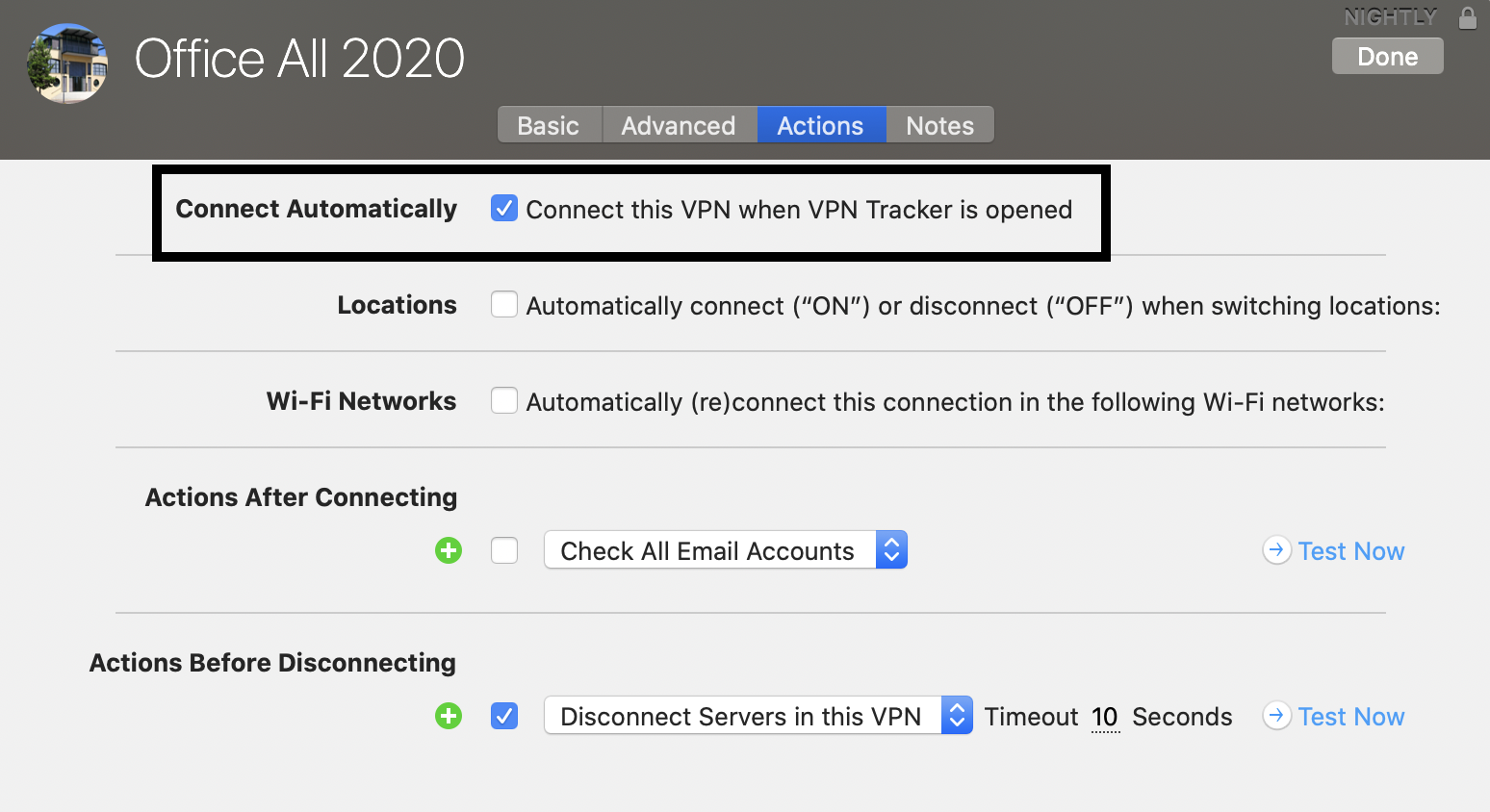 Poznámka: Pokud má toto automatické připojení problém (např. nebylo zadáno žádné VPN brána), zobrazí se vám chybová zpráva pokaždé, když spustíte VPN Tracker. Buď vyřešte problémy s připojením, nebo – pokud nepotřebujete připojení spouštět – zrušte zaškrtnutí možnosti "Připojit tuto VPN při spuštění VPN Tracker", abyste zabránili zobrazování chybové zprávy.
Za určitých okolností může dojít k chybě v macOS, kvůli které se požadovaný Kernel Extension pro VPN Tracker nemusí správně nainstalovat do vašeho systému.
Pokud se to stane, můžete vidět výše uvedenou chybu.
Chcete-li problém vyřešit, zkuste toto:
- Přejděte do Macintosh HD/Library/Extensions a odstraňte soubor com.vpntracker.365mac.kext
- Otevřete aplikaci Terminál (v Aplikacích > Utility) a zadejte následující příkaz:
sudo kextcache --clear-staging - Poté restartujte svůj Mac a zkuste znovu spustit VPN Tracker 365
Pokud se problém nevyřeší, zkuste toto:
- Restartujte svůj Mac a podržte klávesu Command+R, abyste spustili Recovery Mode
- Vyberte „Disk Utility“
- Vyberte svůj pevný disk a klikněte na „Mount“
- Ukončete Disk Utility
- Přejděte do nabídky a vyberte „Utilities > Terminal“
- Zadejte následující příkazy:
cd /Volumes/Macintosh HD/Library/StagedExtensions/Library/Extensions/
rm -rf com.vpntracker.365mac.kext - Poté restartujte svůj Mac a zkuste znovu spustit VPN Tracker 365
- Otevřete aplikaci VPN Tracker 365 a přejděte na "VPN Tracker 365" > "Předvolby"
- Vedle položky "Aktualizace" zaškrtněte políčko "Získat předběžný přístup k verzím Pre-Release"
- Z rozevíracího menu vyberte "Beta verze"
 Tip: Vedle položky "Aktualizace" můžete také zaškrtnout políčko "Automaticky kontrolovat aktualizace". Tímto způsobem vás VPN Tracker 365 bude informovat, kdykoli bude k dispozici nová beta verze pro testování.
Jste zkušený IT administrátor a chcete jít o krok dál? Podívejte se na naše Nightly sestavení...
Pokud narazíte na problémy s beta verzí a chcete se vrátit ke starší verzi, vždy můžete najít nejnovější oficiální vydání na stránce historie verzí. Upozorňujeme také, že můžete kdykoli deaktivovat testování beta odškrtnutím políčka v nastavení aplikace.
Tip: Vedle položky "Aktualizace" můžete také zaškrtnout políčko "Automaticky kontrolovat aktualizace". Tímto způsobem vás VPN Tracker 365 bude informovat, kdykoli bude k dispozici nová beta verze pro testování.
Jste zkušený IT administrátor a chcete jít o krok dál? Podívejte se na naše Nightly sestavení...
Pokud narazíte na problémy s beta verzí a chcete se vrátit ke starší verzi, vždy můžete najít nejnovější oficiální vydání na stránce historie verzí. Upozorňujeme také, že můžete kdykoli deaktivovat testování beta odškrtnutím políčka v nastavení aplikace.
- Otevřete aplikaci VPN Tracker 365 a přejděte do „VPN Tracker 365“ > „Předvolby”
- Vedle položky „Aktualizace“ zaškrtněte políčko „Získat předběžný přístup k verzím Pre-Release”
- Z rozevíracího menu vyberte „Nightly buildy”
 Tip: Vedle položky „Aktualizace“ můžete také zaškrtnout možnost „Automaticky kontrolovat aktualizace”. Tímto způsobem vás VPN Tracker 365 bude informovat, kdykoli bude k dispozici nový Nightly build.
Nejste si jisti, zda chcete testovat Nightly buildy? Pokud chcete otestovat stabilnější verzi VPN Tracker před jejím spuštěním, je naším beta program další skvělá alternativa.
Pokud narazíte na problémy s Nightly verzí a chcete se vrátit ke starší verzi, najdete naši nejnovější oficiální verzi na stránce historie verzí. Mějte také na paměti, že můžete kdykoli deaktivovat testování Nightly odškrtnutím políčka v nastavení aplikace.
Tip: Vedle položky „Aktualizace“ můžete také zaškrtnout možnost „Automaticky kontrolovat aktualizace”. Tímto způsobem vás VPN Tracker 365 bude informovat, kdykoli bude k dispozici nový Nightly build.
Nejste si jisti, zda chcete testovat Nightly buildy? Pokud chcete otestovat stabilnější verzi VPN Tracker před jejím spuštěním, je naším beta program další skvělá alternativa.
Pokud narazíte na problémy s Nightly verzí a chcete se vrátit ke starší verzi, najdete naši nejnovější oficiální verzi na stránce historie verzí. Mějte také na paměti, že můžete kdykoli deaktivovat testování Nightly odškrtnutím políčka v nastavení aplikace.
- Najděte nastavení svého připojení PPTP VPN v Ovládacích panelech vašeho počítače Windows
- Spusťte VPN Tracker 365 na svém Macu a klikněte na "+" pro vytvoření nového připojení PPTP
- Zkopírujte nastavení připojení z prvního kroku do konfiguračního okna
- Nakonec spusťte své připojení PPTP, abyste jej otestovali
Nyní můžete používat své připojení Windows PPTP VPN na svém Macu díky VPN Tracker 365. Pokud potřebujete podrobnější návod, nahlédněte do tohoto podrobného průvodce ve formátu PDF: Migrace konfigurace Windows PPTP VPN
Zjistěte více o PPTP VPN v macOS Big Sur
- Privátní IP adresy a
- Veřejné IP adresy
- 192.168.0.x a
- 192.168.1.x
 Dvě možná řešení jsou:
Změňte svůj lokální síťový rozsah na jiný rozsah (doporučeno)
Možné rozsahy jsou:- 10.250.250.x
- 172.30.30.x
- 192.168.250.x
- Přihlaste se ke svému domácímu routeru
- Najděte sekci s nastavením "DHCP".
- Změňte IP adresu svého routeru (například na jednu z adres v uvedených rozsazích, například 172.30.30.1)
- Změňte nastavení DHCP serveru na stejný rozsah jako váš router (pokud je IP adresa vašeho routeru 172.30.30.1, možný rozsah by mohl být 172.30.30.10 až 172.30.30.253)


Vynutit provoz přes VPN
Mohou nastat situace, kdy není možné použít první možnost (například pokud jste v kavárně nebo hotelu). V tomto případě máte možnost vynutit provoz přes vaši VPN síť, což znamená, že vaše firemní síť (VPN) vždy vyhraje. Výhoda: Toto nastavení je globální, což znamená, že bez ohledu na to, v jaké síti se nacházíte, se budete moci vždy připojit. Nevýhoda: Jakmile jste připojeni k firemní VPN, nemůžete přistupovat k lokálním službám, jako je domácí router, lokální úložiště nebo tiskárny. Co dělat:- Konfigurujte své VPN Tracker připojení
- Vyberte záložku "Pokročilé" nahoře
- V sekci "Řízení provozu" aktivujte zaškrtávací políčko "Vynutit provoz přes VPN, pokud vzdálené sítě konfliktně s lokálními sítěmi"

Postupujte prosím podle těchto kroků:
- Během instalace nemusí být váš Mac ovládán na dálku. Další podrobnosti naleznete zde:
Ujistěte se, že počáteční nastavení provedete lokálně v počítači.
- Může dojít k problému s
launchd, který je zodpovědný za instalaci a spouštění procesů VPN Tracker běžících na pozadí. V nejjednodušším případě lze tento problém vyřešit pouhým restartováním počítače.
- Pokud restart problém nevyřeší, spusťte program
Terminal(zAplikace → Utility → Terminál) a proveďte (kopírováním a vložením) následující příkazy:
sudo launchctl bootout system/com.vpntracker.365mac.agent
sudo rm /Library/PrivilegedHelperTools/com.vpntracker.365mac.agent
sudo rm /Library/LaunchDaemons/com.vpntracker.365mac.agent.plist
sudo rm /var/run/com.vpntracker.365mac.agent.socket
Potvrďte příkazy svým heslem, když budete vyzváni (všimněte si, že při psaní hesla ho neuvidíte). Poté restartujte počítač.
- Pokud žádný z výše uvedených kroků problém nevyřeší, zjistěte, zda můžete najít nějaké protokoly chyb. Spusťte aplikaci „Console“ (z
Aplikace → Utility → Terminál) a otevřete/Library/Logsvlevo, poté vyberteDiagnosticReports. Hledejte aktuální záznam procom.vpntracker.365mac.agent. Pokud existuje nový záznam pro každé spuštění aplikace, pošlete nám prosím jeden z těchto reportů k analýze.
 VPN Tracker prohledá váš Mac a vyhledá VPN připojení, která jsou kompatibilní s VPN Tracker 365. Poté můžete vybrat a importovat požadovaná připojení.
Vezměte prosím na vědomí, že lze importovat pouze kompatibilní připojení.
VPN Tracker prohledá váš Mac a vyhledá VPN připojení, která jsou kompatibilní s VPN Tracker 365. Poté můžete vybrat a importovat požadovaná připojení.
Vezměte prosím na vědomí, že lze importovat pouze kompatibilní připojení.
 Vaše nové VPN připojení pro Fritzbox můžete otestovat s bezplatnou ukázkou VPN Tracker 365:
http://www.vpntracker.com/de/download.html#vpnt365
Vaše nové VPN připojení pro Fritzbox můžete otestovat s bezplatnou ukázkou VPN Tracker 365:
http://www.vpntracker.com/de/download.html#vpnt365
- Otevřete aplikaci Terminál (z Aplikace -> Nástroje -> Terminál)
- Vložte tento příkaz:
sudo rm -f /var/run/vpncontrol.sock - Potvrďte jej svým heslem
- Poté restartujte svůj Mac
Poté se zkuste znovu připojit. Problém způsobený základními síťovými komponentami by měl být vyřešen.
Zkuste prosím toto:
Otevřete aplikaci Terminal (z Aplikace → Nástroje → Terminal) a vložte tento příkaz:
sudo launchctl enable system/com.vpntracker.365mac.agent
Potvrďte jej svým heslem (mějte na paměti, že heslo při zadávání neuvidíte).
Problém by měl být vyřešen.
- Souborové servery
- Firemní intranet a interní webové stránky
- Firemní e-mailové účty
- Interní databáze
- Vzdálená plocha
- Interní kalendáře
 Chcete-li zjistit, jak nastavit VPN zkratky v VPN Tracker 365, podívejte se na toto dvouminutové video s návodem:
 Nyní nakonfigurujte svou Zkratku vyplněním všech požadovaných informací, jak vás vyzve VPN Tracker 365. Pokud si nejste jisti některými detaily, váš síťový administrátor nebo člen našeho týmu podpory vám může pomoci s nastavením.
 Pokračujte v tomto postupu, dokud nevytvoříte kolekci Zkratek pro všechny vaše nejčastěji používané externí služby. Poté ukončete režim úprav kliknutím znovu na šipku ve spodní části okna a zavřete panel Zkratek:
 Chcete-li otestovat svou Zkratku, jednoduše klikněte na ikonu. Tím by se měla spustit vaše VPN připojení a okamžitě spustit službu.
Chcete vidět Zkratky v akci? Toto 2minutové video vám ukáže, jak nastavit VPN Zkratky ve VPN Tracker 365:
Chcete-li otestovat svou Zkratku, jednoduše klikněte na ikonu. Tím by se měla spustit vaše VPN připojení a okamžitě spustit službu.
Chcete vidět Zkratky v akci? Toto 2minutové video vám ukáže, jak nastavit VPN Zkratky ve VPN Tracker 365:
- Síťové sdílené složky
- Databáze
- E-mailové účty a kalendáře
- Firemní intranet
- Vzdálená plocha
 Jakmile byla kolekce zkratek sdílena, bude k dispozici všem členům vašeho týmu bez další akce.
Jak exportovat VPN zkratky jako .zip soubor
Alternativně můžete také exportovat VPN zkratky jako .zip soubor, který mohou uživatelé ručně importovat do VPN Tracker 365.
Přejděte na VPN připojení, kde máte nakonfigurovány své zkratky, a klikněte na "Konfigurovat" pro otevření nastavení konfigurace.
Ve spodní části tohoto okna přejděte na "Exportovat nastavení". Zde uvidíte řadu různých nastavení pro export připojení. Přejděte na "VPN zkratky" a zaškrtněte políčko vedle kolekce zkratek, kterou chcete sdílet:
Jakmile byla kolekce zkratek sdílena, bude k dispozici všem členům vašeho týmu bez další akce.
Jak exportovat VPN zkratky jako .zip soubor
Alternativně můžete také exportovat VPN zkratky jako .zip soubor, který mohou uživatelé ručně importovat do VPN Tracker 365.
Přejděte na VPN připojení, kde máte nakonfigurovány své zkratky, a klikněte na "Konfigurovat" pro otevření nastavení konfigurace.
Ve spodní části tohoto okna přejděte na "Exportovat nastavení". Zde uvidíte řadu různých nastavení pro export připojení. Přejděte na "VPN zkratky" a zaškrtněte políčko vedle kolekce zkratek, kterou chcete sdílet:
 Zavřete okno nastavení a klikněte na "Exportovat". Vyberte umístění exportu a zadejte heslo pro import pro větší zabezpečení. Jakmile budete připraveni, klikněte na "Exportovat" a vytvořte .zip soubor připojení, který můžete poslat členům svého týmu:
 Jakmile člen týmu soubor obdrží, může na něj dvakrát kliknout a otevřít připojení v aplikaci VPN Tracker 365 na svém Macu a poté zadat vámi zvolené heslo pro import. Po tomto bude VPN připojení spolu se všemi nakonfigurovanými zkratkami připraveno k okamžitému použití.
VPN Tracker je licencován na uživatele. To znamená, že každá osoba používající VPN Tracker potřebuje vlastní licenci.
Aby se předešlo bezpečnostním problémům, jsou přihlášení k účtu kontrolovány automatickým systémem. Existuje několik možných příčin, které mohou vést ke zablokování účtu:
- Sdílení jednoho účtu s jinými lidmi
- Účet je používán jako „obecný“ účet (např. „Laboratorní počítač 1“) namísto personalizace pro jednu osobu
- Přejděte na my.vpntracker.com
- Přihlaste se svým equinux ID
- Přejděte do „Moje předplatné“ a zvolte „Přidat plány…“
- Přidejte další licence pro každou osobu, která potřebuje přístup k VPN, a dokončete svou objednávku
- Jakmile budete mít správný počet licencí pro svůj tým, přiřaďte nové licence svým kolegům – podívejte se na náš Průvodce nastavením týmu pro podrobné pokyny
Po dokončení těchto kroků prosím kontaktujte náš tým podpory a uveďte své equinux ID a číslo potvrzení objednávky. Člen týmu prověří vaše údaje a bude schopen odstranit omezení na váš účet.
V případě jakýchkoli dalších dotazů se prosím obraťte na náš Tým zabezpečení účtů.
Důležité poznámky
Životnost tunelů se explicitně nevyjednává. Standard umožňuje, aby tunel měl na obou stranách připojení různou životnost. Strana, kde životnost vyprší jako první, určuje další postup. Pouze pokud je VPN Tracker tato strana, může VPN Tracker také určit další postup a aktivně jednat, jinak může VPN Tracker pouze pasivně reagovat. Poslední jmenované vždy vede k dočasnému přerušení nebo dokonce úplné ztrátě připojení ve fázi 1. U fáze 2 záleží na tom, zda druhá strana chce aktivně vyjednávat nové tunely Phase 2 nebo pouze smazat staré tunely; poslední jmenované také vede k dočasné ztrátě připojení. Proto se vždy doporučuje nastavit VPN Tracker na stejnou životnost jako na druhé straně, protože VPN Tracker se vždy pokusí včas zasáhnout, aby se zabránilo ztrátě připojení. Vzhledem k tomu, že existují také implementace IKE/IPSec, které smažou všechny tunely Phase 2, jakmile se smaže odpovídající tunel Phase 1, se také doporučuje zvolit fázi 1 na zařízeních tak dlouho, jak dlouho má VPN připojení maximálně trvat.- Dvoufaktorové (2FA) nebo vícefaktorové ověřování (MFA)
- Ověřování založené na certifikátech
- Výměna v hlavním režimu
- Šifrování 3DES nebo AES
- Je třeba použít dokonalé dopředné šifrování
- Používání SSL a TLS 1.0 je zakázáno
- Navštivte stránku pro převod licencí a přihlaste se k účtu, který drží licenci, pro kterou chcete kredit.
- Vyberte licenci, kterou chcete vyměnit, a potvrďte konverzi licence. Váš promo kód pro zbývající dobu trvání bude odeslán na e-mailovou adresu vašeho účtu. Přejděte na my.vpntracker.com a přihlaste se k účtu, ke kterému chcete licenci přidat.
- Klikněte na „Koupit další licence nebo upgrady“ a přidejte další licenci. Další informace o přidávání licencí naleznete zde:
- Aplikujte promo kód na vaši objednávku ve spodní části stránky, zkontrolujte Smluvní podmínky a klikněte na „Zaplatit nyní“.
Krok první: Přidání připojení
- Otevřete VPN Tracker 365
- Klikněte na Soubor > Nové > Firemní připojení
- Klikněte na IPSec/L2TP/OpenVPN/SSL/PPTP
- Vyberte „Připojení založené na protokolu OpenVPN“
- Klikněte na „Vytvořit“

Krok druhý: Konfigurace vašeho VPN připojení
- Klikněte na „Konfigurovat“ a přejděte na záložku „Základní“
- Přetáhněte svůj soubor ovpn do šedé oblasti „Sem přetáhněte konfigurační soubor OpenVPN“ nebo klikněte na oblast a vyhledejte svůj soubor v Finderu
- Jedinečné nastavení vašeho zařízení bude automaticky vyplněno programem VPN Tracker 365
- Klikněte na „Hotovo“ a uložte nastavení

Připojení k vaší VPN
- Nejprve zkontrolujte, zda vaše internetové připojení funguje správně
- Použijte tento odkaz pro testování: http://www.equinux.com
- Spusťte aplikaci VPN Tracker 365.
- Klikněte na posuvník Zapnuto/Vypnuto a zapněte připojení.

 Poznámka: Všechny naše aplikace jsou digitálně podepsané a ověřené z hlediska bezpečnosti, takže je můžete stahovat s jistotou.
- VPN Tracker 365: Stáhněte si zde
- Internetové připojení
- VPN router/brána
Vytvořte nové připojení
V VPN Tracker 365 klikněte na symbol plus v levém dolním rohu:
Vyberte: "Nové firemní připojení"
Vyberte svůj VPN router
‣ V seznamu výrobců VPN bran vyberte výrobce a model vašeho VPN routeru.
‣ Pokud se váš výrobce nebo zařízení VPN v seznamu nezobrazuje, vyberte "Použít vlastní profil zařízení".
‣ Klikněte na "Vytvořit" pro přidání vašeho VPN připojení.

Průvodce konfigurací
Naši inženýři otestovali velké množství VPN bran s VPN Tracker. Pro mnoho z nich jsou k dispozici podrobné průvodce konfigurací. V nově vytvořeném připojení najdete specifický průvodce konfigurací pro router:
Alternativně jsou všechny průvodce konfigurací k dispozici na našich webových stránkách na adrese http://vpntracker.com/interop
Další podrobnosti o nastavení VPN připojení na Mac OS X naleznete v příslušném průvodci konfigurací nebo v příručce VPN Tracker.
MJMRT6WJ8S.
(Poznámka: starší verze používaly ID týmu CPXNXN488S – ty by měly být nahrazeny aktuální verzí).
VPN Tracker používá rozšíření jádra (KEXT) v macOS 10.15 Catalina a starších verzích. Můžete použít následující ID balíčků pro předběžné povolení KEXT:
Nová verze (verze 21 a novější): com.vpntracker.365mac.kext
Starší verze: com.equinux.vpntracker365.kext
Počínaje macOS 11 Big Sur se používá nové systémové rozšíření:
com.vpntracker.365mac.SysExt
Odstraňování problémů
Pokud uživatelé stále vidí výzvu „Povolit systémové rozšíření“, zkuste explicitně zadat ID systémového rozšíření com.vpntracker.365mac.kext v profilu MDM (a ne pouze odkazovat na ID týmu).
Chcete-li zkontrolovat stav systémového rozšíření, můžete spustit příkaz systemextensionsctl list v terminálu.
Další informace naleznete v dokumentaci podpory společnosti Apple zde.
- VPN Tracker 365: Stáhnout zde
- Internetové připojení
- VPN Router/Gateway
Vytvořit nové připojení
V VPN Tracker 365 zkuste následující:‣ Klikněte na symbol plus v levém dolním rohu:‣ Vyberte: "Nové firemní připojení"
Vyberte svůj VPN Router
‣ V seznamu prodejců VPN Gateway vyberte výrobce a model vašeho VPN routeru. Pokud se váš VPN router v seznamu nezobrazuje, zkuste následující:
‣ Vyberte "Použít vlastní profil zařízení".
‣ Klikněte na "Vytvořit" a přidejte své VPN připojení.

Váš průvodce konfigurací
Naši inženýři otestovali velké množství VPN bran s VPN Tracker. Pro mnoho z nich jsou k dispozici podrobné průvodce konfigurací. V nově vytvořeném připojení budete moci najít průvodce konfigurací specifický pro router:
Alternativně najdete průvodce konfigurací na našich webových stránkách na adrese http://vpntracker.com/interop
Další podrobnosti o vytvoření vašeho VPN připojení na Mac OS X naleznete v průvodci konfigurací nebo v příručce VPN Tracker.
- Spusťte VPN připojení v VPN Tracker
- Přejděte na Finder > Přejít na > Připojit se k serveru
- Do pole Adresa serveru zadejte název nebo IP adresu serveru, ke kterému se chcete připojit
- Klikněte na tlačítko Připojit.
Vytvořte VPN zkratku:
VPN Tracker nabízí praktické možnosti zkratek pro často používaná připojení. Zkratku musíte nastavit pouze jednou. Poté se budete moci připojit k vaší VPN a otevřít soubory pouhým jedním kliknutím. VÍCE INFORMACÍ:
MJMRT6WJ8S
Rozšíření jádra:
com.vpntracker.365mac.kext
Systémové rozšíření:
com.vpntracker.365mac.SysExt
Další podrobnosti naleznete v dokumentu podpory Apple.
- Přejděte na Obchod VPN Tracker.
- Přidejte požadované licence do nákupního košíku kliknutím na symbol plus.
- Ujistěte se, že jste vybrali možnost „Koupit jako nový balíček“. Nástroj pro vytváření cenových nabídek v současné době nepodporuje funkci „Přidat do stávajícího balíčku“.
- Po přidání licencí do košíku klikněte na modré tlačítko „Uložit jako cenovou nabídku“ v pravé části stránky.
- Výběr produktů a cena budou uloženy v cenové nabídce, která bude platná po dobu sedmi dnů od jejího vytvoření.
- Ujistěte se, že jste se přihlásili do svého účtu, abyste viděli konečnou cenu.
- Cenovou nabídku můžete sdílet s ostatními zasláním adresy URL cenové nabídky.
- Alternativně můžete cenovou nabídku exportovat do formátu PDF nebo ji vytisknout.
- Když budete připraveni nakoupit, jednoduše klikněte na tlačítko „Koupit nyní“ a všechny položky z vaší cenové nabídky budou přidány zpět do nákupního košíku, abyste mohli pokračovat v nákupu.
 VPN připojení je nyní uloženo ve vašem účtu a je k němu možné přistupovat na novém Macu a na iPhone a iPadu pomocí aplikace VPN Tracker pro iOS.
Pokud jste používali starší verzi beta VPN Tracker 365, může se stát, že narazíte na problém se synchronizací Connection Safe, přičemž se zobrazí následující chybová zpráva:
Připojení se nepodařilo stáhnout. Operaci se nepodařilo dokončit.
VPNTHQ.HQConnectionSyncKeyError chyba 0
Chcete-li tento problém vyřešit
- Odhlaste se z VPN Tracker 365.
- Ukončete VPN Tracker 365.
- Otevřete Aplikace > Nástroje > Přístup ke svazku klíčů.
- Vyhledejte položky VPN Tracker, které obsahují „hlavní klíč“, „klíč pro synchronizaci“ nebo „bezpečné připojení“.
- Odstraňte tyto položky (Upravit > Smazat).
- Spusťte VPN Tracker.
- Přihlaste se znovu a počkejte, až se Connection Safe synchronizuje (zkontrolujte v VPN Tracker > Předvolby > Bezpečné připojení).
 To znamená, že lokálně uložená verze připojení se neshoduje s verzí v cloudu. Chcete-li vyřešit konflikt, klikněte na připojení v levém menu a otevřete kartu „Personal Safe“
Klikněte na tlačítko „Opravit problém se synchronizací“.
Otevře se dialogové okno. Můžete vybrat, kterou verzi připojení chcete zachovat: lokální verzi nebo verzi v cloudu.
To znamená, že lokálně uložená verze připojení se neshoduje s verzí v cloudu. Chcete-li vyřešit konflikt, klikněte na připojení v levém menu a otevřete kartu „Personal Safe“
Klikněte na tlačítko „Opravit problém se synchronizací“.
Otevře se dialogové okno. Můžete vybrat, kterou verzi připojení chcete zachovat: lokální verzi nebo verzi v cloudu.  Chcete-li zachovat lokální verzi, vyberte: „Nahrát a přepsat verzi v cloudu“
Chcete-li zachovat verzi v cloudu, vyberte: „Stáhnout a přepsat lokální verzi“
Chcete-li zachovat lokální verzi, vyberte: „Nahrát a přepsat verzi v cloudu“
Chcete-li zachovat verzi v cloudu, vyberte: „Stáhnout a přepsat lokální verzi“

Zde můžete přidávat a odebírat adresní pole pro použití s Traffic Control.
Adresy nebo sítě můžete zadávat v následujících formátech:
Krok 1: Stáhněte si lokální kopii svých připojení Personal Safe z vašeho resellerského účtu
- Přejděte do VPN Tracker 365 > Předvolby > Personal Safe
- Zrušte zaškrtnutí políčka „Povolit Personal Safe“ a tím vypněte synchronizaci Personal Safe pro všechny uložené zkratky a připojení a stáhněte si lokální kopii na svůj Mac:

- Důležité: V dialogovém okně vyberte možnost „Pouze odebrat z Personal Safe“

- Vaše připojení budou nyní uložena lokálně na vašem Macu
Krok 2: Vytvořte si nový osobní účet
- Odhlaste se z resellerského účtu pomocí tlačítka v levém horním rohu:

- Pokud jste to ještě neudělali, měli byste si nyní vytvořit nový osobní účet.
- Tento účet budete používat pro svůj vlastní osobní plán VPN Tracker a případně i pro interní řízení týmu
Krok 3: Přiřaďte svůj plán k novému účtu
- Přihlaste se do my.vpntracker pomocí svého původního resellerského účtu
- Pomocí nástrojů pro resellery převeďte licence na svůj osobní účet
- Přihlaste se do my.vpntracker svým novým osobním účtem a přiřaďte si licenci
Krok 4: Znovu synchronizujte svá data o připojení a zkratkách s Personal Safe
- Přihlaste se zpět do VPN Tracker 365 svým novým osobním účtem
- Znovu otevřete nastavení Personal Safe
- Zaškrtněte „Povolit Personal Safe“ a přidejte svá připojení do Personal Safe
launchctl unload -w /System/Library/LaunchDaemons/com.apple.netbiosd.plist
Vezměte prosím na vědomí, že deaktivace služby NetBIOS může ovlivnit vaše síťové sdílené složky.
Když sdílíte připojení pomocí TeamCloud, je zašifrováno a poté sdíleno s členy vašeho týmu VPN Tracker.
Obecné informace o zabezpečení- TeamCloud používá silné šifrování k ochraně všech dat
- Připojení je zašifrováno end-to-end šifrováním pro každého člena týmu individuálně
- End-to-end šifrování znamená, že nikdy nemáme přístup k vašemu zašifrovanému připojení
Zde je stručný přehled toho, jak TeamCloud zpracovává následující nastavení zabezpečení:
Předem sdílený klíč- Předem sdílené klíče pro připojení jsou zahrnuty automaticky, aby se vaši členové týmu mohli okamžitě připojit
- Předem sdílený klíč nebude přidán do Keychain člena týmu, takže k němu nemají přístup
- Vaše uživatelské jméno a heslo nejsou sdíleny s vaším týmem, jsou odstraněny před sdílením připojení
- Každý člen týmu může zadat své vlastní uživatelské jméno a heslo
- Tyto mohou být uloženy v Keychain a také budou přidány jako specifické pověření pro uživatele do TeamCloud (dostupné pouze tomuto členovi týmu)
- Vzdálené vymazání připojení: Odstraněním člena týmu z vašeho týmu je také okamžitě zrušen jeho přístup k TeamCloud. Jakákoli připojení, která mají na svých Macích, budou automaticky odstraněna.
- Zabránění změnám nastavení zabraňuje uživatelům, kteří nejsou manažery nebo vlastníky týmu, v úpravě připojení
- VPN Zkratky lze sdílet přímo do TeamCloud
Pokud máte jakékoli připomínky k těmto nastavením, kontaktujte nás a dejte nám vědět vaše požadavky.
Pokud nemůžete přistupovat k VPN připojení vašeho týmu prostřednictvím TeamCloud, zkontrolujte prosím následující:
- Ujistěte se, že máte nejnovější verzi VPN Tracker 365.
- Musíte být členem týmu VPN Tracker vaší společnosti – kontaktujte IT specialistu, pokud jste ještě nebyli přidáni.
- Pokud jste byli právě přidáni do svého týmu, vedoucí týmu bude muset spustit VPN Tracker nebo přejít na my.vpntracker.com, aby dokončil nastavení TeamCloud.
- Pokud vidíte některé, ale ne všechny TeamCloud připojení vašeho týmu, možná budete muset upgradovat svou licenci, abyste k nim měli přístup.
Pokud na vaši otázku výše nebylo odpovězeno, kontaktujte nás prosím zde.
- Budete potřebovat být manažer nebo organizátor ve svém týmu – podpora více administrátorů se v současné době zavádí pro týmy – kontaktujte nás, pokud si přejete tuto funkci aktivovat pro svůj tým okamžitě.
- Vyberte připojení v aplikaci VPN Tracker a zvolte možnost 'Sdílet s týmem' z pohledů stavu nebo konfigurace
Poznámka k novým uživatelům
Osoba, která přijímá připojení, musí být členem vašeho týmu VPN Tracker a musí mít nastavené šifrovací klíče TeamCloud.
To se děje automaticky při otevření aplikace VPN Tracker a když jsou online další členové týmu. Pokud není k dispozici žádný jiný člen týmu, může také manažer týmu potvrdit nastavení TeamCloud na my.vpntracker.com.
TeamCloud - Klíčová bezpečnostní architektura
- Postaveno s šifrováním od konce ke konci - naše servery nemají přístup k datům vašeho připojení
- Bezpečně šifrováno pomocí uživatelských šifrovacích klíčů pro dodatečnou bezpečnost
- Šifrování běží lokálně ve vašem prohlížeči
Správa připojení na webu
my.vpntracker používá pokročilou technologii WebAssembly k bezpečnému dešifrování a šifrování citlivých podrobností připojení lokálně ve vašem prohlížeči - bez odesílání nešifrovaných dat prostřednictvím serverů VPN Tracker. To umožňuje vedoucím týmů upravovat soubory připojení a přidávat další členy týmu do TeamCloud na webu, aniž by potřebovali lokálně spuštěný Mac nebo VPN Tracker 365.Pokud potřebujete více úložiště, než máte přiděleno ve svém aktuálním plánu, můžete snadno přejít na vyšší plán. Váš zbývající zůstatek bude poměrně rozdělen do vašeho nového plánu.
Můžete přiřadit různá oprávnění členům týmu, která jim zpřístupní určité funkce.
Poznámka: Oprávnění jsou právě zaváděna – pokud nevidíte rozevírací nabídku s oprávněními ve svém týmu, kontaktujte nás a my vám tým nastavíme.
Můžete přiřadit následující oprávnění:
| Manažer | Organizátor | Člen | Fakturace | |
|---|---|---|---|---|
| Nakupovat a spravovat předplatné | Ano | - | - | Brzy bude k dispozici |
| Pozvat a odebrat členy týmu | Ano | Ano | - | - |
| Změnit oprávnění | Ano | - | - | - |
| Přidávat, upravovat a odebírat připojení TeamCloud | Ano | Ano | - | - |
| Přijímat připojení TeamCloud | Ano | Ano | Ano | - |
| Stahovat faktury | Ano | - | - | Ano |
Skupiny TeamCloud vám umožňují používat funkce TeamCloud pouze s částí vašeho týmu, například sdílet určité VPN připojení pouze s vašimi IT administrátory.
Pro vytváření a úpravu skupin potřebujete:
- Stav Team Manager nebo Organizer
- Plán VPN Tracker VIP nebo Consultant
Pro přijetí připojení ze skupiny TeamCloud potřebujete:
- Být členem týmu
- Plán VPN Tracker Executive, VIP nebo Consultant
- Vyberte svůj tým nebo účet v boční nabídce a klikněte na Předplatné
- Vyberte plán, který chcete upgradovat, a klikněte na Upgradovat verzi
 Poté budete přesměrováni na stránku s platbami. Zde můžete vybrat verzi, na kterou chcete provést upgrade. Na pravé straně, pod Nový plán, vyberte produkt z rozbalovacího seznamu (např. VPN Tracker VIP), abyste vypočítali cenu upgradu.
Nyní si můžete prohlédnout svůj nový plán před zakoupením. Proporcionální sleva je zbývající hodnota vaší stávající licence, která se odečte od roční celkové částky, aby se získala Částka, kterou je třeba zaplatit nyní.
Poté budete přesměrováni na stránku s platbami. Zde můžete vybrat verzi, na kterou chcete provést upgrade. Na pravé straně, pod Nový plán, vyberte produkt z rozbalovacího seznamu (např. VPN Tracker VIP), abyste vypočítali cenu upgradu.
Nyní si můžete prohlédnout svůj nový plán před zakoupením. Proporcionální sleva je zbývající hodnota vaší stávající licence, která se odečte od roční celkové částky, aby se získala Částka, kterou je třeba zaplatit nyní.

- Přihlaste se ke svému účtu my.vpntracker a vyberte svůj tým v postranním panelu
- Přejděte na Členové týmu. Zde uvidíte seznam kolegů, které jste pozvali do svého týmu, a jejich aktuální licenci
- Klikněte na Spravovat a zobrazte si dostupné licence a vyberte produkt ze seznamu, který chcete přiřadit uživateli
- Pokud nemáte k dispozici žádné licence, můžete si jich koupit více z Obchodu pro týmy kliknutím na Koupit licence
 Další podrobné informace o nastavení a správě vašich týmů VPN Tracker naleznete v tomto podrobném průvodci.
- Zkontrolujte, zda se můžete dostat na my.vpntracker.com
- Pokud se můžete dostat na my.vpntracker, zkuste aplikaci zavřít a znovu spustit
- Pokud to nepomůže, zkuste to znovu za chvíli
- Pokud to i po šálku kávy nefunguje, kontaktujte nás
- Ujistěte se, že jsou vaše připojení uložena v osobním úložišti nebo v TeamCloud (hledejte ikony úložiště nebo cloudu na kartě Stav)

- Odhlaste se z VPN Tracker 365 na svém starém Macu (vyberte „VPN Tracker 365 > Odhlásit se…“ z nabídky)
- Přihlaste se do VPN Tracker 365 na svém novém Macu pomocí svého ID a hesla equinux
- Stáhněte si VPN Tracker pro Mac nebo iPhone
- Zkopírujte údaje o připojení VPN z aplikace AnyConnect
- Připojte se a zadejte své uživatelské jméno a heslo, až budete vyzváni
 Upozorňujeme, že to bude mít stejný účinek jako zrušení zaškrtnutí možnosti „použít výchozí bránu v vzdálené síti“ ve Windows.
V září 2021 vypršely kořenové certifikáty pro „Let's Encrypt“. Protože Apple neaktualizoval starší verze Mac OS X (10.9 – 10.11) aktuálními kořenovými certifikáty, dochází v těchto systémech k problémům s komunikací se zabezpečenými webovými stránkami. Pokud jste si všimli, že se mnoho webových stránek v Safari nenačítá správně, je to s největší pravděpodobností důvod.
Poznámka: Jedná se o obecný problém Mac OS X, který ovlivňuje mnoho aplikací a webových stránek.
Zabezpečená komunikace se službou my.vpntracker.com – službou stojící za VPN Tracker 365 – je také ovlivněna.
Jak problém vyřešit:- Nainstalujte správnou verzi VPN Tracker pro váš systém:
- Mac OS X 10.9 nebo 10.10: VPN Tracker 365 20.0.1
- Mac OS X 10.11: Stáhněte si nejnovější verzi VPN Tracker
- Přidejte aktuální kořenové certifikáty:
- Navštivte naši stránku pro odstraňování problémů
- Stáhněte si tam profil
- Otevřete jej z adresáře Stahování
- Dvakrát klikněte na profil a otevřete jej v Předvolbách systému a potvrďte instalaci
- Restartujte VPN Tracker a znovu se přihlaste
Pokud problém přetrvává:
- Otevřete Safari
- Přejděte na Předvolby > Soukromí > Spravovat data webových stránek
- Pomocí vyhledávání můžete najít a odstranit všechna data pro „equinux“ a „vpntracker“
Starší verze VPN Tracker mohou mít také problémy s certifikáty. Protože tyto verze dosáhly konce životnosti, nemůžeme pro ně již nabízet podporu. Výše uvedené kroky by měly platit i pro tyto verze. Pro podporu a používání VPN Tracker na nejnovějších verzích macOS si prosím zakupte moderní licenci VPN Tracker.
- Otevřete VPN Tracker nebo se přihlaste ke svému účtu my.vpntracker.
- Přejděte do správy týmu v postranním panelu a posuňte se dolů k oblasti nastavení.
- V části „Loga týmů“ najdete možnost nahrát světlou a tmavou verzi loga vašeho týmu. Vyberte příslušné soubory a klikněte na Uložit, aby se změny synchronizovaly pro váš tým.
 Chcete odemknout firemní branding a další funkce VIP? Zobrazte si všechny možnosti plánů zde.
Pokud používáte Shimo a zjistili jste, že přestal fungovat, podívejte se na VPN Tracker.
Alternativa k Shimo 5
VPN Tracker podporuje mnoho stejných protokolů VPN jako Shimo, ale je navržen tak, aby podporoval nové Macy a verze macOS, včetně macOS Sonoma a nového macOS Sequoia.
Opravte svou VPN – stáhněte si VPN Tracker zdarmaNainstalujte si bezplatnou zkušební verzi VPN Tracker 365 a nastavte si VPN připojení. Jakmile jste připojeni, vyberte si plán VPN Tracker pro průběžné aktualizace, kompatibilitu s nejnovějšími verzemi macOS a profesionální podporu.
Potřebujete pomoc s nastavením VPN? Jak přenést své VPN připojení Shimo do VPN TrackerSpusťte aplikaci VPN Tracker a vytvořte si nový bezplatný uživatelský účet pro zahájení zkušební verze. Nyní můžete nastavit VPN připojení:
- V aplikaci VPN Tracker přejděte na Soubor > Nový > Společenské připojení
- Vyberte výrobce a model svého VPN zařízení nebo
- Přejděte na Protokoly a vyberte si požadovaný VPN protokol
Nyní máte připojení a musíte zadat podrobnosti připojení. Ty najdete ve svém Keychain:
- Přejděte na Aplikace > Utility > Přístup ke svazku klíčů
- Vyhledejte „Shimo“
- Měli byste najít položky jako „Shimo: vpn.example.com“, kde „vpn.example.com“ je adresa vašeho VPN gateway
- Poklepejte na položku a otevřete její podrobnosti
- Chcete-li najít svůj předsdílený klíč, najděte položku Shimo s označením účtu končícím na „groupPassword“

- Chcete-li najít své přihlašovací heslo, najděte položku Keychain Shimo s označením účtu končícím na „userPassword“
- Klikněte na „Zobrazit heslo“ a zadejte své heslo k účtu macOS a odhalte heslo (pozor, možná budete vyzváni k jeho zadání dvakrát)
Klikněte v pravém horním rohu na „Konfigurovat“ a zadejte podrobnosti o svém VPN připojení:
- U adresy VPN gateway zadejte název hostitele ze jmen položek Keychain („vpn.example.com“ v našem příkladu)
- U předsdíleného klíče zadejte heslo ze Keychain označené jako „groupPassword“
- Zadejte své uživatelské jméno a heslo
- Spusťte připojení a ověřte, zda se můžete připojit
Vyberte si možnosti ověřování

Informace o certifikátech
Mějte na paměti, že musíte exportovat nejen veřejnou část certifikátu, ale také soukromý klíč.
Důležité: Soukromé klíče nelze importovat do Keychain samostatně a lze je importovat pouze společně s odpovídajícím certifikátem. Aby k tomu došlo, musí být certifikát a soukromé klíče ve formátu PKCS12. Tento formát můžete vygenerovat zadáním následujícího příkazu do Terminálu:
openssl pkcs12 -export -in (example.com).user.crt -inkey (example.com).user.key -out (example.com).user.p12
Následně lze (example.com).user.p12 importovat dvojitým kliknutím. Při generování klíčů budete vyzváni k zadání hesla, protože soukromé klíče ve formátu PKCS12 jsou vždy šifrovány. Může to být heslo dle vašeho výběru, ale mějte na paměti, že jej budete muset znovu zadat během importu.
Odstraňování problémů
Co dělat, když se nemůžu připojit?
Možná budete potřebovat další podrobnosti, které vám váš administrátor VPN poskytl při prvním nastavení VPN připojení. Zkontrolujte svou e-mailovou schránku (tip: zkuste vyhledat adresu VPN gateway).
- PPTP VPN připojení nejsou podporována, protože iOS a Android nepodporují PPTP passthrough
- U IPsec VPN připojení možná budete muset upravit nastavení pro NAT-T
Připojení můžete vytvářet a upravovat přímo v my.vpntracker.com pomocí libovolného prohlížeče. Díky pokročilému inženýrství to funguje se stejnou bezpečností dat, jakou znáte z VPN Tracker pro Mac.
Funguje to takto
- Vyberte značku a model svého zařízení
- Zadejte údaje o připojení
Pro uložení nového připojení:
- Zadejte své ID a heslo equinux
- Váš šifrovaný a zabezpečený hlavní klíč je načten z my.vpntracker
Nyní se spouští program lokálně na vašem zařízení prostřednictvím vašeho prohlížeče, který zpracovává šifrování:
- Lokální šifrovací program dešifruje hlavní klíč na vašem zařízení
- Poté použije váš hlavní klíč k zašifrování dat nového připojení
- Plně zašifrované připojení je poté nahráno do vašeho Personal Safe nebo TeamCloud na my.vpntracker
- Váš Mac, iPhone nebo iPad pak může načíst zašifrované připojení, připravené k připojení
Takže to máte. Integrované úpravy připojení na my.vpntracker s plnou bezpečností a šifrováním end-to-end, jak ji znáte z VPN Tracker pro Mac.
Pokud je k dispozici nová verze, uvidíte okamžitě oznámení o aktualizaci. Klikněte na něj a nainstalujte aktualizaci.
Pokud nevidíte oznámení o aktualizaci při spuštění aplikace, přejděte v nabídce na „VPN Tracker 365“ > „Zkontrolovat aktualizace...“.
Tip: Pokud se vám nepodaří aktualizovat, můžete si VPN Tracker 365 stáhnout také ze stránky Historie verzí.
Dostupnost testování před vydáním
Obecně platí, že testování verzí Beta a Nightly je k dispozici všem uživatelům VPN Tracker. Pokud však uvažujete o aktualizaci na verzi před vydáním, zvažte prosím následující informace:Důležité informace pro testery verzí před vydáním
Verze Nightly a Beta VPN Tracker jsou stále ve fázi vývoje. Cílem testování verzí před vydáním je identifikovat případné problémy s připojením, se kterými se setkávají naši testeři, a opravit je před finálním veřejným vydáním. To znamená, že nemůžeme zaručit dokonalou stabilitu a kompatibilitu pro stávající připojení. Z tohoto důvodu nedoporučujeme aktualizaci na verzi před vydáním pro produkční systémy nebo pro kohokoli, kdo potřebuje kritický přístup ke svému připojení. V tomto případě doporučujeme, abyste zůstali na hlavní větvi.Návrat na hlavní větev:
Pokud jste aktualizovali na verzi před vydáním a máte problémy s připojením, můžete se snadno vrátit k poslední stabilní verzi pomocí tento odkaz.- Otevřete VPN Tracker a přidejte nové WireGuard® připojení
- Nahrajte konfigurační soubor WireGuard® nebo naskenujte QR kód
- Uložte své připojení do účtu pomocí zabezpečeného šifrování end-to-end
 Nyní se můžete připojit ke svému serveru WireGuard® VPN na Mac, iPhone nebo iPad.
→ Více informací o připojení k WireGuard® VPN v aplikaci VPN Tracker
WireGuard® je registrovaná ochranná známka Jasona A. Donenfelda.
Nyní se můžete připojit ke svému serveru WireGuard® VPN na Mac, iPhone nebo iPad.
→ Více informací o připojení k WireGuard® VPN v aplikaci VPN Tracker
WireGuard® je registrovaná ochranná známka Jasona A. Donenfelda.
- Přihlaste se ke svému účtu my.vpntracker.com
- Vyberte svůj tým v levém horním rohu
- Na levé straně vyberte možnost „Tým Cloud“
- Přejděte dolů do sekce „Přejmenovat tým“
- Zadejte nový název týmu a stiskněte „Přejmenovat“

- Přihlaste se ke svému účtu my.vpntracker.com
- Vyberte svůj tým v levém horním rohu
- Na levé straně zvolte "Team Cloud"
- V sekci Pozvat nahoře zadejte jméno a firemní e-mailovou adresu nového člena týmu a poté klikněte na "Odeslat pozvánku".

- Pozvaný člen týmu obdrží automatický e-mail s personalizovaným odkazem, na který klikne a připojí se k vašemu týmu.
- Tip: Každý uživatel VPN Tracker 365 potřebuje své vlastní osobní ID equinux. Poté, co uživatel obdrží pozvánku e-mailem a klikne na odkaz, může buď vytvořit nové ID equinux nebo se přihlásit pomocí svého stávajícího účtu.
- Pokud uživatel neobdrží pozvací e-mail, můžete získat přístup k odkazu pro pozvánku kliknutím na "Podrobnosti" vedle jména uživatele


- Jakmile člen týmu přijme vaši e-mailovou pozvánku, obdržíte oznámení e-mailem

Pokud jste již zakoupili licenci VPN Tracker, ale chcete přejít na jiný produkt, máte dvě možnosti:
1. Kupte si upgrade
Ve většině případů můžete upgradovat svůj stávající plán. Obchod VPN Tracker automaticky přepočítá vaši nákup na základě zbývající hodnoty vašeho aktuálního produktu.
Přejděte na stránku pro upgrade my.vpntracker, abyste viděli možnosti upgradu.
2. Převeďte svůj produkt na kredit v obchodě Pokud jste nakupovali s jiným účtem nebo chcete přejít na zcela jinou řadu produktů, můžete převést svou stávající licenci na kredit v obchodě a použít ji pro nový nákup:
- Navštivte naši stránku pro převod propagačních kódů v obchodě a postupujte podle pokynů, abyste získali svůj propagační kód.
- Vyberte si svůj nový produkt v obchodě my.vpntracker
- Zadejte svůj propagační kód při platbě
Co to znamená?
Když je DoH povoleno, obchází váš DNS server a místo toho se domény zadané do vašeho prohlížeče odesílají přes DNS server kompatibilní s DoH pomocí šifrovaného HTTPS připojení.Toto má být bezpečnostní opatření, které má zabránit ostatním (např. vašemu poskytovateli internetu) ve sledování webových stránek, ke kterým se snažíte přistupovat. Pokud však používáte DNS server poskytovaný vaší VPN bránou, umožňuje to spouštění DNS dotazů mimo VPN tunel. Navíc, pokud VPN specifikuje DNS server, který řeší interní názvy hostitelů, ty nejsou vůbec vyřešeny nebo jsou vyřešeny nesprávně, když je DoH povoleno.
Jak vypnout DNS přes HTTPS ve Firefoxu
Abyste zajistili, že všechny vaše DNS dotazy probíhají přes DNS vaší VPN, budete muset vypnout DoH ve Firefoxu. Chcete-li to provést, otevřete svůj prohlížeč Firefox, přejděte na Firefox > Předvolby > Nastavení sítě a zrušte zaškrtnutí políčka vedle možnosti „Povolit DNS přes HTTPS“:
Klikněte na OK pro uložení změn.
Kvůli chybě v systému macOS 13.4 se při spouštění VPN připojení může vyskytnout problém s rozšířením systému. Aktualizujte prosím na VPN Tracker 23.1.4, který tento problém zmírňuje.
Stáhněte si nejnovější verzi VPN Tracker
Upozorňujeme, že v některých případech se může vyskytnout problém s rozšířením systému při připojování k více sítím VPN. Restartováním VPN Tracker tento problém dočasně vyřešíte.
Pracujeme na další aktualizaci, která obchází tuto chybu v macOS 13.4.

equinux 2FA podporuje všechny hlavní aplikace pro autentizaci a správu hesel, včetně:
- Google Authenticator
- Microsoft Authenticator
- Twilio Authy
- 1Password
- FreeOTP
- Bitwarden
- Odhlásit se ze svého účtu v aplikaci VPN Tracker
- Přejít na: Aktivní zařízení a stisknout: „Odebrat všechna zařízení“
- Získejte nejnovější verzi OCLP:
OpenCore Legacy Patcher Releases
- Spusťte a klikněte na Nastavení:

- Zaškrtněte "Disable AMFI":

- Poté vyberte "Post-Install Root Patch" v hlavní nabídce a restartujte zařízení.
Aktuální zjednodušená řada VPN Tracker nabízí jednodušší sadu možností. Pokud jste si dříve zakoupili jinou edici, zde je správná edice pro budoucí objednávky:
| Stará edice | Aktuální edice | |
|---|---|---|
| VPN Tracker pro Mac / VPN Tracker 365 | → VPN Tracker Personal | |
| VPN Tracker Pro pro Mac | → VPN Tracker Pro pro Mac & iOS | |
| VPN Tracker VIP pro Mac | → VPN Tracker VIP pro Mac & iOS | |
| VPN Tracker Team Member | → VPN Tracker Personal | |
| VPN Tracker Team Member Plus | → VPN Tracker Executive pro Mac & iOS | |
| VPN Tracker Consultant | → VPN Tracker Consultant pro Mac & iOS | |
| VPN Tracker + | → VPN Tracker Executive pro Mac & iOS | |
| VPN Tracker Pro+ | → VPN Tracker Pro pro Mac & iOS | |
| VPN Tracker VIP+ | → VPN Tracker VIP pro Mac & iOS | |
| VPN Tracker Consultant+ | → VPN Tracker Consultant pro Mac & iOS |
Pokud je vaše VPN připojení nakonfigurováno jako Host to Everywhere, veškerý nelokální síťový provoz je odesílán přes VPN tunel po navázání připojení. Veškerý nelokální provoz zahrnuje provoz do veřejných internetových služeb, protože i ty jsou nelokální. Tyto služby budou dostupné pouze v případě, že je vaše VPN brána nakonfigurována tak, aby směrovala internetový provoz odeslaný přes VPN do veřejného internetu a vracela odpovědi přes VPN, jinak přístup k internetu přestane fungovat.
Možným řešením je místo toho nakonfigurovat připojení Host to Network, kde bude přes VPN odesílán pouze provoz do nakonfigurovaných vzdálených sítí, zatímco veškerý ostatní provoz bude odesílán tak, jakoby nebyl žádný VPN tunel. Pokud jsou vzdálené sítě automaticky zřizovány VPN bránou, je třeba to nakonfigurovat na VPN bráně, automatické zřizování je třeba deaktivovat ve VPN Tracker (není možné u všech VPN protokolů) nebo je třeba použít nastavení Traffic Control pro přepsání konfigurace sítě poskytnuté bránou (Traffic Control není v současné době k dispozici na iOS).
Nastavení Host to Everywhere může být žádoucí z důvodů anonymity nebo k předstírání, že jste na jiném fyzickém místě (např. v jiné zemi), protože všechny vaše požadavky dorazí do konečné destinace s veřejnou IP adresou VPN brány namísto vaší vlastní. Tímto způsobem můžete také těžit z jakýchkoli filtrů malware nebo blokátorů reklam spuštěných na VPN bráně, ale také to znamená, že brána může filtrovat, ke kterým službám máte přístup. Pokud je Host to Everywhere požadován, ale nefunguje, musí být tento problém vyřešen na vzdáleném místě, protože to, co se děje s veřejným internetovým provozem po odeslání přes VPN, je mimo kontrolu VPN Tracker.
Pokud je připojení nakonfigurováno tak, aby používalo vzdálené DNS servery bez omezení, všechny vaše DNS dotazy budou odesílány přes VPN. Předtím, než je možné kontaktovat jakoukoli internetovou službu, musí být její DNS název nejprve vyřešen na IP adresu a pokud to není možné, protože vzdálený DNS server nefunguje správně nebo není schopen vyřešit veřejné internetové domény, proces řešení selže a to má často stejný účinek v softwaru, jako by internetová služba nebyla dostupná.
Možným řešením je buď deaktivovat vzdálený DNS úplně, pokud není vyžadován pro použití VPN, nebo jej nakonfigurovat ručně, v takovém případě jej lze omezit pouze na konkrétní domény („Domény hledání“). Zadejte-li doménu hledání example.com, pouze DNS názvy končící na example.com (např. www.example.com) budou vyřešeny vzdálenými DNS servery, pro všechny ostatní domény budou použity standardní DNS servery nakonfigurované v síťových preferencích systému.
Použití vzdáleného DNS serveru může být žádoucí k filtrování škodlivých domén, k obcházení blokování DNS poskytovatelem internetu, ke skrytí DNS dotazů před místními operátory DNS (protože DNS je obvykle nešifrované) nebo k umožnění přístupu k interním vzdáleným doménám, které veřejný DNS server nemůže vyřešit, protože nejsou veřejné. V posledním případě stačí nakonfigurovat interní domény jako domény hledání. Ve všech ostatních případech musí být problém vyřešen na vzdáleném místě, protože to, co se děje s DNS dotazy po odeslání přes VPN, je mimo kontrolu VPN Tracker.
- Bezprostředně po probuzení může mít systém okamžitě jiné nastavení sítě než při usínání, například protože byl síťový kabel během spánku počítače odpojen nebo znovu zapojen, nebo byl počítač přesunut na jiné místo, kde je k dispozici jiná Wi-Fi, nebo proto, že vypršela platnost pronájmu DHCP a server DHCP musí po probuzení přiřadit počítači novou IP adresu, protože starou již dal někomu jinému, nebo síťové rozhraní vůbec neexistuje, například pokud byl odpojen síťový adaptér USB. V těchto případech by se připojení nejen okamžitě nezprovoznilo po probuzení, ale VPN Tracker by také neměl možnost správně se odhlásit od vzdáleného protokolu.
VPN Tracker by si také přímo nevšiml některých z těchto událostí, protože aplikace nepřijímají síťové události během spánku systému a musel by proto sám porovnat všechna nastavení sítě po probuzení s těmi před usnutím a rozhodnout se na základě toho, zda by se připojení mohlo stále fungovat nebo ne, protože u některých VPN protokolů není způsob, jak to aktivně otestovat, zatímco u jiných pouze v případě použití určitých možností (např. DPD). Špatný úsudek vede k udržování tunelu, který ve skutečnosti již nemůže fungovat a uživatel by jej musel ručně restartovat před tím, než bude opět funkční.
- NAT brány si pamatují pouze po omezenou dobu v tabulce, jak mapují privátní IP adresy na veřejné a jak při tom přepisují porty. V závislosti na protokolu může být tento časový rozsah v rozsahu sekund nebo minut (některé brány si to u UDP pamatují pouze 20 sekund). Pokud je tato položka tabulky ztracena, nedojde k žádné chybě, ale pro další paket bude vytvořena nová položka, která však často vede k jinému mapování, se kterým vzdálený protokol nemůže pracovat, protože nyní vypadá, jako by se někdo třetí pokoušel připojení unést, protože pakety najednou přicházejí od jiného odesílatele. VPN Tracker nemůže při probuzení vědět nebo ověřit, zda předchozí položka tabulky stále existuje nebo byla ztracena a v posledním případě nebude obdržet žádnou chybu od brány NAT, ale připojení již nebude fungovat, což vede ke stejným problémům jako v prvním případě. Nezáleží na tom, zda se používá lokální brána NAT (jako ve většině domácích routerů nebo modemů) nebo brána Carrier Grade NAT, která je umístěna u poskytovatele internetu a prostřednictvím které může sdílet jedinou veřejnou IPv4 adresu více zákazníků. Poslední případ je stále častější, protože již nejsou k dispozici žádné volné adresy IPv4 a proto nemůže každý zákazník získat vlastní.
- VPN protokoly, které používají nějakou formu detekce mrtvého peeru (DPD), očekávají pravidelný datový provoz od vzdálené strany. Pokud k tomu nedojde, odešlou pakety DPD a očekávají, že tyto požadavky DPD budou také zodpovězeny. Pokud nebudou zodpovězeny, vzdálená strana považuje připojení za mrtvé a smaže jej. VPN Tracker si toho také není vědom během spánku počítače a nemohl by na tyto žádosti odpovědět. Po probuzení by již připojení opět nefungovalo, ale i s DPD by si to VPN Tracker často uvědomil až po asi jedné minutě a po celou dobu by systém zkoušel toto připojení dále používat bez jakékoli šance na úspěch, takže různé aplikace by narazily na chyby nebo odpojení.
- Pokud je VPN připojení odpojeno bez toho, aby se klient odhlásil od brány VPN a aniž by o tom byla brána informována, může to mít za následek, že klient nebude moci toto připojení okamžitě znovu vytvořit nebo dojde k chybě připojení při prvním pokusu o jeho vytvoření. V nejhorším případě může být klient dokonce zablokován na několik minut. Tento případ může nastat v prvních dvou případech, pokud se síťové nastavení změnilo po fázi spánku nebo pokud byla ztracena položka tabulky NAT.
- Upravte své připojení.
- Přejděte do sekce „Pokročilá nastavení“.
- V části „Další nastavení“ změňte nastavení „Připojit pomocí IPv4 nebo IPv6“ na „Použít IPv4“.
- Uložte své připojení a spusťte jej.
sudo networksetup -setv6off Wi-Fi
Poznámka: Pokud má vaše rozhraní Wi-Fi jiný název (např. `en0`), nahraďte „Wi-Fi“ správným názvem. Název rozhraní můžete zkontrolovat pomocí tohoto příkazu:
networksetup -listallnetworkservices
3. Po zadání příkazu budete vyzváni k zadání hesla administrátora.
Tím se zcela zakáže IPv6 pro vaše Wi-Fi připojení.
- Vysvětlení protokolu:
- Protokol Point-to-Point Tunneling Protocol (PPTP): PPTP je protokol, který usnadňuje zabezpečený přenos dat mezi zařízením uživatele a VPN serverem. Vytváří tunel, kterým jsou data zapouzdřena, čímž poskytuje zabezpečené připojení.
- Šifrování a zabezpečení:
- Šifrování: PPTP používá různé metody šifrování k zabezpečení dat přenášených tunelem, což ztěžuje neoprávněným stranám zachytávání nebo dešifrování dat.
- Snadné nastavení:
- Uživatelsky přívětivé nastavení: PPTP je známý svou jednoduchostí a snadným nastavením. Často je preferovanou volbou pro uživatele, kteří upřednostňují jednoduchý proces konfigurace.
- Kompatibilita:
- Široká kompatibilita: PPTP je kompatibilní s širokou škálou zařízení a operačních systémů, včetně Windows, macOS, Linux, iOS a Android, což jej zpřístupňuje uživatelům na různých platformách.
- Rychlost a výkon:
- Úvahy o výkonu: PPTP je známý svými relativně vysokými rychlostmi připojení, díky čemuž je vhodný pro aktivity, jako je streamování a online hraní.
- Úvahy pro uživatele dbající na bezpečnost:
- Obavy o zabezpečení: I když PPTP nabízí pohodlné řešení pro mnoho uživatelů, je důležité poznamenat, že někteří odborníci na bezpečnost vyjádřili obavy ohledně jeho zranitelnosti vůči určitým typům útoků. Uživatelé s vysokými požadavky na zabezpečení by měli zvážit alternativní protokoly VPN, jako je OpenVPN nebo L2TP/IPsec.
- Výběr správného protokolu VPN:
- Zvažte své potřeby: Při výběru protokolu VPN je nezbytné zvážit vaše specifické požadavky, včetně rovnováhy mezi snadným použitím a požadovanou úrovní zabezpečení pro vaše online aktivity.
Ve vzácných případech vás tým podpory VPN Tracker může požádat o zaznamenání síťového provozu mezi vaší bránou VPN a vaším Macem. Zde je postup:
Nejprve musíte znát název hostitele nebo IP adresu vaší brány VPN. Můžete ji najít na stavové stránce vašeho připojení (název hostitele je ve třetím sloupci) nebo úpravou svého připojení.
Poté postupujte podle těchto kroků:
- Otevřete Terminal.app, který najdete přes Finder v Aplikace > Utility.
- Zadejte následující příkaz a nahraďte [hostname] názvem hostitele nebo IP adresou vaší brány VPN:
sudo tcpdump -i any host [hostname] -w ~/Desktop/traffic.pcap - Budete vyzváni k zadání hesla: toto je heslo vašeho uživatelského účtu Mac. Budete na něj dotázáni, protože zaznamenávání síťového provozu vyžaduje zvýšená oprávnění.
- Po zadání hesla se zdá, že příkaz zamrzl. Nyní zaznamenává provoz, dokud nestisknete Ctrl+C (ale prosím to ještě nedělejte).
- Pokud uvidíte znovu výzvu k zadání příkazu, pravděpodobně jste zadali špatné heslo. Spusťte příkaz znovu (Tip: stiskněte klávesu se šipkou nahoru pro vyvolání příkazu).
- Vraťte se do VPN Tracker a spusťte připojení, se kterým můžete mít problémy.
- Poté, co jste problém reprodukovali (například po selhání připojení), vraťte se do okna Terminal.app, ve kterém běží tcpdump.
- Stiskněte Ctrl+C a zastavte nahrávání.
- Na ploše je nyní soubor traffic.pcap. Pošlete prosím tento soubor podpoře equinux.
1. Ručně důvěřujte certifikátu v VPN Trackeru
Můžete nakonfigurovat VPN Tracker tak, aby vždy přijímal certifikát, pokud víte, že certifikát patří vašemu zařízení a jste ochotni podstoupit riziko: v dialogovém okně klikněte na „Zobrazit certifikát“ a ověřte, zda je certifikát takový, jaký očekáváte. Poté zaškrtněte políčko „Vždy důvěřovat…“ a stiskněte „Pokračovat“. Následné pokusy o připojení by měly toto dialogové okno přeskočit.

2. Vypněte upozornění na certifikát v nastavení připojení
Pokud nasazujete připojení pro tým a chcete se vyhnout tomu, aby každý uživatel musel ručně důvěřovat certifikátu, můžete deaktivovat ověřování v nastavení připojení. Chcete-li to provést, upravte připojení, přejděte do části „Pokročilé možnosti“, rozbalte část „Certifikáty“ a zrušte zaškrtnutí políčka „Ověřit vzdálený certifikát“. Poté uložte připojení a restartujte jej.- VPN Tracker for Mac BASIC - 1 Připojení
- VPN Tracker for Mac PERSONAL - 10 Připojení
- VPN Tracker Mac & iOS EXECUTIVE - 15 Připojení
- VPN Tracker Mac & iOS PRO - 50 Připojení
- VPN Tracker Mac & iOS VIP - 100 Připojení
- VPN Tracker Mac & iOS CONSULTANT - 400 Připojení
Ve výchozím nastavení Zyxel vytváří pravidla brány firewall, která umožňují tok provozu ze sítě SSL VPN do zóny LAN a ze sítě LAN do zóny SSL VPN. Tato pravidla jsou nezbytná pro povolení toku provozu VPN po vytvoření připojení. Neexistuje však žádné pravidlo, které by skutečně umožňovalo provoz pro správu VPN na portu WAN a požadavky klientů, které dorazí na port WAN, jsou bránou firewall odmítnuty.
Chcete-li povolit připojení OpenVPN na portu WAN, musíte nejprve vytvořit vlastní pravidlo. V hlavní navigaci vyberte Security Policy > Policy Control, klikněte na tlačítko + Add a vytvořte pravidlo, které umožňuje provoz pro službu SSLVPN z WAN do ZyWALL, jak je znázorněno níže:
- Brew musí být nainstalován na počítači: https://brew.sh
- Zadejte do terminálu:
brew install --cask vpn-tracker-365
- Otevřete Console.app, kterou najdete ve Finderu v Aplikace > Utility.
- Stiskněte text „Spustit streamování“ nebo ikonu „Spustit“ na panelu nástrojů.
- Spusťte VPN Tracker 365 a reprodukujte problém.
- Vraťte se do Console.app a klikněte na ikonu „Pozastavit“ na panelu nástrojů.
- V Console.app klikněte do seznamu zpráv protokolu a stiskněte ⌘+A pro výběr všech zpráv a poté stiskněte ⌘+C pro jejich kopírování.
- Otevřete libovolný textový editor a vytvořte nový soubor, například pomocí TextEdit.app.
- Stiskněte ⌘+V pro vložení zkopírovaných zpráv protokolu do textového editoru.
- Uložte soubor a odešlete jej naší podpoře.
Pokud se vaše OpenVPN připojení po chvíli odpojí, může to být způsobeno periodou rekeyingu. Otestujte, zda prodloužení této periody může problém vyřešit.
Postupujte následovně:
- Upravte své OpenVPN připojení v VPN Tracker
- Přejděte na "Pokročilé nastavení > Fáze 2"
- Změňte hodnotu životnosti na 28800 (což odpovídá období 8 hodin)
Pokud to váš problém nevyřeší, možná budete chtít také zkontrolovat nastavení interoperability keep-alive, aktivitu a detekci mrtvého páru.
Pokud budete mít s VPN připojením i nadále problémy, zašlete nám prosím TSR report.
Převod vašich produktů na kredit do obchodu
Pokud si přejete změnit počet svých licencí, máte možnost převést svou stávající licenci na kredit do obchodu. Tento kredit pak můžete použít pro svůj další nákup:
- Navštivte naši stránku pro převod promo kódu obchodu a postupujte podle pokynů k získání vašeho promo kódu.
- Vyberte si své nové produkty v obchodě my.vpntracker.
- Zadejte svůj promo kód během procesu platby.
Poznámka: Pokud zbývající hodnota vašeho starého produktu přesáhne částku za nový produkt, obdržíte další promo kód pro zbývající hodnotu.
Po upgradu na macOS 15 Sequoia si můžete všimnout, že váš Mac neustále mění svou MAC adresu, což může ovlivnit vaši schopnost připojit se k VPN. Toto chování je způsobeno novými funkcemi ochrany soukromí v macOS 15, které mohou přiřazovat náhodné MAC adresy síťovým připojením. Můžete však nakonfigurovat nastavení sítě tak, aby vždy používala pevnou MAC adresu, což může vyřešit problémy s připojením k VPN, například selhání rezervací DHCP kvůli změnám MAC adresy.
Jak nastavit pevnou MAC adresu v macOS 15 (Sequoia):
-
Otevřete Předvolby systému:
- Klikněte na logo Apple v levém horním rohu obrazovky.
- Vyberte Předvolby systému z rozevírací nabídky.
-
Přejděte do nastavení Wi-Fi:
- V levém postranním panelu klikněte na Wi-Fi.
- Vyberte síť Wi-Fi, ke které se obvykle připojujete pro přístup k VPN, a klikněte na „Podrobnosti…“.
-
Konfigurujte MAC adresu:
- Najděte možnost s označením Soukromá Wi-Fi adresa.
- Změňte tuto možnost na „Pevná“, abyste použili pevnou MAC adresu namísto náhodné.
V některých případech může nastavení Pevná stále způsobovat problémy. Pokud tomu tak je, nastavte přepínač na „Vypnuto“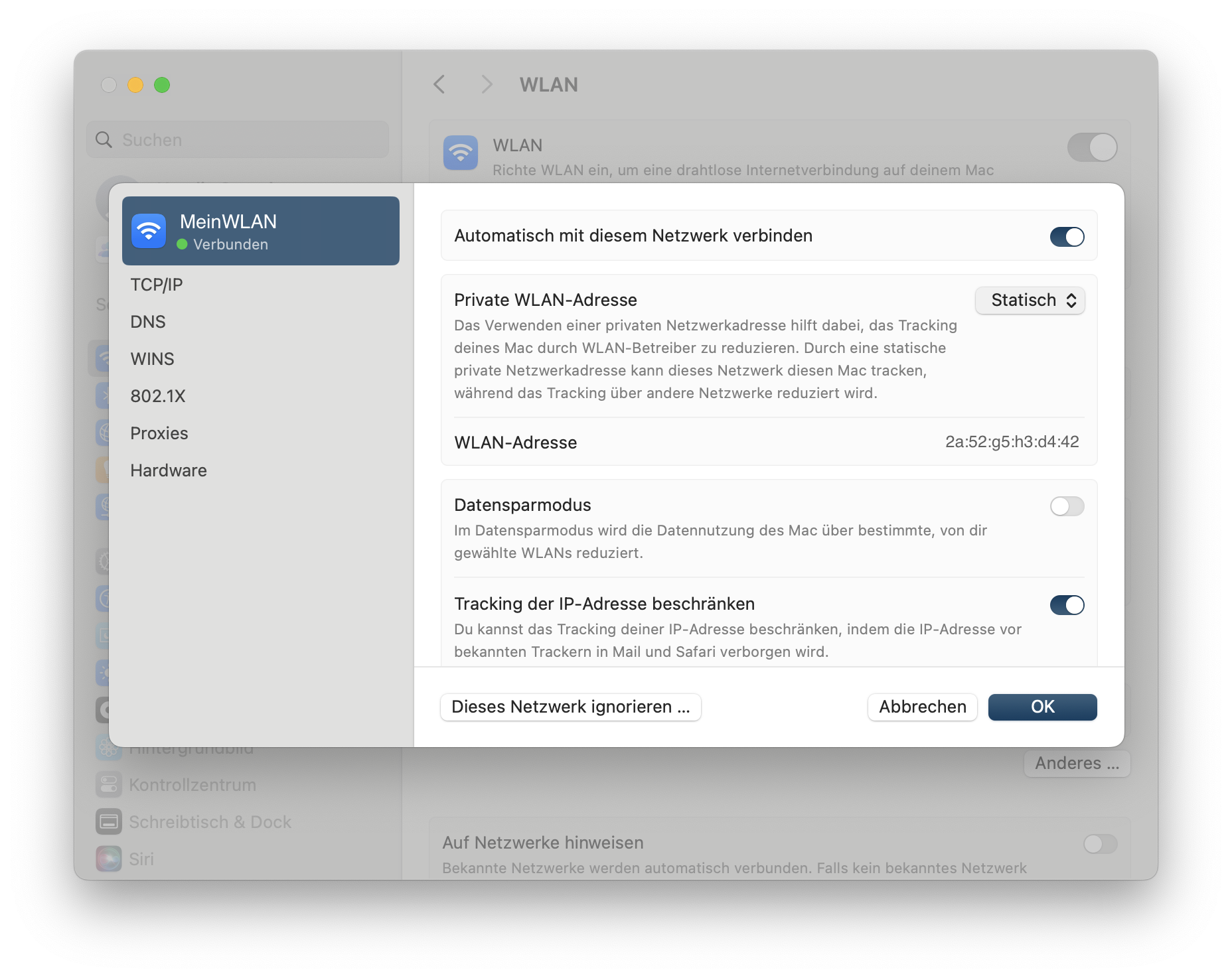
- Vaše síť se nyní bude vždy připojovat pomocí stejné MAC adresy, což pomůže udržet stabilitu připojení VPN.
-
Obnovte připojení VPN Tracker:
- Jakmile nastavíte pevnou MAC adresu, ujistěte se, že rezervace nebo konfigurace DHCP vašeho VPN odpovídá této MAC adrese.
Tímto procesem obnovíte schopnost VPN Tracker spolehlivě se připojovat pomocí konzistentní MAC adresy, čímž vyřešíte problémy způsobené výchozí randomizací MAC adresy v macOS 15 Sequoia.
-
Co je přerušení připojení během obnovy klíče (rekeying)?
Přerušení připojení během obnovy klíče nastane, když se VPN připojení přeruší během procesu aktualizace klíče (rekeying). To má za následek, že provoz není zpracováván po krátkou dobu, což je zvláště problematické pro stabilní připojení, jako jsou videokonference.
-
Proč tento problém nastává během obnovy klíče?
Problém nastává, protože brána firewall nepřijímá provoz během procesu obnovy klíče při použití TCP s OpenVPN. To způsobuje přerušení provozu.
-
Jak přerušení připojení ovlivňuje videokonferenci?
Během videokonference může přerušení připojení během obnovy klíče způsobit úplné přerušení provozu. To odpojí připojení, naruší nebo ukončí videokonferenci.
-
Proč je TCP náchylné k tomuto problému?
Podle OpenVPN je TCP problematické pro VPN připojení, protože je citlivější na zahlcení provozu během výpadků sítě nebo procesu obnovy klíče. OpenVPN proto doporučuje používat UDP místo toho, protože lépe zvládá procesy obnovy klíče.
-
Jaké řešení nabízí VPN Tracker pro tento problém?
VPN Tracker nabízí obzvláště uživatelsky přívětivé řešení: při vytváření připojení VPN Tracker automaticky nastaví časovač obnovy klíče na 24 hodin. Tím se výrazně sníží počet přerušení připojení způsobených procesy obnovy klíče a udržuje se stabilní připojení. Kromě toho VPN Tracker podporuje přepnutí na UDP, což umožňuje spolehlivější připojení.
-
Proč by měl být časovač obnovy klíče nastaven na 24 hodin?
Delší cyklus obnovy klíče snižuje frekvenci přerušení připojení. Nastavením časovače na 24 hodin – jak to dělá VPN Tracker ve výchozím nastavení – se snižuje pravděpodobnost, že proces obnovy klíče bude aktivován v kritické fázi, jako je videokonference.
-
Jaké výhody má VPN Tracker při používání UDP ve srovnání s TCP?
VPN Tracker zjednodušuje konfiguraci UDP a poskytuje rychlejší připojení a nižší citlivost na ztrátu paketů. UDP je efektivnější a odolnější vůči přerušení během procesu obnovy klíče, což je zvláště užitečné pro aplikace, které vyžadují velkou šířku pásma, jako jsou videokonference nebo streamování.
-
Jaká doporučení poskytuje VPN Tracker společnostem pro optimalizaci VPN připojení?
Pro společnosti, které se spoléhají na stabilní připojení, nabízí VPN Tracker jednoduchá a efektivní řešení:
- Ve výchozím nastavení je časovač obnovy klíče nastaven na 24 hodin, aby se minimalizovaly přerušení připojení.
- Doporučuje se používat UDP místo TCP, pokud je to možné, pro další zlepšení výkonu.
- macOS 15 Sequoia a novější: Přejděte do Nastavení systému > Obecné > Položky pro přihlášení a rozšíření, posuňte se dolů a klikněte na ikonu ⓘ vedle „Síťová rozšíření“. Povolte přepínač vedle VPN Tracker 365 v dialogovém okně, které se zobrazí.
- macOS 11 Big Sur až macOS 14 Sonoma: Přejděte do Nastavení systému > Ochrana osobních údajů a zabezpečení, posuňte se dolů a vyberte „Povolit“ v okně potvrzení.
- Zkontrolujte připojení Wi-Fi: Ujistěte se, že je na vašem zařízení zapnuté Wi-Fi a je připojeno ke správné síti.
- Zkontrolujte kabelová připojení: Pokud používáte kabelové připojení, ujistěte se, že je kabel správně připojen a není poškozen.
- Restartujte router: Odpojte router od napájení na přibližně 30 sekund a poté jej znovu zapojte. Počkejte několik minut, než se připojení obnoví.
- Kontaktujte administrátora nebo poskytovatele: Pokud problém přetrvává, může to být způsobeno problémem u vašeho poskytovatele internetu. Obraťte se na svého administrátora nebo zákaznickou podporu vašeho poskytovatele internetu.
- Mobilní hotspot: Pokud máte přístup k mobilním datům, zkuste vytvořit hotspot pro testování připojení.
- Můžete zjistit a nastavit, zda vaše aktivní připojení VPN vylučuje určité adresy internetu v konfiguraci připojení: vyberte připojení ve VPN Tracker a zvolte „Upravit“ a poté „Pokročilé nastavení“. V části „Řízení provozu“ mohou být uvedeny adresy internetu, ke kterým by měl být přístup prostřednictvím VPN zakázán.
- Chcete-li zkontrolovat, zda vaše brána firewall nezakazuje určité adresy internetu, dočasně ji deaktivujte a zkuste znovu provést akci ve VPN Tracker, která vedla k chybové zprávě.
- Vyhledejte blokované aplikace nebo webové stránky v nastavení vaší brány firewall. Některé brány firewall nabízejí možnost konkrétního blokování nebo povolení určitých IP adres, domén nebo aplikací.
- Pokud zjistíte, že pravidlo blokuje přístup, můžete toto pravidlo upravit nebo přidat výjimku, abyste umožnili přístup k určitým webovým stránkám nebo službám.
- Pokud stále nemůžete přistupovat k určitým oblastem, obraťte se na podporu výrobce brány firewall nebo na svou IT podporu.
LCP: PPP peer accepted proposal but also modified it which isn't allowed.Aktualizujte prosím svůj Sonicwall alespoň na verzi SonicOS 6.5.4.15-117n, abyste tento problém vyřešili. Další informace naleznete zde: https://www.sonicwall.com/support/knowledge-base/mobile-connect-breaks-after-upgrade-to-sonicos-6-5-4-15/240903132324983.
 Naše zkušenosti také ukazují, že připojení IPsec jsou výrazně výkonnější, proto také doporučujeme používat IPsec.
- Upravte své připojení.
- Přejděte do Pokročilých možností.
- Najděte a rozbalte sekci Traffic Control.
- Z rozbalovací nabídky vyberte „Používat VPN pouze pro následující adresy”.
- Do textového pole zadejte síť, ke které chcete mít přístup přes VPN. Například zadejte 192.168.123.0/24.
- Uložte změny.
Tato chyba se objeví, když VPN Tracker nemůže dešifrovat vaše připojení.
K tomu může dojít po změně hesla nebo v důsledku problémů se sítí během procesu synchronizace nebo šifrování.
Důležité: U této chyby se NEODHLAŠUJTE z VPN Tracker na vašem Macu. Odhlášení odstraní všechna lokálně uložená připojení a znemožní obnovu.
Co můžete zkusit
- Duplikujte připojení ve VPN Tracker.
I když je Personal Safe poškozen, lokálně uložené připojení lze obvykle duplikovat a upravovat bez problémů. - Zkuste upravit duplikované připojení.
Pokud duplikát funguje normálně, můžete jej nadále používat.
Pokud chyba přetrvává
Pokud i duplikované připojení selže nebo zobrazí stejnou chybu, pravděpodobná příčina je poškozený šifrovací klíč ve vašem Personal Safe.
Kontaktujte náš tým podpory a uveďte:
- Snímek obrazovky přesné chybové zprávy
- Potvrzení, že jste již vyzkoušeli kroky v této často kladených otázkách (včetně duplikování připojení)
Náš tým vás poté bude informovat o dalších postupech.
- Odesílej keep-alive ping každých
Tato možnost řídí, zda a jak často VPN Tracker odesílá keep-alive pings. Keep-alive ping není běžný ping a brána VPN ho nepovažuje za provoz tunelu, takže neudržuje připojení aktivní na bráně. Jediným účelem těchto pingů je udržovat připojení přes firewally a NAT routery mezi VPN Tracker a branou v případě, že se neodesílá žádný jiný provoz tunelu.
- Odpojit po nečinnosti
Tato možnost řídí, zda a po jak dlouhé době VPN Tracker odpojí připojení z důvodu nečinnosti. Za aktivitu se považuje pouze provoz tunelu, keep-alive pings odesílané oběma stranami a provoz pro správu protokolu se nepovažují za provoz tunelu.
- Považovat peer za mrtvý, pokud není žádný signál aktivity po
Tato možnost řídí, zda a po jak dlouhé době VPN Tracker odpojí připojení z důvodu absence signálu života. Jakýkoli provoz z brány je považován za signál života bez ohledu na to, zda se jedná o provoz tunelu, keep-alive ping nebo provoz pro správu protokolu.
Tato možnost nemá vliv, pokud brána není konfigurována tak, aby odesílala pings (volba
--pingnebopingv konfiguračním souboru serveru), protože bez povolených pingů nemusí být po určitou dobu žádný provoz tunelu ani správy, ale to není důkaz, že brána již není aktivní, protože nebude nic odesílat, pokud nemá co odeslat. S povoleným pingem by brána v takové situaci alespoň odesílala keep-alive pings a pokud ty také nedorazí, je pravděpodobné, že brána přerušila připojení nebo se odpojila.
Ano, můžete tisknout na vaši domácí tiskárnu i když jste připojeni k VPN Tracker mimo domov. Pro zajištění bezproblémového vzdáleného tisku postupujte podle těchto kroků:
1. Přiřaďte statickou IP adresu vaší tiskárně
- Přístup k webovému rozhraní vašeho routeru zadejte jeho IP adresu do webového prohlížeče (např. 192.168.1.1 nebo 192.168.0.1).
- Přejděte na nastavení LAN nebo DHCP.
- Přiřaďte vaší tiskárně statickou IP adresu (např. 192.168.50.100), aby zůstala konzistentní.
2. Konfigurujte svůj Mac pro vzdálený tisk
- Připojte se k vaší domácí síti přes VPN Tracker.
- Otevřete Systémové nastavení > Tiskárny a skenery na vašem Macu.
- Klikněte na + pro přidání nové tiskárny.
- Vyberte záložku IP a zadejte statickou IP adresu přiřazenou vaší tiskárně.
- Zvolte správný ovladač tiskárny, abyste zajistili kompatibilitu.
3. Vyhněte se Bonjour pro vzdálený tisk
Služba Bonjour od Apple pomáhá detekovat zařízení v lokálních sítích, ale přes VPN nespolehlivě funguje kvůli své závislosti na multicast DNS (mDNS). Místo toho se vždy připojujte k vaší tiskárně pomocí její statické IP adresy.
4. Zkontrolujte nastavení brány firewall a sítě
- Ujistěte se, že vaše brána firewall povoluje provoz tisku přes VPN.
- Ověřte, zda nastavení tiskárny a VPN neblokují vzdálené připojení.
Nastavením statické IP adresy, vyhýbáním se Bonjour a zajištěním správných pravidel brány firewall můžete tisknout dokumenty vzdáleně přes VPN Tracker bez problémů.
The VPN Tracker 365 Connection Checker helps determine which VPN protocols your current internet connection supports. This is particularly useful in places like hotels, cafés, or offices, where network restrictions may apply.
Understanding the Results
- ✅ Green Check Mark: The protocol was successfully tested and is expected to work on your current network.
- ⚠️ Yellow Exclamation Mark: The test was inconclusive. The protocol may or may not work due to network restrictions or unstable conditions. You can try connecting, but success isn't guaranteed.
Why is a VPN Protocol Not Working?
If a protocol gets a ⚠️ yellow exclamation mark, possible reasons include:
- Network Restrictions – Some Wi-Fi networks (hotels, workplaces) limit or block certain VPN protocols.
- Firewall Rules – A firewall may be filtering VPN traffic, preventing stable connections.
- ISP Limitations – Some internet providers restrict or throttle VPN usage.
- Router Settings – Your router may not allow VPN passthrough for certain protocols (e.g., PPTP, L2TP).
- Double NAT Issues – If you're behind multiple routers (common in hotels, mobile networks), VPN connections can be disrupted.
- Unstable Internet Connection – High packet loss or weak connectivity can interfere with VPN protocols.
Explanations for the VPN Connection Test for IPsec
For IPsec, at least the ESP (Encapsulating Security Payload) or NAT-T (Network Address Translation Traversal) protocol must function to establish a stable VPN connection. Often, ESP is not usable in certain environments, such as due to firewall settings or network configurations. However, as long as NAT-T is available, the connection can still be established.
What to Do If a Protocol Fails?
- Switch networks – If possible, test from a different Wi-Fi Network
- Try a mobile hotspot – Create a hotspot with your mobile phone and test if you get a different result
- Try a different protocol (e.g., if IKEv2 is unstable, try OpenVPN).
- Check router settings if you're on a home or office network.
- Use VPN Tracker's built-in troubleshooting tools for more insights.
With the VPN Tracker Connection Checker, you can quickly identify network issues and choose the best protocol for a stable connection.
Pokud váš poskytovatel internetu nebo router plně nepodporuje GRE, může VPN Tracker spustit část TCP, ale nezíská odpověď, když se zahájí připojení GRE.
Chcete-li zkontrolovat, zda vaše síť podporuje připojení PPTP, použijte VPN Tracker Connection Checker. Pokud výsledek neukazuje na úspěšné připojení, zkontrolujte nastavení internetu.
U některých routerů je nutné povolit „PPTP Passthrough“, aby GRE správně fungovalo. Podrobnosti naleznete v návodu k routeru.
Dynamic DNS (DynDNS nebo DDNS) je služba, která přiřazuje pevnou doménu (např. tvůj název.poskytovateldns.com) tvému domácímu internetovému připojení. To je zvláště užitečné, když ti poskytovatel internetových služeb přidělí dynamickou IP adresu – což znamená, že se tvá adresa může kdykoli změnit, například po restartu routeru nebo každých 24 hodin.
Proč je to důležité pro vzdálený přístup?
Pokud se pokoušíš připojit ke své domácí síti vzdáleně (přes VPN, vzdálenou plochu, souborový server atd.), tyto se měnící IP adresy mohou ztížit vytvoření spolehlivého připojení k routeru. DynDNS tento problém řeší sledováním tvé aktuální IP adresy a automatickou aktualizací tvého doménového jména, aby odpovídala.
Jednoduše řečeno
Představ si DynDNS jako službu pro přesměrování pošty při stěhování – místo odesílání tvé VPN žádosti na zastaralou adresu je vždy přesměrována na tvou aktuální adresu. Tak se můžeš připojit ke své domácí síti i v případě, že se tvá IP adresa změnila, aniž bys musel ručně kontrolovat nebo konfigurovat cokoli.
Co se děje při používání Dynamic DNS?
- Připojuješ se pomocí stejného názvu hostitele pokaždé (např.
tvůj název.poskytovateldns.com) - Tvá aktuální IP adresa se automaticky aktualizuje na pozadí
- Vyhneš se problémům s připojením způsobeným měnícími se IP adresami
- Vzdálený přístup se stává stabilní a snadný
Samotný protokol WireGuard nepodporuje dvoufaktorové ověřování (2FA) pro VPN připojení. Pokud však používáte WireGuard připojení s VPN Tracker, můžete zvýšit celkovou úroveň zabezpečení tím, že povolíte 2FA pro svůj účet VPN Tracker.
To znamená, že vaše konfigurace VPN a přístup k ní jsou chráněny další vrstvou zabezpečení, zatímco vaše WireGuard připojení zůstávají šifrována od konce do konce pro maximální ochranu.
Používání VPN Tracker je nejlepší způsob, jak využít výhody výkonu a zabezpečení WireGuard, spolu s moderními mechanismy ochrany na úrovni účtu, jako je 2FA.
Pokud máte problémy se změnou velikosti okna VPN Tracker—zejména pokud se zdá, že “odskočí” zpět, když se pokoušíte jej zmenšit—pravděpodobně je to způsobeno vestavěnými funkcemi pro správu oken macOS.
Zde je postup, jak postupovat:
-
Vypněte dlaždicové uspořádání oken macOS:
macOS Sequoia obsahuje automatické dlaždicové uspořádání oken, které může způsobit efekt “odskoku” při změně velikosti, což vede k návratu oken po úpravě velikosti. To může rušit přizpůsobení velikosti okna. Chcete-li vypnout automatické dlaždicové uspořádání oken:- Přejděte do Nastavení systému > Plocha a Dock > Okna
- Vypněte následující možnosti:
- “Přetáhněte okna na okraj obrazovky pro jejich uspořádání do dlaždic”
- “Přetáhněte okna na nabídkový řádek pro vyplnění obrazovky”
- “Podržte klávesu ⌥ při přetahování oken pro jejich uspořádání do dlaždic”
- “Dlaždicová okna mají okraje”
Po vypnutí těchto nastavení byste měli být schopni volněji měnit velikost okna VPN Tracker.

-
Alternativně můžete minimalizovat okno VPN Tracker a zobrazit pouze levý postranní panel:
Klikněte na malé tlačítko v pravém dolním rohu okna (viz snímek obrazovky níže). Tím se okno minimalizuje pouze na postranní panel.

Pokud jste se zaregistrovali k bezplatné nebo slevové zkušební verzi VPN Tracker a nechcete pokračovat s placeným předplatným, můžete ji snadno zrušit ze svého účtu.
Jak zrušit zkušební verzi VPN Tracker:
- Přihlaste se ke svému účtu na adrese my.vpntracker.com.
- Přejděte na “Moje plány a fakturace” v postranním panelu.
- Najděte svůj aktivní zkušební plán.
- Klikněte na “Zrušit zkušební verzi”.

Důležité informace o zrušení zkušebních verzí:
- Pokud jste se zaregistrovali k bezplatné nebo slevové zkušební verzi a nechcete být účtováni, ujistěte se, že ji zrušíte alespoň 24 hodin před koncem zkušebního období.
- Zrušení zkušebního období okamžitě ukončí váš přístup.
Po zrušení nebude plán obnoven a vaše platební metoda nebude účtována.
Máte problémy s nastavením připojení?
Rádi vám pomůžeme s nastavením připojení. Jednoduše kontaktujte náš tým podpory
Ano, můžete přesunout stávající připojení TheGreenBow IKEv1 do VPN Tracker exportem relevantních dat připojení a ručním zadáním do VPN Tracker.
Jak získat potřebné informace:
- Otevřete TheGreenBow a vyberte požadované připojení.
- Otevřete nabídku konfigurace a vyberte „Exportovat“.
- V dalším dialogovém okně zaškrtněte políčko „Nechránit exportovanou konfiguraci VPN“ pro export dat jako prostý text.
- Uložte soubor do vybrané lokace.
Požadované informace ve VPN Tracker:
1. Adresa brány
IP adresa nebo název hostitele koncového bodu VPN. Je uvedena v TheGreenBow jako „Remote VPN Gateway“.
2. Vzdálené sítě
Ve VPN Tracker musíte zadat, které sítě jsou dostupné přes VPN tunel. Ty se nazývají „Vzdálené sítě“ nebo „Cílové sítě“ a odpovídají:
Phase 2 > Network ConfigurationRemote LAN / Remote Network
Typické položky zahrnují:
192.168.1.0/24– celá podsíť10.0.0.0/16– širší rozsah sítě172.16.0.10/32– jeden hostitel
Zadejte je do sekce „Vzdálené sítě“ nebo „Cílové sítě“ ve VPN Tracker. Ujistěte se, že odpovídají konfiguraci na bráně VPN, jinak se provoz nemusí správně směrovat.
Tip: Pokud si nejste jisti, použijte
0.0.0.0/0jako dočasné nastavení. To umožní přístup ke všem vzdáleným sítím (pokud je povoleno). Můžete jej později omezit, pokud je to nutné.
3. Předem sdílený klíč (PSK)
Pokud ještě nemáte PSK, najdete jej v sekci „Ověřování“ exportovaného souboru.
4. Podrobnosti o XAuth
Uživatelské jméno a heslo pro rozšířené ověřování (pokud se používá).
5. Lokální ID a vzdálené ID
Tyto hodnoty určují identitu partnerů VPN během handshake IKE. Pokud:
- brána VPN není identifikována IP adresou (např. kvůli NAT nebo dynamickým IP adresám),
- používají se certifikáty nebo pokročilé konfigurace ověřování,
- brána vyžaduje konkrétní ID (např. FQDN nebo vlastní ID).
Obvykle je najdete v exportovaném souboru v „ID Type“, „Local ID“ a „Remote ID“. Zadejte je do VPN Tracker v „Identifiers“ > „Local / Remote“ a použijte správný formát (např. FQDN, e-mailová adresa, ID klíče nebo IP adresa).
6. Nastavení šifrování a ověřování
Věnujte pozornost algoritmům používaným pro šifrování, ověřování a hašování a opakujte je ve VPN Tracker v nastavení fáze 1 a fáze 2.
VPN Tracker si můžete také snadno zakoupit bankovním převodem. Upozorňujeme, že bankovní převod je dostupný pouze pro běžné nákupy – zkušební verze nelze objednat bankovním převodem.
Jak platit bankovním převodem:
- Přejděte do obchodu VPN Tracker: my.vpntracker.com/store
- Přidejte požadovaný produkt do košíku.
- Pokračujte k pokladně.
- V sekci “Přidat platební metodu” klikněte na symbol se třemi tečkami (“…”) vedle ostatních platebních metod.
- Vyberte “Bankovní převod” z rozbalovací nabídky.

Po dokončení objednávky obdržíte bankovní údaje pro provedení platby. Vaše licence bude aktivována po obdržení a zpracování platby. Povolte prosím až 5 pracovních dnů pro zpracování.
Poznámka:
Na rozdíl od nákupů kartou nebo Apple Pay aktivace není okamžitá. Vaše licence bude vydána až po obdržení a ověření platby naším týmem.
Pokud se vaše připojení SonicWall SCP přeruší nebo vyprší čas, problém může souviset s nastavením MTU (Maximum Transmission Unit) na vašem síťovém rozhraní. V některých případech může nastavení MTU na nižší hodnotu — například 1300 — vyřešit problémy s připojením.
- Otevřete Předvolby systému: Klikněte na nabídku Apple v levém horním rohu obrazovky a poté na „Předvolby systému“.
- Vyberte Síť v levém postranním panelu.
- Vyberte svou aktivní síť: Vyberte Wi-Fi nebo Ethernet, v závislosti na tom, co používáte.
- Klikněte na tlačítko „Podrobnosti…” vpravo od aktivního připojení.
- Klikněte na „Hardware” v novém okně, které se zobrazí.
- Změňte „Konfigurovat” na „Ručně”.
- Upravte hodnotu MTU: Zadejte 1300 do pole MTU. Možná budete muset nejprve vybrat „Vlastní”.
- Klikněte na OK pro použití změn a uložení nastavení.
- Zkuste se připojit k VPN Tracker.
Pokud se VPN připojení podaří, nastavení MTU již nemusí být nutné. Můžete jej obnovit opakovaním výše uvedených kroků a nastavením MTU zpět na „Automaticky”.
- Přihlaste se na my.vpntracker.com.
- Přejděte do požadovaného týmu → Členové → Přidat členy.
- Zadejte e-mailovou adresu support@equinux.com do pole E-mail, nastavte jméno na equinux Support a přiřaďte roli Admin.
- Klikněte na Odeslat pozvánku.
- Můžete si prohlédnout pozvánku, kterou jste právě odeslali na kartě Pozvánky.
Pro stažení VPN Tracker pro Mac přejděte na stránku Download VPN Tracker Mac. Jakmile tam budete, stiskněte tlačítko Download for Mac. Stahování se spustí automaticky a získáte nejnovější verzi aplikace VPN Tracker pro macOS.
Po stažení otevřete instalační program a postupujte podle pokynů na obrazovce a dokončete instalaci.
Pokud používáte macOS 26 Tahoe, podívejte se na tento podrobný návod k instalaci VPN Tracker na macOS Tahoe, abyste zajistili hladkou konfiguraci.
Ano, VPN Tracker můžete používat jak na Macu, tak na iOS, pokud máte správný plán.
Plány VPN Tracker Executive, Pro, VIP a Consultant zahrnují licence pro Mac i iOS, takže můžete aplikaci bezproblémově používat na svém Macu, iPhonu a iPadu, aniž byste museli provádět samostatné nákupy.
Ještě lépe: vaše informace o připojení jsou bezpečně uloženy ve vašem účtu VPN Tracker, takže jakmile se přihlásíte s odpovídajícím plánem, okamžitě uvidíte svá VPN připojení na obou zařízeních – není nutné žádné další nastavení.
U ostatních plánů, jako je VPN Tracker Basic nebo VPN Tracker Personal, se licence pro Mac a iOS prodávají samostatně. To znamená, že pokud chcete používat VPN Tracker na svém Macu i na zařízeních iOS, budete muset zakoupit samostatný plán pro každou platformu.
Shrnutí: Zkontrolujte svůj plán – pokud máte plán Executive, Pro, VIP nebo Consultant, jste připraveni pro Mac a iOS. U plánů Basic nebo Personal se ujistěte, že přidáte správnou licenci pro každé zařízení.
Pokud vaše VPN připojení vyžaduje dvoufaktorové ověřování (2FA), kde je třeba token přidat přímo k heslu (místo samostatného zadávání), můžete to nakonfigurovat v VPN Tracker 365 následovně:
- Uložte uživatelské jméno a statické heslo:
Otevřete postranní panel v VPN Tracker 365, klikněte pravým tlačítkem myši na své připojení a vyberte “Upravit uživatelské údaje…”. Zadejte své uživatelské jméno a statickou část svého hesla (ne dynamický kód 2FA). Tato data budou uložena v Keychain macOS. - Povolte výzvu k přihlášení:
Poté upravte připojení. V “Pokročilých možnostech”, v sekci “Další nastavení”, zaškrtněte políčko s označením “Vždy vyžadovat údaje XAUTH”.
Při příštím připojení se zobrazí dialogové okno pro přihlášení, které bude předvyplněno vašimi údaji z Keychain. Nyní můžete jednoduše přidat aktuální token 2FA k zobrazenému heslu. Protože “Uložit do Keychain” není ve výchozím nastavení vybráno, tato změna se bude týkat pouze aktuální relace. Při příštím spuštění bude pole hesla znovu vyplněno uloženými daty Keychain, připraveno přidat další token.
Tato metoda zajišťuje bezpečný a flexibilní způsob připojení k VPN Tracker 365 bez trvalého ukládání celého hesla, včetně tokenu 2FA.
Pokud VPN Tracker nemůže nainstalovat systémové komponenty – například s chybou OSSystemExtensionErrorDomain 10 – je to často způsobeno blokovanými systémovými rozšířeními nebo bezpečnostním softwarem třetích stran v macOS. Zde je postup, jak problém vyřešit:
Zkontrolujte systémová nastavení macOS (bezpečnostní upozornění)
Přejděte do Systémová nastavení > Soukromí a zabezpečení a posuňte se dolů. Pokud uvidíte zprávu “Systémový software od společnosti ‘equinux’ byl zablokován”, klikněte na “Povolit”. Poté restartujte Mac.
Zkontrolujte rušivé síťové rozšíření (např. Bitdefender)
Některé aplikace, jako je Bitdefender, instalují vlastní síťové komponenty, které mohou blokovat VPN Tracker:
- Otevřete Systémová nastavení > Obecné > Přihlašovací položky a rozšíření
- Klikněte na ikonu vedle “Síťová rozšíření”
- Zrušte zaškrtnutí securitynetworkinstallerapp.app a jakýchkoli dalších podezřelých rozšíření
- Restartujte Mac
Zkontrolujte ochranu integrity systému (SIP)
Pokud je SIP vypnuto nebo upraveno – obvykle pouze v nastavení pro vývojáře – macOS může blokovat systémová rozšíření. Pro správnou funkci VPN Tracker musí být SIP povoleno.
Přeinstalujte VPN Tracker
Odinstalujte VPN Tracker z Macu, restartujte zařízení a znovu nainstalujte aplikaci. Důležité: Při prvním spuštění aplikace klikněte na “Povolit”, když vás macOS vyzve k autorizaci systémového rozšíření – neignorujte ho a neschvalujte ho.
Máte stále problémy? Tým podpory VPN Tracker vám rád pomůže.
Pro povolení VPN Tracker načítat potřebné systémové rozšíření prostřednictvím vašeho systému MDM postupujte podle těchto kroků:
1. Přidejte zásadu systémového rozšíření
Vytvořte nebo upravte užitečné zatížení zásady systémového rozšíření ve vašem systému MDM.
Požadované hodnoty:
- ID týmu: CPXNXN488S
- Povolte typy systémových rozšíření: V závislosti na konfiguraci můžete povolit vše nebo určit pouze
Síťová rozšíření.
2. Použijte pravidlo ID týmu
ID týmu CPXNXN488S musí být přidáno do seznamu povolených ID týmů. Toto nastavení zajišťuje, že všechna systémová rozšíření podepsaná týmem VPN Tracker jsou důvěryhodná.
Důležité: Pravidlo ID týmu má přednost před globálními nastaveními „Povolit vše“. Pokud je přítomno ID týmu, systém povolí pouze rozšíření podepsané uvedenými ID, a to i v případě, že je „Povolit vše“ aktivováno.
3. Odešlete konfiguraci
Uložte a distribuujte aktualizovaný konfigurační profil na cílové počítače Mac. Po instalaci by VPN Tracker měl být schopen načíst systémová rozšíření bez vyžadování schválení uživatelem.
Starší verze macOS — včetně 10.9 Mavericks, 10.10 Yosemite, 10.11 El Capitan, 10.12 Sierra, 10.13 High Sierra, 10.14 Mojave a 10.15 Catalina — nejsou kompatibilní s aktuálními verzemi VPN Tracker. Obsahují také známé bezpečnostní chyby a chybí jim potřebné systémové certifikáty, což může způsobit nestabilní fungování nebo úplnou nefunkčnost základních aplikací, jako je Safari nebo Mail.
Doporučení
Použijte OpenCore Legacy Patcher k aktualizaci vašeho Macu na aktuální verzi macOS (např. Sonoma nebo Sequoia) — tím se VPN Tracker znovu stane funkčním.
Kroky
- Zkontrolujte, zda je váš model Macu podporován: OpenCore Legacy Patcher — Seznam kompatibility .
- Postupujte podle podrobného návodu: VPN Tracker + OpenCore: Návod .
Poznámka
OpenCore je projekt komunity. Ujistěte se, že si předem zálohujete důležitá data a pečlivě si přečtěte pokyny k projektu.
Pokud vaše VPN připojení IKEv2 přestalo fungovat po upgradu na macOS 26 Tahoe, nejste sami. Apple odebral podporu pro několik starších šifrovacích, integritních a výměnných algoritmů klíčů ve vestavěném klientu VPN macOS. Patří sem DES, 3DES, SHA1-96, SHA1-160 a starší skupiny Diffie-Hellman (např. Skupina 2). V důsledku toho macOS nemůže vyjednávat VPN připojení, která se spoléhají na tyto algoritmy, a často zobrazuje chybové zprávy, jako jsou “Nenalezena přijatelná nabídka” nebo “Vyjednávání IKEv2 selhalo”.
Tato změna přeruší kompatibilitu s mnoha VPN bránami a firewally, zejména se staršími modely od dodavatelů, jako jsou Cisco, SonicWall a Fortinet. Bohužel Apple nenabízí způsob, jak znovu povolit podporu pro tato zastaralá nastavení.
Dobrá zpráva: VPN Tracker 365 stále podporuje tyto starší konfigurace a může obnovit kompatibilitu bez nutnosti změn na vaší VPN bráně. Můžete postupovat podle tohoto podrobného návodu a znovu zprovoznit VPN připojení.
Pokud se vaše IPSec VPN připojení přestane fungovat po upgradu na macOS 26 Tahoe, problém je pravděpodobně způsoben odstraněním starých šifrovacích a autentizačních algoritmů společností Apple v integrovaném klientu VPN macOS. Aktualizace již nepodporuje starší algoritmy, jako jsou DES, 3DES, autentizace založená na SHA1 nebo DH skupiny, které jsou zastaralé, na které se stále spoléhá mnoho konfigurací IPSec—zejména na starších firewallech a routerech.
Tyto změny vedou k chybovým hlášením, jako je “Nebyla vybrána žádná nabídka” nebo neúspěšné pokusy o připojení bez dalšího vysvětlení. Mezi ovlivněná zařízení patří starší modely od dodavatelů, jako jsou Cisco, SonicWall, Fortinet, a další.
VPN Tracker 365 stále podporuje tyto starší konfigurace IPSec, což vám umožní obnovit připojení bez úpravy stávajících nastavení brány VPN. Postupujte podle tohoto podrobného návodu, abyste IPSec VPN znovu zprovoznili.
Pokud vaše IKEv2 VPN připojení přestane fungovat po aktualizaci na macOS 26 Tahoe a používá šifrování DES nebo 3DES, problém je způsoben změnou v implementaci VPN společnosti Apple. Jako součást širších bezpečnostních vylepšení macOS 26 již nepodporuje zastaralé šifrovací algoritmy, jako jsou DES a 3DES, pro připojení VPN IKEv2. Tyto algoritmy jsou považovány za nebezpečné podle moderních standardů a byly odstraněny z vestavěného klienta VPN.
Tato změna ovlivňuje mnoho starších konfigurací VPN, zejména ty, které se používají se staršími firewally a směrovači, a vede k chybám připojení, jako je “Nebyl nalezen žádný přijatelný návrh” nebo “Vyjednávání IKEv2 selhalo”.
VPN Tracker 365 stále podporuje DES, 3DES a další starší algoritmy, což vám umožní připojit se k vaší stávající VPN bez změny konfigurace brány. Zjistěte více a obnovte funkčnost VPN postupováním podle tohoto podrobného návodu.
Po aktualizaci na macOS 26 Tahoe mohou VPN připojení IPSec, která používají šifrování DES nebo 3DES, přestat fungovat. Důvodem je, že Apple odstranil podporu pro tyto starší šifrovací algoritmy z vestavěného klienta VPN. DES a 3DES jsou nyní považovány za zastaralé a nezabezpečené a macOS již nevyjednává VPN připojení, která je používají.
Tato změna přeruší kompatibilitu s mnoha staršími konfiguracemi VPN, zejména s těmi, které se používají se staršími směrovači a firewally od dodavatelů, jako je Cisco, SonicWall, nebo Fortinet.
VPN Tracker 365 nadále podporuje DES, 3DES a další starší nastavení IPSec, což vám umožní znovu se připojit k VPN bez nutnosti znovu konfigurovat bránu. Chcete-li začít, postupujte podle tohoto podrobného průvodce.
S macOS 26 Tahoe společnost Apple odstranila podporu pro všechny skupiny Diffie-Hellman (DH) pod skupinou 14 ve vestavěném klientu VPN IKEv2. To zahrnuje často používané skupiny, jako je DH Skupina 1, Skupina 2 a další až do Skupiny 13, které byly široce podporovány staršími VPN bránami a konfiguracemi firewall.
Tyto skupiny jsou nyní považovány za kryptograficky slabé a již nesplňují bezpečnostní standardy společnosti Apple. V důsledku toho se VPN připojení, která používají tyto skupiny, nepodaří vyjednat, často s vágními chybovými hláškami, jako je “Vyjednávání IKEv2 selhalo” nebo “Nebyl nalezen přijatelný návrh”.
VPN Tracker 365 nadále podporuje starší skupiny DH, včetně skupiny 2 a dalších, a zajišťuje tak kompatibilitu se stávajícími nastaveními VPN. Můžete se znovu připojit bez změny brány VPN postupováním podle tohoto podrobného návodu.
Ne – s macOS 26 Tahoe společnost Apple odebrala podporu pro autentizační algoritmy založené na SHA1 ve vestavěném klientovi VPN IKEv2. To zahrnuje SHA1-96 i SHA1-160, které se běžně používaly ve starších konfiguracích VPN.
Tyto algoritmy již nejsou považovány za bezpečné a mohou způsobit chyby připojení se zprávami, jako je “Vyjednávání IKEv2 selhalo” nebo “Nebyl nalezen žádný přijatelný návrh.” Bohužel macOS 26 nenabízí možnost znovu aktivovat podporu SHA1.
VPN Tracker 365 stále podporuje SHA1-96, SHA1-160 a další starší algoritmy, což vám umožní pokračovat v používání stávajícího nastavení VPN bez úprav brány. Postupujte podle tohoto podrobného návodu a obnovte kompatibilitu.
I když Apple odebral nativní podporu pro autentizační algoritmy založené na SHA1, jako jsou SHA1-96 a SHA1-160 v macOS Tahoe, VPN Tracker 365 nadále podporuje tyto starší algoritmy pro zajištění kompatibility se staršími konfiguracemi VPN IPSec.
Mnoho VPN bran stále spoléhá na SHA1 pro ověřování a integritu. Na macOS 26 to může způsobit problémy s připojením, jako je “No proposal chosen” nebo selhání tichých jednání. S VPN Tracker můžete pokračovat v používání stávající konfigurace bez nutnosti aktualizace brány.
Chcete-li obnovit připojení, postupujte podle tohoto podrobného návodu.
Pokud se vaše VPN připojení po aktualizaci na macOS 26 Tahoe přestane fungovat, je to pravděpodobně způsobeno odstraněním podpory pro starší VPN algoritmy ve vestavěných klientech IKEv2 a IPSec. Mezi běžné problémy patří zastaralé typy šifrování, jako je DES, starší ověřování SHA1 a zastaralé skupiny Diffie-Hellman (např. Skupina 2).
Tyto změny ovlivňují mnoho konfigurací VPN – zejména ty, které používají firewally a brány od dodavatelů, jako je Cisco, SonicWall nebo Fortinet – a obvykle vedou k chybám, jako je „Nenalezena přijatelná nabídka“ nebo tiché selhání připojení.
VPN Tracker 365 nabízí plnou podporu pro tato starší nastavení VPN, což vám umožní znovu se připojit bez úpravy stávající brány VPN. Zjistěte, jak obnovit připojení VPN, postupujte podle tohoto podrobného návodu.
Ano — pokud vaše konfigurace VPN spoléhá na starší metody šifrování, jako je 3DES nebo SHA1, je VPN Tracker 365 správným řešením. I když macOS Tahoe odstranil nativní podporu pro tyto starší algoritmy v integrovaném klientu VPN, VPN Tracker 365 je i nadále podporuje pro VPN IKEv2 i IPSec.
To znamená, že se můžete i nadále připojovat ke starším bránám firewall a VPN bez nutnosti aktualizace konfigurace. Jednoduše nainstalujte VPN Tracker a připojte se — na straně brány nejsou potřeba žádné změny.
Můžete stáhnout VPN Tracker 365 zde a začít jej používat na macOS Tahoe ještě dnes.
Ano – i když Apple odebral podporu pro Diffie-Hellman Skupina 2 a další starší skupiny z vestavěného VPN klienta v macOS 26, VPN Tracker 365 vám stále umožňuje připojit se pomocí těchto starších nastavení.
Pokud je vaše VPN brána nebo firewall stále nakonfigurována pro používání skupiny 2 nebo podobných starších skupin DH, nemusíte nic znovu konfigurovat. VPN Tracker 365 nadále podporuje VPN IKEv2 a IPSec, které používají tato nastavení, a to i na nejnovějším macOS.
Můžete stáhnout VPN Tracker 365 zde a znovu se připojit v několika krocích.
Pokud potřebujete připojit k starší bráně VPN pomocí IKEv2 na macOS 26, VPN Tracker 365 je ideálním řešením. Zatímco vestavěný VPN klient společnosti Apple již nepodporuje mnoho starších nastavení šifrování, integrity a výměny klíčů, VPN Tracker nadále nabízí plnou kompatibilitu, včetně podpory pro 3DES, SHA1 a DH skupina 2.
To činí VPN Tracker nejlepší volbou pro profesionály, týmy a konzultanty, kteří se spoléhají na starší konfigurace VPN, které již nefungují s výchozími nástroji VPN macOS.
Můžete stáhnout VPN Tracker 365 zde a začít jej používat ihned na macOS 26.
Pokud se pokoušíte používat IPSec VPN na macOS 26 a vaše připojení již nefunguje, je pravděpodobné, že je to způsobeno tím, že Apple přestal podporovat starší nastavení šifrování a ověřování, jako jsou 3DES, SHA1 nebo DH Skupina 2, v integrovaném klientovi VPN.
VPN Tracker 365 je profesionální VPN klient pro Mac, který stále podporuje tato starší nastavení IPSec – a to i na nejnovějších verzích macOS. Je ideální pro udržení kompatibility se stávajícími VPN bránami a firewally bez nutnosti provádět změny na vzdálené straně.
Můžete stáhnout VPN Tracker 365 zde a začít jej používat s vaším IPSec VPN na macOS 26.
Pokud VPN přestane fungovat po aktualizaci na macOS 26, vestavěný klient VPN nemusí již podporovat nastavení potřebná pro vaše připojení, zejména pokud používáte starší konfigurace IKEv2 nebo IPSec se staršími algoritmy, jako jsou 3DES, SHA1 nebo DH Group 2.
VPN Tracker 365 je nejlepší alternativní klient VPN pro macOS 26. Podporuje jak starší, tak moderní protokoly VPN a je plně kompatibilní se staršími nastaveními firewallu a brány. Ať už jste profesionální uživatel nebo se připojujete k firemní VPN, VPN Tracker vám poskytne nástroje, které potřebujete k opětovnému připojení k internetu.
Můžete stáhnout VPN Tracker 365 zde a začít jej používat na macOS 26 ještě dnes.
V macOS 26 Tahoe společnost Apple odebrala podporu pro několik starších algoritmů IKEv2 pro šifrování, integritu a výměnu klíčů. Konkrétně následující algoritmy již nejsou podporovány:
- DES
- 3DES
- SHA1-96
- SHA1-160
- Skupiny Diffie-Hellman pod 14 (např. Skupina 1, Skupina 2)
Tyto změny ovlivňují připojení VPN, která používají starší konfigurace běžné u starších firewallů a bran. Pokud vaše připojení VPN přestalo fungovat po aktualizaci, je to pravděpodobně důvod.
VPN Tracker 365 stále podporuje tato zastaralá nastavení IKEv2, což vám umožní znovu se připojit bez změny stávající brány VPN. Můžete postupovat podle tohoto podrobného průvodce a vrátit se online.
V macOS 26 Tahoe společnost Apple odebrala podporu několika starších algoritmů, které se běžně používají v konfiguracích IPSec VPN. Tyto algoritmy zahrnují:
- DES
- 3DES
- SHA1-96
- SHA1-160
- Skupiny Diffie-Hellmana pod 14 (např. Skupina 2)
Pokud se vaše připojení IPSec VPN po aktualizaci na macOS 26 přestane fungovat, pravděpodobně používá jedno z těchto zastaralých nastavení.
VPN Tracker 365 stále podporuje tyto starší algoritmy IPSec, což usnadňuje opětovné připojení bez nutnosti znovu konfigurovat stávající bránu firewall nebo VPN.
Více informací a pomoc s nastavením naleznete v úplném průvodci zde.
Pro nastavení WireGuard na vašem Macu použijte VPN Tracker — předního klienta VPN pro macOS. Můžete snadno importovat konfigurační soubor WireGuard (.conf) do aplikace a vytvořit zabezpečený tunel VPN WireGuard jen několika kliknutími. VPN Tracker podporuje plnou integraci WireGuard na macOS a poskytuje vám jednoduchý způsob správy vašich VPN připojení bez nutnosti terminálu nebo dalších nástrojů.
➡ Přečtěte si více v našem návodu klientské aplikace VPN WireGuard pro Mac
Pro spuštění WireGuard VPN na vašem Macu stáhněte VPN Tracker — profesionálního klienta WireGuard pro macOS. S VPN Tracker se nemusíte starat o používání Terminálu nebo instalaci nástrojů příkazového řádku. Jednoduše importujte konfigurační soubor WireGuard a okamžitě se připojte. Aplikace je kompatibilní s macOS Sonoma a všemi nejnovějšími verzemi macOS.
➡ Získejte ke stažení zde: Stažení klienta Mac VPN WireGuard
Ano, WireGuard je plně kompatibilní se všemi modely MacBook. VPN Tracker nabízí nativního klienta WireGuard pro macOS, který bezproblémově funguje na MacBook Air, MacBook Pro a všech ostatních Macích s procesory Apple Silicon nebo Intel. Jednoduše importujte konfiguraci WireGuard a připojte se bezpečně během několika sekund. VPN Tracker je optimalizován pro nejnovější verze macOS, včetně Sonoma.
➡ Zobrazit podrobnosti zde: WireGuard Mac VPN klient
Pro konfiguraci WireGuard na vašem Macu použijte jednoduchý průvodce nastavením od VPN Tracker. Aplikace vás krok za krokem provede procesem — jednoduše importujte konfigurační soubor WireGuard nebo ručně zadejte nastavení tunelu. VPN Tracker zpracovává všechny technické detaily a zajišťuje bezpečné nastavení vašeho připojení VPN WireGuard pro macOS, včetně podpory nejnovější verze macOS Sonoma.
➡ Kompletní průvodce zde: Klient VPN WireGuard pro Mac
Hledáte spolehlivého klienta WireGuard pro Mac? VPN Tracker je nejlepší WireGuard VPN klient pro macOS, který nabízí rychlý, bezpečný a uživatelsky přívětivý zážitek. S nativní podporou pro WireGuard tunely, intuitivním rozhraním a plnou kompatibilitou s macOS Tahoe je VPN Tracker ideální volbou pro profesionály i běžné uživatele.
➡ Začněte zde: WireGuard VPN klient pro Mac
Pokud se váš aktuální klient WireGuard neotevírá nebo nefunguje na vašem Macu, vyzkoušejte VPN Tracker jako spolehlivou alternativu. VPN Tracker nabízí plnou podporu WireGuard na macOS, včetně kompatibility s macOS Tahoe. VPN Tracker je profesionální VPN klient, který bezpečně zpracovává vaši konfiguraci WireGuard — není potřeba žádné ruční nastavení nebo příkazový řádek.
➡ Zjistěte více: Klient VPN Mac WireGuard
Ano, můžete importovat konfiguraci WireGuard FritzBox do VPN Tracker.
VPN Tracker podporuje WireGuard na macOS a umožňuje vám snadno se připojit k VPN FritzBox. Jednoduše exportujte konfiguraci WireGuard z vašeho FritzBoxu a importujte ji do VPN Tracker. Připojení bude pak k dispozici na vašem Macu pro bezpečný přístup.
Naučte se, jak jej nastavit krok za krokem:
VPN Tracker je profesionální aplikace WireGuard® pro Mac, iPhone a iPad.
S VPN Tracker se můžete bezpečně připojit k sítím VPN WireGuard na macOS i na vašem iPhonu a iPadu. Je navržena pro profesionály, kteří potřebují spolehlivé, rychlé a bezpečné připojení — plně optimalizovaná pro macOS, včetně nejnovější verze macOS Tahoe.
Zjistěte více a stáhněte si zde:
Použijte konfigurační průvodce VPN Tracker pro nastavení vaší WireGuard® VPN na macOS.
VPN Tracker usnadňuje začátek používání WireGuard na vašem Macu. Vestavěný průvodce vás provede importem konfiguračního souboru nebo ručním nastavením připojení — plně optimalizováno pro macOS, včetně nejnovější verze macOS Tahoe.
Spusťte nastavení WireGuard zde:
Ano, stáhněte si VPN Tracker přímo z našich webových stránek — není potřeba App Store.
VPN Tracker podporuje WireGuard na macOS a lze jej stáhnout přímo z našich webových stránek. Není třeba používat Mac App Store — stačí stáhnout, nainstalovat a připojit se k vaší WireGuard VPN.
Získejte přímé stažení zde:
Ano, IKEv2 je považován za jeden z nejbezpečnějších VPN protokolů — zvláště v kombinaci s IPsec. Nabízí robustní šifrování, moderní metody ověřování a stabilní výkon, a to i během přechodů sítě. Pro uživatele Mac je VPN Tracker profesionální klient VPN IKEv2 pro macOS, iPhone a iPad. Zjistěte více o výhodách používání VPN IKEv2 v našem podrobném blogovém článku.
IKEv2 VPN používá protokol IKEv2 pro vytvoření zabezpečených, šifrovaných VPN připojení přes IPsec. Je rychlý, stabilní a ideální pro mobilní uživatele a macOS díky schopnosti zpracovávat změny sítě. Pro nastavení a správu IKEv2 připojení na Macu, iPhonu nebo iPadu nabízí VPN Tracker profesionálního a uživatelsky přívětivého VPN klienta. Postupujte podle našeho podrobného průvodce a připojte se k IKEv2 VPN na Macu, iPhonu a iPadu.
Routery FritzBox podporují VPN přes IPsec, ale neumožňují plné profily IKEv2 VPN. Pokud se pokoušíte nastavit zabezpečené VPN připojení pomocí IKEv2, doporučujeme použít VPN Tracker v kombinaci s podporou IPsec nebo WireGuard FritzBox. Zjistěte více o tom, jak nakonfigurovat VPN pro FritzBox pomocí VPN Tracker v našem podrobném průvodci nastavením.
IKEv1 je stále široce používaný VPN protokol a zůstává solidní volbou v mnoha síťových prostředích. I když má některé technické omezení ve srovnání s novějšími protokoly, je stále podporován v mnoha systémech a VPN řešeních. VPN Tracker nabízí plnou podporu pro IKEv1 i IKEv2, takže si můžete vybrat protokol, který nejlépe vyhovuje vaší konfiguraci. Chcete se dozvědět více o novějším protokolu IKEv2? Náš blogový příspěvek o IKEv2 VPN pokrývá jeho klíčové funkce.
WireGuard VPN, OpenVPN a IKEv2 VPN jsou považovány za vysoce bezpečné protokoly. Nejlepší volba závisí na vašem konkrétním případu použití. VPN Tracker podporuje všechny tři a poskytuje vám flexibilitu při výběru správného řešení pro váš Mac, iPhone nebo iPad.
Při používání WireGuard v týmovém prostředí nezapomeňte, že každý soubor připojení obsahuje všechny pověření a soukromé klíče. Abyste se vyhnuli bezpečnostním rizikům, musíte je sdílet opatrně. S VPN Tracker Team Safe můžete snadno sdílet připojení WireGuard bezpečně pomocí end-to-end šifrování.
IKEv2 obvykle používá port UDP 500 pro počáteční připojení a port UDP 4500, když je vyžadováno NAT Traversal (NAT-T) — například za firewally nebo směrovači používajícími NAT. Pokud konfigurujete připojení IKEv2 na svém Macu, iPhonu nebo iPadu, VPN Tracker usnadňuje nastavení. Dozvíte se, jak se připojit k VPN IKEv2 s podrobným návodem.
IKEv2 se skládá ze dvou hlavních fází: ověřování a vyjednávání tunelu. V první fázi obě strany ověřují identitu druhé strany. V druhé fázi je vytvořen a zašifrován zabezpečený VPN tunel. Chcete-li pochopit, jak to funguje v praxi, podívejte se na náš blogový příspěvek o IKEv2 VPN.
Dead Peer Detection (DPD) je funkce VPN, která detekuje, když druhá strana VPN tunelu přestane reagovat.
Bez DPD se vaše VPN připojení může potichu zhroutit, aniž byste si toho všimli.
DPD udržuje vše v chodu kontrolou stavu partnera a čištěním mrtvých tunelů, aby se mohly automaticky znovu připojit.
Pro úplné vysvětlení si přečtěte náš blogový příspěvek:
Co je Dead Peer Detection (DPD)?
Povolte DPD pokaždé, když používáte IPsec VPN — zvláště v situacích, kdy se vaše síť může odpojit nebo změnit (například mobilní práce nebo veřejná WiFi). Výchozí nastavení DPD v VPN Tracker je optimalizováno pro většinu prostředí a zajišťuje automatické zotavení VPN z přerušení. Stáhněte si VPN Tracker a chraňte své VPN připojení: Stáhnout VPN Tracker
DPD aktivně kontroluje, zda je vzdálený VPN partner stále dosažitelný a vyčistí zastaralé tunely.
IKE Keep-Alive je oproti tomu často řešení specifické pro dodavatele, které má udržovat připojení otevřená,
ale nepotvrzuje, zda je partner skutečně online.
Pro spolehlivost je preferováno DPD a nemělo by se používat spolu s IKE Keep-Alive, pokud vaše zařízení výslovně nepodporuje tuto kombinaci.
Více informací o DPD naleznete v našem blogu:
Vysvětlení detekce mrtvých partnerů (DPD)
VPN Tracker obsahuje InfiniConnect — vestavěnou funkci, která udržuje vaše VPN aktivní i v případě změny nebo přerušení sítě.
V kombinaci s DPD zajišťuje automatické obnovení připojení při přepínání mezi WiFi, mobilními sítěmi nebo Ethernetem.
Vyzkoušejte InfiniConnect a uvidíte rozdíl:
Spusťte bezplatnou zkušební verzi VPN Tracker
Ano, VPN Tracker podporuje Dead Peer Detection pro všechny protokoly VPN založené na IPsec, včetně IKEv1 a IKEv2.
DPD můžete povolit v nastavení připojení, abyste zajistili, že vaše VPN zůstane responzivní, i na nestabilních připojeních.
Začněte s bezplatnou zkušební verzí ještě dnes a zažijte bezpečnou, vždy aktivní VPN:
Získejte bezplatnou zkušební verzi VPN Tracker
Da, možete biti član više VPN Tracker timova istovremeno. Šta možete raditi u svakom timu zavisi od vaše VPN Tracker licence. Ovi pravila važe bez obzira jeste li se pridružili novom timu ili radite u postojećim timovima.
- Uz sve licence, podržano je članstvo u timu. Možete pregledavati, pokretati i zaustavljati veze između timova, sve dok ne premašite ukupni limit veza vaše licence.
- Uz VIP licencu, možete i urediti veze tima do 10 timova – idealno za upravljanje timom napredne tehnologije i fleksibilne uloge u timu.
- Uz licencu savjetnika, možete urediti veze do 100 timova – savršeno ako podržavate mnogo timova klijenata ili često mijenjate između timova.
Ukratko: Više timova je podržano u potpunosti. Da biste uredili veze tima u više timova, izaberite VIP ili licencu savjetnika prema vašim potrebama za efikasno upravljanje timom u VPN Trackeru.
Ano! Pokud testujete VPN Tracker a narazíte na problémy s nastavením nebo připojením, můžete si rezervovat individuální konzultaci s našimi interními odborníky. Nabízíme podporu v reálném čase prostřednictvím telefonu, videohovoru nebo vzdálené plochy.
Získejte pomoc od našich VPN expertůNejlepší VPN klient pro Mac je ten, který nativně běží na macOS, pravidelně se aktualizuje a podporuje všechny hlavní protokoly. VPN Tracker 365 je navržen pro profesionály a podporuje IPsec, IKEv2, WireGuard®, OpenVPN a další.
Ano, VPN Tracker 365 je plně kompatibilní s macOS Sequoia, macOS Tahoe a staršími verzemi. Díky nativní optimalizaci Apple Silicon, Mac VPN klient běží rychle a spolehlivě na všech moderních Mac.
Ano. Přestože mnoho jiných klientů již nepodporuje tyto protokoly, VPN Tracker 365 stále umožňuje přístup k L2TP a PPTP. Ideální pro společnosti s kombinovanou infrastrukturou.
Bezplatné VPN klienty pre Mac, ako nástroje s otvoreným zdrojovým kódom, sú zvyčajne obmedzené na jeden protokol a neposkytujú profesionálnu podporu. VPN Tracker 365 je profesionálny VPN klient pre Mac s tímovými funkciami, šifrovaným zdieľaním a podporou pre viac ako 300 brán.
Ano. IT konzultanti a firmy mohou vytvářet předkonfigurované připojení s VPN Tracker a bezpečně je sdílet. TeamCloud umožňuje šifrované sdílení dat od konce ke konci bez odhalování přihlašovacích údajů.
Ano. VPN Tracker 365 plně podporuje Fortinet SSL VPN na Macu, včetně Maců s Apple Silicon a nejnovějších verzí macOS, jako jsou Sequoia a Tahoe.
Ano, VPN Tracker 365 je plně kompatibilní s macOS 15 Sequoia. Můžete se přímo připojit k Fortinet SSL VPN bez instalace FortiClientu nebo dalších nástrojů.
Ano. VPN Tracker 365 podporuje Fortinet SSL VPN on macOS 16 Tahoe a starší verze. Je optimalizován pro nejnovější počítače Mac Apple Silicon a protokoly VPN.
Ne. VPN Tracker 365 je plnohodnotný klient Fortinet SSL VPN pro macOS — není potřeba žádný další software Fortinet, jako je FortiClient.
FortiClient je dostupný pro macOS, ale může přestat fungovat po aktualizacích macOS. Například uživatelé měli problémy na Sequoia a Tahoe. Přečtěte si náš průvodce: FortiClient VPN nefunguje na macOS Tahoe. Pro plnou kompatibilitu použijte VPN Tracker 365.
Pro připojení k Fortinet SSL VPN na Macu otevřete VPN Tracker 365, vytvořte nové připojení a vyberte Fortinet SSL VPN. Zadejte adresu serveru, uživatelské jméno a heslo a poté klikněte na Připojit. Podrobný návod naleznete v našem Průvodci nastavením VPN Fortinet.
Všechny aktuální plány VPN Tracker 365 zahrnují plnou podporu pro připojení VPN SSL Fortinet na macOS. Pokud používáte starší licenci, upgradujte na aktuální plán pro kompatibilitu.
SSL VPN ve FortiGate umožňuje zabezpečený vzdálený přístup přes HTTPS. Vytvoří šifrovaný tunel prostřednictvím webového prohlížeče nebo VPN klienta, jako je VPN Tracker 365 — nevyžaduje speciální porty nebo změny firewallu.
SSL VPN používá HTTPS (TCP 443) pro kompatibilitu s firewally, zatímco IPsec používá samostatné porty a nabízí integraci na úrovni systému. Oba jsou podporovány VPN Tracker 365. Podívejte se na náš návod k nastavení, abyste si vybrali ten správný pro vaše potřeby.
Ne. Fortinet nadále podporuje a aktivně udržuje SSL VPN ve firewallu FortiGate. Zůstává široce používanou a bezpečnou možností vzdáleného přístupu. VPN Tracker 365 zůstane kompatibilní s Fortinet SSL VPN.
Pro vypnutí SSL VPN se přihlaste do webového rozhraní FortiGate, přejděte do VPN > Nastavení SSL-VPN a zakažte přístup k portálu nebo uživatelské skupině. Podrobnější instrukce naleznete v našem návodu k nastavení Fortinet.
Ověřování pomocí MAC adresy umožňuje FortiGate identifikovat nebo omezit zařízení na základě jejich MAC adresy. Tato metoda se obvykle nepoužívá pro SSL VPN. VPN Tracker 365 nevyžaduje filtrování MAC adres pro bezpečné připojení.
Filtrování MAC adres je možné ve FortiGate, ale zřídka se používá s SSL VPN, protože MAC adresy nejsou vystaveny v VPN tunelech. Ověřování by mělo být zpracováno prostřednictvím přihlašovacích údajů nebo certifikátů, které jsou plně podporovány VPN Tracker 365.
Pokud se vaše VPN nepřipojuje, zkontrolujte své pověření, nastavení brány firewall nebo kompatibilitu s FortiClient. V případě běžných problémů si přečtěte náš návod FortiClient nefunguje na macOS Tahoe nebo vyzkoušejte VPN Tracker 365 pro spolehlivější zážitek.
Pokud se vaše VPN nepřipojuje, zkontrolujte své pověření, nastavení brány firewall nebo kompatibilitu s FortiClient. V případě běžných problémů si přečtěte náš návod FortiClient nefunguje na macOS Tahoe nebo vyzkoušejte VPN Tracker 365 pro spolehlivější zážitek.
Neexistují žádní bezplatní klienti VPN, kteří by plně podporovali Fortinet SSL VPN na macOS. VPN Tracker 365 je profesionální VPN klient s nativní podporou Fortinet SSL VPN pro macOS.
Pokud FortiClient nefunguje po aktualizaci macOS, zvažte přechod na VPN Tracker 365. Mnoho uživatelů na macOS Sequoia nebo Tahoe vyřešilo problémy tímto způsobem — podívejte se na náš návod pro řešení problémů, kde najdete podrobnosti.
Ano. VPN Tracker 365 je průběžně aktualizován pro každou novou verzi macOS, včetně budoucích verzí mimo Sequoia a Tahoe. Zůstaňte informováni kontrolou našeho blogu o kompatibilitě.
Rozsah IP adres klienta musí být mimo cílovou nebo vzdálenou síť. Upravte rozsah IP adres klienta odpovídajícím způsobem.
Porušení zabezpečení cloudového zálohování SonicWall nastalo poté, co útočníci získali neoprávněný přístup k volitelné službě cloudového zálohování SonicWall. Tato služba ukládá konfigurační data brány firewall pro zařízení zákazníků, včetně nastavení VPN a předem sdílených klíčů (PSK). V důsledku toho byly zjištěny záložní soubory obsahující citlivé přihlašovací údaje VPN, což by mohlo útočníkům umožnit reprodukovat připojení VPN a přistupovat k interním sítím.
SonicWall potvrdil, že všichni zákazníci používající funkci cloudového zálohování byli postiženi. Pro snížení rizika by administrátoři měli okamžitě otočit PSK, znovu vydat přihlašovací údaje uživatelů a zkontrolovat přístup, aby se zajistilo, že sdílené klíče nejsou znovu používány mezi připojeními. Dokonce i organizace, které nepovolily cloudové zálohování, by měly zkontrolovat konfigurace VPN a posílit hygienu přihlašovacích údajů jako preventivní opatření.
Pro jasný, krok za krokem plán pro zabezpečení postižených prostředí a nasazení aktualizovaných přihlašovacích údajů týmům postupujte podle návodu k obnově úniku SonicWall.
Únik dat SonicWALL ovlivnil všechny zákazníky, kteří používali volitelnou službu Cloud Backup SonicWALL. Porušení odhalilo záložní kopie konfigurace brány firewall, které obsahovaly citlivé přihlašovací údaje VPN a předem sdílené klíče (PSK). Útočníci byli schopni získat tyto konfigurační soubory, které by mohly být potenciálně použity pro přístup k interním sítím nebo pro kompromitaci připojených koncových bodů VPN.
SonicWALL potvrdil, že zákazníci, kteří nepoužívali funkci Cloud Backup, nebyli tímto konkrétním incidentem přímo zasaženi. Vzhledem k riziku sdílených nebo znovu použitých přihlašovacích údajů se však všem uživatelům SonicWALL důrazně doporučuje zkontrolovat konfiguraci sítě, otočit předem sdílené klíče a ověřit protokoly přístupu VPN, aby se zajistila bezpečnost jejich systémů.
Aby pomohl administrátorům chránit svou infrastrukturu, VPN Tracker zveřejnil podrobný 3-krokový průvodce zabezpečením VPN SonicWALL, který popisuje, jak aktualizovat PSK a bezpečně nasadit nové přihlašovací údaje VPN do vašeho týmu.
Výzkumníci věří, že útočníci získali přístup ke konfiguračním souborům brány firewall sonicwall uloženým v cloudovém zálohovacím systému SonicWall pomocí platných přihlašovacích údajů získaných cílenou útokem hrubou silou. Jakmile se dostali do cloudového zálohovacího prostředí, mohli hackeři stáhnout konfigurační soubory obsahující data připojení VPN, včetně předem sdílených klíčů (PSK) a dalších údajů pro ověření. Tyto soubory lze poté použít k rekonstrukci nebo kompromitaci připojení VPN, což útočníkům poskytuje potenciální přístup k interním sítím.
Tato událost zdůrazňuje důležitost silných postupů ověřování a jedinečných přihlašovacích údajů pro každé připojení VPN. Doporučuje se, aby administrátoři otáčeli předem sdílené klíče, rušili nepoužívané účty a zajistili, aby se přihlašovací údaje nepoužívaly opakovaně v různých sítích VPN nebo zařízeních. Implementace vícefaktorového ověřování a audit přístupu k rozhraním pro správu SonicWall jsou také doporučené kroky ke snížení rizika.
Podrobné informace o tom, jak zabezpečit vaše VPN a chránit je před podobnými narušeními, naleznete v článku o zabezpečení VPN SonicWall.
Ano, nedávné vyšetřování naznačuje, že několik zařízení SonicWall SSLVPN bylo kompromitováno v důsledku narušení dat SonicWall. Výzkumníci zjistili, že útočníci používají ukradené přihlašovací údaje VPN a předem sdílené klíče (PSK) získané z uniklých souborů záloh v cloudu, aby získali neoprávněný přístup k bránám SSLVPN. To jim umožňuje připojit se přímo k firemním sítím a v některých případech obejít standardní ověřování uživatelů.
Narušení slouží jako kritická připomínka pro správce IT, aby přijali okamžitá opatření. Všechny organizace používající zařízení SonicWall SSLVPN by měly předpokládat, že jejich pověření mohou být ohrožena, a provést úplnou rotaci pověření. To zahrnuje aktualizaci hesel VPN a PSK, kontrolu protokolů přístupu pro podezřelé připojení a ověření, že firmware je aktualizován nejnovějšími bezpečnostními záplatami.
Pro snížení pokračujícího rizika a zajištění, aby vaše konfigurace dodržovala osvědčené postupy, zkontrolujte kontrolní seznam zabezpečené konfigurace a postupujte podle pokynů k posílení konfigurace SonicWall SSLVPN proti dalšímu kompromitování.
Porušení zabezpečení SonicWALL VPN zahrnovalo krádež citlivých záloh konfigurace brány firewall ze služby zálohování v cloudu SonicWALL. Tyto zálohy mohou obsahovat kritická data, jako jsou uživatelská jména VPN, hesla a předem sdílené klíče (PSK) používané k ověřování připojení VPN. V některých případech mohou tyto informace umožnit útočníkům obnovit tunely VPN nebo získat přístup k interním firemním sítím bez odhalení.
Protože předem sdílené klíče a přihlašovací údaje uživatelů byly uloženy v těchto konfiguračních souborech, je důležité, aby všichni administrátoři SonicWALL zacházeli s incidentem jako s vážnou bezpečnostní událostí. Okamžité kroky by měly zahrnovat rotaci všech klíčů PSK, resetování hesel uživatelů, auditování připojených zařízení a kontrolu protokolů přístupu pro neoprávněné aktivity. I když vaše organizace přímo nepoužívala službu zálohování v cloudu, sdílené přihlašovací údaje nebo překrývající se přístup mohou stále představovat riziko.
Chcete-li chránit svou síť a bezpečně aktualizovat ovlivněné konfigurace VPN, postupujte podle doporučení v návodu k úniku dat SonicWALL.
Po nedávném úniku dat od správců SonicWALL by týmy IT měly okamžitě podniknout kroky k zabezpečení svých sítí. Mezi nejdůležitější kroky patří rotace všech předem sdílených klíčů (PSK), změna všech hesel správce a uživatele a deaktivace nebo smazání neaktivních účtů. Tato opatření pomáhají zajistit, že ukradené přihlašovací údaje z narušení cloudové zálohy SonicWALL nemohou být použity k získání neoprávněného přístupu k vašim VPN připojením.
Správci by měli také zkontrolovat všechna zařízení SonicWALL, aby potvrdili, že je firmware aktuální, zkontrolovali protokoly VPN připojení pro podezřelou aktivitu a ověřili, že každé VPN připojení nyní používá jedinečný PSK. Pro týmy, které spravují více uživatelů nebo zařízení, funkce TeamCloud od VPN Tracker poskytuje bezpečný a efektivní způsob nasazení nových PSK pro všechny uživatele bez manuálních chyb konfigurace.
Postupujte podle návodu k obnovení úniku SonicWALL pro podrobné pokyny. Pokud potřebujete odborníka na VPN, který vám pomůže zabezpečit vaše připojení SonicWALL, nebo pomoc s posouzením vaší aktuální konfigurace a plánováním bezpečné migrace na nový hardware, prozkoumejte naši konzultační službu VPN pro personalizovanou podporu.
Porušení zabezpečení SonicWALL NetExtender ovlivnilo především zákazníky, jejichž pověření VPN byla uložena v cloudové zálohovací službě SonicWALL. Ačkoli narušení dat se zaměřilo na zálohy konfigurací a nikoli na aplikace NetExtender nebo Mobile Connect, jakákoli VPN, která používá sdílená pověření nebo předem sdílené klíče (PSK), může zůstat zranitelná. Útočníci, kteří získali ukradená pověření z uniklých konfiguračních souborů brány firewall, se mohou pokusit je použít k přihlášení prostřednictvím klientů NetExtender nebo Mobile Connect.
Pro snížení rizika by správci SonicWALL měli okamžitě rotovat PSK, vydávat nová hesla uživatelů a zajistit, aby každé připojení VPN bylo chráněno jedinečnými pověřeními pro ověření. Důrazně se doporučuje kontrolovat protokoly připojení na podezřelé pokusy o přihlášení a prosazovat přísnější zásady hesel a MFA.
Přečtěte si článek o úniku SonicWALL, kde najdete podrobné kroky k zabezpečení nastavení VPN. Pokud potřebujete odborné vedení při auditu konfigurace VPN nebo migraci na bezpečnější nastavení, kontaktujte naše odborníky na VPN poradenství.
Pokud máte podezření, že konfigurace vašeho VPN SonicWALL byla ukradena, prvním krokem, který byste měli prověřit, je, zda vaše zařízení používalo volitelnou funkci zálohování do cloudu SonicWALL. SonicWALL potvrdila, že útočníci získali přístup k zálohám uloženým v této službě, včetně dat konfigurace firewallu, přihlašovacích údajů VPN a předem sdílených klíčů (PSK). Pokud vaše organizace tuto funkci povolila, měli byste předpokládat, že konfigurace vašeho VPN může být ohrožena.
Správci by měli okamžitě otočit všechny PSK, resetovat hesla uživatelů a administrátorů a ověřit, zda nejsou stále aktivní staré přihlašovací údaje. Je také důležité zkontrolovat protokoly přístupu, zda nedochází k neobvyklým pokusům o připojení VPN, a zajistit, aby všechna zařízení spouštěla nejnovější aktualizace firmwaru SonicWALL. I když jste nepoužívali funkci zálohování do cloudu, proveďte rychlou kontrolu sítě, abyste ověřili, že všechna připojení VPN používají jedinečné a bezpečné přihlašovací údaje.
Pro podrobné pokyny, jak zabezpečit VPN po úniku SonicWALL, navštivte VPN Tracker guide.
Ano, firewally SonicWALL zůstávají bezpečné pro používání po narušení dat, za předpokladu, že jsou implementována všechna doporučená bezpečnostní opatření. Narušení přímo nevyužilo hardware nebo firmware firewallu, ale odhalilo záložní kopie konfigurací uložených v cloudu. Jakmile administrátoři aktualizují firmware na nejnovější verzi, otočí pověření VPN a předem sdílené klíče (PSK) a zkontrolují protokoly přístupu, zařízení mohou bezpečně fungovat i nadále.
Pro zajištění bezpečnosti vaší sítě dodržujte osvědčené postupy, jako je povolení vícefaktorového ověřování, používání jedinečných klíčů PSK pro každé připojení VPN a pravidelná kontrola nových aktualizací firmwaru. Provedení úplného bezpečnostního auditu nastavení SonicWALL vám pomůže potvrdit, že nejsou používány žádné kompromitované pověření a že všechny koncové body VPN jsou řádně zabezpečeny.
Podrobné bezpečnostní doporučení naleznete na doporučení pro posílení zabezpečení VPN SonicWALL. Pokud potřebujete pomoc s vyhodnocením nastavení sítě nebo chcete, aby vám odborník na VPN pomohl zabezpečit konfiguraci firewallu SonicWALL, kontaktujte naše odborníky na poradenství VPN Tracker.
Efektivní správa aktualizací PSK SonicWALL je nezbytná po nedávném bezpečnostním incidentu. Místo ruční rekonfigurace každého připojení uživatele VPN mohou administrátoři použít VPN Tracker TeamCloud k bezpečnému a automatickému distribuci nových sdílených klíčů (PSK). TeamCloud zajišťuje, že všichni uživatelé obdrží aktualizované pověření okamžitě a konfigurace zůstanou konzistentní v celé organizaci.
Po vygenerování nového PSK v nastavení brány firewall SonicWALL aktualizujte odpovídající připojení ve VPN Tracker. Po uložení a publikování zašifruje a synchronizuje TeamCloud nový PSK všem přiřazeným uživatelům. Tento přístup eliminuje lidské chyby, snižuje dobu výpadku a zajišťuje, že k přístupu k vaší síti nebudou použity zastaralé pověření.
Pro úplný průvodce tímto procesem si přečtěte návod ke zmírnění úniku SonicWALL. Pokud potřebujete osobní pomoc se zabezpečením SonicWALL, konfigurací TeamCloud nebo optimalizací nasazení VPN, kontaktujte náš tým konzultantů VPN Tracker.
Pokud se připojení VPN SonicWALL náhle přeruší, může to souviset s nedávným únikem dat SonicWALL, který ovlivňuje mnoho zařízení po celém světě. V tomto incidentu útočníci získali přístup ke službě cloudového zálohování SonicWALL a ukradli konfigurační soubory brány firewall, které obsahovaly přihlašovací údaje VPN a předem sdílené klíče (PSK). Jako preventivní opatření SonicWALL doporučil všem administrátorům, aby okamžitě změnili tyto přihlašovací údaje a aktualizovali konfiguraci VPN, aby zabránili neoprávněnému přístupu.
Když váš administrátor aktualizuje PSK nebo jiné nastavení ověřování VPN jako reakci na únik dat, vaše aktuální konfigurace nemusí odpovídat novým nastavením, což způsobí chyby připojení. To je známka toho, že váš administrátor pravděpodobně zabezpečil systém a ne to, že je vaše VPN trvale poškozena.
Chcete-li to opravit, kontaktujte svého IT administrátora nebo síťového administrátora a zeptejte se, zda nedávno aktualizovali přihlašovací údaje VPN nebo podrobnosti konfigurace. Možná budete muset znovu zadat nový PSK, aktualizovat uživatelské jméno nebo heslo a upravit parametry připojení v klientovi VPN. Pokud používáte VPN Tracker, otevřete nastavení připojení a ujistěte se, že odpovídají nejnovějším informacím poskytnutým vaším administrátorem.
Chcete-li lépe porozumět incidentu a zjistit, jak zabezpečit připojení VPN, navštivte Zjistěte, jak zabezpečit VPN SonicWALL. Pokud potřebujete odbornou pomoc s obnovením přístupu nebo zabezpečením konfigurace, získejte pomoc od našeho týmu VPN poradců.
Pokud jste si všimli, že nastavení připojení VPN SonicWALL v VPN Tracker se nedávno změnilo, je pravděpodobné, že je to způsobeno tím, že váš síťový administrátor znovu nakonfiguroval VPN SonicWALL po nedávném úniku dat. Během tohoto incidentu útočníci získali přístup ke službě cloudového zálohování SonicWALL, která ukládala konfigurační soubory brány firewall, které obsahovaly přihlašovací údaje VPN a předem sdílené klíče (PSK). Aby se zabránilo neoprávněnému přístupu, SonicWALL nařídil všem administrátorům, aby otočili PSK, aktualizovali hesla uživatelů a upravili konfigurace VPN.
Když se tyto aktualizace provedou na bráně firewall SonicWALL, každé odpovídající připojení, které sdílíte, musí být aktualizováno, aby odráželo novou bezpečnou konfiguraci. Tyto změny zajišťují, že vaše připojení používá nejnovější přihlašovací údaje a nastavení, čímž chrání síť vaší organizace před potenciálním zneužitím.
Pokud máte problémy s připojením nebo si nejste jisti nedávnými změnami, kontaktujte svého síťového administrátora, abyste se ujistili, že používáte správný profil připojení. Můžete si také prohlédnout příručku k zabezpečení SonicWALL, abyste se dozvěděli více o incidentu a krocích, které byly podniknuty k zajištění zabezpečení postižených VPN. Pro personalizovanou pomoc s kontrolou nebo obnovením vašeho připojení kontaktujte naše odborníky na VPN poradenství.
Pokud se nemůžete připojit a musíte se znovu připojit k VPN SonicWALL, upozorňujeme, že nedávná bezpečnostní chyba zálohy v cloudu se vyskytla na straně SonicWALL — nikoli ve VPN Tracker. Incident se týkal služby zálohování v cloudu SonicWALL, kde útočníci získali přístup k uloženým konfiguračním souborům brány firewall, které obsahovaly přihlašovací údaje VPN a předem sdílené klíče (PSK). VPN Tracker tímto narušením nebyl ovlivněn a nadále funguje bezpečně.
Jako preventivní opatření SonicWALL doporučil všem administrátorům, aby otočili PSK, resetovali hesla uživatelů a aktualizovali konfigurace bran VPN. Tyto změny mohou způsobit selhání stávajících připojení VPN v klientovi, dokud nebudou aktualizovány novými a bezpečnými přihlašovacími údaji.
Pro opětovné připojení ověřte u síťového administrátora, zda máte nejnovější podrobnosti o připojení VPN. Možná budete muset zadat nový PSK, ověřit správnou adresu brány nebo upravit nastavení ověřování. Pokud používáte VPN Tracker, otevřete připojení SonicWALL, přejděte na kartu Nastavení a nahraďte starý PSK novým, který poskytl váš administrátor. Uložte změny a otestujte připojení, abyste potvrdili úspěšné ověření.
Pro úplný průvodce obnovením připojení a zabezpečením VPN SonicWALL navštivte Průvodce únikem SonicWALL. Pokud potřebujete odbornou pomoc s kontrolou konfigurace nebo zajištěním úplné bezpečnosti nastavení, kontaktujte náš poradenský tým VPN.
Ano, pokud chcete obnovit svůj plán VPN Tracker dříve (před běžným datem automatického obnovení), můžete obnovení spustit ručně ve svém účtu. Tím se spustí nové 12měsíční období od dneška a použije se proporcionální sleva na zbývající dobu ve vašem aktuálním plánu.
Postupujte podle těchto kroků a obnovte svůj plán nyní:
- Navštivte portál my.vpntracker.com
- Klikněte na Moje plány a fakturace (pro individuální účty) nebo Plány a fakturace týmu (pokud spravujete tým)
- Klikněte na Spravovat plány pro plán, který chcete obnovit
- Budete přesměrováni na platební stránku, kde můžete upravit svůj aktuální plán nebo jej obnovit ručně.
- Zde uvidíte proporcionální slevu na základě zbývající doby ve vašem aktuálním plánu
- Klikněte na Koupit nyní
- Zobrazí se zpráva: „Neučinili jste žádné změny…“ Potvrďte kliknutím na Koupit nyní znovu





Toto je nejrychlejší způsob, jak obnovit svůj plán VPN Tracker dříve, aniž byste museli čekat na automatické obnovení.
Když se to stane, můžete si všimnout pomalejšího výkonu VPN nebo občasného odpojení. VPN Tracker obsahuje bezpečnostní mechanismy, které pomáhají předcházet odpojením u mnoha VPN protokolů, ale výkonnostní problémy nelze plně opravit v softwaru.
Pokud váš model TP-Link nabízí možnost vypnout hardwarové odlehčení, vypnutí tohoto nastavení problém vyřeší. Upozorňujeme, že to může občas snížit výkon internetu, když je router pod velkým zatížením, protože router musí zpracovávat veškerý provoz bez hardwarové akcelerace. Toto nastavení je obvykle k dispozici u modelů TP-Link business class, zatímco většina modelů pro spotřebitele jej neobsahuje, ale stále používá hardwarovou akceleraci.
Po aktualizaci na macOS 26 vestavěný klientský program VPN již nebude podporovat starší komponenty IPSec a L2TP používané macOS Server. To způsobí, že mnoho uživatelů uvidí, že jejich VPN macOS Server nefunguje ihned po aktualizaci. Apple odstranil tyto zastaralé kryptografické komponenty ze systému, čímž přerušil kompatibilitu se starým stakem VPN macOS Server.
Pro pokračování v používání zabezpečeného připojení VPN na aktuálních verzích macOS můžete přejít na VPN Tracker. Náš podrobný průvodce vysvětluje, co se změnilo, proč Apple odstranil tyto komponenty a jak se znovu připojit: pročtěte si podrobný průvodce na macOS Server VPN not working.
Pokud vaše macOS Server VPN přestala fungovat po upgradu na macOS 26, nejrychlejší způsob, jak se znovu připojit, je použít VPN Tracker. Obsahuje vlastní VPN engine, který stále dokáže vyjednávat o starších nastaveních L2TP a IPSec, které používají starší instalace macOS Server.
Náš hlavní článek vám ukazuje jednoduchý proces v pěti krocích, jak obnovit připojení na macOS 26 pomocí VPN Tracker: Oprava problémů s macOS Server VPN.
Ne. I když macOS 26 již nepodporuje starší metody VPN používané staršími instalacemi macOS Server, nemusíte server vyměňovat. Problém je na straně klienta: macOS 26 blokuje zastaralé algoritmy, které vyžaduje L2TP a IPSec VPN serveru macOS.
VPN Tracker obsahuje vlastní VPN engine, který zůstává kompatibilní s těmito staršími nastaveními macOS Server, což vám umožňuje pokračovat v používání stávajícího serveru bez změn. Další informace naleznete zde: VPN serveru macOS nefunguje.
Ano, ale ne se vestavěným klientem VPN v macOS. L2TP VPN ze serveru macOS se spoléhá na starší návrhy IPSec, které macOS 26 již nepodporuje.
VPN Tracker obsahuje vlastní L2TP a IPSec engine, který zůstává kompatibilní se serverem macOS, což vám umožňuje pokračovat v používání stávající konfigurace bez nutnosti výměny serveru: VPN serveru macOS nefunguje.
Vaše VPN fungovala na macOS 25, protože tato verze stále obsahovala kód kompatibility pro starší nastavení IPSec a L2TP používaná macOS Server. macOS 26 odstraňuje podporu pro tyto starší algoritmy, takže klient nemůže dokončit připojení.
Server se nezměnil — klient VPN macOS 26 ano. VPN Tracker používá vlastní VPN engine, který stále podporuje tato starší nastavení a obnovuje kompatibilitu na macOS 26: macOS Server VPN not working.
Nejjednodušší řešení je importovat stávající L2TP nebo IPSec připojení macOS Server do VPN Tracker. Aplikace podporuje starší metody šifrování a výměny klíčů, které macOS 26 již nepodporuje.
Tímto způsobem vyřešíte problém s VPN serverem macOS, aniž byste museli provádět jakékoli změny v konfiguraci serveru: VPN server macOS nefunguje.
macOS Server VPN můžete i nadále používat, pokud používáte kompatibilního klienta, jako je VPN Tracker. Aplikace podporuje starší nastavení L2TP a IPSec, která macOS 26 již nepodporuje.
Protože však společnost Apple již macOS Server nepodporuje, mnoho organizací zvažuje přechod na moderní řešení VPN, až nastane vhodný čas.
Pokud chcete, aby vaše macOS Server VPN opět fungovala na macOS 26, postupujte podle našeho průvodce kompatibilitou: Oprava problémů s macOS Server VPN pomocí VPN Tracker.
Pokud zvažujete dlouhodobou cestu aktualizace, náš článek o migraci na WireGuard vysvětluje, jak přejít z macOS Server VPN na moderní nastavení pro týmy Mac: macOS Server VPN: 5 výhod upgradu na WireGuard ještě dnes.
Ano. VPN Tracker podporuje starší šifrovací a autentizační algoritmy, jako jsou 3DES, DES, SHA1 a starší skupiny Diffie-Hellman, které jsou vyžadovány pro macOS Server VPN.
Tyto algoritmy již nejsou podporovány vestavěným klientem VPN v macOS 26, což vede k chybám v macOS Server VPN. VPN Tracker udržuje kompatibilitu, abyste mohli i nadále používat stávající konfiguraci macOS Server VPN.
Více informací naleznete zde: Oprava problémů s macOS Server VPN v macOS 26.
VPN Tracker podporuje import široké škály běžných konfiguračních souborů VPN, které používá mnoho předních výrobců VPN bran a síťových zařízení.
Pomocí VPN Tracker můžete rychle a spolehlivě importovat následující připojení VPN:
Konfigurační soubory OpenVPN
- Formáty souborů: *.ovpn, *.conf
- Kompatibilní se službami založenými na OpenVPN, jako je OpenVPN Access Server, Sophos, Netgate/pfSense, OPNsense, Ubiquiti/UniFi, AsusWRT a další.
- Ideální pro správce, kteří pracují s flexibilními nebo složitými konfiguracemi OpenVPN.
- Jak nastavit OpenVPN v VPN Tracker →
Konfigurační soubory WireGuard®
- Formáty souborů: *.wg, *.conf
- Podporuje moderní a vysoce výkonná připojení WireGuard, která používají řešení od společností Netgate, OPNsense, MikroTik, AVM FRITZ!Box (testovací firmware) a mnoha poskytovatelů cloudových VPN.
- Ideální pro rychlá, lehká a bezpečná nasazení VPN.
- Jak nastavit WireGuard VPN v VPN Tracker →
Profily konfigurace Apple Mobile
- Formát souboru: *.mobileconfig
- Podporuje profily IKEv1, IKEv2 a L2TP pro připojení k zařízením a branám od výrobců, jako jsou Cisco, Juniper, SonicWall, Fortinet, Palo Alto Networks, DrayTek, Zyxel, Lancom a další.
- Ideální pro organizace, které centrálně distribuují profily VPN nebo používají konfigurace specifické pro zařízení Apple.
- Jak importovat soubory .mobileconfig do VPN Tracker →
Soubory připojení VPN Tracker 365
- Formát souboru: *.vpnt365connection
- Podporuje profily IKEv1, IKEv2 a L2TP pro připojení k zařízením a branám od výrobců, jako jsou Cisco, Juniper, SonicWall, Fortinet, Palo Alto Networks, DrayTek, Zyxel, Lancom a další.
- Ideální pro týmy, které centrálně spravují profily VPN nebo se spoléhají na konfigurace specifické pro zařízení Apple.
Konfigurační soubory LANCOM
- Formát souboru: *.ini
- Podporuje profily IKEv2 pro připojení k zařízením LANCOM.
Krok 1: Otevřete svůj tým na adrese my.vpntracker.com
Otevřete my.vpntracker.com a přihlaste se ke svému účtu. V postranním panelu otevřete svůj tým a klikněte na Týmové plány a fakturace.

Krok 2: Otevřete Správu plánů
V sekci Aktivní najděte svůj aktuální plán a klikněte na Správa plánů. Tady můžete vidět, kolik licencí je zahrnuto ve vašem plánu.

Krok 3: Vyberte licenci ke smazání
Na stránce přehledu plánu uvidíte seznam svých licencí v Aktuálním plánu a jak budou vypadat v Novém plánu. Otevřete rozbalovací nabídku vedle licence, kterou chcete smazat.

Krok 4: Vyberte „Smazat licenci“
V rozbalovací nabídce vyberte „Smazat licenci“ pro licenci, kterou již nepotřebujete (např. pokud uživatel „xxx“ již nepoužívá VPN Tracker, ale „yyy“ jej stále používá).

Krok 5: Pokračujte k dokončení a potvrďte
Po úpravě licencí pokračujte k dokončení a potvrďte změny ve svém plánu. Zbývající čas na smazané licenci bude automaticky připsán na váš účet. Zbývající licence zůstanou aktivní pro uživatele, kteří stále potřebují VPN Tracker.
Krok 6: Přiřaďte zbývající licence
Po aktualizaci plánu se vraťte do oblasti správy týmu v Členové a přiřaďte zbývající aktivní licence odpovídajícím uživatelům. Protože jste smazali jednu nebo více licencí, VPN Tracker je automaticky znovu nepřidělí.

Zařízení FortiGate vyžadují kombinované přihlašovací údaje: vaše heslo, bezprostředně následované vaším FortiToken (kódem 2FA). Pokud klient VPN neformátuje tyto údaje správně, přihlášení selže, i když je vaše heslo správné.
Více informací: Fortinet VPN 2FA: Jak to opravit.
Ano. VPN Tracker pro Mac a iOS podporuje kombinovaný tok přihlašovacích údajů. Jednoduše zadejte svůj FortiToken během přihlášení a aplikace automaticky naformátuje heslo + token pro server FortiGate.
Zjistěte, jak: Fortinet VPN 2FA: Jak to opravit.
Mnoho konfigurací OpenVPN, zejména starší nebo podnikové servery, vyžaduje kombinované přihlašovací údaje: vaše heslo, bezprostředně následované 2FA tokenem s omezenou platností. Pokud váš VPN klient tyto údaje nesprávně formátuje, přihlášení selže, i když je vaše heslo správné.
Více informací: OpenVPN 2FA: Jak to opravit.
Ano. VPN Tracker pro Mac a iOS podporuje starší kombinovaný tok přihlašovacích údajů pro OpenVPN. Jednoduše zadejte svůj 2FA token, až budete vyzváni, a VPN Tracker jej automaticky zkombinuje s vaším uloženým heslem ve správném formátu.
Další podrobnosti: OpenVPN 2FA: Jak to opravit.
- Ověřte umístění VPN kontrolou IP adresy. Použijte službu, jako je WhatIsMyIP.com, abyste se ujistili, že vám World Connect přiřadil IP adresu ve správné zemi.
- Restartujte prohlížeč po připojení k World Connect. Moderní prohlížeče mohou ponechat otevřené relace DNS-over-HTTPS (DoH) z období před připojením k VPN. Restart zajistí, že veškerý provoz bude směrován přes VPN.
- Použijte režim soukromého procházení (nebo anonymní režim) ve svém prohlížeči. Webové stránky mohou sledovat předchozí relace pomocí souborů cookie. Režim soukromého procházení zajistí, že váš prohlížeč bude spouštěn s novými soubory cookie, čímž zabrání webu v rozpoznání staré relace.
- Vymažte soubory cookie nebo data webu. Pokud není režim soukromého procházení pohodlný, ruční vymazání souborů cookie a dat webu dosáhne stejného efektu a zabrání webu v rozpoznání staré relace.
- Vypněte DNS-over-HTTPS (DoH) ve svém prohlížeči. Když je DoH povolen, váš prohlížeč může obejít nastavení DNS VPN a vyřešit domény na základě vaší fyzické polohy. Vypnutí DoH zajistí, že požadavky DNS budou směrovány přes World Connect a budou odrážet polohu serveru VPN.
- Zkontrolujte, zda web obecně blokuje provoz VPN. Některé weby blokují všechny známé rozsahy IP adres VPN, bez ohledu na polohu. Můžete to otestovat připojením k serveru ve Spojených státech, zatímco se fyzicky nacházíte ve Spojených státech. Pokud je přístup stále blokován, web může jednoduše zabránit používání VPN.
Vaše bezplatná 30minutová relace je příležitostí získat praktické rady od našich odborníků na VPN. Zde je několik nápadů, jak ji můžete využít:
- Zkontrolujte aktuální nastavení VPN a odstraňte problémy s připojením
- Optimalizujte nastavení VPN pro rychlost, zabezpečení nebo spolehlivost
- Přepínejte mezi bránami, servery nebo protokoly VPN pro lepší výkon
- Efektivně nasazujte profily VPN do více zařízení
- Postupujte podle podrobného návodu na certifikáty, ověřování nebo nastavení šifrování
- Položte jakékoli další otázky týkající se vašeho pracovního postupu VPN nebo bezpečnostní strategie
- Moderní modul:
- Nabízí vylepšenou podporu pro zařízení Fritz!Box.
- Nabízí vylepšenou podporu pro zařízení SonicWall.
- Je aktivně udržován a v budoucnu obdrží další vylepšení.
- Starší modul:
- Byl výchozí v VPN Trackeru až do verze 26.1.
- Nebude dostávat nové funkce.
Konfigurační soubor může také obsahovat nastavení identifikátoru s názvem `IkeIdStr`. Pokud existuje, nastavte jak lokální, tak vzdálený identifikátor na typ „E-mail (UFQDN)” a použijte hodnotu, kterou toto nastavení určuje.
Pokud soubor obsahuje řádek `Secret="…"`, nakonfigurujte připojení tak, aby se ověřovalo pomocí předem sdíleného klíče. Nastavte „Ověřování pomocí“ na „Předem sdílený klíč“ a zadejte hodnotu z řádku `Secret`, bez uvozovek.
Pokud máte stále potíže s konfigurací připojení, neváhejte kontaktovat naši podporu. Při sdílení konfiguračního souboru s námi nezapomeňte vytvořit kopii a předem odstranit řádek `Secret="…".
- Nejprve vytvořte kopii souboru.
- Otevřete tuto kopii v textovém editoru, například v aplikaci TextEdit.app pro macOS.
- Soubor LANCOM obvykle obsahuje řádek, který začíná na Secret=. Odstraňte tento řádek nebo změňte hodnotu za znakem rovná se na ukázkový text.
- Tento záznam obsahuje takzvaný předem sdílený klíč a je podobný heslu. Měl by zůstat v tajnosti.
- Uložte soubor a pošlete jej našemu týmu podpory.
Příznaky:
Klient OpenVPN zamrzne během nastavování připojení a nakonec vyprší čas, než se vytvoří připojení TLS.
Typická zpráva je “Waiting for RESET”.
Příčina:
TLS handshake se nedokončí úspěšně, protože požadované pakety UDP nedosáhnou serveru spolehlivě.
Běžné příčiny zahrnují:
- Omezení nebo filtrování na úrovni firewallu, routeru nebo poskytovatele internetu
- Příliš agresivní časové limity UDP na NAT bránách
- Problémy s MTU nebo fragmentací (např. PPPoE, DS-Lite, mobilní sítě, překlady IPv6/IPv4)
- Síťová zařízení nebo poskytovatelé, kteří upřednostňují, omezují nebo blokují provoz UDP
Vzhledem k tomu, že UDP není orientováno na připojení, tyto problémy se často vyskytují bez smysluplné chybové zprávy.
Řešení:
Změňte transportní protokol OpenVPN z UDP na TCP.
TCP je mnohem robustnější než UDP:
- TCP udržuje skutečný stav připojení
- Ztracené pakety jsou automaticky odeslány znovu
- Firewally a zařízení NAT obvykle lépe zpracovávají provoz TCP
- Problémy související s MTU jsou méně kritické
To umožňuje úspěšné dokončení TLS handshake a obnovení stabilního připojení VPN.
Příznaky:
Nastavení VPN připojení selže nebo se zablokuje během spouštění. Server je dostupný, ale tunel se nevytvoří.
Příčina:
Na síti klienta mohou být povoleny Jumbo Frames. Výsledné zvýšení MTU nebylo plně podporováno v síťové cestě, díky čemuž docházelo ke ztrátě VPN paketů.
Řešení:
Vypněte Jumbo Frames na síti klienta nebo nakonfigurujte standardní MTU. Po vypnutí Jumbo Frames mohou procesy, které určují a aplikují správnou MTU cesty, správně fungovat, což umožňuje vytvoření tunelu.
Ano. Ve většině případů virtuální stroje fungují s VPN Tracker automaticky, bez nutnosti další konfigurace.
Když VPN Tracker vytvoří VPN tunel na vašem Macu, virtuální systémy (např. Windows nebo Linux) mohou přistupovat k vzdáleným firemním sítím, pokud virtuální stroj používá výchozí režim sítě založený na NAT (často nazývaný „Sdílená síť“ nebo jednoduše „NAT“).
UTM je výjimkou. Vyžaduje další pravidla NAT. VPN Tracker může tato pravidla konfigurovat automaticky.
Obecné doporučení
Ve vaší virtuální síti používejte výchozí režim sítě NAT, například:
- „NAT“
- „Sdílená síť“
- „Sdílená s hostitelem“
Následující režimy sítě nebudou fungovat:
- „Bridged“
- „Host-Only“
Podporovaná řešení virtualizace
- VMware Fusion: Typ sítě: NAT (Sdílená)
- VirtualBox: Typ sítě: NAT
- QEMU: Typ sítě:
-netdev user(NAT v uživatelském prostoru) - Docker: Výchozí most (
docker0) - UTM: UTM používá výchozí „Sdílenou síť (NAT)“. Pro umožnění přístupu virtuálních systémů k vzdáleným sítím prostřednictvím VPN Tracker jsou vyžadována další pravidla NAT na Macu.
Jak povolit podporu UTM
- Otevřete VPN Tracker.
- Otevřete Předvolby.
- Povolte možnost „Nastavit pravidla NAT pro přístup k virtuálnímu stroji UTM“.
- Ve výchozím nastavení se používá síť 192.168.64.0/24. V téměř všech případech není nutné toto nastavení měnit.
VPN Tracker automaticky nakonfiguruje požadovaná pravidla. Poté mohou virtuální stroje UTM přistupovat ke vzdáleným sítím VPN stejně jako ostatní virtuální stroje.
Měla by se zobrazit stránka pro přihlášení do SonicWall. Pokud se stránka načte, ale stále se nemůžete připojit pomocí VPN Tracker, kontaktujte naši podporu.
Pokud se stránka nenačte, zde jsou některé běžné problémy a možná řešení:
- Zkontrolujte, zda máte nainstalovanou bránu firewall nebo řešení pro zabezpečení koncových bodů, jako je Little Snitch nebo Symantec Endpoint Protection. Dočasně vypněte tyto nástroje nebo přidejte výjimku pro adresu brány VPN.
- Zkuste se připojit pomocí jiného internetového připojení. Například zapněte režim Hotspot na svém iPhonu a zkuste se připojit přes hotspot. Pokud to funguje, problém může souviset s vaším internetovým routerem nebo poskytovatelem internetových služeb.
- Pokud se nemůžete připojit k bráně VPN ani s jiným internetovým připojením, kontaktujte správce VPN, abyste se ujistili, že brána funguje.
SecuExtender se běžně používá s bránami VPN Zyxel. Pro uživatele Mac je proto důležité, jaké nastavení VPN může poskytnout školní IT oddělení, například adresu brány, uživatelské jméno, heslo, protokol VPN, identifikátory a případně konfigurační soubor.
VPN Tracker podporuje mnoho běžných bran VPN a protokolů, včetně IKEv2 a IPsec. Pokud vaše škola používá nastavení VPN Zyxel, VPN Tracker může být proto vhodným řešením pro macOS.
Další informace o používání VPN na macOS naleznete v článku Klient VPN pro Mac. Pokud vaše škola používá bránu Zyxel, průvodce pro připojení k Zyxel VPN na Mac a iOS vám může pomoci s potřebným nastavením. Pro připojení IKEv2 naleznete další pokyny v článku Připojení k IKEv2 VPN na Mac, iPhone a iPad.
Pokud již má kolega připojení VPN funkční v VPN Tracker, nejjednodušší možností může být sdílení tohoto funkčního připojení prostřednictvím VPN Tracker Team. Tím se vyhnete ručnímu opakování technického nastavení VPN. Průvodce Sdílení připojení VPN pomocí VPN Tracker Team vysvětluje postup krok za krokem.
U mnoha zařízení Zyxel může být nastavení jednodušší, pokud váš IT tým exportuje soubor .mobileconfig. Podle návodu VPN Tracker podporují Zyxel ATP, USG Flex a Nebula export profilů konfigurace VPN jako soubory mobileconfig. VPN Tracker je může importovat jako profil konfigurace Apple a automaticky načíst kompatibilní nastavení VPN. To snižuje překlepy a je zvláště užitečné, když stejnou konfiguraci VPN potřebuje více učitelů nebo členů týmu. Více informací naleznete v článku Zyxel Mobileconfig: Jak importovat profily VPN do VPN Tracker.
Pokud vaše škola používá Zyxel ATP Gateway, lze konfiguraci VPN připravit také pomocí Zyxel Connection Wizard. Článek Nastavení Zyxel VPN na Mac a iOS popisuje mimo jiné IKEv2 IPSec, Split Tunnel, dedikovaný fond IP adres pro klienty VPN a uživatele VPN ve wizardu. Měli byste si poznamenat předem sdílený klíč, protože jej budete potřebovat později v VPN Tracker.
Pokud není k dispozici žádný soubor mobileconfig, zadejte hodnoty ručně do VPN Tracker. Je důležité, aby adresa brány, ověřování, předem sdílený klíč, uživatelské jméno, vzdálená síť a identifikátor přesně odpovídaly konfiguraci na Zyxel Gateway. Obecný článek Připojení k IKEv2 VPN na Mac, iPhone a iPad vysvětluje také, jaké informace jsou vyžadovány pro připojení IKEv2 a kdy jsou relevantní lokální identifikátory, DNS, vzdálené sítě a nastavení fáze 1 a fáze 2.
V praxi je často nejjednodušší, když administrátor VPN brány jednou správně vytvoří a otestuje připojení v VPN Tracker a poté jej sdílí s příslušnými uživateli prostřednictvím funkcí týmu. Tím se zabrání tomu, aby jednotliví učitelé nebo členové týmu museli ručně znovu vytvářet technické nastavení brány, identifikátoru nebo fáze 1/fáze 2. Návod Sdílení VPN připojení pomocí TeamCloud vysvětluje, jak sdílet ověřené připojení v týmu.
Pokud sami nespravujete nastavení VPN, požádejte svůj IT tým o soubor mobileconfig nebo alternativně o adresu brány, protokol VPN, metodu ověřování, uživatelské jméno, heslo, předem sdílený klíč, vzdálenou síť, typ identifikátoru a případně požadavky fáze 1/fáze 2.
V článku Připojení k IKEv2 VPN na Macu, iPhonu a iPadu se vysvětluje, že pro připojení IKEv2 může být potřeba více než jen IP adresa nebo název hostitele a údaje pro ověření. V závislosti na bráně mohou být relevantní také lokální identifikátory, vzdálené sítě, nastavení DNS a parametry šifrování. Pokud se některá z těchto hodnot přesně neshoduje s konfigurací brány, může se připojení nezdařit, i když se zdá, že většina nastavení je správná.
Častým problémem je nesprávný typ identifikátoru. Některé brány očekávají například IP adresu, jiné název domény, e-mailovou adresu nebo konkrétní skupinový identifikátor. Pokud brána téměř dokončí vyjednávání, ale na konci přestane reagovat, zkontrolujte, zda se vzdálený nebo lokální identifikátor v aplikaci VPN Tracker shoduje s tím, co brána očekává.
Pokud problém nastal krátce po aktualizaci macOS, může to být také způsobeno verzí macOS. Článek IKEv2 VPN nefunguje na macOS 26 Tahoe vysvětluje, že macOS 26 Tahoe již v integrovaném klientu VPN nepodporuje starší algoritmy, jako jsou 3DES, SHA1 nebo Diffie-Hellman skupiny pod 14. Typické příznaky zahrnují zprávy jako „Vyjednávání IKEv2 selhalo“, „Nenalezen žádný přijatelný návrh“ nebo „Server VPN nereagoval“.
Pokud sami nespravujete konfiguraci VPN, požádejte svůj IT tým o přesné nastavení IKEv2 pro bránu. Nejužitečnější jsou adresa brány, metoda ověřování, předem sdílený klíč, uživatelské jméno, typ identifikátoru, vzdálená síť a požadavky fáze 1/fáze 2. V mnoha případech je nejjednodušší, když administrátor vytvoří a otestuje připojení jednou v aplikaci VPN Tracker a poté jej sdílí s uživateli prostřednictvím funkcí pro správu týmu.
V případě potřeby se můžete kdykoli obrátit na náš tým podpory a požádat o pomoc s analýzou vašeho VPN připojení. Nejjednodušší způsob, jak to udělat, je přímo v aplikaci VPN Tracker prostřednictvím nabídky Nápověda > Kontaktovat podporu, protože tak lze snadněji zahrnout relevantní informace o připojení a diagnostice.
V aplikaci VPN Tracker lze funkční připojení sdílet prostřednictvím funkcí týmu. Tím získají ostatní členové týmu stejnou ověřenou konfiguraci, takže nemusí hádat adresu brány, protokol VPN, předem sdílený klíč, identifikátory, vzdálenou síť nebo nastavení fáze 1/fáze 2. Průvodce sdílení připojení VPN pomocí VPN Tracker Team vysvětluje, jak sdílet připojení VPN pomocí VPN Tracker Team.
Jako první krok by měl kolega, u kterého již připojení VPN funguje, vybrat toto připojení v aplikaci VPN Tracker a sdílet jej s týmem. Poté může administrátor nebo tým podpory zkontrolovat konfiguraci a zpřístupnit ji ostatním uživatelům. Pokud vaše organizace používá VPN Tracker Team, je to obvykle nejjednodušší způsob, jak nasadit funkční školní nebo firemní konfiguraci VPN pro více uživatelů Mac.
Pokud se stále vyskytují problémy, můžete se kdykoli obrátit na náš tým podpory. Nejjednodušší je to přímo v aplikaci VPN Tracker prostřednictvím Nápověda > Kontaktovat podporu, protože tak lze snadněji zahrnout relevantní informace o připojení a diagnostice.
Příručka Připojení k IKEv2 VPN na Macu, iPhonu a iPadu vysvětluje, jaké údaje jsou pro IKEv2 v aplikaci VPN Tracker vyžadovány. Kromě názvu hostitele a přihlašovacích údajů mohou být relevantní také lokální identifikátory, vzdálené sítě, servery DNS a nastavení fáze 1/fáze 2. Pokud připojení dříve fungovalo a po aktualizaci macOS přestalo fungovat, zkontrolujte také článek IKEv2 VPN nefunguje na macOS 26 Tahoe, kde najdete informace o starších algoritmech a kompatibilitě s macOS.
Pokud sami nespravujete konfiguraci brány, požádejte svůj IT tým o kompletní nastavení IKEv2 nebo o ověřené připojení VPN Tracker. Můžete se také přímo obrátit na náš tým podpory v aplikaci VPN Tracker prostřednictvím Nápověda > Kontaktujte podporu, abyste mohli snadněji zahrnout relevantní diagnostické informace.
Článek Co je VPN IKEv2? vysvětluje rozdíly mezi IKEv1 a IKEv2 a proč mají oba protokoly svá vlastní specifika. Pokud je vaše připojení v aplikaci VPN Tracker nastaveno jako IKEv2, ale brána nyní očekává pouze IKEv1, vyjednávání nemůže být úspěšně dokončeno.
Zeptejte se svého IT týmu nebo správce VPN, který protokol je aktuálně aktivní na bráně a jaké přihlašovací údaje pro něj platí. Často se neliší pouze IKEv1 a IKEv2, ale také sdílený klíč, název skupiny, identifikátory, vzdálená síť a parametry fáze 1/fáze 2.
V IKEv2 pomáhají identifikátory oběma stranám při vyjednávání VPN správně určit odpovídajícího partnera. Průvodce Připojení k IKEv2 VPN na Macu, iPhonu a iPadu vysvětluje, že identifikátory mohou být nutné upravit v závislosti na konfiguraci brány. Pokud se typ nebo hodnota neshodují, může se připojení selhat i v případě, že je adresa, přihlašovací údaje a předem sdílený klíč správný.
Požádejte svůj IT tým o požadovaný typ a hodnotu identifikátoru. Mezi běžné možnosti patří doménové jméno (FQDN), IP adresa, e-mail (FQDN uživatele) nebo skupinový identifikátor specifický pro daného výrobce. Pokud si nejste jisti, kontaktujte přímo náš tým podpory v aplikaci VPN Tracker prostřednictvím Nápověda > Kontaktovat podporu.
Tato možnost může pomoci, pokud se vyjednávání IKEv2 téměř dokončí, ale brána na konci přestane reagovat. V takových případech typ identifikátoru nemusí odpovídat konfiguraci brány. Průvodce připojení k IKEv2 VPN na Macu, iPhonu a iPadu vysvětluje, které podrobnosti IKEv2 mohou být relevantní v aplikaci VPN Tracker.
Změňte typ na Doménové jméno (FQDN) pouze v případě, že to brána očekává. Hodnota identifikátoru by měla přesně odpovídat hodnotě poskytnuté vaším IT týmem. Pokud si nejste jisti, odešlete žádost o podporu přímo z aplikace VPN Tracker prostřednictvím Nápověda > Kontaktujte podporu.
Pro uživatele Mac je důležité, aby všechny technické hodnoty přesně odpovídaly konfiguraci brány. Článek Klient VPN pro Mac poskytuje přehled o VPN Tracker jako klientu VPN pro Mac. Pokud vaše škola používá bránu Zyxel, nastavení VPN Zyxel na Mac a iOS může pomoci s typickým nastavením.
Pokud má kolega již funkční připojení v VPN Tracker, nejrychlejší způsob je často sdílet ověřené připojení prostřednictvím VPN Tracker Team. Průvodce sdílení VPN připojení pomocí TeamCloud vysvětluje, jak sdílet funkční připojení.
V případě IKEv2 závisí připojení na tom, že hodnoty v Macu a VPN bráně odpovídají. Průvodce Připojte se k IKEv2 VPN na Macu, iPhonu a iPadu ukazuje, jaké podrobnosti jsou vyžadovány. Častější příčinou než problém s licencí jsou nesprávné identifikátory, jiný protokol v bráně nebo odlišné nastavení fáze 1/fáze 2.
Pokud si nejste jisti, zda váš plán nebo zkušební verze pokrývá váš konkrétní případ použití, kontaktujte přímo náš tým podpory ve VPN Tracker prostřednictvím Nápověda > Kontaktovat podporu. Pro technické problémy s připojením je to obzvláště užitečné, protože lze zahrnout diagnostické informace.
Toto je zvláště užitečné, pokud jedno připojení funguje u jednoho kolegy, ale ne u jiného, nebo pokud je třeba připravit školní nebo firemní VPN připojení pro více uživatelů Mac. Další informace o sdílení připojení naleznete v článku sdílejte VPN připojení pomocí VPN Tracker Team.
Pro běžné žádosti o podporu je nejjednodušší postup přímo ve VPN Tracker prostřednictvím Nápověda > Kontaktovat podporu. Tímto způsobem můžete snadněji zahrnout relevantní informace o připojení a diagnostice.
Požádejte svůj školní IT tým o adresu brány, protokol VPN, uživatelské jméno, heslo, předem sdílený klíč nebo certifikát, vzdálenou síť, nastavení DNS a identifikátory. Článek Mac VPN klient vysvětluje VPN Tracker jako Mac VPN klienta; pro připojení IKEv2 je také užitečné připojení k IKEv2 VPN na Macu, iPhonu a iPadu.
Pokud již připojení funguje u kolegy, měl by váš školní IT tým nebo kolega sdílet ověřené připojení prostřednictvím VPN Tracker Team. Průvodce sdílení VPN připojení pomocí VPN Tracker Team vysvětluje, jak to funguje.
Pro nastavení Zyxel může soubor .mobileconfig usnadnit konfiguraci. Článek Importovat profil Zyxel mobileconfig vysvětluje, jak lze importovat profily VPN ze zařízení Zyxel ATP, USG Flex a Nebula. Pro manuální konfiguraci Zyxel může být užitečný Nastavit VPN Zyxel na Mac a iOS.
Instrukce pro Windows pro SecuExtender nelze vždy přímo přenést do macOS. Důležité jsou adresa brány, protokol, metoda ověřování, předem sdílený klíč, uživatelské jméno, vzdálená síť a identifikátory. Přehled o VPN Tracker jako klientu VPN pro Mac naleznete na Klient VPN pro Mac.
V návodu Připojení k IKEv2 VPN na Macu, iPhonu a iPadu je uvedeno, že připojení IKEv2 mohou vyžadovat také lokální identifikátory, vzdálené sítě a specifické parametry šifrování v závislosti na bráně. Pokud škola používá Zyxel, může pomoci soubor mobileconfig; viz Import profilu Zyxel Mobileconfig.
Nejjednodušší je, když školní IT tým jednou vytvoří a otestuje připojení v aplikaci VPN Tracker a poté jej sdílí s příslušnými učiteli prostřednictvím VPN Tracker Team. Tím se uživatelům ušetří nutnost ručního přenosu technických hodnot.
Základní technické údaje obvykle zůstávají stejné: adresa brány, protokol, uživatelské jméno, heslo, sdílený klíč nebo certifikát, vzdálená síť, DNS a identifikátory. Článek Klient VPN pro Mac vysvětluje aplikaci VPN Tracker jako klienta VPN pro Mac. U připojení IKEv2 ukazuje Připojení k IKEv2 VPN na Macu, iPhonu a iPadu, která pole mohou být relevantní v macOS.
Pokud máte pouze průvodce pro Windows, požádejte svůj IT tým o základní hodnoty VPN namísto pouhých snímků obrazovky ze SecuExtender. Ještě lepší je požádat o testované připojení VPN Tracker, které lze sdílet v rámci týmu.
Klíčová otázka je, jakou VPN bránu a protokol vaše organizace používá. SecuExtender se běžně používá s branami Zyxel. Článek Jak nastavit VPN Zyxel na Mac a iOS ukazuje, jak nastavit VPN Zyxel na Mac a iOS. Pro obecný přehled o VPN Tracker jako klientu VPN pro Mac naleznete Klient VPN pro Mac.
Požádejte svůj IT tým, aby vám poskytl nejen název klienta Windows, ale také technické nastavení VPN nebo exportovanou konfiguraci. Díky tomu se snáze ověří, zda může VPN Tracker vytvořit odpovídající připojení na Mac.
VPN Tracker je zvláště užitečný, když je třeba podporovat více typů bran, když je třeba konfigurovat IKEv2 nebo IPsec na macOS, nebo když mají být připojení distribuována do týmu. Článek Klient Mac VPN poskytuje přehled o VPN Tracker pro Mac. Pro prostředí Zyxel je relevantní nastavení VPN Zyxel na Mac a iOS.
Jedním z praktických rozdílů je možnost sdílet ověřená připojení. Pomocí VPN Tracker Team může administrátor připravit funkční připojení a distribuovat jej uživatelům. Další informace naleznete v článku Sdílení připojení VPN pomocí VPN Tracker Team.
Klient pro Windows může skrývat technické detaily v pozadí. Na Macu je často nutné tyto hodnoty vybírat explicitněji. Článek Co je IKEv2 VPN? vysvětluje, co je IKEv2 a jak se liší od IKEv1. Pro praktické nastavení IKEv2 si přečtěte Připojení k IKEv2 VPN na Macu, iPhonu a iPadu.
Ptejte se nejen na SecuExtender, ale také na použitý VPN protokol a odpovídající parametry. Důležité údaje zahrnují adresu brány, IKEv1 nebo IKEv2, metodu ověřování, předem sdílený klíč nebo certifikát, uživatelské jméno, vzdálenou síť, identifikátory a případně nastavení fáze 1/fáze 2.
V aplikaci VPN Tracker vyberte protokol VPN, který používá váš server Linux, jako je WireGuard, OpenVPN, IKEv2 IPsec, L2TP přes IPsec nebo SoftEther, a poté importujte konfigurační soubor nebo ručně zadejte nastavení serveru. Konkrétní pokyny pro Linux naleznete v příručkách VPN Tracker pro Debian VPN na Macu a CentOS Stream VPN na Macu.
Pro moderní linuxové servery jsou WireGuard a OpenVPN běžné volby. IKEv2 IPsec se také široce používá se strongSwan nebo LibreSwan. Pokud váš linuxový server poskytuje soubor .ovpn, soubor .conf WireGuard, certifikáty nebo manuální nastavení pro IKEv2 IPsec nebo L2TP přes IPsec, můžete tyto údaje použít k vytvoření připojení ve VPN Tracker.
Konkrétní kroky nastavení pro jednotlivé protokoly naleznete v průvodcích VPN Tracker pro IKEv2 VPN na Macu a L2TP VPN na Macu.
Tato metoda je často nejrychlejší, protože adresa serveru, certifikáty, klíče, porty a nastavení směrování jsou již obsaženy v souboru. VPN Tracker také podporuje pracovní postupy administrátorů, kdy je třeba importovat a spravovat více konfigurací WireGuard nebo OpenVPN pro uživatele.
Informace o pracovních postupech importu naleznete v průvodci VPN Tracker pro OpenVPN na Macu nebo v příručce k importu a nasazení připojení WireGuard.
Pokud si nejste jisti, který protokol používá váš server Linux, zeptejte se svého administrátora, zda je VPN založena na WireGuard, OpenVPN, IKEv2 IPsec, L2TP přes IPsec nebo SoftEther, než vytvoříte připojení v aplikaci VPN Tracker. Kontrolní seznam nastavení VPN L2TP od VPN Tracker je užitečný příklad typu údajů o bráně, které byste měli shromáždit před nastavením.
To je užitečné, pokud byly chyby způsobeny dočasným problémem, jako je výpadek serveru, a již nejsou relevantní.
Otevřete dotčené připojení VPN v programu VPN Tracker nebo ve vašem webovém účtu VPN Tracker.
Klikněte na červený indikátor chyb, například „17 chyb“.
Tím se otevře zobrazení podrobností o chybách.
Pod nadpisem klikněte na „Potvrdit vše“.
Po potvrzení chyb budou ztlumeny a nebudou již zvýrazněny jako aktivní červená upozornění. Tím se zajistí, že přehled připojení bude zaměřen na aktuální problémy.
Pokud se v aplikaci pro Mac nezobrazí možnost „Potvrdit vše“, restartujte VPN Tracker a znovu zkontrolujte, zda je tato funkce k dispozici. Ujistěte se také, že jste otevřeli seznam chyb pomocí červeného indikátoru chyb.
Nejprve si stáhněte nejnovější verzi VPN Tracker z stáhnout VPN Tracker. Poté otevřete staženou aplikaci a postupujte podle pokynů na obrazovce.
Podrobný návod naleznete v průvodci instalace VPN Tracker 365 na macOS 26 Tahoe. Vysvětluje, jak stáhnout VPN Tracker, otevřít aplikaci a potvrdit požadovaná oprávnění macOS.
Po instalaci se přihlaste do VPN Tracker pomocí stejného účtu, který jste používali dříve. VPN Tracker by měl automaticky rozpoznat váš plán.
Pokud byla vaše připojení VPN uložena v Personal Safe nebo poskytována prostřednictvím vašeho týmu VPN Tracker, měla by se po přihlášení automaticky zobrazit na novém Macu. V závislosti na připojení možná budete muset znovu zadat jednotlivé údaje pro přihlášení, hesla nebo certifikáty, pokud byly uloženy pouze lokálně ve starším Macu.
Pokud se váš plán nebo připojení po přihlášení nezobrazí, nejprve se ujistěte, že používáte správný účet VPN Tracker. U týmových připojení může administrátor také zkontrolovat, zda je váš účet stále členem týmu a zda bylo připojení s vámi sdíleno.
Pokud potřebujete pomoc, nejjednodušší způsob, jak ji získat, je přímo v VPN Tracker prostřednictvím Nápověda > Kontaktovat podporu, protože to usnadňuje zahrnutí relevantních informací o připojení a diagnostice.