




Häufig gestellte Fragen
Was mache ich, wenn die App auf dem iPhone,iPad oder Mac nicht geupdatet werden kann?
In der Tat "hängt" der AppStore auf iPhone, iPad oder Mac manchmal und kann Apps nicht updaten. In diesem Fall hilft ein Löschen der App, anschließender Neustart des Gerätes und eine Neuinstallation der App. In der App u.U. anschließend "Einkäufe wiederherstellen".
Apple gibt hier weitere Hinweise: https://support.apple.com/de-de/HT201398
Apple gibt hier weitere Hinweise: https://support.apple.com/de-de/HT201398
Mein "TV Pro Gold" Status wird nicht erkannt. Was kann ich tun?
Wir empfehlen allen Gold Nutzer, unbedingt eine TV Pro ID anzulegen und sich damit in der App einzuloggen. Damit wird der TV Pro Gold Status zuverlässig gespeichert und Verlängerungen des Abos werden zuverlässig erkannt.
Hinweis:
Bitte prüfe im ersten Schritt, in welcher TV Pro App du den Gold Status gekauft hast. Den Namen der App findest du auf dem Kaufbeleg.
Dies ist entweder:
Alternativ kannst du auch herausfinden, in welcher App du gekauft hast, indem du in den App Store Einstellungen nachsiehst unter:
Hier sollte ein Paket ausgewählt und aktiv sein.
Bitte öffne im nächsten Schritt die App, in der du den Gold Status gekauft hast.
Nun wurde dein Gold Status in deiner TV Pro ID hinterlegt
Um deinen Gold Status auf dein zweites Gerät oder auf eine andere Version von TV Pro zu übertragen, befolge bitte folgende Schritte:
Hinweis:
- "TV Pro Gold für iOS" gilt nur für iPhone/iPad
- "TV Pro Gold für Mac" gilt nur für Macs (Macs mit Apple Chips, ab 2020)
- "TV Pro Gold für Mac & iOS" gilt für Macs (Macs mit Apple Chips, ab 2020) und für iPhone/iPad
- Für Apple TV kannst du separate Pakete erwerben.
1. Prüfen, in welcher App der Kauf getätigt wurde
Bitte prüfe im ersten Schritt, in welcher TV Pro App du den Gold Status gekauft hast. Den Namen der App findest du auf dem Kaufbeleg.
Dies ist entweder:
 TV Pro Classic
 TV Programm TV Pro
Alternativ kannst du auch herausfinden, in welcher App du gekauft hast, indem du in den App Store Einstellungen nachsiehst unter:
App Store > rechts oben auf dein Profilbild tippen > Abonnements > TV Pro
Hier sollte ein Paket ausgewählt und aktiv sein.
2. App öffnen und Gold Status in die TV Pro ID übertragen
Bitte öffne im nächsten Schritt die App, in der du den Gold Status gekauft hast.
- Wenn du Gold in TV Pro Classic gekauft hast, führe folgende Schritte durch:
- 1. TV Pro Classic öffnen
- 2. Unten rechts auf das Rädchen tippen
- 3. TV Pro Gold auswählen
- 4. Mit deiner TV Pro ID anmelden oder wenn du noch keine TV Pro ID hast, erstelle eine neue TV Pro ID (kostenlos)
- 5. "Einkäufe wiederherstellen" antippen
- Wenn du Gold in TV Programm TV Pro gekauft hast, führe folgende Schritte durch:
- 1. TV Programm TV Pro öffnen
- 2. Einstellungen öffnen
- 3. Den ersten Eintrag antippen: das ist normalerweise dein Name und/oder deine Email-Adresse oder "Nicht angemeldet"
- 4. Mit deiner TV Pro ID anmelden oder, wenn du noch keine hast, eine neue erstellen
- 5. "Einkäufe wiederherstellen" antippen
Nun wurde dein Gold Status in deiner TV Pro ID hinterlegt
3. Gold Status auf anderem Gerät oder in anderer App wiederherstellen
Um deinen Gold Status auf dein zweites Gerät oder auf eine andere Version von TV Pro zu übertragen, befolge bitte folgende Schritte:
- Öffne die entsprechende App auf dem Zielgerät
- Gehe wie oben beschrieben zu den TV Pro Gold Einstellungen und logge dich hier mit deiner TV Pro ID ein
- Tippe auf "Einkäufe wiederherstellen"
- Nun sollte dein TV Pro Status hier ebenfalls erscheinen
Für welche Plattformen gibt es "TV Pro" (Digitale Fernsehzeitschrift) und wie erwerbe ich entsprechende Abos?
TV Pro kannst du auf diesen Plattformen laden:
iOS (iPhone/iPad)
https://itunes.apple.com/de/app/tv-programm-tv-pro/id773206309?mt=8
Mac (Macs mit Apple-Chips, ab 2020)
https://itunes.apple.com/de/app/tv-programm-tv-pro/id773206309?mt=8
tvOS (Apple TV)
https://itunes.apple.com/de/app/tv-programm-tv-pro/id773206309?mt=8
Hold dir ein für dich passendes Gold-Paket und spare mit Gold MAX für Mac & iOS
iOS (iPhone/iPad)
https://itunes.apple.com/de/app/tv-programm-tv-pro/id773206309?mt=8
Mac (Macs mit Apple-Chips, ab 2020)
https://itunes.apple.com/de/app/tv-programm-tv-pro/id773206309?mt=8
tvOS (Apple TV)
https://itunes.apple.com/de/app/tv-programm-tv-pro/id773206309?mt=8
Hold dir ein für dich passendes Gold-Paket und spare mit Gold MAX für Mac & iOS
Was ist TV Pro Gold MAX?
TV Pro Gold MAX ist das erweiterte Gold Paket für TV Pro. Es beinhaltet das neue große Paket “Heimkino” mit Live TV und Streaming Integration und viele weitere Features. Nutzer von TV Pro Gold (neuer Name: TV Pro Gold START) können jederzeit auf Gold MAX wechseln.
TV Pro Gold MAX gibt es für Mac oder iOS. Zudem gibt es Kombi Pakete für die Nutzung auf beiden Plattformen.
TV Pro Gold MAX gibt es für Mac oder iOS. Zudem gibt es Kombi Pakete für die Nutzung auf beiden Plattformen.
Wie synchronisiere ich meine Senderliste?
In deiner Senderliste bestimmst du, welche Sender in den Programm-Ansichten gezeigt werden, in welcher Reihenfolge sie dargestellt werden sollen und du kannst auch Sendernummern (z.B. entsprechend der Belegung auf deiner Fernbedienung) vergeben.
Um deine Senderliste auch auf ein anderes iPhone, ein iPad oder einen Mac zu übertragen, gehe wie folgt vor:
1. Tippe in TV Pro unten auf das TV-Symbol, um deine Senderliste aufzurufen
2. Dort tippst du ganz oben auf den Button "..."
3. Nun kannst du "Auf meine anderen Geräte übertragen" wählen
4. Es öffnet sich die Synchronisieren-Ansicht, wo du auf "In der TV Pro Cloud sichern" tippst. Jetzt wird deine Senderliste von diesem Gerät in TV Pro Cloud gespeichert.
5. Öffne nun TV Pro auf deinem anderen iPhone, iPad oder Mac und gehe auch dort in deine Senderliste in die Synchronisieren-Ansicht.
6. Tippe hier auf "Aus der TV Pro Cloud laden".
Jetzt wird die Senderliste aus TV Pro Cloud auf dein zweites Gerät geladen.
Um deine Senderliste auch auf ein anderes iPhone, ein iPad oder einen Mac zu übertragen, gehe wie folgt vor:
1. Tippe in TV Pro unten auf das TV-Symbol, um deine Senderliste aufzurufen
2. Dort tippst du ganz oben auf den Button "..."
3. Nun kannst du "Auf meine anderen Geräte übertragen" wählen
4. Es öffnet sich die Synchronisieren-Ansicht, wo du auf "In der TV Pro Cloud sichern" tippst. Jetzt wird deine Senderliste von diesem Gerät in TV Pro Cloud gespeichert.
5. Öffne nun TV Pro auf deinem anderen iPhone, iPad oder Mac und gehe auch dort in deine Senderliste in die Synchronisieren-Ansicht.
6. Tippe hier auf "Aus der TV Pro Cloud laden".
Jetzt wird die Senderliste aus TV Pro Cloud auf dein zweites Gerät geladen.
Ich habe bereits eine TV Pro Gold Lizenz für iOS. Kann ich diese auch am Mac nutzen?
"TV Pro Gold für iOS" ist für die Nutzung auf iPhone und iPad vorgesehen. Für macOS gibt es eine separate App mit eigener Lizenz: "TV Pro Gold für Mac".
Um TV Pro auch am Mac zu verwenden, kannst du entweder eine zusätzliche Mac-Lizenz erwerben oder dein bestehendes iOS-Gold-Abo auf ein Kombi-Paket (iOS + Mac) upgraden.
Um TV Pro auch am Mac zu verwenden, kannst du entweder eine zusätzliche Mac-Lizenz erwerben oder dein bestehendes iOS-Gold-Abo auf ein Kombi-Paket (iOS + Mac) upgraden.
Gibt es die klassische Ansicht im Tagesblick auch für Mac? Ist diese geplant?
TV Pro für Mac ist für größere Bildschirme konzipiert: der Tagesblick in der modernen Ansicht ist dafür am besten geeignet. Die klassische Ansicht ist derzeit nicht geplant.
Beim Starten von TV Pro am Mac erscheint die Meldung: "TV Programm kann nicht geöffnet werden, da „Permissive Sicherheit" fürdie Sicherheitsrichtlinien festgelegtist."
Um eine Mac AppStore App, die auch iPad kompatibel ist zu starten, muss im macOS System Protection eingeschaltet sein.
Bitte führe folgende Schritte durch:
https://developer.apple.com/documentation/security/disabling-and-enabling-system-integrity-protection

Bitte führe folgende Schritte durch:
https://developer.apple.com/documentation/security/disabling-and-enabling-system-integrity-protection
Wo ist der Suchstream?
Der Suchstream zeigt dir alle Sendungen im aktuellen Programm, für alle Such-Begriffe, die du festgelegt hast. (Suche nach einer Sendung oder einem Darsteller und drücke in der Ergebnisliste unten auf "Folgen")
Am Mac findest du deinen Suchstream rechts oben (neben dem Suchfeld).
Auf dem iPad: links unten die Seitenleiste einblenden und auf Tipps gehen, dort "Suchstream" auswählen
Auf dem iPhone wischst du vom linken Bildschirmrand nach rechts, um ins Menü zu gelangen. Unter "Mein TV Pro" findest du den Suchstream.
Am Mac findest du deinen Suchstream rechts oben (neben dem Suchfeld).
Auf dem iPad: links unten die Seitenleiste einblenden und auf Tipps gehen, dort "Suchstream" auswählen
Auf dem iPhone wischst du vom linken Bildschirmrand nach rechts, um ins Menü zu gelangen. Unter "Mein TV Pro" findest du den Suchstream.
Wo finde ich am Mac "Live im TV", die ProTipps und Nutzertipps?
Was jetzt im TV kommt
Im Tagesblick sind alle laufenden Sendungen farbig markiert. Sender mit einem Live-TV-Stream erkennst du am großen blauen Play-Pfeil neben dem Senderlogo: tippen und direkt fernsehen.

Welche Sendungen empfiehlt die TV Pro Redaktion heute?
Du kannst in der Suche ProTipps und Tagestipps anschalten. Sie tauchen jetzt täglich übersichtlich in deinem Suchstream.
Außerdem sind ProTipps und Tagestipps im Tagesblick und Senderblick markiert.

Was schauen heute andere Nutzer?
Nutzertipps erkennst du im Tagesblick an der Anzahl der Männchen-Symbole unter der Uhrzeit. Sendungen mit sehr vielen Vormerkungen haben fünf Männchen-Symbole.

Im Tagesblick sind alle laufenden Sendungen farbig markiert. Sender mit einem Live-TV-Stream erkennst du am großen blauen Play-Pfeil neben dem Senderlogo: tippen und direkt fernsehen.
Welche Sendungen empfiehlt die TV Pro Redaktion heute?
Du kannst in der Suche ProTipps und Tagestipps anschalten. Sie tauchen jetzt täglich übersichtlich in deinem Suchstream.
Außerdem sind ProTipps und Tagestipps im Tagesblick und Senderblick markiert.
Was schauen heute andere Nutzer?
Nutzertipps erkennst du im Tagesblick an der Anzahl der Männchen-Symbole unter der Uhrzeit. Sendungen mit sehr vielen Vormerkungen haben fünf Männchen-Symbole.
Wo finde ich das Programm nach Sendern sortiert?
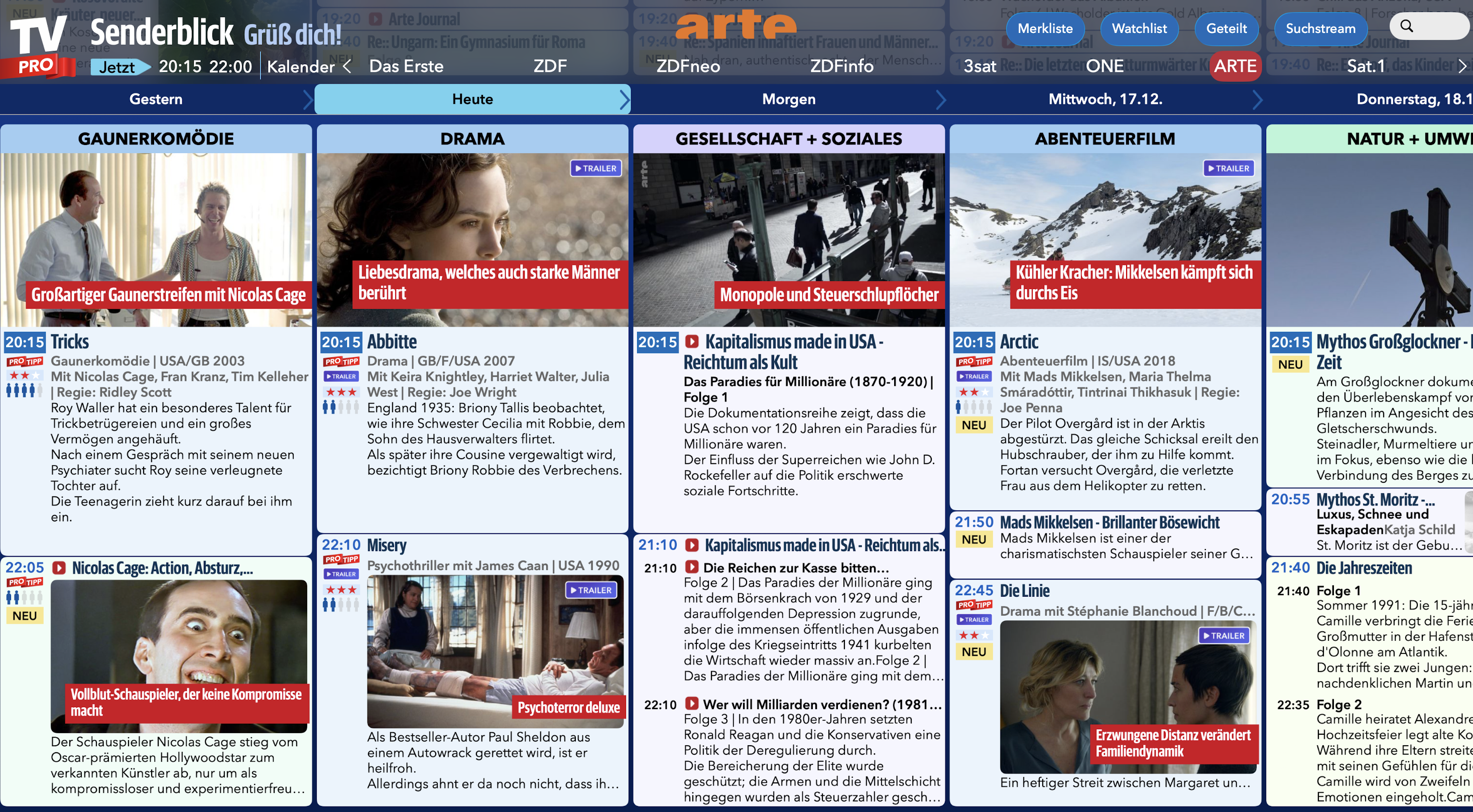
Im Senderblick wählst du einen Sender und siehst dann dessen Programm: Tag neben Tag. So bekommst du einen schnellen Überblick, was dein Lieblingssender in den nächsten Tag zeigt.
Gibt es die Magazin-Ansicht auch für Mac? Ist diese geplant?
Das Magazin-Layout ist Teil der iPhone- und iPad-Version von TV Pro. Auf dem Mac setzen wir derzeit auf andere Ansichten, die den größeren Bildschirm und die Mac-typische Bedienung optimal nutzen.
Wird die Laufzeit eines in der Classic App gekauften iOS Plans beim Wechsel auf den Mac & iOS Plan angerechnet?
Wenn du deinen TV Pro Gold Plan für iOS über die TV Pro Classic App im App Store gekauft hast, läuft dieser Plan technisch und abrechnungstechnisch unabhängig von anderen Plänen. Eine Gutschrift oder anteilige Anrechnung der verbleibenden Laufzeit ist daher leider nicht möglich, da diese Käufe direkt über den App Store abgewickelt werden und außerhalb unserer Abrechnung liegen.
Genau aus diesem Grund ist der Preis für den kombinierten Mac & iOS Plan bewusst niedriger angesetzt. Er berücksichtigt, dass es in einigen Fällen zu einer zeitlichen Überlappung mit einem bestehenden iOS Classic Kauf kommt. Du zahlst also nicht doppelt im klassischen Sinn, sondern profitierst von einem reduzierten Preis für den Wechsel auf den erweiterten Plan.
Wenn du auf den Mac & iOS Plan wechselst, denke bitte daran, die automatische Verlängerung deines bestehenden Classic Plans im App Store rechtzeitig zu deaktivieren. So stellst du sicher, dass sich der Classic Plan nicht erneut verlängert.
Bei Fragen zum Wechsel oder zu den Unterschieden der einzelnen Pläne hilft dir unser Support jederzeit gerne weiter.
Im Tagesblick stehen zu viele Details zu jeder Sendung, ich will lieber eine saubere Übersicht.
Du kannst jederzeit die Details ganz einfach rechts unten mit der Taste "Details" ein- und ausblenden. Das funktioniert auf iPhone, iPad und Mac.
Diesen und viele weitere Tipps findest du auch auf unserer Tipps & Tricks Seite.
Diesen und viele weitere Tipps findest du auch auf unserer Tipps & Tricks Seite.
Warum sind die 100% Sender in TV Pro nur für heute und vergangene Tage verfügbar?
Hintergrund ist, dass wir 100% Sender jeden Morgen um 5 Uhr auf Basis von Beliebtheit der Vortage dynamisch erstellen. Somit wird sichergestellt, dass frischer neuer Mediathek Inhalt einfließt. Daher gibt es 100% Sender nicht für Tage in der Zukunft
Das Hauptfenster mit dem Tagesblick und all meinen Programmen ist verschwunden, wie bekomme ich es wieder?
Wenn du das Hauptfenster von TV Pro nicht mehr findest oder es versehentlich geschlossen wurde, kannst du es ganz einfach mit dem Tastenkürzel Command-0 aufrufen. Alternativ öffnest du oben in der TV Pro Menüleiste das Fenster-Menü und wählst dort "TV Pro Hauptfenster".
Wie deaktiviere ich das automatische Abspielen von Vorschautrailern?
Öffne die App Einstellungen und wähle das Menü Heimkino.
Dort findest du die Option "Sendungen automatisch abspielen". Deaktiviere den Schalter, um das automatische Abspielen von Vorschautrailern und Sendungen auszuschalten.
Warum gibt es kein SWR Rheinland Pfalz, nur SWR Baden Württemberg?
Die beiden Sender unterscheiden sich hauptsächlich im Regionalfenster, d.h. bei Aussenden von News Sendungen. Wir haben uns daher entschieden, nur ein Senderlisting zu pflegen, das von SWR Baden Württemberg.
Ich habe eine E-Mail erhalten, dass eine Anmeldung stattgefunden hat, kann mich aber nicht daran erinnern. Was bedeutet das?
Wenn sich ein Gerät (z. B. Smartphone, Tablet, Smart-TV oder Computer) neu oder nach längerer Zeit wieder bei TV Pro oder Live-TV anmeldet, senden wir aus Sicherheitsgründen automatisch eine E-Mail.
Solche Meldungen können überraschend sein – typische Ursachen sind z. B. Neustarts, Updates, unterbrochene Stromverbindungen, Router-Neustarts oder die erneute Internetverbindung eines Geräts im Hintergrund. Auch die Nutzung durch Familienmitglieder kann Auslöser sein.
Wenn die Angaben in der E-Mail plausibel sind (z. B. Anbieter oder Zeitpunkt), handelt es sich in der Regel um eine legitime Anmeldung – Sie müssen nichts weiter tun.
Kommen Ihnen die Angaben jedoch unbekannt vor, empfehlen wir vorsorglich, Ihr Passwort zu ändern.
Solche Meldungen können überraschend sein – typische Ursachen sind z. B. Neustarts, Updates, unterbrochene Stromverbindungen, Router-Neustarts oder die erneute Internetverbindung eines Geräts im Hintergrund. Auch die Nutzung durch Familienmitglieder kann Auslöser sein.
Wenn die Angaben in der E-Mail plausibel sind (z. B. Anbieter oder Zeitpunkt), handelt es sich in der Regel um eine legitime Anmeldung – Sie müssen nichts weiter tun.
Kommen Ihnen die Angaben jedoch unbekannt vor, empfehlen wir vorsorglich, Ihr Passwort zu ändern.