




Häufig gestellte Fragen
- Multiprotokoll-VPN-Support
- Blitzschnelle Verbindungen
- VPN ganz ohne Konfiguration - dank der TeamCloud & Personal Safe Technologien
Für Ihren Mac:
Besuchen Sie unsere Webseite https://my.vpntracker.com und melden Sie sich hier mit Ihrer equinux ID und dem entsprechenden Passwort an.
Unter dem Menüpunkt "Produkte und Abos" sehen Sie alle Ihre Käufe und die Laufzeit Ihres Abos.
Wählen Sie "Zahlungsmethoden" aus der Seitenleiste, um Ihr Abo zu verwalten.
Für iOS:
Alle Apple Abos werden in iTunes verwaltet. Dieser Link führt Sie direkt zu Ihrer Profil-Verwaltung:
https://apple.co/2Th4vqI
Wenn Sie Ihr mobiles Gerät benutzen:
‣ Gehen Sie zum App Store.
‣ Tippen Sie auf Ihre Apple ID.
‣ Klicken Sie auf "Abonnements."
‣ Wählen Sie VPN Tracker World Connect.
Datensicherheit und Datenschutz sind ein sehr wichtiges Thema für uns. Deshalb haben wir VPN Tracker World Connect entwickelt.
Wir speichern keine Logs der Nutzung. Wir speichern keine Nutzungsdaten zu Ihrer Nutzungsaktivität des Services, der Dauer der Verbindung oder welche Verbindungen Sie nutzen.
Als VPN Client Marktführer auf dem Mac besitzen wir jahrelange Erfahrung zum Thema Sicherheit und VPN.
Es ist selbstverständlich möglich World Connect mit der VPN Tracker 365 App zu verwenden.
- Deutschland
- Österreich
- Vereinigte Staaten
- Australien
- Brasilien
- Kanada
- Frankreich
- Japan
- Luxemburg
- Niederlande
- Neuseeland
- Singapur
- Spanien
- Schweden
- Schweiz
- Vereinigtes Königreich
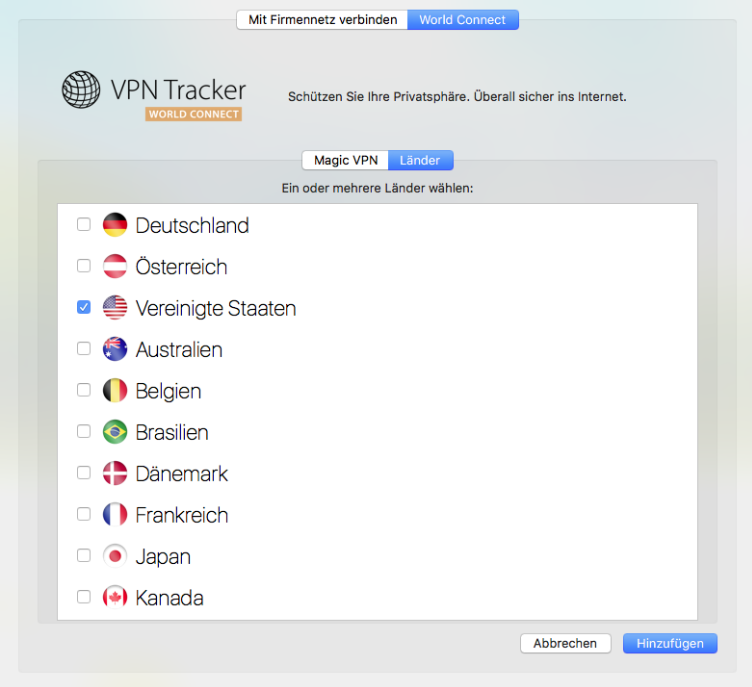
‣ Wählen Sie "Ablage"> "Neu"> "World Connect Ziel..."‣ Dann wählen Sie "World Connect" und "Länder"
‣ Dann wählen Sie ein Land aus:
‣ Öffnen Sie "Systemeinstellungen". ‣ Klicken Sie auf "Sprache & Region".‣ Wählen Sie Ihre bevorzugte Sprache indem Sie diese ganz nach oben in der Liste platizeren.
‣ Schließen Sie Ihre Software. Zum Beispiel, bei VPN Tracker, können Sie dies tun, indem Sie "VPN Tracker" > "VPN Tracker beenden" wählen.
‣ Öffnen Sie die App erneut.
VPN Tracker World Connect wird nach dem Verbinden mit einem Land automatische eine IP Adresse aus dem Land zugewiesen. Um das zu überprüfen kannst du jederzeit folgende Adresse aufrufen: https://www.whatismyip.com
Dort siehst du unter "Country" welchem Land die per VPN Tracker World Connect vergebene IP Adresse zugeordnet ist.
Mit diesem Link kommst du direkt zu deiner Profil-Verwaltung:
https://apple.co/2Th4vqI
Dort findest du unter 'Abos' alle laufenden Abos und kannst die automatische Verlängerung deaktivieren.
- Laden Sie VPN Tracker 365 von unserer Webseite
- Legen Sie einen Account an
- Bestätigen Sie Ihre E-Mail Adresse

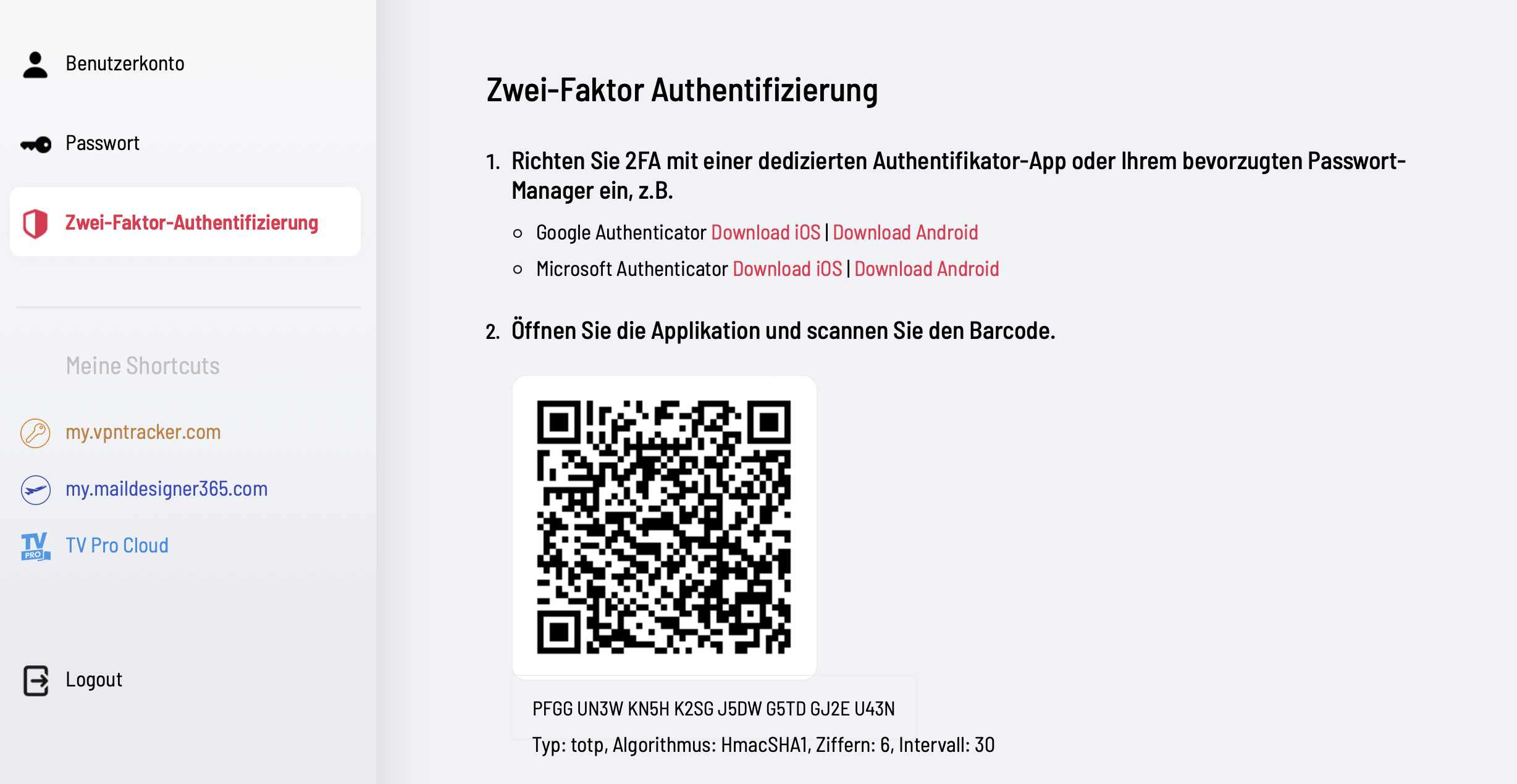
equinux 2FA ist kompatibel mit allen wichtigen Authentifizierungs- und Passwörter-Apps, inklusive:
- Google Authenticator
- Microsoft Authenticator
- Twilio Authy
- 1Password
- FreeOTP
- Bitwarden
Wenn du Verbindungsprobleme mit World Connect in VPN Tracker hast, gehe wie folgt vor:
1. Support kontaktieren
Öffne in VPN Tracker das Menü Hilfe und wähle "Support kontaktieren" aus.
Im sich öffnenden Fenster:
- Gib im Betreff "World Connect Problem" ein.
- Beschreibe das Problem, damit unser Support-Team dir schnell weiterhelfen kann.
2. Folgendes kannst du in der Zwischenzeit ausprobieren
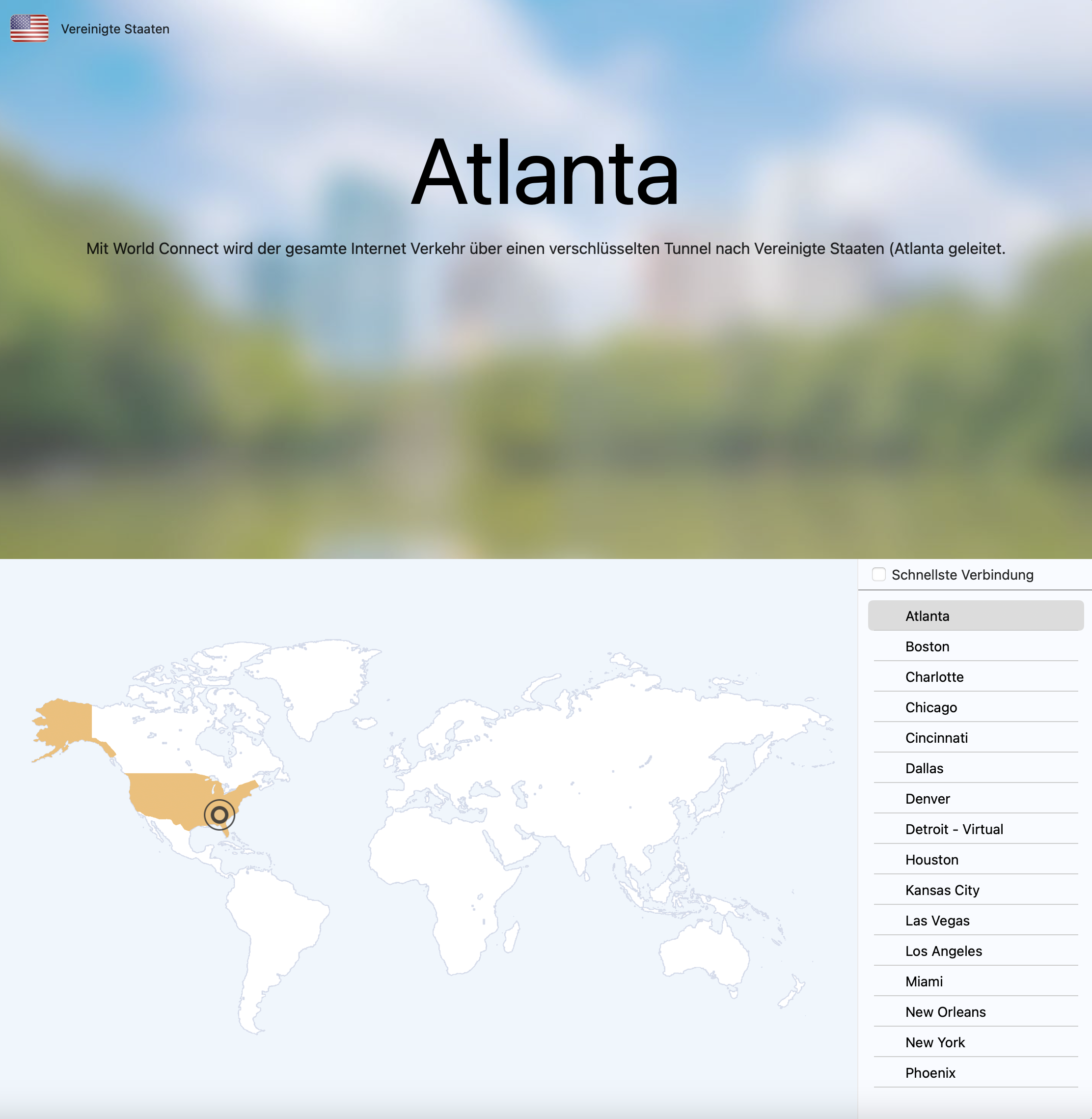
- Wenn du eine länderspezifische Verbindung verwendest (z. B. "Vereinigte Staaten"), entferne das Häkchen bei "Schnellste Verbindung".
- Danach kannst du manuell eine der verfügbaren Städte auswählen (z. B. New York, Los Angeles, Miami usw.).
- Versuche, eine Verbindung über eine andere Stadt herzustellen, um zu prüfen, ob das Problem ortsabhängig ist.
Diese Schritte helfen oft, vorübergehende Verbindungsprobleme zu beheben.
- Prüfen Sie die VPN-Standortzuordnung über Ihre IP-Adresse. Verwenden Sie einen Dienst wie WhatIsMyIP.com, um sicherzustellen, dass World Connect Ihnen eine IP-Adresse im richtigen Land zugewiesen hat.
- Starten Sie den Browser nach der Verbindung mit World Connect neu. Moderne Browser halten möglicherweise DNS-over-HTTPS (DoH)-Sitzungen offen, die vor der VPN-Verbindung gestartet wurden. Ein Neustart stellt sicher, dass der gesamte Datenverkehr über das VPN geleitet wird.
- Verwenden Sie den Privaten Modus Ihres Browsers (auch Inkognito-Modus genannt). Websites können vorherige Sitzungen über Cookies verfolgen. Der Private Modus sorgt dafür, dass der Browser mit frischen Cookies startet und die Website Ihre alte Sitzung nicht erkennt.
- Löschen Sie Cookies oder Website-Daten. Wenn der Private Modus nicht praktisch ist, erzielt das manuelle Löschen von Cookies denselben Effekt und verhindert, dass die Website Ihre vorherige Sitzung erkennt.
- Deaktivieren Sie DNS-over-HTTPS (DoH) im Browser. Bei aktivem DoH kann der Browser die DNS-Einstellungen des VPN umgehen und Domains basierend auf Ihrem physischen Standort auflösen. Durch das Deaktivieren von DoH werden Ihre DNS-Anfragen über World Connect geleitet und spiegeln den Standort des VPN-Servers wider.
- Prüfen Sie, ob die Website generell VPN-Verkehr blockiert. Manche Websites blockieren alle bekannten VPN-IP-Adressen, unabhängig vom Standort. Sie können dies testen, indem Sie sich mit einem US-Server verbinden, während Sie sich physisch in den USA befinden. Wenn der Zugriff weiterhin blockiert ist, verhindert die Website möglicherweise einfach die Nutzung von VPNs.
Öffnen Sie VPN Tracker World Connect auf Ihrem iPhone oder iPad. Wenn die VPN-Verbindung aktiv ist, zeigt die App den aktuellen Verbindungsstatus entsprechend an.
Zusätzlich können Sie den iOS VPN-Hinweis prüfen: Wischen Sie von oben rechts nach unten, um das Kontrollzentrum zu öffnen. Wenn das VPN verbunden ist, sehen Sie dort das kleine VPN-Symbol im Statusbereich.
Wenn Sie unsicher sind, öffnen Sie VPN Tracker World Connect und prüfen Sie den Verbindungsbildschirm. Dort können Sie den aktuellen VPN-Status am zuverlässigsten sehen und die Verbindung bei Bedarf erneut starten.
Wenn die Verbindung nicht aktiv ist, lesen Sie auch, wie Sie VPN Tracker World Connect neu starten oder wie sich VPN Tracker World Connect automatisch wieder verbinden kann.
Die iOS Einstellungen können den VPN-Status anzeigen. Die richtigen Verbindungsfunktionen finden Sie jedoch in VPN Tracker World Connect. Öffnen Sie die App, trennen Sie die Verbindung und verbinden Sie sich anschließend erneut.
Wenn die Verbindung weiterhin nicht startet, prüfen Sie zuerst, ob Ihre normale Internetverbindung funktioniert, installieren Sie die aktuelle Version von VPN Tracker World Connect und versuchen Sie es erneut.
Wenn VPN Tracker World Connect beim Öffnen der App automatisch wieder verbinden soll, können Sie in den App-Einstellungen Auto Connect aktivieren.
Auf iPhone und iPad kann dies passieren, wenn das Gerät zwischen WLAN und Mobilfunk wechselt, ein WLAN mit Anmeldeseite verwendet, die Internetverbindung kurz ausfällt, das Signal schwach ist oder iOS Netzwerkbedingungen im Hintergrund ändert.
In den meisten Fällen können Sie VPN Tracker World Connect einfach öffnen und die Verbindung erneut starten.
Wenn die VPN-Verbindung häufig stoppt, prüfen Sie, ob Ihre normale Internetverbindung stabil ist, installieren Sie die aktuelle Version von VPN Tracker World Connect und versuchen Sie es erneut. Wenn das Problem weiterhin auftritt, kontaktieren Sie den Support am besten direkt in der App über Hilfe > Support kontaktieren. So können relevante Verbindungs- und Diagnoseinformationen leichter mitgesendet werden.
Weitere Hinweise finden Sie in den FAQs dazu, wie Sie prüfen, ob VPN Tracker World Connect verbunden ist, und wie Sie Auto Connect aktivieren.
Wenn Auto Connect aktiviert ist, verbindet sich VPN Tracker World Connect automatisch wieder, sobald Sie die App öffnen. Das ist hilfreich, wenn die VPN-Verbindung gestoppt wurde und Sie schnell wieder online gehen möchten, ohne die Verbindung jedes Mal manuell zu starten.
Öffnen Sie dazu VPN Tracker World Connect, wechseln Sie in die App-Einstellungen und aktivieren Sie Auto Connect.
Bitte beachten Sie: Auto Connect verbindet erneut, wenn Sie die App öffnen. Wenn Sie prüfen möchten, ob das VPN gerade aktiv ist, öffnen Sie VPN Tracker World Connect oder wischen Sie nach unten, um das iOS Kontrollzentrum zu öffnen und nach dem kleinen VPN-Symbol zu suchen.