ENDE
Der #1 VPN Client für Mac, iPhone und iPad
Funktionen
Teams
Tech Specs
Consultant Service
Preise
FAQ & Support
Blog
Downloads


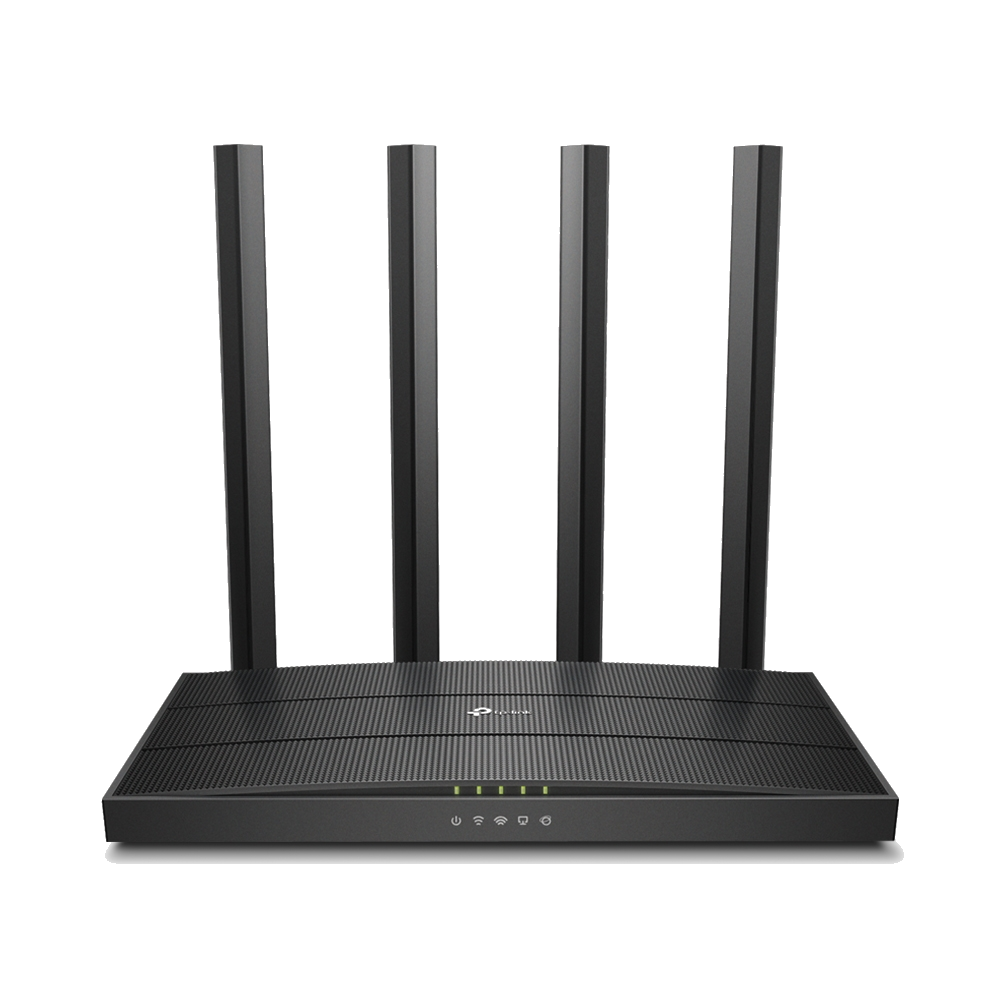
TP-Link Archer C6 WiFi Router

TP-Link Archer WiFi-Router sind eine gute Wahl für Homeoffice- und Kleinunternehmensanwender. Mit beeindruckender WLAN-Leistung und voller Unterstützung für OpenVPN-Verbindungen ist die Einrichtung einer VPN-Verbindung wirklich einfach. Auf dieser Seite führen wir Sie durch die wichtigsten technischen Spezifikationen des TP-Link Archer C6 und zeigen Ihnen, wie Sie eine OpenVPN-Verbindung auf Ihrem TP-Link Archer WiFi-Router konfigurieren.

SerieTP-Link Archer WiFi Routers
ModellC6
Empfohlen fürHome office (1-5 users)
Unterstützte VPN StandardsOpenVPN, PPTP
Integriertes WiFiyes
WiFi-Leistung1.2Gbps total available bandwidth
ProzessorDual-Core CPU
ZusatzfunktionenDual-Band WiFi, Guest Network Access, Dynamic DNS, OneMesh support
Device StatusAktiv

VPN für einen TP-Link Archer C6 WiFi-Router konfigurieren

Folgen Sie diesen Schritten, um eine VPN-Verbindung auf Ihrem TP-Link Archer-Router einzurichten:
  1. Melden Sie sich in der Weboberfläche Ihres TP-Link-Routers an und aktivieren Sie den OpenVPN-Server.
  2. Füllen Sie Ihre Verbindungseinstellungen aus und laden Sie die OpenVPN-Konfigurationsdatei herunter.
  3. Optional, aber empfohlen: Aktivieren Sie Dynamic DNS (siehe unsere Konfigurationsanleitung für weitere Details.)


VPN-Verbindung zu TP-Link Archer C1200 einrichten


VPN Tracker ist der beste VPN-Client für TP-Link Archer-Router. Folgen Sie diesen Schritten, um Ihre neu konfigurierte VPN-Verbindung auf Ihrem Mac, iPhone und iPad in VPN Tracker zu starten:
  1. Öffnen Sie den VPN Tracker Connection Creator für TP-Link Archer
  2. Ziehen Sie Ihre .ovpn-Datei per Drag & Drop, um Ihre Einstellungen sofort zu importieren
  3. Speichern Sie Ihre Verbindung in Ihrem Konto, um einen sicheren VPN-Zugriff auf all Ihren Geräten zu erhalten

Verbinden Sie sich mit TP-Link Archer VPN