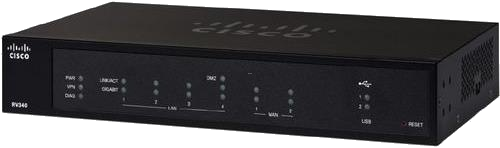
Cisco RV340 (W)
Cisco RV-Router sind eine intelligente und erschwingliche Wahl für kleine Unternehmen, die eine Remote-Work-Lösung suchen.
Diese Seite führt Sie durch die wichtigsten VPN-Spezifikationen des Cisco RV340 sowie durch die schnelle Einrichtung einer VPN-Verbindung auf Ihrem Cisco RV-Router.
| VPN Durchsatz | 650 Mbps |
| Serie | Cisco RV Series VPN Routers |
| Modell | RV340 |
| Empfohlen für | Medium business (20-50 users) |
| Unterstützte VPN Standards | IPsec, PPTP, OpenVPN |
| Max. Anzahl von VPN Nutzern | 50 |
| Integriertes WiFi | optional |
| Zusatzfunktionen | SPI Firewall, Content Filtering, Antivirus |
| Device Status | End of Life |
VPN für einen Cisco RV-Serien-VPN-Router konfigurieren
Folgen Sie diesen Schritten, um eine VPN-Verbindung auf Ihrem RV340-Router einzurichten:
- Öffnen Sie die Netzwerkschnittstelle für Ihr Cisco-Gerät.
- Notieren Sie sich die Netzwerkeinstellungen Ihres Cisco-Geräts.
- Fügen Sie einen neuen Cisco VPN-Tunnel hinzu (siehe unsere detaillierte Konfigurationsanleitung für weitere Informationen.)
Sie sind jetzt bereit, Ihre Verbindung auf Ihrem Mac zu konfigurieren.
Mac VPN-Verbindung für einen Cisco RV340 einrichten
VPN Tracker ist der beste macOS VPN-Client für Cisco RV-Serien-Router. Folgen Sie diesen Schritten, um Ihre neu konfigurierte VPN-Verbindung auf Ihrem Mac in VPN Tracker 365 zu starten:
- VPN Tracker 365 kostenlos herunterladen und die App auf Ihrem Mac installieren.
- Richten Sie eine neue Unternehmensverbindung ein und wählen Sie Cisco > RV-Serie aus der Liste.
- Geben Sie die IP-Adresse Ihres Geräts und den Pre-Shared-Key ein. Geben Sie dann den zuvor konfigurierten Gruppennamen neben „Lokale Kennung“ ein.
- Klicken Sie auf „Fertig“, um Ihre Verbindung zu speichern und zu testen.
Sie können jetzt Ihre Cisco VPN-Verbindung auf Ihrem Mac verwenden. Weitere detaillierte Geräteinformationen für Cisco RV-Router finden Sie
hier
VPN Tracker herunterladen Mehr erfahren