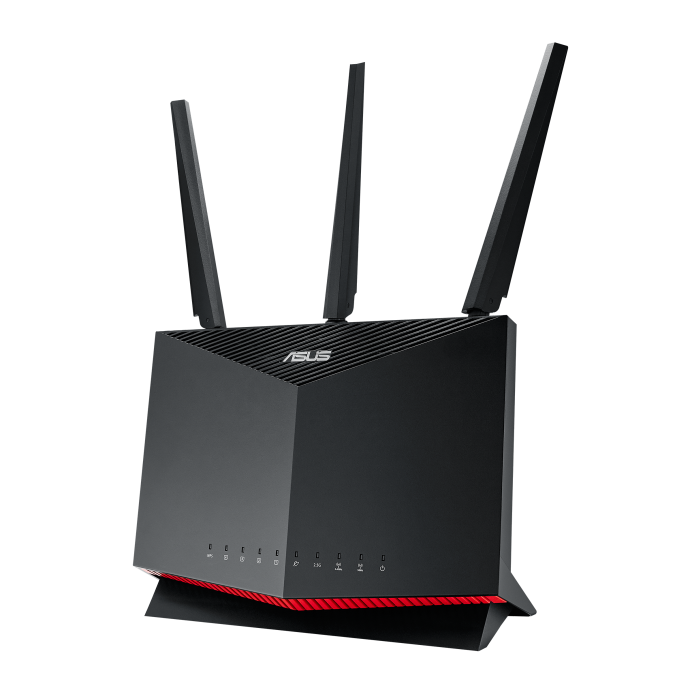
Der ASUS RT-AX86S-Router ist eine leistungsstarke und erschwingliche Wahl für Heimbüro-Benutzer und kleine Unternehmen, die eine umfassende Netzwerk- und Sicherheitslösung suchen.
Ausgestattet mit der Wi-Fi 6-Technologie der nächsten Generation bietet dieser Router rasante Geschwindigkeiten und eine robuste Abdeckung für alle Ihre täglichen Online-Aktivitäten.
Zusätzlich zu den erweiterten drahtlosen Funktionen unterstützt der RT-AX86S sowohl IPsec (IKEv1 & IKEv2) als auch WireGuard® VPN-Protokolle und bietet so flexible und sichere Remote-Zugriffsmöglichkeiten für Ihr Netzwerk. Egal, ob Sie remote arbeiten oder von überall aus sicher auf Ihr Heim- oder Firmennetzwerk zugreifen müssen, der RT-AX86S macht die VPN-Konfiguration einfach und zuverlässig.
Wichtige VPN-Spezifikationen für ASUS RT-AX86S
- Unterstützte VPN-Protokolle: IPsec (IKEv1, IKEv2), WireGuard®
- VPN-Durchsatz: Hochgeschwindigkeits-VPN-Leistung für nahtlose Remote-Verbindungen
- VPN-Client-Unterstützung: Kompatibel mit VPN Tracker und anderen wichtigen VPN-Clients auf Mac, iPhone und iPad
- Erweiterte Sicherheit: Integrierte Firewall- und Verschlüsselungstechnologien zum Schutz Ihrer Daten
- Multi-User MIMO & Smart Band Selection: Optimiert die Bandbreitenzuweisung und sorgt für ein reibungsloses VPN-Erlebnis
So richten Sie VPN auf Ihrem ASUS RT-AX86S Router ein
Schritt 1: Zugriff auf die Router-Admin-Oberfläche
- Öffnen Sie einen Webbrowser und geben Sie die IP-Adresse Ihres Routers ein (normalerweise
192.168.1.1)
- Melden Sie sich mit Ihrem Admin-Benutzernamen und -Passwort an
Schritt 2: VPN-Server aktivieren
- Navigieren Sie zu den VPN-Einstellungen im Menü
- Wählen Sie entweder IPsec VPN oder WireGuard VPN, je nach Ihrem bevorzugten Protokoll
Schritt 3: VPN-Server-Einstellungen konfigurieren
- Für IPsec geben Sie Ihr VPN-Subnetz, Authentifizierungsmethoden und Pre-Shared Keys ein
- Für WireGuard generieren Sie Schlüssel und konfigurieren Sie zulässige IPs und Endpunkte
Schritt 4: Einstellungen speichern und Änderungen anwenden
Schritt 5: VPN-Konfiguration exportieren
- Exportieren Sie Ihre VPN-Konfigurationsdatei oder notieren Sie sich die notwendigen Details für die Client-Einrichtung
Verbinden auf Mac, iPhone und iPad mit VPN Tracker
Um Ihr Mac, iPhone oder iPad einfach mit dem ASUS RT-AX86S VPN-Server zu verbinden, verwenden Sie VPN Tracker 365, den vertrauenswürdigsten VPN-Client für macOS- und iOS-Geräte:
- Laden Sie VPN Tracker 365 herunter und installieren Sie es auf Ihrem Gerät
- Erstellen Sie eine neue VPN-Verbindung und wählen Sie ASUS RT-AX Series als Ihr Gerät
- Importieren Sie Ihre VPN-Konfigurationsdatei oder geben Sie die Verbindungsinformationen manuell ein
- Speichern und testen Sie Ihre VPN-Verbindung für sicheren Zugriff von überall