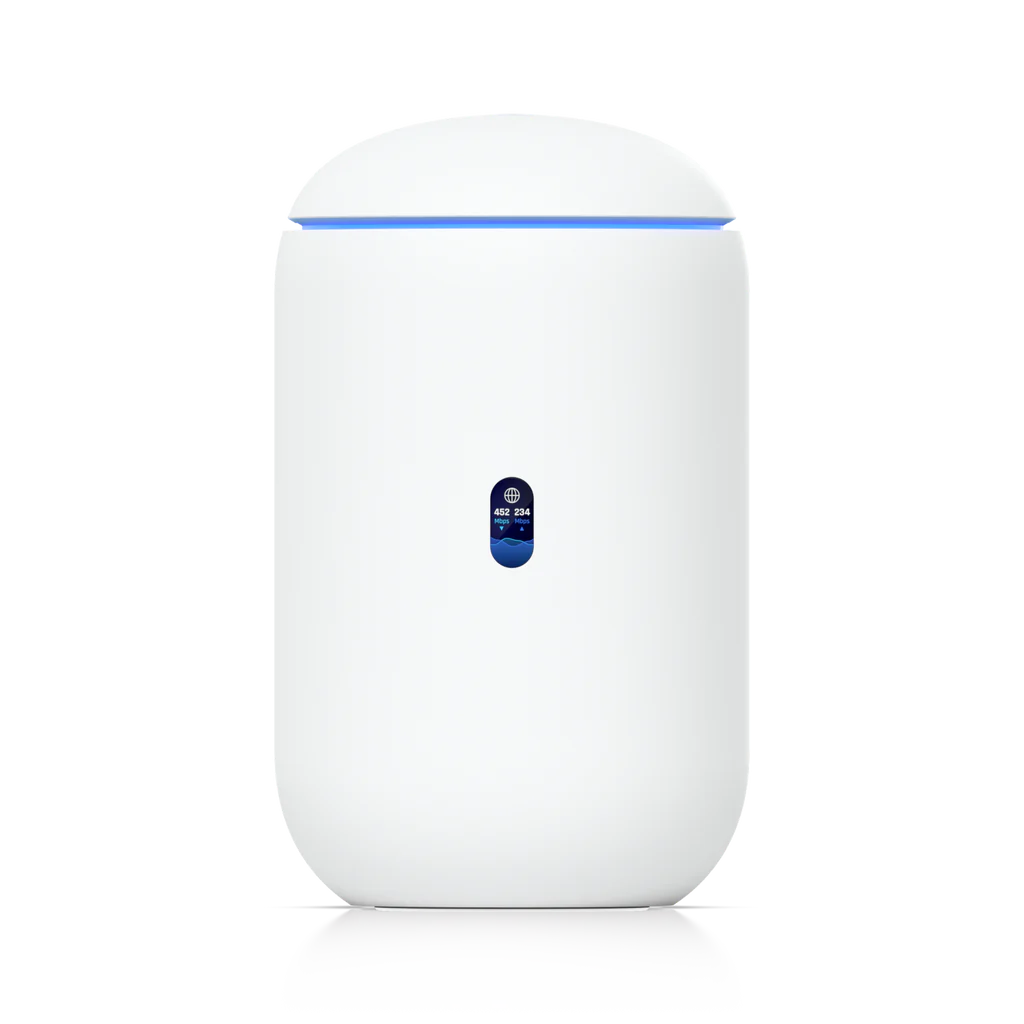
Ubiquiti UniFi Dream Router
Das Ubiquiti UniFi System umfasst eine Reihe leistungsstarker und dennoch erschwinglicher Netzwerkverwaltungsgeräte für kleine und mittelständische Unternehmen.
Auf dieser Seite finden Sie die wichtigsten Spezifikationen für den UniFi Dream Router sowie schrittweise Informationen zur Einrichtung einer VPN-Verbindung auf Ihrem UniFi-Gerät.
| Serie | Ubiquiti UniFi |
| Modell | Dream Router (UDR) |
| Empfohlen für | Small business (5-20 users) |
| Unterstützte VPN Standards | OpenVPN, L2TP, WireGuard® |
| Integriertes WiFi | yes |
| Prozessor | Dual-core® Cortex® A53 at 1.35 GHz |
| Zusatzfunktionen | Scalable UniFi Network Controller, integrated security gateway, WiFi 6 |
| Arbeitsspeicher | 2 GB |
| Device Status | Aktiv |
VPN für einen Ubiquiti UniFi Dream Router konfigurieren
Folgen Sie diesen Schritten, um eine VPN-Verbindung zu Ihrem Dream Router einzurichten:
- Öffnen Sie die Netzwerkschnittstelle für Ihr UniFi Gateway.
- Aktivieren Sie den RADIUS-Server, fügen Sie Benutzer hinzu und richten Sie den L2TP-Tunnel ein.
- Fügen Sie ein neues, dediziertes VPN-Netzwerk hinzu (siehe unseren detaillierten Konfigurationsleitfaden für weitere Informationen.)
Sie sind jetzt bereit, Ihre Verbindung auf Ihrem Mac zu konfigurieren.
Mac VPN-Verbindung für einen Ubiquiti UniFi Dream Router einrichten
VPN Tracker ist der beste macOS VPN-Client für Ubiquiti UniFi-Geräte. Der VPN Tracker Configuration Assistant für UniFi hilft Ihnen, in Sekundenschnelle einen sicheren Fernzugriff auf Ihr UniFi Gateway einzurichten:
- UniFi L2TP VPN-Verbindungs-Creator öffnen und sich anmelden / ein kostenloses Konto erstellen
- Geben Sie die IP-Adresse oder den Hostnamen Ihres Dream Routers ein und folgen Sie den Schritten im Configuration Assistant
- Sobald Sie alle Schritte abgeschlossen haben, speichern Sie Ihre neue VPN-Verbindung in Ihrem Konto, um einen sicheren Fernzugriff auf Ihren Dream Router auf Ihrem Mac zu erhalten
Sie können jetzt Ihre Ubiquiti UniFi VPN-Verbindung auf Ihrem Mac verwenden.
Mit Dream Router verbinden Mehr erfahren