




Foire aux questions
Dans notre boutique en ligne, nous acceptons différents modes de paiement :
- Visa
- Mastercard
- American Express
- PayPal*
- Chèques personnels/d'entreprise* (uniquement pour les commandes américaines)
- Virements bancaires* (uniquement pour l'Union européenne)
* La licence vous sera envoyée par e-mail une fois votre paiement validé.
Si vous payez par chèque ou virement bancaire, vous recevrez un e-mail avec des détails de paiement supplémentaires après avoir passé votre commande. Les commandes par virement bancaire et chèque ne sont actuellement pas disponibles pour les achats de Mail Designer
Vous pouvez consulter une copie de toutes vos factures dans notre boutique en ligne :
Vous trouverez les factures de vos achats VPN Tracker 365 dans la section « Factures », ici :
http://my.vpntracker.com
Travaillez-vous en comptabilité et avez-vous besoin d’accéder aux factures VPN Tracker pour votre entreprise ? Veuillez demander au responsable de l’équipe VPN Tracker de vous inviter à rejoindre l’équipe de votre entreprise avec le rôle « Comptabilité ». Vous recevrez ensuite des e-mails dès qu’une nouvelle facture sera disponible et pourrez la télécharger depuis le portail web
Vous trouverez les factures de vos achats Mail Designer 365 dans la section « Commandes », ici :
https://my.maildesigner365.com
Vous trouverez les factures de vos produits tizi dans la section « Commandes », ici :
http://my.tizi.tv
D’autres factures sont disponibles à l’adresse http://www.equinux.com/goto/invoice
‣ Si vous souhaitez enregistrer une copie PDF de votre facture, procédez comme suit :
Appuyez sur « Command + P »
Choisissez « PDF » > « Enregistrer au format PDF »
Mail Designer kann nicht nur HTML exportieren, es macht es auch noch großartig.
Mit Mail Designer kannst du deine kompletten Vorlagen ins HTML Format exportieren. Dies erlaubt großartige Möglichkeiten, um Mail Designer noch flexibler einzusetzen:
- Importiere deine Mail Designer Dokumente bei verschiedenen Newsletter-Anbietern.
- Stelle deinen Kunden eine HTML Alternative auf deiner Webseite zur Verfügung.
Das beste an der Sache? Es ist ganz einfach!
- Erstelle dein Design.
- Wähle "Bereitstellen - HTML …" aus der Menüleiste.
- Gib an in welchen Ordner die Dateien gespeichert werden sollen.
MailChimp propose des offres gratuites et payantes. Veuillez consulter le site web MailChimp pour plus de détails et des informations de prix exactes.
Afin de pouvoir télécharger des modèles sur votre compte MailChimp en votre nom, Mail Designer a besoin de votre clé API MailChimp (une sorte de mot de passe spécial).
Vous pouvez trouver votre clé API sur MailChimp. Les pages d’assistance MailChimp contiennent plus d’informations.

MailChimp offre une édition de modèles visuelle "WYSIWYG" et basée sur du code.
Cependant, comme chaque moteur HTML fonctionne un peu différemment, nous vous recommandons de vous en tenir à Mail Designer pour l’édition, car les modifications apportées avec MailChimp peuvent entraîner des problèmes d’apparence ou de mise en page de vos designs.
Si vous devez apporter des modifications, téléchargez simplement une nouvelle version de votre design et sélectionnez-la pour votre campagne MailChimp.
D’un autre côté, si vous êtes un pro du code HTML, modifiez simplement le code HTML avec l’éditeur MailChimp jusqu’à ce qu’il corresponde à vos besoins. Nous vous demandons de comprendre que nous ne pouvons pas offrir de support pour cela.
Le manuel de Mail Designer contient des informations sur la création de votre design et son exportation vers MailChimp. Une fois que vous avez envoyé votre design au grand singe dans le ciel, vous pouvez créer des campagnes, gérer les abonnés, suivre les clics et plus encore avec les outils de MailChimp.
Il existe tellement de fonctionnalités différentes de MailChimp que nous ne pouvons pas toutes les décrire dans le manuel de Mail Designer. Mais ne vous inquiétez pas : l'équipe MailChimp a créé des webinaires, des manuels, des guides et des conseils pour vous aider à démarrer.
Mail Designer 365 prend en charge l’exportation du modèle, y compris les espaces réservés MailChimp. Une fois téléchargé sur MailChimp, presque toutes les fonctionnalités offertes par le site web peuvent être utilisées. Pour garantir que la mise en page reste intacte, nous vous recommandons de ne pas utiliser la vue « Modifier/Edit » de MailChimp pour la modification de la mise en page. Utilisez Mail Designer 365 pour apporter les modifications nécessaires et exporter la nouvelle version vers MailChimp.
Vous pouvez trouver vos fichiers de modèle d’origine dans le Finder en suivant ces étapes :
‣ Faites un clic droit sur le modèle dans le Design Chooser
‣ Choisissez « Afficher dans le Finder »

Comment trouver vos modèles dans une sauvegarde Time Machine
Si votre Mac a subi une panne matérielle et que vous devez trouver vos modèles dans une sauvegarde de votre Mac, vous pouvez trouver vos modèles à l’emplacement suivant :
/user/Library/Group Containers/C3HCD5RMD7.net.tower-one.MailDesigner
Remarque : il y aura plusieurs dossiers « Library » sur votre disque dur, mais vous avez besoin de celui caché dans votre dossier personnel.
Voici un moyen d’y parvenir :
- Accédez au dossier personnel de votre utilisateur dans la sauvegarde Time Machine (par exemple, « John »)
- Faites un clic droit sur le dossier personnel de votre utilisateur (« John »), maintenez la touche Alt/Option (⌥) enfoncée et sélectionnez « Copier « john » en tant que chemin d’accès »
- Sélectionnez l’élément de menu « Aller > Aller vers le dossier… » et une boîte de dialogue s’ouvrira
- Appuyez sur Cmd+V pour coller le chemin que vous venez de copier et ajoutez « /Library » à la fin du chemin et appuyez sur Entrée
Maintenant, accédez à « Group Containers/C3HCD5RMD7.Mail Designer/Documents/MD365 » pour trouver vos documents. Vous y trouverez des dossiers correspondant à vos catégories et chacun d’eux aura des sous-dossiers « Contents/Resources » qui contiennent les documents réels.
Vous pouvez les faire glisser et les déposer sur l’icône Mail Designer 365 dans le Dock pour les copier dans la bibliothèque Mail Designer 365.
Si vous êtes sûr que votre temps avec nous est terminé, nous avons simplifié la suppression de toutes vos informations de notre base de données afin que vous n'ayez pas à attendre que nous le fassions.
Connectez-vous simplement à votre Gestionnaire de confidentialité et cliquez sur "Supprimer votre compte" en bas de la page.
Veuillez noter que cette action est irréversible et que vous perdrez l'accès à tout produit ou service acheté précédemment!
Tous les modèles que vous souhaitez télécharger vers Campaign Monitor doivent contenir un lien de désinscription.
Pour ajouter un lien de désinscription à votre modèle, veuillez suivre les étapes suivantes :‣ Choisissez la zone de texte dans laquelle vous souhaitez insérer le lien de désinscription. ‣ Veuillez choisir « Insertion » > « Campaign Monitor » > « Lien de désinscription » dans la barre de menu supérieure.
Vous pouvez maintenant télécharger votre conception vers Campaign Monitor.

 Avec Mail Designer 365, vous pouvez créer des newsletters responsives. En modifiant les images, les graphiques et les objets texte pour la version mobile, vous pouvez optimiser votre modèle pour les appareils mobiles.
Avec Mail Designer 365, vous pouvez créer des newsletters responsives qui s’affichent différemment en fonction de l’appareil sur lequel votre destinataire ouvre votre e-mail.
Sur un iPhone, votre destinataire verra la version mobile de votre newsletter.
Comme un iPad a un écran beaucoup plus grand qu’un iPhone, un iPad affichera la version ordinateur de votre newsletter.
iOS reconnaît automatiquement les numéros de téléphone et autres informations telles que les adresses et les dates, car ces informations peuvent être utilisées dans différentes applications. Vous pouvez par exemple appuyer sur un numéro de téléphone pour l’appeler ou sur une adresse pour l’ajouter à votre carnet d’adresses. Pour cette raison, ces informations sont mises en évidence dans les e-mails.
Mail Designer 365 vous permet d’envoyer des e-mails directement depuis l’application en utilisant le protocole SMTP.
Pour ajouter votre compte e-mail, veuillez ouvrir l’onglet « Comptes de messagerie » dans les préférences de Mail Designer, cliquer sur « + » et saisir les informations du compte que vous souhaitez configurer. Une fois toutes les informations requises saisies, enregistrez les modifications et choisissez ce compte dans la fenêtre d’envoi.
Suivez ce guide étape par étape pour plus d’informations.Oui, il est possible d’imprimer votre modèle en allant dans « Fichier > Imprimer… » dans l’application Mail Designer 365. L’exportation au format PDF peut se faire soit dans le coin inférieur gauche de la fenêtre « Imprimer », soit en sélectionnant « Fichier > Exporter au format PDF… ».
Cela indique une erreur lors de l’authentification de votre compte e-mail. Veuillez vérifier les points suivants :
- Le nom d’utilisateur est incorrect ou incomplet. Par exemple, les comptes iCloud fonctionnent parfois avec « nom d’utilisateur » mais nécessitent la plupart du temps l’adresse e-mail complète pour se connecter.
- Le mot de passe est incorrect.
- Si vous essayez TLS, essayez STARTTLS à la place.
- Peut-être que votre serveur utilise un port personnalisé, mais c’est peu probable.
Si vous utilisez un programme de messagerie (par exemple, Apple Mail), essayez de comparer les paramètres d’envoi de courrier sortant et d’utiliser les mêmes paramètres dans Mail Designer.

- En général, essayez de réduire le nombre de blocs de mise en page utilisés. Chaque bloc de mise en page a une structure HTML qui ajoute à la taille totale de votre newsletter et en réduisant le nombre de blocs, vous réduisez la quantité d'espace nécessaire pour ces structures.
- Évitez de répéter les blocs et essayez de trouver des solutions pour « fusionner » les blocs. Par exemple, n'ajoutez pas deux blocs d'espacement ou plus consécutifs. Utilisez plutôt un seul bloc d'espacement et modifiez sa hauteur en conséquence.
- Parfois, vous pouvez éviter d'utiliser des blocs d'espacement en ajoutant l'espace à un bloc d'image voisin, en utilisant la fonction « espacement avant/après » dans « Styles » ou en ajoutant simplement des lignes vides.
- Au lieu d'utiliser plusieurs blocs de texte consécutifs, utilisez-en un seul et modifiez les paragraphes à l'aide de la fonction « Styles ».
- Évitez de détacher les blocs (c'est-à-dire, évitez de faire des modifications qui n'affectent que la version mobile ou de bureau). Un bloc détaché donne lieu à deux blocs dans le document : un pour le bureau et un autre pour le mobile, ce qui prend plus de place que si le même bloc peut être utilisé pour le mobile et le bureau.

Les polices compatibles e-mail sont les polices de base installées sur tous les appareils. Si vous avez sélectionné une police disponible sur macOS mais pas sur iOS, il y aura une différence visible sur les appareils correspondants. Si les deux appareils ont la police installée, le modèle d’e-mail aura le même aspect sur les deux plateformes. Vous pouvez utiliser des polices Web que le client de messagerie du destinataire peut télécharger à la demande. La plupart des clients de messagerie, à l’exception d’Outlook, prennent en charge les polices Web.
‣ Ouvrez « Préférences système ». ‣ Cliquez sur « Langue et région ».‣ Modifiez la langue en faisant glisser la langue sélectionnée en haut de la liste.
‣ Fermez votre logiciel. Par exemple, avec VPN Tracker, vous pouvez le faire en choisissant « VPN Tracker » > « Quitter VPN Tracker ».
‣ Rouvrez le logiciel.
‣ Accédez à « Fichier » > « Options de conception ».Veuillez consulter la page suivante pour plus d’informations sur l’activation et la désactivation de la césure du texte :‣ Décochez la case « Forcer la césure ».
‣ Cliquez sur « OK ».

‣ Cliquez sur l’icône appropriée dans l’onglet « Contenu » pour identifier l’emplacement de votre contenu personnalisé. ‣ Choisissez cette icône si vous avez ajouté du contenu personnalisé à votre section graphique :‣ Choisissez cette icône si vous avez ajouté du contenu personnalisé à votre section GIF/graphiques animés :
‣ Choisissez cette icône si vous avez ajouté du contenu personnalisé à votre section d’arrière-plans et de photos :
‣ Choisissez cette icône si vous avez ajouté un dossier personnalisé contenant des images et des graphiques :
‣ Une fois que vous avez choisi, faites défiler vers le bas jusqu’à la section « Personnalisé » :
‣ Faites un clic droit sur l’image ou le graphique que vous souhaitez supprimer. ‣ Choisissez « Déplacer vers la corbeille » dans le menu déroulant.
‣ Pour supprimer un dossier, vous devez faire un clic droit sur le dossier et choisir « Supprimer ».

‣ Dans Apple Pages, doublez la taille de votre graphique. Par exemple, si vous avez une forme de dimensions 100x100, veuillez l’augmenter à 200x200.
‣ Copiez-la et collez-la dans une zone image dans Mail Designer.
‣  Sélectionnez ensuite l’image.
‣  Faites un clic droit (ou Ctrl+clic) sur l’image.
‣  Choisissez « Taille d’origine (Retina) » dans le menu déroulant. Cela réduit automatiquement l’image mais la rend de qualité Retina.

~/Library/Group Containers/C3HCD5RMD7.net.tower-one.MailDesigner
Vous pouvez accéder à ce dossier en ouvrant Finder, en allant dans « Aller » > « Aller au dossier » et en y copiant-collant le chemin ci-dessus.
‣ Vous pouvez effectuer une sauvegarde manuelle complète en allant dans « Mes modèles ». Ensuite, appuyez sur ⌘ + a pour sélectionner tous les modèles, puis faites-les glisser vers un dossier sur votre bureau. Vous pouvez ensuite également enregistrer ce dossier sur un disque dur externe.
Créer un lien email dans Mail Designer est vraiment simple. Suivez simplement les instructions ci-dessous pour commencer :
- Tapez le texte souhaité dans un bloc de mise en page de texte, par exemple « Contactez-moi ».
- Dans la barre latérale, sélectionnez « Ajouter un lien » et choisissez « Email mailto » comme type de lien dans le menu déroulant.
- Ajoutez votre adresse email.



Votre texte choisi apparaîtra désormais sous forme de lien et, lorsqu’un client cliquera sur le lien, une nouvelle email s’ouvrira vers vous.
Oui, il y en a ! Mail Designer 365 est notre toute nouvelle version améliorée de Mail Designer, disponible uniquement sur un abonnement annuel. Les abonnés ont accès à nos meilleures nouvelles fonctionnalités et bénéficient de mises à jour régulières.
Plus important encore, Mail Designer 365 sera toujours optimisé pour la dernière version de mac OS, donc tant que vous êtes abonné, vous n'aurez plus jamais à vous soucier de payer une mise à niveau !
Visitez notre site web dès aujourd'hui pour acheter Mail Designer 365.
Nous n’offrons pas de remboursements partiels. Tous nos plans 365 sont valables pour une durée d’un an et vous pouvez les annuler jusqu’à 10 jours avant la fin de votre période d’abonnement. Toutefois, si vous annulez, vous pourrez continuer à utiliser le logiciel jusqu’à la date d’expiration de votre plan.
Les renouvellements peuvent être annulés jusqu'à 10 jours avant leur date de renouvellement. L'annulation prendra effet à la prochaine date de renouvellement possible. Vous pouvez continuer à utiliser le logiciel jusqu'à la fin de votre période d'abonnement, après quoi votre abonnement prendra fin.
‣ Choisissez « Fichier » > « Enregistrer »Une fois votre modèle d’e-mail enregistré, il sera sauvegardé dans l’application Mail Designer. Vous pouvez y accéder depuis le sélecteur de modèles. Vous pouvez cliquer sur « Mes modèles » ou le rechercher dans « Ma bibliothèque ».‣ Une fenêtre contextuelle apparaîtra. ‣ Donnez un nom à votre modèle d’e-mail. ‣ Choisissez une catégorie ou créez une nouvelle catégorie en choisissant « Personnalisé » dans le menu déroulant. Tapez ensuite le nom de votre nouvelle catégorie.
 Remarque : dans la version de démonstration de Mail Designer Pro 3, l’enregistrement des modèles n’est possible qu’après votre achat.
‣ Sélectionnez une zone de texte. ‣ Choisissez « Modifier » > « Orthographe et grammaire » > « Afficher l’orthographe et la grammaire » dans la barre de menu.Veuillez consulter la page suivante pour plus d’informations sur la façon de choisir votre langue de vérification orthographique :‣ Une fenêtre contextuelle s’affichera pour vous permettre de choisir une langue. ‣ Cliquez simplement sur « Automatique par langue ». ‣ Vous pouvez choisir votre langue préférée dans les différentes options du menu déroulant.

‣ Ouvrez les Préférences Système de votre Mac
‣ Ouvrez l’onglet « Général »
‣ Décochez l’option « Demander de conserver les modifications lors de la fermeture des documents »
‣ Ensuite, vous devez redémarrer votre application Mail Designer 365
 Avec Mail Designer 365, vous pouvez créer des newsletters responsives. En modifiant les images, les graphiques et les objets texte pour la version mobile, vous pouvez optimiser votre modèle pour les appareils mobiles.
 Cela devrait vous donner une meilleure vue de l’aspect réel de votre design !
Veuillez consulter la page suivante pour plus d’informations sur la façon d’afficher correctement le design de votre e-mail Mail Designer 365 une fois téléchargé sur MailChimp :
Cela devrait vous donner une meilleure vue de l’aspect réel de votre design !
Veuillez consulter la page suivante pour plus d’informations sur la façon d’afficher correctement le design de votre e-mail Mail Designer 365 une fois téléchargé sur MailChimp :
 Veuillez consulter la page suivante pour plus d’informations sur le texte brut :
‣ Veuillez accéder au site Web MailChimp et vous connecter. Lorsque vous êtes prêt, téléchargez votre conception sur MailChimp en créant une nouvelle campagne.
‣ Sélectionnez la conception d’e-mail que vous venez de télécharger et cliquez sur « Preview and Test ».
‣ Cliquez ensuite sur « Enter preview mode ».
‣ Cliquez sur le bouton « Enable live merge tag info ». Vous verrez maintenant vos informations pour l’espace réservé que vous avez entré.
‣ Ouvrez l'une de vos conceptions d'e-mails Mail Designer 365
‣ Choisissez « Fichier » > « Restaurer »
‣ Sélectionnez une version ou cliquez sur « Parcourir toutes les versions »
‣ Sélectionnez une zone de texte
‣ Veuillez choisir « Insérer » > « MailChimp » ou « Campaign Monitor »
‣ Choisissez un espace réservé
Remarque : Un espace réservé ne peut pas être utilisé sur du texte dans une zone d’image, vous devez placer votre curseur dans une zone de texte pour utiliser des espaces réservés.

 Après avoir ajouté un espace réservé pour les vidéos à partir du panneau Contenu, copiez le lien vers la vidéo dans le champ de lien.
 Mail Designer 365 vous permet d'utiliser des liens provenant de Youtube et Vimeo. De plus, vous pouvez télécharger vos propres fichiers MP4 sur votre serveur ou votre compte Dropbox et copier le lien public vers ce fichier dans l'espace réservé pour la vidéo.
Si vous utilisez vos propres fichiers MP4, la vidéo sera lue directement dans l'application de messagerie. Cependant, cela n'est vrai que si cette fonctionnalité est prise en charge par le client de messagerie. Les vidéos ne seront pas lues directement dans l'e-mail. Au lieu de cela, vos abonnés seront dirigés vers la vidéo en ligne.
Veuillez noter que les clips vidéo que vous souhaitez utiliser dans les espaces réservés pour les vidéos doivent être téléchargés sur un site d'hébergement tiers tel que YouTube ou Vimeo. Les fichiers vidéo qui ne sont disponibles que sur votre Mac ne peuvent pas être utilisés dans votre conception d'e-mail.
Mail Designer 365 vous permet d'utiliser des liens provenant de Youtube et Vimeo. De plus, vous pouvez télécharger vos propres fichiers MP4 sur votre serveur ou votre compte Dropbox et copier le lien public vers ce fichier dans l'espace réservé pour la vidéo.
Si vous utilisez vos propres fichiers MP4, la vidéo sera lue directement dans l'application de messagerie. Cependant, cela n'est vrai que si cette fonctionnalité est prise en charge par le client de messagerie. Les vidéos ne seront pas lues directement dans l'e-mail. Au lieu de cela, vos abonnés seront dirigés vers la vidéo en ligne.
Veuillez noter que les clips vidéo que vous souhaitez utiliser dans les espaces réservés pour les vidéos doivent être téléchargés sur un site d'hébergement tiers tel que YouTube ou Vimeo. Les fichiers vidéo qui ne sont disponibles que sur votre Mac ne peuvent pas être utilisés dans votre conception d'e-mail.
‣ Dans le Menu, veuillez sélectionner "Fichier" > "Options de conception".‣ Décochez la case à côté de "Créer une version pour les appareils mobiles". ‣ Appuyez sur "OK". ‣ Répétez ensuite les mêmes étapes et réactivez la case à cocher.

 Une fois cela fait, vous devriez pouvoir voir la version modifiée pour mobile de votre bureau et vous pourrez modifier les blocs de mise en page de la vue mobile.
- Visualiser, commenter et approuver les brouillons de conception d'e-mails
- Recevoir des e-mails de test
- Gérer les contacts et les audiences d'e-mails
- Planifier et envoyer des campagnes d'e-mails
- Accéder aux analyses post-campagne
- Le nom d'utilisateur est incorrect ou incomplet. Par exemple, les comptes iCloud fonctionnent parfois avec "username", mais nécessitent généralement l'adresse e-mail complète pour la connexion.
- Le mot de passe est incorrect.
- Si vous essayez TLS, essayez STARTTLS à la place.
- Peut-être que votre serveur utilise un port personnalisé - bien que cela soit peu probable.

 Veuillez consulter la page suivante pour les raccourcis clavier permettant d’aligner différents objets dans Mail Designer 365 :
‣ Dans la section "Contenu" de Mail Designer 365, vous pouvez cliquer sur l'icône triangle ou appuyer sur Command⌘-2 pour afficher les formes. ‣ Vous aurez de nombreuses options de boutons différentes dans la sous-section "Boutons".‣ Faites glisser le bouton choisi vers une zone d'image. ‣ Vous pouvez modifier le message en double-cliquant sur le texte du bouton.
Ajouter un lien à votre bouton :
‣ Assurez-vous d'ajouter un lien vers votre page de destination souhaitée en double-cliquant sur la forme du bouton. ‣ Lorsque vous double-cliquez sur la forme, la section "Style" s'ouvrira sur le côté gauche. ‣ Cliquez sur "Modifier le lien et l'arrière-plan".Veuillez consulter la page suivante pour savoir comment ajouter des boutons CTA : Veuillez consulter la page suivante pour un bref aperçu du contenu : Veuillez consulter la page suivante pour des conseils sur la façon de positionner stratégiquement vos boutons d'appel à l'action :‣ Dans la sous-section "Lien", vous pourrez cliquer sur "Ajouter un lien" pour ajouter le lien vers votre page de destination.

‣Pour imprimer un document, choisissez « Fichier » > « Imprimer… » dans la barre de menu supérieure.Pour plus d'informations sur l'impression, veuillez consulter la page suivante :
‣ Dans le Menu, veuillez sélectionner « Fichier » > « Options de conception ».
‣ Décochez la case « Créer une version pour les appareils mobiles » et cliquez sur OK.
‣ Dans le Menu, veuillez accéder à nouveau à « Fichier » > « Options de conception ».
‣ Cochez la case « Créer une version pour les appareils mobiles » et cliquez sur OK
Une fois cela fait, vous devriez pouvoir voir la version Desktop modifiée pour les mobiles de votre newsletter et vous pourrez modifier les blocs de mise en page de la vue mobile.

‣ Cliquez sur l'icône du smartphone sur le côté gauche pour ouvrir la version mobile de votre modèle.Veuillez consulter les pages suivantes pour plus d'informations sur l'ajout de liens vidéo à la version mobile :‣ Faites glisser une ligne de bordure d'une zone d'image ou d'une zone de texte. ‣ Mail Designer 365 vous donnera alors la possibilité de séparer vos versions mobile et de bureau.
‣ Vous pouvez ajouter une image de prévisualisation pour votre vidéo en ajoutant un espace réservé vidéo dans une zone d'image en cliquant sur "Contenu". ‣ Cliquez ensuite sur l'icône de l'espace réservé vidéo :
‣ Vous pourrez ajouter des images de prévisualisation avec nos icônes vidéo ou avec vos propres superpositions de lecteur.
‣ Choisissez d’abord un élément graphique que vous souhaitez utiliser dans la section "Contenu".Veuillez consulter la page suivante pour savoir comment combiner différents éléments graphiques:‣ Faites ensuite glisser l’élément dans une zone d’image. ‣ Répétez ces étapes avec d’autres éléments graphiques que vous souhaitez utiliser pour la combinaison. ‣ Après avoir fait glisser tous les éléments graphiques que vous souhaitez combiner, commencez à les organiser pour créer l’aspect souhaité. ‣ Vous pouvez déplacer différents éléments vers l’avant ou vers l’arrière, selon l’aspect souhaité. ‣ Cliquez simplement sur l’élément graphique que vous souhaitez déplacer vers l’arrière ou vers l’avant. ‣ Cliquez sur le bouton approprié situé sur le côté gauche de votre écran.

‣ Open your design
‣ Choose “Share
‣ Ouvrez le modèle que vous souhaitez exporter.
‣ Choisissez « Partager » > « Partager le document de conception par e-mail… » dans la barre de menu supérieure.
Pour plus d'informations sur la façon de partager votre conception d'e-mail en pièce jointe, veuillez consulter la page suivante :

Les zones d’image peuvent contenir à la fois du texte et des images :



Les zones de texte ne peuvent contenir que du texte :

 Veuillez consulter les pages suivantes pour plus d’informations sur les zones de texte :
Veuillez consulter les pages suivantes pour plus d’informations sur les zones d’image :
Veuillez consulter les pages suivantes pour plus d’informations sur les zones de texte :
Veuillez consulter les pages suivantes pour plus d’informations sur les zones d’image :
‣ Cliquez sur le bouton « Inbox » pour ouvrir la fenêtre d’optimisation.Veuillez consulter la page suivante pour plus d’informations sur l’outil Inbox Optimization :‣ Ensuite, vous pouvez saisir l’objet de votre e-mail, ainsi que le texte de prévisualisation que votre destinataire verra. ‣ Sur le côté droit, Mail Designer 365 vous montrera un aperçu. ‣ Cela affichera la façon dont votre destinataire verra l’extrait de l’aperçu de la boîte de réception dans sa boîte de réception avant même d’ouvrir votre e-mail.
 Lorsque vous concevez et créez votre newsletter, Mail Designer 365 analyse en permanence votre modèle d’e-mail pour détecter tout problème qui pourrait survenir. Vous remarquerez un numéro apparaître sur le bouton de vérification si Mail Designer 365 a détecté des problèmes ou des erreurs potentielles dans votre conception d’e-mail.
 Vous pouvez également cliquer sur le bouton de vérification quand vous le souhaitez pour vérifier les problèmes de conception.
Veuillez consulter la page suivante pour plus d’informations sur la fonctionnalité de vérification dans Mail Designer 365 :
Vous pouvez également cliquer sur le bouton de vérification quand vous le souhaitez pour vérifier les problèmes de conception.
Veuillez consulter la page suivante pour plus d’informations sur la fonctionnalité de vérification dans Mail Designer 365 :
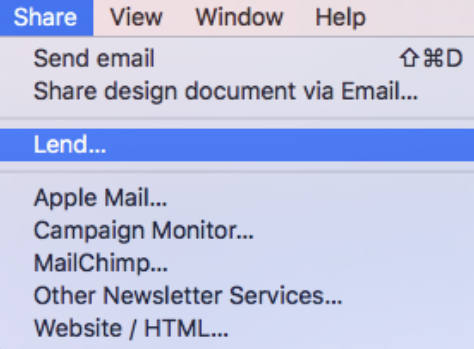
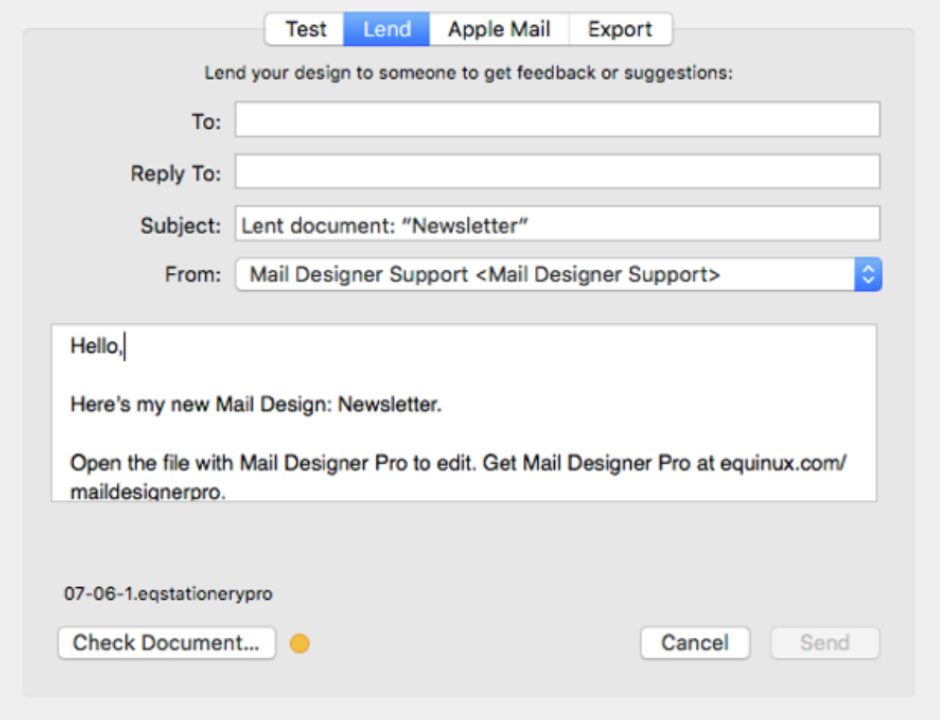
‣ Ouvrez le modèle d'e-mail que vous souhaitez partager. ‣ Choisissez « Partager » > « Prêter… »N'oubliez pas : Vous ne pouvez pas prêter un document lorsque vous utilisez la version de démonstration de Mail Designer 365.‣ Entrez l'adresse e-mail du destinataire et écrivez-lui un court message. ‣ Cliquez sur « Envoyer ».

 Veuillez consulter la page suivante pour plus d'informations sur la façon de prêter vos modèles d'e-mail dans Mail Designer 365 :
‣ Ouvrez votre modèle d’e-mail s’il n’est pas déjà ouvert. ‣ Dans la barre de menu, choisissez « Mail Designer 365 » > « Préférences ».Veuillez consulter la page suivante pour plus d’informations sur la création d’écrans de prévisualisation personnalisés dans Mail Designer 365 :‣ Une fenêtre contextuelle apparaît. ‣ Cliquez sur l’icône de smartphone portant la mention « Mobile ».
‣ Cliquez sur l’icône « + » en bas à gauche de la fenêtre. ‣ Entrez la résolution que vous souhaitez utiliser.
‣ Donnez un nom à cette option d’affichage afin de pouvoir la retrouver facilement dans le menu des options de prévisualisation.
‣ Sélectionnez le texte que vous souhaitez transformer en lien. ‣ Cliquez sur « Ajouter un lien » dans la barre latérale gauche.Remarque : Vous pouvez modifier la couleur et les options de texte de votre lien en utilisant les options de police habituelles.‣ Vous pouvez maintenant choisir le type de lien que vous souhaitez ajouter :
‣ Entrez ensuite votre URL dans la boîte de dialogue de destination du lien :

Pour ajouter des caractères spéciaux :
‣ Ouvrez votre modèle d’e-mail s’il n’est pas déjà ouvert.
‣ Choisissez « Modifier » > « Emoji et symboles »
Vous avez différentes options provenant de différentes catégories telles que les emojis, les flèches, les puces, les étoiles, les symboles monétaires, l’alphabet latin, les symboles de marque, d’autres symboles de type lettre, les symboles mathématiques, les parenthèses, les pictogrammes et les ponctuations. Pour plus d’informations sur l’ajout d’emojis et de caractères spéciaux dans Mail Designer 365, veuillez consulter la page suivante :

 Il est important de noter qu’une zone d’image entière sera affichée comme une seule image dans votre e-mail. Peu importe le nombre de formes ou de graphiques que vous avez dans une seule zone d’image, la zone d’image entière sera affichée comme une seule image. De plus, vous ne pouvez attribuer qu’un seul lien par zone d’image. Si vous souhaitez ajouter plusieurs liens pour différents comptes de médias sociaux, vous devrez choisir un bloc de mise en page avec plusieurs zones d’image.
Premièrement, voyons comment attribuer 1 lien à 1 zone d’image (Idéal pour le lien vers un seul compte de média social):
‣ Pour créer un lien de zone d’image, choisissez une zone d’image dans votre conception.N’oubliez pas : 1 lien vers 1 zone d’image. Cela signifie que vous ne pouvez attribuer qu’un seul lien à une seule sortie de média social dans une zone d’image.‣ Cliquez sur le bouton « Ajouter un lien » dans la section Style de la barre latérale. ‣ Entrez ensuite simplement votre URL. ‣ L’ensemble de la zone d’image sera « actif » et pourra être cliqué dans votre message final. ‣ Une petite icône de lien vous indiquera pour quelles zones d’image des liens ont été intégrés. ‣ Remarque : il n’est pas possible d’ajouter un lien aux composants individuels d’une seule image.
Comment attribuer plusieurs liens (Idéal pour le lien vers plusieurs comptes de médias sociaux):
Nous avons inclus plusieurs blocs de mise en page qui contiennent plusieurs zones d’image côte à côte. Vous pouvez utiliser ces blocs pour créer plusieurs liens de zone d’image. Par exemple, si vous utilisez un bloc de mise en page avec 4 zones d’image, vous pouvez ajouter 4 boutons avec différents liens vers 4 sites de médias sociaux.
Assurez-vous simplement d’ajouter une icône par zone d’image. Attribuez un lien par icône.
Vous pouvez utiliser ces blocs pour créer plusieurs liens de zone d’image. Par exemple, si vous utilisez un bloc de mise en page avec 4 zones d’image, vous pouvez ajouter 4 boutons avec différents liens vers 4 sites de médias sociaux.
Assurez-vous simplement d’ajouter une icône par zone d’image. Attribuez un lien par icône. 
Correct par rapport à Incorrect

Correct car : 4 icônes différentes dans 4 zones d’image différentes. Vous pouvez ajouter 1 lien par zone d’image. Par conséquent, vous pouvez ajouter 4 liens différents au total.
 Incorrect car : 4 icônes différentes dans 1 zone d’image. Vous ne pouvez ajouter qu’1 lien par zone d’image. Par conséquent, 4 icônes ne mèneront qu’à 1 page de destination.
Veuillez consulter la page suivante pour plus d’informations sur l’ajout de différents boutons avec différents liens à votre conception d’e-mail Mail Designer 365 :
Incorrect car : 4 icônes différentes dans 1 zone d’image. Vous ne pouvez ajouter qu’1 lien par zone d’image. Par conséquent, 4 icônes ne mèneront qu’à 1 page de destination.
Veuillez consulter la page suivante pour plus d’informations sur l’ajout de différents boutons avec différents liens à votre conception d’e-mail Mail Designer 365 :Pour un tutoriel vidéo :
‣ Tout d'abord, exportez votre modèle Mail Designer 365 au format PDF. ‣ Choisissez « Fichier » > « Exporter au format PDF… »Pour plus d'informations sur la conversion de votre modèle d'e-mail en fichier JPG ou PNG, veuillez consulter la page suivante‣ Enregistrez votre document. ‣ Ouvrez maintenant votre fichier PDF.
‣ Accédez à votre barre de menu en haut. ‣ Choisissez « Fichier » > « Enregistrer sous… »
‣ Une fenêtre contextuelle s'affiche et vous pouvez choisir le format souhaité. Vous pouvez décider de convertir le PDF en fichier JPG ou PNG.

‣ Assurez-vous de cliquer sur la zone de remplissage d’un bloc de texte.Veuillez consulter la page suivante pour plus d’informations sur la création d’effets transparents:‣ Cliquez sur "Supprimer l’arrière-plan" sur le côté droit.
‣ Cliquez ensuite sur la zone extérieure du même bloc de texte. ‣ Cliquez ensuite sur "Supprimer l’arrière-plan".
‣ Votre bloc de texte devrait maintenant avoir un effet transparent.
 Veuillez consulter la page suivante pour plus d'informations sur les zones de texte expliquant pourquoi un lien est appliqué à toute la zone d'image au lieu d'un élément graphique :
 Dans Mail Designer 365, vous avez le choix entre différents blocs de mise en page avec plusieurs zones d’image. N’oubliez pas qu’une zone d’image ne vous permet d’ajouter qu’un seul lien. Lorsque vous envoyez vos modèles d’e-mail, une zone d’image avec différents éléments sera rendue comme une seule image, ce qui signifie que vous ne pouvez ajouter qu’un seul lien dans une zone d’image et que le lien sera appliqué à toute cette zone d’image.
Pour le bloc de mise en page, vous pouvez choisir la mise en page que vous souhaitez et le nombre de zones d’image qui se trouvent dans le bloc de mise en page. Voici un bloc de mise en page avec 4 zones d’image:
Dans Mail Designer 365, vous avez le choix entre différents blocs de mise en page avec plusieurs zones d’image. N’oubliez pas qu’une zone d’image ne vous permet d’ajouter qu’un seul lien. Lorsque vous envoyez vos modèles d’e-mail, une zone d’image avec différents éléments sera rendue comme une seule image, ce qui signifie que vous ne pouvez ajouter qu’un seul lien dans une zone d’image et que le lien sera appliqué à toute cette zone d’image.
Pour le bloc de mise en page, vous pouvez choisir la mise en page que vous souhaitez et le nombre de zones d’image qui se trouvent dans le bloc de mise en page. Voici un bloc de mise en page avec 4 zones d’image: Dans chaque zone d’image, vous pouvez ajouter différents éléments graphiques et un seul lien. En utilisant un bloc de mise en page, vous pouvez ajouter un bouton avec un lien unique dans chaque zone d’image. Les différentes zones d’image seront rendues comme des images individuelles, même s’il s’agit d’un seul bloc de mise en page.
 Veuillez consulter la page suivante pour plus d’informations sur l’ajout de différents boutons avec différents liens à votre conception d’e-mail Mail Designer 365:
 Cependant, si vous souhaitez créer l’effet d’une image avec plusieurs liens, consultez notre tutoriel vidéo :
Regardez notre tutoriel vidéo ici :
Consultez également la page suivante pour un guide étape par étape sur la façon de créer l’effet d’une image avec plusieurs liens :
Découvrez notre tutoriel vidéo pour plus d'inspiration en matière de polices :
De plus, veuillez consulter la page suivante pour un guide étape par étape sur la façon de télécharger plus de polices dans Mail Designer 365 :
There are 3 ways you can duplicate layout blocks:
Option 1: "Edit" > "Duplicate"
‣ Click the selection tab at the side of a layout block.
‣ Choose "Edit" > "Duplicate"  from the menu bar.

Option 2: Using the layout handle
‣ Click on the layout handle on the left side of the layout block.
‣ Hold down the option key or the alt⌥ key on your keyboard.
‣ Drag the layout block that you want to duplicate.
Now, you can drop it into position to create a copy. Afterwards, you can edit your text and choose other options accordingly.
Option 3: Command⌘ D
‣ Click on the layout handle on the left side of the layout block.
‣ Press Command⌘-D on your keyboard
Please refer to the following page for a guide on how you can duplicate layout blocks:
 Cela vous permettra de faire pivoter l’objet librement. Vous pouvez faire pivoter des formes, des éléments graphiques et des masques d’image. Vous pourrez déterminer de combien de degrés vous avez fait pivoter l’objet grâce à l’étiquette qui apparaît pendant la rotation :
 Si vous souhaitez faire pivoter à la fois le texte et l’objet, maintenez la touche Commande ⌘ enfoncée et cliquez sur la forme et le texte. Vous verrez que les deux éléments sont maintenant sélectionnés. Cliquez sur « Grouper » sur le côté droit.
 Une fois que vous avez regroupé les deux éléments, maintenez la touche Commande enfoncée et cliquez sur les contrôles de redimensionnement. Vous verrez à nouveau que le curseur se transforme en une icône de rotation. N’hésitez pas à faire pivoter les éléments sélectionnés comme vous le souhaitez.
Veuillez consulter la page suivante pour plus d’informations sur la rotation d’objets :
Une fois que vous avez regroupé les deux éléments, maintenez la touche Commande enfoncée et cliquez sur les contrôles de redimensionnement. Vous verrez à nouveau que le curseur se transforme en une icône de rotation. N’hésitez pas à faire pivoter les éléments sélectionnés comme vous le souhaitez.
Veuillez consulter la page suivante pour plus d’informations sur la rotation d’objets :
 Important : Mail Designer 365 avertira l’utilisateur de la police manquante lorsque l’utilisateur ouvrira le document.
 Si vous voulez vous assurer que la police que vous utilisez apparaîtra sur l’appareil d’une autre personne, nous vous suggérons d’utiliser l’une des polices sans danger pour les e-mails dans votre newsletter.

 Les polices compatibles avec les e-mails sont les polices de base installées sur tous les appareils. Si vous avez sélectionné une police disponible sur macOS mais pas sur iOS, il y aura une différence visible sur les appareils correspondants. Si les deux appareils ont la police installée, le modèle d'e-mail aura le même aspect sur les deux plateformes. Vous pouvez utiliser des polices Web que le client de messagerie du destinataire peut télécharger à la demande. La plupart des clients de messagerie, à l'exception d'Outlook, prennent en charge les polices Web.
Important : Mail Designer 365 avertira l'utilisateur de la police manquante lorsque l'utilisateur ouvrira le document.
Les polices compatibles avec les e-mails sont les polices de base installées sur tous les appareils. Si vous avez sélectionné une police disponible sur macOS mais pas sur iOS, il y aura une différence visible sur les appareils correspondants. Si les deux appareils ont la police installée, le modèle d'e-mail aura le même aspect sur les deux plateformes. Vous pouvez utiliser des polices Web que le client de messagerie du destinataire peut télécharger à la demande. La plupart des clients de messagerie, à l'exception d'Outlook, prennent en charge les polices Web.
Important : Mail Designer 365 avertira l'utilisateur de la police manquante lorsque l'utilisateur ouvrira le document.

Pour vous assurer que vos images sont affichées correctement sur tous les appareils, vous devez toujours essayer d’utiliser des images de haute résolution. Une alternative serait de redimensionner les images de résolution inférieure pour qu’elles restent nettes.
- Le téléchargement gratuit de Mail Designer 365 vous permet uniquement de consulter l’application et d’ouvrir et de modifier des modèles d’e-mail.
- Sans une démo active, vous ne pourrez pas enregistrer ou envoyer les modèles créés.
- La version d’essai gratuit est valable 7 jours.
- Vous pouvez enregistrer des modèles pendant une période de 7 jours.
- Vous pouvez vous envoyer des e-mails de test à l’aide du service de test d’e-mails intégré Mail Designer 365 Testmail
- Vous pouvez explorer toutes les fonctionnalités de Campagnes, notamment TeamCloud, Crew Chat et Delivery Hub, avec le plan Campagnes gratuit inclus dans votre démo
- Exporter des modèles HTML
- Envoyer/exporter des modèles à l’aide d’un service de marketing par e-mail externe
 Faites glisser un arrière-plan photo, une image ou une texture dans la zone d’arrière-plan environnante pour l’appliquer.
 Cela appliquera votre choix d’arrière-plan à l’arrière-plan de l’e-mail. Vous pouvez également ouvrir la fenêtre des couleurs et choisir une couleur comme arrière-plan de votre conception.
 Si vous souhaitez définir un arrière-plan pour vos zones de texte, faites glisser une image dans la zone centrale de votre conception d’e-mail.
Veuillez consulter la page suivante pour plus d’informations sur la modification de l’arrière-plan de votre modèle d’e-mail avec Mail Designer Pro :
Si vous souhaitez définir un arrière-plan pour vos zones de texte, faites glisser une image dans la zone centrale de votre conception d’e-mail.
Veuillez consulter la page suivante pour plus d’informations sur la modification de l’arrière-plan de votre modèle d’e-mail avec Mail Designer Pro :
‣ Copiez le texte qui a la mise en forme que vous souhaitez conserver
‣ Choisissez « Modifier » > « Coller et adapter le style » dans la barre de menu
Cela conservera le style du texte original que vous avez copié. Pour plus d'informations sur la copie et le collage de texte tout en conservant son style, veuillez consulter la page suivante.

‣ Faites glisser une zone de texte dans votre modèle d’e-mail. ‣ Double-cliquez sur la zone de texte. ‣ Tapez votre liste. Mettez en surbrillance le texte où vous souhaitez que la liste apparaisse.Veuillez consulter la page suivante pour plus d’informations sur la création d’une liste :‣ Sur le côté droit de l’écran, vous trouverez une barre latérale dans laquelle vous pouvez choisir le style de liste sous « Listes ». ‣ Choisissez le style de liste que vous souhaitez.
‣ Cela transformera automatiquement vos mots en une liste avec le point de liste choisi.

 Ajustez la taille de la zone d’image ainsi que la taille de la forme pour répondre à vos besoins. Vous pouvez également modifier la couleur de la forme. Sur le côté droit, vous pouvez ajuster les angles en déplaçant le curseur du rayon d’angle.
 Ensuite, faites glisser un objet texte dans la zone d’image pour créer un effet de boîte de texte. Vous pouvez trouver des objets texte sous l’icône « T » dans l’onglet « Contenu ». N’hésitez pas à positionner la boîte de texte et à modifier son style de police, son épaisseur de police, sa taille de police, sa couleur de police, etc. pour répondre à vos besoins.
 Veuillez consulter la page suivante pour plus d’informations sur la création de l’effet d’angles arrondis de la boîte de texte :
 Remarque : cela fonctionnera pour la plupart des comptes e-mail génériques (par exemple Outlook, Hotmail, Gmail, etc.) en vous dirigeant vers la page de connexion externe du client e-mail respectif. Pour les comptes e-mail personnalisés/internes (c’est-à-dire un compte professionnel), votre administrateur réseau devra peut-être vous fournir les informations que vous pouvez saisir en cochant « Saisir les paramètres du serveur personnalisé ».
Cliquez sur « Suivant » pour configurer votre compte. Vous verrez maintenant que les paramètres de votre compte e-mail ont été détectés automatiquement par Mail Designer 365 :
Remarque : cela fonctionnera pour la plupart des comptes e-mail génériques (par exemple Outlook, Hotmail, Gmail, etc.) en vous dirigeant vers la page de connexion externe du client e-mail respectif. Pour les comptes e-mail personnalisés/internes (c’est-à-dire un compte professionnel), votre administrateur réseau devra peut-être vous fournir les informations que vous pouvez saisir en cochant « Saisir les paramètres du serveur personnalisé ».
Cliquez sur « Suivant » pour configurer votre compte. Vous verrez maintenant que les paramètres de votre compte e-mail ont été détectés automatiquement par Mail Designer 365 :
 Vous pouvez maintenant utiliser votre adresse e-mail personnelle pour envoyer des modèles d’e-mail directement depuis l’application.
Notre recommandation en matière de bonnes pratiques concernant les vidéos :
Nous vous recommandons de créer des liens vers les vidéos sur un autre site, tel que YouTube ou Vimeo. Ces vidéos s'ouvriront alors dans Safari ou l'application vidéo correspondante. Par exemple, s'il s'agit d'une vidéo YouTube et que l'application YouTube est installée sur l'appareil, la vidéo sera lue directement dans l'application YouTube sur l'appareil du destinataire.
Il y a quelques points à vérifier.
‣ Tout d’abord, utilisez-vous MailChimp comme fournisseur de services de messagerie ? Si oui, assurez-vous de ne pas consulter votre modèle dans la prévisualisation « Modifier » sur le site web de MailChimp.‣ Cliquez sur « Aperçu et test » dans le coin supérieur droit de votre écran.‣ Si ce n’est pas le cas, essayez de modifier la hauteur de ligne par défaut de votre texte. La valeur par défaut est de 1,5. Ajustez la hauteur de ligne en fonction de vos besoins. Essayez de définir l’espacement sur une hauteur de 1,0. Votre texte ne devrait plus être brouillé.
‣ Sélectionnez ensuite « Entrer en mode aperçu ».

‣ Ajoutez un bloc de mise en page avec une zone d'image. ‣ Dans l'onglet "Contenu", cliquez sur l'icône "Espace réservé vidéo". Vous pouvez également appuyer sur Commande-5.‣ Faites glisser un espace réservé vidéo dans une zone d'image.
‣ Collez votre lien WeVideo dans le champ "Lien vers la vidéo".

N'oubliez pas :
Contrairement aux vidéos YouTube ou Vimeo, la génération d'images miniatures à partir des vidéos WeVideo n'est pas directement prise en charge par Mail Designer365. Vous devrez fournir votre propre image miniature en prenant une capture d'écran de la trame vidéo que vous souhaitez utiliser comme image miniature. Ensuite, faites glisser cette image sur l'espace réservé vidéo. Ou vous pouvez choisir une image de votre choix comme image miniature. Dans la newsletter par e-mail, les vidéos que vous ajoutez sont traitées comme des images avec un lien vers la page vidéo. La lecture en ligne directe n'est plus prise en charge par Mail Designer 365 car la plupart des clients de messagerie ne la prennent pas en charge. Remarque :N'oubliez pas que Mail Designer 365 ne prend pas en charge l'intégration directe de vidéos dans vos conceptions d'e-mail.‣ Vous pouvez faire glisser l’image de votre choix vers la bordure extérieure de votre contenu.‣ Cela définira l’image comme arrière-plan de votre contenu.

Disons que vous voulez un arrière-plan d’e-mail principal et une bordure :
‣ Tout d’abord, choisissez une image que vous souhaitez définir comme arrière-plan d’e-mail principal. ‣ Faites glisser cette image vers l’extérieur de votre modèle d’e-mail. (Pour vous montrer la zone où vous pouvez faire glisser l’image de votre choix afin de définir l’arrière-plan principal de votre modèle d’e-mail, nous avons coloré la zone appropriée en rouge ):‣ Choisissez ensuite une image que vous souhaitez définir comme arrière-plan de votre bordure. ‣ Faites glisser l’image de votre choix dans le contour des blocs de mise en page, comme ceci :

Voulez-vous ajouter la même image d’arrière-plan dans vos zones de texte et votre arrière-plan d’e-mail principal, mais voulez-vous un effet d’arrière-plan différent entre les deux ? (Un peu comme un sandwich.)
‣ Définissez l’arrière-plan de vos zones de texte en faisant glisser une image de votre choix vers la zone centrale de votre modèle d’e-mail.‣ Vous devez répéter l’opération pour tous vos blocs de mise en page :
‣ Définissez votre arrière-plan d’e-mail principal en faisant glisser une image vers l’extérieur de l’ensemble de votre modèle d’e-mail :
‣ Définissez ensuite un arrière-plan pour la bordure qui est une image/couleur/texture différente des deux arrière-plans précédents que vous avez utilisés. Assurez-vous de faire glisser la nouvelle image dans les limites de la zone appropriée (Dans ce cas, vous voulez la faire glisser vers le contour des blocs de mise en page) :

Voilà ! Un effet de bordure de type sandwich :
 Veuillez consulter la page suivante pour plus d’informations sur la création d’une bordure pour ma conception d’e-mail :



 Mail Designer 365 fournit un aperçu pour les appareils mobiles. N'oubliez pas que cela ne sert que dans le but de donner une idée approximative de l'aspect que pourrait avoir la newsletter sur les appareils mobiles. Le rendu réel peut être différent, selon le client de messagerie.
 Veuillez visiter cette page pour plus d'informations sur la façon de prévisualiser votre conception pour différents clients de messagerie:
Nos recommandations :
‣ Une solution consiste à utiliser la fonction « redirection » intégrée à certains courriels pour l’envoyer à un autre destinataire. « Redirection » est différente du transfert du courriel, car la fonction de redirection indique généralement à l’application de messagerie de laisser la conception originale du courriel intacte. ‣ Vous pouvez également ajouter un lien vers votre courriel sur le web dans le modèle de courriel. De cette façon, les gens ont la possibilité de visualiser le courriel tel qu’il est, même après qu’il a été transféré. Veuillez consulter les pages suivantes pour plus d’informations :‣ Choisissez « Polices Web » > « Télécharger des polices supplémentaires… » dans le menu des polices.
 Ensuite, vous pourrez voir une fenêtre d’aperçu où toutes les polices disponibles seront affichées.
 ‣ Cliquez sur « Démarrer le téléchargement » pour télécharger des polices Web supplémentaires que vous pourrez ensuite utiliser dans votre modèle.

‣ Après avoir cliqué sur « Démarrer le téléchargement », une fenêtre contextuelle s’ouvrira qui affichera la progression du téléchargement :

Ce qu’il faut comprendre concernant les polices Web…
Bien qu’il existe une large gamme de polices disponibles lors du téléchargement des polices supplémentaires, certains peuvent encore considérer que ce n’est qu’un nombre limité de polices. Cela est dû au fait que les polices sont téléchargées à partir du répertoire Google des polices Web de conception open source. Nous avons voulu aider à garantir que nos utilisateurs puissent créer des designs avec de belles polices de manière légale. Toutes les polices téléchargeables sont gratuites et open source, ce qui signifie que les polices sont accessibles à tous et peuvent être utilisées pour des projets personnels et commerciaux. Pour plus d’informations, veuillez consulter la page suivante :‣ Open Mail Designer 365 on your Mac. ‣ Choose "Mail Designer 365" > "Preferences".‣ Make sure to click the "Updates" tab.
‣ Check the "Get Early Access to beta versions" box.
‣ Since Beta versions are meant to test features and compatibility, Mail Designer 365 will remind you to have a backup of your app and designs:

For checking updates, Mail Designer 365 will check for new versions on app start or you can:
‣ Go to "Mail Designer 365" > "Check for Updates…"Please refer to the following page for further information:
Vous pouvez également consulter notre vidéo pour des conseils sur les GIF animés ici :
‣ Accédez à « Mail Designer 365 » > « Préférences ».Veuillez consulter les pages suivantes pour plus d’informations sur la configuration et l’envoi d’e-mails via Mail Designer 365 :‣ Sélectionnez ensuite « Comptes de messagerie »

‣ Accédez à « Fichier » > « Options de conception ».Veuillez consulter la page suivante pour plus d’informations sur l’activation et la désactivation de la césure du texte :‣ Décochez la case « Forcer la césure ».
‣ Cliquez sur « OK ».

 Vous avez également la liberté de choisir différentes polices et couleurs de police pour votre texte dans une zone de texte donnée. Ceci ne se limite pas à une police par paragraphe.
 Pour attribuer différentes polices dans un paragraphe, vous devez d’abord sélectionner « aucun style » sur le côté droit de votre écran. Ensuite, vous pouvez sélectionner le texte que vous souhaitez modifier et lui attribuer sa propre police, taille de police, couleur de police, etc.

 Vous ne pouvez pas basculer automatiquement de 2 colonnes à 3 colonnes ou vice versa. Cependant, vous pouvez simplement ajouter un autre bloc de mise en page avec le nombre correct de colonnes. Ensuite, copiez simplement le texte de votre bloc de mise en page d’origine et collez-le dans le nouveau bloc de mise en page.
Si vous souhaitez plus de 3 colonnes pour les zones de texte, vous devrez travailler avec une seule zone de texte et espacer votre message en conséquence. Dans ce scénario, vous simulerez essentiellement votre propre tableau avec plusieurs colonnes.
Par rapport aux blocs de mise en page avec des zones de texte, vous avez plus d’options avec les blocs de mise en page avec des zones d’image. Vous pouvez utiliser un bloc de mise en page avec jusqu’à 6 zones d’image dans un style de colonne.
Vous ne pouvez pas basculer automatiquement de 2 colonnes à 3 colonnes ou vice versa. Cependant, vous pouvez simplement ajouter un autre bloc de mise en page avec le nombre correct de colonnes. Ensuite, copiez simplement le texte de votre bloc de mise en page d’origine et collez-le dans le nouveau bloc de mise en page.
Si vous souhaitez plus de 3 colonnes pour les zones de texte, vous devrez travailler avec une seule zone de texte et espacer votre message en conséquence. Dans ce scénario, vous simulerez essentiellement votre propre tableau avec plusieurs colonnes.
Par rapport aux blocs de mise en page avec des zones de texte, vous avez plus d’options avec les blocs de mise en page avec des zones d’image. Vous pouvez utiliser un bloc de mise en page avec jusqu’à 6 zones d’image dans un style de colonne.
 Avec ce bloc de mise en page, les zones d’image sont affichées côte à côte dans la vue ordinateur de bureau. Cependant, veuillez noter que les zones d’image seront affichées les unes au-dessus des autres dans la vue mobile. Cela a été conçu pour que les destinataires puissent facilement cliquer sur les images si elles sont liées à une page de destination et pour que les images restent clairement visibles lorsque l’e-mail est ouvert avec un appareil mobile.
‣ Maintenez la touche Alt ⌥ ou la touche Option enfoncée sur votre clavier
‣ Sélectionnez « Aide » > « Envoyer les journaux de débogage… » dans le menu
‣ Wählen Sie "Ablage" > "Design-Optionen ..."Dann können Sie die Datei exportieren oder über Ihre Wahl der Methode (über Apple Mail, Kampagnenmonitor, MailChimp, etc.) senden.‣ Deaktivieren Sie "Version für Mobilgeräte Geräte erzeugen".
‣ Klicken Sie auf "OK", wenn Sie bereit sind.

‣ First, open your email design in Mail Designer 365 ‣ Choose "File" > "Export as HTML..."Whether you are using Filezilla or another FTP service, it is important to make sure that the location path URL of the folder is correct. Mail Designer 365 will rewrite all image paths and insert this URL in front of the image URL. This happens automatically for each image.‣ Give your folder a specific name ‣ Connect to your server
‣ Upload your folder on your FTP account. With Filezilla, you can type the location of your folder within your Mac under "Local site."
‣ Or you can find the specific folder within the Filezilla window and then right click the folder. Choose upload from the drop down menu.
‣ Make sure all of the files are added to the folder, including the images used for the email design. ‣ Find the specific location path of your folder. With Filezilla, you will need to click on where your folder is within the server. The specific location path of your folder will be found under "Remote site:"
‣ Click the paper airplane icon on the top right of Mail Designer 365
‣ Choose "Website / HTML..."
‣ Check the box where it says "Prefix image URLS with:" ‣ Add the specific location path URL of your folder
‣ Click "Export"
- Cliquez sur « Fichier » > « Importer les paramètres et les conceptions. »

- Lorsque la fenêtre de migration s’affiche, sélectionnez « Autoriser l’accès » pour continuer.

- Dans la fenêtre suivante, sélectionnez simplement « Autoriser l’accès » à nouveau pour permettre à Mail Designer 365 d’accéder aux fichiers de conception dans votre bibliothèque. Vous n’avez pas besoin de sélectionner un autre dossier.

- Sélectionnez dans la liste les paramètres que vous souhaitez copier vers Mail Designer 365, puis cliquez sur « Importer la sélection. »

- Vos conceptions et préférences intégrées seront ensuite rapidement importées dans Mail Designer 365.

- Click on "File" > "Import settings and designs."

- When the migration window pops up, select "Grant access" to continue.

- In the next window, simply select "Grant access" again to allow Mail Designer 365 access to the design files in your Library. You do not need to select a different folder.

- Select from the list which settings you would like to copy over to Mail Designer 365 (i.e. from which version) and then click "Import selected."

- Your designs and in-app preferences will then be quickly imported into Mail Designer 365 exactly as they were when you last used them.

 Vous pouvez également utiliser toutes les photos, textures ou motifs de la bibliothèque de Mail Designer. Nous avons inclus de nombreuses catégories différentes. Faites simplement glisser les vignettes de la barre latérale de conception dans votre arrière-plan.
 Vous pouvez même utiliser vos propres photos, textures et motifs. Faites simplement glisser l’élément souhaité depuis votre bureau ou le Finder vers votre modèle. Si vous utilisez la photo, la texture ou le motif d’un tiers, assurez-vous d’avoir l’autorisation de l’utiliser pour des projets commerciaux. N’oubliez pas de créditer le concepteur/artiste.
- Accédez au dossier :
Votre nom d’utilisateur/Library/Group Containers - Dans ce dossier, vous verrez un dossier se terminant par
.Mail Designer - Accédez à
Documents/MD365dans ce dossier - Restaurez le dossier
MD365sur votre nouveau Mac
‣ Accédez à « Fichier » > « Options de conception ».Veuillez consulter la page suivante pour plus d’informations sur l’activation et la désactivation de la césure :‣ Ajoutez une coche à « Forcer la césure ».
‣ Cliquez sur « OK ».
‣ Faites glisser un bloc de mise en page avec une zone d’image dans votre newsletter
‣ Faites glisser le GIF que vous souhaitez utiliser dans une zone d’image
‣ Assurez-vous d’ajouter uniquement 1 GIF par zone d’image
‣ Si vous ajoutez plusieurs GIF dans une zone d’image, seul le dernier GIF ajouté fonctionnera
‣ Choisissez « Message » > « Rediriger »Pour plus d’informations, veuillez consulter la page d’assistance Apple ici. Remarque : Nous vous recommandons toujours d’utiliser la fonction « redirection » plutôt que de transférer votre conception d’e-mail Mail Designer 365.‣ Tapez l’adresse e-mail du destinataire ‣ Cliquez sur le bouton « Envoyer »
Please note: You'll need to have a fairly detailed understanding of HTML and CSS layouts to create your own layout blocks. Mail Designer 365 uses advanced techniques to create highly compatible email layouts, so you'll need to be careful not to break email compatibility when creating your own. We can't provide HTML support for your custom designs or any issues that are caused by custom layout blocks so proceed with caution. (Or as our support team likes to say: With great power comes great responsibility…)
How to create a custom layout block
- Right click an existing layout block and choose "Save to desktop"
- Find the "..eqrmlayoutblock" on your desktop and edit the Content.html file
- Customize the preview image to match your new layout block
- Drag the entire folder with your custom layout block into the Mail Designer 365 Contents panel


‣ Assurez-vous que la « mise en page » est visible (Choisissez « Affichage » > Afficher la mise en page) afin de pouvoir voir la poignée de glissement sur les blocs de mise en page ‣ Sélectionnez ensuite l’onglet « Contenu » sur le côté droit ‣ Sélectionnez la section « Blocs de mise en page » ‣ Cliquez sur « Prêt à l’emploi »Remarque : Vous avez la possibilité d’enregistrer plusieurs blocs de mise en page ensemble ou d’enregistrer un seul bloc de mise en page.‣ Sélectionnez les blocs de mise en page que vous souhaitez enregistrer ‣ Pour sélectionner plusieurs blocs de mise en page, vous devez cliquer sur un bloc de mise en page, maintenir la touche Maj enfoncée, puis sélectionner les autres blocs de mise en page ‣ Faites glisser vos blocs de mise en page dans la section « Mes blocs instantanés »
‣ Maintenez la touche Alt ⌥ ou la touche Option enfoncée sur votre clavier ‣ Sélectionnez « Aide » > « Envoyer les journaux de débogage… » dans le menu‣ Remarque : Si vous ne maintenez pas la touche Alt/Option ⌥ enfoncée, le menu déroulant « Aide » affichera « Envoyer les commentaires sur Mail Designer… » au lieu de « Envoyer les journaux de débogage… »
‣ Une fois que vous avez envoyé votre journal de débogage, Mail Designer 365 vous informera que le journal a été envoyé avec succès

‣ Accédez au menu « Fichier » ‣ Choisissez « Importer les paramètres et les conceptions… »Cela vous permettra d’importer toutes vos données existantes des versions antérieures de Mail Designer.‣ Cliquez sur « Autoriser l’accès » lorsque vous êtes prêt

‣ Sélectionnez la photo à laquelle vous souhaitez ajouter une bordure
‣ Cela invitera automatiquement Mail Designer 365 à ouvrir l’onglet « Style » sur le côté droit de l’écran
‣ En bas, recherchez la section « Bordure »
‣ Sélectionnez le type de bordure que vous souhaitez utiliser
‣ Cliquez sur l’icône de la palette de couleurs et choisissez la couleur de votre bordure
‣ Modifiez la taille des pixels pour ajuster l’épaisseur de la bordure
Remarque : Vous pouvez également ajouter des bordures aux formes.

‣ Sélectionnez la photo que vous souhaitez rendre semi-transparente
‣ Cela invitera Mail Designer 365 à ouvrir la section "Style" sur le côté droit
‣ En bas, vous trouverez la section "Opacité"
‣ Ajustez le curseur d’opacité pour ajuster l’opacité de la photo que vous avez sélectionnée

Quick summary of what to avoid when using Unsplash photos:
- ✘ people's faces are recognizable (unless you can get model release of those people)
✘ photos that show logos, trademarks, brands
✘ images that put people in a bad light
✘ photos of private property (e.g. private homes and buildings)
Is the Unsplash license the same as the CC0 license?
When it comes to using images that you did not take, create, or do not own, you should stay mindful of the laws and licensing types that guide images. Many image libraries are published under "CC0,” which means “no rights reserved.- Dans un bloc de mise en page de texte, tapez le texte que vous souhaitez afficher aux lecteurs (par exemple, "Modifier mon profil.")
- Sélectionnez le texte que vous avez sélectionné, puis, dans la barre latérale, sélectionnez "Ajouter un lien" dans l'onglet "Style".
- Choisissez le type de lien "Personnalisé".
- Entrez votre espace réservé dans l'espace prévu à cet effet (par exemple, *|UPDATE_PROFILE|*)
 Si vous ne savez pas comment étiqueter vos espaces réservés, utilisez la feuille de triche Mailchimp pour trouver l'étiquette correcte pour toute balise de fusion qu'elle prend en charge.
Vous pouvez accéder directement aux espaces réservés les plus importants, comme expliqué ici, pour d'autres espaces réservés et balises de fusion personnalisées.
Si vous ne savez pas comment étiqueter vos espaces réservés, utilisez la feuille de triche Mailchimp pour trouver l'étiquette correcte pour toute balise de fusion qu'elle prend en charge.
Vous pouvez accéder directement aux espaces réservés les plus importants, comme expliqué ici, pour d'autres espaces réservés et balises de fusion personnalisées.
- Si ce n’est pas déjà fait, vous pouvez télécharger Mail Designer 365 en utilisant ce lien.
- Une fois le téléchargement terminé, lancez l’application et cliquez sur le bouton « Connexion » dans le coin supérieur gauche de la page d’accueil du sélecteur de modèles.
- Entrez votre identifiant et votre mot de passe equinux dans l’espace prévu à cet effet. Astuce : il s’agit de l’identifiant que vous avez créé lors de l’achat de Mail Designer 365 (ou de tout autre produit logiciel equinux) dans notre boutique en ligne.
Dans certains cas, Mail Designer peut ne pas être en mesure de stocker vos identifiants de connexion dans votre Trousseau.
Pour résoudre ce problème, veuillez essayer ce qui suit :
- Le moyen le plus simple de résoudre ce problème est de redémarrer votre Mac.
Si le problème persiste, essayez ceci :
- Quittez Mail Designer
- Ouvrez l’Accès au trousseau depuis Applications > Utilitaires
- Sélectionnez votre trousseau de connexion
- Choisissez Fichier > Verrouiller le trousseau “connexion”
- Puis choisissez Fichier > Déverrouiller le trousseau “connexion”
Rouvrez maintenant Mail Designer et essayez de vous connecter à nouveau.
- “Maj” (⇧) + “Cmd” (⌘) + “4” enregistre une zone sélectionnée de l’écran sous forme de fichier sur le bureau.
- “Maj” (⇧) + “Cmd” (⌘) + “4” puis barre d’espace enregistre une fenêtre sélectionnée sous forme de fichier sur le bureau.
- “Maj” (⇧) + “Cmd” (⌘) + “3” enregistre l’intégralité de votre écran sous forme de fichier sur le bureau.
- Si l’application que vous souhaitez quitter se trouve dans votre dock, maintenez la touche « Option » (⌥) enfoncée et cliquez avec le bouton droit sur l’icône de l’application, puis sélectionnez « Forcer la fermeture » dans le menu.
- Vous pouvez également maintenir les touches « Option » (⌥) + « Cmd » (⌘) + « Esc » enfoncées, ce qui ouvrira une fenêtre contenant une liste des applications en cours d’exécution. Pour forcer la fermeture d’une ou plusieurs de ces applications, sélectionnez-la simplement dans la liste et cliquez sur le bouton « Forcer la fermeture ».
 Cliquez sur « Gérer » pour afficher et modifier vos abonnements sur votre Mac.
Vous pouvez obtenir plus d’informations sur le site Web de l’assistance Apple.
Cliquez sur « Gérer » pour afficher et modifier vos abonnements sur votre Mac.
Vous pouvez obtenir plus d’informations sur le site Web de l’assistance Apple.
Certains types de logiciels peuvent causer des problèmes avec Mail Designer 365 :
- Pare-feu personnels
- Logiciels de protection (par exemple, antivirus, protection anti-malware)
Les pare-feu personnels demandent généralement à l’utilisateur si une application est autorisée à envoyer du trafic réseau. Il est important d’accorder à Mail Designer un accès réseau complet. Si vous avez déjà ajouté des règles pour Mail Designer, veuillez ajouter Mail Designer à la liste blanche.
Les logiciels de protection considèrent souvent le trafic d’authentification comme une source potentielle de menace, car ils ne sont pas en mesure d’analyser ce trafic en raison de son chiffrement très puissant. Veuillez vous assurer que Mail Designer est ignoré par tout logiciel de protection en cours d’exécution sur votre Mac et autorisez ce trafic à passer.
Voici quelques exemples courants des types d’applications mentionnés ci-dessus. Si vous n’êtes pas sûr qu’une de ces applications soit installée sur votre système, essayez ce qui suit :
- Ouvrez l’application « Terminal »
- Copiez et collez la commande suivante :
kextstat | grep -v com.apple
Vous obtiendrez une liste de toutes les extensions du noyau qui ne proviennent pas d’Apple. Comparez simplement cette liste aux identifiants entre parenthèses ci-dessous :
- Little Snitch
(at.obdev.nke.LittleSnitch)
- Sophos Anti Virus
(com.sophos.kext.oas, com.sophos.nke.swi)
- Symantec Endpoint Protection / Norton AntiVirus
(com.symantec.kext.SymAPComm, com.symantec.kext.internetSecurity, com.symantec.kext.ips, com.symantec.kext.ndcengine, com.symantec.SymXIPS)
Si vous constatez un débit equinux sur votre carte de crédit que vous ne reconnaissez pas, il peut s'agir de l'un des produits suivants proposés via la boutique en ligne equinux :
- VPN Tracker (logiciel VPN pour Mac, iPhone et iPad)
- Mail Designer 365 (logiciel de conception de newsletters pour Mac)
- tizi (accessoires pour iPhone et iPad)
Scénarios courants
Produits à renouvellement automatique
VPN Tracker et Mail Designer 365 sont proposés sous forme d'abonnements. Lorsqu'un forfait est configuré pour se renouveler automatiquement, le mode de paiement associé sera automatiquement débité.
Ajout de membres d'équipe supplémentaires
Si plusieurs employés utilisent l'un de nos produits, ils ont peut-être configuré la facturation d'équipe. Cela signifie que la carte de crédit associée a peut-être été débitée afin d'ajouter un nouveau membre de l'équipe à un compte.
Factures et autres questions
Vous pouvez télécharger vos factures sur notre site web :
Si vous avez vérifié auprès de votre équipe et que vous avez encore des questions concernant un débit, veuillez contacter notre équipe d'assistance. Assurez-vous d'inclure les détails de votre relevé de carte de crédit et les 4 derniers chiffres de votre carte.
- 1. Veuillez vous assurer que vous utilisez la version de téléchargement du Mac App Store. La version de téléchargement du site web equinux ne pourra pas reconnaître votre licence.
- 2. Dans le menu Mail Designer 365, veuillez sélectionner « Restaurer les achats... »
- 3. Si votre licence n’est toujours pas reconnue, veuillez supprimer l’application et la réinstaller depuis le Mac App Store. (Ne vous inquiétez pas, vos modèles et paramètres ne seront pas perdus)
 À partir de là, accédez à l'onglet "Membres" et cliquez sur "Inviter des membres".
 Entrez l'adresse e-mail du ou des collègues que vous souhaitez inviter à rejoindre votre équipe et cliquez sur "Inviter". Vous pouvez inviter gratuitement jusqu'à 10 membres d'équipe !
 Les membres de l'équipe peuvent accepter votre invitation en cliquant sur le lien dans l'e-mail.
Une fois que vous avez invité de nouveaux membres de l'équipe, commencez à utiliser Mail Designer 365 Campaigns pour discuter, approuver et planifier des campagnes d'e-mailing pour votre public. Essayez-le gratuitement !
Les membres de l'équipe peuvent accepter votre invitation en cliquant sur le lien dans l'e-mail.
Une fois que vous avez invité de nouveaux membres de l'équipe, commencez à utiliser Mail Designer 365 Campaigns pour discuter, approuver et planifier des campagnes d'e-mailing pour votre public. Essayez-le gratuitement !
- Support prioritaire 24h/24
- Outil Tables
- Modes de fusion
- Filtres bicolores
- Effets de vibrance
Envoyer des e-mails de test
Le service Testmail de Mail Designer 365 est conçu pour envoyer des e-mails de test internes à vous-même ou à votre équipe – par exemple, pour prévisualiser l’aspect de votre conception d’e-mail finalisée dans la boîte de réception. Les e-mails de test seront envoyés par le service Testmail de Mail Designer 365 via nos serveurs sécurisés.Comment ça marche
Pour commencer, cliquez sur l’icône Test dans la barre d’outils de Mail Designer 365. Choisissez maintenant parmi les options de testmail suivantes :

La dernière version de votre conception d’e-mail sera téléchargée via TeamCloud et envoyée aux destinataires sélectionnés :

Envoyer des e-mails individuels
Vous avez également la possibilité d’envoyer votre conception d’e-mail sous forme d’e-mail unique via Delivery Hub. Cet e-mail sera envoyé depuis votre propre adresse e-mail. Cette option est conçue pour les e-mails externes (c’est-à-dire les e-mails envoyés aux contacts qui ne font pas partie de votre équipe Mail Designer 365) et remplace l’option héritée « Envoyer via votre compte e-mail ».Comment ça marche
Dans cette vue, vous pouvez ajouter un ou plusieurs destinataires pour votre e-mail (par exemple, l’e-mail de votre client) et leur envoyer votre conception depuis votre propre adresse e-mail.
Sur la gauche de la fenêtre de configuration, vous pouvez choisir votre adresse d’expéditeur :

Astuce : Si vous ne l’avez pas encore fait, suivez ce guide pour configurer votre « adresse d’expéditeur » pour l’envoi. Enfin, envoyez votre e-mail en cliquant sur le bouton vert « Envoyer ». Il sera envoyé directement à votre destinataire via votre serveur de messagerie :

Bon à savoir : Après l’envoi, vous pouvez facilement vérifier si votre destinataire a reçu et ouvert votre e-mail en cliquant sur l’icône d’analyse :

- Quittez l’application Mail Designer 365.
- Ouvrez l’application « Trousseau d’accès ».
- Recherchez « Mail Designer » à l’aide du champ de recherche dans le coin supérieur droit de la fenêtre.
- Vous devriez trouver l’entrée « Compte Mail Designer ». Double-cliquez sur cette entrée pour obtenir des détails.
- Accédez à l’onglet « Contrôle d’accès » et vérifiez si Mail Designer 365 figure dans la liste « Autoriser toujours l’accès à ces applications ».
- Si vous ne voyez pas Mail Designer 365 dans la liste, appuyez sur le bouton « + » en dessous de la liste, recherchez Mail Designer 365 et ajoutez-le.
- Redémarrez l’application et connectez-vous si vous y êtes invité.
- Visualiser, commenter et approuver les brouillons de conception d'e-mails
- Recevoir des e-mails de test
- Gérer les contacts et les audiences d'e-mails
- Planifier et envoyer des campagnes d'e-mails
- Accéder aux analyses post-campagne
- Ouvrez Mail Designer 365 > Préférences
- Choisissez Comptes Mail…
- Cliquez sur + pour ajouter un nouveau compte
- Entrez les détails de votre compte de messagerie
- Optimisation des images
- Aperçu de l’objet
- Correcteur orthographique et grammatical intégré
- Outils d’optimisation mobile
Nom du serveur : securesmtp.t-online.de
Port : Ports standard
Sécurité : STARTTLS
Authentification : Mot de passe
Nom d’utilisateur : max.mustermann@t-online.de (votre adresse e-mail T-Online complète)
Mot de passe : Vous devez créer un mot de passe e-mail distinct pour Mail Designer 365 dans le Centre clientèle T-Online.
 Remarque concernant le mot de passe : Comme décrit ci-dessus, un mot de passe distinct pour les programmes de messagerie doit être utilisé. L’envoi ne fonctionnera pas avec le mot de passe de connexion en ligne habituel.
- Externe
Idéal pour : les clients, les employés externes et les gestionnaires qui souhaitent contribuer au contenu et approuver ou lancer des campagnes. Peut utiliser TeamCloud, Crew Chat, le publipostage et les campagnes. Ne peut pas acheter de plans ou de timbres pour l’équipe. - Membre
Idéal pour : les employés qui travaillent en étroite collaboration sur les e-mails. Peut utiliser TeamCloud, Crew Chat, le publipostage et les campagnes. Peut acheter des plans ou des timbres pour l’équipe. - Chef de projet
Idéal pour : les administrateurs de votre équipe qui n’ont pas nécessairement besoin de s’impliquer dans la conception. Peut gérer les membres de l’équipe, acheter et attribuer des plans et des licences.
 Pour générer une nouvelle clé API et continuer à exporter des conceptions depuis l’application comme d’habitude, connectez-vous à votre compte Campaign Monitor et accédez à « Account settings » :
 Ensuite, allez dans « API keys », où vous pouvez générer une nouvelle clé API :
 Une fois que vous avez fait cela, mettez à jour votre nouvelle clé API dans l’application et réessayez votre exportation.

 Une fois votre achat effectué, votre plan sera disponible pour vous ou pour être attribué à un membre de l'équipe.
 Cependant, il existe en fait plusieurs façons de superposer des éléments d’image. Vous pouvez contrôler cela en appliquant divers modes de fusion pour modifier la façon dont deux calques se mélangent.
Accédez aux modes de fusion dans le menu « Style » après avoir cliqué sur un élément de conception. Ici, vous pouvez faire défiler les différents modes pour trouver l’effet qui convient le mieux à votre conception.
Cependant, il existe en fait plusieurs façons de superposer des éléments d’image. Vous pouvez contrôler cela en appliquant divers modes de fusion pour modifier la façon dont deux calques se mélangent.
Accédez aux modes de fusion dans le menu « Style » après avoir cliqué sur un élément de conception. Ici, vous pouvez faire défiler les différents modes pour trouver l’effet qui convient le mieux à votre conception.
 Vous pouvez trouver des informations plus détaillées sur les différents modes de fusion disponibles dans Mail Designer 365 dans ce guide.
 Entrez ce chemin dans la zone de recherche :
~/Library/Containers/net.tower-one.MailDesigner pour le localiser puis le supprimer. Ensuite, entrez ce chemin dans la zone de recherche :
~/Library/Group Containers et supprimez le dossier Mail Designer. Enfin, pour désinstaller Mail Designer de votre Mac, accédez au dossier Applications (ou à l’endroit où vous avez stocké l’application) et déplacez-le dans la corbeille. Cela supprimera complètement l’application et tous les fichiers de votre Mac. Pour supprimer également ses paramètres, ouvrez Terminal.app (depuis Applications > Utilitaires) et entrez la commande suivante :
defaults delete net.tower-one.MailDesigner
Utilisation des lignes guides
Les lignes guides servent de guide visuel pour vous aider à aligner différents éléments dans votre conception. Pour insérer une ligne guide, allez dans « Insertion » > « Ligne guide horizontale/verticale » : Faites glisser les lignes guides sur votre conception pour les positionner là où vous souhaitez aligner les objets, puis utilisez la ligne comme guide pour aligner les images, les formes, le texte, les graphiques, etc. dans toute votre conception ou simplement dans un bloc de mise en page :
 Pour masquer les lignes guides une fois que vous avez terminé l’alignement, cliquez sur l’icône « Masquer le contour de la mise en page » en haut à droite de la page :


Mail Designer - Fin du support : septembre 2014

Mail Designer 2 - Fin du support : février 2015

Mail Designer Pro - Fin du support : mai 2016

Mail Designer Pro 2 - Fin du support : mai 2017

Mail Designer Pro 3 - Fin du support : octobre 2018

Mail Designer Pro HS - Fin du support : janvier 2019
Ce que cela signifie : Bien que certaines de ces versions de Mail Designer puissent encore fonctionner sur votre Mac actuel, si vous devez acheter un nouveau Mac ou mettre à niveau vers un nouveau macOS, elles ne seront plus prises en charge. Que faire : Si vous utilisez encore une ancienne version, nous vous recommandons vivement de passer à un plan Mail Designer 365 moderne pour garantir des mises à jour régulières et un support constant tout au long de la durée de votre plan.
Google Calendar
If you've created a Google Calendar event which you want to share with your email subscribers, you will need to create an event link to include in your email. Here's how:- Set up your event in your Google Calendar.
- Click on "Options" > "Publish Event"
- Copy the event link to include in your email template. Important: Make sure your calendar is set to public to ensure all recipients will be able to view the event.

 Now you can insert the link into your Mail Designer 365 template; either as a text link, or attached to a call to action button:

Apple and Outlook Calendar
For Apple and Outlook calendars, you will need to create an .ics file for the calendar event. Simply set up your event in the calendar, then drag it on to your desktop to create the file: Now, upload the file to an online file hosting service (in this example, we will use Google Drive.) Right click the file to create a shareable link which you can insert into your email design:
 Remember to set the file to public if you are sharing it:
 You can now send a link to the calendar event to your subscribers, who can simply download the .ics file to add to their own calendar.
Tip: This tool is another great way of creating custom add to calendar links. Fill out your event's details and select the calendar service you wish to generate a link for (i.e. Google, Office 365, Outlook or Yahoo.) You can then copy the result to use in your Mail Designer 365 design.
You can now send a link to the calendar event to your subscribers, who can simply download the .ics file to add to their own calendar.
Tip: This tool is another great way of creating custom add to calendar links. Fill out your event's details and select the calendar service you wish to generate a link for (i.e. Google, Office 365, Outlook or Yahoo.) You can then copy the result to use in your Mail Designer 365 design.
- Head to our website to view all plan options.
- Choose your preferred plan and click "Buy"
- Log in to my.maildesigner365 with your equinux ID to complete your purchase (this is the login you use for Mail Designer)
- Once you've purchased a plan, download the app and move it to your Applications folder.
- Find Mail Designer 365 on the App Store
- Choose your plan and complete your purchase to download the Mail Designer 365 app to your Mac.
- Open the app and log in with your equinux ID
 En mode sombre, les applications de messagerie affichent cela sous forme d’une nuance de gris lisible.
 Pour en savoir plus :
https://litmus.com/blog/the-ultimate-guide-to-dark-mode-for-email-marketers
Pour en savoir plus :
https://litmus.com/blog/the-ultimate-guide-to-dark-mode-for-email-marketers
 Envoi via Delivery Hub :
Lorsque vous envoyez votre conception d'e-mail via Delivery Hub, Mail Designer 365 se comporte de la même manière que tous les autres clients de messagerie et intègre vos images dans l'e-mail. Dans ce cas, votre image n'aura pas besoin d'être hébergée ailleurs.
Envoi via Delivery Hub :
Lorsque vous envoyez votre conception d'e-mail via Delivery Hub, Mail Designer 365 se comporte de la même manière que tous les autres clients de messagerie et intègre vos images dans l'e-mail. Dans ce cas, votre image n'aura pas besoin d'être hébergée ailleurs.
 Exportation vers Mailchimp, Campaign Monitor ou Direct Mail
Lorsque vous utilisez l'une des intégrations directes de Mail Designer 365, vos images seront exportées avec la conception de l'e-mail et hébergées par la plateforme respective.
Envoi via un autre service externe :
La façon dont les images sont gérées par les services externes tels que les fournisseurs de services de messagerie varie en fonction du fournisseur. Certains fournisseurs hébergeront vos images pour vous ; cependant, beaucoup d'autres vous demanderont d'héberger vos images vous-même.
Mail Designer 365 a une option pour saisir l'URL de votre serveur web lors de l'exportation HTML qui vous permet de référencer les images de cette manière. En savoir plus.
Exportation vers Mailchimp, Campaign Monitor ou Direct Mail
Lorsque vous utilisez l'une des intégrations directes de Mail Designer 365, vos images seront exportées avec la conception de l'e-mail et hébergées par la plateforme respective.
Envoi via un autre service externe :
La façon dont les images sont gérées par les services externes tels que les fournisseurs de services de messagerie varie en fonction du fournisseur. Certains fournisseurs hébergeront vos images pour vous ; cependant, beaucoup d'autres vous demanderont d'héberger vos images vous-même.
Mail Designer 365 a une option pour saisir l'URL de votre serveur web lors de l'exportation HTML qui vous permet de référencer les images de cette manière. En savoir plus.
 Consultez la documentation fournie par votre ESP pour plus d'informations sur les exigences.
Texte alternatif et Apple WebKit
WebKit (Safari, Apple Mail) n’affiche le texte alternatif des images que si celui-ci tient sur une seule ligne dans la zone d’image correspondante : Si le texte est trop long, il ne sera pas affiché :

Autres problèmes à prendre en compte
Lorsque vous travaillez sur une mise en page dans Mail Designer 365 où les zones d’image dans les versions ordinateur et mobile sont liées, votre texte alternatif pour ordinateur sera également utilisé pour la version mobile de votre e-mail. Comme les blocs d’image dans la vue smartphone sont souvent beaucoup plus étroits que dans la vue ordinateur, cela affecte également la longueur affichable de votre texte alternatif : il peut être affiché dans la version ordinateur, mais est trop long pour la zone d’image dans la version mobile et n’est donc pas affiché sur les smartphones. Cela signifie que le texte alternatif doit être encore plus court pour les blocs de mise en page liés.Solutions possibles
Ce problème est très compliqué et malheureusement, il n’existe pas de solution unique en matière de longueur du texte. Les raisons en sont, d’une part, que la largeur des blocs d’image peut varier considérablement en fonction de la conception et de la mise en page. D’autre part, chaque lettre a une épaisseur (largeur) différente, ce qui nous empêche de faire une déclaration précise sur la longueur du texte affichable. Idéalement, Apple devrait apporter les modifications nécessaires pour résoudre ce problème. En attendant, la meilleure solution est de maintenir les textes alternatifs aussi courts et concis que possible et de les tester également via l’envoi d’un test. Voici comment vous pouvez vous assurer que les textes alternatifs de votre e-mail s’adaptent :- Accédez à Mail > Préférences > Affichage et décochez la case « Charger le contenu distant dans les messages ».
- Utilisez le service Testmail dans Mail Designer 365 pour envoyer une version test de votre e-mail à votre adresse e-mail.
- Ouvrez l’e-mail dans l’application Mail et vérifiez si le texte alternatif que vous avez défini s’affiche dans toutes les zones d’image. Vous pouvez faire de même sur votre iPhone pour vérifier la version mobile.

Visitez my.maildesigner365.com, connectez-vous à votre compte et accédez à l’onglet « Facturation » pour modifier votre mode de paiement. Cliquez sur votre mode de paiement actuel en haut à droite et sélectionnez « Choisir un autre mode de paiement ». Vous pouvez maintenant ajouter une nouvelle carte de crédit ou, alternativement, ajouter un compte PayPal. Ceci sera utilisé comme votre nouveau mode de paiement par défaut pour votre forfait Mail Designer 365.
Vous pouvez facilement désactiver le renouvellement automatique de votre abonnement Mail Designer 365 dans votre my.maildesigner365.
- Connectez-vous à votre compte.
- Accédez à “Achats et abonnements” dans Paramètres.
- Désactivez le renouvellement automatique pour votre abonnement.

Important :
En désactivant le renouvellement automatique, vous risquez de perdre les avantages tarifaires existants.
Une fois votre abonnement actuel expiré, il ne pourra pas être réactivé, mais vous pourrez en acheter un nouveau au prix en vigueur à tout moment.

 Remarque : toutes nos applications sont signées numériquement et vérifiées pour garantir leur sécurité, vous pouvez donc les télécharger en toute confiance.
- Connectez-vous à votre compte AOL et accédez aux paramètres de votre compte
- Accédez à l'onglet "Sécurité du compte" et choisissez "Gérer les mots de passe des applications".
- Dans le menu déroulant, sélectionnez "Autre" et donnez un nom à l'application (par exemple, Mail Designer 365)
- Cliquez sur "Générer" pour créer un nouveau mot de passe. Celui-ci apparaîtra à l'écran
 Ce mot de passe que vous venez de créer est celui que vous devrez utiliser pour configurer votre compte AOL dans Mail Designer 365.
- Le téléchargement gratuit de Mail Designer 365 vous permet uniquement de consulter l’application et d’ouvrir et de modifier des modèles d’e-mail.
- Sans une démo active, vous ne pourrez pas enregistrer ou envoyer les modèles créés.
Activation de votre démo Mail Designer 365
Pour activer votre démo gratuite, veuillez suivre les étapes suivantes :- Démarrez l’application Mail Designer 365 sur votre Mac.
- Connectez-vous avec votre identifiant et votre mot de passe equinux ou créez un compte.
- Si vous démarrez l’application pour la première fois, vous verrez une liste des options d’abonnement. Ici, vous pouvez choisir d’activer votre essai gratuit.
- Si vous vous êtes déjà connecté à l’application, vous pouvez trouver l’option de démarrer votre essai gratuit dans le coin supérieur gauche sous votre nom.

Si vous essayez de configurer votre compte de messagerie dans Mail Designer 365 et que votre mot de passe est rejeté, vous devrez peut-être configurer un mot de passe spécifique à l'application.
À quoi sert un mot de passe spécifique à l'application ? De nombreux fournisseurs de messagerie exigent désormais un mot de passe distinct pour être utilisé dans les applications tierces, afin d'accroître la sécurité globale de votre compte. Cela peut être requis, même si vous n'utilisez pas l'authentification à deux facteurs pour vous connecter à votre messagerie.
Cela signifie que vous devrez peut-être créer un mot de passe distinct et l'utiliser dans Mail Designer 365 afin d'envoyer des e-mails directement depuis Mail Designer 365.
Veuillez consulter les paramètres de sécurité ou de compte de votre fournisseur de messagerie, ou consultez les pages d'aide de votre fournisseur de messagerie pour savoir comment configurer une application de messagerie tierce.
Liens vers les fournisseurs de messagerie sélectionnés
invalid_grant: Bad Request (-10)veuillez suivre les étapes suivantes :
- Accédez à Mail Designer 365 > Préférences > Comptes Mail.
- Supprimez votre adresse Gmail de la liste à l’aide de l’icône "-".
- Cliquez ensuite sur l’icône "+" pour rajouter votre compte Gmail. Il vous sera demandé de vous connecter à nouveau avec vos identifiants Gmail.
Comment puis-je vérifier que ma copie de VPN Tracker 365 ou Mail Designer n'a pas été modifiée ?
Toutes nos applications sont correctement signées par Apple, de sorte que macOS peut vérifier que l'application n'a pas été modifiée. Vous pouvez vérifier l'intégrité en ouvrant Terminal.app et en saisissant la commande suivante :spctl --assess "/Applications/VPN Tracker 365.app"Veuillez noter que les guillemets autour du chemin sont obligatoires car le chemin contient des espaces. Si votre copie se trouve à un autre emplacement, veuillez remplacer "/Applications/VPN Tracker 365.app" par le chemin correct vers l'application. La sortie peut ressembler à ceci :
/Applications/VPN Tracker 365.app: accepted
 source=Notarized Developer ID
Si l'application a été modifiée, un message d'erreur comme celui-ci est affiché :
Mail Designer 365.app: invalid signature (code or signature have been modified)Veuillez nous contacter si votre copie de VPN Tracker 365 ou Mail Designer 365 présente une signature non valide.
Comment puis-je vérifier que ma copie de VPN Tracker 365 ou Mail Designer 365 a été signée par equinux ?
Toutes nos applications sont correctement signées par Apple, de sorte que macOS peut vérifier que l'application n'a pas été modifiée. Vous pouvez vérifier cette signature en ouvrant Terminal.app et en saisissant la commande suivante :codesign -d -vv "/Applications/VPN Tracker 365.app"Veuillez noter que les guillemets autour du chemin sont obligatoires car le chemin contient des espaces. Si votre copie se trouve à un autre emplacement, veuillez remplacer "/Applications/VPN Tracker 365.app" par le chemin correct vers l'application. La sortie peut ressembler à ceci :
Executable=/Applications/VPN Tracker 365.app/Contents/MacOS/VPN Tracker 365
 Identifier=com.vpntracker.365mac
 Format=app bundle with Mach-O universal (x86_64 arm64)
 CodeDirectory v=20500 size=81953 flags=0x10000(runtime) hashes=2550+7 location=embedded
 Signature size=9071
 Authority=Developer ID Application: equinux AG (MJMRT6WJ8S)
 Authority=Developer ID Certification Authority
 Authority=Apple Root CA
 Timestamp=1. Jun 2021 at 17:22:51
 Info.plist entries=42
 TeamIdentifier=MJMRT6WJ8S
 Runtime Version=11.1.0
 Sealed Resources version=2 rules=13 files=684
 Internal requirements count=1 size=216
Les éléments importants à rechercher ici sont les lignes commençant par "Authority" : elles répertorient la chaîne de confiance. La dernière entrée doit toujours être "Apple Root CA", l'entrée ci-dessus doit être soit "Developer ID Certification Authority" soit "Apple Worldwide Developer Relations Certification Authority" pour les versions App Store. La première entrée doit être soit "Developer ID Application: equinux AG" (VPN Tracker 365), soit "Developer ID Application: Tower One GmbH" (Mail Designer 365 non-App Store), soit "Apple Mac OS Application Signing" (Mail Designer 365 App Store). Si vous voyez une autre entrée, veuillez nous contacter.
Sur iOS, l’application Mail inclut plusieurs fonctions de confidentialité, dont la fonctionnalité Mail Privacy Protection. Lorsque cette fonctionnalité est activée, toutes les images sont chargées via les serveurs proxy d’Apple afin de masquer l’adresse IP du destinataire.
Lors de nos tests, cela a parfois entraîné le chargement incorrect de certaines images de courriel. Dans ce cas, vous verrez un message en haut de votre application Mail indiquant «Impossible de charger le contenu distant en privé» :

Si vous ne parvenez pas à charger les images de votre courriel, essayez de désactiver cette fonctionnalité et de rouvrir ou de renvoyer votre message.
Pour désactiver Mail Privacy Protection, ouvrez l’application Réglages sur votre iPhone et accédez à :
Mail > Confidentialité > Protéger l’activité Mail

 Mail Designer 365 utilise la deuxième balise HEAD pour améliorer la compatibilité de votre conception avec Yahoo Mail, mais certains services de messagerie pensent qu'il s'agit d'une erreur et ne peuvent donc pas traiter le HTML.
Par exemple, si vous utilisez Constant Contact et que vous rencontrez des problèmes de compatibilité, veuillez essayer cette option.
Mail Designer 365 utilise la deuxième balise HEAD pour améliorer la compatibilité de votre conception avec Yahoo Mail, mais certains services de messagerie pensent qu'il s'agit d'une erreur et ne peuvent donc pas traiter le HTML.
Par exemple, si vous utilisez Constant Contact et que vous rencontrez des problèmes de compatibilité, veuillez essayer cette option.
Chaque plan Mail Designer offre un certain nombre de crédits IA. Ces crédits sont automatiquement renouvelés chaque mois dans le cadre de votre abonnement. Pendant la phase bêta, nous avons attribué un certain nombre de crédits à tous les plans à des fins de test, le nombre de crédits dans chaque plan pouvant changer à l'avenir.
Chaque fois que vous utilisez les fonctionnalités IA de TextScout dans Mail Designer, cela se reflète automatiquement dans vos crédits IA disponibles.
Combien de crédits sont utilisés ?
Le nombre de crédits qu'une requête TextScout IA utilisera dépend de la complexité de la requête elle-même et du nombre de résultats que TextScout a pu renvoyer. Étant donné que les modèles d'IA sont encore en cours d'amélioration pendant la phase bêta, le nombre de crédits consommés peut varier.
Équipes
Si vous faites partie d'une équipe Mail Designer 365 avec plusieurs plans, vos crédits sont regroupés afin que vous puissiez tous utiliser les crédits de chacun.
Je n'ai plus de crédits – et maintenant ?
Mettez à niveau vers Mail Designer 365 Business Premium pour ajouter des crédits supplémentaires à votre compte.
Vous avez déjà un plan Business Premium ? Veuillez contacter notre équipe d'assistance, nous aimerions en savoir plus sur votre expérience avec la version bêta de TextScout AI.
Quand les crédits sont-ils actualisés ?
Les crédits IA sont automatiquement réinitialisés le premier du mois. Les crédits non utilisés du mois précédent ne sont pas reportés.
Comment accéder à TextScout AI
TextScout AI est disponible pour être testé dans tous les plans Mail Designer 365 dans la dernière version de Mail Designer 365. Le nombre de crédits IA disponibles pour générer des lignes d'objet varie en fonction de votre niveau d'abonnement. Vérifiez votre solde à l'aide de l'indicateur de crédits dans la fenêtre TextScout AI.
equinux 2FA est compatible avec toutes les applications d’authentification et de gestion de mots de passe les plus courantes, notamment:
- Google Authenticator
- Microsoft Authenticator
- Twilio Authy
- 1Password
- FreeOTP
- Bitwarden
Mail Designer 365 offre plusieurs options pour envoyer vos conceptions d'e-mails à votre public.
Testmail
Le service Testmail de Mail Designer 365 est conçu pour envoyer des e-mails de test internes à vous-même ou à votre équipe – c’est-à-dire pour prévisualiser l’aspect de votre conception d’e-mail final dans la boîte de réception.
Les e-mails de test seront envoyés par le service Testmail de Mail Designer 365 via nos serveurs sécurisés.
Envoi d’e-mails externes
Vous avez également la possibilité d’envoyer votre conception d’e-mail à des adresses e-mail externes (c’est-à-dire des contacts qui ne font pas partie de votre équipe Mail Designer 365) via Delivery Hub. Ces e-mails seront envoyés depuis votre propre adresse e-mail.
Choisissez entre une campagne d’e-mail : Envoyer à une liste de contacts ou un envoi individuel : Envoyer à des contacts e-mail individuels.
Consultez ce guide pour plus d’informations sur l’envoi de campagnes d’e-mail via Delivery Hub.
L'anatomie d'un e-mail
Avant de nous plonger dans DKIM, comprenons brièvement le fonctionnement des e-mails. Lorsque vous envoyez un e-mail, c'est comme envoyer une lettre numérique. Il voyage à travers divers serveurs et réseaux avant d'atteindre son destinataire prévu. Chaque serveur qu'il traverse peut potentiellement être un point de vulnérabilité où des acteurs malveillants peuvent altérer le contenu de l'e-mail ou se faire passer pour des expéditeurs légitimes.
Entrez DKIM : la signature numérique de l'e-mail
DKIM, qui signifie DomainKeys Identified Mail, est un protocole de sécurité conçu pour vérifier l'authenticité et l'intégrité d'un message électronique. Il le fait en ajoutant une signature numérique à l'e-mail avant qu'il ne quitte le serveur de l'expéditeur. Cette signature est comme un sceau d'approbation, assurant au destinataire que l'e-mail n'a pas été falsifié et provient réellement de l'expéditeur prétendu.
Comment fonctionne DKIM
DKIM repose sur une paire de clés cryptographiques : une clé privée conservée par l'expéditeur et une clé publique publiée dans les enregistrements DNS (Domain Name System) de l'expéditeur. Voici comment cela fonctionne :
- Signature de l'e-mail : Lorsqu'un e-mail est envoyé, le serveur d'envoi utilise la clé privée de l'expéditeur pour générer une signature numérique unique basée sur le contenu de l'e-mail. Cette signature est ajoutée à l'en-tête de l'e-mail.
- Vérification du destinataire : Lors de la réception de l'e-mail, le serveur de messagerie du destinataire récupère la clé publique associée au domaine de l'expéditeur à partir des enregistrements DNS.
- Vérification de la signature : Le serveur du destinataire utilise cette clé publique pour vérifier la signature numérique de l'e-mail. Si la signature correspond au contenu de l'e-mail et n'a pas été modifiée en transit, l'e-mail est considéré comme authentique.
- Filtrage et livraison : Si l'e-mail passe la vérification DKIM, il est plus probable qu'il soit livré à la boîte de réception du destinataire. Sinon, il peut être marqué comme suspect ou envoyé dans le dossier spam.
L'importance de DKIM
- Protection contre l'usurpation d'identité : L'un des principaux avantages de DKIM est sa capacité à empêcher l'usurpation d'identité des e-mails. Sans DKIM, les cybercriminels peuvent facilement falsifier les en-têtes d'e-mail et prétendre être quelqu'un d'autre. DKIM garantit que l'e-mail que vous recevez d'un expéditeur de confiance provient bien de cet expéditeur.
- Intégrité de l'e-mail : DKIM protège l'intégrité de vos e-mails. Il garantit que votre message n'a pas été modifié pendant le transit, garantissant que le destinataire reçoit le contenu exactement comme vous l'aviez prévu.
- Amélioration de la délivrabilité : Lorsque vos e-mails sont signés DKIM, les fournisseurs de messagerie sont plus susceptibles de leur faire confiance. Cela signifie que vos e-mails légitimes ont plus de chances d'atterrir dans la boîte de réception de vos destinataires plutôt que de se perdre dans les dossiers spam.
- Réduction du phishing : En réduisant l'efficacité des attaques de phishing, DKIM aide à protéger les individus et les organisations contre les victimes d'escroqueries qui pourraient entraîner des violations de données ou des pertes financières.
Conclusion
À une époque où la fraude par e-mail et les attaques de phishing sont courantes, DKIM sert de ligne de défense cruciale. C'est comme une empreinte digitale qui assure l'authenticité et l'intégrité de vos e-mails. Bien qu'il puisse fonctionner en coulisses et passer inaperçu pour la plupart des utilisateurs de messagerie, DKIM est un outil essentiel dans la lutte continue contre les cybermenaces. Son utilisation doit être encouragée et adoptée par les individus, les entreprises et les fournisseurs de services de messagerie afin de créer un environnement de communication numérique plus sûr pour tous. Alors, la prochaine fois que vous recevrez un e-mail, rappelez-vous que DKIM travaille peut-être silencieusement pour vous protéger des dommages potentiels dans le vaste paysage numérique.Les e-mails sont devenus un élément essentiel de notre communication quotidienne, des conversations personnelles aux transactions commerciales. Cependant, cette commodité s'accompagne d'une menace constante de fraude par e-mail et d'attaques de phishing. Pour lutter contre ces menaces et garantir l'authenticité de vos e-mails, il existe un outil simple mais essentiel appelé SPF ou Sender Policy Framework.
Les vulnérabilités de la communication par e-mail
Pour comprendre le SPF, il est nécessaire d'avoir un bref aperçu du fonctionnement de la communication par e-mail. Lorsque vous envoyez un e-mail, il passe par plusieurs serveurs et réseaux avant d'atteindre son destinataire prévu. À chaque étape, des acteurs malveillants peuvent potentiellement intercepter, modifier ou usurper l'identité de l'e-mail.
SPF : le gardien de l'authenticité des e-mails
SPF, qui signifie Sender Policy Framework, est un protocole de sécurité qui agit comme un gardien, protégeant votre domaine d'e-mail contre une utilisation abusive par des cybercriminels pour usurper votre identité. Le SPF permet de vérifier la légitimité des e-mails entrants en vérifiant s'ils proviennent de serveurs autorisés associés au domaine de l'expéditeur.
Comment fonctionne le SPF
Le fonctionnement du SPF est relativement simple :
- Déclaration de l'expéditeur : Le propriétaire du domaine (vous ou votre organisation) publie un enregistrement DNS spécifiant les serveurs autorisés à envoyer des e-mails en son nom. Cet enregistrement est appelé l'enregistrement SPF.
- Réception d'e-mail : Lorsqu'un e-mail est reçu par le serveur de messagerie du destinataire, le serveur vérifie l'enregistrement SPF du domaine de l'expéditeur pour voir si le serveur qui a envoyé l'e-mail est autorisé à le faire.
- Validation : Si l'adresse IP du serveur d'envoi correspond à l'une des adresses IP autorisées figurant dans l'enregistrement SPF, l'e-mail est considéré comme légitime et accepté pour la livraison. Sinon, il peut être signalé comme suspect ou rejeté.
L'importance du SPF
- Protection contre le spoofing : Le SPF joue un rôle crucial dans la prévention du spoofing d'e-mails. Il garantit que les e-mails prétendant provenir de votre domaine proviennent bien de serveurs autorisés, ce qui rend plus difficile pour les cybercriminels d'usurper votre identité.
- Amélioration de la délivrabilité des e-mails : Lorsque vous mettez en œuvre le SPF, les fournisseurs de messagerie sont plus susceptibles de faire confiance à vos e-mails, ce qui améliore les taux de délivrabilité. Vos e-mails légitimes risquent moins d'atterrir dans les dossiers spam.
- Réduction du phishing : En rendant plus difficile pour les cybercriminels d'usurper l'identité d'expéditeurs de confiance, le SPF contribue à réduire les attaques de phishing, protégeant ainsi les individus et les organisations contre des dommages potentiels.
- Image de marque et réputation : Le SPF aide à maintenir la réputation de votre domaine d'e-mail. Il assure aux destinataires que vos e-mails sont légitimes, renforçant ainsi la confiance dans votre marque ou votre organisation.
Conclusion
À une époque où l'e-mail est un mode de communication principal et où les menaces liées à l'e-mail sont omniprésentes, le SPF sert de bouclier fiable contre l'usurpation d'identité et la fraude. Bien qu'il puisse fonctionner silencieusement en arrière-plan, le SPF est un outil puissant dans la lutte contre les cybermenaces. Sa mise en œuvre est fortement recommandée aux particuliers, aux entreprises et aux fournisseurs de services de messagerie afin de renforcer la sécurité des communications par e-mail. Alors, la prochaine fois que vous enverrez ou recevrez un e-mail, rappelez-vous que le SPF travaille avec diligence pour vous protéger contre une éventuelle usurpation d'identité dans le vaste paysage numérique.
Le courriel est l’élément vital de la communication moderne, mais son omniprésence en fait également une cible privilégiée pour les cybercriminels qui cherchent à tromper, à frauder ou à perturber. Pour se protéger contre ces menaces et garantir l’intégrité de vos communications par courriel, il existe un outil puissant appelé DMARC, ou authentification, signalement et conformité des messages basés sur le domaine.
Le défi de l’usurpation d’identité par courriel
Avant de nous plonger dans DMARC, il est essentiel de comprendre les défis de la communication par courriel. Les courriels passent par plusieurs serveurs et réseaux avant d’atteindre le destinataire, ce qui offre de nombreuses possibilités aux acteurs malveillants de modifier ou d’usurper l’identité des expéditeurs.
DMARC : votre gardien de la sécurité des courriels
DMARC, qui signifie authentification, signalement et conformité des messages basés sur le domaine, est un protocole d’authentification de courriel complet conçu pour lutter contre l’usurpation d’identité par courriel, les attaques de phishing et autres fraudes par courriel.
Fonctionnement de DMARC
DMARC s’appuie sur les bases de SPF et de DKIM, mais il fait passer l’authentification des courriels à un tout autre niveau :
- Déclaration de politique : le propriétaire du domaine (l’expéditeur) publie un enregistrement DNS qui précise comment les courriels provenant de son domaine doivent être traités s’ils ne passent pas les vérifications SPF ou DKIM. Cet enregistrement DNS contient les paramètres de stratégie DMARC.
- Réception du courriel : lorsqu’un courriel est reçu par le serveur de courriel du destinataire, il effectue les vérifications SPF et DKIM comme d’habitude. Si ces vérifications échouent, le serveur consulte l’enregistrement DMARC de l’expéditeur.
- Vérification DMARC : DMARC indique au serveur du destinataire comment traiter les courriels qui ne passent pas les vérifications SPF ou DKIM. L’expéditeur peut choisir de surveiller ces échecs, de mettre en quarantaine les courriels suspects ou de les rejeter purement et simplement.
- Signalement : DMARC fournit des commentaires précieux en générant des rapports sur l’activité d’authentification des courriels. Ces rapports aident les propriétaires de domaine à surveiller et à améliorer la sécurité de leurs courriels.
Importance de DMARC
- Protection contre l’usurpation d’identité : DMARC est une défense redoutable contre l’usurpation d’identité par courriel. Il garantit que les courriels qui prétendent provenir de votre domaine sont bien légitimes, ce qui rend extrêmement difficile pour les cybercriminels de se faire passer pour vous.
- Amélioration de la fiabilité des courriels : la mise en œuvre de DMARC améliore la fiabilité de vos courriels. Les fournisseurs de courriel sont plus susceptibles de reconnaître vos courriels comme étant sécuritaires et de les acheminer vers la boîte de réception du destinataire.
- Réduction des risques de phishing : DMARC est un moyen efficace de dissuader les attaques de phishing. En réduisant le taux de réussite de ces attaques, il protège les particuliers et les organisations contre les dommages potentiels.
- Gestion de la réputation : DMARC contribue à protéger la réputation de votre domaine. Il garantit que vos courriels légitimes ne sont pas dilués par des courriels frauduleux, ce qui préserve la confiance dans votre marque ou votre organisation.
Conclusion
À une époque où les menaces par courriel sont omniprésentes et sophistiquées, DMARC se présente comme le gardien ultime de l’authenticité des courriels. Bien qu’il fonctionne discrètement en arrière-plan, DMARC est un outil puissant dans la lutte contre les cybermenaces. Sa mise en œuvre est fortement recommandée pour les particuliers, les entreprises et les fournisseurs de services de courriel, car il offre une défense solide contre l’usurpation d’identité par courriel et améliore la sécurité globale des communications par courriel. La prochaine fois que vous enverrez ou recevrez un courriel, sachez que DMARC travaille activement à vous protéger contre la tromperie et la fraude par courriel dans le vaste paysage numérique.
Pour envoyer votre première campagne d'e-mailing, vous devez d'abord configurer votre adresse e-mail et votre domaine afin que Mail Designer 365 Delivery Hub puisse envoyer des e-mails en votre nom.
La configuration implique quelques étapes techniques. Nous avons toutefois simplifié le processus pour garantir une configuration facile des mécanismes de sécurité obligatoires DKIM, SPF et DMARC. Nous vous recommandons d'implémenter les trois méthodes sur votre domaine afin que vos e-mails parviennent à tous les destinataires. Si vous avez besoin d'aide lors de la configuration, contactez votre administrateur informatique ou contactez notre équipe d'assistance.
Prêt ? C'est parti !
Étape 1 : Ajouter et vérifier votre adresse e-mail
Avant de commencer, assurez-vous que vous avez déjà configuré une équipe Mail Designer. (Si ce n'est pas le cas, consultez notre guide de configuration facile d'une équipe).
- Accédez à Paramètres > « Adresses expéditeur ».
- Ajoutez un nouvel expéditeur en saisissant le nom de l'expéditeur et l'adresse e-mail à partir desquels vos campagnes seront envoyées.
- Vous recevrez bientôt un e-mail contenant un lien de vérification pour l'adresse e-mail saisie. Cliquez sur le lien pour vérifier votre adresse en vue de l'envoi :



Étape 2 : Pour éviter d'être marqué comme spam : configurer DKIM
La prochaine étape importante consiste à créer une entrée DNS pour DKIM (DomainKeys Identified Mail). Vous devriez absolument configurer DKIM si vous voulez éviter que vos e-mails ne finissent dans le dossier spam. Vous trouverez plus d'informations sur DKIM et son importance dans cet article.
- Dans les paramètres du projet, votre domaine devrait déjà être visible sous « Adresses expéditeur » dans la section « Vérification de domaine ».
-
Si vous n'êtes pas le contact technique pour la configuration du domaine :
-
Cliquez sur l'icône « DKIM » dans la colonne « Domaine vérifié » :

-
Dans la fenêtre qui s'ouvre, vous pouvez transmettre les paramètres de domaine à votre administrateur de domaine en saisissant son adresse e-mail et en l'envoyant.

- Votre administrateur de domaine recevra alors des instructions détaillées par e-mail.
-
Cliquez sur l'icône « DKIM » dans la colonne « Domaine vérifié » :
- Si vous êtes le contact technique pour la configuration du domaine :
- Déterminez le fournisseur DNS de votre domaine. Il est probable que notre système ait déjà identifié le fournisseur et l'ait affiché comme « Fournisseur potentiel », ainsi qu'un lien vers le guide du fournisseur. Nous avons également compilé une liste de liens vers des guides d'installation pour les fournisseurs courants dans cet article.
- Cliquez sur l'icône « DKIM » dans la colonne « Domaine vérifié » :
- L'assistant générera un enregistrement DKIM pour votre domaine et affichera le type, le nom et la valeur de l'enregistrement requis. Veuillez utiliser exactement les données affichées pour configurer l'enregistrement DNS.
- En fonction de votre fournisseur DNS, il peut s'écouler jusqu'à 48 heures avant que les modifications soient transférées vers notre système et d'autres systèmes qui interrogent ces informations. Nous effectuons automatiquement des vérifications régulières de l'existence et de la validité de l'ensemble de données. Vous pouvez également effectuer la vérification manuellement en cliquant sur « Actualiser » :
- Une fois la configuration terminée et la vérification réussie, une coche verte apparaîtra à côté de l'icône DKIM :
- Retournez à « Adresses expéditeur ».
- Recherchez votre domaine sous « Vérification de domaine » et cliquez sur l'icône « SPF » :
- Accédez ensuite à votre fournisseur DNS et créez un enregistrement SPF pour votre domaine. Les étapes exactes varient en fonction du fournisseur. Suivez donc de préférence leurs directives.
-
Remarque : Vous avez peut-être déjà créé un enregistrement SPF avec vous ou votre entreprise. Notre système tentera d'inclure la partie requise et d'afficher la valeur complète de l'ensemble de données en tenant compte de votre contenu précédent. Si vous êtes sûr de ce que vous faites, vous pouvez modifier manuellement l'enregistrement existant et ajouter la partie suivante :
include: spf.welovemails.com. - Une fois la vérification réussie, une coche verte apparaîtra également à côté de l'icône SPF :
- Retournez à « Adresses expéditeur » dans « Delivery Hub ».
- Recherchez votre domaine sous « Vérification de domaine » et cliquez sur l'icône « DMARC » :
- Créez un enregistrement DNS DMARC pour votre domaine. Les détails de cet ensemble de données dépendent des politiques de votre organisation. Si vous n'êtes pas sûr de DMARC, il est préférable de contacter votre équipe informatique ou de sécurité.
- N'hésitez pas à utiliser l'enregistrement suggéré ou vos propres valeurs/systèmes.
- Une fois la vérification DMARC réussie, une coche verte apparaîtra à côté de l'icône DMARC :



Étape 3 : Pour éviter d'être marqué comme spam : configurer SPF
Assurons-nous maintenant que vos e-mails sont correctement authentifiés avec SPF (Sender Policy Framework). SPF permet de prévenir le spoofing d'e-mails en indiquant quels serveurs sont autorisés à envoyer des e-mails en votre nom. Vous trouverez plus d'informations sur SPF dans cet article.


Étape 4 : Configurer DMARC
Bien que cela ne soit pas obligatoire, la configuration de DMARC (Domain-based Message Authentication, Reporting and Conformance) est recommandée pour ajouter une couche de sécurité supplémentaire à votre communication par e-mail. Vous trouverez plus de détails dans cet article spécifique.


Félicitations ! Vous avez maintenant configuré et vérifié votre adresse expéditeur et vous pouvez commencer à envoyer des campagnes d'e-mailing à votre public.
Dans le cadre du plan Campagnes gratuit inclus dans votre plan de conception Mail Designer 365, une bannière Mail Designer 365 est affichée dans le pied de page des e-mails envoyés via Delivery Hub :

Ces bannières peuvent être supprimées après être passé à un plan Campagnes payant. Connectez-vous à votre compte my.maildesigner365 pour découvrir les options du plan Mail Designer Campaigns.
- Gestion automatique des désinscriptions (Delivery Hub supprimera les contacts désinscrits pour vous)
- Liste d’e-mails propre : vos campagnes ne sont envoyées qu’aux abonnés engagés
- Moins de plaintes pour spam
- Suivi du taux de désinscription par campagne Comment insérer un espace réservé de désinscription dans votre modèle d’e-mail Pour ajouter un lien de désinscription à votre e-mail, cliquez dans une zone de texte de votre modèle (par exemple, dans le pied de page de l’e-mail), puis accédez au menu de l’application et sélectionnez Insérer > Campagnes Mail Designer 365 > Lien de désinscription :

Lorsque vous envoyez votre campagne via Delivery Hub, les destinataires verront l’option de désinscription dans le pied de page de votre e-mail :

En savoir plus sur Delivery Hub →
Mail Designer 365 est licencié par utilisateur. Cela signifie que chaque personne utilisant Mail Designer 365 a besoin de sa propre licence.
Pour éviter les problèmes de sécurité, les connexions aux comptes sont vérifiées par un système automatique. Il existe plusieurs causes possibles qui peuvent déclencher le verrouillage d'un compte :
- Le partage d'un même compte avec plusieurs personnes
- L'utilisation du compte comme compte "générique" (par exemple, "Ordinateur de laboratoire 1"), au lieu d'être personnalisé pour une personne
- Accédez à my.maildesigner365.com
- Connectez-vous avec votre identifiant equinux
- Accédez à "Store" et choisissez "Add plans…"
- Ajoutez des licences supplémentaires pour chaque personne ayant besoin d'accéder à Mail Designer et complétez votre commande
- Une fois que vous avez le nombre correct de licences pour votre équipe, attribuez les nouvelles licences à vos collègues – consultez notre Guide de configuration de l'équipe pour des instructions étape par étape
Une fois ces étapes effectuées, veuillez contacter notre équipe d'assistance et indiquez votre identifiant equinux et votre numéro de confirmation de commande. Un membre de l'équipe examinera vos coordonnées et pourra supprimer les restrictions de votre compte.
Pour toute autre question, n'hésitez pas à contacter notre équipe Mail Designer.
~/Library/Group Containers/C3HCD5RMD7.net.tower-one.MailDesigner/DocumentsLa tilde (~) représente votre répertoire personnel. Cette exception n’est nécessaire que pour les opérations de lecture ; les opérations d’écriture peuvent encore être surveillées.
E-mail,Prénom,Nom,Couleur préférée,Lieu
miller@example.com,Peter,Miller,bleu,New York
smith@example.com,Jody,Smith,rouge,San Francisco
Bon à savoir : vous pouvez réimporter le CSV à tout moment avec des colonnes supplémentaires pour enrichir vos contacts. Tous les nouveaux marqueurs de position seront alors associés à vos contacts. Besoin d’aide ? Téléchargez un exemple de fichier CSV ici pour référence : Mail_Designer_365_Campaigns_Email_Import_Example.csv.
- Ouvrez la gestion de l'équipe et invitez un autre membre.

- Déconnectez-vous ensuite de votre compte Mail Designer actuel (en haut à droite)
- Ouvrez maintenant le lien d'invitation depuis l'e-mail de votre deuxième adresse e-mail.

- Créez un nouveau compte avec la deuxième adresse e-mail.

- Lorsque vous démarrez l'envoi du test maintenant, sélectionnez l'option inférieure "Équipe".

Cela enverra l'e-mail de test à tous les membres de l'équipe, y compris votre deuxième adresse e-mail.
Ce qui déclenche ces blocages de transmissions d'e-mails n'est pas la nature de l'e-mail. Même des vœux de Noël personnels pourraient être bloqués s'ils sont envoyés à un public suffisamment large. Après tout, comment le fournisseur de messagerie saurait-il quelle est la nature du contenu de l'e-mail ? Les e-mails sont bloqués uniquement en fonction du nombre d'e-mails envoyés simultanément depuis la même origine.
Voici comment Mail Designer Campaigns peut vous aider dans cette situation :
- Si vous n'avez pas votre propre adresse e-mail de domaine, nous remplaçons automatiquement l'adresse De par l'un de nos domaines vérifiés
- Ce remplacement d'adresse se présenterait comme suit : Adresse originale - supercoolmails@yahoo.com Nouvelle adresse : supercoolmails.yahoo.com@sentwith.maildesigner365.com
- Étant donné que le domaine @sentwith.maildesigner365.com est entièrement certifié DKIM, ces e-mails ne seront pas bloqués en raison de problèmes DKIM.
Alternativement, si vous avez votre propre domaine, Mail Designer Campaigns vous permet de vérifier la vérification DKIM de votre adresse d'envoi afin que vous puissiez envoyer depuis votre propre domaine sans être bloqué par les fournisseurs.
Êtes-vous nouveau sur Mail Designer ? Pourquoi ne pas essayer la Démo gratuite de Mail Designer pour les utilisateurs de Mac.
- Non-utilisation de l'application ou du service
- Omission d'annuler votre compte pendant la période d'annulation
- Manque de fonctionnalités ou de fonctions sur votre plan abonné
- Achats effectués par erreur
- Circonstances exceptionnelles échappant à notre contrôle
- Violations de nos conditions d'utilisation
- Ouvrez votre modèle dans Mail Designer 365 et apportez les modifications à votre design
- Accédez au Delivery Hub et ouvrez votre campagne programmée
- La nouvelle version de votre modèle sera sélectionnée automatiquement.
- Appuyez sur Enregistrer pour enregistrer votre campagne avec le nouveau design
- Répétez l'opération pour les autres campagnes programmées utilisant le même design
- id.equinux.com
- my.maildesigner365.com
- data.maildesigner365.com
- my.featurenotes.com
- polyfill.io
- www.gravatar.com
- wp.com
- api.rudderlabs.com
- E-mail classique avec plusieurs contacts dans le champ À
- E-mail classique avec plusieurs contacts dans le champ BCC
- Un e-mail vers un groupe prédéfini, tel qu'un groupe Outlook
- Votre fournisseur de services de messagerie ou celui du destinataire peut soupçonner que vous envoyez des SPAM (courriers indésirables), ce qui pourrait entraîner la suspension ou le gel temporaire de votre compte.
- La réception d'un e-mail avec une longue liste de destinataires diminue souvent sa pertinence perçue pour les destinataires individuels, le rendant impersonnel et plus susceptible d'être classé comme courrier indésirable.
- Les messages envoyés à un grand nombre de destinataires sont souvent signalés comme spam par les systèmes de filtrage des courriers indésirables, ce qui augmente le risque que votre message soit bloqué et n'atteigne pas ses destinataires prévus.
- Mail Designer Campaigns vous permet de vérifier entièrement votre domaine, garantissant une vérification optimale pour que vos e-mails atteignent les boîtes de réception des destinataires.
- Si vous n'avez pas votre propre domaine ou si vous ne souhaitez pas passer par le processus de vérification, nous pouvons vous fournir une adresse personnalisée à partir d'un domaine entièrement authentifié, ce qui réduit considérablement le risque que vos e-mails soient marqués comme spam.
- Nous offrons une gestion intelligente des listes pour vos listes de contacts, vous permettant d'envoyer des e-mails à tous les contacts ou de créer des groupes ciblés adaptés à votre public.
Les e-mails contenant uniquement des images sont souvent signalés comme spam car les filtres anti-spam s'appuient sur le texte pour évaluer la légitimité du contenu. Sans texte, les filtres peuvent supposer que l'e-mail tente de dissimuler du contenu suspect ou nuisible, une tactique couramment utilisée par les spammeurs. De plus, les e-mails contenant uniquement des images peuvent se charger lentement, frustrant les destinataires et augmentant la probabilité qu'ils signalent votre e-mail comme spam.
Pour améliorer les chances que votre e-mail arrive dans la boîte de réception, suivez ces bonnes pratiques :
- Évitez les blocs de mise en page contenant uniquement des images : au lieu d'utiliser des blocs de mise en page qui ne contiennent que des images, optez pour des blocs combinant texte et images. Cela garantit que votre texte est affiché comme du vrai texte, et non comme faisant partie d'une grande image, ce qui aide les filtres et les destinataires à mieux comprendre votre contenu.
- Incluez un texte pertinent : expliquez clairement l'objectif de l'e-mail en utilisant du texte. Cela donne aux filtres anti-spam un contexte pour l'analyse et aide votre public à interagir avec votre message.
- Utilisez le texte alternatif pour les images : ajoutez un texte alternatif descriptif à chaque image. Cela garantit que même si les images ne se chargent pas, les destinataires (et les filtres anti-spam) peuvent toujours comprendre le contenu de l'e-mail.
- Maintenez un bon rapport texte/image : une approche équilibrée, où il y a plus de texte que d'images, peut réduire les chances que votre e-mail soit signalé comme spam. Le texte donne aux filtres anti-spam davantage de matière à évaluer.
- Utilisez une combinaison de blocs image et texte : la combinaison des deux éléments améliore non seulement la lisibilité et l'engagement, mais empêche également les filtres anti-spam d'interpréter votre e-mail comme une tentative de dissimuler des informations importantes dans des images.
- Utilisez un fournisseur de services d'e-mail réputé tel que Mail Designer 365 Campaigns : de nombreux fournisseurs de services d'e-mail tels que Mail Designer 365 Campaigns aident à optimiser la structure des e-mails et proposent des protocoles d'authentification tels que SPF, DKIM et DMARC pour améliorer la délivrabilité.
En suivant ces directives et en vous assurant que votre e-mail contient un mélange de texte et d'images bien placés, vous pouvez améliorer sa délivrabilité et réduire le risque qu'il soit envoyé dans le dossier spam.
Si vous rencontrez des difficultés avec la délivrabilité de vos e-mails, en particulier auprès des utilisateurs de Gmail, il existe des stratégies éprouvées pour améliorer votre réputation d'expéditeur et garantir que vos e-mails arrivent dans la boîte de réception plutôt que dans le dossier spam. Suivez ces étapes pour retrouver le bon chemin :
Étapes pour améliorer la délivrabilité des e-mails :
-
Réchauffez progressivement vos listes de diffusion
- Considérez le processus comme si vous réchauffiez un compte entièrement nouveau.
- Divisez votre envoi en lots plus petits et envoyez-les à des jours différents. Par exemple, commencez par 500 e-mails le lundi, 1 000 le mardi, 2 000 le mercredi, et ainsi de suite.
-
Concentrez-vous d'abord sur les destinataires engagés
- Commencez par envoyer des e-mails uniquement aux contacts qui ont ouvert vos e-mails récemment (par exemple, au cours des 30 derniers jours pour les envois hebdomadaires).
- Augmentez progressivement cette période à mesure que votre délivrabilité s'améliore.
-
Utilisez Google Postmaster Tools
- Configurez Google Postmaster Tools pour surveiller les taux de spam, la réputation du domaine et d'autres indicateurs de délivrabilité.
-
Créez des comptes Gmail de test
- Abonnez un compte Gmail de test à vos campagnes d'e-mail.
- Surveillez où atterrissent les e-mails. Si les e-mails arrivent dans le spam, interagissez avec eux (par exemple, ouvrez, cliquez et répondez), mais ne les déplacez pas hors du dossier spam. Cela aide à former les algorithmes de Gmail.
-
Ajustez en fonction des indicateurs
- Utilisez Google Postmaster Tools pour suivre vos taux de spam. Si les taux de spam sont trop élevés, réduisez la période de vos destinataires engagés ou maintenez le niveau d'envoi actuel jusqu'à ce que les taux se stabilisent.
-
Surveillez les progrès
- À mesure que la délivrabilité Gmail s'améliore et que les e-mails cessent d'atterrir dans le spam, élargissez progressivement votre liste de diffusion pour inclure les destinataires moins récemment engagés.
Comment Mail Designer Campaigns peut vous aider :
Mail Designer Campaigns offre plusieurs fonctionnalités intégrées pour optimiser la délivrabilité des e-mails et améliorer votre réputation d'expéditeur :
- Authentification professionnelle des e-mails : assurez-vous que vos e-mails sont authentifiés avec SPF, DKIM et DMARC, ce qui réduit le risque qu'ils soient signalés comme spam.
- Suivi de l'engagement : identifiez les destinataires actifs et inactifs dans votre liste de diffusion, ce qui vous permet de vous concentrer d'abord sur vos contacts les plus engagés.
- Prise en charge des domaines personnalisés : ajoutez votre propre domaine à Mail Designer Campaigns pour renforcer la confiance avec les fournisseurs de messagerie comme Gmail.
- Conceptions propres et optimisées : Mail Designer 365 vous aide à créer du contenu d'e-mail visuellement attrayant tout en évitant les éléments déclencheurs de spam, ce qui augmente les taux de placement dans la boîte de réception.
- Segmentation avancée : Mail Designer Campaigns permet une segmentation avancée, telle que la création de listes de personnes qui ont ouvert l'e-mail au cours des X derniers jours, ainsi que des options permettant d'envoyer uniquement à une partie de votre liste d'abonnés. Cela garantit que vos e-mails atteignent d'abord les destinataires les plus engagés, ce qui améliore la délivrabilité globale.
En suivant ces bonnes pratiques et en tirant parti des outils de Mail Designer Campaigns, vous pouvez rétablir votre réputation d'expéditeur, améliorer la délivrabilité Gmail et obtenir des campagnes de marketing par e-mail plus réussies.
Le marketing par e-mail n’est pas mort, il a simplement évolué. Bien qu’il soit vrai que les boîtes de réception sont plus chargées que jamais, le marketing par e-mail reste l’un des moyens les plus efficaces de communiquer avec un public, à condition qu’il soit bien fait. Voici pourquoi :
- Les gens privilégient la qualité à la quantité : les abonnés sont plus sélectifs quant aux e-mails auxquels ils s’inscrivent. Il est donc essentiel de proposer un contenu pertinent, attrayant et de qualité qui se démarque. Les e-mails génériques ou répétitifs ne suffiront plus.
- C’est un choix personnel : contrairement aux messages non sollicités sur des plateformes comme WhatsApp, le marketing par e-mail donne aux destinataires le contrôle : ils ont choisi de recevoir vos messages. Pour beaucoup, cela rend les e-mails beaucoup plus agréables que les messages intrusifs sur d’autres canaux.
- Il reste un atout en termes de retour sur investissement : le marketing par e-mail continue de générer l’un des meilleurs retours sur investissement (ROI) dans le marketing numérique. En vous concentrant sur la personnalisation et la valeur ajoutée, le marketing par e-mail peut générer plus de conversions que presque tous les autres supports.
Bien que l’automatisation et les applications de messagerie comme WhatsApp soient en plein essor, elles servent des objectifs différents. Au lieu de remplacer le marketing par e-mail, elles complètent une stratégie marketing complète. Non, le marketing par e-mail n’est donc pas mort. Il est simplement devenu plus concurrentiel, ce qui est une bonne chose car cela incite les marques à s’améliorer.
Si vous n’avez pas de domaine préconfiguré ou d’adresse e-mail personnalisée, Mail Designer 365 offre une solution professionnelle pour envoyer des campagnes par e-mail sans avoir besoin de votre propre domaine.
Comment ça marche ?
Mail Designer 365 utilise son service Mail Designer Delivery, qui garantit que vos campagnes sont envoyées de manière fiable et sécurisée à partir d’un domaine e-mail préconfiguré et de confiance. Cela évite les problèmes potentiels tels que la faible délivrabilité causée par un domaine non préparé ou les e-mails atterrissant dans le dossier spam.
Pourquoi choisir Mail Designer Delivery ?
- Pas de tracas d’installation : vous n’avez pas besoin d’acheter, de réchauffer ou de configurer votre propre domaine.
- Réputation fiable : l’infrastructure d’envoi de Mail Designer est optimisée pour garantir une délivrabilité élevée.
- Apparence professionnelle : vos e-mails sont envoyés avec un domaine authentifié, donnant à vos campagnes un aspect soigné et professionnel.
- Envoi conforme au RGPD : toutes les données sont traitées conformément au RGPD, garantissant la confidentialité de vos destinataires.
Quel est le piège ?
Bien que l’utilisation d’un domaine partagé soit une solution rapide, il est toujours recommandé d’utiliser un domaine e-mail personnalisé (par exemple, votre nom@votre entreprise.com) à long terme. Cela vous donne un contrôle total et améliore l’image de votre marque. Mail Designer 365 prend en charge cette configuration avec des outils pour configurer l’authentification SPF, DKIM et DMARC pour une délivrabilité maximale.
Prêt à démarrer ?
Mail Designer 365 est parfait pour envoyer des e-mails individuels ou à des milliers de destinataires rapidement et professionnellement. Commencez votre campagne avec notre service de livraison dès aujourd’hui et atteignez votre public sans vous soucier de la configuration technique ou de la délivrabilité !
Oui, avec Mail Designer 365, vous pouvez suivre si un e-mail a été ouvert. Les fonctions intégrées de suivi des e-mails de livraison de Mail Designer vous fournissent des statistiques détaillées pour chaque e-mail et campagne que vous envoyez.
Que vous utilisiez l'envoi direct ou une campagne de newsletter : si vous envoyez votre e-mail en utilisant le service de livraison intégré de Mail Designer 365, vous aurez accès à des analyses détaillées – notamment le taux d'ouverture, le taux de clics et de nombreuses autres métriques importantes.
Vous pouvez consulter les analyses de vos campagnes de newsletter ici :
https://my.maildesigner365.com/team/deliveries/campaigns/finished
Un suivi détaillé est également disponible pour les e-mails de l'envoi direct. Vous pouvez trouver les statistiques pertinentes ici :
https://my.maildesigner365.com/team/deliveries/direct/finished

Quel que soit le mode d'envoi choisi, Mail Designer 365 fournit les analyses suivantes :
- Taux d'ouverture et nombre total d'ouvertures
- Taux de clics et nombre total de clics
- Statut de la livraison et rebonds
- Désinscriptions (taux de désinscription)
- Suivi détaillé des clics sur les liens

- Statistiques au niveau du destinataire

Cette analyse des performances vous aide à mieux comprendre le succès de vos campagnes d'e-mailing et à améliorer votre contenu en conséquence.
Conseil : Pour obtenir des résultats précis, nous vous recommandons de vérifier vos statistiques au moins 24 heures après l'envoi. Cela garantit que vos destinataires ont eu suffisamment de temps pour ouvrir et interagir avec votre e-mail.
Étape 1 : Créer la variable $AttributeFields
Commencez par créer une variable nommée $AttributeFieldsCette variable contiendra la chaîne de texte qui définit le contenu des espaces réservés utilisés dans votre modèle d'e-mail Mail Designer 365. Toutes les valeurs doivent être séparées par des virgules.
Scénario A : Les noms de champs FileMaker correspondent aux espaces réservés des e-mails
Méthode : Utilisez les noms de champs FileMaker qui correspondent directement aux espaces réservés de votre conception d'e-mail. Créez la variable$AttributeFields en listant ces noms de champs, séparés par des virgules.
Dans Mail Designer, vous utilisez simplement le nom du champ comme espace réservé.
Format :
$AttributeFields = "Table::Field1,Table::Field2,Table::Field3"
Exemple de définition de $AttributeFields dans FileMaker :
$AttributeFields="CityHotel::GUEST_FIRST_NAME,CityHotel::GUEST_LAST_NAME,CityHotel::GUEST_EMAIL,CityHotel::BOOKING_METHOD"
Dans Mail Designer 365, vous pouvez ensuite référencer les valeurs à l'aide de ces espaces réservés :
GUEST_FIRST_NAME
GUEST_LAST_NAME
GUEST_EMAIL
BOOKING_METHOD
Scénario B : Les noms de champs FileMaker ne correspondent pas aux espaces réservés des e-mails dans Mail Designer
Méthode : Créez la variable$AttributeFields en mappant manuellement chaque nom d'espace réservé au champ ou à la variable correspondante en utilisant le format :
$AttributeFields = "PLACEHOLDER_NAME:" & FieldName_or_Variable & ", …
Exemple de définition de $AttributeFields dans FileMaker :
"BOOKING_DATE:" & RESERVATION_DATE & ","
"BOOKING_TIME:" & RESERVATION_TIME & "," & …
Scénario C : Utiliser les variables FileMaker comme espaces réservés
Méthode : Si votre variable FileMaker a le même nom que l'espace réservé dans Mail Designer 365, vous pouvez l'affecter directement comme ceci :$AttributeFields = "$city,$country"
Cela indique à Mail Designer d'utiliser la valeur de $city pour l'espace réservé nommé « city ».
Exemple :
La variable FileMaker $city contient « Munich ». Si votre modèle Mail Designer inclut un espace réservé nommé « city », définissez :
$AttributeFields = "$city"
Le script révélera alors le contenu « Munich » et le transmettra à Mail Designer pour remplir l'espace réservé « city ».
Le meilleur scénario D : Combiner toutes les méthodes
Vous pouvez combiner les approches ci-dessus dans une seule chaîne$AttributeFields.
Méthode :
Mélangez les noms de champs correspondants, les champs mappés manuellement et les variables dans la variable $AttributeFields.
Exemple :
$AttributeFields = "BOOKING_DATE:" & RESERVATION_DATE & ","
"CityHotel::BREAKFAST_TYPE," & "$city"
Dans Mail Designer 365, vous pouvez ensuite y accéder avec les noms BOOKING_DATE, BREAKFAST_TYPE et city.

Et dans le modèle Mail Designer 365, vous trouverez des espaces réservés qui montrent comment vos champs FileMaker prennent vie directement dans la conception (fichier Mail Designer) :

Ouvrez ce fichier Mail Designer, puis allez directement dans Fichier > Enregistrer pour l’enregistrer dans votre projet.
Vous n’avez pas encore l’application Mail Designer ?

Si vous avez des questions ou rencontrez des problèmes pendant la période d'essai, n'hésitez pas à nous contacter à tout moment.

Vous pouvez redimensionner une image de deux manières simples :
Option 1 : Redimensionner directement dans le design
- Cliquez sur l’image que vous souhaitez redimensionner.
- Faites glisser l’un des manipulateurs d’angle orange pour ajuster manuellement la taille.
Astuce : Maintenez Command (Cmd) enfoncé pendant le glissement pour redimensionner librement sans conserver les proportions (si vous le souhaitez).
Remarque : La poignée bleue dans le coin supérieur gauche ajuste le rayon d’angle de l’image, ce qui vous permet de créer des angles arrondis.

Option 2 : Utiliser les paramètres de taille dans la barre latérale
- Sélectionnez l’image dans votre design.
- Dans le panneau Image à droite, sous Taille, entrez une Largeur et une Hauteur spécifiques en pixels.
- Assurez-vous que la case « Conserver les proportions » est cochée si vous souhaitez conserver le rapport hauteur/largeur d’origine de l’image.

Vous souhaitez plutôt rogner votre image ? Consultez notre guide sur comment rogner des images dans Mail Designer.
Il existe deux principales méthodes pour modifier l'arrière-plan d'une zone de texte dans Mail Designer 365 :
Utiliser des blocs de mise en page avec des arrière-plans
Mail Designer 365 propose des blocs de mise en page qui incluent des couleurs d'arrière-plan intégrées pour les zones de texte :
- Accédez à la barre latérale et sélectionnez l'onglet Mise en page.
- Faites défiler vers le bas jusqu'à la section Texte avec image (barre latérale).
- Vous y trouverez plusieurs blocs de mise en page où les zones de texte ont un arrière-plan coloré (affiché en jaune dans l'aperçu).
- Glissez simplement le bloc souhaité dans votre conception pour ajouter des zones de texte avec des arrière-plans.

Ajouter et personnaliser un badge
Si vous souhaitez ajouter un arrière-plan à des parties spécifiques de votre texte existant, vous pouvez utiliser la fonctionnalité Badge :
- Cliquez à l'intérieur de votre zone de texte où vous souhaitez ajouter l'arrière-plan.
- Dans la barre latérale, sélectionnez l'onglet Insérer, puis choisissez Badge.
- Parcourez les styles de badge et sélectionnez-en un pour l'appliquer.
- Une fois inséré, vous pouvez personnaliser la couleur d'arrière-plan, le style de police, la bordure, le remplissage et plus encore sous l'onglet Format.
- Collez ou tapez votre texte à l'intérieur du badge et ajustez la conception selon vos préférences.


Les deux méthodes vous permettent de créer des zones de texte visuellement distinctes avec des arrière-plans pour améliorer la conception de votre email.
Que signifie BCC dans un e-mail ?
BCC signifie "Copie carbone invisible". Cela vous permet d'envoyer un e-mail à plusieurs destinataires sans afficher leurs adresses e-mail aux autres. C'est une manière discrète d'inclure des personnes dans une conversation, sans que les autres ne le sachent.
Qu'est-ce que CC et en quoi diffère-t-il de BCC ?
CC signifie "Copie carbone". Tous les destinataires figurant dans le champ CC recevront l'e-mail, et tous les autres verront qu'ils l'ont reçu. Utilisez CC lorsque la transparence est importante, ou lorsque vous souhaitez inclure quelqu'un pour qu'il soit informé.
- CC : Les destinataires sont visibles par tous.
- BCC : Les destinataires sont cachés les uns aux autres.
- Utiliser CC : Lorsque la visibilité et la transparence sont importantes.
- Utiliser BCC : Lorsque la confidentialité est importante ou pour éviter le chaos des réponses à tous.
Quand dois-je utiliser CC par rapport à BCC ?
- Utiliser CC :
- Vous voulez que les autres sachent qui est impliqué.
- Vous tenez un collègue informé.
- Vous partagez des informations au sein d'une équipe ou d'une organisation.
- Utiliser BCC :
- Vous envoyez à un grand groupe et souhaitez protéger la confidentialité.
- Vous envoyez un e-mail froid et ne souhaitez pas exposer d'autres prospects.
- Vous effectuez un suivi discret ou évitez les réponses à tous inutiles.
Puis-je envoyer une newsletter en utilisant BCC ?
Techniquement, oui, mais ce n'est pas une bonne idée.
En utilisant BCC pour les newsletters :
- Votre e-mail peut être marqué comme spam.
- Cela semble impersonnel et manque de personnalisation.
- Cela n'offre aucun moyen de suivre l'engagement ou de gérer les abonnés.
- Cela risque de violer les réglementations du RGPD.
Utilisez plutôt une solution spécialement conçue comme Mail Designer 365 pour envoyer des e-mails professionnels de la bonne manière, avec un suivi complet, une personnalisation et une conformité juridique.
Pourquoi devrais-je utiliser BCC dans les e-mails ?
BCC est utile lorsque vous :
- Vous devez garder les adresses des destinataires privées.
- Vous souhaitez envoyer un message discrètement à quelqu'un d'autre.
- Vous envoyez un e-mail à un grand groupe sans révéler chaque adresse.
Conseil de pro : Incluez toujours au moins une adresse dans le champ « À » lorsque vous n'utilisez que BCC, car certains serveurs de messagerie l'exigent.
Qu'est-ce que je devrais éviter lorsque j'utilise BCC ?
- N'envoyez pas d'e-mails récurrents à de grandes listes via BCC, utilisez un outil de messagerie approprié.
- N'oubliez pas de respecter les réglementations en matière de confidentialité et de consentement.
- Évitez d'utiliser BCC dans des situations sensibles où une transparence totale est attendue.
Quelle est la meilleure façon d'envoyer des e-mails à de nombreux destinataires ?
Oubliez les CC/BCC manuels et optez pour une option plus intelligente.
Avec Mail Designer 365, vous pouvez :
- Concevoir des e-mails attrayants (pas besoin de coder).
- Gérer et segmenter votre public.
- Suivre les performances avec les taux d'ouverture, de clics et de rebond.
- Rester 100 % conforme au RGPD.
L'utilisation de BCC pour les campagnes d'e-mailing est-elle conforme au RGPD ?
Non, ce n'est pas le cas.
En vertu du RGPD :
- Vous devez prouver le consentement de chaque destinataire.
- Vous devez inclure une option de désabonnement.
- Vous devez gérer et stocker les données de contact en toute sécurité.
BCC ne prend en charge aucune de ces exigences. Mail Designer 365 le fait, et est hébergé en Allemagne, offrant une infrastructure d'envoi entièrement conforme.
Vous n'êtes toujours pas sûr ?
Vous recherchez une meilleure façon d'envoyer des e-mails professionnels ? Découvrez comment concevoir de magnifiques newsletters avec Mail Designer 365 pour Mac.
Ou découvrez comment envoyer des newsletters conformes au RGPD en utilisant les fonctionnalités d'e-mail professionnelles incluses dans chaque plan.
Ein Newsletter ist eine Form der schriftlichen Kommunikation, die in der Regel per E-Mail an eine Gruppe von Empfängern mit gemeinsamen Interessen versendet wird. Er enthält häufig Neuigkeiten, Updates, Tipps oder Werbeinhalte und dient als wichtiges Instrument zur Kundenbindung und Information.
Der Hauptzweck eines Newsletters besteht darin, zu informieren, zu binden und Vertrauen aufzubauen. Newsletter werden eingesetzt, um:
- Produktneuheiten oder Unternehmensnachrichten zu teilen
- Sonderangebote und Aktionen zu bewerben
- Besucher auf eine Website oder in einen Onlineshop zu leiten
- Wertvolle Inhalte wie Tipps oder Anleitungen zu liefern
Die Inhalte eines Newsletters können vielfältig sein. Häufig enthalten sie:
- Neuigkeiten und Ankündigungen rund um dein Unternehmen
- Werbeaktionen wie Rabattcodes oder Gutscheine
- Wissenswerte Inhalte wie Ratgeber oder Tutorials
- Kundengeschichten oder Erfahrungsberichte
Die meisten Newsletter werden heute per E-Mail über eine professionelle Newsletter-Plattform verschickt. Mit Mail Designer 365 kannst du deine Designs:
- Direkt an Mailchimp oder Campaign Monitor übergeben
- Über deine bevorzugte E-Mail-Plattform versenden
- Als HTML exportieren und flexibel in dein Setup einbauen
Newsletter werden von verschiedensten Gruppen eingesetzt, z. B.:
- Unternehmen, um Produkte zu vermarkten und Kundenbeziehungen zu pflegen
- Non-Profit-Organisationen, um Unterstützer auf dem Laufenden zu halten
- Bildungseinrichtungen, um Studierende, Eltern oder Mitarbeitende zu informieren
- Content Creator und Blogger, um Reichweite und Einnahmen zu steigern
Die ideale Versandfrequenz hängt von Zielgruppe und Inhalt ab. Typische Intervalle sind:
- Wöchentlich – für aktuelle Informationen oder Angebote
- Monatlich – für regelmäßige Updates oder Zusammenfassungen
- Quartalsweise – für langfristigere Kommunikation
Newsletter gehören zu den effektivsten Marketing-Tools. Die wichtigsten Vorteile:
- Hoher ROI – E-Mail-Marketing erzielt nachweislich einen der besten Erträge im Online-Marketing
- Direkter Kontakt – Du erreichst deine Zielgruppe direkt im Posteingang
- Markenbindung – Regelmäßige Kommunikation stärkt das Vertrauen in deine Marke
Bereit für den Einstieg? Mit Mail Designer 365 kannst du aus einer Vielzahl professioneller Vorlagen wählen, diese an dein Branding anpassen und deinen Newsletter ganz einfach exportieren.
FazitNewsletter sind ein leistungsstarkes Kommunikationsmittel. Egal ob kleines Unternehmen, große Organisation oder Solo-Creator – Mail Designer 365 bietet dir alles, was du brauchst, um eindrucksvolle und effektive Newsletter zu erstellen.
Demander une formation Mail Designer 365 à Denkform →
- Dans Mail Designer, passez en vue Bureau (en haut à gauche de votre conception) et cliquez sur la zone de marge extérieure de votre conception (généralement le fond blanc ou gris). L’onglet « Format » dans la barre latérale droite affichera désormais la section « Contenu interne ».
- Passez maintenant en vue Smartphone (en haut à gauche de votre conception
 )
) - Dans la barre latérale droite, sous « Contenu interne », augmentez la valeur sous « Appareils mobiles » : 420 pixels est une bonne valeur pour la plupart des smartphones

Nous sommes là pour vous aider
Si vous rencontrez des problèmes avec la conception de votre e-mail dans Mail Designer 365, notre équipe d'assistance est heureuse de vous aider. Le meilleur moyen pour nous de vous fournir une assistance rapide et efficace est d'enregistrer votre conception dans votre TeamCloud et de nous inviter à rejoindre votre équipe. Suivez les étapes ci-dessous :
Étape 1 : Déplacez votre conception vers TeamCloud
Si la conception n'est pas déjà enregistrée dans TeamCloud, déplacez-la comme suit :

Étape 2 : Invitez notre équipe d'assistance
Invitez-nous ensuite à rejoindre votre équipe afin que nous puissions accéder à votre conception :



Étape 3 : Contactez l'assistance
Après nous avoir invité, envoyez-nous une demande d'assistance rapide depuis Mail Designer 365 :


Assurez-vous que la case Diagnostics étendus (14 jours) est cochée — cela nous aide à analyser plus en profondeur les problèmes spécifiques à votre conception.
C'est tout !
Une fois que nous aurons reçu votre invitation et votre message, nous pourrons examiner votre conception de plus près et vous aider à résoudre votre problème rapidement.
La conception d'e-mails fait référence au processus stratégique et visuel de création d'e-mails qui non seulement ont une belle apparence, mais qui stimulent également l'engagement, transmettent clairement les messages clés et fonctionnent bien sur tous les appareils. Une conception d'e-mail bien pensée soutient vos objectifs marketing en guidant les lecteurs vers des actions spécifiques, telles que cliquer sur un lien, effectuer un achat ou explorer davantage de contenu.
Pourquoi la conception d'e-mails est-elle importante ?
Une conception d'e-mails efficace a un impact sur les taux d'ouverture, les taux de clics et les conversions. Avec un temps limité pour capter l'attention, une mise en page propre, claire et attrayante peut faire toute la différence. Une bonne conception d'e-mails renforce également votre marque et garantit que vos messages sont accessibles sur toutes les plateformes et tous les appareils.
Qu'est-ce qu'une bonne mise en page d'e-mail ?
Une mise en page d'e-mail solide est composée de plusieurs éléments clés qui fonctionnent ensemble pour plus de clarté et d'impact. Comme le montre l'infographie ci-dessous, ces éléments comprennent :
- En-tête : Contient votre logo de marque et le texte de pré-en-tête facultatif
- Image principale : Attire visuellement et soutient le message principal
- Titre principal (H1) : Capte l'attention et définit le sujet
- Texte du corps : Contenu clairement structuré qui explique ou informe
- CTA (appel à l'action) : Boutons ou liens visuellement distincts qui guident les lecteurs
- Pied de page : Inclut des informations légales, des liens vers les réseaux sociaux et une option de désabonnement

Quels sont les éléments essentiels de la conception d'e-mails ?
La liste de contrôle suivante met en évidence cinq éléments essentiels que chaque e-mail doit inclure :
- En-tête
- Image principale
- Texte
- CTA
- Pied de page

Qu'est-ce qui rend une conception d'e-mail réactive ?
Une conception d'e-mail réactive signifie que votre e-mail s'adapte de manière fluide aux différentes tailles d'écran, qu'il soit ouvert sur un ordinateur de bureau, une tablette ou un smartphone. La comparaison côte à côte ci-dessous montre comment une bonne conception maintient la structure et la lisibilité sur différents formats. Les utilisateurs de mobiles représentent une part importante des ouvertures d'e-mails, les mises en page réactives sont donc essentielles.

Quels outils vous aident à concevoir des e-mails efficaces ?
La conception d'un e-mail efficace ne nécessite pas de code. Les créateurs d'e-mails visuels comme Mail Designer 365 vous permettent de créer des e-mails HTML réactifs et professionnels à l'aide d'outils intuitifs de glisser-déposer, de blocs réutilisables et d'options de prévisualisation intégrées. Que vous créiez une newsletter promotionnelle ou une annonce de produit, Mail Designer 365 vous donne un contrôle total sur chaque élément de conception.
Une conception d'e-mails efficace commence avec Mail Designer 365.
Créez des e-mails meilleurs, plus intelligents et plus beaux avec des outils conçus à cet effet. Commencez à concevoir vos e-mails avec Mail Designer 365.
La conception de modèles d'e-mail est le processus de création d'une mise en page préformatée qui sert de base réutilisable pour les campagnes d'e-mail. Ces modèles sont généralement créés à l'aide de HTML et de CSS en ligne et contiennent des espaces réservés structurés pour le contenu dynamique, tels que du texte personnalisé, des images de produits ou des boutons d'appel à l'action. Au lieu de repartir de zéro à chaque fois, les spécialistes du marketing et les équipes peuvent utiliser ces modèles pour maintenir la cohérence, gagner du temps et garantir des e-mails de qualité professionnelle à chaque fois.
Un modèle d'e-mail bien conçu comprend généralement :
- En-tête avec logo et navigation
- Image principale ou section de contenu en vedette
- Zones de texte pour les messages ou les offres
- Boutons d'appel à l'action pour inciter les utilisateurs à agir
- Pied de page avec liens de désabonnement et coordonnées
Pourquoi les modèles d'e-mail sont-ils importants ?
Les modèles d'e-mail garantissent que les e-mails restent cohérents sur tous les appareils, respectent les normes de conception et s'affichent correctement dans les principaux clients de messagerie tels que Gmail, Outlook ou Apple Mail. Ils aident également à :
- Assurer la cohérence de la marque
- Gagner du temps de production
- Réduire les erreurs de conception et de codage
- Améliorer la réactivité sur les appareils mobiles
Cas d'utilisation courants
- Newsletters : Mises à jour régulières envoyées aux abonnés
- Promotions : Mettre en avant les lancements de produits ou les soldes
- E-mails transactionnels : Envoyer des confirmations de commande, des reçus ou des alertes
- Annonces d'événements : Partager les détails et les invitations
Réutilisabilité : un avantage essentiel des modèles d'e-mail
Le plus grand avantage d'un modèle d'e-mail est sa réutilisabilité. Une fois créé, un modèle peut être utilisé encore et encore dans différentes campagnes. Il suffit de mettre à jour le contenu spécifique tout en conservant la mise en page et l'image de marque. Cela permet de mettre à l'échelle le marketing par e-mail rapidement, de manière cohérente et fiable, en particulier pour les équipes qui travaillent sur des envois réguliers.
Blueprints dans Mail Designer 365
Mail Designer 365 va encore plus loin dans la conception de modèles d'e-mail avec sa fonction unique Blueprints. Un Blueprint agit comme une version maître protégée d'une conception. Lorsque vous ou un membre de votre équipe l'ouvrez, un nouveau brouillon est créé automatiquement, laissant l'original intact. Cela signifie que plusieurs versions peuvent être personnalisées, chacune adaptée à différents destinataires ou campagnes, sans écraser la conception de base. Vous voulez en savoir plus ? Consultez notre guide complet sur l'utilisation de Blueprints pour la conception d'e-mails en équipe.

Légende : Personnalisez facilement un Blueprint dans Mail Designer 365 pour créer des versions uniques pour chaque destinataire, sans jamais modifier la conception originale.
Ce flux de travail collaboratif est parfait pour les équipes : une personne crée le modèle de base, tandis que les autres l'adaptent à leur cas d'utilisation, garantissant ainsi la qualité et la cohérence à tous les niveaux.
Vous voulez créer des modèles d'e-mail réutilisables et professionnels sur votre Mac ?
Démarrez avec l'Email Template Creator de Mail Designer 365

Dans une conception, cliquez sur « Crew Chat » dans la barre d’outils pour démarrer une discussion avec vos collègues — ou invitez-nous à vous aider.
Voici comment inviter les membres de l’assistance Mail Designer à votre Crew Chat :
1. Connectez-vous à my.maildesigner365.com
2. Choisissez votre projet et cliquez sur « Paramètres », puis sur « Inviter des participants »

3. Entrez notre adresse e-mail : support@equinux.com, puis cliquez sur « Inviter »

Vous verrez maintenant le membre « equinux Support » répertorié sous Invitations en attente.
Dès que nous aurons rejoint votre projet (vous en serez informé par e-mail), vous pourrez ouvrir la conception pour laquelle vous avez des questions (ou n’importe quelle conception) et cliquer sur le bouton Crew Chat dans la barre d’outils.

Cliquez ensuite sur « Inviter » dans le coin supérieur droit.

Cochez le membre « support@equinux.com » et cliquez sur Enregistrer.

Maintenant, dites bonjour dans Crew Chat, et nous serons là sous peu.
Note importante : Nous ne pouvons pas garantir que vos designs seront conservés et disponibles pendant plus d’un an si aucun abonnement n’est lié à votre compte.
Renouveler mon abonnement ...
Pourquoi ce message apparaît-il ?
Votre compte PayPal précédemment utilisé n’est plus autorisé pour les paiements. Vous devez réautoriser PayPal une fois avant de pouvoir finaliser l’achat.
Comment reconnecter PayPal
- Sur la page du plan, sous Paiement, cliquez sur Modifier le mode de paiement.
- Dans la boîte de dialogue Ajouter un mode de paiement, sélectionnez Ajouter un nouveau mode de paiement.
- Choisissez PayPal dans le menu déroulant, puis cliquez sur le bouton PayPal volumineux.
- Connectez-vous à PayPal et confirmez l’autorisation. Vous serez redirigé vers la page de paiement.
- Assurez-vous que PayPal est sélectionné, puis terminez avec Acheter maintenant.


Conseils
- Si vous voyez toujours Erreur lors de l’autorisation, assurez-vous d’avoir sélectionné Ajouter un nouveau mode de paiement au lieu de l’ancienne entrée PayPal.
- Vous pouvez également ajouter une Carte de crédit ou utiliser Apple Pay et cliquer sur Enregistrer.
- Vous pouvez supprimer l’ancienne entrée PayPal non autorisée à l’aide de l’icône Corbeille.
Si les images de vos e-mails ne s'affichent pas et que vous voyez des cases vides avec des X rouges, Outlook a bloqué le téléchargement automatique des images. Il s'agit d'un paramètre de confidentialité intégré qui affecte tous les e-mails entrants, pas seulement les vôtres.

Outlook fait cela pour protéger votre vie privée, en particulier lorsque les images sont hébergées sur des serveurs externes. Ce paramètre est courant et peut être modifié par l'utilisateur.
Conseil :
Si vous utilisez Mail Designer 365, utilisez des boutons de texte stylisés au lieu de boutons image. Ceux-ci apparaissent toujours, même si les images sont bloquées, et aident vos destinataires à interagir avec votre e-mail. En savoir plus sur les boutons et badges de texte dans Mail Designer.

Vous voulez afficher les images dans Outlook ? Cliquez ici pour obtenir des instructions étape par étape sur la façon d'activer le téléchargement des images dans Outlook.
Wenn deine E-Mail keine Bilder anzeigt und du nur rote X-Platzhalter siehst, blockiert Outlook automatisch den Bilddownload. So sieht das aus:
So kannst du Bilder wieder anzeigen lassen:
Option 1: Bilder nur für diese E-Mail anzeigen
- Klicke mit der rechten Maustaste auf die Info-Leiste oben in der E-Mail.
- Wähle „Bilder herunterladen“.

Option 2: Bilder von diesem Absender immer anzeigen
- Rechtsklick auf das Banner.
- Wähle „Absender zur Liste sicherer Absender hinzufügen“.

Option 3: Bilder für alle E-Mails automatisch laden (nicht empfohlen)
- Gehe zu Datei > Optionen > Sicherheitscenter.
- Klicke auf „Einstellungen für das Sicherheitscenter…“.
- Wähle „Automatischer Download“.
- Deaktiviere die Option: „Bilder in HTML-E-Mail-Nachrichten nicht automatisch herunterladen“.


Nach der Änderung werden die Bilder korrekt angezeigt:
Tipp: Selbst wenn Bilder blockiert sind, können deine E-Mails trotzdem klickbare Buttons enthalten. Nutze Text-Buttons in Mail Designer, um wichtige Call-to-Actions sichtbar zu machen – ganz ohne Bild.
Après la migration de vos comptes de messagerie vers Microsoft 365, de nombreux utilisateurs rencontrent des problèmes lors de l’envoi d’e-mails via des applications tierces comme Mail Designer 365. La raison : de nombreux plans Microsoft 365 n’incluent plus l’accès SMTP traditionnel ou ne l’autorisent que via des méthodes d’authentification OAuth2 complexes.
La connexion classique avec un simple nom d’utilisateur et un mot de passe (pour SMTP, IMAP ou POP3) est souvent bloquée ou désactivée par défaut.
Qu’est-ce que cela signifie pour SMTP dans Mail Designer 365 ?
Mail Designer 365 nécessite une connexion SMTP fonctionnelle pour envoyer des e-mails via SMTP. Si cette connexion n’est plus disponible après la migration, la connexion au serveur de messagerie échouera, même si le mot de passe est correct.
Solution :
Utilisez plutôt le service d’envoi intégré de Mail Designer 365, soit avec l’envoi direct, soit avec l’envoi de campagnes. Cela vous permet d’envoyer vos newsletters de manière fiable, sans dépendre des limitations SMTP de votre fournisseur.
Avantages supplémentaires :
Avec l’authentification de domaine personnalisée (DKIM, SPF et DMARC), vous êtes prêt pour l’avenir. Le service d’envoi de Mail Designer 365 utilise une technologie de diffusion moderne pour garantir que vos e-mails atteignent la boîte de réception et non le dossier spam.
Si vous ne voyez pas les images dans vos e-mails sur iOS, cela peut être dû à un paramètre de confidentialité dans l’application Mail appelé Mail Privacy Protection. Lorsque celui-ci est activé, Apple charge toutes les images via ses propres serveurs proxy afin de masquer votre adresse IP et de protéger votre vie privée.
Parfois, ce paramètre peut empêcher certaines images de courriel de s’afficher correctement. Dans ce cas, vous verrez un message en haut de l’application Mail indiquant « Impossible de charger le contenu distant en privé » :
Si les images de vos courriels ne se chargent pas, essayez de désactiver cette fonction de confidentialité et de rouvrir ou de renvoyer le courriel pour voir si les images s’affichent correctement.
Pour désactiver Mail Privacy Protection, ouvrez l’application Réglages sur votre iPhone et accédez à :
Mail > Confidentialité > Protéger l’activité Mail
Dans macOS, l’application Mail propose des options de confidentialité qui vous permettent de bloquer le chargement de tout contenu distant. Lorsque l’option « Bloquer tout le contenu distant » est activée, Mail ne charge pas les images ni les autres ressources externes dans les e-mails. Cela peut améliorer la confidentialité, mais cela empêche également l’affichage automatique des images dans les e-mails.
Normalement, ce paramètre est désactivé par défaut, de sorte que la plupart des utilisateurs ne rencontrent pas ce problème. Il ne se produit que si vous avez activé manuellement l’option de blocage du contenu distant.
Lorsque le contenu distant est bloqué, vous voyez un message en haut de votre e-mail indiquant « Ce message contient du contenu distant », avec un bouton Charger le contenu distant :

Pour autoriser à nouveau le chargement automatique des images, ouvrez Mail, accédez à Mail > Réglages > Confidentialité, et assurez-vous que l’option « Bloquer tout le contenu distant » n’est pas sélectionnée :
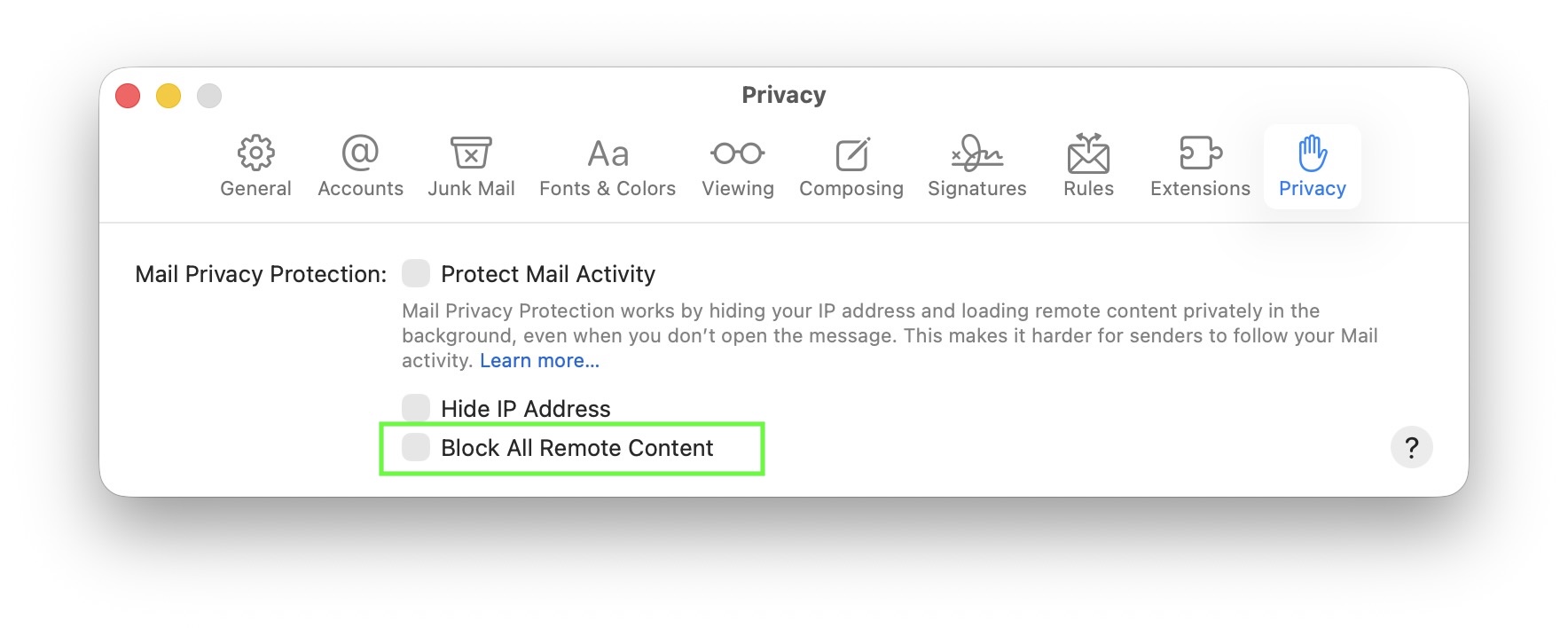
Si vous ne voyez pas les images dans vos e-mails sur macOS, cela peut être dû à une option de confidentialité dans Apple Mail qui bloque tout le contenu distant. Ce paramètre se trouve dans Mail > Préférences > Confidentialité sous « Bloquer tout le contenu distant ».
Lorsque cette option est activée, Mail ne chargera aucune image ni aucun autre contenu externe. Vous verrez un message en haut de votre e-mail indiquant « Ce message contient du contenu distant » avec le bouton Charger le contenu distant :
Normalement, ce paramètre est désactivé par défaut, de sorte que la plupart des utilisateurs ne rencontreront pas ce problème. Cela ne se produit que si vous avez activé manuellement l’option de blocage du contenu distant.
Pour permettre à nouveau le chargement automatique des images, ouvrez Mail, accédez à Mail > Préférences > Confidentialité et assurez-vous que « Bloquer tout le contenu distant » n’est pas sélectionné :
Au lieu de cela, vous devez appuyer longuement sur le lien pour ouvrir un menu avec les actions disponibles, telles que la composition d’un e-mail à cette adresse ou son ajout à un contact.
Sur les iPad exécutant iPadOS 26.1 ou une version ultérieure, le fait de toucher les liens mailto: continue de fonctionner comme d’habitude.
Le message "Plug In manquant" dans Mail Designer indique qu'un composant technique requis ne peut plus être chargé. Cela se produit généralement lorsqu'une version ancienne de Mail Designer est utilisée sur une version actuelle de macOS.
Les normes de conception d'e-mails et les systèmes d'exploitation évoluent continuellement. En même temps, les exigences techniques, les mécanismes de sécurité et les interfaces système changent. Les logiciels ne peuvent pas être maintenus et adaptés aux nouveaux systèmes d'exploitation gratuitement indéfiniment. Par conséquent, les anciennes versions de Mail Designer atteignent éventuellement un point où certains plug-ins ou fonctionnalités ne sont plus compatibles.
Aucune mise à jour n'est fournie pour les anciennes versions de Mail Designer. Les plug-ins manquants ou incompatibles ne peuvent donc pas être mis à jour ou réinstallés. Même si l'application peut encore démarrer, son fonctionnement fiable sur les versions actuelles de macOS ne peut plus être garanti.
C'est là que Mail Designer 365 entre en jeu. Mail Designer 365 est continuellement développé, régulièrement mis à jour et activement adapté à toutes les versions actuelles et futures de macOS. Les modifications du système d'exploitation, les nouvelles exigences techniques et les normes d'e-mail modernes sont continuellement pris en compte afin de garantir une stabilité et une compatibilité à long terme.
Dates de fin de support pour les anciennes versions de Mail Designer
- Mail Designer – support terminé en septembre 2014
- Mail Designer 2 – support terminé en février 2015
- Mail Designer Pro – support terminé en mai 2016
- Mail Designer Pro 2 – support terminé en mai 2017
- Mail Designer Pro 3 – support terminé en octobre 2018
- Mail Designer Pro HS – support terminé en janvier 2019
Qu'est-ce que cela signifie pour moi ?
Si vous utilisez une version ancienne de Mail Designer, les mises à jour de macOS peuvent entraîner des limitations telles que des plug-ins manquants, des problèmes d'affichage ou des conceptions incompatibles. Ces limitations ne peuvent plus être résolues techniquement.
Solution
La mise à jour ou la réinstallation du plug-in manquant n'est malheureusement pas possible. Pour une utilisation fiable à long terme, nous vous recommandons d'installer Mail Designer 365.
Votre séance de lancement gratuite de 30 minutes est l'occasion de recevoir des conseils pratiques de nos experts en conception d'e-mails. Voici quelques idées sur la façon de l'utiliser :
- Concevoir votre première newsletter avec l'aide d'un expert en mise en page
- Utiliser efficacement les effets d'image, les styles de texte et les tableaux
- Obtenir de l'aide pour envoyer des e-mails à l'aide de Direct Mail ou de Campaigns
- Créer des groupes d'e-mails ciblés pour une meilleure segmentation
- Résoudre les problèmes de configuration de l'adresse et du domaine de l'expéditeur
- Utiliser des espaces réservés ou se connecter à FileMaker pour la personnalisation
Si vous ne prévoyez pas d’envoyer de newsletters pendant un certain temps, vous pouvez annuler votre plan d’envoi payant et passer au plan gratuit Karlsfeld. Vos données seront généralement conservées, mais veuillez noter les points suivants :
Limite de conception dans le plan Karlsfeld
Dans le plan Karlsfeld, vous pouvez stocker et modifier jusqu’à 20 conceptions.
Si vous avez actuellement plus de 20 modèles dans votre compte :
- vous pouvez toujours les ouvrir et les consulter
- cependant, vous ne pourrez plus les modifier ou les enregistrer
Recommandation : avant de changer de plan, supprimez tous les brouillons inutiles jusqu’à ce que vous atteigniez la limite de 20 conceptions.
Gestion de votre solde de Stamps
Stamps inclus : les Stamps mensuels inclus dans votre plan d’envoi (par exemple, 15 000 par mois) expirent à la fin de la période de facturation correspondante.
Packs de Stamps achetés : tous les packs de Stamps supplémentaires que vous avez achetés restent valables indéfiniment et seront toujours disponibles dans le plan Karlsfeld.
Contacts et statistiques de suivi
- vos adresses de destinataires vérifiées restent disponibles (jusqu’à environ 200 contacts dans le plan Karlsfeld).
- les statistiques de suivi de vos campagnes précédentes restent accessibles.
Suppression des données et inactivité
Tant que votre plan de conception Mail Designer 365 reste actif, aucune donnée ne sera supprimée.
La suppression automatique des données pour des raisons de protection des données a lieu au plus tôt après 6 mois d’inactivité complète, c’est-à-dire uniquement si aucun plan actif n’est utilisé.
Pour une analyse plus approfondie, consultez le guide de Mail Designer 365 sur les inconvénients de l'envoi par SMTP.
Mail Designer 365 explique ce comportement des fournisseurs dans son article sur les inconvénients de l’envoi par SMTP.
Le blog de Mail Designer 365 aborde ce sujet dans son guide sur les inconvénients de l’envoi par SMTP.
Consultez la comparaison complète dans l’article de Mail Designer 365 sur les inconvénients de l’envoi par SMTP.
Veuillez noter que l’enregistrement local n’est disponible qu’avec les plans Business et Enterprise de Mail Designer 365.
Sans un plan Design actif, vous pouvez ouvrir et prévisualiser des modèles existants, mais vous ne pouvez pas les modifier, les enregistrer, les exporter ou les envoyer. Pour continuer à travailler avec un modèle, vous aurez besoin d’un plan Design Mail Designer 365 actif.
L’enregistrement local n’est disponible qu’avec les plans Mail Designer 365 Business et Enterprise.
Les modèles enregistrés dans des projets sont liés à votre projet ou espace de travail d’équipe Mail Designer 365. L’accès à la modification, à l’enregistrement, à l’exportation et à l’envoi de ces modèles nécessite un plan Design actif.
Après 6 mois d’inactivité totale, le contenu du projet peut être supprimé pour des raisons de protection des données.
L’inactivité totale signifie qu’aucun plan Mail Designer 365 actif n’est utilisé. Si vous disposez toujours d’un plan actif, vos données de projet ne seront pas considérées comme inactives à cette fin.
Sans plan actif, vous pouvez toujours ouvrir et prévisualiser les modèles existants, mais la modification, l’enregistrement, l’exportation et l’envoi nécessitent un plan actif.
Vous ne pouvez pas modifier, enregistrer, exporter ou envoyer des modèles sans un plan de conception actif. Ces actions nécessitent un plan de conception Mail Designer 365 actuel.
Si vous souhaitez continuer à modifier vos conceptions ultérieurement, vous pouvez réactiver ou acheter un plan de conception approprié.
Lorsque vous disposez à nouveau d’un plan de conception Mail Designer 365 actif, vous pouvez continuer à utiliser les fonctionnalités du plan de conception telles que la modification, l’enregistrement, l’exportation et l’envoi des modèles.
Pour les conceptions enregistrées dans des projets, la disponibilité dépend de l’activité du projet et de la conservation des données. La suppression automatique pour des raisons de protection des données a lieu au plus tôt après 6 mois d’inactivité complète, c’est-à-dire uniquement si aucun plan de conception actif n’est utilisé.
Activez l’option Charger les versions bêta. Mail Designer inclura alors les versions préliminaires lors de la recherche de mises à jour. Si le support technique vous a demandé d’installer une version nightly, activez l’option nightly si elle apparaît dans vos paramètres de mise à jour, ou utilisez le lien nightly fourni par le support technique.
Après avoir modifié le paramètre, vérifiez les mises à jour ou redémarrez Mail Designer afin que le nouveau canal de mise à jour puisse être appliqué.
Les versions bêta et nightly incluent de nouvelles fonctionnalités et des corrections plus tôt que les versions normales. Elles peuvent encore être en phase de test, elles sont donc principalement recommandées pour les utilisateurs expérimentés ou lorsque l’équipe de support technique vous demande spécifiquement de les essayer.

Sélectionnez la zone d'image et ajoutez l'URL de destination avec la fonction de lien. Dans le design final de l'e-mail, toute la zone d'image sera cliquable.
Veuillez noter qu'une seule zone d'image est traitée comme une zone cliquable. Si différentes parties de votre conception doivent mener à des URL différentes, utilisez plusieurs zones d'image ou blocs de mise en page.
Pour les actions importantes, il est également conseillé d'ajouter un lien texte visible ou un bouton texte. Cela permet de maintenir l'action disponible si les images sont initialement bloquées par le client de messagerie du destinataire.
Zones de texte :
Les zones de texte sont souvent le meilleur choix lorsque la lisibilité, la possibilité de copier et la réputation de l’e-mail sont importantes. Étant donné que le contenu reste un texte réel, il est plus facile pour les destinataires de le lire et il peut être mieux traité par les clients de messagerie.
Vous pouvez faire glisser une image dans l’arrière-plan d’une zone de texte pour combiner un texte réel avec un arrière-plan visuel. Les options de formatage sont toutefois plus limitées que dans les zones d’image. Notez également qu’il n’existe pas d’options de mise à l’échelle pour les images d’arrière-plan dans les zones de texte. Si vous visez un aspect spécifique, il peut être nécessaire de faire plusieurs essais pour que la taille et la position de l’image soient correctes.
Zones d’image :
Les zones d’image sont utiles lorsque vous avez besoin de plus de liberté de conception et d’un contrôle visuel précis. Elles conviennent bien aux effets graphiques, aux mises en page décoratives ou aux conceptions où l’aspect exact est particulièrement important.
L’inconvénient est que le texte dans les zones d’image n’a pas la même flexibilité que le texte réel. Il ne peut pas être sélectionné comme du texte normal et il est moins robuste lorsque les images sont bloquées ou lorsque les filtres anti-spam évaluent l’équilibre entre le texte et les images.
Ceci est particulièrement important pour le contenu tel que les codes d’accès, les mots de passe, les codes promotionnels, les numéros de client, les dates ou les instructions techniques.
Le texte qui fait partie d’une zone d’image ou d’un graphique se comporte comme une image dans le client de messagerie final. Il ne peut généralement pas être sélectionné ni copié.
Si une valeur importante apparaît dans l’illustration pour des raisons de conception, vous pouvez la répéter sous forme de texte réel, par exemple en dessous de l’image ou dans une zone d’instructions distincte. Cela facilite la copie de l’information et la rend également plus compréhensible si les images mettent du temps à se charger ou sont bloquées.
Conseil : Si vous souhaitez envoyer du contenu variable à différents destinataires, vous pouvez également utiliser des espaces réservés personnalisés. Ces espaces réservés peuvent être remplis avec un code, un mot de passe ou une valeur de coupon individuelle pour chaque destinataire. Pour en savoir plus, consultez le manuel de Mail Designer dans Insérer des espaces réservés pour l’envoi avec Mail Designer.
Par conséquent, il n’est pas toujours possible de garantir qu’une mise en page très riche en images apparaîtra instantanément et complètement. Outlook et certains environnements de messagerie d’entreprise bloquent souvent les images externes par défaut.
Utilisez des tailles d’images optimisées, évitez les fichiers inutilement volumineux et répétez les informations importantes sous forme de texte réel. Un texte alternatif descriptif est également utile lorsque les images ne sont pas immédiatement visibles.
Avant d’envoyer la campagne, envoyez des courriels de test aux clients de messagerie les plus importants. Vérifiez non seulement le design visuel, mais aussi la vitesse de chargement, l’affichage des images, les liens et la lisibilité sans avoir chargé les images.
Quick overview
The right Mail Designer plan mainly depends on two questions: Do you need basic or full design options, and how do you want to send your emails?
You can find the current Design Plan details in the https://www.maildesigner365.com/design/.
Plan overview
As a quick guide, the plans can be grouped like this:
- Essential: Basic design options, sending via Mail Designer Delivery Service, Direct Mail, and Campaigns.
- Essential Premium: Full design options, sending via Mail Designer Delivery Service, Direct Mail, and Campaigns.
- Business: Basic design options, SMTP sending, HTML export, and third-party sending.
- Business Premium: Full design options, SMTP sending, HTML export, and third-party sending.
- Enterprise: Full feature set, most advanced project options, and highest-priority customer support.
How to choose
If you want to use the integrated Mail Designer sending features, check Essential or Essential Premium. If you need SMTP, HTML export, or an external newsletter platform, check Business or Business Premium.
If you need the full feature set, the most advanced project options, and the highest support priority, Enterprise is the right fit.
Short-term project or campaign
For a short-term project, the right plan is the one that covers your full workflow: creating, testing, exporting, or sending the design. Use any available trial period to test your real scenario with a sample design and test emails.
Vous pouvez également sélectionner le modèle Basic dans les idées de conception. Ce modèle est un bon point de départ si vous souhaitez une mise en page très simple.
Supprimez ensuite tous les blocs de mise en page ou textes d’espace réservé dont vous n’avez pas besoin.
Ajoutez ensuite progressivement les blocs de mise en page dont vous avez besoin, tels que des zones de texte, des zones d’image ou des blocs combinés avec du texte et des images.
Nous recommandons de commencer par une structure globale simple : en-tête, contenu principal, appel à l’action, mentions légales et pied de page. Une fois cette structure mise en place, vous pouvez affiner les images, les couleurs, les polices et l’espacement.
Pour les e-mails récurrents, il est utile de créer une mise en page de base générale que vous pourrez réutiliser ultérieurement. Cela vous permet de conserver un aspect cohérent pour l’en-tête, la marque, le pied de page et l’espacement de base tout en remplaçant différents éléments du corps pour les futurs e-mails.
Enregistrez cette version initiale propre avant de tester de nombreuses variations. Il sera ainsi facile de revenir à une mise en page stable si une expérience ne fonctionne pas.
Utilisez une zone de texte ou un bloc de mise en page contenant du texte pour ce type de contenu. Vous pouvez adapter le style visuel de votre conception en ajustant la police, la taille, la couleur, l’arrière-plan et l’espacement.
Si votre conception est basée sur des illustrations ou une maquette, divisez les illustrations en zones d’image et placez le texte copiable dans une zone de texte entre elles. Vous pouvez également conserver l’illustration sous forme d’une seule image et répéter le code sous forme de texte réel au-dessus ou en dessous.
Cette approche est utile pour les invitations, les codes d’accès, les codes promotionnels et les informations personnelles de connexion. Elle améliore également la lisibilité lorsque les images sont bloquées par le client de messagerie du destinataire.
Cela signifie que vous n'avez pas besoin de créer une conception distincte pour chaque destinataire. La mise en page reste la même, tandis que la solution d'envoi insère les valeurs correctes pour chaque contact lors de l'envoi de l'e-mail.
Vous pouvez trouver des instructions étape par étape dans le manuel de Mail Designer sous Insérer des marqueurs pour l'envoi avec Mail Designer.
Ajoutez les codes et les mots de passe sous forme de texte réel chaque fois que possible afin que les destinataires puissent les lire et les copier. Si votre conception est fortement basée sur des images, vous pouvez également répéter la valeur personnalisée sous forme de ligne de texte distincte.
Avant d'envoyer, testez plusieurs contacts d'exemple pour vérifier si les noms, codes ou mots de passe plus longs s'adaptent toujours à la mise en page et restent lisibles sur les appareils mobiles.
Utilisez des images pour les éléments décoratifs, les arrière-plans et les détails visuels. Le contenu important, tel que les titres, les instructions, les liens, les codes et le texte d’appel à l’action, doit être ajouté sous forme de texte réel dans la mesure du possible.
Le texte réel peut se charger plus rapidement, est plus facile à lire et peut souvent être copié par les destinataires. Il permet également de maintenir la lisibilité de votre e-mail si un client de messagerie bloque les images au départ.
Pour préserver le style visuel de votre modèle, utilisez des couleurs d’arrière-plan, des images d’arrière-plan, des polices web et des espacements. Après avoir créé la mise en page, vérifiez à la fois les versions pour ordinateur et mobile, car un texte plus long et des graphiques larges peuvent s’afficher différemment sur des écrans plus petits.
SMTP est techniquement possible, mais il doit être considéré davantage comme une option spécifique, par exemple si vous devez absolument envoyer via un compte de messagerie existant. Pour les campagnes, Direct Mail est généralement le meilleur choix et celui qui offre le plus de garanties pour l’avenir.
Pour un envoi professionnel, une adresse sur votre propre domaine est généralement la meilleure option. Le domaine doit généralement être vérifié à l’aide d’enregistrements DNS. Une fois que le domaine est correctement configuré, l’envoi peut être authentifié de manière plus fiable.
Les adresses e-mail publiques telles que Gmail sont moins adaptées à l’envoi de campagnes car elles ne peuvent pas être authentifiées pour un service d’envoi de la même manière qu’un domaine personnel. Avant d’envoyer la campagne finale, testez toujours avec les clients de messagerie et les types de destinataires les plus importants.
Comparez plus que le design visuel. Vérifiez l'affichage de l'expéditeur, la ligne d'objet, le comportement de chargement, l'affichage des images, les liens, la personnalisation et si l'e-mail arrive dans la boîte de réception ou dans le dossier spam.
Les options d'envoi que vous pouvez tester dépendent de votre plan Mail Designer et des fonctionnalités activées. Si vous souhaitez comparer SMTP, l'envoi Mail Designer, Direct Mail ou d'autres intégrations, vérifiez d'abord si la fonctionnalité dont vous avez besoin est disponible dans votre plan.
Si vous hésitez encore entre un plan mensuel ou annuel pour votre projet, consultez notre article FAQ Devrais-je choisir un plan Mail Designer mensuel ou annuel ?
Pour les projets à court terme, il est particulièrement utile de réaliser un test structuré : créez un modèle réaliste, utilisez des données réelles et envoyez-le à plusieurs adresses de test avant d'utiliser votre liste finale de destinataires.
Utilisez des images haute résolution lorsque le détail est vraiment important, comme pour les photos de produits, les illustrations d’invitations ou les logos. Pour les arrière-plans simples ou les éléments décoratifs, un fichier plus petit et optimisé est souvent suffisant.
Envoyez des e-mails de test à plusieurs clients de messagerie et appareils pour vérifier la vitesse de chargement, la netteté et le rendu. Portez une attention particulière aux appareils mobiles et aux destinataires disposant de connexions plus lentes.
Si votre e-mail contient beaucoup d’images, répétez les informations importantes sous forme de texte réel et utilisez des textes alternatifs utiles pour les images. Cela permet de maintenir la lisibilité du message, même si les images se chargent lentement ou sont bloquées au début.
Un abonnement annuel est généralement le meilleur choix si vous créez régulièrement des modèles d’e-mails, planifiez des campagnes ou utilisez Mail Designer comme élément permanent de votre flux de travail marketing. Pour une utilisation continue, un abonnement annuel est généralement plus facile à planifier et constitue souvent la meilleure option à long terme.
Si vous n’êtes pas sûr, choisissez en fonction de la durée réelle de votre projet : une utilisation courte ou ponctuelle indique généralement un abonnement mensuel, tandis qu’une utilisation régulière indique un abonnement annuel.