ENDE
The #1 VPN Client for Mac, iPhone & iPad
Features
Teams
Tech Specs
Consultant Service
Pricing
FAQ & Support
Blog
Downloads
 
 
テストメールと個々のメールの違いは何で... - KH1643

よくある質問

複数のコンピューターでソフトウェアを使用できますか?
 
VPN Tracker 365、VPN Tracker World Connect、または Mail Designer 365 を購入しましたか?ライセンスごとに最大 3 台の個人デバイスでアプリを使用できます。 そのためには、equinux ID とパスワードのみを使用して、Mac (または該当する場合は iOS デバイス) でプランにサインインするだけです。 ソフトウェアは、1 つのコンピューターで並行して使用できます(ライセンスごと)。 複数のデバイスでソフトウェアを並行して使用したい場合や、他の家族や同僚が自分のコンピューターでソフトウェアを使用したい場合は、各ユーザーおよび各並行使用に対して個別のライセンスが必要です。 VPN Tracker 10、VPN Tracker 9、または Spot Maps ライセンスは、一度に 1 台の Mac でアクティブにできます。複数のデバイスでソフトウェアを使用する場合は、デバイスごとに個別のライセンスが必要です。
どのような支払い方法をご利用いただけますか?
 

当社のオンラインストアでは、さまざまな支払い方法をご利用いただけます:

  • Visa
  • Mastercard
  • American Express
  • PayPal*
  • 個人/ビジネス小切手* (米国注文のみ)
  • 銀行振込* (欧州連合のみ)

*お支払い完了後、ライセンスがメールで送信されます。

小切手または銀行振込でお支払いの場合、ご注文後に詳細な支払い情報が記載されたメールが届きます。 銀行振込および小切手での注文は、現在Mail Designerの購入ではご利用いただけません

請求書はどこで確認できますか?
 

当社のオンラインストアで、すべての請求書のコピーを表示できます:

VPN Tracker 365の購入に対する請求書は、「請求書」セクションにあります。こちら:

http://my.vpntracker.com

経理部門で勤務しており、会社のVPN Trackerの請求書へのアクセスが必要な場合は、VPN Trackerチームマネージャーに、あなたを「経理」ロールで会社のチームに招待するように依頼してください。その後、新しい請求書が利用可能になり次第メールを受信し、Webポータルからダウンロードできます


Mail Designer 365の購入に対する請求書は、「注文」セクションにあります。こちら:

https://my.maildesigner365.com

tizi製品の請求書は、「注文」セクションにあります。こちら:

http://my.tizi.tv

その他の請求書は、http://www.equinux.com/goto/invoiceで確認できます
‣ 請求書のPDFコピーを保存するには、次の手順に従ってください:
     「Command + P」を押します
     「PDF」>「PDFとして保存」を選択します
Mail Designer は HTML エクスポートを提供していますか?
 

Mail Designer kann nicht nur HTML exportieren, es macht es auch noch großartig.

Mit Mail Designer kannst du deine kompletten Vorlagen ins HTML Format exportieren. Dies erlaubt großartige Möglichkeiten, um Mail Designer noch flexibler einzusetzen:

  • Importiere deine Mail Designer Dokumente bei verschiedenen Newsletter-Anbietern.
  • Stelle deinen Kunden eine HTML Alternative auf deiner Webseite zur Verfügung.

Das beste an der Sache? Es ist ganz einfach!

  • Erstelle dein Design.
  • Wähle "Bereitstellen - HTML …" aus der Menüleiste.
  • Gib an in welchen Ordner die Dateien gespeichert werden sollen.
MailChimp はいくらですか?
 

MailChimpは無料プランと有料プランを提供しています。詳細および正確な価格については、MailChimpのウェブサイトをご覧ください。

MailChimp APIキーはどこで確認できますか?
 

MailChimpアカウントにテンプレートをアップロードするために、Mail DesignerはあなたのMailChimp APIキー(特殊なパスワードの一種)を必要とします。

APIキーはMailChimpで見つけることができます。MailChimpサポートページに詳細があります。

FAQ Image - S_161.png
MailChimpにアップロードした後、デザインを編集できますか?
 

MailChimpは、視覚的な「WYSIWYG」とコードベースのテンプレート編集を提供します。

ただし、すべてのHTMLエンジンが少しずつ異なるため、デザインの編集にはMail Designerを使用することをお勧めします。MailChimpで変更を加えると、デザインの外観やレイアウトに問題が発生する可能性があります。

変更が必要な場合は、デザインの新しいバージョンを再アップロードして、MailChimpキャンペーン用に選択するだけです。

一方、HTMLコードのプロフェッショナルな方であれば、MailChimpエディターでHTMLコードを編集して、ニーズに合わせて調整するだけです。この件についてはサポートを提供できないことをご理解ください。

デザインで特定の MailChimp 機能を使用するにはどうすればよいですか?
 

Mail Designerマニュアルには、デザインを作成してMailChimpにエクスポートする方法の情報が記載されています。デザインを空の大きな猿に送信すると、MailChimpのツールを使用してキャンペーンを作成したり、登録者を管理したり、クリックを追跡したりできます。

MailChimpにはさまざまな機能が多いため、Mail Designerマニュアルですべてを説明することはできません。しかし心配しないでください。MailChimpチームは、ウェビナー、マニュアル、ガイド、ヒントを作成しました。始めるためのサポート

MailChimpの機能はサポートされていますか?
 

Mail Designer 365 は、MailChimp プレースホルダーを含むテンプレートのエクスポートをサポートします。MailChimp にアップロードすると、Web サイトで提供されるほぼすべての機能を使用できます。レイアウトを維持するために、レイアウトの編集には MailChimp の「編集/Edit」ビューを使用しないことをお勧めします。必要な変更を加えるには Mail Designer 365 を使用し、新しいバージョンを MailChimp にエクスポートしてください。

Mail Designer テンプレートは、Finder と Time Machine でどこにありますか?
 

テンプレートファイルをFinderで検索するには、次の手順に従ってください。

‣ デザインチョーザーでテンプレートを右クリックします
‣ 「Finderで表示」を選択します

FAQ Image - S_554.png
Time Machineのバックアップでデザインを見つける方法
Macにハードウェア障害が発生し、Macのバックアップでテンプレートを見つける必要がある場合は、次の場所でテンプレートを見つけることができます。 /user/Library/Group Containers/C3HCD5RMD7.net.tower-one.MailDesigner
注:ハードドライブには「Library」フォルダが複数ありますが、ホームフォルダ内の隠しフォルダが必要です。

アクセス方法は次のとおりです。
  • Time Machineのバックアップでユーザーのホームフォルダに移動します(例:「John」)
  • ユーザーのホームフォルダ(「John」)を右クリックし、「John」をパスとしてコピーします
  • 「移動」>「フォルダへ移動」を選択すると、ダイアログが表示されます
  • 以前にコピーしたパスを貼り付けるためにCmd + Vを押します。「/Library」をパスの末尾に追加し、Enterを押します
これで、ユーザーアカウントのLibraryフォルダにいるはずです。

次に、「Group Containers/C3HCD5RMD7.net.tower-one.MailDesigner/Documents/MD365」に移動してドキュメントを見つけます。カテゴリに対応するフォルダと、実際のドキュメントを含む「Contents/Resources」サブフォルダが見つかります。
ドックのMail Designer 365アイコンにドラッグアンドドロップして、Mail Designer 365ライブラリにコピーできます。
アカウントを削除するにはどうすればよいですか?
 

もしあなたが我々との関係を終えたいと確信しているのであれば、あなたの情報を我々のデータベースから削除し、我々がそれを行うのを待つ必要がないように、我々はそれを簡単にしてきました。

あなたのPrivacy Managerにログインし、ページの最下部にある「アカウントを削除」をクリックしてください。

この操作は元に戻すことができず、以前購入した製品やサービスへのアクセスを失う可能性があることに注意してください!

Campaign Monitorにアップロードするために、テンプレートに登録解除リンクを追加するにはどうすればよいですか?
 

Campaign Monitorにアップロードするすべてのテンプレートには、配信停止リンクを含める必要があります。

テンプレートに配信停止リンクを追加するには、次の手順に従ってください。
‣ 配信停止リンクを挿入するテキスト領域を選択します。
‣ 上部のメニューバーから「挿入」>「Campaign Monitor」>「配信停止リンク」を選択します。

これで、デザインをCampaign Monitorにアップロードできます。


FAQ Image - S_213.png
「レスポンシブニュースレター」とは何ですか?
 
レスポンシブニュースレターは、閲覧するデバイスに応じてレイアウトとコンテンツが変化するメールです。MacのMailで開いたニュースレターは、iPhoneで開いた場合とは異なる外観になります。 たとえば、デスクトップ版で横並びに配置されているテキストブロックは、iPhoneで表示すると縦に並んで表示されます。 FAQ Image - S_399.png Mail Designer 365を使用すると、レスポンシブニュースレターを作成できます。モバイル版の画像、グラフィック、テキストオブジェクトを編集することで、モバイルデバイス向けのテンプレートを最適化できます。
モバイル版ニュースレターはどのデバイスに表示されますか?
 

Mail Designer 365を使用すると、受信者がメールを開くデバイスに応じて外観が異なるレスポンシブニュースレターを作成できます。

iPhoneで受信者はニュースレターのモバイルバージョンを表示します。
iPadはiPhoneよりもはるかに大きな画面であるため、iPadはニュースレターのデスクトップバージョンを表示します。

なぜMail Designerのメールから電話番号がiPhoneで青く表示されるのですか?
 

iOSは、電話番号や住所、日付などの情報を自動的に認識し、これらの情報を他のアプリで使用できます。 たとえば、電話番号をタップして電話をかけたり、住所をタップしてアドレス帳に追加したりできます。 そのため、これらの情報はメールで強調表示されます。

自分のSMTPメールアカウントを使ってメールを送信するにはどうすればよいですか?
 

Mail Designer 365を使用すると、SMTPプロトコルを使用してアプリケーションから直接メールを送信できます。

メールアカウントを追加するには、Mail Designerの設定で「メールアカウント」タブを開き、「+」をクリックして、構成するアカウントの情報を入力します。必要な情報をすべて入力したら、変更を保存し、送信ウィンドウでこのアカウントを選択します。

このステップバイステップガイドを参照して、詳細を確認してください。
MailChimpにアップロードするために、テンプレートに登録解除リンクを追加するにはどうすればよいですか?
 
MailChimpにアップロードするすべてのテンプレートには、登録解除リンクを含める必要があります。テンプレートに登録解除リンクを追加することで、デザインがモバイルデバイスやデスクトップクライアントで正しく表示され、メッセージの最後にMailChimpフッターが追加されることを確認できます。 MailChimp登録解除リンクを追加 テンプレートに登録解除リンクを追加するには、次の手順に従ってください。
  • 登録解除リンクを挿入するテキスト領域を選択します。
  • 上部のメニューから「挿入」>「MailChimp」>「登録解除リンク」を選択してください。
  • MailChimp報酬バッジを追加 無料のMailChimpアカウントをお持ちで、グレーのMailChimpフッターなしでMailChimpキャンペーンを送信したいですか? 登録解除リンクと一緒にデザインに「報酬」プレースホルダーを追加するだけで、フッターなしでキャンペーンが送信されます。 上部のメニューから「挿入」>「MailChimp」>「報酬」を選択して「報酬」プレースホルダーを追加できます。 有料のMailChimpアカウントをお持ちですか? その場合は、Mail Designer ProドキュメントにMailChimp報酬バッジを追加する必要はありません。
    テンプレートを印刷したり、PDFファイルとしてエクスポートしたりできますか?
     

    はい、Mail Designer 365アプリ内で「ファイル > 印刷…」に移動することで、テンプレートを印刷できます。PDFへのエクスポートは、「印刷」ウィンドウの左下隅で行うか、「ファイル > PDFとしてエクスポート…」を選択して行うことができます。

    送信時のエラーメッセージ:予期しないエラーが発生しました (1)
     

    これは、メールアカウントの認証時にエラーが発生したことを示します。次のことを確認してください。

    • ユーザー名は間違っているか不完全です。たとえば、iCloudアカウントは「ユーザー名」で機能することがありますが、ほとんどの場合、ログインするには完全なメールアドレスが必要です。
    • パスワードが間違っています。
    • TLSを試している場合は、代わりにSTARTTLSを試してください。
    • サーバーがカスタムポートを使用している可能性がありますが、可能性は低いです。

    Mailプログラム(例:Apple Mail)を使用している場合は、そこにある送信メール設定を比較して、Mail Designerで同じ設定を使用してみてください。

    FAQ Image - S_257.png
    なぜ Gmail でニュースレターが途中で切れてしまうのですか?
     
    ニュースレターが長すぎる場合、Gmailはコンテンツの一部を切り捨てることがあります。HTMLドキュメントを短くするために、いくつかのことができます。
    • 一般的に、使用するレイアウトブロックの数を減らしてみてください。各レイアウトブロックは、ニュースレターの合計サイズに寄与するHTML構造を持ち、ブロックの数を減らすことで、これらの構造に必要なスペースを減らすことができます。
    • ブロックの繰り返しを避け、ブロックを「結合」するためのソリューションを見つけてみてください。たとえば、2つ以上の連続したスペースブロックを追加しないでください。代わりに、1つのスペースブロックを使用し、それに応じて高さを調整します。
    • スペースブロックの使用を回避できる場合があります。たとえば、近くの画像ブロックにスペースを追加したり、「スタイル」の「前/後のスペース」機能を使用したり、単に空行を追加したりします。
    • 複数の連続したテキストブロックを使用する代わりに、1つだけを使用し、「スタイル」機能を使用して段落をフォーマットします。
    • ブロックの分離を避けてください(つまり、モバイルバージョンまたはデスクトップバージョンにのみ影響する変更を行わないでください)。分離されたブロックは、ドキュメントに2つのブロックをもたらします。1つはデスクトップ用、もう1つはモバイル用で、同じブロックをモバイルとデスクトップの両方で使用できる場合よりも多くのスペースを占有します。

    なぜデスクトップではあるフォントが表示され、iPhoneでは別のフォントが表示されるのですか?
     
    メールテンプレートを送信すると、選択したフォントの一部が受信側の環境で利用できない場合があります。そのため、代替フォントのリストを指定したり、メールセーフフォントを使用することをお勧めします。
    FAQ Image - S_319.png
    メールセーフフォントは、すべてのデバイスにインストールされている基本的なフォントです。macOSで利用可能だがiOSで利用できないフォントを選択した場合、対応するデバイスで表示が異なる場合があります。両方のデバイスにフォントがインストールされている場合、メールテンプレートは両方のプラットフォームで同じように表示されます。受信者のメールクライアントがオンデマンドでダウンロードできるWebフォントを使用できます。ほとんどのメールクライアント(Outlookを除く)はWebフォントをサポートしています。
    私のニュースレターは Windows 10 Mail で正しく表示されません。どうすればよいですか?
     
    HTML/CSS ニュースレターは、Windows 10 Mail と Outlook を区別できません。Windows 10 Mail と Outlook は異なる動作をし、同じコンテンツを異なる方法でレンダリングするためです。 つまり、ニュースレターを Windows 10 Mail または Outlook 2013 のいずれかで正しくレンダリングすることは可能ですが、両方ではありません。Outlook 2013 の使用がより広範であるため、Outlook 2013 での正しいレンダリングを優先することにしました。
    ソフトウェアの言語設定を変更するにはどうすればよいですか?
     
    デバイスの言語設定を変更することで、すべての equinux ソフトウェア製品の言語を変更できます。たとえば、Mac では、次のように操作できます。
    ‣ 「システム環境設定」を開きます。
    ‣ 「言語と地域」をクリックします。
    FAQ Image - S_519.png
    ‣ 選択した言語をリストの一番上にドラッグして、好みの言語に変更します。
    FAQ Image - S_520.png
    ‣ ソフトウェアを閉じます。たとえば、VPN Tracker の場合は、「VPN Tracker」>「VPN Tracker を終了」を選択します。
    FAQ Image - S_525.png
    ‣ ソフトウェアを再度開きます。
    Mail Designer 365でハイフネーションをオフにするにはどうすればよいですか?
     
    テキスト領域でテキストが自動的にハイフネーションされるかどうかを変更できます。ハイフネーションをオフにするには、次の手順をお試しください:
    ‣ 「ファイル」>「デザインオプション」に移動します。
    FAQ Image - S_527.png
    ‣ 「強制ハイフネーション」のチェックを外します。
    FAQ Image - S_528.png
    ‣ 「OK」をクリックします。
    FAQ Image - S_529.png 
    テキストのハイフネーションのオン/オフに関する詳細については、次のページを参照してください:
    メールのデザインを変更せずに、メールテンプレートを転送するにはどうすればよいですか?
     
    メールニュースレターを転送するたびに、メールクライアントで「添付ファイルとして転送」または「転送」機能を使用していることを確認してください。これにより、メールのデザインが転送され、変更されません。通常、メールを転送するために使用する転送ボタンの使用は避けてください。通常の転送は、メールテンプレートを破損させる可能性があります。 通常の転送ボタンを使用すると、メールクライアントはメールニュースレターを変更して、ユーザーであるお客様が独自のコンテンツを追加できるようにする必要があります。これは通常、メッセージを送信するたびに発生します。転送アクションは、メールクライアントに、メールを転送する相手に別のメッセージを書くためのスペースを提供するように要求します。残念ながら、このプロセスにより、ほとんどのメールクライアントがメールのレイアウトを破損させる可能性があり、何もできません。したがって、メールテンプレートを誰かに転送したい場合は、メールクライアントで「添付ファイルとして転送」または「転送」機能を使用するのが、メールデザインのベストプラクティスです。
    APIキーとは何ですか?
     
    APIキーとは、アプリケーションプログラミングインターフェースキーのことです。APIキーはパスワードに似ています。メールサービスプロバイダーによっては、Mail Designerと統合する前にAPIキーの入力を求められる場合があります。これは、セキュリティを強化する方法です。ユーザーであるお客様には、ユーザー名とパスワードに加えて、追加の認証情報をご入力いただく必要があります。
    追加したカスタムコンテンツ(グラフィック、画像など)を削除するにはどうすればよいですか?
     
    カスタムコンテンツを削除するには、次の手順をお試しください:
    ‣ 「コンテンツ」タブの適切なアイコンをクリックして、カスタムコンテンツの場所を特定します。
    ‣ グラフィックセクションにカスタムコンテンツを追加した場合は、このアイコンを選択します:
    FAQ Image - S_644.png
    ‣ GIF/アニメーショングラフィックセクションにカスタムコンテンツを追加した場合は、このアイコンを選択します:
    FAQ Image - S_645.png
    ‣ 背景と写真セクションにカスタムコンテンツを追加した場合は、このアイコンを選択します:
    FAQ Image - S_646.png
    ‣ 画像とグラフィックを含むカスタムフォルダーを追加した場合は、このアイコンを選択します:
    FAQ Image - S_647.png
    ‣ 選択後、「カスタム」セクションまでスクロールします:
    FAQ Image - S_648.png
    ‣ 削除する画像またはグラフィックを右クリックします。
    ‣ ドロップダウンメニューから「ゴミ箱に移動」を選択します。
    FAQ Image - S_649.png
    ‣ フォルダーを削除するには、フォルダーを右クリックして「削除」を選択する必要があります。

    FAQ Image - S_650.png
    
    Apple Pagesから画像をコピー&ペーストすると、Mail Designerは常に解像度が低いと通知します。
     
    Mail Designerは、Apple PagesがRetina品質で画像をコピーしないため、画像が低解像度であると警告します。 これを回避するには、次のことをお勧めします。
    ‣ Apple Pagesで、グラフィックのサイズを2倍にします。たとえば、100x100の寸法を持つ図形がある場合は、200x200にサイズを変更します。
    ‣ Mail Designerの画像領域にコピーして貼り付けます。
    ‣  次に、画像を選択します。
    ‣  画像を右クリック(またはCtrl +クリック)します。
    ‣  ドロップダウンメニューから「元のサイズ(Retina)」を選択します。これにより、画像が自動的に縮小されますが、Retina品質になります。

    FAQ Image - S_658.png
    デザインをバックアップするにはどうすればよいですか?
     
    Mail Designer 365 のメールテンプレートをバックアップする必要がある場合 (たとえば、新しい Mac を購入したため、またはコンピューターをフォーマットする必要がある場合)、いくつかのオプションがあります。 ‣ Mac で Time Machine を使用している場合、デザインはデフォルトでバックアップに含まれます。 ‣ Mac を手動でバックアップする場合は、次のフォルダーを外部ハードドライブにバックアップする必要があります。 ~/Library/Group Containers/C3HCD5RMD7.net.tower-one.MailDesigner Finder を開き、「移動」>「フォルダーへ移動」と進み、上記のパスをコピーして貼り付けることで、このフォルダーにアクセスできます。 ‣ 「マイデザイン」に移動して、完全な手動バックアップを実行できます。次に、⌘ + a を押してすべてのデザインを選択し、デスクトップ上のフォルダーにドラッグします。その後、このフォルダーを外部ハードドライブに保存することもできます。
    MailChimpに「購読」リンクを埋め込むにはどうすればよいですか?
     
    ニュースレターに「購読」リンクを含めたいが、MailChimpが埋め込むことのできないHTMLコードのみを表示する場合、次の方法があります: Mail Designer 365で、「カスタム」をリンクタイプとして選択します。次に、MailChimp購読タグを挿入します。Webページのログインフォームではなく、リンクを挿入する必要があることを忘れないでください。フォームをメールに埋め込むことはできません。
    Mail Designerでメールリンクを作成するにはどうすればよいですか?
     

    Mail Designerでメールリンクを作成するのは非常に簡単です。以下の手順に従って開始してください。

    1. テキストレイアウトブロックに目的のテキストを入力します。例:「メールを送信」
    2. FAQ Image - S_680.png
    3. サイドバーから「リンクを追加」を選択し、ドロップダウンメニューからリンクタイプとして「Email mailto」を選択します。
    4. FAQ Image - S_681.png
    5. メールアドレスを追加します。
    6. FAQ Image - S_682.png

    選択したテキストがリンクとして表示され、顧客がリンクをクリックすると、あなた宛に新しいメールが開きます。

    Mail Designerにサブスクリプションモデルはありますか?
     

    はい、あります!Mail Designer 365 は、Mail Designer の最新バージョンであり、年間サブスクリプションでのみ利用可能です。サブスクライバーは、最高の新機能にアクセスでき、定期的なアップデートの恩恵を受けることができます。

    最も重要なことは、Mail Designer 365 は常に最新の macOS バージョン用に最適化されるため、サブスクリプション中はアップグレードの支払いを心配する必要がありません。

    今すぐ ウェブサイト にアクセスして Mail Designer 365 を購入してください。

    購読を解約した場合、一部払い戻しはありますか?
     

    一部払い戻しは承っておりません。当社の365プランはすべて1年間有効で、期間の終了日の10日前までにキャンセルできます。ただし、キャンセルした場合でも、プランの有効期限までソフトウェアを引き続き使用できます。

    配信を停止したい場合、サブスクリプションをキャンセルする期限はありますか?
     

    更新は、更新日の10日前までキャンセルできます。キャンセルは、次に可能な更新日に有効になります。契約期間の終了までソフトウェアを引き続き使用できます。その後、サブスクリプションは終了します。

    Mail Designer 365 に無料トライアルはありますか?
     
    はい、もちろんです!Mail Designer 365の7日間の無料デモ版をご提供します。このデモ版でソフトウェアの利点を探索できます。7日間の試用版では、独自のデザインとキャンペーンを作成および保存し、自分自身にテストメールを送信できます。 デザインをHTMLとしてエクスポートするには、Mail Designer 365の完全なサブスクリプションバージョンが必要です。 無料の試用版はここでダウンロードできます。
    Mail Designer 365 の月額プランはありますか?
     
    現在、Mail Designer 365は年間プランのみを提供しています。 プランはこちらで購入できます。
    アプリケーション フォルダにアプリを追加するにはどうすればよいですか?
     
    アプリをダウンロードします。 ダウンロードフォルダに移動して、アプリを見つけます。 ダウンロードしたアプリをドラッグして、アプリケーションフォルダにドロップします。
    App Store でのサブスクリプションをどのようにキャンセルしますか?
     
    すべてのAppleのサブスクリプションは、iTunesで管理されます。 このリンクをクリックすると、プロフィール管理画面に直接移動します。 https://apple.co/2Th4vqI 「サブスクリプション」で、現在有効なすべてのサブスクリプションを確認し、サブスクリプションの自動更新を無効にすることができます。
    メールのデザインを保存するにはどうすればよいですか? 保存したデザインはどこで見つけられますか?
     
    保存するには、次の手順をお試しください:
    ‣ 「ファイル」>「保存」を選択
    FAQ Image - S_699.png
    ‣ ポップアップウィンドウが表示されます。
    ‣ メールデザインに名前を付けます。
    ‣ ドロップダウンメニューから「カスタム」を選択してカテゴリを選択するか、新しいカテゴリを作成します。次に、新しいカテゴリの名前を入力します。

    FAQ Image - S_700.png
    メールデザインを保存すると、Mail Designerアプリに保存されます。デザインチョーザーからアクセスできます。「マイデザイン」をクリックするか、「マイライブラリ」で検索します。 FAQ Image - S_700.png 注:Mail Designer Pro 3のデモ版では、購入後にデザインを保存できます。
    Mail Designer 365で外部画像を使用できますか?
     
    Mail Designer 365のHTMLエクスポート機能を使用すると、個別のHTMLファイルと画像ファイルがエクスポートされます。画像を受信者に正しく表示するには、Webサーバーにホストする必要があります。 多くのニュースレターサービスは、画像のホストを代行します。HTMLファイルと画像をアップロードするだけで、残りはすべて処理されます。 ニュースレターツールまたはサービスが画像のホストを提供しない場合は、独自のWebサーバーに画像をアップロードすることをお勧めします。Mail Designer 365では、HTMLエクスポート時にWebサーバーのURLを入力するオプションがあり、それを使用して画像を参照できます。 Webサイトの画像にリンクできますか? いいえ:Mail Designer 365は、すべてのメールクライアントで正しく機能するために、画像の寸法を正確に調整する必要があります。そのため、Webサイトの画像へのリンクはサポートされていません。ただし、デザインから画像をエクスポートして、Webサイトのサーバーにホストすることができます(上記参照)。
    Mail Designer 365で選択した言語に基づいてスペルチェックを行うにはどうすればよいですか?
     
    Mail Designer 365 を使用すると、好みの言語を選択できます。 アメリカ英語、イギリス英語など、選択できる言語は複数あります。
    ‣ テキスト領域を選択します。
    ‣ 「編集」>「スペルと文法」>「スペルと文法を表示」をメニューバーから選択します。
    FAQ Image - S_707.png
    ‣ 言語を選択できるポップアップウィンドウが表示されます。
    ‣ 「言語による自動」をクリックするだけです。
    ‣ ドロップダウンメニューからさまざまなオプションから好みの言語を選択できます。

    FAQ Image - S_708.png 
    スペルチェック言語の選択方法については、次のページを参照してください。
    Mail Designer 365 のメールデザインでアンカーリンクを使用できますか?
     
    アンカーリンクはほとんどのメールクライアントで動作せず、iOS 14およびそれ以前のバージョンではサポートされていません。このため、Mail Designer 365は現在、この機能のサポートを提供していません。 ニュースレターが可能な限り多くの読者で期待どおりに表示および機能するように努め、ほとんどの一般的なメールアプリがサポートを追加した場合に、アンカーリンクを再検討します。
    なぜ Mail Designer 365 は Mail Designer Standard ドキュメントを開いて同じ結果を得ることができないのですか?
     
    Mail Designer 365 は、レスポンシブなニュースレターを作成するために特別に開発されました Mail Designer standard で作成されたテンプレートは、要約や CI を使用したテンプレートなど、カスタムレイアウトに最適です。このため、Mail Designer standard ドキュメントを Mail Designer 365 で開いて同じ結果を得ることはできません。 Mail Designer Standard テンプレートはレスポンシブではないため、Mail Designer 365 を通じて開いて同じ結果を得ることはできません。テンプレート (または複数のテンプレート) をデスクトップにドラッグして、Mail Designer 2 テンプレートを手動で Mail Designer 365 にインポートできます。次に、Mail Designer 365 のデザイン選択ツールにドラッグします。残念ながら、デザインがそのまま残ることは保証できません。
    Mail Designer 365 の自動保存機能を有効にするにはどうすればよいですか?
     
    macOSは、ウィンドウを閉じるときにドキュメントの最新の状態を自動的に保存する自動保存機能を提供します。この機能を有効にすると、ウィンドウを閉じようとしたときに、最後の変更を保存するかどうか尋ねられることはありません。 Macでは、Macのシステム環境設定を介して、自動保存機能を直接有効にすることができます。
    ‣ Macのシステム環境設定を開く
    ‣ 「一般」タブを開く
    ‣ 「ドキュメントを閉じる際に変更を保存するかどうか尋ねる」オプションのチェックを外す
    ‣ その後、Mail Designer 365アプリを再起動する必要があります

    「レスポンシブニュースレター」とは何ですか? Mail Designer 365でレスポンシブなメールデザインを作成できますか?
     
    レスポンシブニュースレターは、閲覧するデバイスに応じてレイアウトとコンテンツが変化するメールです。MacのMailで開いたニュースレターは、iPhoneで開いた場合とは異なる外観になります。 たとえば、デスクトップ版で横並びに配置されているテキストブロックは、iPhoneで表示すると縦並びになります。 FAQ Image - S_711.png Mail Designer 365を使用すると、レスポンシブニュースレターを作成できます。モバイル版の画像、グラフィック、テキストオブジェクトを編集することで、モバイルデバイス向けのテンプレートを最適化できます。

    私の Mail Designer 365 メールデザインまたは書式設定が、Mailchimp の「編集」ビューで正しく表示されません
     
    Mailchimpウェブサイトの「編集」ビューは、適切なプレビューを目的としていません。画面の右上にある「プレビューとテスト」をクリックし、「プレビューモードに入る」を選択してください。 FAQ Image - S_713.png これにより、デザインがどのように見えるかのより良い正確なビューが得られます。 MailChimpにアップロードした後のMail Designer 365のメールデザインを正確に表示する方法については、次のページを参照してください。

    Mail Designer 365 Campaign Monitor & MailChimp へのプレーンテキストエクスポート
     
    メッセージのプレーンテキストバージョンをカスタマイズした場合は、MailChimpまたはCampaign Monitorニュースレターに別途追加する必要があります。 Mail Designer 365のプレーンテキストバージョンをコピーして、ニュースレターサービスのプレーンテキストセクションに貼り付けます。 FAQ Image - S_722.png プレーンテキストの詳細については、次のページを参照してください:
    Mail Designer 365のメールデザインにMailChimpのプレースホルダーを追加しました。送信前にMailChimpでプレビューできますか?
     
    Mail Designer 365のメールデザインでMailChimpのプレースホルダーを使用できます。たとえば、受信者の名前または姓を使用して、メールをパーソナライズするためにプレースホルダーを使用できます。また、MailChimpのWebサイトで最終結果のプレビューを表示することもできます。
    ‣ MailChimpのWebサイトにアクセスしてログインしてください。準備ができたら、新しいキャンペーンを作成してデザインをMailChimpにアップロードしてください。
    ‣ アップロードしたばかりのメールデザインを選択し、「Preview and Test」をクリックします。
    ‣ 次に、「Enter preview mode」をクリックします。
    ‣ 「Enable live merge tag info」ボタンをクリックします。これで、入力したプレースホルダーの情報を確認できます。
    Mail Designer 365 のメールデザインの異なるバージョンにアクセスするにはどうすればよいですか?
     
    macOSのバージョン機能を使用すると、Mail Designer 365のメールデザインのさまざまなバージョンにアクセスできます。 そのためには、次の手順に従ってください。
    ‣ Mail Designer 365のメールデザインのいずれかを開きます
    ‣ 「ファイル」>「復元」を選択します
    ‣ バージョンを選択するか、「すべてのバージョンを参照」をクリックします
    Mail Designer 365のメールデザインにMailChimpまたはCampaign Monitorのプレースホルダーを挿入するにはどうすればよいですか?
     
    MailChimpまたはCampaign Monitor経由でニュースレターを送信する際に、購読者情報や配信停止リンクを自動的に挿入するために、プレースホルダーを使用できます。 プレースホルダーを使用するには、次の手順をお試しください:
    ‣ テキスト領域を選択します
    ‣ 「挿入」>「MailChimp」または「Campaign Monitor」を選択します
    ‣ プレースホルダーを選択します
    FAQ Image - S_720.png
    FAQ Image - S_721.png
    注記: 画像領域内のテキストにはプレースホルダーを使用できません。プレースホルダーを使用するには、テキスト領域にカーソルを置く必要があります。


    Mail Designer 365 のビデオプレースホルダーで使用できるビデオは何ですか?
     
    Mail Designer 365を使用すると、さまざまなビデオプレースホルダーから選択できます。これにより、オンラインビデオをメールのデザインに直接リンクできます。 Mail Designer 365は、メールのデザインにビデオを埋め込むことをサポートしていないことにご注意ください。 FAQ Image - S_714.png コンテンツパネルからビデオプレースホルダーを追加した後、ビデオへのリンクをリンクフィールドにコピーします。 FAQ Image - S_716.png Mail Designer 365を使用すると、YouTubeとVimeoからのリンクを使用できます。さらに、独自のMP4ファイルをサーバーまたはDropboxアカウントにアップロードし、このファイルへのパブリックリンクをビデオプレースホルダーにコピーできます。 独自のMP4ファイルを使用する場合、ビデオはメールアプリケーションで直接再生されます。ただし、これはメールクライアントがこの機能をサポートしている場合にのみ当てはまります。 ビデオはメールで直接再生されません。代わりに、サブスクライバーはオンラインビデオにリダイレクトされます。 使用するビデオクリップは、YouTubeやVimeoなどのサードパーティのホスティングサイトにアップロードする必要があることにご注意ください。Macでのみ利用可能なビデオファイルは、メールのデザインに使用できません。

    Mail Designer 365 Newsletter のデスクトップバージョンしか表示されません。モバイルバージョンを有効にするにはどうすればよいですか?
     
    ‣ メニューで、「ファイル」>「デザインオプション」を選択します。 
    FAQ Image - S_724.png
    ‣ 「モバイルデバイスのバージョンを作成」の横にあるチェックマークを削除します。 
    ‣ 「OK」を押します。 
    ‣ 次に、同じ手順を繰り返して、チェックボックスを再度アクティブにします。 

    FAQ Image - S_730.png FAQ Image - S_731.png これを行うと、デスクトップバージョンのモバイルバージョンが表示され、モバイルビューのレイアウトブロックを編集できるようになります。
    Mail Designer 365 は Windows で利用できますか?
     
    メールのデザイン機能は、Mac用のMail Designer 365アプリでのみ利用可能です。ただし、Mail Designer 365チームを設定している場合は、Windowsおよびその他のMac以外のユーザーは、任意のデバイスおよびブラウザでMail Designer 365 Campaignsを使用して、次の操作を実行できます。
    • メールデザインのドラフトを表示、コメント、承認する
    • テストメールを受信する
    • メールの連絡先とオーディエンスを管理する
    • メールキャンペーンをスケジュールして送信する
    • キャンペーン後の分析にアクセスする
    最大10人のチームメンバー向けの無料のCampaignsプランで、今すぐチームを始めましょう!
    SMTP アカウント:送信時のエラーメッセージ:予期しないエラーが発生しました (1)
     
    これは、メールアカウントの認証時にエラーが発生したことを示します。次のことを確認してください。
    • ユーザー名が間違っているか不完全です。たとえば、iCloudアカウントは「username」で動作することがありますが、ほとんどの場合、ログインするには完全なメールアドレスが必要です。
    • パスワードが間違っています。
    • TLSを試している場合は、代わりにSTARTTLSを試してください。
    • サーバーがカスタムポートを使用している可能性がありますが、可能性は低いです。

    Mailプログラム(例:Apple Mail)を使用している場合は、送信メール設定を比較して、Mail Designer 365で同じ設定を使用してください。 FAQ Image - S_732.png
    Mail Designer Standard テンプレートを Mail Designer 365 にインポート/転送できますか?
     
    Mail Designer Standard テンプレートは レスポンシブではないため、Mail Designer 365 で開いて同じ結果を得ることはできません。Mail Designer 2 Standard テンプレートを Mail Designer 365 に手動でインポートするには、テンプレート (または複数のテンプレート) をデスクトップにドラッグします。次に、Design Chooser にドラッグします。残念ながら、2 つの完全に異なるアプリであるため、デザインがそのまま残ることは保証できません。
    Mail Designer 365でキーボードショートカットは使用できますか?
     
    もちろん!Mail Designer 365には、さまざまなオブジェクトを使用したり、コントロールパネルを使用したりする際に使用できる多くのキーボードショートカットがあります。 Mail Designer 365で使用できるキーボードショートカットについては、次のページを参照してください:
    Mail Designer 365で、異なるオブジェクトを配置するためにキーボードショートカットを使用できますか?
     
    はい、Mail Designer 365で配置のニーズに合わせてキーボードショートカットを使用できます。 FAQ Image - S_734.png Mail Designer 365でさまざまなオブジェクトを配置するためのキーボードショートカットについては、次のページを参照してください:
    Mail Designer 365 でカスタムプレースホルダー変数を追加するにはどうすればよいですか?
     
    カスタムプレースホルダーの形式は、使用するメールサービスプロバイダー(ESP)によって異なる場合があります。名前のプレースホルダーの場合、多くのESPは[NAME]をプレースホルダーとして使用します。[NAME]はその後、受信者の名前に置き換えられます。ただし、これは異なる場合があります。一部のESPでは、[FULLNAME]を使用するか、完全に異なる形式を使用する必要があります。メールサービスプロバイダーにご確認ください。 MailChimpにプレースホルダーを追加する方法の詳細については、次のページをご覧ください。 Campaign Monitorにプレースホルダーを追加する方法の詳細については、次のページをご覧ください。
    Mail Designer 365 のデザインアイデアページをどのように使用しますか?
     
    Mail Designer 365を使用すると、Design Ideasページから任意のテンプレートをメールデザインの開始点として選択できます。任意のテンプレートをクリックし、[このデザインを使用]ボタンをクリックして開始します。 「アプリ内購入デザイン」の右下にある、購入したテンプレートにもアクセスできます。 デザインを保存すると、メールデザインのカテゴリを複数作成できます。これらは「マイライブラリ」にあります。 デザインアイデアの概要については、次のページを参照してください。
    Mail Designer 365でストックボタンをどのように使用できますか?
     
    Mail Designer 365 には、メールのデザインで使用できるあらかじめ定義されたボタンがあります。
    ‣ Mail Designer 365 の「コンテンツ」セクションで、三角形アイコンをクリックするか、Command⌘-2 を押して図形を表示します。
    ‣ 「ボタン」サブセクションで、さまざまなボタンオプションを使用できます。
    FAQ Image - S_736.png
    ‣ 選択したボタンを画像領域にドラッグします。
    ‣ ボタンのテキストをダブルクリックしてメッセージを編集できます。 

    ボタンにリンクを追加します:

    ‣ 目的のターゲットページへのリンクをボタンの形状をダブルクリックして追加していることを確認してください。
    ‣ 形状をダブルクリックすると、左側に「スタイル」セクションが開きます。
    ‣ 「リンクと背景を編集」をクリックします。
    FAQ Image - S_737.png
    ‣ 「リンク」サブセクションで、「リンクを追加」をクリックして、ターゲットページへのリンクを追加します。 

    FAQ Image - S_738.png 
    CTA ボタンを追加する方法については、次のページをご覧ください。 コンテンツの概要については、次のページをご覧ください。 コールトゥアクションボタンを戦略的に配置するためのヒントについては、次のページをご覧ください。
    Mail Designer 365のメールデザインをどのように印刷しますか?
     
    Mail Designer 365 を使用すると、すべてのメールデザインを簡単に印刷できます。
    ‣ドキュメントを印刷するには、上部のメニューバーから「ファイル」>「印刷…」を選択します。
    FAQ Image - S_743.png 
    印刷の詳細については、次のページを参照してください:
    Mail Designer 365で、すべてのメールデザインに対してモバイルバージョンを手動で作成する必要がありますか?
     
    Mail Designer 365 は、デスクトップ版からニュースレターのモバイル版を自動的に生成します。この生成されたモバイル版は手動で最適化できます。 当社のメールデザインのいずれかを使用している場合、または以前に作成したテンプレートを使用している場合は、モバイル版が変更されている可能性があります。これは、デスクトップ版のニュースレターへの変更がモバイル版に自動的に転送されないことを意味します。デスクトップニュースレターから新しいモバイルテンプレートを生成するには、次の手順に従ってください。
    ‣ メニューで「ファイル」>「デザインオプション」を選択します。
    ‣ 「モバイルデバイスのバージョンを作成」のチェックを外し、「OK」をクリックします。
    ‣ メニューで再び「ファイル」>「デザインオプション」に移動します。
    ‣ 「モバイルデバイスのバージョンを作成」にチェックを入れ、「OK」をクリックします
    FAQ Image - S_745.png
    これを行うと、ニュースレターのモバイル修正されたデスクトップバージョンが表示され、モバイルビューのレイアウトブロックを編集できるようになります。

    Mail Designer 365 のメールデザインのモバイルバージョンに動画のリンクを追加できますか?
     
    はい、Mail Designer 365 ニュースレターのモバイルバージョンにビデオリンクを追加できます。Mail Designer 365 を使用すると、デスクトップバージョンから独立して、メールテンプレートのモバイルバージョンを編集できます。
    ‣ 左側のスマートフォンアイコンをクリックして、テンプレートのモバイルバージョンを開きます。
    FAQ Image - S_747.png
    ‣ 画像領域またはテキスト領域の境界線をドラッグします。
    FAQ Image - S_750.png
    ‣ Mail Designer 365 では、モバイルバージョンとデスクトップバージョンを分離するオプションが提供されます。
    FAQ Image - S_751.png
    ‣ 「コンテンツ」をクリックして、画像領域にビデオプレースホルダーを追加することで、ビデオサムネイルを追加できます。
    FAQ Image - S_751.png
    ‣ 次に、ビデオプレースホルダーアイコンをクリックします。
    FAQ Image - S_751.png
    ‣ ビデオアイコンまたは独自のプレーヤーレイヤーを使用して、サムネイルを追加できます。
    モバイルバージョンへのビデオリンクの追加の詳細については、次のページをご覧ください。
    Mail Designer 365で異なるグラフィック要素をどのように組み合わせますか?
     
    Mail Designer 365を使用すると、さまざまな形状やグラフィック要素を簡単に組み合わせることができます。
    ‣ まず、「コンテンツ」セクションから使用するグラフィック要素を選択します。
    FAQ Image - S_753.png
    ‣ 次に、要素を画像領域にドラッグします。
    ‣ 組み合わせに使用する他のグラフィック要素に対しても、この手順を繰り返します。
    ‣ 組み合わせるすべてのグラフィック要素をドラッグしたら、目的の外観になるように配置を開始します。
    ‣ 目的の外観に応じて、さまざまな要素を前後に移動できます。
    ‣ 後ろまたは前に移動するグラフィック要素をクリックするだけです。
    ‣ 画面の左側にある適切なボタンをクリックします。

    FAQ Image - S_754.png 
    さまざまなグラフィック要素を組み合わせる方法については、次のページを参照してください:
    Mail Designer 365 のメールデザインを Web ページまたは HTML ファイルとしてエクスポートするにはどうすればよいですか?
     
    Mail Designer 365 allows you to export your email templates as HTML files containing your design. You can reuse your design with other services or publish a copy as a webpage.
    ‣ Open your design
    ‣ Choose “Share
        
    Mail Designer 365 のメールニュースレターをメールの添付ファイルとして共有できますか?
     
    Mail Designer 365 を使用すると、メールのデザインを他のユーザーとメールで共有できます。このオプションを選択すると、テンプレートが Mail Designer 365 ドキュメントとして添付されたメールが受信者に送信されます。
    ‣ エクスポートするテンプレートを開きます。
    ‣ 上部のメニューバーから「共有」>「メールでデザインドキュメントを共有…」を選択します。
    FAQ Image - S_758.png
    メールのデザインを添付ファイルとして共有する方法については、次のページを参照してください。

    Mail Designer 365 のテキストエリアとイメージエリアの違いは何ですか?
     
    Mail Designer 365では、レイアウトブロック内に、画像領域とテキスト領域の2種類の領域があります。これらの2つの領域の主な違いを以下に示します。

    画像領域には、テキストと画像の両方を配置できます。

    FAQ Image - S_766.png FAQ Image - S_760.png FAQ Image - S_761.png

    テキスト領域には、テキストのみを配置できます。

    FAQ Image - S_767.png FAQ Image - S_762.png テキスト領域の詳細については、次のページをご覧ください。 画像領域の詳細については、次のページをご覧ください。
    Mail Designer 365で受信トレイのプレビューを最適化できますか?
     
    はい、Mail Designer 365 を使用すると、メールデザインの受信トレイプレビューにテキストを入力できます。受信トレイプレビューを使用すると、iPhone の Mail アプリケーションで受信トレイを開くたびに、メールの小さなテキストプレビューを表示できます。
    ‣ 「受信トレイ」ボタンをクリックして、最適化ウィンドウを開きます。
    FAQ Image - S_771.png
    ‣ 次に、メールの件名と受信者が表示するプレビューテキストを入力できます。
    ‣ 右側で、Mail Designer 365 がプレビューを表示します。
    ‣ これにより、受信者がメールを開く前に、受信トレイのプレビュースニペットを受信トレイでどのように表示するかを確認できます。
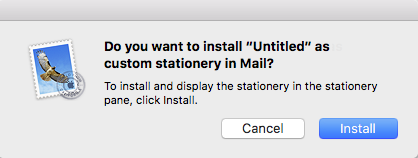
    Inbox Optimization ツールに関する詳細については、次のページを参照してください。
    Mail Designer 365 のメールテンプレートに問題がないかどうやって確認できますか?
     
    Mail Designer 365 には便利なチェックボタンがあり、左上で見つけることができます。 FAQ Image - S_826.png ニュースレターをデザインおよび作成している間、Mail Designer 365 は、発生する可能性のある問題について、メールテンプレートを継続的にスキャンします。メールデザインに問題または潜在的なエラーが見つかると、チェックボタンに番号が表示されます。 FAQ Image - S_827.png 必要に応じて、チェックボタンをクリックしてデザインの問題を確認することもできます。 Mail Designer 365 のチェック機能の詳細については、次のページを参照してください:
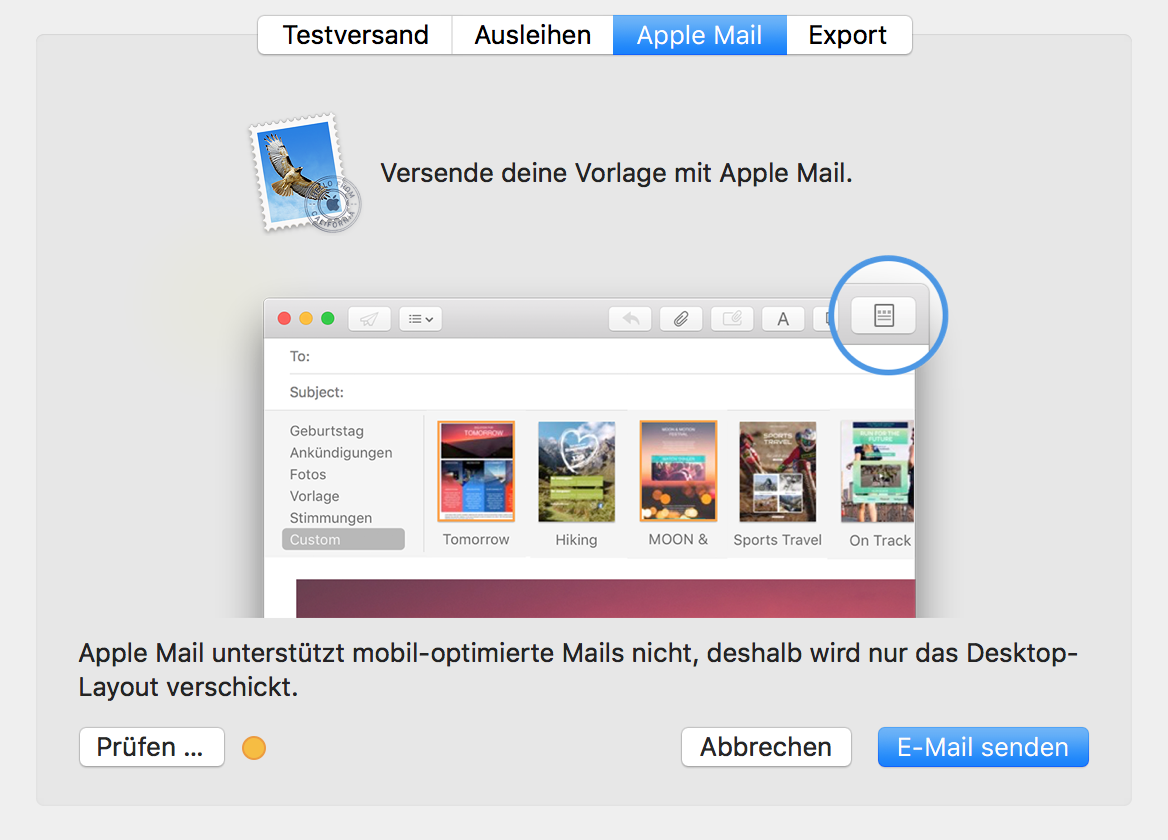
    Mail Designer 365で取り組んでいるメールデザインをどのように貸し出すことができますか?
     
    Mail Designer 365を使用すると、Macを使用している他の人にデザインを貸し出すことができます。変更を加えた後、ファイルを返却できます。
    ‣共有したいメールテンプレートを開きます。
    ‣「共有」>「貸し出し」を選択します。
    FAQ Image - S_778.png
    ‣受信者のメールアドレスを入力し、短いメッセージを書き込みます。
    ‣「送信」をクリックします。

    FAQ Image - S_779.png
    覚えておいてください: Mail Designer 365のデモ版を使用している間は、ドキュメントを貸し出すことはできません。 FAQ Image - S_780.png Mail Designer 365でメールのデザインを貸し出す方法については、次のページを参照してください。
    Mail Designer 365に表示したいプレビューデバイスがリストにありません。どうすればよいですか?
     
    Mail Designer 365 を使用すると、カスタムプレビューデバイスを作成して、特定の解像度のディスプレイでメールテンプレートをプレビューできます。
    ‣ メールテンプレートを開いていない場合は開きます。
    ‣ メニューバーから「Mail Designer 365」>「環境設定」を選択します。
    FAQ Image - S_782.png
    ‣ ポップアップウィンドウが表示されます。
    ‣ 「モバイル」とラベル付けされたスマートフォンアイコンをクリックします。
    FAQ Image - S_783.png
    ‣ ウィンドウの左下にある「+」アイコンをクリックします。
    ‣ 使用する解像度を入力します。
    FAQ Image - S_784.png
    ‣ この表示オプションに名前を付けて、「プレビューオプション」メニューで簡単に見つけられるようにします。
    Mail Designer 365 でカスタムプレビューディスプレイを作成する方法の詳細については、次のページを参照してください。
    Mail Designer 365 のメールデザインにテキストリンクを追加するにはどうすればよいですか?
     
    Mail Designer 365を使用すると、任意のテキストに簡単にリンクを追加できます。テキストエリア内に複数のリンクを追加することもできます。
    ‣ リンクに変換したいテキストをマークします。
    ‣ 左側のサイドバーから「リンクを追加」をクリックします。
    FAQ Image - S_788.png
    ‣ 追加したいリンクの種類を選択します:
    FAQ Image - S_789.png
    ‣ リンク先ダイアログボックスにURLを入力します:
    FAQ Image - S_790.png
    注: 通常のフォントオプションを使用して、リンクの色とテキストオプションを変更できます。
    Mail Designer 365でテキストに絵文字や記号を追加するにはどうすればよいですか?
     
    Mail Designer 365 は、テキストに追加して、コールトゥアクションボタンのアイコンを作成したり、メッセージを簡素化したりできる特殊文字をサポートしています。

    特殊文字を追加するには:

    ‣ まだ開いていない場合は、メールテンプレートを開きます。
    ‣ 「編集」>「絵文字と記号」を選択します
    FAQ Image - S_795.png
    絵文字、矢印、箇条書き、星、通貨記号、ラテン文字、商標、その他の文字に似た記号、数学記号、括弧、ピクトグラム、句読点など、さまざまなカテゴリからさまざまなオプションがあります。 Mail Designer 365 で絵文字と特殊文字を追加する方法の詳細については、次のページを参照してください。

    Mail Designer 365でソーシャルメディアアカウントの画像エリアにリンクを追加するにはどうすればよいですか?
     
    画像領域へのリンクを作成して、メールの画像領域をクリックできるようにすることができます。レイアウトブロックを選択して、画像領域を選択します。 FAQ Image - S_796.png 重要なのは、画像領域全体がメールで単一の画像として表示されることです。画像領域に何個の図形やグラフィックがあっても、画像領域全体が単一の画像として表示されます。さらに、画像領域に1つのリンクしか割り当てられません。複数のソーシャルメディアアカウントへのリンクを追加する場合は、複数の画像領域を含むレイアウトブロックを選択する必要があります。

    まず、1つの画像領域に1つのリンクを割り当てる方法を見てみましょう(1つのソーシャルメディアアカウントにのみ接続する場合):

    画像領域にリンクを作成するには、デザインで画像領域を選択します。
    FAQ Image - S_797.png
    サイドパネルの「スタイル」セクションで「リンクの追加」ボタンをクリックします。
    次に、URLを入力するだけです。
    画像領域全体が「ホット」になり、最終的なメッセージでクリックできるようになります。
    小さなリンクアイコンは、リンクがどの画像領域に埋め込まれているかを示します。
    注:画像の個々の要素にリンクを追加することはできません。
    覚えておいてください:1つの画像領域に1つのリンク。つまり、1つの画像領域で1つのソーシャルメディア出力に1つのリンクを割り当てることができます。

    複数のリンクを割り当てる方法(複数のソーシャルメディアアカウントに接続する場合):

    複数の画像領域を含むレイアウトブロックをいくつか含めました。 FAQ Image - S_798.png これらのブロックを使用して、画像領域への複数のリンクを作成できます。たとえば、4つの画像領域を含むレイアウトブロックを使用している場合は、4つのソーシャルメディアサイトへの異なるリンクを含む4つのボタンを追加できます。 画像領域にアイコンを追加することを忘れないでください。アイコンにリンクを割り当ててください。


    FAQ Image - S_799.png

    正しい対誤り

    FAQ Image - S_800.png
    正しい、なぜなら:4つの異なるアイコンが4つの異なる画像領域にあります。1つの画像領域に1つのリンクを追加できます。したがって、合計4つの異なるリンクを追加できます。

    FAQ Image - S_801.png 誤り、なぜなら:1つの画像領域に4つの異なるアイコンがあります。1つの画像領域に1つのリンクしか追加できません。したがって、4つのアイコンはすべて1つのターゲットページに誘導します。 Mail Designer 365のメールデザインでさまざまなボタンとさまざまなリンクを追加する方法の詳細については、Webサイトをご覧ください:
    チュートリアルビデオをご覧ください:

    Mail Designer 365 のメールデザインを JPG または PNG ファイルに変換するにはどうすればよいですか?
     
    現在、メールテンプレートをJPGまたはPNGファイルとして保存する直接的な方法はありませんが、次の簡単な手順に従って実行する方法を示します。
    ‣ まず、Mail Designer 365テンプレートをPDFファイルとしてエクスポートします。
    ‣ 「ファイル」>「PDFとしてエクスポート」を選択します。
    FAQ Image - S_811.png
    ‣ ドキュメントを保存します。
    ‣ 次に、PDFファイルを開きます。
    FAQ Image - S_812.png
    ‣ 上部のメニューバーに移動します。
    ‣ 「ファイル」>「名前を付けて保存」を選択します。
    FAQ Image - S_813.png
    ‣ ポップアップウィンドウが表示され、必要な形式を選択できます。PDFファイルをJPGファイルまたはPNGファイルに変換するかどうかを選択できます。

    FAQ Image - S_814.png 
    メールデザインをJPGファイルまたはPNGファイルに変換する方法の詳細については、次のページを参照してください。
    Mail Designer 365で透明効果を作成するには?
     
    Mail Designer 365を使用すると、メールテンプレート内の複数の領域に背景を追加できます。メインの背景画像を追加したが、テキストブロックに透明な背景が必要な場合は、テキストブロック内のさまざまな領域の背景を削除する必要があります。
    ‣ テキストブロックのパディング領域をクリックしていることを確認してください。
    FAQ Image - S_815.png
    ‣ 右側にある「背景を削除」をクリックします。
    FAQ Image - S_816.png
    ‣ 次に、同じテキストブロックの外側の領域をクリックします。
    ‣ 次に、「背景を削除」をクリックします。
    FAQ Image - S_817.png
    ‣ テキストブロックには、透明な効果が表示されるはずです。
    透明な効果を作成する方法の詳細については、次のページを参照してください:
    Mail Designer 365のメールデザインで、リンクがボタンや図形ではなく、画像領域全体に適用されるのはなぜですか?
     
    メールテンプレートがレンダリングされると、画像領域全体が1つの画像になります。これは、Mail Designer 365のメールデザインを送信すると、1つの画像領域に追加したすべてのグラフィック要素が結合され、1つの画像になることを意味します。その結果、追加したリンクは、単一の要素ではなく、画像領域全体に適用されます。 複数のボタンを異なるリンクで追加したい場合は、複数の画像領域を持つレイアウトブロックを使用してください。このようにして、各画像領域に独自のリンクを持つ1つのボタンを追加できます。 FAQ Image - S_822.png テキスト領域に関する詳細については、次のページを参照してください。リンクがグラフィック要素ではなく、画像領域全体に適用される理由:

    Mail Designer 365 のメールテンプレートに、異なるリンクを持つさまざまなソーシャルメディアボタンを追加するにはどうすればよいですか?
     
    異なるボタンに異なるリンクを追加するには、複数の画像領域を持つレイアウトブロックを使用する必要があります。4つのリンクが必要な場合は、4つの画像領域を持つレイアウトブロックを選択します。5つのリンクが必要な場合は、5つの画像領域を持つレイアウトブロックを選択します。 FAQ Image - S_841.png Mail Designer 365では、複数の画像領域を持つさまざまなレイアウトブロックを選択できます。1つの画像領域には1つのリンクしか追加できないことに注意してください。メールテンプレートを送信すると、さまざまな要素を持つ画像領域は1つの画像としてレンダリングされるため、1つの画像領域に1つのリンクしか追加できず、そのリンクが画像領域全体に適用されます。 レイアウトブロックでは、必要なレイアウトとレイアウトブロック内の画像領域の数を選択できます。ここに4つの画像領域を持つレイアウトブロックがあります: FAQ Image - S_844.png 各画像領域に、さまざまなグラフィック要素と1つのリンクを追加できます。レイアウトブロックを使用すると、各画像領域に一意のリンクを持つボタンを追加できます。異なる画像領域は、個別の画像としてレンダリングされますが、1つのレイアウトブロックです。 FAQ Image - S_845.png Mail Designer 365のメールデザインに異なるボタンと異なるリンクを追加する方法については、次のページを参照してください:



    Mail Designer 365 メールデザインの画像内に複数のリンクを追加するにはどうすればよいですか?
     
    画像領域あたり1つのリンクのみ追加できます。 FAQ Image - S_847.png ただし、1つの画像に複数のリンクの効果を作成したい場合は、ビデオチュートリアルをご覧ください。

    ここでビデオチュートリアルをご覧ください:

    また、1つの画像に複数のリンクの効果を作成する方法に関するステップバイステップガイドについては、次のページを参照してください。
    Mail Designer 365のメールデザインのフォント選択を手伝ってください。フォントの提案はありますか?
     
    当社には、お客様のメールニュースレターをスタイリッシュに保つことができるお気に入りがいくつかあります。Raleway、Work Sans、Montserratは、次のメールデザインで試すことができるフォントスタイルのほんの一部です。

    フォントのインスピレーションについては、ビデオチュートリアルをご覧ください:

    Mail Designer 365でさらに多くのフォントをダウンロードする方法については、次のページもご覧ください。
    MailChimpにサインアップするにはどうすればよいですか?
     
    ここに MailChimpアカウントを登録できます。 MailChimpに登録する方法については、次のページを参照してください:
    Mail Designer 365でレイアウトブロックを複製するにはどうすればよいですか?
     
    If you want to add multiple layout blocks that have similar layouts or formats, it may be easier to duplicate an existing layout block instead of choosing your font and color options once again.

    There are 3 ways you can duplicate layout blocks:

    Option 1: "Edit" > "Duplicate"

    ‣ Click the selection tab at the side of a layout block.
    ‣ Choose "Edit" > "Duplicate"  from the menu bar.

    FAQ Image - S_851.png

    Option 2: Using the layout handle

    ‣ Click on the layout handle on the left side of the layout block.
    ‣ Hold down the option key or the alt⌥ key on your keyboard.
    ‣ Drag the layout block that you want to duplicate.
    FAQ Image - S_852.png 
    Now, you can drop it into position to create a copy. Afterwards, you can edit your text and choose other options accordingly.

    Option 3: Command⌘ D

    ‣ Click on the layout handle on the left side of the layout block.
    ‣ Press Command⌘-D on your keyboard
    Please refer to the following page for a guide on how you can duplicate layout blocks:

    Mail Designer 365でオブジェクトを回転させるにはどうすればよいですか?
     
    オブジェクトを回転させるには、Command ⌘キーを押したまま、オブジェクトまたはグラフィック要素のサイズ変更コントロールのいずれかをクリックします。カーソルが回転アイコンに変わります。 FAQ Image - S_853.png これにより、オブジェクトを自由に回転させることができます。図形、グラフィック要素、画像マスクを回転させることができます。回転中に表示されるラベルで、オブジェクトを何回転させたかを確認できます。 FAQ Image - S_854.png テキストとオブジェクトの両方を回転させるには、Command ⌘キーを押したまま、図形とテキストをクリックします。これで、これらの2つのものが選択されます。「グループ化」を右クリックします。 FAQ Image - S_855.png 両方のものをグループ化したら、commandキーを押したまま、サイズ変更コントロールをクリックします。カーソルが回転アイコンに変わるのが再びわかります。その後、選択した項目を自由に回転させることができます。 オブジェクトの回転方法の詳細については、次のページを参照してください。



    Mail Designer 365のメールテンプレートを作成したものを他の人に貸すと、なぜフォントが変わるのですか?
     
    通常、フォントは、メールテンプレートで別のフォントを使用し、そのフォントを相手のコンピューターにインストールしていない場合にのみ、相手のデバイスで変更されます。たとえば、ドキュメントで「Chelsea Market」フォントを使用し、ドキュメントを貸した相手がコンピューターに「Chelsea Market」をインストールしていない場合、代わりに代替フォントが表示されます。 FAQ Image - S_861.png 重要:Mail Designer 365は、ユーザーがドキュメントを開いたときに、フォントが不足していることをユーザーに警告します。 FAQ Image - S_864.png 別の人のデバイスにフォントが表示されるようにするには、メールニュースレターでメールセーフフォントの1つを使用することをお勧めします。 FAQ Image - S_862.png


    なぜデスクトップでは1つのフォントが表示され、iPhoneでは別のフォントが表示されるのですか?同じメールデザインなのに?
     
    メールテンプレートを送信すると、選択したフォントの一部が受信側の環境で利用できない場合があります。そのため、フォールバックフォントリストを指定したり、メールセーフフォントを使用することをお勧めします。 FAQ Image - S_865.png メールセーフフォントは、すべてのデバイスにインストールされている基本的なフォントです。macOSで利用可能だがiOSで利用できないフォントを選択した場合、対応するデバイスで表示が異なります。両方のデバイスにフォントがインストールされている場合は、メールテンプレートは両方のプラットフォームで同じように表示されます。受信者のメールクライアントがオンデマンドでダウンロードできるWebフォントを使用することもできます。ほとんどのメールクライアントはWebフォントをサポートしていますが、Outlookは例外です。 重要: Mail Designer 365は、ドキュメントを開いたときに、フォントが不足していることをユーザーに警告します。 FAQ Image - S_868.png

    Mail Designer 365 のストックパターン、テクスチャ、テキスタイル、画像などの .jpg または .png ファイルは、Mac のどこに保存されていますか?
     
    これらのファイルは、Mail Designer 365 の構造内に内部的に保存されます。これらのファイルはエクスポートできません。
    Mail Designer 365のメールデザインに表を追加できますか?
     
    はい、できます!Mail Designer 365は最近、新しい表編集ツールをリリースし、メールデザインに表を統合できるようになりました。 現在、表機能はMail Designer 365 Premium Businessプランでのみ利用可能です。Premium Businessプランの購入またはアップグレードの詳細については、このページをご覧ください。
    なぜニュースレターの画像がメールでぼやけて表示されますか?
     
    お客様または他の受信者が、Retinaディスプレイ(例:iPhone、Mac、iPad)でニュースレターを閲覧している場合、画質が低い画像はぼやけてピントが合わなくなる可能性があります。 そのため、デザインに低画質の画像を挿入すると、次のような警告メッセージが表示される場合があります。
    FAQ Image - S_876.png
    
    すべてのデバイスで画像を適切に表示するために、高解像度の画像を使用するようにしてください。解像度の低い画像を縮小して、鮮明さを保つこともできます。

    Mail Designer 365 は、トライアルライセンスと購入ライセンスでどのように異なりますか?
     
    Mail Designer 365 を初めてテストする際は、次の点に注意してください。
    • Mail Designer 365 の無料ダウンロードでは、アプリケーションを表示したり、メールテンプレートを開いたり編集したりするだけです。
    • アクティブなデモがないと、作成したテンプレートを保存したり送信したりできません。
    追加のデモ機能にアクセスするには、まず無料トライアルを有効にする必要があります。 無料トライアル期間中は、Mail Designer 365 を探索し、次のメリットを享受できます。
    • 無料トライアルは 7 日間有効です。
    • テンプレートを 7 日間保存できます。
    • 統合された Mail Designer 365 Testmail サービスを使用して、テストメールを自分に送信できます
    • デモに含まれる無料の Campaigns プランで、TeamCloud、Crew Chat、Delivery Hub を含むすべての Campaigns 機能を確認できます
    デモライセンスでは、次のことができません。
    • HTML テンプレートのエクスポート
    • 外部のメールマーケティングサービスを使用してテンプレートを送信/エクスポートする

    Mail Designer 365 のメールテンプレートに背景を追加するにはどうすればよいですか?
     
    左下の背景編集モードアイコンをクリックします。これにより、他のコンテンツが非表示になり、メールのメインの背景に集中できます。背景を選択すると、2つの異なる領域が表示されます。1つの領域は、メールデザインの中央となるテキスト領域の背景です。もう一方の領域は、周囲の背景領域です。 FAQ Image - S_877.png 写真の背景、画像、またはテクスチャを周囲の背景領域にドラッグして適用します。 FAQ Image - S_878.png これにより、選択した背景がメールの背景に適用されます。カラーウィンドウを開いて、デザインの背景として色を選択することもできます。 FAQ Image - S_879.png テキスト領域の背景を設定するには、メールデザインの中央領域に画像をドラッグします。 Mail Designer Proを使用してメールテンプレートの背景を変更する方法の詳細については、次のページを参照してください:


    Mail Designer 365でテキストをコピー&ペーストし、スタイルが同じであることを確認するにはどうすればよいですか?
     
    Mail Designer 365 にコピーして貼り付けるテキストは、別の Mail Designer 365 ドキュメント以外のソースからコピーした場合、貼り付け先のテキスト領域のスタイルが自動的に適用されます。ただし、テキストのスタイルを保持したい場合は、「スタイルを一致させて貼り付け」コマンドを使用できます。
    ‣ スタイルを保持したい書式設定のテキストをコピーします
    ‣ メニューバーから「編集」>「スタイルを一致させて貼り付け」を選択します FAQ Image - S_884.png
    これにより、コピーした元のテキストのスタイルが保持されます。 テキストをコピーして貼り付ける際にスタイルを保持する方法の詳細については、次のページを参照してください。

    Mail Designer 365メールニュースレターでリストを作成するにはどうすればよいですか?
     
    Mail Designer 365 を使用すると、テキスト領域内にリストを追加できます。
    ‣ テキスト領域をメールテンプレートにドラッグアンドドロップします。
    ‣ テキスト領域をダブルクリックします。
    ‣ リストを入力します。リストを表示したいテキストを強調表示します。
    FAQ Image - S_885.png
    ‣ 画面の右側には、リストスタイルを「リスト」の下で選択できるサイドバーがあります。
    ‣ 必要なリストスタイルを選択します。
    FAQ Image - S_886.png
    ‣ これにより、単語が選択した箇条書き付きのリストに自動的に変換されます。

    FAQ Image - S_887.png
    リストの作成の詳細については、次のページを参照してください:
    Mail Designer 365でテキストボックスの角の半径を調整して角を丸くするにはどうすればよいですか?
     
    テキスト領域の背景に丸みを加えた角を追加することは直接サポートされていません。ただし、この効果を作成するには、四角形を画像領域にドラッグします。この形状は、「基本図形」カテゴリで見つけることができます。 FAQ Image - S_892.png 画像のサイズと形状のサイズを調整して、ニーズに合わせます。形状の色を変更することもできます。右側で、角の半径スライダーを移動して角を調整できます。 FAQ Image - S_893.png 次に、テキストオブジェクトを画像領域にドラッグして、テキストボックス効果を作成します。「コンテンツ」タブの「T」アイコンの下でテキストオブジェクトを見つけることができます。テキストボックスを自由に配置し、フォントスタイル、フォントの太さ、フォントサイズ、フォントの色などをニーズに合わせて変更できます。 FAQ Image - S_894.png テキストボックスの丸みを帯びた角の効果を作成する方法の詳細については、次のページを参照してください。



    Mail Designer 365で自分のメールアカウントをどのように設定しますか?
     
    Mail Designer 365 を使用すると、自分のメールアドレスからアプリケーションを通じて簡単にメールを送信できます。Mail Designer の自動メールアカウント設定のおかげで、すぐに使い始めることができます。 「Mail Designer 365」>「環境設定」>「メールアカウント」に移動します。 次に、左下の「+」をクリックして新しいメールアカウントを設定します。 提供されたスペースに、メールアドレスとパスワードを入力します(すべてのメールサービスで必要というわけではありません。例:Gmail)。 FAQ Image - S_899.png **注:** これは、ほとんどの一般的なメールアカウント(例:Outlook、Hotmail、Gmail など)で、メールクライアントの外部ログインページにリダイレクトすることで機能します。 カスタム/内部メールアカウント(つまり、業務アカウント)の場合、ネットワーク管理者が入力できる情報を指定する必要がある場合があります。「カスタムサーバー設定を入力する」チェックボックスをオンにします。 「次へ」をクリックしてアカウントを設定します。これで、Mail Designer 365 がメールアカウントの設定を自動的に検出します。 FAQ Image - S_900.png これで、アプリケーションから直接メールデザインを送信するために、個人のメールアドレスを自由に利用できます。

    Dropboxでホストされている場合、メールの受信者はMail Designer 365メールデザイン内で動画を直接再生できますか?
     
    Dropbox は、パブリック フォルダの動作を変更し、ホットリンク ファイルを無効にしました。つまり、ビデオが Dropbox にホストされている場合、メール内でビデオを直接再生できなくなります。また、直接埋め込まれたビデオは、特定のメールクライアントで正しく動作しない場合があることにご注意ください。これは、一部の受信者が使用しているメールクライアントのために、ビデオを表示できない可能性があることを意味します。

    ビデオに関する推奨されるベストプラクティス:

    YouTube や Vimeo などの別のサイトでビデオにリンクすることをお勧めします。これらのビデオは、Safari または関連するビデオアプリで開きます。たとえば、YouTube のビデオで、デバイスに YouTube アプリがインストールされている場合、ビデオは受信者のデバイス上の YouTube アプリで直接再生されます。

    Mail Designer 365で、左揃えのメール全体を作成する方法はありますか?
     
    現在、Mail Designer 365で作成するすべてのメールデザインは、中央揃えになるように設計されています。これは、メール全体を左寄せまたは右寄せにできないことを意味します。ただし、メールテンプレートに追加する個々のテキスト領域のテキストをカスタマイズして、左、中央、または右の配置にすることができます。 FAQ Image - S_905.png
    私の Mail Designer 365 メールデザインは、私のデバイスで完璧に見えます。しかし、テストメールを送信したり、メールサービスプロバイダーでテンプレートをプレビューしたりすると、メールテンプレートのテキストの書式設定がめちゃくちゃになります。
     

    いくつかの点を確認する必要があります。

    ‣ 最初に、メールサービスプロバイダーとしてMailChimpを使用していますか?はいの場合、MailChimpのウェブサイトで「編集」プレビューでデザインを表示していないことを確認してください。
    ‣ 画面の右上にある「プレビューとテスト」をクリックします。 
    ‣ 次に、「プレビューモードに入る」を選択します。
    ‣ そうでない場合は、テキストのデフォルトの行の高さを変更してみてください。デフォルトは1.5に設定されています。必要に応じて行の高さを調整してください。間隔を高さ1.0に設定してみてください。テキストが乱雑に見えなくなるはずです。 FAQ Image - S_907.png
    Mail Designer 365 のメールテンプレートに WeVideo の動画を追加できますか?
     
    はい、Mail Designer 365 を使用して、メールのデザインに WeVideo ビデオを追加できます。次の簡単な手順に従ってください:
    ‣ 画像領域を含むレイアウトブロックを追加します。
    ‣ 「コンテンツ」タブで「ビデオプレースホルダー」アイコンをクリックします。Command + 5 を押すこともできます。
    FAQ Image - S_908.png 
    ‣ ビデオプレースホルダーを画像領域にドラッグします。
    FAQ Image - S_909.png 
    ‣ 「ビデオへのリンク」フィールドに WeVideo リンクを貼り付けます。

    FAQ Image - S_910.png 

    注記:

    YouTube や Vimeo のビデオとは異なり、Mail Designer 365 は WeVideo ビデオからサムネイルを直接生成することをサポートしていません。使用するビデオフレームのスクリーンショットを撮って、独自のサムネイルを提供する必要があります。次に、その画像をビデオプレースホルダーにドラッグします。または、好みの画像を選択してサムネイルとして使用することもできます。 メールニュースレターでは、追加したビデオはビデオページへのリンクを含む画像として扱われます。ほとんどのメールクライアントがサポートしていないため、Mail Designer 365 はインライン再生をサポートしていません。 注記:Mail Designer 365 は、メールデザインにビデオを直接埋め込むことをサポートしていないことに注意してください。
    ウェブサイトで販売しているソフトウェアとMac App Storeのバージョンには違いがありますか?
     
    当社のウェブサイトで販売しているソフトウェアと、App Storeで販売されているバージョンは、同じデザイン機能と購入オプションを提供します。 違いは2つだけです。 1. equinux Online Storeでは、購入時に適切な購入請求書が提供され、これは税金に対して購入を請求する場合に役立ちます。 2. equinux Online Storeで購入すると、ベータ版にアクセスできます。Mac App Storeで購入した場合、ベータ版にはアクセスできません。
    Mail Designer 365 メールデザインドキュメント全体に境界線を作成するにはどうすればよいですか?
     
    ‣ 選択した画像をコンテンツの外縁にドラッグできます。
    FAQ Image - S_923.png
    ‣ これにより、画像がコンテンツの背景として設定されます。
    FAQ Image - S_924.png

    メールのメイン背景と境界線があると仮定します:

    ‣ まず、メールのメイン背景として設定する画像を選択します。
    ‣ この画像をメールテンプレートの外縁にドラッグします。 (メールテンプレートのメイン背景を設定するために選択した画像をドラッグできる領域を示すために、対応する領域を赤色で塗りつぶします):
    FAQ Image - S_925.png
    ‣ 次に、境界線の背景として設定する画像を選択します。
    ‣ 選択した画像をレイアウトブロックの輪郭にドラッグします (下記参照):

    FAQ Image - S_926.png

    テキスト領域とメールのメイン背景に同じ背景画像を追加したいが、それらの間に異なる背景効果が必要な場合:

    ‣ レイアウトブロックの中央領域に選択した画像をドラッグして、テキスト領域の背景を設定します。
    FAQ Image - S_927.png
    ‣ すべてのレイアウトブロックに対してこのプロセスを繰り返す必要があります。
    FAQ Image - S_928.png
    ‣ メールテンプレート全体の外縁に画像ドラッグして、メールのメイン背景を設定します。
    FAQ Image - S_929.png
    ‣ 次に、以前使用した2つの背景とは異なる境界線を設定します。対応する領域の境界内に新しい画像をドラッグしてください (この場合、対応する領域の境界内に新しい画像をドラッグします):

    FAQ Image - S_930.png

    完了!サンドイッチのような境界線効果:

    FAQ Image - S_931.png メールのデザインを作成する方法の詳細については、次のページをご覧ください:

    Mail Designer 365で、メールのデザインを.zipファイルとしてエクスポートするにはどうすればよいですか?
     
    ‣「ファイル」>「エクスポート…」
    Mail Designer 365 は有料のアップグレードですか?
     
    はい、Mail Designer 365 は、Mail Designer 1、Mail Designer 2、または Mail Designer Pro からアップグレードするすべての人にとって有料のアップグレードです。Mail Designer 365 プランを購入すると、Mail Designer 365 プランの期間中は、すべてのアップデートが追加料金なしでカバーされます。 Mail Designer Standard および Mail Designer Pro ユーザーは、Mail Designer 365 の新機能について このページで詳しく知ることができます。
    Mail Designer 365で、Outlookバージョン、Hotmail、Gmail、Windows 10 Mail、Androidメールなどのさまざまなメールクライアントのメールプレビューをレンダリングできますか?
     
    現在、さまざまなメールクライアントでメールのプレビューをレンダリングするには、外部サービスを使用する必要があります。さまざまなクライアントのメールニュースレターのプレビューを確認するには、litmus.comを試すことをお勧めします。このサービスにテストメールを送信すると、メールがさまざまなメールクライアントでレンダリングされ、出力がキャプチャされ、次にプレビューが表示されます。 FAQ Image - S_948.png FAQ Image - S_949.png FAQ Image - S_950.png FAQ Image - S_951.png Mail Designer 365は、モバイルデバイスのプレビューを提供します。このプレビューは、ニュースレターがモバイルデバイスでどのように表示されるかの大まかなアイデアを得るためだけであることをご了承ください。実際のレンダリングは、メールクライアントによって異なる場合があります。 FAQ Image - S_952.png さまざまなメールクライアントでデザインをプレビューする方法の詳細については、このページをご覧ください。

    どうして、Mail Designer 365のメールテンプレートを転送すると、写真やテキストなどのオブジェクトがずれてしまうのですか?
     
    異なるメールクライアントは、メールを転送するときに、メールのデザインを読み取り、さまざまな処理を行います。一部のメールクライアントは、元のメールを引用符で囲まれたテキストに配置し、送信者の情報を上部に付け加えます。その他は、そのまま転送します。Mail Designer 365は、メールクライアントの動作を制御できないため、Mail Designer 365で作成した高度なHTMLメールは、メールアプリケーションによって転送された後に、見た目が異なる場合があります。

    推奨事項:

    ‣ 1つの解決策は、一部のメールに組み込まれている転送機能を使用して、別の受信者に送信することです。転送機能は、メールの転送とは異なり、通常、メールアプリケーションに元のメールのデザインを変更しないように要求します。 ‣ メールテンプレートにWebサイトへのリンクを追加することもできます。これにより、メールが転送された後でも、人々はメールを元の状態で見ることができます。 詳細については、次のページを参照してください。
    Mail Designer 365で、さらにWebフォントをダウンロードするにはどうすればよいですか?
     
    Webフォントをさらにダウンロードするには、テキスト領域をクリックします。Mail Designer 365は、画面の右側にある「スタイル」タブを自動的に開きます。
    「Webフォント」>「フォントをさらにダウンロード…」を選択して、フォントメニューから選択します。

    FAQ Image - S_961.png その後、利用可能なすべてのフォントが表示されるプレビューウィンドウが表示されます。「テンプレート」で使用するために、さらにWebフォントをダウンロードするには、「ダウンロード開始」をクリックします。 FAQ Image - S_962.png 「ダウンロード開始」をクリックすると、ダウンロードの進行状況を表示するポップアップウィンドウが開きます。 FAQ Image - S_963.png


    Webフォントについて知っておくべきこと…

    追加のフォントをダウンロードすると、さまざまなフォントが利用可能になりますが、一部のユーザーは、フォントの数が限られていると考えています。これは、フォントがGoogleのオープンソースデザイナーWebフォントディレクトリからダウンロードされるためです。ユーザーが合法的に美しいフォントでデザインを作成できるように支援したいと考えています。ダウンロード可能なすべてのフォントは無料でオープンソースであり、誰でも個人および商業プロジェクトで使用できます。 詳細については、次のページを参照してください。
    Mail Designer 365 のベータ版に早期アクセスするにはどうすればよいですか?
     
    If you've bought Mail Designer 365 in our store, you can get beta versions of Mail Designer 365. This feature is not automatically available if you bought Mail Designer 365 from the Apple Mac App Store. However, if you still wish to access the beta version, you can download Mail Designer 365 free from our website and login to your account with your equinux ID and password. To access the beta version, please follow these steps:
    ‣ Open Mail Designer 365 on your Mac.
    ‣ Choose "Mail Designer 365" > "Preferences".
    FAQ Image - S_965.png
    ‣ Make sure to click the "Updates" tab.
    FAQ Image - S_967.png
    ‣ Check the "Get Early Access to beta versions" box.
    FAQ Image - S_972.png 
    ‣ Since Beta versions are meant to test features and compatibility, Mail Designer 365 will  remind you to have a backup of your app and designs:

    FAQ Image - S_971.png 

    For checking updates, Mail Designer 365 will check for new versions on app start or you can:

    ‣ Go to "Mail Designer 365" > "Check for Updates…"
    FAQ Image - S_973.png 
    Please refer to the following page for further information:

    Mail Designer 365 のメールデザインには、どのような GIF を使用すればよいですか?
     
    インスピレーションが必要な場合は、お試しいただける楽しいヒントをいくつかご紹介します。

    アニメーションGIFのヒントについては、こちらでビデオをご覧ください:

    Mail Designer 365のメールデザインをOutlookにコピー&ペーストすると、なぜ画像解像度が変化するのですか?
     
    Outlookへのコピー&ペーストはサポートしていません。コピー&ペーストすると、OutlookがMail Designer 365のすべての書式設定を保持することを保証できません。代わりに、メールアカウントをMail Designer 365に追加して、その方法でメッセージを送信することをお勧めします。
    ‣ 「Mail Designer 365」>「環境設定」に移動します。
    FAQ Image - S_974.png
    ‣ 次に、「メールアカウント」を選択します
    FAQ Image - S_976.png
    Mail Designer 365での設定とメール送信の詳細については、次のページを参照してください。
    複数の Mac で Mail Designer 365 のデザインを同期する方法はありますか?
     
    はい!TeamCloudは、すべてのMail Designer 365 Campaignsプランに含まれており、ユーザーとデバイス間でメールデザインを安全に保存および同期できます。 Mail Designer 365 Campaignsのすべての機能を探索する →
    なぜ Mail Designer 365 は HTML 5 ビデオタグをサポートしないのですか?
     
    HTML 5 ビデオタグには多くのバグがあります。多くのデバイスで深刻な問題が発生しています。たとえば、ほとんどの iOS バージョンでは、iPhone と iPad は黒い長方形のみを表示し、受信者は操作できません。ビデオが表示されるはずの領域をタップしても何も起こりません。ブラウザでビデオを開こうとしたり、適切なアプリを開こうとしたりもしません。これらの制御不能な要因により、HTML 5 ビデオタグのサポートを終了することにしました。ただし、ビデオプレースホルダーを画像領域にドラッグすることで、簡単にビデオリンクを追加できます。その後、ビデオのプレビュー画像を選択できます。
    Mail Designer 365でハイフネーションをオフにするにはどうすればよいですか?
     
    テキスト領域でテキストが自動的にハイフネーションされるかどうかを変更できます。ハイフネーションをオフにするには、次の手順をお試しください:
    ‣ 「ファイル」>「デザインオプション」に移動します。
    FAQ Image - S_980.png
    ‣ 「強制ハイフネーション」のチェックを外します。
    FAQ Image - S_981.png
    ‣ 「OK」をクリックします。
    FAQ Image - S_982.png 
    テキストのハイフネーションのオン/オフの詳細については、次のページを参照してください:
    Mail Designer 365で、テキストエリア内に複数のテキストスタイルを使用できますか?
     
    はい、テキストエリア内で複数のテキストスタイルを使用できます。ただし、段落ごとに1つのテキストスタイルしか割り当てられません。 FAQ Image - S_986.png また、特定のテキストエリア内でテキストのさまざまなフォントとフォントの色を選択する自由もあります。これは、段落ごとに1つのフォントに限定されません。 FAQ Image - S_987.png 段落内で異なるフォントを割り当てるには、最初に画面の右側にある「スタイルなし」を選択する必要があります。次に、変更するテキストを選択し、独自のフォント、フォントサイズ、フォントの色などを割り当てることができます。 FAQ Image - S_988.png


    Mail Designer 365を使用すると、メール内で直接再生されるビデオをメールに埋め込むことは可能ですか?
     
    ほとんどのメールクライアントはこの機能をサポートしていません。そのため、多くのバグが発生します。受信者はビデオをまったく見ることができないか、ビデオが再生を拒否する可能性があります。そのため、Mail Designer 365はビデオへのリンクのみをサポートしています
    Mail Designer 365で自分のSMTPを使用できますか?
     
    はい、Mail Designer 365 は、SMTP サーバーやポートなどの多くの設定を知っています。これを使用するには、送信用のメールアカウントを設定する必要があります。 このステップバイステップガイドに従って、その方法の詳細を確認してください。
    Mail Designer 365 で作成したメールを Outlook から送信することは可能ですか?
     
    はい、ただし直接ではありません。ご自身のサーバーを使用して、Mail Designer 365にメールアカウントを追加する必要があります。HTMLエクスポートを実行してOutlook経由で送信することはできません。Outlookはこれをサポートしていません。 このガイドでは、Mail Designer 365から直接送信するために、ご自身のメールアドレスを構成する方法を示します。
    Mail Designer 365で列を調整できますか?
     
    レイアウトブロック内に複数のテキスト領域がある場合は、個々の列の幅を調整できます。レイアウトブロック内に複数の画像領域がある場合も、個々の列の幅を調整できます。 ただし、列で作業する場合、レイアウトブロック内の列数を調整することはできません。必要な列数(テキスト領域の場合は2列または3列)で適切なレイアウトブロックを選択する必要があります。 2列から3列に自動的に切り替えることはできません。ただし、適切な列数の別のレイアウトブロックを追加するだけです。次に、元のレイアウトブロックからテキストをコピーして、新しいレイアウトブロックに貼り付けます。 テキスト領域に3つ以上の列が必要な場合は、1つのテキスト領域で作業し、それに応じてメッセージを配置する必要があります。このシナリオでは、基本的に複数の列を持つ独自のテーブルをシミュレートします。 テキスト領域を持つレイアウトブロックと比較して、画像領域を持つレイアウトブロックの方が多くのオプションがあります。最大6つの画像領域をカラムスタイルで持つレイアウトブロックを使用できます。 このレイアウトブロックでは、画像領域がデスクトップビューで横並びに表示されます。画像領域がモバイルビューで縦並びに表示されることに注意してください。
    Mail Designer 365 は購入を認識しません / プランが見つかりません
     
    まず、サインアウトしてから再度サインインしてみてください。 それでもうまくいかない場合は、サインインに使用したメールアドレスが、購入に使用したメールアドレスと一致していることを確認してください。 それでもうまくいかず、Mail Designer 365アプリがこの購入を認識しない場合は、サポートに連絡してデバッグ情報を送信してください。
    ‣ キーボードでAlt ⌥キーまたはOptionキーを押したままにします
    ‣ メニューから「Help」>「Send Debug Logs...」を選択します

    FAQ Image - S_1004.png
    
    Mail Designer 365 を使用して、お客様が情報を送信したりフィードバックを送信したりして、メールを送信後に私に送り返すことができるセクションを作成できますか?
     
    現在、Mail Designer 365 は、メールのデザインに埋め込まれたフォームを直接サポートしていません。お客様が作成した最適なデザインを確実に受信できるように、HTML フォーム機能を削除することにしました。ほとんどのメールクライアントは HTML フォームをサポートしていないため、Mail Designer 365 は HTML フォームをサポートしないように設計されています。メールのデザインにフォームを追加した場合、お客様が作成した機能的なアンケートを受信できることを保証することはできません。これは、メールクライアントがニュースレターをどのように読み取り解釈するかを制御できないためです。 ただし、フィードバックを得るためにフォームを追加する必要がある場合は、Google フォームなどの外部フォームメーカーにリンクすることをお勧めします。画像または特定のテキストを使用し、フォームへのリンクを追加できます。
    Mail Designer 365 のメールに MP3 ファイルを追加できますか?
     
    Mail Designer 365を使用すると、MP3ファイルをメールデザインに直接埋め込むことはできません。ほとんどのメールクライアントはこれをサポートしていません。これにより、購読者がメールを開いたときに問題が発生する可能性があります。お客様が作成した最適なデザインを確実に受信者に届けるため、MP3機能を削除することにしました。 ただし、MP3ファイルをサードパーティのホストにアップロードすれば、メールデザイン内でMP3ファイルにリンクすることができます。CTAボタンを作成するか、デザインにテキストリンクを追加します。「スタイル」セクションで「リンクを追加」をクリックします。MP3へのリンクを単純に入力してください。
    Mail Designer 365でデスクトップバージョンのみを送信またはエクスポートするにはどうすればよいですか?
     
    Um nur die Desktop-Version Ihres E-Mail-Designs zu senden, versuchen Sie Folgendes:
    ‣ Wählen Sie "Ablage" > "Design-Optionen ..."
    FAQ Image - S_1013.png
    ‣ Deaktivieren Sie "Version für Mobilgeräte Geräte erzeugen".
    FAQ Image - S_1014.png
    ‣ Klicken Sie auf "OK", wenn Sie bereit sind.

    FAQ Image - S_1015.png 
    Dann können Sie die Datei exportieren oder über Ihre Wahl der Methode (über Apple Mail, Kampagnenmonitor, MailChimp, etc.) senden.
    Filezilla または別の FTP サービスを使用しています。画像が正常に動作することを確認するにはどうすればよいですか?
     
    If you use an FTP service like Filezilla, you will need to make sure that you export your email design to a specific folder on your FTP account.
    ‣ First, open your email design in Mail Designer 365
    ‣ Choose "File" > "Export as HTML..."
    FAQ Image - S_1016.png
    ‣ Give your folder a specific name
    ‣ Connect to your server
    FAQ Image - S_1017.png
    ‣ Upload your folder on your FTP account. With Filezilla, you can type the location of your folder within your Mac under "Local site."
    FAQ Image - S_1018.png
    ‣ Or you can find the specific folder within the Filezilla window and then right click the folder. Choose upload from the drop down menu.
    FAQ Image - S_1019.png
    ‣ Make sure all of the files are added to the folder, including the images used for the email design.
    ‣ Find the specific location path of your folder. With Filezilla, you will need to click on where your folder is within the server. The specific location path of your folder will be found under "Remote site:"
    FAQ Image - S_1020.png
    ‣ Click the paper airplane icon on the top right of Mail Designer 365
    FAQ Image - S_1021.png
    ‣ Choose "Website / HTML..."
    FAQ Image - S_1022.png
    ‣ Check the box where it says "Prefix image URLS with:"
    ‣ Add the specific location path URL of your folder
    FAQ Image - S_598.png
    ‣ Click "Export"
    Whether you are using Filezilla or another FTP service, it is important to make sure that the location path URL of the folder is correct. Mail Designer 365 will rewrite all image paths and insert this URL in front of the image URL. This happens automatically for each image.
    Mail Designer 365 の請求書はどこで確認できますか?
     
    Mail Designer 365 の請求書は、プランの購入後に送信した確認メールからアクセスできます。このメールには、請求書を PDF 形式でダウンロードするためのリンクがあります。 また、請求書は、my.maildesigner365 アカウント の設定にある「購入とプラン」の下でダウンロードすることもできます。 Mac App Store の購入は Apple が処理します。メールで請求書が届きます。
    古いバージョンの Mail Designer からデザインと設定をインポートする
     
    Mail Designer 365 は、以前のバージョンの Mail Designer から以前のデザインとアプリケーション設定にアクセスするために、あなたの許可が必要です:

    1. 「ファイル」>「設定とデザインのインポート」をクリックします。
    2. FAQ Image - S_1032.png
    3. 移行ウィンドウが表示されたら、「アクセス許可」を選択して続行します。
    4. FAQ Image - S_1033.png
    5. 次のウィンドウで、単に「アクセス許可」を再度選択して、Mail Designer 365 がライブラリ内のデザインファイルにアクセスできるようにします。別のフォルダーを選択する必要はありません。

    6. FAQ Image - S_1035.png
    7. Mail Designer 365 にコピーしたい設定をリストから選択し、「選択したものをインポート」をクリックします。

    8. FAQ Image - S_1034.png
    9. デザインとアプリケーション設定が Mail Designer 365 にすばやくインポートされます。

    10. FAQ Image - S_1036.png
    Mail Designer 365 はどの macOS バージョンをサポートしていますか?
     
    Mail Designer 365 は、macOS 10.13 High Sierra、macOS 10.14 Mojave、macOS 10.15 Catalina、macOS 11 Big Sur、macOS 12 Monterey、macOS 13 Ventura、macOS 14 Sonoma、および最近発表された macOS 15 Sequoia を含む、最新の macOS バージョンをすべてサポートしています。
    サブスクリプションを購入できず、新しいmacOSバージョン用にソフトウェアをアップグレードする必要があります
     
    一部の教育機関および企業では、サブスクリプションプランを購入できない場合があります。 会社の方針/制限によりサブスクリプションプランを購入できない場合は、Mail Designer 365を1年間の契約で購入し、my.maildesigner365を通じてすべての更新をすぐに無効にすることができます。 会社から見ると、ライセンスを購入し、年間スケジュールでアップグレードを購入することと変わりません。
    Photoshop画像をHTMLメールに変換するためにMail Designerを使用できますか?
     
    PhotoshopのデザインをHTMLメールに変換できるツールがいくつか市場に出回っていますが、最終的な結果は基本的に画像だけで構成されたメールになります。 一般的に、お客様には完全に画像ベースのデザインを避けることをお勧めします。これは、メールの配信可能性と読み込み速度に悪影響を及ぼし、さまざまなメールクライアントとの互換性にも影響を与えるためです。たとえば、一部のメールクライアントでは、メール内の画像が自動的に表示されないため、その場合、メールは読者に空白のページとして表示されます。 受信者にデザインを認識してもらうために、メールで実際のテキストと画像を使用することを強くお勧めします。これらのデザインは読み込みが速く、すべてのメールクライアントで美しく表示されます。Photoshopのデザインを参考に、Mail Designer 365の組み込みレイアウトブロックとデザイン機能を使用して再作成してください。
    既存のテンプレートは、Mail Designer 365でも引き続き動作し、見た目は良好ですか?
     
    If you are currently using an older version of Mail Designer and you are concerned about losing your work if you upgrade to Mail Designer 365, don't worry! It is super easy to import all of your previous designs from an older version of Mail Designer. Please carry out the following steps to access your templates:

    1. Click on "File" > "Import settings and designs."

    2. FAQ Image - S_1042.png
    3. When the migration window pops up, select "Grant access" to continue.

    4. FAQ Image - S_1043.png
    5. In the next window, simply select "Grant access" again to allow Mail Designer 365 access to the design files in your Library. You do not need to select a different folder.

    6. FAQ Image - S_1044.png
    7. Select from the list which settings you would like to copy over to Mail Designer 365 (i.e. from which version) and then click "Import selected."

    8. FAQ Image - S_1045.png
    9. Your designs and in-app preferences will then be quickly imported into Mail Designer 365 exactly as they were when you last used them.

    10. FAQ Image - S_1046.png

    Mail Designer 365で背景を編集するにはどうすればよいですか?
     
    Mail Designer 365 は、ニュースレターの背景を編集するためのさまざまなオプションを提供します。 背景として色を設定できます。カラーピッカーを使用すると、写真やグラフィックからインスピレーションを得た色を選択することもできます。ピペットを使用して色を取得するだけです。 FAQ Image - S_1052.png Mail Designer のストックライブラリから任意の写真、テクスチャ、またはパターンを使用することもできます。さまざまなカテゴリが含まれています。デザインサイドバーからサムネイルを背景にドラッグアンドドロップするだけです。 FAQ Image - S_1053.png 独自の写真、テクスチャ、パターンを使用することもできます。デスクトップまたは Finder からテンプレートに画像をドラッグするだけです。サードパーティの写真、テクスチャ、またはパターンを使用する場合は、商用プロジェクトで使用する許可があることを確認してください。デザイナー/アーティストへのクレジットを忘れずに記載してください。

    Mail Designer 365 HTML コードの例を見ることができますか?
     
    証拠はpuddingコードサンプルにあることがわかっているため、HTMLエクスポートの例をまとめました。 これは、当社のデザインアイデアの1つを修正せずにエクスポートしたものです。HTML機能を使用すると、画像のURLと、画像がホストされる場所のプレフィックス、およびカスタムフォルダーとHTMLファイル名を指定できます。 HTMLサンプルのダウンロード
    バックアップされたテンプレートにアクセスするにはどうすればよいですか?
     
    Mail Designer は、すべてのカテゴリとデザインを Mac に保存します。たとえば、Time Machine バックアップを使用しており、Mail Designer テンプレートにアクセスしたい場合は、次の手順に従ってください。
    • フォルダーに移動します: ユーザー名/Library/Group Containers
    • このフォルダーには、.Mail Designer で終わるフォルダーが表示されます
    • このフォルダー内の Documents/MD365 に移動します
    • MD365 フォルダーを新しい Mac に復元します
    ディレクトリを復元したら、Mail Designer 365 を開いて「ファイル」>「設定とデザインのインポート」を選択し、ドキュメントを新しいライブラリにインポートします。 ヒント: デザインの場所をすばやく表示するには、[Ctrl] キーを押しながら目的のテンプレートをクリックし、[Finder で表示] を選択します。
    SMTPアカウント:iCloudアカウントから送信しようとすると、なぜエラーメッセージが表示されますか?
     
    このエラーメッセージは、2要素認証が設定されたiCloudアカウントからデザインを送信しようとすると表示されます。通常どおりデザインを送信するには、Mail Designer用にアプリケーション固有のパスワードを設定する必要があります。 Appleのサポートページには、設定方法の詳細が記載されています。
    Mail Designer 365 を使用してアンケートを作成できますか?
     
    現在、Mail Designer 365 は、メールのデザインに埋め込まれたフォームやアンケートを直接サポートしていません。お客様が作成された最適なデザインを確実に受信できるように、HTML フォーム機能を削除することにしました。ほとんどのメールクライアントは HTML フォームやアンケートをサポートしていないため、Mail Designer 365 は HTML フォームをサポートしないように設計されています。メールのデザインにアンケートを追加した場合、お客様が作成した機能的なアンケートを確実に受信できるとは限りません。これは、メールクライアントがニュースレターをどのように読み取り解釈するかを制御できないためです。 ただし、お客様からフィードバックを得るためにフォームを追加する必要がある場合は、Google フォームなどの外部フォームメーカーにリンクすることをお勧めします。画像または特定のテキストを使用し、フォームへのリンクを追加できます。
    2要素認証とは何ですか?2要素認証は、Apple IDにどのように影響しますか?
     
    Apple は、Apple ID を保護するために 2 要素認証を作成しました。2 要素認証には、2 つの情報が必要です。パスワードを知っている人がいても、2 要素認証ではパスワードと信頼できるデバイスのいずれかからのコードが必要です。 Apple サポートページには、2 要素認証とその有効化または無効化に関する詳細情報が記載されています。
    SMTP アカウント: ユーザー名とパスワードで認証できません
     
    メールアカウントのパスワードが間違っているか、空になっている可能性があります(環境設定のメールアカウントを参照)。 iCloudアカウントで2要素認証を設定している場合、Mail Designer用にアプリケーション固有のパスワードを設定する必要があります。他のメールプロバイダーで2要素認証を使用している場合も同様です。 Appleのサポートページには、アプリケーション固有のパスワードを設定する方法の詳細が記載されています。
    Mail Designer 365 の請求書に何か変更する必要があります。
     
    請求書に何か変更が必要な場合は、サポートページからご連絡ください。 ダイレクトメッセージを送信することもできます 注記: 請求書を発行した後、変更できることを保証できません。これはケースバイケースで異なります。ご理解のほどよろしくお願いいたします。
    Mail Designerアカウントのパスワードを忘れてしまいました。
     
    パスワードを忘れてしまいましたか?問題ありません! equinux IDのパスワードをリセットできます。
    Mail Designer 365で自動ハイフネーションをオンにするにはどうすればよいですか?
     
    テキスト領域でテキストが自動的にハイフネーションされるかどうかを変更できます。ハイフネーションをオフにするには、次の手順をお試しください:
    ‣ 「ファイル」>「デザインオプション」に移動します。
    FAQ Image - S_1060.png
    ‣ 「強制ハイフネーション」にチェックマークを追加します。
    FAQ Image - S_1061.png
    ‣ 「OK」をクリックします。
    テキストのハイフネーションのオン/オフに関する詳細については、次のページを参照してください:
    Mail Designer 365でメールデザインにGIFを追加するにはどうすればよいですか?
     
    自分の GIF を使用することも、Mail Designer 365 のコンテンツライブラリにあるアニメーションを使用することもできます。 GIF を追加するには、次の手順を実行してください:
    ‣ ニュースレターにレイアウトブロックと画像領域をドラッグします
    ‣ 使用する GIF を画像領域にドラッグします
    ‣ 1 つの画像領域に 1 つの GIF のみを追加するようにしてください
    ‣ 1 つの画像領域に複数の GIF を追加すると、最後に追加された GIF のみ有効になります
    Apple Mailでリダイレクトするにはどうすればよいですか?
     
    Apple Mailで転送機能を使用するには、次の手順をお試しください:
    ‣ 「メッセージ」>「転送」を選択
    FAQ Image - S_1064.png
    ‣ 受信者のメールアドレスを入力
    ‣ 「送信」ボタンをクリック
    詳細については、こちらでAppleのサポートページをお読みください。 注記: Mail Designer 365のメールデザインを転送するのではなく、常に「転送」機能を使用することをお勧めします。
    Mail Designer 365 で特定の機能を持つレイアウトブロックを作成できますか?
     
    Mail Designer 365 includes layout blocks for almost every newsletter layout imaginable. But if you have specific requirements, you can even create completely customized, reusable layout blocks. All you'll need is Mail Designer 365 and HTML and CSS skills.

    Please note: You'll need to have a fairly detailed understanding of HTML and CSS layouts to create your own layout blocks. Mail Designer 365 uses advanced techniques to create highly compatible email layouts, so you'll need to be careful not to break email compatibility when creating your own. We can't provide HTML support for your custom designs or any issues that are caused by custom layout blocks so proceed with caution. (Or as our support team likes to say: With great power comes great responsibility…)

    How to create a custom layout block

    • Right click an existing layout block and choose "Save to desktop"
    • Find the "..eqrmlayoutblock" on your desktop and edit the Content.html file
    • Customize the preview image to match your new layout block
    • Drag the entire folder with your custom layout block into the Mail Designer 365 Contents panel

    Your new layout block will now show up in the app alongside the default layout blocks. Just drag it in to your design to use it. Don't forget to thoroughly test both the desktop and mobile versions of a design with custom layout blocks before using it for production email campaigns FAQ Image - S_1066.png FAQ Image - S_1067.png
    Mail Designer 365はiPadで利用できますか?
     
    いいえ、Mail Designer 365はMac(macOS)コンピューターでのみ利用可能です。
    Mail Designer 365 のベータ版を試す前に何をすべきですか?
     
    ベータ版は機能と互換性をテストするために設計されているため、Mail Designer 365 は、アプリとデザインのバックアップを作成するように通知します。
    Mail Designer 365 を使って iPhone でニュースレターを作成できますか?
     
    いいえ、Mail Designer 365はMac(macOS)コンピューターでのみ利用可能です。
    Mail Designer 365 を iPad Pro で使用してニュースレターを作成できますか?
     
    いいえ。現在、Mail Designer 365はMac(macOS)コンピュータでのみ利用可能です。
    どうしてすべてのGIFアニメーションが再生されないのですか?
     
    Mail Designer 365で、複数のGIFを単一の画像領域に追加すると、最後にGIFがアニメーションされます。この問題を解決するには、複数の画像領域を持つレイアウトブロックをドラッグしてください。その後、1つの画像領域に1つのGIFをドラッグします。
    なぜ Mail Designer 365 システムは、VIES(VAT 情報交換システム)で認識されているにもかかわらず、私の VAT 番号を認識しないのですか?
     
    https://www.maildesigner365.com/whats-new/#upgrade
    Mail Designer 365で新しいメールをデザインする際に、関連するものを選択できるように、レイアウトブロックをどこかに予約しておくことはできますか?
     
    はい、Mail Designer 365 を使用すると、カスタマイズしたレイアウトブロックを保存できます。 次の手順をお試しください:
    ‣ 「レイアウト」が表示されていることを確認してください(「表示」>「レイアウトを表示」を選択)レイアウトブロックのドラッグハンドルが表示されるようにします
    ‣ 次に、右側の「コンテンツ」タブを選択します
    ‣ 「レイアウトブロック」セクションを選択します
    ‣ 「既製」をクリックします
    FAQ Image - S_1070.png
    ‣ 保存するレイアウトブロックを選択します
    ‣ 複数のレイアウトブロックを選択するには、レイアウトブロックをクリックし、Shiftキーを押したまま、他のレイアウトブロックを選択します
    ‣ レイアウトブロックを「マイインスタントブロック」セクションにドラッグします
    注記: 複数のレイアウトブロックをまとめて保存することも、単一のレイアウトブロックを保存することもできます。
    Mail Designer 365 のデバッグログをどのように送信しますか?
     
    デバッグログを作成するには、次の手順をお試しください:
    ‣ Alt ⌥キーまたはOptionキーを押し続けます
    ‣ メニューから「ヘルプ」>「デバッグログを送信...」を選択します
    FAQ Image - S_1071.png注記: Alt/Option ⌥キーを押していない場合、「ヘルプ」ドロップダウンメニューには「Mail Designerフィードバックを提供する...」と表示され、「デバッグログを送信...」とは表示されません
    FAQ Image - S_1072.png
    ‣ デバッグログを送信すると、Mail Designer 365はログが正常に送信されたことを通知します

    FAQ Image - S_1073.png
    初期ダイアログでデザインを移行せずに、Mail Designer 365 をすでに開始した場合、2 番目の Mac にデザインを移行するにはどうすればよいですか?
     
    心配しないでください。デザインをインポートできます。
     ‣ 「ファイル」メニューに移動
    ‣ 「設定とデザインのインポート…」を選択
    FAQ Image - S_1078.png
    ‣ 準備ができたら「アクセス許可」をクリック
    FAQ Image - S_1080.png
    これにより、Mail Designerの以前のバージョンからすべての既存のデータをインポートできます。
    写真に枠線をどのように追加しますか?
     
    Mail Designer 365を使用すると、写真に簡単に枠を追加できます。
    ‣ 枠を追加したい写真を選択します
    ‣ これにより、Mail Designer 365が画面右側の「スタイル」タブを自動的に開きます
    ‣ 下部で「境界線」セクションを見つけます
    ‣ 使用する境界線の種類を選択します
    ‣ カラーホイールアイコンをクリックして、境界線の色を選択します
    ‣ ピクセルサイズを変更して、境界線の太さを調整します
    FAQ Image - S_1082.png
    注記: 図形にも枠を追加できます。
    Mail Designer 365で写真の不透明度を調整できますか?
     
    はい、ニュースレター内の任意の写真の不透明度を簡単に調整できます。
    ‣ 半透明にしたい写真を選択します
    ‣ これにより、Mail Designer 365 が右側の「スタイル」セクションを開きます
    ‣ 下部には「不透明度」セクションがあります
    ‣ 不透明度スライダーを調整して、選択した写真の不透明度を調整します

    FAQ Image - S_1084.png
    Mail Designer 365のメールデザインをDirect Mailで送信できますか?
     
    もちろん。Direct MailプラグインはMail Designer 365で利用可能です。Direct Mailは、Mail Designer 365との互換性について当社のチームによってテストされています。HTMLおよびCSSの知識は不要で、Mail Designer 365を使用して、Direct Mail用のレスポンシブHTMLメールを作成できます。Mac用のメールビルダーソフトウェアを使用すると、メールマーケティングの目標に合わせてカスタムメールテンプレートデザインを作成するのが簡単になります。Mail Designer 365のメールデザインツールを使用して、Direct Mail用のレスポンシブメールテンプレートをデザインできるようになりました。当社のDirect Mail統合ガイドの少しの助けを借りて作成したメールテンプレートでDirect Mailメールを送信します。 Direct MailをMail Designer 365アカウントに統合する方法については、次のページを参照してください:
    Unsplashの写真を使用する前に知っておくべきことは何ですか?
     

    Quick summary of what to avoid when using Unsplash photos:

      people's faces are recognizable (unless you can get model release of those people) photos that show logos, trademarks, brands images that put people in a bad light photos of private property (e.g. private homes and buildings)

    Is the Unsplash license the same as the CC0 license?

    When it comes to using images that you did not take, create, or do not own, you should stay mindful of the laws and licensing types that guide images. Many image libraries are published under "CC0,” which means “no rights reserved.
    リストにない Mailchimp プレースホルダーをデザインに追加するにはどうすればよいですか?
     
    デザインリストに表示されないMailchimpプレースホルダーを追加するには、次の手順に従ってください。
    • テキストレイアウトブロックに、読者に表示したいテキストを入力します(例:「私のプロファイルを編集する」)。
    • 選択したテキストを強調表示し、サイドバーで「リンクを追加」を「スタイル」タブから選択します。
    • リンクタイプとして「カスタム」を選択します。
    • 提供されたスペースにプレースホルダーを入力します(例:*|UPDATE_PROFILE|*)。

    FAQ Image - S_1088.png プレースホルダーにラベルを付けるのがわからない場合は、Mailchimpチートシートを使用して、サポートされているマージタグの正しいラベルを見つけてください。 他のプレースホルダーとカスタムマージタグについては、こちらで説明されているように、最も重要なプレースホルダーに直接アクセスできます。
    Mail Designer 365 をどのようにアクティブ化しますか?
     
    ,
    サインイン時にキーチェーンエラーメッセージが表示されます
     

    Mail Designer は、特定の状況下で、アカウントのログイン認証情報をキーチェーンに保存できない場合があります。

    この問題を解決するには、次の手順をお試しください。

    • この問題を解決する最も簡単な方法は、Mac を再起動することです。

    問題が解決しない場合は、次の手順をお試しください。

    • Mail Designer を終了します
    • アプリケーション > ユーティリティからキーチェーンアクセスを開きます
    • ログインキーチェーンを選択します
    • ファイル > キーチェーン「ログイン」をロックを選択します
    • 次に、ファイル > キーチェーン「ログイン」のロック解除を選択します

    これで Mail Designer を再度開き、ログインを再試行してください。

    Macでスクリーンショットを撮るにはどうすればよいですか?
     
    Macでスクリーンショットを撮るには、主に次の3つの方法があります。
    • 特定の領域をキャプチャするには、「Shift」(⇧)+「Cmd」(⌘)+「4」を押して、マウスカーソルをクリックアンドドラッグします。
    • 画面上の特定のウィンドウまたは要素をキャプチャするには、「Shift」(⇧)+「Cmd」(⌘)+「4」を押してから、スペースバーを押します。
    • あるいは、「Shift」(⇧)+「Cmd」(⌘)+「3」を押して、画面全体をキャプチャすることもできます。
    Macでアプリを強制終了するにはどうすればよいですか?
     
    何らかの理由でソフトウェアを強制終了する必要がある場合(たとえば、画面がフリーズした場合や、アプリが応答しなくなった場合)、次のいずれかの操作を行ってください。
    • 終了したいアプリがDockにある場合は、「Option」(⌥)キーを押しながらアプリのアイコンを右クリックし、メニューから「強制終了」を選択します。
    • 「Option」(⌥)+「Cmd」(⌘)+「Esc」キーを押すと、実行中のアプリのリストが表示されるウィンドウが開きます。これらのアプリのいずれかまたは複数を選択し、「強制終了」ボタンをクリックすると、強制終了できます。

    App Storeでサブスクリプションをキャンセルするにはどうすればよいですか?
     
    App Storeでサブスクリプションをキャンセルまたは管理するには、App Storeを開き、サインインして、ウィンドウの左下にあるアカウントアイコンをクリックします。 次に、ウィンドウの右上にある「情報を表示」をクリックし、求められた場合はパスワードを入力して、「管理」というサブヘッダーが表示されるまで下にスクロールします。ここで、アカウントに関連付けられているサブスクリプションの数を確認できます。 FAQ Image - S_1220.png 「管理」をクリックして、Macでサブスクリプションを表示および編集します。 AppleサポートWebサイトで詳細を確認できます。
    Mail Designer 365 が私のシステムで正しく動作しない原因となる可能性のあるソフトウェアは何ですか?
     

    Mail Designer 365で問題が発生する可能性のあるソフトウェアの種類:

    1. パーソナルファイアウォール
    2. 保護ソフトウェア (ウイルススキャナー、マルウェア対策など)

    パーソナルファイアウォールは通常、アプリケーションがネットワークトラフィックを送信することを許可するかどうかをユーザーに尋ねます。Mail Designerに完全なネットワークアクセスを許可することが重要です。Mail Designerにルールを追加済みの場合は、許可リストにMail Designerを追加してください。

    保護ソフトウェアは、強力な暗号化のため、認証トラフィックを潜在的な脅威と見なす場合があります。Macで実行されているすべての保護ソフトウェアがMail Designerを無視し、このトラフィックを許可するようにしてください。

    上記で説明したアプリケーションタイプの一般的な例をいくつか示します。これらのアプリケーションのいずれかがシステムにインストールされているかどうか不明な場合は、次の手順を試してください。

    • ターミナルアプリケーションを開きます
    • 次のコマンドをコピーして貼り付けます: kextstat | grep -v com.apple

    Apple以外のすべてのカーネル拡張機能のリストが表示されます。以下に示す括弧内のIDとこのリストを比較するだけです。

    • Little Snitch
      (at.obdev.nke.LittleSnitch)
       
    • Sophos Anti Virus
      (com.sophos.kext.oas, com.sophos.nke.swi)
       
    • Symantec Endpoint Protection / Norton AntiVirus
      (com.symantec.kext.SymAPComm, com.symantec.kext.internetSecurity, com.symantec.kext.ips, com.symantec.kext.ndcengine, com.symantec.SymXIPS)
       
    equinuxからの不明な請求
     

    equinux Online Storeで提供されている製品のいずれかについて、クレジットカードにequinuxからの請求があるにもかかわらず、それが何であるかわからない場合は、次の可能性があります:

    • VPN Tracker (Mac、iPhone、iPad用のVPNソフトウェア)
    • Mail Designer 365 (Mac用のメールニュースレターデザインソフトウェア)
    • tizi (iPhoneおよびiPadアクセサリ)

    一般的なシナリオ

    自動更新製品

    VPN TrackerとMail Designer 365はサブスクリプションとして提供されています。プランが自動更新するように設定されている場合、関連する支払い方法は自動的に請求されます。

    追加のチームメンバーの追加

    複数の従業員が当社の製品を使用している場合、チーム課金を構成している可能性があります。これは、関連するクレジットカードが新しいチームメンバーをアカウントに追加するために請求されたことを意味します。

    請求書およびその他の質問

    当社のウェブサイトから請求書をダウンロードできます:

    チームに確認しても、まだ請求に関する追加の質問がある場合は、サポートチームにお問い合わせください。クレジットカード明細書の詳細とカードの下4桁を含めてください。

    私の画像がメールテンプレートに表示されません。どうすれば修正できますか?
     
    最近、APIの変更について知りました。これにより、MailChimpまたはCampaign Monitorにメールをエクスポートしたり、Mail Designerで「メール送信」機能を使用したりすると、画像が表示されなくなります。Mail Designer 365とMail Designer Pro 3の最新バージョンには、この問題の修正が含まれています。 Mail Designer 365をすでに所有しており、equinuxストアで購入した場合は、次のURLから最新バージョンをダウンロードしてください。 http://www.equinux.com/goto/HPdownload/maildesigner365 Mail Designer 365をすでに所有しており、Mac App Storeで購入した場合は、Mac App Storeで最新バージョンがアップデートとして入手できます。アップデートしてインストールしてください。 Mail Designer Pro 3をお持ちの場合は、my.equinux.comにログインして最新バージョンをダウンロードしてください。 Mail Designerの古いバージョンをお持ちの場合は、Mail Designer 365に切り替えて、すべての新機能と最適化を活用するのに最適な時期です。
    Mac App StoreでMail Designer 365を購入しましたが、アプリはまだデモモードであると通知しています。
     
    Mail Designer 365のMac App Storeバージョンで、購入が正しく認識されない場合があります。 次の手順をお試しください
    • 1. Mac App Storeからダウンロードしたバージョンを使用していることを確認してください。equinuxウェブサイトからダウンロードしたバージョンでは、ライセンスを認識できません。
    • 2. Mail Designer 365メニューで「購入履歴を復元...」を選択します
    • 3. ライセンスがまだ認識されない場合は、アプリを削除してMac App Storeから再インストールしてください。(テンプレートと設定は失われませんのでご安心ください)

    その後、ライセンスが認識されるはずです。
    Mail Designer 365 チームの設定方法
     
    Mail Designer 365チームを作成することは、メールキャンペーンにおける効果的なコラボレーションを実現するための最初のステップです。すべてのMail Designer 365チームは、限定機能の恩恵を受け、キャンペーンのワークフローを改善するのに役立ちます。 チームを設定するには、my.maildesigner365アカウントにアクセスし、equinux IDとパスワードでログインしてください。 新しいユーザーには、すぐにメンバーを追加できるチームが自動的に作成されます。 設定アイコンをクリックすると、チームの概要ページに移動します。 FAQ Image - S_1346.png そこから、メンバータブに移動し、メンバーを招待をクリックします。 FAQ Image - S_1347.png チームに招待したい同僚のメールアドレスを入力し、招待をクリックします。 最大10人のチームメンバーを無料で招待できます。 チームメンバーは、メールのリンクをクリックして招待を受け入れることができます。 新しいチームメンバーを招待した後、Mail Designer 365 Campaignsを使用して、ターゲットオーディエンス向けのメールキャンペーンを議論、承認、およびスケジュールすることができます。無料で試してみてください!
    MailChimpで画像が表示されないのはなぜですか?
     
    Mailchimp は最近、画像アップロード API を更新しました。これにより、サードパーティのサービスからメールのデザインをアップロードする際に互換性の問題が発生するようになりました。 どうすればよいですか? Mail Designer 365 の最新バージョンには、新しい画像アップロード API のサポートが含まれています。このバージョンでアップロードされたテンプレートは影響を受けません。 古いメールテンプレートはどうなりますか? 以前に Mailchimp にアップロードしたが、現在は機能しない古いデザインについてサポートが必要な場合は、問題を報告するために Mailchimp チームに直接お問い合わせください。通常は、古いテンプレートを再アップロードすることをお勧めします。 Mail Designer の古いバージョン Mailchimp は、Mail Designer 2 や Mail Designer Pro 2 などの Mail Designer の古いバージョンをサポートしていません。そのため、Mail Designer の古いバージョンで作成したデザインをエクスポートしようとすると、画像が欠落している可能性があります。 Mailchimp やその他の主要なメールサービスプロバイダーとの互換性を確保するには、Mail Designer 365 にアップデートすることを検討してください。
    Small Business Planを購入したい
     
    Mail Designer 365 Small Business と Mail Designer 365 Non Profit は、どちらも古い Mail Designer 365 プランで、現在は存在しません。 現在のプランである Mail Designer 365 BusinessMail Designer 365 Premium Business には、定期的なアップデート、最新のデザイン機能、Mail Designer 365 for Teams との互換性、そして間もなくさらにエキサイティングな新機能が含まれています!詳細はこちらプランの購入をご希望ですか? Mail Designer 365 Business または Mail Designer 365 Premium Business プランを こちらで購入できます。
    Mail Designer 365 Business と Mail Designer 365 Premium Business の違いは何ですか?
     
    Mail Designer 365 Premium Business は、ビジネスまたは個人がメールニュースレターをビジネスの重要な部分として使用する場合に設計されたプレミアムプランです(例:マーケティング代理店、プロモーションキャンペーン、カスタマーサービス)。このプランの一環として、ユーザーはクエリから24時間以内に優先的なサポートを受ける権利があります(月曜日から金曜日)。 Mail Designer 365 Business は、時間的に重要でない日常的なメールニュースレター向けの代替プランオプションです。このプランは、基本的なサポートレベルを提供します(72時間以内のメール応答)。 プランの購入またはアップグレードにご興味はありますか? Mail Designer 365プランをこちらで入手してください。
    どの機能がどのプランで利用できますか?
     
    お客様のニーズにお応えするため、複数の プランオプションをご用意しています。 Mail Designer 365 Businessプランは、毎日のメールニュースレターを目的としています。このプランでは、最新のデザイントレンドやBordersツール、チームワーク機能にアクセスできます。 Mail Designer 365 Business Premiumプランは、ニュースレターをマーケティング戦略の重要な要素と考えるユーザー向けです。 このプランでは、Businessプランで利用可能なすべての機能に加えて、次の機能を提供します。
    • 24時間優先サポート
    • 表ツール
    • ブレンドモード
    • デュオトーンフィルター
    • 鮮やかさ効果
    Small Business(旧プラン)からBusinessまたはBusiness Premiumにアップグレードするには、my.maildesigner365.comにアクセスしてください。
    Mail Designer 365プランをアップグレードできますか?
     
    はい、できます!Mail Designer 365プランをご購入いただき、サブスクリプション期間の途中でまだある場合は、my.maildesigner365ポータルを通じて、より優れたプランにアップグレードできます。 開始ページで、チーム名をクリックし、「ストア」タブに移動して、リストからプランを選択します。プランを購入すると、自分で使用したり、チームの別のメンバーに割り当てたりできます。
    テストメールと個々のメールの違いは何ですか?
     

    テストメールの送信

    Mail Designer 365 の Testmail 機能は、受信トレイで完成したメールのデザインがどのように表示されるかを確認するために、自分自身またはチームに内部テストメールを送信するように設計されています。 テストメールは、Mail Designer 365 Testmail サービスからセキュアなサーバー経由で送信されます。

    仕組み

    開始するには、Mail Designer 365 ツールバーの テスト アイコンをクリックします。

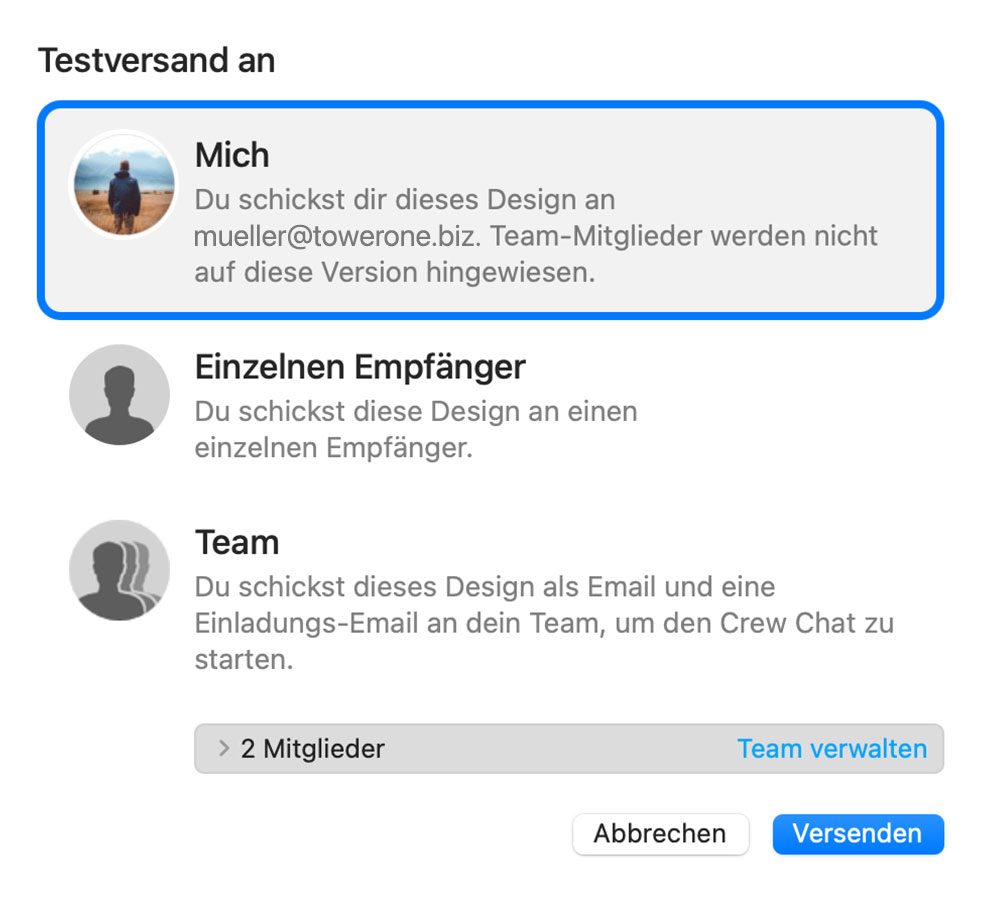
    FAQ Image - S_1376.png 次に、次のテストメールオプションから選択してください:
    FAQ Image - S_1381.png

    最新バージョンのメールデザインは TeamCloud を介してアップロードされ、選択した受信者に送信されます: FAQ Image - S_1377.png

    個別のメールの送信

    Delivery Hub 経由で、メールのデザインを単一のメールとして送信することもできます。 このメールは あなた自身のメールアドレスから 送信されます。 このオプションは、外部メール (つまり、Mail Designer 365 チームのメンバーではない連絡先にメールを送信する) を対象としており、「自分のメールアカウント経由で送信」という従来のオプションに取って代わります。

    仕組み

    このビューでは、1 つまたは複数の受信者のメールアドレス (例: クライアントのメールアドレス) を追加して、自分のメールアドレスからデザインを送信できます。

    FAQ Image - S_1382.png
    設定ウィンドウの左側で、送信元アドレスを選択できます:
    FAQ Image - S_1384.png
    ヒント: まだ送信元アドレスを設定していない場合は、このガイドに従って、送信元アドレスを設定してください。 最後に、「送信」ボタン (緑色) をクリックしてメールを送信します。 それはあなたのメールサーバーを経由して直接受信者に送られます:

    FAQ Image - S_1379.png
    知っておくと便利: 送信後、分析アイコンをクリックすると、受信者がメールを受信し開いたかどうかを簡単に確認できます:
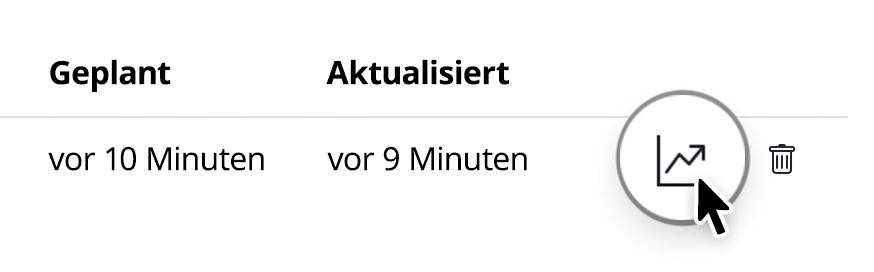
    FAQ Image - S_1383.png
    誤ってMacからMail Designer 365を削除してしまいました。どうすればよいですか?
     
    Mail Designer 365 を誤って削除してしまってもご心配なく!そのようなことは起こりうること、そして私たちがあなたをサポートすることをご理解ください。 Mail Designer 365 を再インストールするには、当社の ウェブサイト にアクセスし、「ダウンロード」リンクをクリックしてください。 アプリケーションが Mac にダウンロードされると、equinux ID とパスワードでログインしてデザインを続けることができます。
    私のデザインの HTML バージョンは、フォントの変更を認識しません
     
    事前にテキストスタイルが設定されていないデザインでは、HTMLバージョンでフォントの問題が発生する場合があります。たとえば、HTMLはユーザーが行ったフォントの選択を上書きし、デフォルトのフォントに戻す可能性があります。 このため、デザイン内のすべてのテキストレイアウトブロックに事前に設定されたテキストスタイルを適用することを強くお勧めします。そうすることで、デザインと、送信/エクスポート後の外観をより細かく制御できます。 テキストスタイルを使用すると、好みのフォントを選択したり、複数のフォールバックオプションや、普遍的にサポートされているメールセーフフォントを選択したりできます。また、テキストのサイズ、色、および配置を決定するために使用することもできます。 テキストスタイルの設定方法の詳細については、Mail Designer 365 Manualを参照してください。そこでは、「テキストの操作」という見出しの下に、ステップバイステップのガイドを見つけることができます。
    購入の払い戻しをお願いします。
     
    Mail Designer 365のご購入前に、すべての顧客に無条件の試用期間を提供しています。試用版は、当社のウェブサイトから無料でダウンロードできます。。これにより、ユーザーは、ソフトウェアに対する金銭的なコミットメントをする前に、フルプランに含まれる幅広い機能とツールをテストできます。 このため、プランの購入後は払い戻しはできません。この情報は、チェックアウトプロセスを完了する前に受け入れる必要がある利用規約にも明確に記載されています。
    なぜ Mail Designer 365 は、アプリを使用するたびにサインインを求められるのですか?
     
    通常、Mail Designer 365 には、アプリケーションを初めてインストールしたときにのみログインする必要があります (これを確実にするために、Mail Designer の最新バージョンをダウンロードすることをお勧めします)。 ただし、Mac がログイン情報をキーチェーンに保存しない場合があります。この問題を解決するには、手動で次の手順を実行し、アプリケーションが起動するたびにログインを要求するのを防ぎます。
    • Mail Designer 365 アプリケーションを終了します。
    • 「キーチェーンアクセス」アプリケーションを開きます。
    • ウィンドウの右上にある検索フィールドで「Mail Designer」を検索します。
    • ここに「Mail Designer アカウント」エントリが表示されます。このエントリをダブルクリックして詳細を表示します。
    • 「アクセス制御」タブに移動し、Mail Designer 365 が「これらのアプリケーションへのアクセスを常に許可する」リストに含まれていることを確認します。
    • リストに Mail Designer 365 が表示されない場合は、リストの下にある「+」ボタンを押して Mail Designer 365 を検索し、追加します。
    • アプリケーションを再起動し、プロンプ​​トが表示されたらログインします。
    Mail Designer 365 のログイン情報は、Mac に保存されるはずです。問題が解決しない場合は、デバッグログを送信し、support@maildesigner365.com を通じてお知らせください。
    Mail Designer 365でステーションナリーパックが見つかりません。まだ使用できますか?
     
    Mail Designer 365 に最近アップグレードし、以前購入した文房具を使い続けたい場合は、インポート機能を使用して簡単に実行できます。 Mail Designer の古いバージョンからすべての以前の設定とデザインをインポートするには、単に「ファイル」>「設定とデザインのインポート」をクリックします。これにより、すべての設定、古いデザインのアイデア、および文房具パックが復元されます。 設定のインポートの詳細については、この FAQ を参照してください。
    Windows PCを使用している同僚も、私のデザインについてフィードバックできますか?
     
    メールのデザイン機能は、Mac用のMail Designer 365アプリでのみ利用可能です。ただし、Mail Designer 365チームを設定している場合は、Windowsおよびその他のMac以外のユーザーは、任意のデバイスおよびブラウザでMail Designer 365 Campaignsを使用して、次の操作を実行できます。
    • メールデザインのドラフトを表示、コメント、承認する
    • テストメールを受信する
    • メールの連絡先とオーディエンスを管理する
    • メールキャンペーンをスケジュールして送信する
    • キャンペーン後の分析にアクセスする
    最大10人のチームメンバー向けの無料のCampaignsプランで、今すぐチームを始めましょう!
    私のテストメールは受信トレイに届きませんでしたが、配信確認を受け取りました。どこにありますか?
     
    デザインのテスト版を送信する際に、遅延が発生する場合があります。 これは、スパムメールを防ぐように設計されたAmazon Web Servicesのセキュリティ機能です。 テスト送信メールは、当社のサーバーによって配信済みとしてマークされますが、メールが受信トレイに表示されるまでに短い遅延が発生する可能性があります。 これはテスト送信機能にのみ適用され、当社はあなたの名前をエイリアスとして使用してサーバー経由で送信していることに注意してください。 デザインの最終バージョンを送信する場合、自分のメールアドレス/ESP経由で送信するため、遅延は発生しません。
    なぜテストメールが迷惑メールフォルダに表示されるのですか?
     
    テスト機能を使用して送信すると、Mail Designer 365 はメールをテストサーバー経由で送信しますが、メールアドレスのエイリアスとして送信します (送信者などが受信トレイにどのように表示されるかを確認するため)。 これにより、メールがスパムとして検出される場合があります。これは、テストサーバーから送信され、実際のメールアドレスではないためです。 ただし、テストメールがスパムフォルダーに到達しても、実際のメールもそうなるわけではありません。 実際に送信する場合、自分のアドレスまたはメールドメインを入力した ESP 経由で送信します。これは、受信者の受信トレイに正しく表示されるはずであることを意味します。
    Mail Designer 365でカスタムHTMLコードを使用する
     
    Mail Designer 365で使用されるHTMLコードは、ほとんどのメールクライアントとの互換性を確保するために、開発チームによって慎重にテストされています。これは、メールが常に良好に見えるようにするために、できる限りのことを行うためです。 お客様自身が編集したカスタムコードをテストする手段がないため、カスタムコードを使用したメールデザインが送信後に期待どおりに見えることを保証することはできません。そのため、Mail Designer 365はHTMLコードのインポートをサポートしていません。アプリケーションで使用されるコードを完全に制御する必要があるためです。 ただし、レイアウトブロックなどの特定のデザイン要素を編集する場合は、デスクトップに保存し、Content.htmlファイルを編集することで実行できます。 詳細はこちら。 もう一度になりますが、HTMLおよびCSSコードを完全に理解していない場合は、実行しないことを強くお勧めします。ソフトウェアおよびその他のメールクライアントとの互換性を保証できないためです。
    画像領域でテキストを使用する際に注意すべき点は何ですか?
     
    Mail Designer 365 は、メールをデザインする際に創造性を発揮するための多くのオプションを提供します。これには、ロゴ、コールトゥアクションボタンなどを作成するために、画像領域でテキストスタイルを使用するオプションが含まれます。 メールデザインで使用するフォントやテキストスタイルを探索する際に、できるだけ創造性を発揮することをお勧めしますが、各デザインで「実際のテキスト」とグラフィック要素のバランスを保つこともお勧めします。 メールデザインに大量の画像やグラフィック要素(図形、テキストスタイル、グラフィックなど)が含まれている場合、送信時のリスクが高まります。まず、画像が中心のメールはサイズが大きく、読み込みに時間がかかります。受信者がインターネット接続の悪い状態でメールを閲覧している場合、グラフィック要素が表示されない可能性があります。これは、デザインの大部分が画像で構成されている場合、明らかに理想的ではありません。読者は空の画面で迎えられます。 第二に、メールに含まれるグラフィック要素の数が増えると、スパムフィルターに捕捉される可能性が高くなります。これは、多くのメールプロバイダーが実施している予防策であり、スパムメールには通常、大量の画像が含まれています。 要するに、メールデザインの画像数を減らすために、可能な限り実際のテキストを使用することをお勧めします。ただし、画像領域でテキストスタイルを使用する場合は、注意して必要な場合にのみ使用してください。実際のテキストで同じ効果を得られる場合は、送信後のリスクを軽減するために、それが常に最良の選択肢となります。
    Mail Designer 365の外でニュースレターのテキストを編集して何か変更したい場合はできますか?
     
    すでにMailChimp、Campaign Monitor、Direct Mailなどにメールのデザインをエクスポートし、テキストに誤りがあることに気づいた場合や、調整したいものがある場合は、関連するESPのHTMLエディターでこれを行うのが、迅速かつ便利なオプションのように思えるかもしれませんが、実際にはそれほど簡単ではありません。 メールに関してHTMLは非常に複雑であるため、わずかな変更でもメールのデザインに大きな影響を与える可能性があります。そのため、Mail Designer 365アプリで使用されるすべてのコード行を注意深くテストし、ほぼすべてのメールクライアントとの互換性を確保しています。 Mail Designer 365の外部でテキストやその他のデザイン要素を編集すると、ニュースレターのコードに影響を与え、送信後に意図したとおりに表示されない可能性があります。このため、互換性を確保するために、すべての変更をMail Designer 365エディター内で行うことを強くお勧めします。
    画像要素のみでメールのデザインを作成できますか?
     
    Mail Designer 365 では、技術的には画像のみで構成されるメールデザインを作成できますが、強くお勧めしません。 画像ベースのメールデザインには、いくつかの問題があります。 まず、画像が中心のメールはサイズが大きく、読み込みに時間がかかります。受信者がインターネット接続の悪い状態でメールを閲覧している場合、画像要素が一切表示されない可能性があります。デザインの大部分が画像で構成されている場合、これは明らかに理想的ではありません。読者は白い画面が表示されます。 次に、メールに含める画像要素の数が増えると、スパムフィルターに引っかかる可能性が高くなります。これは、多くのメールサービスプロバイダーが実装している予防策であり、スパムメッセージには通常、大量の画像が含まれています。 最後に、HTMLメールを受信したくない人もおり、メールサービスプロバイダーを設定して、プレーンテキストバージョンのメールのみを表示するようにしています。メールデザインが画像のみで構成されている場合、これらの設定をしている受信者にはテキストが表示されません。 要するに、メールデザインでは、実際のテキストと画像の適切な組み合わせを使用することをお勧めします。これにより、送信に問題が発生するのを防ぐことができます。デザインでは、グラフィック要素や画像を使用して自由に創造性を発揮できますが、可能な限りテキストを含めて、すべての基本をカバーするようにしてください。
    Mail Designer 365 は Apple Mail 経由での送信をサポートしていますか?
     
    macOS Mojave (10.14) およびそれ以降のバージョンの macOS では、Apple Mail はテンプレートの送信をサポートしなくなりました。つまり、Mail Designer 365 のデザインを Mail から直接送信することはできません。ただし、より良い代替案があります。メールアカウントを Mail Designer 365 に直接追加して、そこからメールを送信できます。
    • Mail Designer 365 を開く > 環境設定
    • メールアカウントを選択…
    • 新しいアカウントを追加するには、+ をクリックします
    • メールアカウントの詳細を入力します
    ヒント: メールアカウントの設定は、Mail > 環境設定 > アカウント > サーバー設定 > 送信サーバーで確認できます。詳細な手順については、Mail Designer 365 のマニュアルをご覧ください。
    Mail Designer 365でテキストスタイルを使用するメリットは何ですか?
     
    メールのデザインでテキストスタイルをフォーマットするオプションは重要ではないように見えるかもしれませんが、メールのテキストをすばやく変更しようとするときに非常に役立ちます。 テキストスタイルを設定すると(例:本文)、そのスタイルに対する変更は、ニュースレター内のそのスタイルが適用されているすべてのテキストセクションに自動的に適用されます。たとえば、さまざまなレイアウトブロックに適用されます。 デザインのテキストを変更したい場合(つまり、色またはフォントを変更する場合)、ニュースレターの各レイアウトブロックを手動で確認し、テキストが更新されていることを確認するよりも、テキストスタイルの形式を変更する方がはるかに簡単です。 さらに、事前に定義されたテキストスタイルを使用すると、デザインが送信時に信頼性が高まり、表示または互換性の問題が発生する可能性が低くなります。
    スパムテストサービスは提供していますか?
     
    現在、Mail Designer 365 はスパムテストサービスを提供していません。ただし、メールがスパムフィルターに捕捉されることを懸念している場合は、ほとんどの ESP がサービスの一環としてスパムテストを提供しています。 比較的人気のサービスは Litmus のこれです。 スパムフィルターに捕捉されないようにするためのヒントについては、このブログ投稿をご覧ください。
    Mail Designer 365 は、送信前にメールのエラーを確認しますか?
     
    Mail Designer 365 は、メールニュースレターをデザインする際に究極の安心感を提供します。 多数の障害検出方法により、メールがエラーなしで送信されることを保証できます。 いくつかの障害防止策には、次のものがあります。
    • 画像最適化
    • 件名行プレビュー
    • 組み込みのスペルおよび文法チェッカー
    • モバイル最適化ツール
    すべての障害検出方法の詳細な概要については、この投稿をご覧ください。
    私のプランは期限切れです。既存のオプションで再購読できますか?
     
    お客様のプランと料金は、自動更新される限りロックされます。 ただし、プランが期限切れになった場合は、現在のプランのいずれかに登録して、最新の機能と特典をすべて入手できますのでご安心ください。
    Mail Designer 365でT-OnlineのメールアドレスをSMTPアカウントとして設定するにはどうすればよいですか?
     
    Telekomのメールアドレスの場合、次の設定を使用できます: サーバー名: securesmtp.t-online.de ポート: 標準ポート セキュリティ: STARTTLS 認証: パスワード ユーザー名: max.mustermann@t-online.de (完全なT-Onlineメールアドレス) パスワード: Mail Designer 365用に、T-Online顧客センターで別のメールパスワードを作成する必要があります。 FAQ Image - S_1101.png パスワードに関する注意: 上記のとおり、メールプログラム用に別のパスワードを使用する必要があります。通常のオンラインログインパスワードでは送信できません。


    チームのさまざまな役割は何で、それらは何を意味しますか?
     
    Mail Designer 365 はチーム向けに設計されています。 チームを作成する際に、ユーザーのニーズに合わせてパーソナライズされた役割を割り当てることができます。 メンバーは、Crew Chat でデザインについて話し合い、キャンペーンを送信し、ダイレクトメールを使用できます。 チームは、会社の同僚だけで構成されている必要はありません。 コンテンツライター、写真家、またはお客様自身のような外部協力者を含めることもできます。 チームのさまざまな役割とその意味を以下に示します。 * **外部** * 顧客、外部従業員、およびコンテンツに貢献し、キャンペーンを承認または開始したいマネージャーに最適です。 TeamCloud、Crew Chat、ダイレクトメール、およびキャンペーンを使用できます。 チームのプランやスタンプを購入することはできません。 * **メンバー** * メールで緊密に連携する従業員に最適です。 TeamCloud、Crew Chat、ダイレクトメール、およびキャンペーンを使用できます。 チームのプランやスタンプを購入できます。 * **プロジェクトマネージャー** * チームの管理者で、必ずしもデザインに参加する必要はありません。 チームメンバーを管理し、プランとライセンスを購入および割り当てることができます。 管理者はいつでもメンバーシップレベルを変更できます。 最初に、メンバーレベルでチームを構築できます。 新しいチームは、[https://my.maildesigner365.com/teams/create](https://my.maildesigner365.com/teams/create) で設定できます。
    エクスポート後、ニュースレターに Mailchimp のロゴが表示されるのはなぜですか?
     
    プランによっては、MailchimpがMail Designer 365からエクスポートした後、ニュースレターのデザインに「Monkey Rewards」バッジを自動的に挿入する場合があります。 これはMailchimpによって決定されるため、Mail Designer 365内でバッジを削除するオプションはありません。ただし、テキスト領域をクリックして「挿入 > Mail Chimp > Rewards」を選択することで、Monkey Rewardsプレースホルダーを挿入し、バッジが挿入される場所を制御できます。 Monkey Rewardsバッジを削除する方法の詳細については、彼らのウェブサイトをご覧ください
    住所、メールアドレス、または請求書情報をどのように更新できますか?
     
    住所またはメールアドレスが変更された場合 – 例えば、会社が引っ越した場合や、新しい連絡先ができた場合 – ご自身で簡単に情報を更新できます。 こちらで equinux の顧客アカウントにログインしてください: https://id.equinux.com 現在のメールアドレスでログインすると、請求先住所と連絡先メールアドレスを更新できます。
    Mail Designer 365 はどの Mailchimp API バージョンを使用していますか?
     
    Mail Designer 365 バージョン 1.7 以降は、Mailchimp の API 3.0 を使用します。Mail Designer の旧バージョンは API 1.3 を使用しており、Mailchimp は 2019 年 4 月 2 日に API 1.3 を停止すると発表しており、したがって この日以降は Mailchimp にエクスポートできなくなる可能性があります。
    なぜ Mailchimp キャンペーンに MailDesigner365-Temporary-188997-574102002.966161 のような奇妙な名前が表示されるのですか?
     
    Mailchimpにエクスポートする際、Mail Designerは通常、アップロード後に削除される一時的なキャンペーンを作成する必要があります。ただし、まれに何らかの問題が発生し、これらのキャンペーンが残ってしまう場合があります。実際のキャンペーンに影響を与えることなく、安全に削除できます。MailDesigner365-Temporary-で始まります。
    Mailchimpにデザインをアップロードしようとすると、APIエラーが発生します
     
    Mailchimp は、古いAPIのサポートを終了しました。 これらのAPIは、以前のバージョンのMail Designerで使用されていました。 Mailchimpの最新APIをサポートするMail Designer 365の最新バージョンに更新してください。 Mail Designer 1、Mail Designer 2、Mail Designer Pro 1-3、またはMail Designer Pro HSなど、Mail Designerの古いバージョンを使用している場合は、Mail Designer 365にアップグレードしてください
    デザインファイルをどのように送付しますか?
     
    デザインを開き、「ファイル > アーカイブをエクスポート…」に移動してエクスポートします。 次に、新しいサポートチケットを作成し、エクスポートされたデザインファイルと問題が発生している領域のスクリーンショットを添付してください。問題の説明も必ず含めてください。 これにより、デザインを確認し、問題のトラブルシューティングをお手伝いできます。
    Mail Designer 365に、他のプロバイダーからのデザインをインポートできますか?
     
    互換性の問題から、Mailchimpなどの他のESP(メールサービスプロバイダー)からHTMLコードをMail Designer 365に直接コピーすることはできません。 ただし、Mail Designerの使いやすさにより、外部デザインの要素をテンプレートの1つにコピーして、元のデザインを再作成することは簡単です。
    Mailchimp へのアップロード中にエラーメッセージが表示されます
     
    Mailchimpは、以前のMail Designerバージョンで使用されていた古いAPIをサポートしなくなりました。 最新のMailchimp 3.0 APIを使用するには、Mail Designer 365 1.7以降にアップデートしてください。 Mail Designer 365 1.7はすべてのMail Designer 365プランに含まれています。以前のMail Designerバージョンの所有者はアップグレードプランを購入できます。
    Mailchimp upload は、API キーが取り消されたと表示します
     
    Mail Designer 365の最新バージョンを使用しており、Mailchimpへのアップロードが「API key revoked」エラーで失敗した場合は、Mailchimpアカウントで新しいAPIキーを作成してください。 新しいMailchimp APIキーを作成する
    私の GIF はエクスポート後に異なって動作するか、一部のフレームがありません。なぜですか?
     
    エクスポート中に、Mail Designer 365 は GIF 圧縮を自動的に適用して、エクスポートされたファイルが大きくなりすぎないようにします。 これにより、GIF から空または透明なフレームが削除され、スペースが節約される場合があります。 回避策として、GIF にピクセルを組み込み、アニメーションの全長にわたる任意の場所に不可視に配置できます。これにより、Mail Designer 365 はフレームを空として識別しません。
    私のクレジットカードでの支払いは拒否されましたか?
     
    一部の銀行では、クレジットカードの更新処理に問題が発生する可能性があり、その結果、カードが拒否されることがあります。 通常、これは銀行に電話するだけで解決できます。これが最初のステップになるはずです。 あるいは、次を試すこともできます。 - 当社のストアページでカードを直接更新してください - 別の銀行が発行したカードを試してください(当社のストアでは、Mastercard、Visa、American Expressをサポートしています) - PayPalを使用してください(ヒント:問題のあるクレジットカードは、PayPalに追加すると機能することがあります) 支払い方法を管理するには、http://store.equinux.com/storefront/subscriptions/にアクセスしてください。
    私の Campaign Monitor API キーが機能しません
     
    Mail Designer 365からデザインをエクスポートしようとしたときに、次のエラーメッセージが表示された場合は、Campaign Monitorに新しいAPIキーをリクエストする必要があります。 FAQ Image - S_1111.png 新しいAPIキーを生成し、通常どおりアプリからデザインをエクスポートするには、Campaign Monitorアカウントにログインし、「Account settings」に移動します。 FAQ Image - S_1112.png 次に、「API keys」に移動し、そこで新しいAPIキーを生成します。 FAQ Image - S_1113.png これを行った後、アプリで新しいAPIキーを更新し、エクスポートを再試行します。 FAQ Image - S_1114.png


    equinux ID の住所またはメールアドレスをどのように更新できますか?
     
    住所やメールアドレスなどのアカウント詳細は、以下のリンクを使用してアカウント管理で編集できます: equinux IDを編集
    Small Business からアップグレードする必要はありますか?
     
    Small Businessプランをアップグレードすることは、Mail Designer 365の最高の機能にアクセスするための唯一の方法です。 最新のデザインアイデアに加えて、BusinessまたはBusiness Premiumへのアップグレードは、メールデザインをさらに向上させるための新しいクリエイティブツールも提供します。プランオプションの詳細についてはこちらをご覧ください。 アップグレード方法: プランのアップグレードは簡単です。 my.maildesigner365.comにアクセスしてください。ホームページで現在のプランが表示されます。「チームプランに変換」をクリックします。次に、アップグレードするプランを選択します。 FAQ Image - S_1115.png 購入が完了すると、プランを使用したり、チームメンバーに割り当てたりできるようになります。

    ブレンドモードとは何ですか?
     
    ブレンドモードを使用すると、画像要素(画像、図形、パターンなど)が重ね合わされたときの動作を制御できます。 通常モードで画像要素を別の要素の上に配置すると、下のレイヤーは上のレイヤーで完全に覆われます。 FAQ Image - S_1116.png ただし、画像要素を重ねる方法はいくつかあります。2つのレイヤーがどのようにブレンドされるかを変更するために、さまざまなブレンドモードを適用することで制御できます。 デザイン要素をクリックした後、[スタイル]メニューからブレンドモードにアクセスします。ここで、さまざまなモードをスクロールして、デザインに最適な効果を見つけることができます。 FAQ Image - S_1117.png Mail Designer 365で利用可能なさまざまなブレンドモードの詳細については、このガイドを参照してください。


    Mail Designerをアンインストールするにはどうすればよいですか?
     
    MacからMail Designerをアンインストールするには、関連するすべてのファイルを削除することから始めます。 まず、Finderに移動します。メニューバーで、「移動」>「フォルダへ移動…」を選択します。 FAQ Image - S_1118.png 検索ボックスにこのパスを入力します: ~/Library/Containers/net.tower-one.MailDesigner
    見つけてから削除します。 次に、検索ボックスにこのパスを入力します: ~/Library/Group Containers
    Mail Designerフォルダを削除します。 最後に、MacからMail Designerをアンインストールするには、アプリケーションフォルダ(またはアプリケーションを保存した場所)に移動し、ゴミ箱に移動します。 これにより、アプリケーションとすべてのファイルがMacから完全に削除されます。設定も削除するには、Terminal.appアプリケーション > ユーティリティから)を開き、次のコマンドを入力します: defaults delete net.tower-one.MailDesigner
    Mail Designer 365 で Adobe スタイル スナップ配置は機能しますか?
     
    現在、Mail Designer 365 にはデザイン要素の自動スナップ配置ツールがありません。ただし、ガイドラインは、テキストや画像をより正確に配置するための優れた解決策です。

    ガイドラインの使用

    ガイドラインは、デザイン内のさまざまな要素を配置するのに役立つ視覚的なガイドとして機能します。 ガイドラインを挿入するには、「挿入」>「水平/垂直ガイドライン」に移動します。 FAQ Image - S_1119.png オブジェクトを配置したい場所にガイドラインをドラッグし、画像を、形状、テキスト、グラフィックスなどをデザイン全体またはレイアウトブロックに配置するためのガイドとして線を使用します。 FAQ Image - S_1120.png 配置が完了したら、ページの右上にある「レイアウトアウトラインを非表示」アイコンをクリックしてガイドラインを非表示にします。 FAQ Image - S_1121.png



    Mail Designer 365をテストしたいのですが、デモ版では一部機能が使用できません。どうすればよいですか?
     
    ご購入前に、すべてのお客様に無料のデモ版をお試しいただくことを強くお勧めします。ほぼすべての主要な機能が含まれています。 より詳細なテストが必要な場合は、手頃な価格の Mail Designer 365 月額プラン をご確認ください。ビジネスに合うかどうかを確認するために、すべての機能に1か月間アクセスできます。 必要な機能をすべてテストしたら、アプリを引き続き使用する場合は、年間プランにアップグレードして、比例割引を受けることができます。
    プランの「自動更新」オプションをオフにしました。有効期限が切れた後、なぜ別の価格が表示されるのですか?
     
    プランが自動更新に設定されている場合、価格優待(「旧価格」)を維持できます。 自動更新オプションを無効にすると、既存の価格優待(プロモーションや初回オファーなど)をすべて自動的に失います。この操作は元に戻せません。 その後、プランを更新したい場合は、通常のプラン料金が請求されます。 支払い方法で更新時に課金できない場合(期限切れ、紛失、盗難など)、プランも終了することにご注意ください。 支払い方法の更新が必要な場合は、いつでもmy.maildesigner365またはmy.vpntrackerアカウントで更新できます。
    クルーチャットは誰が使用できますか?
     
    Mail Designer 365 Crew Chat は、メールキャンペーンのワークフローやフィードバックプロセスに関わるチームのメンバー全員に適しています。一般的な例としては、マーケター、営業チーム、ブランディング担当者、コピーライター、マネージャー、代理店クライアントなどが挙げられます。
    なぜ私のチームは Crew Chat が必要なのですか?
     
    Crew Chat はデザインウィンドウに直接統合されており、Mail Designer 365 キャンペーンワークフローの次の自然なステップです。クリックして Crew Chat にアップロードし、デザインのドラフト、コメント、フィードバックをすべて 1 か所にまとめてチームと共有します。
    FAQ Image - S_1351.png
    旧バージョンの Mail Designer - サポート終了
     
    メールデザインの世界では、常に変化が起きています。Mail Designerの古いバージョンでは、多くの機能が動作しなくなる可能性があり、古いバージョンで作成されたデザインは、今日の最新の基準に準拠しない場合があります。 そのため、Mail Designer 365サービスを維持するために、サポートと開発の努力を専念します。これは、将来のmacOSのすべてのバージョンとの互換性を提供するMail Designerの唯一のバージョンです。 Mail Designerの古いバージョンのサポート終了日は以下のとおりです。
    Mail Designer - サポート終了: 2014年9月
    
    Mail Designer 2 - サポート終了: 2015年2月
    
    Mail Designer Pro - サポート終了: 2016年5月
    
    Mail Designer Pro 2 - サポート終了: 2017年5月
    
    Mail Designer Pro 3 - サポート終了: 2018年10月
    
    Mail Designer Pro HS - サポート終了: 2019年1月
    
    これはどういう意味ですか: これらのMail Designerのバージョンの一部は、現在のMacコンピューターでまだ動作する可能性がありますが、新しいMacコンピューターを購入したり、新しいmacOSにアップグレードしたりする必要がある場合は、サポートされなくなります。 何をすべきか: 以前のバージョンを使用している場合は、プランの有効期間中に定期的な更新と継続的なサポートを確保するために、最新のMail Designer 365プランにアップグレードすることを強くお勧めします。
    Retinaディスプレイで高解像度のGIFアニメーションを表示するにはどうすればよいですか?
     
    一部の一般的なメールクライアント(👋 GmailとOutlook)との互換性の問題により、アニメーションGIFは常に非Retina解像度でレンダリングされ、メールのレイアウトを壊さないようにします。 将来的に変更されることを願っていますが、現時点では、解像度に関係なく見栄えの良いGIFを選択するのが最善の解決策です。
    カレンダーイベントへのメール内リンクの作成方法
     
    Using your emails to link out to an upcoming calendar event is a great way to ensure that attendees don't forget to add the event to their calendar. Below, you will find easy-to-follow instructions on how to link out to events created with Google, Apple and Outlook calendars in your Mail Designer 365 email designs.

    Google Calendar

    If you've created a Google Calendar event which you want to share with your email subscribers, you will need to create an event link to include in your email. Here's how:
    1. Set up your event in your Google Calendar.
    2. Click on "Options" > "Publish Event"
    3. Copy the event link to include in your email template. Important: Make sure your calendar is set to public to ensure all recipients will be able to view the event.

    FAQ Image - S_1199.png FAQ Image - S_1200.png Now you can insert the link into your Mail Designer 365 template; either as a text link, or attached to a call to action button: FAQ Image - S_1191.png

    Apple and Outlook Calendar

    For Apple and Outlook calendars, you will need to create an .ics file for the calendar event. Simply set up your event in the calendar, then drag it on to your desktop to create the file: FAQ Image - S_1192.png Now, upload the file to an online file hosting service (in this example, we will use Google Drive.) Right click the file to create a shareable link which you can insert into your email design: FAQ Image - S_1193.png Remember to set the file to public if you are sharing it: FAQ Image - S_1194.png You can now send a link to the calendar event to your subscribers, who can simply download the .ics file to add to their own calendar. Tip: This tool is another great way of creating custom add to calendar links. Fill out your event's details and select the calendar service you wish to generate a link for (i.e. Google, Office 365, Outlook or Yahoo.) You can then copy the result to use in your Mail Designer 365 design.



    古いバージョンの Mail Designer から Mail Designer 365 にアップグレードできますか?
     
    If you are using an older, legacy version of Mail Designer which is no longer supported - i.e. Mail Designer 1, Mail Designer 2 or Mail Designer Pro - you can easily upgrade to Mail Designer 365 to continue creating and sending email newsletters. How to buy from the Mail Designer 365 store
    1. Head to our website to view all plan options.
    2. Choose your preferred plan and click "Buy"
    3. Log in to my.maildesigner365 with your equinux ID to complete your purchase (this is the login you use for Mail Designer)
    4. Once you've purchased a plan, download the app and move it to your Applications folder.
    How to buy from the Mac App Store
    1. Find Mail Designer 365 on the App Store
    2. Choose your plan and complete your purchase to download the Mail Designer 365 app to your Mac.
    3. Open the app and log in with your equinux ID

    Tip: Once you have upgraded, Mail Designer 365 will automatically offer to import your designs from supported older Mail Designer versions. Find out more in this FAQ.
    なぜ私の Mail Designer バージョンはサポートされなくなったのですか?
     
    メールデザインの世界では、常に変化が起きています。そのため、Mail Designerの旧バージョンで利用できる多くの機能が動作しなくなる可能性があり、旧バージョンで作成されたデザインは、今日の最新の基準に合致しない可能性があります。 これは、Macを新しいmacOSにアップグレードする場合に特に当てはまります。 Mail Designer 365プランにアップグレードすると、最新のmacOSバージョンとの互換性と、主要なメールクライアントおよびメールサービスプロバイダーとの互換性に対して料金が発生します。さらに、開発チームが年間を通して取り組んでいる新しいデザインアイデア、クリエイティブツール、最先端の機能に継続的にアクセスできます。
    特定のメールアプリをダークモードで使用すると、デザインが破損しているように見えます
     
    一部のメールクライアントは、色を反転させることでニュースレターをダークモードに自動的に調整しようとします。これにより、テキストが黒く表示され、背景も白くなるため、メッセージの一部が欠落しているように見えることがあります。 これは現在、GmailおよびOutlookのモバイルアプリで発生する可能性があります。 アプリの作成者にバグレポートを送信し、明るいモードと暗いモードの間の自動切り替えを調整するためのより良い方法を要求しました。 デザインの観点からの1つの解決策は、黒色のテキスト色の代わりに、明るさ25%の濃い灰色で、すべての状況で読みやすい色の組み合わせを見つけることです。 FAQ Image - MD%20Textstilfarbe-1.png ダークモードでは、メールアプリはこれを読みやすいグレーの色合いとして表示します。 FAQ Image - grey-text.jpeg 詳細はこちら: https://litmus.com/blog/the-ultimate-guide-to-dark-mode-for-email-marketers


    プランを購入する前に HTML エクスポートをテストできますか?
     
    別のESP、CRMプラットフォーム、または類似のプラットフォームでMail Designer 365コードをテストしたいですか?人気のデザインアイデアの1つであるHTMLサンプルを作成しました。購入前に試すことができます。 HTMLサンプルをダウンロード HTMLエクスポート機能を使用すると、画像のURLと画像のプレフィックスを設定して画像をホストする場所、およびカスタムフォルダーとHTMLファイル名を指定できます。
    私の画像はどこにホストされていますか?
     
    Mail Designer 365 が画像を処理する方法は、完成したメールデザインを送信する方法によって異なります。 Testmail サービス経由で送信: Testmail サービスを使用してテストメールを送信すると、メール内の画像はセキュアなサーバーにホストされます。 FAQ Image - S_1204.png Delivery Hub 経由で送信: Delivery Hub 経由でメールデザインを送信すると、Mail Designer 365 は他のすべてのメールクライアントと同様に動作し、画像をメールに埋め込みます。この場合、画像を別の場所にホストする必要はありません。 FAQ Image - S_1205.png Mailchimp、Campaign Monitor、または Direct Mail にエクスポート: Mail Designer 365 の直接統合のいずれかを使用すると、画像はメールデザインとともにエクスポートされ、対応するプラットフォームにホストされます。 別の外部サービス経由で送信: 外部サービス (メールプロバイダーなど) が画像を処理する方法は、プロバイダーによって異なります。一部のプロバイダーは画像をホストしますが、他のプロバイダーは自分でホストする必要があります。 Mail Designer 365 には、HTML エクスポート中に Web サーバーの URL を入力するオプションがあり、これにより画像を参照できます。 詳細はこちらFAQ Image - S_1206.png 要件の詳細については、ESP が提供するドキュメントを参照してください。

    Apple Mailで画像の説明文が正しく表示されないのはなぜですか?
     

    代替テキストとApple WebKit

    WebKit (Safari, Apple Mail) は、代替テキストを画像に対応する領域に1行で収まる場合にのみ表示します。 FAQ Image - S_1214.png テキストが長すぎると表示されません。 FAQ Image - S_1215.png

    注意すべきその他の問題

    Mail Designer 365でデザインを編集する際、デスクトップ版とモバイル版の画像領域がリンクされている場合、デスクトップ版の代替テキストがメールのモバイル版でも使用されます。 スマートフォン表示では、画像ブロックがデスクトップ表示よりもはるかに狭くなるため、表示される代替テキストの長さに影響します。デスクトップ版で表示できる場合でも、モバイル版の画像領域には長すぎるため、スマートフォンには表示されません。つまり、リンクされたレイアウトブロックでは、代替テキストを短くする必要があります。

    この問題を解決する方法

    この問題は非常に複雑であり、テキストの長さに特化した単一の解決策はありません。その理由の1つは、画像のブロックの幅がデザインとレイアウトによって異なる可能性があることです。さらに、各文字には異なる太さ(幅)があるため、表示されるテキストの長さに特化した具体的な情報を提供することはできません。 理想的には、Appleがこの問題を解決するために必要な変更を行うべきです。それまでの間、代替テキストを短くし、テストメールを送信してテストするのが最善の解決策です。 メールの代替テキストが適切であることを確認するには、次の手順に従ってください。
    • メール>環境設定>表示に移動し、「メッセージでリモートコンテンツを読み込む」のチェックを外します。
    • Mail Designer 365のテストメールサービスを使用して、テストメールを自分のメールアドレスに送信します。
    • Mailアプリケーションでメールを開き、代替テキストがすべての画像領域に表示されていることを確認します。iPhoneでも同じことを行って、モバイルバージョンを確認できます。

    FAQ Image - S_1217.png
    Mail Designer 365 は macOS 15 で動作しますか?
     
    Mail Designer 365 の最新バージョンが macOS Sequoia をサポートすることを発表できることを嬉しく思います。これにより、Mac を macOS 15 にアップグレードし、Mail Designer 365 を通常どおり使用できます。 最新バージョンの Mail Designer 365 を こちらからダウンロードしてください。
    OutlookでGIFが正しく表示されないのはなぜですか?
     
    GIF はほとんどの最新のメール アプリケーションでサポートされていますが、一部の Outlook バージョンでは GIF の最初のフレームのみが表示されます。 現在、この問題は Outlook 2007、2010、および 2013 で発生することが知られていますが、最新の Outlook 365 バージョンではついに GIF サポートが提供されます。
    支払い方法をどのように更新できますか?
     

    my.maildesigner365.comにアクセスし、アカウントにログインして、「請求」タブに移動し、支払い方法を変更してください。 右上にある現在の支払い方法をクリックし、「別の支払い方法を選択」を選択します。これで、新しいクレジットカードを追加したり、PayPalアカウントを追加したりできます。これは、Mail Designer 365プランの新しいデフォルトの支払い方法として使用されます。

    私のクレジットカードが機能せず、プランが期限切れになりました。期限切れ後、なぜ別の価格が表示されるのですか?
     
    既存の価格を維持できるのは、自動更新オプションを使用しているお客様のみです。支払い方法に問題がある場合(期限切れ、紛失、盗難など)、プランは数回試行した後、キャンセルされます。その後、いつでも現在の価格でプランを再購入できます。 既存の価格を利用するには、更新日の前に支払い方法を更新してください。
    Mail Designerプランをキャンセルするにはどうすればよいですか?
     

    Mail Designer 365プランの自動更新を、 my.maildesigner365アカウントで簡単にオフにすることができます。

    1. アカウントにログインしてください。
    2. 設定の下にある購入とプランに移動します。
    3. プランの自動更新をオフにします。
    FAQ Image - Renew_on.png

    重要:
    自動更新をオフにすると、既存の価格優遇が失われる場合があります。
    現在のプランが期限切れになると、再アクティブ化することはできませんが、いつでも現在の価格で新しいプランを購入できます。

    }
    エクスポート後にデザインのリンクが一部表示されないのはなぜですか?
     
    Mail Designer 365のメールデザインのすべてのテキスト領域には、専用のテキストスタイルを適用する必要があります。これにより、テンプレートをエクスポートした後、テキストが正しくフォーマットされることが保証されます。 メールにテキストリンクを追加したが、テキストスタイルも適用しなかった場合、エクスポート後にリンクが正しく適用されない可能性があります。 Mailchimpまたはその他のサービスにエクスポートした後、リンクが正しく表示されない場合は、Mail Designer 365でデザインを開き、すべてのテキスト領域にテキストスタイルが適用されていることを確認してから、デザインを再エクスポートしてください。 テキストスタイルについて詳しくは、Mail Designer 365マニュアルをご覧ください。
    プランの更新をどのように有効にできますか?
     
    アカウントの更新を有効にするには、my.maildesigner365アカウントにアクセスしてください。上部には、更新がオンになっているかオフになっているかが表示されます。更新の状態を変更する場合は、スイッチを切り替えるだけで、変更された更新ステータスのメールが届きます。 FAQ Image - S_1223.png
    Mail Designer 365 は、Apple M1 + M2 チップを搭載した Mac で動作しますか?
     
    新しい Mac? 問題ありません。Mail Designer 365 の最新バージョンは、M1 および M2 チップを搭載した Mac を完全にサポートし、macOS 15 Sequoia を含む最新の macOS バージョンとの互換性があります。 最新バージョンをダウンロードしてください。
    macOS 11 Big Surで画像が表示されません
     
    Mail Designer 365のバージョンを更新してください。最新バージョンはこちらで入手できます。 Mail Designer 365の古いバージョンはBig Surと互換性がない場合があり、表示エラーが発生する可能性があります。ご心配なく、このアップデートはすべてのMail Designer 365プランに含まれています。
    Safariでのダウンロード警告?
     
    Safari は、Web サイトからファイルを初めてダウンロードするときに確認を求める場合があります。したがって、当社の Web サイトからアプリをダウンロードする場合は、ダウンロードを開始する際に「許可」を選択してください。 FAQ Image - S_1231.png 注: 当社のすべてのアプリはデジタル署名され、セキュリティのために検証されているため、安心してダウンロードできます。
    あなたのページでは、価格がUSDで表示されていますが、ストアにはユーロと表示されています。USDで支払うことはできますか?
     
    当社の価格とお客様が購入する通貨は、購入する国によって異なります。本社はドイツにあり、標準的な請求はユーロで行われます。最終価格と通貨(該当する場合は付加価値税を含む)を確認するには、オンラインストアにアクセスして国を選択してください。オンラインストアに表示されている通貨以外の通貨での支払いは受け付けられません。
    通常の AOL パスワードが、メールアカウントを設定するときに機能しません
     
    多くのメールクライアントと同様に、AOLは別のアプリケーションまたはサービスでAOLメールアドレスを設定する場合、アプリケーション固有のパスワードを必要とします。 Mail Designer 365を使用してメールデザインを送信するためにAOLメールアカウントを使用する場合は、特別なパスワードを生成する必要があります。手順は次のとおりです。
    1. AOLアカウントにログインし、アカウント設定に移動します
    2. 「アカウントセキュリティ」タブに移動し、「アプリパスワードの管理」を選択します。
    3. ドロップダウンメニューから「その他」を選択し、アプリに名前を付けます(例:Mail Designer 365)
    4. 「生成」をクリックして新しいパスワードを作成します。画面に表示されます
    FAQ Image - S_1240.png この新しく作成したパスワードは、Mail Designer 365でAOLアカウントを設定するために使用する必要のあるパスワードです。
    デフォルトのプレースホルダーテキストを変更するにはどうすればよいですか?
     
    メールデザインにプレースホルダーを挿入するには、「挿入」メニューから挿入します。Mail Designer 365は、リンクのデフォルトテキストを自動的に生成します(例:購読解除)。 このテキストを変更するには(別の言語や言い回しにする場合など)、次の2つの方法があります。 1. 任意のテキストを入力し(例:「設定の管理」)、テキストを強調表示して、「スタイル」メニューの「リンクの追加」に移動します。 ここで、ドロップダウンメニューから「プレースホルダー」を選択し、関連するプレースホルダー(例:「unsubscribe」)を入力します。 2. または、「挿入」メニューからプレースホルダーを挿入し、デフォルトテキストを手動で上書きすることもできます。 このオプションを使用する場合は、プレースホルダーリンクがテキストにまだアタッチされていることを確認してください(テキストをクリックして、サイドバーの「リンク」に移動して確認できます)。
    私のメールは問題ありませんが、Mailchimpの「ブラウザで表示」リンクを介して画像が正しく表示されません。
     
    特定のブラウザ (Google Chrome など) で発生する証明書の問題により、セキュリティ上の理由から画像が表示されない場合があります。 以前は、Mailchimp は Mail Designer 365 からエクスポートされた画像を http 経由で提供し、「ブラウザで表示」Web ページは https 経由で提供されていました。ブラウザの設定が、Web ページで http と https の混在コンテンツを許可しないように構成されている場合、画像が表示されなかった理由がわかります。 Mailchimp は最近、サービスにアップロードされた新しい画像に関するこの問題を解決しました。 Mail Designer 365 の最新バージョン はこれらの変更をサポートしており、Mailchimp と完全に互換性があります。 古いデザインで問題が解決しない場合は、サポートのために Mailchimp チームに連絡してください。
    Apple AppStore または Google Playstore のサブスクリプションをどのように管理できますか?
     
    Google Playストアでサブスクリプションを表示および管理するには、次の手順に従ってください: Google Playでサブスクリプションをキャンセル、一時停止、または変更する Apple App Storeでサブスクリプションを表示および管理するには、次の手順に従ってください: サブスクリプションを表示またはキャンセルする
    デモ版でデザインを保存またはテストできないのはなぜですか?
     
    Mail Designer 365を初めてテストする際には、いくつかの重要な点に注意する必要があります:
    • Mail Designer 365の無料ダウンロードでは、アプリケーションの表示とメールテンプレートの開閉と編集のみが可能です。
    • アクティブなデモがない場合、作成したテンプレートを保存または送信することはできません。

    Mail Designer 365デモのアクティブ化

    無料デモをアクティブにするには、次の手順に従ってください:
    1. MacでMail Designer 365アプリケーションを起動します。
    2. equinux IDとパスワードでログインするか、アカウントを作成します。
    3. アプリケーションを初めて起動する場合は、プランオプションのリストが表示されます。ここで無料トライアルをアクティブに選択できます。
    4. 以前にアプリケーションにログインしている場合は、名前の下の左上隅で無料トライアルを開始するオプションを見つけることができます。

    FAQ Image - S_1244.png
    Mailchimpにアップロードした後、メールのデザインがおかしくなります
     
    Mail Designer 365のデザインを手動で.zipファイルとしてエクスポートし、Mailchimpに再アップロードすると、コードが変更され、デザインが破損したり、意図したデザインと異なるデザインになる可能性があります。 このため、常にMailchimpとデザインを共有するには、便利なダイレクトエクスポートツールを使用することをお勧めします。これには、アカウントのAPIキーだけが必要です。このステップバイステップガイドは、これを入手して設定する方法を示しています:
    Mail Designer 365 Campaignsとは何ですか?
     
    Mail Designer 365 Campaigns は、チームとして協力するためのさまざまな方法を提供します: Mail Designer 365 TeamCloud デザインをTeamCloudに保存して、チーム内の他のデザイナーが編集および変更できるようにアクセス権を与えます。TeamCloudに保存されたデザインは、チームの残りのメンバーがCrew ChatやDelivery Hubで使用できるよう自動的に利用可能になります。 Mail Designer 365 Crew Chat Crew Chatを使用して、Mail Designer 365のデザインをWebベースのプレビューとしてアップロードします。チームメンバーは、iPhone、iPad、Windows、Androidを含むあらゆるデバイスからあなたの作品をプレビューし、コメントやフィードバックを投稿できます。これは、全員からの意見を得る最も速い方法です。 Mail Designer 365 Delivery Hub Delivery HubでチームのMail Designer 365デザインにアクセスして、ターゲットオーディエンスに配信するターゲティングされたメールキャンペーンとして送信します。メール連絡先とリストを管理し、キャンペーンをスケジュールおよび送信し、詳細なポストキャンペーン分析からメリットを得ます。 Mail Designer 365 Campaignsを発見する
    私のメールアカウントのパスワードが拒否されていますが、正しいと確信しています。
     

    Mail Designer 365でメールアカウントを設定しようとしてパスワードが拒否された場合は、アプリケーション固有のパスワードを設定する必要がある場合があります。

    アプリケーション固有のパスワードが必要なのはなぜですか? 多くのメールプロバイダーは、アカウントのセキュリティを強化するために、サードパーティアプリケーションで使用するための個別のパスワードを要求しています。これは、メールにログインするために2要素認証を使用していない場合でも当てはまります。

    つまり、Mail Designer 365から直接メールを送信するには、個別のパスワードを作成して使用する必要がある場合があります。

    メールプロバイダーのセキュリティ設定またはアカウントを確認するか、メールプロバイダーのヘルプページにアクセスして、サードパーティのメールアプリケーションの設定方法を確認してください。

    選択されたメールプロバイダーへのリンク

    Mac App Store デモを終了する
     
    Mac App Store から Mail Designer 365 の無料デモ版をダウンロードした場合、デモ版は 自動更新されません。7 日間の期間が終了すると自動的に期限切れになります。 デモ版の期限が切れたら、Mail Designer 365 の使用を続けるにはプランを購入する必要があります。 ストアで利用可能なすべてのプランオプションを確認してください
    デザインをHTMLとしてエクスポートすると、元の画像ファイルはどうなりますか?
     
    Mail Designer 365からHTMLとしてメールデザインをエクスポートすると、デザイン内の各画像領域が新しい画像としてエクスポートされます。 Mail Designer 365の追加デザイン機能(トリミング、スケーリング、フィルター、エフェクト、その他のグラフィック要素など)により、デザインをエクスポートする準備ができているときに、画像は元のソース画像とほとんど同じではありません。これは、画像の圧縮やRetina画像サポートのオン/オフの切り替えにも適用されます。 このため、Mail Designer 365は各画像領域を新しいファイルとしてエクスポートする必要があります。これにより、送信時にデザインが意図したとおりに表示されます。
    Mail Designer 365には、教育機関向けの割引プランはありますか?
     
    現在、Mail Designer 365の教育機関向け割引は利用できません。 価格の詳細については、当社の購入ガイドをご参照ください。お客様のニーズに合わせて、さまざまな柔軟なプランオプションから選択できます。
    クレジットカードで注文を完了できません
     
    お客様を保護するために、当店でのすべての支払いは3Dセキュアテクノロジーで処理されます。 3Dセキュアは、2要素認証で動作する追加のセキュリティメカニズムです。カードの詳細を入力した後、トランザクションはクレジットカード会社に転送され、顧客によって明示的に承認される必要があります。承認は通常、SMS、アプリ、またはメールで行われます。トランザクションの前に明示的な承認を行うことで、クレジットカード詐欺を防止することができます。 3Dセキュアでカードを使用するには、一度だけカードに対して有効にする必要があります。この件については、銀行にお問い合わせください。多くの場合、登録は銀行のウェブサイトまたはアプリから行うことができます。詳細については、以下のリンクをご覧ください: 3Dセキュアプロセスでは、認証の通信はコンピューターと銀行の間で直接行われます。当社には影響はありません。問題が発生した場合は、銀行に連絡するか、別のカードまたはPayPalを使用して支払いを試みてください。
    なぜモバイルコンテンツをフル幅で表示するように設定できないのですか?
     
    Mail Designer 365で作成されたすべてのモバイルレスポンシブデザインは、送信/エクスポート後、一定のパディングでレンダリングされます。このパディングの理由は、すべてのモバイルデバイスおよびメールクライアントでの最適な互換性を確保するためです。 多くの場合、背景色が設定されていない場合、このパディングがより目立つようになります。フル幅のデザインの錯覚を作成するには、背景色を別の色合いに設定して、メールコンテンツとデザインの背景の間に微妙なコントラストを作成できます。
    別のプログラムからテキストをコピーすると、なぜ書式設定の問題が発生するのですか?
     
    スタイルをペーストして一致させる
    Gmail アカウントからメールを送信しようとすると、なぜエラーメッセージが表示されるのですか?
     
    Gmailアカウントから送信しようとすると、次のエラーメッセージが表示される場合:
    invalid_grant: Bad Request (-10)
    次の手順を実行してください:
    1. Mail Designer 365 > 環境設定 > メールアカウントに移動します。
    2. “-”アイコンを使用して、Gmailアドレスをリストから削除します。
    3. 次に、「+」アイコンをクリックして、Gmailアカウントを再追加します。Gmailの資格情報で再度サインインするように求められます。
    アカウントを再追加したら、メールの送信を再開できます。
    CleanMyMac Xまたは別のツールが、VPN Tracker 365またはMail Designer 365にマルウェアが含まれていると警告しています
     
    macOSで既存のアプリケーションに感染するウイルスは非常にまれですが、存在します。ただし、VPN Tracker 365またはMail Designer 365が感染しているという警告は、誤検出である可能性が高く、つまり、ツールがこれらのアプリに実際に存在しないマルウェアを誤って識別していることを意味します。
    CleanMyMac Xは、Mail Designer 365またはVPN Tracker 365がXCSSETに感染していると主張しています
     
    幸いなことに、これは誤った報告です。 XCSSETマルウェアは、Xcodeを介してプロジェクトファイルを複製するトロイの木馬です。主に開発者を標的にします。これを入手するには、感染したXcodeプロジェクトをダウンロードしてビルドする必要があります。偽のアプリを作成し、ペイロード(アドウェアなど)をダウンロードしてインストールします。したがって、既存のアプリに感染することはありません。 XCSSETの興味深い点の1つは、主にAppleScriptで実装されていることです。生成された偽のアプリには、「Contents/Resources/Scripts」というフォルダーが含まれており、その中にこれらのAppleScriptファイルが格納されています。FinderでVPN Tracker 365またはMail Designer 365を右クリックし、「パッケージの内容を表示」をクリックして、このスクリプトフォルダーまたはAppleScriptファイル(*.scpt)を見つけることができるかどうかを確認できます。VPN Tracker 365とMail Designer 365には、AppleScriptファイルは含まれていません。
    Mail Designer 365またはVPN Tracker 365のコピーの安全性をどのように確認できますか?
     
    特に、いわゆる
    Mailchimp プレビューモードで画像が表示されません
     
    一部のブラウザ – 例えば Google Chrome – では、http と https の混在コンテンツがデフォルトでブロックされます。 現在、Mailchimp は Mail Designer 365 からエクスポートされた画像を http 経由で提供しています。ブラウザが Web ページ上の http と https の混在コンテンツをブロックする場合、プレビューモードでテンプレートをプレビューするときに画像が表示されない理由を説明します。 この問題は認識しており、Mailchimp チームと協力して解決に取り組んでいます。 回避策 回避策として、ブラウザの設定を更新して混在コンテンツを許可するか、Safari などの別のブラウザに切り替えることができます。Safari はデフォルトで混在コンテンツを許可します。
    iOS Mail に「リモートコンテンツをプライベートで読み込めません」と表示されます
     

    iOSでは、Mailアプリにはいくつかのプライバシー機能が含まれており、そのうちの1つがMail Privacy Protectionです。この機能が有効になっていると、すべての画像はAppleのプロキシサーバーを通じてロードされ、受信者のIPアドレスが隠蔽されます。

    テストの結果、これにより、一部のメール画像の読み込みが正しく行われない場合があります。この場合、Mailアプリの上部に「リモートコンテンツをプライベートに読み込めません」というメッセージが表示されます。

    「Unable to load remote content privately」というメッセージを表示するiOS Mailアプリのスクリーンショット

    メールで画像を読み込めない場合は、この機能を無効にしてから、メッセージを再度開くか、再送信してみてください。

    Mail Privacy Protectionを無効にするには、iPhoneで「設定」アプリを開き、次へ移動します。
    Mail > プライバシー > Mailアクティビティを保護

    「Mailアクティビティを保護」オプションとともにMail Privacy Protection設定を表示するiPhoneのスクリーンショット
    カスタムメールテンプレートに Shopify Liquid 変数を追加する方法
     
    Shopify は、通知メールで使用できるプレースホルダータグを幅広く提供しており、これらは Liquid 変数と呼ばれます。 ショップ名、顧客のメールアドレス、注文番号などの標準変数を Mail Designer 365 のテキストレイアウトブロックに挿入して、Shopify のテンプレートをパーソナライズできます。 Shopify の通知変数の完全なリストをこちらで確認してください。 長い複雑な変数(複数行にわたる割引プロパティなど)では、レイアウトに問題が発生する可能性があります。 そのため、可能な限りそれらを避けることをお勧めします。HTML に慣れている場合は、エクスポートされたコードを自分で編集することもできますが、Mail Designer 365 以外の場所で編集されたデザインについてはサポートを提供できないことにご注意ください。
    Mail Designer 365 からテンプレートをエクスポートする際に、Mailchimp は画像をホストしますか?
     
    Mailchimp統合ツールを使用してMail Designer 365からデザインを直接エクスポートすると、画像がテンプレートと一緒にエクスポートされ、Mailchimpプラットフォームでホストされます。 Mailchimpへのデザインのエクスポートの詳細はこちらをご覧ください。

    HTML エクスポートにおける制限された互換性とは何ですか?
     
    メールのデザインをHTMLとしてエクスポートする際に、「互換性の制限」オプションを選択すると、HTMLエクスポートで2番目のHEADタグが省略されます。 FAQ Image - S_1322.png Mail Designer 365は、Yahoo Mailとの互換性を向上させるために2番目のHEADタグを使用しますが、一部のメールサービスはこれをエラーとみなし、HTMLを処理できません。 たとえば、Constant Contactを使用しており、互換性の問題が発生している場合は、このオプションを試してください。
    Mail Designer 365 には、サードパーティのセキュリティソフトウェアの影響がありますか?どのように修正できますか?
     
    Mail Designer 365 は、多くの Web テクノロジーを使用しており、セキュリティソフトウェアによって検出される可能性があります。一部のセキュリティソフトウェア(Avast など)は、そのため Mail Designer 365 と競合し、アプリケーションが応答しなくなる可能性があります。 これを修正するには、セキュリティソフトウェアから Mail Designer 365 をホワイトリストに追加するか、チェックから除外してみてください。それ以外の場合は、セキュリティソフトウェアのサポートチームに連絡して、考えられる解決策を見つけてください。
    Mail Designerでファミリー共有を有効にすることはできますか?
     
    Apple ファミリー共有は、当社の製品に対して有効になっていません。
    TextScout AI Beta: Credits
     

    各Mail Designerプランでは、一定数のAIクレジットが付与されます。これらのクレジットは、毎月自動的にサブスクリプションの一部として更新されます。ベータ版期間中は、テスト目的で各プランに一定数のクレジットを割り当てていますが、将来的に各プランのクレジット数は変更される可能性があります。

    Mail DesignerでTextScout AI機能を使用するたびに、利用可能なクレジットに自動的に反映されます。

    クレジットはどれくらい使用されますか?
    TextScout AIクエリで使用されるクレジット数は、クエリ自体の複雑さとTextScout AIが返す結果の数によって異なります。ベータ版期間中はAIモデルが引き続き改善されているため、使用されるクレジット数は異なる場合があります。

    チーム
    複数のプランを持つMail Designer 365チームのメンバーである場合、クレジットは結合され、全員が互いのクレジットを使用できます。

    クレジットが不足しました。どうすればよいですか?
    Mail Designer 365 Business Premiumにアップグレードして、アカウントにクレジットを追加してください。

    すでにBusiness Premiumプランをお持ちですか?TextScout AIベータ版でのご経験について、サポートチームにお気軽にお問い合わせください。

    クレジットはいつ更新されますか?
    AIクレジットは毎月1日に自動的にリセットされます。前月の未使用クレジットは繰り越されません。

    TextScout AIとは何で、どのように使用できますか?
     
    TextScout AI は最新の AI テクノロジーを使用し、Mail Designer 365 ユーザーがキャンペーンのキーワードをいくつか使用するだけで、売上を促進する件名を作成できるようにします。特定の単語とフレーズを入力し、希望するトーンを選択して、数秒で完全にフォーマットされた件名を作成します。

    TextScout AI にアクセスするにはどうすればよいですか?

    TextScout AI は、最新の Mail Designer 365 バージョンですべての Mail Designer 365 プランで試用できます。件名を作成するために利用可能な AI クレジット の数は、プランのレベルによって異なります。TextScout AI ウィンドウのクレジット インジケーターを使用して、ステータスを確認できます。

    TextScout AI はどのオペレーティングシステムで動作しますか?
     
    Mail Designer 365 TextScout AI は、macOS 10.13 High Sierra 以降の最新の macOS バージョンと互換性があります。詳細はこちら。
    私のアカウントで2FAは利用できますか?
     
    すべての equinux アカウントは、機密データに対する追加のセキュリティレイヤーとして、安全な 2 要素認証 (2FA) をサポートしています。 アカウントに 2FA を設定するには、id.equinux.com にログインし、「多要素認証」タブに移動します。 ここで、OTP ソリューションを使用して equinux アカウントの 2FA を設定するために必要な QR コード / 認証キーが見つかります。
    FAQ Image - S_1337.png
    equinux 2FA は、Google Authenticator、Microsoft Authenticator、Twilio Authy、1Password、FreeOTP、Bitwarden など、すべての主要な認証およびパスワードアプリをサポートしています。
    Mail Designer 365にはどのような送信オプションがありますか?
     

    Mail Designer 365 は、メールのデザインをオーディエンスに送信するためのさまざまなオプションを提供します。

    テストメール

    Mail Designer 365 のテストメールサービスは、あなたまたはあなたのチームに内部テストメールを送信するように設計されており、つまり、完成したメールデザインが受信トレイにどのように表示されるかをプレビューできます。

    テストメールは、Mail Designer 365 のテストメールサービスから、当社のセキュアなサーバーを通じて送信されます。

    外部メールの送信

    メールデザインを外部のメールアドレス (つまり、Mail Designer 365 チームのメンバーではない連絡先) に送信するオプションもあります。Delivery Hub を介して送信します。これらのメールは、あなた自身のメールアドレスから送信されます。

    メールキャンペーンを選択してください。連絡先リストに送信するか、個別のメッセージを送信します。個別のメール連絡先に送信します。

    Delivery Hub を介してメールキャンペーンを送信する方法の詳細については、このガイドを参照してください。

    ドメインの DNS エントリを追加または変更するにはどうすればよいですか?
     
    最も有名なプロバイダーのリストを作成し、対応するDNS設定ガイドへのリンクを含めました。 リストにプロバイダーが見つからない場合は、サポートチームにお問い合わせください。
    DKIMとは何で、なぜ使用するべきなのでしょうか?
     

    メールの解剖

    DKIMについて説明する前に、まずメールがどのように機能するかを理解しましょう。メールを送信すると、それはデジタルレターを送るようなものです。意図した受信者に届くまでに、さまざまなサーバーとネットワークを経由します。メールが通過する各サーバーは、悪意のあるアクターがメールの内容を改ざんしたり、正当な送信者になりすましたりする可能性のある潜在的な脆弱性となる可能性があります。

    DKIM:メールのデジタル署名

    DKIMはDomainKeys Identified Mailの略で、メールメッセージの真正性と完全性を検証するように設計されたセキュリティプロトコルです。これを行うために、送信者のサーバーからメールが送信される前に、メールにデジタル署名を追加します。この署名は承認の印のようなもので、受信者にメールが改ざんされず、主張されている送信者からのものであることを保証します。

    DKIMの仕組み

    DKIMは、送信者が保持する秘密鍵と、送信者のDNS(Domain Name System)レコードに公開される公開鍵という一対の暗号化キーに依存しています。その仕組みは次のとおりです。

    1. メール署名:メールが送信されると、送信サーバーは送信者の秘密鍵を使用して、メールの内容に基づいて一意のデジタル署名を生成します。この署名はメールヘッダーに追加されます。
    2. 受信者検証:メールを受信すると、受信者のメールサーバーはDNSレコードから送信者のドメインに関連付けられている公開鍵を取得します。
    3. 署名検証:受信者のサーバーはこの公開鍵を使用して、メールのデジタル署名を検証します。署名がメールの内容と一致し、転送中に変更されていない場合、メールは認証済みと見なされます。
    4. フィルタリングと配信:メールがDKIM検証に合格すると、受信者のインボックスに配信される可能性が高くなります。そうでない場合は、疑わしいものとしてフラグが立てられるか、スパムフォルダに送信される可能性があります。

    DKIMの重要性

    1. スプーフィングからの保護:DKIMの最も重要な利点の1つは、メールのスプーフィングを防ぐことができることです。DKIMがないと、サイバー犯罪者は簡単にメールヘッダーを偽装し、自分ではない誰かになりすますことができます。DKIMは、信頼できる送信者から受信したメールが実際にその送信者からのものであることを保証します。
    2. メールの完全性:DKIMはメールの完全性を保護します。メッセージが転送中に変更されていないことを保証し、受信者が意図したとおりにコンテンツを受信することを確認します。
    3. 配信可能性の向上:メールがDKIM署名されている場合、メールプロバイダーは信頼する可能性が高くなります。つまり、正当なメールはスパムフォルダに迷子になるのではなく、受信者のインボックスに届く可能性が高くなります。
    4. フィッシングの削減:フィッシング攻撃の効果を軽減することにより、DKIMは個人や組織がデータ侵害または金銭的損失につながる詐欺の被害者にならないように保護するのに役立ちます。

    結論

    メール詐欺とフィッシング攻撃が蔓延している時代において、DKIMは重要な防衛線として機能します。それはあなたのメールの真正性と完全性を保証するデジタル指紋のようなものです。ほとんどのメールユーザーには見えなくても、DKIMはサイバー脅威との継続的な戦いにおける重要なツールです。その使用は、すべての人にとってより安全なデジタルコミュニケーション環境を構築するために、個人、企業、およびメールサービスプロバイダーによって推奨および採用されるべきです。したがって、次回のメール受信時には、DKIMが広大なデジタルランドスケープで潜在的な危害からあなたを守るために静かに機能していることを覚えておいてください。
    SPFとは何ですか?また、なぜ使用するべきですか?
     

    Eメールは、個人的な会話からビジネス取引まで、私たちの毎日のコミュニケーションに不可欠なものになりつつあります。しかし、この利便性には、常に電子メールベースの詐欺やフィッシング攻撃の脅威が伴います。これらの脅威に対抗し、電子メールの真正性を確保するために、SPF(Sender Policy Framework)と呼ばれるシンプルでありながら重要なツールがあります。

    電子メールコミュニケーションの脆弱性

    SPFを理解するには、電子メールコミュニケーションの仕組みを簡単に知っておく必要があります。電子メールを送信すると、意図した受信者に届く前に、複数のサーバーとネットワークを経由します。各段階で、悪意のあるアクターが電子メールを傍受、変更、または偽装する可能性があります。

    SPF:電子メールの真正性の守護者

    SPF(Sender Policy Framework)は、セキュリティプロトコルであり、サイバー犯罪者があなたになりすますためにあなたの電子メールドメインを使用するのを防ぐ「守護者」として機能します。SPFは、送信者のドメインに関連付けられている承認されたサーバーから電子メールが発信されているかどうかを確認することにより、受信電子メールの正当性を検証するのに役立ちます。

    SPFの仕組み

    SPFの動作は比較的簡単です。

    1. 送信者の宣言:ドメイン所有者(あなたまたはあなたの組織)は、代わりに電子メールを送信する権限を持つサーバーを指定するDNSレコードを発行します。このレコードはSPFレコードとして知られています。
    2. 電子メールの受信:電子メールが受信者のメールサーバーによって受信されると、サーバーは送信者のドメインのSPFレコードを確認して、電子メールを送信したサーバーが送信を許可されているかどうかを確認します。
    3. 検証:送信サーバーのIPアドレスがSPFレコードにリストされている承認されたIPアドレスのいずれかと一致する場合、電子メールは正当なものと見なされ、配信のために受け入れられます。そうでない場合、疑わしいものとしてフラグが立てられるか、拒否される可能性があります。

    SPFの重要性

    1. スプーフィングからの保護:SPFは、電子メールスプーフィングを防ぐ上で重要な役割を果たします。これにより、あなたのドメインから送信されたと主張する電子メールが実際に承認されたサーバーから送信されることが保証され、サイバー犯罪者があなたになりすますことが難しくなります。
    2. 電子メールの配信性の向上:SPFを実装すると、電子メールプロバイダーはあなたの電子メールを信頼する可能性が高まり、配信率が向上します。正当な電子メールがスパムフォルダに到達する可能性が低くなります。
    3. フィッシングの削減:サイバー犯罪者が信頼できる送信者になりすますことを困難にすることで、SPFはフィッシング攻撃の削減に役立ち、個人や組織を潜在的な危害から保護します。
    4. ブランディングと評判:SPFは、電子メールドメインの評判を維持するのに役立ちます。これにより、受信者に電子メールが正当なものであると保証され、ブランドまたは組織への信頼が強化されます。

    結論

    電子メールが主要なコミュニケーション手段であり、電子メールベースの脅威が蔓延している時代において、SPFはなりすましや詐欺に対する信頼できる盾として機能します。目立たないところで機能するかもしれませんが、SPFはサイバー脅威との闘いにおける強力なツールです。個人、企業、および電子メールサービスプロバイダーは、電子メールコミュニケーションのセキュリティを強化するために、実装することを強くお勧めします。したがって、次回電子メールを送信または受信するときは、SPFが広大なデジタル環境で潜在的な電子メールなりすましからあなたを保護するために懸命に働いていることを覚えておいてください。

    DMARCとは何で、なぜ使用すべきなのでしょうか?
     
    申し訳ありませんが、この質問には答えられません。
    ステップバイステップ:DKIM、SPF、およびDMARC情報をドメインに保存して、メールが受信者に届き、スパムとしてマークされないようにするにはどうすればよいですか?
     

    メールデザイナー365配信ハブでメーリングを送信するには、まずメールアドレスとドメインを設定する必要があります。

    設定にはいくつかの技術的な手順が含まれます。しかし、DKIM、SPF、DMARC認証を可能な限り簡単に設定できるように、セットアッププロセスをユーザーフレンドリーに設計しました。メールがすべての受信者に届くように、これらの3つの方法すべてをドメインに追加することをお勧めします。セットアップで支援が必要な場合は、IT管理者にお問い合わせいただくか、 サポートチームにお問い合わせください。

    準備はいいですか?始めましょう!

    ステップ1:メールアドレスの追加と確認

    まず、メールデザイナーチームがすでに設定されていることを確認してください。(まだ設定していない場合は、 このFAQのガイドを参照してください。)

    • 設定 > 「送信元アドレス」に移動します。
    • キャンペーンの送信に使用する送信者名とメールアドレスを入力して、新しい送信元を追加します。

    • FAQ Image - S_1352.png
    • 入力したメールアドレスの確認リンクが記載されたメールがすぐに届きます。リンクをクリックして、アドレスを検証してください:

    • FAQ Image - S_1353.png

      FAQ Image - S_1354.png

    ステップ2:スパムとしてマークされるのを防ぐ:DKIMの設定

    次に、 DKIM(DomainKeys Identified Mail)のDNSレコードを作成します。 DKIMを設定して、メーリングがスパムフォルダに分類されないようにすることをお勧めします。DKIMの詳細と、なぜ重要なのかについては、この記事を参照してください。

    • プロジェクト設定で、「送信元アドレス」セクションの「ドメイン検証」にドメインがすでに表示されているはずです。
    • ドメイン構成の技術的な担当者でない場合:
      • 「ドメイン検証」列の「DKIM」アイコンをクリックしてください: FAQ Image - S_1355.png
      • 開いたウィンドウで、ドメイン設定をドメイン管理者に転送できます。メールアドレスを入力して送信するだけです。

        FAQ Image - S_1477.png
      • ドメイン管理者は、詳細な手順を記載したメールを受信します。
    • ドメイン構成の技術的な担当者の場合:
      • ドメインのDNSプロバイダーを特定します。おそらく、システムがすでにプロバイダーを識別し、「可能なプロバイダー」として表示し、プロバイダーのガイドへのリンクも表示しているはずです。 この記事には、一般的なプロバイダーのセットアップガイドへのリンクリストも含まれています。
      • 「ドメイン検証」列の「DKIM」アイコンをクリックしてください:

      • FAQ Image - S_1355.png
      • ウィザードは、ドメインのDKIMレコードを生成し、必要なタイプ、名前、および値を表示します。表示された情報を正確に使用してDNSレコードを設定してください。

      • FAQ Image - S_1356.png
      • DNSプロバイダーによっては、変更がシステムおよびこれらの情報を照会する他のシステムに伝播するまでに最大48時間かかる場合があります。システムは、存在と有効性を定期的に自動的にチェックします。ただし、「更新」をクリックして、リアルタイムで結果を更新することもできます。

      • FAQ Image - S_1357.png
      • セットアップが完了し、検証が成功すると、DKIMアイコンの横に緑色のチェックマークが表示されます:

      • FAQ Image - S_1358.png

      ステップ3:スパムとしてマークされるのを防ぐ:SPFの設定

      次に、SPF(Sender Policy Framework)を使用して、メールが適切に認証されていることを確認しましょう。SPFは、あなたの代わりにメールを送信することを許可されているサーバーを指定することで、メールスプーフィングを防ぎます。 この記事でSPFの詳細をご覧ください。

      • 「送信元アドレス」に戻ります。
      • 「ドメイン検証」の下でドメインを見つけ、「SPF」アイコンをクリックします:

      • FAQ Image - S_1359.png
      • DNSプロバイダーに移動し、ドメインのSPFレコードを作成します。正確な手順はプロバイダーによって異なります。そのため、プロバイダーのガイドラインに従うのが最善です。
      • 注: 既にSPFレコードを作成している場合や、会社が作成している場合があります。システムは必要な部分を含め、以前の内容を考慮して完全なデータセット値を表示します。自信があり、何をしているのかわかっている場合は、既存のレコードを手動で編集し、次の部分を追加することもできます: include: spf.welovemails.com
      • 検証が成功すると、SPFアイコンの横にも緑色のチェックマークが表示されます:

      • FAQ Image - S_1360.png

      ステップ4:DMARCの設定

      DMARC(Domain-based Message Authentication, Reporting and Conformance)を設定することは必須ではありませんが、メールのセキュリティをさらに強化することをお勧めします。 詳細については、この特定の記事をご覧ください。

      • 「Delivery Hub」の「送信元アドレス」に戻ります。
      • 「ドメイン検証」の下でドメインを見つけ、「DMARC」アイコンをクリックします:

      • FAQ Image - S_1361.png
      • ドメインのDMARC DNSレコードを作成します。このレコードの詳細は、組織のポリシーによって異なります。DMARCに不明な点がある場合は、ITまたはセキュリティチームに相談するのが最善です。
      • 提案されたレコードまたは独自の値を自由に使用してください。
      • DMARC検証が成功すると、DMARCアイコンの横に緑色のチェックマークが表示されます:

      • FAQ Image - S_1362.png

      おめでとうございます!送信元アドレスの設定と検証が完了し、配信ハブでキャンペーンの送信を開始できます。

    なぜ、メールキャンペーンの下に Mail Designer 365 のバナーが表示されるのですか?
     

    Mail Designer 365デザインプランに含まれる無料のキャンペーンプランの一環として、Delivery Hub経由で送信されたメールのフッターにMail Designer 365バナーが表示されます:

    FAQ Image - S_1385.png

    これらのバナーは、有料のキャンペーンプランに切り替えた後に削除できます。 Mail Designer Campaignsプランオプションを確認するには、my.maildesigner365アカウントにログインしてください。

    なぜ私のデザインに購読解除リンクが必要なのですか?
     
    メール送信サービスとして、Mail Designer 365 Campaignsは、EUのGDPRや米国のCAN-SPAMなどのスパム対策を講じる義務があります。法律により、マーケティングメールは、受信者が将来のメールの受信を停止できるようにする必要があります。 したがって、Delivery Hub経由で送信されるすべてのメールキャンペーンには、購読解除リンクを含める必要があります。 明確な購読解除リンクを含めることによる追加の利点:
    • 購読解除の自動処理(Delivery Hubは、購読解除した連絡先を削除します)
    • クリーンなメールリスト - キャンペーンは、関心のある購読者にのみ送信されます
    • スパム苦情の減少
    • キャンペーンごとの購読解除率の追跡
    • メールのデザインに購読解除リンクのプレースホルダーを挿入する方法 メールに購読解除リンクを追加するには、デザイン内のテキスト領域(例:メールのフッター)をクリックし、次にアプリケーションメニューに移動して、挿入 > Mail Designer 365キャンペーン > 購読解除リンクを選択します。 FAQ Image - S_1388.png

      Delivery Hub経由でキャンペーンを送信すると、受信者はメールのフッターに購読解除オプションが表示されます。 FAQ Image - S_1389.png

      Delivery Hubの詳細はこちら →
    キャンペーンデザインに登録解除リンクを追加するにはどうすればよいですか?
     
    まず、Mail Designer 365でテンプレートを開きます。次に、「挿入 > Mail Designer 365キャンペーン」メニューを使用して、プレースホルダーを挿入できます。そこから、「購読解除リンク」を選択します。
    SMTP アカウント:Mail Designer はサーバーへの接続を確立できませんでした
     
    Mail Designer は、構成された SMTP サーバーに接続できませんでした。Mail Designer 365 設定を開き、SMTP 設定で構成された値を確認してください。 ホスト名とポートが正しいことを確認してください。また、「セキュリティ」設定も確認してください。 「テスト」ボタンをクリックして、Mail Designer に設定を使用してサーバーが接続を受け入れるかどうかを確認させます。
    SMTP アカウント:一般的なエラー
     
    まれに、Mail Designer が SMTP サーバーに接続でき、ユーザー名とパスワードが受け入れられた場合でも、SMTP の送信時にエラーが発生することがあります。 この場合、エラーダイアログの「SMTP ログ」ボタンを使用して、最後の送信試行のログを表示できます。Finder は、任意のテキストエディターで開くことができるファイルを表示します。 このファイルで、SMTP サーバーによって報告された生の error を読むことができます。たとえば、メンテナンスやメールアカウントの問題(送信制限の超過など)に関する情報が含まれている場合があります。
    「セキュリティ上の理由によりアカウントがロックされました」というメッセージが表示されます。
     

    Mail Designer 365 は、ユーザーごとにライセンスされています。つまり、Mail Designer 365 を使用するすべてのユーザーは、それぞれ独自のライセンスを必要とします.

    セキュリティ上の問題を回避するため、自動システムがアカウントへのログインを検証します。アカウントがロックされる可能性のある原因はいくつかあります。

    • 他のユーザーとアカウントを共有する
    • アカウントを 1 人のユーザーにパーソナライズするのではなく、一般的なアカウントとして使用する
    共有されたロックされたアカウントを修正する
    • my.maildesigner365.com にアクセスします
    • equinux ID でログインします
    • 「ストア」にアクセスし、「プランの追加」を選択します
    • Mail Designer にアクセスする必要があるすべてのユーザーにライセンスを追加し、注文を完了します
    • チームに必要なライセンスの数が適切になったら、新しいライセンスを同僚に割り当てます。詳細な手順については、「チーム設定ガイド」を参照してください

    これらの手順を完了したら、サポートチームにお問い合わせください。equinux ID と注文確認番号を含めてください。チームメンバーが詳細を確認し、アカウントの制限を解除します。

    その他のご質問がある場合は、Mail Designer チームにお問い合わせください。

    Mail Designer 365 の起動に時間がかかります
     
    Mail Designer 365 は通常、数秒以内に起動します。起動プロセスに時間がかかる場合は、ウイルススキャナーまたは他のエンドポイントセキュリティソフトウェア(例:Sophos製)がインストールされていないか確認してください。 このソフトウェアは、起動プロセスに重大な影響を与える可能性があります。可能な場合は、Mail Designer 365または次のディレクトリに対する例外を追加してください。
    ~/Library/Group Containers/C3HCD5RMD7.net.tower-one.MailDesigner/Documents
    チルダ(〜)は、ホームディレクトリを表します。この例外は、読み取り操作にのみ必要であり、書き込み操作は引き続き監視できます。
    CSVファイルを使用して、Mail Designer 365キャンペーンに連絡先をインポートする
     
    CSVインポートツールを使用して、メールアドレスをMail Designer 365 Campaignsにインポートできます。次の場所で利用可能です: https://my.maildesigner365.com/team/deliveries/addContacts 最初の3つの列名は、Email,First Name,Last Nameです。 作業中に、追加のキー/列/プレースホルダーとその値を各エントリに追加できます。インポーターは、これらのプレースホルダーを連絡先データベースに自動的に追加します。最初の行でインポートするプレースホルダーを定義するだけです。 例: すべての連絡先に好きな色と場所を追加したいと考えています。そのためには、次のプレースホルダー名を使用してCSVファイルの最初の行を定義します:
    Email,First Name,Last Name,Favorite Color,Location
    miller@example.com,Peter,Miller,blue,New York
    smith@example.com,Jody,Smith,red,San Francisco
    知っておくと便利: 連絡先を強化するために、必要に応じて追加の列でCSVファイルをいつでも再インポートできます。すべての新しいプレースホルダーが連絡先に添付されます。 ヘルプが必要ですか?参照用にサンプルCSVファイルをダウンロードしてください: Mail_Designer_365_Campaigns_Email_Import_Example.csv
    Campaign Monitorに「配信停止」というテキストボタンを追加できますか?
     
    Campaign Monitor は、いくつかのプレースホルダーリンクをサポートしています。例えば、「配信停止リンク」、「Web で表示リンク」(「Web バージョン」とも呼ばれます)、「転送リンク」(「友人に転送」とも呼ばれます)などです。残念ながら、Campaign Monitor はこれらのリンクのカスタムスタイルをサポートしていません。Mail Designer のテキストボタンはカスタムスタイルが適用されたリンクであり、Campaign Monitor にエクスポートする際に、上記のリンクターゲットのいずれかで使用することはできません。 上記のターゲットのいずれかにリンクするテキストボタンの代わりに、通常のプレースホルダーリンクを挿入してください。たとえば、「挿入 > Campaign Monitor > 配信停止リンク」というメニュー項目を使用して、ドキュメントに配信停止リンクを追加します。
    2番目のメールアドレスにテストメールを送信するにはどうすればよいですか?
     
    別の自分のメールアドレスにテストメールを送信するには、Mail Designerのチーム機能を活用してください。そのためには、もう一方のメールアドレスをMail Designerチームに招待します。
    1. チーム管理を開いて別のメンバーを招待します。FAQ Image - S_1449.png
    2. 次に、現在のMail Designerアカウントからログアウトしてください(右上)
    3. 今度は、2番目のメールアドレスからのメールにある招待リンクを開きます。FAQ Image - S_1450.png
    4. 2番目のメールアドレスで新しいアカウントを作成します。FAQ Image - S_1451.png
    5. テスト送信を開始する際に、一番下のオプション「チーム」を選択してください。FAQ Image - S_1452.png
      これにより、テストメールがチームのすべてのメンバー(2番目のメールアドレスを含む)に送信されます。
    これらの手順を他のメールアドレスに対しても繰り返すことができます。最大10人のチームメンバーまたは追加のメールアドレスを追加できます。
    新しい DKIM 制限の下で、複数の受信者に SMTP メールを送信することはできますか?
     
    SMTP 経由で大量の受信者にメールを送信すると、新しい手順に問題が発生する可能性があります。これは、このプロセスを使い続けると、受信者のメールプロバイダー (Gmail、Yahoo など) によってメールがブロックされる可能性が高いことを意味します。その結果、受信者の一部だけがメールを受信することになります。

    このメールのブロックを引き起こすのは、メールの内容ではありません。十分な数の視聴者に送信された場合、個人的なクリスマス挨拶でさえブロックされる可能性があります。結局のところ、メールプロバイダーはメールの内容が何であるかをどのように知るのでしょうか? メールは、同じ送信元から同時に送信されるメールの数に基づいてのみブロックされます。

    Mail Designer Campaigns がこの状況で役立つ方法を以下に示します:
    - 独自のドメインメールアドレスがない場合は、送信元アドレスを自動的に検証済みのドメインのいずれかに置き換えます。
    - このアドレス置換は次のようになります: 元のアドレス - supercoolmails@yahoo.com 新しいアドレス: supercoolmails.yahoo.com@sentwith.maildesigner365.com
    - ドメイン @sentwith.maildesigner365.com が完全に DKIM 認証されているため、これらのメールは DKIM の問題によりブロックされません。

    あるいは、独自のドメインをお持ちの場合は、Mail Designer Campaigns を使用すると、送信元アドレスを DKIM で検証できるため、プロバイダーによってブロックされることなく、独自のドメインから送信できます。

    Mail Designer は初めてですか? Mac ユーザー向けの Mail Designer 無料デモ をお試しください。
    電話用のニュースレターのテキストを、コンピューター画面のテキストに影響を与えずにカスタマイズすることは可能ですか?
     
    ニュースレターのデスクトップ版に追加するテキストが、モバイル版では大きすぎたり小さすぎたりすることがあります。Mail Designer 365では、モバイル版のニュースレターのテキストサイズを簡単に変更して、適切なサイズに調整できます。 Mail Designer 365のマニュアルには、モバイル版のニュースレターのテキストサイズを変更する方法に関する詳細な手順が記載されています。
    メールキャンペーンを送信した後、テキストがGmailなどの一部のメールクライアントで正しく表示されない場合があります。どのように修正すればよいですか?
     
    Mail Designerで提供するすべてのフォントが、すべてのメールクライアントでニュースレターの表示に使用できるわけではありません。さまざまなメールクライアントでデザインが破損しないように、ニュースレターに選択した実際のフォントが利用できない場合に備えて、フォールバックフォントを定義できます。スタイルをできるだけ近づけるために、複数のフォールバックフォントを選択できます。 Mail Designer 365マニュアルには、ニュースレターのフォールバックフォントの設定方法に関する詳細な手順が記載されています。
    Mail Designer CampaignsにMailChimpの連絡先リストをインポートするにはどうすればよいですか?
     
    Mail Designer Campaigns は、MailChimp から Mail Designer Campaigns に連絡先リストを簡単にインポートできるツールを提供します。 MailChimp の連絡先リストを Mail Designer Campaigns にインポートする方法の詳細な手順を次に示します: MailChimp の連絡先リストを Mail Designer Campaigns にインポートする
    払い戻しを受けられますか?
     
    Mail Designer 365アプリの無料トライアルと、Mail Designer Campaignsをテストするための無料プランを提供しています。これらのトライアルを使用して、アプリとサービスのすべての機能をテストし、ユーザーがニーズに最適なソリューションを見つけるのに役立ちます。このトライアル期間後、サブスクリプション時にすべての販売は最終的なものとなり、当社の利用規約に従います。 以下のシナリオでは払い戻しを処理できないことにご注意ください:
    • アプリまたはサービスの未使用
    • キャンセル期間内にアカウントをキャンセルしないこと
    • 購読プランの機能または機能がないこと
    • 誤って行った購入
    • 当社の管理外にある例外的な状況
    • 利用規約違反
    Campaign Monitor のリストをインポートして、Mail Designer 365 キャンペーンで使用できますか?
     
    Campaign MonitorからMail Designer 365 Campaignsに切り替えますか?Mail Designer 365は、完璧なHTMLメールデザインと使いやすい送信ツール、そしてスマートで適応性のあるプレースホルダーに基づいたオーダーメイドのオーディエンスを組み合わせます。 Mail Designer 365 Delivery Hubを使用すると、既存のメールリストをCampaign Monitorから直接インポートできるため、すぐに開始できます。Campaign Monitor APIキーだけが必要です! 開始するための簡単なステップバイステップガイドをご覧ください→
    ニュースレターキャンペーンをスケジュールしましたが、デザインを変更する必要があります。どうすればよいですか?
     
    ニュースレターキャンペーンをスケジュールする場合、作成に使用したデザインの正確なバージョンで常に送信されます。 キャンペーンを作成後にデザインを変更した場合は、変更を有効にするためにスケジュールされたキャンペーンを開いて再度保存する必要があります。 スケジュールされたキャンペーンのデザインを変更するための詳細な手順:
    1. Mail Designer 365 でテンプレートを開き、デザインに変更を加えます
    2. Delivery Hub に移動し、スケジュールされたキャンペーンを開きます
    3. テンプレートの新しいバージョンが自動的に選択されます。
    4. 保存ボタンを押して、新しいデザインでキャンペーンを保存します。
    5. 同じデザインを使用する他のスケジュールされたキャンペーンについても繰り返します
    テンプレートの変更は、キャンペーンが「スケジュール済み」状態にある場合にのみ可能です。 既に送信されている場合、デザインを変更することはできません。 Mail Designer Campaigns では、誤ってデザインに間違ったリンクを使用した場合は、リンク変更サービスを提供しています: 送信後にメールのリンクを編集する方法
    Mail Designer 365はどのサーバーと通信していますか?
     
    Mail Designer 365 は、動作するために、これらのサーバーへのフィルタリングされていない変更されていないアクセスが必要です:
    • id.equinux.com
    • my.maildesigner365.com
    • data.maildesigner365.com
    • my.featurenotes.com
    ファイアウォールまたはエンドポイントセキュリティソリューションを使用している場合は、これらのサーバーへのアクセスが許可され、変更されていないことを確認してください。 Mail Designer 365 は、一部の機能のために、追加のサーバーに連絡する場合があります。たとえば、次のとおりです。
    • polyfill.io
    • www.gravatar.com
    • wp.com
    • api.rudderlabs.com
    ドキュメントのリンクの有効性を確認するために、Mail Designer 365 はこれらのサーバーにも連絡を試みることがあります。
    切手とは何で、いくつ必要ですか?
     
    ニュースレターキャンペーンとダイレクトメールは、スタンプを使用して請求されます。 メールの送信には、添付ファイル、プレースホルダー、スケジュール設定、BCC機能ごとに受信者ごとのスタンプが消費されます。正確な使用量はそれぞれ表示されます。ダイレクトメールの場合、1受信者あたり25スタンプ(追加オプションあり)が必要であり、キャンペーンの一括メーリングでは、基本として1受信者あたり1スタンプが必要です。 次の月額プランには、スタンプが含まれています: カールスフェルドプラン(無料、すべてのMacデザインプランに付属):500スタンプ ローマプラン:5,000スタンプ パリプラン:15,000スタンプ ロンドンプラン:25,000スタンプ ケープタウンプラン:50,000スタンプ ソウルプラン:100,000スタンプ ▸すべてのキャンペーンプランの詳細はこちら スタンプは、スタンドアロンのスタンプパッケージとしても入手できます。 ▸すべてのスタンプパッケージの詳細はこちら
    Mail Designer Campaignsを使用して、メールグループに送信することは可能ですか?
     
    グループにメールを送信する場合、従来はいくつかの方法がありました。従来の「小規模グループ送信」の例としては、以下のようなものがあります。
    • 宛先フィールドに複数の連絡先が記載された通常のメール
    • BCCフィールドに複数の連絡先が記載された通常のメール
    • Outlookグループなどの定義済みのグループへのメール
    近年、メールサービスプロバイダーはメール送信要件を徐々に高めています。単一のメールで30人以上の受信者に近づくと、従来のメール方法でメッセージを送信しようとすると、いくつかの問題が発生する可能性があります。
    • メールサービスプロバイダーまたは受信者のメールサービスプロバイダーが、SPAM(望ましくない迷惑メール)の送信を疑い、アカウントの停止または一時的な凍結につながる可能性があります。
    • 多数の受信者が記載されたメールを受信すると、個々の受信者にとっての関連性が低下し、個人的ではなく、迷惑メールとして分類される可能性が高くなります。
    • 多数の受信者に送信されたメッセージは、迷惑メールフィルタリングシステムによってスパムとしてフラグが立てられることが多く、メッセージがブロックされ、意図した受信者に届かないリスクが高まります。
    特に、GoogleやHotmailなどの主要なメールプロバイダーによって実装された最新のスパムガイドラインにより、メールアドレスまたはドメインがブラックリストに登録されることがますます容易になっています。これにより、アカウントが「スパムブロック」され、すべてのメールが受信者のスパムフォルダに転送される可能性があります。このタイプのスパムブロックを解除するには手間がかかるプロセスであるため、回避することが重要です。 Mail Designer Campaignsはどのように役立ちますか?
    • Mail Designer Campaignsを使用すると、ドメインを完全に検証し、メールが受信者の受信トレイに確実に届くように、最適な検証を確保できます。
    • 独自のドメインがない場合、または検証プロセスを経たくない場合は、完全に認証されたドメインからのカスタムアドレスを提供し、メールがスパムとしてマークされるリスクを大幅に軽減できます。
    • 連絡先リストのインテリジェントなリスト管理を提供し、すべての連絡先にメールを送信するか、ターゲットオーディエンスに合わせて調整されたターゲットグループを作成できます。
    要約すると、最新のスパム要件により、小規模グループへの送信に関する規制が厳格化されました。したがって、定期的に10人以上の人にメールを送信する場合は、Mail Designer Campaignsなどのメーリングサービスを使用することを強くお勧めします。 連絡先リストをアップロードして、Mail Designer Campaignsの旅を始めましょう。
    追加のスタンプはどのように購入できますか?
     
    追加の Stamps は、Mail Designer Campaigns プランを通じて、毎月新しい Stamps を提供するか、または Stamps の 1 回限りの購入を通じて、いつでも購入できます: 月額 Stamps プラン 1 回限りの Stamps 購入
    Mail Designer Campaignsでメールを送信することと、Mail Designer Appの「Direct Mail」を使用することの違いは何ですか?
     
    キャンペーンを使用すると、モバイルを含むあらゆるデバイスから大規模なオーディエンスにニュースレターを送信できます。ダイレクトメールは、誕生日のお祝い、パーソナルオファー、トランザクションメールなど、少数の厳選された連絡先にメールを送信するために使用します。Mail DesignerアプリからMac上で直接送信します。
    Direct Mail を介して、より多くのメールを送信したいのですが、追加のメールスタンプを購入するにはどうすればよいですか?
     
    各キャンペーンプランには、毎月新しいスタンプが割り当てられます。たとえば、当社の基本プラン「ローマ」には、ダイレクトメールのニーズに合わせて、毎月5,000個のスタンプが含まれています。この月額オプションに加えて、500個、1,500個、または4,000個のスタンプのパッケージで、スタンプを1回限りの購入として購入することもできます。
    ダイレクトメールとMail Designer 365キャンペーンのどちらを選ぶべきですか?
     
    多くのユーザーがMail Designer 365を使用して、パーソナライズされたオファー、パンフレット、または挨拶を作成しています。あるいは、大量に送信する前に、同僚にダイレクトメールをテストしたい場合があります。これは「ダイレクトメール」機能の目的です。 ダイレクトメール機能は、ニュースレター用に設計されていません。ニュースレターの場合は、Mail Designer 365キャンペーンを作成し、ターゲットオーディエンスに直接送信してください。
    Mail Designer 365 と組み合わせて SendX をニュースレターサービスとして使用することは推奨されますか?
     
    いいえ。SendXは、公式のHTML標準でも、一部のHTML実装で問題が発生することがわかりました。したがって、すべての一般的なHTML標準をサポートする配信サービスを選択する方が良いでしょう。たとえば、Mail Designer 365の統合されたメーリングサービスを使用できます。
    Mail Designerを使用してメールを送信するために、自分のドメインを検証したいのですが、ドメインは他の人が管理しています。どのように進めるべきですか?
     
    送信のためにドメインを認証するには、ドメインにDNSレコードを追加する必要があります。これは、お客様の組織内のドメイン管理者のみが実行できます。次の手順に従ってください。 1. 組織内でドメインエントリの管理を担当している人物を確認してください。そのような役割のキーワードには、ドメイン管理/ DNS管理/ DNS管理が含まれます。 2. プロジェクトチームに新しい参加者「管理者」として追加することで、Mail Designerプロジェクトに管理者を招待します:my.maildesigner.com > 設定 > 参加者 > 参加者の招待。 3. 管理者に連絡し、my.maildesigner.com > 設定 > 送信元アドレスに記載されている情報を使用してドメインの検証を完了するように依頼してください。 すべて正しく完了すると、「ドメインが認証されました」の下にチェックマークが表示されます。
    画像領域のみを使用したり、画像が多すぎる場合に、なぜ私のメールがスパムに分類されるのか、そしてそれをどのように改善できるのか?
     

    画像のみを含むメールは、スパムフィルターがコンテンツの正当性を評価するためにテキストに依存しているため、多くの場合スパムとしてフラグが立てられます。テキストがない場合、フィルターはメールが不審または有害なコンテンツを隠そうとしていると推測する可能性があり、これはスパマーによって一般的に使用される戦術です。さらに、画像のみのメールは読み込みが遅くなることが多く、受信者をイライラさせ、メールをスパムとしてマークする可能性を高めます。

    メールが受信トレイに届く確率を高めるには、次のベストプラクティスに従ってください:

    1. 画像のみのレイアウトブロックは避けてください: 画像のみで構成されるレイアウトブロックを使用する代わりに、テキストと画像を組み合わせたブロックを選択してください。これにより、テキストが実際のテキストとして表示され、大きな画像の一部としては表示されないため、フィルターや受信者がコンテンツをよりよく理解できるようになります。
    2. 関連するテキストを含める: テキストを使用してメールの目的を明確に説明します。これにより、スパムフィルターは分析するためのコンテキストを得ることができ、オーディエンスがメッセージに関与するのに役立ちます。
    3. 画像の代替テキストを使用する: 各画像にわかりやすい代替テキストを追加します。これにより、画像が読み込まれない場合でも、受信者(およびスパムフィルター)はメールのコンテンツを理解できます。
    4. 適切なテキストと画像の比率を維持する: テキストよりも画像が多いバランスの取れたアプローチは、メールがスパムとしてフラグが立てられる可能性を減らすことができます。テキストはスパムフィルターが評価するためのより多くの資料を提供します。
    5. 画像ブロックとテキストブロックを組み合わせる: 両方の要素を組み合わせることで、読みやすさとエンゲージメントが向上するだけでなく、スパムフィルターがメールを重要な情報を画像に隠そうとする試みとして解釈することを防ぎます。
    6. Mail Designer 365 Campaignsのような信頼できるメールサービスプロバイダーを使用する: Mail Designer 365 Campaignsなどの多くのメールサービスプロバイダーは、メール構造を最適化し、SPF、DKIM、DMARCなどの認証プロトコルを提供して配信可能性を高めます。

    これらのガイドラインに従い、適切に配置されたテキストと画像の組み合わせを含むメールであることを確認することで、配信可能性を向上させ、スパムフォルダーに送信されるリスクを軽減できます。

    ニュースレターの良い/悪い解約率をどのように判断しますか?
     
    理想的には、最適なパフォーマンスを得るために、配信取り消し率を0.5%未満に保つことをお勧めします。 1%を超えるレートは警告サインとなる可能性があります。なぜなら配信を取り消したい人のうち、実際に配信取り消しリンクをクリックするのはほんの一部であり、多くはあなたのメールをスパムとしてマークしてしまうからです。つまり、配信取り消し率が1%の場合、GoogleやHotmailなどのプロバイダーによって2〜3%のメールがスパムとしてフラグ付けされる可能性があります。長期的には、これにより送信者の評判が損なわれ、すべてのメールがスパムフォルダに振り分けられる可能性があります。 配信取り消し率を下げるためには、エンゲージメントの高い購読者にのみメールを送信することに焦点を当ててください。まずは過去365日以内にメールを開封したユーザーをターゲットにし、オーディエンスの行動に基づいてこの期間を調整してください。さらに、よりパーソナライズされた関連性の高いコンテンツを提供するためにオーディエンスをセグメント化することで、エンゲージメントが大幅に向上し、配信取り消しを減らすことができます。
    メールの配信に関する問題を解決し、Gmailの配信を改善するにはどうすればよいですか?
     

    もしあなたがメールの配信可能性に苦労している—特にGmailユーザーの場合—送信者の評判を改善し、あなたのメールがスパムフォルダではなく受信トレイに着陸するようにするための実績のある戦略があります。以下の手順に従って、軌道に戻りましょう:

    メールの配信可能性を向上させるためのステップ:

    1. メールリストを徐々にウォームアップする
      • プロセスを完全に新しいアカウントをウォームアップするように扱ってください。
      • メーリングリストをより小さなバッチに分割し、異なる日に送信します。たとえば、月曜日に500通のメールから始めて、火曜日に1,000通、水曜日に2,000通などです。
    2. エンゲージメントの高い受信者から始める
      • 最近メールを開いた連絡先(たとえば、週次送信者の場合、過去30日以内)にのみメールを送信することから始めます。
      • 配信可能性が向上するにつれて、この期間を徐々に増やしてください。
    3. Google Postmaster Toolsを活用する
      • スパムレート、ドメインの評判、その他の配信可能性指標を監視するために、Google Postmaster Toolsを設定します。
    4. テスト用のGmailアカウントを作成する
      • テスト用のGmailアカウントをメールキャンペーンに登録してください。
      • メールがどこに着陸するかを監視します。メールがスパムに行くと、それらと対話してください(たとえば、開いてクリックして返信しますが、スパムフォルダから移動しないでください)。これにより、Gmailのアルゴリズムをトレーニングするのに役立ちます。
    5. 指標に基づいて調整する
      • Google Postmaster Toolsを使用してスパムレートを監視します。スパムレートが高すぎる場合は、エンゲージメントの高い受信者の期間を短縮するか、レートが安定するまで現在の送信レベルを維持してください。
    6. 進捗状況を監視する
      • Gmailの配信可能性が向上し、メールがスパムに着陸しなくなったら、エンゲージメントの低い受信者を含めるように、メールリストを徐々に拡張します。

    Mail Designer Campaignsがどのように役立つか:

    Mail Designer Campaignsは、メールの配信可能性を最適化し、送信者の評判を向上させるためのいくつかの組み込み機能を提供します:

    • プロフェッショナルなメール認証: あなたのメールがSPF、DKIM、DMARCで認証されていることを確認し、スパムとしてフラグが立てられる可能性を減らします。
    • エンゲージメントトラッキング: メーリングリスト内のアクティブおよび非アクティブな受信者を特定し、最もエンゲージメントの高い連絡先に最初から焦点を当てることができます。
    • カスタムドメインのサポート: あなた自身のドメインをMail Designer Campaignsに追加して、Gmailのようなメールプロバイダーからの信頼を高めます。
    • クリーンで最適化されたデザイン: Mail Designer 365は、視覚的に魅力的なメールコンテンツを作成しながら、スパムを引き起こす要素を回避し、受信トレイの配置率を高めるのに役立ちます。
    • 高度なセグメンテーション: Mail Designer Campaignsを使用すると、過去X日間にメールを開いた人のリストを作成するなど、高度なセグメンテーションが可能になり、購読者リストの一部にのみ送信するオプションがあります。これにより、あなたのメールが最もエンゲージメントの高い受信者に最初から届き、全体的な配信可能性が向上します。

    これらのベストプラクティスに従い、Mail Designer Campaignsのツールを活用することで、送信者の評判を再構築し、Gmailの配信可能性を高め、より成功したメールマーケティングキャンペーンを実現できます。

    メールマーケティングはもう時代遅れですか?
     
    הדוא
    自分のドメインを使用せずに、一括メールを送信できますか?
     

    独自ドメインやカスタムメールアドレスをお持ちでない場合は、Mail Designer 365は、独自のドメインを使用せずにメールキャンペーンを送信するためのプロフェッショナルなソリューションを提供します。

    仕組みはどうなっていますか?

    Mail Designer 365は、Mail Designer Deliveryサービスを利用しており、これにより、お客様のキャンペーンが信頼できる事前設定済みのドメインから確実に安全に送信されます。準備されていないドメインによる配信性の問題や、スパムフォルダにメールが届く可能性などの問題を回避できます。

    Mail Designer Deliveryを選ぶ理由は何ですか?

    • セットアップの手間なし:独自のドメインを購入、ウォームアップ、または設定する必要はありません。
    • 信頼できる評判:Mail Designerの送信インフラストラクチャは、高い配信性を確保するように最適化されています。
    • プロフェッショナルな外観:お客様のメールは認証されたドメインで送信されるため、キャンペーンに洗練されたプロフェッショナルな印象を与えます。
    • GDPR準拠の送信:すべてのデータはGDPRに準拠して処理され、受信者のプライバシーが確保されます。

    落とし穴はあるのですか?

    共有ドメインを使用することは迅速な解決策ですが、長期的にはカスタムメールドメイン(例:yourname@yourbusiness.com)の使用をお勧めします。これにより、完全な制御が可能になり、ブランドイメージが向上します。Mail Designer 365は、SPF、DKIM、およびDMARC認証を設定して配信性を最大化するためのツールをサポートしています。

    始める準備はできましたか?

    Mail Designer 365は、個々のメールまたは数千人の受信者に迅速かつ専門的に送信するのに最適です。今すぐ当社のデリバリーサービスでキャンペーンを開始し、技術的なセットアップや配信性の問題に心配することなく、ターゲットオーディエンスにリーチしましょう!

    Mail Designer 365を使用して、メールキャンペーンを送信しました。キャンペーンの統計とレポートはどこで確認できますか?
     
    Mail Designer 365でメールキャンペーンの統計情報を表示するには、次の手順に従ってください。 1. my.maildesigner365.comにログインします。 2. キャンペーンに移動し、送信済みを選択します。 3. 目的のキャンペーンを選択すると、統計情報が表示されます。
    Mail Designer 365 FileMaker Integration APIとは何ですか?
     
    予約確認、見積もり、請求書、ウェルカムメールを定期的に送信していますか?APIを使用して、Mail Designer 365をFileMakerデータベースにシームレスに統合し、完璧にデザインされたトランザクションメールテンプレートを顧客、クライアント、およびスタッフに直接FileMakerから送信します。
    FileMakerとの連携はどのように機能しますか?
     
    既存のデータベース変数すべてを含むFileMaker文字列を作成し、Mail Designer 365テンプレートのプレースホルダーと一致させます。次に、これらの変数をFileMaker送信スクリプト(cURLベース)にリレーして、レコードからワンクリックで電子メールを送信できるようにします。これでおしまい!
    FileMaker Integration API に必要な Mail Designer 365 ライセンスは何ですか?
     
    テンプレートを作成するには、Mail Designer 365デザインライセンスが必要です。 Filemakerソリューションから後でメールを送信するには、Mail Designer 365キャンペーンプランが必要です。
    Mail Designer 365 FileMaker統合APIは、iPhoneとiPadで動作しますか?
     
    はい、FileMaker Go iOSアプリで統合を試すことで、iPhoneまたはiPadを使用してメールを送信できます。
    Mail Designer 365 FileMaker API を使用できる FileMaker のバージョンは何ですか?
     
    API統合は、FileMaker 12以降のバージョン、およびFileMaker Go iOSアプリと互換性があります。添付ファイルを使用する場合は、FileMaker 18以降が必要です。
    Mail Designer 365 FileMaker Integration APIを使用して、どのような種類のメールを送信できますか?
     
    この API は非常に多用途で、さまざまな プロフェッショナルなユースケースに適しています。 注文確認、予約の詳細、ウェルカムメール、アポイントメントのリマインダー、請求書、見積もり、ポートフォリオなど、トランザクションメールを定期的に送信する場合は、Mail Designer 365 FileMaker API を簡単に使用して時間を節約し、FileMaker データベースから直接、美しくデザインされたメールを送信できます。 API ドキュメントは次の場所にあります。 https://my.maildesigner365.com/docs/api
    Mail Designer 365で画像プレースホルダーを使用できますか?
     
    現在、APIはテキストプレースホルダーのみをサポートしています。画像プレースホルダーは、将来のリリースで提供される予定です。
    メールが開かれたかどうかを確認できますか?Mail Designer 365のメール追跡とキャンペーン統計
     

    はい、Mail Designer 365を使用すると、メールが開封されたかどうかを追跡できます。組み込みのMail Designer配信メールトラッキング機能は、送信するすべてのメールとキャンペーンの詳細な統計情報を提供します。

    ダイレクトセンドまたはニュースレターキャンペーンを使用しているかどうかにかかわらず:Mail Designer 365に組み込まれている配信サービスを使用してメールを送信すると、開封率、クリック率など、多くの重要な指標を含む詳細な分析にアクセスできます。

    あなたのニュースレターキャンペーンの分析はここで確認できます:
    https://my.maildesigner365.com/team/deliveries/campaigns/finished

    ダイレクトセンドメールについても、詳細な追跡が可能です。関連する統計情報はここで確認できます:
    https://my.maildesigner365.com/team/deliveries/direct/finished

    MailingPerformance

    どの送信方法を選択しても、Mail Designer 365は次の分析を提供します:

    • 開封率と合計開封数
    • クリック率と合計クリック数
    • 配信状況とバウンス
    • 購読解除(アンサブスクライブ率)
    • 詳細なリンククリック追跡
      LinkReport
    • 受信者レベルの統計情報
      RecipientDetails

    このパフォーマンス分析は、メールキャンペーンの成功をより深く理解し、コンテンツを適切に改善するのに役立ちます。

    ヒント:正確な結果を得るには、送信後少なくとも24時間後に統計情報を確認することをお勧めします。これにより、受信者がメールを開いて応答するための十分な時間を確保できます。

    Mail Designer を他のアプリやサービスと統合することは可能ですか?API は提供されていますか?
     
    はい – Mail Designer API を使用すると、デザインのプレースホルダーを埋めて、メールを自動的に送信できます。たとえば、FileMaker から直接顧客にパーソナライズされたメッセージを送信できます。 特定のデザインをターゲットにするには、Template ID を使用します。Template ID は、Placeholder Inspector で確認できます。デザイン内のプレースホルダーを選択し、サイドバーの下部から Template ID をコピーします。 API ドキュメントは次の場所にあります: https://my.maildesigner365.com/docs/api
    連絡先にプレースホルダーが必要なのはなぜですか?
     
    プレースホルダーを使用すると、ターゲットグループを簡単に作成したり、メールをパーソナライズしたりできます。FileMakerのようなサードパーティアプリでは、デザインでプレースホルダーとして使用するフィールドを作成できます。これにより、FileMakerから直接自動的かつパーソナライズされたメールを送信できます。 プレースホルダー(例:「国」)には複数の値(例:「ドイツ」、「アメリカ合衆国」)を含めることができます。 連絡先にプレースホルダーを追加して、それに基づいてターゲットグループを作成します(例:「米国在住のユーザーにのみニュースレターを送信する」)。 または、Mail Designer 365アプリを使用してこれらのプレースホルダーをメールに挿入し、パーソナライズします(例:「ドイツ全体が今、スーパーセールを祝っています!」)。 ハンドブックで詳しくはこちら
    FileMaker のフィールド名を Mail Designer 365 のプレースホルダーにどのようにマッピングできますか?
     
    次のステップは、スクリプト「Send record with Mail Designer 365」の定義セクションに基づいており、その内容を説明します。このスクリプトは、無料で利用可能なFileMakerデモデータベース「MailDesignerIntegrationExample」(FAQの末尾にあるリンクを参照)に含まれています。

    ステップ1:$AttributeFields変数の作成

    まず、$AttributeFieldsという名前の変数を作成します。この変数は、Mail Designer 365メールテンプレートで使用されるプレースホルダーコンテンツを定義するテキスト文字列を含みます。すべての値はカンマで区切る必要があります。

    シナリオA:FileMakerフィールド名がメールプレースホルダーと一致する場合

    方法: メールデザインのプレースホルダーに直接一致するFileMakerフィールド名を使用します。これらのフィールド名をカンマで区切ってリストアップすることで、$AttributeFields変数を作成します。 Mail Designerでは、単にフィールド名をプレースホルダーとして使用します。 形式: $AttributeFields = "Table::Field1,Table::Field2,Table::Field3" FileMakerでの$AttributeFieldsの定義例: $AttributeFields="CityHotel::GUEST_FIRST_NAME,CityHotel::GUEST_LAST_NAME,CityHotel::GUEST_EMAIL,CityHotel::BOOKING_METHOD" Mail Designer 365では、これらのプレースホルダーを使用して後で値にアクセスできます: GUEST_FIRST_NAME GUEST_LAST_NAME GUEST_EMAIL BOOKING_METHOD

    シナリオB:FileMakerフィールド名がMail Designerのプレースホルダーと一致しない場合

    方法: 各プレースホルダー名を対応するフィールドまたは変数に手動でマッピングし、次の形式で$AttributeFields変数を作成します。 $AttributeFields = "PLACEHOLDER_NAME:" & FieldName_or_Variable & ", ..." FileMakerでの$AttributeFieldsの定義例: "BOOKING_DATE:" & RESERVATION_DATE & "," "BOOKING_TIME:" & RESERVATION_TIME & ", ..."

    シナリオC:FileMaker変数をプレースホルダーとして使用する

    方法: FileMaker変数にMail Designer 365のプレースホルダーと同じ名前がある場合、次のように直接割り当てることができます。 $AttributeFields = "$city,$country" これにより、Mail Designerは「city」という名前のプレースホルダーに対して、$cityの値を使用するように指示されます。 例: FileMaker変数$cityには「東京」が含まれています。Mail Designerテンプレートに「city」という名前のプレースホルダーが含まれている場合は、次のように定義します。 $AttributeFields = "$city" スクリプトは、「東京」というコンテンツを表示し、それをMail Designerに渡して「city」プレースホルダーを埋めます。

    最高のシナリオD:すべての方法の組み合わせ

    上記のすべてのアプローチを単一の$AttributeFields文字列に組み合わせることができます。 方法: 一致するフィールド名、手動でマッピングされたフィールド、および変数を$AttributeFields変数に混在させます。 例: $AttributeFields = "BOOKING_DATE:" & RESERVATION_DATE & "," "CityHotel::BREAKFAST_TYPE," & "$city" Mail Designer 365では、その後、BOOKING_DATE, BREAKFAST_TYPEおよびcityという名前でこれらにアクセスできます

    FileMaker / Mail Designer 365連携で使用できる送信元アドレスをどのように定義しますか?
     
    送信者アドレスを定義する必要があります — 次のURLで設定されているアドレスのみ使用できます: https://my.maildesigner365.com/team/deliveries/domains
    Mail Designer 365 テンプレート ID はどのように設定しますか?
     
    FileMaker統合で使用するメールデザインを指定するには、次へ移動します。 https://my.maildesigner365.com/team/designs 使用するテンプレートで、3つのドットアイコンをクリックし、「Mail Designer 365 API:テンプレートIDのコピー」を選択します。 次に、このIDを使用して、変数$EMailTemplateIDを定義します。
    Mail Designer連携をどのように開始しますか?
     
    簡単です。主要なファイルは2つだけ必要です。 FileMakerのMailDesignerIntegrationExampleファイルは、必要なスクリプトをステップごとにガイドします(.fmp12ファイルFileMaker)。
    Mail Designer 365テンプレートでは、FileMakerフィールドがデザインでどのように生き生きとするかを示すプレースホルダーが見つかります(Mail Designerファイル)。

    このMail Designerファイルを開き、ファイル>保存に直接移動してプロジェクトに保存します。

    Mail Designerアプリはまだお持ちではありませんか?


    技術的にどのように統合されていますか?FileMakerプラグインですか?
     
    Mail Designerの統合には、FileMakerプラグインやその他の同様のコンポーネントの追加のインストールは必要ありません。技術的には、統合は、当社のMail Designer配信サービスのAPIエンドポイントへのCURLリクエストを介して処理されます。これは、適切なFileMakerスクリプトステップを使用して実行されます。 したがって、iPhoneおよびiPad用のFileMaker Goでの使用が可能です。 FileMakerデモファイルを提供することで、関連するすべての手順を簡単に実行できます。FAQ「Mail Designer統合をどのように開始しますか?」を参照してください。
    FileMaker APIを使用して、Mail Designerテンプレートに添付ファイル(PDFなど)を追加できますか?
     
    はい、可能です。当社の API を使用して添付ファイルを追加するには、FileMaker 18 以降が必要です。
    Mail Designerを使用して魅力的なメールを作成し、FileMakerに統合するには、HTMLの知識が必要ですか?
     
    いいえ。
    私はFileMaker開発者であり、顧客向けにカスタムソリューションを作成しています。FileMakerソリューションから直接、魅力的なHTMLメールを提供するために、Mail Designer 365をどのように使用できますか?
     
    お客様向けのメールテンプレートを作成するには、Mail Designer 365デザインライセンスが必要です。Mail Designer 365で各お客様ごとに個別のプロジェクトを作成し、そこでテンプレートを管理します。お客様がテンプレートを定期的に自分でカスタマイズしたい場合は、デザインライセンスも必要になります。 メールの送信には、お客様それぞれにMail Designer送信ライセンスが必要です。各お客様は、それぞれ独自のMail Designer 365送信プランを持つ必要があります。
    私はFileMaker開発者です。クライアントとの請求処理をどのように行えばよいですか?クライアントはいくら支払う必要がありますか?
     
    お客様は、送信するメールの数に応じて、Mail Designer キャンペーンプランが必要になります。請求は次のように機能します: 1. チームを作成します: 各顧客に対して Mail Designer 365 で個別のチームを設定します。各チームに支払い方法を割り当てることができます。 2. お客様が請求を処理します: ご自身で請求を処理したい場合は、チームにクレジットカードを追加してください。各チームに対して個別の請求書が発行されます。お客様は、顧客にいくら請求するかを決定します。 3. 顧客が請求を処理します: 顧客が送信プランを直接支払う場合、チーム設定に顧客の支払い情報を入力するだけです。
    私はFileMakerの開発者です。1つのMail Designer 365チームで、すべての顧客を管理できますか?
     
    いいえ、各クライアントに別のチームを作成する必要があります。1つのチーム内にクライアントを混在させないでください。これは、電子メールの履歴やその他のクライアント固有のデータを明確に分離しておくために重要です。特に、データ保護の観点から重要です。 もちろん、すべてのチームの管理者になることもできます。 各クライアントに新しいチームを作成するには、こちらをご覧ください: https://my.maildesigner365.com/teams/new
    Mail Designer 365 API の統合について質問があります。誰に連絡すればよいですか?
     
    ご質問やフィードバックがございましたら、サポートフォームからお気軽にお問い合わせください。
    Mail Designer テンプレートを API 経由で送信したいのですが、どうすればよいですか?
     
    API ドキュメントは次の場所で確認できます: https://my.maildesigner365.com/docs/api
    Mail Designer API と組み合わせて使用​​する適切な Mail Designer プランをどのように選択しますか?
     
    各 Mail Designer プランには、毎月の「スタンプ」割り当てが含まれています。個々の受信者に送信される各メールには 1 つのスタンプが使用されます。たとえば、10,000 人のオーディエンスに送信するには 10,000 個のスタンプが必要です。 Mail Designer API を使用する場合、各配信は 25 個のスタンプとしてカウントされます。 例: 「パリ」プランには毎月 15,000 個のスタンプが含まれており、最大 600 件の API メールを送信できます。 Mail Designer 配信プランの概要
    Mail Designer 365 と API 統合 / FileMaker API 統合を組み合わせてテストしたいのですが、試用版ライセンスはありますか?
     
    当社のすべてのライセンスには、7日間の無料トライアルが含まれています。これは、すべての機能を自分のペースで探索し、十分な情報に基づいた決定を下すのに最適です。 Mail Designer 365ストアをご覧ください。 トライアル期間中にご質問や問題が発生した場合は、いつでもお問い合わせください
    後でメールのデザインを更新できますか?
     
    もちろんです。API統合(WebスクリプトまたはFileMakerソリューションから)は、Mail DesignerテンプレートIDにのみリンクするため、ロゴ、テキスト、季節のスタイルなど、1つのスクリプトにも触れずに、いつでもデザインを変更できます。Mail Designer 365で編集して保存するだけです。完了。
    現在のメール統合では、テンプレートがスクリプトにハードコードされており、変更を加えるたびに開発者が必要になります。Mail Designer統合との連携はどのように行われますか?
     
    Mail Designer 365を使用すると、それは過去のものになります。デザインの更新は、いつでもマーケティングまたはデザインチームによって直接行えるため、開発者やコーディングは必要ありません。APIまたはFileMakerソリューションは、単にMail DesignerテンプレートIDを参照します。Mail Designer 365を開き、ロゴ、テキスト、季節的な要素などの変更を行い、保存するだけです。これが、現代的で効率的なコラボレーションです。
    指示に従っているにもかかわらず、Mail Designer Filemaker統合でエラーが発生するのはなぜですか?
     
    当社のテストの結果、Filemakerスクリプトが再試行する前に保存されていないことがよくありました。これはアスタリスクで識別できます。 FAQ Image - fmscriptnotsaved.png
    FileMakerのデータをMail Designerのテンプレートにリンクできますか?
     
    はい、このユースケースには精通しています。そのため、FileMaker と Mail Designer を統合する方法に関する専用ガイドを作成しました。こちらでご確認ください: FileMaker 用 Mail Designer 統合
    Mail Designerで画像のサイズを変更するにはどうすればよいですか?
     

    画像のサイズを簡単に変更する方法は2つあります。

    オプション1:デザイン内でサイズを変更する

    1. サイズを変更したい画像をクリックします。
    2. オレンジ色の角ハンドルをドラッグして、手動でサイズを調整します。

    ヒント:必要に応じて、ドラッグ中にCommand(Cmd)キーを押して、アスペクト比を維持せずに自由にスケーリングします。

    注:左上の青いハンドルは、画像のコーナー半径を調整して、丸みを帯びたコーナーを作成できます。

    FAQ Image - Resizing_image.png

    オプション2:サイドバーでサイズ設定を使用する

    1. デザインで画像を選択します。
    2. 右側の「画像」パネルで、「サイズ」の下に、特定の「幅」と「高さ」をピクセル単位で入力します。
    3. 画像の元の縦横比を維持する場合は、「アスペクト比を維持」チェックボックスをオンにします。

    サイドバーの画像サイズ設定

    代わりに画像を切り抜きたいですか?Mail Designerで画像を切り抜く方法については、こちらを参照してください。

    Mail Designer 365でテキストエリアの背景を変更するにはどうすればよいですか?
     

    Mail Designer 35でテキスト領域の背景を変更する主な方法は2つあります:

    背景付きレイアウトブロックを使用する

    Mail Designer 35は、テキスト領域用の統合された背景色を含むレイアウトブロックを提供します:

    • サイドバーに移動し、レイアウトタブを選択します。
    • テキストと画像(サイドバー)セクションまでスクロールします。
    • ここで、テキスト領域に色付きの背景がある複数のレイアウトブロックを見つけることができます(プレビューで黄色として表示されます)。
    • 必要なブロックをデザインにドラッグして、背景付きのテキスト領域を追加します。

    FAQ Image - Layout_blocks_text_background.jpg

    ラベルを追加してカスタマイズする

    既存のテキストの特定の部分に背景を追加したい場合は、ラベル機能を使用できます:

    • 背景を追加したいテキスト領域内をクリックします。
    • サイドバーで挿入タブを選択し、次にラベルを選択します。
    • ラベルスタイルをブラウズし、使用するものを選択します。
    • 挿入後、フォーマットタブの下で背景色、フォントスタイル、境界、埋め込み、その他の項目をカスタマイズできます。
    • テキストをラベル内に貼り付けまたは入力し、好みに応じてデザインをカスタマイズします。

    FAQ Image - Insert_Badge.jpg

    FAQ Image - Change_Badge_Style.jpg

    これらの2つの方法を使用して、背景付きのテキスト領域を作成し、メールのデザインを改善できます。

    メールのBCC – 知っておくべきこと
     
    japanese
    ニュースレターとは何ですか?
     
    h3定義

    ニュースレターは、共通の関心を持つグループの人々に電子メールで送信される書面によるコミュニケーション形式です。多くの場合、ニュース、更新情報、ヒント、またはマーケティング資料が含まれており、顧客との関係を構築し、情報を伝達するための重要なツールです。

    目的

    ニュースレターの主な目的は、情報を伝え、つながりを築き、信頼を築くことです。これらに役立ちます。

      製品または会社のニュースを広める
    • 特別なオファーまたはプロモーションを宣伝する
    • ウェブサイトまたはオンラインストアへの訪問者を誘導する
    • ヒントや指示など、価値のあるコンテンツを提供する

    Mail Designer 365を使用すると、ブランド化されたプロフェッショナルなニュースレターを簡単にデザインできます。

    ニュースレターのコンテンツの種類

    ニュースレターのコンテンツはさまざまです。多くの場合、次のものが含まれます。

      あなたの会社からのニュースと発表
    • クーポンコードまたは割引クーポン
    • ヒントや指示など、価値のあるコンテンツ
    • 顧客からのストーリーまたは推奨事項

    インスピレーションを得るニュースレターのデザインを調べてください。

    ニュースレターを送信するには?

    現在、ほとんどのニュースレターは、プロのニュースレターソリューションを介して電子メールで送信されます。Mail Designer 365を使用すると、ブランド化されたプロのニュースレターを簡単にデザインしてエクスポートできます。

    誰がニュースレターを使用していますか?

    ニュースレターは、次のようなさまざまなグループによって使用されています。

      製品を宣伝し、顧客との関係を構築する企業
    • 支持者を情報提供する非営利団体
    • 学生、保護者、従業員を情報提供する教育機関
    • オーディエンスを増やし、収入を増やすコンテンツクリエイターとブロガー
    ニュースレターはどのくらいの頻度で送信する必要がありますか?

    送信の理想的な頻度は、ターゲットオーディエンスとコンテンツによって異なります。一般的な間隔には次のものがあります。

      毎週 - 最新の情報とオファーを提供する
    • 毎月 - 定期的な更新と概要を提供する
    • 四半期ごと - 長期的なコミュニケーション
    ニュースレターはなぜそれほど重要ですか?

    ニュースレターは効果的なマーケティングツールです。これらには次のものが含まれます。

      投資収益率が高い - 電子メールマーケティングは、オンラインマーケティングで最高の投資収益率を提供します
    • 直接的な連絡 - ターゲットオーディエンスに直接リーチできます
    • ブランドロイヤルティ - 定期的なコミュニケーションは、ブランドへの信頼を強化します
    ニュースレターを始めるには?

    始める準備はできましたか?Mail Designer 365を使用すると、ブランド化されたプロのニュースレターを簡単にデザインしてエクスポートできます。

    結論

    ニュースレターは効果的なコミュニケーションツールです。小規模企業、大規模組織、または独立したクリエイターであろうと、Mail Designer 365は、印象的で効果的なニュースレターを作成するために必要なすべてを提供します。

    Mail Designer 365 のコースを提供していますか?
     
    はい!Mail Designer 365の知識を深めたい場合や、チームに詳細なオンボーディングを提供したい場合は、当社のパートナーであるDenkformが、パーソナルなトレーニングセッションとワークショップを提供しています。
    DenkformにMail Designer 365のトレーニングを依頼する →
    なぜ私のデザインは、スマートフォンなどのモバイルデバイスで右側に余白がありますか?
     
    モバイル版のデザインの右側に白い余白が表示されるのは、モバイルデバイスに設定されている幅が狭すぎる場合によくあります。デザインがMail Designerで正しく見えても、実際のデバイスで表示に問題が発生する可能性があります。 問題を解決するには、次の手順に従ってください。
    • Mail Designerでデスクトップビューに切り替えて(デザインの左上)、デザインの外側のマージン領域をクリックします(通常は白または灰色の背景)。右側のサイドバーの「書式」タブには、今度は「内部コンテンツ」セクションが表示されます。
    • 今度はスマートフォンビューに切り替えます(デザインの左上 FAQ Image - OpenSmartphoneVersion.jpg)
    • 右側のサイドバーで、「内部コンテンツ」の下にある「モバイルデバイス」の下の値を増やします。420ピクセルはほとんどのスマートフォンの適切な値です FAQ Image - ChangeMobileWidth.jpg

    デザインが特に広いスマートフォンで表示される場合は、この値をさらに高く設定できます。 この調整後、デザインはモバイルデバイスで再び正しく表示されるはずです。邪魔な白い余白はありません。
    Mail Designer 365でメールデザインの問題についてサポートが必要ですか?私たちを招待して、トラブルシューティングをお手伝いします!
     

    お手伝いさせていただきます

    Mail Designer 365のデザインに問題がある場合は、サポートチームが喜んでお手伝いいたします。迅速かつ効果的なサポートを提供するには、デザインをTeamCloudに保存し、チームに招待してください。次の手順に従ってください。

    ステップ1:デザインをTeamCloudに転送する

    デザインがまだTeamCloudに保存されていない場合は、次のように転送してください。

  • Mail Designer 365でデザインセレクターを開きます
  • デザインをTeamCloudフォルダーにドラッグします
  • FAQ Image - MoveDesignToTeamCloud.jpg

    ステップ2:サポートチームを招待する

    次に、デザインにアクセスできるように、サポートチームをチームに招待してください。

  • サイドバーで「参加者と設定」に移動します
  • FAQ Image - ParticipantsInSidebar.jpg

  • 「参加者を招待」をクリックします
  • FAQ Image - InviteParticipant.jpg

  • メールアドレス「support@equinux.com」を入力し、役割を「メンバー」のままにして、「招待」をクリックします
  • FAQ Image - InviteSupport.jpg

    ステップ3:サポートに連絡する

    招待後、Mail Designer 365から短いサポートリクエストを送信してください。

  • 「ヘルプ」メニューを開きます
  • 「サポートに連絡する(アプリケーションログを含む)」を選択します
  • FAQ Image - Help-ContactSupport.jpg

  • タイトルを追加し、フォームで問題を説明します
  • スクリーンショットを添付したり、ファイルをドラッグして、問題をよりよく理解できるようにすることもできます
  • FAQ Image - IssueDescription.jpg

    「詳細診断(14日間)」チェックボックスがオンになっていることを確認してください。これにより、デザインに関連する問題をより詳細に分析できます。

    完了!

    招待とメッセージを受け取り次第、デザインを詳細に確認し、問題を迅速に解決できるようお手伝いいたします。

    メールのデザインとは何ですか?
     

    メールのデザインは、美しく、インタラクションを促進し、重要なメッセージを明確に伝え、あらゆるデバイスで機能するメールを作成するための戦略的かつ視覚的なプロセスです。優れたメールデザインは、マーケティング目標をサポートし、読者を特定の行動(リンクのクリック、購入の完了、その他のコンテンツの探索など)に導きます。

    メールデザインで重要なことは何ですか?

    効果的なメールデザインは、開封率、クリック率、コンバージョンに影響を与えます。注意を引く時間は限られているため、クリーンで整理された魅力的なレイアウトが重要です。優れたメールデザインは、ブランドを強化し、メッセージがすべてのプラットフォームとデバイスでアクセス可能であることを保証します。

    優れたメールデザインは何で構成されていますか?

    強力なメールデザインは、一貫性、明瞭さを保証するために連携するいくつかの主要な要素で構成されます。次のインフォグラフィックに示すように、これらの要素には次のものが含まれます。

    • ヘッダー: ブランドのロゴとオプションのヘッダーテキストが含まれます
    • メイン画像: 視覚的に魅力的で、主要なメッセージをサポートします
    • メインタイトル (H1): 注意を引き、トピックを定義します
    • メインテキスト: 説明または情報を提供する、適切に構造化されたテキスト
    • コールトゥアクション (CTA): 読者を誘導する視覚的に異なるボタンまたはリンク
    • フッター: 法的情報、ソーシャルメディアへのリンク、オプトアウトオプションが含まれます

    効果的なメールデザインの解剖図を示すインフォグラフィック。ヘッダー、タイトル、コールトゥアクション、フッターが含まれます

    メールデザインの重要な要素は何ですか?

    次のチェックリストは、すべてのメールに存在する必要がある 5 つの重要な要素を強調しています。

    • ヘッダー
    • メイン画像
    • テキスト
    • CTA
    • フッター
    ヘッダー、メイン画像、テキスト、CTA、フッターを含むメールデザインの重要な要素のチェックリスト

    メールデザインをレスポンシブにするにはどうすればよいですか?

    レスポンシブなメールデザインとは、デスクトップコンピュータ、タブレット、スマートフォンで開いたかどうかに関係なく、デザインがさまざまな画面サイズに自動的に適応することを意味します。次の比較は、優れたデザインがさまざまな形式で構造と可読性を維持する方法を示しています。モバイルユーザーはメール開封の大きな割合を占めるため、レスポンシブなデザインは不可欠です。

    デスクトップコンピュータとモバイルデバイスのレスポンシブなメールデザインの例

    効果的なメールを作成するには、どのようなツールを使用できますか?

    効果的なメールを作成するには、コーディングは必要ありません。Mail Designer 365などのメール作成ツールを使用すると、直感的なドラッグアンドドロップツール、再利用可能なブロック、組み込みのプレビューオプションを使用して、レスポンシブでプロフェッショナルな HTML メールを作成できます。プロモーションニュースレターを作成する場合でも、製品発表を作成する場合でも、Mail Designer 365を使用すると、デザインのすべての要素を完全に制御できます。

    効果的なメールデザインは、Mail Designer 365から始まります。
    この目的のために特別に設計されたツールを使用して、より優れた、よりスマートで、より美しいメールを作成してください。 Mail Designer 365でメールのデザインを開始してください

    メールテンプレートデザインとは何ですか?
     

    デザインのメールテンプレートは、メールキャンペーンで繰り返し使用できる事前定義されたレイアウトを作成するプロセスです。これらのテンプレートは通常、HTMLとインラインCSSを使用して作成され、パーソナライズされたテキスト、製品画像、行動喚起などの動的コンテンツのプレースホルダーが含まれています。毎回最初から始める代わりに、マーケターとチームはこれらのテンプレートを使用して、一貫性を確保し、時間を節約し、メールのプロフェッショナルな品質を確保できます。

    適切に設計されたメールテンプレートには通常、次のものが含まれます。

    • ロゴとナビゲーションを含むヘッダー
    • コンテンツを表示するメイン画像またはセクション
    • メッセージまたはオファーのテキストエリア
    • ユーザーのアクションを促すコールトゥアクションボタン
    • 購読解除リンクと連絡先情報を含むフッター

    メールテンプレートが重要な理由

    メールテンプレートは、メールが一貫してすべてのデバイスで表示され、デザイン標準を満たし、Gmail、Outlook、Apple Mailなどの主要なメールクライアントで正しく表示されるようにします。また、次のことも支援します。

    • ブランドの一貫性を確保する
    • 製造にかかる時間を節約する
    • デザインとコーディングのエラー数を減らす
    • モバイルデバイスでの応答性を向上させる

    再利用性:メールテンプレートの主な利点

    メールテンプレートの主な利点は、再利用性です。作成後、さまざまなキャンペーンで繰り返し使用できます。特定のコンテンツを更新するだけで、ブランドのレイアウトとスタイルを維持できます。これにより、特に定期的にメールを送信するチームは、メールマーケティングを迅速かつ一貫して確実に拡張できます。

    Mail Designer 365のテンプレート

    Mail Designer 365は、テンプレート機能を使用してテンプレートデザイン機能を拡張します。テンプレートは、保護されたマスターバージョンとして機能します。あなたまたはチームメンバーがそれを開くと、ドラフトが自動的に作成され、初期バージョンは変更されません。これにより、基本レイアウトを上書きすることなく、さまざまな受信者またはキャンペーンに合わせて複数のバージョンをカスタマイズできます。チームでのテンプレートの使用方法の詳細については、詳細なガイドを参照してください。

    基本レイアウトを上書きすることなく、Mail Designer 365でテンプレートを簡単にカスタマイズして、各受信者に合わせた独自のバージョンを作成できます

    タイトル:Mail Designer 365でテンプレートを簡単にカスタマイズして、各受信者に合わせた独自のバージョンを作成できます

    このチームワークフローは、チームに最適です。1人が基本テンプレートを作成し、残りのメンバーがユースケースに合わせてカスタマイズして、品質と一貫性を確保します。

    Macで再利用できるプロフェッショナルなメールテンプレートを作成したいですか?
    Mail Designer 365のメールテンプレートクリエイターから始めましょう

    デザインまたは特定の機能について、直接的なヘルプとサポートをどのように入手できますか?
     
    メールデザイナーのデザインと機能についてサポートが必要な場合は、サポートチームを招待してチャットできますか?

    FAQ Image - crew-chat.gif

    デザインで、同僚と話し合うためにツールバーの「クルーチャット」をクリックするか、私たちを招待して支援してもらいます。

    メールデザイナーのサポートチームメンバーをクルーチャットに招待する方法は次のとおりです。

    1. my.maildesigner365.comでログインします
    2. プロジェクトを選択し、「設定」から「参加者の招待」をクリックします

    FAQ Image - invite.png

    3. メールアドレスsupport@equinux.comを入力し、「招待」をクリックします

    FAQ Image - invite-support.png

    これで、保留中の招待状にメンバー「equinux Support」が表示されます。

    プロジェクトに参加すると(メールで通知されます)、質問があるデザイン(または任意のデザイン)を開いて、ツールバーの「クルーチャット」ボタンをクリックできます。

    FAQ Image - toolbar-crewchat.png

    次に、右上の「招待」をクリックします。
    FAQ Image - crew-chat-invite.png

    メンバー「support@equinux.com」を選択し、「保存」をクリックします。

    FAQ Image - access.png

    クルーチャットで「こんにちは」と言って、すぐに連絡します。
    Mail Designerプランをキャンセルした場合、私のデザインはどうなりますか?
     
    Mail Designer 365 のプランがアカウントにリンクされていない場合、デザインを保存またはエクスポートできません。ご心配なく - デザインはすぐに削除されません。プランを更新すると、編集を続けることができます。

    ご注意:プランがアカウントにリンクされていない場合、1 年以上デザインを保存し、利用できることを保証できません。

    私のプランを更新する ...
    PayPal エラー:PayPal を再接続する方法
     

    このメッセージが表示されるのはなぜですか?

    以前使用したPayPalアカウントは、支払いに対して承認されなくなりました。 購入を完了するには、PayPalを再度承認する必要があります。
    ダイアログボックス:承認エラー - PayPalを再接続するための手順

    PayPalを再接続するにはどうすればよいですか?

    1. プランページの下部にある「支払い」で、「支払い方法を変更」をクリックします。
    2. 「支払い方法を追加」ダイアログボックスで、「新しい支払い方法を追加」を選択します。
    3. ドロップダウンメニューから「PayPal」を選択し、次に大きな「PayPal」ボタンをクリックします。
    4. PayPalアカウントにログインして承認を確認します。自動的に支払いページにリダイレクトされます。
    5. 「PayPal」が選択されていることを確認し、「今すぐ購入」をクリックして購入を完了します。
    新しい支払い方法を追加が選択された支払い方法を追加ダイアログボックス ドロップダウンメニューからPayPalを選択 再接続用の大きなPayPalボタン

    ヒント

    • 「承認エラー」が表示される場合は、「新しい支払い方法を追加」を選択し、古いPayPalエントリを使用していないことを確認してください。
    • 代わりに、「クレジットカード」を追加するか、「Apple Pay」を使用し、「保存」をクリックしてください。
    • 「ゴミ箱」アイコンを使用して、古い未承認のPayPalエントリを削除できます。
    Outlookでメールの画像が表示されないのはなぜですか?
     

    メールに画像が表示されない場合や、赤い×印の空のボックスが表示される場合は、Outlookが画像の自動ダウンロードをブロックしています。これは、受信メールすべて(あなた宛のものでも)に影響する組み込みのプライバシー設定です。

    Outlookのメールで画像がブロックされ、プレースホルダーとして赤い×印が表示される

    Outlookは、特に画像が外部サーバーにホストされている場合に、プライバシーを保護するためにこれを行います。これは一般的な設定であり、ユーザーが変更できます。

    ヒント:

    Mail Designer 365を使用している場合は、画像ボタンの代わりにスタイル付きのテキストボタンを使用してください。これらは常に表示され、画像がブロックされている場合でも受信者にメールを操作してもらうことができます。 Mail Designerのテキストボタンとタグの詳細はこちら

    ダウンロードを有効にした後で画像が表示されるOutlookメール

    Outlookで画像を表示したいですか? Outlookで画像のダウンロードを有効にするためのステップバイステップの指示はこちら

    Outlookでメールの画像を表示するにはどうすればよいですか?
     

    メールに画像が表示されない場合、赤いXアイコンが表示されます。Outlookは画像を自動的にブロックします。次のような表示になります。

    Outlook-E-Mail mit blockierten Bildern und roten X-Platzhaltern

    画像を再度表示するには、次の手順に従います。

    オプション1:このメールのみに画像を表示する

    • 上部の情報バーをクリックします。
    • 「画像のダウンロード」を選択します。
    Bilder herunterladen Option in Outlook

    オプション2:この送信者からの画像を常に表示する

    • ヘッダーをクリックします。
    • 「信頼できる送信者リストに送信者を追加する」を選択します。
    Optionen für sichere Absender und Domains in Outlook

    オプション3:すべてのメールで画像を自動的にダウンロードする(推奨されません)

    • ファイル > 設定 > 信頼センターに移動します。
    • 「メールの信頼設定」をクリックします。
    • 「すべてのメールで画像を自動的にダウンロードする」を選択します。
    • 「信頼できる送信者のリストにない送信者からのメールで画像をダウンロードしない」のチェックを外します。

    Outlook blockiert standardmäßig alle Bilder Outlook-Einstellungen, um Bilder automatisch zu laden

    変更後、画像は正しく表示されます。

    E-Mail in Outlook mit geladenen Bildern

    ヒント:画像がブロックされている場合でも、メールにはクリック可能なボタンが含まれている場合があります。メール作成ツールでボタンを使用して、画像なしで重要なアクションを促すメッセージを表示します。

    Microsoft 365 に切り替えた後、メールの送信がなぜ機能しなくなりましたか?
     

    Microsoft 365 に切り替えた後、多くのユーザーがサードパーティのアプリケーション (Mail Designer 365 など) を使用してメールを送信しようとすると問題が発生します。その理由は、多くの Microsoft 365 プランでは、従来の SMTP アクセスが含まれていないか、複雑な OAuth2 認証方法でのみ許可されているためです。

    ユーザー名とパスワードのみでログインする従来の接続は、多くの場合、ブロックされるか、デフォルトで無効になります。

    Mail Designer 365 での SMTP とは何を意味しますか?

    Mail Designer 365 は、SMTP 経由でメールを送信するために機能する SMTP 接続が必要です。この接続が移行後に利用できなくなると、メールサーバーへのログインはパスワードが正しい場合でも失敗します。

    解決策:

    代わりに、Mail Designer 365 の組み込み送信サービスを、直接送信またはキャンペーン送信のいずれかで使用してください。これにより、プロバイダーの SMTP 制限に依存することなく、ニュースレターを確実に送信できます。

    その他の利点:

    カスタムドメイン認証 (DKIM、SPF、DMARC) により、将来に備えることができます。Mail Designer 365 の送信サービスは、最新の配信テクノロジーを使用して、メールが迷惑メールフォルダではなく受信トレイに確実に届くようにします。

    今すぐ直接送信を試す

    iOS Mailで画像が表示されない
     

    iOSでメールの画像が表示されない場合は、Mailアプリのプライバシー設定であるMail Privacy Protectionが原因である可能性があります。有効にすると、Appleはすべての画像を独自のプロキシサーバーを通じてロードし、IPアドレスを隠してプライバシーを保護します。

    場合によっては、この設定により、一部のメールの画像が正しく表示されないことがあります。その場合は、Mailアプリの上部に「リモートコンテンツをプライベートにロードできません」というメッセージが表示されます。

    Mail iOSアプリのスクリーンショットで、「リモートコンテンツをプライベートにロードできません」というメッセージが表示されています

    メールの画像が読み込まれない場合は、このプライバシー機能をオフにしてから、メールを再度開くか、再送信して、画像が正しく表示されるかどうかを確認してください。

    Mail Privacy Protectionをオフにするには、iPhoneで「設定」アプリを開き、次のように進みます。
    メール > プライバシー > メールアクティビティを保護

    「メールアクティビティを保護」オプションが有効になっているMail Privacy Protection設定を表示するiPhoneのスクリーンショット
    Mac の Mail には、「このメッセージにはリモートコンテンツが含まれています」と表示されます
     

    macOSでは、Mailアプリケーションにプライバシー設定があり、すべてのリモートコンテンツの読み込みをブロックできます。 「すべてのリモートコンテンツをブロック」オプションが有効になっている場合、Mailはメールに画像やその他の外部リソースを読み込みません。 これにより、プライバシーが向上しますが、メールの画像が自動的に表示されないようになります。

    通常、この設定はデフォルトで無効になっているため、ほとんどのユーザーはこの問題が発生することはありません。 リモートコンテンツのブロックを有効にすると、この問題が発生します。

    リモートコンテンツがブロックされている場合、メールの上部に「このメッセージにはリモートコンテンツが含まれています」という通知が表示され、[リモートコンテンツを読み込む]ボタンが表示されます。

    Mac上のMailアプリケーションのスクリーンショット。 「このメッセージにはリモートコンテンツが含まれています」というメッセージと、「リモートコンテンツを読み込む」ボタンが表示されています。

    画像を再度自動的に読み込めるようにするには、Mailを開き、「Mail」→「環境設定」→「プライバシー」に移動し、「すべてのリモートコンテンツをブロック」オプションが選択されていないことを確認します。
    Mac上のMailアプリケーションのプライバシー設定のスクリーンショット。「すべてのリモートコンテンツをブロック」オプションが表示されています。
    MacのMailに画像が表示されない
     

    macOSのメールで画像が表示されない場合、それはApple Mailのプライバシー設定によるもので、すべての外部コンテンツがブロックされている可能性があります。この設定は、Mail > 環境設定 > プライバシー「すべての外部コンテンツをブロック」で見つけることができます。

    このオプションが有効になっていると、Mailは画像やその他の外部コンテンツを読み込みません。メールの上部に「このメッセージには外部コンテンツが含まれています」というメッセージと、「外部コンテンツを読み込む」ボタンが表示されます。

    MacのApple Mailのスクリーンショット。メッセージ「このメッセージには外部コンテンツが含まれています」と「外部コンテンツを読み込む」ボタンが表示されています。

    通常、この設定はデフォルトで無効になっているため、ほとんどのユーザーはこの問題が発生することはありません。手動で外部コンテンツのブロックを有効にした場合にのみ発生します。

    画像を再度自動的に読み込めるようにするには、Mailを開き、Mail > 環境設定 > プライバシーに移動し、「すべての外部コンテンツをブロック」オプションが選択されていないことを確認してください。

    MacのApple Mailのプライバシー設定のスクリーンショット。「すべての外部コンテンツをブロック」オプションが表示されています。
    iPhoneのMailでmailtoリンクをタップすると、なぜ開かないのでしょうか?
     
    iOS 26.1以降、Mailでmailto:リンクをタップしても、期待どおりに動作しなくなりました。

    代わりに、リンクを長押しして、そのアドレスにメールを作成したり、連絡先に登録したりするなど、利用可能なアクションを含むメニューを開く必要があります。

    iPadOS 26.1以降を搭載したiPadでは、mailto:リンクをタップすると、通常どおり動作します。
    Mail Designer のプラグインが不足しています: このメッセージが表示されるのはなぜですか?また、どうすればよいですか?
     

    Mail Designerの「プラグインがありません」というメッセージは、必要な技術コンポーネントを読み込めないことを示しています。これは通常、現在のmacOSバージョンでMail Designerの古いバージョンを使用している場合に発生します。

    最新のメールデザイン標準とオペレーティングシステムは常に進化しています。同時に、技術要件、セキュリティメカニズム、およびシステムインターフェイスも変化します。新しいオペレーティングシステムでソフトウェアを維持および更新することは無期限に継続できません。したがって、Mail Designerの古いバージョンは最終的に、特定のプラグインまたは機能が互換性なくなるポイントに到達します。

    Mail Designerの古いバージョンにはアップデートが提供されていません。したがって、不足しているプラグインまたは互換性のないプラグインをアップデートまたは再インストールすることはできません。アプリケーションが起動しても、現在のmacOSバージョンで信頼できる動作を保証することはできません。

    ここでMail Designer 365が登場します。Mail Designer 365は常に開発され、定期的にアップデートされ、現在のmacOSバージョンと将来のバージョンに積極的に適応しています。オペレーティングシステムの変更、新しい技術要件、および最新のメール標準に対するサポートは継続的に行われ、長期的な安定性と互換性が保証されます。

    Mail Designerの古いバージョンのサポート終了日

    • Mail Designer – サポートは2014年9月に終了
    • Mail Designer 2 – サポートは2015年2月に終了
    • Mail Designer Pro – サポートは2016年5月に終了
    • Mail Designer Pro 2 – サポートは2017年5月に終了
    • Mail Designer Pro 3 – サポートは2018年10月に終了
    • Mail Designer Pro HS – サポートは2019年1月に終了

    これは私にとって何を意味しますか?

    Mail Designerの古いバージョンを使用している場合、macOSのアップデートにより、プラグインの不足、表示の問題、互換性のないテンプレートなどの制限が発生する可能性があります。これらの制限は技術的に解決できません。

    解決策

    残念ながら、不足しているプラグインをアップデートまたは再インストールすることはできません。信頼できる長期的な使用のためには、Mail Designer 365をインストールすることをお勧めします。

    無料セッションはどのように入手できますか?
     
    上記にメールアドレスを入力するだけで、サポートスタッフのいずれかが近日中にご連絡し、セッションのスケジュールを調整します。
    セッションは本当に無料ですか?
     
    はい、30分のセッションは完全に無料で、当社のデザインサービスを気軽に体験できる機会です。
    もっと時間が必要です。追加のセッションを予約できますか?
     
    もちろんです!フォローアップセッションを予約したい場合は、無料のキックオフセッション中に詳細を尋ねるか、こちらで利用可能なすべてのパッケージオプションを確認できます。
    無料セッションで何ができますか?
     

    無料の30分間のキックオフセッションでは、当社のメールデザインの専門家から実践的なアドバイスを受けることができます。その活用方法について、いくつかのアイデアをご紹介します。

    • 専門家によるレイアウトのサポートを受けながら、最初のニュースレターをデザインします
    • 画像効果、テキストスタイル、テーブルを効果的に使用します
    • Direct Mailまたはキャンペーンを使用して、メールの送信に関するサポートを受けます
    • より優れたセグメンテーションのために、ターゲットを絞ったメールグループを作成します
    • 「差出人」アドレスとドメインの設定に関する問題を修正します
    • プレースホルダーを使用するか、FileMakerに接続してパーソナライズします
    無料セッションでは何が起こりますか?
     
    30分間のセッションは、お客様のニーズに合わせて完全にカスタマイズされています。当社の専門家がお客様のデザインを確認し、ご質問にお答えし、お客様が目標を達成できるよう、アドバイスと具体的な次のステップを提供します。セッションは電話または画面共有で行うことができます(メールのデザインを確認する際に推奨されます)。
    送信プランをキャンセルして無料プランに切り替える場合、何を考慮する必要がありますか?
     

    しばらくの間、ニュースレターを送信する予定がない場合は、有料の送信プランをキャンセルして、無料のKarlsfeldプランに切り替えることができます。通常、データはそのまま残りますが、以下の点にご注意ください。

    Karlsfeldプランのデザイン制限

    Karlsfeldプランでは、最大20個のデザインを保存および完全に編集できます。

    現在、アカウントに20個以上のテンプレートがある場合:

    • 引き続き開いて表示できます
    • ただし、これ以上編集または保存することはできません

    推奨事項:プランを切り替える前に、不要なドラフトをすべて削除して、デザインの制限である20個に達するようにしてください。

    Stampsクレジットの取り扱い

    含まれるStamps:送信プランに含まれる毎月のStamps(例:15,000個/月)は、それぞれの請求期間の終了時に期限切れになります。

    別途購入したStampsパッケージ:別途購入したStampsパッケージは、無期限に有効であり、Karlsfeldプランでも引き続き利用できます。

    連絡先とトラッキング統計

    • 検証済みの受信者アドレスは引き続き利用可能(Karlsfeldプランでは約200件の連絡先まで)。
    • 過去のキャンペーンのトラッキング統計は引き続きアクセスできます。

    データ削除と非アクティブ化

    お客様のMail Designer 365デザインプランが有効である限り、データは削除されません。

    プライバシー保護上の理由によるデータの自動削除は、少なくとも6か月間の完全な非アクティブ状態の後に行われ、つまり、アクティブなプランが使用されていない場合にのみ行われます。

    連絡先リストを削除して、新しいものをアップロードできますか?
     
    [Übersetzung]
     
    No answer available
    Essentialプランでローカルドキュメントを保存するときに、「ライセンスをアップグレードしてください」というエラーメッセージが表示されるのはなぜですか?
     
    Mail Designer 365 EssentialまたはEssential Premiumプランのユーザーは、ローカルに保存されたドキュメントを開いて保存しようとすると、エラーメッセージが表示される場合があります。メッセージには、「ローカルドキュメントを保存するには、ライセンスをアップグレードしてください」と表示されます。これは、Essentialプランがクラウドベースのプロジェクト管理用に最適化されているのに対し、高度なローカルファイル処理はプロフェッショナルプランの機能であるためです。
    メールマーケティングにおけるSMTP送信の主な欠点は何ですか?
     
    SMTP送信は、日常的な1対1のメール用に設計されており、最新のニュースレターやキャンペーン配信には適していません。最大の欠点は、送信制限、低い配信率、分析ツールの不足、手動による購読解除とバウンス処理、および主要プロバイダーによるメッセージのブロックのリスクが高いことです。

    詳細については、Mail Designer 365のSMTP送信の欠点に関するガイドを参照してください。
    Gmail、Yahoo、およびその他のメールプロバイダーは、なぜSMTPニュースレターをブロックするのですか?
     
    大規模なプロバイダーは、送信量、送信者の評判、認証、および異常な大量アクティビティを注意深く確認します。標準的なオフィスメールサーバーから一度に多くのメッセージが送信された場合、コンテンツが無害であっても、それらのメッセージはフィルタリングまたはブロックされる可能性があります。

    Mail Designer 365は、このプロバイダーの動作について、SMTP送信の欠点に関する記事で説明しています。
     
    No answer available
    DKIM、SPF、DMARCはSMTPメールの配信にどのように影響しますか?
     
    DKIM、SPF、DMARCは、受信メールプロバイダーがメッセージが承認され信頼できるものであることを確認するのに役立ちます。適切な認証がない場合、SMTPマーケティングメールは疑わしいものとして扱われたり、ブロックされたりする可能性が高くなります。Mail Designer 365は、認証された送信オプションをサポートしているため、キャンペーンは最新のプロバイダー要件を満たすことができます。

    Mail Designer 365ブログでは、
    ニュースレターのSMTP送信の最適な代替手段は何ですか?
     
    プロフェッショナルな統合送信サービスは、ニュースレターの場合、より優れた配信能力、開封率とクリック数の分析、配信履歴、購読解除管理、認証サポート、スケジュール機能を提供するため、通常はより良い選択肢です。Mail Designer 365には、これらの送信機能がキャンペーンおよびダイレクトメールに組み込まれています。

    完全な比較については、Mail Designer 365のSMTP送信の欠点に関する投稿をご覧ください。
    デザインプランが終了した後でも、Mail Designerのテンプレートにアクセスできますか?
     
    Macにローカルに保存されたテンプレートは、デバイス上に残り、Mail Designer 365で引き続き開いてプレビューできます。

    ローカル保存は、Mail Designer 365 BusinessおよびEnterpriseデザインプランでのみ利用可能であることにご注意ください。

    アクティブなデザインプランがない場合、既存のテンプレートを開いてプレビューすることはできますが、編集、保存、エクスポート、または送信することはできません。テンプレートの使用を継続するには、アクティブなMail Designer 365デザインプランが必要です。
    ローカルに保存されたMail Designerテンプレートと、プロジェクトに保存されたデザインの違いは何ですか?
     
    ローカルに保存されたテンプレートは、Macに保存されます。ローカルにテンプレートを保存した場合、それらはマシンに残り、後で開いてプレビューすることができます。

    ローカル保存は、Mail Designer 365 BusinessおよびEnterpriseデザインプランでのみ利用可能です。

    プロジェクトに保存されたデザインは、Mail Designer 365プロジェクトまたはチームワークスペースに接続されています。これらのデザインを編集、保存、エクスポート、および送信するには、アクティブなデザインプランが必要です。
    デザインプランの使用を停止した場合、Mail Designerプロジェクトファイルはどのくらいの期間保存されますか?
     
    Mail Designerプロジェクトに保存されたコンテンツは、デザインプランがアクティブでなくなった後、少なくとも6か月間は安全に保たれます。

    6か月の完全な非アクティブ期間後、データ保護上の理由からプロジェクトコンテンツが削除される場合があります。

    完全な非アクティブとは、アクティブなMail Designer 365デザインプランが使用されていない状態を意味します。アクティブなデザインプランをお持ちの場合、この目的のためにプロジェクトデータは非アクティブとは見なされません。

    アクティブなデザインプランがない場合でも、既存のテンプレートを開いてプレビューすることはできますが、編集、保存、エクスポート、および送信にはアクティブなデザインプランが必要です。
    アクティブなデザインプランなしで、Mail Designerテンプレートで他に何ができますか?
     
    アクティブなMail Designer 365デザインプランがない場合、既存のテンプレートを開いてプレビューできます。

    アクティブなデザインプランなしでテンプレートを編集、保存、エクスポート、または送信することはできません。これらのアクションには、現在のMail Designer 365デザインプランが必要です。

    後でデザインの編集を続ける場合は、適切なデザインプランを再アクティブ化するか購入できます。
    後でデザインプランを再アクティブにした場合でも、Mail Designerテンプレートを引き続き使用できますか?
     
    はい。テンプレートがMacにローカルに保存されている場合、それらはマシンに残され、後で開いてプレビューできます。ローカルでの保存は、Mail Designer 365 BusinessおよびEnterprise Designプランで利用可能です。

    再びアクティブなMail Designer 365デザインプランをお持ちの場合、テンプレートの編集、保存、エクスポート、送信などのデザインプランの機能を使い続けることができます。

    プロジェクトに保存されたデザインの場合、可用性はプロジェクトのアクティビティとデータの保持によって異なります。データ保護上の理由から、自動削除は完全に非アクティブになってから6か月後に行われ、つまり、アクティブなデザインプランが使用されていない場合にのみ行われます。
    Mail Designerでベータ版またはナイトリー版を有効にするにはどうすればよいですか?
     
    Mail Designerでベータ版またはナイトリー版を使用するには、Mail Designerを開き、メニューバーからMail Designer > 設定を選択します。次に、[更新]セクションに移動します。

    [ベータ版を読み込む]オプションを有効にします。その後、Mail Designerはアップデートの確認時にプレリリースバージョンを含めます。サポートからナイトリー版のインストールを指示された場合は、[更新]設定に表示されている場合はナイトリーオプションを有効にするか、サポートから提供されたナイトリーリンクを使用します。

    設定を変更した後、アップデートを確認するか、Mail Designerを再起動して新しいアップデートチャンネルを適用します。

    ベータ版とナイトリー版には、通常バージョンよりも早く新機能と修正が含まれています。ただし、まだテスト中である可能性があるため、主に経験豊富なユーザー向け、またはサポートチームが特に試すように依頼した場合に推奨されます。

    [ベータ版を読み込む]オプションが有効になっているMail Designerの更新設定
    Mail Designerで、画像やアートワークをどのようにクリック可能にすればよいですか?
     
    Mail Designerでは、画像領域にリンクを追加して、受信者が画像またはアートワークをクリックして、選択した目的のページを開くようにすることができます。これは、招待状、製品画像、バナー、およびグラフィックのコールトゥアクション領域に役立ちます。

    画像領域を選択し、リンク機能を使用して目的のURLを追加します。最終的なメールデザインでは、画像領域全体がクリック可能になります。

    1つの画像領域が1つのクリック可能な領域として機能することに注意してください。デザインの異なる部分が異なるURLを指すようにする場合は、複数の画像領域またはレイアウトブロックを使用します。

    重要なアクションの場合、目立つテキストリンクまたはテキストボタンを追加することも良いでしょう。これにより、受信者のメールクライアントによって画像が最初にブロックされた場合でも、アクションが利用可能になります。

    リンクの編集と背景ボタンが強調表示されたMail Designerのフォーマットサイドバー
    Mail Designerで背景画像の上にテキストを配置できますか?
     
    Ano. V Mail Designeru je možné umístit text nad obrázky na pozadí. To lze provést v oblastech textu i v oblastech obrázků. Obě možnosti mají své vlastní výhody a mohou být užitečné v závislosti na stylu návrhu a technických požadavcích vašeho e-mailu.

    Oblasti textu:


    Oblasti textu jsou často nejlepší volbou, když je důležitá čitelnost, možnost kopírování a pověst e-mailu. Protože obsah zůstává skutečným textem, mohou jej příjemci snadněji číst a klienti e-mailů jej mohou lépe zpracovávat.

    Můžete přetáhnout obrázek do pozadí oblasti textu a kombinovat tak skutečný text s vizuálním pozadím. Možnosti formátování jsou však omezenější než v oblastech obrázků. Mějte také na paměti, že pro obrázky na pozadí v textových zónách neexistují žádné možnosti škálování. Pokud usilujete o konkrétní vzhled, může to vyžadovat několik pokusů, než dosáhnete správné velikosti a umístění obrázku.

    Oblasti obrázků:


    Oblasti obrázků jsou užitečné, když potřebujete více designové svobody a přesnou vizuální kontrolu. Dobře se hodí pro grafické efekty, dekorativní rozvržení nebo návrhy, kde je zvláště důležitý přesný vzhled.

    Nevýhodou je, že text v oblastech obrázků nemá stejnou flexibilitu jako skutečný text. Nelze jej vybrat jako běžný text a je méně odolný, když jsou obrázky blokovány nebo když filtry spamu hodnotí poměr mezi textem a obrázky.
    私のメールのテキストは選択可能ですか、それともコピーできますか?
     
    Mail Designerのテキストエリアに追加するテキストは、実際のメールテキストのままです。多くのメールクライアントでは、メールクライアント自体がテキストの選択をサポートしている場合、受信者がテキストを選択してコピーできます。

    これは、アクセスコード、パスワード、クーポンコード、顧客番号、日付、または技術的な指示などのコンテンツにとって特に重要です。

    画像またはグラフィックの一部であるテキストは、最終的なメールクライアントで画像として機能します。通常、選択またはコピーすることはできません。

    デザイン上の理由でアートワークに重要な値が表示されている場合は、画像の下または別の指示領域に実際のテキストとして繰り返すことができます。これにより、情報を簡単にコピーでき、画像が遅れて読み込まれたり、ブロックされたりした場合でも理解しやすくなります。

    ヒント:異なる受信者に可変コンテンツを送信する場合は、カスタムプレースホルダーを使用することもできます。これらのプレースホルダーは、各受信者の個別のコード、パスワード、またはクーポン値で入力できます。詳細については、Mail Designerのマニュアルの「Mail Designerを使用した送信のためのプレースホルダーを挿入する」をご覧ください。
    メールの画像が遅く読み込まれるのはなぜですか?また、Mail Designerで何ができますか?
     
    画像が埋め込まれるか、ホストされるか、またはメールを開いたときにダウンロードされるかは、使用する送信またはエクスポート方法によって異なります。受信者のメールクライアントも、画像をすぐに表示するか、プライバシーとセキュリティ上の理由から最初にブロックするかを決定します。

    そのため、多くの画像を含むデザインがすぐに完全に表示されることを保証できるとは限りません。Outlookや一部の企業環境では、外部の画像をデフォルトでブロックすることがあります。

    最適化された画像のサイズを使用し、不必要に大きなファイルは避け、重要な情報を実際のテキストとして繰り返します。説明的な代替テキストも、画像がすぐに表示されない場合に役立ちます。

    キャンペーンを送信する前に、最も重要なメールクライアントにテストメールを送信してください。視覚的なデザインだけでなく、読み込み速度、画像の表示、リンク、および画像をロードせずに読みやすさを確認してください。
    どのMail Designerプランが私のメールプロジェクトに適していますか?
     

    クイック概要


    適切なMail Designerプランは、主に次の2つの質問によって決まります。基本的なデザインオプションが必要ですか、それとも完全なデザインオプションが必要ですか?また、メールをどのように送信したいですか?

    現在のデザインプランの詳細については、https://www.maildesigner365.com/design/をご覧ください。

    プラン概要


    プランは、次のように大まかに分類できます。

    • Essential:基本的なデザインオプション、Mail Designer Delivery Service、Direct Mail、およびCampaignsによる送信。
    • Essential Premium:完全なデザインオプション、Mail Designer Delivery Service、Direct Mail、およびCampaignsによる送信。
    • Business:基本的なデザインオプション、SMTP送信、HTMLエクスポート、およびサードパーティによる送信。
    • Business Premium:完全なデザインオプション、SMTP送信、HTMLエクスポート、およびサードパーティによる送信。
    • Enterprise:完全な機能セット、最も高度なプロジェクトオプション、および最優先のカスタマーサポート。


    選択方法


    統合されたMail Designerの送信機能を使用する場合は、EssentialまたはEssential Premiumを確認してください。SMTP、HTMLエクスポート、または外部のニュースレタープラットフォームが必要な場合は、BusinessまたはBusiness Premiumを確認してください。

    完全な機能セット、最も高度なプロジェクトオプション、および最優先のサポートが必要な場合は、Enterpriseが適切な選択肢です。

    短期プロジェクトまたはキャンペーン


    短期プロジェクトの場合、適切なプランは、デザインの作成、テスト、エクスポート、または送信を含む、ワークフロー全体をカバーするものです。利用可能なトライアル期間を利用して、サンプルデザインとテストメールで実際のシナリオをテストしてください。
    Mail Designerで、ほとんど空白のデザインからどのように開始すればよいですか?
     
    最初から独自のレイアウトを作成する場合は、まず新しいデザインを作成します。メニューバーから「ファイル」→「新規デザイン」、またはキーボードショートカットのCommand + Nを使用します。

    また、「デザインアイデア」から「基本」テンプレートを選択することもできます。このテンプレートは、非常にシンプルなレイアウトが必要な場合に最適な出発点です。

    次に、不要なレイアウトブロックやプレースホルダーテキストを削除します。

    その後、テキスト領域、画像領域、またはテキストと画像の組み合わせなど、必要なレイアウトブロックを段階的に追加します。

    まず、ヘッダー、メインコンテンツ、コールトゥアクション、法的注意事項、フッターなどの基本的な構造を作成することをお勧めします。この構造が完成したら、画像、色、フォント、間隔などを微調整できます。

    定期的なメールの場合、後で使用できる一般的な基本レイアウトを作成すると便利です。これにより、ヘッダー、ブランディング、フッター、および基本的な間隔を維持しながら、将来のメールでさまざまな本文要素を交換できます。

    多くのバリエーションをテストする前に、このクリーンな開始バージョンを保存してください。これにより、必要に応じて安定したレイアウトに簡単に戻すことができます。
    画像ベースのMail Designerレイアウトで、選択可能なテキストをどのように使用できますか?
     
    受信者がコード、パスワード、顧客番号、またはその他の重要な値をコピーする必要がある場合は、Mail Designerに実際のテキストとしてそのコンテンツを追加します。画像領域の一部であるテキストはテキストのように見える場合がありますが、最終的なメールクライアントで確実に選択またはコピーすることはできません。

    このタイプのコンテンツには、テキストエリアまたはテキストを含むレイアウトブロックを使用します。フォント、サイズ、色、背景、間隔を調整して、デザインの視覚スタイルに合わせることができます。

    デザインがアートワークやモックアップに基づいている場合は、アートワークを画像領域に分割し、コピー可能なテキストをその間に配置できます。または、アートワークを1つの画像として保持し、コードを実際のテキストとしてその上または下に繰り返すこともできます。

    このアプローチは、招待状、アクセスコード、クーポンコード、および個人ログインの詳細に役立ちます。また、受信者のメールクライアントで画像がブロックされた場合に、読みやすさも向上します。
    Mail Designerのメールを名前、コード、またはパスワードでどのようにパーソナライズできますか?
     
    パーソナライズされたメールを作成するには、名前、アクセスコード、クーポンコード、またはパスワードなどの可変コンテンツを、連絡先リストまたは接続された送信ソリューション内の個別のフィールドとして準備します。次に、これらのフィールドをMail Designerレイアウトにプレースホルダーとして挿入できます。

    つまり、受信者ごとに個別のデザインを作成する必要はありません。レイアウトは同じままで、送信ソリューションがメールを送信するときに、各連絡先に対して適切な値を挿入します。

    詳細な手順については、Mail Designerマニュアルの「
    Mail Designerでグラフィックデザインを再作成し、引き続き実際のテキストを使用するにはどうすればよいですか?
     
    既存のアートワーク、Photoshopファイル、またはFigmaデザインを参照として使用する場合は、デザイン全体を1つの画像として送信しないでください。代わりに、Mail Designerで画像領域とテキスト領域の組み合わせを使用してレイアウトを再構築します。

    装飾的な要素、背景、視覚的な詳細には画像を使用します。見出し、指示、リンク、コード、および行動喚起テキストなどの重要なコンテンツは、可能な限り実際のテキストとして追加する必要があります。

    実際のテキストはより高速にロードされ、読みやすくなり、多くの場合、受信者がコピーできます。また、メールクライアントが最初に画像をブロックした場合でも、メールの内容を理解しやすくします。

    アートワークの視覚的なスタイルを維持するには、背景色、背景画像、Webフォント、および間隔を使用します。デザインを作成した後、デスクトップバージョンとモバイルバージョンの両方をチェックしてください。これは、長いテキストや広いグラフィックが小さい画面で異なる方法で表示される可能性があるためです。
    Mail Designerで、小規模なパーソナライズされたキャンペーンにはどの送信方法を使用すればよいですか?
     
    パーソナライズされたキャンペーンの場合、通常はMail Designer Direct Mailまたは統合されたMail Designerの送信機能をお勧めします。これらの送信方法は、キャンペーンワークフロー用に設計されており、通常のSMTPメールボックスよりも、管理、パーソナライズ、配信の点で優れた基盤を提供します。

    SMTPは技術的には可能ですが、特定の既存のメールアカウントから送信する必要がある場合など、特別なケースとして扱う必要があります。キャンペーンの場合、通常はDirect Mailの方が優れており、将来性も高い選択肢です。

    プロフェッショナルな送信の場合、通常は自分のドメイン上のアドレスが最適な選択肢です。ドメインは通常、DNSレコードで検証する必要があります。ドメインが正しく設定されると、送信をより確実に認証できます。

    Gmailなどのパブリックメールアドレスは、キャンペーンの送信にはあまり適していません。これは、自分のドメインのように、送信サービスに対して完全に認証できないためです。最終的なキャンペーンを送信する前に、常に最も重要なメールクライアントと受信者タイプでテストしてください。
    Mail Designerでキャンペーンの前に、さまざまな送信オプションをどのようにテストできますか?
     
    重要なキャンペーンを送信する前に、さまざまな受信トレイに複数のテストメールを送信してください。たとえば、Gmail、Outlook、Apple Mail、およびモバイルデバイスをテストして、これらの受信者グループがキャンペーンにとって重要かどうかを確認します。

    視覚的なデザインだけでなく、送信者の表示、件名、読み込み動作、画像の表示、リンク、パーソナライズ、およびメールが受信トレイまたはスパムフォルダーに届くかどうかも比較してください。

    テストできる送信オプションは、Mail Designerプランと有効になっている機能によって異なります。SMTP、Mail Designerの送信、ダイレクトメール、その他の統合を比較する場合は、最初に必要な機能がプランで利用可能かどうかを確認してください。

    月額または年額プランのどちらがプロジェクトに適しているかまだ検討中の場合は、FAQ記事「Mail Designerの月額または年額プランを選択すべきですか?」をご覧ください。

    短期的なプロジェクトの場合、構造化されたテストが特に役立ちます。リアルなサンプルデザインを作成し、実際のプレースホルダーデータを使用し、最終的な受信者リストを使用する前に、複数のテストアドレスに送信します。
    Mail Designerで、画像の品質と読み込み速度のバランスをどのように調整すればよいですか?
     
    メールの画像の品質は、Mail Designerで使用する元の画像に大きく依存します。高品質の画像は通常、見栄えが良くなりますが、ファイルサイズが大きくなり、読み込み速度が遅くなる可能性があります。

    製品写真、招待状のデザイン、ロゴなど、詳細が重要な場合は、高解像度の画像を使用してください。単純な背景や装飾的な要素には、より小さく最適化されたファイルで十分です。

    複数のメールクライアントとデバイスにテストメールを送信して、読み込み速度、鮮明度、レンダリングを確認します。特にモバイルデバイスや回線が遅い受信者に注意してください。

    メールに画像が多い場合は、重要な情報を通常のテキストとして繰り返し、画像の代替テキストを使用してください。これにより、画像がゆっくりと読み込まれたり、最初にブロックされたりした場合でも、メッセージは理解しやすくなります。
    Mail Designerの月額プランまたは年額プランを選択すべきですか?
     
    Mail Designerの月額プランは、Mail Designerを期間限定のプロジェクト、単一のキャンペーン、またはワークフローのテストにのみ使用する必要がある場合に適した選択肢です。これにより、プランをどれくらいの期間必要とするかわからない場合でも、柔軟に対応できます。

    年額プランは、通常、メールデザインを定期的に作成したり、キャンペーンを計画したり、Mail Designerをマーケティングワークフローの継続的な部分として使用する場合に最適な選択肢です。継続的な使用には、年額プランの方が一般的に計画しやすく、長期的なオプションとしても優れています。

    不明な場合は、現実的なプロジェクト期間に基づいて選択してください。短期間または1回限りの使用は通常、月額プランを意味し、定期的な使用は通常、年額プランを意味します。