




Foire aux questions
Si vous avez saisi des informations ou commencé à appliquer des paramètres dans votre version de démonstration de l'application, ces modifications resteront inchangées, même après l'activation du logiciel.
Une fois que vous avez décidé quel produit acheter, l'étape suivante consiste à vous rendre sur notre Boutique en ligne et à passer votre commande. Nous acceptons toutes les principales cartes de crédit, PayPal ainsi que les virements bancaires ou les chèques, selon votre pays.
Après le traitement de votre commande, vous recevrez une confirmation d'achat. Celle-ci confirmera les articles achetés, ainsi que des instructions de paiement supplémentaires si vous payez par virement bancaire ou par chèque (dans ces cas, vous recevrez également un e-mail supplémentaire confirmant votre paiement une fois celui-ci traité).
Dans l'e-mail de confirmation d'achat, vous trouverez également des informations complémentaires telles que les liens de téléchargement pour vos applications achetées.
Effectuer des achats dans notre boutique en ligne est tout à fait sûr. Toutes les informations transmises sont cryptées via HTTPS, ce qui les protège contre toute menace potentielle.
- macOS 27 Golden Gate
- macOS 26 Tahoe
- macOS 15 Sequoia
- macOS 14 Sonoma
- macOS 13 Ventura
- macOS 12 Monterey
- macOS 11 Big Sur
- macOS 10.15 Catalina
- macOS 10.14 Mojave
- macOS 10.13 High Sierra
Cela dépend de vos réglages. La configuration la plus courante est "Host to Network", dans ce cas, seul le trafic vers les réseaux distants spécifiés transit par le tunnel VPN.
Avec une configuration "Host to Everywhere", tout le trafic, à l'exception du trafic vers les réseaux locaux, transit par le VPN. Une connexion "Host to Everywhere" nécessite une configuration appropriée sur la passerelle VPN.
Oui, c’est possible. Si vous configurez un réseau partagé pour le système d’exploitation invité, il partagera la connexion réseau de votre Mac et vous pourrez accéder à toutes les ressources réseau accessibles depuis OS X.
Notez que si vous utilisez un DNS distant pour votre connexion VPN, vous devrez entrer manuellement le serveur DNS dans votre système d’exploitation invité afin qu’il fonctionne – il n’y a aucun moyen pour VPN Tracker de « transmettre » ce paramètre au système d’exploitation invité.
Pour plus d’informations sur la configuration de VPN Tracker avec Parallels, consultez notre Guide de configuration de VPN Tracker avec Parallels.
Oui, tant que votre passerelle VPN utilise l’authentification étendue (XAUTH) pour demander le code d’accès, vous pouvez utiliser n’importe quel jeton tiers avec VPN Tracker.
VPN Tracker Pro est un atout précieux si vous êtes consultant, administrateur système ou réseau, ou si vous travaillez avec plusieurs connexions VPN :
- Exportez les connexions VPN pour vous et d’autres utilisateurs.
- Analysez le réseau distant à la recherche de services ou pour aider les utilisateurs.
- Connectez-vous à plusieurs VPN en même temps.
- Gérez un grand nombre de VPN en utilisant la recherche, une mise en page condensée et des groupes de connexion.
- Configurez votre Mac comme routeur pour fournir un tunnel VPN à l’ensemble du réseau via des connexions réseau à réseau.
Le protocole IPsec ne prend pas en charge les noms d’utilisateur en soi. Si un administrateur réseau vous a fourni un nom d’utilisateur pour vous connecter à votre solution VPN d’entreprise, il existe généralement deux possibilités :
- Votre solution VPN d’entreprise utilise le terme « nom d’utilisateur » pour « identifiants ». Essayez d’utiliser votre nom d’utilisateur comme « Identifiant local » dans VPN Tracker.
- Votre solution VPN d’entreprise utilise l’authentification étendue (XAUTH). Vous pouvez activer XAUTH dans VPN Tracker. Le logiciel vous demandera alors votre nom d’utilisateur et votre mot de passe lors de l’établissement de la connexion.
Malheureusement, nous ne pouvons pas le garantir. Les réseaux sécurisés sont un sujet complexe. VPN Tracker est extrêmement fiable et est utilisé par des clients du monde entier. Mais il existe quelques scénarios rares dans lesquels les connexions VPN ne peuvent pas être établies (par exemple, lorsqu'un pare-feu est configuré pour bloquer activement les connexions VPN).
Nous vous recommandons d'utiliser la version d'essai gratuite pour tester VPN Tracker avec votre réseau et votre scénario d'utilisation spécifiques.
Si vous avez besoin d'aide pour configurer votre connexion VPN avec VPN Tracker, vous pouvez contacter le support equinux à tout moment.
Oui, VPN Tracker prend en charge NAT-Traversal. VPN Tracker prend en charge la version actuelle de NAT-Traversal qui utilise des paquets encapsulés UDP sur le port 4500 (RFC 3947), ainsi que les versions préliminaires précédentes qui envoient des paquets encapsulés UDP sur le port 500. L'encapsulation UDP Cisco est également prise en charge.
NAT-Traversal permet d'établir des VPN à partir de réseaux situés derrière des routeurs effectuant une traduction d'adresses réseau (NAT). Ces routeurs se trouvent dans de nombreux endroits : routeurs DSL domestiques, points d'accès sans fil, cybercafés, hôtels, aéroports, etc. De nombreux fournisseurs d'accès mobiles (modems 3G) exigent également l'utilisation de NAT-Traversal.
VPN Tracker reconnaît automatiquement si NAT-Traversal est nécessaire et l'active ou le désactive en conséquence. Il peut même tester votre routeur local pour déterminer quelle méthode NAT-Traversal fonctionne le mieux avec celui-ci.
Vous pouvez récupérer votre identifiant ou votre mot de passe equinux en utilisant ce formulaire.
Si vous ne recevez pas l'e-mail* contenant vos informations, veuillez noter que celui-ci a peut-être été marqué par erreur comme spam ou courrier indésirable, alors assurez-vous de vérifier vos filtres anti-spam.
Si vous n'arrivez pas à récupérer votre nom d'utilisateur et votre mot de passe en utilisant le formulaire de récupération, veuillez contacter l'équipe d'assistance pour obtenir de l'aide. Lorsque vous nous contactez, veuillez indiquer votre ancienne et nouvelle adresse e-mail.
*Veuillez noter que l'e-mail sera envoyé à l'adresse active sur le compte. Si votre adresse e-mail a changé depuis et que vous n'avez plus accès au compte précédent, vous devrez contacter l'équipe d'assistance pour obtenir de l'aide.
Nous vous demandons votre adresse e-mail afin de suivre le flux de nos téléchargements et, si vous l'avez sélectionné, de vous envoyer des actualités et des mises à jour concernant le produit que vous avez téléchargé.
Toutes les informations collectées par equinux sont utilisées en interne et ne seront jamais partagées avec des tiers sans votre permission. Pour plus d'informations sur la position d'equinux en matière de confidentialité et de sécurité, veuillez consulter la Politique de confidentialité.
Si vous ne souhaitez pas recevoir notre newsletter, désabonnez-vous simplement à l'aide du lien situé en bas de chaque newsletter que vous recevez.
Dans notre boutique en ligne, nous acceptons différents modes de paiement :
- Visa
- Mastercard
- American Express
- PayPal*
- Chèques personnels/d'entreprise* (uniquement pour les commandes américaines)
- Virements bancaires* (uniquement pour l'Union européenne)
* La licence vous sera envoyée par e-mail une fois votre paiement validé.
Si vous payez par chèque ou virement bancaire, vous recevrez un e-mail avec des détails de paiement supplémentaires après avoir passé votre commande. Les commandes par virement bancaire et chèque ne sont actuellement pas disponibles pour les achats de Mail Designer
Si vous êtes déjà un client VPN Tracker et que vous souhaitez passer à VPN Tracker 365, vous pouvez simplement installer VPN Tracker 365 et vos connexions seront automatiquement importées:
Télécharger VPN Tracker 365
Une fois que vous avez installé VPN Tracker 365, vous pouvez acheter un abonnement VPN Tracker 365.
VPN Tracker prend en charge les protocoles OpenVPN, IPsec (IKEv1 + IKEv2), L2TP, PPTP, SSL, SSTP et WireGuard® standards de l’industrie. Cela signifie qu’il fonctionnera avec presque tous les appareils prenant en charge ces types de connexions VPN.
Une liste des appareils testés est disponible sur notre site web
Que faire si mon appareil ne figure pas dans cette liste ?
Il existe des centaines d’appareils VPN sur le marché, et nous aimerions proposer des profils d’appareil pour tous ceux-ci. Malheureusement, il est impossible de tester tous les appareils. Si votre passerelle ne figure pas dans la liste, elle fonctionnera probablement toujours avec VPN Tracker.
Conseil : essayez l’un de nos profils de protocole personnalisés pour tester gratuitement votre connexion VPN dans VPN Tracker sur Mac, iPhone ou iPad.
Pour établir une connexion VPN à un emplacement spécifique (tel que votre bureau), vous aurez besoin d’une passerelle VPN à cet emplacement. Cette passerelle peut être un appareil passerelle VPN matériel (voir notre page de compatibilité pour les appareils compatibles et les guides d’installation).
La passerelle VPN doit être connectée à Internet (par exemple, à un modem DSL ou similaire), de préférence avec une adresse IP statique ou elle doit être capable d’utiliser un service tel que DynDNS.org pour mapper son IP dynamique à un nom d’hôte. La configuration est plus facile si la passerelle VPN est également le routeur (passerelle par défaut) de son réseau. Si la passerelle VPN n’est pas le routeur de son réseau, une configuration de routage appropriée peut être nécessaire pour que le trafic via le VPN soit routé correctement.
Les détails de configuration sont disponibles dans les guides de configuration pour les appareils spécifiques.
- Si ce n'est pas déjà fait, vous pouvez télécharger VPN Tracker en utilisant ce lien.
- Une fois le téléchargement terminé, lancez l'application et cliquez sur le bouton "Connexion" dans le coin supérieur gauche de la page d'accueil de l'application.
- Entrez votre identifiant et votre mot de passe equinux dans l'espace prévu à cet effet. Astuce : Il s'agit de l'identifiant que vous avez créé pour la première fois lors de l'achat de VPN Tracker dans notre boutique en ligne.
Êtes-vous un utilisateur de World Connect ?
Vous devrez télécharger VPN Tracker World Connect. Vous pouvez le faire en utilisant ce lien. VPN Tracker World Connect doit être installé via l'App Store. Une fois que vous avez installé l'application sur votre appareil, connectez-vous avec votre identifiant et votre mot de passe equinux.
Par défaut, le trafic vers le réseau distant ne peut pas être envoyé via le tunnel VPN s’il utilise le même réseau que le réseau local.
Résolution d’un conflit de réseau à l’aide du contrôle de trafic
Vous pouvez utiliser le contrôle de trafic et VPN Tracker enverra le trafic local non essentiel via le VPN. > Accédez à Avancé > Contrôle de trafic > Cochez « Forcer le trafic via le VPN si les réseaux distants entrent en conflit avec les réseaux locaux ».
Veuillez noter que vous ne pourrez jamais accéder aux adresses suivantes via VPN : l’adresse IP de votre routeur local, l’adresse de votre serveur DHCP et l’adresse (ou les adresses) de votre serveur DNS. Si vous devez accéder à ces adresses IP via VPN, vous devrez résoudre le conflit de réseau au lieu d’utiliser le contrôle de trafic. Cela s’applique également à toutes les adresses IP que vous devez atteindre localement et via VPN.
Résolution manuelle d’un conflit de réseau
Vous avez deux options principales pour résoudre un conflit :
- Modifier le réseau local pour utiliser une adresse réseau différente. Dans la plupart des cas, cela implique de modifier les paramètres LAN du routeur local (y compris les paramètres DHCP si DHCP est utilisé).
- Modifier le réseau distant pour utiliser une adresse réseau différente. Dans la plupart des configurations, cela implique de modifier le LAN sur la passerelle VPN (y compris les paramètres DHCP si DHCP est utilisé) et de modifier les adresses IP utilisées par les appareils du LAN de la passerelle VPN (ou de déclencher un actualisation DHCP, si DHCP est utilisé). Si le LAN est utilisé dans les paramètres VPN (par exemple pour les stratégies ou les règles de pare-feu), ceux-ci devront également être modifiés. Enfin, modifiez le réseau distant dans VPN Tracker pour qu’il corresponde aux nouveaux paramètres.
Si vous décidez de modifier le réseau distant, il est judicieux de choisir un réseau privé moins couramment utilisé. Selon nos statistiques informelles, les conflits sont les moins susceptibles d’utiliser ces réseaux :
- Sous-réseaux de 172.16.0.0/12
- Sous-réseaux de 192.168.0.0/16, à l’exclusion de 192.168.0.0/24, 192.168.1.0/24 et 192.168.168.0/24
Si ce n’est pas une option, utilisez un sous-réseau de 10.0.0.0/8, à l’exclusion de 10.0.0.0/24, 10.0.1.0/24, 10.1.0.0/24, 10.1.1.0/24. Cependant, comme les opérateurs de réseaux sans fil choisissent parfois d’utiliser l’ensemble du réseau 10.0.0.0/8, les deux premières options sont préférables.
Si vous disposez d’une passerelle VPN plus sophistiquée, en particulier un SonicWALL, vous pouvez peut-être configurer un réseau distant alternatif sur la passerelle VPN qui est mappé 1:1 via la traduction d’adresses réseau (NAT) vers le réseau réel. Les utilisateurs peuvent alors se connecter à ce réseau au lieu de cela s’ils ont un conflit de réseaux. Nous avons un guide disponible qui décrit cette approche pour les appareils SonicWALL.
Si le conflit est causé par des interfaces réseau virtuelles (par exemple, Parallels, VMware), consultez ici pour plus d’informations.
Si vous fournissez
- Une description du problème et des informations sur ce que vous avez déjà essayé
- Un rapport de support technique de VPN Tracker (« Aide » > « Générer un rapport de support technique »)
- Des captures d’écran de la configuration de la passerelle VPN
- Un journal de la passerelle VPN
nous pouvons généralement identifier rapidement la cause d’un problème et vous fournir des conseils sur la façon de le résoudre.
Étant donné qu’il existe plusieurs facteurs qui ne sont pas liés à VPN Tracker ou à la passerelle VPN et qui peuvent affecter la connectivité (par exemple, les pare-feu/routeurs situés entre VPN Tracker et la passerelle VPN), nous ne pouvons pas garantir qu’une connexion puisse être établie dans toutes les circonstances.
Bien que nous fassions de notre mieux, nos options de support peuvent être limitées si
- vous utilisez un appareil que nous n’avons pas testé nous-mêmes (la plupart des appareils fonctionnent très bien avec VPN Tracker, mais nous serons heureux de jeter un coup d’œil même aux problèmes liés aux passerelles VPN non testées)
- vous ne fournissez pas les informations dont nous avons besoin pour vous aider (voir ci-dessus)
- votre administrateur réseau ne coopère pas
- vous modifiez les paramètres de connexion pendant que nous essayons de déboguer les paramètres
Il existe un bug connu dans le micrologiciel Watchguard qui cause de nombreux problèmes. Actuellement, nous ne savons toujours pas pourquoi VPN Tracker déclenche ce bug, car le client Windows ne semble pas le déclencher. Nous avons parlé à Watchguard, mais même eux n'ont pas pu nous dire ce que nous faisons de mal. En gros, le tunnel se ferme en interne dans le Watchguard (il est toujours affiché comme ouvert et établi, mais le trafic arrivant via ce tunnel est rejeté comme si le tunnel était fermé).
Si vous utilisez actuellement une configuration VPN de bureau distant, essayez de passer à une configuration MUVPN si possible. MUVPN fonctionne également avec VPN Tracker et donne généralement de meilleurs résultats.
Veuillez consulter la description suivante.
Si votre carte de crédit est refusée, veuillez vérifier les informations suivantes pour détecter d'éventuelles erreurs ou incohérences :
- Veuillez vérifier attentivement le numéro de carte de crédit que vous avez saisi pour détecter d'éventuelles fautes de frappe.
- Assurez-vous que la date d'expiration saisie est correcte.
- Vérifiez si le code de sécurité que vous avez saisi correspond au code figurant sur votre carte : les titulaires de cartes American Express peuvent trouver le code à 4 chiffres au recto de leur carte, tandis que les autres titulaires de cartes peuvent généralement trouver un code à 3 chiffres au verso.
- Essayez une autre carte de crédit si vous y avez accès.
- Si vous êtes certain que vos informations sont correctes et que votre carte n'est toujours pas acceptée, cela peut être dû à un problème technique avec notre passerelle de cartes de crédit. Veuillez réessayer plus tard.
Vous pouvez consulter une copie de toutes vos factures dans notre boutique en ligne :
Vous trouverez les factures de vos achats VPN Tracker 365 dans la section « Factures », ici :
http://my.vpntracker.com
Travaillez-vous en comptabilité et avez-vous besoin d’accéder aux factures VPN Tracker pour votre entreprise ? Veuillez demander au responsable de l’équipe VPN Tracker de vous inviter à rejoindre l’équipe de votre entreprise avec le rôle « Comptabilité ». Vous recevrez ensuite des e-mails dès qu’une nouvelle facture sera disponible et pourrez la télécharger depuis le portail web
Vous trouverez les factures de vos achats Mail Designer 365 dans la section « Commandes », ici :
https://my.maildesigner365.com
Vous trouverez les factures de vos produits tizi dans la section « Commandes », ici :
http://my.tizi.tv
D’autres factures sont disponibles à l’adresse http://www.equinux.com/goto/invoice
‣ Si vous souhaitez enregistrer une copie PDF de votre facture, procédez comme suit :
Appuyez sur « Command + P »
Choisissez « PDF » > « Enregistrer au format PDF »
Votre identifiant equinux est votre compte personnel chez equinux. Vous pouvez l’utiliser pour acheter et activer des produits et des licences.
La première fois que vous effectuez un achat dans notre boutique en ligne, il vous sera demandé de créer un identifiant equinux. Après votre achat, les licences logicielles sont automatiquement liées à votre identifiant equinux et peuvent être activées en saisissant simplement le même identifiant equinux et le même mot de passe que vous avez utilisés lors de l’achat.
Vous pouvez généralement trouver le mot de passe de votre identifiant equinux dans le trousseau ou votre application de gestion des mots de passe, sous l’entrée « id.equinux.com ».
Si vous avez oublié votre identifiant equinux et/ou votre mot de passe, utilisez notre formulaire de récupération de mot de passe.
Notre processus d’activation exige que votre Mac accepte les cookies.
‣ Pour vérifier cela, veuillez ouvrir Safari.
‣ Cliquez sur « Safari » dans le menu principal en haut de l’écran.
‣ Choisissez « Préférences ».
‣ Sélectionnez l’onglet « Confidentialité » et vérifiez que les cookies sont toujours acceptés.
‣ Assurez-vous que JavaScript est également activé dans « Sécurité ».
‣ Veuillez fermer Safari.
‣ Redémarrez l’application et réessayez l’activation.
Si vous devez transférer une licence vers un autre ID equinux, vous pouvez facilement le faire vous-même sur my equinux.
‣ Connectez-vous d’abord avec votre ID et votre mot de passe equinux : http://my.equinux.com
‣ Cliquez sur les cases à cocher pour chaque produit que vous souhaitez transférer
‣ Cliquez sur le bouton « Transférer » ci-dessous et saisissez l’ID equinux ou l’adresse e-mail du nouveau titulaire de la licence, puis cliquez sur suivant.
‣ Enfin, cliquez sur « Confirmer » pour terminer le transfert. Le système transférera la licence, affichera un message et enverra un e-mail au titulaire de la licence actuel et au nouveau titulaire de la licence pour les informer que la licence a été transférée.
Les forfaits VPN Tracker 365 ne peuvent pas être transférés vers un autre ID equinux. Cependant, sur https://my.vpntracker.com, vous pouvez attribuer un forfait à un collègue afin qu’il puisse utiliser l’un des forfaits VPN Tracker 365 connectés à votre compte.
Ceci est particulièrement utile si vous êtes l’administrateur de toutes les licences VPN Tracker de votre entreprise et que vous souhaitez gérer qui peut utiliser l’un des forfaits achetés.
Ne vous inquiétez pas, cela arrive à tout le monde !
Rendez-vous sur notre page de récupération de mot de passe, saisissez votre identifiant equinux ou votre adresse e-mail et nous vous enverrons vos informations.
Avez-vous récemment modifié votre adresse e-mail ? Envoyez-nous un message !
Des guides de configuration pour configurer VPN Tracker avec les appareils Cisco sont disponibles ici.
Des guides de configuration pour les appareils Cisco Small Business (Linksys) sont disponibles ici.
Importation des fichiers de configuration du client VPN Cisco IPsec (.pcf)
Les fichiers de configuration du client VPN Cisco qui utilisent l’authentification par mot de passe de groupe peuvent être importés dans VPN Tracker :
‣ « Fichier » > « Importer une configuration tierce » > « Cisco .pcf »

Avec l'une des mises à jour du micrologiciel les plus récentes, Secure Computing a modifié sa mise en œuvre des normes liées au VPN. Ces modifications empêchent VPN Tracker d'établir avec succès une phase 2.
Le problème a été résolu par Secure Computing dans la version du micrologiciel 7.0.0.07. (correctif 7.0.0.06.E35)
Pour qu’un certificat soit disponible dans la liste « Certificat local », il doit être présent dans le trousseau d’accès de macOS avec sa clé privée correspondante.
Vous pouvez facilement vérifier cela dans l’application Trousseau d’accès : si un certificat est répertorié sous « Mes certificats » (et non simplement « Certificats »), sa clé privée est disponible et vous pourrez le sélectionner dans VPN Tracker comme « Certificat local ».
Remarque importante pour les utilisateurs de VPN CheckPoint :
L’application Trousseau d’accès de macOS ne peut actuellement pas lire les clés privées à partir de certains certificats générés par CheckPoint.
Pour importer correctement le certificat dans le trousseau d’accès de macOS, convertissez-le d’abord à l’aide de l’outil en ligne de commande openssl :
- Ouvrez un Terminal (« Applications » > « Utilitaires » > « Terminal »)
- Convertissez le certificat au format PEM :
openssl pkcs12 -in /Users/joe/Desktop/MyCheckPointCert.p12 -out /tmp/out.pem
Remplacez /Users/joe/Desktop/MyCheckPointCert.p12 par le chemin d’accès au certificat que vous souhaitez convertir.
On vous demandera d’abord le mot de passe avec lequel le certificat est chiffré. Si vous ne le connaissez pas, veuillez demander à l’administrateur qui a créé votre certificat pour vous. On vous demandera ensuite deux fois le mot de passe qui sera utilisé pour protéger le fichier PEM exporté. Vous pouvez utiliser le même mot de passe que celui avec lequel le certificat d’origine était chiffré. Notez qu’aucun caractère n’apparaîtra à l’écran lorsque vous tapez vos mots de passe. Tapez simplement le mot de passe et appuyez sur la touche Retour.
- Convertissez le fichier PEM au format PKCS#12 (.p12) :
openssl pkcs12 -in /tmp/out.pem -export -out ~/Desktop/MyFixedCheckPointCert.p12
Remplacez /Users/joe/Desktop/MyFixedCheckPointCert.p12 par le chemin d’accès où vous souhaitez stocker le certificat corrigé.
On vous demandera d’abord le mot de passe que vous avez utilisé pour exporter vers le fichier PEM, puis un mot de passe pour protéger le fichier .p12 corrigé. Vous pouvez à nouveau utiliser le même mot de passe pour tout.
Double-cliquez maintenant sur votre fichier de certificat corrigé pour l’importer dans le trousseau d’accès macOS.
L’article suivant décrit l’emplacement où VPN Tracker stocke ses données au cas où vous auriez besoin d’effectuer des sauvegardes manuelles au lieu d’utiliser Time Machine.
VPN Tracker stocke tous ses fichiers de données dans les emplacements système standard recommandés par Apple. En fonction du fait qu’il s’agisse de fichiers à l’échelle du système ou spécifiques à l’utilisateur, vous les trouverez soit dans /Library (à l’échelle du système), soit dans ~/Library (spécifiques à l’utilisateur), où ~ est un espace réservé qui signifie « répertoire personnel de l’utilisateur actif actuel ».
Pour accéder au dossier de bibliothèque à l’échelle du système :
- Dans le Finder, choisissez « Aller » > « Aller au dossier… »
- Entrez
/Library
Pour accéder au dossier de bibliothèque de l’utilisateur :
- Dans le Finder, choisissez « Aller » > « Aller au dossier… »
- Entrez
~/Library
Les raccourcis VPN, toutes les informations relatives à votre ID equinux, les données comptables, les résultats de l’analyseur et les positions des fenêtres sont des paramètres spécifiques à l’utilisateur.
Pour une sauvegarde complète de tous vos paramètres, vous devez sauvegarder les fichiers et dossiers suivants :
/Library/Application Support/VPN Tracker 365/Library/Preferences/com.vpntracker.365mac.plist~/Library/Application Support/VPN Tracker 365~/Library/Preferences/com.vpntracker.365mac.plist
Sauvegardez votre trousseau
Veuillez noter que les mots de passe dans VPN Tracker ne sont généralement pas stockés dans l’un des emplacements mentionnés ci-dessus, mais dans votre trousseau. Si vous n’avez aucune sauvegarde externe de tous vos mots de passe, assurez-vous de sauvegarder également vos trousseaux, qui se trouvent dans le dossier ~/Library/Keychains
Firmware actuel (Fireware XTM)
Les appareils WatchGuard Firebox X Edge e-Series dotés de Fireware XTM (Fireware 11) sont entièrement pris en charge dans les versions actuelles de VPN Tracker. Pour plus de détails, veuillez consulter notre guide de configuration.
Ancien firmware
Les appareils exécutant un ancien firmware peuvent souvent fonctionner en utilisant la configuration suivante. Veuillez noter que nous ne pouvons pas garantir que cette configuration fonctionnera dans tous les cas.
Commencez par créer un nouvel utilisateur sur le Firebox Edge, puis configurez le support MUVPN pour cet utilisateur.
Dans VPN Tracker, utilisez un profil d’appareil « Connexion personnalisée » comme base pour votre nouvelle connexion.
Associez les paramètres WatchGuard à la configuration de votre VPN Tracker, comme indiqué dans le tableau ci-dessous :
| Watchguard | VPN Tracker |
|---|---|
| Nom du compte | Identifiant local |
| Clé partagée | Clé prépartagée |
| Adresse IP virtuelle | Adresse locale |
| Algorithme d’authentification | Algorithmes de hachage/d’authentification des phases 1 et 2 |
| Algorithme de chiffrement | Algorithmes de chiffrement des phases 1 et 2 |
| Durée de validité de la clé en heures | Durée des phases 1 et 2 |
Les paramètres suivants sont indépendants de votre configuration MUVPN spécifique :
- Type d’identifiant local : E-mail (même s’il s’agit d’un nom et non d’une adresse e-mail)
- Mode d’échange : Agressif
- Groupe Diffie-Hellman de la phase 1 : Groupe 2 (1024 bits)
- Secret direct parfait (PFS) : désactivé
Enfin, assurez-vous que le paramètre « Réseau » de VPN Tracker est défini sur « Hôte vers réseau », et que le réseau distant correct est utilisé (c’est-à-dire le réseau auquel vous souhaitez vous connecter via le VPN) (par exemple, 192.168.1.0/255.255.255.0).
Si vous utilisez FortiOS 3, assurez-vous d’utiliser au moins le correctif MR6 patch 2. Les versions antérieures du micrologiciel présentent un problème qui fait que l’appareil répond de manière incorrecte aux tentatives de VPN Tracker d’utiliser XAUTH en combinaison avec une connexion basée sur le mode agressif.
La fonctionnalité SonicWALL Simple Client Provisioning avec VPN Tracker est disponible sur tous les modèles SonicWALL exécutant SonicOS 4.0 ou une version ultérieure, ainsi que sur toutes les éditions de VPN Tracker.
Si vous utilisez encore VPN Tracker 6 ou une version antérieure, l’édition Professional ou Player est requise.
La fonctionnalité SonicWALL Simple Client Provisioning nécessite que VPN Tracker envoie un premier paquet de données à la passerelle VPN, qui est si volumineux qu'il peut être divisé en deux paquets IP (« fragmenté »). Certains routeurs sont connus pour bloquer ces paquets.
Si un routeur situé entre VPN Tracker et le SonicWALL est affecté par ce problème, vous (ou l'administrateur de votre SonicWALL) constaterez qu'aucune tentative de connexion n'arrive au SonicWALL lorsque la fonctionnalité Simple Client Provisioning est activée (c'est-à-dire qu'il n'y aura rien dans le journal du SonicWALL, et qu'une analyse des paquets ne montrera aucun paquet provenant de VPN Tracker), mais que tout fonctionnera correctement avec DHCP sur IPsec.
Routeurs connus pour présenter ces problèmes :
- AirPort Extreme avec des versions de micrologiciel antérieures à 7.3.1, fonctionne après la mise à niveau vers 7.3.1
La fonctionnalité SonicWALL Simple Client Provisioning permet à VPN Tracker de récupérer automatiquement les paramètres de la connexion VPN à partir des passerelles VPN SonicWALL prises en charge. Pour la plupart des utilisateurs, il suffit de configurer l’adresse IP WAN de SonicWALL dans VPN Tracker – tout le reste se fait automatiquement.
Pour obtenir une liste des appareils SonicWALL pris en charge, veuillez consulter cette FAQ.

Pour consulter la liste des appareils compatibles, veuillez vous référer à cette page.
Si votre routeur ne figure pas dans la liste, veuillez vous référer à cette FAQ et au manuel de VPN Tracker pour obtenir de l’aide sur la compatibilité.
Veuillez noter que, dans la plupart des cas, le routeur local (c’est-à-dire le routeur situé à l’endroit où se trouve votre Mac avec VPN Tracker) n’a pas besoin d’être spécifiquement compatible avec VPN ou VPN Tracker. Presque tous les routeurs fonctionnent correctement avec VPN Tracker.
L’un de nos clients a aimablement fourni des instructions sur la manière d’intégrer Cisco EasyVPN et VPN Tracker à une configuration DMVPN :
Tutoriel : serveur EasyVPN et hub DMVPN sur un seul routeur Cisco
Lors de la connexion via SonicWall SCP ou SonicWall IKEv1 avec DHCP, VPN Tracker 365 pour Mac demande une adresse IP au serveur SonicWall en utilisant le protocole DHCP. Pour cette demande, VPN Tracker 365 modifie légèrement l’adresse MAC, la rendant différente de l’adresse MAC réelle de votre appareil. Cela permet aux administrateurs d’attribuer une adresse IP fixe lorsque votre Mac est connecté via LAN ou WiFi, et une adresse IP différente lorsqu’il est connecté via VPN.
Cette modification définit un bit spécifique dans l’adresse MAC, la marquant comme une adresse auto-attribuée plutôt qu’une adresse attribuée en usine.
Exemple :
Adresse MAC d’origine : 00 :1B :63 :B7 :42 :23
Adresse MAC de VPN Tracker : 02 :1B :63 :B7 :42 :23
À partir de macOS 15 Sequoia, Apple utilise par défaut une adresse MAC rotative pour les connexions WiFi, étiquetée comme une « adresse WiFi privée » dans les paramètres système. Pour éviter les problèmes de connectivité liés à cette fonctionnalité, VPN Tracker 365 signale l’adresse matérielle réelle (avec la légère modification décrite ci-dessus) au lieu de celle utilisée dans les modes « Rotatif » ou « Fixe ».
Sur iOS, VPN Tracker ne peut pas récupérer directement une adresse MAC. Au lieu de cela, il génère une valeur aléatoire une seule fois et la stocke pour une utilisation ultérieure. VPN Tracker pour iOS utilise ensuite cette valeur stockée comme adresse MAC.
Vous devez saisir votre identifiant et votre mot de passe equinux pour activer la plupart des applications equinux. Cependant, certaines applications peuvent également vous demander de saisir le nom d'utilisateur et le mot de passe de votre compte utilisateur Mac OS X afin d'accéder à certains composants système requis.
Si vous voyez une fenêtre comme celle ci-dessous, vous devrez saisir le nom d'utilisateur et le mot de passe d'un compte administrateur sur votre Mac pour continuer, et non votre identifiant et votre mot de passe equinux.
Parallels
Accédez à "Préférences" > "Réseau" dans Parallels et modifiez les plages DHCP pour les réseaux partagés et/ou isolés afin qu'elles ne soient plus en conflit avec le réseau distant de votre VPN.
VMware Fusion
Un fichier PDF contenant des instructions peut être téléchargé à partir des forums de la communauté VMware :
IPsec VPN utilise un protocole différent (ESP) pour le transfert réel des données que pour l’établissement de la connexion (IKE). Étant donné que le protocole ESP n’utilise pas de ports réseau, les routeurs NAT (Network Address Translation) peuvent avoir du mal à le gérer correctement. Seuls les routeurs NAT qui prennent en charge « IPSec Passthrough » (parfois également appelés « VPN Passthrough » ou « ESP Passthrough ») et pour lesquels cette option est également activée, peuvent gérer correctement les paquets de données ESP.
Pour contourner ce problème, il existe deux méthodes de tunneling alternatives :
- NAT-Traversal (ancienne version, brouillon RFC)
- NAT-Traversal (nouvelle version, norme RFC)
Le fonctionnement de l’une ou l’autre de ces méthodes avec votre connexion dépend de deux propriétés :
- Laquelle de ces méthodes permet au trafic de passer par votre routeur Internet local.
- Laquelle de ces méthodes est prise en charge par votre passerelle VPN distante.
Pour tester la première propriété, VPN Tracker établira automatiquement trois connexions de test VPN vers une passerelle VPN hébergée par nous chaque fois qu’il détectera un nouveau routeur qui n’a pas encore été testé. Une connexion utilise ESP simple, les deux autres l’une ou l’autre des méthodes NAT-T mentionnées ci-dessus. Il mémorise les résultats du test pour ce routeur et en tient compte à chaque fois que vous démarrez une connexion depuis l’emplacement réseau. La raison pour laquelle nous effectuons le test avec notre propre passerelle est simple : le test nécessite une passerelle prenant en charge les trois méthodes, avec une configuration connue et un moyen simple de vérifier si le trafic est bien arrivé à cette passerelle.
La deuxième propriété n’est pas testée à l’avance. VPN Tracker prend connaissance de ces informations lorsqu’il tente réellement de se connecter à votre passerelle VPN. VPN Tracker compare les méthodes prises en charge par votre passerelle aux résultats des tests stockés. S’il y a une correspondance, c’est-à-dire une méthode prise en charge par votre passerelle et qui fonctionnait également pendant le test, cette méthode sera utilisée. S’il n’y a pas de correspondance, VPN Tracker s’arrête immédiatement et affiche un message d’erreur approprié dans le journal, expliquant la situation.
Si vous suspectez un problème NAT-Traversal ou si vous pensez que les résultats des tests précédents peuvent être incorrects ou obsolètes, exécutez simplement à nouveau le test :
‣ Assurez-vous que NAT-Traversal (onglet Avancé) est réglé sur Automatique
‣ Accédez à « Outils » > « Test de disponibilité VPN »
‣ Cliquez sur « Tester à nouveau »
‣ Attendez la fin du test, puis connectez-vous à votre VPN
La boîte de dialogue de test vous permet également d’indiquer à VPN Tracker de ne pas tester l’emplacement actuel et d’ignorer tous les résultats de test précédemment créés. Cela n’est que rarement nécessaire et n’est généralement pas recommandé, mais il peut arriver que les résultats des tests soient incorrects car l’accès à notre passerelle VPN est impossible (par exemple, elle est bloquée) et que les résultats des tests ne reflètent donc pas les capacités réelles de votre passerelle VPN.
VPN Tracker prend en charge les certificats X.509 (signatures RSA) et les cartes à puce utilisant des certificats X.509 (jetons PKI) pour l’authentification.
Pour plus d’informations, consultez le manuel de VPN Tracker.
Si vous recevez une erreur de certificat lors de l'activation, veuillez d'abord vérifier si vos paramètres de date et d'heure système sont corrects. Vous pouvez le faire dans Préférences Système > Date et heure'.
Si cela ne résout pas votre problème, veuillez noter ce qui suit:
La sécurité de nos utilisateurs est très importante pour nous. Par conséquent, notre serveur web utilise un certificat de chiffrement hautement sécurisé. Les anciennes versions de Mac OS X peuvent ne pas comprendre ce nouveau certificat.
Pour corriger cela, essayez les conseils suivants:
Mettez à jour votre Mac
‣ Accédez aux Préférences Système et sélectionnez « Mise à jour de logiciels ».
‣ Installez toutes les mises à jour disponibles.
‣ Réessayez d'activer maintenant.
Désactivez le pare-feu de votre Mac
Veuillez désactiver tous les pare-feu qui pourraient bloquer le trafic Internet pendant l'activation. Ceux-ci inclus:
- Pare-feu Mac OS X
- Little Snitch (Configuration Little Snitch - Préférences… - Général - Arrêter)
- Intego NetBarrier
Désactivez le serveur proxy
‣ Ouvrez les Préférences Système.
‣ Ouvrez les Paramètres réseau.
‣ Sélectionnez la connexion réseau et cliquez sur « Avancé… ».
‣ Cliquez sur « Proxies » et sélectionnez votre serveur proxy configuré.
Vérifiez votre trousseau d'accès
‣ Ouvrez « Trousseau d’accès ».
‣ Sélectionnez « Trousseau d’accès » > « Premiers secours du trousseau » dans la barre de menu.
‣ Vérifiez ou réparez votre trousseau.
Installez manuellement les certificats racine
- Téléchargez les derniers certificats racines Let's Encrypt ici
- Double-cliquez sur le fichier pour ajouter le certificat à votre trousseau
Astuce : Si plusieurs utilisateurs sont configurés sur le Mac, ajoutez le certificat au trousseau « Système » - Double-cliquez sur la nouvelle entrée « ISRG Root X1 » pour ouvrir les paramètres
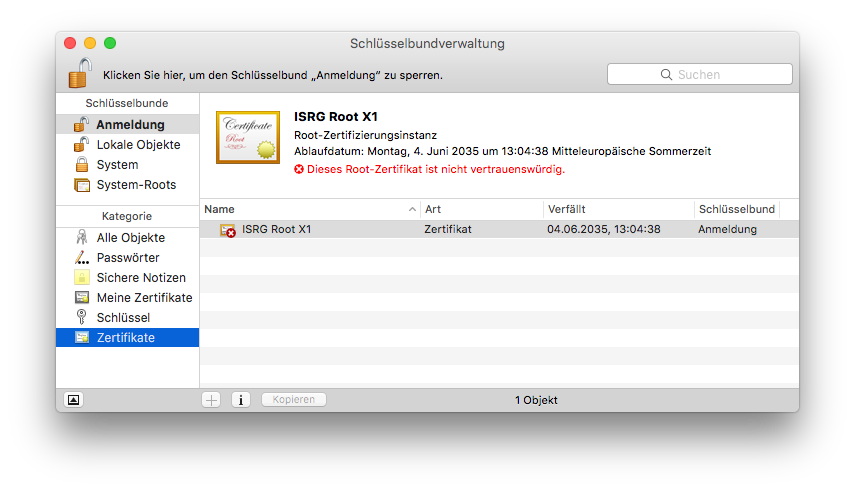
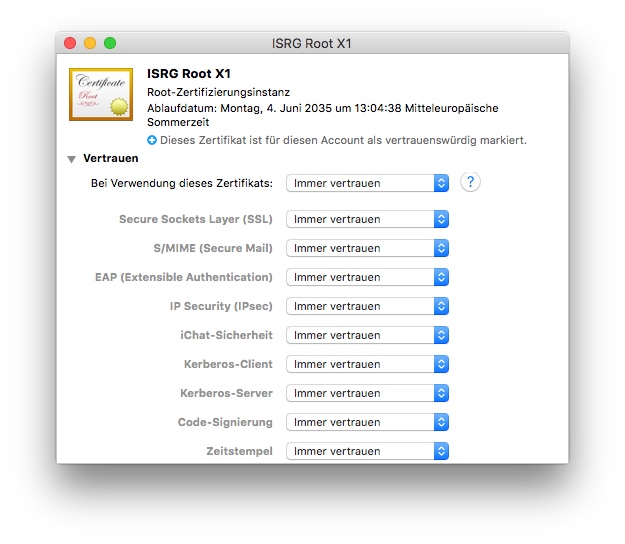
- Sous « Confiance », sélectionnez « Toujours faire confiance »
- Fermez la fenêtre et confirmez avec votre mot de passe utilisateur Mac
VPN Tracker 9 & VPN Tracker 10
Les anciennes versions de VPN Tracker peuvent également avoir des problèmes de certificat. Comme ces versions sont en fin de vie, nous ne pouvons plus assurer leur support. Les étapes ci-dessus devraient également s'appliquer à ces versions. Pour obtenir de l'aide et utiliser VPN Tracker sur les dernières versions de macOS, veuillez passer à un nouveau plan VPN Tracker.VPN Tracker est une application 100 % 64 bits et fonctionne parfaitement sur les systèmes 64 bits.
Oui, VPN Tracker prend en charge IPsec (IKEv1 + IKEv2), L2TP (Mac uniquement), PPTP (Mac uniquement), OpenVPN, SonicWALL SSL VPN, Cisco AnyConnect SSL VPN, Fortinet SSL VPN, SSTP VPN et WireGuard® VPN (version bêta - en savoir plus). D’autres protocoles sont prévus dans nos prochaines versions.
VPN Tracker propose trois paramètres qui peuvent accélérer la connexion aux périphériques Cisco et améliorer la compatibilité.
- Établir un tunnel partagé vers 0.0.0.0/0 pour le split-tunneling
- Envoyer l’attribut du pare-feu Cisco
- Utiliser ... comme version de l’application pendant la configuration du mode
Remarque : tous les paramètres décrits dans cette page nécessitent VPN Tracker 6.2 ou une version ultérieure.
Établir un tunnel partagé vers 0.0.0.0/0 pour le split-tunneling
Que fait ce paramètre ?
Dans une configuration de split-tunneling utilisant EasyVPN, VPN Tracker n’établira plus une association de sécurité IPsec (SA) vers chaque réseau distant, mais établira une seule SA vers 0.0.0.0/0. Le split-tunneling est obtenu uniquement grâce à une configuration de routage appropriée.
Quand dois-je utiliser ce paramètre ?
Le paramètre fonctionne avec la plupart des périphériques Cisco qui utilisent EasyVPN et une configuration de split-tunneling.
Comment puis-je l’essayer ?
- Dans l’onglet Avancé, décocher la case « Établir un tunnel distinct pour chaque réseau distant » (voir capture d’écran)
- Assurez-vous que la case « Établir un tunnel partagé vers 0.0.0.0/0 pour le split-tunneling » est cochée (voir capture d’écran)
Si votre connexion ne fonctionne pas avec ce nouveau paramètre, rétablissez simplement votre configuration précédente en cochant la case « Établir un tunnel distinct pour chaque réseau distant ».
Envoyer l’attribut du pare-feu Cisco
Que fait ce paramètre ?
Ce paramètre fait que VPN Tracker envoie un attribut spécial pendant EasyVPN indiquant la présence d’un pare-feu.
Quand dois-je utiliser ce paramètre ?
Vous pouvez essayer d’activer ce paramètre si votre connexion EasyVPN actuelle à un périphérique Cisco est interrompue à la phase 2 (erreur « La passerelle VPN a demandé à VPN Tracker de se déconnecter… »).
Utiliser ... comme version de l’application pendant la configuration du mode
Que fait ce paramètre ?
Ce paramètre fait que VPN Tracker envoie une version d’application différente de la version par défaut « VPN Tracker 6 » pendant EasyVPN et la configuration du mode.
Quand dois-je utiliser ce paramètre ?
Vous pouvez essayer de définir une version d’application différente, par exemple « Cisco Systems VPN Client 4.8.0:Linux » si votre connexion EasyVPN actuelle à un périphérique Cisco est interrompue à la phase 2 (erreur « La passerelle VPN a demandé à VPN Tracker de se déconnecter… »).

- Prise en charge VPN multiprotocole
- Connexions haut débit
- VPN sans configuration grâce aux technologies TeamCloud et Personal Safe
Avec SMB (Windows File Sharing) et AFP (Apple File Sharing), les connexions à faible latence sont essentielles pour obtenir de bonnes performances. Cela suppose bien sûr que vous disposez déjà d’une connexion avec une bande passante raisonnable entre les deux points de terminaison VPN (vous pouvez facilement le vérifier en transférant un fichier volumineux via HTTP ou FTP).
Utilisez-vous SSL VPN ? Passez à IPSec
Comparé à SSL VPN, IPSec est capable d’offrir des vitesses de connexion beaucoup plus rapides car il fonctionne sur la couche réseau – niveau 3 du modèle OSI – ce qui signifie qu’il est beaucoup plus proche du matériel physique. Cela vous donnera une meilleure performance VPN.
En savoir plus dans cet article de blog.
Paramètres du Finder
Si vous utilisez le Finder et que le problème concerne principalement la liste des dossiers (mais pas tellement lorsque vous copiez réellement des fichiers), essayez de désactiver les icônes/aperçus d’icônes dans les options de vue du Finder (Cmd-J).
Réduire la latence
Si vous rencontrez des problèmes de performance lors de la liste des dossiers et du transfert de fichiers, votre objectif doit être de réduire la latence. Voici quelques façons de réduire la latence :
- Évitez les liaisons montantes Internet à haute latence (par exemple, satellite, certains types de fournisseurs sans fil, agrégation de lignes, ...).
- Si vous utilisez une ligne DSL, demandez à votre FAI s’il peut activer le « fast path » (= désactivation de l’entrelacement). Les FAI commercialisent parfois cela comme une option pour les jeux en ligne, mais c’est également très utile pour AFP/SMB ou la connexion à certains types de backends de base de données.
- Assurez-vous que le trafic VPN est correctement priorisé afin qu’il ne soit pas ralenti par quelqu’un d’autre utilisant la même connexion Internet.
Pour mesurer la latence entre les deux points de terminaison du VPN, utilisez ping vers un hôte à l’autre extrémité de la connexion (ou, lorsque vous effectuez un ping depuis le client, effectuez un ping sur la passerelle VPN). Pour votre commodité, VPN Tracker dispose d’un utilitaire ping intégré, que vous trouverez dans le menu Outils.
Pour mesurer la latence de chaque liaison montante individuelle du point de terminaison, il est souvent utile d’effectuer un ping vers le routeur local (pour s’assurer qu’il n’y a pas de latence inutile introduite dans le réseau local) et le premier routeur du FAI (pour avoir une idée si l’activation du fast path ou le changement de FAI peut être une mesure appropriée pour réduire la latence).
Si vous ne pouvez plus réduire la latence :
Si vous êtes dans une situation où vous ne pouvez plus réduire la latence (ou si la latence de base due à la distance entre les deux points de terminaison est tellement importante que les mesures locales n’auront pas beaucoup d’effet), envisagez de passer à un protocole de transfert de fichiers moins vulnérable à la latence, par exemple WebDAV ou FTP, ou utilisez des mesures telles que la réduction du nombre de fichiers et de dossiers dans une hiérarchie pour améliorer les performances.
Un rapport d'assistance technique contient vos paramètres VPN Tracker ainsi que les paramètres réseau et système pertinents dont notre équipe d'assistance technique a besoin pour pouvoir vous aider rapidement. Les données confidentielles (par exemple, mots de passe, clés prépartagées, clés privées) ne sont pas incluses dans un rapport d'assistance technique (RAT).
Comment créer un rapport d'assistance technique sur Mac :
‣ Cliquez sur votre connexion VPN dans VPN Tracker 365.
‣ Dans le coin inférieur droit, sous l'onglet « Statut », vous verrez le bouton RAT.
‣ Cliquez sur le bouton pour générer le rapport et suivez les instructions pour l'envoyer à notre équipe d'assistance.
 Comment créer un rapport d'assistance technique sur iPhone/iPad :
‣ Appuyez sur la connexion. La carte de connexion apparaît.
‣ Appuyez sur « Feedback »
‣ Fournissez une brève description du problème de connexion
‣ Appuyez sur Envoyer
Si vous avez un problème pour vous connecter au VPN, veuillez essayer d'établir une connexion juste avant de créer le rapport d'assistance technique, puis créez le rapport dès que la tentative de connexion échoue.
Si vous pouvez vous connecter au VPN, mais que quelque chose ne fonctionne pas correctement après l'établissement de la connexion, veuillez établir la connexion VPN, puis créer le rapport d'assistance technique pendant que le VPN est connecté.
Vous pouvez envoyer le rapport directement par e-mail à notre équipe d'assistance depuis VPN Tracker 365, l'enregistrer pour l'envoyer plus tard ou depuis un autre ordinateur, ou le télécharger en utilisant le formulaire de contact sur notre site web :

Dans la mesure du possible, veuillez également inclure des captures d'écran de la configuration VPN sur votre passerelle VPN.
Il existe un certain nombre de causes possibles à ce comportement. Cette FAQ vous aidera à déterminer la cause du problème dans votre situation spécifique. Dans cette FAQ, nous utiliserons l’expression appareil cible comme terme générique pour désigner l’appareil auquel vous essayez de vous connecter. L’appareil cible peut être n’importe quoi, d’un ordinateur normal à un serveur en passant par une imprimante réseau.
1. Essayez-vous de vous connecter à l’appareil cible en utilisant un nom d’hôte ?
Si vous utilisez un nom d’hôte, essayez plutôt d’utiliser son adresse IP. Si cela fonctionne, le problème est lié à la résolution DNS. Assurez-vous que DNS est activé pour la connexion VPN et correctement configuré. Veuillez noter que l’utilisation de noms d’hôtes Bonjour ou NETBIOS n’est généralement pas possible via VPN.
2. L’adresse IP à laquelle vous vous connectez fait-elle réellement partie du réseau distant ?
Par exemple, si votre réseau distant est 192.168.13.0/24, vous devriez pouvoir vous connecter aux adresses IP commençant par 192.168.13.x, mais les connexions aux adresses IP commençant par 192.168.14.x ne fonctionneront pas car elles sont en dehors de la plage d’adresses du trafic acheminé via le VPN.
3. L’adresse locale dans VPN Tracker fait-elle partie du réseau distant ?
Avec la plupart des passerelles VPN, vous ne pouvez utiliser qu’une adresse locale (Paramètres de base > Adresse locale) qui ne fait pas partie d’un réseau distant. Veuillez donc utiliser une adresse locale qui se trouve en dehors de tous les réseaux distants. Par exemple, si votre réseau distant est 192.168.13.0/24, n’utilisez pas d’adresse commençant par 192.168.13. Si vous utilisez une méthode de configuration automatique (par exemple, Mode Config, EasyVPN ou DHCP via VPN), vous pouvez parfois également attribuer des adresses IP qui font partie du réseau distant. Vous trouverez plus de détails dans le guide de configuration pour votre passerelle VPN.
4. Plusieurs utilisateurs VPN utilisent-ils la même adresse locale ?
S’il existe plusieurs utilisateurs VPN, assurez-vous que deux utilisateurs n’utilisent pas la même adresse locale (Paramètres de base > Adresse locale), car sinon l’un d’eux ne pourra plus utiliser le tunnel une fois qu’ils seront tous les deux connectés. Si ce champ est laissé vide dans votre configuration, VPN Tracker utilisera simplement l’adresse IP de votre interface réseau principale comme adresse locale, et bien sûr, cela peut également entraîner un conflit d’adresses avec un autre utilisateur, c’est pourquoi nous ne recommandons pas de laisser ce champ vide s’il y a plusieurs utilisateurs VPN.
5. Pouvez-vous faire un ping sur l’adresse LAN de la passerelle VPN ?
Vous trouverez un outil Ping directement dans VPN Tracker sous Outils > Pinger l’hôte. L’adresse LAN de la passerelle VPN est spéciale en ce sens que cette adresse n’a pas besoin d’être routée du tout. Donc, si vous pouvez faire un ping sur cette adresse mais pas sur une autre adresse distante, il s’agit très probablement d’un problème de routage à l’extrémité distante.
6. Si vous ne pouvez rien faire un ping, réexécutez le test de disponibilité VPN
Vous trouverez le test dans le menu : Outils > Test de disponibilité VPN. Puis essayez de reconnecter le VPN. Les résultats de ce test dépendent des capacités de votre routeur/modem Internet local ou de votre connexion Internet et influencent la façon dont le tunnel VPN est établi. VPN Tracker exécute automatiquement le test pour chaque nouvelle connexion Internet qu’il peut détecter, mais même si une connexion a déjà été testée auparavant, il existe diverses raisons pour lesquelles le comportement de cette connexion a pu changer entre-temps.
7. Votre passerelle VPN est-elle la passerelle par défaut (routeur) de son réseau ?
Si ce n’est pas le cas, vous aurez dans de nombreux cas besoin d’une configuration de routage appropriée pour garantir que les réponses de l’appareil cible atteignent bien la passerelle VPN, car chaque fois qu’un appareil souhaite répondre à une adresse externe, il envoie la réponse à sa passerelle par défaut et si ce n’est pas la passerelle VPN, celle-ci ne saura pas quoi faire avec ces données de réponse. Dans ce cas, il est important de configurer la passerelle par défaut pour qu’elle transfère les réponses aux utilisateurs VPN vers la passerelle VPN.
8. Votre passerelle VPN est-elle la passerelle par défaut (routeur) de son réseau ?
Pour plus de détails, nous vous invitons à consulter cette entrée FAQ.
Utilisez-vous un logiciel de virtualisation tel que VMware, Parallels ou VirtualBox ? Ces produits logiciels créent des interfaces réseau pour leurs besoins de mise en réseau interne et, parfois, les adresses réseau qu’ils choisissent entrent en conflit avec le réseau distant d’une connexion VPN. Même si vous n’utilisez pas actuellement ce logiciel (mais que celui-ci est installé ou non complètement désinstallé), ses interfaces réseau existent et peuvent causer des conflits.
Pour savoir quelle interface réseau cause le conflit :
- Essayez de vous connecter à votre VPN (afin que le message d’erreur apparaisse dans le journal de VPN Tracker)
- Définissez le niveau de journalisation dans VPN Tracker sur « verbeux »
- Recherchez une ligne qui dit
Le réseau distant… entre en conflit avec le réseau local… de l’interface…
Il s’agit de l’interface réseau qui cause le problème. Sur la plupart des Mac, « en0 » correspond à l’interface Ethernet et « en1 » à l’interface AirPort. Toute autre interface enX provient soit d’un logiciel de virtualisation, soit d’un matériel réseau supplémentaire (par exemple, adaptateurs/modems réseau USB). Les interfaces réseau dont les noms commencent par « vboxnet » appartiennent généralement à VirtualBox et celles qui commencent par « vmnet » à VMware.
Une telle configuration est appelée “Hôte vers Tout le Monde” dans VPN Tracker. Tout le trafic non local sera envoyé via le VPN. Pour que cette configuration fonctionne, elle doit être correctement configurée dans VPN Tracker et sur la passerelle VPN :
- La Topologie du Réseau doit être définie sur “Hôte vers Tout le Monde” dans VPN Tracker
- La passerelle VPN doit accepter une connexion VPN entrante avec un point de terminaison 0.0.0.0/0 (= partout)
Une fois ces éléments configurés, il devrait déjà être possible d’établir la connexion VPN. Cependant, il est très probable que l’accès à Internet ne fonctionne pas encore. Pour que l’accès à Internet fonctionne, plusieurs autres choses doivent être configurées sur la passerelle VPN :
- La passerelle VPN doit acheminer le trafic VPN qui n’est pas destiné à ses réseaux locaux vers Internet
- Ce trafic doit faire l’objet d’une traduction d’adresses réseau (NAT) afin que les réponses puissent atteindre la passerelle VPN
- Dans de nombreux cas, une configuration DNS distante appropriée est nécessaire pour que la résolution DNS continue de fonctionner
Veuillez noter que toutes les passerelles VPN ne peuvent pas être configurées pour des connexions Hôte vers Tout le Monde. La plupart des appareils conçus pour les petits bureaux ou les réseaux domestiques (par exemple, les appareils NETGEAR ou Linksys) ne sont pas capables de gérer les connexions Hôte vers Tout le Monde.
Si vous êtes sûr que votre temps avec nous est terminé, nous avons simplifié la suppression de toutes vos informations de notre base de données afin que vous n'ayez pas à attendre que nous le fassions.
Connectez-vous simplement à votre Gestionnaire de confidentialité et cliquez sur "Supprimer votre compte" en bas de la page.
Veuillez noter que cette action est irréversible et que vous perdrez l'accès à tout produit ou service acheté précédemment!
Les algorithmes de chiffrement Blowfish et CAST-128 ont été supprimés dans OS X 10.8 Mountain Lion. Ils restent disponibles lorsque VPN Tracker est exécuté sur OS X 10.7 Lion et les versions antérieures.
Nous utilisons des analyses dans VPN Tracker 365 pour nous aider à améliorer l’application et votre expérience VPN globale. Toutes les mesures sont complètement anonymes et nous n’évaluons jamais d’informations personnelles ou de données transitant par votre connexion.
Ce qui est mesuré
- Paramètres de connexion génériques (par exemple, le type de connexion, les options utilisées, etc.)
- Quelles fonctionnalités sont utilisées (par exemple, la connexion automatique est-elle activée, des actions sont-elles configurées, etc.)
- Combien de connexions vous avez
Vos données, votre confidentialité
Vos informations d’authentification et vos identifiants ne sont jamais lus, capturés ou transmis
Vous avez le contrôle
Si vous ne souhaitez pas partager d’informations d’utilisation anonymes avec equinux, vous pouvez désactiver cette option à tout moment dans les préférences de VPN Tracker en décochant « Partager les données de diagnostic ».
Vous pouvez gérer tous vos plans VPN Tracker après vous être connecté à notre site web https://my.vpntracker.com en utilisant votre identifiant et votre mot de passe equinux.
Vous y trouverez toutes les informations sur vos abonnements et vos paiements, et vous pourrez gérer les plans VPN Tracker de vos collègues.
- Accédez à my.vpntracker.com et connectez-vous avec votre identifiant revendeur.
- Accédez à la section Revendeur dans le menu de gauche. Vous y verrez toutes vos commandes et les plans que vous avez achetés pour chaque commande.
- À côté de la ou des licences que vous souhaitez transférer à un client, sélectionnez « Transférer tout… ».
Veuillez noter que ce bouton n’apparaîtra que si la licence est disponible pour le transfert.

- Saisissez l’adresse e-mail du client auquel vous souhaitez transférer les licences, puis cliquez sur « Transférer ».

En tant que revendeur, vous pouvez acheter des plans VPN Tracker 365 et les revendre à vos clients.
Avec VPN Tracker 365, vous pouvez créer une équipe sur https://my.vpntracker.com et attribuer un plan VPN Tracker 365 à chaque membre de l’équipe.
Cela ne donnera pas à chaque membre de l’équipe l’accès à votre ID equinux. Les membres de l’équipe verront uniquement le plan qui leur a été attribué dans leur propre ID equinux après s’être connectés à https://my.vpntracker.com. Vous resterez le seul administrateur de votre ID equinux.
La fonctionnalité Remote Connection Wipe est disponible pour tous les plans VPN Tracker 365.
Veuillez noter qu'un plan VPN Tracker 365 Pro est requis pour exporter une connexion VPN.
Vous trouverez toutes les informations nécessaires à la configuration de Remote Connection Wipe dans notre livre blanc :
http://equinux.com/goto/vpnt365/whitepaper
Non, vous ne pouvez pas annuler le nettoyage d’une connexion distante pour le moment. Cependant, vous pouvez réintégrer un membre de l’équipe. N’oubliez pas que vous devrez redistribuer les connexions VPN de votre équipe au nouvel utilisateur avant qu’il ne puisse se connecter.
Remote Connection Wipe offre une sécurité supplémentaire en supprimant les informations relatives à votre infrastructure VPN. Vous pouvez également utiliser Remote Connection Wipe pour des raisons de conformité ou lorsque vous travaillez avec des sous-traitants.
Remote Connection Wipe présente également l’avantage supplémentaire de fonctionner avec n’importe quelle connexion VPN, même celles qui ne proposent pas d’authentification utilisateur. Cela vous permet de bloquer l’accès VPN pour un utilisateur individuel sans avoir à distribuer une nouvelle connexion à toute votre équipe.
La plupart des utilisateurs de VPN utilisent leur Mac en déplacement. Si un MacBook est perdu ou volé, il existe un risque que l’accès à distance à votre réseau soit compromis. Avec VPN Tracker, vous pouvez empêcher tout accès VPN non autorisé en révoquant à distance l’accès à la connexion.
Nous utilisons des analyses pour nous aider à améliorer l’application et votre expérience VPN globale. Toutes les mesures sont totalement anonymes et nous n’évaluons jamais d’informations personnelles ni de données transitant par votre connexion.
Ce qui est mesuré
- Paramètres de connexion génériques (par exemple, le type de connexion, les options utilisées, etc.)
- Quelles fonctionnalités sont utilisées (par exemple, la connexion automatique est-elle activée, des actions sont-elles configurées, etc.)
- Nombre de connexions que vous avez
Vos données, votre confidentialité
- Vos paramètres réseau ou identifiants spécifiques ne sont jamais lus, capturés ou transmis
- Votre trafic VPN n’est jamais analysé, capturé ou accessible
Vous avez le contrôle
Si vous ne souhaitez pas partager d’informations d’utilisation anonymes avec equinux, vous pouvez désactiver cette option à tout moment dans les préférences de VPN Tracker en décochant « Partager les données de diagnostic ».
Pour protéger vos données comptables contre toute suppression accidentelle, VPN Tracker effectue des sauvegardes continues.
Vous pouvez les trouver dans :
Macintosh HD/Users/YourUser/Library/Application Support/VPN Tracker/Accounting/
(Notez que le dossier Library peut être masqué : choisissez « Finder » > « Aller » dans la barre de menu et maintenez la touche Option enfoncée pour ouvrir le dossier Library).
Vos fichiers de compte actuels sont stockés dans « Accounting.sqlite ». Vous verrez également toutes vos sauvegardes de comptabilité dans le même dossier. Elles porteront une date dans le nom du fichier.
Pour revenir à une sauvegarde antérieure :
‣ Renommez le fichier « Accounting.sqlite » en « Accounting-backup.sqlite »
‣ Supprimez les fichiers Accounting.sqlite-wal et Accounting.sqlite-shm
‣ Renommez la sauvegarde que vous souhaitez restaurer en « Accounting.sqlite »
Vous pouvez acheter un abonnement World Connect indépendamment d’un abonnement VPN Tracker 365 actif.
Vous n’avez pas encore essayé la version de démonstration ? Téléchargez gratuitement l’application VPN Tracker 365 sur notre site web et commencez votre essai.
VPN Tracker enregistre automatiquement une sauvegarde de toutes vos connexions VPN sur votre Mac. Si vous avez supprimé une connexion par inadvertance ou si vous souhaitez revenir à une version antérieure d'une connexion, vous pouvez restaurer manuellement la copie de sauvegarde.
Restaurer à partir de votre sauvegarde
- Ouvrez le Finder et choisissez « Aller » > « Aller au dossier… » dans la barre de menu.
- Entrez ce chemin et appuyez sur Entrée :
/Library/Application Support/VPN Tracker 365
- Renommez votre dossier « etc » en « etc-backup » pour plus de sécurité.
- Accédez au dossier « backup ».
Vous y trouverez un certain nombre de dossiers de sauvegarde, tous organisés et nommés par date.
- Déplacez le dossier « etc-date » que vous souhaitez restaurer d'un niveau vers le dossier principal « VPN Tracker 365 ».
- Renommez le dossier que vous venez de déplacer en « etc » (en supprimant la date).
- Ouvrez VPN Tracker 365.
Toutes vos connexions seront désormais restaurées à leur état sauvegardé.
Visitez my.vpntracker.com, connectez-vous à votre compte et accédez à "Abonnements" pour mettre à jour votre mode de paiement.
Accédez à votre abonnement actuel et cliquez sur "Modifier" pour modifier le mode de paiement. Cliquez sur "Choisir un autre mode de paiement" pour ajouter une nouvelle carte de crédit ou, à défaut, ajouter un compte PayPal. Cela sera utilisé comme votre nouveau mode de paiement par défaut pour votre forfait.
Étant donné que VPN Tracker a un accès de bas niveau à votre système, il est signé numériquement et vérifie à chaque lancement que l'application n'a pas été modifiée.
Si VPN Tracker détecte que des modifications ont été apportées à l'application VPN Tracker, vous verrez ce message.
Qu'est-ce qui peut causer ce problème ?Malheureusement, d'autres applications (par exemple, les programmes de désinstallation, les outils de nettoyage, etc.) peuvent causer ce problème.
Si vous rencontrez ce problème à plusieurs reprises, veuillez nous envoyer une copie de votre application VPN Tracker. Localisez VPN Tracker sur votre disque dur, copiez-le sur votre bureau, puis créez un fichier ZIP (clic droit sur VPN Tracker, puis sélectionnez « Compresser VPN Tracker »). En comparant la copie défectueuse, nous pouvons déterminer ce qui a été modifié et vous donner des conseils sur la façon d'empêcher que cela ne se reproduise.
- Pare-feu personnels / Pare-feu de bureau
- Logiciels de protection (par exemple, antivirus, anti-malware)
- Autres clients VPN / Logiciels VPN (par exemple, NCP Client)
Les pare-feu personnels demandent généralement à l'utilisateur si une application est autorisée à envoyer du trafic réseau. Il est important d'accorder à VPN Tracker un accès complet au réseau. Si vous avez déjà ajouté des règles pour VPN Tracker, veuillez le mettre sur liste blanche.
Les logiciels de protection considèrent souvent le trafic VPN comme une source potentielle de menace, car ils ne sont pas en mesure d'analyser ce trafic en raison de son cryptage très puissant. Veuillez vous assurer que VPN Tracker est ignoré par tout logiciel de protection exécuté sur votre Mac et autorisez le trafic VPN à passer.
Les autres clients VPN ne devraient pas poser de problème s'ils sont conçus pour coexister avec d'autres applications VPN. Malheureusement, ce n'est pas le cas pour tous les autres clients et certains capturent tout le trafic VPN dès leur installation, même si l'application n'est pas en cours d'exécution.
Dans ces situations, vous devrez peut-être désinstaller le client VPN - nous vous suggérons également de demander au fournisseur d'améliorer sa « coopération » avec les autres applications VPN.
Voici quelques exemples courants des types d'applications mentionnés ci-dessus. Si vous n'êtes pas sûr qu'une de ces applications soit installée sur votre système, essayez ce qui suit :
- Ouvrez l'application « Terminal »
- Copiez et collez la commande suivante :
systemextensionsctl list
Vous obtiendrez une liste de toutes les extensions système installées sur votre système. Comparez simplement cette liste aux identifiants entre parenthèses ci-dessous :
- Little Snitch
(at.obdev.littlesnitch.networkextension)
- TripMode
(ch.tripmode.TripMode.FilterExtension, com.alix-sarl.TripMode.FilterExtension)
- Sophos Anti Virus
(com.sophos.endpoint.networkextension, com.sophos.endpoint.scanextension)
- Symantec Endpoint Protection / Norton AntiVirus
(com.symantec.mes.systemextension)
- Kaspersky Internet/Total Security
(com.kaspersky.kav.systemextension, com.kaspersky.kav.networkextension)
- Intego Mac Internet Security
(com.intego.netbarrier.extension, com.intego.virusbarrier.extension)
- Fortinet FortiClient
(com.fortinet.forticlient.macos.systemextension, com.fortinet.forticlient.macos.networkextension)
- Cisco Advanced Malware Protection (AMP) / Cisco Secure Endpoint
(com.cisco.amp.endpointsecurity.extension, com.cisco.amp.networkextension)
- eset Security Products
(com.eset.endpointsecurity.systemextension, com.eset.networkextension)
Tester le débit VPN en utilisant un partage de fichiers distant n’est généralement pas une bonne idée pour deux raisons :
La première raison est le protocole de partage de fichiers lui-même. Les protocoles de partage de fichiers tels que SMB, AFP ou NFS ont été conçus pour les réseaux locaux qui sont rapides, fiables et présentent une très faible latence. Internet, en revanche, est lent (au moins la connexion à celui-ci), peu fiable et présente une latence très élevée. Pour obtenir des résultats réalistes, vous devez utiliser un protocole optimisé pour cette situation, tel que HTTP ou FTP.
La deuxième raison est l’implémentation du protocole de partage de fichiers. Aujourd’hui, la plupart des partages de fichiers utilisent SMB, le protocole de partage de fichiers Windows. Apple a sa propre implémentation de ce protocole, mais cette implémentation n’est pas bonne. Bien que l’implémentation SMB 3.x soit déjà médiocre, l’implémentation SMB 1.x/2.x (mode de compatibilité) est horrible et, pour plusieurs raisons, macOS y revient souvent. Lors des tests avec un partage de fichiers NAS local, nous avons obtenu 28 Mo/s avec SMB 3 et seulement 18 Mo/s avec SMB 1, par rapport à 50 Mo/s avec AFP.
Si vous avez un Mac côté distant, il est facile de configurer un serveur HTTP de référence. Vous devez simplement ouvrir l’application standard « Terminal » (utilisez Spotlight pour la trouver) puis exécuter les commandes suivantes (chaque commande est confirmée par Retour/Entrée) :
mkdir /tmp/www-bench
cd /tmp/www-bench
dd count=1048576 bs=1024 if=/dev/random of=1GiB.dat
php -S 0.0.0.0:8080
La première commande crée un nouveau répertoire, la seconde entre dans ce répertoire, la troisième crée un fichier de données de 1 Go rempli de données aléatoires et la dernière démarre un serveur HTTP rudimentaire qui diffuse le contenu du répertoire actuel sur le port 8080. Maintenant, vos utilisateurs VPN peuvent simplement ouvrir cette adresse dans Safari (ou tout autre navigateur) :
http://a.b.c.d:8080/1GiB.datOù « a.b.c.d » est l’adresse IP du Mac où vous venez de taper les commandes ci-dessus. En observant la vitesse de transfert dans le navigateur, vous aurez une bonne idée des capacités de votre VPN. Bien sûr, cela est limité par de nombreux facteurs, tels que la vitesse de votre connexion Internet locale, la vitesse de la connexion Internet distante et la puissance du processeur de la passerelle VPN (qui est généralement bien inférieure à la puissance du processeur d’un Mac).
Pour nettoyer après le test, réactivez la fenêtre du terminal et appuyez sur CTRL+C pour arrêter le serveur HTTP, puis exécutez les deux commandes suivantes :
cd
rm -r /tmp/www-benchVPN Tracker Personal Safe est un stockage cloud centralisé et chiffré pour toutes vos connexions VPN personnelles et raccourcis.
Comment enregistrer une connexion dans Personal Safe
Vous n'êtes pas sûr que votre connexion VPN soit sauvegardée ? L’icône de coffre-fort dans la liste des connexions indique si une connexion a été stockée dans votre Personal Safe :

Pour ajouter une connexion à votre Personal Safe, faites simplement un clic droit sur la connexion et sélectionnez « Ajouter à Personal Safe » pour y accéder depuis tous vos appareils.

Pourquoi devrais-je utiliser Personal Safe ? Comment Personal Safe peut-il améliorer votre productivité au quotidien ?
VPN Tracker Personal Safe rend l’utilisation du VPN plus fiable et sécurisée :
Augmenter votre niveau de sécurité
Personal Safe ajoute un niveau de sécurité supplémentaire à vos connexions : tous les détails de votre connexion sont chiffrés à l’aide d’une clé hautement sécurisée (Argon3 + PKTNY) que seul vous pouvez déverrouiller.
Ayez votre sauvegarde prête en cas d’urgence
Vous êtes protégé, même si votre système Mac est endommagé ou si votre iPhone est perdu. Vos connexions VPN sont stockées en toute sécurité dans votre Personal Safe. Lorsque vous démarrez avec un nouveau système, vous n’avez qu’à vous connecter une fois et vous pouvez continuer à travailler avec vos connexions comme d’habitude.
Accédez à toutes vos connexions sur tous vos appareils personnels
Utilisez-vous un iMac de bureau et avez-vous votre iPad avec vous en déplacement ? Personal Safe assure une synchronisation 1:1 de la configuration de votre connexion VPN. Automatiquement, en toute sécurité et fiabilité.
Comment les connexions sont-elles stockées?
Une fois que vous avez ajouté de nouvelles connexions à votre Personal Safe, elles seront chiffrées avec votre clé de chiffrement personnelle et stockées dans un espace de stockage cloud sécurisé. À partir de ce moment, l’accès n’est possible qu’avec les informations d’identification utilisateur personnelles plus la clé de chiffrement associée.
Les connexions sont-elles sécurisées ?
Personal Safe a été conçu à partir de zéro pour interagir avec les connexions VPN. Contrairement aux systèmes de stockage classiques qui ne reposent que sur des mots de passe pour les protéger et laissent les données intactes, Personal Safe chiffre toutes vos connexions à l’aide de clés de chiffrement hautement sécurisées et à la pointe de la technologie auxquelles seul l’utilisateur a accès.
Cela signifie que les connexions sont...
• chiffrées sur votre appareil et
• chiffrées en plus dans l’espace de stockage à my.vpntracker.com, auquel seul vous avez accès.
Nous avons conçu le système pour que personne (même l’équipe VPN Tracker) ne puisse accéder ou déverrouiller vos connexions.
Les pare-feu SonicWalls distribuent les adresses IP à l’aide du protocole DHCP. Une fois le tunnel VPN établi, le client VPN doit effectuer un échange DHCP pour obtenir une adresse IP et utiliser cette adresse IP pour tout le trafic envoyé via le tunnel VPN. Il existe deux raisons pour lesquelles cela peut échouer :
- Le SonicWall n’a jamais reçu votre demande DHCP (DHCP-Discover). Ce serait le cas s’il y a un problème avec le tunnel VPN lui-même qui ne fonctionne pas correctement.
Essayez ceci :- Réexécutez le vérificateur de connexion VPN Tracker à partir du menu « Outils ». Essayez ensuite de vous connecter au VPN à nouveau. Cela permettra à VPN Tracker de détecter automatiquement les meilleurs paramètres pour votre connexion Internet.
- Assurez-vous qu’aucun logiciel n’est installé sur votre système qui bloque le trafic VPN en général. Veuillez consulter cette entrée FAQ pour plus de détails.
- Réexécutez le vérificateur de connexion VPN Tracker à partir du menu « Outils ». Essayez ensuite de vous connecter au VPN à nouveau. Cela permettra à VPN Tracker de détecter automatiquement les meilleurs paramètres pour votre connexion Internet.
- Le SonicWall ne souhaite pas répondre à votre demande DHCP. Le protocole DHCP est conçu de telle sorte qu’il peut y avoir plusieurs serveurs DHCP par réseau et seuls ceux qui pensent pouvoir satisfaire une demande y répondront également, tous les autres resteront silencieux (il n’y a pas de réponse « négative » aux demandes de découverte).
Essayez ceci :- Essayez de redémarrer le SonicWall. Les pare-feu SonicWalls sont assez stables, mais nous avons déjà vu que le serveur DHCP se comporte étrangement, comme si toutes les adresses IP étaient réservées, alors que ce n’est pas ce que vous verrez dans l’interface web. Le redémarrage corrigera ce comportement immédiatement.
- Assurez-vous d’avoir suffisamment d’adresses disponibles dans le pool d’adresses. Si le pool est trop petit et que toutes les adresses sont utilisées ou réservées, il est normal que le SonicWall ne réponde pas.
- Essayez de redémarrer le SonicWall. Les pare-feu SonicWalls sont assez stables, mais nous avons déjà vu que le serveur DHCP se comporte étrangement, comme si toutes les adresses IP étaient réservées, alors que ce n’est pas ce que vous verrez dans l’interface web. Le redémarrage corrigera ce comportement immédiatement.
Veuillez accéder à "Configuration" > "Avancé" > "Paramètres supplémentaires"et assurez-vous que
Toujours demander les informations d'identification XAUTHn'est pas coché.
Si cette option est cochée, VPN Tracker vous demandera en fait toujours, qu'il trouve ou non des informations d'identification dans votre trousseau.
Utiliser le mot de passe XAUTH stocké comme code d'accèsn'est pas coché.
Si cette option est cochée, VPN Tracker suppose que le mot de passe stocké dans le trousseau est en fait un code d'accès et il ne le transmettra à la passerelle que si la passerelle en fait la demande. Si elle demande plutôt un mot de passe, VPN Tracker n'a aucune information de ce type et vous demande donc de le fournir.
Nous proposons une version d'essai gratuite de tous les plans VPN Tracker disponibles afin que vous puissiez tester vos connexions VPN avec VPN Tracker avant de l'acheter. Les licences d'essai de VPN Tracker Mac sont valables 7 jours et offrent le même ensemble de fonctionnalités que le plan correspondant, ce qui vous permet de tester pleinement toutes les fonctionnalités du plan. Vous pouvez tester toutes les connexions et tous les protocoles pour vous assurer que vos connexions fonctionnent avant d'acheter. Si vous êtes satisfait de VPN Tracker, vous n'avez rien à faire pour continuer à l'utiliser. Toutes vos connexions et paramètres créés resteront dans l'application et la licence d'essai sera convertie en une licence payante après la période d'essai. Sinon, vous pouvez annuler votre licence d'essai jusqu'à 24 heures avant la fin de la période d'essai.
VPN Tracker suit strictement les recommandations d’Apple concernant l’emplacement de ses fichiers. Vous ne trouverez donc les fichiers VPN Tracker que dans les emplacements système standard où ils doivent se trouver. En fonction du fait qu’il s’agisse de fichiers à l’échelle du système ou spécifiques à l’utilisateur, vous les trouverez soit dans /Library (à l’échelle du système), soit dans ~/Library (spécifiques à l’utilisateur), où ~ est un espace réservé qui signifie « dossier de l’utilisateur actif actuel ».
Pour accéder au dossier Bibliothèque à l’échelle du système :
‣ Dans le Finder, choisissez « Aller » > « Aller vers un dossier… »
‣ Entrez /Library
Pour accéder au dossier Bibliothèque de l’utilisateur :
‣ Dans le Finder, choisissez « Aller » > « Aller vers un dossier… »
‣ Entrez ~/Library
Pour supprimer VPN Tracker, supprimez les fichiers et dossiers suivants :/Library/Application Support/VPN Tracker 365~/Library/Application Support/VPN Tracker 365/Library/Preferences/com.vpntracker.365mac.plist~/Library/Preferences/com.vpntracker.365mac.plist/Library/PrivilegedHelperTools/com.vpntracker.365mac.agent /Library/PrivilegedHelperTools/com.vpntracker.365mac.connectiond /Library/LaunchDaemons/com.vpntracker.365mac.plist/Library/Extensions/com.vpntracker.365mac.*/Library/SystemExtensions/*/com.vpntracker.365mac.*Astuce : N’oubliez pas de vérifier votre trousseau pour les éléments VPN Tracker (recherchez « VPN Tracker »)
Remarque : Certains de ces fichiers peuvent être actuellement chargés par le système, et d’autres peuvent être mis en cache. Pour que votre système soit aussi propre qu’avant l’installation de VPN Tracker, vous devrez également désinstaller l’application elle-même, puis redémarrer votre système. Après le redémarrage, le système supprimera automatiquement tous les composants restants de VPN Tracker qui n’ont pas été mentionnés ci-dessus, car ils font référence à l’application elle-même et disparaîtront dès que l’application ne sera plus présente (certains de ces composants ne peuvent pas être supprimés autrement).
VPN Tracker est sous licence par utilisateur. Cela signifie que chaque personne utilisant VPN Tracker doit avoir sa propre licence.
Si des collègues ou d’autres membres de l’équipe doivent également utiliser VPN Tracker, vous pouvez mettre à niveau votre abonnement avec des licences supplémentaires et les attribuer à l’aide de la gestion d’équipe.
Il peut y avoir trois raisons à cela :
- equinux améliore constamment VPN Tracker 365. En particulier pour les utilisateurs qui n'utilisent pas VPN Tracker quotidiennement, il n'est pas rare qu'une mise à jour ait été publiée depuis la dernière utilisation. Surtout lorsqu'il s'agit d'accroître la sécurité, les mises à jour ne peuvent être publiées assez rapidement.
- Pour des raisons techniques, il n'est malheureusement pas toujours possible de passer directement de toute version précédente à la version actuelle. En particulier avec les versions plus anciennes, il est parfois nécessaire de passer par une version intermédiaire. Par conséquent, la situation peut se produire où l'on vous demande d'installer à nouveau une mise à jour immédiatement après avoir installé une mise à jour.
- Vous pouvez avoir plusieurs copies de VPN Tracker installées sur le système. Pour des raisons techniques, les mises à jour de toutes les versions jusqu'à et y compris VPN Tracker 36517.0.6 doivent être installées via l'installateur système. Si l'installateur système trouve plusieurs copies de VPN Tracker, il en sélectionne une au hasard, ce qui n'est pas forcément la copie qui vient d'être démarrée. Nous recommandons donc la procédure suivante :
‣ Choisissez un dossier où VPN Tracker doit être situé, nous vous recommandons le dossier
Applicationsdu système.
‣ Utilisez la recherche Spotlight pour trouver d'autres copies. (En appuyant sur la touche CMD, Spotlight vous indiquera immédiatement où se trouve une correspondance sur le système.)
‣ Supprimez toutes les copies sauf celle du dossier sélectionné précédemment.
‣ Enfin, redémarrez VPN Tracker et réappliquez la mise à jour.
Si vous êtes déjà un client VPN Tracker et que vous souhaitez passer à VPN Tracker 365, vous pouvez simplement installer VPN Tracker 365 et vos connexions seront automatiquement importées:
Télécharger VPN Tracker 365
Une fois que vous avez installé VPN Tracker 365, vous pouvez acheter un abonnement VPN Tracker 365.
- Rendez-vous sur my.vpntracker.com et connectez-vous avec votre identifiant et votre mot de passe equinux.
- Dans "Mes abonnements" dans le menu latéral, vous verrez une liste de vos plans VPN Tracker 365 actuels.
- Activez les renouvellements automatiques pour garantir que votre licence soit renouvelée à votre tarif actuel.
- Vous pouvez également laisser votre licence actuelle expirer puis acheter un nouveau plan au tarif des nouveaux clients depuis notre boutique en ligne.
 Nous vous recommandons généralement de laisser le renouvellement automatique activé pour éviter toute interruption de votre service VPN : notre système envoie toujours un rappel avant que votre plan ne soit automatiquement renouvelé afin de vous donner suffisamment de temps pour désactiver le renouvellement automatique s'il n'est plus nécessaire.
Votre application VPN Tracker 365 continuera de fonctionner comme avant, et tous les plans attribués aux membres de l'équipe resteront attribués. Simple, automatique, sécurisé.
- IPsec
- IKEv2 (bêta)
- L2TP (uniquement macOS)
- PPTP (uniquement macOS)
- OpenVPN
- SSTP VPN
- Cisco AnyConnect SSL VPN
- SonicWall SSL VPN
- Fortinet SSL VPN
- WireGuard® VPN
- VPN Tracker 365 : Télécharger ici
- Une connexion Internet
- Un routeur/passerelle VPN
Créer une nouvelle connexion
Dans VPN Tracker 365, essayez ce qui suit :‣ Cliquez sur le symbole plus dans le coin inférieur gauche :‣ Choisissez : "Nouvelle connexion d'entreprise"
Choisissez votre routeur VPN
‣ Dans la liste des fournisseurs de passerelles VPN, choisissez le fabricant et le modèle de votre routeur VPN. Si votre routeur VPN n’apparaît pas dans la liste, essayez ce qui suit :
‣ Choisissez « Utiliser un profil d’appareil personnalisé ».
‣ Cliquez sur « Créer » pour ajouter votre connexion VPN.
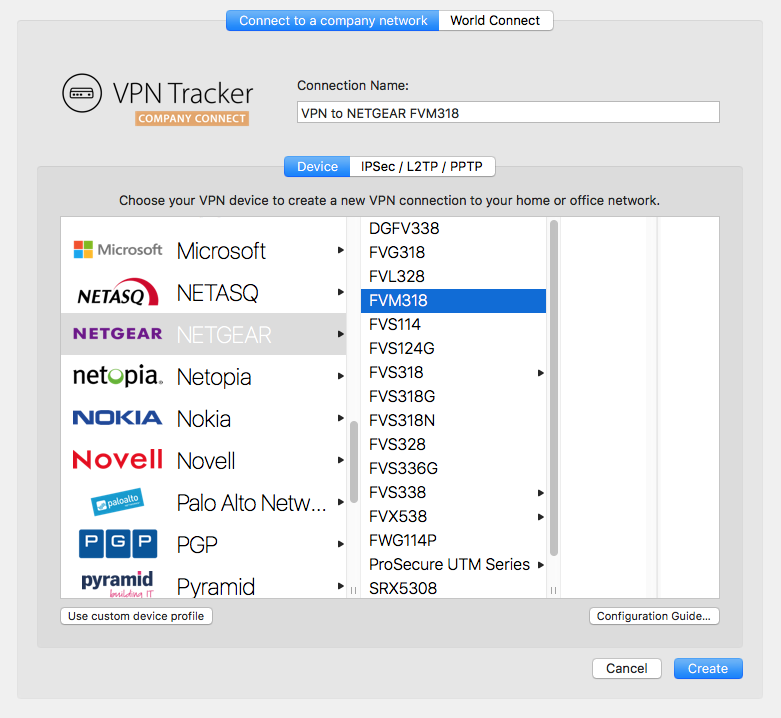
Votre guide de configuration
Nos ingénieurs ont testé un grand nombre de passerelles VPN avec VPN Tracker. Pour beaucoup d’entre elles, des guides de configuration détaillés sont disponibles. Dans la nouvelle connexion créée, vous pourrez trouver le guide de configuration spécifique au routeur :
Alternativement, vous pourrez trouver les guides de configuration sur notre site web à l’adresse http://vpntracker.com/interop
Vous trouverez d’autres détails pour créer votre connexion VPN sous Mac OS X dans le guide de configuration ou dans le manuel de VPN Tracker.
Le logiciel VPN Tracker est un outil VPN qui peut être utilisé pour créer une connexion VPN sur les ordinateurs Apple Mac.
Quel est l'intérêt d'un VPN ?
Lorsque vous voyagez loin de chez vous ou de votre bureau, par exemple dans un café du coin ou si vous travaillez à domicile, un VPN vous offre la possibilité de créer une connexion sécurisée à un réseau privé ou d'entreprise. Cela vous donne accès aux serveurs, aux caméras ou à d'autres services qui ne sont généralement accessibles que sur votre réseau local. Nous appelons cela VPN Tracker Company Connect. Avec VPN Tracker Company Connect, vous pouvez vous déplacer sur le réseau de votre entreprise comme si vous étiez assis à votre bureau, que vous soyez dans un autre pays ou que vous visitiez un client à quelques kilomètres.Sécuriser les données
Les connexions VPN peuvent également être utilisées pour sécuriser généralement une connexion de données (par exemple dans un WIFI public) ou pour simuler une connexion depuis un autre pays. Nous appelons cela VPN Tracker World Connect.Comment établir une connexion VPN ?
Pour établir une connexion VPN, vous avez besoin d'un logiciel VPN, également appelé outil VPN ou client VPN. VPN Tracker est le logiciel VPN leader pour les ordinateurs Apple. Le logiciel VPN vous permet de configurer et d'établir une connexion VPN au réseau distant.Symptôme
Dès que vous connectez votre tunnel VPN, Skype n'est plus en mesure de passer des appels, cependant les appels démarrés avant la connexion au VPN continuent de fonctionner.
Solution
Assurez-vous que le champ Adresse locale n'est pas vide. S'il l'est, remplissez une adresse IP privée. Une adresse IP privée a la forme suivante :
192.168.x.x10.x.x.x172.y.x.x
x : Un nombre compris entre 0 et 255.
y : Un nombre compris entre 16 et 31.
Seule règle : Il ne doit pas s'agir d'une adresse IP provenant d'un réseau distant de l'autre côté du tunnel VPN (ne doit pas correspondre partiellement à une entrée du champ "Réseaux distants"), car le choix d'une telle adresse empêchera le tunnel de fonctionner (il se connectera, mais vous ne pourrez pas réellement atteindre quoi que ce soit via celui-ci).
Solutions alternatives
Si la solution ci-dessus ne résout pas vos problèmes, assurez-vous que
- la résolution DNS fonctionne toujours une fois le tunnel VPN établi.
- les serveurs Internet publics sont toujours accessibles une fois le tunnel VPN établi.
- dans le cas d'une connexion Hôte vers tous les réseaux, assurez-vous que la passerelle VPN ne bloque aucun trafic réseau essentiel au fonctionnement de Skype.
Explication
VPN Tracker crée une interface de tunnel virtuelle pour chaque tunnel VPN. Comme toute interface réseau, cette interface de tunnel virtuelle nécessite une adresse IP pour fonctionner comme interface réseau IP. Si votre passerelle VPN vous attribue une adresse IP, l'adresse attribuée est appliquée à l'interface de tunnel. Sinon, l'adresse que vous saisissez dans Adresse locale sera utilisée. Si vous laissez l'adresse locale vide, l'adresse IP de votre interface réseau principale sera utilisée.
Dans le dernier cas, votre système se retrouve avec deux interfaces ayant la même adresse IP. Ceci est autorisé et généralement sans problème, sauf si un logiciel fait des « choses stupides », comme interroger l'interface réseau pour une adresse IP donnée et ignorer ensuite l'ordre de priorité des résultats renvoyés.
Le logiciel VPN Tracker est un outil VPN qui peut être utilisé pour créer une connexion VPN sur les ordinateurs Apple Mac.
Quel est l’intérêt d’un VPN ?
Lorsque vous voyagez loin de chez vous ou de votre bureau, par exemple dans un café du coin ou lorsque vous travaillez à domicile, un VPN vous offre la possibilité de créer une connexion sécurisée à un réseau privé ou d’entreprise. Cela vous donne accès aux serveurs, aux caméras ou à d’autres services qui ne sont généralement accessibles que sur votre réseau local. Nous appelons cela VPN Tracker Company Connect. Avec VPN Tracker Company Connect, vous pouvez vous déplacer dans le réseau de votre entreprise comme si vous étiez assis à votre bureau, que vous soyez dans un autre pays ou en visite chez un client à quelques kilomètres.Sécuriser les données
Les connexions VPN peuvent également être utilisées pour sécuriser généralement une connexion de données (par exemple sur un réseau Wi-Fi public) ou simuler une connexion depuis un autre pays. Nous appelons cela VPN Tracker World Connect.Comment établir une connexion VPN ?
Pour établir une connexion VPN, vous avez besoin d’un logiciel VPN, également appelé outil VPN ou client VPN. VPN Tracker est le logiciel VPN leader pour les ordinateurs Apple. Le logiciel VPN vous permet de configurer et d’établir une connexion VPN au réseau distant.1. Dans l'application VPN Tracker pour Mac
Pour supprimer des connexions ou des raccourcis de votre Coffre-fort personnel, veuillez suivre les étapes suivantes :‣ Accédez à « VPN Tracker » > « Préférences » ‣ Sélectionnez « Coffre-fort personnel » ‣ Décochez les connexions et/ou les raccourcis que vous souhaitez supprimer de la liste ‣ Appuyez sur Mettre à jour ‣ Cela supprimera toutes les informations de connexion de nos serveurs.
2. Dans un navigateur à l'adresse my.vpntracker.com
Pour supprimer des connexions de votre Coffre-fort personnel, veuillez suivre les étapes suivantes :‣ Ouvrez my.vpntracker.com et connectez-vous avec votre identifiant et votre mot de passe equinux ‣ Sélectionnez « Coffre-fort personnel » dans la barre latérale ‣ Vous y verrez toutes les connexions et raccourcis enregistrés dans votre Coffre-fort personnel. ‣ Lorsque vous appuyez sur le bouton Supprimer à côté d'une connexion, celle-ci sera instantanément supprimée de votre Coffre-fort.
Veuillez noter que votre mot de passe equinux n’est pas directement utilisé comme votre mot de passe VPN Tracker. Au lieu de cela, VPN Tracker crée automatiquement un mot de passe fort en utilisant la dérivation de clé pour votre sécurité accrue.
Veuillez consulter les pages suivantes pour plus d’informations sur VPN Tracker Personal Safe (anciennement connu sous le nom de Connection Safe) : .
- Une licence de démonstration est valable 30 jours.
- Une licence de démonstration vous permet d’utiliser toutes les fonctionnalités de la version Pro, à l’exception de la fonctionnalité d’exportation.
- Une licence de démonstration limite le trafic du tunnel à 500 ko dans les deux sens.
- Une fois la limite de 500 ko atteinte, une licence de démonstration vous permet de rester connecté pendant encore 3 minutes.
‣ Accédez à « VPN Tracker » > « Actualiser mon compte »Essayez ensuite d'activer à nouveau VPN Tracker.
Les nouvelles licences à partir de VPN Tracker 365 seront gérées ici.
- Allemagne
- Autriche
- États-Unis
- Australie
- Brésil
- Canada
- France
- Japon
- Luxembourg
- Pays-Bas
- Nouvelle-Zélande
- Singapour
- Espagne
- Suède
- Suisse
- Royaume-Uni
‣ Choisissez "Fichier" > "Nouveau" > "Destination World Connect"‣ Sélectionnez ensuite "World Connect" et "Pays"
‣ Vérifiez le pays de votre choix :

De plus, veuillez relancer le VPN Tracker Connection Checker et vérifier si cela résout le problème. Si cela ne résout pas le problème, veuillez nous envoyer un rapport d'assistance technique :
‣ Ouvrez « Préférences système ». ‣ Cliquez sur « Langue et région ».‣ Modifiez la langue en faisant glisser la langue sélectionnée en haut de la liste.
‣ Fermez votre logiciel. Par exemple, avec VPN Tracker, vous pouvez le faire en choisissant « VPN Tracker » > « Quitter VPN Tracker ».
‣ Rouvrez le logiciel.
- VPN Tracker 365 : Télécharger ici
- Une connexion Internet
- Un routeur/passerelle VPN
Créer une nouvelle connexion
Dans VPN Tracker 365, essayez ce qui suit :‣ Cliquez sur le symbole plus dans le coin inférieur gauche :‣ Choisissez : "Nouvelle connexion d'entreprise"
Choisissez votre routeur VPN
‣ Dans la liste des fournisseurs de passerelles VPN, choisissez le fabricant et le modèle de votre routeur VPN. Si votre routeur VPN n'apparaît pas dans la liste, essayez ce qui suit :
‣ Choisissez "Utiliser un profil d'appareil personnalisé".
‣ Cliquez sur "Créer" pour ajouter votre connexion VPN.

Votre guide de configuration
Nos ingénieurs ont testé un grand nombre de passerelles VPN avec VPN Tracker. Pour beaucoup de ces dernières, des guides de configuration détaillés sont disponibles. Dans la connexion nouvellement créée, vous pourrez trouver le guide de configuration spécifique au routeur :
Alternativement, vous pourrez trouver les guides de configuration sur notre site web à l'adresse http://vpntracker.com/interop
Vous trouverez plus de détails sur la création de votre connexion VPN sur Mac OS X dans le guide de configuration ou dans le manuel de VPN Tracker.
Pour vous connecter à votre serveur, veuillez suivre les étapes suivantes :
- Ouvrez Finder.
- Ouvrez le menu « Aller ».
- Choisissez « Se connecter au serveur… »
- Entrez l’adresse IP (par exemple, « 192.168… »)
- Cliquez sur « Connecter ».
C’est tout ! Vous avez maintenant accès à vos fichiers dans Finder pour cette session. Veuillez noter que vous devrez effectuer ces étapes chaque fois que vous aurez besoin de vous connecter.
Option 2 : Création d’un raccourci :
Vous pouvez également créer un raccourci vers votre serveur dans l’application VPN Tracker, ce qui signifie qu’il sera enregistré pour chaque fois que vous aurez besoin d’accéder au serveur.
- Accédez à « Raccourcis VPN » dans le menu de l’application.

- Dans la section raccourcis, cliquez sur le menu inférieur et faites glisser l’icône du serveur de fichiers.

- Choisissez une connexion VPN et un serveur pour créer votre raccourci. Si le serveur choisi n’apparaît pas dans la liste, vous pouvez également l’entrer manuellement.
Une fois ces étapes terminées, votre connexion sera enregistrée dans la section raccourcis et pourra être utilisée à tout moment.
Regardez ce tutoriel vidéo pour savoir comment créer rapidement un raccourci VPN vers un serveur de fichiers…
Si vous configurez une connexion VPN, vous rencontrerez souvent les termes « clé prépartagée » ou « secret partagé VPN ». Ce guide explique ce que cela signifie, comment le configurer et quoi faire si vous le perdez, afin que votre VPN fonctionne en douceur sur votre Mac.
Qu'est-ce qu'un VPN à clé prépartagée ou quelle est une clé prépartagée pour un VPN ?
Une clé prépartagée VPN (également appelée secret partagé VPN, PSK VPN, clé partagée ou clé prépartagée) est comme un mot de passe qui sécurise votre connexion VPN. Cette clé prépartagée IPsec est configurée sur votre passerelle VPN (par exemple, un pare-feu ou un routeur) et doit correspondre sur votre appareil pour établir un tunnel VPN sécurisé.
Sans la clé correcte, votre appareil ne peut pas se connecter, garantissant que votre connexion VPN reste protégée contre les accès non autorisés.
Remarque : Certaines passerelles VPN exigent que la clé de secret partagé contienne jusqu'à 512 caractères alphanumériques. Consultez le manuel de votre appareil ou utilisez un outil de génération de clés prépartagées si nécessaire.
Comment configurer une clé prépartagée ?
VPN Tracker simplifie et sécurise la configuration de votre VPN. Il fournit des guides d'installation étape par étape pour tous les principaux fabricants de passerelles VPN, vous montrant exactement comment :
- Créer et configurer une clé prépartagée ou une clé de secret partagé sur votre pare-feu ou routeur
- Entrer le PSK VPN sur votre Mac dans VPN Tracker
- Vérifier que votre connexion VPN fonctionne en toute sécurité
Consultez les guides d'installation de VPN ici
Pour commencer, téléchargez VPN Tracker ici : Télécharger VPN Tracker
Comment récupérer une clé prépartagée perdue ?
Si vous avez perdu votre clé prépartagée ou votre secret partagé VPN, voici comment la récupérer :
- Vérifiez le coffre-fort personnel de VPN Tracker : Si vous avez enregistré la connexion dans votre coffre-fort personnel, vous pouvez la retélécharger avec la clé.
- Recherchez dans le trousseau d'accès de votre Mac : Accédez à Applications > Utilitaires > Trousseau d’accès, recherchez « Secret partagé » et trouvez vos PSK VPN enregistrés.
- Restaurer à partir d'une sauvegarde : Si vous utilisez Time Machine Backup, vous pouvez essayer de restaurer une version antérieure de la connexion qui contient la clé prépartagée.
- Vérifiez votre pare-feu ou contactez votre administrateur VPN : Consultez le manuel de votre appareil ou demandez à votre administrateur réseau de récupérer la clé partagée depuis votre passerelle VPN ou votre pare-feu.
Besoin d'aide pour configurer votre VPN ?
Visitez VPN Tracker – le client VPN n°1 pour Mac pour des outils et des guides d'experts afin que votre VPN fonctionne en douceur.
Nous n’offrons pas de remboursements partiels. Tous nos plans 365 sont valables pour une durée d’un an et vous pouvez les annuler jusqu’à 10 jours avant la fin de votre période d’abonnement. Toutefois, si vous annulez, vous pourrez continuer à utiliser le logiciel jusqu’à la date d’expiration de votre plan.
Les renouvellements peuvent être annulés jusqu'à 10 jours avant leur date de renouvellement. L'annulation prendra effet à la prochaine date de renouvellement possible. Vous pouvez continuer à utiliser le logiciel jusqu'à la fin de votre période d'abonnement, après quoi votre abonnement prendra fin.
Lancement de VPN Tracker pour Mac
La première fois que vous lancez VPN Tracker sur votre Mac, il peut être nécessaire de lui accorder l’autorisation de créer des connexions VPN pour vous. Veuillez d’abord vous assurer que VPN Tracker se trouve dans votre dossier Applications et effectuez ces étapes localement sur le Mac (par exemple, pas via le partage d’écran, l’accès à distance ou un autre outil d’accès à distance).IMPORTANT : macOS détecte lorsque vous exécutez des systèmes de bureau à distance tels que TeamViewer, Apple Remote Desktop, VNC ou similaires et masque ces boutons. Vous DEVEZ être sur le Mac localement.
Ensuite, faites ceci :
‣Ouvrez les Préférences Système
‣Accédez à Sécurité
‣Cliquez sur « Autoriser »
Vous pourrez désormais configurer VPN Tracker.
Dépannage de la configuration VPN sur macOS
Si le bouton « Autoriser » ne peut pas être cliqué, assurez-vous que vous n’utilisez pas un périphérique d’entrée souris ou tablette tiers, car ceux-ci peuvent ressembler à des logiciels de bureau à distance pour votre Mac. Si vous utilisez par exemple une tablette graphique Wacom ou un outil utilitaire de souris, essayez de les désactiver, redémarrez votre Mac, puis essayez de cliquer sur le bouton à nouveau. Si le bouton n’apparaît même pas dans la boîte de dialogue, sachez que si votre Mac dispose d’un profil MDM installé, le profil MDM peut empêcher les utilisateurs d’approuver leurs propres extensions système. Dans ce cas, le profil lui-même doit approuver notre extension. Veuillez consulter les notes techniques ci-dessous. Note technique pour les déploiements en entreprise : VPN Tracker pour Mac utilise une extension système pour créer un tunnel VPN sécurisé et gérer le trafic réseau. macOS High Sierra et les versions ultérieures de macOS exigent désormais que les utilisateurs approuvent manuellement toutes les extensions système. Pour les déploiements en entreprise via MDM, vous pouvez également pré-approuver l’extension du noyau VPN Tracker à l’aide d’un profil spécial. Nos ID d’équipe sont CPXNXN488S et MJMRT6WJ8S.Veuillez consulter le document de support Apple pour plus de détails. Vous n’utilisez pas un Mac géré par MDM ? Si votre Mac n’est pas géré par MDM, essayez de redémarrer, car macOS peut parfois être perturbé par les extensions système. Après le redémarrage, VPN Tracker devrait fonctionner correctement.
Si vous recevez ce message d'erreur, veuillez effectuer les étapes suivantes pour résoudre le problème :

Vous devriez maintenant pouvoir accéder à nouveau à vos fichiers.
- Déconnectez-vous de VPN Tracker.
- Quittez l'application et redémarrez-la.
- Assurez-vous que vous disposez d'une connexion Internet.
- Reconnectez-vous à VPN Tracker.
- Réessayez de télécharger la connexion.
Comment procéder
Veuillez vérifier que le côté distant n'a aucun problème de vitesse, puis essayez de redémarrer votre passerelle VPN. Si le redémarrage n'a pas fonctionné et que quelqu'un du côté distant peut confirmer que sa vitesse Internet fonctionne normalement, veuillez prendre en compte les deux questions suivantes : 1. Êtes-vous le seul utilisateur VPN ? 2. Quel type de service/protocole utilisez-vous via le VPN ? (web, messagerie, accès aux fichiers, etc.) Ces deux facteurs peuvent également affecter votre vitesse de connexion.- Téléchargez le fichier VPN Tracker.zip
- Ouvrez Terminal et exécutez la commande suivante :
shasum -a 256 ~/Downloads/VPN\ Tracker 365.zip(notez que le chemin exact peut varier en fonction de la version de VPN Tracker que vous avez téléchargée)- Comparez la somme de contrôle calculée à la somme de contrôle publiée sur la page Historique des versions.
- Si vous avez des connexions ou des raccourcis sur votre Mac qui sont stockés dans votre Personal Safe, désactivez Personal Safe dans les préférences et créez une copie locale de vos connexions.
- Accédez à la page web de Personal Safe et supprimez vos clés d’utilisateur : https://my.vpntracker.com/user/sync/keys.
- Déconnectez-vous de votre compte VPN Tracker sur votre Mac, ouvrez l’Accès aux trousseaux et supprimez l’entrée « Connection Safe Master Key ».
- Reconnectez-vous ensuite et ajoutez une connexion à votre safe.
- N’oubliez pas d’écrire la nouvelle clé de récupération et de la conserver en lieu sûr. Cela vous permettra de vous connecter si vous perdez vos identifiants.
Dans certains cas, VPN Tracker peut ne pas être en mesure de stocker vos identifiants de connexion dans votre Trousseau.
Pour résoudre ce problème, essayez les opérations suivantes :
- Quittez VPN Tracker
- Ouvrez l’Accès au trousseau depuis Applications > Utilitaires
- Sélectionnez votre trousseau de connexion
- Choisissez Fichier > Verrouiller le trousseau « connexion »
- Puis choisissez Fichier > Déverrouiller le trousseau « connexion »
Sur les versions macOS plus récentes, vous ne voyez peut-être pas l’option de verrouiller/déverrouiller votre Trousseau. Dans ce cas, entrez la commande suivante via Terminal :
security lock-keychain ~/Library/Keychains/login.keychain
Une fois qu’il a été verrouillé, vous pouvez ensuite déverrouiller votre Trousseau à nouveau :security lock-keychain ~/Library/Keychains/login.keychainRouvrez maintenant VPN Tracker et essayez de vous connecter à nouveau.
Si le problème persiste, essayez ceci :
- Quittez VPN Tracker
- Retournez à l’Accès au trousseau
- Dans la zone de recherche, entrez « VPN Tracker User Auth »
- Supprimez l’entrée du jeton d’authentification utilisateur de VPN Tracker
Rouvrez maintenant VPN Tracker et essayez de vous connecter à nouveau.
En dernier recours : réinitialiser votre trousseauSi aucune des astuces ci-dessus ne fonctionne, macOS propose une option pour réinitialiser votre Trousseau. Notez que cela ne doit être tenté qu’en dernier recours, car cela réinitialise complètement votre trousseau de connexion :
- Ouvrez l’Accès au trousseau
- Allez dans Trousseau > Préférences
- Choisissez « Réinitialiser les trousseaux par défaut… »
Si d’autres problèmes surviennent, veuillez contacter notre équipe d’assistance et inclure les journaux de l’application à cet emplacement :
/Library/Application Support/VPN Tracker 365/var/log.
Il y a quelques années, une équipe d'experts en sécurité a publié un article décrivant une attaque qui peut casser une connexion IKEv1 Aggressive Mode avec Pre-Shared Key, mais qui ne pourrait pas être appliquée de la même manière à une connexion IKEv1 Main Mode avec Pre-Shared Key, ce qui a conduit à l'hypothèse erronée que le mode Aggressif est fondamentalement beaucoup moins sécurisé que le mode Main. Cependant, si on examine les faits de manière neutre, cette affirmation n'est pas exacte. Ce que la plupart des gens ignorent, c'est qu'une partie de cette attaque consistait à deviner la Pre-Shared Key (PSK) en utilisant une attaque par force brute et qu'une telle attaque ne peut réussir que si la PSK est choisie de manière peu sûre. Une PSK n'est également qu'un mot de passe et, comme pour tous les mots de passe, des mots de passe faibles conduisent à une faible sécurité. Tant que la PSK comporte au moins 14 caractères (plus il y en a, mieux c'est), est composée de lettres minuscules, de lettres majuscules et de chiffres, et est générée aléatoirement (de sorte qu'elle ne puisse pas être facilement devinée), et tant que le hachage de phase 1 utilise au moins SHA1 (ou mieux, nous recommandons SHA-256 si possible), il n'y a aucune raison d'assumer qu'une connexion Aggressive Mode PSK est fondamentalement moins sécurisée qu'une connexion Main Mode PSK. Si vous voulez être encore plus sûr, choisissez simplement une authentification basée sur un certificat si possible, car cela rend cette attaque impossible dès le départ.
Contexte technique :
La Pre-Shared Key (PSK) n'est pas un mot de passe utilisé pour chiffrer des données, elle sert uniquement à l'authentification, un peu comme lorsqu'un utilisateur se connecte à un site web avec un mot de passe. Pendant la phase 1, les deux parties doivent prouver qu'elles connaissent la PSK. Bien sûr, cela ne peut pas se faire en envoyant simplement le PSK à l'autre partie, car même si l'autre partie ne le connaissait pas auparavant, elle le connaîtrait maintenant. Au lieu de cela, les deux parties doivent calculer un nombre (un hachage), pour lequel elles utilisent à la fois des données qu'elles ont déjà échangées (qui sont différentes à chaque établissement de connexion afin de garantir que la valeur du hachage est également différente à chaque fois) et le PSK. Seul ce hachage est envoyé à l'autre partie, qui doit ensuite effectuer exactement les mêmes calculs. Si elle obtient le même résultat, cela signifie que l'autre partie a également utilisé le même PSK, donc elle le connaît. Le même jeu se répète alors dans l'autre sens, la calculation étant légèrement différente ici pour garantir que les deux valeurs de hachage sont toujours différentes, car renvoyer la même valeur ne prouverait rien.
La différence entre le mode Main et le mode Aggressif est simplement que, en mode Main, la valeur de hachage est transmise chiffrée, car la procédure d'échange de clés (DH Exchange) qui conduit à une clé de session sécurisée des deux côtés a déjà été entièrement exécutée et dès que les deux parties ont une clé de session, tous les paquets sont transmis uniquement chiffrés. Avec le mode Aggressif, la valeur de hachage est transmise non chiffrée, car l'échange de clés n'est pas encore terminé à ce stade. En écoutant une connexion en mode Aggressif, un attaquant peut donc obtenir à la fois la valeur de hachage et toutes les données nécessaires au calcul de cette valeur, à l'exception du PSK réel. Cela ne signifie pas pour autant que l'attaquant a cassé la connexion, il a simplement suffisamment d'informations pour rechercher le PSK, par exemple en utilisant une attaque par force brute (essayer toutes les combinaisons possibles) ou une attaque par dictionnaire (essayer des mots de passe fréquemment choisis qu'il a pu obtenir grâce à des fuites de données). Seul si la PSK est trop faible pour résister à ces attaques peut-on finalement casser la connexion. C'est pourquoi un PSK bon et suffisamment sûr est essentiel à la sécurité d'une connexion VPN PSK.
Cependant, la même attaque est également possible sur une connexion en mode Main, elle nécessite seulement un peu plus d'efforts. Dans le cas du mode Main, il ne suffit pas de pouvoir lire le trafic, mais il faut également effectuer une attaque de type Man-in-the-Middle (MitM), c'est-à-dire qu'un attaquant doit être en mesure d'intercepter et de manipuler le trafic. Grâce à une attaque MitM, un attaquant peut contourner le chiffrement, ce qui ne suffit pas pour accéder au VPN, car la PSK est toujours nécessaire à cet effet, car sans elle la phase 1 ne peut pas être achevée avec succès, mais même dans ce cas, un attaquant aurait la valeur de hachage et toutes les données nécessaires au calcul et pourrait essayer de deviner le PSK de la même manière. Et si un attaquant est déjà capable d'écouter tout le trafic (ce qui est une condition préalable à tout scénario d'attaque), il est très probable qu'il puisse également effectuer une attaque MitM, auquel cas le mode Main n'offre plus aucune protection supplémentaire.
Une PSK composée de 11 caractères alphanumériques aléatoires a une entropie d'environ 64 bits, soit 2^64 valeurs possibles. Les cartes graphiques haut de gamme modernes (en date de 2016) peuvent calculer environ 1 milliard de hachages SHA-265 par seconde. En moyenne, il faut essayer 50 % de toutes les possibilités pour trouver une correspondance, ce qui prendrait 292 ans. Si un attaquant dispose de 100 cartes graphiques, l'attaque ne durerait plus que "environ" 3 ans. Mais même avec 14 caractères, l'entropie est d'environ 80 bits et ici une seule carte graphique mettrait 19 154 798 ans. Même 10 000 cartes graphiques ne réduiraient pas suffisamment le temps. Et il ne faut jamais négliger le coût d'une telle attaque. Moins le coût d'acquisition des cartes graphiques, mais plutôt leur consommation électrique si toutes ces cartes graphiques fonctionnent à pleine puissance 24 heures sur 24 pendant des années, des décennies ou même des siècles. Cela représente rapidement des milliards d'euros de coûts d'électricité pour casser une seule connexion PSK dans le monde entier. De plus, chaque fois que la PSK change, l'attaquant doit recommencer à zéro. Si donc la PSK est changée une fois par an, un attaquant n'aurait qu'un an pour la trouver ; ce serait déjà assez ambitieux, même avec une PSK faible.
.- Ouvrez le VPN Tracker Connection Creator pour PPTP VPN
- Entrez l’adresse IP ou le nom d’hôte du serveur PPTP auquel vous souhaitez vous connecter, puis suivez les étapes restantes de l’assistant de configuration
- Enregistrez votre nouvelle connexion VPN dans votre compte pour commencer à l’utiliser sur votre Mac
- “Maj” (⇧) + “Cmd” (⌘) + “4” enregistre une zone sélectionnée de l’écran sous forme de fichier sur le bureau.
- “Maj” (⇧) + “Cmd” (⌘) + “4” puis barre d’espace enregistre une fenêtre sélectionnée sous forme de fichier sur le bureau.
- “Maj” (⇧) + “Cmd” (⌘) + “3” enregistre l’intégralité de votre écran sous forme de fichier sur le bureau.
- Si l’application que vous souhaitez quitter se trouve dans votre dock, maintenez la touche « Option » (⌥) enfoncée et cliquez avec le bouton droit sur l’icône de l’application, puis sélectionnez « Forcer la fermeture » dans le menu.
- Vous pouvez également maintenir les touches « Option » (⌥) + « Cmd » (⌘) + « Esc » enfoncées, ce qui ouvrira une fenêtre contenant une liste des applications en cours d’exécution. Pour forcer la fermeture d’une ou plusieurs de ces applications, sélectionnez-la simplement dans la liste et cliquez sur le bouton « Forcer la fermeture ».
Si vous constatez un débit equinux sur votre carte de crédit que vous ne reconnaissez pas, il peut s'agir de l'un des produits suivants proposés via la boutique en ligne equinux :
- VPN Tracker (logiciel VPN pour Mac, iPhone et iPad)
- Mail Designer 365 (logiciel de conception de newsletters pour Mac)
- tizi (accessoires pour iPhone et iPad)
Scénarios courants
Produits à renouvellement automatique
VPN Tracker et Mail Designer 365 sont proposés sous forme d'abonnements. Lorsqu'un forfait est configuré pour se renouveler automatiquement, le mode de paiement associé sera automatiquement débité.
Ajout de membres d'équipe supplémentaires
Si plusieurs employés utilisent l'un de nos produits, ils ont peut-être configuré la facturation d'équipe. Cela signifie que la carte de crédit associée a peut-être été débitée afin d'ajouter un nouveau membre de l'équipe à un compte.
Factures et autres questions
Vous pouvez télécharger vos factures sur notre site web :
Si vous avez vérifié auprès de votre équipe et que vous avez encore des questions concernant un débit, veuillez contacter notre équipe d'assistance. Assurez-vous d'inclure les détails de votre relevé de carte de crédit et les 4 derniers chiffres de votre carte.
Une entreprise est considérée comme un groupe d'utilisateurs. Chaque utilisateur du logiciel VPN Tracker a besoin de son propre compte utilisateur personnel VPN Tracker, ainsi que de sa propre licence utilisateur. Les informations concernant le compte VPN Tracker ne peuvent être utilisées que par le titulaire du compte. Le partage du nom d'utilisateur et du mot de passe (par exemple entre les membres d'une organisation ou d'autres) n'est pas autorisé.
Gestion de plusieurs utilisateurs au sein d'une organisation via la gestion d'équipe
Les employés ou les utilisateurs d'une organisation sont gérés à l'aide de VPN Tracker Team Management. Cela permet à un administrateur d'attribuer des licences utilisateur VPN Tracker à des comptes utilisateur VPN Tracker individuels et également de les retirer. L'utilisation de la gestion d'équipe est obligatoire pour l'utilisation de VPN Tracker dans les organisations. Il est conçu pour répondre aux exigences de sécurité des organisations.
Guide de gestion d'équipe →
Comptes présentant un comportement suspect
Les systèmes VPN sont des systèmes de sécurité qui régulent l'accès confidentiel au niveau personnel. Le partage des identifiants et des mots de passe entraînera inévitablement une insécurité dans tout le système, par exemple lorsqu'un employé quitte l'entreprise. Un ancien employé pourrait encore avoir un accès complet au compte principal VPN Tracker. Les comptes présentant un comportement suspect peuvent être automatiquement bloqués par notre système. Ceci afin de garantir la sécurité de votre compte.
WireGuard est une marque déposée de Jason A. Donenfeld.
.- Logiciels de sécurité (par exemple, antivirus, bloqueurs de logiciels malveillants)
- Logiciels malveillants ou publicitaires
- Kaspersky
- Déployez les connexions VPN via TeamCloud
- Vous pouvez voir qui a accès à votre VPN et identifier les utilisateurs qui ne devraient pas avoir accès à la connexion.
- Vous n'avez pas à partager votre compte administrateur avec d'autres utilisateurs.
- Vous pouvez facilement révoquer les licences des membres de l'équipe qui représentent un risque potentiel pour la sécurité (par exemple, les anciens employés).
- Sans gestion d'équipe, n'importe lequel de vos autres utilisateurs de VPN Tracker peut se connecter à votre compte administrateur et accéder à des fonctionnalités essentielles, notamment l'attribution ou la révocation de plans.
Si vous modifiez ultérieurement votre mot de passe equinux ID, VPN Tracker ne pourra plus déchiffrer votre Personal Safe. Vous devrez ressaisir votre mot de passe d'origine afin que VPN Tracker puisse rechiffrer vos connexions.
Si vous avez oublié votre mot de passe d'origine, vous avez la possibilité de saisir votre clé de récupération au lieu du mot de passe d'origine.
Si vous avez oublié à la fois votre mot de passe d'origine et votre clé de récupération, la seule façon d'accéder à votre Personal Safe est de le réinitialiser sur le serveur.
Hinweis: Si vous ne connaissez plus le mot de passe d'origine, veuillez vérifier le trousseau (éventuellement également sur un ancien ordinateur ou dans une sauvegarde) pour voir si votre mot de passe d'origine y est encore stocké. Recherchez dans l'application « Accès au trousseau » ce qui suit :
- Mot de passe de récupération pour la clé principale de Personal Safe
- Mot de passe de l'application VPN Tracker 365
Important : Veuillez noter qu'en guise de mesure de sécurité, vous perdrez toutes vos connexions stockées si vous effectuez une réinitialisation du serveur. Cette FAQ vous explique comment réinitialiser votre Personal Safe si nécessaire.
- Télécharger VPN Tracker 365
- Créer un compte
- Vérifier votre adresse e-mail
VPN Tracker pour Mac prend entièrement en charge toutes les dernières versions de macOS, y compris macOS Sequoia
À partir de macOS 11, Apple a apporté des modifications importantes à l’architecture de sécurité de macOS. VPN Tracker pour Mac offre une prise en charge complète de toutes les dernières versions de macOS. Cela comprend la prise en charge de : IPsec VPN, IKEv2 (Bêta), OpenVPN, L2TP VPN, PPTP VPN, SonicWall SSL VPN, Fortinet SSL VPN, Windows SSTP VPN, Cisco AnyConnect VPN et WireGuard® VPN.
Conseil : Inscrivez-vous à VPN Tracker Insider Updates pour recevoir les versions bêta dès qu’elles sont disponibles. WireGuard® est une marque déposée de Jason A. Donenfeld.- Après avoir téléchargé et ouvert VPN Tracker 365, cliquez sur Connexion > Créer un compte
- Entrez les informations d'identification de votre nouveau compte (Nom, E-mail, Mot de passe) dans l'espace prévu à cet effet.
- Vous recevrez ensuite un e-mail à l'adresse que vous avez utilisée pour vous inscrire :
- Cliquez sur le lien dans l'e-mail pour vérifier votre adresse. Si vous ne trouvez pas l'e-mail dans votre boîte de réception principale, assurez-vous de consulter votre dossier spam.
- Une fois votre adresse vérifiée, vous pourrez acheter un forfait VPN Tracker 365 et configurer vos propres connexions.


Si vous utilisez une ancienne version de VPN Tracker 9 avec une version macOS prise en charge, veuillez mettre à jour vers la dernière version de VPN Tracker 9.
Si vous utilisez une version macOS actuelle ou prévoyez de le faire prochainement, nous vous recommandons de passer à VPN Tracker 365. Il offre une prise en charge des nouvelles versions de macOS, une sécurité améliorée, la sauvegarde et la synchronisation Connection Safe, et bien plus encore.
→ Obtenir VPN Tracker 365Les licences achetées à différents moments peuvent avoir des prix différents. Pour vérifier le prix de renouvellement d’un forfait spécifique, consultez l’aperçu de vos produits sur my.vpntracker.com.
Pour conserver les avantages tarifaires, assurez-vous que les renouvellements automatiques sont activés. Si vous oubliez de renouveler votre licence et qu’elle expire, vous perdrez les avantages tarifaires existants.
- Créer une équipe VPN Tracker
- Inviter des membres de l'équipe
- Attribuer des plans VPN Tracker aux membres de l'équipe
- Utiliser le programme d'installation et les outils d'intégration
- Partager les connexions VPN
- Gérer la facturation et les factures pour votre équipe
1. Le routeur doit prendre en charge PPTP Passthrough
PPTP utilise un protocole spécial (GRE, protocole 47) en plus du port TCP 1723. De nombreux routeurs bloquent cela par défaut.
Afin d'utiliser PPTP derrière un routeur NAT, votre routeur doit prendre en charge "PPTP Passthrough" et cette option doit également être activée.
Veuillez vous assurer que votre routeur prend en charge "PPTP Passthrough" et veuillez également vous assurer qu'il est activé. Consultez le manuel de votre routeur. Si votre routeur ne prend pas en charge cela, vous devrez peut-être le remplacer si vous souhaitez utiliser PPTP.
2. Vérifiez si votre FAI utilise DS-Lite
Si votre FAI utilise "DS-Lite" (Dual Stack Lite), vous ne recevez pas d'adresse IPv4 publique. Au lieu de cela, vous obtenez une adresse IPv4 privée qui est traduite au niveau du fournisseur (NAT de qualité opérateur).
Veuillez également vérifier si votre FAI utilise une connexion "DS Lite". Avec "DS Lite", les utilisateurs n'obtiennent que des adresses IP privées qui sont traduites par le réseau du fournisseur, ce qui est généralement incompatible avec PPTP. Vous avez besoin d'une adresse IPv4 publique ou vous devez passer à un autre protocole VPN. Contactez votre FAI et demandez "une adresse IPv4 publique".
Que signifie le diagnostic étendu ?
Si vous activez le diagnostic étendu, vous nous donnez la permission de demander des TSR supplémentaires pendant la durée de l'autorisation. Cela a les mêmes paramètres de sécurité que décrits ci-dessus. Avec cette option sélectionnée, nous pouvons vérifier si les problèmes signalés persistent et fournir une assistance plus rapide sans interaction supplémentaire avec l'utilisateur. Pour nous envoyer un TSR, ouvrez l'application VPN Tracker et choisissez "Aide">"Contacter le support" dans la barre de menu supérieure.- Connectez-vous à votre compte sur my.vpntracker.com
- Accédez à "Mes plans et facturation" dans la barre latérale, où vous verrez vos plans actifs actuels. Si votre plan est un plan d'équipe, accédez à "Plans d'équipe et facturation" dans la barre latérale
- Pour désactiver votre renouvellement, basculez l'interrupteur du bleu au gris

- Après avoir désactivé le renouvellement automatique, vous recevrez un e-mail confirmant la désactivation.
- Connectez-vous à votre compte sur my.vpntracker.com.
- Accédez à « Mes abonnements » dans la barre latérale, où vous verrez vos plans actifs actuels.
- Pour activer le renouvellement automatique, basculez l’interrupteur du gris au vert
 .
. - Après avoir activé le renouvellement automatique, vous recevrez un e-mail confirmant l’activation.
- Connectez-vous à votre compte sur my.vpntracker.com
- Dans la vue Équipes, sous "Abonnements", vous verrez une liste de vos plans actifs et expirés
- Pour renouveler un plan expiré, veuillez cliquer sur : “Réactiver la licence”
- Vous verrez ensuite vos options de plan disponibles
- Les tarifs existants sont exclusivement disponibles pour les clients utilisant l'option de renouvellement automatique. Si votre plan a expiré, vous pouvez obtenir à nouveau VPN Tracker au tarif actuel
- Après avoir démarré votre nouveau plan, vous retrouverez l'accès complet à votre compte, y compris vos fonctions Personal Safe et Team Management.
- Connectez-vous à votre compte sur my.vpntracker.com.
- Dans l’aperçu de l’équipe, accédez à « Licences ». Vous y trouverez un aperçu de vos plans actuels.
- Cliquez ensuite sur « Ajouter des plans »
 .
. - Sur la page suivante, indiquez le nombre de licences que vous souhaitez ajouter et sélectionnez l’édition. Cliquez ensuite sur « Ajouter au plan »
 .
. - Dans la section « Paiement », vous verrez votre nouveau plan. Votre nouveau plan commencera à la date d’aujourd’hui et durera un an
 .
. - Le « Total annuel » est le prix total pour un an.
- Si applicable (c’est-à-dire si vous avez fusionné vos plans), la « Réduction au prorata » est la valeur restante de vos licences existantes, qui est déduite du total annuel afin d’obtenir le « Montant à payer maintenant ».
- Acceptez les conditions générales et cliquez sur « Payer maintenant ».
- Vous pouvez maintenant attribuer vos licences aux membres de votre équipe.
- Connectez-vous à votre compte sur my.vpntracker.com et sélectionnez votre équipe dans le menu latéral.
- Dans la section Abonnements, vous pouvez consulter un aperçu de vos plans existants.
- En haut de la page, vous verrez un bouton « Fusionner les abonnements ». Cliquez dessus.

- Sélectionnez les plans que vous souhaitez combiner en cliquant sur la case à cocher à gauche de chaque plan.
- Une fois que vous avez sélectionné tous les plans, cliquez sur Fusionner les abonnements en bas de la fenêtre.
 Sur la page suivante, vous pouvez prévisualiser les plans qui seront fusionnés et vous avez également la possibilité de passer à un autre type de licence ou d’ajouter de nouvelles licences, si nécessaire.
Sur la droite, vous verrez votre nouveau plan. Votre nouveau plan commencera à la date d’aujourd’hui et durera un an. Vos licences existantes seront également renouvelées.
Sur la page suivante, vous pouvez prévisualiser les plans qui seront fusionnés et vous avez également la possibilité de passer à un autre type de licence ou d’ajouter de nouvelles licences, si nécessaire.
Sur la droite, vous verrez votre nouveau plan. Votre nouveau plan commencera à la date d’aujourd’hui et durera un an. Vos licences existantes seront également renouvelées.
 Le total annuel est le prix total pour un an. La réduction au prorata est la valeur restante de vos licences existantes, qui est déduite du total annuel afin d’obtenir le montant dû maintenant. Lisez les conditions générales et cliquez sur Payer maintenant pour valider vos modifications.
- Accédez à Configurer > Basique
- Cliquez sur le profil actuellement sélectionné sous "Connexion basée sur"
- Choisissez "IPsec/L2TP/OpenVPN/SSL/PPTP"
- Choisissez votre protocole VPN dans la liste et cliquez sur Appliquer
- Choisissez "Ne pas écraser" pour conserver les paramètres par défaut de votre appareil

 Vous pourrez désormais choisir toutes les options prises en charge par VPN Tracker 365 pour votre protocole VPN.
 Il s'agit de la connexion VPN préconfigurée dont vous avez besoin pour connecter votre Mac à votre réseau de bureau et accéder à vos services internes.
Voici comment cela fonctionne:
Il s'agit de la connexion VPN préconfigurée dont vous avez besoin pour connecter votre Mac à votre réseau de bureau et accéder à vos services internes.
Voici comment cela fonctionne:
- Double-cliquez sur le fichier de connexion pour l'importer dans VPN Tracker 365.
- Entrez le mot de passe d'importation - votre administrateur réseau vous le fournira.
- Cliquez maintenant sur l'interrupteur pour vous connecter à votre VPN. Remarque : si l'on vous demande d'entrer des informations d'identification utilisateur, votre administrateur vous indiquera la connexion que vous devez utiliser. Ce tutoriel vidéo vous montre comment démarrer avec le VPN de votre entreprise:
 Un plan VPN Tracker 365 vous permet de vous connecter au VPN de votre entreprise depuis votre domicile et d'accéder en toute sécurité aux services internes dont vous avez besoin.
Voici comment cela fonctionne :
Un plan VPN Tracker 365 vous permet de vous connecter au VPN de votre entreprise depuis votre domicile et d'accéder en toute sécurité aux services internes dont vous avez besoin.
Voici comment cela fonctionne :
- Cliquez sur le lien dans l'e-mail pour accepter l'invitation.
- Créez un identifiant equinux avec l'adresse e-mail à laquelle vous avez reçu l'invitation.
- Téléchargez maintenant l'application VPN Tracker 365 et connectez-vous avec votre identifiant equinux. Votre administrateur vous attribuera un plan. Vous pouvez maintenant commencer par importer une connexion et vous connecter au VPN de votre entreprise. Regardez ce court tutoriel vidéo pour en savoir plus sur la façon de rejoindre une équipe :
Dans certaines circonstances, en raison d’un bug dans macOS, l’extension de noyau requise par VPN Tracker peut ne pas être installée correctement sur votre système.
Si cela se produit, vous pouvez voir l’erreur ci-dessus.
Pour résoudre le problème, essayez ceci :
- Accédez à Macintosh HD/Library/Extensions et supprimez le fichier com.vpntracker.365mac.kext
- Ouvrez ensuite l’application Terminal (dans Applications > Utilitaires) et entrez la commande suivante :
sudo kextcache --clear-staging - Redémarrez ensuite votre Mac et essayez de lancer VPN Tracker 365 à nouveau
Si le problème n’est pas résolu, essayez ceci :
- Redémarrez votre Mac et maintenez la touche Commande+R enfoncée pour démarrer en Mode de récupération
- Choisissez « Utilitaire de disque »
- Choisissez votre disque dur et cliquez sur « Monter »
- Quittez l’utilitaire de disque
- Accédez à la barre de menu et choisissez « Utilitaires > Terminal »
- Entrez les commandes suivantes :
cd /Volumes/Macintosh HD/Library/StagedExtensions/Library/Extensions/
rm -rf com.vpntracker.365mac.kext - Redémarrez ensuite votre Mac et essayez de lancer VPN Tracker 365 à nouveau
- Ouvrez l’application VPN Tracker 365 et accédez à « VPN Tracker 365 » > « Préférences »
- À côté de « Mise à jour », cochez la case « Obtenir un accès anticipé aux versions pré-publiées »
- Dans le menu déroulant, sélectionnez « Versions bêta »
 Astuce : À côté de « Mise à jour », vous pouvez également cocher « Rechercher automatiquement les mises à jour ». De cette façon, VPN Tracker 365 vous informera chaque fois qu’une nouvelle version bêta sera disponible pour les tests.
Êtes-vous un administrateur informatique expérimenté qui souhaite aller plus loin ? Consultez nos builds nocturnes…
Si vous rencontrez des problèmes avec une version bêta et que vous souhaitez revenir à une version antérieure, vous pouvez toujours trouver notre dernière version officielle sur la page d’historique des versions. Veuillez également noter que vous pouvez désactiver les tests bêta à tout moment en décochant la case dans les préférences de votre application.
Astuce : À côté de « Mise à jour », vous pouvez également cocher « Rechercher automatiquement les mises à jour ». De cette façon, VPN Tracker 365 vous informera chaque fois qu’une nouvelle version bêta sera disponible pour les tests.
Êtes-vous un administrateur informatique expérimenté qui souhaite aller plus loin ? Consultez nos builds nocturnes…
Si vous rencontrez des problèmes avec une version bêta et que vous souhaitez revenir à une version antérieure, vous pouvez toujours trouver notre dernière version officielle sur la page d’historique des versions. Veuillez également noter que vous pouvez désactiver les tests bêta à tout moment en décochant la case dans les préférences de votre application.
- Ouvrez l’application VPN Tracker 365 et accédez à « VPN Tracker 365 » > « Préférences »
- À côté de « Mise à jour », cochez la case « Obtenir un accès anticipé aux versions préliminaires »
- Dans le menu déroulant, sélectionnez « Builds nocturnes »
 Astuce : À côté de « Mise à jour », vous pouvez également cocher « Vérifier automatiquement les mises à jour ». De cette façon, VPN Tracker 365 vous informera chaque fois qu’un nouveau build nocturne sera disponible pour le test.
Vous n’êtes pas sûr de vouloir tester les builds nocturnes ? Si vous souhaitez tester une version plus proche du lancement de VPN Tracker avant sa mise en ligne, notre programme de test bêta est une autre excellente alternative.
Si vous rencontrez des problèmes avec une version nocturne et que vous souhaitez revenir à une version antérieure, vous pouvez toujours trouver notre dernière version officielle sur la page de l’historique des versions. Veuillez également noter que vous pouvez désactiver les tests nocturnes à tout moment en décochant la case dans les préférences de votre application.
Astuce : À côté de « Mise à jour », vous pouvez également cocher « Vérifier automatiquement les mises à jour ». De cette façon, VPN Tracker 365 vous informera chaque fois qu’un nouveau build nocturne sera disponible pour le test.
Vous n’êtes pas sûr de vouloir tester les builds nocturnes ? Si vous souhaitez tester une version plus proche du lancement de VPN Tracker avant sa mise en ligne, notre programme de test bêta est une autre excellente alternative.
Si vous rencontrez des problèmes avec une version nocturne et que vous souhaitez revenir à une version antérieure, vous pouvez toujours trouver notre dernière version officielle sur la page de l’historique des versions. Veuillez également noter que vous pouvez désactiver les tests nocturnes à tout moment en décochant la case dans les préférences de votre application.
- Trouvez les paramètres de votre connexion VPN PPTP dans le Panneau de configuration de votre PC Windows
- Démarrez VPN Tracker 365 sur votre Mac et cliquez sur le « + » pour créer une nouvelle connexion PPTP
- Copiez les paramètres de connexion de la première étape dans la fenêtre de configuration
- Enfin, démarrez votre connexion PPTP pour la tester
 Vous pouvez désormais utiliser votre connexion VPN PPTP Windows sur votre Mac, grâce à VPN Tracker 365. Si vous avez besoin d'un guide détaillé, veuillez consulter ce guide PDF étape par étape : Migrer une configuration VPN PPTP Windows
En savoir plus sur les VPN PPTP sous macOS Big Sur.
Vous pouvez désormais utiliser votre connexion VPN PPTP Windows sur votre Mac, grâce à VPN Tracker 365. Si vous avez besoin d'un guide détaillé, veuillez consulter ce guide PDF étape par étape : Migrer une configuration VPN PPTP Windows
En savoir plus sur les VPN PPTP sous macOS Big Sur.
- Adresses IP privées, et
- Adresses IP publiques
- 192.168.0.x et
- 192.168.1.x
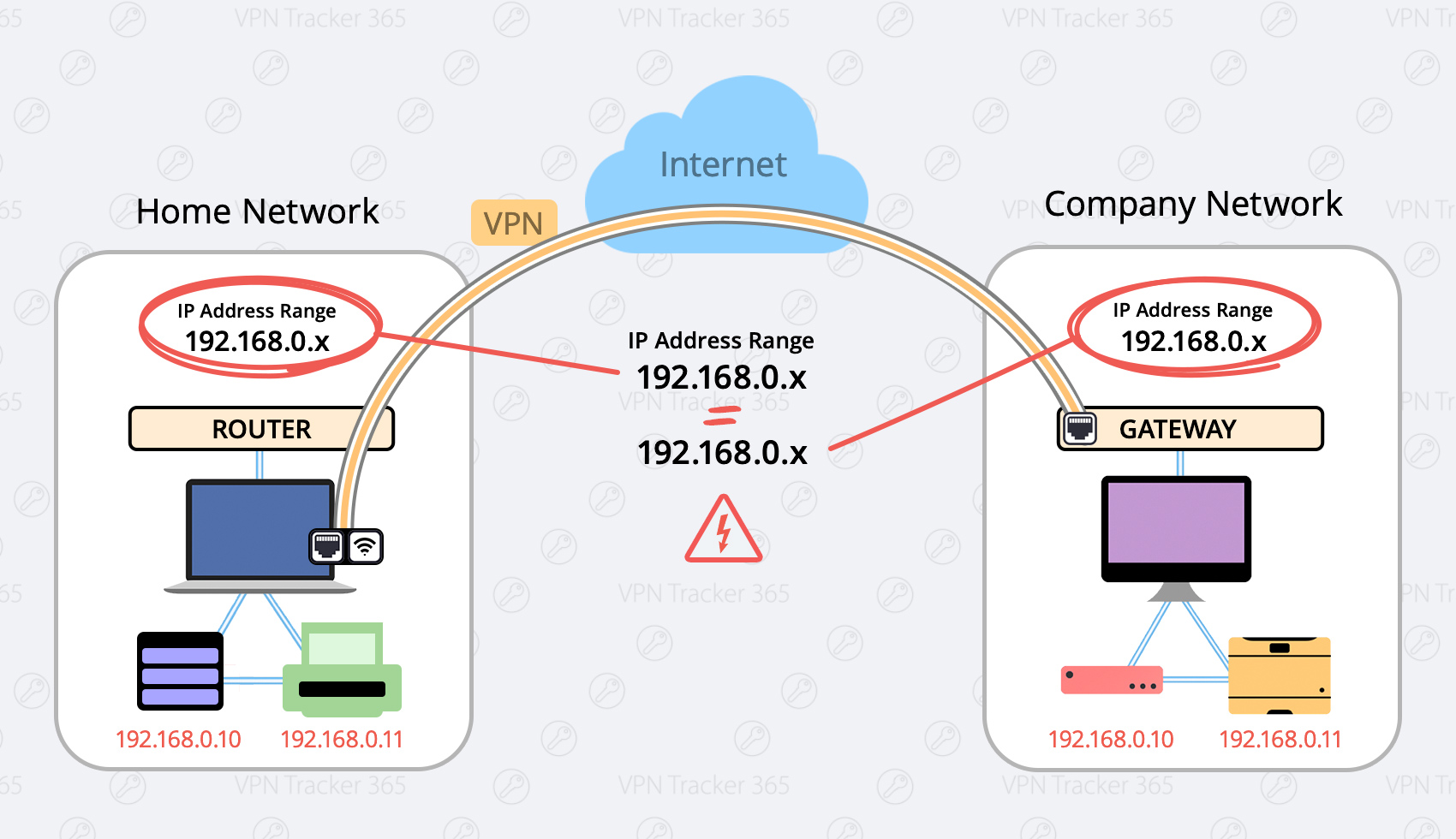 Voici deux solutions possibles :
Modifier votre réseau local pour utiliser une plage différente (Préféré)
Les plages possibles sont :- 10.250.250.x
- 172.30.30.x
- 192.168.250.x
- Connectez-vous à votre routeur domestique
- Trouvez la section de configuration avec les paramètres « DHCP ».
- Modifiez votre routeur pour utiliser une adresse différente (par exemple, une adresse de l'une des plages mentionnées ci-dessus, par exemple 172.30.30.1)
- Modifiez les paramètres du serveur DHCP pour utiliser la même plage que votre routeur (si l'adresse IP de votre routeur est 172.30.30.1, votre plage pourrait être de 172.30.30.10 à 172.30.30.253)
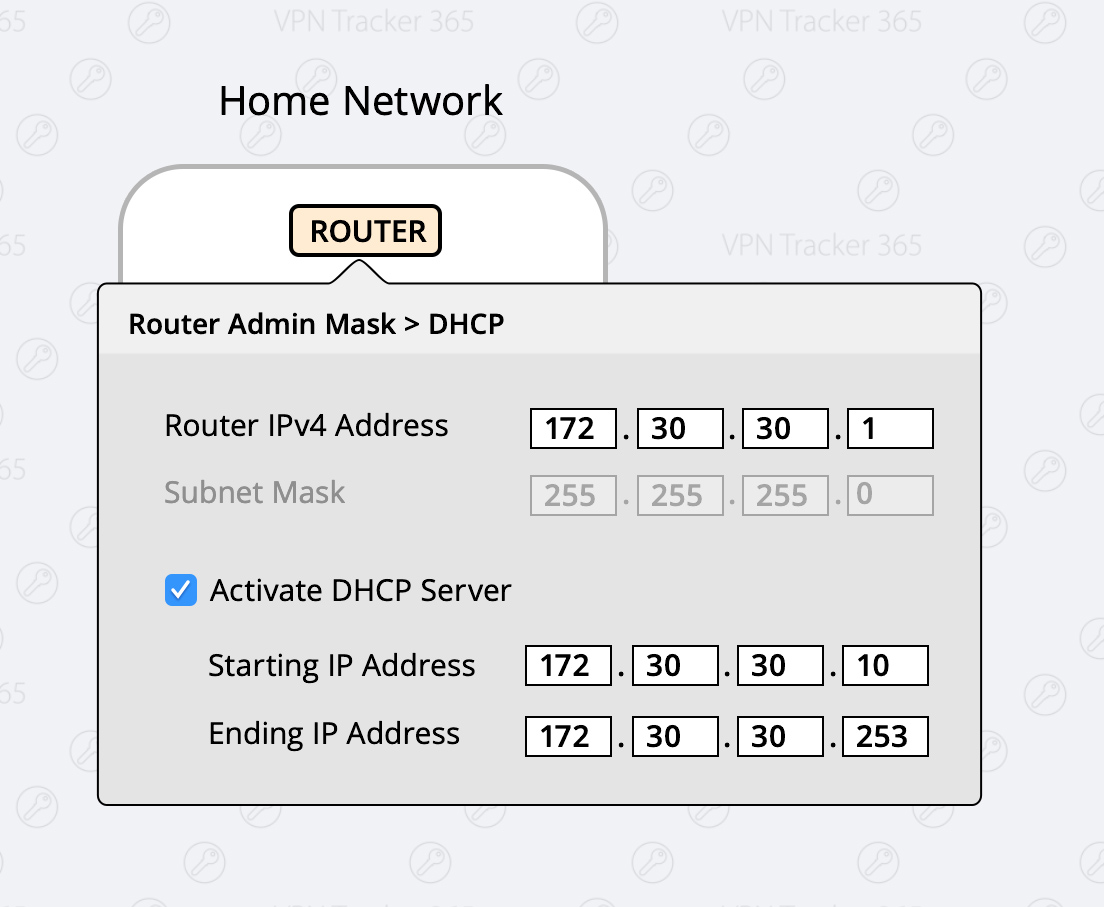
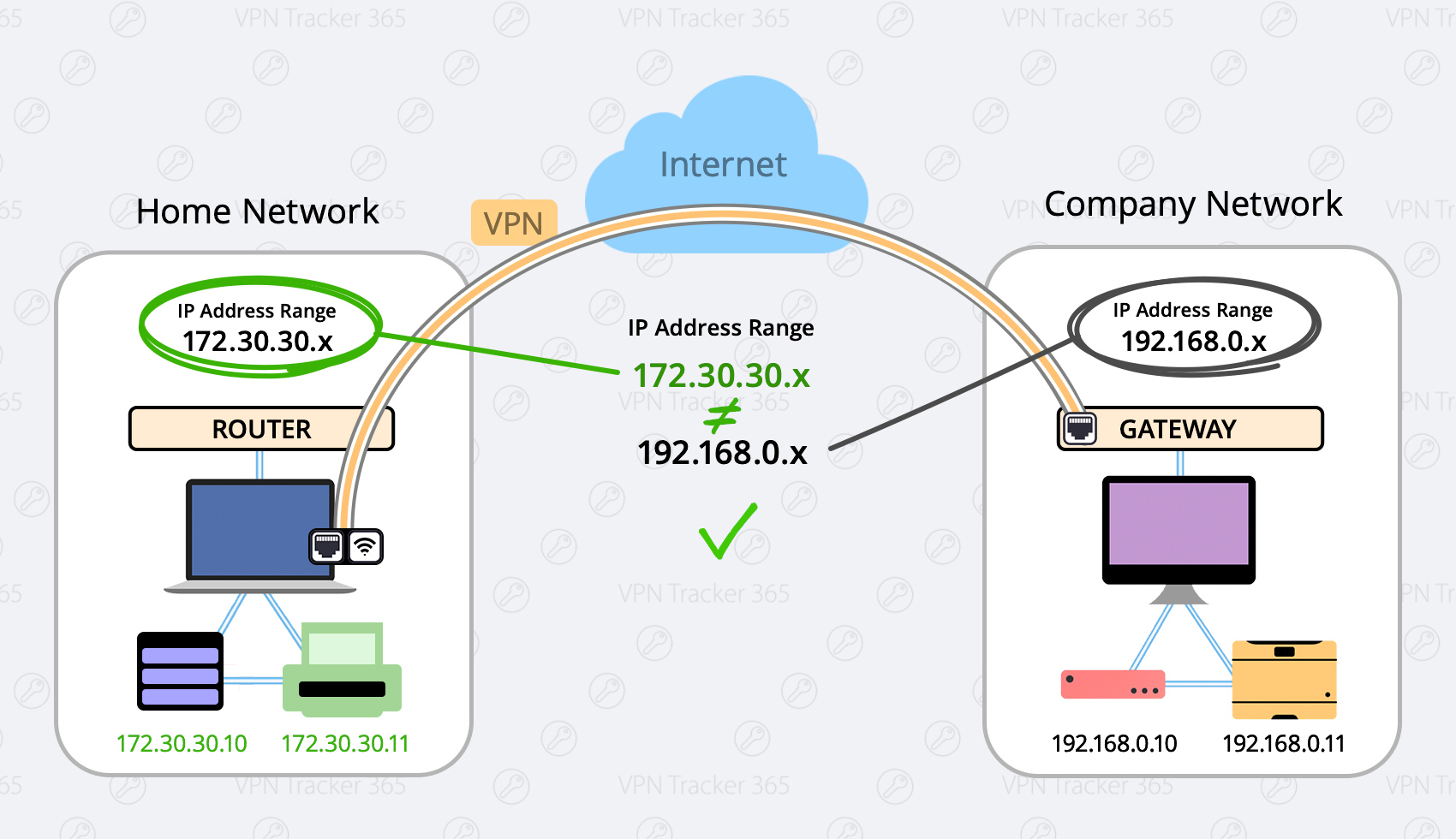
Forcer le trafic via VPN
Il peut y avoir des situations où il n'est pas possible d'utiliser la première option (par exemple, si vous êtes dans un café ou un hôtel). Dans ce cas, vous avez la possibilité de forcer le trafic via votre réseau VPN, ce qui signifie que votre réseau VPN (réseau d'entreprise) gagnera toujours. Avantage : Ce paramètre est global, ce qui signifie que peu importe le réseau sur lequel vous vous trouvez, vous pourrez toujours vous connecter. Inconvénient : Une fois que vous êtes connecté au VPN de votre entreprise, vous ne pouvez plus accéder aux services locaux, tels que votre routeur domestique, vos supports de stockage locaux ou vos imprimantes réseau. Que faire :- Configurez votre connexion VPN Tracker
- Sélectionnez l'onglet « Avancé » en haut
- Dans la section « Contrôle du trafic », cochez la case « Forcer le trafic via le VPN si les réseaux distants entrent en conflit avec les réseaux locaux »

Veuillez suivre les étapes suivantes :
- Votre Mac ne peut pas être contrôlé à distance pendant l’installation. Vous trouverez plus de détails ici : macOS indique qu’une extension système est bloquée ? Assurez-vous d’effectuer la configuration initiale localement sur l’ordinateur.
- Il peut y avoir un problème avec
launchd, qui est responsable de l’installation et du démarrage des processus en arrière-plan de VPN Tracker. Dans le cas le plus simple, ce problème peut être résolu en redémarrant simplement votre ordinateur.
- Si un redémarrage ne résout pas le problème, démarrez le programme
Terminal(depuisApplications → Utilitaires → Terminal) et exécutez (copiez et collez) les commandes suivantes :
sudo launchctl bootout system/com.vpntracker.365mac.agent
sudo rm /Library/PrivilegedHelperTools/com.vpntracker.365mac.agent
sudo rm /Library/LaunchDaemons/com.vpntracker.365mac.agent.plist
sudo rm /var/run/com.vpntracker.365mac.agent.socket
Confirmez les commandes avec votre mot de passe lorsque vous y êtes invité (notez que vous ne verrez pas le mot de passe en train d’être tapé). Redémarrez ensuite votre ordinateur.
- Si aucune des étapes ci-dessus ne résout le problème, vérifiez si vous pouvez localiser des journaux d’incidents. Démarrez l’application « Console » (depuis
Applications → Utilitaires → Terminal) et ouvrez/Library/Logssur la gauche, puis sélectionnezDiagnosticReports. Recherchez une entrée actuelle decom.vpntracker.365mac.agent. S’il existe une nouvelle entrée pour chaque démarrage de l’application, veuillez nous envoyer l’un de ces rapports pour analyse.
 VPN Tracker va maintenant analyser votre Mac à la recherche de connexions VPN compatibles avec VPN Tracker 365. Vous pouvez ensuite sélectionner et importer les connexions que vous souhaitez.
Veuillez noter que seules les connexions compatibles peuvent être importées.
VPN Tracker va maintenant analyser votre Mac à la recherche de connexions VPN compatibles avec VPN Tracker 365. Vous pouvez ensuite sélectionner et importer les connexions que vous souhaitez.
Veuillez noter que seules les connexions compatibles peuvent être importées.
 Vous pouvez tester votre nouvelle connexion VPN pour Fritzbox avec la démo gratuite de VPN Tracker 365:
http://www.vpntracker.com/de/download.html#vpnt365
Vous pouvez tester votre nouvelle connexion VPN pour Fritzbox avec la démo gratuite de VPN Tracker 365:
http://www.vpntracker.com/de/download.html#vpnt365
- Ouvrez l’application Terminal (dans Applications → Utilitaires → Terminal)
- Collez la commande suivante :
sudo rm -f /var/run/vpncontrol.sock - Confirmez avec votre mot de passe
- Redémarrez ensuite votre Mac
Essayez ensuite de vous reconnecter. Le problème causé par les composants réseau sous-jacents devrait être résolu.
Veuillez essayer ceci :
Ouvrez l’application Terminal (dans Applications → Utilitaires → Terminal) et collez la commande suivante :
sudo launchctl enable system/com.vpntracker.365mac.agent
Confirmez avec votre mot de passe (notez que vous ne verrez pas le mot de passe s’afficher lorsque vous le tapez).
Le problème devrait être résolu.
- Serveurs de fichiers
- Intranet de l’entreprise et sites web internes
- Comptes de messagerie de l’entreprise
- Bases de données internes
- Bureau à distance
- Calendriers internes
 Pour savoir comment configurer les raccourcis VPN dans VPN Tracker 365, regardez ce tutoriel vidéo de 2 minutes :
 Configurez maintenant votre raccourci en remplissant toutes les informations demandées par VPN Tracker 365. Si vous n’êtes pas sûr d’un détail, votre administrateur réseau ou un membre de notre équipe d’assistance pourra vous aider à le configurer.
 Continuez ce processus jusqu’à ce que vous ayez créé une collection de raccourcis pour tous vos services externes les plus utilisés. Ensuite, quittez le mode édition en cliquant à nouveau sur la flèche au bas de la fenêtre pour fermer la station d’accueil des raccourcis :
 Pour tester votre raccourci, cliquez simplement sur l’icône. Cela devrait lancer votre connexion VPN et démarrer instantanément votre service.
Voulez-vous voir les raccourcis en action ? Ce tutoriel vidéo de 2 minutes vous montre comment configurer des raccourcis VPN dans VPN Tracker 365 :
Pour tester votre raccourci, cliquez simplement sur l’icône. Cela devrait lancer votre connexion VPN et démarrer instantanément votre service.
Voulez-vous voir les raccourcis en action ? Ce tutoriel vidéo de 2 minutes vous montre comment configurer des raccourcis VPN dans VPN Tracker 365 :
- Partages réseau
- Bases de données
- Comptes de messagerie et calendriers
- Intranet de l’entreprise
- Bureau à distance
 Une fois qu’une collection de raccourcis a été partagée, elle sera accessible à tous les membres de votre équipe sans autre action requise.
Comment exporter des raccourcis VPN au format .zip
Vous pouvez également choisir d’exporter des raccourcis VPN au format .zip, que les utilisateurs peuvent importer manuellement dans VPN Tracker 365.
Accédez à la connexion VPN où vos raccourcis sont configurés et cliquez sur « Configurer » pour ouvrir les paramètres de configuration.
En bas de cette fenêtre, accédez à « Paramètres d’exportation ». Vous y trouverez une série de paramètres différents pour l’exportation de votre connexion. Accédez à « Raccourcis VPN » et cochez la case à côté de la collection de raccourcis que vous souhaitez partager :
Une fois qu’une collection de raccourcis a été partagée, elle sera accessible à tous les membres de votre équipe sans autre action requise.
Comment exporter des raccourcis VPN au format .zip
Vous pouvez également choisir d’exporter des raccourcis VPN au format .zip, que les utilisateurs peuvent importer manuellement dans VPN Tracker 365.
Accédez à la connexion VPN où vos raccourcis sont configurés et cliquez sur « Configurer » pour ouvrir les paramètres de configuration.
En bas de cette fenêtre, accédez à « Paramètres d’exportation ». Vous y trouverez une série de paramètres différents pour l’exportation de votre connexion. Accédez à « Raccourcis VPN » et cochez la case à côté de la collection de raccourcis que vous souhaitez partager :
 Fermez la fenêtre des paramètres, puis cliquez sur « Exporter ». Sélectionnez un emplacement d’exportation et entrez un mot de passe d’importation pour une meilleure sécurité. Une fois prêt, cliquez sur « Exporter » pour créer un fichier .zip de la connexion que vous pouvez envoyer à vos coéquipiers :
 Une fois qu’un membre de l’équipe a reçu le fichier, il peut double-cliquer dessus pour ouvrir la connexion dans l’application VPN Tracker 365 sur son Mac, puis entrer votre mot de passe d’importation choisi. Suite à cela, la connexion VPN, ainsi que tous les raccourcis que vous avez configurés, seront prêts à être utilisés immédiatement.
VPN Tracker est sous licence par utilisateur. Cela signifie que chaque personne utilisant VPN Tracker a besoin de sa propre licence.
Pour éviter les problèmes de sécurité, les connexions aux comptes sont vérifiées par un système automatique. Plusieurs causes possibles peuvent entraîner le blocage d’un compte :
- Le partage d’un compte avec d’autres personnes
- L’utilisation du compte comme un compte « générique » (par exemple, « Ordinateur de laboratoire 1 ») au lieu d’être personnalisé pour une personne
- Accédez à my.vpntracker.com
- Connectez-vous avec votre identifiant equinux
- Accédez à « Mes abonnements » et choisissez « Ajouter des plans… »
- Ajoutez des licences supplémentaires pour chaque personne ayant besoin d’un accès VPN et complétez votre commande
- Une fois que vous avez le nombre correct de licences pour votre équipe, attribuez les nouvelles licences à vos collègues – consultez notre Guide de configuration de l’équipe pour des instructions étape par étape
Une fois ces étapes effectuées, veuillez contacter notre équipe d’assistance et incluez votre identifiant equinux ainsi que votre numéro de confirmation de commande. Un membre de l’équipe examinera vos informations et pourra supprimer les restrictions de votre compte.
Pour toute autre question, veuillez contacter notre Équipe de sécurité des comptes.
Remarques importantes
La durée de vie des tunnels n'est pas explicitement négociée. La norme autorise qu'un tunnel ait des durées de vie différentes de part et d'autre de la connexion. Le côté où la durée de vie expire en premier détermine la procédure ultérieure. Seulement si VPN Tracker est ce côté, il peut déterminer ce qui se passe ensuite, sinon VPN Tracker ne peut que réagir passivement. Ce dernier entraîne toujours une interruption brève ou même une perte complète de la connexion en cas de Phase 1. Pour la Phase 2, cela dépend du fait que l'autre partie souhaite négocier activement de nouveaux tunnels Phase 2 ou supprimer uniquement les tunnels existants ; ce dernier entraîne également une perte de connexion à court terme. Il est donc toujours préférable de définir VPN Tracker avec la même durée de vie que l'autre partie, car VPN Tracker tentera toujours d'intervenir à temps pour éviter une perte de connexion. Étant donné qu'il existe également des implémentations IKE/IPSec qui suppriment tous les tunnels Phase 2 dès que le tunnel Phase 1 correspondant est supprimé, il est toujours conseillé de sélectionner la Phase 1 sur les appareils pour correspondre au temps de session VPN maximal prévu.- Authentification à deux facteurs (2FA) ou authentification à plusieurs facteurs (MFA)
- Authentification basée sur un certificat
- Échange en mode principal
- Chiffrement 3DES ou AES
- La confidentialité directe doit être utilisée
- SSL et TLS 1.0 sont interdits
- Visitez la page de transfert de licence et connectez-vous au compte qui détient la licence pour laquelle vous souhaitez obtenir un crédit
- Sélectionnez la licence que vous souhaitez échanger et confirmez la conversion de la licence. Votre code promo pour les durées restantes sera envoyé à l'adresse e-mail de votre compte. Accédez au portail my.vpntracker.com et connectez-vous avec le compte auquel vous souhaitez ajouter la licence.
- Cliquez sur « Acheter des licences ou des mises à niveau supplémentaires » et ajoutez une licence supplémentaire. Vous trouverez de plus amples informations sur l'ajout de licences ici :
- Appliquez le code promo à votre commande en bas de la page, vérifiez les conditions générales et cliquez sur « Payer maintenant ».
Étape 1 : Ajouter une connexion
- Ouvrez VPN Tracker 365
- Cliquez sur Fichier > Nouveau > Connexion d’entreprise
- Cliquez sur IPSec/L2TP/OpenVPN/SSL/PPTP
- Sélectionnez « Connexion basée sur le protocole OpenVPN »
- Cliquez sur « Créer »

Étape 2 : Configurez votre connexion VPN
- Cliquez sur « Configurer » et accédez à l’onglet « De base »
- Faites glisser votre fichier ovpn dans l’espace gris « Déposez le fichier de configuration OpenVPN ici », ou cliquez sur l’espace pour rechercher votre fichier dans Finder
- Les paramètres de configuration uniques de votre appareil seront automatiquement renseignés par VPN Tracker 365
- Cliquez sur « Terminé » pour enregistrer vos paramètres

Connectez-vous à votre VPN
- Vérifiez tout d’abord que votre connexion Internet fonctionne correctement
- Utilisez ce lien comme test : http://www.equinux.com
- Démarrez l’application VPN Tracker 365.
- Cliquez sur le curseur Marche/Arrêt pour activer votre connexion.

 Remarque : toutes nos applications sont signées numériquement et vérifiées pour garantir leur sécurité, vous pouvez donc les télécharger en toute confiance.
- VPN Tracker 365 : Télécharger ici
- Une connexion Internet
- Un routeur/passerelle VPN
Créer une nouvelle connexion
Dans VPN Tracker 365, essayez ce qui suit :‣ Cliquez sur le symbole plus dans le coin inférieur gauche :‣ Choisissez : "Nouvelle connexion d'entreprise"
Choisissez votre routeur VPN
‣ Dans la liste des fournisseurs de passerelles VPN, choisissez le fabricant et le modèle de votre routeur VPN. Si votre routeur VPN n'apparaît pas dans la liste, essayez ce qui suit :
‣ Choisissez "Utiliser un profil d'appareil personnalisé".
‣ Cliquez sur « Créer » pour ajouter votre connexion VPN.

Votre guide de configuration
Nos ingénieurs ont testé un grand nombre de passerelles VPN avec VPN Tracker. Pour beaucoup de ces dernières, des guides de configuration détaillés sont disponibles. Dans la nouvelle connexion créée, vous pourrez trouver le guide de configuration spécifique au routeur :
Alternativement, vous pourrez trouver les guides de configuration sur notre site web à l'adresse http://vpntracker.com/interop
Vous trouverez plus de détails pour créer votre connexion VPN sur Mac OS X dans le guide de configuration ou dans le manuel de VPN Tracker.
MJMRT6WJ8S.
(Remarque : les versions antérieures utilisaient l’ID d’équipe CPXNXN488S ; celles-ci doivent être remplacées par la version actuelle).
VPN Tracker utilise une extension de noyau (KEXT) sur macOS 10.15 Catalina et versions antérieures. Les identifiants de bundle suivants peuvent être utilisés pour pré-autoriser le KEXT :
Nouveau (version 21 et ultérieure) :com.vpntracker.365mac.kext
Versions antérieures :com.equinux.vpntracker365.kext
À partir de macOS 11 Big Sur, une nouvelle extension système est utilisée :
com.vpntracker.365mac.SysExt
Dépannage
Si les utilisateurs voient toujours l’invite « Autoriser l’extension système », essayez d’indiquer explicitement l’identifiant de l’extension système com.vpntracker.365mac.SysExt dans votre profil MDM (et pas seulement en faisant référence à l’ID d’équipe).
Pour vérifier l’état de l’extension système, vous pouvez exécuter la commande systemextensionsctl list dans Terminal.
Veuillez consulter le document d’assistance d’Apple pour plus de détails ici.
- VPN Tracker 365 : Télécharger ici
- Une connexion Internet
- Un routeur/passerelle VPN
Créer une nouvelle connexion
Dans VPN Tracker 365, essayez ce qui suit :‣ Cliquez sur le symbole plus dans le coin inférieur gauche :
Choisissez votre routeur VPN
‣ Dans la liste des fournisseurs de passerelles VPN, choisissez le fabricant et le modèle de votre routeur VPN. Si votre routeur VPN n’apparaît pas dans la liste, essayez ce qui suit :
‣ Choisissez « Utiliser un profil d’appareil personnalisé ».
‣ Cliquez sur « Créer » pour ajouter votre connexion VPN.
Votre guide de configuration
Nos ingénieurs ont testé un grand nombre de passerelles VPN avec VPN Tracker. Pour beaucoup de ces dernières, des guides de configuration détaillés sont disponibles. Dans la nouvelle connexion créée, vous pourrez trouver le guide de configuration spécifique au routeur :Alternativement, vous pourrez trouver les guides de configuration sur notre site web à l’adresse http://vpntracker.com/interop
Vous trouverez d’autres détails pour créer votre connexion VPN sous Mac OS X dans le guide de configuration ou dans le manuel de VPN Tracker.
- Démarrez votre connexion VPN dans VPN Tracker
- Accédez à Finder > Aller à > Se connecter au serveur
- Dans le champ Adresse du serveur, entrez le nom ou l’adresse IP du serveur auquel vous souhaitez vous connecter
- Cliquez sur le bouton Connecter.
Créer un raccourci VPN :
VPN Tracker propose des options de raccourci pratiques pour les connexions fréquemment utilisées. Vous n’avez qu’à configurer le raccourci une seule fois. Par la suite, vous pourrez vous connecter à votre VPN et ouvrir vos fichiers en un seul clic. Pour en savoir plus :
MJMRT6WJ8S
Extension du noyau :
com.vpntracker.365mac.kext
Extension système :
com.vpntracker.365mac.SysExt
Veuillez consulter le document de support Apple pour plus de détails.
- Accédez à la boutique VPN Tracker.
- Ajoutez les licences demandées à votre panier en cliquant sur le symbole Plus.
- Assurez-vous de sélectionner : « Acheter en tant que nouveau plan ». L’outil de devis ne prend pas en charge la fonction « Ajouter à un plan existant ».
- Une fois que vous avez ajouté les licences à votre panier, cliquez sur le bouton bleu « Enregistrer en tant que devis » sur le côté droit de la page.
- Votre sélection de produits et votre prix seront enregistrés dans un devis qui restera valide pendant sept jours après sa création.
- Assurez-vous de vous connecter à votre compte pour afficher votre prix final.
- Vous pouvez partager votre devis avec d’autres en leur envoyant l’URL de votre devis.
- Vous pouvez également exporter le devis au format PDF ou l’imprimer.
- Lorsque vous êtes prêt à effectuer l’achat, cliquez simplement sur le bouton « Acheter maintenant » et tous les articles de votre devis seront directement replacés dans votre panier afin que vous puissiez procéder à votre achat.
 La connexion VPN est maintenant enregistrée dans votre compte et peut être consultée sur un nouvel ordinateur Mac, ainsi que sur iPhone et iPad avec VPN Tracker pour iOS.
Si vous avez utilisé une version bêta antérieure de VPN Tracker 365, vous pouvez rencontrer un problème de synchronisation de Connection Safe avec le message d’erreur suivant :
La connexion « %@ » n’a pas pu être téléchargée. L’opération n’a pas pu être effectuée.
VPNTHQ.HQConnectionSyncKeyError erreur 0
Pour résoudre ce problème
- Déconnectez-vous de VPN Tracker 365.
- Fermez VPN Tracker 365.
- Ouvrez Applications > Utilitaires > Accès aux trousseaux.
- Recherchez les entrées VPN Tracker qui mentionnent « master key », « sync master key » ou « connection safe ».
- Supprimez ces entrées (Modifier > Supprimer).
- Lancez VPN Tracker.
- Reconnectez-vous et attendez que la synchronisation de Connection Safe soit terminée (vous pouvez vérifier l’état dans VPN Tracker > Préférences > Connection Safe).
 Cela signifie que la version locale enregistrée de la connexion ne correspond pas à la version dans le cloud. Pour résoudre le conflit, cliquez sur la connexion dans le menu de gauche et ouvrez l'onglet « Coffre-fort personnel »
Cliquez sur le bouton « Résoudre le problème de synchronisation ».
Une boîte de dialogue s'ouvrira. Vous avez la possibilité de choisir la version de la connexion que vous souhaitez conserver : la version locale ou la version du cloud.
Cela signifie que la version locale enregistrée de la connexion ne correspond pas à la version dans le cloud. Pour résoudre le conflit, cliquez sur la connexion dans le menu de gauche et ouvrez l'onglet « Coffre-fort personnel »
Cliquez sur le bouton « Résoudre le problème de synchronisation ».
Une boîte de dialogue s'ouvrira. Vous avez la possibilité de choisir la version de la connexion que vous souhaitez conserver : la version locale ou la version du cloud.  Pour conserver la version locale, veuillez choisir : « Télécharger et remplacer la version du cloud »
Pour conserver la version du cloud, veuillez choisir : « Télécharger et remplacer la version locale »
Pour conserver la version locale, veuillez choisir : « Télécharger et remplacer la version du cloud »
Pour conserver la version du cloud, veuillez choisir : « Télécharger et remplacer la version locale »

Ici, vous pouvez ajouter et supprimer des champs d’adresse à utiliser avec Traffic Control.
Vous pouvez saisir les adresses ou les réseaux dans les formats suivants:
- Sous forme d’une seule adresse, par exemple « 192.168.10.4 »,
- sous forme d’un seul réseau distant, par exemple « 192.168.10.0 » (VPN Tracker utilisera le sous-réseau le plus typique),
- en notation CIDR, par exemple « 192.168.10.0/24 »,
- ou avec le sous-réseau complet, par exemple « 192.168.10.0 / 255.255.255.0 », que VPN Tracker convertira ensuite en notation CIDR.
Étape 1 : Téléchargez une copie locale de vos connexions Personal Safe depuis votre compte revendeur
- Accédez à VPN Tracker 365 > Préférences > Personal Safe
- Décochez la case « Activer Personal Safe » pour désactiver la synchronisation de Personal Safe pour tous les raccourcis et connexions enregistrés, puis téléchargez une copie locale sur votre Mac :
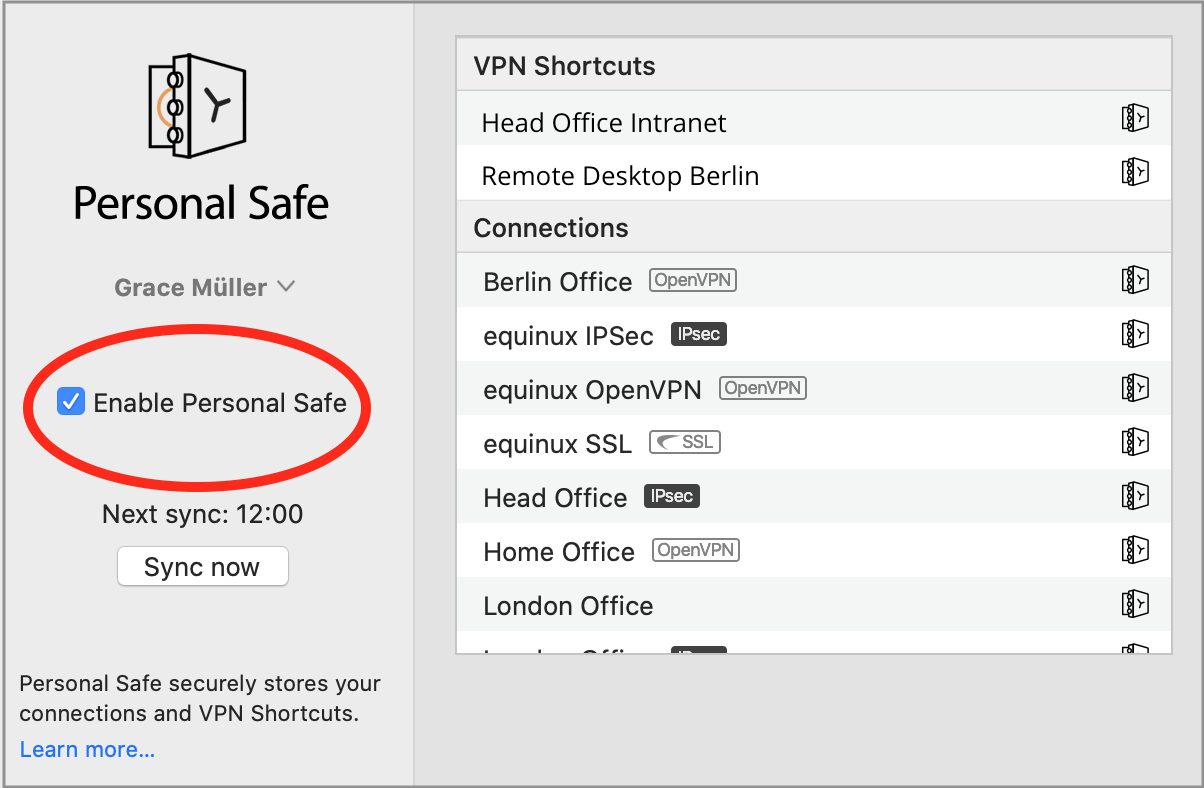
- Important : Dans la boîte de dialogue, sélectionnez « Supprimer uniquement de Personal Safe »

- Vos connexions seront stockées localement sur votre Mac
Étape 2 : Configurez un nouveau compte personnel
- Déconnectez-vous de votre compte revendeur à l’aide du bouton en haut à gauche :
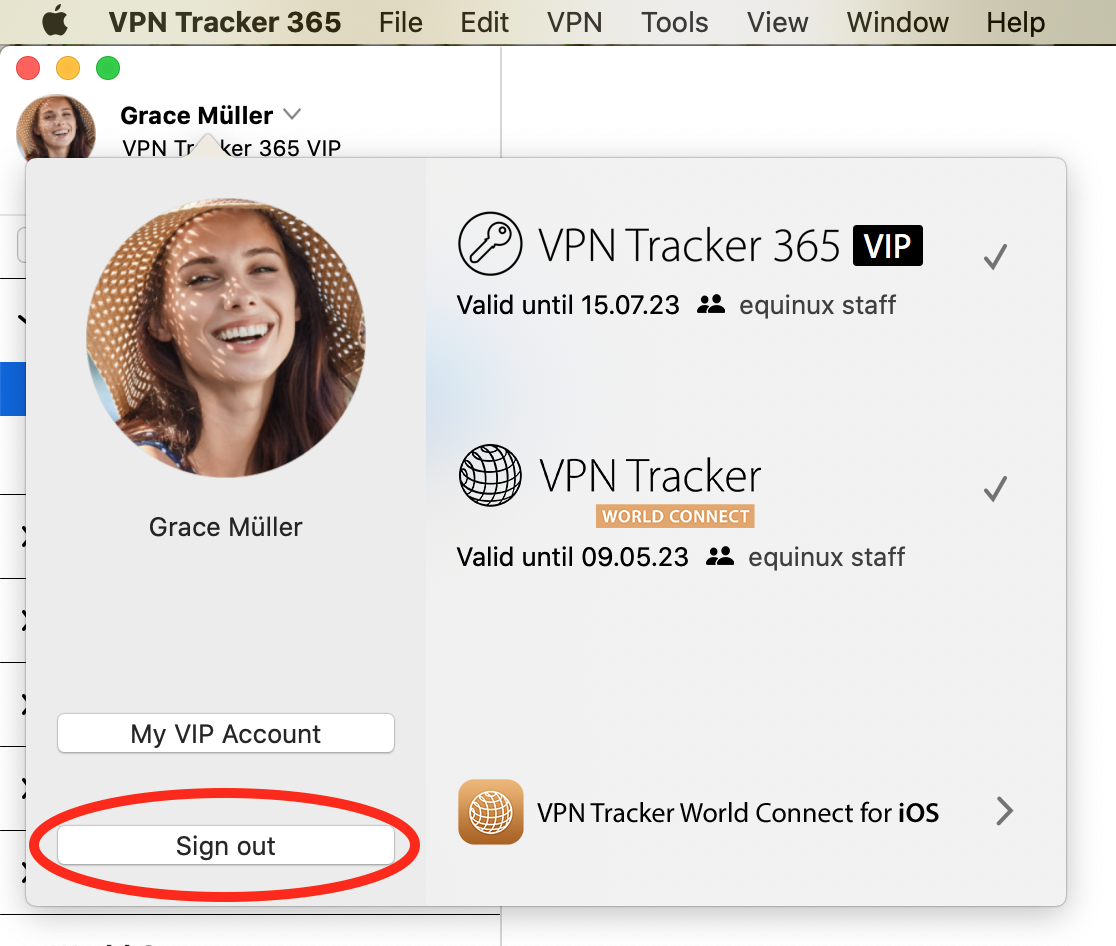
- Si ce n’est pas déjà fait, vous devez maintenant créer un nouveau compte personnel.
- Ce sera le compte que vous utiliserez avec votre propre forfait VPN Tracker personnel, ainsi qu’éventuellement pour la gestion interne de l’équipe
Étape 3 : Attribuez votre forfait à votre nouveau compte
- Connectez-vous à my.vpntracker en utilisant votre compte revendeur d’origine
- À l’aide des outils revendeur, transférez les licences vers votre nouveau compte personnel
- Connectez-vous à my.vpntracker avec votre nouveau compte personnel et attribuez-vous la licence
Étape 4 : Resynchronisez vos données de connexion et de raccourci sur votre Personal Safe
- Reconnectez-vous à VPN Tracker 365 avec votre nouveau compte personnel
- Rouvrez les préférences de votre Personal Safe
- Cochez « Activer Personal Safe » pour ajouter vos connexions à Personal Safe
Comment puis-je vérifier que ma copie de VPN Tracker 365 ou Mail Designer n'a pas été modifiée ?
Toutes nos applications sont correctement signées par Apple, de sorte que macOS peut vérifier que l'application n'a pas été modifiée. Vous pouvez vérifier l'intégrité en ouvrant Terminal.app et en saisissant la commande suivante :spctl --assess "/Applications/VPN Tracker 365.app"Veuillez noter que les guillemets autour du chemin sont obligatoires car le chemin contient des espaces. Si votre copie se trouve à un autre emplacement, veuillez remplacer "/Applications/VPN Tracker 365.app" par le chemin correct vers l'application. La sortie peut ressembler à ceci :
/Applications/VPN Tracker 365.app: accepted
 source=Notarized Developer ID
Si l'application a été modifiée, un message d'erreur comme celui-ci est affiché :
Mail Designer 365.app: invalid signature (code or signature have been modified)Veuillez nous contacter si votre copie de VPN Tracker 365 ou Mail Designer 365 présente une signature non valide.
Comment puis-je vérifier que ma copie de VPN Tracker 365 ou Mail Designer 365 a été signée par equinux ?
Toutes nos applications sont correctement signées par Apple, de sorte que macOS peut vérifier que l'application n'a pas été modifiée. Vous pouvez vérifier cette signature en ouvrant Terminal.app et en saisissant la commande suivante :codesign -d -vv "/Applications/VPN Tracker 365.app"Veuillez noter que les guillemets autour du chemin sont obligatoires car le chemin contient des espaces. Si votre copie se trouve à un autre emplacement, veuillez remplacer "/Applications/VPN Tracker 365.app" par le chemin correct vers l'application. La sortie peut ressembler à ceci :
Executable=/Applications/VPN Tracker 365.app/Contents/MacOS/VPN Tracker 365
 Identifier=com.vpntracker.365mac
 Format=app bundle with Mach-O universal (x86_64 arm64)
 CodeDirectory v=20500 size=81953 flags=0x10000(runtime) hashes=2550+7 location=embedded
 Signature size=9071
 Authority=Developer ID Application: equinux AG (MJMRT6WJ8S)
 Authority=Developer ID Certification Authority
 Authority=Apple Root CA
 Timestamp=1. Jun 2021 at 17:22:51
 Info.plist entries=42
 TeamIdentifier=MJMRT6WJ8S
 Runtime Version=11.1.0
 Sealed Resources version=2 rules=13 files=684
 Internal requirements count=1 size=216
Les éléments importants à rechercher ici sont les lignes commençant par "Authority" : elles répertorient la chaîne de confiance. La dernière entrée doit toujours être "Apple Root CA", l'entrée ci-dessus doit être soit "Developer ID Certification Authority" soit "Apple Worldwide Developer Relations Certification Authority" pour les versions App Store. La première entrée doit être soit "Developer ID Application: equinux AG" (VPN Tracker 365), soit "Developer ID Application: Tower One GmbH" (Mail Designer 365 non-App Store), soit "Apple Mac OS Application Signing" (Mail Designer 365 App Store). Si vous voyez une autre entrée, veuillez nous contacter.
launchctl unload -w /System/Library/LaunchDaemons/com.apple.netbiosd.plist
Veuillez noter que la désactivation du daemon NetBIOS peut affecter vos partages de fichiers réseau.
Lorsque vous partagez une connexion à l’aide de TeamCloud, elle est chiffrée puis partagée avec les membres de votre équipe VPN Tracker.
Informations générales sur la sécurité- TeamCloud utilise un chiffrement puissant pour protéger toutes vos données
- La connexion est chiffrée à l’aide d’un chiffrement de bout en bout pour chaque membre de l’équipe individuellement
- Le chiffrement de bout en bout signifie que nous ne pouvons jamais accéder à votre connexion chiffrée
Voici un bref aperçu de la manière dont TeamCloud gère les paramètres de sécurité suivants :
Clé prépartagée- Les clés prépartagées pour une connexion sont automatiquement incluses, afin que les membres de votre équipe puissent se connecter immédiatement
- La clé prépartagée ne sera pas ajoutée au trousseau d’un membre de l’équipe, afin qu’il n’y ait pas accès
- Votre nom d’utilisateur et votre mot de passe ne sont pas partagés avec votre équipe. Ils sont supprimés avant le partage de la connexion
- Chaque membre de l’équipe peut saisir son propre nom d’utilisateur et son propre mot de passe
- Ces derniers peuvent être stockés dans leur trousseau et seront également ajoutés en tant qu’informations d’identification spécifiques à l’utilisateur sur TeamCloud (uniquement disponibles pour ce membre de l’équipe)
- Suppression à distance des connexions : en supprimant un membre de l’équipe, son accès à TeamCloud est également immédiatement révoqué. Toutes les connexions qu’il a sur ses Mac seront automatiquement supprimées.
- Empêcher la modification des paramètres empêche les utilisateurs qui ne sont pas des gestionnaires ou des propriétaires d’équipe de modifier une connexion
- Les raccourcis VPN peuvent être partagés directement avec TeamCloud
Si vous avez des commentaires concernant ces paramètres, veuillez nous contacter et faites-nous part de vos exigences.
Si vous n'arrivez pas à accéder à la connexion VPN de votre équipe via TeamCloud, veuillez vérifier les points suivants :
- Assurez-vous que vous disposez de la dernière version de VPN Tracker 365.
- Vous devez être membre de l'équipe VPN Tracker de votre entreprise. Contactez votre responsable informatique si vous n'avez pas été ajouté.
- Si vous venez d'être ajouté à votre équipe, votre responsable d'équipe devra lancer VPN Tracker ou se rendre sur my.vpntracker.com pour terminer la configuration de TeamCloud.
- Si vous ne voyez qu'une partie des connexions TeamCloud de votre équipe, vous devrez peut-être mettre à niveau votre licence pour y accéder toutes.
Si votre question n'est pas traitée ci-dessus, veuillez nous contacter.
- Vous devez être un responsable ou un organisateur dans votre équipe – le support multi-administrateur est actuellement déployé pour les équipes – contactez-nous si vous souhaitez activer cette fonctionnalité pour votre équipe immédiatement.
- Sélectionnez une connexion dans VPN Tracker et choisissez l’option « Partager avec l’équipe » dans les vues Statut ou Configurer

Remarque concernant les nouveaux utilisateurs
La personne qui reçoit la connexion doit être membre de votre équipe VPN Tracker et avoir configuré ses clés de chiffrement TeamCloud.
Cela se produit automatiquement lorsqu’elle ouvre VPN Tracker et que d’autres membres de l’équipe sont en ligne. Si aucun autre membre de l’équipe n’est disponible, un responsable d’équipe peut également confirmer la configuration de TeamCloud sur my.vpntracker.com.
TeamCloud - Architecture de sécurité clé
- Construit avec un chiffrement de bout en bout - nos serveurs n'ont pas accès à vos données de connexion
- Chiffré de manière sécurisée avec des clés de chiffrement spécifiques à l'utilisateur pour une sécurité accrue
- Le chiffrement s'effectue localement dans votre navigateur
Gestion des connexions sur le web
my.vpntracker utilise une technologie WebAssembly sophistiquée pour déchiffrer et chiffrer en toute sécurité les détails sensibles de vos connexions localement dans votre navigateur - sans envoyer de données non chiffrées via les serveurs VPN Tracker. Cela permet aux responsables d'équipe de modifier les fichiers de connexion et d'ajouter des membres d'équipe supplémentaires à TeamCloud sur le web, sans avoir besoin d'un Mac ou de VPN Tracker 365 en cours d'exécution localement.Si vous avez besoin de plus de connexions que celles autorisées par votre plan actuel, vous pouvez facilement effectuer une mise à niveau. Le solde restant de votre plan actuel sera pris en compte pour votre nouveau plan.
Vous pouvez attribuer différents rôles aux membres de l’équipe, ce qui leur donne accès à certaines fonctionnalités.
Remarque : Les rôles sont actuellement en cours de déploiement. Si vous ne voyez pas l’option de menu déroulant des rôles dans votre équipe, veuillez nous contacter et nous pourrons configurer votre équipe.
Vous pouvez attribuer les rôles suivants :
| Gestionnaire | Organisateur | Membre | Facturation | |
|---|---|---|---|---|
| Acheter et gérer les abonnements | Oui | - | - | Prochainement |
| Inviter et supprimer des membres de l’équipe | Oui | Oui | - | - |
| Modifier les rôles | Oui | - | - | - |
| Ajouter, modifier et supprimer les connexions TeamCloud | Oui | Oui | - | - |
| Recevoir les connexions TeamCloud | Oui | Oui | Oui | - |
| Télécharger les factures | Oui | - | - | Oui |
Avec les groupes TeamCloud, vous pouvez utiliser certaines fonctionnalités de TeamCloud exclusivement avec des membres sélectionnés de votre équipe. Par exemple, vous pouvez partager une connexion VPN uniquement avec vos administrateurs informatiques.
Pour créer et modifier des groupes, vous avez besoin :
- Du statut de responsable d’équipe ou d’organisateur
- D’un forfait VPN Tracker VIP ou Consultant
Pour recevoir une connexion d’un groupe TeamCloud, vous devez :
- Être membre de l’équipe
- Disposer d’un forfait VPN Tracker Executive, VIP ou Consultant
- Choisissez votre équipe ou votre compte dans le menu de la barre latérale et cliquez sur Abonnements
- Choisissez le plan que vous souhaitez mettre à niveau et cliquez sur Mettre à niveau la version
 Vous serez ensuite redirigé vers la page de paiement. Ici, vous pouvez choisir la version vers laquelle vous souhaitez effectuer la mise à niveau. Sur le côté droit, sous Nouveau plan, sélectionnez un produit dans la liste déroulante (par exemple, VPN Tracker VIP) pour calculer le prix de votre mise à niveau.
Vous pouvez maintenant consulter votre nouveau plan avant de l'acheter. La Réduction au prorata est la valeur restante de votre ou de vos licences existantes, qui est déduite du total annuel pour obtenir le Montant dû maintenant.
Vous serez ensuite redirigé vers la page de paiement. Ici, vous pouvez choisir la version vers laquelle vous souhaitez effectuer la mise à niveau. Sur le côté droit, sous Nouveau plan, sélectionnez un produit dans la liste déroulante (par exemple, VPN Tracker VIP) pour calculer le prix de votre mise à niveau.
Vous pouvez maintenant consulter votre nouveau plan avant de l'acheter. La Réduction au prorata est la valeur restante de votre ou de vos licences existantes, qui est déduite du total annuel pour obtenir le Montant dû maintenant.

- Connectez-vous à votre compte my.vpntracker et sélectionnez votre équipe dans la barre latérale
- Faites défiler jusqu'à Membres de l'équipe. Vous y verrez une liste de vos collègues que vous avez invités à rejoindre votre équipe ainsi que leur licence actuelle
- Cliquez sur Gérer pour afficher vos licences disponibles et sélectionnez un produit dans la liste afin de l'attribuer à un utilisateur
- Si vous n'avez pas de licences disponibles, vous pouvez en acheter d'autres dans la Boutique d'équipe en cliquant sur Acheter des licences
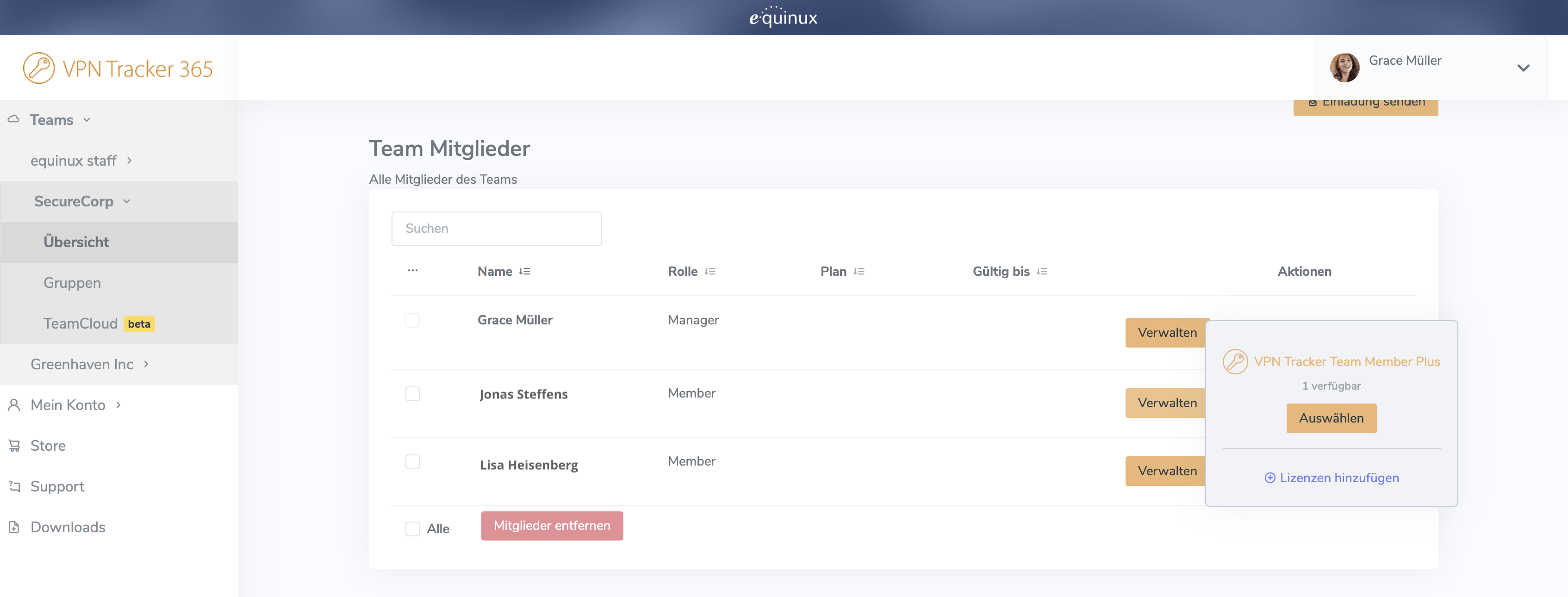 Pour plus d'informations étape par étape sur la configuration et la gestion de vos équipes VPN Tracker, consultez ce guide détaillé.
- Vérifiez si vous pouvez accéder à my.vpntracker.com
- Si vous pouvez accéder à my.vpntracker, essayez de fermer et de relancer l'application
- Si cela ne fonctionne pas, réessayez dans quelques minutes
- Si cela ne fonctionne toujours pas après une tasse de café, contactez-nous
- Assurez-vous que vos connexions sont stockées dans votre coffre-fort personnel ou dans TeamCloud (recherchez les icônes de coffre-fort ou de cloud dans l’onglet Statut)

- Déconnectez-vous de VPN Tracker 365 sur votre ancien Mac (sélectionnez « VPN Tracker 365 > Déconnexion… » dans la barre de menu)
- Connectez-vous à VPN Tracker 365 sur votre nouvel ordinateur Mac à l’aide de votre ID et de votre mot de passe equinux
 Veuillez noter que cela vous donnera le même comportement que la désactivation de l'option "utiliser la passerelle par défaut sur le réseau distant" sous Windows.
En septembre 2021, les certificats racine de "Let's Encrypt" ont expiré. Étant donné qu'Apple n'a pas mis à jour les anciennes versions de Mac OS X (10.9 - 10.11) avec les certificats racine actuels, des problèmes surviennent sur ces systèmes lors de la communication avec des sites web sécurisés. Si vous avez remarqué que de nombreux sites web ne se chargent plus correctement dans Safari, c'est probablement la raison.
Remarque : il s'agit d'un problème général de Mac OS X qui affecte de nombreuses applications et sites web.
La communication sécurisée avec my.vpntracker.com - le service derrière VPN Tracker 365 - est également affectée.
Comment résoudre le problème :- Installez la bonne version de VPN Tracker pour votre système :
- Mac OS X 10.9 ou 10.10 : VPN Tracker 365 20.0.1
- Mac OS X 10.11 : Téléchargez la dernière version de VPN Tracker
- Ajoutez les certificats racine actuels :
- Visitez notre page de dépannage
- Téléchargez le profil sur cette page
- Ouvrez-le à partir du dossier Téléchargements
- Double-cliquez sur le profil pour l'ouvrir dans les Préférences Système et confirmez l'installation
- Redémarrez VPN Tracker et reconnectez-vous
Si le problème persiste :
- Ouvrez Safari
- Accédez à Préférences > Confidentialité > Gérer les données des sites web
- Avec la recherche, vous pouvez trouver et supprimer toutes les données pour 'equinux' et 'vpntracker'
Les anciennes versions de VPN Tracker peuvent également avoir des problèmes de certificat. Étant donné que ces versions sont en fin de vie, nous ne pouvons plus offrir de support pour elles. Les étapes ci-dessus devraient également s'appliquer à ces versions. Pour obtenir de l'assistance et utiliser VPN Tracker sur les dernières versions de macOS, veuillez acheter une licence VPN Tracker moderne.
- Ouvrez VPN Tracker ou connectez-vous à votre my.vpntracker sur le web
- Dans la barre latérale, accédez à Gérer l'équipe et faites défiler jusqu'à la zone Paramètres
- Sous Logos d'équipe, vous verrez l'option de télécharger une version claire et une version sombre du logo de votre équipe. Sélectionnez vos fichiers de logo et cliquez sur Enregistrer pour synchroniser les modifications pour votre équipe
 Vous souhaitez débloquer l'image de marque de l'entreprise et des fonctionnalités VIP supplémentaires ? Consultez toutes les options de plan ici.
Si vous utilisez Shimo et que celui-ci a cessé de fonctionner, essayez VPN Tracker.
Alternative à Shimo 5
VPN Tracker prend en charge de nombreux protocoles VPN similaires à ceux pris en charge par Shimo, mais est conçu pour prendre en charge les nouveaux Mac et les nouvelles versions de macOS, notamment macOS Sonoma et la nouvelle version macOS Sequoia.
Réparez votre VPN - téléchargez gratuitement VPN TrackerInstallez l’essai gratuit de VPN Tracker 365 et configurez votre connexion VPN. Une fois connecté, choisissez un plan VPN Tracker pour bénéficier des mises à jour continues, de la compatibilité avec les dernières versions de macOS et d’un support professionnel.
Besoin d’aide pour configurer votre VPN ? Comment transférer votre connexion VPN Shimo vers VPN TrackerDémarrez d’abord VPN Tracker et créez un nouveau compte utilisateur gratuit pour démarrer votre essai. Nous pouvons maintenant configurer votre connexion VPN :
- Dans VPN Tracker, allez dans Fichier > Nouveau > Connexion d’entreprise
- Choisissez le fabricant et le modèle de votre passerelle VPN ou
- Allez dans Protocoles et sélectionnez votre protocole VPN
Maintenant que vous avez une connexion, vous devrez saisir les détails de la connexion. Vous pouvez trouver certains détails de connexion dans le Trousseau d’accès de votre Mac :
- Allez dans Applications > Utilitaires > Trousseau d’accès
- Recherchez « Shimo » dans le coin supérieur droit
- Vous trouverez des entrées nommées « Shimo : vpn.example.com », où « vpn.example.com » est l’adresse de la passerelle de votre VPN
- Double-cliquez sur l’entrée pour ouvrir ses détails
- Pour trouver votre clé prépartagée : recherchez l’entrée Shimo avec une étiquette Compte se terminant par « groupPassword »

- Pour trouver votre mot de passe de connexion : recherchez une entrée du Trousseau Shimo dont l’étiquette du compte se termine par « userPassword »
- Cliquez sur « Afficher le mot de passe » et entrez votre mot de passe de compte macOS pour révéler le mot de passe (notez que vous devrez peut-être le saisir deux fois)
Choisissez « Configurer » dans le coin supérieur droit de votre connexion et entrez les détails de votre connexion VPN :
- Pour l’adresse de la passerelle VPN, saisissez le nom d’hôte de la passerelle à partir des noms d’entrée du Trousseau (« vpn.example.com » dans notre exemple)
- Pour la clé prépartagée, entrez le mot de passe du Trousseau étiqueté « groupPassword »
- Entrez votre nom d’utilisateur et votre mot de passe
- Démarrez votre connexion et vérifiez si vous pouvez vous connecter
Choisissez vos options d’authentification

Informations sur les certificats
N’oubliez pas que, en plus de la partie publique du certificat, vous devez également exporter la clé privée.
Important : Les clés privées ne peuvent pas être importées dans le Trousseau d’accès seules et ne peuvent être importées qu’avec le certificat correspondant. Pour ce faire, le certificat et les clés privées doivent être au format PKCS12. Vous pouvez générer ce format en entrant la commande suivante dans le Terminal :
openssl pkcs12 -export -in (example.com).user.crt -inkey (example.com).user.key -out (example.com).user.p12
Après cela, (example.com).user.p12 peut être importé en double-cliquant dessus. Lorsque vous générez vos clés, il vous sera demandé d’entrer un mot de passe, car les clés privées au format PKCS12 sont toujours chiffrées. Il peut s’agir d’un mot de passe de votre choix, mais sachez que vous devrez le saisir à nouveau lors de l’importation.
Dépannage
Que faire si je ne peux pas me connecter ?
Vous pourriez avoir besoin d’informations supplémentaires que votre administrateur VPN a pu vous fournir lorsque vous avez configuré votre connexion VPN pour la première fois. Vérifiez vos e-mails (conseil : essayez de rechercher l’adresse de la passerelle VPN).
- Les connexions VPN PPTP ne sont pas prises en charge, car iOS et Android ne prennent pas en charge le passage PPTP
- Pour les connexions VPN IPsec, il est possible que vous deviez ajuster vos paramètres pour NAT-T.
Vous pouvez créer et modifier les connexions directement dans my.vpntracker.com à l’aide de n’importe quel navigateur. Grâce à une ingénierie avancée, cela fonctionne avec la même sécurité des données que vous connaissez déjà sur VPN Tracker pour Mac.
Voici comment ça marche
- Choisissez la marque et le modèle de votre appareil
- Entrez les détails de votre connexion
Pour enregistrer votre nouvelle connexion :
- Vous entrez votre identifiant et votre mot de passe equinux
- Votre clé principale sécurisée et chiffrée est récupérée depuis my.vpntracker
Un programme est ensuite exécuté localement sur votre appareil via votre navigateur pour gérer le chiffrement :
- Le programme de chiffrement local déchiffre la clé principale sur votre appareil
- Il utilise ensuite votre clé principale pour chiffrer les nouvelles données de connexion
- La connexion entièrement chiffrée est alors téléchargée vers votre Personal Safe ou TeamCloud sur my.vpntracker
- Votre Mac, iPhone ou iPad peut alors récupérer la connexion chiffrée, prêt à être connecté
Voilà donc comment fonctionne l’édition intégrée des connexions sur my.vpntracker avec toute la sécurité et le chiffrement de bout en bout que vous connaissez déjà sur VPN Tracker pour Mac.
Si une nouvelle version est disponible, vous verrez une notification de mise à jour immédiatement. Cliquez dessus pour installer la mise à jour.
Si vous ne voyez pas de notification de mise à jour lorsque vous démarrez l'application, accédez à « VPN Tracker 365 » > « Vérifier les mises à jour… » dans le menu.
Conseil : si vous ne parvenez pas à effectuer la mise à jour, vous pouvez également télécharger VPN Tracker 365 à partir de la page Historique des versions.
Disponibilité des versions de pré-publication
En général, les tests des versions bêta et nightly sont accessibles à tous les utilisateurs de VPN Tracker. Cependant, si vous envisagez de mettre à jour vers une version de pré-publication, veuillez prendre en considération les informations suivantes :Informations importantes pour les testeurs de pré-publication
Les versions nightly et bêta de VPN Tracker sont encore en phase de développement. L’objectif des tests de pré-publication est d’identifier les éventuels problèmes de connexion rencontrés par nos testeurs et de les résoudre avant la sortie de la version publique finale. Cela signifie que nous ne pouvons pas garantir une stabilité et une compatibilité parfaites pour les connexions existantes. Pour cette raison, nous ne recommandons pas de mettre à jour vers une version de pré-publication pour les systèmes de production ou pour les personnes qui ont besoin d’un accès essentiel à leur connexion. Dans ce cas, nous vous conseillons de rester sur la branche principale.Retour à la branche principale :
Si vous avez mis à jour vers une version de pré-publication et que vous rencontrez des problèmes avec votre connexion, vous pouvez facilement revenir à la dernière version stable.- Ouvrez VPN Tracker et ajoutez une nouvelle connexion WireGuard®
- Téléchargez votre fichier de configuration WireGuard® ou scannez votre code QR
- Enregistrez votre connexion sur votre compte en utilisant un chiffrement sécurisé de bout en bout
 Vous pouvez maintenant vous connecter à votre serveur VPN WireGuard® sur Mac, iPhone ou iPad.
→ Plus d’informations sur la connexion au VPN WireGuard® dans VPN Tracker
WireGuard® est une marque déposée de Jason A. Donenfeld.
Vous pouvez maintenant vous connecter à votre serveur VPN WireGuard® sur Mac, iPhone ou iPad.
→ Plus d’informations sur la connexion au VPN WireGuard® dans VPN Tracker
WireGuard® est une marque déposée de Jason A. Donenfeld.
- Connectez-vous à votre compte my.vpntracker.com
- Sélectionnez votre équipe dans le coin supérieur gauche
- Dans le menu de gauche, choisissez « Team Cloud »
- Faites défiler vers le bas jusqu’à la section « Renommer votre équipe »
- Entrez le nouveau nom de votre équipe et appuyez sur « Renommer »

- Connectez-vous à votre compte my.vpntracker.com
- Sélectionnez votre équipe dans le coin supérieur gauche
- Dans la barre latérale, choisissez "Team Cloud"
- Dans la section Inviter en haut, entrez le nom et l’adresse e-mail de l’entreprise de votre nouveau membre d’équipe, puis cliquez sur « Envoyer une invitation ».

- Le membre de l’équipe invité recevra alors une invitation par e-mail avec un lien personnalisé pour cliquer et rejoindre votre équipe.
- Astuce : Chaque utilisateur de VPN Tracker 365 a besoin d’un ID equinux personnel. Une fois que l’utilisateur reçoit une invitation d’équipe de vous et clique sur le lien d’invitation, il peut soit créer un nouvel ID equinux, soit se connecter à l’aide de son compte existant.
- Si l’utilisateur ne reçoit pas l’e-mail d’invitation, vous pouvez accéder au lien d’invitation en cliquant sur « Détails » à côté du nom de l’utilisateur


- Une fois qu’un membre de l’équipe a accepté votre invitation par e-mail, vous en serez informé par e-mail

Si vous avez déjà acheté une licence VPN Tracker, mais que vous souhaitez passer à un autre produit, vous avez deux options :
1. Acheter une mise à niveau
Dans la plupart des cas, vous pouvez mettre à niveau votre plan actuel. La boutique VPN Tracker calculera automatiquement le prix de votre achat en fonction de la valeur restante de votre produit actuel.
Accédez à votre page de mise à niveau my.vpntracker pour consulter vos options de mise à niveau.
2. Convertir votre produit en crédit magasin Si vous avez effectué l’achat avec un autre compte ou si vous souhaitez passer à une gamme de produits différente, vous pouvez convertir votre licence actuelle en crédit magasin et l’utiliser pour votre nouvel achat :
- Visitez notre page de transfert de code promo de la boutique et suivez les étapes pour recevoir votre code promo
- Choisissez votre nouveau produit dans la boutique my.vpntracker
- Entrez votre code promo lors du paiement
Que cela signifie-t-il ?
Lorsque DoH est activé, il contourne votre serveur DNS et, au lieu de cela, les domaines que vous saisissez dans votre navigateur sont envoyés via un serveur DNS compatible DoH en utilisant une connexion HTTPS chiffrée.Cela vise à être une mesure de sécurité pour empêcher d'autres (par exemple, votre FAI) de voir les sites web que vous essayez d'accéder. Cependant, si vous utilisez un serveur DNS fourni par votre passerelle VPN, cela permet aux requêtes DNS de s'exécuter en dehors du tunnel VPN. De plus, si le VPN spécifie un serveur DNS qui résout les noms d'hôtes internes, ceux-ci ne sont pas résolus du tout ou sont résolus de manière incorrecte lorsque DoH est activé.
Comment désactiver DNS sur HTTPS dans Firefox
Pour vous assurer que toutes vos requêtes DNS s'exécutent via le DNS de votre VPN, vous devez désactiver DoH dans Firefox. Pour ce faire, ouvrez votre navigateur Firefox, accédez à Firefox > Préférences > Paramètres réseau et décochez la case à côté de "Activer DNS sur HTTPS" :
Cliquez sur OK pour enregistrer vos modifications.
En raison d'un bug dans macOS 13.4, vous pouvez rencontrer un problème avec l'extension système lors du démarrage d'une connexion VPN. Veuillez mettre à jour vers la version 23.1.4 de VPN Tracker, qui corrige ce problème.
Téléchargez la dernière version de VPN Tracker
Veuillez noter que dans certains cas, vous pouvez encore rencontrer un problème avec l'extension système lors de la connexion à plusieurs VPN. Le redémarrage de VPN Tracker résoudra temporairement le problème.
Nous travaillons sur une mise à jour supplémentaire pour contourner ce bug dans macOS 13.4.

equinux 2FA est compatible avec toutes les applications d’authentification et de gestion de mots de passe les plus courantes, notamment:
- Google Authenticator
- Microsoft Authenticator
- Twilio Authy
- 1Password
- FreeOTP
- Bitwarden
- Vous déconnecter de votre compte dans l’application VPN Tracker
- Suivre ce lien : Appareils actifs et cliquer sur : « Supprimer tous les appareils »
- Obtenez la dernière version d'OCLP :
OpenCore Legacy Patcher Releases
- Démarrez et cliquez sur Paramètres :

- Cochez "Désactiver AMFI" :

- Sélectionnez ensuite "Post-Install Root Patch" dans le menu principal et redémarrez l'appareil.
La gamme VPN Tracker actuelle et rationalisée offre un ensemble d’options plus simple. Si vous avez précédemment acheté une autre édition, voici l’édition appropriée à commander à l’avenir :
| Ancienne édition | Édition actuelle | |
|---|---|---|
| VPN Tracker pour Mac / VPN Tracker 365 | → VPN Tracker Personal | |
| VPN Tracker Pro pour Mac | → VPN Tracker Pro pour Mac & iOS | |
| VPN Tracker VIP pour Mac | → VPN Tracker VIP pour Mac & iOS | |
| VPN Tracker Team Member | → VPN Tracker Personal | |
| VPN Tracker Team Member Plus | → VPN Tracker Executive pour Mac & iOS | |
| VPN Tracker Consultant | → VPN Tracker Consultant pour Mac & iOS | |
| VPN Tracker + | → VPN Tracker Executive pour Mac & iOS | |
| VPN Tracker Pro+ | → VPN Tracker Pro pour Mac & iOS | |
| VPN Tracker VIP+ | → VPN Tracker VIP pour Mac & iOS | |
| VPN Tracker Consultant+ | → VPN Tracker Consultant pour Mac & iOS |
Vous pouvez acheter des mises à niveau pour vos licences existantes sur votre page de mise à niveau my.vpntracker, ou commander de nouveaux plans via le VPN Tracker Online Store
Si votre connexion VPN est configurée pour être Hôte vers Tout le monde, tout le trafic réseau non local est envoyé via le tunnel VPN une fois la connexion établie. Tout le trafic non local comprend le trafic vers les services Internet publics, car ceux-ci ne sont pas non plus locaux. Ces services ne seront accessibles que si votre passerelle VPN est configurée pour transférer le trafic Internet envoyé via VPN vers l’Internet public et pour transférer les réponses via VPN, sinon l’accès à Internet cessera de fonctionner.
Une solution possible consiste à configurer une connexion Hôte vers Réseau à la place, où seul le trafic vers les réseaux distants configurés sera envoyé via VPN, tandis que tout le reste du trafic sera envoyé comme s’il n’y avait pas de tunnel VPN établi. Si les réseaux distants sont provisionnés automatiquement par la passerelle VPN, cela doit être configuré sur la passerelle VPN, le provisionnement automatique doit être désactivé dans VPN Tracker (impossible pour tous les protocoles VPN), ou le paramètre de contrôle du trafic doit être utilisé pour remplacer la configuration réseau fournie par la passerelle (le contrôle du trafic n’est pas actuellement disponible sur iOS).
Une configuration Hôte vers Tout le monde peut être souhaitable pour des raisons d’anonymat ou pour prétendre être dans un emplacement physique différent (par exemple, un autre pays), car toutes vos demandes arriveront à leur destination finale avec l’adresse IP publique de la passerelle VPN au lieu de la vôtre. De cette façon, vous pouvez également bénéficier de tout filtre anti-malware ou bloqueur de publicités fonctionnant sur la passerelle VPN, mais cela signifie également que la passerelle peut filtrer les services auxquels vous avez accès en premier lieu. Si Hôte vers Tout le monde est souhaité mais ne fonctionne pas, cela doit être corrigé sur le site distant, car ce qui arrive au trafic Internet public après avoir été envoyé via le VPN est indépendant du contrôle de VPN Tracker.
Si la connexion est configurée pour utiliser des serveurs DNS distants sans restriction, toutes vos requêtes DNS seront envoyées via le VPN. Avant qu’un service Internet puisse être contacté, son nom DNS doit d’abord être résolu en une adresse IP et si ce n’est pas possible, car le serveur DNS distant ne fonctionne pas correctement ou est incapable de résoudre les domaines Internet publics, le processus de résolution échouera et cela a souvent le même effet dans les logiciels que si le service Internet était inaccessible.
Une solution possible consiste à désactiver complètement les DNS distants s’ils ne sont pas nécessaires à l’utilisation du VPN, ou à les configurer manuellement, auquel cas ils peuvent être limités à des domaines spécifiques (« Domaines de recherche »). En entrant un domaine de recherche de example.com, seuls les noms DNS se terminant par example.com (tels que www.example.com) seront résolus par les serveurs DNS distants, pour tous les autres domaines, les serveurs DNS standard configurés dans les préférences réseau du système seront utilisés.
L’utilisation d’un serveur DNS distant peut être souhaitable pour filtrer les domaines malveillants, pour contourner le blocage DNS d’un fournisseur d’accès à Internet, pour masquer les requêtes DNS des opérateurs DNS locaux (car le DNS est généralement non chiffré), ou pour permettre l’accès aux domaines distants internes qu’un serveur DNS public ne peut pas résoudre, car ils ne sont pas publics. Dans le dernier cas, la configuration des domaines internes en tant que domaines de recherche suffit. Dans tous les autres cas, le problème doit être résolu sur le site distant, car ce qui arrive aux requêtes DNS après avoir été envoyées via le VPN est indépendant du contrôle de VPN Tracker.
VPN Tracker ne maintient pas les connexions VPN lorsque l’ordinateur se met en veille pour les raisons suivantes :
Immédiatement après le réveil, le système peut avoir des paramètres réseau différents de ceux qu’il avait avant de se mettre en veille, par exemple parce que le câble réseau a été rebranché pendant que l’ordinateur était en veille, ou que l’ordinateur a été déplacé vers un autre emplacement où un autre WLAN est disponible, ou qu’un bail DHCP a expiré et que le serveur DHCP doit attribuer une nouvelle adresse IP à l’ordinateur après son réveil parce qu’il l’a déjà donnée à quelqu’un d’autre, ou que l’interface réseau n’existe plus, par exemple si un adaptateur réseau USB a été débranché. Dans ces cas, non seulement la connexion ne fonctionnerait pas immédiatement au réveil, mais VPN Tracker ne serait plus en mesure de se déconnecter correctement du pair distant.
VPN Tracker ne serait pas non plus directement informé de certains de ces événements, car les applications ne reçoivent aucun événement réseau pendant que le système est en veille et devraient donc comparer toutes les configurations réseau après le réveil avec celles d’avant la mise en veille et décider si la connexion pourrait encore fonctionner ou non, car pour certains protocoles VPN, il n’y a aucun moyen de tester cela activement, et pour d’autres seulement si certaines options sont utilisées (par exemple DPD). Un mauvais jugement conduit à maintenir un tunnel qui ne peut plus fonctionner et l’utilisateur devrait alors le redémarrer manuellement avant qu’il ne fonctionne à nouveau.
Les passerelles NAT se souviennent uniquement pendant une durée limitée dans une table de la manière dont elles mappent les adresses IP privées sur les publiques et de la manière dont elles réécrivent les ports. En fonction du protocole, cette période peut varier de quelques secondes à quelques minutes (certaines passerelles ne s’en souviennent que pendant 20 secondes avec UDP). Si une entrée de table est perdue, cela n’entraîne aucun problème, mais une nouvelle entrée est créée pour le prochain paquet, ce qui entraîne souvent un mappage différent, auquel la station distante ne peut pas faire face, car il semble maintenant à cette dernière que quelqu’un d’autre essaie de détourner la connexion, car les paquets proviennent soudainement d’un autre expéditeur. VPN Tracker ne peut pas savoir ou vérifier au réveil si l’entrée de table précédente existe encore ou a déjà été perdue et ne recevra aucun message d’erreur de la passerelle NAT dans ce dernier cas, mais la connexion ne fonctionnera plus non plus, ce qui conduit aux mêmes problèmes que dans le premier cas. Peu importe qu’une passerelle NAT locale soit utilisée (comme dans la plupart des routeurs ou modems domestiques) ou une passerelle NAT de qualité opérateur, qui se trouve chez le FAI et via laquelle plusieurs clients peuvent partager une seule adresse IPv4 publique. Ce dernier est de plus en plus courant, car il n’y a plus d’adresses IPv4 libres et donc chaque client ne peut pas en obtenir une propre.
Les protocoles VPN qui utilisent une forme de détection de pair mort (DPD) s’attendent à un trafic de données régulier de l’autre côté. Si cela échoue, ils envoient des paquets DPD et s’attendent à ce que ces demandes DPD soient répondues. S’ils ne sont pas répondus, l’autre côté considère la connexion comme morte et la supprime. VPN Tracker n’en est pas non plus informé pendant que l’ordinateur dort et ne peut pas répondre à ces demandes. Au réveil, la connexion ne serait plus fonctionnelle, mais même avec DPD en utilisation, cela ne serait souvent remarqué qu’après environ une minute et jusqu’à ce moment-là, le système essaierait de continuer à utiliser cette connexion sans la moindre chance de succès, de sorte que diverses applications rencontreraient des erreurs ou des déconnexions.
Si une connexion VPN est déconnectée sans que le client ne se déconnecte de la passerelle VPN et sans que la passerelle n’en soit informée, cela peut avoir pour conséquence que le client ne puisse pas rétablir cette connexion immédiatement ou qu’une erreur de connexion se produise lors du premier établissement. Dans le pire des cas, le client pourrait même être verrouillé pendant quelques minutes. Cela peut se produire dans les deux premiers cas si les paramètres réseau ont changé après la phase de veille ou si une entrée de table NAT a été perdue.
Pour éviter tous ces problèmes, VPN Tracker termine immédiatement toutes les connexions VPN dès que le système signale qu’il souhaite se mettre en veille et se déconnecte également correctement du pair distant. Dès que le système se réveille et signale que le réseau est à nouveau pleinement opérationnel, VPN Tracker rétablit immédiatement toutes ces connexions. Cela évite tous les problèmes mentionnés ci-dessus et les applications normales n’ont aucun accès au réseau pendant que le système dort et sont également habituées au fait qu’il n’y a pas de réseau disponible pendant un court laps de temps après le réveil, car c’est également le cas sans VPN, surtout si quelque chose a changé sur le réseau.
- Modifiez votre connexion.
- Accédez à la section « Options avancées ».
- Dans « Paramètres supplémentaires », modifiez le paramètre « Se connecter en utilisant IPv4 ou IPv6 » sur « Utiliser IPv4 ».
- Enregistrez votre connexion et démarrez votre connexion.
sudo networksetup -setv6off Wi-Fi
Remarque : Si votre interface Wi-Fi a un nom différent (par exemple, `en0`), remplacez « Wi-Fi » par le nom correct. Vous pouvez vérifier le nom de l'interface en utilisant cette commande :
networksetup -listallnetworkservices
3. Après avoir entré la commande, il vous sera demandé d'entrer votre mot de passe administrateur.
Cela désactivera complètement IPv6 pour votre connexion Wi-Fi.
PPTP VPN, ou Point-to-Point Tunneling Protocol Virtual Private Network, est un protocole largement utilisé pour la mise en œuvre de réseaux privés virtuels. Il permet le transfert sécurisé de données sur Internet en créant un tunnel privé et chiffré entre votre appareil et un serveur VPN. Voici une analyse des aspects clés :
- Explication du Protocole :
Point-to-Point Tunneling Protocol (PPTP): PPTP est un protocole qui facilite le transfert sécurisé de données entre l'appareil d'un utilisateur et un serveur VPN. Il crée un tunnel par lequel les données sont encapsulées, assurant une connexion sécurisée.
- Chiffrement et Sécurité :
Chiffrement: PPTP utilise diverses méthodes de chiffrement pour sécuriser les données transmises via le tunnel, ce qui rend difficile leur interception ou déchiffrage par des parties non autorisées.
- Facilité d'Installation :
Configuration conviviale: PPTP est connu pour sa simplicité et sa facilité d'installation. C'est souvent le choix préféré des utilisateurs qui privilégient un processus de configuration simple.
- Compatibilité :
Large Compatibilité: PPTP est compatible avec une large gamme d'appareils et de systèmes d'exploitation, notamment Windows, macOS, Linux, iOS et Android, ce qui le rend accessible aux utilisateurs sur différentes plateformes.
- Vitesse et Performance :
Considérations relatives à la performance: PPTP est reconnu pour ses vitesses de connexion relativement rapides, ce qui le rend adapté à des activités telles que le streaming et les jeux en ligne.
- Considérations pour les utilisateurs soucieux de la sécurité :
Préoccupations concernant la sécurité: Bien que PPTP offre une solution pratique pour de nombreux utilisateurs, il est important de noter que certains experts en sécurité ont exprimé des préoccupations quant à sa vulnérabilité face à certains types d'attaques. Les utilisateurs ayant des exigences de sécurité élevées peuvent envisager des protocoles VPN alternatifs tels qu'OpenVPN ou L2TP/IPsec.
- Choisir le bon protocole VPN :
Tenez compte de vos besoins: Lors du choix d'un protocole VPN, il est essentiel de tenir compte de vos exigences spécifiques, notamment l'équilibre entre la facilité d'utilisation et le niveau de sécurité nécessaire à vos activités en ligne.
Dans de rares cas, l’équipe d’assistance VPN Tracker peut vous demander d’enregistrer le trafic réseau entre votre passerelle VPN et votre Mac. Voici comment faire :
Tout d’abord, vous devez connaître le nom d’hôte ou l’adresse IP de votre passerelle VPN. Vous pouvez le voir sur la page d’état de votre connexion (le nom d’hôte se trouve dans la troisième colonne) ou en modifiant votre connexion.
Ensuite, suivez ces étapes :
- Ouvrez Terminal.app, que vous pouvez trouver via Finder dans Applications > Utilitaires.
- Entrez la commande suivante et remplacez [hostname] par le nom d’hôte ou l’adresse IP de votre passerelle VPN :
sudo tcpdump -i any host [hostname] -w ~/Desktop/traffic.pcap - On vous demandera un mot de passe : il s’agit du mot de passe de votre compte utilisateur Mac. On vous le demande car l’enregistrement du trafic réseau nécessite des privilèges élevés.
- Après avoir entré le mot de passe, la commande semble se bloquer. Elle enregistre maintenant le trafic jusqu’à ce que vous appuyiez sur Ctrl+C (mais ne le faites pas encore).
- Si vous voyez à nouveau l’invite de commandes, vous avez probablement entré le mauvais mot de passe. Exécutez à nouveau la commande (Astuce : appuyez sur la flèche vers le haut pour rappeler la commande).
- Retournez dans VPN Tracker et démarrez la connexion avec laquelle vous rencontrez peut-être des problèmes.
- Après avoir reproduit le problème (par exemple, après que la connexion n’a pas pu se connecter), retournez à la fenêtre Terminal.app dans laquelle tcpdump s’exécute.
- Appuyez sur Ctrl+C pour arrêter l’enregistrement.
- Sur votre bureau, il y a maintenant un fichier traffic.pcap. Veuillez envoyer ce fichier au support equinux.
1. Accorder manuellement votre confiance au certificat dans VPN Tracker
Vous pouvez configurer VPN Tracker pour qu’il accepte toujours le certificat si vous savez que le certificat appartient à votre appareil et que vous êtes prêt à accepter le risque : dans la boîte de dialogue d’avertissement, cliquez sur « Afficher le certificat » et vérifiez que le certificat est bien celui que vous attendez. Cochez ensuite la case « Toujours faire confiance à… » et appuyez sur « Continuer ». Les tentatives de connexion suivantes devraient alors ignorer cette boîte de dialogue.

2. Désactiver l’avertissement de certificat dans les paramètres de connexion
Si vous déployez une connexion pour une équipe et que vous souhaitez éviter que chaque utilisateur n’ait à accorder manuellement sa confiance au certificat, vous pouvez désactiver la vérification dans les paramètres de connexion. Pour ce faire, modifiez la connexion, accédez à la section « Options avancées », développez la section « Certificats » et décochez la case « Vérifier le certificat distant ». Enregistrez ensuite la connexion et redémarrez-la.- VPN Tracker for Mac BASIC - 1 Connexion
- VPN Tracker for Mac PERSONAL - 10 Connexions
- VPN Tracker Mac & iOS EXECUTIVE - 15 Connexions
- VPN Tracker Mac & iOS PRO - 50 Connexions
- VPN Tracker Mac & iOS VIP - 100 Connexions
- VPN Tracker Mac & iOS CONSULTANT - 400 Connexions
Par défaut, Zyxel crée des règles de pare-feu pour autoriser le trafic de SSL VPN vers la zone LAN et de LAN vers la zone SSL VPN. Ces règles sont nécessaires pour autoriser le flux de trafic VPN une fois la connexion établie. Cependant, il n’existe aucune règle qui autorise réellement le trafic de gestion VPN sur le port WAN, les demandes des clients arrivant sur le port WAN sont rejetées par le pare-feu.
Pour autoriser une connexion OpenVPN sur le port WAN, vous devez d’abord créer une règle personnalisée. Dans la navigation principale, sélectionnez Security Policy > Policy Control, cliquez sur le bouton + Add et créez une règle qui autorise le trafic pour le service SSLVPN à circuler de WAN vers ZyWALL, comme illustré dans l’exemple suivant :
- Brew doit être installé sur l’ordinateur: https://brew.sh
- Entrez dans le terminal:
brew install --cask vpn-tracker-365
- Ouvrez le Finder et utilisez le menu « Aller > Aller au dossier… ».
- Une boîte de dialogue s'ouvre. Dans cette boîte de dialogue, veuillez copier et coller le chemin d'accès suivant sans les guillemets : « /Library/Application Support/VPN Tracker 365/var » et appuyez sur Entrée.
- Vous devriez voir un dossier nommé log. Veuillez le faire glisser sur votre bureau, ce qui copiera son contenu.
- Sur votre bureau, cliquez avec le bouton droit de la souris (ou cliquez en maintenant la touche Ctrl enfoncée) sur le dossier log et sélectionnez l'entrée de menu Compresser « log ».
- Veuillez envoyer le fichier log.zip résultant à notre assistance.
- Ouvrez Console.app, que vous trouverez dans le Finder sous Applications > Utilitaires. Appuyez soit sur le texte « Démarrer la diffusion en continu » soit sur l’icône « Démarrer » de la barre d’outils.Démarrez VPN Tracker 365 et reproduisez le problème.Retournez à Console.app et cliquez sur l’icône « Pause » de la barre d’outils.
- Dans Console.app, cliquez dans la liste des messages du journal et appuyez sur ⌘+A pour sélectionner tous les messages, puis appuyez sur ⌘+C pour les copier. Ouvrez n’importe quel éditeur de texte et créez un nouveau fichier, par exemple en utilisant TextEdit.app.Appuyez sur ⌘+V pour coller les messages du journal copiés dans votre éditeur de texte.Enregistrez le fichier et envoyez-le à notre assistance.
Si votre connexion OpenVPN est interrompue après un certain temps, cela peut être dû à la période de re-clésage. Testez si l’extension de cette période peut résoudre le problème.
Procédez comme suit :
- Modifiez votre connexion OpenVPN dans VPN Tracker
- Accédez à « Paramètres avancés > Phase 2 »
- Modifiez la valeur Durée de vie à 28800 (ce qui correspond à une période de 8 heures)
Si cela ne résout pas vos problèmes, vous pouvez également vérifier vos paramètres d’interopérabilité keep-alive, activité et détection de pairs inactifs.
Si vous continuez à rencontrer des problèmes avec votre connexion VPN, veuillez nous envoyer un rapport TSR.
Convert Your Products into Store Credit
If you wish to change the number of your licenses, you have the option to convert your existing license into store credit. You can then use this credit for your next purchase:
- Visit our Store Promo Code Transfer Page and follow the instructions to receive your promo code.
- Select your new products in the my.vpntracker Store.
- Enter your promo code during the checkout process.
Note: If the remaining value of your old product exceeds the amount for the new product, you will receive an additional promo code for the remaining value.
Après avoir mis à niveau vers macOS 15 Sequoia, vous remarquerez peut-être que votre Mac change constamment son adresse MAC, ce qui affecte votre capacité à vous connecter à votre VPN. Ce comportement est dû aux nouvelles fonctionnalités de confidentialité de macOS 15, qui peuvent attribuer des adresses MAC aléatoires pour les connexions réseau. Cependant, vous pouvez configurer vos paramètres réseau pour utiliser toujours une adresse MAC fixe, ce qui peut résoudre les problèmes de connectivité VPN, tels que l’échec des réservations DHCP en raison des modifications d’adresse MAC.
Comment définir une adresse MAC fixe dans macOS 15 (Sequoia) :
-
Ouvrir les Préférences Système :
- Cliquez sur le logo Apple dans le coin supérieur gauche de votre écran.
- Sélectionnez Préférences Système dans le menu déroulant.
-
Accéder aux paramètres Wi-Fi :
- Dans la barre latérale gauche, cliquez sur Wi-Fi.
- Sélectionnez le réseau Wi-Fi auquel vous vous connectez généralement pour accéder au VPN et cliquez sur « Détails… ».
-
Configurer l’adresse MAC :
- Recherchez l’option intitulée Adresse Wi-Fi privée.
- Modifiez cette option sur « Fixe » pour utiliser une adresse MAC fixe au lieu d’une aléatoire.
Dans certains cas, le paramètre Fixe peut encore poser des problèmes. Si c’est le cas, modifiez le paramètre sur « Désactivé »
- Votre réseau se connectera désormais toujours en utilisant la même adresse MAC, ce qui contribuera à maintenir la stabilité de votre connexion VPN.
-
Rétablir la connexion VPN Tracker :
- Une fois que vous avez défini une adresse MAC fixe, assurez-vous que la réservation ou la configuration DHCP de votre VPN est alignée sur cette adresse MAC.
Ce processus restaurera la capacité de VPN Tracker à se connecter de manière fiable en utilisant une adresse MAC cohérente, résolvant ainsi les problèmes causés par la fonction d’aléatorisation par défaut de l’adresse MAC dans macOS 15 Sequoia.
-
Qu'est-ce que les déconnexions lors du rekeying ?
Les déconnexions lors du rekeying se produisent lorsque la connexion VPN est interrompue pendant la mise à jour de la clé (rekeying). Cela entraîne un traitement incomplet du trafic pendant une courte période, ce qui peut être particulièrement problématique pour les connexions stables telles que les vidéoconférences.
-
Pourquoi ce problème survient-il lors du rekeying ?
Le problème survient parce qu'en utilisant TCP avec OpenVPN, le pare-feu ne reçoit aucun trafic pendant le processus de rekeying. Cela entraîne une interruption du trafic.
-
Quel est l'impact des déconnexions sur une vidéoconférence ?
Lors d'une vidéoconférence, les déconnexions lors du rekeying peuvent entraîner une interruption complète du trafic. Cela provoque la rupture de la connexion et perturbe voire met fin à la vidéoconférence.
-
Pourquoi TCP est-il sensible à ce problème ?
Selon OpenVPN, TCP est problématique pour les connexions VPN car il est plus sensible à la congestion du trafic lors des perturbations du réseau ou du processus de rekeying. OpenVPN recommande donc d'utiliser UDP à la place, car il peut mieux gérer les processus de rekeying.
-
Quelle solution VPN Tracker propose-t-il pour ce problème ?
VPN Tracker offre une solution particulièrement conviviale : lors de l'établissement d'une connexion, VPN Tracker définit automatiquement le minuteur de rekeying sur 24 heures. Cela minimise considérablement les déconnexions dues aux processus de rekeying, maintenant ainsi une connexion particulièrement stable. De plus, VPN Tracker prend en charge la commutation vers UDP, ce qui permet une connexion encore plus fiable.
-
Pourquoi le minuteur de rekeying doit-il être réglé sur 24 heures ?
Un cycle de rekeying plus long réduit la fréquence des déconnexions. En définissant le minuteur sur 24 heures, comme le fait VPN Tracker par défaut, on diminue la probabilité que le processus de rekeying soit déclenché pendant une phase critique, telle qu'une vidéoconférence.
-
Quels avantages VPN Tracker offre-t-il en utilisant UDP au lieu de TCP ?
VPN Tracker facilite la configuration d'UDP, ce qui permet des connexions plus rapides et une sensibilité réduite aux pertes de paquets. UDP est plus efficace et résistant aux interruptions pendant le processus de rekeying, ce qui est particulièrement bénéfique pour les applications gourmandes en bande passante telles que les vidéoconférences ou le streaming.
-
Quelles recommandations VPN Tracker fait-il aux entreprises pour optimiser leurs connexions VPN ?
Pour les entreprises qui dépendent de connexions stables, VPN Tracker offre des solutions simples et efficaces :
- Par défaut, le minuteur de rekeying est réglé sur 24 heures afin de minimiser les déconnexions.
- Il est recommandé d'utiliser UDP au lieu de TCP dans la mesure du possible pour améliorer encore les performances.
- macOS 15 Sequoia et versions ultérieures : Accédez à Paramètres système > Général > Éléments de connexion et extensions, faites défiler vers le bas et cliquez sur l’icône ⓘ à côté de « Extensions réseau ». Activez l’interrupteur à côté de VPN Tracker 365 dans la boîte de dialogue qui apparaît.
- macOS 11 Big Sur à macOS 14 Sonoma : Accédez à Paramètres système > Confidentialité et sécurité, faites défiler vers le bas et sélectionnez « Autoriser » dans la zone de confirmation.
LCP: PPP peer accepted proposal but also modified it which isn't allowed.Veuillez mettre à jour votre Sonicwall vers au moins la version SonicOS 6.5.4.15-117n pour résoudre ce problème. Pour plus d'informations, veuillez consulter : https://www.sonicwall.com/support/knowledge-base/mobile-connect-breaks-after-upgrade-to-sonicos-6-5-4-15/240903132324983.
 Notre expérience montre également que les connexions IPsec sont nettement plus performantes, nous recommandons donc également d'utiliser IPsec.
- Modifiez votre connexion.
- Accédez aux Options avancées.
- Localisez et développez la section Traffic Control.
- Dans le menu déroulant, choisissez « Utiliser uniquement le VPN pour les adresses suivantes ».
- Dans le champ de texte, spécifiez le réseau auquel vous souhaitez accéder via le VPN. Par exemple, entrez 192.168.123.0/24.
- Enregistrez vos modifications.
Cette erreur apparaît lorsque VPN Tracker ne peut pas déchiffrer votre connexion.
Cela peut se produire après des modifications de mot de passe ou en raison de problèmes réseau pendant la synchronisation ou le processus de chiffrement.
Important : En cas d’erreur comme celle-ci, NE vous déconnectez PAS de VPN Tracker sur votre Mac. La déconnexion supprime toutes les connexions stockées localement et rend la récupération impossible.
Ce que vous pouvez essayer
- Dupliquez la connexion dans VPN Tracker.
Même si le Personal Safe est endommagé, une connexion stockée localement peut généralement être dupliquée et modifiée sans problème. - Essayez de modifier la connexion dupliquée.
Si le doublon fonctionne normalement, vous pouvez continuer à l’utiliser.
Si l’erreur persiste
Si la connexion dupliquée échoue également ou affiche la même erreur, la cause sous-jacente est probablement une clé de chiffrement endommagée dans votre Personal Safe.
Veuillez contacter notre équipe d’assistance et inclure :
- Une capture d’écran du message d’erreur exact
- La confirmation que vous avez déjà essayé les étapes de récupération dans cette FAQ (y compris la duplication de la connexion)
Notre équipe vous conseillera sur les prochaines étapes.
} 4. OUTPUT: Return ONLY the translated string. No explanations. 5. CONTEXT: Background: This is HTML code. Keep the HTML intact. Return all HTML Tags exactly as in the original texts and just replace the content inside the tags 6. SOURCE REFERENCES: EN:This error appears when VPN Tracker cannot decrypt your connection.
This can happen after password changes or due to network issues during the sync or encryption process.
Important: With an error like this, DO NOT log out of VPN Tracker on your Mac. Logging out removes all locally stored connections and makes recovery impossible.
What you can try
- Duplicate the connection in VPN Tracker.
Even if the Personal Safe is damaged, a locally stored connection can usually be duplicated and edited without issues. - Try editing the duplicated connection.
If the duplicate works normally, you can continue using it.
If the error persists
If the duplicated connection also fails or shows the same error, the underlying cause is likely a broken encryption key in your Personal Safe.
Please contact our support team and include:
- A screenshot of the exact error message
- Confirmation that you have already tried the recovery steps in this FAQ (including duplicating the connection)
Our team will then advise you on the next steps.
DE:Dieser Fehler tritt auf, wenn VPN Tracker Ihre Verbindung nicht entschlüsseln kann.
Dies kann nach Passwortänderungen oder durch Netzwerkprobleme während des Synchronisations- oder Verschlüsselungsprozesses passieren.
Wichtig: Bei diesem Fehler dürfen Sie sich NICHT aus VPN Tracker auf Ihrem Mac abmelden. Eine Abmeldung löscht Ihre lokal gespeicherten Verbindungen und macht eine Wiederherstellung unmöglich.
Das können Sie versuchen
- Duplizieren Sie die Verbindung in VPN Tracker.
Auch wenn der Personal Safe beschädigt ist, lässt sich eine lokal gespeicherte Verbindung in der Regel duplizieren und bearbeiten. - Versuchen Sie, die duplizierte Verbindung zu bearbeiten.
Wenn das Duplikat normal funktioniert, können Sie dieses weiter verwenden.
Wenn der Fehler weiterhin auftritt
Wenn auch die duplizierte Verbindung fehlschlägt oder denselben Fehler zeigt, liegt die Ursache wahrscheinlich an einem beschädigten Verschlüsselungsschlüssel in Ihrem Personal Safe.
Bitte kontaktieren Sie unseren Support und fügen Sie Folgendes bei:
- Einen Screenshot der genauen Fehlermeldung
- Die Bestätigung, dass Sie die Schritte in diesem FAQ bereits ausprobiert haben (inkl. Duplizieren der Verbindung)
Unser Team meldet sich anschließend mit den nächsten Schritten bei Ihnen.
### TASK: Translate the source text into the target language defined in the system prompt. Match the format (HTML or Text) of the source. Translation: {- Envoyer un ping de maintien en vie toutes les
Cette option contrôle si et à quelle fréquence VPN Tracker envoie des pings de maintien en vie. Un ping de maintien en vie n’est pas un ping normal et n’est pas considéré comme du trafic tunnel par la passerelle VPN, il ne maintient donc pas la connexion active au niveau de la passerelle. Le seul but de ces pings est de maintenir la connexion active via les pare-feu et les routeurs NAT entre VPN Tracker et la passerelle lorsqu’aucun autre trafic tunnel n’est envoyé.
- Déconnecter en cas d’inactivité pendant
Cette option contrôle si et après combien de temps VPN Tracker se déconnectera en raison d’une inactivité. Seul le trafic tunnel est considéré comme une activité, les pings de maintien en vie envoyés des deux côtés et le trafic de gestion du protocole ne sont pas considérés comme du trafic tunnel.
- Considérer le pair comme mort s’il n’y a aucun signe de vie pendant
Cette option contrôle si et après combien de temps VPN Tracker se déconnectera en l’absence de signe de vie. Tout trafic provenant de la passerelle est considéré comme un signe de vie, qu’il s’agisse de trafic tunnel, de ping de maintien en vie ou de trafic de gestion du protocole.
Cette option n’a aucun effet si la passerelle n’est pas configurée pour envoyer des pings (option
--pingoupingdans le fichier de configuration du serveur), car sans les pings activés, il peut ne pas y avoir de trafic tunnel ou de gestion pendant un certain temps, mais ce n’est pas la preuve que la passerelle n’est plus active, car elle n’enverra rien s’il n’y a rien à envoyer. Avec le ping activé, la passerelle enverrait au moins des pings de maintien en vie dans une telle situation, et si ceux-ci n’arrivent pas non plus, la passerelle a probablement déconnecté la connexion ou est hors ligne.
Oui, vous pouvez imprimer sur votre imprimante domestique lorsque vous êtes connecté à VPN Tracker loin de chez vous. Pour garantir une expérience d’impression à distance fluide, suivez ces étapes :
1. Attribuez une adresse IP statique à votre imprimante
- Accédez à l’interface web de votre routeur en saisissant son adresse IP dans un navigateur web (par exemple, 192.168.1.1 ou 192.168.0.1).
- Naviguez vers les paramètres LAN ou DHCP.
- Attribuez une adresse IP statique à votre imprimante (par exemple, 192.168.50.100) afin qu’elle reste constante.
2. Configurez votre Mac pour l’impression à distance
- Connectez-vous à vos > Imprimantes et scanners sur votre Mac.
- Cliquez sur + pour ajouter une nouvelle imprimante.
- Sélectionnez l’onglet IP et saisissez l’adresse IP statique attribuée à votre imprimante.
- Choisissez le pilote d’imprimante approprié pour garantir la compatibilité.
3. Évitez Bonjour pour l’impression à distance
Le service Bonjour d’Apple permet de détecter les appareils sur les réseaux locaux, mais ne fonctionne pas de manière fiable via VPN en raison de sa dépendance au multicast DNS (mDNS). Connectez-vous donc toujours à votre imprimante en utilisant son adresse IP statique.
4. Vérifiez le pare-feu et les paramètres réseau
- Assurez-vous que votre pare-feu autorise le trafic d’impression via VPN.
- Vérifiez que les paramètres de l’imprimante et du VPN ne bloquent pas les connexions à distance.
En configurant une adresse IP statique, en évitant Bonjour et en garantissant des règles de pare-feu appropriées, vous pouvez imprimer des documents à distance via VPN Tracker sans problème.
Le VPN Tracker 365 Connection Checker permet de déterminer quels protocoles VPN votre connexion Internet actuelle prend en charge. Ceci est particulièrement utile dans les endroits comme les hôtels, les cafés ou les bureaux, où des restrictions réseau peuvent s'appliquer.
Comprendre les résultats
- ✅ Coche verte : Le protocole a été testé avec succès et devrait fonctionner sur votre réseau actuel.
- ⚠️ Point d'exclamation jaune : Le test n'a pas été concluant. Le protocole peut ou non fonctionner en raison de restrictions réseau ou de conditions instables. Vous pouvez essayer de vous connecter, mais le succès n'est pas garanti.
Pourquoi un protocole VPN ne fonctionne-t-il pas ?
Si un protocole reçoit un ⚠️ point d'exclamation jaune, les raisons possibles sont les suivantes :
- Restrictions réseau – Certains réseaux Wi-Fi (hôtels, lieux de travail) limitent ou bloquent certains protocoles VPN.
- Règles du pare-feu – Un pare-feu peut filtrer le trafic VPN, empêchant les connexions stables.
- Limitations des FAI – Certains fournisseurs d'accès à Internet restreignent ou limitent l'utilisation du VPN.
- Paramètres du routeur – Votre routeur peut ne pas autoriser le passage du VPN pour certains protocoles (par exemple, PPTP, L2TP).
- Problèmes de double NAT – Si vous êtes derrière plusieurs routeurs (courant dans les hôtels, les réseaux mobiles), les connexions VPN peuvent être interrompues.
- Connexion Internet instable – Une perte de paquets élevée ou une connectivité faible peut interférer avec les protocoles VPN.
Explications pour le test de connexion VPN pour IPsec
Pour IPsec, au moins le protocole ESP (Encapsulating Security Payload) ou NAT-T (Network Address Translation Traversal) doit fonctionner pour établir une connexion VPN stable. Souvent, ESP n'est pas utilisable dans certains environnements, par exemple en raison des paramètres du pare-feu ou des configurations réseau. Cependant, tant que NAT-T est disponible, la connexion peut toujours être établie.
Que faire si un protocole échoue ?
- Changer de réseau – Si possible, testez à partir d'un autre réseau Wi-Fi
- Essayer un point d'accès mobile – Créez un point d'accès avec votre téléphone portable et vérifiez si vous obtenez un résultat différent
- Essayer un protocole différent (par exemple, si IKEv2 est instable, essayez OpenVPN).
- Vérifier les paramètres du routeur si vous êtes sur un réseau domestique ou de bureau.
- Utiliser les outils de dépannage intégrés de VPN Tracker pour en savoir plus.
Avec le VPN Tracker Connection Checker, vous pouvez rapidement identifier les problèmes de réseau et choisir le meilleur protocole pour une connexion stable.
Si votre fournisseur d’accès Internet ou votre routeur ne prend pas entièrement en charge GRE, VPN Tracker peut lancer la partie TCP, mais ne parvient pas à recevoir de réponse lorsque la connexion GRE démarre.
Pour vérifier si votre réseau prend en charge les connexions PPTP, utilisez le VPN Tracker Connection Checker. Si le résultat n’indique pas une connexion réussie, vérifiez votre configuration Internet.
Certains routeurs nécessitent que « PPTP Passthrough » soit activé pour que GRE fonctionne correctement. Consultez le manuel de votre routeur pour obtenir des instructions.
Cette erreur se produit lorsque VPN Tracker ne dispose pas des autorisations nécessaires pour configurer les paramètres VPN du système. Les causes possibles sont les suivantes :
- Une installation incomplète.
- macOS a atteint sa limite de configurations VPN en raison de configurations VPN existantes provenant d’autres applications.
Comment résoudre le problème :
1. Vérifiez les configurations VPN existantes :
- Ouvrez les Paramètres système et accédez à la section VPN.
- Examinez toutes les connexions VPN répertoriées, en accordant une attention particulière aux configurations dupliquées ou obsolètes.
- Supprimez les VPN inutiles, en particulier ceux provenant d’autres applications.
- Si vous n’avez qu’une autre configuration VPN répertoriée, supprimez-la également.
2. Redémarrez VPN Tracker et ajoutez à nouveau la configuration VPN :
- Lancez VPN Tracker et essayez d’ajouter à nouveau la configuration VPN.
- Si macOS demande l’autorisation de modifier les configurations VPN, cliquez sur « Autoriser » ; un mot de passe administrateur ne devrait pas être requis à ce stade.
- Essayez de vous connecter à nouveau via VPN Tracker. Cela devrait maintenant fonctionner sans problème.
3. Restaurez les autres connexions VPN :
- Ouvrez l’autre application VPN dont vous avez supprimé la configuration précédemment.
- L’application devrait vous inviter à ajouter à nouveau sa configuration VPN.
En suivant ces étapes, vous devriez être en mesure de résoudre l’erreur d’autorisation et d’établir avec succès une connexion VPN à l’aide de VPN Tracker.
Dynamic DNS (DynDNS ou DDNS) est un service qui attribue un nom de domaine fixe (tel que votrenom.fournisseurdns.com) à votre connexion Internet domestique. Ceci est particulièrement utile lorsque votre fournisseur d’accès vous attribue une adresse IP dynamique – ce qui signifie que votre adresse peut changer à tout moment, par exemple après un redémarrage du routeur ou toutes les 24 heures.
Pourquoi cela compte-t-il pour l’accès distant ?
Si vous essayez de vous connecter à votre réseau domestique à distance (via VPN, bureau à distance, serveur de fichiers, etc.), ces adresses IP changeantes peuvent rendre difficile la connexion fiable à votre routeur. DynDNS résout ce problème en suivant votre adresse IP actuelle et en mettant automatiquement à jour votre nom de domaine pour qu’il corresponde.
En termes simples
Considérez DynDNS comme un service de réexpédition postale lorsque vous déménagez : au lieu d’envoyer votre demande VPN vers une adresse obsolète, il la transfère toujours vers votre adresse actuelle. De cette façon, vous pouvez vous connecter à votre réseau domestique même si votre IP a changé, sans avoir besoin de vérifier ou de reconfigurer quoi que ce soit manuellement.
Que se passe-t-il lorsque vous utilisez Dynamic DNS ?
- Vous vous connectez en utilisant le même nom d’hôte à chaque fois (par exemple,
votrenom.fournisseurdns.com) - Votre adresse IP actuelle est automatiquement mise à jour en arrière-plan
- Vous évitez les problèmes de connexion causés par les adresses IP changeantes
- L’accès distant devient stable et facile
Le protocole WireGuard ne prend pas en charge l’authentification à deux facteurs (2FA) pour les connexions VPN. Toutefois, lorsque vous utilisez des connexions WireGuard avec VPN Tracker, vous pouvez améliorer votre sécurité globale en activant la 2FA pour votre compte VPN Tracker.
Cela signifie que votre configuration VPN et votre accès sont protégés par une couche de sécurité supplémentaire, tandis que vos connexions WireGuard restent chiffrées de bout en bout pour une protection maximale.
L’utilisation de VPN Tracker est le meilleur moyen de profiter des performances et de la sécurité de WireGuard, ainsi que des protections modernes au niveau du compte, telles que la 2FA.
Si vous rencontrez des difficultés à redimensionner la fenêtre VPN Tracker, en particulier si elle semble « revenir en arrière » lorsque vous essayez de la réduire, cela est probablement dû aux fonctions intégrées de gestion des fenêtres de macOS.
Voici ce que vous pouvez faire :
-
Désactiver le mosaïquage des fenêtres macOS :
macOS Sequoia inclut le mosaïquage automatique des fenêtres, qui peut provoquer un effet de « rebond » lors du redimensionnement, faisant revenir les fenêtres en arrière après avoir ajusté leur taille. Cela peut interférer avec le redimensionnement personnalisé des fenêtres. Pour désactiver le mosaïquage automatique des fenêtres :- Accédez à Paramètres Système > Bureau et Dock > Fenêtres
- Désactivez les options suivantes :
- « Faire glisser les fenêtres vers les bords de l’écran pour les carreler »
- « Faire glisser les fenêtres vers la barre de menu pour remplir l’écran »
- « Maintenir la touche ⌥ enfoncée tout en faisant glisser les fenêtres pour les carreler »
- « Les fenêtres carrelées ont des marges »
Après avoir désactivé ces paramètres, vous devriez pouvoir redimensionner la fenêtre VPN Tracker plus librement.

-
Vous pouvez également réduire la fenêtre VPN Tracker pour afficher uniquement la barre latérale gauche :
Pour ce faire, cliquez sur le petit bouton en bas à droite de la fenêtre (voir capture d’écran ci-dessous). Cela réduira la fenêtre à la simple barre latérale.

Si vous vous êtes inscrit à un essai gratuit ou à prix réduit de VPN Tracker et que vous ne souhaitez pas continuer avec un abonnement payant, vous pouvez l’annuler facilement depuis votre compte.
Comment annuler votre essai VPN Tracker :
- Connectez-vous à votre compte sur my.vpntracker.com.
- Accédez à “Mes plans et facturation” dans la barre latérale.
- Localisez votre plan d’essai actif.
- Cliquez sur “Annuler l’essai”.

Informations importantes concernant l’annulation des essais :
- Si vous vous êtes inscrit à un essai gratuit ou à prix réduit et que vous ne souhaitez pas être facturé, assurez-vous d’annuler au moins 24 heures avant la fin de votre essai.
- L’annulation de votre essai mettra fin immédiatement à votre accès à l’essai.
Une fois annulé, le plan ne sera plus renouvelé et votre mode de paiement ne sera pas débité.
Vous rencontrez des difficultés lors de la configuration de votre connexion ?
Nous sommes heureux de vous aider à configurer votre connexion. Contactez simplement notre équipe d’assistance
Oui, c'est possible. Vous pouvez migrer une connexion TheGreenBow IKEv1 existante vers VPN Tracker en exportant les données de connexion pertinentes et en les saisissant manuellement dans VPN Tracker.
Comment extraire les informations requises :
- Ouvrez TheGreenBow et sélectionnez la connexion souhaitée.
- Ouvrez le menu de configuration et choisissez « Exporter ».
- Dans la boîte de dialogue suivante, activez « Ne pas protéger la configuration VPN exportée » pour exporter les données en texte clair.
- Enregistrez le fichier à l'emplacement de votre choix.
Informations clés requises dans VPN Tracker :
1. Adresse de la passerelle
L'adresse IP ou le nom d'hôte de votre point de terminaison VPN. Dans TheGreenBow, celle-ci est répertoriée sous « Remote VPN Gateway ».
2. Réseaux distants
Dans VPN Tracker, vous devez définir les réseaux qui doivent être accessibles via le tunnel VPN. Ceux-ci sont appelés Réseaux distants ou Réseaux cibles et correspondent à :
Phase 2 > Network ConfigurationRemote LAN / Remote Network
Les entrées typiques incluent :
192.168.1.0/24– un sous-réseau complet10.0.0.0/16– une plage de réseau plus large172.16.0.10/32– un hôte unique
Entrez-les dans la section « Réseaux distants » ou « Réseaux cibles » dans VPN Tracker. Assurez-vous qu'ils correspondent à la configuration sur la passerelle VPN, sinon le trafic pourrait ne pas être acheminé correctement.
Conseil : Si vous n'êtes pas sûr, utilisez 0.0.0.0/0 comme paramètre temporaire. Cela permet d'accéder à tous les réseaux distants (si autorisé). Vous pouvez le restreindre ultérieurement si nécessaire.
3. Clé prépartagée (PSK)
Si vous n'avez pas déjà la PSK, vous pouvez la trouver dans le fichier exporté dans la section « Authentication ».
4. Informations d'identification XAuth
Nom d'utilisateur et mot de passe pour l'authentification étendue (si utilisé).
5. ID local et ID distant
Ces valeurs définissent les identités des deux pairs VPN pendant le handshake IKE. Elles sont particulièrement importantes si :
- la passerelle VPN n'identifie pas par adresse IP (par exemple en raison de NAT ou d'IP dynamiques),
- des certificats ou des profils d'authentification avancés sont utilisés,
- la passerelle attend une identité spécifique (par exemple FQDN ou ID personnalisé).
Dans le fichier exporté, ceux-ci se trouvent généralement sous « ID Type », « Local ID » et « Remote ID ».
Entrez-les dans VPN Tracker sous « Identifiers » > Local / Remote, et utilisez le format correct (par exemple FQDN, adresse e-mail, Key ID ou adresse IP).
6. Paramètres de chiffrement et d'authentification
Portez une attention particulière aux algorithmes utilisés pour Encryption, Authentication et Hashing, et reproduisez-les dans VPN Tracker dans les paramètres de phase 1 et de phase 2.
Vous pouvez également acheter VPN Tracker facilement par virement bancaire. Veuillez noter que le virement bancaire n’est disponible que pour les achats réguliers – les versions d’essai ne peuvent pas être commandées par virement bancaire.
Comment payer par virement bancaire :
- Accédez à la boutique VPN Tracker : my.vpntracker.com/store
- Ajoutez le produit de votre choix au panier.
- Procédez au paiement.
- Dans la section “Ajouter un mode de paiement”, cliquez sur le symbole à trois points (“…”) à côté des autres modes de paiement.
- Sélectionnez “Virement bancaire” dans le menu déroulant.

Une fois votre commande passée, vous recevrez nos coordonnées bancaires pour effectuer le paiement. Votre licence sera activée une fois votre paiement reçu et traité. Veuillez prévoir jusqu’à 5 jours ouvrables pour le traitement.
Remarque :
Contrairement aux achats par carte ou Apple Pay, l’activation n’est pas immédiate. Votre licence ne sera délivrée qu’une fois le paiement reçu et vérifié par notre équipe.
Si votre connexion SonicWall SCP expire, le problème peut être lié au paramètre MTU (Maximum Transmission Unit) de votre interface réseau. Dans certains cas, définir la MTU sur une valeur inférieure — comme 1300 — peut résoudre les problèmes de connexion.
- Ouvrez les paramètres système : Cliquez sur le menu Apple en haut à gauche de votre écran, puis sur « Préférences Système ».
- Dans la barre latérale gauche, sélectionnez Réseau.
- Sélectionnez votre réseau actif. Choisissez Wi-Fi ou Ethernet, selon ce que vous utilisez.
- Sur le côté droit de votre connexion active, cliquez sur le bouton « Détails… ».
- Dans la nouvelle fenêtre qui apparaît, cliquez sur « Matériel ».
- Changez « Configurer » en « Manuellement ».
- Ajustez la valeur MTU : Dans le champ MTU, entrez 1300. Vous devrez peut-être sélectionner « Personnalisé » au préalable.
- Cliquez sur OK pour appliquer les modifications et enregistrer le paramètre.
- Essayez de connecter votre connexion VPN Tracker.
Si la connexion VPN réussit, le paramètre MTU peut ne plus être nécessaire. Vous pouvez le rétablir en répétant les étapes ci-dessus et en rétablissant la valeur MTU sur « Automatique ».
- Connectez-vous à my.vpntracker.com.
- Accédez à votre équipe souhaitée → Membres → Ajouter des membres.
- Entrez l’adresse e-mail support@equinux.com dans le champ E-mail, définissez le nom sur equinux Support et attribuez le rôle Admin.
- Cliquez sur Envoyer une invitation.
- Vous pouvez consulter l’invitation que vous venez d’envoyer dans l’onglet Invitations.
Pour télécharger VPN Tracker pour Mac, rendez-vous sur la Download VPN Tracker Mac page. Une fois sur place, appuyez sur le bouton Download for Mac. Le téléchargement démarrera automatiquement, vous donnant la dernière version de l’application VPN Tracker pour macOS.
Après le téléchargement, ouvrez le programme d’installation et suivez les instructions à l’écran pour terminer l’installation.
Si vous utilisez macOS 26 Tahoe, consultez ce guide étape par étape guide d’installation pour VPN Tracker sur macOS Tahoe pour assurer une configuration en douceur.
Oui, vous pouvez utiliser VPN Tracker sur Mac et iOS, à condition d’avoir le bon forfait.
Les forfaits VPN Tracker Executive, Pro, VIP et Consultant comprennent des licences pour Mac et iOS, ce qui vous permet d’utiliser l’application de manière transparente sur votre Mac, votre iPhone et votre iPad, sans avoir à effectuer d’achats distincts.
Mieux encore : vos informations de connexion sont stockées en toute sécurité dans votre compte VPN Tracker. Dès que vous vous connectez avec un forfait éligible, vous pouvez voir instantanément vos connexions VPN sur les deux appareils, sans avoir besoin de configuration supplémentaire.
Pour les autres forfaits, comme VPN Tracker Basic ou VPN Tracker Personal, les licences Mac et iOS sont vendues séparément. Cela signifie que vous devrez acheter un forfait distinct pour chaque plateforme si vous souhaitez utiliser VPN Tracker sur votre Mac et vos appareils iOS.
Résumé : Vérifiez votre forfait. Si vous avez un forfait Executive, Pro, VIP ou Consultant, vous êtes prêt à utiliser VPN Tracker sur Mac et iOS. Si vous avez un forfait Basic ou Personal, assurez-vous d’ajouter la licence appropriée pour chaque appareil.
Si votre connexion VPN nécessite une authentification à deux facteurs (2FA), où le jeton doit être ajouté directement au mot de passe (au lieu d’être saisi séparément), vous pouvez configurer cela dans VPN Tracker 365 comme suit :
- Enregistrer le nom d’utilisateur et le mot de passe statique :
Ouvrez la barre latérale dans VPN Tracker 365, cliquez avec le bouton droit sur votre connexion et sélectionnez « Modifier les informations d’identification de l’utilisateur… ». Entrez votre nom d’utilisateur et la partie statique de votre mot de passe (pas le code 2FA dynamique). Ces données seront stockées dans le Trousseau macOS. - Activer l’invite de connexion :
Modifiez ensuite la connexion. Dans « Options avancées », dans la section « Paramètres supplémentaires », cochez la case libellée « Toujours demander les informations d’identification XAUTH ».
La prochaine fois que vous vous connecterez, une boîte de dialogue de connexion apparaîtra, pré-remplie avec vos informations d’identification provenant du Trousseau. Vous pouvez maintenant simplement ajouter le jeton 2FA actuel au mot de passe affiché. Étant donné que « Enregistrer dans le Trousseau » n’est pas sélectionné par défaut, cette modification ne s’applique qu’à la session actuelle. Au prochain démarrage, le champ mot de passe sera à nouveau pré-rempli avec les données du Trousseau enregistrées, prêt à ajouter le jeton suivant.
Cette méthode garantit une manière sûre et flexible de se connecter à VPN Tracker 365 sans enregistrer définitivement le mot de passe complet, y compris le jeton 2FA.
Si l’installation des composants système de VPN Tracker échoue – par exemple, avec une erreur OSSystemExtensionErrorDomain 10 – cela est souvent dû à des extensions système bloquées ou à des logiciels de sécurité tiers sur macOS. Voici comment résoudre le problème :
Vérifiez les paramètres système de macOS (avertissement de sécurité)
Accédez à Préférences Système > Confidentialité et sécurité et faites défiler vers le bas. Si vous voyez un message tel que « Logiciel système de ‘equinux’ a été bloqué », cliquez sur « Autoriser ». Redémarrez ensuite votre Mac.
Vérifiez les extensions réseau interférentes (par exemple, Bitdefender)
Certaines applications comme Bitdefender installent leurs propres composants réseau qui peuvent bloquer VPN Tracker :
- Ouvrez Préférences Système > Général > Éléments de connexion et Extensions
- Cliquez sur l’icône à côté de « Extensions réseau »
- Décochez securitynetworkinstallerapp.app et toutes les autres extensions suspectes
- Redémarrez votre Mac
Vérifiez la protection de l’intégrité du système (SIP)
Si SIP a été désactivé ou modifié – généralement uniquement dans les configurations de développeur – macOS peut bloquer les extensions système. SIP doit normalement rester activé pour que VPN Tracker fonctionne correctement.
Réinstallez VPN Tracker
Supprimez complètement VPN Tracker de votre Mac, redémarrez l’appareil et réinstallez l’application. Important : Lorsque vous lancez l’application pour la première fois, cliquez sur « Autoriser » lorsque macOS vous invite à approuver l’extension système – ne la refusez pas ou ne l’ignorez pas.
Vous rencontrez toujours des problèmes ? L’assistance VPN Tracker se fera un plaisir de vous aider davantage.
Pour permettre à VPN Tracker de charger ses extensions système requises via votre système MDM, suivez ces étapes :
1. Ajouter une politique d’extension système
Créez ou modifiez une charge utile de politique d’extension système dans votre système MDM.
Valeurs requises :
- Identifiant d’équipe : CPXNXN488S
- Types d’extensions système autorisés : En fonction de votre configuration, vous pouvez autoriser tous les types ou spécifier uniquement
Network Extensions.
2. Appliquer la règle d’identifiant d’équipe
L’identifiant d’équipe CPXNXN488S doit être ajouté à la liste des identifiants d’équipe autorisés. Ce paramètre garantit que toutes les extensions système signées par l’équipe VPN Tracker sont approuvées.
Important : La règle d’identifiant d’équipe prime sur les paramètres « Autoriser tout » globaux. Si un identifiant d’équipe est présent, le système n’autorisera que les extensions signées par les identifiants répertoriés, même si « Autoriser tout » est activé.
3. Envoyer la configuration
Enregistrez et déployez le profil de configuration mis à jour vers vos Macs cibles. Après l’installation, VPN Tracker devrait être en mesure de charger ses extensions système sans nécessiter l’approbation de l’utilisateur.
Les anciennes versions de macOS — notamment 10.9 Mavericks, 10.10 Yosemite, 10.11 El Capitan, 10.12 Sierra, 10.13 High Sierra, 10.14 Mojave et 10.15 Catalina — ne sont pas compatibles avec les versions actuelles de VPN Tracker. Elles contiennent également des vulnérabilités de sécurité connues et manquent de certificats système essentiels, ce qui peut rendre les applications de base comme Safari ou Mail peu fiables, voire inutilisables.
Recommandation
Utilisez OpenCore Legacy Patcher pour mettre à niveau votre Mac vers une version actuelle de macOS (par exemple, Sonoma ou Sequoia) — cela permettra de rendre VPN Tracker à nouveau utilisable.
Étapes
- Vérifiez si votre modèle de Mac est pris en charge : OpenCore Legacy Patcher — Liste de compatibilité .
- Suivez le guide étape par étape : VPN Tracker + OpenCore : Guide .
Remarque
OpenCore est un projet communautaire. Assurez-vous de sauvegarder les données importantes à l’avance et lisez attentivement les directives du projet.
Si votre connexion VPN IKEv2 a cessé de fonctionner après la mise à niveau vers macOS 26 Tahoe, vous n’êtes pas seul. Apple a supprimé la prise en charge de plusieurs algorithmes de chiffrement, d’intégrité et d’échange de clés hérités dans le client VPN macOS intégré. Ceux-ci incluent DES, 3DES, SHA1-96, SHA1-160 et les anciens groupes Diffie-Hellman (par exemple, Groupe 2). Par conséquent, macOS ne parvient plus à négocier les connexions VPN qui s’appuient sur ces algorithmes, affichant souvent des erreurs telles que « Aucune proposition acceptable trouvée » ou « Négociation IKEv2 échouée ».
Cette modification rompt la compatibilité avec de nombreuses passerelles et pare-feu VPN, en particulier les modèles plus anciens des fournisseurs tels que Cisco, SonicWall et Fortinet. Malheureusement, Apple n’offre aucun moyen de réactiver la prise en charge de ces paramètres obsolètes.
La bonne nouvelle : VPN Tracker 365 prend toujours en charge ces anciennes configurations et peut restaurer la compatibilité sans nécessiter de modifications sur votre passerelle VPN. Vous pouvez suivre ce guide étape par étape pour remettre votre connexion VPN en état de marche.
Si votre connexion VPN IPSec a cessé de fonctionner après la mise à niveau vers macOS 26 Tahoe, le problème est probablement lié à la suppression par Apple des algorithmes de chiffrement et d’authentification hérités dans le client VPN macOS intégré. La mise à jour ne prend plus en charge les anciens algorithmes tels que DES, 3DES, l’authentification basée sur SHA1 ou les groupes DH obsolètes, sur lesquels de nombreuses configurations IPSec—en particulier sur les anciens pare-feu et routeurs—s’appuient encore.
Ces modifications entraînent des messages d’erreur tels que “Aucune proposition choisie” ou des tentatives de connexion infructueuses sans plus d’explications. Les appareils concernés incluent les anciens modèles des fournisseurs tels que Cisco, SonicWall, Fortinet, et autres.
VPN Tracker 365 prend toujours en charge ces anciennes configurations IPSec, ce qui vous permet de rétablir votre connexion sans modifier les paramètres de votre passerelle VPN existante. Suivez ce guide étape par étape pour remettre votre VPN IPSec en marche.
Si votre VPN IKEv2 a cessé de fonctionner après la mise à jour vers macOS 26 Tahoe et utilise le chiffrement DES ou 3DES, le problème est dû à une modification de l’implémentation VPN d’Apple. Dans le cadre d’améliorations de sécurité plus larges, macOS 26 ne prend plus en charge les algorithmes de chiffrement obsolètes tels que DES et 3DES pour les connexions VPN IKEv2. Ces algorithmes sont considérés comme non sécurisés selon les normes modernes et ont été supprimés du client VPN intégré.
Ce changement affecte de nombreuses configurations VPN plus anciennes, en particulier celles utilisées avec des pare-feu et des routeurs hérités, et entraîne des erreurs de connexion telles que « Aucune proposition acceptable trouvée » ou « Négociation IKEv2 échouée ».
VPN Tracker 365 continue de prendre en charge DES, 3DES et d’autres algorithmes hérités, vous permettant de vous connecter à votre VPN existant sans modifier la configuration de la passerelle. Apprenez-en davantage et rétablissez le fonctionnement de votre VPN en suivant ce guide étape par étape.
Après la mise à niveau vers macOS 26 Tahoe, les connexions VPN IPSec utilisant le chiffrement DES ou 3DES peuvent cesser de fonctionner. En effet, Apple a supprimé la prise en charge de ces anciens algorithmes de chiffrement du client VPN intégré. DES et 3DES sont désormais considérés comme obsolètes et non sécurisés, et macOS ne négocie plus les connexions VPN qui les utilisent.
Cette modification rompt la compatibilité avec de nombreuses configurations VPN héritées, en particulier celles utilisées avec des routeurs et des pare-feu plus anciens de fournisseurs tels que Cisco, SonicWall, ou Fortinet. Vous pouvez voir des erreurs de connexion vagues ou des messages tels que “Aucune proposition choisie.”
VPN Tracker 365 continue de prendre en charge DES, 3DES et d’autres paramètres IPSec hérités, vous permettant de vous reconnecter à votre VPN sans reconfigurer votre passerelle. Pour commencer, suivez ce guide détaillé.
Avec macOS 26 Tahoe, Apple a supprimé la prise en charge de tous les groupes Diffie-Hellman (DH) inférieurs au groupe 14 dans le client VPN IKEv2 intégré. Cela inclut les groupes couramment utilisés tels que DH Groupe 1, Groupe 2 et d’autres jusqu’à Groupe 13, qui étaient largement pris en charge par les passerelles VPN et les configurations de pare-feu plus anciens.
Ces groupes sont désormais considérés comme cryptographiquement faibles et ne répondent plus aux normes de sécurité d’Apple. Par conséquent, les connexions VPN utilisant ces groupes échoueront à la négociation, souvent avec des messages d’erreur vagues tels que « Négociation IKEv2 échouée » ou « Aucune proposition acceptable trouvée ».
VPN Tracker 365 continue de prendre en charge les groupes DH hérités, y compris le groupe 2 et d’autres, assurant ainsi une compatibilité continue avec les configurations VPN existantes. Vous pouvez vous reconnecter sans modifier votre passerelle VPN en suivant ce guide étape par étape.
Avec macOS 26 Tahoe, Apple a mis fin à la prise en charge de tous les groupes Diffie-Hellman (DH) inférieurs au groupe 14 dans le client VPN IPSec intégré. Cela inclut les groupes couramment utilisés tels que Groupe 2, Groupe 5 et d’autres jusqu’au Groupe 13, sur lesquels de nombreuses anciennes passerelles VPN et routeurs dépendent encore.
Ces groupes DH sont désormais considérés comme trop faibles selon les normes cryptographiques actuelles, et les connexions qui les utilisent échoueront. Vous pouvez voir des messages d’erreur génériques tels que « Aucune proposition choisie » ou des négociations VPN infructueuses sans raison claire.
VPN Tracker 365 continue de prendre en charge ces anciens groupes DH, vous pouvez donc maintenir la compatibilité avec les anciennes configurations IPSec sans avoir à mettre à jour votre passerelle. Découvrez comment restaurer votre connexion grâce à ce guide étape par étape.
Non – avec macOS 26 Tahoe, Apple a supprimé la prise en charge des algorithmes d’authentification basés sur SHA1 dans le client VPN IKEv2 intégré. Cela inclut à la fois SHA1-96 et SHA1-160, qui étaient couramment utilisés dans les anciennes configurations VPN.
Ces algorithmes ne sont plus considérés comme sécurisés et peuvent entraîner des échecs de connexion avec des messages tels que “La négociation IKEv2 a échoué” ou “Aucune proposition acceptable n’a été trouvée.” Malheureusement, macOS 26 n’offre aucune option pour réactiver la prise en charge de SHA1.
VPN Tracker 365 prend toujours en charge SHA1-96, SHA1-160 et d’autres algorithmes hérités, ce qui vous permet de continuer à utiliser votre configuration VPN existante sans modifier la passerelle. Suivez ce guide étape par étape pour rétablir la compatibilité.
Bien qu’Apple ait supprimé la prise en charge native des algorithmes d’authentification basés sur SHA1 tels que SHA1-96 et SHA1-160 dans macOS Tahoe, VPN Tracker 365 continue de prendre en charge ces algorithmes hérités afin d’assurer la compatibilité avec les anciennes configurations VPN IPSec.
De nombreuses passerelles VPN s’appuient encore sur SHA1 pour l’authentification et l’intégrité. Sur macOS 26, cela peut entraîner des problèmes de connexion tels que “No proposal chosen” ou des échecs de négociation silencieux. Avec VPN Tracker, vous pouvez continuer à utiliser votre configuration existante sans avoir à mettre à jour votre passerelle.
Pour rétablir votre connexion, suivez ce guide étape par étape.
Si votre connexion VPN a cessé de fonctionner après la mise à jour vers macOS 26 Tahoe, cela est probablement dû à la suppression par Apple du support des anciens algorithmes VPN dans les clients IKEv2 et IPSec intégrés. Les problèmes courants incluent les types de chiffrement obsolètes tels que DES, l’authentification SHA1 héritée et les groupes Diffie-Hellman obsolètes (par exemple, Groupe 2).
Ces modifications affectent de nombreuses configurations VPN, en particulier celles qui utilisent des pare-feu et des passerelles de fournisseurs tels que Cisco, SonicWall ou Fortinet, et entraînent généralement des erreurs telles que “Aucune proposition acceptable trouvée” ou des échecs de connexion silencieux.
VPN Tracker 365 offre une prise en charge complète de ces paramètres VPN hérités, vous permettant de vous reconnecter sans modifier votre passerelle VPN existante. Découvrez comment restaurer votre connexion VPN en suivant ce guide étape par étape.
Oui — si votre configuration VPN repose sur des méthodes de chiffrement plus anciennes, telles que 3DES ou SHA1, VPN Tracker 365 est la solution idéale. Bien que macOS Tahoe ait supprimé la prise en charge native de ces anciens algorithmes dans le client VPN intégré, VPN Tracker 365 continue de les prendre en charge pour les VPN IKEv2 et IPSec.
Cela signifie que vous pouvez continuer à vous connecter à d’anciens pare-feu et passerelles VPN sans avoir à mettre à jour votre configuration. Il vous suffit d’installer VPN Tracker et de vous connecter, aucune modification n’est nécessaire côté passerelle.
Vous pouvez télécharger VPN Tracker 365 ici et commencer à l’utiliser sur macOS Tahoe dès aujourd’hui.
Oui – bien qu’Apple ait supprimé la prise en charge de Diffie-Hellman Groupe 2 et d’autres groupes hérités du client VPN intégré dans macOS 26, VPN Tracker 365 vous permet toujours de vous connecter en utilisant ces anciens paramètres.
Si votre passerelle VPN ou votre pare-feu est toujours configuré pour utiliser le groupe 2 ou d’autres groupes DH plus anciens, vous n’avez rien à reconfigurer. VPN Tracker 365 continue de prendre en charge les VPN IKEv2 et IPSec qui utilisent ces paramètres, même sur la dernière version de macOS.
Vous pouvez télécharger VPN Tracker 365 ici et vous reconnecter en quelques étapes seulement.
Si vous devez vous connecter à une passerelle VPN plus ancienne en utilisant IKEv2 sur macOS 26, VPN Tracker 365 est la solution idéale. Bien que le client VPN intégré d’Apple ne prenne plus en charge de nombreux paramètres de chiffrement, d’intégrité et d’échange de clés hérités, VPN Tracker continue d’offrir une compatibilité totale, notamment la prise en charge de 3DES, SHA1 et DH Groupe 2.
Cela fait de VPN Tracker le meilleur choix pour les professionnels, les équipes et les consultants qui s’appuient sur des configurations VPN héritées qui ne fonctionnent plus avec les outils VPN macOS par défaut.
Vous pouvez télécharger VPN Tracker 365 ici et commencer à l’utiliser immédiatement sur macOS 26.
Si vous essayez d’utiliser un VPN IPSec sur macOS 26 et que votre connexion ne fonctionne plus, il est probable que cela soit dû au fait qu’Apple a abandonné la prise en charge des anciens paramètres de chiffrement et d’authentification tels que 3DES, SHA1 ou DH Groupe 2 dans le client VPN intégré.
VPN Tracker 365 est un client VPN professionnel pour Mac qui prend toujours en charge ces paramètres IPSec hérités, même sur les dernières versions de macOS. Il est idéal pour maintenir la compatibilité avec les passerelles et les pare-feu VPN existants sans avoir à apporter de modifications côté distant.
Vous pouvez télécharger VPN Tracker 365 ici et commencer à l’utiliser avec votre VPN IPSec sur macOS 26.
Si votre VPN a cessé de fonctionner après la mise à jour vers macOS 26, le client VPN intégré ne prend peut-être plus en charge les paramètres requis par votre connexion, en particulier si vous utilisez des configurations IKEv2 ou IPSec plus anciennes avec des algorithmes hérités tels que 3DES, SHA1 ou DH Groupe 2.
VPN Tracker 365 est la meilleure alternative au client VPN pour macOS 26. Il prend en charge les protocoles VPN anciens et modernes et est entièrement compatible avec les configurations de pare-feu et de passerelles plus anciennes. Que vous soyez un utilisateur professionnel ou que vous vous connectiez à un VPN d’entreprise, VPN Tracker vous fournit les outils dont vous avez besoin pour vous reconnecter.
Vous pouvez télécharger VPN Tracker 365 ici et commencer à l’utiliser sur macOS 26 dès aujourd’hui.
Dans macOS 26 Tahoe, Apple a supprimé la prise en charge de plusieurs anciens algorithmes de chiffrement, d’intégrité et d’échange de clés IKEv2. Plus précisément, les algorithmes suivants ne sont plus pris en charge :
- DES
- 3DES
- SHA1-96
- SHA1-160
- Groupes Diffie-Hellman inférieurs à 14 (par exemple, Groupe 1, Groupe 2)
Ces modifications affectent les connexions VPN utilisant des configurations héritées courantes sur les anciens pare-feu et passerelles. Si votre VPN a cessé de fonctionner après la mise à niveau, c’est probablement la raison.
VPN Tracker 365 prend toujours en charge ces paramètres IKEv2 obsolètes, ce qui vous permet de vous reconnecter sans modifier votre passerelle VPN existante. Vous pouvez suivre ce guide détaillé pour revenir en ligne.
Dans macOS 26 Tahoe, Apple a supprimé la prise en charge de plusieurs algorithmes hérités couramment utilisés dans les configurations IPSec VPN. Ceux-ci incluent :
- DES
- 3DES
- SHA1-96
- SHA1-160
- Groupes Diffie-Hellman inférieurs à 14 (par exemple, Groupe 2)
Si votre connexion IPSec VPN a cessé de fonctionner après la mise à jour vers macOS 26, elle utilise probablement l’un de ces paramètres obsolètes.
VPN Tracker 365 prend toujours en charge ces algorithmes IPSec hérités, ce qui facilite la reconnexion sans avoir à reconfigurer votre pare-feu ou votre passerelle VPN existante.
Pour plus d’informations et d’aide à la configuration, lisez le guide complet ici.
Pour configurer WireGuard sur votre Mac, utilisez VPN Tracker — le client VPN leader pour macOS. Vous pouvez facilement importer votre fichier de configuration WireGuard (.conf) dans l’application et établir un tunnel VPN WireGuard sécurisé en quelques clics seulement. VPN Tracker prend en charge l’intégration complète de WireGuard sur macOS et vous offre un moyen simple de gérer vos connexions VPN sans avoir besoin de Terminal ou d’outils supplémentaires.
➡ Pour en savoir plus, consultez notre guide du client VPN WireGuard pour Mac
Pour commencer avec WireGuard VPN sur votre Mac, téléchargez VPN Tracker — un client WireGuard professionnel pour macOS. Avec VPN Tracker, vous n’avez pas à vous soucier d’utiliser le Terminal ou d’installer des outils en ligne de commande. Importez simplement votre fichier de configuration WireGuard et connectez-vous instantanément. L’application est compatible avec macOS Sonoma et toutes les versions récentes de macOS.
➡ Téléchargez-le ici : Téléchargement du client VPN Mac WireGuard
Oui, WireGuard est entièrement compatible avec tous les modèles de MacBook. VPN Tracker propose un client WireGuard natif pour macOS qui fonctionne de manière transparente sur MacBook Air, MacBook Pro et tous les autres Mac basés sur Apple Silicon ou Intel. Importez simplement votre configuration WireGuard et connectez-vous en toute sécurité en quelques secondes. VPN Tracker est optimisé pour les dernières versions de macOS, notamment Sonoma.
➡ Voir les détails ici : Client VPN Mac WireGuard
Pour configurer WireGuard sur votre Mac, utilisez l’assistant de configuration simple de VPN Tracker. L’application vous guide étape par étape dans le processus — importez simplement votre fichier de configuration WireGuard ou entrez manuellement les paramètres du tunnel. VPN Tracker gère tous les détails techniques et garantit que votre connexion VPN WireGuard est configurée en toute sécurité pour macOS, y compris la prise en charge de la dernière version de macOS Sonoma.
➡ Guide complet ici : Client VPN WireGuard pour Mac
Vous recherchez un client WireGuard fiable pour Mac ? VPN Tracker est le meilleur client VPN WireGuard pour macOS, offrant une expérience rapide, sécurisée et conviviale. Avec la prise en charge native des tunnels WireGuard, une interface intuitive et une compatibilité totale avec macOS Tahoe, VPN Tracker est le choix idéal pour les professionnels comme pour les utilisateurs occasionnels.
➡ Commencez ici : Client VPN WireGuard pour Mac
Si votre client WireGuard actuel ne s’ouvre pas ou ne fonctionne pas sur votre Mac, essayez VPN Tracker comme alternative fiable. VPN Tracker offre une prise en charge complète de WireGuard sur macOS, y compris la compatibilité avec macOS Tahoe. VPN Tracker est un client VPN professionnel qui gère votre configuration WireGuard en toute sécurité — aucune configuration manuelle ou en ligne de commande n’est nécessaire.
➡ En savoir plus : Client VPN Mac WireGuard
Oui, vous pouvez importer la configuration WireGuard de votre FritzBox dans VPN Tracker.
VPN Tracker prend en charge WireGuard sur macOS et vous permet de vous connecter facilement à un VPN FritzBox. Exportez simplement la configuration WireGuard de votre FritzBox et importez-la dans VPN Tracker. La connexion sera alors disponible sur votre Mac pour un accès sécurisé.
Apprenez comment le configurer étape par étape :
VPN Tracker est une application WireGuard® professionnelle pour Mac, iPhone et iPad.
Avec VPN Tracker, vous pouvez vous connecter en toute sécurité aux VPN WireGuard sur macOS ainsi que sur votre iPhone et iPad. Elle est conçue pour les professionnels qui ont besoin de connexions fiables, rapides et sécurisées — entièrement optimisée pour macOS, y compris la dernière version macOS Tahoe.
Apprenez-en davantage et téléchargez-la ici :
Utilisez l’assistant de configuration de VPN Tracker pour configurer votre VPN WireGuard® sur macOS.
VPN Tracker facilite la prise en main de WireGuard sur votre Mac. L’assistant intégré vous guide pour importer un fichier de configuration ou configurer votre connexion manuellement, avec une optimisation complète pour macOS, y compris la dernière version macOS Tahoe.
Démarrez votre configuration WireGuard ici :
Oui, téléchargez VPN Tracker directement depuis notre site web — aucun App Store n’est nécessaire.
VPN Tracker prend en charge WireGuard sur macOS et peut être téléchargé directement depuis notre site web. Vous n’avez pas besoin d’utiliser le Mac App Store — téléchargez, installez et connectez-vous à votre VPN WireGuard.
Obtenez le téléchargement direct ici :
Oui, IKEv2 est considéré comme l’un des protocoles VPN les plus sécurisés disponibles — en particulier lorsqu’il est combiné à IPsec. Il offre un cryptage robuste, des méthodes d’authentification modernes et des performances stables, même lors des transitions réseau. Pour les utilisateurs de Mac, VPN Tracker est un client VPN IKEv2 professionnel pour macOS, iPhone et iPad. Apprenez-en davantage sur les avantages de l’utilisation d’un VPN IKEv2 dans notre article de blog détaillé.
Un VPN IKEv2 utilise le protocole IKEv2 pour établir des connexions VPN sécurisées et chiffrées via IPsec. Il est rapide, stable et idéal pour les utilisateurs mobiles et macOS grâce à sa capacité à gérer les changements de réseau. Pour configurer et gérer les connexions IKEv2 sur Mac, iPhone ou iPad, VPN Tracker propose un client VPN professionnel et facile à utiliser. Suivez notre guide étape par étape pour vous connecter à un VPN IKEv2 sur Mac, iPhone et iPad.
Les routeurs FritzBox prennent en charge VPN via IPsec mais ne permettent pas de profils VPN IKEv2 complets. Si vous essayez de configurer une connexion VPN sécurisée en utilisant IKEv2, nous vous recommandons d’utiliser VPN Tracker en combinaison avec la prise en charge IPsec ou WireGuard de la FritzBox. Apprenez-en davantage sur la configuration d’un VPN pour FritzBox en utilisant VPN Tracker dans notre guide de configuration détaillé.
IKEv1 est toujours un protocole VPN largement utilisé et reste une option solide dans de nombreux environnements réseau. Bien qu'il présente certaines limitations techniques par rapport aux protocoles plus récents, il continue d'être pris en charge par de nombreux systèmes et solutions VPN. VPN Tracker offre une prise en charge complète d'IKEv1 et d'IKEv2, vous permettant de choisir le protocole qui convient le mieux à votre configuration. Vous souhaitez en savoir plus sur le protocole IKEv2 plus récent ? Notre article de blog sur IKEv2 VPN couvre ses principales fonctionnalités.
WireGuard VPN, OpenVPN et IKEv2 VPN sont tous considérés comme des protocoles hautement sécurisés. La meilleure option dépend de votre cas d'utilisation spécifique. VPN Tracker prend en charge les trois, vous offrant la flexibilité de choisir la bonne solution pour votre Mac, iPhone ou iPad.
Lorsque vous utilisez WireGuard dans un environnement d'équipe, gardez à l'esprit que chaque fichier de connexion contient toutes les informations d'identification et les clés privées. Pour éviter les risques de sécurité, ils doivent être partagés avec soin. VPN Tracker Team Safe facilite le partage des connexions WireGuard en toute sécurité grâce au chiffrement de bout en bout.
IKEv2 utilise généralement le port UDP 500 pour la connexion initiale et le port UDP 4500 lorsque le NAT Traversal (NAT-T) est requis — par exemple, derrière des pare-feu ou des routeurs utilisant NAT. Si vous configurez une connexion IKEv2 sur votre Mac, iPhone ou iPad, VPN Tracker facilite la configuration. Apprenez comment connecter à un VPN IKEv2 avec un guide étape par étape.
IKEv2 se compose de deux phases principales : l’authentification et la négociation de tunnel. Dans la première phase, les deux parties vérifient l’identité de l’autre. Dans la deuxième phase, le tunnel VPN sécurisé est établi et chiffré. Pour comprendre comment cela fonctionne en pratique, consultez notre article de blog sur IKEv2 VPN.
Dead Peer Detection (DPD) est une fonctionnalité VPN qui détecte lorsque l’autre côté d’un tunnel VPN ne répond plus.
Sans DPD, votre connexion VPN peut échouer silencieusement sans que vous ne vous en aperceviez.
DPD assure un fonctionnement fluide en vérifiant l’état du pair et en nettoyant les tunnels inactifs afin qu’ils puissent se reconnecter automatiquement.
Pour une explication complète, consultez notre article de blog :
Qu’est-ce que la détection de pairs morts (DPD) ?
Activez DPD chaque fois que vous utilisez un VPN IPsec — en particulier dans les situations où votre réseau risque de tomber ou de changer
(comme le travail mobile ou le WiFi public).
Les paramètres DPD par défaut de VPN Tracker sont optimisés pour la plupart des environnements et garantissent que votre VPN récupère automatiquement des interruptions.
Téléchargez VPN Tracker pour protéger votre connexion VPN :
Télécharger VPN Tracker
DPD vérifie activement si le pair VPN distant est toujours accessible et supprime les tunnels obsolètes.
À l’inverse, IKE Keep-Alive est souvent une solution de contournement spécifique au fournisseur pour maintenir les connexions ouvertes,
mais elle ne confirme pas si le pair est réellement en ligne.
Pour une fiabilité accrue, DPD est préférable et ne doit pas être utilisé avec IKE Keep-Alive, à moins que votre appareil ne prenne explicitement en charge cette combinaison.
Pour en savoir plus sur DPD, consultez notre blog :
Explication de la détection de pair mort (DPD)
VPN Tracker inclut InfiniConnect — une fonctionnalité intégrée qui maintient votre VPN actif même si le réseau change ou est interrompu.
Combiné à DPD, il assure que votre connexion se rétablit automatiquement lors du passage entre WiFi, mobile ou Ethernet.
Essayez InfiniConnect et constatez la différence :
Démarrez votre essai gratuit VPN Tracker
Oui, VPN Tracker prend en charge la détection de pairs inactifs pour tous les protocoles VPN basés sur IPsec, notamment IKEv1 et IKEv2.
Vous pouvez activer DPD dans les paramètres de votre profil de connexion pour vous assurer que votre VPN reste réactif, même sur les connexions instables.
Commencez votre essai gratuit dès aujourd’hui et profitez d’un VPN sécurisé et toujours actif :
Obtenez l’essai gratuit de VPN Tracker
Oui, vous pouvez appartenir à plusieurs équipes VPN Tracker en même temps. Ce que vous êtes autorisé à faire dans chaque équipe dépend de votre licence VPN Tracker. Ces règles s'appliquent que vous rejoigniez une nouvelle équipe ou que vous travailliez dans des équipes existantes.
- Avec toutes les licences, l’adhésion à une équipe est prise en charge. Vous pouvez afficher, démarrer et arrêter les connexions entre les équipes, tant que vous ne dépassez pas la limite de connexions totales de votre licence.
- Avec une licence VIP, vous pouvez en outre modifier les connexions d’équipe dans jusqu’à 10 équipes – idéal pour une gestion d’équipe avancée et des rôles d’équipe flexibles.
- Avec une licence Consultant, vous pouvez modifier les connexions dans jusqu’à 100 équipes – parfait si vous supportez de nombreuses équipes clientes ou si vous passez fréquemment d’une équipe à l’autre.
En résumé : Plusieurs équipes sont entièrement prises en charge. Pour modifier les connexions d’équipe dans de nombreuses équipes, choisissez la licence VIP ou Consultant en fonction de vos besoins pour une gestion d’équipe efficace dans VPN Tracker.
Oui ! Si vous testez VPN Tracker et rencontrez des problèmes d’installation ou de connexion, vous pouvez réserver une séance de consultation individuelle avec nos experts internes. Nous offrons une assistance en temps réel par téléphone, appel vidéo ou bureau à distance.
Obtenez de l’aide de nos experts en VPNLe meilleur client VPN pour Mac est celui qui fonctionne nativement sur macOS, qui est régulièrement mis à jour et qui prend en charge tous les protocoles majeurs. VPN Tracker 365 est conçu pour les professionnels et prend en charge IPsec, IKEv2, WireGuard®, OpenVPN et plus encore.
Oui, VPN Tracker 365 est entièrement compatible avec macOS Sequoia, macOS Tahoe et les versions antérieures. Grâce à l'optimisation native Apple Silicon, le client VPN Mac fonctionne rapidement et de manière fiable sur tous les Mac modernes.
Oui. Bien que de nombreux autres clients ne prennent plus en charge ces protocoles, VPN Tracker 365 permet toujours l'accès à L2TP et PPTP. Idéal pour les entreprises disposant d'infrastructures mixtes.
Les clients VPN gratuits pour Mac, tels que les outils open source, sont généralement limités à un seul protocole et ne fournissent pas de support professionnel. VPN Tracker 365 est un client VPN Mac professionnel doté de fonctionnalités d'équipe, de partage crypté et de prise en charge de plus de 300 passerelles.
Oui. Les consultants informatiques et les entreprises peuvent créer des connexions préconfigurées avec VPN Tracker et les partager de manière sécurisée. TeamCloud permet une collaboration de bout en bout chiffrée sans exposer les identifiants de connexion.
Oui. VPN Tracker 365 prend en charge Fortinet SSL VPN sur Mac en totalité – y compris les Mac avec Apple Silicon et les dernières versions de macOS comme Sequoia et Tahoe.
Oui, VPN Tracker 365 est entièrement compatible avec macOS 15 Sequoia. Vous pouvez vous connecter à Fortinet SSL VPN directement sans installer FortiClient ou des outils supplémentaires.
Oui. VPN Tracker 365 prend en charge Fortinet SSL VPN sur macOS 16 Tahoe et les versions antérieures. Il est optimisé pour les derniers Mac Apple Silicon et les protocoles VPN.
Non. VPN Tracker 365 est un client Fortinet SSL VPN complet pour macOS — aucun logiciel Fortinet supplémentaire comme FortiClient n’est requis.
FortiClient est disponible pour macOS, mais peut cesser de fonctionner après les mises à jour de macOS. Par exemple, les utilisateurs ont rencontré des problèmes sur Sequoia et Tahoe. Consultez notre guide : FortiClient VPN ne fonctionne pas sur macOS Tahoe. Pour une compatibilité complète, utilisez VPN Tracker 365.
Pour vous connecter à Fortinet SSL VPN sur Mac, ouvrez VPN Tracker 365, créez une nouvelle connexion et sélectionnez Fortinet SSL VPN. Entrez votre adresse de serveur, votre nom d’utilisateur et votre mot de passe, puis cliquez sur Connecter. Pour un guide complet, consultez notre Guide d’installation du VPN Fortinet.
Tous les plans VPN Tracker 365 actuels incluent la prise en charge complète des connexions VPN SSL Fortinet sur macOS. Si vous utilisez une licence ancienne, passez à un plan actuel pour assurer la compatibilité.
SSL VPN dans FortiGate permet un accès distant sécurisé via HTTPS. Il crée un tunnel chiffré via un navigateur web ou un client VPN tel que VPN Tracker 365 — aucun port spécial ou modification du pare-feu requis.
SSL VPN utilise HTTPS (TCP 443) pour la compatibilité avec les pare-feu, tandis que IPsec utilise des ports séparés et offre une intégration système de bas niveau. Les deux sont pris en charge par VPN Tracker 365. Consultez notre guide de configuration pour choisir celui qui convient à vos besoins.
Non. Fortinet continue de prendre en charge et de maintenir activement SSL VPN dans les pare-feu FortiGate. Il reste une option d’accès à distance largement utilisée et sécurisée. VPN Tracker 365 restera compatible avec le VPN SSL Fortinet.
Pour désactiver le VPN SSL, connectez-vous à l’interface web de votre FortiGate, accédez à VPN > Paramètres SSL-VPN et désactivez l’accès au portail ou au groupe d’utilisateurs. Pour des instructions plus avancées, consultez notre guide de configuration Fortinet.
L’authentification par adresse MAC permet à FortiGate d’identifier ou de restreindre les périphériques en fonction de leur adresse MAC. Cette méthode n’est généralement pas utilisée pour les VPN SSL. VPN Tracker 365 ne nécessite pas de filtrage des adresses MAC pour se connecter en toute sécurité.
Le filtrage des adresses MAC est possible sur FortiGate, mais rarement utilisé avec SSL VPN, car les adresses MAC ne sont pas exposées dans les tunnels VPN. L’authentification doit être gérée via des identifiants ou des certificats, qui sont entièrement pris en charge par VPN Tracker 365.
Si votre VPN ne se connecte pas, vérifiez vos identifiants, les paramètres de votre pare-feu ou la compatibilité de FortiClient. Pour les problèmes courants, consultez notre guide FortiClient ne fonctionne pas sur macOS Tahoe ou essayez VPN Tracker 365 pour une expérience plus fiable.
Si votre VPN ne se connecte pas, vérifiez vos identifiants, les paramètres de votre pare-feu ou la compatibilité de FortiClient. Pour les problèmes courants, consultez notre guide FortiClient ne fonctionne pas sur macOS Tahoe ou essayez VPN Tracker 365 pour une expérience plus fiable.
Il n’existe pas de clients VPN gratuits qui prennent entièrement en charge Fortinet SSL VPN sur macOS. VPN Tracker 365 est un client VPN de qualité professionnelle avec une prise en charge native de Fortinet SSL VPN pour macOS.
Si FortiClient ne fonctionne pas après une mise à niveau de macOS, envisagez de passer à VPN Tracker 365. De nombreux utilisateurs de macOS Sequoia ou Tahoe ont résolu les problèmes de cette manière — consultez notre guide de dépannage pour plus de détails.
Oui. VPN Tracker 365 est continuellement mis à jour pour chaque nouvelle version de macOS, y compris les versions futures au-delà de Sequoia et Tahoe. Restez informé en consultant notre blog de compatibilité.
La plage d’adresses IP du client doit être en dehors du réseau cible ou distant. Modifiez la plage d’adresses IP du client en conséquence.
La violation du service de sauvegarde en nuage de SonicWall s'est produite après que des attaquants ont obtenu un accès non autorisé au service de sauvegarde en nuage facultatif de SonicWall. Ce service stocke les données de configuration du pare-feu pour les périphériques des clients, y compris les paramètres VPN et les clés pré-partagées (PSK). En conséquence, les fichiers de sauvegarde contenant des informations d'identification VPN sensibles ont été exposés, permettant potentiellement aux attaquants de reproduire les connexions VPN et d'atteindre les réseaux internes.
SonicWall a confirmé que tous les clients utilisant la fonction de sauvegarde en nuage ont été affectés. Pour réduire les risques, les administrateurs doivent immédiatement faire pivoter les PSK, réémettre les informations d'identification des utilisateurs et vérifier l'accès pour s'assurer qu'aucune clé partagée n'est réutilisée entre les connexions. Même les organisations qui n'ont pas activé la sauvegarde en nuage doivent examiner les configurations VPN et renforcer l'hygiène des informations d'identification par précaution.
Pour un plan clair et étape par étape pour sécuriser les environnements affectés et déployer des informations d'identification mises à jour vers les équipes, suivez le guide de récupération de la fuite SonicWall.
La fuite de données SonicWALL a touché tous les clients utilisant le service de sauvegarde Cloud optionnel de SonicWALL. La violation a exposé des sauvegardes de configuration de pare-feu contenant des informations d’identification VPN sensibles et des clés pré-partagées (PSK). Les attaquants ont pu obtenir ces fichiers de configuration, qui pourraient potentiellement être utilisés pour accéder aux réseaux internes ou compromettre les points de terminaison VPN connectés.
SonicWall a confirmé que les clients qui n’utilisaient pas la fonctionnalité de sauvegarde Cloud n’ont pas été directement affectés par cet incident spécifique. Cependant, en raison du risque d’informations d’identification partagées ou réutilisées, il est fortement recommandé à tous les utilisateurs de SonicWall de vérifier leurs configurations réseau, de faire pivoter les clés pré-partagées et de vérifier les journaux d’accès VPN pour s’assurer que leurs systèmes restent sécurisés.
Pour aider les administrateurs à protéger leur infrastructure, VPN Tracker a publié un guide détaillé en 3 étapes pour sécuriser les VPN SonicWall qui explique exactement comment mettre à jour vos PSK et déployer en toute sécurité de nouvelles informations d’identification VPN auprès de votre équipe.
Les chercheurs pensent que les attaquants ont accédé aux fichiers de configuration du pare-feu SonicWall stockés dans le système de sauvegarde en nuage de SonicWall en utilisant des informations d’identification valides obtenues lors d’une campagne de force brute ciblée. Une fois dans l’environnement de sauvegarde en nuage, les pirates ont pu télécharger des fichiers de configuration contenant des données de connexion VPN, notamment des clés pré-partagées (PSK) et d’autres informations d’authentification. Ces fichiers pourraient ensuite être utilisés pour reconstruire ou compromettre les connexions VPN, donnant aux attaquants un accès potentiel aux réseaux internes.
Cet incident souligne l’importance de pratiques d’authentification fortes et d’informations d’identification uniques pour chaque connexion VPN. Il est conseillé aux administrateurs de faire pivoter les clés pré-partagées, de révoquer les comptes inutilisés et de s’assurer qu’aucune information d’identification n’est réutilisée entre différents VPN ou appareils. La mise en œuvre de l’authentification multi-facteurs et l’audit de l’accès aux interfaces de gestion SonicWall sont également des étapes recommandées pour réduire les risques.
Pour obtenir des informations détaillées sur la sécurisation de vos VPN et leur protection contre des violations similaires, lisez l’article sur la sécurité VPN SonicWall.
Oui, des enquêtes récentes suggèrent que plusieurs appareils SonicWall SSLVPN ont été compromis à la suite de la violation de données SonicWall. Les chercheurs ont observé que des attaquants utilisent des identifiants VPN volés et des clés pré-partagées (PSK) obtenus à partir des fichiers de sauvegarde cloud divulgués pour obtenir un accès non autorisé aux passerelles SSLVPN. Cela leur permet de se connecter directement aux réseaux d'entreprise, en contournant l'authentification utilisateur standard dans certains cas.
La violation sert de rappel critique aux administrateurs informatiques de prendre des mesures immédiates. Toutes les organisations utilisant des appareils SonicWall SSLVPN doivent supposer que leurs identifiants ont pu être exposés et effectuer une rotation complète des identifiants. Cela comprend la mise à jour des mots de passe VPN et des PSK, l'examen des journaux d'accès pour détecter les connexions suspectes et la vérification que le micrologiciel est à jour avec les derniers correctifs de sécurité.
Pour réduire les risques continus et garantir que votre configuration respecte les meilleures pratiques, consultez la liste de contrôle de configuration sécurisée et suivez les étapes pour renforcer votre configuration SonicWall SSLVPN contre d'autres compromissions.
La violation du VPN SonicWALL a impliqué le vol de sauvegardes de configuration de pare-feu sensibles à partir du service de sauvegarde en nuage de SonicWALL. Ces sauvegardes peuvent contenir des données critiques telles que noms d’utilisateur VPN, mots de passe et clés pré-partagées (PSK) utilisées pour authentifier les connexions VPN. Dans certains cas, ces informations pourraient permettre aux attaquants de rétablir des tunnels VPN ou d’accéder à des réseaux d’entreprise internes sans être détectés.
Étant donné que les clés pré-partagées et les informations d’identification des utilisateurs étaient stockées dans ces fichiers de configuration, il est essentiel que tous les administrateurs SonicWALL considèrent cet incident comme un événement de sécurité grave. Les mesures immédiates doivent inclure la rotation de toutes les PSK, la réinitialisation des mots de passe des utilisateurs, l’audit des appareils connectés et l’examen des journaux d’accès pour détecter toute activité non autorisée. Même si votre organisation n’a pas directement utilisé le service de sauvegarde en nuage, les informations d’identification partagées ou l’accès qui se chevauchent pourraient toujours présenter un risque.
Pour protéger votre réseau et mettre à jour en toute sécurité les configurations VPN affectées, suivez les recommandations du guide de fuite SonicWALL.
Suite à la récente fuite des administrateurs SonicWALL, les équipes informatiques doivent prendre des mesures immédiates pour sécuriser leurs réseaux. Les étapes les plus importantes consistent à faire pivoter toutes les clés prépartagées (PSK), à modifier tous les mots de passe administrateur et utilisateur, et à désactiver ou supprimer les comptes inactifs. Ces mesures permettent de garantir que les informations d’identification volées lors de la violation de la sauvegarde cloud SonicWALL ne peuvent pas être utilisées pour obtenir un accès non autorisé à vos connexions VPN.
Les administrateurs doivent également vérifier tous les appareils SonicWALL pour confirmer que le micrologiciel est à jour, examiner les journaux de connexion VPN pour détecter toute activité suspecte et vérifier que chaque connexion VPN utilise désormais une PSK unique. Pour les équipes gérant plusieurs utilisateurs ou appareils, la fonctionnalité TeamCloud de VPN Tracker offre un moyen sûr et efficace de déployer de nouvelles PSK à tous les utilisateurs sans erreurs de reconfiguration manuelle.
Pour obtenir des instructions détaillées, suivez le guide de récupération de la fuite SonicWALL. Si vous avez besoin d’un expert VPN pour vous aider à sécuriser votre connexion SonicWALL, ou d’une assistance pour évaluer votre configuration actuelle et planifier une migration sûre vers un nouveau matériel, explorez notre service de conseil VPN pour un support personnalisé.
La violation de SonicWALL NetExtender a principalement affecté les clients dont les informations d’identification VPN étaient stockées dans le service de sauvegarde en cloud de SonicWALL. Bien que la violation de données se soit concentrée sur les sauvegardes de configuration plutôt que sur les applications NetExtender ou Mobile Connect elles-mêmes, tout VPN utilisant des informations d’identification partagées ou des clés pré-partagées (PSK) réutilisées pourrait toujours être vulnérable. Les attaquants qui ont obtenu des informations d’identification volées à partir des fichiers de configuration de pare-feu divulgués peuvent tenter de les utiliser pour se connecter via les clients NetExtender ou Mobile Connect.
Pour atténuer le risque, les administrateurs SonicWALL doivent immédiatement faire pivoter les PSK, émettre de nouveaux mots de passe utilisateur et s’assurer que chaque connexion VPN est protégée par des informations d’identification d’authentification uniques. Il est également fortement conseillé de vérifier les journaux de connexion pour détecter les tentatives de connexion suspectes et d’appliquer des politiques de mot de passe et d’authentification multifacteur (MFA) plus strictes.
Pour connaître les étapes détaillées permettant de sécuriser votre configuration VPN, lisez l’article sur la fuite SonicWALL. Si vous avez besoin de l’avis d’un expert pour auditer votre configuration VPN ou migrer vers une configuration plus sécurisée, contactez nos experts en conseil VPN.
Si vous soupçonnez que votre configuration VPN SonicWALL a été volée, la première chose à vérifier est de savoir si votre appareil a utilisé la fonction de sauvegarde cloud facultative de SonicWALL. SonicWALL a confirmé que des attaquants ont accédé à des sauvegardes stockées dans ce service, qui comprenaient des données de configuration de pare-feu, des informations d’identification VPN et des clés pré-partagées (PSK). Si votre organisation avait activé cette fonction, vous devez considérer que votre configuration VPN a pu être compromise.
Les administrateurs doivent immédiatement faire pivoter tous les PSK, réinitialiser les mots de passe des utilisateurs et des administrateurs, et vérifier qu’aucun ancien identifiant n’est encore actif. Il est également important d’examiner les journaux d’accès pour détecter les tentatives de connexion VPN inhabituelles et de s’assurer que tous les appareils exécutent les dernières mises à jour du micrologiciel SonicWALL. Même si vous n’avez pas utilisé la fonction de sauvegarde cloud, effectuez un audit rapide de votre réseau pour confirmer que toutes les connexions VPN utilisent des identifiants uniques et sécurisés.
Pour obtenir des instructions étape par étape sur la sécurisation de votre VPN après la fuite SonicWALL, consultez le VPN Tracker guide.
Oui, les pare-feu SonicWALL restent sûrs à utiliser après la violation de données, à condition que toutes les mesures de sécurité recommandées soient appliquées. La violation n’a pas exploité directement le matériel ou le micrologiciel du pare-feu lui-même, mais a plutôt exposé les sauvegardes de configuration stockées dans le cloud. Une fois que les administrateurs ont mis à jour le micrologiciel vers la dernière version, modifié toutes les informations d’identification VPN et les clés prépartagées (PSK), et examiné les journaux d’accès, les appareils peuvent continuer à fonctionner en toute sécurité.
Pour garantir que votre réseau reste protégé, suivez les meilleures pratiques telles que l’activation de l’authentification multi-facteur, l’utilisation de PSK uniques pour chaque connexion VPN et la vérification régulière des mises à jour du micrologiciel. Effectuer un audit de sécurité complet de votre configuration SonicWALL permet de confirmer qu’aucun identifiant compromis n’est encore utilisé et que tous les points de terminaison VPN sont correctement sécurisés.
Pour obtenir des recommandations de sécurité détaillées, consultez les recommandations de durcissement VPN SonicWALL. Si vous avez besoin d’aide pour évaluer votre configuration réseau ou si vous souhaitez qu’un expert VPN vous aide à sécuriser votre configuration de pare-feu SonicWALL, contactez nos experts en consultation VPN Tracker.
La gestion efficace des mises à jour PSK SonicWALL est essentielle après l’incident de sécurité récent. Au lieu de reconfigurer manuellement chaque connexion utilisateur VPN, les administrateurs peuvent utiliser VPN Tracker TeamCloud pour distribuer en toute sécurité et automatiquement les nouvelles clés pré-partagées (PSK). TeamCloud garantit que tous les utilisateurs reçoivent instantanément les informations d’identification mises à jour et que les configurations restent cohérentes dans toute l’organisation.
Après avoir généré un nouveau PSK dans les paramètres de votre pare-feu SonicWALL, mettez à jour la connexion correspondante dans VPN Tracker. Une fois enregistré et publié, TeamCloud chiffre et synchronise le nouveau PSK vers tous les utilisateurs assignés. Cette approche élimine les erreurs humaines, réduit les temps d’arrêt et garantit qu’aucune information d’identification obsolète n’est utilisée pour accéder à votre réseau.
Pour un guide complet de ce processus, consultez le guide de mitigation des fuites SonicWALL. Si vous souhaitez une assistance personnalisée pour sécuriser votre SonicWALL, configurer TeamCloud ou optimiser le déploiement de votre VPN, contactez notre équipe de conseil VPN Tracker.
Si votre connexion VPN SonicWALL a soudainement cessé de fonctionner, cela peut être lié à une récente fuite de données SonicWALL qui affecte de nombreux appareils dans le monde. Dans cet incident, des attaquants ont accédé au service de sauvegarde en nuage de SonicWALL et ont volé des fichiers de configuration de pare-feu contenant des informations d’identification VPN et des clés pré-partagées (PSK). Par précaution, SonicWALL a conseillé à tous les administrateurs de modifier immédiatement ces informations d’identification et de mettre à jour les configurations VPN pour empêcher tout accès non autorisé.
Lorsque votre administrateur met à jour le PSK ou d’autres paramètres d’authentification du VPN en réponse à la fuite de données, votre configuration existante peut ne plus correspondre aux nouveaux paramètres, ce qui entraîne des échecs de connexion. C’est un signe que votre administrateur a probablement sécurisé le système, et non que votre VPN est définitivement cassé.
Pour résoudre ce problème, contactez votre administrateur informatique ou votre gestionnaire de réseau et demandez si les informations d’identification ou les détails de configuration du VPN ont été récemment mis à jour. Vous devrez peut-être ressaisir un nouveau PSK, mettre à jour votre nom d’utilisateur ou votre mot de passe, ou ajuster les paramètres de connexion dans votre client VPN. Si vous utilisez VPN Tracker, ouvrez les paramètres de connexion et vérifiez qu’ils correspondent aux dernières informations fournies par votre administrateur.
Pour mieux comprendre l’incident et savoir comment sécuriser votre connexion VPN, visitez Apprenez à sécuriser votre VPN SonicWALL. Si vous avez besoin d’une aide professionnelle pour restaurer l’accès ou sécuriser votre configuration, demandez l’aide de notre équipe de conseil VPN.
Si vous avez remarqué que vos paramètres de connexion VPN SonicWALL dans VPN Tracker ont récemment changé, il est probable que cela soit dû au fait que votre administrateur réseau a reconfiguré votre VPN SonicWALL à la suite de la récente violation de données. Lors de cet incident, des attaquants ont accédé au service de sauvegarde en nuage de SonicWALL, qui stockait des fichiers de configuration de pare-feu contenant des informations d’identification VPN et des clés pré-partagées (PSK). Pour empêcher tout accès non autorisé, SonicWALL a demandé à tous les administrateurs de faire pivoter les PSK, de mettre à jour les mots de passe des utilisateurs et de modifier les configurations VPN.
Lorsque ces mises à jour sont effectuées sur le pare-feu SonicWALL, toute connexion correspondante partagée avec vous doit être mise à jour pour refléter la nouvelle configuration sécurisée. Ces modifications garantissent que votre connexion utilise les dernières informations d’identification et paramètres, protégeant ainsi le réseau de votre organisation contre toute exploitation potentielle.
Si vous rencontrez des problèmes de connexion ou si vous n’êtes pas sûr des modifications récentes, contactez votre administrateur réseau pour confirmer que vous utilisez le bon profil de connexion. Vous pouvez également consulter le guide de sécurité SonicWALL pour en savoir plus sur l’incident et les mesures prises pour sécuriser les VPN affectés. Pour obtenir une aide personnalisée pour examiner ou restaurer votre connexion, contactez nos experts en consultation VPN.
Si vous n’arrivez pas à vous connecter et devez vous reconnecter à votre VPN SonicWALL, veuillez noter que la récente violation de sauvegarde dans le cloud s’est produite du côté de SonicWALL — et non au sein de VPN Tracker. L’incident a impliqué le propre service de sauvegarde dans le cloud de SonicWALL, où des attaquants ont accédé à des fichiers de configuration de pare-feu stockés contenant des informations d’identification VPN et des clés prépartagées (PSK). VPN Tracker n’a pas été affecté par cette violation et continue de fonctionner en toute sécurité.
Par précaution, SonicWALL a conseillé à tous les administrateurs de faire pivoter les PSK, de réinitialiser les mots de passe des utilisateurs et de mettre à jour les configurations des passerelles VPN. Ces modifications peuvent entraîner l’échec des connexions VPN existantes dans votre client jusqu’à ce qu’elles soient mises à jour avec les informations d’identification sécurisées.
Pour vous reconnecter, vérifiez auprès de votre administrateur réseau que vous disposez des derniers détails de connexion VPN. Vous devrez peut-être saisir un nouveau PSK, confirmer l’adresse de la passerelle correcte ou ajuster les paramètres d’authentification. Si vous utilisez VPN Tracker, ouvrez votre connexion SonicWALL, allez dans l’onglet Configuration et remplacez l’ancien PSK par le nouveau fourni par votre administrateur. Après l’enregistrement, testez la connexion pour confirmer une authentification réussie.
Pour un guide complet sur la restauration de la connectivité et la sécurisation de votre VPN SonicWALL, visitez le guide de fuite SonicWALL. Si vous souhaitez une assistance professionnelle pour examiner votre configuration ou vous assurer que votre configuration est entièrement sécurisée, contactez notre équipe de conseil VPN.
Oui, si vous souhaitez renouveler votre plan VPN Tracker par anticipation (avant la date de renouvellement automatique habituelle), vous pouvez déclencher le renouvellement manuellement dans votre compte. Cela lancera une nouvelle période de 12 mois à partir d’aujourd’hui et appliquera une remise au prorata pour le temps restant sur votre plan actuel.
Suivez ces étapes pour renouveler votre plan maintenant :
- Accédez au portail my.vpntracker.com
- Cliquez sur Mes plans et facturation (pour les comptes individuels) ou Plans d’équipe et facturation (si vous gérez une équipe)
- Cliquez sur Gérer les plans pour le plan que vous souhaitez renouveler
- Vous serez redirigé vers une page de paiement qui vous permettra de modifier votre plan existant ou de le renouveler manuellement.
- Vous y verrez une remise au prorata basée sur le temps restant sur votre plan actuel
- Cliquez sur Acheter maintenant
- Un message apparaîtra : « Vous n’avez apporté aucune modification… » Confirmez en cliquant à nouveau sur Acheter maintenant





C’est le moyen le plus rapide de renouveler votre plan VPN Tracker par anticipation sans attendre le renouvellement automatique.
Dans ce cas, vous pouvez constater des performances VPN plus lentes ou des déconnexions occasionnelles. VPN Tracker inclut des protections pour aider à prévenir les déconnexions pour de nombreux protocoles VPN, mais les effets sur les performances ne peuvent pas être entièrement corrigés par logiciel.
Si votre modèle TP-Link offre une option pour désactiver le déchargement matériel, la désactiver résoudra le problème. Notez que cela peut parfois réduire les performances Internet lorsque le routeur est fortement sollicité, car le routeur doit traiter tout le trafic sans accélération matérielle. Ce paramètre est généralement disponible sur les modèles TP-Link professionnels, tandis que la plupart des modèles grand public ne l’incluent pas mais utilisent toujours l’accélération matérielle.
Lors de la mise à niveau vers macOS 26, le client VPN intégré ne prend plus en charge les anciennes composantes IPSec et L2TP utilisées par macOS Server. Cela amène de nombreux utilisateurs à constater que leur VPN macOS Server ne fonctionne pas immédiatement après la mise à jour. Apple a supprimé ces composantes cryptographiques obsolètes du système, ce qui rompt la compatibilité avec l’ancien système VPN macOS Server.
Pour continuer à utiliser une connexion VPN sécurisée sur les versions actuelles de macOS, vous pouvez passer à VPN Tracker. Notre guide complet explique ce qui a changé, pourquoi Apple a supprimé ces composantes et comment vous reconnecter : lisez le guide complet sur macOS Server VPN not working.
Si votre VPN macOS Server ne fonctionne plus après la mise à niveau vers macOS 26, le moyen le plus rapide de vous reconnecter est d’utiliser VPN Tracker. Il comprend son propre moteur VPN qui peut toujours prendre en charge les paramètres L2TP et IPSec hérités utilisés par les anciennes installations de macOS Server.
Notre article principal vous montre un processus simple en cinq étapes pour rétablir votre connexion sur macOS 26 à l’aide de VPN Tracker : Résoudre les problèmes de VPN macOS Server.
Non. Même si macOS 26 ne prend plus en charge les anciennes méthodes VPN utilisées par les anciennes installations de macOS Server, vous n’avez pas besoin de remplacer votre serveur. Le problème se situe au niveau du client : macOS 26 bloque les algorithmes obsolètes requis par le VPN L2TP et IPSec de macOS Server.
VPN Tracker inclut sa propre moteur VPN qui reste compatible avec ces paramètres hérités, ce qui vous permet de continuer à utiliser votre serveur existant sans modifications. Pour en savoir plus : VPN macOS Server ne fonctionne pas.
Oui, mais pas avec le client VPN intégré à macOS. Le VPN L2TP du serveur macOS s’appuie sur d’anciens protocoles IPSec que macOS 26 n’accepte plus.
VPN Tracker inclut son propre moteur L2TP et IPSec, qui reste compatible avec le serveur macOS, ce qui vous permet de continuer à utiliser votre configuration existante sans remplacer le serveur : VPN du serveur macOS ne fonctionne pas.
Votre VPN fonctionnait sur macOS 25 car cette version incluait encore du code de compatibilité pour les anciens paramètres IPSec et L2TP utilisés par macOS Server. macOS 26 supprime la prise en charge de ces algorithmes hérités, de sorte que le client ne peut plus établir de connexion.
Le serveur n’a pas changé — c’est le client VPN de macOS 26 qui a changé. VPN Tracker utilise son propre moteur VPN qui prend toujours en charge ces anciens paramètres et rétablit la compatibilité sur macOS 26 : macOS Server VPN not working.
La solution la plus simple consiste à importer votre connexion L2TP ou IPSec existante du serveur macOS dans VPN Tracker. L’application prend en charge les anciens protocoles de chiffrement et d’échange de clés que macOS 26 n’accepte plus.
Cela permet de résoudre le problème du VPN du serveur macOS sans avoir à modifier la configuration de votre serveur : VPN du serveur macOS ne fonctionne pas.
Vous pouvez continuer à utiliser macOS Server VPN si vous utilisez un client compatible tel que VPN Tracker. L’application prend en charge les anciens paramètres L2TP et IPSec que macOS 26 n’accepte plus.
Cependant, comme macOS Server n’est plus pris en charge par Apple, de nombreuses organisations envisagent de migrer vers une solution VPN moderne lorsque le moment sera venu.
Si vous souhaitez que votre macOS Server VPN fonctionne à nouveau sur macOS 26, suivez notre guide de compatibilité : Résoudre les problèmes de macOS Server VPN avec VPN Tracker.
Si vous envisagez une mise à niveau à long terme, notre article sur la migration vers WireGuard explique comment passer de macOS Server VPN à une configuration moderne pour les équipes Mac : macOS Server VPN : 5 avantages de la mise à niveau vers WireGuard dès aujourd’hui.
Oui. VPN Tracker prend en charge les algorithmes de chiffrement et d’authentification hérités, tels que 3DES, DES, SHA1 et les anciens groupes Diffie-Hellman, qui sont requis par macOS Server VPN.
Ces algorithmes ne sont plus pris en charge par le client VPN intégré à macOS 26, ce qui entraîne des erreurs de fonctionnement de macOS Server VPN. VPN Tracker maintient la compatibilité afin que vous puissiez continuer à utiliser votre configuration macOS Server VPN existante.
Pour en savoir plus, consultez : Résoudre les problèmes de macOS Server VPN sur macOS 26.
VPN Tracker prend en charge l’importation d’un large éventail de fichiers de configuration VPN courants utilisés par de nombreux fournisseurs et fabricants de passerelles VPN.
Vous pouvez importer rapidement et facilement les connexions VPN suivantes avec VPN Tracker :
OpenVPN fichiers de configuration
- Formats de fichier : *.ovpn, *.conf
- Compatible avec les services basés sur OpenVPN tels qu’OpenVPN Access Server, Sophos, Netgate/pfSense, OPNsense, Ubiquiti/UniFi, AsusWRT et bien d’autres.
- Idéal pour les administrateurs qui travaillent avec des configurations OpenVPN flexibles ou complexes.
- Comment configurer OpenVPN dans VPN Tracker →
- Formats de fichier : *.wg, *.conf
- Prend en charge les connexions WireGuard modernes et performantes utilisées par les solutions de Netgate, OPNsense, MikroTik, AVM FRITZ!Box (firmware de laboratoire) et de nombreux fournisseurs de VPN cloud.
- Parfait pour des déploiements de VPN rapides, légers et sécurisés.
- Comment configurer WireGuard VPN dans VPN Tracker →
- Format de fichier : *.mobileconfig
- Prend en charge les profils IKEv1, IKEv2 et L2TP pour les connexions aux appareils et passerelles des fabricants tels que Cisco, Juniper, SonicWall, Fortinet, Palo Alto Networks, DrayTek, Zyxel, Lancom et bien d’autres.
- Idéal pour les organisations qui distribuent les profils VPN de manière centralisée ou utilisent des configurations spécifiques à Apple.
- Comment importer des fichiers .mobileconfig dans VPN Tracker →
- Format de fichier : *.vpnt365connection
- Prend en charge les profils IKEv1, IKEv2 et L2TP pour les connexions aux appareils et passerelles des fabricants tels que Cisco, Juniper, SonicWall, Fortinet, Palo Alto Networks, DrayTek, Zyxel, Lancom et bien d’autres.
- Parfait pour les équipes qui gèrent de manière centralisée les profils VPN ou dépendent des configurations spécifiques aux appareils Apple.
- Format de fichier : *.ini
- Prend en charge les profils IKEv2 pour les connexions aux appareils LANCOM.
Étape 1 : Ouvrez votre équipe sur my.vpntracker.com
Accédez à my.vpntracker.com et connectez-vous avec votre compte. Dans la barre latérale, ouvrez votre équipe et cliquez sur Plans d’équipe et facturation.

Étape 2 : Ouvrez Gérer les plans
Sous Actif, trouvez votre plan actuel et cliquez sur Gérer les plans. Vous pouvez ainsi voir combien de licences sont actuellement incluses dans votre plan.

Étape 3 : Choisissez la licence à supprimer
Sur la page d’aperçu du plan, vous verrez une liste de vos licences sous Plan actuel et leur apparence sous Nouveau plan. Pour la licence que vous souhaitez supprimer, ouvrez le menu déroulant à côté de celle-ci.

Étape 4 : Sélectionnez « Supprimer la licence »
Dans le menu déroulant, sélectionnez Supprimer la licence pour la licence dont vous n’avez plus besoin (par exemple, si l’utilisateur « xxx » n’utilise plus VPN Tracker, mais que « yyy » l’utilise toujours).

Étape 5 : Accédez à la caisse et confirmez
Après avoir ajusté vos licences, accédez à la caisse pour confirmer les modifications apportées à votre plan. Toute durée restante pour la licence supprimée sera automatiquement créditée. Les licences restantes restent actives pour les utilisateurs qui ont encore besoin de VPN Tracker.
Étape 6 : Attribuez les licences restantes
Après avoir mis à jour votre plan, retournez à votre zone de gestion d’équipe sous Membres et attribuez les licences actives restantes aux utilisateurs appropriés. Comme vous avez supprimé une ou plusieurs licences, VPN Tracker ne les réattribue pas automatiquement.

Les appareils FortiGate nécessitent un identifiant combiné: votre mot de passe suivi immédiatement de votre FortiToken (code d’authentification à deux facteurs). Si le client VPN ne les formate pas correctement, la connexion échouera, même si votre mot de passe est correct.
Pour en savoir plus : Authentification à deux facteurs Fortinet VPN : comment résoudre le problème.
Oui. VPN Tracker pour Mac et iOS prend en charge le flux d'authentification combiné. Il suffit de saisir votre FortiToken lors de la connexion, et l'application formate automatiquement le mot de passe + le jeton pour le serveur FortiGate.
Apprenez-en davantage : VPN Fortinet 2FA : comment résoudre le problème.
De nombreuses configurations OpenVPN, en particulier les serveurs plus anciens ou d'entreprise, nécessitent un identifiant combiné: votre mot de passe suivi immédiatement d'un jeton 2FA à durée limitée. Si votre client VPN ne les formate pas correctement, la connexion échouera, même si votre mot de passe est correct.
Pour en savoir plus : OpenVPN 2FA : comment résoudre le problème.
Oui. VPN Tracker pour Mac et iOS prend en charge le flux d’authentification combiné hérité pour OpenVPN. Il suffit de saisir votre jeton 2FA lorsque vous y êtes invité, et VPN Tracker le combine automatiquement avec votre mot de passe enregistré dans le format correct.
Plus de détails : OpenVPN 2FA : comment résoudre le problème.
- Confirmez l’emplacement de votre VPN en vérifiant votre adresse IP. Utilisez un service comme WhatIsMyIP.com pour vous assurer que World Connect vous a attribué une adresse IP dans le bon pays.
- Redémarrez votre navigateur après vous être connecté à World Connect. Les navigateurs modernes peuvent conserver les sessions DNS-over-HTTPS (DoH) ouvertes depuis avant la connexion VPN. Le redémarrage garantit que tout le trafic est acheminé via le VPN.
- Utilisez le mode privé (ou mode incognito) de votre navigateur. Les sites web peuvent suivre les sessions précédentes à l’aide de cookies. Le mode privé garantit que votre navigateur démarre avec des cookies nouveaux, empêchant le site de reconnaître votre ancienne session.
- Effacez les cookies ou les données du site. Si le mode privé n’est pas pratique, l’effacement manuel des cookies et des données du site permet d’obtenir le même effet et empêche le site de reconnaître votre session précédente.
- Désactivez DNS-over-HTTPS (DoH) dans votre navigateur. Lorsque DoH est actif, votre navigateur peut contourner les paramètres DNS du VPN et résoudre les domaines en fonction de votre emplacement physique. La désactivation de DoH garantit que les requêtes DNS passent par World Connect et reflètent l’emplacement du serveur VPN.
- Vérifiez si le site bloque le trafic VPN en général. Certains sites web bloquent toutes les plages d’adresses IP VPN connues, quel que soit l’emplacement. Vous pouvez tester cela en vous connectant à un serveur américain alors que vous vous trouvez physiquement aux États-Unis. Si l’accès est toujours bloqué, le site peut simplement empêcher l’utilisation de VPN.
Votre session gratuite de 30 minutes est l’occasion de bénéficier de conseils personnalisés de nos experts VPN. Voici quelques idées sur la façon de l’utiliser :
- Passez en revue votre configuration VPN actuelle et résolvez les problèmes de connexion
- Optimisez les paramètres VPN pour la vitesse, la sécurité ou la fiabilité
- Changez de passerelles, de serveurs ou de protocoles VPN pour améliorer les performances
- Déployez efficacement les profils VPN sur plusieurs appareils
- Suivez un guide étape par étape sur les certificats, l’authentification ou les paramètres de chiffrement
- Posez toutes les autres questions concernant votre flux de travail VPN ou votre stratégie de sécurité
- Moteur moderne :
- Offre une meilleure prise en charge des appareils Fritz!Box.
- Offre une meilleure prise en charge des appareils SonicWall.
- Est activement maintenu et recevra d’autres améliorations à l’avenir.
- Moteur hérité :
- A été le moteur par défaut dans VPN Tracker jusqu’à la version 26.1.
- Ne recevra pas de nouvelles fonctionnalités.
Le fichier de configuration peut également contenir un paramètre d’identifiant nommé `IkeIdStr`. Si c’est le cas, définissez à la fois les identifiants local et distant sur le type « E-mail (UFQDN) » et utilisez la valeur spécifiée par ce paramètre.
Si le fichier contient la ligne `Secret="…"`, configurez la connexion pour qu’elle s’authentifie à l’aide d’une clé prépartagée. Définissez « Authentification à l’aide de » sur « Clé prépartagée » et entrez la valeur de la ligne `Secret`, sans les guillemets.
Si vous continuez à rencontrer des difficultés lors de la configuration de la connexion, n’hésitez pas à contacter notre assistance. Lorsque vous partagez votre fichier de configuration avec nous, assurez-vous de créer une copie et de supprimer la ligne `Secret="…"` au préalable.
- Veuillez d’abord créer une copie du fichier.
- Ouvrez cette copie dans un éditeur de texte, par exemple TextEdit.app sur macOS.
- Le fichier LANCOM contient généralement une ligne qui commence par Secret=. Supprimez cette ligne ou modifiez la valeur après le signe égal pour qu’elle contienne un texte d’exemple.
- Cette entrée contient la clé pré-partagée et est similaire à un mot de passe. Elle doit rester confidentielle.
- Enregistrez le fichier et envoyez-le à notre équipe d’assistance.
Symptômes :
Le client OpenVPN se bloque lors de l’établissement de la connexion et finit par dépasser le délai imparti avant qu’une connexion TLS ne soit établie.
Un message typique est “Waiting for RESET”.
Cause :
La poignée de main TLS n’est pas terminée avec succès car les paquets UDP requis n’atteignent pas de manière fiable le serveur.
Les raisons courantes sont les suivantes :
- Restrictions ou filtrage au niveau du pare-feu, du routeur ou du FAI
- Délai d’attente UDP trop agressif sur les passerelles NAT
- Problèmes d’MTU ou de fragmentation (par exemple, PPPoE, DS-Lite, réseaux mobiles, traduction IPv6/IPv4)
- Périphériques réseau ou fournisseurs qui privilégient, limitent ou bloquent le trafic UDP
Comme UDP n’est pas orienté connexion, ces problèmes se produisent souvent sans message d’erreur significatif.
Résolution :
Basculer le protocole de transport OpenVPN de UDP à TCP.
TCP est beaucoup plus robuste qu’UDP :
- TCP maintient un état de connexion réel
- Les paquets perdus sont automatiquement retransmis
- Les pare-feu et les périphériques NAT gèrent généralement le trafic TCP plus favorablement
- Les problèmes liés à la MTU sont moins critiques
Cela permet à la poignée de main TLS de se terminer avec succès et rétablit une connexion VPN stable.
Symptômes :
La configuration de la connexion VPN échoue ou se bloque au démarrage. Le serveur est accessible, mais le tunnel n’est pas établi.
Cause :
Les trames Jumbo peuvent être activées sur le réseau du client. L’augmentation de la MTU qui en résulte n’est pas entièrement prise en charge sur le trajet du réseau, ce qui entraîne la perte des paquets VPN.
Solution :
Désactivez les trames Jumbo sur le réseau du client ou configurez une MTU standard. Après avoir désactivé les trames Jumbo, les processus qui déterminent et appliquent la MTU de trajet correct peuvent fonctionner correctement, ce qui permet d’établir le tunnel.
Oui. Dans la plupart des cas, les machines virtuelles fonctionnent automatiquement avec VPN Tracker 26.3 sans configuration supplémentaire.
Lorsque VPN Tracker établit un tunnel VPN sur votre Mac, les systèmes invités de VM (par exemple, Windows ou Linux) peuvent accéder aux réseaux d’entreprise distants, à condition que la VM utilise le mode réseau NAT par défaut (souvent appelé « Réseau partagé » ou simplement « NAT »).
Recommandation générale
Dans votre VM, utilisez le mode réseau NAT par défaut, tel que :
- « NAT »
- « Réseau partagé »
- « Partagé avec l’hôte »
Les modes réseau suivants ne fonctionneront pas :
- « Ponté »
- « Hôte uniquement »
Solutions de virtualisation prises en charge
- VMware Fusion : Type de réseau : NAT (Partagé)
- VirtualBox : Type de réseau : NAT
- QEMU : Type de réseau :
-netdev user(NAT d’espace utilisateur) - Docker : Pont par défaut (
docker0) - UTM : UTM utilise « Réseau partagé (NAT) » par défaut. Pour permettre aux systèmes invités de VM d’accéder aux réseaux distants via VPN Tracker, des règles NAT supplémentaires sont requises sur le Mac.
Comment activer la prise en charge d’UTM
- Ouvrez VPN Tracker.
- Ouvrez les préférences.
- Activez l’option « Définir les règles NAT pour l’accès aux VM UTM ».
- Par défaut, le réseau 192.168.64.0/24 est utilisé. Dans la plupart des cas, ce paramètre n’a pas besoin d’être modifié.
VPN Tracker configurera automatiquement les règles requises. Après cela, les VM UTM peuvent accéder aux réseaux VPN distants comme toute autre machine virtuelle.
Vous devriez voir une page de connexion SonicWall. Si la page se charge, mais que vous ne parvenez toujours pas à vous connecter avec VPN Tracker, veuillez contacter notre assistance.
Si la page ne se charge pas, voici quelques problèmes courants et solutions possibles :
- Vérifiez si vous avez installé un pare-feu ou une solution de sécurité pour les terminaux, comme Little Snitch ou Symantec Endpoint Protection. Désactivez temporairement ces outils ou ajoutez une exception pour l’adresse de votre portail VPN.
- Essayez de vous connecter en utilisant une autre connexion Internet. Par exemple, activez le mode Hotspot sur votre iPhone et essayez de vous connecter via votre point d’accès. Si cela fonctionne, le problème est probablement lié à votre routeur Internet ou à votre fournisseur d’accès Internet.
- Si vous ne parvenez pas à accéder au portail VPN même avec une autre connexion Internet, contactez votre administrateur VPN pour vérifier que le portail est en fonctionnement.
SecuExtender est couramment utilisé avec les passerelles VPN Zyxel. Pour les utilisateurs de Mac, la question clé est de savoir quelles sont les paramètres VPN que l’équipe informatique de votre école peut fournir, tels que l’adresse de la passerelle, le nom d’utilisateur, le mot de passe, le protocole VPN, les identifiants et éventuellement un fichier de configuration.
VPN Tracker prend en charge de nombreuses passerelles et protocoles VPN courants, notamment IKEv2 et IPsec. Si votre école utilise une configuration VPN Zyxel, VPN Tracker peut donc être une solution macOS appropriée.
Pour plus d’informations sur l’utilisation du VPN sur macOS, commencez par notre aperçu Mac VPN Client. Si votre école utilise une passerelle Zyxel, le guide pour configurer Zyxel VPN sur Mac et iOS peut vous aider avec les paramètres requis. Pour les connexions IKEv2, consultez nos instructions pour se connecter à IKEv2 VPN sur Mac, iPhone et iPad.
Si un collègue a déjà configuré la connexion VPN dans VPN Tracker, l’option la plus simple peut être de partager cette connexion fonctionnelle via VPN Tracker Team. Cela évite d’avoir à recréer manuellement les paramètres techniques du VPN. Le guide pour partager des connexions VPN avec VPN Tracker Team explique le processus étape par étape.
Pour de nombreux appareils Zyxel, la configuration peut être plus facile si votre équipe informatique exporte un fichier .mobileconfig. Selon le guide VPN Tracker, les appareils Zyxel ATP, USG Flex et Nebula peuvent exporter des profils de configuration VPN sous forme de fichiers mobileconfig. VPN Tracker peut importer ces fichiers via l'importation du profil de configuration Apple et extraire automatiquement les paramètres VPN compatibles. Cela permet d'éviter les erreurs de frappe et est particulièrement utile lorsque la même configuration VPN doit être déployée auprès de plusieurs enseignants ou membres de l'équipe. Vous trouverez plus de détails dans Zyxel Mobileconfig : comment exporter et utiliser votre profil VPN.
Si votre école utilise une passerelle Zyxel ATP, la configuration VPN peut également être préparée avec l'Assistant de connexion Zyxel. L'article Configurer le VPN Zyxel sur Mac et iOS décrit IKEv2 IPSec, Split Tunnel, un pool d'adresses IP dédié pour les clients VPN et les utilisateurs VPN créés dans l'assistant. Assurez-vous d'enregistrer la clé pré-partagée, car vous en aurez besoin plus tard dans VPN Tracker.
Si aucun fichier mobileconfig n'est disponible, entrez manuellement les paramètres dans VPN Tracker. L'important est que l'adresse de la passerelle, la méthode d'authentification, la clé pré-partagée, le nom d'utilisateur, le réseau distant et les identifiants correspondent exactement à la configuration de la passerelle Zyxel. Le guide général Se connecter au VPN IKEv2 sur Mac, iPhone et iPad explique quelles informations sont nécessaires pour les connexions IKEv2 et quand les identifiants locaux, DNS, les réseaux distants et les paramètres de phase 1 / phase 2 peuvent être pertinents.
En pratique, l'option la plus simple est souvent que l'administrateur de la passerelle VPN crée et teste la connexion une fois dans VPN Tracker, puis la partage avec les utilisateurs concernés via les fonctions de gestion d'équipe. Cela signifie que les enseignants ou membres de l'équipe individuels n'ont pas à recréer manuellement les paramètres techniques de la passerelle, de l'identifiant ou des phases 1 / 2. Le guide sur Partager les connexions VPN avec l'équipe VPN Tracker explique comment partager une connexion vérifiée avec l'équipe.
Si vous ne gérez pas vous-même la passerelle VPN, demandez à votre équipe informatique un fichier mobileconfig ou, à défaut, l'adresse de la passerelle, le protocole VPN, la méthode d'authentification, le nom d'utilisateur, le mot de passe, la clé pré-partagée, le réseau distant, le type d'identifiant et les éventuelles exigences des phases 1 / 2.
L’article Se connecter à un VPN IKEv2 sur Mac, iPhone et iPad explique que les connexions IKEv2 peuvent nécessiter plus qu’un simple nom d’hôte et des informations d’authentification. Selon le serveur, les identifiants locaux, les réseaux distants, les paramètres DNS et les paramètres de chiffrement peuvent également être pertinents. Si l’une de ces valeurs ne correspond pas exactement à la configuration du serveur, la connexion peut échouer même si la plupart des paramètres semblent corrects.
Un problème courant est un type d’identifiant incorrect. Certains serveurs attendent une adresse IP, tandis que d’autres attendent un nom de domaine, une adresse e-mail ou un identifiant de groupe spécifique. Si la négociation VPN est presque terminée mais que le serveur cesse de répondre à la fin, vérifiez si l’identifiant distant ou local dans VPN Tracker correspond à ce que le serveur attend.
Si le problème survient immédiatement après une mise à jour de macOS, la version de macOS peut également être impliquée. L’article VPN IKEv2 ne fonctionne pas sur macOS 26 Tahoe explique que macOS 26 Tahoe n’accepte plus les anciens algorithmes tels que 3DES, SHA1 ou les groupes Diffie-Hellman inférieurs à 14 dans le client VPN intégré. Les symptômes typiques incluent « Négociation IKEv2 échouée », « Aucune proposition acceptable trouvée » ou « Le serveur VPN n’a pas répondu ».
Si vous ne gérez pas vous-même la configuration du VPN, demandez à votre équipe informatique les paramètres exacts IKEv2 utilisés sur le serveur. Les détails les plus utiles sont l’adresse du serveur, la méthode d’authentification, la clé pré-partagée, le nom d’utilisateur, le type d’identifiant, le réseau distant et les exigences des phases 1 et 2. Dans de nombreux cas, la solution la plus simple est que l’administrateur crée et teste la connexion une fois dans VPN Tracker, puis la partage avec les utilisateurs via les fonctions de gestion d’équipe.
Vous pouvez toujours contacter notre équipe d’assistance si vous avez besoin d’aide pour analyser votre connexion VPN. Le moyen le plus simple est de le faire directement dans VPN Tracker via Aide > Contacter l’assistance, car cela permet d’inclure plus facilement les informations de connexion et de diagnostic pertinentes.
Dans VPN Tracker, une connexion fonctionnelle peut être partagée via les fonctions d'équipe. De cette manière, les autres membres de l'équipe reçoivent la même configuration vérifiée et n'ont pas à deviner l'adresse de la passerelle, le protocole VPN, la clé pré-partagée, l'identifiant, le réseau distant ou les paramètres de phase 1 / phase 2. Le guide Partager une connexion VPN avec l'équipe VPN Tracker explique comment partager une connexion VPN avec l'équipe VPN Tracker.
En premier lieu, le collègue dont la connexion fonctionne doit sélectionner la connexion existante dans VPN Tracker et la partager avec l'équipe. L'administrateur ou l'assistance peut ensuite vérifier la configuration et la rendre disponible pour les autres utilisateurs. Si votre organisation utilise VPN Tracker Team, c'est généralement la manière la plus simple de transmettre une configuration VPN scolaire ou d'entreprise fonctionnelle à plusieurs utilisateurs de Mac.
Si vous rencontrez encore des problèmes, vous pouvez toujours contacter notre équipe d'assistance. Le moyen le plus simple est directement dans VPN Tracker via Aide > Contacter l'assistance, car cela facilite l'inclusion d'informations pertinentes sur la connexion et le diagnostic.
Le guide se connecter à un VPN IKEv2 sur Mac, iPhone et iPad explique quels sont les détails requis pour IKEv2 dans VPN Tracker. En plus du nom d’hôte et des informations de connexion, les identifiants locaux, les réseaux distants, les serveurs DNS et les paramètres de phase 1 et de phase 2 peuvent également être pertinents. Si la connexion fonctionnait auparavant et a cessé de fonctionner après une mise à jour de macOS, consultez également VPN IKEv2 ne fonctionne pas sur macOS 26 Tahoe pour obtenir des informations sur les anciens algorithmes et la compatibilité avec macOS.
Si vous ne gérez pas vous-même la configuration de la passerelle, demandez à votre équipe informatique les paramètres IKEv2 complets ou une connexion VPN Tracker testée. Vous pouvez également contacter directement notre équipe d’assistance dans VPN Tracker via Aide > Contacter l’assistance, car cela facilite l’inclusion d’informations de diagnostic pertinentes.
L’article Qu’est-ce qu’une VPN IKEv2 ? explique les différences entre IKEv1 et IKEv2 et pourquoi les deux protocoles ont leurs propres exigences. Si votre connexion VPN Tracker est configurée en tant que IKEv2, mais que la passerelle attend désormais IKEv1, la négociation ne peut pas être effectuée avec succès.
Demandez à votre équipe informatique ou à votre administrateur VPN quel protocole est actuellement activé sur la passerelle et quelles sont les informations d’identification applicables. Dans de nombreux cas, non seulement le protocole change, mais également la clé prépartagée, le nom du groupe, les identifiants, le réseau distant et les paramètres de phase 1 / phase 2.
Dans IKEv2, les identifiants aident les deux parties à identifier le pair correct pendant la négociation VPN. Le guide se connecter à un VPN IKEv2 sur Mac, iPhone et iPad explique que les identifiants peuvent devoir être ajustés en fonction de la configuration du serveur. Si le type ou la valeur ne correspond pas, la connexion peut échouer à la fin, même si l’adresse, les informations d’identification et la clé prépartagée sont correctes.
Demandez à votre équipe informatique le type et la valeur d’identifiant attendus. Les options courantes incluent le nom de domaine (FQDN), l’adresse IP, l’e-mail (FQDN utilisateur) ou un identifiant de groupe spécifique au fournisseur. Si vous n’êtes pas sûr, contactez directement notre équipe d’assistance dans VPN Tracker via Aide > Contacter l’assistance.
Ce paramètre peut être utile si la négociation IKEv2 est presque terminée, mais que la passerelle cesse de répondre à la fin. Dans ces cas, le type d’identifiant peut ne pas correspondre à la configuration de la passerelle. Le guide se connecter à un VPN IKEv2 sur Mac, iPhone et iPad explique quels détails IKEv2 peuvent être pertinents dans VPN Tracker.
Ne modifiez le type en Nom de domaine (FQDN) que si la passerelle attend ce type d’identifiant. La valeur de l’identifiant doit correspondre exactement à la valeur fournie par votre équipe informatique. Si vous n’êtes pas sûr, envoyez une demande d’assistance directement depuis VPN Tracker via Aide > Contacter le support technique.
Pour les utilisateurs de Mac, il est important que toutes les valeurs techniques correspondent exactement à la configuration du gateway. L’article Mac VPN Client donne un aperçu de VPN Tracker en tant que client VPN pour Mac. Si votre école utilise un gateway Zyxel, configurer Zyxel VPN sur Mac et iOS peut vous aider avec les paramètres typiques.
Si un collègue a déjà configuré la connexion dans VPN Tracker, la solution la plus rapide consiste souvent à partager la connexion vérifiée via VPN Tracker Team. Le guide partager les connexions VPN avec VPN Tracker Team explique comment partager une connexion fonctionnelle.
Avec IKEv2, la connexion dépend du fait que le Mac et la passerelle VPN utilisent les mêmes valeurs. Le guide se connecter à un VPN IKEv2 sur Mac, iPhone et iPad indique les détails requis. Les identifiants incorrects, un protocole différent sur la passerelle ou des paramètres de phase 1/phase 2 incompatibles sont des causes plus fréquentes que les problèmes de licence.
Si vous n’êtes pas sûr que votre plan ou votre version d’essai couvre votre cas d’utilisation spécifique, contactez directement notre équipe d’assistance dans VPN Tracker via Aide > Contacter l’assistance. Pour les problèmes de connexion techniques, c’est particulièrement utile car des informations de diagnostic peuvent être incluses.
Ceci est particulièrement utile si une connexion fonctionne pour un collègue mais pas pour un autre, ou si une connexion VPN scolaire ou d’entreprise doit être préparée pour plusieurs utilisateurs de Mac. Pour en savoir plus sur le partage des connexions, consultez partager les connexions VPN avec l’équipe VPN Tracker.
Pour les demandes d’assistance courantes, la solution la plus simple consiste à utiliser directement VPN Tracker via Aide > Contacter l’assistance. Cela permet d’inclure plus facilement les informations pertinentes sur la connexion et le diagnostic.
Demandez à l’équipe informatique de votre établissement scolaire l’adresse de la passerelle, le protocole VPN, le nom d’utilisateur, le mot de passe, la clé prépartagée ou le certificat, le réseau distant, les paramètres DNS et les identifiants. L’article Client VPN pour Mac explique comment utiliser VPN Tracker comme client VPN pour Mac ; pour les connexions IKEv2, l’article se connecter à la VPN IKEv2 sur Mac, iPhone et iPad peut également être utile.
Si une connexion fonctionne déjà pour un collègue, l’équipe informatique de votre établissement scolaire ou le collègue doivent partager la connexion vérifiée via VPN Tracker Team. Le guide partager les connexions VPN avec VPN Tracker Team explique comment cela fonctionne.
Pour les configurations Zyxel, un fichier .mobileconfig peut faciliter la configuration. L’article importer un profil mobile Zyxel explique comment importer les profils VPN de Zyxel ATP, USG Flex et Nebula. Pour une configuration manuelle de Zyxel, configurer la VPN Zyxel sur Mac et iOS peut être utile.
Les instructions Windows pour SecuExtender ne peuvent pas toujours être transposées directement à macOS. Les détails importants sont l’adresse de la passerelle, le protocole, la méthode d’authentification, la clé prépartagée, le nom d’utilisateur, le réseau distant et les identifiants. Pour un aperçu de VPN Tracker en tant que client VPN Mac, consultez Client VPN Mac.
Le guide se connecter à un VPN IKEv2 sur Mac, iPhone et iPad montre que les connexions IKEv2 peuvent également nécessiter des identifiants locaux, des réseaux distants et des paramètres de chiffrement spécifiques en fonction de la passerelle. Si l'établissement utilise Zyxel, un fichier mobileconfig peut être utile ; voir importer un profil mobileconfig Zyxel.
La solution la plus simple est que l'équipe informatique de l'établissement crée et teste la connexion une fois dans VPN Tracker, puis la partage avec les enseignants concernés via VPN Tracker Team. Cela évite aux utilisateurs d'avoir à transférer manuellement les valeurs techniques.
Les détails techniques sous-jacents restent généralement les mêmes : adresse de la passerelle, protocole, nom d’utilisateur, mot de passe, clé prépartagée ou certificat, réseau distant, DNS et identifiants. L’article Client VPN pour Mac explique que VPN Tracker est un client VPN pour Mac. Pour les connexions IKEv2, se connecter à la VPN IKEv2 sur Mac, iPhone et iPad indique quels champs peuvent être pertinents sur Mac.
Si vous ne disposez que d’un guide Windows, demandez à votre équipe informatique les valeurs VPN sous-jacentes au lieu de simplement des captures d’écran de SecuExtender. Mieux encore, demandez une connexion VPN Tracker testée qui peut être partagée avec l’équipe.
La question clé est de savoir quelle passerelle et quel protocole VPN votre organisation utilise. SecuExtender est couramment utilisé avec les passerelles Zyxel. L’article configurer la VPN Zyxel sur Mac et iOS explique comment configurer la VPN Zyxel sur Mac et iOS. Pour une vue d’ensemble de VPN Tracker en tant que client VPN pour Mac, consultez Client VPN pour Mac.
Demandez à votre équipe informatique non seulement le nom du client Windows, mais également les paramètres VPN techniques ou une configuration exportée. Cela permet de vérifier plus facilement si VPN Tracker peut établir la connexion correspondante sur Mac.
VPN Tracker est particulièrement utile lorsque plusieurs types de gateway doivent être pris en charge, lorsque IKEv2 ou IPsec doit être configuré sur macOS, ou lorsque les connexions doivent être distribuées à une équipe. L’article Client VPN pour Mac donne un aperçu de VPN Tracker pour Mac. Pour les environnements Zyxel, l’article configurer la VPN Zyxel sur Mac et iOS est pertinent.
Une différence pratique importante est la possibilité de partager des connexions vérifiées. Avec VPN Tracker Team, un administrateur peut préparer une connexion fonctionnelle et la distribuer aux utilisateurs. Pour en savoir plus, consultez partager les connexions VPN avec VPN Tracker Team.
Un client Windows peut masquer les détails techniques en arrière-plan. Sur Mac, vous devez souvent choisir ces valeurs de manière plus explicite. L’article Qu’est-ce qu’un VPN IKEv2 ? explique ce qu’est IKEv2 et en quoi il diffère d’IKEv1. Pour la configuration pratique d’IKEv2, consultez comment se connecter à un VPN IKEv2 sur Mac, iPhone et iPad.
Veuillez demander non seulement SecuExtender, mais également le protocole VPN et les paramètres correspondants. Les détails importants incluent l’adresse de la passerelle, IKEv1 ou IKEv2, la méthode d’authentification, la clé prépartagée ou le certificat, le nom d’utilisateur, le réseau distant, les identifiants et tous les paramètres de phase 1 / phase 2.
Avec VPN Tracker, choisissez le protocole VPN utilisé par votre serveur Linux, tel que WireGuard, OpenVPN, IKEv2 IPsec, L2TP over IPsec ou SoftEther, puis importez le fichier de configuration ou entrez les paramètres du serveur manuellement. Pour obtenir des instructions spécifiques à Linux, consultez les guides VPN Tracker pour Debian VPN sur Mac et CentOS Stream VPN sur Mac.
Pour les serveurs Linux modernes, WireGuard et OpenVPN sont des choix courants. IKEv2 IPsec est également largement utilisé avec strongSwan ou LibreSwan. Si votre serveur Linux fournit un fichier .ovpn, un fichier .conf WireGuard, des certificats ou des paramètres manuels pour IKEv2 IPsec ou L2TP sur IPsec, vous pouvez utiliser ces informations pour créer la connexion dans VPN Tracker.
Pour les étapes de configuration spécifiques au protocole, consultez les guides VPN Tracker pour IKEv2 VPN sur Mac et L2TP VPN sur Mac.
Il s’agit souvent de la méthode de configuration la plus rapide, car l’adresse du serveur, les certificats, les clés, les ports et les paramètres de routage sont déjà inclus dans le fichier. VPN Tracker prend également en charge les flux de travail d’administration Linux dans lesquels plusieurs configurations WireGuard ou OpenVPN doivent être importées et gérées pour les utilisateurs.
Pour plus d’informations sur les flux de travail d’importation, consultez le guide VPN Tracker sur OpenVPN sur Mac ou le guide sur l’importation et le déploiement de connexions WireGuard.
Si vous ne savez pas quel protocole votre serveur Linux utilise, demandez à votre administrateur si le VPN est basé sur WireGuard, OpenVPN, IKEv2 IPsec, L2TP sur IPsec ou SoftEther avant de créer la connexion dans VPN Tracker. La liste de contrôle de configuration VPN L2TP de VPN Tracker est un exemple utile du type d’informations sur la passerelle que vous devez collecter avant la configuration.
Ceci est utile si les erreurs ont été causées par un problème temporaire, tel qu’une panne de serveur, et ne sont plus pertinentes.
Ouvrez la connexion VPN concernée dans VPN Tracker ou dans votre compte web VPN Tracker.
Cliquez sur l’indicateur d’erreur rouge, par exemple « 17 erreurs ».
Cela ouvre la vue des détails des erreurs.
Sous le titre, cliquez sur « Confirmer tout ».
Après avoir confirmé les erreurs, elles seront désactivées et ne seront plus mises en évidence en tant qu’alertes rouges actives. Cela permet de maintenir la vue d’ensemble de votre connexion axée sur les problèmes actuels.
Si l’option « Confirmer tout » n’apparaît pas dans l’application Mac, redémarrez VPN Tracker et vérifiez à nouveau. Assurez-vous également d’avoir ouvert la liste des erreurs à l’aide de l’indicateur d’erreur rouge.
Tout d’abord, téléchargez la dernière version de VPN Tracker depuis télécharger VPN Tracker. Ensuite, ouvrez l’application téléchargée et suivez les instructions affichées à l’écran.
Pour obtenir une aide étape par étape, consultez le guide installer VPN Tracker 365 sur macOS 26 Tahoe. Il explique comment télécharger VPN Tracker, ouvrir l’application et approuver les autorisations macOS requises.
Après l’installation, connectez-vous à VPN Tracker avec le même compte que vous utilisiez auparavant. VPN Tracker devrait alors reconnaître automatiquement votre forfait.
Si vos connexions VPN étaient stockées dans votre coffre-fort personnel ou fournies via votre équipe VPN Tracker, elles devraient apparaître automatiquement sur le nouveau Mac après votre connexion. En fonction de la connexion, il se peut que vous deviez encore saisir à nouveau les identifiants, mots de passe ou certificats individuels s’ils étaient uniquement stockés localement sur l’ancien Mac.
Si votre forfait ou vos connexions n’apparaissent pas après la connexion, assurez-vous d’abord que vous utilisez le bon compte VPN Tracker. Pour les connexions d’équipe, un administrateur peut également vérifier si votre compte est toujours membre de l’équipe et si la connexion a été partagée avec vous.
Si vous avez besoin d’aide, le moyen le plus simple est de contacter directement l’assistance via Aide > Contacter l’assistance dans VPN Tracker, car cela permet d’inclure plus facilement les informations pertinentes sur la connexion et le diagnostic.