




よくある質問
アプリケーションのデモ版で情報を入力したり、設定を適用し始めた場合、これらの変更はそのまま残り、ソフトウェアのアクティブ化後も変わりません。
- macOS 26 Tahoe
- macOS 15 Sequoia
- macOS 14 Sonoma
- macOS 13 Ventura
- macOS 12 Monterey
- macOS 11 Big Sur
- macOS 10.15 Catalina
- macOS 10.14 Mojave
- macOS 10.13 High Sierra
これは、お客様の設定によって異なります。最も一般的な設定は「Host to Network」で、この場合、指定されたリモートネットワークへのトラフィックのみがVPNトンネルを経由します。
「Host to Everywhere」の設定では、ローカルネットワークへのトラフィックを除き、すべてのトラフィックがVPNを経由します。Host to Everywhere接続には、VPNゲートウェイに適切な設定が必要です。
はい、可能です。ゲストオペレーティングシステムに共有ネットワークを設定すると、Macのネットワーク接続を共有し、OS Xからアクセスできるすべてのネットワークリソースにアクセスできます。
VPN接続にリモートDNSを使用している場合は、ゲストオペレーティングシステムにDNSサーバーを手動で入力する必要があります。VPN Trackerでこの設定をゲストオペレーティングシステムに送信する方法はありません。
ParallelsでVPN Trackerを設定する方法については、VPN Tracker with Parallels Configuration Guideを参照してください。
はい、VPNゲートウェイがパスコードを要求するために拡張認証(XAUTH)を使用している限り、VPN Trackerで任意のサードパーティトークンを使用できます。
VPN Tracker Pro は、コンサルタント、システム管理者、ネットワーク管理者である場合、または複数の VPN 接続を扱う場合に最適なアセットです。
- VPN 接続を自分自身と他のユーザーにエクスポートします。
- サービスをスキャンしたり、ユーザーを支援したりするためにリモートネットワークをスキャンします。
- 複数の VPN を同時に接続します。
- 検索、コンパクトなレイアウト、および接続グループを使用して、多数の VPN を管理します。
- ネットワーク間の接続を使用して、ネットワーク全体に VPN トンネルを提供するために Mac をルーターとして構成します。
IPsecプロトコル自体はユーザー名をサポートしていません。ネットワーク管理者から企業VPNソリューションに接続するためのユーザー名が提供された場合、通常は次の2つのオプションがあります。
- 企業VPNソリューションは、「ユーザー名」という用語を「識別子」として使用します。VPN Trackerでユーザー名を「ローカル識別子」として使用してみてください。
- 企業VPNソリューションは拡張認証(XAUTH)を使用します。VPN TrackerでXAUTHを有効にすることができます。ソフトウェアは、接続を確立するときにユーザー名とパスワードを要求します。
残念ながら、これを保証することはできません。安全なネットワークは複雑なトピックです。VPN Trackerは非常に信頼性が高く、世界中の顧客が使用しています。ただし、VPN接続を確立できないまれなシナリオもあります(たとえば、ファイアウォールがVPNトラフィックを積極的にブロックするように設定されている場合)。
ご自身のネットワークと特定のユースケースでVPN Trackerをテストするには、無料試用版の使用をお勧めします。
VPN TrackerでVPN接続を設定する際にサポートが必要な場合は、いつでもequinuxサポートにお問い合わせください。
はい、NAT-TraversalはVPN Trackerによってサポートされています。VPN Trackerは、ポート4500(RFC 3947)でカプセル化されたUDPパケットを使用するNAT-Traversalの最新バージョンと、ポート500でUDPパケットを送信する以前のドラフトバージョンをサポートしています。さらに、CiscoによるUDPカプセル化もサポートされています。
NAT-Traversalは、ネットワークアドレス変換(NAT)ルーターの背後にあるネットワークからVPNを確立するのに役立ちます。このようなルーターは、家庭用DSLルーター、ワイヤレスアクセスポイント、インターネットカフェ、ホテル、空港など、多くの場所で見つけることができます。多くのモバイルインターネットプロバイダー(3Gモデム)も、NAT-Traversalの使用を必要とします。
VPN Trackerは、NAT-Traversalが必要かどうかを自動的に認識し、それに応じて有効または無効にします。ローカルルーターをテストして、どのNAT-Traversalメソッドが最適かを確認することもできます。
Wenn du entweder deine equinux ID oder deine E-Mail-Adresse kennst, kannst du deine vollständigen Login-Daten über diese Webseite anfordern - binnen weniger Sekunden erhältst du die nötigen Informationen per E-Mail zugeschickt.
Sollte dies nicht funktionieren, wende dich bitte an das Support-Team - bitte in jedem Fall die alte und neue Email Adresse angeben.
ダウンロードの流れを追跡し、選択された場合は、ダウンロードした製品に関するニュースやアップデートを送信するために、メールアドレスをご提供ください。
equinuxが収集したすべての情報は、社内でのみ使用され、お客様の許可なしに第三者と共有されることはありません。プライバシーとセキュリティに関するequinuxの立場については、Privacy Policyをご覧ください。
ニュースレターの受信を希望されない場合は、受信した各ニュースレターの下部にあるリンクをクリックして登録解除してください。
- Visa
- Mastercard
- American Express
- PayPal*
- 個人/法人小切手*(米国からのご注文のみ)
- 銀行振込*(欧州連合のみ)
* ライセンスは、お支払い確認後、メールにてお送りします。
小切手または銀行振込でご決済の場合、ご注文後、詳細な決済情報がメールにてお送りされます。 銀行振込および小切手でのご注文は、現在Mail Designerの購入には対応しておりません
VPN Tracker の既存のお客様で、VPN Tracker 365 にアップグレードしたい場合は、VPN Tracker 365 をインストールするだけで、接続が自動的にインポートされます:
VPN Tracker 365 をダウンロード
VPN Tracker 365 をインストールしたら、VPN Tracker 365 プランを購入できます。
VPN Trackerは、業界標準のOpenVPN、IPsec(IKEv1 + IKEv2)、L2TP、PPTP、SSL、SSTP、WireGuard®をサポートします。つまり、これらの種類のVPN接続をサポートするほぼすべてのデバイスで機能します。
テスト済みのデバイスのリストは、当社のウェブサイトで確認できます。
デバイスがこのリストにない場合はどうなりますか?
市場には数百のVPNデバイスがあり、すべてにデバイスプロファイルを提供したいと考えています。残念ながら、すべてのデバイスをテストすることはできません。ゲートウェイがリストにない場合でも、VPN Trackerで動作する可能性があります。
ヒント:カスタムプロトコルプロファイルを使用して、Mac、iPhone、またはiPadでVPN接続を無料でテストしてください。
特定の場所(たとえば、オフィス)にVPN接続を作成するには、その場所にVPNゲートウェイが必要です。このゲートウェイはハードウェアVPNゲートウェイにすることができます(互換性のあるデバイスとインストールガイドについては、互換性ページを参照してください)。
VPNゲートウェイは、インターネットに接続されている必要があります(たとえば、DSLモデムや同様のデバイス)。静的IPアドレスを使用するか、DynDNSなどのサービスを使用して、動的IPアドレスをホスト名にマッピングできる必要があります。VPNゲートウェイがネットワークのルーター(デフォルトゲートウェイ)でもある場合、構成は最も簡単です。VPNゲートウェイがネットワークのルーターでない場合は、トラフィックをVPN経由で正しくルーティングするために適切なルーティング構成が必要になる場合があります。
- まだ行っていない場合は、このリンクを使用してVPN Trackerをダウンロードできます。
- ダウンロードが完了したら、アプリを起動し、アプリのホームページの左上隅にある「ログイン」ボタンをクリックします。
- 提供された場所に、equinux IDとパスワードを入力します。ヒント:これは、オンラインストアでVPN Trackerを購入したときに最初に作成したログインです。
World Connectユーザーですか?
VPN Tracker World Connectをダウンロードする必要があります。このリンクを使用してダウンロードできます。VPN Tracker World Connectは、App Storeを使用してインストールする必要があります。デバイスにアプリをインストールしたら、equinux IDとパスワードでログインしてください。
デフォルトでは、リモートネットワークがローカルネットワークと同じネットワークを使用している場合、トラフィックはVPNトンネルを介して送信できません。
トラフィック管理によるネットワーク競合の解決
VPN TrackerにローカルネットワークトラフィックをVPN経由で送信させることができます。トラフィック管理を使用します。
トラフィック管理を有効にします:
> 設定 > トラフィック管理を開きます
> チェックボックスをオンにします: 「リモートネットワークとローカルネットワークの競合が発生した場合、VPN経由でルーティングを許可する」
次のアドレスにはVPN経由でアクセスできません: ルーターのIPアドレス、DHCPサーバー、DNS。
これらのIPアドレスにVPN経由でアクセスする必要がある場合は、ネットワークの競合を解決し、トラフィック管理を使用しないでください。これは、ローカルおよびVPN経由でアクセスする必要があるすべてのIPアドレスに当てはまります。
ネットワーク競合を手動で解決する
競合を解決するには、次の2つの主要な方法があります:
- ローカルネットワークを変更して、別のネットワークアドレスを使用する。ほとんどの場合、DHCPを使用している場合は、ルーターのLAN設定を変更する必要があります。
- リモートネットワークを変更して、別のネットワークアドレスを使用する。ほとんどの場合、DHCPを使用している場合は、VPNポートのLANを変更し、LANのデバイスのIPアドレスを変更するか、DHCPアップデートを許可する必要があります。LANがVPN設定で使用されている場合(ポリシーまたはファイアウォールルールの場合など)も変更する必要があります。最後に、新しい設定と一致するようにVPN Trackerのリモートネットワークを変更します。
リモートネットワークを変更する場合は、あまり使用されないプライベートネットワークを選択することをお勧めします。統計によると、これらのネットワークを使用すると競合が発生しにくくなります:
- サブネット172.16.0.0/12
- サブネット192.168.0.0/16(192.168.0.0/24、192.168.1.0/24、192.168.168.0/24を除く)
それが不可能な場合は、サブネット10.0.0.0/8(10.0.0.0/24、10.0.1.0/24、10.1.0.0/24、10.1.1.0/24を除く)を使用してください。ただし、ワイヤレスキャリアがネットワーク全体10.0.0.0/8を選択することがあるため、これらのオプションは可能性が低くなります。
特にSonicWALLの場合、高度なVPNポートがある場合は、実際のネットワークでネットワークアドレス変換(NAT)を使用して、VPNポートで代替リモートネットワークを構成できます。その後、競合が発生した場合、ユーザーは接続できます。私たちは
Watchguardのファームウェアには、多くの問題を引き起こしている既知のバグがあります。現在、VPN Trackerがこのバグを引き起こす理由がまだわかっていません。Windowsクライアントは、このバグを引き起こしていないようです。Watchguardと話しましたが、彼らも私たちが何をしているのかを教えてくれませんでした。基本的に、Watchguard内のトンネルは内部的に停止します(まだ開いており、確立されているように表示されますが、このトンネルを介して到着するトラフィックは、トンネルが閉じられているかのように拒否されます)。
現在、ブランチオフィスVPNを使用している場合は、可能な場合はMUVPNに切り替えてみてください。MUVPNもVPN Trackerと連携し、通常はより良い結果をもたらします。
クレジットカードが拒否された場合は、以下の情報を確認して、誤りや不一致がないか確認してください。
- 入力したクレジットカード番号に誤字脱字がないか注意して確認してください。
- 有効期限が正しいことを確認してください。
- 入力したセキュリティコードがカードのコードと一致していることを確認してください。アメリカンエクスプレスのカード会員は、カードの表面に4桁のコードがあります。その他のカード会員は、通常、カードの裏面に3桁のコードがあります。
- 別のクレジットカードをお試しください。
- 情報が正しいにもかかわらずカードが拒否される場合は、決済ゲートウェイに技術的な問題がある可能性があります。後で再度お試しください。
当社のオンラインストアで、すべてのご請求書のコピーをご覧いただけます: VPN Tracker 365 の購入に関する請求書は、こちらで「請求書」セクションで確認できます: http://my.vpntracker.com
経理部門で働いており、会社のために VPN Tracker の請求書にアクセスする必要がありますか? VPN Tracker チームのリーダーに、あなたを「会計士」の役割で会社チームに招待するように依頼してください。その後、新しい請求書が利用可能になるとすぐにメールが届き、Web ポータルからダウンロードできます。

Mail Designer 365 の購入に関する請求書は、こちらで「注文」セクションで確認できます:

https://my.maildesigner365.com

tizi 製品の請求書は、こちらで「注文」セクションで確認できます:

http://my.tizi.tv

その他の請求書は、こちらで確認できます: http://www.equinux.com/goto/invoice

請求書のコピーを PDF 形式で保存するには、次の手順を実行します:
「Command + P」を押します
「PDF」>「PDF として保存」を選択します
Equinux IDは、Equinuxでのお客様のアカウントです。これを使用して、製品とライセンスを購入およびアクティブ化できます。
オンラインストアで初めて購入されると、Equinux IDの作成を求められます。購入後、ソフトウェアライセンスはEquinux IDに自動的にリンクされ、購入時に使用したのと同じEquinux IDとパスワードを入力するだけでアクティブ化できます。
通常、Equinux IDのパスワードは、Keychainまたはパスワード管理アプリで、「id.equinux.com」という名前で確認できます。
Equinux IDまたはパスワードを忘れた場合は、ログインとパスワードのリセットフォームをご利用ください。
当社のアクティベーションプロセスでは、MacがCookieを受け入れる必要があります。
‣ これを確認するには、Safariを開いてください。
‣ 画面上部のメインメニューで「Safari」をクリックします。
‣ 「環境設定」を選択します。
‣ 「プライバシー」タブを選択し、Cookieが常に受け入れられるように設定されていることを確認します。
‣ 「セキュリティ」でJavaScriptも有効になっていることを確認してください。
‣ Safariを閉じてください。
‣ アプリケーションを再起動し、アクティベーションを再試行してください。
別の equinux ID にライセンスを転送する必要がある場合は、my equinux で簡単に行うことができます。
まず、equinux ID とパスワードでログインしてください: http://my.equinux.com
転送したい製品のチェックボックスをクリックします
新しいライセンス所有者の equinux ID またはメールアドレスを入力し、「次へ」をクリックします
最後に、「確認」をクリックして転送を完了します。システムはライセンスを転送し、メッセージを表示し、古いライセンス所有者と新しいライセンス所有者にライセンスの転送を通知するメールを送信します。
別の equinux ID に VPN Tracker パッケージを転送することはできません。ただし、https://my.vpntracker.com で、パッケージを同僚に割り当てて、アカウントに関連付けられているパッケージのいずれかを使用できるようにすることができます。
これは、会社内のすべての VPN Tracker ライセンスの管理者であり、購入したパッケージのいずれかを使用できる人を管理したい場合に特に役立ちます。
心配しないでください。誰にでも起こることです!
当社のログイン情報回復ページにアクセスし、equinux IDまたはメールアドレスを入力してください。詳細をお送りします。
最近、メールアドレスを変更しましたか?メッセージをお送りください!

最近のファームウェアアップデートの1つで、Secure ComputingはVPN関連の標準の実装を変更しました。これらの変更により、VPN Trackerがフェーズ2を正常に確立できなくなります。
この問題は、Secure Computingによってファームウェア7.0.0.07で解決されました。(epatch 7.0.0.06.E35)
ローカル証明書リストで証明書を使用できるようにするには、対応する秘密鍵とともにMac OS Xのキーチェーンに追加する必要があります。
キーチェーンアクセスアプリケーションで簡単に確認できます。証明書が「マイ証明書」リスト(単に「証明書」リストではなく)に表示されている場合、その秘密鍵が利用可能であり、VPN Trackerで「ローカル証明書」として選択できます。
重要:VPN CheckPointユーザーの場合:
Mac OS Xのキーチェーンアクセスアプリケーションは、CheckPointによって作成された一部の証明書の秘密鍵を現在読み取ることができません。
Mac OS Xのキーチェーンに証明書を正しくインポートするには、まずコマンドラインツールopensslを使用して変換します。
- ターミナルを開きます(「アプリケーション」>「ユーティリティ」>「ターミナル」)
- 証明書をPEM形式に変換します。
openssl pkcs12 -in /Users/joe/Desktop/MyCheckPointCert.p12 -out /tmp/out.pem
/Users/joe/Desktop/MyCheckPointCert.p12を変換する証明書のパスに置き換えます。
システムは、証明書を暗号化するために使用されたパスワードの入力を求めます。わからない場合は、証明書を作成したシステム管理者にお問い合わせください。次に、システムは、エクスポートされたPEMファイルを保護するために使用するパスワードの入力を求めます。元の証明書を暗号化するために使用したのと同じパスワードを使用できます。パスワードを入力すると文字は表示されないことに注意してください。パスワードを入力してEnterキーを押します。
- PEMファイルをPKCS#12(.p12)形式に戻します。
openssl pkcs12 -in /tmp/out.pem -export -out ~/Desktop/MyFixedCheckPointCert.p12
/Users/joe/Desktop/MyFixedCheckPointCert.p12を修正された証明書を保存するパスに置き換えます。
システムは、以前にPEMファイルにエクスポートするために使用したパスワードと、修正された.p12ファイルを保護するためのパスワードの入力を求めます。同じパスワードを再度使用できます。
修正された証明書ファイルをダブルクリックして、Mac OS Xのキーチェーンにインポートします。
最新ファームウェア (Fireware XTM)
Fireware XTM (Fireware 11) を搭載した WatchGuard Firebox X Edge e シリーズ デバイス は、VPN Tracker の最新バージョンで完全にサポートされています。詳細については、インストールガイド を参照してください。
古いファームウェア
古いファームウェア で実行されているデバイスは、多くの場合、この構成で動作します。ただし、この構成が常に動作することを保証することはできません。
Firebox Edge に新しいユーザーを作成し、MUVPN サポートを構成することから始めます。
VPN Tracker では、新しい接続のベースとして「カスタム接続」デバイス プロファイルを使用します。
次の表に示すように、WatchGuard 設定を VPN Tracker 設定に合わせて調整します。
| Watchguard | VPN Tracker |
|---|---|
| アカウント名 | ローカル ID |
| 共有キー | 事前定義された共有キー |
| 仮想 IP アドレス | ローカルアドレス |
| 認証アルゴリズム | フェーズ 1 および 2 のハッシュ/認証アルゴリズム |
| 暗号化アルゴリズム | フェーズ 1 および 2 の暗号化アルゴリズム |
| キーの有効期間 (時間) | フェーズ 1 および 2 の有効期間 |
次の設定は、特定の MUVPN 構成に影響しません。
- ローカル ID の種類: メール (名前のみの場合でも、メールアドレスである必要はありません)
- 交換モード: 熱心
- Diffie-Hellman グループ 1: グループ 2 (1024 ビット)
- 完全前方秘匿性 (PFS): 無効
最後に、VPN Tracker の「ネットワーク」設定が「ホストからネットワーク」に設定され、正しいリモートネットワーク (VPN 経由で接続するネットワーク) が使用されていることを確認してください (例: 192.168.1.0/255.255.255.0)。
FortiOS 3を使用している場合は、MR6パッチ2以降を使用していることを確認してください。以前のファームウェアバージョンには、デバイスがVPN TrackerによるXAUTHとアグレッシブモードベースの接続の組み合わせの使用の試行に対して正しく応答しない原因となる問題があります。
SonicWALL Simple Client Provisioning with VPN Tracker は、SonicOS 4.0 以降を実行しているすべての SonicWALL デバイスと、VPN Tracker のすべてのエディションで利用できます。
VPN Tracker 6 以前をお使いの場合は、Professional エディションまたは Player エディションが必要です。
SonicWALL Simple Client Provisioning を使用するには、VPN Tracker が VPN ゲートウェイに初期データ パケットを送信する必要があります。このパケットは非常に大きいため、2 つの IP パケットに分割される可能性があります (「フラグメント化」)。一部のルーターでは、これらのパケットが通過しないことが知られています。
VPN Tracker と SonicWALL の間にルーターがあり、この問題が発生している場合、Simple Client Provisioning が有効になっているときに、接続の試みが SonicWALL に到達しないことに気付くでしょう (つまり、SonicWALL のログに何も記録されず、パケット トレースでは VPN Tracker からのパケットが表示されません)。ただし、IPsec 経由の DHCP を使用すると、すべて正常に機能します。
この問題が発生することが知られているルーター:
- AirPort Extreme (ファームウェア バージョン 7.3.1 より前)。7.3.1 にアップグレードすると正常に機能します。
SonicWALL Simple Client Provisioningを使用すると、VPN Trackerは、サポートされているSonicWALL VPNゲートウェイからVPN接続の設定を自動的に取得できます。ほとんどのユーザーは、VPN TrackerでSonicWALLのWAN IPアドレスを設定するだけで、残りの設定は自動的に行われます。
サポートされているSonicWALLデバイスのリストについては、FAQをご覧ください。

お客様の1人が、Cisco EasyVPNとVPN TrackerをDMVPN構成に統合する方法について、喜んで手順を提供してくれました。
ほとんどの equinux アプリケーションをアクティブにするには、equinux ID とパスワードを入力する必要があります。ただし、一部のアプリケーションでは、特定の必要なシステムコンポーネントにアクセスするために、Mac OS X ユーザーのユーザー名とパスワードの入力も求められる場合があります。
したがって、以下のようなウィンドウが表示された場合は、equinux ID とパスワードではなく、Mac 上の管理者アカウントのユーザー名とパスワードを入力して続行する必要があります。
Parallels
Parallelsで、「環境設定」>「ネットワーク」に移動し、共有ネットワークとホスト専用ネットワークのDHCP範囲を変更して、VPNのリモートネットワークとの競合を回避します。
VMware Fusion
VMwareコミュニティフォーラムから、手順を含むPDFをダウンロードできます。
IPsec VPN は、接続を確立するために IKE ではなく ESP という別のプロトコルを使用します。ESP はネットワーク ポートを使用しないため、NAT (Network Address Translation) ルーターで正しく処理することが困難な場合があります。IPSec Passthrough (または VPN Passthrough または ESP Passthrough とも呼ばれる) をサポートし、このオプションが有効になっている NAT ルーターのみが、ESP データ パケットを処理できます。
この問題を解決するための代替トンネルング方法が 2 つあります。
- NAT-Traversal (RFC ドラフトの古いバージョン)
- NAT-Traversal (新しい標準バージョン)
接続の機能は、次の 2 つのプロパティに依存します。
- これらの方法のいずれが、ローカルのインターネット ルーターを介したデータ通信を許可しますか。
- リモート VPN ポートは、これらの方法のいずれをサポートしていますか。
最初のプロパティをテストするには、VPN Tracker は、以前にテストされていない新しいルーターを検出するたびに、ホストしている VPN ポートに 3 つのテスト接続を自動的に作成します。1 つの接続は純粋な ESP を使用し、残りの 2 つの接続は上記で説明した NAT-Traversal メソッドを使用します。このルーターのテスト結果を記憶し、ネットワークの場所から接続を開始するたびに考慮します。テストの理由は、ポートが 3 つの方法すべてをサポートし、既知の構成で、データが実際にポートに到達するかどうかを確認する方法が必要なためです。
2 番目のプロパティは事前にテストされません。VPN Tracker は、VPN ポートに接続しようとした場合にのみ、この情報を知ります。VPN Tracker は、ポートがサポートするメソッドと保存されたテスト結果を比較します。一致が見つかった場合、ポートがサポートし、テスト中に機能したメソッドを使用します。一致が見つからない場合、VPN Tracker は適切なエラーメッセージをログに記録し、状況を説明します。
NAT-Traversal に問題があると思われる場合、または以前のテスト結果が不正確または古くなっていると思われる場合は、テストを再実行するだけです。
テストダイアログボックスを使用すると、現在の場所をテストせずに、以前のテスト結果を忘れることもできます。これはほとんど必要ありませんが、VPN ポートにアクセスできない場合 (たとえば、ブロックされている場合) は、テスト結果が VPN ポートの実際の機能について何も教えてくれない可能性があります。
VPN Tracker は、X.509 証明書 (RSA 署名) および X.509 証明書 (PKI トークン) を使用したスマートカードを認証に使用してサポートします。
詳細については、VPN Tracker マニュアルを参照してください。
Are you seeing a 'Server certificate' error message whilst activating your equinux software?
One likely cause is your system's date & time: Make sure your system clock is set correctly by checking 'Set date & time automatically' under System Preferences > Date & Time.
We also use a fairly new security certificate to protect your data. However, older versions of OS X might not immediately recognize the certificate.
To make sure OS X will recognize the certificate, you could try one of the following two fixes:
Run Software Update
‣ Go to the System Preferences and select "Software Update"
‣ Install any available system updates
‣ Afterwards, restart and try activating again
Disable your firewall
Please make sure you are not running any firewalls which may block access to our activations server. Applications you may wish to disable temporarily include:
- Mac OS X Firewall
- LittleSnitch (Litte Snitch Configuration - Preferences … - General - Stop)
- Intego NetBarrier
Disable your proxy
In some cases the use of proxies may interfere with certain certificates stored in your Keychain.
‣ Open System Preferences
‣ Go to the "Network" section
‣ Choose your network connection and click "Advanced…"
‣ Uncheck any proxies you may have configured and click "Ok"
Check your Keychain
‣ Open: "Application" > "Utilities" > "Keychain Access"
‣ Select "Keychain Access" > "Keychain First Aid"
‣ Enter your OS X account password, select Repair on the right and hit Start
Install the root certificate manually
- Download the latest Let's Encrypt root certificates
- Double-click to add the certificate to your Mac's keychain
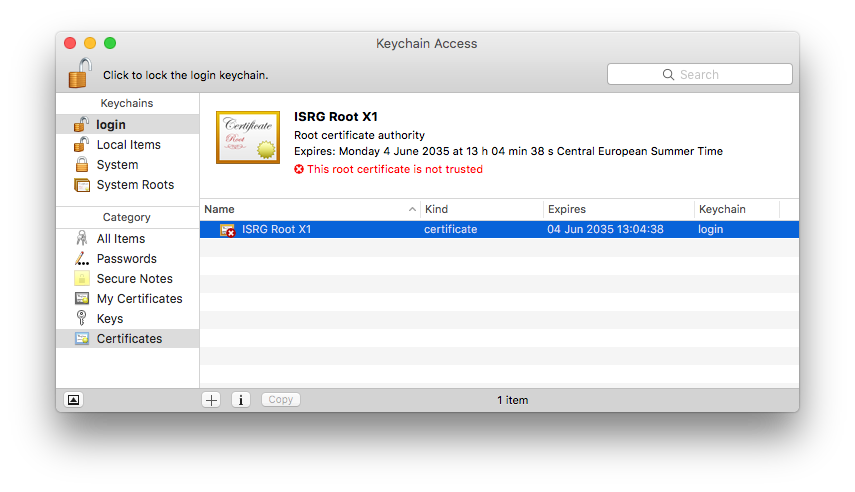
Tip: If you have multiple users on the Mac, add it to the 'System' keychain to fix this problem for all users - Double-click the new entry "ISRG Root X1" to open the trust settings
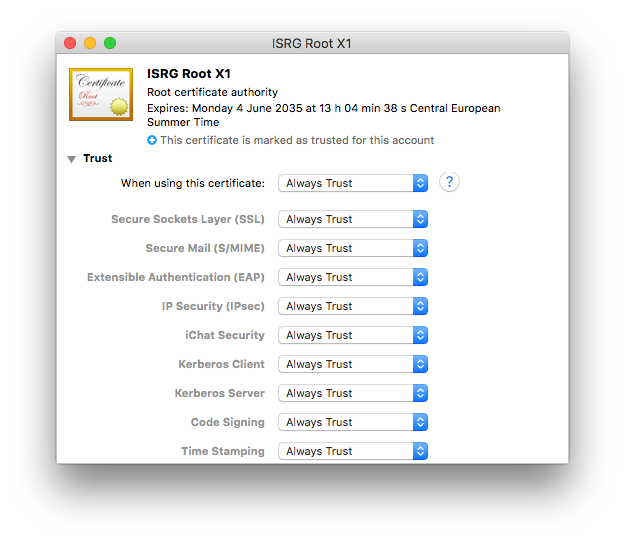
- Under "Trust", choose "Always trust"
- Close the window and confirm with your Mac user password
You should now be able to activate your software using your equinux ID and password.
VPN Tracker 9 & VPN Tracker 10
Older VPN Tracker versions may also have issues due to certifcates as described above. As these versions are end-of-life, we can no longer offer support for them. The steps above should also apply to these versions. For support and to use VPN Tracker on the latest macOS versions, please switch to a new VPN Tracker plan.
VPN Tracker は 100% の 64 ビットアプリケーションであり、64 ビットシステムで非常に優れたパフォーマンスを発揮します。
はい、VPN Trackerは、IPsec(IKEv1 + IKEv2)、L2TP(Macのみ)、PPTP(Macのみ)、OpenVPN、SonicWALL SSL VPN、Cisco AnyConnect SSL VPN、Fortinet SSL VPN、SSTP VPN、およびWireGuard® VPN(ベータ版 - 詳細はこちら)をサポートしています。今後、追加のプロトコルを導入する予定です。
- マルチプロトコルVPNサポート
- 高速接続
- TeamCloudとPersonal Safeテクノロジーのおかげで、ゼロ構成VPN
A Technical Support Report contains your VPN Tracker settings and relevant network and system settings that our technical support team needs to be able to assist you quickly. Confidential data (e.g passwords, pre-shared keys, private keys) are not included in a Technical Support Report (TSR).
How to create a Technical Support Report on a Mac:
‣ Click on your VPN connection in VPN Tracker 365.
‣ In the bottom right corner under the "Status" tab, you will see the TSR button.
‣ Click the button to generate the report and follow the instructions to send to our support team.
 How to create a Technical Support Report on an iPhone/iPad:
- Tap on the connection. The connection card appears.
- Tap on “Feedback”
- Provide a short description of the connection problem
- Tap on Send
If you have an issue connecting to the VPN in the first place, please make a connection attempt right before creating the Technical Support Report, then create the Technical Support Report as soon as the connection attempt has failed.
If you can connect to the VPN, but something is not working right after the connection has been established, please establish the VPN connection, then create the Technical Support Report while the VPN is connected.
You can either email the report directly to our support team from VPN Tracker 365, or save it to email later or from a different computer, or to upload it using the contact form on our website:

Whenever possible, also include screenshots of the VPN setup on your VPN gateway.
考えられる原因はいくつかあります。このFAQセクションでは、特定の問題を引き起こしている要因を特定するのに役立ちます。このFAQセクションでは、「ターゲットデバイス」という用語を、接続しようとしているデバイスの一般的な用語として使用します。ターゲットデバイスは、単純なコンピューターからサーバーまたはネットワークプリンターまで、何でもかまいません。
1. ターゲットデバイスにホスト名を使用して接続しようとしていますか?
ホスト名を使用している場合は、代わりにIPアドレスを試してください。それが機能する場合は、問題はDNS解決に関連しています。VPN接続でDNSが有効になっていて、正しく構成されていることを確認してください。BonjourまたはNETBIOSホスト名はVPN経由で使用できないことに注意してください。
2. 接続しているIPアドレスは、リモートネットワークの一部ですか?
たとえば、リモートネットワークが192.168.13.0/24の場合、192.168.13.xで始まるIPアドレスに接続できるはずですが、192.168.14.xで始まるIPアドレスへの接続は機能しません。これは、VPN経由でルーティングされるトラフィックの範囲外にあるためです。
3. VPNのローカルアドレスは、リモートネットワークの一部ですか?
ほとんどのVPNでは、ローカルアドレスをリモートネットワークの一部として使用することは許可されていません。すべてのリモートネットワーク外にあるローカルアドレスを使用してください。たとえば、リモートネットワークが192.168.13.0/24の場合、192.168.13で始まるアドレスは使用しないでください。自動構成方法(構成モード、EasyVPN、VPN経由のDHCPなど)を使用している場合は、VPNにリモートネットワークの一部としてローカルアドレスを割り当てることができます。詳細については、VPN構成ガイドを参照してください。
4. 複数のVPNユーザーが同じローカルアドレスを使用できますか?
複数のVPNユーザーがいる場合は、同じローカルアドレスを使用するユーザーがいないことを確認してください(基本>ローカルアドレス)。そうでない場合、両方が接続されているときは、一方のユーザーがトンネルを使用できません。このフィールドが構成に空の場合、VPNはネットワークカードのIPアドレスをローカルアドレスとして使用するため、他のユーザーとの競合が発生する可能性があります。したがって、複数のVPNユーザーがいる場合は、このフィールドを空にしないことをお勧めします。
5. VPNのLANアドレスにpingできますか?
VPN内では、ツール>ホストPingでpingツールを見つけることができます。特にVPNのLANアドレスでは、このアドレスにルーティングが必要ないことが重要です。pingできる場合は、別のリモートアドレスに接続できない場合は、リモートエンドでルーティングに問題がある可能性があります。
6. 誰にもpingできない場合は、もう一度VPN可用性テストを実行してください
VPN可用性テストは、ツール>VPN可用性テストで確認できます。その後、VPN接続に再接続してみてください。このテストの結果は、ローカルインターネットルーターまたはインターネット接続の容量によって異なり、VPNトンネルの構成に影響します。VPNは、検出された新しいインターネット接続ごとに自動的にテストを実行しますが、接続がすでにテストされている場合でも、動作を変更する理由がある可能性があります。
7. VPNルーターはデフォルトのネットワークルーターですか?
VPNルーターがデフォルトのネットワークルーターでない場合は、多くのケースでルーティングを正しく構成して、応答が送信されるようにする必要があります。デバイスがIPアドレスに直接アクセスできない場合は、デフォルトのルーターに応答を送信します。これはVPNルーターでない場合、何をすべきかわかりません。したがって、VPNルーターのユーザーに応答を送信するようにデフォルトのルーターを構成することが重要です。
8. VPNルーターはデフォルトのネットワークルーターですか?
詳細については、FAQを参照してください。
VPN Trackerでは、この構成は「Host to Everywhere」と呼ばれます。ローカルでないすべてのトラフィックはVPN経由で送信されます。この構成を機能させるには、VPN TrackerとVPNゲートウェイで正しく構成する必要があります。
- VPN Trackerでは、ネットワークトポロジを「Host to Everywhere」に設定する必要があります
- VPNゲートウェイは、エンドポイント0.0.0.0/0(すべて)の着信VPN接続を受け入れる必要があります
構成後、VPN接続を確立できるはずです。ただし、インターネット接続がまだ機能しない可能性があります。インターネット接続を機能させるには、VPNゲートウェイでいくつかの追加設定を構成する必要があります。
- VPNゲートウェイは、ローカルネットワークを対象としないVPNトラフィックをインターネットにルーティングする必要があります
- このトラフィックは、ネットワークアドレス変換(NAT)の対象となり、応答がVPNゲートウェイに到達できるようにする必要があります
- 多くの場合、DNS解決を継続するには適切なリモートDNS構成が必要です
すべてのVPNゲートウェイをHost to Everywhere接続用に構成できるわけではないことに注意してください。小規模なオフィスまたはホームネットワーク用に設計されたほとんどのデバイスは、Host to Everywhere接続を処理できません。
当社との時間が終了したと確信している場合は、お客様の情報をデータベースから削除しやすくし、お客様が私たちが行うのを待つ必要がなくなりました。
単にPrivacy Managerにログインして、ページ下部の「アカウントを削除」をクリックしてください。
この操作は元に戻せないため、以前に購入したすべての製品とサービスへのアクセスを失うことにご注意ください。
OS X 10.8 Mountain Lionでは、BlowfishとCAST-128の暗号化アルゴリズムが削除されました。VPN TrackerがOS X 10.7 Lionおよびそれ以前のバージョンで実行されている場合、これらのアルゴリズムは引き続き利用できます。
VPN Tracker 365 では、アプリケーションと VPN 全体のエクスペリエンスを向上させるために分析を使用しています。すべての測定値は完全に匿名であり、お客様の接続を介して送信される個人情報やデータは評価されません。
何を測定しますか
- 一般的な接続設定 (例: 接続の種類、使用されるオプションなど)
- 使用される機能 (例: 自動接続が有効になっているか、アクションが設定されているかなど)
- 接続数はいくつですか
お客様のデータ、お客様のプライバシー
- お客様のログイン情報と認証情報は決して読み取られず、記録されず、送信されません
- お客様の VPN トラフィックは決して分析、記録、アクセスされません
お客様が管理します
equinux と匿名使用情報を共有したくない場合は、VPN Tracker の設定で「診断データの共有」チェックボックスのチェックを外して、いつでもこのオプションを無効にできます。
既存の equinux ID とパスワードを使用して、当社のウェブサイト https://my.vpntracker.com にログインすると、すべての VPN Tracker プランを管理できます。
ここでは、サブスクリプションと支払いに関するすべての情報を見つけることができ、同僚の VPN Tracker プランを管理できます。
- my.vpntracker.com にアクセスし、再販業者 ID でログインします。
- 左側のメニューの「再販業者」セクションに移動します。ここでは、すべての注文と、各注文で購入したプランが表示されます。
- 顧客に転送するライセンスの横で、「すべて転送...」を選択します。
このボタンは、ライセンスが転送可能である場合にのみ表示されることに注意してください。

- ライセンスを転送する顧客のメールアドレスを入力し、「転送」を押します。

再販業者として、VPN Tracker 365プランを購入し、お客様に再販することができます。
VPN Tracker 365を使用すると、https://my.vpntracker.comでチームを作成し、各チームメンバーにVPN Tracker 365プランを割り当てることができます。
これにより、各チームメンバーはequinux IDにアクセスできるようにはなりません。チームメンバーは、https://my.vpntracker.comにログインした後、自分のequinux IDで割り当てられたプランのみを表示できます。引き続き、equinux IDの唯一の管理者となります。
Remote Connection Wipe機能は、すべてのVPN Tracker 365プランで利用できます。
VPN接続をエクスポートするには、VPN Tracker 365 Proプランが必要になることにご注意ください。
当社のホワイトペーパーには、Remote Connection Wipeの設定に関するすべての情報が記載されています。
http://equinux.com/goto/vpnt365/whitepaper
いいえ、現在、リモート接続の削除を元に戻すことはできません。ただし、チームメンバーを再登録することはできます。新しいユーザーが接続できるようになる前に、チームのVPN接続を新しいユーザーに再割り当てする必要があることに注意してください。
Remote Connection Wipe は、VPN インフラストラクチャに関する情報を削除することで、追加のセキュリティを提供します。コンプライアンス目的や外部請負業者と協力する場合にも、Remote Connection Wipe の使用を検討することをお勧めします。
Remote Connection Wipe には、ユーザー認証を提供しない接続を含む、あらゆる VPN 接続で動作するという追加の利点があります。これにより、チーム全体に新しい接続を配布することなく、単一のユーザーの VPN アクセスをブロックできます。
VPNユーザーの多くは、外出先でMacを使用しています。MacBookが紛失または盗難された場合、ネットワークへのリモートアクセスが誤った手に渡るリスクがあります。VPN Trackerを使用すると、リモートで接続へのアクセスを無効にすることで、不正なVPNアクセスを防止できます。
アプリと全体的なVPNエクスペリエンスを改善するために、分析を使用しています。すべての測定値は完全に匿名であり、お客様の接続を介して送信される個人情報やデータは評価しません。
測定するもの
- 一般的な接続設定(例:接続の種類、使用されているオプションなど)
- 使用されている機能(例:自動接続が有効になっているか、何らかのアクションが設定されているかなど)
- 接続数
お客様のデータ、お客様のプライバシー
- お客様の特定のネットワーク設定または認証情報は、決して読み取られたり、記録されたり、送信されたりすることはありません。
- お客様のVPNトラフィックは、決して分析、記録、またはアクセスされることはありません。
お客様がコントロールします
equinuxと匿名使用情報を共有したくない場合は、VPN Trackerの設定で「診断データの共有」のチェックを外すことで、いつでもこのオプションを無効にすることができます。
会計データを偶発的な削除から保護するために、VPN Tracker は継続的なバックアップを作成します。
次のアドレスで確認できます。
Macintosh HD/Users/YourUser/Library/Application Support/VPN Tracker/Accounting/
(注: Library フォルダは非表示になっている場合があります。「Finder」>「移動」から選択し、Option キーを押しながら開きます)。
現在の口座ファイルは「Accounting.sqlite」に保存されます。同じフォルダにすべての会計バックアップが表示されます。ファイル名に日付が含まれます。
古いバックアップに戻すには:
‣ ファイル「Accounting.sqlite」の名前を「Accounting-backup.sqlite」に変更します
‣ ファイル「Accounting.sqlite-wal」と「Accounting.sqlite-shm」を削除します
‣ 復元したいバックアップのファイル名を「Accounting.sqlite」に変更します
World Connect Pass は、アクティブな VPN Tracker 365 プランとは別に購入できます。
まだデモ版を試していませんか?VPN Tracker 365 アプリを無料でダウンロードし、当社の Web サイトから試用を開始してください。
my.vpntracker.comにアクセスし、アカウントにログインして、「サブスクリプション」に移動し、支払い方法を更新してください。
現在のサブスクリプションに移動し、「編集」をクリックして支払い方法を変更します。「別の支払い方法を選択」をクリックして、新しいクレジットカードを追加するか、またはPayPalアカウントを追加します。これは、プランの新しいデフォルトの支払い方法として使用されます。
VPN Tracker はシステムに低レベルでアクセスするため、デジタル署名されており、起動するたびにアプリが変更されていないか確認します。
VPN Tracker が VPN Tracker アプリに変更が加えられたことを検出した場合、そのメッセージが表示されます。
この問題の原因は何ですか?残念ながら、他のアプリケーション(アンインストーラー/削除ツール、クリーンアップツールなど)がこの問題を引き起こす可能性があります。
この問題が繰り返し発生する場合は、VPN Tracker アプリのコピーをお送りください。ハードドライブ上の VPN Tracker を見つけて、デスクトップにコピーし、ZIP ファイルを作成します(VPN Tracker を右クリックし、「VPN Tracker を圧縮」を選択します)。破損したコピーを比較することで、何が変更されたかを把握し、再発を防ぐためのアドバイスを提供できます。
VPN Tracker Personal Safe は、お客様の個人的な VPN 接続とショートカットのための安全で暗号化されたクラウドスペースです。
Personal Safe に接続を保存するには
VPN 接続が保存されたかどうか不明ですか?接続リストのアイコンは、VPN 接続が Personal Safe に保存されたかどうかを示します。

接続を Personal Safe に追加するには、接続を右クリックして「Personal Safe に追加」を選択して、デバイスからアクセスします。

Personal Safe を使用する理由
VPN Tracker Personal Safe は、VPN の使用をより信頼性が高く安全にします。
セキュリティ
Personal Safe は、お客様の接続にセキュリティレイヤーを追加します。お客様の接続に関するすべての詳細は、お客様だけがロック解除できる安全なキー (Argon3 + PKTNY) で暗号化されます。
バックアップ
iPhone を紛失しましたか?Mac が破損しましたか?Personal Safe は、お客様の接続を安全に保ち、交換用デバイスで直ちに復元できます。セキュリティキーでログインすると、すぐにダウンロードして使用できます。
すべてのデバイスで接続を使用する
自宅の iMac と外出先の iPad で、Personal Safe はすべてのデバイスで接続を安全かつ簡単に同期します。
接続はどのように保存されますか?
接続を Personal Safe に追加すると、お客様の個人的な暗号化キーで暗号化され、安全なクラウドストレージに保存されます。お客様の資格情報と暗号化キーでのみアクセスできます。
Personal Safe は安全ですか?
Personal Safe は、VPN 接続のために最初から設計されています。パスワードに依存し、ファイルを暗号化しない他のストレージシステムとは異なり、Personal Safe はお客様だけが使用できるキーを使用してすべての接続を暗号化します。
つまり、接続は
• お客様のデバイスで暗号化されます
• my.vpntracker.com の安全なクラウドストレージに保存され、お客様だけがアクセスできます。
誰かが Personal Safe にアクセスしたとしても、キーベースのセキュリティにより、パスワードなしで暗号化された接続データにアクセスすることはできません。
システムは、VPN Tracker チームを含む誰もがお客様の接続にアクセスしたりロック解除したりできないように設計されています。
SonicWall は、DHCP プロトコルを使用して IP アドレスを割り当てます。VPN トンネルを作成した後、VPN クライアントは DHCP 交換を実行して IP アドレスを受信し、その IP アドレスを VPN トンネル経由ですべてのトラフィックに使用する必要があります。動作しない理由が 2 つあります。
- SonicWall は、DHCP リクエスト (DHCP-Discover) を受信しません。これは、VPN トンネル自体が正しく機能していない場合に発生します。
これを試してください:- メニュー「ツール」から VPN 接続チェックツールを再起動します。次に、VPN に再接続してみてください。これにより、VPN 接続チェックツールはインターネット接続に最適な設定を自動的に検出できます。
- システムに VPN トラフィックをブロックするソフトウェアがないことを確認してください。詳細については、「よくある質問」を参照してください。
- メニュー「ツール」から VPN 接続チェックツールを再起動します。次に、VPN に再接続してみてください。これにより、VPN 接続チェックツールはインターネット接続に最適な設定を自動的に検出できます。
- SonicWall は、DHCP リクエストに応答したくありません。DHCP プロトコルは、ネットワークに複数の DHCP サーバーが存在するように設計されており、リクエストを満たせると信じるサーバーのみが応答し、残りは沈黙します (否定的な「検出」応答はありません)。
これを試してください:- SonicWall を再起動してみてください。SonicWall は比較的安定していますが、DHCP サーバーが奇妙な動作をすることがあります。すべての IP アドレスが予約されているように見える場合がありますが、Web インターフェイスでは確認できません。再起動するとすぐに解決します。
- アドレスグループに十分なアドレスがあることを確認してください。グループが小さすぎ、すべての IP アドレスが使用中または予約されている場合、期待される動作は SonicWall が応答しないことです。
- SonicWall を再起動してみてください。SonicWall は比較的安定していますが、DHCP サーバーが奇妙な動作をすることがあります。すべての IP アドレスが予約されているように見える場合がありますが、Web インターフェイスでは確認できません。再起動するとすぐに解決します。
「構成」>「詳細」>「その他の設定」に移動してください。そして、以下の設定がされていることを確認してください。
XAUTH認証情報を常に要求するにチェックが入っていないこと。
このオプションにチェックが入っている場合、VPN Trackerは、キーチェーンに認証情報が見つかったかどうかに関係なく、常に認証情報を要求します。
保存されたXAUTHパスワードをパスコードとして使用するにチェックが入っていないこと。
このオプションにチェックが入っている場合、VPN Trackerは、キーチェーンに保存されているパスワードが実際にはパスコードであると想定し、ゲートウェイがパスコードを要求した場合にのみ、それをゲートウェイに渡します。ゲートウェイがパスワードを要求した場合、VPN Trackerはそれに関する情報を持っておらず、そのため、パスワードを提供するように要求します。
VPN Trackerのすべての利用可能なプランの無料トライアル版を提供します。購入前にVPN Trackerを使用してVPN接続をテストできます。VPN Tracker Macのトライアルライセンスは7日間有効で、対応するプランの正確な機能セットを提供し、プランのすべての機能を完全にテストできます。すべての接続とプロトコルをテストして、接続が機能していることを確認できます。VPN Trackerに満足している場合は、引き続き使用するために何もする必要はありません。作成したすべての接続と設定はアプリケーションに残ります。トライアルライセンスは、トライアル期間の後に有料ライセンスに変換されます。そうでない場合は、トライアル期間の終了から24時間以内にトライアルライセンスをキャンセルできます。
VPN Tracker は、ファイルの場所に関して Apple の推奨事項を厳守するため、VPN Tracker のファイルはシステムの標準フォルダーにのみ存在します。ファイルがシステムレベルにあるか、ユーザー固有であるかに応じて、/Library (システムレベル) または ~/Library (ユーザー固有) にあります。ここで ~ は「ユーザーのホームフォルダー」を表します。
システムライブラリフォルダーにアクセスするには:
‣ Finder で「移動」>「フォルダーへ移動」を選択します。
‣ /Library と入力します。
ユーザーライブラリフォルダーにアクセスするには:
‣ Finder で「移動」>「フォルダーへ移動」を選択します。
‣ ~/Library と入力します。
VPN Tracker をアンインストールするには、次のファイルとフォルダーを削除します:
/Library/Application Support/VPN Tracker 365~/Library/Application Support/VPN Tracker 365/Library/Preferences/com.vpntracker.365mac.plist~/Library/Preferences/com.vpntracker.365mac.plist/Library/PrivilegedHelperTools/com.vpntracker.365mac.agent /Library/PrivilegedHelperTools/com.vpntracker.365mac.connectiond /Library/LaunchDaemons/com.vpntracker.365mac.plist/Library/Extensions/com.vpntracker.365mac.*/Library/SystemExtensions/*/com.vpntracker.365mac.*ヒント: VPN Tracker の項目については、キーチェーンを確認してください (「VPN Tracker」を検索)。
注記: これらのファイルの一部はすでにシステムに読み込まれている可能性があり、他のファイルはキャッシュに保存されている可能性があります。 システムをクリーンに保つために、VPN Tracker がインストールされなかったかのように、プログラムをアンインストールしてシステムを再起動する必要があります。 再起動後、システムはここにリストされていないすべての VPN Tracker 項目を自動的に削除します。これらはプログラムに関連付けられており、アンインストール後に削除されます (一部の項目は他の方法では削除できない場合があります)。
VPN Tracker はユーザーごとにライセンスされます。つまり、VPN Tracker を使用する各ユーザーは、独自のライセンスを必要とします。
同僚や他のチームメンバーも VPN Tracker を使用する必要がある場合は、追加のライセンスでサブスクリプションをアップグレードし、チーム管理を使用してこれらのライセンスを割り当てることができます。
考えられる理由は3つあります。
- Equinuxは常にVPN Tracker 365を改善しており、そのためVPN Trackerは高い更新頻度を持っています。特に、VPN Trackerを毎日使用していない場合は、前回使用してから更新がリリースされている可能性があります。セキュリティ修正など、更新間隔が24時間未満の場合もあります。
- VPN Trackerの古いバージョンを使用している場合は、最新バージョンをインストールする前に一時的な更新プログラムをインストールする必要がある場合があります。この場合、更新プログラムをインストールすると、次回の起動時にVPN Trackerから別の更新プログラムが提供される場合があります。
- システムにVPN Trackerの複数のコピーがインストールされている可能性があります。技術的な理由から、VPN Tracker 36517.0.6および古いバージョンの更新は、システムのインストールプログラムを使用してインストールする必要があり、システムにVPN Trackerの複数のコピーがインストールされている場合、インストールプログラムは更新のために間違ったコピーを選択する可能性があります。この問題を解決するには:
‣ VPN Trackerのコピーを専用のフォルダーに配置します(「Applications」フォルダーをお勧めします)。
‣ Spotlightを使用して、他のフォルダーにあるコピーを見つけます。
(結果の場所をすばやく確認するには、SpotlightでCMDキーを押したままにします)
‣ 専用フォルダーにないすべてのコピーを削除します。
‣ 最後に、専用フォルダーからVPN Trackerを起動し、更新を再度適用します。
VPN Tracker の既存のお客様で、VPN Tracker 365 にアップグレードしたい場合は、VPN Tracker 365 をインストールするだけで、接続が自動的にインポートされます:
VPN Tracker 365 をダウンロード
VPN Tracker 365 をインストールしたら、VPN Tracker 365 プランを購入できます。
- my.vpntracker.com にアクセスし、equinux ID とパスワードでログインしてください。
- 「サブスクリプション」メニューで、現在の VPN Tracker 365 プランのリストが表示されます。
- 自動更新を有効にして、ライセンスが現在の価格で更新されるようにしてください。
- または、現在のライセンスが期限切れになり、オンラインストアで新規顧客価格で新しいプランを購入することもできます。。
 一般的に、VPN サービスの停止を避けるために、自動更新を有効にしておくことをお勧めします。当社のシステムは、プランが自動的に更新される前に常にリマインダーを送信するため、不要になった場合は自動更新を無効にするのに十分な時間があります。
VPN Tracker 365アプリはこれまでどおり動作し、チームメンバーに割り当てられているプランも引き続き割り当てられます。シンプルで、自動的で、安全です。
- IPsec
- IKEv2(ベータ版)
- L2TP(macOSのみ)
- PPTP(macOSのみ)
- OpenVPN
- SSTP VPN
- Cisco AnyConnect SSL VPN
- SonicWall SSL VPN
- Fortinet SSL VPN
- WireGuard® VPN
- VPN Tracker 365: ここからダウンロード
- インターネット接続
- VPNルーター/ゲートウェイ
新しい接続を作成する
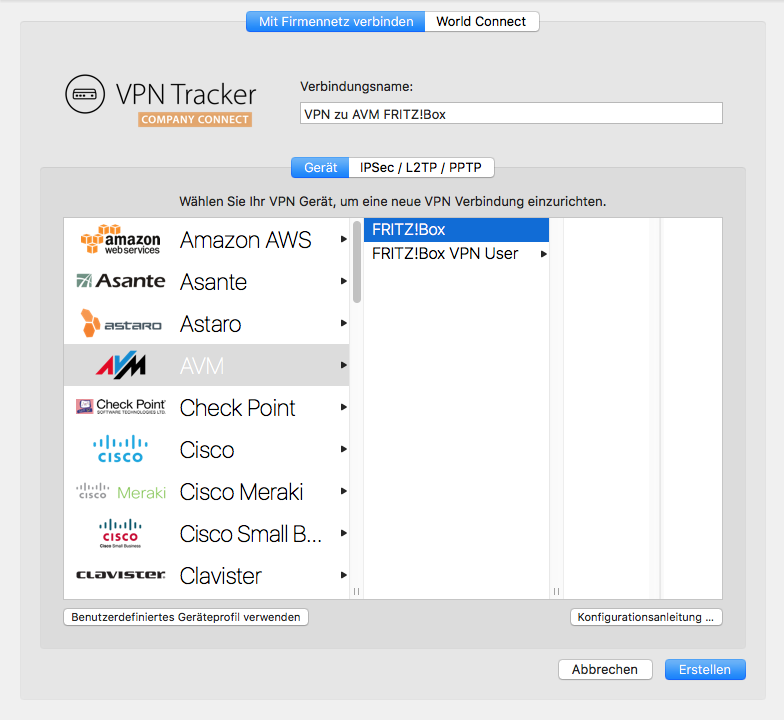
VPN Tracker 365で、次のことを試してください: 「新しい企業接続」を選択します
VPNルーターを選択する
‣ VPNゲートウェイプロバイダーのリストで、VPNルーターのメーカーとモデルを選択します。
‣ VPNルーターがリストに表示されない場合は、次のことを試してください。
‣ 「カスタムデバイスプロファイルを使用する」を選択します。
‣ 「作成」をクリックしてVPN接続を追加します。
構成ガイド
当社のエンジニアは、VPN Trackerを使用して多数のVPNゲートウェイをテストしました。その多くには、詳細な構成ガイドがあります。新しい接続で、ルーター固有の構成ガイドを見つけることができます: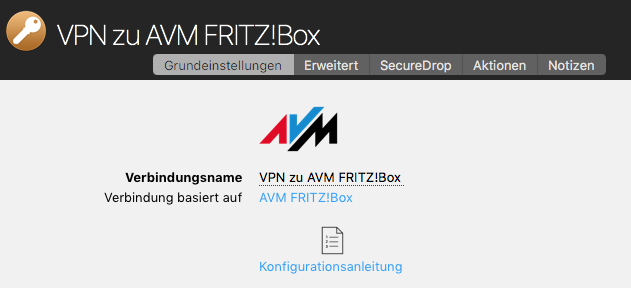 Mac OS XでVPN接続を作成する方法の詳細については、構成ガイドまたはVPN Trackerユーザーマニュアルを参照してください .
VPNは何のために使われますか?
自宅やオフィスから離れているとき、たとえば角のカフェにいるときや自宅で仕事をしているときに、VPNを使用すると、プライベートまたは企業ネットワークへの安全な接続を作成できます。これにより、通常はローカルネットワークでのみ利用可能なサーバー、カメラ、その他のサービスにアクセスできます。これをVPN Tracker Company Connectと呼びます。VPN Tracker Company Connectを使用すると、オフィスに座っているかのように企業ネットワーク内を移動したり、数キロ離れた顧客を訪問したりできます。安全なデータ
VPN接続は、一般的に(たとえば、パブリックWi-Fiネットワークで)データ接続を保護するため、または別の国からの接続をシミュレートするために使用できます。これをVPN Tracker Company Connectと呼びます。VPN接続を作成するには?
VPN接続を作成するには、VPNツールまたはVPNクライアントとしても知られるVPNソフトウェアが必要です。VPN Trackerは、Appleコンピュータ向けの主要なVPNソフトウェアです。VPNソフトウェアを使用すると、リモートネットワークを構成および接続できます。 must not be changed or translated.
– Proper names like must remain exactly as they are.
– Any web addresses and URLs (anything starting with http:// or https://) must be treated as fixed strings – no translation, no segmentation, no changes.
– If it is a web address or URL, always use the English version.
– Line breaks/returns must only be returned as
! Very important.
– Use correct quotation marks for the respective language.
Here are the reference translations:
must not be changed or translated.
– Proper names like must remain exactly as they are.
– Any web addresses and URLs (anything starting with http:// or https://) must be treated as fixed strings – no translation, no segmentation, no changes.
– If it is a web address or URL, always use the English version.
– Line breaks/returns must only be returned as
! Very important.
– Use correct quotation marks for the respective language.
Here are the reference translations:
Symptom
As soon as you connect your VPN tunnel, Skype is not able to make calls any longer, however calls started prior to connecting the VPN continue to work.
Solution
Make sure the field Local Address is not empty. If it is, fill in a private IP address. A private IP address has the following form:
192.168.x.x10.x.x.x172.y.x.x
x: A number of the range 0 to 255.
y: A number of the range 16 to 31.
Only rule: It must not be an IP address from a remote network on the other side of the VPN tunnel (must not partially match an entry of the field "Remote Networks"), as choosing such an address will make the tunnel stop working (it will connect, but you cannot really reach anything over it).
Alternate Solutions
If the solution above does not fix your issues, make sure that
- DNS resolution still works once the VPN tunnel is up.
- Public Internet servers are still reachable once the VPN tunnel is up.
- In case of a Host to Everywhere connection, make sure the VPN gateway does not block any network traffic that is crucial for Skype to work.
Explanation
VPN Tracker creates a virtual tunnel interface for every VPN tunnel. Like any network interface, this virtual tunnel interface requires an IP address to be functional as an IP network interface. If your VPN gateway assigns you an IP address, the assigned address is applied to the tunnel interface. If not, the address you put into Local Address will be used. If you leave local address empty, the IP address of your primary network interface will be used.
In the last case, your system ends up with two interfaces with identical IP addresses. This is allowed and usually not a problem, unless a software does “stupid things”, like querying the network interface for a given IP address and then ignoring the order of precedence of the returned results.
Das Symptom
Sobald der VPN Tunnel aufgebaut wurde, kann Skype keine neuen Anrufe mehr tätigen, Anrufe die aber bereits vor dem Tunnelaufbau bestanden, funktionieren hingegen weiterhin.
Die Lösung
Das Feld Lokale Adresse darf nicht leer sein. Falls es leer sein sollte, tragen Sie bitte eine beliebige private IP Adresse ein. Private IP Adressen sind alle Adressen, die folgende Form auweisen:
192.168.x.x10.x.x.x172.y.x.x
x: Eine Zahl im Bereich 0 bis 255.
y: Eine Zahl im Bereich 16 bis 31.
Die Adresse darf nicht Teil eines Netzes auf der anderen Seite des VPN Tunnels sein (also sich nicht mit einem Eintrag der Felder "Entfernte Netze" überscheinden), sonst wird der VPN Tunnel nicht länger funktionieren (er kann dann immer noch aufgebaut werden, aber nichts ist über diesen Tunnel dann erreichbar).
Alternative Lösungen
Sollte obige Lösung das Problem nicht beheben, stellen Sie bitte sicher, dass
- das Auflösen von DNS Namen auch mit verbundenen Tunnel noch möglich ist.
- öffentliche Internetserver auch mit verbundenen Tunnel noch erreichbar sind.
- der VPN Gateway im Fall einer Host zu allen Netzen Verbindung keinerlei Datenverkehr blockiert, der für den Betrieb von Skype unablässig ist.
Erklärung
VPN Tracker erzeugt ein virtuelle Tunnelschnittstelle für jeden VPN Tunnel. Wie bei jeder anderen Netzwerkschnittstelle auch, muss diese eine IP Adresse zugewiesen bekommen, um als IP Netzwerkschnittstelle agieren zu können. Falls der VPN Gateway eine Adresse zuweist, dann verwendet VPN Tracker diese. Falls nicht, verwendet er die Adresse aus dem Feld Lokale Adresse. Falls dieses Feld leer ist, verwendet VPN Tracker einfach die gleiche Adresse zu wie derzeit die primäre Netzwerkschnittstelle hat.
Im letzten Fall hat das System am Ende zwei Netzwerkschnittstellen mit identischer IP Adresse, was erlaubt ist und normalerweise auch problemlos funktioniert, außer ein App verhält sich nicht korrekt und fragt z.b. das System welche Netzwerkschnittstelle eine bestimmte IP Adresse hat, ohne dabei die Rangordnung der Schnittstellen zu berücksichtigen.
VPN Trackerソフトウェアは、Apple MacコンピュータでVPN接続を作成するために使用できるツールです。
VPNはどのような場合に役立ちますか?
自宅やオフィスから離れている場合、たとえばカフェにいる場合や自宅で作業している場合、VPNを使用すると、プライベートまたは企業ネットワークに安全な接続を作成できます。これにより、通常はローカルネットワークでのみ利用可能なサーバー、カメラ、その他のサービスにアクセスできます。これをVPN Tracker Company Connectと呼びます。 VPN Tracker Company Connectを使用すると、別の国にいる場合でも、または数キロ離れたクライアントを訪問している場合でも、企業ネットワーク内を移動できます。安全なデータ
VPN接続は、一般的にパブリックWi-Fiネットワーク上のデータ接続を保護したり、別の国からの接続をシミュレートしたりするためにも使用できます。これをVPN Tracker Company Connectと呼びます。VPN接続を作成するにはどうすればよいですか?
VPN接続を作成するには、VPNツールまたはVPNクライアントとしても知られるVPNソフトウェアが必要です。 VPN Trackerは、Appleコンピュータ向けの最先端のVPNソフトウェアです。 VPNソフトウェアを使用すると、構成してリモートネットワークに接続できます。- デモライセンスは30日間のみ有効です。
- デモライセンスでは、エクスポート機能を除く、Pro版のすべての機能を使用できます。
- デモライセンスでは、トンネルトラフィックは両方向で最大500kbに制限されます。
- 500kbの制限に達すると、デモライセンスではさらに3分間接続を維持できます。
‣ 「VPN Tracker」>「アカウントを更新」に移動します次に、VPN Trackerを再度アクティブ化してみてください。
症状
Personal Safeを使用すると、データ競合が発生する可能性があります。たとえば、コンピューターAで接続が変更され、セーフにも更新された後、コンピューターBで同じ接続が変更され、コンピューターBがセーフから接続を更新する機会がない場合、VPN Trackerに問題が発生します。接続は現在、セーフ内のバージョンとローカルバージョンの2つの異なるバージョンで存在します。解決策
常に1つの「真実」しか存在しないように決定し、VPN Trackerが誰が真実を言っているかを判断できないため、競合状態を表示し、ユーザーに解決を求めます。3つのオプションがあります。 何もしない:競合は解決されるまで続きます。 セーフが正しい:セーフからのバージョンがダウンロードされます。 VPN Trackerが正しい:VPN Trackerのバージョンがセーフに書き込まれます。理由
その理由は実際には非常に単純です。接続を切断することなく、接続のオプションAを変更でき、その変更も意味がある場合があります。接続を切断することなく、接続のオプションAを変更でき、その変更も意味がある場合があります。ただし、両方のオプションを変更しても意味がない場合があり、これらのオプションは互いに矛盾する可能性があり、接続が簡単に切断される可能性があります。したがって、個々の変更を1つに結合しないように決定しました。- ドイツ
- オーストリア
- アメリカ合衆国
- オーストラリア
- ブラジル
- カナダ
- フランス
- 日本
- ルクセンブルク
- オランダ
- ニュージーランド
- シンガポール
- スペイン
- スウェーデン
- スイス
- イギリス
‣ 「ファイル」>「新規」>「World Connect 宛先」を選択します‣ 次に、「World Connect」と「国」を選択します
‣ 選択した国を確認します:

さらに、VPN Tracker Connection Checkerを再実行して、問題が解決するかどうかを確認してください。 それでも問題が解決しない場合は、技術サポートレポートをお送りください。
‣ “システム環境設定”を開きます。 ‣ “言語と地域”をクリックします。‣ 選択した言語をリストの一番上にドラッグして、優先する言語に変更します。
‣ ソフトウェアを閉じます。たとえば、VPN Tracker の場合は、「VPN Tracker」>「VPN Tracker を終了」を選択して実行できます。
‣ ソフトウェアを再度開きます。
- VPN Tracker 365: ここからダウンロード
- インターネット接続
- VPNルーター
新しい接続を作成する
VPN Tracker 365で、次のことを試してください:‣ 左下のプラスアイコンをクリックします:‣ 「新しい企業接続」を選択します
VPNルーターを選択する
‣ VPNルータープロバイダーのリストから、VPNルーターのメーカーとモデルを選択します。VPNルーターがリストに表示されない場合は、次のことを試してください:
‣ 「カスタムデバイスプロファイルを使用する」を選択します。
‣ 「作成」をクリックしてVPN接続を追加します。
構成ガイド
当社のエンジニアは、VPN Trackerを使用して多数のVPNルーターをテストしました。多くのルーターには詳細な構成ガイドがあります。新しく作成した接続で、ルーター固有の構成ガイドを見つけることができます: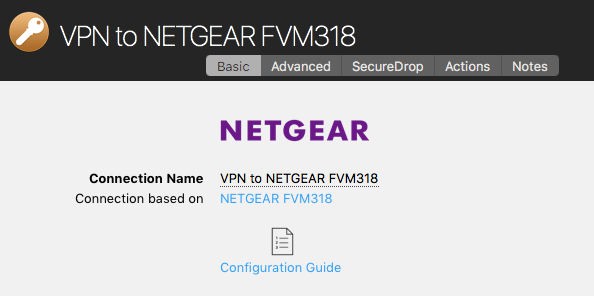 さらに、当社のウェブサイトで構成ガイドを見つけることができます: http://vpntracker.com/interop
Mac OS XでVPN接続を作成する方法の詳細については、構成ガイドまたはVPN Trackerユーザーマニュアルを参照してください: .
さらに、当社のウェブサイトで構成ガイドを見つけることができます: http://vpntracker.com/interop
Mac OS XでVPN接続を作成する方法の詳細については、構成ガイドまたはVPN Trackerユーザーマニュアルを参照してください: .
When connected to a VPN, your network shares won't show up in the Finder sidebar menu:
 To access your file server via VPN, you have two options...
Option 1: Manual Access:
- Open Finder.
- Open the "Go" menu.
- Choose "Connect to Server..."
- Enter the IP address (e.g."192.168...")
- Click "Connect".
That's it! Now you have access to your files in Finder for this session. Please note, you will have to carry out these steps each time you need to connect.
Option 2: Creating a Shortcut:
You can also create a shortcut to your server within the VPN Tracker app, meaning it will be saved for whenever you need to access the server.
- Go to "VPN Shortcuts" in the app menu.

- In the shortcuts section, click on the bottom menu and drag out the File Server icon.

- Choose a VPN connection and a server to create your shortcut. If your chosen server does not appear on the list you can also enter it manually.
After you have completed these steps your connection will be saved in the shortcuts section for whenever you need to use it.
This video tutorial shows you how to quickly create a VPN Shortcut to a file server...
VPN 接続を設定する際に、「事前定義キー」または「共有 VPN キー」という用語に遭遇することがよくあります。このガイドでは、これらの用語の意味、設定方法、および紛失したキーを解決する方法について説明し、VPN が Mac で正しく機能するようにします。
事前定義キーまたは共有 VPN キーとは何ですか?
事前定義 VPN キー (共有 VPN キー、VPN PSK、または事前定義キーとも呼ばれます) は、VPN 接続を保護するためのパスワードとして機能します。この事前定義された IPsec キーは、VPN ポート (ファイアウォールまたはルーターなど) で構成され、VPN 接続を確立するためにデバイスと一致する必要があります。
正しいキーがないと、デバイスは接続できず、VPN 接続が不正アクセスから保護されます。
注記: 一部の VPN ポートでは、共有キーに最大 512 文字の英数字を含める必要があります。必要な場合は、デバイスのマニュアルを参照するか、事前定義キーを作成するためのツールを使用してください。
事前定義キーを設定するにはどうすればよいですか?
VPN Tracker は、VPN の設定を簡素化および保護します。すべての主要な VPN ポートのステップバイステップのガイドを提供し、次の方法を示します。
- ファイアウォールまたはルーターで事前定義キーまたは共有キーを作成および設定します
- Mac の VPN Tracker に VPN PSK を入力します
- VPN 接続を保護します
紛失した事前定義キーを回復するにはどうすればよいですか?
事前定義キーまたは共有 VPN キーを紛失した場合は、次の手順で回復できます。
- VPN Tracker のキーチェーンを確認します。接続をキーチェーンに保存した場合は、キーとともにダウンロードできます。
- Mac のキーチェーンで検索します。「共有キー」を検索し、保存されている VPN PSK を見つけます。
- Time Machine から復元します。Time Machine を使用している場合は、事前定義キーを含む以前の接続バージョンを復元できます。
- ファイアウォールを確認するか、VPN 管理者に連絡します。デバイスのマニュアルを参照するか、ネットワーク管理者に VPN ポートまたはファイアウォールで共有キーを復元するように依頼します。
VPN の設定に支援が必要ですか?
VPN Tracker にアクセスして、Mac 向けの最大の VPN クライアントであるツールと専門的なアドバイスを入手し、VPN が問題なく動作するようにします。
一部払い戻しは承っておりません。当社の365プランはすべて1年間有効で、期間の終了日の10日前までにキャンセルできます。ただし、キャンセルした場合でも、プランの有効期限までソフトウェアを引き続き使用できます。
更新は、更新日の10日前までキャンセルできます。キャンセルは、次の可能な更新日に有効になります。期間の終了までソフトウェアを引き続き使用できます。その時点でサブスクリプションは終了します。
MacでのVPN設定
VPN Trackerは、最新のmacOSでシームレスに動作する、macOS向けの主要なVPNクライアントです。VPN Trackerを無料でダウンロードして試すことができます。
MacでVPN Trackerを起動する
MacでVPN Trackerを初めて起動すると、VPN接続を作成するための許可を求められる場合があります。 まず、「アプリケーション」フォルダにVPN Trackerが配置されていることを確認し、Macで次の手順を実行します。重要:macOSは、TeamViewer、Apple Remote Desktop、VNCなどのリモートアクセスシステムを検出すると、これらのボタンを非表示にします。Macを使用する必要があります。
次に、次の手順を実行します。
‣「システム環境設定」を開きます。
‣「セキュリティとプライバシー」を開きます。
‣「許可」をクリックします。
 これで、VPN Trackerを設定できます。
macOSでのVPN設定のトラブルシューティング
「許可」ボタンをクリックできない場合は、サードパーティのマウスやトラックパッドを使用していないことを確認してください。リモートアクセスソフトウェアとして表示される場合があります。Wacomのグラフィックタブレットやマウスを使用している場合は、無効にして、Macを再起動してから、もう一度ボタンをクリックしてみてください。 ボタンが表示されない場合でも、MacにMDMプロファイルがインストールされていると、MDMプロファイルがユーザーにシステムの拡張機能を承認させない場合があります。その場合は、プロファイルが拡張機能を承認する必要があります。次の技術的な注意を参照してください。 エンタープライズバージョンに関する技術的な注意: macOS用のVPN Trackerは、安全なVPN接続を作成し、ネットワークトラフィックを管理するために、システム拡張機能を使用します。macOS High Sierra以降では、ユーザーはシステム拡張機能を手動で承認する必要があります。エンタープライズバージョンでは、MDMを通じて、専用のプロファイルを使用してVPN Trackerのカーネル拡張機能を事前に承認する必要があります。当社のチームIDは、CPXNXN488SとMJMRT6WJ8Sです。詳細については、Appleのドキュメントを参照してください。 MDMで管理されているMacを使用していますか? MDMで管理されているMacを使用していない場合は、再起動してみてください。macOSは、システム拡張機能で問題が発生することがあります。再起動後、VPN Trackerは正常に動作するはずです。
このエラーメッセージが表示された場合は、次の手順を実行して問題を解決してください。

これで、ファイルに再度アクセスできるようになるはずです。
- VPN Trackerからログアウトします。
- アプリを終了して再起動します。
- インターネットに接続されていることを確認します。
- VPN Trackerに再度ログインします。
- 接続のダウンロードを再試行します。
次に進むには
まず、リモート側に速度の問題がないことを確認し、次に VPN ゲートウェイを再起動してみてください。 再起動しても問題が解決せず、リモート側の誰かがインターネット速度が正常に機能していることを確認できる場合は、次の 2 つの質問を検討してください。 1. VPN を使用しているのはあなただけですか? 2. VPN を介してどのような種類のサービス/プロトコルを使用していますか? (Web、メール、ファイルアクセスなど) これらの両方の要因も、接続速度に影響を与える可能性があります。- VPN Tracker.zipファイルをダウンロードします
- ターミナルを開き、次のコマンドを実行します
shasum -a 256 ~/Downloads/VPN Tracker 365.zip(ダウンロードしたVPN Trackerのバージョンによって正確なパスが異なる場合があります)- 計算されたチェックサムを、バージョン履歴ページに公開されているチェックサムと比較します
- MacにPersonal Safeに保存されているVPN接続またはショートカットがある場合は、設定でPersonal Safeを無効にし、接続のローカルコピーを作成します。
- Personal SafeのWebサイトにアクセスし、ユーザーキーを削除します:https://my.vpntracker.com/user/sync/keys
- Mac上のVPN Trackerアカウントからログアウトし、「キーチェーンアクセス」を開いて「Connection Safe Master Key」エントリを削除します。
- 再度ログインし、接続をリポジトリに追加します。
- 新しい回復キーをメモし、安全な場所に保存してください。これにより、ログイン情報を紛失した場合にログインできるようになります。
VPN Tracker が、ログイン情報を「キーチェーン」に保存できない場合があります。
問題を解決するには、次の手順をお試しください。
- VPN Tracker を終了します。
- 「アプリケーション」>「ユーティリティ」で「キーチェーンアクセス」を開きます。
- ログインキーチェーンを選択します。
- 「ファイル」>「キーチェーンをロック」>「ログイン」を選択します。
- 次に、「ファイル」>「キーチェーンをロック解除」>「ログイン」を選択します。
macOS の新しいバージョンでは、「キーチェーン」をロック/ロック解除するオプションが表示されない場合があります。その場合は、「ターミナル」で次のコマンドを入力してください。
security lock-keychain ~/Library/Keychains/login.keychain
ロック後、「キーチェーン」を再度ロック解除できます。
security lock-keychain ~/Library/Keychains/login.keychain
確認のために、macOS のログインパスワードを入力する必要があります。
これで、VPN Tracker を再度開き、ログインを試してください。
問題が解決しない場合は、次の手順をお試しください。
- VPN Tracker を終了します。
- 「キーチェーンアクセス」に戻ります。
- 検索フィールドに「VPN Tracker User Auth」と入力します。
- 「VPN Tracker User Auth」エントリを削除します。
これで、VPN Tracker を再度開き、ログインを試してください。
最終的な解決策: キーチェーンのリセット上記の手順のいずれも機能しない場合は、macOS でキーチェーンをリセットできます。ただし、これは最終手段としてのみ行ってください。ログインキーチェーンがリセットされます。
- 「キーチェーンアクセス」を開きます。
- 「キーチェーンアクセス」>「環境設定」に移動します。
- 「キーチェーンをリセット」を選択します。
数年前、セキュリティ専門家のグループが、IKEV1 Aggressive Mode Pre-Shared Key接続を侵害する方法を説明する記事を発表しました。この攻撃は、IKEV1 Main Pre-Shared Key接続を侵害するために同じ方法を使用することはできません。これにより、アグレッシブモードが本質的に安全ではないという誤った認識につながりました。ただし、これは客観的なデータによって確認されていません。多くの人は、この攻撃の一部として、事前共有キー(PSK)をブルートフォース攻撃で推測する能力があることを知らない。攻撃が成功するのは、PSKが弱い場合のみです。PSKはパスワードでもあり、弱いパスワードを選択すると、セキュリティが低下します。PSKが少なくとも14文字で、大文字と小文字の文字と数字で構成され、推測を防ぐためにランダムに生成され、最初の段階のハッシュアルゴリズムがSHA1以下ではない場合、アグレッシブモードの事前共有キーがIKEV1 Mainの事前共有キーよりも安全ではないと仮定する直接的な理由はありません。より安全にするには、可能な場合はPSKの代わりに証明書ベースの認証に切り替えてください。攻撃は、この場合、不可能になります。
技術的背景:
事前共有キー(PSK)は、データを暗号化するために使用されるパスワードではなく、ユーザー名やWebサイトへのログインパスワードなどの認証に使用されます。最初の段階で、両当事者はPSKを知っていることを確認する必要があります。これは、単に相手に送信するだけではできません。相手が以前にPSKを知らなかった場合、受信後に知ることになります。代わりに、両当事者は、これまで交換したデータ(データは新しい接続が作成されるたびに異なるため、計算された数値も異なるようにする必要があります)とPSKから数値を計算します。この数値のみが相手に送信されます。相手は、同じ計算を実行し、受信した数値と比較することで、この数値を検証できます。両方が一致する場合、送信者は計算に同じPSKを使用する必要があります。これにより、PSKがわかります。受信者は、以前の数式とはわずかに異なる数式を使用して、同じ数値を計算し、完全に異なる結果を応答として送信して、知識を確認します。
- VPN Tracker Connection Creator for PPTP VPN を開きます
- 接続したいPPTPサーバーのIPアドレスまたはホスト名を入力し、インストールのウィザードの残りの手順に従ってください
- Macで使い始めるために、新しいVPN接続をアカウントに保存します
- 「Shift」+「Cmd」+「4」キーを押すと、画面の一部をドラッグして選択し、スクリーンショットを撮ることができます。
- 「Shift」+「Cmd」+「4」キーを押した後、「スペース」キーを押すと、特定のウィンドウを選択してスクリーンショットを撮ることができます。
- 「Shift」+「Cmd」+「3」キーを押すと、画面全体をスクリーンショットとして保存できます。
- 終了したいアプリがDockにある場合は、「Option」(⌥)キーを押しながらアプリのアイコンを右クリックし、メニューから「強制終了」を選択します。
- 「Option」(⌥)+「Cmd」(⌘)+「Esc」キーを押すと、実行中のアプリのリストが表示されるウィンドウが開きます。これらのアプリのいずれかまたは複数を選択し、「強制終了」ボタンをクリックすると、強制終了できます。
クレジットカードの明細に equinux からの請求があり、それが何かわからない場合は、equinux オンラインストアで購入した製品である可能性があります。
- VPN Tracker (Mac、iPhone、iPad 用 VPN ソフトウェア)
- Mail Designer 365 (Mac 用メールニュースレターデザインソフトウェア)
- tizi (iPhone および iPad 用アクセサリー)
一般的なシナリオ
自動更新の製品
VPN Tracker と Mail Designer 365 はサブスクリプションとして提供されます。プランが自動更新に設定されている場合、関連する支払い方法に自動的に料金が発生します。
チームメンバーの追加
複数の従業員が当社の製品を使用している場合、チームの請求を設定している可能性があります。これは、関連するクレジットカードに新しいチームメンバーのアカウントを追加する料金が発生することを意味します。
請求書とその他の質問
当社のウェブサイトから請求書をダウンロードできます。
チームで確認済みの場合は、サポートにお問い合わせください。クレジットカード明細の詳細とカード番号の下 4 桁をご提供ください。
企業はユーザーグループと見なされます。すべてのVPN Trackerソフトウェアユーザーは、個人VPN Trackerユーザーアカウントと独自のユーザーライセンスが必要です。VPN Trackerアカウントの情報は、アカウントの所有者のみが使用できます。ユーザー名とパスワードを共有することは許可されていません(組織のメンバーまたは他の人との間で)。
チーム管理による組織内の複数のユーザーの管理
従業員または組織内のユーザーは、VPN Tracker Team Managementを使用して管理されます。これにより、管理者は個々のVPN TrackerユーザーアカウントにVPN Trackerユーザーライセンスを割り当て、ライセンスを取り消すことができます。VPN Trackerを組織で使用するには、チーム管理を使用する必要があります。組織のセキュリティ要件を満たすように設計されています。
チーム管理ガイド →
不審な行動をするアカウント
VPNシステムは、個人レベルで機密性の高いアクセスを制御するセキュリティシステムです。ユーザー名とパスワードを共有すると、システム全体のセキュリティが損なわれる可能性があります。たとえば、従業員が会社を離れる場合などです。以前の従業員は、引き続きVPN Trackerメインアカウントにフルアクセスできる場合があります。当社のシステムは、不審な行動をするアカウントを自動的にブロックできます。これにより、アカウントのセキュリティが確保されます。
WireGuard は Jason A. Donenfeld の登録商標です。
.- セキュリティソフトウェア(例:ウイルススキャナー、マルウェアブロッカー)
- マルウェアまたはアドウェア
- Kaspersky
- TeamCloudを介してVPN接続を実装します
- VPNにアクセスできるユーザーを確認し、接続にアクセスすべきでないユーザーを識別できます。
- 管理者アカウントを他のユーザーと共有する必要はありません。
- 潜在的なセキュリティリスクをもたらすチームメンバーのライセンスを簡単に取り消すことができます(例:元従業員)。
- チーム管理がない場合、VPN Trackerの他のすべてのユーザーは、管理者アカウントにログインして、プランの割り当てや取り消しなど、重要な機能にアクセスできます。
後でequinux IDパスワードを変更すると、VPN TrackerはPersonal Safeを復号できなくなります。VPN Trackerが接続を再暗号化できるように、元のパスワードを再入力する必要があります。
元のパスワードを忘れた場合は、元のパスワードの代わりにリカバリーキーを入力するオプションがあります。
元のパスワードとリカバリーキーの両方を忘れた場合は、Personal Safeにアクセスできる唯一の方法は、サーバーでリセットすることです。
Hinweis: 元のパスワードを覚えていない場合は、Keychain(古いコンピューターまたはバックアップ内でもある場合)を確認して、元のパスワードがまだそこに保存されているかどうかを確認してください。 „Keychain Access”アプリで、次のものを探します。
- Personal Safeマスターキーのリカバリーパスワード
- VPN Tracker 365アプリケーションパスワード
重要:セキュリティ対策として、サーバーをリセットすると、保存されているすべての接続が失われます。 このFAQは、必要に応じてPersonal Safeをリセットする方法を説明します。
- VPN Tracker 365 をダウンロード
- アカウントを作成
- メールアドレスを確認

VPN Tracker for Mac は、macOS Sequoia を含む最新の macOS バージョンを完全にサポートします
Apple は macOS 11 以降、macOS のセキュリティアーキテクチャにいくつかの重要な変更を加えました。VPN Tracker for Mac は、最新の macOS バージョンを完全にサポートします。これには、IPsec VPN、IKEv2 (Beta)、OpenVPN、L2TP VPN、PPTP VPN、SonicWall SSL VPN、Fortinet SSL VPN、Windows SSTP VPN、Cisco AnyConnect VPN、および WireGuard® VPN のサポートが含まれます。
ヒント: VPN Tracker Insider Updates に登録すると、ベータ版が利用可能になり次第すぐに受け取ることができます。 WireGuard® は Jason A. Donenefeld の登録商標です。- VPN Tracker 365 をダウンロードして開いたら、「ログイン」>「アカウントの作成」をクリックします。
- 新しいアカウントの資格情報(名前、メールアドレス、パスワード)を、指定された場所に記入します。 次に、登録時に使用したアドレスにメールが届きます。
- メールのリンクをクリックして、アドレスを確認します。受信トレイにメールが見つからない場合は、迷惑メールフォルダを確認してください。 アドレスが確認されると、VPN Tracker 365 プランを購入して、独自の接続を設定できます。 ヒント: VPN Tracker 365 チームからのメッセージを見逃さないように、newsletter@equinux.com をアドレス帳に追加してください。
VPN Tracker 9の古いコピーとサポートされているmacOSバージョンを使用している場合は、最新バージョンに更新してください。
現在のmacOSバージョンを使用している場合、またはすぐに使用する予定の場合は、VPN Tracker 365に切り替えることをお勧めします。新しいmacOSバージョン、セキュリティの向上、Connection Safeのバックアップと同期などをサポートします。
→ VPN Tracker 365を入手する異なる時点で購入されたライセンスは、価格が異なる場合があります。特定のプランの更新価格を確認するには、my.vpntracker.comで製品の概要を確認してください。
価格に関する特典を維持するには、自動更新が有効になっていることを確認してください。ライセンスの更新を忘れて期限切れになった場合、従来の価格設定の特典を失うことになります。
- VPN Tracker チームの作成
- チームメンバーの招待
- チームメンバーへの VPN Tracker プランの割り当て
- パッケージインストーラーとオンボーディングツールの使用
- VPN 接続の共有
- チームの請求書とインボイスの管理
1. ルーターはPPTP Passthroughをサポートする必要があります
PPTPは、TCPポート1723に加えて、GRE(プロトコル47)という特殊なプロトコルを使用します。多くのルーターはこれをデフォルトでブロックしています。
NATルーターの背後でPPTPを使用するには、ルーターが「PPTP Passthrough」をサポートし、このオプションも有効になっている必要があります。
ルーターが「PPTP Passthrough」をサポートしていることを確認し、有効になっていることを確認してください。ルーターのマニュアルを参照してください。ルーターがこの機能をサポートしていない場合は、PPTPを使用する必要がある場合は、ルーターを交換する必要がある場合があります。
2. ISPがDS-Liteを使用しているかどうかを確認してください
ISPが「DS-Lite」(デュアルスタックライト)を使用している場合、パブリックIPv4アドレスは取得できません。代わりに、プロバイダーレベルで変換されるプライベートIPv4アドレスを取得します(キャリアグレードNAT)。
ISPが「DS Lite」接続を提供しているかどうかを確認してください。DS Liteを使用すると、ユーザーはネットワークプロバイダーによってアドレス変換されるプライベートIPアドレスのみを受け取ります。これは通常、PPTPと互換性がありません。パブリックIPv4アドレスが必要な場合は、別のVPNプロトコルに切り替える必要があります。ISPに電話して「パブリックIPv4アドレス」を要求してください。
Was bedeutet die Erweiterte Diagnose?
Wenn die erweiterte Diagnose aktiviert ist, können wir bei Bedarf für den Zeitraum der Freigabe einen erneuten TSR anfordern. Dieser entspricht den gleichen Sicherheitsanforderungen wie oben. Mit dieser Möglichkeit können wir schneller und ohne Nutzerinteraktion prüfen ob die beschriebenen Probleme weiterhin bestehen und schneller Hilfestellung anbieten. Um uns einen TSR zu schicken, öffnen Sie die VPN Tracker App und wählen "Hilfe">"Support kontaktieren" in der oberen Menüleiste.- my.vpntracker.com でアカウントにログインします
- サイドバーで「私のプランと請求」に移動します。チームプランがある場合は、「チームプランと請求」に移動します。現在のプランが表示されます。
- 更新を無効にするには、スイッチを青からグレーに変更します

- 自動更新を無効にすると、無効化の確認メールが届きます。
- my.vpntracker.comでアカウントにログインします。
- サイドバーの「マイサブスクリプション」に移動し、現在の有効なプランを確認します。
- 自動更新を有効にするには、スイッチを灰色から緑色に切り替えます
 。
。 - 自動更新を有効にすると、有効化を確認するメールが届きます。
- my.vpntracker.com でアカウントにログインしてください
- チームビューで「サブスクリプション」の下に、有効なプランと期限切れのプランのリストが表示されます
- 期限切れのプランを更新するには、「ライセンスを再アクティブ化」をクリックしてください
- 利用可能なプランオプションが表示されます
- 古い価格は、自動更新オプションを使用する顧客にのみ適用されます。プランが期限切れの場合は、現在の価格レベルで VPN Tracker を再購入できます
- 新しいプランを開始すると、Personal Safe および Team Management 機能を含むアカウントへのフルアクセスを回復します。
- my.vpntracker.comでアカウントにログインします。
- チームの概要で、「ライセンス」に移動します。ここで、既存のすべてのプランを確認できます。
- 次に、「プランの追加」をクリックします
 。
。 - 次のページで、追加するライセンスの数を入力し、バージョンを選択します。次に、「プランに追加」をクリックします
 。
。 - チェックアウトセクションで、新しいプランが表示されます。新しいプランは、今日から1年間有効です
 。
。 - 「年間合計」は、1年間の合計価格です。
- 該当する場合(つまり、プランを結合した場合)、「比例割引」は、既存のライセンスの残りの価値であり、年間合計から差し引いて「今支払う金額」を計算します。
- 利用規約に同意し、「今すぐ支払う」をクリックします。
- これで、ライセンスをチームメンバーに割り当てることができます。
- my.vpntracker.com にアクセスしてアカウントにログインし、サイドメニューからチームを選択します。
- [サブスクリプション] セクションで、既存のプランの概要を確認できます。
- ページの最上部にある [サブスクリプションを結合] ボタンをクリックします。

- 各プランの左側にあるチェックボックスをクリックして、結合するプランを選択します。
- すべてのプランを選択したら、ウィンドウの下部にある [サブスクリプションを結合] をクリックします。
 次のページで、結合されるプランのプレビューを確認でき、必要に応じて別のライセンスタイプにアップグレードしたり、新しいライセンスを追加したりすることもできます。
右側に新しいプランが表示されます。新しいプランは今日から 1 年間有効です。既存のライセンスも更新されます。
次のページで、結合されるプランのプレビューを確認でき、必要に応じて別のライセンスタイプにアップグレードしたり、新しいライセンスを追加したりすることもできます。
右側に新しいプランが表示されます。新しいプランは今日から 1 年間有効です。既存のライセンスも更新されます。
 [年間合計金額] は、1 年間の合計金額です。[比例割引] は、既存のライセンスの残りの金額で、年間合計金額から差し引いて [今支払う金額] を計算します。利用規約をご確認いただき、[今すぐ支払う] をクリックして変更を完了してください。
- 構成 > 基本 に移動します
- 「接続ベース」の下にある現在のプロファイルをクリックします
- 「IPsec/L2TP/OpenVPN/SSL/PPTP」を選択します
- リストから VPN プロトコルを選択し、「適用」をクリックします
- デバイスのデフォルト設定を維持するには、「上書きしない」を選択します

 これで、VPN プロトコルで VPN Tracker 365 がサポートするすべてのオプションを選択できます。
 This is the pre-configured VPN connection that you need in order to connect your Mac to your office network and access your internal services.
Here's how it works:
This is the pre-configured VPN connection that you need in order to connect your Mac to your office network and access your internal services.
Here's how it works:
- Double click the connection file to import into VPN Tracker 365.
- Enter the import password - your network admin will give this to you.
- Now, click the toggle switch to connect to your VPN. Note: If you are asked to enter user credentials, your admin will tell you which login you need to use. This video tutorial shows you how to get started with your company VPN:
 VPN Tracker 365プランを使用すると、自宅から会社のVPNに接続し、必要な内部サービスに安全にアクセスできます。
手順は次のとおりです。
VPN Tracker 365プランを使用すると、自宅から会社のVPNに接続し、必要な内部サービスに安全にアクセスできます。
手順は次のとおりです。
- 招待を承諾するには、メールのリンクをクリックします。
- 招待を受け取ったメールアドレスでequinux IDを作成します。
- 次に、VPN Tracker 365アプリをダウンロードし、equinux IDでログインします。管理者がプランを割り当てます。 これで、接続をインポートして会社のVPNに接続を開始できます。 チームへの参加方法の詳細については、この短いビデオをご覧ください。
場合によっては、VPN Trackerに必要なカーネル拡張がmacOSのエラーによりシステムに正しくインストールされないことがあります。
その場合は、上記のエラーが表示されることがあります。
問題を解決するには、次の手順をお試しください:
- Macintosh HD/Library/Extensionsに移動し、com.vpntracker.365mac.kextファイルを削除します
- 次に、ターミナルアプリケーション(アプリケーション>ユーティリティ)を開き、次のコマンドを入力します:
sudo kextcache --clear-staging - 次に、Macを再起動して、VPN Tracker 365を再度起動してみてください
問題が解決しない場合は、次の手順をお試しください:
- Macを再起動し、Command + Rキーを押してリカバリーモードで起動します
- 「ディスクユーティリティ」を選択します
- ハードディスクを選択し、「マウント」をクリックします
- ディスクユーティリティを終了します
- メニューバーに移動し、「ユーティリティ>ターミナル」を選択します
- 次のコマンドを入力します:
cd /Volumes/Macintosh
 HD/Library/StagedExtensions/Library/Extensions/
rm -rf com.vpntracker.365mac.kext - Macを再起動して、VPN Tracker 365を再度起動してみてください
- Open the VPN Tracker 365 app and go to "VPN Tracker 365" > "Preferences"
- Next to "Update", check the box "Get early access to Pre-Release versions"
- From the drop down menu, select "Beta versions"
 Tip: Next to "Update" you can also check "Automatically check for updates". This way, VPN Tracker 365 will inform you whenever a new beta version is available for testing.
Are you an experienced IT admin wanting to take things one step further? Check out our Nightly builds...
If you run into issues on a beta version and want to get back to an older build, you can always find our latest official release on the version history page. Please also note that you can deactivate beta testing at any time by unchecking the box in your app preferences.
Tip: Next to "Update" you can also check "Automatically check for updates". This way, VPN Tracker 365 will inform you whenever a new beta version is available for testing.
Are you an experienced IT admin wanting to take things one step further? Check out our Nightly builds...
If you run into issues on a beta version and want to get back to an older build, you can always find our latest official release on the version history page. Please also note that you can deactivate beta testing at any time by unchecking the box in your app preferences.
- Open the VPN Tracker 365 app and go to "VPN Tracker 365" > "Preferences"
- Next to "Update", check the box "Get early access to Pre-Release versions"
- From the drop down menu, select "Nightly Builds"
 Tip: Next to "Update" you can also check "Automatically check for updates". This way, VPN Tracker 365 will inform you whenever a new Nightly build is available for testing.
Not sure you're up for Nightly testing? If you want to test a more ready-to-launch version of VPN Tracker before it goes live, our beta testing program is another great alternative.
If you run into issues on a Nightly version and want to get back to an older build, you can always find our latest official release on the version history page. Please also note that you can deactivate Nightly testing at any time by unchecking the box in your app preferences.
Tip: Next to "Update" you can also check "Automatically check for updates". This way, VPN Tracker 365 will inform you whenever a new Nightly build is available for testing.
Not sure you're up for Nightly testing? If you want to test a more ready-to-launch version of VPN Tracker before it goes live, our beta testing program is another great alternative.
If you run into issues on a Nightly version and want to get back to an older build, you can always find our latest official release on the version history page. Please also note that you can deactivate Nightly testing at any time by unchecking the box in your app preferences.
- Windows PC のコントロールパネルで PPTP VPN 接続の設定を見つけます
- Mac で VPN Tracker 365 を起動し、「+」をクリックして新しい PPTP 接続を作成します
- 最初のステップから接続設定を構成ウィンドウにコピーします
- 最後に、テストのために PPTP 接続を開始します
 VPN Tracker 365 のおかげで、Windows PPTP VPN 接続を Mac で使用できるようになりました。 より詳細なステップバイステップガイドが必要な場合は、この PDF ガイドを参照してください: Windows PPTP VPN 構成の移行
macOS Big Sur での PPTP VPN について詳しくはこちら
VPN Tracker 365 のおかげで、Windows PPTP VPN 接続を Mac で使用できるようになりました。 より詳細なステップバイステップガイドが必要な場合は、この PDF ガイドを参照してください: Windows PPTP VPN 構成の移行
macOS Big Sur での PPTP VPN について詳しくはこちら
 考えられる解決策は2つあります。
- ローカルネットワークを別のドメインに変更する(推奨)
- 10.250.250.x
- 172.30.30.x
- 192.168.250.x 利点:この変更を行うと、ホームネットワークで競合が発生しなくなります。 欠点:プライベートルーターの設定を変更する必要があります。これはアクセスが必要で、時間がかかる場合があります。 何をすべきか:
- ホームルーターに接続します
- 「DHCP」設定のある構成セクションを見つけます。
- 別のIPアドレスにルーターを変更します(たとえば、上記のリストにあるIPアドレス、たとえば172.30.30.1)
- ルーターに一致するドメインにDHCPサーバー設定を変更します(ルーターのIPアドレスが172.30.30.1の場合、ドメインは172.30.30.10から172.30.30.253の間になります)

- VPN経由でトラフィックをリダイレクトする

- VPNトラッカー接続を設定します
- 画面上部で「詳細設定」タブを選択します
- 「トラフィック管理」セクションで、「リモートネットワークがローカルネットワークと競合する場合、VPN経由でトラフィックをリダイレクトする」チェックボックスにチェックを入れます

VPNトラッカーを無料でダウンロード
Please follow these steps:
- Your Mac may not be remotely controlled during installation. Further details can be found here:
Be sure to perform the initial setup locally on the computer.
- There may be a problem with
launchd, which is responsible for installing and starting the background processes of VPN Tracker. In the easiest case, this problem can be solved by just restarting your computer.
- In case a restart did not solve the problem, start the program
Terminal(fromApplications → Utilities → Terminal) and perform (copy and paste) the following commands:
sudo launchctl bootout system/com.vpntracker.365mac.agent
sudo rm /Library/PrivilegedHelperTools/com.vpntracker.365mac.agent
sudo rm /Library/LaunchDaemons/com.vpntracker.365mac.agent.plist
sudo rm /var/run/com.vpntracker.365mac.agent.socket
Confirm commands with your password when being prompted for it (note you won't see the password being typed). Afterwards, please restart your computer.
- If none of the above did solve the problem, see if you can locate any crash logs Start the App "Console" ( from
Applications → Utilities → Terminal) and open/Library/Logson the left, then selectDiagnosticReports. Search for a current entry ofcom.vpntracker.365mac.agent. In case there is a new entry for every start of the app, please send us one of these reports for analysis.
 VPN Tracker は、Mac をスキャンして VPN Tracker 365 と互換性のある VPN 接続を検索します。次に、必要な接続を選択してインポートできます。
互換性のある接続のみをインポートできることに注意してください。
VPN Tracker は、Mac をスキャンして VPN Tracker 365 と互換性のある VPN 接続を検索します。次に、必要な接続を選択してインポートできます。
互換性のある接続のみをインポートできることに注意してください。
 無料のVPN Tracker 365デモを使用して、Fritzbox用の新しいVPN接続をテストできます:
http://www.vpntracker.com/de/download.html#vpnt365
無料のVPN Tracker 365デモを使用して、Fritzbox用の新しいVPN接続をテストできます:
http://www.vpntracker.com/de/download.html#vpnt365
- ターミナル アプリを開きます (アプリケーション → ユーティリティ → ターミナル)
- 次のコマンドを貼り付けます:
sudo rm -f /var/run/vpncontrol.sock - パスワードで確認します
- 次に、Mac を再起動します
次に、もう一度接続してみてください。基盤となるネットワーク コンポーネントによって引き起こされる問題は解決されるはずです。
こちらをお試しください:
Terminalアプリ(アプリケーション→ユーティリティ→Terminalから)を開き、次のコマンドを貼り付けます:
sudo launchctl enable system/com.vpntracker.365mac.agent
パスワードで確認してください(パスワードを入力している間は表示されません)。
問題は解決されるはずです。
- ファイルサーバー
- 社内イントラネットと社内ウェブサイト
- 社内メールアカウント
- 社内データベース
- リモートデスクトップ
- 社内カレンダー
 VPN Tracker 365でVPNショートカットを設定する方法については、この2分間のビデオチュートリアルをご覧ください。
 VPN Tracker 365 から要求されたすべての情報を入力して、ショートカットを構成します。詳細が不明な場合は、ネットワーク管理者またはサポートチームのメンバーが支援できます。
 最も頻繁に使用する外部サービスごとにショートカットのコレクションを作成するまで、このプロセスを続行します。次に、ウィンドウの下部にある矢印をもう一度クリックしてドックを閉じ、編集モードを終了します。
 ショートカットをテストするには、アイコンをクリックします。これにより、VPN 接続が開始され、サービスがすぐに開始されます。
VPN ショートカットがどのように設定されるかを確認したい場合は、この 2 分間のビデオチュートリアルをご覧ください。
ショートカットをテストするには、アイコンをクリックします。これにより、VPN 接続が開始され、サービスがすぐに開始されます。
VPN ショートカットがどのように設定されるかを確認したい場合は、この 2 分間のビデオチュートリアルをご覧ください。
- ネットワークフォルダー
- データベース
- メールアカウントとカレンダー
- 社内イントラネット
- リモートデスクトップ
 ショートカットセットは、追加のアクションなしでチームメンバーが利用できるようになります。
VPNショートカットを.zipファイルとしてエクスポートする方法
VPNショートカットを.zipファイルとしてエクスポートすることもできます。これにより、ユーザーはVPN Tracker 365に手動でインポートできます。
VPNショートカットが設定されているVPN接続に移動し、「設定」をクリックして設定を開きます。
このウィンドウの下部で、「エクスポート設定」に移動します。ここで、接続をエクスポートするためのさまざまなオプションが表示されます。 「VPNショートカット」に移動し、共有するショートカットセットの横にあるチェックボックスをオンにします。
ショートカットセットは、追加のアクションなしでチームメンバーが利用できるようになります。
VPNショートカットを.zipファイルとしてエクスポートする方法
VPNショートカットを.zipファイルとしてエクスポートすることもできます。これにより、ユーザーはVPN Tracker 365に手動でインポートできます。
VPNショートカットが設定されているVPN接続に移動し、「設定」をクリックして設定を開きます。
このウィンドウの下部で、「エクスポート設定」に移動します。ここで、接続をエクスポートするためのさまざまなオプションが表示されます。 「VPNショートカット」に移動し、共有するショートカットセットの横にあるチェックボックスをオンにします。
 設定ウィンドウを閉じ、「エクスポート」をクリックします。エクスポート場所を選択し、セキュリティを強化するためにインポートパスワードを入力します。準備ができたら、「エクスポート」をクリックして、チームメンバーに送信できる接続zipファイルを作成します。
 チームメンバーがファイルを受信すると、MacのVPN Tracker 365アプリケーションでダブルクリックして接続を開き、選択したインポートパスワードを入力できます。その後、VPN接続と設定したすべてのショートカットがすぐに使用できるようになります。
VPN Tracker はユーザーごとにライセンスが付与されます。つまり、VPN Tracker を使用するすべてのユーザーは、それぞれ独自のライセンスを必要とします。
セキュリティ上の問題を回避するために、自動システムがアカウントへのログインをチェックします。アカウントがロックされる原因はいくつか考えられます。
- 他のユーザーとアカウントを共有する
- アカウントを 1 人のユーザーにパーソナライズするのではなく、一般的なアカウントとして使用する
- my.vpntracker.com にアクセスします
- equinux ID でログインします
- 「サブスクリプション」にアクセスし、「プランの追加」を選択します
- VPN アクセスが必要な各ユーザーにライセンスを追加し、注文を完了します
- チームに必要なライセンスの数が適切になったら、新しいライセンスを同僚に割り当てます。詳細な手順については、「チーム設定ガイド」を参照してください。
これらの手順を完了したら、サポートにお問い合わせいただき、equinux ID と注文確認番号をお知らせください。チームメンバーが詳細を確認し、アカウントの制限を解除します。
ご不明な点がございましたら、アカウントセキュリティチームまでお問い合わせください。
重要な注意点
トンネルの寿命は明示的にネゴシエートされません。標準では、接続の両端でトンネルが異なる寿命を持つことが許可されています。寿命が最初に切れる側が次の手順を決定します。VPN Trackerがその側である場合にのみ、その後の処理を決定し、積極的に行動できます。それ以外の場合は、VPN Trackerは受動的に応答するしかありません。後者は常にPhase 1での短い中断または接続の完全な損失につながります。Phase 2では、もう一方の側がPhase 2の新しいトンネルを積極的にネゴシエートするか、既存のトンネルを削除するかによって異なります。後者も一時的な接続損失につながります。 したがって、VPN Trackerをもう一方の側と同じ寿命で構成することをお勧めします。VPN Trackerは、接続損失を防ぐために常に時間内に介入しようとします。 対応するPhase 1トンネルを削除すると、すべてのPhase 2トンネルが削除される可能性があるIKE/IPSecアプリケーションがあるため、VPNの予想される最大セッション時間を一致させるために、デバイスでPhase 1を選択することをお勧めします。- 2 要素認証(2FA)または多要素認証(MFA)
- 証明書ベースの認証
- プライマリモードの交換
- 3DES または AES 暗号化
- 完全な前方秘匿性を使用する必要があります
- SSL および TLS 1.0 の使用は禁止されています
- ライセンス転送ページにアクセスし、クレジットを受け取りたいライセンスを含むアカウントにログインします。
- 交換したいライセンスを選択し、ライセンスの変換を確認します。残りの期間のプロモーションコードが、アカウントのメールアドレスに送信されます。
- ライセンスを追加したいアカウントで、my.vpntracker.comポータルにアクセスしてログインします。
- 「ライセンスまたはアップデートを購入」をクリックして、追加のライセンスを追加します。ライセンスの追加の詳細については、こちらをご覧ください:
- プロモーションコードをページの最下部の注文に適用し、利用規約を確認して「今すぐ支払う」をクリックします。
ステップ1:接続を追加する
- VPN Tracker 365を開きます
- ファイル > 新規 > 企業接続をクリックします
- IPSec/L2TP/OpenVPN/SSL/PPTPをクリックします
- OpenVPNプロトコルに基づく接続を選択します
- 作成をクリックします

ステップ2:VPN接続を設定する
- 設定をクリックし、基本タブに移動します
- ovpnファイルをグレーエリアにドラッグ&ドロップするか、Finderでファイルを見つけるために領域をクリックします
- VPN Tracker 365は、デバイスのユニークな構成設定を自動的に入力します
- 設定を保存するために完了をクリックします

VPNに接続する
- まず、インターネット接続が正しく機能していることを確認してください
- テストのためにこのリンクを使用してください:http://www.equinux.com
- VPN Tracker 365アプリケーションを起動します。
- 接続を有効にするために、オン/オフスイッチをクリックします。

 注: 当社のすべてのアプリはデジタル署名され、セキュリティのために検証されているため、安心してダウンロードできます。
- VPN Tracker 365: ここからダウンロード
- インターネット接続
- VPNルーター/ゲートウェイ
新しい接続を作成する
VPN Tracker 365で、次のことを試してください: 選択: "新しい企業接続"
VPNルーターを選択する
‣ VPNゲートウェイプロバイダーのリストから、VPNルーターのメーカーとモデルを選択します。
‣ VPNルーターがリストに表示されない場合は、次のことを試してください:
‣ "カスタムデバイスプロファイルを使用する"を選択します。
‣ "作成"をクリックしてVPN接続を追加します。

構成ガイド
当社のエンジニアは、VPN Trackerを使用して多数のVPNゲートウェイをテストしました。そのうちの多くには、詳細な構成ガイドがあります。新しく作成された接続では、ルーター固有の構成ガイドを見つけることができます: または、当社のウェブサイトで構成ガイドを見つけることができます:
http://vpntracker.com/interop
Mac OS XでVPN接続を作成する方法の詳細については、構成ガイドまたはVPN Trackerのマニュアルを参照してください。
または、当社のウェブサイトで構成ガイドを見つけることができます:
http://vpntracker.com/interop
Mac OS XでVPN接続を作成する方法の詳細については、構成ガイドまたはVPN Trackerのマニュアルを参照してください。
com.vpntracker.365mac.kext al perfil MDM (i no només fer referència a l'ID de l'equip).
Per comprovar l'estat de l'extensió del sistema, podeu executar l'ordre systemextensionsctl list al terminal.
Consulteu la documentació de suport d'Apple per obtenir més informació aquí.
- VPN Tracker 365: ここからダウンロード
- インターネット接続
- VPNルーター/ゲートウェイ
新しい接続を作成する
VPN Tracker 365で、次のことを試してください:
選択: "新しい企業接続"
VPNルーターを選択する
‣ VPNゲートウェイプロバイダーのリストから、VPNルーターのメーカーとモデルを選択します。VPNルーターがリストに表示されない場合は、次のことを試してください:
‣ "カスタムデバイスプロファイルを使用する"を選択します。
‣ "作成"をクリックしてVPN接続を追加します。
構成ガイド
当社のエンジニアは、VPN Trackerを使用して多数のVPNゲートウェイをテストしました。そのうちの多くには、詳細な構成ガイドがあります。新しく作成された接続では、ルーター固有の構成ガイドを見つけることができます:
または、当社のウェブサイトで構成ガイドを見つけることができます:
http://vpntracker.com/interop
Mac OS XでVPN接続を作成する方法の詳細については、構成ガイドまたはVPN Trackerマニュアルを参照してください。
- VPN TrackerでVPN接続を開始します
- Finder > 移動 > サーバーに接続 に移動します
- サーバーアドレスフィールドに、接続するサーバーの名前またはIPアドレスを入力します
- [接続]ボタンをクリックします。
VPNショートカットを作成します:
VPN Trackerは、頻繁に使用される接続に便利なショートカットオプションを提供します。ショートカットは1回設定するだけで済みます。その後、1回のクリックでVPNに接続してファイルを開くことができます。 詳細はこちら:
MJMRT6WJ8S
カーネル拡張機能:
com.vpntracker.365mac.kext
システム拡張機能:
com.vpntracker.365mac.SysExt
詳細については、Appleのサポートドキュメントを参照してください。
- VPN Trackerストアにアクセスします。
- プラス記号をクリックして、必要なライセンスをショッピングカートに追加します。
- 「新しいプランとして購入」を選択していることを確認してください。見積もりツールは、現在、「既存のプランに追加」機能をサポートしていません。
- ライセンスをカートに追加したら、ページの右側にある青い「見積もりとして保存」ボタンをクリックします。
- 製品の選択と価格は、見積もりに保存され、生成後7日間有効になります。
- 最終価格を確認するには、アカウントにログインしていることを確認してください。
- 見積もりを他のユーザーと共有するには、見積もりのURLを送信します。
- または、見積もりをPDFとしてエクスポートしたり、印刷したりすることもできます。
- 購入する準備ができたら、「今すぐ購入」ボタンをクリックするだけで、見積もりのすべてのアイテムがショッピングカートに再度追加され、購入を続行できます。
 VPN接続は現在、アカウントに保存されており、新しいMacやiPhone、iPadでVPN Tracker for iOSを使用してアクセスできます。
以前の VPN Tracker 365 ベータ版を使用していた場合、次のエラーメッセージが表示されて、Connection Safe の同期に問題が発生する可能性があります。
接続をダウンロードできませんでした。操作を完了できません。
VPNTHQ.HQConnectionSyncKeyError エラー 0
この問題を解決するには
- VPN Tracker 365 からログアウトします。
- VPN Tracker 365 を終了します。
- アプリケーション > ユーティリティ > キーチェーンアクセスを開きます。
- 「マスターキー」、「同期マスターキー」、または「セキュアな接続」というキーワードを含む VPN Tracker エントリを検索します。
- これらのエントリを削除します (編集 > 削除)。
- VPN Tracker を起動します。
- 再度ログインし、Connection Safe の同期が完了するまで待ちます (VPN Tracker > 環境設定 > セキュアな接続でステータスを確認します)。
 これは、ローカルに保存されている接続のバージョンが、クラウド内のバージョンと一致しないことを意味します。競合を解決するには、左側のメニューの接続をクリックし、「Personal Safe」タブを開きます
「同期の問題を修正」ボタンをクリックします。
ダイアログが開きます。接続のどのバージョンを保持するかを選択できます。ローカルバージョンまたはクラウドバージョンです。
これは、ローカルに保存されている接続のバージョンが、クラウド内のバージョンと一致しないことを意味します。競合を解決するには、左側のメニューの接続をクリックし、「Personal Safe」タブを開きます
「同期の問題を修正」ボタンをクリックします。
ダイアログが開きます。接続のどのバージョンを保持するかを選択できます。ローカルバージョンまたはクラウドバージョンです。  ローカルバージョンを保持するには、次を選択します。「アップロードしてクラウドバージョンを上書きする」
クラウドバージョンを保持するには、次を選択します。「ダウンロードしてローカルバージョンを上書きする」
ローカルバージョンを保持するには、次を選択します。「アップロードしてクラウドバージョンを上書きする」
クラウドバージョンを保持するには、次を選択します。「ダウンロードしてローカルバージョンを上書きする」
 ここで、Traffic Controlで使用するアドレスフィールドを追加および削除できます。
アドレスまたはネットワークを次の形式で入力できます:
ここで、Traffic Controlで使用するアドレスフィールドを追加および削除できます。
アドレスまたはネットワークを次の形式で入力できます:
- 単一のアドレスとして、例: „192.168.10.4”,
- 単一のリモートネットワークとして、例: „192.168.10.0” (VPN Trackerは最も一般的なサブネットを使用します),
- CIDR表記で、例: „192.168.10.0/24”,
- または完全なサブネットで、例: „192.168.10.0 / 255.255.255.0”, VPN TrackerはそれをCIDR表記に変換します。
ステップ1:リセラーアカウントからPersonal Safeの接続とショートカットのローカルコピーをダウンロードする
- VPN Tracker 365 > 設定 > Personal Safeに移動します
- すべての安全なショートカットと接続の同期を無効にし、Macコンピューターに接続のローカルコピーをダウンロードするには、「Personal Safeをアクティブにする」のチェックを外します
- 重要:ダイアログボックスで「Personal Safeからのみ削除する」を選択します
- 接続はMacコンピューターにローカルに保存されます
ステップ2:新しい個人アカウントを作成する
- リセラーアカウントの左下にあるボタンからログインします
- まだ行っていない場合は、新しい個人アカウントを作成します
- このアカウントは、個人用VPN Trackerプランとチーム管理に使用できます
ステップ3:新しいアカウントに現在のプランを割り当てる
- リセラーアカウントでmy.vpntrackerにログインします
- リセラーツールを使用して、必要なライセンスを個人アカウントに転送します
- 新しい個人アカウントでmy.vpntrackerにログインし、ライセンスを割り当てます
ステップ4:Personal Safeで接続データとショートカットを同期する
- 新しい個人アカウントでVPN Tracker 365にログインします
- Personal Safeの設定を開きます
- 「Personal Safeをアクティブにする」をクリックして、ローカル接続をPersonal Safeに追加します
launchctl unload -w /System/Library/LaunchDaemons/com.apple.netbiosd.plist
NetBIOS デーモンを無効にすると、ネットワークファイル共有に影響を与える可能性があることに注意してください。
When you share a connection using TeamCloud, it is encrypted and then shared with members of your VPN Tracker Team.
General Security Information- TeamCloud uses strong encryption to protect all data
- The connection is encrypted using end-to-end encryption for each Team member individually
- End-to-end encryption means that we can never access your encrypted connection
Here's a brief overview of how the following security settings are handled by TeamCloud:
Pre-Shared Key- Pre-shared keys for a connection are automatically included, so your team members can connect right away
- The pre-shared key will not be added to a team member's Keychain, so they cannot access it
- Your username and password are not shared with your team, they are removed before the connection is shared
- Each Team member can enter their own username and password
- These can be stored inside their Keychain and additionally will be added as user-specific credentials to TeamCloud (only available to that team member)
- Remote Connection Wipe: By removing a team member from your Team, their access to TeamCloud is also immediately revoked. Any connections they have on their Macs will be removed automatically.
- Don't allow settings to be changed prevents users that aren't Team managers or owners from editing a connection
- VPN Shortcuts can be shared to TeamCloud directly
If you have any feedback regarding these settings, please get in touch and let us know your requirements.
TeamCloud経由でチームのVPN接続にアクセスできない場合は、次のことを確認してください。
- VPN Tracker 365の最新バージョンをインストールしていることを確認してください。
- 会社のVPN Trackerチームのメンバーである必要があります。まだ追加されていない場合は、IT担当者に連絡してください。
- チームに最近追加された場合は、チームマネージャーがVPN Trackerを起動するか、my.vpntracker.comにアクセスして、TeamCloudのセットアップを完了する必要があります。
- チームのTeamCloud接続の一部しか表示されない場合は、すべてにアクセスするためにライセンスをアップグレードする必要がある場合があります。
上記でご質問にお答えできなかった場合は、こちらまでお問い合わせください。
- チームのマネージャーまたはオーガナイザーである必要があります – 複数管理者サポートは現在チーム向けにリリースされています – すぐにチームで有効にしたい場合は、お問い合わせください.
- VPN Trackerで接続を選択し、ステータスまたは構成ビューから「チームと共有」オプションを選択します

新規ユーザーへの注意
接続を受信する人は、VPN Trackerチームのメンバーである必要があり、TeamCloud暗号化キーを設定する必要があります。
これは、VPN Trackerを開いて他のチームメンバーがオンラインになると自動的に行われます。 別のチームメンバーが利用できない場合は、チームリーダーがチームの構成をmy.vpntracker.comで確認することもできます。
TeamCloud - 主要なセキュリティアーキテクチャ
- エンドツーエンドの暗号化を使用して構築されています - サーバーは接続データにアクセスできません
- 追加のセキュリティのために、ユーザー固有の暗号化キーを使用して安全に暗号化されています
- 暗号化はローカルでブラウザで実行されます
Web での接続管理
my.vpntracker は、WebAssembly 技術を高度に活用して、ブラウザでローカルに接続の詳細を安全に復号化および暗号化します - VPN Tracker サーバー経由で暗号化されていないデータを送信することなく。 これにより、チームのマネージャーは Web 上の TeamCloud に接続ファイルを編集し、追加のチームメンバーを追加できます。ローカルで Mac または VPN Tracker 365 を実行する必要はありません。現在のプランで割り当てられている以上のストレージが必要な場合は、簡単にアップグレードできます。残りの残高は、新しいプランに対して按分されます。
チームメンバーにさまざまな役割を割り当てて、特定の機能へのアクセスを許可できます。
注記: 役割は実装中です。チームでドロップダウンメニューが表示されない場合は、お問い合わせいただければ、チームの設定をお手伝いいたします。
次の役割を割り当てることができます:
| Manager | Organizer | Member | Billing | |
|---|---|---|---|---|
| Purchase and manage subscriptions | Yes | - | - | Coming soon |
| Invite and remove Team members | Yes | Yes | - | - |
| Change roles | Yes | - | - | - |
| Add, edit and remove TeamCloud connections | Yes | Yes | - | - |
| Receive TeamCloud connections | Yes | Yes | Yes | - |
| Download invoices | Yes | - | - | Yes |
TeamCloudグループを使用すると、チームの一部だけに対してTeamCloudの機能を使用できます。たとえば、特定のVPN接続をIT管理者とだけ共有できます。
グループの作成と編集には、以下が必要です
- Team ManagerまたはOrganizerのステータス
- VPN Tracker VIPまたはConsultantプラン
TeamCloudグループから接続を受信するには、以下が必要です
- チームのメンバーであること
- VPN Tracker Executive、VIP、またはConsultantプランを所有すること
- サイドバーメニューからチームまたはアカウントを選択し、サブスクリプションをクリックします
- アップグレードするプランを選択し、バージョンをアップグレードをクリックします
 その後、支払いページにリダイレクトされます。ここで、アップグレードするバージョンを選択できます。右側、新しいプランの下で、ドロップダウンリストから製品を選択します(例:VPN Tracker VIP)。これにより、アップグレード価格が計算されます。
購入する前に、新しいプランを確認できます。比例割引は、既存のライセンスの残りの価値であり、年間総額から差し引いて現在支払う金額を計算します。
その後、支払いページにリダイレクトされます。ここで、アップグレードするバージョンを選択できます。右側、新しいプランの下で、ドロップダウンリストから製品を選択します(例:VPN Tracker VIP)。これにより、アップグレード価格が計算されます。
購入する前に、新しいプランを確認できます。比例割引は、既存のライセンスの残りの価値であり、年間総額から差し引いて現在支払う金額を計算します。

- my.vpntracker.comにアクセスできるか確認してください
- my.vpntrackerにアクセスできる場合は、アプリを終了して再起動してみてください
- それでもうまくいかない場合は、しばらくしてからもう一度試してみてください
- コーヒーを飲んでもまだうまくいかない場合は、お問い合わせください
- 接続が個人用セーフまたは TeamCloud に保存されていることを確認してください(ステータス タブでセーフまたはクラウドのアイコンを探します)

- 古い Mac で VPN Tracker 365 からログアウトします(メニューバーから「VPN Tracker 365 > ログアウト」を選択します)
- 新しい Mac で equinux ID とパスワードを使用して VPN Tracker 365 にログインします
- MacまたはiPhone用のVPN Trackerをダウンロード
- AnyConnectアプリからVPN接続の詳細をコピー
- 接続して、求められたときにユーザー名とパスワードを入力
 注:これにより、Windowsの「リモートネットワークの既定のゲートウェイを使用する」オプションのチェックを外した場合と同じ動作になります。
2021年9月、「Let's Encrypt」証明書が期限切れになりました。Appleは、Mac OS X (10.9 - 10.11) の古いバージョンを新しい証明書で更新していないため、安全なウェブサイトとの通信時にこれらのシステムで問題が発生します。Safariで多くのウェブサイトが正しく読み込まれないことに気づいた場合は、これがその理由である可能性があります。
注記:これは、多くのアプリケーションとウェブサイトに影響を与える、Mac OS Xの一般的な問題です。
my.vpntracker.comとの安全な通信 - VPN Tracker 365の背後にあるサービス - も影響を受けています。
問題の解決方法:- システムに適したVPN Trackerのバージョンをインストールします。
- Mac OS X 10.9または10.10:VPN Tracker 365 20.0.1 Mac OS X 2011:VPN Trackerの最新バージョンをダウンロード
- ルート証明書を追加します。
- トラブルシューティングページを訪問します
- そこからプロファイルをダウンロードします
- ダウンロードフォルダから開きます
- システム環境設定を開き、インストールを承認します
- VPN Trackerを再起動し、再度ログインします
問題が解決しない場合は:
- Safariを開きます
- 環境設定 > プライバシー > ウェブサイトデータの管理へ移動します
- 検索を使用して、「equinux」と「vpntracker」のすべてのデータを検索して削除できます
VPN Trackerの古いバージョンも、証明書の問題が発生する可能性があります。これらのバージョンは、寿命の終わりに近づいているため、これらにはサポートを提供できません。これらの手順は、macOSの最新バージョンでVPN Trackerを使用し、サポートを受けるために、最新のVPN Trackerライセンスを購入する必要があります。
- VPN Trackerを開くか、ウェブでmy.vpntrackerアカウントにログインします
- サイドバーでチームの管理に移動し、設定エリアまでスクロールします
- チームロゴの下で、チームロゴの明るいバージョンと暗いバージョンをアップロードするオプションが表示されます。ロゴファイルを選択し、保存をクリックして、チームに更新を同期します
 Corporate Brandingと追加のVIP機能をアンロックしたいですか? すべてのプランオプションをこちらで確認してください。
Shimoを使用していて、もう動作しないことに気づきましたか?VPN Trackerを試してみてください。
Shimo 5の代替
VPN TrackerはShimoのような多くのVPNプロトコルをサポートしていますが、新しいMacコンピュータとmacOSバージョン、macOS Sonomaと新しいmacOS Sequoiaバージョンを含むものをサポートするように設計されています。
VPNを修正する - VPN Trackerを無料でダウンロードVPN Tracker 365の無料トライアル版をインストールし、VPN接続を設定してください。接続した後、VPN Trackerプランを選択して、定期的な更新、最新のmacOSバージョンとの互換性、プロフェッショナルサポートを受けられます。
VPNの設定に関するヘルプが必要ですか?ShimoのVPN接続をVPN Trackerに移行する方法まず、VPN Trackerを起動し、トライアル版を開始するために新しい無料ユーザーアカウントを作成してください。今、VPN接続を設定できます:
- VPN Trackerで、ファイル > 新規 > 企業への接続に移動してください
- VPNデバイスのメーカーとモデルを選択してください または
- プロトコルに移動し、VPNプロトコルを選択してください
今、接続があるので、接続の詳細を入力する必要があります。Macのキーチェーンに接続の詳細の一部を見つけることができます:
- アプリケーション > ツール > キーチェーンへのアクセスに移動してください
- 右上隅で"Shimo"を検索してください
- "Shimo: vpn.example.com"という名前の項目を発見できます - ここで"vpn.example.com"はVPNデバイスのアドレスです
- 項目をダブルクリックして詳細を開いてください
- 共有キーを見つけるには:"groupPassword"で終わる"アカウント"ラベルのShimo項目を探してください

- ログインパスワードを見つけるには:"userPassword"で終わるアカウントラベルのShimoキーチェーン項目を探してください
- "パスワードを表示"をクリックし、macOSアカウントのパスワードを入力してパスワードを表示してください
接続の右上隅で"設定"を選択し、VPN接続の詳細を入力してください:
- VPNデバイスのアドレスには、キーチェーン項目の名前からデバイスのホスト名を入力してください(例では"vpn.example.com"です)
- 共有キーには、"groupPassword"としてマークされたキーチェーンのパスワードを入力してください
- ユーザー名とパスワードを入力してください
- 接続を実行し、接続できるか確認してください
認証オプションを選択してください

証明書に関する情報
証明書の公開部分に加えて、秘密鍵もエクスポートする必要があることに注意してください。
重要: 秘密鍵は単独でキーチェーンにインポートできず、関連する証明書と一緒にのみインポートできます。これを行うには、証明書と秘密鍵がPKCS12形式でなければなりません。ターミナルに次のコマンドを入力してこの形式を生成できます:
openssl pkcs12 -export -in (example.com).user.crt -inkey (example.com).user.key -out (example.com).user.p12
その後、ダブルクリックで(example.com).user.p12をインポートできます。鍵の作成中、システムはPKCS12形式の秘密鍵が常に暗号化されているため、パスワードを入力するように求めます。これは選択したパスワードである可能性がありますが、インポート中に再度入力する必要があることに注意してください。
トラブルシューティング
接続できない場合はどうすればよいですか?
VPN管理者から提供された追加情報が必要になるかもしれません。VPN接続を最初に設定したときに。メールを確認してください(ヒント:VPNデバイスのアドレスを検索してみてください)。
- PPTP VPN 接続はサポートされていません。iOS と Android は PPTP パススルーをサポートしていないためです。
- IPsec VPN 接続の場合、NAT-T の設定を調整する必要がある場合があります。
任意のブラウザでmy.vpntracker.com内で直接接続を作成および編集できます。高度なエンジニアリングにより、MacのVPN Trackerで知られているのと同じデータセキュリティで機能します。
仕組みは次のとおりです
- デバイスのブランドとモデルを選択します
- 接続の詳細を入力します
新しい接続を保存するには:
- equinux IDとパスワードを入力します
- 暗号化された安全なマスターキーはmy.vpntrackerからダウンロードされます
これで、プログラムはブラウザを介してデバイス上でローカルに実行され、暗号化を処理します。
- ローカル暗号化プログラムは、デバイス上のマスターキーを復号化します
- 次に、新しい接続データを暗号化するためにマスターキーを使用します
- 完全に暗号化された接続は、my.vpntrackerのPersonal SafeまたはTeamCloudにアップロードされます
- Mac、iPhone、またはiPadは、接続する準備ができた暗号化された接続をダウンロードできます
以上です。MacのVPN Trackerで知られている完全なセキュリティとエンドツーエンドの暗号化を備えたmy.vpntrackerでの統合接続編集。
プレリリース版のテストの可用性
一般的に、Beta版とNightly版のプレリリース版テストは、すべてのVPN Trackerユーザーが利用できます。ただし、プレリリース版にアップデートすることを検討している場合は、以下の情報をよくお読みください。プレリリース版テスターへの重要な情報
VPN TrackerのNightly版とBeta版は、現在も開発中です。プレリリース版テストの目的は、当社のテスターが経験する可能性のある接続の問題を特定し、最終的なパブリックリリース前に修正することです。つまり、既存の接続に対して、完璧な安定性と互換性を保証することはできません。 このため、本番環境のシステムや、接続に重要なアクセスを必要とするユーザーへのプレリリース版のアップデートは推奨しません。この場合は、メインブランチに留まることをお勧めします。メインブランチに戻る:
プレリリース版にアップデートし、接続に問題が発生した場合は、簡単に最新の安定版に切り替えることができます。- VPN Trackerを開き、新しいWireGuard®接続を追加します
- WireGuard®構成ファイルをアップロードするか、QRコードをスキャンします
- 安全なエンドツーエンド暗号化を使用して、接続をアカウントに保存します
 これで、Mac、iPhone、またはiPadでWireGuard® VPNサーバーに接続できます。
→ VPN TrackerでWireGuard® VPNに接続する方法の詳細
WireGuard®はJason A. Donenfeldの登録商標です。
これで、Mac、iPhone、またはiPadでWireGuard® VPNサーバーに接続できます。
→ VPN TrackerでWireGuard® VPNに接続する方法の詳細
WireGuard®はJason A. Donenfeldの登録商標です。
- my.vpntracker.comアカウントにログインします
- 左上隅でチームを選択します
- 左側で「チームクラウド」を選択します
- 「チーム名の変更」セクションまで下にスクロールします
- 新しいチーム名を入力し、「名前の変更」を押します

- my.vpntracker.com アカウントにログインします
- 左上隅でチームを選択します
- 左側で「Team Cloud」を選択します
- 上部の「招待」セクションで、新しいチームメンバーの名前と会社のメールアドレスを入力し、「招待を送信」をクリックします。

- 招待されたチームメンバーは、チームに参加するためにクリックできるリンクを含む自動メールを受信します。
- ヒント:各 VPN Tracker 365 ユーザーは、独自の個人 equinux ID を持つ必要があります。ユーザーがあなたからチームの招待を受け取り、招待リンクをクリックすると、新しい equinux ID を作成するか、既存のアカウントでログインできます。
- ユーザーが招待メールを受信しない場合は、ユーザー名の横にある「詳細」をクリックして招待リンクにアクセスできます


- チームメンバーがメールで招待を承諾すると、メールで通知が届きます

VPN Trackerライセンスをすでに購入されている場合でも、別の製品に切り替えたい場合は、次の2つのオプションがあります。
1. アップグレードを購入する
ほとんどの場合、既存のプランをアップグレードできます。VPN Trackerストアは、現在の製品の残りの価値に基づいて、購入額を自動的に再計算します。
my.vpntrackerのアップグレードページにアクセスして、アップグレードオプションを確認してください。
2. 製品をストアクレジットに変換する 別のアカウントで購入した場合、または完全に異なる製品ラインに切り替えたい場合は、既存のライセンスをストアクレジットに変換して、新しい購入に使用できます。
- ストアのプロモーションコード転送ページにアクセスし、プロモーションコードを受け取るための手順に従ってください。
- my.vpntrackerストアで新しい製品を選択します。
- チェックアウト時にプロモーションコードを入力します。
これはどういう意味ですか?
DoHが有効になっていると、DNSサーバーをバイパスし、代わりにブラウザに入力したドメインが、DoH互換のDNSサーバーを介して暗号化されたHTTPS接続で送信されます。これは、他の人(たとえば、インターネットサービスプロバイダー)がアクセスしようとしているWebサイトを監視するのを防ぐためのセキュリティ対策です。ただし、VPNゲートウェイによって提供されるDNSサーバーを使用している場合、DNSクエリはVPNトンネル外で実行できます。さらに、VPNが内部ホスト名を解決するDNSサーバーを指定している場合、それらはまったく解決されないか、DoHが有効になっているときに誤って解決されます。
FirefoxでHTTPS経由のDNSを無効にするには?
すべてのDNSクエリがVPNのDNSを介して実行されるようにするには、FirefoxでDoHを無効にする必要があります。Firefoxブラウザを開き、Firefox > 設定 > ネットワーク設定に移動し、「DNSをHTTPS経由で有効にする」のチェックを外します。
変更を保存するには、OKをクリックします。
macOS 13.4のバグにより、VPN接続を開始する際にシステム拡張の問題が発生する場合があります。VPN Trackerをバージョン23.1.4にアップデートして、この問題を軽減してください。
場合によっては、複数のVPNに接続するとシステム拡張の問題が発生する可能性があります。VPN Trackerを再起動すると、一時的に問題が解決します。
macOS 13.4のこのバグを回避するための追加アップデートに取り組んでいます。

equinux 2FA は、次の主要な認証およびパスワードアプリと互換性があります。
- Google Authenticator
- Microsoft Authenticator
- Twilio Authy
- 1Password
- FreeOTP
- Bitwarden
- VPN Trackerアプリでアカウントからログアウトする
- このリンクに従う:アクティブなデバイス、そして「すべてのデバイスを削除」を押す
- OCLP の最新バージョンを取得します:
OpenCore Legacy Patcher Releases
- 起動して「設定」をクリックします:

- 「Disable AMFI」にチェックを入れます:

- 次に、メインメニューで「Post-Install Root Patch」を選択して、デバイスを再起動します。
現在の最適化されたVPN Trackerラインナップは、よりシンプルなオプションの選択肢を提供します。すでに別のバージョンを購入されている場合は、これが将来注文する正しいバージョンです。
| 古いバージョン | 現在のバージョン | |
|---|---|---|
| VPN Tracker for Mac / VPN Tracker 365 | → VPN Tracker Personal | |
| VPN Tracker Pro for Mac | → VPN Tracker Pro for Mac & iOS | |
| VPN Tracker VIP for Mac | → VPN Tracker VIP for Mac & iOS | |
| VPN Tracker Team Member | → VPN Tracker Personal | |
| VPN Tracker Team Member Plus | → VPN Tracker Executive for Mac & iOS | |
| VPN Tracker Consultant | → VPN Tracker Consultant for Mac & iOS | |
| VPN Tracker + | → VPN Tracker Executive for Mac & iOS | |
| VPN Tracker Pro+ | → VPN Tracker Pro for Mac & iOS | |
| VPN Tracker VIP+ | → VPN Tracker VIP for Mac & iOS | |
| VPN Tracker Consultant+ | → VPN Tracker Consultant for Mac & iOS |
既存のライセンスのアップデートはmy.vpntrackerアップデートページで入手できます。または、VPN Trackerオンラインストアから新しいパッケージを注文できます。
If your VPN connection is configured to be Host to Everywhere, all non-local network traffic is sent over the VPN tunnel once the connection has been established. All non-local traffic includes traffic to public Internet services, as those are non-local, too. Those services will only be reachable if your VPN gateway has been configured to forward Internet traffic sent over VPN to the public Internet and to forward replies back over VPN, otherwise Internet access will stop working.
A possible workaround is to configure a Host to Network connection instead, where only traffic to configured remote networks will be sent over VPN, whereas all other traffic is sent out like it is when there is no VPN tunnel established at all. In case the remote network are automatically provisioned by the VPN gateway, this has to be configured on the VPN gateway, automatic provisioning has to be disable in VPN Tracker (not possible for all VPN protocols), or the Traffic Control setting has to be used to override the network configuration as provided by the gateway (Traffic Control is currently not available on iOS).
A Host to Everywhere setup may be desirable for reasons of anonymity or to pretend to be in a different physical location (e.g. a different country), since all your requests will arrive at their final destination with the public IP address of the VPN gateway instead of your own one. Also that way you can benefit from any maleware filters or ad blockers running on the VPN gateway, yet it also means that the gateway can filter what services you have access to in the first place. If Host to Everywhere is desired but not working, this has to be fixed on at the remote site, since what happens to public Internet traffic after being sent over the VPN is beyond VPN Tracker's control.
If the connection is configured to use remote DNS servers without any restrictions, all your DNS queries will be sent over the VPN. Before any Internet service can be contacted, its DNS name must be resolved to an IP address first and if that isn't possible, as the remote DNS server is not working correctly or unable to resolve public Internet domains, the resolving process will fail and this quite often has the same effect in software as if the Internet service is unreachable.
A possible workaround is to either disable remote DNS altogether, if not required for VPN usage, or to configure it manually, in which case it can be limited to specific domains only ("Search Domains"). By entering a search domain of example.com, only DNS names ending with example.com (such as www.example.com) would be resolved by the remote DNS servers, for all other domains the standard DNS servers will be used as configured in the system network preferences.
Using a remote DNS server may be desirable to filter out malicious domains, to circumvent DNS blocking of an Internet provider, to hide DNS queries from local DNS operators (since DNS is typically unencrypted), or to allow access to internal remote domains that a public DNS server cannot resolve, as they are not public. For the last case, configuring the internal domains as search domains is sufficient. For all other cases, the issue must be fixed at the remote site, since what happens to public Internet traffic after being sent over the VPN is beyond VPN Tracker's control.
コンピューターがスリープ状態になると、VPN Tracker は次の理由により VPN 接続を維持しません。
コンピューターがスリープ状態から復帰すると、システムはスリープ状態に入る前のネットワーク設定と異なる場合があります。たとえば、コンピューターがスリープ状態の場合、ネットワークケーブルが再接続されるか、コンピューターが別の Wi-Fi が利用可能な場所に移動したか、IP アドレスのリース期間が期限切れになり、コンピューターがスリープ状態から復帰すると新しい IP アドレスが割り当てられるか、またはネットワークインターフェイスがもはや存在しない場合(たとえば、USB ネットワークカードが切断されている場合)です。この場合、スリープ状態から復帰するとすぐに接続は機能しなくなりますが、VPN Tracker はリモートの同僚との接続を適切に切断できません。
VPN Tracker は、システムがスリープ状態にあるときは、特定のイベントを直接検出できません。アプリケーションはネットワークイベントを受信しないため、スリープ状態に入る前にすべてのネットワーク設定を比較し、接続を確立できるかどうかを判断する必要があります。一部の VPN プロトコルでは、アクティブなテストは実行できず、特定の構成を使用している場合にのみ可能です(たとえば、DPD)。不正確な推定は、もはや機能しないトンネルを維持することになり、ユーザーは手動で再起動して機能させる必要があります。
NAT ゲートウェイは、プライベート IP アドレスをパブリック IP アドレスにマッピングする方法と、ポートを書き換える方法を、限られた時間だけ記憶します。プロトコルによって、この時間は数秒から数分の間です(一部のゲートウェイは、UDP でのみ 20 秒間記憶します)。テーブル内のエントリが失われると、エラーは発生しませんが、次のパケットに対して新しいエントリが作成されます。これにより、多くの場合、リモートステーションが処理できない異なるマッピングになります。これは、パケットが突然別の送信者から送信されているように見えるためです。VPN Tracker は、復帰時にテーブル内の以前のエントリがまだ存在するかどうか、またはすでに失われたかどうかを知ることができず、後者の場合、NAT ゲートウェイからエラーメッセージを受信しませんが、接続は機能せず、最初の問題と同じ問題が発生します。ローカル NAT ゲートウェイ(ほとんどのホームルーターおよびモデムの場合)またはプロバイダーのゲートウェイ(インターネットサービスプロバイダーのゲートウェイで、複数のクライアントがパブリック IP アドレスを共有できます)を使用するかどうかは関係ありません。
アイドル状態の同僚を検出する VPN プロトコルは、反対側からの継続的なネットワークトラフィックを期待します。そうでない場合、DPD パケットを送信し、DPD 要求が満たされることを期待します。そうでない場合、反対側は接続が切断されたと想定し、削除します。VPN Tracker は、コンピューターがスリープ状態にあるときに何が起こっているのかを知ることができず、これらの要求に応答できません。復帰すると、接続は機能しなくなりますが、DPD を使用しても、約 1 秒後にのみ検出できます。それまでは、システムは接続を使用しようとしますが、成功しません。そのため、さまざまなアプリケーションでエラーや切断が発生する可能性があります。
VPN 接続が NAT ゲートウェイから切断されずに切断された場合、ゲートウェイはそれを認識しない可能性があります。その結果、クライアントはすぐに接続を復元できないか、最初の試行でエラーが発生する可能性があります。最悪の場合、クライアントは数分間ロックされる可能性があります。これは、スリープ段階でネットワーク設定が変更された場合、または NAT テーブル内のエントリが失われた場合に発生する可能性があります。
これらの問題を回避するために、VPN Tracker は、システムがスリープ状態に入ることを通知するとすぐに、すべての VPN 接続を終了し、リモートの同僚との接続を適切に切断します。システムが復帰し、ネットワークがアクティブになった後、VPN Tracker はすぐにこれらのすべての接続を復元します。これにより、上記の問題を回避し、システムがスリープ状態にあるときは、通常のアプリケーションがネットワークにアクセスできなくなり、ネットワークが変更された場合でも、復帰直後にネットワークが利用できないことを認識できるようになります。
- 接続を編集します。
- 「詳細設定」セクションに移動します。
- 「追加設定」で、「IPv4またはIPv6を使用して接続する」設定を「IPv4を使用する」設定に変更します。
- 接続を保存して接続を開始します。
sudo networksetup -setv6off Wi-Fi
注意:Wi-Fiインターフェイスに別の名前がある場合(例:`en0`)、`Wi-Fi`を正しい名前に置き換えてください。このコマンドを使用してインターフェイス名を確認できます。
networksetup -listallnetworkservices
3. コマンドを入力すると、管理者パスワードの入力を求められます。
これにより、Wi-Fi接続のIPv6が無効になります。
PPTP VPN は、Point-to-Point Tunneling Virtual Private Network プロトコルであり、仮想プライベートネットワークを実装するために広く使用されています。 デバイスと VPN サーバー間で安全なデータ転送を可能にするプライベートな暗号化トンネルを作成します。 重要な側面を以下に示します。
- プロトコル説明:
Point-to-Point Tunneling (PPTP) プロトコル: PPTP は、ユーザーのデバイスと VPN サーバー間の安全なデータ転送を容易にするプロトコルです。 データがカプセル化されたトンネルを作成し、安全な接続を提供します。
- 暗号化とセキュリティ:
暗号化: PPTP は、トンネルを介して送信されるデータを保護するために、さまざまな暗号化方法を使用し、不正な当事者によるデータの傍受または解読を困難にします。
- 簡単なインストール:
ユーザーフレンドリーなインストール: PPTP は、そのシンプルさと簡単なインストールで知られています。 シンプルな構成プロセスを優先するユーザーにとって、多くの場合、好ましい選択肢です。
- 互換性:
幅広い互換性: PPTP は、Windows、macOS、Linux、iOS、Android を含む幅広いデバイスおよびオペレーティングシステムと互換性があり、さまざまなプラットフォームのユーザーがアクセスできます。
- 速度とパフォーマンス:
パフォーマンスの側面: PPTP は、比較的高い接続速度で知られており、ビデオストリーミングやオンラインゲームなどのアクティビティに適しています。
- セキュリティに関心のあるユーザーへの警告:
セキュリティの問題: PPTP は多くのユーザーにとって便利なソリューションを提供しますが、特定の種類の攻撃に対する脆弱性についてセキュリティ専門家が懸念を表明していることに注意することが重要です。 高いセキュリティ要件を持つユーザーは、OpenVPN や L2TP/IPsec などの代替 VPN プロトコルを検討する必要があります。
- 適切な VPN プロトコルの選択:
ニーズを考慮してください: VPN プロトコルを選択する際には、オンラインアクティビティに必要なレベルのセキュリティと使いやすさのバランスなど、特定のニーズを考慮することが重要です。
要するに、PPTP VPN は、幅広いデバイスに適した、アクセスしやすく使いやすいプロトコルです。 ただし、ユーザーは特定のセキュリティニーズを考慮し、強力な暗号化が優先される場合は代替プロトコルを検討する必要があります。
VPN Tracker は、macOS Sonoma および macOS Sequoia と互換性のある PPTP VPN 用の唯一の Mac VPN クライアントであることをご存知でしたか?まれに、VPN Trackerサポートチームが、VPNゲートウェイとMac間のネットワークトラフィックを記録するように求められる場合があります。手順は次のとおりです。
まず、VPNゲートウェイのホスト名またはIPアドレスを知っておく必要があります。接続ステータスページで確認できます(ホスト名は3番目の列にあります)または、接続を編集して確認できます。
次に、次の手順に従ってください。
- Terminal.appを開きます。Finderでアプリケーション > ユーティリティで見つけることができます。
- 次のコマンドを入力し、[hostname]をVPNゲートウェイのホスト名またはIPアドレスに置き換えます。
sudo tcpdump -i any host [hostname] -w ~/Desktop/traffic.pcap - パスワードの入力を求められます。これはMacユーザーアカウントのパスワードです。ネットワークトラフィックを記録するには、より高い権限が必要なため、求められます。
- パスワードを入力すると、コマンドがフリーズしたように見えます。コマンドは、Ctrl+Cを押すまでトラフィックを記録します(ただし、今は押さないでください)。
- コマンドプロンプトが再び表示された場合は、パスワードを間違って入力した可能性があります。コマンドをもう一度実行してください(ヒント:上矢印キーを押してコマンドを記憶してください)。
- VPN Trackerに戻り、問題が発生している接続を開始します。
- 問題を再現した後(たとえば、接続が失敗した場合)、tcpdumpが実行されているウィンドウに戻ります。
- Ctrl+Cを押して記録を停止します。
- これで、デスクトップにtraffic.pcapというファイルがあります。このファイルをequinuxサポートに送信してください。
- VPN Tracker for Mac BASIC - 1 Connection
- VPN Tracker for Mac PERSONAL - 10 Connections
- VPN Tracker Mac & iOS EXECUTIVE - 15 Connections
- VPN Tracker Mac & iOS PRO - 50 Connections
- VPN Tracker Mac & iOS VIP - 100 Connections
- VPN Tracker Mac & iOS CONSULTANT - 400 Connections
デフォルトでは、Zyxelはファイアウォールポリシーを作成し、SSL VPNからLANゾーン、およびLANからSSL VPNゾーンへのトラフィックを許可します。これらのルールは、接続が確立された後にVPNトラフィックを許可するために必要です。ただし、WANポートでVPN管理トラフィックを実際に許可するポリシーはなく、WANポートに到着するクライアント要求はファイアウォールによって拒否されます。
WANポートでOpenVPN接続を許可するには、まず独自のポリシーを作成する必要があります。メインナビゲーションで、[Security Policy > Policy Control]を選択し、[+ Add]ボタンをクリックして、サービス[SSLVPN]のトラフィックを[WAN]から[ZyWALL]に流すポリシーを作成します。以下を参照してください。
- brew をコンピューターにインストールする必要があります: https://brew.sh
- ターミナルに次のように入力します:
brew install --cask vpn-tracker-365
- Finderの「アプリケーション」>「ユーティリティ」にあるConsole.appを開きます。
- ツールバーで「ストリーミングを開始」というテキストまたは「開始」アイコンを押します。
- VPN Tracker 365を起動し、問題を再現します。
- Console.appに戻り、ツールバーの「一時停止」アイコンをクリックします。
- Console.appでログメッセージリストをクリックし、すべてのメッセージを選択するには⌘+Aを押してから、コピーするには⌘+Cを押します。
- 任意のテキストエディタを開き、TextEdit.appなどを使用して新しいファイルを作成します。
- コピーしたログメッセージをテキストエディタに貼り付けるには、⌘+Vを押します。
- ファイルを保存して、サポートに送信します。
OpenVPN接続がしばらくすると切断される場合は、再キーイング期間が原因である可能性があります。期間を延長することで問題が解決するかどうかテストしてください。
次の手順に従ってください:
- VPN TrackerでOpenVPN接続を編集します
- 「詳細設定 > フェーズ2」に移動します
- ライフタイムの値を28800に変更します(8時間の期間に対応します)
これにより問題が解決しない場合は、キープアライブ、アクティビティ、およびデッドピア検出の設定に関して、相互運用性の設定も確認することをお勧めします。
VPN接続に問題が解決しない場合は、TSRレポートをお送りください。
製品をストアクレジットに変換
ライセンスの数を変更したい場合は、既存のライセンスをストアクレジットに変換するオプションがあります。その後、このクレジットを次の購入に使用できます:
- ストアプロモーションコード転送ページにアクセスし、指示に従ってプロモーションコードを受け取ってください。
- my.vpntracker ストアで新しい製品を選択してください。
- チェックアウト時にプロモーションコードを入力してください。
注記: 古い製品の残りの価値が新しい製品の金額を超える場合、残りの価値に対する追加のプロモーションコードが受け取られます。
macOS 15 Sequoiaにアップデートすると、Macが常にMACアドレスを変更していることに気づくかもしれません。これは、VPNに接続する機能に影響を与えます。これは、macOS 15の新しいプライバシー機能によるもので、ネットワーク接続にランダムなMACアドレスを割り当てることができます。ただし、ネットワーク設定を構成して、常に静的なMACアドレスを使用するようにすることができます。これにより、MACアドレスの変更によるDHCP予約エラーなどのVPN接続の問題を解決できます。
macOS 15 (Sequoia)で静的なMACアドレスを設定する方法:
-
システム環境設定を開く:
- 画面左上のAppleロゴをクリックします。
- プルダウンメニューから「システム環境設定」を選択します。
-
Wi-Fi設定に移動:
- 左側のサイドバーで「Wi-Fi」をクリックします。
- 通常VPNに接続するために使用するWi-Fiネットワークを選択し、「詳細...」をクリックします。
-
MACアドレスを設定:
- 「プライベートWi-Fiアドレス」というオプションを見つけます。
- このオプションを「静的」に変更して、ランダムなMACアドレスではなく静的なMACアドレスを使用します。
場合によっては、静的設定が問題を引き起こす可能性があります。その場合は、設定を「オフ」に変更してください。
- これにより、ネットワークは常に同じMACアドレスで接続されるようになり、VPN接続の安定性が維持されます。
-
VPN Tracker接続を復元:
- 静的なMACアドレスを設定した後、DHCP予約またはVPN設定がこのMACアドレスと同期していることを確認してください。
このプロセスにより、VPN Trackerは一貫したMACアドレスで確実に接続できるようになり、macOS 15 SequoiaのデフォルトのランダムなMACアドレス生成機能によって引き起こされる問題が解決されます。
-
キー再設定プロセス中の切断とは何ですか?
キー再設定プロセス中の切断とは、VPN接続がキー再設定プロセス中に中断されることです。これにより、短時間だけトラフィックが処理されなくなり、ビデオ会議などの安定した接続に特に問題が発生します。
-
キー再設定中に問題が発生する原因は何ですか?
問題が発生する原因は、OpenVPNでTCPを使用している場合、ファイアウォールがキー再設定プロセス中にトラフィックを受け入れないためです。これにより、トラフィックが中断されます。
-
切断はビデオ会議にどのような影響を与えますか?
ビデオ会議中に切断が発生すると、トラフィックが完全に中断される可能性があります。これにより、接続が切断され、ビデオ会議が中断または終了します。
-
TCPはなぜこの問題が発生しやすいのですか?
OpenVPNによると、TCPはVPN接続でネットワーク障害やキー再設定プロセス中にトラフィックの輻輳が発生しやすいため、問題が発生しやすいです。UDPを使用すると、キー再設定プロセスをより適切に処理できます。
-
VPN Trackerはこの問題にどのような解決策を提供しますか?
VPN Trackerは非常に簡単な解決策を提供します。接続を作成すると、VPN Trackerは自動的にキー再設定タイマーを24時間に設定します。これにより、キー再設定プロセスによって発生する切断が減少し、安定した接続が維持されます。さらに、VPN TrackerはUDPへの切り替えをサポートし、より信頼性の高い接続を可能にします。
-
キー再設定タイマーを24時間に設定する必要があるのはなぜですか?
キー再設定サイクルを長くすると、切断の頻度が減ります。VPN Trackerのデフォルト設定どおりにタイマーを24時間に設定すると、ビデオ会議などの重要なフェーズでキー再設定プロセスが開始される可能性が低くなります。
-
TCPの代わりにUDPでVPN Trackerを使用する利点は何ですか?
VPN TrackerはUDPの設定を簡素化し、より高速な接続を可能にし、パケット損失に対する感度を低減します。UDPはキー再設定プロセス中に効率的で、干渉に強く、ビデオ会議やストリーミングなどの大容量の帯域幅を必要とするアプリケーションに特に役立ちます。
-
VPN Trackerは、企業がVPN接続を最適化するためにどのような推奨事項を提供しますか?
安定した接続に依存する企業向けに、VPN Trackerはシンプルで効果的なソリューションを提供します。
- デフォルトでは、切断を最小限に抑えるために、キー再設定タイマーは24時間に設定されます。
- パフォーマンスを向上させるために、可能な場合はTCPの代わりにUDPを使用することをお勧めします。
- macOS 15 Sequoia以降: システム設定>全般>ログイン項目と拡張機能に移動し、下にスクロールして「ネットワーク拡張機能」の横にあるアイコンをクリックします。表示されるダイアログボックスで、VPN Tracker 365の横にあるスイッチをオンにします。
- macOS 11 Big SurからmacOS 14 Sonoma: システム設定>プライバシーとセキュリティに移動し、下にスクロールして確認ボックスで「許可」を選択します。
- Wi-Fi接続を確認してください。デバイスでWi-Fiが有効になっていること、および正しいネットワークに接続されていることを確認します。 ↵
- ケーブル接続を確認してください。ケーブル接続を使用している場合は、ケーブルが安全に接続されており、損傷していないことを確認します。
- ルーターを再起動します。ルーターの電源を約30秒間切り、再度電源を入れます。接続が回復するまで数分待ちます。 ↵
- 管理者またはプロバイダーに連絡してください。問題が解決しない場合は、インターネットサービスプロバイダーに問題がある可能性があります。管理者またはインターネットサービスプロバイダーのカスタマーサポートに連絡してください。 ↵
- モバイルホットスポットを使用してください。モバイルデータにアクセスできる場合は、接続をテストするためにホットスポットを設定してみてください。
- 接続設定で、現在のVPN接続が特定のインターネットアドレスを除外していないか確認し、設定できます。
- ファイアウォールが特定のインターネットアドレスを除外していないか確認し、必要に応じてファイアウォールを無効にします。
- ファイアウォールの設定で、ブロックされているアプリケーションまたはWebサイトを確認します。一部のファイアウォールでは、特定のIPアドレス、ドメイン、またはアプリケーションを個別にブロックまたは許可できます。
- ファイアウォールがアクセスをブロックしている場合は、ルールを編集するか、特定のWebサイトまたはサービスへのアクセスを許可する例外を追加します。
- 特定のエリアにアクセスできない場合は、ファイアウォールの製造元のサポートまたはITサポートに連絡してください。
LCP: PPP peer accepted proposal but also modified it which isn't allowed.この問題を修正するには、Sonicwall を SonicOS 6.5.4.15-117n 以降にアップデートしてください。詳細については、以下をご覧ください: https://www.sonicwall.com/support/knowledge-base/mobile-connect-breaks-after-upgrade-to-sonicos-6-5-4-15/240903132324983
 当社の経験からも、IPsec 接続は大幅にパフォーマンスが向上することがわかっているため、IPsec の使用も推奨します。
- 接続を編集します。
- 詳細設定に移動します。
- 「Traffic Control」セクションを見つけて展開します。
- ドロップダウンメニューから「次のアドレスに対してのみVPNを使用する」を選択します。
- テキストフィールドに、VPN経由でアクセスするネットワークを指定します。たとえば、192.168.123.0/24と入力します。
- 変更を保存します。
このエラーは、VPN Tracker が接続を復号化できない場合に表示されます。
これは、パスワードの変更後や、同期または暗号化プロセス中にネットワークの問題が発生した場合に発生する可能性があります。
重要: このエラーが発生した場合は、Mac の VPN Tracker からログアウトしないでください。ログアウトすると、ローカルに保存されているすべての接続が削除され、復旧が不可能になります。
試せること
- VPN Tracker で接続を複製します。
Personal Safe が破損している場合でも、ローカルに保存されている接続は通常、問題なく複製および編集できます。 - 複製された接続を編集してみてください。
複製が正常に機能する場合は、引き続き使用できます。
エラーが解決しない場合
複製された接続も失敗するか、同じエラーが表示される場合は、Personal Safe 内の暗号化キーが破損している可能性があります。
サポートチームにお問い合わせいただき、次の情報を含めてください。
- 正確なエラーメッセージのスクリーンショット
- この FAQ の回復手順(接続の複製を含む)をすでに試したことの確認
その後、チームが次の手順についてアドバイスします。
- keep-alive ping を毎
このオプションは、VPN Tracker が keep-alive ping を送信するかどうか、およびどのくらいの頻度で送信するかを制御します。keep-alive ping は通常の ping ではなく、VPN ゲートウェイはこれをトンネルトラフィックとは見なさないため、ゲートウェイで接続をアクティブに保ちます。これらの ping の唯一の目的は、他のトンネルトラフィックが送信されていない場合に、VPN Tracker とゲートウェイ間の接続をファイアウォールと NAT ルーター経由でアクティブに保つことです。
- 非アクティブな場合は切断
このオプションは、VPN Tracker が非アクティブなために切断するかどうか、およびどのくらいの時間後に切断するかを制御します。トンネルトラフィックのみがアクティビティと見なされ、両側から送信される keep-alive ping とプロトコル管理トラフィックはトンネルトラフィックとは見なされません。
- 相手が死亡していると見なす
このオプションは、VPN Tracker が生命の兆候がない場合に切断するかどうか、およびどのくらいの時間後に切断するかを制御します。ゲートウェイからのすべてのトラフィックは生命の兆候と見なされ、トンネルトラフィック、keep-alive ping、またはプロトコル管理トラフィックであるかどうかに関係ありません。
このオプションは、ゲートウェイが ping を送信するように構成されていない場合 (サーバー構成ファイル内のオプション
--pingまたはping) は効果がありません。ping が有効になっていない場合、トンネルトラフィックまたは管理トラフィックがしばらく発生しない可能性がありますが、これはゲートウェイがもはやアクティブではないことの証明ではありません。ping が有効になっている場合、ゲートウェイはこのような状況で少なくとも keep-alive ping を送信し、それらも届かない場合は、ゲートウェイが切断されているか、オフラインになっている可能性があります。
はい、VPN Trackerに接続している間は、自宅のプリンターに印刷できます。リモート印刷をスムーズに行うには、次の手順に従ってください。
1. プリンターに静的IPアドレスを割り当てます
- ブラウザでルーターのIPアドレスを入力して、Webインターフェイスを開きます(例:192.168.1.1または192.168.0.1)。
- LANまたはDHCP設定に移動します。
- プリンターに静的IPアドレスを割り当てます(例:192.168.50.100)。
2. Macをリモート印刷用に設定します
- Macで「プリンターとスキャナー」を開きます。
- 「+」ボタンをクリックして新しいプリンターを追加します。
- 「IP」タブを選択し、プリンターに割り当てた静的IPアドレスを入力します。
- 互換性を確保するために、正しいプリンタードライバーを選択します。
3. リモート印刷にはBonjourを使用しないでください
AppleのBonjourサービスは、ローカルネットワーク上のデバイスを検出するのに役立ちますが、マルチキャストDNS(mDNS)に依存するため、VPN経由では信頼性が高くありません。プリンターに接続する際は、常に静的IPアドレスを使用してください。
4. ファイアウォールとネットワーク設定を確認します
- ファイアウォールがVPN経由でプリンターのトラフィックを許可していることを確認します。
- プリンターとVPNの設定がリモート接続をブロックしていないことを確認します。
静的IPアドレスを設定し、Bonjourの使用を避け、適切なファイアウォールルールを設定することで、VPN Trackerを使用してリモート印刷をスムーズに行うことができます。
The VPN Tracker 365 Connection Checker helps determine which VPN protocols your current internet connection supports. This is particularly useful in places like hotels, cafés, or offices, where network restrictions may apply.
Understanding the Results
- ✅ Green Check Mark: The protocol was successfully tested and is expected to work on your current network.
- ⚠️ Yellow Exclamation Mark: The test was inconclusive. The protocol may or may not work due to network restrictions or unstable conditions. You can try connecting, but success isn't guaranteed.
Why is a VPN Protocol Not Working?
If a protocol gets a ⚠️ yellow exclamation mark, possible reasons include:
- Network Restrictions – Some Wi-Fi networks (hotels, workplaces) limit or block certain VPN protocols.
- Firewall Rules – A firewall may be filtering VPN traffic, preventing stable connections.
- ISP Limitations – Some internet providers restrict or throttle VPN usage.
- Router Settings – Your router may not allow VPN passthrough for certain protocols (e.g., PPTP, L2TP).
- Double NAT Issues – If you're behind multiple routers (common in hotels, mobile networks), VPN connections can be disrupted.
- Unstable Internet Connection – High packet loss or weak connectivity can interfere with VPN protocols.
Explanations for the VPN Connection Test for IPsec
For IPsec, at least the ESP (Encapsulating Security Payload) or NAT-T (Network Address Translation Traversal) protocol must function to establish a stable VPN connection. Often, ESP is not usable in certain environments, such as due to firewall settings or network configurations. However, as long as NAT-T is available, the connection can still be established.
What to Do If a Protocol Fails?
- Switch networks – If possible, test from a different Wi-Fi Network
- Try a mobile hotspot – Create a hotspot with your mobile phone and test if you get a different result
- Try a different protocol (e.g., if IKEv2 is unstable, try OpenVPN).
- Check router settings if you're on a home or office network.
- Use VPN Tracker's built-in troubleshooting tools for more insights.
With the VPN Tracker Connection Checker, you can quickly identify network issues and choose the best protocol for a stable connection.
インターネットプロバイダーまたはルーターがGREを完全にサポートしていない場合、VPN TrackerはTCP部分を開始できますが、GRE接続が開始されると応答を受信できません。
ネットワークがPPTP接続をサポートしているかどうかを確認するには、VPN Tracker Connection Checkerを使用してください。結果が正常な接続を示さない場合は、インターネット設定を確認してください。
一部のルーターでは、GREが正しく機能するように、「PPTP Passthrough」を有効にする必要があります。詳細については、ルーターのマニュアルを参照してください。
Dynamic DNS (DynDNS または DDNS) は、自宅のインターネット接続に固定ドメイン名 (例: yourname.dnsprovider.com) を割り当てるサービスです。これは、インターネットサービスプロバイダーが動的 IP アドレスを割り当てた場合に特に役立ちます。つまり、IP アドレスはルーターを再起動するたびに、または 24 時間ごとに変更される可能性があります。
リモートアクセスにとってなぜ重要なのか?
VPN、リモートデスクトップ、ファイルサーバーなどを介して自宅のネットワークにリモートで接続しようとすると、これらの IP アドレスが変更されると、ルーターに確実にアクセスすることが難しくなります。DynDNS は、現在の IP アドレスを追跡し、ドメイン名を自動的に更新することで、この問題を解決します。
簡単に言うと
DynDNS は、引っ越しの際に郵便物を転送するサービスと考えることができます。VPN リクエストを古いアドレスに送信する代わりに、常に現在の住所に転送されます。これにより、IP アドレスが変更された場合でも、手動で確認したり設定したりすることなく、自宅のネットワークに接続できます。
Dynamic DNS を使用するとどうなりますか?
- 毎回同じホスト名で接続します (例:
yourname.dnsprovider.com) - 現在の IP アドレスはバックグラウンドで自動的に更新されます
- IP アドレスの変更によって発生する接続の問題を回避できます
- リモートアクセスが安定し、簡単になります
WireGuardプロトコル自体は、VPN接続に対する2要素認証(2FA)をサポートしていません。ただし、VPN TrackerでWireGuard接続を使用する場合、VPN Trackerアカウントで2FAを有効にすることで、全体的なセキュリティを向上させることができます。
つまり、VPN構成とアクセスは、追加のセキュリティ層で保護され、WireGuard接続は最大限の保護のためにエンドツーエンドで暗号化されたままになります。
VPN Trackerを使用することは、WireGuardのパフォーマンスとセキュリティを活用し、2FAなどの最新のアカウントレベルの保護を利用するための最良の方法です。
VPN Tracker ウィンドウのサイズを変更しようとして、特に小さくしようとすると跳ね返るような問題が発生する場合は、macOS の組み込みウィンドウ管理機能が原因である可能性があります。
手順は次のとおりです。
-
macOS ウィンドウのタイル表示を無効にします。
macOS Sequoia には自動ウィンドウタイル表示機能があり、サイズを変更すると跳ね返るような効果があり、サイズ調整後にウィンドウが元に戻ります。これにより、カスタムウィンドウサイズ調整が妨げられる可能性があります。自動ウィンドウタイル表示を無効にするには:- システム環境設定 > デスクトップと Dock > ウィンドウ に移動します。
- 次のオプションを無効にします。
- “ウィンドウを画面の端までドラッグしてタイル表示する”
- “ウィンドウをメニューバーまでドラッグして画面を埋める”
- “ウィンドウをタイル表示するには、⌥ キーを押しながらドラッグする”
- “タイル表示されたウィンドウにはマージンがある”
これらの設定を無効にすると、VPN Tracker ウィンドウのサイズをより自由に調整できるようになります。

-
代わりに、VPN Tracker ウィンドウを最小化して、左側のサイドバーのみを表示できます。
ウィンドウの右下にある小さなボタンをクリックします (下記のスナップショットを参照)。これにより、ウィンドウはサイドバーのみに最小化されます。

VPN Tracker の無料または割引トライアルに登録された場合で、有料サブスクリプションを継続したくない場合は、アカウントから簡単にキャンセルできます。
VPN Tracker トライアルのキャンセル方法:
- my.vpntracker.com でアカウントにログインします。
- サイドバーで「プランと請求」に移動します。
- アクティブなトライアルプランを見つけます。
- 「トライアルをキャンセル」をクリックします。

トライアルのキャンセルに関する重要な情報:
- 無料または割引トライアルに登録され、料金が発生しないようにするには、トライアル期間が終了する少なくとも 24 時間前にキャンセルしてください。
- トライアルをキャンセルすると、すぐにアクセス権が失われます。
キャンセル後、プランは更新されず、支払い方法に料金は発生しません。
接続の設定に問題がありますか?
接続の設定をお手伝いいたします。 サポートチームにお問い合わせください
はい、既存のTheGreenBow IKEv1接続をVPN Trackerに移行するには、関連する接続データをエクスポートし、VPN Trackerに手動で入力します。
必要な情報を取得する方法:
- TheGreenBowを開き、目的の接続を選択します。
- 構成メニューを開き、「エクスポート」を選択します。
- 次のダイアログボックスで、「エクスポートされたVPN構成を保護しない」チェックボックスをオンにして、データをプレーンテキストとしてエクスポートします。
- 選択した場所にファイルを保存します。
VPN Trackerに必要な情報:
1.ゲートウェイアドレス
VPNエンドポイントのIPアドレスまたはホスト名。TheGreenBowでは「Remote VPN Gateway」と表示されます。
2.リモートネットワーク
VPN Trackerで、VPNトンネル経由でアクセス可能なネットワークを指定する必要があります。これらは「リモートネットワーク」または「宛先ネットワーク」と呼ばれ、次のようになります。
Phase 2 > Network ConfigurationRemote LAN / Remote Network
一般的なエントリは次のとおりです。
192.168.1.0/24– サブネット全体10.0.0.0/16– より広いネットワーク範囲172.16.0.10/32– 単一のホスト
VPN Trackerの「リモートネットワーク」または「宛先ネットワーク」セクションにこれらを入力します。VPNゲートウェイの構成と一致していることを確認してください。そうでない場合、トラフィックが正しくルーティングされない可能性があります。
ヒント:不明な場合は、
0.0.0.0/0を一時的な設定として使用します。これにより、すべてのリモートネットワークへのアクセスが可能になります(許可されている場合)。必要に応じて後で制限できます。
3.事前共有キー(PSK)
まだPSKを持っていない場合は、エクスポートされたファイルの「認証」セクションで確認できます。
4.XAuthの詳細
拡張認証に使用するユーザー名とパスワード。
5.ローカルIDとリモートID
これらの値は、IKEハンドシェイク中にVPNパートナーのIDを決定します。次の場合:
- VPNゲートウェイがIPアドレスで識別されない(NATまたは動的IPアドレスのため)
- 証明書または高度な認証構成が使用されている
- ゲートウェイに特定のIDが必要(FQDNまたはカスタムIDなど)
通常、これらはエクスポートされたファイルの「ID Type」、「Local ID」、および「Remote ID」で確認できます。VPN Trackerの「Identifiers」>「Local / Remote」でこれらを入力し、正しい形式を使用してください(例:FQDN、メールアドレス、キーID、またはIPアドレス)。
6.暗号化と認証の設定
暗号化、認証、およびハッシュに使用されるアルゴリズムに注意し、フェーズ1とフェーズ2の設定でVPN Trackerで繰り返します。
銀行振込でVPN Trackerを簡単に購入することもできます。銀行振込は通常購入にのみ対応しており、試用版を銀行振込で注文することはできませんのでご注意ください。
銀行振込での支払い方法:
- VPN Trackerストアにアクセスしてください: my.vpntracker.com/store
- お好みの商品をカートに追加してください。
- チェックアウトに進んでください。
- 「支払い方法の追加」セクションで、他の支払い方法の横にある3つの点からなる記号をクリックしてください。
- ドロップダウンメニューから「銀行振込」を選択してください。

ご注文完了後、お支払い用の銀行詳細情報をお送りします。お支払いを受け取り、処理した後、ライセンスが有効になります。処理には最大5営業日かかる場合がありますのでご了承ください。
注記:
クレジットカードやApple Payでの購入とは異なり、有効化は即時ではありません。お支払いを受け取り、チームが確認した後でのみ、ライセンスが発行されます。
SonicWall SCP 接続が切断されたり、タイムアウトになったりする場合は、ネットワークインターフェイスの MTU (Maximum Transmission Unit) 設定に関連する問題である可能性があります。場合によっては、MTU をより低い値 (例: 1300) に設定することで、接続の問題を解決できます。
- システム環境設定を開きます: 画面左上の Apple メニューをクリックし、「システム環境設定」を選択します。
- 左側のサイドバーで ネットワーク を選択します。
- アクティブなネットワークを選択します: 使用しているネットワークに応じて、Wi-Fi または Ethernet を選択します。
- アクティブな接続の右側にある 詳細… ボタンをクリックします。
- 新しいウィンドウで ハードウェア をクリックします。
- 構成 を 手動 に変更します。
- MTU 値を調整します: MTU フィールドに 1300 を入力します。最初に カスタム を選択する必要がある場合があります。
- 変更を適用して設定を保存するには、OK をクリックします。
- VPN Tracker への接続を試みます。
VPN 接続が成功した場合、MTU 設定は不要になる場合があります。上記の手順を繰り返して、MTU を「自動」に戻すことができます。
- my.vpntracker.comにログインします。
- 目的のチーム→メンバー→メンバーの追加に移動します。
- メールフィールドにメールアドレスsupport@equinux.comを入力し、名前をequinux Supportに設定し、役割をAdminに割り当てます。
- 招待を送信をクリックします。
- 招待タブで、送信したばかりの招待を確認できます。
Mac用のVPN Trackerをダウンロードするには、Download VPN Tracker Macページにアクセスしてください。そこに到着したら、「Download for Mac」ボタンを押してください。ダウンロードは自動的に開始され、macOS用の最新バージョンのVPN Trackerアプリが提供されます。
ダウンロード後、インストーラーを開き、画面の指示に従ってインストールを完了してください。
macOS 26 Tahoeを使用している場合は、このステップバイステップのVPN Tracker for macOS Tahoeのインストールガイドを参照して、スムーズなセットアップを確保してください。
はい、適切なプランをお持ちであれば、VPN TrackerをMacとiOSの両方で使用できます。
VPN TrackerのExecutive、Pro、VIP、およびConsultantプランには、MacとiOSの両方のライセンスが含まれています。そのため、Mac、iPhone、およびiPadでアプリをシームレスに使用でき、個別に購入する必要はありません。
さらに良いことに、接続情報はVPN Trackerアカウントに安全に保存されます。そのため、適切なプランにログインするとすぐに、両方のデバイスでVPN接続が確認できます。追加の設定は必要ありません。
VPN Tracker BasicやVPN Tracker Personalなどの他のプランでは、MacとiOSのライセンスが個別に販売されます。つまり、MacとiOSデバイスの両方でVPN Trackerを使用する場合は、各プラットフォームに個別のプランを購入する必要があります。
まとめ:プランを確認してください。Executive、Pro、VIP、またはConsultantプランをお持ちの場合は、MacとiOSの両方で使用できます。BasicまたはPersonalプランの場合は、各デバイスに適切なライセンスを追加してください。
VPN接続に2要素認証(2FA)が必要な場合は、トークンをパスワードに直接追加する(別に入力するのではなく)ようにVPN Tracker 365を構成できます。
- ユーザー名と静的パスワードを保存します。
VPN Tracker 365でサイドバーを開き、接続を右クリックして「ユーザー資格情報の編集」を選択します。ユーザー名とパスワードの静的部分を入力します(動的2FAコードではありません)。これらのデータはmacOSキーチェーンに保存されます。 - ログインプロンプトを有効にします。
次に、接続を編集します。「詳細オプション」で「追加設定」セクションで、「XAUTH資格情報を常に要求する」チェックボックスをオンにします。
次回接続すると、キーチェーンから資格情報が事前に入力されたログインダイアログが表示されます。これで、表示されているパスワードに現在の2FAトークンを簡単に追加できます。「キーチェーンに保存」がデフォルトで選択されていないため、この変更は現在のセッションにのみ適用されます。次回起動すると、パスワードフィールドは保存されたキーチェーンデータで再び入力され、次のトークンを追加する準備が整います。
この方法により、2FAトークンを含むパスワード全体を永続的に保存することなく、VPN Tracker 365に安全かつ柔軟に接続できます。
VPN Tracker がシステムコンポーネントをインストールできない場合 (エラー OSSystemExtensionErrorDomain 10 など)、macOS でシステム拡張機能がブロックされているか、サードパーティのセキュリティソフトウェアが原因である可能性があります。問題を解決するには、次の手順を実行してください。
macOS システム設定を確認する (セキュリティ警告)
システム設定 > プライバシーとセキュリティに移動し、下にスクロールします。メッセージ「equinux のシステムソフトウェアがブロックされました」が表示された場合は、「許可」をクリックします。次に、Mac を再起動します。
干渉するネットワーク拡張機能を確認する (例: Bitdefender)
一部のアプリケーション (例: Bitdefender) は、VPN Tracker をブロックする独自のネットワークコンポーネントをインストールします。
- システム設定 > 一般 > ログイン項目と拡張機能を開きます
- ネットワーク拡張機能の横にあるアイコンをクリックします
- securitynetworkinstallerapp.appおよびその他の疑わしい拡張機能のチェックを外します
- Mac を再起動します
システム整合性保護 (SIP) を確認する
SIP が無効になっているか変更されている場合 (通常は開発者設定でのみ)、macOS はシステム拡張機能をブロックする可能性があります。VPN Tracker を正常に機能させるには、SIP を有効にする必要があります。
VPN Tracker を再インストールする
Mac から VPN Tracker を完全にアンインストールし、デバイスを再起動して、アプリケーションを再インストールします。重要: アプリケーションを初めて起動するときに、システム拡張機能を承認するように求められたら、「許可」をクリックしてください。無視したり、承認したりしないでください。
まだ問題がありますか?VPN Tracker サポートチームが喜んでお手伝いします。
VPN Tracker がシステム MDM を通じて必要なシステム拡張をロードできるようにするには、次の手順に従ってください。
1. システム拡張ポリシーを追加します。
MDM システムで システム拡張ポリシーのペイロード を作成または編集します。
必要な値:
- チーム ID: CPXNXN488S
- 許可されるシステム拡張タイプ: 構成に応じて、すべて許可するか、
ネットワーク拡張のみを指定できます。
2. チーム ID ルールを適用します。
チーム ID CPXNXN488S を許可されたチーム ID のリストに追加する必要があります。この設定により、VPN Tracker チームによって署名されたすべてのシステム拡張が信頼できることが保証されます。
重要: チーム ID ルールは、グローバルな「すべて許可」設定よりも優先されます。チーム ID が存在する場合、システムはリストされている ID で署名された拡張のみを許可します。これは、「すべて許可」が有効になっている場合でも同様です。
3. 構成を送信します。
更新された構成プロファイルをターゲットの Mac コンピューターに保存して配布します。インストール後、VPN Tracker はユーザーの承認なしにシステム拡張をロードできるはずです。
もしmy.vpntracker.comで削除ボタンが表示されない場合、そのユーザーはおそらく管理者です。
- ユーザーを編集し、役割をメンバーに変更します。
- 変更を保存します。
- ユーザーを再度開き、削除をクリックします。
macOSの古いバージョン—10.9 Mavericks、10.10 Yosemite、 10.11 El Capitan、10.12 Sierra、10.13 High Sierra、 10.14 Mojave、および10.15 Catalina—は、VPN Trackerの現在のバージョンと互換性がありません。 既知のセキュリティ脆弱性があり、必要なシステム証明書が不足しているため、SafariやMailなどの基本的なアプリケーションが不安定になったり、まったく機能しなくなったりする可能性があります。
推奨
OpenCore Legacy Patcherを使用して、Macを最新のmacOSバージョンに更新してください。 (例: SonomaまたはSequoia) — これにより、VPN Trackerが再び機能するようになります。
手順
- Macモデルがサポートされているかどうかを確認してください: OpenCore Legacy Patcher — 互換性リスト 。
- ステップバイステップのガイドに従ってください: VPN Tracker + OpenCore: ガイド 。
注記
OpenCoreはコミュニティプロジェクトです。事前に重要なデータのバックアップを取り、 プロジェクトの指示をよく読んでください。
macOS 26 Tahoeにアップデートした後、IKEv2 VPN接続が機能しなくなった場合は、あなただけではありません。Appleは、macOS VPNクライアントに組み込まれているいくつかの古い暗号化、整合性、および鍵交換アルゴリズムのサポートを削除しました。これには、DES、3DES、SHA1-96、SHA1-160、および古いDiffie-Hellmanグループ(例:グループ2)が含まれます。その結果、macOSはこれらのアルゴリズムに依存するVPN接続をネゴシエートできなくなり、多くの場合、「許容可能な提案が見つかりません」または「IKEv2ネゴシエーションに失敗しました」などのエラーメッセージが表示されます。
この変更により、多くのVPNゲートウェイおよびファイアウォールとの互換性が中断されます。特に、Cisco、SonicWall、Fortinetなどのベンダーの古いモデルの場合に顕著です。残念ながら、Appleはこれらの古い設定のサポートを再度有効にする方法を提供していません。
良いニュース: VPN Tracker 365は引き続きこれらの古い構成をサポートし、VPNゲートウェイを変更することなく互換性を復元できます。このステップバイステップガイドに従って、VPN接続を再度機能させることができます。
macOS 26 Tahoeにアップデートした後、IPSec VPN接続が機能しなくなった場合は、問題の原因は、AppleがmacOS VPNクライアントに組み込んだ古い暗号化および認証アルゴリズムを削除したことにある可能性があります。アップデートでは、DES、3DES、SHA1ベースの認証、または時代遅れのDHグループなど、古いアルゴリズムはサポートされなくなりました。多くのIPSec構成は、特に古いファイアウォールやルーターでは、これらのアルゴリズムに依存しています。
これらの変更により、「提案が選択されていません」などのエラーメッセージや、それ以上の説明なしの接続の失敗が発生します。影響を受けるデバイスには、Cisco、SonicWall、Fortinetなどのベンダーの古いモデルが含まれます。
VPN Tracker 365は、これらの古いIPSec構成をサポートし続けていますこれにより、既存のVPNゲートウェイ設定を変更せずに接続を復元できます。このステップバイステップガイドに従って、IPSec VPNを再び機能させましょう。
macOS 26 Tahoeにアップデート後、IKEv2 VPN接続が機能しなくなった場合で、DESまたは3DES暗号化を使用している場合、問題はAppleのVPN実装の変更によるものです。より広範なセキュリティ強化の一環として、macOS 26は、DESや3DESなどの古い暗号化アルゴリズムをIKEv2 VPN接続に対してサポートしなくなりました。これらのアルゴリズムは、最新の基準では安全でないと見なされ、組み込みのVPNクライアントから削除されました。
この変更は、古いファイアウォールやルーターで使用されている多くの古いVPN構成に影響を与え、「許容可能な提案が見つかりません」または「IKEv2ネゴシエーションに失敗しました」などの接続エラーが発生します。
VPN Tracker 365は引き続きDES、3DES、およびその他の古いアルゴリズムをサポートしますこれにより、ゲートウェイ構成を変更せずに既存のVPNに接続できます。詳細を確認し、このステップバイステップガイドに従ってVPNを再び機能させます。
macOS 26 Tahoeにアップデートした後、DESまたは3DES暗号化を使用するIPSec VPN接続が機能しなくなる場合があります。これは、Appleが組み込みのVPNクライアントからこれらの古い暗号化アルゴリズムのサポートを削除したためです。DESと3DESは現在、時代遅れで安全ではないと見なされており、macOSはそれらを使用するVPN接続をネゴシエートしなくなりました。
この変更により、古いVPN構成、特にCisco、SonicWall、またはFortinetなどのベンダーの古いルーターおよびファイアウォールで使用されている構成との互換性が中断されます。
VPN Tracker 365は引き続きDES、3DES、およびその他の古いIPSec設定をサポートしますこれにより、ゲートウェイを再構成せずにVPNに再接続できます。開始するには、この詳細なガイドに従ってください。
macOS 26 Tahoe を使用すると、Apple は組み込みの IKEv2 VPN クライアントで、グループ 14 未満のすべての Diffie-Hellman (DH) グループのサポートを削除しました。これには、DH グループ 1、グループ 2 など、従来の VPN ゲートウェイおよびファイアウォール構成で広くサポートされていたグループが含まれます。
これらのグループは現在、暗号的に脆弱であると見なされており、Apple のセキュリティ標準を満たしていません。その結果、これらのグループを使用する VPN 接続はネゴシエートに失敗し、多くの場合、「IKEv2 ネゴシエートに失敗しました」または「許容できる提案が見つかりませんでした」などのあいまいなエラーメッセージが表示されます。
VPN Tracker 365 は引き続き従来の DH グループをサポートし、グループ 2 などを含め、既存の VPN 設定との互換性を確保します。このステップバイステップガイドに従って、VPN ゲートウェイを変更せずに再接続できます。
いいえ – macOS 26 Tahoe を使用すると、Apple は組み込みの IKEv2 VPN クライアントで SHA1 ベースの認証アルゴリズムのサポートを削除しました。これには、SHA1-96 と SHA1-160 の両方が含まれます。これらは、古い VPN 構成でよく使用されていました。
これらのアルゴリズムは、もう安全とは見なされず、「IKEv2 交渉が失敗しました」や「許容できる提案が見つかりませんでした」などのエラーが発生する可能性があります。残念ながら、macOS 26 では SHA1 サポートを再度有効にするオプションは提供されていません。
VPN Tracker 365 は引き続き SHA1-96、SHA1-160、およびその他のレガシー アルゴリズムをサポートしています。これにより、ゲートウェイを変更せずに既存の VPN 設定を引き続き使用できます。互換性を復元するには、この ステップバイステップ ガイドに従ってください。
Appleは、macOS TahoeでSHA1ベースの認証アルゴリズム(SHA1-96やSHA1-160など)のネイティブサポートを削除しましたが、VPN Tracker 365は引き続きこれらのレガシーアルゴリズムをサポートし、古いIPSec VPN構成との互換性を確保します。
多くのVPNゲートウェイは、認証と整合性のためにSHA1に依存しています。macOS 26では、これにより「No proposal chosen」やサイレントなネゴシエーションの失敗などの接続の問題が発生する可能性があります。VPN Trackerを使用すると、ゲートウェイを更新せずに既存の構成を引き続き使用できます。
接続を復元するには、このステップバイステップガイドに従ってください。
macOS 26 Tahoeにアップデートした後、VPN接続が機能しなくなった場合は、組み込みのIKEv2およびIPSecクライアントで古いVPNアルゴリズムのサポートが削除されたことが原因である可能性があります。一般的な問題には、DESなどの古い暗号化タイプ、古いSHA1認証、および古いDiffie-Hellmanグループ(例:グループ2)が含まれます。
これらの変更は、Cisco、SonicWall、またはFortinetなどのベンダーからのファイアウォールとゲートウェイを使用する多くのVPN構成に影響を与え、通常は「許容可能な提案が見つかりません」やサイレント接続障害などのエラーが発生します。
VPN Tracker 365は、これらのレガシーVPN設定を完全にサポートしており、既存のVPNゲートウェイを変更せずに再接続できます。このステップバイステップガイドに従って、VPN接続を復元する方法を学びましょう。
はい — VPN設定が、3DESやSHA1などの古い暗号化方法に依存している場合、VPN Tracker 365が適切なソリューションです。 macOS Tahoeは、組み込みのVPNクライアントでこれらのレガシーアルゴリズムのネイティブサポートを削除しましたが、VPN Tracker 365は、IKEv2とIPSecの両方のVPNで引き続きサポートします。
つまり、古いファイアウォールやVPNゲートウェイに接続し続け、構成を更新する必要はありません。 VPN Trackerをインストールして接続するだけです。ゲートウェイ側での変更は必要ありません。
ここでVPN Tracker 365をダウンロードして、macOS Tahoeで使い始めることができます。
はい – Apple は macOS 26 の組み込み VPN クライアントから Diffie-Hellman グループ 2 やその他のレガシー グループのサポートを削除しましたが、VPN Tracker 365 では引き続きこれらの古い設定を使用して接続できます。
VPN ゲートウェイまたはファイアウォールが引き続きグループ 2 または同様の古い DH グループを使用するように構成されている場合は、再構成する必要はありません。VPN Tracker 365 は、これらの設定を使用する IKEv2 および IPSec VPN を、最新の macOS でもサポートし続けます。
ここから VPN Tracker 365 をダウンロード して、数ステップで再接続できます。
macOS 26で、IKEv2を使用して古いVPNゲートウェイに接続する必要がある場合は、VPN Tracker 365が理想的なソリューションです。Appleの組み込みVPNクライアントは、多くのレガシー暗号化、整合性、および鍵交換設定をサポートしなくなりましたが、VPN Trackerは引き続き完全な互換性を提供します。3DES、SHA1、およびDHグループ2のサポートが含まれます。
これにより、VPN Trackerは、デフォルトのmacOS VPNツールで動作しなくなったレガシーVPN構成に依存する専門家、チーム、およびコンサルタントにとって最適な選択肢となります。
macOS 26でVPN Tracker 365をダウンロードして、すぐに使い始めることができます。
macOS 26でIPSec VPNを使用しようとしていて、接続が機能しなくなった場合は、Appleが3DES、SHA1、またはDHグループ2などの古い暗号化および認証設定のサポートを停止したことが原因である可能性があります。これは、組み込みのVPNクライアントに影響します。
VPN Tracker 365は、最新のmacOSバージョンでもこれらのレガシーIPSec設定をサポートするMac向けのプロフェッショナルVPNクライアントです。既存のVPNゲートウェイおよびファイアウォールとの互換性を維持し、リモート側を変更する必要はありません。
こちらでVPN Tracker 365をダウンロードして、macOS 26でIPSec VPNと連携して使用を開始してください。
macOS 26にアップデートした後、VPNが機能しなくなった場合、組み込みのVPNクライアントは、接続に必要な設定をサポートしなくなる可能性があります。特に、古いIKEv2またはIPSec構成を使用している場合、3DES、SHA1、DH Group 2などの古いアルゴリズムを使用している場合は、その可能性があります。
VPN Tracker 365は、macOS 26向けの最高の代替VPNクライアントです。古いVPNプロトコルと最新のプロトコルをサポートし、古いファイアウォールとゲートウェイの設定と完全に互換性があります。プロのユーザーでも、ビジネスVPNに接続する場合でも、VPN Trackerはオンラインに戻るために必要なツールを提供します。
VPN Tracker 365をここからダウンロードして、macOS 26で使い始めることができます。
macOS 26 Tahoeでは、Appleは、いくつかの古いIKEv2暗号化、整合性、および鍵交換アルゴリズムのサポートを削除しました。具体的には、次のアルゴリズムはサポートされなくなりました。
- DES
- 3DES
- SHA1-96
- SHA1-160
- 14未満のDiffie-Hellmanグループ(例:グループ1、グループ2)
これらの変更は、古いファイアウォールおよびゲートウェイで一般的な古い構成を使用するVPN接続に影響します。アップデート後にVPN接続が機能しなくなった場合は、それが原因である可能性があります。
VPN Tracker 365は、これらの古いIKEv2設定をまだサポートしていますこれにより、既存のVPNゲートウェイを変更せずに再接続できます。この詳細なガイドに従って、オンラインに戻ってください。
macOS 26 Tahoeでは、AppleはIPSec VPN構成で一般的に使用されるいくつかの古いアルゴリズムのサポートを削除しました。これらには以下が含まれます:
- DES
- 3DES
- SHA1-96
- SHA1-160
- 14未満のDiffie-Hellmanグループ(例:グループ2)
macOS 26にアップデートした後、IPSec VPN接続が機能しなくなった場合は、これらの古い設定のいずれかを使用している可能性があります。
VPN Tracker 365は、これらの古いIPSecアルゴリズムを依然としてサポートしているため、既存のファイアウォールまたはVPNゲートウェイを再構成することなく、簡単に再接続できます。
詳細とセットアップ支援については、こちらで完全なガイドを参照してください。
MacにWireGuardを設定するには、VPN Trackerを使用してください。macOS向けの主要なVPNクライアントです。アプリケーションにWireGuard構成ファイル(.conf)を簡単にインポートし、数回クリックするだけで安全なWireGuard VPNトンネルを確立できます。VPN TrackerはmacOSでの完全なWireGuard統合をサポートし、ターミナルや追加のツールを必要とせずにVPN接続を簡単に管理できます。
➡ WireGuard Mac VPNクライアントガイドで詳しくはこちらをご覧ください
MacでWireGuard VPNを使い始めるには、VPN Trackerをダウンロードしてください。macOS用のプロフェッショナルなWireGuardクライアントです。VPN Trackerを使用すると、ターミナルを使用したり、コマンドラインツールをインストールしたりする必要はありません。WireGuard構成ファイルをインポートして、すぐに接続するだけです。このアプリはmacOS Sonomaおよび最新バージョンのmacOSと互換性があります。
➡ ダウンロードはこちら:WireGuard Mac VPNクライアントのダウンロード
はい、WireGuardはすべてのMacBookモデルと完全に互換性があります。VPN Trackerは、MacBook Air、MacBook ProおよびすべてのApple SiliconまたはIntelベースのMacでシームレスに動作するmacOS用のネイティブWireGuardクライアントを提供します。WireGuard構成をインポートして数秒で安全に接続するだけです。VPN Trackerは、Sonomaを含むmacOSの最新バージョン用に最適化されています。
➡ 詳細はこちら:WireGuard Mac VPNクライアント
Mac で WireGuard を設定するには、VPN Tracker の簡単なセットアップウィザード を使用してください。このアプリは、プロセスをステップごとにガイドします。WireGuard 構成ファイルをインポートするか、トンネル設定を手動で入力するだけです。VPN Tracker はすべての技術的な詳細を処理し、macOS Sonoma などの最新の macOS を含む macOS で WireGuard VPN 接続が安全に構成されていることを保証します。
➡ 完全なガイドはこちら: Mac 用 WireGuard VPN クライアント
信頼できるWireGuardクライアントfor Macをお探しですか?VPN Trackerは、macOS向けの最高のWireGuard VPNクライアントであり、高速で安全かつ使いやすいエクスペリエンスを提供します。WireGuardトンネルのネイティブサポート、直感的なインターフェース、macOS Tahoeとの完全な互換性により、VPN Trackerはプロフェッショナルおよび日常ユーザーにとって理想的な選択肢です。
➡ ここから始めましょう:Mac用WireGuard VPNクライアント
現在の WireGuard クライアント が Mac で開かない、または動作しない場合は、信頼できる代替手段として VPN Tracker をお試しください。VPN Tracker は、macOS での WireGuard のフルサポート を提供し、macOS Tahoe との互換性も備えています。VPN Tracker はプロフェッショナルな VPN クライアント で、WireGuard の構成を安全に処理します — コマンドラインや手動設定は不要です。
➡ 詳しくはこちら: Mac WireGuard VPN クライアント
はい、FritzBox WireGuard構成をVPN Trackerにインポートできます。
VPN TrackerはmacOSでWireGuardをサポートしており、FritzBox VPNに簡単に接続できます。FritzBoxからWireGuard構成をエクスポートし、VPN Trackerにインポートするだけです。接続はMacで安全なアクセスに使用できるようになります。
ステップごとに設定する方法を学びましょう:
VPN Trackerは、Mac、iPhone、iPad向けのプロフェッショナルなWireGuard®アプリです。
VPN Trackerを使用すると、macOSだけでなく、iPhoneやiPadでもWireGuard VPNに安全に接続できます。信頼性が高く、高速で安全な接続が必要なプロフェッショナル向けに設計されており、最新のmacOS Tahoeリリースを含むmacOSに完全に最適化されています。
詳細はこちらでご確認ください:
WireGuard® VPN を macOS に設定するには、VPN Tracker の構成ウィザードを使用してください。
VPN Tracker は、Mac で WireGuard を使い始めることを容易にします。組み込みの構成ウィザードは、構成ファイルのインポートまたは接続の手動設定をガイドします — macOS に完全に最適化されており、最新の macOS Tahoe リリースも含まれます。
WireGuard のセットアップをここから開始してください:
はい、VPN Tracker を当社のウェブサイトから直接ダウンロードしてください — App Store は必要ありません。
VPN Tracker は macOS で WireGuard をサポートしており、当社のウェブサイトから直接ダウンロードできます。Mac App Store を使用する必要はありません — ダウンロード、インストールして WireGuard VPN に接続するだけです。
直接ダウンロードはこちら:
はい、IKEv2 は最も安全な VPN プロトコルの 1 つと考えられています — 特に IPsec と組み合わせた場合。堅牢な暗号化、最新の認証方法、およびネットワーク移行時でも安定したパフォーマンスを提供します。Mac ユーザーの場合、VPN Tracker は macOS、iPhone、および iPad 用のプロフェッショナルな IKEv2 VPN クライアントです。詳細なブログ記事で IKEv2 VPN の利点について詳しく学びましょう。
FritzBoxルーターはIPsec経由のVPNをサポートしていますが、完全なIKEv2 VPNプロファイルは許可していません。IKEv2を使用してセキュアなVPN接続を設定しようとしている場合は、FritzBoxのIPsecまたはWireGuardサポートと組み合わせてVPN Trackerを使用することをお勧めします。詳細なセットアップガイドで、VPN Trackerを使用してFritzBoxのVPNを構成する方法をご覧ください。
IKEv1は、現在も広く使用されているVPNプロトコルであり、多くのネットワーク環境で堅牢なオプションです。新しいプロトコルと比較して技術的な制限があるものの、多くのシステムやVPNソリューションで引き続きサポートされています。VPN Trackerは、IKEv1とIKEv2の両方を完全にサポートしているため、セットアップに最適なプロトコルを選択できます。新しいIKEv2プロトコルについて詳しく知りたいですか?当社のブログ記事「IKEv2 VPN」では、その主な機能について説明しています。
WireGuard VPN、 OpenVPN、および IKEv2 VPNは、非常に安全なプロトコルと見なされています。 最適なオプションは、特定のユースケースによって異なります。 VPN Trackerはすべてをサポートしており、Mac、iPhone、またはiPadに最適なソリューションを選択する柔軟性を提供します。
WireGuardをチーム環境で使用する場合は、各接続ファイルにすべての資格情報と秘密鍵が含まれていることを忘れないでください。 セキュリティリスクを回避するには、慎重に共有する必要があります。 VPN Tracker Team Safeを使用すると、簡単に WireGuard接続を共有 エンドツーエンド暗号化を使用して安全に行うことができます。
IKEv2 は通常、初期接続に UDP ポート 500、NAT トラバーサル (NAT-T) が必要な場合に UDP ポート 4500 を使用します — たとえば、ファイアウォールや NAT を使用するルーターの背後にあります。 Mac、iPhone、または iPad で IKEv2 接続を構成している場合は、VPN Tracker がセットアップを簡素化します。 IKEv2 VPN に接続する方法 をステップごとに説明します。
IKEv2は、認証とトンネルネゴシエーションという2つの主要なフェーズで構成されます。 最初のフェーズでは、両側が互いの身元を確認します。 2番目のフェーズでは、安全なVPNトンネルが確立および暗号化されます。 この仕組みを実際に理解するには、当社のブログ記事「 IKEv2 VPN」をご覧ください。
Dead Peer Detection (DPD) は、VPN 接続の相手側が応答しなくなったことを検出する VPN 機能です。
DPD がないと、VPN 接続が気付かれないうちに失敗する可能性があります。
DPD はスムーズな動作を維持します。ピアのステータスを確認し、無効なトンネルをクリーンアップして、自動的に再接続できるようにします。
完全な説明については、ブログ投稿をご覧ください:
Dead Peer Detection (DPD) とは何ですか?
IPsec VPNを使用するたびにDPDを有効にします — 特にネットワークが切断または変更される可能性がある場合(モバイルワークやパブリックWi-Fiなど)。 VPN TrackerのデフォルトのDPD設定は、ほとんどの環境で最適化されており、VPNが中断から自動的に回復することを保証します。 VPN接続を保護するためにVPN Trackerをダウンロードしてください: VPN Trackerをダウンロード
DPD は、リモート VPN ピアがまだ到達可能かどうかを積極的にチェックし、古いトンネルをクリーンアップします。
それとは対照的に、IKE Keep-Alive は、接続を開いたままにするためのベンダー固有の回避策であることが多く、
ピアが実際にオンラインであるかどうかは確認しません。
信頼性のために、DPD が推奨され、デバイスが明示的にサポートしていない限り、IKE Keep-Alive と併用しないでください。
DPD について詳しくは、当社のブログをご覧ください:
デッドピア検出の説明
VPN Tracker には、InfiniConnect が含まれています。これは、ネットワークが変更または切断された場合でも、VPN を実行し続ける組み込み機能です。
DPD と組み合わせることで、WiFi、モバイル、または Ethernet を切り替えるときに接続が自動的に回復することが保証されます。
InfiniConnect を試して違いを確認してください:
無料の VPN Tracker トライアルを開始する
はい、VPN Tracker は Dead Peer Detection をすべての IPsec ベースの VPN プロトコル、IKEv1 および IKEv2 を含むものに対してサポートしています。 不安定な接続でも VPN が応答し続けるように、接続プロファイル設定で DPD を有効にすることができます。 今すぐ無料トライアルを開始して、安全で常にオンの VPN を体験してください: VPN Tracker 無料トライアルを入手
はい、あなたは複数のVPN Trackerチームを同時にメンバーにすることができます。各チームで何ができるかは、あなたのVPN Trackerライセンスによって決まります。これらのルールは、新しいチームに参加するか、既存のチームで作業するかに関係なく適用されます。
- すべてのライセンスでチームメンバーシップがサポートされています。あなたは表示、開始、停止をチーム間で実行できます。ただし、ライセンスの総接続制限を超えないようにしてください。
- VIPライセンスでは、チーム接続を最大10チームまで編集できます。これは、高度なチーム管理と柔軟なチームの役割に最適です。
- コンサルタントライセンスでは、最大100チームの接続を編集できます。これは、多くのクライアントチームをサポートする場合や、チーム間で頻繁に切り替える場合に最適です。
結論として:複数のチームが完全にサポートされています。複数のチームのチーム接続を編集するには、VPN Trackerでの効率的なチーム管理のためにVIPまたはコンサルタントライセンスを選択してください。
はい!VPN Trackerをテストしていて、セットアップや接続の問題が発生した場合は、社内エキスパートとの1対1コンサルティングセッションを予約できます。電話、ビデオ通話、またはリモートデスクトップによるリアルタイムサポートを提供します。
当社のVPNエキスパートからサポートを受ける最高の Mac VPN クライアントは、macOS 上でネイティブに動作し、定期的に更新され、すべての主要プロトコルをサポートするものです。 VPN Tracker 365 はプロフェッショナル向けに設計されており、IPsec、IKEv2、WireGuard®、OpenVPN などをサポートしています。
はい、VPN Tracker 365 は macOS Sequoia、macOS Tahoe、および以前のバージョンと完全に互換性があります。 ネイティブ Apple Silicon 向けに最適化されているため、Mac VPN クライアントはすべての最新の Mac で高速かつ信頼性の高い動作を実現します。
はい。多くの他のクライアントがこれらのプロトコルをサポートしなくなったにもかかわらず、VPN Tracker 365 は依然として L2TP および PPTP へのアクセスを許可しています。これは、混合インフラストラクチャを持つ企業にとって理想的です。
Mac 用の無料 VPN クライアント(オープンソースツールなど)は、通常、単一のプロトコルに制限されており、プロフェッショナルなサポートを提供していません。VPN Tracker 365 は、チーム機能、暗号化された共有、および 300 を超えるゲートウェイのサポートを備えたプロフェッショナルな Mac VPN クライアントです。
はい。ITコンサルタントと企業は、VPN Trackerで事前に構成された接続を作成し、安全に共有できます。TeamCloud は、ログイン認証情報を公開することなく、エンドツーエンドの暗号化されたコラボレーションを可能にします。
はい。 VPN Tracker 365 は、Mac での Fortinet SSL VPN を完全にサポートしており、Apple Silicon Mac および Sequoia や Tahoe などの最新の macOS バージョンも含まれます。
はい、VPN Tracker 365 は macOS 15 Sequoia と完全に互換性があります。FortiClient やその他のツールをインストールすることなく、Fortinet SSL VPN に直接接続できます。
はい。VPN Tracker 365は、Fortinet SSL VPN on macOS 16 Tahoeおよびそれ以前のバージョンをサポートしています。最新のApple Silicon MacおよびVPNプロトコル向けに最適化されています。
いいえ。 VPN Tracker 365 は、macOS 用のフル機能の Fortinet SSL VPN クライアント であり、FortiClient などの追加の Fortinet ソフトウェアは必要ありません。
FortiClientはmacOSで利用可能ですが、macOSのアップデート後に動作が停止する場合があります。 たとえば、SequoiaやTahoeで問題が発生したユーザーがいます。 弊社のガイドをお読みください:FortiClient VPNがmacOS Tahoeで動作しない。 完全な互換性のために、VPN Tracker 365を使用してください。
MacでFortinet SSL VPNに接続するには、VPN Tracker 365を開き、新しい接続を作成してFortinet SSL VPNを選択します。サーバーアドレス、ユーザー名、パスワードを入力し、接続をクリックします。完全なウォークスルーについては、Fortinet VPNセットアップガイドを参照してください。
すべての現在の VPN Tracker 365 プラン には、macOS での Fortinet SSL VPN 接続 の完全なサポートが含まれています。レガシー ライセンスを使用している場合は、互換性を確保するために現在のプランにアップグレードしてください。
SSL VPN in FortiGate は、HTTPS を介した安全なリモートアクセスを可能にします。Web ブラウザーまたは VPN クライアント(VPN Tracker 365 など)を介して暗号化されたトンネルを作成します — 特別なポートやファイアウォールの変更は必要ありません。
SSL VPN は、ファイアウォールとの互換性のために HTTPS (TCP 443) を使用し、IPsec は個別のポートを使用し、低レベルのシステム統合を提供します。どちらも VPN Tracker 365 でサポートされています。ニーズに合ったものを選択するには、セットアップガイドを参照してください。
いいえ。 Fortinet は、FortiGate ファイアウォールで SSL VPN のサポートとアクティブなメンテナンスを継続しています。これは、広く使用されている安全なリモートアクセスオプションのままです。VPN Tracker 365 は、Fortinet SSL VPN との互換性を維持します。
SSL VPN を無効にするには、FortiGate Web インターフェイスにログインし、VPN > SSL-VPN 設定 に移動して、ポータルまたはユーザーグループへのアクセスを無効にします。詳細な手順については、Fortinet セットアップガイド を参照してください。
MACアドレス認証を使用すると、FortiGateはMACアドレスに基づいてデバイスを識別または制限できます。この方法は通常、SSL VPNには使用されません。VPN Tracker 365は、安全に接続するためにMACアドレスフィルタリングを必要としません。
FortiGateではMACアドレスフィルタリングが可能ですが、SSL VPNではほとんど使用されません。これは、MACアドレスがVPNトンネルで公開されないためです。認証は、資格情報または証明書を介して処理する必要があります。これらはVPN Tracker 365によって完全にサポートされています。
VPNに接続できない場合は、資格情報、ファイアウォール設定、またはFortiClientの互換性を確認してください。一般的な問題については、FortiClientがmacOS Tahoeで動作しないガイドを参照するか、VPN Tracker 365をお試しください。
VPNに接続できない場合は、資格情報、ファイアウォール設定、またはFortiClientの互換性を確認してください。一般的な問題については、FortiClientがmacOS Tahoeで動作しないガイドを参照するか、VPN Tracker 365をお試しください。
macOSでFortinet SSL VPNを完全にサポートする無料のVPNクライアントはありません。VPN Tracker 365は、macOS向けのネイティブなFortinet SSL VPNサポートを備えたプロフェッショナルグレードのVPNクライアントです。
macOSをアップデートした後、FortiClientが動作しない場合は、VPN Tracker 365への切り替えをご検討ください。macOS SequoiaまたはTahoeを使用している多くのユーザーが、この方法で問題を解決しています。詳細については、トラブルシューティングガイドをご覧ください。
はい。VPN Tracker 365 は、Sequoia および Tahoe 以降の将来のバージョンを含む、macOS の新しいリリースごとに継続的に更新されます。当社の 互換性ブログ を確認して最新情報を入手してください。
クライアントIP範囲は、ターゲットまたはリモートネットワークの外部である必要があります。 クライアントIP範囲をそれに応じて調整します。
SonicWallのクラウドバックアップの侵害は、攻撃者がオプションのSonicWallクラウドバックアップサービスへの不正アクセスを取得した後で発生しました。このサービスは、顧客デバイスのファイアウォール構成データを保存します。これには、VPN設定と事前共有キー(PSK)が含まれます。その結果、機密性の高いVPN資格情報を含むバックアップファイルが公開され、攻撃者がVPN接続を再現して内部ネットワークにアクセスできるようになる可能性があります。
SonicWallは、クラウドバックアップ機能を使用しているすべての顧客が影響を受けたと確認しました。リスクを軽減するために、管理者はすぐにPSKをローテーションし、ユーザー資格情報を再発行し、共有キーが接続間で再利用されないようにアクセスを監査する必要があります。クラウドバックアップを有効にしていない組織でも、VPN構成を確認し、資格情報の衛生状態を強化する必要があります。
影響を受けた環境を保護し、チームに更新された資格情報を展開するための明確なステップバイステップの計画については、SonicWallリーク回復ガイドに従ってください。
SonicWALL のデータ漏洩は、SonicWALL のオプションのクラウドバックアップサービスを使用していたすべてのお客様に影響を与えました。この侵害により、機密性の高い VPN 資格情報と事前共有キー (PSK) を含むファイアウォール構成のバックアップが明らかになりました。攻撃者はこれらの構成ファイルを取得し、内部ネットワークにアクセスしたり、接続された VPN エンドポイントを侵害したりする可能性があります。
SonicWALL は、クラウドバックアップ機能を使用していなかったお客様は、この特定のインシデントによって直接影響を受けないと確認しました。ただし、共有または再利用された資格情報の危険性があるため、すべての SonicWALL ユーザーにネットワーク構成を確認し、事前共有キーをローテーションし、VPN アクセスログを検証して、システムのセキュリティを確保することを強くお勧めします。
管理者がインフラストラクチャを保護できるように、VPN Tracker は、PSK を更新し、チームに新しい VPN 資格情報を安全に展開する方法を説明する、SonicWALL VPN を保護するための詳細な 3 ステップガイドを公開しました。
研究者らは、攻撃者がターゲットを絞ったブルートフォース攻撃によって取得した有効な認証情報を使用して、SonicWallのクラウドバックアップシステムに保存されているsonicwallファイアウォール構成ファイルにアクセスしたと信じています。クラウドバックアップ環境に入ると、ハッカーはVPN接続データ(事前共有キー(PSK)やその他の認証詳細を含む)を含む構成ファイルをダウンロードできました。これらのファイルは、その後、VPN接続を再構築または侵害するために使用でき、攻撃者に内部ネットワークへの潜在的なアクセスを提供します。
このインシデントは、強力な認証プラクティスと各VPN接続に対する一意の認証情報の重要性を強調しています。VPN接続ごとに事前共有キーをローテーションし、未使用のアカウントを無効にし、複数のVPNやデバイス間で認証情報を再利用しないように管理者に推奨されます。多要素認証の実装とSonicWall管理インターフェイスへのアクセス監査も、リスクを軽減するための推奨される手順です。
VPNを保護し、同様の侵害から保護する方法の詳細については、SonicWall VPNセキュリティ記事をお読みください。
はい、最近の調査によると、SonicWallのデータ侵害に続いて、複数のSonicWall SSLVPNデバイスが侵害されたことが示唆されています。研究者らは、攻撃者が漏洩したクラウドバックアップファイルから盗まれたVPN認証情報と事前共有キー(PSK)を使用して、SSLVPNゲートウェイへの不正アクセスを取得していることを観察しました。これにより、一部のケースでは、企業ネットワークに直接接続し、標準的なユーザー認証を回避できます。
この侵害は、IT管理者に対して直ちに行動を起こすよう促す重要なリマインダーです。SonicWall SSLVPNデバイスを使用するすべての組織は、認証情報が漏洩する可能性があると想定し、完全な認証情報のローテーションを実行する必要があります。これには、VPNパスワードとPSKの更新、疑わしい接続のアクセスのログの確認、およびファームウェアが最新のセキュリティパッチで更新されていることの確認が含まれます。
継続的なリスクを軽減し、構成がベストプラクティスに従っていることを確認するには、安全な構成チェックリストを確認し、SonicWall SSLVPN構成をさらなる侵害から強化するための手順に従ってください。
SonicWALL VPN侵害では、SonicWALLのクラウドバックアップサービスから機密性の高いファイアウォール構成のバックアップが盗まれました。これらのバックアップには、VPNユーザー名、パスワード、VPN接続を認証するために使用される事前共有キー(PSK)などの重要なデータが含まれている可能性があります。場合によっては、これらの情報により、攻撃者はVPNトンネルを再確立したり、検出されずに内部企業ネットワークにアクセスしたりできる可能性があります。
事前共有キーとユーザー資格情報がこれらの構成ファイルに保存されていたため、すべてのSonicWALL管理者がこのインシデントを重大なセキュリティイベントとして扱うことが重要です。直ちに実行する必要がある手順には、すべてのPSKのローテーション、ユーザーパスワードのリセット、接続されたデバイスの監査、および不正なアクティビティに対するアクセスログの確認が含まれます。組織がクラウドバックアップサービスを直接使用していない場合でも、共有された資格情報または重複するアクセスは引き続きリスクをもたらす可能性があります。
ネットワークを保護し、影響を受けたVPN構成を安全に更新するには、SonicWALLリークガイドの推奨事項に従ってください。
最近のSonicWALL管理者によるデータ漏洩の後、ITチームはネットワークを保護するために直ちに行動を起こす必要があります。最も重要な手順は、事前共有キー(PSK)をローテーションし、すべての管理者およびユーザーのパスワードを変更し、非アクティブなアカウントを無効にするか削除することです。これらの措置は、SonicWALLクラウドバックアップ侵害から盗まれた資格情報が、VPN接続への不正アクセスに使用されないようにするのに役立ちます。
管理者は、すべてのSonicWALLデバイスを監査してファームウェアが最新であることを確認し、不審なアクティビティについてVPN接続ログを確認し、各VPN接続が現在ユニークなPSKを使用していることを確認する必要があります。複数のユーザーまたはデバイスを管理するチームの場合、VPN TrackerのTeamCloud機能は、手動による構成エラーなしで、すべてのユーザーに新しいPSKを展開するための安全で効率的な方法を提供します。
詳細な手順については、SonicWALLリーク回復ガイドに従ってください。VPN接続を保護するための専門家が必要な場合、または現在の構成を評価して新しいハードウェアへの安全な移行を計画するための支援が必要な場合は、VPNコンサルティングサービスをご覧ください。パーソナライズされたサポートをご利用いただけます。
SonicWALL NetExtenderの侵害は、主にVPN資格情報がSonicWALLクラウドバックアップサービスに保存されていた顧客に影響を与えました。データ侵害は、NetExtenderまたはMobile Connectアプリケーションではなく、構成のバックアップに焦点を当てていましたが、共有資格情報または事前共有キー(PSK)を使用するVPNは、依然として脆弱なままになる可能性があります。漏洩したファイアウォール構成ファイルから盗まれた資格情報を取得した攻撃者は、NetExtenderまたはMobile Connectクライアントを介してログインを試みる可能性があります。
リスクを軽減するために、SonicWALL管理者はすぐにPSKをローテーションし、新しいユーザーパスワードを発行し、すべてのVPN接続が固有の認証情報で保護されていることを確認する必要があります。疑わしいログイン試行について接続ログを確認し、より強力なパスワードポリシーとMFAを適用することも強くお勧めします。
VPN設定を保護するための詳細な手順については、SonicWALLリークの記事をお読みください。VPN構成の監査またはより安全な設定への移行について専門家のガイダンスが必要な場合は、VPNコンサルティングの専門家にお問い合わせください。
SonicWALL VPN の構成が盗まれた疑いがある場合は、まずデバイスが SonicWALL のオプションのクラウドバックアップ機能を使用していないか確認してください。SonicWALL は、攻撃者がこのサービスに保存されているバックアップにアクセスしたことを確認しました。これには、ファイアウォール構成データ、VPN 資格情報、事前共有キー (PSK) が含まれます。組織がこの機能を有効にしている場合は、VPN 構成が公開される可能性があると想定する必要があります。
管理者は、すべての PSK をすぐにローテーションし、ユーザーと管理者のパスワードをリセットし、古い資格情報がまだアクティブになっていないことを確認する必要があります。異常な VPN 接続の試行を検出するためにアクセスログを確認し、すべてのデバイスが最新の SonicWALL ファームウェアアップデートを実行していることを確認することも重要です。クラウドバックアップ機能を使用していない場合でも、ネットワークをすばやく監査して、すべての VPN 接続が一意で安全な資格情報を使用していることを確認してください。
SonicWALL リーク後の VPN の保護方法については、VPN Tracker guide を参照してください。
はい、データ侵害後もSonicWALLファイアウォールは安全に使用できます。ただし、推奨されるすべてのセキュリティ対策を実装している必要があります。侵害はファイアウォールのハードウェアまたはファームウェアを直接悪用しませんでしたが、クラウドに保存されている構成のバックアップを明らかにしました。管理者がファームウェアを最新バージョンに更新し、VPN資格情報と事前共有キー(PSK)をローテーションし、アクセスログを確認すると、デバイスは引き続き安全に機能できます。
ネットワークを保護するために、多要素認証の有効化、各VPN接続に固有のPSKの使用、および新しいファームウェアアップデートの定期的なチェックなど、ベストプラクティスに従ってください。SonicWALL設定の完全なセキュリティ監査を実施すると、侵害された資格情報が使用されていないこと、およびすべてのVPNエンドポイントが適切に保護されていることを確認できます。
詳細なセキュリティ推奨事項については、SonicWALL VPN強化推奨事項を参照してください。ネットワーク設定の評価に支援が必要な場合や、SonicWALLファイアウォール構成の保護にVPN専門家を手伝ってほしい場合は、VPN Trackerコンサルティングの専門家にお問い合わせください。
最近のセキュリティインシデントの後、SonicWALL PSKアップデートを効果的に管理することが不可欠です。各VPNユーザー接続を手動で再構成する代わりに、管理者はVPN Tracker TeamCloudを使用して、新しい事前共有キー(PSK)を安全かつ自動的に配布できます。TeamCloudは、すべてのユーザーがすぐに更新された資格情報を取得し、構成が組織全体で一貫性を保つようにします。
SonicWALLファイアウォールの設定で新しいPSKを生成した後、VPN Trackerで対応する接続を更新します。保存して公開すると、TeamCloudは新しいPSKをすべての割り当てられたユーザーに暗号化および同期します。このアプローチは人的エラーを排除し、ダウンタイムを短縮し、ネットワークへのアクセスに古い資格情報が使用されないようにします。
このプロセスの完全なガイドについては、SonicWALLリーク軽減ガイドを参照してください。SonicWALLの保護、TeamCloudの構成、またはVPN展開の最適化について個別の支援が必要な場合は、VPN Trackerコンサルティングチームにお問い合わせください。
SonicWALL VPN接続が突然切断された場合、最近の世界中で多くのデバイスに影響を与えているSonicWALLデータ漏洩に関連している可能性があります。このインシデントで、攻撃者はSonicWALLのクラウドバックアップサービスにアクセスし、VPN資格情報と事前共有キー(PSK)を含むファイアウォール構成ファイルを取得しました。予防措置として、SonicWALLはすべての管理者にこれらの資格情報を直ちに変更し、不正アクセスを防ぐためにVPN構成を更新することを推奨しました。
管理者がデータ漏洩に対応してPSKまたはその他のVPN認証設定を更新した場合、現在の構成が新しい設定と一致しないため、接続エラーが発生する可能性があります。これは、VPNが永続的に破損しているのではなく、管理者がシステムを保護した可能性が高いことを示しています。
これを修正するには、IT管理者またはネットワーク管理者に連絡して、最近VPN資格情報または構成の詳細を更新したかどうかを確認してください。新しいPSKを再入力したり、ユーザー名またはパスワードを更新したり、VPNクライアントの接続パラメーターを調整する必要がある場合があります。VPN Trackerを使用している場合は、接続設定を開いて、管理者が提供した最新の情報と一致していることを確認してください。
インシデントをより深く理解し、VPN接続を保護する方法を学ぶには、SonicWALL VPNを保護する方法をご覧ください。アクセスを復元したり、構成を保護したりするための専門的な支援が必要な場合は、VPNコンサルタントチームから支援を受けてください。
VPN Tracker で SonicWALL VPN 接続の設定が最近変更された場合は、ネットワーク管理者が最近のデータ漏洩後に SonicWALL VPN を再構成した可能性があります。このインシデントで、攻撃者は SonicWALL のクラウドバックアップサービスにアクセスし、VPN 認証情報と事前共有キー (PSK) を含むファイアウォール構成ファイルが保存されました。不正アクセスを防ぐため、SonicWALL はすべての管理者に PSK をローテーションし、ユーザーパスワードを更新し、VPN 構成を変更するように指示しました。
これらの更新が SonicWALL ファイアウォールで行われると、共有するすべての対応する接続を更新して、新しい安全な構成を反映する必要があります。これらの変更により、接続は最新の認証情報と設定を使用し、組織のネットワークを潜在的な悪用から保護します。
接続に問題がある場合や最近の変更が不明な場合は、正しい接続プロファイルを使用していることを確認するために、ネットワーク管理者に連絡してください。また、影響を受けた VPN を保護するために行われたインシデントと手順の詳細については、SonicWALL セキュリティガイドを参照してください。接続の確認または復元に関するパーソナライズされたサポートについては、VPN コンサルティングの専門家にお問い合わせください。
SonicWALL VPN に接続できない場合は、VPN Tracker ではなく、SonicWALL 側で最近クラウドバックアップのセキュリティ侵害が発生したことをご了承ください。このインシデントでは、SonicWALL のクラウドバックアップサービスが関与し、攻撃者が保存されたファイアウォール構成ファイルにアクセスし、VPN 認証情報と事前共有キー (PSK) を取得しました。VPN Tracker はこの侵害の影響を受けず、引き続き安全に機能します。
予防措置として、SonicWALL はすべての管理者に PSK のローテーション、ユーザーパスワードのリセット、VPN ゲートウェイ構成の更新を推奨しています。これらの変更により、クライアントの既存の VPN 接続が、新しい安全な認証情報で更新されるまで失敗する可能性があります。
再接続するには、ネットワーク管理者に最新の VPN 接続の詳細を確認してください。新しい PSK を入力したり、正しいゲートウェイアドレスを確認したり、認証設定を調整したりする必要がある場合があります。VPN Tracker を使用している場合は、SonicWALL 接続を開き、設定タブに移動して、管理者が提供した新しい PSK で古い PSK を置き換えます。変更を保存し、接続をテストして、認証が正常に完了したことを確認します。
SonicWALL VPN の接続を復元し、セキュリティを確保するための完全なガイドについては、SonicWALL リークガイドをご覧ください。構成を確認したり、設定が完全に安全であることを確認したりするための専門的なサポートが必要な場合は、VPN コンサルティングチームにお問い合わせください 。
はい、VPN Trackerプランを早期に更新したい場合は、アカウントで手動で更新を開始できます。これにより、今日から新しい12か月の期間が開始され、現在のプランの残りの期間に対して比例割引が適用されます。
今すぐプランを更新するには、次の手順に従ってください。
- my.vpntracker.comポータルにアクセスします
- [マイプランと請求](個人アカウントの場合)または[チームプランと請求](チームを管理している場合)をクリックします
- 更新したいプランの[プランの管理]をクリックします
- 現在のプランを修正するか、手動で更新できる支払いページにリダイレクトされます。
- 現在のプランの残りの期間に基づいて、比例割引が表示されます。
- [今すぐ購入]をクリックします
- メッセージが表示されます。「変更はありません」[今すぐ購入]をもう一度クリックして確認します。





これは、自動更新を待たずに、VPN Trackerプランを早期に更新する最も簡単な方法です。
この場合、VPNパフォーマンスが低下したり、接続が断続的に切断されたりする可能性があります。VPN Trackerには、多くのVPNプロトコルでの切断を防ぐためのセキュリティメカニズムが含まれていますが、パフォーマンスへの影響はソフトウェアで完全に修正することはできません。
TP-Linkモデルにハードウェアオフロードを無効にするオプションがある場合は、それを無効にすると問題が解決します。ルーターに負荷がかかっている場合、インターネットパフォーマンスが低下する可能性があることに注意してください。これは、ルーターがハードウェアアクセラレーションなしで、すべてのトラフィックを処理する必要があるためです。この設定は通常、ビジネスグレードのTP-Linkモデルで利用可能であり、ほとんどのコンシューマーモデルには含まれていませんが、引き続きハードウェアアクセラレーションを使用しています。
macOS 26にアップデートすると、組み込みのVPNクライアントは、macOS Serverで使用されている古いIPSecおよびL2TPコンポーネントをサポートしなくなります。これにより、多くのユーザーがアップデート直後にmacOS Server VPNが動作しなくなるのを確認します。Appleはこれらの古い暗号化コンポーネントをシステムから削除し、古いmacOS Server VPNスタックとの互換性を損なっています。
現在のmacOSバージョンで安全なVPN接続を使い続けるには、VPN Trackerに切り替えることができます。当社の完全なガイドでは、変更点、Appleがこれらのコンポーネントを削除した理由、および再接続する方法について説明します。 完全なガイドを読む: macOS Server VPN not working。
macOS Server VPNがmacOS 26にアップグレードした後、動作しなくなった場合は、VPN Trackerを使用するのが最も迅速な解決策です。これには、独自のVPNエンジンが含まれており、古いmacOS Serverインストールで使用されている従来のL2TPおよびIPSec設定を依然としてネゴシエートできます。
当社の主要な記事では、VPN Trackerを使用してmacOS 26で接続を復元するための簡単な5つの手順を示します。 macOS Server VPNの問題を修正する。
いいえ。macOS 26が、古いmacOS Serverのインストールで使用されている従来のVPNメソッドをサポートしなくなったとしても、サーバーを交換する必要はありません。問題はクライアント側にあります。macOS 26は、macOS ServerのL2TPおよびIPSec VPNに必要な古いアルゴリズムをブロックします。
VPN Trackerには、独自のVPNエンジンが含まれており、これらの従来のmacOS Server設定との互換性が維持されているため、既存のサーバーをそのまま使用できます。詳細はこちらをご覧ください:macOS Server VPNが動作しない。
はい、ただし、macOSに組み込まれているVPNクライアントを使用する場合は除きます。macOSサーバーのL2TP VPNは、macOS 26でサポートされなくなった古いIPSecプロポーザルに依存しています。
VPN Trackerには、独自のL2TPおよびIPSecエンジンが含まれており、macOSサーバーとの互換性が維持されているため、サーバーを交換することなく、既存のセットアップを引き続き使用できます: macOSサーバーVPNが機能しない。
あなたの VPN は macOS 25 で動作していましたが、これはこのバージョンが macOS Server で使用されている古い IPSec および L2TP 設定の互換性コードをまだ含んでいたためです。macOS 26 はこれらのレガシー アルゴリズムのサポートを削除するため、クライアントは接続を完了できなくなります。
サーバーは変更されていません — macOS 26 VPN クライアントが変更されました。VPN Tracker は、これらの古い設定を依然としてサポートし、macOS 26 で互換性を回復する独自の VPN エンジンを使用します: macOS Server VPN not working。
最も簡単な解決策は、既存の macOS Server L2TP または IPSec 接続を VPN Tracker にインポートすることです。このアプリは、macOS 26 でサポートされなくなった、古い暗号化およびキー交換方法をサポートしています。
これにより、サーバーの構成を変更する必要なく、macOS Server VPN が機能しない問題を解決できます: macOS Server VPN が機能しない。
macOS Server VPN を引き続き使用するには、VPN Tracker などの互換性のあるクライアントを使用してください。このアプリは、macOS 26 でサポートされなくなった古い L2TP および IPSec 設定をサポートしています。
ただし、Apple が macOS Server のサポートを終了したため、多くの組織は適切なタイミングで最新の VPN ソリューションに移行することを検討しています。
macOS 26 で macOS Server VPN を再び機能させたい場合は、互換性ガイドに従ってください。 VPN Tracker を使用して、macOS Server VPN の問題を修正します。
長期的なアップグレードパスを検討している場合は、WireGuard への移行に関する記事で、macOS Server VPN から Mac チーム向けの最新のセットアップへの移行方法を説明します。 macOS Server VPN: 今日、WireGuard にアップグレードする 5 つのメリット。
はい。VPN Trackerには、macOS Server VPNに必要な、3DES、DES、SHA1などのレガシー暗号化および認証アルゴリズム、および古いDiffie-Hellmanグループのサポートが含まれています。
これらのアルゴリズムは、macOS 26に搭載されているVPNクライアントではサポートされなくなり、macOS Server VPNのエラーが発生します。VPN Trackerは互換性を維持しているため、既存のmacOS Server VPN設定を引き続き使用できます。
詳細はこちらをご覧ください: macOS 26でmacOS Server VPNの問題を修正する。
ステップ1:my.vpntracker.comでチームを開く
my.vpntracker.comを開き、アカウントにログインします。 サイドバーでチームを開き、チームプランと請求をクリックします。

ステップ2:プラン管理を開く
アクティブセクションで現在のプランを見つけてプラン管理をクリックします。 これにより、プランに含まれるライセンスの数を確認できます。

ステップ3:削除するライセンスを選択します
プラン概要ページで、現在のプランのライセンスリストと、新しいプランでの外観を確認できます。 削除するライセンスの横にあるドロップダウンメニューを開きます。

ステップ4:「ライセンスを削除」を選択します
ドロップダウンメニューで、不要になったライセンスの「ライセンスを削除」を選択します(例:ユーザー「xxx」がVPN Trackerを使用しなくなったが、「yyy」はまだ使用している)。

ステップ5:完了に進み、確認します
ライセンスを調整した後、完了に進み、プランの変更を確認します。 削除されたライセンスの残りの時間はアカウントに自動的にクレジットされます。 残りのライセンスは、引き続きVPN Trackerを必要とするユーザーに対してアクティブなままになります。
ステップ6:残りのライセンスを割り当てます
プランを更新した後、メンバーのチーム管理領域に戻り、残りのアクティブなライセンスを適切なユーザーに割り当てます。 1つ以上のライセンスを削除したため、VPN Trackerはそれらを自動的に再割り当てしません。

FortiGate デバイスには、組み合わせた認証情報が必要です。パスワードの直後に FortiToken (2FA コード) を入力します。VPN クライアントがこれらを正しくフォーマットしない場合、パスワードが正しい場合でもログインは失敗します。
詳細はこちら: Fortinet VPN 2FA: 修正方法。
はい。MacおよびiOS用のVPN Trackerは、複合認証フローをサポートしています。ログイン時にFortiTokenを入力するだけで、アプリはパスワードとトークンをFortiGateサーバー用に自動的にフォーマットします。
方法はこちらをご覧ください:Fortinet VPN 2FA:修正方法。
多くの OpenVPN 設定、特に古いものやエンタープライズ サーバーでは、複合認証情報 が必要です。つまり、パスワードの直後に時間制限のある 2FA トークンが続きます。VPN クライアントがこれらを正しくフォーマットしない場合、パスワードが正しい場合でもログインは失敗します。
詳細はこちら: OpenVPN 2FA: 修正方法。
はい。MacおよびiOS用のVPN Trackerは、OpenVPNの従来の組み合わせ認証フローをサポートしています。プロンプトが表示されたら、2FAトークンを入力するだけで、VPN Trackerはそれを保存されているパスワードと正しい形式で自動的に組み合わせます。
詳細はこちら:OpenVPN 2FA:修正方法。
- IP アドレスを確認して、VPN の場所を確認します。 WhatIsMyIP.com などのサービスを使用して、World Connect が正しい国で IP アドレスを割り当てていることを確認します。
- World Connect に接続した後、ブラウザを再起動します。 最新のブラウザでは、VPN 接続前の期間に DNS-over-HTTPS (DoH) セッションを開いたままにすることができます。再起動すると、すべてのトラフィックが VPN 経由でルーティングされます。
- ブラウザでプライベートブラウジングモード (またはシークレットモード) を使用します。 ウェブサイトは、Cookie を使用して以前のセッションを追跡できます。プライベートブラウジングモードを使用すると、ブラウザが新しい Cookie で起動し、ウェブサイトが古いセッションを認識するのを防ぎます。
- Cookie とウェブサイトのデータを削除します。 プライベートブラウジングモードが便利でない場合は、Cookie とウェブサイトのデータを手動で削除すると、同じ効果が得られ、ウェブサイトが古いセッションを認識するのを防ぎます。
- ブラウザで DNS-over-HTTPS (DoH) を無効にします。 DoH が有効になっていると、ブラウザは VPN の DNS 設定をバイパスし、物理的な場所に基づいてドメインを解決できます。DoH を無効にすると、DNS リクエストが World Connect 経由でルーティングされ、VPN サーバーの場所が反映されます。
- ウェブサイトが VPN トラフィックを一般的にブロックしていないか確認します。 一部のウェブサイトは、場所に関係なく、既知の VPN IP アドレス範囲をすべてブロックします。米国に物理的にいる間に、米国にあるサーバーに接続してテストできます。アクセスがまだブロックされている場合は、ウェブサイトが VPN の使用を単に防いでいる可能性があります。
無料の30分間のセッションでは、当社のVPN専門家から実践的なアドバイスを受けることができます。その活用方法について、いくつかのアイデアをご紹介します。
- 現在のVPN設定を確認し、接続の問題をトラブルシューティングします
- 速度、セキュリティ、または信頼性のためにVPN設定を最適化します
- より優れたパフォーマンスのために、ゲートウェイ、サーバー、またはVPNプロトコルを切り替えます
- 複数のデバイスにVPNプロファイルを効率的にデプロイします
- 証明書、認証、または暗号化設定に関するステップバイステップのガイダンス
- VPNワークフローまたはセキュリティ戦略に関するその他の質問
- 最新のエンジン:
- Fritz!Boxデバイスのサポートを強化します。
- SonicWallデバイスのサポートを強化します。
- 積極的にメンテナンスされており、今後さらに改善される予定です。
- レガシーエンジン:
- バージョン26.1まで、VPN Trackerのデフォルトでした。
- 新しい機能は追加されません。
構成ファイルには、`IkeIdStr`という名前の識別子設定も含まれている場合があります。存在する場合は、ローカルとリモートの両方の識別子を「メール(UFQDN)」タイプに設定し、この設定で指定された値を使用します。
ファイルに`Secret="…"`という行が含まれている場合は、事前に共有されたキーを使用して認証するように接続を構成します。「認証に使用」を「事前に共有されたキー」に設定し、`Secret`行から値を入力します(引用符は不要)。
接続の構成に問題が解決しない場合は、遠慮なくサポートにお問い合わせください。構成ファイルを共有するときは、必ずコピーを作成し、事前に`Secret="…"`行を削除してください。
- 最初にファイルのコピーを作成してください。
- このコピーをテキストエディターで開きます。例:macOSのTextEdit.app。
- LANCOMファイルには通常、Secret=で始まる行が含まれています。この行を削除するか、等号の後の値をサンプルテキストに変更します。
- このエントリには、いわゆる事前共有キーが含まれており、パスワードに似ています。秘密にしておく必要があります。
- ファイルを保存し、サポートチームに送信してください。
症状:
OpenVPNクライアントが接続設定中にフリーズし、最終的にTLS接続を確立する前にタイムアウトします。
一般的なメッセージは“Waiting for RESET”です。
原因:
必要なUDPパケットがサーバーに確実に届かないため、TLSハンドシェイクが正常に完了しません。
一般的な原因は次のとおりです。
- ファイアウォール、ルーター、またはISPレベルでの制限またはフィルタリング
- NATゲートウェイでのUDPタイムアウトが攻撃的すぎる
- MTUまたはフラグメンテーションの問題(例:PPPoE、DS-Lite、モバイルネットワーク、IPv6/IPv4翻訳)
- UDPトラフィックを優先、制限、またはブロックするネットワークデバイスまたはプロバイダー
UDPは接続指向ではないため、これらの問題はしばしば発生します 意味のあるエラーメッセージなし。
解決策:
OpenVPNトランスポートプロトコルをUDPからTCPに変更します。
TCPはUDPよりもはるかに堅牢です。
- TCPは実際の接続状態を維持します
- 失われたパケットは自動的に再送信されます
- ファイアウォールとNATデバイスは通常、TCPトラフィックをより好意的に処理します
- MTU関連の問題は重要度が低くなります
これにより、TLSハンドシェイクを正常に完了し、安定したVPN接続を復元できます。
症状:
VPN接続のセットアップが失敗するか、起動中に停止します。 サーバーにアクセスできますが、トンネルは確立されません。
原因:
クライアントのネットワークでジャンボフレームが有効になっている可能性があります。 その結果、MTUが増加しましたが、ネットワークパス全体で完全にサポートされず、VPNパケットが失われました。
解決策:
クライアントのネットワークでジャンボフレームを無効にするか、標準MTUを設定します。 ジャンボフレームを無効にすると、正しいパスMTUを決定して適用するプロセスが正常に機能し、トンネルを確立できるようになります。
SonicWall のログインページが表示されるはずです。ページが読み込まれたものの、VPN Tracker を使用して接続できない場合は、サポートにお問い合わせください。
ページが読み込まれない場合は、一般的な問題と可能な解決策を以下に示します。
- ファイアウォールやエンドポイントセキュリティソリューション (Little Snitch や Symantec Endpoint Protection など) がインストールされているかどうかを確認してください。これらのツールを一時的に無効にするか、VPN ゲートウェイアドレスの例外を追加します。
- 別のインターネット接続を使用して接続してみてください。たとえば、iPhone でホットスポットモードを有効にし、ホットスポット経由で接続してみてください。これでうまくいった場合、問題はおそらくインターネットルーターまたはインターネットサービスプロバイダーに関連している可能性があります。
- 別のインターネット接続を使用しても VPN ゲートウェイにアクセスできない場合は、VPN 管理者に連絡して、ゲートウェイが実行されていることを確認してください。